

Page 1

Acer projektorer
med 3D teknik
Snabbstartguide
Page 2

© 2011 Alla rättigheter förbehålles.
Acer projektorserier bruksanvisning
Originalutgåva: 02/2011
Modellnummer: ___________________________________
Serienummer: _____________________________________
Inköpsdatum: _____________________________________
Inköpsställe: _______________________________________
Page 3
3
Acer projektorn som du har köpt har integrerad DLP och NVIDIA 3D teknik.
Om du har anslutit din projektor till en dator läs avsnittet "Använda NVIDIA 3D
Vision teknik" på sida 4 eller "Använda DLP 3D teknik" på sida 8.
Om du har anslutit din projektorn till en DVD- eller Blu-ray-spelare läs "Titta på
3D DVD- eller Blu-ray-innehåll" på sida 11.
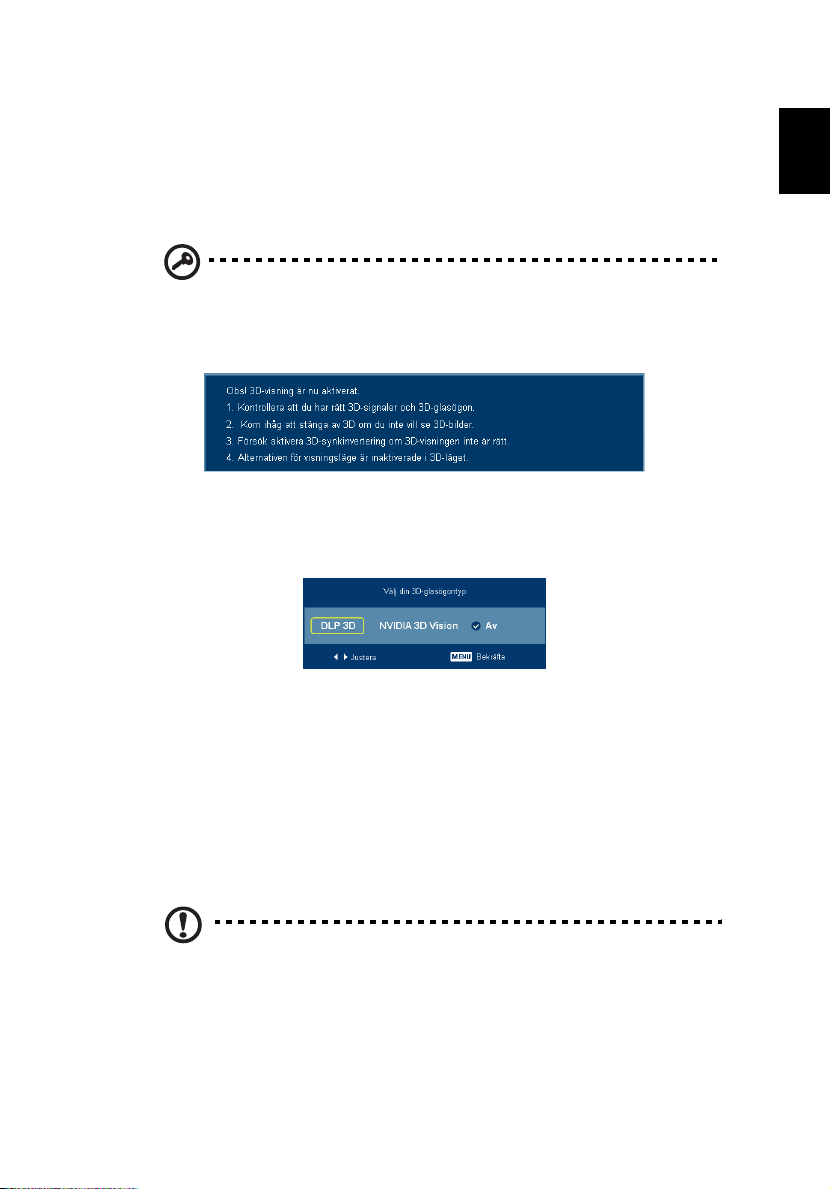
Viktigt: När du slår på 3D tekniken kommer en påminnelse att
visas att 3D är aktiverat. Om du inte vill visa 3D innehåll kan du
stäng av det, i annat fall kanske inte bilden projiceras med full
ljusstyrka.
Om du använder en HDMI 1.4 anslutning och Blu-ray 3D innehåll
eller över kommer du också att uppmanas att välja den typ av 3D
glasögon som du använder. Gör ditt val och tryck på Menu (Meny)
för att bekräfta.
Svenska
Använda 3D-glasögon
NVIDIA 3D Vision och DLP 3D glasögon är strömförsörjda. För att förbättra
batteriets livslängd stängs de av efter några minuter med inaktivitet. Innan du
kan titta på 3D-innehåll behöver du kontrollera att glasögonen är påslagna. I
många fall finns det en strömbrytare på ena skalmen som du kan trycka på och
en LED indikerar om glasögonen är påslagna eller ej.
Notera: Se dokumentationen som följde med dina glasögon för
instruktioner om hur du slår på dem och hur du byter batterier.
Page 4

4
Använda NVIDIA 3D Vision teknik
Svenska
Endast tillgänglig med NVIDIA 3D Vision certifierade projektorer när NVIDIA 3D
glasögon används.
Innan du kan åtnjuta fördelarna med NVIDIA 3D tekniken behöver du göra
följande.
1 Kontrollera att ditt grafikkort stöds. Besök www.nvidia.com/object/
3D_Vision_Requirements.html för att se om ditt grafikkort är listat. Om du
är osäker finns det ett automatiskt verktyg överst på sidan som kan hjälpa
dig.
Viktigt: Endast NVIDIA grafikkort stöds.
2 Ladda ned och installera 3D drivrutinerna och 3D-spelaren från
www.nvidia.com/object/3D_Drivers_Downloads.html.
3 Du bör också ladda ned en lämplig 3D-spelare såsom den som finns
tillgänglig från www.3dtv.at.
Notera: Du kan behöva köpa ytterligare programvaror.
4 Se till att du har NVIDIA 3D-glasögon och IR-sändare.
Inställning av en 3D-miljö.
När du har installerat drivrutinerna behöver du ställa in miljön.
1 Placera den infraröda sändare så att den har maximal täckning. Sändaren
kontrollerar 3D-glasögonen och är nödvändigt för att titta på 3D-innehåll.
Anslut USB-kabeln i en tillgänglig USB-port på din dator.
Page 5
5
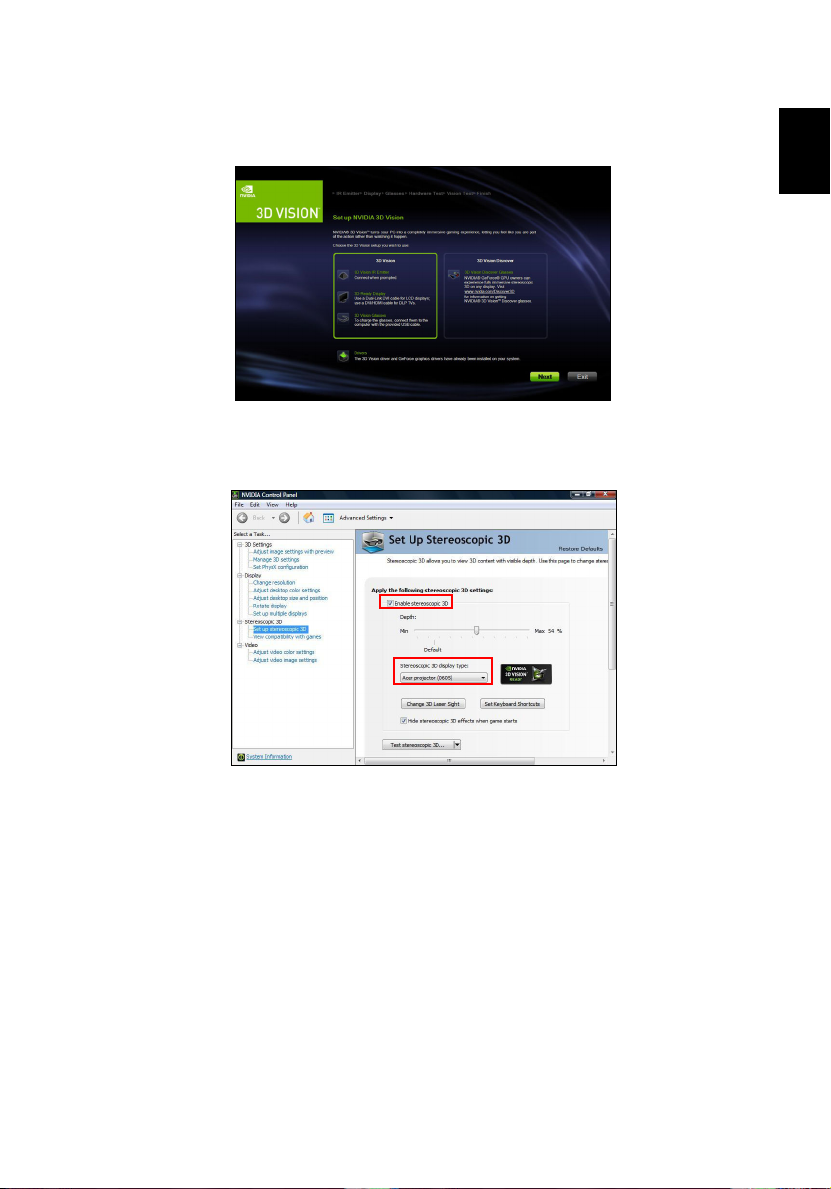
2 Högerklicka på skrivbordet och välj NVIDIA Control Panel (NVIDIA
kontrollpanel). Detta kommer att öppna inställningsguiden om du inte
tidigare har ställt in 3D-miljön.
3 Följ instruktionerna på skärmen för att ställa in 3D-miljön.
4 Markera alternativet Enable Stereoscopic 3D (Aktivera stereoskopisk 3D)
och välj korrekt visningstyp.
Svenska
Page 6
Svenska
6
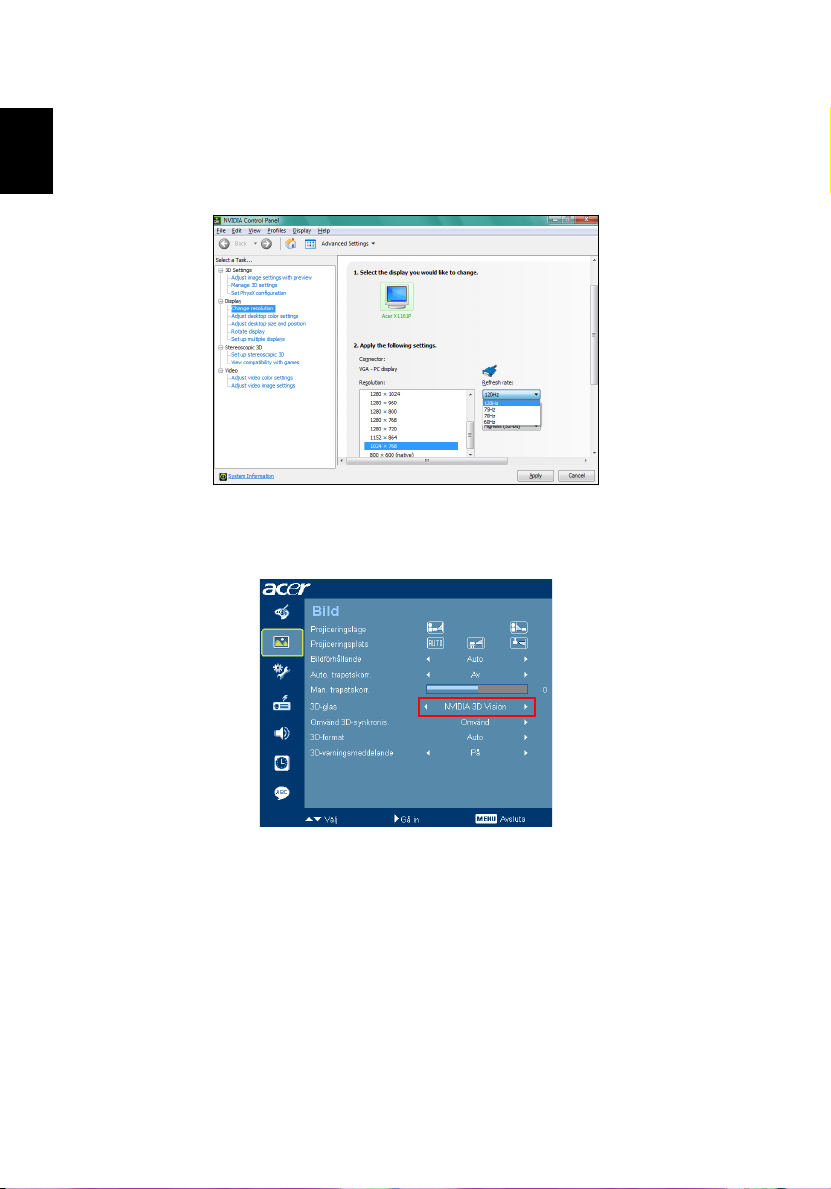
5 I listan Select a task... (Välj en uppgift...) välj Change Resolution (Ändra
upplösning). Se till att uppdateringshastigheten för skärmen är inställd på
120Hz (i lämplig rullgardingsmeny).
Om du tittar på Blu-ray 3D innehåll över en HDMI 1.4a eller senare
anslutning kommer detta att ställas in automatiskt.
6 Tryck på menyknappen på projektorns fjärrkontroll för att öppna OSD. Välj
Bild sektionen (andra menyalternativet) i fönstret på vänster sida.
7 Ställ in 3D-glasögonen till NVIDIA 3D Vision.
Page 7
7
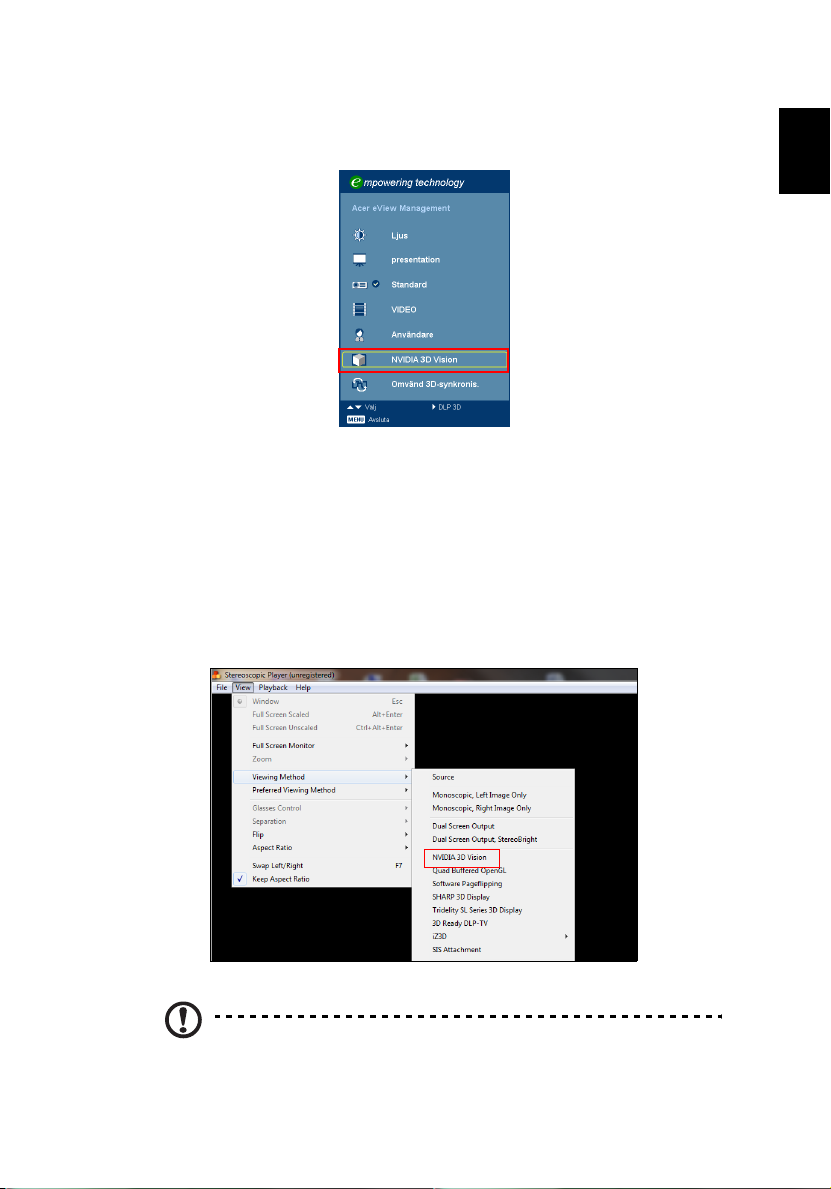
8 Alternativt, tryck på Empowering knappen på projektorns fjärrkontrollen
för att öppna Acer eView hantering. Från 3D alternativen välj NVIDIA 3D
Vision.
Använda den stereoskopiska spelaren
Du behöver ha en stereoskopisk spelare för att kunna titta på 3D-innehåll.
Instruktionerna nedan förklarar hur 3D-innehåll visas med en stereoskopiska
spelaren som finns tillgänglig på www.3dtv.at. Andra spelare kan ha
annorlunda procedurer.
1 Öppna den stereoskopiska spelaren och ställ in visningsmetod genom att
gå till View (Visaw) > Viewing Method (Visningsmetod) > NVIDIA 3D
Vision.
Svenska
2 Öppna 3D-innehållet i spelaren.
Notera: Du behöver visa innehållet i fullskärmsupplösning för att
få 3D-effekterna.
Page 8

8
Använda DLP 3D teknik
Svenska
Också tillgänglig med NVIDIA 3DTV uppspelningsklara projektorer när DLP 3D
glasögon används.
Innan du kan åtnjuta fördelarna med DLP 3D tekniken behöver du göra
följande.
1 Kontrollera att ditt grafikkort stöder 3D-uppspelning.
Notera: Se grafikkortets dokumentation.
2 Ladda ned och installera de senaste drivrutinerna för ditt grafikkort.
Notera: Se webbsidan för tillverkaren av ditt grafikkort för de
senaste drivrutinversionerna.
3 Du bör också ladda ned en lämplig 3D-spelare såsom den som finns
tillgänglig från www.3dtv.at.
För nedladdning av program och användning av en NVIDIA 3DTV
uppspelningsklar projektor med DLP glasögon, se NVIDIA 3DTV webbsida:
www.nvidia.com/3dtv.
Notera: Du kan behöva köpa ytterligare programvaror.
4 Se till att du har korrekt DLP-kompatibla 3D-glasögon.
Inställning av en 3D-miljö
När du har installerat drivrutinerna behöver du ställa in miljön.
1 Ställ in uppdateringshastigheten till 120 Hz för ditt grafikkort.
Om du tittar på Blu-ray 3D innehåll över en HDMI 1.4a eller senare
anslutning kommer detta att ställas in automatiskt.
2 Tryck på menyknappen på projektorns fjärrkontroll för att öppna OSD. Välj
Bild sektionen (andra menyalternativet) i fönstret på vänster sida.
Page 9
9
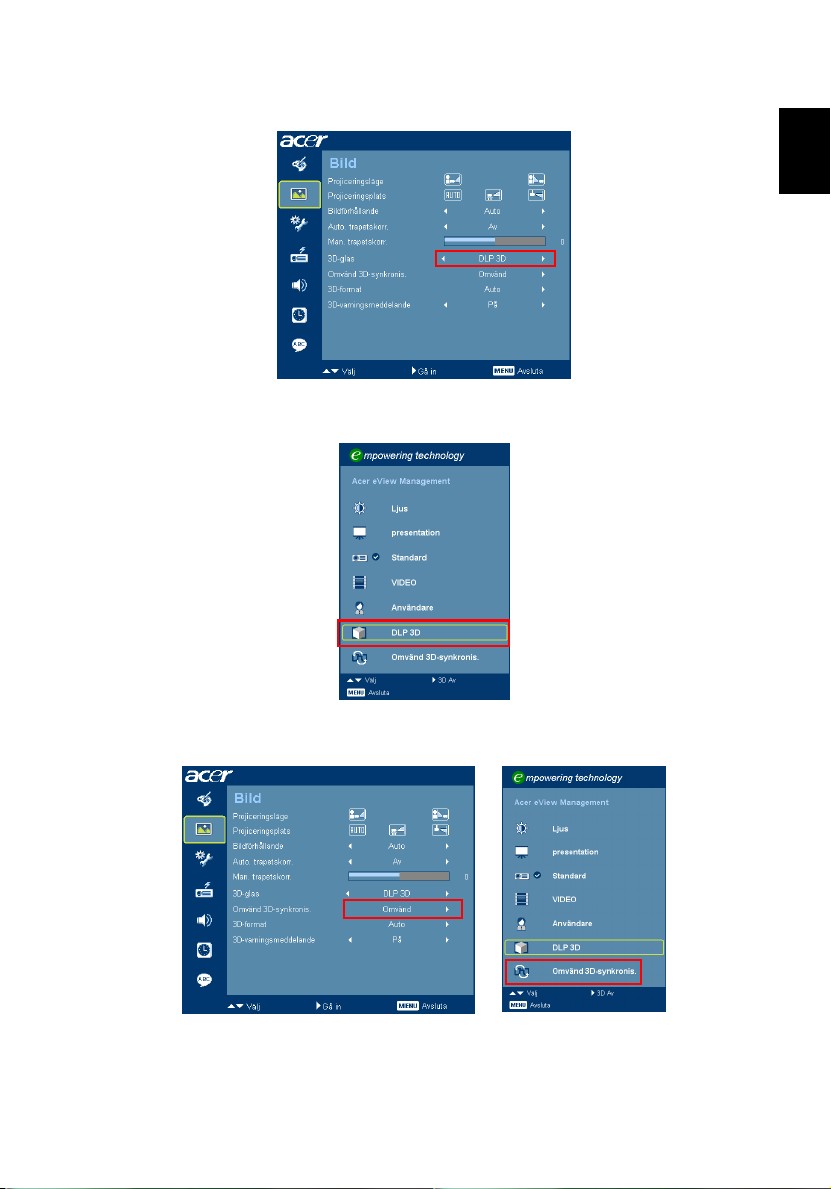
3 Ställ in 3D-glasögonen till DLP 3D.
4 Alternativt, tryck på Empowering knappen på projektorns fjärrkontrollen
för att öppna Acer eView hantering. Från 3D alternativen välj
DLP 3D
.
Svenska
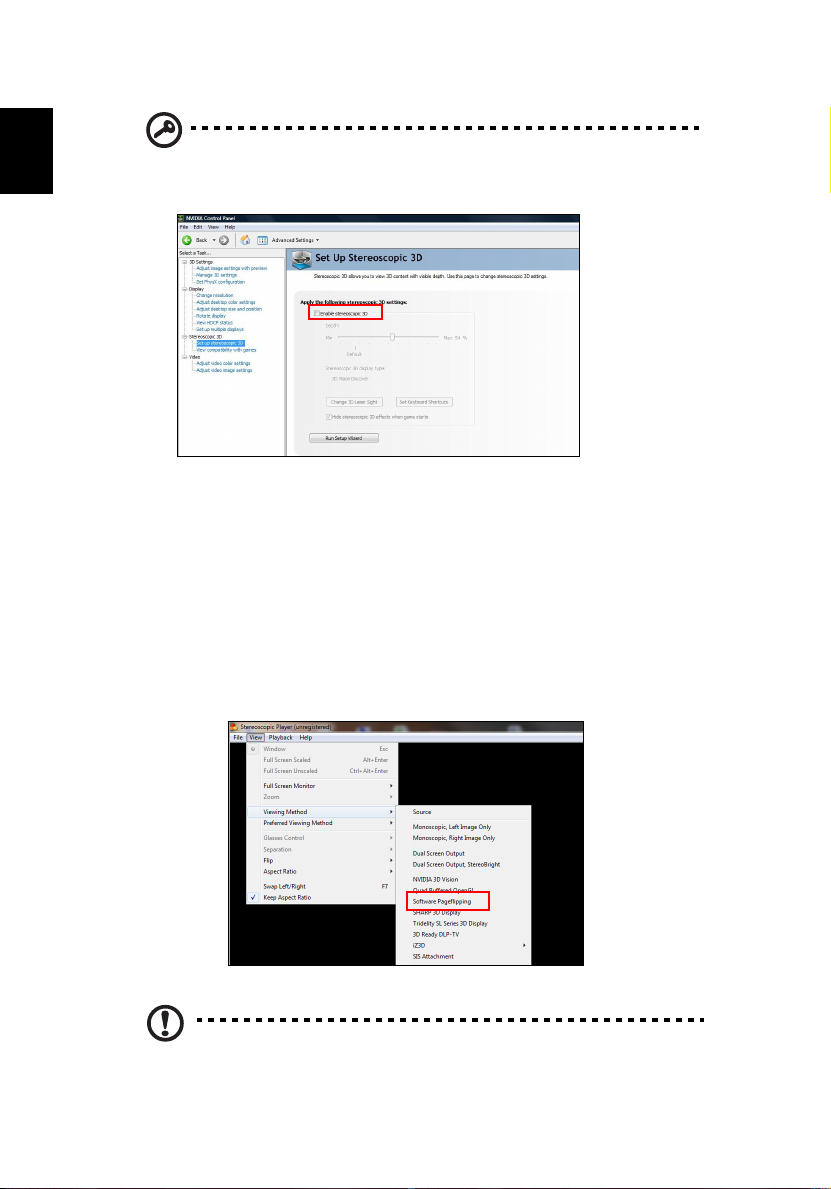
5 Om du upptäcker att 3D-innehållet inte visas ordentligt, försök att välja
Omvänd 3D-synkronis. från projektorns OSD eller Acer eView hantering.
Page 10
Svenska
10
Viktigt: Om du har ett NVIDIA grafikkort och har VIDIA 3D Vision
drivrutiner installerade kan du behöva avaktivera den
stereoskopiska funktionen för att använda DLP 3D tekniken.
Använda den stereoskopiska spelaren
Du behöver ha en stereoskopisk spelare för att kunna titta på 3D-innehåll.
Instruktionerna nedan förklarar hur 3D-innehåll visas med en stereoskopiska
spelaren som finns tillgänglig på www.3dtv.at.
Andra spelare kan ha andra proceurer t.ex. för nedladdning och användning av
NVIDIA 3DTV uppspelningsprogram (inklusive en gratis bildvisare) med DLP
glasögon, se NVIDIA 3DTV webbsida: www.nvidia.com/3dtv.
1 Öppna den stereoskopiska spelaren och ställ in visningsmetod genom att
gå till View (Visa) > Viewing Method (Visningsmetod) > Software
pageflipping.
2 Öppna 3D-innehållet i spelaren.
Notera: Du behöver visa innehållet i fullskärmsupplösning för att
få 3D-effekterna.
Page 11
11
Titta på 3D DVD- eller Blu-rayinnehåll
Om du har en DVD- eller Blu-ray-spelare om stöder 3D-uppspelning kan du titta
på 3D DVD-innehåll med din Acer 3D-aktiverade projektor. Anslut din DVDeller Blu-ray-spelare till projektorn och använd något av de tillgängliga
inmatningsformaten.
Notera: Om din DVD- eller Blu-ray-spelare stöder 3D över HDMI
1.4a, kontroller att 3D-alternativet är påslaget och att videon
använder 24p innan du slår på projektorn.
Äldre anslutningar bör kontrolleras att upplösningen är inställd
på 480i eller 576i.
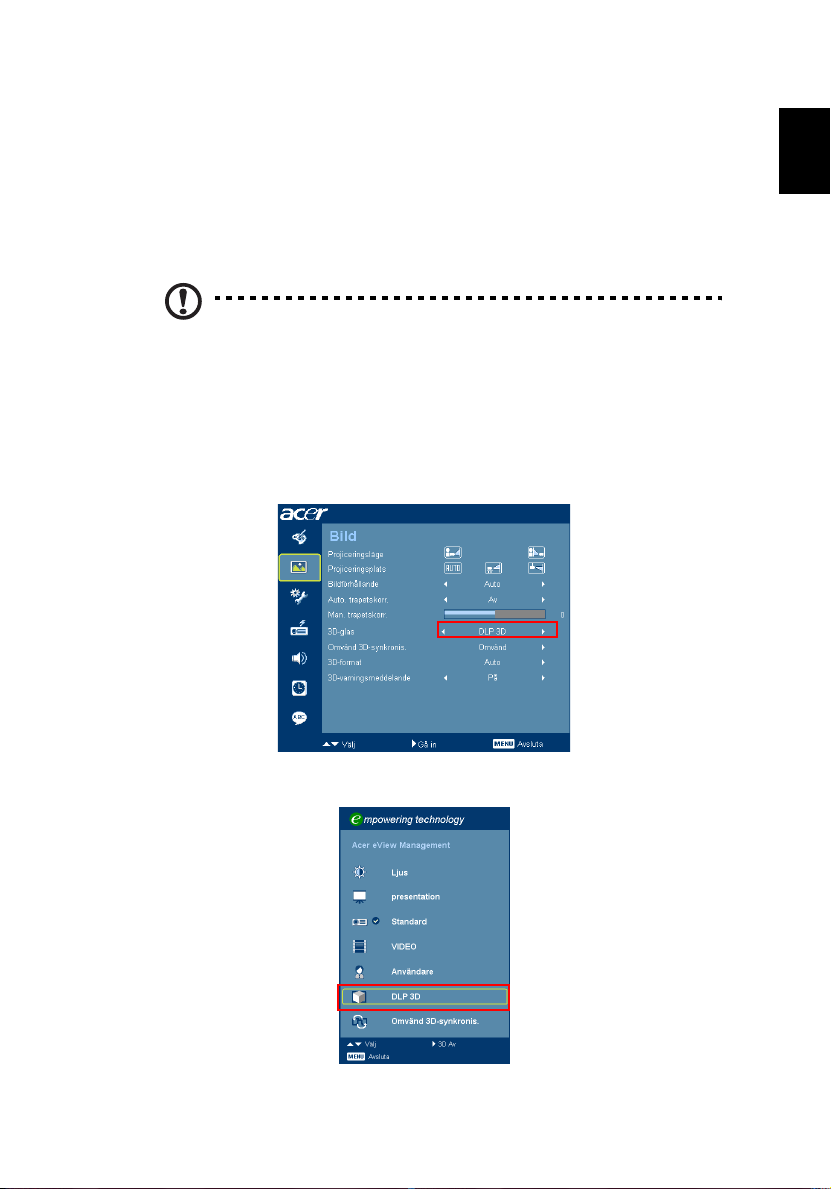
1 Tryck på menyknappen på projektorns fjärrkontroll för att öppna OSD. Välj
Bild sektionen (andra menyalternativet) i fönstret på vänster sida.
2 Ställ in 3D till DLP 3D.
Svenska
3 Alternativt, tryck på Empowering knappen på projektorns fjärrkontrollen
för att öppna Acer eView hantering. Från 3D alternativen välj
DLP 3D
.
Page 12
Svenska
12
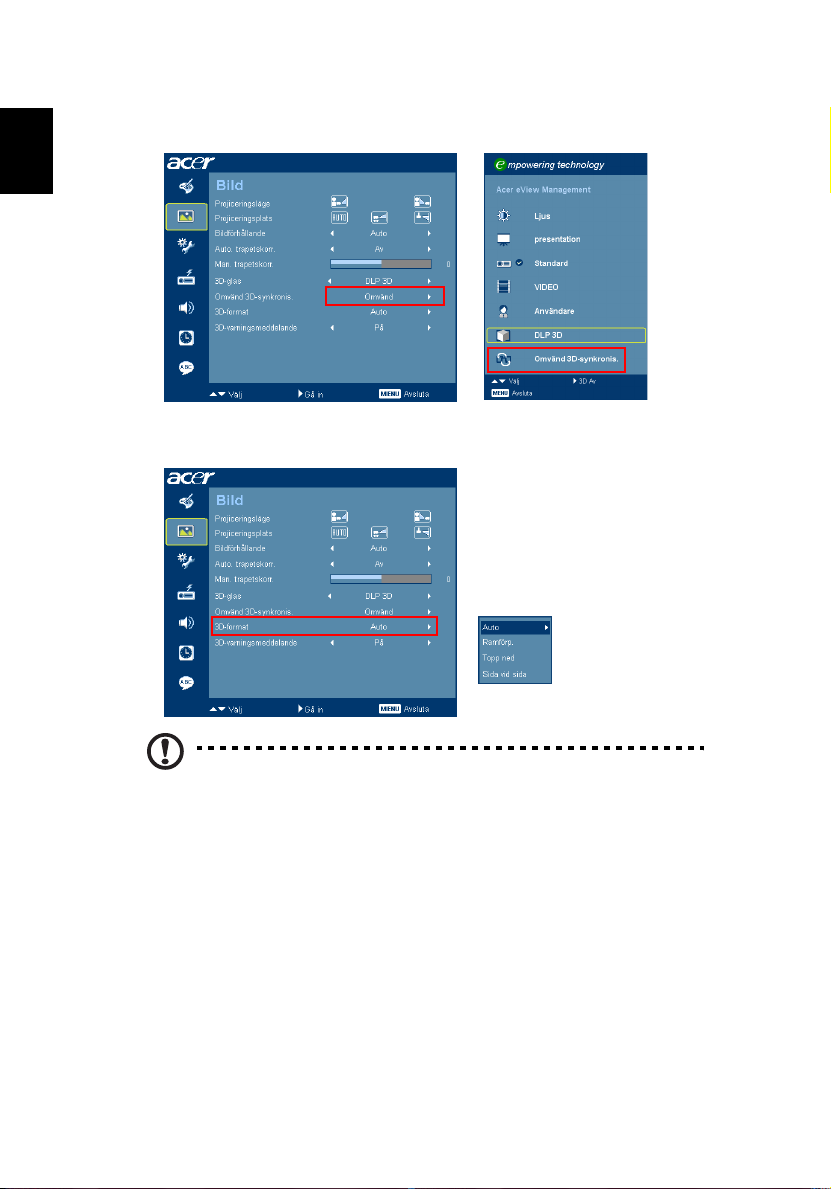
4 Om du upptäcker att 3D-innehållet inte visas ordentligt, försök att välja
Omvänd 3D-synkronis. från projektorns OSD eller Acer eView hantering.
5 Om detta inte förbättrar bilden och du använder en HDMI 1.4 anslutning
ändra 3D-format så att det matchar signalen som skickas från din spelare.
Notera: 3D formatalternativet är endast tillgängligt för HDMI 1.4
eller högre anslutningar. Vissa äldre Blu-ray-spelare och de flesta
DVD-spelare använder HDMI 1.3 eller tidigare, kontrollera din
spelares specifikationer.
 Loading...