

Page 1

Extensa 4630/4630Z/4230/
4230Z řady
Stručné pokyny
Page 2

Copyright © 2008 Acer Incorporated.
Všechna práva vyhrazena.
Extensa 4630/4630Z/4230/4230Z řady Stručné pokyny
Původní vydání: 07/2008
Společnost neposkytuje žádná ujištění nebo záruky výslovně uvedené nebo předpokládané
s ohledem na obsah tohoto dokumentu a zvláště odmítá jakékoli předpokládané záruky
prodejnosti nebo způsobilosti k určitému účelu. Přes veškerou snahu o přesnost naše
společnost neodpovídá za chyby (včetně typografických a faktických chyb atd.) v tomto
dokumentu.
Pravidelné úpravy a revize informací v této publikaci bez předchozího upozornění vyhrazeny. Tyto
změny budou zahrnuty do nových vydání této příručky, doplňkových dokumentů nebo publikací.
Společnost neposkytuje žádná ujištění nebo záruky výslovně uvedené nebo předpokládané s
ohledem na obsah tohoto dokumentu a zvláště odmítá jakékoli předpokládané záruky prodejnosti
nebo způsobilosti k určitému účelu.
Na určené místo níže zapište číslo modelu, sériové číslo, datum a místo zakoupení. Sériové číslo a
číslo modelu jsou uvedena na štítku počítače. Při veškerém písemném styku ohledně počítače je
třeba uvádět sériové číslo, č
Žádná část této publikace nesmí být kopírována, přenášena, přepisována nebo ukládána do
pamět’ového zařízení v žádné formě ani žádnými prostředky, elektronicky, mechanicky,
fotokopírováním, nahráváním nebo jinak bez předchozího písemného svolení společnosti Acer
Incorporated.
íslo modelu, datum a místo zakoupení.
Notebook Extensa 4630/4630Z/4230/4230Z řady
Číslo modelu: ________________________
Sériové číslo: _________________________
Datum zakoupení: _____________________
Místo zakoupení: ______________________
Značka Acer a logo Acer jsou registrované ochranné známky společnosti Acer. Názvy produktů
nebo ochranné známky jiných společností jsou v tomto dokumentu použity pouze k identifikačním
účelům a jsou majetkem příslušných vlastníků.
Page 3

Stručné pokyny
Děkujeme vám, že jste si k uspokojení svých potřeb v oblasti přenosných počítačů
vybrali řadu notebooků Acer.
Uživatelské příručky
Abychom vám při používání notebooku Acer pomohli, vytvořili jsme pro vás sadu
příruček:
První leták První kroky... vám pomůže při úvodním nastavení počítače.
Obecná příručka pro počítače Extensa obecná uživatelská příručka informace pro
všechny modely řady Extensa. Obsahuje základní témata, např. technologii
Empowering Technology společnosti Acer, používání klávesnice, zvuk atd. Berte
laskavě na vědomí, že Obecná uživatelská příručka, jak již její název předesílá,
stejně jako níže zmíněná AcerSystem User Guide, může popisovat funkce nebo
vlastnosti, kterými jsou vybaveny pouze určité modely dané řady, a kterými nemusí
být nutně vybaven vámi zakoupený model. V takových případech je text označen
frází „pouze u vybraných modelů“.
Stručné pokyny vás seznámí se základními schopnostmi a funkcemi nového
počítače. Další informace o tom, jak můžete pomocí počítače zvýšit svou
produktivitu, naleznete v příručce
podrobné informace týkající se například systémových nástrojů, obnovování dat,
možností rozšíření a odstraňování potíží. Dále obsahuje záruční informace,
informace týkající se všeobecných předpisů a bezpečnostní upozornění k
notebooku. Příručka je k dispozici ve formátu PDF (Portable Document Format) a je
již uložena do notebooku. Zobrazíte ji následujícím postupem:
AcerSystem User Guide. Tat o příručka obsahuje
3
1 Klepněte na tlačítko Start a dále na položky Všechny programy a
AcerSystem.
2 Klepněte na položku AcerSystem User Guide.
Poznámka: K zobrazení tohoto souboru je vyžadován program Adobe Reader.
Pokud v počítači není program Adobe Reader nainstalován, klepnutím na
položku AcerSystem User Guide nejprve spustíte instalační program.
Dokončete instalaci podle pokynů na obrazovce. Pokyny týkající se používání
programu Adobe Reader jsou k dispozici v nabídce Nápověda a odborná
pomoc.
Page 4
4
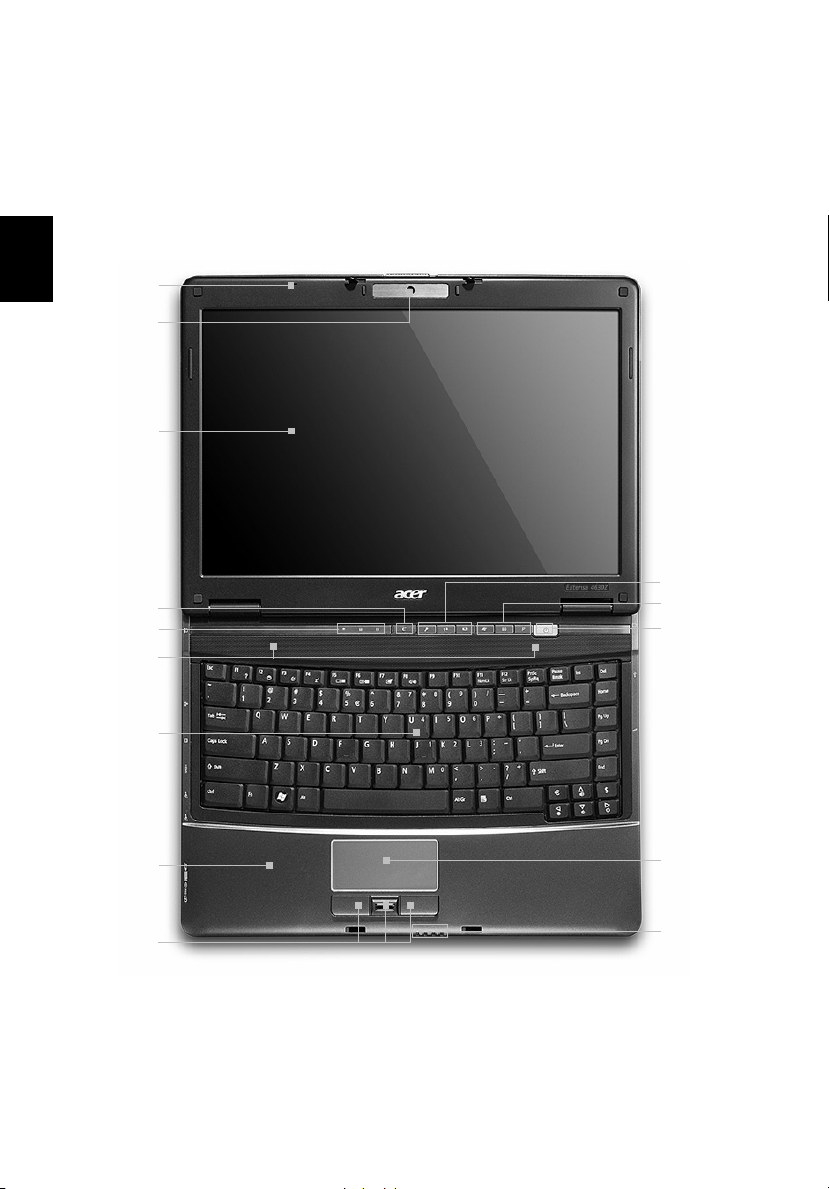
Seznámení s notebookem Acer
Po nastavení počítače podle pokynů znázorněných na letáku První kroky... vás
seznámíme s vaším novým notebookem Acer.
Pohled shora
Čeština
1
2
3
13
4
5
12
11
6
7
8
10
9
5
Page 5
# Ikona Položka Popis
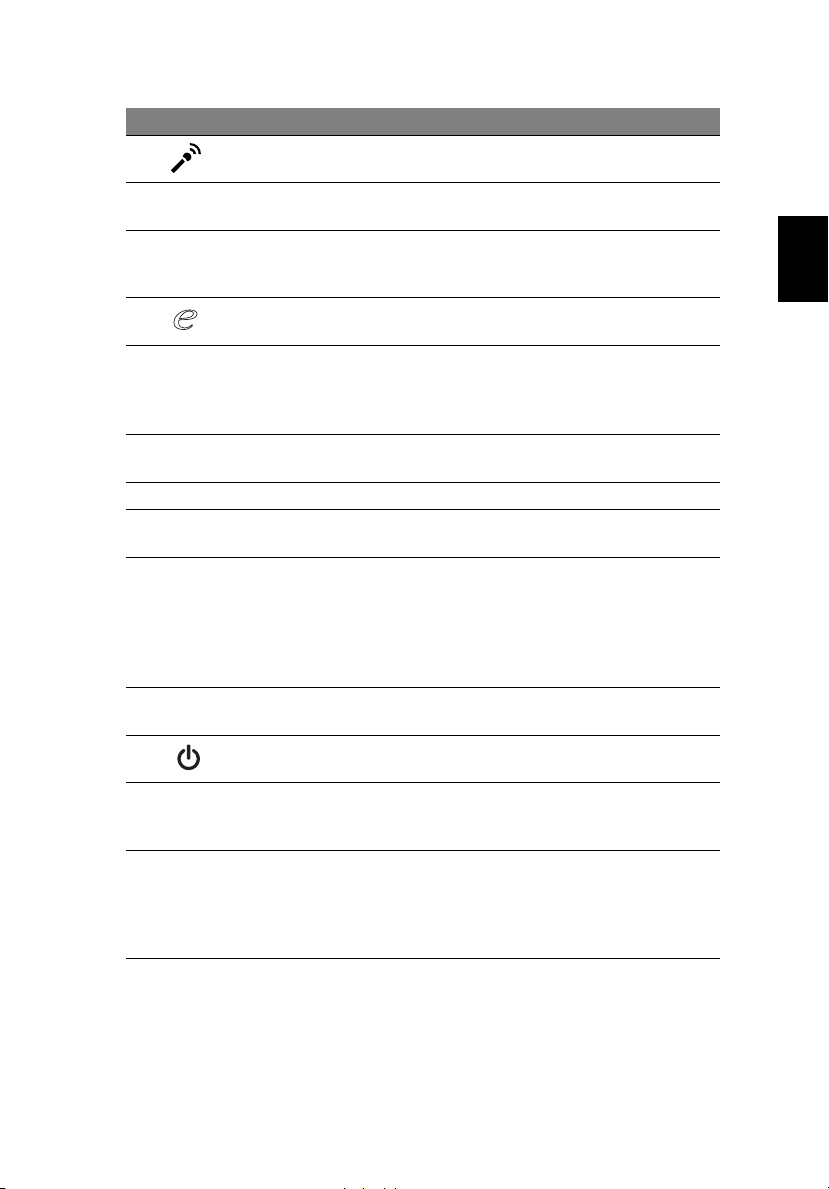
1 Mikrofon Interní mikrofon pro nahrávání zvuku.
5
2 Acer Crystal Eye Webová kamera pro obrazovou komunikaci
3 Displej Na displeji, označovaném také displej z tekutých
4 Klávesa
Empowering
5 Stavové indikátory Diody LED (Light-Emitting Diodes; LEDs), které
6 Reproduktory Levý a pravý reproduktor zajišt’ují stereofonní
7 Klávesnice Slouží k zadávání údajů do počítače.
8 Podložka ruky Oblast k pohodlnému opření rukou při používání
9Tlačítka (levé,
střední* a pravé)
10 Zařízení touchpad Polohovací zařízení citlivé na dotek, které má
11 Tl ačítko napájení Slouží k zapnutí a vypnutí počítače.
(pouze u vybraných modelu).
krystalů (Liquid-Crystal Display; LCD), se
zobrazuje grafický výstup počítače.
Spuštění Acer Empowering Technology.
se rozsvěcují a informují o stavu funkcí a
součástí počítače. Další informace viz Obecná
uživatelská příručka.
zvukový výstup.
počítače.
Levé a pravé tlačítko funguje jako levé a pravé
tlačítko myši.
*Střední tlačítko sloužíjako čtečka otisků prstů
Acer Bio-Protection podporující funkci
čtyřsměrného ovládání Acer FingerNav (pouze u
vybraných modelu).
podobnou funkci jako počíta
čová myš.
Čeština
12 Tlačítka pro
snadné spuštění
13 Produktivní
klávesy
Tlačítka pro spouštění často používaných
programu. Další informace viz Obecná
uživatelská příručka.
Tři produktivní klávesy poskytují uživatelům
funkce ochrany a správy pomocí jediné klávesy,
čímž se práce stává bezpečnější, elegantnější a
snadnější. Další informace viz Obecná
uživatelská příručka.
Page 6
6
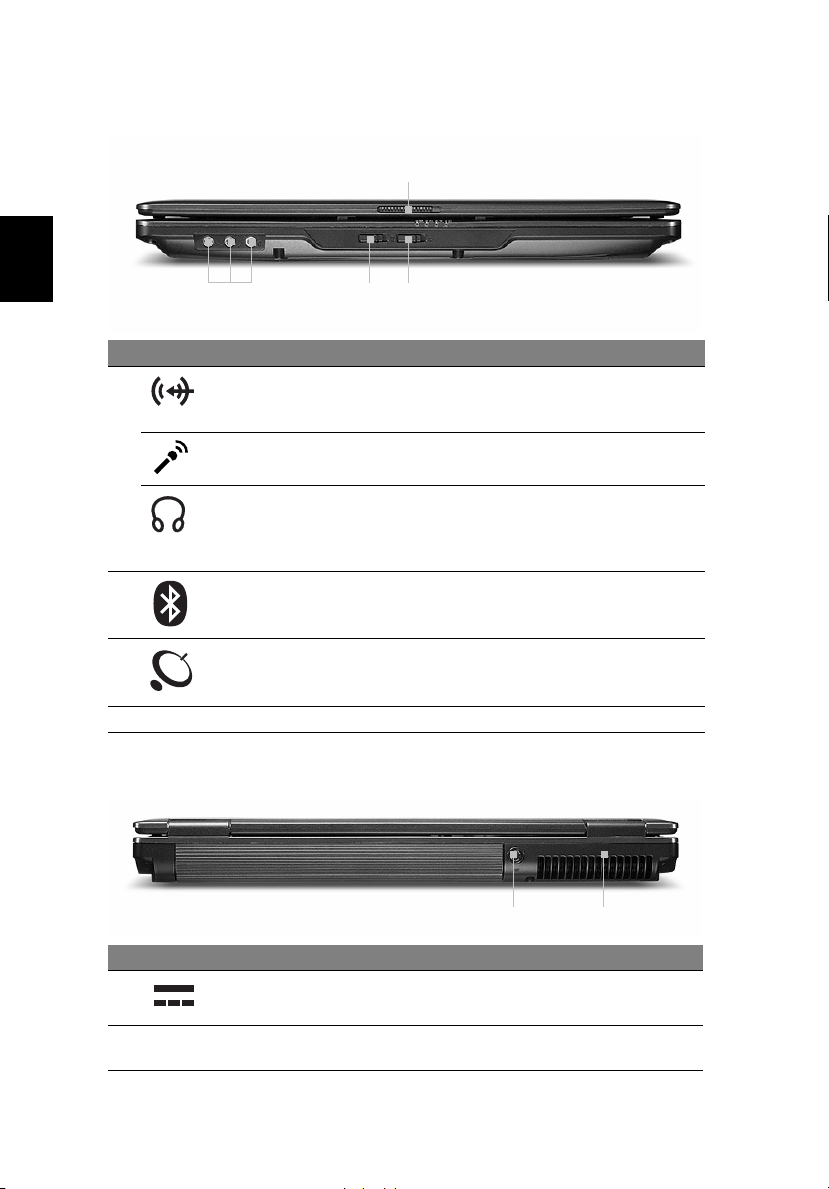
Pohled na zavřenou přední stranu
4
Čeština
123
# Ikona Položka Popis
1 Konektor vnějšího
zdroje
Konektor pro vstup
mikrofonu
Konektor pro
připojení sluchátek,
reproduktorů nebo
zvukového výstupu
2Spínač komunikace
Bluetooth
3Spínač bezdrátová
sít LAN komunikace
4 Západka Umožňuje zaklapnutí a otevření víka.
Slouží k připojení vnějších zdrojů zvuku
(například stereofonního přehrávače CD,
kazet nebo Přehrávač MP3).
Slouží k připojení vstupu z externího
mikrofonu.
Slouží k připojení vnějších výstupních
zvukových zařízení (například reproduktorů
nebo sluchátek).
Slouží k zapnutí nebo vypnutí funkce
Bluetooth (pouze u vybraných modelu).
Slouží k zapnutí nebo vypnutí funkce
bezdrátová sít LAN komunikace.
Pohled zezadu
12
# Ikona Položka Popis
1 Napájecí
konektor
2 Ventilační otvory Umožňují chlazení počítače i při dlouhodobém
Zajišt’uje připojení k adaptéru střídavého proudu.
používání.
Page 7
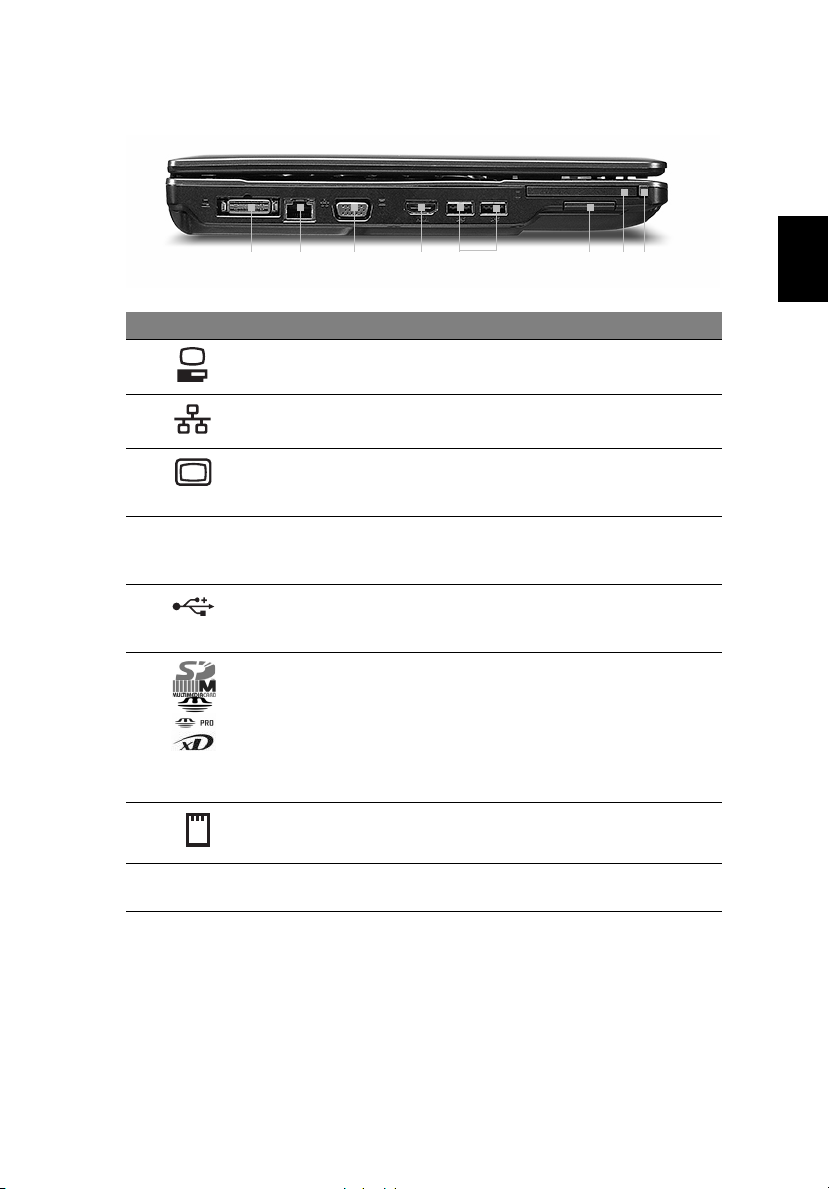
Pohled zleva
12 3 4 5 678
# Ikona Položka Popis
1 Acer EasyPort IV
konektor
Připojení k jednotce Acer EasyPort IV
(pouze u vybraných modelu).
7
Čeština
2 Port Ethernet
(RJ-45)
3 Port externího
zobrazovacího
zařízení (VGA)
4 HDMI Port HDMI Podporuje připojení digitálního videa ve
5 Port USB 2.0 Umožňují připojení zařízení s rozhraním
6 Čtečka karet 5 v 1 Podporuje karty Secure Digital (SD),
7 Slot pro kartu PC Umožňuje vložit jednu kartu PC Typu II.
8Tlačítko pro
vysunutí karty PC
Umožňuje připojení k síti Ethernet 10/100/
1000.
Umožňuje připojení zobrazovacího zařízení
(například externího monitoru nebo
projektoru LCD).
vysokém rozlišení (pouze u vybraných
modelu).
USB 2.0 (například myš nebo fotoaparát
USB).
MultiMediaCard (MMC), Memory Stick
(MS), Memory Stick Pro (MS PRO) a
xD-Picture Card.
Poznámka: Stisknutím vyjměte nebo vložte
kartu. V jednom okamžiku lze použít jen
jednu kartu.
Slouží k vysunutí karty PC ze slotu.
Page 8
8
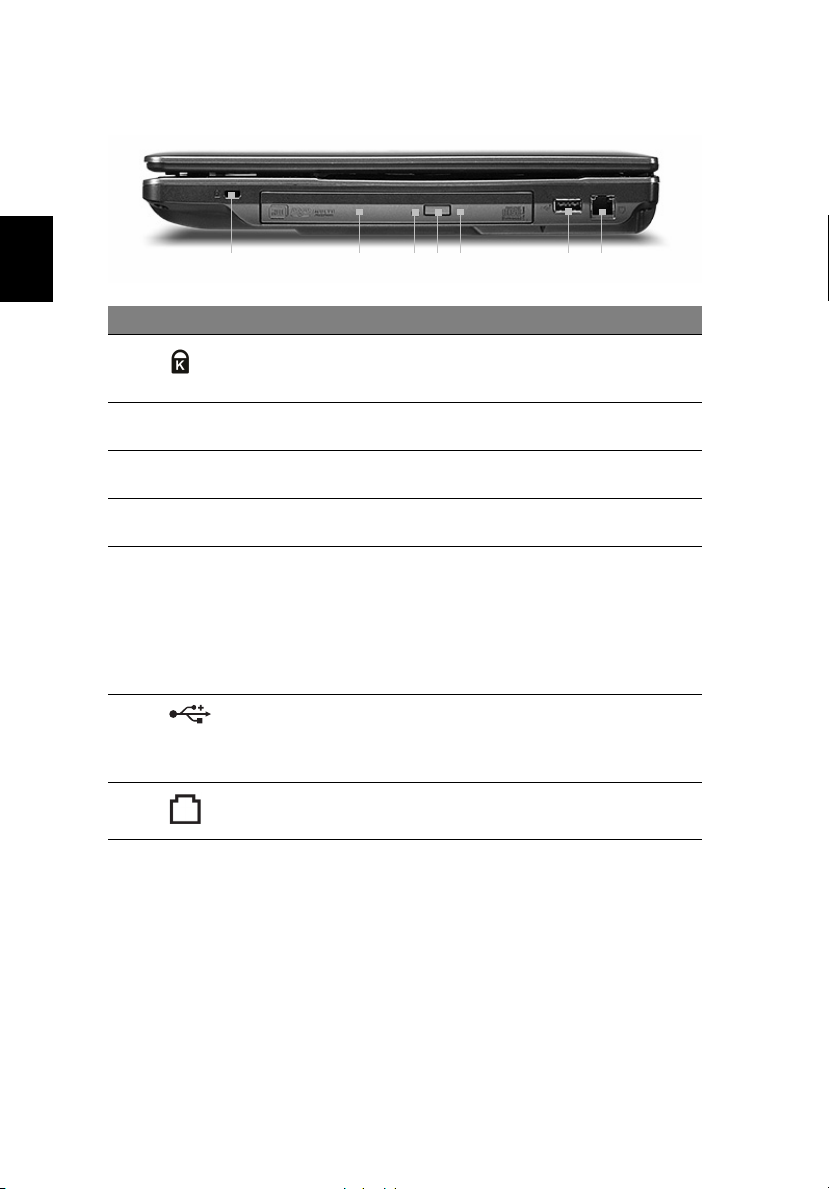
Pohled zprava
Čeština
1234567
# Ikona Položka Popis
1 Drážka pro zámek
Kensington
2 Optická jednotka Interní optická jednotka, používá
3 Indikátor přístupu k
optickému disku
4Tlačítko vysunutí
optické jednotky
5 Otvor pro nouzové
vysunutí
6 Port USB 2.0 Umožňují připojení zařízení s
7 Port modemu
(RJ-11)
Umožňuje připojení počítačového
bezpečnostního zámku
kompatibilního s typem Kensington.
disky CD a DVD.
Svítí, pokud je optická jednotka
aktivní.
Vysouvá optický disk z jednotky.
Umožňuje vysunutí přihrádky optické
jednotky, pokud je počítač vypnutý.
Poznámka: Chcete-li vysunout
přihrádku optické jednotky, jestliže je
počítač vypnutý, vložte do otvoru pro
nouzové vysunutí kancelářskou
sponku.
rozhraním USB 2.0 (například myš
nebo fotoaparát USB) (pouze u
vybraných modelu).
Umožňuje připojení k telefonní lince.
Page 9
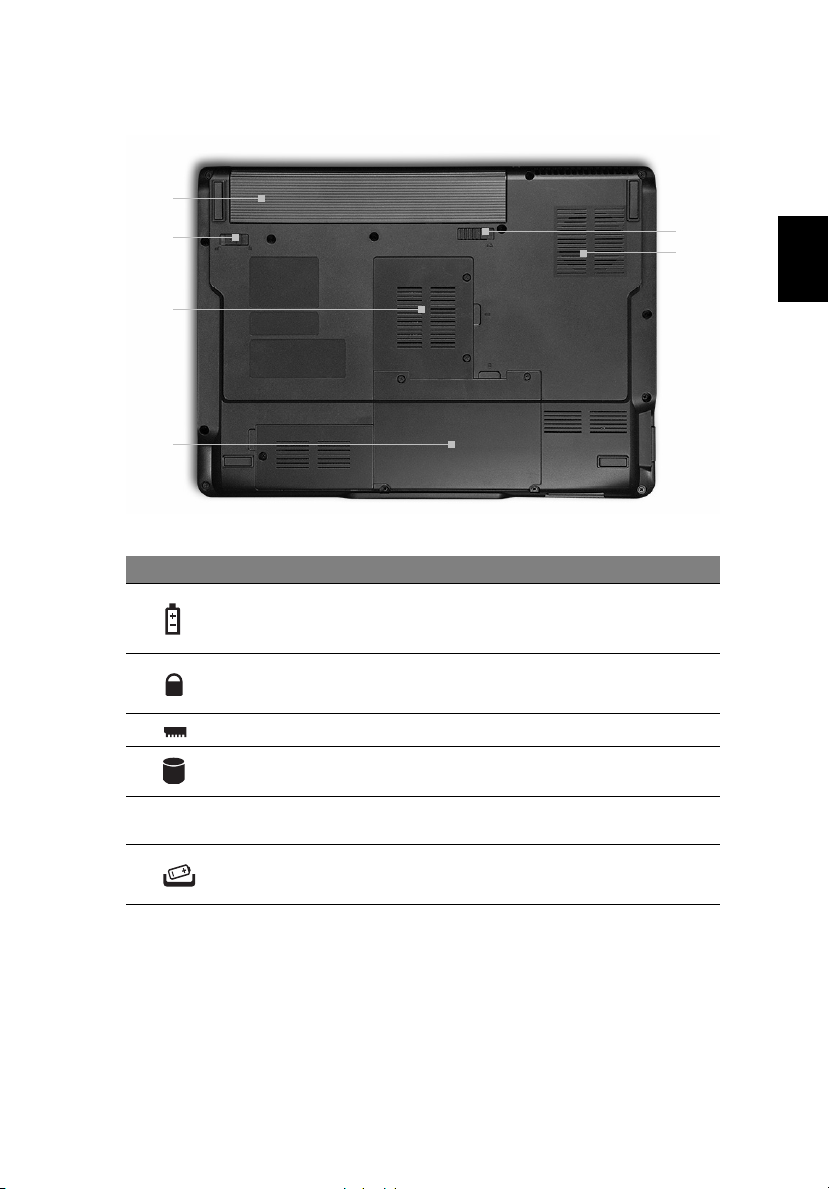
Pohled zespodu
9
1
2
6
5
3
4
# Ikona Položka Popis
1 Pozice pro baterii Zde je uložena baterie počítače.
2 Zámek baterie Zamkne baterii na místě.
3 Pozice pro pamět’ Zde je uložena hlavní pamět’ počítače.
4 Pozice pro pevný disk Zde je uložen pevný disk počítače (zajištěný
šroubem).
5 Ventilační otvory Umožňují chlazení počítače i při
dlouhodobém používání.
6Uvolňovací západka
baterie
Uvolňuje baterii k vyjmutí.
Čeština
Page 10

10
Specifikace
Operační systém
Platforma
Čeština
Systémová pamět’ • Podpora dvou kanálů pro paměti SDRAM
Monitor • 14,1" WXGA 1280 x 800
Grafika
Podsystém
ukládání dat
Zvuk • Dva vestavěné stereofonní reproduktory Acer 3DSonic
• Originální Windows Vista
• Technologie procesoru Intel
• Procesor Intel
• Mobilní čipová sada Intel
• Intel
• Intel
• Dvoujádrový procesor Intel
• Procesor Intel
• Mobilní čipová sada Intel
• Acer InviLink
• Acer InviLink
• Až 2 GB paměti DDR2 667 MHz, rozšiřitelné na 4 GB
pomocí dvou modulů soDIMM
®
Wireless WiFi Link 5100/5300*
®
Wireless WiFi Link 5150/5350
(Dodávky dle dostupnosti)
®
Celeron®*
™
Nplify™ 802.11b/g/Draft-N*
™
802.11b/g*
• Mobilní čipová sada Intel
• Mobilní čipová sada Intel
•NVIDIA
• Pevný disk 2,5"
• Volitelné optické jednotky:
• Čtečka karet 5 v 1
• Podpora technologie High Definition Audio
• Kompatibilní s rozhraním MS Sound
• Zabudovaný mikrofon
®
GeForce® 9300M GS*
• Jednotka Blu-ray Disc
DVD-Super Multi*
• Dvouvrstvá jednotka DVD-Super Multi*
• Kombinovaná jednotka DVD/CD-RW*
™
®
®
Core™ 2 Duo*
Centrino® 2* zahrnující:
®
®
Pentium®*
®
GL40 Express*
®
GL40 Express*
®
GM45 Express*
™
/Dvouvrstvá jednotka
PM45/GM45 Express*
Page 11

11
Komunikace • Acer Video Conference s funkcemi:
• Integrovaná webová kamera Acer Crystal Eye*
• Volitelný telefon Acer Xpress VoIP*
•WLAN:
• Intel
• Acer InviLink
• Acer InviLink
•WiFIi
®
Wireless WiFi Link 5100/5300*
™
Nplify™ 802.11b/g/Draft-N*
™
®
/WiMAX™: Intel® Wireless WiFi Link 5150/5350
802.11b/g*
(Dodávky dle dostupnosti)
• WPAN: Bluetooth
®
2.0+Enhanced Data Rate (EDR)*
• LAN: Gigabit Ethernet, podpora probuzení počítače při
aktivitě sítě LAN
• Modem: 56K ITU V.92
Ochrana osobních
údajů
• Čtečka otisků prstů Acer Bio-Protection*
• Hesla uživatele systému BIOS, správce a heslo pro
HDD
• Drážka pro zámek Kensington
Rozměry • 338 (Š) x 247 (H) x 31/41 (V) mm
(13,31 (Š) x 9,72 (H) x 1,22/1,61 (V) palců)
• 2,35 kg (5,17 Ibs) včetně a baterie (6 článků)*
• 2,51 kg (5,53 Ibs) včetně a baterie (9 článků)*
Podsystém
napájení
• ACPI 3.0
• 48,8 W 4400 mAh*
• 79,9 W 4800 mAh*
•Tříkolíkový adaptér střídavého proudu 65 W*
•Tříkolíkový adaptér střídavého proudu 90 W*
• ENERGY STAR 4.0
Vstupní zarízení • Klávesnice s 88-/89-/93- klávesami
• Ukazovací zařízení touchpad
Vstupně-výstupní
rozhraní
• Acer EasyPort IV konektor*
• Slot pro jednu kartu PC Typu II
• Čtečka otisků prstů Acer Bio-Protection*
• Čtečka karet 5 v 1 (SD
™
, MMC, MS, MS PRO, xD)
• Port USB 2.0
•Port HDMI
™
s podporou technologie HDCP*
• Port externího zobrazovacího zařízení (VGA)
• Konektor sluchátek, reproduktorů nebo zvukového
výstupu
• Konektor pro vstup mikrofonu
• Konektor vnějšího zdroje
• Port Ethernet (RJ-45)
• Port modemu (RJ-11)
• Napájecí konektor pro adaptér střídavého proudu
Čeština
Page 12
12
Prostředí • Teplota:
Čeština
Poznámka: * pouze u vybraných modelu.
Poznámka: Výše uvedená specifikace je pouze referenční.
Přesná konfigurace počítače závisí na zakoupeném modelu.
• Provozní: 5 °C až 35 °C
• Neprovozní: -20 °C až 65 °C
• Vlhkost (nekondenzující):
• Provozní: 20% až 80%
• Neprovozní: 20% až 80%
 Loading...