

Page 1

Extensa de la gamme 3100
Manuel d’utilisation
Page 2

Droits d’auteur © 2005. Acer Incorporated.
Tous droits réservés.
Manuel d’utilisation
Première publication : Septembre 2005
Des modifications peuvent être apportées de temps à autre aux informations contenues dans
cette publication sans obligation d’en notifier qui que ce soit. Ces modifications seront
ajoutées aux nouvelles éditions de ce manuel ou dans des documents et publications
complémentaires. Cette société ne fournit aucune espèce de garantie expresse ou implicite,
relative à aucune des informations contenues dans ce manuel et n’offre notamment aucune
garantie d’aucune sorte quant à la valeur marchande de ce produit ou son adéquation à une
application particulière.
Enregistrez le numéro de série, la date d’achat, et le numéro du modèle dans l’espace prévu
ci-dessous. Le numéro de série et le numéro de modèle sont imprimés sur l’étiquette collée sur
le châssis. Toutes les correspondances concernant cette unité doivent inclure ces informations.
Toute reproduction, mise en mémoire de ce manuel sur un support quelconque, ainsi que
toute transmission, par quelque procédé que ce soit, de manière électronique ou mécanique,
par photocopie ou enregitrement et autres sont interdites sans l’autorisation écrite préalable
d’Acer Incorporated.
de l’Extensa de la gamme 3100
Ordinateur notebook
Modèle : ________________________________
No. de série : ____________________________
Date d’achat : ___________________________
Lieu d’achat : ____________________________
Acer et le logo Acer sont des marques déposées de Acer Incorporated. Toutes les autres
marques et marques déposées ne sont utilisées ici que pour un but d’identification et sont la
propriété de leurs sociétés respectives.
Extensa de la gamme 3100
Page 3

Instructions de mise au rebut
Ne jetez pas cet appareil électronique à la poubelle lors de sa mise au rebut.
Pour minimiser la pollution et assurer une protection maximale de
l’environnement global, veuillez la recycler.
États-unis
Pour les produits électroniques contenant un moniteur ou affichage
LCD/cathodique :
Les lampes à l’intérieur de ce produit contiennent du mercure et doivent être
recyclées ou mises au rebut selon les lois locales, de l’état ou fédérales. Pour plus
d’informations, contactez l’alliance des industries électroniques à
www.eiae.org
visitez www.lamprecycle.org
. Pour des informations de mise au rebut spécifiques aux lampes,
.
iii
Page 4

iv
Pour commencer
Nous désirons vous remercier d’avoir fait de cet ordinateur notebook de la
gamme
Vos guides
Pour vous aider à utiliser votre Extensa, nous avons conçu plusieurs guides :
Extensa votre choix pour répondre à vos besoins informatiques mobiles.
Tout d’abord, le poster Pour partir du bon pied... vous aide à
configurer votre ordinateur.
Le Manuel d’utilisation imprimé présente les fonctionnalités et
fonctions de base de votre ordinateur. Pour plus d’information
sur l’aide que peut vous apporter pour être plus productif,
veuillez vous reporter à AcerSystem User's Guide. Ce guide
contient des informations détaillées sur des sujets tels que les
utilitaires systèmes, la récupération des données, les options
d’extension et le dépannage. De plus, il contient des informations
de garantie et les réglementations générales et les avis de sécurité
pour votre notebook. Il est disponible au format PDF (Portable
Document Format) et est préchargé sur votre notebook. Procédez
comme suit pour y accéder :
1 Cliquez sur Démarrer, Tous les programmes, puis AcerSystem.
2 Cliquez sur AcerSystem User's Guide.
Remarque : L’affichage du fichier nécessite Adobe Reader. Si
Adobe Reader n’est pas installé dans votre ordinateur, le clic sur
AcerSystem User's Guide va exécuter le programme d’installation
d’Adobe Reader. Suivez les instructions à l’écran pour terminer
l’installation. Pour des instructions sur l’utilisation de Adobe
Reader, accédez au menu Aide et Support.
Conseils élémentaires de soin et d’utilisation de votre ordinateur
Mise sous tension et hors tension de l’ordinateur
Pour mettre votre ordinateur sous tension, appuyez simplement et relâchez le
bouton d’alimentation au-dessous de l’écran LCD à côté des boutons de
Page 5

lancement facile. Voir "Vue frontale" à la page 9 pour l’emplacement du
bouton d’alimentation.
L’ordinateur peut être mis hors tension de plusieurs manières :
• Utilisez la commande d’arrêt de Windows
Cliquez sur Démarrez, Arrêter l’ordinateur, puis cliquez sur Arrêter.
• Utilisez le bouton d’alimentation
Vous pouvez mettre l’ordinateur hors tension en fermant l’affichage ou en
appuyant sur la touche spéciale de Sommeil <Fn> + <F4>.
Remarque : Si vous ne pouvez pas mettre l’ordinateur hors tension
de manière normale, appuyez sur le bouton d’alimentation et
maintenez-le pendant plus de 4 secondes. Si vous avez mis
l’ordinateur hors tension et vous souhaitez le mettre à nouveau
sous tension, attendez au moins 2 secondes.
Soin à apporter à votre ordinateur
Votre ordinateur sera un outil efficace si vous en prenez bien soin.
• N’exposez pas l’ordinateur à la lumière directe du soleil. Ne le mettez pas à
côté d’une source de chaleur telle qu’un radiateur.
• N’exposez pas l’ordinateur à des températures au-dessous de 0 °C (32 °F)
ou au-dessus de 50 °C (122 °F).
• Ne soumettez pas l’ordinateur à des champs magnétiques.
• N’exposez pas l’ordinateur à la pluie ou à l’humidité.
• Ne renversez pas d’eau ou de liquides sur l’ordinateur.
• Ne soumettez pas l’ordinateur à des chocs violents ou à des vibrations.
• N’utilisez pas l’ordinateur en milieu empoussiéré ou sale.
• Ne posez jamais d’objets sur l’ordinateur lorsqu’il est fermé.
• Ne fermez pas l’écran de l’ordinateur brusquement.
• Ne placez jamais l’ordinateur sur une surface instable.
v
Soin à apporter à votre adaptateur secteur
Voici quelques conseils pour le soin à apporter à votre adaptateur secteur :
• Ne connectez pas l’adaptateur à d’autres appareils.
• Ne marchez pas sur le cordon d’alimentation et ne placez rien dessus.
Installez le cordon d’alimentation et les autres câbles en dehors des zones
de passage.
• Lorsque vous débranchez le cordon d’alimentation, ne tirez pas sur le
cordon, mais sur la prise.
• L’ampérage total des appareils branchés ne doit pas dépasser la valeur
permise de la prise ou de la rallonge (dans le cas de l’utilisation d’une
Page 6

vi
rallonge). De même, l’ampérage de tous les appareils reliés à une même
prise murale ne doit pas dépasser pas la valeur permise pour la prise.
Soin à apporter à votre batterie
Voici quelques conseils pour le soin à apporter à votre batterie :
• Utilisez uniquement une batterie du même type en cas de remplacement.
Éteignez l’ordinateur avant de retirer ou de remplacer la batterie.
• Ne démontez pas les batteries. Éloignez-les des enfants.
• Mettez les batteries usagées au rebut en respect avec la réglementation
locale. Si possible, recyclez-les.
Nettoyage et maintenance
Lors du nettoyage de l’ordinateur, procédez comme suit :
1 Éteignez l’ordinateur et retirez la batterie.
2 Déconnectez l’adaptateur secteur.
3 Utilisez un chiffon doux et humide. N’utilisez pas de liquide ou d’aérosol
de nettoyage.
Dans les cas suivants :
• l’ordinateur est tombé ou le châssis a été endommagé ;
• l’ordinateur ne fonctionne pas normalement
veuillez consulter "Foire aux questions" à la page 32.
Attention
Les changements ou modifications qui ne seraient pas expressément approuvés
par le fabricant, pourraient faire perdre à l’utilisateur le droit à faire
fonctionner l’appareil qui est décerné par la Federal Communications
Commission.
Conditions de fonctionnement
Cet appareil est conforme à l’article 15 des Réglementations de la FCC. Le
fonctionnement est subordonné aux deux conditions suivantes : (1) Cet appareil
ne doit pas provoquer d’interférences nuisibles, et (2) Cet appareil doit accepter
toute interférence reçue, y compris des interférences qui peuvent provoquer un
fonctionnement non désiré.
Il est demandé aux utilisateurs de suivre les instructions de sécurité RF pour les
appareils sans fil en option qui sont inclues dans le manuel d’utilisation de
chaque appareil RF en option.
Une installation inappropriée ou une utilisation non autorisée peut être à
l’origine de nuisances vis à vis des communications radio. De même, toute
altération de l’antenne interne annulera la certification FCC et de votre
garantie.
Pour prévenir les interférences radioélectriques aux services sous licence, cet
appareil est destiné à une utilisation dans un bâtiment et l’installation à
l’extérieur des bâtiments est soumise à licence.
Pour de plus amples informations sur nos produits et nos services, et des
informations de support, veuillez visiter notre site Web : http://global.acer.com
.
Page 7

Instructions de mise au rebut iii
Pour commencer iv
Vos guides iv
Conseils élémentaires de soin et d’utilisation
de votre ordinateur iv
Mise sous tension et hors tension de l’ordinateur iv
Soin à apporter à votre ordinateur v
Soin à apporter à votre adaptateur secteur v
Soin à apporter à votre batterie vi
Acer Empowering Technology 1
Une visite guidée du
Spécifications 14
Indicateurs 17
Boutons de lancement facile 18
Touchpad 19
Utilisation du clavier 21
Éjection du plateau du lecteur optique (CD ou DVD) 26
Utilisation d’un cadenas pour ordinateur 26
Audio 27
Utilisation des utilitaires système 28
Foire aux questions 32
Nettoyage et maintenance vi
Acer eDataSecurity Management 2
Acer eLock Management 3
Acer ePerformance Management 4
Acer eRecovery Management 5
Acer eSettings Management 6
Acer ePower Management 6
Acer ePresentation Management 8
Extensa 9
Vue frontale 9
Vue frontale fermée 10
Vue gauche 11
Vue droite 12
Vue arrière 13
Vue de la base 13
Informations de base du touchpad 19
Touches de verrouillage 21
Touches Windows 22
Touches spéciales 23
Touches spéciales 24
Contrôle du volume 27
Acer GridVista
(compatible avec le double affichage) 28
Launch Manager 30
Norton AntiVirus 30
Demande de service 35
Garantie internationale des voyageurs
(International Travelers Warranty; ITW) 35
Avant d’appeler 36
Sommaire
Page 8

Déplacements avec votre ordinateur notebook 37
Déconnexion du bureau 37
Courts déplacements 37
Préparation de l’ordinateur 37
Choses à emporter pour les réunions 38
Emporter l’ordinateur à la maison 38
Préparation de l’ordinateur 38
Choses à emporter 39
Considérations spéciales 39
Mise en place d’un bureau à la maison 39
Voyage avec l’ordinateur 39
Préparation de l’ordinateur 39
Choses à emporter 40
Considérations spéciales 40
Voyage international avec l’ordinateur 40
Préparation de l’ordinateur 40
Choses à emporter 40
Considérations spéciales 41
Sécurité de l’ordinateur 41
Utilisation d’un cadenas pour ordinateur 41
Utilisation de mots de passe 41
Entrée d’un mot de passe 42
Définition des mots de passe 42
Extension avec des options 43
Options de connectivité 43
Modem fax/données 43
Fonction réseau intégrée 44
Infrarouge rapide (FIR) 44
USB (Universal Serial Bus) 45
Port 1394 IEEE 45
Emplacement de carte PC 46
Installation de la mémoire 47
Utilitaire du BIOS 47
Séquence d’initialisation 48
Activation de la récupération disque à disque 48
Mot de passe 48
Utilisation de logiciel 48
Lecture de films DVD 48
Gestion de l’alimentation 49
Acer eRecovery Management 50
Créer la sauvegarde 50
Restaurer depuis une sauvegarde 51
Créer le CD image par défaut de l’usine 51
Réinstaller les logiciels fournis sans CD 52
Modification du mot de passe 52
Dépannage 53
Conseils de dépannage 53
Messages d’erreur 53
Avis réglementaires et de sécurité 55
Conformité aux directives ENERGY STAR 55
Avis FCC 55
Page 9

Avis pour le modem 56
Consignes de sécurité importantes 57
Déclaration de conformité laser 59
Déclaration sur les pixels de l’écran LCD 59
Avis de protection du droit d’auteur de Macrovision 59
Avis réglementaire du périphérique radio 60
Général 60
Union européenne (UE) 60
L’exigence de sécurité RF de la FCC 61
Canada – Appareils de radiocommunications de
faible puissance, exempts de licence (RSS-210) 62
Federal Communications Comission
Declaration of Conformity 63
Declaration of Conformity for CE Marking 64
Index 65
Page 10

Page 11

1
Acer Empowering Technology
La Empowering Technology innovatrice d’Acer permet d’accéder facilement aux
fonctions utilisées régulièrement et de gérer votre nouveau notebook Acer. Les
utilitaires pratiques suivants sont inclus :
• Acer eDataSecurity Management protège vos données avec des mots de
passe et des algorithmes de cryptage.
• Acer eLock Management limite l’accès aux média de stockage externes.
• Acer ePerformance Management améliore la performance du système en
optimisant l’espace du disque, la mémoire et les paramètres de registre.
• Acer eRecovery Management sauvegarde/récupère les données de manière
flexible, fiable et complète.
• Acer eSettings Management accède aux informations du système et ajuste
les paramètres facilement.
• Acer ePower Management augmente l’alimentation de la batterie avec des
profiles d’utilisation polyvalents.
• Acer ePresentation Management se connecte à un projecteur et ajuste les
paramètres d’affichage de manière pratique.
Empowering Technology
Page 12

2
Pour plus d’informations, appuyez sur la touche <> pour lancer le menu
Empowering Technology, puis cliquez sur l’utilitaire approprié et sélectionnez
la fonction Help (Aide).
Acer eDataSecurity Management
Acer eDataSecurity Management est un utilitaire de cryptage des fichiers
pratique qui protège vos fichiers contre les accès par des personnes non
autorisées. Il est intégré commodément à Windows Explorer comme extension
pour le cryptage/décryptage rapide et facile des données et prend également
en charge le cryptage des fichiers à la volée pour for MSN Messenger et
Empowering Technology
Microsoft Outlook.
Deux mots de passe peuvent être utilisés pour le cryptage/décryptage des
fichiers : Le mot de passe du superviseur et le mot de passe spécifique aux
fichiers. Le mot de passe du superviseur est un mot de passe « maître » qui peut
décrypter tout fichier sur votre système. Le mot de passe spécifique aux fichiers
est attribué lorsque vous cryptez chaque fichier individuel.
L’assistant de configuration Acer eDataSecurity Management vous invitera à
entrer un mot de passe du superviseur et un mot de passe spécifique aux fichiers
par défaut. Ce mot de passe spécifique aux fichiers sera utilisé pour crypter les
fichiers par défaut, mais vous pouvez également choisir d’entrer votre propre
mot de passe spécifique lors du cryptage d’un fichier.
Remarque : Le mot de passe utilisé pour crypter un fichier est la clé
unique nécessaire au système pour le décrypter. Si vous perdez le
mot de passe, le mot de passe du superviseur est la seule clé
pouvant décrypter le fichier. Si vous perdez les deux mots de
passe, il ne sera pas possible de décrypter votre fichier crypté !
Assurez-vous de conserver précieusement tous les mots de passe !
Page 13

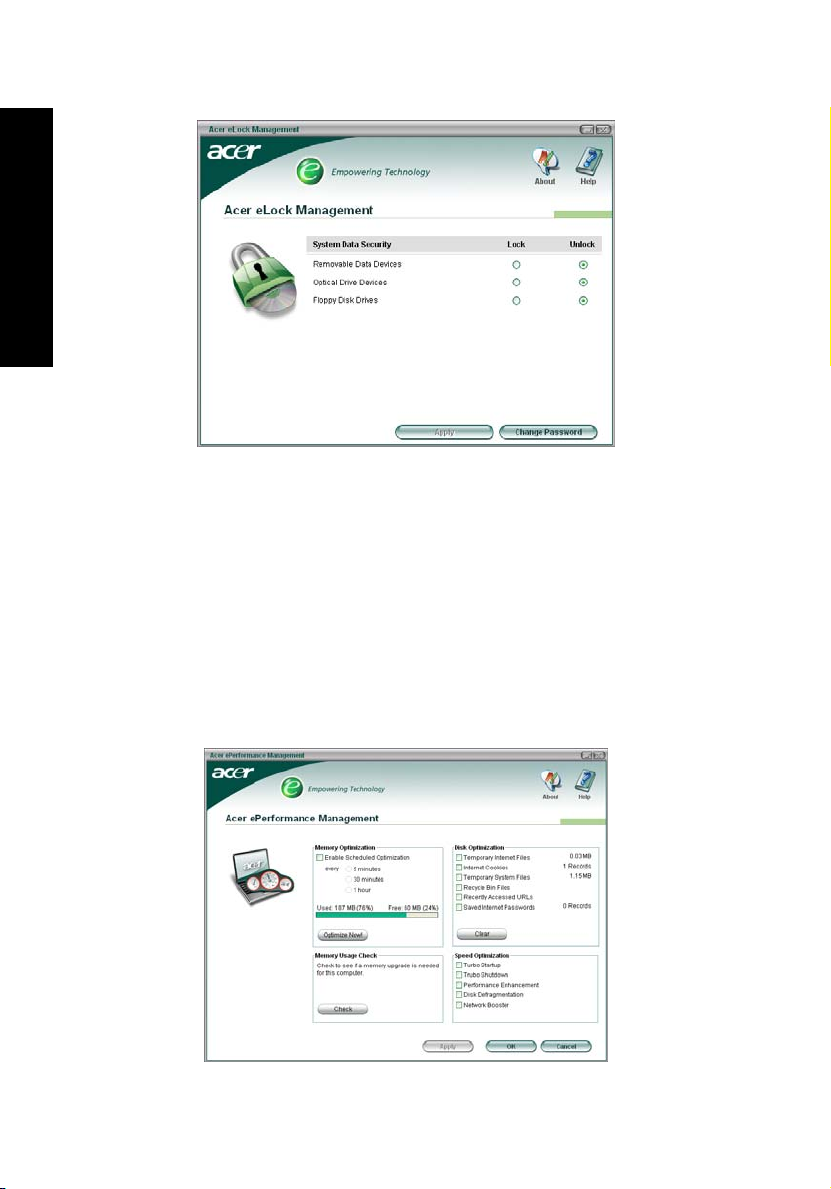
Acer eLock Management
Acer eLock Management est un utilitaire de sécurité qui permet de verrouiller
vos données amovibles, les lecteurs optiques ou de disquettes pour assurer que
les données pour assurer que les données ne peuvent être volées lorsque votre
notebook n’est pas surveillé.
• Removable data devices (Périphériques de données amovibles) —
comprennent les disques USB, les clés USB, les lecteurs flash USB, les
lecteurs MP3 USB, les lecteurs de cartes mémoire USB, les disques IEEE 1394
et les autres disques amovibles qui peuvent être montés comme systèmes
de fichiers lorsqu’ils sont connectés au système.
• Optical drive devices (Périphériques disques optiques) — comprend tous les
types de lecteurs de CD-ROM et de DVD-ROM.
• Floppy disk drives (Lecteur de disquettes) — disques 3,5 pouces seulement.
Pour activer Acer eLock Management, u mot de passe doit d’abord être défini.
Une fois défini, vous pouvez appliquer des verrous à n’importe lequel des trois
types de périphériques. Le ou les verrous seront définis immédiatement sans
qu’une réinitialisation ne soit nécessaire et ils resteront verrouillés après la
réinitialisation, jusqu’au déverrouillage.
Si vous ne définissez pas de mot de passe, Acer eLock Management retournera
au statut initial avec tous les verrous retirés.
3
Empowering Technology
Remarque : Si vous perdez votre mot de passe, il n’y a pas de
méthode pour le réinitialiser à l’exception de reformater votre
notebook ou de l’emporter à un Centre de service client Acer.
Assurez-vous de vous rappeler ou de noter votre mot de passe.
Page 14
4
Empowering Technology
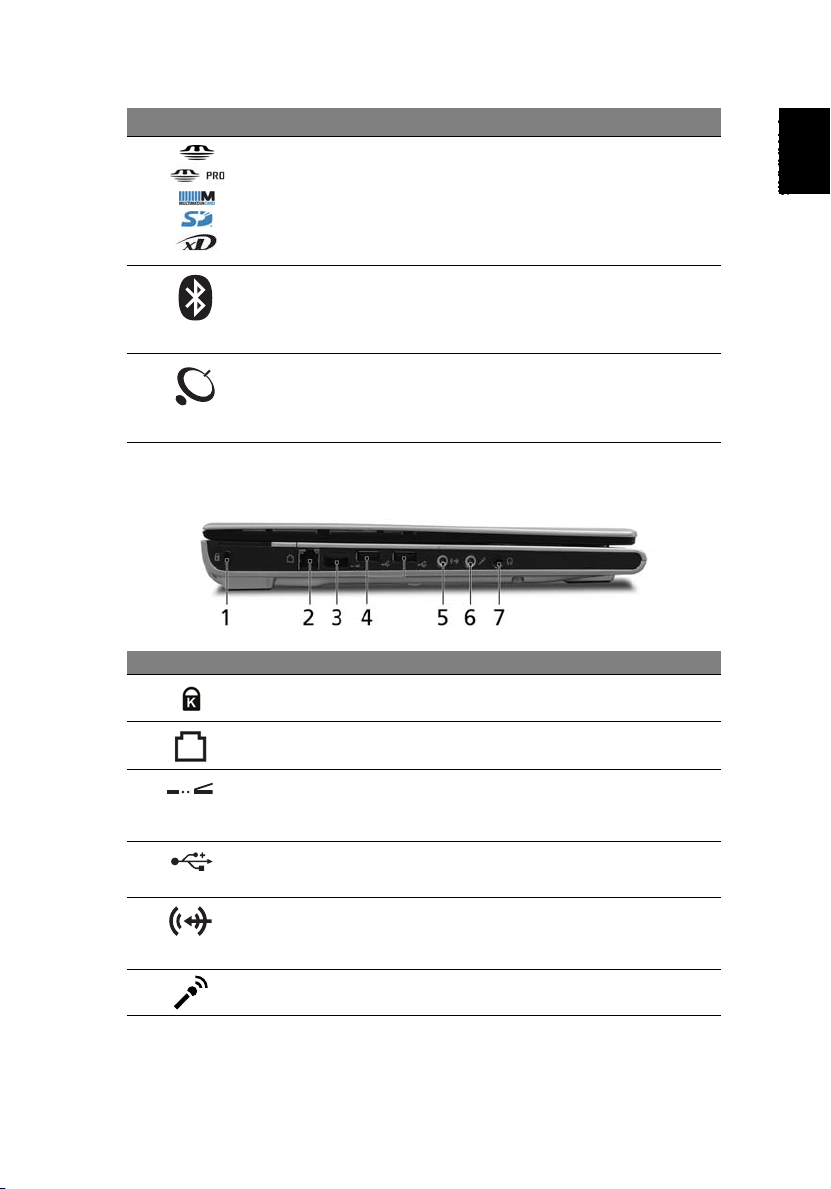
Acer ePerformance Management
Acer ePerformance Management est un outil d’optimisation du système qui
augmente la performance de votre notebook Acer. Il fournit les options
suivantes pour améliorer les performances globales du système.
• Memory optimization (Optimisation de la mémoire) — libère la mémoire
non utilisée et contrôle l’utilisation.
• Disk optimization (Optimisation du disque) — supprime les éléments et les
fichiers non nécessaires.
• Speed optimization (Optimisation de la vitesse) — améliore l’utilisabilité et
la performance de votre système Windows XP.
Page 15

5
Acer eRecovery Management
Acer eRecovery Management est un utilitaire puissant qui élimine le besoin des
disques de récupération fournis par le fabricant. L’utilitaire Acer eRecovery
Management occupe un espace dans une partition cachée du disque dur de
votre système. Les sauvegardes que vous créez sont stockées sur le disque D:\.
Acer eRecovery Management fournit :
• La protection par mot de passe.
• La récupération des applications et des pilotes.
• Sauvegarde d’image/données :
• Sauvegarde sur disque dur (point de récupération défini).
• Sauvegarde sur CD/DVD.
• Récupération d’image/données :
• Récupération depuis une partition cachée (valeurs par défaut d’usine).
• Récupération depuis le disque dur (plus récent point de récupération
défini).
• Récupération depuis CD/DVD.
Empowering Technology
Pour plus d’informations, veuillez-vous reporter à "Acer eRecovery
Management" à la page 50 dans le AcerSystem User's Guide.
Remarque : Si votre ordinateur n’était pas fournit avec un CD de
récupération ou un CD système, veuillez utiliser la fonction de
« System backup to optical disk » d’Acer eRecovery Management
pour graver une image sur CD ou DVD. Pour assurer les meilleurs
résultats lors de la récupération de votre système en utilisant un
CD ou Acer eRecovery Management, déconnectez tous les
périphériques, (à l’exception du Acer ODD [lecteur de disque
optique], si votre ordinateur en a un), y compris votre Acer
ezDock.
Page 16

6
Acer eSettings Management
Acer eSettings Management permet d’inspecter les spécifications matérielles et
de superviseur l’état de santé du système. De plus, Acer eSettings Management
permet d’optimiser votre système d’exploitation, pour que votre ordinateur
fonctionne plus rapidement, plus régulièrement et mieux.
De plus, Acer eSettings Management :
• Fournit une interface utilisateur graphique simple pour la navigation sans
problème dans le programme.
• Affiche l’état général du système et la supervision avancée pour les
Empowering Technology
utilisateurs avertis.
• Note quand un composant matériel a été retiré ou remplacé.
• Permet de migrer vos paramètres personnels.
• Conserve un journal historique de toutes les alertes qui ont été émises.
Acer ePower Management
Acer ePower Management a une interface utilisateur graphique simple. Pour le
lancer, sélectionnez Acer ePower Management dans l’interface Empowering
Technology ou double-cliquez sur l’icône Acer ePower Management dans la
barre des tâches.
Page 17

7
AC mode (Mode CA)
Le réglage par défaut « Maximum Performance (Performance maximum) ».
Vous pouvez ajuster la vitesse du processeur, la luminosité du LCD et d’autres
paramètres, ou cliquer sur des boutons pour activer/désactiver les fonctions
suivantes : Réseau sans fil, Bluetooth, CardBus, carte mémoire, Audio et réseau
câblé.
DC mode (Mode CC)
Pour répondre à votre utilisation, il y a quatre profiles prédéfinis —
Entertainment (Divertissement), Presentation (Présentation), Word Processing
(Traitement de texte) et Maximum Battery (Batterie maximum). Vous pouvez
également définir vos propres profiles, avec un maximum de trois.
Créer le profile d’alimentation
1 Attribuez un nom au nouveau profile.
2 Choisissez un profile existant pour utiliser comme modèle.
3 Sélectionnez si vous souhaiter l’utiliser pour le secteur (CA) ou pour le
mode batterie.
4 Choisissez les options d’alimentations qui répondent le mieux à vos
besoins, puis cliquez sur OK.
5 Le nouveau profile apparaît sur l’écran principal.
État de la batterie
Pour une estimation d’autonomie en temps réel de la batterie sur la base de
l’utilisation actuelle, reportez-vous sur le côté inférieur gauche de la fenêtre.
Empowering Technology
Vous pouvez également cliquer sur le bouton « Advanced Settings (Paramètres
avancés) » pour :
Page 18

8
• Définir des alarmes.
• Recharger les valeurs par défaut de l’usine.
• Sélectionner les actions qui se produiront lorsque l’écran est fermé et
définir des mots de passe pour accéder au système après l’Hibernation ou
la Réserve.
• Afficher des informations sur Acer ePower Management.
Empowering Technology
Acer ePresentation Management
Acer ePresentation Management permet de sélectionner parmi deux des
résolutions de projecteur les plus fréquentes : XGA et SVGA.
Page 19

Une visite guidée du Extensa
9
Français
Français
Après avoir configuré votre ordinateur comme illustré dans le poster Pour partir
du bon pied..., nous allons vous faire explorer votre nouvel ordinateur
Extensa.
Vue frontale
# Paramètre Description
1 Affichage Sortie d'affichage de l’ordinateur ; appelé aussi
Affichage à Cristaux Liquides (LCD).
2 Microphone Microphone interne pour faire des enregistrements.
3 Indicateurs
d’état
Diodes électroluminescentes (DEL) qui s’allume pour
indiquer l’état des fonctions et des composants de
l’ordinateur.
Page 20

10
# Paramètre Description
4 Pavé tactile Dispositif de pointage à pression qui fonctionne comme
Français
5 Boutons du
pavé tactile
(gauche, droit
et centre)
6 Repose-
poignets
7 Clavier Pour entrer des données dans l’ordinateur.
8 Bouton de
mise en
marche
9 Boutons
d’accès rapide
une souris d’ordinateur.
Les boutons droit et gauche fonctionnent comme les
boutons droit et gauche d’une souris ; le bouton central
peut être utilisé comme un bouton de défilement dans 4
directions.
Support confortable pour vos poignets lorsque vous
utilisez l’ordinateur.
Pour allumer ou éteindre l’ordinateur.
Boutons pour lancer rapidement les programmes les
plus fréquents.
Voir "Boutons de lancement facile" à la page 18 pour
plus de détails.
Vue frontale fermée
# Icône Paramètre Description
1 Haut-parleurs Les haut-parleurs droit et gauche
permettent d’obtenir des sons stéréo.
2 Voyant de batterie S’allume lorsque la batterie est en train
d’être rechargée.
3 Voyant d'alimentation S’allume lorsque l’ordinateur est
allumé.
4 Loquet Pour verrouiller et ouvrir le couvercle.
Page 21
11
# Icône Paramètre Description
5 Lecteur de carte 5-en-1 Prend en charge les cartes Memory
6 Bouton/indicateur de
communications
Bluetooth
7 Bouton/indicateur de
communications sans
fil
Stick, Memory Stick Pro, MultiMedia
(MMC), Secure Digital (SD) et xDPicture.
Remarque : Vous ne pouvez utiliser
qu’une seule carte à la fois.
Appuyez sur ce bouton pour activer/
désactiver les communications
Bluetooth. Indique l’état des
communications Bluetooth (optionnel).
Appuyez sur ce bouton pour activer/
désactiver les communications sans fil.
Indique l’état des communications sans
fil LAN (optionnel).
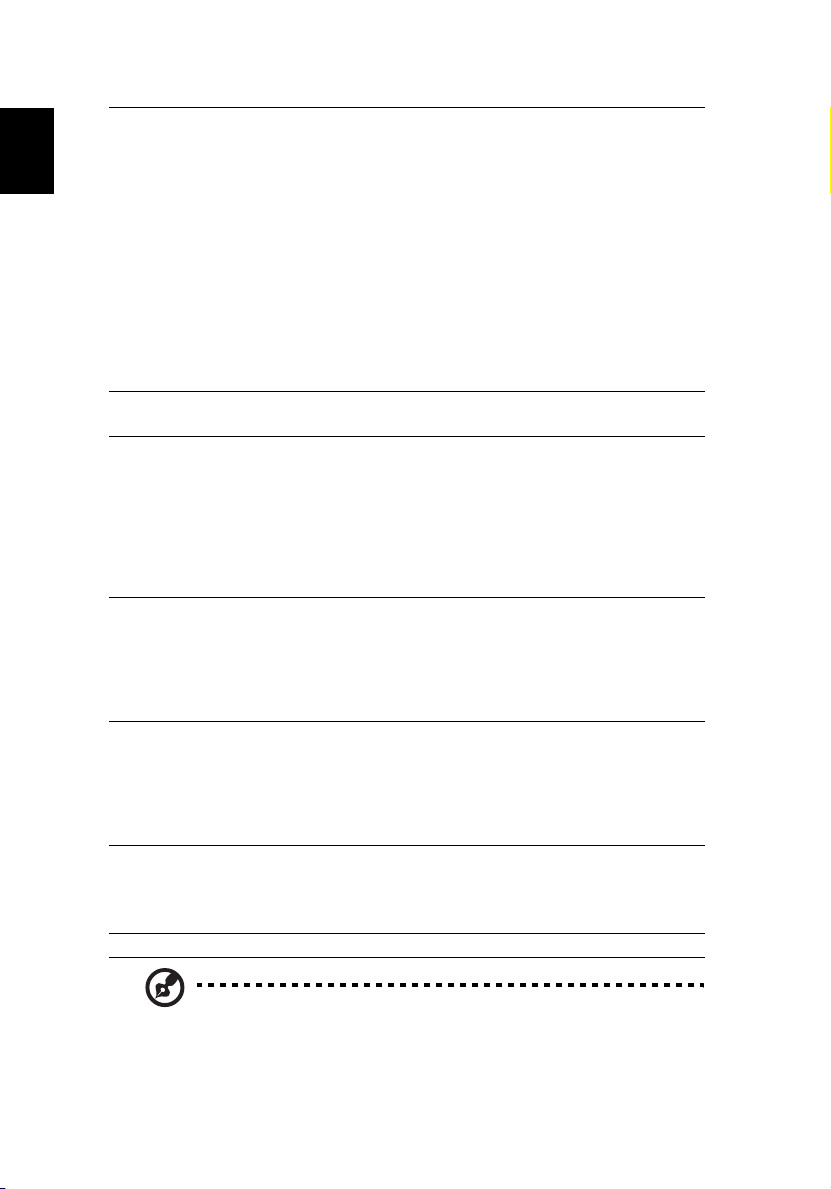
Vue gauche
# Icône Paramètre Description
1 Verrou Kensington Pour utiliser un système de verrouillage
2 Port Modem (RJ-11) Pour brancher sur une ligne téléphonique.
Kensington pour sécuriser l’ordinateur.
Français
3 Port infrarouge Pour communiquer avec des appareils
4 Deux ports USB 2.0 Pour connecter des appareils USB 2.0 (par
5 Entrée LIGNE Pour connecter des appareils avec entrée
6 Prise Microphone Pour connecter et utiliser un microphone
infrarouge.(par ex., une imprimante
infrarouge et un ordinateur avec fonction
infrarouge).
ex., une souris ou un appareil photo
numérique USB).
Ligne.
(par ex., un lecteur CD ou un walkman
stéréo).
externe.
Page 22

12
# Icône Paramètre Description
7 Port Ecouteurs/Haut-
parleur/Sortie Ligne
Français
Pour connecter des appareils avec sortie
Ligne.
(par ex., des haut-parleurs ou des
écouteurs).
Vue droite
# Icône Paramètre Description
1 Bouton d’éjection de
carte PC
2 Fente pour carte PC Peut accepter une carte PC de type II.
Pour éjecter la carte PC de la fente.
3 Port USB 2.0 Pour brancher des appareils USB 2.0
4 Port 1394 IEEE (6 fiches) Pour brancher des appareils IEEE 1394.
5 Fentes d’aération Permet d’évacuer la chaleur pour
6 Port Ethernet (RJ-45) Pour connecter sur un réseau Ethernet
7 Prise d’alimentation CC Pour brancher un adaptateur secteur.
(par ex., une souris ou un appareil
photo numérique USB).
protéger l’ordinateur, même pendant
une longue utilisation.
Gb.
Page 23

13
Vue arrière
# Icône Paramètre Description
1 Port de sortie vidéo
2 Connecteur Acer
3 Logement de la
VGA
exDock avec 124fiches
batterie
Pour brancher un appareil d’affichage
externe.
(par ex., un moniteur externe ou un
projecteur LCD).
Pour connecter un Acer ezDock.
Contient la batterie de l’ordinateur.
Vue de la base
Français
# Paramètre Description
1 Logement de la
batterie
2 Verrou de la
batterie
Contient la batterie de l’ordinateur.
Pour verrouiller la batterie en place.
Page 24

14
# Paramètre Description
3 Ventilateur Permet de refroidir l’ordinateur.
Français
4 Baie Carte
Remarque : Ne recouvrez pas le ventilateur ou la fente
d’aération.
Contient la carte mini-PCI de l’ordinateur.
mini-PCI
5 Baie Mémoire
et disque dur
6 Loquet de
Contient la mémoire principale de l’ordinateur ainsi que
le disque dur (protégé avec des vis).
Pour détacher et enlever la batterie.
dégagement
de la batterie
Spécifications
Système
d’exploitation
Plateforme
Mémoire
système
Affichage et
graphiques
®
Genuine Windows
Genuine Windows
®
Centrino™ mobile technology, avec :
Intel
•Intel
XP Résidentiel (SP 2)
®
XP Professionnel (SP 2)
®
Pentium® M processeur 740/750/760/770/
780 (2 MB L2 cache, 1,6/1,73/1,86/2/2,13/2,26
GHz, 533 MHz FSB)
®
• Jeu de puce Intel
915GM Express
• Wireless solution: Connexion réseau intégré
®
Intel
PRO/Wireless 2200BG 802.11b/g, Wi-Fi
™
CERTIFIÉ
fil Acer SignalUp
prenant en charge la technologie sans
™
Intel® Celeron® M processor 360/370/380 (1 MB L2 cache,
1,4/1,5/1,6 GHz, 400 MHz FSB)
256/512 Mo de mémoire DDR2 533, augmentable jusqu’à 2
Go avec 2 modules soDIMM.
Ecran couleur LCD TFT WXGA 14,1 pouces CrystalBrite
Résolution : 1280 x 800
Ecran LCD TFT WXGA 14,1 pouces Résolution 1280 x 800
avec 16,7 millions couleurs
®
Graphiques 3D intégrés Intel
915GM, avec Intel®
Graphics Media Accelerator 900 et jusqu’à 128 Mo de
®
VRAM, prenant en charge Microsoft
DirectX® 9.0 et
affichage double indépendant.
Capacité d’assistance matériel MPEG-2/DVD
Page 25

15
Sous-système de
stockage
Disque dur ATA/100 avec 40/60/80/100/120 Go
Options de disque optique :
• DVD double couche
•DVD/CD-RW combo
Lecteur de cartes 5-en-1 (MS/MS PRO/MMC/SD/XD)
Dimensions
et poids
330 (Larg.) x 240 (Long.) x 23/31,3 (Haut.) mm
(12,9 x 9,45 x 0,91/1,23 pouces)
1,9 kg (4,23 livres)
Sous-système
d’alimentation
Gestion d’énergie standard ACPI 2.0 : Supporte les modes
d’économie d’énergie Veille et Hibernation.
Batterie au Lithion 53,3 ou 80 W
Rechargement dure 2,5 heures ; 3,5 heure si l’ordinateur
est utilisé pendant le rechargement.
Adaptateur secteur 65W
Périphériques
d’entrée
Clavier Acer FineTouch
Pavé tactile intégré avec bouton de défilement 4
™
avec 84/85 touches.
directions.
4 boutons d’accès rapide
Deux boutons frontal : Bouton DEL WLAN et bouton DEL
Bluetooth
®
Audio Système audio avec deux haut-parleurs intégrés
Support audio Intel
Compatible avec Sound Blaster Pro
®
AC'97
™
et MS Sound
Microphone intégré
Support S/PDIF (Sony/Philips Digital Interface)
Communication Modem : 56K ITU V.90/92 avec approbation PTT ;
Réveil par sonnerie
LAN : Ethernet gigabit ; Réveil par réseau LAN
WLAN (optionnel) :
®
• Connexion réseau intégré Intel
PRO/Wireless
2200BG (gamme double 802.11b/g), Wi-Fi
™
CERTIFIÉ
fil Acer SignalUp
prenant en charge la technologie sans
™
• Solution intégrée Acer InviLink™ 802.11b/g
Wi-Fi CERTIFIÉ™, prenant en charge la
technologie sans fil Acer SignalUp™
®
WPAN (optionnel) : Bluetooth
intégré
Français
Page 26
16
Interface E/S Trois ports USB 2.0
Lecteur de cartes 5-en-1 (MS/MS PRO/MMC/SD/XD)
Fente pour carte PC (un type II)
Français
Port 1394 IEEE (6 fiches)
Port infrarouge rapide (FIR)
Port de sortie vidéo VGA
Port Ecouteurs/Haut-parleur/Sortie ligne avec support
S/PDIF
Prise Microphone
Entrée LIGNE
Port Ethernet (RJ-45)
Port Modem (RJ-11)
Prise d’alimentation CC pour adaptateur secteur
Connecteur Acer exDock avec 124-fiches
Sécurité Verrou Kensington
Mots de passe utilisateur et superviseur du BIOS
Logiciel Acer Empowering Technology
Acer GridVista
Acer Launch Manager
Options et
accessoires
®
Adobe
CyberLink® PowerDVD
Norton AntiVirus
NTI CD-Maker
Mémoire soDIMM 512 Mo ou 1 Go DDR2 533
Lecteur de disquette externe USB
Reader
®
™
™
™
Lecteur DVD-double IEEE1394 externe
Batterie au Lithium
Adaptateur secteur 65W
Acer ezDock et ezDock Lite
Environnement Température :
• Utilisation : 5 °C à 35 °C
• Stockage : -20 °C à 65 °C
Humidité (sans condensation) :
• Utilisation : 20% à 80%
• Stockage : 20% à 80%
Conformité du
système
Mobile PC 2001
ACPI 2.0
®
Wi-Fi
Cisco Compatible Extensions (CCX)
Garantie Une année de garantie internationale
Remarque : Les spécifications ci-dessus sont pour référence
seulement. La configuration exacte de votre ordinateur dépend du
modèle acheté.
Page 27
17
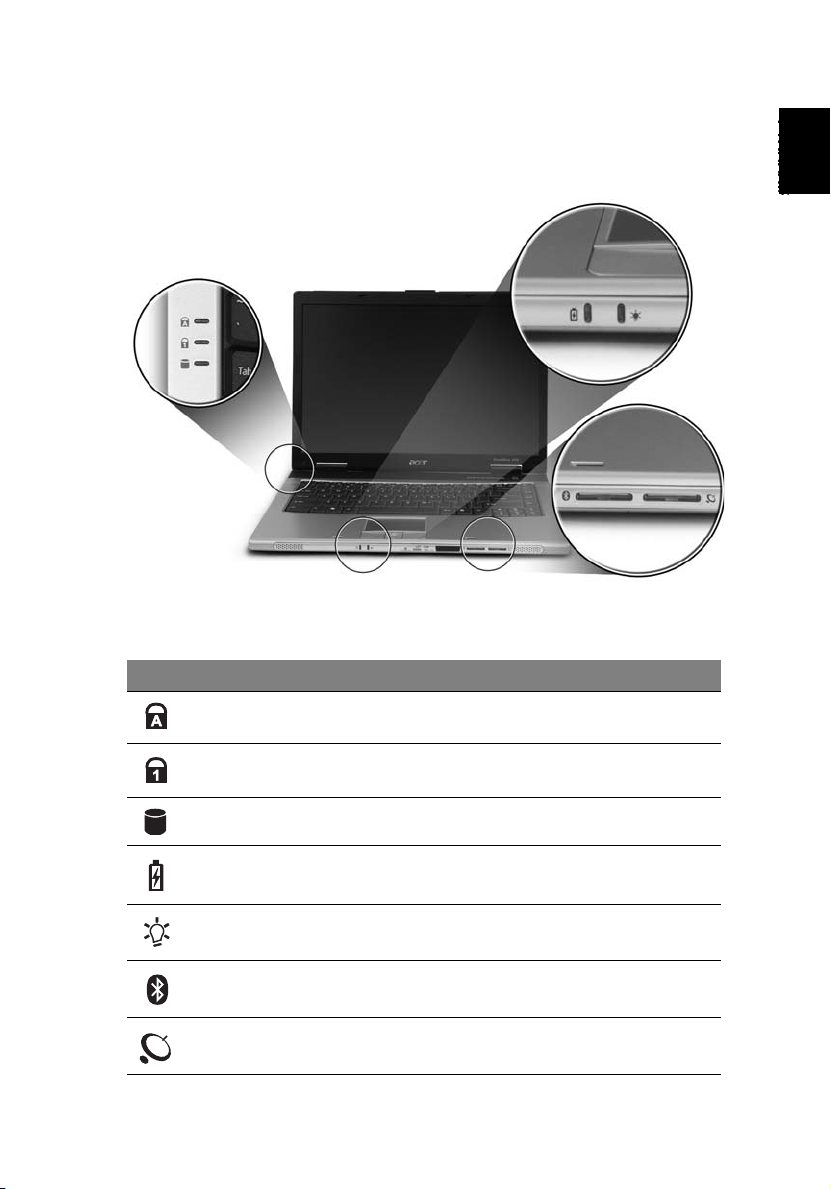
Indicateurs
Cet ordinateur possède 3 indicateurs d’état sur le coté gauche du clavier et 4 sur
le panneau avant de l’ordinateur.
Les indicateurs d’état de l’alimentation, de la batterie et de la communication
sans fil sont visibles même lorsque l’écran LCD est fermé..
Icône Fonction Description
Verrouillage
Majuscule
Verrouillage
Numérique
HDD S’allume lorsque le disque dur est utilisé.
S’allume lorsque la fonction Verr. Maj. est activée.
S’allume lorsque la fonction Verr. Num. est activée.
Français
Batterie S’allume lorsque la batterie est en train d’être
rechargée.
Alimentation S’allume lorsque l’ordinateur est allumé.
Bluetooth Indique l’état des communications Bluetooth.
LAN sans fil Indique l’état des communications sans fil LAN.
Page 28
18
1. Charge : La diode est orange lorsque la batterie se recharge.
Français
2. Pleine charge : La diode est verte en mode secteur.
Boutons de lancement facile
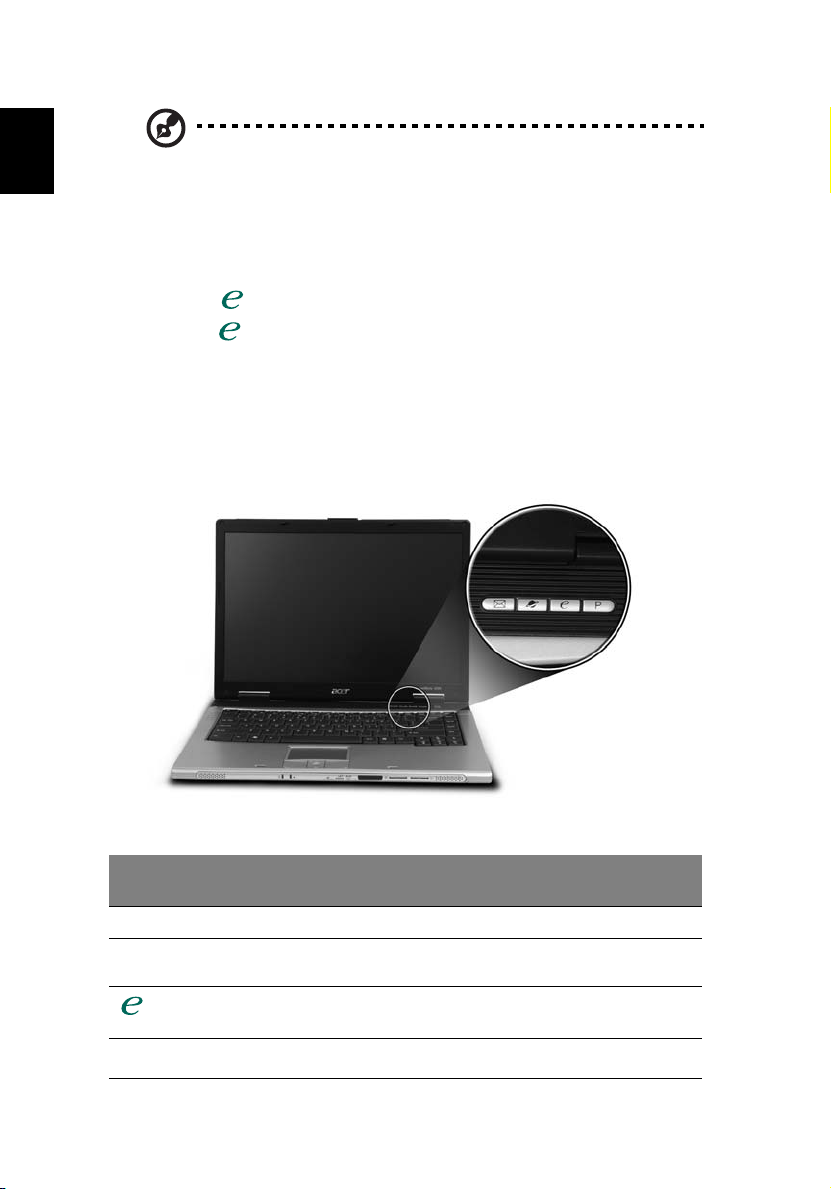
Il y a 4 boutons situés à droite en haut du clavier. Ces 4 boutons sont des
boutons d’accès rapide. Il s'agit de : Email, Navigateur Web, Bouton
Empowering < > et un bouton programmable.
Appuyez sur <> pour exécuter la Acer Empowering Technology. Veuillez
consulter "Acer Empowering Technology" à la page 1. Les boutons courrier
électronique, navigateur Web sont prédéfinis pour les programmes de
messagerie et Internet, mais ils peuvent être redéfinis par l’utilisateur. Pour
définir les boutons navigateur Web, courrier électronique et autres boutons
programmables, exécutez Acer Launch Manager. Voir "Launch Manager" à la
page 30.
Boutons d’accès
rapide
Email Application Email (programmable par l’utilisateur)
Navigateur Web Navigateur pour l’Internet (programmable par
P
Application par défaut
l’utilisateur)
Technologie Acer Empowering (programmable par
l’utilisateur)
Programmable par l’utilisateur
Page 29
19
Touchpad
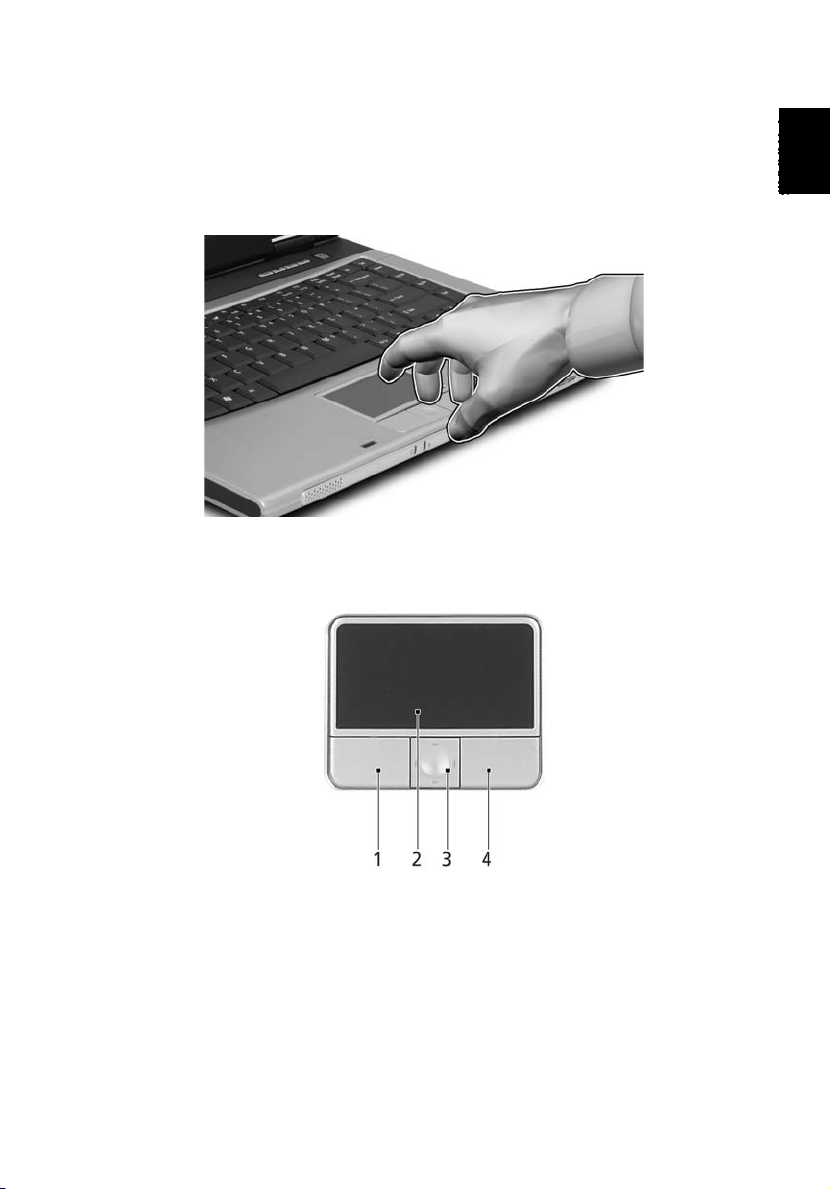
Le touchpad intégré est un périphérique de pointage qui est sensible aux
mouvements sur sa surface. Cela veut dire que le curseur répond au mouvement
de votre doigt sur la surface du touchpad. Son emplacement central sur le
repose mains permet une utilisation confortable.
Informations de base du touchpad
Les conseils qui suivent vous montreront comment utiliser le touchpad :
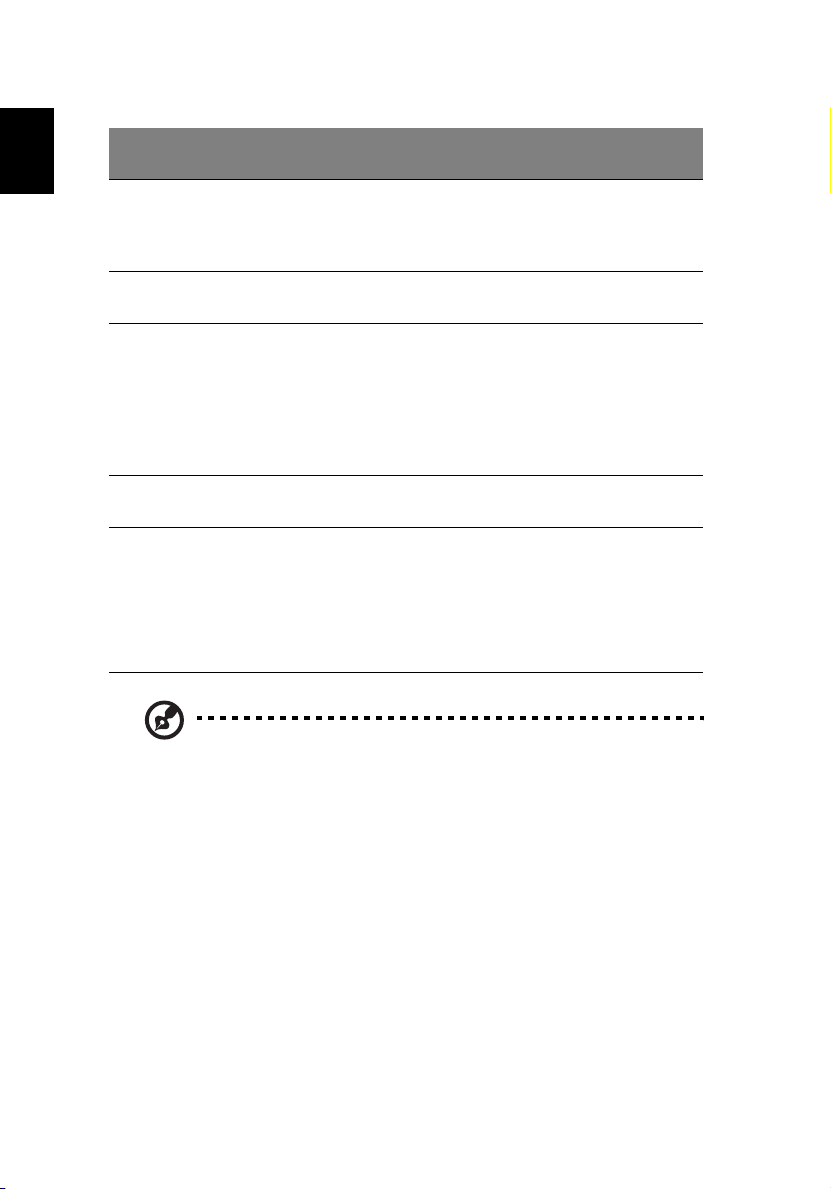
Français
• Déplacez votre doigt sur le touchpad (2) pour déplacer le curseur.
• Appuyez sur le bouton gauche (1) et le bouton droit (4) situés sur le bord
du touchpad pour sélectionner et exécuter. Ces deux boutons sont
similaires au bouton gauche et au bouton droit d’une souris. Taper sur le
touchpad est équivalent à un clic gauche.
• Utilisez le bouton de défilement quadridirectionnel (3) pour faire défiler
une page vers le haut ou le bas ou vers la gauche ou la droite. Ceci est
similaire à l’utilisation de la barre de défilement de droite dans les
applications Windows.
Page 30
20
Fonction
Français
Exécution Cliquez
Sélection Cliquez une
Faire glisser Cliquez et
Menu
contextuel
Défilement Cliquez et
Bouton
gauche (1)
rapidement
deux fois.
fois.
maintenez,
puis utilisez
le doigt pour
faire glisser
le curseur.
Bouton
droit (4)
Cliquez
une fois.
Touchpad principal (2)
Tapez deux fois (à la
même vitesse qu’un
double-clic de la
souris).
Tapez une fois.
Tapez deux fois (à la
même vitesse qu’un
double-clic de la
souris), laissez le doigt
sur le touchpad à la
deuxième fois et faites
glisser le curseur.
Bouton
central (3)
maintenez
pour
déplacer
en haut/
bas/
gauche/
droite.
Remarque : Lors de l’utilisation du touchpad, gardez-le — ainsi
que vos doigts — secs et propres. Le touchpad est sensible aux
mouvements du doigt, la réponse est donc d’autant meilleure que
le touché est léger. La réponse ne sera pas meilleure si vous
tapotez plus fort.
Page 31
21
Utilisation du clavier
Le clavier a des touches de dimension normale qui comprennent un pavé
numérique intégré, des touches de direction séparées, de verrouillage,
Windows, de fonctions et spéciales.
Touches de verrouillage
Le clavier a trois touches de verrouillage qui peuvent être activées ou
désactivées.
Touche de
verrouillage
Verr Maj Quand (Verr Maj) est allumé, tous les caractères
Verr Num Quand Verr Num est allumé, le pavé numérique de droite est
Arrêt Défil
<Fn> + <F12>
Description
alphabétiques sont tapés en majuscules.
en mode numérique. Les touches fonctionnent comme une
calculatrice (complète avec les opérateurs numériques +, -, *
et /). Quand Verr Num est éteint, les touches ont des
fonctions de curseur et d’autres raccourcis.
Quand Arrêt Défil est allumé, l’écran se déplace d’une ligne
vers le haut ou le bas quand vous appuyez sur la touche
fléchée vers le haut ou le bas respectivement. Cette touche
de verrouillage ne fonctionne pas avec certaines applications.
Français
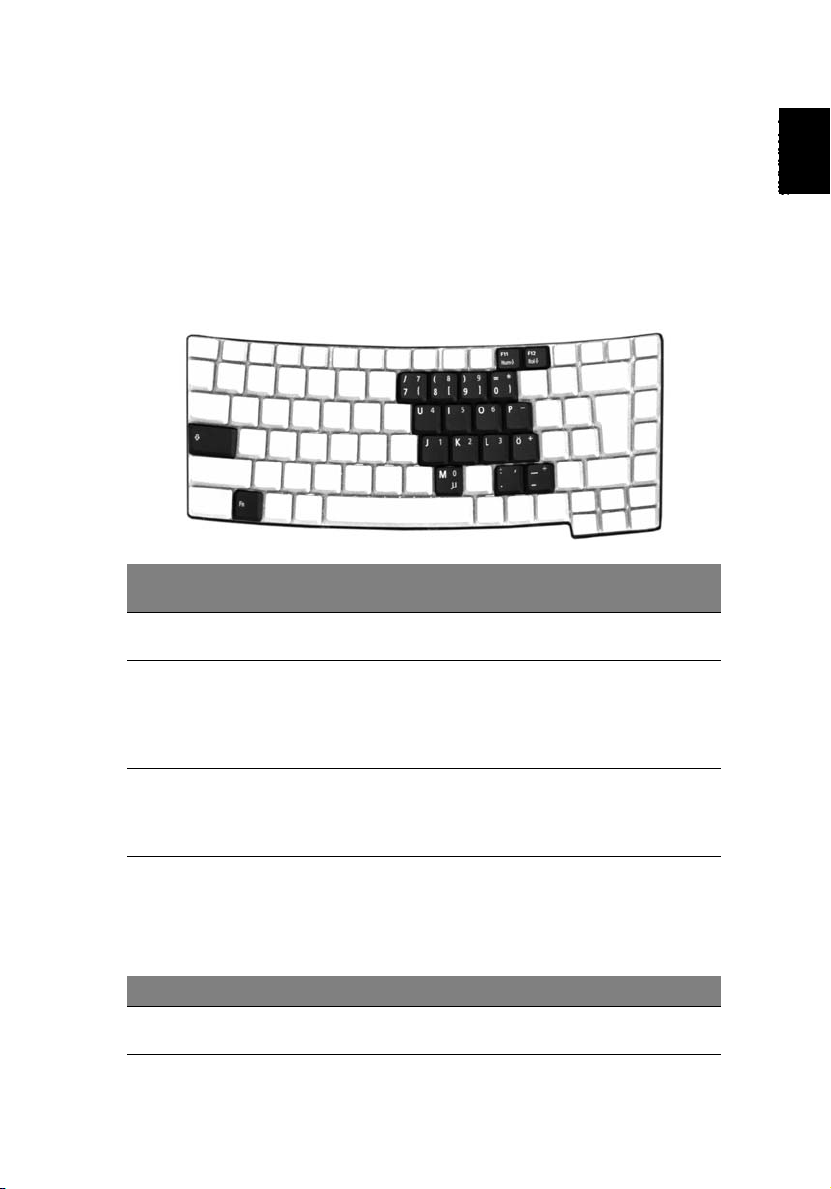
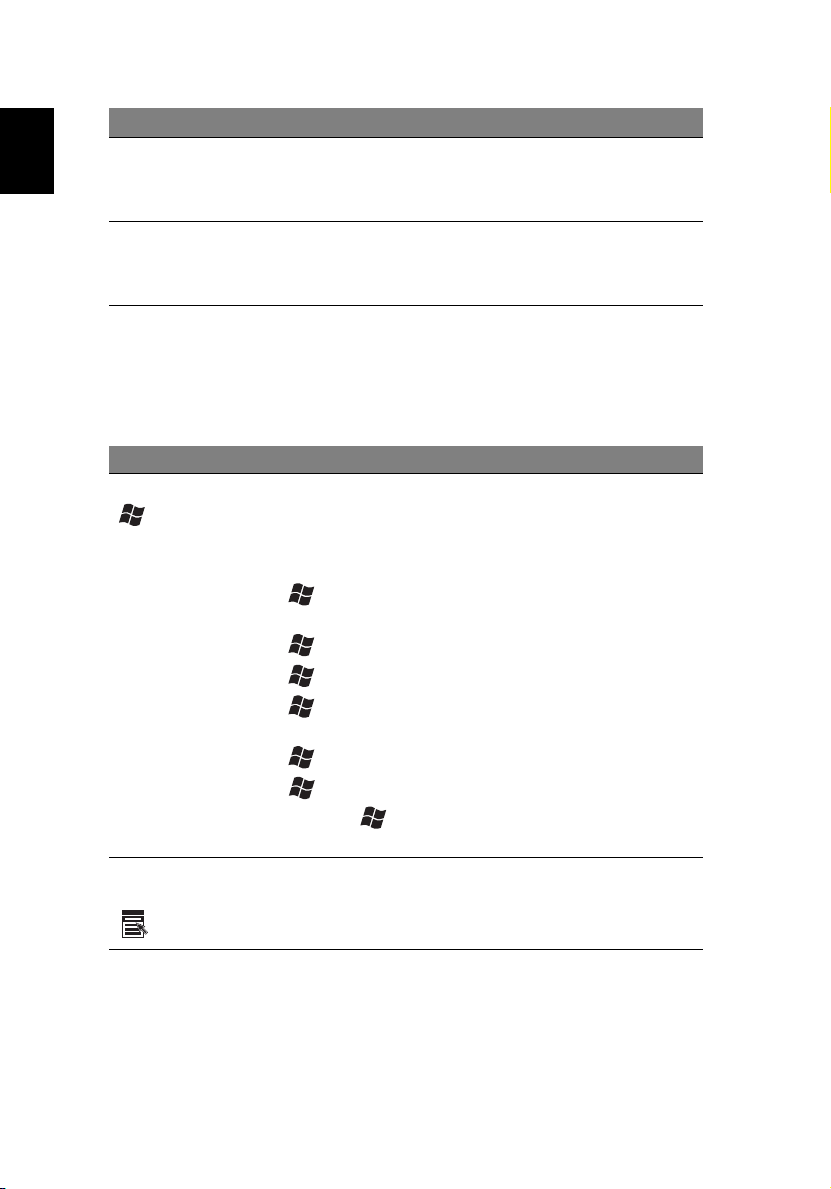
Le pavé numérique intégré fonctionne comme le pavé numérique d’un
ordinateur de bureau. Il est indiqué par des petits caractères situés dans le coin
supérieur droit des touches. Pour simplifier la légende du clavier, les symboles
des touches de contrôle du curseur ne sont pas imprimés sur les touches.
Accès désiré Verr Num allumé Verr Num Éteint
Touches numériques du
pavé intégré
Tapez les chiffres de
manière normale.
Page 32
22
Accès désiré Verr Num allumé Verr Num Éteint
Touches de contrôle du
Français
curseur sur le pavé
numérique intégré
Touches du clavier
principal
Appuyez sur la touche
<Shift> en utilisant les
touches de contrôle du
curseur.
Appuyez sur la touche
<Fn>
tout en tapant les
lettres sur le pavé
intégré.
Appuyez sur la touche
<Fn> en utilisant les
touches de contrôle du
curseur.
Tapez les lettres de
manière normale.
Touches Windows
Le clavier a deux touches qui accomplissent les fonctions spécifiques à Windows.
Touche Description
Touche Windows Appuyée seule, cette touche a le même effet qu’un clic
sur le bouton Démarrer de Windows, elle fait apparaître
le menu Démarrer. Elle peut également être utilisée
avec d’autres touches pour offrir de nombreuses
fonctions.
<> + <Tab> : Active le prochain bouton de la barre
des tâches.
< > + <E> : Ouvre la fenêtre du Poste de travail.
< > + <F1> : Ouvre le Centre d’aide et de support.
< > + <F> : Ouvre la fenêtre des Résultats de la
recherche.
<> + <R> : Ouvre la boîte de dialogue Exécuter.
< > + <M> : Réduit toutes les fenêtres.
<Shift> + < > + <M> : Annule la réduction de toutes
les fenêtres.
Touche
d’application
Cette touche a le même effet qu’un clic du bouton droit
de la souris en ouvrant le menu contextuel de
l’application.
Page 33
23
Touches spéciales
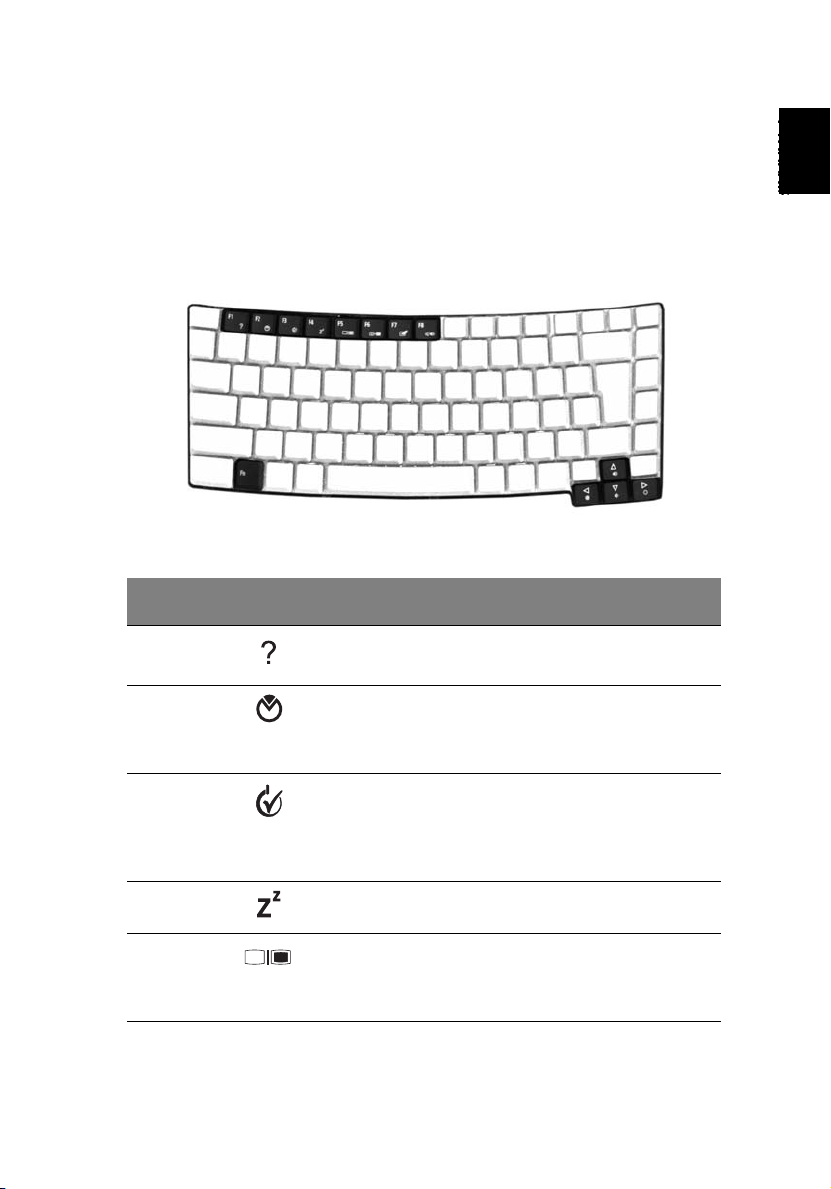
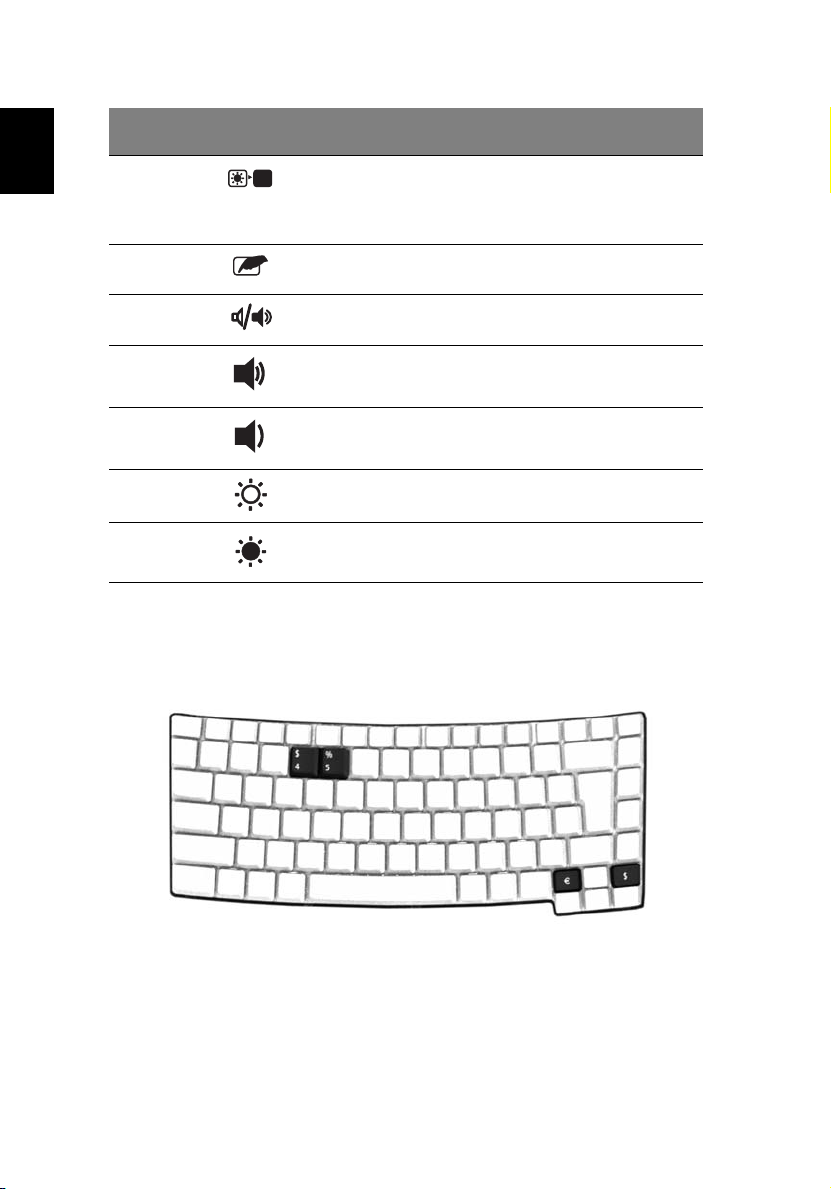
L’ordinateur emploie des touches spéciales (combinaisons de touches) pour
accéder à la plupart des contrôles de l’ordinateur comme la luminosité de
l’écran, le volume en sortie et l’utilitaire du BIOS.
Pour activer les touches spéciales, appuyez et maintenez la touche <Fn> avant
d’appuyer sur l’autre touche dans la combinaison de la touche spéciale.
Touche
spéciale
<Fn> + <F1> Aide des touches
Icône Fonction Description
Affiche de l’aide sur les touches
spéciales
spéciales.
Français
<Fn> + <F2> Acer eSettings Lance Acer eSettings dans Acer
<Fn> + <F3> Acer ePower
Management
<Fn> + <F4> Sommeil Place l’ordinateur en mode de
<Fn> + <F5> Choix de l’affichage Permet de faire passer
Empowering Technology. Voir
"Acer Empowering Technology"
à la page 1.
Permet de lancer Acer ePower
Management dans la
technologie Acer Empowering.
Voir "Acer Empowering
Technology" à la page 1.
Sommeil.
l’affichage entre l’écran
d’affichage, le moniteur externe
(s’il est connecté) et les deux.
Page 34
24
Touche
spéciale
Français
<Fn> + <F6> Écran noir Désactive le rétro éclairage de
<Fn> + <F7> Touchpad Active et désactive le touchpad.
<Fn> + <F8> Haut-parleur Active et désactive les haut-
<Fn> + <↑> Volume + Augmente le volume sonore.
<Fn> + <↓> Volume - Diminue le volume sonore.
<Fn> + <→> Accroissement de la
<Fn> + <←> Décroissement de la
Icône Fonction Description
l’écran pour économiser
l’énergie. Appuyez sur une
touche pour le rallumer.
parleurs.
luminosité
luminosité
Augmente la luminosité de
l’écran.
Diminue la luminosité de l’écran.
Touches spéciales
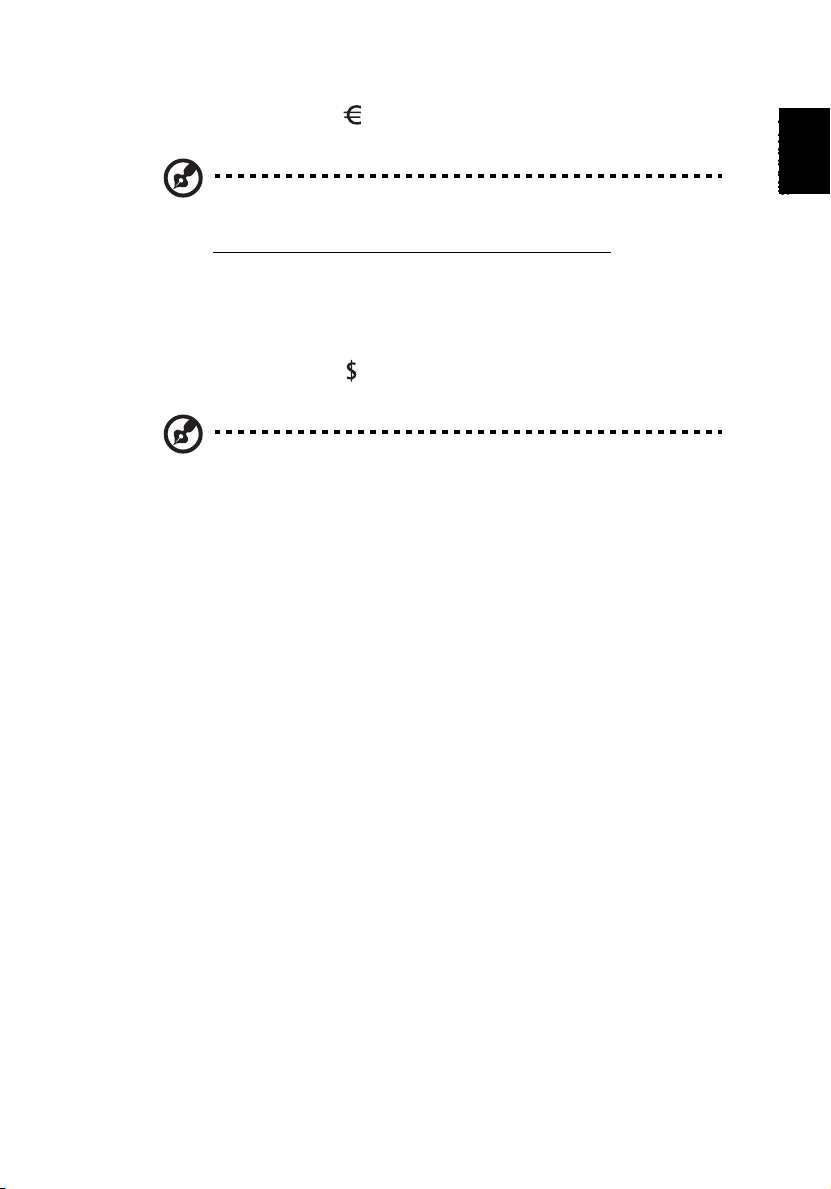
Vous pouvez trouver le symbole de l’euro et le symbole du dollar US en haut au
centre de votre clavier.
Le symbole de l’euro
1 Ouvrez un traitement de texte.
Page 35
25
2 Pour taper le symbole <> maintenez <Alt Gr> puis appuyez sur la
touche <5> en haut au centre du clavier.
Remarque : Certaines polices et logiciels ne prennent pas le
symbole de l’euro en charge. Veuillez consulter
http://www.microsoft.com/typography/faq/faq12.htm
détails.
pour des
Le symbole du dollar US
1 Ouvrez un traitement de texte.
2 Pour taper le symbole <> maintenez <Shift> puis appuyez sur la touche
<4> en haut au centre du clavier.
Remarque : Ces fonctions peuvent varier selon la disposition du
clavier et le paramétrage de la langue.
Français
Page 36
26
Éjection du plateau du lecteur
Français
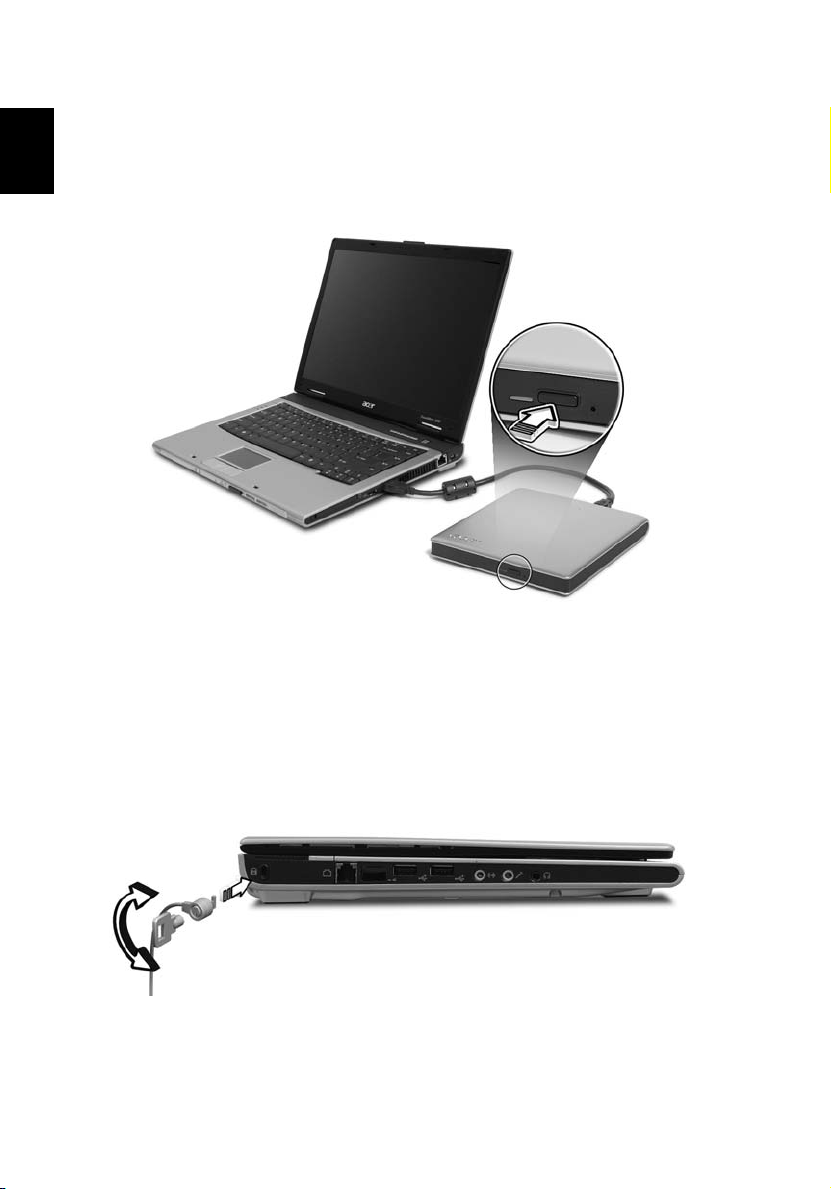
Pour éjecter le plateau du lecteur optique lorsque l’ordinateur est sous tension,
appuyez sur le bouton d’éjection du lecteur.
Lorsque l’ordinateur est hors tension, vous pouvez éjecter le plateau du lecteur
en utilisant le trou d’éjection d’urgence.
Utilisation d’un cadenas pour ordinateur
optique (CD ou DVD)
Une encoche de sécurité située sur le châssis de l’ordinateur vous permet de
connecter un cadenas pour ordinateur compatible Kensington.
Enroulez le câble du cadenas de sécurité pour ordinateur autour d’une table, de
la poignée d’un tiroir verrouillé, ou de tout autre objet fixe. Insérez le cadenas
dans l’encoche et tournez la clef pour verrouiller le cadenas. Certains modèles
ne possèdent pas de clef.
Page 37
27
Audio
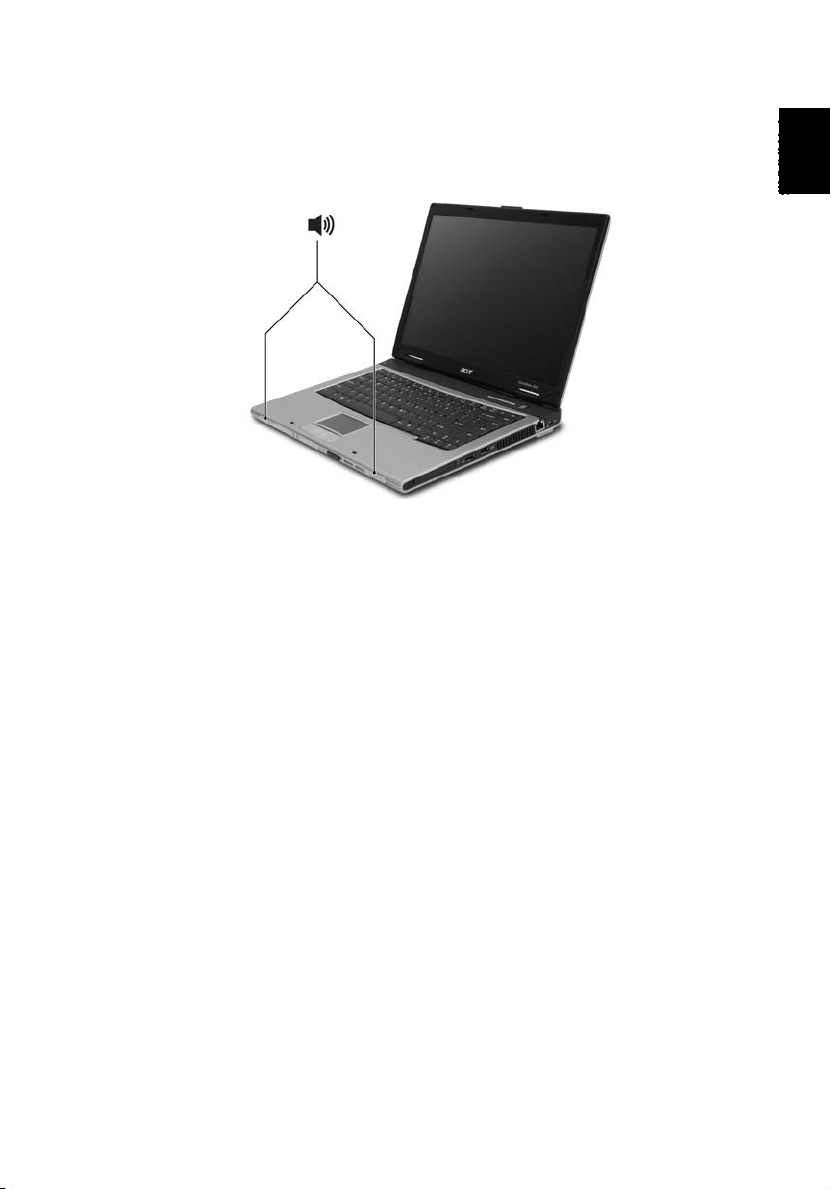
L’ordinateur intègre l’audio stéréo AC'97 16 bits haute-fidélité et deux hautparleurs stéréo.
Contrôle du volume
L’ajustement du volume sur l’ordinateur est facile avec l’appui sur des boutons.
Voir "Touches spéciales" à la page 23 pour plus d’informations sur l’ajustement
du volume des haut-parleurs.
Français
Page 38
28
Utilisation des utilitaires système
Français
Remarque : Les utilitaires système ne fonctionnent que sous
Microsoft Windows XP.
Acer GridVista (compatible avec le double affichage)
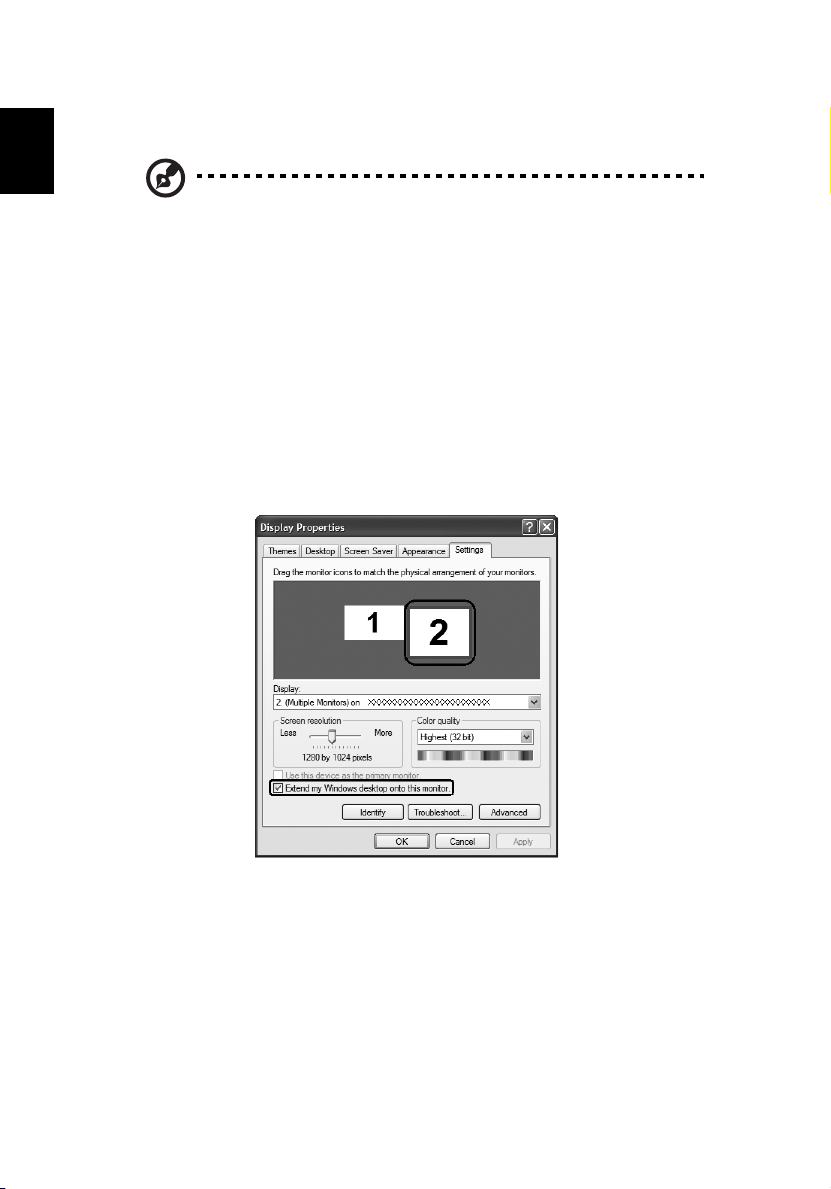
Pour activer la fonction de double affichage de votre notebook. Assurez-vous
d’abord que le moniteur secondaire est connecté. Puis, sélectionnez Démarrer,
Panneau de configuration, Affichage et cliquez sur Paramètres. Sélectionnez
l’icône (2) du moniteur secondaire dans la zone d’affichage, puis cliquez sur la
case à cocher Étendre le Bureau Windows à ce moniteur. Finalement, cliquez
pour Appliquer les nouveaux paramètres, puis cliquez sur OK pour terminer le
processus.
Page 39
29
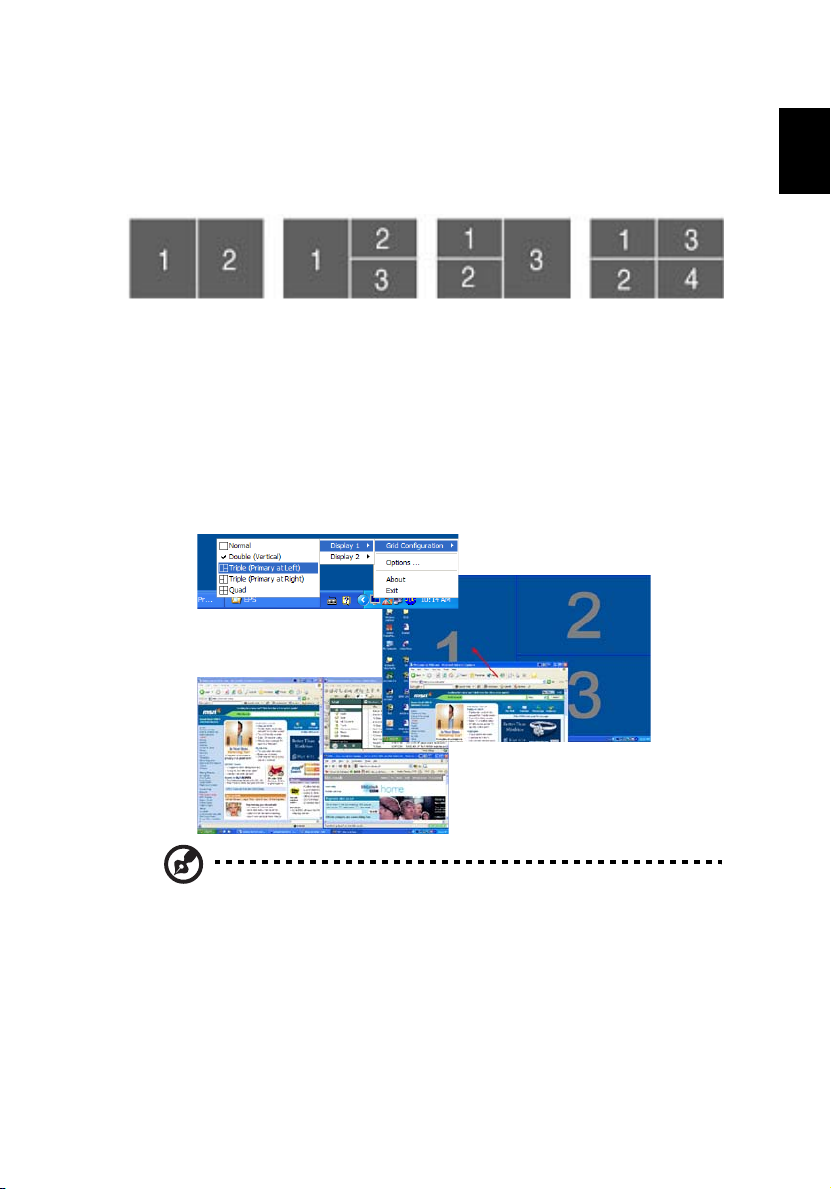
Acer GridVista est une utilité pratique qui offre quatre paramètres d’affichage
prédéfinis pour permettre d’afficher plusieurs fenêtres sur le même écran. Pour
accéder à cette fonction, veuillez aller à Démarrer, Tous les programmes et
cliquez sur Acer GridVista. Vous pouvez choisir l’un des quatre paramètres
indiqués ci-dessous :
Double (Vertical), Triple (Principal à gauche), Triple (Principal à droite) ou Quad
Acer GridVista est compatible avec le double affichage permettant à deux
affichages d’être partitionnés indépendamment.
Acer GridVista est simple à configurer :
1 Exécutez Acer GridVista et sélectionnez votre configuration d’écran
préférée pour chaque affichage dans la barre des tâches.
2 Faites glisser-déplacer chaque fenêtre dans la grille appropriée.
3 Tirez partie d’un bureau bien organisé.
Français
Remarque : Veuillez vous assurer que le paramètre de résolution
du second moniteur est réglé sur la valeur recommandé par le
fabricant.
Page 40
30
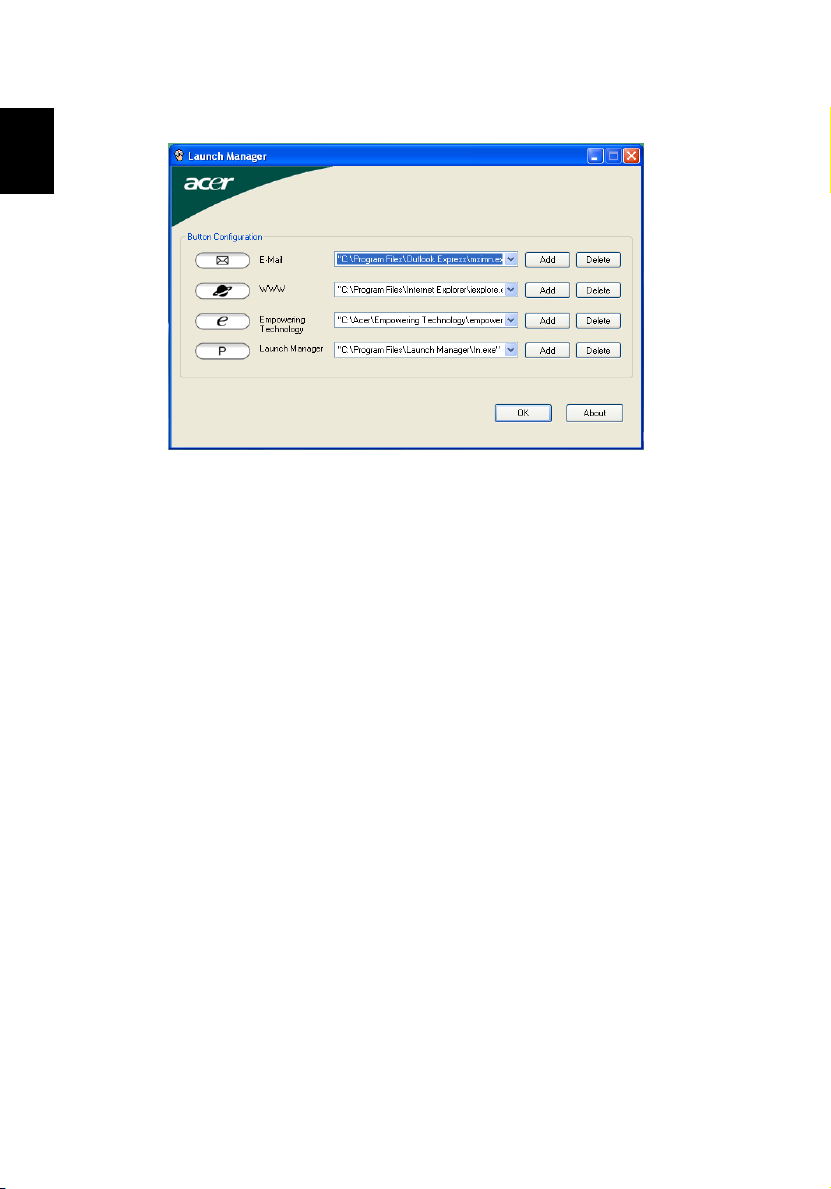
Launch Manager
Français
Launch Manager vous permet de définir les 4 touches de lancement facile
situées en haut du clavier. Voir « Boutons de lancement facile » à la page 18
pour l’emplacement des boutons de lancement facile.
Vous pouvez accéder à Launch Manager en cliquant sur
programmes
, puis sur Launch Manager pour executer l’application.
Démarrer, Tous les
Norton AntiVirus
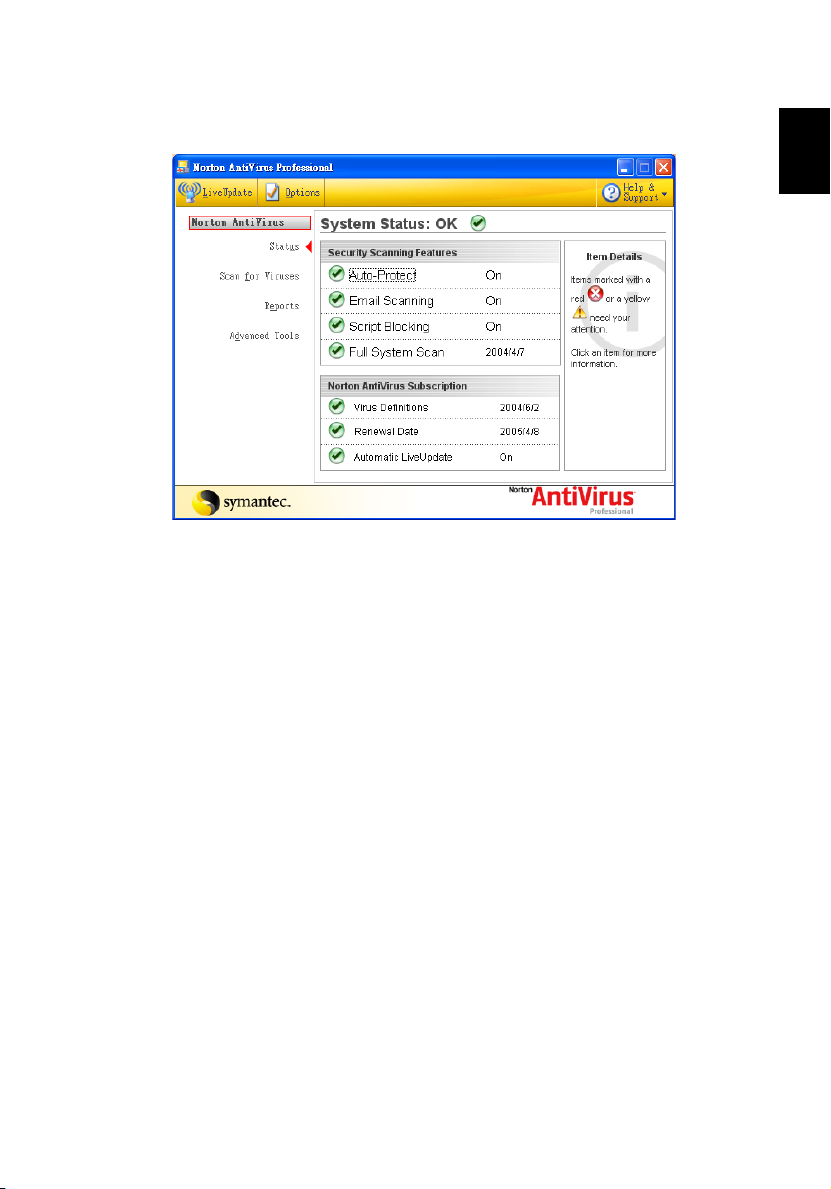
Norton AntiVirus est un logiciel antivirus qui trouve et répare les fichiers
infectés et protège votre ordinateur contre les virus pour la sécurité des
données.
Comment rechercher les virus avec Norton AntiVirus ?
Une analyse complète du système vérifie tous les fichiers de votre ordinateur.
Pour effectuer une analyse du système :
1 Exécutez Norton AntiVirus
Double-cliquez sur l’icône Norton AntiVirus sur le bureau, ou
cliquez sur le bouton Démarrer sur la barre des tâches de Windows,
sélectionnez Programmes et sélectionnez Norton AntiVirus.
Page 41
31
2 Dans la fenêtre principale de Norton AntiVirus, cliquez sur Recherche de
.
virus
3 Dans le panneau Recherche de virus, cliquez sur Analyse de mon
ordinateur.
4 Au-dessous de Actions, cliquez sur Analyser.
5 rsque vous avez fini de consulter le résumé, cliquez sur Terminer.
Vous pouvez programmer des recherches personnalisées de virus qui
s’exécutent automatiquement à des dates et heures spécifiques ou à des
intervalles périodiques. Si vous utilisez l’ordinateur lorsque l’analyse
programmée commence, elle est exécutée en arrière-plan et vous n’avez donc
pas à interrompre votre travail.
Pour de plus amples informations sur Norton AntiVirus, vous pouvez vous
reporter à son menu d’aide en ligne.
Français
Page 42

32
Foire aux questions
Français
Vous trouverez ici une liste des situations qui peuvent apparaître lors de
l’utilisation de l’ordinateur, ainsi que des solutions pour chacune.
J’ai appuyé sur le bouton d’alimentation, mais l’ordinateur ne
se met pas sous tension ou ne s’initialise pas.
Vérifiez l’indicateur d’alimentation :
• Si l’indicateur n’est pas allumé, l’ordinateur n’est pas alimenté. Vérifiez ce
qui suit :
• Si vous utilisez la batterie, son niveau de charge peut être trop bas et
ne pas pouvoir alimenter l’ordinateur. Connectez l’adaptateur secteur
pour recharger la batterie.
• Assurez-vous que l’adaptateur secteur est correctement branché à
l’ordinateur et à la prise secteur.
• Si l’indicateur est allumé, vérifiez ce qui suit :
• Le lecteur USB externe contient-il une disquette non-initialisable (non-
système)? Retirez-la ou remplacez-la avec une disquette système et
appuyez sur <Ctrl> + <Alt> + <Suppr> pour redémarrer le système.
Rien n’apparaît à l’écran.
Le système de gestion de l’alimentation de l’ordinateur éteint l’écran
automatiquement pour économiser l’énergie. Appuyez sur une touche pour
rallumer l’écran.
Si l’appui sur une touche ne rallume pas l’écran, il peut y avoir trois raisons :
• Le niveau de la luminosité est peut-être trop bas. Appuyez sur <Fn> + <→>
(augmenter) pour ajuster le niveau de la luminosité.
• Le périphérique d’affichage est peut-être réglé sur un moniteur externe.
Appuyez sur la touche spéciale de choix de l’affichage <Fn> + <F5> pour
retourner l’affichage à l’ordinateur.
• Si l’indicateur de Sommeil est allumé, l’ordinateur est en mode de
Sommeil. Appuyez et relâchez le bouton d’alimentation pour la reprise.
L’image n’affiche pas en plein écran.
Chaque ordinateur a un affichage avec une résolution native différente selon
l’écran. Si vous définissez une résolution inférieure à cette résolution native,
l’écran s’agrandit pour remplir l’affichage de l’ordinateur. Cliquez du bouton
droit sur le bureau de Windows et sélectionnez Propriétés pour faire apparaître
la boîte de dialogue « Propriétés de Affichage ». Cliquez ensuite sur l’onglet
Paramètres pour vous assurer que la résolution est définie sur la résolution
appropriée. Des résolutions inférieures à la résolution spécifiée n’affichent pas
en plein écran sur le notebook ou sur un moniteur externe.
Page 43

33
Aucun son ne sort de l’ordinateur.
Vérifiez ce qui suit :
• Le son est peut-être désactivé. Dans Windows, vérifiez l’icône de contrôle
du son (un haut-parleur) sur la barre des tâches. Si elle est barrée, cliquez
sur l’icône et désélectionnez l’option Tous muets.
• Le niveau du volume est peut-être trop bas. Dans Windows, vérifiez l’icône
de contrôle du son sur la barre des tâches. Vous pouvez utilisez les boutons
de contrôle du volume pour ajuster le volume. Voir "Touches spéciales" à
la page 23 pour plus de détails.
• Si un casque stéréo, des écouteurs ou des haut-parleurs externes sont
connectés au port de sortie audio de l’ordinateur, les haut-parleurs
internes sont éteints automatiquement.
Le clavier ne répond pas.
Essayez de connecter un clavier externe au port USB sur l’ordinateur. S’il
fonctionne, contactez votre revendeur ou un centre de service agréé car le câble
interne du clavier est peut-être déconnecté.
Le port infrarouge ne fonctionne pas.
Vérifiez ce qui suit :
• Assurez-vous que les ports infrarouges des deux appareils sont face à face
(± 15°) à un maximum de 1 m de distance.
• Assurez-vous que rien n’est entre les deux ports infrarouges. Rien ne doit
bloquer les ports.
• Assurez-vous que vous avez le logiciel approprié exécuté sur les deux
appareils (transfert de fichier) ou que vous avez les pilotes appropriés
(pour l’impression sur une imprimante infrarouge).
• Pendant le POST, appuyez sur <F2> pour accéder à l’utilitaire du BIOS et
vérifier si le port infrarouge est activé.
• Assurez-vous que les deux appareils sont conformes à la norme IrDA.
Français
Page 44

34
L’imprimante ne fonctionne pas.
Vérifiez ce qui suit :
Français
• Assurez-vous que l’imprimante est branchée à une prise secteur et est sous
tension.
• Assurez-vous que le câble de l’imprimante est bien branché dans le port
parallèle ou USB de l’ordinateur et dans le port correspondant de
l’imprimante.
Je veux configurer mon lieu d’appel pour utiliser le modem
interne.
Pour utiliser votre logiciel de communication (par exemple HyperTerminal),
vous devez configurer votre lieu d’appel :
1 Cliquez sur Démarrer, Paramètres Panneau de configuration.
2 Double-cliquez sur Options de modems et téléphonie.
3 Cliquez sur Propriétés de numérotation et configurez votre lieu d’appel.
Consultez le manuel de Windows pour des détails.
Remarque : Veuillez noter que lors de la première initialisation de
votre notebook vous pouvez ignorer la configuration de la
connexion à Internet, car cela n’est pas nécessaire pour terminer
l’installation de votre système d’exploitation. Après la
configuration du système d’exploitation, vous pouvez installer la
connexion à Internet.
Je veux restaurer mon ordinateur à sa configuration d’origine
sans les CD de récupération.
Remarque : Si votre système est la version multilingue, le système
d’exploitation et la langue que vous choisissez lorsque vous
mettez le système sous tension pour la première fois seront les
seules options pour les opérations de récupération futures.
Ce processus de récupération vous aide à restaurer le lecteur C: avec les logiciels
d’origine installés lorsque vous avez acheté votre notebook. Suivez les étapes ci-
dessous pour reconstruire votre lecteur C:. (Votre lecteur C: sera reformaté et
toutes les données seront effacées.) Il est important de sauvegarder tous les
fichiers données avant d’utiliser cette option.
Page 45
35
Avant d’effectuer une opération de restauration, veuillez vérifier les
paramètres du BIOS.
1 Vérifiez si la fonction Acer disk-to-disk recovery est activée ou non.
2 Assurez-vous que le paramètre D2D Recovery dans Main est réglé sur
Enabled.
3 Quittez l’utilitaire du BIOS et enregistrez les modifications. Le système se
réinitialise.
Remarque : Pour activer l’utilitaire du BIOS, appuyez sur <F2>
pendant le POST.
Pour commencer le processus de récupération :
1 Redémarrez le système.
2 Lorsque le logo Acer est affiché, appuyez sur <Alt> + <F10> en même
temps pour accéder au processus de récupération.
3 Reportez-vous aux instructions à l’écran pour effectuer une récupération
du système.
Important ! Cette fonction occupe 2 à 3 Go dans une partition
cachée de votre disque dur.
Demande de service
Français
Garantie internationale des voyageurs (International
Travelers Warranty; ITW)
Votre ordinateur est couvert par une garantie internationale des voyageurs
(ITW) qui vous permet d’avoir l’esprit libre et tranquille lorsque vous voyagez.
Notre réseau de centres de maintenance agréés est prêt à vous venir en aide.
Un passeport ITW est fourni avec votre ordinateur. Ce passeport contient tout
ce que vous devez savoir sur le programme ITW. Ce livret contient la liste des
centres de maintenance agréés. Lisez le passeport avec soin.
Ayez toujours le passeport ITW avec vous, surtout lorsque vous voyagez, pour
pouvoir bénéficier du support de nos centres de maintenance. Placez votre
preuve d’achat dans le rabat à l’intérieur de la couverture du passeport ITW.
Si le pays dans lequel vous voyagez n’a pas de centre de maintenance agréé
ITW, vous pouvez tout de même contacter nos bureaux internationaux. Veuillez
consulter http://global.acer.com
.
Page 46

36
Avant d’appeler
Veuillez préparer les informations qui suivent avant d’appeler Acer pour un
Français
service en ligne, et veuillez être à côté de votre ordinateur lorsque vous
appelez. Avec votre aide, nous pouvons réduire la durée de l’appel et vous aider
à résoudre vos problèmes efficacement. Si votre ordinateur affiche des
messages d’erreur ou émet des avertissements sonores, notez-les lorsqu’ils
apparaissent à l’écran (ou leur nombre et leur séquence pour les avertissements
sonores).
Il vous est demandé de fournir les informations suivantes :
Nom : _________________________________________________________________
Adresse : ______________________________________________________________
Numéro de téléphone : _________________________________________________
Type de système et modèle : ____________________________________________
No. de série : __________________________________________________________
Date d’achat : __________________________________________________________
Page 47

37
Déplacements avec votre ordinateur notebook
Cette section vous donne des conseils et des suggestions à prendre en
considération lors des déplacements, courts ou longs, avec votre ordinateur.
Déconnexion du bureau
Procédez comme suit pour déconnecter votre ordinateur des accessoires
externes :
1 Enregistrez les fichiers ouverts.
2 Retirez les médias éventuels, disquettes ou disques compacts, des lecteurs.
3 Arrêtez l’ordinateur.
4 Fermez l’écran.
5 Déconnectez le cordon de l’adaptateur secteur.
6 Déconnectez le clavier, le périphérique de pointage, l’imprimante, le
moniteur externe et autres périphériques externes.
7 Déconnectez le cadenas Kensington si vous en utilisez un pour verrouiller
votre ordinateur.
Français
English
Courts déplacements
Lorsque vous vous déplacez pour de courtes distances, par exemple, de votre
bureau à une salle de réunion.
Préparation de l’ordinateur
Avant de déplacer l’ordinateur, fermez et verrouillez l’écran pour le placer en
mode de Sommeil. Vous pouvez maintenant emporter l’ordinateur en toute
sécurité n’importe où dans l’immeuble. Pour réveiller l’ordinateur depuis le
mode de sommeil, ouvrez l’écran; puis appuyez et relâchez le bouton
d’alimentation.
Si vous emportez l’ordinateur au bureau d’un client ou dans un autre
immeuble, vous pouvez décider d’arrêter l’ordinateur :
Cliquez sur Démarrez, Arrêter l’ordinateur, puis cliquez sur Arrêter
(Windows XP).
Ou :
Vous pouvez placer l’ordinateur en mode de Sommeil en appuyant sur
<Fn> + <F4>. Puis fermez et verrouillez l’écran.
Page 48

38
Lorsque vous êtes prêt à utiliser l’ordinateur à nouveau, déverrouillez et ouvrez
l’écran; puis appuyez et relâchez le bouton d’alimentation.
Français
Remarque : Si l’indicateur de Sommeil est éteint, l’ordinateur est
entré en mode d’Hibernation et est éteint. Si l’indicateur
d’alimentation est éteint mais l’indicateur de Sommeil est allumé,
l’ordinateur est entré en mode de Sommeil. Dans les deux cas,
appuyez et relâchez le bouton d’alimentation pour rallumer
l’ordinateur. Remarquez que l’ordinateur peut entrer en mode
d’Hibernation après une certaine durée s’il est en mode de
Sommeil.
Choses à emporter pour les réunions
Si votre réunion est assez courte, il n’est probablement pas nécessaire
d’emporter autre chose que votre ordinateur. Si votre réunion est plus longue
ou si votre batterie n’est pas complètement chargée, il peut être utile
d’emporter l’adaptateur secteur pour brancher votre ordinateur dans la salle de
réunion.
Si la salle de réunion n’a pas de prise secteur, réduisez la consommation de la
batterie en mettant l’ordinateur en mode de Sommeil. Appuyez sur
<Fn> + <F4> ou fermez l’écran à chaque fois que vous n’utilisez pas l’ordinateur
de manière active. Pour la reprise, ouvrez l’écran (s’il est fermé), puis appuyez et
relâchez le bouton d’alimentation.
Emporter l’ordinateur à la maison
Lorsque vous vous déplacez de votre bureau à votre maison ou inversement.
Préparation de l’ordinateur
Après avoir déconnecté votre ordinateur de votre bureau, procédez comme suit
pour le préparer pour le trajet vers la maison :
• Vérifiez que vous avez retiré tous les médias et disques compacts des
lecteurs. Si cela n’est pas fait, vous pourriez endommager les têtes de
lecture.
• Placez l’ordinateur dans une mallette de protection qui peut empêcher à
l’ordinateur d’être ballotté et le protéger en cas de chute.
Attention : Ne mettez rien contre l’écran de l’ordinateur.
La pression exercée par d’autres objets empilés sur l’écran pourrait
l’endommager.
Page 49

39
Choses à emporter
À moins que vous n’ayez certaines de ces choses à la maison, emportez-les avec
vous :
• Adaptateur secteur et cordon d’alimentation
• Le Manuel d’utilisation imprimé
Considérations spéciales
Suivez ces conseils pour protéger votre ordinateur pendant le trajet de et vers la
maison :
• Minimisez les effets des variations de température en gardant l’ordinateur
avec vous.
• En cas d’arrêt prolongé et si vous ne pouvez pas emporter l’ordinateur avec
vous, placez-le dans le coffre de la voiture pour lui éviter une surchauffe.
• Les écarts de température et d’humidité peuvent provoquer de la
condensation. Avant de mettre l’ordinateur en marche, laissez-le revenir à
la température ambiante et vérifiez l’absence de condensation sur
l’affichage. Lorsqu’il a subi un écart de température de plus de 10 °C
(18 °F), laissez-lui le temps de s’acclimater progressivement. Dans la mesure
du possible, laissez-le 30 minutes dans un endroit dont la température se
situe à mi-chemin entre la température extérieure et celle de la pièce où il
doit fonctionner.
Français
English
Mise en place d’un bureau à la maison
Si vous travaillez fréquemment sur votre ordinateur à la maison, il peut être
utile d’acheter un second adaptateur secteur pour l’utilisation à la maison. Avec
un second adaptateur secteur, vous diminuerez le poids à porter.
Si vous utilisez votre ordinateur à la maison très souvent, vous pouvez aussi
ajouter un clavier, un moniteur ou une souris externe.
Voyage avec l’ordinateur
Lorsque vous vous déplacez pour une plus longue distance, par exemple de
votre bureau au bureau d’un client ou pour un voyage local.
Préparation de l’ordinateur
Préparez l’ordinateur comme pour l’emporter à la maison. Assurez-vous que la
batterie dans l’ordinateur est chargée. Les services de sécurité des aéroports
peuvent vous demander de le mettre sous tension.
Page 50

40
Choses à emporter
Prenez les choses suivantes avec vous :
Français
• Adaptateur secteur
• Batteries de rechange complètement chargées
• Fichiers de pilotes imprimantes complémentaires si vous prévoyez d’utiliser
une autre imprimante
Considérations spéciales
En plus des conseils pour le trajet à la maison, suivez ces conseils pour protéger
votre ordinateur pendant les voyages :
• Gardez toujours l’ordinateur avec vous, en bagage à main.
• Si possible, demandez que l’ordinateur soit inspecté manuellement.
Les machines de sécurité à rayons X des aéroports sont sûres, mais ne faites
pas passer l’ordinateur dans les détecteurs de métaux.
• Évitez d’exposer les disquettes aux détecteurs de métaux à main.
Voyage international avec l’ordinateur
Lorsque vous vous déplacez d’un pays à un autre.
Préparation de l’ordinateur
Préparez l’ordinateur comme pour un voyage normal.
Choses à emporter
Emportez les choses suivantes avec vous :
• Adaptateur secteur
• Les cordons d’alimentation dont vous aurez besoin pour le ou les pays de
destination
• Batteries de rechange complètement chargées
• Fichiers de pilotes imprimantes complémentaires si vous prévoyez d’utiliser
une autre imprimante
• Justificatif d’achat pour les vérifications douanières éventuelles
• Passeport de garantie internationale des voyageurs
Page 51

41
Considérations spéciales
Suivez les mêmes conseils que pour un voyage normal. De plus, ces conseils sont
utiles lors des voyages internationaux :
• En voyage à l’étranger, vérifiez que la tension locale et les spécifications du
cordon de l’adaptateur secteur sont compatibles. Si ce n’est pas le cas,
achetez un cordon d’alimentation compatible avec la tension locale.
N’utilisez pas de convertisseur de tension vendu pour les appareils
électroménagers pour alimenter l’ordinateur.
• Si vous utilisez le modem, vérifiez si le modem et le connecteur sont
compatibles avec le système télécoms du pays dans lequel vous allez.
Sécurité de l’ordinateur
Votre ordinateur est un investissement important dont vous devez prendre soin.
Apprenez à protéger et prendre soin de votre ordinateur.
Les fonctionnalités de sécurité comprennent des verrous matériels et logiciels
sous la forme d’une encoche de sécurité et de mots de passe.
Utilisation d’un cadenas pour ordinateur
Une encoche de sécurité située sur le châssis de l’ordinateur vous permet de
connecter un cadenas pour ordinateur compatible Kensington.
Enroulez le câble du cadenas de sécurité pour ordinateur autour d’une table, de
la poignée d’un tiroir verrouillé, ou de tout autre objet fixe. Insérez le cadenas
dans l’encoche et tournez la clef pour verrouiller le cadenas. Certains modèles
ne possèdent pas de clef.
Français
English
Utilisation de mots de passe
Votre ordinateur est protégé des accès non autorisés par des mots de passe. La
création de ces mots de passe crée plusieurs niveaux de protection pour votre
ordinateur et vos données :
• Le mot de passe du superviseur (Supervisor Password) prévient l’accès non
autorisé à l’utilitaire du BIOS. Lorsqu’il est défini, vous devez entrer ce mot
de passe pour accéder à l’utilitaire du BIOS. Voir "Utilitaire du BIOS" à la
page 47.
• Le mot de passe de l’utilisateur prévient l’utilisation (User Password) non
autorisée de votre ordinateur. Combinez l’utilisation de ce mot de passe
avec des vérifications du mot de passe à la mise sous tension et à la reprise
depuis l’Hibernation pour une sécurité maximale.
Page 52

42
• Le mot de passe à l’initialisation (Password on Boot) prévient l’utilisation
non autorisée de votre ordinateur. Combinez l’utilisation de ce mot de
passe avec des vérifications du mot de passe à la mise sous tension et à la
Français
reprise depuis l’Hibernation pour une sécurité maximale.
Important ! N’oubliez pas votre mot de passe du superviseur ! Si
vous oubliez ces mots de passe, veuillez contacter votre revendeur
ou un centre de service agréé.
Entrée d’un mot de passe
Lorsqu’un mot de passe est défini, une invite de mot de passe apparaît au
centre de l’écran.
• Lorsque le mot de passe du superviseur est défini, une invite apparaît
lorsque vous appuyez sur <F2> pour accéder à l’utilitaire du BIOS lors de
l’initialisation.
• Entrez le mot de passe du superviseur et appuyez sur <Entrée> pour
accéder à l’utilitaire du BIOS. Si le mot de passe est incorrect, un message
d’avertissement apparaît. Essayez de nouveau et appuyez sur <Entrée>.
• Lorsque le mot de passe de l’utilisateur est défini et le mot de passe à
l’initialisation est activé, une invite apparaît lors de l’initialisation.
• Entrez le mot de passe de l’utilisateur et appuyez sur <Entrée> pour utiliser
l’ordinateur. Si le mot de passe est incorrect, un message d’avertissement
apparaît. Essayez de nouveau et appuyez sur <Entrée>.
Important ! Vous avez trois essais pour entrer un mot de passe. Si
vous n’avez pas entré le bon mot de passe après trois essais, le
système s’arrête. Appuyez et maintenez le bouton d’alimentation
pendant 4 secondes pour mettre l’ordinateur hors tension. Mettez
de nouveau l’ordinateur sous tension, et essayez de nouveau.
Définition des mots de passe
Vous pouvez définir les mots de passe en utilisant l’utilitaire du BIOS.
Page 53
43
Extension avec des options
Votre ordinateur notebook vous offre une expérience informatique mobile
complète.
Options de connectivité
Les ports vous permettent de connecter des périphériques à l’ordinateur comme
vous le feriez pour un ordinateur de bureau. Pour des instructions sur la
connexion des différents périphériques à l’ordinateur, lisez la section suivante.
Modem fax/données
Votre ordinateur a un modem fax/données V.92 56 Kbps intégré.
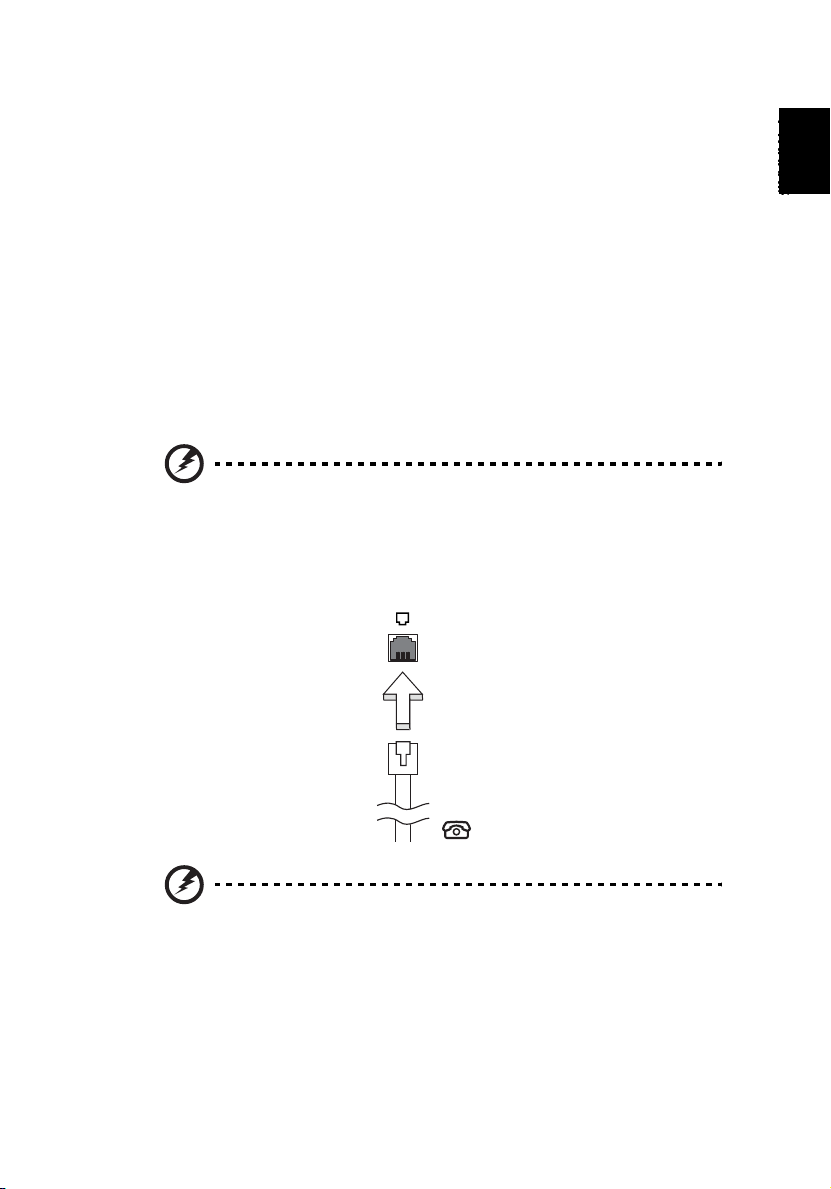
Avertissement ! Ce port modem n’est pas compatible avec les
lignes de téléphones numériques. Le modem sera endommagé si
vous le connectez à une ligne de téléphone numérique.
Pour utiliser le port modem fax/données, connectez un câble téléphonique du
port du modem à une prise téléphonique.
Français
Avertissement ! Veuillez vous assurer que le câble que vous
utilisez est approprié pour le pays dans lequel vous travaillez.
Page 54
44
Fonction réseau intégrée
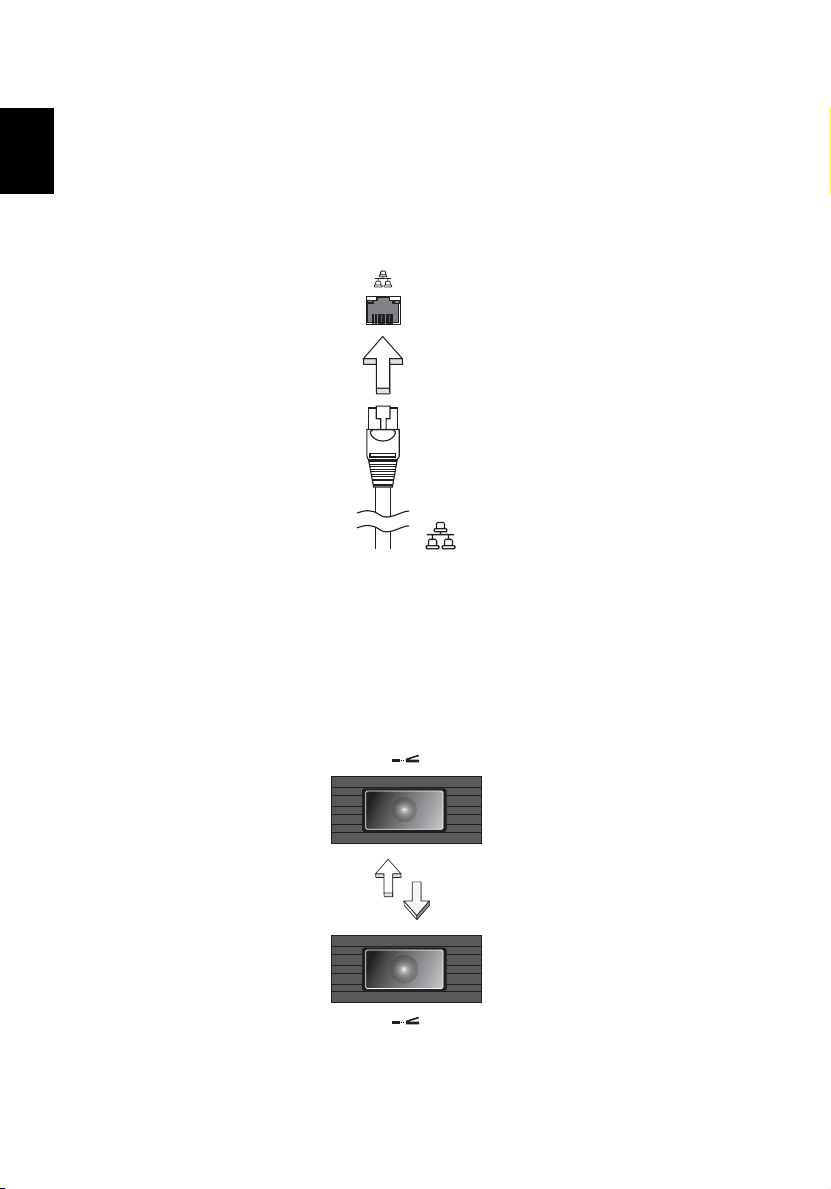
La fonction réseau intégrée vous permet de connecter votre ordinateur à un
Français
réseau Ethernet.
Pour utiliser la fonction réseau, connectez un câble Ethernet du port Ethernet
(RJ-45) à l’arrière de l’ordinateur à une prise réseau ou à un concentrateur
réseau.
Infrarouge rapide (FIR)
Le port infrarouge rapide (FIR) de l’ordinateur permet d’effectuer des transferts
de données sans fil vers d’autres ordinateurs compatibles IR, et périphériques
tels que les organiseurs, les téléphones portables et les imprimantes à
infrarouge. Le port infrarouge peut effectuer des transferts de données à des
vitesses allant jusqu’à 4 Mbps à une distance maximum d’un mètre.
Page 55
45
USB (Universal Serial Bus)
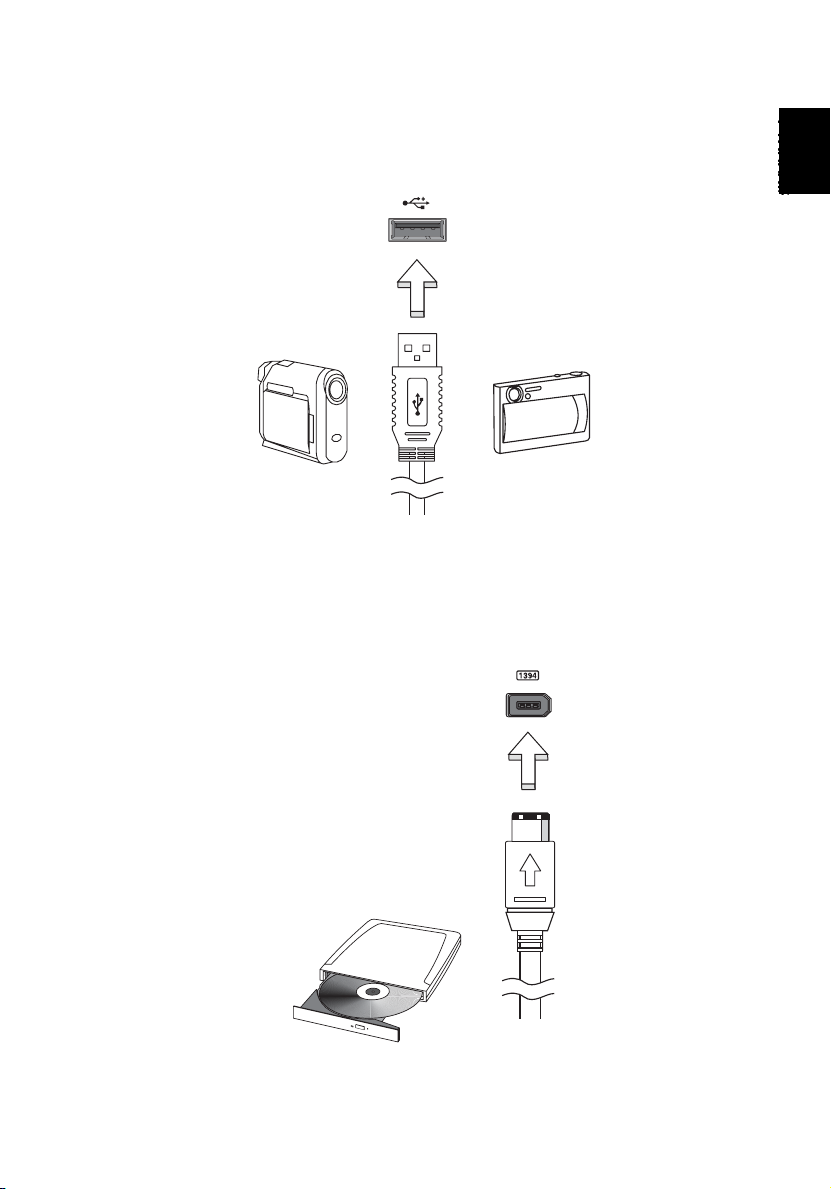
Le port USB 2.0 est un port série à haute vitesse qui permet de connecter des
périphériques USB sans occuper les ressources précieuses du système.
Port 1394 IEEE
Le port IEEE 1394 de l’ordinateur permet de connecter un périphérique avec un
port IEEE 1394, comme par exemple un lecteur combo DVD/CD-RW ou un
lecteur DVD-double.
Français
Page 56
46
Emplacement de carte PC
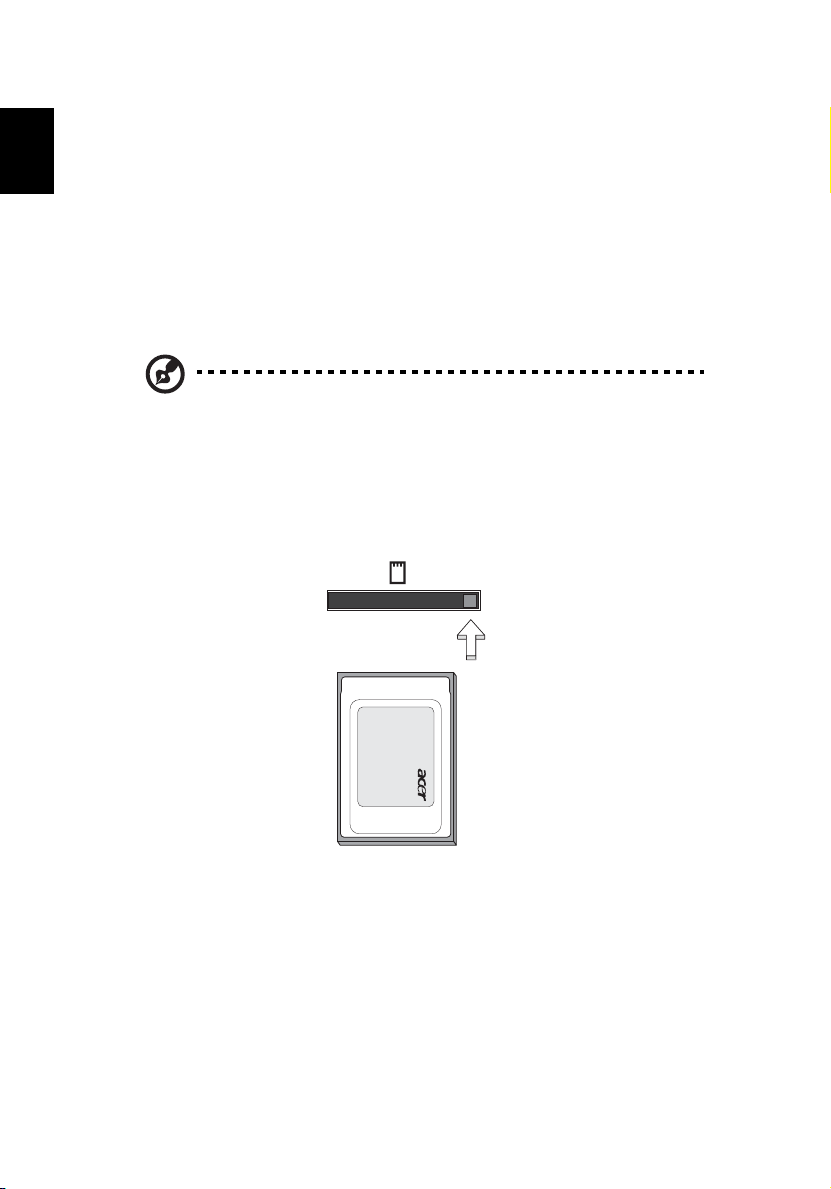
L’emplacement de carte PC de Type II de l’ordinateur accepte les cartes PC qui
Français
accroissent l’utilisabilité et l’extensibilité de l’ordinateur. Ces cartes doivent
avoir un logo PC Card.
Les cartes PC (anciennement PCMCIA) sont des cartes d’extension pour
ordinateurs portables qui offrent des possibilités d’extension qui n’étaient
avant possible que pour les ordinateurs de bureau. Les cartes PC les plus
populaires comprennent les modems fax/données, les cartes réseau, SCSI et de
mémoire Flash. CardBus améliore la technologie 16 bits des cartes PC en
l’étendant à 32 bits.
Remarque : Consultez le manuel d’utilisation de votre carte pour
des détails sur l’installation et l’utilisation de la carte et ses
fonctions.
Insertion d’une carte PC
Insérez la carte PC dans l’emplacement et effectuez les connexions appropriées
(p.ex. réseau), si nécessaire. Consultez le manuel de votre carte pour des détails.
Éjection d’une carte
Avant d’éjecter une carte PC :
1 Quittez l’application qui utilise la carte.
2 Cliquez du bouton gauche sur l’icône de la carte PC sur la barre des tâches
et arrêtez le fonctionnement de la carte.
3 Appuyez sur le bouton d’éjection pour le faire sortir, puis appuyez-le de
nouveau pour éjecter la carte.
Page 57
47
Installation de la mémoire
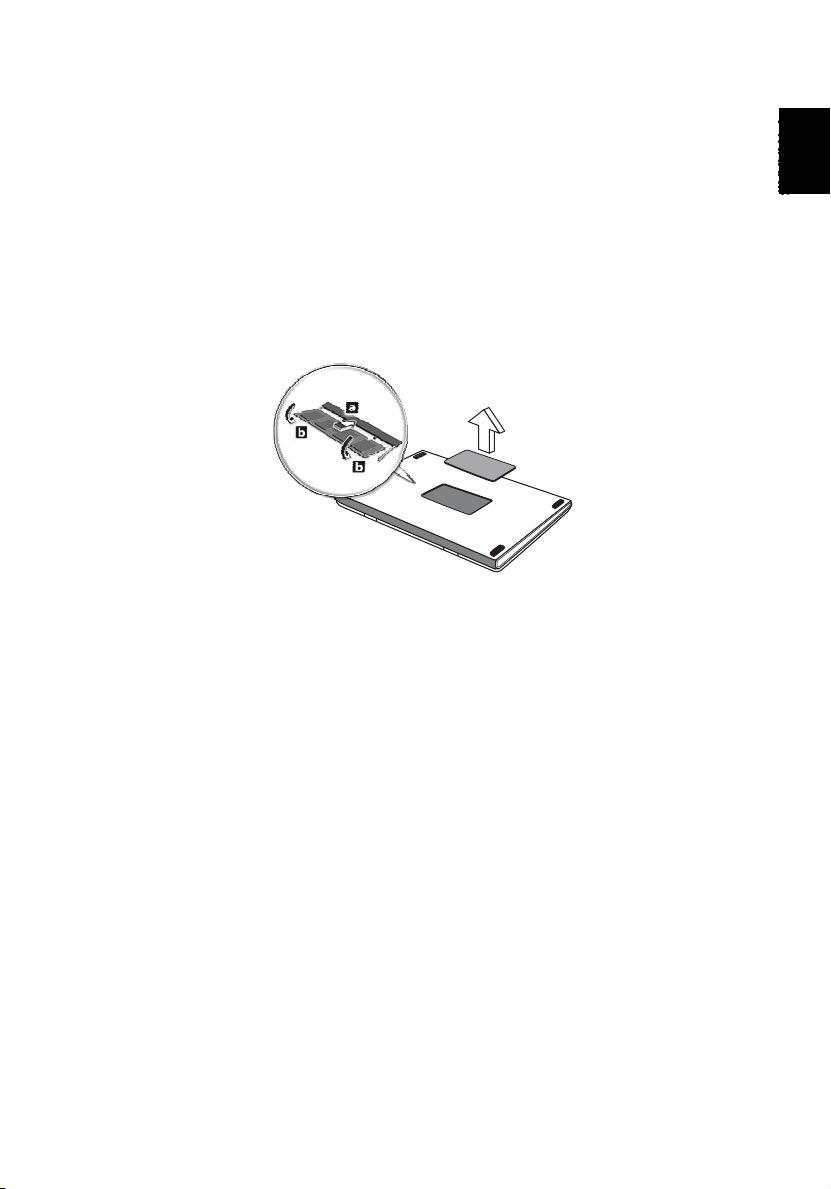
Procédez comme suit pour installer la mémoire :
1 Mettez le notebook hors tension, débranchez l’adaptateur secteur (s’il est
branché), et retirez la batterie. Tournez ensuite le notebook à l’envers
pour accéder à la base.
2 Retirez les vis du couvercle de la mémoire, soulevez-le, puis soulevez et
retirez le couvercle de la mémoire.
3 (a) Insérez le module mémoire en diagonale dans le connecteur, puis
appuyez (b) doucement sur le module jusqu’à ce qu’il se mette en place
avec un déclic.
4 Remettez le couvercle de la mémoire en place et fixez-le avec la vis.
5 Réinstallez la batterie et reconnectez l’adaptateur secteur.
6 Mettez l’ordinateur sous tension.
La nouvelle taille totale de la mémoire est détectée et reconfigurée
automatiquement par l’ordinateur. Veuillez consulter un technicien qualifié ou
contacter votre revendeur Acer.
Français
Utilitaire du BIOS
L’utilitaire du BIOS est un programme de configuration matérielle intégré dans
le BIOS de l’ordinateur.
Votre ordinateur est déjà configuré et optimisé de manière appropriée et il
n’est pas nécessaire d’exécuter cette utilitaire. Cependant, si vous avez des
problèmes de configuration, il est nécessaire de l’exécuter.
Pour activer l’utilitaire du BIOS, appuyez sur <F2> pendant POST, lorsque le logo
de l’ordinateur notebook est affiché.
Page 58

48
Séquence d’initialisation
Pour définir la séquence d’initialisation dans l’utilitaire du BIOS, activez
Français
l’utilitaire du BIOS, puis sélectionnez Boot dans les catégories affichées en haut
de l’écran.
Activation de la récupération disque à disque
Pour activer la récupération disque à disque (récupération du disque dur),
activez l’utilitaire du BIOS, puis sélectionnez Main dans les catégories affichées
en haut de l’écran. Trouvez D2D Recovery en bas de l’écran et utilisez les
touches <Espace> pour définir cette valeur sur Enabled.
Mot de passe
Pour définir un mot de passe à l’initialisation, activez l’utilitaire du BIOS, puis
sélectionnez Security dans les catégories affichées en haut de l’écran.
Sélectionnez Set Supervisor password et appuyez sur la touche <Entrée>. En
utilisant les touches du curseur pour naviguer, entrez et vérifiez le nouveau mot
de passe. Sélectionnez Boot System et utilisez la touche <Espace> pour activer
ou désactiver cette fonction. Puis sélectionnez OK pour quitter.
Utilisation de logiciel
Lecture de films DVD
Lorsque le module lecteur de DVD est installé dans la baie lecteur optique, vous
pouvez lire les films DVD sur votre ordinateur.
1 Éjectez le plateau du DVD et insérez un disque film DVD, puis fermez le
plateau.
Important ! Lorsque vous exécutez DVD Player pour la première
fois, le programme vous demande d’entrer le code de zone. Les
disques DVD sont divisés en 6 zones. Lorsque votre ordinateur est
réglé sur un code de zone, il ne lira que les disques de cette zone.
Vous pouvez choisir le code de zone cinq fois au maximum (y
compris la première fois), après quoi cette sélection est définitive.
Une restauration de votre disque dur ne réinitialise pas le nombre
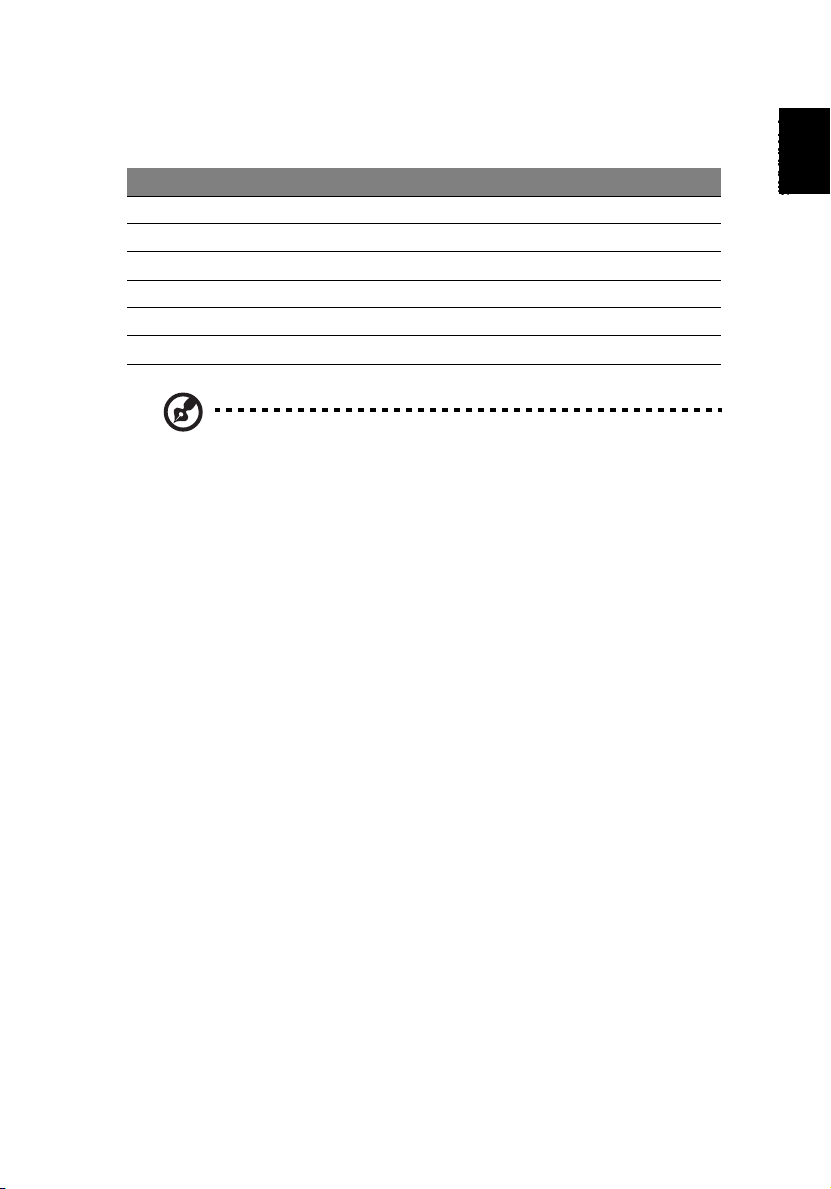
de sélections du code de zone. Consultez le tableau suivant pour
les informations des codes de zone des films DVD.
Page 59
49
2 La lecture du film DVD commence automatiquement après quelques
secondes.
Code de zone Pays ou région
1 États-Unis d’Amérique, Canada
2 Europe, Moyen-Orient, Afrique du Sud, Japon
3 Asie du sud-est, Taïwan, Corée du sud
4 Amérique Latine, Australie, Nouvelle-Zélande
5 Ex-U.R.S.S., certaines régions d’Afrique, Inde
6 République Populaire de Chine
Remarque : Pour modifier le code de zone, insérez un film DVD
d’une zone différente dans le lecteur de DVD. Veuillez consulter
l’aide en ligne pour plus d’informations.
Gestion de l’alimentation
Cet ordinateur a une unité de gestion de l’alimentation intégrée qui supervise
l’activité du système. L’activité du système comprend toute activité qui implique
un ou plus des périphériques suivants : clavier, souris, disque dur, périphériques
connectés à l’odinateur et mémoire vidéo. Si aucune activité n’est détectée
pendant une période de temps spécifiée (appelée délai d’inactivité),
l’ordinateur arrête certains ou tous ces périphériques pour conserver l’énergie.
Français
Cet ordinateur utilise une méthode de gestion de l’alimentation qui prend en
charge l’interface d’alimentation et de configuration avancée (ACPI), ce qui
permet une conservation maximale de l’énergie et en même temps une
performance maximale. Windows gère toutes les activités d’économie d’énergie
pour votre ordinateur.
Page 60

50
Acer eRecovery Management
Français
Acer eRecovery Management est un outil pour sauvegarder et restaurer
rapidement le système. Vous pouvez créer et enregistrer une sauvegarde de la
configuration actuelle du système sur disque dur, CD ou DVD.
Acer eRecovery Management est composé des fonctions suivantes :
1 Créer la sauvegarde
2 Restaurer depuis une sauvegarde
3 Créer le CD image par défaut de l’usine
4 Réinstaller les logiciels fournis sans CD
5 Changer le mot de passe de Acer eRecovery Management
Ce chapitre va vous guider dans chaque processus.
Remarque : Cette fonction est disponible sur certains modèles
seulement. Pour les système qui n’ont pas de graveur de disque
optique intégré, branchez un graveur de disque optique externe
USB ou IEEE 1394 avant d’accéder à Acer eRecovery Management
pour les tâches utilisant un disque optique.
Créer la sauvegarde
Vous pouvez créer et enregistrer des images sauvegarde sur disque dur, CD ou
DVD.
1 Initialisez vers Windows XP.
2 Appuyez sur <Alt> + <F10> pour ouvrir l’utilitaire Acer eRecovery
Management.
3 Entrez le mot de passe pour continuer. Le mot de passe par défaut est six
zéros.
4 Dans la fenêtre Acer eRecovery Management, sélectionnez Recovery
settings et cliquez sur Next.
5 Dans la fenêtre Recovery settings, sélectionnez Backup snapshot image et
cliquez sur Next.
6 Sélectionnez la méthode de sauvegarde.
a Utilisez Backup to HDD pour stocker l’image disque de sauvegarde sur
le lecteur D:.
b Utilisez Backup to optical device pour stocker l’image disque de
sauvegarde sur un CD ou DVD.
7 Après avoir choisi la méthode de sauvegarde, cliquez sur Next.
Suivez les instructions à l’écran pour terminer le processus.
Page 61
51
Restaurer depuis une sauvegarde
Vous pouvez restaurer la sauvegarde préalablement créée (comme décrit dans
la section Créer la sauvegarde) depuis le disque dur, le CD ou le DVD.
1 Initialisez vers Windows XP.
2 Appuyez sur <Alt> + <F10> pour ouvrir l’utilitaire Acer eRecovery
Management.
3 Entrez le mot de passe pour continuer. Le mot de passe par défaut est six
zéros.
4 Dans la fenêtre Acer eRecovery Management, sélectionnez Recovery
actions et cliquez sur Next.
5 Sélectionnez l’action de restauration désirée et suivez les instructions à
l’écran pour terminer le processus de restauration.
Remarque : L’élément « Restore C : » n’est disponible que
lorsqu’une sauvegarde utilisateur a été stockée sur le disque dur
(D:\). Veuillez vous reporter à la section Créer la sauvegarde.
Créer le CD image par défaut de l’usine
Lorsque le CD système et le CD de récupération ne sont disponibles, vous
pouvez les créer en utilisant cette fonction.
1 Initialisez vers Windows XP.
2 Appuyez sur <Alt> + <F10> pour ouvrir l’utilitaire Acer eRecovery
Management.
3 Entrez le mot de passe pour continuer. Le mot de passe par défaut est six
zéros.
4 Dans la fenêtre Acer eRecovery Management, sélectionnez Recovery
settings et cliquez sur Next.
5 Dans la fenêtre Recovery settings, sélectionnez Burn image to disk et
cliquez sur Next.
6 Dans la fenêtre Burn image to disk, sélectionnez 01. Factory default image
et cliquez sur Next.
7 Suivez les instructions à l’écran pour terminer le processus.
Français
Page 62

52
Réinstaller les logiciels fournis sans CD
Acer eRecovery Management stocke les logiciels préchargés en interne pour
Français
une réinstallation facile des pilotes et des applications.
1 Initialisez vers Windows XP.
2 Appuyez sur <Alt> + <F10> pour ouvrir l’utilitaire Acer eRecovery
Management.
3 Entrez le mot de passe pour continuer. Le mot de passe par défaut est six
zéros.
4 Dans la fenêtre Acer eRecovery Management, sélectionnez Recovery
actions et cliquez sur Next.
5 Dans la fenêtre Recovery settings, sélectionnez Reinstall applications/
drivers et cliquez sur Next.
6 Sélectionnez l’application ou le pilote désiré et suivez les instructions à
l’écran pour réinstaller.
Lors du premier lancement, Acer eRecovery Management prépare touts les
logiciels nécessaires et prend quelques secondes pour faire apparaître la fenêtre
du contenu logiciel.
Modification du mot de passe
Acer eRecovery Management et Acer disk-to-disk recovery sont protégés par un
mot de passé qui peut être modifié par l’utilisateur. Procédez comme suit pour
modifier le mot de passe dans Acer eRecovery Management.
1 Initialisez vers Windows XP.
2 Appuyez sur <Alt> + <F10> pour ouvrir l’utilitaire Acer eRecovery
Management.
3 Entrez le mot de passe pour continuer. Le mot de passe par défaut est six
zéros.
4 Dans la fenêtre Acer eRecovery Management, sélectionnez Recovery
settings et cliquez sur Next.
5 Dans la fenêtre Recovery settings, sélectionnez Password: Change Acer
eRecovery Management password et cliquez sur Next.
6 Suivez les instructions à l’écran pour terminer le processus.
Remarque : En cas de panne du système et de non chargement de
Windows, vous pouvez exécuter Acer disk-to-disk recovery pour
restaurer l’image par défaut de l’usine en mode DOS.
Page 63

53
Dépannage
Ce chapitre présente les solutions aux problèmes relativement courants. Lisez-le
avant d’appeler un technicien à l’apparition d’un problème. Les solutions à des
problèmes plus sérieux demandent l’ouverture de l’ordinateur. N’essayez pas
d’ouvrir l’ordinateur par vous-même. Contactez votre revendeur ou un centre
de service agréé pour assistance.
Conseils de dépannage
Cet ordinateur portable a une conception avancée qui affiche des messages
d’erreur à l’écran pour vous aider à résoudre les problèmes.
Si le système affiche un message d’erreur ou un symptôme d’erreur survient,
consultez « Messages d'erreur » ci-dessous. Si le problème ne peut pas être
résolu, contactez votre revendeur. Voir "Demande de service" à la page 35.
Messages d’erreur
Si vous recevez un message d’erreur, notez-le et prenez les mesures correctrices.
Le tableau qui suit donne la liste des messages d’erreur système en ordre
alphabétique et les mesures correctrices recommandées.
Messages d’erreur Action correctrice
CMOS battery bad Contactez votre revendeur ou un centre de service
CMOS checksum error Contactez votre revendeur ou un centre de service
Disk boot failure Insérez une disquette système dans le lecteur A, puis
Equipment
configuration error
Hard disk 0 error Contactez votre revendeur ou un centre de service
Hard disk 0 extended
type error
I/O parity error Contactez votre revendeur ou un centre de service
Keyboard error or no
keyboard connected
agréé.
agréé.
appuyez sur <Entrée> pour réinitialiser.
Appuyez sur <F2> (lors du POST) pour accéder à
l’utilitaire du BIOS, puis appuyez Exit dans l’utilitaire
du BIOS pour réinitialiser.
agréé.
Contactez votre revendeur ou un centre de service
agréé.
agréé.
Contactez votre revendeur ou un centre de service
agréé.
Français
English
Page 64
54
Messages d’erreur Action correctrice
Keyboard interface
Français
error
Memory size mismatch Appuyez sur <F2> (lors du POST) pour accéder à
Si vous avez toujours des problèmes après avoir passé en revue les mesures
correctrices, veuillez contacter votre revendeur ou un centre de service agréé.
Certains problèmes peuvent être résolus en utilisant l’utilitaire du BIOS.
Contactez votre revendeur ou un centre de service
agréé.
l’utilitaire du BIOS, puis appuyez Exit dans l’utilitaire
du BIOS pour réinitialiser.
Page 65

55
Avis réglementaires et de sécurité
Conformité aux directives ENERGY STAR
En tant que partenaire ENERGY STAR, Acer Inc. a déterminé que ce produit
répond aux directives ENERGY STAR pour l’efficacité énergétique.
Avis FCC
Cet appareil a été testé et reconnu conforme aux normes applicables au
matériel informatique de Classe B, en vertu de l’article 15 des Réglementations
de la FCC. Ces normes visent à fournir aux installations résidantes une
protection raisonnable contre les interférences. Cet appareil génère, utilise et
peut diffuser des signaux radioélectriques. En outre, s’il n’est pas installé et
employé conformément aux instructions, il peut provoquer des interférences
nuisibles aux communications radio.
Quoi qu’il en soit, on ne peut pas garantir que des interférences ne se
produiront pas dans certaines installations. Si l’appareil est à l’origine de
nuisances vis-à-vis de la réception de la radio ou de la télévision, ce que l’on
peut déterminer en l’allumant puis en l’éteignant, il est recommandé à
l’utilisateur de prendre l’une des mesures suivantes pour tenter de remédier à
ces interférences :
• Réorientez ou changez l’antenne réceptrice de place.
• Éloignez l’appareil du récepteur.
• Branchez l’appareil à une prise appartenant à un circuit différent de celui
du récepteur.
• Consultez le fournisseur ou un technicien radiotélévision expérimenté.
Français
English
Avis : Câbles blindés
Des câbles blindés doivent être utilisés pour la connexion avec d’autres
appareils informatiques afin de conserver la conformité aux normes FCC.
Avis : Appareils périphériques
Seuls des périphériques (appareils entrée/sortie, terminaux, imprimantes)
certifiés comme étant conformes aux limites de la classe B peuvent être
connectés à cet appareil. Le fonctionnement avec des périphériques non
certifiés causera probablement nuisances vis-à-vis de la réception de la radio ou
de la télévision.
Page 66

56
Attention
Les changements ou modifications qui ne seraient pas expressément approuvés
Français
par le fabricant, pourraient faire perdre à l’utilisateur le droit à faire
fonctionner l’appareil qui est décerné par la Federal Communications
Commission.
Conditions de fonctionnement
Cet appareil est conforme à l’article 15 des Réglementations de la FCC.
Le fonctionnement est subordonné aux deux conditions suivantes : (1) cet
appareil ne doit pas provoquer d’interférences nuisibles, et (2) cet appareil doit
accepter toute interférence reçue, y compris des interférences qui peuvent
provoquer un fonctionnement non désiré.
Notice : Canadian users
This Class B digital apparatus complies with Canadian ICES-003.
Remarque à l'intention des utilisateurs canadiens
Cet appareil numérique de la classe B est conforme a la norme NMB-003 du
Canada.
Déclaration de conformité pour les pays de l’UE.
Acer déclare par la présente que cet ordinateur notebook est conforme aux
exigences essentielles et autres dispositions concernées de la Directive
1999/5/EC. (Veuillez visiter http://global.acer.com/products/notebook/reg-nb/
index.htm pour les documents complets.)
Avis pour le modem
TBR 21
Cet appareil a été approuvé [décision du conseil 98/482/EC - « TBR 21 »] pour
une connexion de terminal simple au réseau téléphonique public commuté
(RTPC). Cependant, du fait de différences entre les RTPC fournis dans les
différents pays, l’approbation, par elle-même, ne garantit pas un bon
fonctionnement à chaque point de terminaison du RTPC. En cas de problème,
vous devez contacter en premier le fournisseur de votre appareil.
Page 67

57
Liste de pays concernés
Les pays membres de l’UE en mai 2004 sont : Allemagne, Autriche, Belgique,
Chypre, Danemark, Grèce, Espagne, Estonie, France, Finlande, Hongrie, Irlande,
Italie, Lettonie, Lituanie, Luxembourg, Malte, Pays Bas, Pologne, Portugal,
Suède et République Slovaque, République Tchèque, Royaume Uni et Slovénie.
L’utilisation est permise dans les pays de l’Union européenne, ainsi qu’en
Norvège, Suisse, Islande et Liechtenstein. Ce périphérique doit être utilisé en
stricte conformité les réglementations et les contraintes du pays d’utilisation.
Pour des informations complémentaires, veuillez contacter le bureau local du
pays d’utilisation.
Consignes de sécurité importantes
Lisez ces instructions avec attention. Conservez-les pour des références futures.
1 Conformez-vous aux consignes et avertissements indiqués sur cet appareil.
2 Débranchez l’alimentation secteur avant tout nettoyage. N’utilisez pas de
liquide ou d’aérosol de nettoyage. Utilisez un chiffon, légèrement humecté
d’eau pour le nettoyage.
3 N’utilisez pas cet appareil près d’une source d’eau.
4 Ne placez pas cet appareil sur un chariot, un support ou une table
instables. Si le produit tombait, il pourrait être sérieusement endommagé.
5 Les fentes et ouvertures sont prévues pour la ventilation, pour assurer le
bon fonctionnement de l’appareil et le protéger de la surchauffe. Ces
ouvertures ne doivent jamais être obstruées ou bloquées. L’appareil ne
doit jamais être placé sur un lit, un divan, une couverture ou toute autre
surface similaire susceptible d’obstruer les ouvertures. Il ne doit jamais être
placé à proximité ou au contact d’un radiateur ou d’une source de chaleur.
Il ne doit pas être placé dans une installation encastrée à moins qu’une
ventilation suffisante ne soit assurée.
6 L’alimentation électrique de l’appareil doit être conforme aux
caractéristiques figurant sur l’étiquette d’identification. En cas de doute,
consultez votre revendeur ou la compagnie d’électricité appropriée.
7 Ne placez aucun objet sur le cordon d’alimentation et installez l’appareil
en dehors des zones de passage.
8 Lors de l’utilisation éventuelle d’une rallonge, assurez-vous que
l’ampérage total des appareils reliés par la rallonge reste dans les limites
admises. De même, vérifiez que l’ampérage de tous les appareils reliés à
une même prise secteur ne dépasse pas la valeur du fusible.
9 N’enfoncez jamais d’objets dans les fentes de l’unité centrale car ils
pourraient entrer en contact avec des points de voltage ou court-circuiter
des éléments, d’où un risque d’incendie ou d’électrocution. Ne renversez
jamais de liquide, quel qu’il soit, sur ou dans l’appareil.
Français
English
Page 68

58
10 N’essayez jamais de réparer vous-même cet appareil : l’ouverture ou la
dépose du panneau supérieur vous expose à divers risques, électrocution
notamment. L’entretien doit être confié à un spécialiste.
Français
11 Débranchez l’appareil et adressez-vous au service après-vente dans les cas
suivants :
a Lorsque le cordon d’alimentation est endommagé ou dénudé.
b Un liquide a été renversé dans l’appareil.
c Le produit a été exposé à la pluie ou à de l’eau.
d L’appareil ne fonctionne pas correctement bien que les consignes
d’installation aient été respectées. Effectuez uniquement les réglages
indiqués dans les consignes d’installation ; d’autres réglages incorrects
risquent de provoquer des dommages nécessitant l’intervention
prolongée d’un technicien qualifié.
e L’appareil est tombé ou le châssis a été endommagé.
f Les performances de l’appareil deviennent irrégulières, indiquant la
nécessité du recours au S.A.V.
12 L’ordinateur notebook utilise des batteries au lithium. Utilisez uniquement
une batterie du même type que celle recommandée pour l’appareil dans la
liste de spécification. L’utilisation d’une autre batterie peut présenter un
risque d’incendie ou d’explosion.
13 Avertissement ! Une batterie incorrectement manipulée risque d’exploser.
Vous ne devez jamais la démonter, ni l’exposer au feu. Placez-la hors de
portée des enfants et mettez rapidement une batterie usée au rebut.
14 Pour éviter le risque de choc électrique imprévu, utilisez l’adaptateur
secteur seulement lorsque la prise murale est correctement mise à la terre.
15 Utilisez uniquement le type approprié de cordon d’alimentation (fourni
dans la boîte d’accessoires) pour cet appareil. Il doit être détachable, de
type : Listé UL/certifié CSA, type SPT-2, classé 7 A 125 V minimum, approuvé
VDE ou équivalent. La longueur ne doit pas dépasser 4,6 mètres (15 pieds).
16 Déconnectez toujours toutes les lignes téléphoniques de leurs prises
murales avant de maintenir ou de démonter cet appareil.
17 Évitez d’utiliser une ligne téléphonique (autre qu’un téléphone sans fil)
pendant un orage. Il peut y avoir un risque minime d’électrocution due à la
foudre.
Page 69

59
Déclaration de conformité laser
Le lecteur de CD ou DVD utilisé avec cet ordinateur est à produit à laser.
L’étiquette de classification du lecteur (montrée ci-dessous) est située sur le
lecteur ou graveur.
APPAREIL À LASER DE CLASSE 1
ATTENTION : RADIATION LASER VISIBLE ET INVISIBLE EN CAS D’OUVERTURE.
ÉVITER TOUTE EXPOSITION AUX RAYONS.
APPAREIL A LASER DE CLASSE 1 PRODUIT
LASERATTENTION: RADIATION DU FAISCEAU LASER INVISIBLE EN CAS
D’OUVERTURE. EVITTER TOUTE EXPOSITION AUX RAYONS.
LUOKAN 1 LASERLAITE LASER KLASSE 1
VORSICHT: UNSICHTBARE LASERSTRAHLUNG, WENN ABDECKUNG GEÖFFNET
NICHT DEM STRAHLL AUSSETZEN
PRODUCTO LÁSER DE LA CLASE I
ADVERTENCIA: RADIACIÓN LÁSER INVISIBLE AL SER ABIERTO. EVITE EXPONERSE
A LOS RAYOS.
ADVARSEL: LASERSTRÅLING VEDÅBNING SE IKKE IND I STRÅLEN.
VARO! LAVATTAESSA OLET ALTTINA LASERSÅTEILYLLE.
VARNING: LASERSTRÅLNING NÅR DENNA DEL ÅR ÖPPNAD ÅLÅ TUIJOTA
SÅTEESEENSTIRRA EJ IN I STRÅLEN
VARNING: LASERSTRÅLNING NAR DENNA DEL ÅR ÖPPNADSTIRRA EJ IN I
STRÅLEN
ADVARSEL: LASERSTRÅLING NAR DEKSEL ÅPNESSTIRR IKKE INN I STRÅLEN
Français
English
Déclaration sur les pixels de l’écran LCD
L’écran LCD est produit avec des techniques de fabrication à haute précision.
Néanmoins, certains pixels parfois avoir des ratés ou apparaître comme étant
des points noirs ou rouges. Ceci n’a pas d’impact sur l’image enregistrée et ne
constitue pas un dysfonctionnement.
Avis de protection du droit d’auteur de Macrovision
Ce produit incorpore une technologie de protection du droit d’auteur qui est
protégée par des brevets U.S. et d’autres droits de propriété intellectuelle.
L’utilisation de cette technologie de protection du droit d’auteur doit être
autorisée par Macrovision, et est destinée à l’utilisation domestique et autres
utilisations limitées à moins d’une autorisation implicite de Macrovision.
L’ingénierie à rebours et le désassemblage sont interdits.
Page 70
60
Avis réglementaire du périphérique radio
Français
Remarque : Les informations réglementaires ci-dessous sont pour
les modèles avec réseau sans fil et/ou Bluetooth seulement.
Général
Ce produit est conforme aux standards de fréquence radioélectrique et de
sécurité des pays et régions dans lesquels il a été approuvé pour une utilisation
sans fil. Selon les configurations, ce produit peut ou non contenir des
périphériques de radio sans fil (p.ex. des modules réseau sans fil et/ou
Bluetooth). Les informations ci-dessous sont pour les produits avec de tels
périphériques.
Union européenne (UE)
Cet appareil est conforme aux exigences essentielles des Directives du Conseil
Européen, des standards et autres documents normatifs de la liste ci-dessous :
73/23/EEC Directive basse tension
• EN 60950
89/336/EEC Directive de compatibilité électromagnétique (CEM)
• EN 55022
• EN 55024
• EN 61000-3-2/-3
99/5/EC Directive (R&TTE) concernant les équipements hertziens et les
équipements terminaux de télécommunications
• Art.3.1a) EN 60950
• Art.3.1b) EN 301 489 -1/-17
• Art.3.2) EN 300 328-2
• Art.3.2) EN 301 893 *s’applique à 5 GHz seulement
Liste de pays concernés
Les pays membres de l’UE en mai 2004 sont : Allemagne, Autriche, Belgique,
Chypre, Danemark, Grèce, Espagne, Estonie, France, Finlande, Hongrie, Irlande,
Italie, Lettonie, Lituanie, Luxembourg, Malte, Pays Bas, Pologne, Portugal,
Suède et République Slovaque, République Tchèque, Royaume Uni et Slovénie.
Page 71
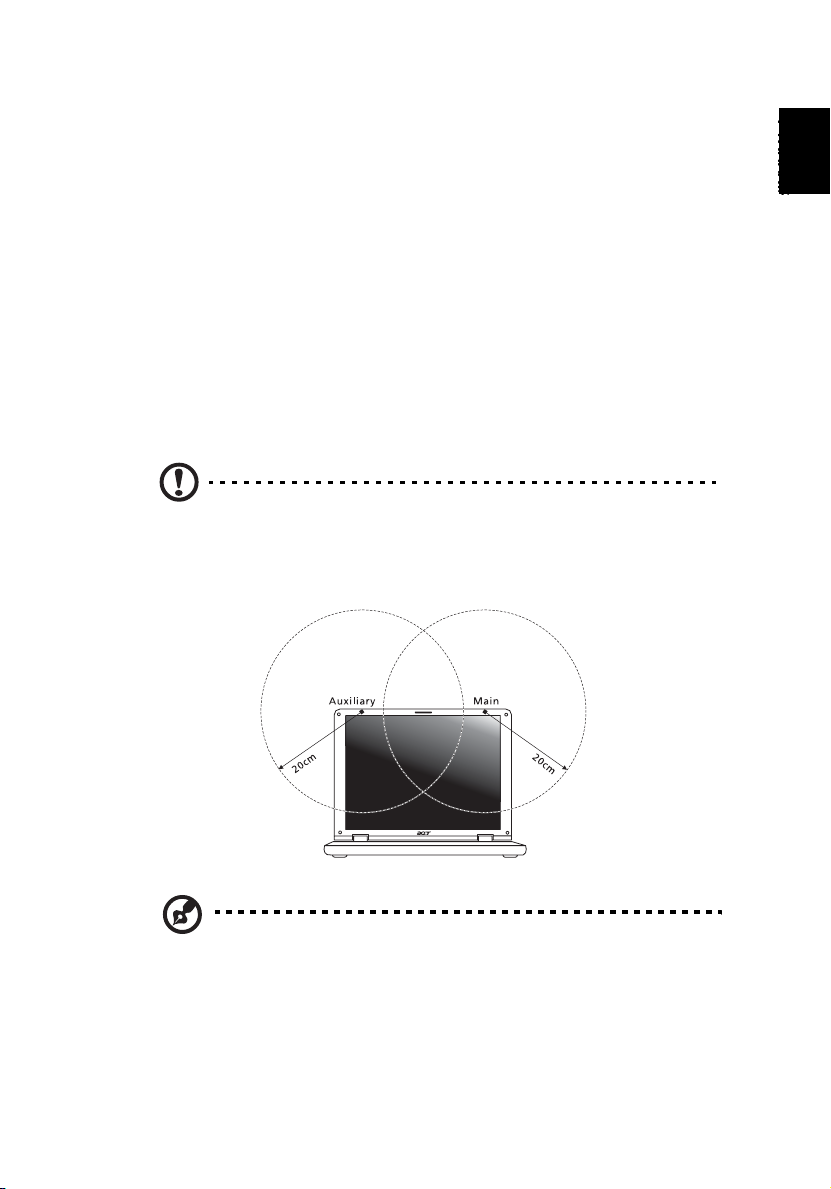
61
L’utilisation est permise dans les pays de l’Union européenne, ainsi qu’en
Norvège, Suisse, Islande et Liechtenstein. Ce périphérique doit être utilisé en
stricte conformité les réglementations et les contraintes du pays d’utilisation.
Pour des informations complémentaires, veuillez contacter le bureau local du
pays d’utilisation.
L’exigence de sécurité RF de la FCC
La puissance radiée en sortie de la carte réseau sans fil Mini PCI et de la carte
Bluetooth est bien inférieure aux limites d’exposition de fréquence
radioélectrique de la FCC. Néanmoins, l’ordinateur notebook doit être utilisé de
manière à ce que le potentiel pour le contact humain pendant l’utilisation
normale soit minimisé comme suit :
1 Il est demandé aux utilisateurs de suivre les instructions de sécurité RF sur
les appareils sans fil en option qui sont inclues dans le manuel d’utilisation
de chaque appareil RF en option.
Attention : Pour être conforme aux limites d’exposition RF de la
FCC, une distance de séparation d’au moins 20 cm (9 pouces) doit
être maintenue entre l’antenne pour la carte mini PC réseau sans
fil intégrée à la section de l’écran et toute personne.
Français
English
Remarque : L’adaptateur Acer Mini PC sans fil utilise la fonction de
diversité de transmission. La fonction n’émet pas de fréquences
radio simultanément sur les deux antennes. Une des antennes est
sélectionnée automatiquement ou manuellement (par
l’utilisateur) pour assurer une bonne qualité de
radiocommunication.
Page 72

62
2 Cet appareil est restreint à l’utilisation à l’intérieur des bâtiments du fait de
son fonctionnement dans la plage de fréquences 5,15 to 5,25 GHz. La FFC
exige que ce produit soit utilisé à l’intérieur des bâtiments pour la plage de
Français
fréquence de 5,15 à 5,25 GHz pour réduire l’interférence nuisible
potentielle aux systèmes satellite mobile à canal commun.
3 Les radars à haute puissance sont désignés comme utilisateurs principaux
des bandes 5,25 à 5,35 GHz et 5,65 à 5,85 GHz. Ces stations radar peuvent
causer des interférences avec ou endommager cet appareil.
4 Une installation inappropriée ou une utilisation non autorisée peut être à
l’origine de nuisances vis à vis des communications radio. De même, toute
altération de l’antenne interne annulera la certification FCC et de votre
garantie.
Canada – Appareils de radiocommunications
de faible puissance, exempts de licence
(RSS-210)
a Informations communes
Le fonctionnement est subordonné aux deux conditions suivantes :
1. Cet appareil ne doit pas provoquer d’interférences nuisibles, et
2. Cet appareil doit accepter toute interférence y compris les
interférences qui peuvent provoquer un fonctionnement non désiré
de l’appareil.
b Fonctionnement dans la plage 2,4 GHz
Pour prévenir les interférences radioélectriques aux services sous
licence, cet appareil est destiné à une utilisation dans un bâtiment et
l’installation à l’extérieur des bâtiments est soumise à licence.
c Fonctionnement dans la plage 5 GHz
• L’appareil pour la plage de fréquence de 5150 à 5250 MHz est pour
utilisation à l’intérieur des bâtiments seulement, pour réduire
l’interférence nuisible potentielle aux systèmes satellite mobile à canal
commun.
• Les radars à haute puissance sont désignés comme utilisateurs principaux
(ils ont la priorité) des bandes 5250 à 5350 MHz et 5650 à 5850 MHz et ces
radars pourraient cause des interférences et/ou endommager les appareils
de réseaux locaux exempts de licence (LELAN).
Exposition des personnes aux champs RF (RSS-102)
L’ordinateur notebook utilise des antennes intégrées à gain bas qui n’émette
pas de champ RF dépassant les limites de Canada Santé pour les populations
générales. Consultez le code de sécurité disponible, qui peut être obtenu sur le
site Web de Santé Canada : www.hc-sc.gc.ca/rpb
.
Page 73

63
Federal Communications Comission
Declaration of Conformity
This device complies with Part 15 of the FCC Rules. Operation is subject to the
following two conditions: (1) This device may not cause harmful interference,
and (2) This device must accept any interference received, including
interference that may cause undesired operation.
The following local manufacturer/importer is responsible for this declaration:
Product name: Notebook PC
Model number: MS2181
Machine type:
SKU number:
Name of responsible party: Acer America Corporation
Address of responsible party: 2641 Orchard Parkway
Contact person: Mr. Young Kim
Tel: 408-922-2909
Fax: 408-922-2606
Extensa 3100
Extensa 310xxx ("x" = 0 - 9, a - z, or A - Z)
San Jose, CA 95134
USA
Français
English
Page 74

64
Declaration of Conformity for CE Marking
Français
Name of manufacturer: Beijing Acer Information Co., Ltd.
Address of
manufacturer:
Contact person: Mr. Easy Lai
Tel: 886-2-8691-3089
Fax: 886-2-8691-3000
E-mail: [email protected]
Declares that product: Notebook PC
Trade name: Acer
Model number: MS2181
Machine type:
SKU number: Extensa 310xxx ("x" = 0 - 9, a - z, or A - Z)
Is in compliance with the essential requirements and other relevant provisions
of the following EC directives.
Reference no. Title
89/336/EEC Electromagnetic Compatibility (EMC directive)
73/23/EEC Low Voltage Directive (LVD)
1999/5/EC Radio & Telecommunications Terminal Equipment
Extensa 3100
Huade Building, No.18, ChuangYe Rd.
ShangDi Zone, HaiDian District Beijing PRCE marking
Directive (R&TTE)
The product specified above was tested conforming to the applicable Rules
under the most accurate measurement standards possible, and all the necessary
steps have been taken and are in force to assure that production units of the
same product will continue to comply with these requirements.
Easy Lai, Director Date
Qualification Center
Product Assurance
09/01/2005
Page 75

65
Index
A
Adaptateur secteur
prendre soin v
Affichage
dépannage 32
touches spéciales 23
Arrêt Défil 21
audio 27
contrôle du volume 27
dépannage 33
B
Batterie
prendre soin vi
C
Carte PC 46
éjection 46
insertion 46
CD-ROM
éjection 26
Clavier 21
dépannage 33
touches de verrouillage 21
touches spéciales 23
touches Windows 22
computer
features 28
Connexions
Réseau 44
Couleur de l’indicateur 17
D
DEL 17
dépannage 53
conseils 53
DVD 48
E
Entretien
Adaptateur secteur v
Batterie vi
Ordinateur v
Euro 24
F
FAQ. Voir Foire aux questions
Films DVD
lecture 48
Foire aux questions 32
H
Haut-parleurs
dépannage 33
touche spéciale 24
I
Imprimante
dépannage 34
Indicateur d’activation
Verrouillage Maj. 17
Verrouillage Num. 17
Indicateurs d’état 17
Infrarouge 44
L
Luminosité
touches spéciales 24
M
Mémoire
installation 47
Messages
erreur 53
Messages d’erreur 53
Mode d’Hibernation
touche spéciale 23
Modem 43
Mot de passe 41
types 41
N
nettoyage
Ordinateur vi
Notebook Manager
touche spéciale 23
O
Ordinateur
claviers 21
courts déplacements 37
déconnexion 37
dépannage 53
emporter à la maison 38
fonctionnalités 9
indicateurs 17
mise en place d’un bureau à la
Français
Page 76

66
maison 39
mise hors tension v
nettoyage vi
Français
prendre soin v
Sécurité 41
voyage avec l’ordinateur 39
voyage international 40
ordinateur
Indicateur ON 17
indicateur ON 11
instructions générales 57
mots de passe 41
Support
informations 36
T
touches spéciales 23
touches Windows 22
Touchpad 19
touche spéciale 24
utilisation 19– 20
P
Ports 43
Problèmes 32
Affichage 32
Clavier 33
démarrage 32
dépannage 53
Imprimante 34
Q
Questions
configuration du lieu d’appel
34
R
Réseau 44
S
Sécurité
Avis FCC 55
CD ou DVD 59
encoche de sécurité 26, 41
U
USB 45
Utilitaire du BIOS 47
V
Verr Maj 21
Verr Num 21
view
left 11
right 12
volume
ajustement 27
Voyage
international 40
local 39
Vue
avant 11
Vue arrière 13
Vue frontale 10
Vue gauche 10
 Loading...