

Page 1

Acer LCD-Monitor
Bedienungsanleitung
Page 2

Copyright © 2016. Acer Incorporated.
Alle Rechte vorbehalten.
Acer LCD-Monitor – Bedienungsanleitung
Originalausgabe: 12/2016
Deutsch
Es können regelmäßig Änderungen an dieser Publikation vorgenommen werden, ohne
dass sich der Unternehmen verpichtet, jegliche Personen über derartige Revisionen oder
Änderungen zu informieren. Derartige Änderungen werden in neuen Ausgaben dieser
Anleitung oder in nachfolgenden Dokumenten und Publikationen aufgenommen. Dieses
Unternehmen macht keine Zusicherungen oder Garantien, weder ausdrücklich noch
impliziert, im Hinblick auf die Inhalte und lehnt insbesondere implizierte Zusicherungen
bezüglich der Marktgängigkeit oder Eignung für einen bestimmten Zweck ab.
Notieren Sie Modellnummer, Seriennummer, Kaufdatum und Kaufort an der dafür
vorgesehenen Stelle weiter unten. Seriennummer und Modellnummer sind am Etikett an
Ihrem Computer angegeben. Sämtliche Korrespondenz bezüglich Ihres Gerätes sollte
Seriennummer, Modellnummer und Kaufdaten enthalten.
Kein Teil dieser Publikation darf ohne vorherige schriftliche Genehmigung von Acer
Incorporated auf irgendeine Weise oder durch irgendwelche Mittel reproduziert, in einem
Abrufsystem gespeichert oder übertragen werden, ob elektronisch, mechanisch, per
Fotokopie, durch Aufnahme oder anderweitig.
Acer LCD-Monitor – Bedienungsanleitung
Modellnummer: __________________________________
Seriennummer: __________________________________
Kaufdatum: _____________________________________
Kaufort: ________________________________________
Acer und das Acer-Logo sind eingetragene Marken von Acer Incorporated. Hierin erwähnte
Produktnamen oder Marken anderer Unternehmen werden nur zu Identizierungszwecken
verwendet und gehören ihren jeweiligen Unternehmen.
ii
Page 3

Informationen für Ihre Sicherheit und Ihren Komfort
Sicherheitshinweise
Lesen Sie die Anleitung sorgfältig. Bewahren Sie dieses Dokument zum künftigen
Nachschlagen auf. Befolgen Sie alle am Produkt angegebenen Warnhinweise und
Anweisungen.
Besondere Hinweise zu LCD-Monitoren
Folgendes ist bei einem LCD-Monitor völlig normal und zeigt kein Problem an.
• Aufgrund der Natur von uoreszierendem Licht kann der Bildschirm während der ersten
Benutzung immern. Schalten Sie den Ein-/Ausschalter aus und dann wieder ein, damit
das Flimmern verschwindet.
• Möglicherweise bemerken Sie je nach verwendetem Desktop-Muster ungleichmäßige
Helligkeit am Bildschirm.
• Der LCD-Bildschirm hat mindestens 99,99 % effektive Pixel. Es kann 0,01 % oder
weniger Fehler aufweisen, wie fehlende oder ständig leuchtende Pixel.
• Aufgrund der Natur des LCD-Bildschirms kann nach einem Bildwechsel ein Nachbild
des vorherigen Bildschirms verbleiben, wenn stundenlang ein und dasselbe Bild
angezeigt wurde. In diesem Fall stellt sich der Bildschirm langsam wieder her; ändern
Sie dazu das Bild oder schalten Sie das Gerät einige Stunden über den Ein-/Ausschalter
aus.
Deutsch
Ihren Monitor reinigen
Bitte befolgen Sie bei der Reinigung des Monitors sorgfältig diese Richtlinien:
• Trennen Sie den Monitor vor der Reinigung immer von der Stromversorgung.
• Wischen Sie Bildschirm und Gehäusefront und -seiten mit einem weichen Tuch ab.
iii
Page 4

Zugänglichkeit
Achten Sie darauf, dass die Steckdose, an die Sie das Netzkabel anschließen, leicht
zugänglich und möglichst nah am Gerätebediener ist. Wenn Sie die Stromversorgung vom
Gerät trennen müssen, achten Sie darauf, den Netzstecker aus der Steckdose zu ziehen.
Sicherer Hörgenuss
Befolgen Sie zum Schutz Ihres Gehöres diese Anweisungen.
Deutsch
• Erhöhen Sie die Lautstärke allmählich, bis Sie den Ton klar, angenehm und
verzerrungsfrei hören.
• Erhöhen Sie die Lautstärke nach der Anpassung nicht, nachdem sich Ihre Ohren daran
gewöhnt haben.
• Hören Sie Musik nur begrenzte Zeit bei hoher Lautstärke.
• Erhöhen Sie die Lautstärke nicht, um eine geräuschvolle Umgebung zu übertönen.
• Verringern Sie die Lautstärke, wenn Sie Personen, die in Ihrer Nähe sprechen, nicht
hören können.
Warnungen
• Benutzen Sie das Gerät nicht in der Nähe von Wasser.
• Stellen Sie dieses Gerät nicht auf einen instabilen Wagen, Ständer oder Tisch. Falls das
Produkt herunterfällt, kann es ernsthaft beschädigt werden.
• Schlitze und Öffnungen dienen der Belüftung und damit der Gewährleistung eines
zuverlässigen Produktbetriebs und dem Schutz vor Überhitzung. Diese Öffnungen
dürfen nicht blockiert oder abgedeckt werden. Die Öffnungen sollten niemals durch
Aufstellen des Produktes auf einem Bett, Sofa, Teppich oder einer ähnlichen Oberäche
blockiert werden. Dieses Produkt sollte niemals in der Nähe von oder über einer
Heizung oder einem Heizgitter oder in einem Einbau aufgestellt werden, sofern keine
angemessene Belüftung bereitgestellt ist.
• Drücken Sie niemals jegliche Gegenstände durch die Gehäuseöffnungen in dieses
Produkt, da sie gefährliche Spannungspunkte berühren oder Teile kurzschließen
könnten; dadurch bestehen Brand- und Stromschlaggefahr. Achten Sie darauf, keine
Flüssigkeiten über dem Produkt zu verschütten.
• Stellen Sie das Produkt nicht auf eine vibrierende Oberäche; andernfalls könnten
interne Komponenten beschädigt werden, der Akku könnte auslaufen.
• Verwenden Sie das Produkt niemals an Orten, an denen Sport getrieben bzw. trainiert
wird oder mit Vibrationen zu rechnen ist,; andernfalls könnten unerwartete Stromstöße
auftreten oder interne Komponenten beschädigt werden.
Stromversorgung
• Dieses Produkt sollte über die am Typenschild angegebene Stromversorgung betrieben
werden. Falls Sie bezüglich der bei Ihnen verfügbaren Stromversorgung nicht sicher
sind, wenden Sie sich an Ihren Händler oder Ihr örtliches Versorgungsunternehmen.
• Achten Sie darauf, dass nichts auf dem Netzkabel steht. Stellen Sie dieses Produkt
nicht so auf, dass Personen auf das Kabel treten könnten.
iv
Page 5
• Falls eine Mehrfachsteckdose mit diesem Produkt verwendet wird, stellen Sie sicher,
dass die Gesamtamperzahl der an die Mehrfachsteckdose angeschlossenen Geräte die
Amperzahl der Mehrfachsteckdose nicht übersteigt. Achten Sie außerdem darauf, dass
die Gesamtamperzahl aller an der Steckdose angeschlossenen Geräte die Amperzahl
der Sicherung nicht übersteigt.
• Überlasten Sie Steckdosen, Mehrfachsteckdosen und dergleichen nicht, indem Sie
zu viele Geräte anschließen. Die Gesamtsystemlast darf 80 % der Bewertung der
Abzweigschaltung nicht übersteigen. Falls Mehrfachsteckdosen verwendet werden,
sollte die Last 80 % der Eingangsleistung der Mehrfachsteckdose nicht übersteigen.
• Das Netzkabel dieses Produktes ist mit einem dreiadrigen geerdeten Stecker
ausgestattet. Der Stecker passt nur in eine geerdete Steckdose. Stellen Sie sicher, dass
die Steckdose ordnungsgemäß geerdet ist, bevor Sie den Netzstecker anschließen.
Schließen Sie den Stecker nicht an eine nicht geerdete Steckdose an. Einzelheiten
erfahren Sie von Ihrem Elektriker.
Warnung! Der Erdungskontakt ist ein Sicherheitsmerkmal. Eine
unsachgemäß geerdete Steckdose kann Stromschläge und/oder
Verletzungen verursachen.
Hinweis: Der Erdungskontakt bietet zudem guten Schutz vor
unerwartetem Rauschen aufgrund anderer Elektrikgeräte in der Nähe,
welche die Leistung dieses Produktes beeinträchtigen können.
Deutsch
• Nutzen Sie das Produkt nur mit dem mitgelieferten Netzkabelset. Falls Sie das
Netzkabelset ersetzen müssen, achten Sie darauf, dass das neue Netzkabel folgende
Anforderungen erfüllt:Abziehbarer Typ, UL-gelistet/CSA-zertiziert, Typ SPT-2,
mindestens 7 A / 125 V, VDE-zugelassen oder gleichwertig, maximale Länge von 4,6
Metern.
Produktreparatur
Versuchen Sie nicht, dieses Produkt eigenhändig zu reparieren; beim Öffnen oder Entfernen
von Abdeckungen können Sie gefährliche Spannungspunkte oder andere Risiken freilegen.
Überlassen Sie Wartungs- und Reparaturarbeiten ausschließlich qualizierten Fachleuten.
Trennen Sie dieses Produkt von der Steckdose und überlassen Sie die Reparatur
qualiziertem Servicepersonal, wenn:
• Netzkabel oder -stecker beschädigt, abgeschnitten oder ausgefranst sind
• Flüssigkeit in das Produkt verschüttet wurde
• das Produkt Regen oder Wasser ausgesetzt war
• das Produkt heruntergefallen ist oder das Gehäuse beschädigt wurde
• das Produkt eine erhebliche Leistungsänderung aufweist; dies zeigt an, dass eine
Wartung erforderlich ist
• das Produkt nach Befolgen der Bedienungsanweisungen nicht normal arbeitet
v
Page 6
Hinweis: Passen Sie nur solche Bedienelemente an, die in den
Bedienungsanweisungen beschrieben werden, da unsachgemäße
Anpassung anderer Bedienelemente Schäden verursachen kann, die
sich oftmals nur durch langwierige Arbeiten durch einen qualizierten
Techniker beheben lassen.
Deutsch
Potentiell explosive Umgebungen
Schalten Sie Ihr Gerät in Regionen mit potentiell explosiver Atmosphäre aus und beachten
Sie alle Zeichen und Anweisungen. Potentiell explosive Atmosphären beinhalten Bereiche,
in denen Sie Ihren Fahrzeugmotor normalerweise ausschalten sollten. Funken an solchen
Orten können eine Explosion oder einen Brand verursachen, was wiederum Verletzungsoder sogar Lebensgefahr birgt. Schalten Sie das Gerät in der Nähe von Tankstellen,
Lager- und Vertriebsächen, Chemieanlagen sowie an Orten, an denen Sprengarbeiten
durchgeführt werden, aus. Orte mit einer potentiell explosiven Atmosphäre sind häug,
jedoch nicht immer gekennzeichnet. Dazu zählen der Bereich unter Deck (auf Schiffen),
Transfer- oder Lagereinrichtungen für Chemikalien, mit Flüssiggas (wie Propan oder Butan)
betriebene Fahrzeuge und Orte, an denen die Luft Chemikalien oder Partikel, wie Getreide,
Staub oder Metallpulver, enthält.
Zusätzliche Sicherheitsinformationen
Ihr Gerät und seine Erweiterungen können kleine Teile beinhalten. Halten Sie sie von
kleinen Kindern fern.
Informationen zum Recycling von IT-Geräten
Acer widmet sich intensiv dem Umweltschutz und betrachtet Recycling in Form der
Annahme und Entsorgung von Altgeräten als eine der obersten Prioritäten eines
Unternehmens zur Minimierung der Umweltbelastung.
Wir bei Acer sind uns der Auswirkungen unseres Unternehmens auf die Umwelt
sehr bewusst und haben das Ziel, die besten Arbeitsabläufe zur Reduzierung der
Umweltbelastung durch unsere Produkte zu identizieren und bereitzustellen.
Weitere Informationen und Hilfe beim Recycling nden Sie auf dieser Webseite:
http://www.acer-group.com/public/Sustainability/sustainability01.htm
Weitere Informationen zu Funktionen, Merkmalen und Vorteilen über unsere anderen
Produkte nden Sie unter www.acer-group.com.
Entsorgungsanweisungen
Entsorgen Sie dieses Elektronikgerät nicht über den Hausmüll. Zur Minimierung
der Umweltverschmutzung und zur Gewährleistung eines größtmöglichen
Schutzes der globalen Umwelt bitte dem Recycling zuführen. Weitere
Informationen zur Entsorgung elektrischer und elektronischer Altgeräte (WEEE)
nden Sie unter
http://www.acer-group.com/public/Sustainability/sustainability01.htm
vi
Page 7

LCD-Pixelerklärung
Das LCD-Gerät wird mit Hilfe hochpräziser Herstellungsverfahren gefertigt. Nichtsdestotrotz
können einige Pixel gelegentlich falsch zünden oder als schwarze oder rote Punkte
erscheinen. Dies hat keine Auswirkungen auf das aufgenommene Bild und stellt keine
Fehlfunktion dar.
Dieses Produkt unterstützt ab Werk Energieverwaltung:
• Ruhezustand des Displays wird nach 5-minütiger Inaktivität des Nutzers aktiviert.
• Wecken Sie den Monitor auf, wenn er sich im Modus Aktive Off (Aktiv aus) bendet,
indem Sie die Maus bewegen oder eine beliebige Taste der Tastatur drücken.
Tipps und Informationen für eine komfortable
Benutzung
Augen- und Kopfschmerzen sind typische Beschwerden nach längerer Computernutzung.
Darüber hinaus besteht bei langem Arbeiten am Computer Verletzungsgefahr. Lange
Arbeitszeiten, schlechte Haltung, ungünstige Arbeitsgewohnheiten, Stress, ungeeignete
Arbeitsbedingungen, gesundheitliche Probleme und andere Faktoren erhöhen die
Verletzungsgefahr deutlich.
Falsche Computernutzung kann das Karpaltunnelsyndrom, Tendonitis, Tenosynovitis
und andere Muskel-Skelett-Erkrankungen verursachen. Folgende Symptome können an
Händen, Handgelenken, Armen, Schultern, Hals oder Rücken auftreten:
• Taubheit, Brennen oder Kribbeln
• Schmerzen oder Druckempndlichkeit
• Schwellung oder Pochen
• Steifheit oder Verspannung
• Kälte oder Schwäche
Falls Sie diese Symptome oder wiederkehrende bzw. anhaltende Beschwerden und/oder
Schmerzen in Verbindung mit der Computernutzung haben, wenden Sie sich umgehend
an einen Arzt und informieren Sie die Gesundheits- und Sicherheitsabteilung Ihres
Unternehmens.
Der folgende Abschnitt liefert Tipps für eine komfortablere Computernutzung.
Deutsch
Ihre Komfortzone nden
Finden Sie Ihre Komfortzone, indem Sie den Betrachtungswinkel des Monitors anpassen,
eine Fußstütze nutzen oder Ihre Sitzhöhe für maximalen Komfort anheben. Folgende Tipps
befolgen:
• Nicht zu lange in einer Position verharren
• Möglichst gerade sitzen
• Zur Entlastung Ihrer Beinmuskulatur regelmäßig aufstehen und umherlaufen
vii
Page 8

Auf Ihre Augen achten
Lange Starren auf den Bildschirm, das Tragen einer ungeeigneten Sehhilfe, Blendlicht,
übermäßige Raumbeleuchtung, schlecht eingestellte Bildschärfe, sehr kleine Schriftarten
und kontrastarme Anzeigen können Ihre Augen belasten. Die folgenden Abschnitte liefern
Empfehlungen, wie Sie die Augenbeanspruchung reduzieren können.
Augen
Deutsch
• Ruhen Sie Ihre Augen regelmäßig aus.
• Gönnen Sie Ihren Augen regelmäßige Pausen, indem Sie vom Monitor wegschauen
und einen entfernten Punkt fokussieren.
• Blinzeln Sie regelmäßig, damit Ihre Augen nicht zu trocken werden.
Display
• Halten Sie Ihr Display sauber.
• Ihr Kopf sollte über die Oberkante des Bildschirms hinausragen, sodass Ihre Augen bei
Betrachtung der Bildschirmmitte nach unten blicken.
• Passen Sie Helligkeit und/oder Kontrast des Displays auf eine komfortable Stufe an,
damit sich Text besser lesen lässt und Graken klarer erscheinen.
• Blendlicht und Reektionen eliminieren durch:
• Display so aufstellen, dass die Seite zum Fenster oder zu einer Lichtquelle zeigt
• Raumbeleuchtung durch Vorhänge, Rolläden oder Gardinen minimieren
• Eine Tischleuchte verwenden
• Betrachtungswinkel des Displays ändern
• Einen Blendschutzlter verwenden
• Eine Displayblende verwenden, wie z. B. ein Stück Pappe, das vorne über die
Oberkante des Bildschirms hinausragt
• Passen Sie Ihr Display nicht auf einen umständlichen Betrachtungswinkel an.
• Blicken Sie nicht längere Zeit in helle Lichtquellen, wie z. B. auf offene Fenster.
Gute Arbeitsgewohnheiten entwickeln
Entwickeln Sie folgende Arbeitsgewohnheiten, damit Ihre Computernutzung entspannter
und produktiver wird:
• Legen Sie regelmäßig und häug eine Pause ein.
• Führen Sie einige Dehnübungen durch.
• Atmen Sie so oft wie möglich frische Luft.
• Trainieren Sie regelmäßig, achten Sie auf Ihre Gesundheit.
viii
Page 9
Deutsch
Acer Incorporated
8F, 88, Sec. 1, Xintai 5th Rd., Xizhi
New Taipei City 221, Taiwan
Declaration of Conformity
We,
Acer Incorporated
8F, 88, Sec. 1, Xintai 5th Rd., Xizhi, New Taipei City 221, Taiwan
And,
Acer Italy s.r.l.
Via Lepetit, 40, 20020 Lainate (MI) Italy
Tel: +39-02-939-921 ,Fax: +39-02 9399-2913
www.acer.it
Produ
ct: LCD Monitor
Trade Name: Acer
Model Number:
SKU Number:
(“x” = 0~9, a ~ z, A ~ Z, or blank)
We, Acer Incorporated, hereby declare under our sole responsibility that the product described above is in
conformity with the relevant Union harmonization legislations as below Directive and following harmonized
standards and/or other relevant standards have been applied:
EMC Directive: 2014/30/EU
EN 55032:2012/AC:2013 Class B
EN 61000-3-2:2014-3- Class D
EN 55024:2010
EN 61000-3-3:2013
LVD Directive: 2014/35/EU
EN 60950-1:2006/A11:2009/A1:2010/A12:2011/A2:2013
RoHS Directive: 2011/65/EU
EN 50581:2012
ErP Directive: 2009/125/EC
Regulation (EC) No. 1275/ 2008; EN 50564:2011
Year to begin affixing CE marking: 2017.
_______________________________
Mar,4,2017
RU Jan / Sr. Manager
Date
Acer Incorporated (Taipei, Taiwan)
ET271
ET271 xxxxxx;
Declaration of Conformity
ix
Page 10

Acer America Corporation
333 West San Carlos St., San Jose
Deutsch
Fax : 254-298-4147
Federal Communications Commission
Declaration of Conformity
This device complies with Part 15 of the FCC Rules. Operation is subject to the following
two conditions: (1) this device may not cause harmful interference, and (2) this device
must accept any interference received, including interference that may cause undesired
operation.
The following local Manufacturer /Importer is responsible for this declaration:
Product: LCD Monitor
Model Number: ET271
Suite 1500
CA 95110, U. S. A.
Tel : 254-298-4000
www.acer.com
SKU Number:
Name of Responsible Party: Acer America Corporation
Address of Responsible
Party:
Contact Person: Acer Representative
Phone No.: 254-298-4000
Fax No.: 254-298-4147
ET271 xxxxxx
(“x” = 0~9, a ~ z, or A ~ Z)
333 West San Carlos St.
Suite 1500
San Jose, CA 95110
U. S. A.
x
Page 11

Informationen für Ihre Sicherheit und Ihren
Komfort iii
Sicherheitshinweise iii
Besondere Hinweise zu LCD-Monitoren iii
Ihren Monitor reinigen iii
Zugänglichkeit iv
Sicherer Hörgenuss iv
Warnungen iv
Stromversorgung iv
Produktreparatur v
Potentiell explosive Umgebungen vi
Zusätzliche Sicherheitsinformationen vi
Informationen zum Recycling von IT-Geräten vi
Entsorgungsanweisungen vi
LCD-Pixelerklärung vii
Tipps und Informationen für eine komfortable
Benutzung vii
Ihre Komfortzone nden vii
Auf Ihre Augen achten viii
Gute Arbeitsgewohnheiten entwickeln viii
Declaration of Conformity ix
Federal Communications Commission Declaration
of Conformity x
Auspacken 1
Basis anbringen 2
Monitorposition anpassen 2
Netzteil und Netzkabel anschließen 3
Energiesparen 3
Display Data Channel (DDC) 4
15-poliges Farbanzeige-Signalkabel 4
19-poliges Farbanzeige-Signalkabel 5
24-poliges Farbanzeige-Signalkabel 5
Standard-Timing-Tabelle 6
Deutsch
Inhalt
Installation 7
Bedienelemente 8
Externe Bedienelemente 8
Verknüpfungsmenü verwenden 9
Einstellungen des Bildschirmmenüs anpassen 11
Problemlösung 14
HDMI/VGA/DVI-Modus (optional) 14
xi
Page 12
Auspacken
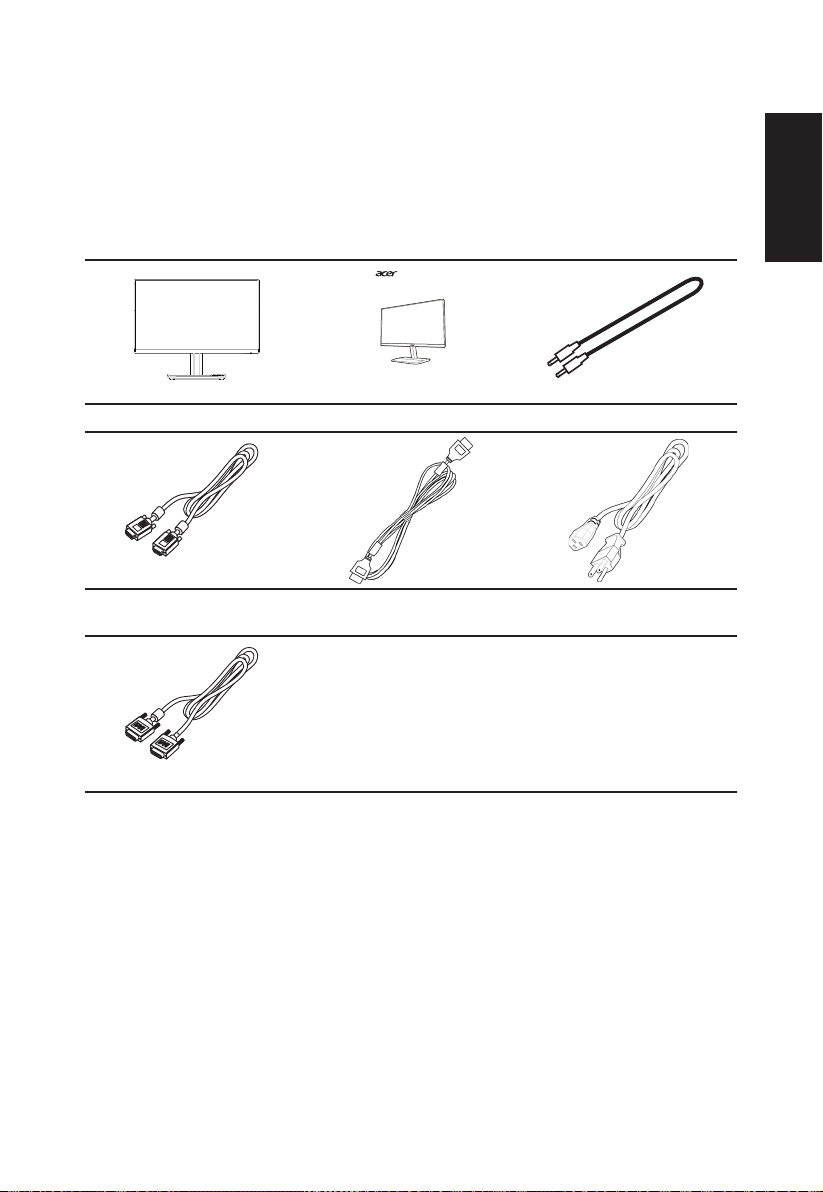
Bitte prüfen Sie, ob folgende Artikel vorhanden sind, wenn Sie den Karton auspacken;
bewahren Sie Verpackungsmaterialien auf, falls Sie den Monitor künftig einmal versenden
oder transportieren müssen.
LCD-Monitor Kurzanleitung Audiokabel (optional)
ET271
ET1 Series
VGA-Kabel (optional) HDMI-Kabel (optional) Netzkabel
DVI-Kabel
(optional)
Deutsch
1
Page 13
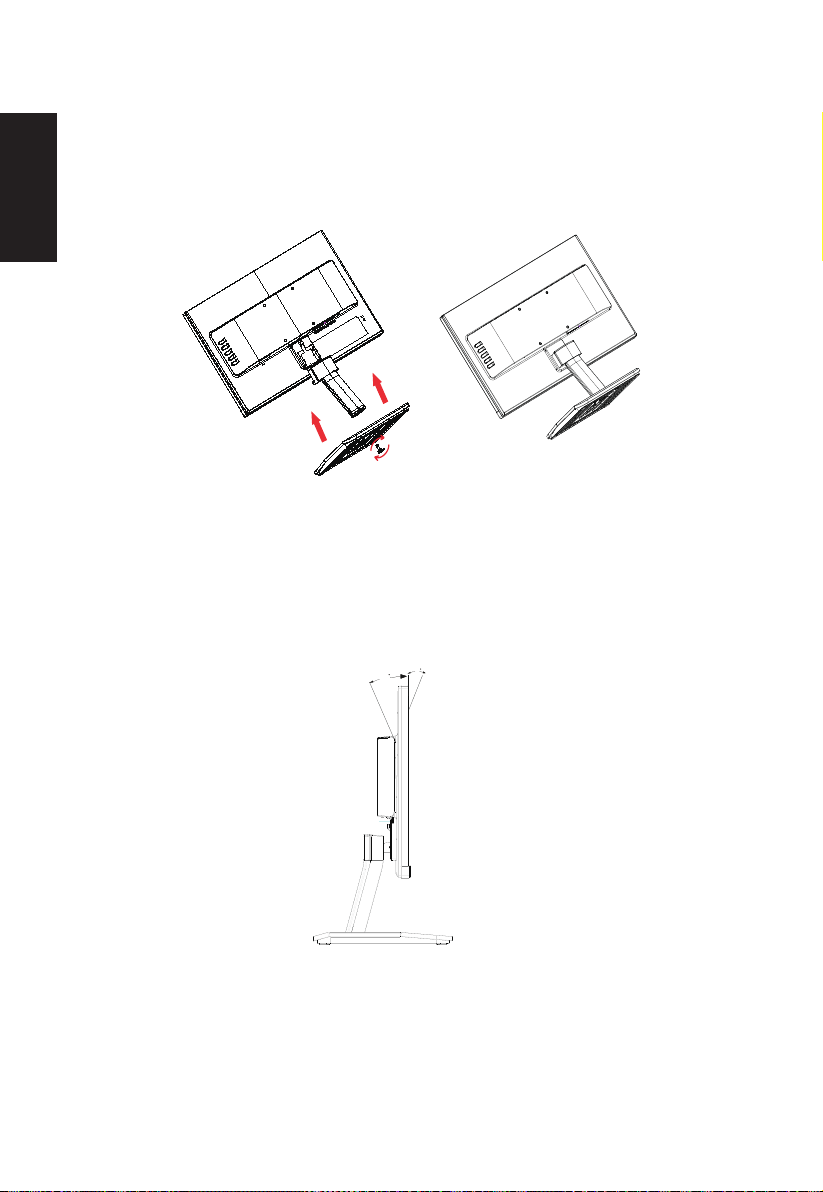
• Basis anbringen
Hinweis: Nehmen Sie Monitor und Monitorbasis aus der Verpackung. Legen Sie den Monitor
vorsichtig mit der Bildschirmseite nach unten auf einen stabilen Untergrund; legen Sie ein
Tuch unter, damit der Bildschirm nicht verkratzt.
Deutsch
• Monitorposition anpassen
Zur Optimierung der Anzeigeposition können Sie die Monitorneigung anpassen, indem Sie
die Kanten des Monitors wie nachstehend gezeigt mit beiden Händen halten. Der Monitor
kann um 20 Grad nach oben oder um 5 Grad nach unten angepasst werden.
5
20
2
Page 14
Netzteil und Netzkabel anschließen
• Prüfen Sie zunächst, ob das von Ihnen verwendete Netzkabel für Ihre Region geeignet
ist.
• Der Monitor hat ein Universalnetzteil, das den Betrieb in Spannungsbereichen mit
100/120 V Wechselspannung oder 220/240 V Wechselspannung erlaubt. Es ist keine
Anpassung seitens des Nutzers erforderlich.
• Schließen Sie ein Ende des Netzkabels am Netzteil und das andere Ende an einer
Steckdose an.
• Bei Geräten mit 120 V Wechselspannung:
Verwenden Sie ein UL-gelistetes Kabelset, Typ SVT-Draht, mit einem Stecker mit den
Angaben 10 A/125 V.
• Bei Geräten mit 220/240 V Wechselspannung:
Verwenden Sie ein Kabelset mit einem H05VV-F-Kabel und einem Stecker mit den
Angaben 10 A/250 V. Das Kabelset sollte über geeignete Sicherheitszulassungen für
das Land verfügen, in dem das Gerät installiert wird.
Energiesparen
Der Monitor wird durch das Steuerungssignal vom Anzeigecontroller im Energiesparmodus
betrieben, wie durch die gelbe Betriebs-LED angezeigt.
Status LED-Licht
Ein Blau
Energiesparmodus Gelb
Die Energiesparstatus werden beibehalten, bis ein Steuerungssignal erkannt oder die
Tastatur bzw. Maus aktiviert wurde. Die Wiederherstellungszeit vom aktiv abgeschalteten
Zustand in den eingeschalteten Zustand beträgt etwa 3 Sekunden.
Deutsch
3
Page 15
Display Data Channel (DDC)
Zur Vereinfachung der Installation unterstützt der Monitor Plug-and-Play, sofern Ihr System
das DDC-Protokoll unterstützt. DDC ist ein Kommunikationsprotokoll, über das der Monitor
das Hostsystem automatisch über seine Fähigkeiten unterstützt; dazu zählen bspw.
unterstützte Auösungen und das entsprechende Timing. Der Monitor unterstützt den
DDC2B-Standard.
Deutsch
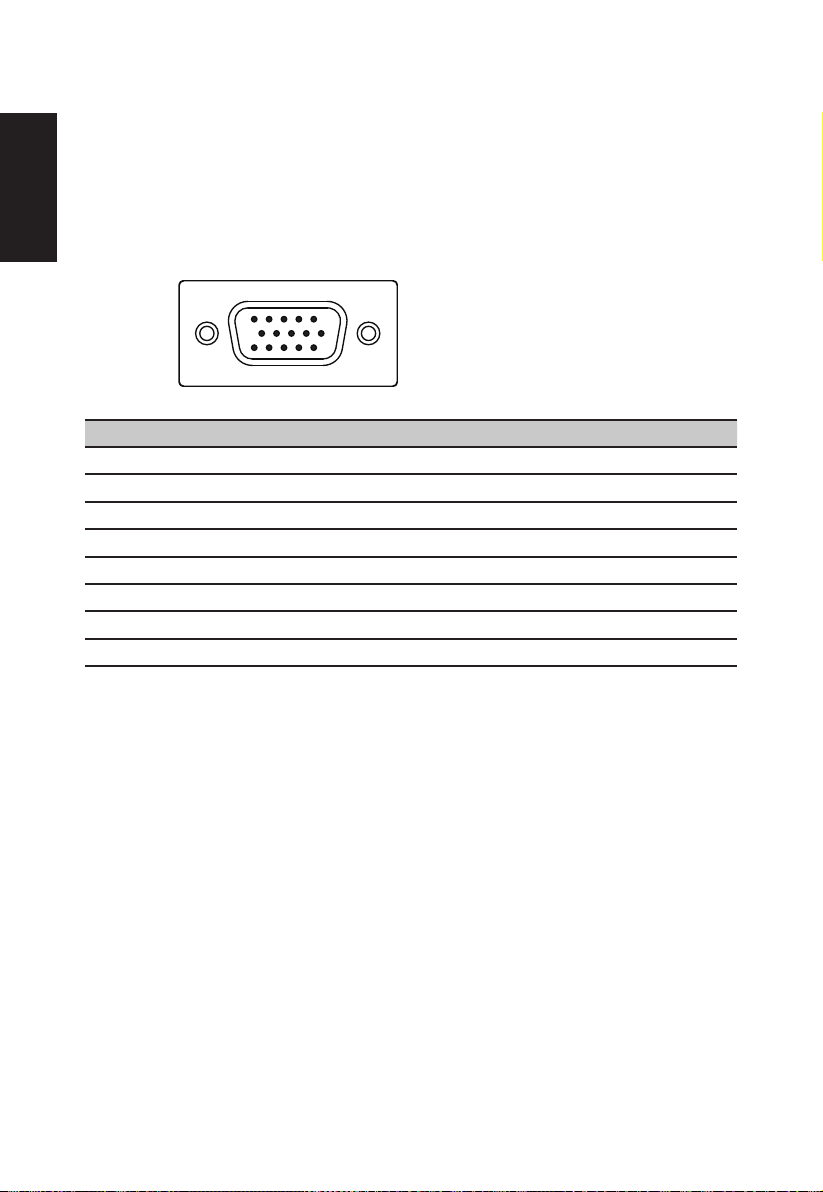
15-poliges Farbanzeige-Signalkabel
1 5
6
11
10
15
Kontaktnummer Beschreibung Kontaktnummer Beschreibung
1 Rot 9 +5V
2 Grün 10 Logikerde
3 Blau 11 Monitorerde
4 Monitorerde 12 DDC, serielle Daten
5 DDC, Rückgabe 13 H-Sync
6 R, Erde 14 V-Sync
7 G, Erde 15 DDC, serieller Takt
8 B, Erde
4
Page 16
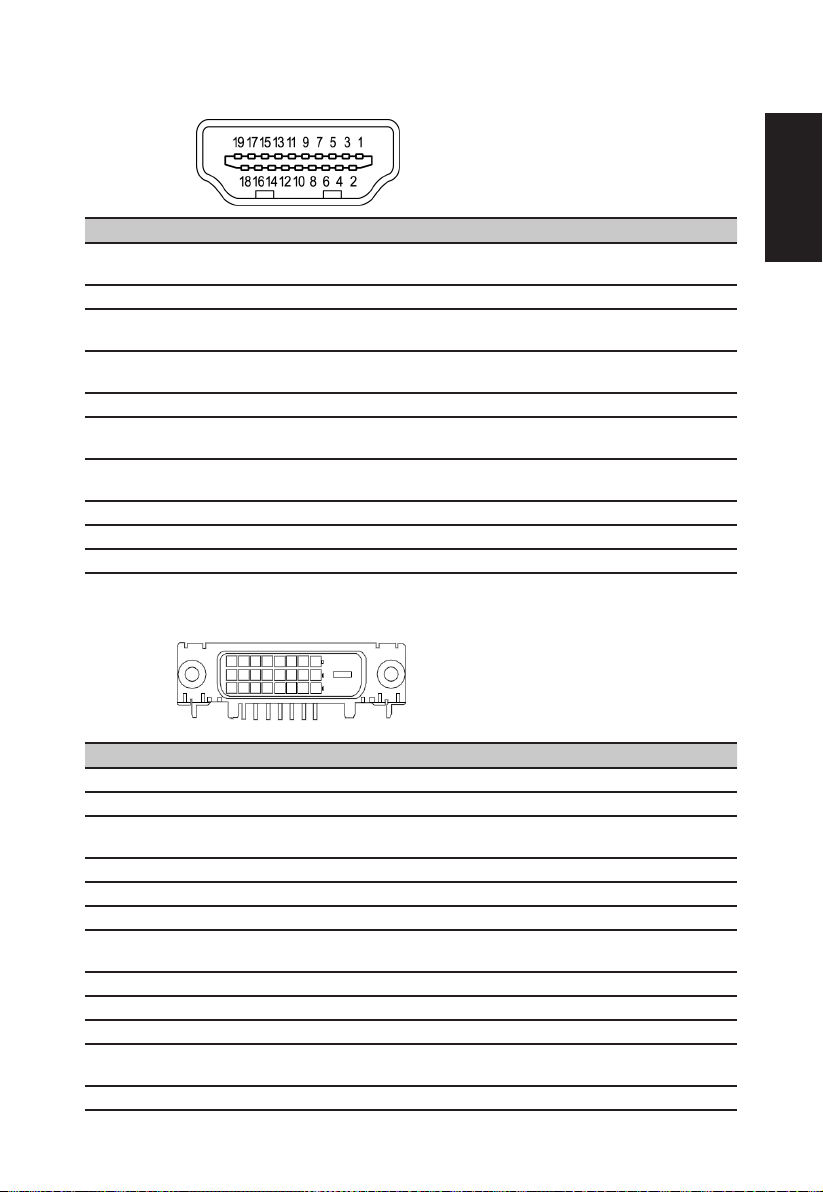
19-poliges Farbanzeige-Signalkabel
Kontaktnummer Beschreibung Kontaktnummer Beschreibung
1 TMDS-Daten 2+ 2
3 TMDS-Daten 2 - 4 TMDS-Daten 1+
5
7 TMDS-Daten 0+ 8
9 TMDS-Daten 0 - 10 TMDS-Takt +
11
13 CEC 14
15 SCL 16 SDA
17 DDC-/CEC-Erde 18 +5-V-Stromversorgung
19 Hot-Plugging-Erkennung
TMDS-Daten 1,
Abschirmung
TMDS-Takt,
Abschirmung
6 TMDS-Daten 1 -
12 TMDS-Takt -
TMDS-Daten 2,
Abschirmung
TMDS-Daten 0,
Abschirmung
Reserviert (nicht
verbunden an Gerät)
24-poliges Farbanzeige-Signalkabel
Deutsch
Kontaktnummer Beschreibung Kontaktnummer Beschreibung
1 TMDS-Daten 2- 13 Nicht verbunden
2 TMDS-Daten 2+- 14 +5-V-Stromversorgung
3
4 Nicht verbunden 16 Hot-Plugging-Erkennung
5 Nicht verbunden 17 TMDS-Daten 06 DDC-Takt 18 TMDS-Daten 0+
7 DDC-Daten 19
8 Nicht verbunden 20 Nicht verbunden
9 TMDS-Daten 1- 21 Nicht verbunden
10 TMDS-Daten 1+ 22 TMDS-Takt Abschirmung
11
12 Nicht verbunden 24 DDC-TMDS-Takt -
TMDS-Daten 2/4
Abschirmung
TMDS-Daten 1/3
Abschirmung
15
23 TMDS-Takt +
Erde (Rückkehr bei +5 V
hsync.vsync)
TMDS-Daten 0/5
Abschirmung
5
Page 17
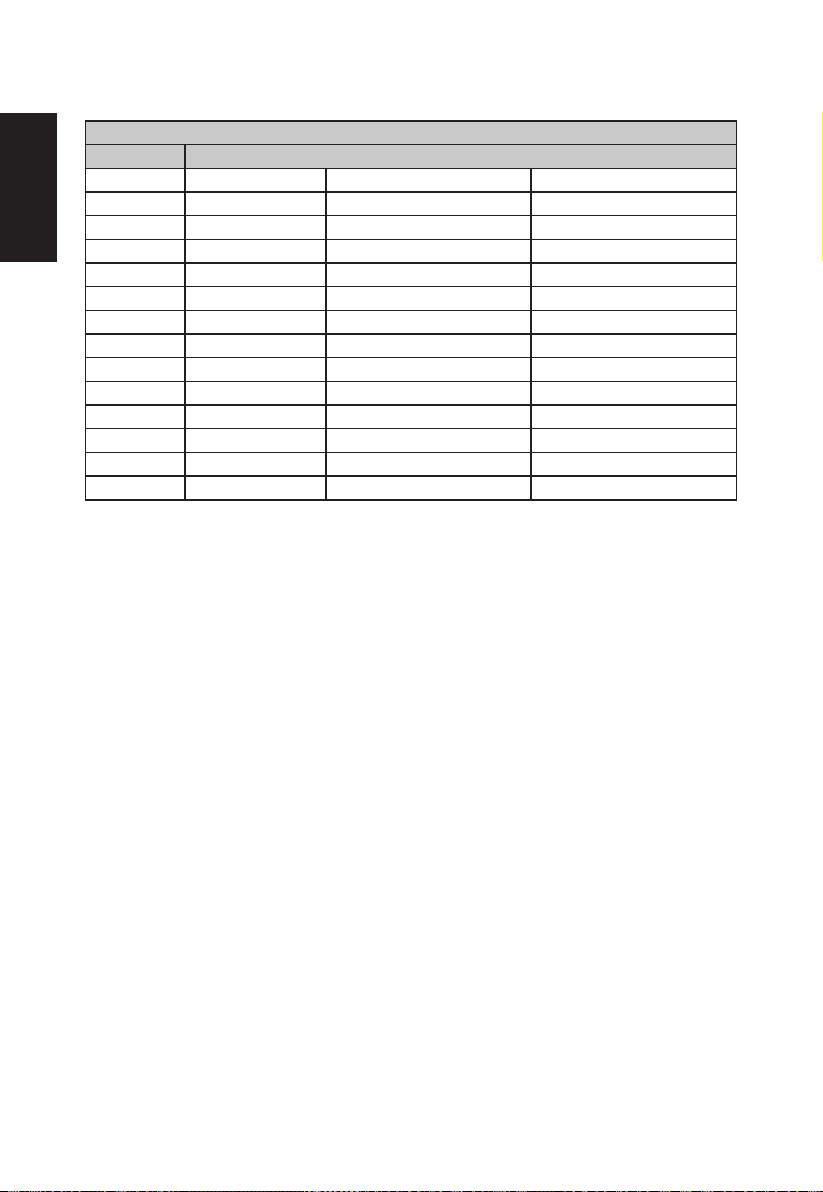
Standard-Timing-Tabelle
Modus Auösung
1 VGA 640x480 60Hz
2 MAC 640x480 66,662Hz
Deutsch
3 VESA 720x400 70Hz
4 SVGA 800x600 56Hz
5 SVGA 800x600 60Hz
6 XGA 1024x768 60Hz
7 XGA 1024x768 70Hz
8
9
10
11
12
13
14
VESA 1152x864 75Hz
SXGA 1280x1024 60Hz
VESA 1280x720 60Hz
WXGA 1280x800 60Hz
WXGA+ 1440x900 60Hz
WSXGA+ 1680x1050 60Hz
UXGA 1920x1080 60Hz
VESA-Modus
6
Page 18
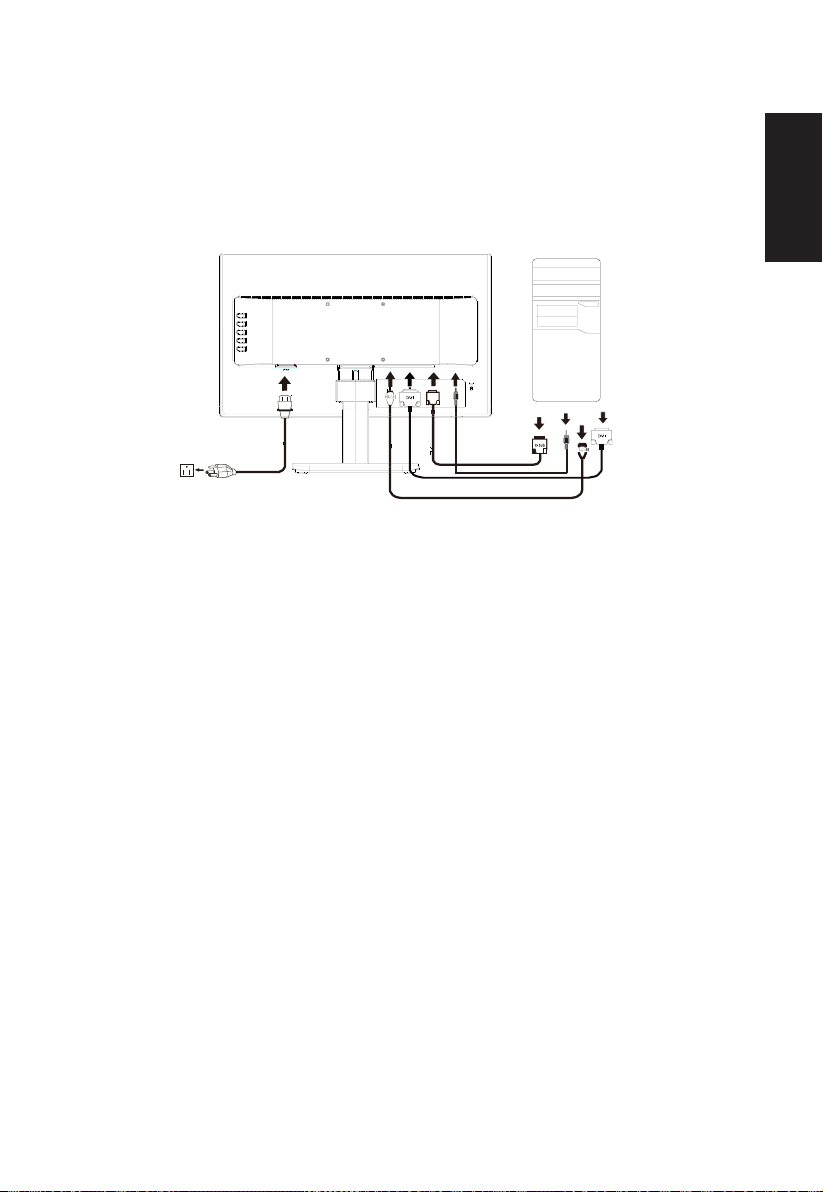
Installation
1. Schalten Sie Ihren Computer aus und ziehen Sie das Netzkabel Ihres Computers.
2. Verbinden Sie das Signalkabel mit dem HDMI- (optional) und/oder VGA- (optional) und/oder DVI- (optional) Eingang
des Monitors und dem HDMI- (optional) und/oder VGA- (optional) und/oder DVI- (optional) Ausgang der Grakkarte
am Computer. Ziehen Sie dann die Rändelschrauben am Anschluss des Signalkabels fest.
3. (Optional): Verbinden Sie den Audioeingang (AUDIO IN) des LCD-Monitors und den Line-Ausgang am Computer
über das Audiokabel.
4. Stecken Sie das Monitornetzkabel in den Netzanschluss an der Rückseite des Monitors.
5. Verbinden Sie Netzteil und Netzkabel mit dem Monitor und dann mit einer ordnungsgemäß geerdeten Steckdose.
HDMI DVI VGA AUDIO IN
2
Deutsch
7
Page 19
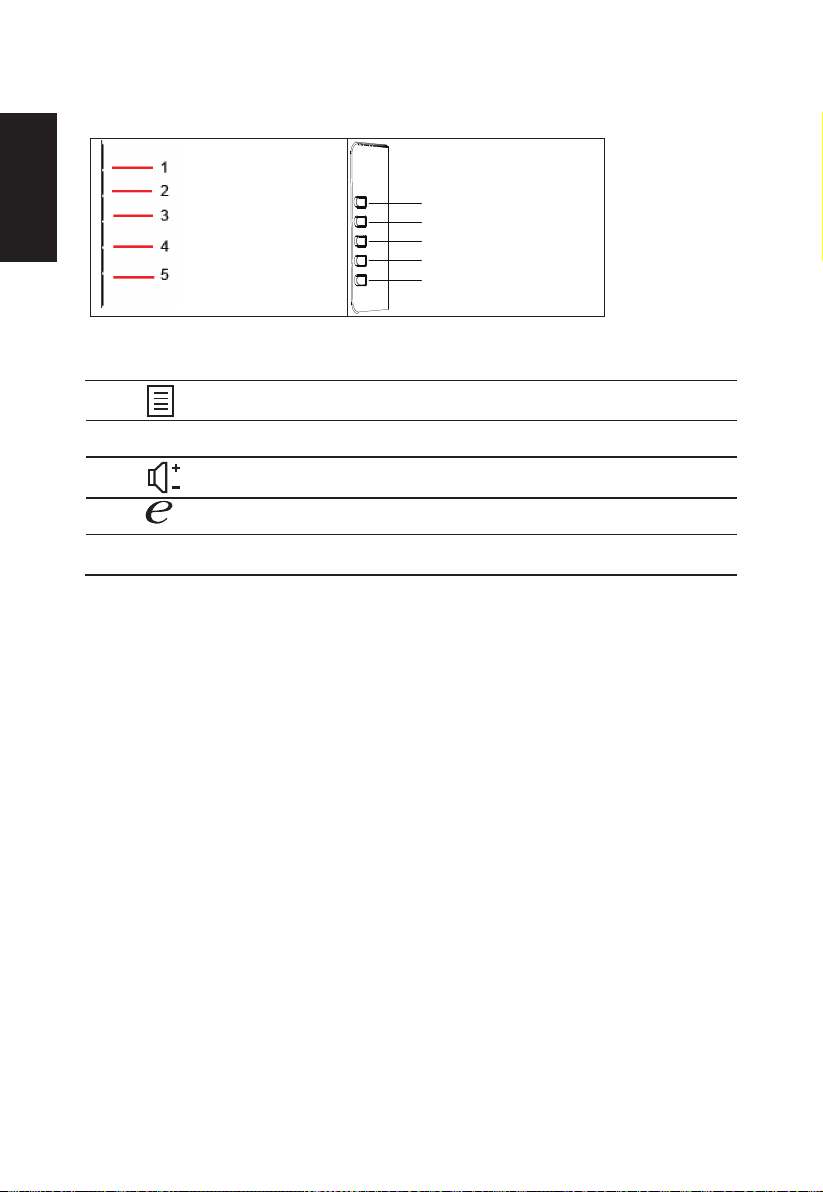
Bedienelemente
Input
1
Deutsch
Externe Bedienelemente
1
2
3
4
POWER Ein-/Austaste Schaltet den Monitor ein/aus. Blau zeigt den Betriebsmodus an.
5
Bei Displays mit glänzenden Blenden sollten Sie das Display so platzieren, dass die Blenden keine störenden Reektionen
von Umgebungslicht und hellen Oberächen verursachen.
Funktionstaste
Funktionstaste
Funktionstaste
EmpoweringTaste
Zum Anzeigen der Hauptseite drücken. Zum Aufrufen der nächsten
Funktion im Funktionsmenü erneut drücken.
Zur Anzeige des Hauptfensters drücken. Zum Aufrufen der
Quellenauswahlfunktion erneut drücken.
Zur Anzeige des Hauptfensters drücken. Zum Aufrufen der Funktion
zur Lautstärkeanpassung erneut drücken.
Wenn das Funktionsmenü aktiv ist, zur Auswahl des
Szenariomodus drücken.
Gelb zeigt den Bereitschafts-/Energiesparmodus an.
2
3
4
5
8
Page 20
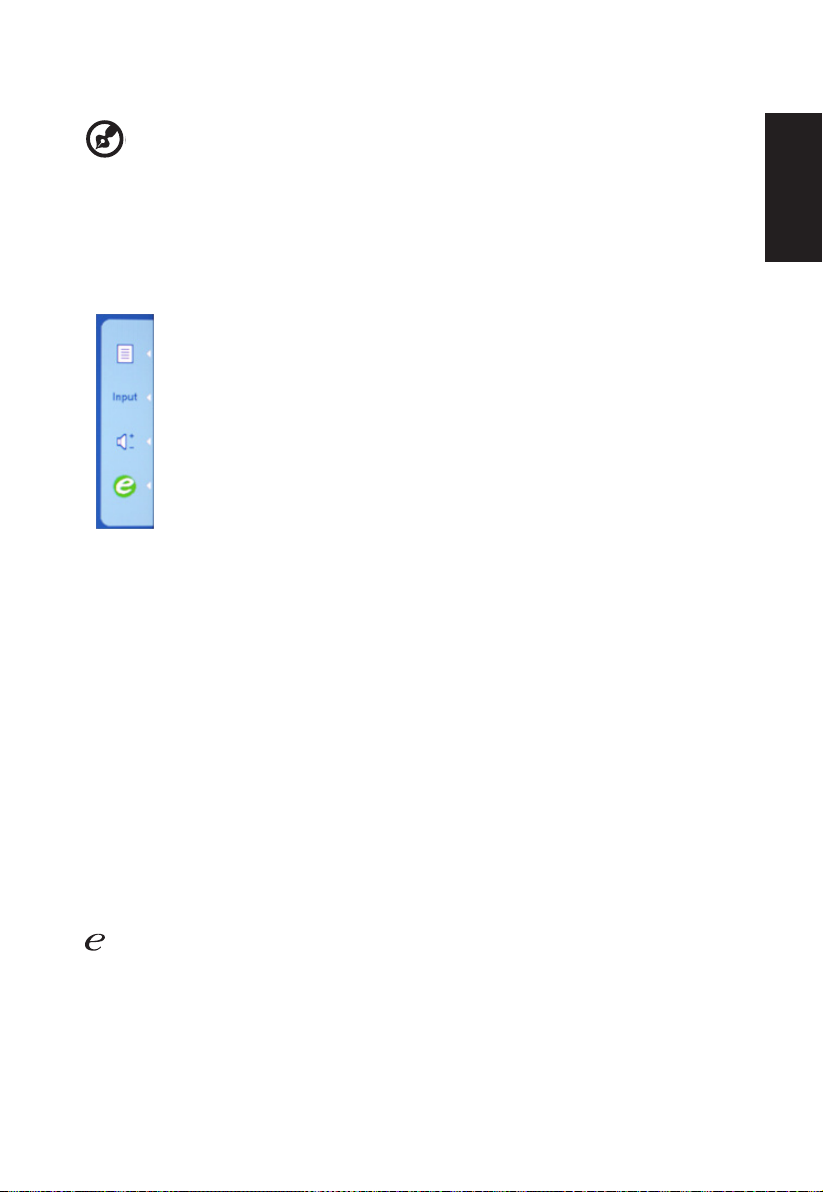
Verknüpfungsmenü verwenden
-------------------------------------------------------------------------------------------------------------
Hinweis:
tatsächlichen Produktspezikationen können variieren.
Das Bildschirmmenü kann zur Anpassung der Einstellungen Ihres LCD-Monitors verwendet
werden. Drücken Sie zum Öffnen des Bildschirmmenüs die Menütaste. Über das
Bildschirmmenü können Sie Bildqualität, Position des Bildschirmmenüs und allgemeine
Einstellungen anpassen. Für erweiterte Einstellungen beachten Sie bitte folgende Seite:
Hauptseite
Drücken Sie die Funktionstaste zum Aufrufen des Verknüpfungsmenüs. Über das
Verknüpfungsmenü können Sie schnell häug verwendete Einstellungen wählen.
Menü
OSD-funktionen
Wählen Sie diese Schaltäche zur Aktivierung des OSD-Menüs.
Eingang
Wählen Sie über die Eingangsschaltäche zwischen verschiedenen mit Ihrem Monitor
verbundenen Videoquellen.
(a) VGA-Eingang (b) DVI-Eingang (c) HDMI-Eingang
Beim Umschalten zwischen den Quellen wird die aktuell ausgewählte Eingangsquelle durch
folgende Meldungen oben rechts angezeigt. Es kann 1 oder 2 Sekunden dauern, bis das
Bild erscheint.
VGA oder DVI oder HDMI
Wenn der VGA-, DVI- oder HDMI-Eingang ausgewählt ist, aber keine VGA-, DVI- und
HDMI-Kabel angeschlossen sind, erscheint ein schwebendes Dialogfenster:
„Keine Kabel angeschlossen“ oder „Kein Signal“
Lautstärke
Drücken Sie diese Taste zur Anpassung der Lautstärke.
Empowering:
Mit der Empowering-Schaltäche öffnen Sie das Acer eColor Management und erhalten
Zugriff auf Szenariomodi.
Der folgende Inhalt dient lediglich der allgemeinen Veranschaulichung. Die
Eingangsschaltäche
Deutsch
9
Page 21
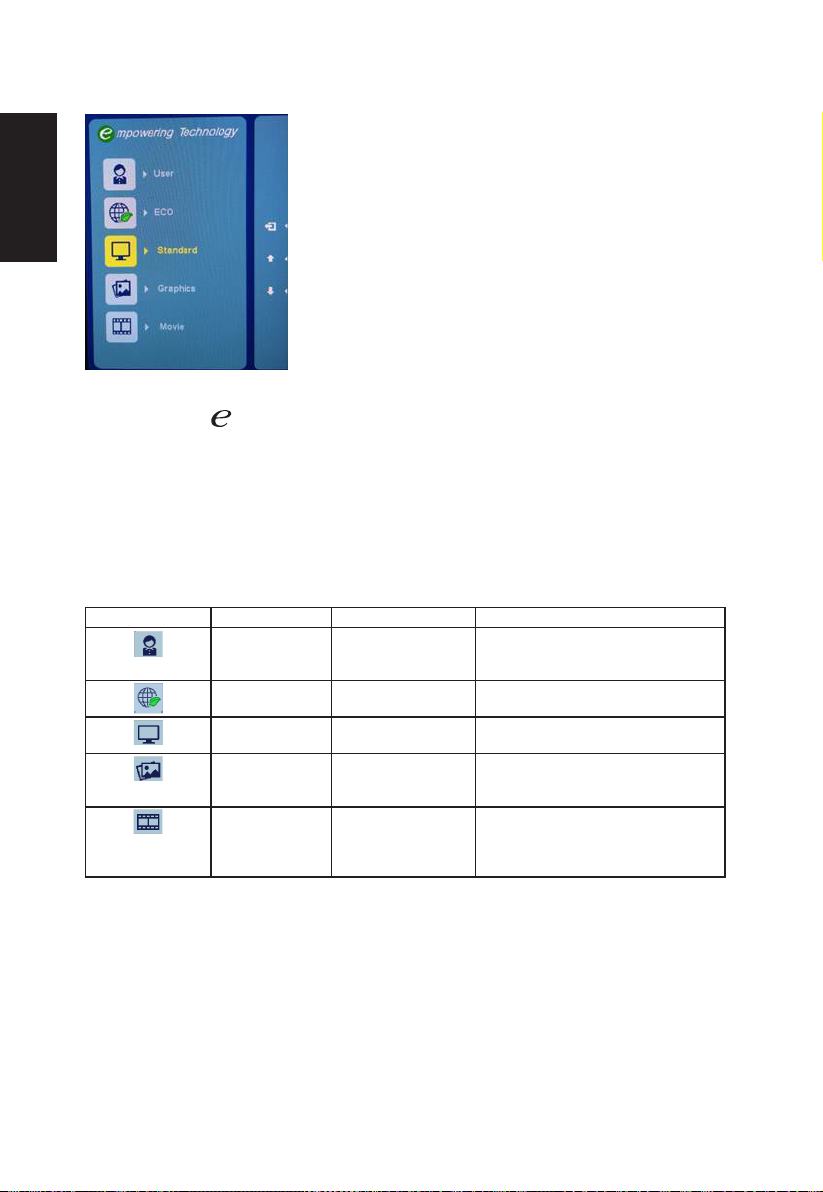
Acer eColor Management
Deutsch
Bedienungsanweisungen
Schritt 1: Mit der „ “-Taste öffnen Sie das Acer eColor Management und erhalten Zugriff
auf Szenariomodi.
Schritt 2: Wählen Sie mit „ ▲ “ oder „ ▼ “ den Modus.
Schritt 3: Drücken Sie zum Bestätigen des Modus und zum Verlassen des eColor-Menüs
„EXIT“.
Funktionen und Vorteile
Hauptmenüsymbol Submenüsymbol Submenüelement Beschreibung
/ Nutzermodus Nutzerdeniert. Einstellungen können
entsprechend der Situation abgestimmt
werden.
/ Öko-Modus Passt die Einstellungen zur
Reduzierung des Stromverbrauchs an.
/ Standardmodus Standardeinstellung. Reektiert die
native Anzeigeleistung
/ Grakmodus Verbessert Farben und hebt Details
hervor. Bilder und Fotos erscheinen in
lebendigen Farben mit klaren Details.
/ Filmmodus Zeigt Szenen in klarsten Details.
Präsentiert eine großartige Darstellung,
selbst in schlecht ausgeleuchteten
Umgebungen.
10
Page 22
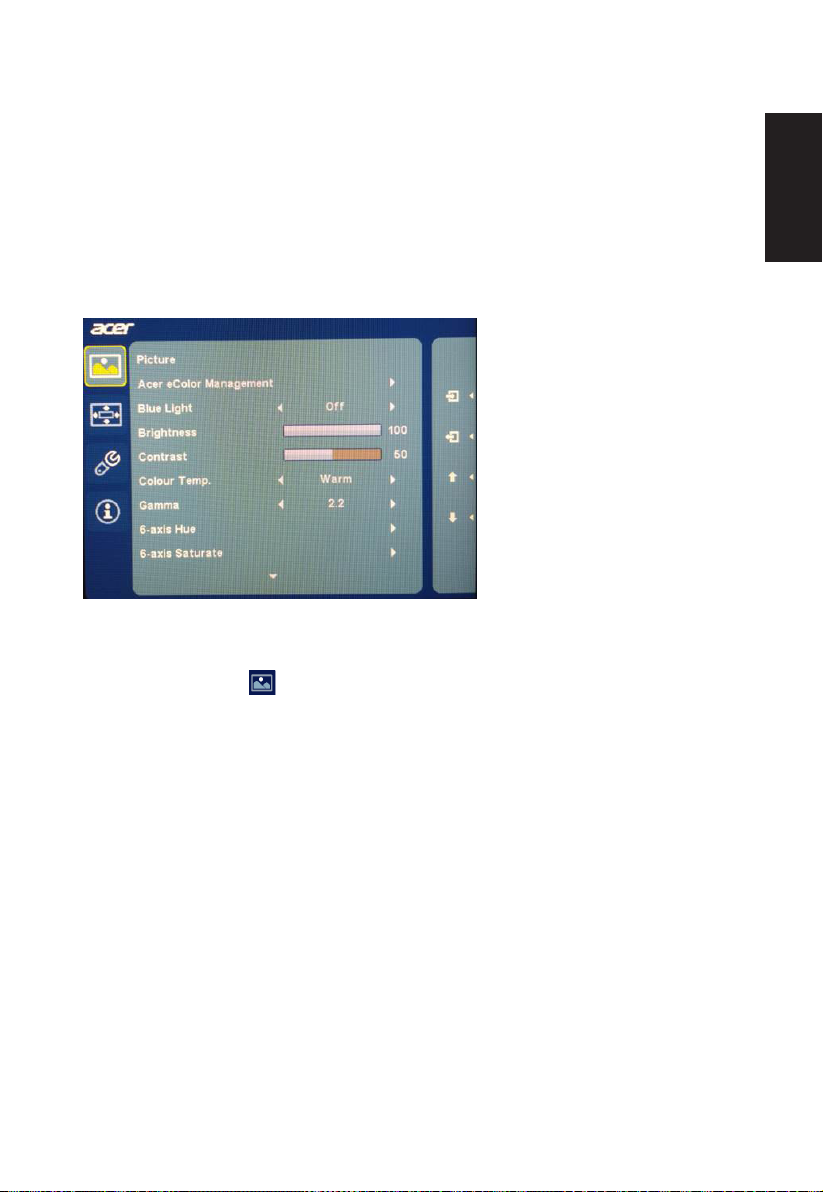
Einstellungen des Bildschirmmenüs anpassen
Hinweis: Der folgende Inhalt dient lediglich der allgemeinen Veranschaulichung. Die
tatsächlichen Produktspezikationen können variieren.
Über das Bildschirmmenü können Sie die Einstellungen Ihres LCD-Monitors anpassen.
Drücken Sie zum Öffnen des Bildschirmmenüs die Menütaste. Über das Bildschirmmenü
können Sie Bildqualität, Position des Bildschirmmenüs und allgemeine Einstellungen
anpassen. Für erweiterte Einstellungen beachten Sie bitte folgende Seite:
Bildqualität anpassen
1 Drücken Sie zum Öffnen des Bildschirmmenüs die Menütaste
Deutsch
2 Wählen Sie mit ▲/▼ Picture (Bild) aus dem Bildschirmmenü. Navigieren Sie dann bis
zu dem Bildelement, das Sie anpassen möchten.
3 Drücken Sie zum Anpassen der Schieberegler ▲/▼.
4 Über das Bild-Menü können Sie Brightness (Helligkeit), Contrast (Kontrast), Colour
Temp (Farbtemperatur), Auto Cong (Auto-Konguration) und andere bildrelevante
Qualitätseinstellungen anpassen.
11
Page 23
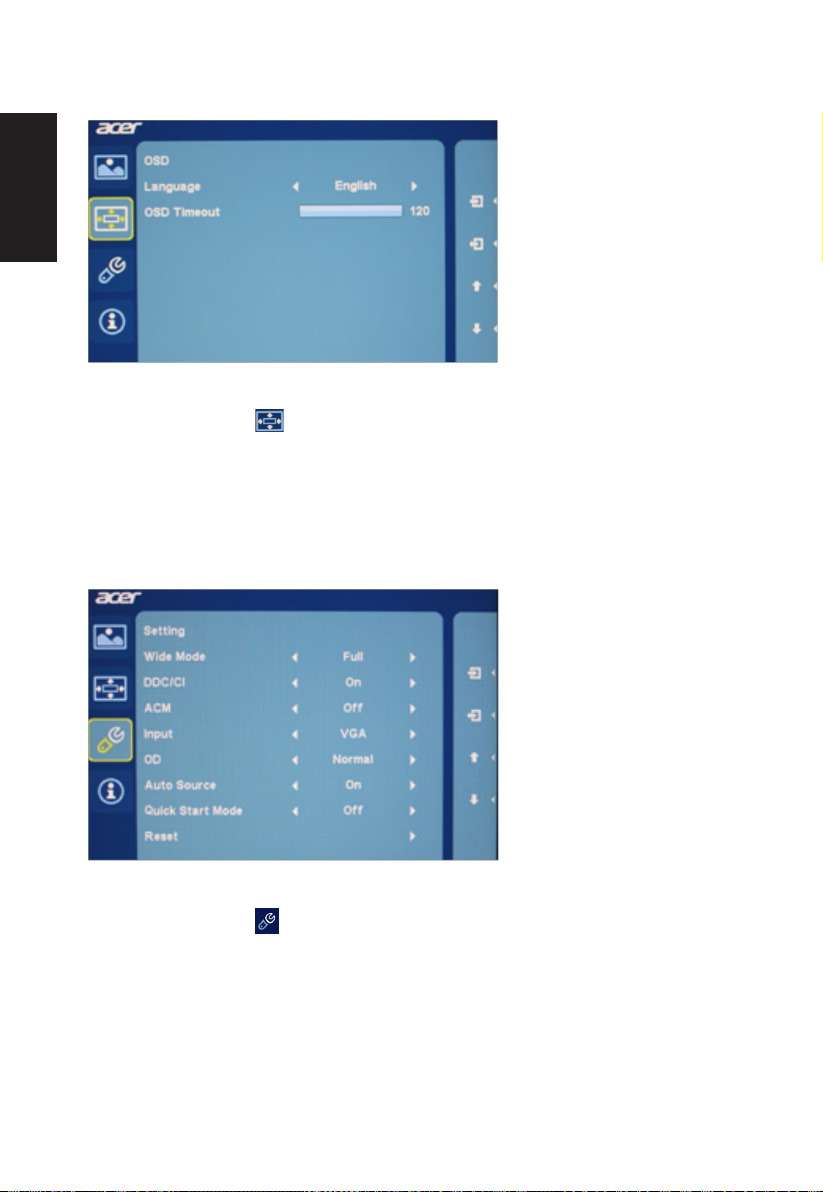
Position des Bildschirmmenüs anpassen
Deutsch
1. Drücken Sie zum Öffnen des Bildschirmmenüs die Menütaste.
2. Wählen Sie mit ▲/▼ aus dem Bildschirmmenü. Navigieren Sie dann zu der
Funktion, die Sie anpassen möchten.
3. Über das Bildschirmmenü können Sie Menu Language (Menüsprache) und OSD Timeout
(Menüzeitüberschreitung) anpassen.
Einstellung anpassen
1. Drücken Sie zum Öffnen des Bildschirmmenüs die Menütaste.
2. Wählen Sie mit ▲/▼ Setting (Einstellungen) aus dem Bildschirmmenü. Navigieren
Sie dann zu der Funktion, die Sie anpassen möchten.
3. Über das Einstellungsmenü können Sie wichtige Einstellungen anpassen.
12
Page 24
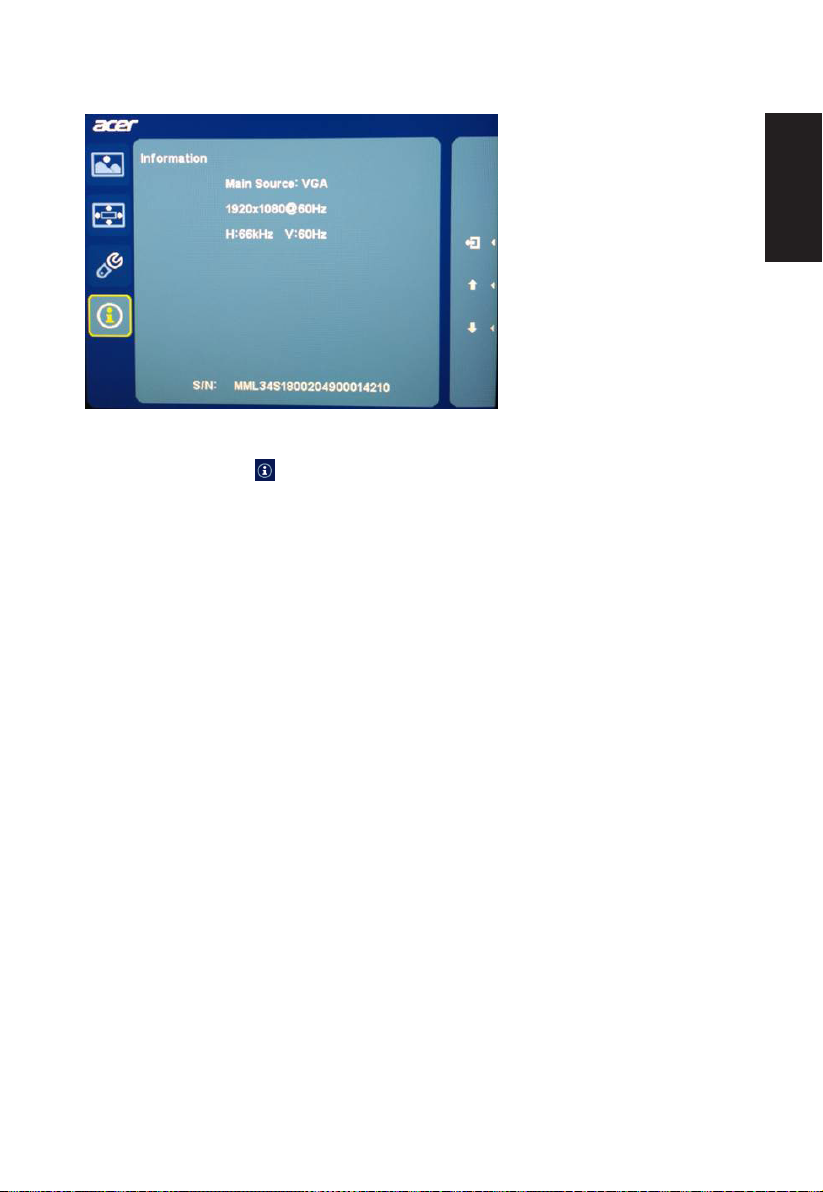
Gerätedaten
1. Drücken Sie zum Öffnen des Bildschirmmenüs die Menütaste.
2. Wählen Sie mit ▲/▼ Information (Informationen) aus dem Bildschirmmenü.
Anschließend werden Basisinformationen des LCD-Monitors für den aktuellen Eingang
angezeigt.
Deutsch
13
Page 25
Problemlösung
Bitte prüfen Sie anhand der nachstehenden Liste zur Problemlösung, ob Sie das Problem
eigenhändig diagnostizieren können, bevor Sie den LCD-Monitor zur Wartung einsenden.
Deutsch
HDMI/VGA/DVI-Modus (optional)
Problem LED-Status Lösung
Kein Bild sichtbar Blau Stellen Sie über das OSD-Menü Helligkeit und
Aus Prüfen Sie den Netzschalter.
Gelb Prüfen Sie, ob das Videosignalkabel richtig an
Kontrast auf das Maximum ein oder setzen Sie
die Optionen auf ihre Standardeinstellungen
zurück.
Prüfen Sie, ob das Netzkabel richtig mit dem
Monitor verbunden ist.
der Rückseite des Monitors angeschlossen ist.
Prüfen Sie, ob das Computersystem
eingeschaltet und in den Energiespar-/
Bereitschaftsmodus versetzt ist.
14
 Loading...