

Page 1

Cерия eMachines E630/E430
Краткое руководство
Page 2

Copyright © 2009. Все права сохранены.
Краткое руководство по компьютеру серии eMachines E630/E430
Первый выпуск: 10/2009
Портативный компьютер серии eMachines E630/E430
Номер модели: ________________________________
Серийный номер: ______________________________
Дата покупки: _________________________________
Место покупки: ________________________________
Page 3

Вначале о главном
Благодарим вас за то, что для решения своих мобильных вычислительных
задач вы выбрали ноутбук eMachines.
Ваши руководства
Мы разработали ряд руководств, которые помогут вам в использовании
ноутбука eMachines:
Прежде всего, плакат Для начинающих... поможет Вам познакомиться с тем,
как настраивать компьютер.
Типовое руководство пользователя для серии eMachines содержит
полезную информацию, применимую ко всем моделям серии eMachines. В нем
описываются основные темы, такие как технология eMachines Recovery
Management, работа с клавиатурой, звуком и
что Типовое руководство пользователя и упомянутое ниже
eMachinesSystem User Guide являются обобщенными, поэтому в них иногда
будут описываться функции или свойства, реализованные не в купленной вами
модели, а лишь в определенных моделях этой серии. В таких случаях в тексте
имеется пометка "только для определенных моделей".
Краткое руководство
функциями вашего нового компьютера. Чтобы узнать больше о том, как
повысить продуктивность вашей работы с помощью компьютера, вы можете
обратиться к eMachinesSystem User Guide. Это руководство содержит
подробную информацию о системных функциях, восстановлении данных,
возможностях расширения и устранении неисправностей. Кроме того, оно
содержит гарантийную информацию,
безопасности при работе с вашим ноутбуком. Руководство поставляется
вместе с компьютером, предварительно загруженное в него в формате PDF.
Чтобы обратиться к нему, вам надо сделать следующее:
виде знакомит вас с основными характеристиками и
т.д. Пожалуйста, имейте в виду,
а также общие предписания и правила
3
1 Щелкните кнопку Пуск, затем Все программы, затем
eMachinesSystem.
2 Щелкните eMachinesSystem User Guide.
Примечание: Для просмотр файла необходимо установить программу
Adobe Acrobat Reader. Если программа Adobe Acrobat Reader не
установлена на Вашем компьютере, щелчок мышью по eMachinesSystem
User Guide запустит сперва установку програмы Acrobat Reader. Следуйте
инструкциям на экране, чтобы завершить процесс установки. За
инструкциями о том, как пользоваться программой Adobe Acrobat Reader,
обратитесь к меню Справка и поддержка.
Page 4
4
Русский
Знакомство с ноутбуком eMachines
Теперь, когда вы выполнили настройки, как показано на плакате Для
пользователей-новичков..., давайте поближе познакомимся с вашим новым
ноутбуком eMachines.
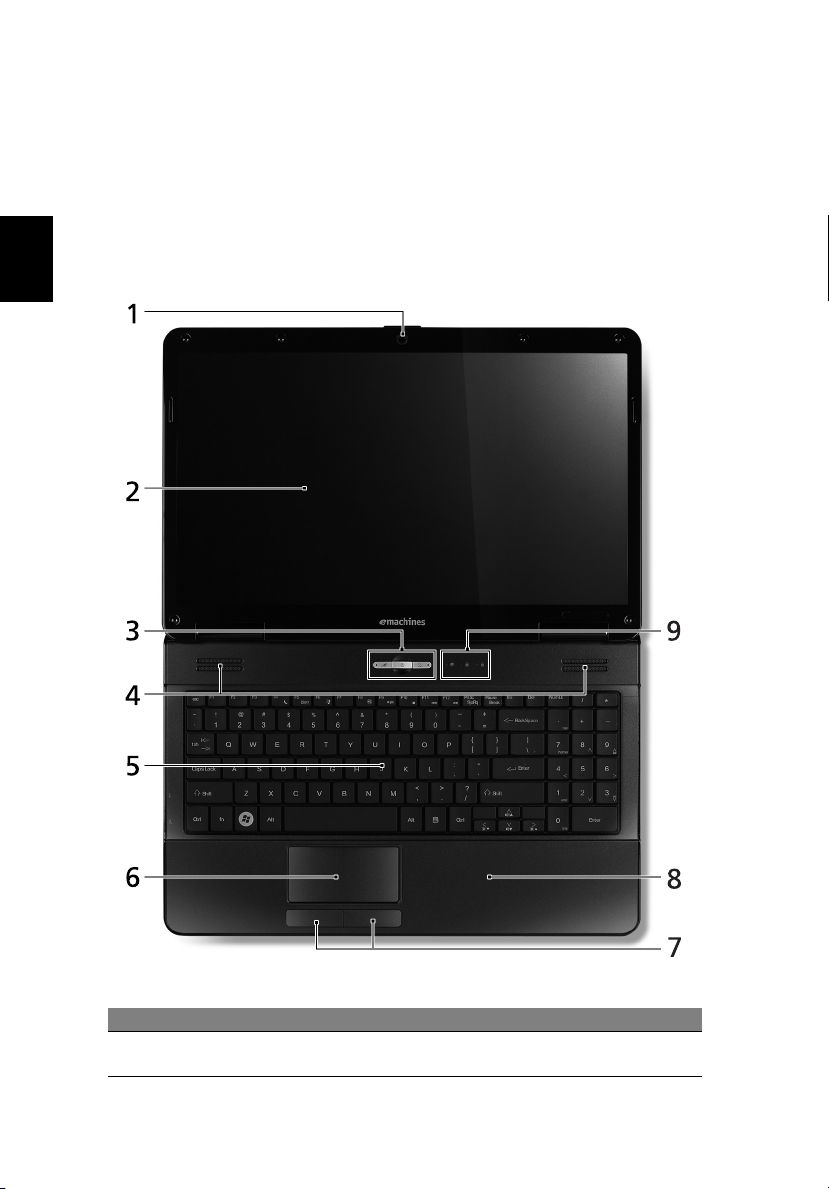
Вид сверху
# Значок Элемент Описание
1 Встроенная веб-
камера
Веб-камера для видеосвязи
(только для определенных моделей).
Page 5
Русский
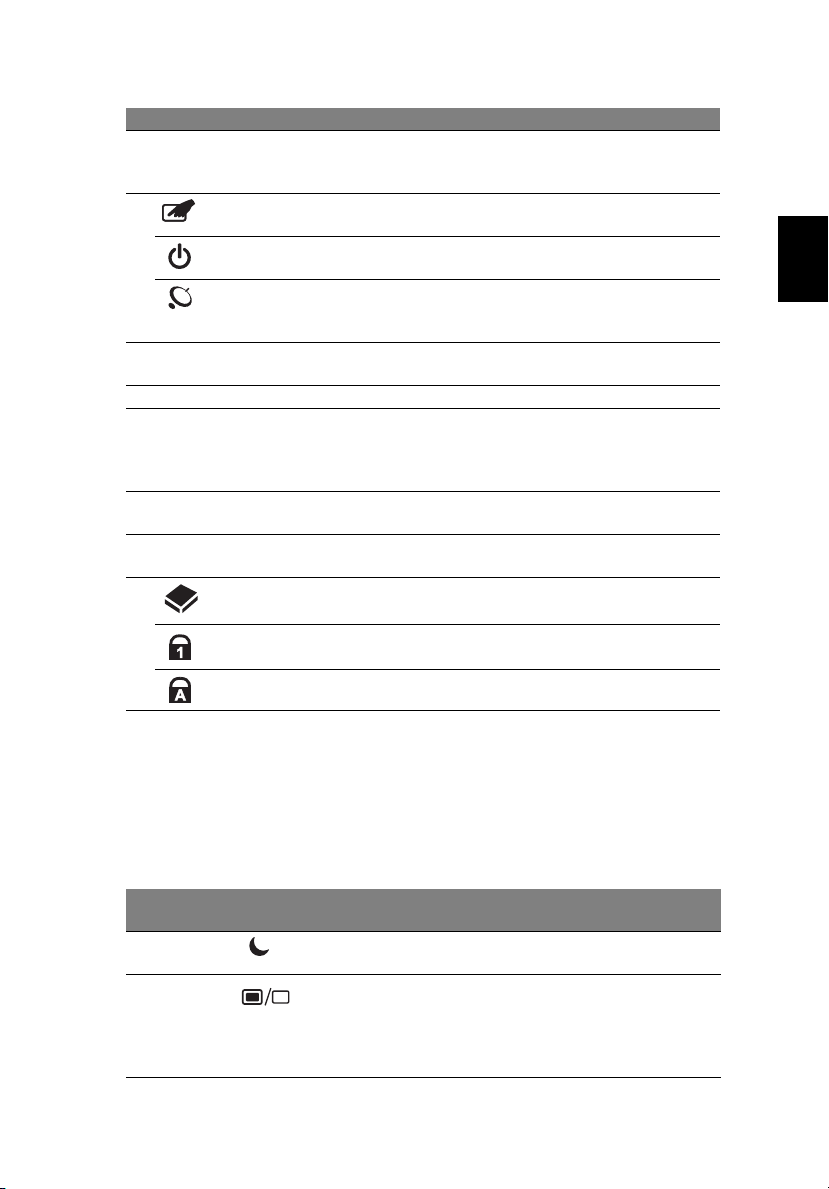
# Значок Элемент Описание
2 Экран дисплея Другое название - жидкокристаллический
3 Переключатель
4 Динамики Левый и правый динамики служат для
5 Клавиатура Служит для ввода данных в компьютер.
6 Сенсорная
7 Кнопки управления
8 Подставка для
9 Жесткого
сенсорной панели
Кнопка питания Служит для включения/выключения
Кнопка/индикатор
беспроводной ЛВС
связи
панель Чувствительное к прикосновениям
(левая и правая)
запястий
диска Горит при обращении к жесткому диску.
Num Lock Зажигается при активированном Num Lock.
дисплей (ЖК-дисплей); служит для вывода
изображения, формируемого компьютером.
Включает и выключает встроенную
сенсорную панель.
компьютера.
Включает/отключает функцию подключения к
беспроводной локальной сети. Ук азывает на
состояние связи в беспроводной ЛВС.
вывода стереозвука.
указательное устройство, позволяющее
управлять курсором на экране так же, как и
мышью.
Эти левая и правая кнопки действуют так же,
как левая и правая кнопки мыши.
Упорная площадка, на которую удобно
положить руки при работе на компьютере.
5
Caps Lock Зажигается при активированном Caps Lock.
Клавиши быстрого вызова
В компьютере используются "горячие клавиши" (комбинации клавиш) для
вызова большинства функций управления компьютером, таких как яркость
экрана и громкость.
Для использования клавиш "быстрого вызова" сначала нажмите клавишу <Fn>
и затем, не отпуская ее, нажмите вторую функциональную клавишу.
Быстрая
клавиша
<Fn> + <F4> Режим
<Fn> + <F5> горячие
Значок Назначение Описание
Переводит компьютер в режим
ожидания
клавиши
ожидания.
Переключает вывод изображения
либо на дисплей, либо на внешний
монитор (если он подключен), либо
одновременно и на дисплей, и на
внешний монитор.
Page 6
6
Русский
Быстрая
клавиша
<Fn> + <F6> Черный экран Выключает экран дисплея, чтобы
<Fn> + <F8> Переключатель
<Fn> + < >
<Fn> + < >
<Fn> + < >
<Fn> + < >
Значок Назначение Описание
экономить питание. Для включения
экрана нажмите любую клавишу.
Включает и выключает динамики.
динамика
Увеличение
громкости
Уменьшение
громкости
Повышение
яркости
Понижение
яркости
Увеличивает уровень звука.
Уменьшение громкости звука.
Повышает яркость экрана.
Понижает яркость экрана.
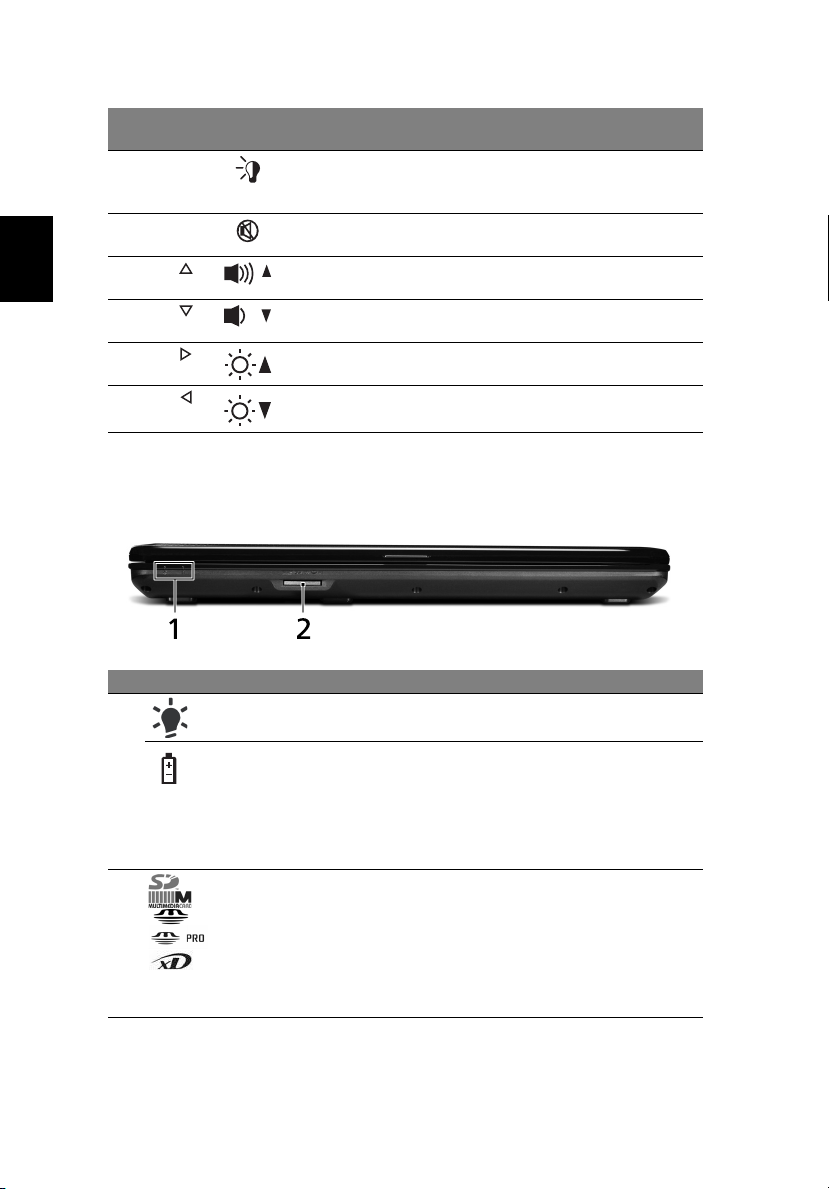
Вид спереди с закрытой крышкой
# Значок Элемент Описание
1
2 Комбинированное
Питание
Аккумулятор
устройство
считывания карт
памяти различных
форматов
("Multi-в-1")
1
Отображает состояние питания
компьютера.
1
Отображает состояние аккумулятора
компьютера.
1. Заряд: Зтот индикатор горит желтым во
время заряда аккумулятора.
2. Полностью заряжен: Этот индикатор
горит синим при питании от электросети.
Поддерживает форматы Secure Digital (SD),
MultiMediaCard (MMC), Memory Stick (MS),
Memory Stick PRO (MS PRO) и xD-Picture
Card (xD).
Примечание: Надавите, чтобы извлечь/
вставить карту. единовременно может
использоваться только одна карта
памяти.
1. Индикаторы на передней панели видны даже при закрытой крышке
компьютера.
Page 7
Русский
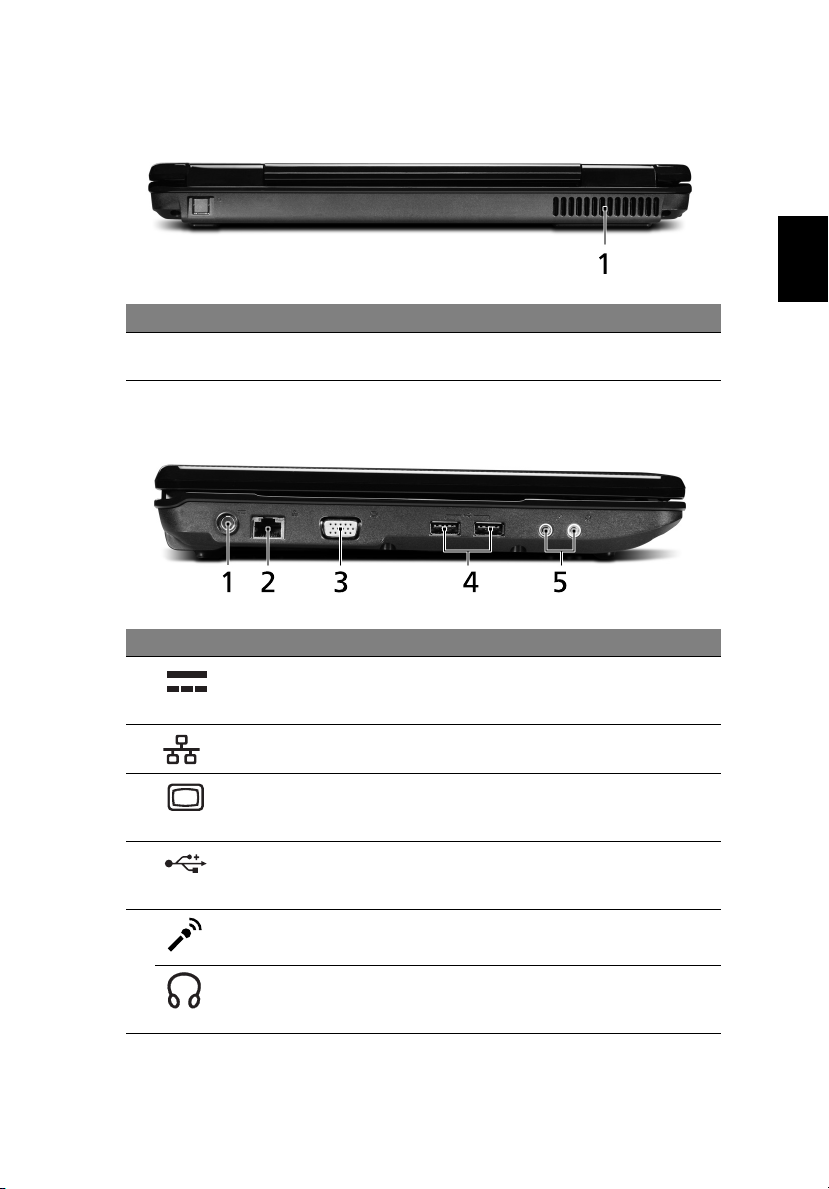
Вид сзади
# Элемент Описание
1 Вентиляционные
отверстия
Позволяют компьютеру не перегреваться даже при
длительной работе.
Вид слева
# Значок Элемент Описание
1 Разъем для
подключения питания
постоянного тока
2 Порт Ethernet (RJ-45) Служит для подключения к сети Ethernet
3 Разъем внешнего
дисплея (VGA)
4 Порт USB 2.0 Служат для подключения устройств с
5 Гнездо микрофонного
входа
Служит для подключения адаптера
переменного тока.
10/100 Мбит/с.
Служит для подключения устройства
отображения (например, внешнего
монитора, ЖК-проектора).
интерфейсом USB 2.0 (например, мыши
или камеры).
Служит
микрофона.
для подключения внешнего
7
Гнездо наушников/
динамика/линейный
выход
Служит для подключения звуковых
устройств к линейному выходу
(например, динамиков, наушников).
Page 8
8
Русский
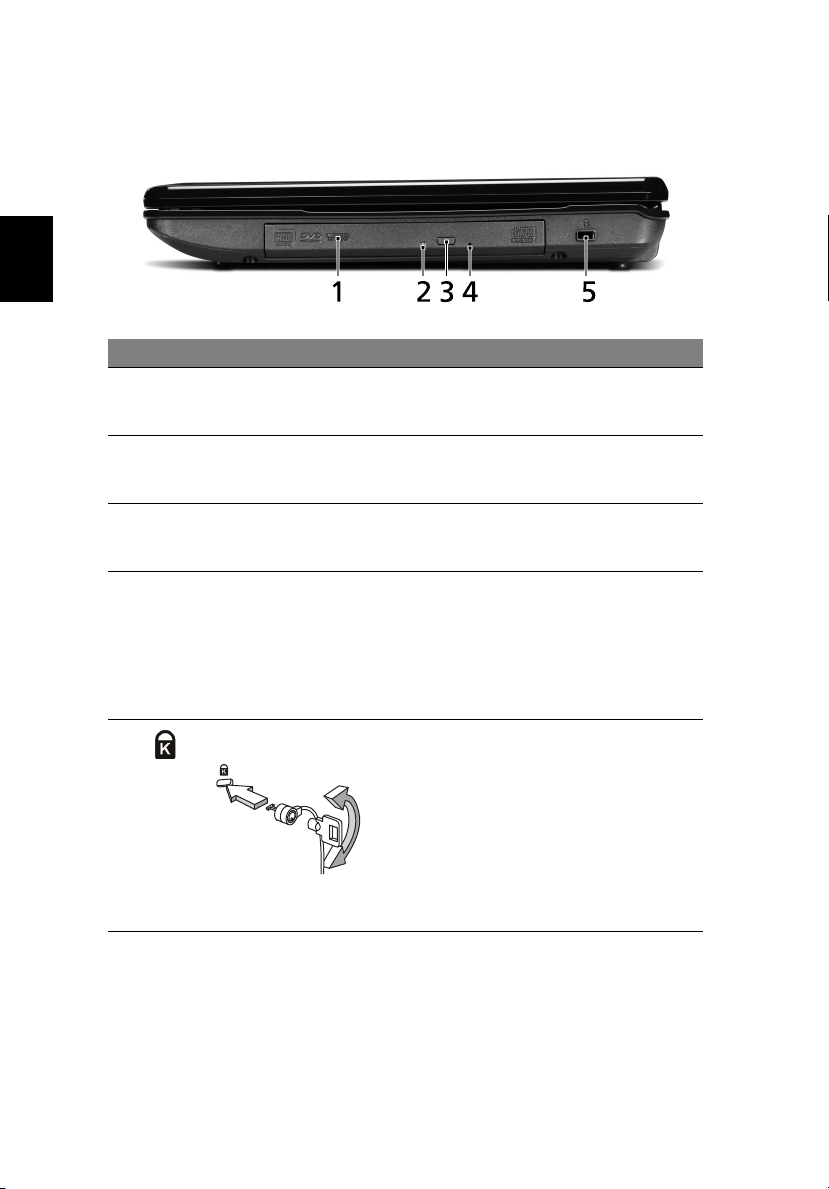
Вид справа
# Значок Элемент Описание
1 Привод оптических
дисков
2 Индикатор
обращения к
оптическому диску
3 Кнопка извлечения
на приводе
оптических дисков
4 Отверстие
аварийного
извлечения
5 Замок типа
Kensington
Внутренний привод оптических дисков;
рассчитан на использование компактдисков или DVD-дисков.
Гор ит во время работы привода
оптических дисков.
Служит для извлечения оптического диска
из привода.
служит для открытия лотка привода
оптических дисков, когда
компьютера отключено.
Примечание: Чтобы открыть лоток
привода оптических дисков, когда
компьютер выключен, вставьте скрепку в
отверстие аварийного извлечения.
Служит для подсоединения защитного
тросика с замком типа Kensington для
предотвращения кражи компьютера.
Примечание: Обмотайте кабелем замка
безопасности для компьютеров
неподвижный предмет, например, стол или
ручку запертого ящика. Вставьте
выемку и поверните ключ, чтобы запереть
замок. Бывают и модели замков без
ключей.
питание
замок в
Page 9
Русский
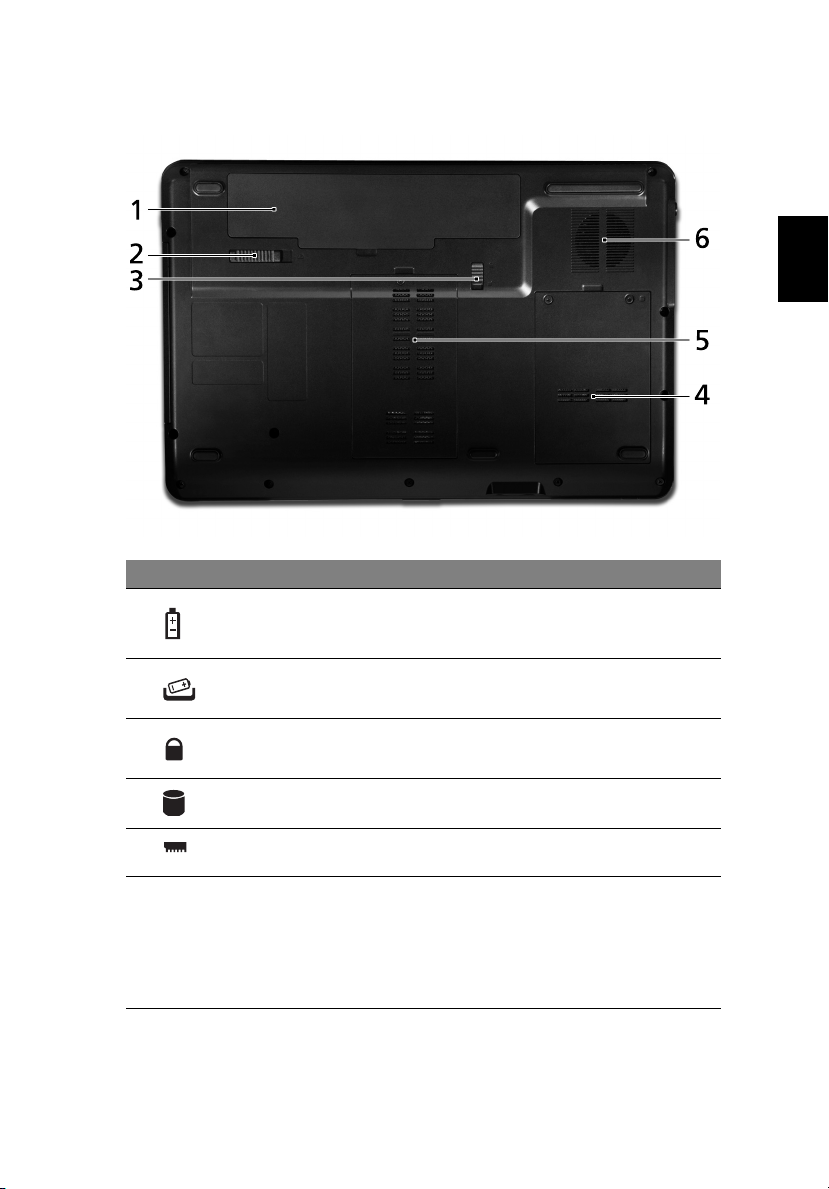
Вид снизу
# Значок Элемент Описание
1 Отсек аккумулятора В этот отсек устанавливается
аккумулятор компьютера.
9
2 Защелка извлечения
аккумулятора
3 Защелка аккумулятора Служит для фиксации аккумулятора в
4 Отсек жесткого диска Служит для установки жесткого диска
5 Отсек модулей
оперативной памяти
6 Вентиляционные
отверстия и вентилятор
охлаждения
Разблокирует аккумулятор для его
извлечения.
отсеке.
компьютера (крепление винтами).
В этот отсек устанавливаются модули
оперативной памяти компьютера.
Позволяют компьютеру не
перегреваться даже при длительной
работе.
Примечание: Не заслоняйте и не
загораживайте входное отверстие
вентилятора.
Page 10

10
Русский
Технические характеристики
Операционная
система
ЦП/набор
микросхем
Системная
оперативная
память
Дисплей
Графика
Подсистема
хранения
данных
Звук
Средства связи
Размеры
Управление
защитой
персональной
информации
• Оригинальная ОС Windows
• Двухядерный процессор AMD Turion
• Двухядерный процессор AMD Athlon
• Процессор AMD Sempron
®
7
™
II*
™
64 II*
™
*
• Набор микросхем AMD M880G
• Поддержка двух каналов
• Оперативная память DDR2 667 МГц емкостью до
2 Гбайт с возможностью наращивания до 4 Гбайт при
использовании двух модулей soDIMM
• 15,6" HD 1366 x 768
• Соотношение сторон экрана 16:9
• ATI Radeon
™
HD 4200 Graphics
• Жесткий диск (2,5 дюйма)
• Привод DVD-Super Multi, позволяющий работать с
двухслойными дисками
• Комбинированное устройство считывания карт памяти
различных форматов ("Multi-в-1")
• Два встроенных стереодинамика
• Высококачественная технология обработки звука
• Совместима с MS-Sound
• Встроенная веб-камера*
• WLAN: IEEE 802.11b/g
• Сетевой контроллер: Fast Ethernet; функция
удаленного включения по сети (Wake-on-LAN)
• 372,3 (Ш) x 246,5 (Г) x 26,8/39,6 (В) мм
(14,4 x 10,8 x 1,1/1,5 дюйм)
• 2,7 кг (6,0 lbs.) с 6-ячеистым блоком аккумулятора
• Пароли в BIOS для пользователя, администратора и
жесткого диска
• Замок типа Kensington
Page 11

11
Русский
Подсистема
электропитания
Специальные
клавиши и
органы
управления
Интерфейсы
ввода-вывода
Усл о вия
эксплуатации
• ACPI 3.0
• Аккумулятор 48,8 Вт; 4400 мА/час; сертификат PSE
• 3-контактный адаптер переменного тока мощностью
65 Вт
• ENERGY STAR
®
*
• Клавиатура (99/100/103 клавиш)
• Ук азательное устройство — сенсорная панель
• Комбинированное устройство считывания карт памяти
различных форматов ("Multi-в-1") (SD
MS PRO, xD)
™
, MMC, MS,
• Порт USB 2.0
• Разъем внешнего дисплея (VGA)
• Гн ездо наушников/динамика/линейный выход
• Гн ездо микрофонного входа
• Порт Ethernet (RJ-45)
• Гн ездо DC-in для адаптера переменного тока
• Температура:
• Рабочая: от 5 °C до 35 °C
• Нерабочая: от -20 °C до 65 °C
• Влажность (без конденсации):
• Рабочая: от 20% до 80%
• Нерабочая: от 20% до 80%
Примечание: * Tолько для определенных моделей.
Примечание: Перечисленные выше технические характеристики
приведены только для справки. Фактическая конфигурация ПК
зависит от приобретенной вами модели.
 Loading...