

Page 1
PODRĘCZNIK UŻYTKOWNIKA
Page 2
2 -
Ważne
© 2024. Wszelkie prawa zastrzeżone.
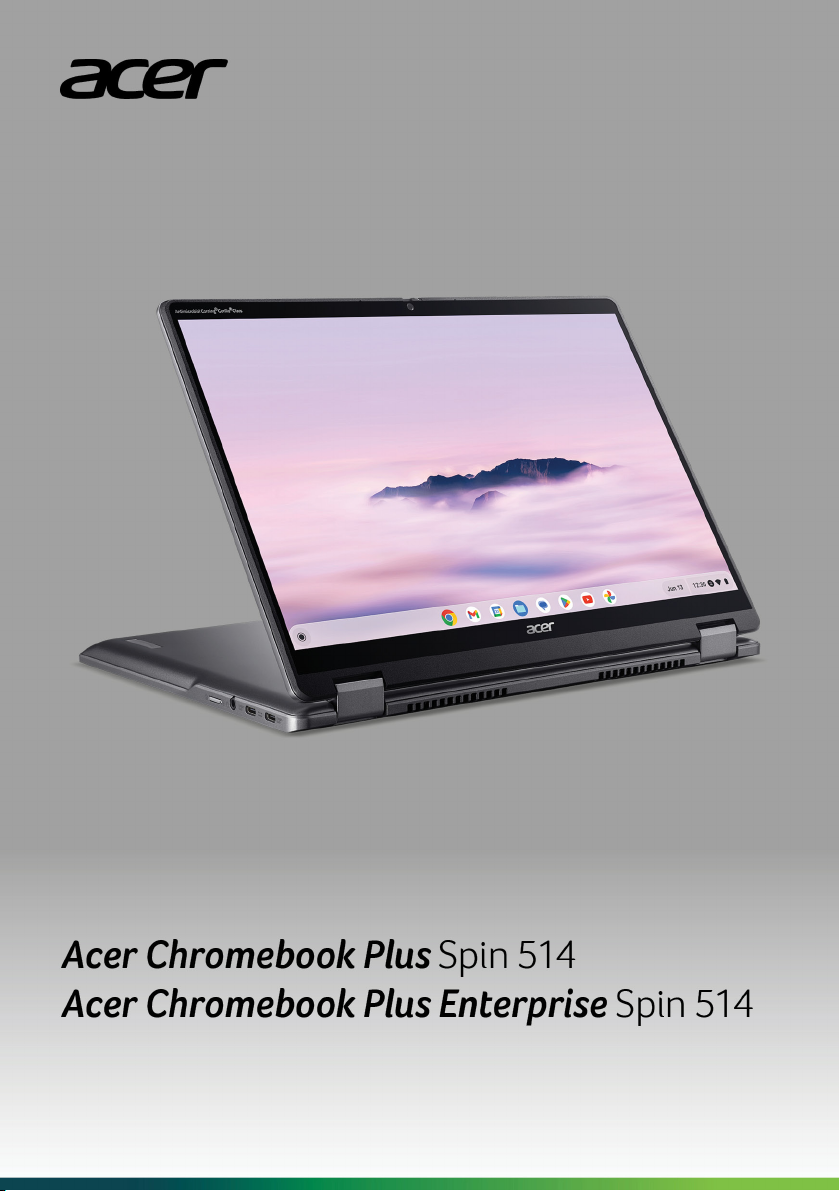
Acer Chromebook Plus Spin 514 / Acer Chromebook Plus Enterprise Spin 514
Dotyczy: CP514-4HN / CPE594-1N / CPE594-1N-TCO
Ta zmiana: 10/2024
Niniejszy podręcznik zawiera zastrzeżone informacje chronione
prawami autorskimi. Informacje zawarte w niniejszym podręczniku
mogą ulegać zmianom bez powiadomienia. Ilustracje w niniejszym
dokumencie pełnią rolę przykładowych i mogą zawierać informacje lub
funkcje, które mogą nie dotyczyć tego komputera. Firma Acer Group
nie ponosi odpowiedzialności za błędy techniczne lub redakcyjne oraz
braki występujące w niniejszym podręczniku.
Zarejestruj produkt Acer
Przejdź do strony www.acer.com/register-product i zarejestruj się lub
zaloguj używając identyfikatora Acer ID, aby zarejestrować produkt.
Po zakończeniu możesz go sprawdzić na stronie „Moje produkty”.
Oznaczenie modelu: _____________________________
Numer seryjny: _________________________________
Data zakupu: ___________________________________
Miejsce zakupu: ________________________________
Google i Google Play są znakami towarowymi firmy Google LLC.
Terminy HDMI, HDMI High Definition Multimedia Interface oraz logo HDMI są
znakami towarowymi lub zarejestrowanymi znakami towarowymi HDMI
Licensing Administrator, Inc. w Stanach Zjednoczonych i innych krajach.
Page 3

SPIS TREŚCI
Spis treści - 3
Wprowadzenie 4
Włącz Chromebook ................................. 4
Wybierz ustawienia języka ...................... 4
Łączenie z siecią komputerową............... 4
Zaakceptuj Warunki korzystania z usługi.... 4
Pierwsze logowanie................................. 4
Utwórz nowe konto Google ......................... 4
Przeglądaj jako gość ................................... 4
Zapoznanie z Chromebookiem Acer 5
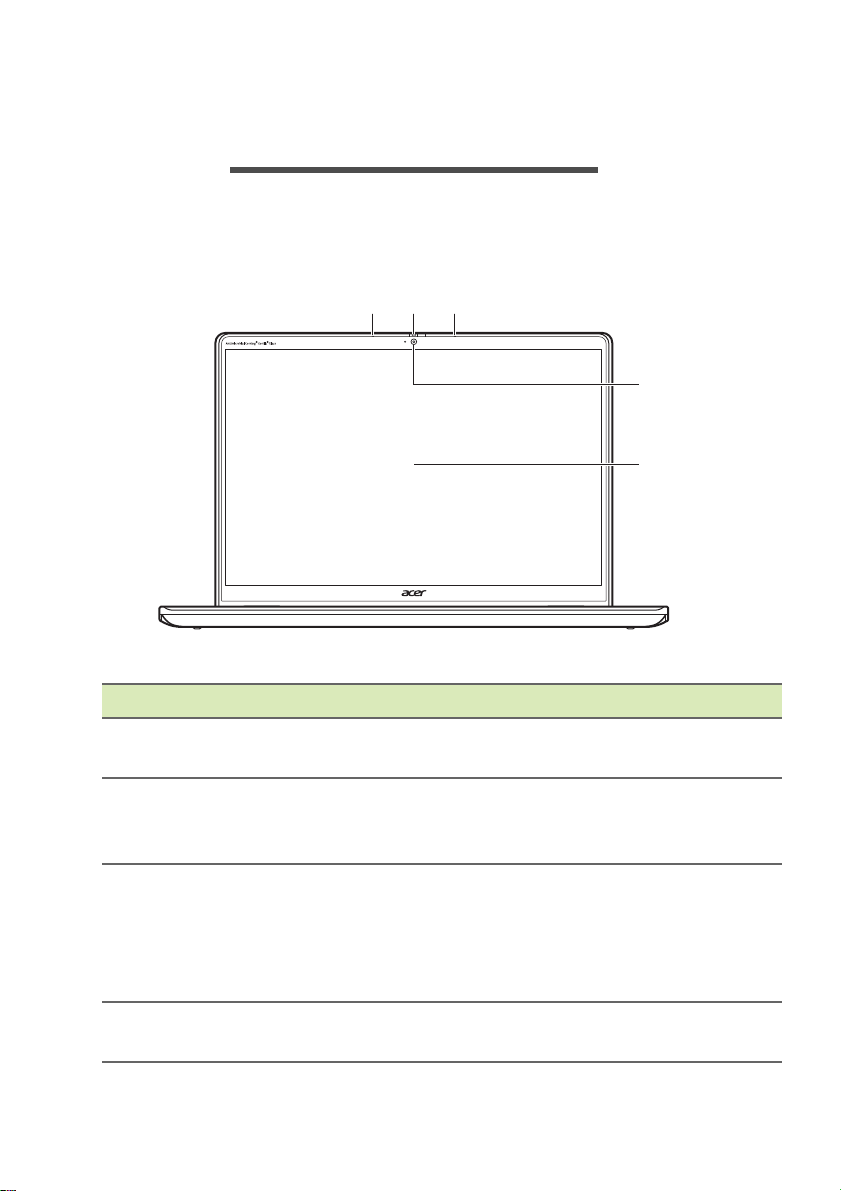
Widok z przodu ....................................... 5
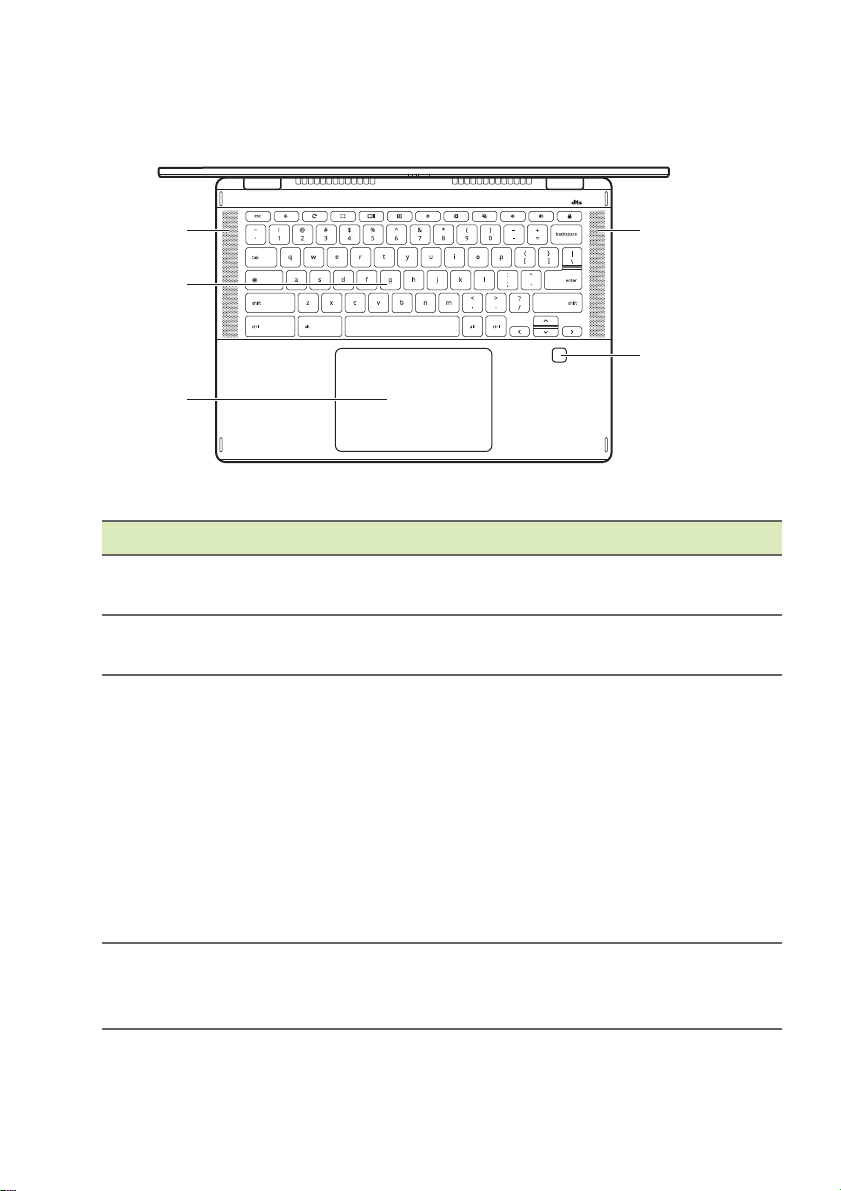
Widok klawiatury...................................... 6
Klawisze funkcyjne...................................... 7
Często używane skróty klawiatury .............. 8
Touchpad .................................................... 8
Widok z lewej strony ................................ 9
Informacje o USB typu C ............................ 9
Widok z prawej ...................................... 10
Informacje o złączach USB 3.2
generacji 2 ................................................ 10
Widok od spodu ..................................... 11
Widok od spodu ..................................... 11
Tryby użytkowania 12
Często zadawane pytania 13
Pomoc lub więcej informacji ................. 14
Page 4

4 - Wprowadzenie
WPROWADZENIE
Włącz Chromebook
Otwórz pokrywę lub naciśnij przycisk zasilania. Po pierwszym
uruchomieniu Chromebooka zostanie wyświetlony ekran „Powitanie”.
Wybierz ustawienia języka
Rozwiń listę „Język" i wybierz domyślne ustawienie języka. Jeśli
dostępna jest więcej niż jedna metoda pisania w danym języku, może
zostać wyświetlona prośba o wybór metody wprowadzania także przy
użyciu klawiatury.
Łączenie z siecią komputerową
Wybierz sieć z listy „Podłącz do sieci”, aby połączyć się z Internetem.
Jeśli dostęp do sieci jest chroniony, wymagane jest wprowadzenie
hasła dostępu, aby uzyskać połączenie z siecią.
Zaakceptuj Warunki korzystania z usługi
Po połączeniu z siecią zaakceptuj Warunki korzystania z usługi.
Chromebook pobierze następnie wszystkie dostępne aktualizacje
systemu, dzięki czemu automatycznie uzyskasz najnowsze funkcje
systemu ChromeOS.
Pierwsze logowanie
Utwórz nowe konto Google
Jeśli nie masz jeszcze konta Google, możesz utworzyć nowe.
Wybierz opcję Utwórz konto Google, aby skonfigurować nowe
konto. Konto Google zapewnia dostęp do praktycznych usług sieci
Web zaprojektowanych przez Google, takich jak Gmail, Dysk Google
oraz Kalendarz Google.
Przeglądaj jako gość
Możesz także korzystać z Chromebooka bez konta Google,
wybierając opcję Przeglądaj jako gość.
Page 5
Zapoznanie z Chromebookiem Acer - 5
2
1
3
4
1
ZAPOZNANIE Z CHROMEBOOKIEM
ACER
Widok z przodu
# Ikona Pozycja Opis
1 Mikrofony
Zasuwka kamery
2
3
interne
Kamera
internetowa
towej
Wewnętrzny mikrofony do
rejestr
Przesuń zasuwkę w lewo, aby
zasłonić ka
Przesuń w prawo, aby ją odsłonić.
Kamera internetowa do komunikacji
wid
Świecenie wskaźnika o
internetowej sygnalizuje, że jest ona
aktywna.
owania dźwięku.
merę internetową.
eo.
bok kamery
4 Ekran dotykowy
Wyświetla interfejs Chromebooka,
ob
sługuje sterowanie wielodotykowe.
Page 6
6 - Zapoznanie z Chromebookiem Acer
1
3
4
1
2
Widok klawiatury
# Ikona Pozycja Opis
1 Głośnik
2 Klawiatura
3
Touchpad /
rzycisk klikania
p
Zapewniają możliwość odtwarzania
dźwięku.
Umożliwia wprowadzanie danych do
Chromeboo
Dotykowe urządzenie wskazujące,
które działa ja
Chromebooka.
Naciśnięcie do
touchpadzie działa tak samo jak
naciśnięcie lewego przycisku myszy.
Naciśnięcie do
dwoma palcami działa tak samo jak
naciśnięcie prawego przycisku
myszy.
ka.
k myszka
wolnego miejsca na
wolnego miejsca
4
Czytnik odcisków
lców
pa
(opcjonalne)
Czytnik odcisków palców do
od
blokowywania Chromebooka.
Page 7
Zapoznanie z Chromebookiem Acer - 7
Klawisze funkcyjne
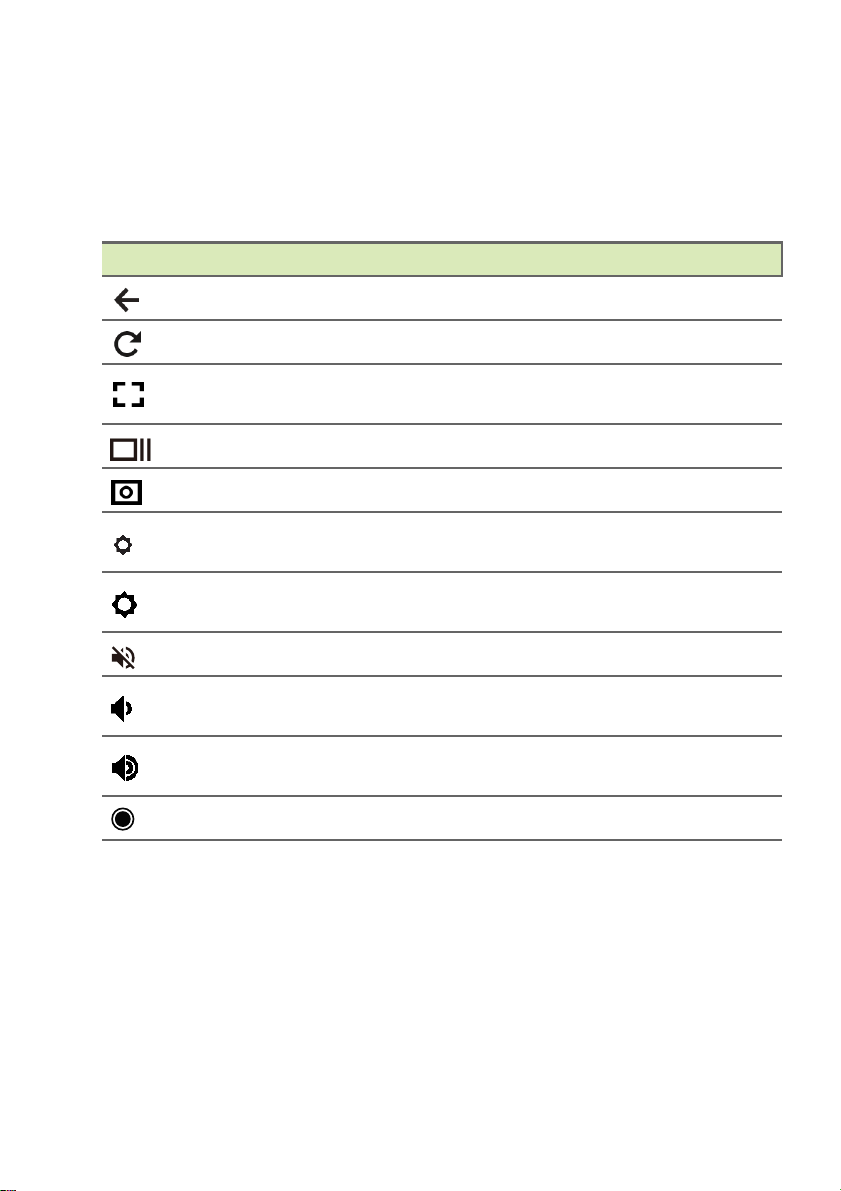
Przyciski funkcyjne lub kombinacje klawiszy w Chromebooku
umożliwiają dostęp do niektórych elementów sterowania osprzętu i
oprogramowania, np. jasność ekranu i głośność. Każdy z
dedykowanych klawiszy funkcyjnych posiada określoną funkcję.
Ikona Funkcja Opis
Poprzednie Wróć do poprzedniej strony.
Załaduj ponownie Ładuje ponownie bieżącą stronę.
Pełny ekran
Otwórz stronę w trybie pełnego
ekranu.
Następne okno Przełącz do następnego okna.
Zrzut ekranu Wykonanie zrzutu ekranu.
Zmniejszenie
jasności
Zwiększenie
jasności
Zmniejsza jasność ekranu.
Zwiększa jasność ekranu.
Wyciszenie Wyłączenie dźwięku.
Zmniejszenie
głośności
Zwiększenie
głośności
Powoduje zmniejszenie głośności.
Powoduje zwiększenie głośności.
Uruchamianie Uruchomia panel aplikacji.
Page 8
8 - Zapoznanie z Chromebookiem Acer
Często używane skróty klawiatury
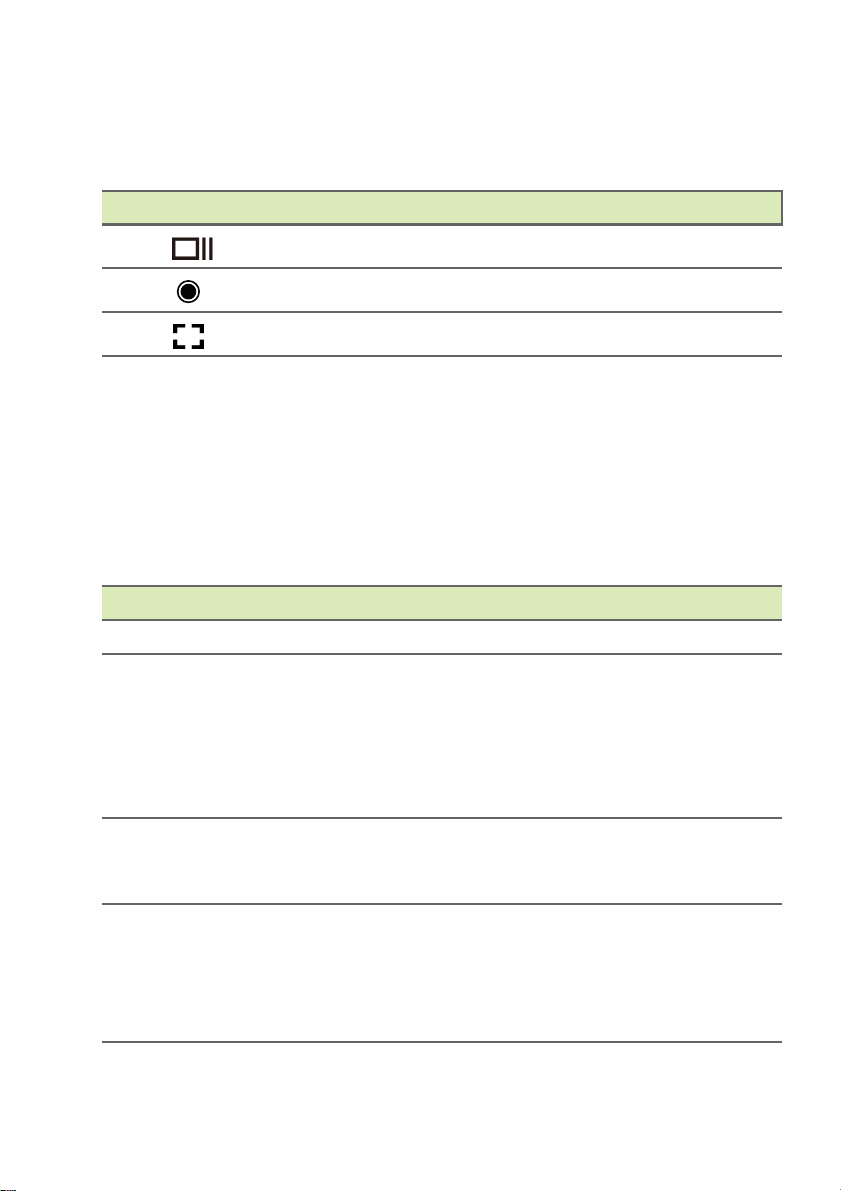
Możesz korzystać ze skrótów w celu szybszego wykonywania
niektórych zadań.
Skróty klawiaturowe Opis
Ctrl + Wykonanie zrzutu ekranu.
Alt + Przełącza klawisz caps lock.
Alt + Dokonuje projekcji ekranu.
Uwaga: Aby wyświetlić pełną listę skrótów klawiatury, naciśnij
Ctrl + Alt + /
Touchpad
Wbudowany touchpad jest urządzeniem wskazującym, wykrywającym
ruch na jego powierzchni. Oznacza to, że kursor reaguje na
przesuwanie palcami po powierzchni touchpada.
Czynność Gest
Kliknij Naciśnij dowolne miejsce touchpada.
Dotknięcie touchpada dwoma palcami lub
Dotknij dwoma
palcami (lub naciśnij
przycisk Alt)
Przesunięcie
dwoma palcami
Przeciągnij i upuść
naciśnięcie i (przytrzymanie) przycisku Alt na
klawiaturze i dotknięcie touchpada jednym
palcem oznaczają to samo co „kliknięcie
prawym przyciskiem” w przypadku myszy
Chromebooka.
Umieść dwa palce na touchpadzie i przesuwaj
je w górę lub w dół, aby przewijać w pionie, lub
w lewo i prawo, aby przewijać w poziomie.
Wybierz element, który chcesz przesunąć
jednym palcem. Przesuń element drugim
palcem. Puść oba palce, aby upuścić element.
(Ten gest działa w przypadku plików, ale nie
okien czy ikon.)
Page 9
Widok z lewej strony
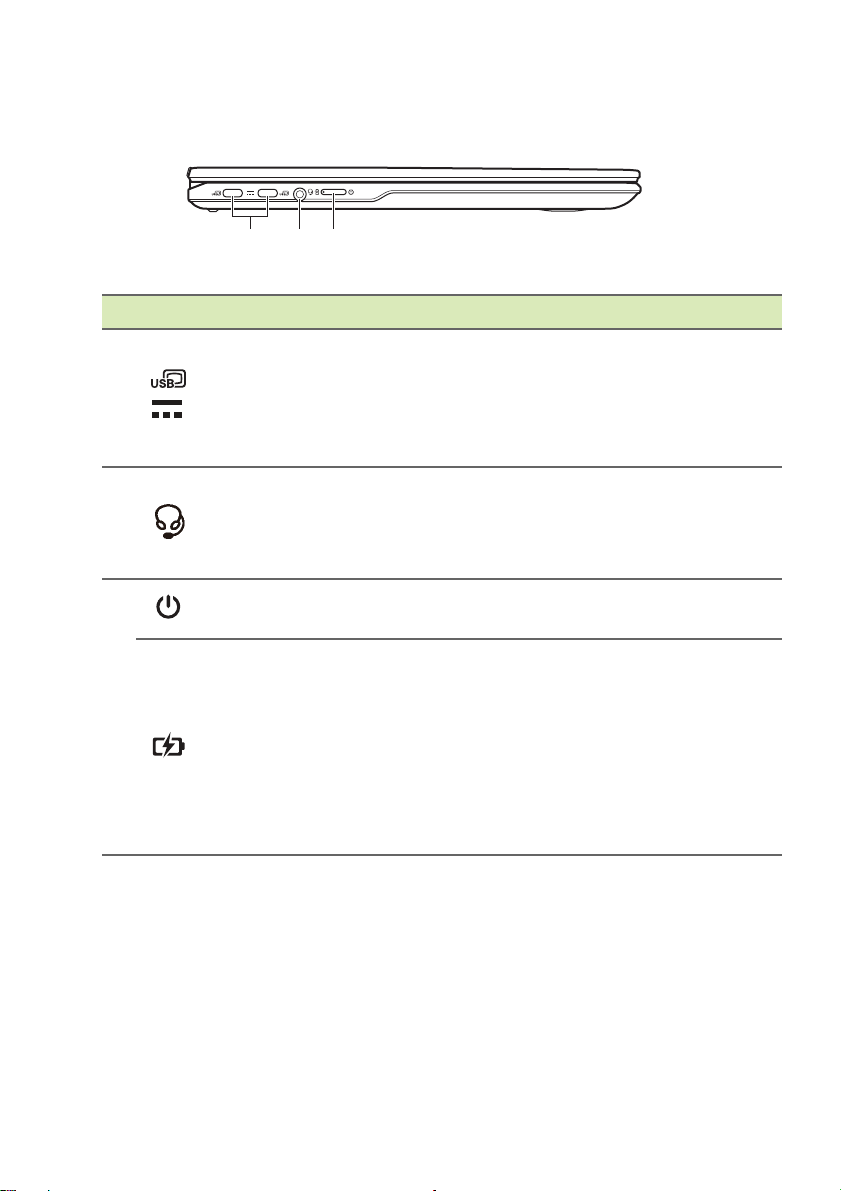
312
# Ikona Pozycja Opis
1
2
Port USB typu C
z zasilaniem DC
Gniazdo
słuchawek/
głośników
Zapoznanie z Chromebookiem Acer - 9
Podłącz do dostarczonego zasilacza
USB typ
złączem USB typu C.
Obsługuje DisplayPort™ przez
USB-C™.
Służy do przyłączania urządzeń
au
zestawu słuchawkowego z
mikrofonem.
u C lub urządzenia USB ze
dio (np. głośniki, słuchawki) lub
Przycisk
Zasilanie
3
Wskaźnik
akumulatora
Umożliwia włączanie i wyłączanie
Chromebooka.
Wskazuje stan akumulatora
Chromeboo
Ła
dowanie: Świeci żółtym światłem,
gdy akumulator jest ładowany.
Pełne
niebieskim światłem podczas pracy
w trybie zasilania prądem
przemiennym.
ka.
naładowanie: Świeci
Informacje o USB typu C
• USB 3.2 generacji 2 o prędkości przesyłu dochodzącej do 10 Gbps.
• Obsługuje wyjście audio/wideo DisplayPort™.
• Zapewnia do 3 A z napięciem 5 V DC do ładowania przez USB.
Page 10
10 - Zapoznanie z Chromebookiem Acer
321 4
• Zasilanie DC: wymaga zasilacza lub źródła zasilania
zapewniającego 65 W przy 5-20 V.
Optymalną wydajność zapewnia certyfikowany zasilacz firmy Acer
lub urządzenie zasilające USB.
Widok z prawej
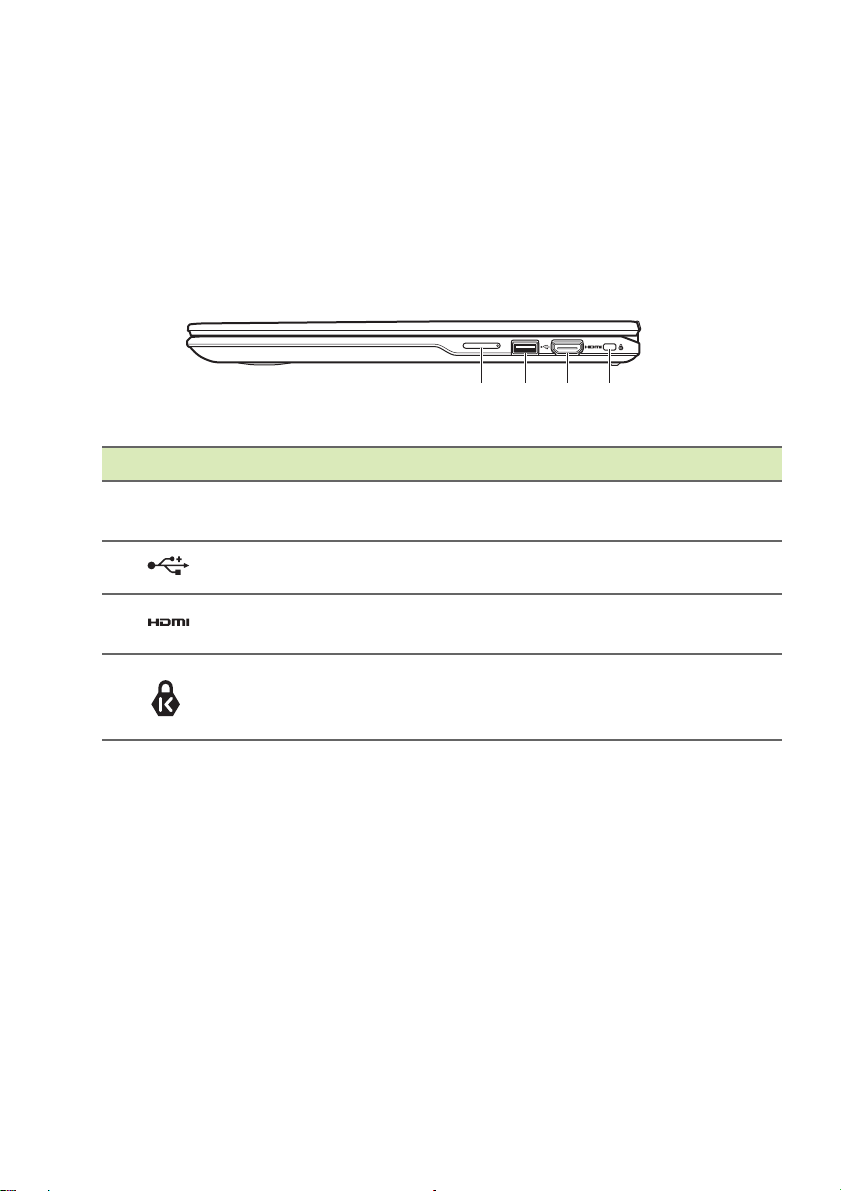
# Ikona Pozycja Opis
1 + / -
Przycisk regulacji
ośności
gł
Dostosowanie głośności systemu.
2
3
4
Port USB Służy do podłączania urządzeń USB.
Port HDMI
Gniazdo blokady
Kensington
(typ nano)
Obsługuje połączenie cyfrowe wideo
o wysokiej rozd
Służy do podłączania blokady
zgodnej ze standardem firmy
Kensington.
zielczości.
Informacje o złączach USB 3.2 generacji 2
• Porty zgodne z USB 3.2 generacji 2 są niebieskie.
• Zgodność z USB 3.2 generacji 2 oraz wcześniejszymi
urządzeniami.
• W celu optymalizacji działania używaj urządzeń z certyfikatem
USB 3.2 generacji 2.
• Obsługuje specyfikację USB 3.2 generacji 2 (SuperSpeed USB).
Page 11
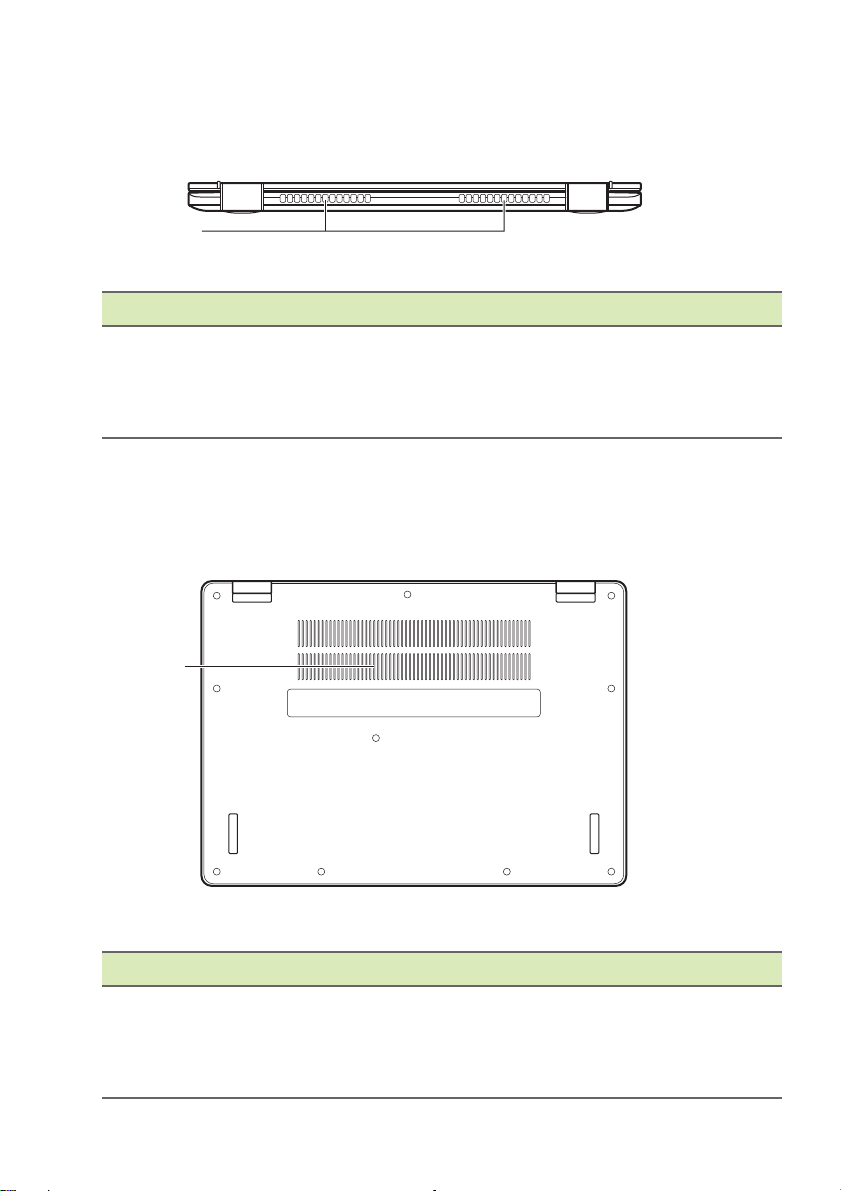
Widok od spodu
1
1
# Ikona Pozycja Opis
Otwory
1
went
ylacyjne
oraz wentylator
Widok od spodu
Zapoznanie z Chromebookiem Acer - 11
Umożliwia odpowiednie chłodzenie
Chromeboo
Nie wolno zakrywać an
tych otworów.
ka.
i blokować
# Ikona Pozycja Opis
Otwory
1
went
ylacyjne
oraz wentylator
Umożliwia odpowiednie chłodzenie
Chromeboo
Nie wolno zakrywać an
tych otworów.
ka.
i blokować
Page 12

12 - Tryby użytkowania
Laptop Wyświetlacz Piramida Tablet
TRYBY UŻYTKOWANIA
Chromebook obsługuje następujące tryby. Użytkownik może wybrać
ten, który mu najbardziej odpowiada.
Page 13
Często zadawane pytania - 13
CZĘSTO ZADAWANE PYTANIA
Pytanie Odpowiedz
Jakie
oprogramowanie
obsługuje
Chromebook?
Jak uzyskać więcej
aplikacji?
Czy mogę używać
oprogramowania
Microsoft Office?
Gdzie mogę znaleźć
moje pliki?
Chromebooki korzystają z aplikacji ze sklepu
Google Play. Dostępne są aplikacje
zapewniające większą produktywność,
umożliwiające kreatywność, oglądanie filmów
i programów, granie w gry i wiele innych.
Dodatkowe aplikacje można pobrać ze sklepu
Google Play lub z sieci Web.
Chromebooki współpracują z pakietem
Microsoft
Word, Excel
®
Office. Do plików w formatach
®
lub PowerPoint® można z
łatwością znaleźć aplikacje w Internecie.
Wszystkie Twoje pliki są przechowywane w
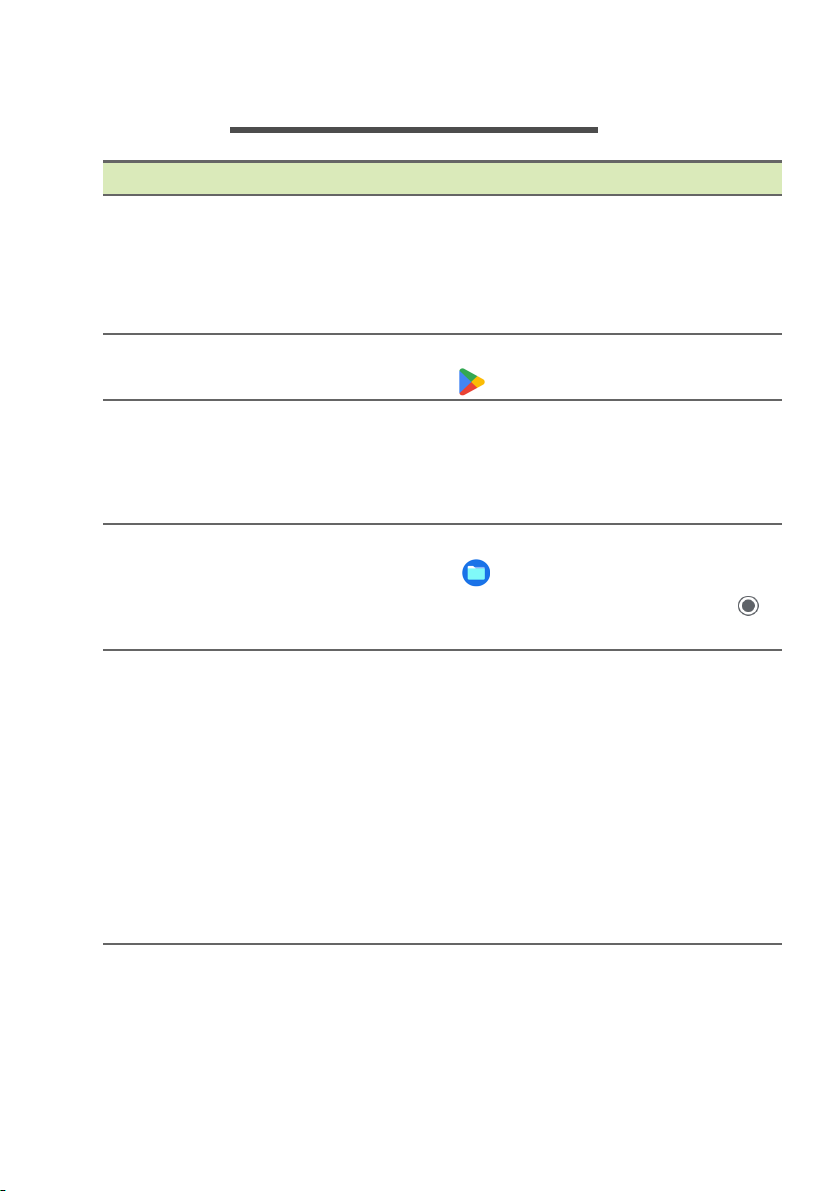
aplikacji Pliki . Aplikację można znaleźć,
klikając ikonę programu do Uruchamiania i
wyszukując „Files”.
Jak przenieść
lokalne pliki?
Swoje lokalne pliki możesz przenieść przy
użyciu zgodnego urządzenia pamięci
masowej. Ten Chromebook współdziała z
większością urządzeń zewnętrznej pamięci
masowej (np. napędami USB, usuwalnymi
twardymi dyskami).
Można również przesyłać pliki, zdjęcia i filmy
na Dysk Google. Po skonfigurowaniu
Chromebooka przy użyciu konta Google
będziesz mieć dostęp do swoich plików na
Dysku.
Page 14
14 - Często zadawane pytania
Pytanie Odpowiedz
Konto Google będzie potrzebne do
Dlaczego
Chromebo
potrzebuje
informacji o moim
koncie Google?
Jak skonfigurować
urządzenie dla
dziecka?
ok
zalogowania się do Chromebooka. Jest to to
samo konto, z którego korzystać w przypadku
takich usług Google, jak Gmail i Dysk. Ten
Chromebook przy użyciu informacji o Twoim
koncie może automatycznie zalogować Cię w
aplikacjach i usługach.
Aby skonfigurować ustawienia kontroli
rodzicielskiej dla dziecka, należy pamiętać,
aby zalogować się przy użyciu osobistego
konta Google dziecka. Jeśli dziecko takiego
konta jeszcze nie posiada, można je utworzyć
podczas procesu logowania na urządzeniu
Chromebook. Umożliwi to dodanie szkolnego
konta dziecka po ukończeniu konfiguracji
urządzenia.
Pomoc lub więcej informacji
Aby uzyskać informacje
na temat:
Pomoc Chromebooków
System ChromeOS google.com/support/chromebook/
Patrz:
Otwórz aplikację Ekspl
Chromebooku.
oruj w
 Loading...