

Page 1

SISUKORD
Erimärkusi LCD monitoride kohta..............................................1
Teave seadme ohutuks ja mugavaks kasutamiseks...................2
Lahti pakkimine..........................................................................5
Aluse kinnitamine/eemaldamine................................................6
Ekraani asendi reguleerimine.....................................................7
Voolukaabli ühendamine............................................................9
Ohutusabinőud............................................................................9
Monitori puhastamine................................................................9
Voolu säästmine........................................................................10
DDC............................................................................................10
Pistiku kontaktide määramine..................................................11
Standardaegade tabel..............................................................13
Installeerimine...........................................................................14
Kasutajaseaded.........................................................................15
Kuidas muuta seadeid...............................................................16
Veaotsing...................................................................................21
Page 2

ERIMÄRKUSI LCD MONITORIDE KOHTA
Järgnevad sümptomid on LCD monitoride puhul normaalsed ja ei viita
probleemidele.
TÄHELEPANEKUD
• Flourestsreeriva valguse eripära tõttu võib ekraan esmasel kasutamisel
väreleda. Lülitage monitor välja ja uuesti sisse tagasi, et kindlustada
väreluse kadumine.
• Te võite avastada ekraanil ebaühtlase heleduse, olenevalt kasutatavast
töölaua taustast.
• LCD ekraanil on 99.99% ja enam efektiivseid pikseleid. Ekraanil võib
olla 0.01% või vähem vigaseid pikseleid, nt kadunud pikselid või
pikselid, mis on heledad kogu aeg.
• LCD ekraani omapära tõttu võib tunde ees olnud pildi vahetamisel
jääda järelkujutis. Säärasel juhul taastub ekraan tasapisi piltide
vahetumisel või tundideks välja lülitamisel.
ET-1
Page 3

Teave seadme ohutuks ja mugavaks kasutamiseks
Ohutusjuhised
Lugege neid juhiseid hoolikalt Hoidke juhend hilisemaks kasutamiseks alles. Järgige kõiki
tootele märgitud hoiatusi ja juhiseid.
Seadme lahtiühendamisel tuleb pistikut ETTEVAATLIKULT
käsitseda.
Toiteploki ühendamisel ja lahtiühendamisel järgige alltoodud juhtnööre:
Paigaldage toiteplokk enne, kui ühendate kaabli vahelduvvoolu pistikupessa.
Enne toiteploki eemaldamist seadme küljest ühendage lahti toitekaabel.
Kui süsteem kasutab mitut toiteallikat, lahutage süsteemist toide, ühendades
toiteallikatest lahti kõik toitekaablid.
HOIATUS ligipääsetavuse kohta
Veenduge, et pistikupesa, millesse te toitekaabli ühendate, on kergesti ligipääsetav ja
asub võimalikult kasutaja lähedal. Kui te peate seadme vooluvõrgust lahutama, siis
ühendage kindlasti toitekaabel pistikupesast lahti.
Hoiatused
•Ärge kasutage seda toodet vee lähedal
•Ärge paigutage seda toodet ebastabiilsele kärule, alusele või lauale. Kukkumise
•Pilud ja avad on ette nähtud ventileerimiseks, et tagada toote tõrgeteta
•Ärge kunagi lükake seadme korpuse piludesse mis tahes esemeid, kuna need
•Vältimaks sisekomponentide kahjustamist ja aku leket, hoiduge toote
•Ärge kasutage seadet kunagi ruumis, kus sporditakse, võimeldakse või kus
Ohutu kuulamine
Järgige kuulmisspetsialistide poolt kõrvakuulmise kaitsmiseks antud juhiseid.
•Suurendage helitugevust astmeliselt, kuni kuuldav heli on selge, sobival
•Pärast helitugevuse seadmist ärge suurendage seda ka siis, kui kõrvad on heli
•Vähendage suurel helitugevusel muusika kuulamise aega.
•Vältige helitugevuse suurendamist ümbritseva müra blokeerimise eesmärgil.
•Kui te ei kuule, mida teie läheduses viibivad inimesed räägivad, siis vähendage
korral võib seade tõsiselt kahjustuda.
toimimine ja vältida selle ülekuumenemist. Neid avasid ei tohi blokeerida ega
kinni katta. Neid avasid ei tohi kunagi blokeerida, asetades toote voodile,
diivanile, vaibale vms pinnale. Toodet ei tohi kunagi asetada radiaatori ega
küttekeha lähedale või ehitada seda mööblisse, kui pole tagatud piisavat
ventilatsiooni.
võivad puudutada ohtlikke pingestatud kohti või lühistada komponente,
põhjustades seeläbi tulekahju või elektrilöögi. Ärge kallake kunagi tootele
mingit vedelikku.
paigutamisest vibreerivale pinnale.
esineb vibratsiooni, et vältida seadme ootamatut lühistumist või selle rootori,
kõvaketta või optilise draivi kahjustamist või liitiumakust tulenevat võimalikku
ohtu.
helitugevusel ja moonutusteta.
valjusega kohanenud.
helitugevust.
ET-2
Page 4

Toote hooldamine
Ärge püüdke ise toote hooldust teostada, kuna katete avamine või eemaldamine võib
põhjustada elektrilöögi või muu ohu. Kõigi hooldustoimingute teostamiseks tuleb
pöörduda kvalifitseeritud hoolduspersonali poole.
Ühendage see toode seinapistikupesast lahti ja pöörduge kvalifitseeritud
hoolduspersonali poole, kui:
•toitekaabel või -pistik on kahjustatud, lõigetega või kulunud
•tootesse sattus vedelikku
•toode jäi vihma kätte või sai märjaks
•toode kukkus maha või selle korpus on kahjustatud
•toote jõudlus on selgelt vähenenud ja hooldustoimingute teostamine on
•toode ei toimi normaalselt pärast kasutusjuhiste järgimist
möödapääsmatu
----------------------------------------------------------------------------------------------------Märkus: Reguleerige ainult neid juhtnuppe, mida on käsitletud kasutusjuhistes,
kuna teiste juhtnuppude ebaõige reguleerimine võib seadet kahjustada ja
põhjustada lisatöid kvalifitseeritud tehnikule, kes peab taastama toote
funktsionaalsuse.
LCD ekraani pikslitega seotud teave
LCD ekraani tootmisel on kasutatud täppistehnoloogiat. Sellele vaatamata on võimalik
"surnud" pikslite või punaste/roheliste punktide esinemine ekraanil. See ei avalda mingit
mõju salvestatud kujutisele ega viita talitlushäirele.
Vihjed ja teave seadme mugavaks kasutamiseks
Võimalik, et pärast pikemaajalist arvutiga töötamist kaebavad kasutajad silmade
väsimuse ja peavalu üle. Ületöötamise ja pikemaajalise arvuti ees istumisega võib
kaasneda füüsilise trauma oht. Pikad tööajad, halb kehahoid, ebaõiged tööharjumused,
mittenõuetekohased töötingimused, isiklik tervis ja muud faktorid suurendavad oluliselt
füüsilise trauma ohtu.
Arvuti ebaõigel viisil kasutamine võib põhjustada karpaalkanali sündroomi, tendoniiti,
tenosünoviiti või luu- ja lihassüsteemi häireid. Kätes, randmetes, käsivartes, õlgades või
seljas võivad esineda järgmised sümptomid:
•tuimus, kõrvetus- või kipitustunne
•liigeste valu, valulikkus või hellus
•valu, paistetus või tuikamine
•jäikus või pingulolek
•külma- või nõrkustunne
Kui teil esinevad need sümptomid või mis tahes korduvad või püsivad vaevused ja/või
valud, mis tulenevad arvuti kasutamisest, siis pöörduge kohe arsti poole ja teavitage
sellest ettevõtte töötervishoiu küsimustega tegelevat osakonda.
Järgmises jaotises on toodud soovitused arvuti üldise kasutusmugavuse tagamiseks.
Oma mugavustsooni leidmine
Leidke oma mugavustsoon, reguleerides monitori vaatenurka, kasutades jalatuge või
suurendades istme kõrgust, et saavutada maksimaalne mugavustunne. Juhinduge
järgmistest soovitustest:
•vältige liiga pikalt ühes asendis töötamist
•hoiduge kössis istumisest ja/või tahapoole nõjatumisest
•tõuske püsti ja jalutage regulaarselt, et eemaldada pingeid jalalihastest
ET-3
Page 5

•tehke lühikesi puhkepause, et lõdvestada kaela ja õlgu
•vältige lihaspingeid või õlakehitusi
•paigaldage ekraan, klaviatuur ja hiir korralikult ja käepärasesse kaugusse
•kui te vaatate monitori sagedamini kui oma dokumente, siis paigutage ekraan
laua keskosasse, et minimeerida kaelapingeid
Silmanägemise eest hoolitsemine
Pikemaajaline kuvariga töötamine, sobimatute prillide või kontaktläätsede kandmine,
peegeldumine, ruumi ülevalgustatus, ebateravad kuvarid, liiga väiksed fondid ja madala
kontrastsusega kuvarid võivad silmi väsitada. Järgmised jaotised sisaldavad soovitusi
silmade väsimuse vähendamiseks.
Silmad
•Andke silmadele sageli puhkust.
•Puhake regulaarselt silmi, heites pilgu monitorilt kõrvale ja võttes fookusse
•Pilgutage sageli silmi, et vältida nende kuivamist.
Ekraan
•Hoidke ekraan puhtana
•Hoidke oma pea kõrgemal ekraani ülemisest servast, nii et ekraani keskosa
•Seadke ekraani heledus ja/või kontrastsus sobivale tasemele, et parandada teksti
•Eemaldage ülevalgustatus ja peegeldused, toimides järgmiselt:
•Vältige kuvari seadmist ebamugava vaatenurga alla.
•Hoiduge pikaajalisest heledate valgusallikate (nt avatud aknad) poole
kauguses oleva punkti.
vaadates on silmad allapoole suunatud.
loetavust ja graafiliste kujundite teravust.
•paigutage ekraan nii, et akna või valgusallika poole on suunatud selle külg
•vähendage ruumis valgust, kasutades kardinaid, katteid või ruloosid
•kasutage kohtvalgustust
•muutke ekraani vaatenurka
•kasutage peegeldumist ja helkimist vähendavat filtrit
•kasutage ekraanikaitset, nt üle ekraani ülaserva paigutatud kartongist sirmi
vaatamisest.
Õigete tööharjumuste kujundamine
Kujundage järgmised tööharjumused, et muuta arvuti kasutamine lõõgastavamaks ja
viljakamaks.
•Tehke regulaarselt ja sageli lühikesi puhkepause.
•Tehke venitusharjutusi.
•Hingake nii tihti kui võimalik värsket õhku.
•Tehke tihti füüsilisi harjutusi ja hoolitsege oma kehalise tervise eest.
----------------------------------------------------------------------------------------------------Hoiatus! Me ei soovita kasutada antud toodet diivanil või voodis. Kui see on
vältimatu, siis töötage ainult lühiajaliselt, tehke regulaarselt puhkepause ja
venitusharjutusi.
----------------------------------------------------------------------------------------------------Täiendavat teavet ja abi ümbertöötlemisega seotud küsimustes leiate järgmistelt
veebisaitidelt:
Muu maailm:
http://global.acer.com/about/sustainability.htm
ET-4
Page 6

LAHTI PAKKIMINE
Lahti pakkimisel palun kontrollige, et kõik alltoodud osad oleks olemas
ning hoidke alles kõik pakkematerjalid juhuks, kui peate monitori
tulevikus transportima või saatma mujale.
• LCD Monitor
• Vahelduvvoolu kaabel
• D-SUB kaabel
• Audiokaabel
(Ainult audiosisendiga
mudel) (valikuline)
• DVI kaabel (ainult
Dual-Input mudelil)
• Kasutusjuhend
ET-5
• USB kaabel
(Ainult USB sisendiga
mudel) (valikuline)
• Kiirjuhend
Page 7

ALUSE KINNITAMINE/EEMALDAMINE
Installimine: Joondage alus ja lükake seda monitori ülaosa suunas, seejärel
pöörake alust päripäeva. Kinnitage kruvi, keerates seda päripäeva.
Eemaldamine: Toimige vastupidises järjekorras, et alust eemaldada.
ET-6
Page 8

EKRAANI ASENDI REGULEERIMINE
Parima asendi leidmiseks ekraani jaoks saate te reguleerida vaatenurka,
kõrgust, kallet, pöörderingi.
• Kõrguse reguleerimine
Pärast seda, kui olete vajutanud monitori ülaosa, lükake lukustusnupp
paremale, et reguleerida ekraani kõrgust.
110mm
• Kalle
Vt alltoodud illustratsiooni kalde reguleerimiseks.
ET-7
Page 9
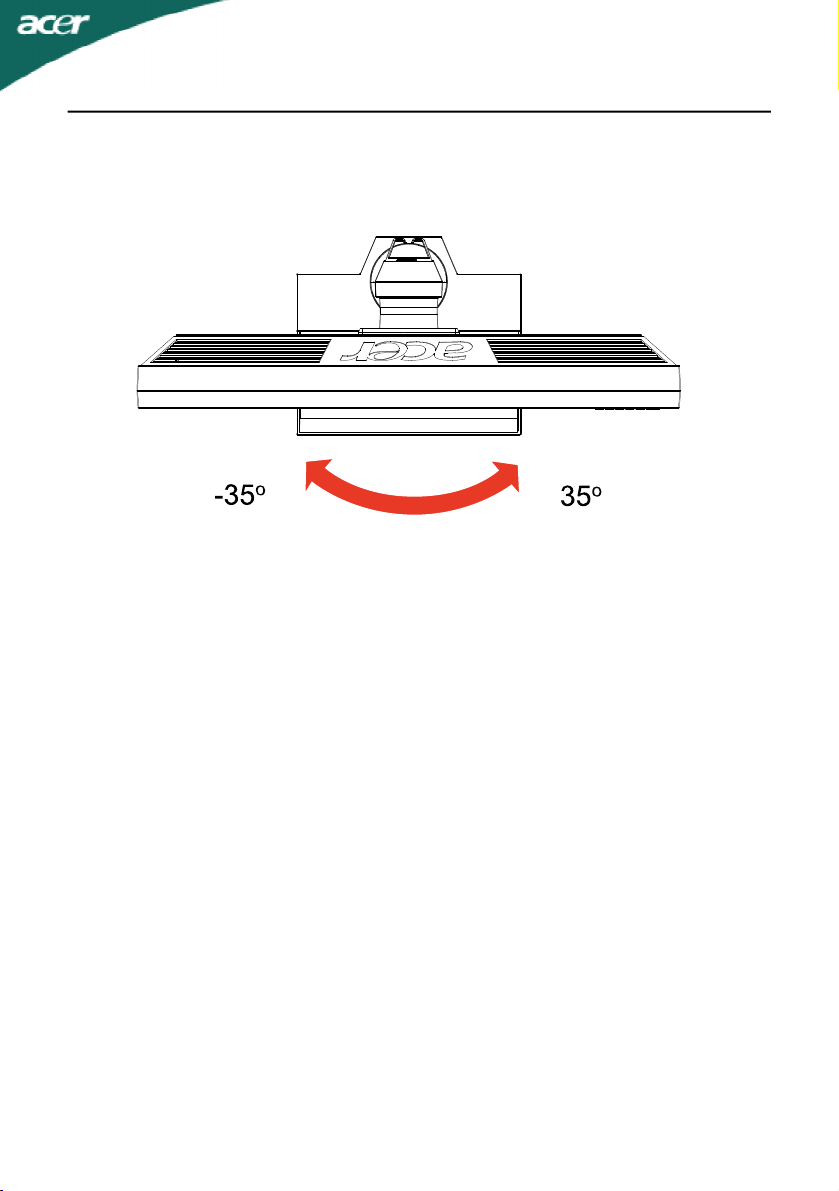
• Pöördering
Sisseehitatud jalaga saate te pöörata monitori kõige sobivama vaatenurga
alla.
ET-8
Page 10

VOOLUKAABLI PAIGALDAMINE
• Enne ühendamist veenduge, et voolukaabel oleks sobiv kasutamiseks teie
regioonis.
• Antud monitoril on universaalne vooluvarustus, mis võimaldab töötamist nii
100/120V kui ka 220/240 V vahelduvvoolul. Kasutajapoolne seadmine pole
vajalik.
• Ühendage voolujuhtme üks ots vahelduvvoolu (AC) sisendisse, teine ots
sobivasse vahelduvvoolu (AC) pistikupessa.
• Seadme kasutamiseks 120 V vahelduvvoolul:
Kasutage UL poolt heaks kiidetud juhtmekomplekti ning SVT tüüpi juhet
ja pistikut, mis sobib 10 A/125 V vahelduvvoolule.
• Kasutamiseks 220/240 V vahelduvvooluga (väljaspool U.S.A.-d):
Kasutage juhtmekomplekti H05VV-F juhtmest ning pistikust, mis sobib
voolule 10 A, 250 V. Juhe peaks olema ohutuse kohalt heaks kiidetud
riigis, kus seda kasutama hakatakse.
OHUTUSABINÕUD
• Vältimaks kaabli vigastamist ärge asetage sellele ei monitori ega muid
raskeid esemeid.
• Kaitske monitori vihma, ülemäärase niiskuse ja tolmu eest.
• Ärge katke monitori õhutuspilusid või –avasid. Paigaldage monitor alati
kohta, kus on tagatud piisav ventilatsioon.
• Vältige monitori paigaldamist ereda tausta vastu või kohta, kus päikese-
või muu valgus võib peegelduda monitori ekraanilt. Seadke monitor
napilt silmakõrguse alla.
• Kohelge monitori transportimisel ettevaatlikult
• Hoiduge ekraani põrutamast ja kraapimast kuna ekraan on kergesti
purunev.
MONITORI PUHASTAMINE
Monitori puhastamisel järgige palun alltoodud juhtnööre.
• Enne puhastamist eemaldage alati monitor vooluvõrgust.
• Ekraani ning kesta pühkimiseks kasutage pehmet riiet.
ET-9
Page 11
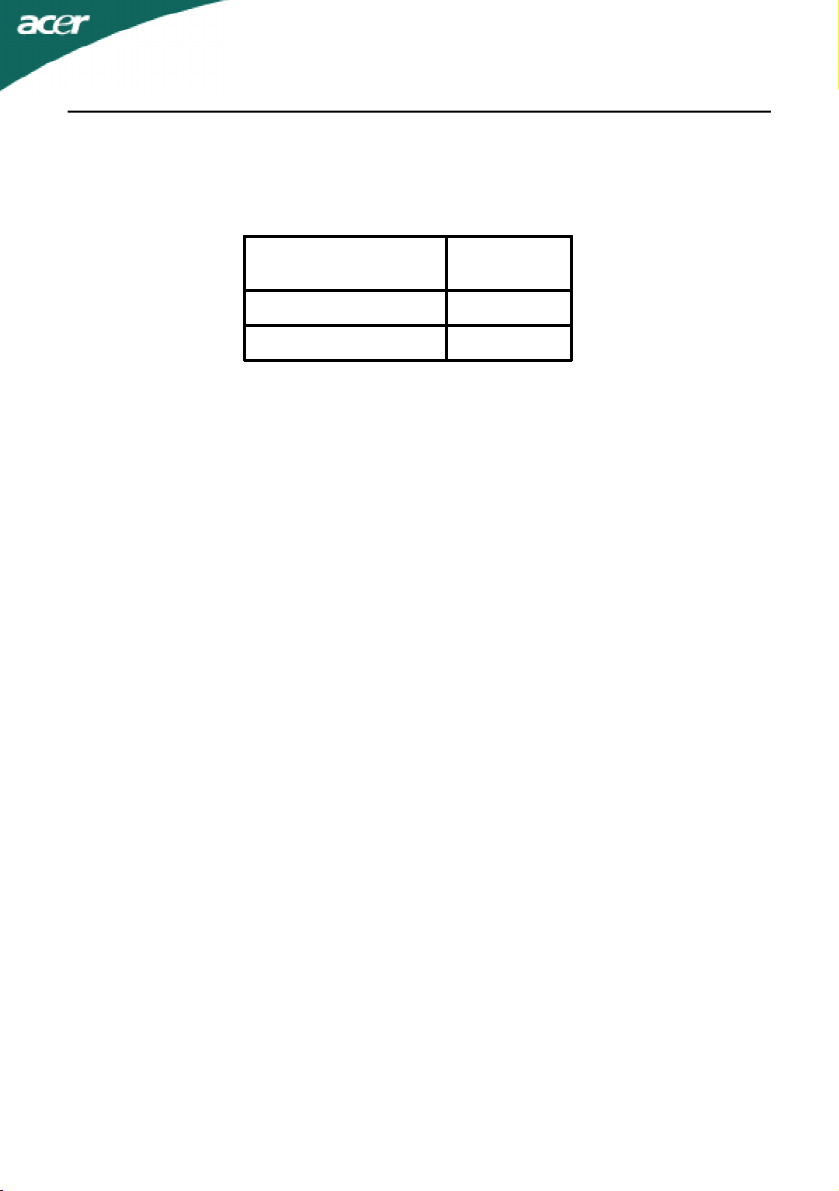
VOOLU SÄÄSTMINE
Monitor läheb “Energiasäästu” režiimile üle, saades kontrollsignaali ekraani
juhtseadmelt ja süttib merevaigu-kollane LED tuli.
OlekLED tuli
ONSinine
VoolusäästureiimKollane
Voolusäästurežiim
Energiasäästlik režiim püsib kuni saadetakse uus kontrollsignaal vői kasutatakse
hiirt vői klaviatuuri. Taastumine Active OFF seisundist ON seisundisse vőtab
umbes 3 sekundit aega.
DDC
Lihtsustamaks paigaldamist on monitor Plug and Play toega ehk koheselt
kasutatav, kui teie süsteem toetab DDC protokolli. DDC (Display Data
Channel) ehk kuvariandmete kanal on suhtlusprotokoll, mille abil monitor
automaatselt süsteemi oma parameetritest nagu toetatud lahutusvőimed ja
vastav ajastus. Monitor toetab DDC2B standardit.
ET-10
Page 12
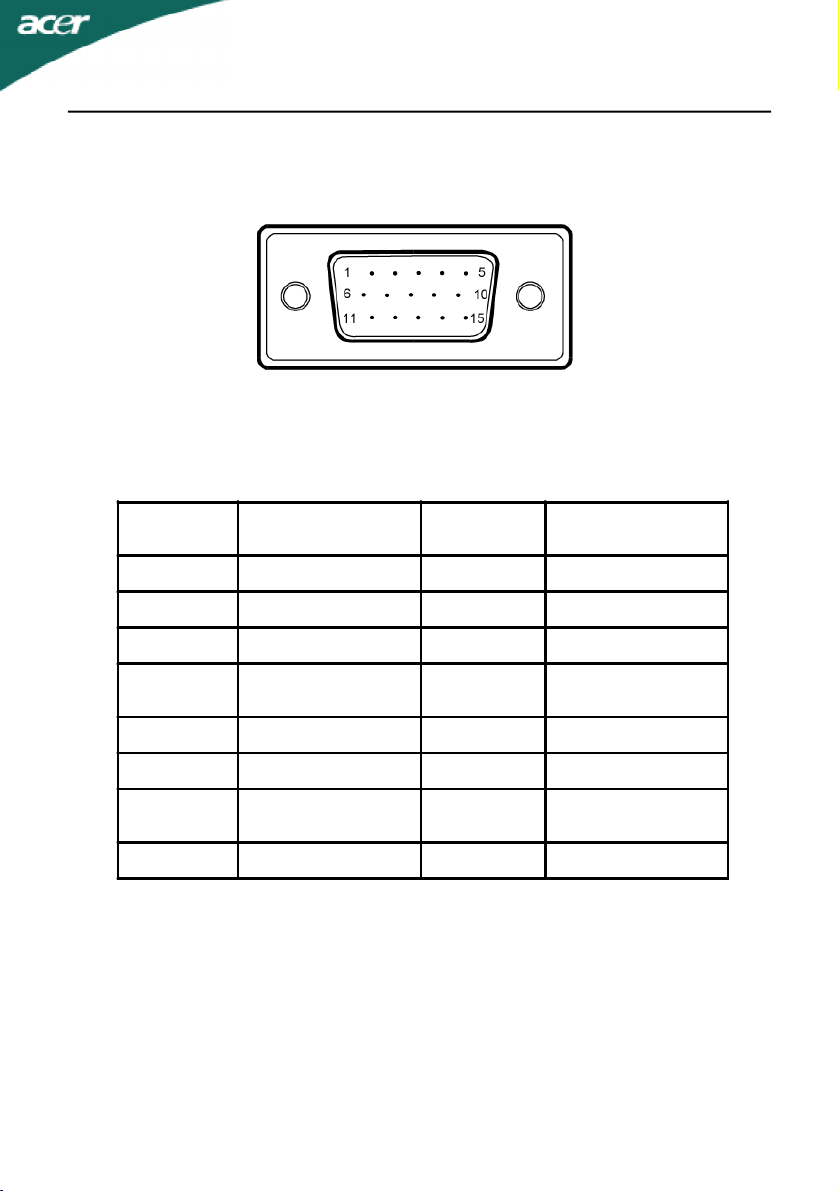
PISTIKU KONTAKTIDE MÄÄRAMINE
15-kontaktiga värvikuvari signaalkaabel
KONTAKTI
NR.
1.Punane9.+5V
2.Roheline10.Loogika maandus
3.Sinine11.Monitori maandus
4.Monitori maandus12.
5.DDC tagasivool13.H-sünkrosignaal
6.R-maandus14.V-sünkrosignaal
7.G-maandus15.
8.B-maandus
KIRJELDUS
KONTAKTI
NR.
KIRJELDUS
DDC-järjestikand-
mesignaal
järjestiktaktsignaal
DDC-
ET-11
Page 13
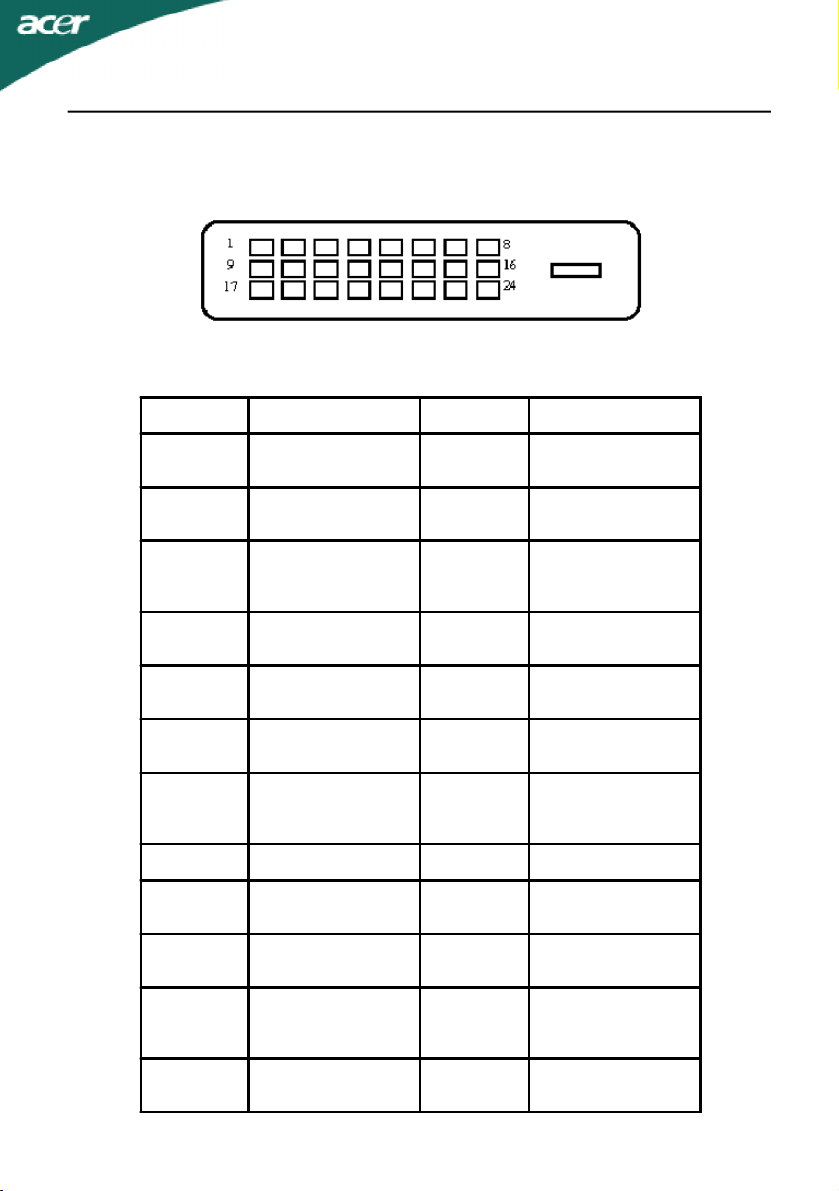
24 kontaktiga värvikuvari signaalkaabel
KONTAKTTähendusKONTAKTTähendus
1.
2.
3.
4.NC16.
5.NC17.
6.DDC taktsignaal18.
7.DDC andmesignaal19.
8.NC20.NC
9.
10.
11.
TMDS
andmesignaal2-
TMDS
andmesignaal2+
TMDS
andmesignaal 2/4
varje
TMDS
andmesignaal1-
TMDS
andmesignaal1+
TMDS
andmesignaal 1/3
varje
13.NC
14.+5V toide
15.
21.NC
22.
23.TMDS taktsignaal+
Maandus (+5V h-
sünkro ja v-sünkro
tagasivool)
Käigultühendamis-
e tuvastus
TMDS
andmesignaal0-
TMDS
andmesignaal0+
TMDS
andmesignaal 0/5
varje
TMDS taktsignaali
varje
12.NC24.
ET-12
DDC TMDS
taktsignaal-
Page 14
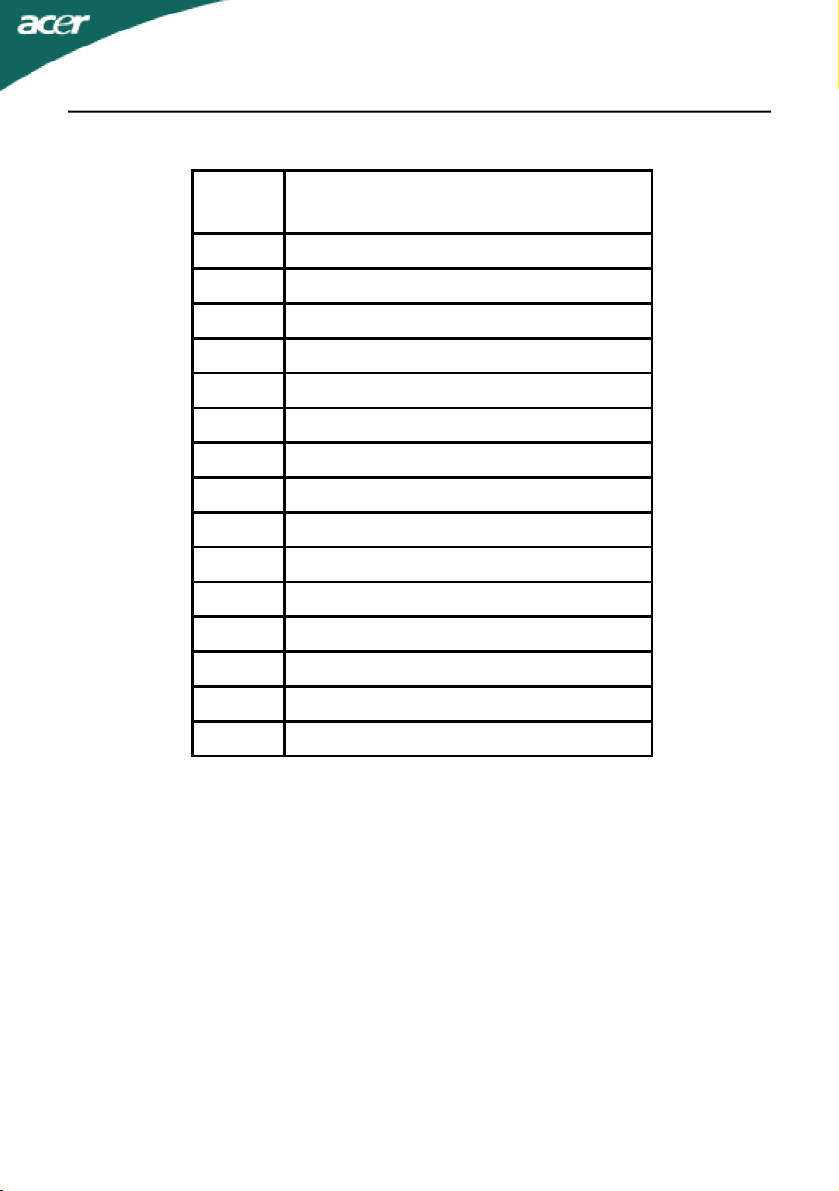
Standardaegade tabel
Režiim
1VGA640x48060 Hz
2SVGA800x60056 Hz
3SVGA800x60060 Hz
4XGA1024x76860 Hz
5VESA1280x96060 Hz
6SXGA1280x102460Hz
7VESA1280x72060Hz
8WXGA1280x80060Hz
9WXGA1360x76860 Hz
10WXGA+1440x90060 Hz
11SXGA+1400x105060 Hz
12WSXGA+1680x105060 Hz
13UXGA1600x120060 Hz
14WUXGA1920x120060 Hz
15WDXGA2048x115260 Hz
Resolutsioon
ET-13
Page 15
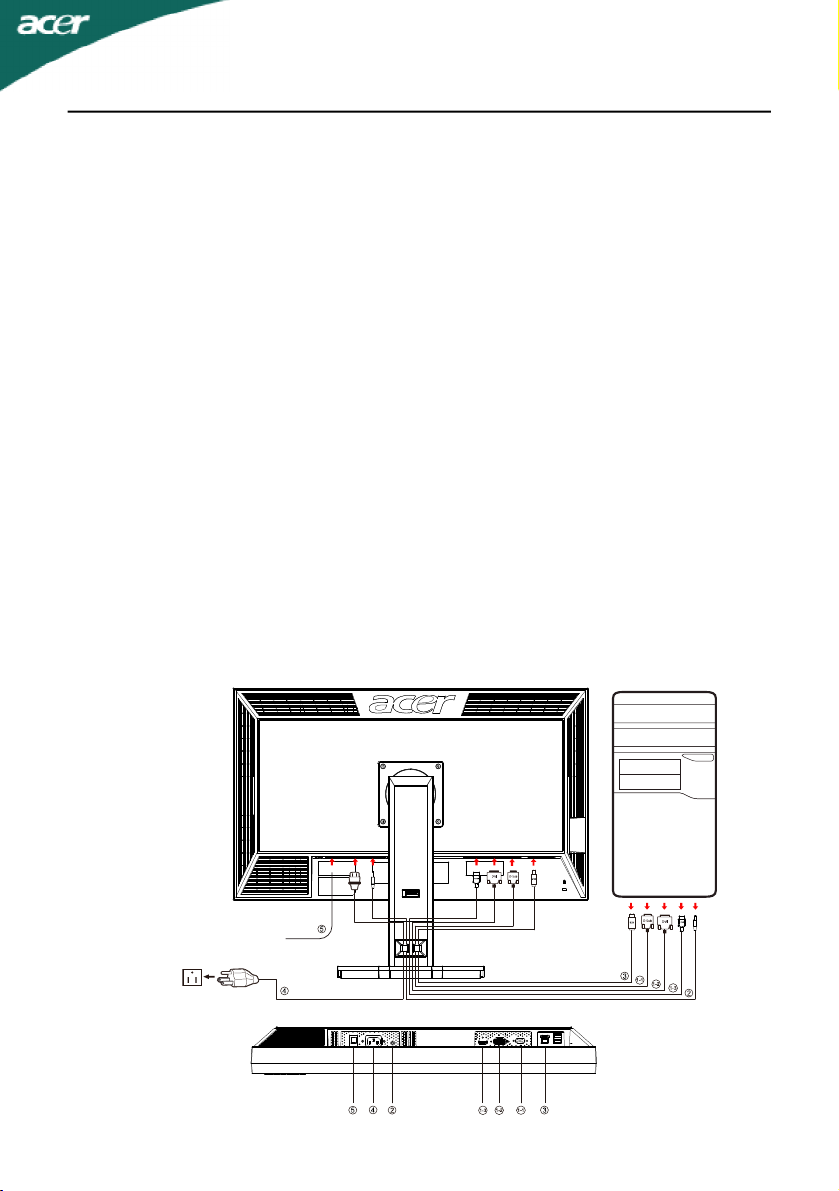
INSTALLEERIMINE
Installeerimaks monitori oma süsteemi järgige palun alltoodud samme:
Sammud
1.1-1Videokaabel
a. Veenduge, et nii monitor, kui arvuti on väljalülitatud.
b. Ühendage VGA videokaabel arvutiga.
1-2Digitaalne kaabel (ainult Dual-Input mudel)
a. Veenduge, et nii monitor, kui arvuti on väljalülitatud.
b. Ühendage 24-pin DVI kaabli üks ots monitori taha ning teine arvuti
vastavasse sisendisse.
1-3HDMI kaabel (ainult HDMI-sisendiga mudel)
a. Veenduge, et nii monitor, kui arvuti on väljalülitatud.
b. Ühendage HDMI kaabel arvutiga.
2. Ühendage audiokaabel(Ainult audiosisendiga mudel) (valikuline)
3. Ühendage USB kaabel(Ainult USB sisendiga mudel) (valikuline)
4.Voolujuhe
Ühendage voolujuhe monitoriga, seejärel korralikult maandatud
vahelduvvoolu pistikupessa.
5. Power-on põhitoitelüliti
6. Monitori ja arvuti sisselülitamine
Enne lülitage sisse monitor, seejärel arvuti.
See järjekord on äärmiselt tähtis.
7. Kui monitor ei tööta korralikult tutvuge veaotsingu osaga probleemi
diagnoosimiseks.
Põhitoitelüliti
ET-14
Page 16
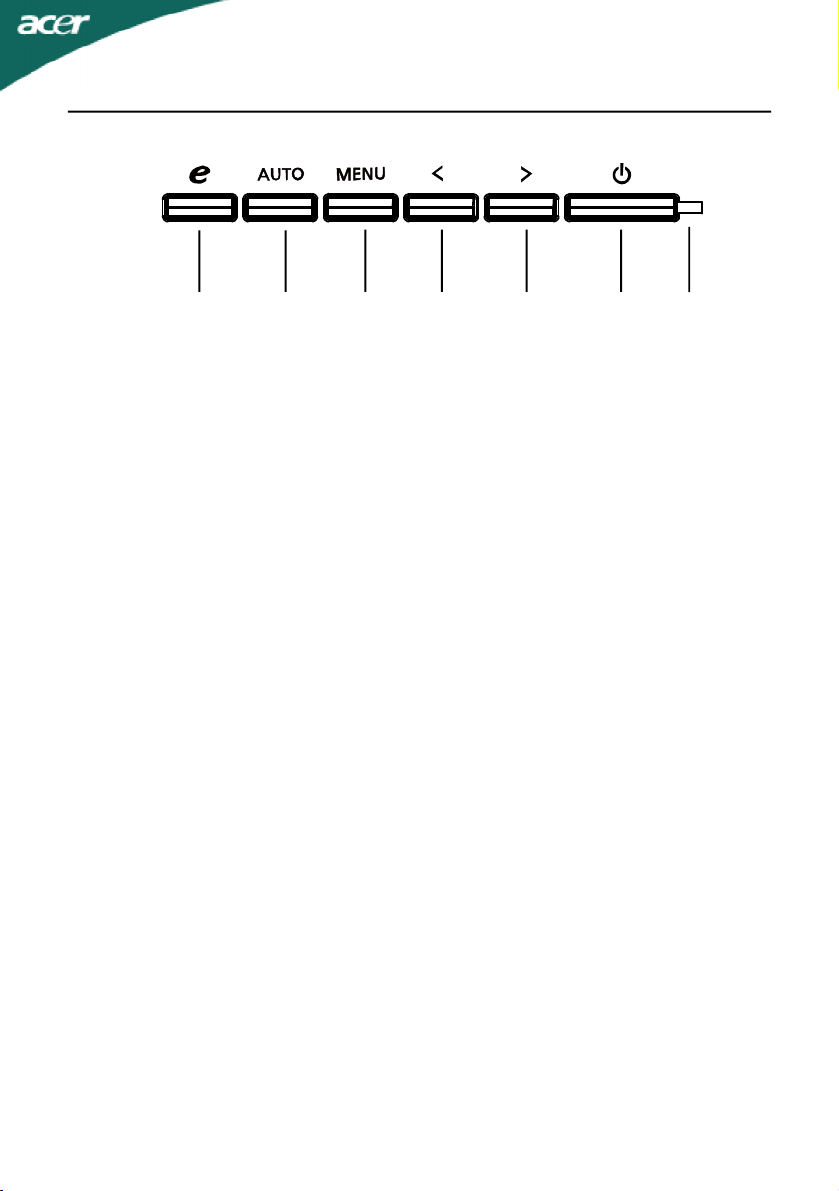
KASUTAJASEADED
13456 25
Esipaneeli seaded
1. Sisse/välja lüliti:
Voolu sisse ja välja lülitamiseks.
2. Voolu LED:
Süttib näitamaks, et vool on sisselülitatud.
3. Väljumine / EXIT:
1) Kui OSD menüü on aktiivne, töötab nupp EXIT funktsiooniga (väljumiseks
OSD menüüst).
2) Kui OSD menüü ei ole aktiivne, vajutage seda nuppu režiimi valimiseks.
4. Automaatseadistuse nupp / EXIT:
1) Kui OSD menüü on aktiivne, töötab nupp EXIT funktsiooniga (väljumiseks
OSD menüüst).
2) Kui OSD menüü ei ole aktiivne, vajutage seda nuppu 2 sekundit
aktiveerimaks automaatse seadistamise funktsiooni.
Automaatseadistus sätib Hposit, Vposit, kella ja fookust.
5. < / >
1) Kui OSD menüü on aktiivses olekus, siis vajutage soovitud funktsiooni
valimiseks nuppu < või >.Hetkel aktiivse funktsiooni sätete muutmiseks
vajutage nuppu < või >.
2) Kui OSD menüü olekuks on ‘väljas’, siis vajutage helitugevuse
reguleerimiseks nuppu < või >.(Ainult audiosisendiga mudel) (valikuline)
6. MENÜÜ / ENTER:
Aktiveerige OSD menüü, kui see on väljas vői aktiveerige/ deaktiveerige
reguleerimise funktsioonid, kui OSD menüü on sees.
ET-15
Page 17
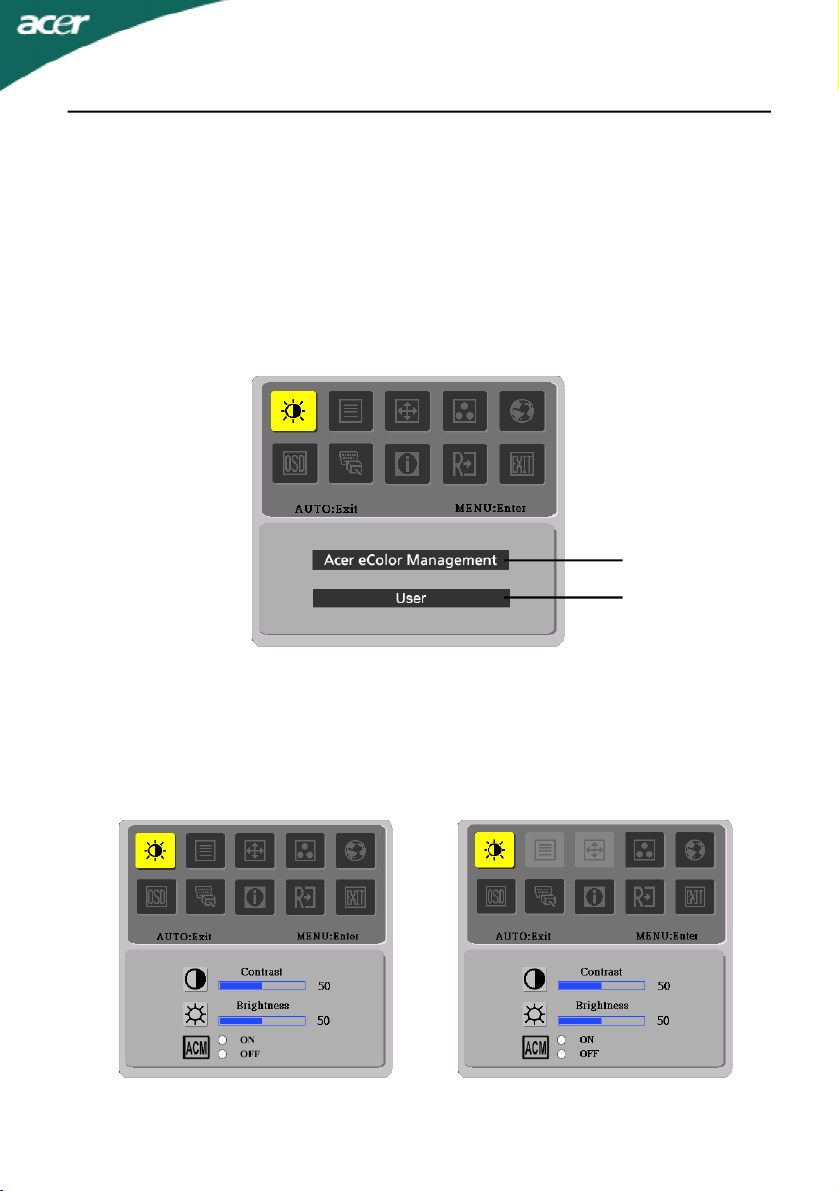
KUIDAS MUUTA SEADEID
1. Vajutage MENU nupule aktiveerimaks OSD aken.
2. Vajutage < or > valimaks soovitud funktsiooni.
3. Vajutage MENU nuppu valimaks funktsiooni, mida tahate seada.
4. Vajutage < or > muutmaks valitud funktsiooni
5. Väljumiseks ja salvestamiseks valige väljumise funktsioon. Kui tahate
seade muid funktsioone, korrake samme 2-4.
• P/X seeria OSD toimimisviis
Kui kasutaja vajutab esipaneelil nuppu “MENU” (Menüü)
A
B
A.Acer eColor Management
Kui valitud on määrang “Acer eColor Management” (Acer: eColorhaldus), ilmub OSD kuva “Acer eColor”
B.USER
Kui valitud on üksus “USER” (Kasutaja), kuvatakse standardne OSD
kuva
I. Analoogsignaali sisendII. Digitaalsignaali sisend
ET-16
Page 18
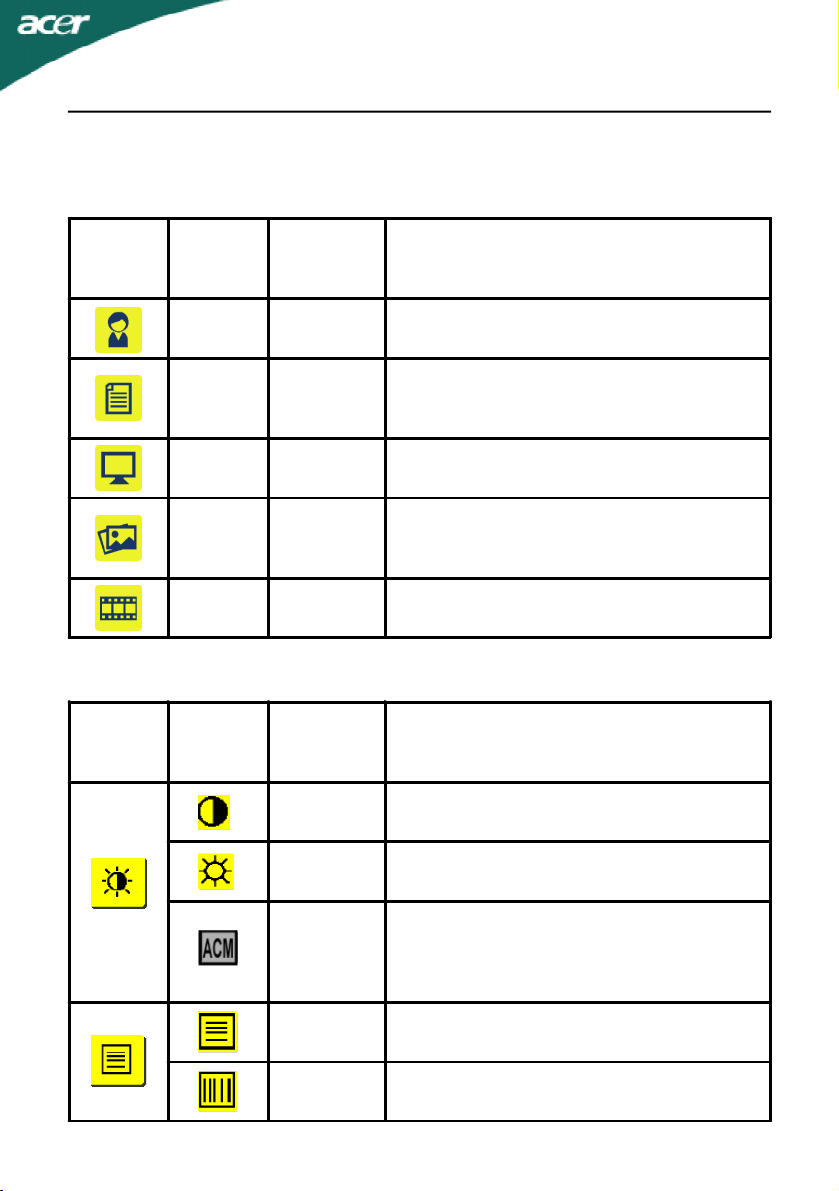
• PILDI SEADMINE
Kirjeldused funktsioonide LED tuledele.
A.Acer eColor Management
Pea-menüüiko-
on
B.USER
Pea-menüüiko-
on
Alam-m-
enüüiko-
on
N/AKasutaja
N/ATekst
N/AStandard
N/AGraafikud
N/AFilmid
Alam-m-
enüüiko-
on
Alammen-
üü valik
Alammen-
üü valik
Kontrasti
Kirjeldus
Kasutaja poolt määratud. Seade võib olla täpselt
seadistatud iga situatsioonijaoks sobivaks
Heleduse ja kontrasti optimaalne tasakaal
vähendab silmade pingutust. Kõige mugavam
viis tekstide lugemiseks ekraanilt
Vaikimisi seaded. Näitab standardseid
ekraani võimeid
Parandab värve ja rõhutab peenemaid detaile.
Pildid ja fotod esitatakse värisevate värvidega ja
terava detailsusega.
Kuvab stseene kõige selgemalt. Esitab
suurepärast pilti, isegi sobimatu valgustuse korral
Kirjeldus
Muudab ekraanil oleva kujutise esi- ja
tagaplaani vahelist kontrasti.
Heledust
ACM
Fookust
Kella
Muudab ekraanil oleva kujutise tausta
heledust.
ACM (Adaptive Contrast Management –
adaptiivne kontrastsuse haldus):
ACM lüliti SEES/VÄLJAS, vaikeseadeks on
"VÄLJAS"
Muudab ekraani fookust.( võimalik vaid
analoogreiimis)
Seab ekraanikella (võimalik vaid
analoogreiimis)
ET-17
Page 19
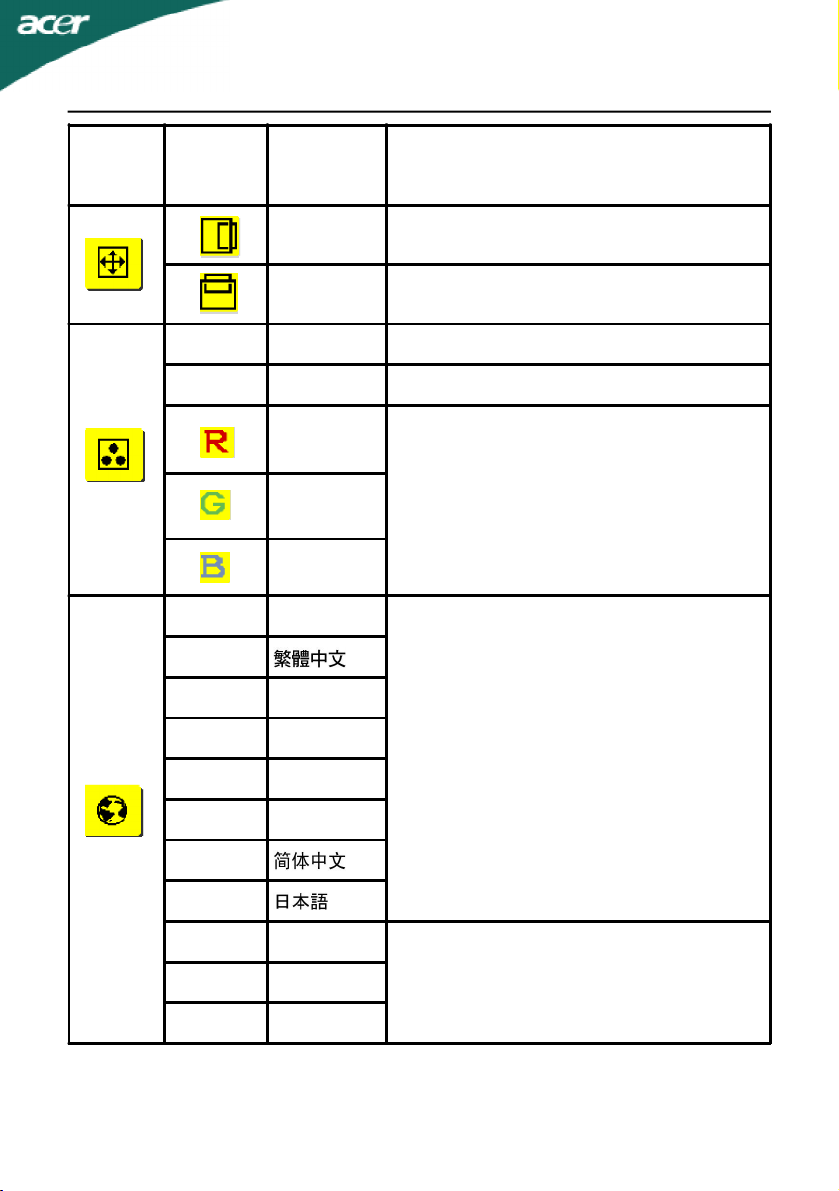
Pea-menüüiko-
on
Alam-m-
enüüiko-
on
Alammen-
üü valik
Kirjeldus
H. Position
V. Position
N/AWarmSeab värvitemperatuuriks sooja valge.
N/ACoolSeab värvitemperatuuriks külma valge.
User /Red
User /Green
User /Blue
N/AEnglish
N/A
N/ADeutsch
N/AFrançais
N/AEspañol
Seab horisontaalset asendit.(võimalik vaid
analoogreiimis)
Seab vertikaalset asendit.(võimalik vaid
analoogreiimis)
Seab punase/rohelise/sinise intensiivsust.
Keelevalik
N/AItaliano
N/A
N/A
N/ASuomi
N/APyccknn
Ainult EMEA versiooni OSD kuvaN/ANederlands
ET-18
Page 20
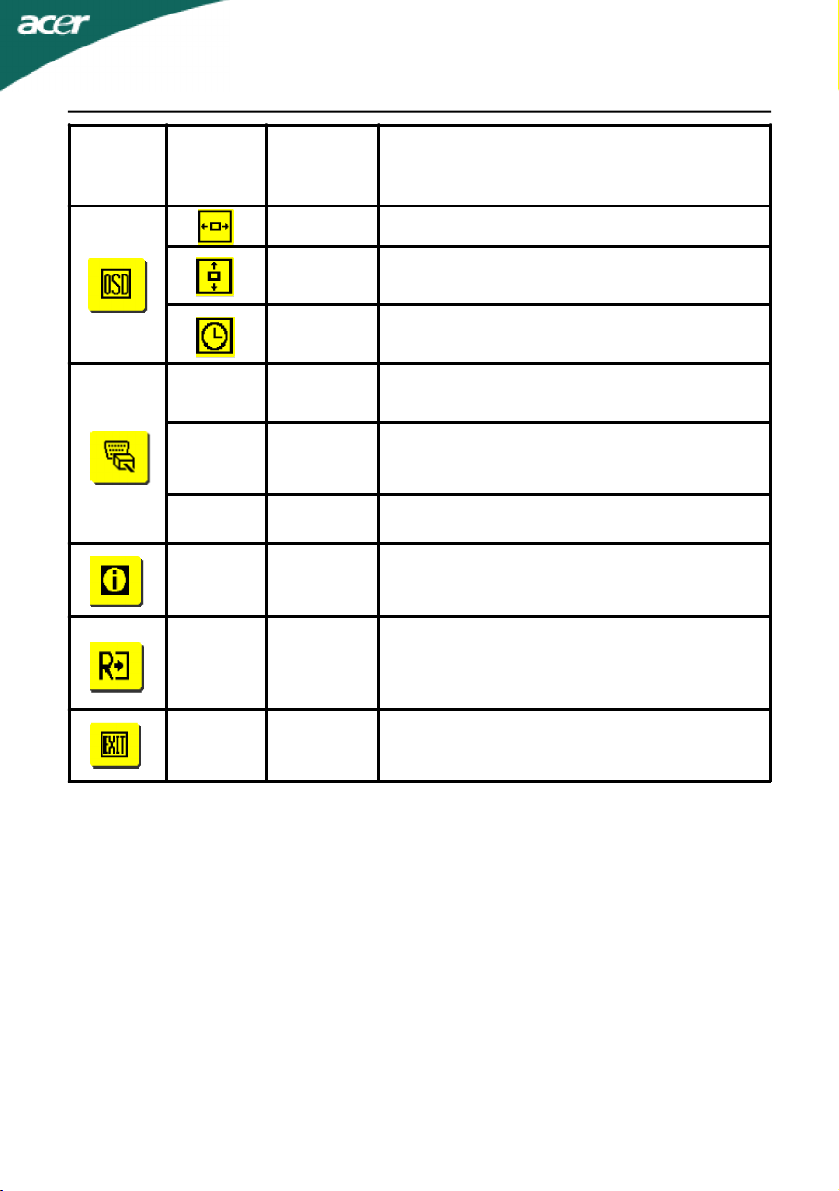
Pea-menüüiko-
on
Alam-m-
enüüiko-
on
Alammen-
üü valik
H. PositionSeab OSD horisontaalset asendit.
V. PositionSeab OSD vertikaalset asendit.
Kirjeldus
OSD
Timeout
N/A
N/A
N/ADDC/CILülita sisse/välja DDC/CI toetus
N/A
N/AReset
N/AExitSalvestab kasutajaseaded ja OSD kaob.
Sisendallikas
Laiekraanireiim
Informatio-nNäitab resolutsiooni, H/V sagedust ja sisendit
Seab, millal OSD kustub.
Valige sisendsignaal: D-Sub, DVI-D või HDMI
Valige laiekraani reiimi säte täisekraani,
kuvasuhte või 1:1 reiimi jaoks
kasutatavale sisendiajale.
Kustutab kõik eelnevad automaatsed
seadistused ja seab värvitemperatuuri reiimile
Cool.
ET-19
Page 21
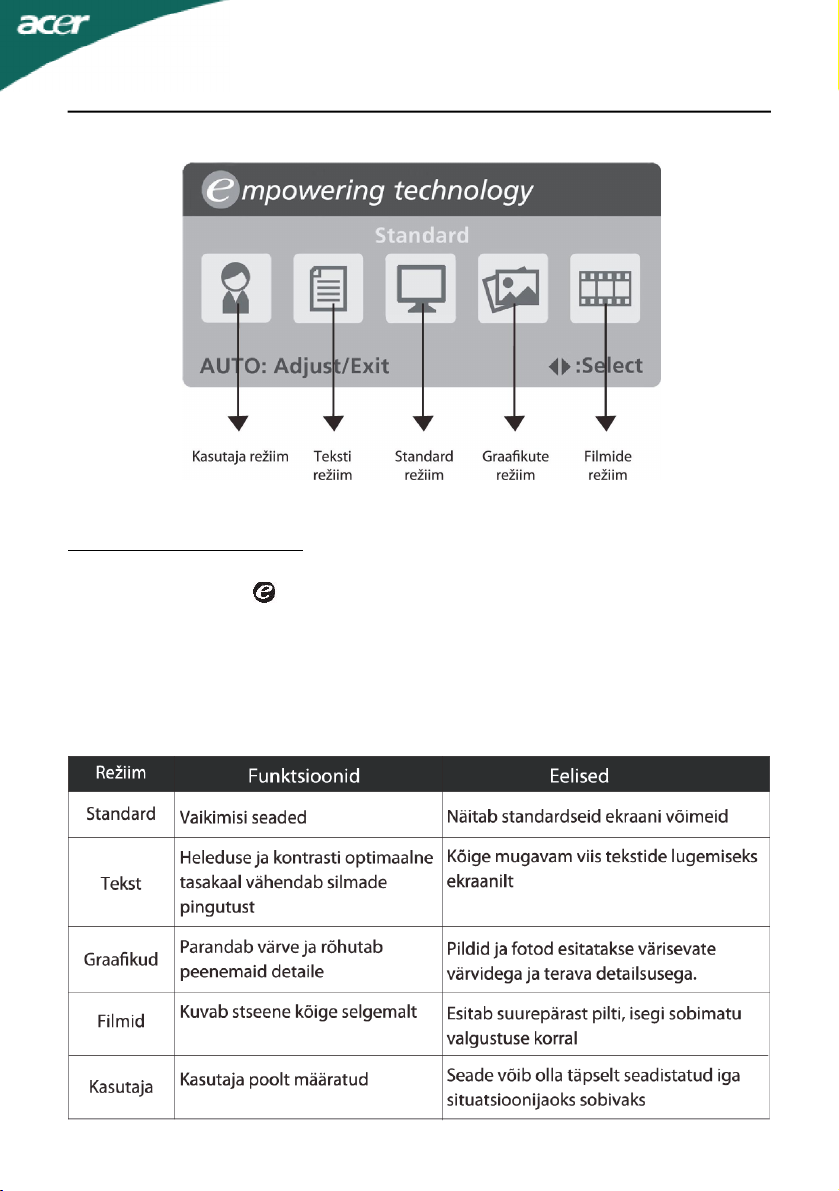
• Acer eColor Management OSD
• Kasutusjuhend
Acer eColor Management
Samm 1: Vajutage “ klahvi”, et avada Acer eColor Management OSD ning
pääseda ligi stsenaariumi režiimidele
Samm 2: Vajutage “<“ või “>”, et valida režiim
Samm 3: Vajutage “ Auto klahvi”, et kinnitada režiim ja käivitada automaatne
• Funktsioonid ja eelised
ET-20
Page 22
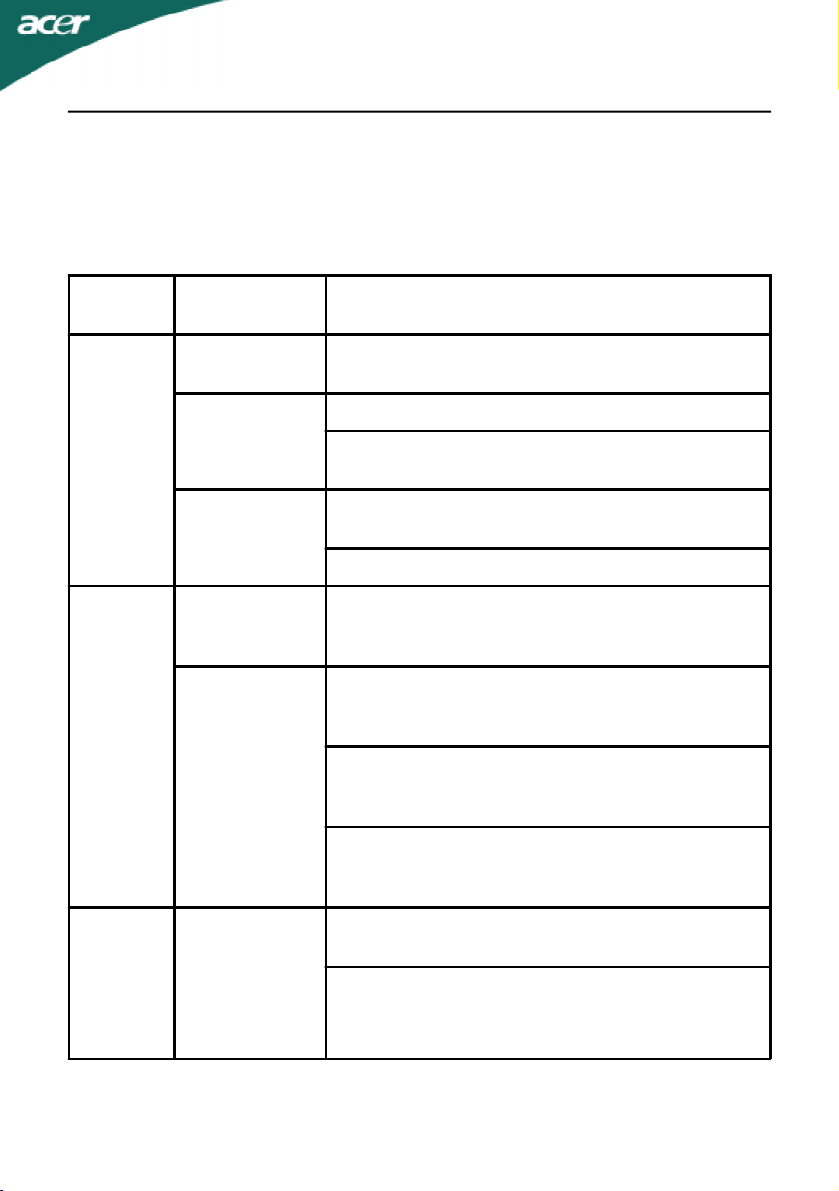
VEAOTSING
Enne oma LCD monitori hoolduskeskusesse saatmist, palun kontrollige
alltoodud veaotsingu nimekirja alusel ega te ei suuda ise diagnoosida
võimalikku probleemi.
(VGA Režiim)
Probleemid
Pole pilti
Pilt on
moonutatud
HetkeolekAbinõu
LED ON·Kasutage OSD menüüd, seadke heledus ja
kontrast maksimumile või taastage algseaded.
LED OFF·Kontrollige toitelülitit.
·Kontrollige, et vaheldusvoolu kaabel oleks
korralikult monitoriga ühendatud.
LED põleb
kollaselt
Ebastabiilne pilt·Kontrollige, et probleemi ei põhjustaks
Pilti pole, pilt
on nihkunud
keskele või on
liialt väike või
suur monitori
suhtes
·Kontrollige, et videosignaali kaabel oleks
korralikult monitoriga ühendatud.
·Kontrollige, et monitor oleks sisse lülitatud.
monitori ja videokaardi signaalsageduste
sobimatus.
·Kasutades OSD menüüd seadke resolutsiooni,
kella, kellafaasi, horisontaalset ja vertikaalset
asendit mittestandardse signaaliga.
·Täielikult puuduva täisekraani pildi puhul
vahetage OSD menüüs ekraani resolutsiooni
või vertikaalne värskendusaega.
·Oodake mõni sekund peale pildi suuruse
seadmist enne, kui vahetate või ühendate lahti
signaalkaabli või lülitate monitori välja.
Ebanormaalne
heli(Ainult
audiosisendiga
mudel)
(valikuline)
Heli puudub või
helitase on liiga
madal
Kontrollige, kas audiokaabel on ühendatud
·
hostarvutiga
Kontrollige, kas hostarvuti helitugevus on
·
seatud miinimumtasemele ja proovige
suurendada helitugevuse taset
ET-21
Page 23
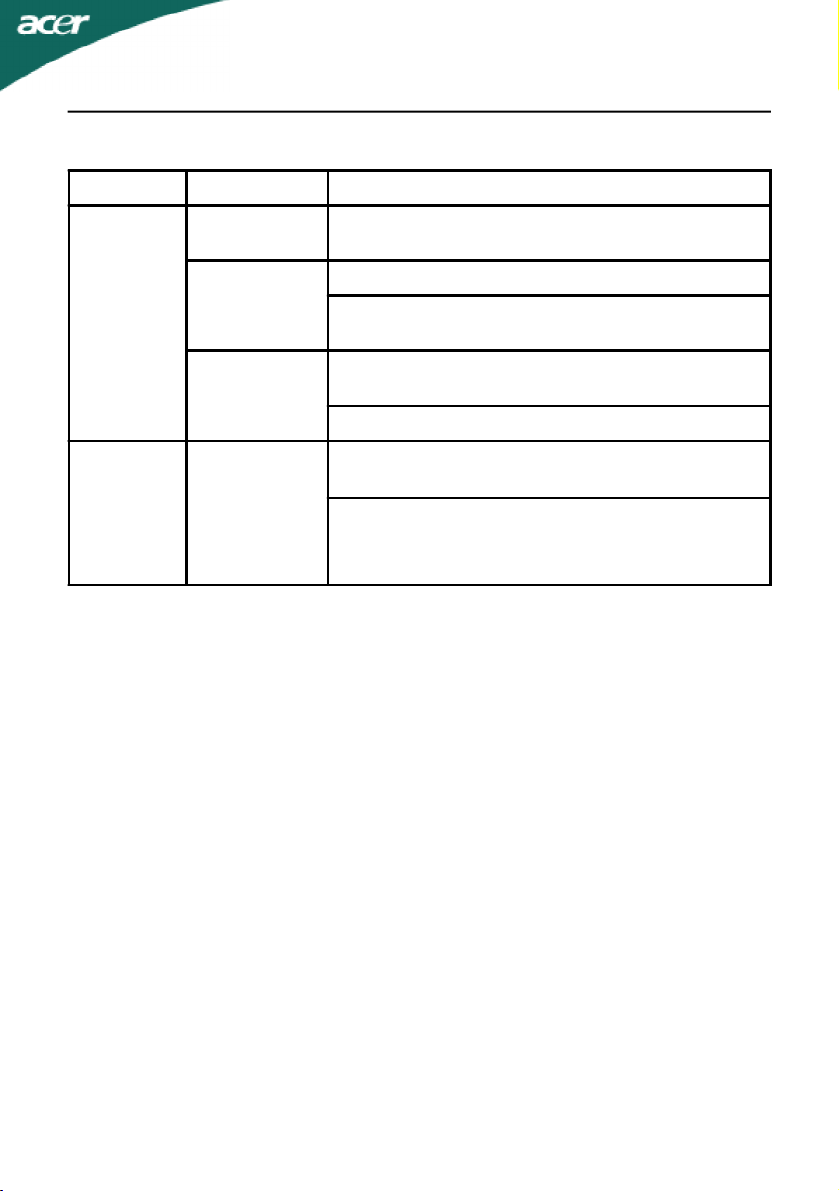
(DVI Režiim)
ProbleemidHetkeolekAbinõu
LED ON·Kasutage OSD menüüd, seadke heledus ja
kontrast maksimumile või taastage algseaded.
LED OFF·Kontrollige toitelülitit.
Pole pilti
Ebanormaalne
heli(Ainult
audiosisendiga
mudel)
(valikuline)
LED põleb
kollaselt
Heli puudub
või helitase on
liiga madal
·Kontrollige, et vaheldusvoolu kaabel oleks
korralikult monitoriga ühendatud.
·Kontrollige, et videosignaali kaabel oleks
korralikult monitoriga ühendatud.
·Kontrollige, et monitor oleks sisse lülitatud.
Kontrollige, kas audiokaabel on ühendatud
·
hostarvutiga
Kontrollige, kas hostarvuti helitugevus on
·
seatud miinimumtasemele ja proovige
suurendada helitugevuse taset
ET-22
Page 24
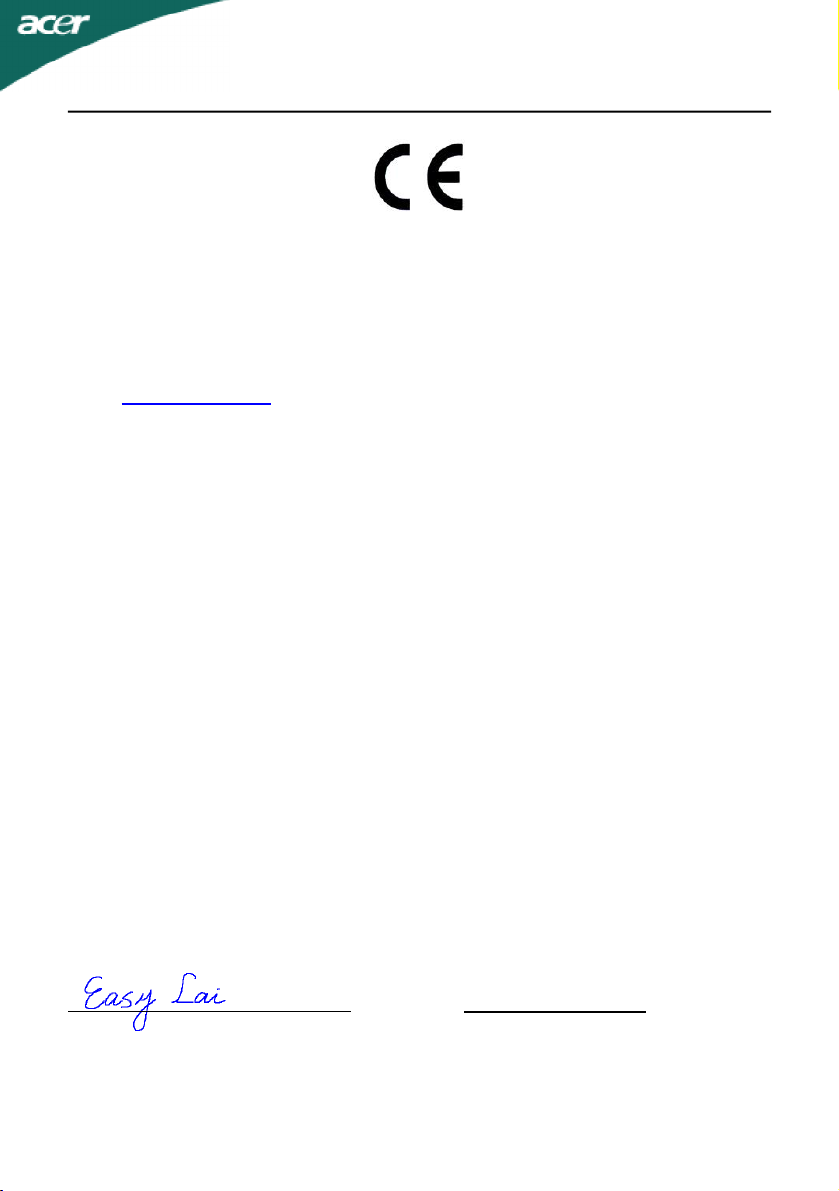
,
and that all the necessary steps have been taken and are in force to assure that production units of the
harmonized stan
as attested by conformity with the following
_______________________________
Declaration of Conformity
We,
Acer Incorporated
8F, 88, Sec. 1, Hsin Tai Wu Rd., Hsichih, Taipei Hsien 221, Taiwan
Contact Person: Mr. Easy Lai
Tel: 886-2-8691-3089 Fax: 886-2-8691-3120
E-mail: [email protected]
Hereby declare that:
Product Name: 27”W LCD Monitor
Brand Name: Acer
Main Model Number: B273HUxxxx
Series Model Number:ADFB
Is compliant with the essential requirements and other relevant provisions of the following EC directives
same product will continue comply with the requirements.
EMC Directive 2004/108/EC as attested by conformity with the following
-. EN55022:2006, AS/NZS CISPR22:2006, Class B
-. EN55024:1998 + A1:2001 + A2:2003
-. EN61000-3-2:2006, Class D
-. EN61000-3-3:1995 + A1:2001+A2: 2005
Low Voltage Directive 2006/95/EC
harmonized standard:
-. EN60950-1:2001 + A11:2004
RoHS Directive 2002/95/EC on the Restriction of the Use of certain Hazardous
Substances in Electrical and Electronic Equipment
Year to begin affixing CE marking 2008.
Easy Lai /Manager Date
Regulation, Acer Inc.
dards:
Oct. 6, 2008 -
ET-23
Page 25

Federal Communications Commission
Declaration of Conformity
This device complies with Part 15 of the FCC Rules. Operation is subject to the
following two conditions: (1) this device may not cause harmful interference, and (2)
this device must accept any interference received, including interference that may
cause undesired operation.
The following local Manufacturer /Importer is responsible for this declaration:
Product Name: 27”W LCD Monitor
Main Model Number: B273HUxxxx
Series Model Number: ADFB
Name of Responsible Party: Acer America Corporation
Address of Responsible Party: 333 West San Carlos St.
San Jose, CA 95110
U. S. A.
Contact Person: Acer Representative
Phone No.: 254-298-4000
Fax No.: 254-298-4147
ET-24
 Loading...