

Page 1

1
AT1930/AT1931
AT2230/AT2231
Руководство
пользователя
телевизор Acer
Содержание
Важные инструкции по безопасности 3
Инструкции по утилизации 4
EC-Declaration of Conformity 5
В качестве вступления 6
Перечень содержимого упаковки 6
Просмотр телевизора 7
Вид передней панели 7
Вид задней панели 8
Пульт дистанционного управления 9
Кнопки общих функций 9
Телетекст 10
Основные соединения 11
Соединение кабеля питания 11
Установка дистанционного управления 11
Просмотр ТВ - с удовольствием! 11
Подключение антенны/кабеля 11
Начало просмотра телепрограмм 12
Подключение внешних аудио/видео устройств 14
Подключение DVD, STB-плеера,
видеомагнитофона или аудио/видео оборудования 14
Подключение фотокамеры, видеокамеры или игровой приставки 15
Подключение ПК или ноутбука 16
Выбор источника ввода 16
Перемещение по экранному меню 17
Перемещаясь по экранному меню с помощью
пульта дистанционного управления 17
Установка настроек экранного меню (ЭМ) 18
Настройка режима предустановок в ТВ 19
Дополнительные возможности 20
Дополнительные параметры 20
Стабильный звук 22
Настройка канала 23
Блокировка содержимого ТВ-передач 26
Список каналов 28
Звуковые эффекты 29
Широкоформатный режим 29
Устранение неисправностей 31
Справочник по сигналам входов ПК 32
Спецификации устройства 34
Page 2

2
(C) 2008. Acer Incorporated.
Все права защищены.
Руководства пользователя для Acer LCD
Создано: 06/2008
Возможно будут периодические изменения информации содержащейся в данном издании, о которых
Acer не обязан уведомлять. Такие изменения будут включены в новые выпуски данного руководства или
в дополнительные документы или публикации. Компания не предоставляет гарантий, выраженных или
подразумеваемых, относительно данного содержимого и особенно отказывается от предполагаемых гарантий
продажеспособности или пригодности для специфической цели.
Запишите информацию о номере модели, серийном номере, дате покупки и месте покупки в оставленном ниже
пространстве. Серийный номер и номер модели указаны на бирке, прикрепленной к вашему устройству. Все
письма, относительно вашего устройства, должны содержать серийный номер, номер модели и информацию
о покупке.
Ни одна часть данного издания не может быть воспроизведена, сохранена в системе поиска или передана в
любой форме и любым способом, електронным, механическим, как фотокопия, запись или любым другим,
без предварительного письменного соглашения от корпорации Acer.
Номер модели: _______________________
Серийный номер: _____________________
Дата покупки: _________________________
Место покупки: _______________________
Acer и логотип Acer являются зарегистрированными торговыми марками Acer Inc. Названия продукции или
зарегистрированные товарные знаки других компаний используются в данной публикации исключительно в
целях опознавания и принадлежат соответственным компаниям.
HDMI, эмблема HDMI и словосочетание High Denition Multimedia Interface являются
зарегистрированными товарными знаками компании HDMI Licensing LLC.
Page 3

Русский
3
Важные инструкции по безопасности
Внимательно прочитайте следующие инструкции. Пожалуйста, сохраните их в надежном
месте для дальнейшего поиска справочной информации.
1.
Используйте только те дополнительные принадлежности, которые указаны изготовителем.
2. Используйте только такие тележки, стойки, треноги и кронштейны, которые указаны
изготовителем или продаются вместе с аппаратом. При
использовании тележки соблюдайте осторожность при
перемещении аппарата на тележке, чтобы он не перевернулся.
3. Отключайте аппарат из розетки во время гроз или если он не
используется в течение продолжительного времени.
4. Не устанавливайте аппарат в ограниченное пространство,
например внутри книжного шкафа.
5. Не размещайте на аппарате источники огня, такие как зажженные свечи.
6. Если ожидается, что ПДУ не будет использован в течение продолжительного
времени, извлекайте из него батареи. При использовании ПДУ соблюдайте
осторожность. Не бросайте ПДУ на пол. Храните его в месте, защищенном от влаги,
прямых солнечных лучей и нагрева.
7. Использованные или разряженные батареи необходимо утилизировать в
соответствии с применимым законодательством. Для получения подробных сведения
обратитесь в местные органы утилизации.
8 Следуйте всем предупреждениям и инструкциям, приведенным на устройстве.
9 Отключайте устройство от источника электропитания перед чисткой. Во время чистки
не используйте жидких или аэрозольных моющих средств. Для чистки используйте
влажную ткань.
10 Не используйте устройство рядом с водой.
11 Не устанавливайте устройство на неустойчивые тележки, стойки или столы.
Устройство может упасть и существенно повредиться.
12 Прорези и отверстия на корпусе предназначены для вентиляции. Чтобы обеспечить
бесперебойную работу устройства и предотвратить его перегрев, не загораживайте
и не закрывайте эти отверстия. Не следует устанавливать устройство на кровать,
диван, ковровое покрытие или любую другую схожую поверхность - таким образом
вы закрываете воздушные отверстия. Данное устройство запрещено устанавливать
около или на батарею, а также около источника тепла или встраивать в какую-либо
конструкцию без подведения соответствующих средств вентиляции.
13 Устройство должно подключаться к источнику электропитания, соответствующему
маркировке на устройстве. Если вы не уверены в том, какой тип питания имеется
в распоряжении - вам следует обратиться к вашему поставщику или к компаниипроизводителю электроэнергии.
14 Не размещайте ничего на шнуре электропитания. Избегайте, чтобы в месте
установки устройства на кабель можно было бы наступить.
15 При использовании элекроудлинителя убедитесь, что суммарный потребляемый ток
устройств, подключенных к нему, не превышает максимально допустимый ток для
удлинителя. Также удостоверьтесь, что общая мощность всех установок, подключенных
к розетке электропитания не превышает значения мощности ее предохранителя.
16 Никогда не помещайте в разъемы устройства посторонние предметы – они могут
соприкоснуться с высоковольтными компонентами или вызвать короткое замыкание,
что может привести к пожару и поражению электротоком. Категорически запрещается
проливать какую-либо жидкость на устройство.
17 Не пытайтесь чинить или обслуживать устройство самостоятельно; снятие и открытие
крышек может привести к поражению электротоком и другим нежелательным последствиям.
При необходимости проведения любого обслуживания обращайтесь к квалифицированному
персоналу.
Page 4

Русский
4
Данный штифт заземления дает возможность обеспечить безопасность при эксплуатации.
Если система не заземлена надлежащим образом, существует угроза получить электрошок.
Штифт заземления также обеспечивает устойчивость к непредвиденным помехам, которые
влияют на производительность продукта и вызваны электрическими устройствами, которые
находятся вблизи.
Инструкции по утилизации
После списания, не выбрасывайте данное электронное устройство в мусорник.
Чтобы уменьшить уровень загрязнения и обеспечения полноценной защиты мировой
окружающей среды, возвращайте данное устройство для повторной переработки.
Дополнительные сведения о правилах утилизации отслужившего электротехнического и
электронного оборудования (WEEE) можно узнать на веб-странице
http://global.acer.com/about/environmental.htm
18 При наступлении перечисленных ниже условий необходимо отключить устройство от
источника электропитания и обратиться в сервисный центр:
а. Когда кабель питания или вилка повреждена или изношена.
b. Если на устройство попала вода.
c. Если устрйство попало под дождь или другую жидкость.
d. Если при соблюдении инструкций по эксплуатации устройство нормально не
функционирует. Производите только те настройки, которые указаны в инструкции
по эксплуатации. Направильная настройка других элементов управления пожет
повлечь за собой неполадки в устройстве; после этого, для восстановлению
работоспособности устройства, может понадобиться серьезнае работа техника.
e. Если устройство падало или корпус был поврежден.
f. Если работа устройства серьезно ухудшилась и оно требует обслуживания.
19 Используйте для устройства шнур питания соответствующего типа (поставляется
в коробке с принадлежностями). Всегда отсоединяйте кабель питания от розетки
электросети перед обслуживанием или разборке оборудования.
20 Не перегружайте электрическую розетку или удлинитель. Общая нагрузка системы
не должна превышать 80% от величины распределительной цепи. В случае
использования сетевого фильтра нагрузка не должна превышать 80% от величины
ввода сетевого фильтра.
21 Некоторые устройства оборудованы трехконтактной электрической вилкой, в
которой третий контакт служит для заземления. Данный разъём подходит только для
заземленной электрической розетки. Это дает возможность обеспечить безопасность
при эксплуатации. Убедитесь в надлежащем заземлении сетевой розетки. Не
нарушайте способность безопасной эксплуатации, которую обеспечивает разъёмом
заземляющего типа, пытаясь вставить его в незаземленную розетку
. Если вы не
можете вставить разъём в розетку, обратитесь к местному электрику с просьбой заменить
устаревшую розетку.
22 Не используйте ЖК ТВ на рабочем месте в соответствии с нормами BildscharbV
и при просмотре находитесь на достаточном расстоянии от ТВ. Просмотр
крупноформатного ТВ со слишком близкого расстояния может вызвать
перенапряжение глаз.
23
Разъем HDMI предназначен только для видео: используется для подключения аудиовидеоустройств, оснащенных разъемом HDMI (декодеров каналов кабельного ТВ,
DVD-плееров, AV-ресиверов и цифровых телевизоров).
Соответствует сертификатам, обязательным в РФ
(Отвечает требованиям российских регламентирующих органов
сертификации)
Page 5

Русский
5
EC-Declaration of Conformity
We,
ACER
Mr. Easy Lai
Tel: +886-2-8691-3089 Fax: +886-2-8691-3120
E-mail: [email protected]
Hereby declare that:
Product: LCD Monitor TV
Trade Name: Acer
Model Number: AT1930; AT1931; AT2230; AT2231
Is compliant with the essential requirements and other relevant provisions of
the following EC directives, and that all the necessary steps have been taken
and are in force to assure that production units of the same product will
continue comply with the requirements.
EMC Directive 2004/108/EC as attested by conformity with the following harmonized standards:
-. EN55022:1998 + A1:2000 + A2:2003, AS/NZS CISPR22:2002, Class B
-. EN55013:2001 + A1:2003 + A2:2006
-. EN55020:2007
-. EN61000-3-2:2006
-. EN61000-3-3:1995 + A1:2001 + A2:2005
Low Voltage Directive 2006/95/EC as attested by conformity with the
following harmonized standard:
-. EN60065:2002
RoHS Directive 2002/95/EC on the Restriction of the Use of certain
Hazardous Substances in Electrical and Electronic Equipment.
20th April 2008
Easy Lai / Director Date
Acer Computer (Shanghai) Limited
Page 6

Русский
6
В качестве вступления
Благодарим за приобретение ЖК ТВ Acer. При соответствующем уходе, ваш новый
телевизор Acer будет развлекать и приятно украшать ваш досуг на протяжении многих
лет.
Руководство пользователя рассказывает вам о многочисленных возможностях, которые
предоставляет ваш телевизор, а также приводит четкую и полную информацию
относительно устройства - поэтому, пожалуйста, прочитайте его внимательно и храните
под рукой для дальнейшей справочной информации.
Перечень содержимого упаковки
Упаковка вашего телевизора должна содержать следующие аксесуары в дополнение
к основной коробке аксесуаров. Пожалуйста, удостоверьтесь в наличии всех пунктов
списка. Если какой-либо предмет из списка отсутствует, пожалуйста свяжитесь с вашим
поставщиком.
• Пульт дистанционного управления (x1) / батарейки ААА (x2)
• Шнур питания (1 шт.)
• Руководства пользователя / быстрой настройки
• Гарантийный формуляр
* Кабель питания зависит от региона проживания.
Page 7

Русский
7
Просмотр телевизора
Вид передней панели
1
Разъем наушников
2
Вход AV - S-video, CVBS, аудио
(левый и правый)
3
HDMI
4
Увеличение уровня
громкости
При включенном экранном меню
действует так же, как «стрелка вправо».
Уменьшение уровня
громкости
При включенном экранном меню,
действует так же, как «стрелка влево».
5
Канал вверх
При включенном экранном меню,
действует так же, как «стрелка вверх».
Канал вниз
При включенном экранном меню,
действует так же, как «стрелка вниз».
6 Кнопка входа в меню
Включение/выключение экранного
меню.
7 Кнопка ввода
Нажмите, чтобы сменить источник
входного сигнала. При включенном
экранном меню, нажатие этой кнопки
подтверждает сделанный выбор.
8
Включение/
выключение питания
Включение и выключение питания.
4
5
6
7
8
S-VIDEO
R - AUDIO - L
VIDEO IN
EXT 2
HDMI side
2
3
1
Page 8

Русский
8
Вид задней панели
1 Вход АС 2 VGA-вход и аудиовход ПК
3 HDMI 4
Компонентный
аудиовидеовход, аудио
(левый и правый)
5 SCART 6 Аналоговый тюнер
PC IN
HDMI
SCART
ANT
VGA
AUDIO
COMPONENT
Pr Pb Y
L R
4
3
2
1
PC IN
HDMI
SCART
ANT
VGA
AUDIO
COMPONENT
Pr Pb Y
L R
6
5
Page 9

Русский
9
Кнопки общих функций
WIDE
POWER
MENU
MPX
MUTE
RECALL ENTER
EPG
DISPLAY
CH
LIST
OK
BACK
1
7
11
3
10
6
2
широкоэкр.”.
5 e(ТехнологияEmpowering)
Нажимайте для активации и выбора
режима предустановок. См. стр. 19.
6 MENU
Нажмите для открытия или закрытия
меню.
7 Назад
Нажмите для возврата в предыдущее
меню.
8 КнопкисострелкамииОК
9 MPX
Нажмите, чтобы выбрать тип звукового
сигнала, отображаемый в верхнем
правом углу (моно, стерео, двуязычный).
10 EPG(Неиспользуетсявэтих
моделях)
11 MUTE
Нажмите для включения и
выключения звука.
12 DISPLAY
Нажмите, чтобы показать или
изменить сведения о входном
сигнале/канале (в зависимости от
типа/источника входного сигнала).
13 CHLIST
Нажмите, чтобы открыть список
каналов/программ. См. стр. 40.
14 VOL(+/-)
Нажмите на эту кнопку, чтоб
увеличить или уменьшить громкость.
15 CH(пред./след.)
Нажмите на эту кнопку для
последовательного переключения
телевизионных каналов.
16 Звуковыеэффекты
Нажмите для включения режима
объемного звука.
17 Кнопкисцифрами.
18 RECALL
Нажмите для возвращения к
предыдущему каналу.
19 ENTER (Неиспользуетсявэтих
моделях)
9
8
4
5
13
12
14
15
16
17
18
19
1 Питание
Нажмите для включения/выключения
телевизора.
2 SLEEP
Нажмите для установки отрезка
времени, после которого телевизор
переключится в ждущий режим
(5, 10, 15, 20, 25... 180 минут).
3 Кнопкивхода(ТВ/AV/SCART/ПК)
Нажмите для выбора необходимого
режима ввода.
4 WIDE
Нажимайте для попеременного
переключения режимов
масштабирования (Суперзум, 4:3,
14:9, 16:10, 16:10 с субтитрами,
“Во весь экран” и “Обнаружение
Пульт дистанционного управления
Page 10

Русский
10
1 Цветные кнопки (красная, зеленая,
желтая, синяя)
Управляют соответствующими
кнопками на страницах телетекста.
2 INDEX
Нажмите для перехода на страницу
указателя.
3 SUBTITLE
Нажмите для просмотра субтитров на
экране.
4 REVEAL
Нажмите, чтобы показать скрытый
телетекст.
5 SUBPAGE
Нажмите для прямого доступа к
подстраницам телетекста.
6 SIZE
Нажмите один раз, чтобы увеличить
страницу телетекста в два раза.
Для увеличения или уменьшения
масштаба страницы телетекста также
можно нажимать клавишу навигации
(вверх и вниз).
7 TTX/MIX (TELETEXT/MIX)
Нажмите для перехода из режима ТВ
в режим Телетекста.
Нажмите для наложения страницы
телетекста на телевизионное
изображение.
Телетекст
SUBTITLEINDEX
SUBPAGE
REVEAL
SIZE HOLD
TTX/MIX
WIDE
POWER
MENU
MPX
MUTE
RECALL ENTER
EPG
DISPLAY
CH
LIST
OK
BACK
3
1
4
5
6
2
7
8
8 HOLD
Нажмите для остановки текущей
страницы телетекста в режиме
многостраничного просмотра.
Page 11

Русский
11
Соединение кабеля питания
1 Подключите кабель к разъему питания тыльной стороны корпуса.
2 Вставьте вилку в розетку питания электросети, как показано на рисунке.
Просмотр ТВ - с удовольствием!
Подключение антенны/кабеля
Подключите кабель антенны к соответствующему разъему на задней стороне ТВ, как
показано ниже.
Установка дистанционного управления
1 Откройте крышку задней части пульта управления.
2 Вставьте две батарейки типа ААА (идут в комплекте), соблюдая полярность, как
указано на внутренней части отсека для батареек.
Основные соединения
PC IN
HDMI
SCART
ANT
VGA
AUDIO
COMPONENT
Pr Pb Y
L R
Tuner
Page 12
Русский
12
Начало просмотра телепрограмм
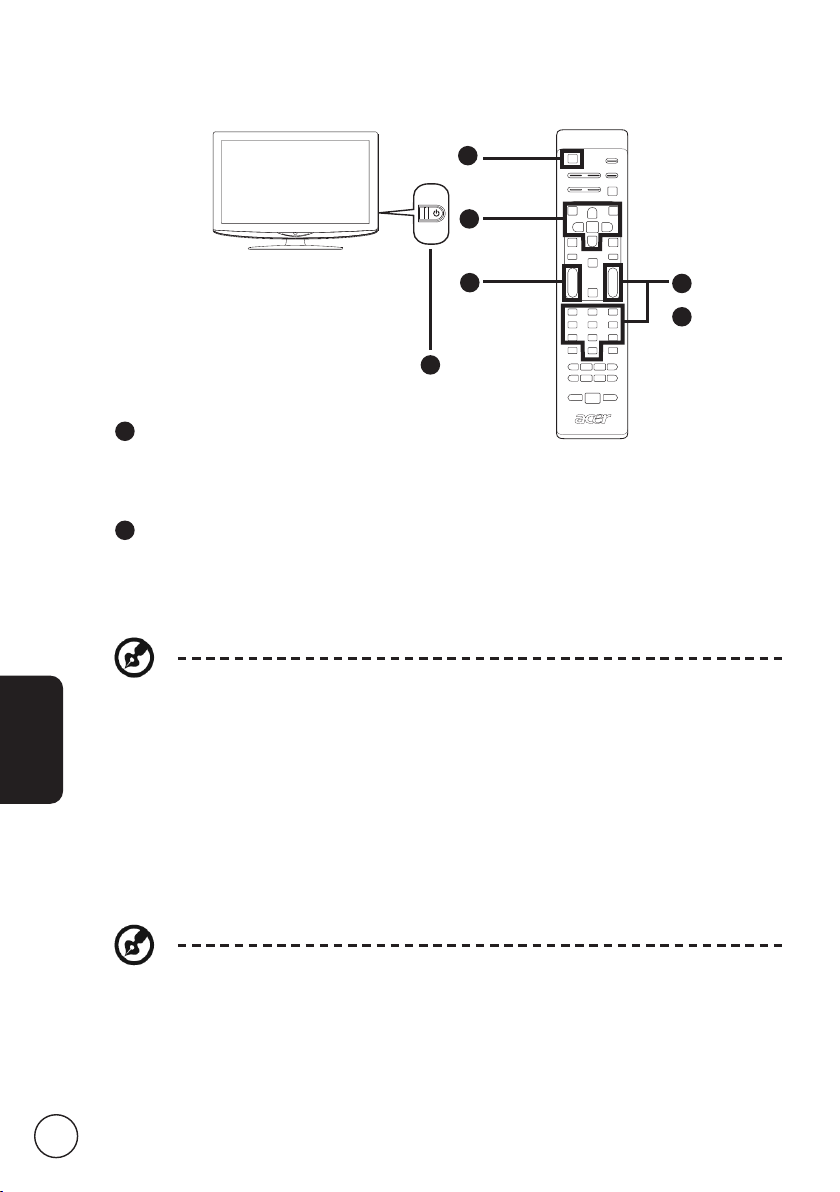
Вы также можете произвести настройку посредством передней панели
управления. Подробнее см. «Передняя панель» на стр. 7.
1
Питание
a. Нажмите на кнопку питания, которая находится под экраном.
b. Нажмите кнопку питания или кнопку увеличения/уменьшения номера канала на ПДУ.
2
Мастер установки
Первый раз, когда вы включите телевизор, мастер настройки поможет вам с выбором
языка и сканированием каналов.
Нажмитенакнопкудля того, чтобы начатьпроцесс настройки.
Шаг 1. Выберите подходящий язык режима настройки.
Шаг 2. Введите правильное местное время и временную зону, используя пульт
управления.
Шаг 3. Перед тем как продолжить, удостоверьтесь, что ваши коаксиальные кабели
соответствующим образом соединены.
Шаг 4. Выполните поиск аналоговых каналов.
Шаг 5. Теперь настройка завершена. Вы все сделали для начала просмотра
телепрограмм по вашему телевизору.
1
2
4
1
1
3
Если вы оставите процесс настройки до завершения, вам предоставят на выбор
несколько вариантов:
1. Нажмите на кнопку MENU на пульте управления для входа в ЭМ.
2. Нажимая кнопки направления, в экранном меню выберите “Установка”.
3. Подсветка Автосканирование. После чего выберете Пуск и нажмите Да.
4.
Для выхода нажмите кнопку Меню.
Page 13
Русский
13
Настройка может отличаться в зависимости от различий местного телевещания.
3
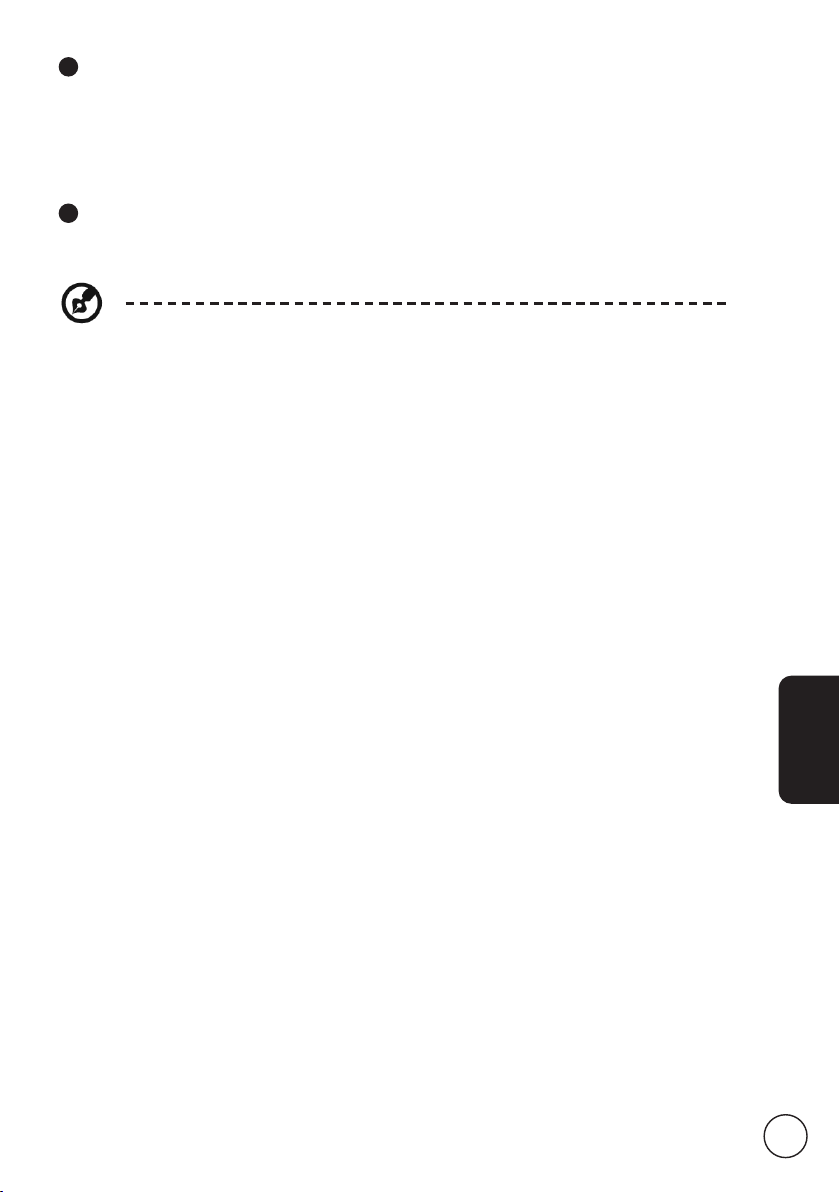
Изменение каналов
a. Нажмите цифры от 0-9 на пульте управления для выбора канала. Канал
переключается через 2 секунды.
b. Нажав на кнопку выбора каналов (Каналы) вверх/вниз на пульте управления, вы
также переключите канал.
4
Установка уровня громкости звука
Установите уровень громкости звука, используя кнопку Звук.
Page 14
Русский
14
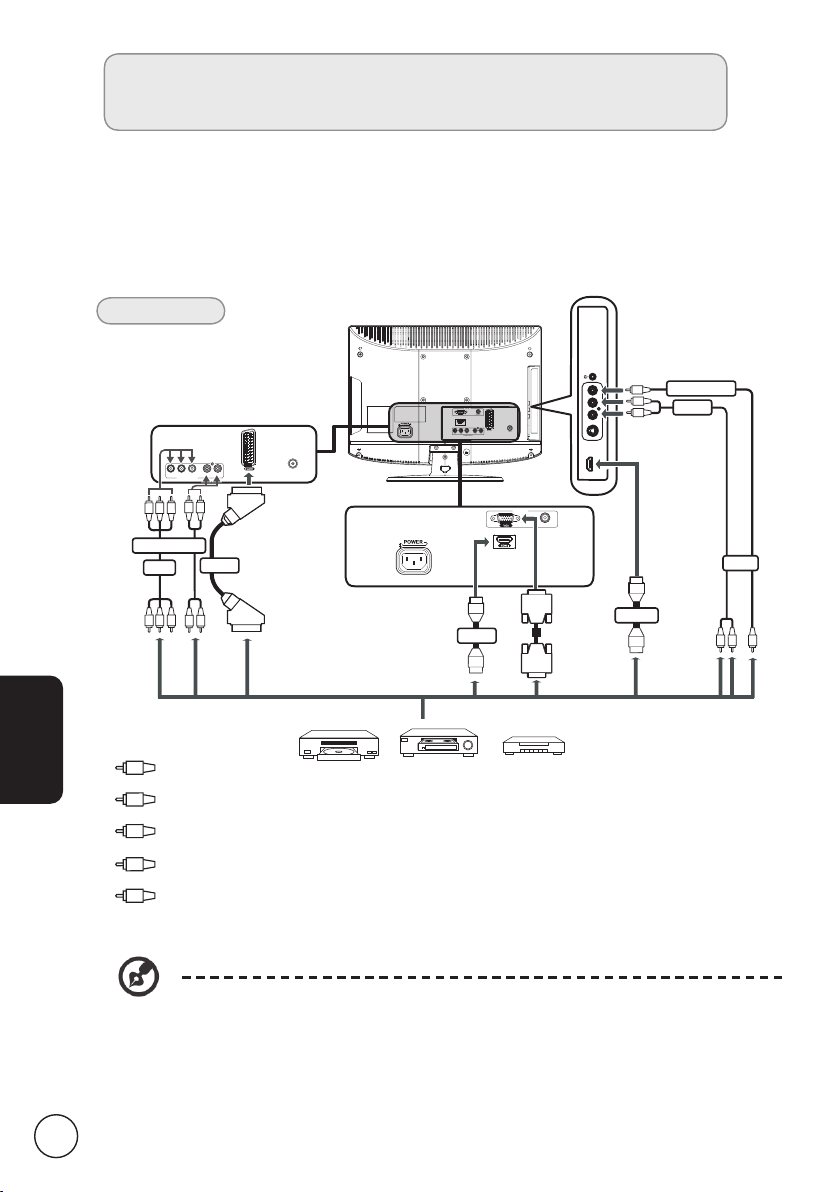
Подключение внешних аудио/видео устройств
Подключение DVD, STB-плеера,
видеомагнитофона или аудио/видео оборудования
Подключите ваш DVD-плеер, видеомагнитофон или аудио/видео оборудование к порту
SCART, расположенному в нижней части вашего ТВ, как показано ниже.
Желтый
Красный
Белый
Синий
Зеленый
Источник
* Рекомендуется использовать подключения в следующем порядке:
HDMI -> компонентный -> SCART -> S-Video -> композитный.
PC IN
HDMI
SCART
ANT
VGA
AUDIO
COMPONENT
Pr Pb Y
L R
or
DVD
VCR
STB
or
PC IN
HDMI
VGA
AUDIO
HDMI
D-Sub
D-Sub
ANT
COMPONENT
Pr Pb Y
L R
RBG
R
B G
COMPONENT
SCART
AV
R
W
R
W
AV IN
S-VIDEO
VIDEO
R
L
HDMI2
HDMI
R
W
R
W
Y
Y
AUDIO
COMPOSITE
AV
Y
R
W
B
G
Page 15
Русский
15
ТВ-выход
PC IN
HDMI
SCART
ANT
VGA
AUDIO
COMPONENT
Pr Pb Y
L R
AV
Recorder
SCART
*
PC IN
SCART
VGA
AUDIO
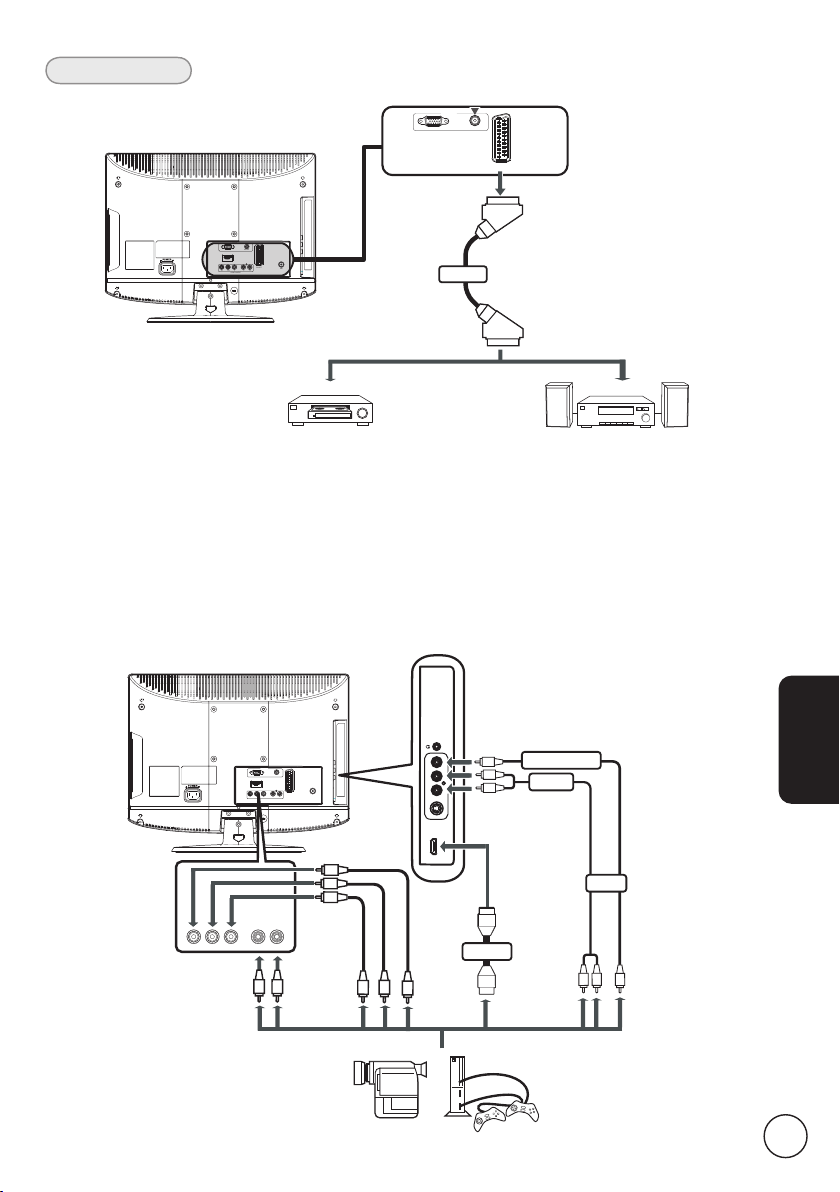
Подключение фотокамеры, видеокамеры или
игровой приставки
Подключите фотокамеру или видеокамеру к портам аудио и видео с левой стороны ТВ,
как показано ниже.
PC IN
HDMI
SCART
ANT
VGA
AUDIO
COMPONENT
Pr Pb Y
L R
B
R
G
B
R
w
R
G
Pr Pb Y
L R
AUDIO
COMPOSITE
AV
AV IN
S-VIDEO
VIDEO
R
L
HDMI2
HDMI
W
Y
R
W
R
Y
Page 16
Русский
16
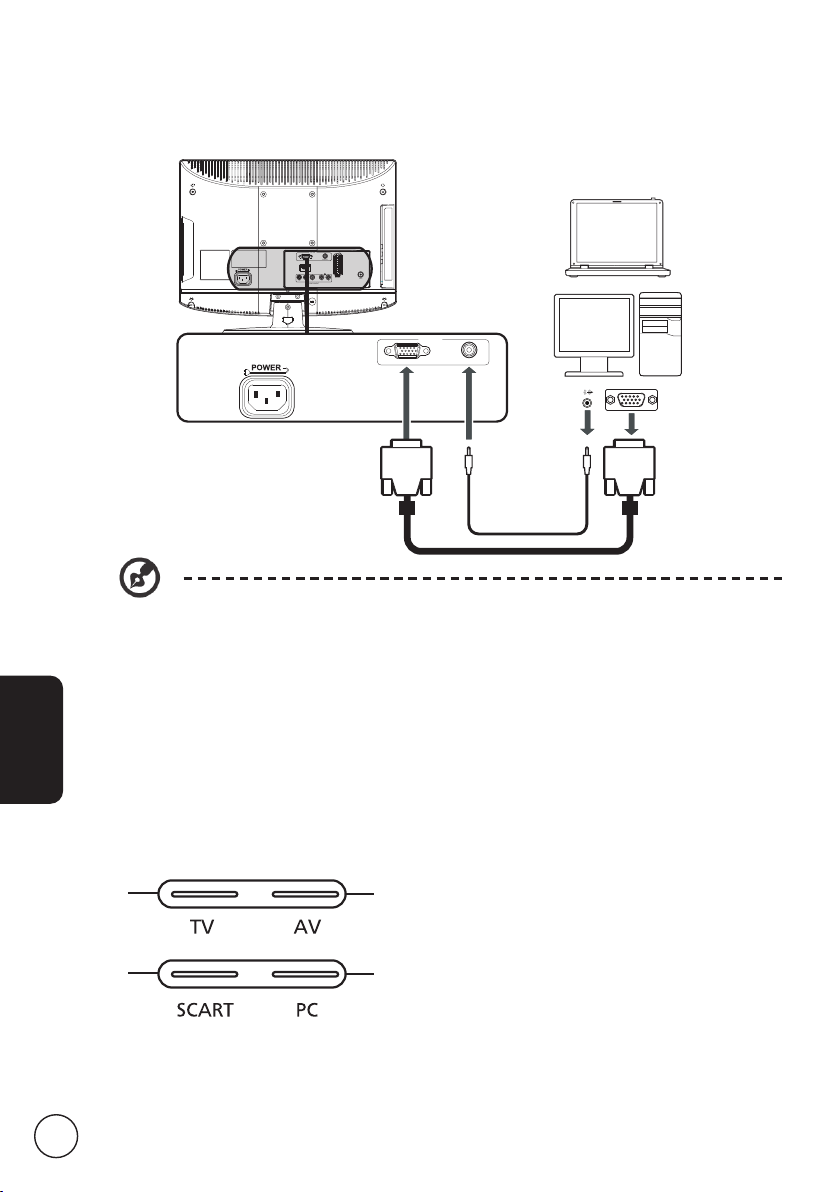
Подключение ПК или ноутбука
Для изображения сигнала с видеовыхода компьютера на вашем телевизоре, подключите
ваш ПК или ноутбук к телевизору по нижеуказанной схеме.
Выбор источника ввода
Когда вы подключили антенну или внешнее оборудование к телевизору, вам необходимо
выбрать правильный источник ввода.
Чтобы выбрать правильный источник ввода, нажмите соответствующую кнопку на пульте
управления.
Принцип кнопок ввода:
1 Кнопка ТВ
Переключение ТВ-входов.
2 Кнопка AV
Переключение входов (композитный,
S-video, компонентный, HDMI1 и HDMI2).
3 Кнопка SCART
Переключение входов SCART.
4 Кнопка ПК
Переключение между источниками ввода
VGA.
Для подключения сигнала VGA компания Acer рекомендует устанавливать для
внешнего монитора ПК разрешение 1440 x 900 (AT1930/AT1931) или
1680 x 1050 (AT2230/AT2231) пикселей при частоте обновления 60 Гц.
PC IN
HDMI
SCART
ANT
VGA
AUDIO
COMPONENT
Pr Pb Y
L R
D-SubD-Sub
PC IN
VGA
AUDIO
1
2
3
4
Page 17
Русский
17
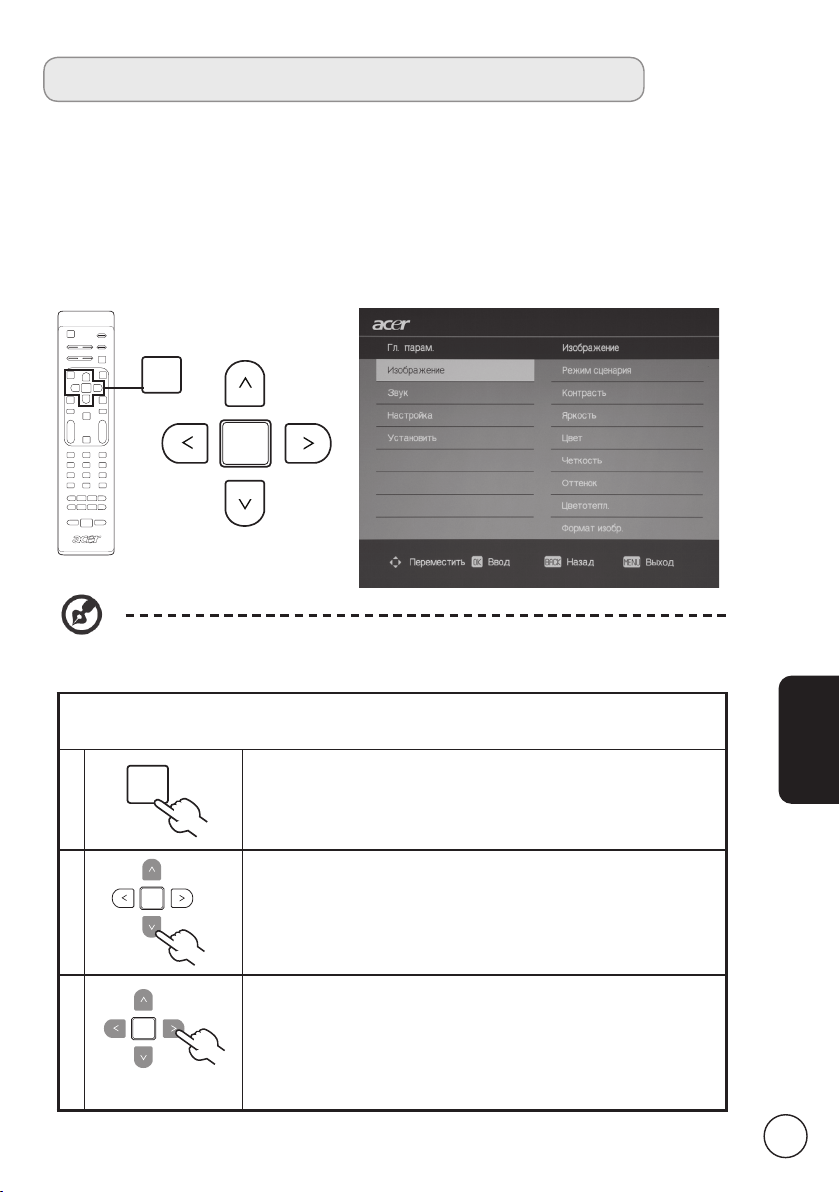
Перемещение по экранному меню
Большинство дополнительных настроек и установок можно настраивать посредством
экранного меню, как показано на снимке экрана ниже.
В этом разделе описаны основные операции для работы с меню (Изображение, Звук,
Настройка и Установить).
Перемещаясь по экранному меню с помощью
пульта дистанционного управления
Также можно работать с этими меню с помощью элементов управления справа.
Подробнее см. «Передняя панель» на стр. 7.
MENU
OK
Существует 4 основных экранных меню. Это: Изображение, Звук, Настройка и
Установить. Используйте следующий метод для перемещения по пунктам меню.
1
MENU
Нажмите на кнопку MENU на пульте управления или кнопку
MENU на панели управления.
2
Выберите нужное меню, используя кнопки со стрелками
вверх и вниз.
3
Используйте Клавиши направлений для взаимодействия
с меню. Направления вверх/вниз будут прокручивать опции
меню, а кнопки направления влево/вправо будут отвечать за
настройку различных установок (например, в пункте меню
Изображение, такие настройки, как Яркость, Контрастность и
т.п.). Для выхода нажмите кнопку MENU.
Page 18
Русский
18
Установка настроек экранного меню (ЭМ)
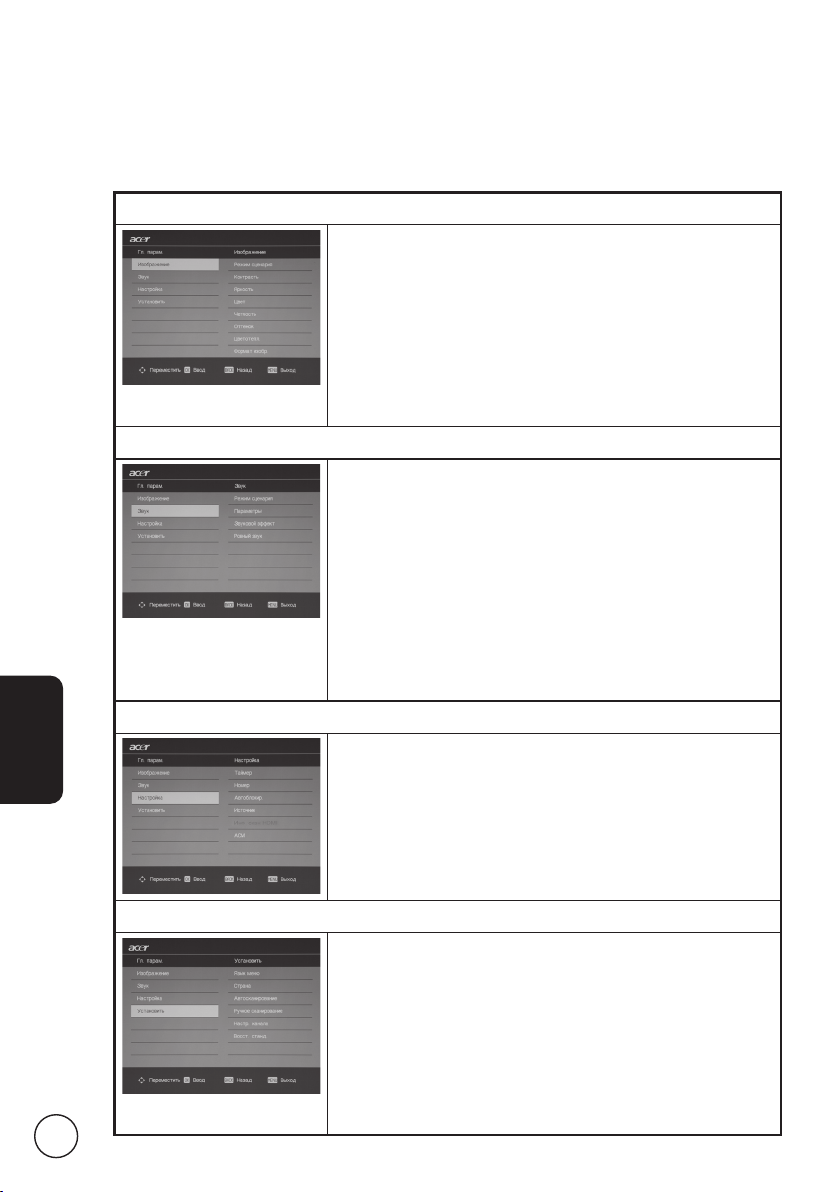
Экранное меню может использоваться для настройки свойств вашего ТВ.
Нажмите на кнопку MENU, для входа в ЭМ. Вы можете использовать ЭМ для настройки
качества изображения, звуковых установок. Для установки дополнительных настроек,
пожалуйста прочитайте информацию на следующей странице:
Настройка качества изображения
1 Нажмите на кнопку MENU, для входа в ЭМ.
2 Используя кнопки направления, выберите
Изображение из ЭМ. Затем перейдите на деталь
изображения, которую вы хотите настроить.
3 Нажатием кнопок вверх или вниз отрегулируйте
значение на соответствующих шкалах.
4 В меню «Изображение» можно настроить текущий
Режим изображения, Яркость, Контрасть, Цвет,
Цветотепл и другие параметры изображения.
Настройка звука
1 Нажмите на кнопку MENU, для входа в ЭМ.
2 Нажимая кнопки направления, в экранном меню
выберите Звук. Затем перейдите на деталь , которую
вы хотите настроить.
3 Нажатием кнопок вверх или вниз отрегулируйте
значение на соответствующих шкалах.
Для сохранения
нажмите кнопку ДА.
4 В меню «Звук» можно настроить текущий режим
звука, высокие частоты, низкие частоты, баланс,
функцию “Рсвньй звук”, звуковые эффекты и
другие параметры звука.
Настройка других опций
1 Нажмите на кнопку MENU, для входа в ЭМ.
2 С помощью кнопок со стрелками выберите
«Настройка» в экранном меню. Затем перейдите на
деталь, которую вы хотите настроить.
3 Меню “Настройка” позволяет настраивать
такие важные параметры, как Таймер, Hoмep,
Автоблокировка, ACM и др.
Регулировка параметров установки
1 Нажмите на кнопку MENU, для входа в ЭМ.
2 Нажимая кнопки направления, в экранном меню
выберите «Установить».
3 Используйте кнопки направления для перемещения по
меню.
4
Меню “Рсвньй звук” используется для регулировки
таких важных параметров установки, как Язык меню,
Страна, Автопоиск, Ручное сканирование, Настройка
канала и др.
Page 19
Русский
19
Доступные команды экранного меню могут различаться в зависимости от
источника ТВ сигнала и модели телевизора.
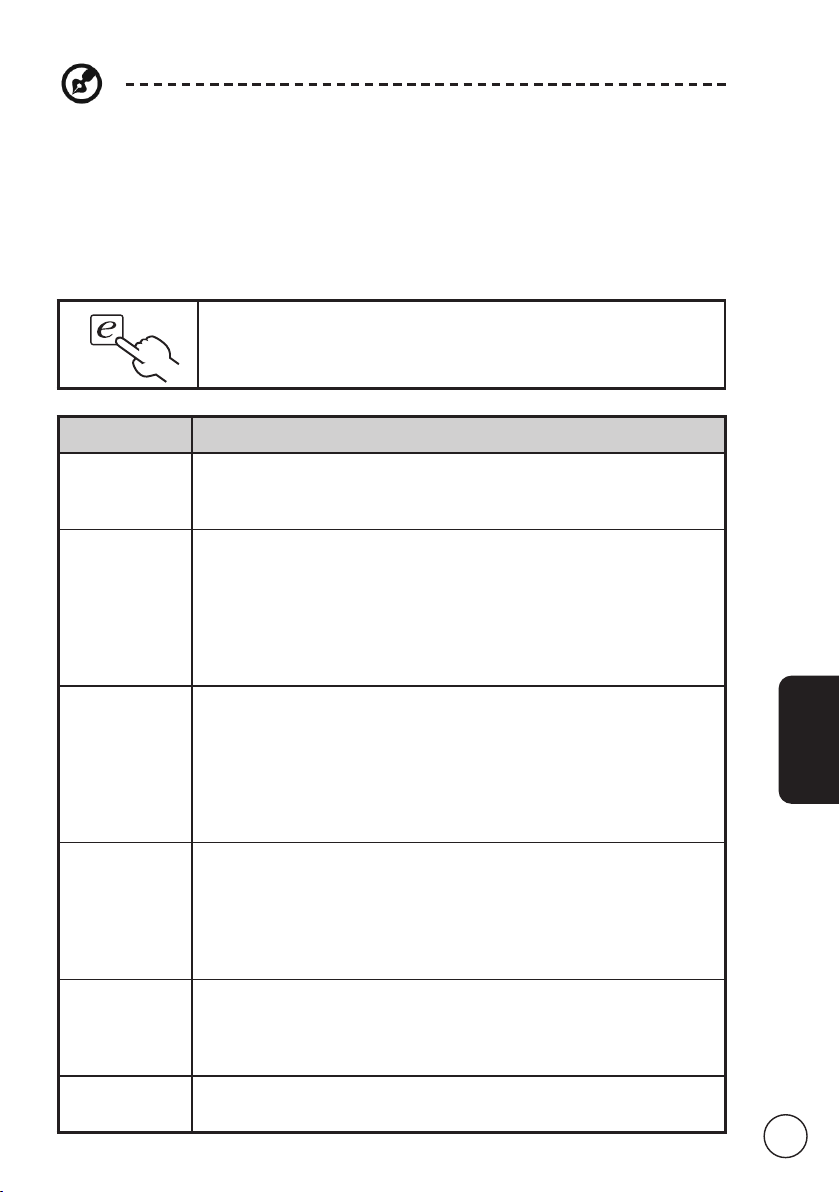
Настройка режима предустановок в ТВ
Режим предустановок предлагает 6 заранее настроенных режимов просмотра,
обеспечивающих наилучшее качество изображения при просмотре телепрограмм
определенного типа. Предлагается 6 заранее настроенных режимов звука и видео,
обеспечивающих оптимальное качество: стандартный, Кино, Спорт, Концерт, Игры а
также пользовательский режим.
Режим Сведения
Стандартный
Стандартный режим обеспечивает высококачественное
отображение телепередач с адаптивной регулировкой яркости и
контраста, а также чистый звук.
Кино
Этот режим предназначен для комфортабельного просмотра
кинофильмов и обеспечивает четкость изображения в
расплывчатых сценах, компенсацию цвета и плавное
воспроизведение. Это обеспечивается за счет настройки гаммы
и регулировки насыщенности, яркости и контрастности. В этом
режиме используются все возможности многоканального звука,
которым сопровождаются кинофильмы.
Спорт
Спортивный режим предназначен для отображения спортивных
передач с выдержанной глубиной фона и четким различием
между открытыми и закрытыми стадионами. В спортивном
режиме отображаются более насыщенные цвета, а также быстро
изменяющиеся изображения. Для этого используется регулировка
гаммы и настройка насыщенности. Звук выдается с высокой
точностью.
Концерт
В концертном режиме телезритель находится в воображаемом
концертном зале, опере или другом помещении с искусственным
затемнением, которое достигается благодаря адаптивной
регулировке яркости и контрастности. При передаче звука в
концертном режиме обеспечивается расширенный диапазон и
высококачественное звучание.
Игра
В игровом режиме отображается высококачественное изображение
современных видеоигр, при этом яркость и контрастность
регулируются таким образом, чтобы избежать порчи зрения. Также
в этом режиме усиливается звук.
Пользователь
Пользовательский режим позволяет сохранять предпочтительные
для вас настройки видео и аудио.
При нажатии кнопки Empowering будут последовательно
переключены различные режимы.
Page 20
Русский
20
Дополнительные возможности
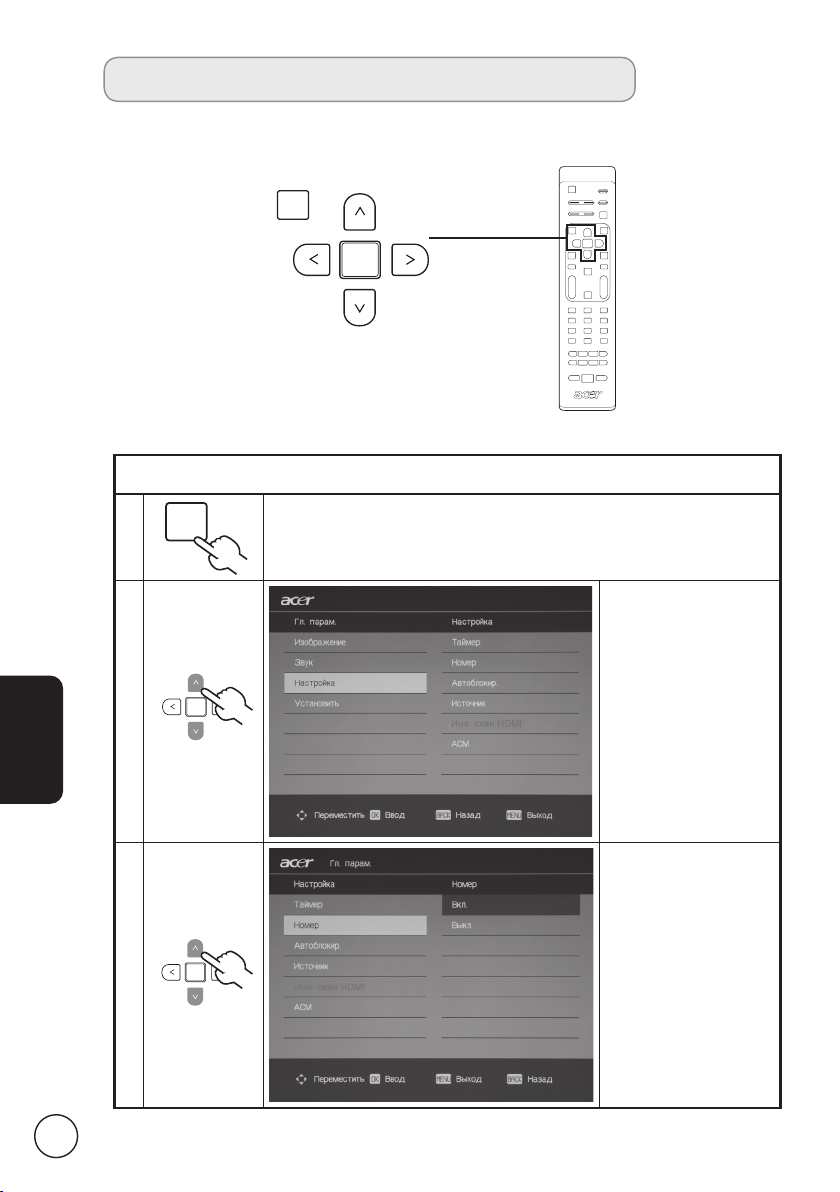
Дополнительные параметры
Дополнительные параметры
1
MENU
Нажмите на ПДУ кнопку MENU для открытия экранного меню.
2
OK
Нажимая кнопки
направления, в
экранном меню
выберите
«Настройка».
3
OK
Нажимая кнопки
направления,
выберите “Hoмep”
или “ACM”.
MENU
OK
Page 21
Русский
21
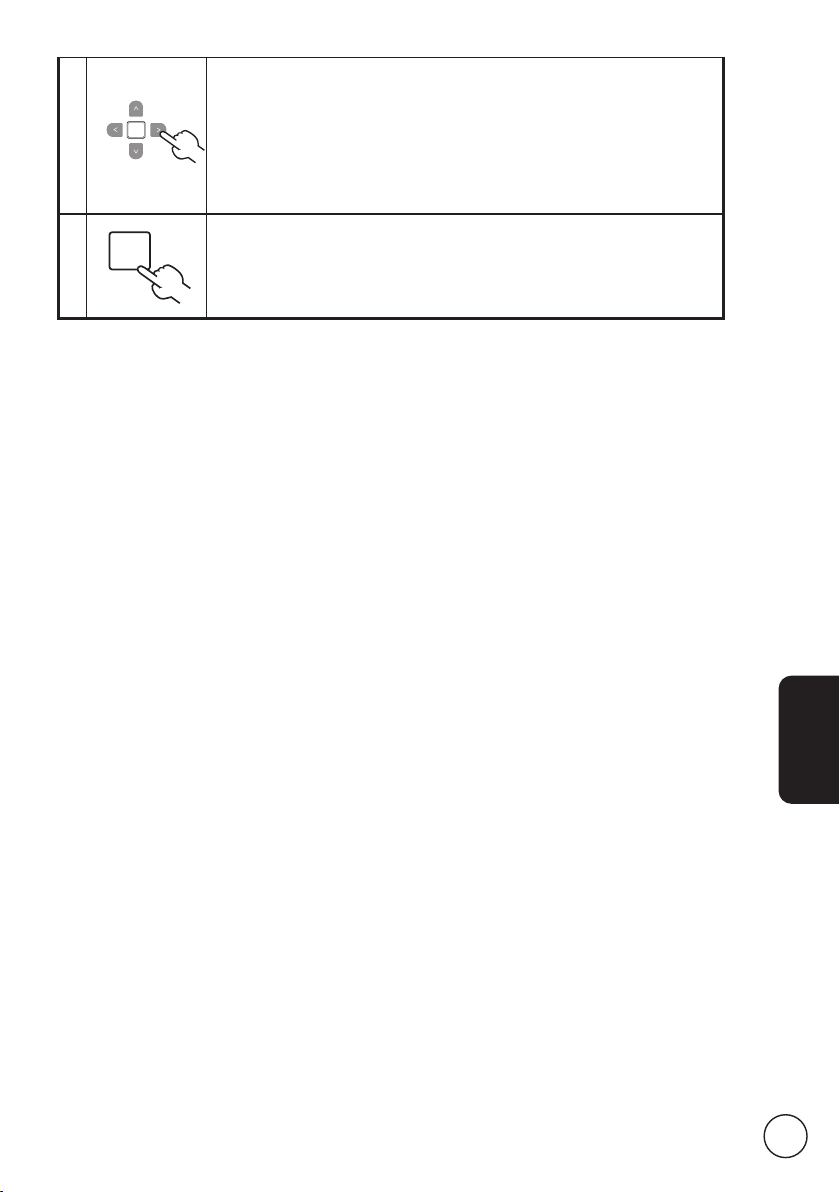
4
* Снижение уровня шума: эта функция помогает очистить
сигнал от шума. В зависимости от предпочтений выберите
“вкл.” или “выкл.”.
* Адаптивное управление контрастностью: эта функция
обеспечивает автоматическую настройку контрастности в
соответствии с яркостью изображения. Эту функцию можно
включить или отключить.
5
MENU
Нажмите кнопку MENU для выхода.
Page 22
Русский
22
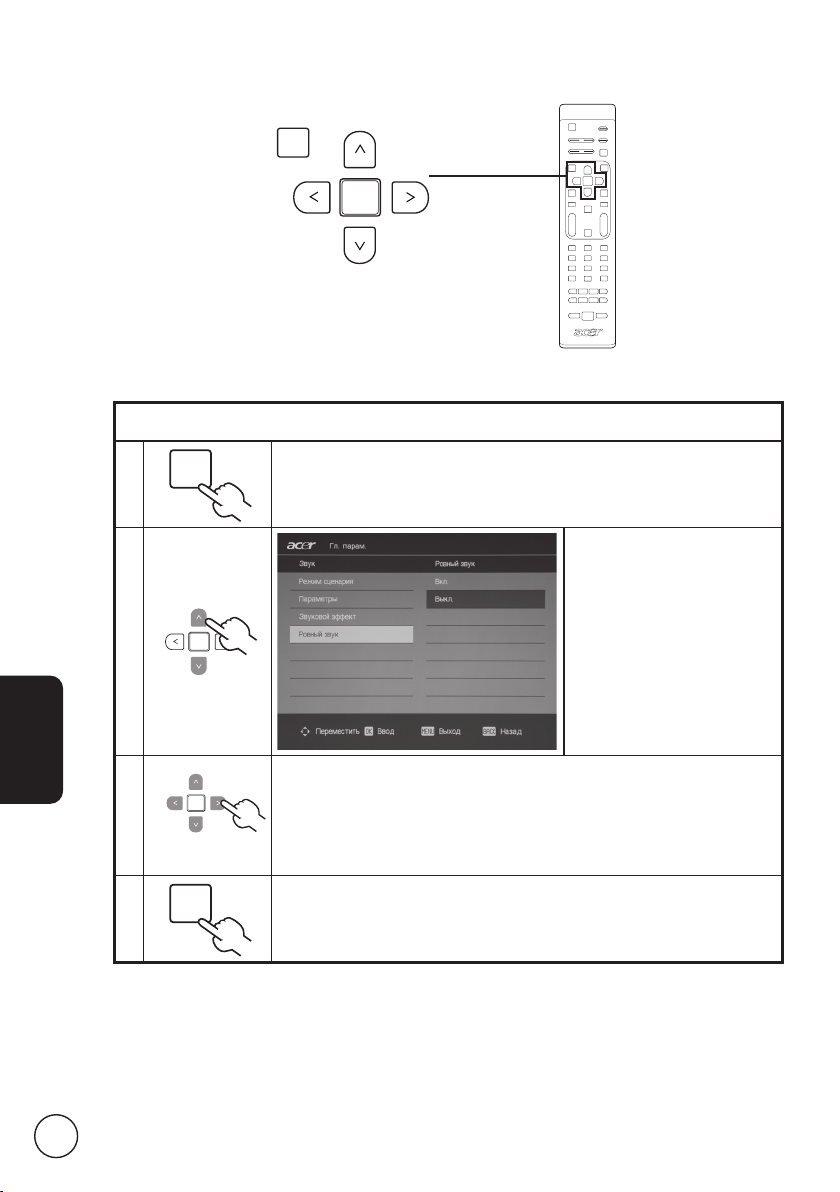
Стабильный звук
1
MENU
Нажмите на ПДУ кнопку MENU для открытия экранного меню.
2
OK
Нажимая кнопки
направления, в экранном
меню выберите «Звук».
Перейдите на страницу
«Рсвньй звук» для
регулировки параметров.
3
Эта функция предотвращает случайное изменение уровня
громкости выходного звукового сигнала. Если для этой функции
задано значение "Вкл.", то при переключении между источниками
входного сигнала и смене каналов уровень громкости меняться не
будет.
4
MENU
Для выхода нажмите кнопку MENU.
Стабильный звук
MENU
OK
Page 23
Русский
23
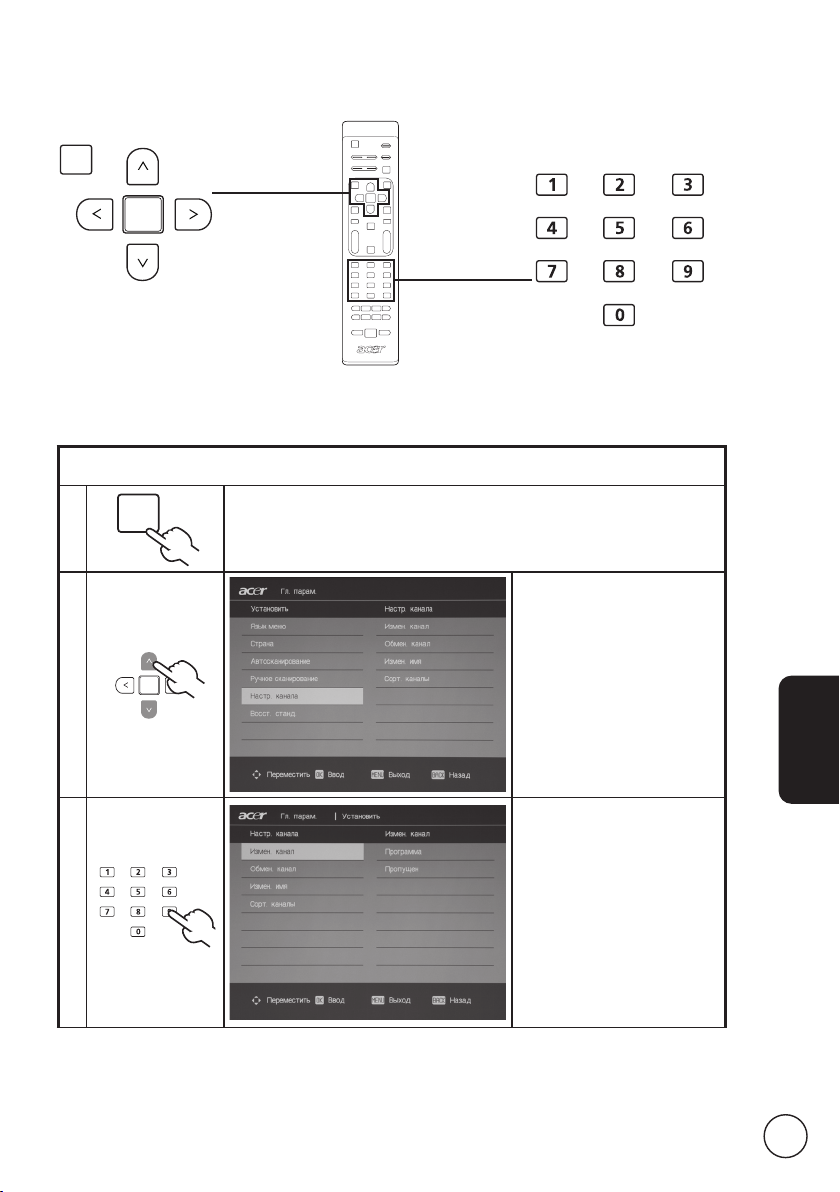
Настройка канала
Настройка канала
1
MENU
Нажмите на ПДУ кнопку MENU для открытия экранного меню.
2
OK
Нажимая кнопки
направления, в
экранном меню выберите
“Установить”. Затем
в подменю выберите
“Настр. канала”, чтобы
отрегулировать параметр
“Канал”.
3
Нажимая кнопки
направления, выберите
нужный параметр (“Измен.
канал”, “Oбмен канал”,
“Измен. имя” или “Сорт.
каналы”).
MENU
OK
Page 24
Русский
24
4
MENU
OK
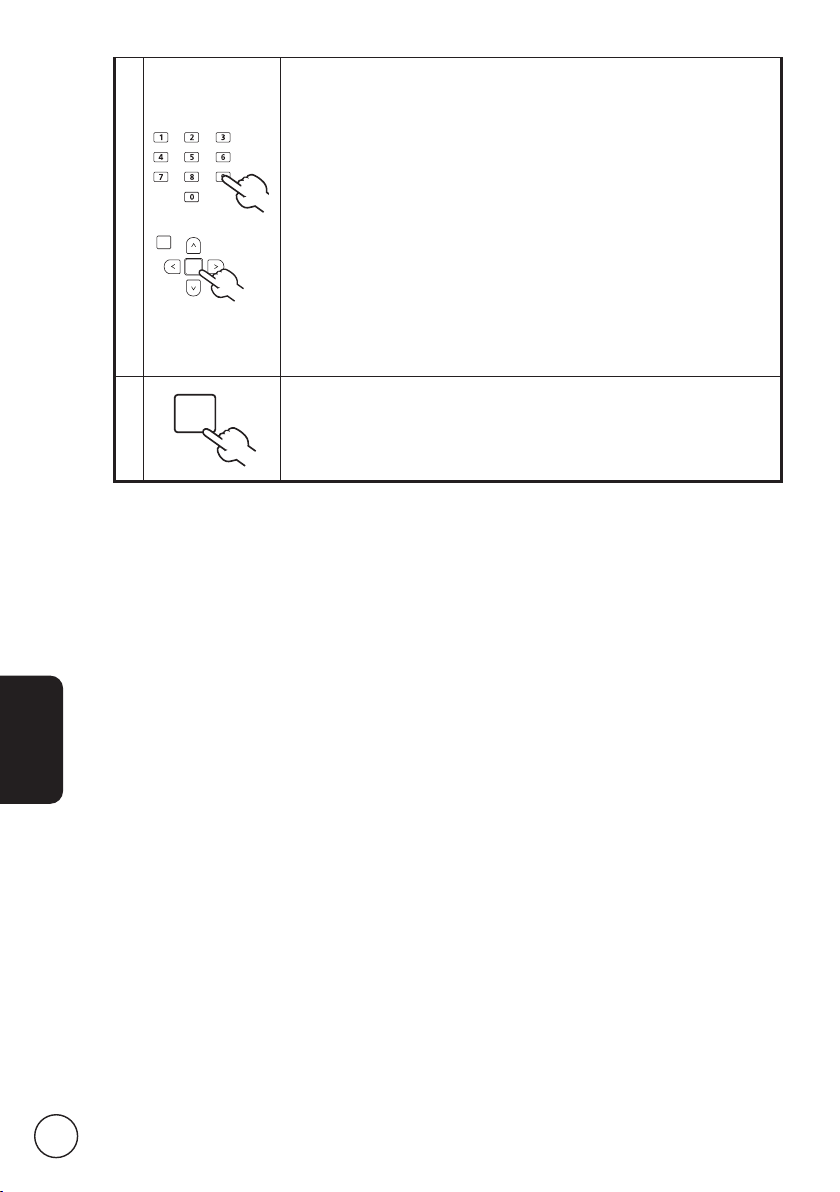
* Измен. канал: В этом пункте можно выбрать Указатель
каналов или Пропуск для данного канала. С помощью
кнопок со стрелками можно изменить индекс.
* Oбмен канал: Установите указатель каналов в подменю “С”
и “На”, затем выберите “Поменять местами”,
в результате эти два канала поменяются местами в списке
каналов.
* Измен. имя: В этом пункте можно выбрать “Канал” и “Имя”
. Нажатием кнопок направления введите цифру или букву,
затем нажмите OK для подтверждения или Меню для
отмены.
* Сорт. каналы: В этом пункте нажатием кнопок направления
выберите сортировку каналов. Произойдет автоматическая
сортировка каналов в алфавитном порядке.
5
MENU
Нажмите кнопку MENU для выхода.
Page 25
Русский
25
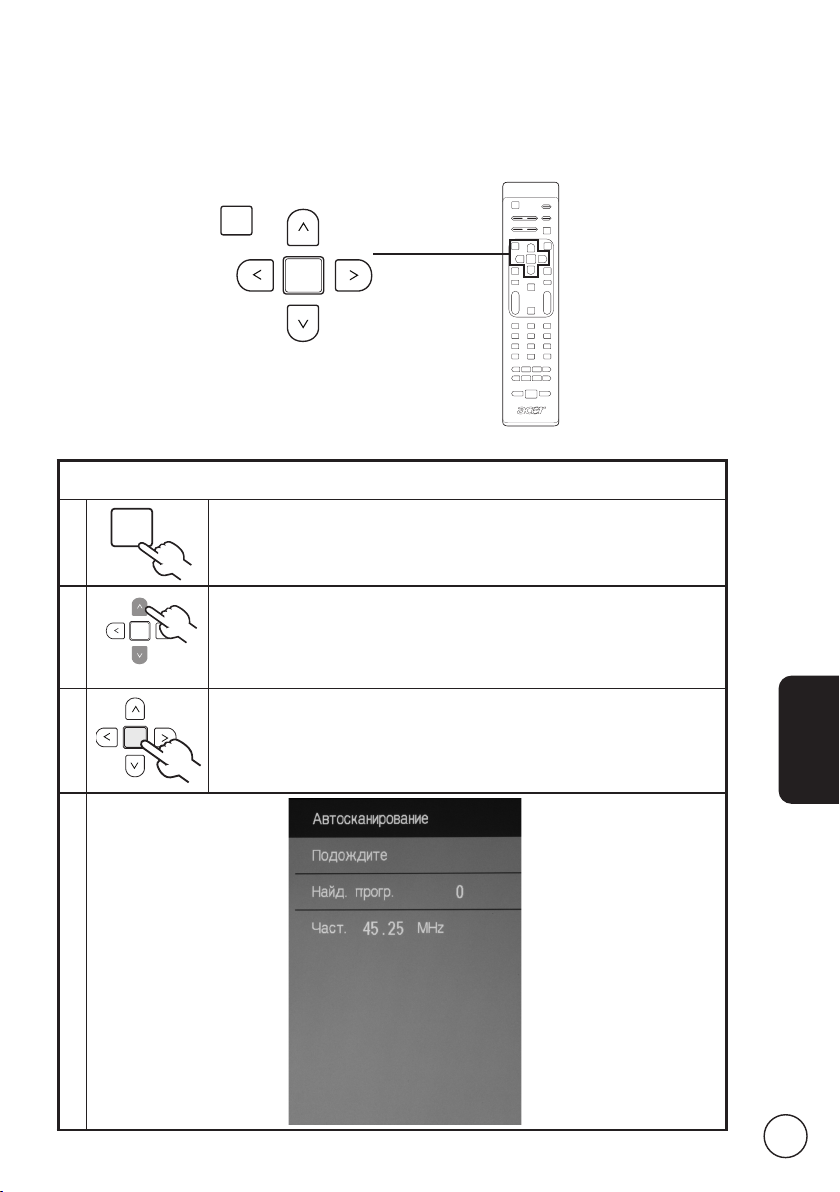
Сканирование каналов
1
MENU
Нажмите на кнопку MENU на пульте управления для входа в ЭМ.
2
Нажимая кнопки направления, в экранном меню выберите
“Установить”.
3
OK
Подсветка Автосканирование. После чего выберете Пуск и
нажмите Да.
4
Дополнительное сканирование каналов
В первый раз, когда вы воспользуетесь мастером установки, вам будет доступен список
всех доступных каналов. Если вам необходимо дополнительное сканирование на
наличие новых каналов, пожалуйста, следуйте следующей процедуре:
MENU
OK
Page 26
Русский
26
5
MENU
Для выхода нажмите кнопку MENU.
Блокировка содержимого ТВ-передач
Автоблокировка - это удобная функция, позволяющая заблокировать все источники ТВ.
Автоблокировка позволяет ввести пароль и запретить просмотр ТВ всем, кто не знает
пароля.
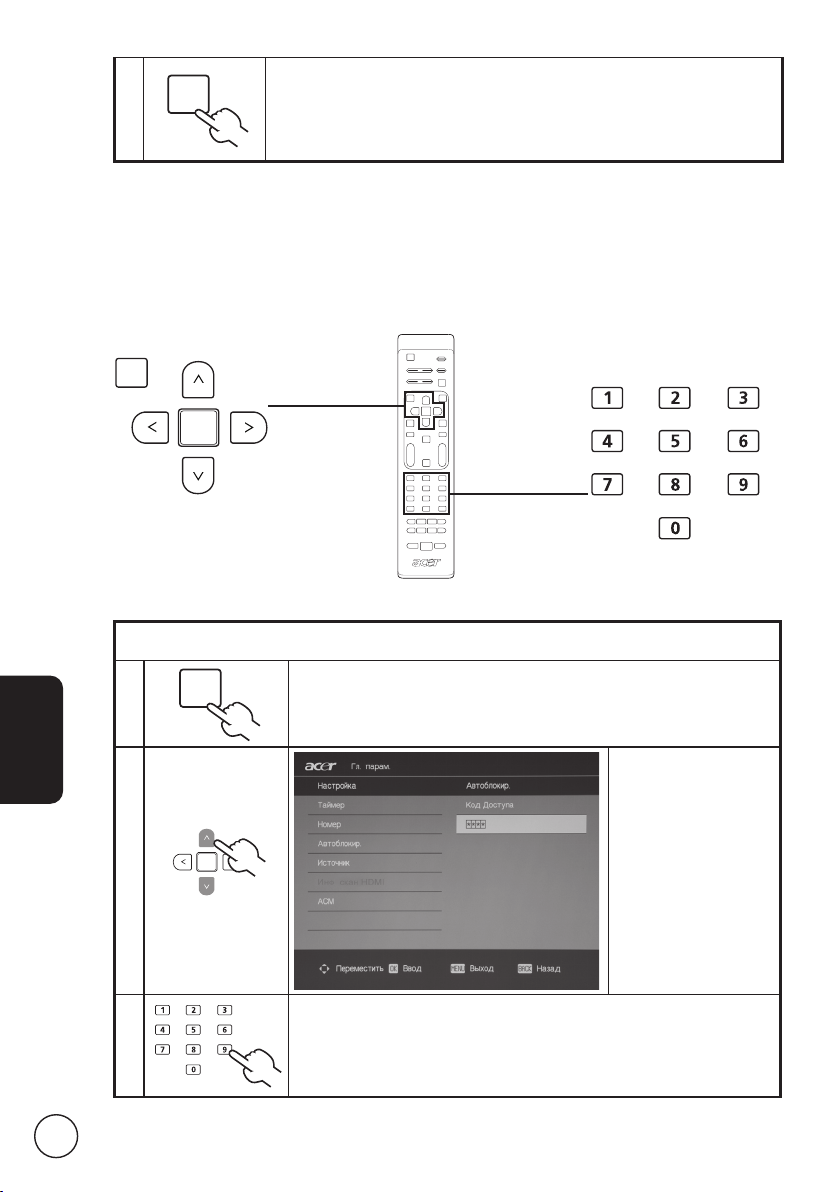
Установка пароля
1
MENU
Нажмите на кнопку MENU на пульте управления для входа в
ЭМ.
2
OK
Нажимая кнопки
направления,
в экранном
меню выберите
“Настройка”.
Перейдите в меню
“Автоблокир.”.
Затем введите
пароль.
(см. примечание на
стр. 27)
3
Введите четырехзначный пароль.
MENU
OK
Page 27
Русский
27
Пароль по умолчанию для этого ТВ — «0000». Если нужно изменить пароль,
сначала введите «0000». Если вы забыли пароль, введите 6163, чтобы его
сбросить.
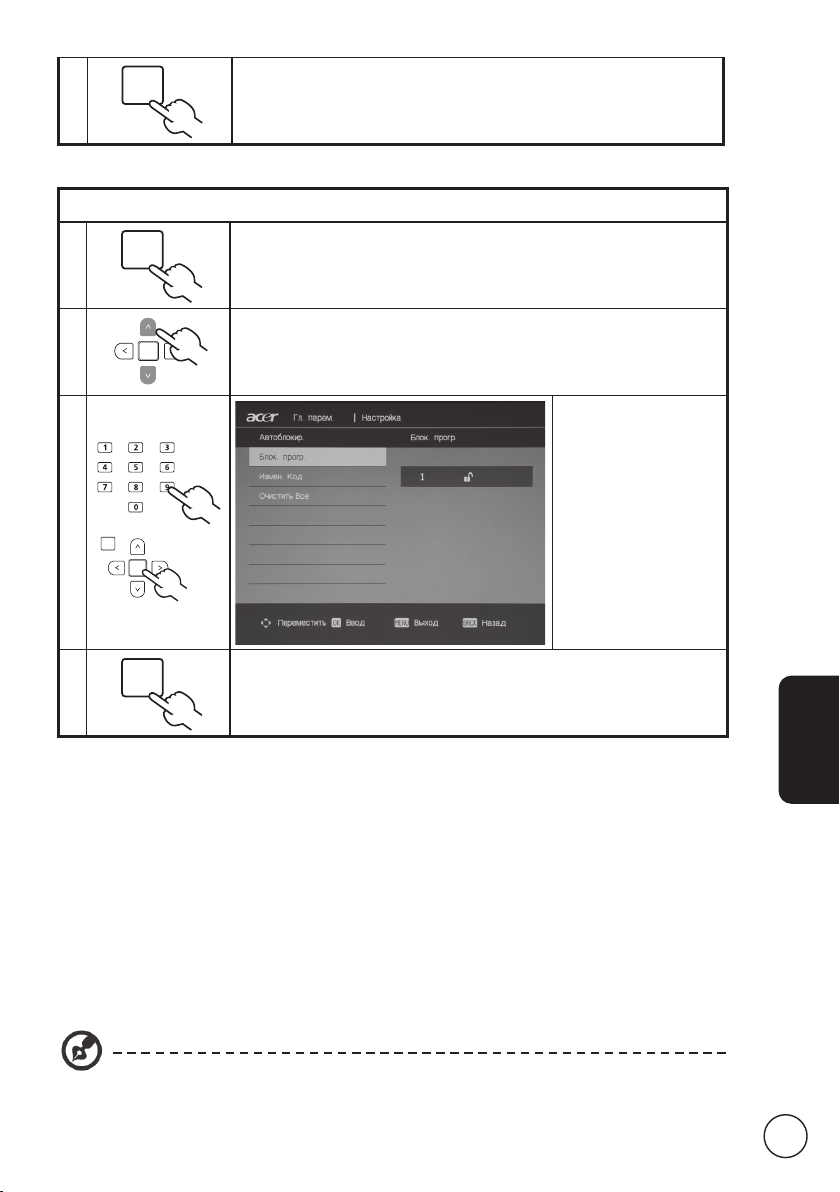
Блокировка ТВ-программ
1
MENU
Нажмите на кнопку MENU на пульте управления для входа в ЭМ.
2
OK
Нажимая кнопки направления, в экранном меню выберите
“Настройка”. Перейдите в меню “Автоблокировка”.
3
MENU
OK
Затем для
дальнейшей
настройки выберите
пункт “Блок. прогр.”,
“Nзмен. Код” или
“Oчистить все”.
(см. примечание на
стр. 27)
4
MENU
Для выхода нажмите кнопку MENU.
4
MENU
Для выхода нажмите кнопку MENU.
Page 28
Русский
28
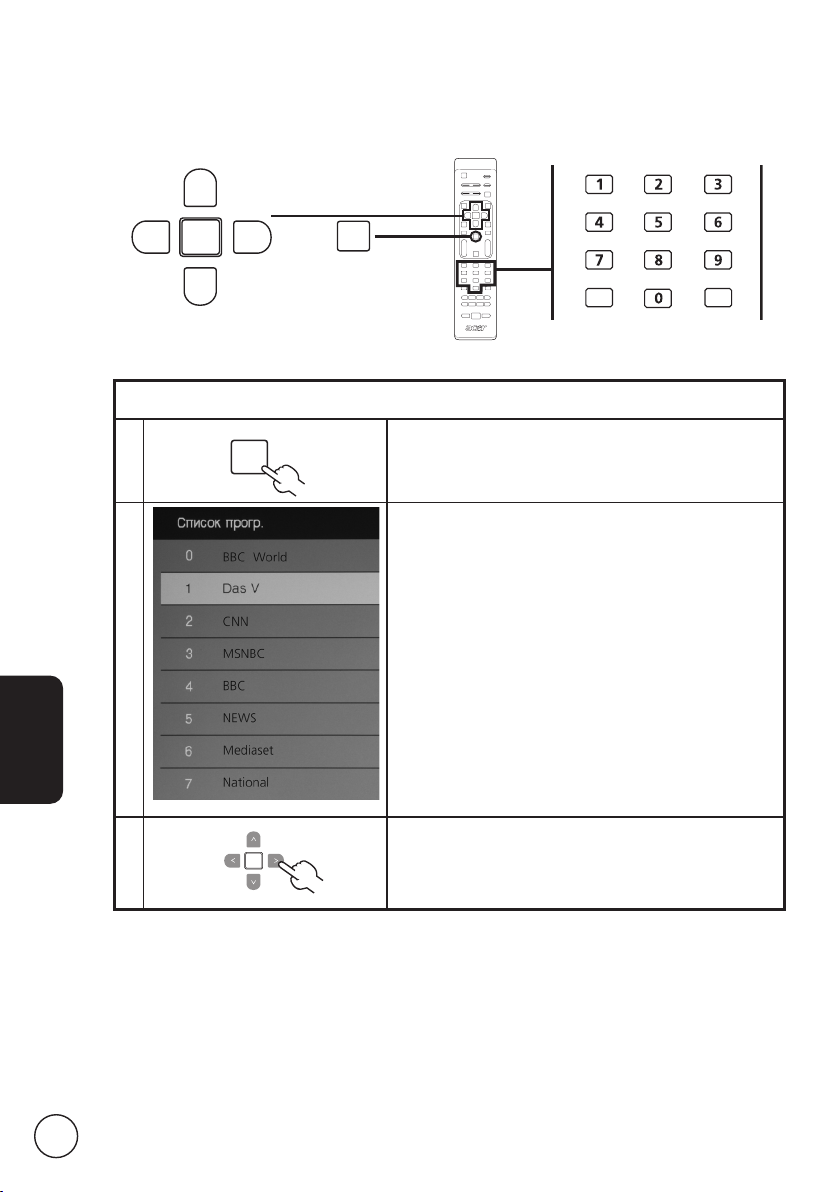
Чтобы открыть список каналов:
1
CH
LIST
Нажмите кнопку CH LIST на ПДУ. Откроется список
каналов/программ.
2
Текущий канал/программа будет выделен
подсветкой.
3
Нажимая кнопки направления, выберите в списке
нужный канал/программу.
Список каналов/программ
Список каналов/программ позволяет быстро найти нужный телеканал/программу.
WIDE
POWER
MENU
MPX
MUTE
RECALL ENTER
EPG
DISPLAY
CH
LIST
OK
BACK
OK
CH
LIST
Page 29
Русский
29
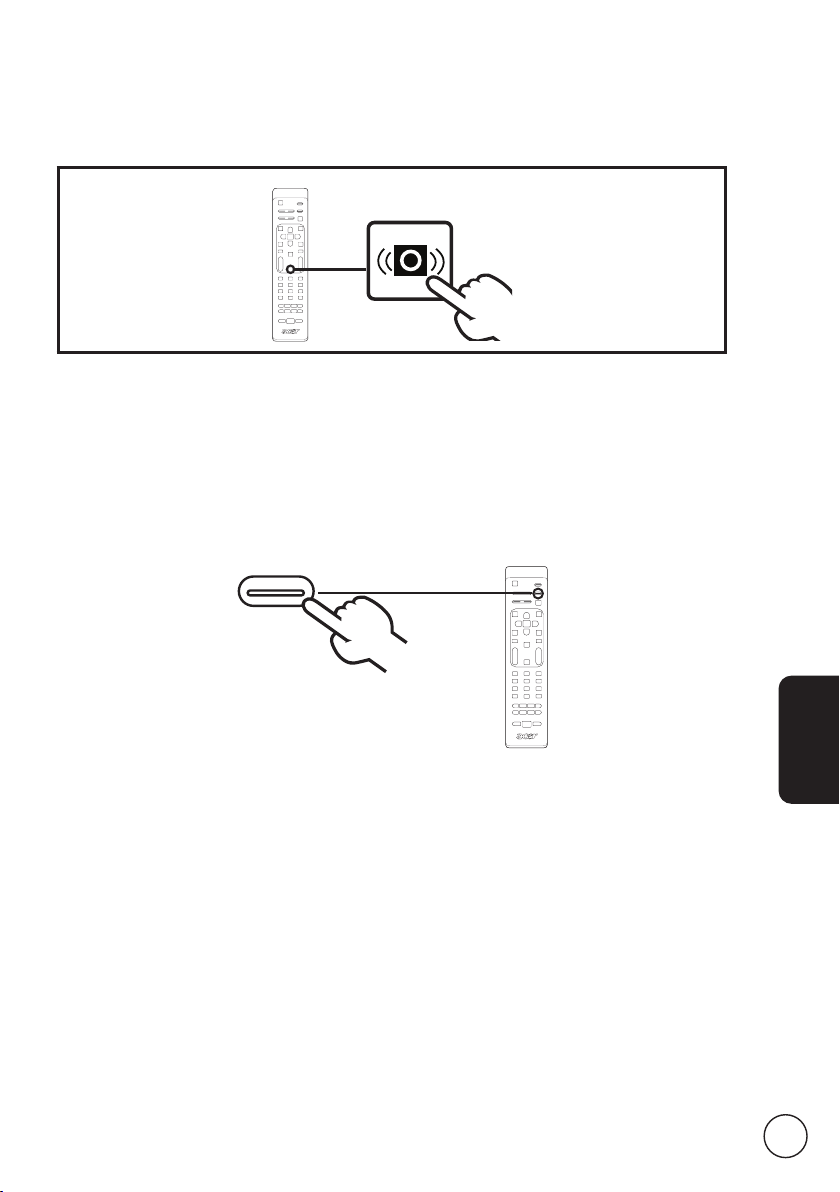
Звуковые эффекты
Ваш ЖК ТВ Acer оснащен высококачественной звуковой системой, отвечающей самым
современным требованиям.
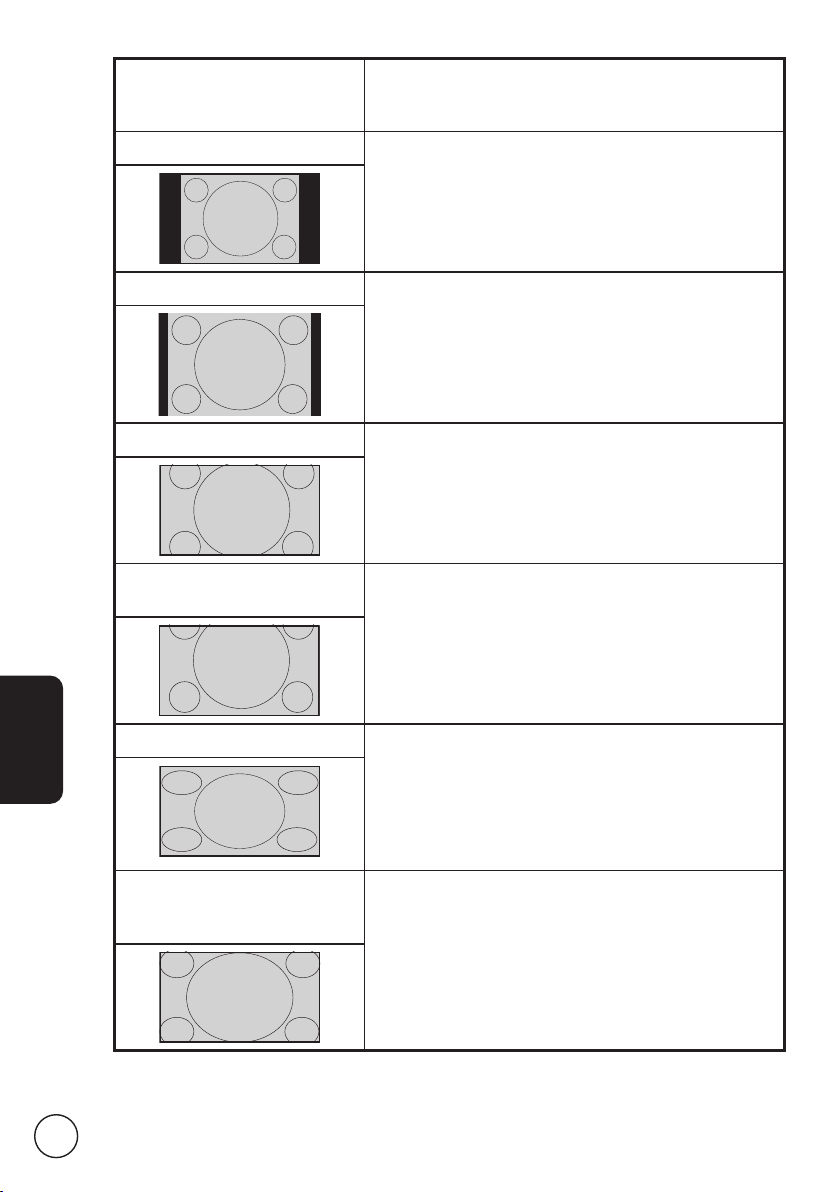
Широкоформатный режим
Этот ЖК-телевизор Acer поддерживает специальный широкоэкранный режим,
позволяющий попеременно переключаться между форматами экрана Суперзум, 4:3,
14:9, 16:10, 16:10 с субтитрами, “Во весь экран” и “Обнаружение широкоэкр.”.
Нажмите на ПДУ кнопку WIDE для переключения между 7 широкоформатными
режимами.
WIDE
Page 30
Русский
30
Автоматический
широкоформатный
режим
Автоматически определяется источник изображения
и выбирается подходящий формат (соотношение
сторон) экрана.
4:3 (Не для HD)
Стандартное изображение 4:3. С обеих сторон
появляются вертикальные полосы.
14:9 (Не для HD)
Изображение стандартного формата 4:3
масштабируется до формата 14:9.
16:10 (Не для HD)
Изображение формата 4:3 масштабируется до
формата 16:10 с полноэкранным разрешением.
16:10 с субтитрами
(Не для HD)
Изображение формата 4:3 масштабируется до
полноэкранного разрешения, а по вертикали
обрезается для показа субтитров.
Во весь экран
Изображение сжимается, чтобы целиком уместиться
на экране.
Обнаружение
широкоэкр.
(Не для HD)
Изображение масштабируется так, чтобы занять
всю ширину экрана. Возможна обрезка изображения
сверху и снизу.
Page 31
Русский
31
Устранение неисправностей
Перед тем как позвонить в сервисный центр Acer, пожалуйста проверьте следующие
предметы:
Это список возможных ситуаций, которые могут произойти во время эксплаутации
вашего телевизора. Простые ответы и решения приведены для каждого из них.
Нет изображения или звука.
• Удостоверьтесь, что кабель питания должным образом включен в розетку.
• Удостоверьтесь, что режим ввода правально установлен вами при выборе.
• Удостоверьтесь, что антенна с тыльной части ТВ должным образом подсоединена.
• Удостоверьтесь, что кнопка основного питания нажата.
• Удостоверьтесь, что громкость звука не установлена на минимум или звук не
отключен.
• Удостоверьтесь, что не подключены наушники.
• Примите во внимание, что возможен прием других телепередач.
Нечеткое изображение.
• Удостоверьтесь, что кабель антенны подключен должным образом.
• Проверьте должным образом ли принимается ваш ТВ сигнал.
• Может произойти ухудшение качества изображения из-за одновременного
подключения видеокамер или другой периферии. Отключите одно из периферийных
устройств.
• Тени или двойное изображение может произойти из-за помех которые для антенны
создают высокие дома или горы. Использование высоконаправленной антенны
может улучшить качество изображения.
• Изображение с торизонтальными линиями и точками может быть вызвано
электропомехами, например, феном, близко расположенный неоновый свет.
Отключите или уберите помехи.
Изображение слишком темное, слишком светлое или
окрашенное.
• Проверьте настройки цветности.
• Проверьте настройки яркости.
• Проверьте настройки резкости.
• У флуоресцентной лампы подошел к концу срок службы.
Не работает пульт дистанционного управления.
• Проверьте батарейки пульта управления.
• Удостоверьтесь в том, что на окошко телеметрического датчика не направлен
сильный флуоресцентный свет.
• Попробуйте почистить линзу пульта управления на телевизоре мягкой тканью.
• Используйте кнопки (горячие клавиши) на ТВ перед работой пульта управления.
Если вышеперечисленные предложения не решили вашей технической проблемы,
пожалуйста прочитайте информацию на гарантийном талоне.
Page 32
Русский
32
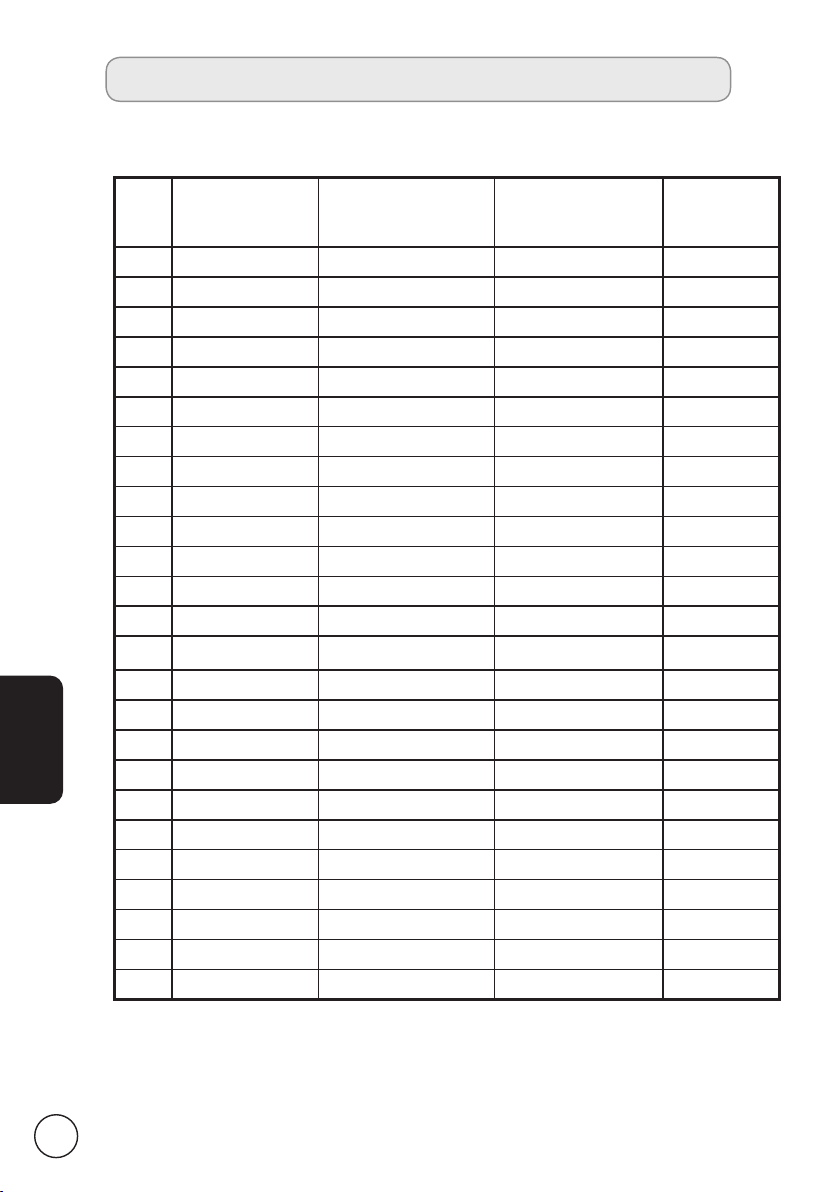
Справочник по сигналам входов ПК
AT2230/AT2231:
Разрешение Частота
горизонтальной
развертки (кГц)
Частота
вертикальной
развертки (Гц)
Стандарт
1 720 x 400 31,5 70,1 VGA
2 640 x 480 31,5 60,0 VGA
3 640 x 480 35,0 67,0 MAC
4 640 x 480 37,9 72,8 VESA
5 640 x 480 37,5 75,0 VESA
6 800 x 600 35,2 56,3 VESA
7 800 x 600 37,9 60,3 VESA
8 800 x 600 48,1 72,2 VESA
9 800 x 600 46,9 75,0 VESA
10 832 x 624 49,7 75,0 MAC
11 1024 x 768 48,4 60,0 VESA
12 1024 x 768 56,5 70,1 VESA
13 1024 x 768 60,0 75,0 VESA
14 1280 x 768 60,0 CVT 2.3MA
15 1280 x 768 60,3 75,0 CVT 2.3MA
16 1152 x 870 68,7 75,0 MAC
17 1152 x 864 63,9 70,0 VESA
18 1152 x 864 67,5 75,0 VESA
19 1280 x 960 60,0 60,0 VESA
20 1280 x 960 75,0 75,0 VESA
21 1280 x 1024 64,0 60,0 VESA
22 1280 x 1024 80,0 75,0 VESA
23 1440 x 900 55,9 59,9 VESA
24 1440 x 900 70,6 75,0 VESA
25 1680 x 1050 65,3 60,0 CVT 1.76MW
Page 33
Русский
33
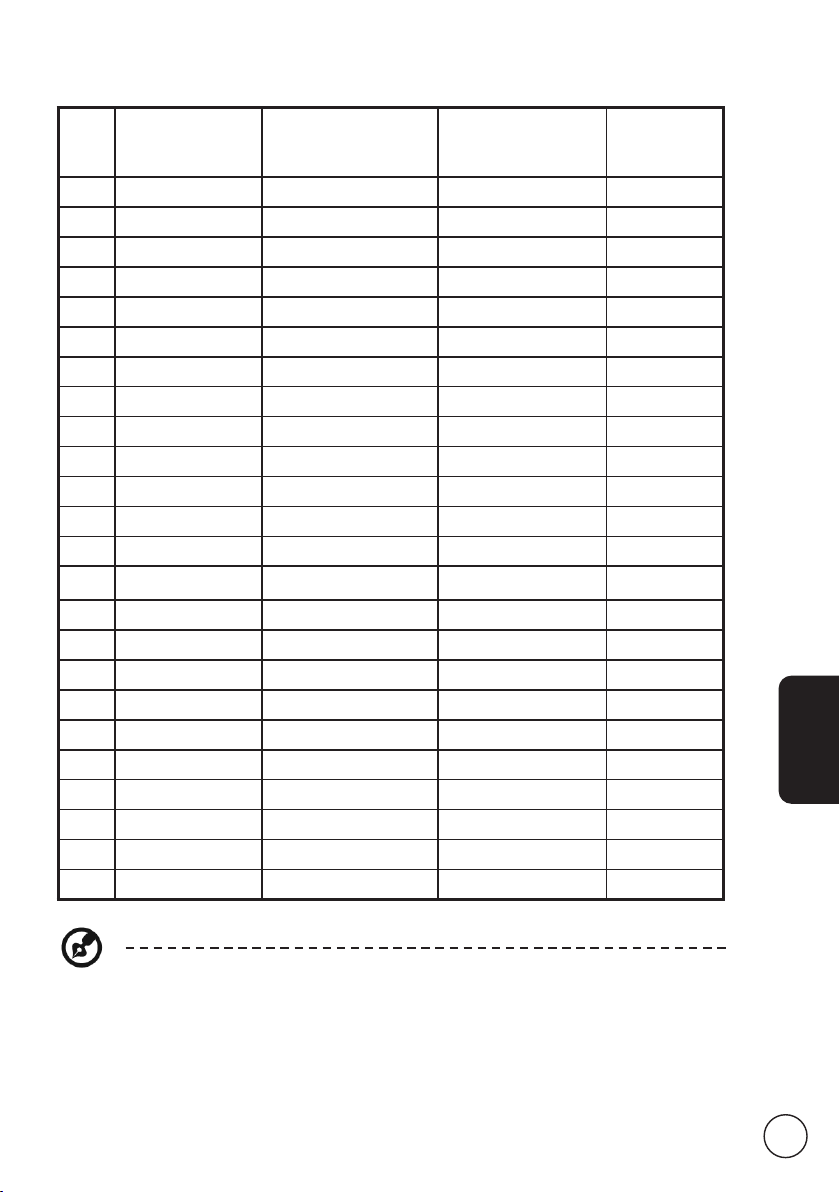
1). Вход ПК не поддерживает сигнал синхронизации по каналу зеленого и
композитную синхронизацию.
2). Вход ПК не поддерживает сигналы с чередованием.
AT1930/AT1931:
Разрешение Частота
горизонтальной
развертки (кГц)
Частота
вертикальной
развертки (Гц)
Стандарт
1 720 x 400 31,5 70,1 VGA
2 640 x 480 31,5 60,0 VGA
3 640 x 480 35,0 67,0 MAC
4 640 x 480 37,9 72,8 VESA
5 640 x 480 37,5 75,0 VESA
6 800 x 600 35,2 56,3 VESA
7 800 x 600 37,9 60,3 VESA
8 800 x 600 48,1 72,2 VESA
9 800 x 600 46,9 75,0 VESA
10 832 x 624 49,7 75,0 MAC
11 1024 x 768 48,4 60,0 VESA
12 1024 x 768 56,5 70,1 VESA
13 1024 x 768 60,0 75,0 VESA
14 1280 x 768 60,0 CVT 2.3MA
15 1280 x 768 60,3 75,0 CVT 2.3MA
16 1152 x 870 68,7 75,0 MAC
17 1152 x 864 63,9 70,0 VESA
18 1152 x 864 67,5 75,0 VESA
19 1280 x 960 60,0 60,0 VESA
20 1280 x 960 75,0 75,0 VESA
21 1280 x 1024 64,0 60,0 VESA
22 1280 x 1024 80,0 75,0 VESA
23 1440 x 900 55,9 59,9 VESA
24 1440 x 900 70,6 75,0 VESA
Page 34
Русский
34
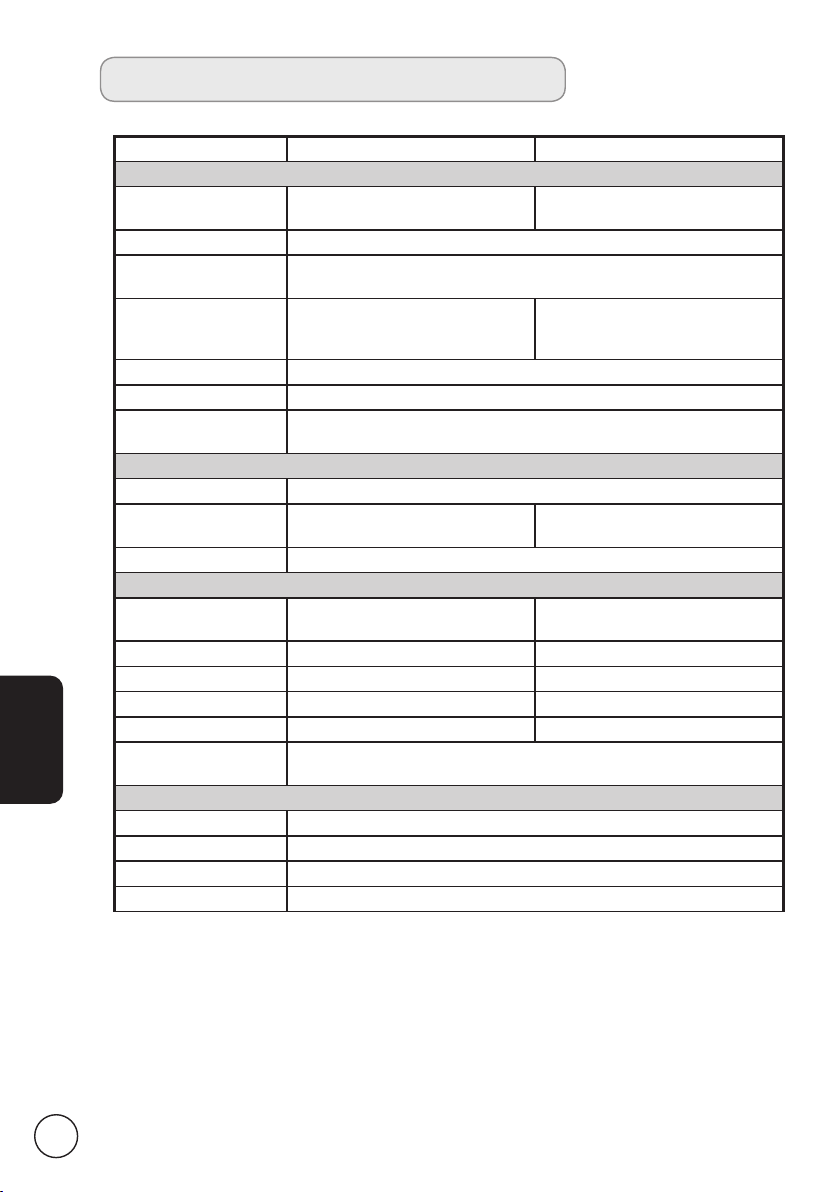
Спецификации устройства
Модель AT1930/AT1931 A2230/AT2231
Характеристики панели
Разрешение
(пикселей)
1440 x 900 1680 x 1050
Яркость (тип.) 300 нит
Контрастное
соотношение (тип.)
1000 : 1
Степень
контрастности
(макс.)
10000 : 1 15000 : 1
Цвета дисплея 16,7 M
Угол обзора (тип.) H: 170o ; V:160
o
Время реакции
пиксела (тип.)
5 мс (от серого к серому)
Энергоснабжение
Входящее 100~240 В перем. тока, 50/60 Гц
Максимальное
энергопотребление
50 W 55 W
Энергосбережение <0,5 W
Механические
Размер
(Ш х В х Д мм)
446,15 x 358,5 x 144,44 511,65 x 400,02 x 144,44
Масса (кг) 4 5
Масса (фунтов) 8,8 11
Масса брутто (кг) 6 11
Вес брутто (кг) 13,2 16,5
Отверстия для
крепления к стене
100 мм x 100 мм
Аналоговая ТВ-система
Система цветов PAL, SECAM
Система звука B/G/D/K/I/L
Система стерео NICAM/A2
Субтитры Телетекст 1,5 (1000 страниц)
Page 35
Русский
35
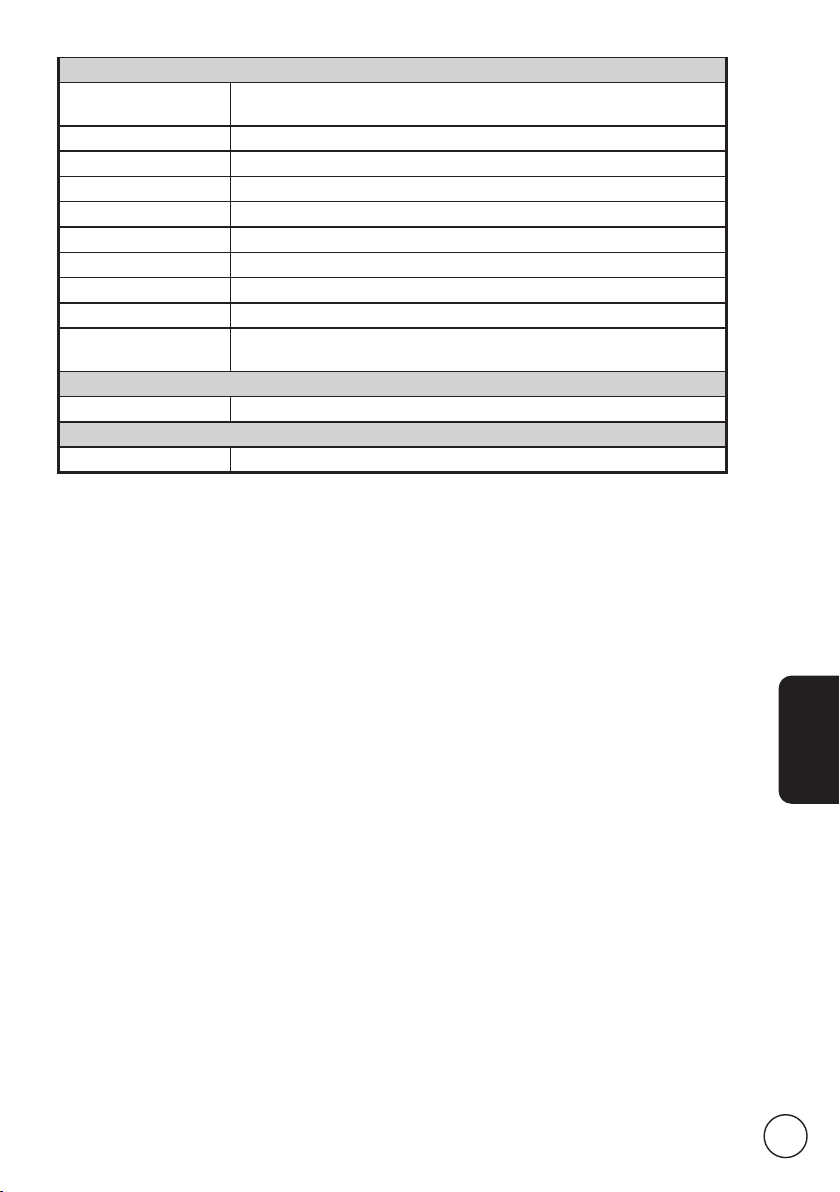
Соединения
Аналоговый вход
тюнера
Да
SCART 1 CVBS (вход и выход), RGB (вход), аудио (правый и левый)
Компонентный вход YPbPr, аудио (правый и левый)
Аудиовидеовход CVBS, аудио (правый и левый)
S Video S Video, аудио (правый и левый)
HDMI 1 Да (HDMI 1.2)
HDMI 2 Да (HDMI 1.2)
Входы ПК Да
ПК аудио вход Да
Выход для
наушников
Да
Разрешение
HDMI 480i/p, 576i/p, 720p, 1080i
Аудио система
Динамики 3 W + 3 W
 Loading...