

Page 1

Řada notebooků Aspire
Stručné pokyny
Registrace produktu
Doporučujeme vám, abyste si při prvním použití produkt zaregistrovali. Získáte tak přístup
k některým užitečným výhodám, například:
• Rychlejší služby našich vyškolených zástupců.
• Členství v komunitě Acer: možnost dostávat nabídky promoakcí a účastnit se
průzkumů mezi zákazníky.
• Aktuální informace od společnosti Acer.
Neváhejte a zaregistrujte se, protože na vás čekají další výhody!
Postup registrace
Chcete-li zaregistrovat svůj produkt Acer, navštivte naše webové stránky na adrese
www.acer.com. Zvolte zemi, klepněte na položku REGISTRACE PRODUKTU a
postupujte podle jednoduchých pokynů.
O registraci produktu budete také požádáni při procesu nastavení nebo můžete poklepat
na ikonu Registrace na ploše.
Po obdržení registrace produktu vám pošleme potvrzovací e-mail s důležitými údaji, které
byste měli uchovávat na bezpečném místě.
Získání příslušenství Acer
S potěšením vás informujeme, že program Prodloužená záruka Acer a příslušenství k
notebookům jsou k dispozici online. Podívejte se na náš online obchod a najděte co
potřebujete na adrese store.acer.com.
Obchod Acer se postupně stále obměňuje, ale žel není k dispozici v některých regionech.
Pravidelně prosím zjišt’ujte, kdy bude k dispozici i ve vaší zemi.
Page 2

© 2012 Všechna práva vyhrazena.
Stručné pokyny pro řadu notebooků Aspire
Původní vydání: 03/2012
Číslo modelu: _________________________________
Sériové číslo: __________________________________
Datum zakoupení: ______________________________
Místo zakoupení: _______________________________
Page 3
Stručné pokyny
Děkujeme vám, že jste si k uspokojení svých potřeb v oblasti přenosných
počítačů vybrali řadu notebooků Acer.
3
Uživatelské příručky
Abychom vám při používání notebooku Acer pomohli, vytvořili jsme pro vás
sadu příruček:
Instalační leták vám pomůže při úvodním nastavení počítače.
Obecná uživatelská příručka pro počítače řady Aspire obsahuje
užitečné informace pro všechny modely řady Aspire. Obsahuje základní
témata, např. používání klávesnice a zvuku atd. Berte laskavě na vědomí,
že Obecná uživatelská příručka může popisovat funkce nebo vlastnosti,
kterými jsou vybaveny pouze určité modely dané řady a kterými nemusí být
nutně vybaven vámi zakoupený model. V takových případech je text
označen frází „pouze u vybraných modelů“.
Tyto Stručné pokyny vás seznámí se základními schopnostmi a funkcemi
nového počítače. Další informace o tom, jak můžete pomocí počítače
zvýšit svou produktivitu, naleznete v Obecná uživatelská příručka pro
počítače řady Aspire. Tato př
se například systémových nástrojů, obnovování dat, možností rozšíření a
odstraňování potíží. Dále obsahuje záruční informace, informace týkající
se všeobecných předpisů a bezpečnostní upozornění k notebooku.
Příručka je k dispozici ve formátu PDF (Portable Document Format) a je již
uložena do notebooku. Zobrazíte ji následujícím postupem:
1Klepněte na tlačítko Start > Všechny programy > AcerSystem.
2Klepněte na položku Aspire Generic User Guide.
íručka obsahuje podrobné informace týkající
Čeština
Poznámka: K zobrazení tohoto souboru je vyžadován program
Adobe Reader. Pokud v počítači není program Adobe Reader
nainstalován, klepnutím na položku Obecná uživatelská příručka
pro počítače řady Aspire nejprve spustíte instalační program.
Dokončete instalaci podle pokynů na obrazovce. Pokyny týkající se
používání programu Adobe Reader jsou k dispozici v nabídce
Nápověda a odborná pomoc.
Page 4
4
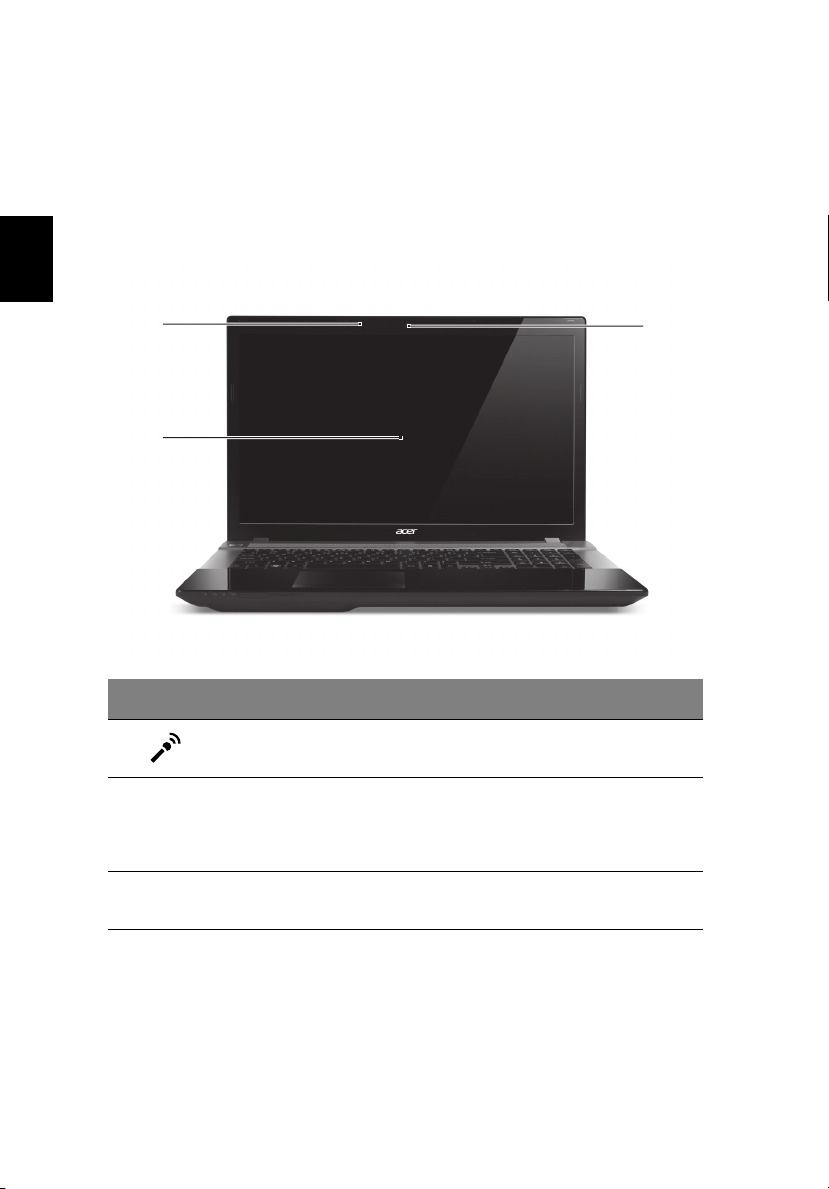
Seznámení s notebookem Acer
Po nastavení počítače podle pokynů znázorněných na instalačním letáku
vás seznámíme s vaším novým notebookem Acer.
Pohled na horní kryt
Čeština
1
2
# Ikona Položka Popis
1 Mikrofon Interní mikrofon pro nahrávání zvuku.
Na displeji, označovaném také displej z
2 Obrazovka
3Webcam
tekutých krystalů (Liquid-Crystal Display;
LCD), se zobrazuje grafický výstup
počítače.
Webová kamera pro obrazovou
komunikaci.
3
Page 5
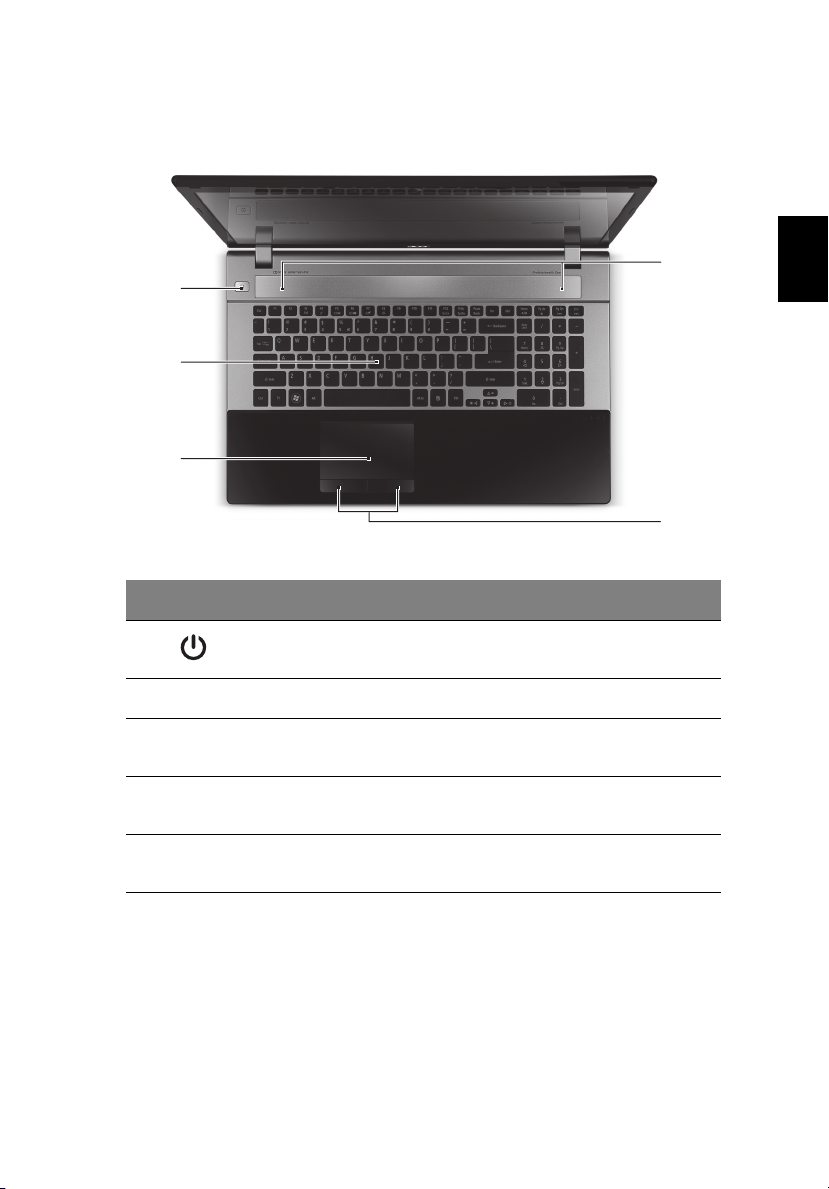
Zobrazení klávesnice
1
2
3
# Ikona Položka Popis
5
Čeština
5
4
1Tlačítko napájení Slouží k zapnutí a vypnutí počítače.
2 Klávesnice Slouží k zadávání údajů do počítače.
3 Touchpad
4
5 Reproduktory
Tlačítka (levé a
pravé)
Polohovací zařízení citlivé na dotek, které
má podobnou funkci jako počítačová myš.
Levé a pravé tlačítko funguje jako levé a
pravé tlačítko myši.
Levý a pravý reproduktor zajišt’ují
stereofonní zvukový výstup.
Page 6
6
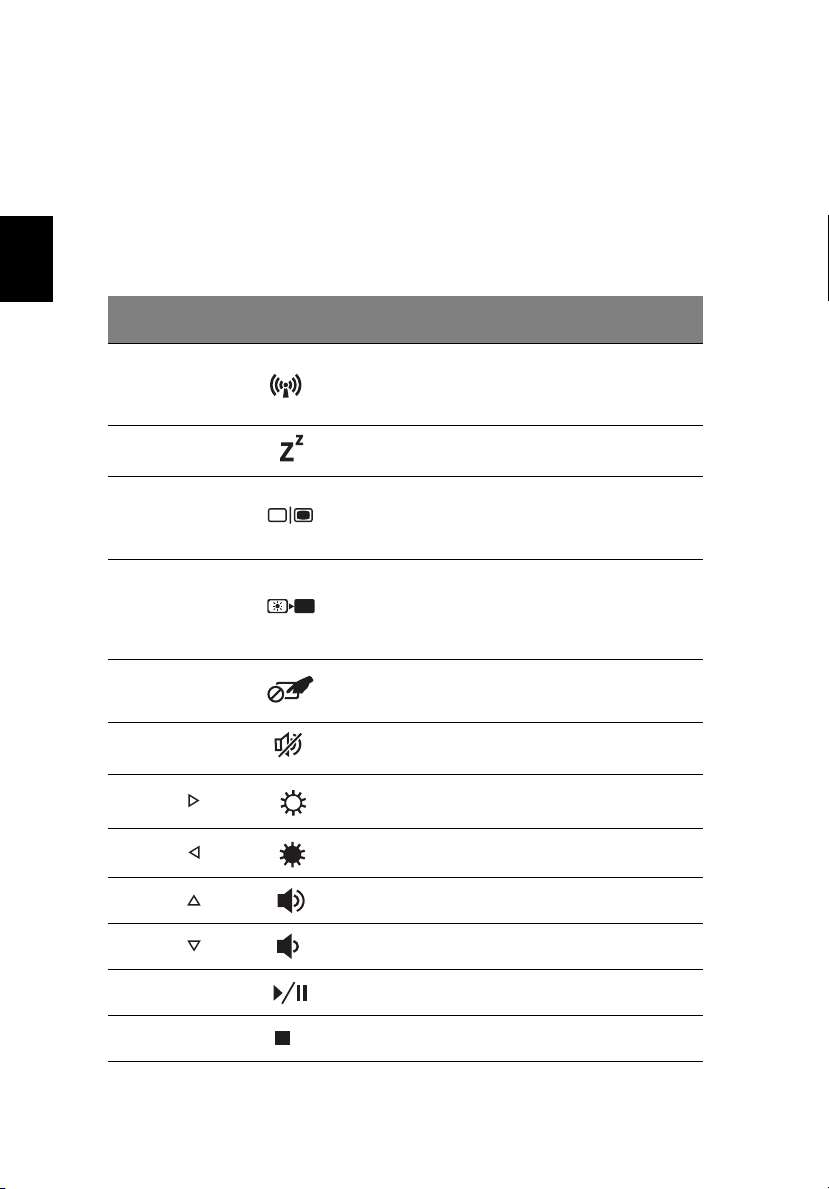
Klávesové zkratky
Tento počítač využívá klávesové zkratky nebo kombinace kláves ke
zpřístupnění většiny ovládacích prvků počítače, jako je jas zobrazení a
hlasitost výstupu.
Klávesovou zkratku aktivujete stisknutím a podržením klávesy <Fn> dříve,
než stisknete druhou klávesu této kombinace.
Čeština
Klávesová
zkratka
<Fn> + <F3>
<Fn> + <F4> Režim spánku
<Fn> + <F5>
<Fn> + <F6> Vypnout displej
<Fn> + <F7>
<Fn> + <F8>
Ikona Funkce Popis
Komunikační
klávesa
Přepnutí
displeje
Přepnutí
zařízení
touchpad
Přepnutí
reproduktoru
Povoluje/zakazuje
komunikační zařízení počítače.
(Komunikační zařízení mohou
mít různou konfiguraci.)
Slouží k přepnutí počítače do
režimu spánku.
Přepíná výstup zobrazení mezi
displejem, externím monitorem
(pokud je připojen) a oběma
zařízeními.
Slouží k vypnutí podsvícení
obrazovky displeje, čímž se
ušetří energie. Podsvícení
obnovíte stisknutím libovolné
klávesy.
Slouží k zapnutí a vypnutí
interního zařízení touchpad.
Slouží k zapnutí a vypnutí
reproduktorů.
<Fn> + < >
<Fn> + < >
<Fn> + < >
<Fn> + < >
<Fn> + <Home>
<Fn> + <Pg Up> Zastavit
Zvýšení jasu
Snížení jasu
Zvýšit hlasitost
Snížení
hlasitosti
P
řehrávat/
Pozastavit
Slouží ke zvýšení jasu
obrazovky.
Slouží ke snížení jasu
obrazovky.
Slouží ke zvýšení hlasitosti
zvuku.
Slouží ke snížení hlasitosti
zvuku.
Přehrát nebo pozastavit
vybraný mediální soubor.
Zastavit přehrávání vybraného
mediálního souboru.
Page 7
7
Klávesová
zkratka
<Fn> + <Pg Dn> Předchozí
<Fn> + <End> Další
Ikona Funkce Popis
Návrat na předchozí mediální
soubor.
Přeskočit na další mediální
soubor.
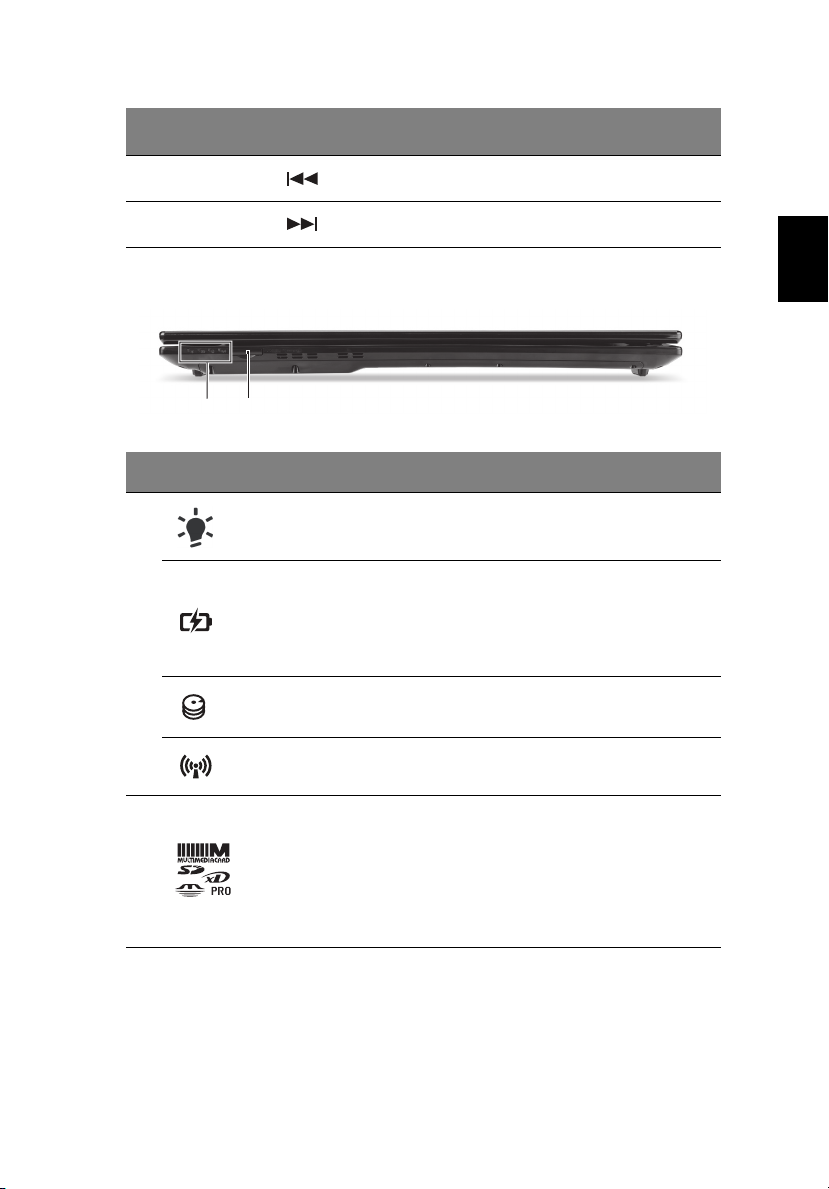
Pohled na zavřenou přední stranu
1 2
# Ikona Položka Popis
Napájení Indikuje stav napájení počítače.
Indikuje stav baterie počítače.
Baterie
1
1. Nabíjení: Při nabíjení baterie svítí
indikátor jantarově.
2. Plné nabití: V režimu napájení ze sítě
svítí indikátor modře.
Čeština
HDD Svítí, pokud je aktivní pevný disk.
Indikátor komunikace
2 Čtečka karet Více v 1
Indikuje stav zařízení pro bezdrátové
připojení počítače.
Podporuje karty Secure Digital (SD),
MultiMediaCard (MMC), Memory Stick
(MS), Memory Stick PRO (MS PRO) a
xD-Picture Card (xD).
Poznámka: Stisknutím vyjměte nebo
vložte kartu. V jednom okamžiku lze
použít jen jednu kartu.
Page 8
8
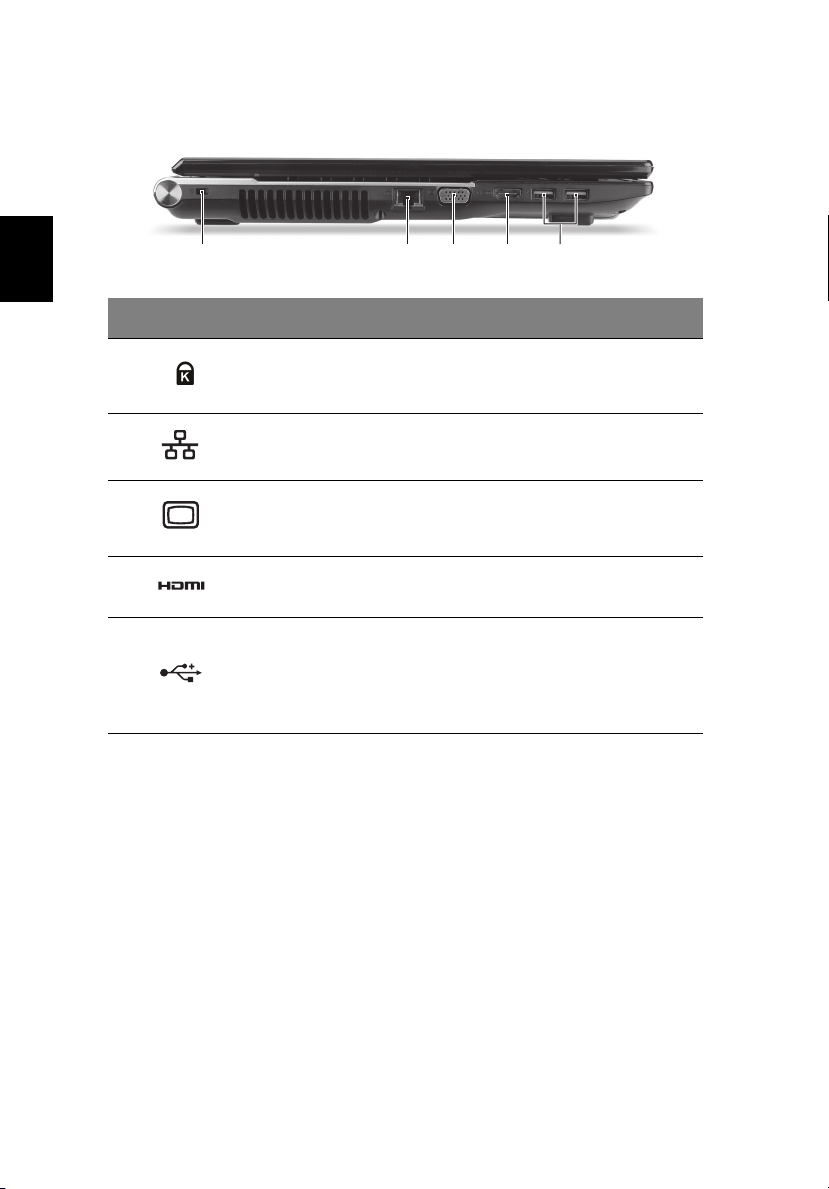
Pohled zleva
21 3 54
Čeština
# Ikona Položka Popis
1
2
3
4 Port HDMI
5Porty USB
Drážka pro zámek
Kensington
Port Ethernet
(RJ-45)
Port externího
zobrazovacího
zařízení (VGA)
Umožňuje připojení počítačového
bezpečnostního zámku kompatibilního s
typem Kensington.
Slouží k připojení počítače k síti Ethernet
10/100/1000.
Umožňuje připojení zobrazovacího
zařízení (například externího monitoru
nebo projektoru LCD).
Podporuje připojení digitálního videa ve
vysokém rozlišení.
Umožňují připojení zařízení s rozhraním
USB.
Pokud je port černý, je kompatibilní s
USB 2.0, pokud je port modrý, je
kompatibilní také s USB 3.0.
Informace na USB 3.0
• Kompatibilní se zařízeními USB 3.0 a dřívějšími.
• Pro optimální výkon používejte zařízení certifikované pro USB 3.0.
• Definováno specifikací USB 3.0 (SuperSpeed USB).
Page 9
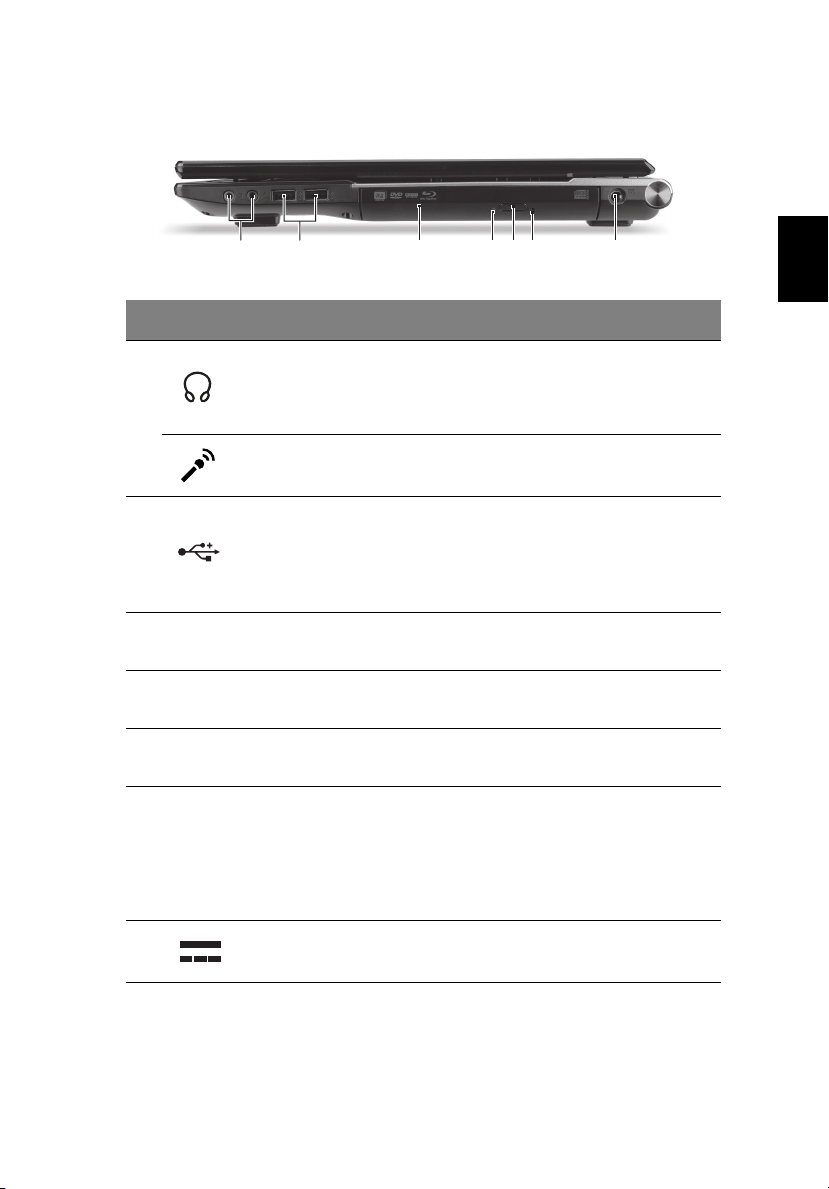
Pohled zprava
12 6 73 54
# Ikona Položka Popis
9
Čeština
Konektor pro
připojení sluchátek,
reproduktorů nebo
1
2 Porty USB
3 Optická jednotka
4
5
6
zvukového výstupu
Konektor mikrofonu
Indikátor přístupu k
optickému disku
Tlačítko vysunutí
optické jednotky
Otvor pro nouzové
vysunutí
Slouží k připojení vnějších výstupních
zvukových zařízení (například
reproduktorů nebo sluchátek).
Slouží k připojení vstupů z externího
mikrofonu.
Umožňují připojení zařízení s rozhraním
USB.
Pokud je port černý, je kompatibilní s
USB 2.0, pokud je port modrý, je
kompatibilní také s USB 3.0.
Interní optická jednotka, přijímá disky CD
a DVD.
Svítí, pokud je optická jednotka aktivní.
Vysouvá optický disk z jednotky.
Umožňuje vysunutí přihrádky optické
jednotky, pokud je počítač vypnutý.
Poznámka: Chcete-li vysunout přihrádku
optické jednotky, jestliže je počítač
vypnutý, vložte do otvoru pro nouzové
vysunutí kancelářskou sponku.
7 Napájecí konektor Zajišt’uje připojení k sít’ovému adaptéru.
Page 10
10
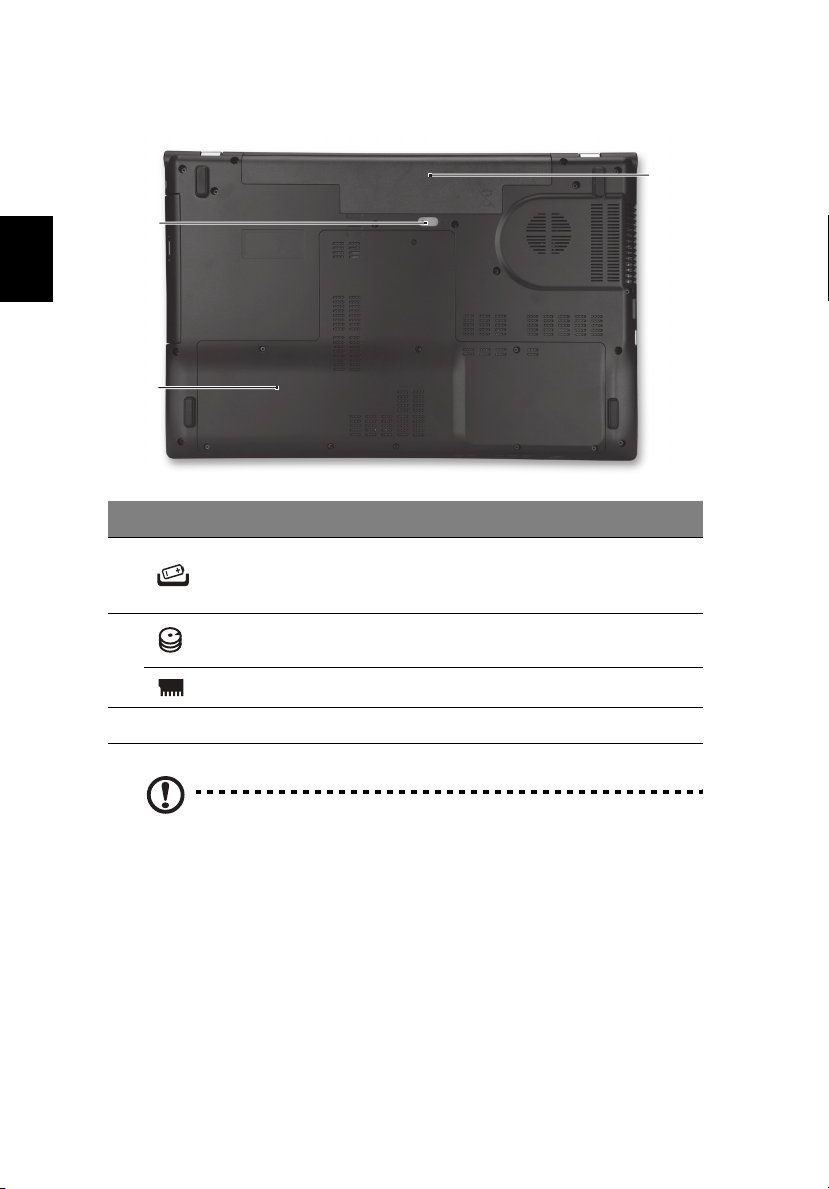
Pohled zespodu
3
1
Čeština
2
# Ikona Položka Popis
1
2
3 Pozice pro baterii Zde je uložena baterie počítače.
Uvolňovací západka
baterie
Pozice pro pevný
disk
Pozice pro pamět’ Zde je uložena hlavní pamět’ počítače.
Poznámka: Dvoujádrové počítače mají dvě patice pro pamět’ové
moduly; čtyřjádrové počítače mají čtyři patice pro pamět’ové moduly.
U čtyřjádrových počítačů se dvěma pamět’ovými moduly používejte
pouze spodní patici v každém banku.
Na webu www.acer.com najděte konkrétní model a podívejte se na
podrobné specifikace, abyste zjistili, který procesor váš počítač
používá. Pokud si nejste jistí, obrat’te se na autorizované středisko
služeb zákazníkům Acer.
Uvolňuje baterii k vyjmutí.
Vložte vhodný nástroj do západky a
posunutím ji uvolněte.
Zde je uložen pevný disk počítače
(zajištěný šrouby).
Page 11

Životní prostředí
• Teplota:
• Provozní: 5°C až 35°C
• Neprovozní: -20°C až 65°C
• Vlhkost (nekondenzující):
• Provozní: 20% až 80%
• Neprovozní: 20% až 80%
11
Čeština
Ver.02.01.01
 Loading...