

Page 1

Aspire piezīmjdatoru sērija
Ātrais ceļvedis
Produkta reģistrācija
Pirmajā produkta lietošanas reizē ir ieteicams to nekavējoties reģistrēt. Jūs iegūsiet
vairākas noderīgas priekšrocības, piemēram:
• Ātrāku apkalpošanu no mūsu apmācītajiem pārstāvjiem.
• Dalību Acer kopienā: saņemiet piedāvājumus un piedalieties klientu aptaujās.
• Jaunākās ziņas no Acer.
Pasteidzieties un reģistrējieties, jo jūs gaida arī citas priekšrocības!
Kā reģistrēt
Lai reģistrētu savu Acer produktu, lūdzu, apmeklējiet www.acer.com. Izvēlieties savu
valsti, noklikšķiniet PRODUKTA REĢISTRĀCIJA, un izpildiet vienkāršās instrukcijas.
Iestatīšanas procesa laikā jums arī tiks jautāts, vai vēlaties reģistrēt savu produktu, taču
jūs varat arī dubultklikšķināt uz darbvirsmas novietoto reģistrācijas ikonu.
Kad būsim saņēmuši jūsu produkta reģistrāciju, jums tiks nosūtīts apstiprinājuma e-pasts
ar svarīgiem datiem, kurus vajadzētu saglabāt drošā vietā.
Acer piederumu saņemšana
Ar prieku varam jūs informēt, ka Acer garantijas pagarināšanas programma un
piezīmjdatoru piederumi ir pieejami tiešsaistē. Nāciet un apmeklējiet mūsu tiešsaistes
veikalu store.acer.com, un atrodiet tieši to, kas jums nepieciešams.
Acer veikals tiek ieviests pakāpeniski, tādēļ diemžēl tas var nebūt pieejams dažos
apgabalos. Lūdzu, regulāri sekojiet jaunumiem, lai uzzinātu, kad tas ir pieejams jūsu
valstī.
Page 2

© 2012 Visas tiesības paturētas.
Aspire piezīmjdatoru sērijas ātrais ceļvedis
Oriģinālais izdevums: 03/2012
Modeļa numurs: ________________________________
Sērijas numurs: ________________________________
Pirkuma datums: _______________________________
Pirkuma vieta: _________________________________
Page 3
Galvenais vispirms
Mēs vēlamies jums pateikties, ka esat izvēlējies Acer piezīmjdatoru, lai
nodrošinātu savas mobilās skaitļošanas vajadzības.
3
Jūsu rokasgrāmatas
Lai palīdzētu jums lietot Acer piezīmjdatoru, esam sagatavojuši
rokasgrāmatu komplektu:
Pirmkārt, uzstādīšanas attēls jums palīdz sagatavot datoru darbam.
Aspire vispārējais lietotāja ceļvedis satur noderīgu informāciju, kas
attiecas uz visiem Aspire produktu sērijas modeļiem. Tas aptver pamata
tematiku, tādu kā tastatūras un audio izmantošana utt. Lūdzu, saprotiet, ka
Visparejs lietotaja celvedis tā būtības dēļ laiku pa laikam attiecas uz
funkcijām vai līdzekļiem, kas piemīt tikai noteiktiem sērijas modeļiem, bet
ne obligāti modelim, ko esat iegādājies. Šādi gadījumi tekstā ir apzīmēti ar
vārdiem „tikai noteiktiem modeļiem”.
Atrais celvedis sniedz ieskatu par jūsu jaun
līdzekļiem un funkcijām. Lai uzzinātu vairāk, kā jūsu dators jums var
palīdzēt būt vēl produktīvākam, lūdzu, skatiet Aspire vispārējo lietotāja
ceļvedi. Šajā ceļvedī ir detalizēta informācija par tādām tēmām kā
sistēmas utilītas, datu atkopšana, paplašināšanas opcijas un problēmu
novēršana. Bez tam tajā ir iekļauta informācija par garantijām un
piezīmjdatora lietošanas vispārīgas regulas un drošības paziņojumi. Tas ir
pieejams PDF (Portable Document Format - portatīvā dokumenta formā
formātā un ir iepriekš ielādēts jūsu piezīmjdatorā. Veiciet šīs darbības, lai
tam piekļūtu:
1Noklikšķiniet uz Start (Sākt) > All Programs (Visas
programmas) > AcerSystem.
2Noklikšķiniet uz Aspire Generic User Guide.
ā datora galvenajiem
ts)
Latviski
Piezīme: Lai skatītu failu, nepieciešama programma Adobe Reader.
Ja jūsu datorā nav instalēta programma Adobe Reader, noklikšķinot
uz Aspire Generic User Guide, vispirms automātiski tiks palaista
programmas Adobe Reader instalēšana. Lai pabeigtu instalēšanu,
izpildiet ekrānā redzamos norādījumus. Lai iegūtu norādījumus, kā
lietot programmu Adobe Reader, piekļūstiet izvēlnei Help and
Support (Palīdzība un atbalsts).
Page 4
Latviski
4
Acer piezīmjdatora pārskats
Ja esat sagatavojis datoru darbam kā redzams attēlā, ļaujiet mums jūs
iepazīstināt ar jūsu jauno Acer piezīmjdatoru.
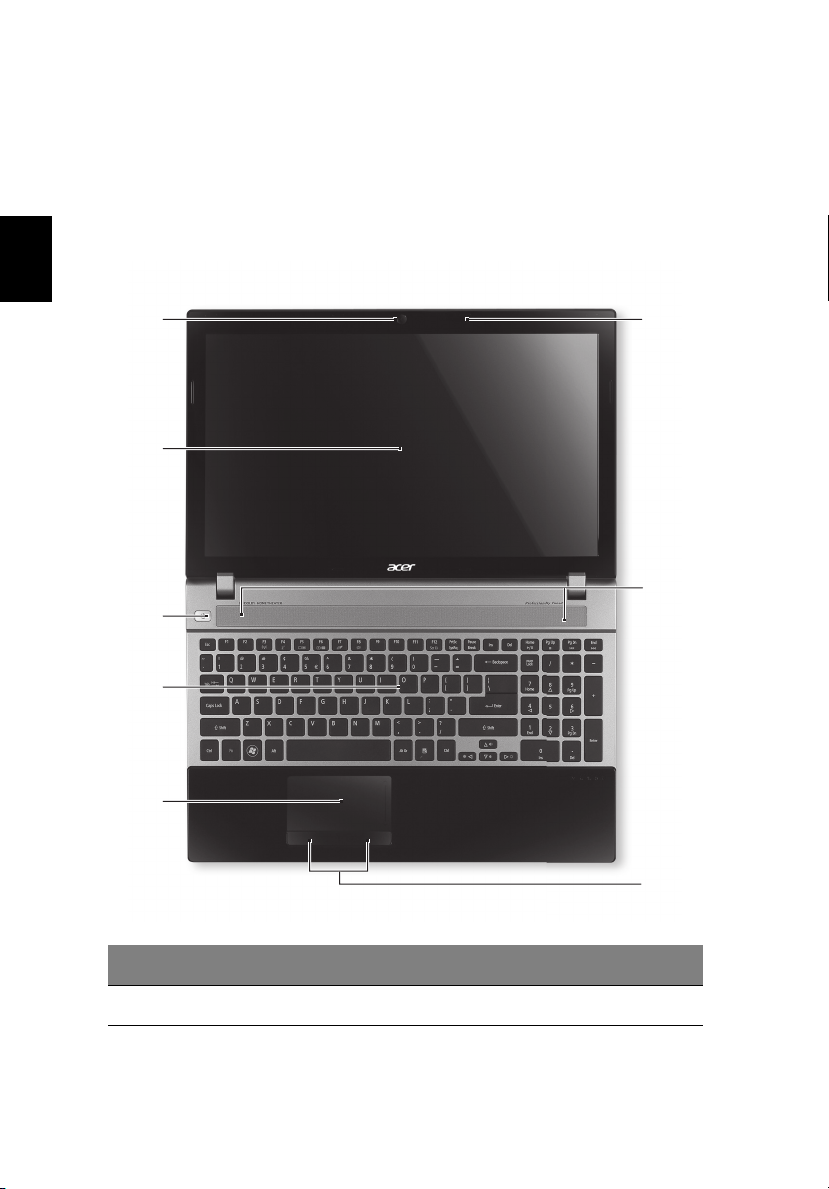
Skats no augšpuses
1
2
3
8
7
4
5
# Ikona Vienums Apraksts
1Tīmekļa kamera Tīmekļa kamera videosakariem.
6
Page 5
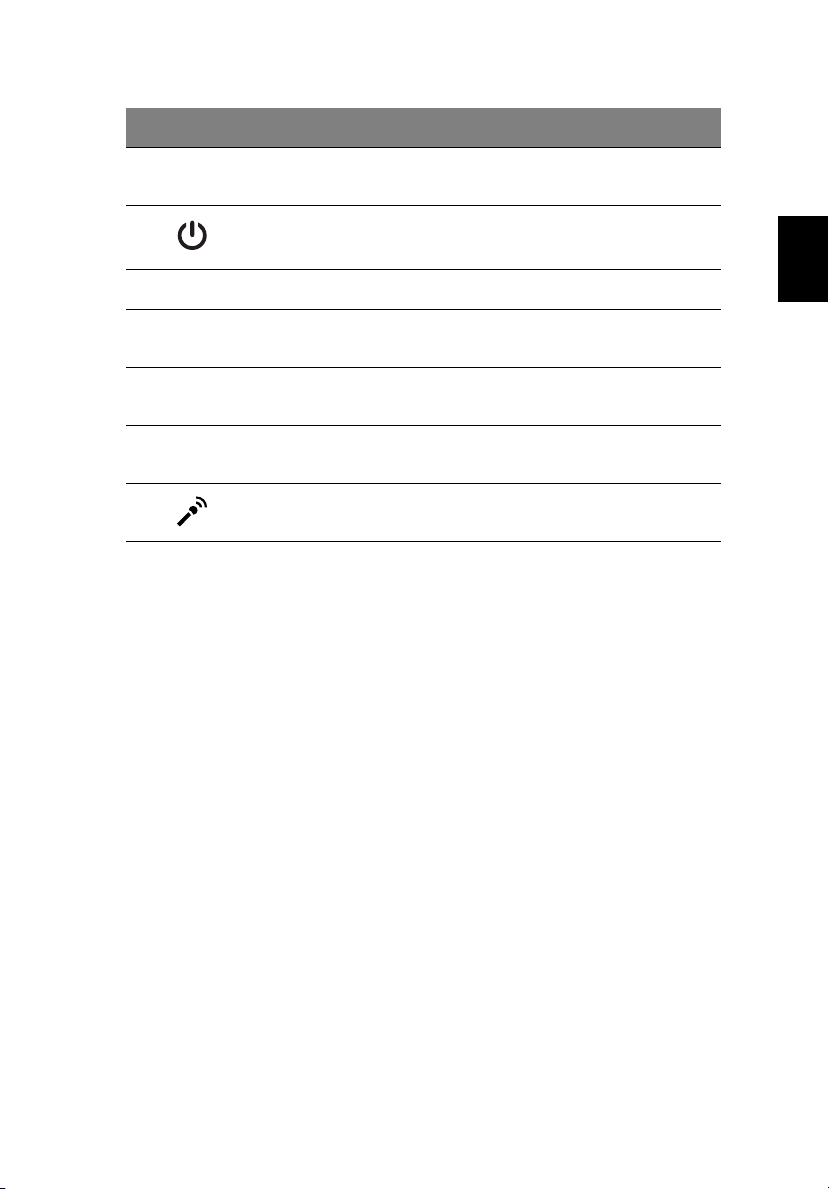
# Ikona Vienums Apraksts
5
2Ekrāns
3 Barošanas poga Ieslēdz un izslēdz datoru.
4Tastatūra Datu ievadīšanai datorā.
5Skārienpanelis
6
7Skaļruņi
8 Mikrofons Iekšējais mikrofons skaņas ierakstīšanai.
Klikšķināmas pogas
(kreisā un labā)
Saukts arī par šķidro kristālu displeju
(LCD); rāda datora izvadi.
Skārienjutīga rādītājierīce, kas darbojas
kā datora pele.
Kreisā un labā poga darbojas tāpat kā
peles kreisā un labā poga.
Kreisais un labais skaļrunis nodrošina
stereo audio izvadi.
Latviski
Page 6
Latviski
6
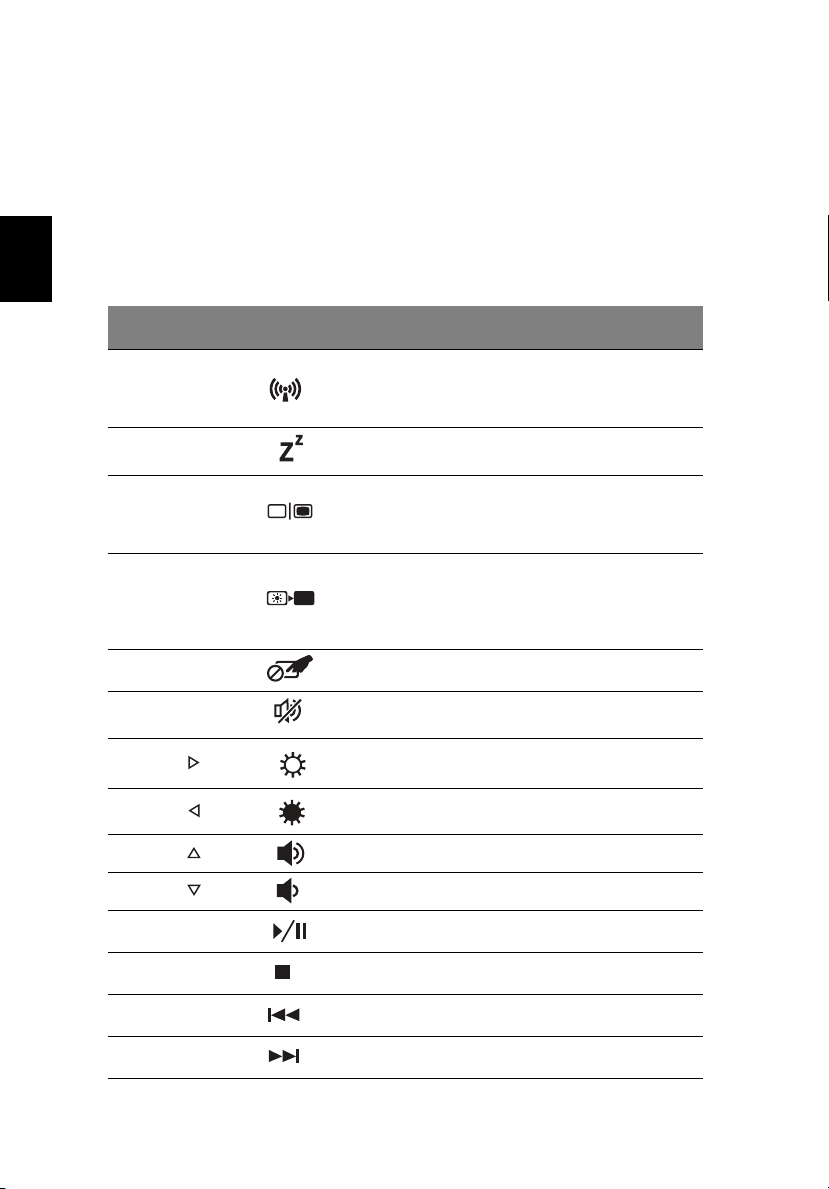
Ātrie taustiņi
Lai piekļūtu lielākajai daļai datora vadības funkciju, piemēram, ekrāna
spilgtumam un skaļuma izvadei, tiek izmantoti datora ātrie taustiņi vai
taustiņu kombinācijas.
Lai aktivizētu ātros taustiņus, vispirms nospiediet un turiet nospiestu
taustiņu <Fn> un pēc tam nospiediet ātro taustiņu kombinācijas otru
taustiņu.
Karstais
taustiņš
<Fn> + <F3> Sakari
<Fn> + <F4> Miega režīms Pārslēdz datoru miega režīmā.
Ikona Funkcija Apraksts
Iespējo / atspējo datora sakaru
ierīces. (Sakaru ierīces var
atšķirties atkarībā no
konfigurācijas.)
<Fn> + <F5>
<Fn> + <F6> Izslēgt displeju
<Fn> + <F7>
<Fn> + <F8>
<Fn> + < >
<Fn> + < >
<Fn> + < >
<Fn> + < >
<Fn> + <Home>
<Fn> + <Pg Up> Apturēt
<Fn> + <Pg Dn> Iepriekšējais
<Fn> + <End> Tālāk
Displeja
pārslēgšana
Skārienpaneļa
pārslēgšana
Ska
ļruņu
pārslēgšana
Spilgtāk Palielina ekrāna spilgtumu.
Blāvāk Samazina ekrāna spilgtumu.
Skaļāk Palielina skaņas skaļumu.
Klusāk Samazina skaņas skaļumu.
Atskaņot/
pauzēt
Pārslēdz displeja izvadi starp
displeja ekrāna un ārējo
monitoru (ja tas ir pievienots),
vai rāda izvadi abos.
Enerģijas taupīšanas nolūkā
izslēdz displeja ekrāna
pretgaismu. Lai atjaunotu
pretgaismu, nospiediet jebkuru
taustiņu.
Ieslēdz un izslēdz iekšējo
skārienpaneli.
Ieslēdz un izslēdz skaļruņus.
Atskaņo vai aptur izvēlēto
multivides failu.
Pārtrauc izvēlētā multivides
faila atskaņošanu.
Atgriežas pie iepriekšējā
multivides faila.
Pārlec uz nākamo multivides
failu.
Page 7
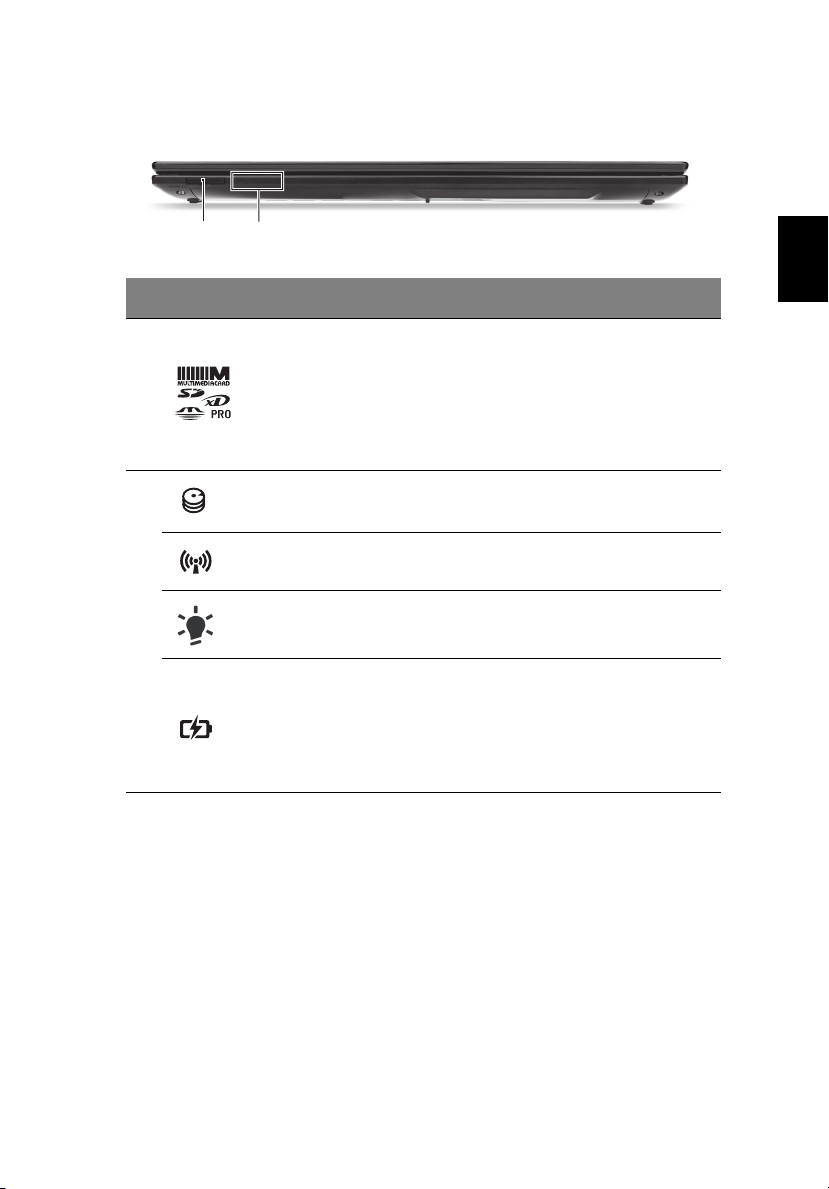
Skats no priekšpuses aizvērtā veidā
7
1 2
# Ikona Vienums Apraksts
Pieņem datu nesējus Secure Digital
(SD), MultiMediaCard (MMC),
1
2
Karšu lasītājs
"Vairāki vienā"
HDD
Sakaru indikators
Barošana Norāda datora barošanas statusu.
Akumulators
Memory Stick (MS), Memory Stick PRO
(MS PRO) un xD-Picture Card (xD).
Piezīme: Nospiediet, lai izņemtu/
instalētu karti. Vienlaikus var lietot tikai
vienu karti.
Norāda, kad cietā diska draiveris ir
aktīvs.
Norāda datora bezvadu savienojamās
ierīces statusu.
Norāda datora akumulatora statusu.
1. Uzlāde: Indikators ir oranžā krāsā,
akumulatoram lādējoties.
2. Pilnībā uzlādēts: Datoram
darbojoties maiņstrāvas režīmā,
indikators ir zils.
Latviski
Page 8
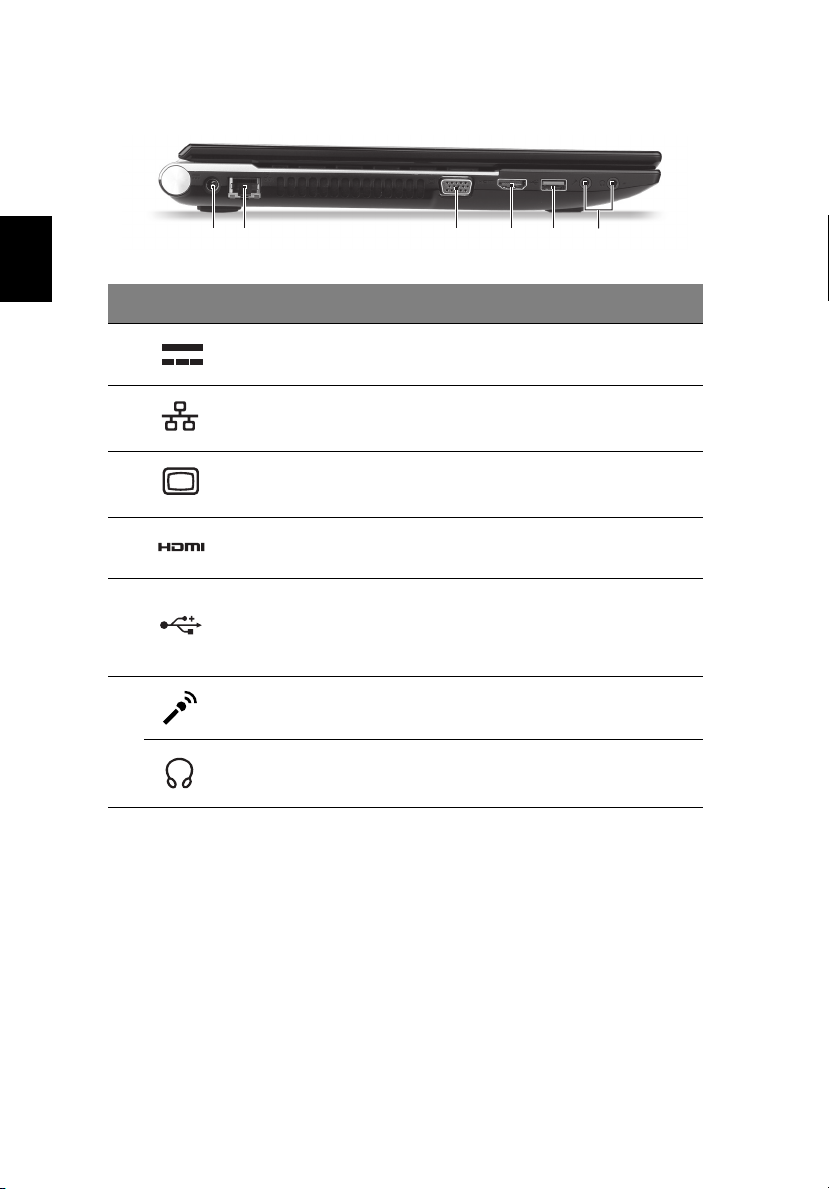
8
Skats no kreisās puses
261 3 54
Latviski
# Ikona Vienums Apraksts
1
2
3
4 HDMI ports
5 USB ports
6
Līdzstrāvas ieejas
ligzda
Ethernet (RJ-45)
ports
Ārējā displeja (VGA)
ports
Mikrofona ligzda Pieņem ievadi no ārējiem mikrofoniem.
Austiņu/skaļruņu/
līnijas izejas ligzda
Šeit pieslēdz maiņstrāvas adapteru.
Šeit pieslēdz Ethernet 10/100/1000 tīkla
vadu.
Šeit pieslēdz displeja ierīci (piemēram,
ārēju monitoru, LCD projektoru).
Atbalsta augstas kvalitātes ciparu video
savienojumus.
Pieslēdz USB ierīces.
Ja ports ir melns, tas ir saderīgs ar
USB 2.0; ja tas ir zils, tas ir saderīgs arī ar
USB 3.0 (skatīt zemāk).
Šeit pieslēdz audio līnijas izejas ierīces
(piemēram, skaļruņus, austiņas).
Informācija par USB 3.0
• Saderīgs ar USB 3.0 un vecākām USB ierīcēm.
• Lai sasniegtu optimālu kvalitāti, izmantojiet USB 3.0 sertificētas
ierīces.
• Atkarīgs no USB 3.0 (SuperSpeed USB) specifikācijas.
Page 9
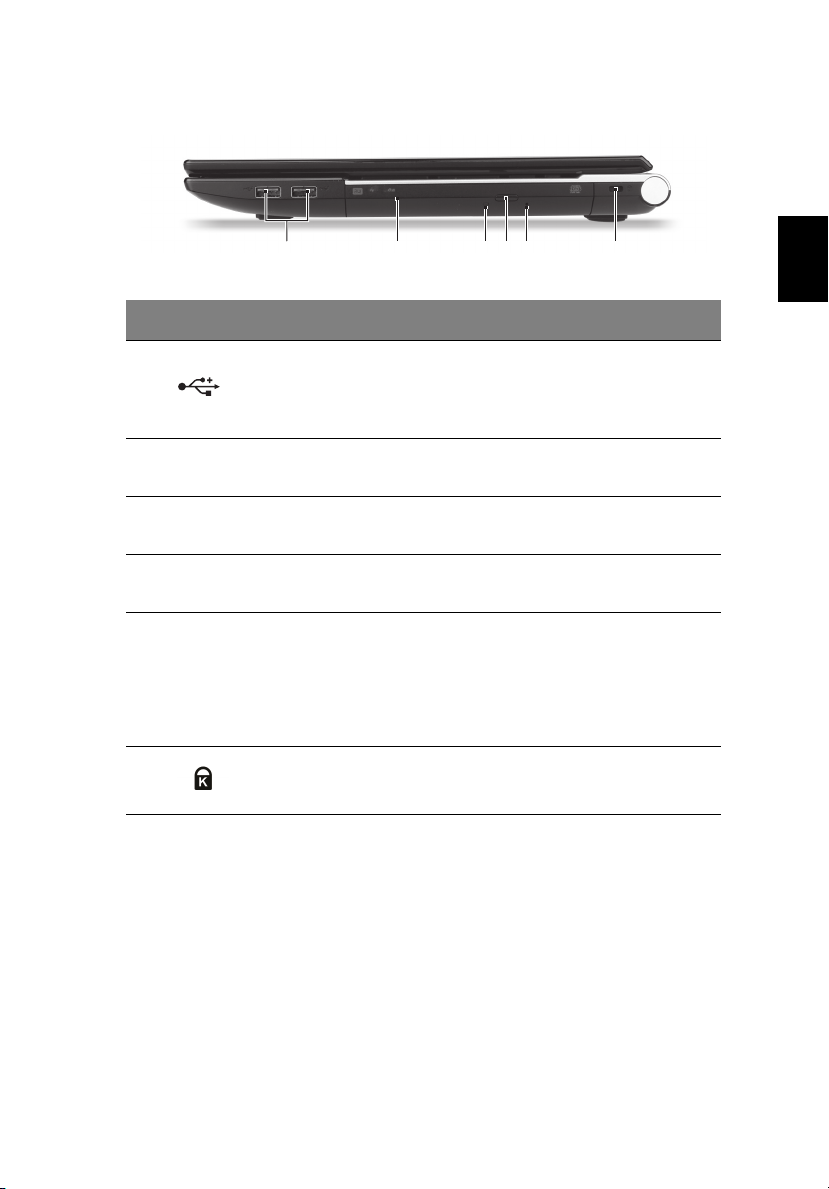
Skats no labās puses
12 63 54
# Ikona Vienums Apraksts
Pieslēdz USB ierīces.
1 USB porti
Ja ports ir melns, tas ir saderīgs ar
USB 2.0; ja tas ir zils, tas ir saderīgs arī
ar USB 3.0.
9
Latviski
2 Optiskais diskdzinis
3
4
5
6
Optiskā diska
piekļuves indikators
Optiskā diska
izstumšanas poga
Ārkārtas diska
izņemšanas
caurums
Kensingtona
atslēgas slots
Iekšējais optiskais diskdzinis; pieņem CD
vai DVD diskus.
Iedegas, kad optiskais diskdzinis ir aktīvs.
Izstumj no diskdziņa optisko disku.
Izstumj optiskā diskdziņa paliktni, kad
dators ir izslēgts.
Piezīme: Lai izstumtu optiskā diskdziņa
paliktni, kad dators ir izslēgts, iebāziet
ārkārtas diska izņemšanas caurumā
papīra saspraudi.
Šeit pieslēdz Kensingtona atslēgu datora
drošībai.
Page 10
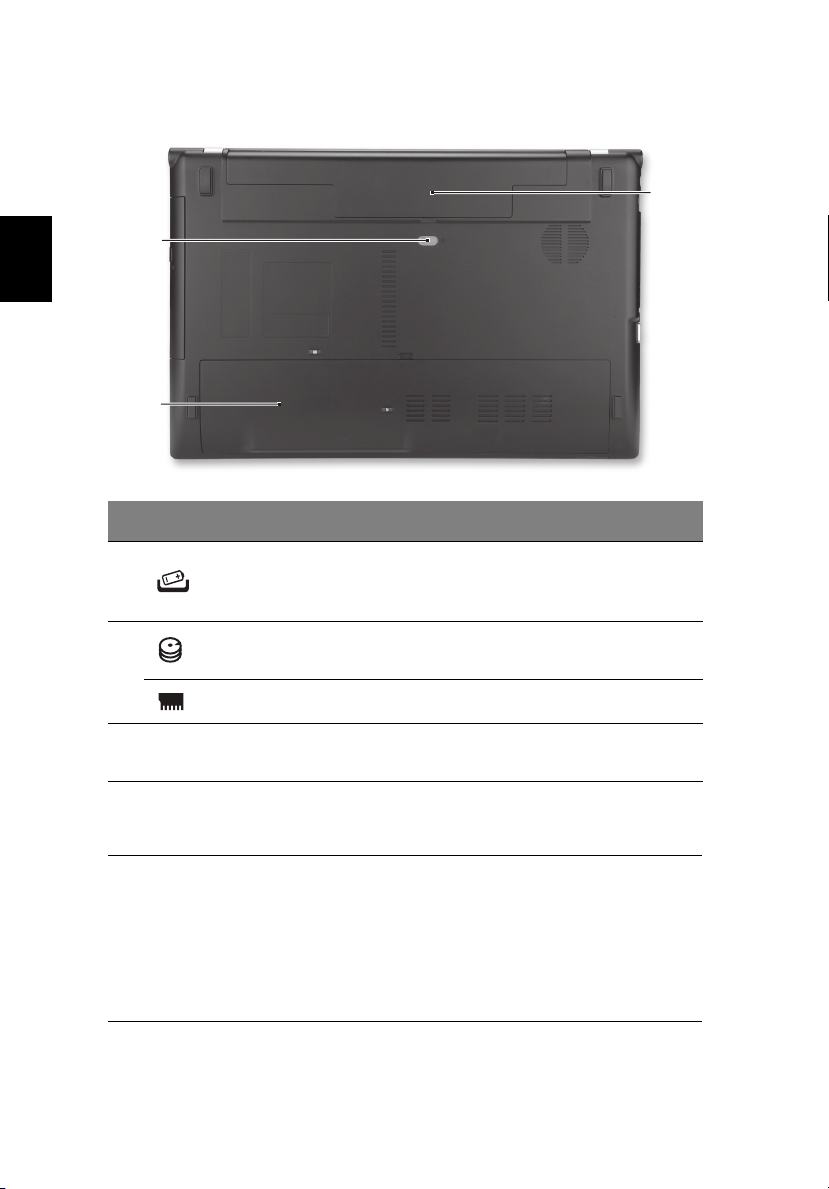
Latviski
10
Skats no apakšpuses
3
1
2
# Ikona Vienums Apraksts
1
2
3
Akumulatora
atlaišanas slēdzis
Cietā diska
nodalījums
Atmiņas nodalījums Šeit atrodas datora pamatatmiņa.
Akumulatora
nodalījums
Vide
• Te mp e ra t ūra:
• Ieslēgtā stāvoklī: no 5°C līdz 35°C
• Izslēgtā stāvoklī: no -20°C līdz 65°C
• Mitrums (bez kondensācijas):
• Ieslēgtā stāvoklī: no 20% līdz 80%
• Izslēgtā stāvoklī: no 20% līdz 80%
Atlaiž akumulatoru, lai to varētu izņemt.
Ievietojiet piemērotu instrumentu slēdzī
un pabīdiet, lai to atlaistu.
Šeit atrodas datora cietais disks
(nostiprināts ar skrūvēm).
Šeit ievieto datora akumulatoru.
Ver.02.01.01
 Loading...