

Page 1

Aspire bärbar-serien
Snabbguide
Registrera produkten
Vi rekommenderar att du registrerar produkten redan första gången du använder den.
På så sätt får du bland annat tillgång till följande förmåner:
• Snabbare service från vår specialutbildade kundtjänstpersonal.
• Medlemskap i s Acer-gemenskapen: kampanjerbjudanden och möjlighet att delta i
kundenkäter.
• Senaste nytt från Acer.
Registrera dig redan nu - flera andra förmåner väntar!
Så här registrerar du dig
För att registrera din Acer-produkt, besök www.acer.com. Välj ditt land och klicka på
PRODUKTREGISTRERING och följ de enkla instruktionerna.
Du kommer också att uppmanas att registrera produkten under installationen, eller så
kan du dubbelklicka på Registreringsikonen på skrivbordet.
När vi har mottagit produktregistreringen skickar vi en bekräftelse till dig via e-post.
E-postmeddelandet innehåller viktiga uppgifter som du bör förvara på ett säkert ställe.
Skaffa Acertillbehör
Vi är glada att kunna meddela att Acers garantiförlängningsprogram och tillbehör för
bärbara datorer finns tillgängligaonline. Kom och besök vår webbshop och hitta det du
behöver på store.acer.com.
Vår Acer-butik sprider sig successivt men kanske inte finns tillgänglig i vissa regioner.
Kontrollera regelbundet för att se när den blir tillgänglig i ditt hemland.
Page 2

© 2012 Med ensamrätt.
Snabbguide för Aspire bärbar-serien
Ursprunglig utgåva: 03/2012
Modellnummer: ____________________________________
Serienummer: ______________________________________
Inköpsdatum: ______________________________________
Inköpsställe: _______________________________________
Page 3
Välkommen!
Vi vill tacka för att du har valt en bärbar Acer-dator som kommer att
uppfylla dina krav på bärbar datorbehandling.
3
Bruksanvisningar
För att hjälpa dig använda din bärbara Acer-dator har vi skapat ett antal
bruksanvisningar:
I instruktionsfoldern beskriver vi hur du kommer igång med installationen
av datorn.
Aspire-serien Allmän användarguide finns användbar information som
är gemensam för alla modeller i produktserien Aspire. Den tar upp
grundläggande teman som användning av tangentbord, ljud osv. Det är
viktigt att du förstår att Allmän användarguide ibland hänvisar till
funktioner och detaljer som bara finns på vissa modeller i serien, och inte
nödvändigtvis just den modell som du köpt. I dessa fall påpekas detta i
texten med formuleringar som ”endast för vissa modeller”.
I Snabbguide får du en introduktion till grundläggande funktioner och
detaljer i datorn. Om du vill ha mer information om hur datorn kan göra dig
mer produktiv, se Aspire-serien Allmän användarguide. Den
bruksanvisningen innehåller detaljerad information om ämnen som
systemverktyg, återhämtning av data, utökningsmöjligheter och
felsökning. Dessutom innehåller den information om garanti samt
allmänna bestämmelser och säkerhetsföreskrifter som gäller din dator.
Den finns tillgänglig i portabelt dokumentformat (PDF) i datorn när den
levereras. Följ de här anvisningarna för att visa den:
1 Klicka på Start > Alla program > AcerSystem.
2 Klicka på Aspire Generic User Guide.
Svenska
Obs! Adobe Reader krävs för att visa filen. Om Adobe Reader inte är
installerat i datorn kan du klicka på Aspire Generic User Guide för
att först köra installationsprogrammet för Adobe Reader. Följ
anvisningarna på skärmen för att slutföra installationen. Anvisningar
om hur du använder Adobe Reader finns i menyn Hjälp och support.
Page 4

4
Beskrivning av din bärbara Acer-dator
När du har installerat datorn enligt illustrationen i instruktionsfoldern vill vi
beskriva din nya bärbara Acer-dator.
Vy över ovansidan
Svenska
1
2
# Ikon Objekt Beskrivning
1 Mikrofon Inbyggd mikrofon för ljudinspelning.
2Bildskärm
3 Webbkamera Webbkamera för videokommunikation.
Kallas även Liquid-Crystal Display (LCD),
visar utdata från datorn.
3
Page 5
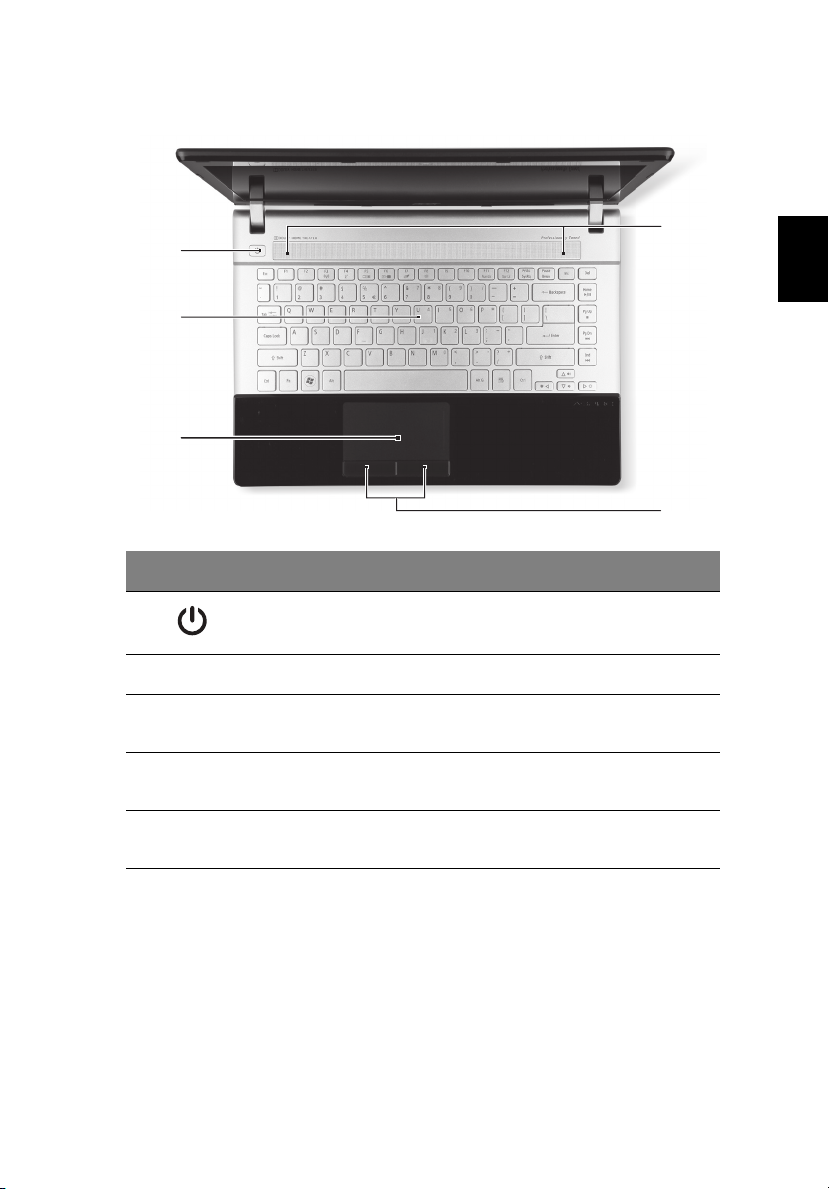
Tan ge ntb ord vy
5
1
2
3
# Ikon Objekt Beskrivning
1
2 Tangentbord För inmatning av data i datorn.
3 Pekplatta
4
Av-/på-knapp/
indikator
Klickknappar
(vänster och höger)
Slår på och stänger av datorn. Anger om
datorn är av eller på.
Beröringskänslig pekenhet som fungerar
som en datormus.
Vänster och höger knapp fungerar som
vänster och höger musknapp.
5
Svenska
4
5 Högtalare
Vänster och höger högtalare som ger
stereoljud.
Page 6
Svenska
6
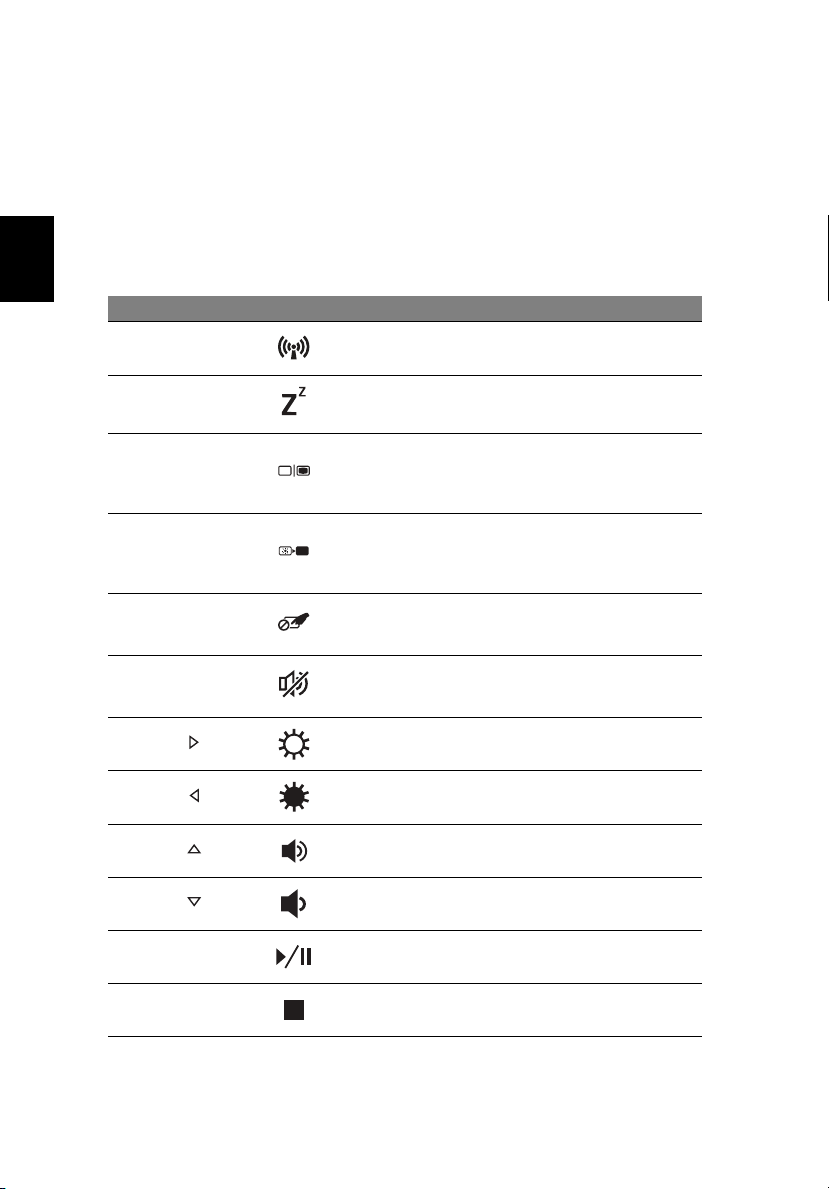
Snabbtangenter
Datorn använder snabbtangenter eller tangentkombinationer för att
komma åt de flesta av datorns kontroller som t.ex. skärmens ljusstyrka
och volym.
Du aktiverar en snabbtangenter genom att hålla ned <Fn> innan du trycker
på den andra tangenten i snabbtangentskombinationen.
Snabbtangent Ikon Funktion Beskrivning
<Fn> + <F3> Kommunikation
<Fn> + <F4> Vänteläge Placerar datorn i viloläge.
<Fn> + <F5> Växla bildskärm
<Fn> + <F6> Skärmsläckare
<Fn> + <F7>
<Fn> + <F8>
Aktivera/
avaktivera
pekplatta
Aktivera/
inaktivera
högtalare
Aktiverar/avaktiverar datorns
kommunikationsenheter.
Växlar visning mellan datorns
bildskärm och en extern
monitor (om ansluten) och
båda.
Stänger av bildskärmens
bakgrundsbelysning för att
spara ström. Återgå genom
att trycka på en valfri tangent.
Aktivera/inaktivera den
interna pekplattan.
Sätt på/stäng av högtalarna.
<Fn> + < >
<Fn> + < >
<Fn> + < >
<Fn> + < >
<Fn> + <Home>
<Fn> + <Pg Up> Stopp
Öka ljusstyrkan Ökar bildskärmens ljusstyrka.
Minska
ljusstyrka
Höj volymen Höjer högtalarvolymen.
Sänk volymen Sänker högtalarvolymen.
Spela upp/
pausa
Minskar bildskärmens
ljusstyrka.
Spelar upp eller pausar en
vald mediefil.
Stoppar uppspelning av vald
mediefil.
Page 7
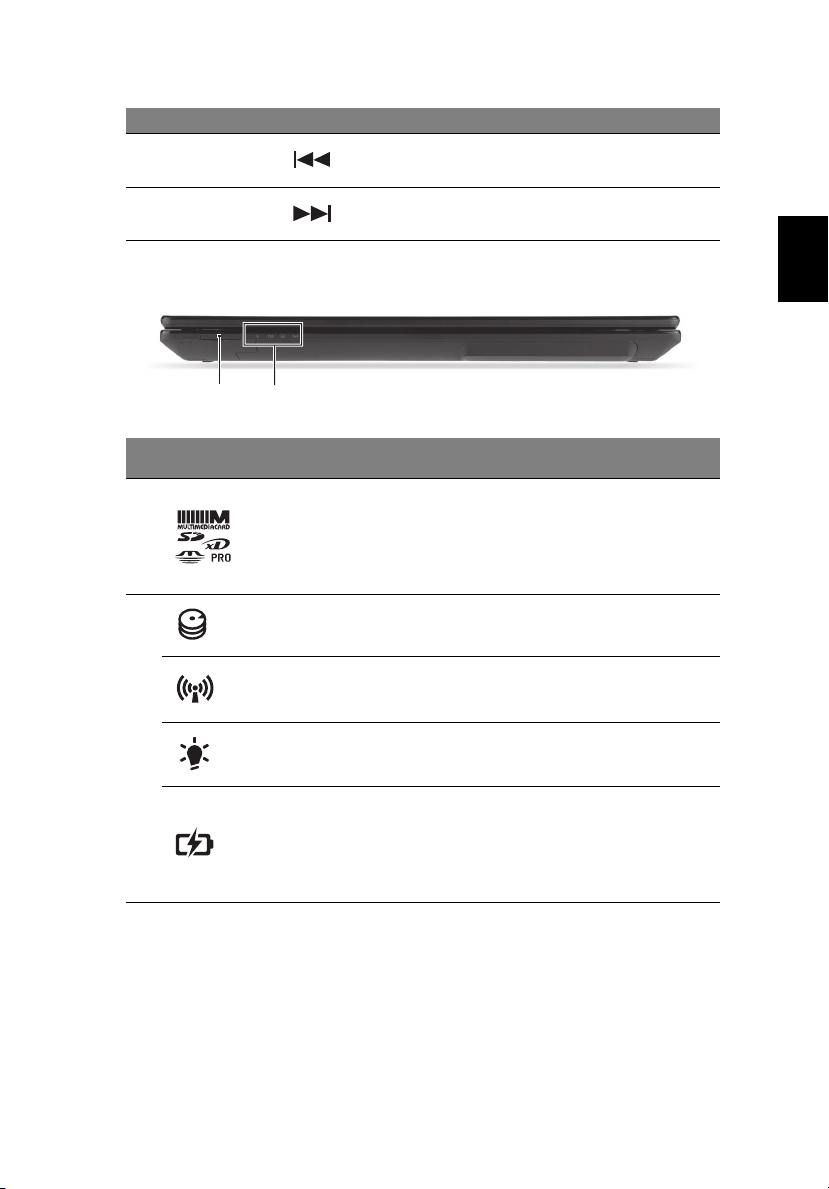
Snabbtangent Ikon Funktion Beskrivning
<Fn> + <Pg Dn> Föregående
Återgår till föregående
mediefil.
7
<Fn> + <End> Nästa Hoppar till nästa mediefil.
Vy över stängd framsida
1 2
# Ikon Objekt Beskrivning
Avsedd för Secure Digital (SD),
MultiMediaCard (MMC), Memory Stick
1 Flera-i-1-kortläsare
Hårddiskindikator Tänds när hårddisken arbetar.
Kommunikationsindikator
2
På-indikator Anger om datorn är av eller på.
PRO (MS PRO), xD-Picture Card (xD).
Obs: Tryck för att ta bort/sätta i kortet.
Endast ett kort kan vara aktivt åt gången.
Anger status för datorns trådlösa
anslutningsenhet.
Svenska
Batteriindikator
Anger status för datorns batteri.
1. Laddar: Lyser orange när batteriet
laddas.
2. Fulladdad: Lyser blått då datorn är
ansluten till nätström.
Page 8
Svenska
8
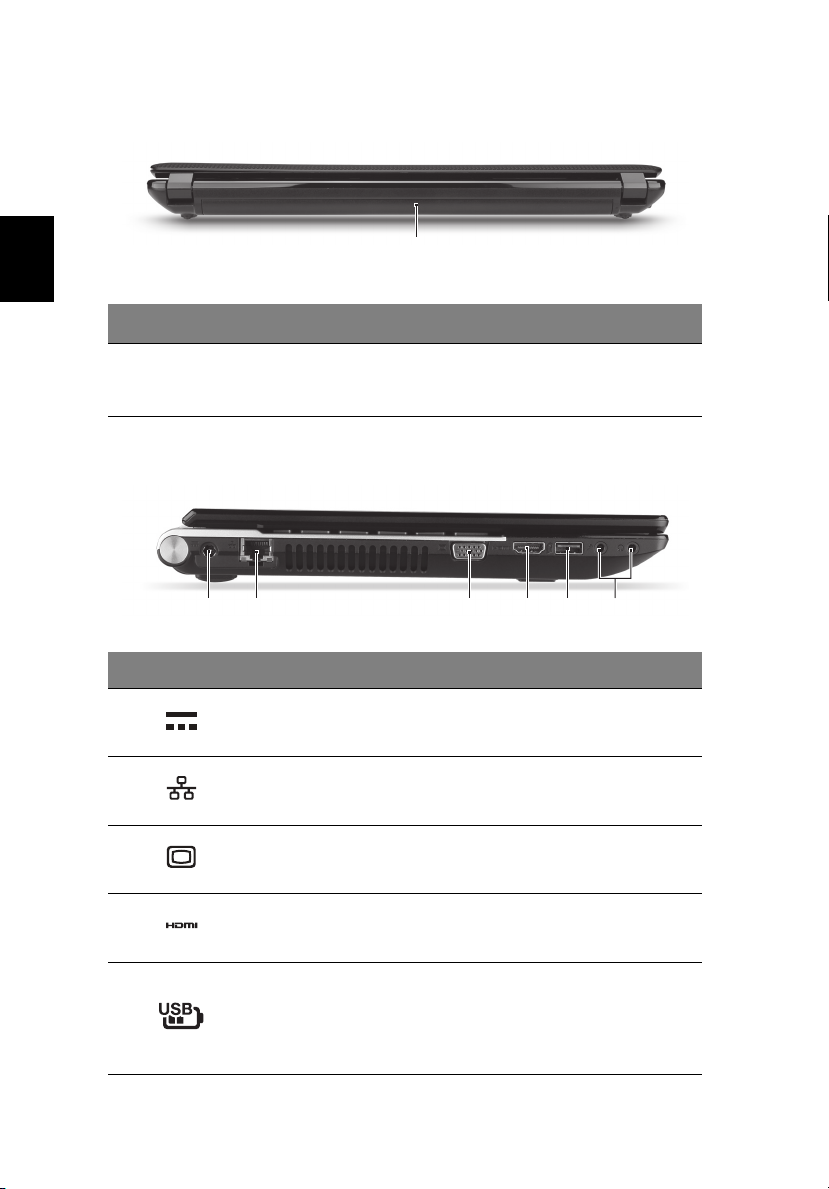
Vy bakifrån
1
# Ikon Objekt Beskrivning
1 Batterifack Avsett för datorns batteripack.
Vy från vänster
2
1 3 54
# Ikon Objekt Beskrivning
1 DC in-anslutning Ansluts till en växelströmsadapter.
2
3
4HDMI-port
5
Ethernet-port
(RJ-45)
Port för extern
bildskärm (VGA)
USB-port med
power-off laddning
Ansluts till ett Ethernet 10/100/1000baserat nätverk.
Anslutning till en visningsenhet (t.ex.
extern bildskärm, LCD-projektor).
Har stöd för digitala videoanslutningar av
högdefinitionstyp.
Ansluter till USB-enheter.
Om en port är svart är den USB 2.0kompatibel. Om den är blå är den
dessutom USB 3.0-kompatibel
(se nedan).
6
Page 9
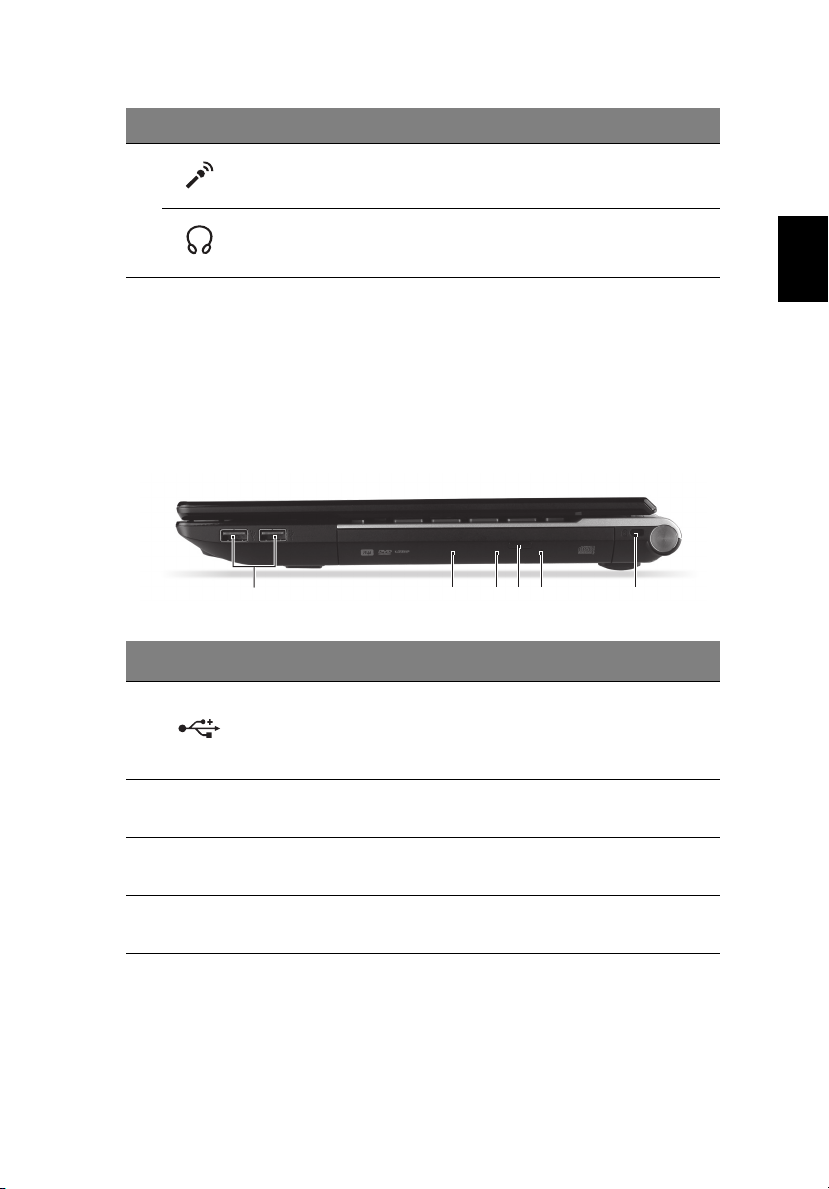
# Ikon Objekt Beskrivning
Mikrofoningång Anslutning för externa mikrofoner.
9
6
Utgång för hörlurar/
högtalare
Ansluter till ljudenheter
(t.ex. högtalare, hörlurar).
Information om USB 3.0
• Kompatibel med USB 3.0 och tidigare USB-enheter.
• För optimal prestanda, använd USB 3.0-certifierade enheter.
• Definieras i specifikationen USB 3.0 (SuperSpeed USB).
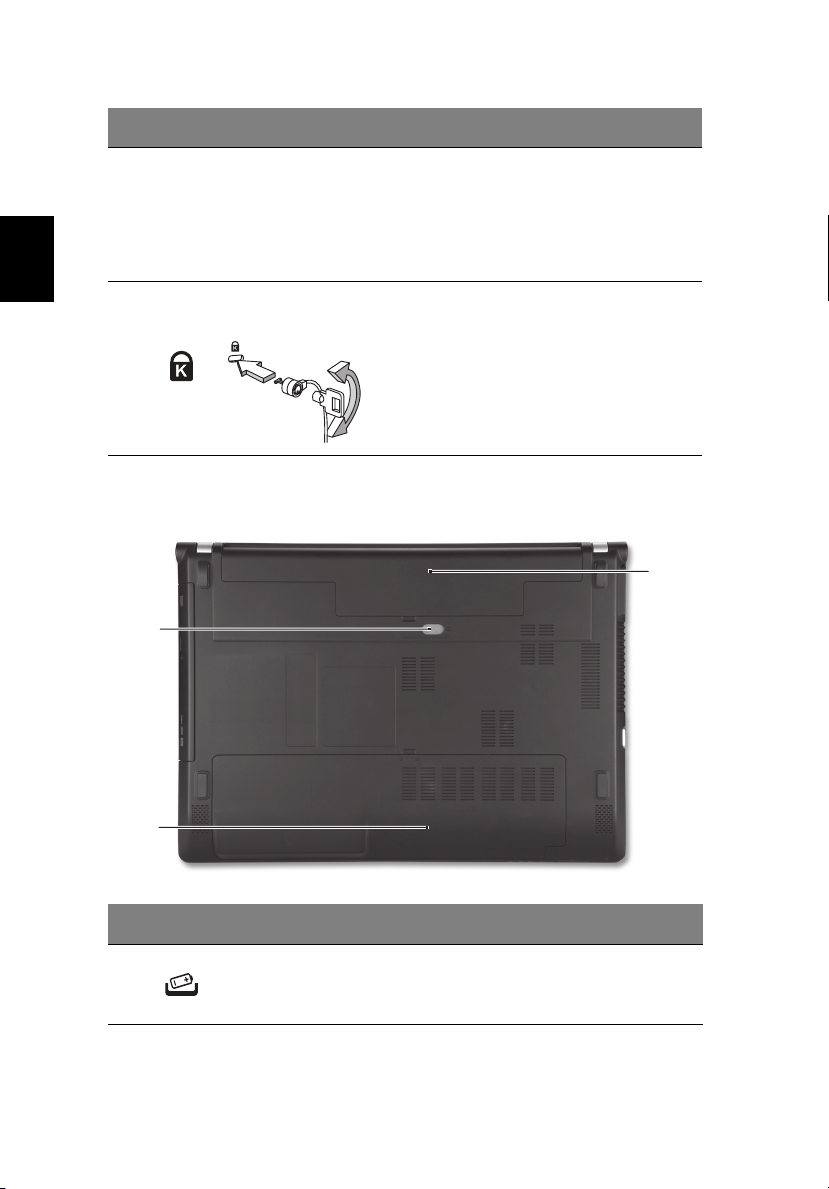
Vy från höger
1632 54
# Ikon Objekt Beskrivning
Ansluter till USB-enheter.
1USB-portar
Om en port är svart är den USB 2.0kompatibel. Om den är blå är den
dessutom USB 3.0-kompatibel.
Svenska
2 Optisk läsenhet
3
4
Åtkomstindikator för
optisk läsenhet
Utmatningsknapp
för optisk läsenhet
Inbyggd optisk läsenhet för CD- eller
DVD-skivor.
Tänds när den optiska läsenheten
arbetar.
Matar ut skivan från den optiska
läsenheten.
Page 10
Svenska
10
# Ikon Objekt Beskrivning
Matar ut skivluckan från den optiska
läsenheten när datorn är avstängd.
5
6
Häl för mekanisk
utmatning
Skåra för
Kensingtonlås
Obs: För in spetsen på ett gem i det
mekaniska utmatningshålet för att mata ut
det optiska enhetsfacket när datorn är
avslagen.
Ansluts till ett Kensington-kompatibelt
datorskyddslås.
Obs: Lägg en låsvajer runt ett fast
föremål, t.ex. ett bord eller handtaget till
en låst skrivbordslåda. Sätt in låset i
uttaget och lås det sedan genom att vrida
om nyckeln. Vissa modeller är dock
nyckellösa.
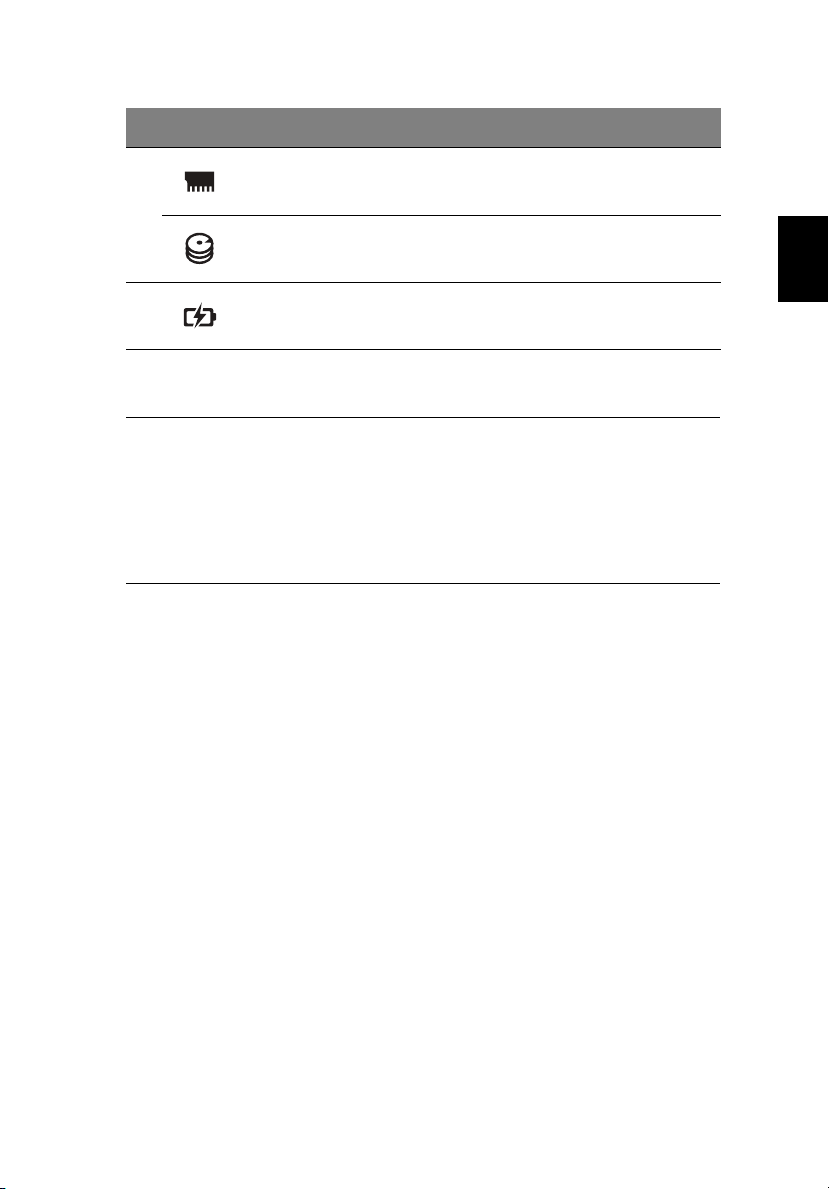
Vy underifrån
1
3
2
# Ikon Objekt Beskrivning
1
Hake/spärr för
frigöring av batteriet
Frigör batteriet före borttagning.
För in ett lämpligt verktyg i haken och
skjut den åt sidan för att lossa.
Page 11
# Ikon Objekt Beskrivning
Minnesfack Här finns datorns huvudminne.
2
Hårddiskfack
3 Batterifack Avsett för datorns batteripack.
Utrymme för datorns hårddisk
(fastskruvad).
Miljö
• Temperatur:
• Vid drift: 5°C till 35°C
• Utom drift: -20°C till 65°C
• Luftfuktighet (icke-kondenserande):
• Vid drift: 20% till 80%
• Utom drift: 20% till 80%
11
Svenska
Ver.02.01.01
 Loading...