

Page 1

Aspire Notebook sorozat
Rövid útmutató
Termékregisztráció
Javasoljuk, hogy az első használatakor azonnal regisztrálja a terméket. A regisztráció
révén hasznos szolgáltatásokhoz férhet hozzá:
• Gyorsabb kiszolgálást kap szakképzett képviselőinktől.
• Tagjává válik az Acer közösségnek: értesülhet az akciókról és részt vehet a
fogyasztói felmérésekben.
• Megkaphatja a legújabb híreket az Acer-től.
Regisztráljon, hiszen számos további előny vár Önre!
A regisztrálás módja
Acer termékének regisztrálásához látogasson el a következő honlapra: www.acer.com.
Válassza ki a megfelelő országot, kattintson a TERMÉKREGISZTRÁCIÓ elemre,
kövesse az útmutatást.
A telepítés közben is regisztrálhatja termékét, vagy duplán rákattinthat az asztalon lévő
regisztráció ikonra is.
Miután megkaptuk a termékregisztrációt, egy visszaigazoló e-mailt küldünk. Javasoljuk,
hogy őrizze meg ezt az e-mailt, mert fontos adatokat tartalmaz.
Acer kellékek beszerzése
Örömmel tájékoztatjuk Önt, hogy az Acer garancia kiterjesztési program és Notebook
kellékek online elérhetőek. Látogasson el online üzeltünkbe: store.acer.com.
Az Acer üzlet folyamatos fejlesztés alatt áll, és egyes régiókban sajnos nem elérhető.
Az Ön országában való elérhetőség megállapításához kérjük, rendszeresen látogasson
vissza.
Page 2

© 2012 Minden jog fenntartva.
Aspire Notebook sorozat rövid útmutató
Eredeti kiadás: 03/2012
Modellszám: __________________________________
Sorozatszám: _________________________________
Vásárlás időpontja: _____________________________
Vásárlás helye: ________________________________
Page 3

Az első lépések
Köszönjük, hogy mobil számítástechnikai feladatai elvégzéséhez egy Acer
hordozható számítógépet választott.
Útmutatók
Minden segítséget szeretnénk megadni Önnek új Acer gépének
használatához, ezért a következő útmutatókat dolgoztuk ki:
Első lépésként a telepítési poszteren szereplő útmutatást követve
helyezze üzembe a számítógépet.
A jelen Rövid útmutató ismerteti az Ön új számítógépének alapvető
jellemzőit és funkciót.
A számítógép még hatékonyabb használatával kapcsolatban az Aspire
Felhasználói Kézikönyve tartalmaz útmutatást. Az Aspire
Felhasználói Kézikönyve hasznos információkat tartalmaz új
számítógépének használatára vonatkozóan. Olyan alapveto témaköröket
tartalmaz, mint a billentyuzet és hang, stb.
Ez a kézikönyv részletes információkat tartalmaz például az előre telepített
segédprogramokról, az adat-helyreállításról, a bővítési lehetőségekről és a
hibaelhárításról. Emellett ismerteti a garanciával kapcsolatos tudnivalókat,
valamint a számítógépre vonatkozó általános szabályokat és biztonsági
előírásokat.
3
Magyar
Megnyitásához kövesse az alábbi lépéseket:
1 Kattintson a következő elemekre: Start > Minden program >
AcerSystem.
2 Kattintson az AcerSystem User Guide elemre.
Page 4
Magyar
4
Ismerkedjen meg Acer hordozható gépével
Miután a telepítési poszter alapján üzembe helyezte a számítógépet,
ismerkedjen meg új Acer notebookjával!
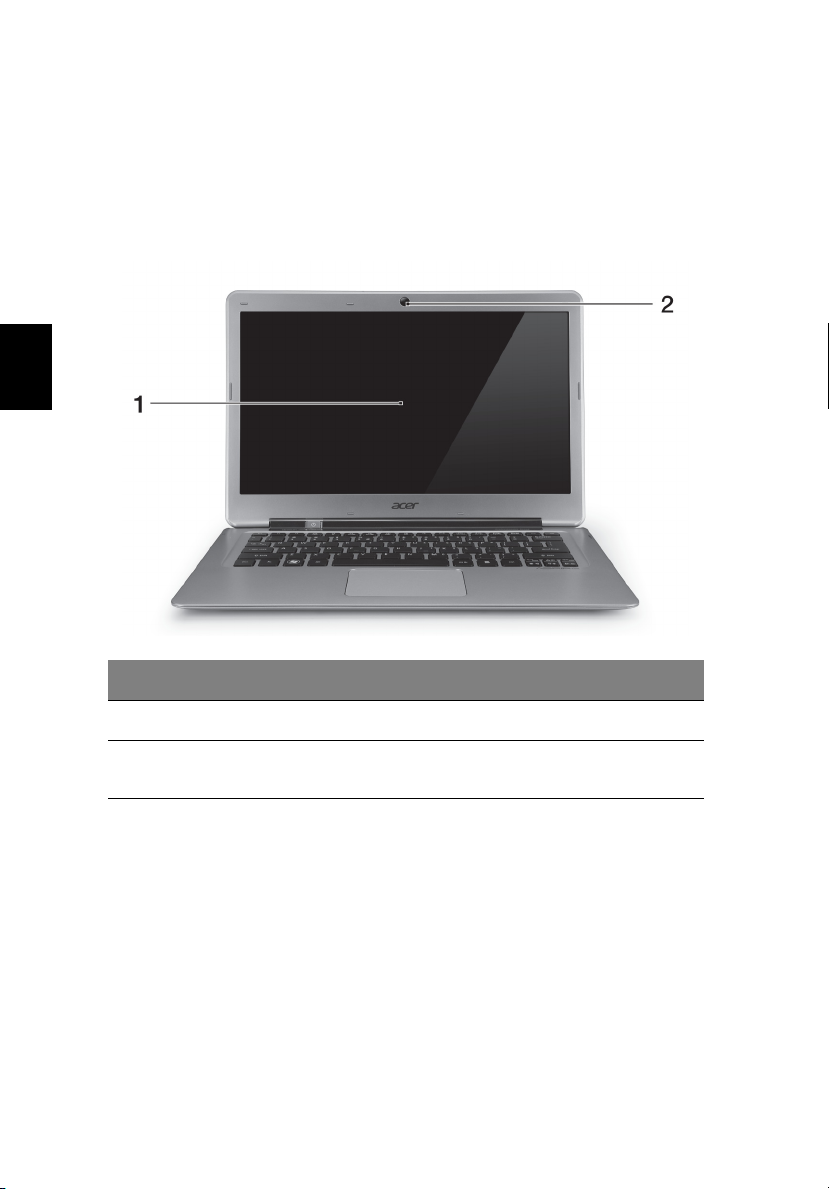
Képernyő nézete
# Ikon Elem Leírás
1Kijelző Megjeleníti a számítógép kimenetét.
2 Webkamera
Webkamera videokommunikációs
célokra.
Page 5
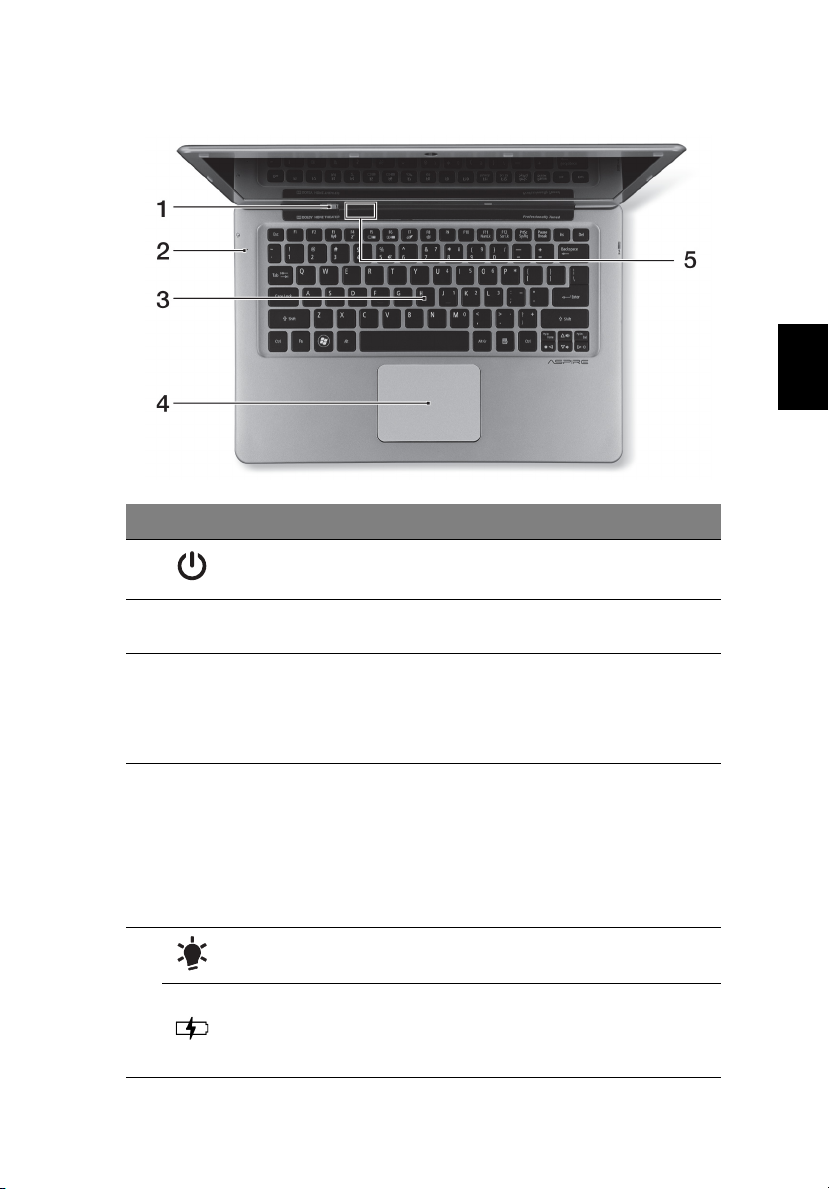
Billentyűzet nézete
# Ikon Elem Leírás
1 Bekapcsoló gomb Be- és kikapcsolja a számítógépet.
5
Magyar
2Mikrofon
3 Billentyűzet
4Érintőpad
Üzemállapot
jelzőfénye
5
Akkumulátor
állapotjelző
Belső mikrofon hangfelvételek
készítéséhez.
Az adatbevitel eszköze.
Vigyázat: Ne használjon billentyűzet
védőt, vagy hasonlót, mivel a billentyűzet
a gép szellőzéséhez szükséges
nyílásokat is tartalmaz.
Érintésre érzékeny kezelőeszköz.
Az érintőpad és a választógombok
egyetlen felületet képeznek.
Bal kattintás elvégzéséhez határozottan
nyomja le az érintőpad felületét.
Jobb kattintás elvégzéséhez
határozottan nyomja le az érintőpad jobb
alsó sarkát.
A számítógép üzemállapotát jelzi.
Az akkumulátor állapotát jelzi.
Töltés: Sárgán világít, ha az
akkumulátor töltése folyamatban van.
Teljesen feltöltve: Kéken világít.
Page 6
6
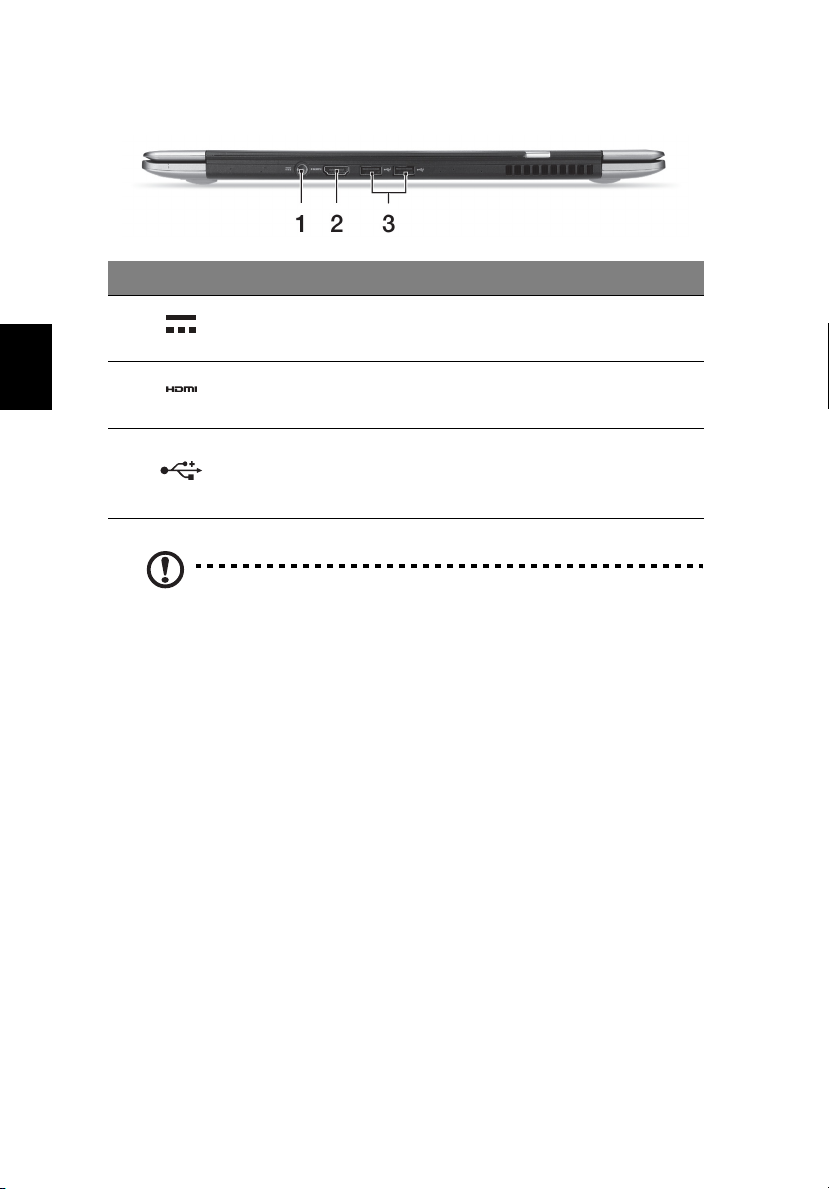
Hátulnézet
# Ikon Elem Leírás
Magyar
1
2 HDMI port
3 USB portok
Egyenáramú
bemeneti aljzat
Megjegyzés: A számítógép hátulján található kis lyukak az antenna
szerelvény részét képezik. Ne helyezzen semmilyen tárgyat ezekbe a
lyukakba.
A váltakozó áramú hálózati adapter
csatlakoztatását teszi lehetővé.
A nagy felbontású, digitális
videokapcsolatokat támogatja.
USB eszközökhöz csatlakozik.
Ha a port fekete, akkor USB 2.0-kompatibilis,
ha pedig kék, akkor USB 3.0-kompatibilis is
egyben (ld. alább).
Információk az USB 3.0 -ról
• Kompatibilis 3.0-ás USB-vel, és korábbi eszközökkel.
• Az optimális teljesítmény eléréséhez használjon minősített USB 3.0-ás
eszközöket.
• Az USB 3.0 (SuperSpeed USB) műszaki paraméterek definiálják.
Page 7
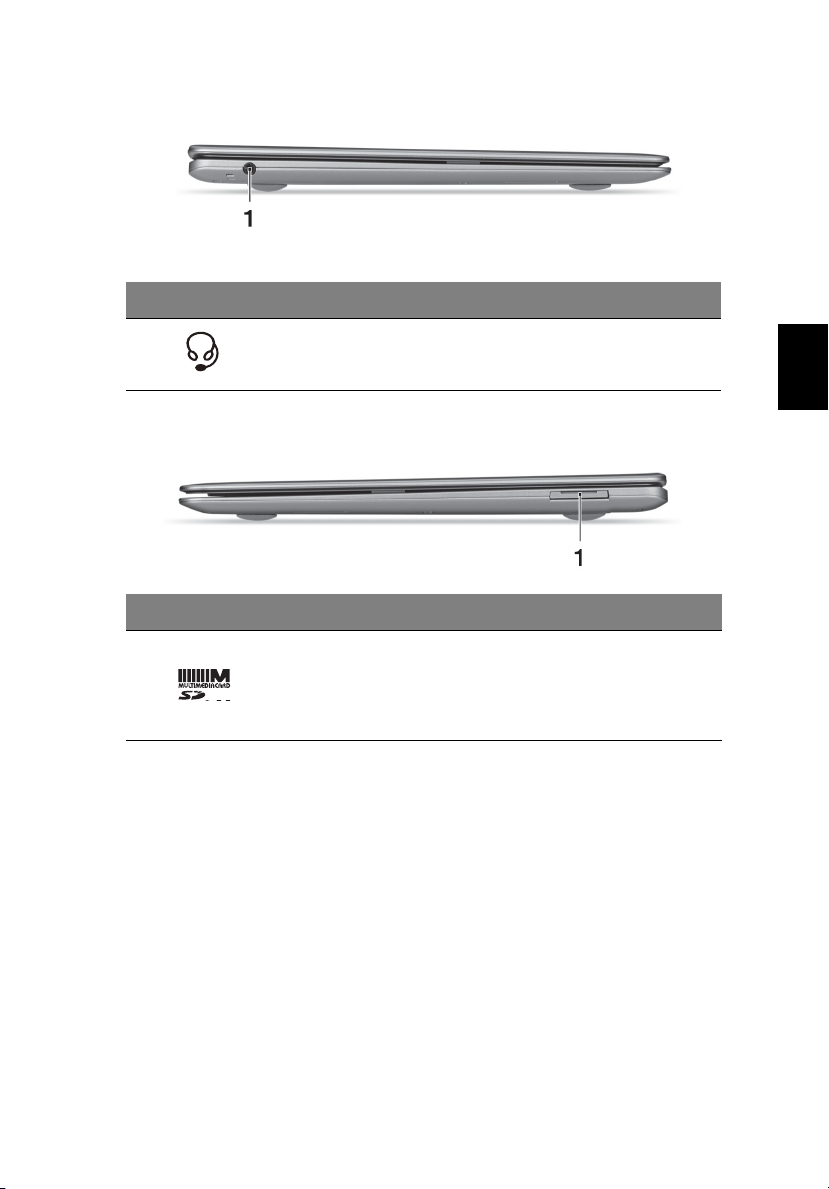
Bal oldali nézet
# Ikon Elem Leírás
1
Headset/hangszóró
jack
Audió eszközök (pl. hangszórók,
fejhallgató) vagy headset
csatlakoztatását teszi lehetővé.
Jobb oldali nézet
# Ikon Elem Leírás
7
Magyar
Egy Secure Digital (SD vagy SDHC)
1
2 az 1-ben
kártyaolvasó
kártya, vagy egy MultiMediaCard (MMC)
befogadására képes.
Megjegyzés: A kártya eltávolításához
egyszerűen húzza ki azt a nyílásból.
Page 8
Magyar
8
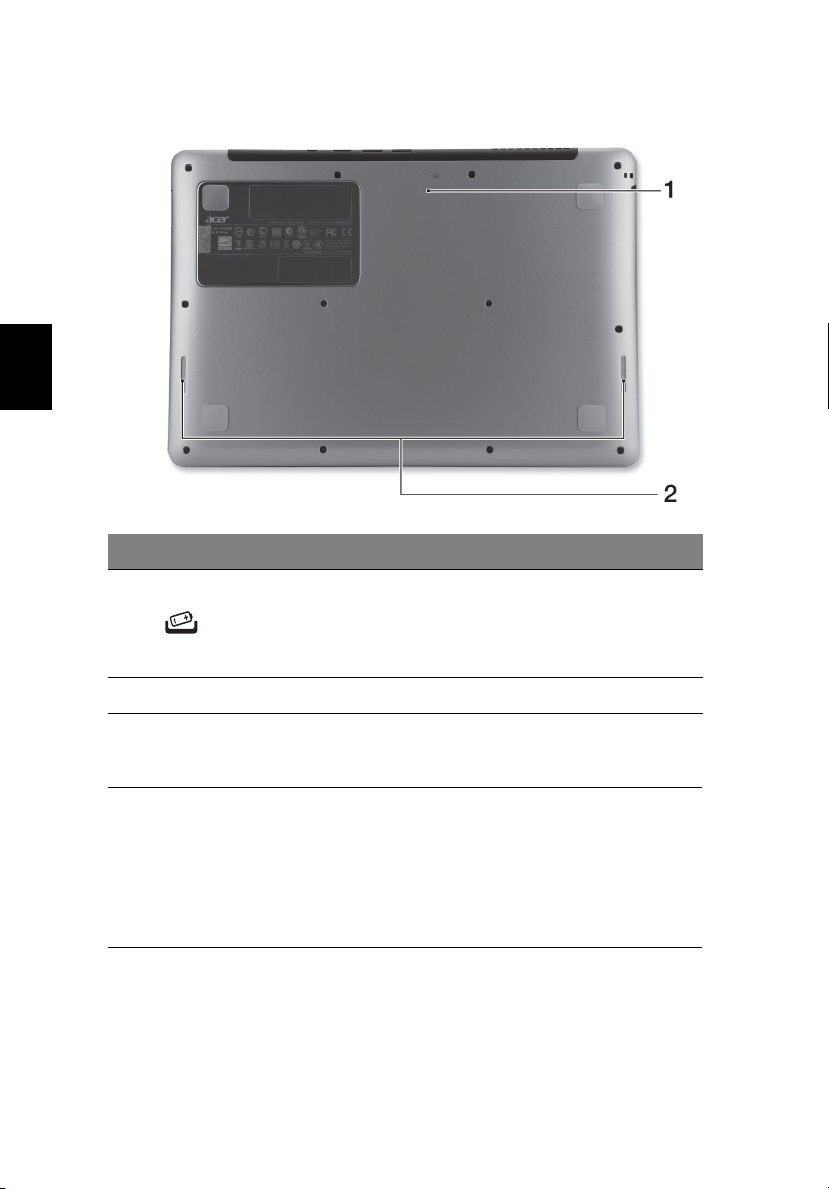
Alulnézet
# Ikon Elem Leírás
Illesszen egy gémkapcsot a furatba és
1
Akkumulátor
visszaállítási tűfurat
nyomja be négy másodpercig, így
visszaállíthatja a számítógépet (az
akkumulátor eltávolítását és újra
behelyezését szimulálja).
2 Hangszórók A sztereó hangkimenetet biztosítja.
Környezet
• Hőmérséklet:
• Üzemeltetés: 5°C és 35°C között
• Kikapcsolt állapotban: -20°C és 65°C között
• Páratartalom (kicsapódás nélkül):
• Üzemeltetés: 20% és 80% között
• Kikapcsolt állapotban: 20% és 80% között
Page 9
Kapcsolódás az Internethez
A számítógép vezeték nélküli csatlakozási funkciója alapértelmezésben be
van kapcsolva.
A beállítás közben a Windows észleli és megjeleníti az elérhető hálózatok
listáját. Válassza ki a kívánt hálózatot, és szükség esetén adja meg a
jelszót.
A számítógépe Bluetooth vagy vezeték nélküli kapcsolat be- és
kikapcsolásához nyomja meg az <Fn+F3> gombokat, így elindul az
Indításkezelő.
Megjegyzés: A vezeték nélküli/Bluetooth kapcsolat
engedélyezéséhez kattintson a Be gombra. A letiltáshoz kattintson a
Ki gombra.
Egyéb esetekben nyissa meg az Internet Explorer-t és kövesse az
útmutatásokat.
Kérjük, tájékozódjon Internetszolgáltatójától, vagy router
dokumentációjából.
Acer Instant Connect
9
Magyar
Az Instant Connect gyorsabb csatlakozást biztosít az összes olyan
hálózathoz, amelyre számítógépe gyakran csatlakozik.
Energiagazdálkodás
Ez a számítógép beépített energiagazdálkodási rendszerrel rendelkezik,
mely figyeli a rendszer tevékenységét. A rendszer tevékenysége minden
tevékenységet magában foglal, amit az alábbi eszközök közül egy, vagy
több végez: billentyűzet, egér, merevlemez, a számítógéphez
csatlakoztatott perifériák, és videó memória. Ha egy bizonyos ideig nem
történik művelet, a számítógép ezen eszközök közül egyeseket vagy
mindet leállítja, így energiát takarít meg.
Page 10
Magyar
10
Acer Green Instant On
Az Acer Green Instant On funkciója lehetővé teszi, hogy számítógépe
hamarabb feléledjen az Alvó üzemmódból, mint hogy Ön felnyitja a gépet.
Amikor lecsukja a fedelet, vagy a Leállítás > Alvó üzemmódot választja a
Start menüből, a számítógépe alvó üzemmódba kerül. Amíg a számítógép
alvó üzemmódban van, az üzemállapot jelző LED narancs színben villog.
Bizonyos idejű Alvó üzemmód után a számítógép automatikusan
Mélyalvás üzemmódba lép, így kíméli az akkumulátor kapacitását. Amikor
a számítógép Mélyalvás Állapotban van, az üzemállapot jelző LED
kikapcsol. Ebben az állapotban az akkumulátor energiája akár 80 napig is
elegendő.
Nyissa fel a fedelet, vagy nyomjon meg bármilyen billentyût a számítógép
felébresztéséhez alvó, vagy mélyalvó üzemmódból.
Megjegyzés: Mély alvás üzemmódban, a rendszer jelentősen
kevesebb energiát fogyaszt az Alvó móddal szemben, de kissé több
időt vesz igénybe a Mélyalvásból való felébresztés.
A Mélyalvás és az Alvó üzemmód együttműködik, hogy biztosítsa
számítógépe energiatakarékosságát, miközben lehetővé teszi a gyors,
instant on hozzáférést.
Még több energia megtakarításához számítógépe általában Mélyalvás
üzemmódba lép olyan esetekben, amikor nincs szükség a gyakori
hozzáférésre, például az éjszaka közepén. A gyorsabb hozzáférés
érdekében számítógépe Alvó módba lép olyan esetekben, amikor
gyakrabban fordul elő a számítógép használata, például munkaidő alatt.
Ver.02.01.01
 Loading...