

Page 1
- 1
Руководство
пользователя
Page 2

2 -
© 2013. Все права защищены.
Aspire S3 Series
Распространяется на: Aspire S3-391 / S3-371 / S3-331
Эта редакция: November 2013
Зарегистрируйтесь, чтобы получить Acer ID, и
включите функцию "Дистанционные файлы Acer"
Откройте портал Acer с экрана Пуск, чтобы подписаться
на получение Acer ID, или выполните вход, если у вас
уже есть Acer ID.
Есть три весомые причины для получения Acer ID:
• Удаленный доступ к вашему ПК с других устройств при
помощи нашего бесплатного приложения "Дистанционные
файлы Acer"
• Узнайте о новейших предложениях и прочитайте сведения о продуктах
• Зарегистрируйте ваше устройство
Дополнительные сведения можно узнать на веб-сайте AcerCloud:
www.acer.com/acercloud
для гарантийного обслуживания
Номер модели: ________________________________
Серийный номер: ______________________________
Дата покупки: _________________________________
Место покупки: ________________________________
Page 3

СОДЕРЖАНИЕ
Содержание - 3
Вначале о главном 6
Ваши руководства.................................. 6
Основные сведения об уходе за
компьютером и советы по работе с
ним .......................................................... 6
Включение и выключение компьютера ... 6
Уход за компьютером ............................... 7
Уход за адаптером переменного тока..... 7
Чистка и техническое обслуживание....... 8
Знакомство с ноутбуком Acer 9
Вид экрана.............................................. 9
Вид клавиатуры ................................... 10
Вид сзади ............................................ 11
Вид слева ........................................... 11
Сведения об интерфейсе USB 3.0......... 12
Вид справа .......................................... 12
Вид снизу.............................................. 13
Работа с клавиатурой 14
Клавиши блокировки и встроенная
цифровая клавиатура.......................... 14
Сочетания клавиш .................................. 15
Для использования комбинации
клавиш сначала нажмите
клавишу <Fn> и затем, не отпуская
ее, нажмите вторую клавишу этой
комбинации. ......................................... 15
Клавиши Windows................................ 16
Сенсорная панель 17
Основы использования сенсорной
панели................................................... 17
Жесты на сенсорной панели............... 17
Восстановление 19
Создание резервной копии для
восстановления ................................... 19
Создание резервной копии
драйверов и приложений .................... 21
Восстановление системы.................... 23
Переустановка драйверов и
приложений ............................................. 24
Возврат к предыдущему
"моментальному снимку" системы......... 26
Восстановление системы до
первоначального состояния................... 27
Восстановление из самой системы
Windows ................................................... 27
Восстановление из резервной
копии для восстановления ..................... 31
Подключение к Интернету 35
Подключение с помощью кабеля ....... 35
Встроенная сетевая функция................. 35
Беспроводное подключение ............... 36
Подключение к беспроводной сети
LAN ........................................................... 36
Подключение к сети 3G .......................... 37
Использование Bluetooth-
подключения 38
Включение и выключение Bluetooth ... 38
Включение Bluetooth в Windows 8.1....... 38
Добавление Bluetooth-устройства ...... 39
Утилита BIOS 44
Последовательность начальной
загрузки................................................. 44
Задание паролей ................................. 44
Безопасность вашего компьютера 45
Использование паролей...................... 45
Ввод паролей .......................................... 45
Управление питанием 47
Энергосбережение............................... 47
Аккумулятор 49
Характеристики аккумулятора ............ 49
Зарядка аккумулятора ............................ 49
Оптимизация срока службы
аккумулятора ........................................... 50
Проверка уровня заряда
аккумулятора ........................................... 51
Предупреждение о низком уровне
заряда аккумулятора .............................. 51
Берем компьютер в дорогу 52
Отключение от рабочего стола........... 52
Передвижения...................................... 52
Подготовка компьютера.......................... 52
Что приносить на совещания ................. 53
Забираем компьютер домой ............... 53
Подготовка компьютера.......................... 53
Что брать с собой.................................... 54
Особые соображения ............................. 54
Устраиваем домашний офис.................. 54
Путешествия с компьютером .............. 54
Подготовка компьютера.......................... 55
Что брать с собой.................................... 55
Особые соображения ............................. 55
Международные путешествия с
компьютером ........................................ 55
Подготовка компьютера.......................... 55
Что брать с собой.................................... 56
Особые соображения ............................. 56
Page 4

4 - Содержание
Устройство чтения карт памяти 58
Возможности подключений................. 58
Разъемы для видео и звука 60
HDMI 62
USB (универсальная
последовательная шина) 63
Часто задаваемые вопросы 66
Обращение за технической
поддержкой .......................................... 69
Устранение неисправностей ............... 78
Советы и подсказки по работе с
Windows 8.1 .......................................... 70
Как открыть экран Пуск?......................... 70
Что такое "чудо-кнопки"? ........................ 70
Можно ли загрузиться сразу
на рабочий стол? .................................... 71
Как переключаться между
приложениями? ....................................... 71
Как выключить компьютер?.................... 71
Как разблокировать компьютер? ........... 71
Как настроить компьютер согласно
Интернет и безопасность в сети 80
Первые шаги в Интернете................... 80
моим предпочтениям?............................ 72
Где мои приложения?............................. 74
Что такое Microsoft ID
(учетная запись)? .................................... 76
Как добавить ссылку на избранные
веб-сайты в браузере
Internet Explorer? ..................................... 76
Как проверить наличие обновлений
для Windows? .......................................... 76
Где можно получить дополнительную
информацию?.......................................... 77
Советы по поиску и устранению
неисправностей....................................... 78
Сообщения об ошибках.......................... 78
Защита компьютера................................ 80
Выбор поставщика услуг Интернет ....... 80
Сетевые подключения............................ 82
Работа в Интернете ................................ 84
Безопасность........................................... 85
Page 5

Начало работы...
- 5
В этом разделе вы найдете следующие
сведения:
• Полезная информация об обращении с компьютером и защите вашего
здоровья
• Где находятся кнопка питания, порты и разъемы
• Советы и подсказки по использовании сенсорной панели и клавиатуры
• Как создавать резервные копии для восстановления
• Инструкции по подключению к сети и использованию Bluetooth
• Информация по использованию комплектного программного обеспечения
Acer
Page 6

6 - Вначале о главном
ВНАЧАЛЕ О ГЛАВНОМ
Благодарим вас выбор ноутбукаAcer для решения вычислительных
задач в мобильном режиме.
Ваши руководства
Мы разработали ряд руководств, которые помогут вам в работе с
ноутбуком Acer:
Прежде всего, Руководство по установке поможет вам
настроить основные параметры компьютера.
Краткое руководство знакомит вас с основными характеристиками и
функциями вашего нового компьютера. Чтобы узнать больше о том,
как с помощью компьютера повысить продуктивность своей работы,
см. Руководство пользователя.
подробную информацию о системных функциях, восстановлении
данных, возможностях расширения и устранении неисправностей.
Кроме того, в нем приводятся общие предписания и правила
безопасности при работе с ноутбуком. Руководство можно открыть с
рабочего стола: дважды щелкните значок "Справка" и в открывшемся
меню нажмите Руководство пользователя.
Это руководство содержит
Основные сведения об уходе за компьютером и советы по работе с ним
Включение и выключение компьютера
Чтобы отключить питание, выполните следующие действия:
• Используйте команду завершения работы в Windows: нажмите
сочетание клавиш Windows + <C>, нажмите Параметры >
Электропитание, затем нажмите Завершение работы.
Если хотите ненадолго завершить работу компьютера, но не
выключать полностью его питание, то переведите его в режим
сна, нажав кнопку питания.
Page 7

Вначале о главном - 7
Примечание
Перевести компьютер в режим сна можно также одновременным
нажатием сочетания клавиш <Fn> + <F4>.
Если не удается отключить электропитание компьютера обычным
способом, то нажмите и удерживайте кнопку питания не менее
четырех секунд, чтобы компьютер отключился. Если вы завершили
работу компьютера и хотите снова включить его, то перед
повторным включением питания сделайте паузу не менее двух секунд.
Уход за компьютером
Ваш компьютер будет хорошо служить, если будете за ним
правильно ухаживать.
• Не подвергайте компьютер воздействию прямого солнечного
света. Не размещайте его рядом с источниками тепла, такими
как батарея отопления.
• Не подвергайте компьютер воздействию температур ниже 0єC
или выше 50єC.
• Не подвергайте компьютер воздействию магнитных полей.
• Не допускайте попадания компьютера
влажную атмосферу.
• Не проливайте воду или жидкости на компьютер.
• Не подвергайте компьютер воздействию сильных ударов или
вибрации.
• Оберегайте компьютер от пыли и грязи.
• Чтобы не повредить компьютер, никогда не кладите на него
предметы.
• Закрывая компьютер, не хлопайте крышкой.
• Не кладите компьютер на неровную
под дождь или во
поверхность.
Уход за адаптером переменного тока
Здесь приведено несколько рекомендаций по уходу за шнуром
питанияадаптера переменного тока:
• Не подключайте к адаптеру никакие другие устройства.
Page 8

8 - Вначале о главном
• Не наступайте на шнур питания и не ставьте на него тяжелые
предметы. Протяните шнур питания и кабели таким образом,
чтобы на них было трудно наступить.
• Отсоединяя вилку шнура питания из розетки, тяните за вилку, а
не за шнур.
• При использовании удлинительного шнура суммарная сила
тока подключенного с его помощью
оборудования не должна
превышать номинального значения силы тока этого шнура.
Кроме того, суммарная сила тока всех устройств, подключенных
к одной розетке сетевого электропитания, не должна превышать
номинал предохранителя.
Чистка и техническое обслуживание
При чистке компьютера проделайте следующие действия:
1. Выключите компьютер.
2. Отсоедините адаптер сетевого питания.
3. Используйте мягкую ткань, смоченную водой. Не применяйте
жидкие или аэрозольные чистящие средства.
В случае одной из следующих ситуаций:
• Компьютер упал или поврежден его корпус.
• Компьютер не работает должным образом.
См. раздел "Часто задаваемые вопросы" на стр
. 66.
Page 9
Знакомство с ноутбуком Acer - 9
1
2
ЗНАКОМСТВО С НОУТБУКОМ ACER
Теперь, когда вы выполнили настройки, как показано в Руководстве
по установке, давайте поближе познакомимся с вашим новым
компьютером Acer.
Вид экрана
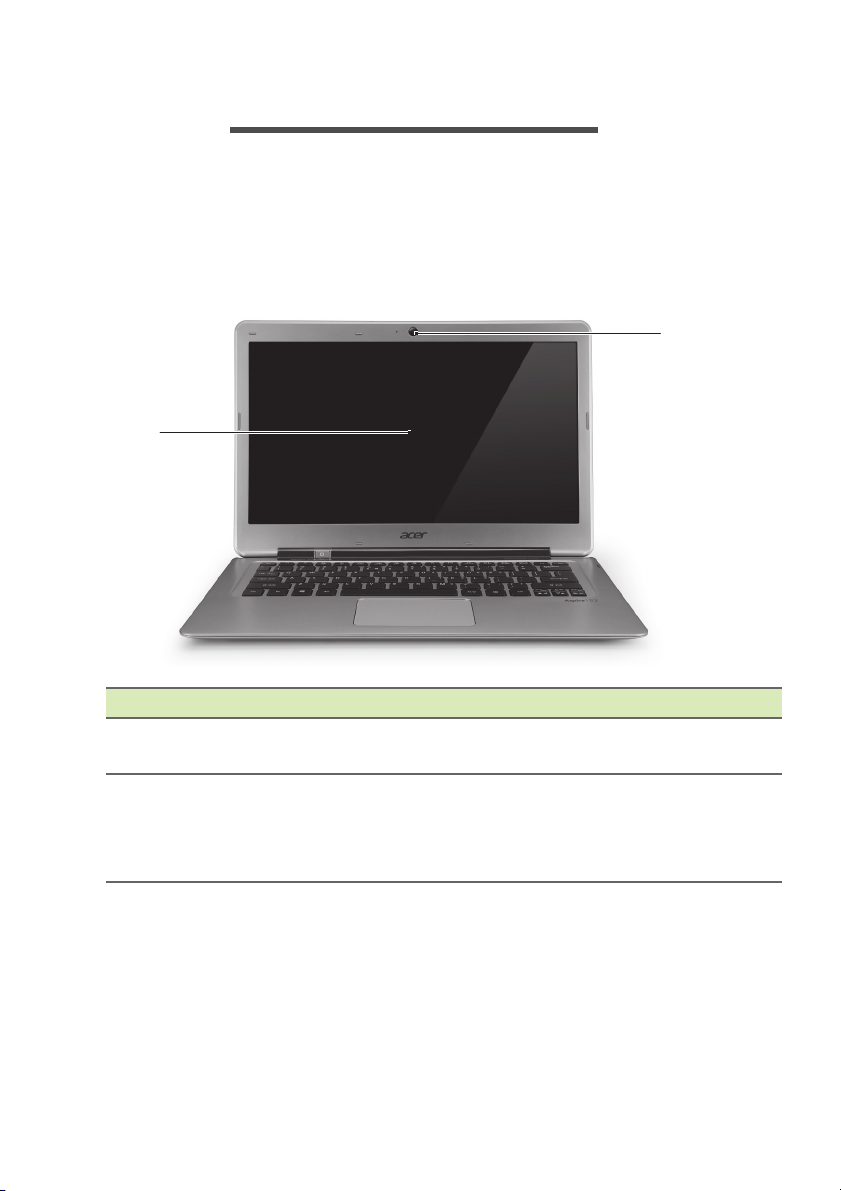
# Значок Элемент Описание
1 Экран
2 Веб-к
амера
Вывод из
формируемого компьютером.
Веб-к
Горящий индикат
камерой означает, что она
активна.
ображения,
амера для видеосвязи.
ор рядом с веб-
Page 10
10 - Знакомство с ноутбуком Acer
1
3
2
4
5
Вид клавиатуры
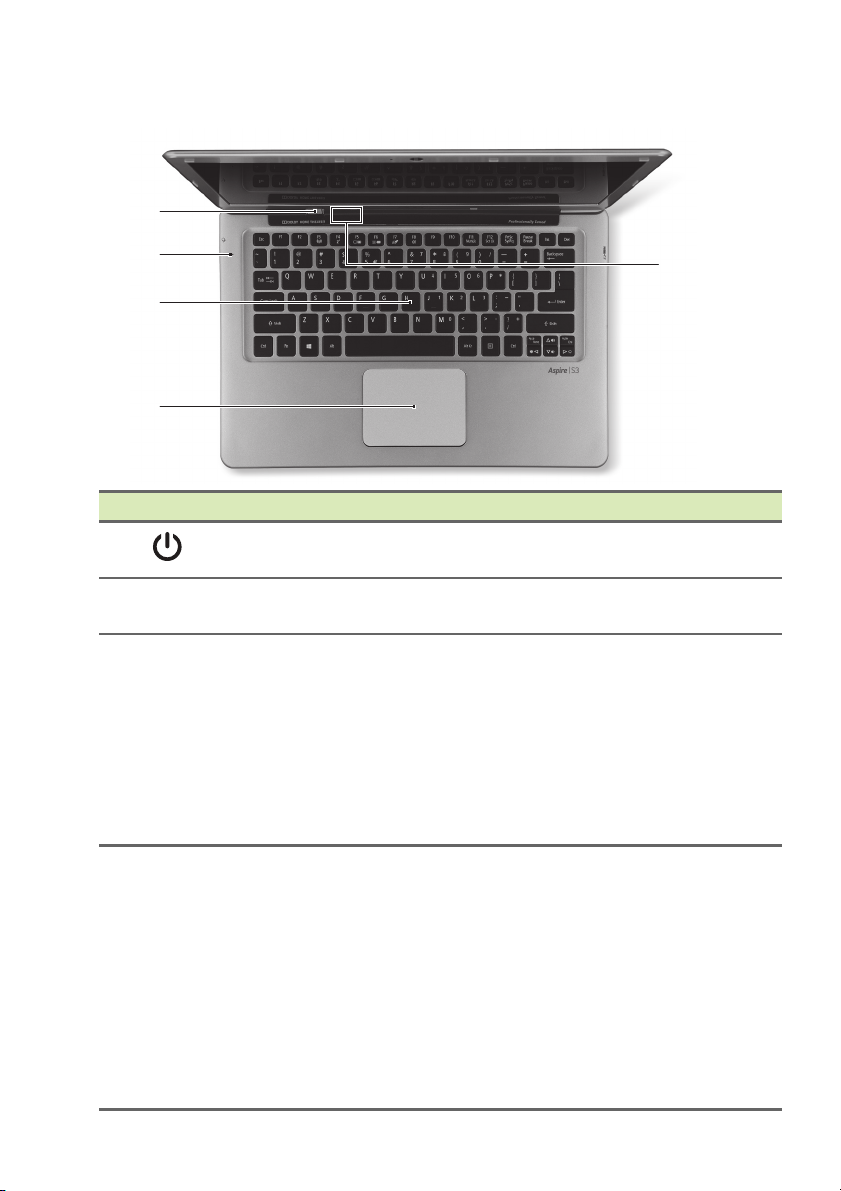
# Значок Элемент Описание
1
2 Микрофоны
3 Клавиатура
4
Кнопка
питания
Сенсорная
ль
пане
Служит для включения/выключения
компьютера.
Внутренние ст
микрофоны для записи звука.
Служит дл
См. ра
на ст
Не при
защитные или аналогичные покрытия,
так как в клавиатуре есть
вентиляционные отверстия для
охлаждения.
Чувствительное к прик
указательное устройство.
Сенсорная пане
образуют единую поверхность.
Для выполнения функции нажатия
левой кнопки мыши нажмите
поверхность сенсорной панели.
Для выполнения функции нажатия
правой кнопки мыши нажмите нижний
правый угол.
здел "Работа с клавиатурой"
р. 14.
меняйте для клавиатуры
ереофонические
я ввода данных в компьютер.
основениям
ль и кнопки выбора
Page 11
1 23
1
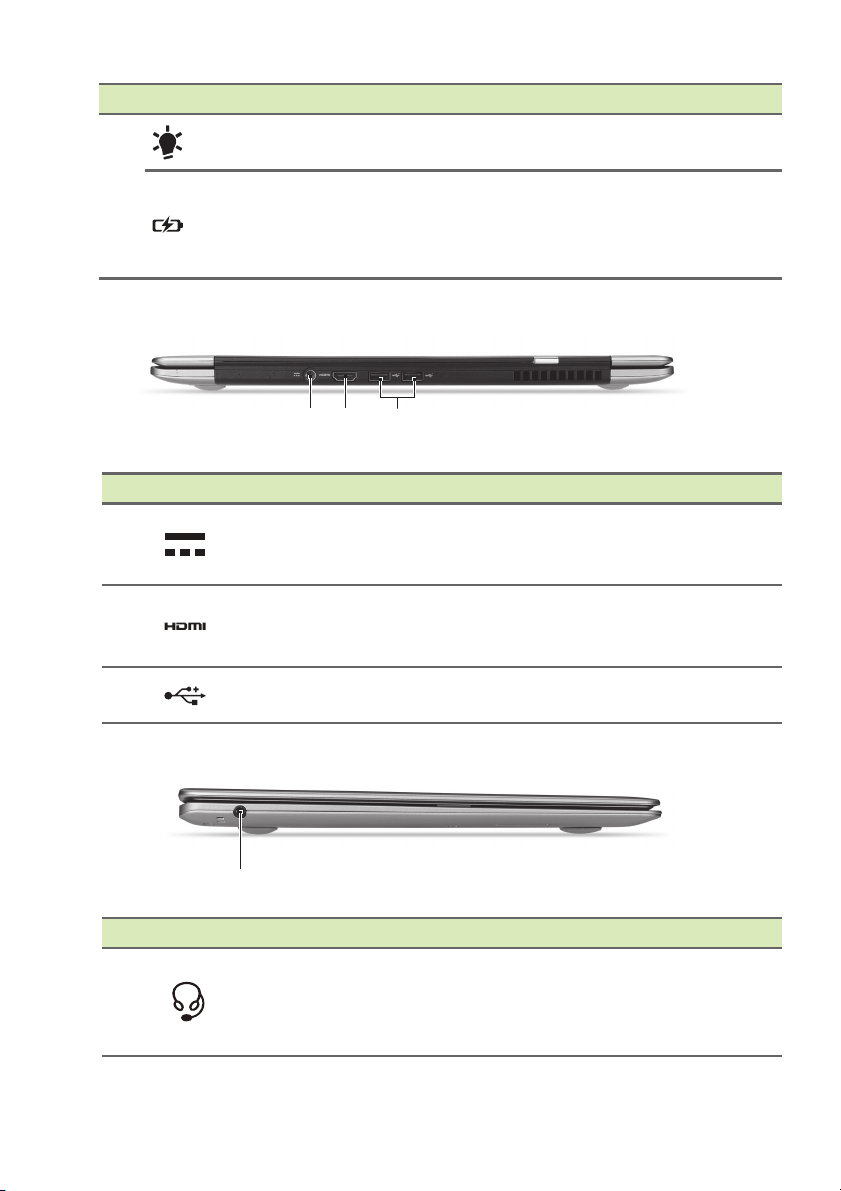
# Значок Элемент Описание
Индикатор
питания
5
Индикатор
аккумулятора
Отображает состояние питания
компьютера.
Показывает уровень заряда аккумулятора.
Зарядка: горит желтым во время
зарядки аккумулятора.
Полностью заряжен: г
Знакомство с ноутбуком Acer - 11
орит синим.
Вид сзади
# Значок Элемент Описание
1
2
3
Вид слева
Гнездо входа
напряжения пост.
тока
Порт HDMI
Порты USB
Служит для по
адаптера переменного тока.
Служит для по
источникам цифрового видео
высокой четкости.
Служит для по
устройств.
дключения
дключения к
дключения USB-
# Значок Элемент Описание
Гнездо
1
наушников /
динамиков
Служит для по
звуковых устройств (например,
динамиков, наушников) или
гарнитуры с микрофоном.
дключения
Page 12
12 - Знакомство с ноутбуком Acer
Сведения об интерфейсе USB 3.0
• Порты стандарта USB 3.0 имеют синий цвет.
• Совместим с устройствами с портами USB 3.0 и предыдущих
стандартов.
• Для обеспечения оптимальной производительности используйте
устройства, сертифицированные по стандарту USB 3.0.
• Соответствует стандарту USB 3.0 (сверхвысокоскоростной
интерфейс USB).
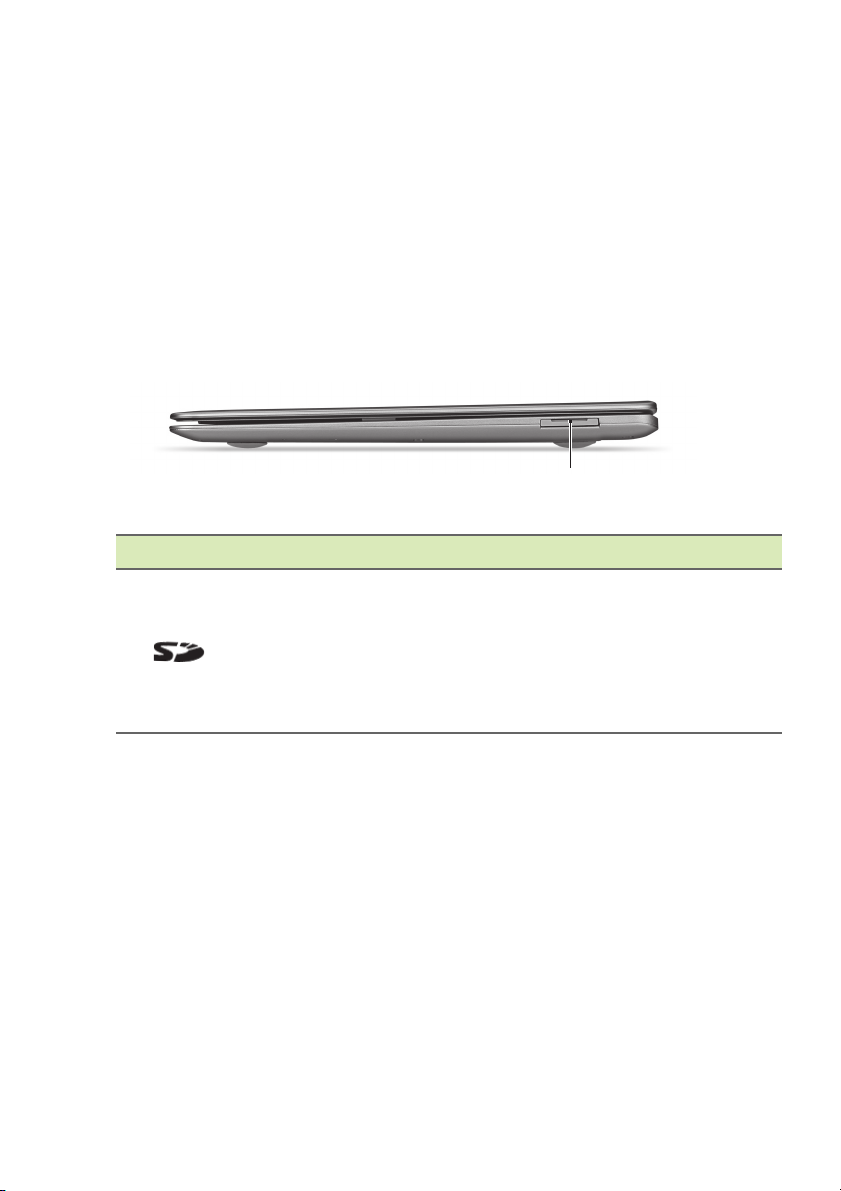
Вид справа1
# Значок Элемент Описание
Можно в
Устр ойство
1
считывания
карт SD
Digital (SD или SDHC).
Надавите, чт
карту.
Одновременно мо
только одну карту памяти.
ставить одну карту Secure
обы извлечь/вставить
жно использовать
Page 13
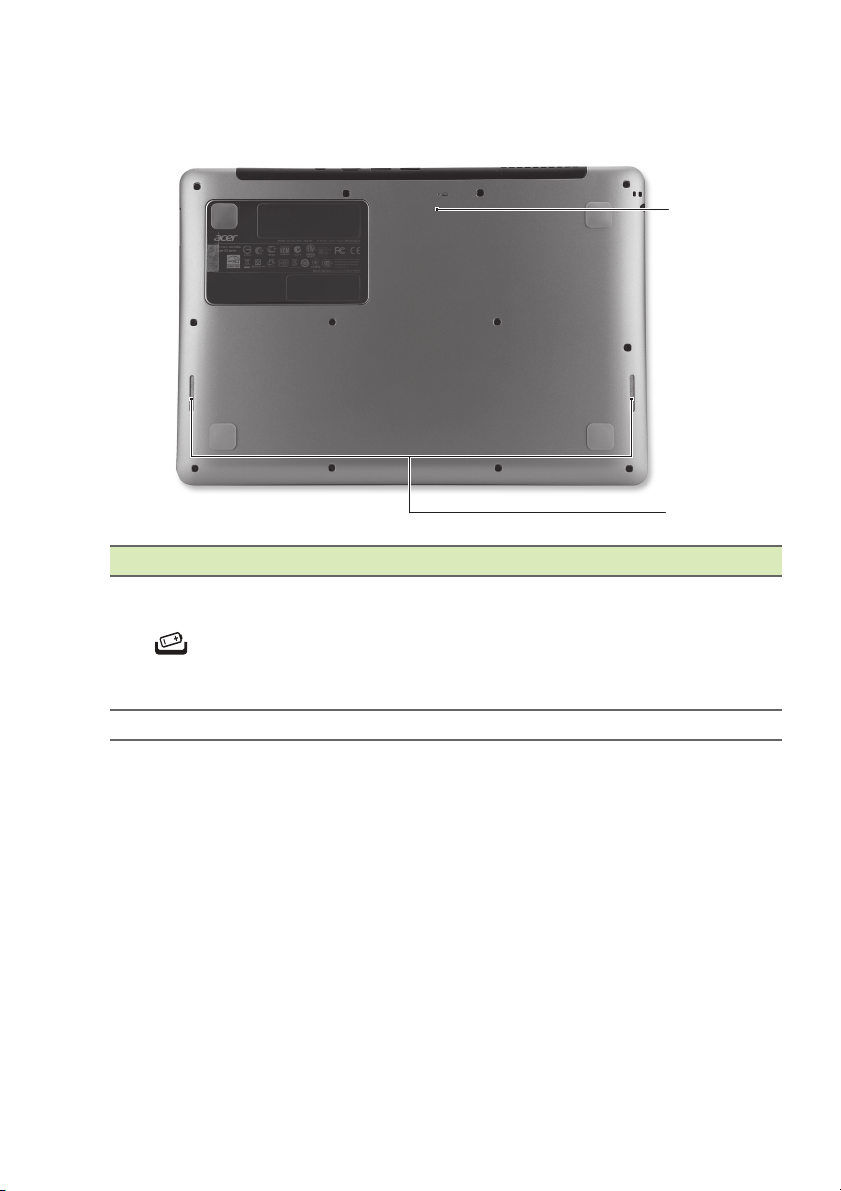
Вид снизу
2
1
# Значок Элемент Описание
1
2 Динамики Используются для выв
Отверстие
для сброса
аккумулятора
Знакомство с ноутбуком Acer - 13
Чтобы сбросить настройки ко
(имитация извлечения и повторной
установки аккумулятора), вставьте в это
отверстие канцелярскую скрепку и
держите ее нажатой в течение 4 секунд.
ода стереозвука.
мпьютера
Page 14

14 - Работа с клавиатурой
РАБОТА С КЛАВИАТУРОЙ
На клавиатуре есть полноразмерные клавиши, встроенная цифровая
клавиатура, отдельные клавиши управления курсором, клавиши
блокировки, клавиша Windows, функциональные и специальные
клавиши.
Клавиши блокировки и встроенная цифровая клавиатура
На клавиатуре есть 3 клавиши блокировки, которые можно
попеременно включать или отключать.
Клавиша
блокировки
Caps Lock
Num Lock
<Fn> + <F11>
Scroll Lock
<Fn> + <F12>
Описание
При включенной клавише Caps Lock все буквы
алфавита пишутся как заглавные.
При нажатой клавише Num Lock встроенная
клавиатура работает в режиме ввода цифр. Клавиши
выполняют функции калькулятора (вместе с
клавишами знаков арифметических действий +, -, * и /
). Используйте этот режим, когда нужно вводить много
числовых данных. Для большего удобства можно
подключить внешнюю клавиатуру
Когда нажата клавиша Scroll Lock, изображение на
экране будет перемещаться на одну строку вверх
или вниз при нажатии клавиши со стрелкой вверх
или вниз соответственно. С некоторыми
приложениями клавиша Scroll Lock не работает.
.
Функции цифровой клавишной панели соответствуют функциям
цифровой клавиатуры стационарного компьютера. Они обозначены
мелкими символами в верхнем правом углу клавиш. Чтобы не
Page 15
Работа с клавиатурой - 15
перенасыщать маркировку клавиатуры, символы клавиш управления
курсором на клавишах не нанесены.
Нужные клавиши Num Lock включен
Цифровые клавиши
на встроенной
клавиатуре
Клавиши управления
курсором на
встроенной
клавиатуре
Клавиши на
основной
клавиатуре
Ввод цифр аналогичен
вводу цифр на
калькуляторе.
Пользуясь клавишами
для контроля курсора,
нажимайте <Shift>.
Печатая буквы на
встроенной клавишной
панели, нажимайте <Fn>.
Num Lock
выключен
Пользуясь
клавишами для
контроля курсора,
нажимайте <Fn>.
Вводите буквы,
как обычно.
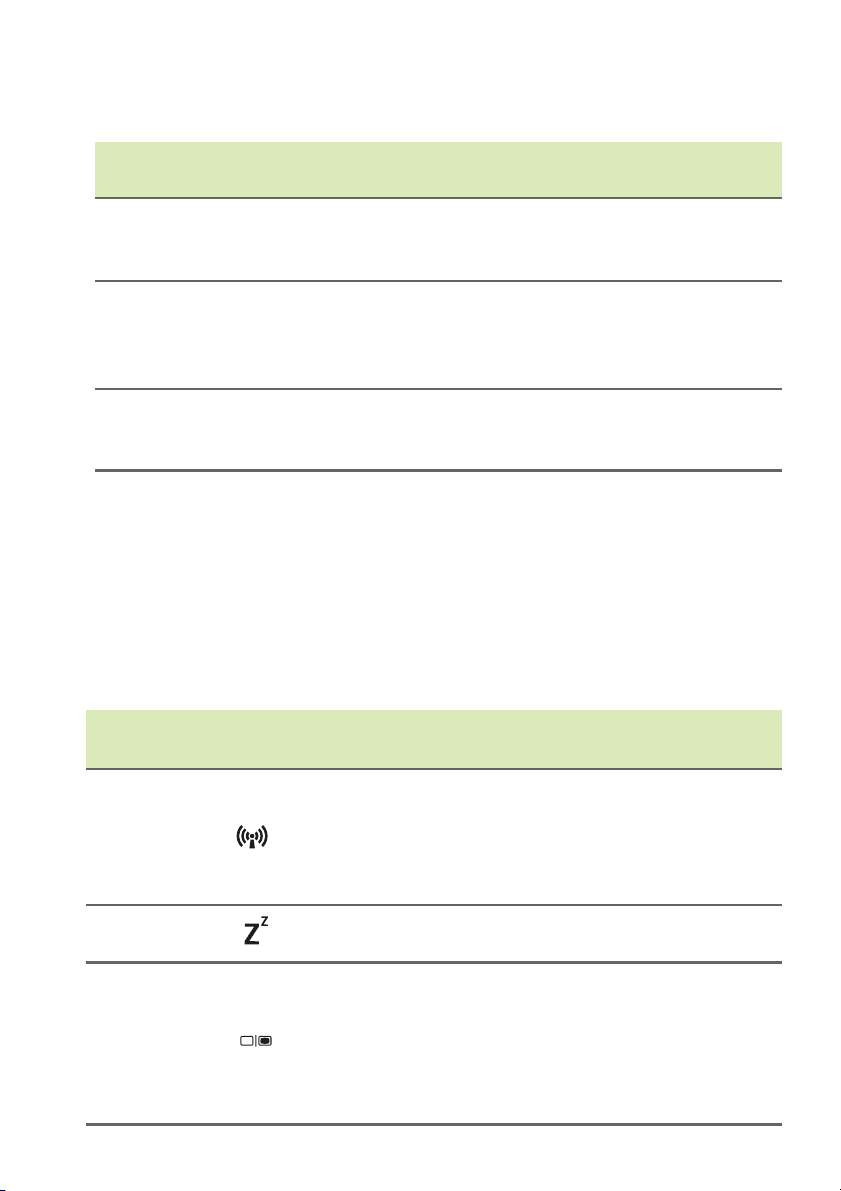
Сочетания клавиш
В компьютере используются комбинации клавиш ("горячие"
клавиши) для быстрого вызова большинства функций управления
компьютером, таких как яркость экрана и громкость.
Для использов
<Fn> и затем, не отпуская ее, нажмите вторую клавишу этой
комбинации.
Сочетание
клавиш
<Fn> +
<Fn> +
<Fn> +
ания комбинации клавиш сначала нажмите клавишу
Значок Назначение Описание
<F3>
Режим "в
самолете"
Включение и вык
сетевых модулей компьютера.
(Се
тевые модули могут
быть разными в зависимости
лючение
от конфигурации.)
<F4> Сон
Переводит ко
режим сна.
мпьютер в
Переключает вывод
изображения либо на дисплей,
<F5>
Переключение
видеовыхода
либо на внешний монитор
(если он подключен), либо
одновременно и на дисплей, и
на внешний монитор.
Page 16
16 - Работа с клавиатурой
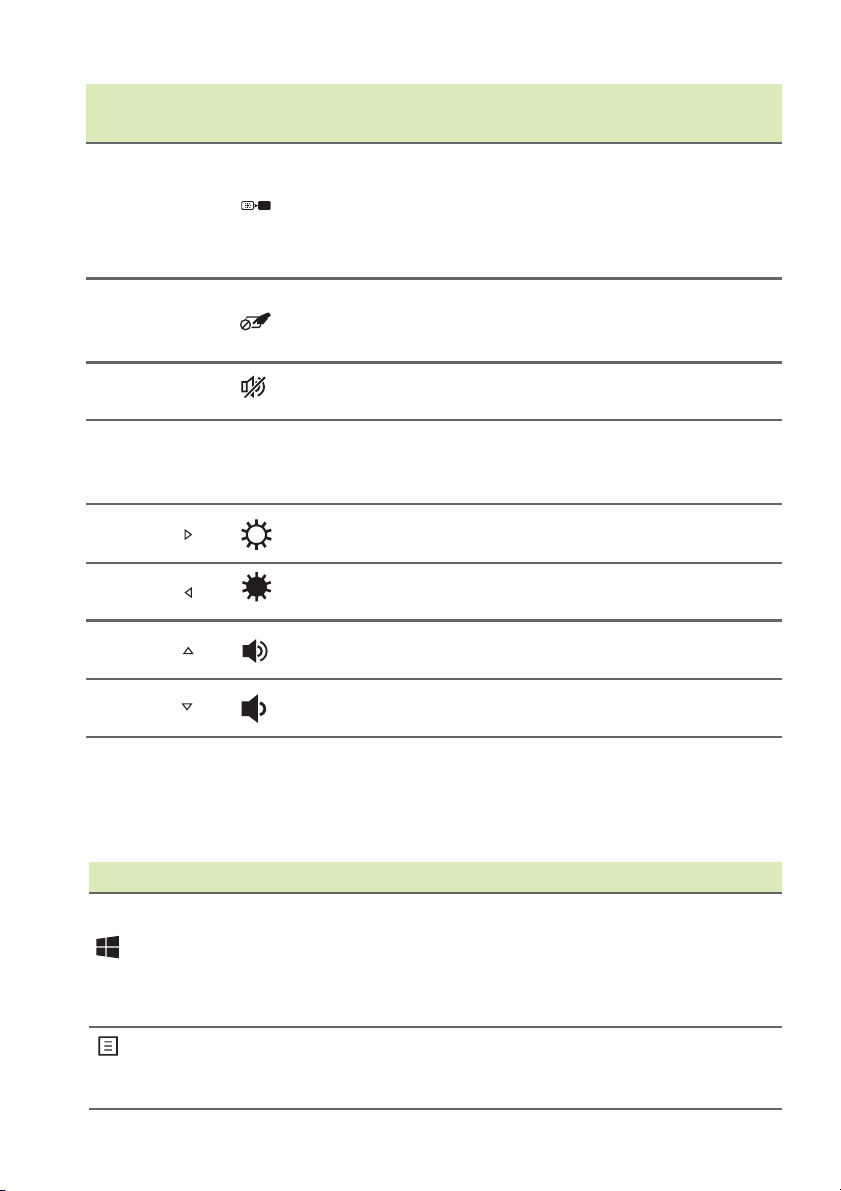
Сочетание
клавиш
<Fn> +
<Fn> +
<Fn> +
<Fn> +
<F1
<Fn> +
<Fn> +
<Fn> +
<Fn> +
<F6>
<F7>
<F8>
1>
< >
< >
< >
< >
Значок Назначение Описание
Выключение по
Выкл.
дисплей
Переключени
е сенсорной
панели
Выключатель
динамиков
NumLk
Повышение
яркости
Уменьшение
яркости
Увеличение
громкости
Уменьшение
громкости
дисплея для экономии
заряда аккумулятора. Для
включения экрана нажмите
любую клавишу.
Попеременное включение и
выключение встроенной
сенсорной панели.
Попеременное включение и
выключение динамиков.
Включение и от
встроенной цифровой
клавиатуры.
Увеличение ярк
Уменьшает ярк
Повышение уровня
громкости звука.
Уменьшает громкость звука.
дсветки
ключение
ости экрана.
ость экрана.
Клавиши Windows
На клавиатуре есть две клавиши, которые выполняют функции,
связанные с Windows.
Клавиша Описание
Нажмите только эту клавишу, чтобы вернуться на
Клавиша
Windows
Клавиша
управления
приложениями
Начальный экран или в последнее открытое приложение.
Ее также можно использовать в сочетании с другими
клавишами для выполнения специальных функций (см.
Справку Windows).
Эта клавиша действует так же, как и нажатие
правой клавиши мыши: она открывает контекстное
меню приложения.
Page 17
Сенсорная панель - 17
Примечание
Примечание
СЕНСОРНАЯ ПАНЕЛЬ
Основы использования сенсорной панели
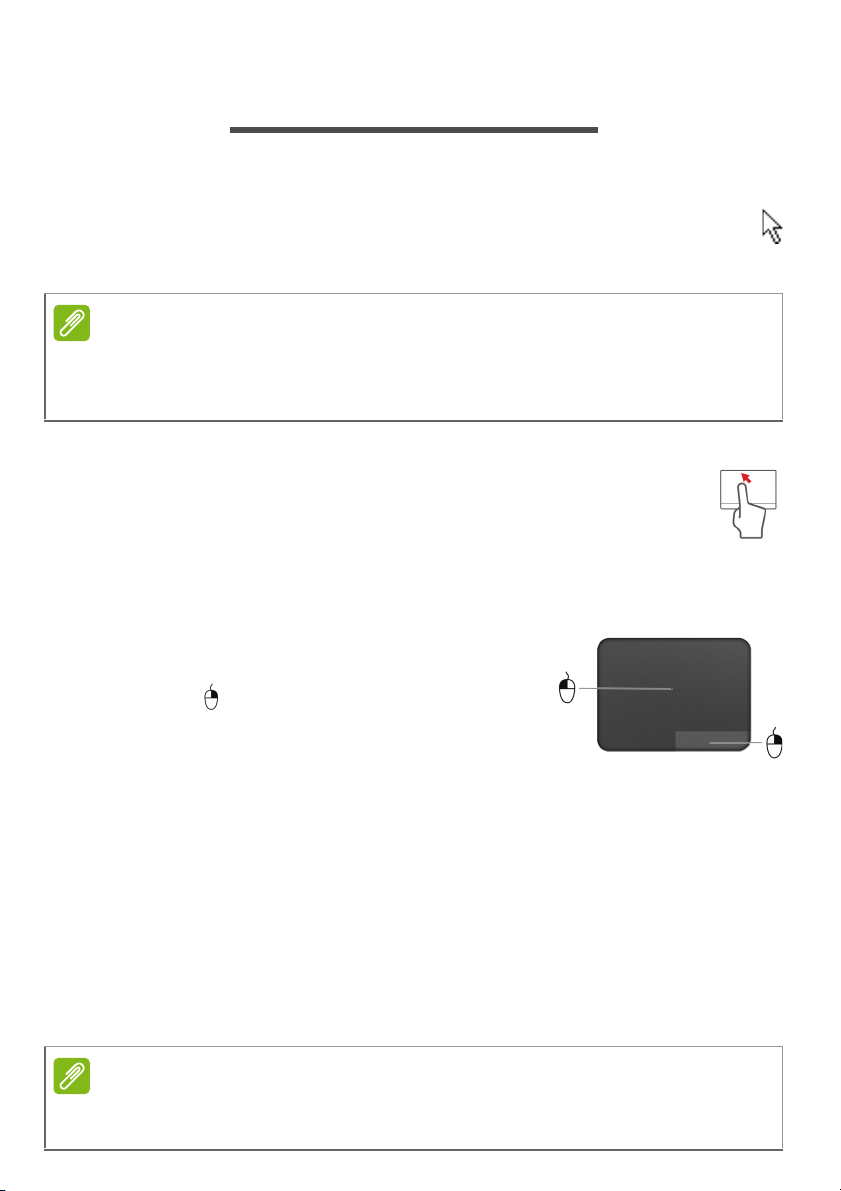
Сенсорная панель служит для управления перемещением стрелки
(или 'курсора') по экрану. При проведении пальца по сенсорной
панели курсор повторяет траекторию перемещения пальца.
Сенсорная панель чувствительна к движению пальцев; чем легче
прикосновение, тем точнее реакция. Следите за тем, чтобы сенсорная
панель и ваши пальцы были сухими и чистыми.
Управлять курсором можно несколькими основными жестами:
• Проведение одним пальцем. Для перемещения курсора
проведите пальцем по сенсорной панели.
• Нажатие или касание одним пальцем. Нажмите
сенсорную панель вниз
чтобы "щелчком" выбрать элемент или запустить его. Для "двойного
щелчка" нужно быстро дважды коснуться сенсорной панели.
•
Нажатие одним пальцем
углу: Для имитации "щелчка правой кнопкой
мыши" нажмите нижний правый угол
сенсорной панели. На экране Пуск это
действие переключает команды приложения,
а в большинстве приложений открывает
контекстное меню, соответствующее выбранному элементу.
• Перетаскивание: Нажмите и удерживайте нижний левый угол
сенсорной панели или дважды коснитесь в любом месте на ней,
затем, не отрывая второй палец от сенсорной панели, обведите
область и выберите все элементы в ней.
или слегка коснитесь ее пальцем,
в нижнем правом
Жесты на сенсорной панели
В Windows 8.1 и во многих приложениях поддерживаются жесты
одним или несколькими пальцами на сенсорной панели.
Возможность использования жестов на сенсорной панели зависит от
активного приложения.
Page 18
18 - Сенсорная панель
Это позволяет управлять приложениями с помощью нескольких
простых жестов, например:
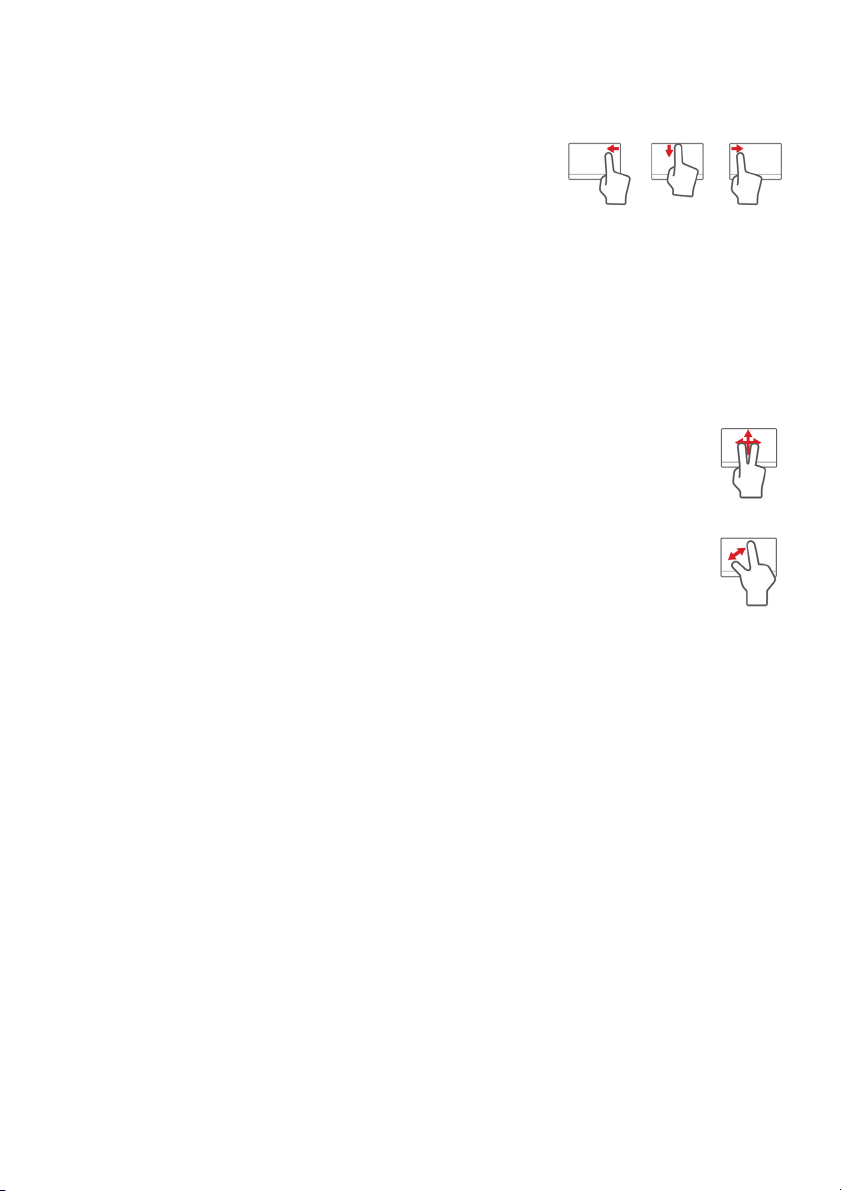
• Провести от края внутрь: откройте
инструменты Windows, проведя пальцем
с правого, верхнего или левого края к
центру сенсорной панели.
• Провести от правого края внутрь: переключение между
чудо-кнопками.
• Провести от верхнего края внутрь: переключение между
командами приложения.
• Провести от
левого края внутрь: переключение на
предыдущее приложение.
• Проведение двумя пальцами:чтобы быстро
прокрутить веб-страницы, документы или списки
воспроизведения, поместите два пальца на сенсорную
панель и проведите в любом направлении.
• Сведение или разведение двух пальцев ("щипки"):
увеличение или уменьшение масштаба фотографий, карт и
документов с помощью простого "щипка" двумя пальцами
.
Page 19
Восстановление - 19
Примечание
Важно
Примечание
ВОССТАНОВЛЕНИЕ
В случае неполадок в работе компьютера, когда не помогают
ответы на часто задаваемые вопросы (см. раздел Часто
задаваемые вопросы на стр. 66), можно "восстановить"
компьютер, то есть восстановить его предыдущее состояние.
В этом разделе описываются имеющиеся в вашем компьютере
средства восстановления. Acer предлагает приложение Acer Recovery
Management для создания резервной копии для восстановления,
резервной копии драйверов и приложений, а также выполнения
восстановления либо с помощью инструментов Windows, либо
резервной копии для восстановления.
Acer Программа Recovery Management доступна только в моделях с
предустановленной операционной системой Windows.
Советуем как можно скорее создать Резервную копию для
восстановления и Резервную копию драйверов и приложений.
В некоторых случаях для полного восстановления потребуется
резервная копия для восстановления, записанная на USB-накопителе.
Создание резервной копии для восстановления
Для переустановки с USB-накопителя нужно сначала создать
резервную копию для восстановления. Резервная копия для
восстановления содержит все файлы, изначально записанные на
жесткий диск компьютера, в том числе Windows и все записанные
при изготовлении программы и драйверы. Эта резервная копия
восстановит компьютер до состояния на момент покупки. При
этом у вас будет возможность
данные для восстановления в дальнейшем.
Для создания резервной копии для восстановления требуется не менее
16
ГБ после форматирования, поэтому советуем использовать USB-
накопитель емкостью не менее 32
сохранить все настройки и личные
ГБ.
Page 20
20 - Восстановление
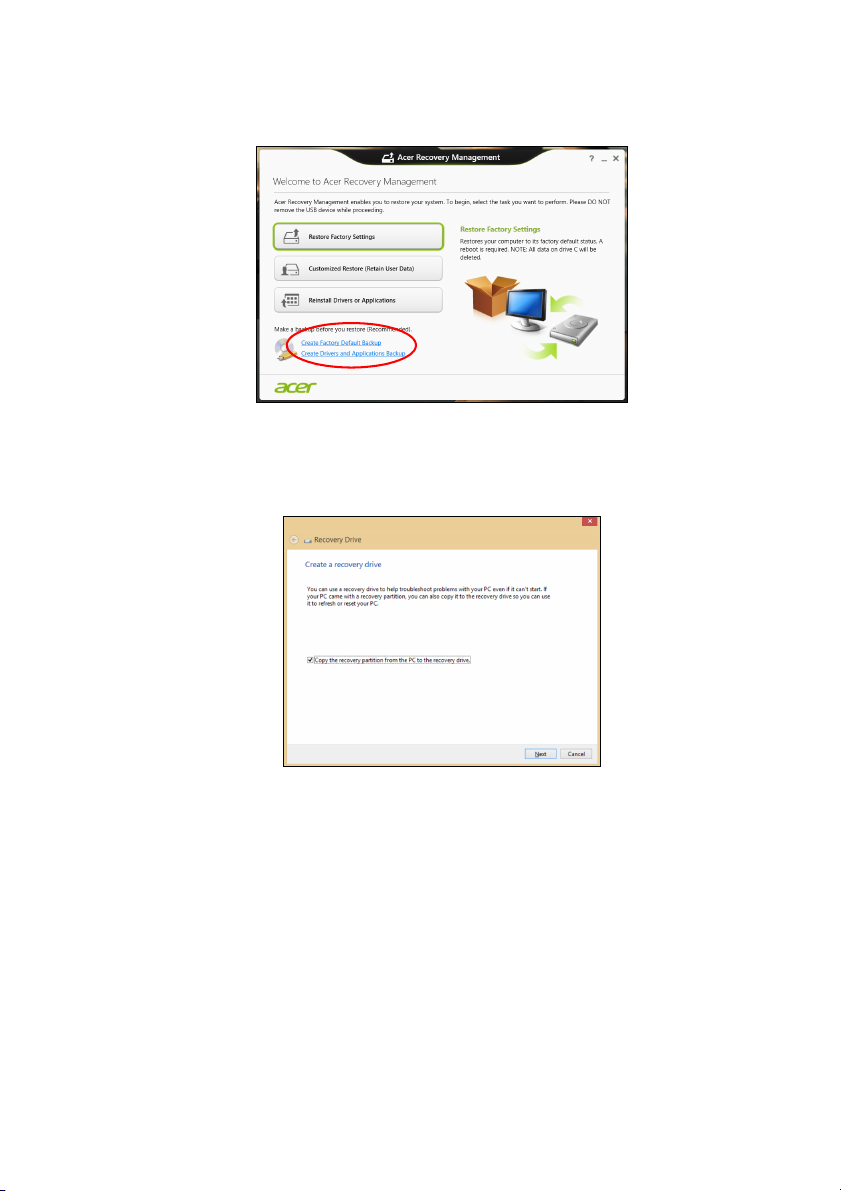
1. На экране Пуск введите "Recovery" и затем в списке
приложений нажмите Acer Recovery Management.
2. Нажмите Create Factory Default Backup (Создать резервную
копию заводских настроек). Откроется окно Recovery Drive
(Диск для восстановления).
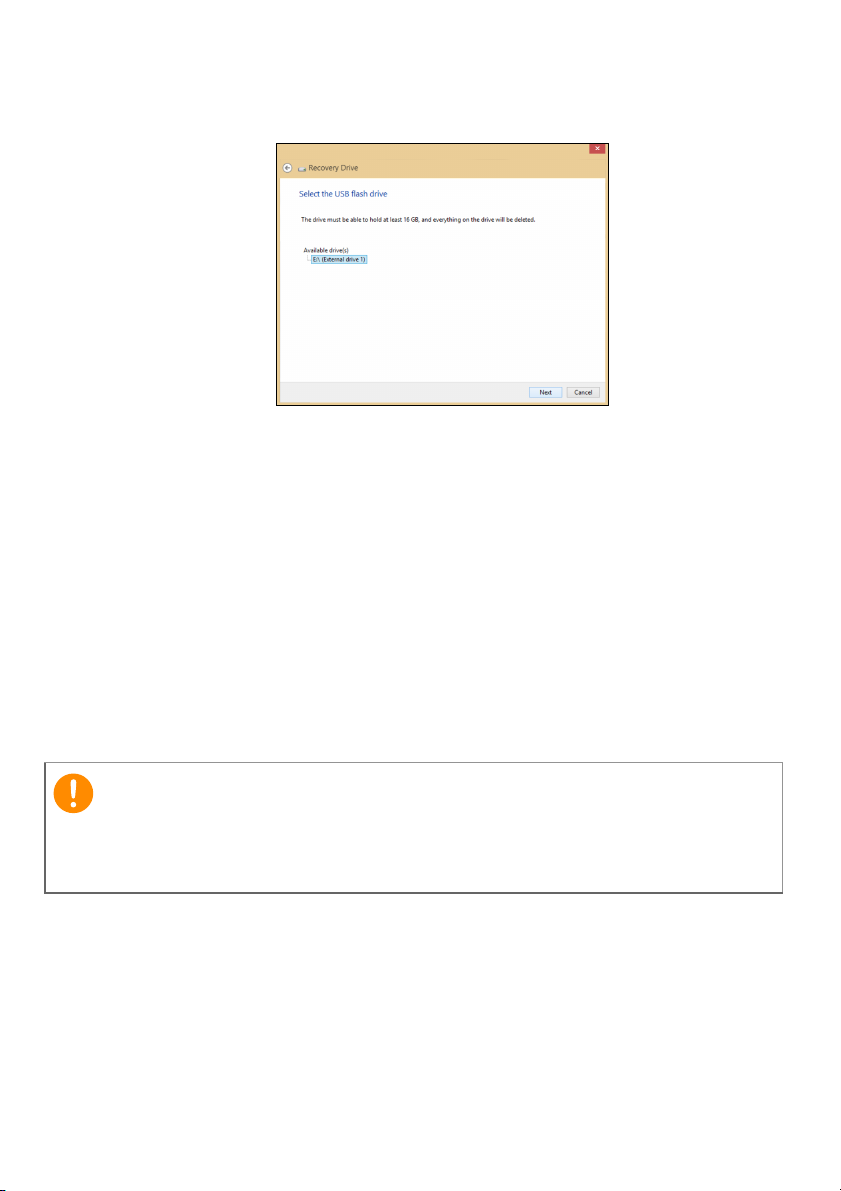
Установите флажок Copy contents from the recovery partition to
the recovery drive (Копировать содержимое раздела жесткого
диска восстановления на диск для восстановления). Этот
параметр обеспечивает максимально полное и безопасное
создание резервной копии для восстановления
.
3. Подключите USB-накопитель и нажмите Next (Далее).
• Для создания резервной копии для восстановления
требуется не менее 16
ГБ после форматирования, поэтому
Page 21
Восстановление - 21
Важно
советуем использовать USB-накопитель емкостью не
менее 32
4. На экране будет отображаться ход выполнения резервного
копирования.
5. Выполните указания для завершения процесса.
6. После создания резервной копии для восстановления вы сможете
удалить с жесткого диска компьютере информацию для
восстановления. Если удалите эту информацию, то для
восстановления компьютера сможете использовать только
резервную копию, записанную на USB-накопителе. Если потеряете
этот USBвосстановить компьютер.
7. Отсоедините USB-накопитель и нанесите на него четкую
маркировку.
ГБ.
накопитель или сотрете данные с него, то не сможете
Напишите уникальный описательный текст, например, "Резервная
копия для восстановления Windows". Сохраните эти диски резервных
копий в надежном месте и запомните это место.
Создание резервной копии драйверов
приложений
и
Для создания резервной копии драйверов и приложений,
содержащей ПО и драйверы, записанное на компьютер при его
изготовлении, можно использовать USB-накопитель или, если в
Page 22
22 - Восстановление
вашем компьютере есть устройство записи DVD-дисков, один или
несколько чистых записываемых DVD-дисков.
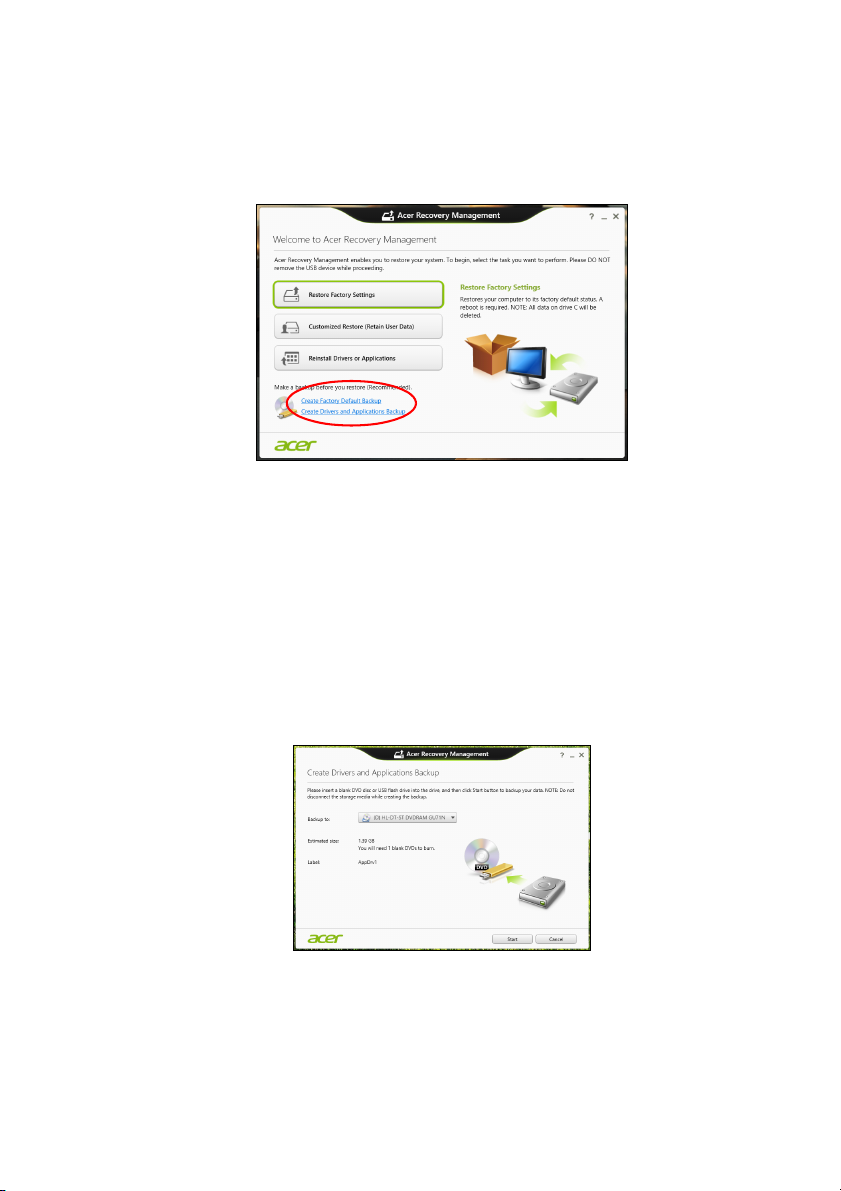
1. На экране Пуск введите "Recovery" и затем в списке
приложений нажмите Acer Recovery Management.
2. Нажмите Create Drivers and Applications Backup (Создать
резервную копию драйверов и приложений).
Подключите USB-накопитель или вставьте чистый DVD-диск в
привод оптических дисков и нажмите Next (Далее).
• Если используется USB-накопитель, то
перед продолжением
убедитесь, что на нем достаточно свободного места.
• Если используются диски DVD, то программа укажет количество
чистых записываемых дисков, необходимое для записи дисков
восстановления. Приготовьте их перед началом процедуры.
3. Нажмите Пуск, чтобы скопировать файлы. На экране будет
отображаться ход выполнения резервного копирования.
4. Выполните указания для завершения процесса.
• Если используете
оптические диски, то лоток привода будет
открываться после записи каждого диска. Извлеките диск из
привода и пометьте его стойким маркером.
Page 23
Если нужно записать несколько дисков, то, увидев предложение
Важно
на экране, вставьте следующий диск и нажмите OK.
Продолжайте эти действия, пока процесс не завершится.
• Если используется USB-накопитель, то отсоедините его и
нанесите на него четкую маркировку.
Напишите на каждом диске понятный текст, например, "Резервная
копия драйверов и приложений". Сохраните эти диски резервных
копий в надежном месте и запомните это место.
Восстановление системы
Порядок восстановления системы:
1. Устраните мелкие проблемы.
Если возникнут неполадки в работе только одного или двух
программных или аппаратных компонентов, то проблему можно
решить переустановкой этих программ или драйверов устройств.
Порядок восстановления ПО и драйверов, предустановленных на
заводе-изготовителе, см. раздел Переустановка драйверов и
приложений на стр. 24.
Инструкции по
установленных вами после покупки, см. в документации по этим
продуктам или на веб-сайтах поддержки.
2. Возврат к предыдущему состоянию системы.
Если переустановка программ и драйверов не поможет, то
попробуйте устранить проблему, вернув систему к ее
предыдущему состоянию, когда все работало нормально.
Инструкции см. раздел Возврат
"моментальному снимку" системы на стр. 26.
3. Сбросьте настройки операционной системы.
Если не останется других способов устранить проблему, то
придется сбросить систему, сохранив пользовательские
данные, см. раздел см. раздел Восстановление системы до
первоначального состояния на стр. 27.
4. Сброс системы до первоначального состояния.
Если ничто не помогает устранить проблему
сброс системы до изначального состояния с заводскими
настройками, см. раздел см. раздел Восстановление системы
до первоначального состояния на стр. 27.
переустановке программ и драйверов,
к предыдущему
и вы хотите выполнить
Восстановление - 23
Page 24
24 - Восстановление
Переустановка драйверов и приложений
В качестве одной из мер устранения неисправностей может
понадобиться переустановка приложений и драйверов устройств,
изначально установленных в компьютере при его изготовлении.
Для переустановки можно использовать либо жесткий диск, либо
созданные вами резервные копии.
• Другие приложения —- чтобы переустановить программу,
изначально не установленную в компьютере, вам будет нужно
выполнить указания по установке
• Новые драйверы устройств — чтобы переустановить драйверы
устройств, изначально не установленных в компьютере, вам будет
нужно выполнить инструкции из руководства на это устройство.
Если вы выполняете переустановку при помощи Windows, а
информация для восстановления хранится в компьютере:
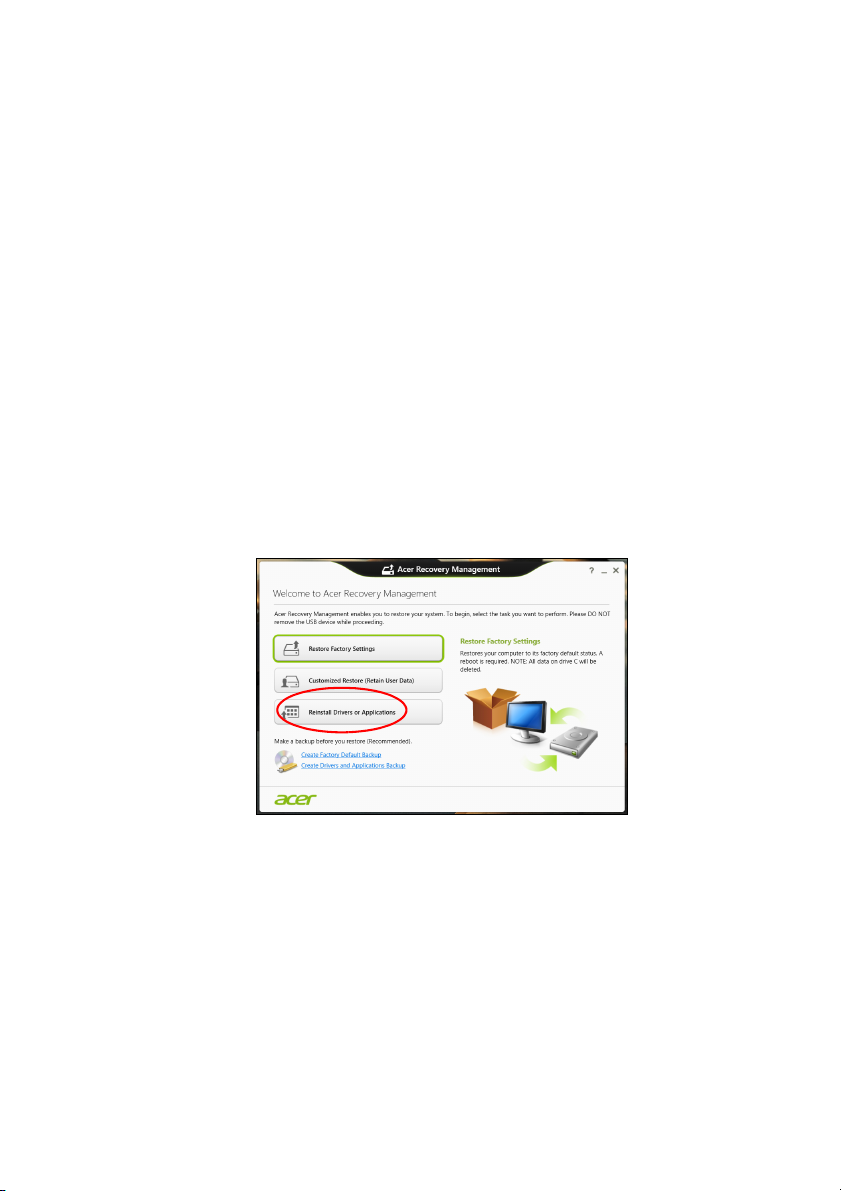
1. На экране Пуск введите "Recovery" и затем в списке
приложений нажмите Acer Recovery Management.
такой программы.
2. Нажмите Reinstall Drivers or Applications (Переустановить
драйверы или программы).
Page 25
Восстановление - 25
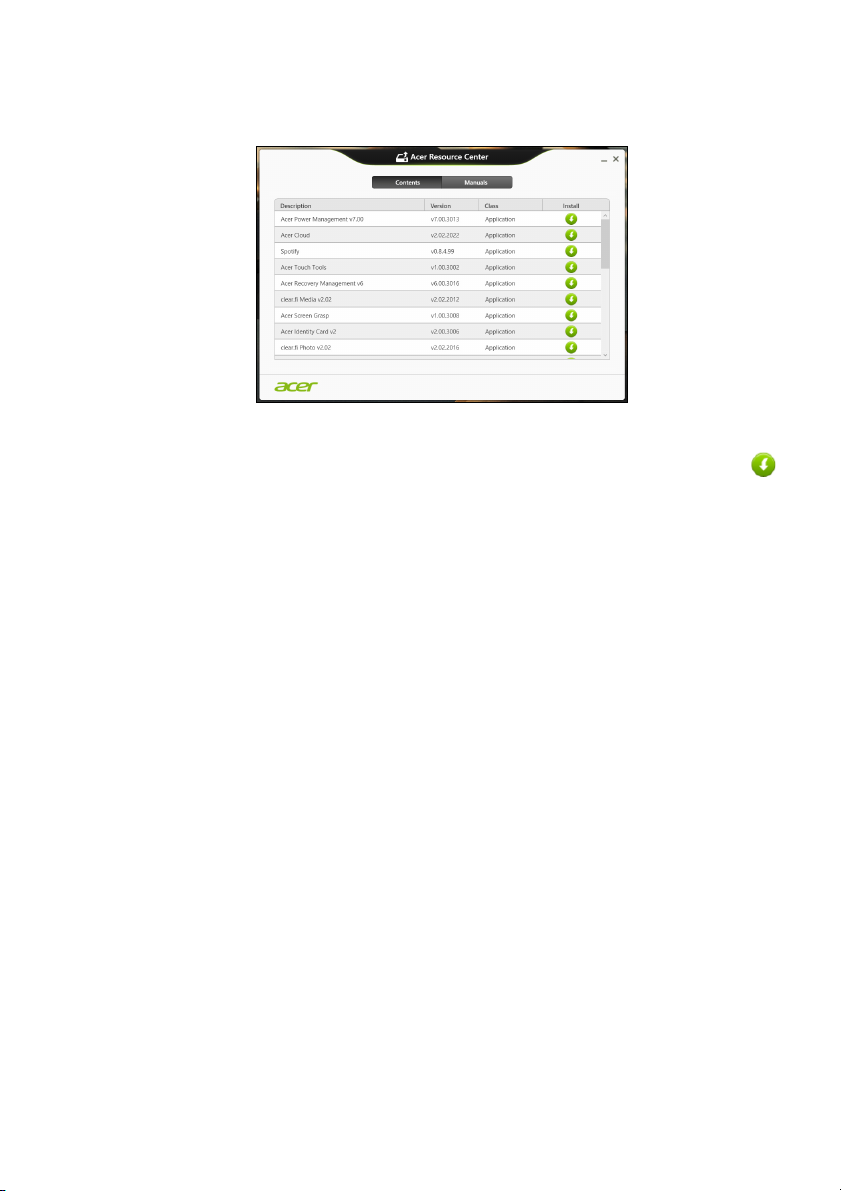
3. Должен открыться раздел Содержание окна Acer Центр
ресурсов.
Иллюстрации приведены только для справки.
4. Нажмите значок
установить
для элемента, который хотите
установить, затем следуйте указаниям на экране для выполнения
установки. Повторите эти действия для всех элементов, которые
хотите переустановить.
Если вы выполняете переустановку при помощи резервной
копии драйверов и приложений, записанной на DVD-диске или
USB-накопителе, выполните следующие действия.
1. Вставьте диск Резервная копия драйверов и приложений в
привод дисков или подключите накопитель в свободный разъем
USB.
• Если вы вставили DVD-диск, то дождитесь открытия окна
Acer Центр ресурсов.
• Если окно Acer Центр ресурсов не откроется автоматически,
то нажмите клавиши Windows + <E>, затем дважды щелкните
значок привода оптических дисков.
• Если используете USB-
Windows + <E>, затем дважды щелкните накопитель, на
котором записана резервная копия. Дважды щелкните значок
Центр ресурсов.
накопитель, то нажмите клавиши
Page 26
26 - Восстановление
Примечание
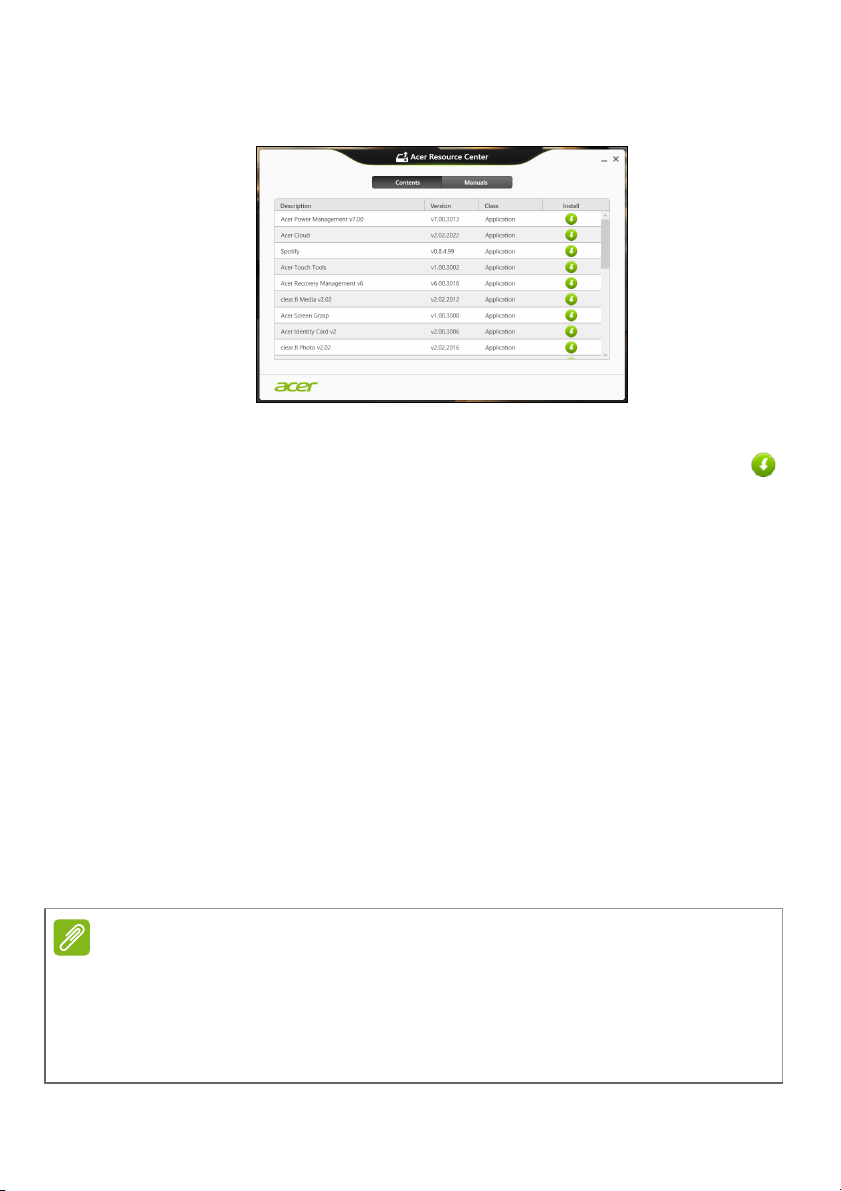
2. Должен открыться раздел Содержание окна Acer Центр
ресурсов.
Иллюстрации приведены только для справки.
3. Нажмите значок
установить
для элемента, который хотите
установить, затем следуйте экранным указаниям по выполнению
установки. Повторите эти действия для всех элементов, которые
хотите переустановить.
Возврат к предыдущему "моментальному снимку" системы
Функция "Восстановление системы Microsoft" периодически делает
"моментальные снимки" параметров и настроек вашей системы и
сохраняет их как точки восстановления. В большинстве случаев
сложных проблем с программами для восстановления
работоспособности системы можно вернуться на одну или
несколько этих точек восстановления назад.
Система Windows автоматически создает дополнительную точку
восстановления не только ежедневно, но и
новой программы или драйвера устройства.
Чтобы просмотреть дополнительные сведения об использовании
функции "Восстановление системы Microsoft", на экране Пуск введите
"Справка" и затем в списке приложений нажмите Справка и поддержка. В
окне поискового запроса Справки введите "восстановление системы
Windows" и нажмите клавишу Enter (Ввод).
при установке каждой
Page 27

Восстановление - 27
Возврат к точке восстановления
1. На экране Пуск введите "Панель управления" и затем в списке
приложений нажмите Панель управления.
2. Нажмите Система и безопасность > Центр поддержки, затем
внизу окна нажмите Восстановление.
3. Нажмите Запуск восстановления системы, затем Next (Далее).
4. Нажмите самую последнюю точку восстановления (на тот момент,
когда ваша система работала правильно), нажмите Next (Далее) и
затем Finish (Готово).
5. В открывшемся окне с запросом на подтверждение нажмите Да.
После этого система будет восстановлена с использованием
указанной вами точки восстановления. Этот процесс может занять
несколько минут и потребовать перезагрузки компьютера.
Восстановление системы до первоначального состояния
Если в компьютере возникнут проблемы, которые не удастся
устранить другими способами, возможно, понадобится
переустановить систему целиком, чтобы восстановить ее
изначальное состояние. Для восстановления можно использовать
либо жесткий диск, либо созданные вами резервные копии для
восстановления.
• Если система Windows еще запускается, и вы не удалили на
жестком диске раздел восстановления, то см.
Восстановление из самой системы Windows на стр. 27.
• Если система Windows не запускается, а оригинальный жесткий
диск был полностью переформатирован или заменен, то см.
раздел Восстановление из резервной копии для
восстановления на стр. 31.
раздел
Восстановление из самой системы Windows
Запустите приложение Acer Recovery Management:
• На экране Пуск введите "Recovery" и затем в списке
приложений нажмите Acer Recovery Management.
Page 28
28 - Восстановление
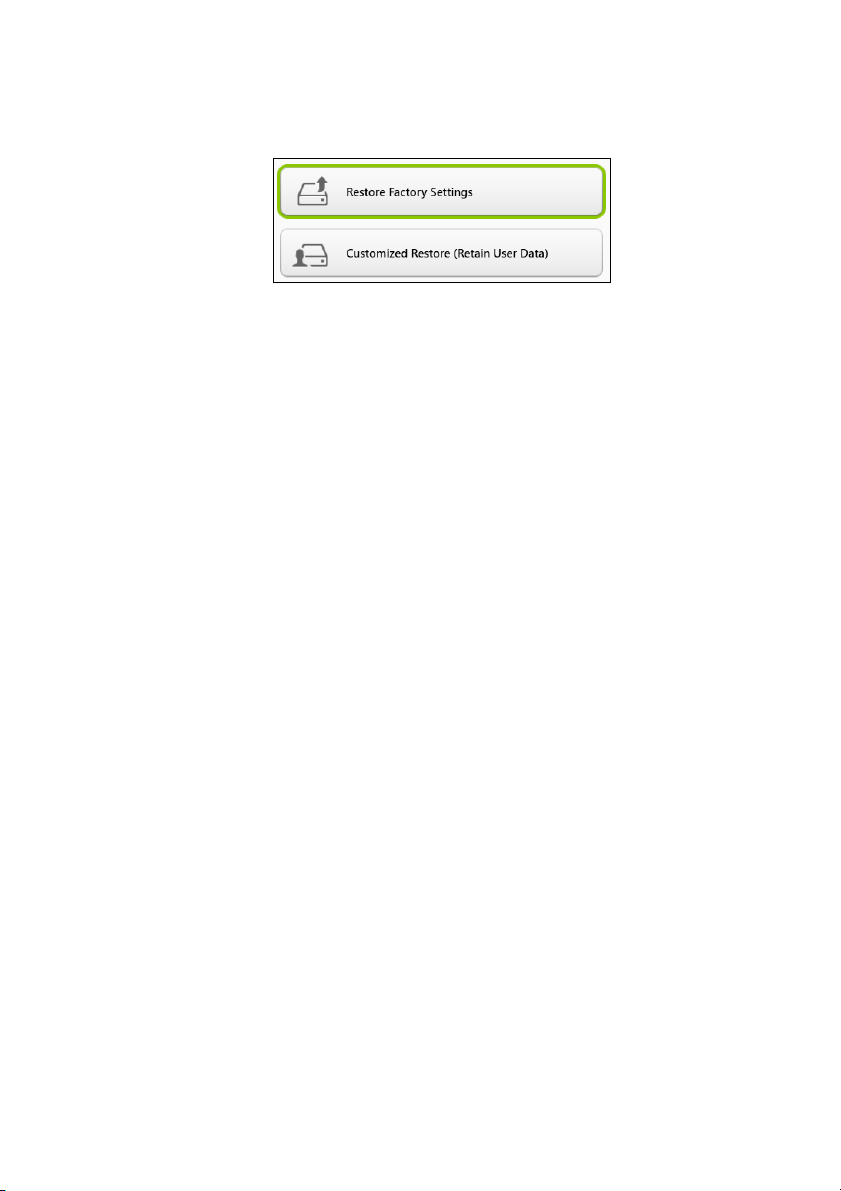
Предусмотрено два способа: Восстановление заводских
установок (Сброс ПК) или Настраиваемое восстановление
(Обновить ПК).
Функция Восстановление заводских установок удалит все данные
с жесткого диска, затем переустановит Windows и все
предустановленные в компьютере программы и драйверы. Если еще
можно открыть важные файлы на жестком диске, то прямо сейчас
создайте их резервные копии. См. раздел
Восстановление
заводских настроек при помощи приложения Acer Recovery
Management на стр. 29.
Функция Настраиваемое восстановление попытается сохранить
ваши файлы (пользовательские данные), но переустановит все
программы и драйверы. Программы, установленные вами после
покупки ПК, будут удалены (кроме программ, установленных с сайта
Магазин Windows). См. раздел Настраиваемое восстановление
при помощи приложения Acer Recovery Management на
стр. 31.
Page 29
Восстановление - 29
Важно
Восстановление заводских настроек при помощи приложения
Acer Recovery Management
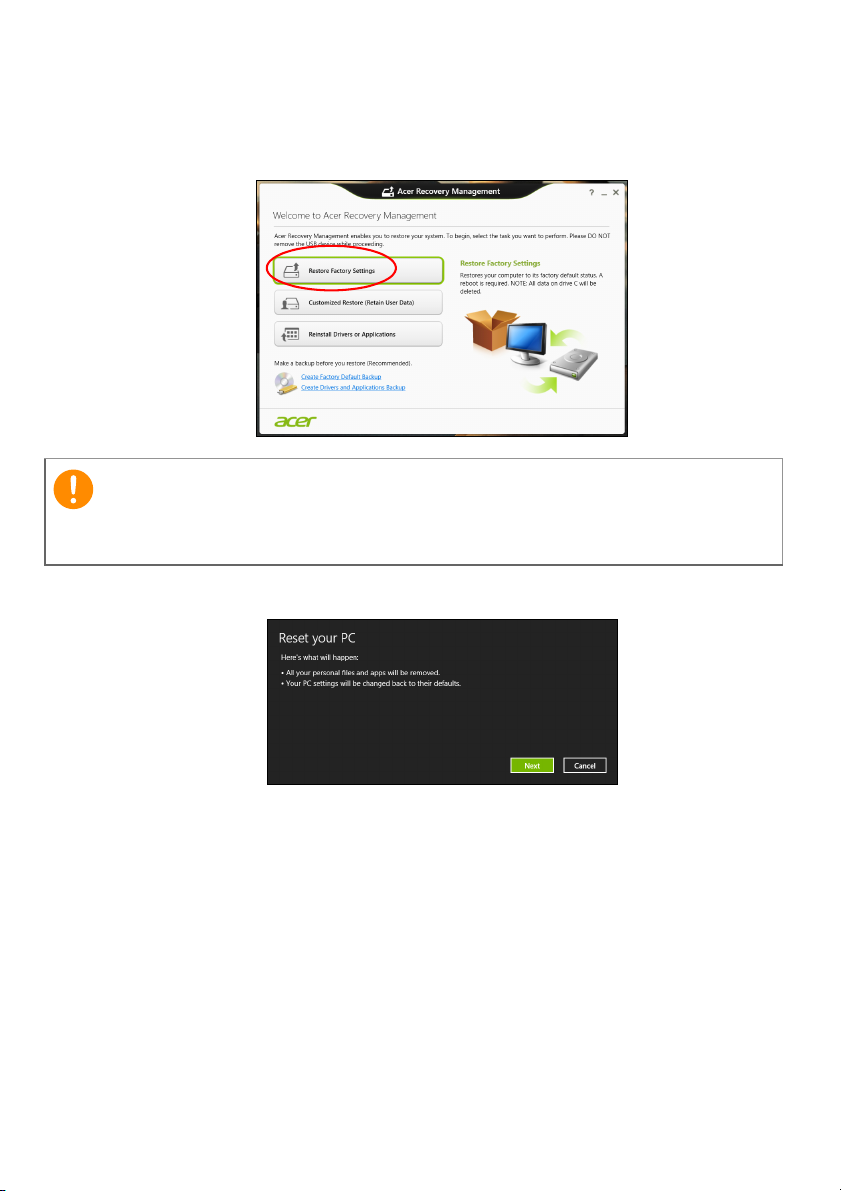
1. Нажмите Восстановить заводские настройки.
Функция "Восстановить заводские настройки" сотрет все файлы
на жестком диске.
2. Откроется окно Reset your PC (Сброс ПК).
Иллюстрации приведены только для справки.
3. Нажмите Next (Далее) и выберите способ удаления файлов:
a. Просто удалить мои файлы - быстрое удаление всех
файлов перед восстановлением компьютера; такое удаление
занимает около 30 минут.
b.
Полностью очистить диск
- полная очистка диска после удаления
каждого файла, чтобы после восстановления ни один старый файл
нельзя было прочитать. Очистка диска занимает намного больше
времени (до 5 часов), но это намного более безопасный способ, так
как старые файлы удаляются безвозвратно.
4. Нажмите Сброс.
Page 30

30 - Восстановление
Примечание
5. В процессе восстановления сначала произойдет перезагрузка
компьютера, а затем начнется копирование файлов на жесткий диск.
6. После завершения восстановления вы сможете начать работу с
компьютером, повторив действия, выполняемые при первом запуске.
Восстановление с жесткого диска во время загрузки
1. Включите компьютер и во время загрузки нажмите <Alt> + <F10>.
Откроется экран с предложением выбрать раскладку клавиатуры.
2. Будет предложено несколько вариантов. Выберите Troubleshoot
(Диагностика).
3. Нажмите Refresh your PC (Обновить ПК) или Reset your PC
(Сброс ПК).
Вариант "Refresh your PC" (Обновить ПК) позволяет восстановить
стандартное состояние компьютера с заводскими настройками, при
этом файлы останутся нетронутыми. Вариант "Reset your PC" (Сброс
ПК) полностью удаляет все файлы и для всех параметров компьютера
восстанавливает заводские значения.
4. Нажмите Next (Далее). Этот процесс займет несколько минут.
Page 31
Восстановление - 31
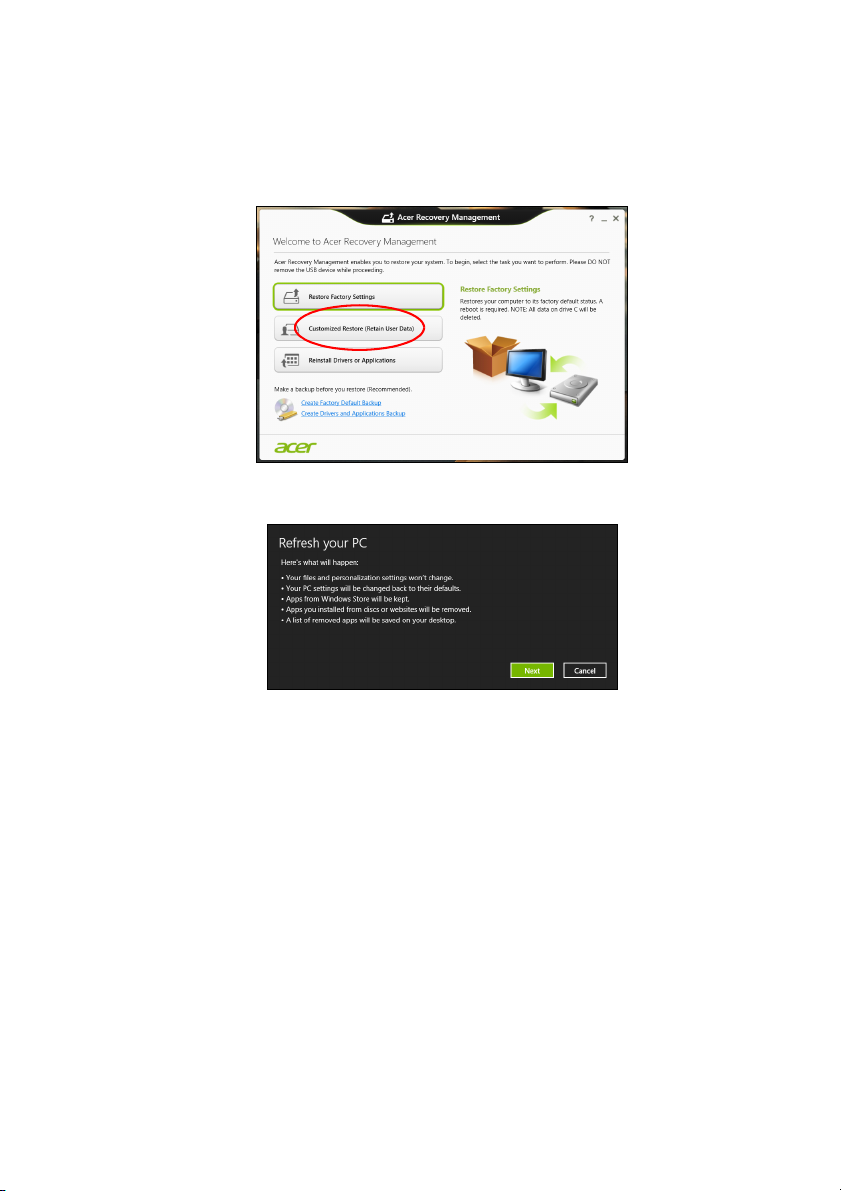
Настраиваемое восстановление при помощи приложения Acer
Recovery Management
1. Нажмите Настраиваемое восстановление (сохранить
пользовательские данные).
2. Откроется окно Refresh your PC (Обновить ПК).
Иллюстрации приведены только для справки.
3. Нажмите Next (Далее), затем Refresh (Обновить).
4. В процессе восстановления сначала произойдет перезагрузка
компьютера, а затем начнется копирование файлов на жесткий
диск. Этот процесс занимает около 30 минут.
Восстановление из резервной копии для восстановления
Порядок восстановления из резервной копии, записанной на
USB-накопителе.
1. Найдите резервную копию для восстановления.
2. Если у вашего компьютера нет встроенной клавиатуры, то
подсоедините к нему внешнюю клавиатуру.
Page 32

32 - Восстановление
3. Вставьте USB-накопитель и включите компьютер.
4. Включите F12 Boot Menu (Меню загрузки F12), если оно еще не
включено:
a. Во время загрузки компьютера нажмите клавишу <F2>.
b. Нажатием клавиш со стрелками влево или вправо выберите
меню Main (Главное).
c. Нажатием клавиши со стрелкой вниз выберите F12 Boot
Menu (Меню загрузки F12), затем нажмите клавишу <F5> ,
чтобы изменить значение
на Enabled (Включено).
d. Нажатием клавиш со стрелками влево или вправо выберите
меню Exit (Выход).
e. В зависимости от типа системы BIOS вашего компьютера
выберите Save Changes and Exit (Сохранить изменения и
выйти) или Exit Saving Changes (Выйти, сохранив изменения)
и нажмите клавишу Enter (Ввод). Для подтверждения нажмите
OK или Yes (Да).
f. Компьютер перезагрузится.
5. Во время загрузки
нажмите клавишу <F12>, чтобы открыть
меню загрузки. В меню загрузки можно выбрать устройство, с
которого следует загружаться, например, USB-накопитель.
a. Нажатие клавиш со стрелками выделите строку USB Device
(USB-устройство), затем нажмите клавишу Enter (Ввод).
b. Вместо обычной загрузки произойдет запуск Windows с
резервной копии восстановления.
6. Выберите тип клавиатуры.
7. Выберите Troubleshoot (Диагностика) и
затем выберите
нужный тип восстановления:
a. Нажмите Дополнительно и затем Восстановление системы,
чтобы запустить функцию "Восстановление системы Microsoft":
Функция "Восстановление системы Microsoft" периодически
делает "моментальные снимки" параметров и настроек вашей
системы и сохраняет их как точки восстановления. В
большинстве случаев сложных проблем с программами для
восстановления работоспособности системы можно вернуться
на одну
или несколько этих точек восстановления назад.
Page 33
b. Нажмите Сброс ПК, чтобы начать процесс сброса настроек:
Важно
Функция Сброс ПК удалит все данные с жесткого диска,
после этого будут переустановлены система Windows и все
предустановленные в компьютере программы и драйверы.
Если еще можно открыть важные файлы на жестком диске, то
прямо сейчас создайте их резервные копии. См. раздел
Сброс ПК
из резервной копии восстановления на стр. 33.
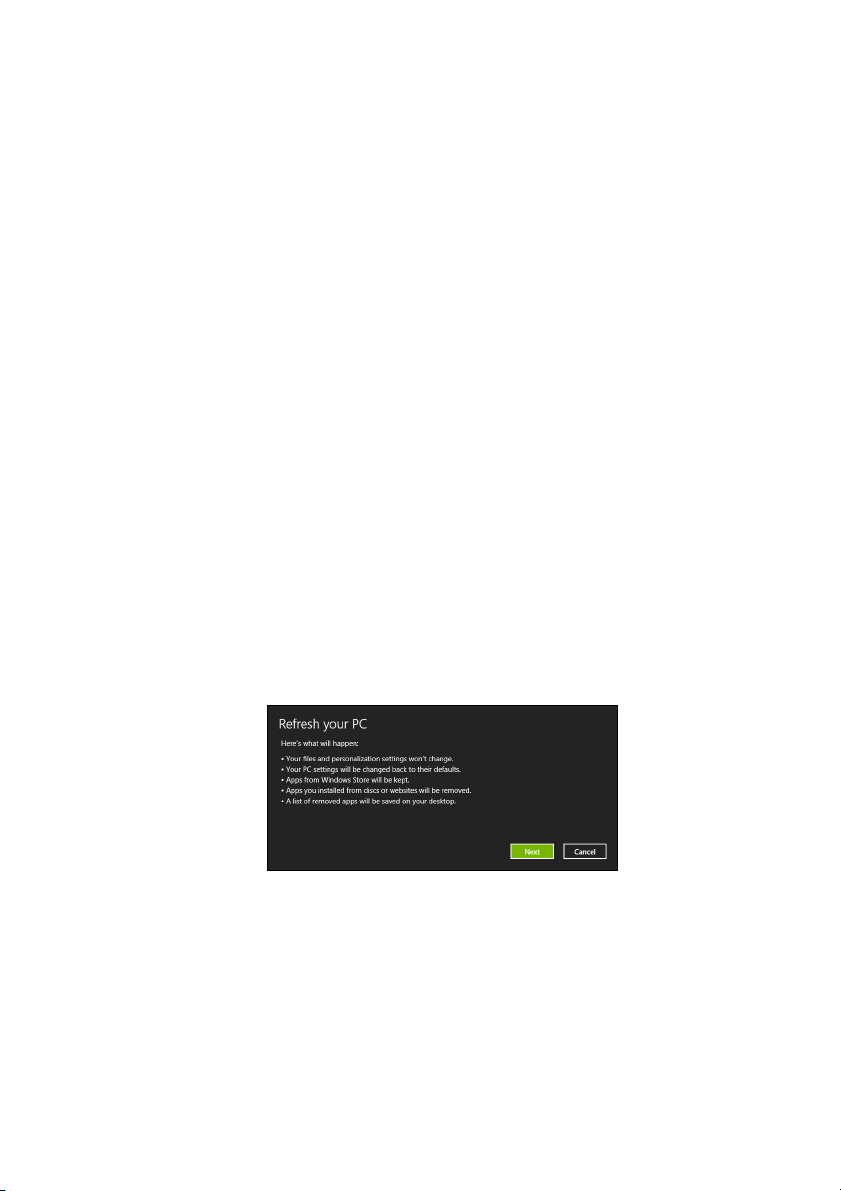
c. Нажмите Восстановление компьютера, чтобы начать процесс
обновления:
Функция Восстановление компьютера попытается сохранить
ваши файлы (пользовательские данные), но переустановит все
программы и драйверы. Программы, установленные вами после
покупки ПК, будут удалены (кроме программ, установленных с
сайта Магазин Windows). См. раздел Обновление ПК из
резервной копии
восстановления на стр. 34.
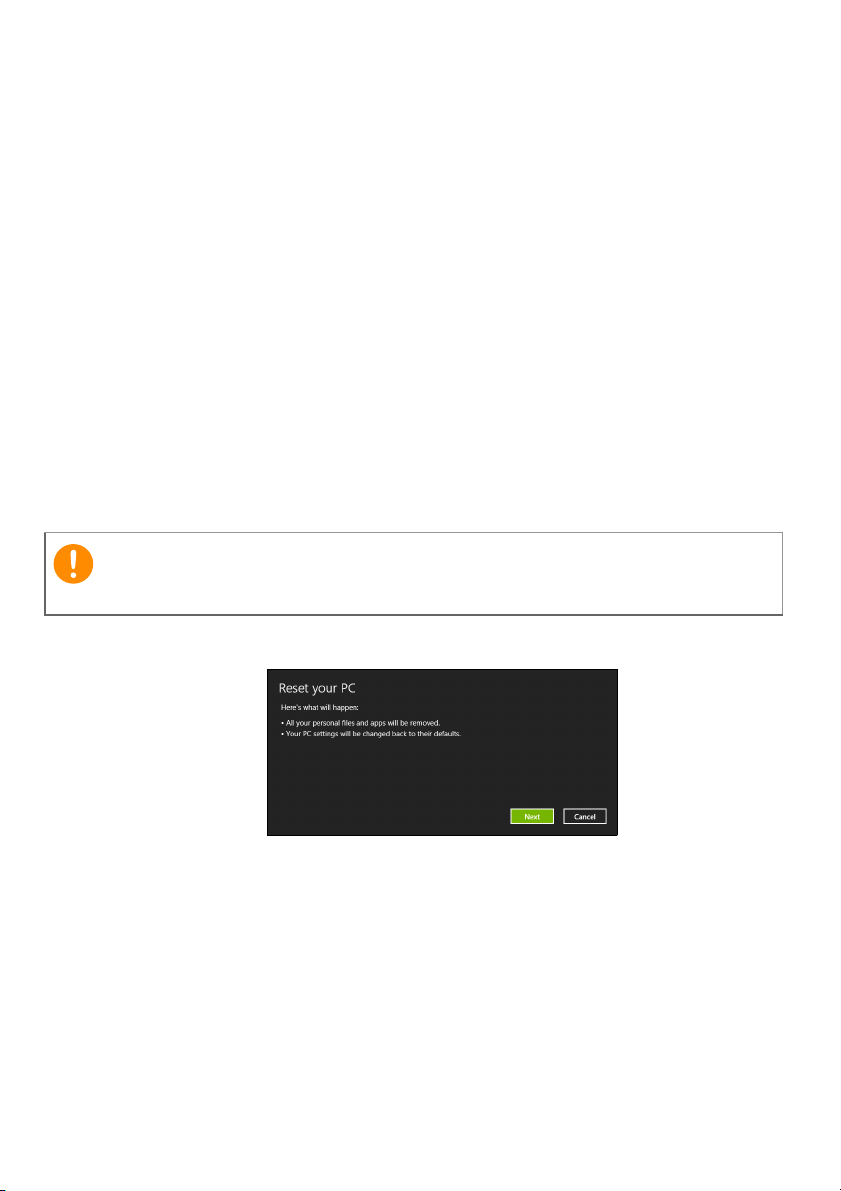
Сброс ПК из резервной копии восстановления
При сбросе ПК будут удалены все файлы на жестком диске.
Восстановление - 33
1. Откроется окно Reset your PC (Сброс ПК).
Иллюстрации приведены только для справки.
2. Нажмите Next (Далее).
3. Выберите операционную систему для восстановления (обычно
доступен только один вариант).
4. Выберите сохранение всех изменений, произведенных с
жестким диском.
Page 34
34 - Восстановление
a. Если вы удалили на жестком диске раздел восстановления
или другим способом изменили разделы жесткого диска и
хотите сохранить эти изменения, то выберите Нет.
b. Чтобы полностью восстановить компьютер до состояния
заводских настроек, то выберите Да.
5. Выберите способ удаления файлов:
a. Просто удалить мои файлы - быстрое удаление всех
файлов перед восстановлением компьютера
занимает около 30 минут.
b. Полностью очистить диск - полная очистка диска после
удаления каждого файла, чтобы после восстановления ни один
старый файл нельзя было прочитать. Очистка диска занимает
намного больше времени (до 5 часов), но это намного более
безопасный способ, так как старые файлы удаляются
безвозвратно.
6. Нажмите Сброс.
7. После завершения
восстановления вы сможете начать работу с
компьютером, повторив действия, выполняемые при первом
запуске.
; такое удаление
Обновление ПК из резервной копии восстановления
1. Откроется окно Refresh your PC (Обновить ПК).
2. Нажмите Next (Далее).
3. Выберите операционную систему для восстановления (обычно
доступен только один вариант).
4. Нажмите Refresh (Обновить).
5. В процессе восстановления сначала произойдет перезагрузка
компьютера, а затем начнется копирование файлов на жесткий
диск. Этот процесс занимает около 30 минут.
Page 35
Подключение к Интернету - 35
Примечание
ПОДКЛЮЧЕНИЕ К ИНТЕРНЕТУ
Сведения, приведенные в этом разделе, могут не относиться к
вашему компьютеру.
В этой главе содержится базовая информация о типах подключений и
процессе подключения к интернет-сети. Подробную информацию см.
Сетевые подключения на стр. 82.
Подключение с помощью кабеля
Встроенная сетевая функция
Встроенная сетевая функция упрощает процесс подключения
компьютера к интернет-сети с помощью кабеля.
Но сначала поставщику интернет-услуг (ISP), как правило,
телефонной или кабельной компании, необходимо будет прийти к
вам домой или в офис и настроить интернет-услуги. Поставщик
интернет-услуг установит небольшой короб под названием
маршрутизатор, который позволит подключаться к сети
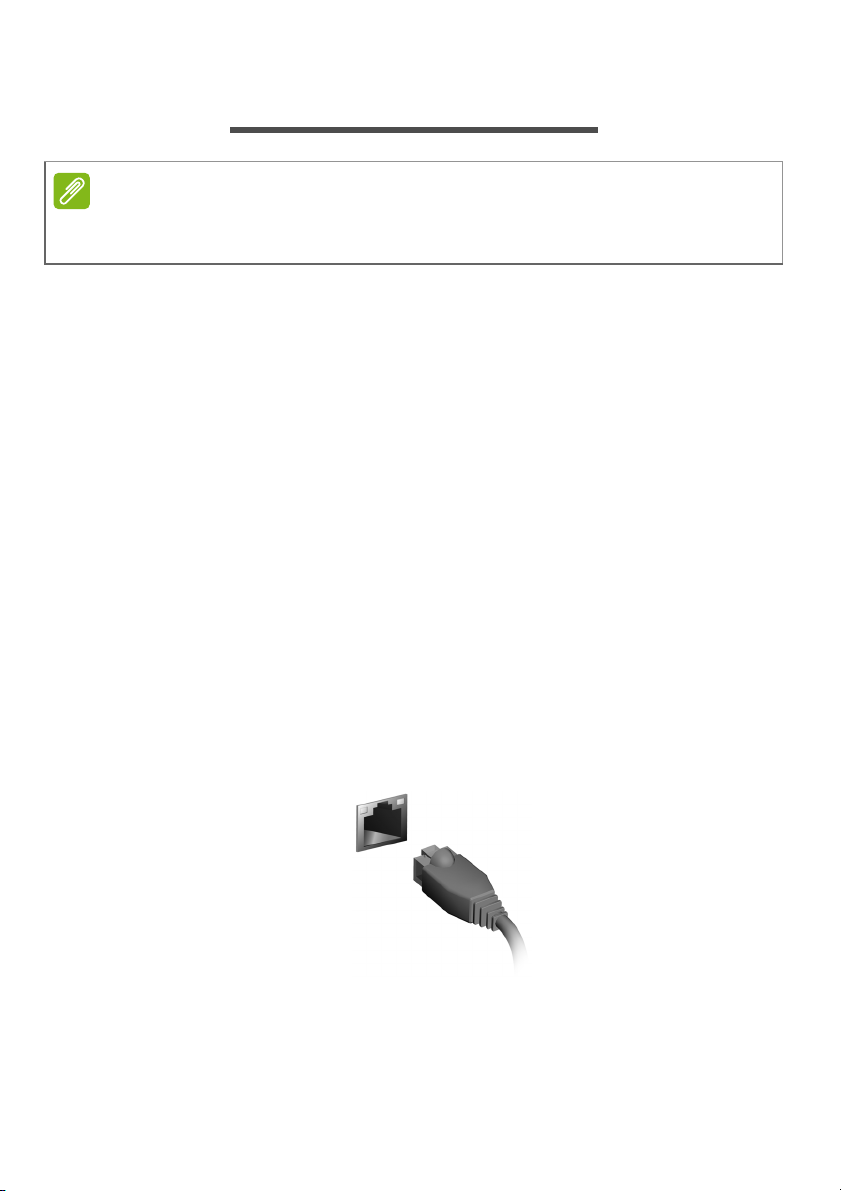
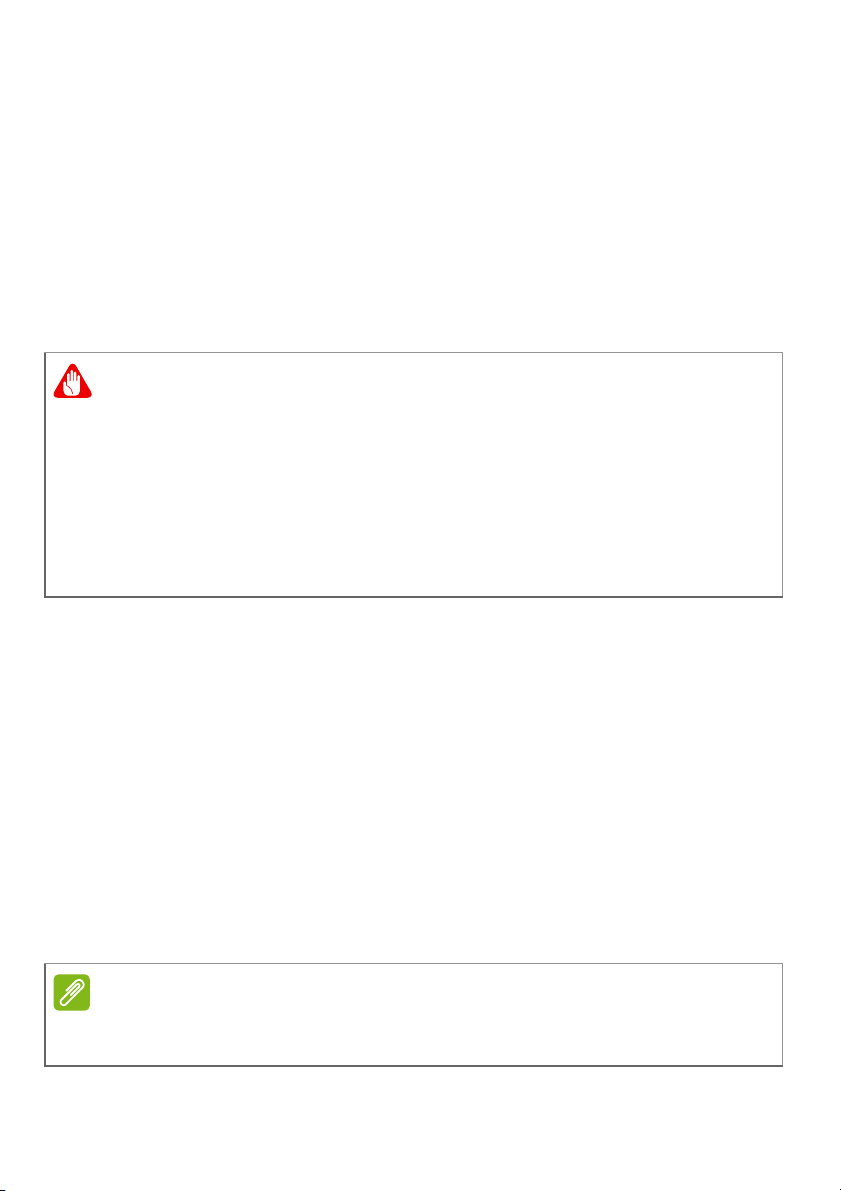
После настройки маршрутизатора понадобится только подключить
один конец сетевого кабеля в сетевой порт компьютера, а другой —
в порт на маршрутизаторе. (См. иллюстрацию ниже.) После этого вы
сможете выйти в Интернет.
Интернет.
Page 36
36 - Подключение к Интернету
Внимание
Примечание
Беспроводное подключение
Подключение к беспроводной сети LAN
Беспроводная сеть LAN (или WLAN) представляет собой
беспроводную локальную область сети, которая может связывать
один или несколько компьютеров без использования проводов.
После подключения к сети WLAN возможен доступ к сети Интернет.
Вы также можете обмениваться файлами, другими устройствами и
даже самим интернет-подключением.
Использование беспроводных устройств в полете может быть
запрещено. При посадке в самолет и во время взлета все
беспроводные устройства должны быть отключены, так как они
могут представлять опасность для работы самолета, нарушить
коммуникационные связи и даже быть незаконными. Беспроводные
компьютерные устройства можно включать только при получении
уведомления о безопасности выполнения данного
членов команды.
Беспроводное компьютерное подключение включается по
умолчанию. В процессе настройки ОС Windows обнаружит
отобразит список всех доступных сетей. Выберите сеть и при
необходимости введите пароль.
К компьютерным возможностям ноутбуков Acer относится горячая
клавиша режима «в самолете», которая включает или выключает
сетевое подключение. Для включения или отключения
беспроводной сети или контроля за обмениваемыми по сети
данными можно воспользоваться опциями управления сетью. На
экране «
Пуск» начните вводить слово «беспроводное», затем
выберите параметр «Подключиться к сети» или «Изменить
настройки Wi-Fi». В противном случае откройте браузер Internet
Explorer и следуйте инструкциям.
действия от
и
Сведения о подключении к интернет-сети см. в документации
поставщика интернет-услуг или маршрутизатора.
Page 37

Подключение к Интернету - 37
Примечание
Подключение к сети 3G
Если у компьютера имеется слот для SIM-карты, подключение к
Интернету можно выполнить с помощью сети 3G (мобильного
телефона). Для этого необходимо иметь совместимую SIM-карту и
контракт данных, заключенный с поставщиком мобильных услуг.
Обратитесь к поставщику мобильных услуг для получения сведений
о подключении к интернет-сети посредством технологии 3G.
Page 38
38 - Использование Bluetooth-подключения
Примечание
ИСПОЛЬЗОВАНИЕ BLUETOOTH-
ПОДКЛЮЧЕНИЯ
Технология Bluetooth обеспечивает беспроводную передачу файлов
на коротких расстояниях между многими разными типами устройств.
Модулями Bluetooth оснащаются компьютеры, сотовые телефоны,
планшетные ПК, беспроводные гарнитуры и клавиатуры.
Чтобы использовать Bluetooth, проверьте следующее:
1. Модули Bluetooth включены на обоих устройствах.
2. Между устройствами установлено сопряжение (связь).
Включение и выключение Bluetooth
Адаптеры Bluetooth должны быть включены на обоих устройствах. У
компьютера это может быть внешний выключатель, программная
настройка или отдельный аппаратный Bluetooth-адаптер,
вставленный в порт USB компьютера (если в нем нет встроенного
Bluetooth-адаптера).
Порядок включения Bluetooth-адаптера см. в руководстве
пользователя адаптера.
Включение Bluetooth в Windows 8.1
В вашем компьютере по умолчанию адаптер Bluetooth отключен.
Чтобы в компьютере включить адаптер Bluetooth, выполните
следующие действия.
1. Откройте чудо-кнопки и выберите Параметры > Изменение
параметров компьютера > Беспроводная связь или нажмите
клавишу Windows
в результатах нажмите Беспроводная связь.
2. Нажимайте переключатель рядом с Bluetooth для попеременного
включения/выключения
+ <W> и затем введите "Беспроводная связь";
этого адаптера.
Page 39
Использование Bluetooth-подключения - 39
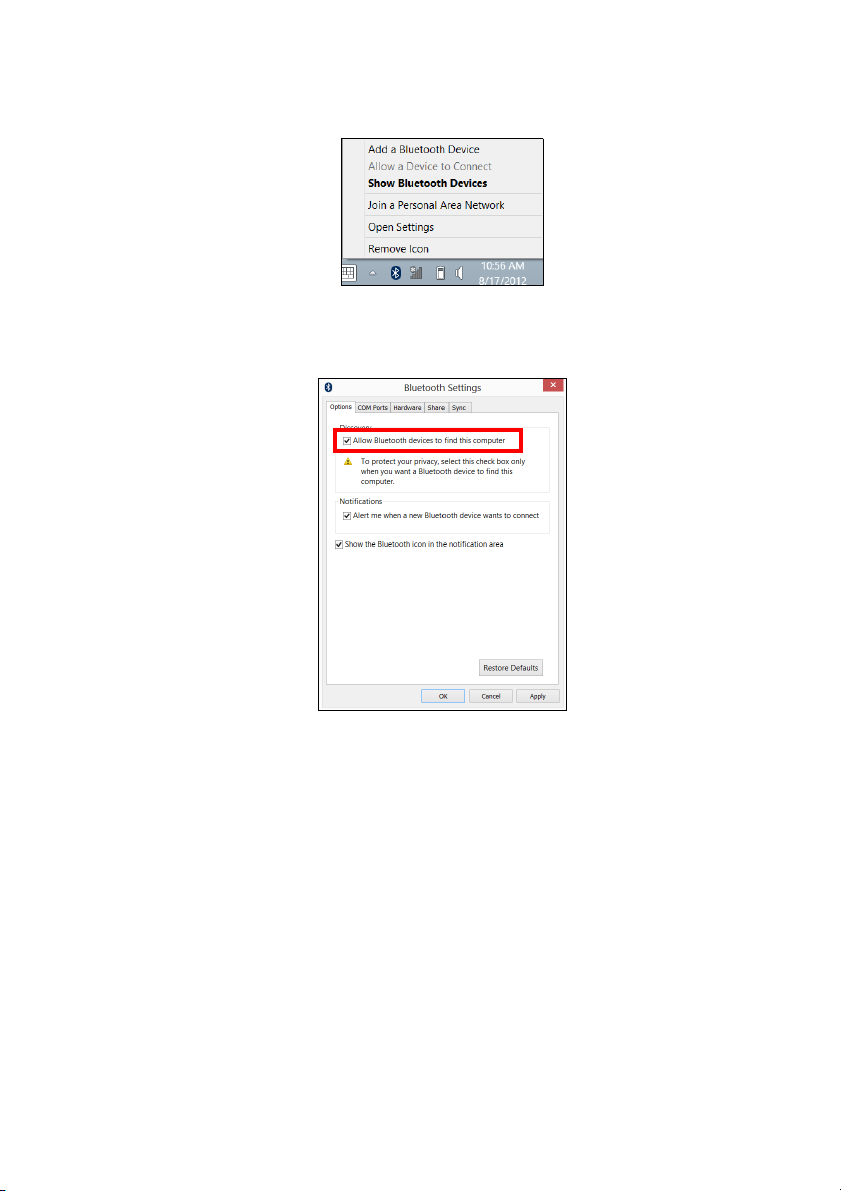
3. Затем в области уведомлений на рабочем столе нажмите
значок Bluetooth и выберите Открыть настройки.
4. Установите флажок Разрешить устройствам Bluetooth
обнаруживать этот компьютер, нажмите Применить и затем
нажмите OK.
Добавление Bluetooth-устройства
Для каждого нового устройства сначала нужно установить
сопряжение с Bluetooth-адаптером в вашем компьютере. Это
означает, что в целях безопасности сначала нужно выполнить его
аутентификацию. Процедуру сопряжения нужно выполнить только
один раз. Затем достаточно будет включить адаптеры Bluetooth на
обоих устройствах, чтобы установить связь между ними.
Page 40
40 - Использование Bluetooth-подключения
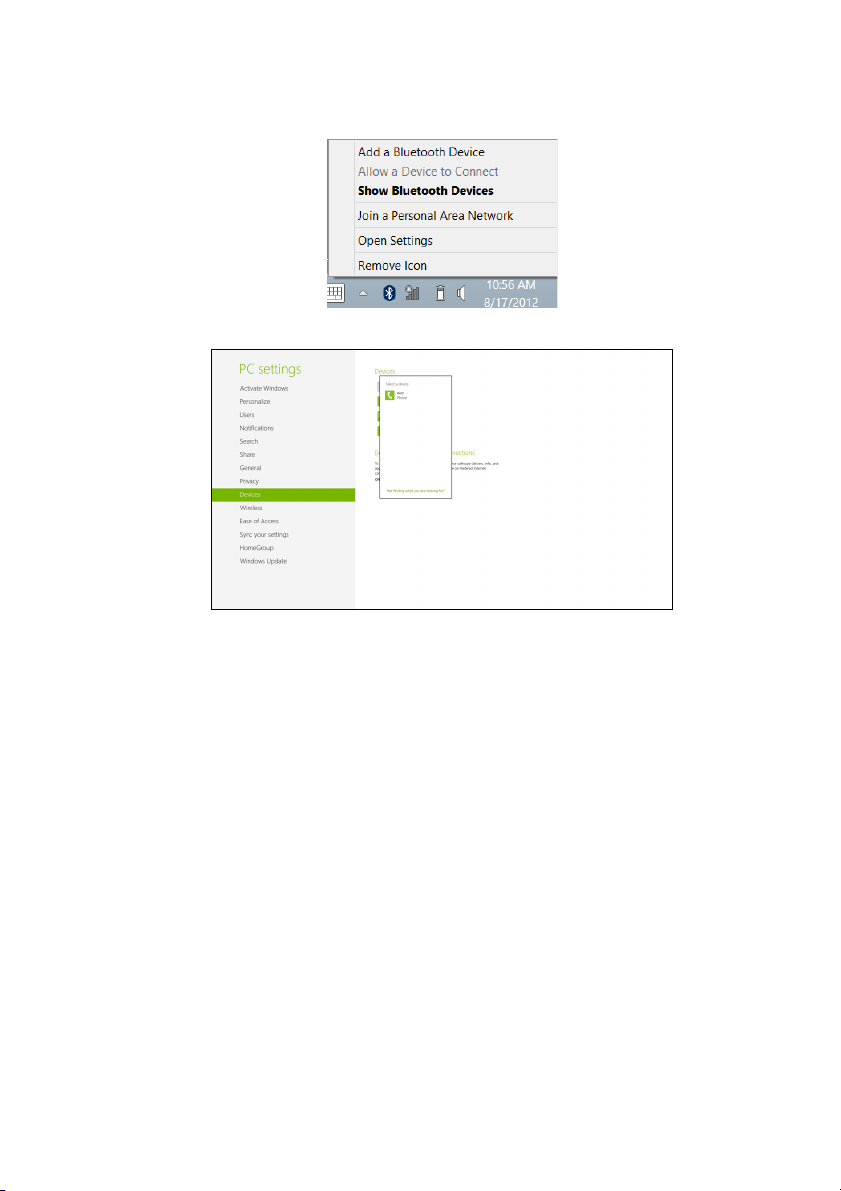
В области уведомлений нажмите значок Bluetooth и выберите
Добавление устройства Bluetooth.
Чтобы добавить нужное устройство, нажмите его.
Page 41
Использование Bluetooth-подключения - 41
Примечание
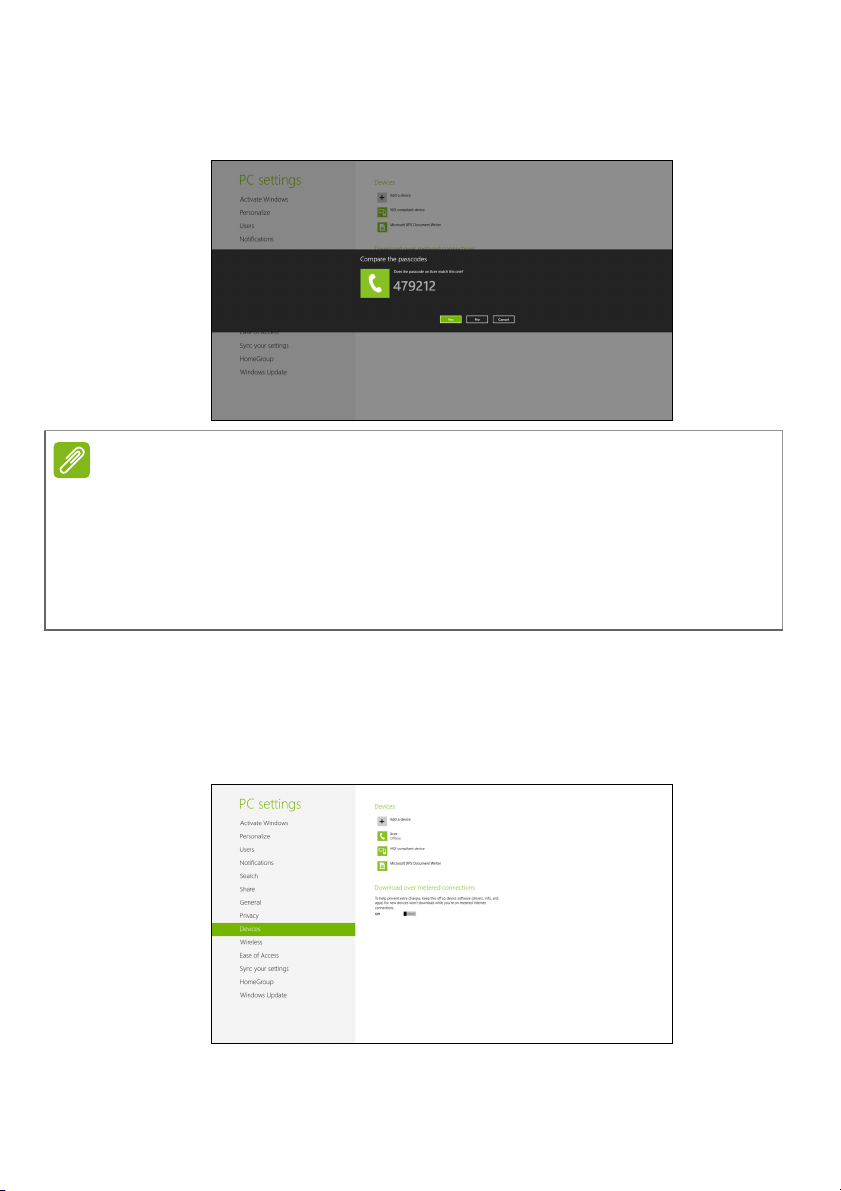
На экране компьютера будет показан код, который должен
совпасть с кодом на экране устройства. Выберите Да. Затем
согласитесь на установление сопряжения с вашего устройства.
Некоторые устройства, использующие более старые версии
технологии Bluetooth, требуют ввода PIN-кода на обоих устройствах.
Если у одного из устройств нет возможности ввода кода (например, у
гарнитуры), то этот код-пароль "прошит" в самом устройстве (обычно
"0000" или "1234"). Дополнительные сведения см. в руководстве
пользователя вашего устройства.
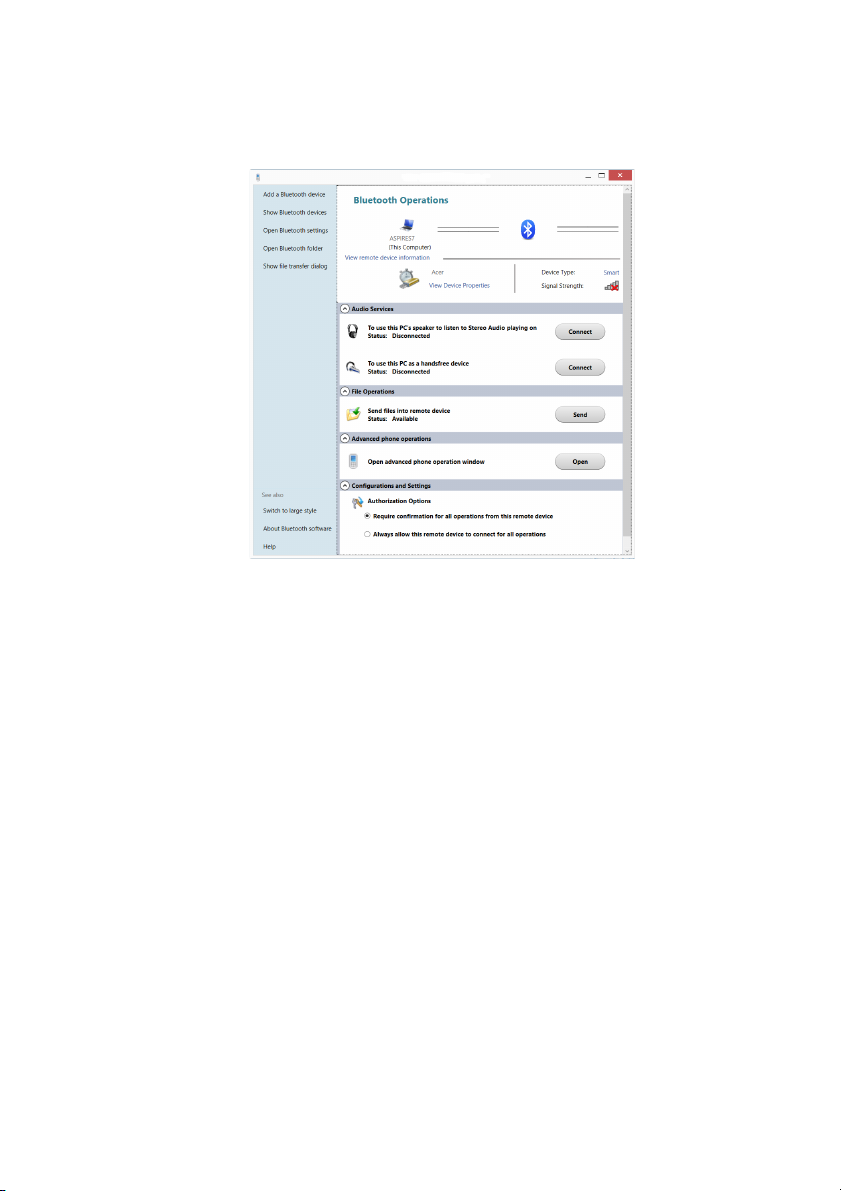
В вашем устройстве откроется список устройств, с которыми успешно
установлено сопряжение. Откройте Панель управления и под
заголовком Оборудование и звук нажмите Просмотр устройств и
принтеров. Правой кнопкой
щелкните ваше устройство и выберите
Дополнительные операции > Подключиться к окну операций.
Page 42
42 - Использование Bluetooth-подключения
Окно операций позволяет воспроизводить музыку и звук с вашего
устройства через компьютер, отправлять файлы на устройство и
изменять настройки Bluetooth.
Page 43

Безопасность вашего
компьютера и данных...
- 43
В этом разделе вы найдете следующие сведения:
• Как защитить компьютер
• Задание паролей
• Что нужно подготовить, отправляясь в путешествие
• Как наиболее эффективно использовать аккумулятор
Page 44

44 - Утилита BIOS
УТИЛИТА BIOS
Утилита BIOS — это программа конфигурирования аппаратных
компонентов, встроенная в базовую систему ввода/вывода
(BIOS) вашего компьютера.
Ваш компьютер уже сконфигурирован и оптимизирован
надлежащим образом, поэтому вам не нужно запускать эту
утилиту. Однако при возникновении проблем с конфигурацией
вам, возможно, придется воспользоваться ей.
Чтобы запустить утилиту BIOS, во время выполнения
самопроверки при включении питания,
компьютера, нажмите <F2>.
Последовательность начальной загрузки
Чтобы настроить последовательность начальной загрузки в
утилите BIOS, запустите утилиту BIOS и затем в списке категорий
вверху экрана выберите пункт Boot (Загрузка).
Задание паролей
когда увидите логотип
Чтобы установить пароль при начальной загрузке, запустите
утилиту BIOS и затем в списке категорий вверху экрана выберите
пункт Security (Безопасность). Найдите параметр Password on
boot: (Пароль при загрузке) и воспользуйтесь клавишами <F5>
и <F6> для включения этой функции.
Page 45

Безопасность вашего компьютера - 45
Важно
БЕЗОПАСНОСТЬ ВАШЕГО КОМПЬЮТЕРА
Ваш компьютер — это ценное вложение капитала, о котором
следует заботиться. Ознакомьтесь с рекомендациями по защите
вашего компьютера.
Использование паролей
Пароли защищают ваш компьютер от несанкционированного
доступа. Заданием паролей можно установить несколько разных
уровней защиты вашего компьютера и данных:
• Пароль администратора предотвращает несанкционированный
доступ к утилите BIOS. Если этот пароль установлен, то для
доступа к утилите BIOS потребуется ввести этот пароль. См.
раздел Задание паролей на стр. 44.
• Пароль пользователя предотвращает несанкционированное
использование вашего компьютера. Максимальный уровень
безопасности достигается использованием этого пароля совместно
с паролем при начальной загрузке и паролем для возобновления
работы после выхода из спящего режима (если он предусмотрен).
• Пароль при начальной загрузке предотвращает
несанкционированное использование вашего компьютера.
Максимальный уровень безопасности достигается использованием
этого пароля совместно с паролем при начальной
паролем для возобновления работы после выхода из спящего
режима (если он предусмотрен).
загрузке и
Не забудьте свой пароль администратора! Если забудете пароль, то
обратитесь к вашему продавцу или в авторизованный сервисный
центр.
Ввод паролей
Если пароль задан, то в центре экрана появляется окно с
предложением ввести пароль.
Page 46

46 - Безопасность вашего компьютера
Важно
• Если установлен пароль администратора, то при входе в утилиту
BIOS откроется экран с предложением ввести этот пароль.
• Введите пароль администратора и нажмите клавишу <Enter
(Ввод)>, чтобы войти в утилиту BIOS. При вводе неправильного
пароля появится предупреждающее сообщение. Повторите
попытку и нажмите клавишу <Enter (Ввод)>.
• Если установлен пароль пользователя и активирован
Password on boot (Пароль при начальной загрузке), то при
начальной загрузке появится окно с предложением ввести пароль.
• Введите пароль пользователя и нажмите клавишу <Enter
(Ввод)>, чтобы начать работу с компьютером. При вводе
неправильного пароля появится предупреждающее сообщение.
Повторите попытку и нажмите клавишу <Enter (Ввод)>.
На ввод пароля даются три попытки. Если во всех трех попытках
будет введен неправильный пароль, то система завершит работу.
Для завершения работы компьютера нажмите кнопку питания и
удерживайте ее нажатой в течение четырех секунд. Затем снова
включите компьютер и повторите попытку.
параметр
Page 47
Управление питанием - 47
Примечание
УПРАВЛЕНИЕ ПИТАНИЕМ
В вашем компьютере есть встроенный блок управления питанием,
который контролирует работу системы. Под работой системы здесь
понимаются любые действия, выполняемые при помощи одного или
нескольких из следующих устройств: клавиатура, мышь, жесткий
диск, периферийные устройства, подключенные к компьютеру, и
видеопамять. Если в течение определенного интервала времени не
будет определена работа того или
для экономии энергии остановит некоторые или все эти устройства.
Энергосбережение
Отключите функцию "Быстрый запуск"
В вашем компьютере для ускорения запуска используется
функция "Быстрый запуск", но незначительное количество
энергии тратится на проверку сигналов на запуск. Такие проверки
постепенно снижают уровень заряда аккумулятора.
Если хотите снизить потребление энергии вашим компьютером и
уменьшить воздействие на окружающую среду, то отключите
функцию "Быстрый запуск":
иного устройства, то компьютер
Если отключить функцию "Быстрый запуск", то ваш компьютер
будет дольше запускаться при выходе из режима сна.
Кроме того, ваш компьютер не будет запускаться, получив по сети
команду на запуск (Wake on LAN).
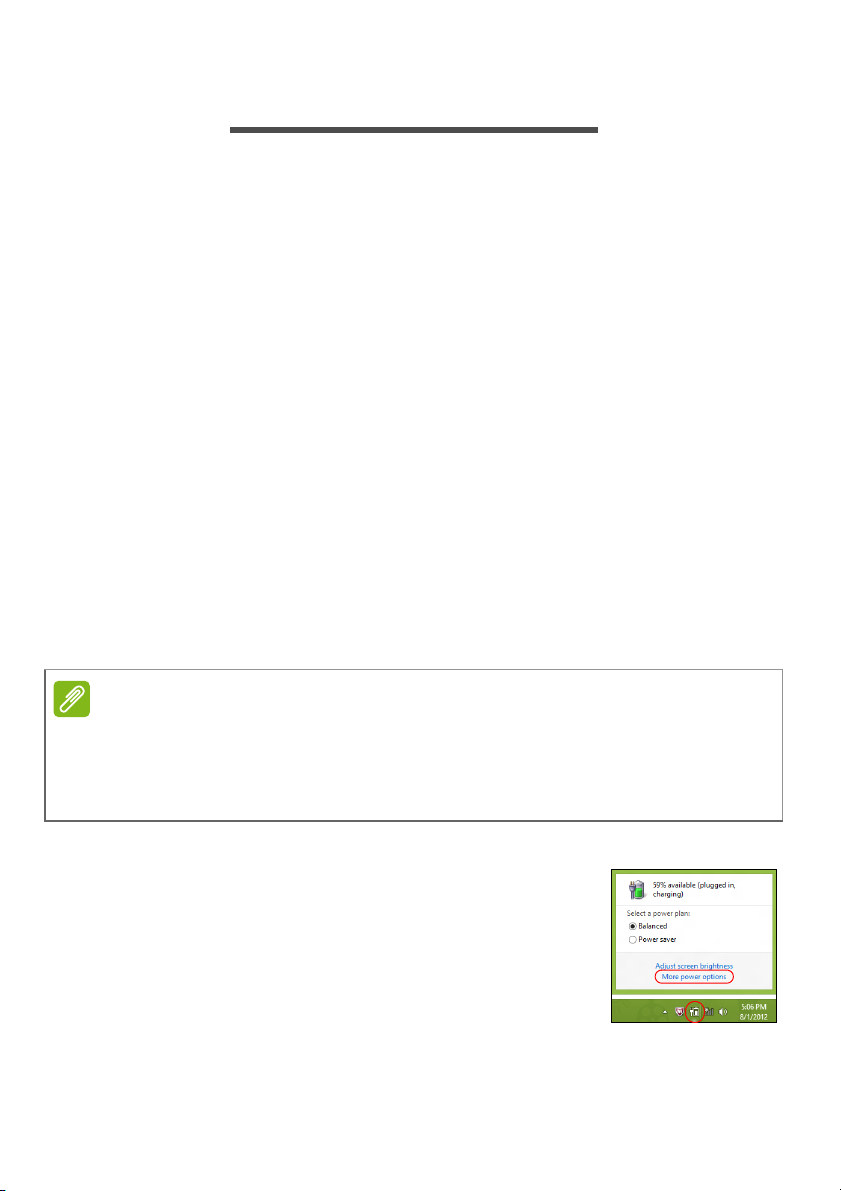
1. Откройте рабочий стол.
2. В области
электропитания.
3. Выберите Дополнительные параметры
электропитания.
уведомлений нажмите Параметры
Page 48
48 - Управление питанием
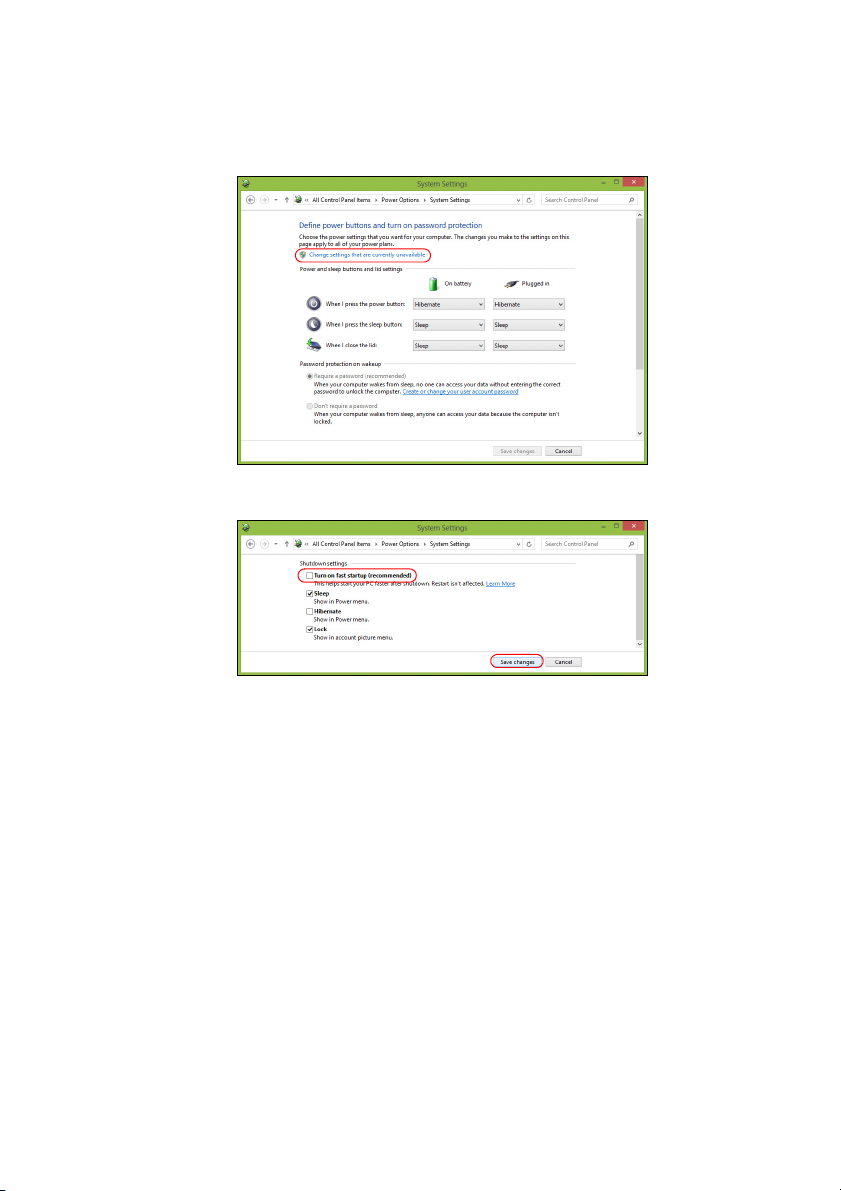
4. Выберите Действия кнопок питания.
5. Чтобы открыть "Параметры завершения работы", выберите
Изменить параметры, которые сейчас недоступны.
6. Прокрутите вниз и снимите флажок Включить быстрый запуск.
7. Выберите Сохранить изменения.
Page 49
АККУМУЛЯТОР
Примечание
В компьютере используется встроенный литиевый аккумулятор,
обеспечивающий продолжительное время автономной работы.
Характеристики аккумулятора
Аккумулятор заряжается при подключении адаптера сетевого
питания к компьютеру. Аккумулятор можно заряжать, не
прерывая работу с компьютером для заряда аккумулятора. Тем
не менее, при выключенном компьютере аккумулятор заряжается
значительно быстрее.
Аккумулятор позволяет использовать компьютер в поездке или
при сбоях электропитания.
Зарядка аккумулятора
Подключите адаптер сетевого питания к компьютеру и к сетевой
розетке. В процессе зарядки аккумулятора можно продолжать
работу с компьютером, получающим питание от сети. Тем не
менее, при выключенном компьютере аккумулятор заряжается
значительно быстрее.
Аккумулятор - 49
Советуем заряжать аккумулятор перед выходом из дома. Зарядка
аккумулятора ночью перед началом поездки позволит утром начать
работу с полностью заряженным аккумулятором.
Подготовка нового аккумулятора к использованию
Перед началом использования нового аккумулятора советуем
провести процесс его подготовки к работе:
1. Подсоедините адаптер сетевого питания и полностью зарядите
аккумулятор.
2. Включите компьютер и выполните настройку параметров
операционной системы.
3. Отсоедините адаптер сетевого питания.
4. Работайте с компьютером, используя электропитание от
аккумулятора.
Page 50
50 - Аккумулятор
Внимание
5. Снова подсоедините адаптер сетевого питания и еще раз
полностью зарядите аккумулятор.
Повторяя описанные выше действия, выполните три цикла
полной разрядки и зарядки аккумулятора.
Выполняйте эту процедуру подготовки для всех новых
аккумуляторов и аккумуляторов, которые не использовались
длительное время.
Не подвергайте аккумуляторы воздействию температур ниже 0°
или выше 45°. Воздействие слишком высоких и низких температур
может неблагоприятно повлиять на аккумулятор.
Процедура подготовки аккумулятора к использованию обеспечивает
максимальный уровень его заряда. Если не
проводить процедуру
подготовки, то аккумулятор не сможет заряжаться до
максимального уровня, а срок его службы сократится.
Кроме того, срок службы аккумулятора уменьшается из-за
следующих факторов.
• Использование компьютера при постоянном питании от сети.
• Невыполнение описанной выше процедуры подготовки
аккумулятора к использованию.
• Интенсивное использование; чем чаще используется аккумулятор,
тем быстрее
сокращается срок его службы. Ресурс встроенного
аккумулятора составляет более 1000 циклов зарядки и разрядки.
Оптимизация срока службы аккумулятора
Оптимизация срока службы аккумулятора поможет максимально
эффективно использовать аккумуляторы, увеличить число
циклов зарядки и разрядки и повысить эффективность
подзарядки. Советуем соблюдать следующие советы:
• При возможности используйте электропитание от сети, чтобы
сэкономить заряд аккумулятора для работы в мобильном режиме.
• Отсоедините аксессуары, которыми не пользуетесь (например,
USB-накопитель), чтобы они не потребляли
• Храните ваш ПК в прохладном сухом месте. Рекомендуемая
температура: от 10°C до 30°C. При более высокой температуре
хранения аккумулятор разряжается быстрее.
энергию зря.
Page 51

• Чрезмерно частая зарядка сокращает срок службы аккумулятора.
Важно
• Соблюдайте правила ухода за адаптером сетевого питания и
аккумулятором.
Проверка уровня заряда аккумулятора
Уровень заряда аккумулятора можно проверить по индикатору
питания. Наведите курсор мыши на значок аккумулятора/
электропитания для просмотра текущего уровня заряда.
Предупреждение о низком уровне заряда аккумулятора
При питании от аккумулятора следите за индикатором питания.
После появления предупреждения о низком уровне заряда как можно
быстрее подключите адаптер сетевого питания к компьютеру. Если
аккумулятор полностью разрядится, то данные будут потеряны, а
компьютер выключится.
Аккумулятор - 51
Увидев предупреждения о низком уровне заряда аккумулятора,
выполните одно из следующих действий в зависимости от
ситуации:
Ситуация Рекомендуемое действие
1. Подключите адаптер сетевого питания
Есть адаптер
сетевого питания
и питание от
сети.
сначала к компьютеру, а затем — к сетевой
розетке.
2. Сохраните все нужные файлы.
3. Продолжите работу.
Если хотите быстро зарядить аккумулятор,
то выключите компьютер.
Нет адаптера
сетевого питания
или питания от
сети.
1. Сохраните все нужные файлы.
2.
Закройте все программы.
3. Выключите компьютер.
Page 52

52 - Берем компьютер в дорогу
БЕРЕМ КОМПЬЮТЕР В ДОРОГУ
В этой главе изложены подсказки, на что нужно обращать
внимание, передвигаясь или путешествуя вместе с компьютером.
Отключение от рабочего стола
Чтобы отключить компьютер от внешних устройств, проделайте
следующие шаги:
1. Сохраните все открытые файлы.
2. Извлеките диски из привода оптических дисков.
3. Завершите работу компьютера или переведите его в режим сна.
4. Закройте крышку.
5. Отключите шнур адаптера переменного тока.
6. Отключите клавиатуру, указательное устройство, принтер,
внешний монитор и другие внешние устройства.
7. Отключите
защиты компьютера.
замок Kensington, если вы пользуетесь им для
Передвижения
Когда вы двигаетесь на короткие расстояния, например, от
офисного стола в комнату совещаний.
Подготовка компьютера
Перед переноской ноутбука закройте крышку дисплея на защелку,
чтобы компьютер перешел в режим сна. Теперь вы можете
спокойно носить компьютер в пределах здания. Чтобы вывести
компьютер из режима сна, откройте дисплей и, при необходимости,
нажмите и отпустите кнопку питания.
Если вы берете компьютер собой в офис заказчика или в другое
здание
Нажмите клавиши Windows + <C>, нажмите Настройки >
Питание, затем нажмите Завершение работы.
Или:
, то целесообразно завершить работу компьютера:
Page 53
Берем компьютер в дорогу - 53
Примечание
Внимание
Компьютер можно перевести в режим сна, одновременно нажав
клавиши<Fn> + <F4> или, закрыв дисплей.
Когда будет нужно воспользоваться компьютером, откройте
дисплей и, при необходимости, нажмите и отпустите кнопку питания.
После нахождения некоторое время в режиме сна компьютер может
входить в режим пониженного энергопотребления или режим "Глубокий
сон".
Что приносить на совещания
Если совещание относительно короткое, вам, вероятно, не нужно
приносить с собой ничего, кроме вашего компьютера. Если
совещание продлится дольше или если аккумулятор заряжен не
полностью, то вам может понадобиться также адаптер переменного
тока, чтобы подключить его к компьютеру в комнате для совещаний.
Если в комнате для совещаний нет электрической розетки,
уменьшите
ожидания. Нажмите <Fn> + <F4> или закройте крышку, когда
перестаете активно пользоваться компьютером.
разрядку аккумулятора, переводя компьютер в режим
Забираем компьютер домой
Когда вы передвигаетесь из офиса домой и наоборот.
Подготовка компьютера
Отключив компьютер от рабочего стола, выполните следующие
действия, чтобы подготовить компьютер к путешествию домой.
• Проверьте, извлекли ли вы все накопители и компакт-диски из
привода(-ов). Если их не извлечь, могут быть повреждена головка
дисковода.
• Упакуйте компьютер в защитный футляр, чтобы он не болтался,
и обложите его чем-нибудь мягким
Не упаковывайте никаких предметов рядом с верхней крышкой
компьютера. Давление на верхнюю крышку может повредить экран.
, на случай если он упадет.
Page 54

54 - Берем компьютер в дорогу
Важно
Что брать с собой
Если этого нет у вас дома, берите с собой следующее:
• Адаптер переменного тока и шнур питания.
• Печатное Руководство по установке.
Особые соображения
Следуйте этим советам, чтобы обезопасить компьютер во время
путешествия с работы и на нее.
• Держите компьютер при себе, чтобы влияние изменений
температуры был минимальным.
• Если вам нужно остановиться на длительное время и вы не
можете брать компьютер с собой, оставьте его в багажнике
машины, чтобы не оставлять на жаре.
•
Из-за перепадов температуры и влажности может образоваться
конденсация. Прежде чем включать компьютер, дайте его
температуре сравняться с комнатной и проверьте, нет ли
конденсации влаги на экране. Если перепад температур
превышает 10°C (18°F), нужно, чтобы температура компьютера
сравнивалась с комнатной постепенно. Если возможно,
оставьте компьютер на 30 минут в помещении, где температура
является средней
между уличной и комнатной.
Устраиваем домашний офис
Если вы часто работаете на компьютере дома, может иметь
смысл приобрести второй адаптер переменного тока для
домашнего использования. Если у вас будет запасной адаптер,
вам не придется переносить из дома и домой лишний вес.
Если вы длительное время работаете на компьютере дома,
возможно, стоит подключить внешнюю клавиатуру, монитор и мышь.
Путешествия с компьютером
Узнайте в вашей авиакомпании об особых требованиях при
поездках с литиевыми аккумуляторами.
Page 55

Берем компьютер в дорогу - 55
Важно
Передвижения на более длительное расстояние, например, от
вашего офиса до офиса клиента, или путешествия внутри страны.
Подготовка компьютера
Подготовьте компьютер так, как если бы вы брали его домой.
Убедитесь, что аккумулятор в компьютере заряжен. Перед тем
как пройти на посадку, служба безопасности аэропорта может
попросить включить компьютер.
Что брать с собой
Берите с собой следующее:
• Адаптер переменного тока
• Дополнительные файлы драйверов для принтеров, если вы
планируете пользоваться другим принтером
Особые соображения
В дополнение к советам о перевозке компьютера домой,
следуйте этим советам, чтобы обезопасить компьютер во время
путешествия.
• Всегда берите компьютер с собой как ручную кладь.
• Если это возможно, пусть ваш компьютер проверяют вручную.
Просвечивающие устройства в аэропортах компьютеру не
навредят, но не пропускайте его через металлоискатель.
Международные путешествия с компьютером
Узнайте в вашей авиакомпании об особых требованиях при
поездках с литиевыми аккумуляторами.
Когда вы путешествуете по разным странам.
Подготовка компьютера
Подготовьте компьютер, как вы его обычно готовите перед
поездками.
Page 56

56 - Берем компьютер в дорогу
Что брать с собой
Берите с собой следующее:
• Адаптер переменного тока.
• Шнуры питания, подходящие для страны, куда вы едете.
• Дополнительные файлы драйверов для принтеров, если вы
планируете пользоваться другим принтером.
• Документ, доказывающий покупку, на случай если его
понадобится показать на таможне.
• Талон Международной гарантии путешественника.
Особые соображения
Следуйте тем же советам, как при обычном путешествии с
компьютером.
Кроме того, ниже приводятся несколько подсказок, полезных во
время международных путешествий.
• Путешествуя в другую страну, проверьте, совместимо ли
местное напряжение переменного тока со спецификациями
шнура питания вашего адаптера. Если это не так, приобретите
шнур питания, совместимый с местным напряжением
переменного
бытовых приборов для подключения компьютера.
• Если вы пользуетесь модемом, то проверьте, совместим ли
модем и его штекер с системой связи страны, куда вы едете.
тока. Не пользуйтесь преобразователями для
Page 57

Порты и разъемы...
- 57
В этом разделе вы найдете следующие
сведения:
• Информация о портах и разъемах, имеющихся в вашем компьютере
Page 58
58 - Устройство чтения карт памяти
Примечание
УСТРОЙСТВО ЧТЕНИЯ КАРТ ПАМЯТИ
Возможности подключений
Ваш компьютер содержит устройство чтения карт памяти и другие
порты/гнезда, которые позволяют подключать к компьютеру
периферийные устройства. Порядок подключения различных
внешних устройств к компьютеру см. в следующем разделе.
Устройство чтения карт памяти
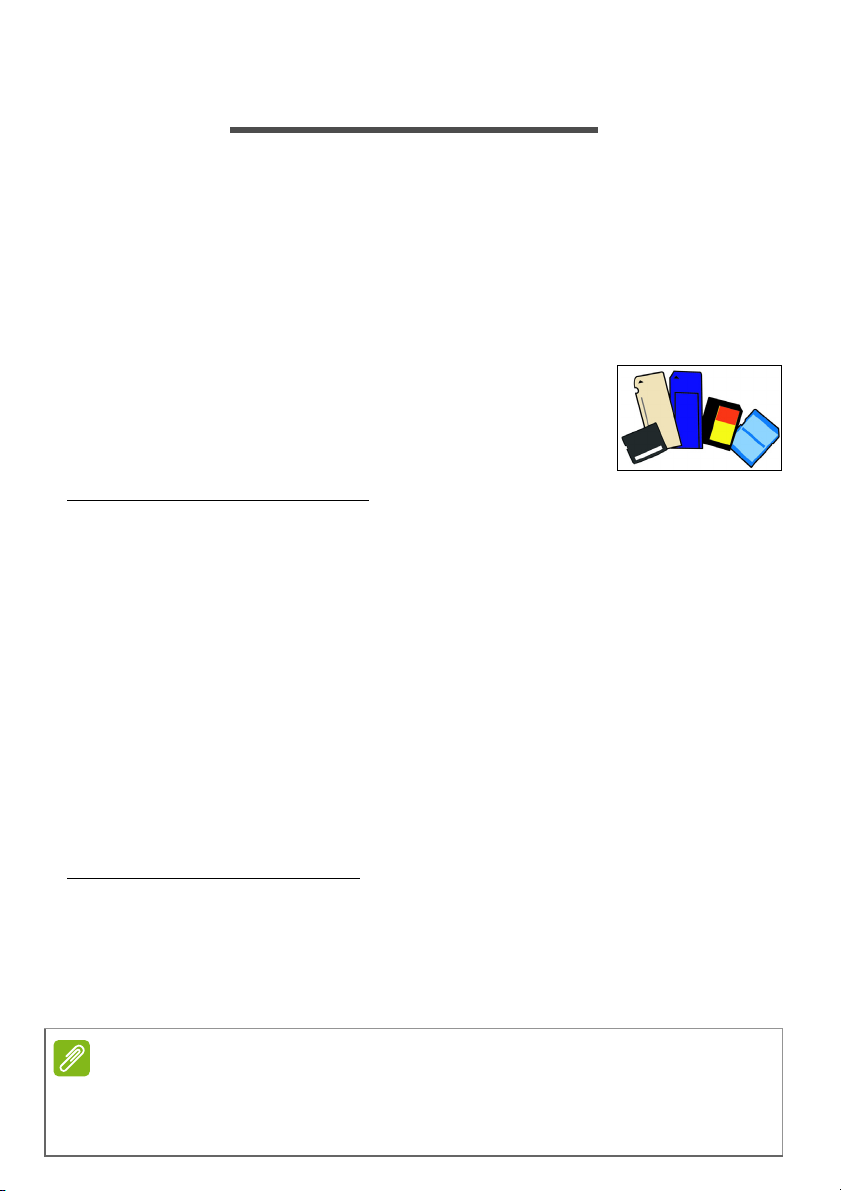
Карты памяти широко используются в цифровых
камерах, КПК, MP3-плеерах и мобильных
телефонах.
Установка карты памяти
1. Вставлять карты памяти в порты устройства считывания нужно
контактами вниз.
2. Осторожно вставьте карту памяти в порт. Если карта памяти
вставляется с трудом, то немного измените ее положение.
3. Вставлять карту памяти в гнездо нужно до щелчка. Карта будет
выступать из гнезда на несколько миллиметров.
В зависимости от типов записанных на
открыться окно Автозапуск Windows с предложением открыть их с
помощью соответствующей им программы. Выберите подходящую
программу или нажмите Отмена. Если на карте нет файлов или
есть файлы неизвестного типа, то откроется окно, показывающее
содержимое карты.
карте памяти файлов может
Карты SD, SDHC и SDXC
Несмотря на схожий внешний вид, разные типы карт SD отличаются
разной емкостью. Емкость карт SD 4 ГБ, карт SDHC — 32 ГБ, а
емкость карт SDXC может достигать 2048 ГБ (2 ТБ). Устройство
чтения карт памяти в вашем компьютере поддерживает карты типов
SDHC или SDXC.
Карты памяти SDXC можно использовать только в устройстве
чтения, поддерживающем формат SDXC; карты SD и SDHC можно
использовать в устройстве чтения любого типа.
Page 59
Устройство чтения карт памяти - 59
3
2
1
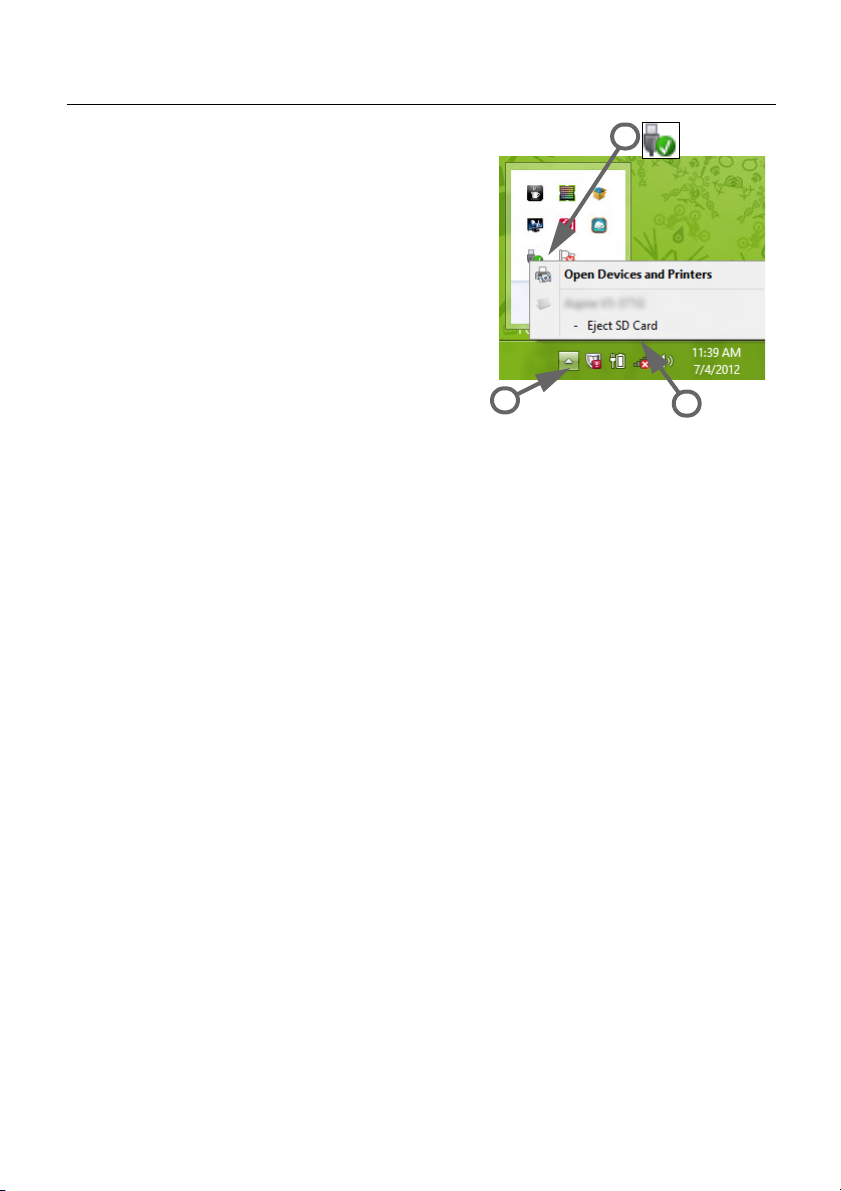
Извлечение карты из устройства считывания карт памяти
1. Нажмите стрелку Показывать
скрытые значки в области
уведомлений (рядом с часами).
2. Нажмите значок Безопасное
извлечение устройства.
3. Щелкните Извлечь карту SD
(или имя устройства).
4. Дождитесь появления сообщения
Теперь можно безопасно извлечь
устройство.
5. Извлеките карту.
Page 60
60 - Разъемы для видео и звука
Примечание
РАЗЪЕМЫ ДЛЯ ВИДЕО И ЗВУКА
Подключите монитор к порту VGA или DVI (поддерживаемый тип
подключения зависит от конфигурации вашего компьютера).
Соответствующий кабель обычно входит в комплект поставки монитора.
Для подключения монитора к компьютеру выполните следующие
действия.
1. Выключите компьютер и переведите выключатель питания
монитора в положение Выкл.
2. Подсоедините видеокабель к порту монитора на корпусе
компьютера. Зафиксируйте этот кабель в гнезде при помощи
прилагаемых винтов.
3. Подключите шнур питания монитора и вставьте его вилку в
заземленную сетевую розетку.
4. Выполните указания
монитора.
5. Включите питание монитора и затем компьютера.
6. Проверьте, чтобы текущее разрешение и частота обновления не
превышали значений, указанных в технических характеристиках
монитора. При необходимости измените значение параметров
экрана, используемых компьютером.
, приведенные в руководстве пользователя
Чтобы открыть органы управления дисплеем, нажмите клавиши
Windows ( ) + W, введите "Дисплей" и затем нажмите Дисплей.
Наушники и микрофон
К этим портам можно подключать аудиоустройства. К порту
наушников подключайте стереонаушники или активные (с
собственным усилителем) динамики. При подключении
аудиоустройств в порт наушников встроенные динамики
отключаются. К порту микрофона подключайте внешний микрофон
Page 61

Разъемы для видео и звука - 61
Примечание
для монофонической записи звука; при подключении внешнего
микрофона встроенный микрофон отключается.
В некоторых компьютерах используется единый "комбинированный"
порт, с помощью которого можно подключать одноштырьковые
гарнитуры со встроенным микрофоном. Такие гарнитуры обычно
используются со смартфонами.
Page 62
62 - HDMI
HDMI
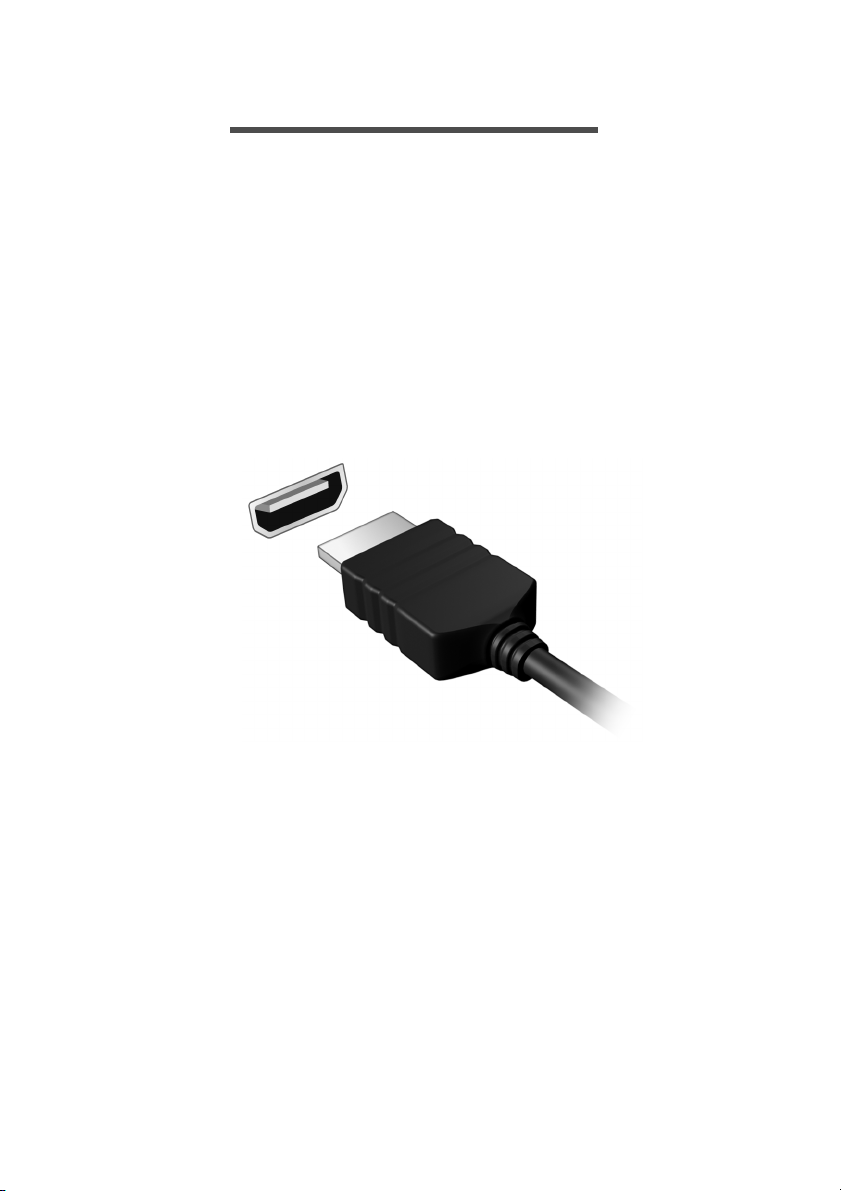
HDMI (High-Definition Multimedia Interface - интерфейс мультимедиа
высокой четкости) - это высококачественный цифровой аудио/
видеоинтерфейс. Интерфейс HDMI позволяет по одному кабелю
соединять совместимый источник цифрового аудио/видеосигнала
(ваш компьютер, телевизионная приставка, проигрыватель DVDдисков, аудио/видео-ресивер) с совместимым монитором для
воспроизведения цифрового звука и/или видеосигнала, например
приемником цифрового телевидения (DTV).
Этот единственный кабель исключает путаницу проводов,
обеспечивая
изображения.
простое подключение и наилучшее качество звука и
Page 63
USB (универсальная последовательная шина) - 63
Примечание
USB (УНИВЕРСАЛЬНАЯ
ПОСЛЕДОВАТЕЛЬНАЯ ШИНА)
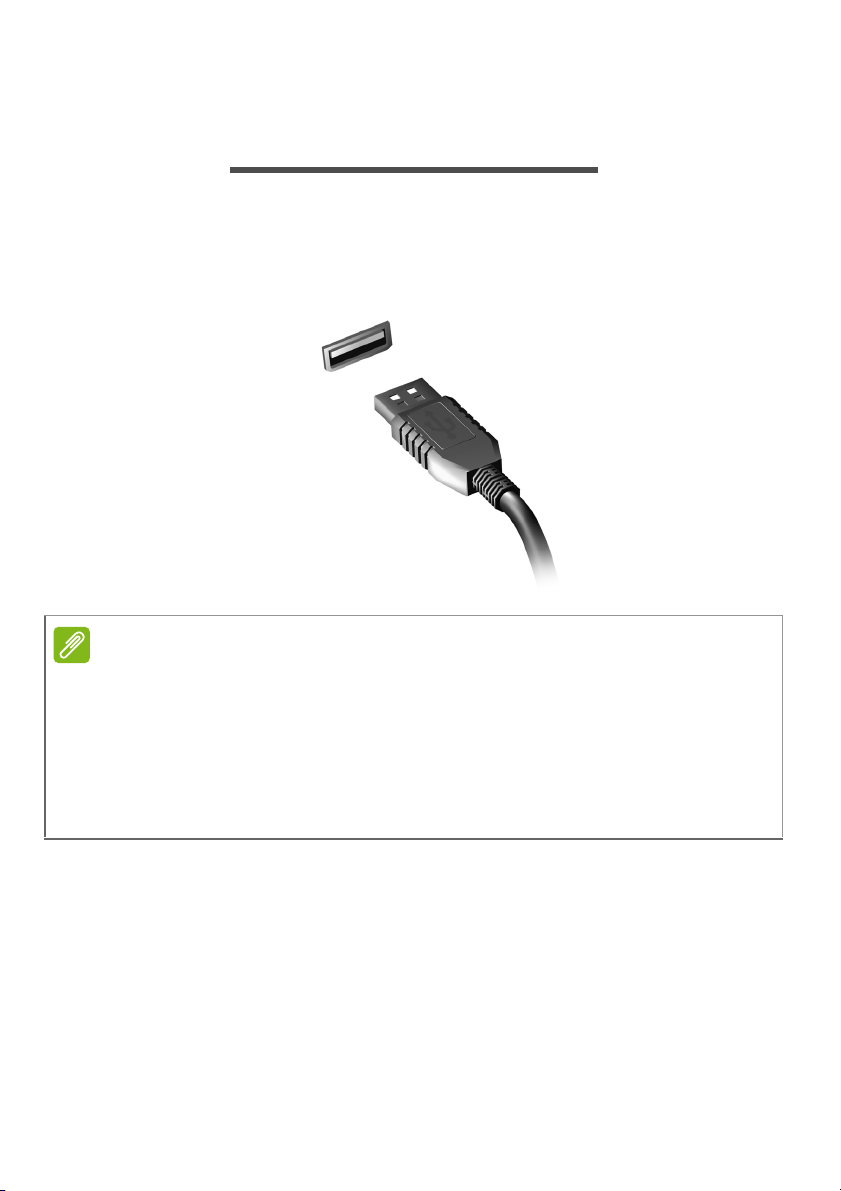
USB-порт - это высокоскоростной порт, с помощью которого
можно подключить периферийные устройства USB, такой как
мышь, внешняя клавиатура, дополнительная память (внешние
жесткие диски) или любое другое совместимое устройство.
В настоящее время на компьютерах Acer доступны два стандарта USB:
USB 2.0 (High-speed USB) и USB 3.0 (SuperSpeed USB). Порты USB 2.0 на
компьютерах Acer имеют черный язычок в разъеме, в то время как порты
USB 3.0 имеют синий язычок. Для лучшей производительности
устройства USB 3.0 всегда следует подключать к порту USB 3.0. О том,
какой стандарт поддерживает ваше устройство, можно узнать в
документации устройства.
Через USB-порт можно также заряжать такие устройства, как
планшетные ПК, смартфоны и другие. Некоторые порты USB 3.0
поддерживают зарядку устройств, когда компьютер находится в
режиме сна
или выключен. Кроме того, с помощью USB-
Page 64

64 - USB (универсальная последовательная шина)
Важно
концентратора можно к одному USB-порту подключить несколько
устройств.
Удаляя USB-накопитель, необходимо щелкнуть правой кнопкой мыши
значок USB на панели задач Windows и выбрать "Извлечь
<устройство>", чтобы операционная система прекратила использовать
устройство перед его удалением. Если этого не сделать, можно
потерять данные или повредить периферийное устройство.
Page 65

- 65
У вас возникли вопросы?
В этом разделе вы найдете следующие
сведения:
• Часто задаваемые вопросы
• Советы по использованию Windows 8.1
• Информация по устранению неполадок
• Как защитить себя в сети
• Где найти контактные данные сервисного центра Acer
Page 66

66 - Часто задаваемые вопросы
ЧАСТО ЗАДАВАЕМЫЕ ВОПРОСЫ
Далее приведен список возможных ситуаций, которые могут
встретиться при пользовании вашим компьютером. Для каждой
ситуации приведены простые ответы и решения.
После включения питания компьютер не запускается или не
загружается.
Взгляните на индикатор Power (Питание):
• Если он не светится, питание на компьютер не подано.
Проверьте следующее:
• Если вы работаете от аккумулятора, это может означать, что
он имеет низкий уровень заряда и не способен питать
компьютер. Подключите адаптер переменного тока, чтобы
зарядить аккумулятор.
• Проверьте правильность и надежность подключения
адаптера переменного тока
• Если индикатор светится, проверьте следующее:
• Есть ли диск в приводе оптических дисков? Извлеките его и
нажмите <Ctrl> + <Alt> + <Del>, чтобы перезагрузить систему.
• Вставлен ли в компьютер USB-накопитель (USB-диск или
смартфон)? Отсоедините его и нажмите <Ctrl> + <Alt> +
<Del>, чтобы перезагрузить систему.
к компьютеру и к сетевой розетке.
Нет изображения на экране.
Система управления питанием компьютера автоматически
отключает дисплей для экономии электроэнергии. Нажмите
любую клавишу, чтобы включить дисплей.
Если нажатие клавиши не возвращает дисплей в рабочий режим,
возможны две причины.
• Уровень яркости может быть слишком низок. Нажмите <Fn> +
<> (увеличить), чтобы повысить уровень яркости.
• В качестве устройства отображения мог быть выбран внешний
монитор. Чтобы снова переключиться на дисплей компьютера,
нажмите клавишную комбинацию переключения дисплея <Fn> +
<F5>.
Page 67

Часто задаваемые вопросы - 67
• Если индикатор электропитания мигает, компьютер может
находиться в спящем режиме. Для возобновления работы в
обычном режиме нажмите и отпустите кнопку питания.
Компьютер не воспроизводит звук.
Проверьте следующее:
• Громкость может быть отключена. Посмотрите на значок
регулятора громкости (динамик) на панели задач. Если он
перечеркнут, то нажмите значок и снимите флажок Выкл. все.
• Уровень громкости может быть слишком низок. Проверьте уровень
громкости, нажав значок регулятора громкости (динамик) на
панели задач. Отрегулировать громкость можно также кнопками
регулировки громкости
.
• Если головные телефоны, наушники или внешние динамики
подключены к разъему головных телефонов на компьютера, то
внутренние динамики автоматически отключаются.
Клавиатура не реагирует.
Подсоедините внешнюю клавиатуру к порту USB справа или
слева панели компьютера. Если она будет работать, обратитесь
к вашему дилеру или в авторизованный сервисный центр —
возможно, не подключен внутренний кабель клавиатуры.
Принтер не работает.
Проверьте следующее:
• Удостоверьтесь, что принтер подключен к сети и что его питание
включено.
• Убедитесь, что один разъем кабеля принтера надежно подсоединен
к порту USB компьютера, а другой — к соответствующему порту
принтера.
Page 68
68 - Часто задаваемые вопросы
Примечание
Внимание
Примечание
Я хочу восстановить первоначальные настройки моего
компьютера.
Если в вашей системе загружена многоязычная версия операционной
системы, то при последующих операциях восстановления будут
использоваться только те варианты ОС и языка, которые вы
выбрали при первом включении питания системы.
С помощью данной процедуры восстановления можно восстановить
диск C: с оригинальным программным обеспечением, которое было
установлено, когда вы покупали ноутбук.
Диск C: будет переформатирован, и все данные будут удалены.
Перед выполнением этой процедуры обязательно создайте
резервные копии всех файлов.
Перед запуском процедуры восстановления проверьте настройки
BIOS.
1. Проверьте, включена ли функция Acerdisk-to-disk recovery
(Восстановление с диска на диск Acer).
2. Убедитесь, что для функции D2D Recovery (Восстановление с
диска на диск) в меню Main (Основное)
Enabled (Включено).
3. Выйдите из утилиты BIOS, сохранив изменения. Произойдет
перезагрузка системы.
установлено значение
Чтобы открыть утилиту BIOS, во время загрузки компьютера
нажмите клавишу <F2>, когда увидите логотип Acer.
Подробные сведения о процессе восстановления см. в разделе
см. раздел Восстановление системы на стр. 23.
Page 69

Часто задаваемые вопросы - 69
Обращение за технической поддержкой
Международная гарантия путешественника (ITW)
Ваш компьютер имеет Международную гарантию путешественника
(ITW), которая обеспечивает безопасность и покой во время
путешествия. Талон ITW прилагается к вашему компьютеру. Этот
талон содержит все, что вам нужно знать о программе ITW. В этом
удобном буклете есть список доступных, авторизованных центров
обслуживания. Прочтите этот талон полностью.
Всегда имейте ваш талон ITW при себе, особенно
путешествуете, чтобы получить поддержку наших центров
поддержки. Приложите ваш чек, подтверждающий факт покупки
товара, к талону ITW.
Если в стране, по которой Вы путешествуете, нет авторизованного
пункта сервиса Acer, Вы все равно можете обратиться к нашим
службам по всему миру. Зайдите на веб-сайт www.acer.com.
Прежде, чем обращаться за помощью
При обращении в Acer за интерактивной поддержкой, просим
подготовить следующую информацию и находиться рядом с своим
компьютером. С вашей помощью мы сможем сократить
длительность переговоров по телефону и эффективно помочь
решить ваши проблемы. При наличии сообщений об ошибках или
звуковых сигналов, производимых вашим компьютером запишите их
при появлении на экране (или количество
случае звуковых сигналов).
Вам нужно будет сообщить следующие сведения:
Имя и фамилия: _______________________________
Адрес: _______________________________________
Телефонный номер: ____________________________
Тип и модель компьютера: ______________________
Серийный номер: ______________________________
Дата покупки: _________________________________
и последовательность в
когда
Page 70

Часто задавае
70 - Часто задаваемые вопросы
Советы и подсказки по работе с Windows 8.1
Мы понимаем, что это новая операционная система, знакомство
с которой займет некоторое время, поэтому мы подготовили
несколько советов, которые помогут вам начать работу.
Как открыть экран Пуск?
Нажмите клавишу Windows, нажмите кнопку "Пуск" на панели
задач рабочего стола или переместите курсор в верхний правый
угол экрана и нажмите чудо-кнопку Пуск.
Где находится кнопка "Пуск"?
Кнопка "Пуск" находится на панели задач рабочего стола.
Нажатие ее открывает начальный экран, откуда вы можете
запускать приложения.
Как просмотреть все мои приложения?
Нажмите значок стрелки, который появляется внизу начального
экрана при перемещении курсора.
Можно ли сделать "Все приложения" видом по умолчанию для
Начального экрана?
Да, можно. Нужно всего лишь сделать следующее:
1. Перейдите на рабочий стол.
2. Щелкните правой кнопкой мыши панель задач и в открывшемся
меню выберите Свойства.
3. На вкладке Навигация установите флажок Показывать вид
"Приложения" автоматически при переходе на начальный экран.
Что такое "чудо-кнопки"?
Чудо-кнопки позволяют выполнять полезные функции, такие как
открытие общего доступа к содержимому, выключение ПК или
изменение настроек.
Как открыть панель чудо-кнопок?
Переместите курсор в верхний правый угол экрана.
Page 71

Часто задаваемые вопросы - 71
Можно ли загрузиться сразу на рабочий стол?
Да, можно. Нужно всего лишь сделать следующее:
1. Перейдите на рабочий стол.
2. Щелкните правой кнопкой мыши панель задач и в открывшемся
меню выберите Свойства.
3. На вкладке Навигация установите флажок При входе
переходить на рабочий стол, вместо начального экрана.
Как переключаться между приложениями?
Переместите курсор в верхний левый угол экрана и щелкните
эскиз приложения, к которому хотите перейти.
Как выключить компьютер?
Переместите курсор в верхний правый угол экрана, нажмите
Параметры > Питание и выберите нужное действие.
Можно ли отключить только уведомления?
Можно отключить уведомления на определенное время, чтобы
вы могли оставить компьютер работающим, но вас не беспокоили
уведомления.
1. Переместите курсор в верхний правый угол экрана и нажмите
Параметры > Изменить настройки ПК > Поиск и приложения
> Уведомления.
2. Переместите ползунок Не беспокоить на Вкл. и выберите
начальное и конечное время отключения уведомлений.
Как разблокировать компьютер?
Чтобы разблокировать компьютер, нажмите клавишу пробела и
выберите значок учетной записи пользователя. Если для учетной
записи установлен пароль, то для продолжения нужно ввести этот
пароль.
Нажмите значок просмотр, чтобы видеть вводимые символы и
не ошибиться при вводе пароля.
Page 72

72 - Часто задаваемые вопросы
Можно ли персонализировать экран блокировки?
Экран блокировки можно персонализировать, установив другое
изображение или настроив слайд-шоу изображений либо
быстрый показ состояния и интересующих вас уведомлений.
Чтобы изменить фоновое изображение, переместите курсор в
верхний правый угол экрана и нажмите Параметры > Изменить
настройки ПК > ПК и устройства > Экран блокировки. Здесь
доступны следующие действия:
• выбор фонового изображения для
• включение или выключение слайд-шоу;
• выбор приложений для экрана блокировки.
экрана блокировки;
Как настроить слайд-шоу для экрана блокировки?
1. Переместите курсор в верхний правый угол экрана и нажмите
Параметры > Изменить настройки ПК > ПК и устройства >
Экран блокировки.
2. Переместите ползунок на Вкл. и укажите, нужно ли воспроизводить
слайд-шоу, когда компьютер работает от аккумулятора.
3. Нажмите Добавить папку и откройте нужную папку (по
умолчанию откроется папка Изображения). Нажмите
Использовать эту
4. В разделе Добавить папку будет показан список папок.
Выберите имя папки и нажмите Удалить, чтобы удалить папку
из слайд-шоу экрана блокировки.
5. Измените другие необходимые параметры.
папку > OK.
Как настроить компьютер согласно моим предпочтениям?
Можно настроить экран Пуск, установив различные фоновые
изображения, или упорядочить плитки в соответствии с вашими
предпочтениями.
Чтобы изменить фоновое изображение, переместите курсор в
верхний правый угол экрана и нажмите Параметры > Изменить
настройки ПК > Персонализация. Нажмите Экран Пуск вверху
страницы и выберите цвет и изображение.
Page 73
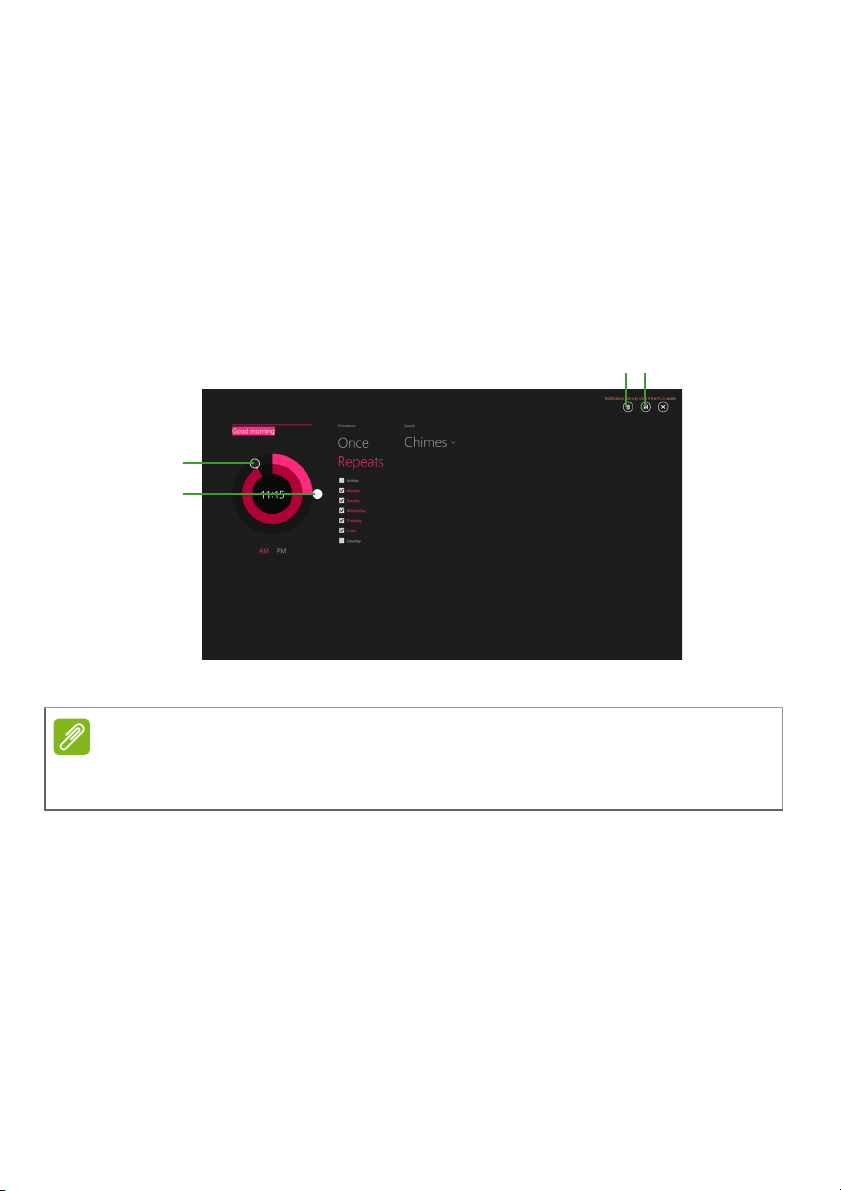
Часто задаваемые вопросы - 73
Час.
Мин.
Save
Удалит ь
(Сохранить)
Примечание
Как настроить сигнал будильника?
Ваш компьютер может действовать как будильник. Начните
печатать "Сигналы", чтобы найти приложение Сигналы.
1. Настройте время с помощью ползунков в левой части экрана.
2. Выберите "До полудня" или "После полудня".
3. Выберите, в какие дни сигнал не должен звучать.
4. Выберите уведомление.
5. Сохраните сигнал, нажав значок Save (Сохранить) в верхнем
правом углу.
Сигнал будет звучать только если компьютер в установленное
время не находится в режиме сна.
Как перемещать плитки?
Щелкните удерживайте плитку правой кнопкой мыши, чтобы
выбрать ее, затем перетащите ее в нужное место на экране Пуск.
Другие плитки сдвинутся, чтобы эта плитка встала на новое место.
Можно ли упорядочить плитки по группам?
Да, можно. Щелкните плитку правой кнопкой мыши, чтобы выбрать ее
и открыть меню "Персонализация". Выше групп без имени будет
отображаться поле Назвать группу. Можно присвоить группам имена
и при необходимости упорядочить плитки в пределах групп.
Page 74

74 - Часто задаваемые вопросы
Как делать плитки крупнее или мельче?
Щелкните правой кнопкой мыши в любом месте на начальном
экране, чтобы открыть меню Персонализация, щелкните плитки,
размер которых хотите изменить, и выберите Изменить размер.
Выберите размер в появившемся меню.
Как закрыть приложение?
Переместите курсор к верхней границе экрана. Когда он примет
форму руки, щелкните и перетащите "руку" вниз ниже средней
точки экрана.
Как изменить разрешение экрана?
Переместите курсор в верхний правый угол экрана, нажмите Поиск,
нажмите текстовое поле, чтобы открыть экранную клавиатуру, и
начните вводить "Панель управления", чтобы отобразить результаты;
нажмите Панель управления > Настройка разрешения экрана.
Где мои приложения?
Переместите курсор в верхний правый угол экрана, нажмите
Поиск и начните вводить название приложения, которое хотите
открыть. Результаты будут показаны в правой части экрана.
Как сделать так, чтобы приложение появилась на экране Пуск?
Если вы открыли экран Все приложения и хотите, чтобы
приложение появилось на начальном экране, щелкните плитку
правой кнопкой мыши, чтобы выбрать ее и открыть меню
Персонализация. В меню, открывшемся внизу экрана, нажмите
Закрепить на начальном экране.
Как удалить плитку с экрана Пуск?
Щелкните плитку правой кнопкой мыши, чтобы выбрать ее и
открыть меню Изменить размер. Нажмите плитку, которую
хотите удалить, и в меню, открывшемся внизу экрана, выберите
Открепить от начального экрана.
Как сделать так, чтобы приложение появилась на панели задач?
Если вы открыли экран Все приложения и хотите, чтобы
приложение появилось на панели задач, щелкните плитку правой
кнопкой мыши, чтобы выбрать ее и открыть меню Персонализация.
Выберите Закрепить на начальном экране.
Page 75
Часто задаваемые вопросы - 75
Примечание
Как устанавливать приложения?
Приложения из Магазина Windows можно загружать из
приложения Магазин. Чтобы покупать и загружать приложения из
Магазина, вам нужен Microsoft ID.
Не могу найти приложения, такие как Блокнот и Paint! Где они?
Переместите курсор в верхний правый угол экрана, нажмите
Поиск и с помощью всплывающей клавиатуры введите название
приложения, которое хотите открыть. Другой способ: откройте
Все приложения и прокрутите до папки "Стандартные программы
Windows", чтобы увидеть унаследованные программы.
Можно ли одновременно использовать больше одного
приложения?
1. Нажмите плитку, чтобы открыть приложение с начального экрана.
2. Вернитесь на начальный экран и повторите процедуру.
3. Чиркните вправо от левого края экрана, чтобы отобразить
приложение, которое было открыто последним.
4. Проведите вправо от левого края экрана до тех пор, пока не
появится столбец разделителя и одновременно не отобразятся
оба приложения. Одновременно
приложений.
может отображаться до трех
Эта функция может работать на устройствах с разрешающей
способностью экрана выше 1366 x 768 пикселов.
Можно ли сначала отобразить мои приложения рабочего стола?
Да, можно. Нужно всего лишь сделать следующее:
1. Перейдите на рабочий стол.
2. Щелкните правой кнопкой мыши панель задач и в открывшемся
меню выберите Свойства.
3. На вкладке Навигация установите флажок Сначала
перечислять приложения рабочего стола в экране
"Приложения", если он отсортирован по категориям.
Page 76

76 - Часто задаваемые вопросы
Что такое Microsoft ID (учетная запись)?
Учетная запись Microsoft — это адрес электронной почты и пароль,
которые вы используете для входа в Windows. Можно использовать
любой адрес электронной почты, но лучше выбрать адрес, который
вы уже используете для общения с друзьями и для входа на
любимые веб-сайты. Выполнив вход в ПК с использованием
учетной записи Microsoft, вы со своего ПК
вам людьми и получите доступ к нужным файлам и устройствам.
Нужна ли мне эта учетная запись?
Для работы с Windows 8.1 учетная запись Microsoft ID не нужна,
но она облегчает жизнь, так как вы сможете синхронизировать
данные между разными машинами, в которые вы входите,
используя Microsoft ID.
Как ее получить?
Если вы уже установили Windows 8.1, но не выполнили вход,
используя учетную запись Microsoft, или если у вас нет учетной
записи Microsoft, но вы хотите получить ее, то переместите курсор в
верхний правый угол экрана, нажмите Параметры > Изменить
настройки ПК > Учетные записи > Подключиться к учетной
записи Microsoft и выполните отображаемые на экране инструкции.
соединитесь с нужными
Как добавить ссылку на избранные веб-сайты в браузере Internet Explorer?
В программе Internet Explorer 10 нет традиционных ссылок на
избранные веб-сайты, вместо них используются ярлыки, которые
можно закрепить на экране Пуск. На открытой странице проведите
по экрану снизу вверх, чтобы открыть меню внизу экрана. Нажмите
Закрепить на экране Пуск.
Как проверить наличие обновлений для Windows?
Переместите курсор в верхний правый угол экрана и нажмите
Параметры > Изменить настройки ПК > Обновление и
восстановление > Центр обновления Windows. Нажмите
Проверка диска.
Page 77

Часто задаваемые вопросы - 77
Где можно получить дополнительную информацию?
Дополнительные сведения можно получить на следующих вебстраницах:
• Учебные пособия по Windows 8 и 8.1:
www.acer.com/windows8-tutorial
• Поддержка и часто задаваемые вопросы:
support.acer.com
Page 78

78 - Часто задаваемые вопросы
Ч
АСТ
О
Устранение неисправностей
Эта глава поможет справиться с наиболее распространенными
проблемами системы.
Если возникнет проблема, прочтите эту главу, прежде чем
обращаться в сервисный центр. Исправление более серьезных
неполадок требует вскрытия компьютера. Не пытайтесь открыть
компьютер самостоятельно. Обратитесь за помощью к продавцу или
в авторизованный сервис-центр.
Советы по поиску и устранению неисправностей
В этом компьютере реализованы современные разработки,
позволяющие выводить сообщения об ошибках на экран для
облегчения поиска неисправности.
Если система сообщает об ошибке или проявляются симптомы
ошибки, см. "Сообщения об ошибках". Если неполадку не удается
устранить, обратитесь к продавцу. См. раздел Сообщения об
ошибках на стр. 78.
Сообщения об ошибках
Если система выдает сообщение об ошибке, запишите его и
примите меры для устранения неисправности. В следующей
таблице перечислены сообщения об ошибках в алфавитном
порядке, а также рекомендуемые действия по их устранению.
Сообщения об
ошибках
Ошибка
аккумулятора CMOS
Ошибка контрольной
суммы CMOS
Ошибка загрузки
диска
Действия по устранению
Обратитесь к продавцу или в
авторизованный сервисный центр.
Обратитесь к продавцу или в
авторизованный сервисный центр.
Вставьте системный (загрузочный) диск и
затем для перезагрузки нажмите клавишу
<Enter>.
Page 79

Часто задаваемые вопросы - 79
Сообщения об
ошибках
Ошибка
конфигурации
оборудования
Ошибка жесткого
диска 0
Ошибка
расширенного типа
жесткого диска 0
Ошибка равенства
ввода-вывода
Ошибка клавиатуры
или нет подключенной
клавиатуры
Ошибка интерфейса
клавиатуры
Несоответствие
объема памяти
Действия по устранению
В процессе самотестирования после
включения питания нажмите клавишу <
F2
чтобы запустить утилиту BIOS ; затем,
находясь в окне утилиты BIOS, нажмите
клавишу
Exit
, чтобы перезагрузить компьютер.
Обратитесь к продавцу или в
авторизованный сервисный центр.
Обратитесь к продавцу или в
авторизованный сервисный центр.
Обратитесь к продавцу или в
авторизованный сервисный центр.
Обратитесь к продавцу или в
авторизованный сервисный центр.
Обратитесь к продавцу или в
авторизованный сервисный центр.
В процессе самотестирования после
включения питания нажмите клавишу <F2>,
чтобы запустить утилиту BIOS ; затем,
находясь в окне утилиты BIOS, нажмите
клавишу Exit , чтобы перезагрузить
компьютер.
>,
Если неполадки наблюдаются после попытки их устранить,
обратитесь к продавцу или в авторизованный сервисный центр.
Page 80
80 - Интернет и безопасность в сети
ИНТЕРНЕТ И БЕЗОПАСНОСТЬ В СЕТИ
Первые шаги в Интернете
Защита компьютера
Для надежной работы компьютера жизненно важно защитить его от
вирусов и атак через Интернет (см. раздел Безопасность на
стр. 85). При первом запуске компьютер предложит воспользоваться
эффективной программой для безопасной работы в Интернете. Эту
защиту следует активировать как можно скорее, но обязательно до
подключения к Интернету.
Выбор поставщика услуг Интернет
Работа в Интернете стала неотъемлемой частью
ежедневной работы с компьютером. Чтобы получить
доступ к разнообразной информации и средствам
общения, нужно выполнить несколько простых шагов.
Для этого выберите сначала поставщика услуг
Интернет (ISP), который обеспечит подключение
компьютера к Интернету. Узнайте, какие местные
компании оказывают услуги доступа к Интернету, посоветуйтесь с
родственниками и друзьями
клиентов. Выбранный вами поставщик услуг Интернета опишет
порядок подключения к Интернету (возможно, придется установить
дополнительные программы или купить специальное устройство для
подключения к телефонной линии).
или почитайте обзоры и отзывы
Типы подключений
В зависимости от модели компьютера, местонахождения
пользователя и его потребностей можно использовать разные
способы подключения к Интернету.
Коммутируемое соединение
В некоторых компьютерах есть телефонный ("модемный") разъем
для удаленного доступа к Интернету по коммутируемой телефонной
линии. С его помощью можно подключиться к Интернету по
Page 81

Интернет и безопасность в сети - 81
Примечание
телефонной линии. При коммутируемом подключении
одновременное использование одной телефонной линии модемом и
телефоном невозможно. Из-за низкой скорости передачи данных и
повременной оплаты такой тип подключения рекомендуется только
для нечастых выходов в Интернет.
DSL (например, ADSL)
Цифровая абонентская линия (Digital Subscriber Line, DSL) — это
постоянное подключение по телефонной линии. DSL и телефон
используют для передачи разные частоты, поэтому по одной
телефонной линии можно подключаться к Интернету и пользоваться
телефоном (для этого на каждом телефонном разъеме должен быть
установлен микрофильтр, исключающий интерференцию).
Подключение по DSL обычно можно заказать, если недалеко от вас
есть телефонная
местности такая услуга может быть недоступна). Скорость передачи
данных зависит от местонахождения клиента, но в большинстве
случаев DSL обеспечивает очень быстрое и надежное подключение к
Интернету. Поскольку это подключение постоянного типа, обычно оно
оплачивается помесячно.
станция с DSL-оборудованием (в сельской
Для DSL-подключения нужен соответствующий модем. Обычно модем
предоставляется поставщиком услуг Интернета при регистрации.
Многие такие модемы поставляются с маршрутизатором,
обеспечивающим соединение с сетью и беспроводное подключение по
сети Wi-Fi.
Кабельное
Кабельное подключение — тип быстрого постоянного
подключения к Интернету по сети кабельного телевидения.
Обычно такое подключение предлагается в крупных городах. В
этом случае можно одновременно разговаривать по телефону,
смотреть кабельное телевидение и работать в Интернете.
Технология 3G (WWAN, или беспроводная глобальная сеть)
С помощью 3G-подключения можно использовать сотовые сети
(например, используемые мобильными телефонами) для
подключения к Интернету, находясь вне дома. В компьютере может
Page 82

82 - Интернет и безопасность в сети
Примечание
быть гнездо для SIM-карты; если его нет, то можно воспользоваться
внешним устройством, например USB-модемом или даже
соответствующим образом оборудованным мобильным телефоном.
Если в компьютере есть гнездо SIM-карты, то вам понадобится
совместимая SIM-карта и договор с оператором сотовой сети.
Прежде чем использовать 3G-функции, узнайте у своего поставщика
услуг, будет ли начисляться дополнительная плата, особенно за
роуминг.
Сетевые подключения
Локальная сеть - это группа компьютеров (например, в офисе или
в здании), которые совместно используют линию связи и
ресурсы. Такая сеть позволяет совместно использовать файлы,
периферийные устройства (например, принтеры) и подключение
к Интернету. Создать сеть можно на основе проводных (Ethernet)
или беспроводных (например, Wi-Fi или Bluetooth) технологий.
Беспроводные сети
Беспроводная локальная сеть (WLAN) — это сеть для
соединения двух и более компьютеров без использования
проводов. Создание сети Wi-Fi не занимает много времени, и она
позволяет совместно использовать файлы, периферийные
устройства и подключение к Интернету.
Преимущества беспроводной сети
Мобильность
Пользователи домашней беспроводной сети могут получать
общий доступ к файлам и устройствам (например, к принтеру или
сканеру), подключенным к такой сети.
Кроме того, можно одновременно подключить к Интернету
несколько домашних компьютеров.
Быстрая и простая установка
Развертывание беспроводной локальной сети выполняется
быстро и просто, без протягивания кабелей по стенам и потолку.
Page 83

Интернет и безопасность в сети - 83
Компоненты беспроводной локальной сети
Чтобы настроить дома беспроводную сеть, требуется
следующее.
Точка доступа (маршрутизатор)
Точка доступа (маршрутизатор) -— это приемопередатчик для
трансляции данных в зоне действия. Точки доступа играют роль
посредников между проводной и беспроводной сетью. В
большинстве маршрутизаторов есть встроенный модем DSL,
обеспечивающий доступ к высокоскоростному подключению к
Интернету по DSL-линии. Выбранный поставщик услуг Интернета в
рамках договора о предоставлении услуг обычно предоставляет
модем или маршрутизатор
документации по точке доступа или маршрутизатору.
. Подробные инструкции по настройке см. в
Сетевой кабель (с разъемом RJ45)
Сетевой кабель с разъемом RJ45 используется для подключения
главного компьютера к точке доступа (см. рисунок ниже). Кабель
этого типа также используется для подключения периферийных
устройств к точке доступа.
Адаптер беспроводной сети
Как правило, в вашем компьютере изначальное установлен
внутренний адаптер беспроводной сети. Включать или
отключать этот адаптер можно кнопкой или с помощью
элементов управления в Windows.
Схема работающей сети
1. Точка доступа/маршрутизатор
2. Настольный компьютер
3. Модем
4. Принтер
5. Портативный компьютер
6. КПК/смартфон
7. Сетевые кабели с разъемом RJ45
Page 84
84 - Интернет и безопасность в сети
Внимание
Включение/отключение соединения с беспроводной сетью
В большинстве компьютеров есть кнопка "WiFi" для включения или
отключения сетевого подключения. Если у вашего компьютера есть
доступ к беспроводной сети, но нет функции Связь, то с помощью
параметров сетевого управления можно включать или выключать
функцию беспроводной сети и открывать или закрывать для сетевых
компьютеров общий доступ к своим ресурсам. Нажмите клавиши
Windows ( ) + W, введите "Домашняя группа" и затем нажмите
Домашняя группа.
Использование устройств беспроводной связи на борту самолета во
время полета запрещено. Перед посадкой в самолет выключите все
устройства: их использование может быть запрещено законом, так как
они могут мешать работе бортовых устройств и систем связи.
Работа в Интернете
Для работы в Интернете нужен браузер (программа
просмотра веб-сайтов). Программа Internet Explorer
обеспечивает простой и надежный просмотр вебсайтов в Интернете. После подключения к Интернету
нажмите плитку Internet Explorer на экране Пуск (или
ярлык Internet Explorer на рабочем столе компьютера) и
выходите в Интернет на качественно новом уровне!
Веб-сайт Acer
Начните работу с посещения веб-сайта www.acer.com.
Клиентам компании Acer обеспечен индивидуальный подход и
непрерывная техническая поддержка. Для получения технической
поддержки откройте раздел Техническая поддержка.
Веб-сайт www.acer.com - ваше окно в мир Интернета: Регулярно
проверяйте на нашем сайте появление новой информации и файлов
для загрузки!
Page 85
Интернет и безопасность в сети - 85
Примечание
Безопасность
Наверняка вы захотите изучить все возможности, которые
открывает Интернет. Для безопасной работы в Интернете
компания Acer изначально установила на вашем компьютере
программу McAfee Internet Security Suite.
Работая незаметно для пользователя, система McAfee Internet
Security Suite обеспечивает защиту от современных изощренных
угроз и предотвращает кражу личных данных во время покупок в
интернет-магазинах, выполнения банковских операций и посещения
сайтов.
McAfee Internet Security Suite предотвращает
данных; обнаруживает и удаляет шпионские программы, вирусы
и интернет-черви, а также защищает от атак хакеров.
Определения
Что такое вирус?
Вредоносные программы, или вирусы, разрабатываются специально
для заражения и повреждения компьютеров. Большинство вирусов
передается через Интернет, в сообщениях электронной почты или
через вредоносные веб-сайты. Обычно вирус копирует и передает
себя на другие компьютеры в скрытом виде. Другие виды
вредоносных программ ("трояны", "черви", нежелательные
сообщения и т.п.) могут мешать работе
способами: например, расходовать его ресурсы или замедлять
работу сети.
компьютер различными
кражу личных
Acer гарантирует отсутствие вирусов в вашем компьютере в
момент приобретения и не компенсирует убытки от повреждений,
вызванных вирусами.
Что такое "шпионские" программы?
"Шпионские" программы — это нежелательные программы, которые
загружаются в компьютер, когда он подключен к Интернету, часто без
ведома пользователя. После заражения они могут отслеживать
работу пользователя в Интернете, собирать его личную информацию,
создавать всплывающие окна с рекламой или даже изменять
Page 86

86 - Интернет и безопасность в сети
настройки компьютера. "Шпионские" программы потребляют ресурсы
компьютера, могут замедлить подключение к Интернету, снизить
производительность системы или вызвать ее сбой.
"Шпионские" программы иногда используются недобросовестными
компаниями для отслеживания того, какие веб-сайты посещает
пользователь, чтобы выявить его привычки при работе в Интернете и
показывать рекламу на экране его компьютера. Однако некоторые
типы "шпионских" программ действуют более изощренно: они
отслеживают нажатие клавиш и перехватывают пароли и другие
функции, подвергая пользователя огромному
риску.
Что такое вредоносные программы?
Вредоносные программы предназначены для намеренного
причинения вреда компьютеру. К ним относятся вирусы, "черви" и
"трояны". Чтобы защитить компьютер от вредоносных программ,
используйте и регулярно обновляйте антивирусные программы и
программы защиты от вредоносных программ.
Что такое персональный брандмауэр?
Персональный брандмауэр, или сетевой экран, это программа,
предотвращающая несанкционированный доступ к частной сети или
из нее во внешнюю сеть. Он работает как экран, защищающий от
нежелательных соединений при подключении к Интернету, так как
некоторые из них могут использоваться для получения контроля над
системой, чтобы установить или распространять вирусы и
вредоносные программы
подключение к компьютеру и обнаруживает программы, которые
пытаются получать информацию без разрешения пользователя, и
выдает предупреждение. Если подключение выполняется
используемой в данной момент программой (например, игра
подключается к игровому серверу или энциклопедия обновляет
содержимое), то пользователь может его разрешить.
. Брандмауэр контролирует каждое
Защита компьютера
Предотвращать компьютерные преступления можно, не обладая
специальными знаниями. Выполняя общие технические
рекомендации и руководствуясь здравым смыслом, можно
отразить множество атак злоумышленников. Обычно интернетпреступники пытаются заработать как можно более быстрым и
Page 87

Интернет и безопасность в сети - 87
легким способом. Чем активнее пользователь противостоит им,
тем вероятнее, что они оставят его в покое и нацелятся на более
легкую жертву. Приведенные ниже рекомендации содержат
общие сведения о защите от сетевого мошенничества.
Регулярно устанавливайте в компьютере последние
обновления и исправления.
Один из лучших способов обезопасить компьютер от
злоумышленников — установка исправлений и других обновлений по
мере их появления. Регулярное обновление компьютера не
позволяет злоумышленникам воспользоваться уязвимостями для
проникновения в вашу систему.
Регулярное обновление не защищает от всех возможных атак, но оно
значительно затрудняет злоумышленникам получение доступа к
системе, полностью предотвращает простые и
Этого может быть достаточно, чтобы заставить менее решительных
преступников искать себе более легкую цель.
Более поздние версии системы Microsoft Windows и других
популярных программ можно настроить на автоматическую загрузку и
установку обновлений, чтобы не заботиться о проверках появления
обновлений. Использование возможностей автоматического
обновления — отличный способ защиты компьютера при работе в
Интернете.
автоматические атаки.
Защищайте компьютер с помощью специальных программ
защиты.
Для обеспечения общей безопасности при работе в Интернете
используйте несколько типов защитных программ. В число основных
средств защиты входят брандмауэр и антивирусные программы.
Брандмауэр обычно играет роль первой линии обороны компьютера,
контролируя обмен данных между компьютером и другими объектами
при работе в Интернете. Брандмауэр можно сравнить с полицейским,
следящим за данными
компьютеру и которые посылает система. Он разрешает только
безопасные соединения, которые считаются безопасными, и
блокирует доставку "плохого" трафика, такого как атаки, на
компьютер.
, которые пытаются получить доступ к
Page 88

88 - Интернет и безопасность в сети
Во многих случаях следующая линия обороны — это
антивирусные программы, которые отслеживает все действия
пользователя в Интернете, такие как получение электронной
почты и посещение сайтов. Антивирусные программы защищают
компьютер от вирусов, червей, программ-троянов и вредоносных
программ других типов. Антивирусные антишпионские программы
должны быть настроены на автоматическое обновление,
выполняемое при каждом подключении
к Интернету.
Все более популярными становятся комплексные решения, такие как
McAfee Internet Security Suite, содержащие в одном пакете все
программы для сетевой защиты: брандмауэр, антивирусное и
антишпионское ПО и дополнительные возможности, такие как защита
от нежелательной почты и ограничение доступа для детей. Многие
пользователи предпочитают использовать пакеты интегрированных
программ защиты, а не устанавливать, настраивать
и обновлять
разные типы отдельных защитных программ.
Полная версия пакета McAfee Internet Security Suite изначально
установлена на вашем компьютере Acer. Она включает в себя
бесплатную пробную подписку на обновления защиты.
Обязательно активируйте ее!
Выбирайте сложные пароли и храните их в надежном месте.
Современный Интернет немыслим без паролей, которые используются
повсеместно: для покупки цветов, обработки банковских операций,
входа на веб-сайт любимой авиакомпании для проверки накопленных
бонусных баллов и т.п. Приведенные ниже рекомендации помогут
сделать работу в Интернете более безопасной.
• В первую очередь, чтобы защитить пароли и не допустить их
попадания в руки злоумышленников, нужно выбрать такой пароль,
который сложно подобрать. Надежные пароли состоят как минимум
из восьми знаков и используют сочетание букв, цифр и
специальных символов (например, # $ % ! ?). Не используйте в
качестве паролей следующие типы данных: имя для входа в
систему, элементы личной информации (фамилия и т.п.) или слова,
которые можно подобрать по словарю, особенно слово "пароль".
Для защиты банковских операций в Интернете старайтесь
выбирать особенно надежные и уникальные пароли.
• Храните пароли в надежном месте и не используйте
одинаковые пароли для разных служб в Интернете.
Page 89

Интернет и безопасность в сети - 89
• Регулярно меняйте пароли, хотя бы раз в три месяца. Эти меры
предосторожности позволят уменьшить ущерб, который может
нанести злоумышленник, получивший доступ к вашей учетной
записи. Если одна из ваших учетных записей в Интернете
вызывает подозрение, то прежде всего нужно сменить пароль.
Защищайте личные данные.
Соблюдайте особую осторожность при разглашении в Интернете
таких личных данных, как имя, домашний адрес, номер телефона
и адрес электронной почты. Чтобы воспользоваться многими
интернет-услугами, неизбежно придется указывать личные
данные (например, для обработки платежей и доставки
купленных товаров). Так как сохранить конфиденциальность
можно лишь в редких случаях, для безопасного разглашения
личных
•
• Не отвечайте на сообщения электронной почты,
• Избегайте мошеннических сайтов, которые используются
данных выполняйте перечисленные ниже рекомендации.
Выявляйте мошеннические сообщения эл. почты.
Опечатки,
грамматические ошибки, неясные формулировки, веб-адреса со
странными расширениями, веб-адреса, полностью состоящие из букв
там, где должны быть слова, а также другие необычные особенности
могут указывать на то, что сообщение является мошенническим.
Кроме того, фишинговые сообщения часто призывают к
немедленным действиям для продления срока действия учетной
записи или
обновления системы безопасности либо требуют
немедленно предоставить информацию, чтобы избежать
отрицательных последствий. Не поддавайтесь на эти уловки.
запрашивающие личные данные. Законопослушные компании не
запрашивают личные данные по электронной почте. В случае
сомнений обратитесь в соответствующую компанию по телефону
или введя веб-адрес сайта компании в строке веб-браузера. Не
переходите по ссылкам в таких сообщениях, так как они могут
перенаправить вас
на мошеннические вредоносные сайты.
для хищения личных данных. При посещении сайта вводите
веб-адрес (URL-адрес) непосредственно в адресную строку
браузера, а не переходите по ссылке, полученной по
электронной почте или через систему обмена мгновенными
сообщениями. Мошенники часто подделывают ссылки, чтобы
они не вызывали подозрений.
Page 90

90 - Интернет и безопасность в сети
В адресе сайта, такого как интернет-магазин или центр
обработки банковских операций, либо другого сайта, где
требуется предоставлять конфиденциальные данные, должна
стоять буква "S" после букв "http" (например, https://
www.yourbank.com, а не http://www.yourbank.com). Буква "s"
обозначает защищенный (secure) протокол передачи данных,
который используется при входе в учетную запись или запросе
других конфиденциальных данных. Другим признаком
безопасного соединения является значок замка в нижней части
окна браузера (обычно в нижнем правом углу).
• Обращайте внимание на политику защиты
конфиденциальности сайтов и программ. Прежде чем
сообщать свои данные, узнайте, как организация может
получить и использовать личные сведения пользователей.
• Защита своего адреса электронной почты. В поиске
потенциальной жертвы лица
, рассылающие нежелательную почту и
занимающиеся фишингом, могут направлять миллионы сообщений
на реальные или несуществующие адреса. Ответ на такие
сообщения или даже загрузка изображений в них приводит к тому,
что адрес электронной почты добавляется в списки для
дальнейших рассылок. Кроме того, следует соблюдать
осторожность при указании своего адреса электронной почты в
новостных группах, блогах или веб-сообществах.
Не доверяйте предложениям в Интернете, которые
выглядят слишком привлекательными.
Старая поговорка про бесплатный сыр в мышеловке актуальна и сегодня.
Для привлечения внимания пользователей компании используют такие
уловки, как якобы бесплатное программное обеспечение (экранные
заставки, смайлики), секретные приемы особо выгодных инвестиций и
сообщения о неожиданном выигрыше в конкурсе.
Непосредственно программа или услуга могут не требовать
оплаты, но они содержат рекламные программы, отслеживающие
действия пользователя в Интернете и показывающие
нежелательную рекламу. Для получения якобы выигранного
приза от пользователя может требоваться ввести личные данные
или совершить дополнительную покупку. Если предложение
выглядит слишком привлекательным, спросите мнение другого
человека, прочитайте написанный мелким шрифтом
лучше — просто не обращайте внимания на сообщение.
текст, а еще
Page 91

Интернет и безопасность в сети - 91
Регулярно проверяйте выписки из банковского счета и по
кредитной карте.
Последствия хищения личных данных и других веб-преступлений
можно значительно уменьшить, если сразу же выявить факт
хищения или попытку использования личных данных. Один из
самых простых способов выявить признаки мошенничества — это
проверка месячных выписок, присылаемых банком и компаниями,
обслуживающими кредитные карты.
Кроме того, многие банки и службы применяют системы защиты от
мошенничества, выявляющие подозрительные операции покупки
(например, клиент-москвич внезапно начинает скупать холодильники в
Будапеште). Чтобы удостовериться, компания может позвонить клиенту
и запросить подтверждение. Не относитесь к таким звонкам
легкомысленно — это может быть первый намек на то, что вы стали
жертвой
мошенников и вам нужно предпринять соответствующие меры.
Защитите свой компьютер с помощью средств защиты Windows.
В Windows есть ряд средств, обеспечивающих безопасность
компьютера.
Центр обновления Windows
При наличии подключения к Интернету система Windows может
проверять наличие важных обновлений для компьютера и
автоматически их устанавливать. В число этих обновлений
входят исправления системы безопасности и обновления
программ, которые могут повысить производительность
компьютера и защитить его от новых вирусов и атак.
Как узнать о том, что компьютер подвергается опасности?
Если Центр поддержки выводит предупреждение, компьютер
работает нестабильно, происходят сбои или некоторые программы
работают неправильно, то это может говорить о том, что компьютер
заражен вредоносной программой. Но не стоит списывать любую
компьютерную проблему на вирус. Если подозреваете, что
компьютер заражен, то в первую очередь обновите (если это еще не
сделано) и
запустите антивирусную и антишпионскую программу.
 Loading...