

Acer ASPIRE E1-421, ASPIRE E1-471G, ASPIRE E1-431, ASPIRE E1-471, ASPIRE E1-431G QUICK START GUIDE [el]
Page 1

Σειρά φορητών υπολογιστών
Aspire
Γρήγορος οδηγός
∆ήλωση προϊόντος
Την πρώτη φορά που θα χρησιµοποιήσετε το προϊόν, συνιστάται να το δηλώνετε αµέσως.
Αυτό σας παρέχει ορισµένα χρήσιµα πλεονεκτήµατα, όπως:
• Ταχύτ ε ρη εξυπηρέτηση από τους εκπαιδευµένους εκπροσώπους µας.
• Ιδιότητα µέλους στην κοινότητα της Acer: λήψη προωθήσεων προϊόντων και
συµµετοχή σε έρευνες πελατών.
• Τελευ τ αίε ς ειδήσεις
Βιαστείτε και εγγραφείτε, καθώς σας περιµένουν και άλλα πλεονεκτήµατα!
Πώς θα εγγραφείτε
Για να δηλώσετε το προϊόν σας Acer, επισκεφθείτε τον ιστότοπο www.acer.com. Επιλέξτε
τη χώρα σας, κάντε κλικ στο ∆ΗΛΩΣΗ ΠΡΟΙΟΝΤΟΣ και ακολουθήστε τις απλές οδηγίες.
Θα σας ζητηθεί να δηλώσετε το προϊόν σας και κατά τη διάρκεια της διαδικασίας
εγκατάστασης ή µπορείτε να κάνετε διπλό κλικ στο εικονίδιο Εγγραφή της επιφάνειας
εργασίας
Μετά τη δήλωση του προϊόντος, θα σας αποσταλεί επιβεβαιωτικό e-mail µε σηµαντικά
στοιχεία που θα πρέπει να φυλάξετε σε ασφαλές µέρος.
.
από την Acer.
Αγορά αξεσουάρ Acer
Είµαστε στην ευχάριστη θέση να σας πληροφορήσουµε ότι το πρόγραµµα επέκτασης
εγγύησης της Acer και τα αξεσουάρ φορητού υπολογιστή είναι διαθέσιµα online.
Επισκεφθείτε το ηλεκτρονικό µας κατάστηµα και βρείτε αυτό που χρειάζεστε στο
store.acer.com.
Το κατάστηµα της Acer βρίσκεται στο στάδιο της ανάπτυξης και, δυστυχώς, ενδέχεται να
ην είναι διαθέσιµο σε κάποιες περιοχές. Ελέγχετε τακτικά για να διαπιστώσετε πότε θα
µ
είναι διαθέσιµο στη χώρα σας.
Page 2

© 2012 Με την επιφύλαξη κάθε νόµιµου δικαιώµατος.
Γρήγορος οδηγός σειράς φορητών υπολογιστών Aspire
Αρχική έκδοση: 03/2012
Αριθµός Μοντέλου: _____________________________
Σειριακός Αριθµός: _____________________________
Ηµεροµηνία Αγοράς: ____________________________
Τόπο ς Αγοράς: ________________________________
Page 3

3
η
Όλα µε τη σειρά τους
Θα επιθυµούσαµε να σας ευχαριστήσουµε που επιλέξατε το φορητό
υπολογιστή της Acer µε σκοπό την αντιµετώπιση των αναγκών σας για
φορητό υπολογιστή.
Οι οδηγοί σας
Για να σας βοηθήσουµε στη χρήση του φορητού υπολογιστή της Acer,
έχουµε σχεδιάσει ένα σετ εγχειριδίων χρήσης:
Πρώτα απ’ όλα, η αφίσα εγκατάστασης σας βοηθά να ξεκινήσετε µε την
εγκατάσταση του υπολογιστή σας.
Ο Γενικός Οδηγός Χρήσης σειράς Aspire περιέχει χρήσιµες πληροφορίες
που ισχύουν για όλα τα µοντέλα της
βασικά θέµατα όπως τη χρήση του πληκτρολογίου και τον ήχο κ.λ.π.
Παρακαλούµε σηµειώστε ότι λόγω της φύσης του ο Γενικός Οδηγός
Χρήσης αναφέρεται περιστασιακά σε λειτουργίες ή δυνατότητες που
αφορούν ορισµένα µόνο µοντέλα της σειράς, αλλά όχι απαραίτητα στο
µοντέλο που
κείµενο µε τη φράση "ορισµένα µοντέλα µόνο".
Ο Γρήγορος οδηγός παρουσιάζει τις βασικές δυνατότητες και λειτουργίες
του νέου σας υπολογιστή. Για περισσότερες πληροφορίες όσον αφορά τον
τρόπο µε τον οποίο ο υπολογιστής µπορεί να σας βοηθήσει να αυξήσετε την
παραγωγικότητά σας
Aspire. Ο οδηγός αυτός περιλαµβάνει λεπτοµερείς πληροφορίες σχετικά µε
θέµατα όπως τα βοηθητικά προγράµµατα του συστήµατος, την επαναφορά
δεδοµένων, τις επιλογές επέκτασης και την αντιµετώπιση προβληµάτων.
Επιπλέον, περιλαµβάνει πληροφορίες σχετικά µε την εγγύηση καλής
λειτουργίας
ασφαλείας για το φορητό υπολογιστή. ∆ιατίθεται σε µορφή Portable
Document Format (PDF) και έχει προ-εγκατασταθεί στο φορητό υπολογιστή
σας. Ακολουθήστε τα επόµενα βήµατα για την πρόσβαση σε αυτόν.
1 Κάντε κλικ στο Έναρξη > Όλα τα προγράµµατα > AcerSystem.
2 Κάντε κλικ στην επιλογή
προµηθευτήκατε. Αυτές οι περιπτώσεις επισηµαίνονται στο
, ανατρέξτε στο Γενικός Οδηγός Χρήσης σειράς
και τους γενικούς κανονισµούς όπως και τις προειδοποιήσεις
σειράς προϊόντων Aspire. Καλύπτει
Aspire Generic User Guide.
Ελληνικά
Σηµείωση: Για να δείτε το αρχείο θα πρέπει να έχετε εγκαταστήσει το
πρόγραµµα Adobe Reader. Αν δεν είναι εγκατεστηµένο το Adobe
Reader στον υπολογιστή σας, αν κάνετε κλικ στην επιλογή Aspire
Generic User Guide, θα εκτελεστεί πρώτα το πρόγραµµα
εγκατάστασης του Adobe Reader. Ακολουθήστε τις οδηγίες στην
οθόνη για να ολοκληρώσετε την εγκατάσταση. Για
το πώς να χρησιµοποιήσετε το πρόγραµµα Adobe Reader, ανατρέξτε
στο µενού Βοήθεια και Υποστήριξη.
οδηγίες σχετικά µε
Page 4
4
η
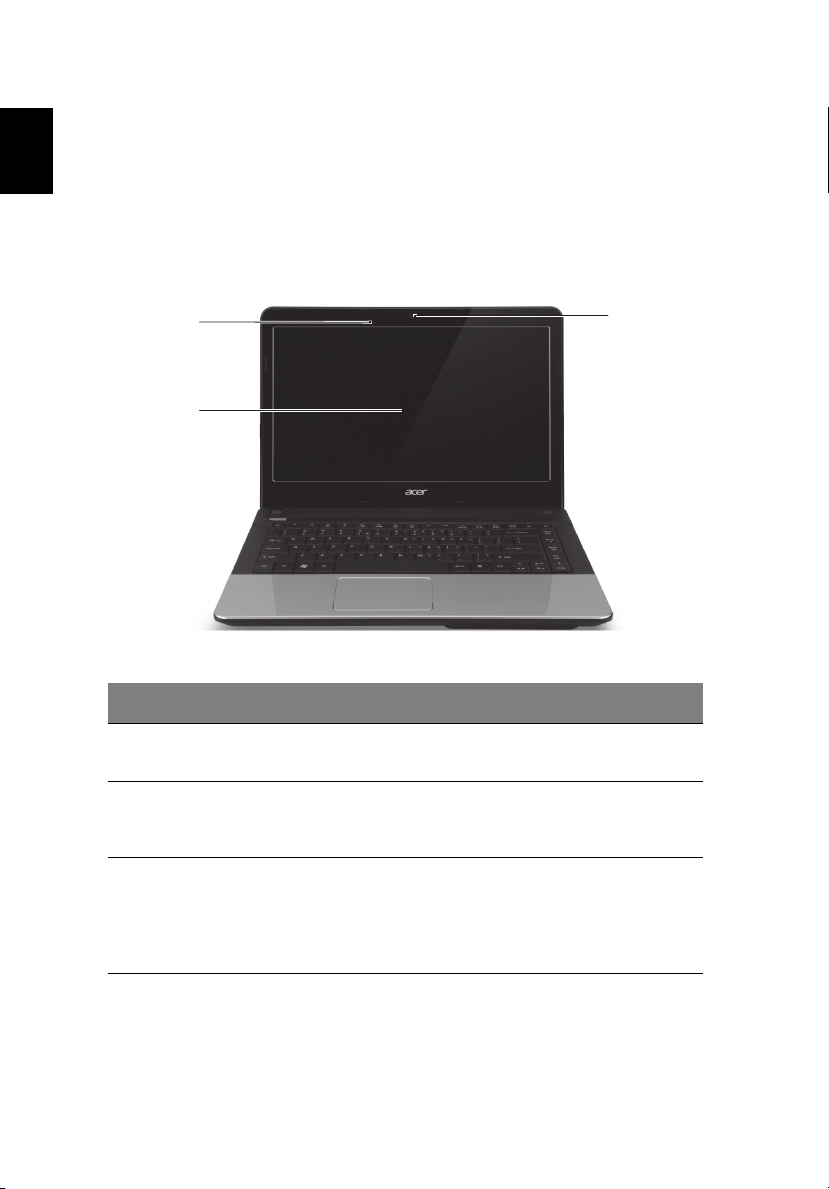
Μια ξενάγηση του φορητού υπολογιστή Acer
Μετά την εγκατάσταση του υπολογιστή όπως απεικονίζεται στην αφίσα
Ελληνικά
εγκατάστασης, θα σας περιγράψουµε τα διάφορα µέρη του νέου σας
φορητού υπολογιστή της Acer.
Όψη πάνω µέρους
1
2
# Εικονίδιο Στοιχείο Περιγραφή
1 Μικρόφωνο
2 Οθόνη
3 Webcam
Εσωτερικό µικρόφωνο για
στερεοφωνικές ηχογραφήσεις.
Αποκαλούµενη επίσης Οθόνη Υγρώ ν
Κρυστάλλων (LCD), απεικονίζει την
έξοδο του υπολογιστή.
Κάµερα Web για επικοινωνία βίντεο.
Ένα λαµπάκι δίπλα στην κάµερα
διαδικτύου επισηµαίνει ότι η κάµερα
διαδικτύου είναι ενεργοποιηµένη (µόνο
σε επιλεγµένα µοντέλα).
3
Page 5
5
η
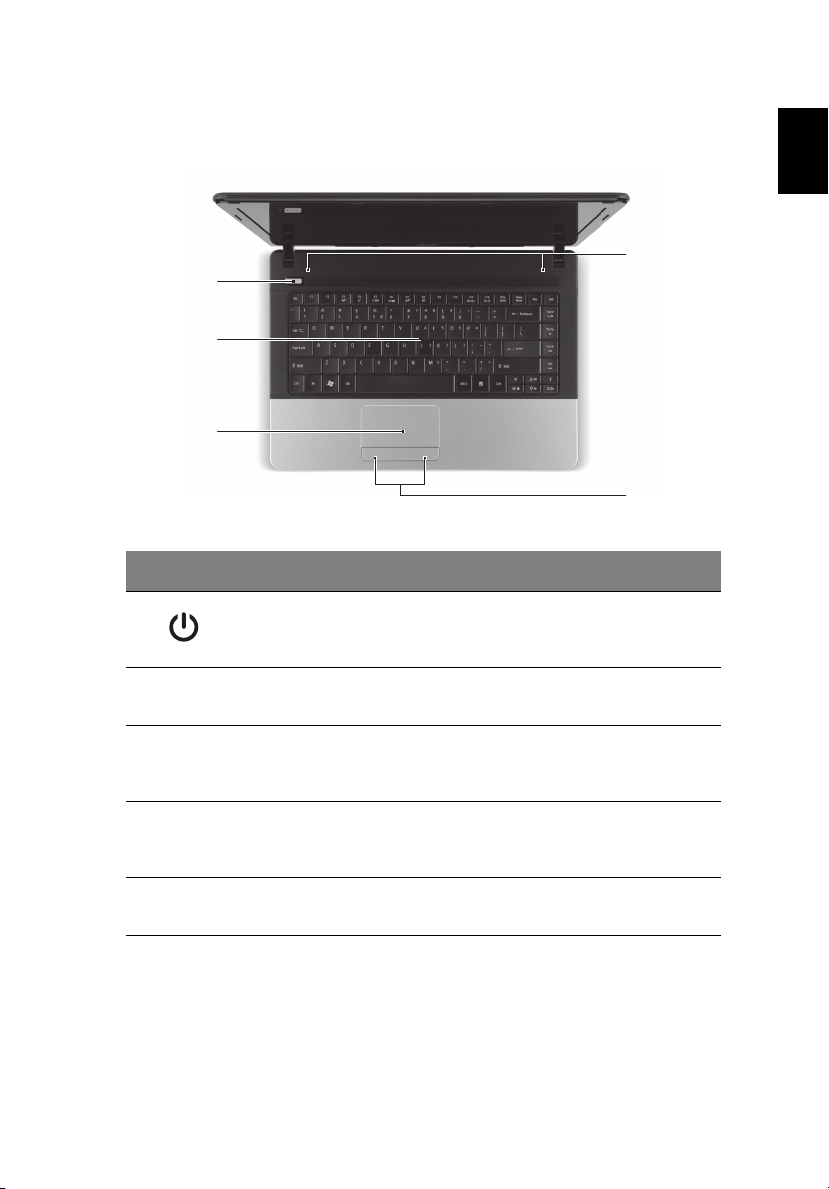
Όψη πληκτρολογίου
1
2
3
# Εικονίδιο Στοιχείο Περιγραφή
1
2 Πληκτρολόγιο
Κουµπί/ενδεικτική
λυχνία τροφοδοσίας
Ενεργοποιεί και απενεργοποιεί τον
υπολογιστή. ∆ηλώνει την κατάσταση
τροφοδοσίας του υπολογιστή.
Χρησιµοποιείται για την καταχώριση
δεδοµένων στον υπολογιστή.
Ελληνικά
5
4
3 Επιφάνεια αφής
4
5 Ηχεία
Κουµπιά κλικ
(αριστερό και δεξιό)
Συσκευή κατάδειξης ευαίσθητη στην
αφή που λειτουργεί ως ποντίκι
υπολογιστή.
Το κουµπιά, αριστερό και
λειτουργούν σαν τα κουµπιά, αριστερό
και δεξιό, του ποντικιού.
Το αριστερό και το δεξί ηχείο παρέχουν
στερεοφωνικό ήχο.
δεξιό,
Page 6
6
η
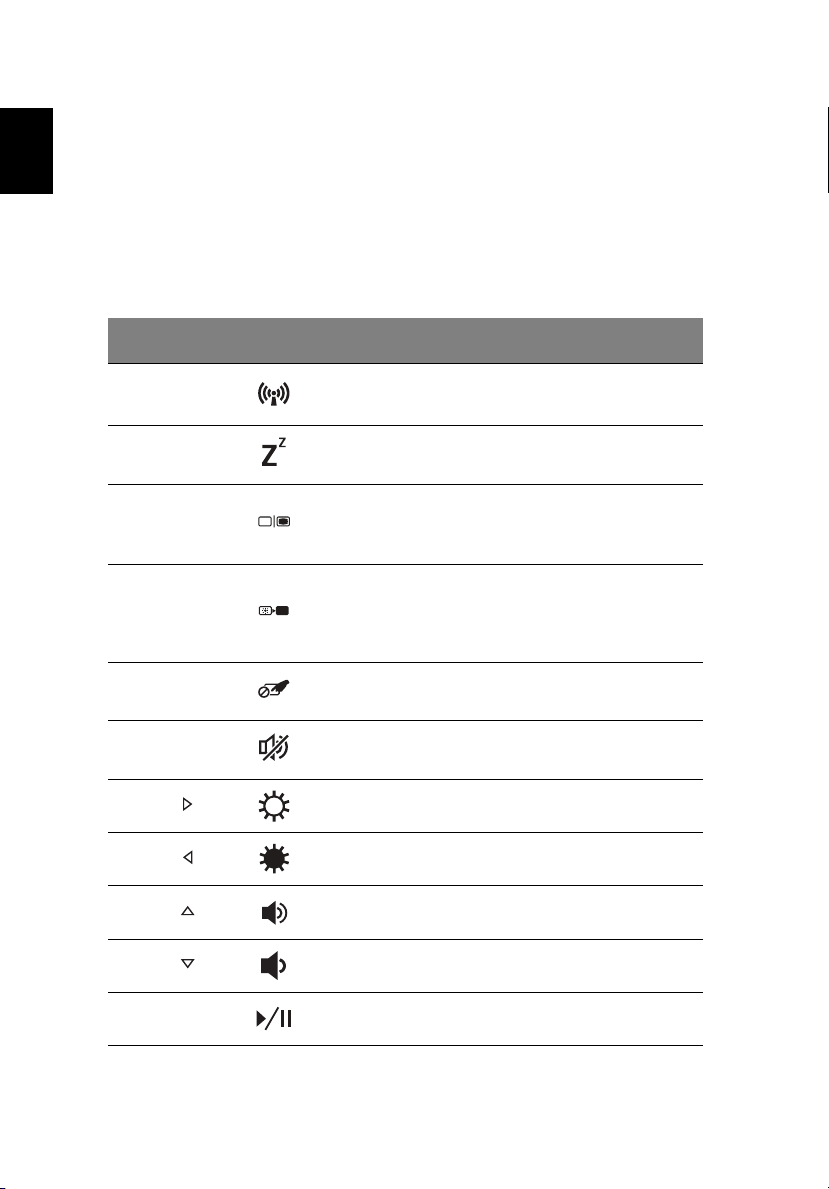
Πλήκτρα συντόµευσης
Ο υπολογιστής χρησιµοποιεί πλήκτρα συντόµευσης ή συνδυασµούς
Ελληνικά
πλήκτρων για πρόσβαση στα περισσότερα από τα στοιχεία ελέγχου του
υπολογιστή, όπως η φωτεινότητα οθόνης και η ένταση ήχου.
Για να ενεργοποιήσετε τα πλήκτρα συντόµευσης, πιέστε παρατεταµένα το
πλήκτρο <Fn> πριν πιέσετε το άλλο πλήκτρο του συνδυασµού πλήκτρων
συντόµευσης.
Πλήκτρο
συντόµευσης
<Fn> + <F3> Επικοινωνία
<Fn> + <F4> Αναµονή
<Fn> + <F5> Εναλλαγή οθόνης
<Fn> + <F6> Κενή οθόνη
<Fn> + <F7>
<Fn> + <F8> Εναλλαγή ηχείων
<Fn> + < >
<Fn> + < >
Εικονίδιο Λειτουργία Περιγραφή
Εναλλαγή
Επιφάνειας Αφής
Αύξηση
φωτεινότητας
Μείωση
φωτεινότητας
Ενεργοποιεί/απενεργοποιεί τις
συσκευές επικοινωνίας του
υπολογιστή.
Θέτει τον υπολογιστή σε
λειτουργία αναµονής.
Μεταγωγή της εξόδου οθόνης
µεταξύ οθόνης απεικόνισης,
εξωτερικού µόνιτορ (εάν
υπάρχει) ή και των δύο.
Απενεργοποιεί τον οπίσθιο
φωτισµό της οθόνης
απεικόνισης για εξοικονόµηση
ενέργειας. Πιέστε οποιοδήποτε
πλήκτρο για επιστροφή.
Ενεργοποιεί και απενεργοποιεί
την εσωτερική επιφάνεια αφής.
Ενεργοποιεί και απενεργοποιεί
τα ηχεία.
Αυξάνει τη φωτεινότητα της
οθόνης.
Μειώνει τη φωτεινότητα της
οθόνης.
<Fn> + < >
<Fn> + < >
<Fn> + <Home>
Αύξηση έντασης Αυξάνει την ένταση του ήχου.
Μείωση έντασης Μειώνει την ένταση του ήχου.
Αναπαραγωγή/
Παύση
Αναπαραγωγή
επιλεγµένου αρχείων µέσων.
ή παύση ενός
Page 7
7
η
Πλήκτρο
συντόµευσης
<Fn> + <Pg Up> ∆ιακοπή
<Fn> + <Pg Dn> Προηγούµενο
<Fn> + <End> Επόµενο
Εικονίδιο Λειτουργία Περιγραφή
∆ιακοπή αναπαραγωγής του
επιλεγµένου αρχείου µέσων.
Επιστροφή στο προηγούµενο
αρχείο µέσων.
Πηδήξτε στο επόµενο αρχείο
µέσων.
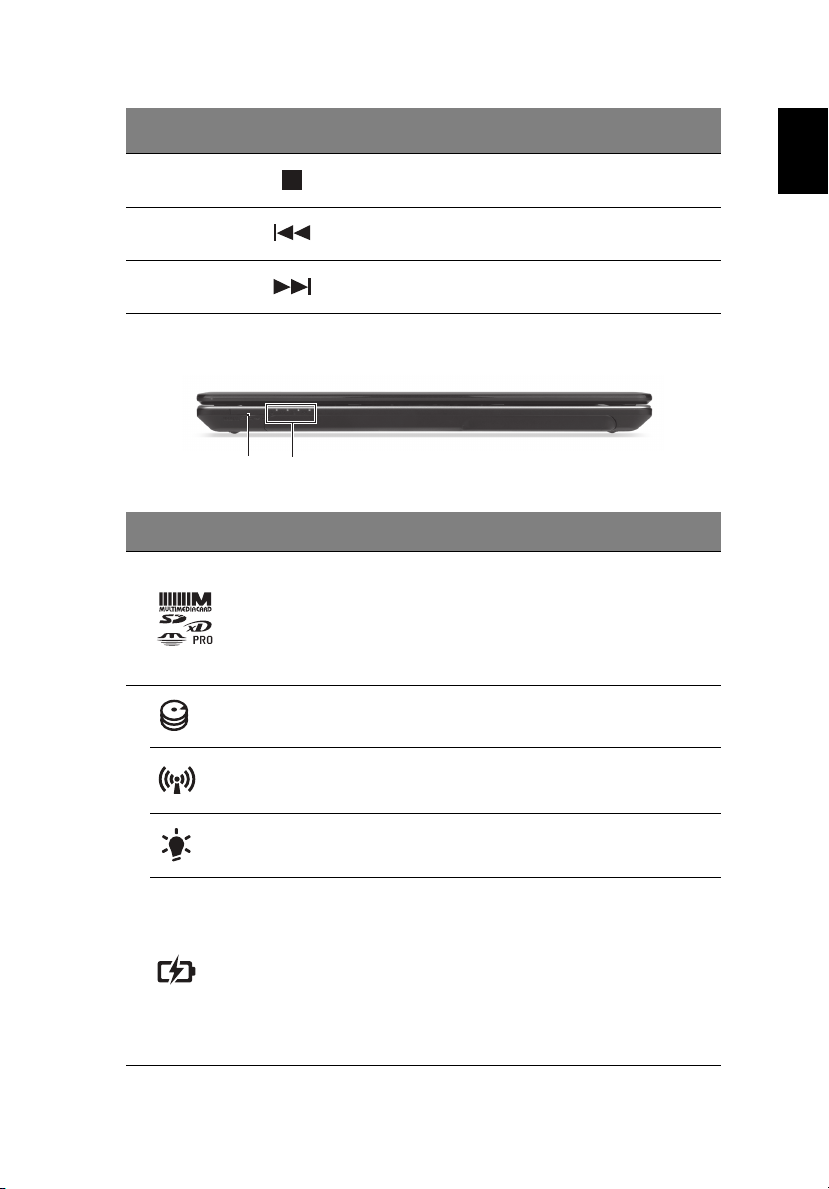
Πρόσοψη µε το καπάκι κλειστό
1 2
# Εικονίδιο Στοιχείο Περιγραφή
∆έχεται Secure Digital (SD),
MultiMediaCard (MMC), Memory Stick
1
Αναγνώστης καρτών
πολλών-σε-1
PRO (MS PRO) και xD-Picture Card (xD).
Σηµείωση: Πιέστε για αφαίρεση/
τοποθέτηση της κάρτας. Κάθε φορά είναι
δυνατή η ανάγνωση µόνο µιας κάρτας.
Ελληνικά
Ενδεικτική λυχνία HDD
Ενδεικτική λυχνία
επικοινωνίας
Ενδεικτική
τροφοδοσίας
2
Ενδεικτική λυχνία
µπαταρίας
λυχνία
∆ηλώνει πότε είναι ενεργοποιηµένη η
µονάδα σκληρού δίσκου.
Υποδεικνύει την κατάσταση της συσκευής
ασύρµατης σύνδεσης του υπολογιστή.
∆ηλώνει την κατάσταση τροφοδοσίας του
υπολογιστή.
∆ηλώνει την κατάσταση της µπαταρίας
του υπολογιστή.
1. Φόρτιση: Η ενδεικτική λυχνία κατά τη
φόρτιση της µπαταρίας µετατρέπεται σε
πορτοκαλί.
2. Πλήρως φορτισµένη: Η ενδεικτική
λυχνία είναι µπλε όταν ο υπολογιστής
τροφοδοτείται µε εναλλασσόµενο ρεύµα
(AC).
Page 8
8
η
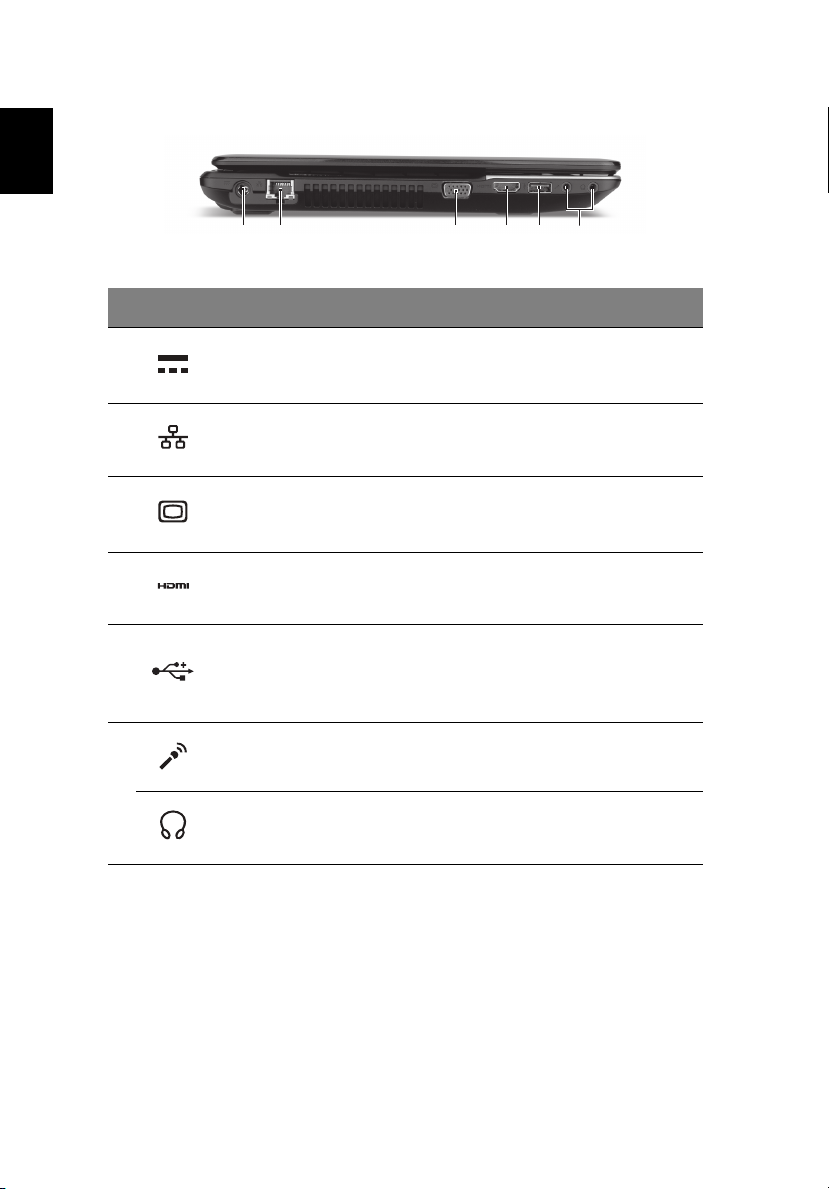
Αριστερή πλευρά
Ελληνικά
21 3 654
# Εικονίδιο Στοιχείο Περιγραφή
1
2
3
4 Θύρα HDMI
5 Θύρα USB
6
Τζακ εισόδου
συνεχούς ρεύµατος
(DC)
Θύρα Ethernet
(RJ-45)
Θύρα εξωτερικής
οθόνης απεικόνισης
(VGA)
Τζακ µικροφώνου
Βύσµα (τζακ)
ακουστικών/ηχείου
Συνδέεται σε προσαρµογέα
εναλλασσόµενου ρεύµατος (AC).
Συνδέεται σε δίκτυο Ethernet
10/100/1000.
Συνδέεται σε συσκευή απεικόνισης
(π.χ. εξωτερικό µόνιτορ, προβολέα
LCD).
Υποστηρίζει συνδέσεις ψηφιακού
βίντεο υψηλής ανάλυσης.
Συνδέεται σε συσκευές USB.
Αν µια θύρα είναι
µε USB 2.0, ενώ αν είναι µπλε, είναι
συµβατή µε USB 3.0 (βλέπε πιο κάτω).
∆έχεται εισόδους από εξωτερικά
µικρόφωνα.
Συνδέεται σε συσκευές ήχου
(π.χ. ηχεία, ακουστικά).
µαύρη, είναι συµβατή
Πληροφορίες για το USB 3.0
• Συµβατό µε USB 3.0 και παλαιότερες συσκευές USB.
• Για βέλτιστη απόδοση, χρησιµοποιείτε συσκευές µε πιστοποίηση
USB 3.0.
• Καθορίζεται από την προδιαγραφή USB 3.0 (SuperSpeed USB).
Page 9
9
η
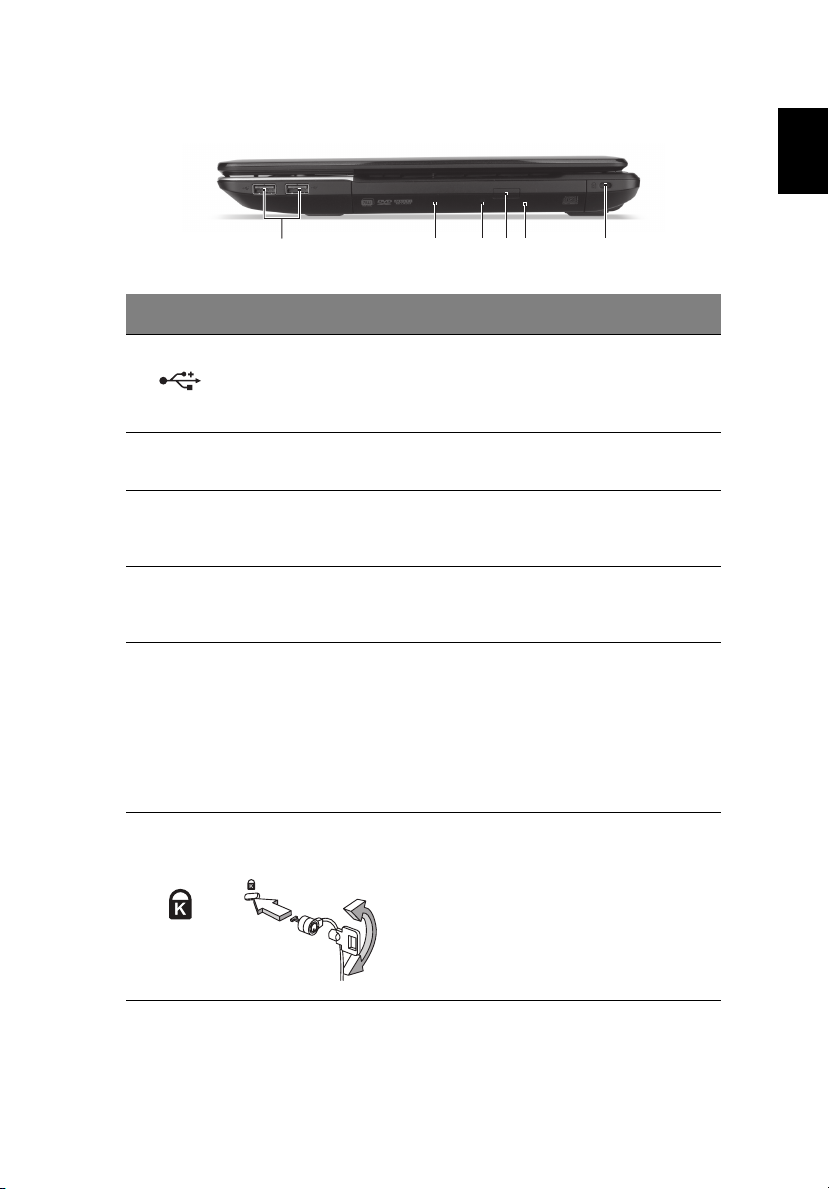
∆εξιά πλευρά
1 43265
# Εικονίδιο Στοιχείο Περιγραφή
Συνδέεται σε συσκευές USB.
1 Θύρα USB
2
3
4
5
Μονάδα οπτικού
δίσκου
Φωτεινή ένδειξη
πρόσβασης οπτικού
δίσκου
Κουµπί εκτίναξης
της µονάδας
οπτικού δίσκου
Οπή έκτακτης
εκτίναξης
Αν µια θύρα είναι µαύρη, είναι συµβατή µε
USB 2.0, ενώ αν είναι µπλε, είναι συµβατή µε
USB 3.0.
Εσωτερική µονάδα οπτικού δίσκου, δέχεται
CD ή DVD.
Ανάβει κατά την ενεργοποίηση της µονάδας
οπτικού δίσκου.
Χρησιµοποιείται για την εκτίναξη του
συρταριού της µονάδας οπτικού δίσκου από
τη µονάδα.
Χρησιµοποιείται για την εκτίναξη του
συρταριού της µονάδας οπτικού δίσκου όταν
ο υπολογιστής είναι απενεργοποιηµένος.
Σηµείωση: Τοπο θε τή στε ένα µεταλλικό
συνδετήρα µέσα στην οπή έκτακτης εκτίναξης
για εκτίναξη του
οπτικού δίσκου όταν ο υπολογιστής είναι
απενεργοποιηµένος.
Ελληνικά
συρταριού της µονάδας
Υποδοχή λουκέτου
τύπου Kensington
6
Συνδέεται σε λουκέτο ασφαλείας υπολογιστή
συµβατό µε Kensington.
Σηµείωση: Τυλίξτ ε το καλώδιο της κλειδαριάς
ασφαλείας γύρω από ένα αµετακίνητο
αντικείµενο όπως ένα τραπέζι ή το χερούλι
ενός κλειδωµένου συρταριού. Εισάγετε την
κλειδαριά
για να ασφαλίσετε την κλειδαριά. ∆ιατίθενται
επίσης µερικά µοντέλα χωρίς κλειδί.
στην εγκοπή και γυρίστε το κλειδί
Page 10
10
η
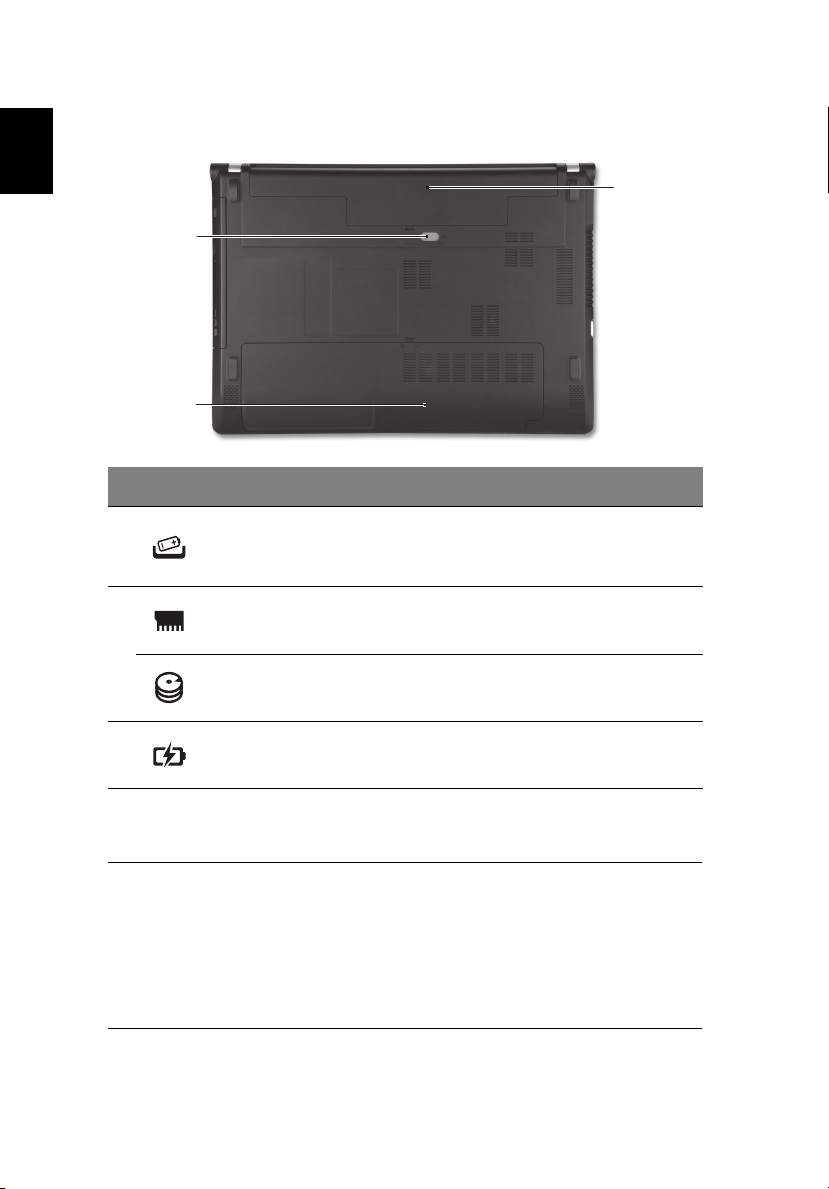
Όψη βάσης
Ελληνικά
3
1
2
# Εικονίδιο Στοιχείο Περιγραφή
1
2
3 Φατνίο µπαταρίας
Μάνδαλο/λουκέτο
απασφάλισης
µπαταρίας
∆ιαµέρισµα µνήµης Περιέχει την κύρια µνήµη του υπολογιστή.
Φατνίο σκληρού
δίσκου
Απασφαλίζει τη µπαταρία για αφαίρεση.
Εισαγάγετε κατάλληλο εργαλείο στο
µάνδαλο και σύρετε για να απασφαλίσετε.
Περιέχει το σκληρό δίσκο του υπολογιστή
(ασφαλίζεται µε βίδες).
Περιέχει το πακέτο µπαταρίας του
υπολογιστή.
Περιβάλλον
• Θερµοκρασία:
• Λειτουργίας: 5°C έως 35°C
• Εκτός λειτουργίας: -20°C έως 65°C
• Υγρασία (άνευ συµπύκνωσης):
• Λειτουργίας: 20% έως 80%
• Εκτός λειτουργίας: 20% έως 80%
Ver.02.01.01
 Loading...