

Page 1

Acer-projectors
met 3D-technologie
Gebruiksaanwijzing
Page 2

© 2013 Alle rettigheder forbeholdes.
Gebruiksaanwijzing Acer-projectorserie
Originele uitgave: 10/2013
Modelnummer: __________________________________
Serienummer: ___________________________________
Aankoopdatum: ________________________________
Plaats van aankoop: ________________________________
Page 3

Nederlands
De Acer-projector die u hebt gekocht, bevat geïntegreerde DLP- en NVIDIA 3D(optioneel) technologie.
Indien u uw projector aangesloten hebt op een computer, dient u de onderdelen "De
NVIDIA 3D Vision-technologie gebruiken" op pagina 4 of "De DLP 3D / NVIDIA
3DTV Play-technologie gebruiken" op pagina 8te lezen.
of Blu-
Indien u uw projector aangesloten hebt op een DVDDVD- of Blu-ray-inhoud bekijken" op pagina 11te lezen.
Belangrijk: Als u de 3D-technologie inschakelt, verschijnt een
herinnering dat 3D is ingeschakeld. Als u geen 3D-materiaal wilt
bekijken, moet u dit uitschakelen, anders wordt het beeld mogelijk niet
op volle helderheid weergegeven.
ray-speler, dient u "3D
3D-brillen gebruiken
NVIDIA 3D Vision en DLP 3D-brillen hebben een voeding. Om het batterijleven te
verlengen, schakelen ze na een paar minuten inactiviteit uit. Voordat u 3D-materiaal
kunt bekijken, moet u controleren of de brillen zijn ingeschakeld. in veel gevallen
bevat een van de pootjes een schakelaar die u kunt indrukken en een LED die
aangeeft of de bril is ingeschakeld.
3
Opmerking: Zie de documentatie bij de bril voor aanwijzingen over
het inschakelen en het laden van de batterij.
Opmerking: Het is aanbe
te genieten van perfecte 3D-prestaties zonder
compatibiliteitsproblemen.
Opmerking: V
96Hz-, 100Hz- en 120Hz-synchronisatiesignaal. H7532BD vereist een
3D-bril om he
24P-inhoud. (1080P, 24Hz)
ere
t 144Hz-synchronisatiesignaal te ondersteunen voor
volen de Acer DLP 3D-bril te gebruiken om
ist DLP Link 3D-bril en ondersteuning van het
Page 4

4
Nederlands
De NVIDIA 3D Vision-technologie gebruiken
Alleen beschikbaar met NVIDIA 3D Vision-gecertificeerde projectoren bij het gebruik
van een NVIDIA 3D-bril.
Voordat u van de voordelen van de NVIDIA 3D V
moet u het volgende doen.
1 Controleer of uw grafische kaart wordt ondersteund. Bezoek www
object/3D_Vision_Requirements.html om te zien of uw grafische kaart in de
lijst staat. Als u het niet zeker weet, staat bovenaan de pagina een automatisch
tool dat u kan helpen.
Belangrijk: Alleen grafische kaarten van NVIDIA worden
ondersteund.
2 download en installeer de 3D-stuurprogramma's en 3D-speler van
www.nvidia.com/object/3D_Drivers_Downloads.html.
3 U moet ook een geschikte 3D-speler downloaden
www.3dtv.at.
Opmerking: Mogelijk moet u extra software kopen.
ision-technologie kunt genieten,
.nvidia.com/
zoals bijvoorbeeld degene op
4 Zorg er voor dat u beschikt over de NVIDIA 3D-bril en IR-zender.
Een 3D-omgeving instellen
Nadat u de stuurprogramma's hebt geïnstalleerd, moet u de omgeving instellen.
1 Plaats de infraroodzender zodat deze een maximale dekking heeft. De zender
bestuurt de
USB-snoer in een vrije USB-poort van uw computer.
3D-brillen die u nodig hebt om 3D-materiaal te bekijken. Steek het
Page 5
Nederlands
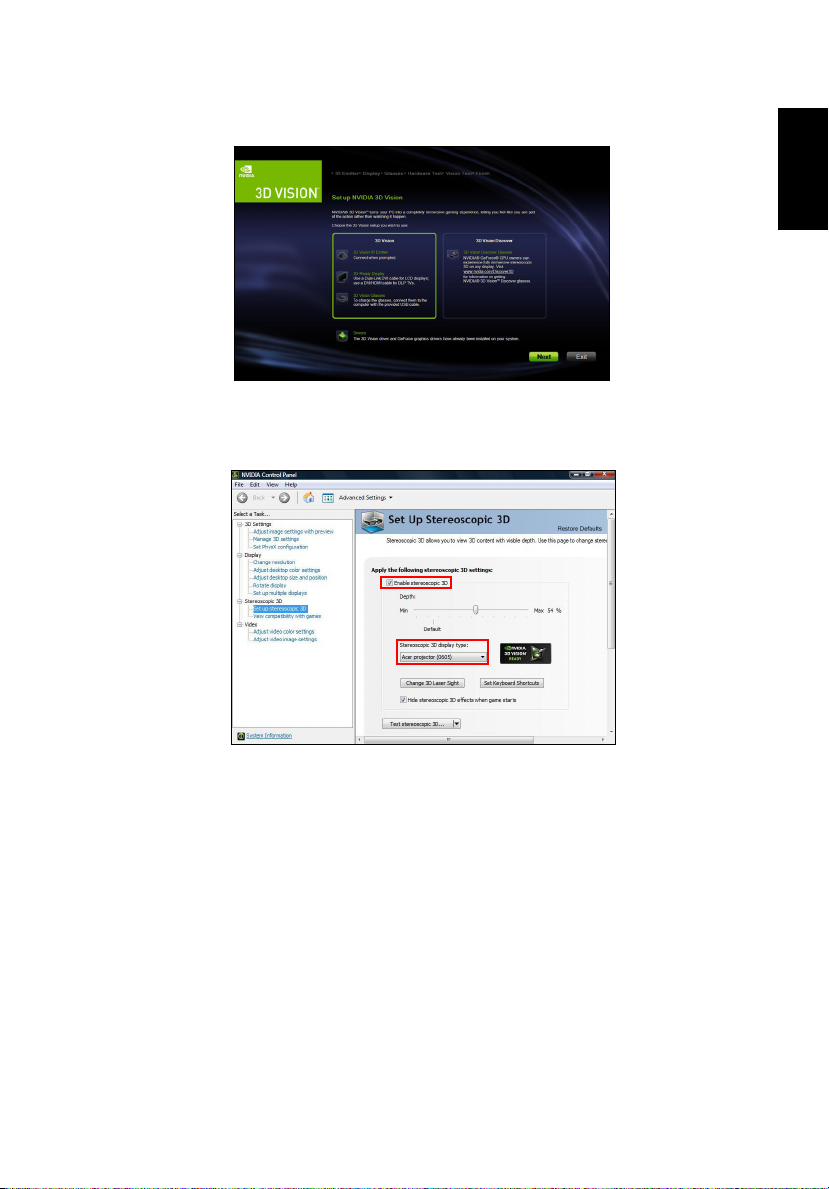
2 Rechtsklik op het bureaublad en selecteer NVIDIA Control Panel. De setup-
wizard verschijnt als u de 3D-omgeving nog niet hebt ingesteld.
3 Volg de aanwijzingen op het scherm om de 3D-omgeving in te stellen.
4 Markeer de optie Enable S
weergavetype.
tereoscopic 3D en selecteer het juiste
5
5 In de lijst Selecteer een taak... selecteert u Resolutie wijzigen. Zorg ervoor
dat de vernieuwingssnelheid van het beeldscherm ingesteld is op 100/120 Hz
(in het juiste uitklapmenu).
Page 6
6
Nederlands
Indien u Blu-ray 3D-inhoud bekijkt met een HDMI 1.4a- of nieuwere verbinding,
wordt dit automatisch ingesteld.
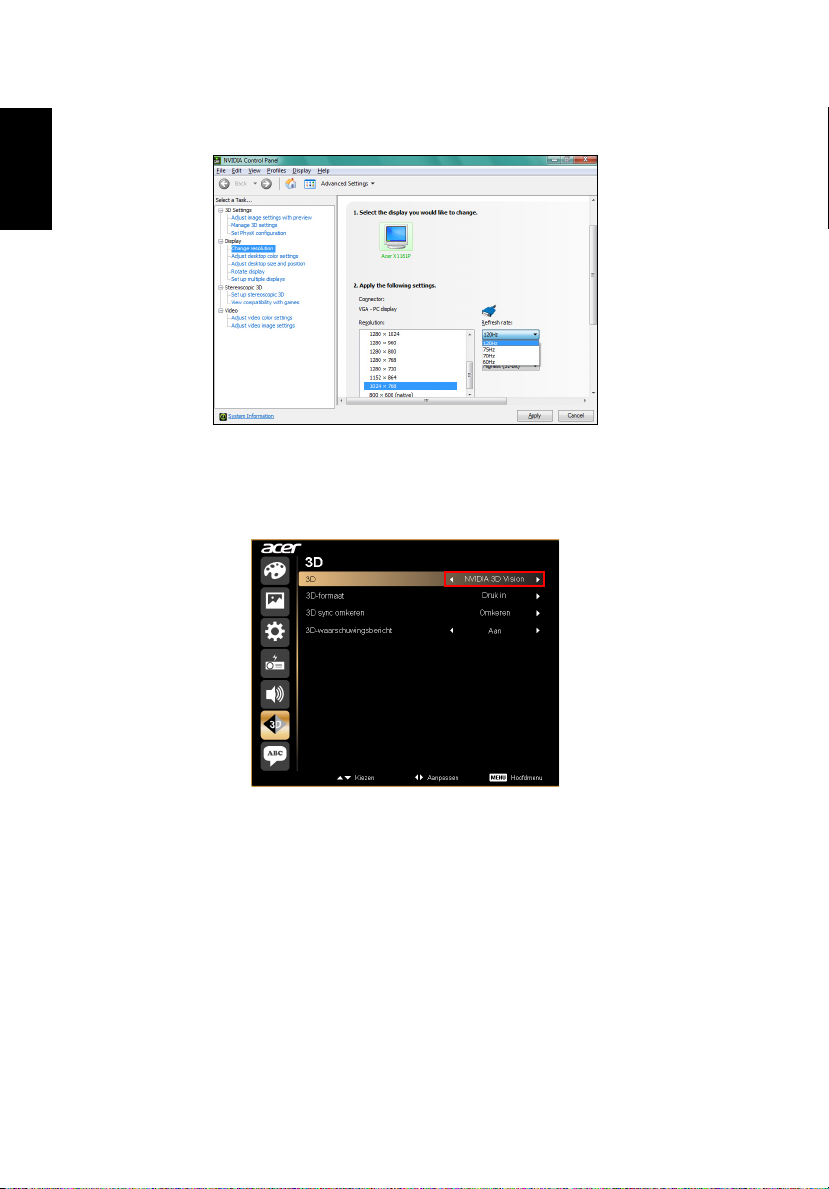
6 Druk op de menuknop op de afstandsbediening van de projector om het OSD
te openen. Selecteer het onderdeel 3D (de zesde menu-optie) aan de
linkerkant van het venster.
7 Stel 3D in op Nvidia 3D
Vision.
Page 7
Nederlands
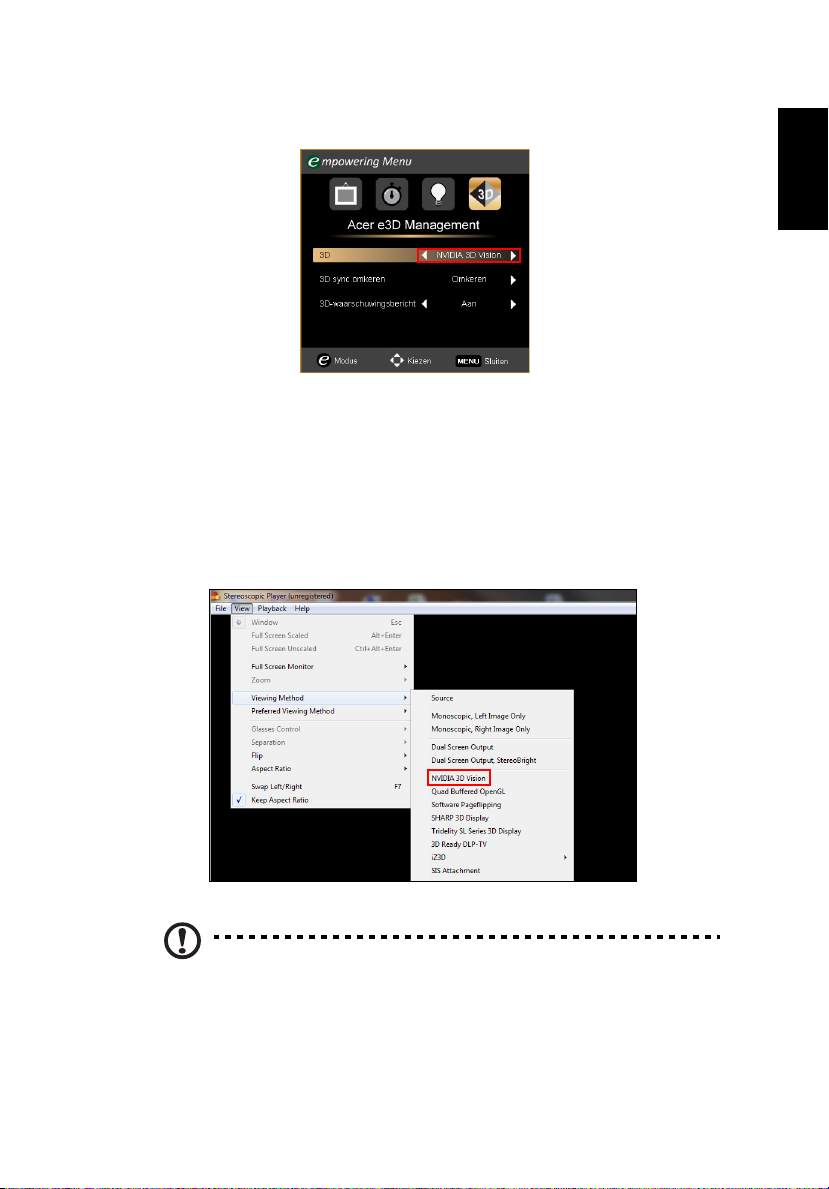
8 Of druk op de Empowering-toets op de afstandsbediening van de projector om
Acer e3D Management te openen. Selecteer Nvidia 3D Vision in de 3D-opties.
De stereoscopische speler gebruiken
U hebt een stereoscopische speler nodig om 3D-materiaal te kunnen bekijken. De
onderstaande instructies maken duidelijk hoe u 3D-materiaal bekijkt met de
stereoscopische speler die op www.3dtv.at beschikbaar is. Andere spelers
gebruiken mogelijk andere procedures.
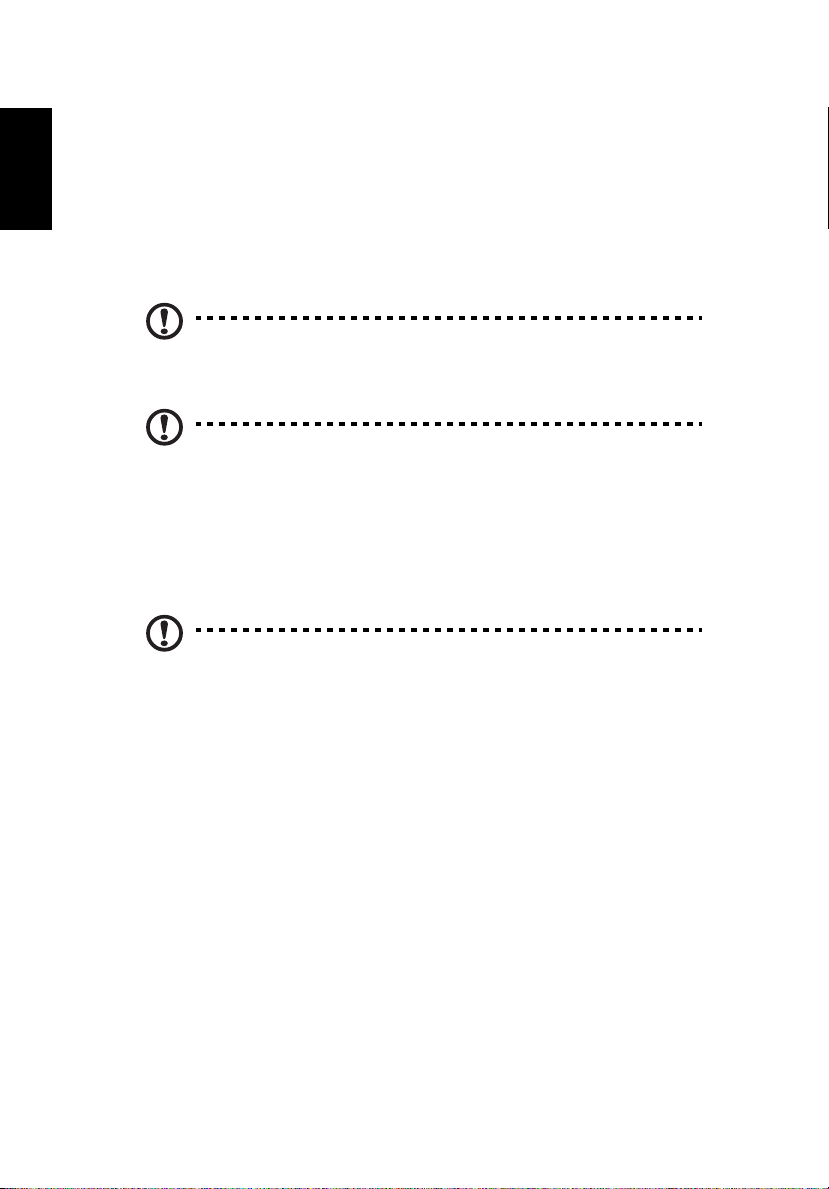
1 Open de stereoscopische speler en stel
Viewing Method > NVIDIA 3D Vision te gaan.
de kijkmetho
de in door naar View >
7
2 Open het 3D-materiaal in de speler.
Opmerking: U moet het materiaal op het volledige scherm bekijken
om het 3D-effect te zien.
Page 8
8
Nederlands
De DLP 3D / NVIDIA 3DTV Playtechnologie gebruiken
Hiervoor is een DLP 3D-bril nodig.
Voordat u van de voordelen van de DLP 3D-technologie kunt genieten, moet u het
lgende doen:
vo
1 Controleer of uw grafische kaart 3D-weergave ondersteunt.
Opmerking: Zie de documentatie van de grafische kaart.
2 Download en installeer de nieuwste stuurprogramma's voor uw grafische kaart.
Opmerking: Zie de website van de fabrikant van uw grafische kaart
voor de nieuwste stuurprogramma's.
3 U moet ook een geschikte 3D-speler downloaden zoals bijvoorbeeld degene op
www.3dtv.at.
Zie de NVIDIA 3DTV Play-website om sof
3DTV Play ready-projector met DLP-brillen te gebruiken: www.nvidia.com/
3dtv.
tware te downloaden en een NVIDIA
Opmerking: Mogelijk moet u extra software kopen.
4 Controleer of u de juiste DLP-compatibele 3D-bril hebt.
Een 3D-omgeving instellen
Nadat u de stuurprogramma's hebt geïnstalleerd, moet u de omgeving instellen.
1 Stel de vernieuwingsfrequentie op de grafische kaart in op 100/12
opvolgend frame/opvolgend veld 3D-formaten. Stel anders de
vernieuwingsfrequentie in de de 3D-inhoud nodig heeft.
Indien u Blu-ray 3D-inhoud bekijkt met een HDMI 1.4a- of nieuwere verbinding,
t dit automatisch ingesteld.
word
2 Druk op de menuknop op de afstandsbediening van de projector om het OSD
te openen
linkerkant van het venster.
. Selecteer het onderdeel 3D (de zesde menu-optie) aan de
0 Hz voor
Page 9
Nederlands
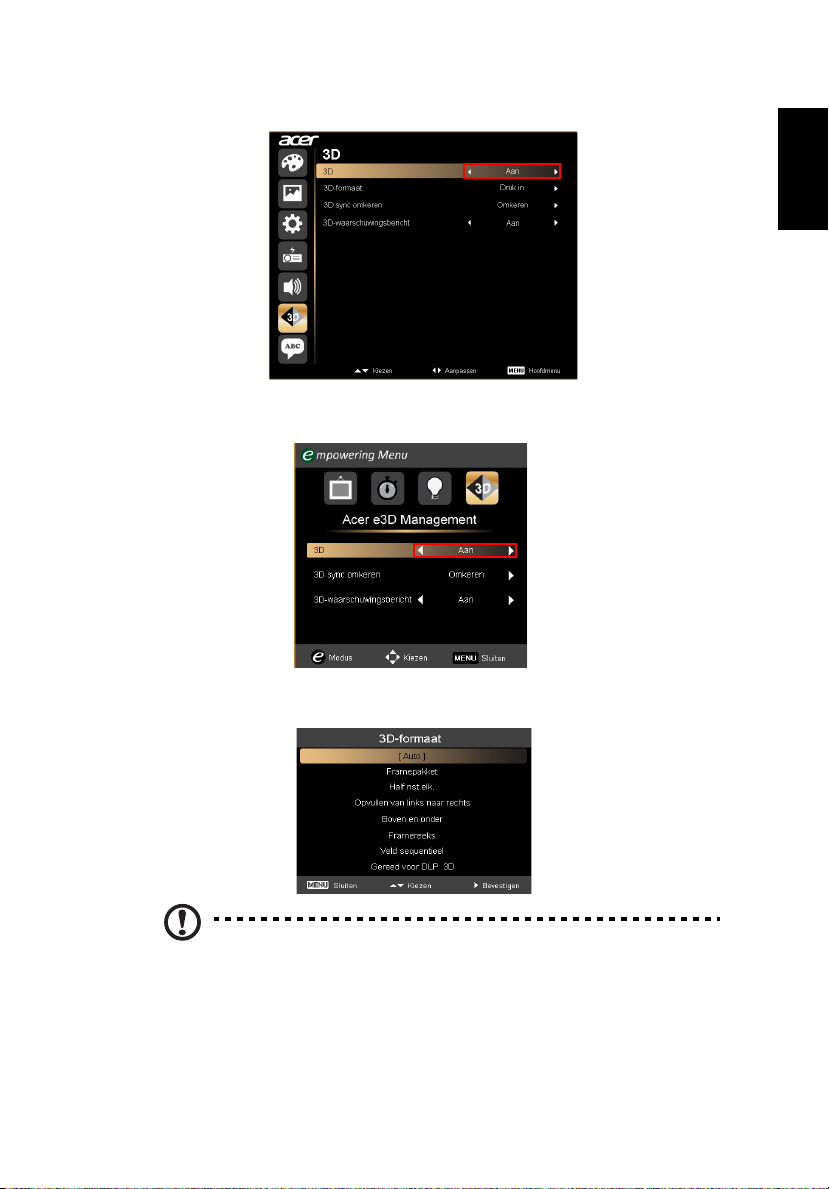
3 Stel 3D in op Aan.
4 Of druk op de Empowering-toets op de afstandsbediening van de projector om
Aan
Acer e3D Management te openen. Selecteer
in de 3D-opties.
9
5 "3D-formaat" verschijnt bij onvoldoende info, maak een passende keuze voor de
juiste 3D-weergave.
Opmerking:
1. "3D-formaat" is alleen beschikbaar voor HDMI 1.4 of tweedegeneratie 3D-projectoren.
2. "Framepakket" is alleen beschikbaar voor HDMI 1.4 of later.
Page 10
10
Nederlands
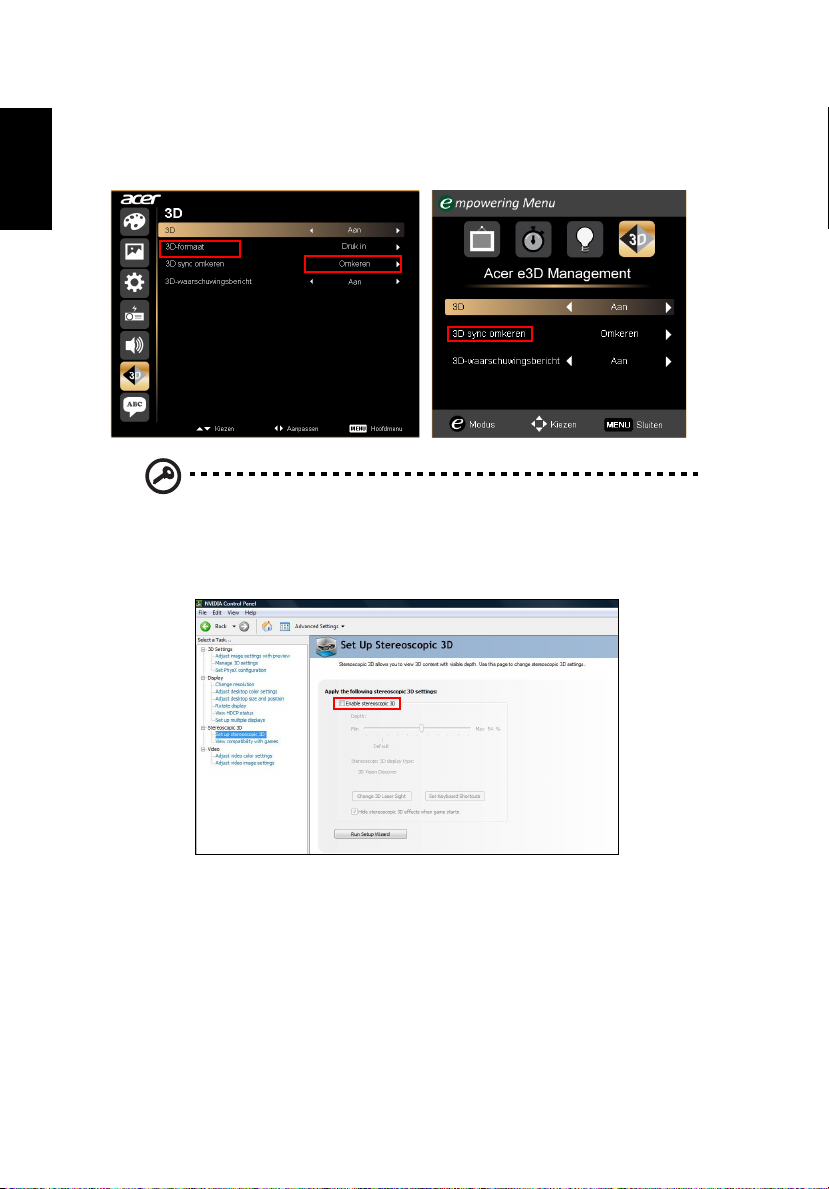
6 Als u merkt dat 3D-inhoud niet goed wordt weergegeven, kunt u proberen 3D
sync omkeren te selecteren via het OSD van de projector of via Acer e3D
Management voor opvolgend frame/opvolgend veld 3D-formaat. Of probeer om
3D-formaat overeen te laten komen met het 3D-signaal.
het
Belangrijk: Als u een grafische kaart van NVIDIA gebruikt en de
NVIDIA 3D Vision/ 3DTV Play stuurprogramma's zijn geïnstalleerd,
moet u mogelijk de optie Stereoscopic uitschakelen om de DLP 3D
technologie te kunnen gebruiken als u non-NVIDIA 3D-spelers
gebruikt.
De stereoscopische speler gebruiken
U hebt een stereoscopische speler nodig om 3D-materiaal te kunnen bekijken. De
onderstaande instructies maken duidelijk hoe u 3D-materiaal bekijkt met de
stereoscopische speler die op www.3dtv.at beschikbaar is.
i
Andere spelers kunnen andere procedures gebru
downloaden en gebruiken van de NVIDIA 3DTV Play-software (inclusief een gratis
foto-viewer) met DLP-brillen de NVIDIA 3DTV-website: www.nvidia.com/3dtv.
ken, zie daarom voor het
Page 11
Nederlands
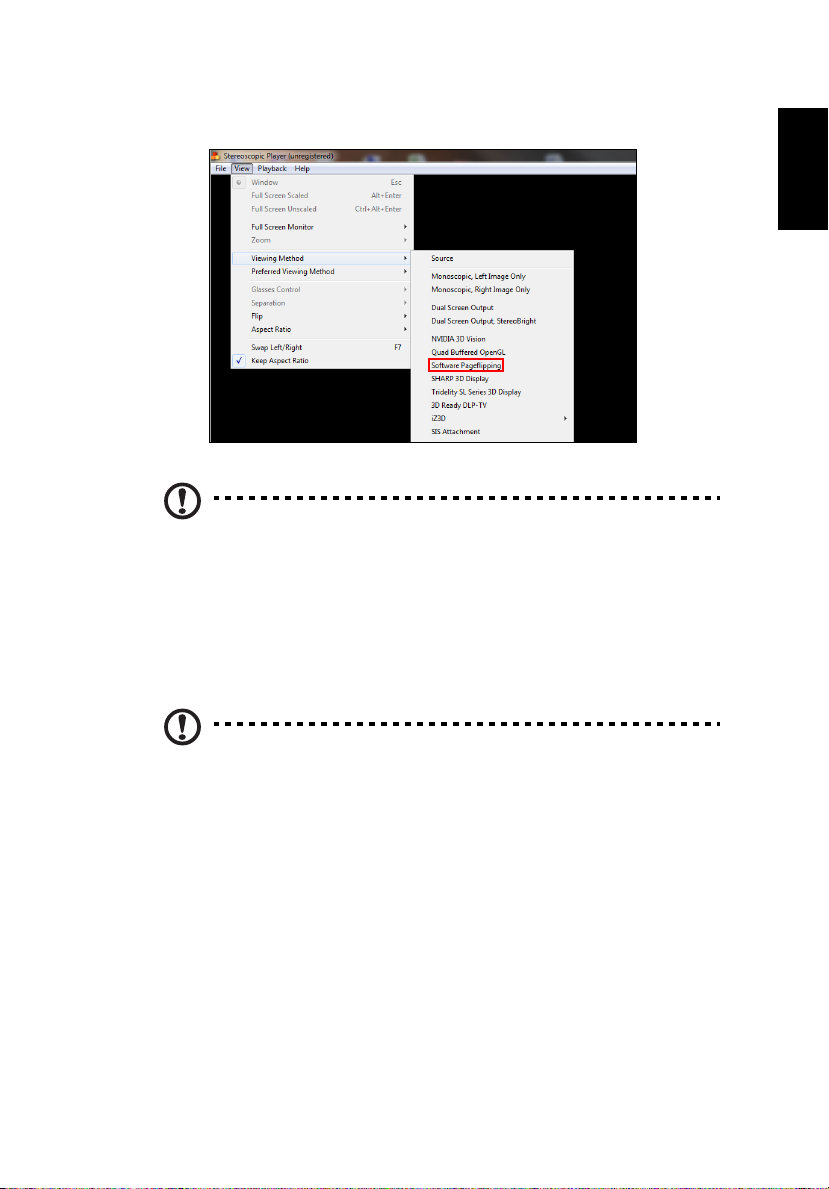
1 Open de stereoscopische speler en stel de kijkmethode in door naar View >
Viewing Method > Software pageflipping te gaan.
2 Open het 3D-materiaal in de speler.
Opmerking: U moet het materiaal op het volledige scherm bekijken
om het 3D-effect te zien.
3D DVD- of Blu-ray-inhoud bekijken
11
Als u een DVD- of Blu-ray-speler hebt die de weergave van 3D ondersteunt, kunt u
3D DVD-materiaal bekijken met uw Acer 3D-projector. Sluit de DVD- of Blu-rayspeler met een van de beschikbare invoerindelingen op de projector aan.
Opmerking: Indien uw DVD- of Blu-ray-speler 3D over HDMI 1.4a
ondersteunt, controleert u of 3D-opties aan staan en of de video 24p
gebruikt voordat u uw projector aanzet.
Oudere verbindingen dienen te controleren dat de resolutie ingesteld
is op 480i of 5
1 Druk op de menuknop op de afstandsbediening van de projector om het OSD
te openen. Selecteer
linkerkant van het venster.
76i.
het onderdeel 3D (de zesde menu-optie) aan de
Page 12
12
Nederlands
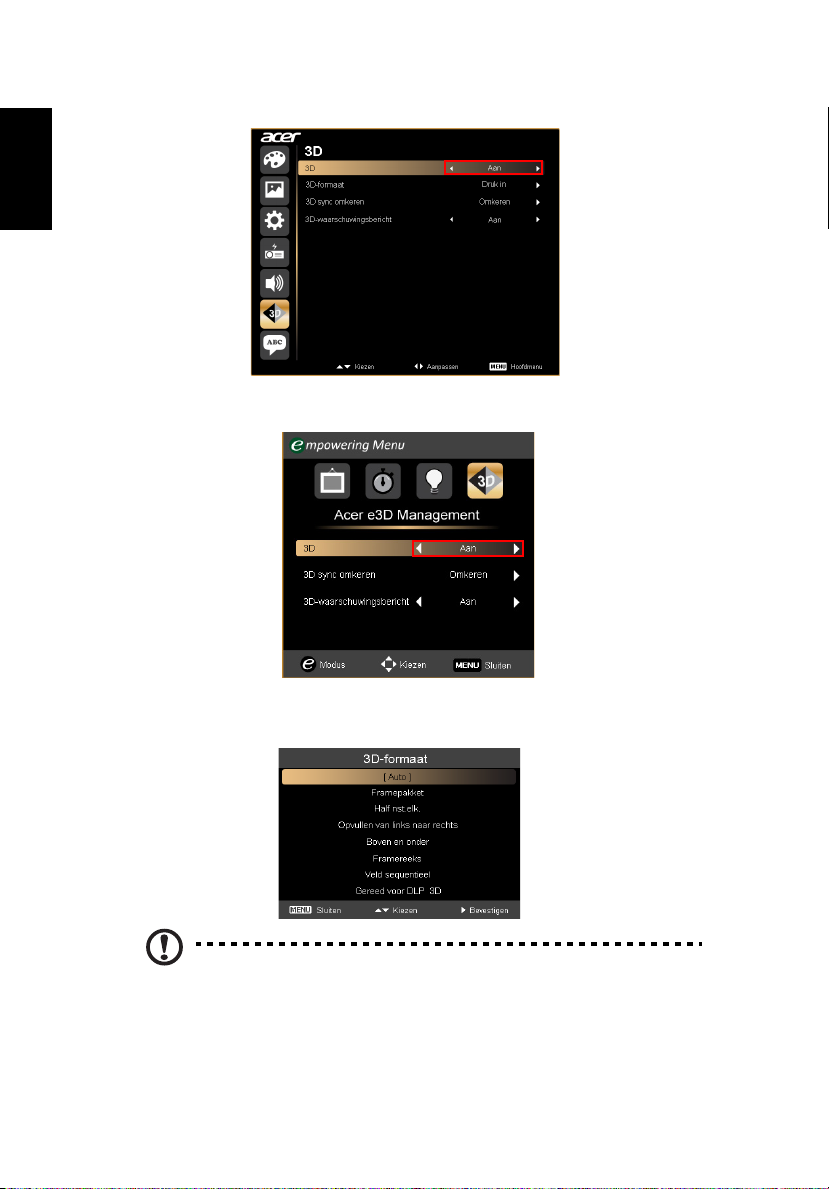
2 Stel 3D in op Aan.
3 Of druk op de Empowering-toets op de afstandsbediening van de projector om
Aan
Acer e3D Management te openen. Selecteer
in de 3D-opties.
4 "3D-formaat" verschijnt bij onvoldoende info, maak een passende keuze voor de
juiste 3D-weergave.
Opmerking:
1. "3D-formaat" is alleen beschikbaar voor HDMI 1.4 of tweedegeneratie 3
2. "Framepakket" is alleen beschikbaar voor HDMI 1.4 of later.
D-projectoren.
Page 13
Nederlands
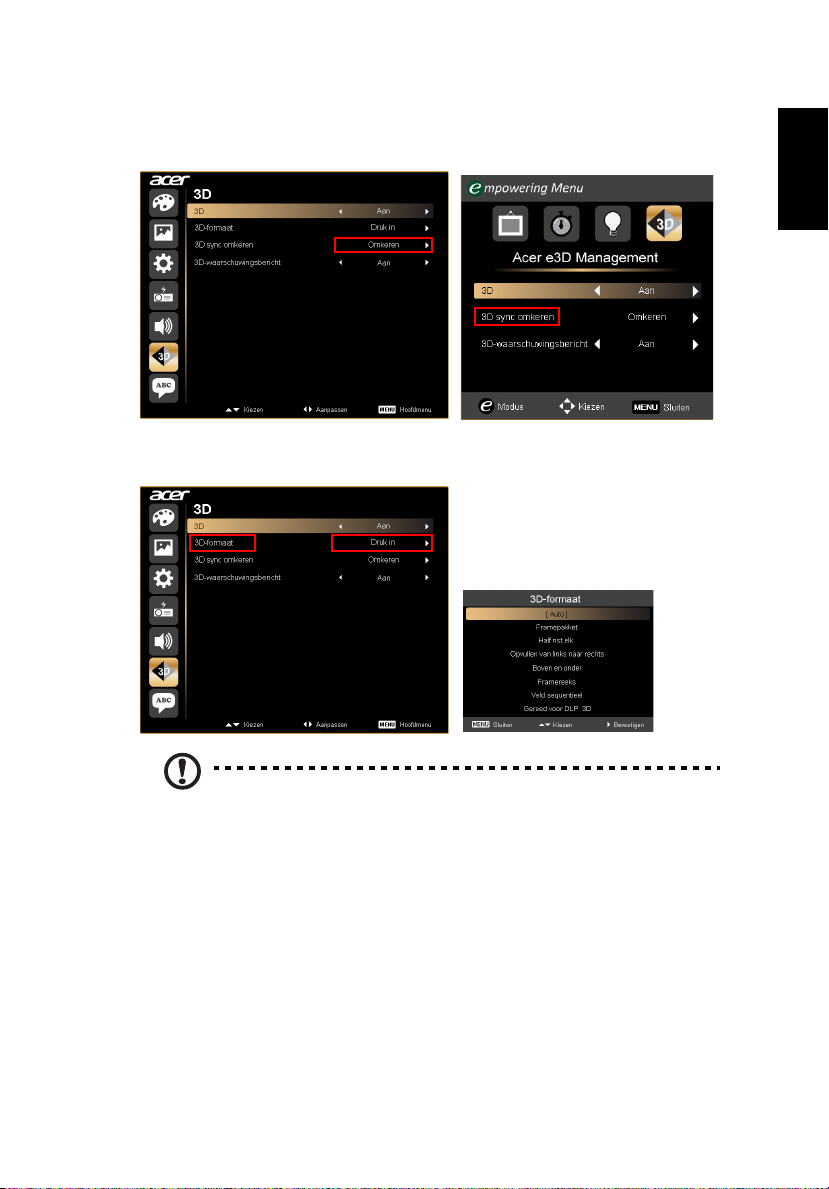
5 Als u merkt dat 3D-inhoud niet goed wordt weergegeven, kunt u proberen 3D
sync omkeren te selecteren via het OSD van de projector of via Acer e3D
Management.
6 Als dit het beeld niet verbetert, verandert u het 3D-formaat zodat dit
overeenkomt met het signaal dat door de speler wordt afgegeven.
13
Opmerking: "3D-formaat" is alleen beschikbaar voor HDMI 1.4 of
tweede-generatie 3D-projectoren.
 Loading...