

Page 1

Acer Altos serie G310
Guida dell’utente
Page 2

Copyright © 2004 Acer Incorporated
Tutti i diritti riservati.
Acer Altos serie G310
Guida dell’utente
1ª edizione: Maggio 2004
Le informazioni riportate nella presente pubblicazione sono passibili di modifica senza
obbligo alcuno di preavviso o notifica di tali alterazioni o revisioni. Tali modifiche saranno
inserite nelle nuove edizioni del manuale o in pubblicazioni e documenti supplementari.
Questa azienda non si assume alcuna responsabilità né offre garanzie - esplicite o implicite nei confronti del contenuto del presente scritto e in particolare non concede garanzie di
commerciabilità o idoneità a scopi specifici.
Trascrivere nello spazio sottostante i dati su numero modello, numero di serie, data e luogo di
acquisto. Il numero di serie e di modello sono registrati sulla targhetta attaccata al computer.
Tutta la corrispondenza relativa al computer deve includere il numero di serie e di modello e
le informazioni sull'acquisto.
Nessuna parte di questa pubblicazione può essere riprodotta, trasmessa, archiviata in sistemi
d'archiviazione in nessuna forma o tramite alcun mezzo, sia esso elettronico, meccanico,
magnetico, ottico, o eseguita per mezzo di fotocopie, registrazione, o altro, senza previa
autorizzazione della Acer Incorporated.
Numero modello : ________________________________
Numero di serie : ________________________________
Data di acquisto : ________________________________
Luogo di acquisto : ________________________________
Acer ed il logo Acer sono marchi di fabbrica registrati della Acer Inc. I nomi di prodotti di altre
aziende, o marchi di fabbrica, sono qui utilizzati solamente a scopo identificativo e sono di
proprietà delle loro rispettive aziende.
Page 3

iii
Avvisi
Avviso FCC
I dispositivi di Classe A non riportano un logo FCC o FCC IDE sull’etichetta. I
dispositivi di Classe B riportano un logo FCC o FCC IDE sull’etichetta. Quando è
stata determinata la classe del dispositivo, consultare la dichiarazione
corrispondente.
Apparecchiatura di Classe B
Questa apparecchiatura è stata collaudata e trovata conforme ai limiti stabiliti
per i dispositivi digitali di Classe B ai sensi della Parte 15 delle Norme FCC.
Questi limiti sono designati a fornire una protezione ragionevole da
interferenze dannose in una installazione residenziale. Questa apparecchiatura
genera, impiega e può emettere energia di frequenza radio e, se non è
installata ed usata in accordo alle istruzioni date, può provocare interferenze
dannose alle comunicazioni radio.
Tuttavia, non esiste alcuna garanzia che in una particolare installazione non si
verifichino tali interferenze. Se questa apparecchiatura provoca interferenze
dannose alla ricezione radiofonica o televisiva, che possono essere determinate
accendendo o spegnendo il dispositivo, l'utente è incoraggiato a cercare di
correggere l'interferenza prendendo una o più delle seguenti misure:
• Riorientare o riposizionare l'antenna di ricezione
• Aumentare la distanza tra l’apparecchiatura ed il ricevitore
• Collegare l’apparecchiatura ad una presa elettrica che si trovi su di un
circuito diverso da quello a cui è collegato il ricevitore
• Consultare il rivenditore o un tecnico specializzato radio / TV per assistenza
Page 4

iv
Avviso: cavi schermati
Tutti i collegamenti ad altri computer devono essere eseguiti utilizzando cavi
schermati per mantenere la conformità con le norme FCC.
Avviso: periferiche
A questa apparecchiatura possono essere collegate solamente periferiche
(dispositivi di Input/Output, terminali, stampanti, eccetera) che siano conformi
ai limiti della Classe A o della Classe B. L’impiego di periferiche non omologate
può provocare interferenze alla ricezione radiofonica o televisiva.
Attenzione! Cambiamenti o modifiche non espressamente
approvate dal produttore possono annullare l'autorità dell’utente
all’uso di questo server, in conformità alle concessioni della FCC
(Federal Communications Commission).
Condizioni di utilizzo
Questo prodotto è conforme alla Parte 15 delle Norme FCC. Il funzionamento è
soggetto alle seguenti due condizioni: (1) questo dispositivo non può provocare
interferenze dannose; (2) questo dispositivo deve accettare tutte le interferenze
ricevute, incluse le interferenze che possono provocare operazioni indesiderate.
Avviso: utenti canadesi
Questo apparato digitale di Classe B è conforme a tutti i requisiti delle
normative canadesi per le apparecchiature che producono interferenze.
Dichiarazione di conformità per i prodotti laser
L'unità CD-ROM di questo server è un prodotto laser. L'etichetta di
classificazione dell'unità CD-ROM (riportata di seguito) si trova sull'unità stessa.
PRODOTTO LASER DI CLASSE 1
ATTENZIONE: EMISSIONE DI RADIAZIONI LASER INVISIBILI QUANDO APERTO.
EVITARE L'ESPOSIZIONE AL RAGGIO.
Page 5

Importanti istruzioni di sicurezza
Leggere con attenzione queste istruzioni. Conservare queste istruzioni per
riferimenti futuri.
1 Attenersi a tutte le avvertenze ed istruzioni riportate sul prodotto.
2 Scollegare questo prodotto dalla presa a muro prima della pulizia. Non
utilizzare detergenti liquidi o spray. Utilizzare un panno umido per la
pulizia.
3 Non utilizzare questo prodotto vicino all'acqua.
4 Non sistemare il prodotto su di un carrello, supporto, o tavolo instabile. Il
prodotto potrebbe cadere e subire gravi danni.
5 Le fessure e le aperture sulla parte posteriore o inferiore della struttura
sono atte alla ventilazione; per garantire l'affidabilità del funzionamento
del prodotto e per prevenirne il surriscaldamento, queste aperture non
devono essere bloccate o coperte. Le aperture non devono mai essere
bloccate collocando il prodotto su letti, divani, tappeti o superfici simili.
Questo prodotto non deve mai essere collocato nelle vicinanze o al di
sopra di radiatori o bocchette del riscaldamento ad aria, e non deve mai
essere installato in strutture ad incasso, salvo che sia fornita l’appropriata
ventilazione.
6 Questo prodotto deve essere fatto funzionare con il tipo d’alimentazione
specificato sull'etichetta. In caso di dubbio sul tipo d’alimentazione
disponibile, consultare il rivenditore o la compagnia elettrica di zona.
7 Non permettere che nulla si appoggi sul cavo d’alimentazione. Non
collocare questo prodotto in una posizione in cui il cavo possa essere
calpestato.
8 Se con il prodotto è utilizzata una prolunga, assicurarsi che l’amperaggio
complessivo delle apparecchiature ad essa collegate non ecceda la portata
complessiva della prolunga stessa. Accertarsi inoltre che la potenza
nominale complessiva di tutti i prodotti collegati alla presa a muro non
ecceda la portata del fusibile.
9 Non inserire mai oggetti di alcun tipo attraverso le fessure della struttura,
poiché potrebbero entrare in contatto con punti in cui sono presenti
voltaggi pericolosi, oppure provocare il corto circuito tra parti causando
incendi o scosse elettriche. Non versare mai alcun tipo di liquido sul
prodotto.
10 Non cercare di riparare da sé il prodotto poiché l’apertura e rimozione
delle coperture può esporre al contatto con parti in cui sono presenti
voltaggi pericolosi, e ad altri rischi. Fare riferimento a personale di servizio
qualificato per tutti i tipi di riparazione.
11 Scollegare questo prodotto dalla presa a muro e mettersi in contatto con il
personale di servizio qualificato nei seguenti casi:
a Quando il cavo d’alimentazione è sfilacciato o danneggiato.
b Se è stato versato del liquido nel prodotto.
c Se il prodotto è stato esposto a pioggia o acqua.
v
Page 6

vi
d Se il prodotto non funziona in modo normale quando sono seguite le
istruzioni operative. Regolare solamente quei controlli che sono
descritti nelle istruzioni operative poiché la regolazione impropria di
altri controlli può provocare danni, e spesso richiede una notevole
mole di lavoro da parte di un tecnico specializzato per ripristinare il
prodotto alle condizioni normali.
e Se il prodotto è stato fatto cadere oppure la copertura è danneggiata.
f Se il prodotto manifesta un netto cambiamento nelle prestazioni,
indicando la necessità di riparazione.
12 Si raccomanda di sostituire la batteria con una identica a quella installata
nel prodotto. L’utilizzo di altre batterie può provocare incendi o
esplosioni. Affidare la sostituzione della batteria a personale di servizio
qualificato.
13 Avvertenza! Le batterie possono esplodere se maneggiate in maniera
impropria. Evitare di smontarle o smaltirle nel fuoco. Tenerle fuori dalla
portata dei bambini e smaltire rapidamente le batterie usate.
14 Utilizzare soltanto cavo d’alimentazione fornito con questo prodotto
(allegato nella confezione degli accessori). Deve essere di tipo staccabile:
marchiato UL / certificato CSA, di tipo SPT-2, potenza nominale minima 7A
125V, approvato VDE o suo equivalente. La lunghezza massima è di 15
piedi (4,6 metri).
Page 7

Avvisi iii
Avviso FCC iii
Apparecchiatura di Classe B iii
Dichiarazione di conformità per i prodotti laser iv
Importanti istruzioni di sicurezza v
1 Informazioni sul sistema 1
Presentazione del sistema 3
Processore 3
Sistema secondario di memoria 3
Archiviazione 4
Interfaccia grafica 4
Rete 4
Porte I/O 4
Porte Serial ATA 4
Caratteristiche d’efficienza 5
Sommario delle specifiche del prodotto 6
vii
2 Panoramica del sistema 7
Scheda di sistema 9
Struttura della scheda madre 9
Impostazioni del jumper (JP8) annullamento CMOS 12
Struttura esterna ed interna 13
Mascherina frontale 13
Pannello frontale 15
Pannello posteriore 17
Componenti interni 19
3 Preparazione all’avviamento 21
Impostazione del sistema 23
Requisiti di pre-installazione 23
Selezione dell’ubicazione 23
Controllo dei contenuti della confezione 23
Avvio del sistema 24
Accensione del sistema 24
Spegnimento del sistema 25
Problemi d’accensione 25
Codici punto di controllo della sequenza POST del BIOS 26
Codici di inizializzazione Bootblock 26
Codici di recupero Bootblock 27
Codici dei punti di controllo del POST 29
Codici d’avviso sonoro 33
Contenuti
Page 8

viii
4 Configurazione del sistema 35
Aggiornamento del sistema 37
Precauzioni d’installazione 38
Precauzioni sulle scariche elettrostatiche 38
Istruzioni di pre-installazione 39
Istruzioni di post-installazione 39
Apertura del server 40
Prima di aprire il server 40
Per rimuovere il pannello laterale 41
Per rimuovere il pannello laterale 42
Installazione e rimozione di dispositivi d’archiviazione 43
Per installare un dispositivo d’archiviazione
da 5,25 pollici 43
Aggiornamento della CPU 45
Per rimuovere una CPU con dispersore di calore 45
Per installare una CPU con dispersore di calore 47
Aggiornamento della memoria di sistema 49
Configurazione della memoria 49
Per rimuovere modulo DIMM 50
Per installare un modulo DIMM 51
Riconfigurazione della memoria di sistema 51
Installazione di una scheda d’espansione 52
Per installare una scheda d’espansione 52
Installazione e rimozione di un disco rigido 55
Per rimuovere un disco rigido 55
Per installare un disco rigido 56
Configurazione dell’adattatore HBA SCSI/SCSI RAID 57
Come utilizzare l’utilità SCSI HBA Setup 57
Caricamento delle impostazioni predefinite
dell’adattatore HBA 57
Come utilizzare l’utilità SCSI RAID HBA Setup 57
Come creare il volume RAID 1 (Mirror) con un
disco Hot Spare 57
Inizializzazione del volume RAID 58
Uscita e riavvio del server 58
Utilità MegaRAID Configuration 59
Caricamento impostazione impostazioni
predefinite RAID 59
Creazione del volume RAID1 59
Assegnazione del disco Hot Spare 60
Inizializzazione del volume RAID 60
Salvataggio ed uscita dall’utilità MegaRAID
Configuration 60
Configurazione di dispositivi Parallel ATA e Serial ATA 61
Contenuti
Page 9

Modalità operativa ATA 61
Introduzione a ICH5R Serial ATA RAID 62
Configurazioni dispositivo Parallel ATA e
Serial ATA supportate da Intel ICH5R 62
Configurazione BIOS modalità operativa ATA 62
Utilizzo di Intel RAID Option ROM 62
Creazione, eliminazione e ripristino
dei volumi RAID 62
Installazione dell’utilità Intel Application
Accelerator RAID 69
Istruzioni di trasferimento RAID 73
Creazione del volume RAID da dischi esistenti 74
5 BIOS Setup 79
BIOS Setup 81
Accesso al BIOS Setup 82
Menu Main (Principale) 84
Menu Advanced (Avanzate) 86
Menu secondario Peripheral Configuration
(Configurazione periferiche) 87
Menu secondario IDE Configuration
(Configurazione IDE) 89
Voci di menu Primary IDE Master 91
Menu secondario Floppy Configuration
(Configurazione floppy) 93
Menu secondario PCI/PnP Configuration
(Configurazione PCI/PnP) 94
Menu secondario Boot Settings Configuration
(Configurazione impostazioni d’avvio) 96
Menu secondario OnBoard Device Configuration
(Configurazione dispositivi integrati) 99
Menu secondario Event Log Configuration
(Configurazione registro eventi) 100
Menu secondario Remote Access Configuration
(Configurazione accesso remoto) 102
Menu secondario System Health Monitoring
(Monitoraggio integrità del sistema) 103
Menu Power (Alimentazione) 104
Menu Boot (Avvio) 106
Menu secondario Boot Device Priority
(Priorità dispositivo d’avvio) 107
Menu Security (Protezione) 108
Menu Exit (Uscita) 110
ix
Page 10

x
Appendice A: Istallazione del software
di gestione 113
Installazione di ASM 115
Requisiti del sistema 115
ASM Agent 115
ASM Console 115
Configurazione del sistema 115
Installazione di ASM Agent
(versione per Windows) 116
Installazione di ASM Console
(versione per Windows) 116
Installazione di ASM Agent
(versione per Linux) 117
Contenuti
Page 11

1 Informazioni
sul sistema
Page 12

Il server Acer Altos serie G310 è un sistema
per fini generici Entry-level single-processor.
Il sistema offre un nuovo standard di
produttività flessibile, ideale per le
applicazioni professionali o workgroup.
Page 13

Presentazione del sistema
Questa sezione fornice informazioni di base sulla configurazione del
sistema Altos G310.
Processore
• Processore Intel® Pentium® 4 Single 2,8 GHz con FSB 533 MHz
- oppure -
• Processore Intel® Pentium® 4 Single da 3.0 a 3.4 GHz con FSB 800
MHz
• Supporto tecnologia Hyper Threading CPU
Sistema secondario di memoria
• 4 alloggiamenti modulo DIMM (184 pin)
• Moduli memoria Unbuffered DDR 333/400 MHz supportati
• Aggiornamento massimo: 4 GB
Avvertenza! Si possono verificare problemi di funzionalità se sulla
stessa scheda sono installati tipi di versi di memoria. Su Altos G310
devono essere installati moduli DIMM di tipo identico e di
tecnologia Banking e Stacking identica.
3
Attenzione! Quando si utilizzano più moduli di memoria, si
raccomanda di EVITARE l’impiego di moduli di produttori diversi o
di farli funzionare a velocità diverse.
Nota: per eseguire a massima velocità la memoria 400 MHz, è
necessario un processore con frequenza bus di sistema 800 MHz.
Nota: per eseguire a massima velocità la memoria 333 MHz, è
necessario un processore con frequenza bus di sistema 533 MHz.
Page 14

4
Nota: la memoria 333 MHz sarà eseguita a 320 MHz quando
utilizzata con un processore con frequenza bus di sistema 800
MHz.
1 Informazioni sul sistema
Archiviazione
• Unità CD-ROM IDE 5,25 pollici
• Unità dischetti floppy 3,5 pollici
• Supporto di tre unità disco rigido (al massimo)
• Quattro alloggi supplementari per dispositivi da 5,25 pollici per
l’aggiunta di optional come:
• Unità a nastro per backup DDS4 DAT 20/40 GB
• Unità a nastro per backup DAT72 36/72 GB
• Unità a nastro per backup AIT1 35/91 GB
• DVD-ROM, DVD-RW, DVD-Dual o altro dispositivo ottico
Interfaccia grafica
• Alloggiamento AGP 8X integrato
Rete
• Porta Single Gigabit Ethernet
Porte I/O
• Parte frontale
• Due porte USB 2.0
• Parte posteriore
• Quattro porte USB 2.0
• Due porte PS/2 (tastiera / mouse)
• Una porta LAN (RJ-45)
• Una porta parallela
• Due porte seriali
Porte Serial ATA
• Due porte Serial ATA; Supporto RAID 0 o RAID 1
• Serial ATA supporta i driver solamente per Windows
®
XP/2000.
Page 15

Caratteristiche d’efficienza
Parte degli obiettivi della Acer, azienda ha in interesse i suoi utenti
finali, è quella di fornire caratteristiche che rendono più semplice e
rapido il funzionamento, la manutenzione e gli aggiornamenti. Altos
G310 non è una eccezione a questa regola. Il server è fornito delle
seguenti caratteristiche ed opzioni.
• Operazioni economiche in un pacchetto orientato all’efficienza.
• Design Tool-less (installazione e rimozione senza l’impiego di
utensili).
• Supporto software integrato Serial ATA RAID per la protezione e
la velocità dei dati. Altos G310 supporta RAID 0 e 1 quale
impostazione predefinita.
• Porte USB accessibili dalla parte frontale.
TM
• Utilità Acer EasyBUILD
ed impostazione del sistema
• Pacchetto software di strumenti completi per la gestione ASM
(Acer Server Manager) (optional)
(optional) per una efficiente installazione
5
Page 16

6
1 Informazioni sul sistema
Sommario delle specifiche del prodotto
Di seguito sono evidenziate le caratteristiche chiave del sistema:
• Processore Intel
Hyper Threading
• FSB 533/800 MHz che supporta velocità del processore da 2,8 GHz a
3,4 GHz
• Chipset Intel
• MCH (Memory Controller Hub) Intel
• Controller I/O (ICH5-R) Intel® 82801ER
• Controller LAN Gigabit Intel
• Cinque alloggiamenti bus PCI 32 bit / 33 MHz / 5V
• Alloggiamento AGP 8X per scheda video aggiuntiva (optional)
• Quattro prese modulo DIMM che supportano moduli ECC 333/400
MHz DDR per una capacità massima di 4 GB di memoria
• Supporti d’archiviazione
• Una unità floppy 3,5 pollici; 1,44 MB
• Una unità CD-ROM 5,25 pollici ad alta velocità
• Capacità supporti d’archiviazione aggiuntivi
• Supporto per tre unità disco rigido 3,5 pollici
• Quattro alloggi aggiuntivi Half-Height 5,25 pollici
• Porte esterne
• Porte PS/2 compatibili tastiera e
mouse
• 6 porte USB (2 frontali, 4
posteriori)
• Una porta LAN
®
Pentium® 4 Single che supporta la tecnologia
®
875P che consiste di:
®
82547GI 10/100/1000Base-T
®
82875P
• Due porte seriali
• Porta parallela /stampante
• Alimentatore (PSU: Power Supply Unit)
• Un alimentatore a commutazione automatica 300W ATX12
• Sistemi operativi supportati
®
• Microsoft
• Microsoft
• Microsoft
• Red Hat
Windows® 2000
®
Windows® Server 2003
®
Windows® XP Professional Edition
®
Enterprise Linux 3.0
Page 17

2 Panoramica
del sistema
Page 18

Questo capitolo illustra la posizione dei vari
componenti e delle porte ed espone le istruzioni
su come impostare il sistema. Sono anche
spiegate le procedure per collegare le
periferiche.
Page 19
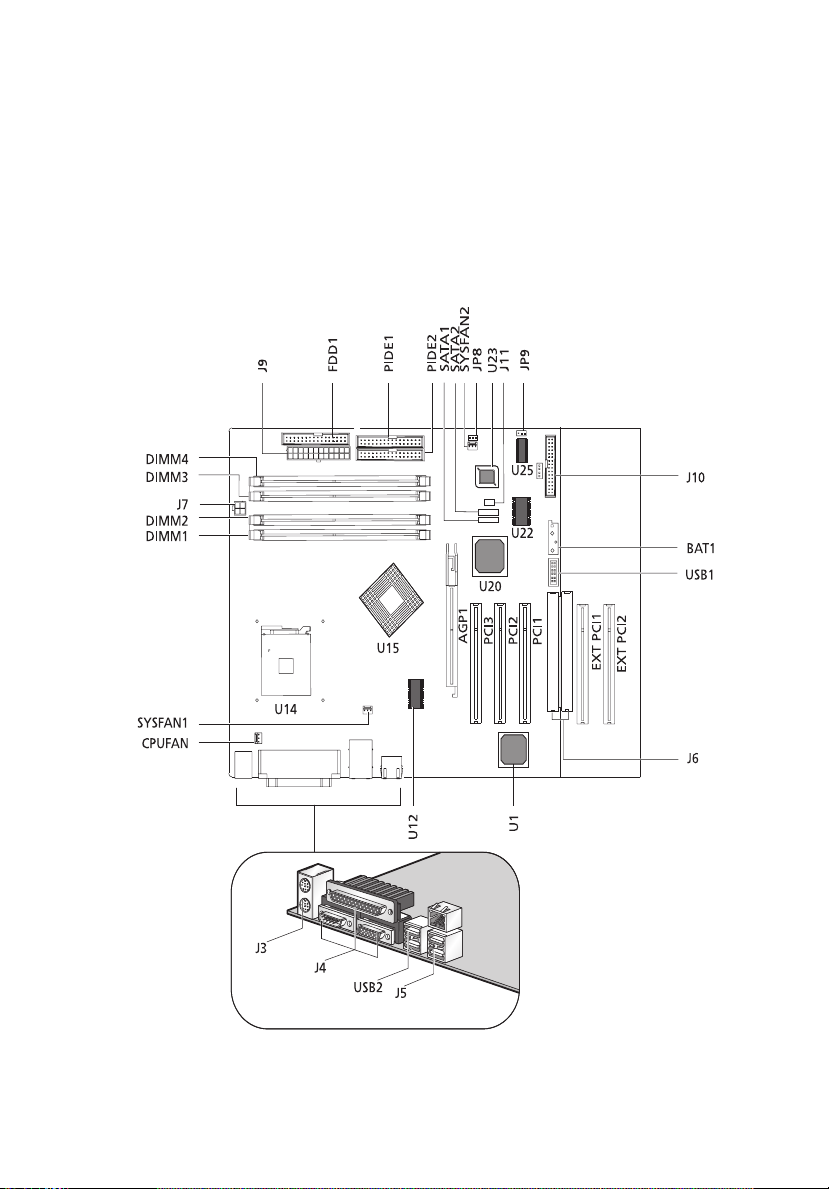
Scheda di sistema
Struttura della scheda madre
La scheda madre diventa accessibile una volta aperto il sistema.
Dovrebbe assomigliare a quella illustrata nella figura seguente.
9
Page 20

10
Voce Descrizione
AGP1 Alloggiamento AGP
BAT1 Batteria
CPUFAN Connettore ventolina CPU
2 Panoramica del sistema
DIMM1
DIMM2
DIMM3
DIMM4
FDD1 Connettore unità dischetti floppy
J10 Collettore pannello frontale
J11 Connettore cicalino
J3 Tastiera - mouse PS/2
J4 Porte seriali e parallele
J5 USB Dual e RJ45
J6 Interfaccia estesa
J7 Porta alimentazione e connettore alimentazione 12V
J9 Connettore alimentazione principale
JP8 Annullamento CMOS
JP9
PCI1
PCI2
PCI3
Alloggiamenti DIMM
Connettore caratteristica I
Alloggiamenti PCI
2
C
EXT PCI1
EXT PCI2
PIDE1
PIDE2
SATA1
SATA2
Alloggiamenti PCI d’estensione
Connettore IDE principale
Connettore IDE secondario
Porte Serial ATA
Page 21

Voce Descrizione
11
SYSFAN1
SYSFAN2
U1 Controller LAN
U12 Generatore frequenza
U14 Alloggiamento CPU (478 pin)
U15 Chipset 875P
U20 Chipset ICH5R
U22 Controller I/O
U23 BIOS
U25 BMC mini
USB1 Connettore USB frontale
USB2 Connettore USB Dual
Connettori ventolina del sistema
Page 22

12
2 Panoramica del sistema
Impostazioni del jumper (JP8) annullamento CMOS
Numero del pin Definizione del pin
1Normale
2 Annulla
3 Terra
1-2 Normale
2-3 Annullamento CMOS
Page 23
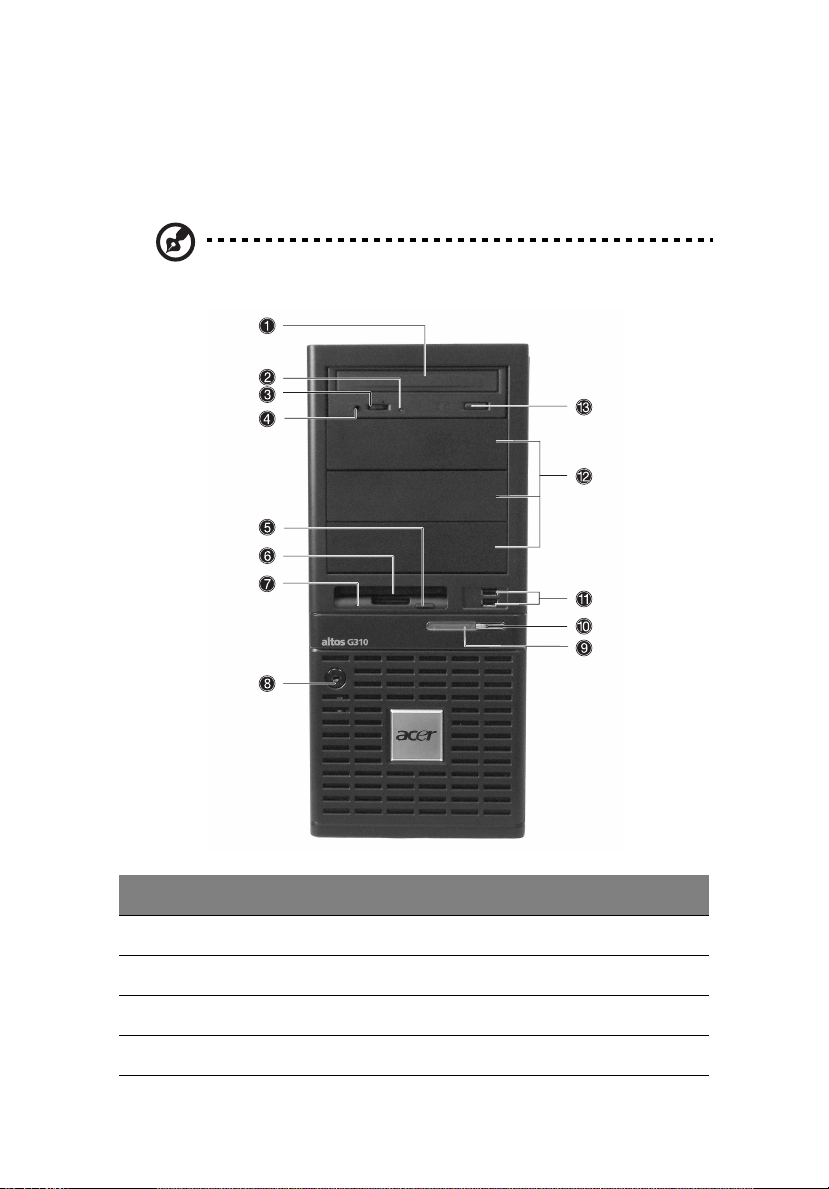
Struttura esterna ed interna
Mascherina frontale
Nota: è fornito un paio di chiavi di sistema (attaccate al pannello
posteriore del sistema).
13
Numero Descrizione
1Unità CD-ROM
2 Porta cuffie CD-ROM
3 Controllo volume CD-ROM
4 Indicatore attività CD-ROM
Page 24

14
Numero Descrizione
5 Tasto espulsione dischetto floppy
6 Unità dischetti floppy
7 Indicatore attività unità dischetti floppy
8 Serratura protettiva
9 Indicatore alimentazione di sistema
10 Tasto alimentazione di sistema
11 Porte USB 2.0 (due)
12 Alloggi Half-Height 5,25 pollici
13 Tasto stop/espulsione CD-ROM
2 Panoramica del sistema
Page 25
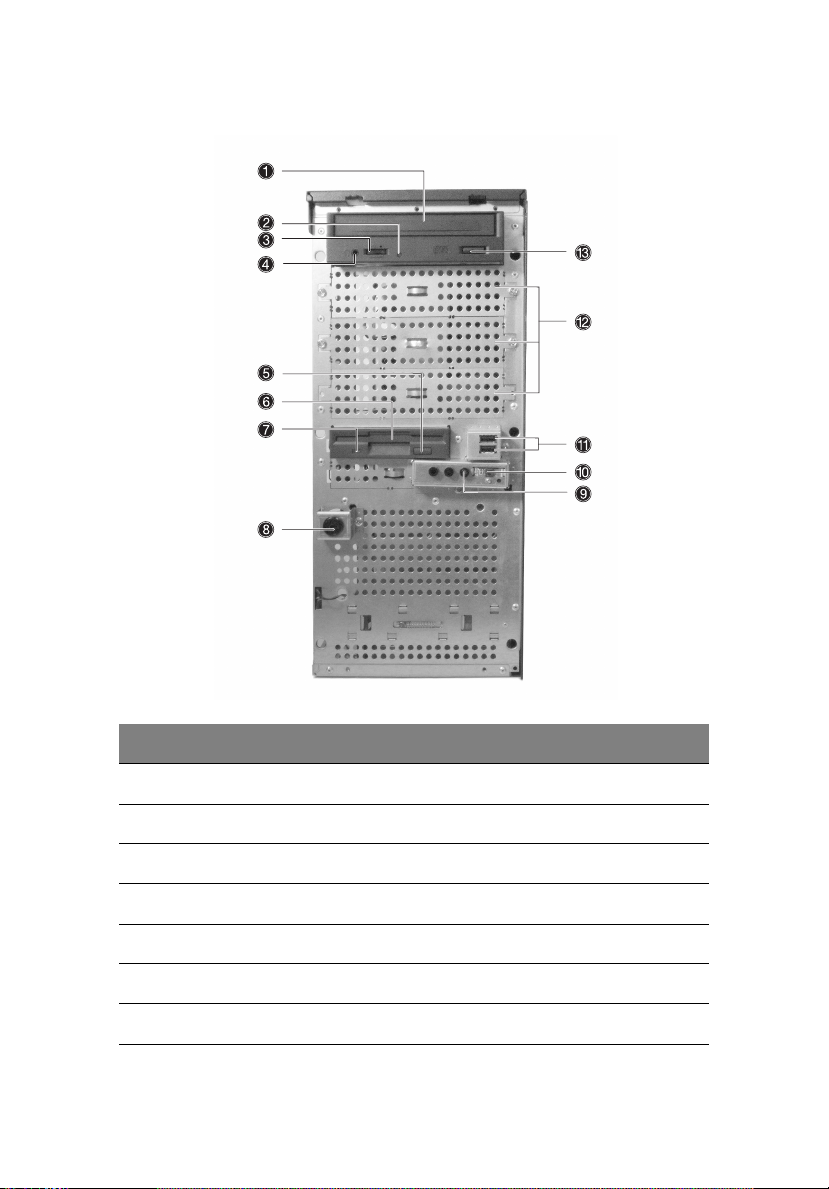
Pannello frontale
15
Numero Descrizione
1Unità CD-ROM
2 Porta cuffie CD-ROM
3 Controllo volume CD-ROM
4 Indicatore attività CD-ROM
5 Tasto espulsione dischetto floppy
6 Unità dischetti floppy
7 Indicatore attività unità dischetti floppy
Page 26

16
Numero Descrizione
8 Serratura protettiva
9 Indicatore alimentazione di sistema
10 Tasto alimentazione di sistema
11 Porte USB 2.0 (due)
12 Alloggi Half-Height 5,25 pollici
13 Tasto stop/espulsione CD-ROM
2 Panoramica del sistema
Page 27
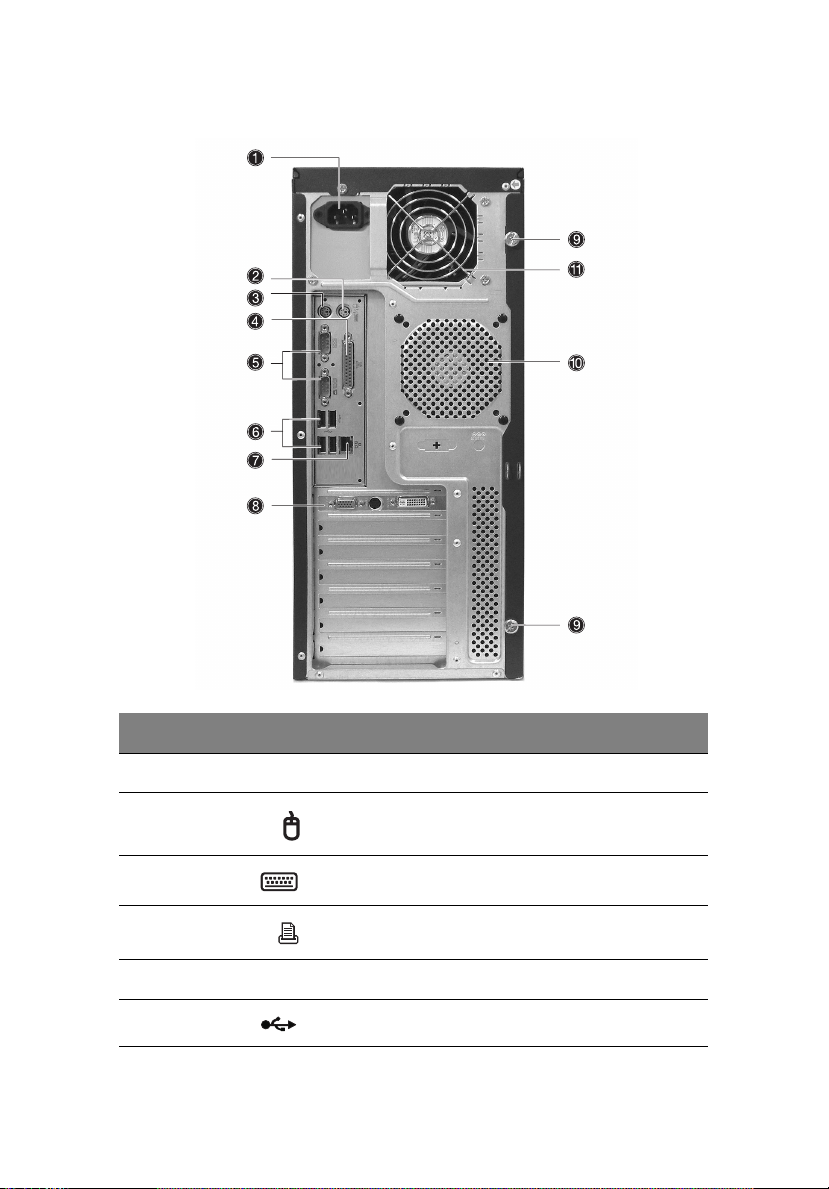
Pannello posteriore
17
Numero Icona Descrizione
1 Alimentatore
2 Porta mouse PS/2
3 Porta tastiera PS/2
4 Porta parallela / stampante
5 Porte seriali (due)
6 Porte USB 2.0 (quattro)
Page 28

18
Numero Icona Descrizione
7 Porta LAN Gigabit (10/100/1000 Mbps)
8 Scheda aggiuntiva AGP (le porte effettive variano
in base alle configurazioni)
9 Viti, che non richiedono l’impiego d’utensili, del
pannello laterale (superiore ed inferiore)
10 Scarico ventilazione / ventolina del sistema
11 Scarico ventolina alimentatore
2 Panoramica del sistema
Page 29
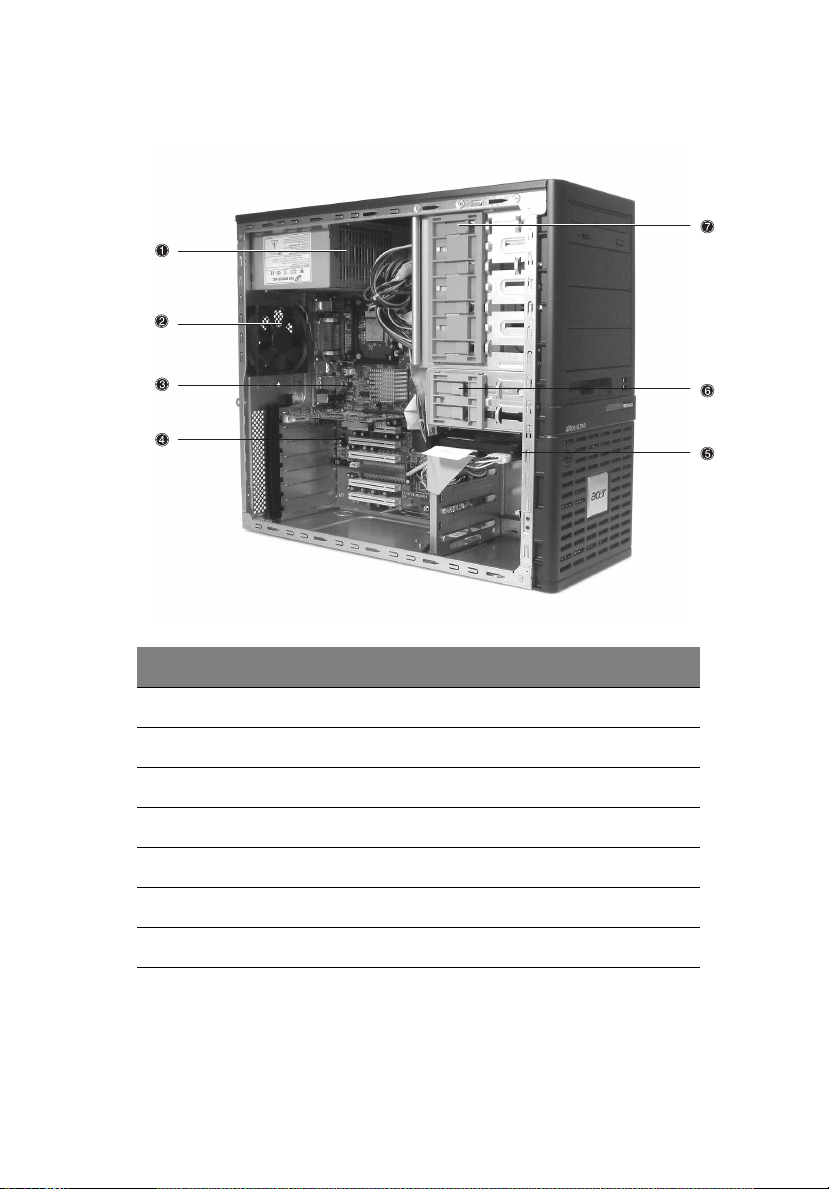
Componenti interni
19
Numero Descrizione
1 Alimentatore
2 Ventolina del sistema
3 Scheda madre
4 Alloggiamenti bus PCI
5 Alloggi unità disco rigido
6 Alloggi dispositivo 3,5 pollici
7 Alloggi dispositivo 5,25 pollici
Page 30

20
2 Panoramica del sistema
Page 31

3 Preparazione
all’avviamento
Page 32

Questo capitolo espone le informazioni
sull’impostazione del sistema e su come iniziare ad
usarlo
Page 33

23
Impostazione del sistema
Requisiti di pre-installazione
Selezione dell’ubicazione
Prima di disimballare il sistema, selezionare una posizione adatta per
garantire la massima efficienza del sistema. Prendere in considerazione
i seguenti fattori quando si sceglie l’ubicazione del sistema:
• Nelle vicinanze ci deve essere una presa di corrente con messa a
terra
• La posizione deve essere pulita e priva di polvere
• La superficie deve essere stabile e priva di vibrazioni
• La posizione deve avere una buona ventilazione e trovarsi lontana
da sorgenti di calore
• La posizione deve essere separata da campi elettromagnetici
prodotti da dispositivi elettrici come condizionatori, trasmettitori
radio/TV, eccetera.
Controllo dei contenuti della confezione
Controllare i seguenti elementi della confezione:
• Sistema Acer Altos serie G310
• Guida dell’utente Acer Altos serie G310
• Confezione accessori Acer Altos serie G310
• Chiavi di sistema (attaccate al pannello posteriore del sistema)
Se uno dei suddetti elementi è danneggiato o assente, mettersi
immediatamente in contatto con il rivenditore.
Conservare le scatole ed i materiali d’imballaggio per utilizzi futuri.
Page 34
24
3 Preparazione all’avviamento
Avvio del sistema
Accensione del sistema
Dopo essersi accertati di avere impostato correttamente il sistema, e
che tutti i cavi richiesti sono stati collegati, il sistema può essere acceso.
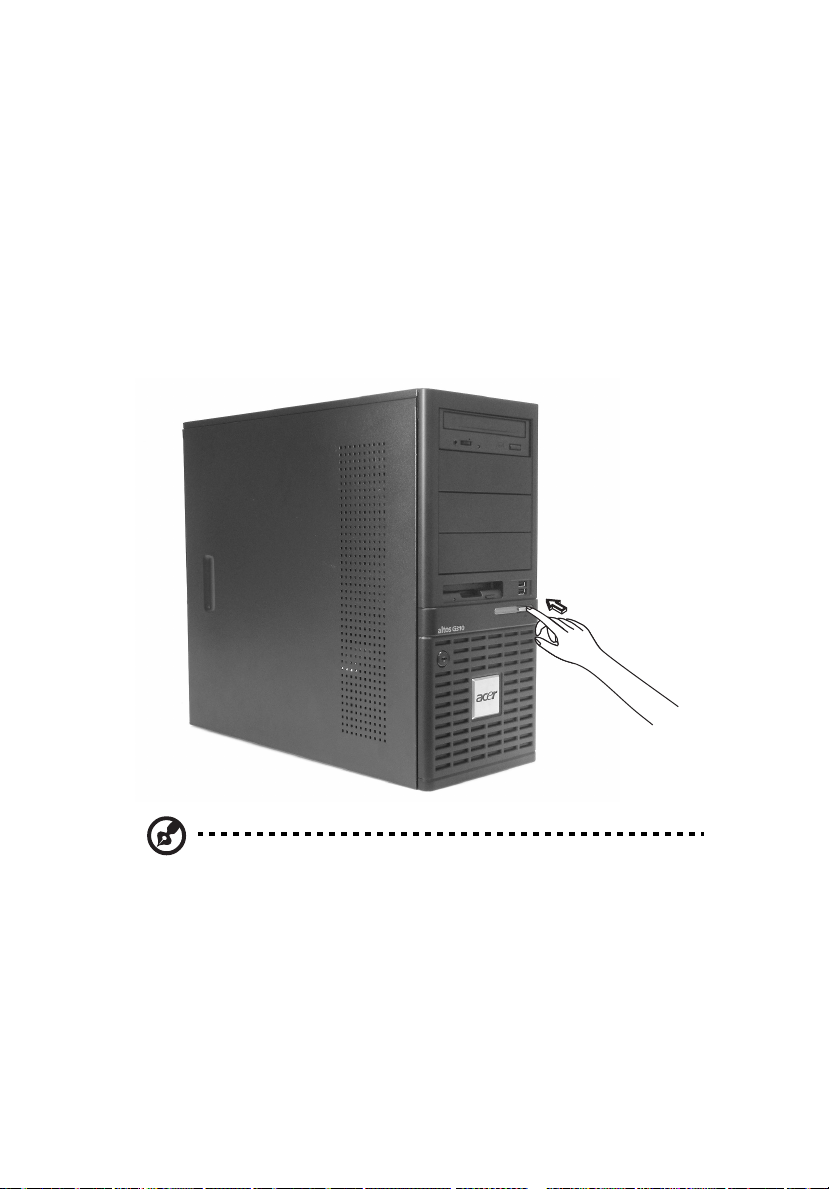
Per accendere il sistema premere il tasto d’alimentazione sul pannello
frontale. Il sistema si avvia e visualizza un messaggio di benvenuto.
Dopodiché appare una serie di messaggi POST (Power On Self Test:
diagnostica d’avvio). I messaggi POST indicano se il sistema funziona
correttamente.
Nota: se il sistema non si accende o non si avvia dopo avere
premuto il tasto d’alimentazione, fare riferimento alla prossima
sezione per trovare le possibili cause del mancato avviamento.
Oltre ai messaggi POST, le condizioni del sistema possono essere
determinate controllando che:
• L’indicatore d’alimentazione sul pannello frontale si sia illuminato
(verde)
• Gli indicatori blocco numeri, blocco maiuscole e blocco
scorrimento sulla tastiera si siano illuminati
Page 35

Spegnimento del sistema
Per spegnere il server, fare clic sul tasto Start sulla barra delle
applicazioni di Windows, puntare su Spegni..., selezionare Spegni dal
menu a discesa e poi fare clic su OK. Si possono spegnere tutte le
periferiche collegate al server.
Se non si è in grado di spegnere il server con Windows, premere e
mantenere premuto il tasto d’alimentazione per almeno quattro
secondi per forzare l’uscita da tutte le applicazioni e lo spegnimento.
Problemi d’accensione
Se il sistema non si avvia dopo essere stato alimentato, controllare i
seguenti fattori che potrebbero essere la causa del mancato
avviamento.
• Il cavo d’alimentazione esterno potrebbe essere allentato.
Controllare il collegamento del cavo dall’alimentatore alla presa
del cavo d’alimentazione sul pannello posteriore. Assicurarsi che il
cavo sia collegato in modo appropriato all’alimentatore ed alla
presa a muro.
• La presa a muro con messa a terra non eroga corrente.
Richiedere ad un elettricista di controllare la presa di corrente.
• I cavi d’alimentazione interni potrebbero essere allentati oppure
non essere collegati in modo appropriato.
Controllare i collegamenti dei cavi interni. Se si hanno dei dubbi
per eseguire questa fase, richiede l’assistenza di un tecnico
qualificato.
25
Avvertenza! Assicurarsi che tutti i cavi d’alimentazione siano
scollegati dalla presa di corrente prima di eseguire questa
operazione.
Nota: se sono state eseguite le operazioni precedenti, ed il sistema
non si avvia, richiedere l’assistenza del rivenditore o di un tecnico
qualificato.
Page 36

26
3 Preparazione all’avviamento
Codici punto di controllo della sequenza POST del BIOS
Codici di inizializzazione Bootblock
I codici di inizializzazione Bootblock impostano chipset,
memoria ed altri componenti prima che la memoria di sistema
sia disponibile. La tavola che segue descrive il tipo di punti di
controllo che possono verificarsi durante l’inizializzazione del
Bootblock
Codice del punto di
controllo
Prima di D1 È eseguita l’inizializzazione introduttiva del chipset.
D1 Esegue il test BAT controller tastiera. Controlla se il
D0 Va alla modalità Flat con limite 4 GB e GA20
D2 Disabilita la CACHE prima del rilevamento della
D3 Se il modulo dimensionamento memoria non è
D4 Test memoria di base 512 KB. Regola le direttive ed
D5 Il codice Bootblock è copiato dalla ROM alla memoria
D6 La sequenza tasti ed il metodo specifico OEM sono
.
Descrizione
È eseguita l’inizializzazione introduttiva di Super I/O
includendo RTC e controller tastiera.
NMI è abilitato.
sistema si sta attivando dallo stato di sospensione del
risparmio energetico. Salva i valori d’accensione
CPUID nella CMOS di lavoro.
abilitato. Verifica il checksum del Bootblock.
memoria. Esegue il modulo dimensionamento
memoria completa. Verifica che la modalità Flat sia
abilitata.
eseguito, avvia l’aggiornamento della memoria ed
esegue il dimensionamento nel codice Bootblock.
Esegue l’inizializzazione aggiuntiva del chipset.
Riabilita la CACHE. Verifica che la modalità Flat sia
abilitata.
archivia i primi 8 MB. Imposta lo Stack.
di sistema inferiore e le è dato il controllo. Ora il BIOS
si esegue fuori della RAM
controllati per determinare se il recupero del BIOS è
forzato. Il checksum principale del BIOS è verificato.
Se è necessario il recupero del BIOS, il controllo
fluisce al punto di controllo E0. Fare riferimento alla
sezione
Bootblock
Codici dei punti di controllo del recupero
per maggiori informazioni.
Page 37

27
Codice del punto di
controllo
D7 Ripristina il valore CPUID nel registro. Il modulo
D8 Il modulo di Runtime è decompresso nella memoria.
D9 Archivia il puntatore decompresso per utilizzi futuri
DA Ripristina il valore CPUID nel registro. Dà controllo a
Descrizione
d’interfaccia Bootblock-Runtime è spostato sulla
memoria di sistema e gli è dato il controllo.
Determina se eseguire il Flash seriale.
Le informazioni CPUID sono archiviate nella
memoria.
in PMM.
Copiatura di Main BIOS nella memoria. Lascia tutta la
RAM al di sotto di 1MB lettura/scrittura includendo le
aree Shadow E000 ed F000 e chiudendo la SMRAM.
BIOS POST (ExecutePOSTKernel).
Codici di recupero Bootblock
Il codice di recupero Bootblock ottiene il controllo quando il
BIOS determina che è necessario un recupero del BIOS perché
l’utente ha forzato l’aggiornamento oppure perché il checksum
del BIOS è corrotto. La tavola che segue descrive il tipo di punti
di controllo che possono verificarsi durante la porzione di
recupero del BIOS.
Codice del punto di
controllo
E0 Inizializza il controller floppy nel Super I/O. Sono
E9 Imposta il controller floppy e dati. Tenta di leggere
EA Abilita l’hardware ATAPI. Tenta di leggere da ARMD
EB Disabilita l’hardware ATAPI. Torna indietro al punto
Descrizione
inizializzato alcuni vettori Interrupt. Il controller
DMA è inizializzato, il controller Interrupt 8259 è
inizializzato. La cache L1 è abilitata.
dal floppy.
e CDROM ATAPI.
di controllo E9.
Page 38

28
3 Preparazione all’avviamento
Codice del punto di
controllo
EF Si è verificato un errore di lettura sul supporto. Torna
E9 o EA Determina le informazioni sulla directory principale
F0 Cerca il nome del file di recupero predefinito nella
F1 File di recupero non trovato.
F2 Avvia la lettura della tavola FAT ed analizza il FAT
F3 Avvia la lettura del file di recupero cluster per cluster.
F5 Disabilita la cache L1.
FA Controlla la validità della configurazione del file di
FB Rende la Flash abilitata alla scrittura tramite chipset e
Descrizione
indietro al punto di controllo EB.
del supporto di recupero.
directory principale.
per trovare i cluster occupati dal file di recupero.
recupero nella configurazione attuale della parte
Flash.
metodo specifico OEM. Rileva la parte Flash
appropriata. Verifica che le dimensioni della parte
Flash trovata siano uguali alle dimensioni del file di
recupero.
F4 Le dimensioni del file di recupero non sono uguali
FC Cancella la parte Flash.
FD Programma la parte Flash.
FF La Flash è stata aggiornata. Rende la Flash
alle dimensioni della parte Flash trovata.
disabilitata alla scrittura. Disabilita l’hardware ATAPI.
Ripristina il valore CPUID nel registro. Dà il controllo
a F000 ROM su F000:FFF0h.
Page 39

29
Codici dei punti di controllo del POST
I codici dei punti di controllo del POST sono la serie maggiore di
punti di controllo durante la procedura di pre-avvio del BIOS. La
tavola che segue descrive il tipo di punti di controllo che
possono verificarsi durante la porzione POST del BIOS
.
Codice del punto di
controllo
03 Disabilita i controller NMI, Parità, video per EGA, e
04 Controlla i byte di diagnostica CMOS per determinare
05 Inizializza la tavola Interrupt hardware di controllo
06 Esegue il test R/W (lettura/scrittura) su CH-2.
08 Inizializza la CPU. Il test BAT è eseguito su KBC.
C0 Avvio inizializzazione introduttiva CPU - Disabilita la
C1 Imposta le informazioni della sequenza istruzioni
Descrizione
DMA. Inizializza BIOS, POST, e l’aera dati Runtime.
Inizializza anche i moduli sull’iscrizione del POST e
l’area GPNV
La CMOS è inizializzata come accennato nella
variabile Kernel "wCMOSFlags".
se il livello di carica della batteria è OK e se il
checksum CMOS è OK. Verifica manualmente il
checksum CMOS leggendo l’area d’archiviazione.
Se il checksum CMOS ha errori, aggiornare la CMOS
con valori predefiniti d’avvio ed annulla le password.
Inizializza il registro di stato A.
Inizializza le varabili dei dati che sono basate su
quesiti d’impostazione CMOS.
Inizializza entrambi i PIC compatibili 8259 nel
sistema.
(generalmente PIC) ed Interrupt vettore.
Inizializza CH-0 come timer di sistema. Installa il
programma di gestione POSTINT1Ch. Abilita IRQ-0 in
PIC per l’Interrupt del timer di sistema. Inibisce il
vettore INT1Ch su "POSTINT1ChHandlerBlock".
Programma il controller tastiera, il comando byte è
eseguito dopo il rilevamento automatico di tastiera /
mouse (KB/MS) utilizzando AMI KB-5.
cache - Inizializzazione APIC locale
iniziali del processore
Page 40

30
3 Preparazione all’avviamento
Codice del punto di
controllo
C2 Imposta la sequenza istruzioni iniziali del processore
C5 Enumera ed imposta le applicazioni predecessore
C6 Riabilita la cache per la sequenza istruzioni iniziale
C7 Uscita da inizializzazione introduttiva CPU
0A Inizializza il controller tastiera compatibile 8042.
0B Rileva le preferenze del mouse PS/2.
0C Rileva le preferenze della testiera nella porta KBC.
0E Test ed inizializzazione di vari dispostivi di Input.
13 Inizializzazione introduttiva POST dei registri chipset.
24 Decomprime ed inizializza qualsiasi piattaforma
30 Inizializza l’Interrupt di gestione del sistema.
2A Inizializza vari dispositivi tramite DIM.
2C Inizializza vari dispositivi. Rileva ed inizializza
2E Inizializza tutti i dispositivi di Output.
31 Alloca la memoria per il modulo ADM e la
33 Inizializza il modulo d’avvio non interattivo. Imposta
37 Visualizzazione di messaggi d’apertura di sessione,
38 Inizializza vari dispositivi tramite DIM.
Descrizione
per il POST
del processore
Inoltre aggiorna le variabili Kernel.
Inibisce il vettore INT09h così che il programma di
gestione POST INT09h ottiene il controllo per IRQ1.
Decomprime tutti i moduli disponibili lingua, logo
BIOS e logo Silent.
specificata nei moduli BIOS.
l’adattatore video installato sul sistema che ha ROM
optional.
decomprime. Dà il controllo al modulo AMD per
l’inizializzazione. Inizializza i moduli lingua e
carattere per ADM.
Attiva il modulo ADM.
la finestra per la visualizzazione di testo informativo.
informazioni CPU, messaggi impostazione tasti e
qualsiasi informazione specifica OEM.
Page 41

31
Codice del punto di
controllo
39 Inizializza DMAC-1 e DMAC-2.
3A Inizializza data / ora RTC.
3B Test per la memoria totale installata sul sistema.
3C Inizializzazione intermedia POST dei registri chipset.
40 Rileva vari dispositivi (porte parallele, seriali, co-
50 Programmazione di Memory Hole o qualsiasi tipo
52 Aggiorna le dimensioni della CMOS dalla memoria
60 Inizializza lo stato NUM-LOCK e programma la
75 Inizializza Int-13 e prepara IPL per il rilevamento.
78 Inizializza i dispositivi IPL controllati dal BIOS e
7A Inizializza le rimanenti opzioni ROM.
7C Genera e scrive i contenuti ESCD in NVRam.
84 Registra gli errori riscontrati durante il POST.
85 Visualizza all’utente gli errori ed ottiene la risposta
87 Esegue l’impostazione BIOS se necessaria / richiesta.
8C Inizializzazione finale POST del registro chipset.
8D Costruisce le tavole ACPI (se ACPI è supportato)
8E Programma i parametri delle periferiche. Abilita/
90 Inizializzazione finale POST dell’Interrupt gestione di
Descrizione
Controlla inoltre i tasti DEL o ESC per limitare il test di
memoria. Visualizza la memoria totale del sistema.
processore nella CPU, eccetera) installati
correttamente sul sistema ed aggiorna BDA, EBDA,
eccetera.
d’implementazione che necessita di una regolazione
nella RAM di sistema, se necessario.
trovata net test memoria. Alloca la memoria per
Extended BIOS Data Area dalla memoria di base.
velocità di ripetizione tenendo premuto il tasto della
tastiera.
opzioni ROM.
dell’utente per l’errore.
disabilita NMI come selezionato
sistema.
Page 42

32
3 Preparazione all’avviamento
Codice del punto di
controllo
A0 Controlla la password d’avvio se installata.
A1 Lavoro di pulizia necessario prima di avviare al
A2 Si occupa della preparazione dell’immagine di
A4 Inizializza il modulo lingua runtime.
A7 Visualizza la schermata configurazioni di sistema se
A8 Prepara la CPU all’avvio del sistema operativo
A9 Attende l’input dell’utente alla configurazione
AA Rimuove i vettori POST INT1Ch e INT09h. Ri-inizializza
AB Prepara BBS per l’avvio Int 19.
AC Termina l’inizializzazione POST dei registri chipset.
B1 Salva il contesto di sistema per ACPI.
00 Passa il controllo al caricatore del sistema operativo
Descrizione
sistema operativo.
runtime per diversi moduli BIOS. Compila l’area libera
del segmento F000h con 0FFh. Inizializza la tavola
Microsoft IRQ Routing. Prepara il modulo lingua
runtime. Disabilita il display configurazione di
sistema se necessario.
abilitata. Inizializza la CPU prima dell’avvio, che
include la programmazione di MTRR.
includendo i valori MTRR finali.
display, se necessario.
il modulo ADM.
(di norma INT19h).
Page 43

33
Codici d’avviso sonoro
I codici d’avviso sonoro sono utilizzati dal BIOS per indicare
all’utente errori gravi o fatali. I codici d’avviso sonoro sono
utilizzati quando si verifica un errore prima che il video di
sistema sia stato inizializzato. I codici d’avviso sonoro sono
generati dalle casse della scheda di sistema. La tavola che segue
descrive i codici d’avviso sonoro che sono utilizzati dal BIOS:
Numero di avvisi
sonori
1 Errore timer aggiornamento della memoria.
3 Errore test lettura/scrittura memoria principale.
6 Errore test BAT controller tastiera.
7 Errore d’eccezione generica.
8 Errore memoria display.
Descrizione
Page 44

34
3 Preparazione all’avviamento
Page 45

4 Configurazione
del sistema
Page 46

Questo capitolo discute le misure
precauzionali e le procedure d’installazione
che è necessario conoscere prima di
aggiornare il sistema.
Page 47

Aggiornamento del sistema
Alcuni componenti del server come unità, CPU, memoria e schede
d’espansione sono aggiornabili. Tuttavia, a scopo di sicurezza, non si
raccomanda di eseguire gli aggiornamenti da soli. Se si vuole sostituire
o aggiornare uno qualsiasi di questi componenti, mettersi in contatto
con il rivenditore o con un tecnico di servizio qualificato per
l’assistenza.
Importante: osservare le precauzioni d’installazione descritte
nelle sezioni che seguono quando si installa o si rimuove un
componente del server.
37
Page 48

38
4 Configurazione del sistema
Precauzioni d’installazione
Prima di installare qualsiasi componente del server, si raccomanda di
leggere le sezioni che seguono. Queste sezioni contengono importanti
precauzioni sulle scariche elettrostatiche ed istruzioni di pre e post
installazione.
Precauzioni sulle scariche elettrostatiche
Le scariche elettrostatiche possono danneggiare processori, scheda
madre, unità disco, schede d’espansione o altri componenti. Osservare
sempre le seguenti precauzioni prima di installare un componente del
server:
1 Non rimuovere i componenti dalla confezione protettiva finché
non si è pronti ad installarli.
2 Indossare un bracciale antistatico e collegarlo alla parte metallica
del server prima di maneggiare i componenti. Se non c’è a
disposizione un bracciale antistatico, mantenere il contatto con il
server per tutta la durata della procedura che richiede protezione
da scariche elettrostatiche.
Page 49

Istruzioni di pre-installazione
Osservare sempre le seguenti precauzioni prima di installare qualsiasi
componente:
1 Spegnere il sistema e tutte le periferiche ad esso collegate.
2 Scollegare tutti i cavi dalle prese di corrente.
3 Aprire il sistema seguendo le istruzioni di pagina 40.
4 Attenersi alle precauzioni sulle scariche elettrostatiche descritte in
questa sezione quando si maneggia un componente del server.
5 Rimuovere qualsiasi scheda d’espansione o periferica che blocca
l’accesso alle prese DIMM o altri connettori dei componenti.
Fare riferimento alle sezioni che seguono per specifiche istruzioni
d’installazione del componente che si vuole installare.
Avvertenza! Il mancato spegnimento in modo appropriato del
server prima dell’installazione dei componenti può provocare
gravi danni. Non tentare di eseguire le procedure descritte nelle
sezioni che seguono se non si è un tecnico di servizio qualificato.
Istruzioni di post-installazione
39
Attenersi alle seguenti istruzioni dopo avere installato un componente
del server:
1 Controllare che tutti i componenti siano installati in accordo alle
istruzioni descritte passo a passo.
2 Reinstallare tutte le schede d’espansione o periferiche rimosse in
precedenza.
3 Reinstallare i pannelli dell’intelaiatura.
4 Collegare i cavi necessari.
5 Accendere il sistema.
Page 50

40
4 Configurazione del sistema
Apertura del server
Attenzione! Prima di procedere assicurarsi di avere spento il
sistema e tutte le periferiche ad esso collegate. Leggere la sezione
“Istruzioni di pre-installazione” di pagina 39.
Prima di installare componenti aggiuntivi è necessario aprire il server. I
pannelli laterali destro e sinistro sono removibili e consentono l’accesso
ai componenti interni del sistema. Fare riferimento alle seguenti
sezioni per istruzioni.
Prima di aprire il server
Attenersi alle seguenti precauzioni prima di aprire il server:
1 Spegnere il sistema e tutte le periferiche ad esso collegate.
2 Scollegare tutti i cavi dalle prese di corrente.
3 Collocare l’unità del sistema su di una superficie piatta e stabile.
Nota: grazie al design specifico di G310, devono essere rimossi
solamente i pannelli laterali per accedere alla scheda di sistema.
Page 51
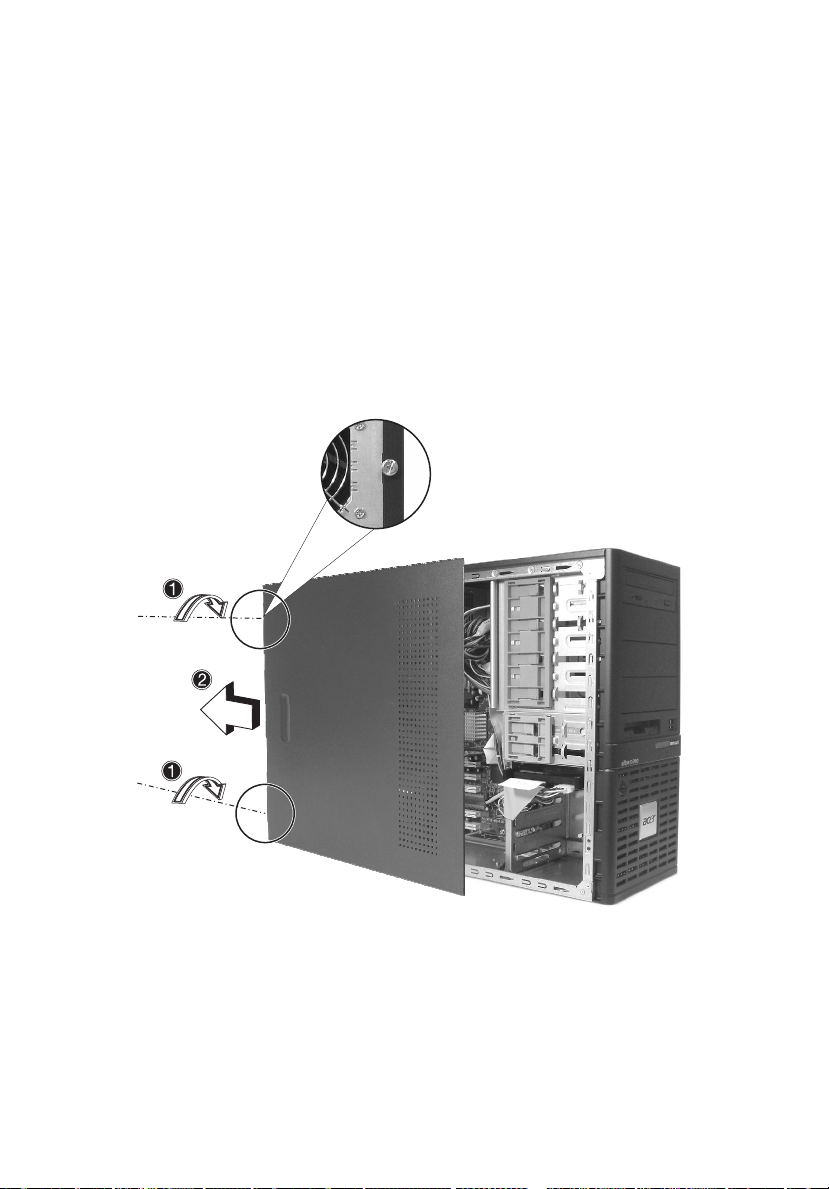
Per rimuovere il pannello laterale
Il pannello laterale è attaccato al server con due viti (non removibili).
Per rimuovere il pannello laterale:
1 Individuare le chiavi di sistema (se necessario) e sbloccare la
serratura del sistema sul pannello frontale.
2 Allentare le viti che si trovano sulla parte posteriore del pannello
di sinistra (1).
3 Far scorrere all’indietro il pannello di sinistra(2) prima di
staccarlo dall’intelaiatura.
41
Page 52
42
4 Configurazione del sistema
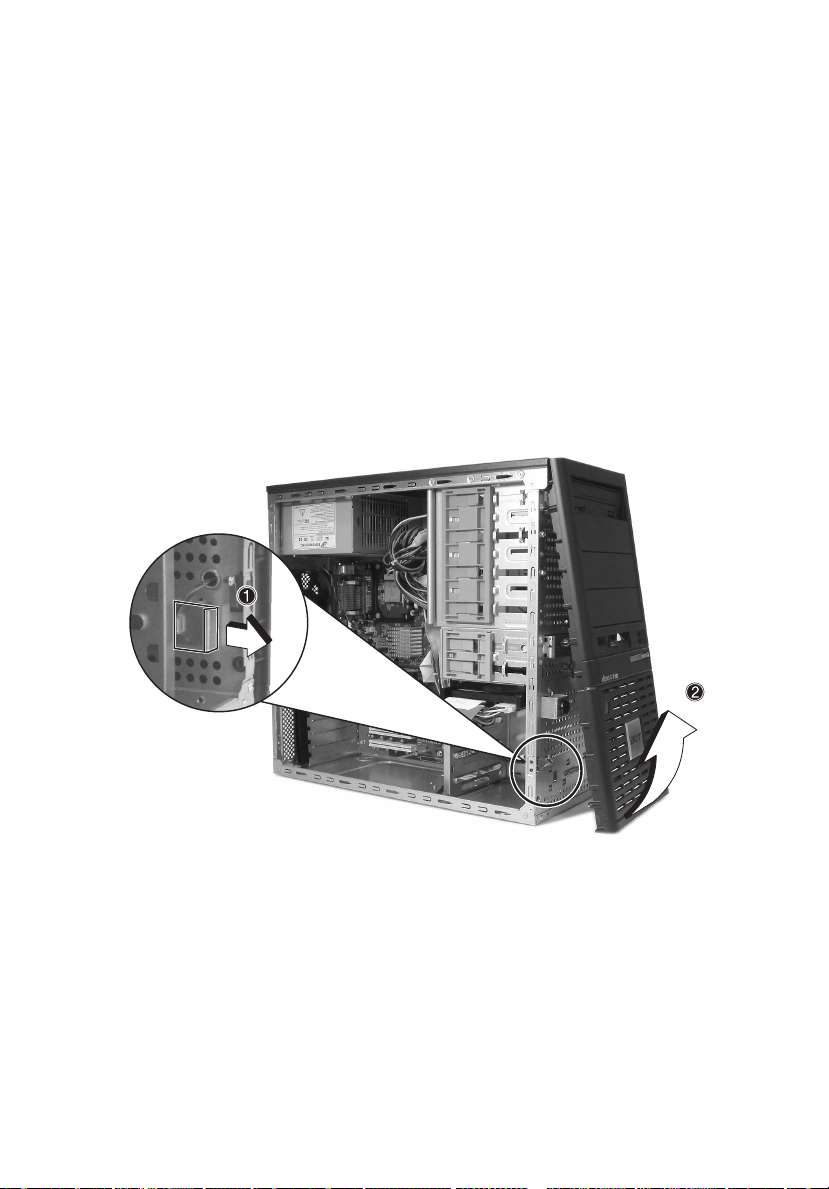
Per rimuovere il pannello laterale
La mascherina frontale è attaccata all’intelaiatura con cerniere senza
viti. Per rimuovere il pannello frontale è necessario rimuovere per
prima cosa il pannello laterale.
Per rimuovere la mascherina frontale:
1 Con le dita tirare la leva di rilascio del pannello frontale ubicata
sulla parte inferiore all’interno dell’intelaiatura (1).
2 Tirare delicatamente la parte inferiore della mascherina frontale
allontanandola dall’intelaiatura (2), sollevarla di circa 45 gradi e
poi staccare la parte superiore ed allontanarla dall’intelaiatura.
Page 53
Installazione e rimozione di dispositivi d’archiviazione
Il sistema supporta dispositivi interni d’archiviazione da 3,5 pollici e da
5,25 pollici. Il sistema è fornito con una unità floppy ed una unità CDROM pre-installate. Gli alloggi vuoti Half-Height da 5,25 pollici
consentono di installare dispositivi aggiuntivi come unità CD-ROM o
unità a nastro.
Per installare un dispositivo d’archiviazione da 5,25 pollici
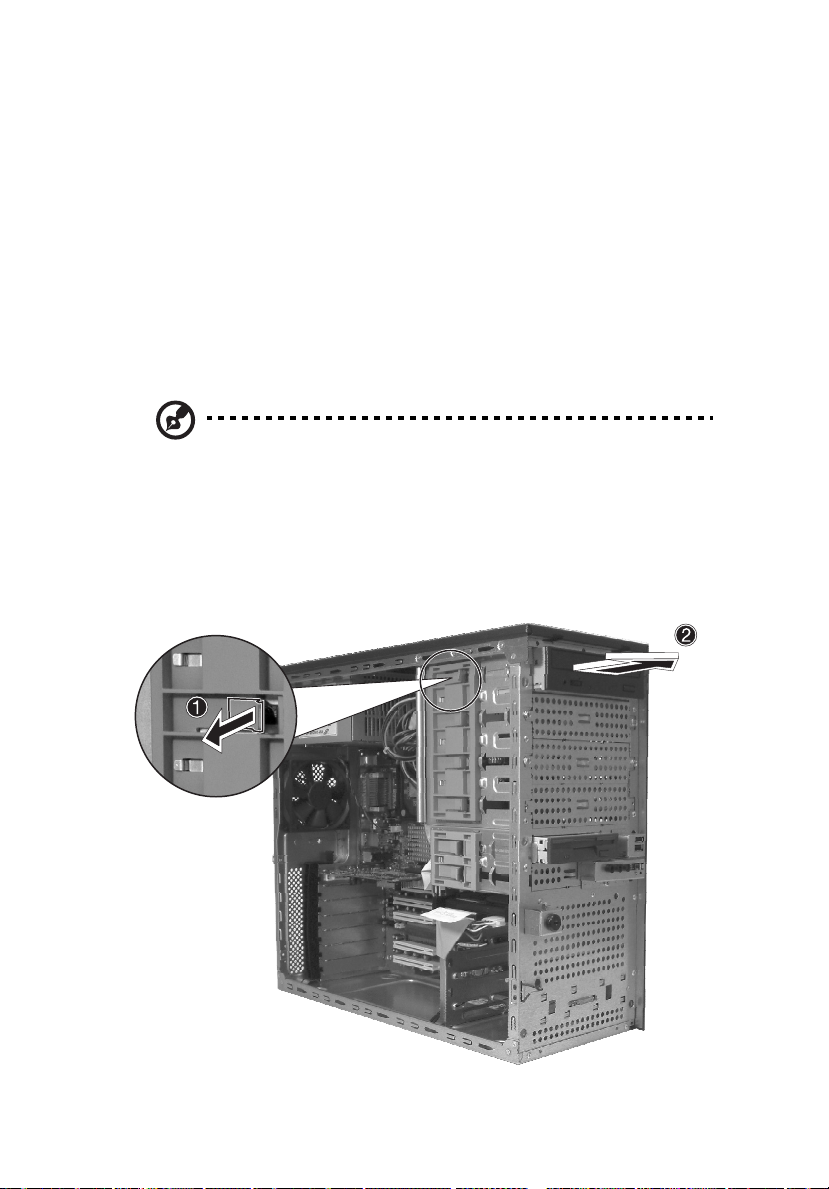
Nota: saltare le fasi da 2 a 4 se si sta installando una nuova unità
in un alloggio vuoto.
1 Osservare le precauzioni sulle scariche elettrostatiche e le
procedure di pre-installazione descritte a pagina 39.
2 Scollegare i cavi d’alimentazione ed IDE dal vecchio dispositivo.
3 Sollevare la linguetta di plastica che immobilizza l’unità
nell’alloggio (1) ed estrarla gentilmente dall’intelaiatura (2).
43
Page 54
44
4 Configurazione del sistema
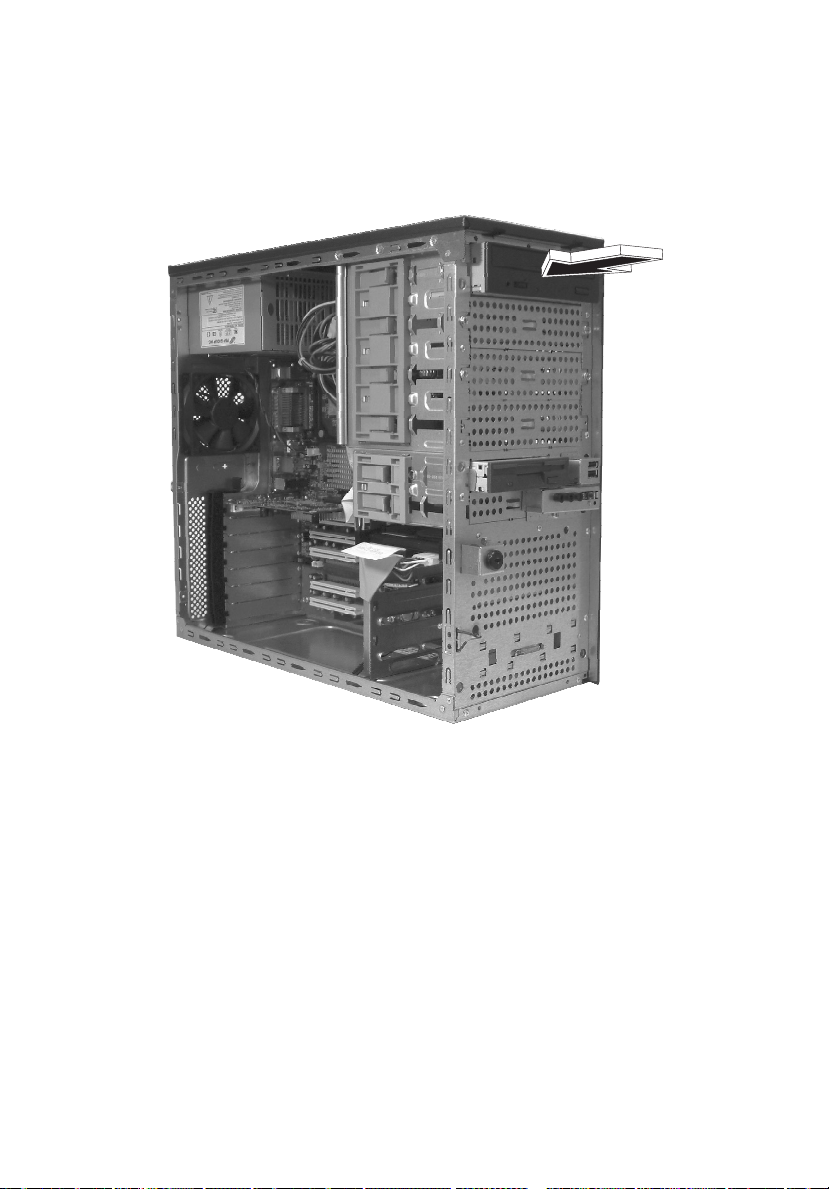
4 Trasferire le guide di fissaggio (su ciascun lato del vecchio
dispositivo) al modulo del nuovo dispositivo.
5 Inserire la nuova unità CD-ROM nell’alloggio finché scatta in
posizione con uno scatto udibile.
6 Collegare i cavi d’alimentazione ed IDE alla nuova unità.
7 Osservare le istruzioni di post-installazione descritte a pagina 39.
Page 55
Aggiornamento della CPU
Questa sezione include le istruzioni di rimozione ed installazione di
una CPU.
Per rimuovere una CPU con dispersore di calore
Prima di installare una nuova CPU in una presa, rimuovere innanzitutto
da quella presa qualsiasi CPU installata in precedenza.
Importante: prima di rimuovere una CPU dalla scheda madre,
assicurarsi di creare un file di backup di tutti i dati importanti.
1 Osservare le precauzioni sulle scariche elettrostatiche e le
procedure di pre-installazione descritte a pagina 38.
2 Individuare la presa CPU sulla scheda madre.
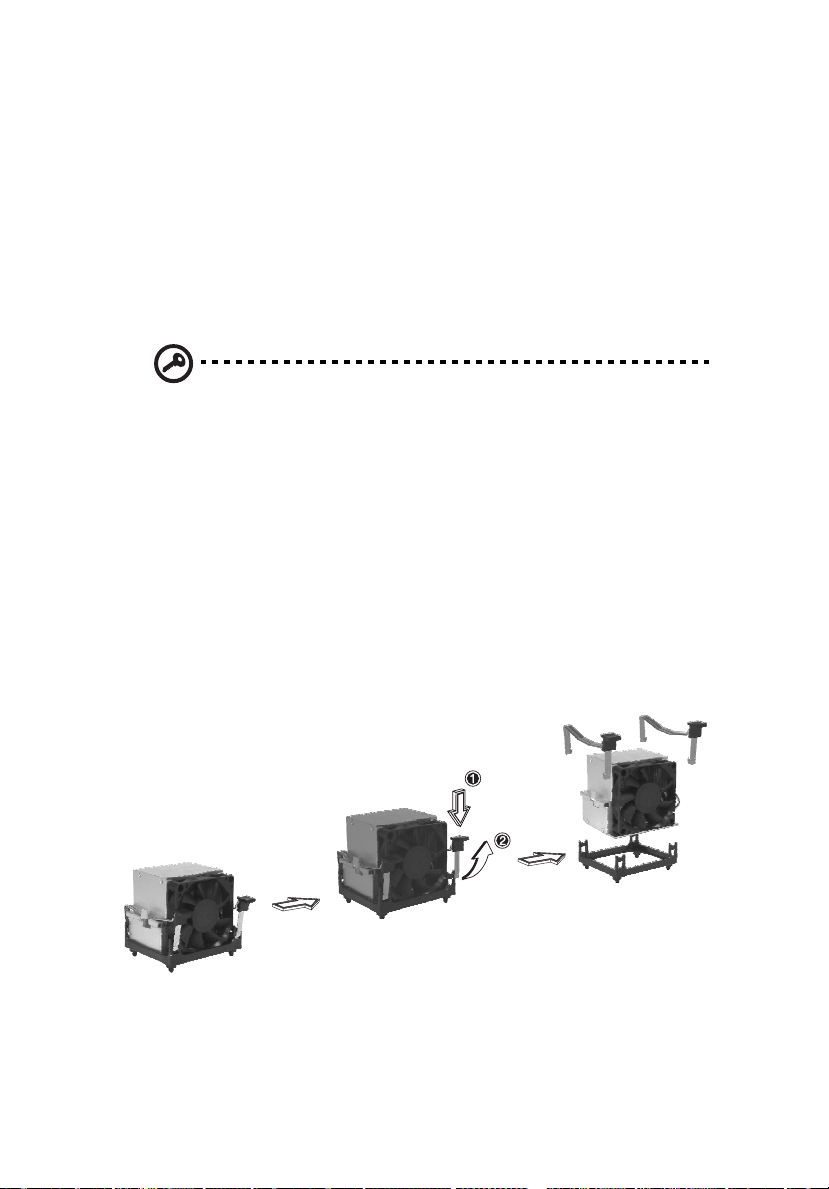
3 Attenersi alle fasi che seguono per rimuovere la CPU ed il gruppo
dispersore di calore:
a Individuare il connettore CPU FAN sulla scheda madre e scollegare la
ventolina prima di continuare.
b Rilasciare (1) e rimuovere (2) le leve di blocco che immobilizzano il
gruppo dispersore di calore alla scheda madre.
c Rimuovere il dispersore di calore.
45
Page 56
46
4 Configurazione del sistema
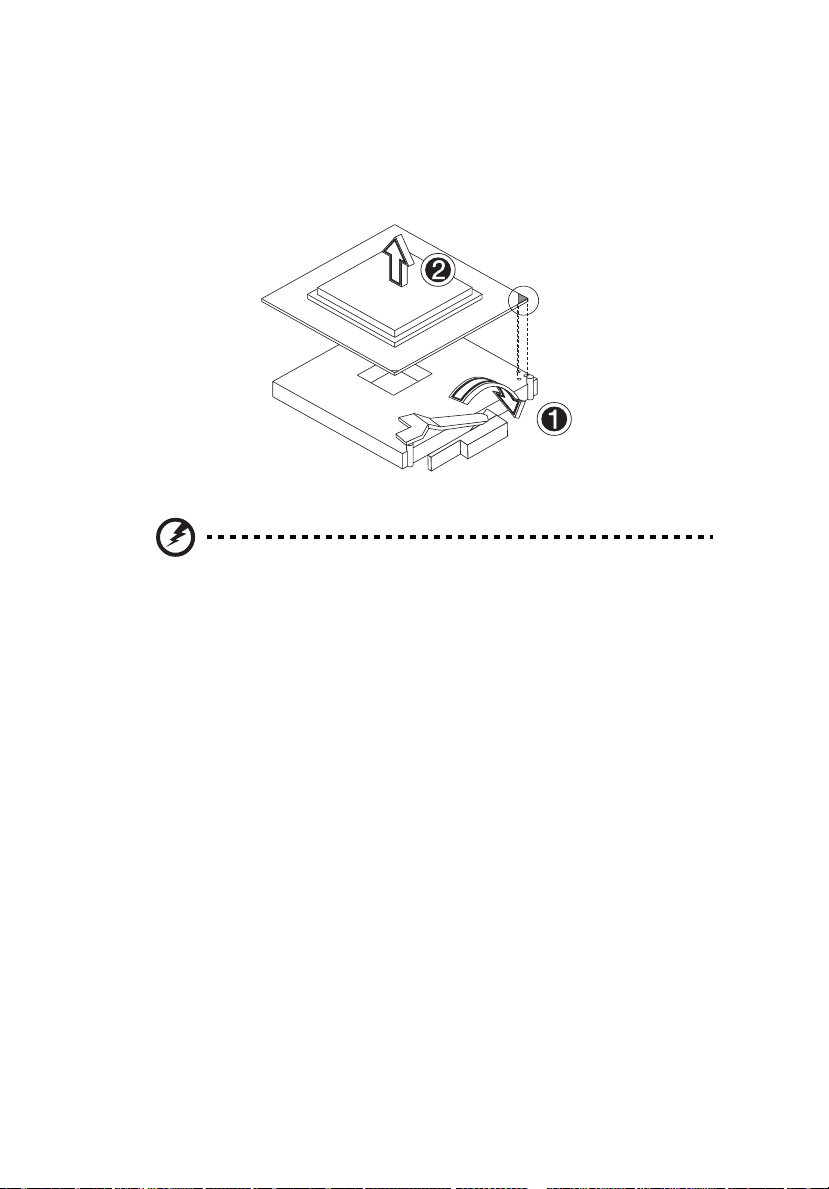
4 Attenersi alle fasi che seguono per sbloccare e rimuovere la CPU.
a Sollevare la leva di blocco CPU finché è completamente estesa.
b Con delicatezza allentare ed estrarre la CPU dalla presa.
Avvertenza! Il dispersore di calore diventa molto caldo quando il
sistema è attivo. NON toccare MAI il dispersore di calore con
metalli o con le mani.
Page 57
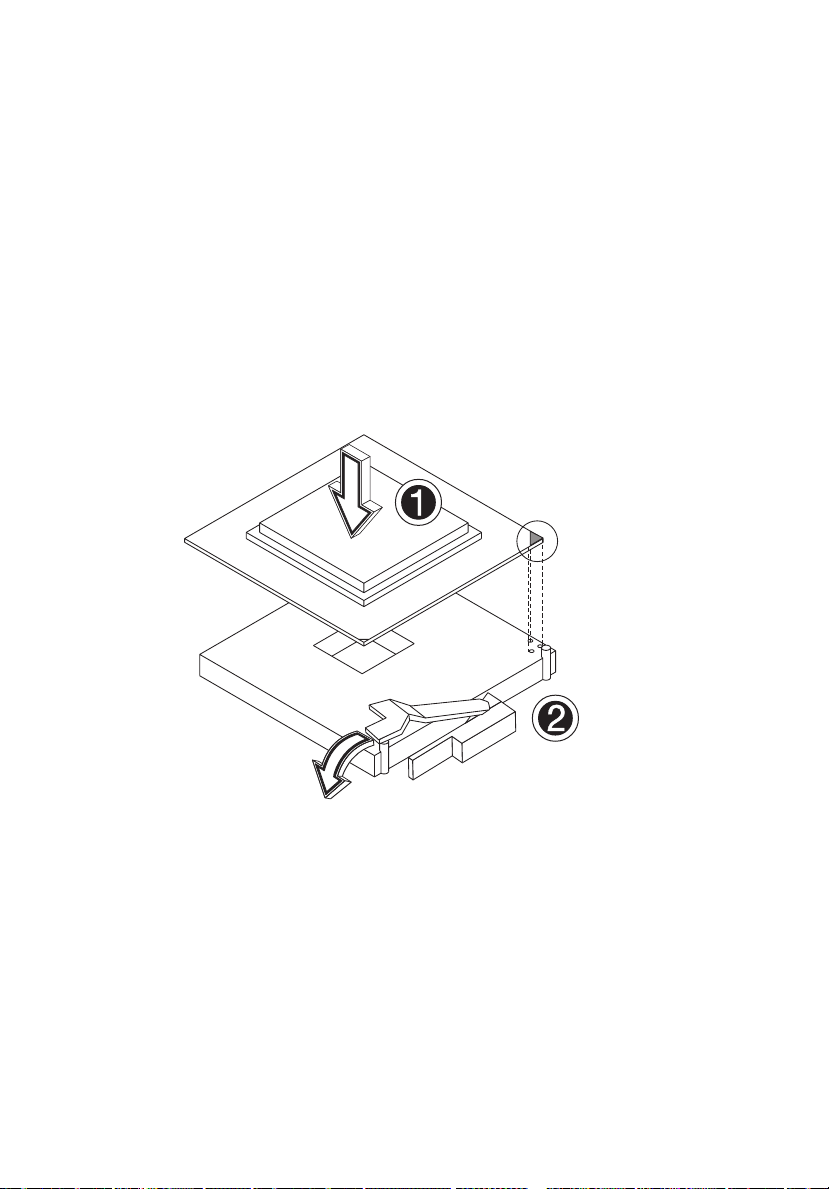
Per installare una CPU con dispersore di calore
1 Osservare le precauzioni sulle scariche elettrostatiche e le
procedure di pre-installazione descritte a pagina 38.
2 Individuare la presa CPU sulla scheda madre.
3 Allineare la CPU sulla sua presa, assicurandosi che il pin 1 (indicato
dall’angolo dentellato) della CPU si inserisca nel foro 1 della presa
(sull’angolo a destra nell'immagine che segue).
4 Attenersi alle fasi che seguono per installare la CPU nella sua
presa:
a Inserire con fermezza la CPU nella presa.
b Abbassare la leva di blocco CPU per immobilizzare il processore.
47
Page 58
48
4 Configurazione del sistema
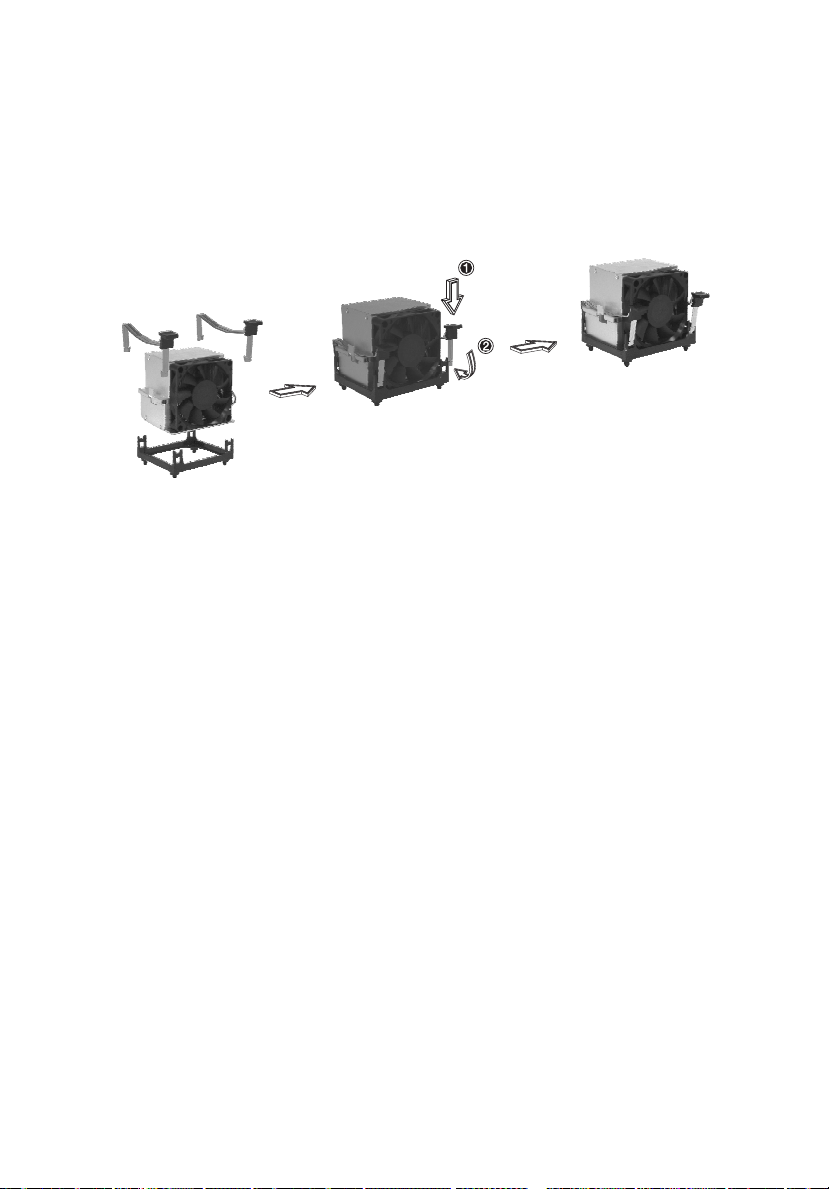
5 Dopo avere bloccato in sito la CPU, attenersi alle due rimanti fasi
per riposizionare il dispersore di calore e la ventolina.
a Riposizionare il dispersore di calore sopra la CPU.
b Riposizionare le leve di blocco premendo verso il basso (1) e fissando i
fermagli (2) per bloccare in sito il dispersore di calore.
6 Ricollegare il connettore CPU FAN alla scheda madre. Fare
riferimento alla sezione “Struttura della scheda madre” di pagina
9 se si riscontrano difficoltà nell’individuare il connettore CPU FAN.
7 Osservare le istruzioni di post-installazione descritte a pagina 39.
Page 59
Aggiornamento della memoria di sistema
Configurazione della memoria
Questa sezione include le istruzioni di rimozione ed installazione di un
modulo di memoria.
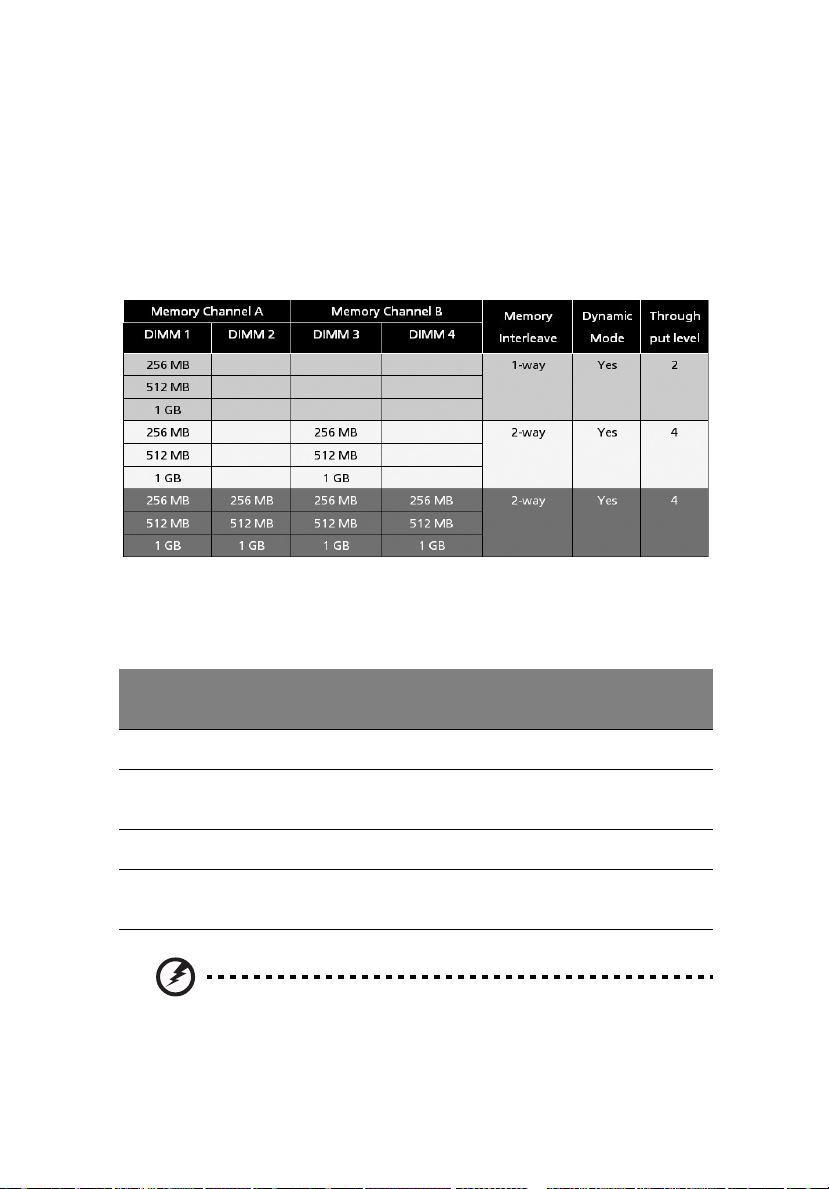
Queste due tavole (di cui sopra e sotto) riassumono le caratteristiche
delle configurazioni Interlave di memoria 1-way e 2-way con e senza
impiego della modalità dinamica..
49
Livello di rendimento
funzionale
4 (maggiore) Interlave di memoria 2-way con modalità dinamica
3 Interlave di memoria 2-way senza modalità
2 Interlave di memoria 1-way con modalità dinamica
1 (minore) Interlave di memoria 1-way senza modalità
Avvertenza! Si possono verificare problemi di funzionalità se sulla
stessa scheda sono installati tipi di versi di memoria. Su Altos G310
devono essere installati moduli DIMM di tipo identico e di
tecnologia Banking e Stacking identica.
Configurazione della memoria
dinamica
dinamica
Page 60
50
4 Configurazione del sistema
Per rimuovere modulo DIMM
Prima di installare un nuovo modulo DIMM in una presa, rimuovere
innanzitutto da quella presa qualsiasi modulo DIMM installato in
precedenza.
Importante: prima di rimuovere qualsiasi modulo DIMM dalla
scheda madre, assicurarsi di creare un file di backup di tutti i dati
importanti.
1 Osservare le precauzioni sulle scariche elettrostatiche e le
procedure di pre-installazione descritte a pagina 39.
2 Individuare la presa DIMM sulla scheda madre.
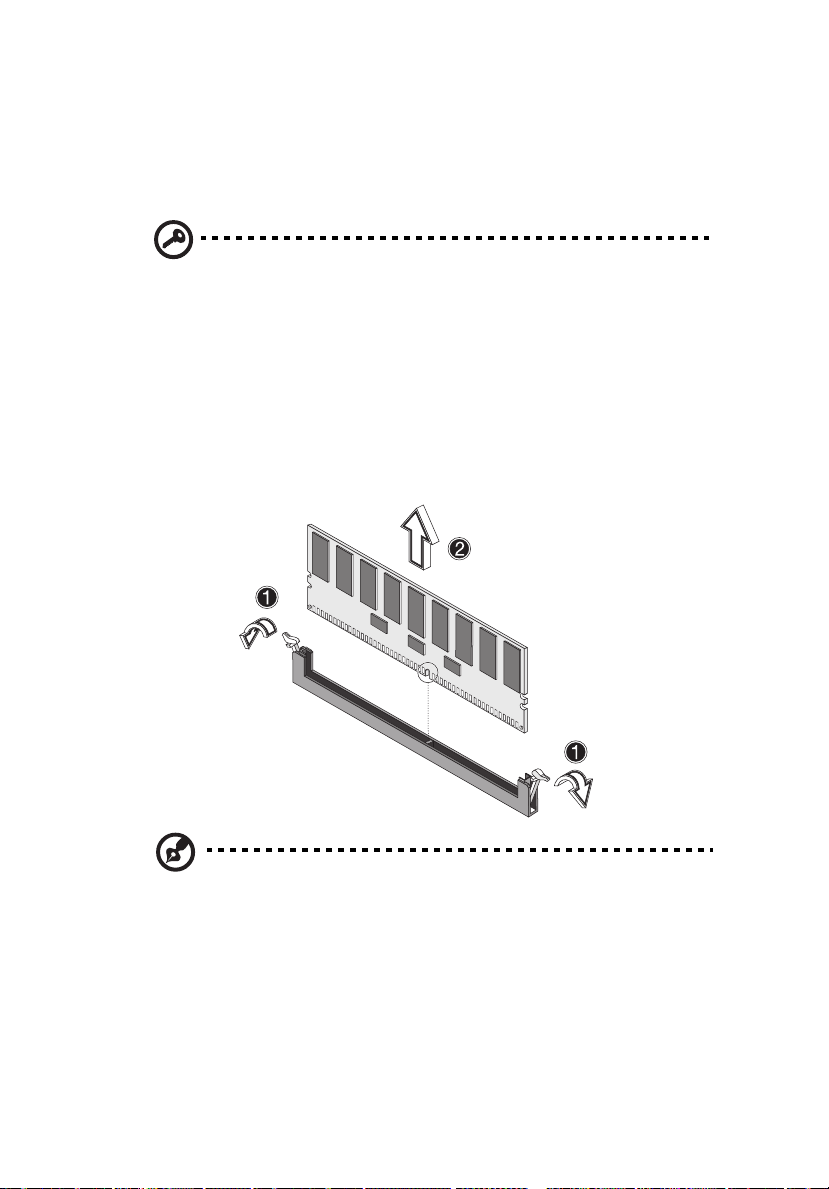
3 Premere verso l’esterno i fermagli di blocco su entrambi i lati della
presa per liberare il modulo DIMM (1).
4 Tirare con delicatezza verso l’alto il modulo DIMM per rimuoverlo
dalla presa (2).
Nota: per sbloccare con delicatezza il modulo DIMM dalla presa,
collocare la punta delle dita sul modulo prima di premere i
fermagli di blocco.
Page 61
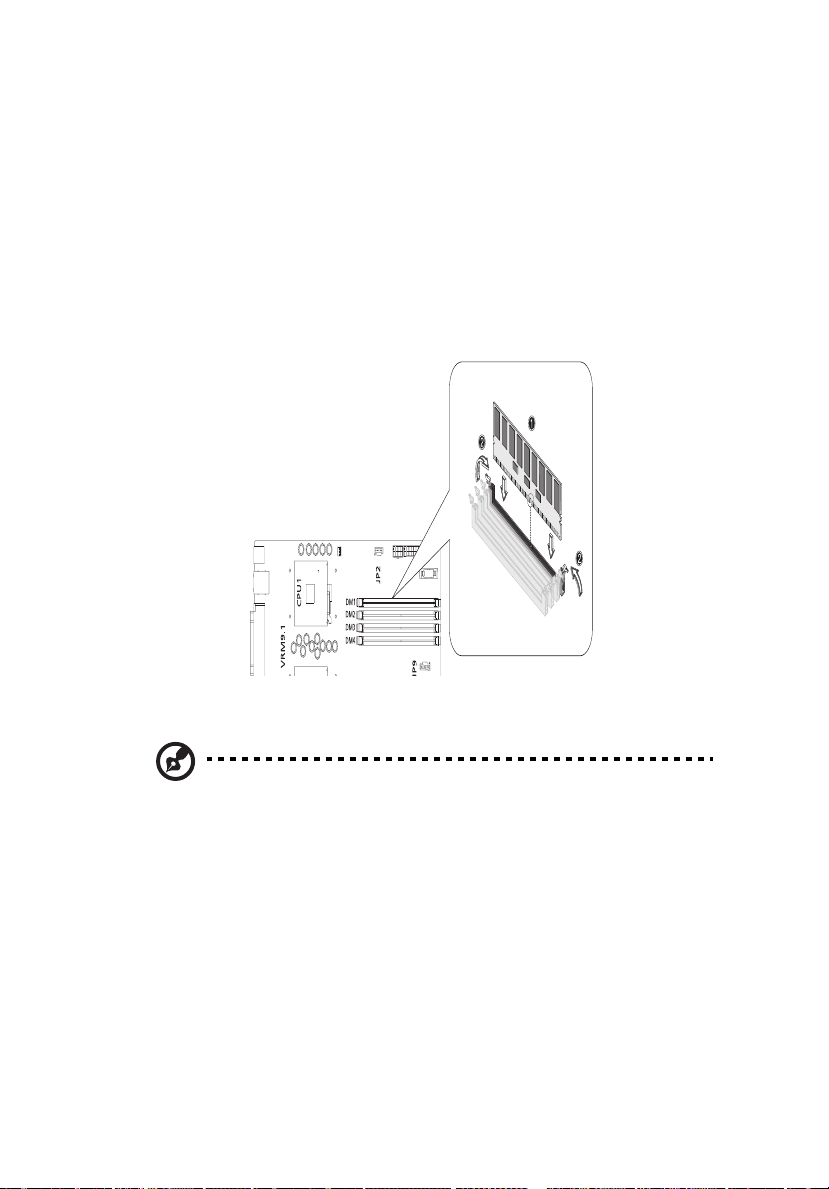
Per installare un modulo DIMM
1 Osservare le precauzioni sulle scariche elettrostatiche e le
procedure di pre-installazione descritte a pagina 38.
2 Individuare le prese DIMM sulla scheda madre.
3 Aprire i fermagli sulla presa.
4 Allineare e poi inserire il modulo DIMM nella presa (1).
5 Premere vero l’interno i fermagli per bloccare in sito il modulo
DIMM (2).
51
I moduli DIMM devono essere installati nell’ordine seguente: DM1, DM2, DM3 e DM4.
Nota: la presa DIMM è dotata di scanalature per assicurarne
l’installazione appropriata.Se si inserisce un modulo DIMM e
questo non si adatta facilmente alla presa, significa che il modulo
è inserito in modo scorretto. Invertire l’orientamento del modulo
DIMM ed inserirlo di nuovo.
6 Osservare le istruzioni di post-installazione descritte a pagina 39.
Riconfigurazione della memoria di sistema
Il sistema rileva automaticamente la quantità di memoria installata.
Eseguire l’utilità BIOS Setup per visualizzare il nuovo valore totale della
memoria di sistema, e prenderne nota.
Page 62

52
4 Configurazione del sistema
Installazione di una scheda d’espansione
Questa sezione spiega come installare una scheda d’espansione. Gli
alloggiamenti d’espansione integrati supportano schede PCI
(Peripheral Component Interconnect).
Nota: L’utilità BIOS Setup rileva automaticamente ed assegna le
risorse al nuovo dispositivo (applicabile solamente a schede
d’espansione Plug and Play).
Per installare una scheda d’espansione
Nota: le illustrazioni utilizzate in questa sezione mostrano
l’intelaiatura del server Altos G310.
1 Osservare le precauzioni sulle scariche elettrostatiche e le
procedure di pre-installazione descritte a pagina 38.
2 Rimuovere il pannello laterale per accedere alla scheda madre.
Fare riferimento a pagina 41 per maggiori informazioni.
3 Individuare un alloggiamento d’espansione vuoto sulla scheda
madre.
4 Rimuovere la staffa di blocco della scheda(1).
Page 63
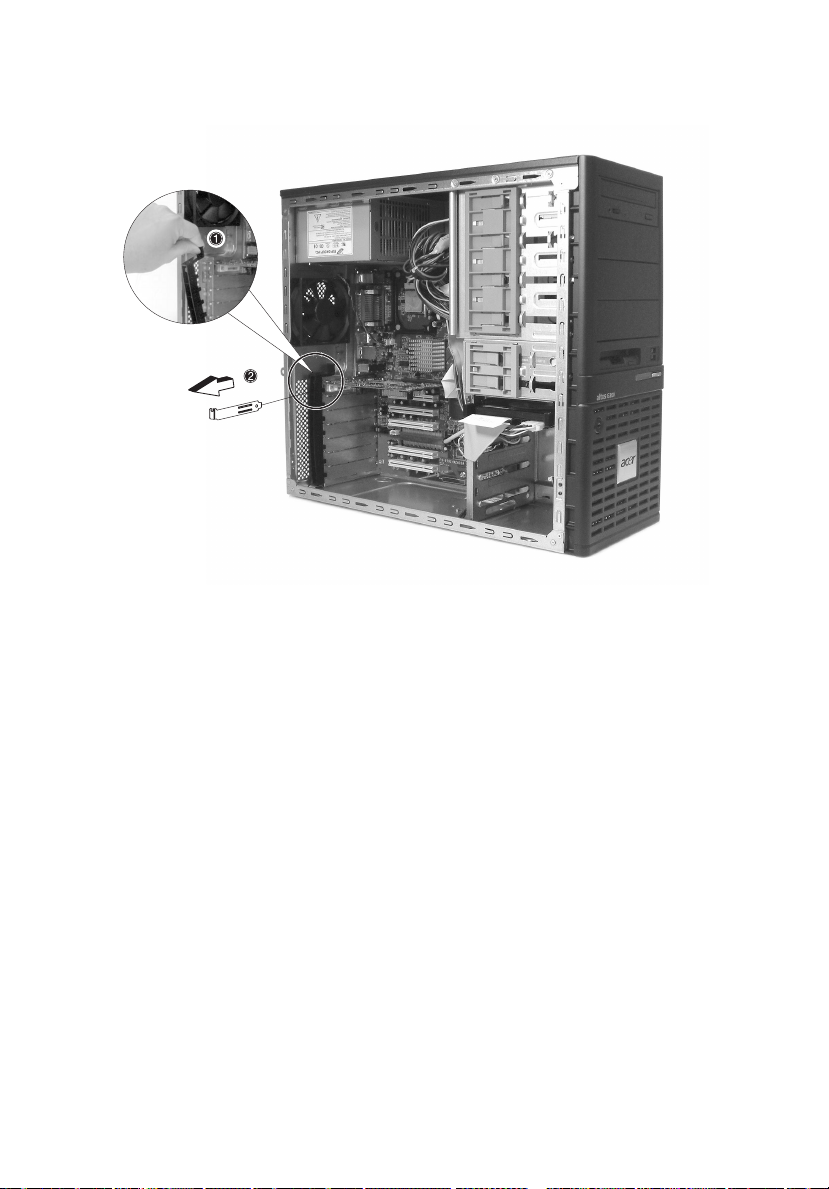
5 Estrarre la staffa della scheda (2).
6 Rimuovere la scheda d’espansione dalla confezione protettiva.
7 Allineare la scheda nell’alloggiamento vuoto sulla scheda madre.
53
Page 64
54
4 Configurazione del sistema
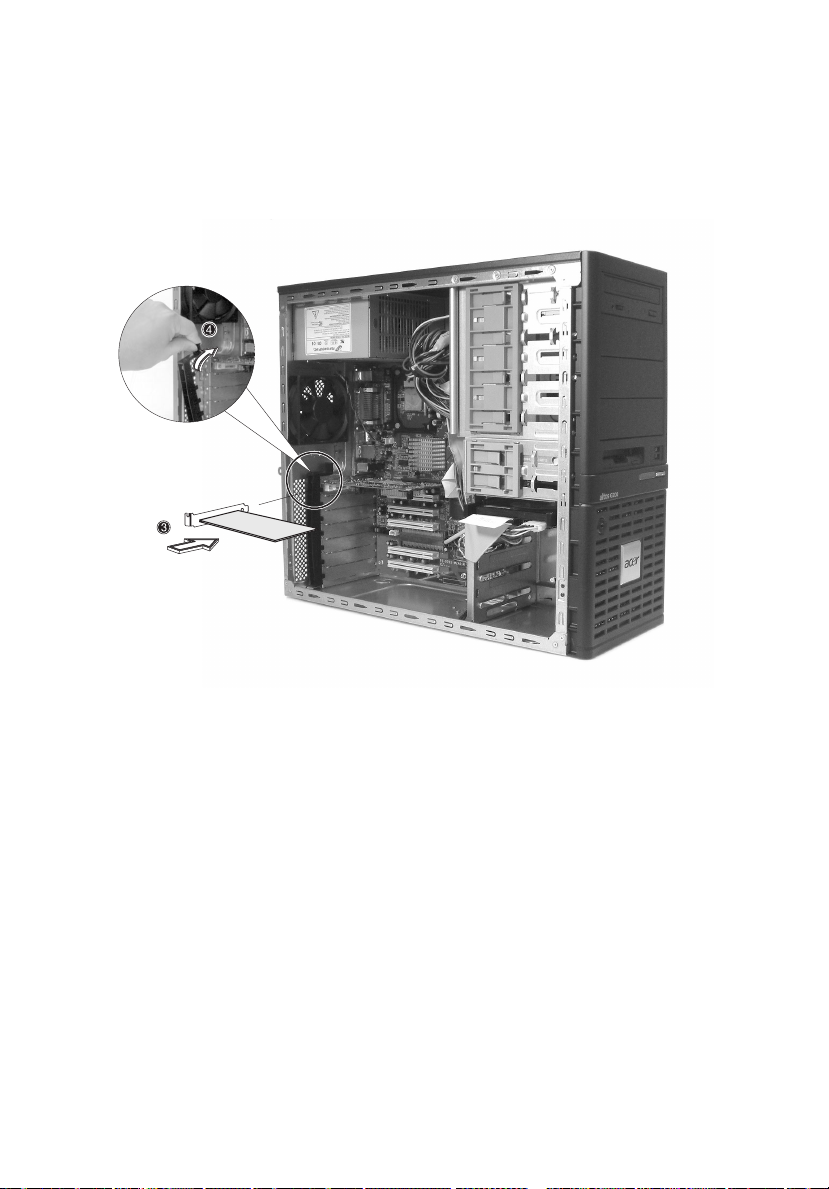
8 Inserire la staffa con la scheda nell’alloggiamento selezionato (3).
Assicurarsi che la scheda sia accomodata in modo appropriato.
9 Immobilizzare la scheda con la staffa di blocco rimossa alla fase tre
di cui sopra (4).
10 Osservare le istruzioni di post-installazione descritte a pagina 39.
Page 65
Installazione e rimozione di un disco rigido
Sebbene Altos G310 abbia quattro alloggiamenti disco rigido, la
scheda di sistema ne supporta tre al massimo.
Nota: Acer raccomanda di utilizzare gli alloggiamenti 1 e 3 per
configurazioni Dual HDD. Lasciando ulteriore spazio libero tra e
unità si permette un maggiore circolo dell’aria.
Per rimuovere un disco rigido
Attenersi alle fasi che seguono per sostituire il disco rigido del
computer:
1 Rimuovere il pannello laterale e frontale (fare riferimento a
pagina 41 e pagina 42).
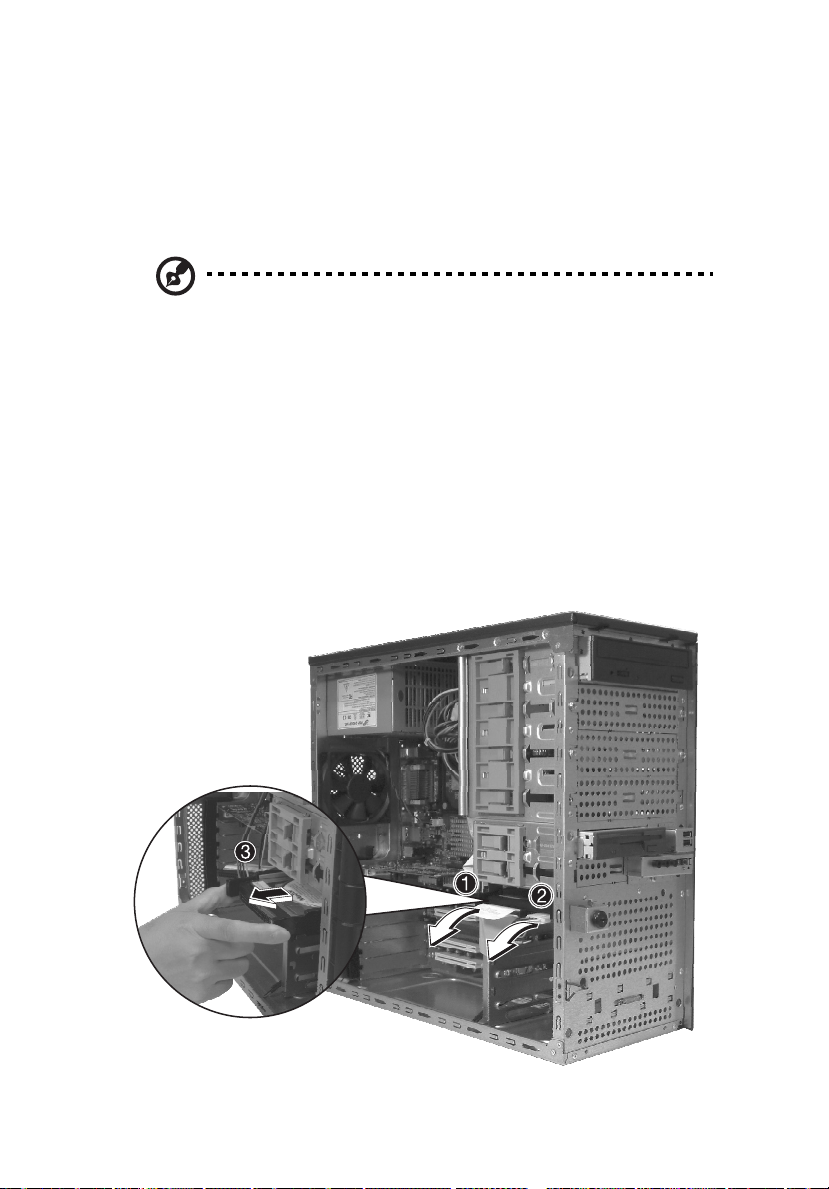
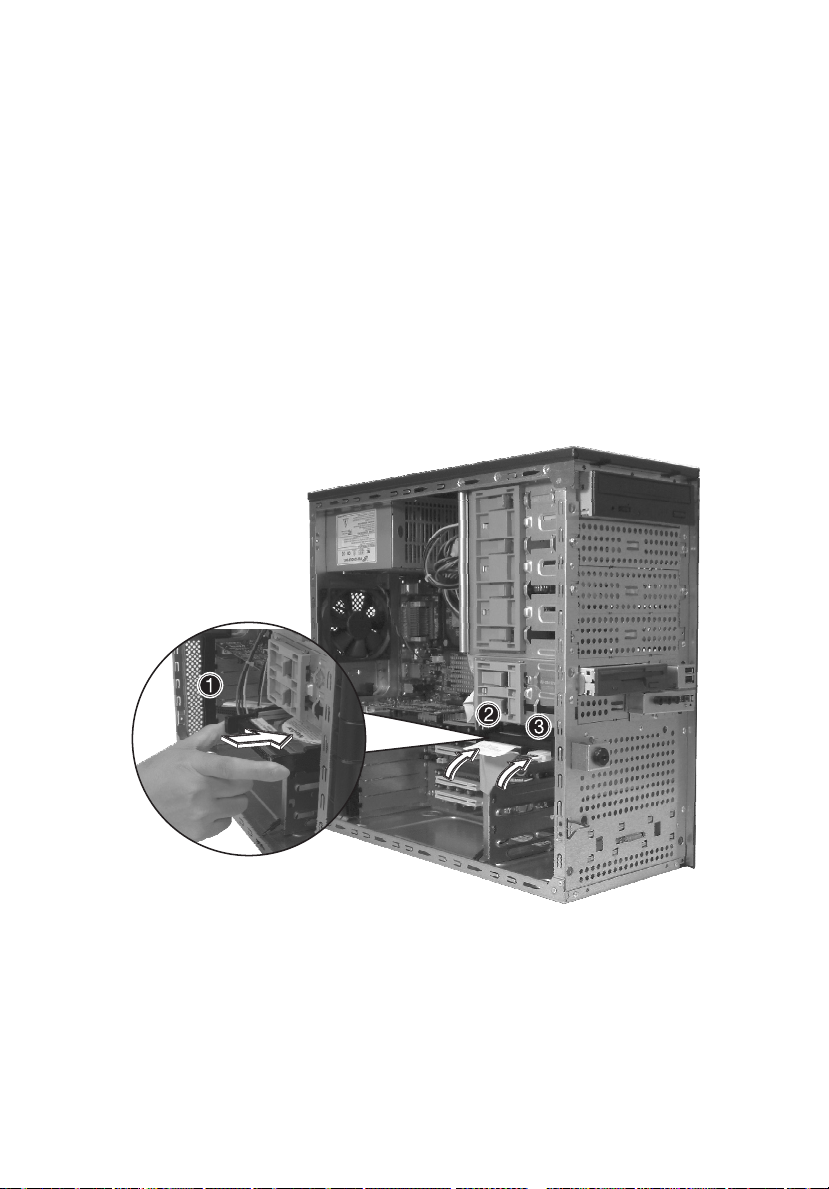
2 Staccare i cavi dalle estremità esposte dell’unità disco rigido (1) e (2).
3 Comprimere le due linguette di blocco che immobilizzano l’unità
all’alloggiamento dell’intelaiatura ed estrarre con delicatezza
l’unità disco rigido dal sistema (3).
55
Page 66
56
4 Configurazione del sistema
Per installare un disco rigido
Osservare le precauzioni sulle scariche elettrostatiche e le procedure di
pre-installazione descritte a pagina 38. Attenersi alle fasi che seguono
per sostituire il disco rigido del computer:
1 Rimuovere il pannello laterale (fare riferimento a pagina 41).
2 Attaccare le guide dell’unità disco rigido ai lati dell’alloggiamento
unità.
3 Inserire l’unità in un alloggiamento unità disco rigido vuoto
(alloggiamento 1 o 3) finché scatta in posizione con uno scatto
udibile (1).
4 Attaccare i cavi d’alimentazione ed IDE all’unità disco rigido (2) e
(3).
5 Riposizionare la copertura laterale ed osservare le istruzioni di
post-installazione descritte a pagina 39.
Page 67

57
Configurazione dell’adattatore HBA SCSI/SCSI RAID
Questa sezione illustra brevemente come creare un volume RAID 1
(Mirror). Questa caratteristica richiede l’installazione / la presenza di
controller SCSI LSI Logic 20320-R o LSI Logic 22320-R U32.
Come utilizzare l’utilità SCSI HBA Setup
Durante il POST (Power On Self Test), premere <Ctrl > + <C> per
accedere all’utilità LSI Logic Configuration.
Caricamento delle impostazioni predefinite dell’adattatore
HBA
1 Nell’utilità LSI Logic MPT SCSI Setup, premere F2 e selezionare
Global Properties (Proprietà generali). Poi selezionare <Restore
Defaults> (Ripristina predefiniti).
2 Premere ESC e poi selezionare <Save changes then exit this
menu>(Salva modifiche ed esci da questo menu).
3 Spostare il cursore su <53C1020/1030> e premere Enter/Invio.
4 Spostare il cursore su <Restore Defaults> (Ripristina predefiniti) e
premere Enter/Invio.
5 Premere ESC e poi selezionare <Save changes then exit this
menu>(Salva modifiche ed esci da questo menu).
Come utilizzare l’utilità SCSI RAID HBA Setup
Come creare il volume RAID 1 (Mirror) con un disco Hot
Spare
1 Nell’utilità LSI Logic MPT SCSI Setup , selezionare <53C1020/1030>
e premere Enter/Invio.
2 Spostare il cursore su <RAID Properties> (Proprietà RAID) e
premere Enter/Invio.
3 Nel campo Array Disk (Combinazione dischi), premere la barra
spaziatrice per modificare il disco rigido su [Yes] (Sì).
Page 68

58
Nota: se si modificano le impostazioni nel campo Array Disk
(Combinazione dischi), si vedranno i seguenti messaggi. Preme il
tasto DEL per cancellare i dati.
4 Configurazione del sistema
F3 - keep Data (Create 2 disk array) [F3 - Mantieni i dati
(crea una combinazione di 2 dischi)]
Delete - Erase Disk (Create 2 to 6 disk array) [Elimina –
Cancella il disco (crea una combinazione da 2 a 6 dischi)]
4 Nel campo Hot Spare, premere la barra spaziatrice per modificare
il disco rigido su [Yes] (Sì).
Nota: Se si modificano le impostazioni nel campo Hot Spare si
vedranno i seguenti messaggi. Preme il tasto DEL per ignorarli.
WARNING: Data on drive will be LOST! (AVVERTENZA: i
dati sull’unità andranno PERSI!)
Press DELETE if data loss OK or any other key to cancel.
(Premere DEL se la cancellazione dei dati è OK oppure
qualsiasi altro tasto per annullare.)
5 Premere ESC e poi selezionare <Save changes then exit this
menu>(Salva modifiche ed esci da questo menu).
Inizializzazione del volume RAID
Dopo avere creato il volume RAID ed avere salvato le modifiche, il
controller disco inizializzerà automaticamente il volume RAID. Poiché
LSI Logic 20320-R/22320-R è in grado di supportare l’inizializzazione in
background, non è necessario attendere il completamento
dell’inizializzazione. Ora si può uscire dall’utilità LSI Logic
Configuration.
Uscita e riavvio del server
1 Premere ESC e poi selezionare <Exit the Configuration Utility>
(Uscita dall’utilità di configurazione). Poi si vedrà il messaggio
[Global properties saved. Hit any key to reboot.] (Proprietà
generali salvate. Premere un tasto qualsiasi per riavviare.).
2 Premere un tasto qualsiasi per riavviare il sistema.
Page 69

59
Utilità MegaRAID Configuration
Accendere il sistema. Quando richiesto premere <Ctrl> + <M> per
accedere all’utilità MegaRAID Configuration. Dopo avere avuto accesso
all’utilità MegaRAID Configuration sullo schermo si vedrà il
Management Menu (Menu gestione).
Caricamento impostazione impostazioni predefinite RAID
1 Selezionare Objects (Oggetti) da Management menu (Menu
gestione).
2 Selezionare Adapter (Adattatore) da Objects (Oggetti). Sullo
schermo apparirà l’impostazione dell’adattatore. In questo menu
si può modificare l’impostazione.
3 Selezionare Factory Default (Impostazioni predefinite) e YES (Sì)
per caricare le impostazioni predefinite.
4 Premere <Ctrl> + <Alt> + <Del> per riavviare il server.
Creazione del volume RAID1
1 Dopo che il server si è riavviato, premere <Ctrl> + <M> per
accedere di nuovo all’utilità MegaRAID Configuration.
2 Selezionare Configuration (Configurazione) da Management
menu (Menu gestione).
3 Selezionare New Configuration (Nuova configurazione) dal menu
Configuration (Configurazione) e selezionare YES (Sì) per
continuare. Una finestra di combinazione di dischi visualizza i
dispositivi collegati all’attuale controller.
4 Premere i tasti freccia per scegliere le unità fisiche specifiche, e
premere la barra spaziatrice per associare l’unità selezionata alla
combinazione attuale. L’indicatore dell’unità selezionata cambia
da READY (Predisposto) a ONLINE (In linea) A[numero
combinazione]-[numero unità]. Per esempio: ONLINE A1-2 significa
unità disco 2 nella combinazione 1.
5 Aggiungere due unità 2 alla combinazione attuale e premere <Enter/
Invio> per terminare la creazione della combinazione attuale.
6 Premere <F10> per configurare le unità logiche.
7 Il livello RAID predefinito per 2 unità disco è RAID1. Basta
selezionare Accept (Accetta) per utilizzare l’impostazione
predefinita e premere <Enter/Invio> per tornare al menu ARRAY
SELECTION (Selezione combinazione).
8 Premere <Enter/Invio> per terminare la configurazione della
combinazione.
9 Selezionare YES (Sì) su Save Configuration (Salva configurazione) e
preme un tasto qualsiasi per tornare al menu Configure
(Configurazione).
Page 70

60
4 Configurazione del sistema
Assegnazione del disco Hot Spare
1 Selezionare Add/View Configuration (Aggiungi/Mostra
configurazione) dal menu Configuration (Configurazione).
2 Premere i tasti freccia per scegliere le unità fisiche specifiche e
premere <F4> per impostare l’unità come disco Hot Spare.
Selezionare YES (Sì) per confermare e l’indicatore dell’unità
selezionata cambia da READY (Predisposto) a HOTSP (Hot Spare).
3 Premere <Enter/Invio> per terminare la configurazione della
combinazione.
4 Selezionare YES (Sì) su Save Configuration (Salva configurazione) e
preme un tasto qualsiasi per tornare al menu Configure
(Configurazione).
Inizializzazione del volume RAID
1 Premere <Esc> per tornare a Management Menu (Menu gestione).
2 Selezionare Initialize (Inizializza) da Management menu (Menu
gestione). Tutte le unità logiche dovrebbero essere elencate sotto
la voce Logical Drives (Unità logiche).
3 Premere la <Barra spaziatrice> per selezionare le unità da
inizializzare. L’unità selezionata sarà mostrata in giallo.
4 Dopo avere selezionato le unità, premere <F10> e selezionare YES
(Sì) per iniziare la procedura d’inizializzazione.
5 Quando l’inizializzazione è completata, premere un tasto qualsiasi
per continuare.
6 Premere <Esc> per tornare a Management Menu (Menu gestione).
Salvataggio ed uscita dall’utilità MegaRAID Configuration
1 Quando la configurazione RAID è completata, premere <Esc> in
Management Menu (Menu gestione) e selezionare YES (Sì) per
uscire dall’utilità MegaRAID Configuration.
2 Premere <Ctrl> + <Alt> + <Del> per riavviare il server. Ora si può
avviare l’installazione di un sistema operativo sulla combinazione
RAID.
Page 71

61
Configurazione di dispositivi Parallel ATA e Serial ATA
Modalità operativa ATA
Ci sono due modalità tra cui scegliere: modalità Legacy e modalità
Native.
1 Modalità Legacy
• Il sistema BIOS assegna gli IRQ 14 e 15 per l’uso dell’unità disco
rigido.
• I sistemi operativi meno recenti, che non supportano la modalità
Native (DOS, Win2000, Win98/ME ...) devono impostare S-ATA e P-
ATA sulla modalità Legacy.
• Massimo di 4 dispositivi ATA da collegare in modalità Combined o
modalità Non-Combined.
a Modalità Non-Combined: solamente dispositivi S-ATA; 2 dispositivi al
massimo.
b Modalità Non-Combined: solamente dispositivi P-ATA; 4 dispositivi al
massimo.
c Modalità Combined: dispositivi S-ATA e P-ATA; 2 dispositivi ciascuno
(4 dispositivi al massimo).
2Modalità Native
• Il sistema BIOS cercherà tutti gli IRQ disponibili per l’uso dell’unità
disco rigido.
• I sistemi operativi più recenti, che supportano la modalità Native
(Windowns
S-ATA e P-ATA sulla modalità Native.
• Comprende entrambe le modalità Legacy e/o Native.
• Può essere collegato un massimo di 6 dispositivi (4 P-ATA e 2 S-
ATA).
®
XP Professional, Windowns® 2000) possono impostare
Nota: per un supporto appropriato il BIOS fornisce un’opzione che
permette all’utente di selezionare la modalità Native o Legacy.
Page 72

62
4 Configurazione del sistema
Introduzione a ICH5R Serial ATA RAID
Il controller South Bridge ICH5R fornisce una soluzione ibrida che
combina due porte SATA indipendenti per il supporto di due unità
Serial ATA (RAID Serial ATA) al massimo.
Serial ATA (SATA) è l’ultima generazione dell’interfaccia ATA. Le unità
disco rigido SATA procurano velocità di trasferimento dati fino a
150MB/secondo.
• Supporta trasferimenti 150 MB/s con controllo errori CRC.
• Ottimizzazione del trattamento dei dati che include TCQ (Tagged
Command Queuing: riorganizzazione dei file in attesa,
selezionando la sequenza più breve. In attesa della loro
destinazione, i dati sono memorizzati nella memoria tampone),
Elevator Seek (raccolta di richieste d’accesso di diversi dischi e loro
ordinamento nei dischi fisici prima di ottenere i dati) e Packet
Chain Command (concatenazione dei pacchetti).
Configurazioni dispositivo Parallel ATA e Serial ATA supportate da Intel ICH5R
Configurazione BIOS modalità operativa ATA
Intel RAID Option ROM dovrebbe essere integrato con il sistema BIOS
su tutte le schede madre con un chipset Intel supportato. Premere
<Ctrl> + <I> per accedere alla schermata di stato Intel
ATA, che dovrebbe apparire all’avvio introduttivo del sistema, durante
il POST (Power On Self Test).
(R)
RAID for Serial
Utilizzo di Intel RAID Option ROM
Creazione, eliminazione e ripristino dei volumi RAID
Il volume Serial ATA RAID può essere configurato utilizzando l’utilità
RAID Configuration ubicata su Intel RAID Option ROM. Durante il POST
(Power On Self Test) apparirà per alcuni secondi la seguente
schermata:
Page 73
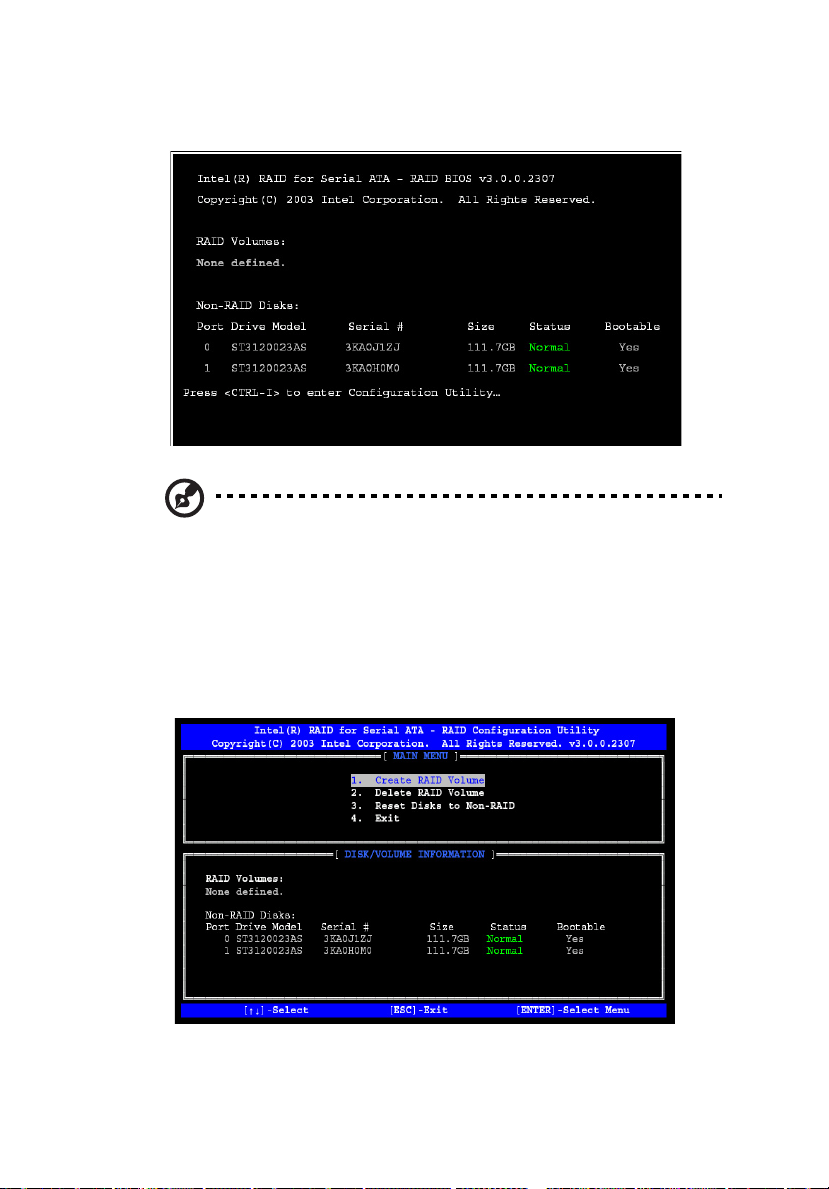
Nota: “Drive Model” (Modello unità), “Serial #” (Numero di serie)
e “Size” (Dimensioni) mostrate nell’esempio di cui sopra possono
essere diversi da quelli della propria configurazione di sistema.
Quando appare il messaggio di cui sopra, premere simultaneamente
<Ctrl> + <I> per accedere all’utilità RAID Configuration.
63
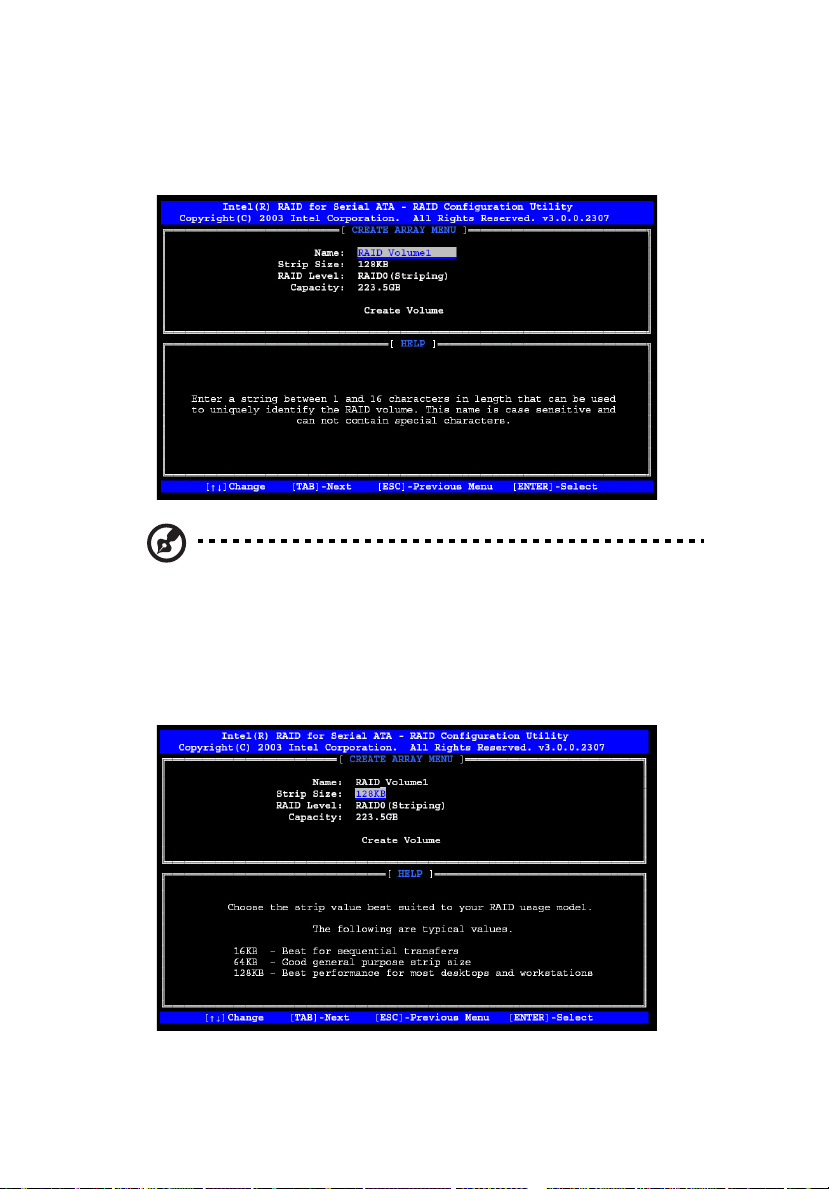
Dopo avere premuto simultaneamente i tasti <Ctrl> + <I>, apparirà la
seguente finestra:
Page 74
64
4 Configurazione del sistema
Opzione 1: Create RAID Volume (Crea volume RAID)
Per creare un volume RAID, selezionare questa opzione sullo schermo e
premere <Enter/Invio>. Apparirà la seguente schermata:
Nota: la seguente procedura è disponibile solamente con un
sistema di nuova creazione, oppure se si sta installando il sistema
operativo. Non deve essere utilizzata per trasferire un sistema
esistente su RAID 0.
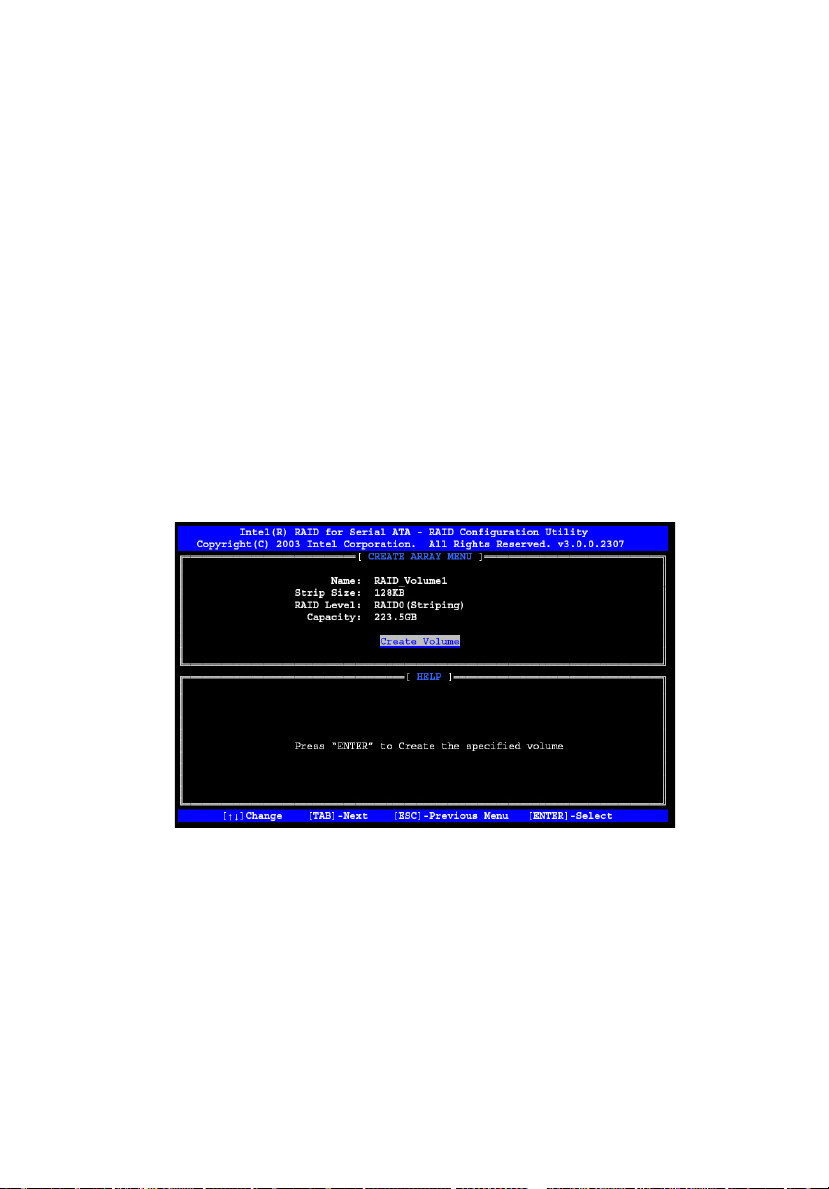
Specificare un nome per il volume RAID e poi premere il tasto
<Tabulazione> o <Enter/Invio> per passare al campo successivo.
Page 75
65
Selezionare il valore Strip per la combinazione RAID 0 scorrendo tra i
valori disponibili utilizzando i tasti “freccia su” o “freccia giù”. Poi
premere il tasto <Enter/Invio> per selezionare ed avanzare al campo
successivo.
I valori disponili vanno da 4KB a 128 KB con incrementi di potenza di 2
unità. Il valore Strip dovrebbe essere scelto in base all’utilizzo
prefissato dell’unità. Alcuni suggerimenti per la selezione:
• 16 KB – Migliore per i trasferimenti sequenziali
• 64 KB – Buona dimensione strip per fini generici
• 128 KB – Migliori prestazioni per la maggior parte di computer
e workstation
L’impostazione predefinita del valore Strip è 128 KB.
Da Strip Size (Dimensione Strip), premere il tasto <Tabulazione> o
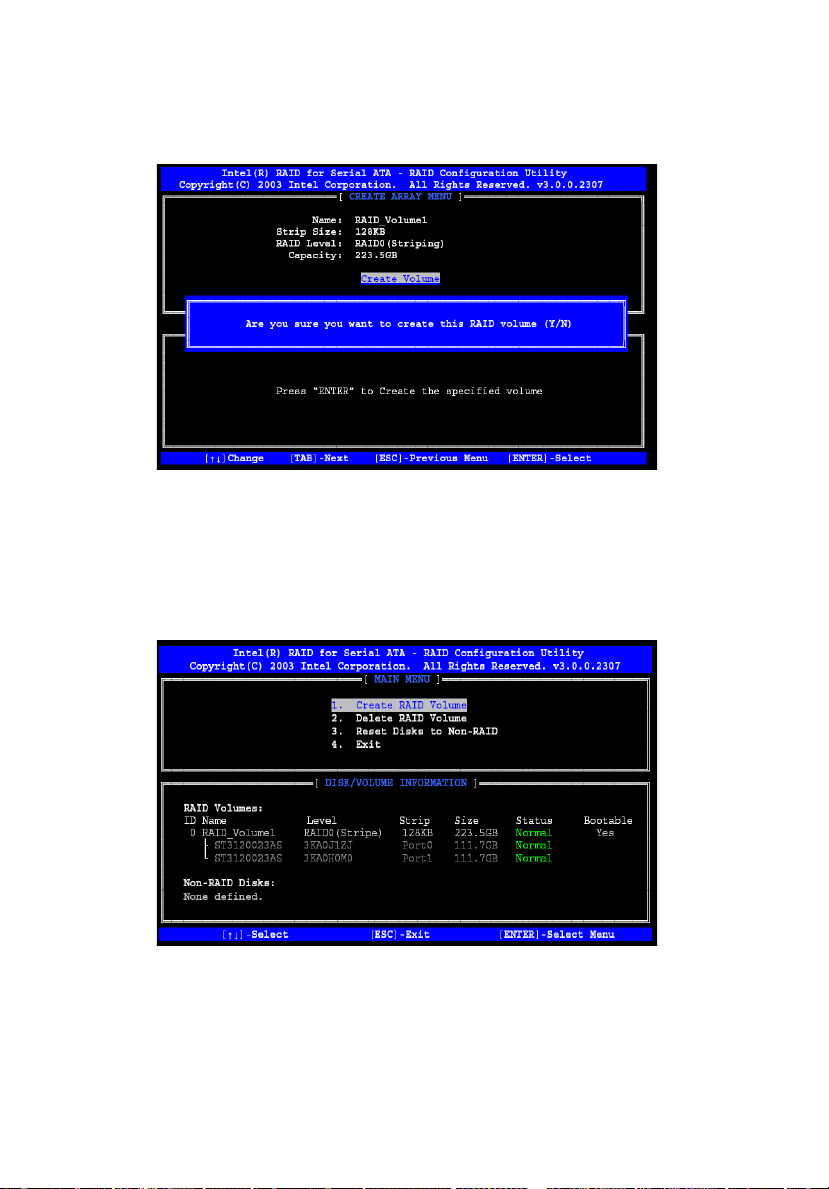
<Enter/Invio> per avanzare al comando Create Volume (Crea volume).
La finestra apparirà come segue:
Page 76
66
4 Configurazione del sistema
Premere <Enter/Invio> per creare il volume specificato ed apparirà il
seguente messaggio:
Premere <Y> (Sì) per confermare la selezione, oppure premere <N>
(No) per tornare alla schermata precedente e creare di nuovo il volume
RAID.
Poi si tornerà al menu principale che visualizzerà lo stato aggiornato,
come mostrato di seguito:
Page 77
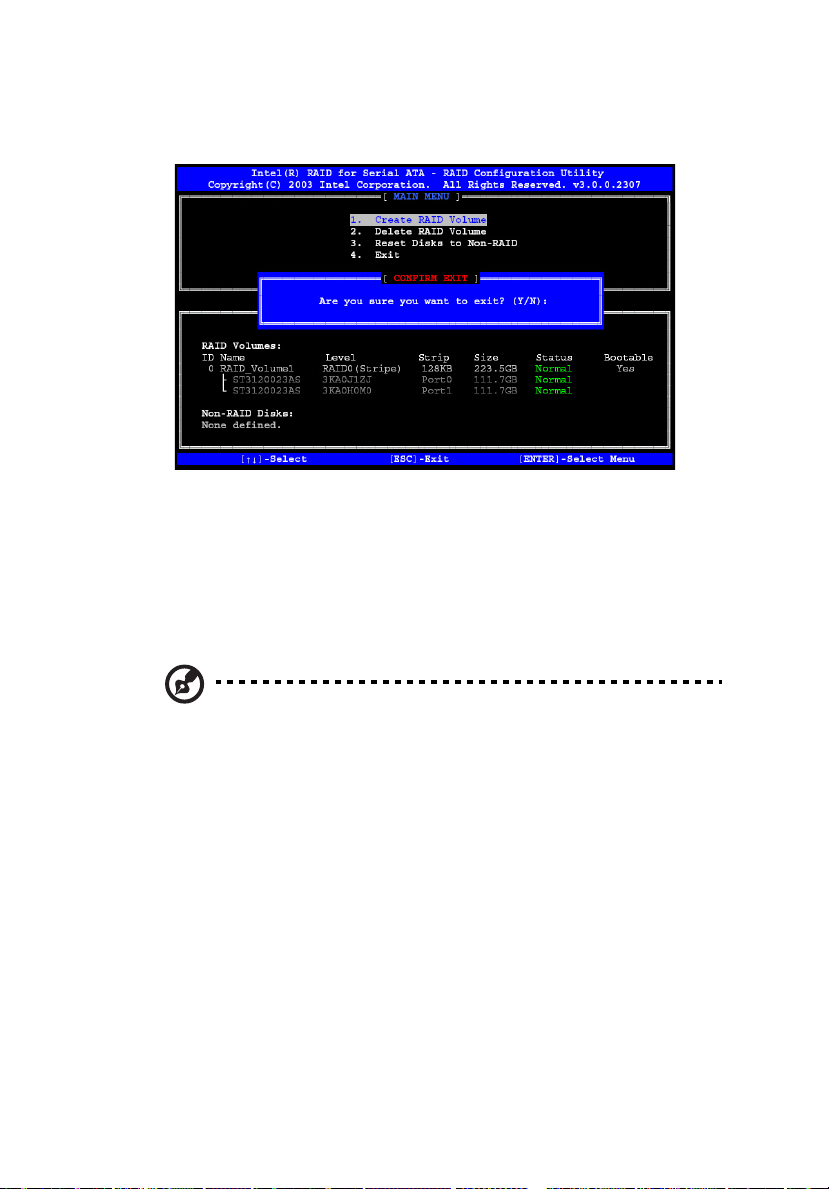
Scorrere all’opzione 4 Exit (Uscita) e premere <Enter/Invio> per uscire
dall’utilità RAID Configuration. Appare il seguente messaggio:
Premere <Y> (Sì) per confermare ed uscire, oppure <N> (No) per
tornare alla schermata precedente.
Opzione 2: Delete RAID Volume (Elimina volume RAID)
Qui si può eliminare il volume RAID; ma si prega di notare che tutti i
dati, incluse le impostazioni delle unità RAID, andranno perse.
67
Nota: se il sistema si avvia attualmente su RAID e si elimina il
volume RAID in Intel RAID Option ROM, il sistema diventerà non
avviabile.
Page 78
68
4 Configurazione del sistema
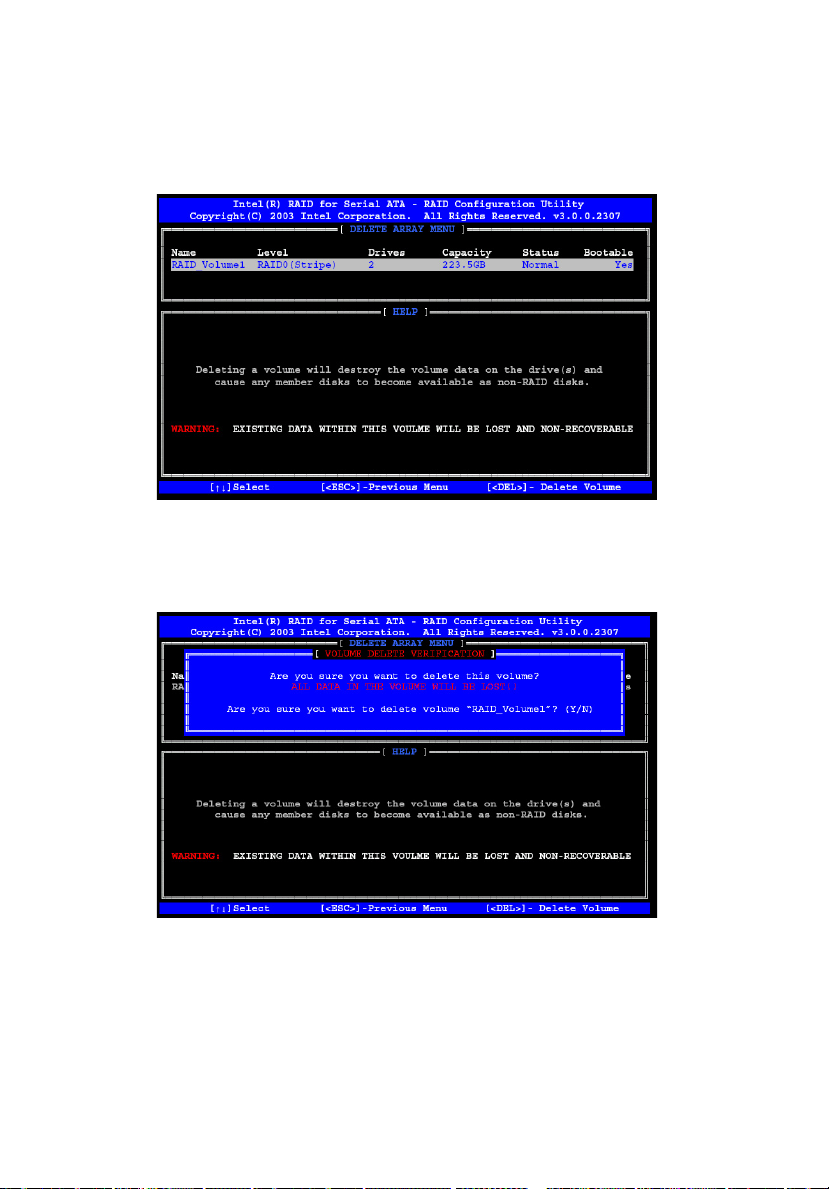
Selezionare l’opzione 2 Delete RAID Volume (Elimina volume RAID) dal
menu principale e premere <Enter/Invio> per selezionare il volume
RAID da eliminare. Apparirà la seguente finestra:
Selezionare un volume e premere <Del> per eliminare il volume RAID.
Appare il seguente messaggio:
Premere <Y> (Sì) per eliminare il volume selezionato.
Page 79
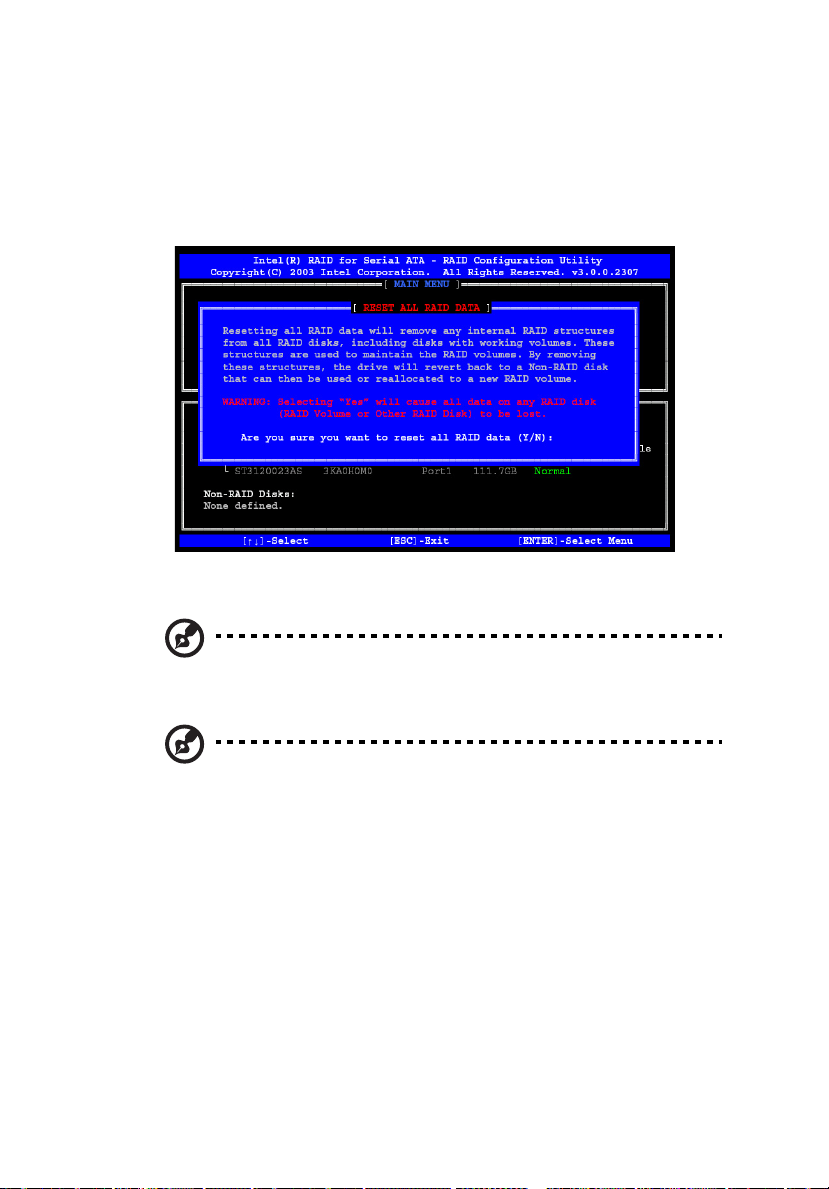
Opzione 3: Reset Disks to Non-RAID (Ripristina i dischi su Non-RAID)
Selezionare l’opzione 3 Reset Disks to Non-RAID (Ripristina i dischi su
Non-RAID) e premere <Enter/Invio> per eliminare il volume RAID e
rimuovere qualsiasi struttura RAID dalle unità. Appare la seguente
schermata:
Premere il tasto <Y> (Sì) per accettare la selezione.
69
Nota: quando si esegue questa operazione si perderanno tutti i
dati delle unità RAID e qualsiasi struttura interna RAID.
Nota: questa operazione può provocare problemi come
incompatibilità della configurazione RAID, guasto di un volume o
di un disco.
Installazione dell’utilità Intel Application Accelerator RAID
Intel® Application Accelerator RAID Edition è il pacchetto software che
abilita le massime prestazioni delle combinazioni RAID 0 o RAID 1 su
Windows
contiene le seguenti caratteristiche:
• Driver Serial ATA RAID per Windowns
®
XP. Questa versione di Intel® Application Accelerator
®
XP/2000
Page 80
70
• Utilità Intel
®
Application Accelerator RAID Edition
4 Configurazione del sistema
• Funzione Migration (Trasferimento)
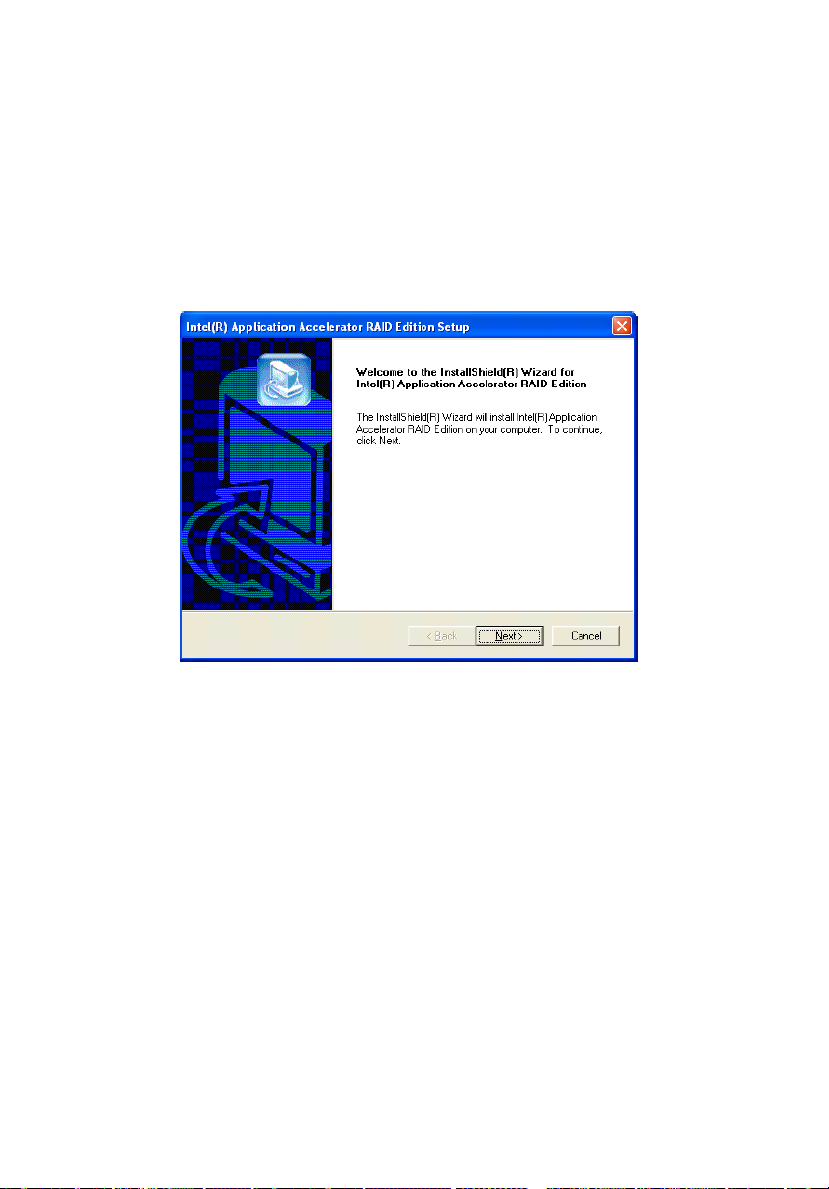
Inserire il CD Acer System e fare clic su “Intel IAA RAID Edition” per
installare il software.
Il programma d’installazione guidata avvierà automaticamente la
procedura d’installazione.
Fare clic sul tasto Avanti per procedere dalla finestra di benvenuto.
Page 81
71
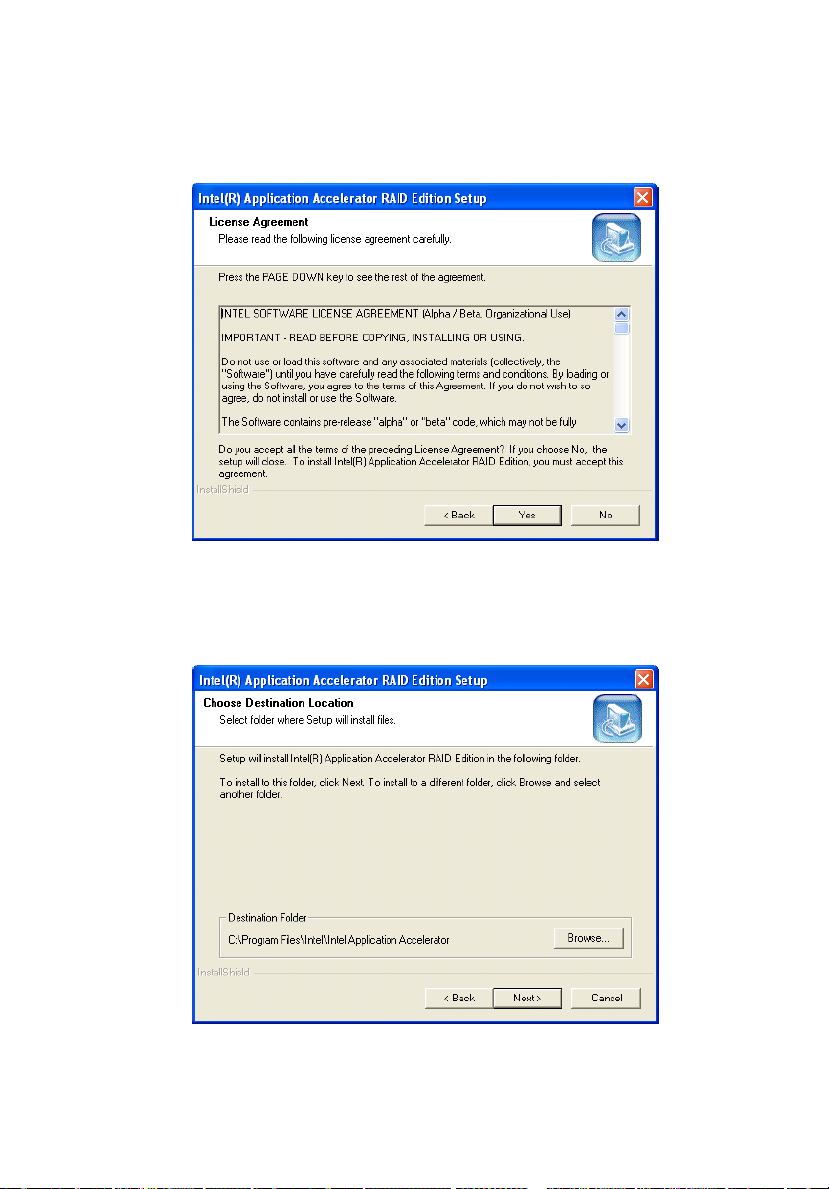
Dopo avere letto il contratto di licenza della finestra seguente, fare clic
sul tasto Sì per continuare.
Nella finestra seguente selezionare la cartella di destinazione del
programma e fare clic sul tasto Avanti per avviare l’installazione.
Page 82
72
4 Configurazione del sistema
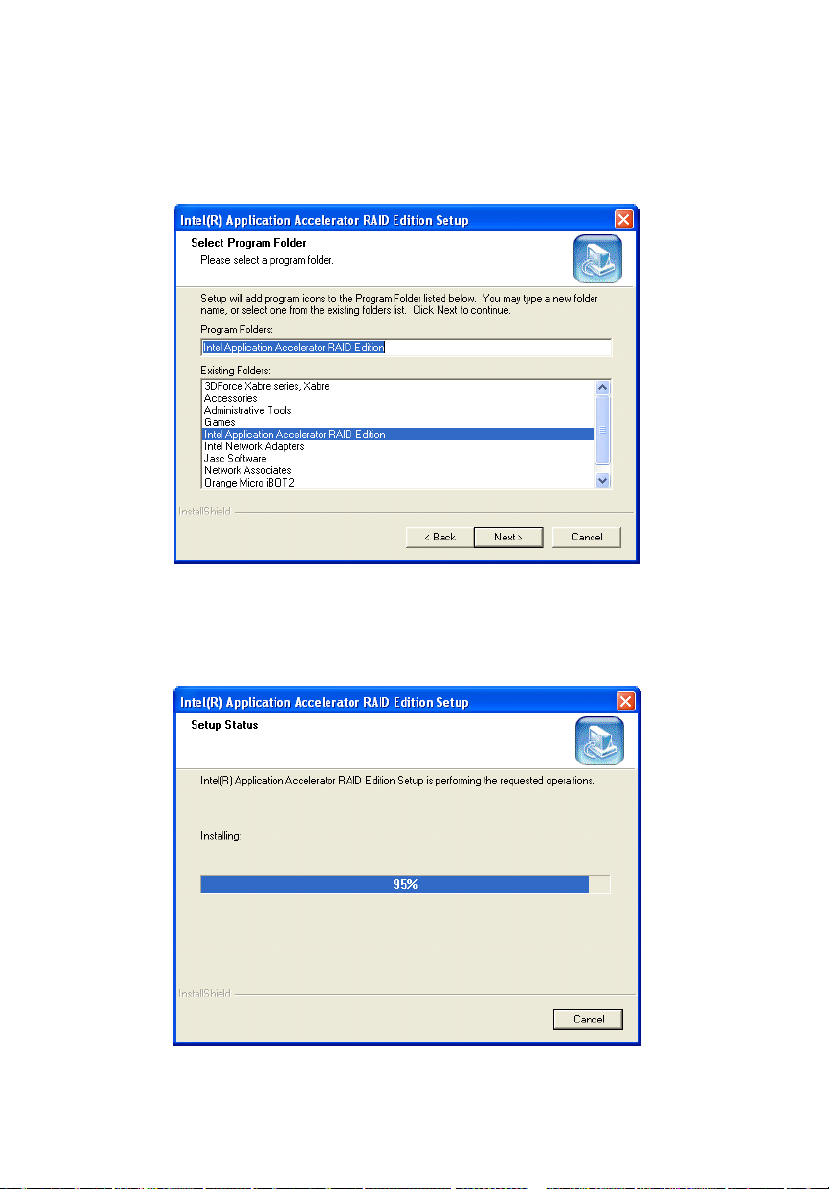
Nella finestra seguente selezionare la cartella programmi nella quale si
vuole che l’Installazione guidata aggiunga l’icona di programma. La
cartella predefinita è “Intel Application Accelerator RAID Edition”.
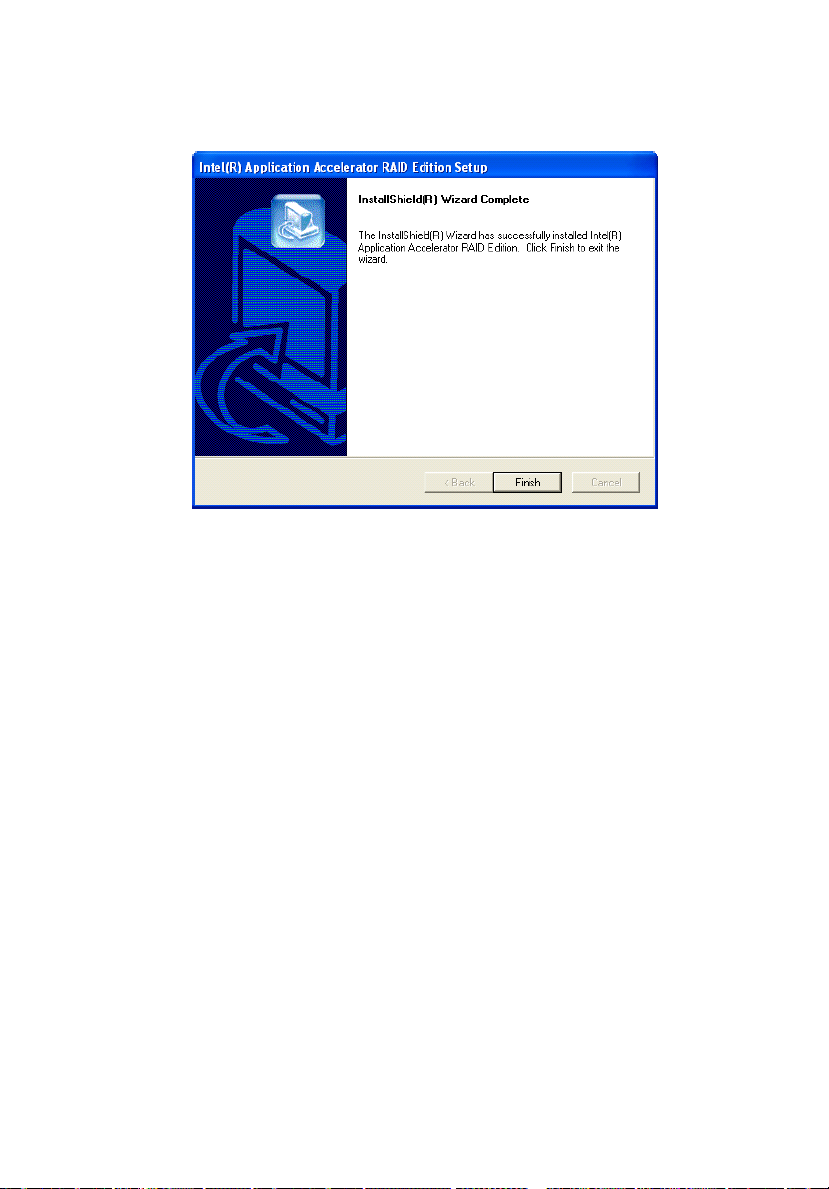
Appare la seguente finestra che mostra il progresso dell’installazione
di Intel Application Accelerator RAID Edition.
Page 83
73
Una volta che l’installazione è completata, appare la seguente finestra.
Fare clic sul tasto Fine per terminare l'installazione ed uscire dal
programma d'installazione guidata.
Istruzioni di trasferimento RAID
L’utilità Intel Application Accelerator RAID Edition offre la flessibilità di
aggiornare da un singolo disco rigido Serial ATA (SATA) ad una
configurazione RAID-0 di due dischi rigidi quando al sistema è
aggiunto un disco rigido SATA aggiuntivo. Questa procedura creerà un
nuovo volume RAID da un disco esistente. Tuttavia, per trarre
vantaggio dal RAID quando si aggiorna ad un secondo disco rigido
SATA, devono essere seguite diverse fasi importanti quando il sistema
è configurato per la prima volta.
• Il BIOS deve essere configurato per il RAID prima di installare
Windowns
• Installare il driver Intel Application Accelerator RAID durante
l’installazione di Windows.
• Installare Intel Application Accelerator RAID Edition dopo avere
installato il sistema operativo.
®
XP/2000 sulla singola unità disco rigido SATA.
Page 84
74
Nota: Una operazione Create from Existing Disk (Crea da disco
esistente) eliminerà tutti i dati esistenti dal disco aggiunto ed i
dati non potranno essere recuperati. È d’importanza
fondamentale creare il backup di tutti i dati importanti sul disco
aggiunto prima di procedere. Durante la procedura di
trasferimento, i dati sul disco d’origine saranno conservati.
4 Configurazione del sistema
Creazione del volume RAID da dischi esistenti
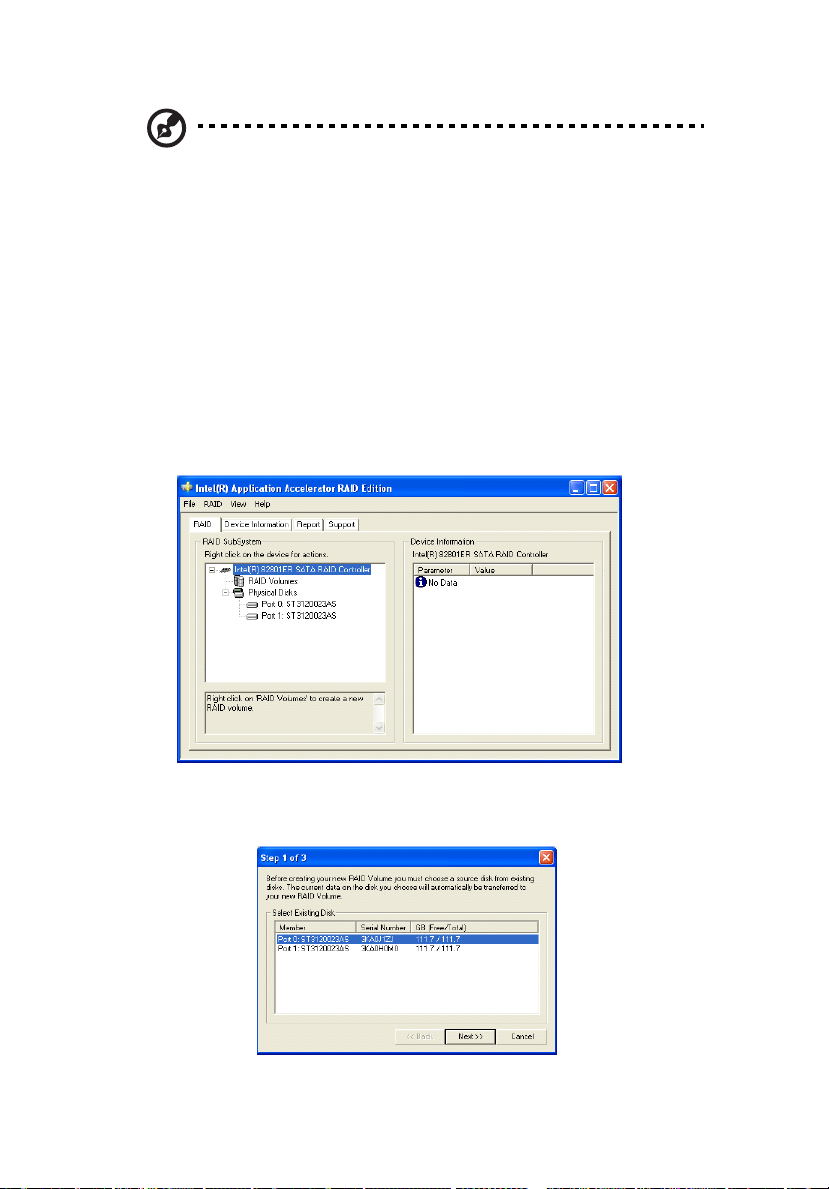
Per creare un volume RAID da un disco esistente, fare clic col tasto
destro del mouse su “RAID Volume” (Volume RAID) e selezionare
“Create From Existing Disk” (Crea da disco esistente) per creare un
nuovo volume RAID, come mostrato nella seguente schermata. Si può
anche utilizzare il menu a discesa RAID e fare clic su “Create Volume
from Existing Disk” (Crea volume da disco esistente).
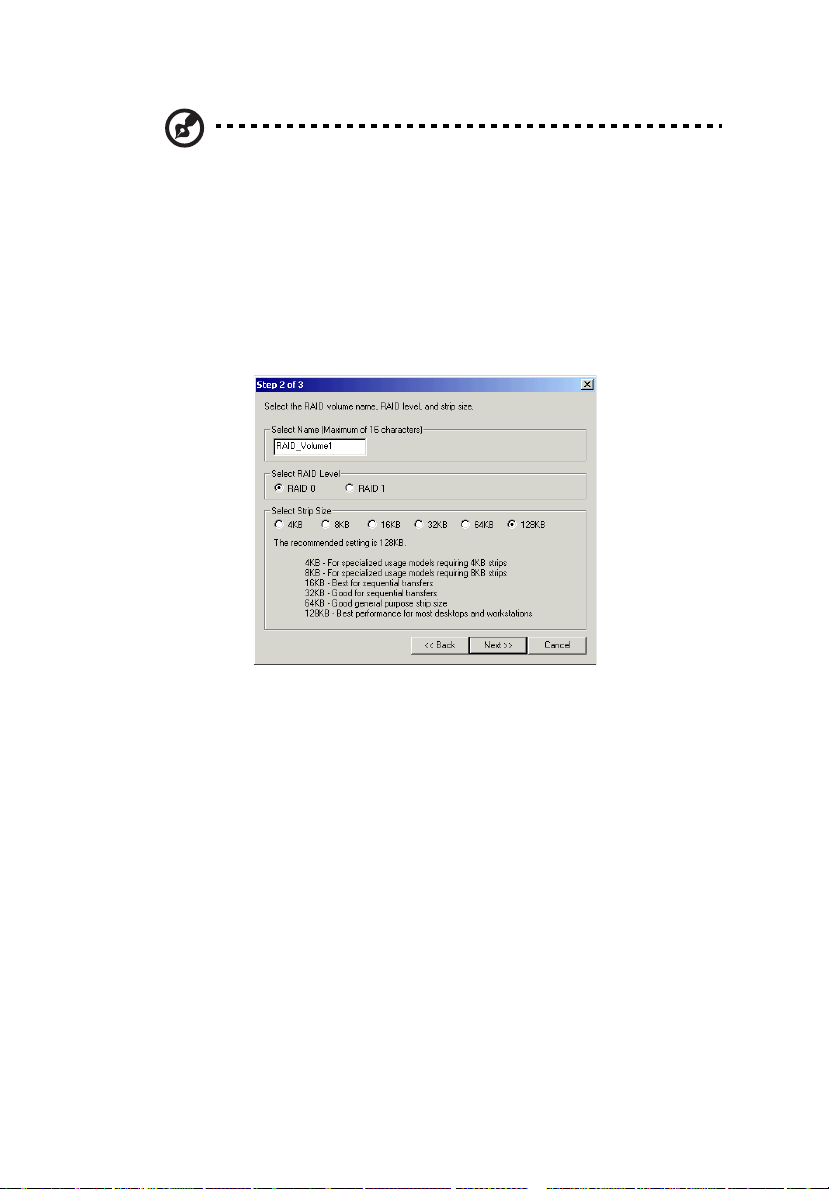
1 Selezionare il disco d’origine che si vuole utilizzare e fare clic su
Next (Avanti).
Page 85
75
Importante: è molto importante prendere nota di quale è il disco
d’origine (quello contenente tutte le informazioni da trasferire) e
quale è il disco di destinazione. In un sistema RAID Ready
(Predisposto RAID), ciò può essere determinato prendendo nota,
durante il POST, su quale porta (e.g. porta 0 o 1) è collegato il
disco singolo. Si può anche utilizzare l’utilità Intel Application
Accelerator RAID Edition prima di installare il secondo disco per
verificare la porta ed il numero di serie dell’unità che contiene
tutti i dati.
2 Selezionare nome e dimensioni Strip del volume RAID e fare clic su
Next (Avanti).
• Nome del volume RAID - Il nome desiderato per il volume RAID
deve essere inserito dove appare il testo RAID_Volume1, come
mostrato sopra. Il nome del volume RAID ha un limite massimo di
16 caratteri. Il nome del volume RAID deve essere composto di
caratteri alfanumerici ASCII inglesi.
• Dimensione Strip - Selezionare l’impostazione desiderata per la
dimensione Strip. Come indicato, l’impostazione ottimale è 128KB.
La selezione di qualsiasi altra opzione può risultare in un degrado
delle prestazioni. Sebbene l’impostazione 128KB è quella
raccomandata per la maggior parte degli utenti, si può scegliere il
valore della dimensione Strip che meglio si addice al proprio
modello specifico d’impiego RAID. Le più tipiche impostazioni
della dimensione Strip sono:
• 4KB: per modelli d’impiego specializzato che richiedono Strip 4KB
• 8KB: per modelli d’impiego specializzato che richiedono Strip 8KB
• 16KB: migliore per i trasferimenti sequenziali
• 32KB: buona per i trasferimenti sequenziali
Page 86
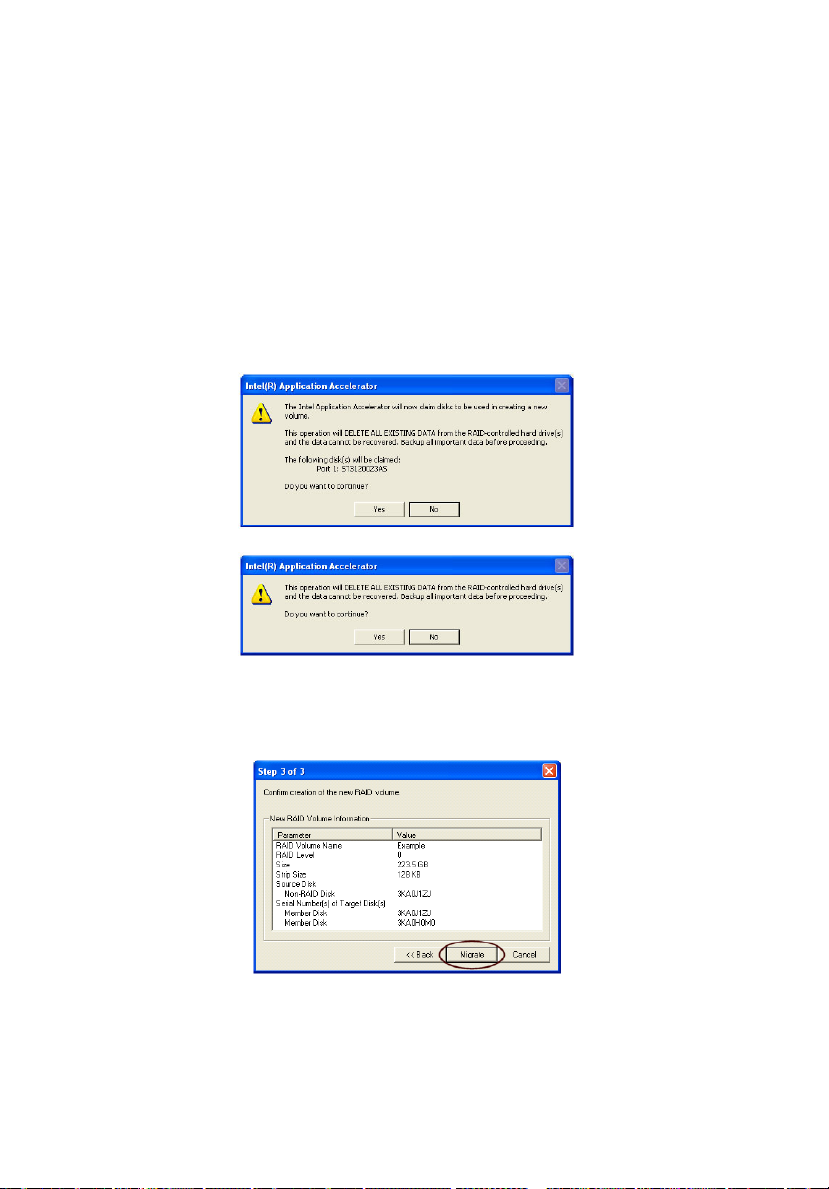
76
4 Configurazione del sistema
• 64KB: buona dimensione Strip per fini generici
• 128KB: migliori prestazioni per la maggior parte di computer e
workstation
Prima di continuare alla Fase 3 [facendo clic su Next (Avanti) nella Fase
2)], leggere con attenzione le due seguenti finestre di dialogo. Si prega
di notare che quando si è selezionato Migrate (Trasferisci) nella Fase 3,
Intel Application Accelerator RAID Edition avrà approvato i dischi da
utilizzare per la creazione di un nuovo volume e questa operazione
non può essere annullata. È d’importanza fondamentale creare il
backup di tutti i dati importanti prima di procedere selezionare Yes (Sì)
in queste finestre di dialogo:
3 Conferma della creazione di un nuovo volume RAID
Nella Fase 3, confermare la creazione del nuovo volume RAID e poi
fare clic su Migrate (Trasferisci):
Procedura di trasferimento
La procedura di trasferimento può impiegare fino a due ore per essere
completata, in base alle dimensioni dei dischi impiegati ed alla
dimensione Strip selezionata.
Page 87
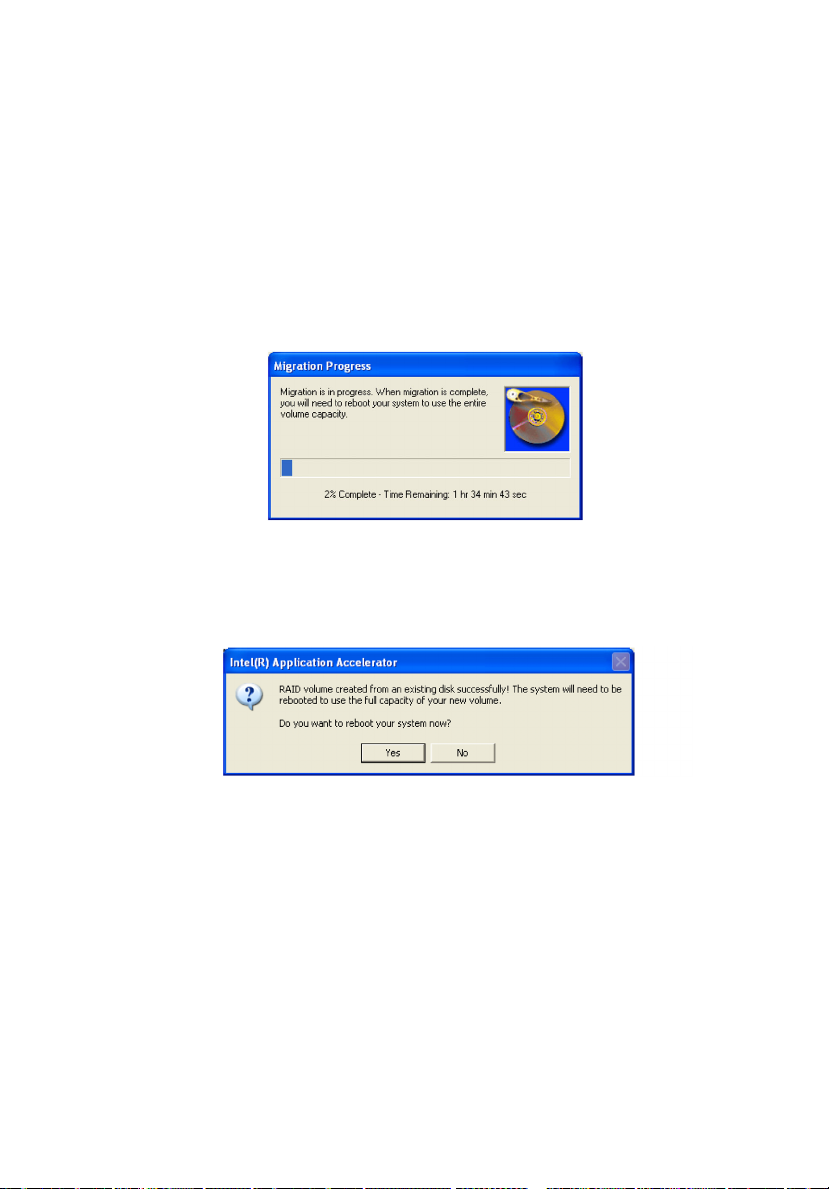
77
Apparirà una finestra di dialogo informando che la procedura di
trasferimento può impiegare una quantità considerevole di tempo;
bisogna fare clic su Yes (Sì) per avviare il trasferimento.
Si può continuare ad utilizzare il computer durante la procedura di
trasferimento però, una volta avviata, la procedura non può essere
fermata. Se per qualsiasi motivo la procedura è interrotta, ed il sistema
è riavviato, il trasferimento sarà ripreso da dove è stato sospeso.
Una volta che la procedura di trasferimento è stata avviata, sarà
visualizzato il tempo stimato di completamento (che dipende dal
proprio sistema) come illustrato nel seguente esempio:
Se la procedura di trasferimento è completata correttamente, appare
la seguente schermata. Bisogna quindi riavviare il sistema per utilizzare
le capacità complessive del nuovo volume.
Page 88

78
4 Configurazione del sistema
Page 89

5 BIOS Setup
Page 90

Questo capitolo fornisce informazioni sul sistema
BIOS e discute la configurazione del sistema
cambiando le ipostazioni dei parametri BIOS.
Page 91

81
BIOS Setup
Il BIOS Setup è un programma di configurazione hardware integrato
nel BIOS (Basic Input/Output System). Dato che la maggior parte dei
sistemi è già configurata ed ottimizzata in modo appropriato, non è
necessario eseguire questa utilità. Sarà necessario eseguire questa
unità nelle seguenti condizioni:
• Quando si modifica la configurazione del sistema.
• Quando il sistema rileva un errore di configurazione ed è richiesto
di eseguire modifiche al BIOS Setup (messaggio “Run Setup” :
Esegui Setup).
Nota: Se si riceve ripetutamente il messaggio Run Setup (Esegui
Setup), significa che la batteria potrebbe essere guasta. In questo
caso il sistema non può trattenere in valori di configurazione nella
CMOS. Richiedere l’assistenza di un tecnico qualificato.
• Quando si ridefiniscono le porte di comunicazione per evitare
conflitti.
• Quando si eseguono modifiche nella configurazione Power
Management (Risparmio energetico).
• Quando si cambia la password o si eseguono altre modifiche
all’impostazione della protezione.
Il BIOS Setup carica i valori della configurazione in una memoria
permanente supportata da batteria chiamata CMOS RAM. Questa area
di memoria non è parte del sistema RAM che consente ai dati di
configurazione di essere mantenuti quando si disattiva
l’alimentazione.
Prima di eseguire il BIOS Setup, assicurarsi di avere salvato tutti i file in
esecuzione. Il sistema si riavvia immediatamente dopo avere chiuso il
Setup.
Page 92
82
5 BIOS Setup
Accesso al BIOS Setup
Accendere il server per avviare la procedura POST (Power On Self Test)
di sistema. Durante l’avvio premere F2 per accedere alla schermata
BIOS Setup.
Nota: bisogna premere F2 mentre il sistema si sta avviando.
Questa combinazione di tasti non funziona in nessuna altra
condizione.
Ci sono diverse schede nella schermata Setup che corrispondono ai sei
menu principali del BIOS:
• Main (Principale)
• Advanced (Avanzate)
• Power (Alimentazione)
• Boot (Avvio)
• Security (Protezione)
• Exit (Uscita)
I parametri su schermo mostrati in questa Guida dell’utente
visualizzano i valori predefiniti del sistema. Questi valori potrebbero
non essere uguali a quelli del proprio sistema.
Prendere nota dei seguenti promemoria quando ci sposta nella
schermata Setup:
• Utilizzare il tasto freccia Sinistra e Destra per passare alla pagina
successiva o per tornare alla schermata precedente.
• Utilizzare il tasto freccia Su e Giù per selezionare una voce.
• Utilizzare il tasto + e - per selezionare una opzione.
Nota: Il parametro che è messo tra parentesi quadrate può essere
configurato. Le voci in grigio hanno impostazioni determinate e
non sono configurabili da parte dell’utente.
• Utilizzare il tasto Tabulazione per selezionare un campo.
Page 93

83
• Utilizzare il tasto Enter/Invio per visualizzare la schermata di un
menu secondario.
Nota: Quando un parametro è preceduto da (>), significa che è
disponibile un menu secondario.
• Premere F1 per ottenere la guida generica General Help all’uso del
BIOS Setup.
• Premere F10 per salvare le modifiche e chiude la finestra BIOS
Setup.
• Premere Esc per chiudere la finestra BIOS Setup.
Nelle tavole descrittive che seguono ciascuna schermata, le
impostazioni in grassetto sono predefinite e consigliate per i
parametri.
Page 94
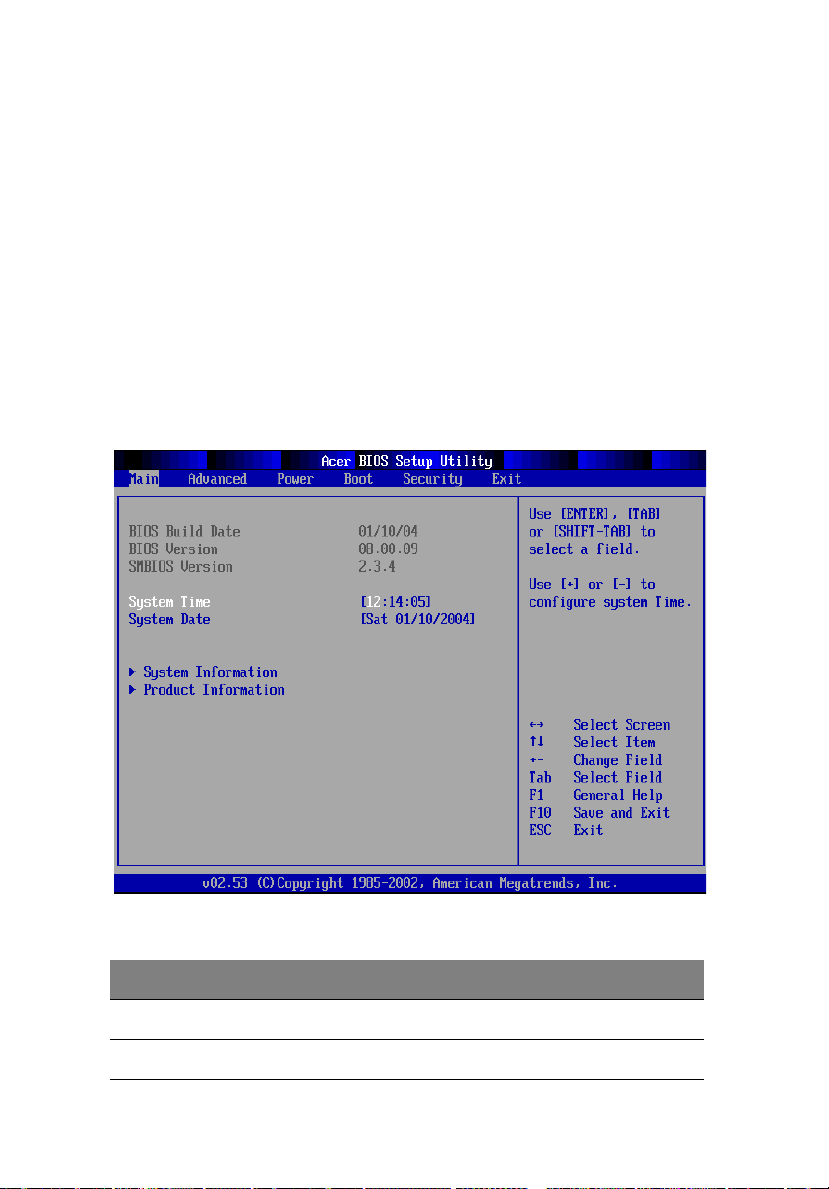
84
5 BIOS Setup
Menu Main (Principale)
Il menu Main (Principale) visualizza informazioni di base ed importanti
sul sistema. Queste informazioni sono essenziali per la risoluzione dei
problemi e possono essere necessarie quando si richiede l’assistenza
tecnica.
Gli ultimi due parametri della schermata permettono di definire ora e
data del sistema. L’orologio in tempo reale del sistema mantiene la
data e l’ora del sistema. Dopo avere impostato data ed ora, non è
necessario inserirle ogni volta che si accende il sistema. Fintanto che la
batteria interna rimane in buono stato e collegata, l’orologio mantiene
accuratamente data ed ora anche quando l’alimentazione è
disattivata.
Parametro Descrizione
BIOS Build Date Data di creazione del BIOS Setup.
BIOS Version Numero identificativo del BIOS Setup.
Page 95

Parametro Descrizione
SMBIOS Version Versione SMBIOS del BIOS.
System Time Imposta l’ora nel formato ore - minuti - secondi.
I valori validi per ore, minuti e secondi sono:
Ore: da 00 a 23
Minuti: da 00 a 59
Secondi: da 00 a 59
System Date Imposta la data seguendo il formato giorno della
settimana - mese - giorno - anno. I valori validi per
giorno della settimana, mese, giorno, anno sono:
Giorno della settimana: Sun, Mon, Tue, Wed, Thu,
Fri, Sat
Mese: da 1 a 12
Giorno: da 1 a 31
Anno: da 1980 a 2079
85
Page 96
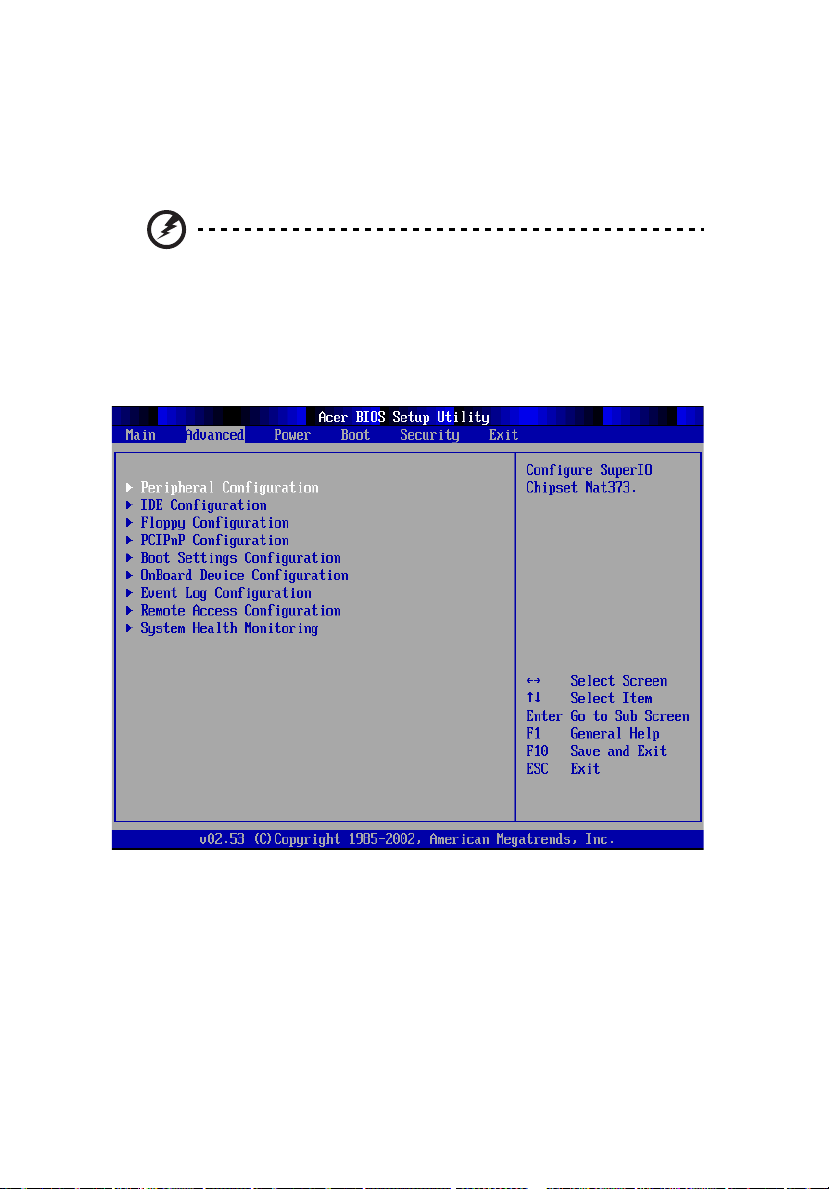
86
5 BIOS Setup
Menu Advanced (Avanzate)
Il menu Advanced (Avanzate) contiene i valori dei parametri che
definiscono come il sistema si comporta all’avvio.
Avvertenza!Prestare attenzione quando si impostano i valori dei
parametri nel menu Advanced (Avanzate) poiché qualsiasi valore
scorretto può provocare il malfunzionamento del sistema.
Premere Enter/Invio per accedere alla schermata del menu secondario
dei parametri mostrati nella seguente schermata.
Page 97
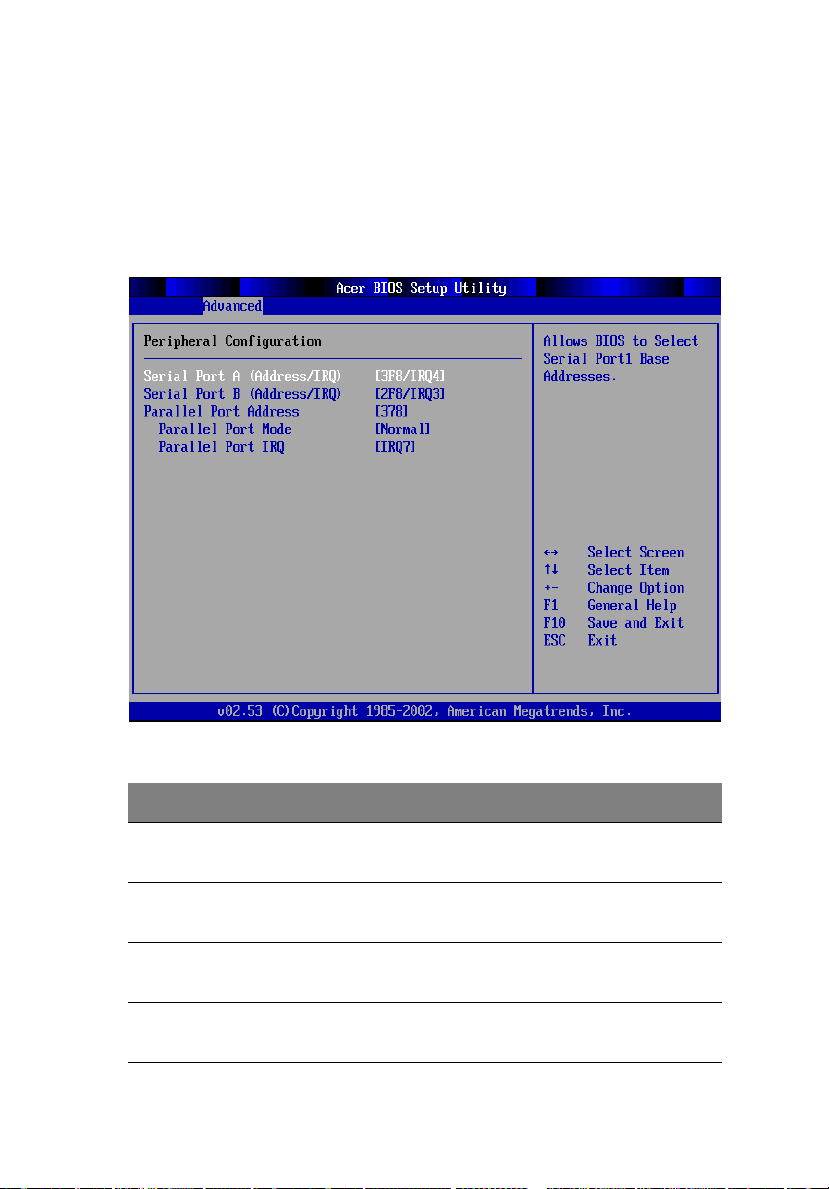
Menu secondario Peripheral Configuration
(Configurazione periferiche)
Il menu secondario Peripheral Configuration (Configurazione
periferiche) permette di definire le impostazioni dei parametri per le
porte parallele e seriali del sistema.
87
Parametro Descrizione
Serial Port A
(Address/IRQ)
Serial Port B
(Address/IRQ)
Parallel Port
Address
Parallel Port
Mode
Impostazione indirizzo porta seriale 1 ed IRQ (richiesta
interruzione)
Impostazione indirizzo porta seriale 2 ed IRQ (richiesta
interruzione)
Imposta un indirizzo di base logica per la porta parallela
Imposta la modalità operativa per la porta parallela
Page 98

88
Parametro Descrizione
5 BIOS Setup
Parallel Port
IRQ
Assegna un IRQ alla porta parallela.
Se si installa una scheda aggiuntiva che ha una porta
parallela il cui indirizzo è in conflitto con la porta
parallela integrata, sullo schermo appare un messaggio
d’avviso. Controllare l’indirizzo della porta parallela
della scheda aggiuntiva e modificarlo con un indirizzo
che non crea conflitti.
Page 99
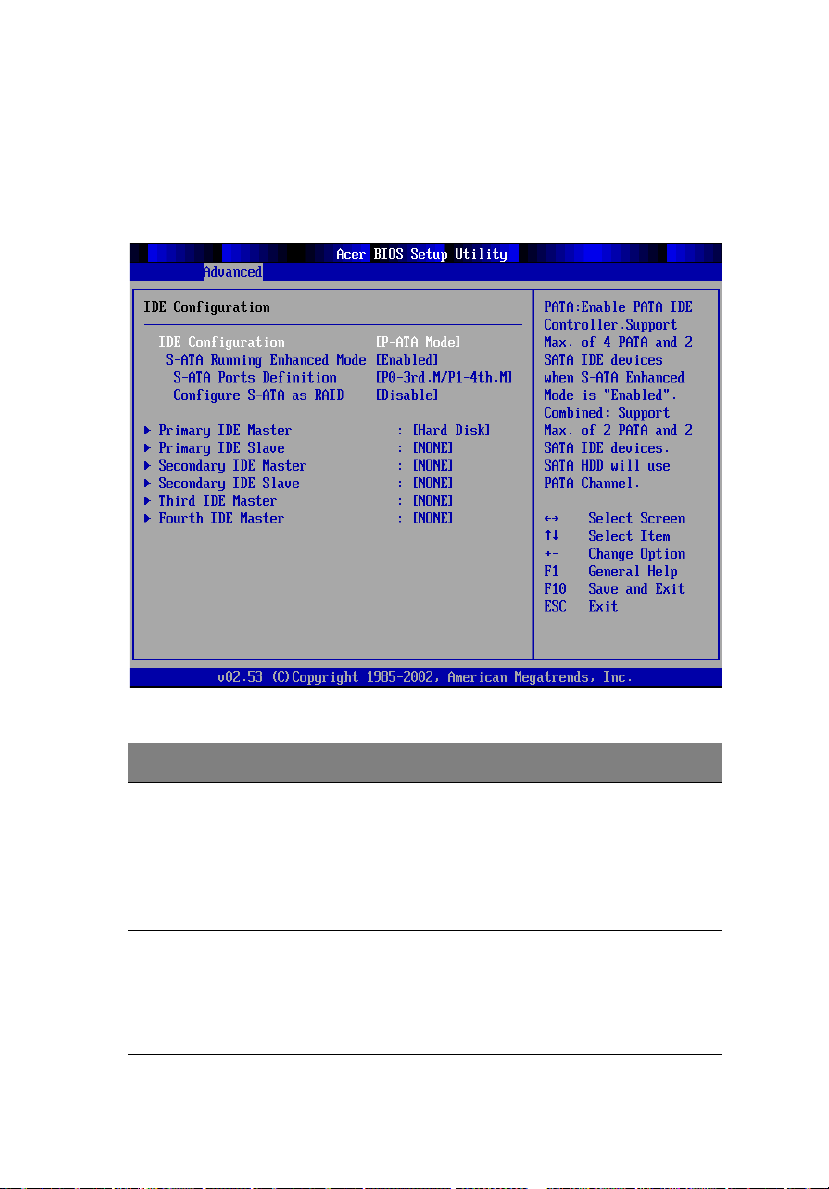
89
Menu secondario IDE Configuration (Configurazione IDE)
Il menu secondario IDE Configuration (Configurazione IDE) permette
di definire le ipostazioni dei parametri relative al disco rigido / ai dischi
rigidi.
Parametro Descrizione
IDE Configuration P-ATA Mode: impostazione predefinita. Il dispositivo P-
ATA è configurato in modalità Legacy.
Combined Mode: permette la configurazione di
dispositivi P-ATA e S-ATA in modalità Legacy.
Disabled: disabilita il controller IDE per i dispositivi P-
ATA e S-ATA.
S-ATA Running
Enhanced Mode
Enabled: l’impostazione predefinita di IF IDE
Configuration è P-ATA Mode. I dispositivi S-ATA sono
configurati in modalità Normal ed i dispositivi P-ATA in
modalità Legacy.
Disabled: disabilita questa funzione.
Page 100

90
Parametro Descrizione
5 BIOS Setup
Primary IDE
Master
Primary IDE Slave Visualizza il tipo di dispositivo rilevato (se presente).
Secondary IDE
Master
Secondary IDE
Slave
Third IDE Master Visualizza il tipo di dispositivo rilevato (se presente).
Fourth IDE Master Visualizza il tipo di dispositivo rilevato (se presente).
Visualizza il tipo di dispositivo rilevato (se presente).
Visualizza NONE (se non ne è stato rilevato nessuno).
Premere Enter/Invio per accedere al menu secondario.
Visualizza NONE (se non ne è stato rilevato nessuno).
Premere Enter/Invio per accedere al menu secondario.
Visualizza il tipo di dispositivo rilevato (se presente).
Visualizza NONE (se non ne è stato rilevato nessuno).
Premere Enter/Invio per accedere al menu secondario.
Visualizza il tipo di dispositivo rilevato (se presente).
Visualizza NONE (se non ne è stato rilevato nessuno).
Premere Enter/Invio per accedere al menu secondario.
Visualizza NONE (se non ne è stato rilevato nessuno).
Premere Enter/Invio per accedere al menu secondario.
Visualizza NONE (se non ne è stato rilevato nessuno).
Premere Enter/Invio per accedere al menu secondario.
 Loading...