

Page 1
Руководство пользователя
Page 2

2 -
© 2015 Все права защищены.
Руководство пользователя Acer Iconia Tab 10
Относится к: A3-A30
Нормативный номер модели (RMN): A5003
Эта редакция: май 2015
Получите Acer ID и воспользуйтесь новыми
преимуществами
Чтобы зарегистрировать новый идентификатор Acer ID или войти в
систему под уже созданным, перейдите на портал Асеr с Начального
экрана.
Основные возможности для пользователей с Acer ID:
• Создайте собственное облако с помощью технологии Acer BYOC.
• Получите актуальную информацию о продуктах и выгодных предложениях.
• Зарегистрируйте свое устройство для гарантийного обслуживания.
Дополнительные сведения см. на веб-сайте AcerCloud:
www.acer.com/byoc-start
Важно
Данное руководство содержит конфиденциальную информацию,
защищенную авторским правом. Приведенная в руководстве
информация может быть изменена без предварительного
уведомления. Все изображения представлены только в
ознакомительных целях. Представленная на них информация
может не применяться к вашей модели устройства. Асеr Group не
несет ответственность за технические или редакторские ошибки, а
также за опущение какой-либо
Acer Iconia Tab 10
Номер модели: ______________________________________________
Серийный номер: ____________________________________________
Дата покупки: _______________________________________________
Место покупки: ______________________________________________
информации в данном руководстве.
Page 3

СОДЕРЖАНИЕ
Содержание - 3
Начало работы с планшетным ПК 4
Отличительные особенности и
функции .................................................. 4
Распаковка планшетного ПК................. 4
Знакомство с планшетным ПК ........... 5
Первое включение................................. 6
Зарядка аккумулятора планшетного
ПК 8
Сборка сетевого адаптера .................... 8
Работа с планшетным ПК 10
Использование сенсорного экрана .... 10
Начальный экран ................................. 10
Экранная клавиатура .......................... 19
Редактирование текста ....................... 21
Завершение работы планшетного
ПК.......................................................... 22
Подключение устройств к
планшетному ПК 23
Подключение к источнику питания
перем. тока........................................... 23
Установка карты microSD.................... 23
Перенос файлов между планшетным
ПК и компьютером ............................... 23
Подключение Bluetooth-устройств...... 24
Принадлежности.................................. 25
Работа в сети 26
Управление подключениями Wi-Fi ..... 26
Просмотр веб-сайтов в Интернете..... 26
Настройка программы Эл. почта........ 28
Сервисы Google ................................... 29
Воспроизведение музыки 34
Воспроизведение мультимедийных
файлов.................................................. 34
Управление людьми и контактами 36
Фото- и видеосъемка 39
Значки и индикаторы фотокамеры и
видеокамеры ........................................ 39
Режим.................................................... 40
Настройки ............................................. 41
Быстрые настройки.............................. 42
Фотосъемка .......................................... 43
Видеосъемка ........................................ 43
Поддерживаемые форматы ................ 44
Дополнительные настройки 45
Беспр. устройства и сети..................... 45
Устройство............................................ 47
Личные .................................................. 49
Система ................................................ 51
Обновление операционной системы
планшетного ПК ................................... 53
Сброс установок планшетного ПК ...... 53
Часто задаваемые вопросы и
устранение неисправностей 54
Другие источники справочной
информации ......................................... 57
Технические характеристики 58
Лицензионное соглашение с
конечным пользователем 61
Page 4
4 - Начало работы с планшетным ПК
НАЧАЛО РАБОТЫ С ПЛАНШЕТНЫМ ПК
Отличительные особенности и функции
Ваш новый планшетный ПК обеспечивает передовые и вместе с
тем легкие в использовании функции для работы с
мультимедийными файлами и широкие возможности для
развлечений. Вы можете выполнить следующие действия:
• подключаться к Интернету по Wi-Fi;
• получать и отправлять электронную почту, находясь в дороге;
• поддерживать связь с друзьями, используя программу "Люди" и
программы общения в социальных сетях.
Распаковка планшетного ПК
Новый планшетный ПК поставляется в защитной коробке.
Аккуратно вскройте коробку и извлеките содержимое. Если
отсутствует или поврежден хотя бы один из перечисленных ниже
компонентов, то немедленно обратитесь к продавцу.
• Планшетный ПК Acer Iconiа
• Настройка продукта и сведения по технике безопасности
• USB-кабель
• Адаптер перем. тока
• Гарантийный формуляр
Примечание
Перед тем как приступить к использованию планшетного ПК в
первый раз, зарядите его; время зарядки должно составлять не
менее 4 часов. После этого вы сможете подзаряжать аккумулятор по
мере необходимости.
Page 5
Знакомство с планшетным ПК
12 3
Начало работы с планшетным ПК - 5
7
4
5
6
9
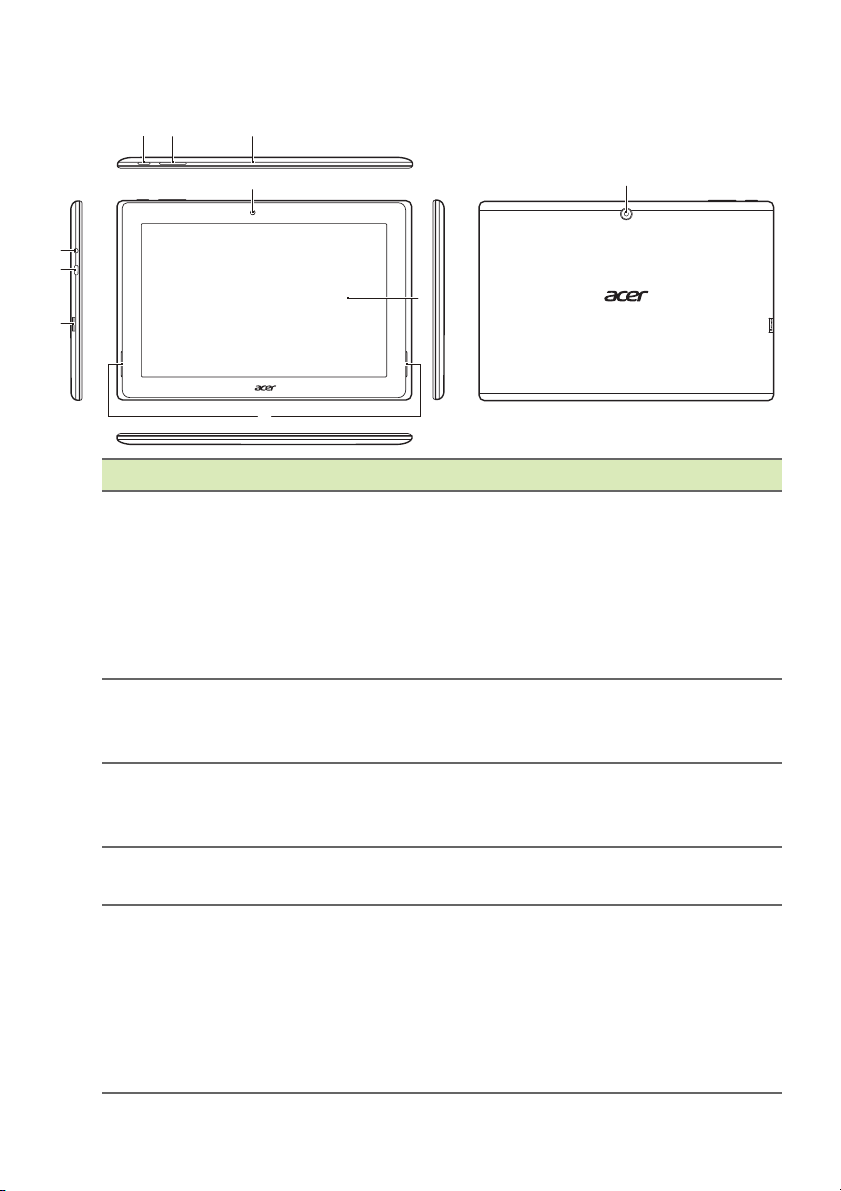
№ Элемент Описание
1 Кнопка питания
Клавиша
2
регулировки
громкости
3 Микрофон
3,5-мм гнездо
4
наушников
Порт micro USB
5
(подчиненный)
10
8
Нажмите на несколько секунд, чтобы
включить планшетный ПК; нажмите
кратковременно, чтобы включить/
выключить экран или перевести
планшетный ПК в режим сна; нажмите
и удерживайте, чтобы выключить
планшетный ПК.
Увеличение и уменьшение громкости
планшетного ПК.
Служит для передачи вашей речи во
время сеансов видеосвязи и интернетвызовов.
Служит для подключения
стереонаушников.
Служит для подключения к
компьютеру с помощью USB-кабеля.
Также используется как гнездо для
зарядки через адаптер перем. тока.
Дополнительную информацию см. в
См. "Зарядка аккумулятора
планшетного ПК" на стр. 8.
Page 6

6 - Начало работы с планшетным ПК
№ Элемент Описание
Гнездо для карты
6
microSD
7 Передняя камера
8 Сенсорный экран
9 Динамики Служaт для вывода звука.
10 Задняя камера
В это гнездо вставляется карта памяти
microSD.
0,3-мегапиксельная камера для
видеосвязи и съемки автопортретов.
8-дюймовый, емкостной сенсорный
экран с разрешением 1280 x 800
пикселей.
5-мегапиксельная камера для
фотосъемки с высоким разрешением.
Первое включение
Чтобы включить планшетный ПК, нажмите и удерживайте кнопку
питания, пока не увидите логотип Acer. Подождите, пока
планшетный ПК загрузится. Затем, ответив на несколько
вопросов, вы сможете начать работу с планшетным ПК.
Чтобы начать, нажмите ваш вариант языка и затем нажмите стрелку.
Выполните остальные указания, отображаемые на экране.
Если экран планшетного ПК погас
режим сна. Чтобы вывести его из режима сна, кратковременно
нажмите кнопку питания. См. "Вывод планшетного ПК из
режима сна" на стр. 22 для получения дополнительной
информации.
, это значит, что он перешел в
Page 7

Начало работы с планшетным ПК - 7
Создание и использование аккаунта Google
При наличии доступа к Интернету планшетный ПК позволяет
синхронизировать информацию с аккаунтом Google.
Во время настройки можно создать или указать аккаунт, который
будет использоваться для синхронизации списка контактов,
электронной почты, календаря и других данных. Если у вас еще
нет доступа к Интернету или вы не хотите использовать эту
функцию, то нажмите Пропустить
Важно
Вход в аккаунт Google нужен для использования служб Gmail,
Hangouts, Календарь Google и других программ Google; для
загрузки приложений с веб-сайта Google Play; для резервного
копирования настроек на серверах Google и для использования
других полезных сервисов Google в планшетном ПК.
Если необходимо импортировать настройки с другого устройства,
работающего на платформе Android 2.0 (или более поздней
версии), во время установки выполните
нужно ждать завершения установки, иначе восстановить
настройки будут нельзя.
.
вход в аккаунт Google. Не
Если у вас есть разные аккаунты Google, например отдельные
аккаунты для личных и деловых контактов, то открывать и
синхронизировать их можно в разделе "Настройки аккаунтов".
См. "Разные аккаунты Google" на стр. 51
Page 8
8 - Зарядка аккумулятора планшетного ПК
ЗАРЯДКА АККУМУЛЯТОРА
ПЛАНШЕТНОГО ПК
Сборка сетевого адаптера
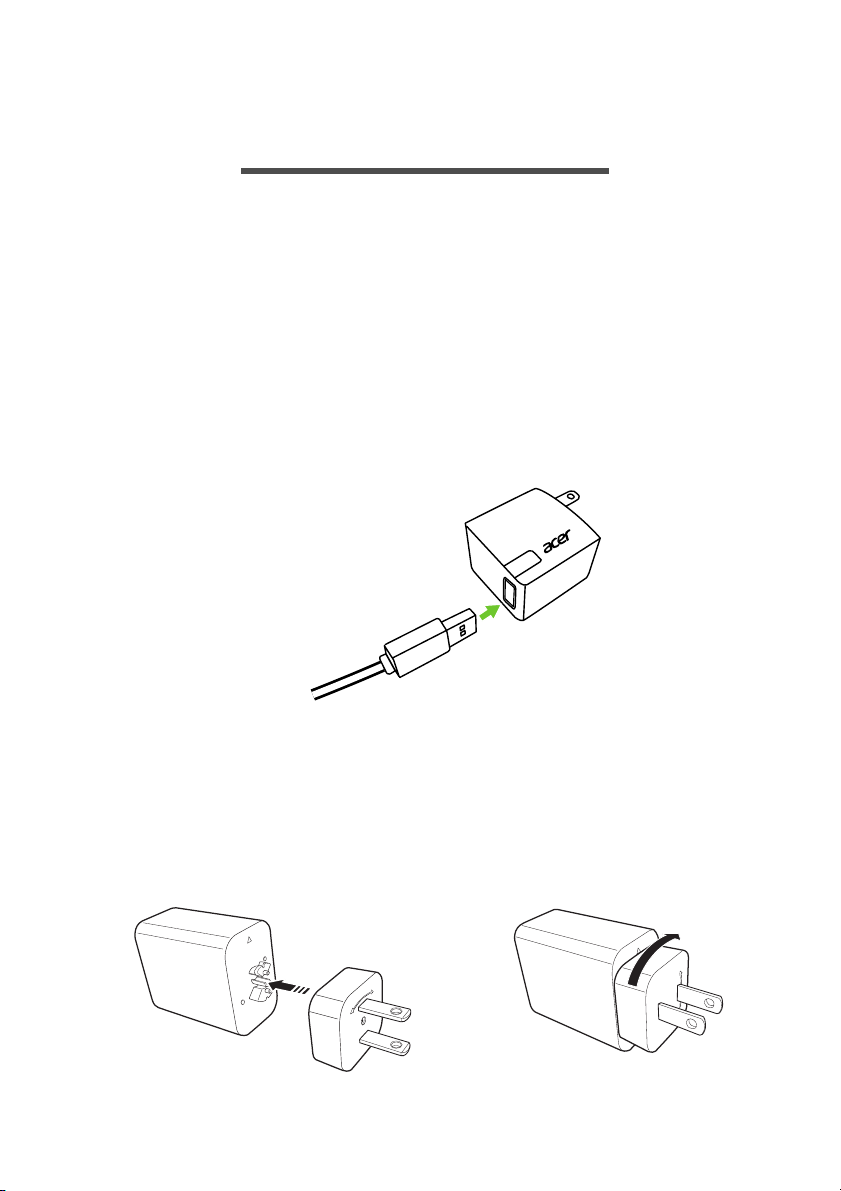
Планшетный ПК оснащен одним из двух видов сетевых
адаптеров USB: с фиксированной или подключаемой вилкой. Оба
типа описаны в данном руководстве.
Адаптер с фиксированной вилкой
Вилка и сетевой адаптер представлены в едином корпусе, сборка
не требуется. Вставьте больший по размеру разъем USB-кабеля
в корпус сетевого адаптера (он вставляется только в одном
направлении). Фиксированные вилки не отключаются от адаптера.
Адаптер с подключаемой вилкой
Параллельные стрелки на головке и корпусе адаптера. Вставьте
головку сетевого адаптера в корпус и поверните ее в положение
"CLOSE" (Закрыть), помеченное на головке, до щелчка. Вставьте
больший по размеру разъем USB-кабеля в корпус сетевого
адаптера (он вставляется только в одном направлении).
1
CLOSE
OPEN
OPEN
C
2
Page 9
Зарядка аккумулятора планшетного ПК - 9
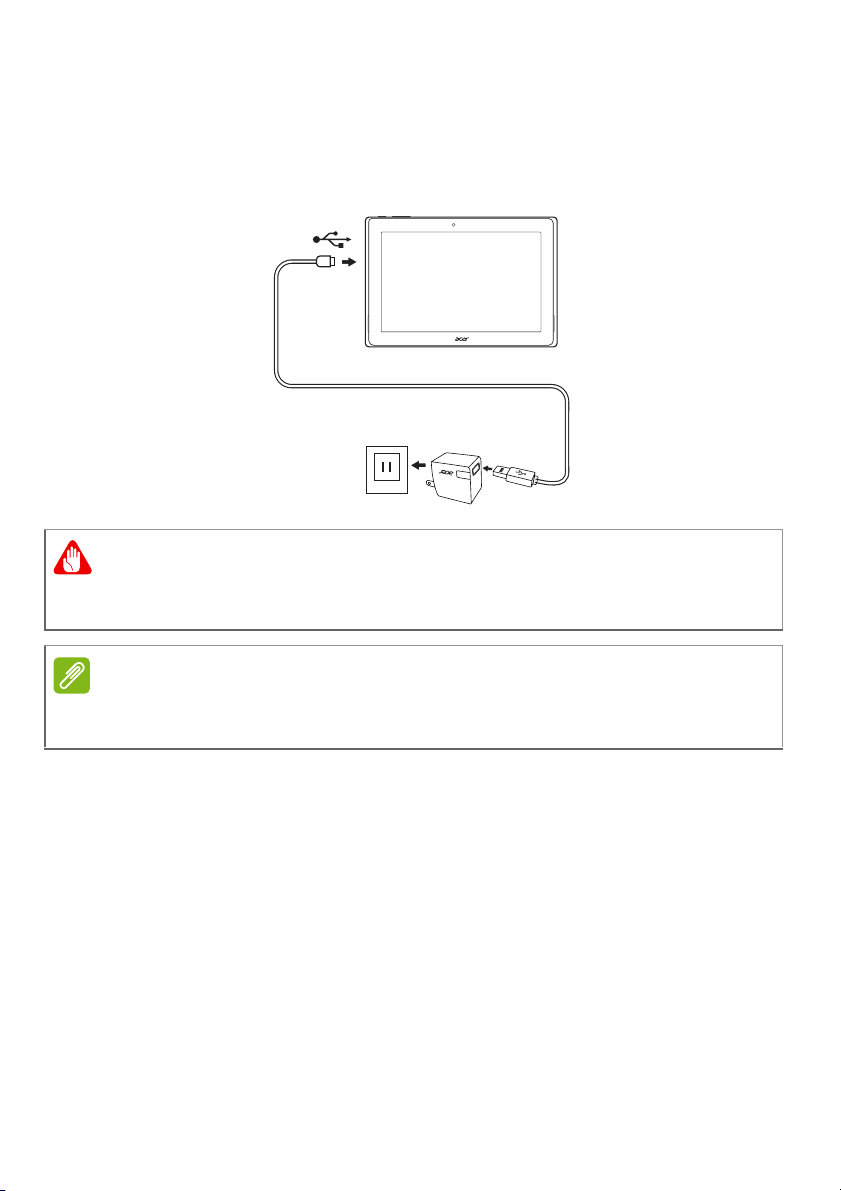
Подключение питания
Подключите штекер шнура питания к планшетному ПК, а адаптер
переменного тока — к розетке электропитания.
Внимание
Для зарядки устройства можно использовать только адаптер,
одобренный компанией Acer.
Примечание
Во время зарядки или при длительном использовании поверхность
планшетного ПК нагревается. Это нормальное явление.
Page 10
10 - Работа с планшетным ПК
РАБОТА С ПЛАНШЕТНЫМ ПК
Использование сенсорного экрана
Для выбора элементов и ввода информации в планшетном ПК
используется сенсорный экран. Нажимайте экран пальцем.
Нажатие. Для открытия элементов и выбора параметров
нажмите экран один раз.
Перетаскивание. Для выделения текста и изображений
проведите по экрану, не отпуская палец.
Нажатие и удержание. Нажмите и удерживайте элемент, чтобы
просмотреть список доступных для него
открывшемся контекстном меню выберите подходящее действие.
Прокрутка. Для прокрутки вверх или вниз по экрану проведите
пальцем по экрану в нужном направлении.
Начальный экран
Примечание
Предустановленные приложения различаются в зависимости от
региона и конфигурации.
действий. В
При запуске планшетного ПК или его выводе из режима
энергосбережения открывается [Home] (Начальный) экран. Этот
экран позволяет получить быстрый доступ к информации, а
простые элементы управления с виджетами или ярлыками
необходимы для перехода к приложениям. Виджеты показывают
различную информацию (например, время и погоду), предлагают
дополнительные элементы управления и обеспечивают прямой
доступ
установлены в планшетном ПК, а другие можно загрузить с вебсайта Google Play.
к приложениям. Некоторые виджеты изначально
Page 11
Работа с планшетным ПК - 11
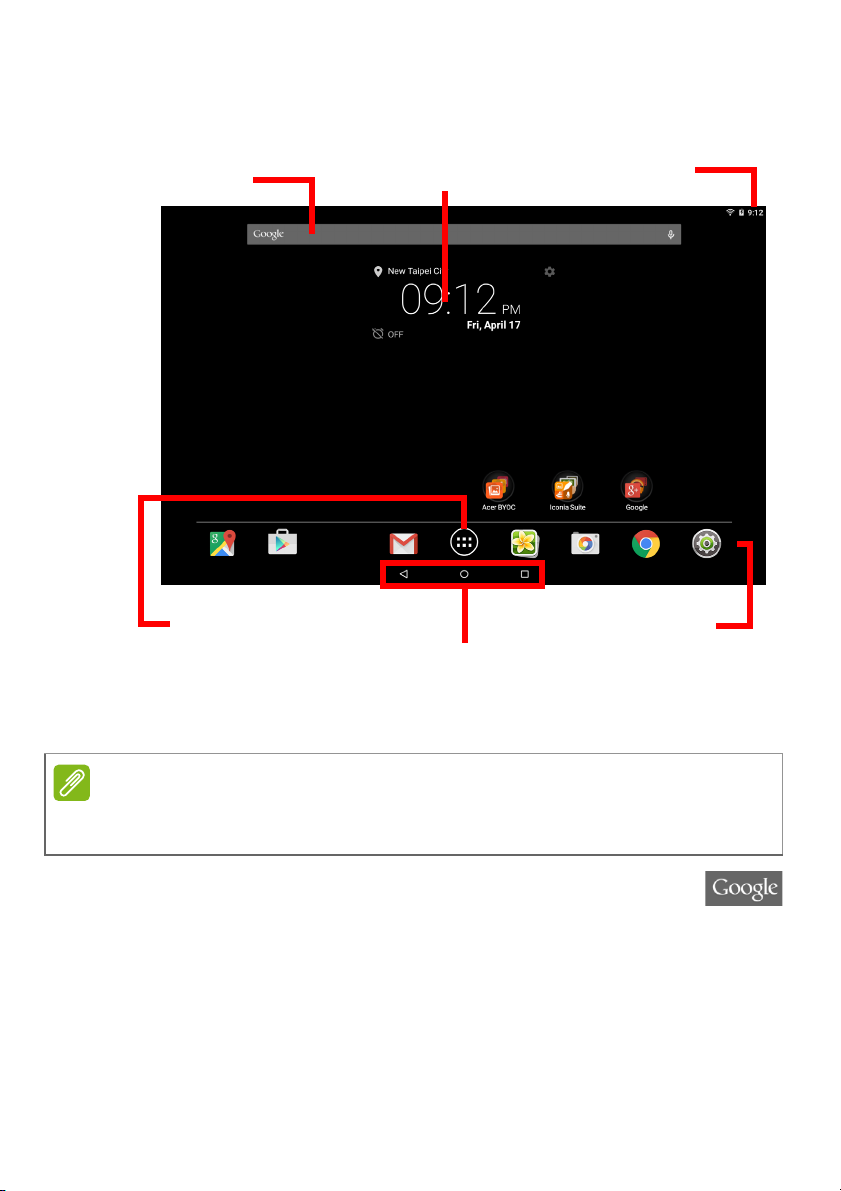
На [Home] (Начальном) экране располагаются полезные
инструменты управления и сведения.
Поиск
Поиск
Меню APPs (Программы)
Виджет
Навигация
Область состояния
и уведомлений
Приложение
Панель программ
Примечание
Для поиска или просмотра веб-сайтов в Интернете нужно подключиться
к беспроводной сети.
См. "Работа в сети" на стр. 26.
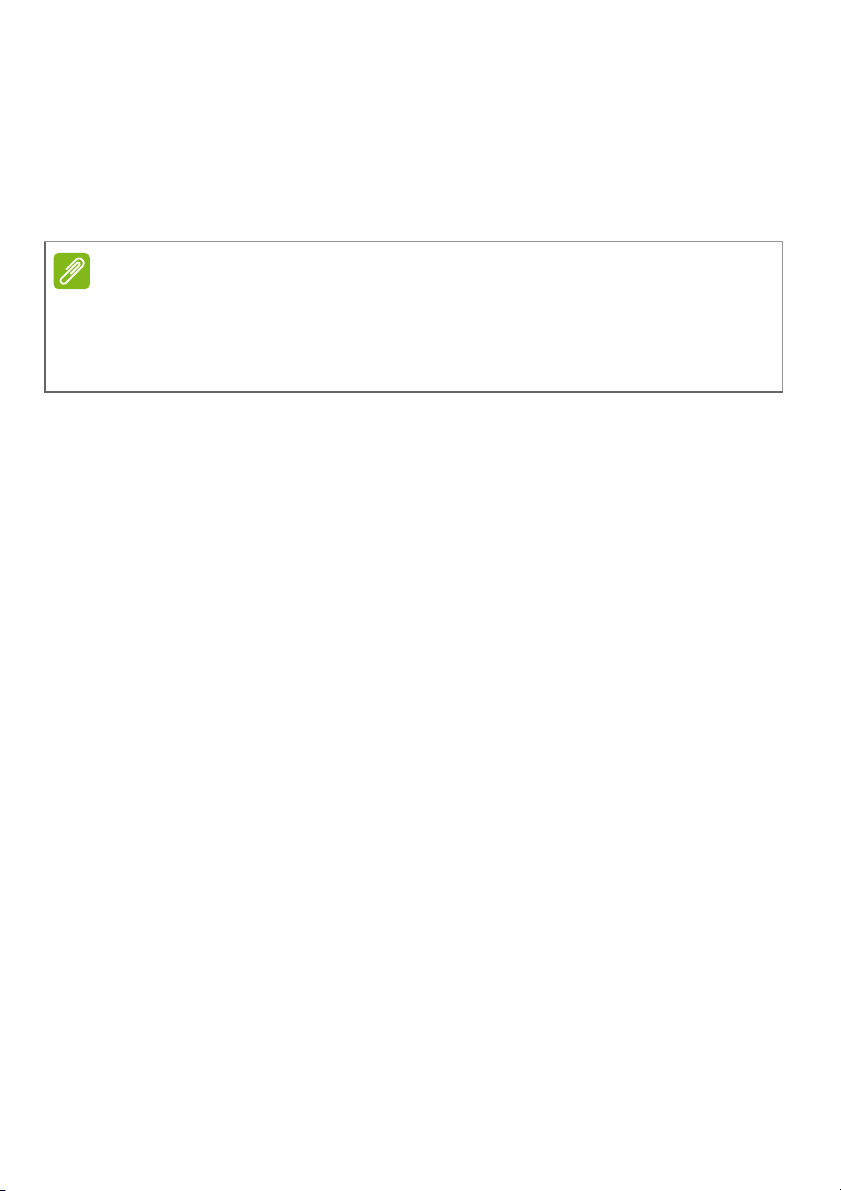
Функция поиска позволяет быстро находить самую
разную информацию на планшетном ПК и в Интернете.
Чтобы воспользоваться поиском, просто коснитесь значка Google
и введите ключевые слова. По мере ввода слов под полем поиска
могут появиться результаты поиска, найденные на планшетном
ПК. Эти результаты могут представлять собой веб-сайты,
которые вы ранее посещали,
установленные приложения,
музыкальные композиции и видео Google Play из вашей
Page 12
12 - Работа с планшетным ПК
е
библиотеки, а также контакты, содержащие слова из условий
поиска. Если вы нашли в списке нужный вам элемент, просто
коснитесь его. Чтобы развернуть список результатов, найденных
на планшете, коснитесь [Search Tablet] (Поиск на планшете)
(вам может потребоваться свернуть клавиатуру). Можно также
выбрать, какой поиск будет выполняться в режиме [Tablet]
(Планшетный ПК). После
того как вы ввели слова для поиска и
коснулись , коснитесь значка [Menu] (Меню) в левой
части поля поиска. Коснитесь [Settings] (Настройки) > [Tablet
search] (Поиск на планшете). Выберите элементы для
включения в поиск на планшетном ПК.
Если вы коснетесь значка Google, введете слова для поиска и
затем коснетесь , по умолчанию отобразятся результаты,
найденные в Интернете. Вы можете отфильтровать эти
результаты поиска в Интернете по новостям (News),
изображениям (Images) и другим типам, коснувшись выбранного
фильтра в нижней части окна результатов. В списке фильтров
также есть параметр [Tablet] (Планшетный ПК); он используется
так же, как поиск [Tablet] (Планшетный ПК), описанный выше.
Голосовой поиск
Если голосовой поиск доступен, вы можете задавать условия
поиска с помощью голоса. Щелкните значок Google , просто
произнесите "Ok Google" (или коснитесь ) и затем произнесите
слова, которые хотите найти. Результаты поиска будут
идентичны тем, которые отобразились бы при обычном вводе
слов с клавиатуры. Информацию об использовании голосового
поиска в приложении Chrome см. в разделе
См. "Голосовой
поиск" на стр. 30.
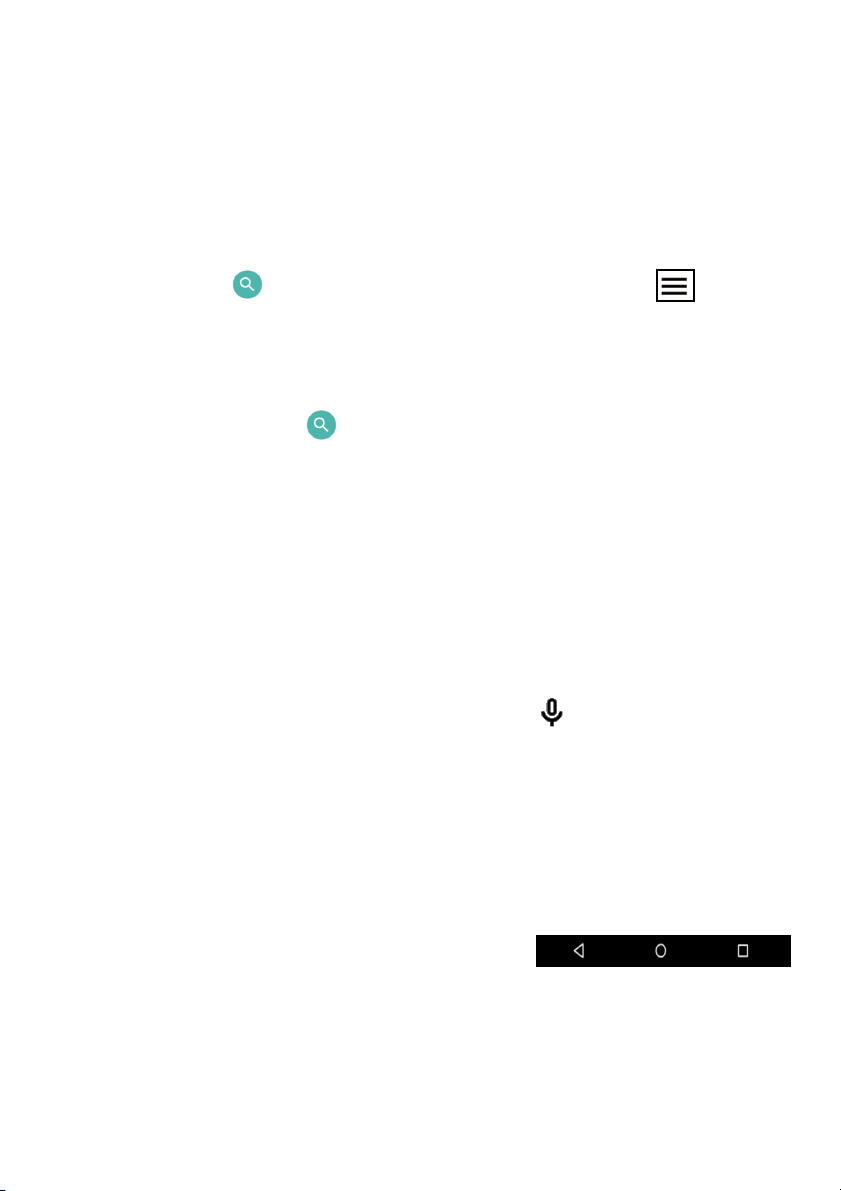
Навигация
Для навигации по меню и параметрам
нажимайте три (или более) значка в
нижнем левом углу.
Назад Начальный Последни
Page 13
Работа с планшетным ПК - 13
Назад
Нажмите этот значок для перехода на предыдущую
страницу или на один уровень вверх в меню. В некоторых
случаях вместо этого значка может отображаться значок
скрыть (например, если показана клавиатура или список
последних приложений).
Начальный
Нажмите этот значок, чтобы сразу перейти на [Home]
(Начальный) экран.
Последние
Нажмите этот значок, чтобы просмотреть список приложений,
которые недавно использовались. Чтобы открыть приложение,
нажмите его значок, или нажмите в любом месте экрана, чтобы
вернуться на [Home] (Начальный) экран.
Расширенный Начальный экран
Начальный экран выходит за левую и правую границы
первоначального Начального экрана и предоставляет
дополнительное место для добавления виджетов или
упорядочивания ярлыков. Для просмотра расширенного
Начального экрана проведите влево или вправо.
Всего есть пять страниц: еще две слева и две справа. См.
"Настройка Начального экрана" на стр. 17 для получения
информации об
из экранов.
изменении или добавлении виджетов на любом
Скрыть
Page 14
14 - Работа с планшетным ПК
Меню APPs (Программы)
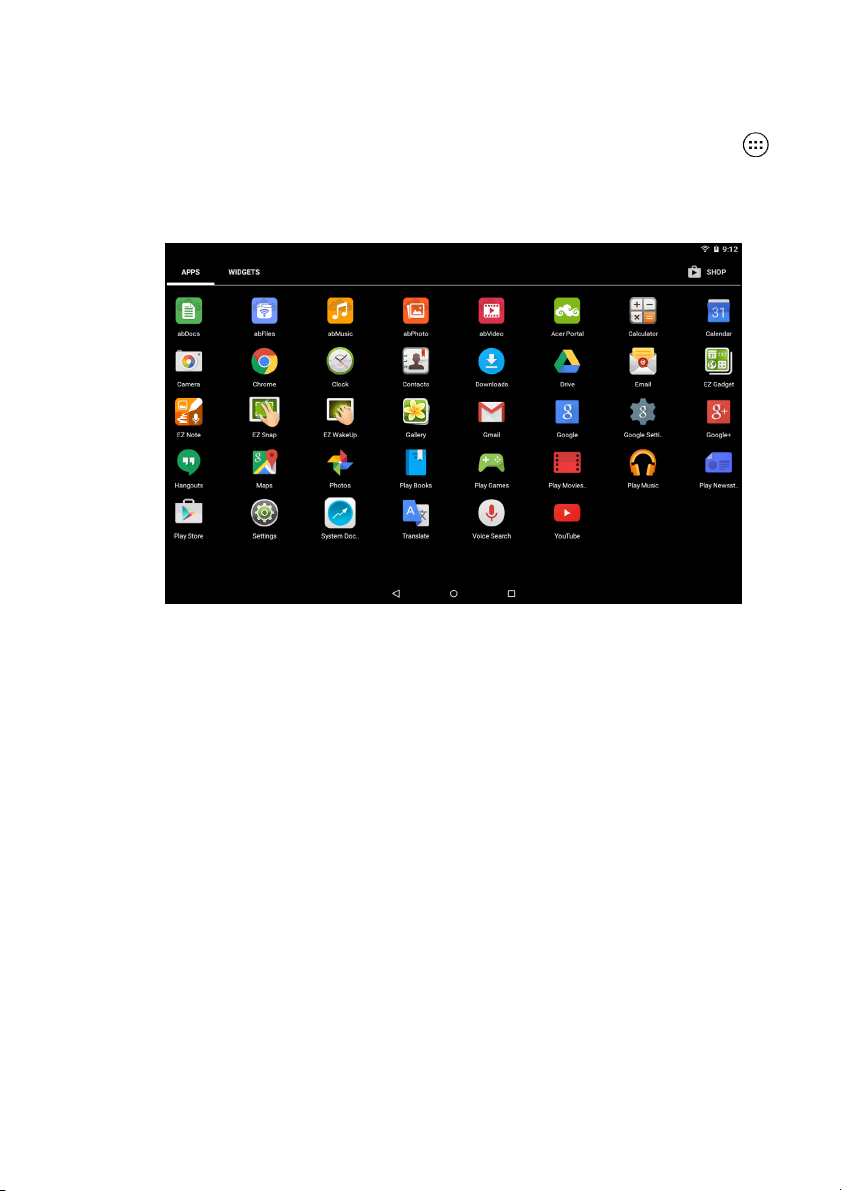
Чтобы открыть меню [Application] (Программа), нажмите в
центральной области панели программ. В меню [Application]
(Программа) показаны программы, доступные на вашем
планшетном ПК.
Программы отображаются в алфавитном порядке. Проведите по
экрану влево, чтобы увидеть остальные программы. См.
"Настройка Начального экрана" на стр. 17.
Нажмите значок Магазин Play, чтобы открыть сайт Google Play.
Добавление программ на [Home] (Начальный) экран
Откройте меню [Application] (Программы); нажмите и
удерживайте программу, которая должна быть на [Home]
(Начальном) экранe. Отпустите нажатый палец, чтобы
разместить программу. Выбранный значок можно перетащить на
любой расширенный Начальный экран. Сведения о добавлении
виджета см. в разделе Добавление и удаление ярлыков и
виджетов на стр. 18.
Page 15
Работа с планшетным ПК - 15
Область состояния и уведомлений
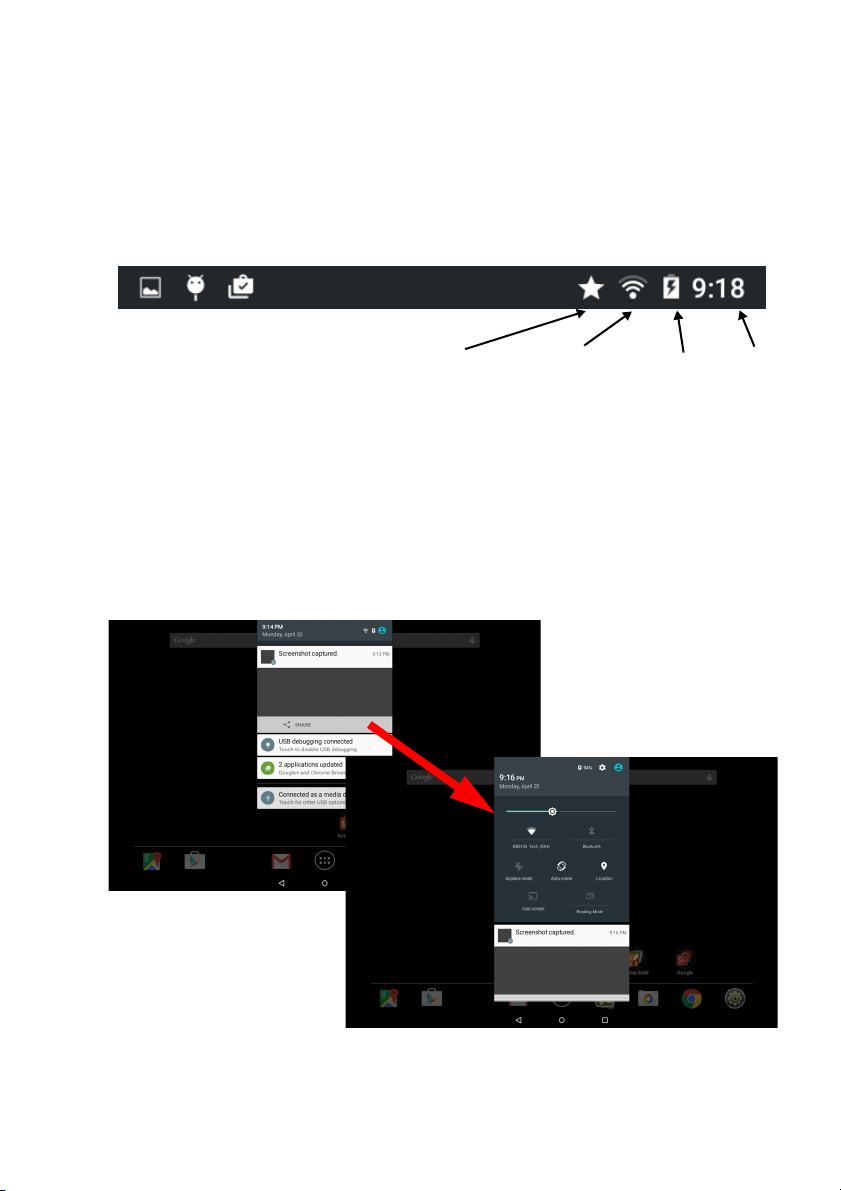
В верхней части экрана отображаются значки состояния и
уведомлений. В верхней правой области экрана отображается
различная информация, например время, заряд и уровень
сигнала. В верхней левой области экрана отображаются значки
событий, такие как уведомление о новом сообщении.
Приоритетные
уведомления
сигнала
Состояние
заряда
батареи
ВремяСигнал Wi-Fi
Проведите по экрану вниз, чтобы отобразить подробные
сведения уведомлений, такие как текущие загрузки, а
также
элементы управления мультимедиа (например, «Воспроизвести/
приостановить» и «Следующая дорожка») во время
воспроизведения музыки. Снова проведите по экрану вниз для
отображения меню [Quick Settings] (Быстрые настройки). Для
доступа к быстрым настройкам проведите по экрану вниз двумя
пальцами одним движением.
Page 16
16 - Работа с планшетным ПК
[Priority notifications] (Приоритетные уведомления)
Если режим приоритетных уведомлений включен, в верхней
части экрана уведомлений будут отображаться те типы
уведомлений, которые вы указали в качестве важных (даже при
выключенных уведомлениях). Чтобы указать настройки
приоритетных уведомлений, откройте меню [Application]
(Программы) и нажмите [Settings] (Настройки) > [Sound &
notification] (Звук и уведомления) > [Interruptions] (Прерывания).
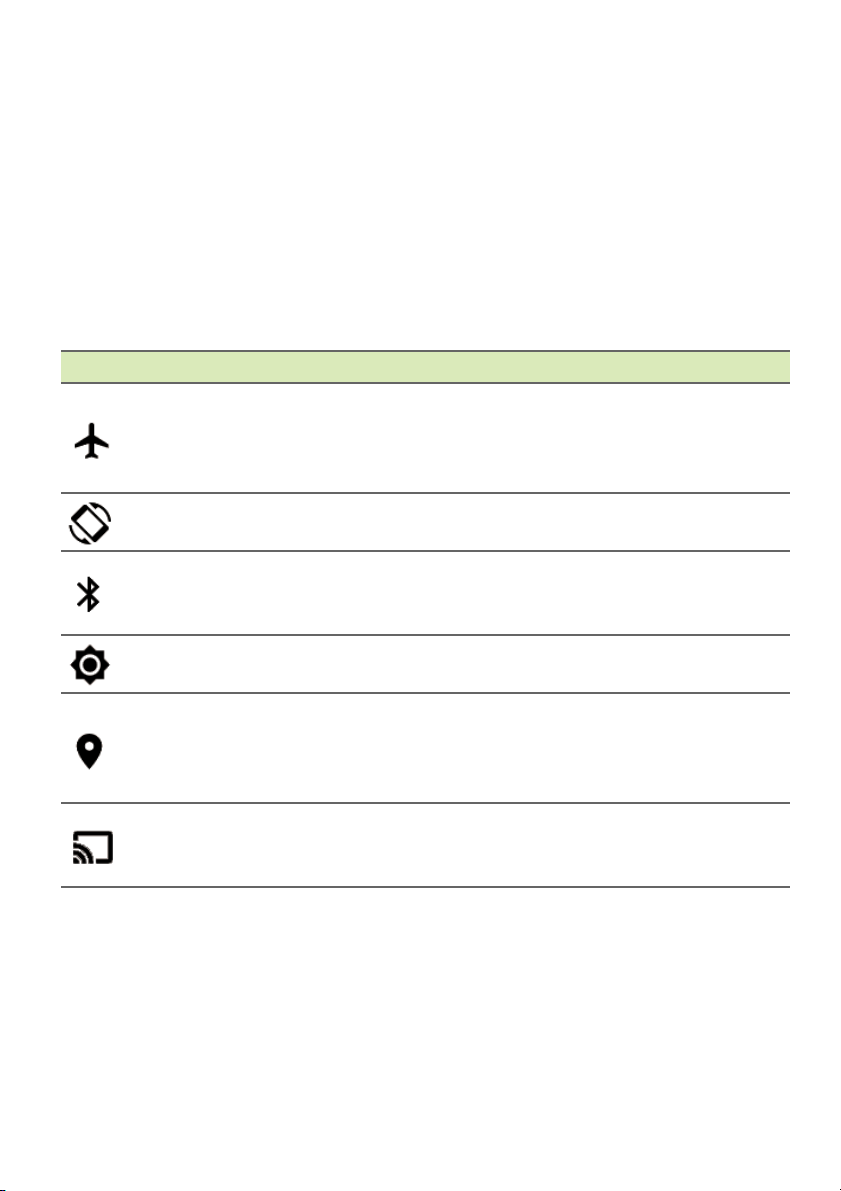
Значки быстрых настроек
Значок Имя Описание
Нажмите для включения и выключения
Режим полета
Авторотация
Bluetooth
Яркость
Местоположение
Передача экрана
режима "в самолете". При включении этого
режима все беспроводные соединения
отключаются.
Нажмите для включения и отключения
автоматического поворота экрана.
Нажмите для включения и выключения
модуля Bluetooth. Нажмите и удерживайте
для просмотра настроек Bluetooth.
Нажмите для изменения яркости экрана
(кнопки всегда остаются зелеными).
Нажмите для включения и отключения
служб локализации устройства. Нажмите и
удерживайте для просмотра настроек
служб локализации.
Подключается к беспроводным дисплеям
или устройствам (таким как аппаратные
ключи) с поддержкой отображения.
Page 17
Значок Имя Описание
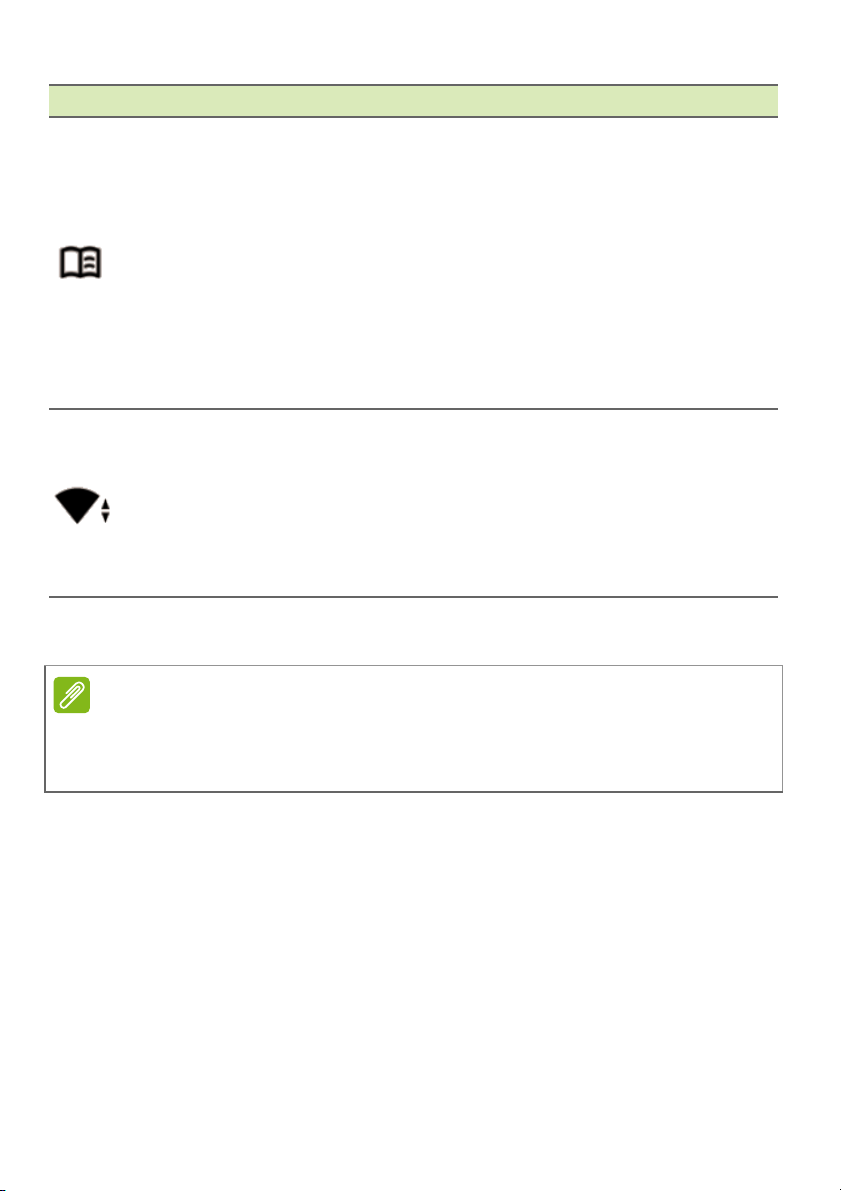
Нажмите для включения и отключения
режима чтения. В режиме чтения
осуществляется фильтрация синего света,
что снижает нагрузку на глаза при чтении
или просмотре в течение длительного
Режим чтения
времени. Чтобы настроить уровень
фильтрации света, откройте меню
[Application] (Программы) и нажмите
[Settings] (Настройки) > [Display]
(Отображение) > [Reading mode] (Режим
чтения).
Нажмите для включения и отключения сети
Wi-Fi (количество делений соответствует
уровню мощности сигнала). Маленькие
Wi-Fi
стрелки "вверх" и "вниз" означают
получение и отправку информации,
соответственно. Нажмите и удерживайте
для просмотра настроек сети Wi-Fi.
Работа с планшетным ПК - 17
Настройка Начального экрана
Примечание
Если аккумулятор вашего устройства нагреется слишком сильно,
то появится уведомление с предложением выключить устройство.
Если вы его не выключите, то оно выключится автоматически.
[Home] (Начальный) экран можно настроить в соответствии с
вашими индивидуальными предпочтениями, добавив или удалив
ярлыки программ или виджеты либо изменив фоновое
изображение.
Page 18

18 - Работа с планшетным ПК
Добавление и удаление ярлыков и виджетов
Чтобы добавить ярлыки или виджеты, нажмите значок [APP]
(Программа) внизу посередине Начального экрана.
Нажмите [WIDGETS] (Виджеты), чтобы увидеть программы и
ссылки (например, пользовательские ярлыки, контакты или
закладки), которые можно добавить на [Home] (Начальный)
экран. Виджеты — это небольшие программы, отображающие
непрерывно обновляемую информацию, или ярлыки для
быстрого запуска программ или специальных функций.
Чтобы
нажмите и удерживайте элемент, пока он не будет выбран.
Откроется [Home] (Начальный) экран. Перетащите этот элемент
на любое свободное место на экране. Чтобы просмотреть
сведения о виджете, перетащите его на значок [App info]
(Информация о приложении) в верхней части экрана.
Чтобы переместить элемент на другой
экран, перетащите его на край экрана, и [Home] (Начальный)
экран переключится на экран в этом направлении. Поместив
элемент на нужное место, отпустите его.
переместить виджет на [Home] (Начальный) экран,
[Home] (Начальный)
Удаление элемента с Начального экрана
Чтобы удалить элемент с [Home] (Начального) экрана,
нажмите и удерживайте этот элемент, пока вверху
экрана не появится панель [Remove] (Удалить) .
Перетащите элемент на панель Удалить.
Page 19
Работа с планшетным ПК - 19
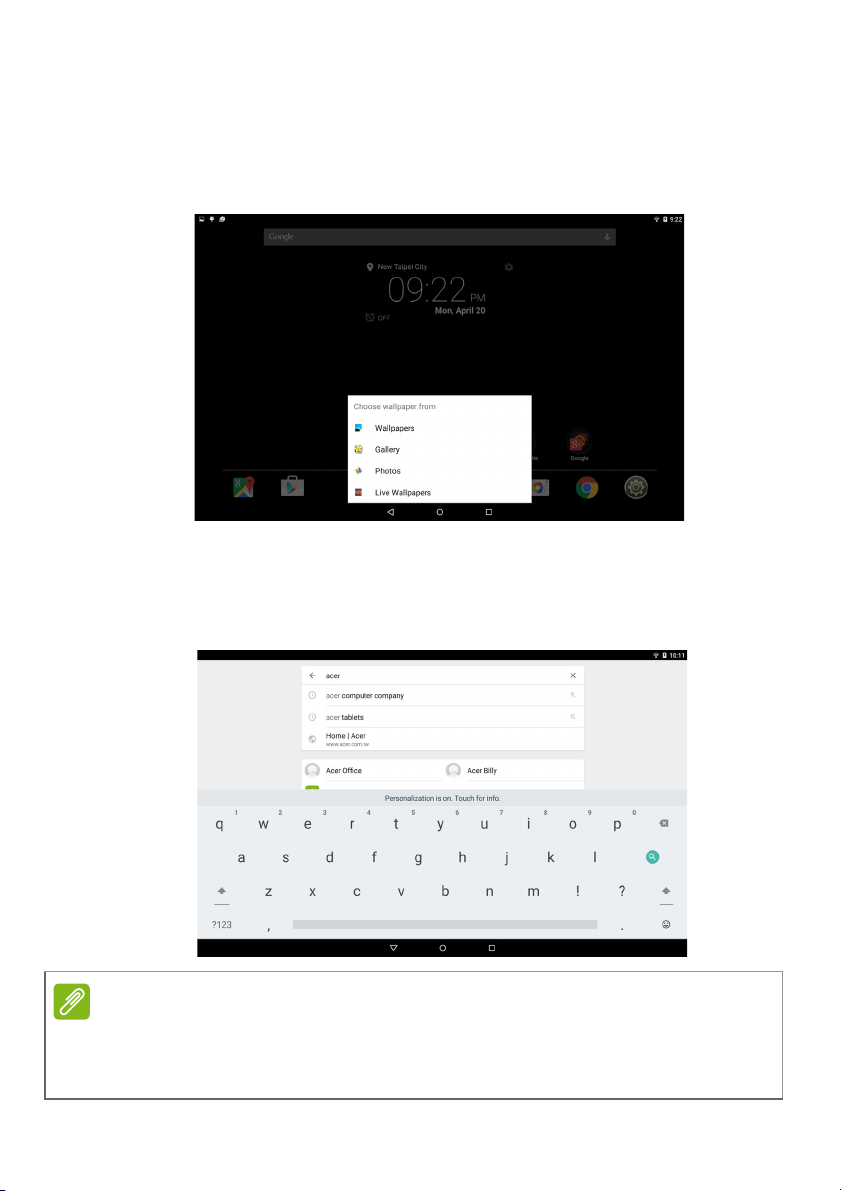
Изменение фонового изображения Начального экрана
Нажмите и удерживайте любое свободное место на Начальном
экране. Здесь можно выбрать параметры для фонового рисунка
вашего устройства.
Экранная клавиатура
При нажатии текстового окна для ввода текста появляется
экранная клавиатура. Для ввода текста нажимайте клавиши.
Примечание
Раскладка клавиатуры (и значки некоторых кнопок) немного
изменяются в зависимости от программы и информации, которую
нужно ввести.
Page 20

20 - Работа с планшетным ПК
Нажмите кнопку ?123, чтобы показать цифры и специальные
символы, а затем нажмите клавишу ~ [ <, чтобы показать
дополнительные символы. Нажмите и удерживайте клавишу,
чтобы выбрать альтернативные символы (если есть для этой
клавиши), например буквы с диакритическими знаками, или
соответствующие символы.
Изменение настроек клавиатуры Google
Чтобы изменить язык клавиатуры или другие параметры,
откройте меню [Application] (Программы) и нажмите [Settings]
(Настройки). Нажмите [Language & input] (Язык и ввод) и в
разделе [Keyboard & input methods] (Клавиатура и способ ввода)
выберите вариант, который хотите изменить.
Предиктивный ввод текста и автоисправление ошибок
Клавиатура Google позволяет вводить текст в предиктивном
режиме. При вводе букв над клавиатурой будет отображаться
список подходящих слов, соответствующих нажатым буквам, или
наиболее близкие варианты. Этот список будет сужаться по мере
нажатия букв. Если будет показано нужное слово, то нажмите
его, чтобы вставить в текст.
Чтобы включить или выключить режим предиктивного ввода
текста для клавиатуры Google, откройте меню [Application]
(Программы) и нажмите [Settings] (Настройки). Нажмите
[Language & input] (Язык и ввод) и в разделе [Keyboard & input
methods] (Клавиатура и способ ввода) выберите [Google
Keyboard] (Клавиатура Google) > [Text correction]
(Исправление текста). Для переключения этой функции
нажимайте [Show correction suggestions] (Показывать
предлагаемые исправления). Кроме того, можно нажать [Auto
correction] (Автоисправление) и выбрать один
установки уровня автоисправления.
из вариантов
Примечание
Во всех программах не поддерживается предиктивный ввод текста и
автоисправление ошибок.
Page 21
Работа с планшетным ПК - 21
Редактирование текста
В некоторых программах можно выделять и редактировать текст,
например при вводе в текстовое поле. Выделенный текст можно
вырезать или копировать для последующей вставки в той же
самой или другой программе.
Примечание
Некоторые программы не поддерживают выделение текста или
поддерживают выделение только в определенных областях. Другие
программы могут поддерживать специальные команды для
выделения текста.
Выделение текста
Чтобы выделить текст для вырезки, копирования, удаления или
замены, выполните следующие действия.
1. Нажмите текст, который хотите выделить. Если текст можно
выделить, то курсор вставляется под этим текстом.
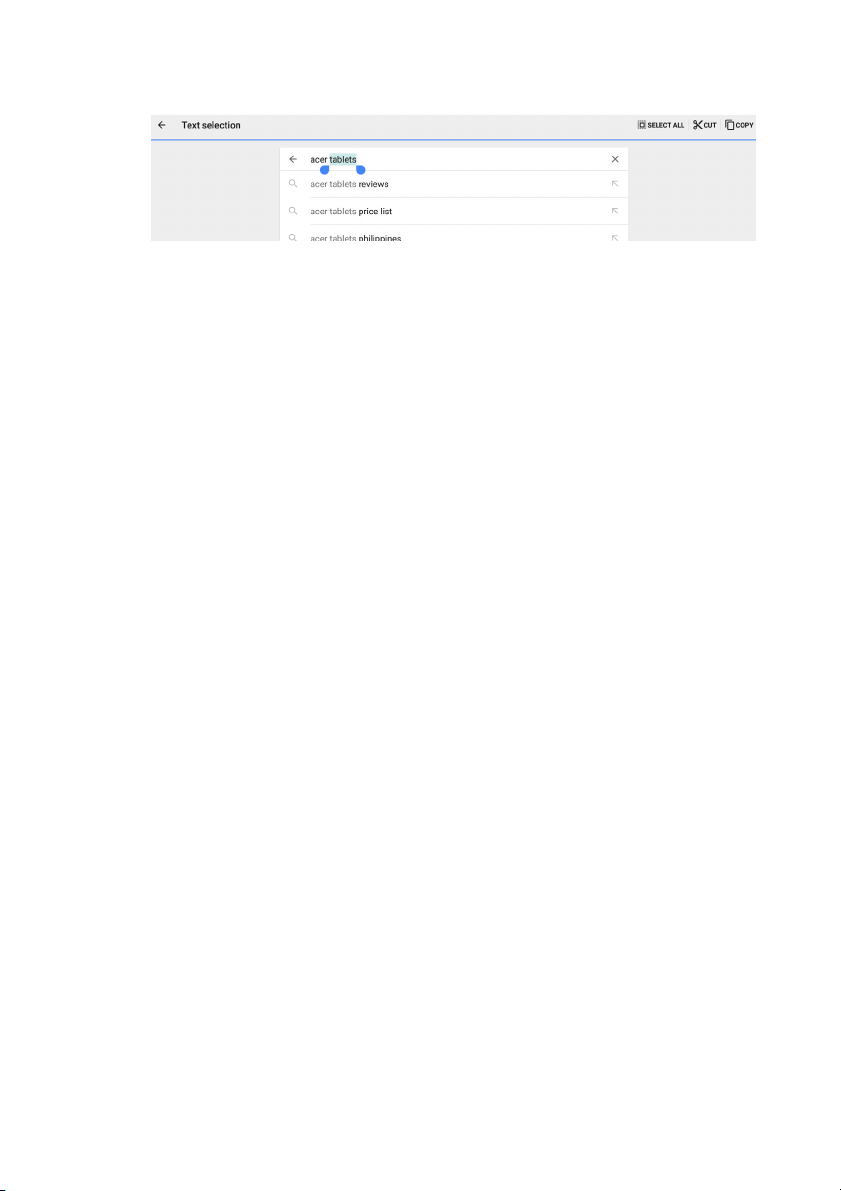
2. Нажмите и удерживайте текст или слово, которое хотите
выделить. Выделенный текст будет подсвечен, при этом с
каждого края выделения будет показана скобка.
3.
Перетащите любую из этих скобок, чтобы расширить или сузить
выделенный текст, или нажмите Выделить все.
4. Чтобы вырезать или скопировать текст, нажмите кнопку
Вырезать или Копировать.
Вставка текста
Чтобы ввести новый текст или добавить текст, который вы
скопировали, выполните следующие действия.
1. Нажмите поле, в которое требуется ввести текст. Если текст
можно выделить, то курсор вставляется под этим текстом.
Чтобы заменить слово, дважды нажмите его. В обоих случаях
при копировании текста отобразится кнопка Вставить.
Page 22
22 - Работа с планшетным ПК
2. Если курсор не на месте, то перетащите его на нужное место.
3. Измените текст, добавляя или удаляя слова или при помощи
кнопки ВСТАВИТЬ.
Вывод планшетного ПК из режима сна
Если экран выключен и планшетный ПК не реагирует на нажатия
кнопок на экране, то это значит, что планшетный ПК
заблокирован и находится в режиме сна.
Чтобы вывести планшетный ПК из режима сна, нажмите кнопку
питания. В планшетном ПК откроется экран [Lock] (Блокировка).
Чтобы разблокировать экран, проведите пальцем по экрану снизу
вверх
.
Способы защиты
Для дополнительной защиты можно установить пароль или
число, которые нужно будет вводить для доступа к планшетному
ПК, либо графический ключ разблокировки (набор точек, которые
нужно нажать в определенной последовательности). Откройте
меню [Application] (Программы) и нажмите [Settings]
(Настройки) > [Security] (Безопасность) > [Screen lock] (Экран
блокировки). Если забудете графический ключ разблокировки,
то см. раздел
Графический ключ разблокировки на стр. 56.
Завершение работы планшетного ПК
Если не собираетесь пользоваться планшетным ПК долгое
время, то выключайте его, чтобы сэкономить заряд аккумулятора.
Чтобы выключить планшетный ПК (даже если он заблокирован),
нажмите и удерживайте (около секунды) нажатой кнопку питания,
пока на экране не появится меню. Нажмите Выкл. питание и
подтвердите завершение работы. Для принудительного завершения
работы нажмите и удерживайте
планшетный ПК не выключится (около 4 секунд).
кнопку питания до тех пор, пока
Page 23
Подключение устройств к планшетному ПК - 23
ПОДКЛЮЧЕНИЕ УСТРОЙСТВ К
ПЛАНШЕТНОМУ ПК
Подключение к источнику питания перем. тока
См. "Зарядка аккумулятора планшетного ПК" на стр. 8
Установка карты microSD
Чтобы увеличить объем памяти в устройстве, можно установить
карту microSD. Карту microSD нужно полностью вставить в ее
гнездо.
Примечание
Ваш планшетный ПК поддерживает только карты microSD,
использующие файловую систему FAT, FAT32, exFAT и NFTS.
Чтобы проверить емкость карты памяти, откройте меню
[Application] (Программы) и нажмите [Settings] (Настройки) >
[Storage] (Память). Текущая емкость вашей карты будет указана
в разделе [SD card] (Карта SD).
Перенос файлов между планшетным ПК и компьютером
Доступ к вашему планшетному ПК и любым подключенным
накопителям возможен с компьютера через USB-подключение.
Подключение к ПК в режиме USB-накопителя
Для передачи данных между устройством и компьютером (с
карты памяти microSD или внутренней памяти устройства)
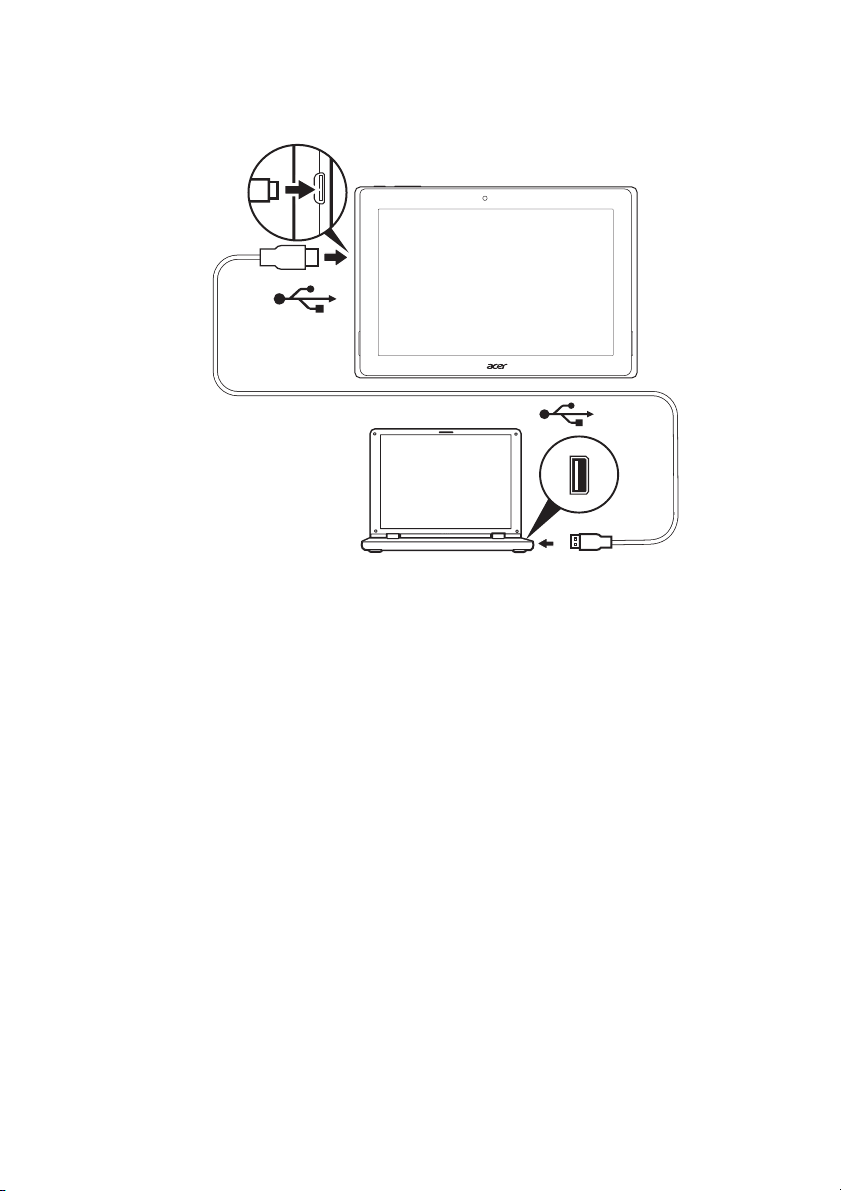
необходимо подключить устройство к ПК с помощью
прилагаемого USB-кабеля.
1. Вставьте штекер USB-кабеля синхронизации в разъем micro
USB вашего устройства.
Page 24
24 - Подключение устройств к планшетному ПК
2. Подключите другой штекер USB-кабеля к свободному порту
USB компьютера.
3. Проведите пальцем сверху вниз по экрану, чтобы открыть
область уведомлений, и нажмите [Connected as a media
device] (Использовать как устройство мультимедиа), чтобы
использовать устройство одним из следующих способов: [Media
device (MTP)] (Устройство мультимедиа (MTP)) (по
умолчанию) или [Camera (PTP)] (Камера (PTP)).
Теперь ваше устройство отображается в качестве диска в
файловом проводнике компьютера.
Подключение Bluetooth-устройств
Чтобы подключить устройство Bluetooth, необходимо сначала
связать устройства. Для этого выполните следующие действия:
1. Откройте меню [Application] (Программы) и нажмите [Settings]
(Настройки), затем в разделе [Wireless & networks]
(Беспроводные подключения и сети) нажмите [Bluetooth]
(Bluetooth).
2. Включите Bluetooth, сразу после этого планшетный ПК начнет
поиск рядом расположенных устройств Bluetooth.
Page 25
Подключение устройств к планшетному ПК - 25
3. Коснитесь имени устройства, к которому требуется
подключиться, и следуйте инструкциям на экране.
После первоначального установления связи вам требуется
только убедиться, что Bluetooth на вашем планшетном ПК
включен и устройство Bluetooth включено. Дополнительную
информацию о подключении другого устройства Bluetooth см. в
рабочей инструкции к устройству.
Поддерживаются только стереогарнитуры A2DP (только
воспроизведение, без микрофона).
Примечание
Проверьте наличие обновлений программного обеспечения
планшетного ПК, которые могут включать поддержку
дополнительных устройств Bluetooth (откройте меню [Application]
(Программы) и коснитесь [Settings] (Настройки) > [About tablet] (О
планшете) > [System updates] (Обновления системы) > [CHECK
NOW] (Проверить наличие).
Принадлежности
Полный перечень принадлежностей см. на веб-сайте store.acer.com.
Page 26

26 - Работа в сети
РАБОТА В СЕТИ
Управление подключениями Wi-Fi
Если при первом включении планшетного ПК вы не
подключились к сети Wi-Fi или хотите подключиться к новой сети,
для управления настройками подключения откройте меню
[Application] (Программы) и нажмите [Settings] (Настройки) >
[Wi-Fi] (Wi-Fi). Или проведите двумя пальцами по экрану сверху
вниз и нажмите кнопку Wi-Fi, чтобы включить или отключить
подключение Wi-Fi.
Если индикатор Wi-Fi не горит, то
чтобы перевести его в положение [On] (Вкл.), и подождите, пока
планшетный ПК обнаружит доступные сети. Нажмите имя вашей
сети и введите пароль, если требуется.
Просмотр веб-сайтов в Интернете
Для просмотра веб-сайтов в Интернете планшетный ПК должен
быть подключен к сети, имеющей выход в Интернет.
нажмите переключатель Wi-Fi,
Page 27
Работа в сети - 27
Обозреватель
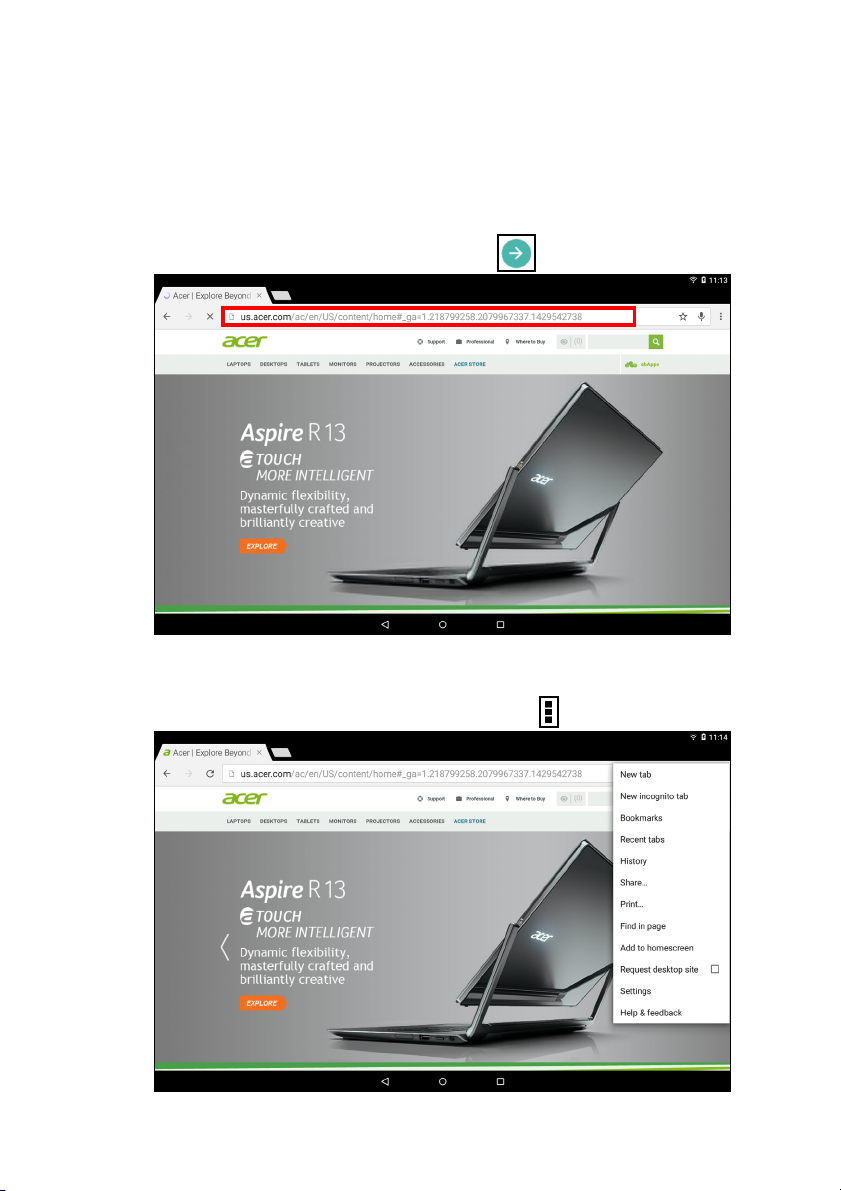
Чтобы запустить браузер, нажмите значок [Chrome] (Chrome) на
[Home] (Начальном) экране или откройте меню [Application]
(Программы) и выберите [Chrome] (Chrome). Чтобы ввести
адрес веб-сайта, нажмите адресную строку вверху страницы. С
клавиатуры введите адрес и нажмите .
Для навигации по записям в истории браузера нажимайте значки
стрелок. Чтобы изменить настройки браузера и выполнить
другие
действия, нажмите значок [Menu] (Меню) .
Page 28
28 - Работа в сети
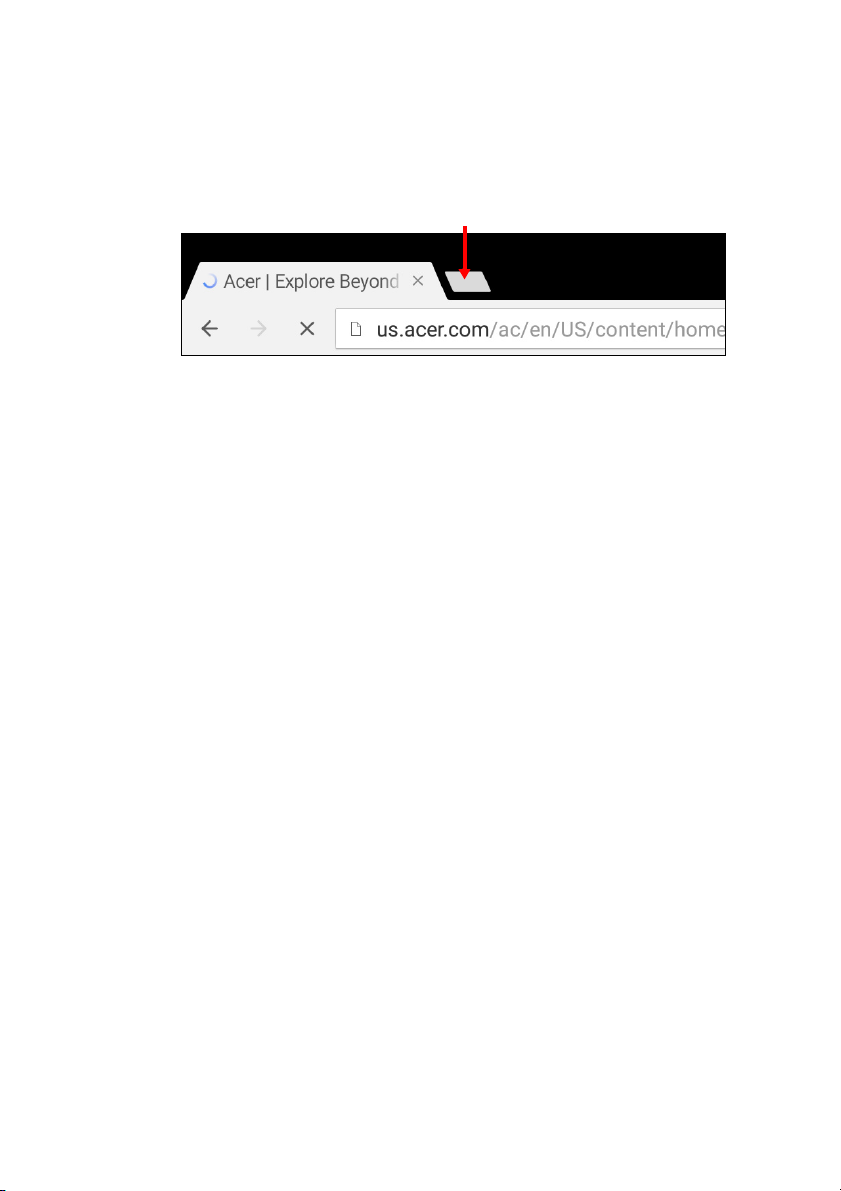
В Chrome можно открывать несколько вкладок. Когда страница
открыта, нажмите небольшую кнопку Новая вкладка. Для
переключения между страницами нажмите одну из открытых
вкладок вверху экрана.
Новая вкладка
Настройка программы Эл. почта
Программа "Эл. почта" обеспечивает доступ к почтовым ящикам
на сайтах большинства популярных служб эл. почты.
Большинство учетных записей можно настроить за два шага.
Откройте меню [Application] (Программы) и нажмите [Email]
(Эл. почта), чтобы начать настройку учетной записи эл. почты.
Введите адрес электронной почты и нажмите [Manual setup]
(Ручная настройка), чтобы вручную
параметров. Или нажмите [Next] (Далее), чтобы завершить
настройку.
Реализованная в планшетном ПК функция комбинированной
папки входящей почты позволяет в одном окне Входящие
просматривать сообщения эл. почты нескольких учетных
записей.
ввести значения
Page 29
Работа в сети - 29
Сервисы Google
Примечание
В некоторых странах и регионах приложения могут быть
недоступны.
Перед использованием сервисов Google требуется активировать
аккаунт Google. При первом использовании сервисов Google
требуется прочитать и принять Условия использования.
Содержимое и оформление Google Play зависит от региона.
Например, в некоторых странах можно просматривать и покупать
фильмы, книги, журналы или музыку. В любое время могут
добавляться новые категории или меняться порядок навигации по
службе Google Play.
Настройка эл. почты Google
1. Подключите планшетный ПК к Интернету.
2. В меню [Application] (Программы) нажмите [Gmail] (Gmail).
Если при первом включении планшетного ПК вы не ввели адрес
аккаунта Gmail и пароль, то выполните инструкции, показанные
на экране.
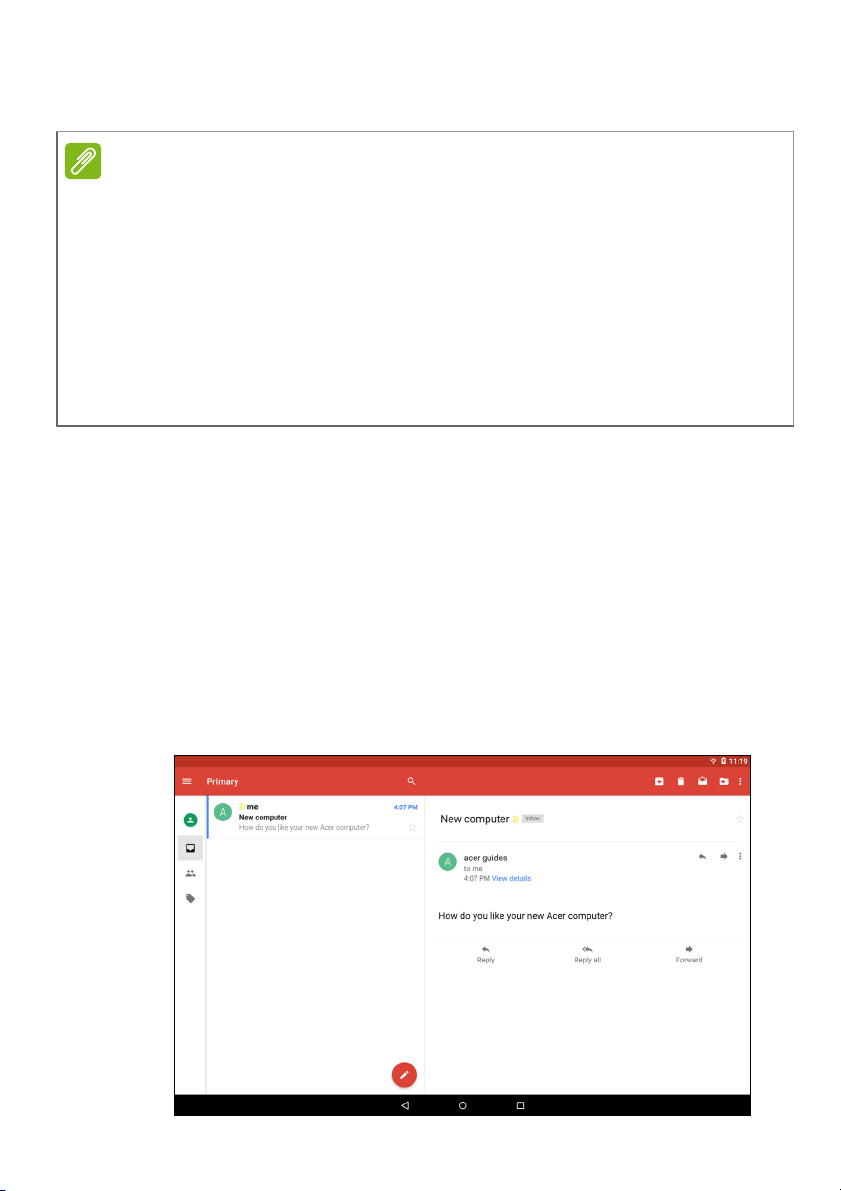
Создание электронного письма
1. Подключите планшетный ПК к Интернету.
2. В меню [Application] (Программы) нажмите [Gmail] (Gmail).
Page 30
30 - Работа в сети
3. Нажмите .
4. Введите адрес эл. почты получателя, тему и напишите текст
сообщения.
5. Закончив создание сообщения, нажмите .
Голосовой поиск
Примечание
Голосовой поиск доступен только в некоторых странах.
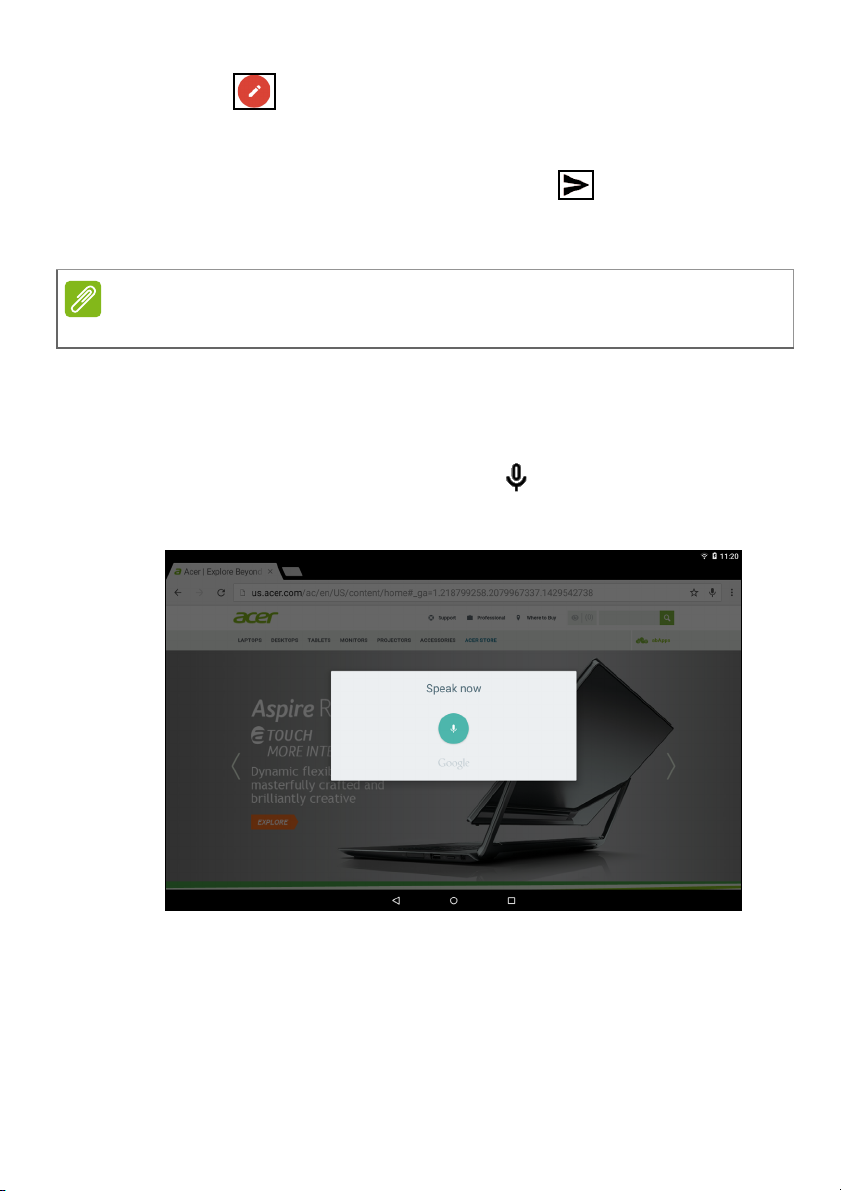
Голосовое управление позволяет отправлять сообщения
электронной почты, находить маршруты к нужным местам, вести
поиск в Интернете и даже отправлять самому себе голосовые
заметки. Чтобы осуществить голосовой поиск, в [Chrome]
(Chrome) нажмите значок микрофона в адресной строке. Когда
на экране появится предложение Говорите, произнесите свою
команду или запрос.
Page 31
Работа в сети - 31
Магазин Play
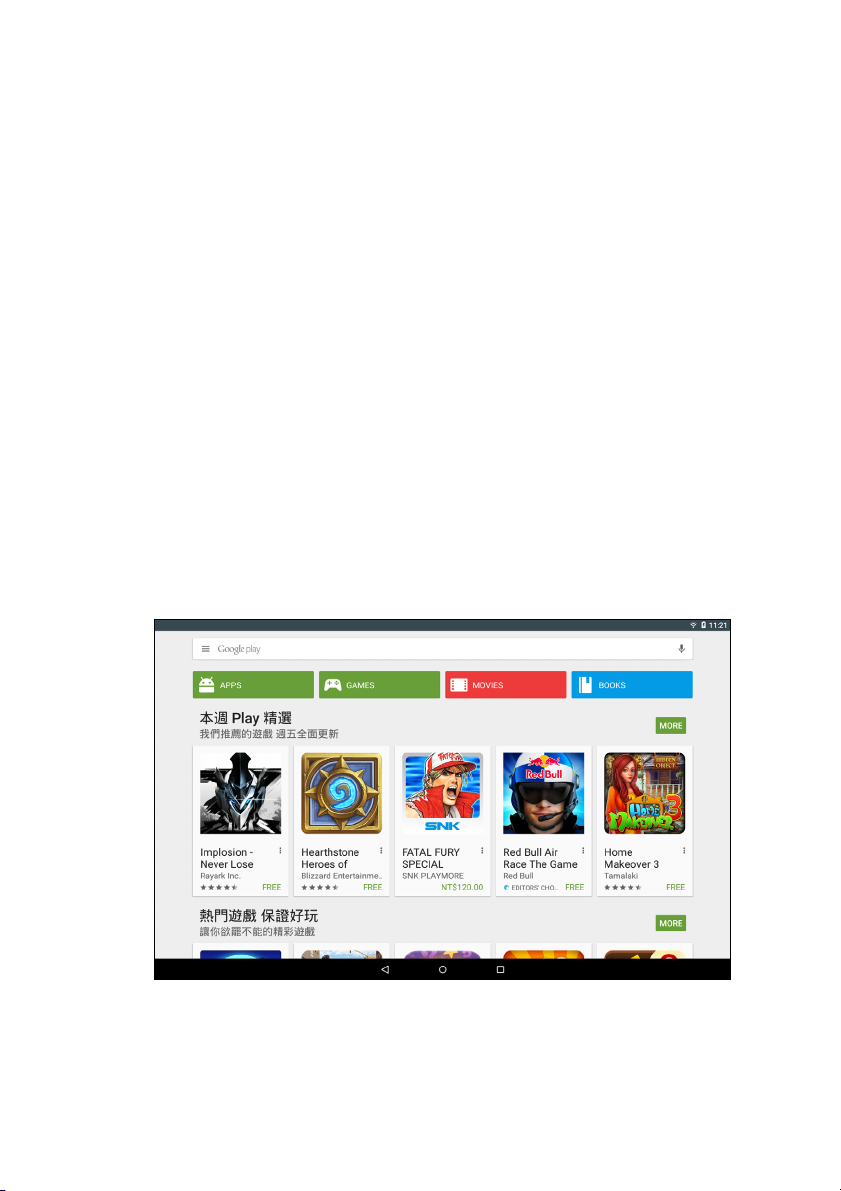
Нажмите [Play Store] (Магазин Play) на [Home] (Начальном)
экране или в меню [Application] (Программы), чтобы открыть
[Google Play] (Google Play). Здесь можно загрузить множество
дополнительных программ и приложений, расширяющих
возможности планшетного ПК.
Предлагаемые на веб-сайте Google Play приложения можно
просматривать по категориям или нажать значок поиска, чтобы
найти конкретное приложение.
Для максимальной эффективности работы советуем не
загружать приложения, использующие 3D-графику.
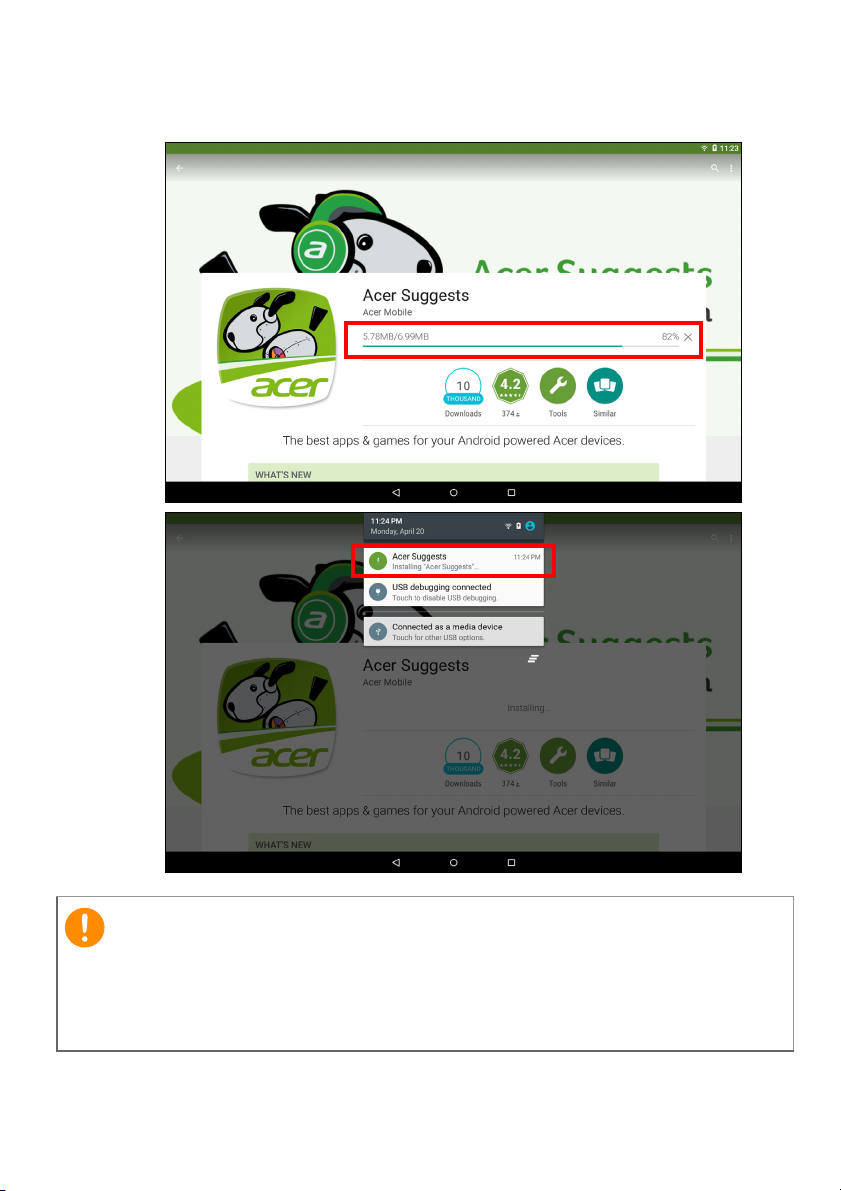
Выбрав нужную программу, нажмите кнопку Установить, чтобы
загрузить и установить эту программу. В уведомлении на экране
будет указано, доступ к каким службам (контактные сведения,
подключение к беспроводной сети, GPS и т.п.) требует эта
программа для правильной работы. Если ни одна из этих служб
не кажется вам
(ПРИНЯТЬ), чтобы продолжить установку.
подозрительной, то нажмите [ACCEPT]
Page 32
32 - Работа в сети
Контролировать ход загрузки можно как на странице программы,
так и в области уведомлений планшетного ПК.
Важно
Некоторые приложения могут предлагаться за плату, и перед
загрузкой их будет нужно оплатить. Чтобы оплатить эти
программы, нужно иметь учетную запись Google Wallet (Google
Кошелек).
Page 33
Работа в сети - 33
Использование загруженных приложений
После загрузки и установки приложение появится в разделах
[APPs] (Программы) меню [Application] (Программа).
Некоторые приложения можно установить и как приложение, и
как виджет, либо только как виджет (без значка приложения). См.
"Настройка Начального экрана" на стр. 17.
Удаление загруженных приложений
После загрузки и установки программы ее можно удалить; для
этого откройте меню [Application] (Программы) и выберите
[Settings] (Настройки) > [Apps] (Программы). Прокрутите экран
до раздела [DOWNLOADED] (Загруженные), нажмите программу,
которую требуется удалить, и затем выберите [Uninstall]
(Удалить). Удаление значка программы с [Home] (Начального)
экрана удаляет только ее ярлык.
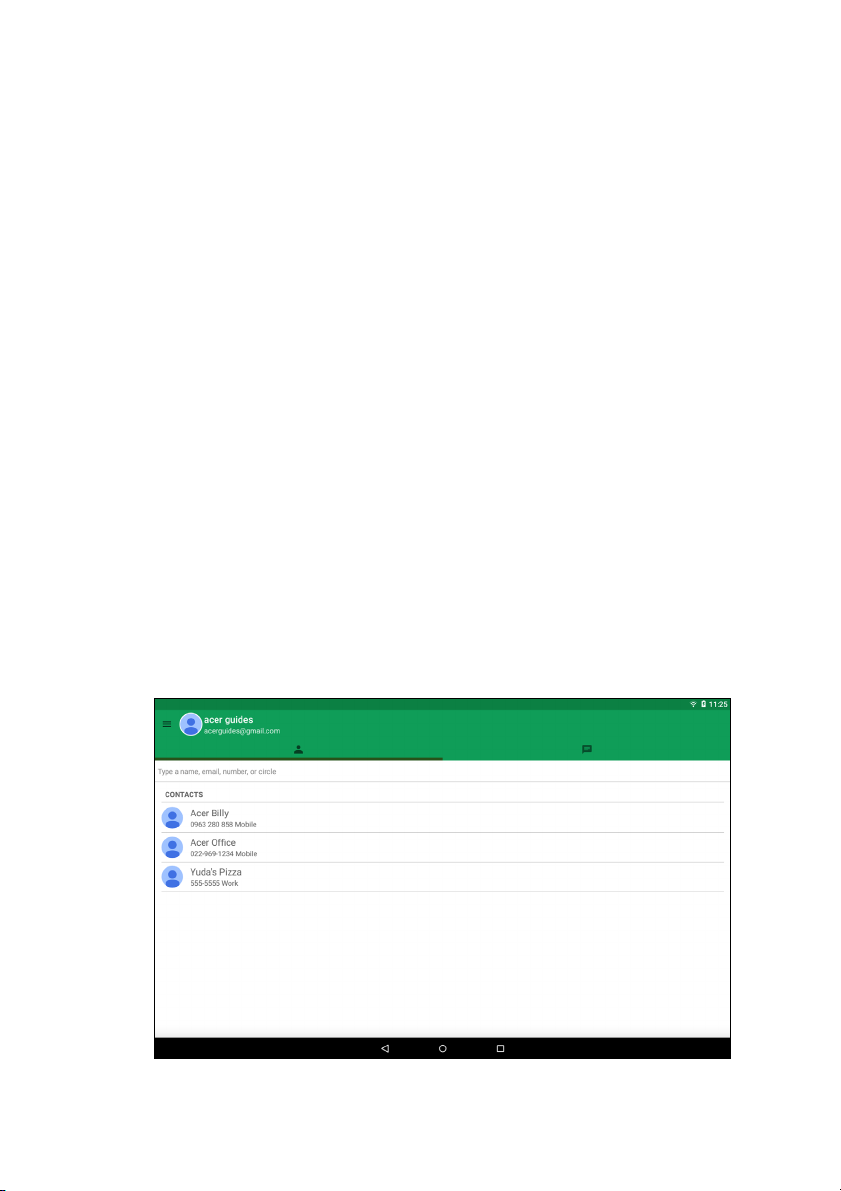
Google Hangouts
Чтобы открыть Google Hangouts, в меню [Application]
(Программы) нажмите Hangouts. Здесь показан список ваших
контактов, подключенных к службам Google Hangouts. Нажмите
контакт, чтобы начать беседу с ним. После установления
соединения вы сможете начать сеанс видеосвязи.
Page 34
34 - Воспроизведение музыки
ВОСПРОИЗВЕДЕНИЕ МУЗЫКИ
Воспроизведение мультимедийных файлов
В планшетном ПК изначально установлены различные программы,
которые можно использовать для воспроизведения мультимедийных
файлов.
Примечание
Параметры воспроизведения Google Play Музыки зависят от региона.
В некоторых регионах Google Play Музыку можно использовать в
качестве облачного хранилища для личной коллекции музыки и
получать к ней доступ с любых устройств. После обновления сервиса
способ навигации по этим приложениям мультимедиа может
измениться.
Воспроизвести музыку
Используйте приложение Play Music (Воспроизвести музыку)
для прослушивания музыкальных и других аудиофайлов,
которые вы загружаете или копируете с компьютера, USBустройства, накопителя и т. п.
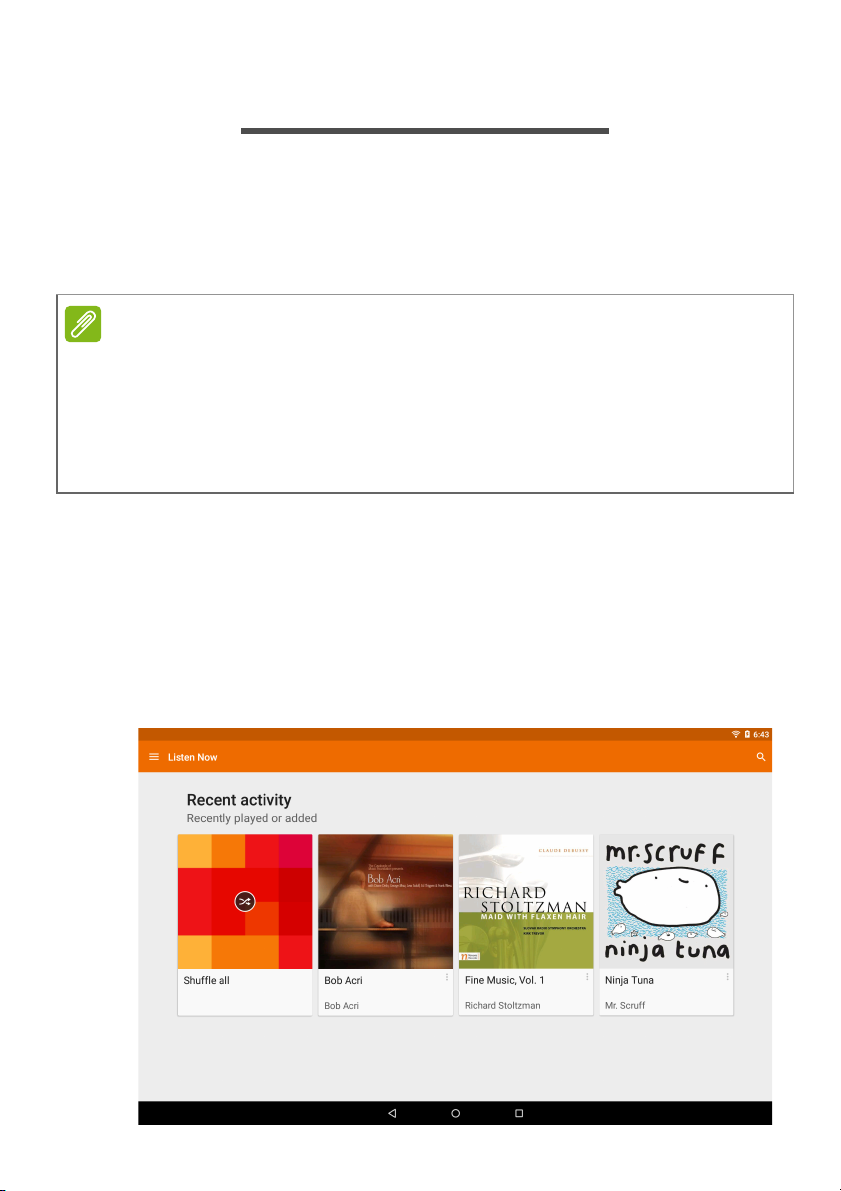
Откройте меню [Application] и нажмите [Play Music]
(Воспроизвести музыку), чтобы открыть программу.
Page 35

Воспроизведение музыки - 35
Коснитесь значка [Menu] (Меню) или проведите вниз по
экрану в области слева, чтобы отобразить меню с такими
списками, как [Listen Now] (Воспроизвести сейчас), [My Library]
(Моя библиотека) и [Playlists] (Плейлисты), а также [Settings]
(Настройки), [Help] (Справка) и [Send feedback] (Отзыв).
Альбомы и отдельные композиции также имеют собственные
варианты воспроизведения. Для перехода к ним
нужно нажать
значок [Menu] (Меню) .
Во время воспроизведения музыки можно вернуться на [Home]
(Начальный) экран. В строке уведомления отображается текущая
композиция и основные элементы управления воспроизведением.
См. "Область состояния и уведомлений" на стр. 15.
Page 36
36 - Управление людьми и контактами
УПРАВЛЕНИЕ ЛЮДЬМИ И
КОНТАКТАМИ
В планшетном ПК есть адресная книга, позволяющая сохранять
контакты во внутреннюю память или в вашей учетной записи
Google.
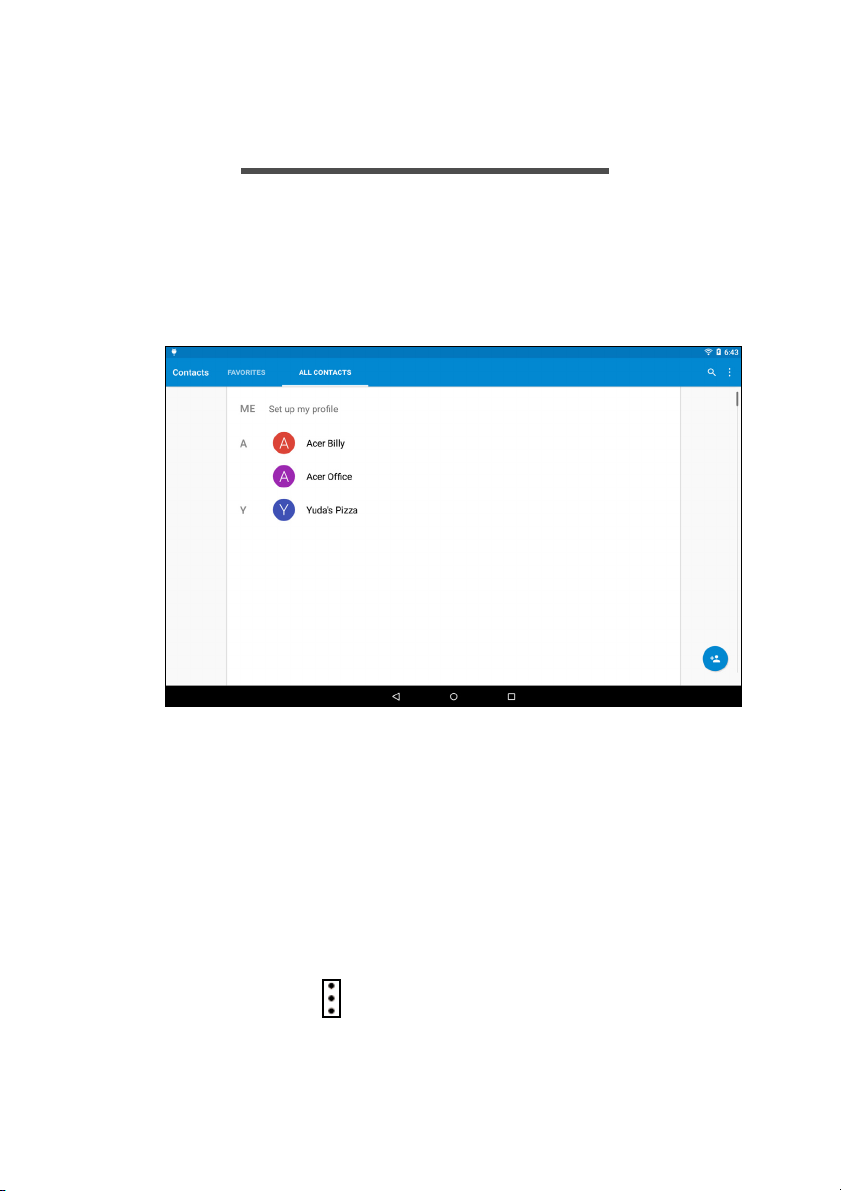
Чтобы просмотреть контакты, нажмите [Contacts] (Контакты) в
меню [Application] (Программы).
Если в планшетном ПК не сохранены данные контактов, то можно
провести синхронизацию с контактами в вашей учетной записи
Google, импортировать контакты из файла данных
(vCard или csv) или добавить новый контакт.
Если вы активировали учетную запись Google, содержащую
контакты, то ваши контакты будут синхронизированы
автоматически. См. "Синхронизация" на стр. 50.
о контактах
Импортирование контактов
Нажмите кнопку Меню и выберите Импортировать/
экспортировать. Нажмите вариант, описывающий место
хранения контактов. После того как контакты будут найдены,
подтвердите их импорт в новую группу.
Page 37
Управление людьми и контактами - 37
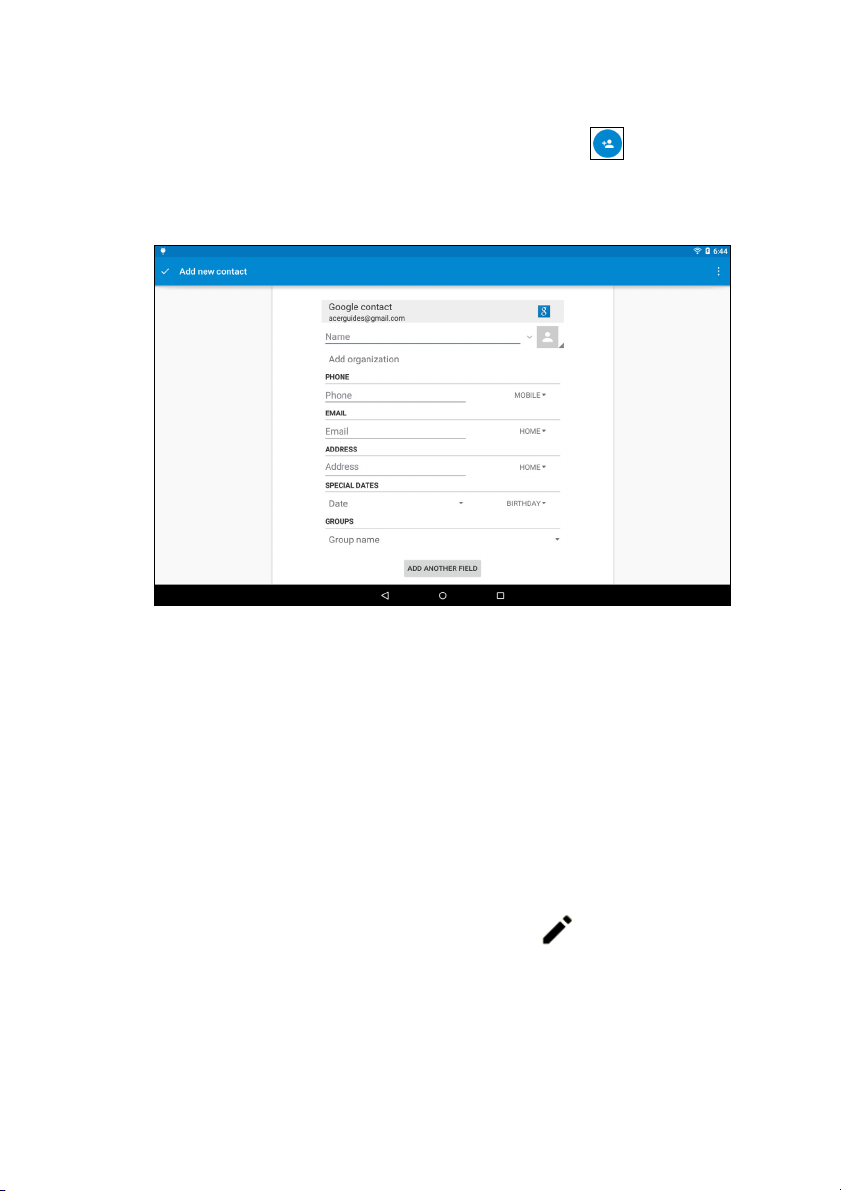
Добавление нового контакта
Чтобы добавить новый контакт, нажмите . Если у вас
несколько учетных записей, то укажите, в какую учетную запись
нужно сохранять контакты. Контакт будет синхронизирован с этой
учетной записью.
Теперь можно изменить данные нового контакта. Сохранение
контактов в списке контактов учетной записи Google позволит вам
хранить дополнительную информацию, такую как: [Address]
(Адрес), [Special dates] (Особые
(Замечания), [Nickname] (Псевдоним), [Website] (Веб-сайт),
[Relationship] (Отношения) и т.п.
даты), [Groups] (Группы), [Notes]
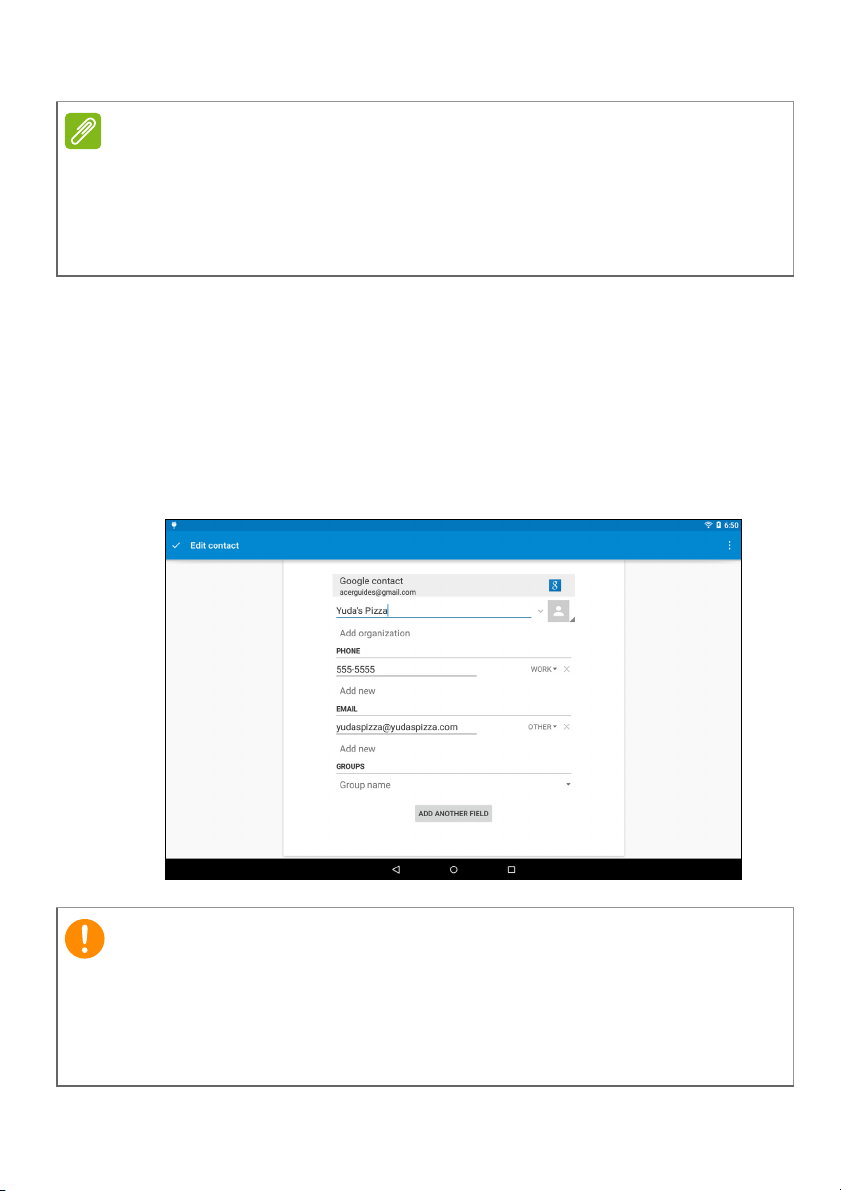
Изменение сведений о контакте
Откройте новый контакт, чтобы ввести сведения о нем. Чтобы
изменить уже существующий контакт, нажмите его в списке слева
на главном экране. Затем нажмите . Теперь нажмите
соответствующее текстовое поле и введите нужную информацию
или нажмите Добавить другое поле для ввода дополнительной
информации.
Page 38
38 - Управление людьми и контактами
Примечание
Настройте каждый номер телефона в соответствии с типом сети,
так как от этого могут зависеть некоторые функции. Например,
некоторые приложения распознают только "мобильные" номера, так
как для работы им требуются функции, доступные только в сети
мобильной связи.
Изменение сведений о контакте в компьютере
Если вы синхронизировали контакты с аккаунтом Google, то
открывать список контактов и вносить изменения в него можно с
компьютера. На компьютере откройте веб-браузер и перейдите
на сайт contacts.google.com. Войдите в свой аккаунт, затем
выберите и измените контакты в списке; при следующей
синхронизации планшетного ПК с компьютером эти изменения
будут применены также
к списку контактов в планшетном ПК.
Важно
Перед внесением любых изменений сделайте резервную копию
контактов. Нажмите кнопку Меню и выберите Импортировать/
Экспортировать. После этого можно будет экспортировать список
контактов во внутреннюю память планшетного ПК или выбрать
другие варианты в зависимости от установленных приложений.
Page 39
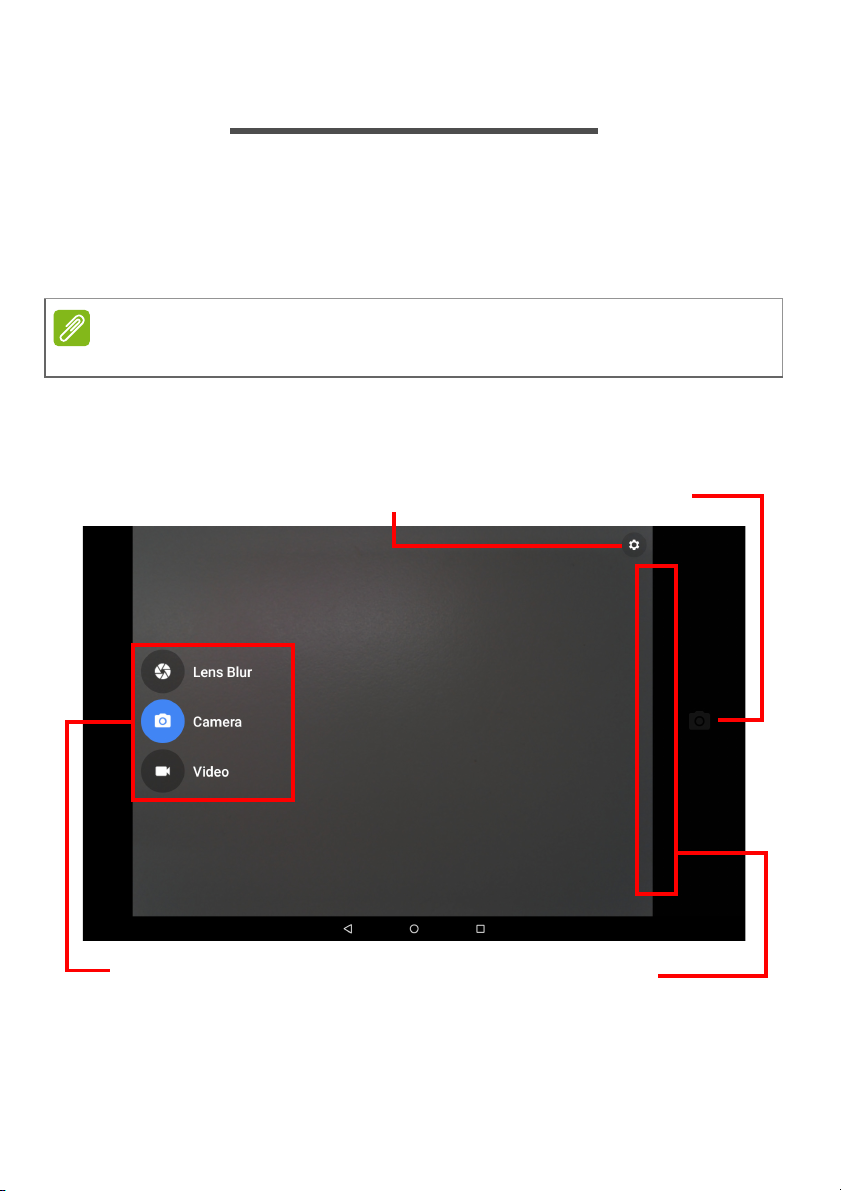
Фото- и видеосъемка - 39
ФОТО- И ВИДЕОСЪЕМКА
Планшетный ПК оснащен фронтальной и задней камерами. В
этом разделе описывается весь процесс фото- и видеосъемки с
помощью планшетного ПК. Чтобы включить фотокамеру или
видеокамеру, откройте меню [Application] (Программы) и нажмите
[Camera] (Камера).
Примечание
Сохранять фото и видео можно только во внутренней памяти.
Значки и индикаторы фотокамеры и видеокамеры
Настройки/быстрые настройки*
Кнопка спуска
затвора
Кнопки режимов
* Значок [Settings] (Настройки) изменяется на значок [Quick settings] (Быстрые настройки),
если кнопки слева не видны.
Быстрый просмотр
изображений/видео
Page 40
40 - Фото- и видеосъемка
В окне камеры проведите вниз по экрану в области слева, чтобы
отобразить кнопки режимов: [Lens Blur] (Размытие при малой
глубине резкости), [Camera] (Фотокамера) и [Camcorder]
(Видеокамера). Если выбран любой из указанных режимов (при
условии отображения кнопок режимов), нажмите кнопку
[Settings] (Настройки), чтобы показать настройки выбранного
элемента. Значок [Settings] (Настройки) изменяется на
[Quick settings] (Быстрые настройки), если кнопки слева не
видны. Если требуется быстро изменить несколько простых
настроек, коснитесь значка [Quick settings] (Быстрые настройки).
Чтобы увеличить масштаб, разведите пальцы на экране. Чтобы
уменьшить масштаб, сведите пальцы на экране.
Чтобы начать запись, в режиме [Video] (Видео) коснитесь кнопки
[Shutter] (Затвор). Во время записи настройки фото
видеокамеры недоступны. Нажмите , чтобы завершить запись.
Режим
Режим Описание
[Lens Blur]
(Размытие
при малой
глубине
резкости)
Камера Снимки, сделанные с помощью фотокамеры.
Видео Видео, снятое с помощью видеокамеры.
Эта функция управляет глубиной резкости камеры,
обеспечивая фокусировку на объекте переднего
плана и размывая фон. Она предназначена для
портретных снимков, фотографий самого себя
(селфи), домашней съемки или съемки неподвижных
объектов.
значок
- и
Page 41

Настройки
Настройка Описание
[Resolution &
quality]
(Разрешение и
качество)
[Save location]
(Сохранить
местоположе
ние)
Фото- и видеосъемка - 41
Камера
• Снимки, выполненные камерой на задней
панели: (4:3) 1,9 мегапикселей, (4:3) 3,1
мегапикселей, (4:3) 1,9 мегапикселей, (16:9)
3,7 мегапикселей, (16:9) 1,4 мегапикселей,
(16:9) 0,9 мегапикселей
• Снимки, выполненные передней камерой:
(4:3) 1,9 мегапикселей, (4:3) 1,2
мегапикселей, (4:3) 0,8 мегапикселей, (16:9)
1,4 мегапикселей, (16:9) 0,9 мегапикселей
Видео
• Видео, снятое задней камерой: HD 1080p, HD
720p или SD 480p
• Видео, снятое передней камерой: HD 720p,
SD 480p или CIF
[Lens Blur] (Размытие при малой глубине
резкости)
• [Image quality] (Качество изображения):
Измените качество (и соответствующую
выдержку) вашего изображения при съемке
фотографии в режиме "Lens blur" (Размытие
при малой глубине резкости). Можно выбрать
значения [Normal] (Нормальная) и [Low
(fastest)] (Низкая (самая быстрая)).
Нажмите для включения или выключения
кнопки быстрых настроек сохранения
местоположения.
Примечание: Убедитесь, что службы
локализации также включены с помощью этой
-
кнопки (
Дополнительные сведения о службах
локализации см. в разделе
локализации" на стр. 49.
См. "Местоположение" на стр. 16).
См. "Службы
Page 42

42 - Фото- и видеосъемка
Настройка Описание
[Manual exposure] (Ручная экспозиция): Нажмите
[Advanced]
(Дополни
тельно)
-
для включения и отключения кнопки быстрых
настроек экспозиции (только в режиме камеры).
Это позволяет увеличивать или уменьшать
экспозицию изображения.
Быстрые настройки
Описание
Камера
• [Switch camera] (Переключить камеру): Попеременное
переключение между передней и задней камерами
• Вспышка: Включение и выключение отображения сетки.
• Таймер: Выкл., 2 секунды, 5 секунд или 10 секунд.
• [Manual exposure] (Ручная экспозиция): Нажмите для
включения и отключения кнопки быстрых настроек экспозиции
(только в режиме камеры). Это позволит увеличивать или
уменьшать экспозицию изображения (отображается только в
том случае, если
экспозиция) в основных настройках камеры).
Видео
• [Switch camera] (Переключить камеру): Попеременное
переключение между передней и задней камерами
• Вспышка: Включение и выключение отображения сетки.
[Lens Blur] (Размытие при малой глубине резкости)
• [Switch camera] (Переключить камеру): Попеременное
переключение между передней и задней камерами
• Вспышка: Включение и выключение отображения сетки.
включен режим [Manual exposure] (Ручная
Page 43
Фото- и видеосъемка - 43
Фотосъемка
1. Установите описанные выше параметры в соответствии с
вашими предпочтениями.
2. Наведите камеру на объект съемки, держа планшетный ПК
неподвижно.
3. При необходимости увеличьте или уменьшите масштаб.
Примечание
При изменении масштаба по изображению на экране нельзя судить об
истинном качестве снимка.
4. Нажмите , чтобы сделать снимок.
Видеосъемка
1. Установите описанные выше параметры в соответствии с
вашими предпочтениями.
2. Наведите камеру планшетного ПК на объект съемки и при
необходимости увеличьте или уменьшите масштаб.
3. Нажмите для начала записи.
4. Нажмите для завершения записи.
Просмотр фото и видео
После съемки фотографии и видеозаписи сохраняются
автоматически во внутреннюю память. Вы можете их быстро
просматривать, проведя вниз по экрану в области слева. Либо
откройте меню [Application] (Программы), нажмите [Gallery]
(Галерея), а затем [Camera] (Камера). Выберите фотоснимок
или видеоролик, который хотите просмотреть (видеозаписи
обозначены небольшим значком воспроизведения). Если
коснуться изображения один
изображений. При повторном касании изображение увеличится
на весь экран.
раз, оно увеличится на фоне других
Page 44
44 - Фото- и видеосъемка
Вы можете обмениваться фотографиями с помощью различных
служб и редактировать изображения, используя различные
параметры. Нажмите , чтобы просмотреть доступные
варианты обмена, или , чтобы отобразить варианты
редактирования изображения.
Поддерживаемые форматы
Примечание
Для получения сведений о поддерживаемых форматах изображений,
видео и аудио см.
Поддерживаемые форматы на стр. 58.
Page 45
Дополнительные настройки - 45
ДОПОЛНИТЕЛЬНЫЕ НАСТРОЙКИ
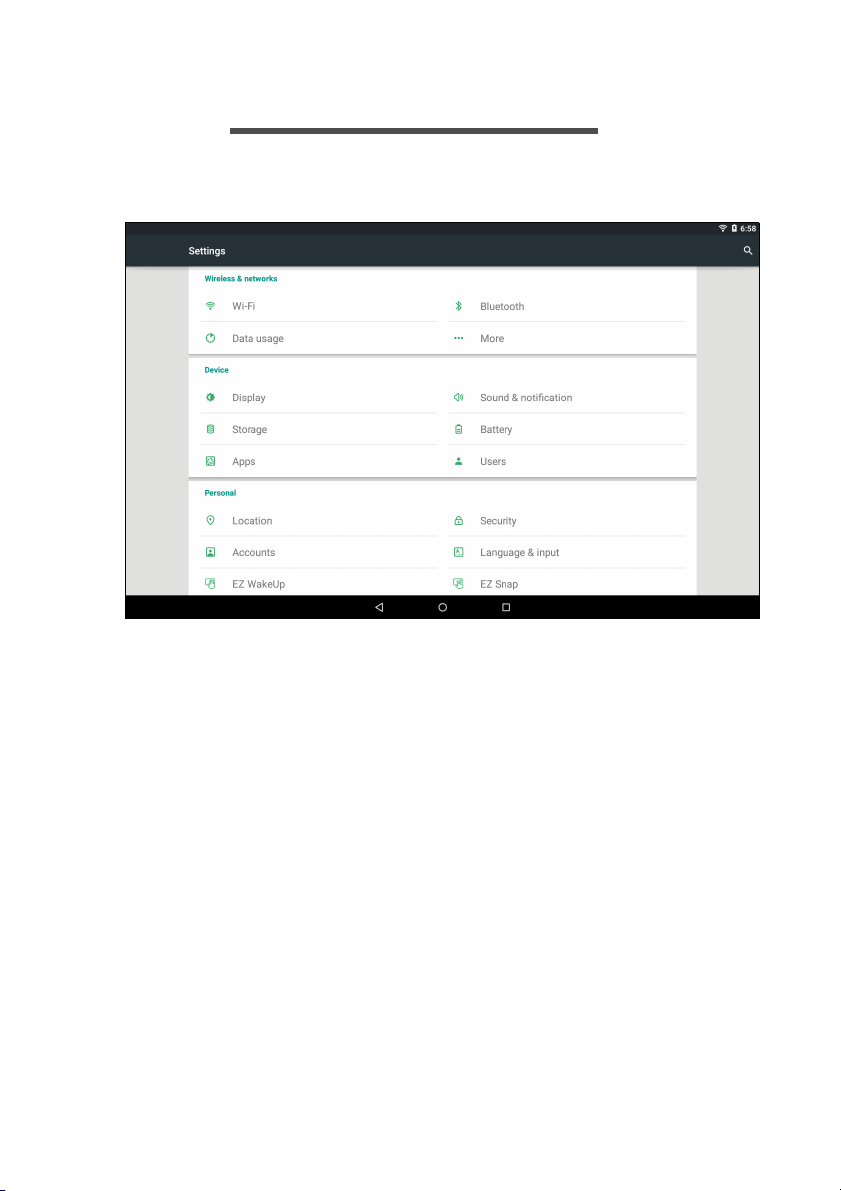
Чтобы открыть [Settings] (Настройки), перейдите в меню
[Application] (Программы) и нажмите [Settings] (Настройки).
Беспр. устройства и сети
Активация и деактивация подключений Wi-Fi
Нажмите кнопку [Wi-Fi] (Wi-Fi) для отображения всех доступных
беспроводных сетей. Включение и выключение функции Wi-Fi.
Беспроводные сети могут требовать пароль. Или проведите
двумя пальцами по экрану сверху вниз и нажмите кнопку [Wi-Fi]
(Wi-Fi), чтобы включить или отключить подключение Wi-Fi.
Page 46
46 - Дополнительные настройки
Настройка параметров Bluetooth
Нажмите [Bluetooth] (Bluetooth), чтобы отобразить все
доступные устройства, для обмена информацией с которыми
можно использовать функцию Bluetooth. Или проведите двумя
пальцами по экрану сверху вниз и нажмите кнопку [Bluetooth]
(Bluetooth), чтобы включить или отключить Bluetooth. Здесь
можно включать или выключать функцию Bluetooth, изменять имя
планшетного ПК и отображать полученные файлы. При
включении Bluetooth будет автоматически запущен
близлежащих устройств.
Чтобы подключиться к устройству, нажмите его в списке
доступных устройств. Для установления подключения нужно
будет ввести PIN-код на обоих устройствах.
Примечание
Поддерживаются только стереогарнитуры A2DP (только
воспроизведение, без микрофона). Проверьте наличие обновлений ПО
планшетного ПК, которые могут дополнительно обеспечить
поддержку других устройств Bluetooth.
поиск
Использование данных
В разделе Data Usage (Использование данных) отображается
объем данных, переданных на ваш планшетный ПК (общий
объем или объем для каждой программы). Эта информация
полезна, если вы ведете учет трафика.
Дополнительно...
Перевод планшетного ПК в режим полета
Можно перейти в режим полета, чтобы отключить сетевые
функции и модуль Bluetooth и использовать планшетный ПК в
качестве портативного устройства во время полета. Узнайте в
авиакомпании, разрешено ли это на борту самолета.
Page 47
Дополнительные настройки - 47
Выключайте планшетный ПК во время взлета и посадки, так как
он может вызывать помехи в работе электронных систем
самолета.
Примечание
Включенный режим полета отображается значком
состояния.
Чтобы включить или отключить режим полета, нажмите
Настройки, затем в разделе Беспр. устройства и сети нажмите
Дополнительно... > Режим полета.
Или проведите двумя пальцами по экрану сверху вниз и нажмите
кнопку [Airplane mode] (Режим
отключить режим полета.
полета), чтобы включить или
в области
Виртуальная частная сеть (VPN)
Этот параметр позволяет вам подключаться к частной сети,
например, к защищенной сети на работе или в офисе.
Чтобы добавить сеть VPN, нажмите Настройки, затем в разделе
Беспр. устройства и сети нажмите Дополнительно... > VPN >
Добавить сеть VPN.
Прежде чем использовать хранилище аккаунтов, нужно
установить PIN-код или пароль экрана блокировки.
Устройство
Sound & notification (Звук и уведомления)
Отрегулируйте громкость планшетного ПК, нажимая кнопки
громкости на его боковом торце.
Page 48

48 - Дополнительные настройки
Отображение
В планшетном ПК можно настроить параметры экрана, нажав
Программы
Элемент Описание
[Brightness
level] (Уровень
яркости)
Режим чтения
Фоновый
рисунок
Спящий режим
Daydream
Размер шрифта
[When device is
rotated] (При
возможности
поворота
устройства)
Передача
экрана
> Настройки > Дисплей.
Регулировка яркости экрана.
Регулировка уровня фильтрации синего света от
экрана.
Установка фонового изображения для [Home]
Начального экрана.
Настройка периода бездействия для перехода в
спящий режим.
Регулировка планшета, когда он подключен к
док-станции и/или находится в спящем режиме.
Установка размера
шрифта (чем мельче размер,
тем больше текста видно; чем крупнее, тем
легче читать)
Выберите автоматический поворот содержимого
экрана при повороте устройства или сохранение
текущей ориентации экрана даже при его
повороте.
Чтобы включить или отключить функцию
поворота экрана, проведите по экрану сверху
вниз и нажмите кнопку [Auto-rotate]
(
Автоповорот).
Трансляция экрана планшета на совместимый
монитор или экран.
Прежде чем использовать планшет, может
потребоваться его сопряжение с экраном, а
также аппаратный ключ. Ознакомьтесь с
инструкциями для подключения к экрану или
аппаратному ключу.
Page 49
Дополнительные настройки - 49
Программы
Закрытие программы
Чтобы закрыть активную программу, нажмите Настройки >
Программы. Проведите по экрану вниз до вкладки Запущенные
и нажмите программу, которую хотите закрыть. Чтобы закрыть
программу, нажмите Остановить.
Удаление программы
Чтобы высвободить дополнительное место в памяти, можно
удалять программы, установленные в планшетном ПК. Нажмите
значок программы в меню [Application] (Программы) и
перетащите его в область [Uninstall] (Удалить) в верхнем левом
углу экрана.
Примечание
Нельзя удалять программы, изначально установленные в
планшетном ПК.
Другой способ: нажмите Программы
Программы. Нажмите программу, которую хотите удалить,
нажмите Удалить и подтвердите удаление.
Важно
Удалять программы можно только в том случае, если вы знакомы
с операционной системой Android.
> Настройки и выберите
Личные
Службы локализации
При включении служб локализации будут включены приложения,
предоставляющие услуги на основе местоположения, например
возможность отметиться в определенном месте, просмотреть
регулярный трафик, найти близлежащие рестораны, вставить
информацию о местоположении в изображения и т. д. Вы можете
полностью включить или выключить режим локализации на
устройстве или просто изменить точность определения
местоположения. Чтобы изменить
локализации, выберите [APPs] (Программы) > [Settings]
(Настройки) > [Location] (Местоположение).
информацию о службах
Page 50
50 - Дополнительные настройки
Режимы определения местоположения
Вы можете выбрать три варианта (режима) определения
местоположения устройства: [High accuracy] (Высокая
точность), [Battery saving] (Экономия заряда батареи) и [Device
only] (Только устройство). В каждом режиме для вычисления
местоположения устройства используются различные источники
(или комбинации источников).
Примечание
Для режима [Device only] (Только устройство) используется
технология глобальной системы позиционирования (GPS). Поэтому
для успешного использования этого режима требуется ясная погода.
Кроме того, для определения информации о местоположении может
потребоваться некоторое время.
Синхронизация
В планшетном ПК можно синхронизировать календарь,
электронную почту и контакты и не беспокоиться о потере
данных. Выполняйте синхронизацию в режиме реального
времени или настройте ее в соответствии с вашими
потребностями. Откройте меню программ и нажмите Settings
(Настройки). В области [Personal] (Личные) нажмите [Accounts]
(Учетные записи). Затем выберите учетную запись для
к настройкам синхронизации.
Для добавления нового аккаунта нажмите Add account
(Добавить аккаунт). Выберите тип учетной записи и следуйте
указаниям на экране.
перехода
Google Sync
В Google можно задавать синхронизацию продуктов Google,
включая Календарь, Chrome, Диск, Почта и прочие. В меню
настроек синхронизации аккаунта Google поставьте галочку
рядом с элементом, который необходимо синхронизировать
автоматически. Для ручной синхронизации элемента снимите с
него флажок (если флажок установлен) и затем выберите
элемент. Начнется автоматическая синхронизация элемента.
Page 51
Дополнительные настройки - 51
Разные аккаунты Google
Если у вас есть разные аккаунты Google, например отдельные
аккаунты для личных и деловых контактов, то открывать и
синхронизировать их можно в разделе "Настройки аккаунтов".
Нажмите Программы > Настройки > Добавить аккаунт.
Изменение языка и способа ввода текста
Выберите страну и язык, нажав Программы > Настройки > Язык
и ввод.
Система
Установка даты и времени
Чтобы установить дату и время, нажмите Программы >
Настройки > Дата и время.
Примечание
Если вы часто путешествуете или если в вашей стране часы
переводят на летнее время, то в этом меню выберите пункт Авт.
дата и время. Ваш планшетный ПК будет устанавливать значения
даты и времени на основе данных, полученных им из сети.
Page 52
52 - Дополнительные настройки
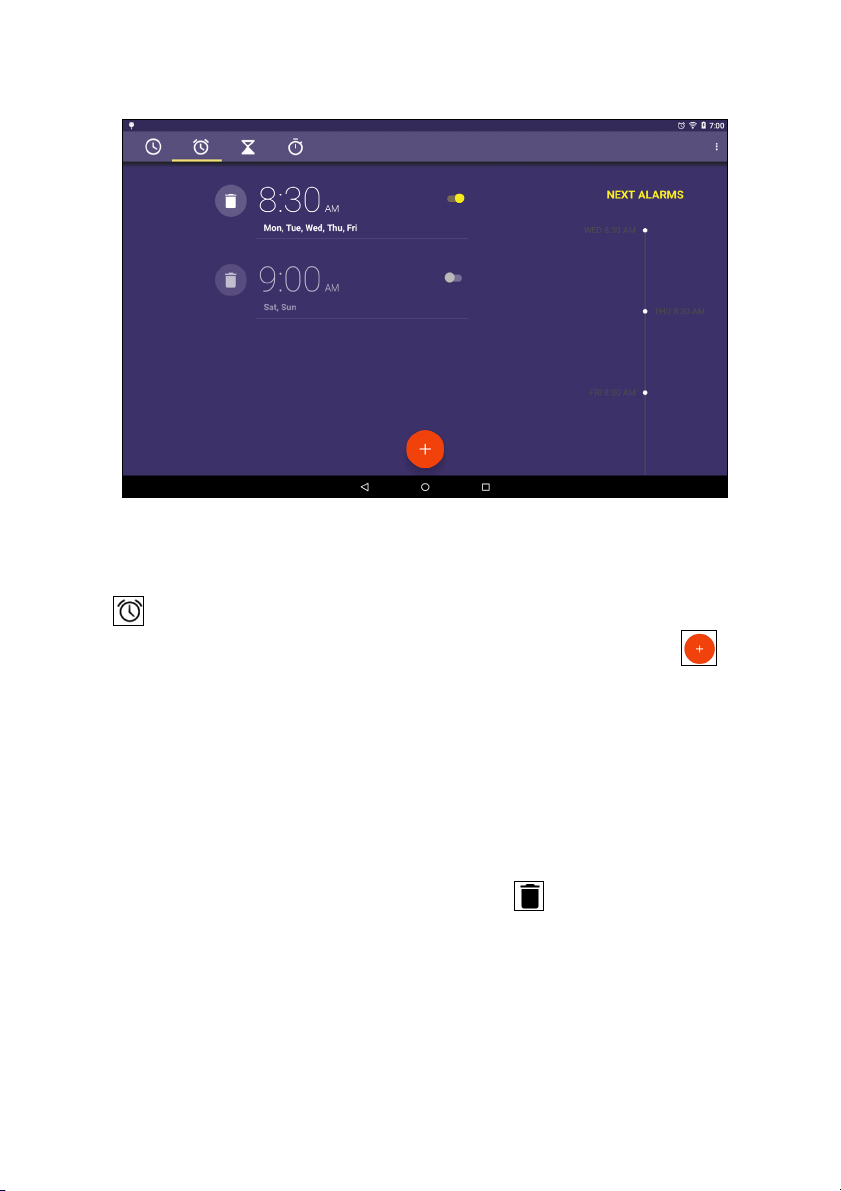
Настройка сигналов
По умолчанию в планшетном ПК настроены 2 сигнала. Чтобы
добавить или изменить настройки будильника, нажмите [Clock]
(Будильник) в меню [Application] (Программы) и затем нажмите
. Чтобы включить или отключить будильник, нажмите
переключатель ВКЛ/ВЫКЛ рядом с ним или нажмите , чтобы
создать новый будильник.
Нажмите предустановленный будильник, чтобы изменить его. Вы
можете выполнить
следующие действия:
• Установить время срабатывания сигналов.
• Присвоить ему метку (например, "Работа").
• Установить дни для повтора срабатывания сигналов.
• Установить мелодию звонка.
Вы можете удалить сигнал, нажав . Это действие можно
отменить, нажав ОТМЕНИТЬ.
Page 53
Дополнительные настройки - 53
Обновление операционной системы планшетного ПК
Ваш планшетный ПК может загружать и устанавливать
системные обновления, добавляя поддержку новых устройств
или расширяя программные возможности.
Чтобы проверить наличие обновлений, нажмите APPs
(Программы) > [Settings] (Настройки) > [About tablet]
(Сведения о планшетном ПК) > [System updates] (Системное
обновление) > [CHECK FOR UPDATE] (Проверить сейчас).
Примечание
Загрузка нового встроенного ПО может занять до 40 минут в
зависимости от скорости вашей сети. Не нажимайте кнопку
питания или кнопку сброса и никаким способом не обращайтесь к
своему планшетному ПК во время обновления системы во избежание
сбоя установки микропрограммного обеспечения.
Сброс установок планшетного ПК
После чистой загрузки для всех параметров планшетного ПК
будут восстановлены заводские значения.
Важно
Будут удалены все личные сведения, все контакты, сохраненные
в памяти планшетного ПК, и все установленные вами программы.
Чтобы выполнить чистую загрузку планшетного ПК и
отформатировать его, нажмите [Settings] (Настройки) в меню
[Application] (Программы), затем нажмите [Backup & reset]
(Резервное копирование и сброс) > [Factory data reset] (Сброс
настроек); нажмите [RESET TABLET] (Сброс установок
планшетного ПК) и затем [ERASE EVERYTHING] (Стереть все).
Page 54

54 - Часто задаваемые вопросы и устранение неисправностей
ЧАСТО ЗАДАВАЕМЫЕ ВОПРОСЫ И
УСТРАНЕНИЕ НЕИСПРАВНОСТЕЙ
В этом разделе приведены ответы на часто задаваемые
вопросы, которые могут возникнуть при работе с планшетным ПК,
а также способы устранения возможных неполадок.
Тема Вопрос Ответ
При подключении гарнитуры к
устройству его динамик
автоматически выключается.
Звук
Память
Почему не
воспроизводится
звук?
Почему
доступной
памяти меньше,
чем указано в
технических
характеристиках?
Отключите гарнитуру.
Проверьте, не отключен ли
звук в устройстве.
Проверьте, не установлен ли
уровень громкости на
минимальное значение.
Небольшой объем памяти
зарезервирован для
безопасности системы.
Page 55

Часто задаваемые вопросы и устранение неисправностей - 55
Тема Вопрос Ответ
Возможно, этот тип
Почему не
удается
просмотреть
файлы
изображений?
изображений не
поддерживается. См.
"Поддерживаемые
форматы" на стр. 58 для
получения дополнительной
информации.
Возможно, этот тип
Мультимедиа
файлы
Почему не
удается
просмотреть
видеофайлы?
видеофайлов не
поддерживается. См.
"Мультимедиа" на стр. 58
для получения
дополнительной информации.
Почему не
удается
воспроизвести
музыкальные
файлы?
Возможно,
поддерживается. См.
"Мультимедиа" на стр. 58
для получения
дополнительной информации.
Чтобы узнать версию ОС
(ядро/номер сборки) и
просмотреть другие сведения
Сведения о
системе и
производительности
Как узнать
версию ОС в
моем
устройстве?
об аппаратных и программных
компонентах, откройте меню
[Application] (Программы) и
нажмите [Settings]
(
Настройки) > [About tablet]
(Сведения о планшетном
ПК).
Откройте меню [Application]
Где узнать
серийный номер
моего
планшетного ПК?
(Программы) и нажмите
[Settings] (Настройки) >
[About tablet] (Сведения о
планшетном ПК) > [Device
Information] (Сведения об
устройстве).
этот тип файлов не
Page 56

56 - Часто задаваемые вопросы и устранение неисправностей
Тема Вопрос Ответ
Не удается
Питание
включить
устройство.
Как проверить
состояние
памяти?
Что делать, если
внутренняя
Память
память моего
устройства
заполнена
полностью или
почти
полностью?
Графический
ключ
разблокировки
Я забыл свой
графический
ключ
разблокировки.
Возможно, разряжен
аккумулятор. Зарядите
устройство. См. "Зарядка
аккумулятора планшетного
ПК" на стр. 8 для получения
дополнительной информации.
Чтобы проверить состояние
памяти, откройте Настройки >
Память.
Можно удалить установленные
приложения или перенести
мультимедийные файлы на
карту microSD.
После 5 неудачных попыток вы
сможете сбросить свой
графический ключ
разблокировки. Нажмите
Забыли пароль? и введите
имя пользователя и пароль
своей учетной записи Google.
В планшетном ПК должна быть
настроена активная учетная
запись Google и установлено
подключение к Интернету.
Если этот
вариант недоступен,
то обратитесь в местный
сервисный центр Acer.
Page 57

Часто задаваемые вопросы и устранение неисправностей - 57
Тема Вопрос Ответ
Нагрев устройства во время
зарядки — это нормальное
явление. По завершении
зарядки он остынет до
обычной температуры.
Тепловыделение
Планшетный ПК
нагревается во
время зарядки
или при
продолжительной
работе.
Нормальным явлением также
считается нагрев планшетного
ПК во время
продолжительного
использования, например при
просмотре видео или во время
игр.
Все планшетные ПК Acer
перед
проходят заводские
испытания.
выпуском в продажу
Другие источники справочной информации
Искомая информация: Источник:
Самые последние сведения,
относящиеся к планшетному ПК.
Техническая поддержка support.acer.com
www.acer.com
Page 58

58 - Технические характеристики
ТЕХНИЧЕСКИЕ ХАРАКТЕРИСТИКИ
Производительность
• Процессор Intel® Atom™ c частотой 1,33 ГГц
• Системная память:
• ОЗУ: 2 ГБ
• Флэш-память: 16, 32, 64 ГБ
Операционная система Google Android
Дисплей
•10,1-дюймовый емкостной мультисенсорный ЖК-экран TFT-LCD
• Разрешение 1920x1200
Мультимедиа
• Два встроенных стереодинамика
• Встроенный микрофон
™
5.0 (Lollipop)
Поддерживаемые форматы
Тип Форматы
Фото JPEG
Аудиозапись AAC-LC, AMR-WB
Воспроизведе
ние звуковых
файлов
Запись видео H.264 BP, MPEG-4 SP, H.263 BP
Воспроизведе
ние видео
AAC-LC, AAC, AAC+ (не необработанный AAC),
AMR-NB, AMR-WB, MP3, OGG Vorbis, WAV
H.264 BP, H.264 MP, H.264 HP, MPEG-4 SP, H.263
BP
Разъем USB
• Порт Micro USB
Page 59

Питание
• Вход питания пост. тока (5,35 В, 2 А)
Подключения
• 802.11ac/a/b/g/n беспроводная сеть LAN
• Bluetooth 4.0
•aGPS
Камера
• Передняя камера
•2 мегапикс.
• Запись видео/аудио 720p Full HD
• Задняя камера
•5 мегапикс.
• Запись видео/аудио 1080p Full HD
Возможности расширения
Технические характеристики - 59
• Карта microSD объемом до 128 ГБ (совместимо с SDHC, exFAT)
Аккумулятор
• Двухсекционный блок литий-ионных аккумуляторов на 22 Вт-ч
(5910 мА/ч; 3,8 В)
Время работы от аккумулятора: до 7,5 часов (по результатам
тестов с воспроизведением видео)
Примечание
Продолжительность работы от аккумулятора зависит от
мощности, потребляемой используемыми системными ресурсами.
Например, если постоянно использовать подсветку или ресурсоемкие
приложения, то аккумулятор нужно будет чаще заряжать.
Page 60

60 - Технические характеристики
Размеры
Высота 176 мм
Ширина 260 мм
Толщина 9,7 мм
Вес 540 г
Условия эксплуатации
Температура
Рабочая: 0°C – 35°C
Нерабочая: -20
Влажность (без конденсации)
Рабочая: от 20% до 80%
Нерабочая: от 20% до 80%
°C – 60°C
Page 61

Лицензионное соглашение с конечным пользователем - 61
ЛИЦЕНЗИОННОЕ СОГЛАШЕНИЕ С
КОНЕЧНЫМ ПОЛЬЗОВАТЕЛЕМ
ВАЖНО. ПРОЧТИТЕ ВНИМАТЕЛЬНО!
НАСТОЯЩЕЕ ЛИЦЕНЗИОННОЕ
СОГЛАШЕНИЕ С КОНЕЧНЫМ
ПОЛЬЗОВАТЕЛЕМ ("СОГЛАШЕНИЕ")
ЯВЛЯЕТСЯ ЮРИДИЧЕСКИМ
СОГЛАШЕНИЕМ МЕЖДУ ВАМИ (ЛИБО
ФИЗИЧЕСКИМ, ЛИБО ЮРИДИЧЕСКИМ
ЛИЦОМ) И КОМПАНИЕЙ ACER INC.,
ВКЛЮЧАЯ ЕЕ ДОЧЕРНИЕ КОПАНИИ
("ACER"), В ОТНОШЕНИИ
ПРОГРАММНОГО ОБЕСПЕЧЕНИЯ
(ПРЕДОСТАВЛЕННОГО ЛИБО
КОМПАНИЕЙ ACER, ЛИБО ЕЕ
ЛИЦЕНЗИАРАМИ ИЛИ ПОСТАВЩИКАМИ),
КОТОРОЕ СОПРОВОЖДАЕТ НАСТОЯЩЕЕ
СОГЛАШЕНИЕ, ВКЛЮЧАЯ ВСЕ
СОПУТСТВУЮЩИЕ НОСИТЕЛИ,
ПЕЧАТНЫЕ МАТЕРИАЛЫ И
СОПРОВОДИТЕЛЬНУЮ
ПОЛЬЗОВАТЕЛЬСКУЮ ДОКУМЕНТАЦИЮ,
КОТОРЫЕ МОГУТ ВЫПУСКАТЬСЯ ПОД
ТОВАРНЫМИ МАРКАМИ "ACER",
"GATEWAY", "PACKARD BELL" ИЛИ
"EMACHINES" ("ПРОГРАММНОЕ
ОБЕСПЕЧЕНИЕ"). ПРИМЕНЕНИЕ
СОГЛАШЕНИЙ, РЕГУЛИРУЮЩИХ ЛЮБЫЕ
ДРУГИЕ ПРОДУКТЫ ИЛИ МАТЕРИАЛЫ, НЕ
ПРЕДУСМАТРИВАЕТСЯ, И ОНИ НЕ
ДОЛЖНЫ ПРИМЕНЯТЬСЯ.
УСТАНАВЛИВАЯ ЭТО ПРОГРАММНОЕ
ПРЕДОСТАВЛЕНИЕ ЛИЦЕНЗИИ
Компания Acer предоставляет вам
следующие не исключительные и не
подлежащие передаче права в
Программного обеспечения. На основании
настоящего Соглашения вы можете:
1. установить и использовать
Программное обеспечение только на
одном предназначенном устройстве.
Для каждого устройства, на котором
будет использоваться Программное
ЭЛЕКТРОННУЮ
отношении
ОБЕСПЕЧЕНИЕ ИЛИ ЛЮБУЮ ЕГО ЧАСТЬ,
ВЫ СОГЛАШАЕТЕСЬ СВЯЗАТЬ СЕБЯ
ПОЛОЖЕНИЯМИ И УСЛОВИЯМИ
НАСТОЯЩЕГО СОГЛАШЕНИЯ. ЕСЛИ ВЫ
НЕ СОГЛАСНЫ СО
ПОЛОЖЕНИЯМИ И УСЛОВИЯМИ
НАСТОЯЩЕГО ЛИЦЕНЗИОННОГО
СОГЛАШЕНИЯ, ТО НЕ ПРОДОЛЖАЙТЕ
ПРОЦЕСС УСТАНОВКИ И НЕМЕДЛЕННО
УДАЛИТЕ СО СВОЕГО УСТРОЙСТВА ВСЕ
УСТАНОВЛЕННЫЕ ФАЙЛЫ (ЕСЛИ ОНИ
БЫЛИ УСТАНОВЛЕНЫ) ЭТОГО
ПРОГРАММНОГО ОБЕСПЕЧЕНИЯ.
ЕСЛИ У ВАС НЕТ ЮРИДИЧЕСКИ
ДЕЙСТВИТЕЛЬНОЙ ЛИЦЕНЗИРОВАННОЙ
КОПИИ ЭТОГО ПРОГРАММНОГО
ОБЕСПЕЧЕНИЯ, ТО ВАМ НЕ
РАЗРЕШАЕТСЯ УСТАНАВЛИВАТЬ,
КОПИРОВАТЬ И ИНЫМ ОБРАЗОМ
ИСПОЛЬЗОВАТЬ ПРОГРАММНОЕ
ОБЕСПЕЧЕНИЕ
ПРАВ ПО НАСТОЯЩЕМУ СОГЛАШЕНИЮ.
Это программное обеспечение охраняется
законами США и международными
договорами об авторских правах, а также
другими законами и договорами об
интеллектуальной собственности. Это
программное обеспечение лицензируется,
а не продается.
обеспечение, требуется отдельная
лицензия;
2. сделать одну копию Программного
обеспечения исключительно в целях
резервирования или архивирования;
3. сделать одну печатную копию любых
электронных документов
состав Программного обеспечения, если
вы получили документы в электронной
форме.
, И У ВАС НЕТ НИКАКИХ
ВСЕМИ
, входящих в
Page 62

62 - Лицензионное соглашение с конечным пользователем
ОГРАНИЧЕНИЯ
Вы НЕ можете:
1. использовать или копировать
Программное обеспечение способами,
не предусмотренными в настоящем
Соглашении;
2. сдавать Программное обеспечение в
аренду или напрокат любым третьим
лицам;
3. модифицировать, адаптировать
Программное обеспечение или
переводить его на другой язык целиком
или частично;
4. выполнять реконструкцию,
декомпиляцию или дизассемблирование
Программного обеспечения или
создавать производные работы
на его
основе;
5. объединять Программное обеспечение с
любыми другими программами или
модифицировать Программное
обеспечение, кроме как для
персонального использования; и
6. сублицензировать Программное
обеспечение или иным способом
предоставлять его третьим лицам, за
тем исключением, что вы можете,
отправив компании Acer
предварительное письменное
уведомление, целиком передать
Программное обеспечение третьему
лицу при условии, что
себя никаких копий Программного
обеспечения и что такое третье лицо
согласится с условиями настоящего
Соглашения.
7. передавать свои права по настоящему
Соглашению любым третьим лицам;
8. экспортировать Программное
обеспечение в нарушение применимых
законов и правил экспортного
регулирования или (i) продавать,
экспортировать, реэкспортировать,
передавать, переадресовывать,
раскрывать технические данные или
отдавать
любым запрещенным лицам,
организациям или в страны, включая,
без ограничения указанным, Кубу, Иран,
Северную Корею, Судан и Сирию; или
(ii) использовать Программное
обеспечение в любых целях,
запрещенных законами или правилами
США.
УСЛУГИ ПОДДЕРЖКИ
Компания Acer не обязана оказывать
техническую или иную поддержку
Программного обеспечения.
СЛУЖБА "ОПЕРАТИВНОЕ ОБНОВЛЕНИЕ" КОМПАНИИ ACER
Некоторые программы
содержат элементы,
позволяющие использовать службу
"Оперативное обновление" компании Acer,
дающую возможность автоматически
загружать и устанавливать на ваше
устройство обновления для таких
программ. Устанавливая Программное
обеспечение, вы тем самым соглашаетесь с
тем, что компания Acer (или ее лицензиары)
могут автоматически проверять версию
такого Программного обеспечения,
используемого на вашем устройстве, и
предоставлять обновления для
Программного обеспечения, которые
можно автоматически загружать на ваше
устройство.
ПРАВО СОБСТВЕННОСТИ И АВТОРСКОЕ ПРАВО
Правовой титул, права собственности и
права интеллектуальной собственности на
Программное обеспечение и все его копии
остаются за компанией Acer или ее
лицензиарами и поставщиками (если
применимо). У вас нет, и вы не получите
никаких имущественных прав на
Программное обеспечение (включая любые
сделанные вами или для вас модификации
или копии) и никаких связанных прав
интеллектуальной собственности.
Правовой титул и сопутствующие права на
содержимое, доступ к которому
предоставляет Программное обеспечение,
вы не оставите у
Программное обеспечение
такого
Page 63

Лицензионное соглашение с конечным пользователем - 63
принадлежат владельцам
соответствующего содержимого и могут
охраняться применимым законом.
Настоящая лицензия не дает вам никаких
прав на такое содержимое. Настоящим Вы
соглашаетесь:
1. не удалять из Программного
обеспечения никакие уведомления об
авторских и иных правах собственности;
ТОВАРНЫЕ ЗНАКИ
Настоящее Соглашение не предоставляет
вам никаких прав в связи с товарными
знаками или знаками обслуживания,
принадлежащими компании Acer или ее
лицензиарам и поставщикам.
ОТКАЗ ОТ ГАРАНТИЙ
В МАКСИМАЛЬНОЙ СТЕПЕНИ,
РАЗРЕШЕННОЙ ПРИМЕНИМЫМ
ЗАКОНОМ, КОМПАНИЯ ACER, ЕЕ
ПОСТАВЩИКИ И ЛИЦЕНЗИАРЫ
ПРЕДОСТАВЛЯЮТ ЭТО ПРОГРАММНОЕ
ОБЕСПЕЧЕНИЕ НА УСЛОВИЯХ "КАК
ЕСТЬ", СО ВСЕМИ ВОЗМОЖНЫМИ
НЕДОСТАТКАМИ, И НАСТОЯЩИМ
ОТКАЗЫВАЮТСЯ ОТ ВСЕХ ДРУГИХ
ГАРА НТИЙ И УСЛОВИЙ, КАК
ВЫРАЖЕННЫХ ПРЯМО, ТАК И
ПОДРАЗУМЕВАЕМЫХ ИЛИ
ПРЕДУСМОТРЕННЫХ ПО ЗАКОНУ, В ТОМ
ЧИСЛЕ (БЕЗ ОГРАНИЧЕНИЯ
УКАЗАННЫМ) ОТ ВСЕХ
ПОДРАЗУМЕВАЕМЫХ ГАРАНТИЙ,
ОБЯЗАННОСТЕЙ ИЛИ УСЛОВИЙ
КОММЕРЧЕСКОГО КАЧЕСТВА,
ПРИГОДНОСТИ ДЛЯ ИСПОЛЬЗОВАНИЯ В
КОНКРЕТНЫХ ЦЕЛЯХ, ТОЧНОСТИ ИЛИ
ПОЛНОТЫ ОТВЕТОВ, РЕЗУЛЬТАТОВ,
ПРОФЕССИОНАЛИЗМА
, ОТСУТСТВИЯ
ВИРУСОВ И НЕБРЕЖНОСТИ
ПРИМЕНИТЕЛЬНО К ПРОГРАММНОМУ
ОБЕСПЕЧЕНИЮ И ОКАЗАНИЮ ИЛИ
НЕОКАЗАНИЮ УСЛУГ ПОДДЕРЖКИ.
КРОМЕ ТОГО, В СВЯЗИ С ПРОГРАММНЫМ
ОБЕСПЕЧЕНИЕМ НЕ ДАЕТСЯ НИКАКИХ
ГАРА НТИЙ ИЛИ УСЛОВИЙ ПРАВОВОГО
ТИТУЛА, СПОКОЙНОГО ВЛАДЕНИЯ,
СПОКОЙНОГО ПОЛЬЗОВАНИЯ ПРАВОМ,
СООТВЕТСТВИЯ ОПИСАНИЮ ИЛИ
НЕНАРУШЕНИЯ ЧУЖИХ ПРАВ.
2. воспроизводить все такие уведомления
на всех копиях, которое вам разрешено
сделать; и
3. прилагать максимум усилий
для
предотвращения несанкционированного
копирования Программного
обеспечения.
ОТКАЗ ОТ ОТВЕТСТВЕННОСТИ ЗА
СЛУЧАЙНЫЕ, КОСВЕННЫЕ И
НЕКОТОРЫЕ ДРУГИЕ УБЫТКИ
В
МАКСИМАЛЬНОЙ СТЕПЕНИ,
РАЗРЕШЕННОЙ ПРИМЕНИМЫМ
ЗАКОНОМ, И НИ ПРИ КАКИХ
ОБСТОЯТЕЛЬСТВАХ КОМПАНИЯ ACER,
ЕЕ ПОСТАВЩИКИ И ЛИЦЕНЗИАРЫ НЕ
БУДУТ НЕСТИ ОТВЕТСТВЕННОСТЬ ЗА
ЛЮБЫЕ ФАКТИЧЕСКИЕ, СЛУЧАЙНЫЕ,
КОСВЕННЫЕ, ШТРАФНЫЕ ИЛИ
ПОСЛЕДУЮЩИЕ УБЫТКИ ЛЮБОГО РОДА
(В ТОМ ЧИСЛЕ, НО БЕЗ ОГРАНИЧЕНИЯ
УКАЗАННЫМ) ЗА ПОТЕРЮ ПРИБЫЛЕЙ
ИЛИ УТРАТУ КОНФИДЕНЦИАЛЬНОЙ ИЛИ
ИНОЙ ИНФОРМАЦИИ, ЗА ПЕРЕРЫВЫ В
ВЕДЕНИИ
ДЕЛ, ЛИЧНЫЙ ВРЕД, УТРАТУ
ПЕРСОНАЛЬНЫХ ДАННЫХ, ЗА
НЕСОБЛЮДЕНИЕ КАКИХ-ЛИБО
ОБЯЗАННОСТЕЙ, ВКЛЮЧАЯ
ОБЯЗАННОСТЬ ВЕСТИ ДЕЛА
ДОБРОСОВЕСТНО ИЛИ ПРОЯВЛЯТЬ
РАЗУМНУЮ ОСТОРОЖНОСТЬ, ЗА
НЕБРЕЖНОСТЬ И ЛЮБОЙ ДРУГОЙ
ИМУЩЕСТВЕННЫЙ УЩЕРБ ИЛИ ДРУГИЕ
УБЫТКИ ЛЮБОГО РОДА, КОТОРЫЕ
ВОЗНИКАЮТ В РЕЗУЛЬТАТЕ ИЛИ КАКЛИБО СВЯЗАНЫ С ИСПОЛЬЗОВАНИЕМ
ПРОГРАММНОГО ОБЕСПЕЧЕНИЯ ИЛИ
НЕВОЗМОЖНОСТЬЮ ЕГО
ИСПОЛЬЗОВАНИЯ, ЗА ОКАЗАНИЕ
ИЛИ
НЕОКАЗАНИЕ УСЛУГ ПОДДЕРЖКИ И ЗА
ЛЮБЫЕ ДРУГИЕ УБЫТКИ,
Page 64

64 - Лицензионное соглашение с конечным пользователем
ПРИЧИНЕННЫЕ ВСЛЕДСТВИЕ ИЛИ В
СВЯЗИ С ЛЮБЫМ ПОЛОЖЕНИЕМ
НАСТОЯЩЕГО СОГЛАШЕНИЯ, ДАЖЕ В
СЛУЧАЕ НАРУШЕНИЯ ЗАКОНА,
ГРАЖДАНСКОГО ПРАВОНАРУШЕНИЯ
(ВКЛЮЧАЯ НЕБРЕЖНОСТЬ),
ОБЪЕКТИВНОЙ ОТВЕТСТВЕННОСТИ,
НАРУШЕНИЯ УСЛОВИЙ КОНТРАКТА ИЛИ
ГАРА НТИИ ПО ВИНЕ КОМПАНИИ ACER
ИЛИ ЕЕ ПОСТАВЩИКОВ ИЛИ
ЛИЦЕНЗИАРОВ, И ДАЖЕ В СЛУЧАЕ, ЕСЛИ
КОМПАНИИ ACER ИЛИ ЕЕ
ПОСТАВЩИКАМ ИЛИ ЛИЦЕНЗИАРАМ
БЫЛО ИЗВЕСТНО О ВОЗМОЖНОСТИ
ТАКИХ
УБЫТКОВ.
ОГРАНИЧЕНИЕ ОТВЕТСТВЕННОСТИ И
СРЕДСТВА ЗАЩИТЫ ПРАВ.
КАКИМИ БЫ НИ БЫЛИ УБЫТКИ,
ПРИЧИНЕННЫЕ ВАМ ПО ЛЮБОЙ
ПРИЧИНЕ (ВКЛЮЧАЯ, БЕЗ
ОГРАНИЧЕНИЯ УКАЗАННЫМ, ВСЕ
УПОМЯНУТЫЕ ВЫШЕ УБЫТКИ И ВСЕ
ПРЯМЫЕ УБЫТКИ И ОБЩИЙ УЩЕРБ),
СОВОКУПНЫЙ ОБЪЕМ
ОТВЕТСТВЕННОСТИ КОМПАНИИ ACER,
ЕЕ ПОСТАВЩИКОВ И ЛИЦЕНЗИАРОВ В
СООТВЕТСТВИИ С ЛЮБЫМ
РАСТОРЖЕНИЕ
Без ущерба для любых других прав
компания Acer может немедленно и без
уведомления расторгнуть настоящее
Соглашение, если вы нарушите любое
положение или условие настоящего
Соглашения.
В таком случае вы будете должны:
1. прекратить всякое использование
Программного обеспечения;
ПОЛОЖЕНИЕМ НАСТОЯЩЕГО
СОГЛАШЕНИЯ, И ВАШЕ
ИСКЛЮЧИТЕЛЬНОЕ
СРЕДСТВО ЗАЩИТЫ
ПРАВА В СЛУЧАЕ ВСЕГО
ВЫШЕИЗЛОЖЕННОГО БУДЕТ
ОГРАНИЧЕНЫ ОБЩЕЙ СУММОЙ,
УПЛАЧЕННОЙ ВАМИ ЗА ПРОГРАММНОЕ
ОБЕСПЕЧЕНИЕ. УСТАНОВЛЕННЫЕ
ВЫШЕ ОГРАНИЧЕНИЯ, ИСКЛЮЧЕНИЯ И
ОТКАЗЫ ОТ ОТВЕТСТВЕННОСТИ (В ТОМ
ЧИСЛЕ ОТКАЗ ОТ ГАРАНТИЙ И
ИСКЛЮЧЕНИЕ ОТВЕТСТВЕННОСТИ ЗА
СЛУЧАЙНЫЕ, КОСВЕННЫЕ И
НЕКОТОРЫЕ УПОМЯНУТЫЕ ВЫШЕ
УБЫТКИ) БУДУТ ПРИМЕНЯТЬСЯ В
МАКСИМАЛЬНОЙ СТЕПЕНИ,
РАЗРЕШЕННОЙ ПРИМЕНИМЫМ
ЗАКОНОМ, ДАЖЕ ЕСЛИ
ТО ИЛИ ИНОЕ
СРЕДСТВО ЗАЩИТЫ ПРАВА НЕ
ДОСТИГНЕТ СВОЕЙ ОСНОВНОЙ ЦЕЛИ. В
НЕКОТОРЫХ ЮРИСДИКЦИЯХ, ОДНАКО,
НЕ РАЗРЕШЕНО ИСКЛЮЧАТЬ ИЛИ
ОГРАНИЧИВАТЬ ОТВЕТСТВЕННОСТЬ ЗА
СЛУЧАЙНЫЕ ИЛИ КОСВЕННЫЕ УБЫТКИ,
ПОЭТОМУ УСТАНОВЛЕННОЕ ВЫШЕ
ОГРАНИЧЕНИЕ, ВОЗМОЖНО, К ВАМ
ПРИМЕНЯТЬСЯ НЕ БУДЕТ.
2. уничтожить или вернуть компании Acer
оригинал и все копии Программного
обеспечения; и
3. удалить Программное обеспечение со
всех устройств, на которых оно
установлено.
Все отказы от гарантий и ограничения
ответственности,
установленные в
настоящем Соглашении, останутся в силе и
после его расторжения.
Page 65

Лицензионное соглашение с конечным пользователем - 65
ОБЩИЕ ПОЛОЖЕНИЯ
Настоящее Соглашение является
исчерпывающим соглашением между вами
и компанией Acer в отношении настоящей
лицензии на Программное обеспечение и
заменяет собой все предыдущие
соглашения, обмены информацией,
предложения и заверения сторон и имеют
преобладающую силу над всеми
противоречащими или дополнительными
условиями любых ценовых предложений,
заказов, подтверждений или аналогичных
изменений
допускается только на основании
письменного документа, подписанного
обеими сторонами. Если суд компетентной
юрисдикции признает какое-либо
положение настоящего Соглашения
противоречащим закону, то такое
положение будет применяться в
максимально разрешенной степени, а
остальные положения настоящего
Соглашения сохранят полную силу.
в настоящее Соглашение
обменов информацией. Внесение
ДОПОЛНИТЕЛЬНЫЕ ПОЛОЖЕНИЯ, ПРИМЕНИМЫЕ К СТОРОННЕМУ ПРОГРАММНОМУ
ОБЕСПЕЧЕНИЮ И УСЛУГАМ ТРЕТЬИХ
Программное обеспечение, которое на
основании настоящего соглашения
предоставляют лицензиары или
поставщики компании Acer ("Стороннее
Программное обеспечение")
предоставляется вам только для личного, а
не коммерческого использования. Вам
запрещено использовать Стороннее
Программное обеспечение любыми
способами, которые могут ухудшить,
сделать невозможными, причинить вред
или помешать услугам, которые на
основании настоящего Соглашения
оказывают лицензиары или
ЛИЦ
поставщики
Кроме того, вам запрещено использовать
Стороннее Программное обеспечение
любыми способами, которые могут
помешать другим получать и использовать
Услуги третьих лиц либо услуги или
продукты лицензиаров, сторонних по
отношению к лицензиарам или
поставщикам компании Acer.
Использование вами Стороннего
Программного обеспечения и Услу г третьих
лиц также регулируется дополнительными
положениями, условиями и правилами, с
которыми можно ознакомиться на нашем
всемирном веб-сайте.
компании Acer ("Услуги третьих лиц").
Правила в отношении персональных данных
В ходе регистрации вас попросят сообщить
компании Acer некоторые сведения о себе.
Ознакомьтесь с установленными
конфиденциальности на веб-сайте
www.acer.com/worldwide/support/swa.htm
или на веб-сайте Acer вашей страны.
компанией Acer Правилами соблюдения
 Loading...