

Page 1
Page 2

2
© 2013. Todos los derechos reservados.
Acer Guía de usuario de Iconia
Modelo: A3-A10
Esta revisión: 10/2013
Acer Iconia
Número de modelo:.........................................................................................................
Número de serie
*:............................................................................................................
Fecha de compra: ...........................................................................................................
Lugar de compra: ............................................................................................................
* Nota: Consulte "¿Dónde puedo encontrar mi ID de número de serie?" en la página 47.
Page 3

Índice
3
Conociendo su tablet 4
Características y funciones ............................... 4
Registro del producto ........................................ 4
Configuración 5
Desempaquetar su tablet .................................. 5
Conociendo su tablet......................................... 5
Cómo usar su tablet 7
Cargar su tablet ................................................. 7
Primer encendido .............................................. 8
Uso de la pantalla táctil ..................................... 9
La pantalla principal........................................... 9
El teclado en pantalla ...................................... 16
Editar texto ...................................................... 17
Apagar su tablet .............................................. 20
Conectar dispositivos a su tablet 21
Conexión a una fuente de alimentación de
CA.................................................................... 21
Inserción de una tarjeta microSD (opcional) ... 21
Transferir archivos entre su tablet y un
ordenador ........................................................ 21
Conectar un dispositivo Bluetooth................... 22
Accesorios ....................................................... 22
Conectarse 23
Administrar conexiones Wi-Fi.......................... 23
Navegar por Internet........................................ 23
Configurar Gmail ............................................. 25
Redactar un mensaje de correo electrónico.... 25
Configurar la aplicación Correo electrónico..... 25
Aplicaciones en línea....................................... 25
Reproducir música y vídeo 30
Reproducción multimedia ................................ 30
Administrar personas y contactos 32
Utilizar la cámara y la videocámara 35
Iconos e indicadores de la cámara.................. 35
Hacer una foto ................................................. 38
Iconos e indicadores de la videocámara.......... 38
Grabar un vídeo ............................................... 39
Configuración avanzada 41
Conexiones inalámbricas y redes.................... 41
Dispositivo........................................................ 42
Personal........................................................... 44
Sistema ............................................................ 45
Actualizar el sistema operativo de su
tablet ................................................................ 45
Restablecer su tablet ....................................... 46
Preguntas más frecuentes y
solución de problemas 47
Otras fuentes de ayuda.................................... 48
Especificaciones 49
Acuerdo de licencia de usuario
final 51
Page 4

4
Características y funciones
Conociendo su tablet
Características y funciones
Su nueva tablet ofrece características de entretenimiento y multimedia de
vanguardia y fáciles de acceder. Se puede:
• Conectar a Internet.
• Acceder a su correo electrónico en movimiento.
• Mantenerse en contacto con amigos a través de sus Contactos y
aplicaciones de las redes sociales.
Registro del producto
Al usar su producto por primera vez, se recomienda que lo registre
inmediatamente. Esto le permitirá disfrutar de útiles ventajas, tales como:
• Un servicio más rápido de nuestros representantes cualificados.
• Ser miembro de la comunidad Acer: recibir promociones y participar en
encuestas de clientes.
• Las noticias más recientes de Acer.
Apresúrese a registrarse, ¡le esperan un sinfín de ventajas!
Cómo registrarse
Para registrar su producto de Acer, visite www.acer.com. Haga clic en
Registration (Registro) y siga las instrucciones sencillas.
También puede registrarse directamente desde su tablet punteando en el
icono de Registration (Registro).
Después de recibir su registro de producto, se le remitirá un correo electrónico
de confirmación con datos importantes que deberá guardar en un lugar
seguro.
Page 5
5
Configuración
Desempaquetar su tablet
Su nuevo tablet viene embalado en una caja de protectora. Desempaquete
con cuidado la caja y extraiga el contenido. Si cualquiera de los artículos
siguientes falta o está dañado, póngase en contacto son su distribuidor
inmediatamente:
• Acer Iconia Tablet A3
• Póster de configuración
• Cable USB
• Adaptador de CA
• Tarjeta de garantía
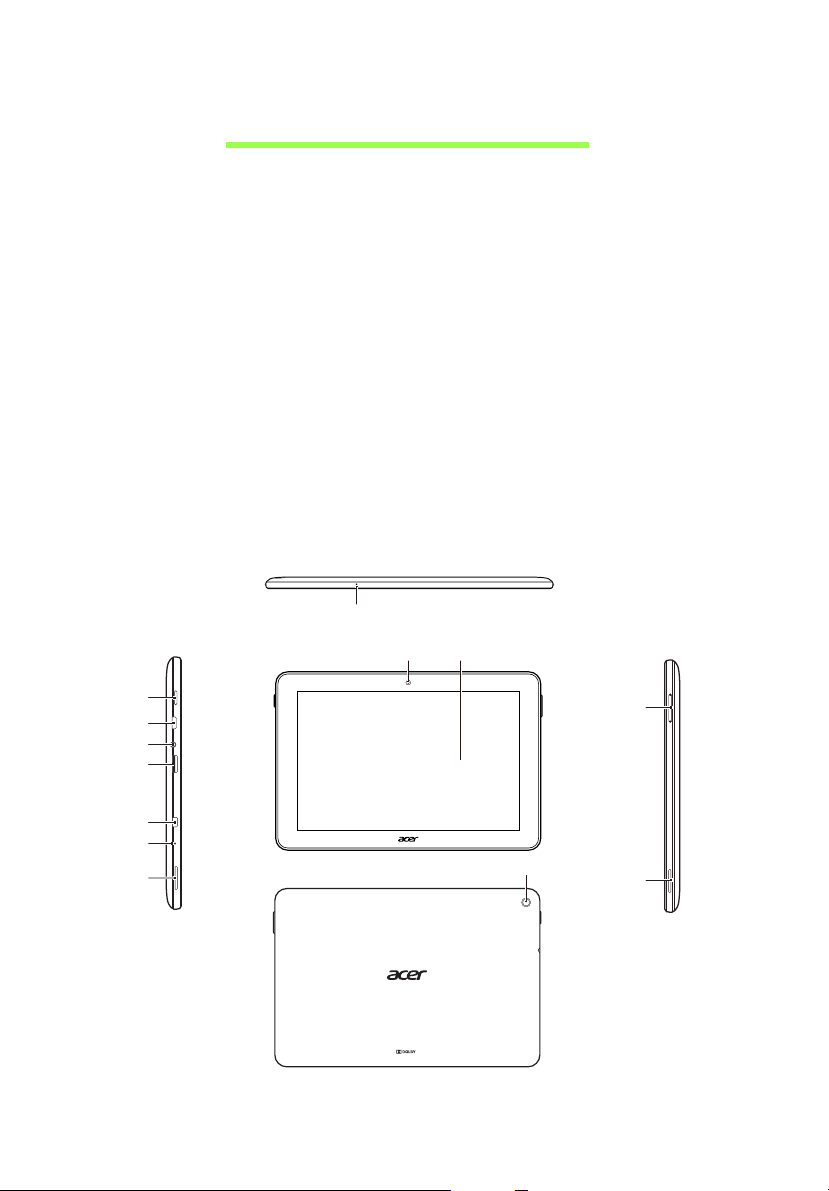
Conociendo su tablet
Vistas
1
9 10
2
3
12
4
5
6
7
8
11
8
Page 6
6
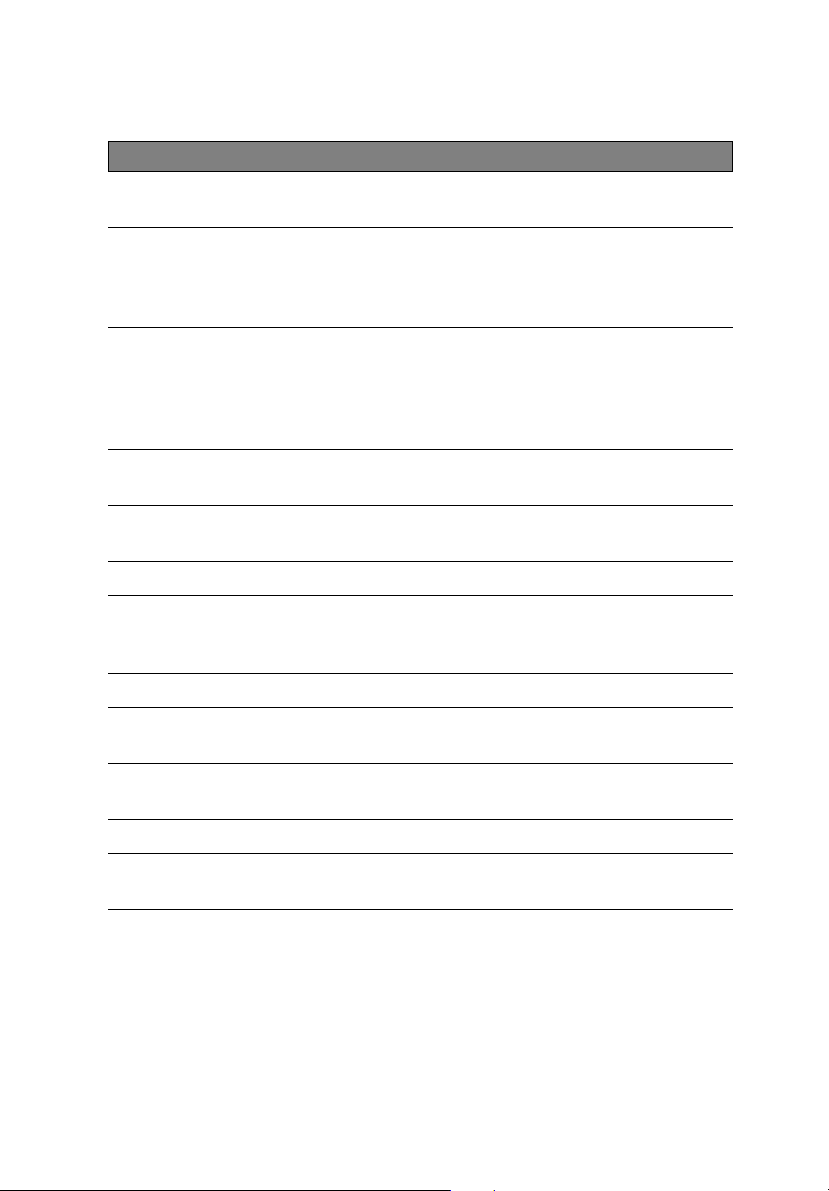
N.º Elemento Descripción
1 Micrófono
Recibe audio para chats de vídeo y llamadas
s de Internet.
a travé
Manténgalo pulsado para encender o apagar
ablet, y púlselo brevemente para
2 Botón de encendido
el t
encender o apagar la pantalla o activar el
modo de suspensión.
Permite la conexión a un ordenador a través
Puerto micro USB
3
(escl
avo)
de un cabl
puerto de carga para el adaptador de CA.
Para más información, consulte "Cargar su
tablet" en la página 7.
4
Conector de
auriculares
de 3,5 mm
Permite conectar a auriculares estéreo.
Conociendo su tablet
e USB. También sirve como
Ranura para tarjetas
5
microSD
Acepta una tarjeta microSD de hasta 32 GB
(a
dmite SDHC).
6 Conector micro HDMI Pantalla externa y conector de audio.
Pequeño agujero de
7
esconexión
d
Inserte un objeto pequeño y fino (como un
ip sujetapapeles) en el agujero para apagar
cl
el tablet.
8 Altavoces estéreo Emiten audio.
9 Cámara frontal
10 Pantalla táctil
Una cámara de 0,3 megapíxeles para chat
de vídeo y autorretratos.
Pantalla táctil capacitiva de 10,1" y
1.280 x 800 píxeles.
11 Cámara trasera Una cámara de 5 megapíxeles.
Botón de control del
12
volumen
Permite subir o bajar el volumen del altavoz.
Page 7
7
Cómo usar su tablet
Cargar su tablet
Para el uso inicial, debe cargar su tablet durante cuatro horas. Luego puede
recargar al batería según sea necesario.
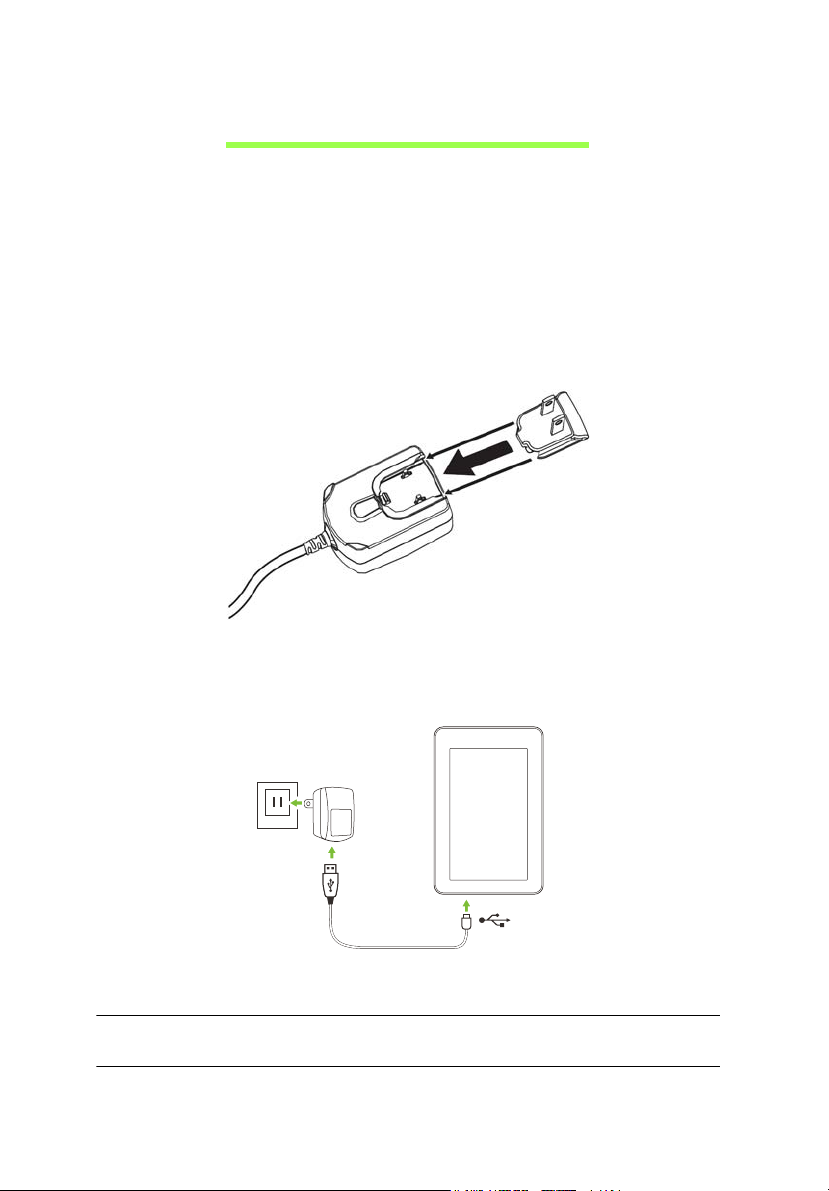
Nota: La imagen es solo de referencia. La configuración real puede variar.
Conectar el adaptador de corriente
Deslice el acoplador de enchufe en el cuerpo del adaptador de alimentación
hasta que encaje.
Conexión de corriente
Conecte el conector de alimentación a su tablet y enchufe el adaptador de CA
a cualquier toma de corriente.
Nota: Es normal que la superficie de la tablet se caliente durante la carga
o cuando se utilice durante largos períodos de tiempo.
Advertencia: Utilice solo el adaptador de corriente incluido para
cargar el dispositivo.
Page 8
8
Primer encendido
Primer encendido
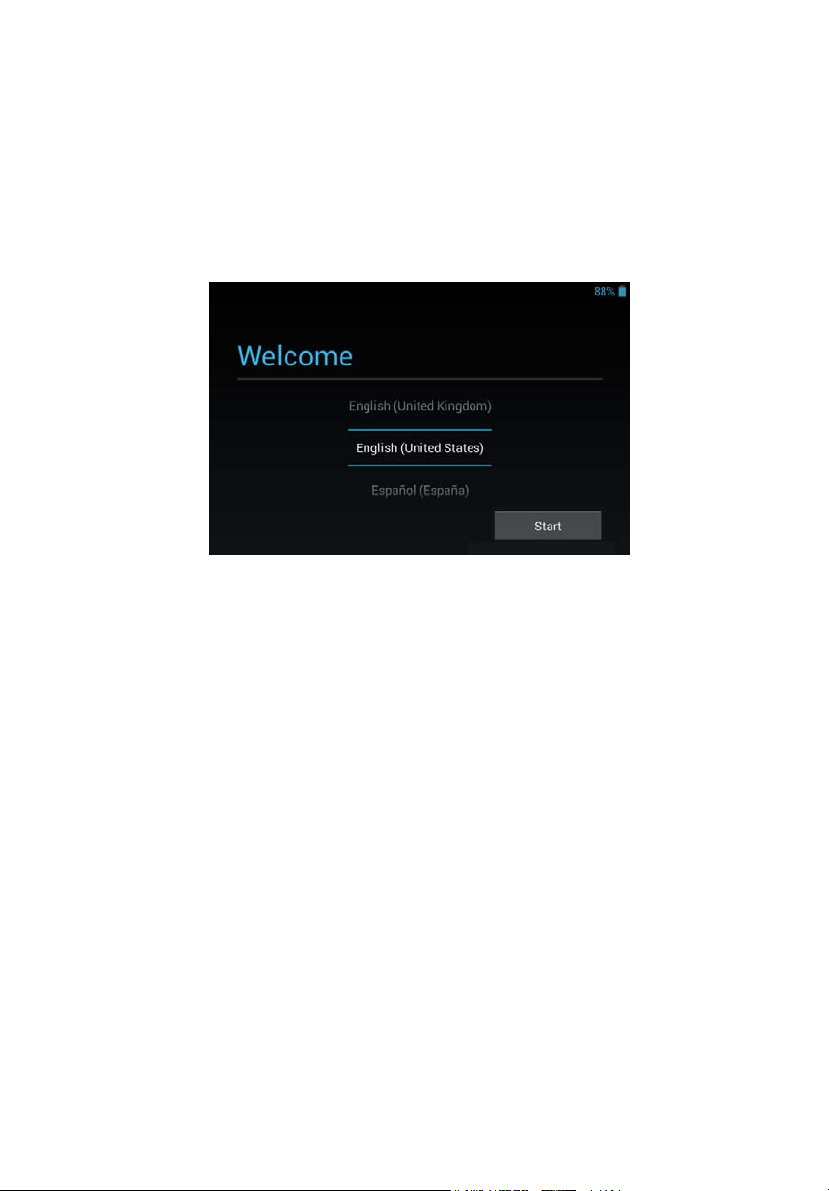
Para encender su tablet, mantenga pulsado el botón de encendido hasta que
vea el logotipo de Acer. Espere un momento a que arranque el tablet. Luego
se le harán algunas preguntas antes de usar el tablet.
Para empezar, seleccione su idioma y luego puntee en Start (Inicio). Siga el
resto de instrucciones que aparecen.
Nota: Si la pantalla del tablet se apaga, significa que se ha activado el
modo de suspensión. Pulse brevemente el botón de encendido para
desactivar el modo de suspensión. Para más información, consulte
"Desactivar el modo de espera de su tablet" en la página 19
Inicie sesión para crear una cuenta de Google
Si tiene acceso a Internet, su tablet le permite sincronizar la información con
una cuenta de Google.
Durante el proceso de inicio, puede crear o iniciar sesión en una cuenta, que
se utilizará para sincronizar su lista de contactos, correo electrónico,
calendario y otra información. Si todavía no tiene acceso a Internet, o no
desea utilizar esta función, puntee en Skip (Omitir).
Importante: Debe iniciar sesión en una cuenta de Google para usar
Gmail, Google Talk, Google Calendar y otras aplicaciones Google;
para descargar aplicaciones del Google Play; para copiar sus
opciones de configuración en los servidores de Google; y para
disfrutar de los demás servicios de Google en su tablet.
Si desea restaurar la configuración existente de otro dispositivo que
usara Android 2.0 (o posterior), debe iniciar sesión en su cuenta de
Google durante la instalación. Si espera a que se haya completado
la instalación, no se restaurará la configuración.
Page 9
9
Nota: Si dispone de varias cuentas de Google, como puede ser una
personal y otra profesional, puede acceder a ellas y sincronizarlas desde
la sección de configuración de cuentas. Consulte "Múltiples cuentas de
Google" en la página 44..
Uso de la pantalla táctil
Su tablet utiliza una pantalla táctil para seleccionar elementos e introducir
información. Utilice el dedo para puntear en la pantalla.
Puntear: Toque en la pantalla una vez para abrir los elementos y seleccionar
las opciones.
Arrastrar: Mantenga el dedo en la pantalla y arrástrelo por la misma para
seleccionar texto e imágenes.
Puntear sin soltar: Puntee sin soltar en un elemento para ver una lista de
opciones disponibles para dicho elemento. En el menú contextual que
aparece, puntee en la acción que desea realizar.
Desplazarse: Para desplazarse hacia arriba o hacia abajo de la pantalla, solo
tiene que arrastrar el dedo hacia arriba o hacia abajo de la pantalla en la
dirección en la que desee desplazarse.
La pantalla principal
Cuando encienda su tablet, o desactive el modo de ahorro de energía,
aparecerá la pantalla principal. Desde esta pantalla, puede acceder
rápidamente a información y controles sencillos con widgets o accesos
directos. Estos muestran información como la hora o el tiempo, o bien ofrecen
controles adicionales y acceso directo a aplicaciones. Algunas aplicaciones
vienen preinstaladas en el tablet, mientras que otros se pueden descargar de
Google Play.
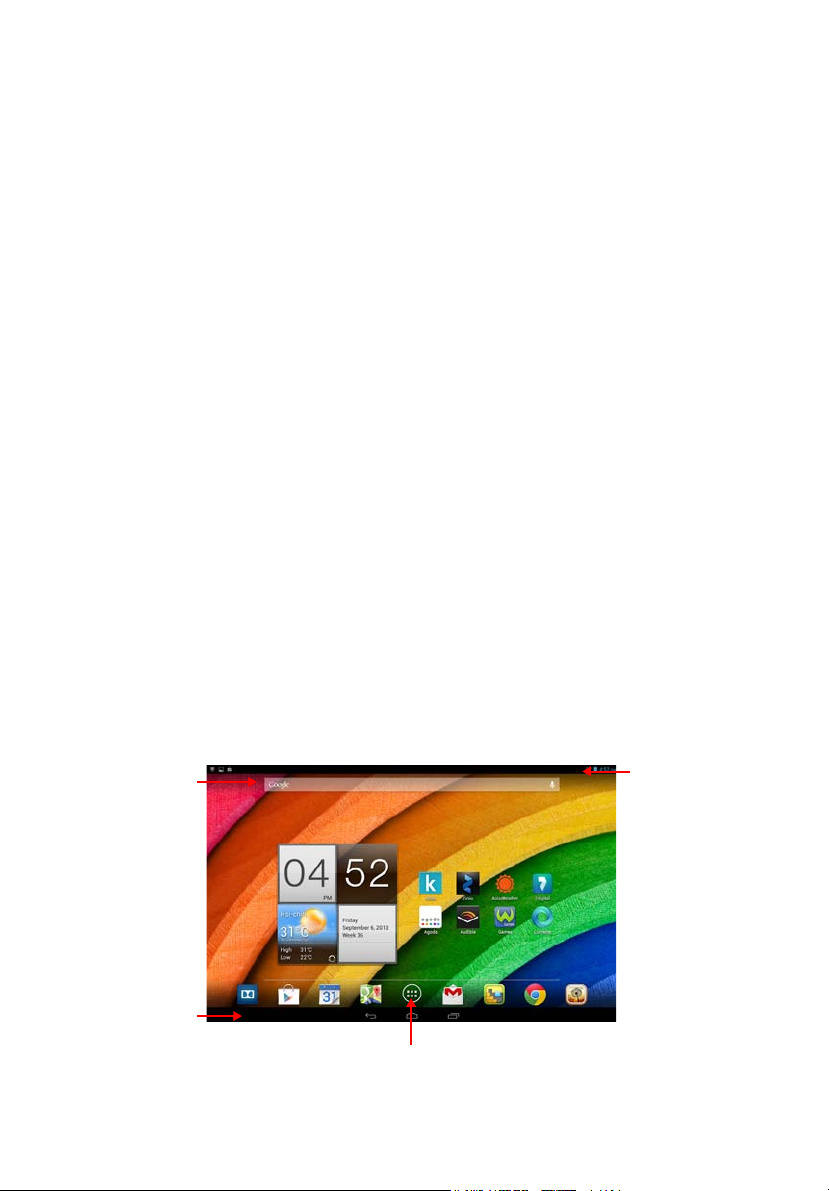
La pantalla principal ya incluye información y controles útiles.
Buscar
Navegación
Barra de estado
Menú de aplicaciones
Page 10

10
Nota: Las aplicaciones incluidas varían en función de la región y la
configuración.
La pantalla principal
Buscar
Para buscar aplicaciones, archivos o información en Internet,
puntee en el icono Google en la esquina superior izquierda.
Simplemente introduzca el texto que desea buscar. Puntee en la
flecha o en la tecla Intro para buscar en Internet, o bien puntee en una de las
sugerencias, aplicaciones o archivos que aparecen en la lista.
Búsqueda de voz
Si la búsqueda de voz está disponible, puntee en el micrófono y diga lo
que desea buscar. "Búsqueda de voz" en la página 24.
Navegación
Para navegar por los menús y opciones,
utilice los tres iconos que se muestran en la
barra negra de la parte inferior de la
pantalla.
Atrás
Puntee en este icono para ir a la página anterior o para subir un
nivel en un menú. Este icono puede sustituirse con el icono ocultar
en ciertos casos (como, por ejemplo, si se muestra el teclado o la
lista de aplicaciones recientes).
Atrás Inicio Recientes
Ocultar
Inicio
Puntee en este icono para ir directamente a la pantalla principal.
Recientes
Puntee en este icono para ver las aplicaciones abiertas recientemente.
Puntee en una aplicación para abrirla o bien puntee en cualquier punto de la
pantalla para volver a la pantalla principal.
La pantalla principal ampliada
El área de la pantalla principal se extiende a cualquiera de los lados de la
pantalla principal central, lo que le proporciona más espacio para añadir
widgets y organizar accesos directos. Para ver la pantalla principal extendida,
deslice el dedo a izquierda o derecha.
Page 11
11
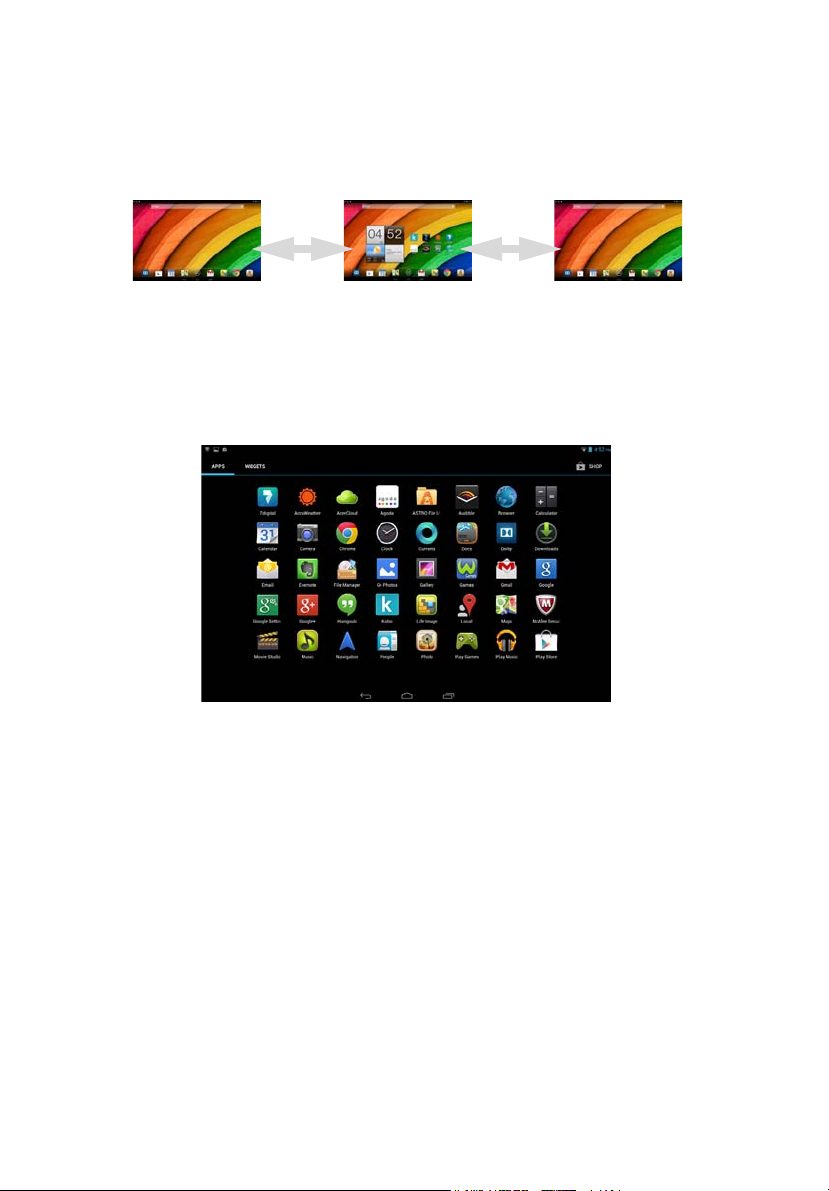
Hay cuatro páginas más disponibles, dos a la izquierda y dos a la derecha.
Para cambiar o añadir widgets en cualquiera de las pantallas, consulte
"Personalización de la pantalla principal" en la página 14.
Menú de aplicaciones
El menú de aplicaciones muestra las aplicaciones y widgets disponibles en su
tablet.
Las aplicaciones se muestran en orden alfabético. Si hay más aplicaciones
disponibles, se mostrará un esquema de la segunda página en el lateral de la
pantalla. Mueva el esquema hacia el centro de la pantalla para cambiar de
página.
De lo contrario, deslice a la izquierda para ver más Aplicaciones. Cuando se
encuentre en la última página de aplicaciones, deslice a la izquierda para ver
los widgets disponibles en su tablet. "Personalización de la pantalla
principal" en la página 14.
Puntee en el icono Play Store para abrir Google Play.
Nota: Todas las imágenes se incluyen únicamente como referencia. Las
aplicaciones instaladas en su tablet pueden ser distintas de las
aplicaciones que aparecen en las ilustraciones.
Page 12
12
La pantalla principal
Añadir una aplicación a una pantalla principal
Puntee durante varios segundos en un icono para añadir un acceso directo a
una de las pantallas principales. Al seleccionar un icono, se le trasladará a la
pantalla principal inicial. Puede arrastrar el icono seleccionado a cualquier
pantalla principal ampliada.
Áreas de estado y notificación
En la esquina superior derecha de la pantalla aparece un reloj; el estado de
carga de la batería y la intensidad de señal de la red aparecen en la barra de
estado de la parte superior de la pantalla. La información de estado y
notificaciones se encuentra en dos paneles se despliegan desde el borde
superior de la pantalla, cerca de las esquinas izquierda y derecha.
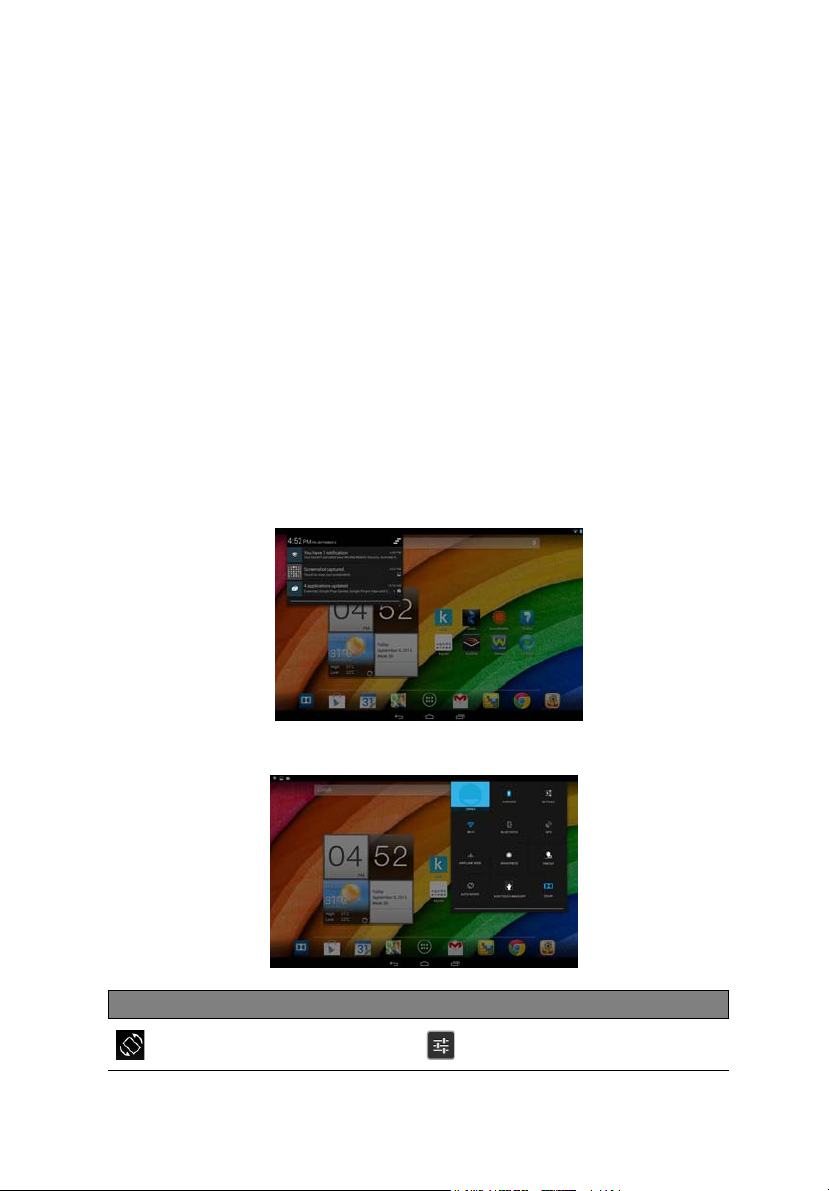
El panel derecho tiene varios iconos que muestran el estado de varias
funciones del tablet, algunas de las cuales se pueden activar y desactivar. El
panel izquierdo muestra diversas notificaciones del sistema.
Desplácese hacia abajo desde la parte superior de la pantalla para que se
muestre un panel, ya sea en el extremo izquierdo o en el derecho de la barra
de estado.
Notificaciones
Estado de las funciones
Icono Descripción Icono Descripción
Bloquea/desbloquea la rotación
de la pantalla
Permite abrir el menú
Configuración
Page 13
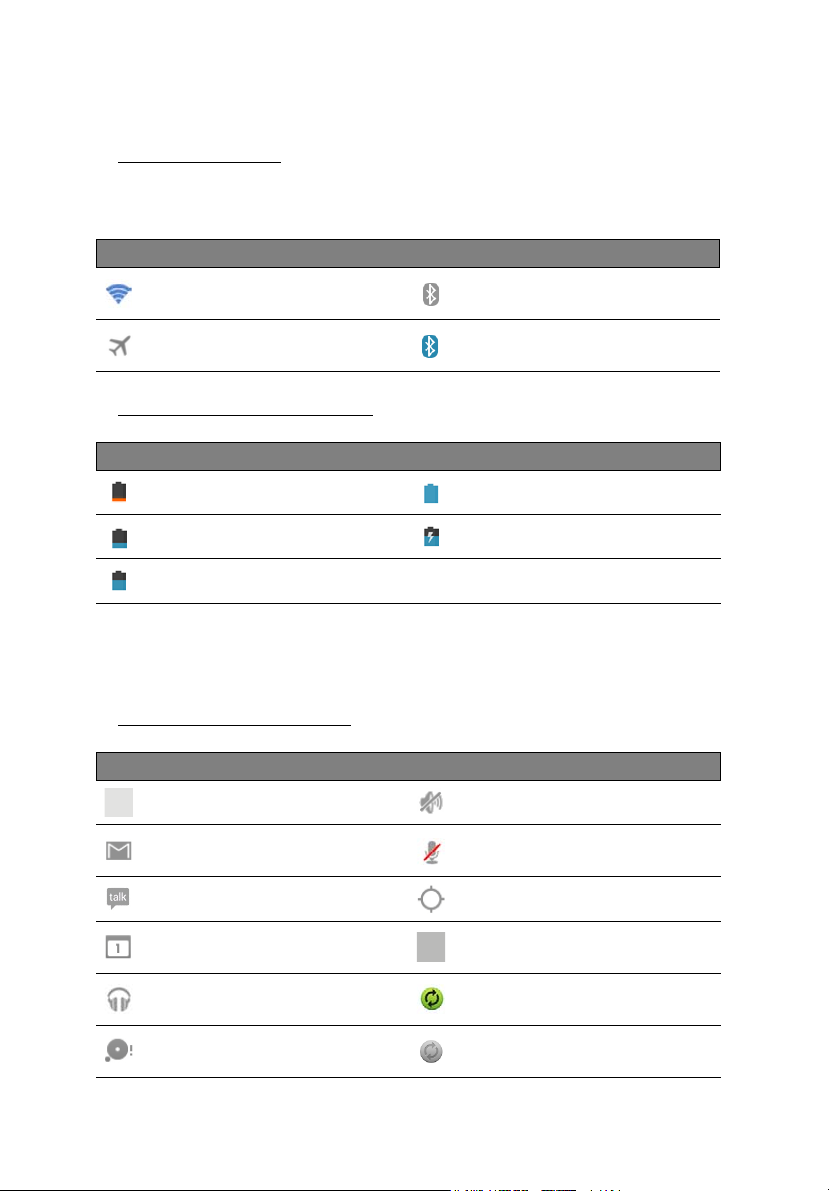
Iconos de estado y notificación
Iconos de conexión
Nota: Los iconos mostrados en su dispositivo varían dependiendo de su
conexión.
Icono Descripción Icono Descripción
Estado de red inalámbrica,
activar/desactivar
Modo Avión (conectividad
inalámbrica desconectada)
Iconos de estado de la batería
Icono Descripción Icono Descripción
Nivel de la batería muy bajo Batería llena
Nivel de la batería bajo Se está cargando la batería
Batería parcialmente agotada
Nota: Si la batería de su dispositivo se calienta demasiado, se le avisará
y se le recomendará que apague el dispositivo. Si usted no lo hace, el
dispositivo se apagará automáticamente.
Bluetooth desactivado
Conectado a un dispositivo
Bluetooth
13
Otros iconos de notificación
Icono Descripción Icono Descripción
Alarma configurada Altavoz silenciado
Nuevo mensaje de Gmail
Nuevo mensaje de Google Talk GPS activado
Evento próximo
Se está reproduciendo una
canción
Tarjeta SD o unidad de
almacenamiento USB llena
Micrófono de la tablet
desactivado
Recibiendo datos de ubicación
de GPS
Sincronizando datos
La sincronización está activada
Page 14
14
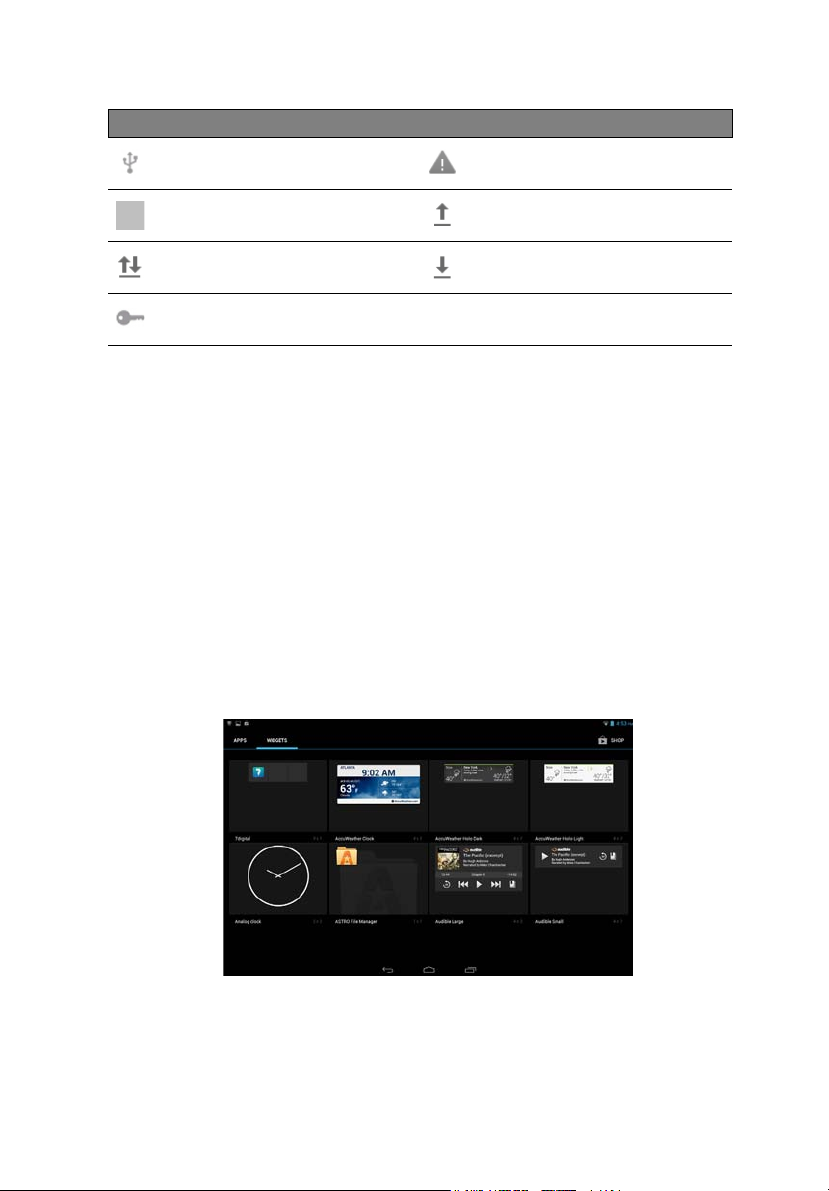
Icono Descripción Icono Descripción
La tablet está conectada al PC
por USB
Actualización de aplicación
disponible
Actualización del sistema
disponible
Estado de red privada virtual
(VPN)
Problema al iniciar sesión o
sincronizar
Cargando datos
Descargando datos
La pantalla principal
Personalización de la pantalla principal
Puede personalizar su pantalla principal añadiendo o eliminando accesos
directos a aplicaciones o widgets, y modificando el fondo de escritorio.
Añadir o eliminar accesos directos o widgets
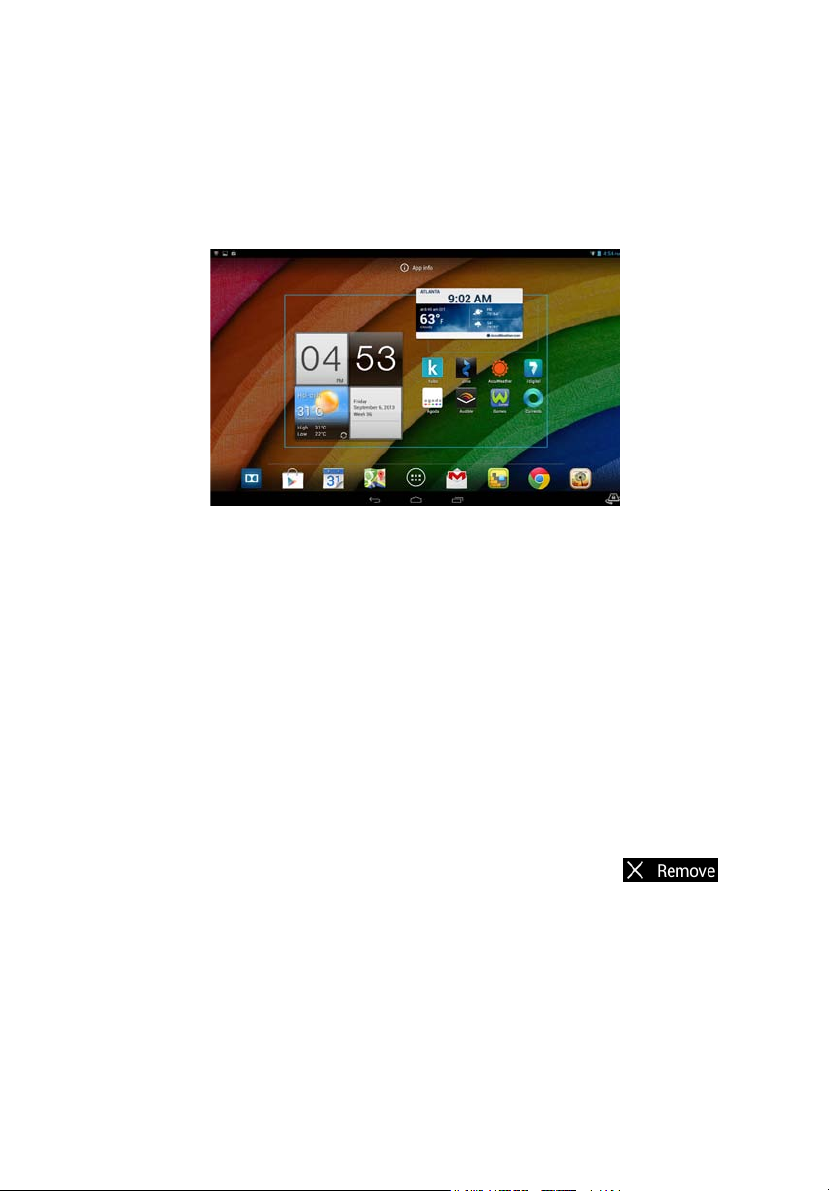
Para añadir accesos directos o widgets, puntee en el icono APPS
(APLICACIONES) en la parte inferior central de la pantalla principal.
El menú APLICACIONES contiene una lista de accesos directos a
aplicaciones que puede arrastrar a una pantalla principal.
Puntee en WIDGETS para ver aplicaciones pequeñas y enlaces (como
accesos directos personalizados, contactos o marcadores) que puede añadir
a una pantalla principal. Los widgets son pequeñas aplicaciones que
muestran información actualizada constantemente, o accesos directos a
aplicaciones o funciones especiales.
Page 15
15
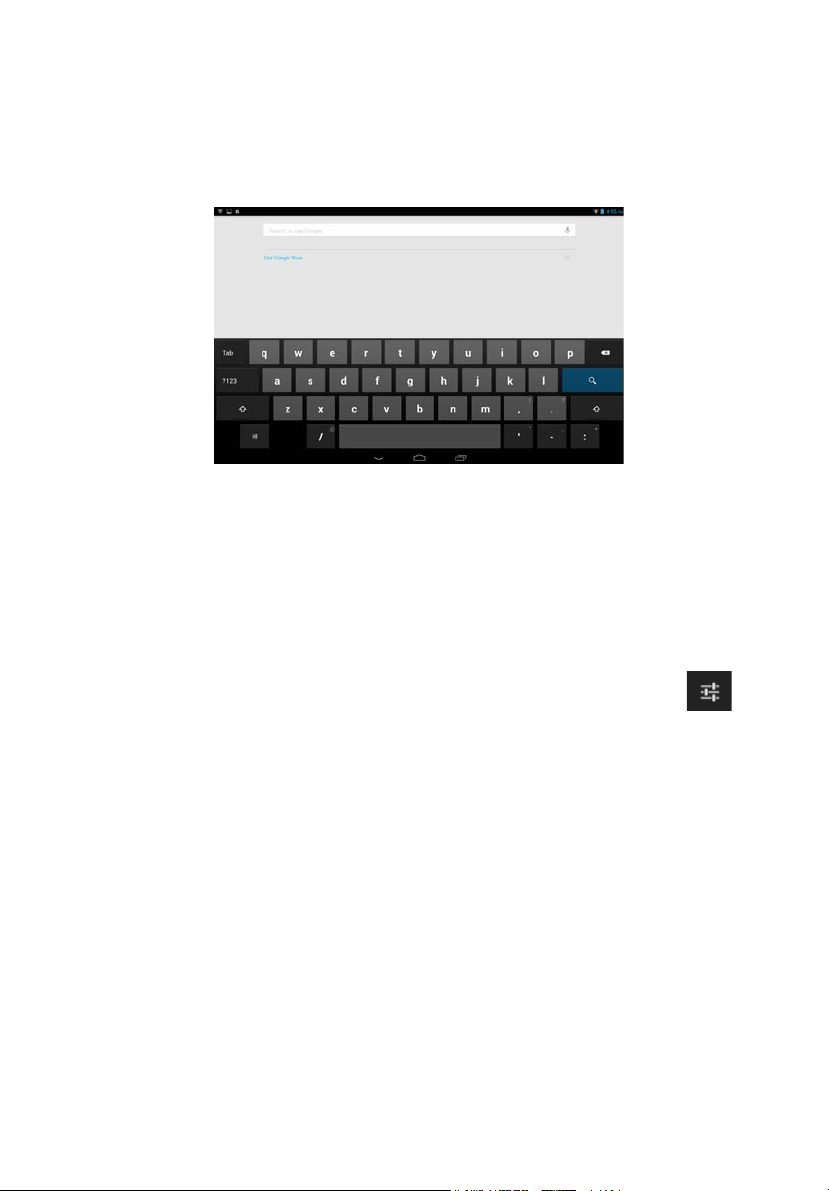
Para mover una aplicación o widget a la pantalla principal, puntee sin soltar en
un elemento hasta que se seleccione. Se abrirá la pantalla principal. Arrastre
el elemento a cualquier área libre de la pantalla. Para ver información sobre la
aplicación o widget, arrástrelo hasta el icono de la parte superior de la
pantalla.
Para mover el elemento a otra pantalla principal, arrástrelo a un lado; la
pantalla principal pasará a ser la que está en esa dirección. Suelte el
elemento cuando esté en la posición correcta.
Cambiar el tamaño de un widget
La mayoría de widgets se pueden hacer más grandes, para dar más espacio a
la información que es importante para usted. Después de colocar un widget en
la pantalla principal, puntee sin soltar en él para seleccionarlo. Aparecerán
cuatro rombos a cada lado, puntee sin soltar en el rombo hasta que el widget
tenga el tamaño correcto. Puntee en Back (Atrás) para finalizar.
Nota: No se puede cambiar el tamaño de todos los widgets.
Eliminar un elemento de la pantalla principal
Para eliminar un elemento de la pantalla principal, puntee sin
soltar en el elemento hasta que aparezca la opción Remove
(Eliminar) en la parte superior de la pantalla. Simplemente
arrastre el elemento a la opción Remove (Eliminar).
Cambiar la imagen de la pantalla principal
Puntee sin soltar en cualquier espacio abierto en la pantalla principal. Puede
elegir entre una serie de fondos de escritorio predefinidos, imágenes
almacenadas en la Galería, fondos de escritorio seleccionados, o fondos de
escritorio animados o interactivos.
Page 16
16
El teclado en pantalla
El teclado en pantalla
Cuando puntee en un cuadro de texto para introducir texto, se mostrará el
teclado en pantalla. Solo tiene que puntear en las teclas para introducir texto.
Puntee en el botón ?123 para ver los números y caracteres especiales y, a
continuación, puntee en la tecla ~ \ { para ver más opciones. Puntee durante
varios segundos en una tecla para seleccionar caracteres alternativos (si
existe para esa tecla), tales como letras con acentos o símbolos relacionados.
El diseño del teclado varía ligeramente, en función de la aplicación y la
información que se requiera.
Cambiar la configuración del teclado de Google
Para usar un idioma de teclado distinto o cambiar la configuración,
puntee en la tecla Input options (Opciones de entrada) y luego
seleccione Input languages (Idiomas de entrada) o Google
keyboard settings (Configuración del teclado de Google). Estas opciones
incluyen tanto autocorrección como sonidos del teclado.
Texto predictivo o autocorrección
El teclado Android puede ofrecer entrada de texto predictivo. A medida que
puntea en las letras de una palabra, se muestra una selección de palabras
que continúan con la secuencia de letras punteadas o son una coincidencia
cercana que permite la detección de errores. La lista de palabras cambia con
cada pulsación. Si se muestra la palabra que necesita, puede puntear en la
misma para insertarla en su texto.
Para activar o desactivar el texto predictivo con el teclado de Google, puntee
en la tecla Input options (Opciones de entrada) y luego en Google
keyboard settings (Configuración del teclado de Google). Puntee en
Auto-correction (Autocorrección) o Show correction suggestions
(Mostrar sugerencias de corrección) y seleccione una de las opciones.
Page 17
17
Editar texto
En ciertas aplicaciones, puede seleccionar y editar texto, como el texto
introducido en un campo de texto. El texto seleccionado se puede cortar o
copiar y luego pegar dentro de la misma aplicación o en otra aplicación.
Nota: Puede que algunas aplicaciones no admitan la selección de texto
o solo la admitan en ciertas áreas. Otras aplicaciones pueden ofrecer
comandos especializados para seleccionar texto.
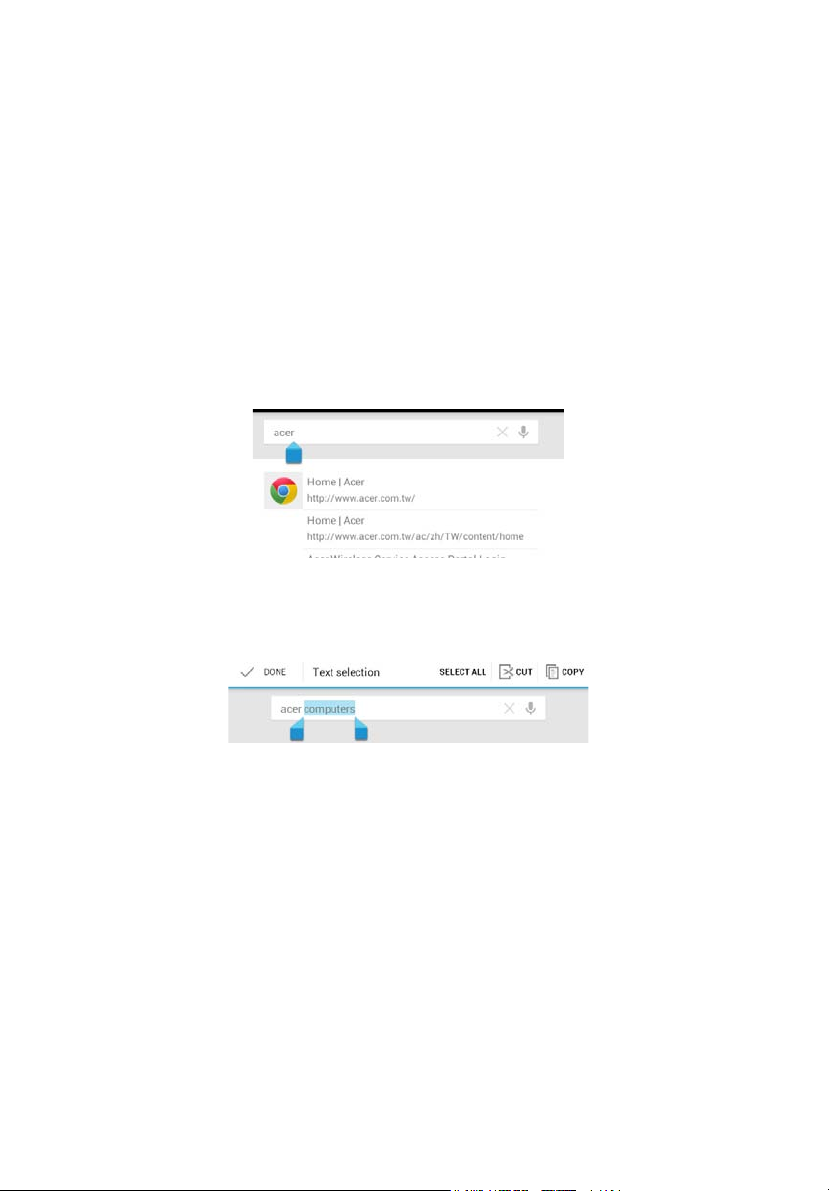
Seleccionar texto
Para seleccionar el texto que desea cortar, copiar, borrar o reemplazar:
1. Puntee en el texto que desea seleccionar. Si puede seleccionar este texto,
se insertará un cursor debajo del texto.
Nota: El cursor indica dónde se insertará el texto que escriba o pegue.
2. Puntee sin soltar en el texto o en la palabra que desea seleccionar. El texto
seleccionado se resaltará con un tabulador en cada uno de los extremos de
la selección.
3. Arrastre cualquiera de los tabuladores para ampliar o reducir la cantidad de
texto seleccionado o bien puntee en Select all (Seleccionar todo).
4. Para cortar o copiar el texto, puntee en el botón CUT (CORTAR) o COPY
(COPIAR).
Page 18
18
Editar texto
Insertar texto
Para introducir texto nuevo o añadir texto que haya copiado:
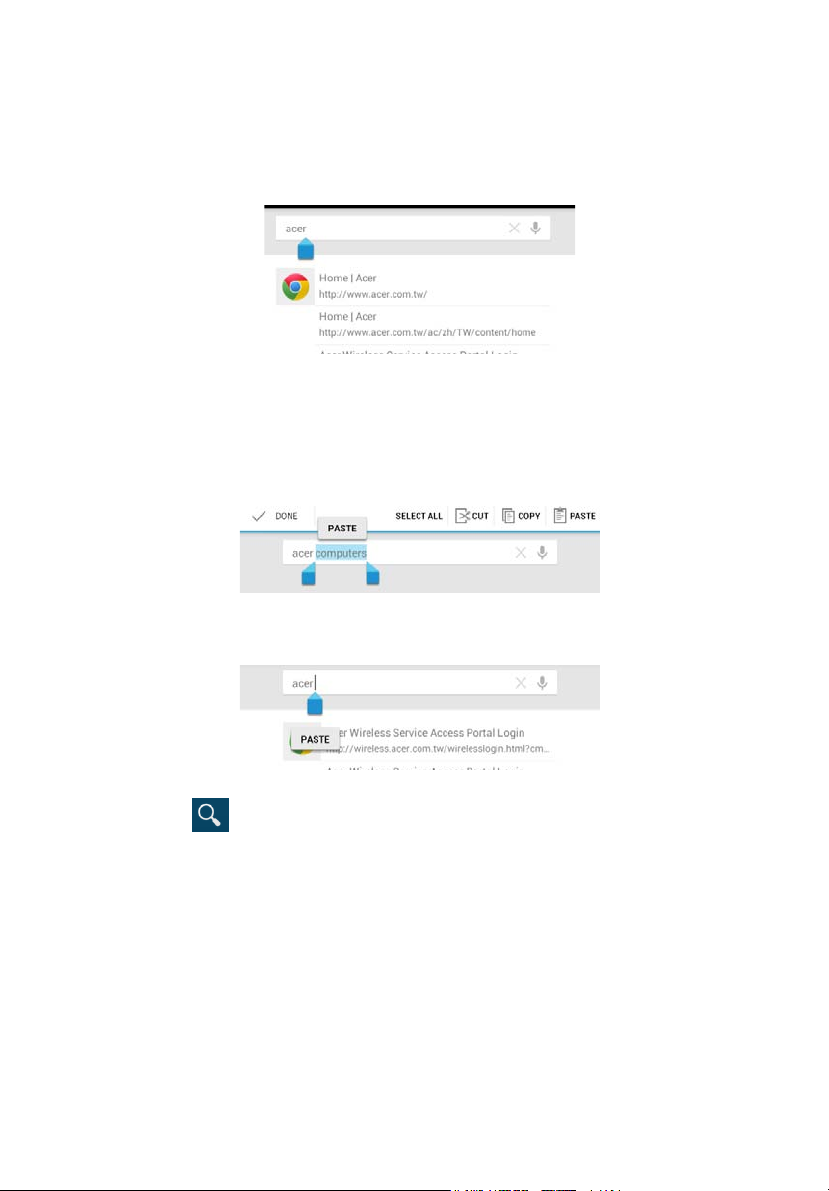
1. Puntee en el texto que desea seleccionar. Si puede seleccionar este texto,
se insertará un cursor debajo del texto.
Nota: El cursor indica dónde se insertará el texto que escriba o pegue.
2. Si el cursor no está en la posición deseada, arrástrelo a la posición correcta.
Nota: Si ha copiado anteriormente texto (véase a continuación), puntee
en el punto en el que desee insertar el texto. Durante unos instantes
aparecerá debajo del cursor un botón PASTE (PEGAR). Puntee en el
botón para pegar el texto.
Nota: Para sustituir una palabra, puntee dos veces en la palabra.
Aparecerá un botón PASTE (PEGAR) encima de la palabra. Puntee en el
botón para pegar y reemplazar el texto.
3. Modifique el texto: escriba, pegue o borre texto.
4. Puntee en el teclado.
Page 19
19
Desactivar el modo de espera de su tablet
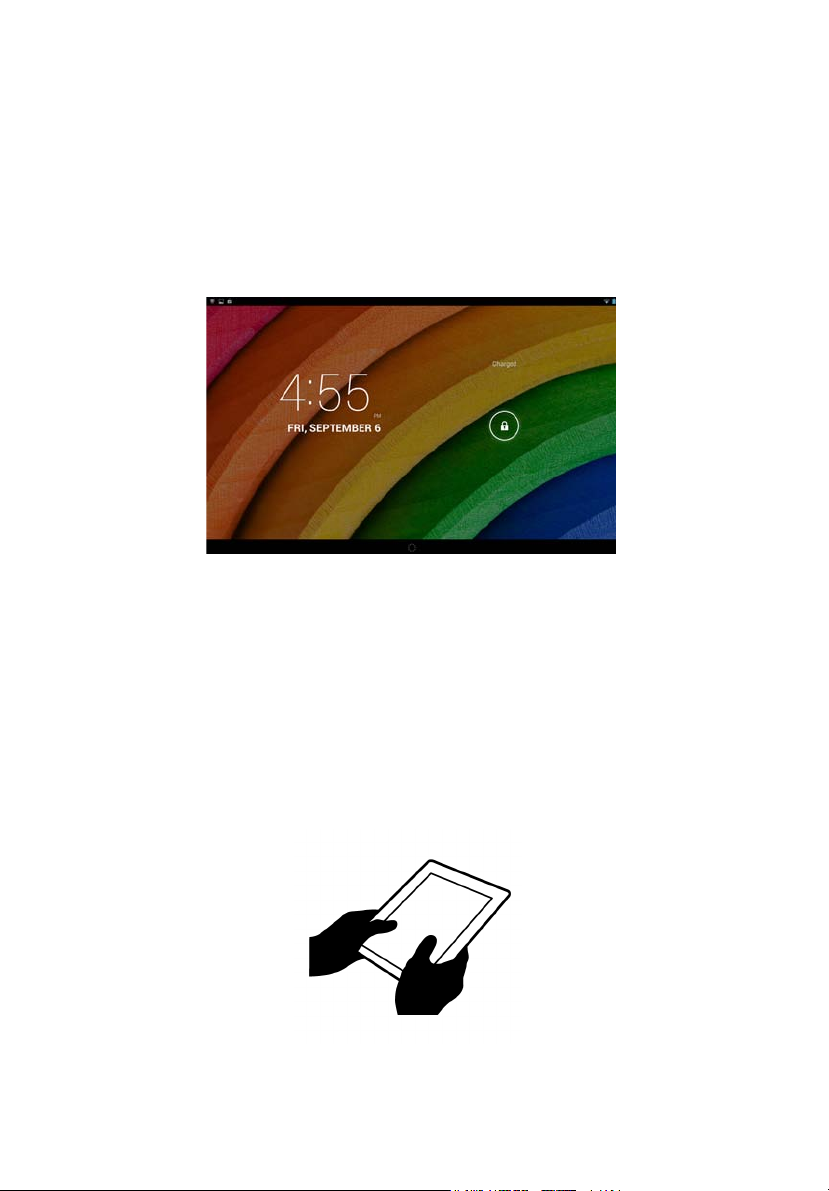
Si la pantalla está apagada y la tablet no reacciona al puntear en la pantalla,
significa que está bloqueada y en modo de espera.
Para desactivar el modo de espera del tablet, pulse el botón de encendido. El
tablet mostrará la pantalla de bloqueo. Para desbloquear la pantalla, puntee el
botón de bloqueo y arrástrelo en cualquier dirección hasta que se vuelva
blanco y muestre el icono de desbloqueo.
Ajustar la configuración de Touch WakeApp
1. Despliegue el panel de estado y configuración.
2. Puntee en el icono de Touch WakeApp para mostrar las opciones de
Gesture Configuration (Configuración de gestos).
3. Puntee en ON (Activar) para habilitar la función que desee activar.
4. Puntee en el elemento que ha habilitado (gesto de 2 pulgares o 5 dedos)
para que aparezca la lista de aplicaciones.
Nota: Sujete el tablet con ambos pulgares cerca del borde de la pantalla
para activarlo.
5. Seleccione la aplicación y puntee en OK (Aceptar).
Page 20

20
Apagar su tablet
Aplicaciones de la pantalla de bloqueo
Para activar las aplicaciones más usadas, pulse el botón de bloqueo y
arrástrelo a una de las cuatro aplicaciones de la pantalla de bloqueo situadas
a la izquierda del círculo. Al hacer esto, se desbloqueará el tablet y se abrirá
inmediatamente esa aplicación.
Nota: Abra APPS (APLICACIONES) > Settings (Configuración) >
Lock screen apps (Aplicaciones de la pantalla de bloqueo) para
cambiar estas aplicaciones.
Opciones de seguridad
Para más seguridad, puede configurar un número PIN que deberá introducir
para acceder al tablet o seleccionar un trazado de desbloqueo (una serie de
puntos que se deben conectar en el orden correcto). Otras opciones son Face
Unlock (Desbloqueo facial) y Password (Contraseña). La configuración
predeterminada es Slide (Deslizar), donde se desliza el icono de bloqueo en
pantalla en cualquier dirección para desbloquear el tablet. En la pantalla de
inicio, puntee en APPS (APLICACIONES) > Settings (Configuración) >
Security (Seguridad) > Screen lock (Bloqueo de pantalla) para seleccionar
una opción.
Nota: Si olvida un trazado de desbloqueo, consulte "Trazado de
desbloqueo" en la página 48.
Apagar su tablet
Si no va a utilizar la tablet durante un periodo de tiempo prolongado, apáguela
para ahorrar batería. Para apagar el tablet (incluso si está bloqueada),
mantenga pulsado el botón de encendido durante un segundo. Puntee en
Power off (Apagar) y confirme el apagado. Para forzar el apagado, mantenga
pulsado el botón de encendido durante cuatro segundos.
Page 21

21
Conectar dispositivos a su tablet
Conexión a una fuente de alimentación de CA
"Cargar su tablet" en la página 7.
Inserción de una tarjeta microSD (opcional)
Puede instalar una tarjeta microSD para ampliar el espacio de
almacenamiento del dispositivo. Asegúrese de que la tarjeta microSD se ha
insertado correctamente en la ranura correspondiente.
Nota: Su tablet sólo es compatible con tarjetas microSD que utilicen el
sistema de archivos FAT o FAT32.
Compruebe la capacidad de la tarjeta en la sección External SD card
(Tarjeta SD externa) de APPS (APLICACIONES) > Settings
(Configuración) > Storage (Almacenamiento).
Transferir archivos entre su tablet y un ordenador
Puede acceder a su tablet y a cualquier dispositivo de almacenamiento
conectado desde un ordenador con conexión USB.
Conectar a un PC como dispositivo de almacenamiento USB
Antes de conectar el tablet al ordenador, descargue e instale el controlador
USB más reciente en el ordenador. Visite www.acer.com para ver los últimos
controladores: Seleccione Soporte > DESCARGA DE DRIVERS. Seleccione
el modelo de su tablet, haga clic en la ficha Driver (Controlador) y seleccione
USB. Luego acepte la descarga.
Page 22
22
Esto le permite transferir sus datos personales a su equipo utilizando el
explorador de archivos del PC.
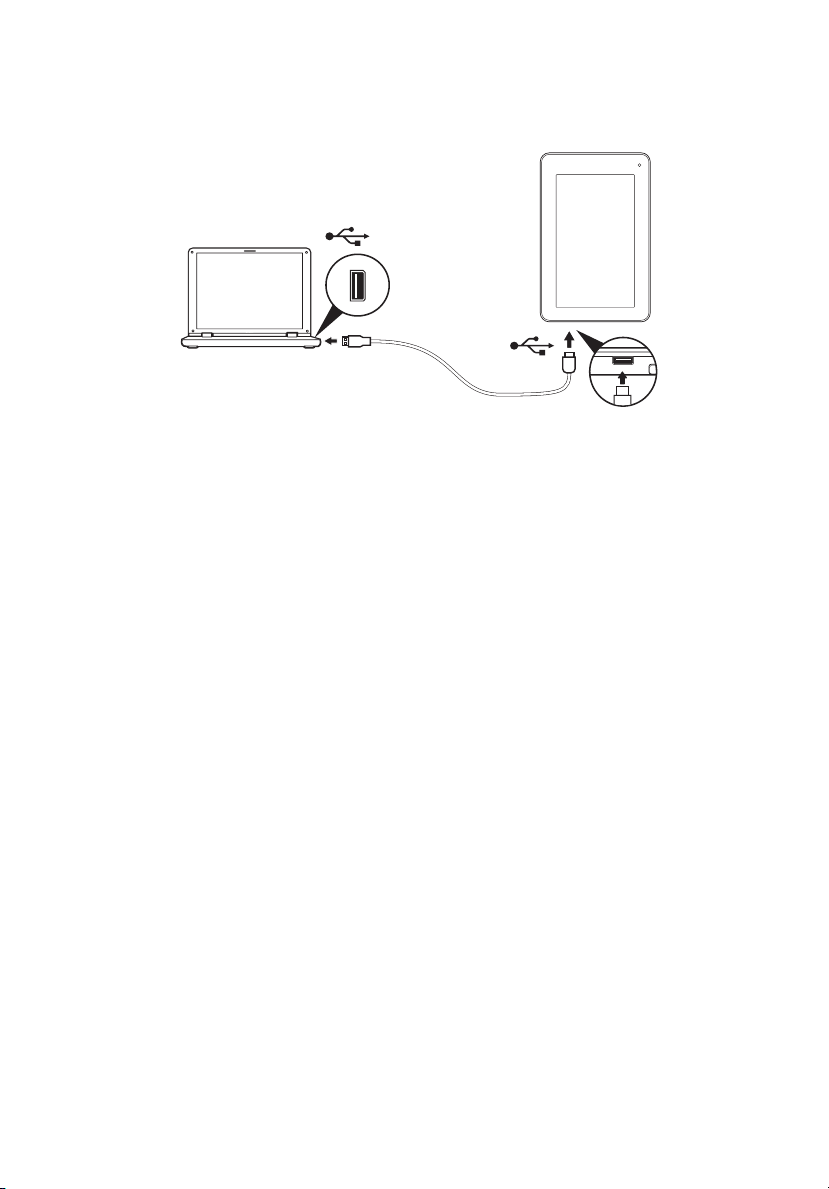
Utilice el cable de conexión micro USB a USB para conectar el extremo del
micro a su tablet y el otro extremo al ordenador.
Tras unos instantes, la memoria interna del tablet aparecerá como Portable
Device (Dispositivo portátil) en el explorador de archivos de su ordenador.
Seleccione el icono de Acer Iconia Tab para ver la memoria interna de su
tablet y cualquier memoria adicional (tarjeta microSD) disponible para su
tablet.
Conectar un dispositivo Bluetooth
Conectar un dispositivo Bluetooth
Solo son compatibles los auriculares estéreo A2DP (únicamente
reproducción, sin micrófono). Busque actualizaciones en el software del tablet
que puedan añadir compatibilidad con dispositivos Bluetooth adicionales.
Para los ajustes de Bluetooth, puntee en APLICACIONES > Configuración, y
luego bajo INALÁMBRICO Y REDES puntee en Bluetooth.
Active el Bluetooth y puntee en Search for devices (Buscar dispositivos)
para buscar dispositivos cercanos.
Nota: Busque actualizaciones en el software del tablet que añadan
compatibilidad con dispositivos Bluetooth adicionales. Consulte
"Actualizar el sistema operativo de su tablet" en la página 45.
Accesorios
Para ver una lista de accesorios completa, visite store.acer.com.
Page 23
23
Conectarse
Administrar conexiones Wi-Fi
Si no se conectó a una red Wi-Fi la primera vez que inició su tablet o bien
desea conectarse a una nueva red, puntee en APPS (APLICACIONES) >
Settings (Configuración) > Wi-Fi para administrar la configuración de su
conexión.
Si la función Wi-Fi no está activada, puntee en el interruptor ON (ACTIVAR)
de la Wi-Fi y espere a que su tablet detecte las redes cercanas. Puntee en el
nombre de su red y, si es necesario, introduzca una contraseña de seguridad.
También puede activar o desactivar la función Wi-Fi punteando en el icono de
Wi-Fi en el panel desplegable de controles y estado de las funciones de la
esquina superior derecha de la pantalla principal. Desplácese hacia abajo
desde la barra de estado para desplegar el panel.
Navegar por Internet
Para poder navegar por Internet con su tablet, debe estar conectado a una red
con conexión a Internet.
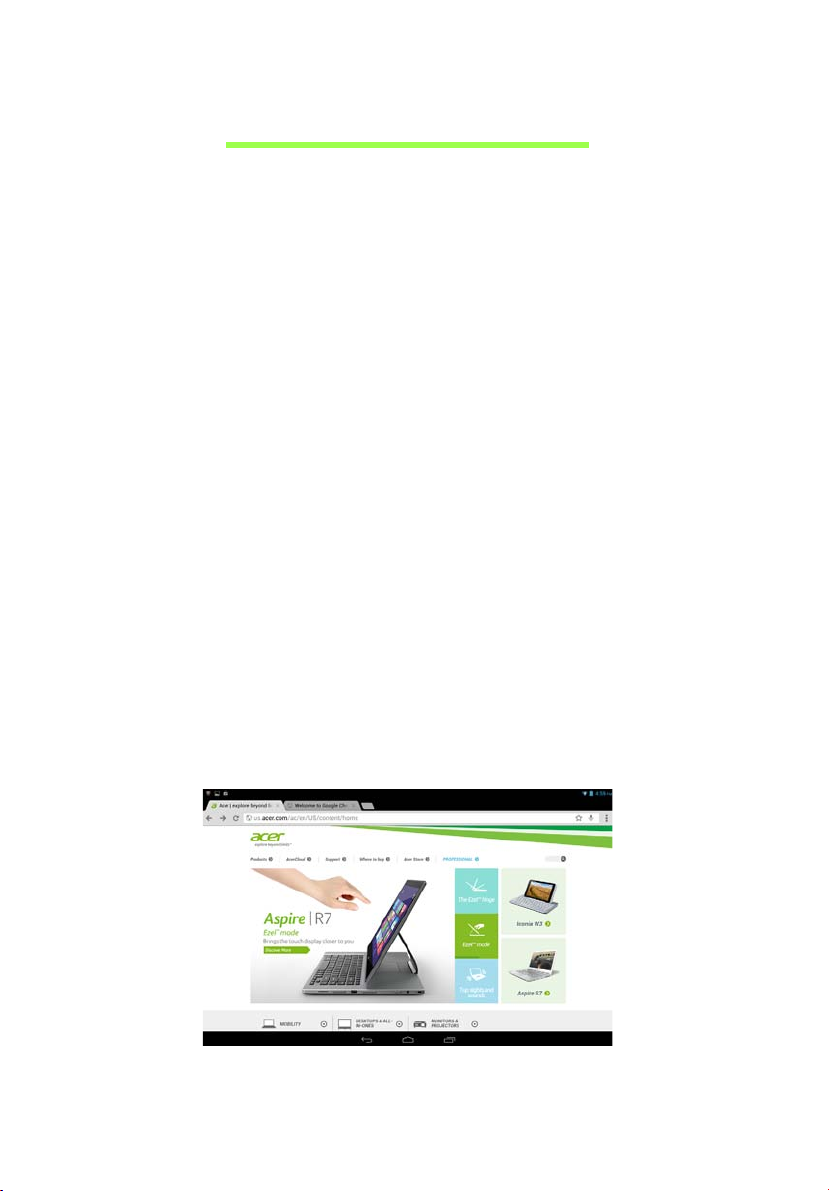
Utilizar el navegador
Para empezar a navegar, puntee en Chrome en la pantalla principal o bien,
abra el menú de aplicaciones y seleccione Chrome. Para acceder a la
dirección de un sitio web, puntee en el recuadro de la dirección de la parte
superior de la página. Introduzca la dirección con el teclado en pantalla y
puntee en Go (Ir).
Page 24
24
Para ver su historial de navegación, sus marcadores o los sitios más
visitados, abra el explorador y luego puntee en el icono de menú en la
esquina superior derecha.
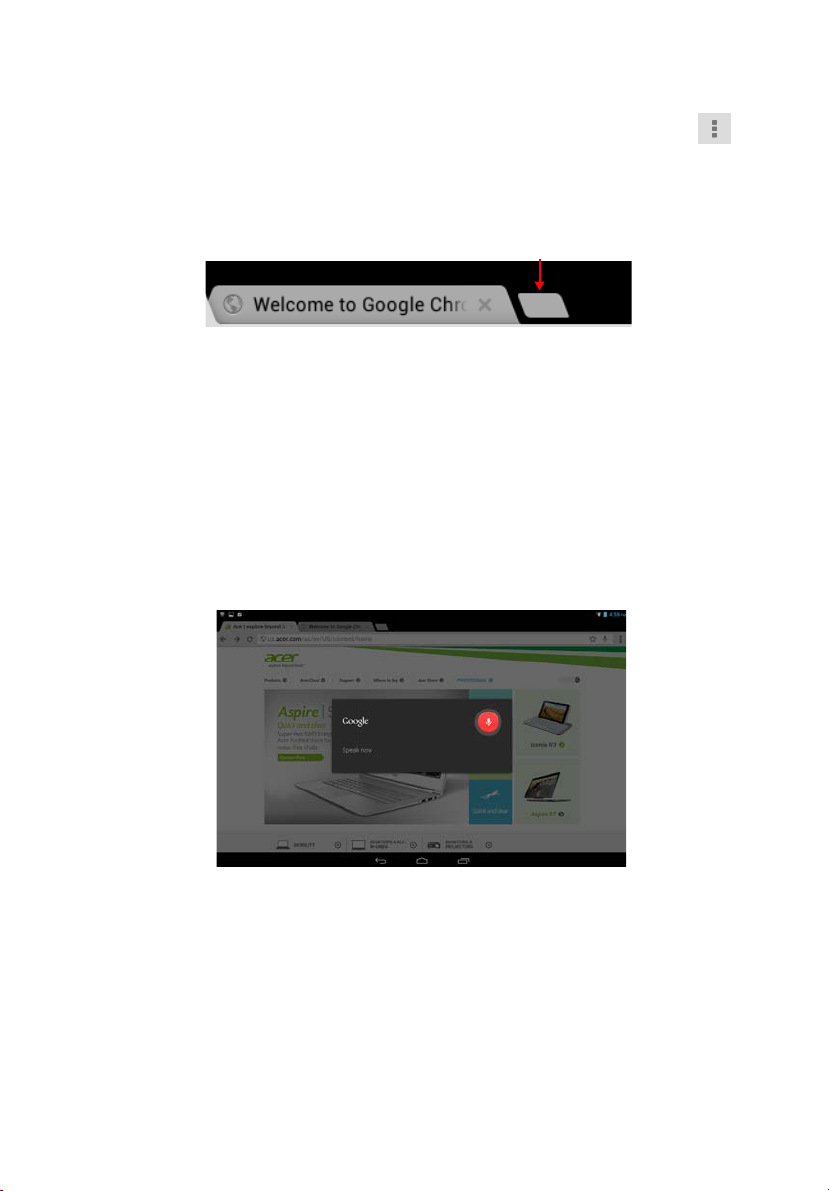
Puede abrir varias fichas. Cuando se abre una página, puntee en el pequeño
botón New tab (Nueva ficha). Simplemente puntee en una de las fichas
abiertas de la parte superior de la pantalla para cambiar de página.
Nueva ficha
Utilice el movimiento de pellizco para acceder o alejar las páginas. Puntee
durante varios segundos en un elemento de la página para abrir un menú
contextual.
Navegar por Internet
Búsqueda de voz
Con las acciones por voz, puede enviar mensajes de correo electrónico,
encontrar direcciones de ubicaciones, buscar en Internet e incluso enviarse
una nota a sí mismo con su voz. Puntee en el micrófono de la pantalla
principal para búsquedas por voz. Cuando aparezca el mensaje Speak now
(Hablar ahora), pronuncie su orden o consulta.
Nota: Búsqueda de voz solo está disponible en ciertas regiones.
Page 25
25
Configurar Gmail
1. Asegúrese de que su tablet esté conectado a Internet.
2. Desde el menú de aplicaciones, puntee en Gmail.
Si no introdujo una dirección y una contraseña de correo electrónico de Gmail
cuando encendió el tablet por primera vez, siga las instrucciones.
Nota: Para poder usar Gmail, debe activar una cuenta de Google.
Redactar un mensaje de correo electrónico
1. Asegúrese de que su tablet esté conectado a Internet.
2. Abra el menú de aplicaciones y puntee en Gmail.
3. Puntee en el icono Compose (Redactar) (a la derecha).
4. Introduzca la dirección de correo electrónico del destinatario,
el asunto y el mensaje.
5. Cuando termine de redactar el mensaje, puntee en Send (Enviar).
Configurar la aplicación Correo electrónico
La aplicación Correo electrónico le permite acceder al correo electrónico de
los proveedores de correo más populares. La mayoría de cuentas puede
configurarse en dos pasos. Abra el menú de aplicaciones y luego puntee en
Email (Correo electrónico) para empezar a configurar el acceso al correo
electrónico.
Si es necesario, introduzca su dirección de correo electrónico y puntee en
Manual setup (Configuración manual) para introducir manualmente los
parámetros. Puntee en Next (Siguiente) para finalizar el proceso de
configuración.
La función de bandeja de entrada combinada de su tablet le permite ver los
mensajes de correo electrónico de distintas cuentas en una única bandeja de
entrada.
Aplicaciones en línea
Su tablet ofrece una gran variedad de aplicaciones preinstaladas. Muchas de
estas aplicaciones requieren algún tipo de acceso a Internet.
Estas aplicaciones pueden incluir:*
Elemento Descripción
Manténgase en contacto con sus amigos y familiares,
Google+
personalice su propio perfil y mucho más gracias al
servicio de red social de Google.
Page 26
26
Elemento Descripción
Reciba información que le interesa con "tarjetas" que
Google Now
Latitude Vea dónde están sus amigos en Google Maps.
aparecen justo cuando las necesita (p. ej., información
sobre el estado del tráfico cuando sale del trabajo).
Aplicaciones en línea
Local
Maps
Messenger
Navegación
Contactos
Talk Hable con sus amigos mediante texto, sonido y vídeo.
YouTube
Vea lugares de interés y negocios locales en Google
Maps.
Obtenga indicaciones fáciles de seguir utilizando Google
Maps.
Escriba mensajes a una persona o a un grupo desde su
cuenta de Google+ gracias al servicio de mensajería.
Llegue a cualquier sitio gracias a la navegación giro a
giro con tráfico en tiempo real, múltiples capas visibles e
indicaciones sonoras.
Organice a sus contactos con este administrador de
contactos, que se sincroniza con su cuenta de correo de
Google.
Visualice los clips de vídeo de los usuarios, y
compártalos y califíquelos en YouTube.
* Nota: Las aplicaciones instaladas pueden variar según la región.
Page 27
27
Google Play
Nota: Es posible que Google Play no esté disponible en todos los países
y regiones.
Nota: Para poder usar Google Play, debe activar una cuenta de Google.
La primera vez que acceda a Google Play, tendrá que leer y aceptar las
Condiciones del servicio.
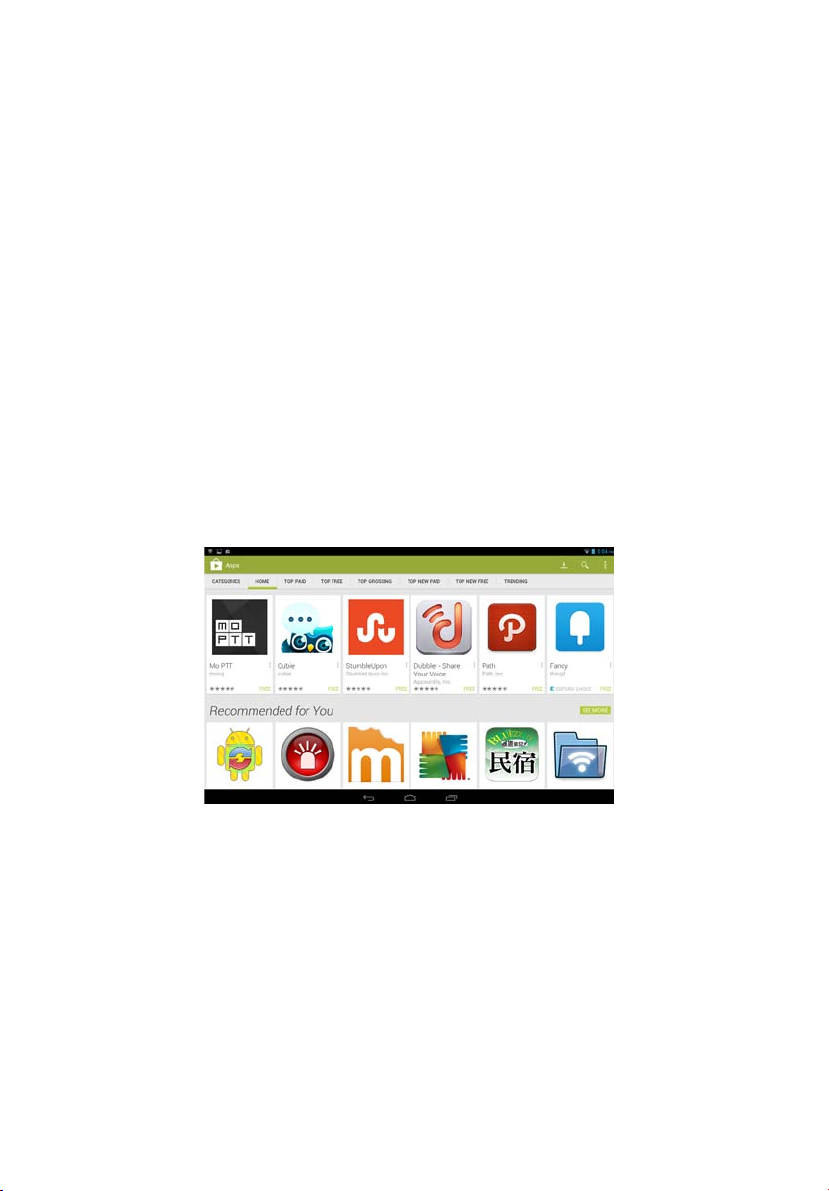
Puntee en Play Store en la pantalla principal o en el menú de aplicaciones
para abrir Google Play. Aquí puede obtener diversos programas y
aplicaciones que pueden mejorar la funcionalidad de su tablet.
Nota: El contenido y diseño de Google Play varían según la región. Por
ejemplo, en algunas regiones, también puede buscar y comprar películas,
libros, revistas o música. Las actualizaciones pueden añadir nuevas
categorías o cambiar el modo en el que navega en Google Play en
cualquier momento.
Nota: Para que la experiencia de usuario sea óptima, se recomienda no
descargar aplicaciones que utilicen gráficos en 3D.
Puede buscar en Google Play por categorías o puntear en el icono de
búsqueda para buscar una aplicación específica.
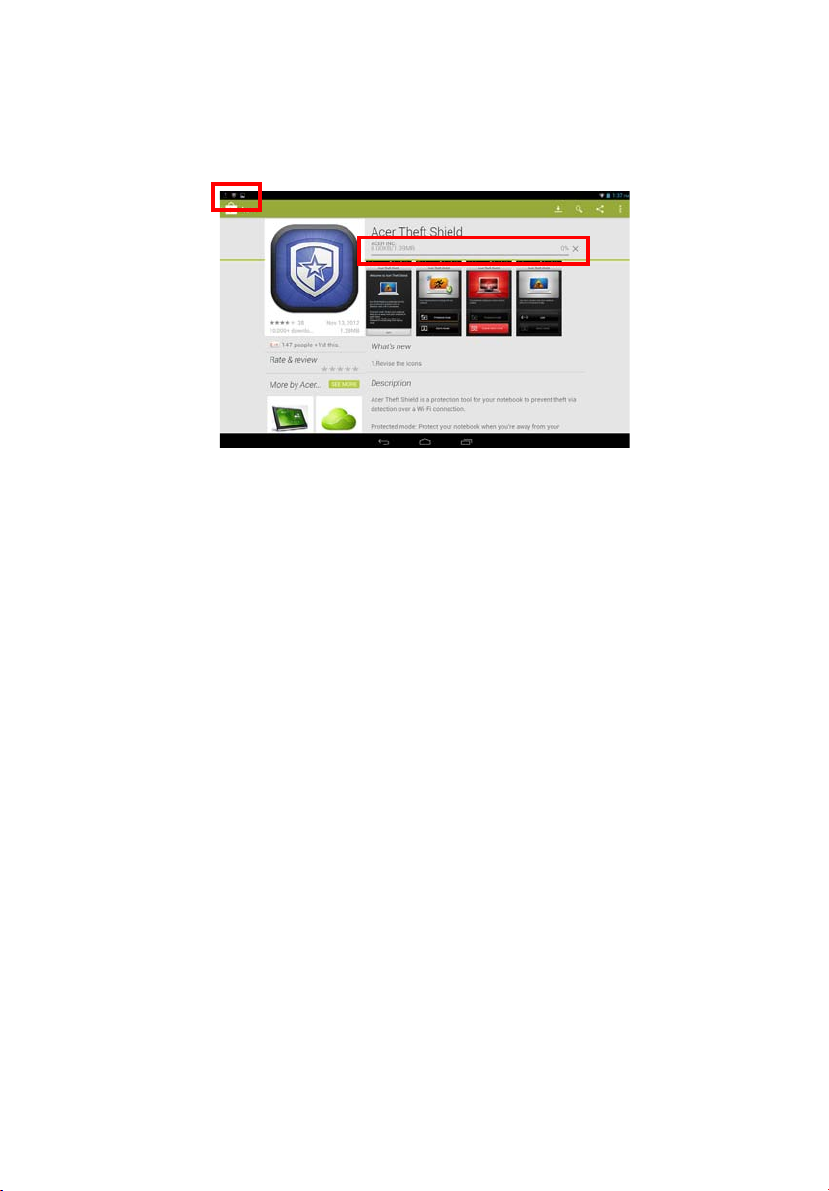
Una vez que haya seleccionado una aplicación, puntee en el botón Install
(Instalar) para descargar e instalar la aplicación. Se le indicará a qué
servicios (información de contacto, acceso inalámbrico, GPS, etc.) necesita
acceder la aplicación para funcionar correctamente. Si ninguno de estos
servicios le parece inusual, puntee en Accept & download (Aceptar y
descargar) para continuar con la instalación.
Page 28
28
Puede controlar el progreso de la descarga desde la página de la aplicación y
desde el panel de notificaciones del tablet.
Importante: Puede que tenga que pagar para descargar algunas
aplicaciones. Para pagar por estas aplicaciones, tendrá que
disponer de una cuenta Google Checkout.
Aplicaciones en línea
Utilizar aplicaciones descargadas
Una vez que haya descargado e instalado una aplicación, aparecerá en la
sección APPS (APLICACIONES) o en la sección WIDGETS del menú de
aplicaciones.
Hay ciertas aplicaciones que también ofrecen una aplicación y widgets, o solo
ofrecen un widget (sin ningún icono de aplicación). Consulte
"Personalización de la pantalla principal" en la página 14.
Desinstalar las aplicaciones descargadas
Una vez que haya descargado e instalado una aplicación, puede desinstalarla
desde el menú APPS (APLICACIONES) pulsando durante varios segundos
en el icono de la aplicación y arrastrándolo a la papelera Uninstall
(Desinstalar) ubicada en la esquina superior izquierda de la pantalla principal.
Nota: Al borrar una aplicación de la pantalla principal, solo se borra el
acceso directo. Consulte "Añadir o eliminar accesos directos o
widgets" en la página 14.
Si lo prefiere, puede ir a Settings (Configuración) en el menú de
aplicaciones y seleccionar APPS (APLICACIONES). Puntee en la aplicación
que desea desinstalar, luego puntee en Uninstall (Desinstalar) y confirme.
Page 29
29
Google Hangouts
Nota: Es posible que Google Hangouts no esté disponible en todos los
países y regiones. Para poder usar Google Hangouts, debe activar una
cuenta de Google.
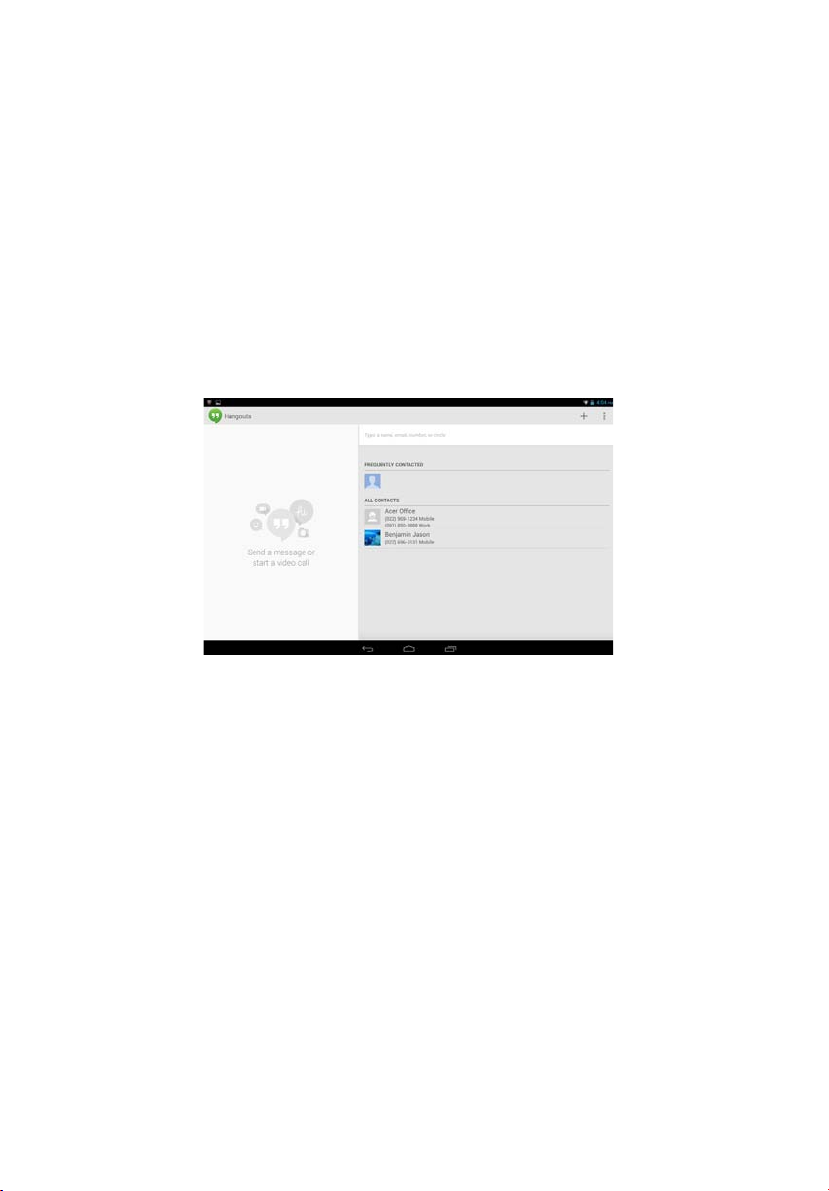
Puntee en Hangouts en el menú de aplicaciones para abrir Google Hangouts.
Aquí puede ver una lista de sus contactos conectados a los servicios de
Google Hangouts. Puntee en un contacto para abrir una sesión de chat. Una
vez que se haya conectado, puede abrir una sesión de chat de vídeo. Puntee
el icono de la barra de menú de la esquina superior derecha para acceder a la
información de ayuda que explica todas las funciones de la aplicación en
detalle.
Page 30
30
Reproducción multimedia
Reproducir música y vídeo
Reproducción multimedia
Su tablet incluye una gran variedad de programas que puede utilizar para
disfrutar de contenido multimedia.
Reproducir música
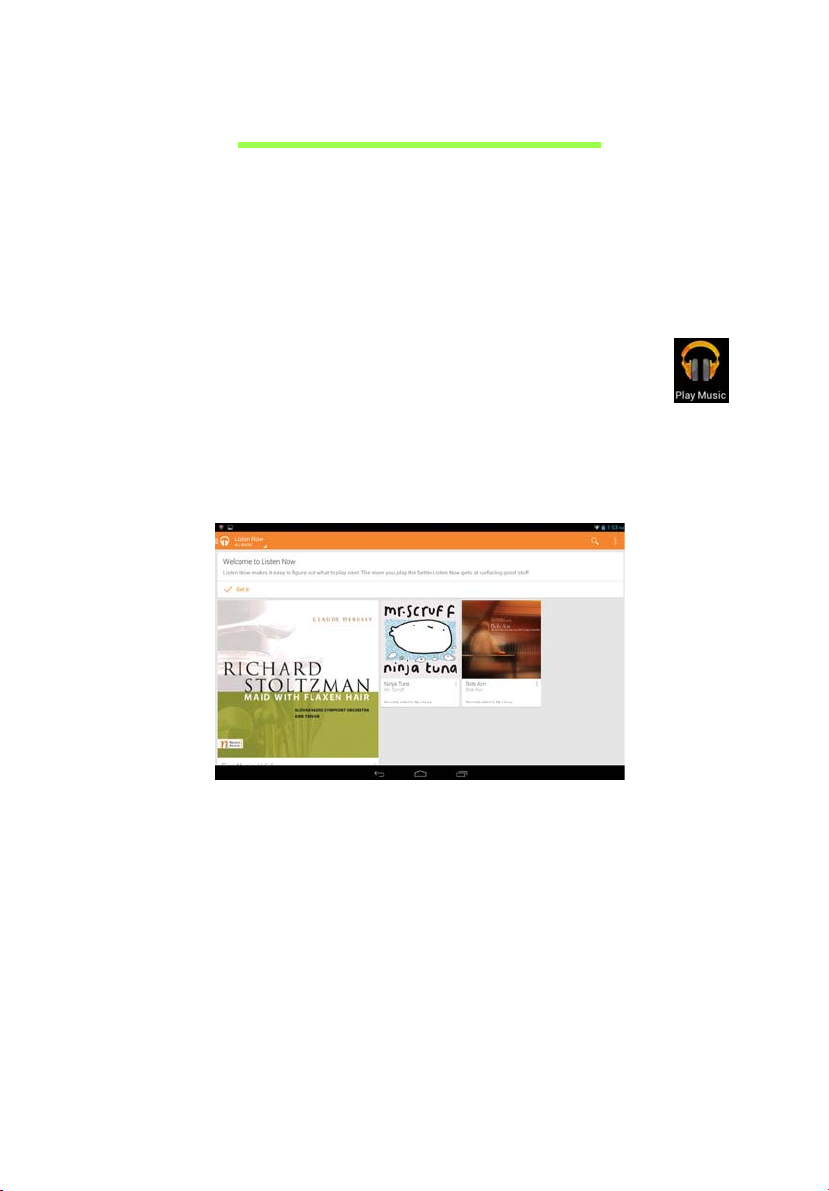
Utilice Play Music (Reproducir música) para escuchar música y
otros archivos de audio descargados o copiados del ordenador,
unidad USB, dispositivo de almacenamiento masivo, etc.
Puntee en APPS (APLICACIONES) > Play Music (Reproducir
música) para abrir la aplicación.
Nota: Los controles de Reproducir música cambian ligeramente según la
orientación de la pantalla (es decir, en la vista vertical u horizontal).
Toque el icono del menú Auriculares de la esquina superior izquierda para
abrir el menú en el que podrá seleccionar entre Escuchar ahora, Mi biblioteca
y Listas de reproducción. La vista predeterminada es Escuchar ahora. Los
otros dos modos le permiten organizar y controlar su biblioteca de audio y
crear y gestionar las listas de reproducción. Puede puntear un álbum para ver
un listado de sus pistas y volver a hacerlo para reproducirlas, o puntear en
Aleatorio para reproducir las pistas sin seguir un orden. Puede reproducir una
pista individual punteándola. Puntee la esquina superior izquierda para volver
a la vista anterior. Puntee la barra de menú en la esquina superior derecha
para acceder a la información de Help (Ayuda) que explica detalladamente
todas las funciones de la aplicación.
Page 31
31
Nota: Puede volver a la página principal del tablet mientras se reproduce
música. En el panel de notificaciones aparecerán la pista actual y los
controles de música básicos. Consulte "Áreas de estado y notificación"
en la página 12.
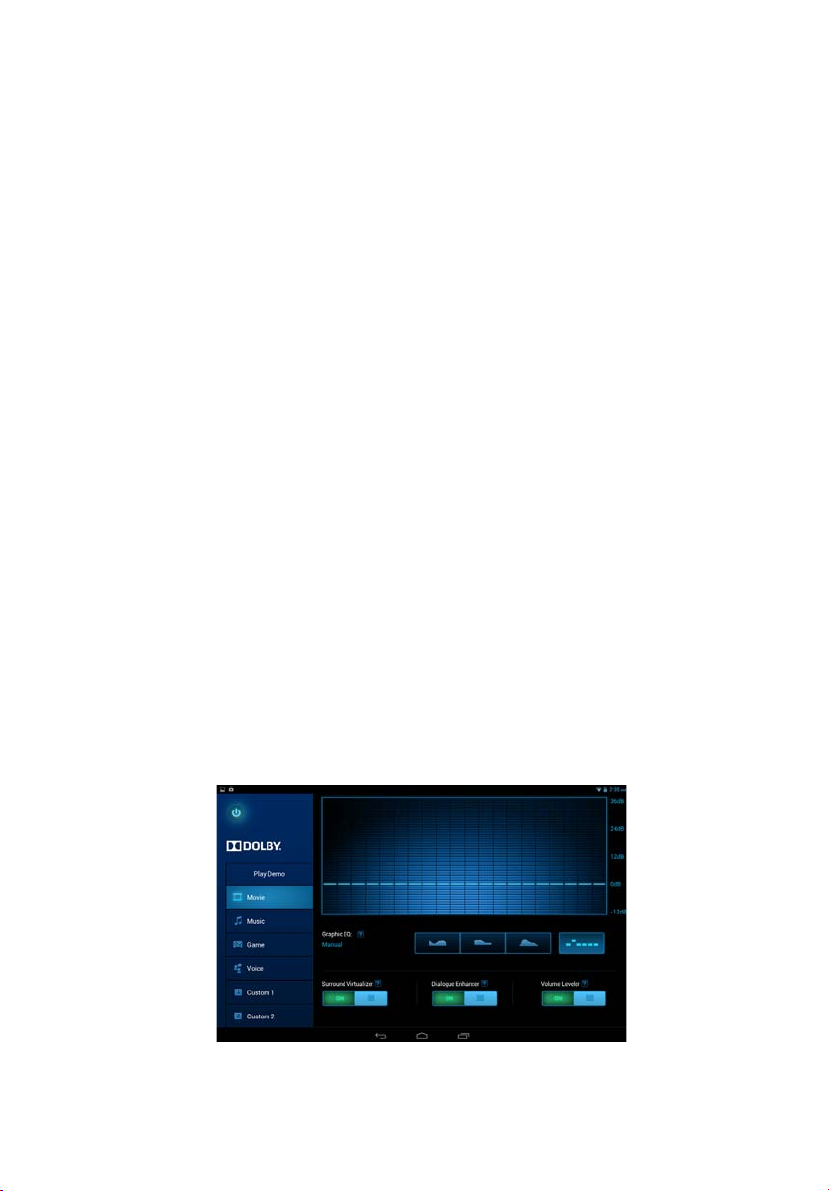
Ajuste de la configuración de audio con Dolby Digital Plus
Su tablet cuenta con las funciones de mejora de audio de Dolby Digital Plus,
que incluyen Surround Virtualizer (Virtualizador de sonido envolvente) (tanto
para auriculares como para los altavoces incorporados), Dialogue Enhancer
(Optimizador de diálogos) y Volume Leveler (Nivelador de volumen). Puede
seleccionar los ajustes predefinidos Movie (Película), Music (Música), Game
(Juego) y Voice (Voz), que están optimizados para cada modo. También
puede configurar dos modos personalizados.
1. Abra la aplicación Settings (Configuración).
2. Puntee en Dolby en el menú Settings (Configuración).
3. Puntee en Dolby settings (Configuración de Dolby) a la derecha para
cargar los controles de Dolby Digital Plus.
4. Seleccione el modo de audio deseado o realice modificaciones manuales.
5. Puntee en el icono de navegación Back (Atrás) para salir de los controles
de Dolby.
Nota: Varios elementos tienen información de ayuda, que se puede
identificar por el cuadro con una interrogación que aparece junto al
elemento. Puntee en uno de ellos para abrir la información de ayuda de
ese elemento. También puede puntear en Play Demo (Reproducir
demo) para ver un vídeo que demuestra los efectos de audio.
Puede activar y desactivar el modo Dolby desde el panel de controles y
estado de las funciones de la pantalla principal.
Page 32
32
Administrar personas y contactos
Su tablet cuenta con una libreta telefónica que le permite guardar contactos
en la memoria interna o en su cuenta de Google.
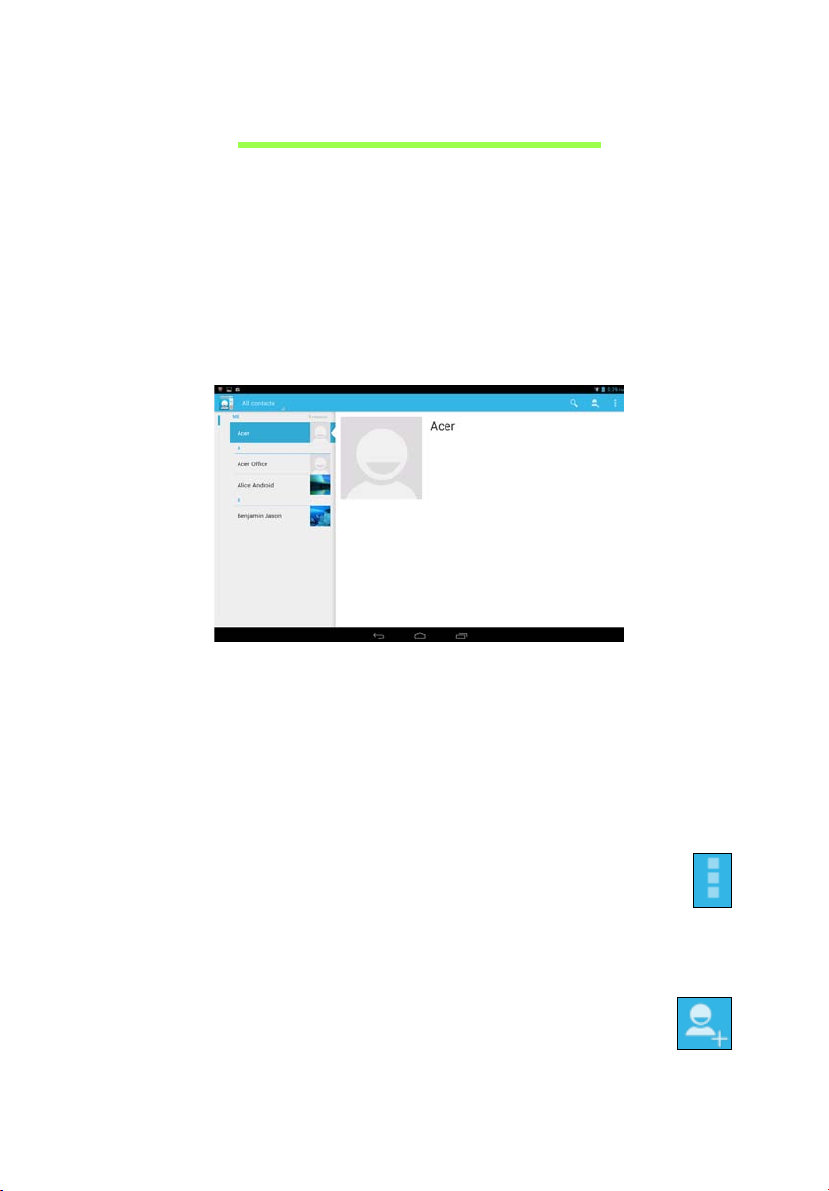
Para ver sus contactos, puntee en People (Contactos) en la pantalla principal
o en el menú de aplicaciones.
Si no tiene ningún contacto almacenado en la tablet, puede sincronizar sus
contactos de la cuenta de Google, importar los contactos de un archivo de
datos de contacto (vCard o csv) o añadir una nueva cuenta.
Si ha activado una cuenta de Google que incluye contactos, sus contactos se
sincronizarán automáticamente. Consulte "Sincronización" en la página 44.
Importar contactos
Puntee en el botón Menu (Menú) y seleccione Import/export
(Importar/exportar). Puntee en la opción que indica dónde se
almacenarán los contactos. Una vez localizados los contactos, confirme
que desea importar los contactos a un nuevo grupo.
Agregar un contacto nuevo
Puntee en New (Nuevo) para agregar un contacto nuevo. Si tiene
varias cuentas, se le preguntará qué cuenta desea usar para
almacenar el contacto. El contacto se sincronizará con esa cuenta.
Ahora puede editar la entrada del nuevo contacto.
Page 33
33
Editar un contacto
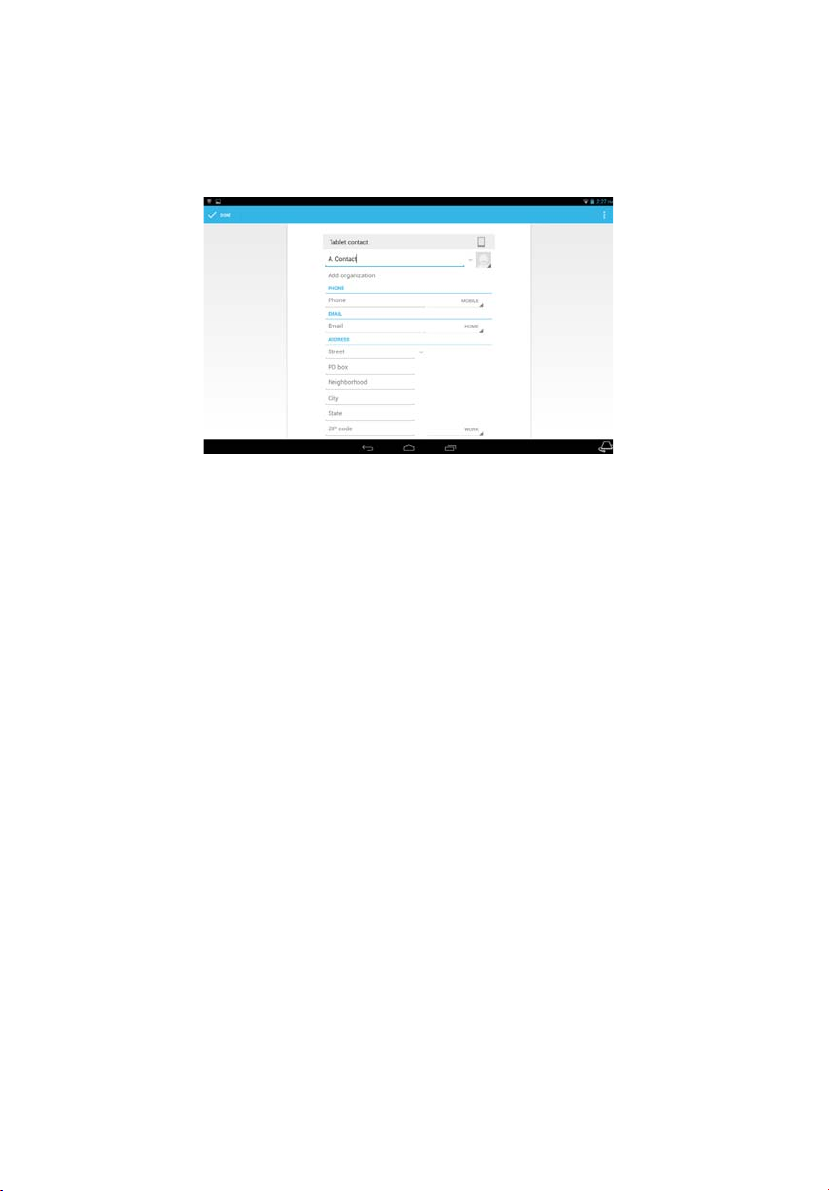
Si ha abierto un contacto nuevo o existente, puede introducir información
sobre él:
Simplemente puntee en un cuadro e introduzca la información adecuada.
Haga clic en la flecha que hay junto a la entrada del nombre para ver
opciones, como añadir un prefijo del nombre o un nombre fonético.
Para introducir varias entradas, como entradas separadas para números de
teléfono móvil y fijo, puntee en el signo más para crear una segunda entrada.
Puntee en el signo menos para eliminar una entrada.
Puntee en Add another field (Añadir otro campo) para ver más categorías.
Para asignar una imagen a su contacto, puntee en la silueta y seleccione una
imagen desde la galería de imágenes de su tablet (seleccione Gallery
[Galería] si se le solicita). También puede sacar y recortar una nueva foto.
Puntee en Done (Listo) (esquina superior izquierda) para completar y guardar
el contacto.
Sugerencia: Configure cada número de teléfono para que coincida con
el tipo de red, ya que esto puede determinar algunas funciones, es decir,
algunas aplicaciones sólo pueden reconocer los números "Móviles"
puesto que necesitan una función que solo está disponible en una red
móvil.
Page 34
34
Abrir un contacto
Para ver la información guardada de un contacto, puntee en el nombre del
contacto en la lista de la izquierda.
Puntee en una entrada (como una dirección de correo electrónico) para abrir
la aplicación vinculada a ese tipo de entrada. Por ejemplo, puntee en una
dirección de correo electrónico para abrir la aplicación Gmail.
Para añadir o modificar información, puntee en el icono de lápiz.
Puntee en Done (Listo) para guardar los cambios o en Cancel
(Cancelar) para descartarlos.
Contactos favoritos
Puede acceder rápidamente a sus contactos favoritos añadiéndoles una
estrella. Primero abra el contacto y luego puntee en la estrella que hay junto al
nombre del contacto. Puntee en All contacts (Todos los contactos) y
seleccione Starred (Favoritos) para ver sus contactos favoritos.
Editar un contacto en su ordenador
Si ha sincronizado su cuenta de Google y los contactos, puede utilizar su
ordenador para acceder y editar su lista de contactos. Abra el explorador de
Internet en su ordenador y vaya a contacts.google.com. Inicie sesión en su
cuenta, y luego seleccione y edite contactos de la lista; la próxima vez que su
tablet se sincronice con su ordenador, estos cambios también se realizarán en
la lista de contactos de su tablet.
Advertencia: Haga una copia de seguridad de sus contactos
antes de realizar ningún cambio. Puntee en el botón Menú y
seleccione Importar/Exportar. Después puede puntear en Next
(Siguiente) en la parte inferior de la pantalla para acceder a las
opciones para seleccionar cómo exportar la lista de contactos, ya
sea a la memoria interna de su tablet o bien usar otras opciones
dependiendo de las aplicaciones instaladas.
Page 35
35
Utilizar la cámara y la videocámara
Su tablet incluye tanto cámara digital frontal como trasera. En esta sección se
indican los pasos para hacer fotografías y grabar vídeos con su tablet.
Nota: Le recomendamos que inserte una tarjeta microSD en la ranura
para tarjetas microSD antes de usar la cámara.
Tenga en cuenta que solo puede guardar fotos y vídeos en la memoria
interna o en una tarjeta microSD, no en un dispositivo de almacenamiento
USB externo.
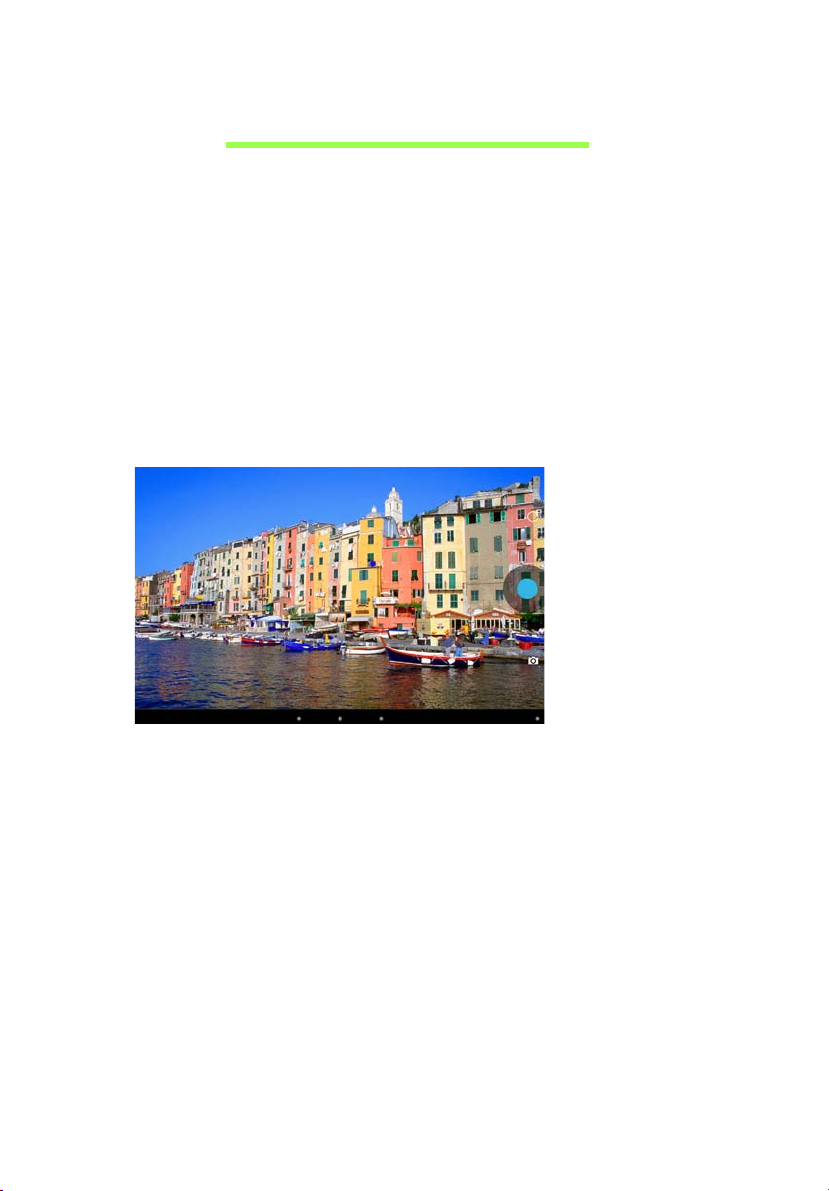
Para activar la cámara, abra el menú de aplicaciones y puntee en Camera
(Cámara).
Iconos e indicadores de la cámara
Ajustes
Botón de obturación
Modo Cámara
En la ventana de la cámara, los controles de la parte inferior de la pantalla
permiten seleccionar el modo de funcionamiento de la cámara, sacar una
imagen o cambiar la configuración.
Page 36
36
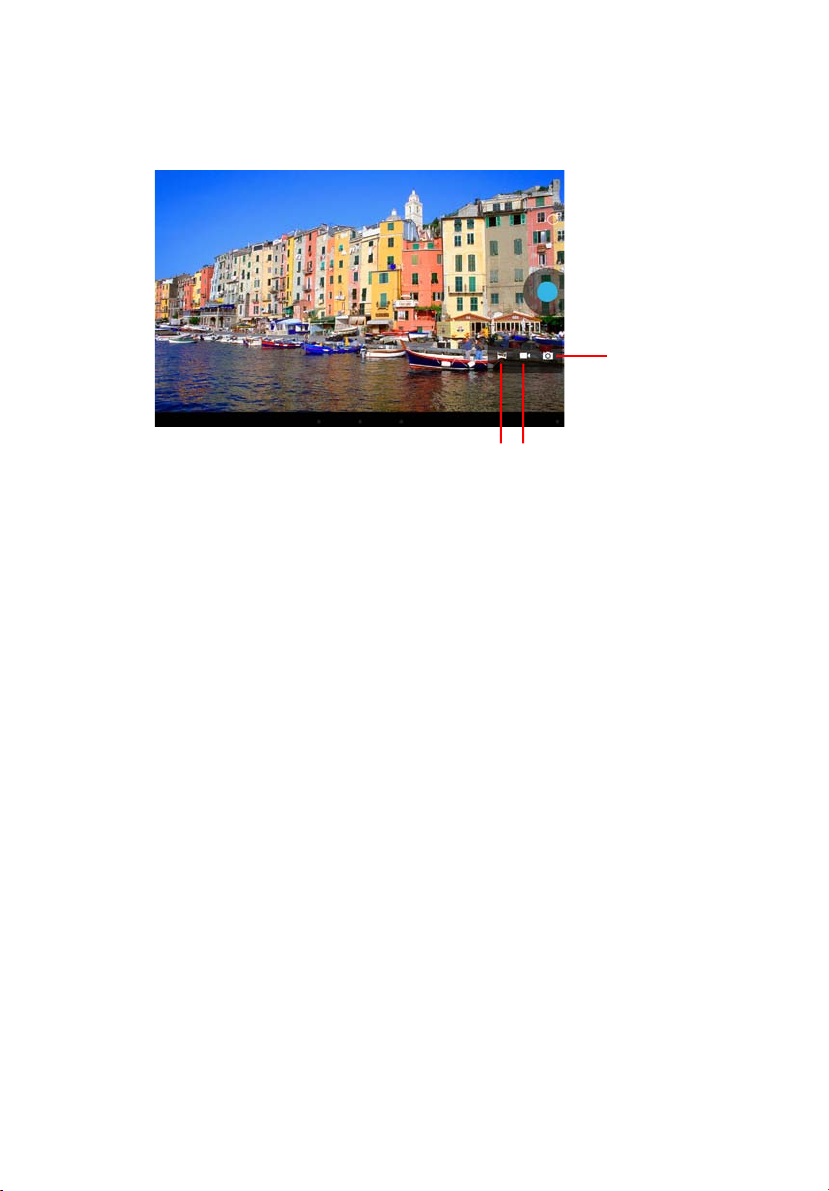
Iconos e indicadores de la cámara
Modos de la cámara
Cámara
Panorama Videocámara
El modo de panorama permite sacar varias imágenes de una escena que, a
continuación, se unen para crear una única fotografía.
Page 37
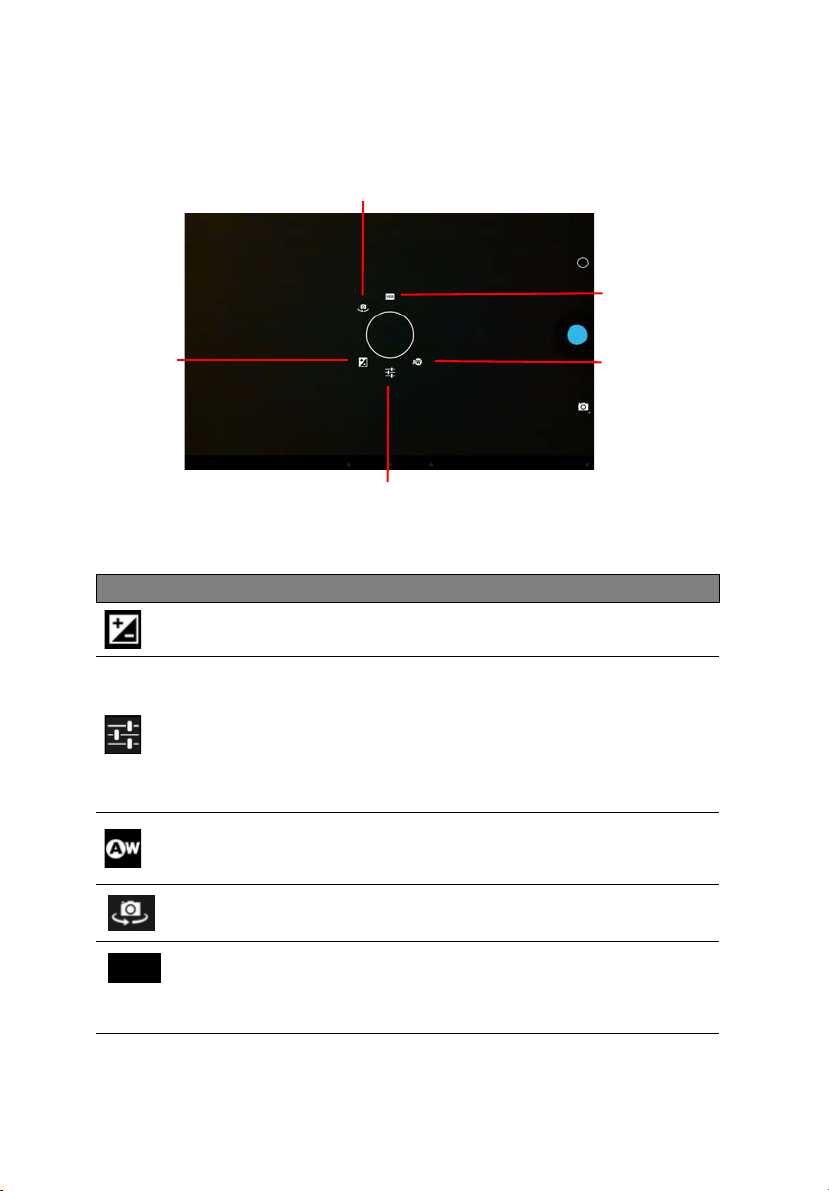
Configuración de cámara
Cambio de cámara
frontal/trasera
37
Ajustes
Modo HDR
Exposición
Icono Descripción
Exposición
Aumente o reduzca la exposición de la imagen: +1, 0, -1.
Opciones
• Seleccione el modo escena para Auto (
Sunset (Atardecer) o Party (Fiesta).
• Indique si desea que se almacene la ubicación (del GPS) en la
información de la imagen.
• Ajuste la resolución de la imagen: Frontal: VGA, QVGA, Trasera: de
1 a 5 MP.
Balance de blancos
Cambie el balance de color según la iluminación: Automático,
Incandescente, Día
Cambio de cámara frontal/trasera
Permite cambiar entre las cámaras frontal y trasera.
Balance de blancos
Opciones
Automático), Night (Noche),
, Fluorescente o Nublado.
HDR
Modo HDR
Permite activar o desactivar el modo High Dynamic Range (Alto rango
dinámico
producir imágenes más intensas.
). El modo HDR saca varias exposiciones y las combina para
Page 38
38
Hacer una foto
Hacer una foto
1. Asegúrese de que las opciones anteriores están configuradas según sus
preferencias.
2. Encuadre su objetivo y estabilice su tablet.
3. Utilice el movimiento de pellizco para acercar o alejar según sea necesario.
Nota: Cuando utilice el zoom, la imagen de la pantalla no representará la
calidad de la imagen final.
4. Puntee en el botón de obturación para sacar la foto.
Tras sacar una foto, mueva la pantalla de derecha a izquierda para ver la foto
en la galería.
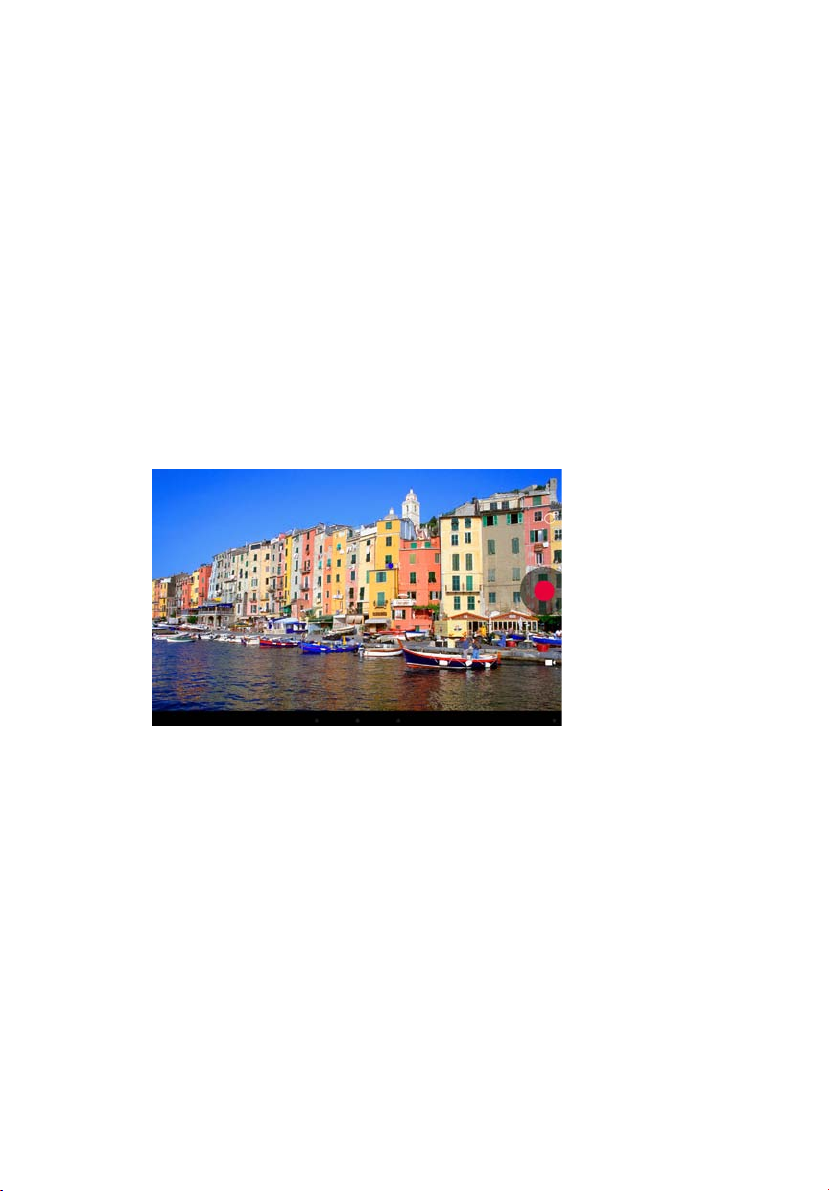
Iconos e indicadores de la videocámara
Ajustes
Botón de grabación
Modo Videocámara
Puntee en el icono de modo de la cámara y seleccione la videocámara para
cambiar a modo de videocámara y grabar vídeo.
Page 39
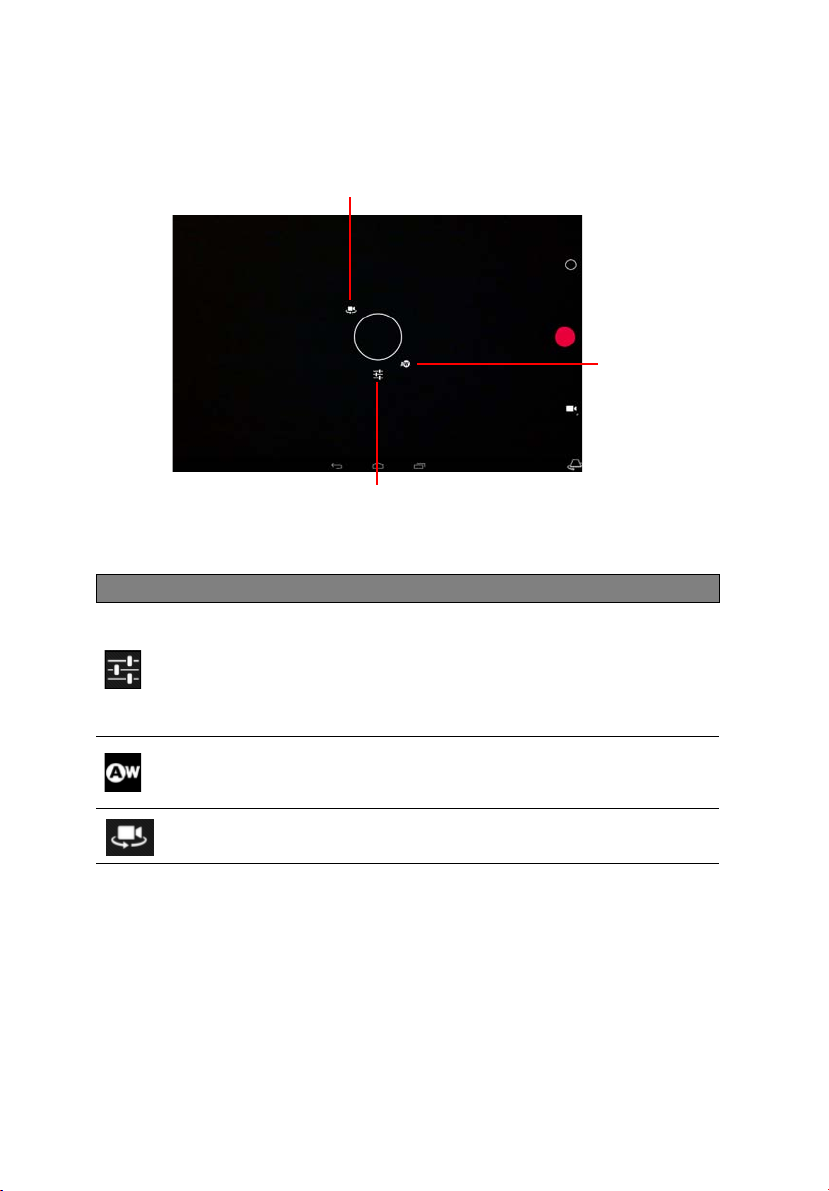
Configuración de videocámara
Cambio de cámara
frontal/trasera
Opciones
Icono Descripción
Opciones
• Active o desactive la función T
grabar un vídeo a cámara lenta, ajuste el intervalo entre fotogramas
en este menú.
• Indique si desea que se almacene la ubicación (del GPS) en la
información del vídeo.
Balance de blancos
Cambie el balance de color según la iluminación: Automático,
Incandescente, Día
Cambio de videocámara frontal/trasera
Permite cambiar entre las videocámaras frontal y trasera.
, Fluorescente o Nublado.
39
Balance de blancos
ime lapse (Lapso de tiempo) y, par a
Grabar un vídeo
1. Asegúrese de que las opciones anteriores están configuradas según sus
preferencias.
2. Enmarque su objetivo, estabilice su tablet y aleje y acerque según sea
necesario.
3. Puntee en el icono Grabar para iniciar la grabación.
4. Vuelva a puntear en el icono Grabar para detener la grabación.
Page 40

40
Grabar un vídeo
Formatos admitidos
Tipo Formatos
Imagen JPEG
Vídeo H.264 BP, MPEG-4 SP, H.263
Audio AAC-LC, AMR-WB, AMR-NB
Ver fotos y vídeos
Una vez realizada la foto o grabado el vídeo, se guardará automáticamente
(normalmente en la memoria interna). Puede verlo punteando en la miniatura
de la esquina superior derecha de la pantalla. O bien, abra el menú de
aplicaciones y puntee en Gallery (Galería) y luego en Camera (Cámara).
Seleccione la foto o el vídeo que desea ver (los vídeos marcados con un
pequeño símbolo de reproducción). Desde la Galería, puede compartir el
archivo a través de diversos servicios. Puntee en Menu (Menú) y luego en
Share (Compartir).
Nota: Las opciones para compartir varían en función del tipo de archivo.
Page 41
41
Configuración avanzada
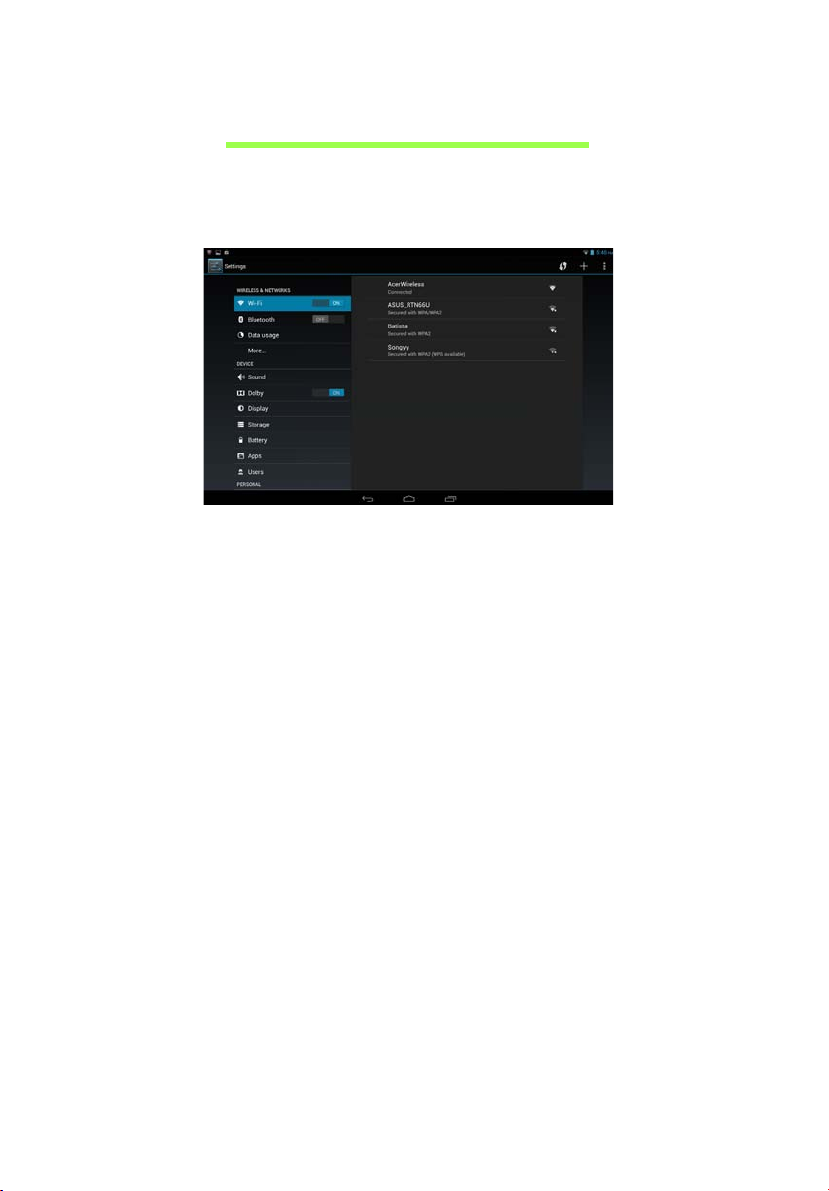
Acceda a Configuración desde el menú de aplicaciones. Puntee en APPS
(APLICACIONES) y luego en Settings (Configuración).
Conexiones inalámbricas y redes
Activar o desactivar conexiones
Puntee en APPS (APLICACIONES) > Settings (Configuración), y luego bajo
WIRELESS & NETWORKS (INALÁMBRICO Y REDES) cada conexión tiene
un interruptor ACT./DESACT. que controla la conexión. Puntee en una
entrada para gestionar la configuración de su conexión.
Si lo prefiere, utilice la parte derecha de la barra de estado para administrar la
configuración de la conexión.
Ajustar la configuración de Bluetooth
Puede utilizar la funcionalidad Bluetooth para intercambiar información entre
su tablet y otros dispositivos móviles.
Conexiones Bluetooth
Para todos los ajustes de Bluetooth, puntee en APPS (APLICACIONES) >
Settings (Configuración), y luego debajo de WIRELESS & NETWORKS
(INALÁMBRICO Y REDES) puntee en Bluetooth. Aquí podrá activar o
desactivar Bluetooth, ajustar el nombre del tablet y la visibilidad. Puntee en
SEARCH FOR DEVICES (BUSCAR DISPOSITIVOS) para buscar los
dispositivos cercanos.
Page 42

42
Para conectarse a un dispositivo, puntee en el dispositivo de la lista de
dispositivos disponibles. Puede que se le pregunte que introduzca un PIN en
ambos dispositivos para establecer la conexión.
Nota: Solo son compatibles los auriculares estéreo A2DP (solo
reproducción, sin micrófono). Busque actualizaciones en el software del
tablet que puedan añadir compatibilidad con dispositivos Bluetooth
adicionales.
Dispositivo
Uso de datos
La sección Uso de datos muestra la cantidad de datos que se han transmitido
a su tablet, tanto en total como para cada aplicación. Esta información le
resultará útil si usted utiliza un servicio con un uso de datos limitado.
Activar el modo Avión en su tablet
Puede activar el modo Avión (también conocido como modo de vuelo) para
apagar las funciones de red y Bluetooth, y utilizar su tablet durante un vuelo.
Consulte con su aerolínea para saber si este uso está permitido a bordo.
Apague su tablet durante el despegue y aterrizaje ya que puede causar
interferencias con los sistemas electrónicos del avión.
Nota: Cuando el modo Avión esté activado, se mostrará el icono
área de estado.
Para activar o desactivar el modo Avión, puntee en Configuración, y luego
bajo INALÁMBRICO Y REDES puntee en Más... > Modo Avión.
en el
Red privada virtual (VPN)
Esta opción le permite conectarse a una red privada, como un entorno de
trabajo o de oficina seguro.
Agregue una VPN punteando en Configuración, y luego bajo
INALÁMBRICO Y REDES puntee en Más... > VPN > Agregar red VPN.
Dispositivo
Sonido
Ajuste el volumen de su tablet utilizando los botones de volumen situados en
su parte lateral. Si lo prefiere, puede ajustar la configuración de sonido de su
tablet punteando en APPS (APLICACIONES) > Settings (Configuración) >
Sound (Sonido).
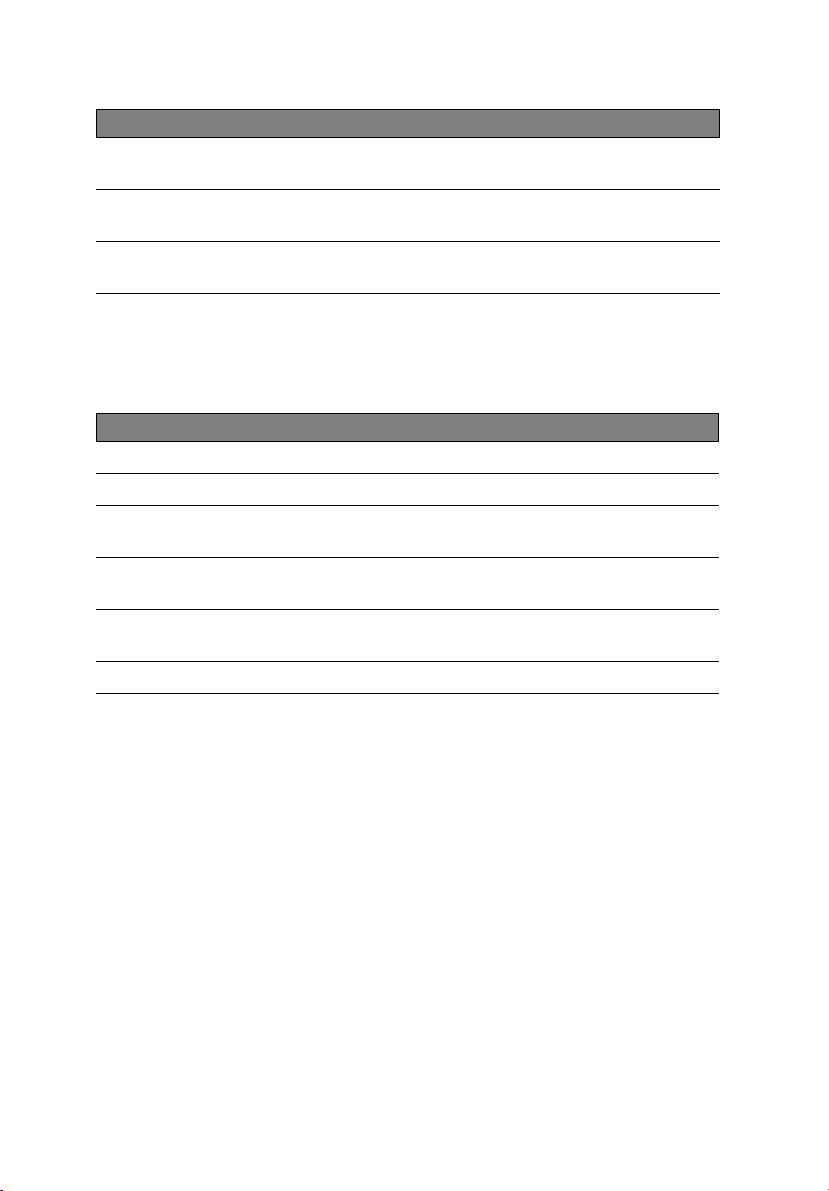
Elemento Descripción
Volúmenes
Ajusta el volumen para el contenido multimedia, la alarma y las
notificaciones.
Page 43
43
Elemento Descripción
Notificación
predeterminada
Sonidos de pantalla
Sonido de bloqueo
de la pantalla
Establece un tono de timbre para las notificaciones.
Reproduce un sonido siempre que se realiza una selección en
pantalla.
Reproduce un sonido al bloquear y desbloquear la pantalla.
Mostrar
Puede ajustar la configuración de pantalla de su tablet punteando en APPS
(APLICACIONES) > Settings (Configuración) > Display (Pantalla).
Elemento Descripción
Fondo de pantalla Ajuste la imagen de fondo de la pantalla de inicio.
Brillo Ajusta el brillo de la pantalla.
Ensueño
Tamaño de fuente
Configuración de
HDMI
Suspensión Establece un retraso antes de que la pantalla se apague.
Ajusta qué se muestra en el modo de salvapantallas de
Ensueño.
Ajusta el tamaño de la fuente para que se vea más texto o el
texto resulte más fácil de leer.
Configura una pantalla conectada al puerto micro HDMI
Aplicaciones
Cerrar una aplicación
Para cerrar una aplicación activa, vaya a Settings (Configuración) > Apps
(Aplicaciones). Puntee en la ficha RUNNING (EN EJECUCIÓN) y luego,
puntee en el programa que desee cerrar. Seleccione Stop (Detener) para
cerrar el programa.
Desinstalar una aplicación
Puede quitar programas instalados en su tablet para liberar memoria de
almacenamiento. Puntee sin soltar en un icono de programa del menú de
aplicaciones y arrástrelo al área Uninstall (Desinstalar) en la esquina
superior izquierda.
Nota: No puede desinstalar aplicaciones que estuvieran cargadas
previamente en su tablet.
Page 44
44
Si lo prefiere, puede ir a APPS (APLICACIONES) > Settings
(Configuración) y seleccionar Apps (Aplicaciones). Puntee en la aplicación
que desea desinstalar, luego puntee en Uninstall (Desinstalar) y confirme la
desinstalación.
¡Atención! Solo deberá quitar programas si está familiarizado con el
sistema operativo Android.
Personal
Personal
Sincronización
Puede configurar las opciones de sincronización para muchas aplicaciones de
su tablet. También puede configurar los tipos de datos que desea sincronizar
para cada cuenta.
Algunas aplicaciones, como Contactos, Gmail y Calendario, pueden
sincronizar datos de múltiples cuentas. Otros sincronizan únicamente los
datos de la primera cuenta de Google que haya configurado en su tablet o
bien, de una cuenta asociada específicamente a esa aplicación.
Para algunas aplicaciones, como Contactos o Calendario, los cambios que
realice en el tablet se aplicarán también en la copia sincronizada de Internet.
Otras aplicaciones solo copian información de la cuenta de Internet; la
información del tablet no se puede cambiar directamente, se debe cambiar la
información almacenada en la cuenta de Internet.
Puntee en APPS (APLICACIONES) > Settings (Configuración) > [Cuenta]
para gestionar la sincronización de cuentas concretas.
Algunas aplicaciones, como Gmail y Calendario, tienen una
configuración de sincronización adicional. Abra la aplicación y puntee en
el botón Menu (Menú) (tres puntos) y luego, puntee en Settings
(Configuración).
Múltiples cuentas de Google
Si dispone de varias cuentas de Google, como puede ser una personal y otra
profesional, puede acceder a ellas y sincronizarlas desde la sección de
configuración de cuentas. Puntee en APPS (APLICACIONES) > Settings
(Configuración) > Add account (Agregar cuenta).
Cambiar el idioma y las opciones de texto
Ajuste sus preferencias de ubicación y entrada de idioma punteando en APPS
(APLICACIONES) > Settings (Configuración) > Language & input (Idioma
y entrada).
Page 45

45
Sistema
Establecer la fecha y hora
Para configurar la fecha y la hora, puntee en APPS (APLICACIONES) >
Settings (Configuración) > Date & time (Fecha y hora).
Sugerencia: Si viaja con frecuencia o vive en un área que utiliza el
horario de verano, y tiene acceso a red móvil, active Automatic date &
time (Fecha y hora automáticas) en este menú. Su tablet establecerá la
fecha y la hora basándose en la información que recibe de la red.
Configuración de alarmas
De forma predeterminada, existen dos alarmas predefinidas en su tablet. Para
añadir o editar la configuración de alarmas, puntee en Clock (Reloj) en el
menú de aplicaciones y luego puntee en Set alarm (Definir alarma).
Puntee en Add alarm (Añadir alarma) para crear una alarma nueva o bien
puntee en la casilla de verificación que hay junto a una alarma predefinida
para activarla o desactivarla.
Puntee en una alarma predefinida para editarla. Se puede:
• Activar o desactivar la alarma.
• Definir la hora de la alarma.
• Definir los días en que se repite la alarma.
• Definir un tono de timbre.
• Habilitar o deshabilitar la vibración.
• Asígnele una etiqueta (es decir, un nombre).
Actualizar el sistema operativo de su tablet
Su tablet puede descargar e instalar actualizaciones del sistema, lo que
añadirá compatibilidad con nuevos dispositivos o ampliará las opciones del
software.
Para buscar actualizaciones, puntee en APPS (APLICACIONES) > Settings
(Configuración) > About tablet (Acerca del tablet) > System updates
(Actualizaciones del sistema) > Check now (Comprobar ahora).
Nota: Dependiendo de la velocidad de su red, la descarga del nuevo
software puede tardar hasta 40 minutos. No pulse el botón de encendido
o reinicio ni acceda a su tablet de ningún modo durante una actualización
del sistema para evitar un fallo en la instalación de firmware.
Page 46

46
Restablecer su tablet
Restablecer su tablet
Puede que tenga que restablecer el dispositivo si su tablet deja de responder
cuando se presionan los botones o se puntea en la pantalla. Para reiniciar su
tablet, utilice un pequeño objeto fino (como un clip sujetapapeles) para pulsar
el botón de reinicio situado encima del botón de encendido.
Nota: Cuando utilice el orificio de reinicio para reiniciar el dispositivo,
tendrá que pulsar el botón de encendido para volver a encender su tablet.
Arranque limpio
Un arranque limpio restablecerá su tablet a los valores predeterminados de
fábrica.
¡Atención! Esta operación borrará la información personal, todos
los contactos almacenados en su tablet y todos los programas
instalados.
Abra Settings (Configuración) en el menú de aplicaciones, después puntee
en Backup & reset (Copia de seguridad y restablecimiento) > Factory
data reset (Restablecimiento de datos de fábrica); haga clic en Reset
tablet (Reiniciar tablet) y luego en Erase everything (Borrar todo) para
formatear su tablet.
Page 47
47
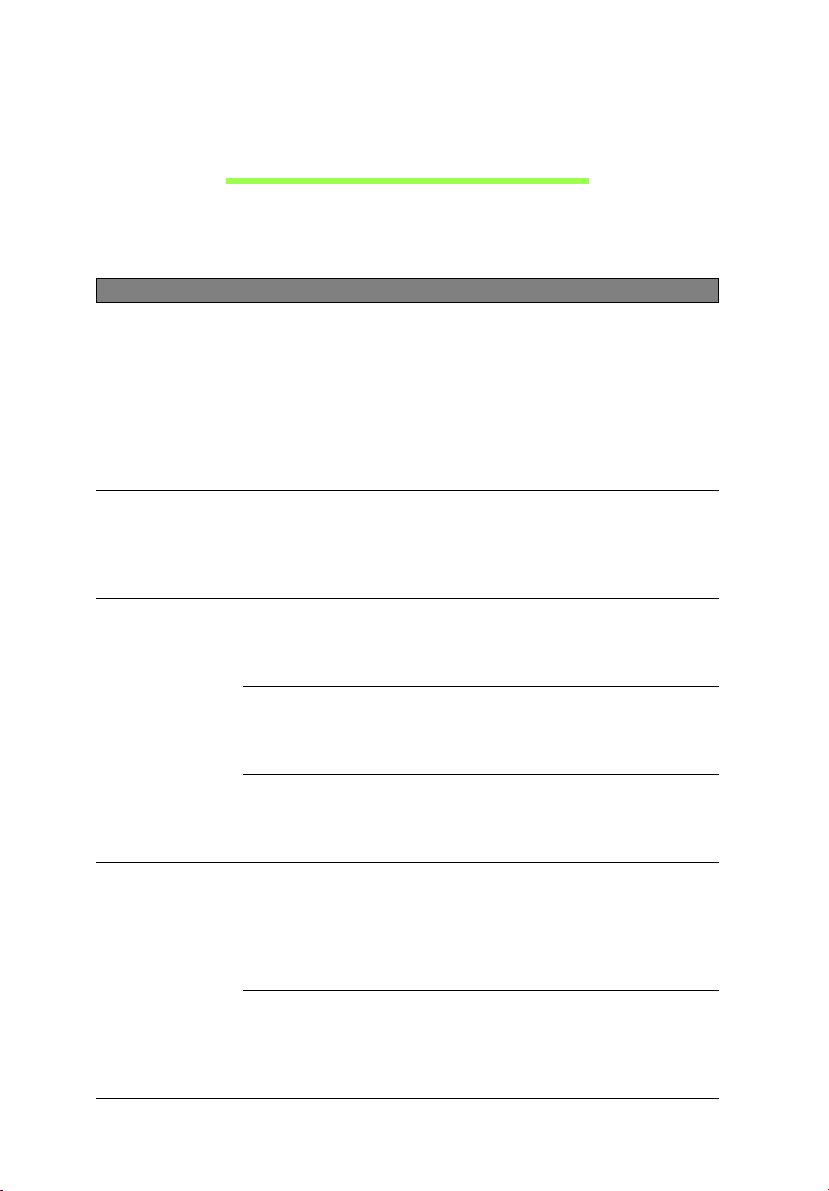
Preguntas más frecuentes y solución de
problemas
En esta sección, se incluyen las preguntas más frecuentes que pueden surgir
durante el uso de su tablet, y se proporcionan respuestas y soluciones a
dichas preguntas.
Aspecto Pregunta Respuesta
Si los auriculares están enchufados al
dispositivo, el altavoz se desactiva
automáticamente. Desconecte los
auriculares.
Compruebe que la configuración del
volumen del dispositivo no tenga
desactivado el sonido.
Compruebe que el control de volumen no
esté establecido en su nivel más bajo.
Una pequeña cantidad de memoria se
reserva para la seguridad del sistema.
Puede estar intentando ver una imagen
que no se admite. Consulte la sección
"Formatos admitidos" en la página 40
para obtener más información.
Puede estar intentando ver un vídeo que
no se admite. Consulte la sección
"Multimedia" en la página 49 para
obtener más información.
Puede estar intentando reproducir un
archivo que no se admite. Consulte la
sección "Multimedia" en la página 49
para obtener más información.
Puntee en APPS (APLICACIONES) >
Settings (Configuración) > About
tablet (Acerca del tablet) para revisar la
versión del sistema operativo (número de
kernel o build) y otra información del
software o hardware.
Puntee en APPS (APLICACIONES) >
Settings (Configuración) > About
tablet (Acerca del tablet) > Device
Information (Información del
dispositivo).
Audio
Memoria
Archivos
multimedia
Información y
rendimiento del
sistema
¿Por qué el
dispositivo no emite
sonido?
¿Por qué dispongo
de menos espacio de
almacenamiento del
que indican las
especificaciones?
¿Por qué no puedo
ver mis imágenes de
perfil?
¿Por qué no puedo
ver mis archivos de
vídeo?
¿Por qué no puedo
reproducir mis
archivos de música?
¿Cómo compruebo
la versión del
sistema operativo del
dispositivo?
¿Dónde puedo
encontrar mi ID de
número de serie?
Page 48
48
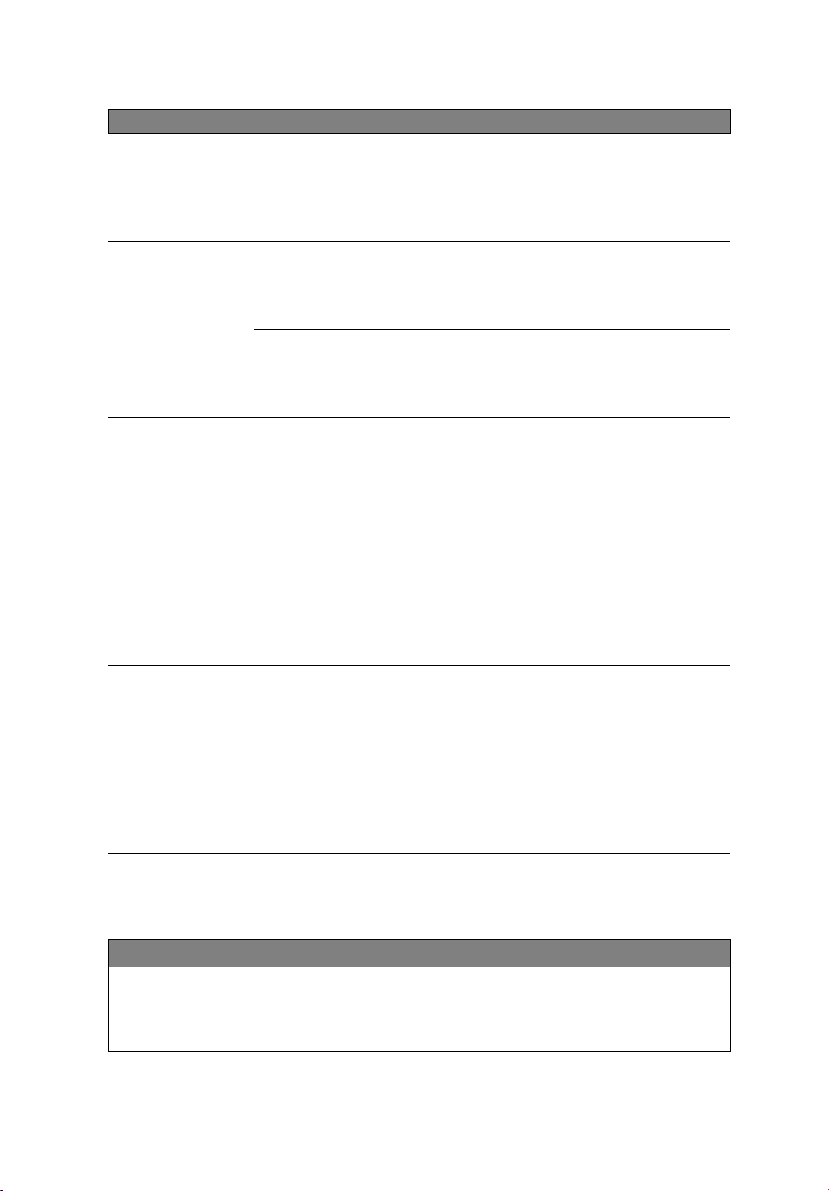
Aspecto Pregunta Respuesta
La alimentación de la batería puede estar
agotada. Recargue el dispositivo.
Consulte la sección "Cargar su tablet"
en la página 7 para obtener más
información.
Para comprobar el estado de la memoria
de almacenamiento, vaya a Settings
(Configuración) > Storage
(Almacenamiento).
Tal vez tenga que eliminar aplicaciones
instaladas o mover archivos multimedia a
la tarjeta microSD.
Después de cinco entradas erróneas,
puede restablecer su trazado de
desbloqueo. Puntee en Forgotten
pattern? (¿Ha olvidado el trazado?) e
introduzca el nombre de usuario y la
contraseña de su cuenta de Google.
Nota: Debe tener una cuenta de
Google activa en el tablet y una
conexión a Internet.
Si esta opción no está disponible,
póngase en contacto con su centro de
servicio técnico de Acer más cercano.
Es normal que el dispositivo se caliente
durante la carga. Tras la carga,
recuperará su temperatura normal.
También es normal que el tablet se
caliente durante períodos de uso
prolongados, como al ver un vídeo o
jugar a un juego.
Todas las tablets de Acer han sido
probadas antes de salir de fábrica.
Alimentación
Almacenamiento
Trazado de
desbloqueo
Calor
No puedo encender
el dispositivo.
¿Cómo puedo
comprobar el estado
de la memoria?
¿Qué hago cuando
la memoria interna
de mi dispositivo está
llena o casi llena?
He olvidado mi
trazado de
desbloqueo.
El tablet se calienta
cuando se carga o se
utiliza durante un
período de tiempo
prolongado.
Otras fuentes de ayuda
Otras fuentes de ayuda
Para encontrar información acerca de: Consulte:
Información actualizada relacionada con
ablet
su t
Preguntas sobre servicio técnico support.acer.com
www.acer.com
Page 49
49
Especificaciones
Rendimiento
• Procesador MTK MT8125 Cortex A7 de cuatro núcleos a 1,2 GHz
• Memoria del sistema:
• RAM DDR3L de 1 GB integrada
• 16 o 32 GB de memoria flash
Sistema operativo de Google Android
Pantalla
• Pantalla de 10,1" con tecnología IPS (In-Plane Switching, variación en el plano)
• Resolución de 1280 x 800
Multimedia
• Altavoces estéreo con mejora de audio de Dolby® Digital Plus
• Micrófono incorporado
Formatos admitidos:
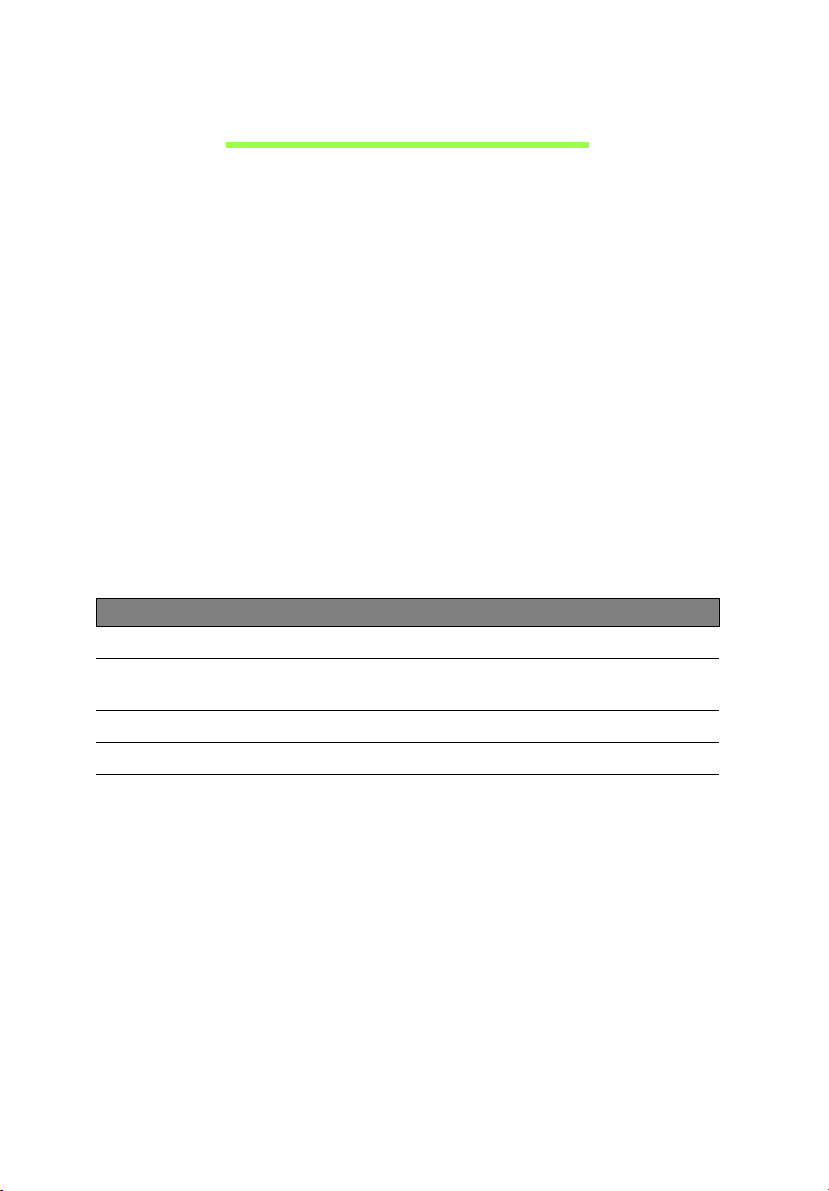
Tipo Formatos
Grabación de audio AAC-LC, AMR-WB
Reproducción de audio
Grabación de vídeo H.264 BP, MPEG-4 SP, H.263 BP
Reproducción de vídeo H.264 BP, H.264 MP, H.264 HP, MPEG-4 SP, H.263 BP
AAC-LC, AAC, AAC+ (no AAC en bruto), AMR-NB,
AMR-WB, MP3, OGG Vorbis, WAV
™
4.2 (Jelly Bean)
Conectores
• Micro USB 2.0 tipo B, admite OTG
• Conector micro HDMI® compatible con HDCP
Alimentación
• Entrada de alimentación de CC (5,35 V, 2 A)
Conectividad
• Bluetooth® 4.0
• IEEE 802.11b/g/n Wi-Fi CERTIFIED
™
Page 50

50
Cámara
• Cámara frontal
• Resolución de 640 x 480, 0,3 megapíxeles
• Enfoque fijo
• Cámara trasera
• Resolución de 2592 x 1944, 5 megapíxeles
• Grabación de audio/vídeo 1080p Full HD
Expansión
• Tarjeta microSD de hasta 32 GB (compatible con SDCH 2.0)
Batería
• Batería de polímero de litio de 2 celdas, 27 Wh, 3540 mAh, 3,7 V; duración
de la batería: 11 horas
Nota: La duración de la batería dependerá del consumo de alimentación
que, a su vez, depende del uso de los recursos del sistema. Por ejemplo,
el uso constante de la retroiluminación o el uso de aplicaciones que
requieren mucha alimentación acortará la vida de la batería entre
recargas.
Dimensiones
Altura 260 mm
Ancho 175 mm
Grosor 10,15 mm
Peso 560 g
Condiciones medioambientales
Temperatura
Encendido: entre 0 °C y 35 °C
Apagado: entre -20 °C y 60 °C
Humedad (sin condensación)
Encendido: entre 20% y 80%
Apagado: entre 20% y 80%
Page 51

51
Acuerdo de licencia de usuario final
IMPORTANTE - LEA DETENIDAMENTE: EL PRESENTE ACUERDO DE LICENCIA DE USUARIO
FINAL ("ACUERDO") ES UN ACUERDO LEGAL ENTRE USTED (YA SEA UN INDIVIDUO O UNA
ENTIDAD ÚNICA) Y ACER INC., INCLUYENDO SUS SUBSIDIARIAS ("ACER"), PARA EL
SOFTWARE (SUMINISTRADO POR ACER O POR CUALQUIER OTORGANTE DE LICENCIA O
PROVEEDOR DE ACER) QUE ACOMPAÑE A ESTE ACUERDO, INCLUYENDO CUALQUIER
SOPORTE ASOCIADO, MATERIAL IMPRESO Y DOCUMENTACIÓN ELECTRÓNICA DE USUARIO
RELACIONADA CON LA MARCA "ACER", "GATEWAY", "PACKARD BELL" O "EMACHINES"
("SOFTWARE"). ESTE ACUERDO NO IMPLICA NINGÚN OTRO ACUERDO EN RELACIÓN CON
NINGÚN OTRO PRODUCTO O ASUNTO. AL INSTALAR EL SOFTWARE QUE ACOMPAÑA AL
PRESENTE ACUERDO O CUALQUIER PARTE DE ÉL, USTED ACEPTA EL CUMPLIMIENTO DE
LOS TÉRMINOS Y CONDICIONES DEL MISMO. EN CASO DE QUE NO ESTÉ DE ACUERDO CON
TODOS LOS TÉRMINOS Y CONDICIONES DE ESTE ACUERDO, NO CONTINÚE EL PROCESO
DE INSTALACIÓN Y ELIMINE DE INMEDIATO DE SU DISPOSITIVO TODOS LOS ARCHIVOS
INSTALADOS, DE EXISTIR, REFERENTES AL SOFTWARE QUE SE INCLUYE.
SI NO DISPONE DE UNA COPIA DE L
CORRESPONDIENTE, NO TENDRÁ AUTORIZACIÓN PARA INSTALAR, COPIAR O UTILIZAR DE
MODO ALGUNO EL SOFTWARE, NI TAMPOCO TENDRÁ DERECHOS AL AMPARO DE ESTE
ACUERDO.
El Software está protegido por las convenciones y leyes de
así como por otras leyes y tratados de propiedad intelectual. El Software se facilita bajo licencia,
prohibiéndose su venta.
CONCESIÓN DE LICENCIA
Acer le concede los siguientes derechos no exclusiv
Conforme al presente Acuerdo, usted puede:
1. Instalar y utilizar el Software solo en un único disposit
independiente para cada dispositivo donde se vaya a utilizar el Software;
2. Realizar una copia del Software únicamente con fines de copia de seguridad y archivo;
3. Realizar una copia impresa de cualquier documento electrónico incluido en el Software, siempre
que reciba dichos documentos de forma electrónica.
ICENCIA VALIDADA DEL SOFTWARE
copyright internacionales y de los EE. UU.
os e intransferibles respecto al Software.
ivo designado. Se precisa una licencia
RESTRICCIONES
Usted NO puede:
1. Utilizar o copiar el Software de modo diferente a como s
2. Alquilar o ceder el Software a terceros;
3. Modificar, adaptar o traducir el Software parcial o íntegramente;
4. Realizar ingeniería inversa, descompilar o desmontar el Software o crear versiones derivadas a
partir del Software;
5. Combinar el Software con otros programas o modificar el Software, a menos que sea para uso
personal; o,
6. Transferir la licencia a terceros o poner el Software a disposición de otros, a menos que pueda,
tras previa notificación por escrito a Acer, transferir el Software íntegramente a un tercero siempre
que no conserve ninguna copia del Software y que dicho tercero acepte los términos del presente
Acuerdo.
7. Transferir sus derechos conforme a este Acuerdo a terceros.
8. Exportar el Software en contravención de las leyes y normativas de exportación aplicables, o (i)
vender, exportar, re-exportar, transferir, desviar, divulgar datos técnicos, o disponer del Software
para el uso por una persona, entidad o destino prohibidos, incluyendo a modo enunciativo y no
limitativo, Cuba, Irán, Corea del Norte, Sudán o Siria; o bien, (ii) utilizar el Software para fines
prohibidos por la ley y las normativas de los Estados Unidos.
SERVICIOS DE ASISTENCIA
Acer no está obligado a facilitar asiste
ncia técnica o de otra naturaleza para el Software.
e indica en este Acuerdo;
Page 52

52
ACER LIVE UPDATE
Algunos programas contienen elementos que habilitan el uso de
permite realizar actualizaciones del software mediante la descarga y actualización automática en su
dispositivo. Al instalar el software, mediante la presente acepta y consiente que Acer (o sus otorgantes
de licencia) puedan comprobar automáticamente la versión del software que está utilizando en su
dispositivo, pudiendo facilitarle actualizaciones que se descargarán automáticamente en su
dispositivo.
PROPIEDAD Y DERECHOS DE AUTOR
Los derechos de propiedad y titularidad así como los de propiedad intelectual del Software y de todas
copias corresponderán a Acer y a sus otorgantes de licencia o proveedores (según corresponda).
sus
Usted no tendrá ni podrá adquirir derechos de propiedad respecto al Software (incluyendo cualquiera
de sus modificaciones o copias realizadas para o por usted) ni derechos de propiedad intelectual
relacionados. La titularidad y otros derechos relacionados con el contenido al que se accede a través
del Software pertenecen al propietario del contenido correspondiente y estarán protegidos por la ley
aplicable. Esta licencia no le confiere derecho alguno respecto a dicho contenido. Por la presente,
usted acepta:
1. No eliminar ningún aviso de copyright u otros de propiedad del Software;
Reproducir la totalidad de dichos avisos en cualquier copia autorizada que realice; y,
2.
3. Hacer el mejor uso posible a fin de evitar la copia no autorizada del Software.
MARCAS COMERCIALES
Este Acuerdo no le confiere ningún derecho en relación con ninguna de las marcas comerciales o de
de Acer o de sus otorgantes de licencia o proveedores.
servicio
EXENCIÓN DE GARANTÍAS
EN LA MEDIDA MÁXIMA PERMITIDA POR LA LEY APLICABLE, ACER, SUS PROVEEDORES Y
ORGANTES DE LICENCIA, FACILITAN EL SOFTWARE "TAL CUAL" Y CON CUALQUIER FALLO
OT
POSIBLE, Y MEDIANTE LA PRESENTE REHÚSAN TODA GARANTÍA O CONDICIÓN, YA SEA DE
FORMA EXPLÍCITA, IMPLÍCITA U OBLIGATORIA, INCLUYENDO A MODO ENUNCIATIVO Y NO
LIMITATIVO, CUALQUIER GARANTÍA IMPLÍCITA, DERECHO O CONDICIÓN DE
COMERCIABILIDAD, DE IDONEIDAD PARA UN FIN PARTICULAR, DE PRECISIÓN O
INTEGRIDAD DE RESPUESTAS, DE RESULTADOS, DE ELABORACIÓN, DE AUSENCIA DE
VIRUS Y DE NEGLIGENCIA. TODAS ELLAS EN RELACIÓN CON EL SOFTWARE Y CON LA
PRESTACIÓN O NO DE SERVICIOS DE ASISTENCIA. ADEMÁS, NO EXISTE GARANTÍA O
CONDICIÓN ALGUNA DE PROPIEDAD, DISFRUTE PACÍFICO, POSESIÓN PACÍFICA,
CORRESPONDENCIA CON LA DESCRIPCIÓN O NO INCUMPLIMIENTO RESPECTO AL
SOFTWARE.
SE EXCLUYE TODO DAÑO INCIDENTAL, CONS
EN LA MEDIDA MÁXIMA PERMITIDA POR LA LEY APLICABLE, EN NINGÚN CASO SE PUEDE
RES
PONSABILIZAR A ACER, A SU PROVEEDORES U OTORGANTES DE LICENCIA, DE NINGÚN
DAÑO ESPECIAL, INCIDENTAL, PUNITIVO, CONSECUENTE O DE CUALQUIER OTRA
NATURALEZA (INCLUYENDO A MODO ENUNCIATIVO, LOS DAÑOS POR PÉRDIDA DE
BENEFICIOS O DE INFORMACIÓN CONFIDENCIAL O DE OTRA ÍNDOLE, POR INTERRUPCIÓN
DEL NEGOCIO, POR DAÑOS PERSONALES, POR PÉRDIDA DE PRIVACIDAD O POR
INCUMPLIMIENTO DE OBLIGACIONES, YA SEA DE BUENA FE O CON DILIGENCIA RAZONABLE,
POR NEGLIGENCIA O POR CUALQUIER OTRA PÉRDIDA PECUNIARIA O DE OTRO TIPO) QUE
PUDIERE SURGIR DEL USO O IMPOSIBILIDAD DE USO DEL SOFTWARE O DE LOS SERVICIOS
DE ASISTENCIA TÉCNICA, O DE LA PRESTACIÓN O NO DE DICHOS SERVICIOS DE
ASISTENCIA TÉCNICA, ASÍ COMO DE CUALQUIER OTRA FORMA BAJO O EN CONEXIÓN CON
CUALQUIER DISPOSICIÓN DE ESTE ACUERDO, INCLUSO EN CASO DE ERROR, DE AGRAVIO
(INCLUYENDO NEGLIGENCIA), RESPONSABILIDAD ESTRICTA, INCUMPLIMIENTO DEL
CONTRATO O INCUMPLIMIENTO DE LA GARANTÍA DE ACER O DE CUALQUIERA DE SUS
PROVEEDORES U OTORGANTES DE LICENCIA, Y AUN EN EL CASO DE QUE SE HUBIERA
INFORMADO A ACER Y A SUS PROVEEDORES U OTORGANTES DE LICENCIA DE LA
POSIBILIDAD DE DICHOS DAÑOS.
ECUENTE ASÍ COMO OTROS ESPECÍFICOS.
l servicio Acer Live Update, el cual
Page 53

53
LIMITACIÓN DE RESPONSABILIDAD Y RECURSOS
A PESAR DE LOS DAÑOS EN LOS QUE PUE
(INCLUYENDO A MODO ENUNCIATIVO, LOS DAÑOS A LOS QUE SE HIZO REFERENCIA
ANTERIORMENTE Y TODOS LOS DAÑOS DIRECTOS O GENERALES), LA ÚNICA
RESPONSABILIDAD DE ACER, DE SUS PROVEEDORES Y OTORGANTES DE LICENCIA BAJO
CUALQUIER DISPOSICIÓN DE ESTE ACUERDO, Y EL ÚNICO RECURSO QUE LE COMPETERÁ
A USTED POR TODO LO ANTEDICHO SE LIMITARÁ COMO MÁXIMO A LA CANTIDAD QUE PAGÓ
POR EL SOFTWARE. LAS ANTERIORES LIMITACIONES, EXCLUSIONES Y RENUNCIAS
(INCLUYENDO LA EXENCIÓN DE GARANTÍAS Y LA EXCLUSIÓN ANTE DAÑOS INCIDENTALES,
CONSECUENTES Y DE OTRA NATURALEZA CITADOS PREVIAMENTE) SE APLICARÁN EN LA
MEDIDA MÁXIMA PERMITIDA POR LA LEY APLICABLE, INCLUSO EN EL SUPUESTO DE QUE
ALGUNA ACCIÓN NO SIRVA A SU FIN ESENCIAL; TENIENDO EN CUENTA, NO OBSTANTE, QUE
EN ALGUNAS JURISDICCIONES NO SE CONTEMPLA DICHA EXENCIÓN O LIMITACIÓN DE
RESPONSABILIDAD ANTE DICHOS DAÑOS, POR LO QUE LA LIMITACIÓN ANTERIOR PODRÍA
NO APLICARSE EN SU CASO.
TERMINACIÓN
Sin perjuicio de cualquier otro derecho, Acer puede
previo aviso si usted no cumple con alguno de los términos o condiciones del presente Acuerdo.
Ante dicha situación, usted debe:
1. Cesar todo uso del Software;
Destruir o devolver a Acer la copia original así como cualquier otra copia del Software; y,
2.
3. Eliminar el Software de todos los dispositivos en los que se haya utilizado.
Toda exención de garantías y limitación de respo
prevalecerán a la terminación de este Acuerdo.
ASPECTOS GENERALES
Este Acuerdo representa la totalidad del acuerdo contra
de uso del Software y reemplaza a todo acuerdo, comunicación, propuesta y/o representación previo
entre las partes e igualmente prevalece ante términos adicionales o contradictorios de cualquier
pedido, orden, reconocimiento o comunicación similar. Este Acuerdo sólo se puede modificar
mediante un documento escrito, firmado por ambas partes. Si un tribunal de jurisdicción competente
determina que alguna de las disposiciones del presente Acuerdo es contradictoria en términos legales,
dicha disposición se cumplirá en la medida máxima permitida mientras que el resto de disposiciones
del Acuerdo permanecerá en pleno vigor y efecto.
DISPOSICIONES ADICIONALES APLICABLES AL SOFTWARE Y LOS SERVICIOS DE TERCEROS
El Software suministrado conforme a este acuerd
Acer ("Software de terceros") es sólo para su uso personal, no comercial. Usted no podrá utilizar el
Software de terceros de ningún modo que pueda dañar, deshabilitar, sobrecargar o perjudicar los
servicios facilitados por los otorgantes de licencia o proveedores de Acer en el presente documento
("Servicios de terceros"). Además, no podrá utilizar el Software de terceros de modo que pueda
interferir con el uso o disfrute que otros hagan de los Servicios de terceros, o de los servicios y
productos de los otorgantes de licencia de Acer o de los otorgantes de licencia de terceros del
proveedor. Su uso del Software de terceros y de los Servicios de terceros también está sujeto a
términos y condiciones adicionales así como a políticas a las que puede acceder a través de nuestro
sitio Web global.
DA INCURRIR POR CUALQUIER RAZÓN
terminar de forma inmediata este Acuerdo sin
nsabilidad establecidos en el presente Acuerdo
ído entre usted y Acer respecto a esta licencia
o por los otorgantes de licencia o proveedores de
Política de privacidad
Durante el registro se le pedirá que remita información a Acer. Consulte la política de privacidad de
Acer en www.acer.com/worldwide/support/swa.htm o en el sitio web de Acer.
Información de marcas comerciales
Fabricado bajo licencia de Dolby Laboratories. Dolby y el símbolo de
doble D son marcas comerciales de Dolby Laboratories.
 Loading...