

Page 1
D
Bedienungsanleitung
User guide
F
Notice d’utilisati on
Gebruikershandleiding
Betjeningsvejledning
I
Istruzioni pe r l’uso
Instrukcja obsługi
E
Manual de instrucciones
S
Bruksanvisning
TVAC16001A
Version 1.4
Page 2

D
Diese Bedienungsanleitung enthält wichtige
I
F
E
S
Hinweise zur Inbetriebnahme und
Handhabung.
Achten Sie hierauf, auch wenn Sie dieses
Produkt an Dritte weitergeben.
Heben Sie deshalb diese Bedienungsanleitung
zum Nachlesen auf!
Eine Auflistung der Inhalte finden Sie im
Inhaltsverzeichnis mit Angab e der
entsprechenden Seitenzahlen auf Seite 7.
Le presenti istruzioni per l'uso contengono
note importanti sulla messa in funzione e
sull’utilizzo.
Vanno osservate anche in caso di cessione del
prodotto a terzi.
La preghiamo pertanto di conservare le
presenti istruzioni per l'uso in vista di una
consultazione futura.
Un elenco dei contenuti con l'indicazione delle
pagine corrispondenti è riportato nell'indice a
pagina 182.
This user guide contains important
information on starting operation and using
the device.
Make sure that this user guide is handed over
when the product is given to other persons.
Keep this user guide to consult later.
A list of contents with the corresponding page
number can be found in the index on page 42.
Les recommandations contenues dans cette
notice d’utilisation sont importantes pour la
mise en service et l'utilisation du produit.
Nous vous prions de bien vouloir les
respecter. Si vous étiez amené à revendre le
produit, nous vous prions de bien vouloir
transmettre cette notice au nouvel acquéreur.
Nous vous recommandons également de
conserver cette notice d'utilisation afin de
pouvoir la consulter à tout moment.
Vous trouverez le récapitulatif des indications du
contenu á la table des matières avec mention de
la page correspondante á la page 77.
Deze gebruiksaanwijzing hoort bij dit product.
Er staan belagrijke aanwijzingen in
betreffende
de ingebruikname en gebruik, ook als u dit
product doorgeeft aan derden. Bewaar deze
hendleiding zorgvuldig, zodat u deze later nog
eens kunt nalezen!
U vindt een opsomming van de inhoud in de
inhoudsopgave met aanduiding van de
paginanummers op pagina 112.
Niniejsza instrukcja obsługi zawiera ważne
wskazówki dotyczące uruchamiania i obsługi.
Pamiętaj o tym, także przekazując produkt
osobie trzeciej. Zachowaj instrukcję do
wykorzystania w przyszłości!
Wykaz treści znajdziesz w spisie treści z podaniem
odpowiednich liczb stron na stronie
217.
Este manual de instrucciones contiene
indicaciones importantes para la puesta en
funcionamiento y para la utilización.
Tenga esto en cuenta, también cuando
transfiera este aparato a terceras personas.
Por este motivo, guarde este manual para
poder consultarlo cuando lo necesite.
El listado de los contenidos figura en el índice
junto a las páginas correspondientes en la página
252.
Denna bruksanvisning innehåller viktiga
anvisningar för idrifttagande och användning.
Dessa anvisningar ska observerad även om
denna produkt överlämnas till tredje part.
Förvara denna bruksanvisning för framtida
referens!
På sidan 287 finns finns en innehållsförteckning
med sidoreferenser.
Denne manual hører sammen med dette
produkt. Den indeholder vigtig information
som skal bruges under opsætning og
efterfølgende ved service. Dette skal huskes
også når produkter gives videre til anden part.
Læs derfor denne manual grundigt igennem
også for fremtiden.
Indholdet kan ses med sideanvisninger kan
findesi indekset på side 147.
Page 3
TVAC16001A
Bedienungsanleitung
Wichtige Hinweise und FAQs zu diesem Produkt und weiteren
Produkten finden Sie auf der Internetseite
www.abus.com/Sicherheit-selbst-installiert
Version 1.4
Originalbedienungsanleitung in deutscher Sprache.
Für künftige Verwendung aufbewahren!
Page 4
Deutsch
Einführung
Sehr geehrte Kundin, sehr geehrter Kund e,
wir bedanken uns für den Kauf dieses Produkts.
Hiermit erklärt ABUS Security-Center, dass der Funkanlagentyp TVAC16001A der RED-Richtlinie
2014/53/EU entspricht. Das Gerät erfüllt zudem die Anforderungen der folgenden EU-Richtlinien: EMV
Richtlinie 2014/30/EU, Niederspannungsrichtlinie 2014/35/EU sowie RoHS Richtlinie 2011/65/EU. Der
vollständige Text der EU-Konformitätserklärung ist unter der folgenden Internetadresse verfügbar:
www.abus.com/product/TVAC16001A
Um diesen Zustand zu erhalten und einen gefahrenlosen Betrieb sicherzustellen, müssen Sie als Anwender
diese Bedienungsanleitung beachten!
Lesen Sie sich vor Inbetriebnahme des Produkts die komplette Bedienungsanleitung durch, beachten Sie alle
Bedienungs- und Sicherhe i ts hin weis e!
Alle enthaltenen Firmennamen und Produktbezeichnungen sind Warenzeichen der jeweiligen Inhaber.
Alle Rechte vorbehalten.
Bei Fragen wenden Sie sich an ihren Facherrichter oder Fachhandelspartner!
Die Datenspeicherung unterliegt länderspezifischen Datenschutzrichtlinien.
Warnhinweis im Sinne des § 201 StGB:
Wer unbefugt das nichtöffentlich gesprochene Wort eines anderen auf einen Tonträger aufnimmt oder eine so
hergestellte Aufnahme gebraucht oder einem Dritten zugänglich macht kann mit Freiheitsstrafe oder
Geldstrafe bestraft werden!
Ebenso kann bestraft werden, wer unbefugt das nicht zu seiner Kenntnis bestimmte nichtöffentlich
gesprochene Wort eines anderen mit einem Abhörgerät abhört oder das nach aufgenommene oder
abgehörte nichtöffentlich gesprochene Wort eines anderen im Wortlaut oder seinem wesentlichen Inhalt nach
öffentlich mitteilt.
Haftungsausschluss
Diese Bedienungsanleitung wurde mit größter Sorgfalt erstellt. Sollten Ihnen dennoch Auslassungen oder
Ungenauigkeiten auffallen, so teilen Sie uns diese bitte schriftlich unter der auf der Rückseite des Handbuchs
angegebener Adresse mit.
Die ABUS Securit y-Center GmbH übernimmt keinerlei Haftung für technische und typographische Fehler und
behält sich das Recht vor, jederzeit ohne vorherige Ankündigung Änderungen am Produkt und an den
Bedienungsanleitungen vorzunehmen.
ABUS Security-Center ist nicht für direkte und indirekte Folgeschäden haftbar oder verantwortlich, die in
Verbindung mit der Ausstattung, der Leistung und dem Einsatz dieses Produkts entstehen. Es wird keinerlei
Garantie für den Inhalt dieses Dokuments übernommen.
4
Page 5
Deutsch
Das Symbol mit dem Blitz im Dreieck wird verwendet, wenn Gefahr für die
Gesundheit besteht, z.B. durch elektrischen Schlag.
Bei Schäden die durch Nichtbeachten dieser Bedienungsanleitung verursacht werden,
erlischt der Garantieanspruch. Für Folgeschäden übernehmen wir keine Haftung!
Bei Sach- oder Personenschäden, die durch unsachgemäße Handhabung oder
Haftung. In solchen Fällen erlischt jeder Garantieanspruch!
Symbolerklärung
Ein im Dreieck befindliches Ausrufezeichen weist auf wichtige Hinweise in dieser
Bedienungsanleitung hin, die unbedingt zu beachten sind.
Dieses Symbol ist zu finden, wenn Ihnen besondere Tipps und Hinweise zur Bedienung
gegeben werden sollen.
Wichtige Sicherheitshinweise
Nichtbeachten der Sicherheitshinweise verursacht werden, übernehmen wir keine
Dieses Gerät wurde unter Einhaltu ng inter n at ion aler Sicherheitsstandards gefertigt.
Bitte lesen Sie die folgenden Sicherheitshinweise aufmerksam durch.
Sicherheitshinweise
1. Stromversorgung
100-240 VAC Wechselspannung, 50 – 60 Hz (über Steckernetzteil an 5 VDC)
Betreiben Sie dieses Gerät nur an einer Stromquelle, welche die auf dem Typenschild angegebene
Netzspannung liefert. Falls Sie nicht sicher sind, welche Stromversorgung bei Ihnen vorliegt, wenden
Sie sich an Ihr Energieversorgungsunternehmen. Trennen Sie das Gerät von der
Netzstromversorgung, bevor Sie Wartungs- oder Installationsarbeiten durchführen.
2. Überlastung
Vermeiden Sie die Überlastung von Netzsteckdosen, Verlängerungskabeln und Adaptern, da dies zu
einem Brand oder einem Stromschlag führen kann.
3. Flüssigkeiten
Schützen Sie das Gerät vor dem Eindringen von Flüssigkeiten aller Art.
4. Reinigung
Reinigen Sie das Gerät nur mit einem feuchten Tuch ohne scharfe Reinigungsmittel.
Das Gerät ist dabei vom Netz zu trennen.
5. Zubehör
Schließen Sie nur ausdrücklich dafür vorgesehene Geräte an. Andernfalls kann es zu
Gefahrensituationen oder Schäden am Gerät kommen.
6. Aufstellungsort
Dieses Gerät ist sowohl für den Betrieb im geschützten Außenbereich als auch für den Innenbereich
vorgesehen. Durch den Fall aus bereits geringer Höhe kann das Produkt beschädigt werden.
Montieren Sie das Produkt so, dass direkte Sonneneinstrahlung nicht auf den Bildaufnehmer des
Gerätes fallen kann. Beachten Sie die Montagehinweise in dem entsprechenden Kapitel dieser
Bedienungsanleitung.
Platzieren Sie das Gerät nicht in direkter Nähe von Heizungen, Öfen, anderen Wärmequellen oder
unter direkter Sonneneinstrahlung.
Betreiben Sie das Gerät nur an Standorten mit Temperaturen im zulässigen
Umgebungstemperaturbereich -10° - 50°C.
5
Page 6
Deutsch
Vergewissern Sie sich bei Instal lat ion in einer vorha nd enen Vide oüb erwachungsanlage, dass
alle Geräte von Netz- und Niederspannungsstromkreis getrennt sind.
Nehmen Sie im Zweifelsfall die Montage, Installation und Verkabelung nicht selbst vor, sondern
werden können.
Bei einer eventuellen Beschädigung der Originalverpackung, prüfen Sie zunächst das Gerät.
informieren Sie den Lieferdienst.
7. Funkübertragung
Die Reichweite der Funkübertragung ist abhängig von verschiedenen Umwelteinflüssen. Die örtlichen
Gegebenheiten am Montageort kann die Reichweite negativ beeinflussen. Deshalb kann bei freier
Sicht zwischen dem Empfänger und Sender eine Strecke von bis zu 150m erreicht werden, in
Gebäuden jedoch deutlich weni ger .
Folgende Umwelteinflüsse beinträchtigen sowohl die Reichweite als auch die Bildrate:
Mobilfunk-Antennen, Starkstrommasten, elektrische Leitungen, Decken und Wände, Geräte mit
gleicher oder benachbarter Funk-Frequenz.
Warnungen
Vor der ersten Inbetriebnahme sind alle Sicherheits- und Bedienhinweisung zu beachten!
1. Beachten Sie die folgende Hinweise, um Schäden an Netzkabel und Netzstecker zu vermeiden:
• Verändern oder manipulier en Sie Net zk ab el und Net z stec ker nicht.
• Wenn Sie das Gerät vom Netz trennen, ziehen Sie nicht am Netzkabel, sondern fassen Sie den
Stecker an.
• Achten Sie darauf, dass das Netzkabel so weit wie möglich von Heizgeräten entfernt ist, um zu
verhindern, dass die Kunststoffummantelung schmilzt.
• Das Netzgerät der Kamera muss vor Feuchtigkeit und Nässe geschützt werden.
2. Befolgen Sie diese Anweisunge n. Be i Nich tbeachtung kann es zu einem elektrischen Schlag kommen:
• Öffnen Sie niemals das Gehäuse oder das Netzteil.
• Stecken Sie keine metallenen oder feuergefährlichen Gegenstände in das Geräteinnere.
• Um Beschädigungen durch Überspannungen (Beispiel Gewitter) zu vermeiden, ver wende n Sie bit te
einen Überspannungsschutz.
3. Bitte trennen Sie defekte Geräte sofort vom Stromnetz und informieren Ihren Fachhändler.
überlassen Sie dies einem Fachmann. Unsachgemäße und laienhafte Arbeiten am Stromnetz
oder an den Hausinstallationen stellen nicht nur Gefahr für Sie selbst dar, sondern auch für
andere Personen.
Verkabeln Sie die Installationen so, dass Netz- und Niederspannungskreise stets getrennt
verlaufen und an keiner Stelle miteinander verbunden sind oder durch einen Defekt verbunden
Vermeiden Sie folgende widrige Umgebungsbedingun gen bei Betrie b:
• Nässe oder zu hohe Luftfeuchtigkeit
• Extreme Kälte oder Hitze
• Direkte Sonneneinstrahlung
• Staub oder brennbare Gase, Dämpfe oder Lösungsmittel
• Starke Vibrationen
• Starke Magnetfelder, wie in der Nähe von Maschinen oder Lautsprechern
• Die Kamera darf nicht gegen die Sonne gerichtet werden, dies kann zur Zerstörung des Sensors
führen
• Die Kamera darf nicht auf unbeständigen Flächen installiert werden
Auspacken
Während Sie das Gerät auspacken, handhaben sie dieses mit äußerster Sorgfalt.
Falls das Gerät Beschädigungen aufweist, senden Sie dieses mit Verpackung zurück und
6
Page 7
Deutsch
Inhaltsverzeichnis
1. Bestimmungsgemäße Verwendung ........................................................................ 8
2. Lieferumfang ............................................................................................................. 8
3. Merkmale und Funktionen ....................................................................................... 8
4. Hinweise und FAQs .................................................................................................. 9
5. Gerätebeschreibung ................................................................................................. 9
5.1. Beschreibung des Monitors ................................................................................. 9
5.2. Beschreibung der Docking-Station ...................................................................... 9
5.3. Beschreibung der Kamera ................................................................................. 10
6. Installation .............................................................................................................. 11
6.1. Monitorinstallation.............................................................................................. 11
6.2. Paarung der Kamera und des Monitors ............................................................. 11
6.3. Docking-Station an das Netzwerk anschließen .................................................. 12
6.4. Kameramontage ................................................................................................ 12
7. Bedienung ............................................................................................................... 13
7.1. Hauptmenü ........................................................................................................ 13
7.2. Live-Ansicht ....................................................................................................... 14
7.3. Ereignisliste ....................................................................................................... 17
7.3.1. Liste der Aufnahmen .................................................................................. 17
7.3.2. Aufzeichnung ansehen ............................................................................... 18
7.3.3. Aufzeichnungen löschen ............................................................................ 19
7.4. Einstellungen ..................................................................................................... 19
7.4.1. Kameraeinstellungen .................................................................................. 19
7.4.2. Rekordereinstellungen ................................................................................
20
7.4.3. Netzwerkeinstellungen ............................................................................... 22
7.4.4. Alarmeinstellungen ..................................................................................... 24
7.4.5. Systemeinstellungen .................................................................................. 25
7.4.6. Fehlerbehbung (FAQ) ................................................................................. 28
8. Fernzugriff via App ................................................................................................. 28
9. Wartung und Reinigung ......................................................................................... 35
9.1. Wartung ............................................................................................................. 35
9.2. Reinigung .......................................................................................................... 35
10. Entsorgung ............................................................................................................. 35
11. Tipps zur Fehlerbehebung ..................................................................................... 36
12. Technische Daten ................................................................................................... 37
7
Page 8
Deutsch
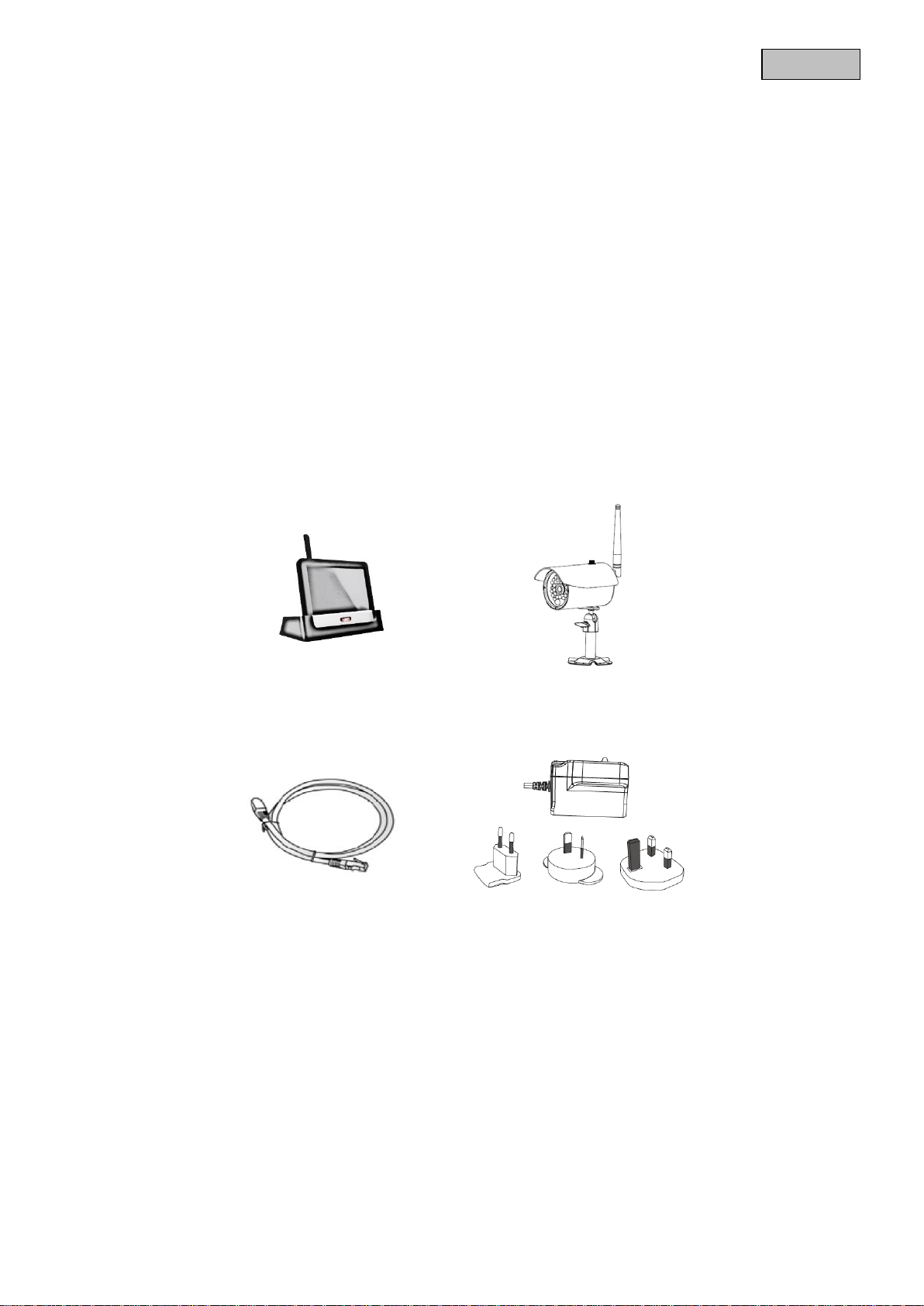
1x IR Funk-Außenkamera
Montagematerial
1. Bestimmungsgemäße Verwendung
Mit diesem 7‘‘ Touchscreen Funkmonitor und der IR- Funkaußenkamera können Sie problemlos Videosignale
per Funk auf mittleren bis großen Distanzen übertragen und darstellen.
Die Signalübertragung per Funk ist überall dort von Vorteil, wo das Verlegen von Kab el n nicht m öglic h ist: di e
Kamera überträgt das Videosignal drahtlos an den Funkmonitor. Aufgrund der Umwandlung in digitale
Signale können somit Störungen und Interferenzen reduziert werden.
Sobald der Sensor der Kamera eine Bewegung detektiert, startet die Aufzeichnung auf SD-Karte.
Sie haben die Möglichkeit bis zu 4 Kameras (TVAC16011A / TVAC16010A/B) mit dem Monitor zu verbinden
und diese in
der 4-fach Ansicht darzustellen und gleichzeitig mit QVGA Auflösung aufzuzeichnen. Um eine Aufzeichnung
in der Vollbildansicht bei voller Auflösung m it Audio zu realisieren, aktivieren Sie im Menü ausschließlich eine
Kamera.
Des Weiteren können Sie via Smartphone über die ABUS App „App2Cam“ das Livebild der Kameras
einsehen und aufgezeichnete Daten wiedergeben, wenn der Monitor in der Docking-Station steht und diese
mit dem Internet verbunden ist.
Eine ausführliche Funktionsbeschreibung finden Sie im Kapitel „3. Merkmale und Funktionen“.
2. Lieferumfang
7“ LCD Monitor mit Docking-
Station
2,4 GHz inkl. Kam erahalt er ung &
Netzwerkkabel
2 x Netzteil inkl. EU-, AU- und
UK-Adapter 5 VDC/ 1A
3. Merkmale und Funktionen
• Komplettset aus IR-Funk-Außenkamera, Monitor und Docking-Station
• Kompakte IP66 Außenkamera mit Infrarot Nachtsichtfunktion und 640 x 480 Pixel Auflösung
• Mobiler Zugriff via App
• Fernzugriff via LAN über die Docking-Station (gleichzeitiges Akkuladen für Monitor)
• 7'' Farb-LCD-Monitor mit integrierten Lautsprechern (Akkubetrieb)
• Übertr ag ung vo n Video und Audio mittels verschlüsseltem Digitalfunk
• Erweiterbar auf bis zu 4 Funk-Kameras
• Einfac he Be dienung am intuitivem Touchs cr een
8
Page 9
Deutsch
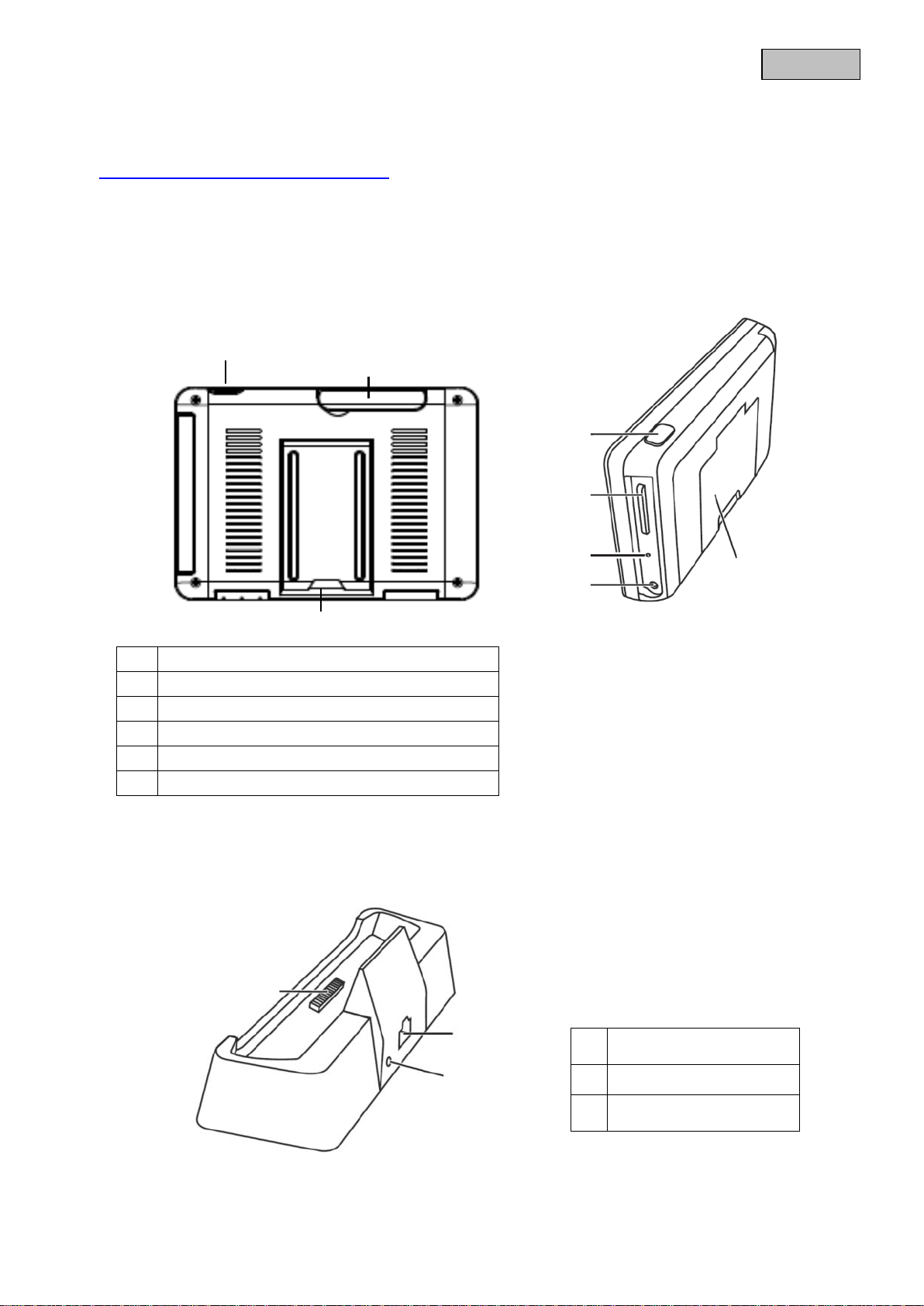
Docking-Schnittstelle
Monitor
Spannungsversorgung
5VDC/1A
4. Hinweise und FAQs
Wichtige Hinweise zu diesem Produkt und weiteren Produkten finden Sie auf unserer Internetseite
www.abus.com/Sicherheit-selbst-installiert
dieser Anleitung.
. Informationen für die Fehlerbehebung finden Sie unter Punkt 11
5. Gerätebeschreibung
5.1. Beschreibung des Monitors
Power Taste
Antenne (ausklappbar)
Ausklappbarer Standfuß
SD-Karten Slot
Reset-Taste
Spannungsversorgung 5VDC/1A
5.2. Beschreibung der Docking-Station
LAN-Schnittstelle
9
Page 10
Deutsch
LED
Status
Bedeutung
Power LED
An (rot)
Kamera an
Aus
Kamera aus
Link LED
Blinken
Die Kamera ist im „Pairing-Mode“
An (grün)
Kamera hat Verbindung zum Monitor
Aus
Kamera ist im Standby
Link LED
IR-LED
Mikrophon
Anschluss
5 VDC / 1A
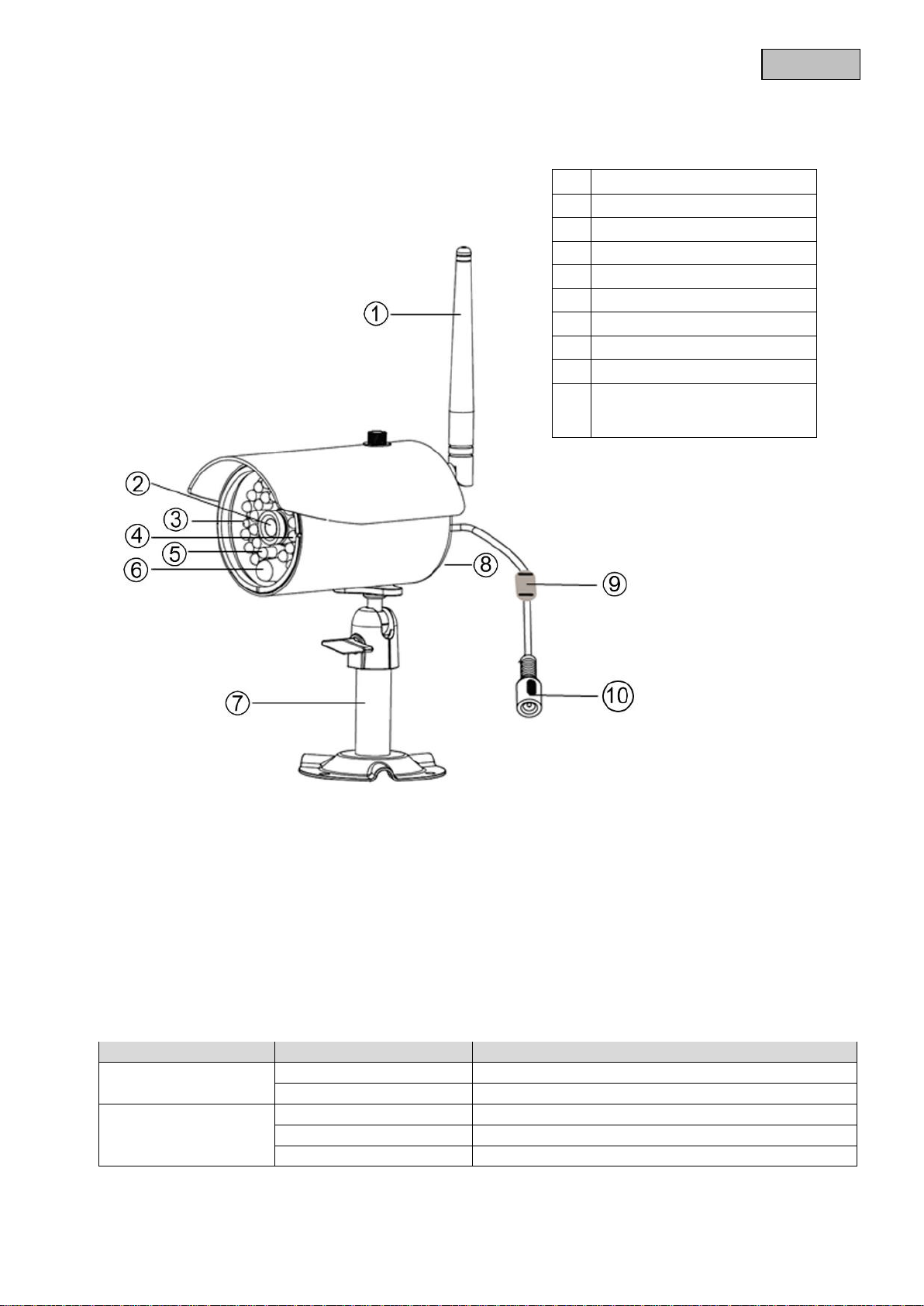
5.3. Beschreibung der Kamera
Antenne
Fix-Objektiv
Power LED
Lichtsensor
Kamerahalterung
Pairing-Taste
Spannungsversorgung
10
Page 11
Deutsch
Achtung:
Die Akkulaufzeit beträgt ca. 1,5 Stunden.
Achtung:
Akku immer ausreichend geladen sein muss, um eine verlustfreie Aufzeichnung zu gewährleisten.
6. Installation
6.1. Monitorinstallation
1. Verbinden Sie das Netzteil mit dem Monitor
2. Schalten Sie das Gerät ein. Drücken Sie hierzu etwa 5 Sekunden lang die Power-Taste.
Bitte beachten Sie, dass der Monitor vor dem ersten Einsatz OHNE externer
Spannungsversorgung, mindestens 8 Stunden geladen werden muss!
Durch den eingebauten Akku haben Sie die Möglichkeit, den Monitor flexibel einzusetzen.
Wenn das Akku Symbol blinkt muss der Akku geladen werden. Bitte beachten Sie, dass der
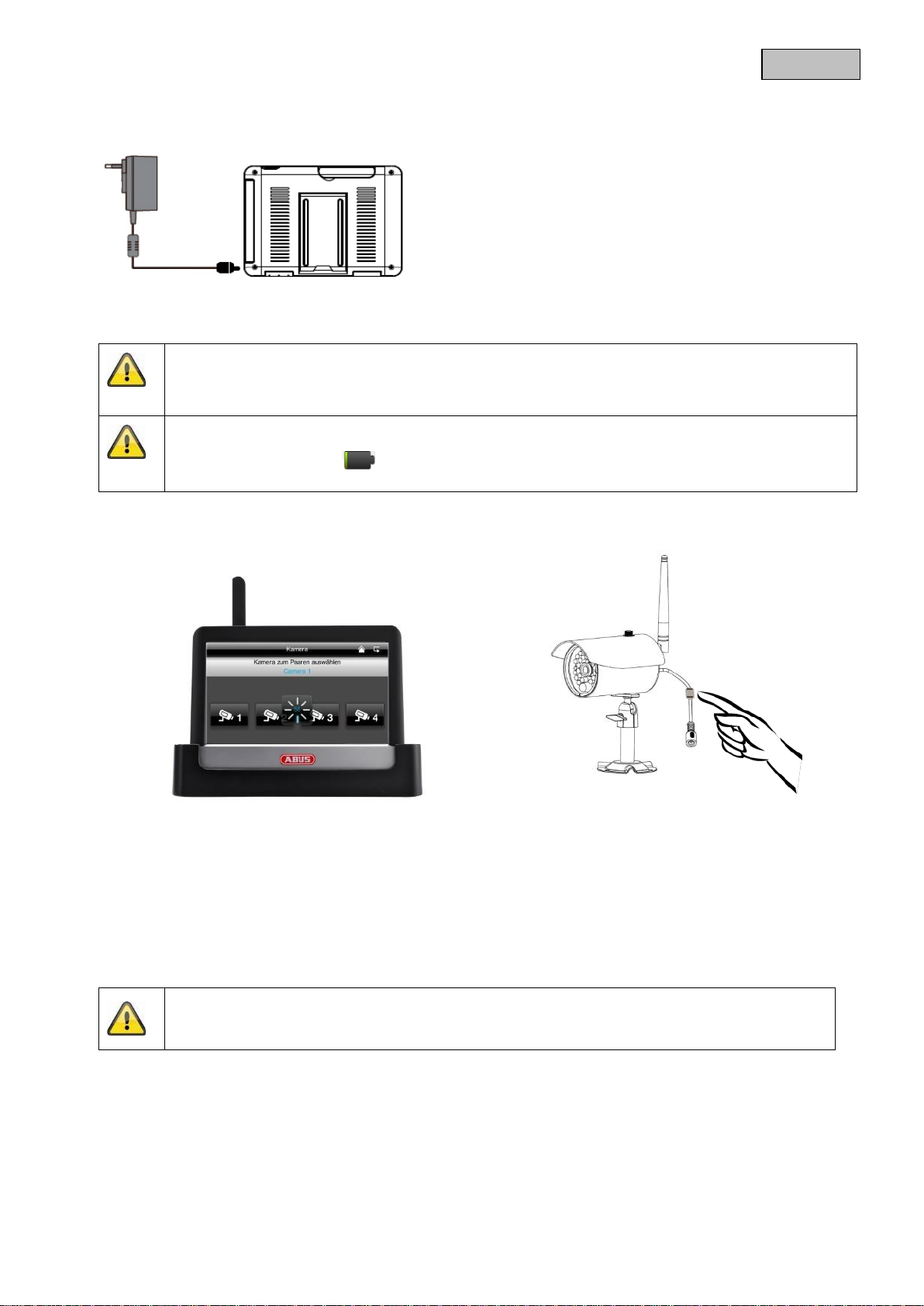
6.2. Paarung der Kamera und des Monitors
Um eine Kamera m it dem Monitor zu verb in den geh e n Sie wie folgt vor:
1. Schließen Sie die Kamera und den Monitor an die Netzteile an.
2. Wählen Sie im Menü des Monitors „Kamera“, anschließend „Paarung“ und die gewüns c hte
Kamera (1-4). Das System zählt von 60 Sekunden abwärts.
3. Drücken Sie während der 60 Sekunden kurz die PAIRING-Taste am Kabel der Kamera.
4. Bei erfolgreicher Verbindung leuchtet die LINK-LED der Kamera dauerhaft
Achtung:
Bitte beachten Sie, dass die Verbindungsdauer bis zu 60 Sekunden dauern kann.
11
Page 12
Deutsch
Achtung:
Schrauben Sie hierzu die mitgelief erte Ant enn e sc ho n zu Beginn an.
6.3. Docking-Station an das Netzwerk anschließen
Um die Docking-Station mit dem Internet zu verbinden gehen Sie bitte wie fol gt vo r:
1. Verbinden Sie das Netzwerkkabel mit Ihrem Router und der Docking-Station.
2. Verbinden Sie sich erst mit dem Netzwerk, wenn Sie alle nötigen Einrichtungen am Monitor
vorgenommen haben. Die Netzwerkeinstellungen werden Ihnen unter 7.4.3 beschrieben.
3. Nach Einrichtung des Netzwerks tippen Sie im Untermenü auf das Netzwerksymbol und
anschließend auf „mit Internet verbind.“.
Das Netzteil sollte an der Docking- Station angeschlossen sein, damit eine einwandfreie
Stromversorgung gegebe n ist.
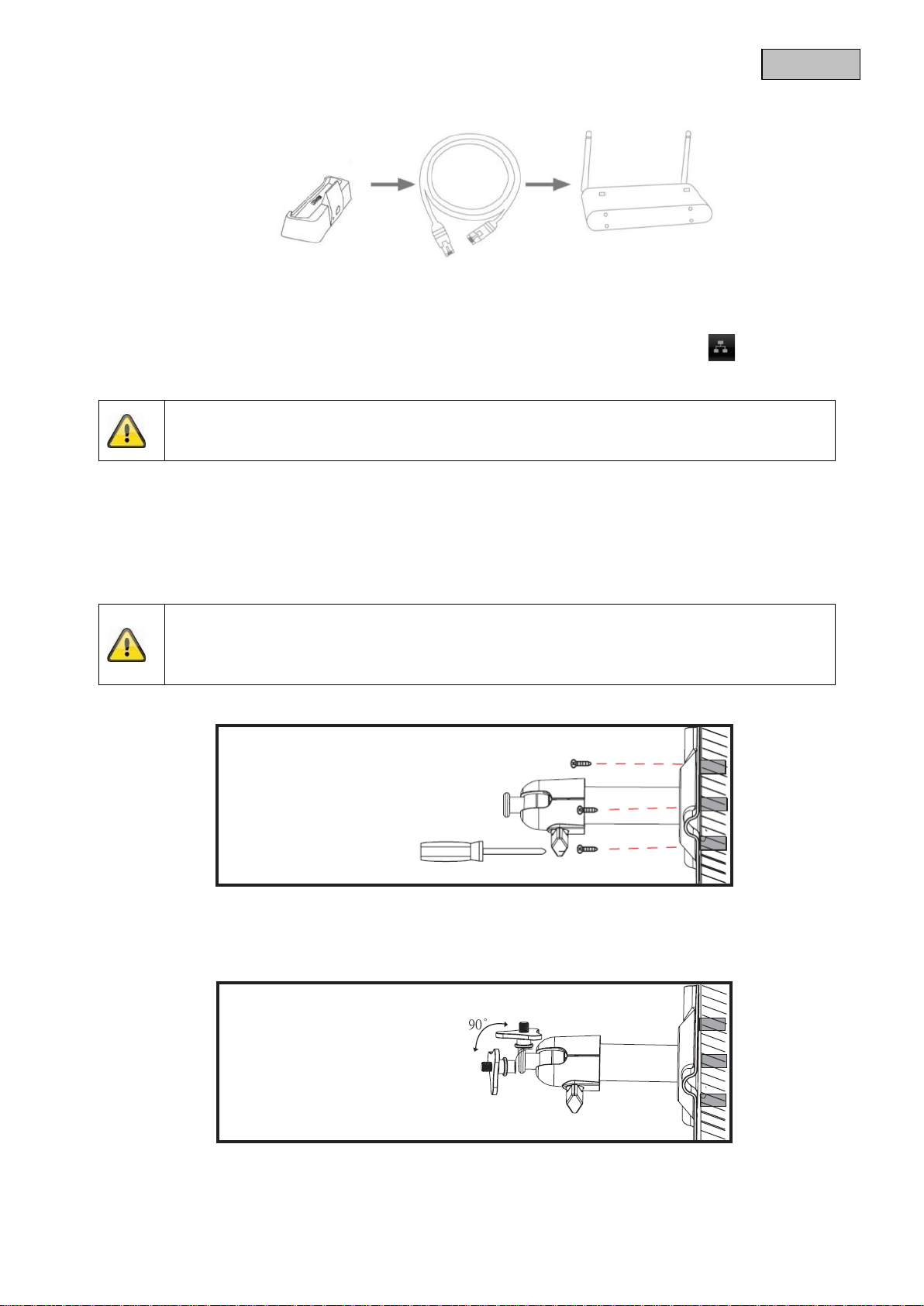
6.4. Kameramontage
Wählen Sie mit Hilfe der Kamerahalterung einen geeigneten Platz für die Installation aus. Zeichnen Sie nun
die Bohrungslöcher auf dem Untergrund und bohren Sie diese vor. Setzen Sie zunächst die mitgelieferten
Dübel ein und befestigen sie mit den Schrauben nun die Halterung.
Bevor Sie mit der Installation beginnen, vergewissern Sie sich, dass die Reichweite der Funkübertragung am Ort der gewünschten Insta llati on verfügbar ist.
Sie haben die Möglichkeit die Halterung um 90° zu schwenken um eine gewünschte Position auszuwählen.
Lockern Sie zunächst die Schraube an der Seite und stellen Sie den gewünschten Blickwinkel ein. Fixieren
Sie die Schraube im Anschluss um die gewünschte Position zu fixieren.
12
Page 13
Deutsch
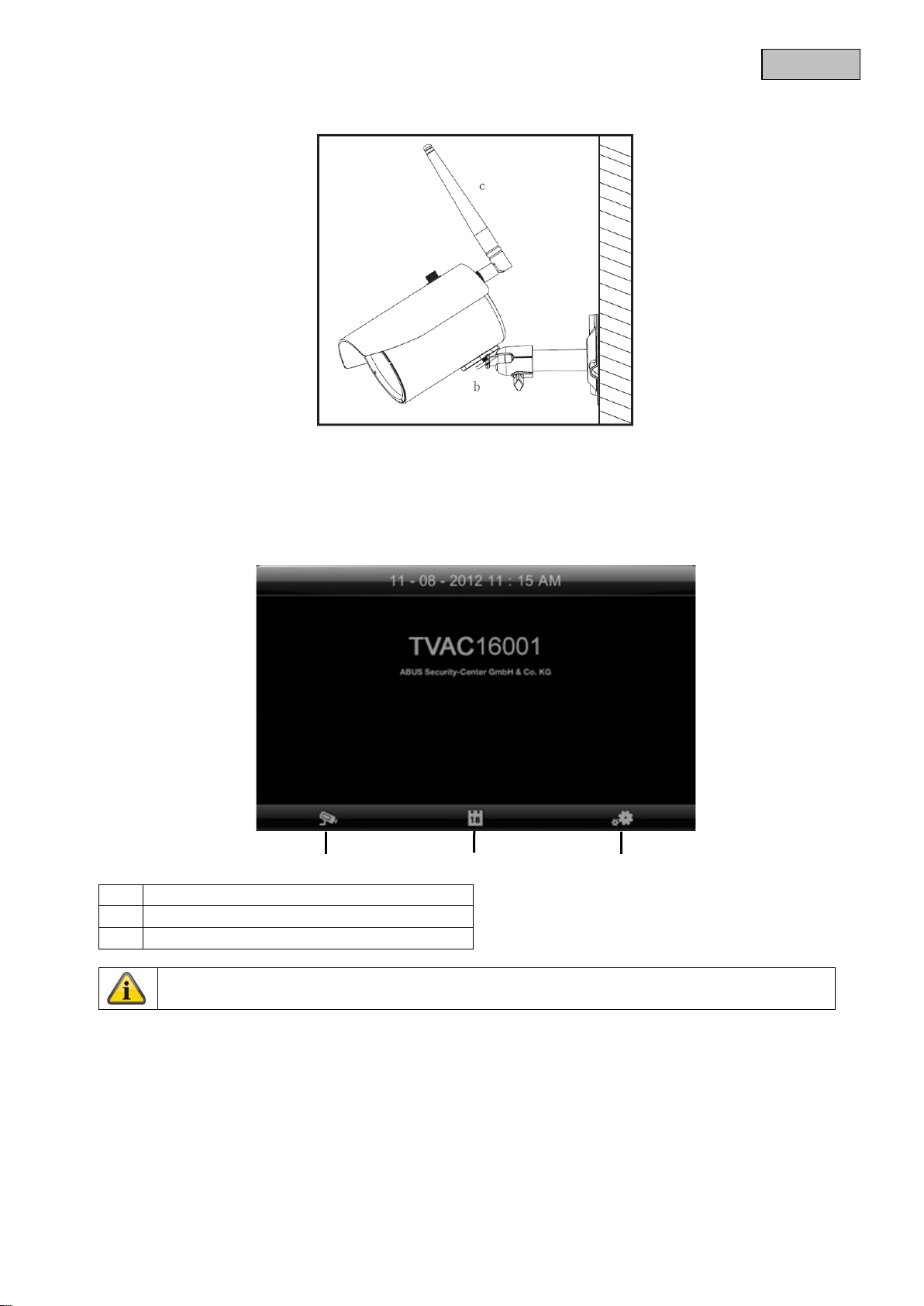
Live-Ansicht
Ereignisliste
Einstellungen
Schrauben Sie im Anschluss die Kamera auf den Halter auf und verbinden Sie das Netzteil mit der Kamera.
7. Bedienung
Um den Monitor AN / AUS zu schalten, halten Sie die Power-Taste für mindestens 5 Sekunden gedrückt.
7.1. Hauptmenü
Eine laufende Aufnahme stoppt immer sobald Sie ins Hauptmenü gehen!
13
Page 14
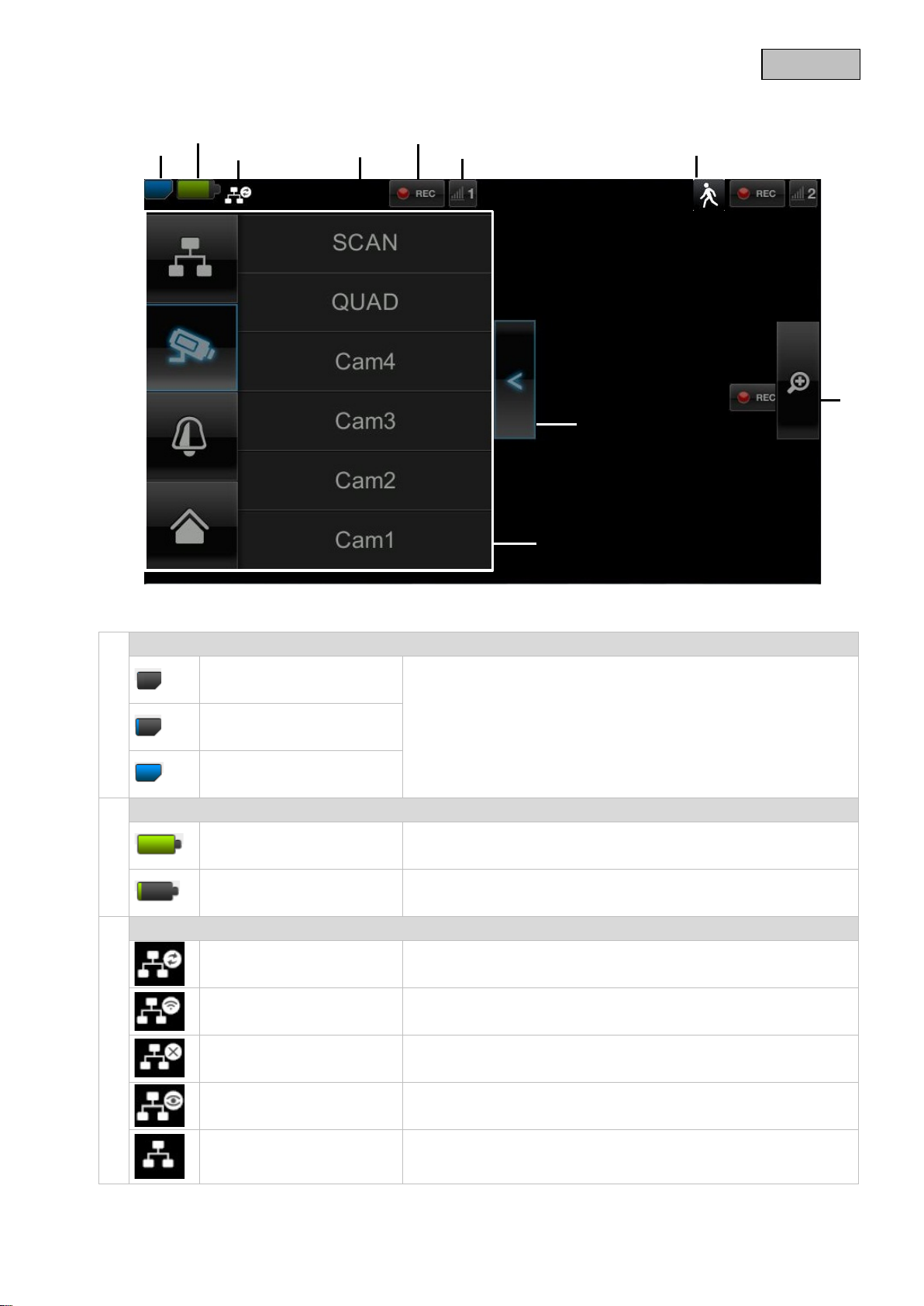
Deutsch
SD-Karten Anzeige
Akkuanzeige
Dieses Symbol erscheint, wenn Ihr Monitor an das Netzwerk
wünschen.
7.2. Live-Ansicht
Symbolerklärung
Keine SD-Karte
SD Karte erkannt und fast
leer
SD Karte voll
Akku vollständig geladen Die Akku-Laufzeit beträgt ca. 1,5 Stunden.
Akku fast leer
Status Internetverbindung
Verbindungsaufbau Eine Verbindung zum Netzwerk wird aufgebaut.
Erfolgreiche Verbindung Es besteht eine Verbindung zum Netzwerk.
Verbindungsabbruch Die Netzwerkverbindung ist abgebrochen.
Fernzugriff aktiv
Tipp: Vor dem Entfernen der SD-Karte schalten Sie das Gerät
bitte immer ab.
Bitte laden Sie den Akku des Monitors, sobald das Symbol
erscheint und blinkt
Erscheint dieses Symbol, wird über die App auf das Livebild
zugegriffen.
Intranet
angeschlossen ist, Sie jedoch keine Verbindung zum Internet
14
Page 15
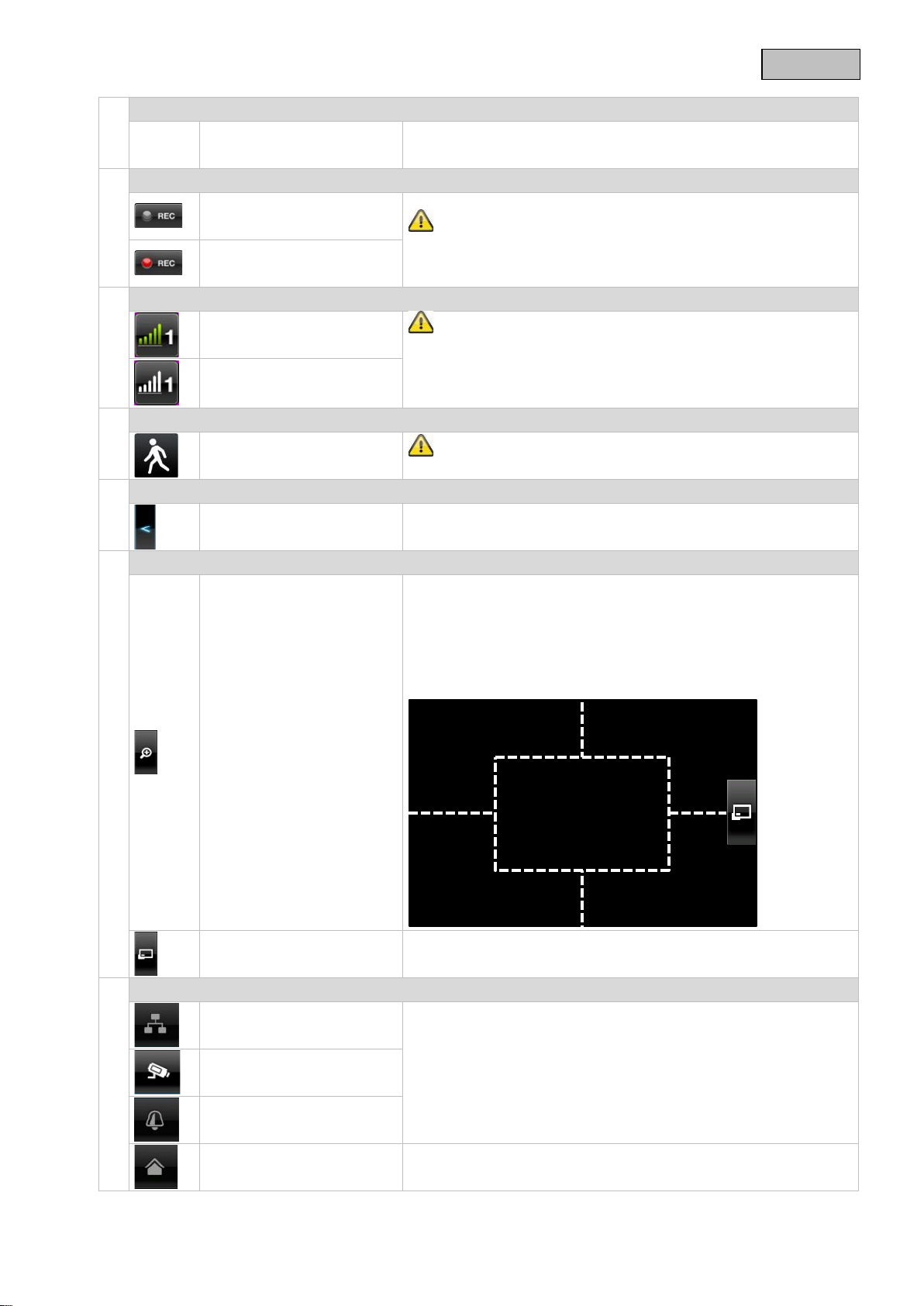
Deutsch
Timer
Aufzeichnungsstatus
Kameranummer und Empfang Kamera
Funkreichweite ausreichend ist.
Bewegungserkennung
einer bewegungsgesteuerter Aufnahme.
Untermenü öffnen und schließen
Bildansicht
Wenn Sie in der Einzelansicht auf die Lupe tippen legen sich
Untermenü
Zeitplan wurde hinterlegt
Symbol erscheint, wenn eine programmierte Aufzeichnung
stattfindet
Blinkt Rot: Gerät zeichnet
auf
Dauerhaft Rot: Gerät
zeichnet nicht auf
Empfang der Kamera sehr
gut
Wenn Sie direkt auf das REC Symbol tippen, starten Sie
eine manuelle Aufnahme. Wählen Sie es erneut aus, um die
Aufnahme zu stoppen.
Die Reichweite ist abhängig von den
Umgebungsbedingungen (z.B. Mobilfunk-Antennen,
Starkstrommasten, elektrische Leitungen, Decken und Wände,
Kein Empfang
Aufzeichnung durch
etc.). Bitte prüfen Sie vor Installation der Kamera, ob die
Die maximale Aufzeichnungsdauer beträgt 2 Minuten bei
Bewegungserkennung
>Untermenü öffnen
< Untermenü schließen
Durch Antippen der Pfeiltasten öffnet und schließt sich das
Untermenü.
fünf Felder über das Bild.
Drücken Sie auf eines der markierten Felder sehen Sie dieses
vergrößert.
Auf dem „Vollbildanzeige“-Symbol verlass en Sie die v ergr ößer te
Ansicht.
Zoom
Vollbildanzeige Hier gelangen Sie zurück in die Vollbildansicht
Netzwerkverbindung
Die Funktionsbeschreibung des Untermenüs finden Sie in der
Tabelle auf der nächsten Seite.
Kameramodus
Lautstärke
Hauptmenü Hier gelangen Sie in das Hauptmenü
15
Page 16
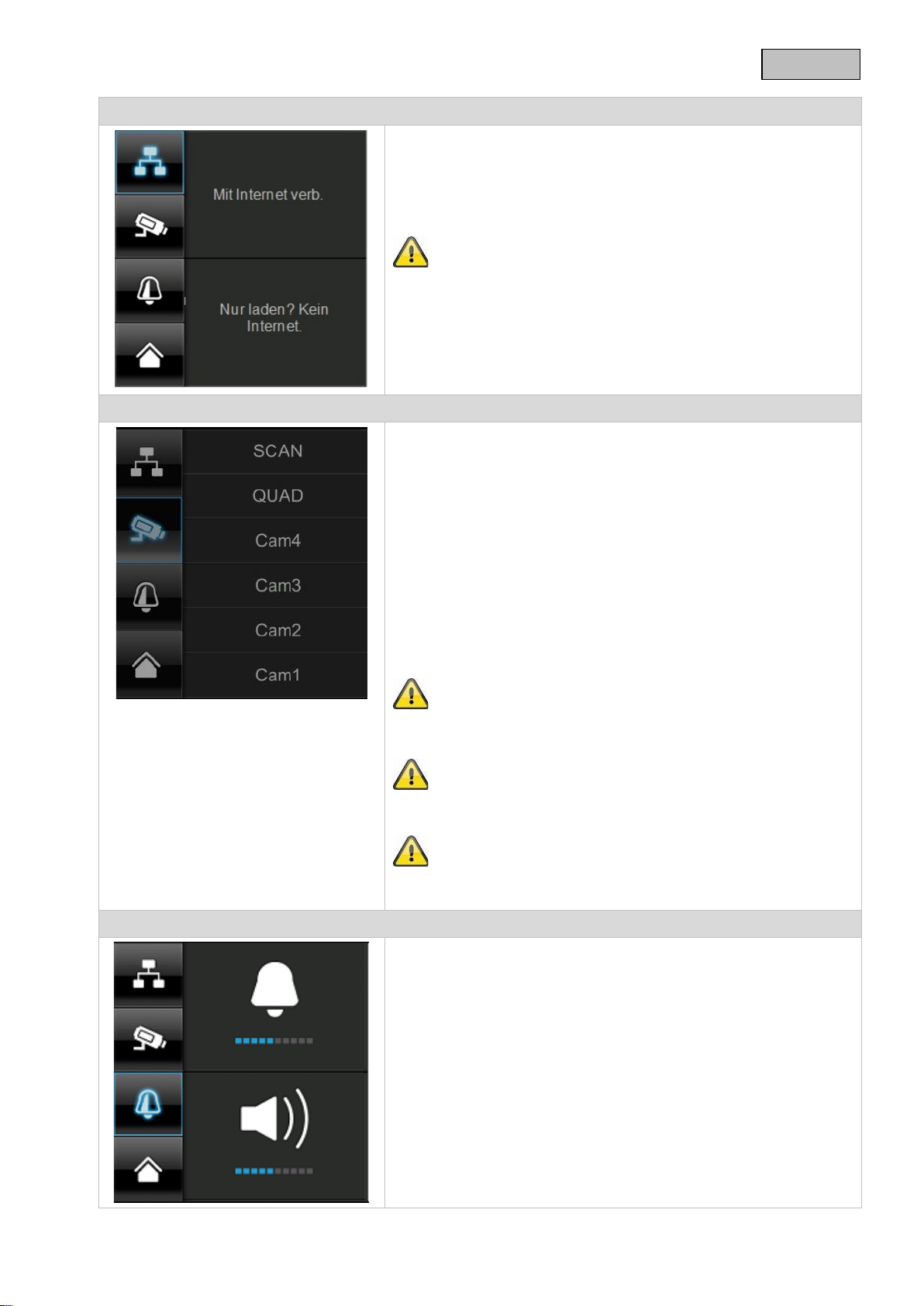
Deutsch
Netzwerkverbindung
Diese Option ist nur verfügbar, wenn der Monitor auf der Docking-
Kameramodus
Wählen Sie den gewünschten Anzeigemodus, indem Sie SCAN,
SCAN
Sequenzanzeige aller Kameras mit 5 Sekunden
Verweildauer
QUAD
Vierfachansicht
CAM1-4
Vollbildansicht pro Kamera
Audioaufzeichnung mehr vorgenommen werden.
Einstellung der Alarm und Sprechlautstärke
Stellen Sie die Lautstärke des Alarmtons (Glockensymbol) oder
Station steht und das Netzwerkkabel sowohl an Docking-Station
als auch am Router angeschlossen ist.
Tippen Sie das Netzwerksymbol an und wählen Sie, ob Sie das
Objekt mit dem Internet verbinden oder nur das Gerät geladen
werden soll.
Achtung: Richten Sie vorher das Netzwerk ein – wie Sie das
machen können, finden Sie unter Punkt 7.4.3.
Ist der Monitor mit dem Internet verbunden ist keine Konfiguration
oder Bedienung mehr möglich. Um in das Hauptmenü zu gelangen
trennen Sie bitte die Verbindung zum Internet.
QUAD oder eine Kamera (Cam1-4) antippen.
Haben Sie 1 Kamera eingelernt, wird Ihnen das Bild der Kamera
im Vollbild angezeigt.
Haben Sie 2 – 4 Kameras eingelernt, springt das System im
SCAN Modus oder in der Vollbildansicht nach 2 Minuten
automatisch in den QUAD Modus. Hier können Sie maximal vier
Kameras gleichzeitig sehen.
Bitte beachten Sie, sobald mehrere Kameras eingelernt sind,
ist eine Aufzeichnung ausschließlich im Quad-, nicht im
Vollbildmodus möglich.
Bitte beachten Sie, dass die Aufzeichnung gestoppt wird
sobald Sie in das Hauptmenü oder von der Quad- in die
Vollbildansicht gehen.
Bitte beachten Sie, sobald mehrere Kameras eingeschalten
sind, verringert sich die Auflösung und es kann keine
Kameratons (Lautsprechersymbol) durch Drücken von „+“ und „-“
ein.
Der Alarmton ertönt, wenn Sie einen Timer oder eine Erinnerung
zu einer bestimmte Uhrzeit hinterlegt haben.
16
Page 17
Deutsch
Achtung:
2, um sich oder anderen Personen nicht in eine rechtswidrige Lage zu bringen.
7.3. Ereignisliste
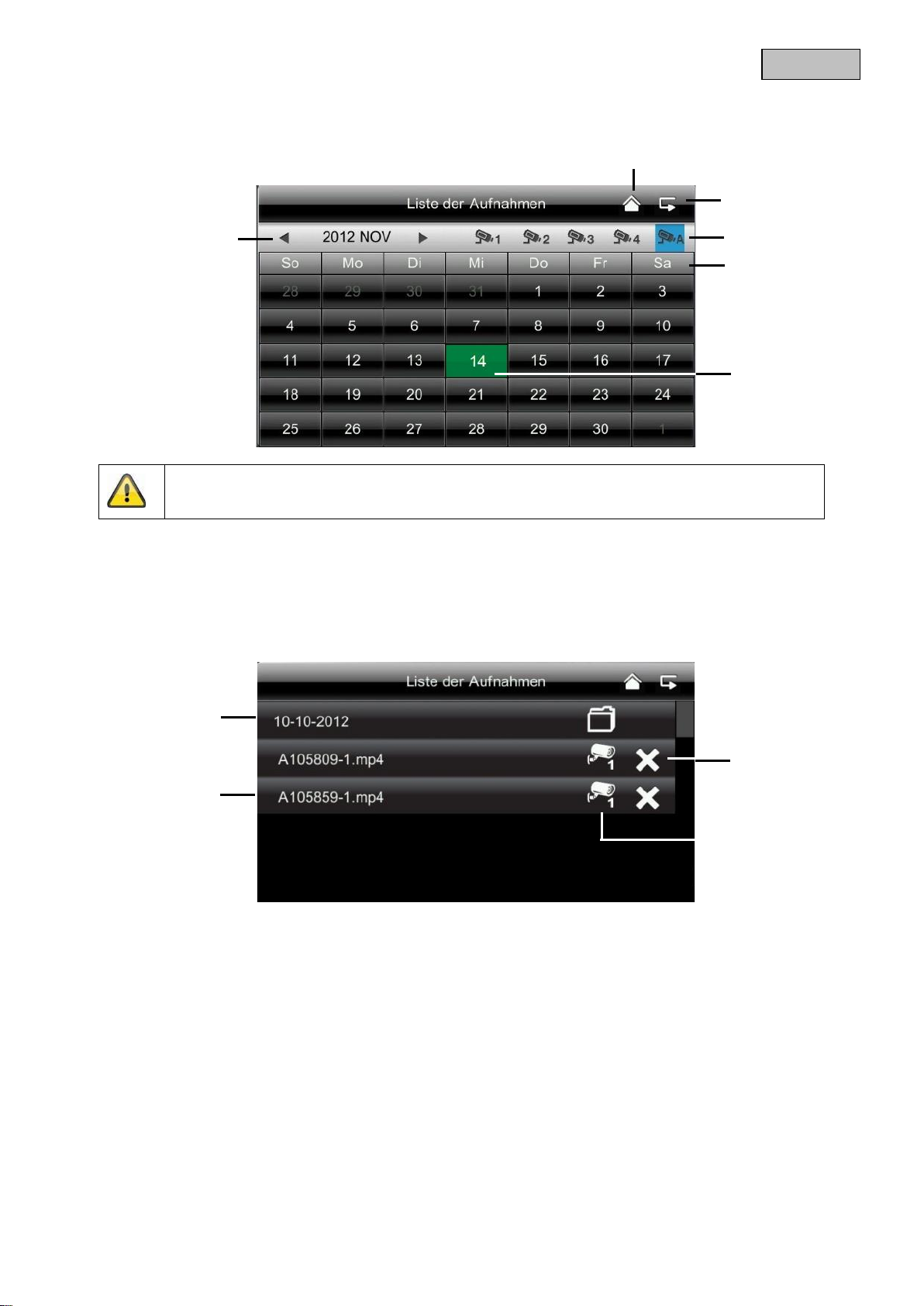
In der Ereignisliste werden Ihnen alle Aufnahmen angezeigt. Die Aufnahmen sind nach Datum sortiert.
Ihre Aufnahmen sind immer mit Audio aufgezeichnet. Bitte beachten Sie die Klausel auf Seite
7.3.1. Liste der Aufnahmen
Sobald Sie das grün hinterlegte Datum antippen, gelangen Sie in die Liste der Aufnahmen. Die
Aufzeichnungen werden in Unterordnern abgespeichert, die nach dem Aufzeichnungsdatum benannt werden.
Die Aufzeichnungen werden als Einzeldatei mit der Aufnahmezeit als Dateiname abgespeichert.
17
Page 18
Deutsch
Wählen Sie eine der nummerierten Kameras um die
anzeigen zu lassen.
Ein grün hinterlegtes Feld bedeutet, dass eine Aufnahme an
„Liste der Aufnahmen“.
müssen vorher nicht mehr bestätigen.
A=AM
1 = Kamera 1
10-10-2012
Aufnahmetag
- / +
-/+ Lautstärkeregelung
/
Nächste / Vorherige Aufzeichnung
Stop
/ II
Play / Pause
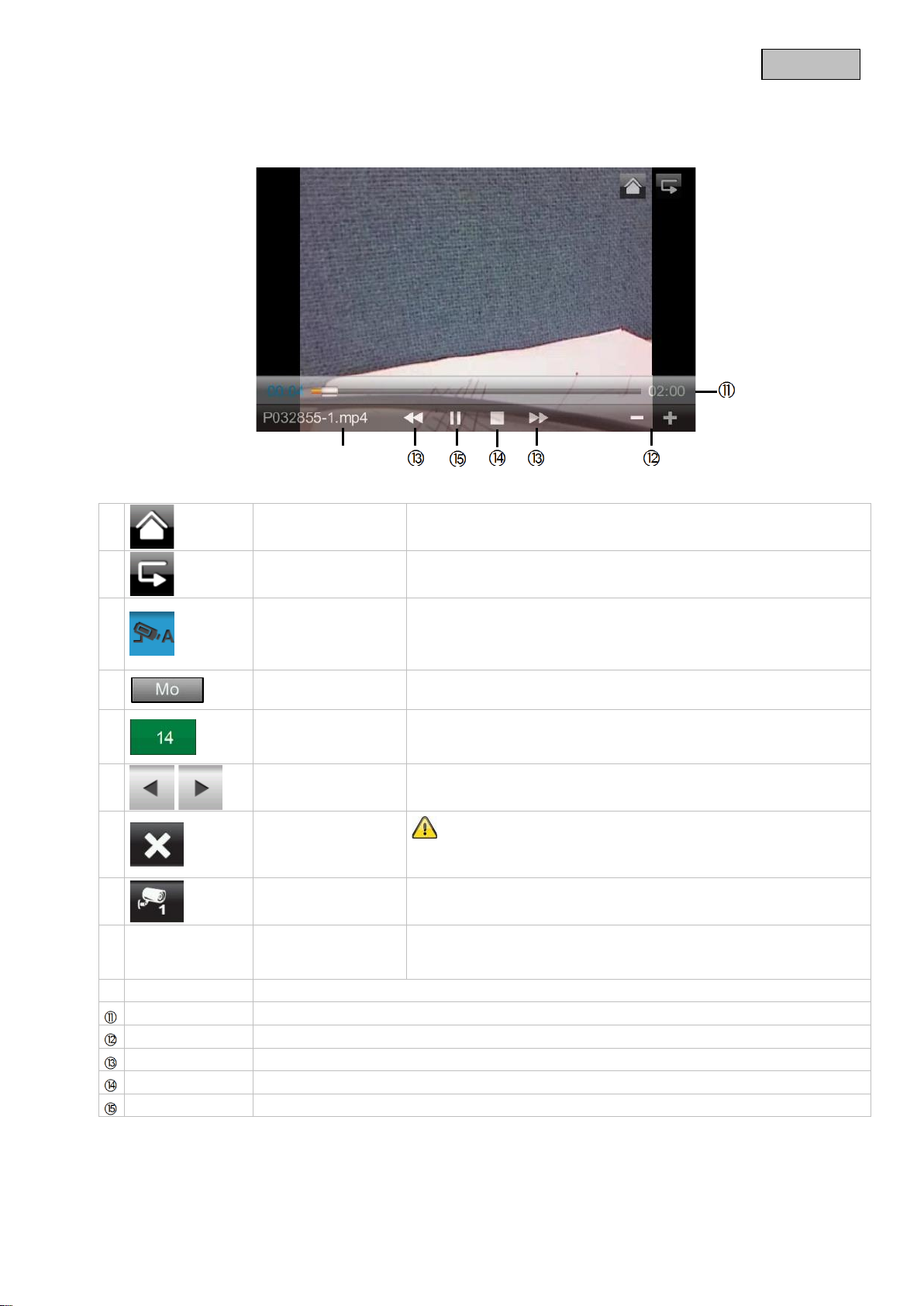
7.3.2. Aufzeichnung ansehen
Sobald Sie auf den Dateinahmen tippen können Sie sich die Aufnahme ansehen.
Symbolerklärung
Live-Ansicht Wechsel in die Live-Ansicht
Zurück Hier gelangen Sie zurück in das Hauptmenü.
Kamera
Wochentag Hier sehen Sie den Wochentag.
Tag
Monatswechsel
Datei löschen
Aufzeichnungen dieser anzeigen zu lassen. Wählen Sie die
Kamera mit „A“ aus um die Aufzeichnungen aller Kameras
diesem Tag vorhanden ist. Durch Antippen gelangen Sie in die
Drücken Sie die Pfeiltasten um zwischen den Monaten zu
wechseln.
Achtung:
Bitte beachten Sie, dass die Aufnahme sofort gelöscht wird. Sie
A105859-1.mp4
Kamera Zeigt Ihnen die Aufnahme der jeweiligen Kamera an.
Aufnahmedatei
02:00 Laufzeit der Aufzeichnung
10:58:59 = Uhrzeit
18
Page 19
Deutsch
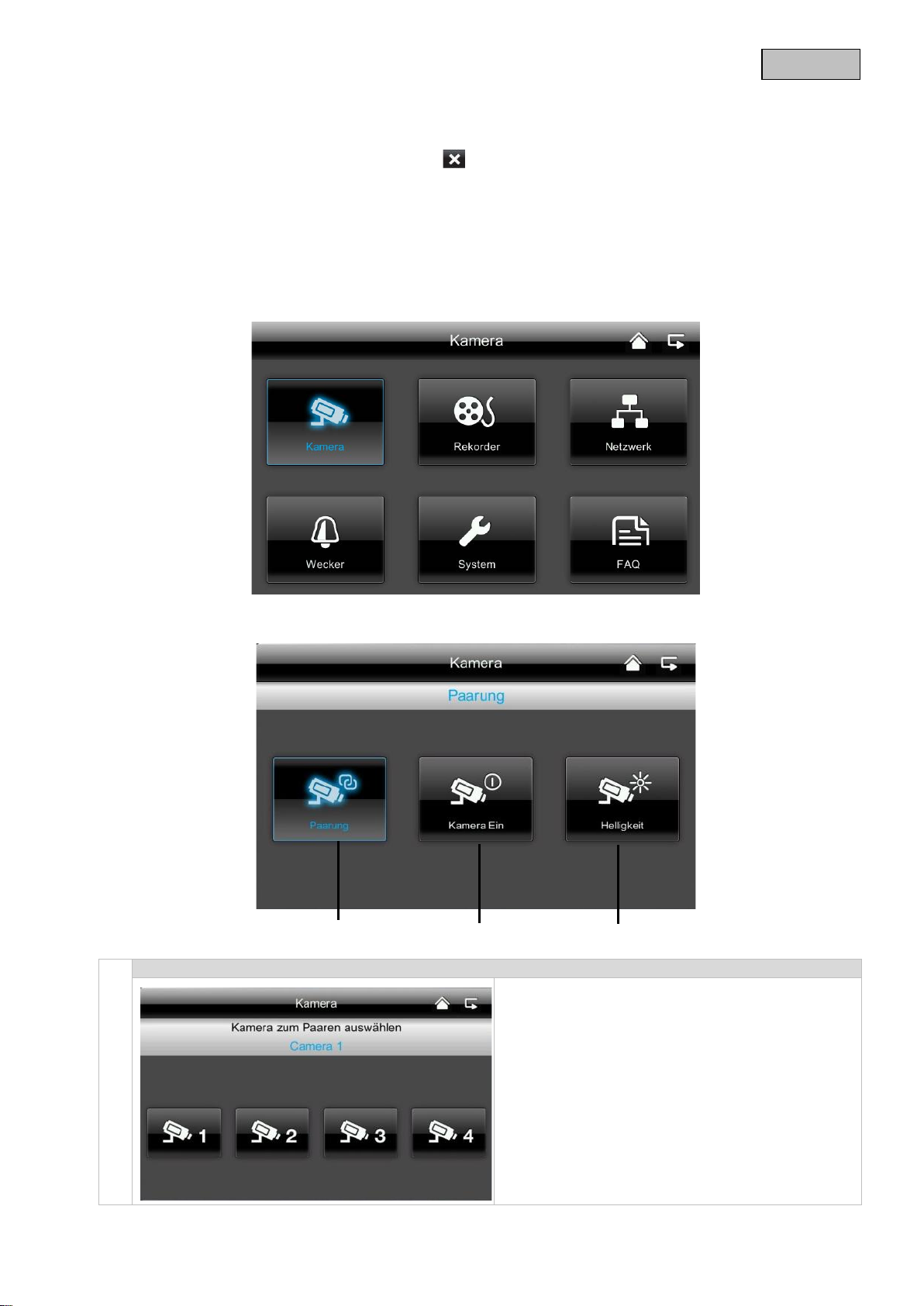
Kamera zum Paaren auswählen
7.3.3. Aufzeichnungen löschen
Es gibt drei Möglichkeiten die Dateien auf der SD Karte zu löschen:
1. In der Er ei gn isliste wenn Sie auf das Symbol tippen. Löschen Sie die Datei durch drücken der -
Tasten. Um den Vorgang abzubrechen, drücken Sie die x-Taste.
2. SD Kar t e am Monitor formatieren unter dem Menüpunkt „System“ > „Speicherkarte formatieren“.
3. SD Kar t e am Computer löschen.
7.4. Einstellungen
Unter dem Menüpunkt „Einstellungen“ können Sie zwischen folgenden Punkten wählen:
7.4.1. Kameraeinstellungen
1. Wählen Sie die gewünschte Kamera (1-4) aus.
Das System zählt von 60 Sekunden abwärts.
2. Drücken Sie während der 60 Sekunden die
PAIRING-Taste am Kabel der Kamera, bis die
grüne LINK-LED an der Vorderseite der Kamera
zu blinken anfängt.
Bei erfolgreicher Verbindung leuchtet die LINKLED der Kamera dauerhaft.
19
Page 20
Deutsch
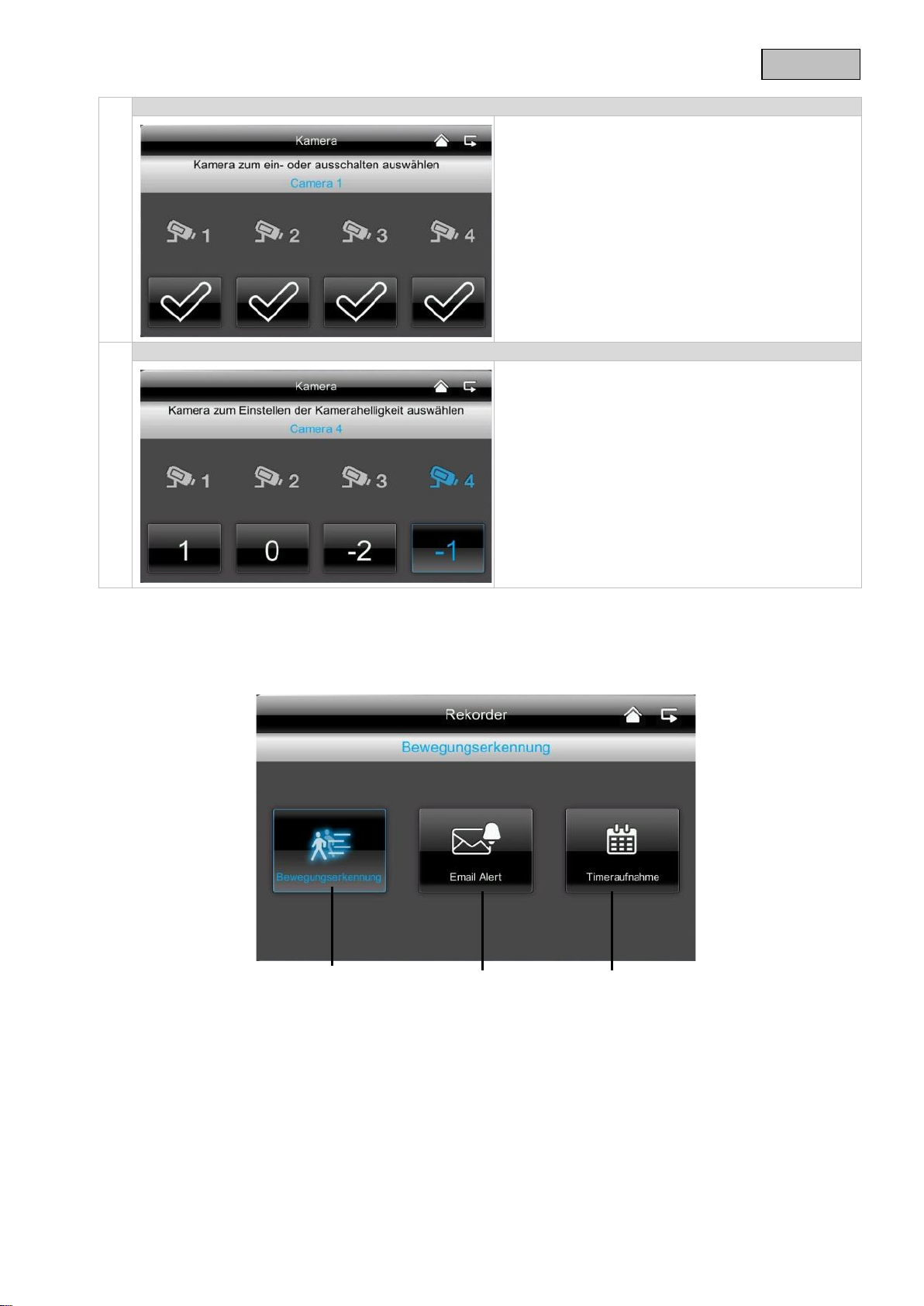
Kamera anzeigen / ausblenden
Kamera-Helligkeit
Verwenden Sie die -Tasten um eine Kamera
anzuzeigen oder drücken Sie -Taste um Sie
auszublenden.
Wenn Sie nicht vier Kameras eingelernt haben,
blenden Sie die anderen Kameras aus.
Wählen Sie von -2 (dunkel) bis 2 (hell) die
gewünschte Helligkeit aus.
7.4.2. Rekordereinstellungen
20
Page 21
Deutsch
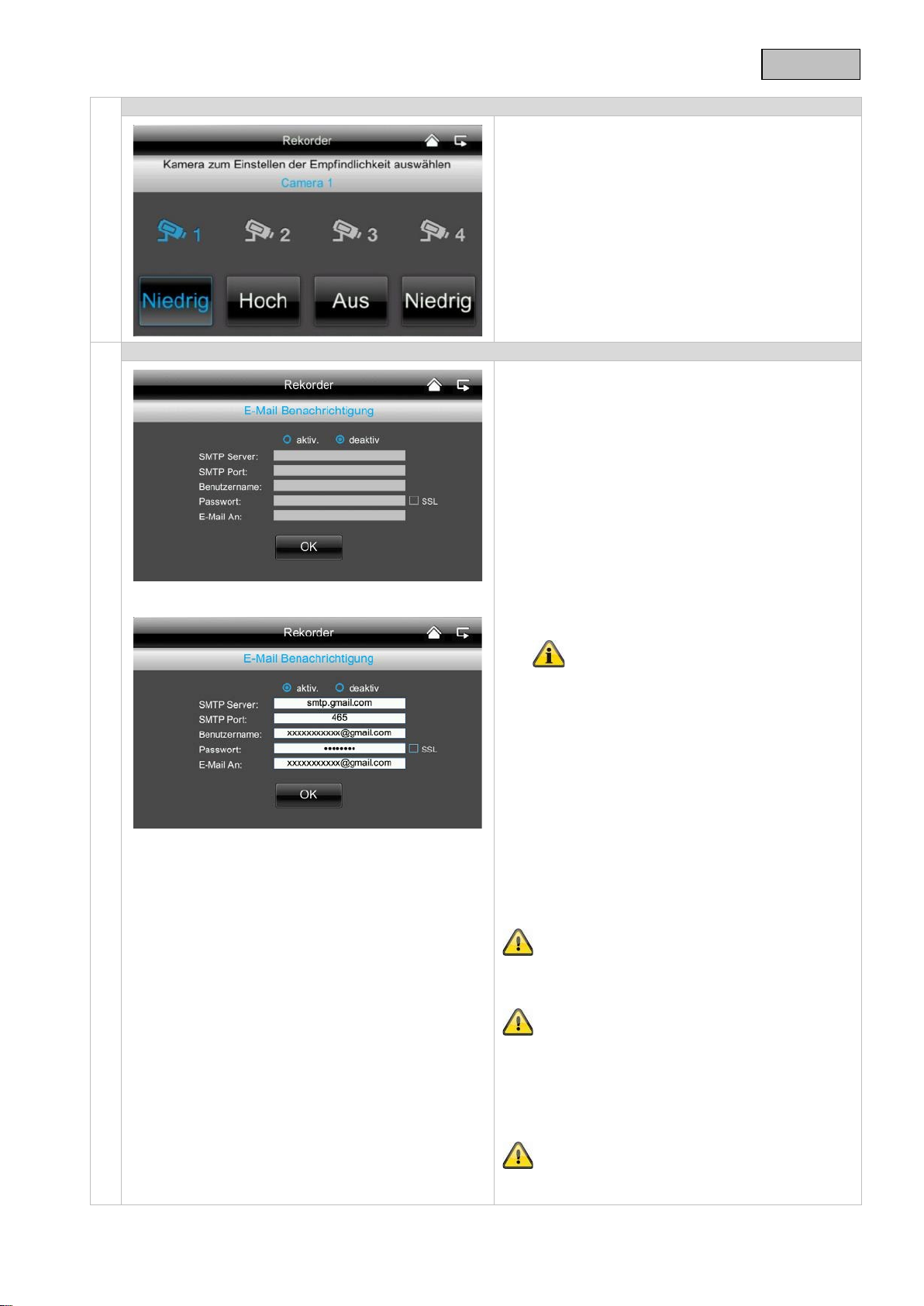
Bewegungserkennung
Alarmierung per E-Mail
bitte ob diese sich im Spam Ordner befindet.
Hier können Sie die Empfindlichkeit der
Bewegungserkennung je Kamera einstellen.
Sie können zwischen „Niedrig“, „Hoch“ und „Aus“
wählen.
Hoch: Bewegungserkennung mit hoher Sensibilität
Niedrig: Bewegungserk enn ung mit geringer
Sensibiliät
Aus: Bewegungserkennung aus, hier wird bei
Bewegung nicht aufgenommen.
Sie können sich eine Alarmierung per E-Mail
schicken lassen, sobald die Kamera eine
Bewegung detektiert.
Gehen Sie bitte wie folgt vor:
1. Wählen Sie „aktiv“.
Mit „deaktiv“ schalten Sie diese Funktion
wieder aus und Sie erhalten keine E-Ma il b ei
Bewegungserkennung.
2. Geben Sie Ihren SMTP Server
(Postausgangsserver) Ihres E-Mail-Anbieters
ein.
z.B. mail.gmx.net oder smtp.gmail.com, …
3. Geben Sie den zugehörigen Port ein
z.B. 465
Den Postausgangsserver und den
dazugehörigen Port finden Sie auf der
Internetseite Ihres E-Mail-Anbieters.
4. Geben Sie anschließend Ihre E-Mail-Adresse
ein
5. Geben Sie das Passwort Ihres E-Mail
Accounts ein
6. Geben Sie die E-Mail Adresse ein, an die die
Alarmierung gesendet werd en soll.
Die beiden E-Mail Adressen können
voneinander abweichen.
7. Bei Bewegungserkennung bekommen Sie
eine E-Mail mit folgendem Betreff.
„Motion detected by your security system.”
Damit diese Funktion gegeben ist, muss der
Monitor in der Docking-Station stehen und mit dem
Internet verbunden sein.
Bitte beachten Sie, dass Sie ausschließlich eine EMail darüber erhalten, dass Bewegung erkannt
wurde. Sie erhalten kein Bild oder eine LiveAnsicht. Sie können sich die Aufnahme
anschließend auf der SD-Karte ansehen oder
gehen über die App in die Live-Ansicht.
Sollten Sie die E-Mail nicht erhalten, prüf en Sie
21
Page 22
Deutsch
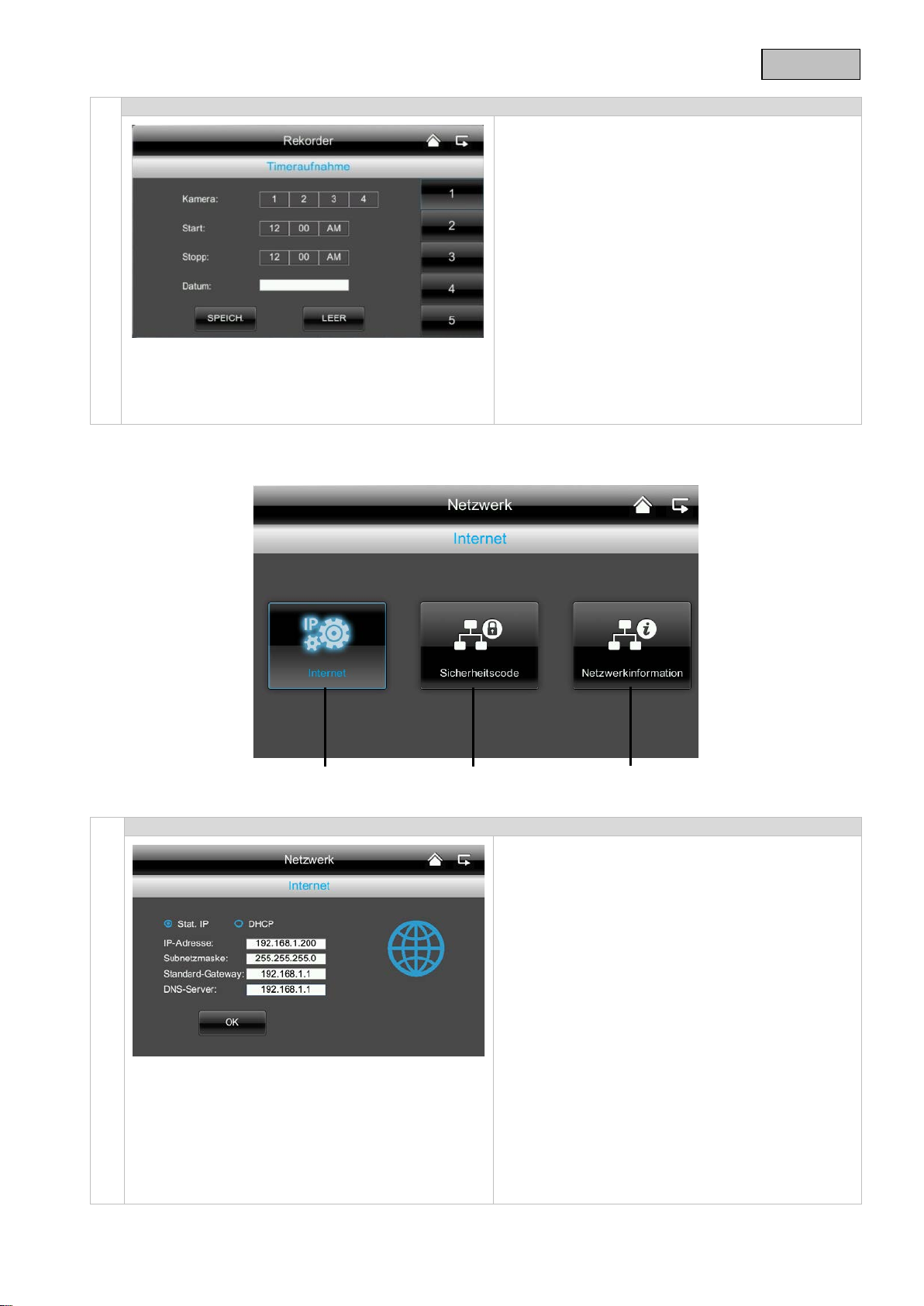
Timeraufnahme
Aufzeichnung angezeigt.
Interneteinstellungen
Sie können eine Aufnahmezeit hinterlegen, um zu
einer ganz bestimmten Uhrzeit aufzunehmen.
Sie können bis zu 5 Aufnahmevorgänge
hinterlegen.
1. Wählen Sie zuerst die Nummer der Kamera
aus
2. Stellen Sie die Start- und Stoppzeit ein.
Benutzen Sie hierzu bitte die Pfeil-Tasten.
3. Wählen Sie das gewünschte Datum aus dem
Kalender
4. Tippen Sie „Speichern“ um den Vorgang zu
7.4.3. Netzwerkeinstellungen
speichern oder „löschen“ um ihn
zurückzusetzen.
5. Sobald Sie eine Timeraufnahme hinterlegt
haben, wird Ihnen das
Symbol bei
Um eine Verbindung mit dem Internet herstellen
und mit der App auf die Kamera zugreif en zu
können, schließen Sie die Docking-Station mit
Hilfe des Netzwerkkabels an Ihren Router an.
Wählen Sie zwischen statischer IP und DHCP.
Bestätigen Sie anschließend mit „OK“.
Informationen:
Eine IP Adresse ist eine Adresse in
Computernetzen. S ie wird Ger äten zu ge wies en ,
die an das Netz angebunden sind und macht die
Geräte so adressierbar und damit erreichbar.
DHCP:
Eine DHCP ist eine dynamische IP Adresse, die
automatisch vergeben wird.
Stat. IP:
Die Daten für eine statische IP finden Sie in den
Einstellungen Ihres Routers.
22
Page 23
Deutsch
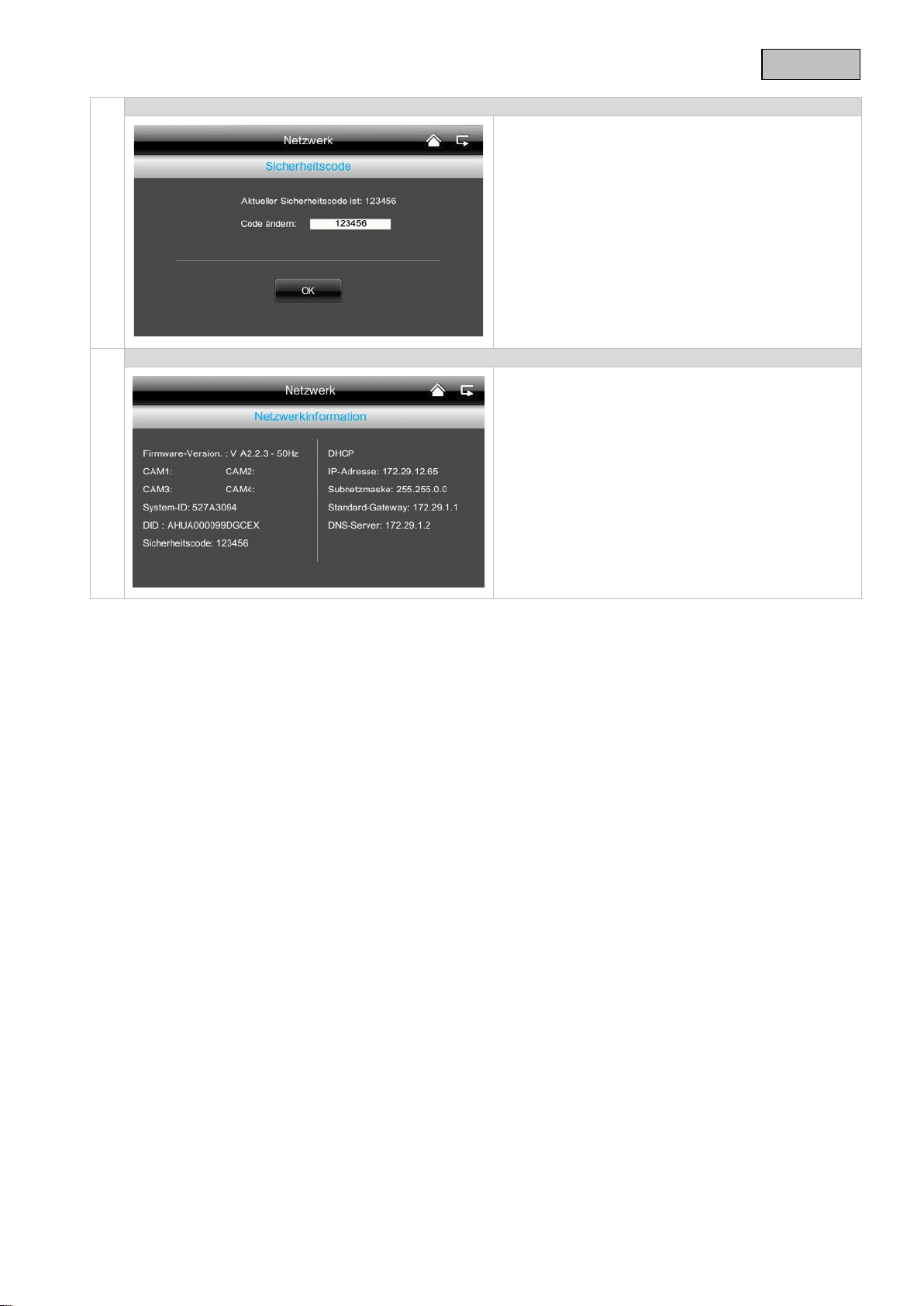
Sicherheitscode
möchten.
Netzwerkinformationen
Der Standard-Sicherheitscode ist: 123456
Bitte ändern Sie aus Sicherheitsgründen den Code
und vergeben Sie ein neues Passwort (max. 8stellig).
Tippen Sie hierzu in das weiß hinterlegte Feld und
es öffnet sich eine Tastatur.
Bestätigen Sie abschließend bitte mit „OK“.
Den Sicherheitscode benöti gen Si e später wenn
Sie über die App auf die Kameras zugreifen
Hier erfahren Sie sämtliche Informationen zum
aktiven Netzwerk.
Den DID Code müssen Sie später bei der App
eingeben.
23
Page 24
Deutsch
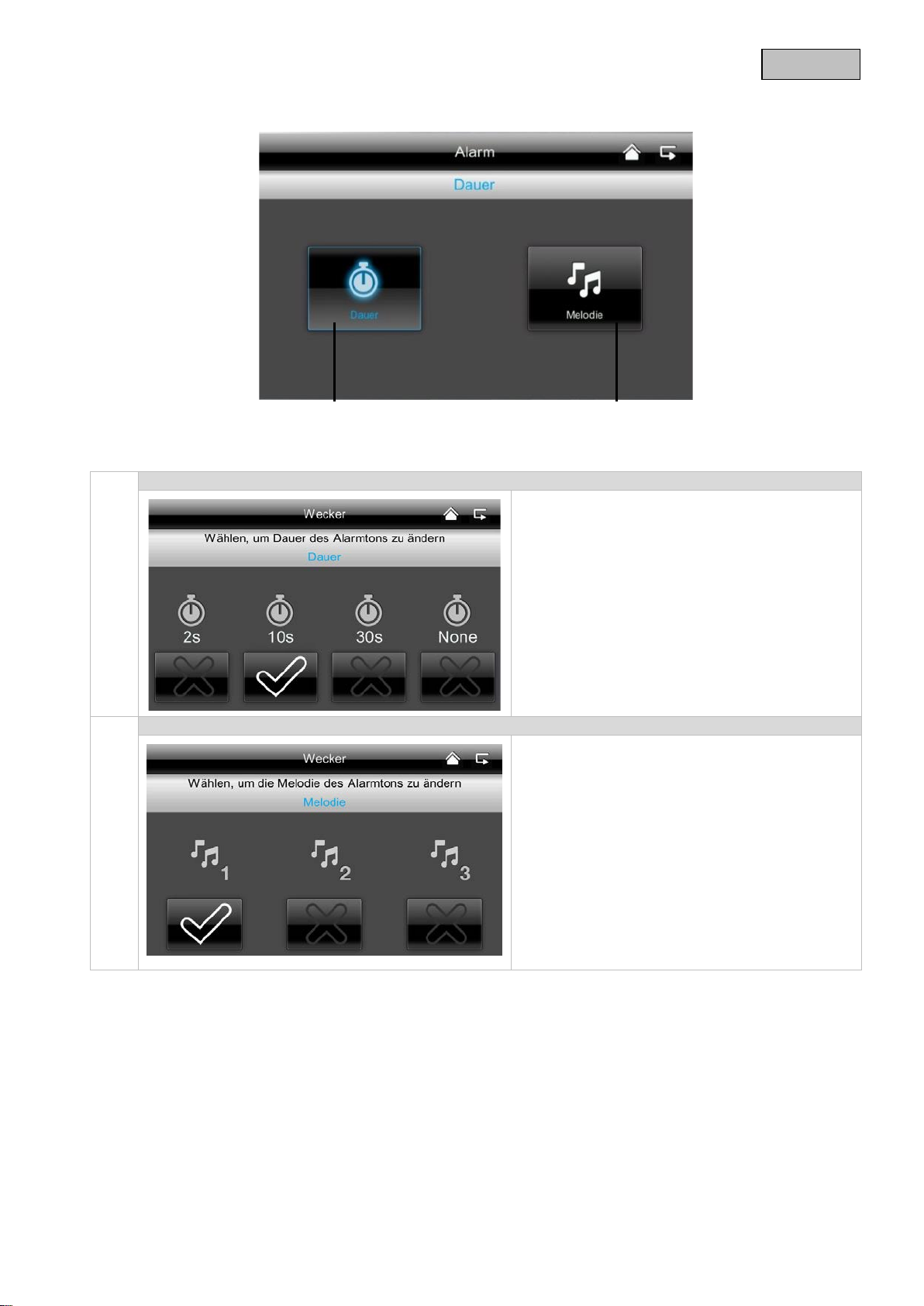
Dauer
Melodie
7.4.4. Alarmeinstellungen
Hier können Sie die gewünschte
Alarmierungsdauer aus wä h len.
Die Alarmierungsdauer können Sie individuell
einstellen: 2 Sekunden, 10 Sekunden , 30
Sekunden oder keinen Ton.
Drücken Sie eine beliebige Taste um den
Alarmton im Alarmfall abzuschalten.
Hier haben Sie die Möglichkeit zwischen drei
Alarmmelodien zu wählen.
24
Page 25
Deutsch
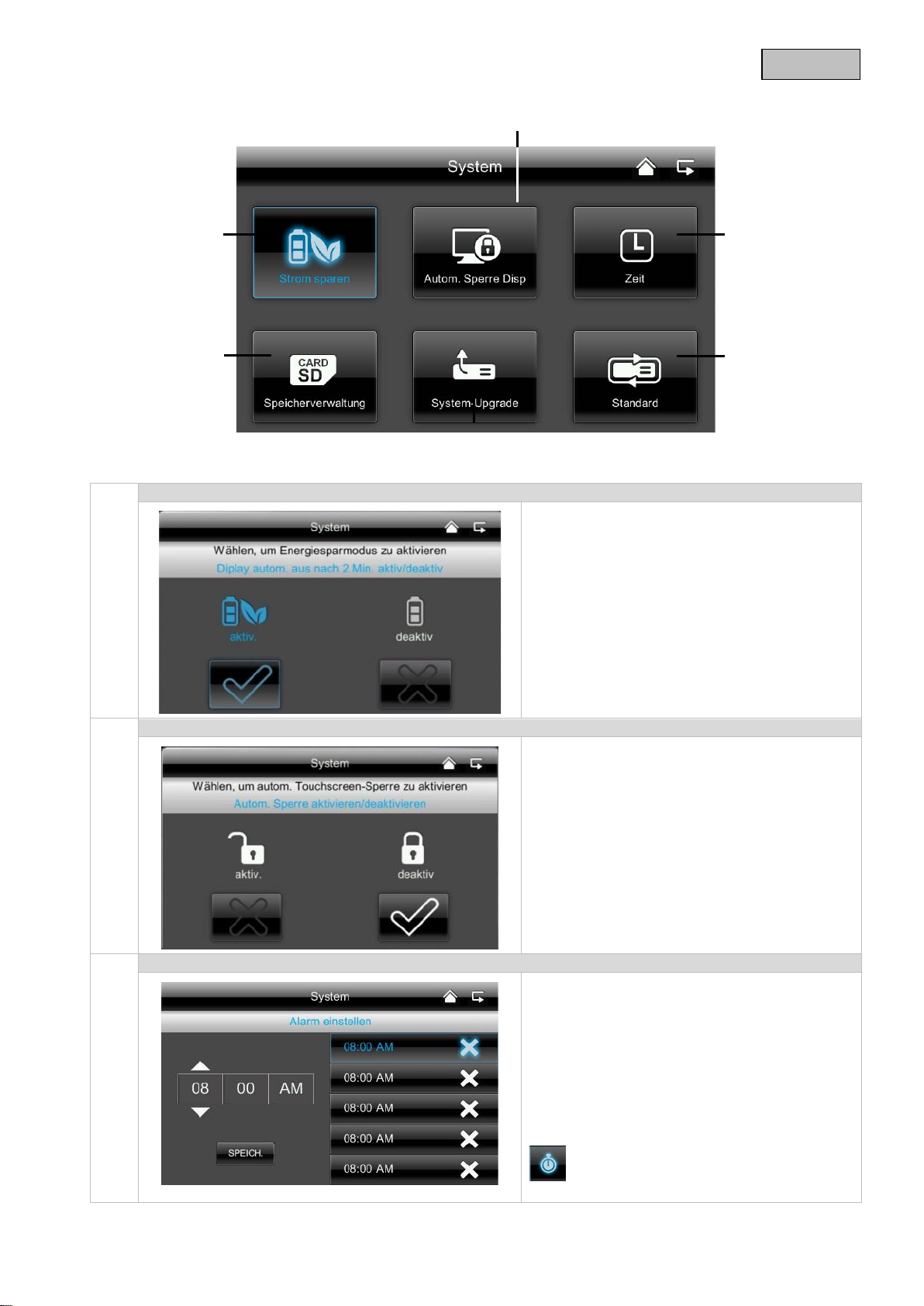
Energiesparmodus
Automatische Sperre
Zeit // Alarm einstellen
stoppen.
7.4.5. Systemeinstellungen
Hier können Sie die automatische
Bildschirmabschaltung nach 2 Minuten
aktivieren oder deaktivieren.
Ist der Energiesparmodus aktiviert, hält Ihr
Akku ca. eine halbe Stunde länger.
Ist die automatische Sperre aktiviert, reagiert
der Monitor nach ein paar Minuten nicht mehr
auf die Touchfunktion. Schalten Sie den
Monitor durch Drücken der „Power-Taste“
wieder ein.
Hier können Sie eine Erinnerung für eine
bestimmte Uhrzeiit einrichten.
Geben Sie die gewünschte Uhrzeit ein , zu der
Sie erinnert werden möchten.
Drücken Sie „Speichern“ und tippen Sie die
Uhrzeit rechts im Feld an, so erscheint .
Das System läutet dann zur hinterlegten Zeit
und folgendes Symbol erscheint.
Tippen Sie auf „OK“ um den Alarm zu
25
Page 26
Deutsch
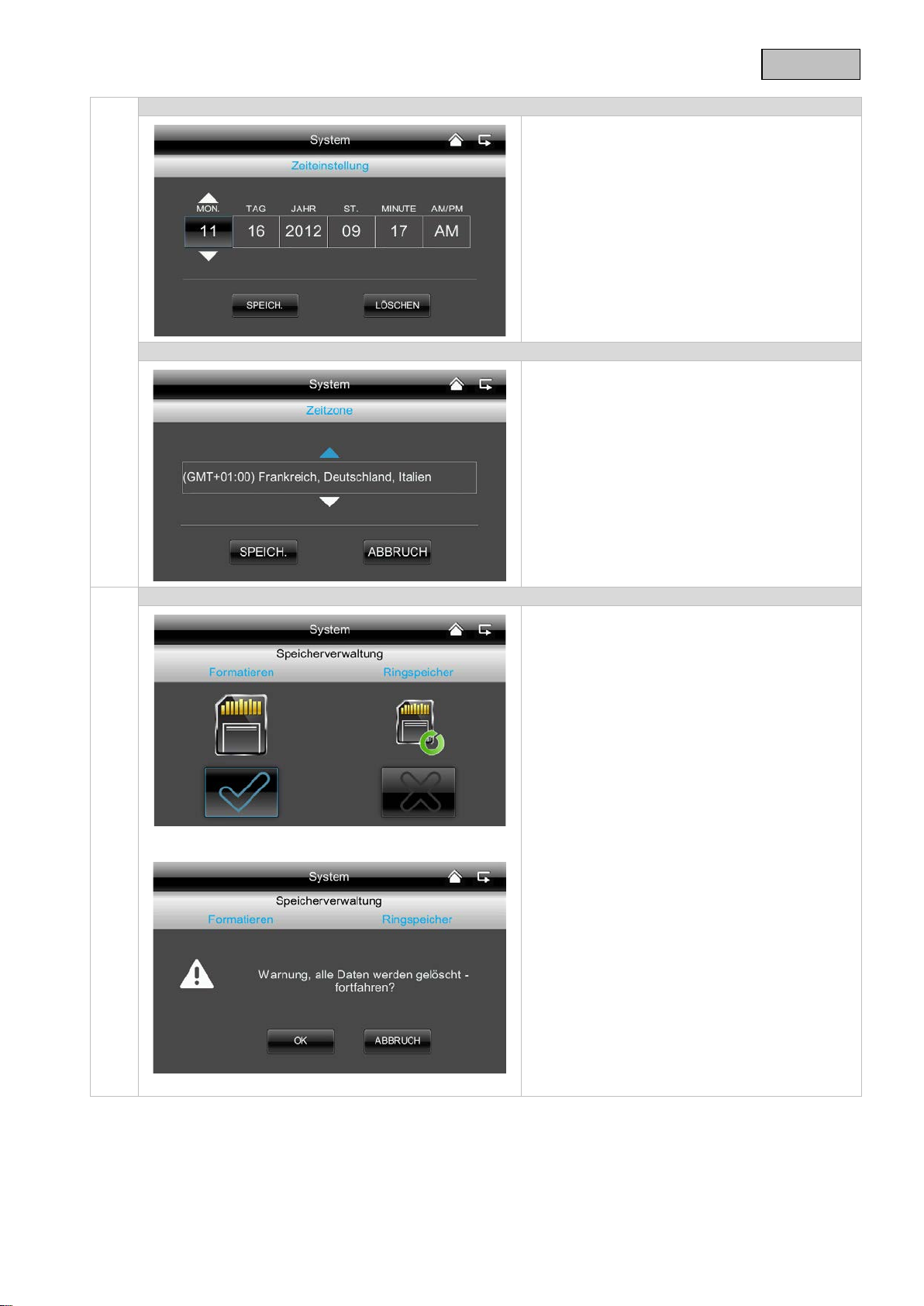
Zeit // Datum und Uhrzeit einstellen
Zeitzone
Speicherkarte formatieren
Hier können Sie Datum und Uhrzeit einstellen.
Speichern Sie anschließend Ihre Eingabe.
Hinweis:
AM = 00:00 – 11:59
PM = 12:00 – 23:59
Hier können Sie die Zeitzone für ihr Land
einstellen.
Wählen Sie mit den Pfeiltasten die
Länderregion aus.
Speichern Sie anschließend ihre Eingabe.
Wenn Sie Ihre Speicherkarte formatieren
möchten, können Sie das am PC oder direkt
am Monitor tun.
Drücken Sie die -Taste und bestätigen Sie
mit „OK“.
Brechen Sie den Vorgang ab, indem Sie
„Abbruch“ drücken.
26
Page 27
Deutsch
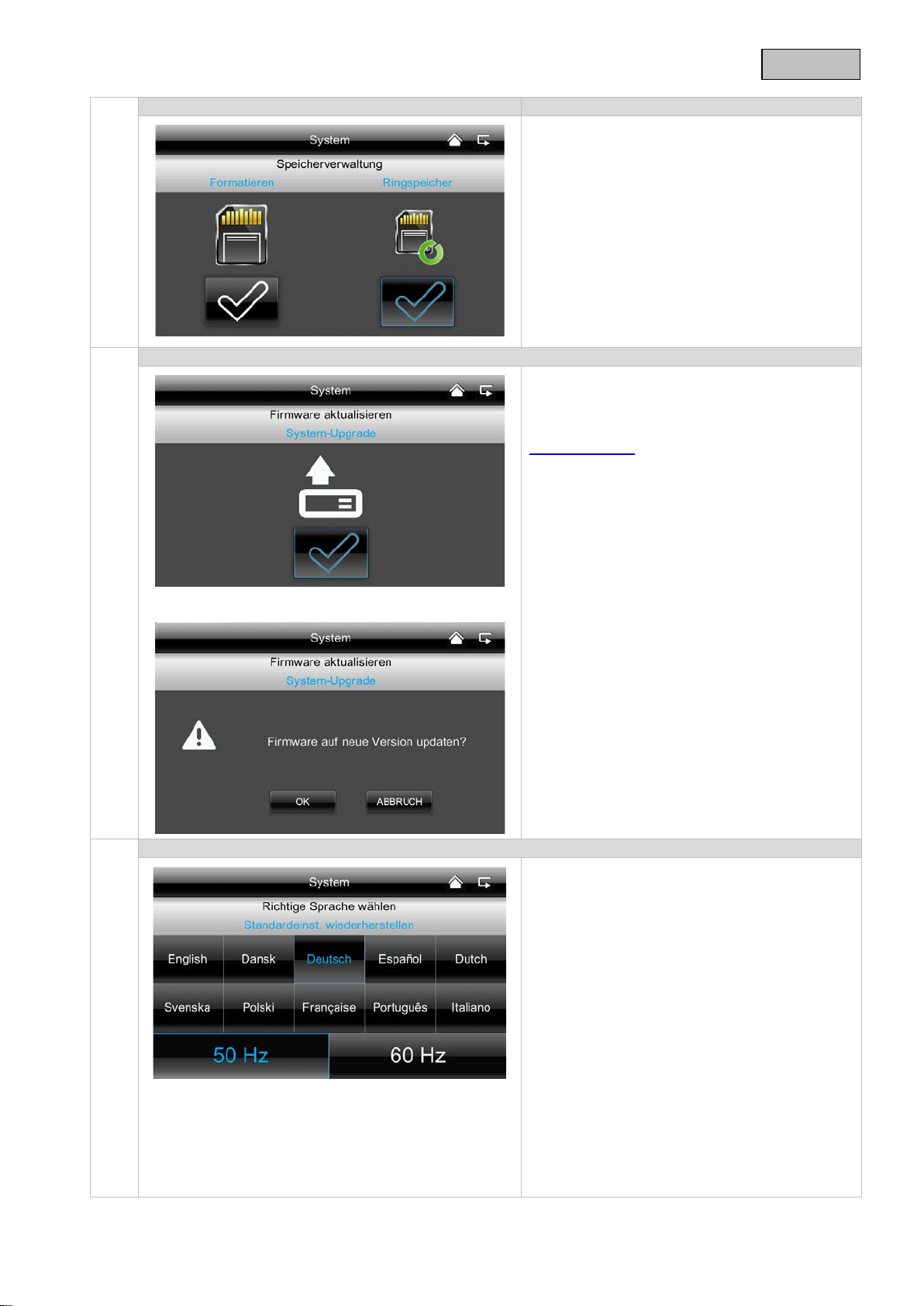
Ringspeicher aktivieren
Systemupdate
Werkseinstellungen wiederherstellen / Sprache / Hz wählen
den Anweisungen.
Hier können Sie die den Ringspeicher für die
Aufzeichnung aktivieren
Falls diese Funktion deaktiviert ist, stoppt der
Monitor die Aufzeichnung, s obal d die SD-Karte
voll ist.
Bitte verwenden Sie immer die aktuellste
System Firmware. Die aktuellste Version
können Sie sich auf unserer Internetseite
www.abus.com
herunterladen. Zum Herunterladen gehen Sie
bitte wie folgt vor:
1. Entnehmen Sie die SD Karte von dem
2. Entpacken Sie den Ordner, speichern Sie
3. Entnehmen Sie die SD-Kar t e wieder aus
4. Gehen Sie in die Systemeinstellungen,
5. Drücken Sie OK um die aktuellste
(Artikelnummer TVAC16001A)
Monitor und führen ihn in ein SDKartenlesegerät ein, das mit Ihrem PC
verbunden ist.
die Datei aus dem Ordner auf der SDKarte.
dem SD-Kartenlesegerät und setzen Sie
sie wieder in den Monitor ein.
Systemupdate und drücken Sie -Taste.
Firmware zu installieren.
Brechen Sie den Vorgang ab, indem Sie
„Abbruch“ drücken.
Hier können Sie die Sprache und die
Netzfrequenz auswählen.
Standard-Wert Deutschland: 50 Hz
Sobald Sie die Sprache ändern, werden die
Werkseinstellungen wiederhergestellt. Sobald
Sie mit „OK“ bestätigen fährt das System
automatisch herunter.
Drücken Sie „Abbruch“ um den Vorgang
abzubrechen.
Nachdem das System heruntergefahren ist,
starten Sie es erneut indem Sie die PowerTaste drücken.
Sie werden anschließend dazu aufgefordert
den Bildschirm zu kalibrieren. Folgen Sie bitte
27
Page 28
Deutsch
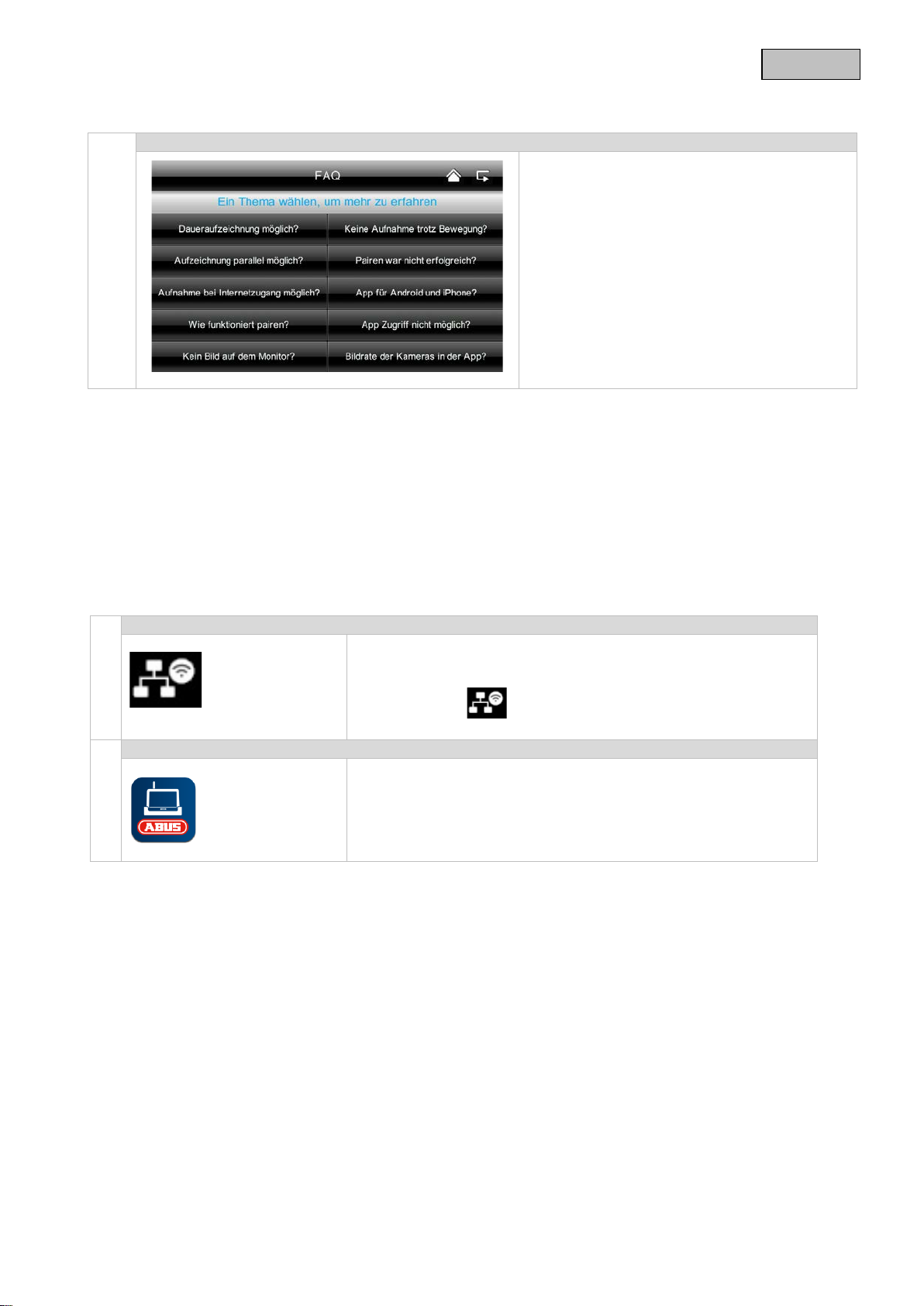
FAQ Auswah l
Netzwerkverbindung
Netzwerkeinstellungen und Ihrem Router vorgenommen haben.
App „App2Cam“
7.4.6. Fehlerbehbung (FAQ)
Hier können Sie die Tipps zur Fehlerbehebung
direkt am Monitor nachlesen.
Wählen Sie die entsprechende Frage aus um
die Hilfestellung anzuzeige n.
8. Fernzugriff via App
Einbindung in die App2Cam
Mit diesem 7‘‘ Touchscreen Funkmonitor haben Sie die Möglichkeit, sich Live auf Ihre Kameras zu schalten.
Diese Anleitung zeigt Ihnen wie Sie das TVAC16001 System in die App2Cam einbinden, um unterwegs auf
das Livebild zugreifen zu können.
Vergewissern Sie sich das der Monitor in der Docking-Station
steht, diese mit dem Internet verbunden ist, die Verbindung zum
Internet besteht und Sie alle relevanten
Laden Sie die App „App2Cam“ aus dem App Store herunter.
28
Page 29
Deutsch
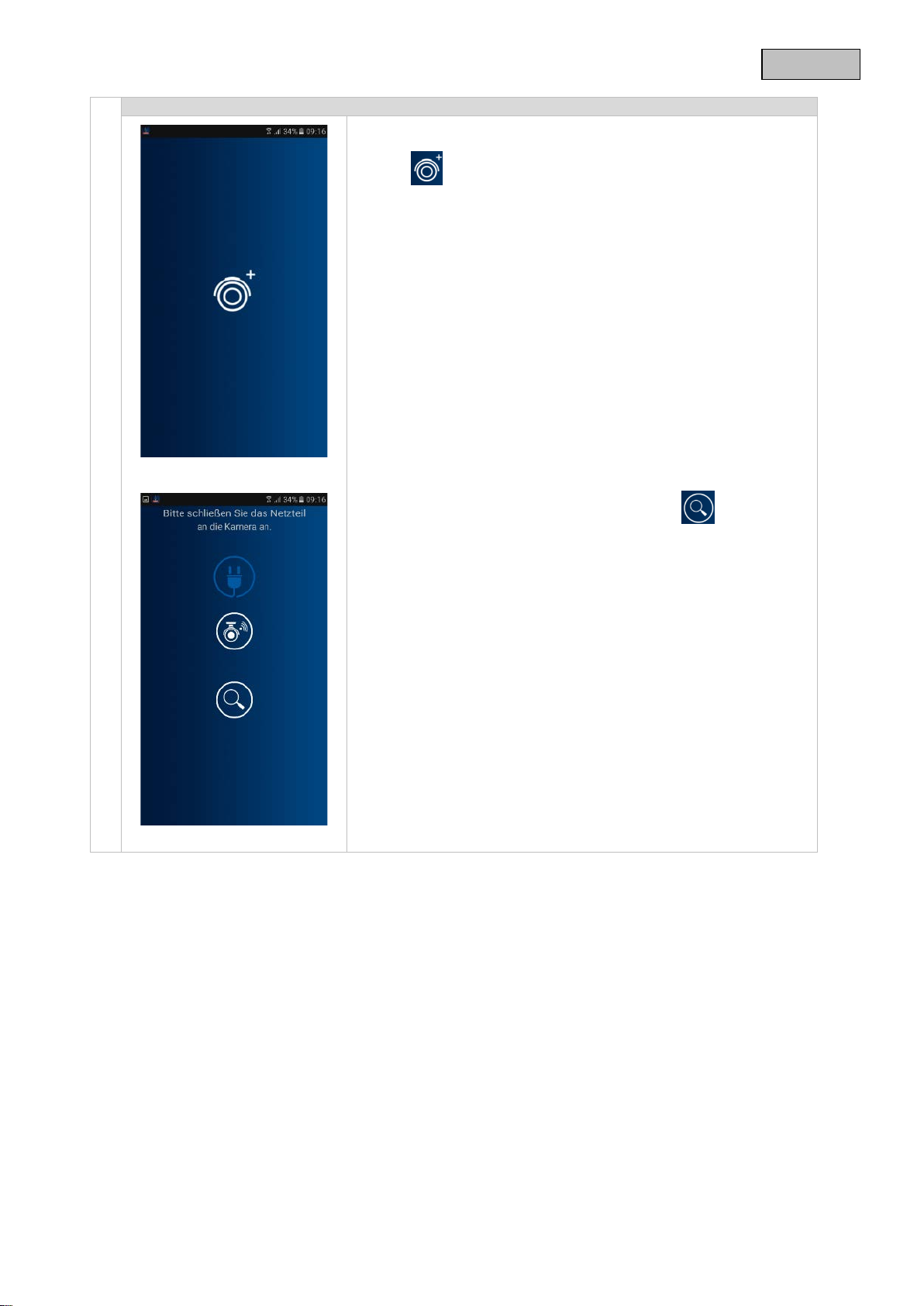
System hinzufügen
Öffnen Sie die App auf Ihrem Mobiltelefon und tippen Sie auf das
Symbol .
Tippen Sie anschließend auf das Lupensymbol um Ihr
TVAC16001A System hinzuzufügen.
29
Page 30
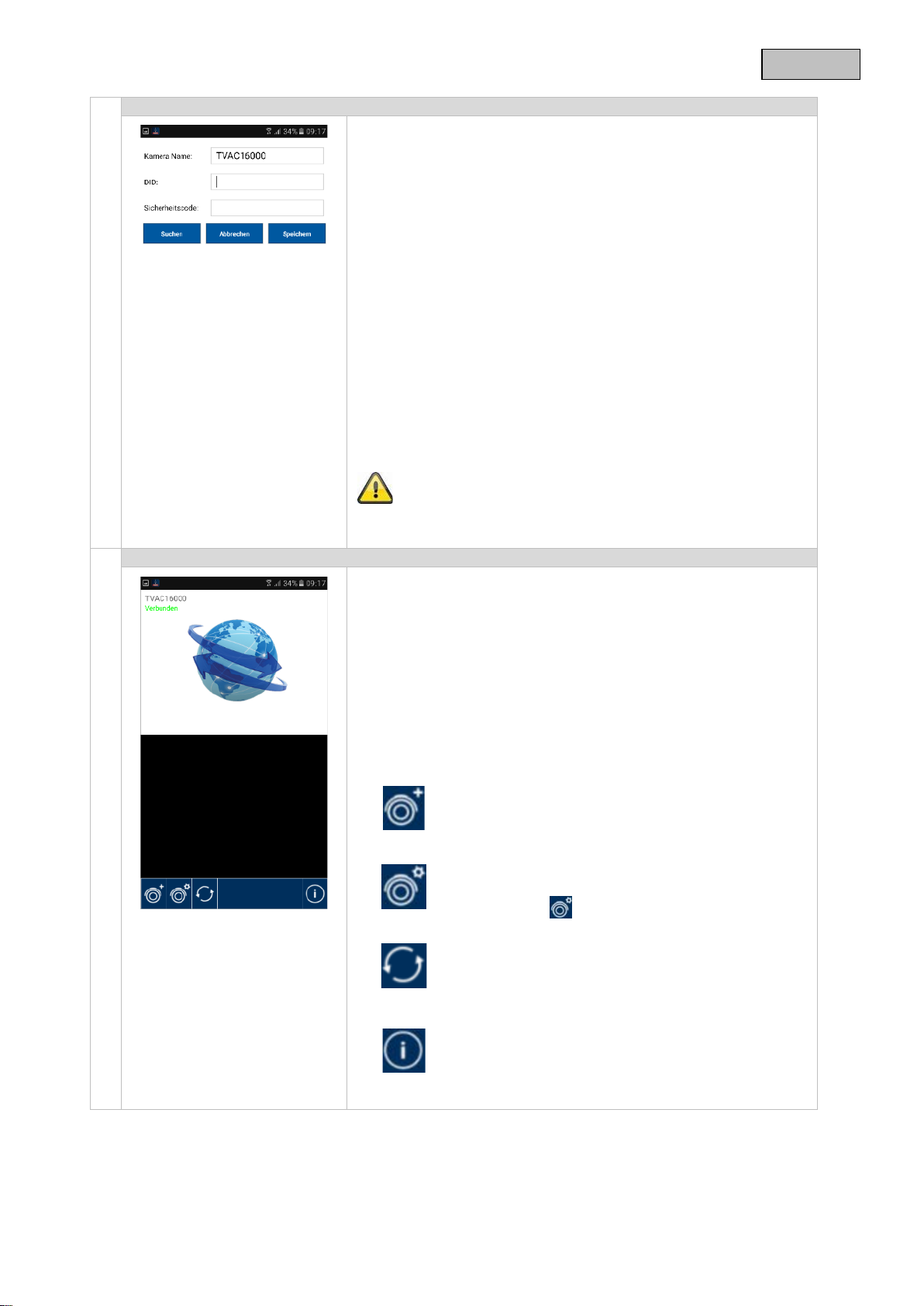
Deutsch
System Informationen eingeben
Verbindungsstatus
Systemname
z.B. System 1
Disconnected = Es besteht keine Verbindung zum System
Hier können Sie ein weiteres System hinzufügen
gelangen.
Die Verbindung wird aktuali s iert.
1. Geben Sie anschließend einen Namen für Ihr System unter
„Kamera Name“ ein, der auf Ihrem Mobiltelefon anzeigt
werden soll.
2. Geben Sie nun die 15-stellige DID Nummer ein.
Diese finden Sie in den Netzwerkinformationen Ihres
Monitors, auf dem Produktaufkleber Ihres Produkts oder Sie
klicken auf die Suchfunktion „Suchen“ und es wer de n Ihne n
alle Geräte im Netzwerk angezeigt.
3. Geben Sie anschließend noch Ihr Passwort ein.
Das Passwort ist der Sicherheitscode, den Sie ebenfalls in
den Netzwerkinformationen Ihres Monitors finden.
Haben Sie Ihr Passwort noch nicht am Monitor geändert, ist
das Standardpasswort: 123456.
4. Speichern Sie anschließend die Einstellungen mit „Sichern“
und „Ja“.
Sobald Sie Ihr Passwort im Monitor ändern, müssen Sie es auch
hier ändern, sonst können Sie nicht auf die Kameras zugreifen.
Wenn Sie Ihr System erfolgreich hinzugefügt haben, erscheinen
der Name Ihres Systems und der aktuelle Verbindungsstatus.
Tippen Sie auf den Bildschirm und Sie gelangen in die LiveAnsicht.
Verbindungsstatus
Connected = Sie sind mit Ihrem System verbunden
System hinzufügen
System Konfiguration
Hier gelangen Sie zu der System Konfiguration.
Drücken Sie um wieder in die Liveansicht zu
Verbindungsaktualisierung
Firmware-Information / PIN Code
Hier können Sie die aktuelle Firmware Version
des Systems sehen und einen PIN Code
hinterlegen. Wie Sie einen PIN Code hinzufügen
können finden Sie unter .
30
Page 31
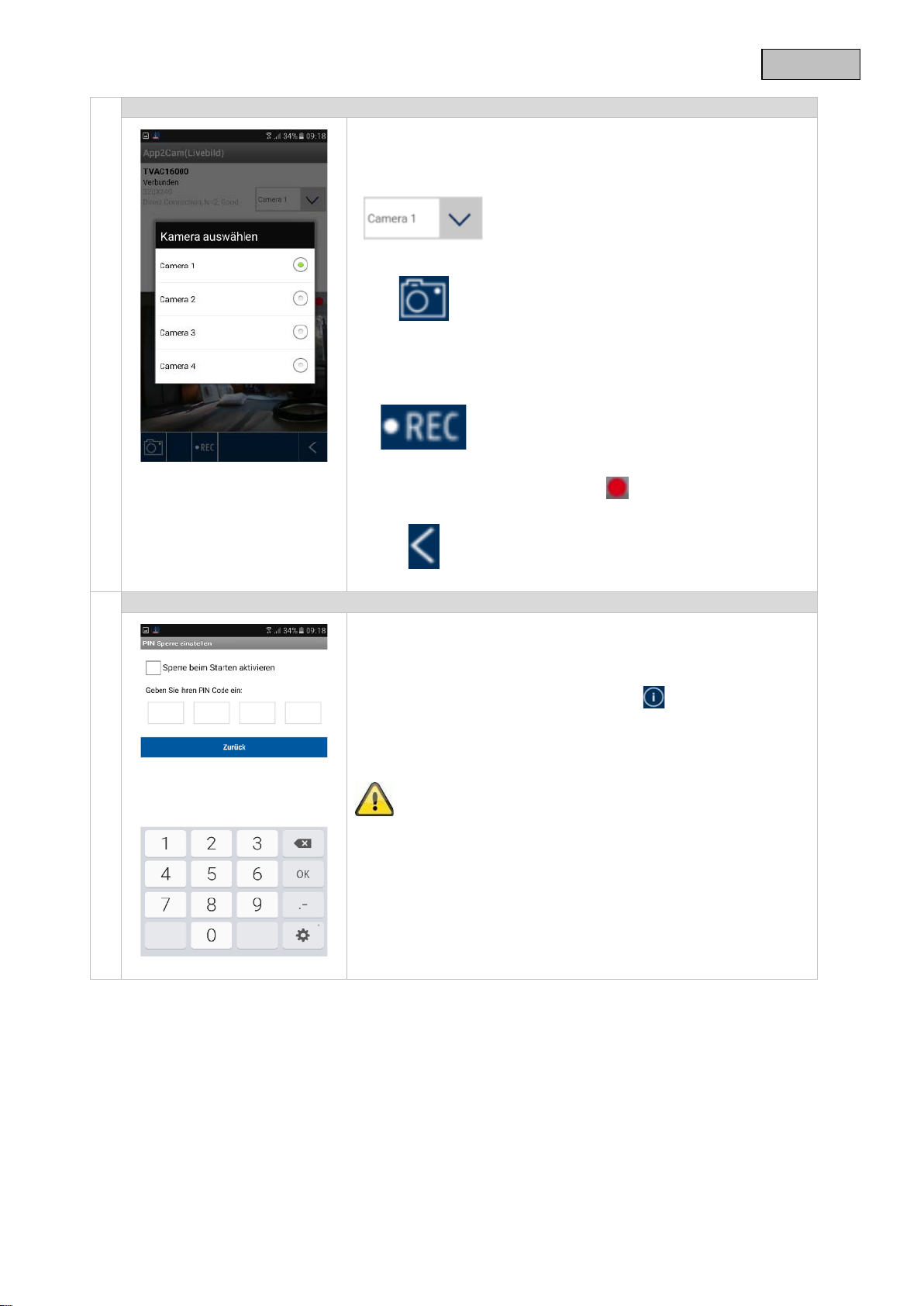
Deutsch
Live-Ansicht
Wählen Sie die gewünschte Kamera aus.
auf Ihrem Mobilgerät gespeichert.
folgendes Icon
angezeigt.
PIN Code hinterlegen
Sie sehen nun das Livebild der gewünschten Kamera und können
die jeweilige Kamera auswählen.
Kameraauswahl
Screenshot
Hier haben Sie die Möglichkeit einen
Screenshot Ihres Livebildes zu machen.
Das Bild wird anschließend in Ihren Fotos
Aufnahme starten
Hier haben Sie die Möglichkeit eine
manuelle Aufnahme zu starten, die
Aufnahmezeit beträgt zwei Minuten. Die
Aufnahme wir lokal auf dem Monitor
gespeichert, im Livebild erscheint
Zurück
Hier gelangen Sie zum Verbindungsstatus.
Es wird Ihnen immer der letzte Screenshot
Wenn Sie einen PIN Code für diese APP hinterlegen möchten,
gehen Sie bitte wie folgt vor:
1. Öffnen Sie „PIN Sperre einstellen“ bei
2. Geben Sie einen 4-stelligen PIN Code ein und wiederholen
Sie diesen.
3. Setzen Sie ein Häkchen bei „Sperre beim Starten aktivieren“
Haben Sie einen PIN Code hinterlegt, wir d dieser abg ef r agt,
sobald Sie die App öffnen.
31
Page 32
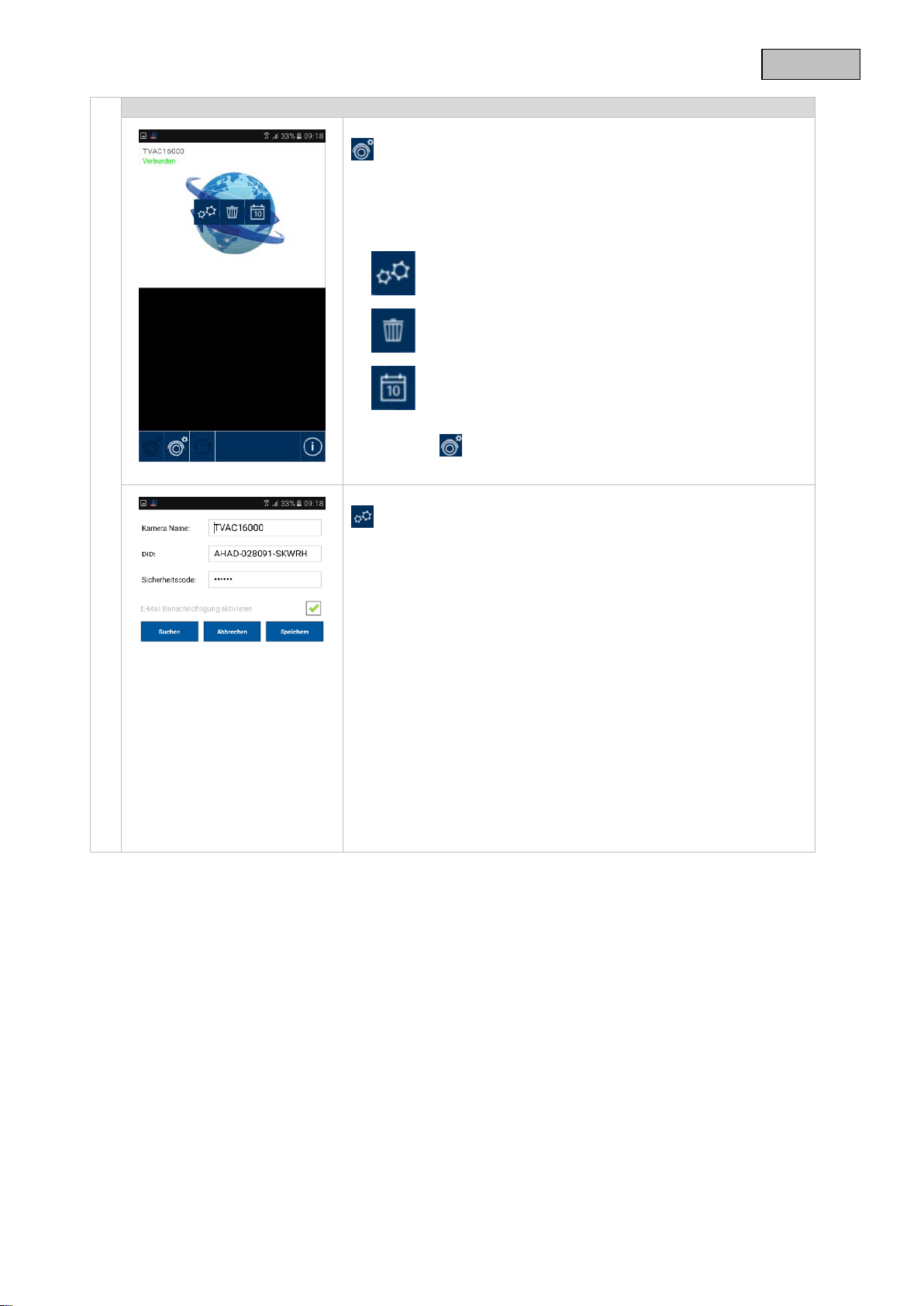
Deutsch
Systemkonfiguration
System Konfiguration
Hier gelangen Sie zu der System Konfiguration.
Sie haben folgende Auswahlmöglichkeiten.
Systeminformation
Ändern der Systeminformation
System entfernen
System entfernen
Aufnahmen
Zugriff auf Aufnahmen
Drücken Sie um wieder in die Liveansicht zu gelangen.
Systeminformation
Sie haben hier die Möglichkeit den Systemnamen, die DID und
den Sicherheitscode zu ändern. Speichern Sie die Einstellungen
durch drücken von „Sichern“.
Drücken Sie „Suchen“ um nach einem Gerät im Netzwerk zu
suchen. Um den Vorgang abzubrechen drücken Sie „Abbrechen“.
E-Mail Benachrichtigung aktivieren
Aktivieren Sie diese Funktion um im Ereignisfall eine E-Mail
Benachrichtigung zu erhalt en.
32
Page 33
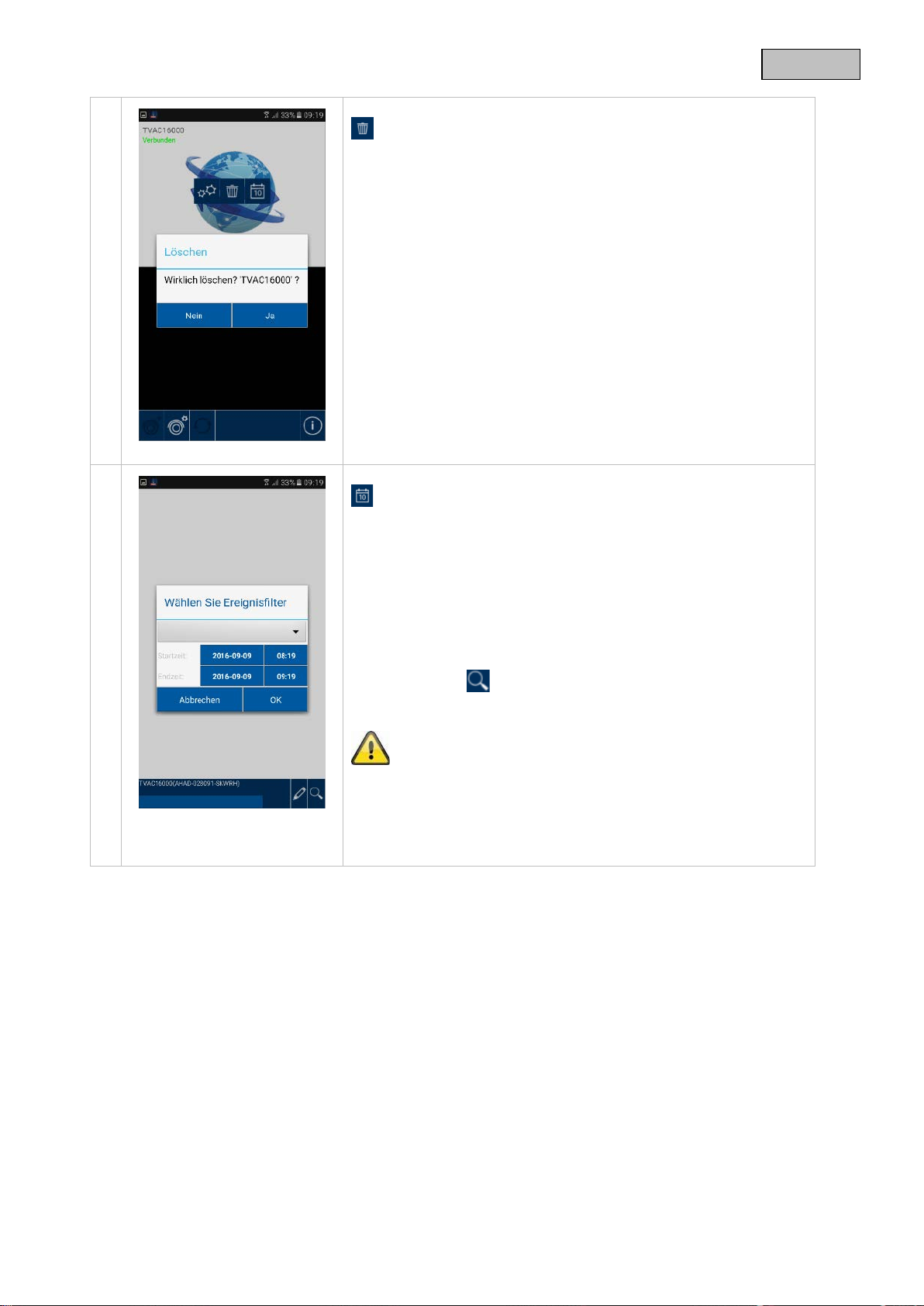
Deutsch
System entfernen
Nach Drücken des Icons erscheint ein neues Fenst er, Sie werd en
gefragt, ob Sie das System wirklich löschen möchten.
Wenn Sie das System entfernen möchten bestätigen Sie mit „Ja“
oder brechen Sie mit „Nein“ ab.
Zugriff auf Aufnahmen
Ereignisliste filtern
Sie werden am Anfang aufgefordert die Aufnahmen zu filtern.
Geben Sie hierzu eine Startzeit und eine Endzeit ein und wählen
Sie einen Kamerakanal aus. Alle Aufnahmen, die in diesem
Zeitraum von der ausgewählten Kamera getätigt wurden, wer den
Ihnen nun angezeigt.
Mit dem Symbol können Sie erneut die Ereignisliste filtern.
Die Liste kann maximal 100 Aufnahmen enthalten. Sollten in dem
angegeben Zeitraum mehr als 100 Aufnahmen getätigt worden
sein, werden nur die ersten 100 Aufnahmen angezeigt. Verringern
Sie bitte den Zeitraum um detaillierter zufiltern.
33
Page 34
Deutsch
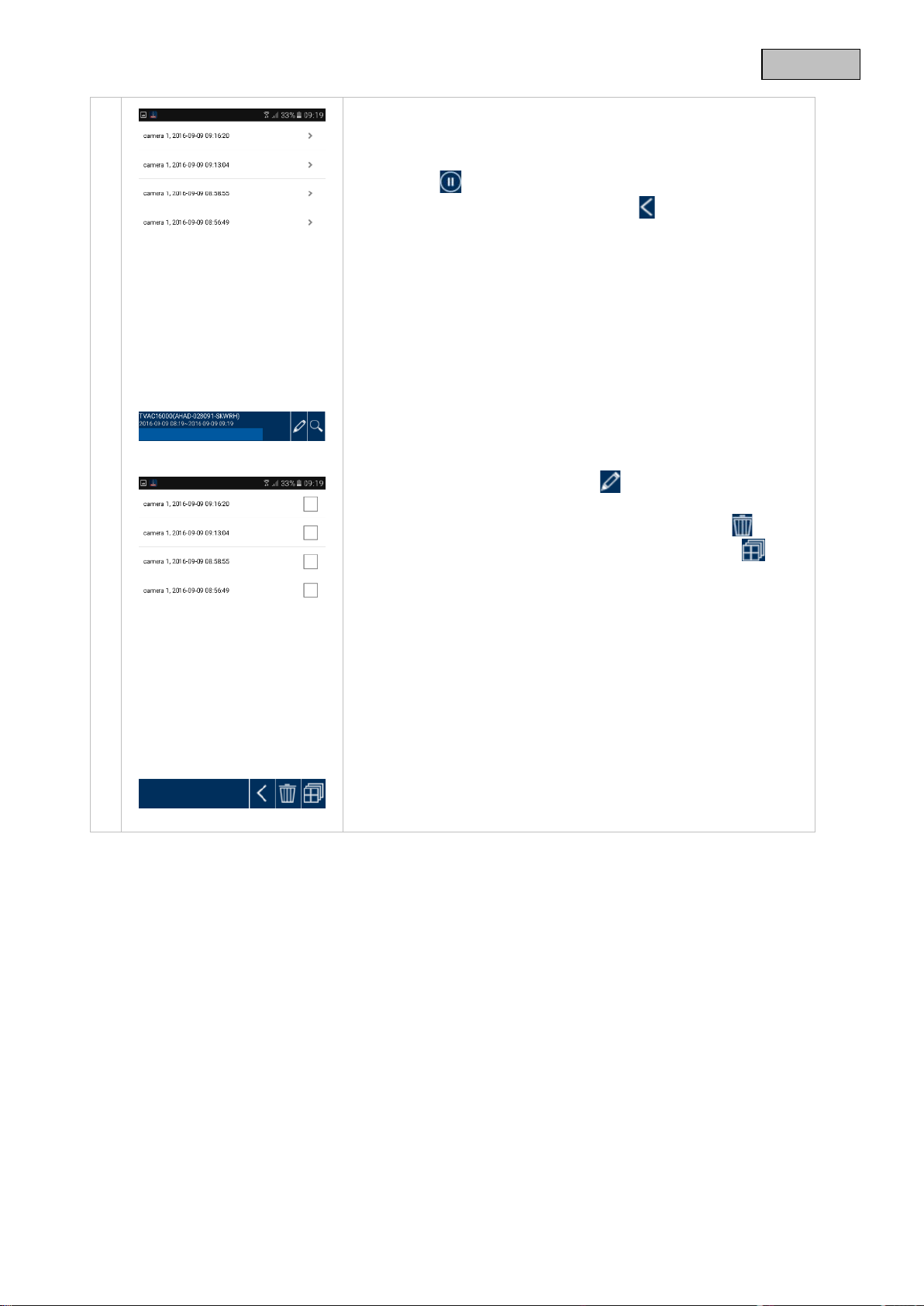
Hier haben Sie die Möglichkeit die Aufnahmen für die einzelne
Kamera auf ihrem Smartphone anzusehen. Wählen Sie die
gewünschte Aufnahme aus, die Wiedergabe startet sofort.
Drücken Sie um die Aufnahme zu pausieren, um zurück in die
Ereignisliste zu gelangen drücken Sie die Taste.
Löschen von Aufnahmen
Drücken Sie in der Ereignisliste das Symbol. Sie können nun
Aufnahmen für die ausgewählte Kamera löschen, indem sie
einzelne oder mehrere Dateien auswählen und auf das
Symbol klicken. Um alle Dateien zu löschen drücken Sie und
anschließend auf den Papierkorb.
Um die Auswahl aufzuheben drücken Sie das Symbol erneut.
34
Page 35
Deutsch
Achten Sie darauf, dass keine Flüssigkeiten in das Gerät gelangen.
(Verfärbungen) beschädigt werden.
Achtung: Die EU-Richtlinie 2011/65/EU regelt die ordnungsgemäße Rücknahme, Behandlung und
Verwertung von gebrauchten Elektronikgeräten. Dieses Symbol bedeutet, dass im Interesse des
Umweltschutzes das Gerät am Ende seiner Lebensdauer entsprechend den geltenden gesetzlichen
ten und getrennt vom Hausmüll bzw. Gewerbemüll entsorgt werden muss. Die Entsorgung
des Altgeräts kann über entsprechende offizielle Rücknahmestellen in Ihrem Land erfolgen. Befolgen
e Einzelheiten über die
separate Sammeln und Recycling werden die natürlichen Ressourcen geschont und es ist
Umwelt beachtet werden.
Bitte beachten Sie:
Bestandteile im Inneren des Produkts, öffnen Sie es niemals.
9. Wartung und Reinigung
9.1. Wartung
Überprüfen Sie regelmäßig die technische Sicherheit des Produkts, z.B. Beschädigung des Gehäuses.
Wenn anzunehmen ist, dass ein gefahrloser Betrieb nicht mehr möglich ist, so ist das Produkt außer Betrieb
zu setzen und gegen unbeabsichtigten Betri eb zu sic h ern.
Es ist anzunehmen, dass ein gefahrloser Betrieb nicht mehr möglich ist, wenn
• das Gerät sichtbare Beschädigungen aufweist,
• das Gerät nicht mehr funktioniert
Das Produkt ist für Sie wartungsfrei. Es sind keinerlei für Sie überprüfende oder zu wartende
9.2. Reinigung
Reinigen Sie das Produkt mit einem sauberen trockenen Tuch. Bei stärkeren Verschmutzungen kann das
Tuch leicht mit lauwarmem Wasser angefeuchtet werden.
Verwenden Sie keine chemischen Reiniger, dadurch könnte die Oberfläche des Gehäuses
10. Entsorgung
Vorschrif
Sie die örtlichen Vorschriften bei der Entsorgung der Materialien. Weiter
Rücknahme (auch für Nicht-EU Länder) erhalten Sie von Ihrer örtlichen Verwaltung. Durch das
sichergestellt, dass beim Recycling des Produkts alle Bestimmungen zum Schutz von Gesundheit und
35
Page 36
Deutsch
Nr
Fragen
Antworten
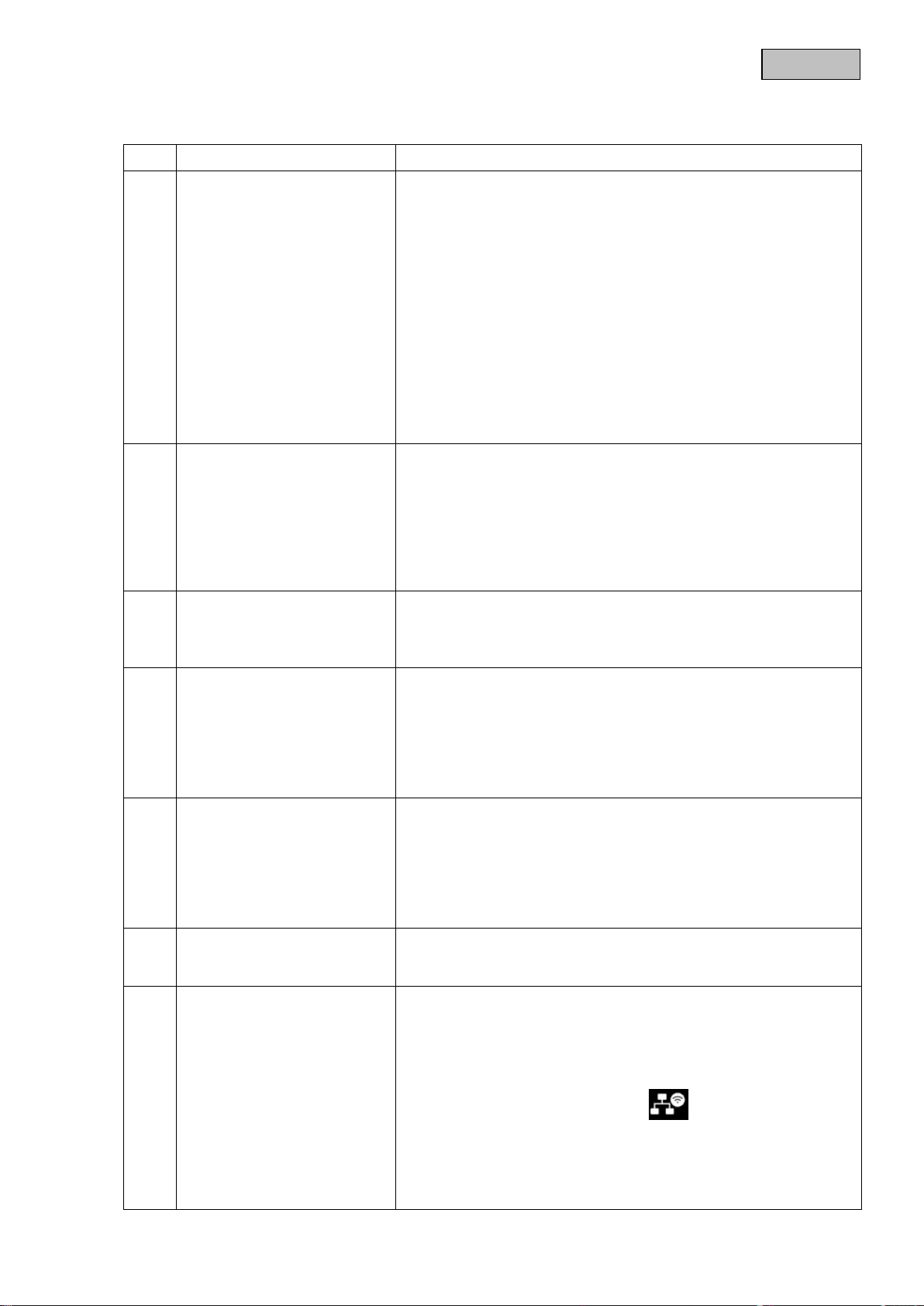
1
Was bedeutet, Monitor und
Durch die Paarung wird die exklusive, verschlüsselte
Kamera dauerhaft
2
Was könnten die Ursachen
Sollten Sie kein Signal haben, prüfen Sie bitte folgendes:
5. Wird das Signal zwischen Kam er a und Monitor ges tör t ?
3
Was könnten die Ursachen
aufzeichnet?
Bitte prüfen Sie die Sensibilität der Be wegun gs erkennung darauf
4
Was könnten die Ursachen
Mögliche Ursachen könnten sein:
4. Es wurde keine Bewegung erkannt.
5
Was könnten die Ursachen
Überprüfen Sie bitte folgende Punkte:
4. Starten Sie den Monitor neu.
6
Monitor und Kamera sind an,
erkennbar.
Die Tastensperre ist verm utlich ak tiviert . Drücken Sie die
7
Was könnten die Ursachen
Bitte prüfen Sie folgendes:
11. Tipps zur Fehlerbehebung
Kamera zu paaren und wie
funktioniert das?
dafür sein, dass am Monitor
kein Bild angezeigt wird?
dafür sein, dass das Gerät
bei Bewegung nicht
Funkverbindung zwischen Monitor und Kamera hergestellt.
Um eine Kamera mit dem Monitor zu verbinden gehen Sie wie
folgt vor:
1. Schließen Sie die Kamera und den Monitor an die Netzteile
an.
2. Wählen Sie im Menü des Monitors „Kamera“, anschließend
„Paarung“ und die gewünschte Kamera
(1-4). Das System zählt von 60 Sekunden abwärts.
3. Drücken Sie während der 60 Sekunden die PAIRING-Taste
am Kabel der Kamera, bis die grüne LINK-LED an der
Vorderseite der Kamera zu blink en anfängt.
4. Bei erfolgreicher Verbindung leuchtet die LINK-LED der
1. Ist die Kamera an das Stromnetz angeschlossen (leuchtet
die LED rot)?
2. Ist der Monitor geladen?
3. Sind die Kamera und der Monitor miteinander gepaart (s iehe
Frage 1)?
4. Ist die Kamera in Reichweite des Monitors?
hin, ob diese Funktion eingeschaltet ist.
dafür sein, dass das Gerät
nicht aufzeichnet, obwohl ein
Zeitplan hinterlegt wurde?
dafür sein, dass sich die
Kamera nicht mit dem
Monitor paaren lässt?
jedoch ist nichts am Monitor
dafür sein, dass auf das
Livebild via App zwar im
lokalen Netzwerk, jedoch
nicht von extern zugegriff en
werden kann?
1. Sind Datum und Uhrzeit korrekt eingestellt?
2. Ist die SD Karte gesperrt (Lock/Unlock?), nicht eingesetzt
oder leer?
3. Haben Sie die SD-Karte formatiert? Diese muss vor dem
ersten Gebrauch formatiert werden.
1. Die Kamera hat keine Stromversorgung.
2. Drücken Sie kurz den Pairing Knopf an der Kamera, während
der Monitor von 60 abwärts zählt.
3. Drücken Sie den Pairing Knopf bitte nur für kurze Zeit, nicht
dauerhaft.
Powertaste für mindestens 5 Sekunden.
1. Steht der Monitor in der Dockingstation?
2. Ist die Dockingstation an das Netzwerk angeschlossen?
3. Haben Sie eine bestehende Internetverbindung?
4. Haben Sie den Monitor mit dem Internet verbunden? Bitte
achten Sie auf folgendes Icon am oberen Rand des
Monitors.
5. Stimmt ihr Passwort im Monitor mit dem Passwort in der App
überein?
6. Haben Sie eine Internetverbindung mit Ihrem Mobiltelefon?
36
Page 37
Deutsch
Kamera
7‘‘ Mo nitor
Anzahl IR LEDs
25
-
Akku-Laufzeit - 1,5 Stunden
Akkutyp
-
Li-Ion Polymer 3,7 V / 1800 mA
Auflösung
640 x 480 Pixel
800 x 480 Pixel
Bildaufnehmer
1/4" CMOS
-
Blickwinkel
60° (Horizontal) / 43° (Vertikal)
-
Frequenz
2,4 GHz
Funkreichweite
150 Meter*
IR-Schwenkfilter
ja
-
Kameraeingänge - 4
Max. Betriebstemperatur
-10°C bis +50°C
Modulation
FHSS
Monitor
-
7" LCD
Netzwerkanschluss
-
RJ45
Objektiv
3,6 cm (Fixobjektiv)
-
Reichweite Nachtsichtfunktion
Max. 8 m
-
Schutzart IP
66
-
Sendeleistung
15 +/-2 dBm
Sensibilität
-80 dBm
Spannungsversorgung DC
5 V DC
Speichermedium
-
SD-Karte, max. 32 GB
Sprache OSD
Deutsch, Englisch, Spanis ch,
Polnisch, Schwedisch, Dänisch
Stromaufnahme
Max. 500 mA
Max. 800 mA
Zertifizierungen
CE
Speicherkapazität
Eine Kamera
(480x272)
Mehrere Kameras
(320x240 QVGA)
1 GB
200 Minuten
130 Minuten
2 GB
400 Minuten
260 Minuten
8 GB
1.600 Minuten
1.040 Minuten
16 GB
3.200 Minuten
2.080 Minuten
32 GB
6.400 Minuten
4.160 Minuten
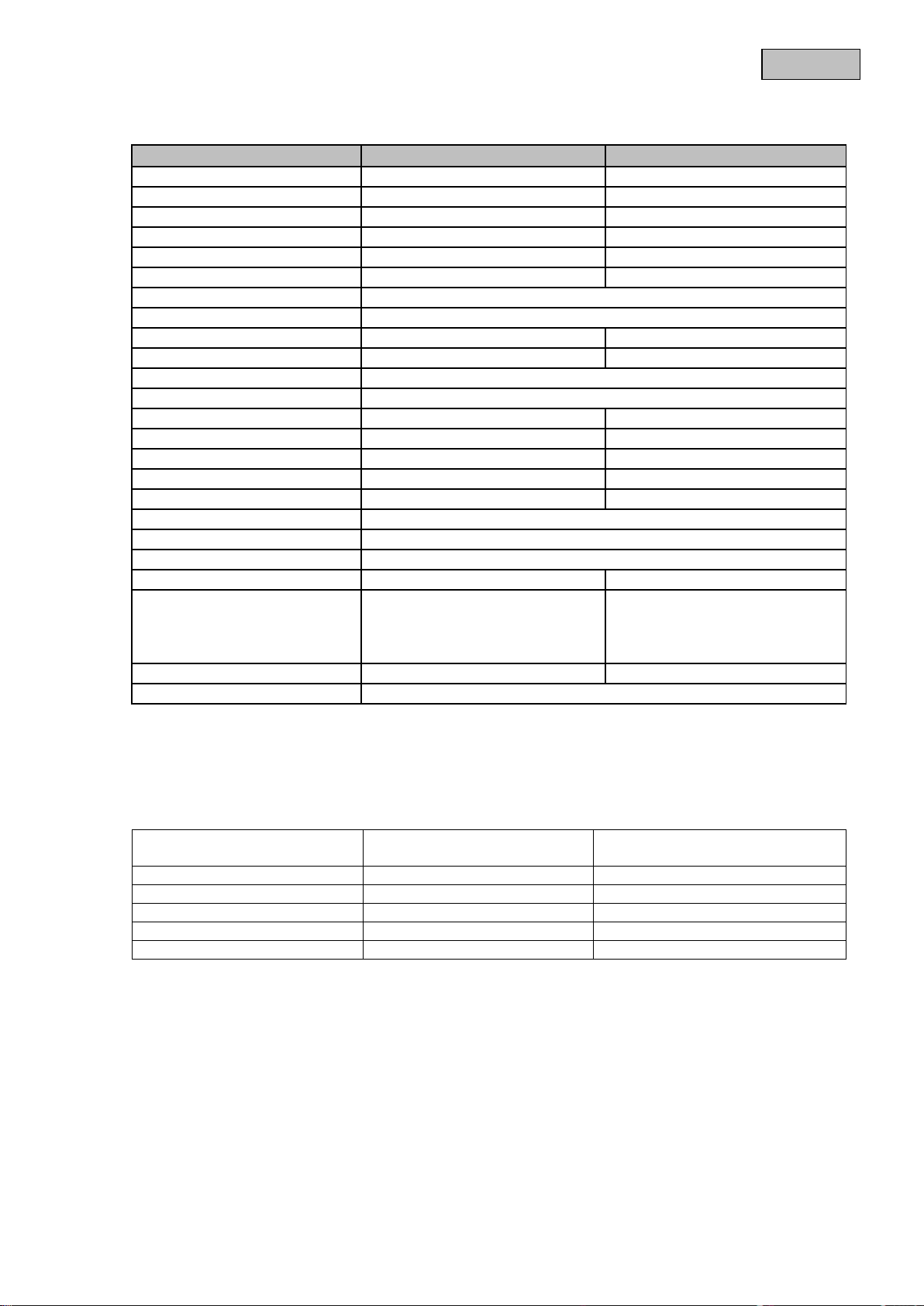
12. Technische Daten
Niederländisch, Französisch,
Portugiesisch, Italienisch,
* Die Funkreichweite ist abhängig von den Umweltbedingungen (z.B. Mobilfunk-Antennen,
Starkstrommasten, elektrische Leitungen, Decken und Wände, etc.).
Unter ungünstigen Bedingungen können auch nur geringere Reichweiten erreicht werden
Speicherkapazität
37
Page 38
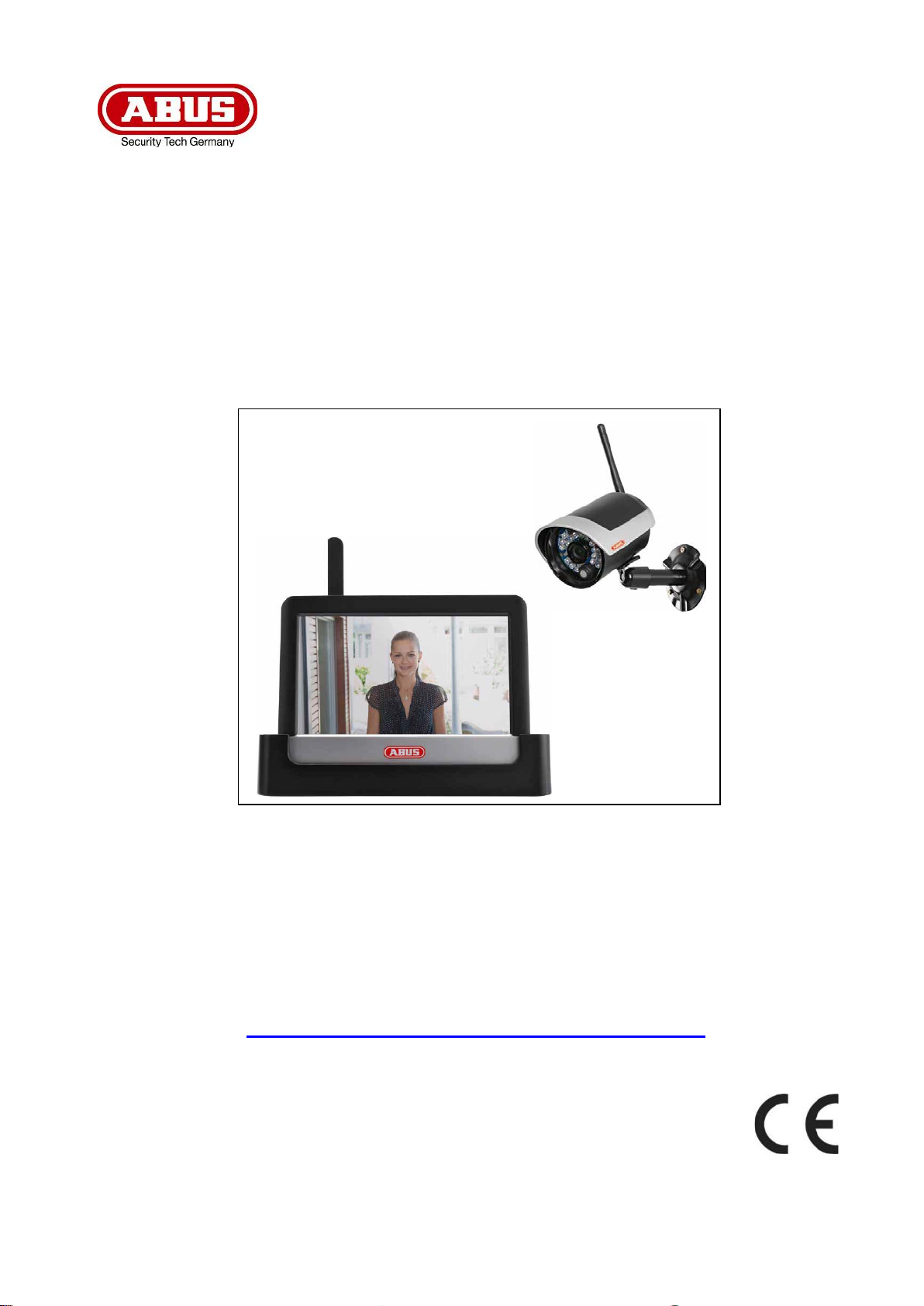
TVAC16001A
User guide
You can find important information and FAQs about
this and other products on the website
www.abus.com/eng/Self-installed-security
Version 1.4
English translation of the original German user guide
Retain for future reference!
Page 39
English
Introduction
Dear customer,
Thank you for purchasing this product.
ABUS Security-Center hereby declares that this type of wireless system TVAC16001A, complies with RED
Directive 2014/53/EU. Additionally, this device complies with the requirements of the following EU directives:
the EMC Directive 2014/30/EU, the Low Voltage Directive 2014/35/EU and the RoHS Directive 2011/65/EU.
The full EU Declaration of Conformity text can be found at: www.abus.com/product/TVAC16001A
To ensure this condition is maintained and that safe operation is guaranteed, it is your obligation to observe
these operating instructions!
Read the entire user guide carefully befor e start ing op er atio n of the produc t, and pa y attent ion to all operat ing
instructions and safety information!
All company names and product de scriptions are trademarks of the corresponding owner. All rights
reserved.
In the event of questions, please contact your local maintenance specialist or dealer.
Data storage is subject to national data privacy guidelines.
Warning as required by §201 StGB (German Criminal Code):
Whosoever unlawfully makes an audio recording of the privately spoken words of another; or uses, or makes
a recording thus produced accessible to a third party, shall be liable to imprisonment or a fine.
Whosoever unlawfully overhears with an eavesdropping device the privately spoken words of another not
intended for his attention; or publicly communicates, verbatim or the essential content of, the privately spoken
words of another, recorded or overheard, shall incur the same penalty.
Disclaimer
This user guide has been produced with the greatest of care. Should you discover any missing information or
inaccuracies, please contact us under the address shown on the back of the manual.
ABUS Security-Center GmbH does not accept any liability for technical and typographical errors, and
reserves the right to make changes to the product and user guide at any time and without prior warning.
ABUS Security-Center GmbH is not liable or responsible for direct or indirect damage resulting from the
equipment, performance and use of this product. No forms of guarantee are accepted for the contents of this
document.
39
Page 40
English
The triangular high voltage symbol is used to warn of the risk of
injury or health hazards (e.g. caused by electric shock).
this user guide. We cannot be held liable for re sulting damages.
In the event of material or personal damage caused by improper operation or nonare voided in such cases.
Explanation of symbols
The triangular warning symbol indicates important notes in these operating instructions
which must be observed.
This symbol indicates special tips an d n otes on the operation of the unit.
Important safety information
All guarantee claims are invalid in the event of damage caused by non-compliance with
compliance with the safety information, we cannot be held liable. All guarantee claims
This device has been manufactured in accordance with international safety standards.
Please read the following safety instructions carefully.
Safety information
1. Power supply
100 - 240 V AC voltage, 50 - 60 Hz (using a power supply unit for 5 V DC)
Only operate this device using a power source whic h supplies the grid voltage specified on the type
plate. If you are unsure which voltage is supplied at the installation location, contact your power supply
company. Disconnect the device from the power supply before carrying out maintenance or installation
work.
2. Overloading
Avoid overloading electrical sockets, extension cables and adapters, as this can result in fires or electric
shocks.
3. Liquids
Make sure that no liquids of any type are able to enter the device.
4. Cleaning
Only use a damp cloth to clean the device. Do not use corrosive cleaning materials.
Disconnect the device from the power supply while doing so.
5. Accessories
Only connect devices that are suitable for the intended purpose. Otherwise, hazardous situations or
damage to the device can occur.
6. Installation position
This device is suitable both for operation in protected outdoor areas as well as indoors. The product may
be damaged if it is dropped, even from a low height.
Install the device so that no direct sunlight can shine on the image sensor. Pay attention to the
installation instructions in the corresponding section of this user guide.
Never place the device close to heaters, stoves, other sources of heat, or in direct sunlight.
Only operate the device at locations wher e tem perat ur es within the permitted ambient temperature range
of -10 °C to 50 °C prevail.
40
Page 41
English
When installing the device in an existing video surveillance system, ensure that all devices have
been disconnected from the power supply and low-voltage circuit.
If in doubt, have a specialist technician carry out assembly, installation, and connection of the
connected as a result of a malfunction.
If the original packaging has been dam aged, inspec t t he device. If the device shows signs of
damage, return it in the original packaging and inform the delivery service.
7. Wireless transmission
The wireless range depends on a variety of environmental factors. The local conditions at the installation
site may have a negative impact on the range. When there are no obstructions between the receiver and
transmitter, a range of up to 150m is possible, but this range will be considerably less within buildings.
The following environmental conditions compromise both the range as well as the frame rate:
Mobile communication masts, high-tensi on p ylo ns, elec tr ical wires , cei lings and walls , de vices with the
same or an adjacent wireless frequency.
Warnings
Observe all safety and operating instructions before putting the device into operation for the first time.
1. Observe the following information to avoid damage to the mains cable and plug:
• Do not modify or manipulate the power cable or plug.
• Do not pull the cable when disconnecting the device from the mains power – always hold of the plug.
• Ensure that the mains cable is positioned as far away as possible from any heating equipment, as this
could otherwise melt the plastic coating.
• The power supply unit for the door station must be protected from damp and moisture.
2. Follow these instructions. Non-compliance w ith these instructions could lead to an electric shock.
1. Never open the housing or power supply unit.
2. Do not insert any metallic or flammable objects into the device.
3. Use overvoltage protection to prevent damage caused by overvoltage (e.g. electrical storms).
3. Disconnect defective devices from the power immediately and contact your specialist dealer.
device. Improper or unprofessional work on the power supply or domestic installation puts both
you and other persons at risk.
Connect the installations so that the power supply circuit and low-voltage circuit always run
separately from each other. They should not be connected at any point or be able to become
Avoid the following adverse conditions during operation:
• Moisture or excess humidity
• Extreme heat or cold
• Direct sunlight
• Dust or flammable gases, vapors, or solvents
• Strong vibrations
• Strong magnetic fields (e.g. next to machines or loudspeakers)
• The camera for the door station must not be directed toward the sun, as otherwise the sensor may be
destroyed.
• The camera must not be installed on unstable surfaces
Unpacking the device
Handle the device with extreme care when unpacking it.
41
Page 42
English
Contents
1. Intended use ........................................................................................................... 43
2. Scope of delivery .................................................................................................... 43
3. Features and functions .......................................................................................... 43
4. Information and FAQs ............................................................................................ 44
5. Device description .................................................................................................. 44
5.1. Monitordescription ............................................................................................. 44
5.2. Docking station description ................................................................................ 44
5.3. Camera description ........................................................................................... 45
6. Installation .............................................................................................................. 46
6.1. Installing the monitor ......................................................................................... 46
6.2. Pairing the camera and the monitor ................................................................... 46
6.3. Connecting the docking station to the network ................................................... 47
6.4. Mounting the camera ......................................................................................... 47
7. Operation ................................................................................................................ 48
7.1. Main menu......................................................................................................... 48
7.2. Live view ........................................................................................................... 49
7.3. Event list ............................................................................................................ 52
7.3.1. List of recor dings ........................................................................................ 52
7.3.2. Viewing recordings ..................................................................................... 53
7.3.3. Deleting recordings..................................................................................... 54
7.4. Settings ............................................................................................................. 54
7.4.1. Camera settings ......................................................................................... 54
7.4.2. Recording settings ......................................................................................
55
7.4.3. Network settings ......................................................................................... 57
7.4.4. Alarm settings ............................................................................................. 59
7.4.5. System settings .......................................................................................... 60
7.4.6. Troubleshooting (FAQ) ............................................................................... 63
8. Remote access via app .......................................................................................... 63
9. Maintenance and cleaning ..................................................................................... 70
9.1. Maintenance ...................................................................................................... 70
9.2. Cleaning ............................................................................................................ 70
10. Disposal .................................................................................................................. 70
11. Tips for troubleshooting ........................................................................................ 71
12. Technical data......................................................................................................... 72
42
Page 43
English
1x IR wireless outdoor camera
mounting material
1. Intended use
This 7" touchscreen wireless monitor and the IR wireless outdoor camera enable you to easily transmit
and display video signals wirelessly across moderate and large distances.
Wireless signal transmission is an advantage everywhere cables are not able to be laid: the camera
transmits the video signal wirelessly to the wireless monitor. The conversion to digital signals means that
malfunctions and interference can be reduced.
As soon as the camera's sensor detects motion, the recording starts on the SD card.
You have the option of connecting up to four cameras (TVAC16011A / TVAC16010A/B) to the monitor and
displaying them in the 4x camera view, as well as recording with QVGA resolution at the same time. To get
a recording in full-screen view at full resolution with sound, activate just one camera in the menu.
You can also view the live images from the camera via smartphone using the ABUS “App2Cam” app and
playback recorded data, provided the monitor is in the docking station and connected to the internet.
For a detailed description of functions, refer to Section 3, “Features and functions”.
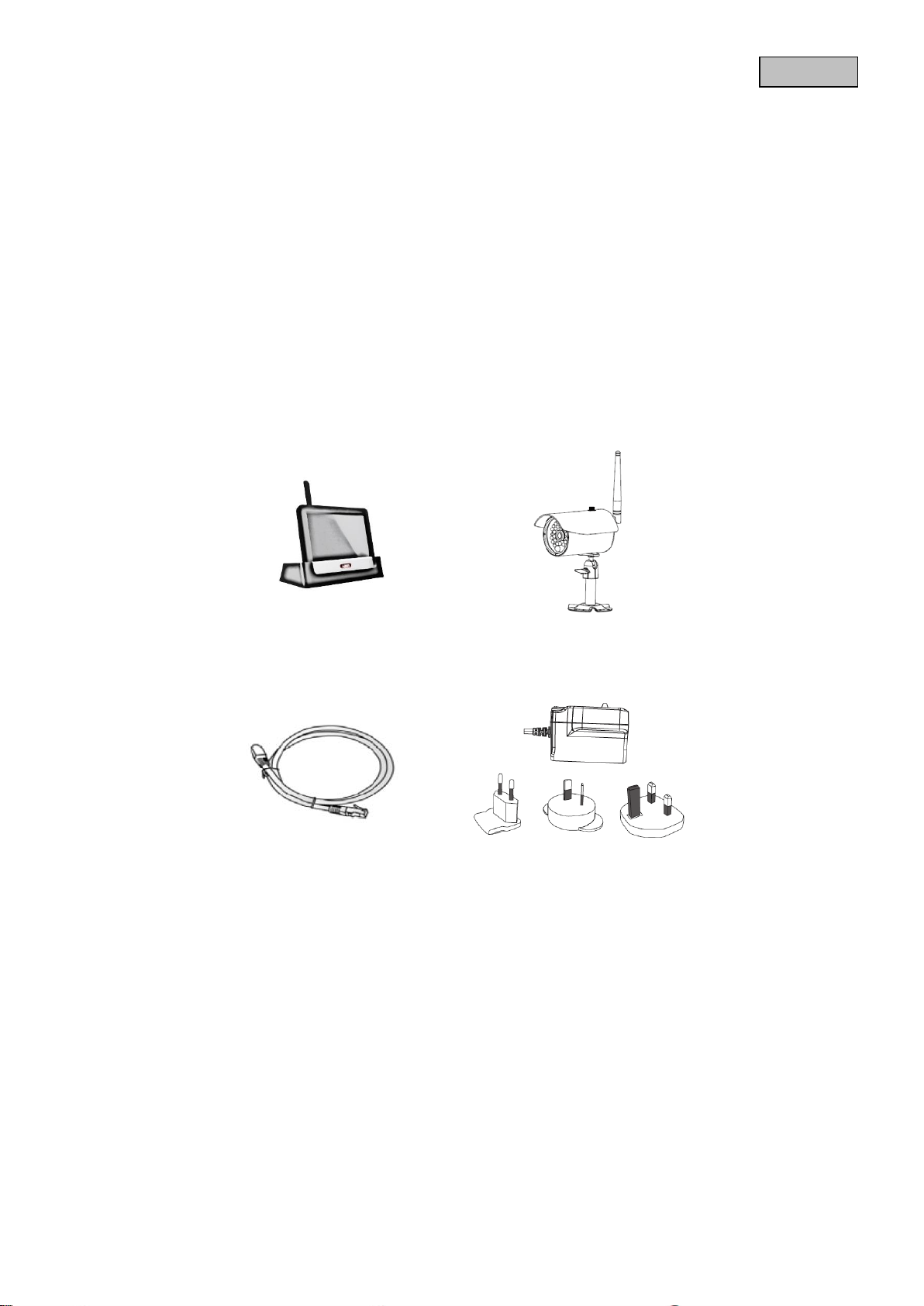
2. Scope of delivery
7" LCD monitor with docking
station
2.4 GHz incl. camera mount and
Network cable
2 x power supply units incl. EU,
AU and UK 5 VDC/ 1A adapter
3. Features and functions
• Complete set consisting of an IR wireless outdoor camera, monitor and docking station
• Compact IP66 outdoor camera with infrared night vision function and 640 x 480 pixel resolution
• Mobile access via app
• Remote access via LAN using the docking station (battery for monitor charged at the same time)
• 7" color LCD monitor with integrated loudspeakers (battery operated)
• Video and audio transmitted using encrypted digital radio
• Can be extended to include up to four wireless cameras
• Easy to operate w ith intuit iv e touchsc ree n
43
Page 44
English
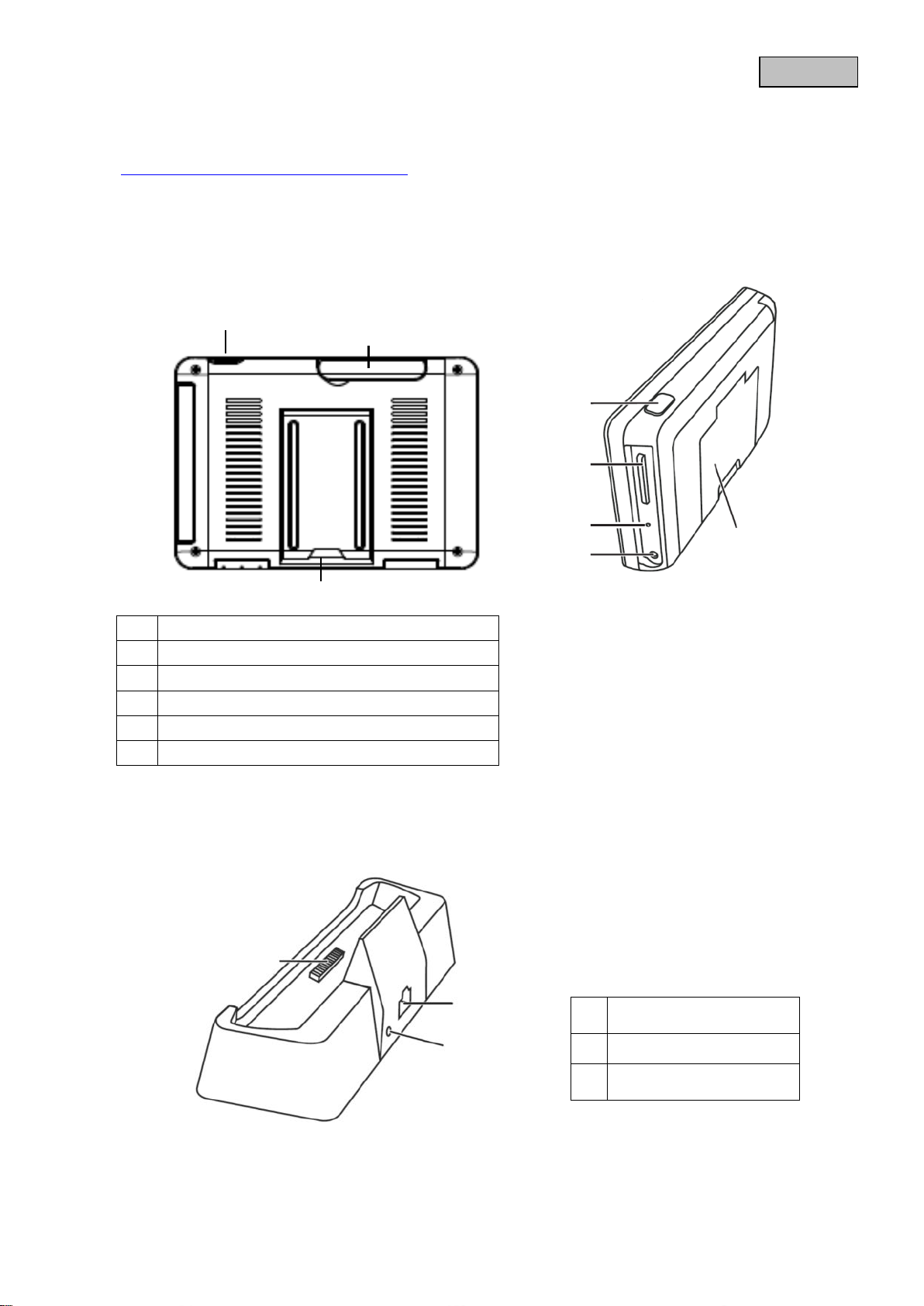
Docking interface
monitor
Power supply
5VDC/1A
4. Information and FAQs
You can find important information and FAQs about this and other products on the website
www.abus.com/eng/Self-installed-security
these instructions.
. You will find information for troubleshooting under item 11 of
5. Device description
5.1. Monitordescription
Power button
Antenna
Fold-up stand
SD card slot
Reset button
5VDC/1A power supply
5.2. Docking station description
44
LAN interface
Page 45
English
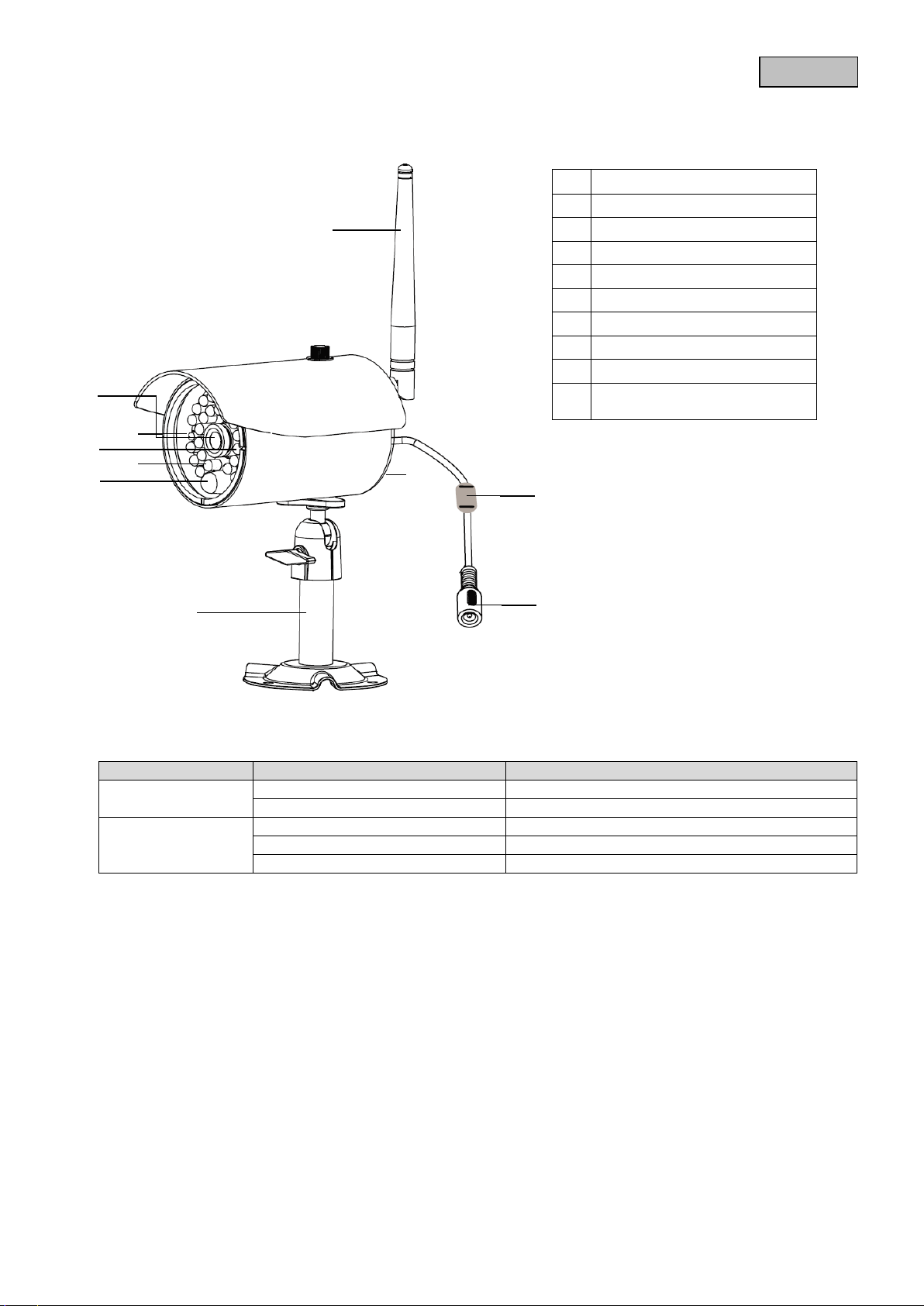
LED
Status
Meaning
Power LED
On (red)
Camera on
Off
Camera off
Link LED
Flashing
The camera is in the “Pairing Mode”.
On (green)
Camera is connected to the monitor
Off
Camera is in standby
Link LED
IR LED
Microphone
Power supply connection
5 VDC / 1A
5.3. Camera description
Meaning of the LEDs:
Antenna
Fixed lens
Power LED
Photo sensor
Camera mount
Pairing button
45
Page 46
English
Important:
The batteries will provide power for approx. 1.5 hours.
Important:
the battery must always be charged sufficiently so as to ensure loss-free recording.
6. Installation
6.1. Installing the monitor
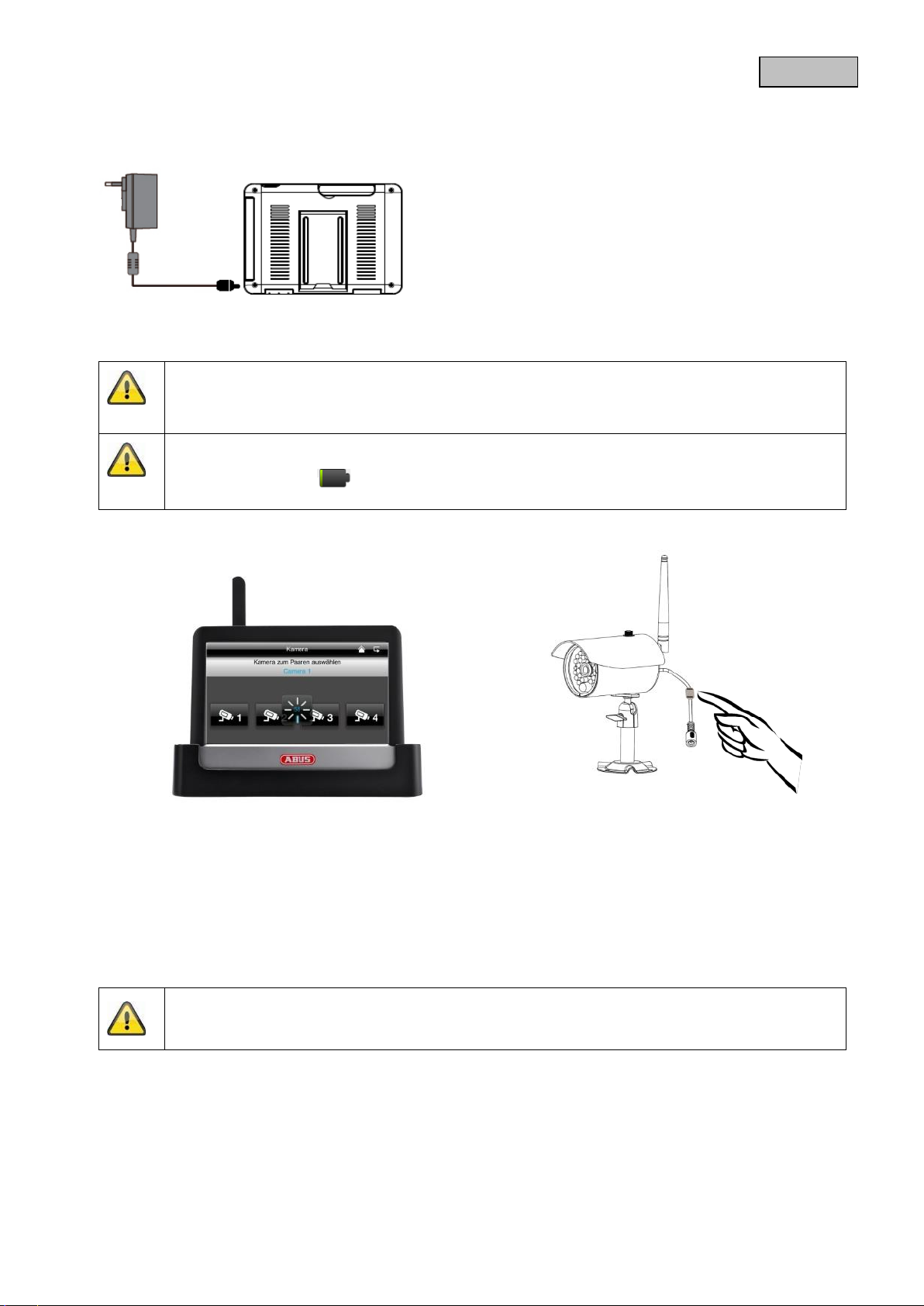
1. Connect the power supply unit to the monitor.
2. Switch the device on. Press the power button for about 5 seconds.
Please note that if the monitor does NOT have an external power supply, it must be charged for at
least 8 hours prior to being used for the first time.
The integrated battery allows you to use the LCD monitor flexibly.
If the battery symbol lights up in red, then the batteries must be charged. Please note that
6.2. Pairing the camera and the monitor
To connect a camera with the monitor, proceed as follows:
1. Connect the camera and the monitor to the power supply.
2. In the monitor menu, select “Camera”, then “Pairing” and the required camera (1-4). The system counts
down from 60 seconds.
3. Press the PAIRING butto n br ief ly on the camera cable during these 60 seconds.
4. The LINK LED is lit up continuously once the connection is established.
Important:
Please note that the connection can take up to 60 seconds.
46
Page 47
English
Important:
To do this, first screw in the antenna supplied.
6.3. Connecting the docking station to the network
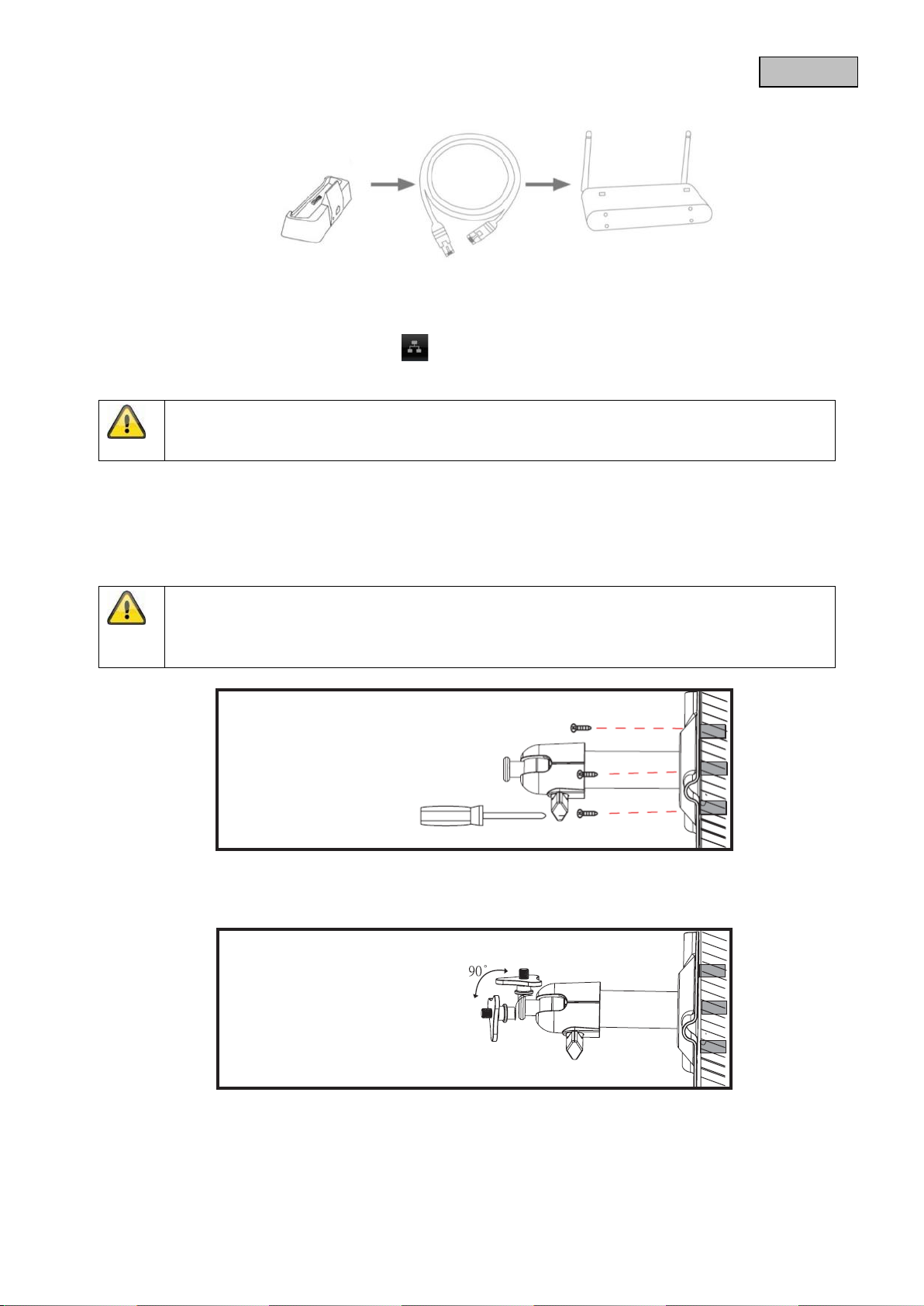
To connect the docking station to the internet, proceed as follows:
1. Connect the network cable to your router and the docking station.
2. Connect to the network only after you have made all the required settings on the monitor.
The network settings are described in 7.4.3.
3. After the network is set up, click on the network symbol in the sub-menu and then on “Connect to
internet”.
The power supply unit should be connected to the docking station so that a reliable power
supply is provided.
6.4. Mounting the camera
Use the camera mount to help you find a suitable place for installation. Use the drill holes to mark the surface,
and drill the holes. Insert the wall plugs supplied before you attach the bracket with the screws.
Before you begin installing, make sure that the wireless transmission range is adequate at the
site of the required installation.
You can also swivel the mount by 90° into a particular position. First loosen the screw on the side and set the
required angle. Then tighten the screw to secure the required position.
47
Page 48
English
Live view
Event list
Settings
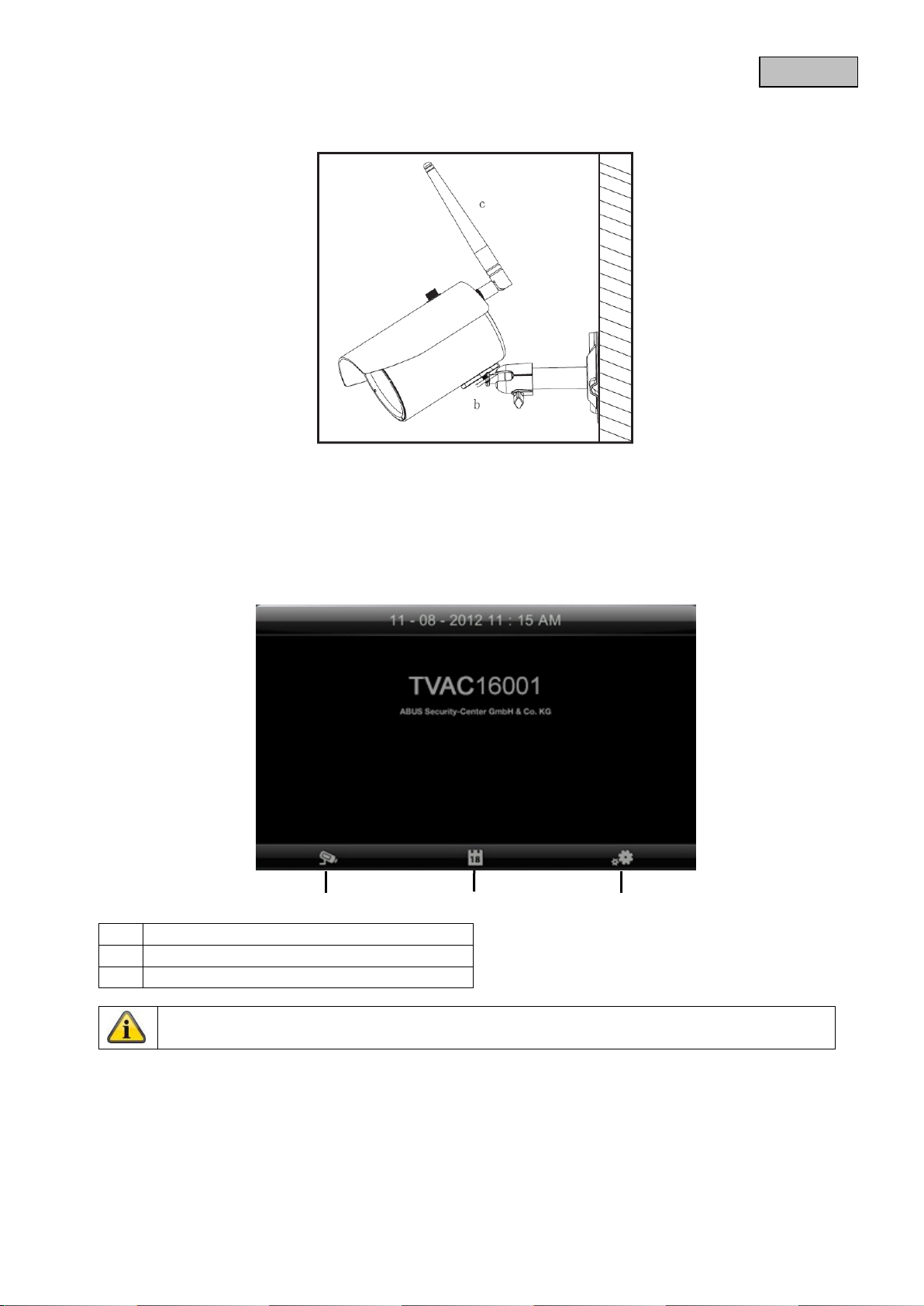
Screw the camera onto the mount and connect the power supply unit to the camera.
7. Operation
To switch the monitor ON / OFF, press and hold down the power button for at least 5 seconds.
7.1. Main menu
An ongoing recording always stops as soon as you enter the main menu.
48
Page 49
English
SD card display
Battery status display
7.2. Live view
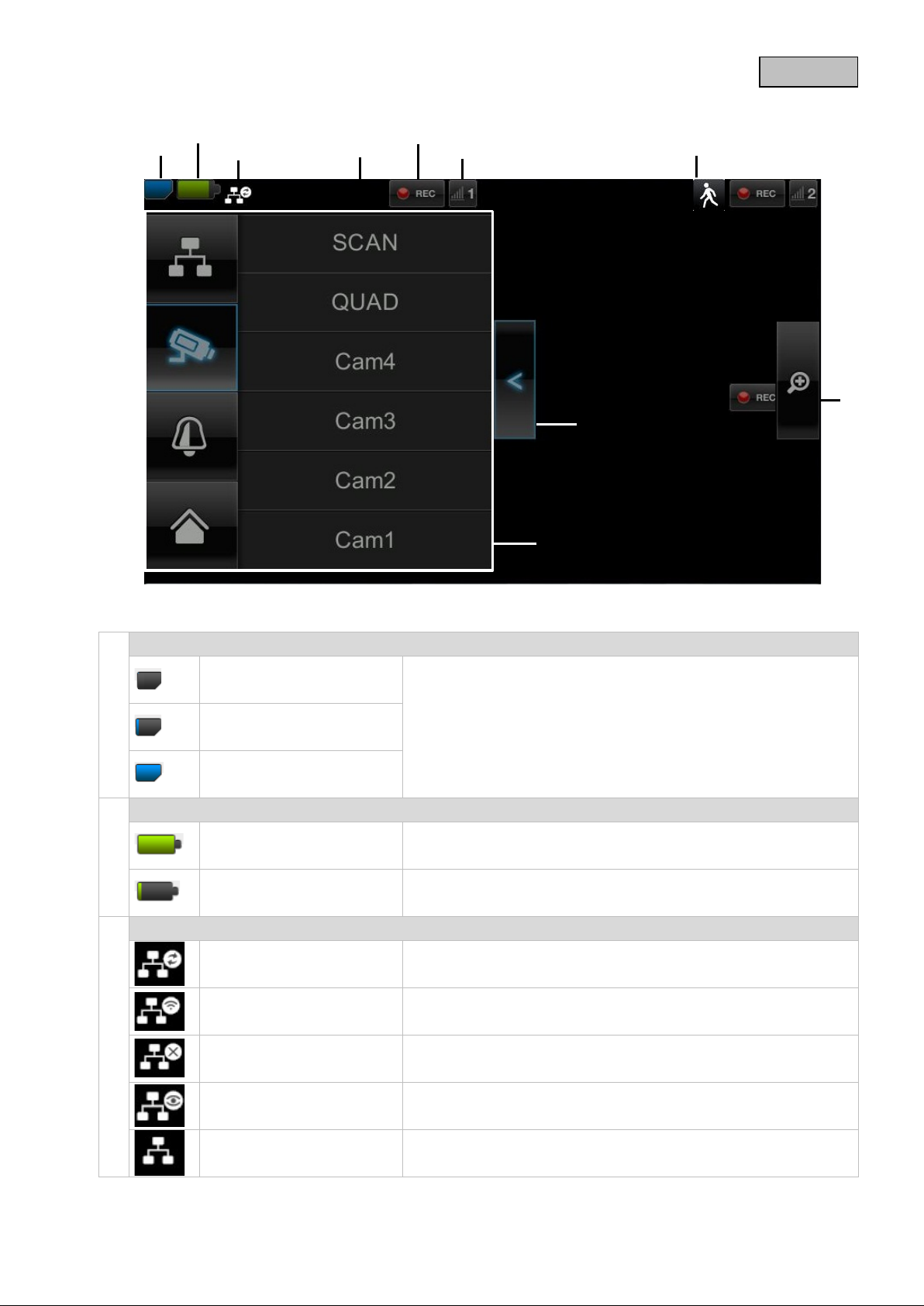
Explanation of symbols
No SD card
SD card detected and
almost empty
SD card full
Battery fully charged The batteries will provide power for approx. 1.5 hours.
Low battery
Internet connection status
Connection is being
established
Connection established
successfully
Disconnected The network connection has been disconnected.
Remote access active This symbol appears if the live image is accessed via the app.
Intranet
Tip: Always switch off the device before removing the SD card.
Charge the monitor battery as soon as the symbol appears and
flashes.
A connection to the network is being established.
A connection to the network has been established.
This symbol appears if your monitor is connected to the network
but no internet access is required.
49
Page 50
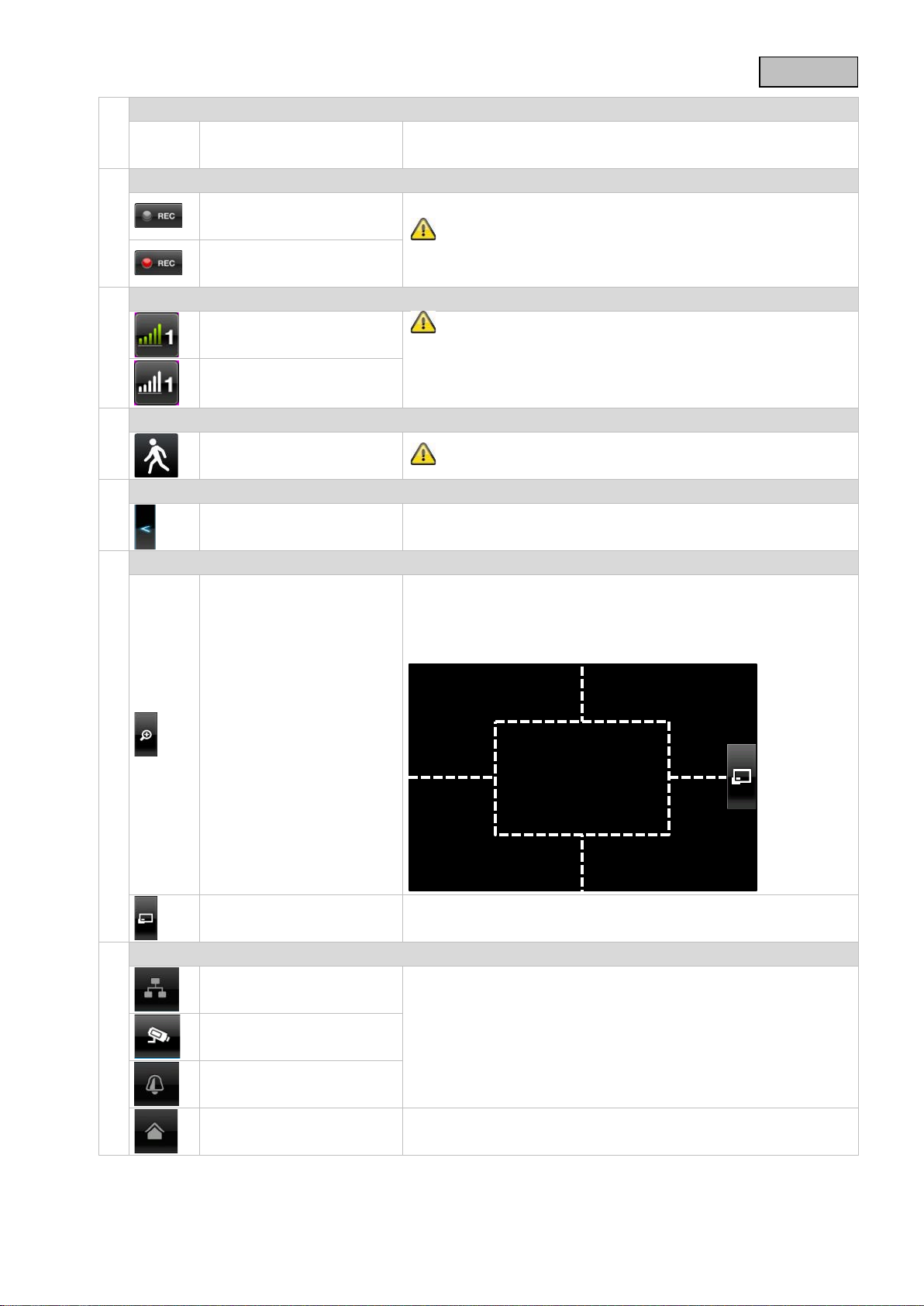
English
Timer
Recording status
Camera number and reception
sufficient.
Motion detection
Opening and closing sub-menus
Picture view
If you press the magnifying glass in the single view, five fields
Sub-menu
Schedule has been saved This symbol appears if a programmed recording is running.
Flashes red: the device is
recording
Constantly red:
device is not recording
Reception of the camera
very good
If you press the REC symbol directly, you start a manual
recording. Select this again to stop the recording.
The wireless transmission range depends on the
environmental factors (e.g. mobile communication masts, hightension pylons, electrical wires, ceilings and walls, etc.). Before
No reception
installing the camera, check whether the wireless range is
Recording by motion
detection
>Opens the sub-menu
<Closes the sub-menu
The maximum recording time is 2 minutes.
Press the arrow keys to open and close the sub-menu.
are laid out over the image.
If you press on one of the marked fields, it magnifies.
Press the “full screen” symbol to exit the magnified view.
Zoom
Full-screen Here you return to the full-screen view
Network connection
Camera mode
The sub-menu function description can be found in the table on
the next page.
Volume
Main menu Here you go to the main menu
50
Page 51
English
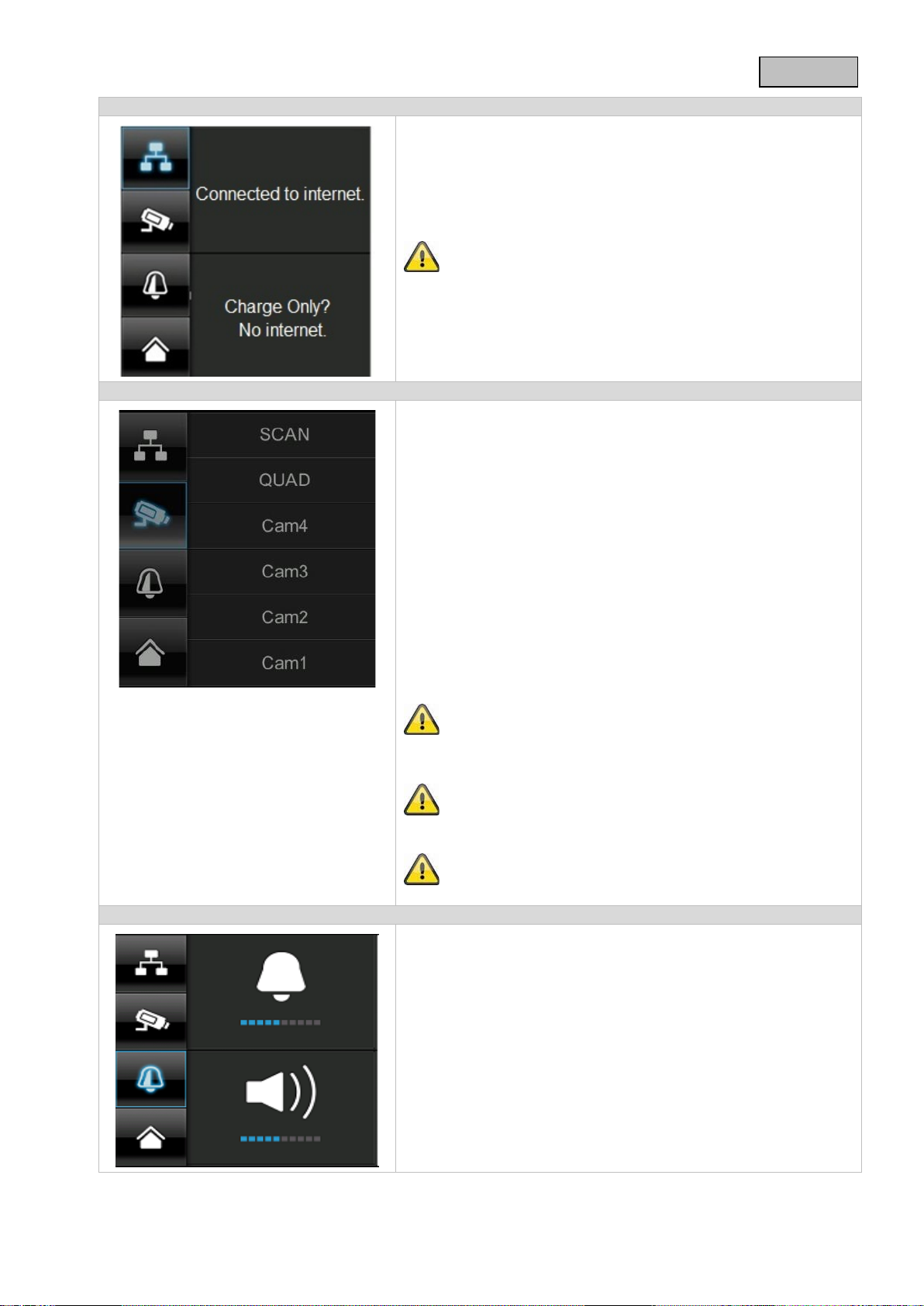
Network connection
Camera mode
SCAN
Sequence display of all cameras with 5 seconds
dwelling time
QUAD
Four-fold display
CAM1-4
Full screen view per camera
resolution is reduced and no more audio recordings can be made.
Setting the alarm and loudspeaker volume
This option is only available if the monitor is on the docking station
and the network cable is connected to the docking station as well
as the router.
Press the network symbol and select whether the object should
be connected to the internet or whether the device should just be
charged.
Important: Set up the network first – find out how to do this
by referring to point 7.4.3.
Once the monitor is connected to the internet, it can not be
configured or operated. To go to the main menu, disconnect the
internet connection.
Select the required display mode, by pressing SCAN, QUAD or a
camera (Cam1-4).
If you have trained 1 came ra, the picture of the camera will be
shown in full screen.
If you have trained 2 – 4 cameras and the system is in SCAN
mode or full screen view, it jumps to QUAD mode automatically
after 2 minutes. Here you can see a maximum of four cameras at
the same time.
Please note that once several cameras have been trained,
only recording in quad mode is possible and not in full-screen
mode.
Please note that the recording stops as soon as you go to
the main menu or move from quad to full-screen mode.
Please note that when several cameras are switched on, the
Set the volume of the alarm tone (bell symbol) or camera tone
(loudspeaker symbol) by pressing “+” and “-”.
The alarm tone sounds if you have saved a timer or a reminder at
a certain time.
51
Page 52
English
Important:
avoid putting yourself, or other pers ons, in an unl a wful s ituat ion .
7.3. Event list
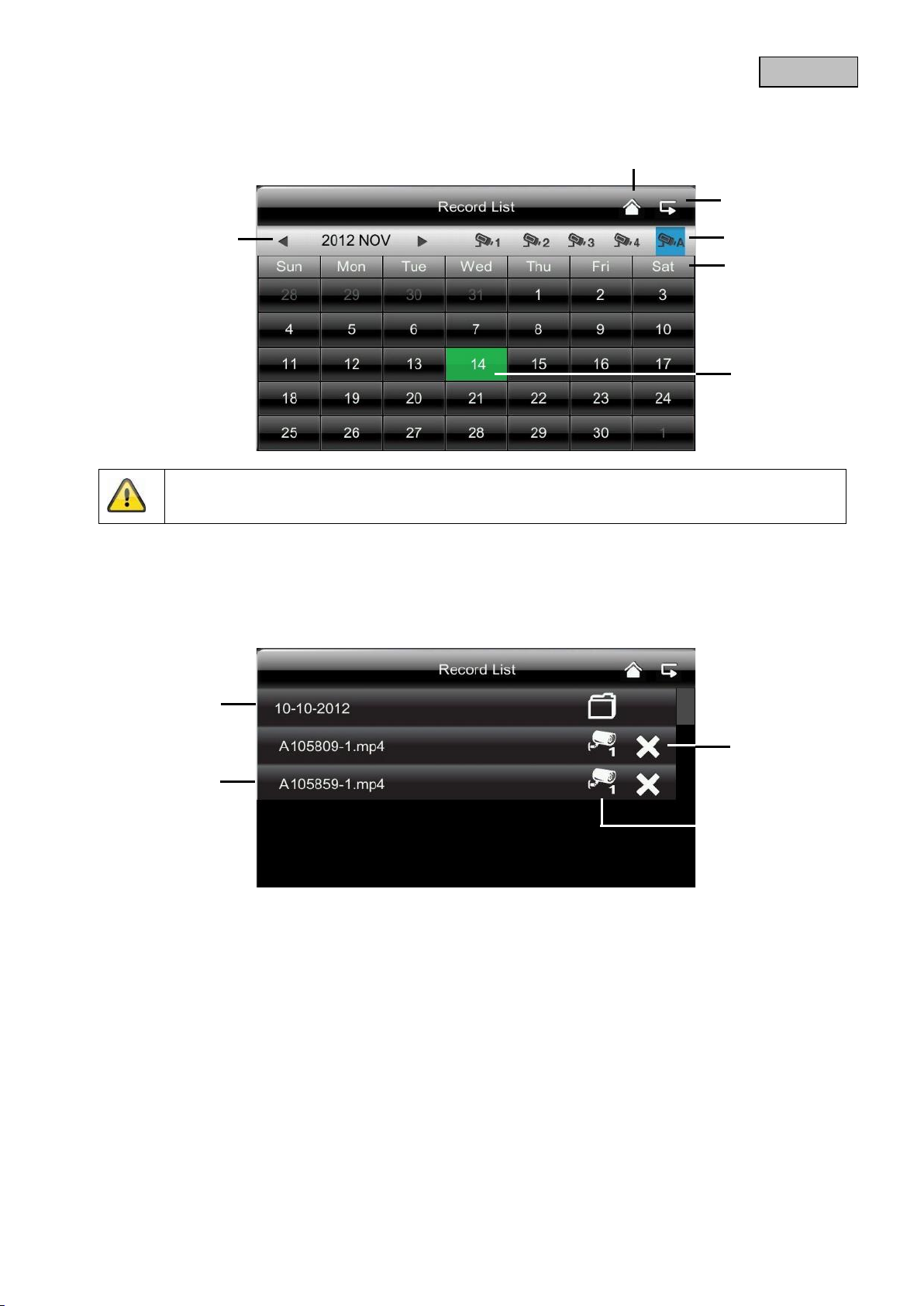
All the recordings are displayed in the event list and are sorted according to the date.
Your recordings are always made with sound. Please note the stipulation on page 2 in order to
7.3.1. List of recordings
Press the date with the green background to go to the list of recordings. The recordings are saved to subfolders which are named with the date on which the recording was made.
The recordings are saved as individual files with the duration of the recording being used as the file name.
52
Page 53
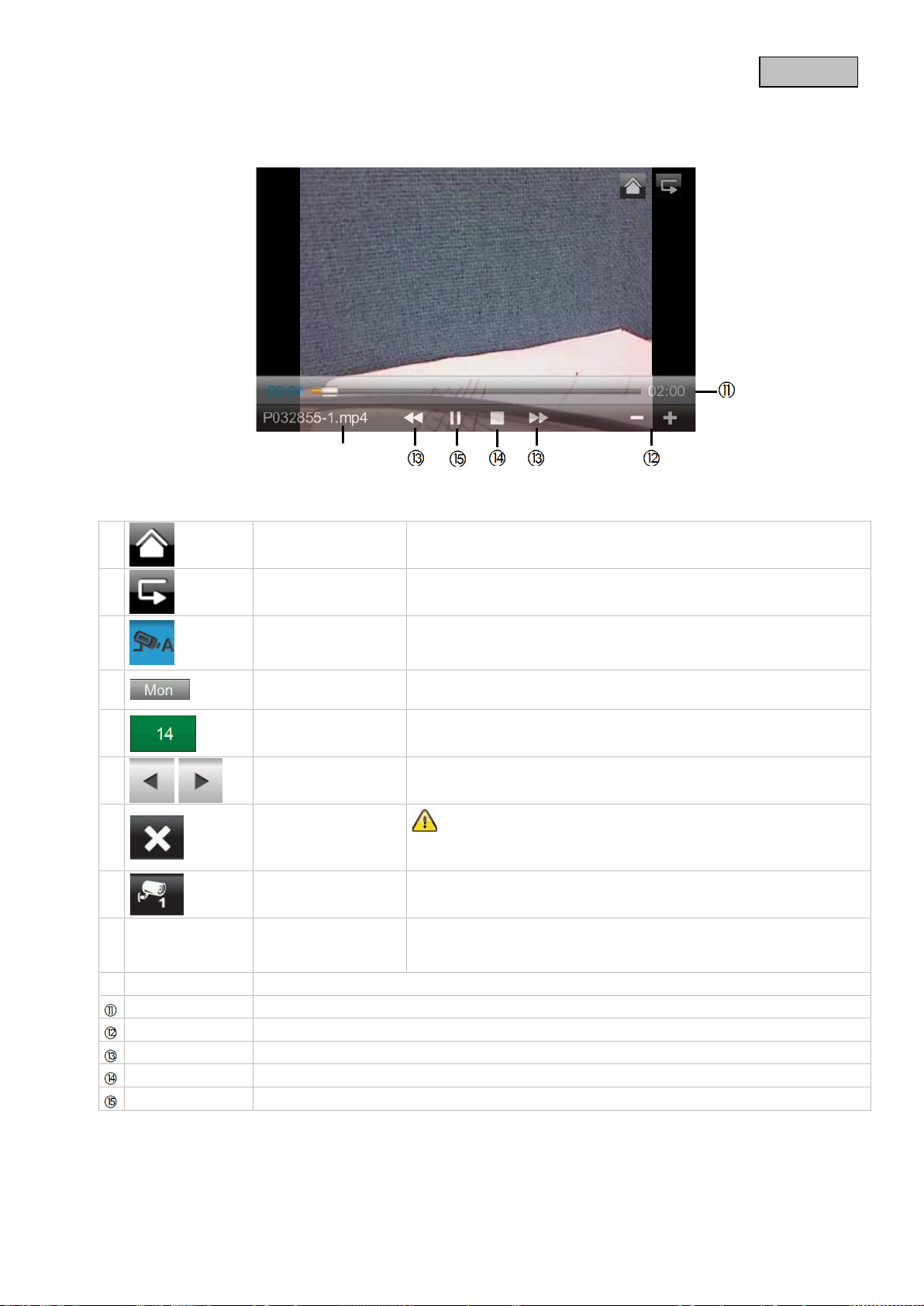
English
Select one of the numbered cameras to view the recordings.
cameras.
need to confirm beforehand.
A=AM
1 = Camera 1
10-10-2012
Day of recording
02:00
Duration of the recording
- / +
-/+ volume control
Stop
/ II
Play / Pause
7.3.2. Viewing recordings
Press the file name to view the recording.
Explanation of symbols
Live view Change to live view
Back Back to the main menu
Camera
Weekday Here you see the weekday
Day
Change month Press the arrow buttons to change between months.
Delete file
Select the camera with “A” to view the recordings of all the
A field with a green background means that a recording is
available on this day. Press it to go to the “List of recordings”.
Important:
Please note that the recording is deleted immediately. There is no
A105859-1.mp4
Camera Shows you the recording of the particular camera.
Recording file
/ Next / Previous recording
10:58:59 = time
53
Page 54
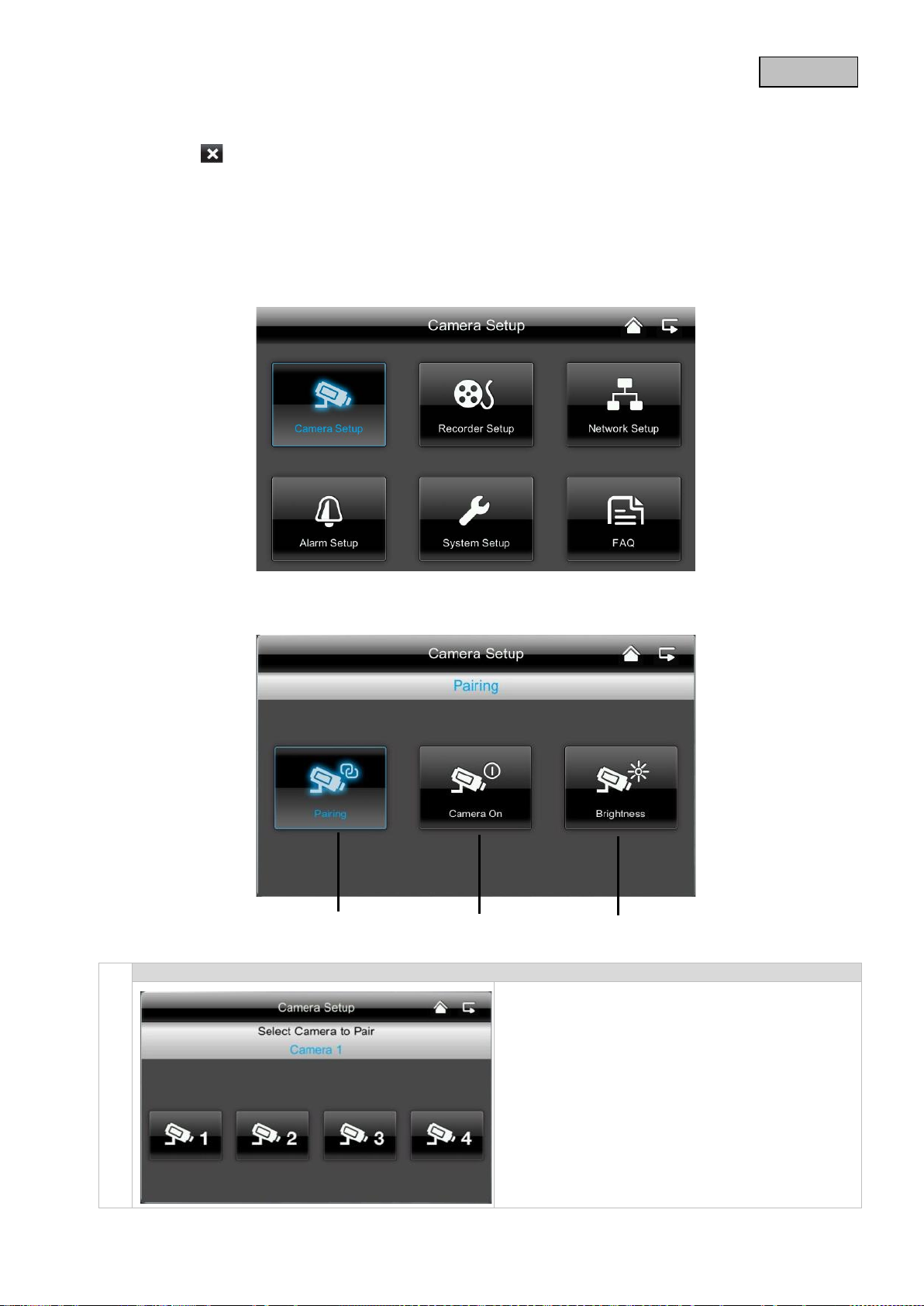
English
Selecting cameras to pair
7.3.3. Deleting recordings
There are three ways to delete files from the SD card:
1. Press the symbol in the event list. Delete the file by pressing the button. To cancel the procedure,
press the x button.
2. Format the SD card on the monitor at the “System” > “Format memory card” menu item.
3. Delete the SD card on the computer
7.4. Settings
At the “Settings” menu item you can select the following items:
7.4.1. Camera settings
1. Select the required camera (1-4). The system
counts down from 60 seconds.
2. During the 60 seconds, press the PAIRING
button on the camera cable until the green
LINK LED on the front of the camera starts
flashing.
The LINK LED is lit up continuously once the
connection is established.
54
Page 55
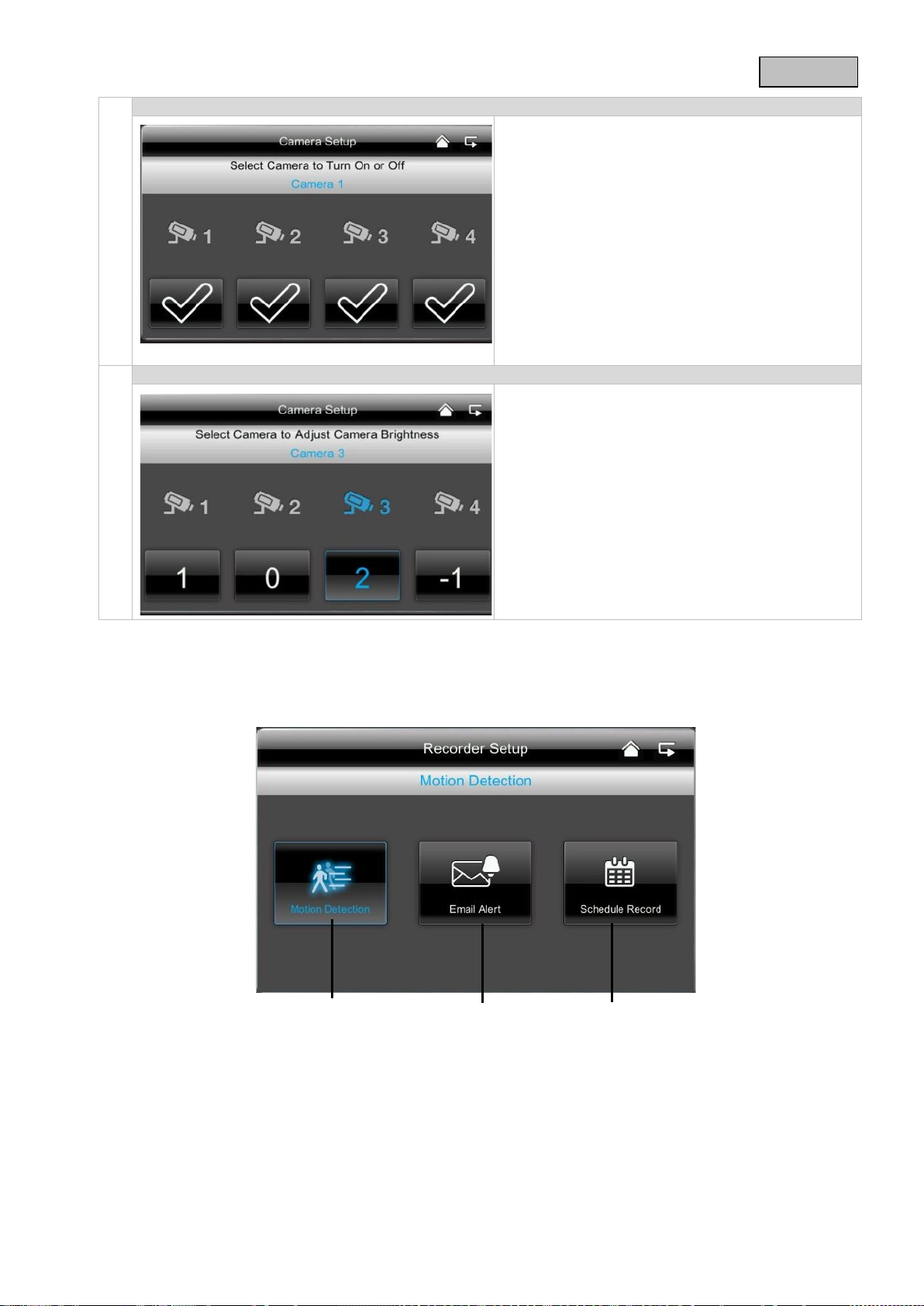
English
Displaying/concealing a camera
Camera brightness
Use the buttons to display a camera or press the
button to conceal it.
If you have not trained all four cameras, conceal
the other cameras.
Select the required brightness from between
-2 (dark) to 2 (bright).
7.4.2. Recording settings
55
Page 56
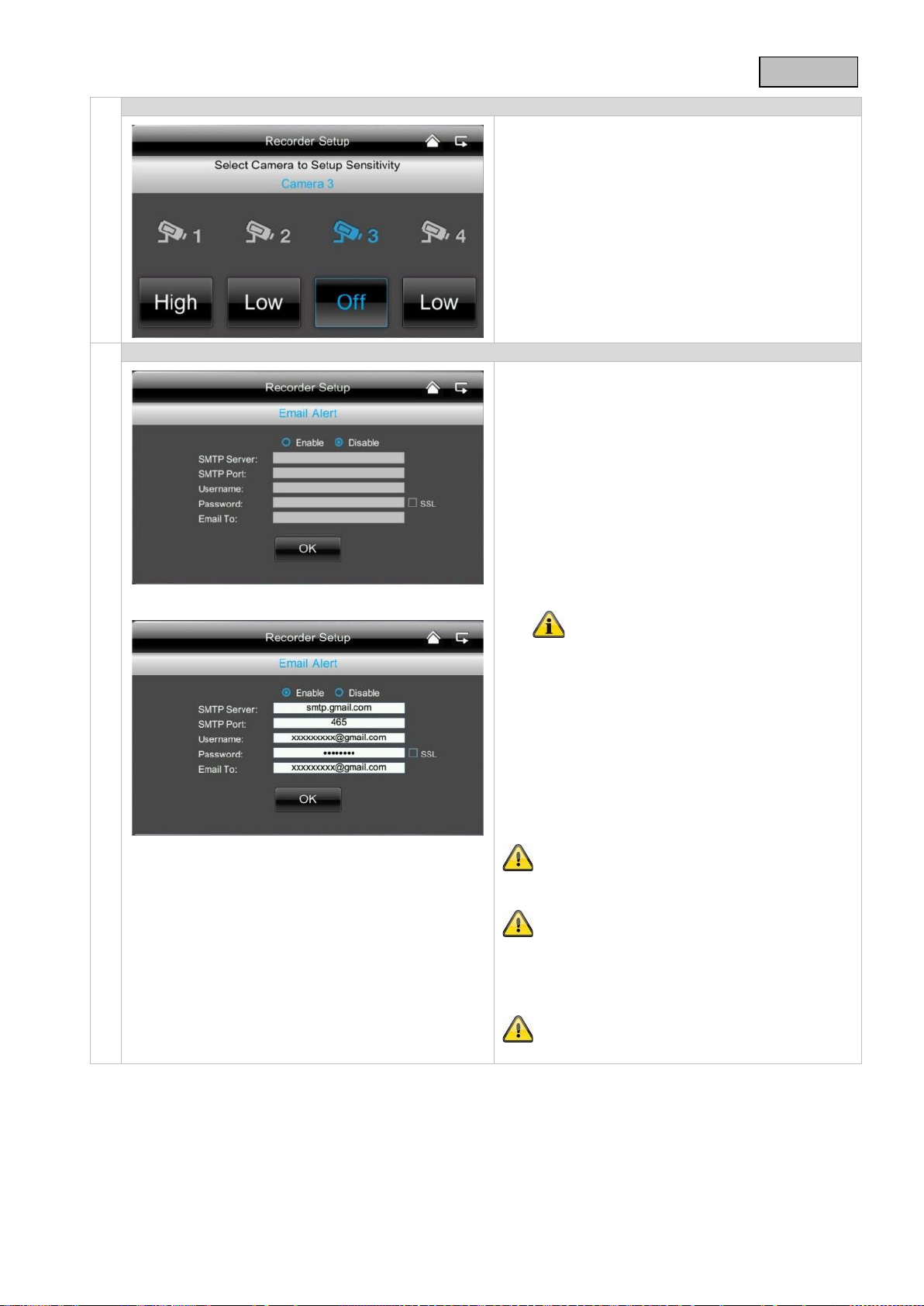
English
Motion detection
Alarm alerts via email
check your spam folder.
Here you can set the sensitivity of the motion
detection for each camera.
You can choose between “Low”, “High” and “Off”.
High: Motion detection with high sensitivity
Low: Motion detection with low sensiti vit y
Off: Motion detection is off. Motion is not recorded.
You can have an alarm alert sent to you via email
as soon as the camera detects any motion.
Proceed as follows:
1. Select “active”.
Select “inactive” to switch this function off
again and you will not receive an email for
motion detection.
2. Enter your SMTP server (outgoing mail
server) for your email provider.
e.g. mail.gmx.net or smtp.gmail.com
3. Enter the corresponding port
e.g. 465
The outgoing mail server and the
corresponding port can be found on your
email provider's website.
4. Enter your email address
5. Enter the password for your email account
6. Enter the email address to which the alarm
alert should be sent.
The two email addresses can be different.
7. In the event of motion detection, you receive
an email with the following message:
“Motion detected by your security system.”
To enable this function, the monitor must be
in the docking station and connected to the
internet.
Please note that you only receive an email to
inform you that motion has been detected
do not receive a picture or a live view. You can
then view the recording on the SD card or go to
the live view via the app.
If you have not received an e-mail, please
56
. You
Page 57
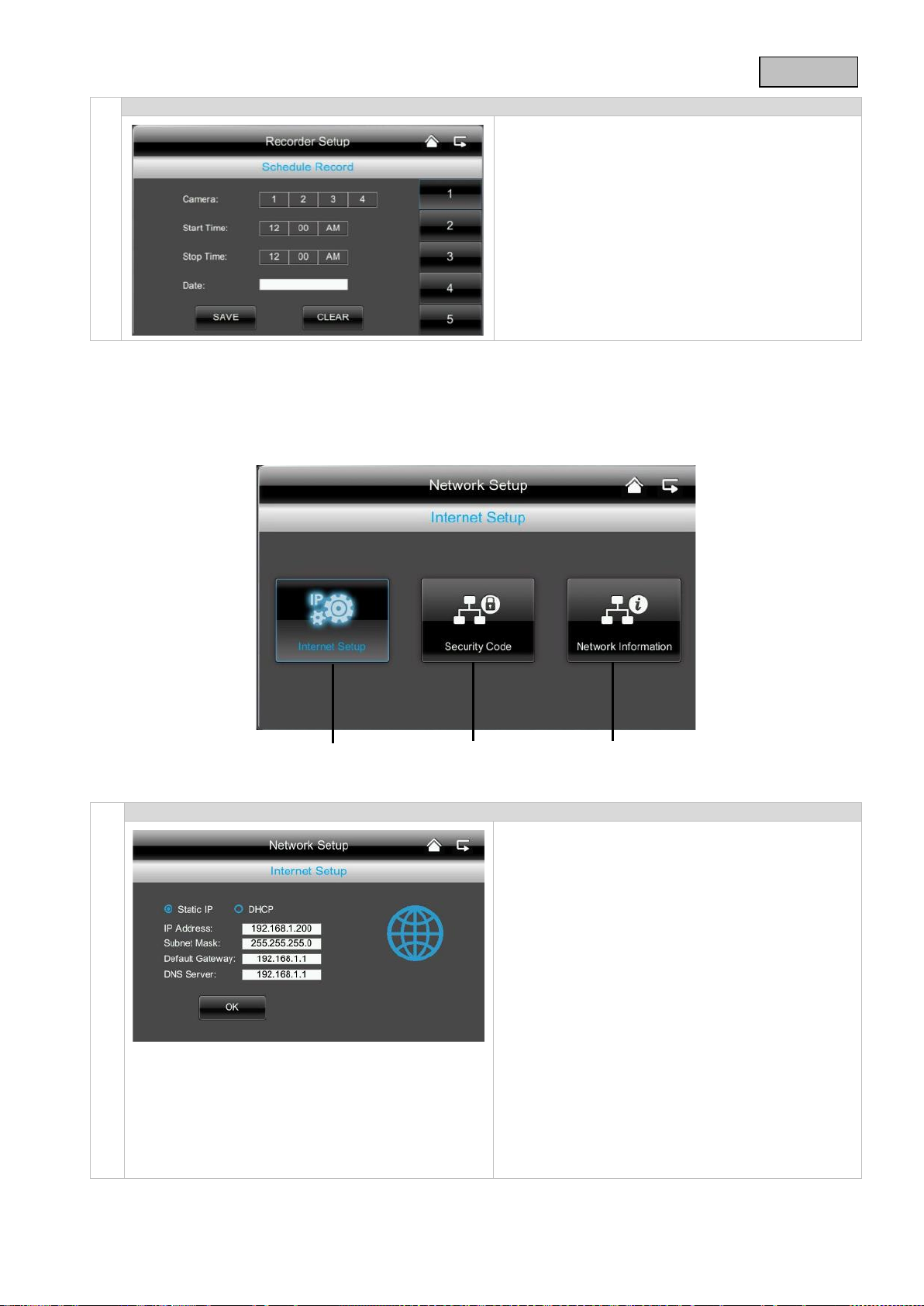
English
Timer recordings
Internet settings
settings.
7.4.3. Network settings
You can save a recording time to start recording at
a very specific time.
You can save up to 5 recording procedures.
1. First select the number of the camera.
2. Set the start and stop time. To do this use the
arrow buttons.
3. Select the required date from the calendar.
4. Press “Save” to save the procedure or
“Delete” to reset.
As soon as a timed recording has been saved,
5.
symbol for recording appears.
the
To establish a connection with the internet so that
you can access the camera with the app, close the
docking station using the network cable on your
router.
Choose between static IP and DHCP.
Then confirm with “OK”.
Information:
An IP address is an address in the computer
network. It is assigned to devices which are linked
in a network and makes the device identifiable,
allowing it to be reached.
DHCP:
A DHCP is a dynamic IP address whic h is
allocated automatically.
Stat. IP:
You can find the data for a static IP in your router
57
Page 58
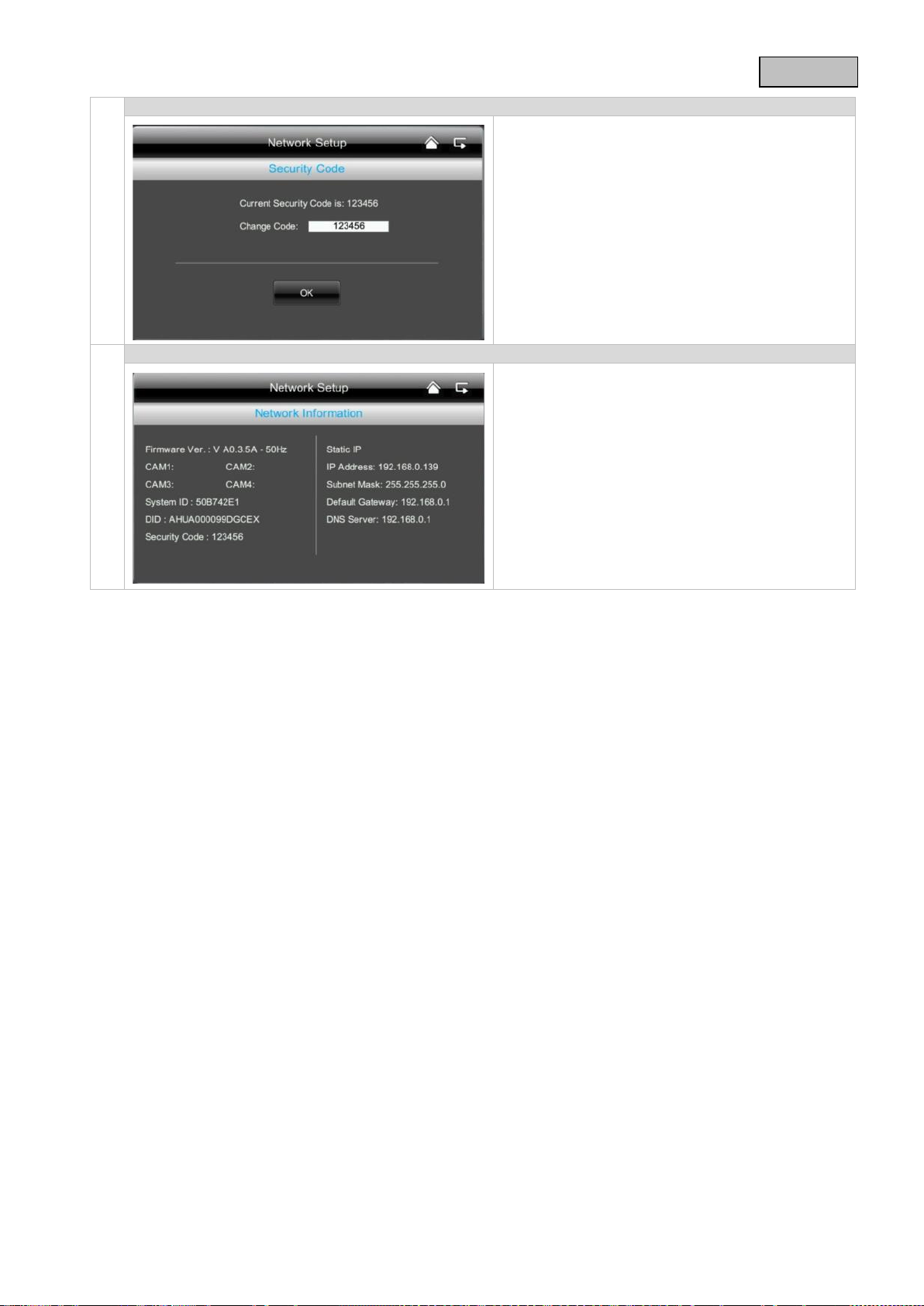
English
Securitycode
Network information
The standard security code is: 123456
For reasons of security, change this code and
enter a new password (max. 8 digits).
Press the field with the white background and a
keyboard appears.
Then confirm with “OK”.
You will need the security code later if you want to
access the cameras via the app.
Here you can find out details about the active
network.
You will need to enter the DID code for the app
later.
58
Page 59
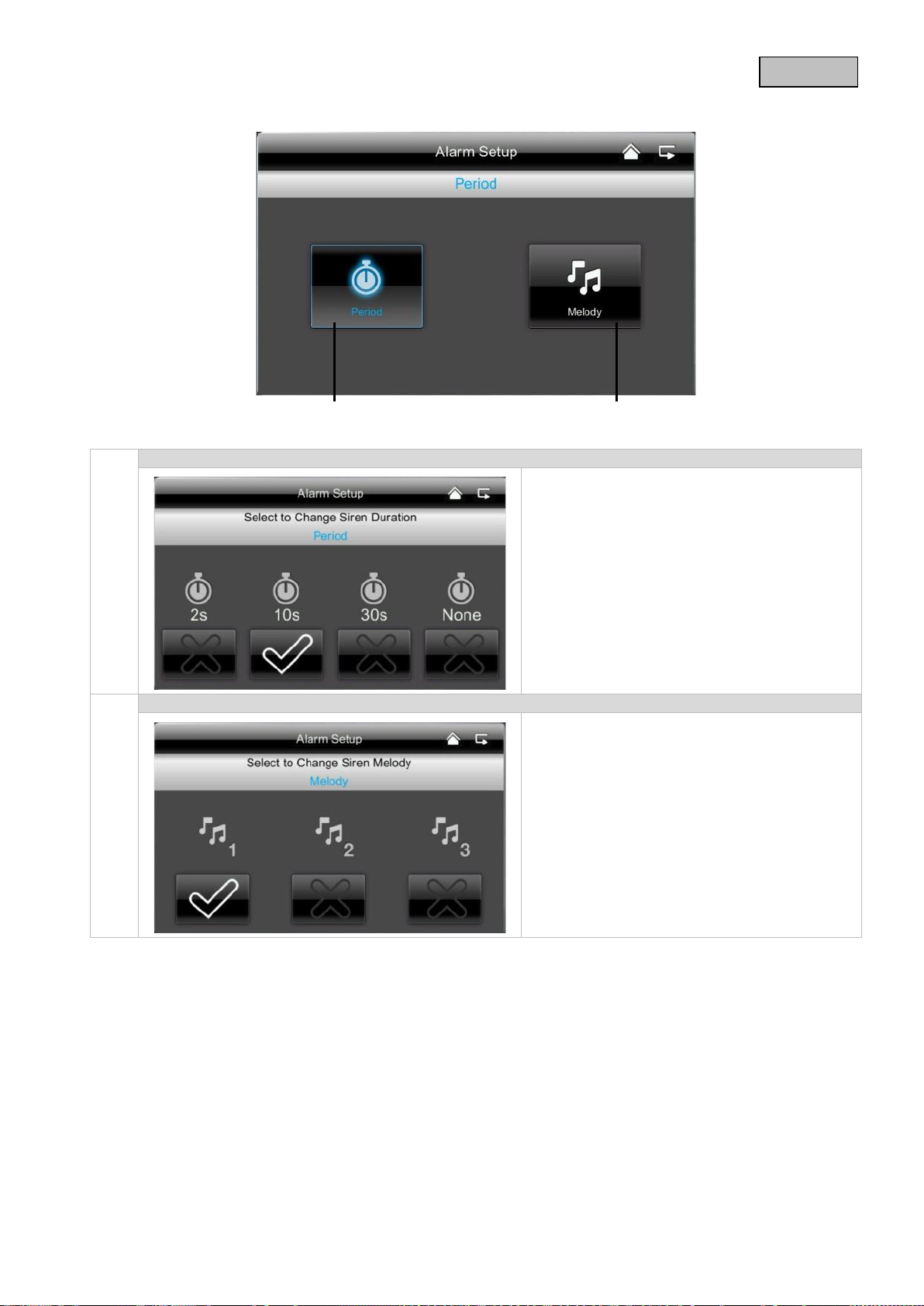
English
Duration
Alarm sounds
7.4.4. Alarm settings
Here you can select the required duration of
the alarm.
You can set the alarm duration individually: 2
seconds, 10 seconds, 30 seconds or no sound.
Press any button to switch off the alarm in the
event of an alarm.
You can choose between three alarm sounds.
59
Page 60
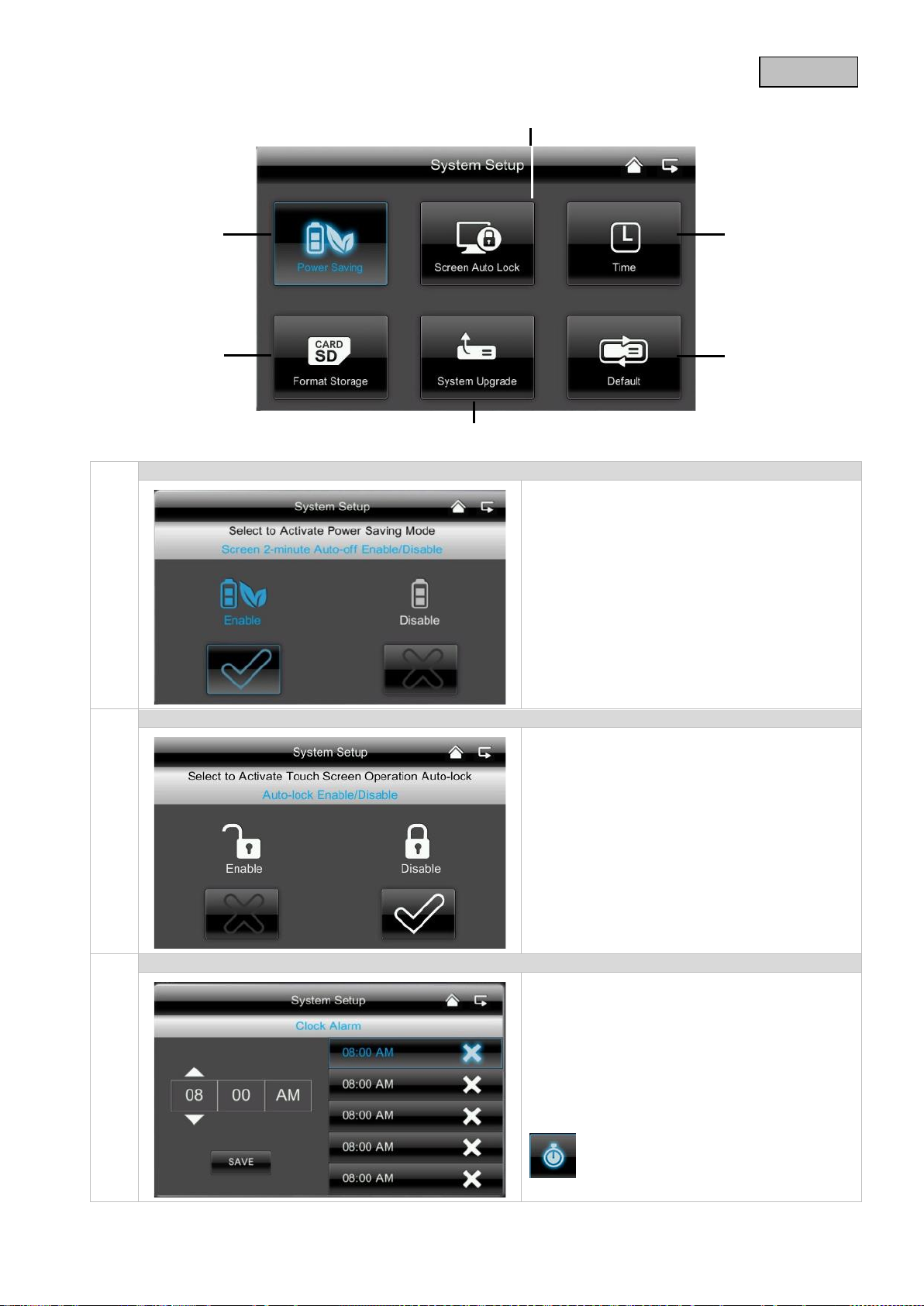
English
Energy saving mode
Automatic lock
Setting the time // alarm
7.4.5. System settings
Here you can activate or deactivate the
automatic screen switch-off after 2 minutes.
If the energy saving mode is activated, your
battery lasts roughly half an hour longer.
If the automatic lock is activated, the monitor
no longer responds to the touch function after
a few minutes. Press the “Power” button to
switch on the monitor again.
Enter the required time at which you want to
be reminded.
Press “Save” and press on the time in the
right-hand field, √ appears.
The system then sounds at the time saved and
the following symbol appears.
Press on “OK” to stop the alarm.
60
Page 61
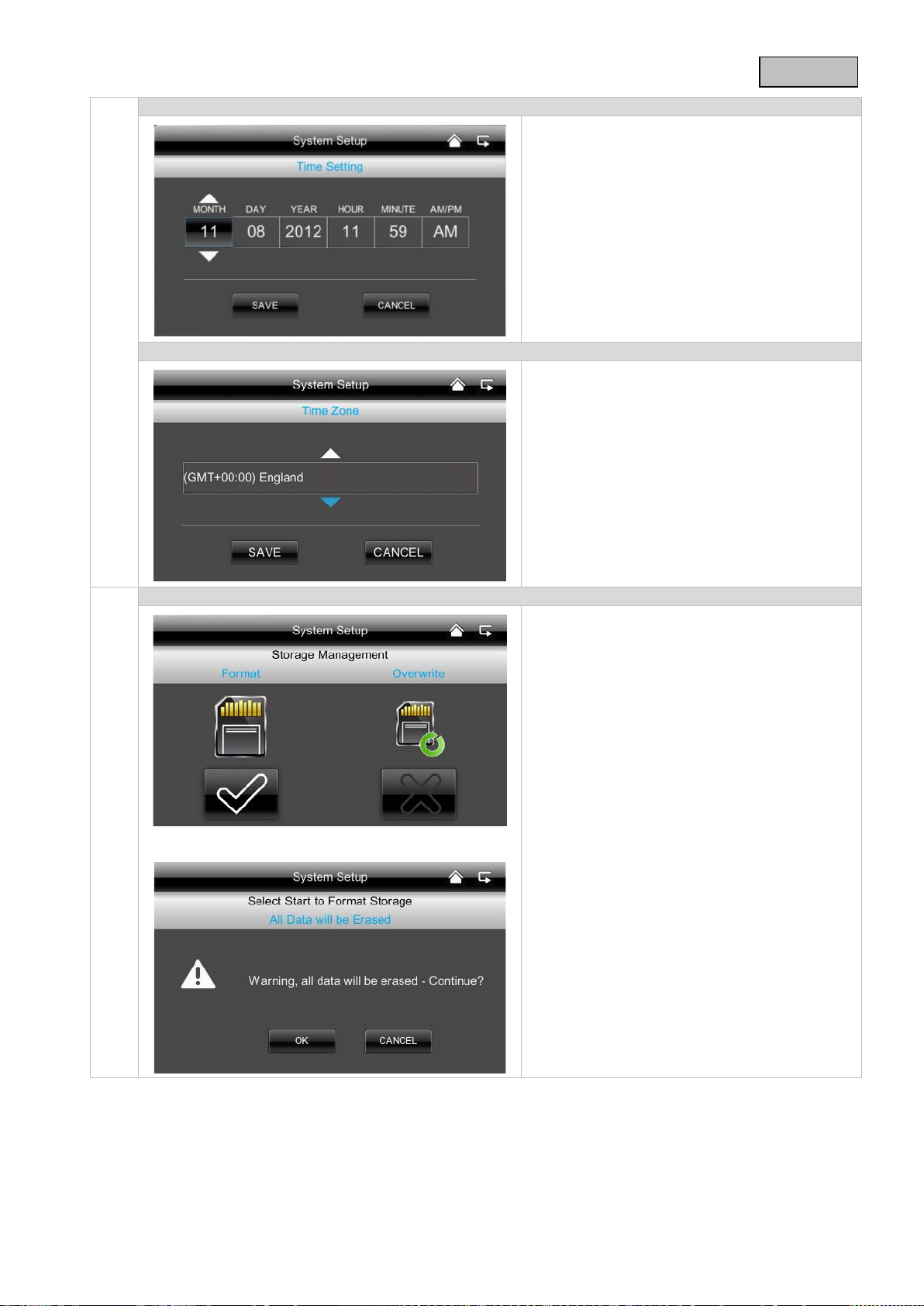
English
Setting the time // date
Time zone
Formatting the memory card
Here you can set the date and time.
Then save your entries.
Note:
AM = 00:00 – 11:59
PM = 12:00 – 23:59
You can set the time zone for your country.
Use the arrow keys to select the country
region.
Then save your entries.
If you want to format your memory card, you
can do it on the computer or directly on the
monitor.
Press the button and confirm with “OK”.
Cancel the procedure by pressing “Delete”.
61
Page 62
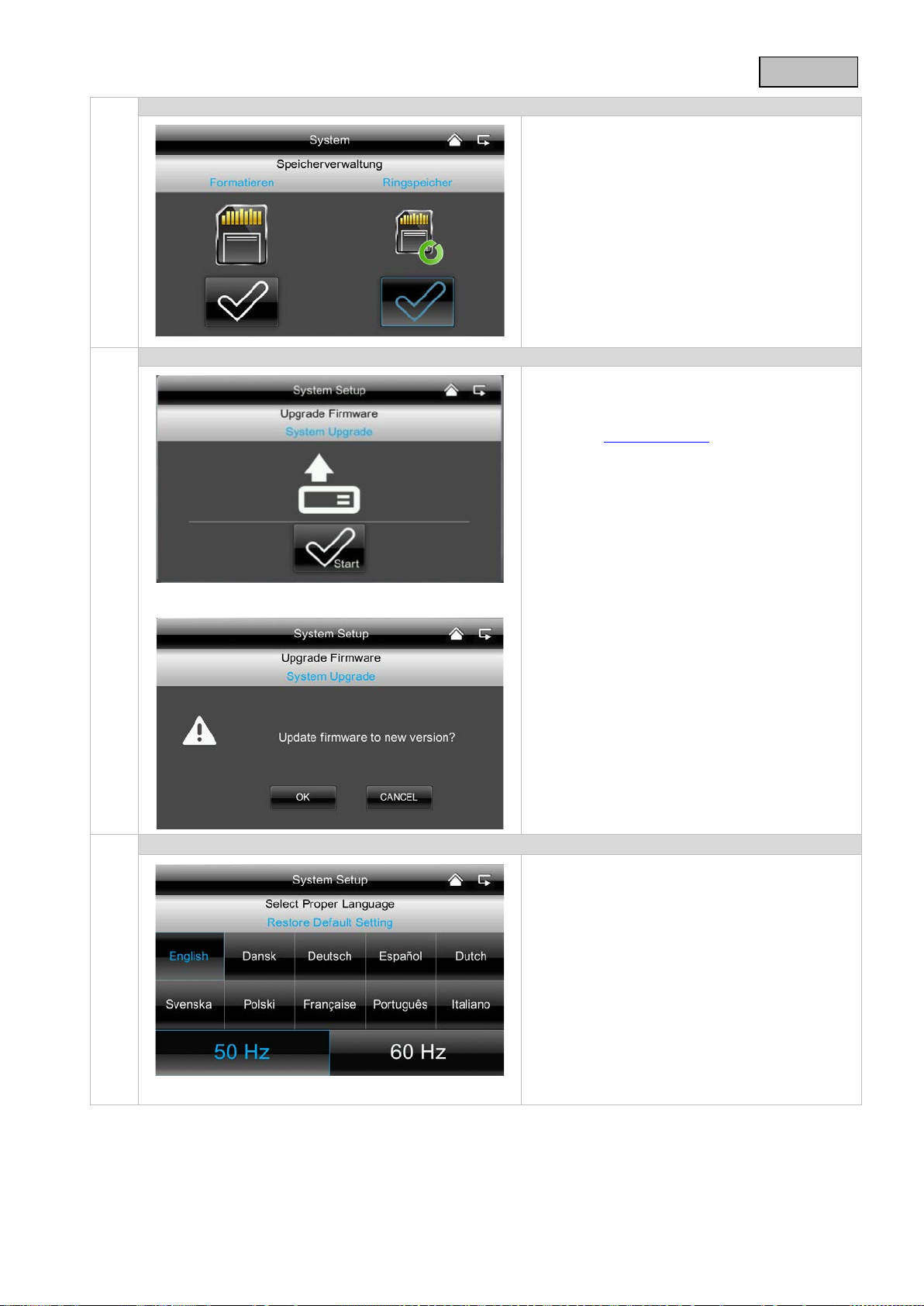
English
Activating the circular buffer
Updating the system
Restoring factory settings / selecting the language and Hz
screen. Follow the instruct i ons .
Here you can activate the circular buffer for the
recording.
If this function is deactivated, the monitor stops
the recording once the SD card is full.
Always use the latest system firmware. You
can download the latest
website at www.abus.com
TVAC16001A). To download, please proceed
as follows:
1 Remove the SD card from your monitor
and insert it in a SD card reader which is
connected to your computer.
2 Unzip the folder. Save the files from the
folder to the SD card.
3 Remove the SD card again from the SD
card reader and put it back into the
monitor.
4 Go to System Settings, System Update,
press “Start” and the latest firmware will
be installed.
5 Press OK to install the latest firmware.
Cancel the procedure by pressing
“Delete”.
version from our
(item number
62
Here you can select the language and the Hz
frequency.
When you change the language, the factory
settings are restored. When you confirm with
“OK”, the system shuts down automatically.
Press “Delete” to cancel the procedure.
Once the system has shut down, restart by
pressing the power button.
You will then be prompted to calibrate the
Page 63
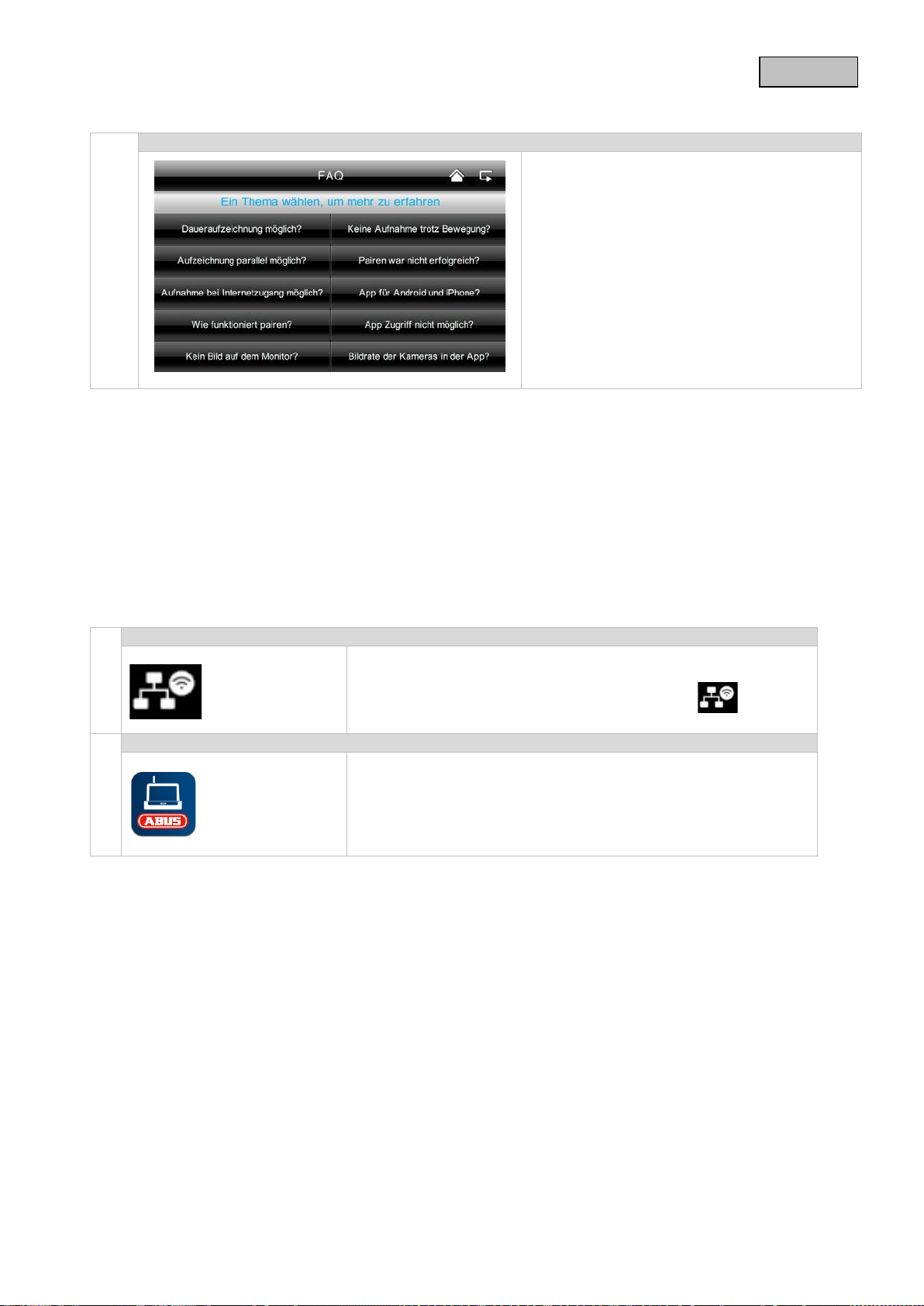
English
FAQ selection
Network connection
you have adjusted the relevant network settings on your router.
‘App2Cam’ app
7.4.6. Troubleshooting (FAQ)
8. Remote access via app
Integration into the App2Cam
Here you can read about troubleshooting tips
directly on your monitor.
Select the question to view the help message.
With this 7” wireless touchscreen monitor you are able to tune into your cameras in real time.
This manual explains how to integrate the TVAC16001A system into the App2Cam so you can access the live
view whi le you are on the go.
Ensure that the monitor is in its docking station and is connected
to your router, that there is an internet connection and that
Download the ‘App2Cam’ app from the App Store.
63
Page 64
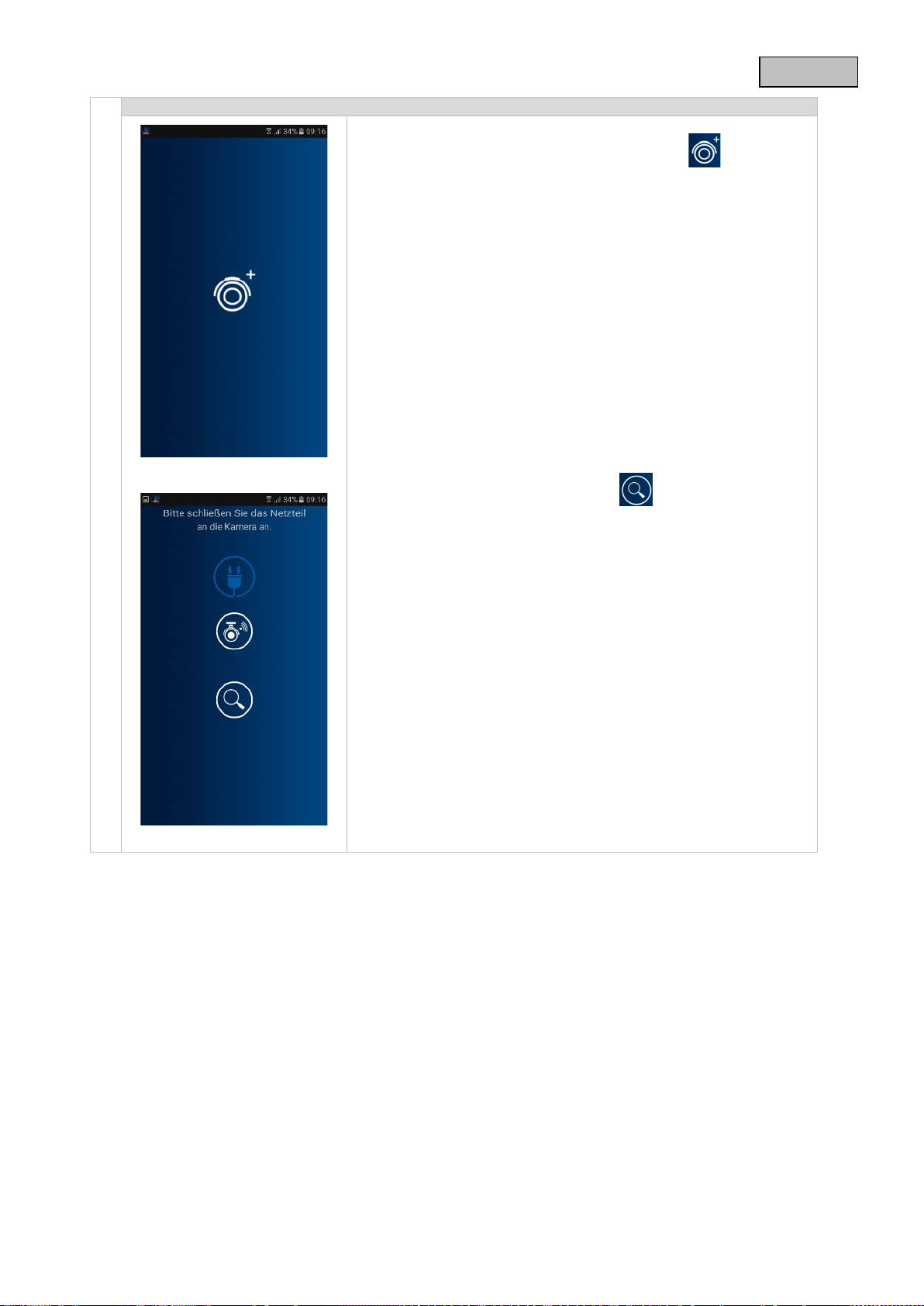
English
Add system
Open the app on your mobile phone and tap the symbol.
Then tap the magnifying glass symbol to add your
TVAC16001A system.
64
Page 65
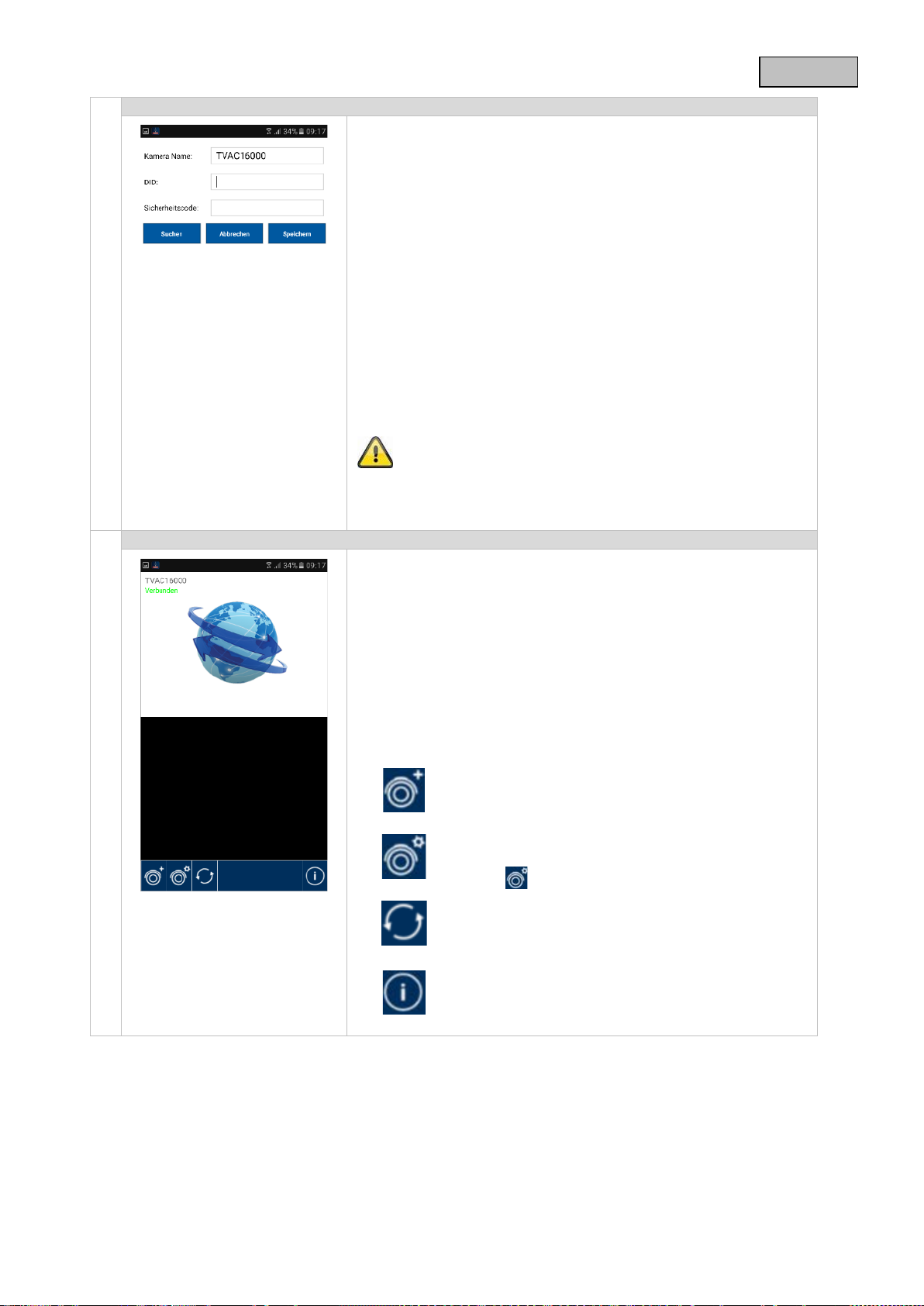
English
Input system information
Connection status
System name
E.g.: TVAC16001A
Disconnected = there is no connection to the system
5. Under ‘Camera name’, give your system a name that will be
displayed on your mobile phone.
6. Now enter the 15-digit DID number.
This can be found in your monitor’s network information, on
the product’s product sticker or by clicking on the ‘Search’
function where you will be shown all the devices in the
network.
7. After this, enter your password.
The password is the security code which can also be found
in your monitor’s network information.
If you have not already changed the password on the
monitor, the standard password is: 123456.
8. Finally, save these settings with ‘Save’ and ‘Yes’.
As soon as you change the password on your monitor you must
also change it in the app, otherwise you will not be able to access
the cameras.
Once you have successfully added your system, the name of your
system and the current connection status will appear in the
overview.
Tap on the system to see the live view.
Connection status
Connected = you are connected to your system
Add system
You can add further systems here
System configuration
You can go to the system configuration here.
Press to return to the live view.
Connection update
The connection is being refreshed.
Firmware information / PIN code
Here you can see the system’s current firmware
version and set a PIN code. You can find out
how to add a PIN code under .
65
Page 66
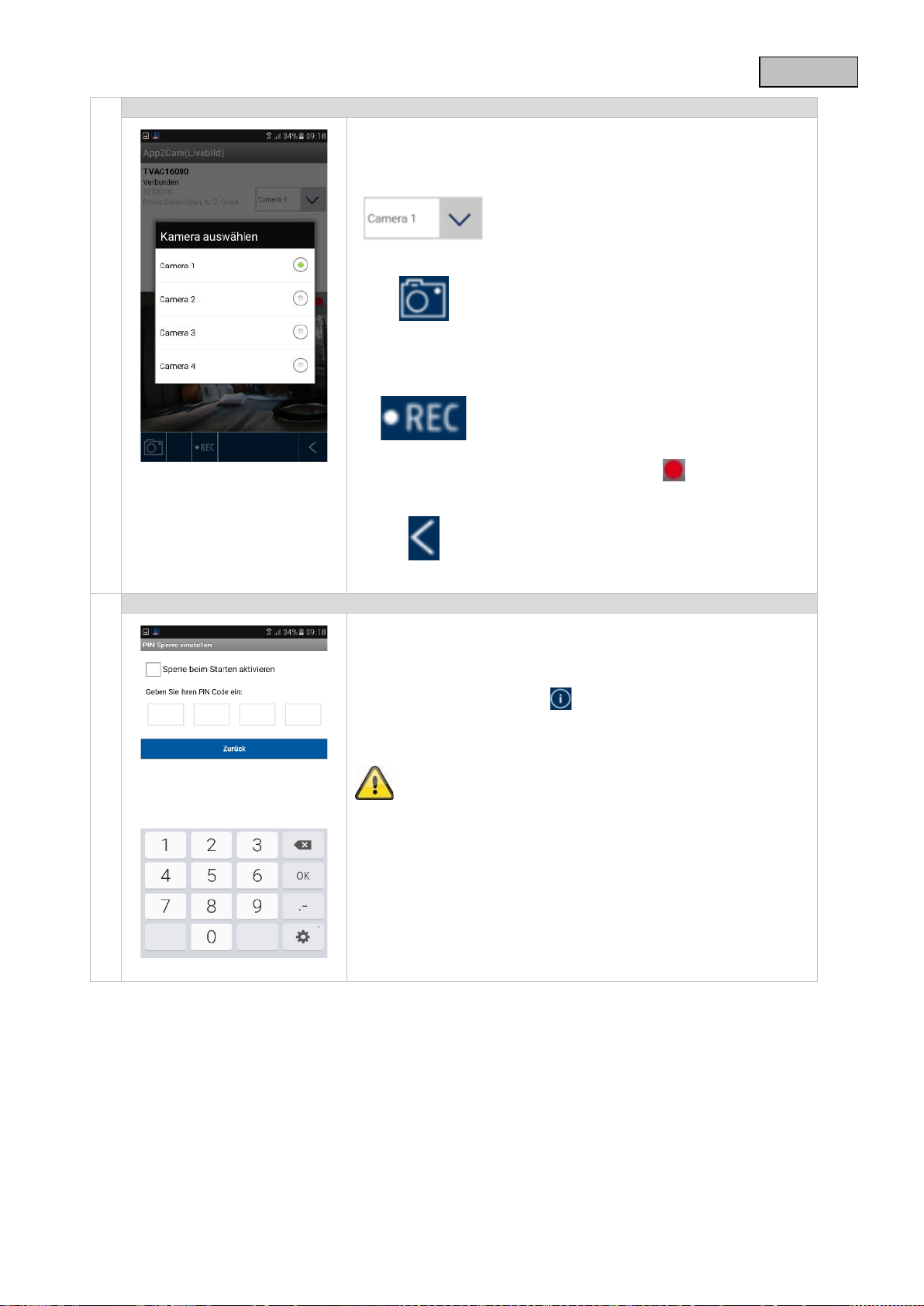
English
Live view
Select the camera you would like to view.
mobile phone.
appear in the live view:
Set PIN code
You are now looking at the live view from the selected camera
and can choose which camera to view.
Camera selection
Screenshot
You have the option of taking a screenshot
of your live view here. The image will then
be saved in the photo gallery on your
Start recording
Here you have the option to start a manual
recording, the length of which is two
minutes. The recording will be saved locally
on the monitor and the following icon will
Back
You can return to the device overview here.
A screenshot of the last successful
connection will always be shown.
If you would like to set a PIN code for this app, please do so as
follows:
4. Open ‘Set PIN lock’ with
5. Enter a four-digit PIN code and confirm it.
6. Press the check box next to ‘Activate start-up lock’
If you have set a PIN code, you will be required to enter it when
you open the app.
66
Page 67
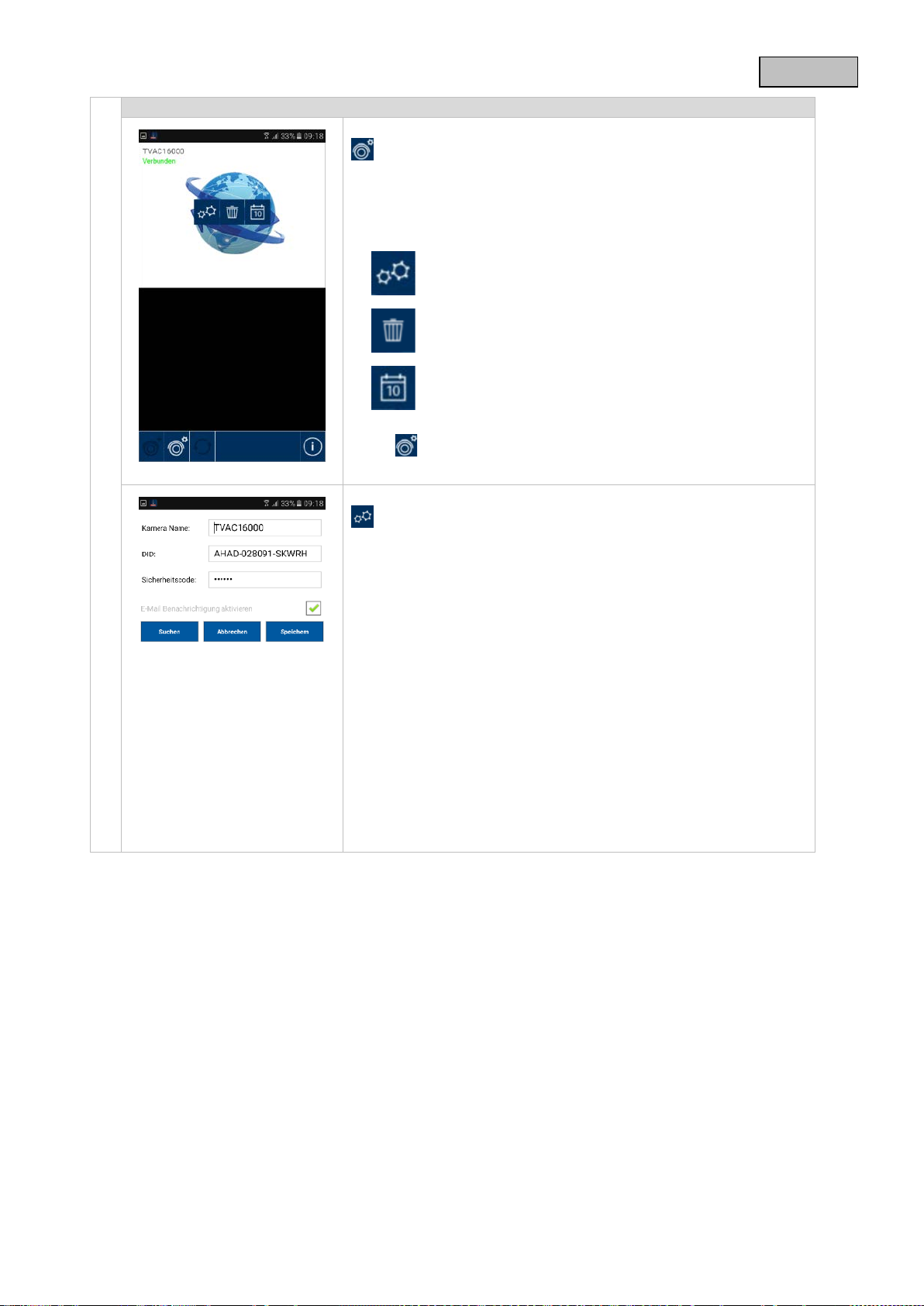
English
System configuration
System configuration
You can go to the system configuration here.
You have the following options.
System information
Change the system information
Remove system
Remove system
Recordings
Access to recordings
Press to return to the live view.
System information
You can change the system names, the DID and the security code
here. Save the settings by pressing ‘Save’.
Press ‘Search’ to search for a device in the network. To cancel the
operation, press ‘Cancel’.
Activate email notification
Activate this function to receive an email notification in case of an
incident.
67
Page 68
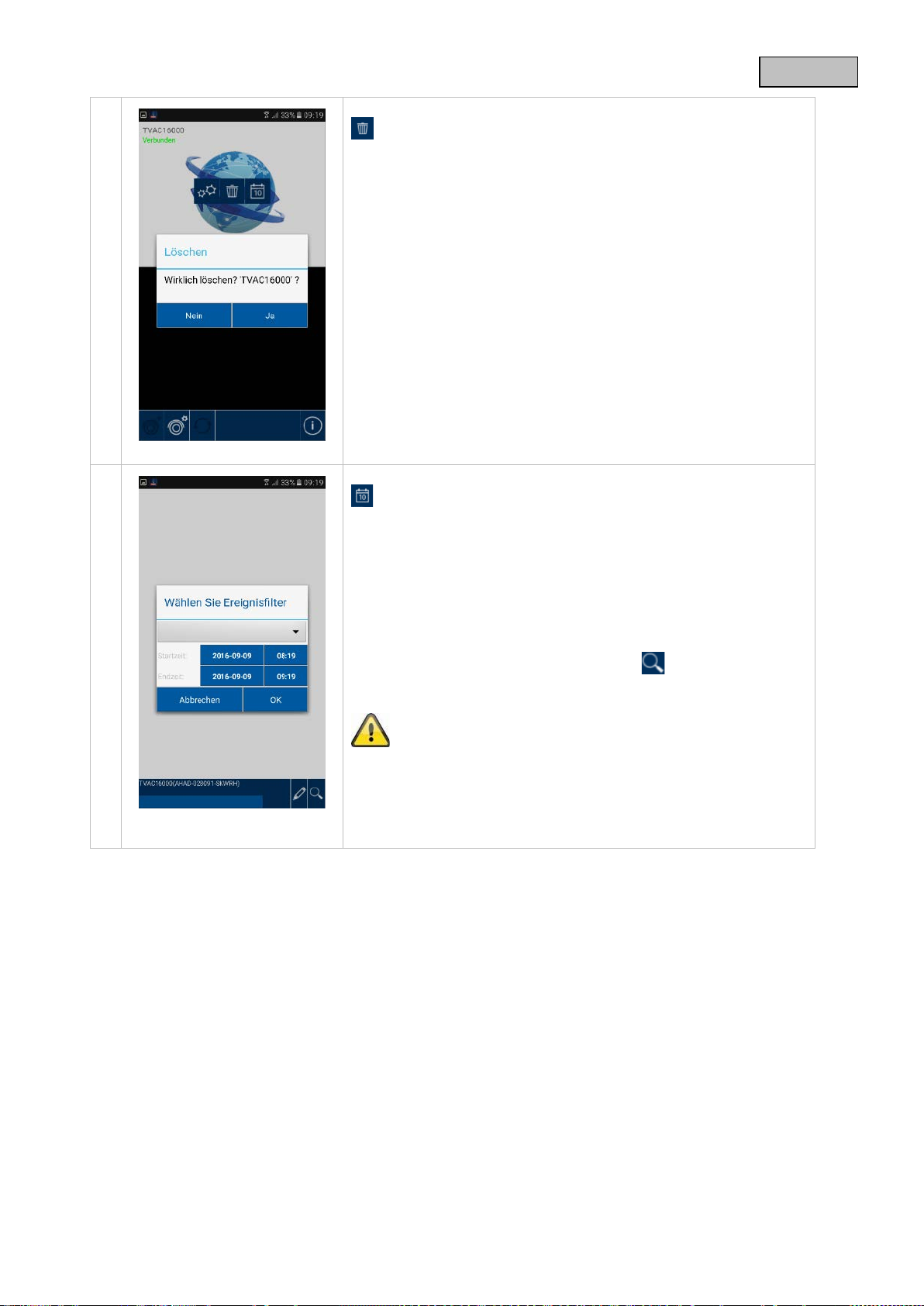
English
Remove system
When the icon is pressed, a new window will appear. You wi ll be
asked if you are sure that you want to delete the system.
Press ‘Yes’ if you want to remove the system, or cancel by
pressing ‘No’.
Access to recordings
Filter event list
At the beginning, you will be prompted to filter the recordings. To
do this, insert a start time and an end time and select a camera
channel. All recordings that were taken by the selected camera
during this time period will now be shown.
You can reset the event list filters with the symbol.
The list can include up to 100 recordings. Should there be more
than 100 recordings in the specified time period, only the first 100
will be shown. In order to filter in more detail, please reduce the
time period.
68
Page 69
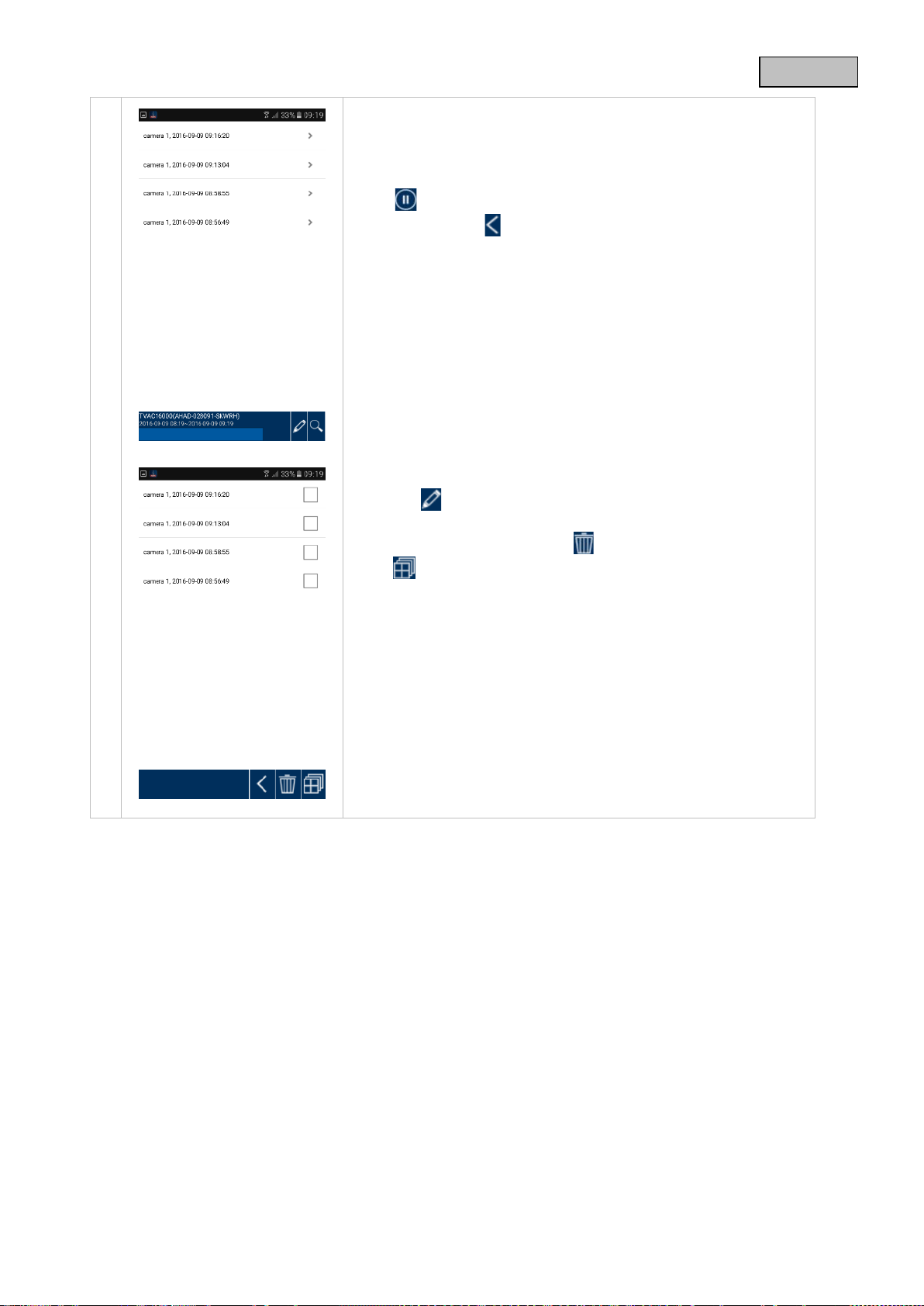
English
Here you can view the recordings from the individual
cameras on your smart phone. Select the
recording you would like to view; the playback will start
immediately.
Press to pause the recording and to return to the
event list press the button.
Deleting recordings
Press the symbol in the event list. You can no w
delete recordings for the selected camera by selecting single, or
multiple files and clicking on the symbol. To delete all files,
press and then the recycle bin.
Press the symbol again to clear the selection.
69
Page 70
English
Do not allow any liquids to enter the device.
(discoloration).
Important: The EU Direc tive 2011 /65/ EU reg ul ates the pr oper r eturn, trea tment and recycling of
the provisions for protecting health and environment are observed when recycling the product.
Please note:
or anything inside the product to check. Never open it.
9. Maintenance and clean in g
9.1. Maintenance
Regularly check the technical safety of the product, e.g. check the housing for damage.
If it seems that it may no longer be possible to operate the device safely, stop using the product and protect it
from unintentional use.
It is likely that safe operation is no longer possible in the event that:
• The device shows signs of visible damage.
• The device no longer works correctly.
You do not need to perform any maintenance on this product. There are no components to service
9.2. Cleaning
Clean the device with a clean, dry cloth. The cloth can be dampened with lukewarm water if the dirt on the
monitor is hard to remove.
Do not use any chemical cleaning products as they could damage the surface of the housing
10. Disposal
used electronic de vices. T h is s ymbol m eans tha t in the int erest of environm enta l protec tion t he
device must be disposed of separately from household or industrial waste at the end of its
service life in acc ordance with appl icable loc al legal guidel ines. Disp osing of used d evices ca n
be done at official rec ycling centers in your countr y. Obey local regu lations when disposing of
material. Further d etails on returns (a lso for non-Euro pean countries) can be obtained at your
local authority. Separ ate collection and rec ycling saves natura l resources and ens ures that all
70
Page 71
English
No.
Question
Answer
1
What does pairing the
Pairing creates the exclusive, encrypted wireless connection
camera is lit up continuously
2
What could be the reasons
If you do not have a signal, please check the following:
5. Is the signal between the camera and monitor disrupted?
3
What could be the reasons
movement?
Please check that the sensitivity function of the motion detection
4
What could be the reasons
Possible reasons are:
4. No movement was detected.
5
What could be the reasons
Please check the following:
4. Restart the monitor.
6
The monitor and camera are
identified on the monitor.
The key lock is probably activated. Press the power button for at
7
What could be the reasons
Please check the following:
11. Tips for troubleshooting
monitor and camera mean
and how does this work?
why no image is shown on
the monitor?
why the device does not
record when there is
between the monitor and camera.
To connect a camera with the monitor, proceed as follows:
1. Connect the camera and the monitor to the power supply.
2. In the monitor menu, select “Camera”, then “Pairing” and the
required camera (1-4). The system counts down from 60
seconds.
3. During the 60 seconds, press the PAIRING button on the
camera cable until the green LINK LED on the front of the
camera starts flashing.
4. Once the connection is established, the LINK LED on the
1. Is the camera connected to the power supply (does the LED
light up red)?
2. Is the monitor charged?
3. Are the camera and monitor paired with each other (see
question 1)?
4. Is the camera within range of the monitor?
is switched on.
why the device does not
record although a schedule
has been created?
why the camera cannot be
paired with the monitor?
on, but nothing can be
why the live image can be
accessed via the app within
the local network, but not
externally?
1. Are the date and time set correctly?
2. Is the SD card locked (Lock/Unlock?), not inserted or empty?
3. Have you formatted the SD card? It must be formatted before
1. The camera has no power supply.
2. Briefly press the pairing button on the camera while the
3. Please press the pairing button for a short time only, not
least five seconds.
1. Is the monitor in the docking station?
2. Is the docking station connected to the network?
3. Do you have an internet connection?
4. Have you connected the monitor to the internet? Please note
5. Does your password for the monitor match the password for
6. Do you have an internet connection to your mobile phone??
it is first used.
monitor counts down from 60.
continuously.
the following icon at the top edge of the monitor
(what icon? must be integrated on the website)
the app?
71
Page 72
English
Camera
7" monitor
Number of IR LEDs
25
-
Rechargeable battery running
time
-
1.5 hours
Battery type
-
Li-Ion polymer battery, 3.7 V /
1800 mA
Resolution
640 x 480 pixels
800 x 480 pixels
Image sensor
1/4" CMOS
-
Angle of view
60° (Horizontal) / 43° (Vertical)
-
Frequency
2.4 GHz
2,4 GHz
Wireless range
150 meters*
IR swivel filter
Yes
-
Camera inputs - 4
Max. operating temperature
-10 °C – 50 °C
Modulation
FHSS
Monitor
-
7" LCD
Network access - RJ45
Lens
3.6 cm fixed lens
-
Range of night vision function
Max. 8 m
-
IP protection class
66
-
Transmission power
15 +/-2 dBm
Sensitivity
-80 dBm
DC voltage supply
5 V DC
Storage medium
-
SD card, max. 32 GB
OSD language
German, English, Spanish,
Italian, Polish, Swedish, Danish
Power consumption
Max. 500 mA
Max. 800 mA
Certifications
CE
Storage capacity
One camera
(480x272)
Several cameras
(320x240 QVGA)
1 GB
200 minutes
130 minutes
2 GB
400 minutes
260 minutes
8 GB
1,600 minutes
1,040 minutes
16 GB
3,200 minutes
2,080 minutes
32 GB
6,400 minutes
4,160 minutes
12. Technical data
Dutch, French, Portuguese,
*The wireless transmission range depends on the environmental factors (e.g. mobile communication
masts, high-tension pylons, electrical wires, ceilings and walls, etc.).
If conditions are not favorable, the range will be limited.
Storage capacity
72
Page 73
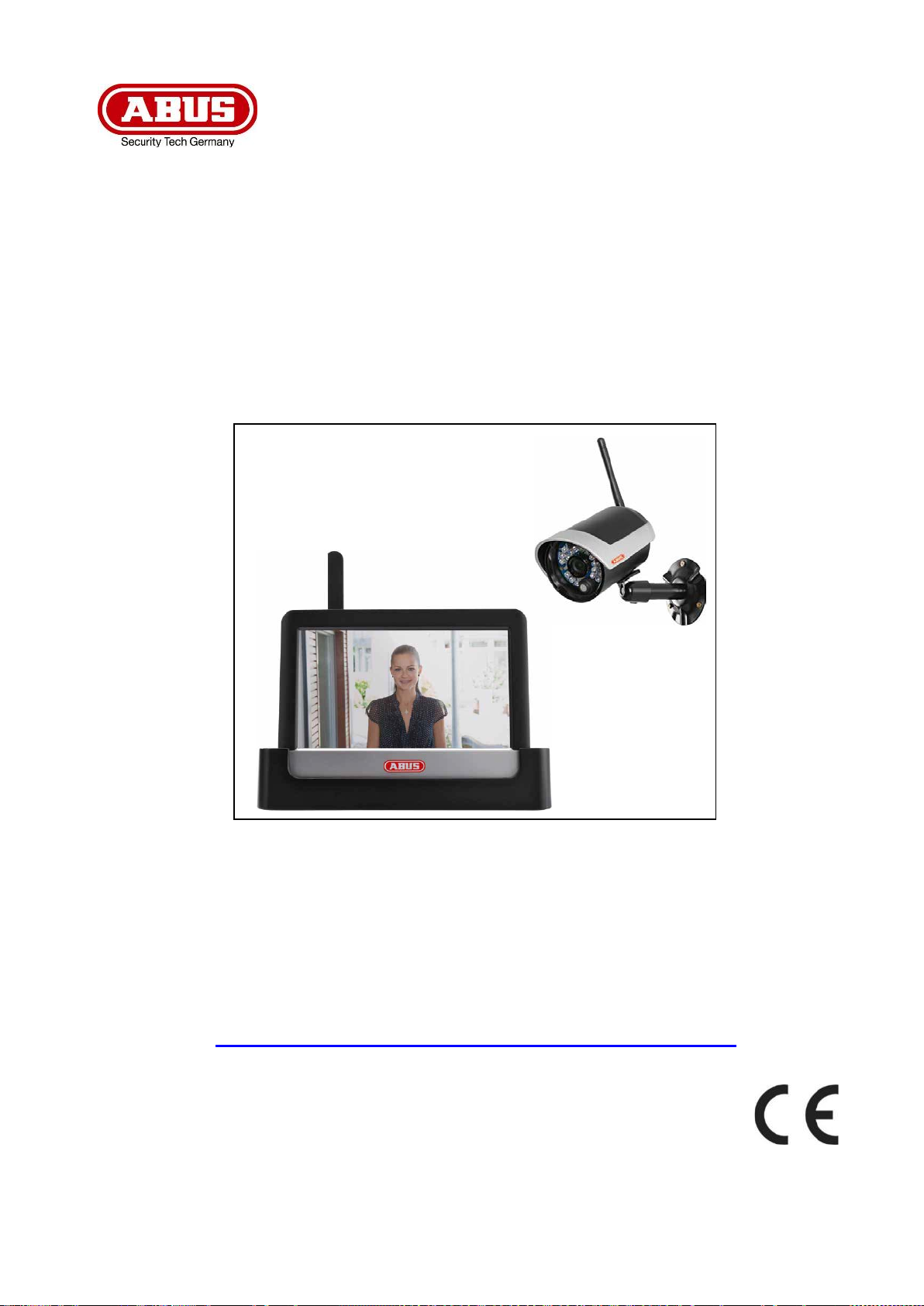
TVAC16001A
Manuel utilisateur
Vous trouverez des remarques importantes concernant ce produit et
d’autres sur notre site Internet
www.abus.com/fr/Securite-a-installer-soi-meme
Version 1.4
Traduction français e d e la notic e or i ginal e al l emande
À conserver pour utilisation ultérieure.
Page 74
Français
Introduction
Chère cliente, cher client,
Nous vous remercions d’avoir porté votre choix sur ce produit.
La société ABUS Security-Center déclare par la présente que l’appareil sans fil référence TVAC16001A
est conforme aux exigences de la directive RED 2014/53/UE. En outre, l'appareil est conforme aux
exigences des directives européennes suivantes : directive CEM 2014/30/UE, directive concernant le
matériel électrique basse tension 2014/35/UE et directive RoHS 2011/65/UE. Le texte complet de la
déclaration de conformité UE est disponible à l'adresse Internet suivante :
www.abus.com/product/TVAC16001A
Vous avez le devoir, en tant qu'utilisateur, de respecter les consignes de la notice d'utilisation afin de ne
pas altérer la conformité du produit et que son utilisation reste sans danger.
Avant la mise en service du produit, veuillez lire le manuel utilisateur dans son intégralité. Nous vous
demandons de bien vouloir respecter toutes les consignes d'utilisation et de sécurité.
Tous les noms de sociétés et de produits mentionnés dans les notices sont des marques
déposées. Tous droits réservés.
Pour plus de renseignements, adressez-vous à votre installateur ou revendeur spécialisé.
L’enregistrement de données est soumis à la réglementation sur la protection des données en vigueur dans le
pays correspondant.
Mise en garde selon § 201 du code pénal allemand :
Toute personne enregistrant sur support audio les paroles d'autrui, prononcées de manière non
publique et sans consentement préalable, et faisant usage ou mettant cet enregistrement à la
disposition de tiers, est passible d'une amende ou d'une peine d'emprisonnement.
Toute personne écoutant ou divulguant intégralement, ou même partiellement, les paroles d'autrui ayant
été enregistrées sans le consentement préalable de la personne intéressée, encourt les mêmes peines
que celles citées ci-dessus.
Clause de non-responsabilité
Ce manuel utilisateur a été élaboré avec le plus grand soin. Si vous veniez cependant à remarquer des
omissions ou autres imprécisions, nous vous prions de bien vouloir nous les signaler en les faisant
parvenir à l'adresse indiquée au dos de ce manuel.
La société ABUS Security-Center GmbH décline toute responsabilité en cas d'erreurs techniques ou
typographiques et se réserve le droit d'apporter à tout moment des modifications sur les produits et aux
notices d'utilisation.
ABUS Security-Center n'est pas responsable des dommages directs et indirects résultant de l'utilisation
du produit, des dommages qui pourraient être liés à l'équipement, à la puissance et à l'utilisation de ce
produit. Le contenu de ce document ne fait l'objet d'aucune garantie.
74
Page 75
Français
Le symbole montrant un éclair entouré d'un triangle est utilisé en cas de
danger pour la santé, en raison par exemple d' u n risque d' électrocution.
En cas de dommages résultant du non-respect de ce manuel utilisateur, la garantie
consécutifs !
Nous déclinons toute responsabilité en cas de dommages matériels et/ou corporels
sécurité. Dans ce type de cas, la garantie devient caduque !
Signification des symboles
Un point d'exclamation placé dans un triangle signale, dans ce manuel utilisateur,
des informations importantes dont il faut absolument tenir compte.
Ce symbole indique la présence de conseils et astuces d'utilisation.
Consignes de sécurité importantes
devient caduque. Nous déclinons toute responsabilité en cas de dommages
résultant d'une manipulation impropre ou du non-respect des consignes de
Cet appareil a été fabriqué dans le respect de standards de sécurité internationaux.
Lisez attentivement les consignes de sécurité suivantes.
Consignes de sécurité
1. Alimentation électrique
Tension alternative 100-240 V CA, 50 – 60 Hz (par bloc d'alimentation à 5 V CC)
Utilisez cet appareil uniquement avec une source de courant dont la tension secteur correspond à
celle indiquée sur la plaque signalétique. Si vous ne savez pas exactement de quelle alimentation
électrique vous disposez, veuillez vous adresser à votre compagnie d'électricité. Veuillez couper
l'alimentation en courant de l'appareil avant de procéder à toute opération d'installation ou de
maintenance.
2. Surcharge
Évitez de surcharger les prises secteur, les rallonges et les adaptateurs car cela peut entraîner un
risque d'électrocution ou d'incendie.
3. Liquides
Protégez l'appareil afin qu'aucun liquide ne puisse pénétrer à l'intérieur.
4. Nettoyage
Nettoyez l'appareil uniquement avec un chiffon humide et sans nettoyant caustique.
Veuillez pour cela débrancher l'alimentation électrique de l'appareil.
5. Accessoires
Ne raccordez que des appareils expressément conçus à cet effet. Cela pourrait sinon entraîner des
situations dangereuses ou des dommages de l'appareil.
6. Lieu d'installation
Cet appareil peut aussi bien être utilisé à l'extérieur, dans une zone abritée, qu'à l'intérieur. En cas
de chute, même de faible hauteur, le produit risque d'être endommagé.
Installez le produit de manière à ce que la caméra de l'appareil ne soit pas directement exposée
aux rayons du soleil. Veuillez respecter les consignes de montage indiquées au chapitre
correspondant des instructions de service.
Veillez à ne pas placer l'appareil à proximité de radiateurs, de fours, et autres sources de chaleur
et ne pas l'exposer directement aux rayons du soleil.
L'appareil doit uniquement être utilisé sur des sites dont les températures ambiantes se situent
entre - 10 ° à 50 °C.
75
Page 76
Français
Si vous souhaitez ins ta ller l 'appar e il a u s e in d'un système de vidéos ur veil la nc e d é j à prés ent, vei lle z
à ce que tous les appareils soient déconnectés du circuit secteur et du circuit basse tension.
En cas de doute, c onfiez le m ontage, l'installati on et le câ blage à un élec tricien qua lifié au lieu d' y
tension soient constamment séparés et que rien ne puisse les relier, même pas en cas de défaut.
Si l'emballage d'origine est endommagé, examinez tout d'abord l'appareil. Si ce dernier
de livraison.
7. Transmission radio
La portée de la transmission radio dépend de différents paramètres environnementaux. Les
données du lieu de montage peuvent avoir une influence négative sur la portée. Il est ainsi
possible d'atteindre une portée de jusqu'à 150 m, si rien n'interfère entre le récepteur et l'émetteur ;
cette portée est donc nettement moins élevée à l'intérieur des bâtiments.
Les facteurs environnementaux cités ci-après réduisent la portée et la fréquence d’images :
antennes-relais, piliers de ligne haute-tension, lignes électriques, murs et plafonds, appareils ayant
une fréquence radio identique ou voisine.
Avertissements
Avant la première mise en service, toutes les consignes de sécurité et d'utilisation doivent être lues et
respectées !
1. Veuillez respecter les consignes suivantes afin d'éviter que le câble et la prise secteur ne soient
endommagés :
• Ne modifiez pas et ne manipulez pas le câble ni la prise secteur.
• Pour débrancher l'appareil, saisissez la prise secteur et ne tirez pas sur le câble secteur.
• Veillez à ce que le câble secteur se trouve le plus loin possible de tout appareil de chauffage
afin que la gaine plastique du câble ne puisse pas fondre.
• Le bloc d'alimentation de la platine de rue doit être à l'abri de la pluie et de l'humidité.
2. Suivez attentivement ces recommandations. Le non-respect de ces recommandations peut
conduire à une électrocution :
• N'ouvrez jamais le boîtier ou le bloc d'alimentation.
• N'introduisez aucun objet métallique ni inflammable à l'intérieur de l'appareil.
• Afin d'éviter tout risque de dommages dus à des surtensions (ex. : orages), veuille z utiliser une
protection contre les surtensions.
3. Tout appareil défectueux doit être aussitôt débranché. Avertissez dans ce cas votre revendeur.
procéder par vous-même. Tout travail mal exécuté et effectué par des amateurs sur le réseau
électrique ou sur les instal lations intér ieures représ ente un gr and danger pour autr ui ainsi que pour
vous-même.
Les installations doivent être câblées de manière à ce que le circuit secteur et le circuit basse
Le produit ne devrait pas être utilisé dans les conditions ambiantes suivantes :
• Emplacement humide ou humidité élevée de l'air
• Froid ou chaleur extrême
• Exposition directe aux rayons du soleil
• En présence de poussières et de gaz, de vapeurs ou de solvants inflammables
• Fortes vibrations
• Champs magnétiques importants, comme à proximité des machines ou haut-parleurs
• La caméra de la platine de rue ne doit pas être orientée vers le soleil, cela pourrait
endommager le capteur.
• La caméra de rue ne doit pas être installée sur des surfaces instables.
Déballage
Veuillez manipuler l'appareil avec la plus grande précaution lorsque vous le retirez de l'emballage.
présente des dommages, veuillez le renvoyer avec son emballage et informer le service
76
Page 77
Français
Sommaire
1. Utilisation conforme ........................................................................................ 78
2. Contenu de la livraison ................................................................................... 78
3. Caractéristiques et fonctions ......................................................................... 78
4. Remarques et FAQs ........................................................................................ 79
5. Description de l'appareil ................................................................................. 79
5.1. Description du moniteur .............................................................................. 79
5.2. Description du socle de chargement ........................................................... 79
5.3. Description de la caméra ............................................................................ 80
6. Installation ....................................................................................................... 81
6.1. Installation de l'écran .................................................................................. 81
6.2. Couplage de la caméra et du moniteur ....................................................... 81
6.3. Raccordement du socle de chargement au réseau ..................................... 82
6.4. Installation de la caméra ............................................................................. 82
7. Utilisation ......................................................................................................... 83
7.1. Menu principal ............................................................................................ 83
7.2. Visualisation en direct (Live) ....................................................................... 84
7.3. Liste des événements ................................................................................. 87
7.3.1. Liste des enregistrements.................................................................... 87
7.3.2. Consulter l'enregistrement ................................................................... 88
7.3.3. Supprimer les enregistrements ............................................................
89
7.4. Réglages .................................................................................................... 89
7.4.1. Paramétrages de la caméra ................................................................ 89
7.4.2. Réglages de l'enregistreur ................................................................... 90
7.4.3. Configuration réseau ........................................................................... 92
7.4.4. Réglages de l'alarme ........................................................................... 94
7.4.5. Paramétrages du système ................................................................... 95
7.4.6. Dépannage (FAQ) ............................................................................... 98
8. Accès à distance par application mobile ....................................................... 98
9. Maintenance et nettoyage ............................................................................. 105
9.1. Maintenance ............................................................................................. 105
9.2. Nettoyage ................................................................................................. 105
10. Élimination ..................................................................................................... 105
11. Conseils de dépannage ................................................................................. 106
12. Données techniques...................................................................................... 107
77
Page 78
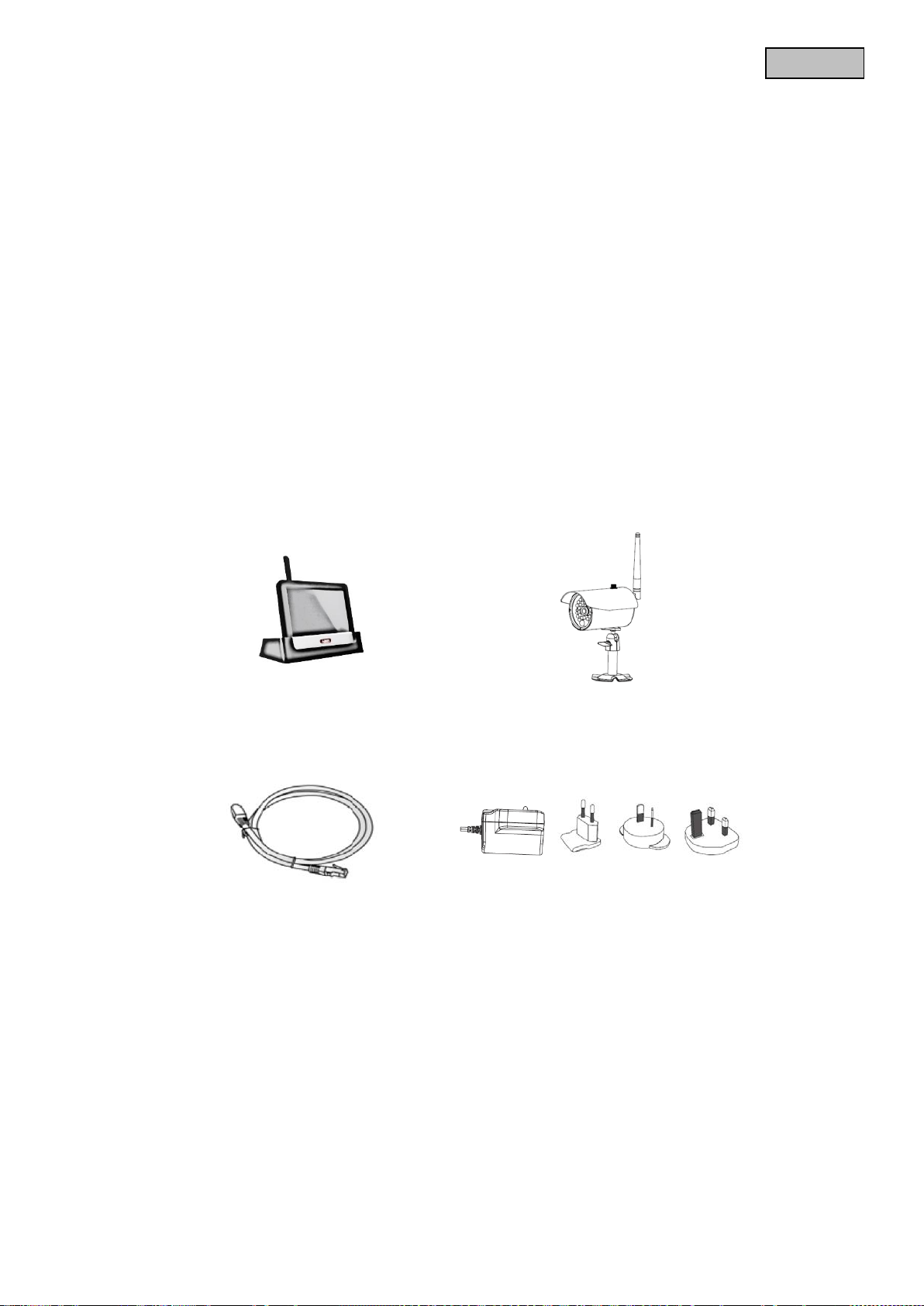
Français
1 caméra d'extérieur IR à transmission radio
de montage
1. Utilisation conforme
Ce moniteur sans fil à écran tactile de 7‘‘ et les caméras IR d'extérieur sans fil vous permettent de
transmettre et de rendre sans problème des signaux vidéo par radio sur de moyennes et grandes
distances.
La transmission du signal par radio est un avantage partout où la pose de câbles est impossible : la
caméra sans fil transmet le signal vidéo au moniteur radio. En raison de la conversion en signaux
numériques, il est possible de réduire les pannes et les interférences.
Dès que le détecteur de la caméra détecte un mouvement, l'enregistrement sur la carte SD
commence.
Vous avez la possibilité de raccorder jusqu'à 4 caméras (TVAC16011A / TVAC16010A/B) au moniteur et de
les afficher
dans la vue quadruple, et en même de les enregistrer en résolution QVGA. Pour effectuer un enregistrement
en affichage plein écran avec résolution maximale et signal audio, n'activez qu'une seule caméra dans le
menu.
Grâce à l'application ABUS « App2Cam » vous pouvez en outre voir l'image des caméras en direct via
smartphone et lire les données enregistrées lorsque le moniteur est dans le socle de chargement et que celuici est relié à Internet.
Vous trouverez une description détaillée des fonctions au chapitre « 3. Caractéristiques et
fonctions ».
2. Contenu de la livraison
Moniteur LCD 7" à socle de
chargement
Câble réseau
2,4 GHz avec support de la caméra & matériel
2 blocs d'alimentation avec prises EU, UK et
AU, 5 V CC/ 1 A
3. Caractéristiques et fon cti on s
• Kit complet comprenant une caméra extérieure sans fil IR, un écran et un dock
• Caméra d'extérieur compacte IP66 avec fonction infrarouge pour une vision nocturne et
résolution 640 x 480 pixels
• Accès mobile via l'application
• Accès à distance par LAN via le dock (chargement simultané de la batterie pour l'écran)
• Moniteur LCD couleur 7” avec haut-parleurs intégrés (fonctionnement sur batterie)
• Transfert des fichiers vidéo et audio via un réseau numérique sans fil encodé
• Extensible jusqu'à 4 caméras sans fil
• Commande simple avec écran tactile intuitif
78
Page 79
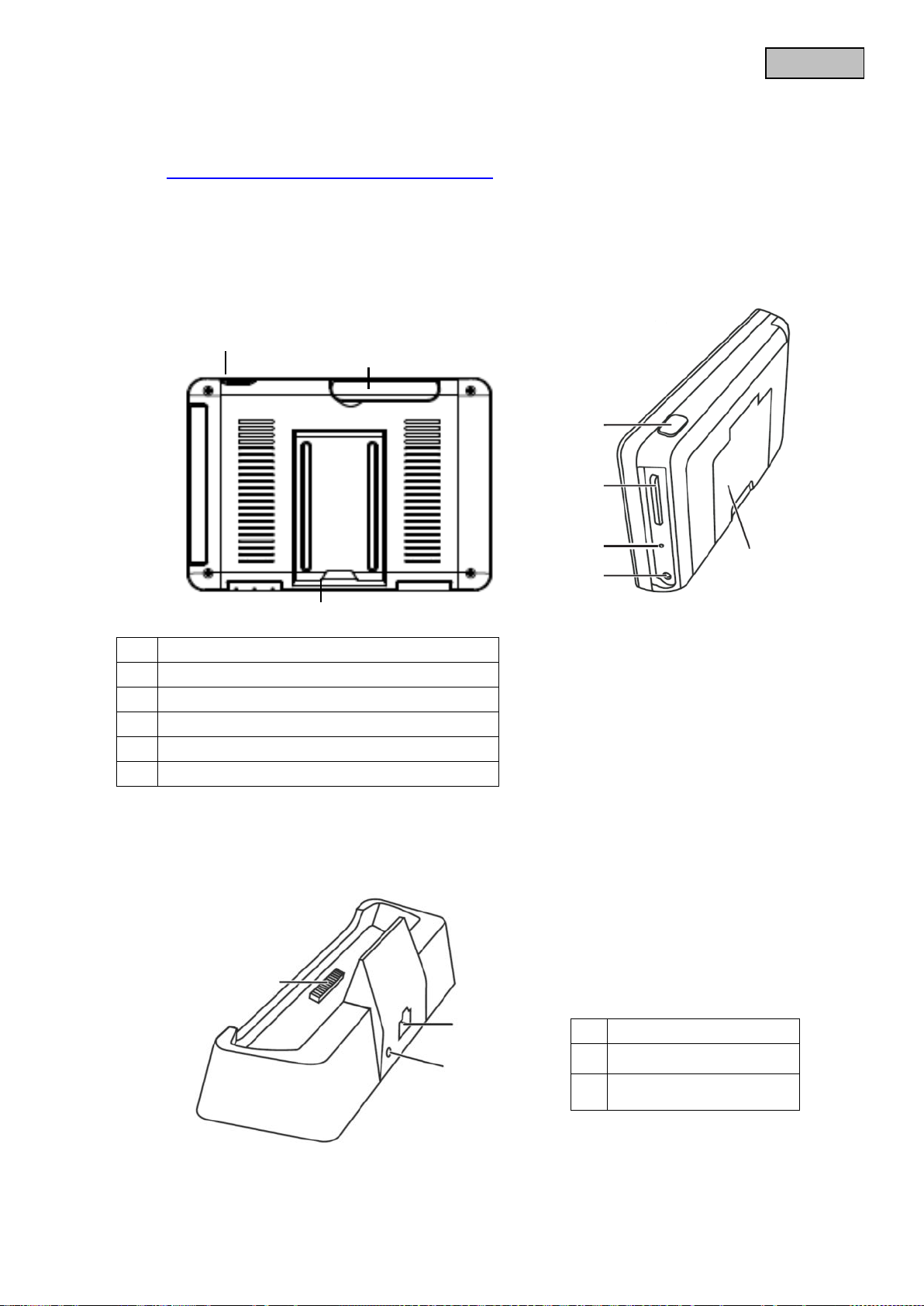
Français
Alimentation électrique
5 V CC/1 A
4. Remarques et FAQs
Vous trouverez des remarques importantes et une FAQ concernant ce produit et d'autres produits sur notre site
Internet www.abus.com/fr/Securite-a-installer-soi-meme
dépannage au point 11 de la présente notice.
. Vous trouverez des informations concernant le
5. Description de l'appareil
5.1. Description du moniteur
Touche Power
Antenne
Pied support rabattable
Lecteur carte SD
Touche Reset
Alimentation en tension 5 V CC/1 A
5.2. Description du socle de chargement
Interface socle moniteur
79
Interface LAN
Page 80
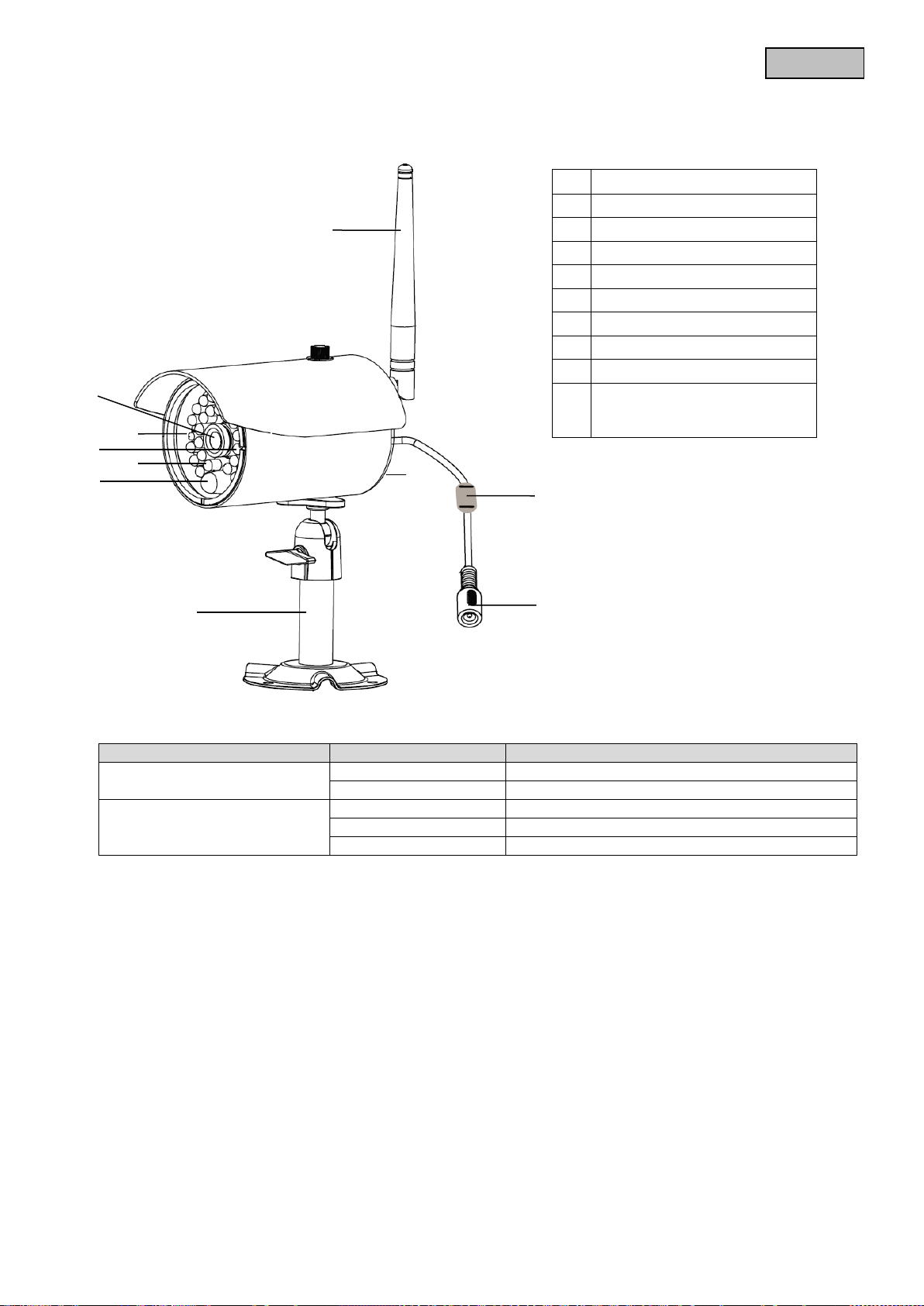
Français
LED
État
Signification
LED de mise sous tension
Allumé (rouge)
Caméra allumée
Éteint
Caméra éteinte
DEL Link
Clignotement
La caméra est en mode de pairage
Allumé (vert)
La caméra a une connexion avec le moniteur
Éteint
La caméra est en mode de veille
DEL Link
DEL IR
Microphone
Raccordement alimentation
5 V CC/1 A
5.3. Description de la caméra
Signification des DEL :
Antenne
Objectif fixe
LED de mise sous tension
Capteur de lumière
Support caméra
Touche de pairing
en tension
80
Page 81
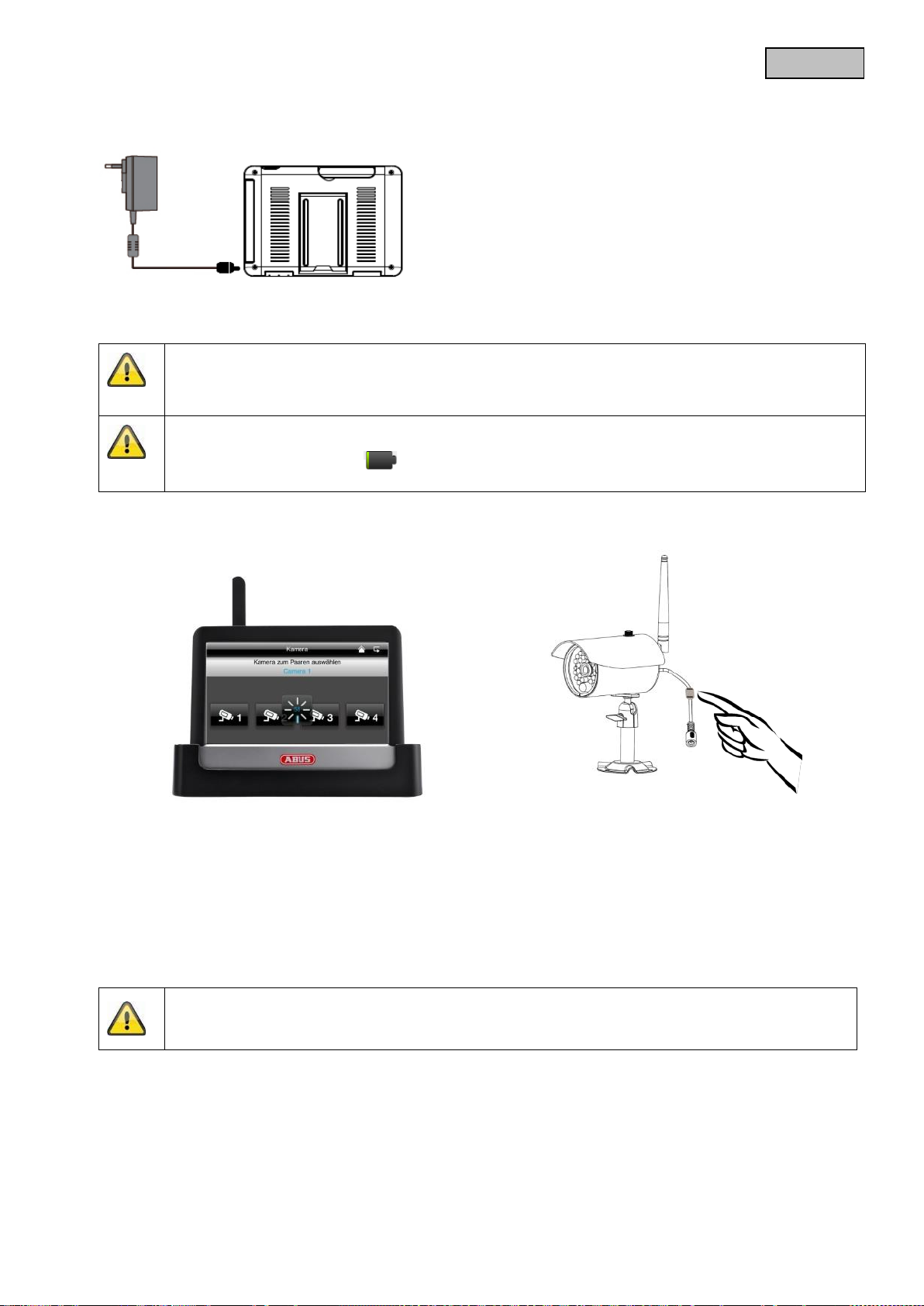
Français
Attention :
L'autonomie de la batterie est d'environ 1,5 heures.
Attention :
soit toujours suffisamment chargée, afin de garantir un enregistrement sans interruption.
6. Installation
6.1. Installation de l'écran
1. Branc he z le bloc d'al imentation sur l'écran
2. Mettez l'appareil en marche. Pour ce faire, appuyez environ 5 secondes sur la touche Power.
S'IL NE DISPOSE PAS d'une alimentation électrique externe, l'écran doit être chargé au moins
pendant 8 heures avant la première utilisation.
Grâce à la présence d'une batterie, vous avez la possibilité d'utiliser l'écran de manière flexible.
Si le symbole de la batterie clignote, la batterie doit être rechargée. Veillez à ce que la batterie
6.2. Couplage de la caméra et du moniteur
Pour coupler une caméra au moniteur, procédez comme suit :
1. raccordez la caméra et le moniteur aux blocs d'alimentation.
2. Dans le menu du moniteur « Caméra », sélectionnez ensuite « Pairage » et la
caméra souhaitée (1-4). Le système lance un compte à rebours de 60 secondes.
3. Appuyez brièvement sur la touche PAIRING sur le câble de la caméra pendant les 60 secondes.
4. En cas de connexion réussie, la DEL LINK verte de la caméra s'allume en permanence.
Attention :
Veuillez noter que l'établissement de la connexion peut durer jusqu'à 60 secondes.
81
Page 82
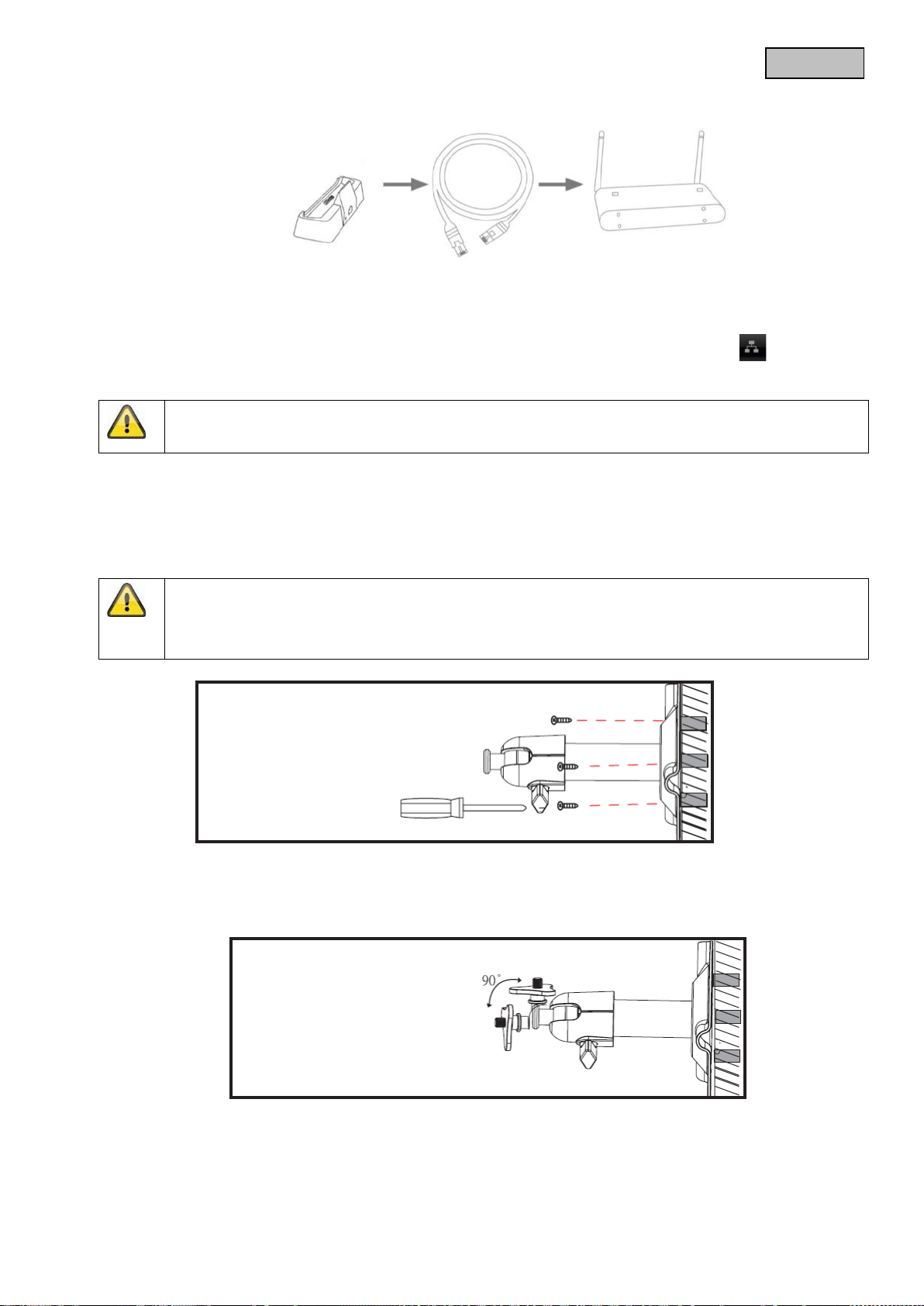
Français
Attention :
Pour ce faire, vissez l'antenne fournie dès le début.
6.3. Raccordement du socle de chargement au réseau
Pour raccorder le socle de chargement à Internet, procédez comme suit :
1. raccordez le câble réseau à votre routeur et au socle de chargement.
2. Ne vous raccordez pas au réseau avant d'avoir procédé à tous les réglages nécessaires sur le
moniteur. Les réglages réseau sont décrits sous 7.4.3.
3. Après la configuration du réseau, appuyez dans le sous-menu sur le symbole du réseau puis
sur « Connecter à Internet ».
Le bloc d'alimentation soit être raccordé au socle de chargement pour qu'une alimentation
électrique puisse avoir lieu sans problème.
6.4. Installation de la caméra
Choisissez un endroit approprié pour l'installation de la caméra. Tracez alors les trous de perçage sur la
surface de montage et percez-les. Insérez les chevilles, comprises dans la livraison, puis procédez à la
fixation du support.
Avant de commencer l'installa tion, vérif iez que la port é e de la transmission radio
nécessaire est disponible s ur le lieu d'insta ll at ion de la platin e de rue.
Vous avez la possibilité de faire pivoter le support de 90° pour sélectionner la position voulue. Dévissez
d'abord la vis sur le côté et réglez l'angle de visée voulu. Serrez enfin la vis afin de fixer le support dans
la position voulue.
82
Page 83
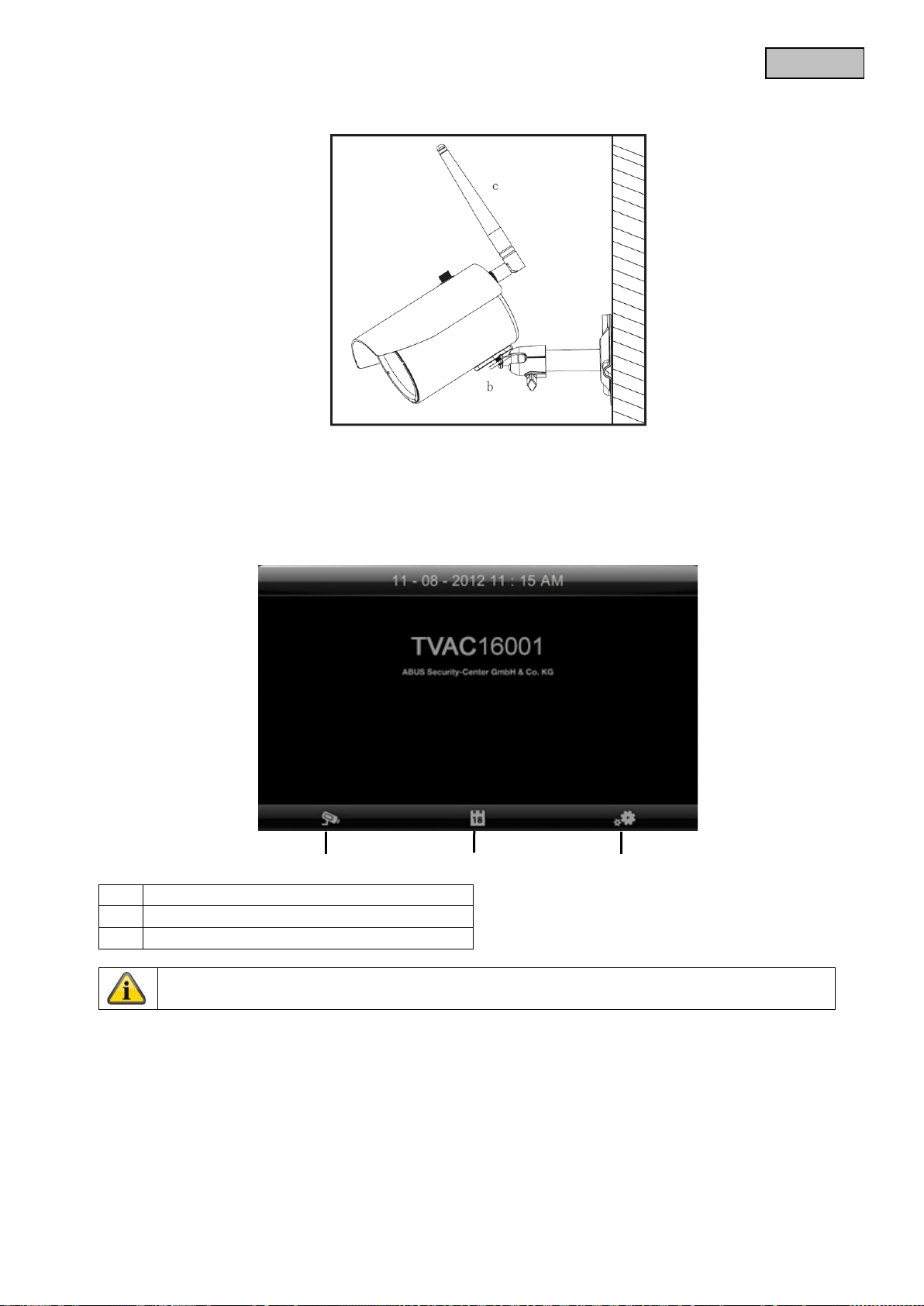
Français
Visualisation en direct (Live)
Liste des événements
Réglages
Vissez ensuite la caméra sur le support et raccordez le bloc d'alimentation à la caméra.
7. Utilisation
Pour mettre l'écran en position On / Off, appuyez sur la touche Power pendant au moins 5 secondes.
7.1. Menu principal
Un enregistrement en cours s'arrête toujours dès que vous passez au menu principal !
83
Page 84
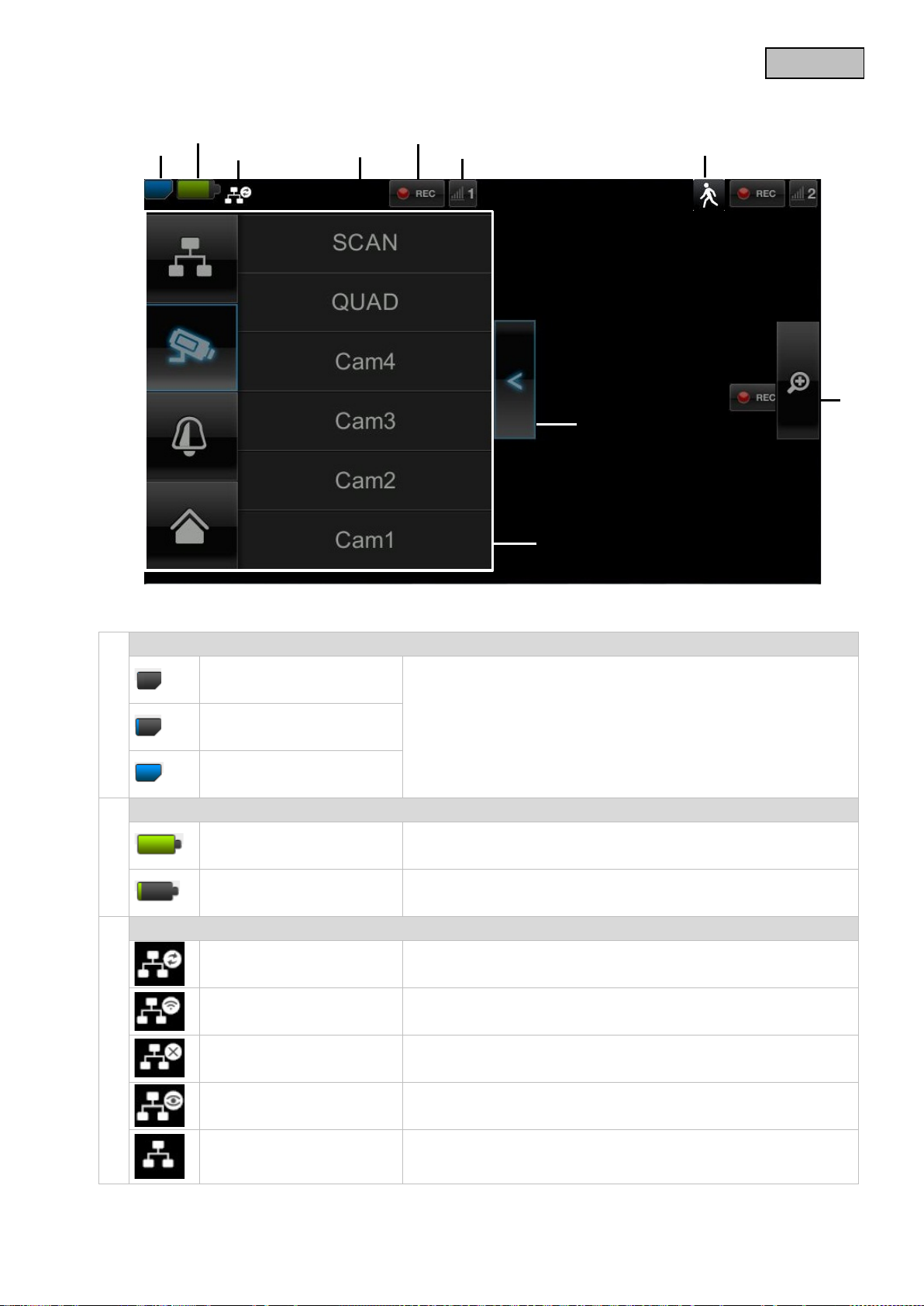
Français
Affichage des cartes SD
Niveau de la batterie
Ce symbole apparaît lorsque votre moniteur est raccordé au
Internet.
7.2. Visualisation en direct (Live)
Signification des symboles
Pas de carte SD
Carte SD détectée et
presque vide
Carte SD pleine
Batterie rechargée L'autonomie de la batterie est d'environ 1,5 heures.
Batterie presque vide
Statut connexion Internet
Établissement de la
connexion
Connexion réussie La connexion avec le réseau est établie.
Interruption de la connexion La connexion réseau est interrompue.
Accès à distance actif
Recommandation : avant de retirer la carte SD, veuillez toujours
éteindre l'appareil.
Veuillez charger la batterie du moniteur dès que le symbole
apparaît et clignote
Une connexion est en cours d'établissement avec le réseau.
Si ce symbole apparaît, l'accès à l'image en direct s'effectue par
l'application mobile.
Intranet
réseau, mais que vous ne souhaitez pas de connexion à
84
Page 85
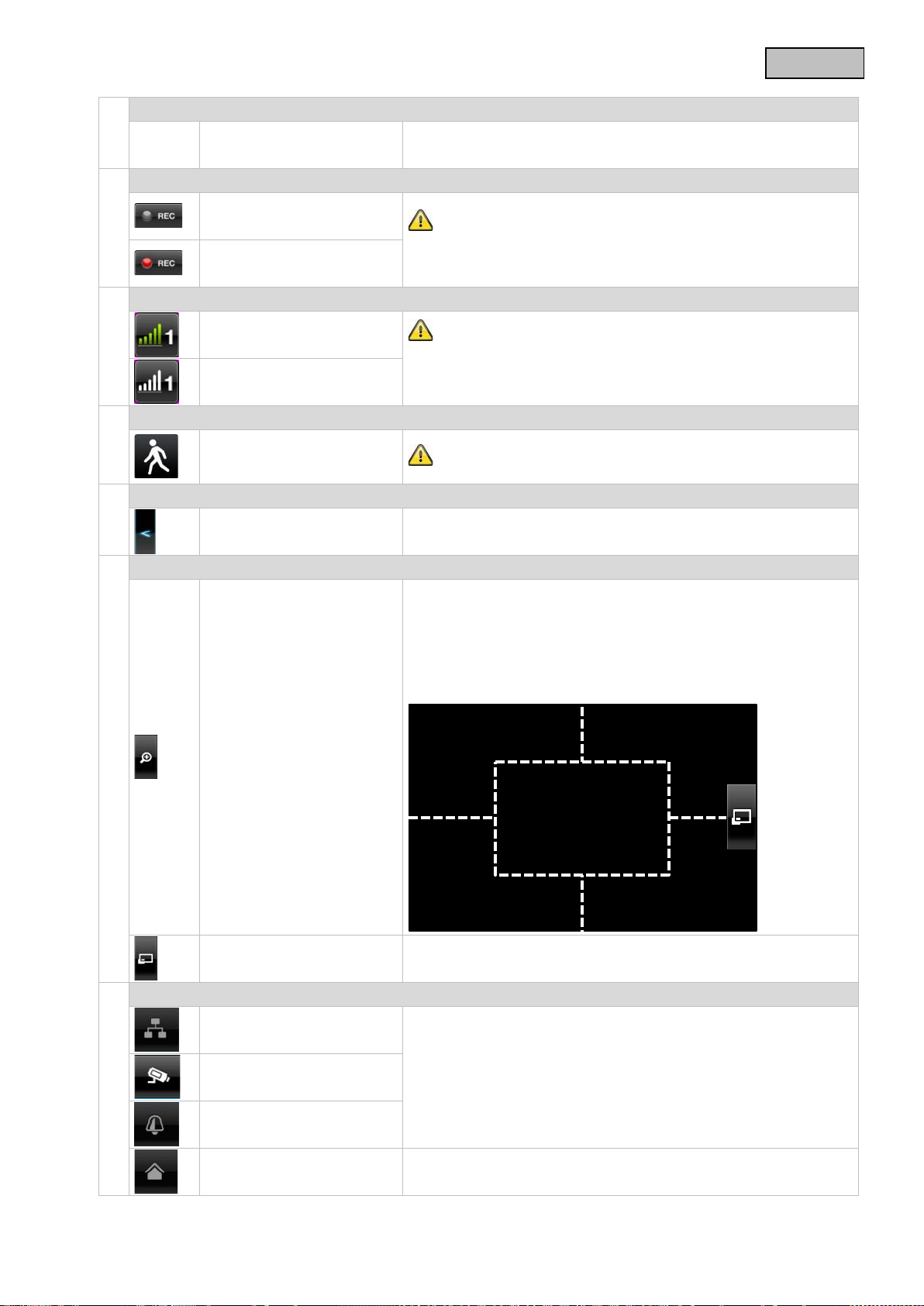
Français
Timer
Statut de l'enregistrement
Numéro de caméra et réception de la caméra
Détection de mouvement
Enregistrement dépendant
mouvements
Affichage de l'image
Si vous appuyez sur la loupe dans l'affichage simple, cinq
Sous-menu
Un planning a été
enregistré
Clignote en rouge :
l'appareil enregistre
Rouge en permanence :
L'appareil n'enregistre pas
Très bonne réception de la
caméra
Aucune réception
de la détection de
Ouverture et fermeture du sous-menu
>Ouvrir le sous-menu
< Fermer le sous-menu
Le symbole apparaît quand un enregistrement programmé a lieu
Si vous appuyez directement sur le symbole REC, vous
démarrez un enregistrement manuel. Sélectionnez-le de
nouveau pour arrêter l'enregistrement.
La portée radio est fonction des données environnementales
(antennes-relais, piliers de lignes haute-tension, lignes
électriques, murs et plafonds, etc.). Avant d'installer la caméra,
veuillez vérifier si la portée radio est suffisante.
La durée maximale d'enregistrement est de 2 minutes
En appuyant sur les touches fléchées, vous fermez et vous
ouvrez le sous-menu.
Zoom
Affichage plein écran Vous revenez ici à l'affichage plein écran
Liaison réseau
Mode de la caméra
champs se superposent sur l'image.
Si vous appuyez sur l'un des champs marqués, vous le voyez
agrandi.
En appuyant sur le symbole « Mode plein écran », vous quittez
la vue agrandie.
Vous trouverez la description du fonctionnement du sous-menu
dans le tableau de la page suivante.
Réglage volume
Menu principal Vous accédez ici au menu principal
85
Page 86
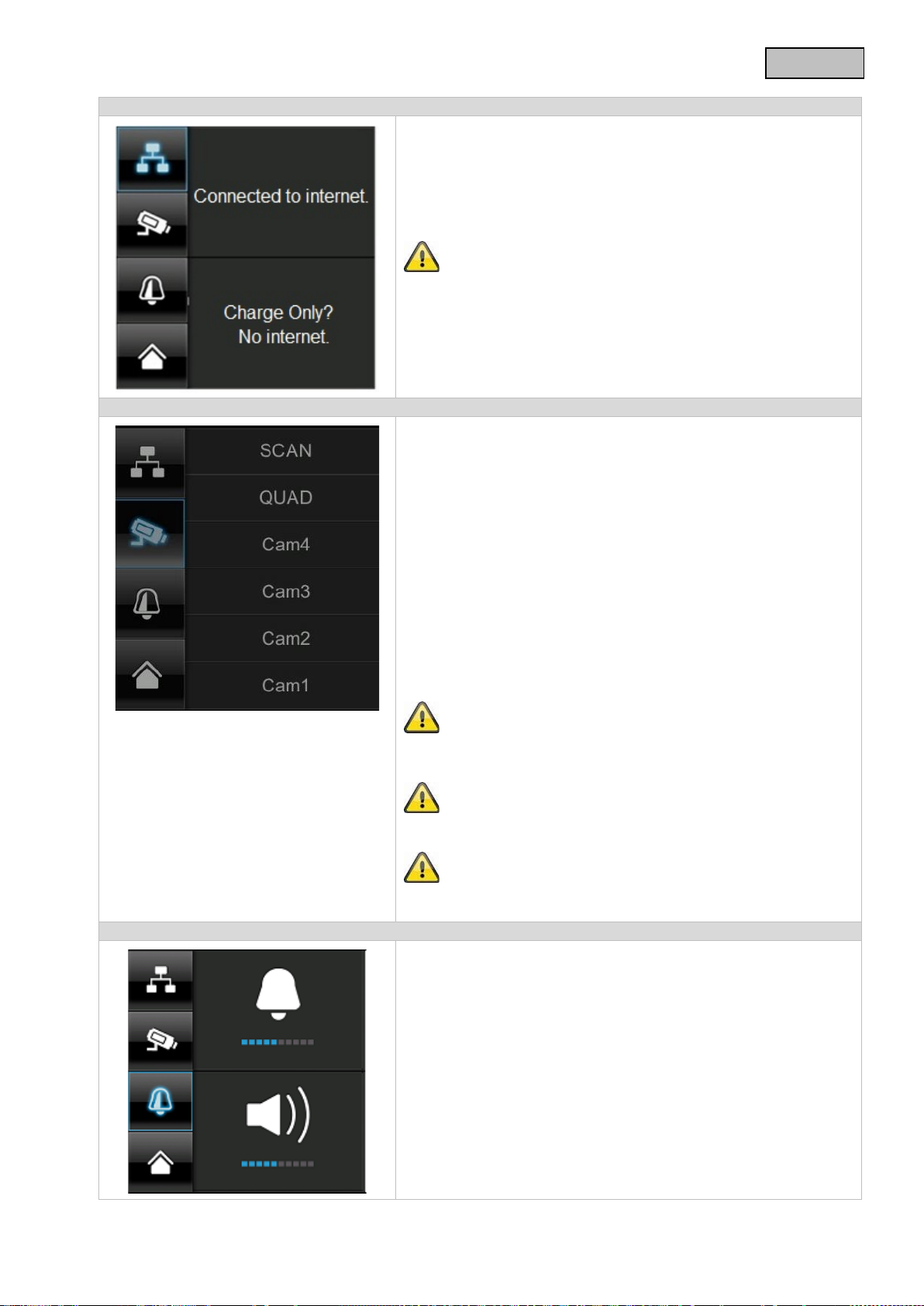
Français
Liaison réseau
Mode de la caméra
SCAN
Affichage séquentiel de toutes les caméras avec
5 secondes d'arrêt
QUAD
Vue quadruple
CAM1-4
Affichage plein écran pour chaque caméra
d'enregistrement audio.
Réglage de l'alarme et du volume sonore des inte rlocute urs
Cette option est disponible uniquement si le moniteur est sur le
socle de chargement et que le câble réseau est raccordé au
socle de chargement et au routeur.
Appuyez sur le symbole du réseau et choisissez si le bâtiment
doit être connecté à Internet ou si l'appareil doit seulement être
chargé.
Attention : Configurez d'abord le réseau – vous trouverez
comment faire au point 7.4.3.
Si le moniteur est raccordé à Internet, aucune configuration ou
commande n'est plus possible. Pour accéder au menu principal,
veuillez interrompre la connexion à Internet.
Choisissez le mode d'affichage souhaité en appuyant sur SCAN,
QUAD ou une caméra (Cam1-4).
Si vous avez procédé à l'apprentissage d'1 caméra, l'image de
la caméra s'affiche en plein écran.
Si vous avez effectué l'apprentissage de 2 à 4 caméras, le
système passe automatiquement, au bout de 2 minutes, en
mode QUAD à partir du mode SCAN ou du mode plein écran.
Vous pouvez ici voir quatre caméras au maximum.
Veuillez noter que si vous avez procédé à l'apprent is s age
de plusieurs caméras, l'enregistrement n'est plus possible en
mode plein écran mais seulement en mode Quad.
Veuillez noter que l'enregistr ement est interrompu dès que
vous allez dans le menu principal ou passez de l'affichage Quad
à l'affichage en plein écran.
Veuillez noter que si plusieurs caméras sont allumées, la
résolution se réduit et il n'est plus possible d'effectuer
Réglez le volume du signal d'alarme (symbole de la cloche) ou
du son de la caméra (symbole du haut-parleur) en appuyant sur
« + » et « - ».
Le son de l'alarme retentit si vous avez réglé un timer ou un
rappel à une certaine heure.
86
Page 87
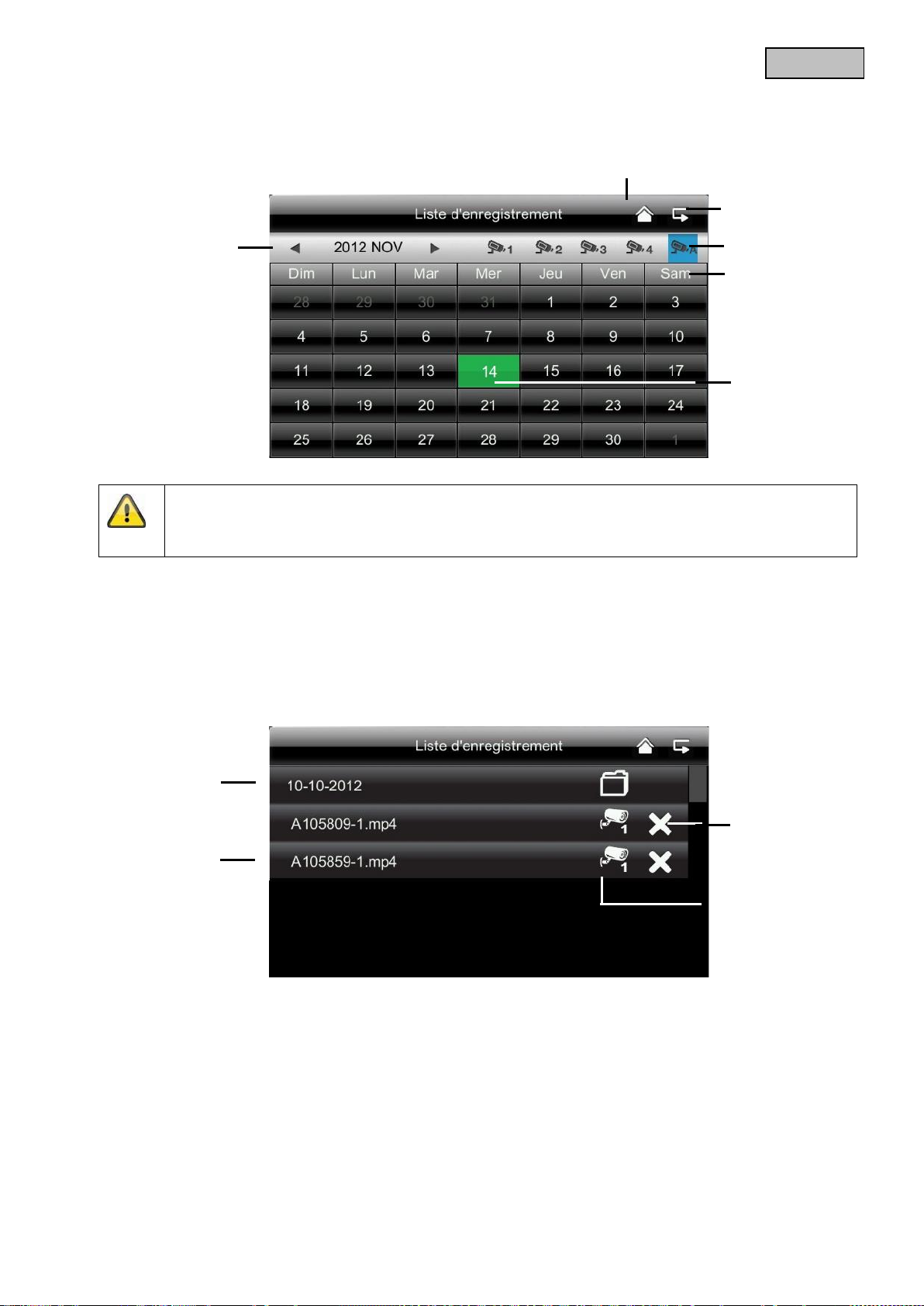
Français
Attention :
conformité avec les dispositions légales en vigueur.
7.3. Liste des événements
Dans la liste des événements, tous les enregistrements sont affichés. Les enregistrements sont triés par date.
Vos enregistrements sont toujours accompagnés d'une bande sonore. Nous vous demandons de
bien respecter la clause qui se trouve en page 2 afin de rester, vous ou tout autre utilisateur, en
7.3.1. Liste des enregistrements
Dès que vous appuyez sur la date sur fond vert, vous accédez à la liste des enregistrements. Les
enregistrements sont stockés dans des sous-dossiers ; ces dossiers sont nommés en fonction de la
date d'enregistrement.
Les enregistrements sont sauvegardés sous forme de fichiers individuels, la date d'enregistrement
étant utilisé comme nom de fichier.
87
Page 88
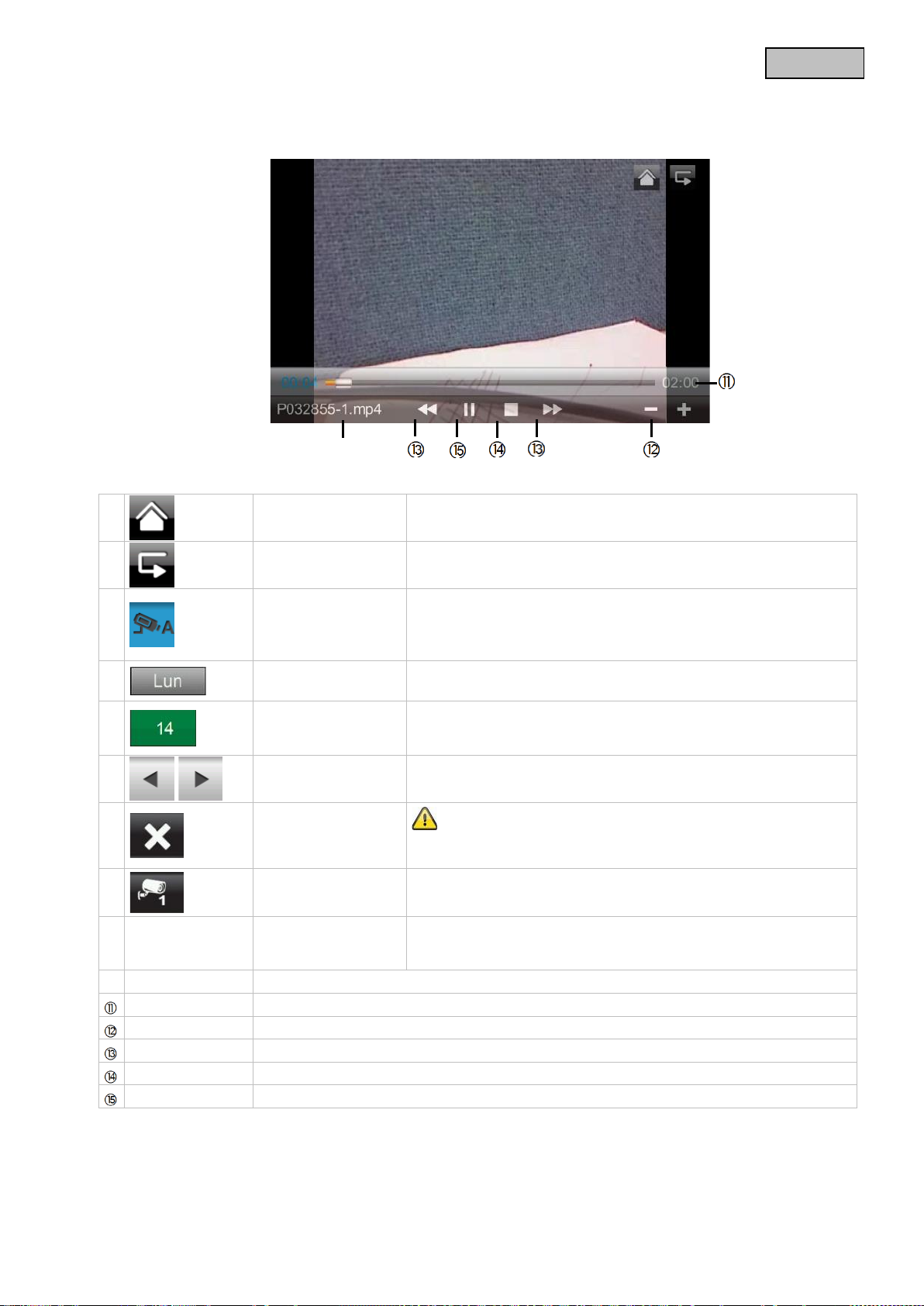
Français
Sélectionnez une des caméras numérotées pour consulter les
caméras.
Un champ sur fond vert signifie qu'un enregistrement est
« Liste des enregistrements ».
supprimé. Vous n'avez pas besoin de le confirmer auparavant.
A=AM
1 = caméra 1
10-10-2012
Jour de l'enregistrement
02:00
Durée de l’enregistrement
Stop (arrêt)
/II
Play/Pause
7.3.2. Consulter l'enregistrement
Dès que vous appuyez sur le nom du fichier, vous pouvez c ons u lter l'enr e gistr ement.
Signification des symboles
Visualisation en
direct (Live)
Retour Vous revenez ici au menu principal.
Caméra
Jour de la semaine vous voyez ici le jour de la semaine.
Jour
Changement de
mois
Supprimer un fichier
Passage à la vue en direct
enregistrements la concernant. Sélectionnez la caméra avec
« A », pour consulter les enregistrements de toutes les
présent ce jour-là. En appu yan t dess us, vous ac céde z à la
Appuyez sur les touches fléchées pour passer d'un mois à
l'autre.
Attention :
Veuillez noter que l'enregistrement est immédiatement
A105859-1.mp4
Caméra Vous montre l'enregistrement de la caméra correspondante.
Fichier
d'enregistrement
10:58:59 = heure
-/+ -/+ Réglage du volume sonore
/ Enregistrement suivant/précédent
88
Page 89
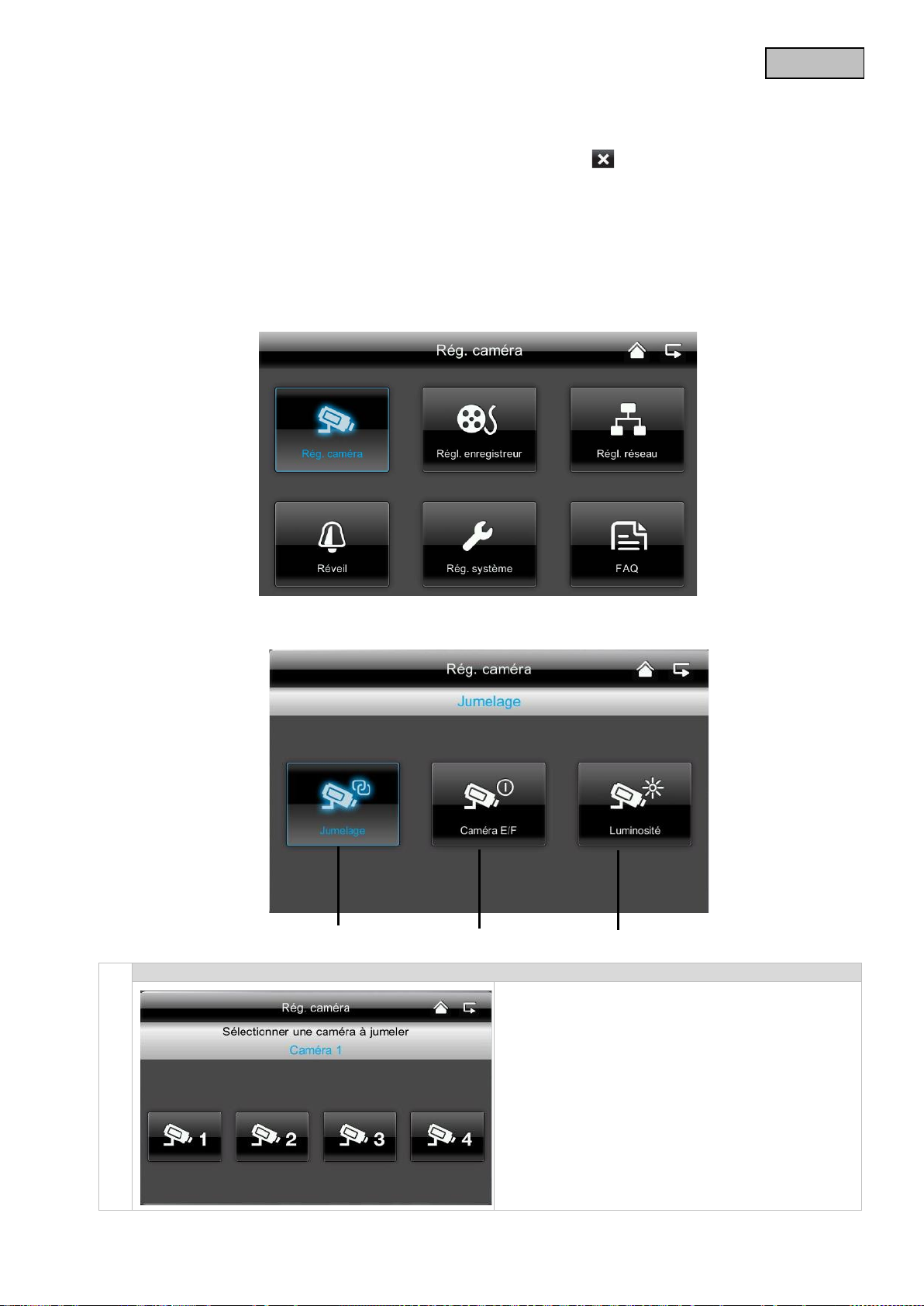
Français
Sélection de la caméra pour le pairage
7.3.3. Supprimer les enregistrements
Il existe trois possibilités pour supprimer les données sur la carte SD :
1. dans la liste des événements, quand vous appuyez sur le symbole . Supprimez le fichier en
appuyant sur la touche . Pour annuler l'opération, appuyez sur la touche x.
2. Formater la carte SD au niveau du moniteur dans le point de menu « Système » > « Formater la
carte mémoire »
3. Supprimer la carte SD au niveau de l'ordinateur
7.4. Réglages
Au point de menu « Réglages », vous pouvez choisir entre les points suivants :
7.4.1. Paramétrages de la caméra
1. Sélectionnez la caméra souhaitée (1-4).
Le système lance un compte à rebours de
60 secondes.
2. Appuyez pendant ces 60 secondes sur la touche
PAIRING du câble de la caméra, jusqu'à ce que
la DEL LINK verte située à l'avant de la caméra
commence à clignoter.
En cas de connexion réussie, la DEL LINK verte
de la caméra s'allume en permanence.
89
Page 90
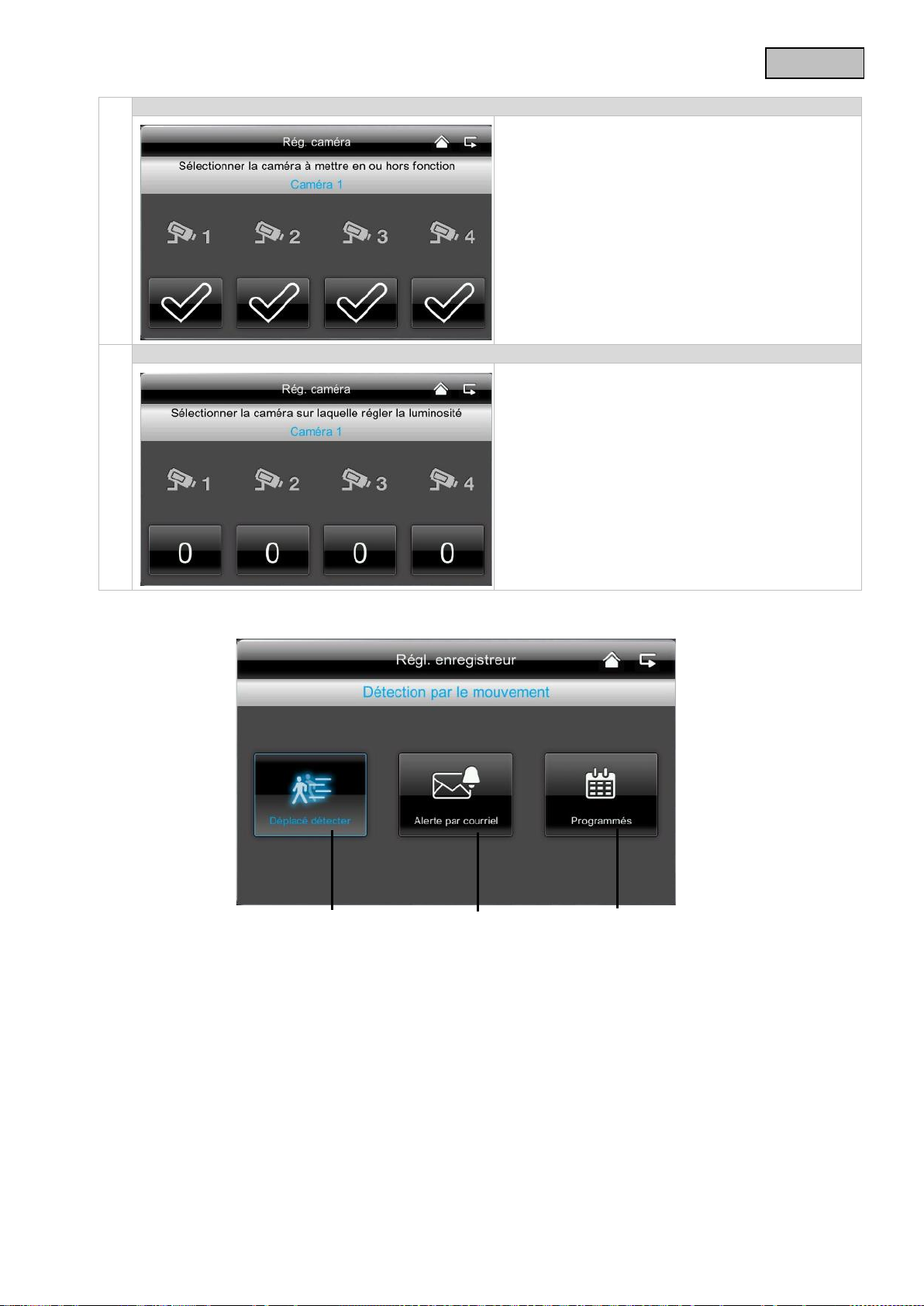
Français
Afficher/masquer la caméra
Luminosité de la caméra
Utilisez les touches pour afficher une caméra ou
appuyez sur la touche pour la masquer.
Si vous n'avez procédé à l'apprentissage des
quatre caméras, vous masquez les autres caméras.
Sélectionnez la luminosité souhaitée de -2
(sombre) à 2 (lumineux).
7.4.2. Réglages de l'enregistreur
90
Page 91
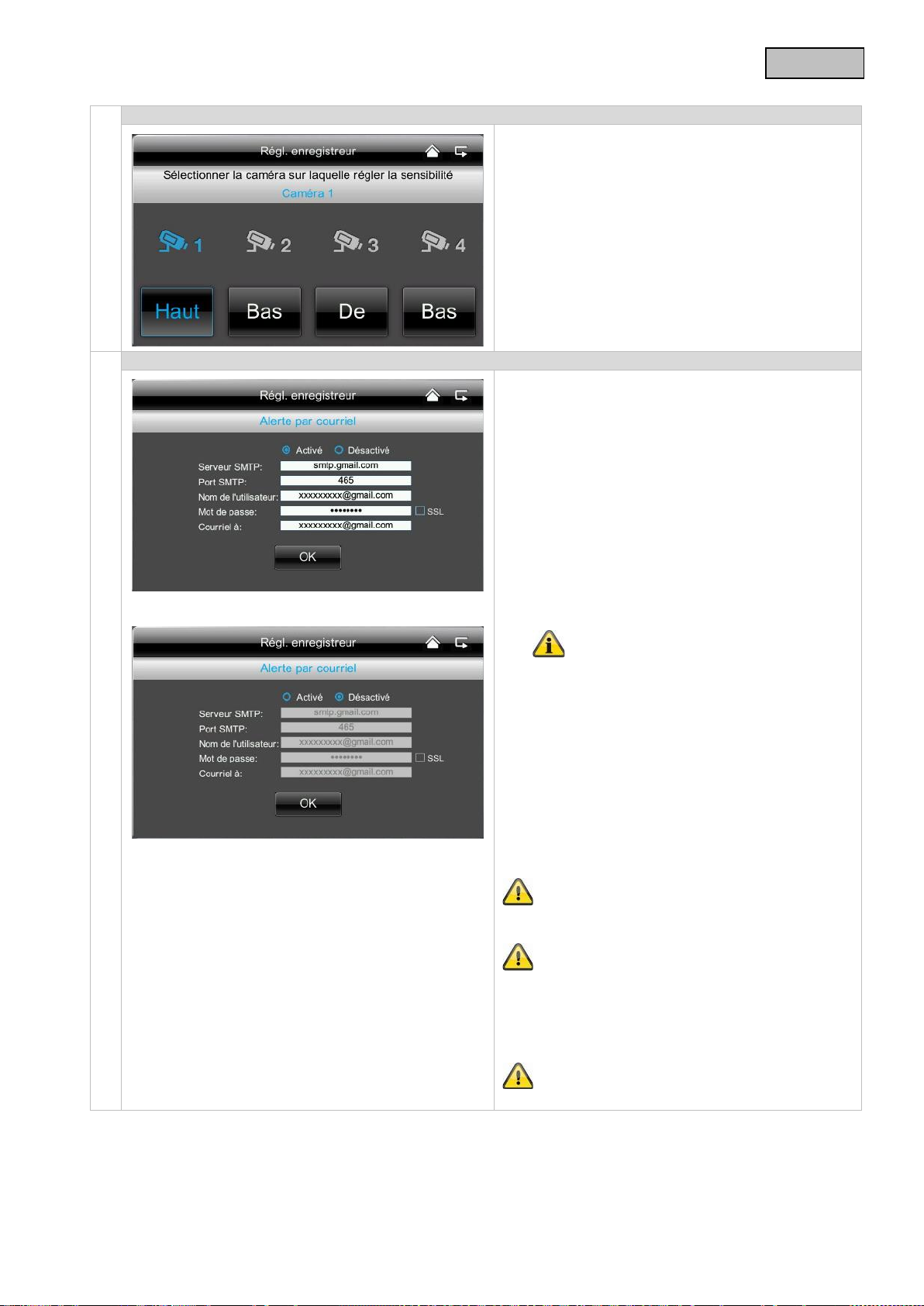
Français
Détection de mouvement
Alerte par e-mail
vérifier s'il ne se trouve pas dans le dossier spam.
Vous pouvez régler ici la sensibilité de la détection
de mouvement pour chaque caméra.
Vous avez le choix entre « Bas », « Haut » et
« Arrêt ».
Élevé : détection de mouvement à haute sensibilité
Bas : détection de mouvement à faible sensibilité
Arrêt : détection de mouvement éteinte, pas
d'enregistrement en cas de mouvement.
Vous pouvez vous faire envoyer une alerte par
e-mail dès que la caméra détecte un mouvement.
Procédez comme suit :
1. Sélectionnez « activé ».
En appuyant sur « désactivé », vous éteignez
de nouveau cette fonction et vous ne recevez
plus d'e-mail en cas de détection de
mouvement.
2. Indiquez le serveur SMTP (serveur d'envoi d'e-
mails) de votre fournisseur d'e-mail.
p. ex. mail.gmx.net ou smtp.gmail.com, …
3. Indiquez le port correspondant
p. ex. 465
Le serveur d'envoi d'e-mails et le port
correspondant se trouve sur le site Internet
de votre fournisseur de boîte e-mail.
4. Entrez ensuite votre adresse de courriel.
5. Saisissez le mot de passe de votre compte
de courrier électronique.
6. Indique z l'adres se e-mail à laquelle l'alerte
doit être envoyée.
Les deux adresses e-mail peuvent être
différentes l'une de l'autre.
7. En cas de détection de mouvement, vous
recevez un e-mail avec l'objet suivant.
« Motion detected by your security system. »
Pour que cette fonction puisse fonctionner,
le moniteur doit se trouver dans le socle de
chargement et être raccordé à Internet.
Veuillez noter que vous recevez uniq uement
un e-mail vous indiquant qu'un mouvement a été
détecté. Vous ne recevez pas d'image ou d'image
en direct. Vous pouvez ensuite consulter
l'enregistrement sur la carte SD ou passer à
l'affichage en direct via l'application mobile.
Si vous ne recevez aucun e-mail, veuillez
91
Page 92
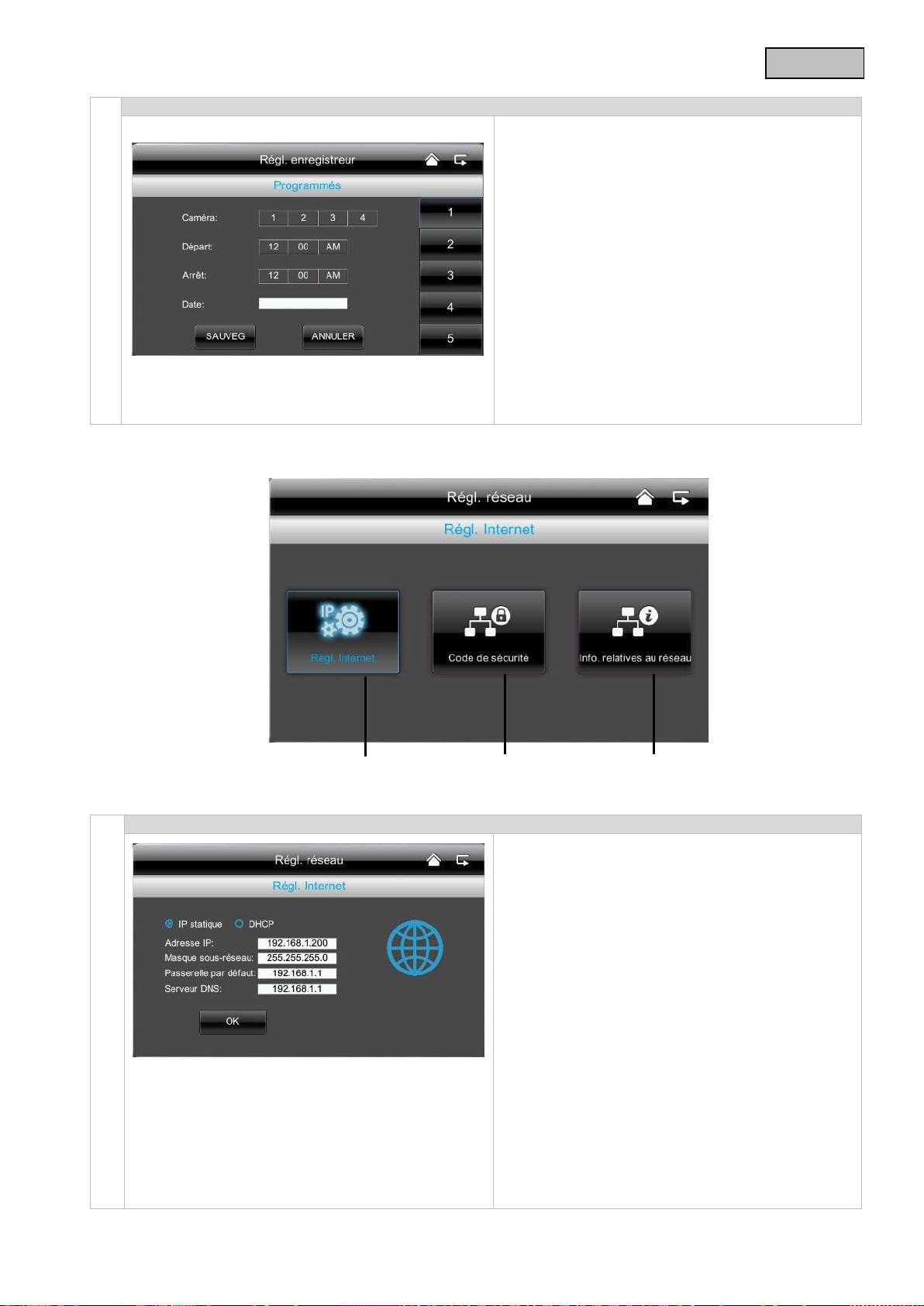
Français
Enregistrement avec timer
apparaît lors de l'enregistrement.
Configuration Internet
7.4.3. Configuration réseau
Vous pouvez mémoriser un horaire
d'enregistrement afin d'enregistrer à un horaire
précis.
Vous pouvez mémoriser jusqu’à 5 procédures
d'enregistrement.
1. Sélectionnez d'abord le numéro de la caméra.
2. Réglez l'heure de départ et l'heure d'arrêt. Pur
ce faire, utilisez les touches fléchées.
3. Sélectionnez la date souhaitée dans le
calendrier.
4. Appuyez sur « Enregistrer » pour enregistrer
la procédure ou sur « Supprimer » pour le
réinitialiser.
5. Dès que vous avez mémorisé un
enregistrement avec timer, le symbole
Afin de pouvoir établir une connexion avec Internet
pour accéder à la caméra à l'aide de l'application,
raccordez le socle de chargement à votre routeur
à l'aide du câble réseau.
Choisissez IP statique ou DHCP.
Confirmez ensuite par « OK ».
Informations :
Une adresse IP est une adresse dans les réseaux
d'ordinateurs. Elle est attribuée aux appareils qui
sont liés au réseau et rend ainsi les appareils
accessibles.
DHCP :
Une DHCP est une adresse IP dynamique
attribuée automatiquem ent .
Stat. IP :
Vous trouverez les données pour une adresse IP
statique dans les réglages de votre routeur.
92
Page 93
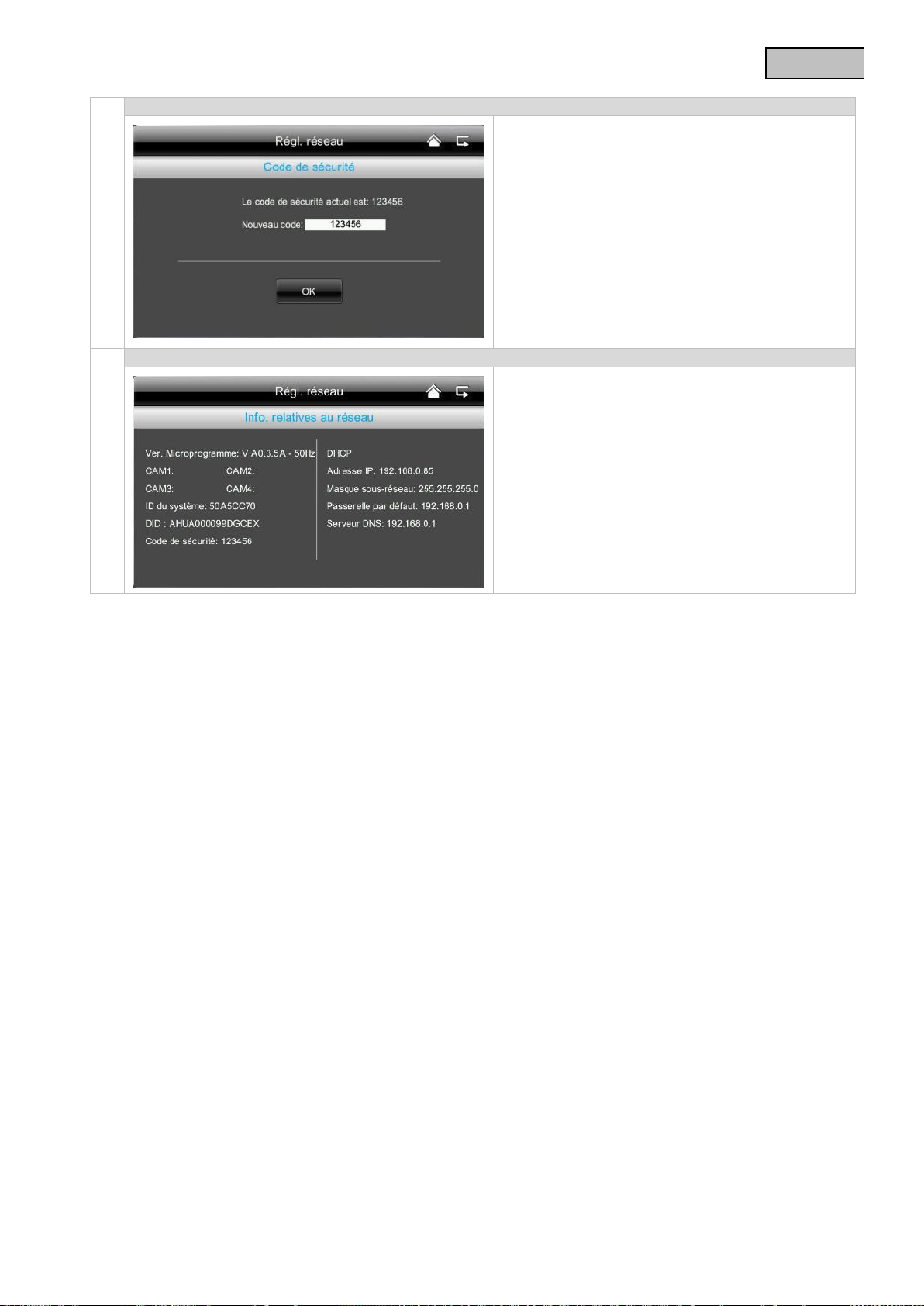
Français
Code de sécurité
l'application mobile.
Informations réseau
Le code de sécurité par défaut est : 123456
Pour des raisons de sécurité, veuillez modifier le
code et attribuer un mot de passe
(max. 8 caractères).
Pour ce faire, appuyez dans le champ sur fond
blanc et un clavier s'ouvre.
Confirmez ensuite par « OK ».
Vous avez ensuite besoin du code de sécurité si
vous souhaitez accéder aux caméras à l'aide de
Vous obtenez ici plus d'informations concernant le
réseau actif.
Vous devez ensuite indiquer le code DID dans
l'application mobile.
93
Page 94
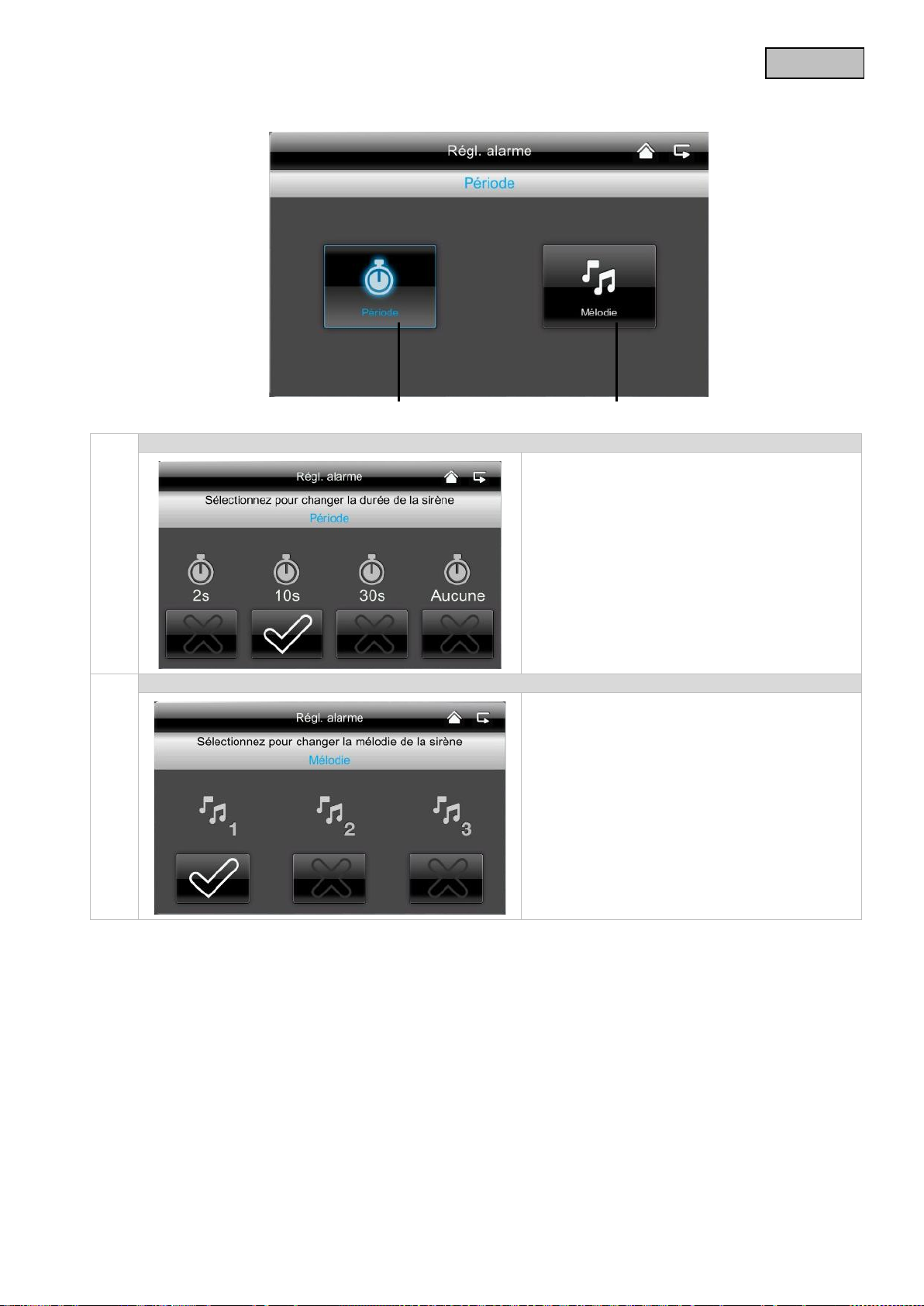
Français
Durée
Mélodie
Vous avez ici la possibilité de choisir entre
7.4.4. Réglages de l'alarme
Vous pouvez choisir ici la durée d'alarme
souhaitée.
Vous pouvez régler individuellement la
durée d'alarme : 2 secondes, 10 secondes,
30 secondes ou pas de son.
En cas d'alarme, appuyez sur une touche
au choix pour éteindre la tonalité d'alarme.
trois mélodies d'alarme.
94
Page 95
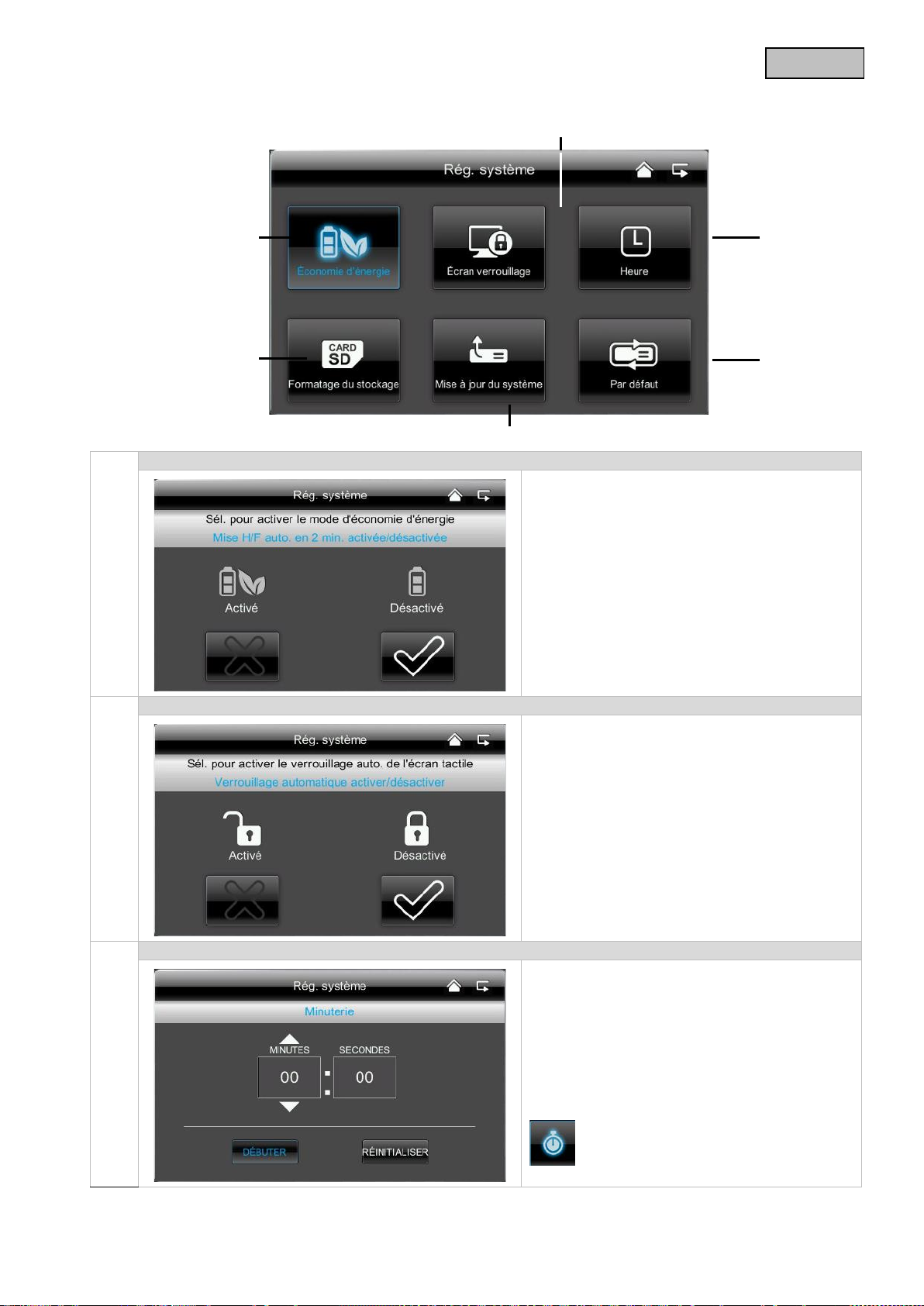
Français
Mode d'économie d'énergie
Blocage automatique
Régler l’heure // l'alarme
l'alarme.
7.4.5. Paramétrages du système
Vous pouvez activer ou désactiver ici l'arrêt
automatique de l'écran au bout de 2 minutes.
Si le mode d'économie d'énergie est activé,
la batterie a une autonomie supplémentaire
d'env. une demi-heure.
Si le blocage automatique est activé, le
moniteur ne réagit plus, au bout de quelques
minutes, à la fonction Touch. Rallum ez le
moniteur en appuyant sur la « touche Power ».
Indiquez l'heure à laquelle vous souhaitez fixer
le rappel.
Appuyez sur « Enregistrer » et tapez l'heure
dans le champ de droite, √ apparaît alors.
Le système sonne alors à l'heure mémorisée
et le symbole suivant apparaît.
Appuyez sur « OK » pour stopper
95
Page 96
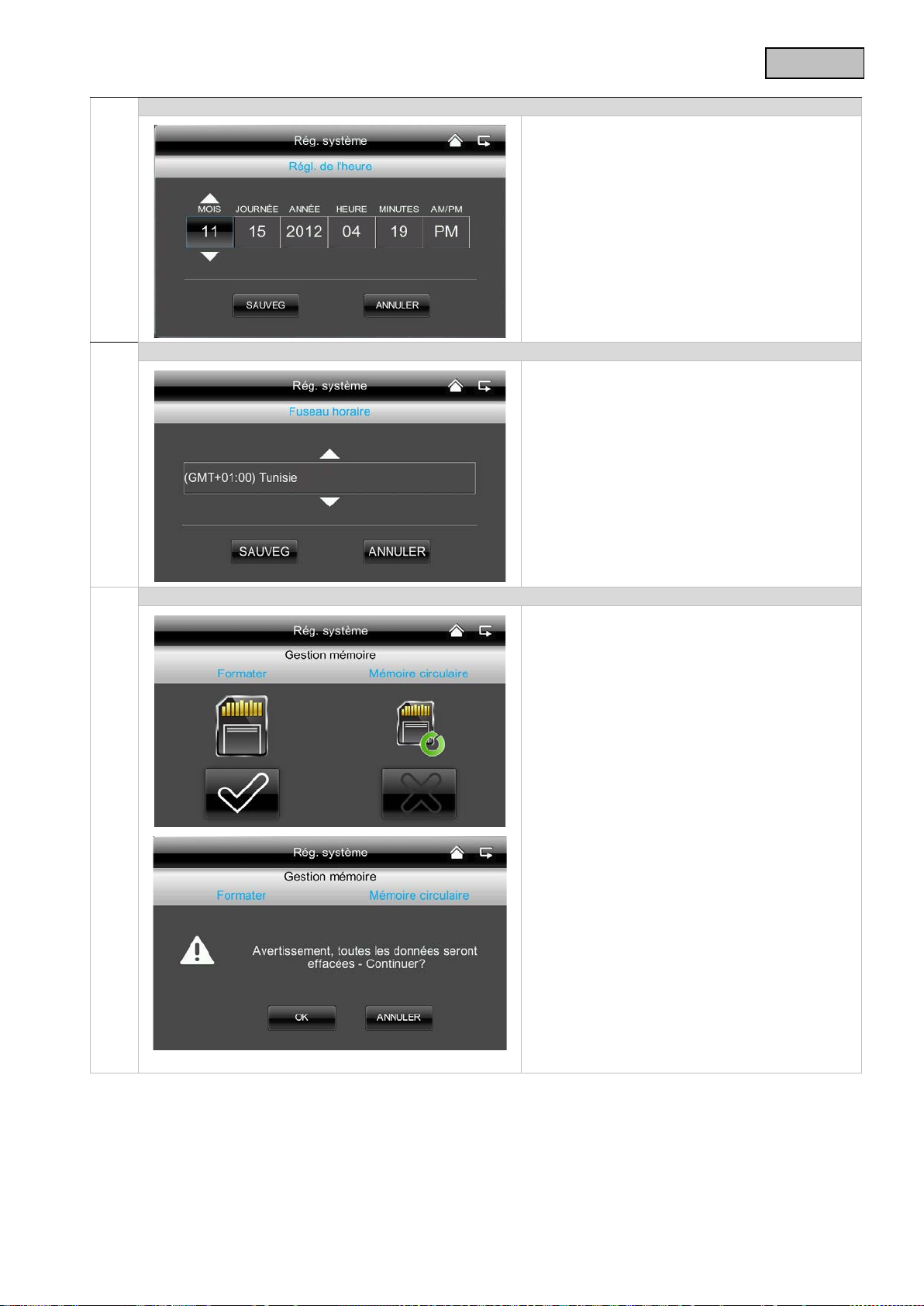
Français
Paramétrer l'horaire // la date et l’heure
Fuseau horaire
Formatage de la carte mémoire
Vous pouvez ici régler la date et l'heure.
Enregistrez ensuite votre saisie.
Remarque :
AM = 00:00 – 11:59
PM = 12:00 – 23:59
Vous pouvez ici régler le fuseau horaire
correspondant à votre pays.
Sélectionnez le pays souhaité à l’a ide des
touches fléchées.
Enregistrez ensuite votre saisie.
Si vous souhaitez formater votre carte
mémoire, vous pouvez le faire sur le PC ou
directement sur le moniteur.
Appuyez sur la touche et confirmez avec
« OK ».
Vous pouvez annuler l'opération en appuyant
sur « ANNULER ».
96
Page 97
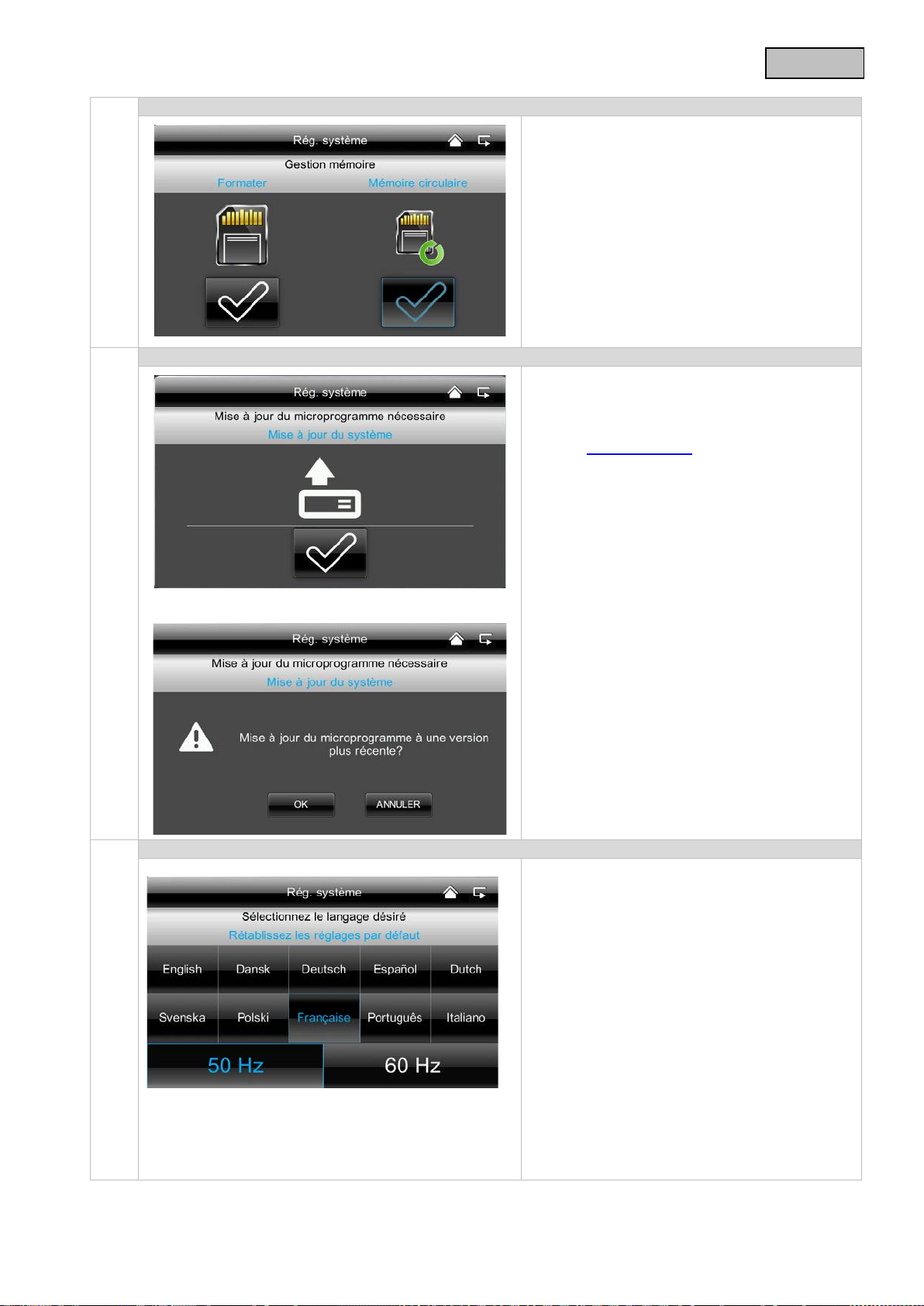
Français
Activation de la mémoire circulaire
Mise à jour du système
Restaurer les réglages d'usine / Sélectionner la langue / Hz
l'écran. Veuillez suivre les instructions.
Vous pouvez ici activer la mémoire circulaire
pour l'enregistrement.
Si cette fonction est désactivée, le moniteur
interrompt l'enregistrement dès que la carte
SD est pleine.
Veuillez toujours utiliser le firmware le plus
actuel du système. Vous pouvez télécharger
la version la plus actuelle sur notre site
Internet www.abus.com
TVAC16001A). Pour le téléchargement,
veuillez procéder comme suit :
1. Retirez la carte SD du moniteur et
introduisez-la dans un lecteur de carte
SD raccordé à votre PC.
2. Dézippez le dossier. Enregistrez le
fichier du dossier sur la carte SD
3. Retirez de nouveau la carte SD du
lecteur de carte SD et réinsérez-la
dans le moniteur.
4. Accédez aux réglages du système,
mise à jour du système, appuyez sur
« Start » et le dernier firmware est
installé.
5. Appuyez sur « OK » pour installer la
version la plus récente du
microprogramme.
Vous pouvez annuler l'opération en
appuyant sur « ANNULER ».
(numéro d'article
Vous pouvez ici choisir la langue et la
fréquence du réseau.
Valeur standard en Allemagne 50 Hz
Dès que vous modifiez la langue, les réglages
d'usine sont restaurés. Dès que vous
confirmez par « OK », le système s'éteint
automatiquement.
Appuyez sur « Supprimer » pour annuler
l’opération.
Une fois que le système est éteint,
redémarrez-le en appuyant sur la touche
Power.
Le système vous demande ensuite de calibrer
97
Page 98
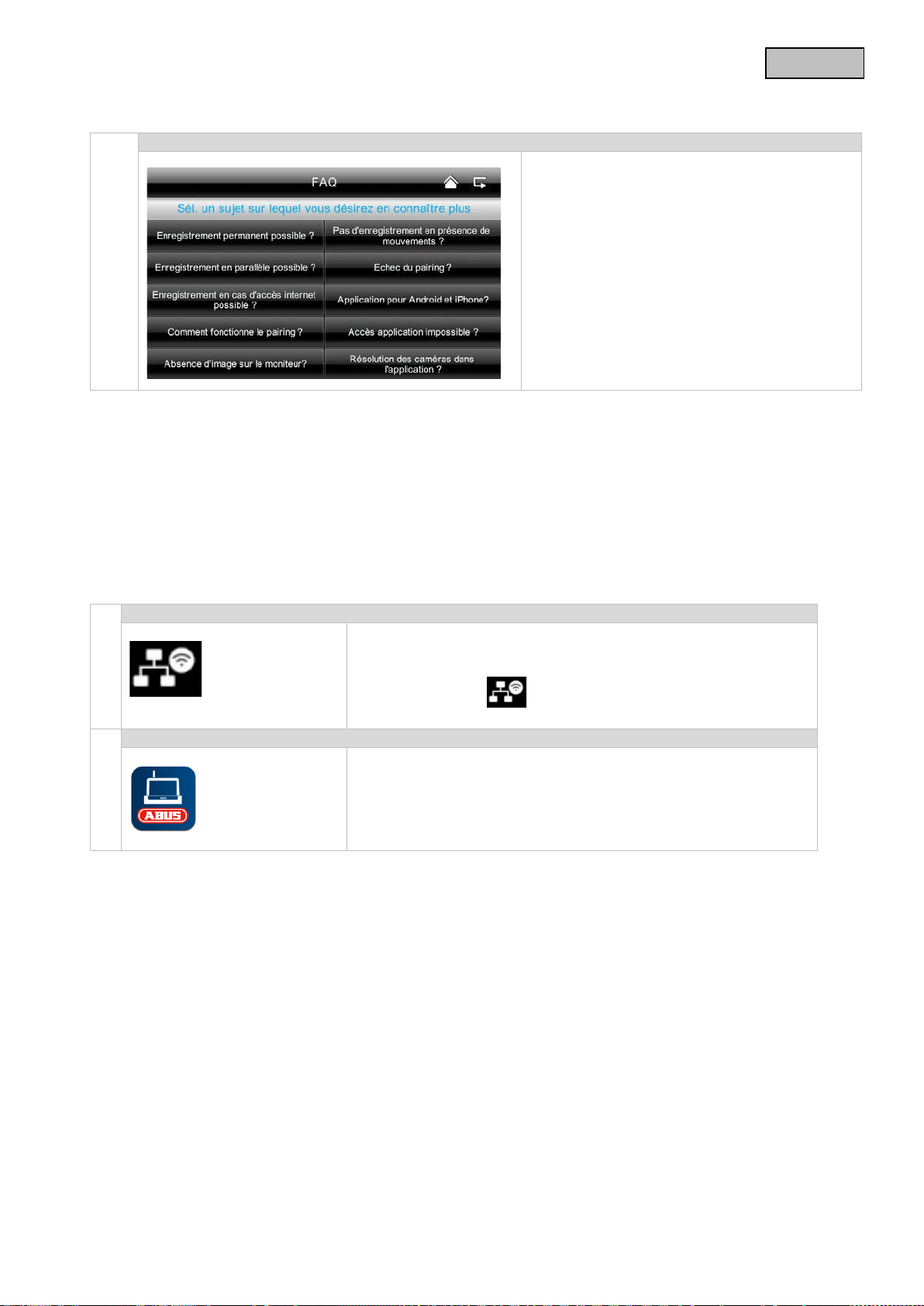
Français
Sélection des FAQ
Connexion réseau
réglages réseau nécessaires dans votre routeur.
Application « App2Cam »
7.4.6. Dépannage (FAQ)
Vous pouvez ici consulter directement sur le
moniteur les conseils concernant le
dépannage.
Sélectionnez la question qui vous intéresse
pour afficher l'aide correspondante.
8. Accès à distance par application mobile
Intégration dans l’application App2Cam
Avec cet écran tactile radio 7‘‘, vous avez la possibilité de consulter vos caméras en direct.
Le présent manuel vous explique comment intégrer le système TVAC16001A dans l’application App2Cam afin de
vous permettre d’accéder à l’image en direct lorsque vous êtes en déplacement.
Assurez-vous que l’écran se trouve dans le socle de chargement,
que ce dernier est raccordé à votre routeur, que la connexion à
Internet est établie et que vous avez procédé à tous les
Téléchargez l’application « App2Cam » sur l’App Store.
98
Page 99
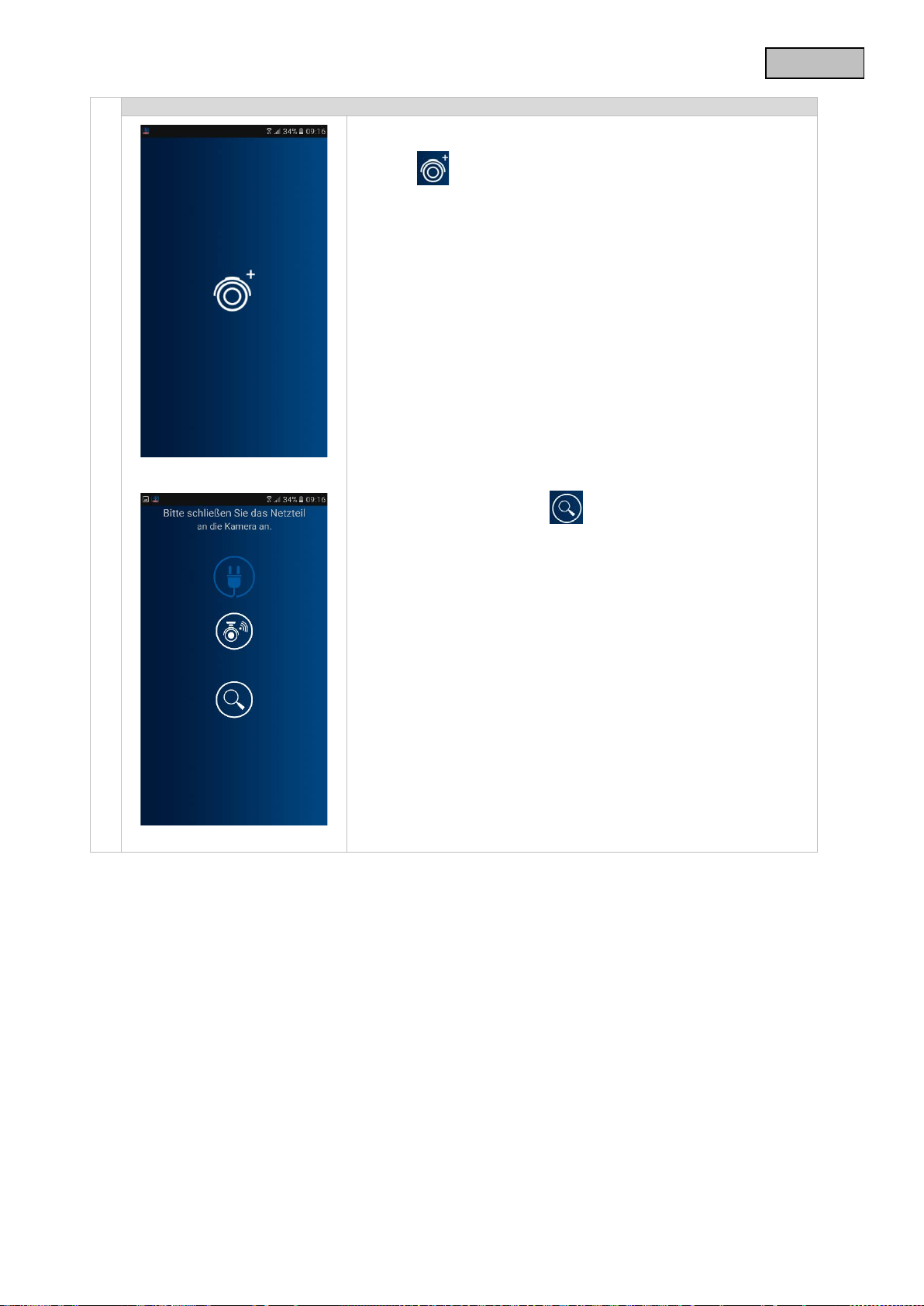
Français
Ajouter un système
Ouvrez l’application sur votre téléphone mobile et appuyez sur le
symbole .
Cliquez ensuite sur la loupe pour ajouter votre système
TVAC16001A.
99
Page 100
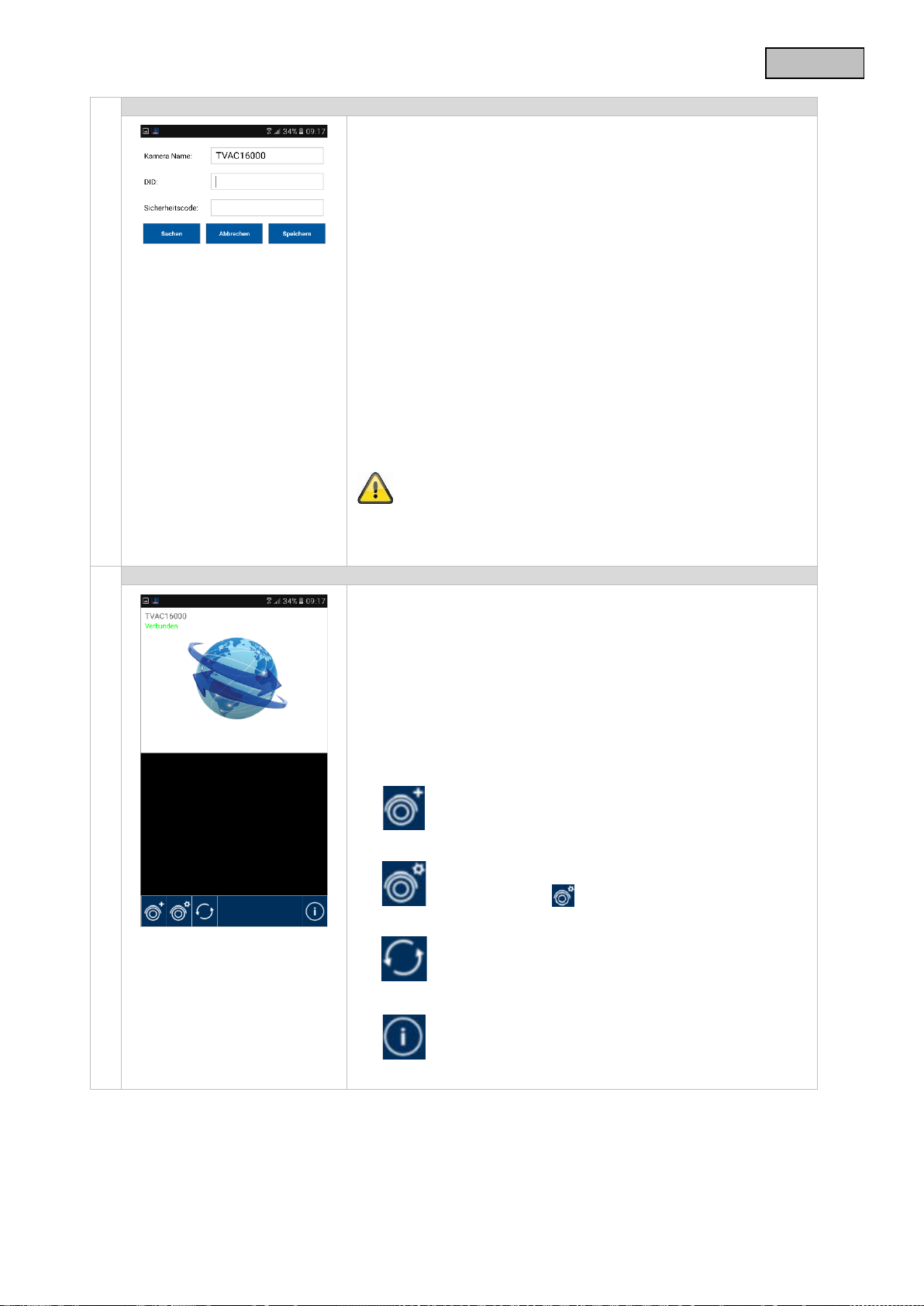
Français
Saisir des informations système
État de la connexion
Nom du système
Par exemple TVAC16001A
Disconnected = il n’y a pas de connexion au système
9. Indiquez ensuite le nom de votre système tel qu’il doit
apparaître sur le téléphone mobile dans « Nom de la
caméra ».
10. Indiquez alors le numéro DID à 15 chiffres.
Vous le trouverez dans les informations réseau de votre
écran, sur l’autocollant de votre produit ou cliquez sur la
fonction de recherche « Rechercher » pour afficher tous les
appareils du réseau.
11. Entrez ensuite votre mot de passe.
Le mot de passe est le code de sécurité que vous trouvez
également dans les informations réseau de votre écran.
Si vous n’avez pas encore modifié votre mot de passe sur
l’écran, le mot de passe par défaut est : 123 45 6.
12. Mémorisez ensuite les réglages en appuyant sur
« Sauvegarder » et « Oui ».
Dès que vous changez votre mot de passe sur l’écran, vous
devez le changer sur l’application également, sinon, vous ne
pouvez pas accéder aux caméras.
Si vous avez réussi à ajouter votre système, son nom et l’état
actuel de la connexion s’affichent dans la vue d’ensemble.
Cliquez sur le système pour accéder à l’affichage en direct.
État de la connexion
Connected = vous êtes connecté à votre système
Ajouter un système
Vous pouvez ajouter un autre système ici
Configuration du système
Vous accédez ici à la configuration du système.
Appuyez sur pour revenir à l’affichage en
temps réel.
Actualisation de la connexion
La connexion est actualisée.
Information Firmware / code PIN
Vous pouvez consulter ici la version actuelle du
firmware du système et mémoriser un code PIN.
Pour savoir comment ajouter un code PIN,
consultez .
100
 Loading...