

Page 1

VI7
Socket 478 系統主機板
使用手冊
4200-0373-01
Rev. 1.00
Page 2

版權及保證注意事項
本手冊受到國際版權法律的保護,本公司(陞技電腦股份有限公司)將保留所有
權利,未經本公司書面同意,不得擅自複製、傳送、改編本手冊的內容。未經授
權而使用本手冊之相關資料,會導致民事訴訟或刑事處分。
本公司若對使用手冊內容進行修改,恕不另行通知使用者。內容如有謬誤,懇請
見諒,本公司恕不負責。
本公司恕不對手冊品質、精確性及適用性進行保證。因本手冊內容謬誤所引起的
損害,無論是直接或間接損失,無論是單一或連續事件,本公司將不負任何責任,
且不提供補償。
本手冊內容所出現的所有商標及產品名稱,其版權均為該合法註冊公司所有。
手冊內容將會因需要而更新,您可隨時至我們的網站下載最新版本的使用手冊,
我們的網址為:http://www.abit.com.tw/
如果是因為您設定及使用不當而造成主機板損壞或是功能失常的話,我們將不提
供任何保證服務。
VI7
Page 3

目 錄
第 1 章 簡介 ........................................................................................ 1-1
1-1. 特色與規格..............................................................................................1-1
1-2. 主機板配置圖..........................................................................................1-3
第 2 章 硬體設定 ................................................................................ 2-1
2-1. 安裝主機板到機殼上..............................................................................2-1
2-2. 安裝 PENTIUM
2-3. 安裝系統記憶體......................................................................................2-3
2-4. 連接埠、接頭及切換開關......................................................................2-4
(1). AT X 電源輸入插座....................................................................... 2-4
(2). 風扇電源插座................................................................................2-5
(3). CMOS 記憶體清除接頭 ...............................................................2-6
(4). 喚醒裝置的連接頭........................................................................2-7
(5). 前面板開關以及指示燈號的連接................................................2-8
(6). 額外的 USB 埠連接頭.................................................................. 2-9
(7). 內接式聲音訊號連接頭..............................................................2-10
(8). 加速繪圖連接埠插槽..................................................................2-10
(9). 軟碟機連接頭..............................................................................2-11
(10). IDE 插座......................................................................................2-12
(11). 串列 ATA 連接器 ........................................................................2-13
(12). 背板插座......................................................................................2-14
®
4 CPU 與散熱片固定架................................................ 2-2
第 3 章 BIOS 設定 ............................................................................. 3-1
3-1. SOFTMENU SETUP(CPU 設定) ............................................................3-2
3-2. STANDARD CMOS FEATURES(標準 CMOS 參數設定)......................3-4
3-3. ADVANCED BIOS FEATURES(BIOS 進階功能設定) .......................... 3-7
3-4. ADVANCED CHIPSET FEATURES(晶片組進階功能參數設定).............3-9
3-5. INTEGRATED PERIPHERALS(整合週邊設定)......................................3-14
3-6. POWER MANAGEMENT FEATURES(電源管理模式設定) ...................3-18
3-7. PNP/PCI CONFIGURATIONS(PNP/PCI 組態設定) .............................3-22
3-8. PC HEALTH STATUS(電腦健康狀態設定)........................................3-24
使用手冊
Page 4

3-9. LOAD FAIL-SAFE DEFAULTS(載入失效-安全恢復之預設值) ..........3-25
3-10. LOAD OPTIMIZED DEFAULTS(載入最佳化效能預設值)...................3-25
3-11. SET SUPERVISOR PASSWORD(設定管理者密碼) ...............................3-25
3-12. SET USER PASSWORD(設定使用者密碼)..........................................3-25
3-13. SAVE & EXIT SETUP(離開並儲存所有設定至 CMOS) ...................3-25
3-14. EXIT WITHOUT SAVING(離開但不儲存設定至 CMOS)...................3-25
附錄 A. 安裝 VIA 4-IN-1 驅動程式.................................................................... A-1
附錄 B. 安裝音效驅動程式................................................................................. B-1
附錄 C. 安裝區域網路驅動程式......................................................................... C-1
附錄 D. 安裝 VIA USB 2.0 驅動程式 ................................................................. D-1
附錄 E. 安裝 SERIAL ATA RAID 驅動程式..................................................... E-1
附錄 F. BIOS 更新說明 ...................................................................................... F-1
附錄 G. 硬體監測(WINBOND 硬體醫師應用程式) .................................... G-1
附錄 H. 疑難問題排除.........................................................................................H-1
附錄 I. 如何獲得技術支援.................................................................................. I-1
VI7
Page 5

簡介 1-1
第 1 章 簡介
1-1. 特色與規格
1. CPU
支援英特爾 Pentium® 4 Socket 478 處理器,並具備 800/533/400 MHz 的系統資料匯流
排
支援英特爾超線緒(Hyper-Threading)技術
2. 晶片組
VIA PT800 + VT8237
高速萬用串列匯流排(Universal Serial Bus,USB v2.0)
3. 系統記憶體
2 條 184 接腳的 DIMM 插槽
支援 2 條非緩衝式的 DDR 400/333/266 DIMM 記憶體模組(最高至 2GB)
4. AGP
加速繪圖連接埠支援 AGP 8X/4X 介面(0.8V/1.5V)
5. 串列 ATA 磁碟陣列
經由南橋晶片來提供兩個串列 ATA 通道,其資料傳輸率高達 150 MB/每秒,且具備磁
碟陣列的功能(RAID 0/1)
6. 音效
內建六聲道 AC 97 CODEC
專業級的數位音效介面,可支援 24 位元 S/PDIF 訊號輸出
7. LAN
內建 10/100M 的乙太網路控制器
8. 系統 BIOS
SoftMenu™ 技術,可以輕鬆地設定處理器的各項參數
支援先進電源管理(ACPI)
9. 內部輸出/輸入連接頭
1 個 AGP 插槽
5 個 PCI 插槽
1 個軟式磁碟機連接埠,支援最大至 2.88MB 的容量
2 個 Ultra ATA 133/100/66/33 連接器
2 個 Serial ATA 150 連接頭
2 個 USB 2.0 連接頭
使用手冊
Page 6

1-2 第 1 章
1 個 CD-IN 輸入連接頭,1 個 AUX-IN 輸入連接頭
10. 背板輸出/輸入接頭
1 組 PS/2 鍵盤及 1 組 PS/2 滑鼠連接頭
1 組序列埠連接頭、1 組平行埠連接頭
1 組 AUDIO 連接器(後置左聲道/右聲道、中央聲道/超低音、S/PDIF 訊號輸出接頭、
麥克風輸入接頭、Line-In 接頭、前置左聲道/右聲道)
2 組 USB 2.0 連接頭
2 組 USB 2.0 連接頭、1 組 RJ-45 網路連接埠
11. 其他
ATX 主機板規格
硬體監控:包括風扇速度、電壓、CPU、系統溫度以及其他裝置溫度監控的熱敏電阻
接頭
支援網路與數據機喚醒功能,但是您的 ATX 電源供應器的 5V 待機電源必須能提供至少
720mA 的電流容量,否則這項功能可能無法正常運作。
本手冊的規格與資訊若有變動,恕不另行通知。
VI7
Page 7
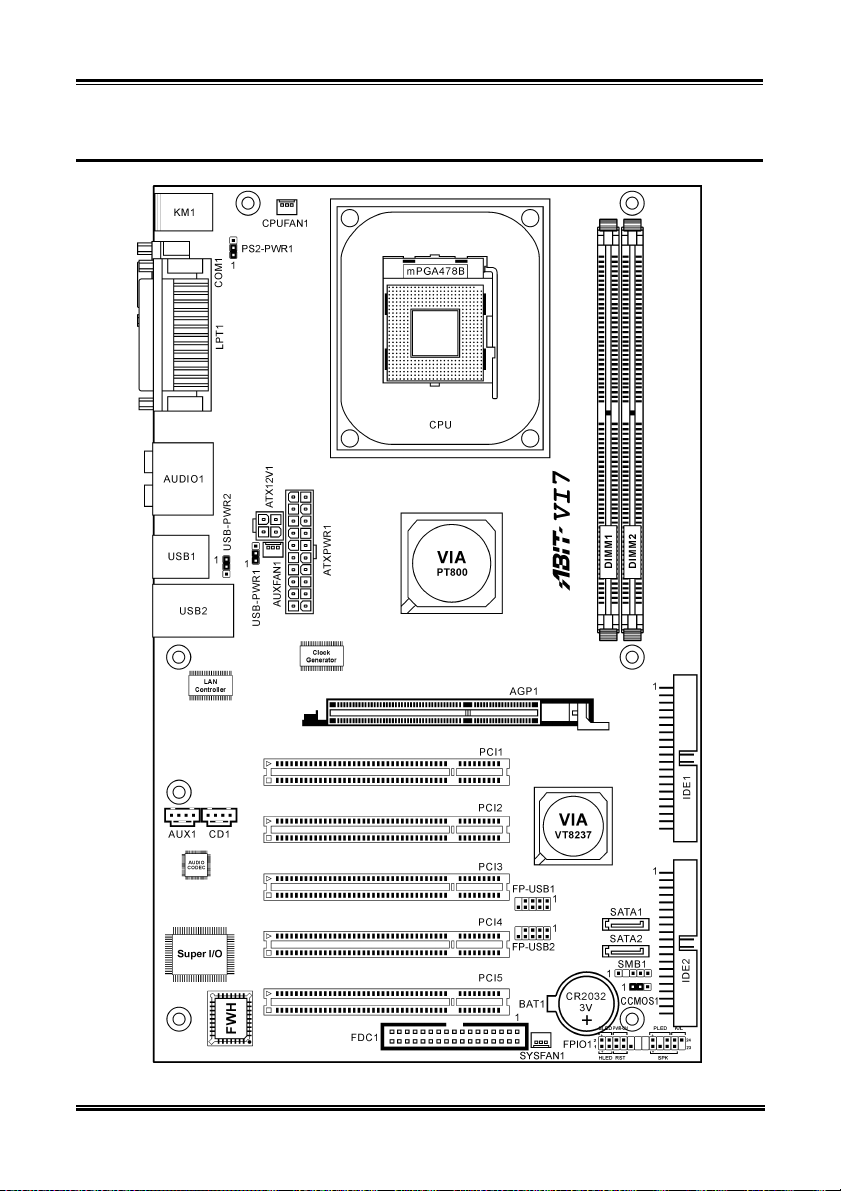
簡介 1-3
1-2. 主機板配置圖
使用手冊
Page 8
1-4 第 1 章
VI7
Page 9
硬體設定 2-1
第 2 章 硬體設定
安裝前注意事項:請務必關閉 ATX12V 的電源供應器開關(將+5V 待機電源確實關閉),或者在
安裝或拔除任何插座或附加卡之前,請先拔下電源線。如果不這麼做的話,將可能致使主機板元件
或附加卡故障或損壞。
2-1. 安裝主機板到機殼上
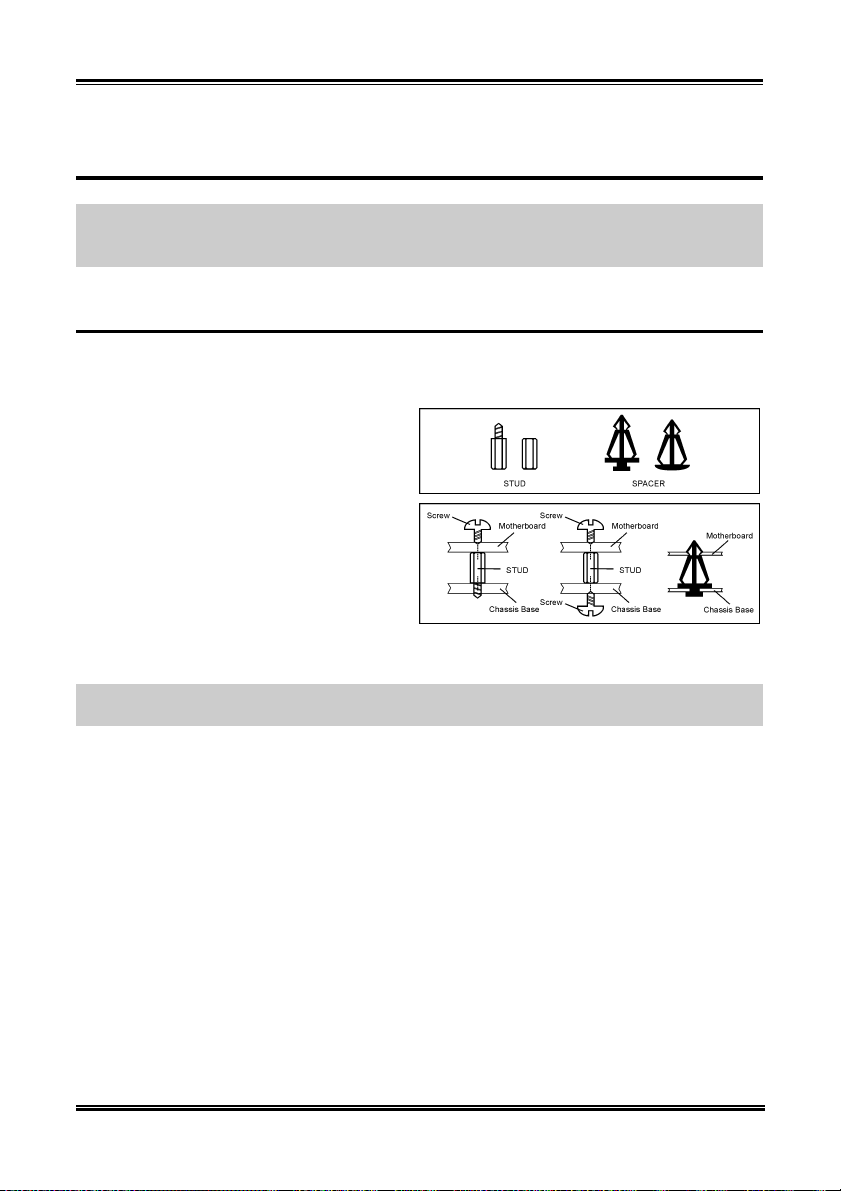
大多數電腦機箱的底座上都會有多個固定孔孔位,可使主機板確實固定並且不會短路。共有 2 種方
式可將主機板固定至機箱的基座上:
1. 使用銅柱
2. 或使用塑膠卡榫
原則上來說,最好的方式是使用銅柱來固定主
機板,只有在您無法使用銅柱時才使用塑膠卡
榫來固定主機板。小心找尋主機板上便可發現
許多固定孔位,將這些孔對準基座上的固定
孔。如果孔能對準並且有螺絲孔,就表示可使
用銅柱來固定主機板。如果孔對準但是只有凹
槽,這表示只能使用塑膠卡榫來固定主機板。
抓住塑膠卡榫的尖端並將其底部滑入基座的凹
槽內,在所有凹槽都裝好了卡榫後,您便可將主機板對準凹槽固定至定位。主機板固定至定位後,
且在您將外殼裝上之前,請再次檢查以確定所有安裝都正確無誤。
注意:如果有固定銅柱已經鎖在機殼上,且該銅柱與主機板對應的地方沒有固定孔,請將該銅柱移
除,以避免短路到主幾板上的電路。
使用手冊
Page 10
2-2 第 2 章
2-2. 安裝 Pentium® 4 CPU 與散熱片固定架
本主機板提供零出力 (Zero Insertion Force, ZIF)
式 Socket 478,以方便安裝 Intel
CPU。您 所購買的 CPU 應已配備一組散熱套件
及散熱片,如果沒有,請購買專為 Pentium® 4
Socket 478 設計的散熱套件及散熱片。
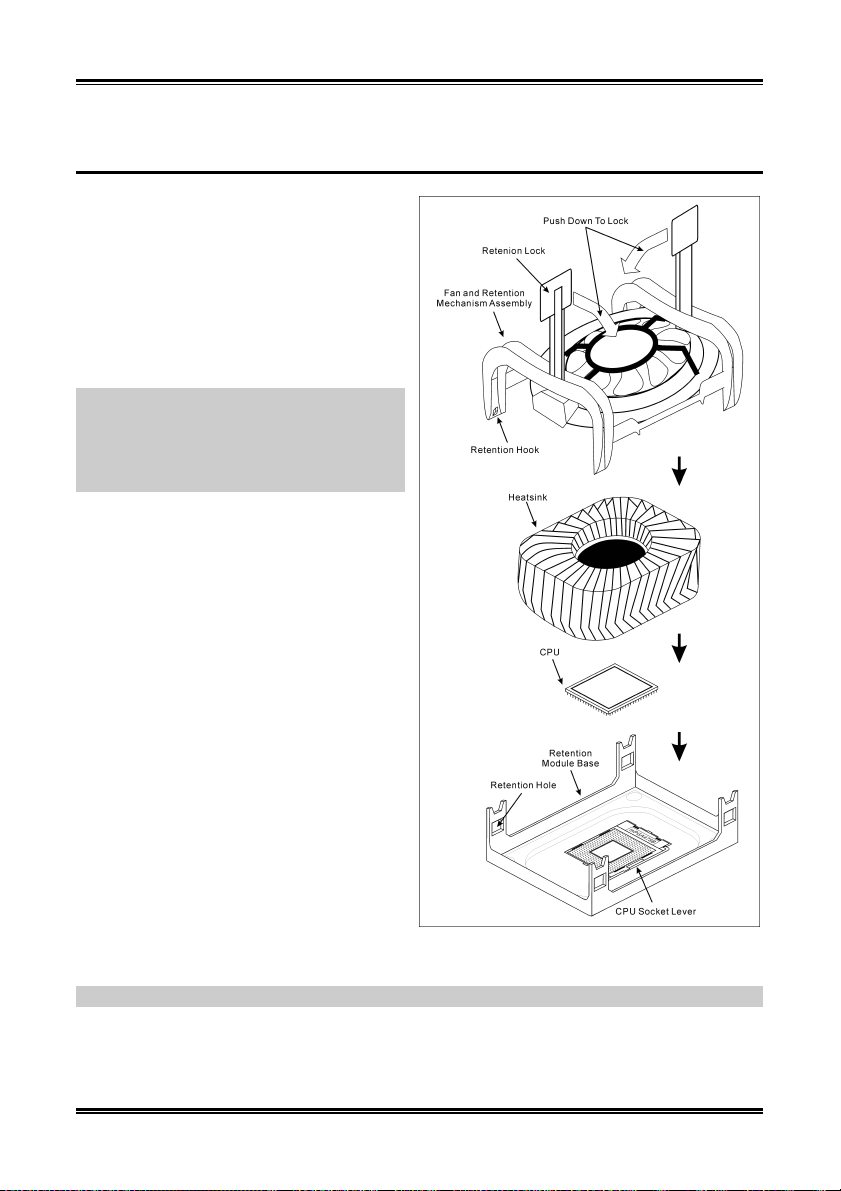
1. 請在主機板上面找出 Socket 478 插座的位
置,然後將固定模組基座固定在主機板上
面。
注意:如果您使用專門為英特爾 Pentium® 4 處
理器所設計的機殼,請注意已經安裝在機箱上
的金屬螺栓或是間隔卡樁。請小心不要讓金屬
螺栓或是間隔卡樁接觸到印刷電路板上的線路
或是零件。
2. 請將處理器插座的釋放拉桿向插座的外側
拉出,然後將釋放拉桿以 90 度角的角度向
上拉起,然後請您以正確的方向將處理器
插入處理器插座。切勿太過施力地將處理
器置入插座,因為您只能以一個固定的方
向來將處理器插入。當處理器置入到處理
器插座之後,請將插座釋放拉桿再下推到
底即可。
3. 請將散熱片面朝 下地置放到處理器的上
面,直到散熱片完全地蓋住處理器為止。
4. 將風扇及其固定架機構組件覆蓋至散熱片
上面。請確認風扇及其固定架機構組件四
個邊角的鎖扣都已經卡入固定架的鎖孔位
置。
5. 將風扇以及其固定架機構組件兩側的固定
架鎖夾一起向下壓,以將其與固定模組基
座上的鎖孔扣上。
6. 現在風扇及其固定架機構組件、固定模組
基座和當中的散熱片都應該已經牢固地互
相緊扣著。
注意:請不要忘記去設定處理器正確的匯流排頻率和倍頻的數值。
®
Pentium® 4
VI7
Page 11
硬體設定 2-3
2-3. 安裝系統記憶體
本主機板提供 2 組 184-pin DDR DIMM 插座可供記憶體擴充。此 DDR DIMM 插座支援最小記憶體
大小為 128MB,最大記憶體大小為 2GB。
表 2-1. 有效的記憶體組態
區塊(Bank) 記憶體模組 總記憶體大小
Bank 0, 1 (DIMM1) 128, 256, 512MB, 1GB 128MB ~ 1GB
Bank 2, 3 (DIMM2) 128, 256, 512MB, 1GB 128MB ~ 1GB
系統總記憶體大小
註:在增加或移除記憶體模組之後不需做硬體或 BIOS 的設定。
在安裝或移除記憶體模組之前請先關掉電腦電源,並且拔下 AC 電源線。
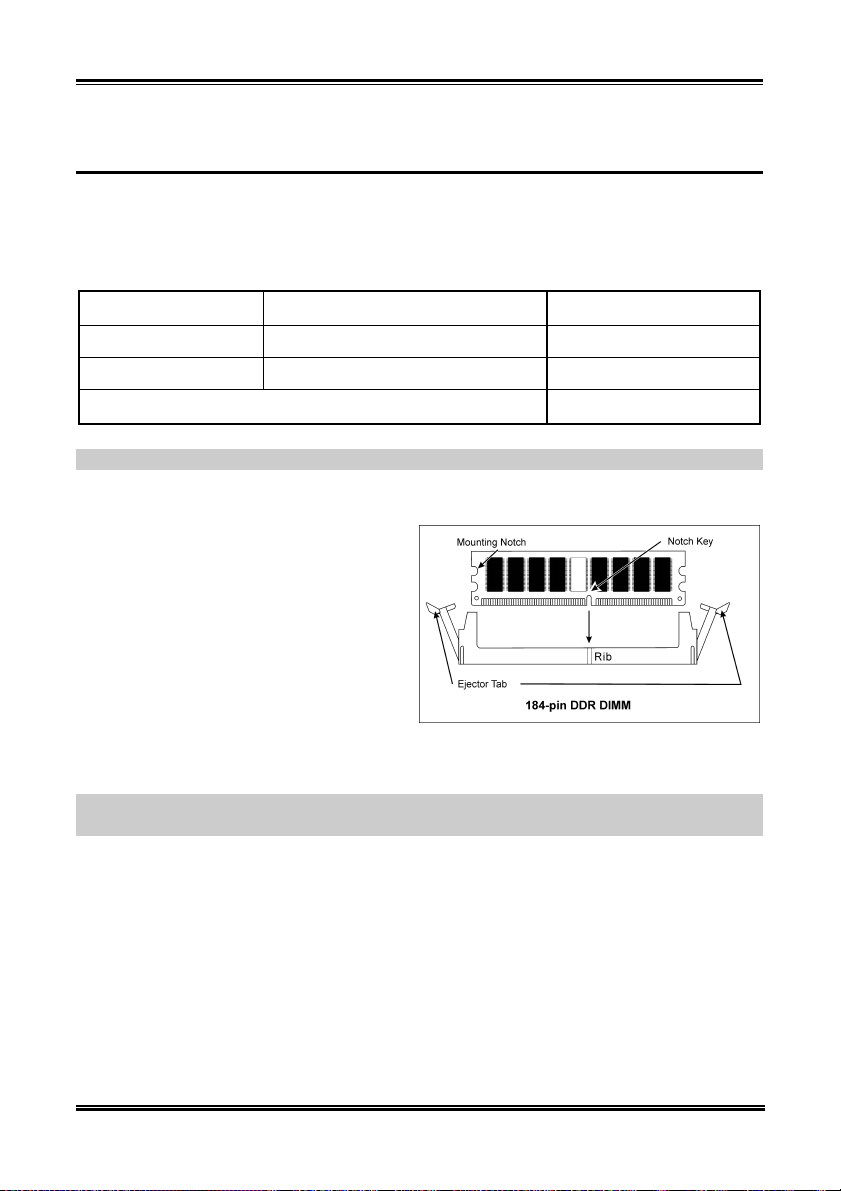
1. 找出這塊主機板上的 RIMM 插槽。
2. 小心握住 RIMM 記憶體模組兩端,不要碰
觸到上面的金屬接點。
3. 將記憶體模組的凹角對準 RIMM 插槽槽孔
的突出橫樑。
4. 將記憶體模組穩固地壓入 RIMM 插槽內,
直到 RIMM 插槽兩端的退出壓扣自動扣住
記憶體模組的安裝固定凹角。因為 DIMM
插槽只能以一個固定的方向插入,請不要將記憶體模組硬壓下去
5. 要移除記憶體模組,將 RIMM 插槽兩端的退出壓扣同時向外推,然後拉出記憶體模組。
注意:靜電會損害電腦或機板的電子元件。所以在進行以下步驟之前,務必先短暫接觸接地金屬物
件,以去除身上的靜電。
128MB ~ 2GB
使用手冊
Page 12
2-4 第 2 章
2-4. 連接埠、接頭及切換開關
在這本手冊裡,我們會告訴您所有插座、接頭與開關的位置與其連接方法。在嘗試完成電腦機殼裡
所有的硬體安裝前,請先讀完必要資訊的全部章節。第一章有完整的配置放大圖,顯示主機板所有
插座與接頭的位置,以供參考。
警告:新增或移除任何週邊設備或元件前,請務必關閉電腦並拔下 AC 電源線。如果不這麼做的話,
可能會嚴重損壞主機板或週邊設備。請在仔細檢查每個項目以後才插上 AC 電源線。
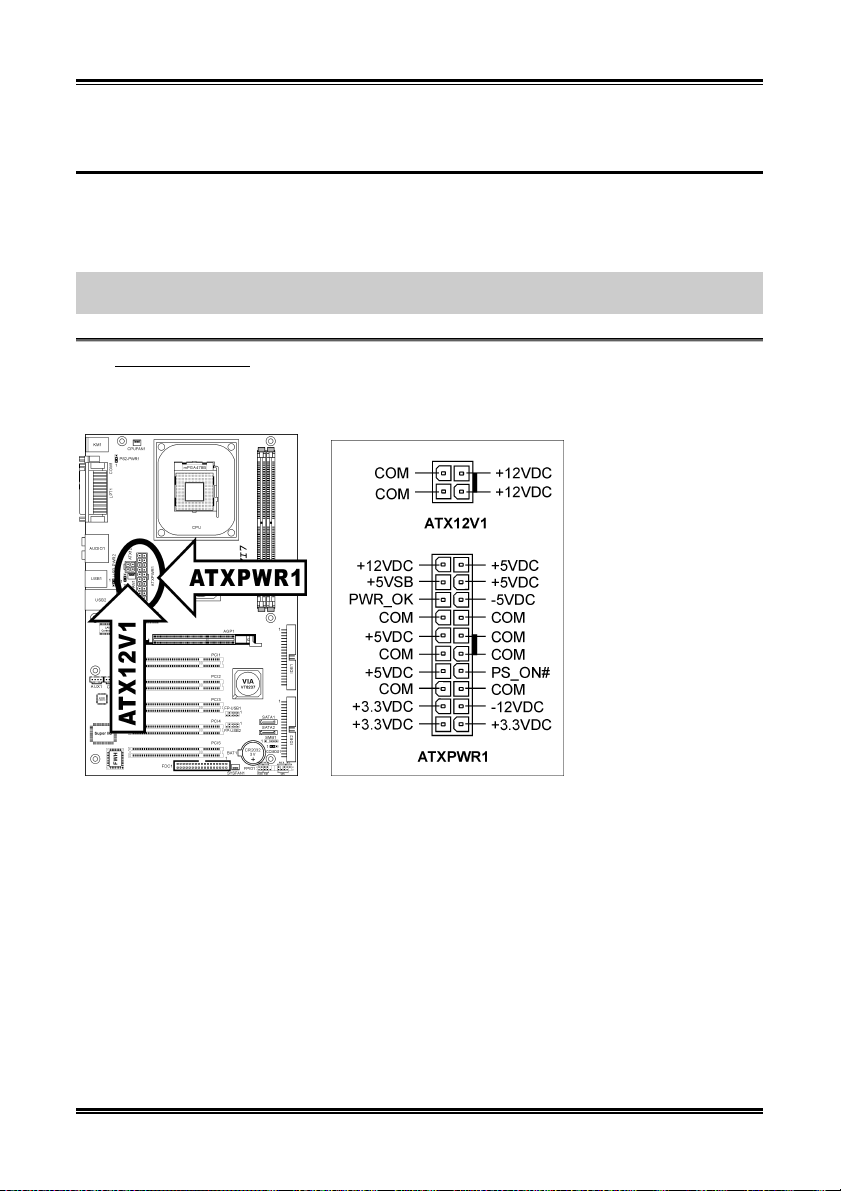
(1). ATX 電源輸入插座
這塊主機板提供兩組電源端子以連接至少能提供 300W、20A +5VDC、以及 720mA +5VSB 容量的
ATX12V 電源供應器。
VI7
Page 13
硬體設定 2-5
(2). 風扇電源插座
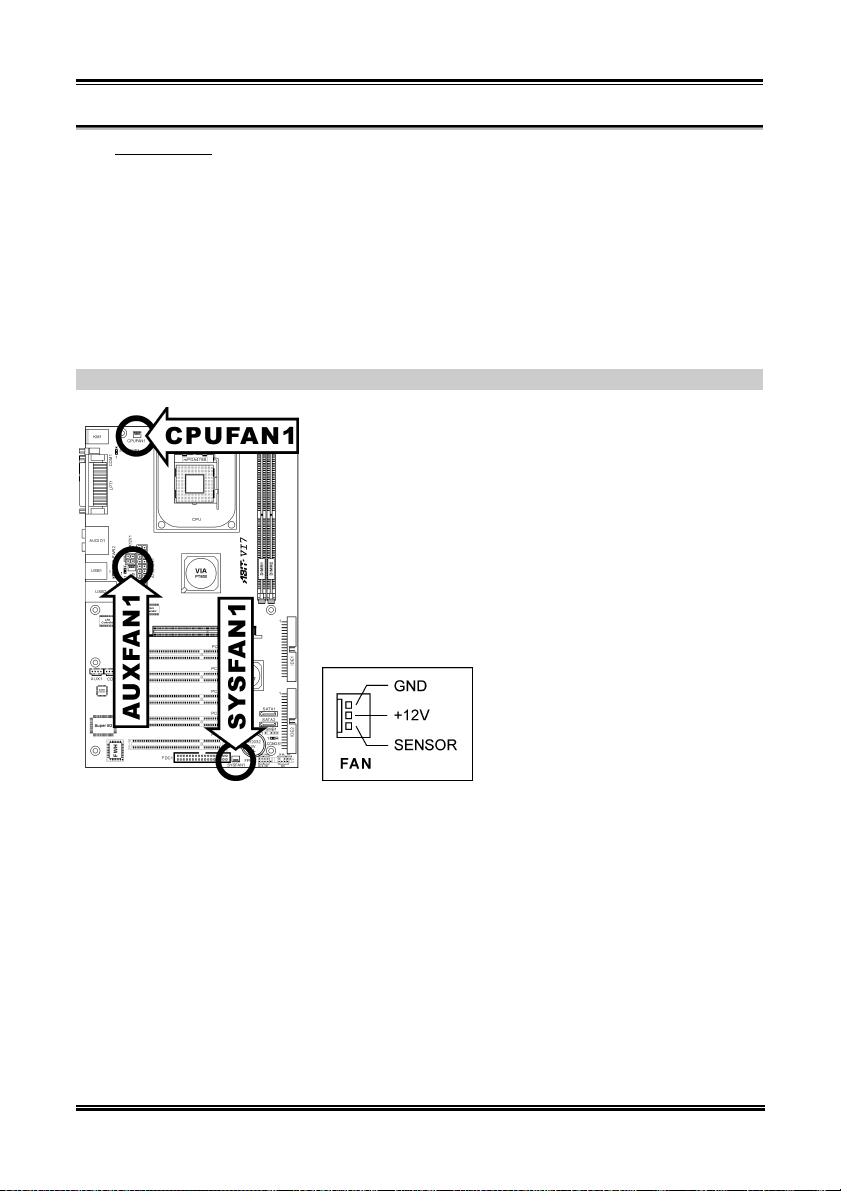
這些三隻接腳的連接頭可提供安裝在您系統內的冷卻風扇之電源供應。
處理器必需藉由使用強力風扇以及散熱片來保持其冷卻,系統可以監視處理器風扇的轉速。
• CPUFAN1:處理器風扇
• NBFAN1:晶片組風扇
• SYSFAN1:系統風扇
• AUXFAN1:輔助風扇
警告:這些風扇的連接頭並不是跳接頭,請勿在這些接頭上面放置跳接帽。
使用手冊
Page 14
2-6 第 2 章
(3). CMOS 記憶體清除接頭
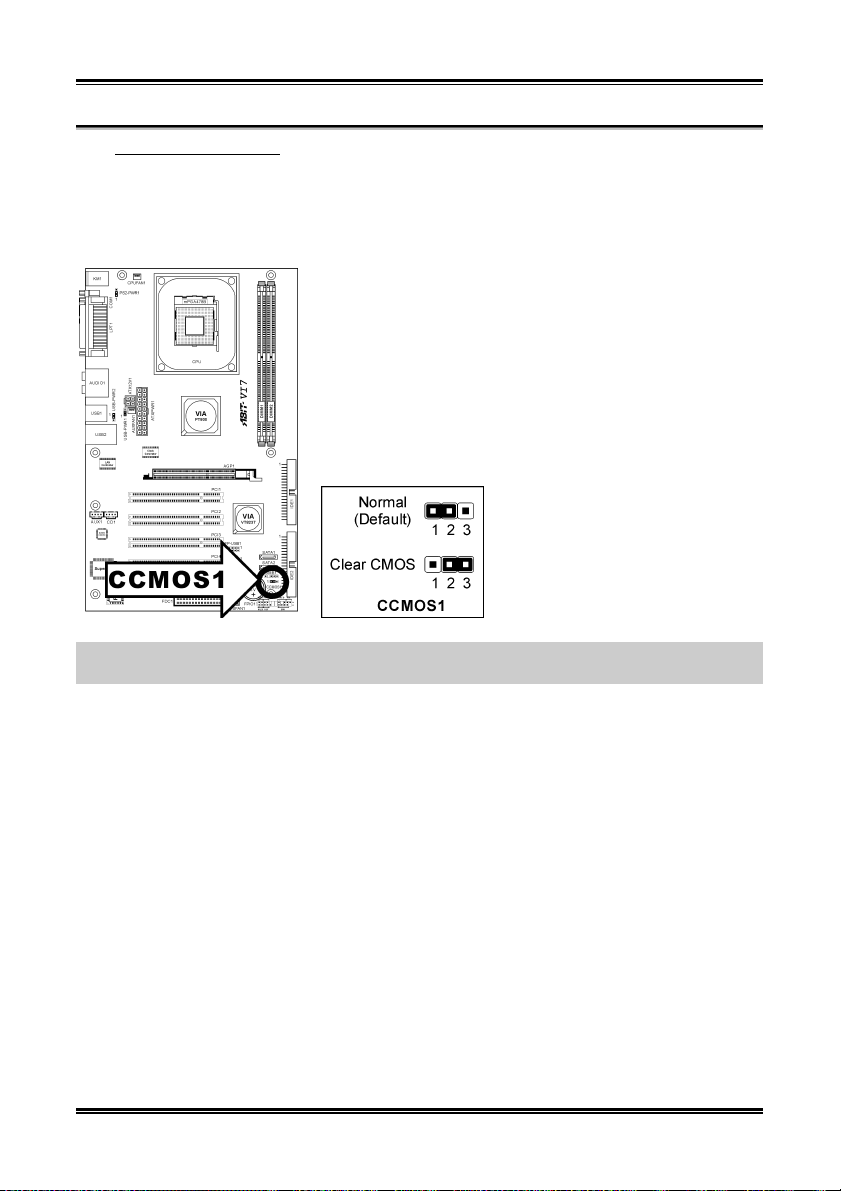
此 CCMOS1 連接頭可以使用跳接帽來清除記憶在 CMOS 內的資料。
• 接腳 1 與接腳 2 短路(預設值):正常操作狀態。
• 接腳 2 與接腳 3 短路:清除 CMOS 內記憶的資料。
警告:在清除 CMOS 記憶體之前,請先將電源關閉(包括+5V 的待機電源)。如果不這麼做的話,
將會導致系統運作異常或故障。
VI7
Page 15
硬體設定 2-7
(4). 喚醒裝置的連接頭
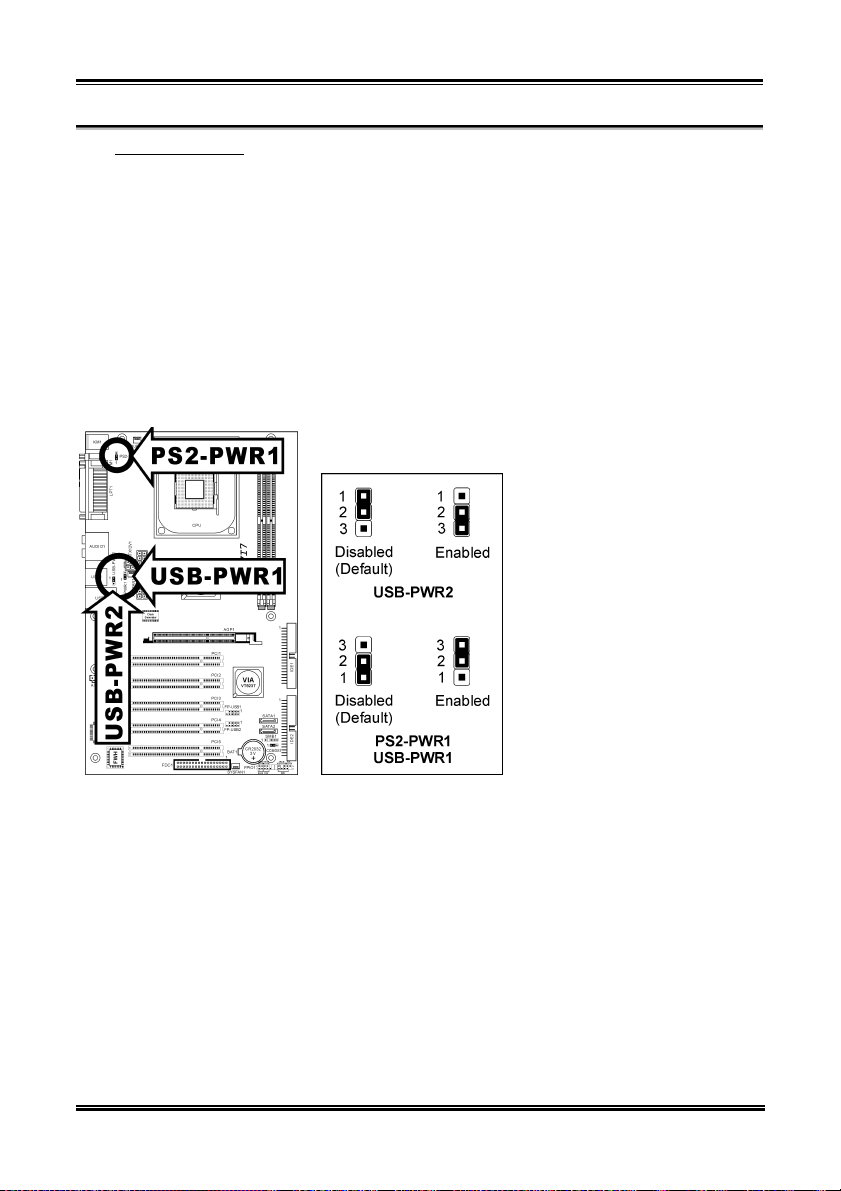
這些連接頭是使用跳接帽來開啟/關閉喚醒的功能。
• PS2-PWR1:
接腳 1 與接腳 2 短路(預設值):關閉對鍵盤/滑鼠埠之喚醒功能的支援。
接腳 2 與接腳 3 短路:開啟對鍵盤/滑鼠埠之喚醒功能的支援。
• USB-PWR1:
接腳 1 與接腳 2 短路(預設值):關閉對 USB1 埠之喚醒功能的支援。
接腳 2 與接腳 3 短路:開啟對 USB1 埠之喚醒功能的支援。
• USB-PWR2:
接腳 1 與接腳 2 短路(預設值):關閉對 USB2 埠之喚醒功能的支援。
接腳 2 與接腳 3 短路:開啟對 USB2 埠之喚醒功能的支援。
使用手冊
Page 16
2-8 第 2 章
(5). 前面板開關以及指示燈號的連接
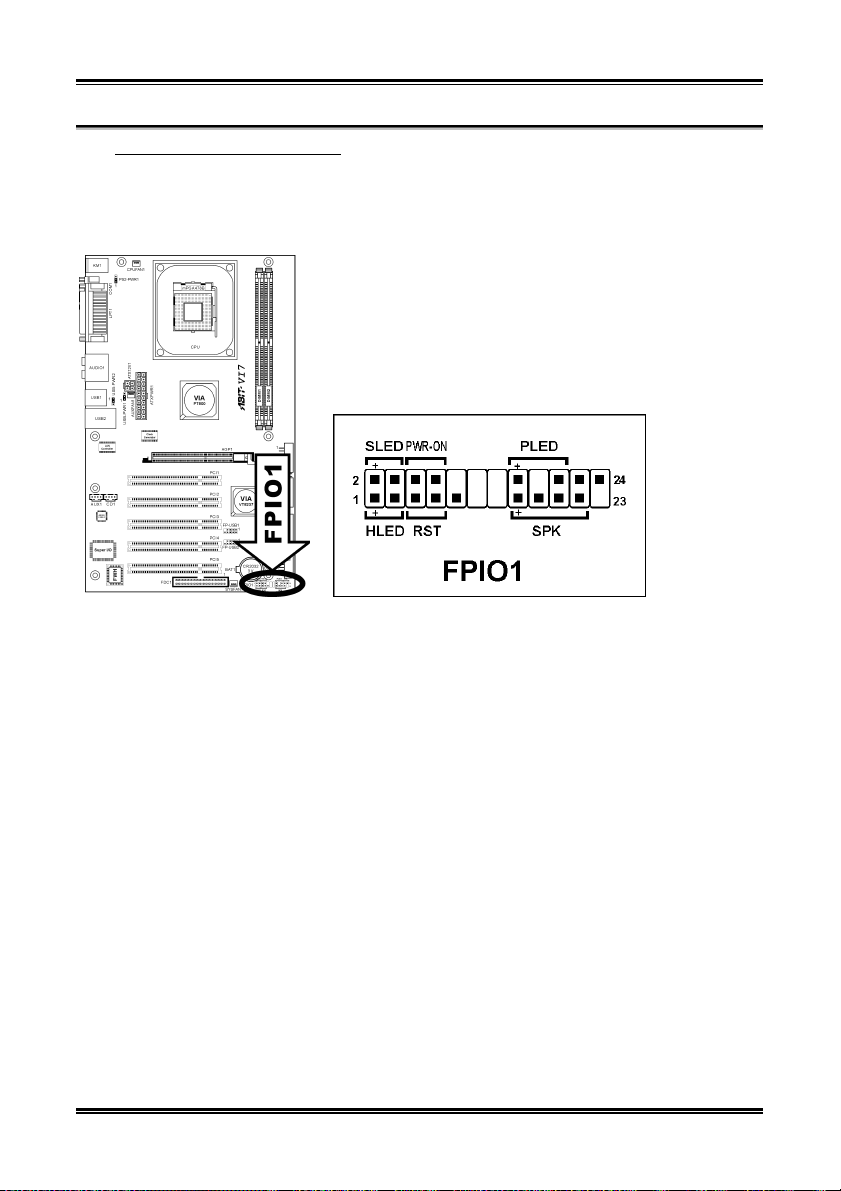
這些接頭是用來連接機殼前方面板的連接開關與 LED 指示燈。
請注意電源 LED 接腳的位置與方向性。,記號「+」要對齊下圖代表 LED 連接正極的接腳。連接
這些接頭時一定要很注意,方 向錯誤只會導致 LED 無法亮燈,但 是 連 接 錯誤卻可能會使系統故障。
• HLED(第 1、3 接腳):
請將其連接至機殼前面板的 HDD LED 纜線。
• RST(第 5、7 接腳):
請將其連接至機殼前面板的 Reset 開關纜線。
• SPK(第 15、17、19、21 接腳):
請將其連接至機殼的系統喇叭纜線。
• SLED(第 2、4 接腳):
請將其連接至機殼前面板的 Suspend LED 纜線(如果您的機殼有此纜線的話)。
• PWR-ON(第 6、8 接腳):
請將其連接至機殼前面板的電源開關纜線。
• PLED(第 16、18、20 接腳):
請將其連接至機殼前面板的電源 LED 纜線。
VI7
Page 17
硬體設定 2-9
(6). 額外的 USB 埠連接頭
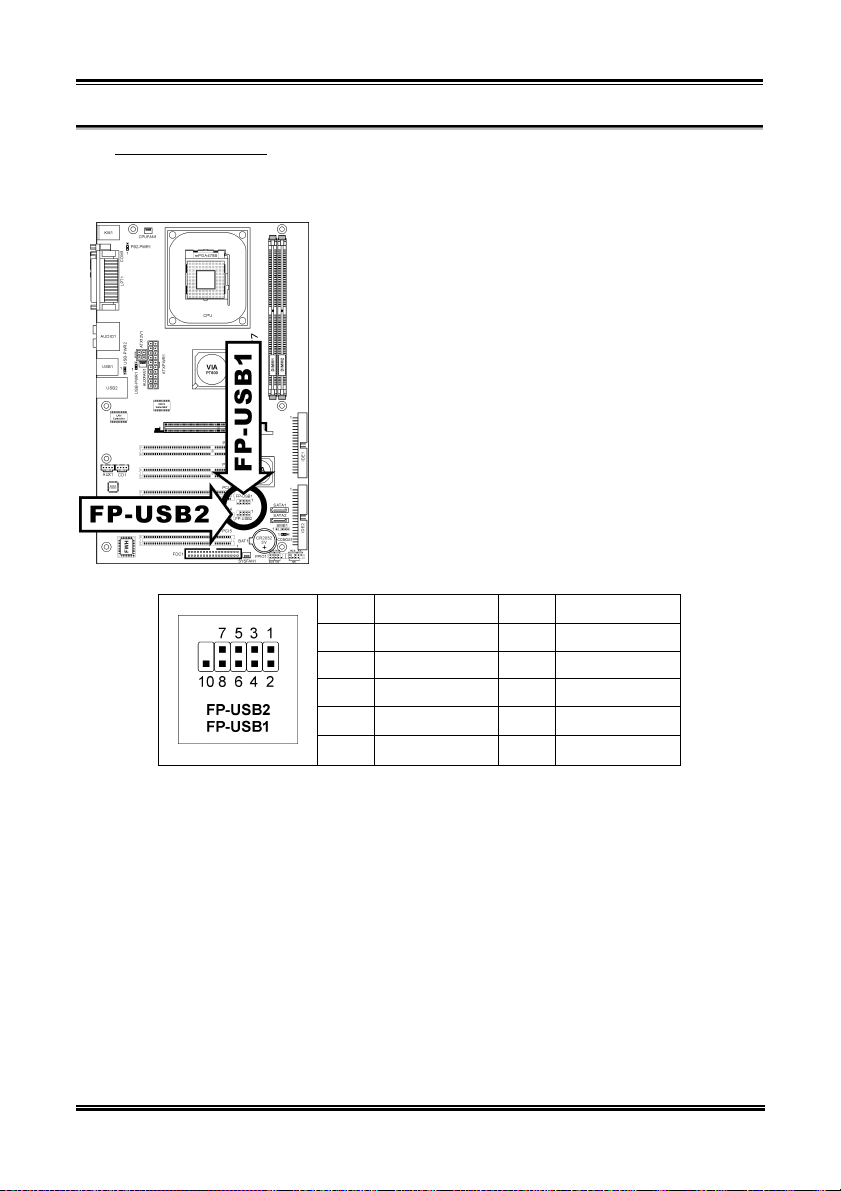
這些連接頭每一個都提供了兩個額外的 USB 2.0 埠,它是經由為 USB 2.0 規格所設計的 USB 纜線
來做連接。
接腳 接腳說明 接腳 接腳說明
1 VCC 2 VCC
3 Data0 - 4 Data1 -
5 Data0 + 6 Data1 +
7
9
接地
空腳
8
10
接地
空腳
使用手冊
Page 18
2-10 第 2 章
(7). 內接式聲音訊號連接頭
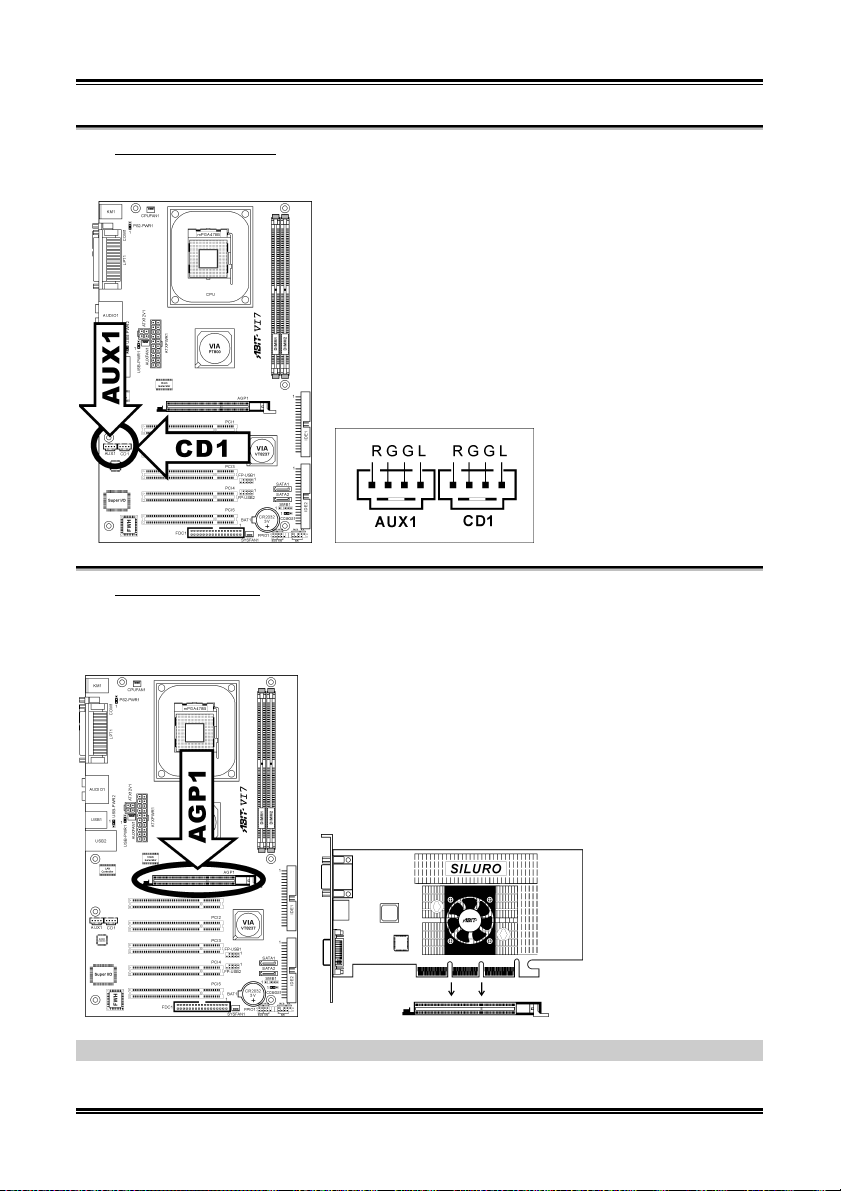
這些連接頭是用來連接內接式光碟機或是附加卡的聲音輸出訊號之用。
(8). 加速繪圖連接埠插槽
這個插槽支援選購的 AGP 顯示卡,最高支援到 AGP 8X 模式。有關顯示卡的詳細資訊,請參考我
們的網站。
注意:本主機板不支援 3.3V 的 AGP 卡。請使用 1.5V 或 0.8V 的 AGP 卡。
VI7
Page 19
硬體設定 2-11
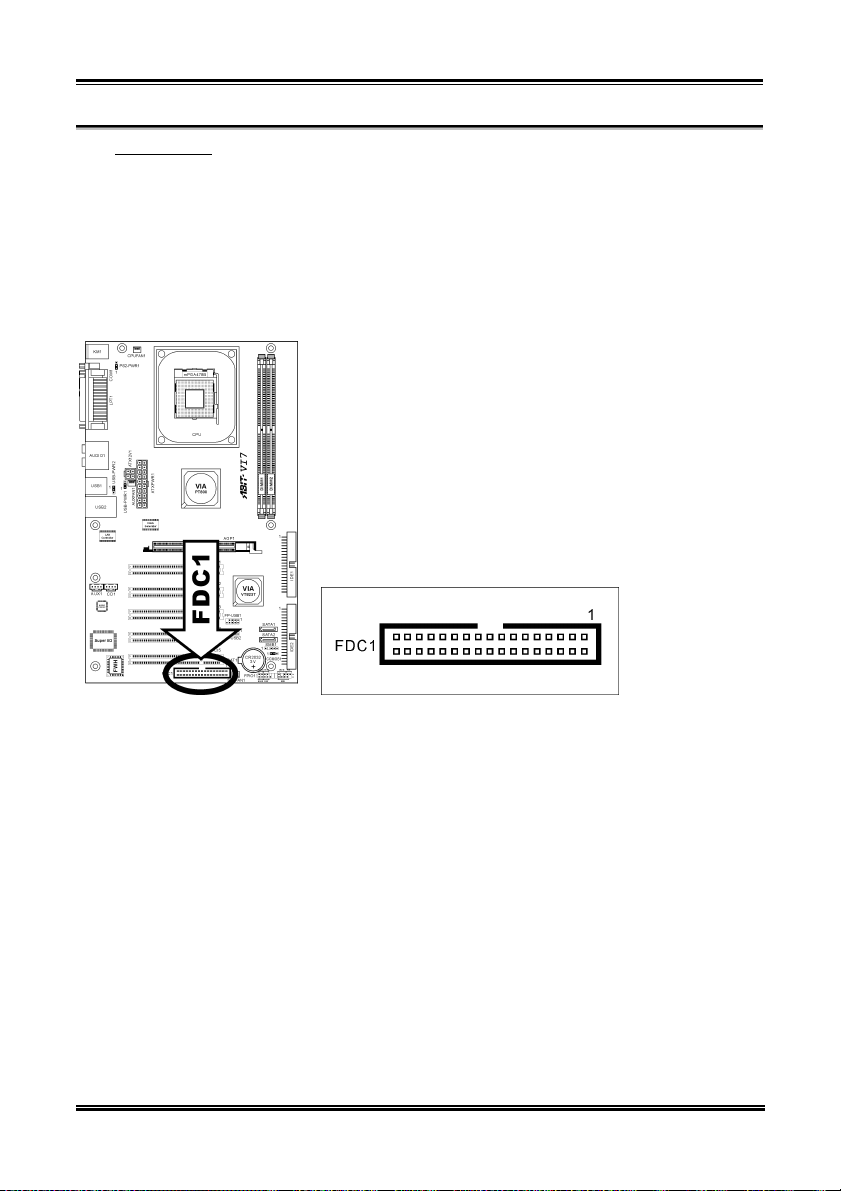
(9). 軟碟機連接頭
這個連接頭可以透過一條 34 接腳 34 芯的排線來支援兩台標準軟式磁碟機。
連接軟碟機的纜線:
1. 請您將排線的其中一端連接頭接到主機板上的 FDC1 連接器上面。此排線邊緣有顏色的位置
必需對準 FDC1 連接器第一腳的位置。
2. 請將排線另一端的連接頭連接到軟碟機的連接頭上面。此排線邊緣有顏色的位置必需對準軟
碟機連接器第一腳的位置。最末端的連接頭應該連接到標示為 Drive A 的軟碟機去。.
使用手冊
Page 20
2-12 第 2 章
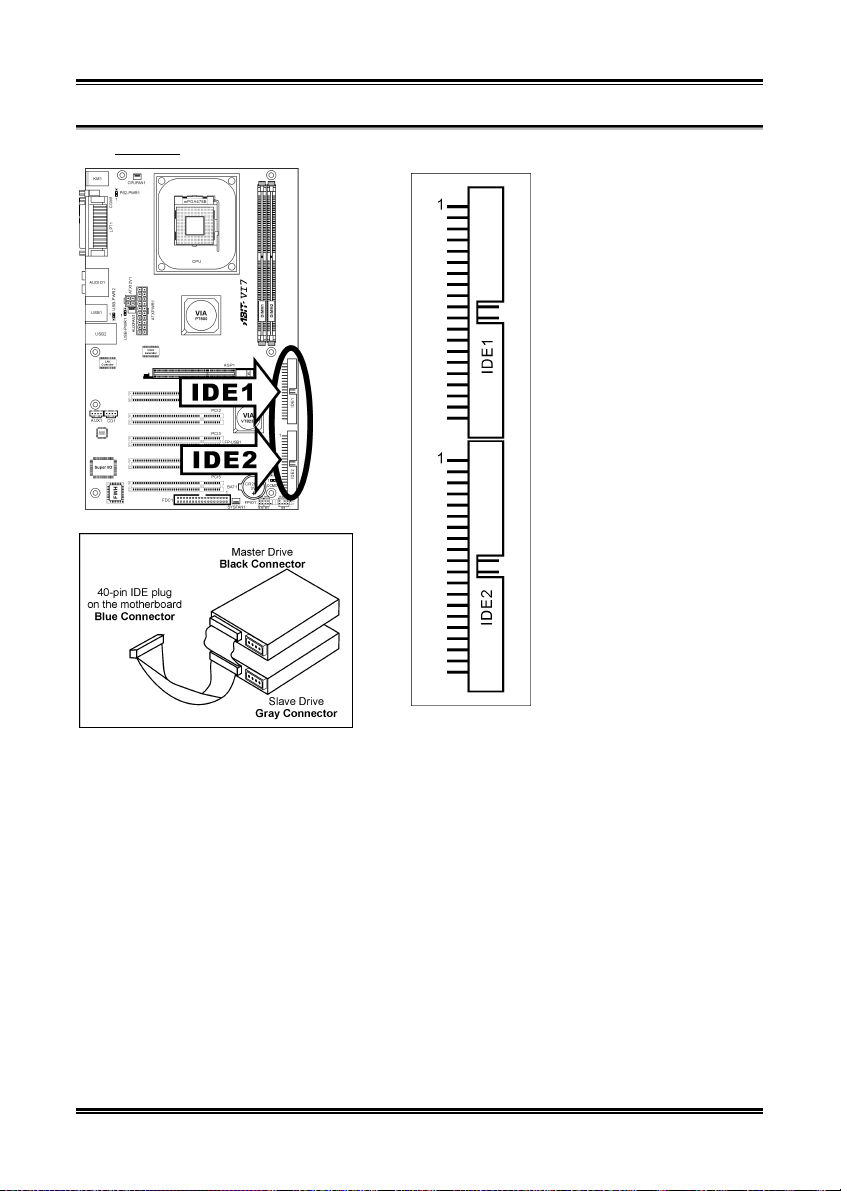
(10). IDE 插座
本主機板提供二個 IDE 連接埠,利用 Ultra ATA 66 排線最多可連接四個 Ultra ATA/100 模式的 IDE
磁碟機。一條 40-pin 80-conductor 及三個連接頭的排線可連接兩個硬碟到主機板上。將排線較長的
單一端(藍色的連接頭)連接到主機板上的 IDE 連接埠,而排線較短的另兩端(灰色與黑色的連
接頭)則接到硬碟機的插座。
如果您想要在同一個 IDE 通道上連接兩台硬碟機的話,請您在設定第一台硬碟機成為 Master 的模
式以後,還必須要將第二台硬碟機設定成為 Slave 的模式。請您參照硬碟機的說明文件來設定硬碟
機的跳接線。連接到 IDE1 連接頭上的第一台硬碟機通常被視為「Primary Master」,第二台硬碟機
則為「 Primary Slave」。而連接到 IDE 2 連接頭上的第一台硬碟機通常被視為「Secondary Master」,
第二台硬碟機則為「Secondary Slave」。
請勿將傳輸速度較差的裝置,像是把 CD-ROM 光碟機和另一台硬碟機連接在同一個 IDE 通道上
面,因為這將會降低您系統整體的效能。
VI7
Page 21
硬體設定 2-13
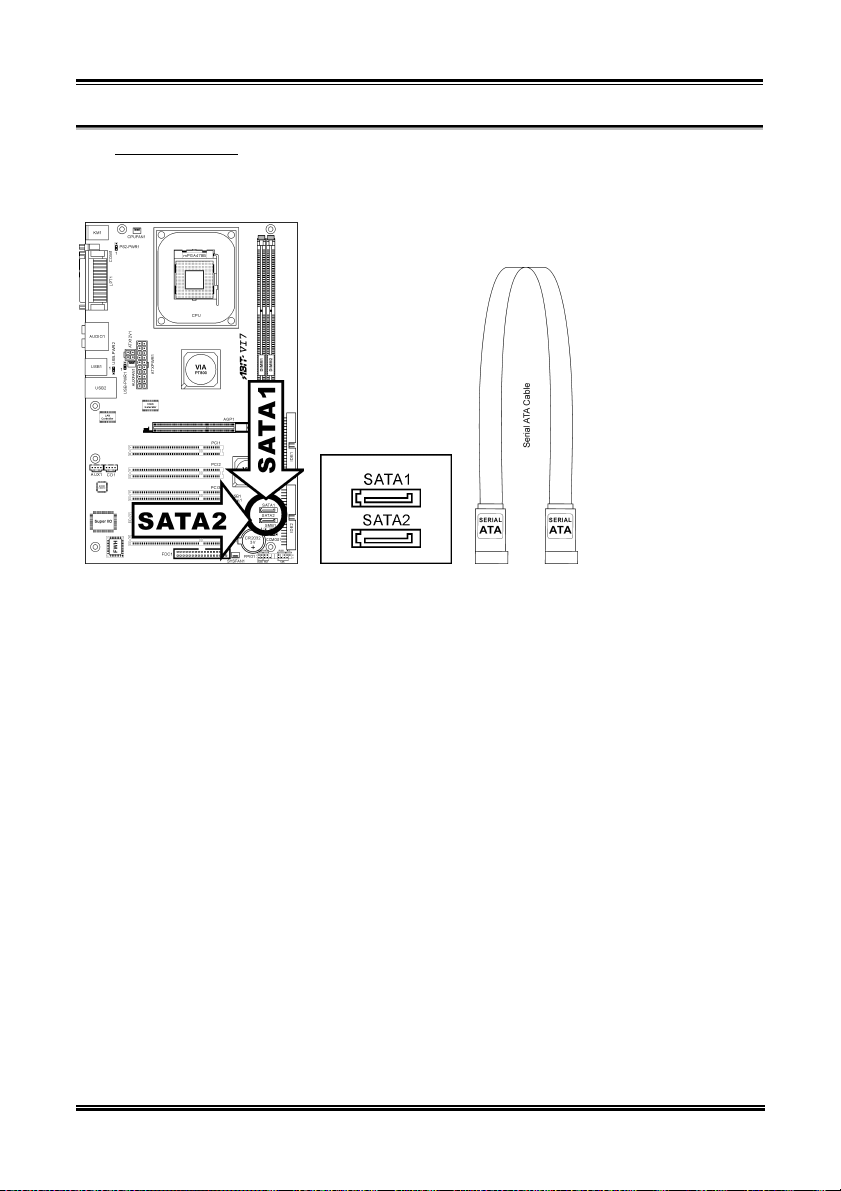
(11). 串列 ATA 連接器
這些連接頭透過串列 ATA 連接纜線的連接,在每一個串列 ATA 的通道裡可以各自連接一台串列
ATA 的裝置。也可以藉由軟體設定來組成 RAID 0 或 RAID 1 的磁碟陣列。
使用手冊
Page 22

2-14 第 2 章
(12). 背板插座
• Mouse:連接至 PS/2 滑鼠。
• Keyboard:連接至 PS/2 鍵盤。
• LPT1:連接至印表機或是其它支援此通訊協定的裝置。
• COM1:連接至外接式數據機、滑鼠或是其它支援此通訊協定的裝置。
• AUDIO1:
R.L./R.R.(左後方/右後方聲道):連接至 5.1 聲道音響系統的左後以及右後方聲道。
Cen./Sub.(中置/超低音聲道):連接至 5.1 聲道音響系統的中置聲道以及超低音聲道。
S/PDIF Out:此連接頭可讓您經由光纖線來連接 S/PDIF 輸出訊號至數位多媒體裝置。
Mic In:連接至來自外部麥克風的插頭。
Line In:連接至來自外部音訊來源的聲音輸出訊號。
F.L./F.R.(左前方/右前方聲道):連接至 5.1 聲道音響系統的左前方聲道以及右前方聲道,
或是一般的立體聲音響系統。
• LAN:連接至區域網路。
• USB1/USB2:連接至 USB 裝置,像是掃瞄器、數位揚聲器、監視器、滑鼠、鍵盤、集線器、
數位相機、搖桿等等。
VI7
Page 23

BIOS 設定 3-1
第 3 章 BIOS 設定
本主機板提供一種可程式化的 EEPROM 記憶體供您更新 BIOS 應用程式。BIOS(Basic Input/Output
System)是在處理器與周邊裝置之間的做溝通的一種程式。只有在安裝主機板、重新組態系統、或
是螢幕出現 “Run Setup” 的提示時,您才會需要用到 BIOS 設定。本章節為您解釋 BIOS 應用程式
的設定功能。
在系統開機之後,BIOS 的訊息出現在螢幕上,記憶體容量開始計數,下列訊息出現在螢幕上:
PRESS DEL TO ENTER SETUP
如果這道訊息在您回應之前消失,請 按<Ctrl> + <Alt> + <Del>鍵來重新開 機,或 是 按下機上的 Reset
鈕。只有在採取這兩種方式之後這道訊息消失,您才能關掉電源來重新開機。
按下<Del>鍵後,主畫面螢幕出現如下。
註:為了增進系統穩定性及表現,我們的工程師群會持續改善更新 BIOS 選項。本手冊內所列出的
BIOS 設定畫面與說明僅供您參考使用,可能不會與您在螢幕上所見到的完全相同。
使用手冊
Page 24

3-2 第 3 章
3-1. SoftMenu Setup(CPU 設定)
SoftMenu 是 ABIT 陞技電腦在程式設定 CPU 執行速度方面的獨家與極致解決之道。像是 CPU 外頻
速度、倍頻、AGP 與 PCI 時脈等所有參數,甚至於 CPU 核心電壓都可以在您的彈指之間獲得控制。
CPU Operating Speed:
這個項目根據您所使用的處理器型式以及速度來顯示該處理器的運作速度,您也可以選擇[User
Define](使用者設定)的選項來手動輸入其運作速度。
User Define:
警告:若您設定了錯誤的倍頻系數以及外部時脈,將有可能造成處理器發生損壞的情況。將工作頻
率設定於超過 PCI 晶片組或是處理器之規格,將會有可能發生記憶體模組不正常工作、系統 當機、
硬碟資料流失、顯示卡工作不正常或是其它附加卡工作不正常等不可預期之情況產生。這些超出規
範之設定,唯有用在工程測試之上,而並非用於一般應用的狀態之下。
我們對於超出規格以外之設定使用,不做任何保證,因此超規使用而造成主機板元件或周邊裝置的
損壞,亦不負任何責任。
CPU FSB Clock (MHz):
這個項目設定 CPU 的外頻速度從 100 到 250。受限於您所安裝的 CPU 規格,您所設定超過其標準
匯流排的速度雖會支援,但並不保證。
Ratio (FSB:AGP:PCI):
這個項目設定 FSB、AGP、與 PCI 彼此之間的時脈比例。以 4:2:1 的比例為例,如果 FSB 時脈為
133MHz (133 x 4/4),AGP 時脈會是 66MHz (133 x 2/4),PCI 時脈會是 33MHz (133 x 1/4)。
Multiplier Factor:
這個項目設定您所安裝的 CPU 的倍頻倍數。
注意:某些處理器可能會鎖倍頻,如此便無從選擇更高的倍頻。
N/B Strap CPU As:
這個部份可以設定指定給 MCH (記憶體控制器)的外部硬體重設排線。
VI7
Page 25

BIOS 設定 3-3
若要手動設定這個部份:
• 若 CPU 的頻率為 100MHz FSB,則可選擇 [PSB400]。
• 若 CPU 的頻率為 133MHz FSB,則可選擇 [PSB533]。
• 若 CPU 的頻率為 200MHz FSB,則可選擇 [PSB800]。
DRAM Clock:
這個項目設定 DRAM 的執行速度,但是如果您的 DRAM 模組並不支援您所設定的速度時,您的系
統將會變得不穩定,或是變成無法開機。
如果您將其設定為 [By SPD],則 BIOS 會去讀取 DRAM 模組的 SPD 資料,並且自動地依此資料
來設定 DRAM 的執行速度。
AGP Ratio (CPU:AGP:PCI):
此項目可用來決定處理器、AGP 以及 PCI 之運作時脈的比值。
Voltages Control:
此選項允許您在處理器預設電壓數值和使用者定義電壓數值之間做切換,請 不 要去變動此預設電壓
數值,除非您現在所使用的處理器其型式和電壓無法被系統偵測到,或 是 辨識錯誤。「User Define」
的選項可讓您以手動的方式來選擇處理器的核心電壓數值。
CPU Core Voltage:
這個部份可以選擇 CPU 核心所使用的電壓。
注意:電壓的設定若不正確,可能會導致系統不穩定,甚至造成 CPU 損壞。如果對於設定方式有
任何疑問,最好不要改變預設值的內容。
DRAM Voltage:
這個部份可以選擇 DRAM 插槽工作電壓。
AGP Voltage:
這個部份可以選擇 AGP 插槽工作電壓。
使用手冊
Page 26

3-4 第 3 章
3-2. Standard CMOS Features(標準 CMOS 參數設定)
標準 CMOS 參數之設定,其參數包括日期、時間、VGA 卡、軟式和硬式磁碟機設定等等。
Date (mm:dd:yy):
這個項目以 [月]、[日]、以及 [年] 的格式來設定您指定的日期(通常是現在的日期)。
Time (hh:mm:ss):
這個項目以 [時]、[分]、以及 [秒] 的格式來設定您指定的時間(通常是現在的時間)。
IDE Channel 1 Master/Slave 以及 IDE Channel 2 Master/Slave:
按 <Enter> 鍵來進入其子畫面:
IDE HDD Auto-Detection:
此選項允許您藉由按下<Enter>按鍵來偵測 IDE 裝置的參數,這些參數會自動地顯示在螢幕上。
VI7
Page 27

BIOS 設定 3-5
IDE Channel 1 Master/Slave 以及 IDE Channel 2 Master/Slave:
當設定為[Auto](自動)時,BIOS 將會自動地檢查您是使用哪種的 IDE 裝置。如果您要自己來設
定裝置參數的話,請將其設定為[Manual](手動),並且確定您瞭解每一項參數所代表的意義。請
參照裝置製造廠商所提供的說明文件來做正確的設定。
Access Mode:
這個項目可選擇您 IDE 裝置的存取模式,請使用其預設值[Auto](自動)的設定,讓 BIOS 自動地
偵測您硬碟機的存取模式就可以了。
Capacity:
這個項目可顯示出您硬碟機的最大可用容量,通常此處所顯示出的容量會稍大於由磁碟檢測程式所
偵測出已格式化硬碟機的容量。
Cylinder:
這個項目組態磁軌的數目。
Head:
這個項目組態讀/寫磁頭的數目。
Precomp:
這個項目顯示可以改變寫入時機的磁軌數目。
Landing Zone:
這個項目可顯示出您硬碟機的磁柱的數目,載明了給讀/寫磁頭的降落區域。
Sector:
這個項目組態每一磁軌的磁區數目。
回到 Standard CMOS Features(標準 CMOS 參數設定)的主畫面:
Drive A & Drive B:
這個項目設定所安裝的軟碟機(通常是 A 磁碟機)型式。
Floppy 3 Mode Support:
這個項目可允許您在日本電腦系統中使用「3 Mode Floppy Drive」,您可以選擇軟碟機 A、B 或是
Both(兩者均可)。如果您沒有使用日本標準的軟碟機裝置時,請使用其預設值[Disabled](關閉)
的設定就可以了。
Video:
這個項目是用來選擇您主要系統顯視器的顯示卡型式之用。
使用手冊
Page 28

3-6 第 3 章
[EGA/VGA]: (Enhanced Graphics Adapter/Video Graphics Array) 給 EGA、VGA、SVGA 以及 PGA
顯視器使用。
[CGA 40]: (Color Graphics Adapter) 在 40 列模式中做增強。
[CGA 80]: (Color Graphics Adapter) 在 80 列模式中做增強。
[Mono]: (Monochrome adapter) 包括高解析度單色顯視器。
Halt On:
這個項目可決定當系統在開機程序中偵測到錯誤發生時是否要停止系統的動作。
[All Errors]: 系統開機程序將會停止,即使 BIOS 偵測到非重大的錯誤。
[No Errors]: 系統開機程序將不會因為任何的錯誤被偵測到而停止。
[All, But Keyboard]: 系統開機程序將會因為任何的錯誤被偵測到而停止,除了鍵盤的錯誤以外。
[All, But Diskette]: 系統開機程序將會因為任何的錯誤被偵測到而停止,除了磁碟片的錯誤以外。
[All, But Disk/Key]: 系統開機程序將會因為任何的錯誤被偵測到而停止,除了磁碟片或是鍵盤的
錯誤以外。
Base Memory:
這個項目顯示系統所安裝的基礎記憶體的大小,基礎記憶體的數值是典型的 640K 的系統記憶體,
加上 640K 或更多安裝在主機板上的記憶體容量。
Extended Memory:
這個項目顯示出在系統開機程序所偵測到擴充記憶體的大小。
Total Memory:
這個項目顯示出系統中所有可用記憶體的大小。
VI7
Page 29

BIOS 設定 3-7
3-3. Advanced BIOS Features(BIOS 進階功能設定)
Hyper-Threading Technology
這個選項可開啟或是關閉處理器的超線緒技術功能。
請使用這個項目的預設值以開啟同時多線緒(SMT)處理器功能,這將會使得作業系統以及應用
程式將一個實體的處理器當成兩個邏輯處理器。
這個選項只應用於此類支援 Hyper-Threading Technology 的 CPU。關於 “Hyper-Threading
Technology” 的更進一步資訊,請光臨 Intel 網站,網址在:
http://www.intel.com/homepage/land/hyperthreading.htm
Quick Power On Self Test:
當設定為[Enabled](啟動)時,這個項目在系統電源開啟之後,可加速 POST(Power On Self Test)
的程序。BIOS 會在 POST 過程當中縮短或是跳過一些檢查項目。
Hard Disk Boot Priority:
此項目可選擇硬碟機開機的優先順序,藉由按下<Enter>的按鍵,您可以進入它的子選單,它會顯
示出已偵測到可以讓您選擇開機順序的硬碟機,以用來啟動系統。
此項功能僅只在 First/Second/Third Boot Device 當中的任何一個項目有【Hard Disk】的選項時方為
有效。
Bootable SCSI/IDE/RAID:
當 [Hard Disk Boot Priority] 項目設定為 [Bootable SCSI/IDE/RAID Cards] 時,此項目可選擇開機
裝置是從 [Onboard RAID] 或是 [PCI Slot Device] 來開機。
First Boot Device / Second Boot Device / Third Boot Device / Boot Other Device:
在[First Boot Device]、[Second Boot Device]以及[Third Boot Device]的項目當中選擇要做為第一、第
二以及第三順序開機的裝置。BIOS 將會依據您所選擇的開機裝置,依照順序來啟動作業系統,如
果您想要自前述三個裝置以外的裝置來開機時,請將[Boot Other Device](由其他裝置開機)設定
為[Enabled](啟動)。
,http://www.intel.com/design/chipsets/ht/。
使用手冊
Page 30

3-8 第 3 章
Swap Floppy Drive:
當設定為[Enabled](啟動)時,系統將由軟碟機來開機,系統會自軟碟機 B 來開機,而非通常我
們所使用的軟碟機 A。要使用此功能您必需連接兩台軟碟機在系統上面才可以。
Boot Up Floppy Seek:
當設定為[Enabled](啟動)時,BIOS 將會檢查哪個軟碟機有安裝或是沒有安裝。
Boot Up NumLock Status:
這個項目決定數字鍵盤在系統開機時的預設狀態。
[On]:數字鍵盤用做數字輸入模式。
[Off]:數字鍵盤用做方向鍵盤模式。
Security Option:
這個項目決定系統何時會提示需要密碼 – 每次系統開機時或是進入 BIOS 設定時。
[Setup]:只有進入 BIOS 設定時才須輸入密碼。
[System]:每次電腦開機時都須輸入密碼。
註:千萬要記住您設定的密碼,萬一忘記了,您就要辛苦一些,打開機殼,透過清除 CMOS 裡的
設定後,才可以重新開機。如此所有經過您修改的項目,您都必須再重新設定一次。
APIC Mode:
請保留此選項為預設值。
MPS Version Ctrl For OS:
請保留此選項為預設值。
OS Select For DRAM > 64MB:
這個項目允許您在 OS/2 作業系統中存取超過 64MB 的記憶體,如果您不是使用 OS/2 作業系統的
話,請保留這個項目為[Non-OS2](非 OS/2 作業系統)的預設值。
Report No FDD For OS:
當設定為[Enabled](啟動)時,這個項目可讓您執行一些老舊的作業系統且不需要軟碟機。請保留
這個項目為其預設值。
Delay IDE Initial (Secs):
藉由延長此延遲時間,這個項目允許 BIOS 支援一些老舊或是特殊的 IDE 裝置。較大的數值可以提
供給裝置更長的延遲時間,以讓其做初始化及啟動的動作。
VI7
Page 31

BIOS 設定 3-9
3-4. Advanced Chipset Features(晶片組進階功能參數設定)
DRAM Clock/Drive Control:
按 <Enter> 鍵來進入其子畫面:
Current FSB Frequency:
此項目會顯示您系統現在 FSB 的運作頻率。
Current DRAM Frequency:
此項目會顯示您系統現在的 DRAM 匯流排的運作頻率。
DRAM Timing Selectable:
此項目共有四個選項可供您選擇:Manual By SPD Turbo Ultra,系統預設值為 By SPD。當
您設定為 By SPD 時,BIOS 將會去讀取 DRAM 模組的 SPD 資料,並且自動地以 SPD 所儲存的資
料來做設定。如果您設定為 Manual 時,則下述的五個項目將可以讓您去進行設定。
DRAM CAS Latency:
選項有:[1.5]、[2.0]、[2.5]、以及[3.0]。
使用手冊
Page 32

3-10 第 3 章
Bank Interleave:
選項有:[Disabled]、[2 Way]、以及[4 Way]。
RAS# Precharge Time:
選項有:[2T]、[3T]、[4T]、以及[5T]。
Min. RAS# Active Time:
選項有:[6T]、[7T]、[8T]、以及[9T]。
RAS# to CAS# Delay
選項有:[2T]、[3T]、[4T]、以及[5T]。
DRAM Command Rate:
此項目共有兩個選項可供選擇:2T Command 1T Command,系統的預設值為 2T Command。當
主控端(此處是指北橋控制器)鎖定想要的記憶體位址之後,它接著會執行指令的等待狀態。當設
定為 2T Command 時可使系統有更好的相容性,當當設定為 1T Command 時可使系統有更好的性能。
DRAM Burst Length:
DDR SDRAM 模組提供了爆發模式,這意思是說自動預充電功能可以讓可程式化 READ(讀取)
或是 WRITE(寫入)的資料爆發長度為 4 或是 8 個位元。
這就是說,如果我們將爆發長度設定為 8 時,位址匯流排將會在每個預充電週期當中抓取八個位元
來做預充電的動作。
Write Recovery time:
此項目共有兩個選項可供您選擇:2T 3T。系統的預設值為 3T。在此指兩個寫入時間之間的週
期。
tWTR for DDR400 ONLY:
此項目共有兩個選項可供您選擇:1T 3T。系統的預設值為 3T。在此指內部寫入到讀取命令之
延遲時間的週期。
VI7
Page 33

BIOS 設定 3-11
回到 Advanced Chipset Features(晶片組進階功能參數設定)的主畫面:
AGP & P2P Bridge Control:
按 <Enter> 鍵來進入其子畫面:
CPU to AGP Post Write:
請保留此選項為預設值。
AGP Aperture Size:
選項有:4 8 16 32 64 128 256MB。預設值是 64MB。此處可指定 AGP 裝置能取
用的主記憶容量,此取用之記憶體大小亦是 PCI 記憶體位址範圍之一部份,被視為是圖形記憶體
位址空間。此取用大小是圖形記憶體位址空間專用的 PCI 記憶體區間的一部份,碰到此取用大小
的主週期會直接交由 AGP 去處理而不另行轉譯。有關於 AGP 的資料,請至www.agpforum.org
AGP Data Transfer Rate:
這個項目允許您選擇 AGP 裝置的資料傳輸速率,更高的資料傳輸速率可對您的系統提供更快以及
更佳的圖形處理能力。請確認您的顯示卡可以支援您所選擇的模式。
AGP Fast Write:
此項目共有兩個選項可供選擇:Disabled(關閉) Enabled(啟用),系統的預設值為 Disabled。
如果您的 AGP 顯示卡可以支援此一功能時,您方可選取 Enabled。否則的話,請選擇 Disabled。
AGP Master 1 WS Write:
此項目共有兩個選項可供選擇:Disabled(關閉) Enabled(啟用),系統的預設值為 Disabled。
此項目可當資料寫入 AGP 匯流排時,履行單一寫入週期的延遲。當您將其設定成 Enabled 時,系
統將會佔用兩個等待週期,如此可以得到比較好的穩定度。
AGP Master 1 WS Read:
此項目共有兩個選項可供選擇:Disabled(關閉) Enabled(啟用),系統的預設值為 Disabled。
此項目可當資料自 AGP 匯流排讀取時,履行單一讀取週期的延遲。當您將其設定成 Enabled 時,
系統將會佔用兩個等待週期,如此可以得到比較好的穩定度。
。
使用手冊
Page 34

3-12 第 3 章
AGP 3.0 Calibration cycle:
請保留此選項為預設值。
AGP Driving Control:
請保留此選項為預設值。
AGP Driving Value:
請保留此選項為預設值。
AGP Pad Drive Delay:
請保留此選項為預設值。
AGP Strob Drive Strength:
請保留此選項為預設值。
回到 Advanced Chipset Features(晶片組進階功能參數設定)的主畫面:
CPU & PCI Bus Control:
按 <Enter> 鍵來進入其子畫面:
PCI Master 0 WS Write:
此項目共有兩個選項可供選擇:Enabled(啟用) Disabled(關閉),系統的預設值為 Enabled。
當您將其設定為 Enabled 時,當 PCI 匯流排已經準備好接收資料的時候,資料將 會立即地( 零等待
狀態)寫入 PCI 匯流排。如果您將其設定成 Disabled 時,系統將會等待一個週期之後,再將資料
寫入 PCI 匯流排。
VLink 8X Support:
此項目共有兩個選項可供選擇:Disabled(關閉) Enabled(開啟),系統的預設值為 Enabled。
此項目可讓您開啟介於北橋與南橋之間的 Vlink 匯流排資料傳輸模式。
VI7
Page 35

BIOS 設定 3-13
回到 Advanced Chipset Features(晶片組進階功能參數設定)的主畫面:
System BIOS Cacheable:
當設定為[Enabled](啟動)時,存取系統 BIOS ROM 自 F0000H 到 FFFFFH 的位址將具有快取功
能,提供快取控制器啟用。快取記憶體的大小愈大,系統的效能將會愈高。
Top Performance:
如果沒有相容性問題出現,此項目可以啟動 DRAM 的效能。
使用手冊
Page 36

3-14 第 3 章
3-5. Integrated Peripherals(整合週邊設定)
OnChip IDE Device(s):
按 <Enter> 鍵來進入其子畫面:
IDE Prefetch Mode:
此項目有兩個選項可供選擇:Disabled(關閉) Enabled(啟動)。系統的預設值為 Enabled。主
機板上內建的 IDE 磁碟介面可支援 IDE 前置存取功能,它能夠增快磁碟的存取速度。若您有安裝
主要及/或次要的新增 IDE 介面,且該介面並不支援前置存取的功能時,請將您此欄位設定為
Disabled。
OnChip SATA Device:
這個選項開啟或關閉內建 SATA 控制器。
SATA Mode:
此項目可決定晶片內建串列 ATA 裝置的運作模式。
[IDE]:晶片內建的串列 ATA 裝置在 IDE 模式運作。
[RAID]:晶片內建的串列 ATA 裝置在 RAID 模式運作。
VI7
Page 37

BIOS 設定 3-15
OnChip IDE-1 Controller:
這個項目允許您開啟或是關閉第一(Primary)或是第二(Secondary)的 IDE 控制器。如果您要安
裝不同的硬碟機控制器,請選擇[Disabled](關閉)。
Master/Slave Drive PIO Mode
PIO(Programmed Input/Output,程式化輸入/輸出)模式允許 BIOS 告訴控制器它要做什麼,然後
讓控制器與處理器完成全部的工作。而不是由 BIOS 發出一連串的命令來影響資料傳送到磁碟機
(或是由磁碟機送出)。
[Auto]:BIOS 在檢查您的磁碟機之後會選擇最佳的使用模式。
[Mode 0-4]:您可以選擇符合您磁碟機時脈的模式,請勿使用錯誤的設定,否則將會造成磁碟機錯
誤的狀況發生。
Master/Slave Drive Ultra DMA
這個項目允許您設定使用 Ultra DMA 模式。
[Auto]:BIOS 在檢查您的硬碟機或是光碟機之後會選擇最佳可使用的模式。
[Disabled]:如果問題是出在於所使用 Ultra DMA 裝置時,BIOS 將不會偵測這些類型的裝置,請
嘗試關閉這些項目。
OnChip IDE-2 Controller:
與晶片組內建之第一組 IDE 控制器(OnChip IDE-1 Controller)所做的敘述相同。
回到 Integrated Peripherals(整合週邊設定)的主畫面:
OnChip PCI Device:
按 <Enter> 鍵來進入其子畫面:
OnChip Audio Controller:
這個選項開啟或關閉內建音效控制器。
使用手冊
Page 38

3-16 第 3 章
OnChip LAN Controller:
這個選項開啟或關閉內建 LAN 控制器。
OnChip LAN Boot ROM:
這個項目允許您使用開機 ROM(用以取代磁碟機)來開機進入系統,並且可以直接存取區域網路。
OnChip USB Controller:
這個選項開啟或關閉 USB 控制器。
USB Keyboard Support Via:
此項目允許您去選擇 [BIOS],以 讓您在 DOS 環境下可以使用 USB 鍵盤,或是選擇 [OS] 以在 OS
環境下使用。
USB Mouse Support Via:
此項目允許您去選擇 [BIOS],以 讓您在 DOS 環境下可以使用 USB 滑鼠,或是選擇 [OS] 以在 OS
環境下使用。
USB 2.0 Controller:
這個選項開啟或關閉 USB 2.0 控制器。
回到 Integrated Peripherals(整合週邊設定)的主畫面:
SuperIO Device:
按 <Enter> 鍵來進入其子畫面:
Onboard Serial Port 1:
這是用來指定內建串列埠 1 的 I/O 位址與 IRQ。此項目共有 6 個選項可供選擇:Disabled 3F8/IRQ4
2F8/IRQ3 3E8/IRQ4 2E8/IRQ3 AUTO。系統預設值為 3F8/IRQ4。
VI7
Page 39

BIOS 設定 3-17
Onboard Parallel Port:
設定 I/O 位址與內建並列埠的 IRQ。此項目共有四個選項可供選擇:Disable 378/IRQ7
278/IRQ5 3BC/IRQ7。系統預設值為 378/IRQ7。
Parallel Port Mode(並列埠模式):此項目共有 4 個選項可供選擇:SPP EPP ECP
ECP+EPP。系統預設值為 SPP。
EPP Mode Select(EPP 模式之版本選擇):此項目共有 2 個選項可供選擇:EPP1.7 EPP1.9。系
統預設值為 EPP 1.7。當內建之並列埠設定有 EPP 模式時,這兩種 EPP 模式可供您選擇。
ECP Mode Use DMA(ECP 模式之 DMA 設定):此項目共有 2 個選項可供選擇:1 3。系統預
設值為 3。當內建之並列埠設定有 ECP 模式時,所使用的 DMA 通道可選擇通道 1 或通道 3。
回到 Integrated Peripherals(整合週邊設定)的主畫面:
Init Display First:
這個項目可選擇當系統開機時先行對 AGP 或是 PCI 插槽來做初始化的動作。
[AGP]:當系統開機時,它將會先對 AGP 插槽來做初始化的動作。
[PCI Slot]:當系統開機時,它將會先對 PCI 插槽來做初始化的動作。
Onboard FDD Controller:
此項目共有 2 個選項可供選擇:Enabled 與 Disabled。系統預設值為 Enabled。設定啟用( Enabled)
或是關閉(Disabled)晶片組內建的軟碟機控制器。
使用手冊
Page 40

3-18 第 3 章
3-6. Power Management Features(電源管理模式設定)
ACPI Suspend Type
這個項目選擇暫停模式的種類。
[S1(POS)]:開啟 Power On Suspend 功能。
[S3(STR)]:開啟 Suspend to RAM 功能。
Modem Use IRQ:
此項目共有 8 個選項可供選擇:NA 3 4 5 7 9 10 11。系統預設值為 NA。您可
指定數據機所使用之 IRQ 數值。
Power Button Function:
這個項目是用來選擇您系統的電源關閉方式:
[Delay 4 Sec.]:持續地按住電源按鈕不放超過四秒鐘即可將系統的電源關閉,這可以防止當您不小
心地撞到或是按下電源按鈕時不致將系統的電源關閉。
[Instant-Off]:按下然後鬆開電源按鈕一次,這將會立刻地關閉系統的電源。
Run VGABIOS if S3 Resume:
此項目共有三個選項可供選擇:Auto Yes No,系統的預設值為 Auto。此項目可讓您選擇當
系統自 S3 狀態喚醒時,需不需要去執行 VGA BIOS 的初始化動作。
Restore On AC Power Loss:
此選項可選擇當交流電源失效之後的系統動作。
[Power Off]: 當交流電源失效並回復以後,系統的電源仍維持在關閉的狀態。您必 需按下電源開關
以開啟系統電源。
[Power On]: 當交流電源失效並回復以後,系統的電源會自動地開啟。
VI7
Page 41

BIOS 設定 3-19
[Last State]: 當交流電源失效並回復以後,系統將會回復到電源失效發生之前的狀態。如果系統在
電源失效發生之前的狀態是電源關閉的狀態,當電源恢復時它將會維持在電源關閉的狀態。如 果 系
統在電源失效發生之前的狀態是電源開啟的狀態,當電源恢復時它將會維持在電源開啟的狀態。
IRQ/Event Activity Detect:
按 <Enter> 鍵來進入其子畫面:
Power On Function:
此項目共有四個選項可供選擇:Hot Key Password Mouse Button Only,系統的預設值為
Button Only。此項目可讓您選擇電腦電源是要以何種方式來開啟,根據您所選擇的項目,下面的 一
些項目將可讓您進行進一步的設定。舉例來說,當您將此項目設為 Password 時,則「KB Power On
Password」的項目將會允許您去輸入密碼。當您將此項目設為 Hot Key 時,則「Hot Key Power On」
的項目將會允許您去選擇您想要使用的熱鍵(Hot Key)。當您將此項目設為 Mouse 時,您則可以
按下滑鼠上任何一個按鍵來開啟電腦的電源。
KB Power On Password:
當您按下<Enter>按鍵,您便可以輸入您想要的密碼。當密碼輸入完畢之後,您必需先儲存您的設
定,然後再離開 BIOS 設定選單並重新開機。下一次當您關閉了電腦電源,您將無法再使用電源開
關來開啟電腦。您必需自鍵盤輸入正確的密碼方能啟動您的電腦。
Hot Key Power On:
此項目共有十五個選項可供選擇:Ctrl+F1 ~ Ctrl+F12、Power、Wake 以及 Any Key,系統的預設值
為 Ctrl+F1。您可以選擇任一您想要使用的熱鍵來開啟電腦的電源。
PS2MS Wakeup:
這個項目控制 PS2 滑鼠把系統自電源關閉的狀態中喚醒。
Resume by OnChip USB:
此項目共有二個選項可供選擇:Disabled(關閉) Enabled(啟用),系統的預設值為 Disabled。
當設定為 Enabled 時,任 何 發 生在晶片內建 USB 埠上的事件都會把系統自電源關閉的狀態中喚醒。
使用手冊
Page 42

3-20 第 3 章
VGA:
此項目共有兩個選項可供選擇:OFF(關閉)或 ON(開啟),系統的預設值為 OFF。當您將其設
定為 ON 時,任何發生在 VGA 埠的事件都將會喚醒電源已經關閉的系統。
LPT & COM:
此項目共有四個選項可供選擇:NONE(無) LPT COM LPT/COM,系統的預設值為
LPT/COM。當您將其設定為 LPT/COM 時,任何發生在 LPT(印表機)或是 COM(序列)埠的事
件都將會喚醒電源已經關閉的系統。
HDD & FDD:
此項目共有二個選項可供選擇:OFF(關閉)或 ON(開啟),系統的預設值為 ON。當您將其設
定為 ON 時,任何發生在硬碟機裝置或者是軟碟機埠的事件都將會喚醒電源已經關閉的系統。
PCI Master:
此項目共有兩個選項可供選擇:OFF(關閉)或 ON(開啟),系統的預設值為 OFF。當您將其設
定為 ON 時,任何發生在 PCI Master(主 PCI)的事件都將會喚醒電源已經關閉的系統。
WakeUp by PME# of PCI:
當設定為[Enabled](啟動)時,存取主機板內建的 LAN 或是 PCI 卡,如:數 據機或是區域網路(LAN)
卡將會把系統喚醒。您的 PCI 卡必需要有支援喚醒的功能才行。
Resume by Ring:
此項目共有二個選項可供選擇:Disabled(關閉) Enabled(啟用),系統的預設值為 Disabled。
當設定為 Enabled 時,任何發生在數據機鈴聲上的事件都會把系統自電源關閉的狀態中喚醒。
Wakeup by Alarm:
此項目共有兩個選項可供選擇:Disabled(關閉) Enabled(啟用),系統的預設值為 Disabled。
當設定為 Enabled 時,您可以設定 RTC(真實時間時鐘)警報將系統自沉睡模式中喚醒的日期和
時間。
Date (of Month) / Resume Time (hh:mm:ss):
您可以設定警報啟動月份的日期以及時間,當設定的時間到達時,警報事件將會喚醒已經進入沉睡
模式中的系統。
VI7
Page 43

BIOS 設定 3-21
IRQ Activity Monitroing:
按 <Enter> 鍵來進入其子畫面:
All Interrupt Event:
此項目共有兩個選項可供選擇:Off(關閉)或是 Manual(手動),預設為 Manual。當設定為 Manual
時,任何發生在下面所列出的事件都會喚醒已經進入省電模式的系統。
當設定為 Disabled 時,事件 (中斷訊號) 的發生將不會阻止系統進入電源管理模式,也不會去喚醒
它。每個項目都有二個選項可供選擇:Enabled(啟用) Disabled(關閉)。
使用手冊
Page 44

3-22 第 3 章
3-7. PnP/PCI Configurations(PNP/PCI 組態設定)
Force Update ESCD:
如果您想要在下次開機時清除 ESCD 數據,並且 要求 BIOS 重置隨插即用 ISA 卡與 PCI 卡的設定,
請選擇啟動。但是下次您開機時,本選項將會自動設定為關閉。
ESCD(Extended System Configuration Data):ESCD 記錄著系統內 IRQ、DMA、I/O 埠以及記
憶體使用狀況等的資料,此乃隨插即用 BIOS 特有的規格與功能。
Resources Controlled By:
這個項目可對所有的開機以及隨插即用之相容裝置進行組態的動作。
[Auto(ESCD)]: 系統將會自動地偵測所有的設定。
[Manual]: 在「IRQ Resources」選單中選擇特定的 IRQ 資源。
IRQ Resources:
按 <Enter> 鍵來進入其子畫面:
這個項目可設定各別系統的中斷為[PCI Device]或是[Reserved]中之任一者。
VI7
Page 45

BIOS 設定 3-23
回到 PnP/PCI Configurations(PNP/PCI 組態設定)的主畫面:
PCI/VGA Palette Snoop:
這個項目可決定哪種 MPEG ISA/VESA VGA 卡可以(或是不能)與 PCI/VGA 一起運作。
[Enabled]: MPEG ISA/VESA VGA 卡可以與 PCI/VGA 一起運作。
[Disabled]: MPEG ISA/VESA VGA 卡不能與 PCI/VGA 一起運作。
Allocate IRQ To Video:
這個項目為安裝的 VGA 卡指定一組 IRQ 號碼。
[Enabled]:自動為安裝的 VGA 卡指定一組 IRQ 號碼。
[Disabled]:先前被 VGA 卡佔去的 IRQ 號碼將會被新的裝置使用。
Allocate IRQ To USB:
這個項目可以為已連接的 USB 裝置來指定 IRQ。
[Enabled]: 自動地為已連接的 USB 裝置來指定 IRQ。
[Disabled]: 先前被已連接的 USB 裝置所佔據的 IRQ,將可以提供給新的裝置使用。
PIRQ_0 Use IRQ No. ~ PIRQ_3 Use IRQ No.:
這個項目手動或自動為安裝在 PCI 插槽的裝置指定 IRQ 號碼。
有關 PIRQ (VIA VT8237 晶片組信號) 、INT# (代表 PCI 插槽 IRQ 信號) 以及裝置之間硬體配置的
關係,請參考下列表格:
信號
PIRQ_0 分配
PIRQ_1 分配
PIRQ_2 分配
PIRQ_3 分配
注意:
• PCI-1 插槽與 APG 插槽、LAN、以及 SATA 裝置共享同一組 IRQ 訊號。
• PCI-4 插槽與 PCI-5 插槽共享同一組 IRQ 訊號。
• 如果您想要安裝兩張 PCI 卡到共同分享同一組 IRQ 的兩個 PCI 插槽中時,您必需確認您目
前所使用的作業系統與 PCI 裝置的驅動程式兩者皆能夠支援 IRQ 共享的功能。
LAN PCI-1 PCI-2 PCI-3 PCI-4 PCI-5 SATA
AGP
INT A INT A INT D INT C INT B INT D INT A
INT A
INT B
INT B INT A INT D INT C INT C
INT C INT B INT A INT D INT B
INT D INT C INT B INT A INT A
使用手冊
Page 46

3-24 第 3 章
3-8. PC Health Status(電腦健康狀態設定)
CPU Shutdown Temperature:
此選項可以設定系統自動關機的溫度,以避免系統過熱。
CPU Warning Temperature:
此選項可以選擇處理器警告溫度的界限數值,當系統偵測到處理器的溫度超過此界限數值時,警告
的嗶聲將會響起。
註:內建的硬體監測功能有能力偵測到這些與系統相關的健康狀態,如果您想在不正常狀況發生
時,警告的訊息便會跳出或是會發出警示聲響來示警的話,您就必需安裝「硬體醫生」的應用程式。
此應用程式存放在主機板包裝盒內的「驅動程式以及應用程式 CD」當中。
FAN Fail Alarm Selectable:
這個項目可選擇是哪一個風扇要被系統監測其功能是否正常。
Shutdown When CPU Fan Fail:
當設定為[Enabled](啟動)時,如果處理器風扇沒有轉動,系統將會被強迫關機。
CPU FanEQ Speed Control:
此選項允許您去控制處理器風扇的速度,使其降至特定的百分比。
當您將其設定到特定的百分比時,如果在項目「 Active Temperature」中所設定的溫度限制沒有被超
越的話,處理器的風扇將會依照您在此項目中所設定的百分比來運轉。
如果在項目「Active Temperature」中所設定的溫度限制被超越的話,處理器的風扇將會以 100%的
全速來運轉,而不管您在此項目中所設定的百分比為何。
Active Temperature:
此項目用來設定會啟動「CPU FanEQ Speed Control」(處理器風扇 EQ 轉速控制)項目功能的溫度
界限。
VI7
Page 47

BIOS 設定 3-25
所有重要電壓、風扇轉速以及溫探溫度之監測:
這些項目會列出現在的處理器以及環境溫度、風 扇 之 轉速、系統電源的各種電壓狀態等數據,它們
無法由使用者來改變其數值。
註:這些有關溫度、風扇轉速以及電壓監測的功能,其硬體部份會佔用 I/O 位址自 294H 至 297H。
如果您使用的網路卡、音效卡或是其它的配接卡會使用到此位址的話,請調整您的配接卡的 I/O 位
址,以避開這些位址。
3-9. Load Fail-Safe Defaults(載入失效-安全恢復之預設值)
這個選項載入 BIOS 的出廠預設值,做為最穩定、最低效能的系統操作。
3-10. Load Optimized Defaults(載入最佳化效能預設值)
這個選項載入 BIOS 的出廠預設值,做為最高效能的系統操作。
3-11. Set Supervisor Password(設定管理者密碼)
這個選項保護著 BIOS 組態或限制啟用電腦本身。管理者密碼是用來保護儲存的 CMOS 選項不被
未授權者更改。
3-12. Set User Password(設定使用者密碼)
這個選項保護著 BIOS 組態或限制啟用電腦本身。使用 者 密碼需要所有使用者輸入一道密碼以使用
系統,以及/或者進入 BIOS 設定(但不能更改其內容)。
3-13. Save & Exit Setup(離開並儲存所有設定至 CMOS)
這個選項儲存您的設定再退出 BIOS 設定選單。
3-14. Exit Without Saving(離開但不儲存設定至 CMOS)
這個選項不儲存任何設定即退出 BIOS 設定選單。
使用手冊
Page 48

3-26 第 3 章 3-26 第 3 章
VI7 VI7
Page 49

安裝 VIA 4-in-1 驅動程式 A-1
附錄 A. 安裝VIA 4-in-1 驅動程式
注意:請在安裝完視窗作業係之後先安裝 VIA 4-in-1 驅動程式。
本章節的安裝過程和擷 取 的 畫 面是以
Windows 2000 作業系統為依據所做的,其它
的作業系統則請您依照其螢幕所指示的安裝
步驟來進行。
請將驅動程式與應用光碟置入 CD-ROM 光碟
機中,它應該會自動地執行安裝程式。如果
它沒有自動執行時,請到安裝光碟片所在的
磁碟機代號上,雙擊滑鼠左鍵以展開光碟目
錄,尋找目錄中的執行檔(.exe)並雙擊滑鼠
左鍵執行它,您就可以進入該光碟的主選單
畫面了。
進入安裝選項時,移動滑鼠到 [Driver] (驅動
程式) 的標籤。點選 [VIA 4in1 Driver],下列
畫面出現:
2. 點選 [Yes (是)]。
1. 點選 [Next (下一步)]。
3. 點選 [Next (下一步)]。
4. 點選 [Next (下一步)]。
使用手冊
Page 50

A-2 附錄 A
5. 點選 [Next (下一步)]。
6. 點選 [Next (下一步)]。
7. 選取:[Yes, I want to restart my computer
now (是,我現在要重新啟動我的電腦)],然後
點選 [OK (確定)] 按鍵完成安裝。
VI7
Page 51

安裝音效驅動程式 B-1
附錄 B. 安裝音效驅動程式
本章節的安裝過程和擷 取 的 畫 面是以
Windows 2000 作業系統為依據所做的,其它
的作業系統則請您依照其螢幕所指示的安裝
步驟來進行。
請將驅動程式與應用光碟置入 CD-ROM 光碟
機中,它應該會自動地執行安裝程式。如果
它沒有自動執行時,請到安裝光碟片所在的
磁碟機代號上,雙擊滑鼠左鍵以展開光碟目
錄,尋找目錄中的執行檔(.exe)並雙擊滑鼠
左鍵執行它,您就可以進入該光碟的主選單
畫面了。
進入安裝選項時,移動滑鼠到 [Driver] (驅動
程式) 的標籤。點選 [Audio Driver],下列畫
面出現:
3. 點選 [Yes (是)]。
1. 點選 [Next (下一步)]。
2. 點選 [Next (下一步)]。
4. 選取:[Yes, I want to restart my computer
now (是,我現在要重新啟動我的電腦)],然後
點選 [Finish (完成)] 按鍵完成安裝。
使用手冊
Page 52

B-2 附錄 B
VI7
Page 53

安裝區域網路驅動程式 C-1
附錄 C. 安裝區域網路驅動程式
本章節的安裝過程和擷 取 的 畫 面是以
Windows 2000 作業系統為依據所做的,其它
的作業系統則請您依照其螢幕所指示的安裝
步驟來進行。
請將驅動程式與應用光碟置入 CD-ROM 光碟
機中,它應該會自動地執行安裝程式。如果
它沒有自動執行時,請到安裝光碟片所在的
磁碟機代號上,雙擊滑鼠左鍵以展開光碟目
錄,尋找目錄中的執行檔(.exe)並雙擊滑鼠
左鍵執行它,您就可以進入該光碟的主選單
畫面了。
進入安裝選項時,移動滑鼠到 [Driver] (驅動
程式) 的標籤。點選 [LAN Driver],下 列 畫面
出現:
點選 [OK] 完成安裝。 1.
使用手冊
Page 54

C-2 附錄 C
VI7
Page 55

安裝 VIA USB 2.0 驅動程式 D-1
附錄 D. 安裝VIA USB 2.0 驅動程式
註:如果已經安裝過 Windows XP 作業系統以及 Service Pack 1,可以不需要安裝這個 VIA USB 2.0
驅動程式。請執行 Windows update 更新來取得最新的 Service Pack。
本章節的安裝過程和擷 取 的 畫 面是以
Windows 2000 作業系統為依據所做的,其它
的作業系統則請您依照其螢幕所指示的安裝
步驟來進行。
請將驅動程式與應用光碟置入 CD-ROM 光碟
機中,它應該會自動地執行安裝程式。如果
它沒有自動執行時,請到安裝光碟片所在的
磁碟機代號上,雙擊滑鼠左鍵以展開光碟目
錄,尋找目錄中的執行檔(.exe)並雙擊滑鼠
左鍵執行它,您就可以進入該光碟的主選單
畫面了。
進入安裝選項時,移動滑鼠到 [Driver] (驅動
程式) 的標籤。點選 [VIA USB 2.0 Driver],
下列畫面出現:
2. 點選 [Yes (是)]。
1. 點選 [Next (下一步)]。
3. 點選 [Next (下一步)]。
4. 點選 [Yes (是)]。
使用手冊
Page 56

D-2 附錄 D
5. 點選 [Yes (是)]。
6. 點選 [Yes (是)]。
7. 點選 [OK (確定)]。
8. 點選 [Print to File]。
9. 點選 [OK (確定)]。
VI7
Page 57

安裝 Serial ATA RAID 驅動程式 E-1
附錄 E. 安裝Serial ATA RAID 驅動程式
本章節的安裝過程和擷 取 的 畫 面是以
Windows 2000 作業系統為依據所做的,其它
的作業系統則請您依照其螢幕所指示的安裝
步驟來進行。
請將驅動程式與應用光碟置入 CD-ROM 光碟
機中,它應該會自動地執行安裝程式。如果
它沒有自動執行時,請到安裝光碟片所在的
磁碟機代號上,雙擊滑鼠左鍵以展開光碟目
錄,尋找目錄中的執行檔(.exe)並雙擊滑鼠
左鍵執行它,您就可以進入該光碟的主選單
畫面了。
進入安裝選項時,移動滑鼠到 [Driver] (驅動
程 式 ) 的 標 籤 。 點選 [Serial ATA RAID
Driver],下列畫面出現:
3. 點選 [Next (下一步)]。
1. 點選 [Next (下一步)]。
2. 點選 [Next (下一步)]。
4. 點選 [Next (下一步)]。
5. 點選 [Yes (是)]。
使用手冊
Page 58

E-2 附錄 E
6. 選取:[Yes, I want to restart my computer
now (是,我現在要重新啟動我的電腦)],然後
點選 [Finish (完成)] 按鍵完成安裝。
VI7
Page 59

BIOS 更新說明 F-1
附錄 F. BIOS 更新說明
此處所描述的程序是以 SE6 主機板為例子,其他所有的機種也是使用相同的程序。
1. 首先,找出 此主機板的機種名稱以及版本數值,您可以在主機板的印刷線路版上面找到標示此
數據的條碼貼紙。
2. 找出現在您所使用的 BIOS ID(識別碼)。例如,在本範例中,目前的 BIOS 識別代碼為 “00”。
如果您已經有最新版的 BIOS,就 不 需要再做更新動作了。如果您的 BIOS 不是最新版的 BIOS,
請繼續下一個步驟。
3. 請從我們的網頁下載正確的 BIOS 檔。
4. 按兩下下載的檔案,系統會將檔案自動解壓縮到
[awdflash.exe] 以及 [*.bin] 的 BIOS 檔案。
5. 製作開機磁片,並將必要的檔案複製到軟碟片上。
您可以在視窗環境或 DOS 提示模式下製作開機磁
片。
[c:\]format a: /s
當系統完成磁片的格式化以及系統轉換以後,請您
在磁片上複製兩個檔案。其中一個檔案是 BIOS 的
公用程式 [awdflash.exe],另一個檔案則是解壓縮
後的 BIOS [*.bin] 的檔案。
使用手冊
Page 60

F-2 附錄 F
6. 請在 BIOS 下將第一開機順位設定成 “Floppy” 然後離開 BIOS,並將設定儲存起來。
7. 在純 DOS 模式下進行更新 BIOS。
A:\>awdflash se6_sw.bin /cc /cd /cp /py /sn /cks /r_
注意
• 我們強烈建議您參考上面的例子來使用參數去更新 BIOS,千萬不要只鍵入 “awdflash
se6_sw.bin” (以此為例) 而不在 “.bin” 檔案之後打任何參數就直接進行 BIOS 更新動作。
• Award Flash 程式必須在純 DOS 的環境下,方可正確執行,您不可在 Windows 視窗環境下
執行 Award Flash 程式。
• 在更新 BIOS 之前,請務必先確認您的主機板是使用哪個 BIOS 檔案,千萬不可使用錯誤的
檔案來更新 BIOS,否則將會導致無法開機。
• 請勿使用 Award Flash Memory Writer V7.52C 版之前的 Flash Memory Writer 來更新 BIOS 程
式,否則會造成錯誤或是不可預期之狀況產生。
• 在 BIOS 更新的過程中,您 會看到其過程會出現白色方塊以量測 BIOS 的更新進度。而最後
的四個藍色方塊是標示出所謂的 “BIOS 啟動區” (BIOS boot block)。BIOS 啟動區是用來防
止在更新程式的過程中發生錯誤時,造成系統無法啟動。此啟動區不應該在每次更新 BIOS
時動到它,如果在 BIOS 更新過程中發生問題並且此 “BIOS 啟動區” 仍然完好的話,您則
可以使用開機磁片來開啟電腦。如此將可讓您再次地進行更新 BIOS 的動作,並 且 不 需要去
向經銷商求援了。
VI7
Page 61

硬體監測(Winbond 硬體醫師應用程式) G-1
附錄 G. 硬體監測(Winbond 硬體醫師應用程式)
硬體醫生程式為電腦自我偵測程式,必須搭配華邦電子 W83627HF IC 晶片系列來使用。此硬體醫
生程式可以監控電腦系統硬體,保護幾項電腦重要硬體。其監控範圍包括電源供應器電壓、CPU
及系統風扇速度、CPU 以及系統環境溫度等等。這些數據對系統正常運作非常重要,稍有錯誤極
可能會造成電腦的永久傷害,一旦數值超過正常範圍,系統就會出現警告訊息,提醒使用者採取適
當的措施。
本章節的安裝過程和擷 取 的 畫 面是以
Windows 2000 作業系統為依據所做的,其它
的作業系統則請您依照其螢幕所指示的安裝
步驟來進行。
請將驅動程式與應用光碟置入 CD-ROM 光碟
機中,它應該會自動地執行安裝程式。如果
它沒有自動執行時,請到安裝光碟片所在的
磁碟機代號上,雙擊滑鼠左鍵以展開光碟目
錄,尋找目錄中的執行檔(.exe)並雙擊滑鼠
左鍵執行它,您就可以進入該光碟的主選單
畫面了。
進入安裝選項時,移動滑鼠到 [Driver] (驅動
程式) 的標籤。點選 [Hardware Doctor],下 列
畫面出現:
2. 點選 [Next (下一步)]。
1. 點選 [Next (下一步)]。
3. 點選 [Next (下一步)]。
4. 點選 [Next (下一步)]。
使用手冊
Page 62

G-2 附錄 G
取,若某一項目數據嚴重偏差或超過限制數
值,則該欄位為會呈紅色狀態,此外也會出
現系統發生問題的警告視窗。
5. 請 選取: [Yes, I want to restart my
computer now. (是,我要立刻重新啟動我的
電腦)],然後點選 [Finish (完成)] 按鍵以完成
安裝。
8. 此圖為警告視窗。
Ignore:表示您此時可忽略此警告訊息,但當
同一項目發生錯誤時,此警告訊息仍然會出
現。
Disable:若您選擇這個項目,則此監測程式
將會關閉對這個項目之監測。如果您要啟用
對這個項目 之監測 ,則必需要到
“Configuration” 視窗中去將其啟用。
Shutdown:選擇此選項將會把電腦關掉。
Help:由此處您可以得到更多的訊息,以及
6. 進入 Windows 工作列,點選[開始]按鍵,
然 後 選取[ 程 式 集 ][Winbond][Hardware
Doctor]。
學到如何做簡單的故障排除動作。
如果警告訊息之出現是因為您對警告界限之
設定錯誤所造成的話,您可以進入 “Tools”
中的 “C
onfiguration” 選 項 裏 去 調整設定值
就可以了。例如若您將溫度上限值設在 40℃
時,系統將很容易就發出警告訊息,因為此
溫度值的設定太低了!
當您 要 對 “C
onfiguration” 選 項的設定做變
更前,有兩件事您必需要注意:
1. 您必需要確定您所做的新 設定值是在適
當的範圍。
2. 當您完成設定時,您必需將設定存檔。否
則;下一次啟動程式時,程式將會以預設
值進行監測動作。
如果您遇到任何問題,或有任何與軟體設定
及調整有關的問題,請 使 用 Winbond hardware
7. 進入硬體醫生程式後,隨即出現以下畫
面。系統電壓、風扇速度、系統溫度皆可讀
doctor 的線上說明,它將會為您提供解答問題
的足夠資訊。
VI7
Page 63

疑難問題排除 H-1
附錄 H. 疑難問題排除
問與答:
問: 當我使用一塊新的主機板來組裝我的新電腦系統之前,需要對該新主機板做清除 CMOS 的
動作嗎?
答: 是的,我們強烈地建議您對該新主機板做清除 CMOS 的動作。請 將 CMOS 的跳接頭 (Jumper)
自原來的 1-2 腳短路位置移到 2-3 腳清除 CMOS 的位置蹦將其短路約幾秒鐘的時間,然後再
將跳接頭移回到原來的 1-2 腳短路的位置。當您第一次開機,請依照手冊內的說明載入 BIOS
最佳化的設定值。
問: 如果當我在更新 BIOS 或是設定了錯誤的處理器參數數值而造成系統無法開機時,我應該怎
麼辦?
答: 不管您是因為更新 BIOS 或是設定了錯誤的處理器參數數值而造成系統無法開機,請先清除
CMOS 的內容之後再進行開機的動作。
問: 在 BIOS 內嘗試作超頻或相關設定時系統無法開機,是否會導致主機板損毀,必須做 RMA
送修?
答: 倘若您在 BIOS 內做超頻或其他不正常的設定而導致系統無法開機,這時主機板並沒有損
毀,僅需將 CMOS 記錄資料清除,回復到硬體預設值即可,當然更無須做 RMA 送修動作。
我們建議以下三種故障排除方式任選一種,或者三種都嘗試看看:
步驟 1. 將電源供應器上面的開關切至 OFF 位置,若電源供應器沒有開關,則將連接的電源
線拔除,一分鐘後再恢復電源供應器供電。
按住鍵盤上面的<Insert>按鍵不放,同時按下開機鈕開機,待看到開機畫面再放開
<Insert>按鍵,然後按<Del>鍵進入 BIOS 設定畫面以進行正確的設定。
倘若做過一次還是無法開機,請重複此步驟三次,或者進行至步驟 2。
步驟 2. 將電源供應器上面的開關切至 OFF 位置,若電源供應器沒有開關,則將連接的電源
線拔除。打開機殼,將 CCMOS 跳線從預設的 1-2 位置改插 2-3 位置一分鐘,以清除
CMOS 資料,回復預設值,然後接回 1-2 位置。
蓋上機殼,恢復電源供應器供電,再以開機鈕開機。待看到開機畫面,按<Del>鍵
進入 BIOS 設定畫面以進行正確的設定。
若執行此步驟之後仍然無法開機,請進行至步驟 3。
步驟 3. 同步驟 2,但是在清除 CMOS 資料回復預設值的時候,同時也把主機板上面的鈕釦電
池拔除,電源線接主機板的 ATX 接頭也拔除。
使用手冊
Page 64

H-2 附錄 H
問: 如何可讓我的技術支援請求能得到最快速的回應?
答: 請參考下面的說明,它可讓您瞭解您的問題點及如何填寫『技術支援表』,如此您可因詳盡
的問題說明,使得我們的技術人員能很快地幫您找出問題所在。
如果您在操作上有問題,為了讓我們的技術支援人員能迅速決定您主機板的問題,並給予您
解答,請在填寫『技術支援表』之前,拔除與此問題不相干的週邊,並寫明在表格上。將此
表格傳真給您購買此硬體的經銷商或公司,以獲得技術支援的協助。(您可以參考以下的範
例)
範例 1:
系統含有:主機板(有處理器、DRAM、COAST...)、硬碟、光碟、軟碟、VGA 卡、MPEG
卡、SCSI 卡、音效卡…等。在系統組裝之後,如果無法開機,請以下列的程序檢查系統的主
要元件。首先,移除所有的介面卡,只保留 VGA 卡,然後試著重新開機。
如果您仍無法開機:
嘗試安裝其它廠牌/型號的 VGA 卡,看看電腦是否能夠啟動。如果仍然無法啟動,請在技術
支援表上記載 VGA 卡型號、主機板型號、BIOS 識別碼、處理器規格(參考主要說明),並
在問題說明欄中描述此問題的狀況。
如果可以開機:
將您將移除的界面卡再次的插回到主機板上,一張一張的試,每張插上後就啟動系統,直到
系統無法再度開機為止。將 VGA 卡與造成問題的界面卡留在主機板上,移除其它的卡或週
邊,再重新啟動電腦。如果您仍然無法啟動電腦,在界面卡欄位記載這兩張卡的相關資料,
同時也不要忘記說明主機板型號、版本、BIOS 識別碼、處理器規格(參考主要說明),並
描述此問題的狀況。
範例 2:
系統含有:主機板(有處理器、DDR SDRAM 等等)、 硬 碟 機 、光碟機、軟碟機、VGA 卡、
網路卡、MPEG 卡、SCSI 卡、音效卡…等等。在系統組裝好並且已經安裝好音效卡驅動程式
之後,當您重新啟動系統並執行音效卡驅動程式時,就會自動重置系統。
這個問題可能是由音效卡驅動程式所造成的。在啟動到 DOS 畫面的期間,按下 SHIFT (跳過)
按鍵跳過 CONFIG.SYS 與 AUTOEXEC.BAT。以文書編輯器編輯 CONFIG.SYS,在載入音效
卡驅動程式的那一列,加上註解的 REM 字樣,以停用音效卡驅動程式。請參見以下的範例
說明:
CONFIG.SYS:
DEVICE=C:\DOS\HIMEM.SYS
DEVICE=C:\DOS\EMM386.EXE HIGHSCAN
DOS=HIGH, UMB
FILES=40
BUFFERS=36
REM DEVICEHIGH=C:\PLUGPLAY\DWCFGMG.SYS
LASTDRIVE=Z
再次重新啟動系統,如果系統成功的啟動而不會自動地重置,您就能確定問題是由音效卡驅
動程式所造成的。在技術支援表上記錄下音效卡的型號、主機 板的型號、BIOS 的識別碼(參
考主要說明),並描述此問題的狀況。
VI7
Page 65

疑難問題排除 H-3
我們將在下面的說明中告訴您應如何來填寫『技術支援表』。
重點提示 ……
我們提供了 “技術支援表” 並逐項說明以便您能扼要的填寫:
*
. 型號(MODEL): 請依您所使用之中文使用手冊上的型號填入表格之中。
1
例如:VI7。
*
. 主機板版本(REV): 請在所使用主機板之最外側 ISA 插槽側面貼紙上找出其 “REV:*.**”
2
的字樣,並填入表格內。
例如:REV:1.01。
3*. BIOS ID 及 Part Number:請參閱螢幕訊息所示。
4. 驅動程式版本:請依您所使用主機板所
附之 DEVICE DRIVER 磁碟片(如果有
的話)上有“Release *.**”的字樣,並填
入表格內,或是將安裝光碟 CD-Title
的 Rev No.填入此處,例如:
*
5
. 作業系統/應用軟體:記載標示使用在
您電腦系統上的作業系統與應用程式版本。
®
例如: Windows
*
6
. 中央處理器: 記載您所使用處理器的廠牌與速度(MHz)資料。
例如:在「廠牌」之處,填上「Intel」,在「規格」之處,填上「Pentium
98 SE、Windows® 2000、Windows® NT 等等。
®
4 1.9GHz」。
7. 硬式磁碟機:記載您所使用硬碟的廠牌與規格,請指明硬碟機是使用在 IDE1 或是 IDE2。
如果您知道硬碟機的容量,請寫明並在「
」裡面打勾「」。萬一您未指明,我們會假設您
的硬碟為「IDE1」並設定為 Master。
例如: 在「IDE1」的「
」裡面打勾,在「廠牌」之處填上「Seagate」在「規格」之處填上
「Darracuda ATA2 ST330631A(30 GB)」。
8. 唯讀式光碟機:記載您的光碟機的廠牌與規格。請指明您使用的是 IDE1 或是 IDE2,例
如是 IDE2,則在「IDE2」的「
」裡 面打勾。萬一您未指明,我們會假設您的光碟為「 IDE2」
並設定為 Master。
例如: 在「唯讀式光碟機」之處的「IDE2」的「
入「Mitsumi」,在「規格」之處,填入「FX-400D」。
」裡面打好勾之後,在「廠牌」之處,填
9. 主記憶體:記載您的系統記憶體的廠牌與規格(DDR DIMM)。例如:容量、說明、模組元件、
模組的零件代號、CAS 延遲時間、速度(MHz)。舉例如下:
在「廠牌」處,填入「Micron」,而在「規格」處,則填入:容量:128 MB、說明:SS 16 Megx72
2.5V ECC Gold、模組元件:(9)16 Megx 8、模組的零件代號:MT9VDDT1672AG、CAS 延
遲時間:2,以及速度(MHz):200 MHz。
因為記憶體模組的種類相當的多,標示也非常的多樣化。如果您能提供愈詳盡的記憶體模組資
訊給我們,我們就能夠愈快地模擬出問題的狀況,進而將解決的方法早點研究出來。
10. 界面卡:記載哪些界面卡絕對 與問題相關聯。
如果您無法判斷問題的源由,請詳細地記載您電腦系統中所插上的所有界面卡資料。
注意:標示 “*” 的項目為必填的欄位。
使用手冊
Page 66

H-4 附錄 H
技術支援表
公司名稱: 電話號碼:
聯絡人: 傳真號碼:
E-mail 地址:
型號
主機板版本
作業系統 / 應用軟體
硬體設備名稱 廠牌 規格
中央處理器(CPU)
硬式磁碟機
(HDD)
唯讀式光碟機
(CD-ROM)
主記憶體(DRAM)
介面卡(ADD-ON CARD)
*
*
IDE1
IDE2
IDE1
IDE2
*
*
BIOS ID 號碼
驅動程式版本
*
問題說明:
VI7
Page 67

如何獲得技術支援 I-1
附錄 I. 如何獲得技術支援
(從我們的網站)http://www.abit.com.tw
(北美地區)http://www.abit-usa.com
(歐洲地區)http://www.abit.nl
感謝您選擇 ABIT 產品。ABIT 透過代理商、經銷商及系統整合商來銷售我們所有的產
品,我們不直接面對一般使用者。如果您需要任何的服務,在您發電子郵件尋求技術支
援之前,請先洽您的經銷商或整合商,他們是將系統銷售給您的負責人,他們應該最知
道如何處理問題,他們對您的服務可以做為您日後是否繼續購買我們的產品的最佳依
據。
我們感謝所有的客戶,並期望能夠為您提供最佳的服務。為客戶提供最快速的服務,是
我們的優先處理要務。但是,我們從世界各地接到無數的電話與電子郵件。就目前狀況
來講,我們不可能對每一個個別的詢問提供回應。因此,如果您發電子郵件給我們,您
很可能會收不到答覆。我們對我們的產品做過許多的相容性測試與可靠度測試,希望確
保我們的產品擁有最佳的品質與相容性。如果您需要服務或技術上的支援,請您瞭解我
們所受到的限制,並請您先與將產品銷售給您的經銷商聯繫。
為了加速我們的服務,我們建議您在與我們聯繫之前先按照以下的程序處理。在您的協
助之下,我們將能夠滿足我們對您的承諾,為絕大多數的 ABIT 客戶提供最佳的服務:
1. 查閱手冊。這一點聽起來很簡單,不過我們也在手冊的撰寫上下了很大的功夫。有
許多資訊不只是與主機板有關。隨主機板出售的光碟機也有其專用的手冊與驅動程
式。如果您缺少任何一個項目,請到我們網站中的「程式下載區」或到我們的 FTP
伺服器下載。
2. 下載最新的 BIOS、軟體或驅動程式。請到我們網站上的「程式下載區」,看看我們
是否提供了最新的 BIOS。我們花了許多時間開發最新的 BIOS,希望能夠修正錯誤
或不相容的地方。同時,亦請確定從您的介面卡製造商處取得最新的驅動程式!
3. 到我們的網站上查閱 ABIT 技術名詞指南與常見問答集。我們試圖讓我們的常見問
答集不斷的擴充,使其中的資訊更豐富、更有幫助。如果您有任何的建議,請通知
我們。關於主題的部分,請查閱我們的「熱門常見問答集」!
使用手冊
Page 68

I-2 附錄 I
4. 網際網路新聞群組。這裡有豐富的資訊來源,並也有許多人可以為您提供協助。ABIT
的網際網路新聞群組在alt.comp.periphs.mainboard.abit
,這是一個讓大家交換資訊、
討論有關 ABIT 產品經驗的好地方。您常會發現,您所提出的問題,以前已經被提
出許多次了。這是一個公開的網際網路新聞群組,並且提供自由的討論。以下是一
些較受歡迎的新聞群組清單:
alt.comp.periphs.mainboard.abit
alt.comp.periphs.mainboard
comp.sys.ibm.pc.hardware.chips
alt.comp.hardware.overclocking
alt.comp.hardware.homebuilt
alt.comp.hardware.pc-homebuilt
5. 詢問您的經銷商。您的 ABIT 授權代理商應該能夠以最快的速度為您提供有關技術
方面問題的解決方案。我們透過代理商來銷售我們的產品,代理商再透過經銷商及
店家來銷售。您的經銷商應對您的系統組態非常熟悉,並且可以比我們更有效率地
來解決問題。總結來講,您的經銷商會將您視為可能會購買更多產品,也可能會介
紹親朋好友向他購買的重要客戶。他們負責將系統整合好並銷售給您。他們最瞭解
您的系統組態,也最清楚您的問題所在。他們也會擁有合理的退貨或退費政策。他
們對您提供的服務也可以做為您未來是否繼續購買的重要參考依據。
6. 聯絡 ABIT。如果您覺得有必要直接與 ABIT 聯繫,您可以發電子郵件給 ABIT 的技
術支援部門。首先,請與您最近的分公司的支援小組聯繫。他們對您當地的地理環
境及問題最為熟悉,並且會對哪家經銷商提供了什麼樣的產品與服務最瞭解。鑑於
每日湧進的大量電子郵件及其他因素,例如重複產生問題所需的時間等,我們可能
無法答覆所有的電子郵件。請您諒解,我們是透過代理商的通路來銷售產品,所以
沒有足夠的資源可以服務每一位使用者。但是,我們會盡力協助每一位客戶。同時
也請您瞭解,我們的每一個技術支援小組都以英文做為第二語言,如果您所提出的
問題可以馬上獲得瞭解,您得到協助答覆的機率便會提高。請務必使用非常簡單、
精確的語言來清楚陳述您的問題,避免使用不著邊際或過多修飾的表達方式,並請
記得務必列出您的系統組件。以下是我們所有分公司的聯絡資訊:
VI7
Page 69

如何獲得技術支援 I-3
北美洲與南美洲:
ABIT Computer (U.S.A.) Corporation
45531 Northport Loop West,
Fremont, California 94538, U.S.A.
電話:Tel: 1-510-623-0500
傳真:Fax: 1-510-623-1092
[email protected]
[email protected]
http://www.abit-usa.com
英國與愛爾蘭:
ABIT Computer (U.K.) Corporation Ltd.
Unit 3, 24-26 Boulton Road,
Stevenage, Herts SG1 4QX, U.K.
電話:44-1438-228888
傳真:44-1438-226333
德國、荷比盧三國(荷蘭、比利時、盧
森堡)、丹麥、挪威、瑞典、芬蘭、以
及瑞士:
AMOR Computer B.V. (ABIT’s European
Office)
Van Coehoornstraat 7,
5916 PH Venlo, The Netherlands
電話:31-77-3204428
傳真:31-77-3204420
[email protected]
[email protected]
http://www.abit.nl
日本:
ABIT Computer (Japan) Co. Ltd.
傳真:81-3-5396-5110
http://www.abit4u.jp
上海:
ABIT Computer (Shanghai) Co. Ltd.
電話:86-21-6235-1829
傳真:86-21-6235-1832
http://www.abit.com.cn
俄國:
ABIT Computer (Russia) Co. Ltd.
傳真:7-095-937-2837
[email protected]
http://www.abit.ru
法國、西班牙、葡萄牙、以及希臘:
ABIT Computer France SARL
電話:33-1-5858-0043
傳真:33-1-5858-0047
http://www.abit.fr
不包含在以上地區的國家,請聯絡台灣
總公司:
當您與我們聯絡時,請注意,我們位於台
灣,我們的時區是 8+ GMT 時間。此外,
我們的假日也可能與貴國假日不同。
奧地利、捷克、羅馬尼亞、保加利亞、
南斯拉夫、斯洛伐克、斯洛維尼亞共和
國、克羅埃西亞共和國、波士尼亞、塞
爾維亞、以及馬其頓:
Asguard Computer Ges.m.b.H
Schmalbachstrasse 5,
A-2201 Gerasdorf/Wien, Austria
電話:43-1-7346709
傳真:43-1-7346713
陞技電腦股份有限公司
台北市內湖區 114 陽光街 323 號
電話:886-2-87518888
傳真:886-2-87513382
使用手冊
Page 70

I-4 附錄 I
7. RMA 服務。如果您的系統之前是正常的,但突然無法使用了,而您最近也沒有安裝
任何新軟體或新硬體,那麼您可能有某項組件故障了。請與您購買產品的經銷商聯
繫。您可以從經銷商處獲得 RMA 服務。
8. 向 ABIT 報告相容性問題。由於我們每日會收到無法計數的電子郵件,我們必須將
某些類型的信件列為優先處理信件。因為這個原因,任何提供給我們的相容性報告,
如過記載了詳細的系統組態資訊及錯誤狀況,我們會將這類信件列為優先處理信
件。對於其他的問題,很抱歉,我們無法直接答覆。不過您的問題將會被刊載到網
際網路新聞群組上,讓大部分的使用者都能藉由您的資訊而獲益。請時常查閱新聞
群組。
9. 以下列出一些晶片組廠商的網站位址,供您參考:
HighPoint Technology Inc. 的網址: http://www.highpoint-tech.com/
Intel(英特爾)的網址: http://www.intel.com/
Silicon Image 的網址: http://www.siimage.com/
SiS(矽統)的網址: http://www.sis.com.tw/
VIA(威盛)的網址: http://www.via.com.tw/
VI7
感謝您
陞技電腦股份有限公司
http://www.abit.com.tw
 Loading...