

Page 1

AW8 Serie
(AW8, AW8-MAX)
Motherboard für Intel Pentium 4
Socket 775
Handbuch
Rev. 1.00
Page 2

Anmerkungen zum Copyright und zur Garantie
Dieses Dokument enthält Materialien, die durch internationale Kopierschutzgesetze
geschützt sind. Alle Rechte vorbehalten. Kein Teil dieses Handbuchs darf ohne die
ausdrückliche Genehmigung des Herstellers und Autors dieses Handbuchs
reproduziert, versendet oder übertragen werden.
Die Informationen in diesem Dokument kann ohne Vorankündigung geändert werden
und repräsentiert keine Verpflichtung seitens des Händlers, der keine Verantwortung
für etwaige Fehler in diesem Handbuch übernimmt.
Keine Garantie oder Repräsentation, weder ausdrücklich noch angedeutet, wird
hinsichtlich der Qualität oder Eignung für jedweden Teil dieses Dokuments gegeben.
In keinem Fall ist der Hersteller verantwortlich für direkte oder indirekte Schäden
oder Folgeschäden, die aufgrund von Fehlern in diesem Handbuch oder Produkts
auftreten.
In diesem Handbuch auftretende Produktnamen dienen nur zu Identifikationszwecken,
und in diesem Dokument erscheinende Produktnamen sind Eigentum ihrer jeweiligen
Besitzer.
Wenn Sie die Hauptplatineneinstellung nicht ordnungsgemäß vornehmen und dies
zum fehlerhaften Arbeiten der Hauptplatine oder zum Hauptplatinenausfall führt,
dann können wir keine Verantwortlichkeit garantieren.
AW8 Serie
Page 3

Inhaltsverzeichnis
Kapitel 1. Einleitung............................................................................. 1-1
1-1. Eigenschaften und Technische Daten......................................................1-1
1-2. Layout-Diagramm...................................................................................1-3
Kapitel 2. Hardwareeinrichtung.......................................................... 2-1
2-1. Installation des Motherboards am Chassis..............................................2-1
2-2. CPU-Installation, Kühlkörper- und Lüfter-Montage...............................2-2
2-3. Installation des Systemspeichers.............................................................2-4
2-4. Anschlüsse, Header und Switches...........................................................2-6
(1). Anschlüsse für ATX-Netzteil ........................................................2-6
(2). FAN Anschlüsse............................................................................2-7
(3). Header zum Löschen des CMOS Speichers..................................2-8
(4). Wake-up Header............................................................................2-9
(5). Rückseiten Audio-Erweiterungsschacht......................................2-10
(6). Header für Frontplattenschalter & Anzeigen...............................2-12
(7). Zusätzliche IEEE1394 Port Header.............................................2-13
(8). Zusätzlicher Header für USB-Schnittstelle .................................2-14
(9). GURU Clock-Verbindungssockel ...............................................2-15
(10). Anschlüsse für Disketten- und IDE-Laufwerke ..........................2-16
(11). POST Code-Anzeige...................................................................2-17
(12). Serial ATA Anschluß ...................................................................2-18
(13). PCI-Express x16-Steckplatz........................................................2-19
(14). PCI-Express x1-Steckplatz..........................................................2-19
(15). Anschlüsse auf der Rückseite......................................................2-20
Kapitel 3. BIOS Setup .......................................................................... 3-1
3-1. µGuru Utility...........................................................................................3-2
3-2. Standard CMOS Features......................................................................3-10
3-3. Advanced BIOS Features......................................................................3-12
3-4. Advanced Chipset Features...................................................................3-15
3-5. Integrated Peripherals ...........................................................................3-17
3-6. Power Management...............................................................................3-21
3-7. PnP/PCI-Konfigurationen .....................................................................3-23
3-8. Load Fail-Safe Defaults ........................................................................3-24
3-9. Load Optimized Defaults......................................................................3-24
Handbuch
Page 4

3-10. Set Password.........................................................................................3-24
3-11. Save & Exit Setup.................................................................................3-24
3-12. Exit Without Saving..............................................................................3-24
Anhang A. Installation des Treiber für diesen Intel-Chipsatz .........................A-1
Anhang B. Installation Intel Matrix Speichertechnologie RAID Treiber........B-1
Anhang C. Installation der Audiotreiber .......................................................... C-1
Anhang D. Installation der BLM LAN-Treiber................................................D-1
Anhang E. Installation der Sil3132 SATA Treiber (AW8-MAX)..................... E-1
Anhang F. Installation der USB2.0-Treiber..................................................... F-1
Anhang G. Installieren des Programms ABIT µGuru......................................G-1
Anhang H. POST Code Definition ....................................................................H-1
Anhang I. Troubleshooting (Ist Hilfe nötig?)...................................................I-1
Anhang J. Wo Sie Technische Hilfe finden......................................................J-1
AW8 Serie
Page 5

Einleitung 1-1
Kapitel 1. Einleitung
1-1. Eigenschaften und Technische Daten
1. CPU
®
! Designed für Intel
! Unterstützung für Intel
Pentium 4 / Pentium D LGA775 Prozessoren mit 1066/800 MHz FSB
®
Hyper-Threading / XD-bit / EM64T / EIST Technologie
2. Chipsatz:
®
! Intel
955X / Intel® ICH7R Express Chipsatz
3. Speicher
! Vier 240-Pin DIMM Slots
! Unterstützt Dual Channel DDR2 667/533 Non-ECC ungepufferten Speicher
! Maximal unterstützte Speicherkapazität bis zu 8GB
4. PCI-E x16 Graphic
! Für bis zu 8GB/Sek. pro Richtung – 3,5-mal mehr Bandbreite als AGP8X
5. Von ABIT entwickelt
! ABIT uGuru™ Technologie (ABIT OC Guru/ABIT EQ/ABIT Flash Menu/ABIT Black Box)
! ABIT CPU ThermalGuard
™
Technologie
6. SATA 3G RAID
! Intel Matrix Speichertechnologie unterstützt RAID 0/1/5/10
! Unterstützt SATA AHCI für native Befehlswarteliste und natives Hot Plug
nd
7. 2
PCIE SATAII 3G
! OnBoard Silicon Image PCIE SATAII 3G RAID-Controller (nur für AW8-MAX)
8. Dual PCI-E Gigabit LAN
! OnBoard Dual PCI-E Gigabit LAN-Controller unterstützt 10/100/1000Mbps Ethernet (nur
für AW8-MAX)
9. IEEE 1394b
! Unterstützt zwei IEEE 1394b Buchsen mit 800 Mb/s Transferrate und eine 1394a
Buchse(nur für AW8-MAX)
10. Audio
! ABIT AudioMAX HD 7.1-Kanal Intel
! Unterstützt Auto Jack Sensing und optischen S/PDIF Ein-/Ausgang
®
High Definition Audio mit Dolby Master Studio
11. Interne I/O-Anschlüsse
! 1x PCI-Express x16-Steckplatz
! 2x PCI-Express x1-Steckplätze
Handbuch
Page 6

1-2 Kapitel 1
! 2x PCI-Steckplätze
! 1x AudioMAX slot
! 1x Floppy Port
! 1x UDMA 100/66/33 Anschluss
! 2x SATA Anschlüsse (nur für AW8-MAX)
! 4x SATA Anschlüsse
! 2x USB 2.0- Anschluss
! 2x IEEE 1394- Anschluss (nur für AW8-MAX)
! 1x FP-Audio Anschluss
! 1x CD-IN Anschluss
12. Rückseitige I/O
! ABIT Q-OTES
! 1x PS/2 Tastatur, 1x PS/2-Maus
! 1x IEEE 1394-Anschluß (nur für AW8-MAX)
! 4x USB 2.0 Anschlüsse
! 2x RJ-45 LAN Anschluss
™
13. Verschiedenes
! ATX Formfaktor (305mm x 245mm)
# Technische Daten und Information in diesem Handbuch können ohne Vorankündigung
geändert werden.
AW8 Serie
Page 7
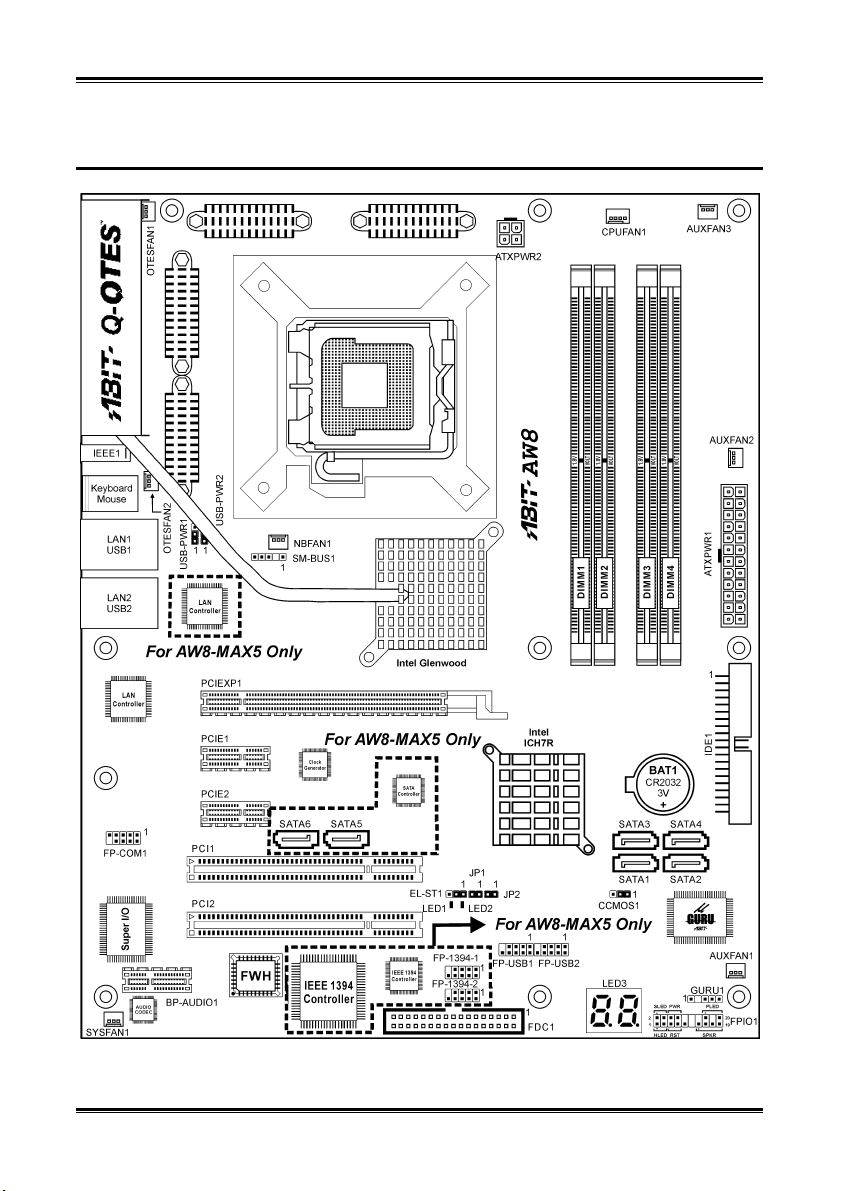
Einleitung 1-3
1-2. Layout-Diagramm
Handbuch
Page 8
1-4 Kapitel 1
AW8 Serie
Page 9
Hardwareeinrichtung 2-1
Kapitel 2. Hardwareeinrichtung
Bevor Sie mit der Installation beginnen: Bitte denken Sie daran, das ATX12V-Netzteil auszuschalten
(schalten Sie den +5V Standbystrom komplett ab), oder das Netzkabel abzutrennen, bevor Sie Anschlüsse
oder Zusatzkarten installieren oder herausziehen. Wenn Sie dies nicht tun, können Komponenten des
Motherboards oder Zusatzkarten inkorrekt arbeiten oder beschädigt werden.
2-1. Installation des Motherboards am Chassis
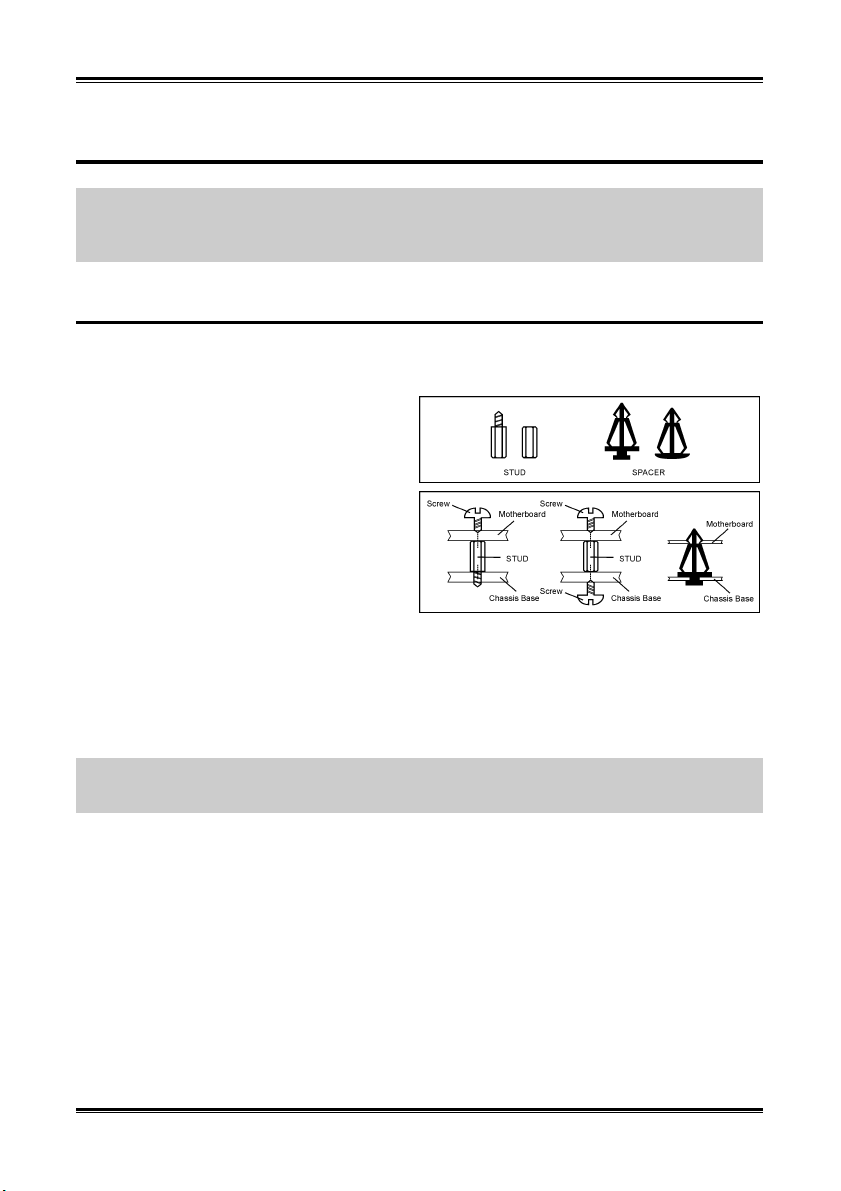
Die meisten Computerchassis haben eine Grundplatte mit vielen Befestigungslöchern, auf denen Sie das
Motherboard sicher anbringen und zugleich Kurzschlüsse verhindern können. Sie können das
Motherboard auf zwei Arten an der Grundplatte des Chassis anbringen:
1. mit Dübeln
2. oder mit Stöpseln
Im Prinzip sind Dübel der beste Weg zur
Anbringung des Motherboards , und nur wenn Sie
dies aus irgendeinem Grunde nicht schaffen,
sollten Sie das Motherboard mit Stöpseln
befestigen. Schauen Sie sich das Motherboard
genau an, und Sie werden darauf viele
Befestigungslöcher sehen. Richten Sie diese
Löcher mit den Befestigungslöchern auf der
Grundplatte aus. Wenn die Löcher sich ausrichten
lassen und sich dort auch Schraubenlöcher
befinden, können Sie das Motherboard mit Dübeln anbringen. Wenn die Löcher sich ausrichten lassen
und sich dort nur Schlitze befinden, können Sie das Motherboard nur mit Stöpseln anbringen. Stecken Sie
die Spitzen der Stöpsel in die Schlitze. Wenn Sie dies mit allen Schlitzen getan haben, können Sie das
Motherboard in seine mit den Schlitzen ausgerichtete Position schieben. Nach der Positionierung des
Motherboards prüfen Sie, ob alles in Ordnung ist, bevor Sie das Gehäuse wieder aufsetzen. Das folgende
Bild zeigt Ihnen, wie das Motherboard mit Dübeln bzw. Stöpseln anzubringen ist:
Achtung: Um Kurzschlüsse des PCB-Schaltkreses zu vermeiden, ENTFERNEN Sie bitte die Metalpinne
bzw. Abstandhalter, wenn sie schon auf der Gehäusebasis befestigt sind und keine Befestigungslöcher zur
Ausrichtung mit dem Motherboard aufweisen.
Handbuch
Page 10
2-2 Kapitel 2
2-2. CPU-Installation, Kühlkörper- und Lüfter-Montage
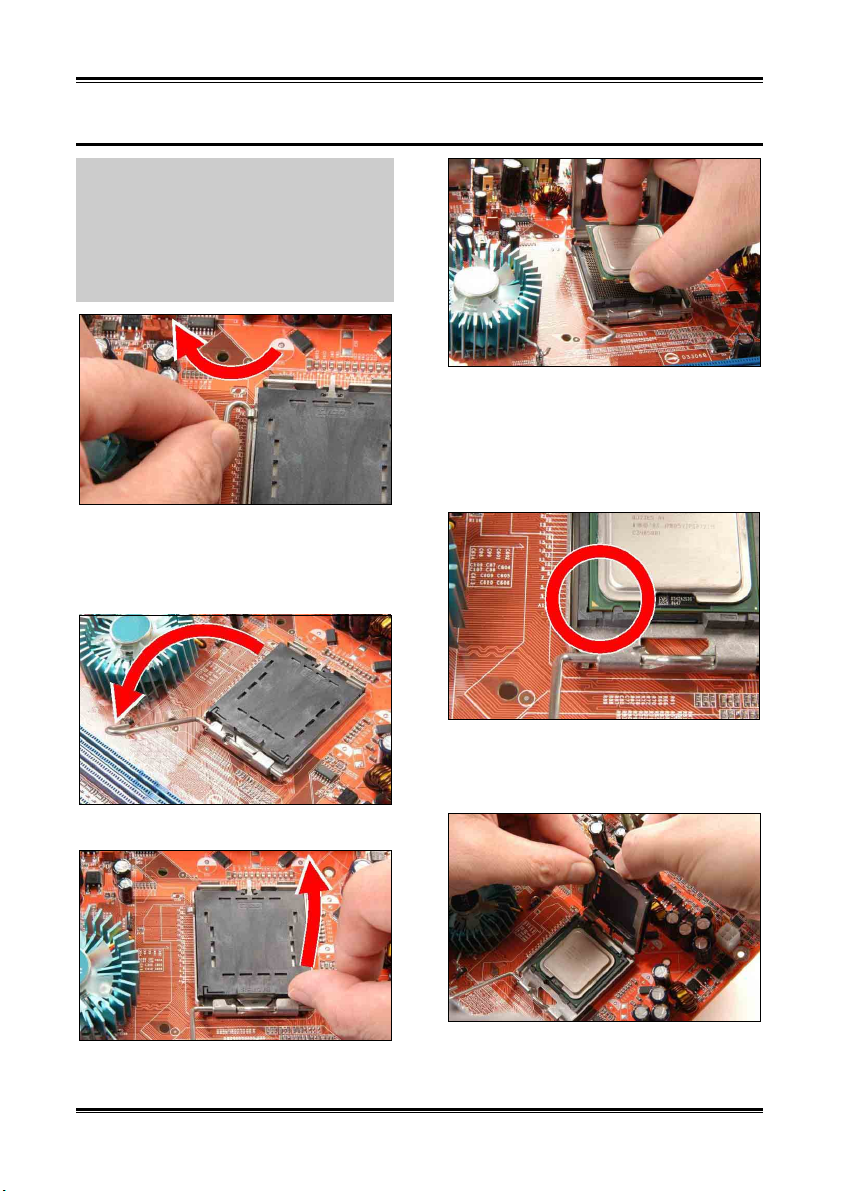
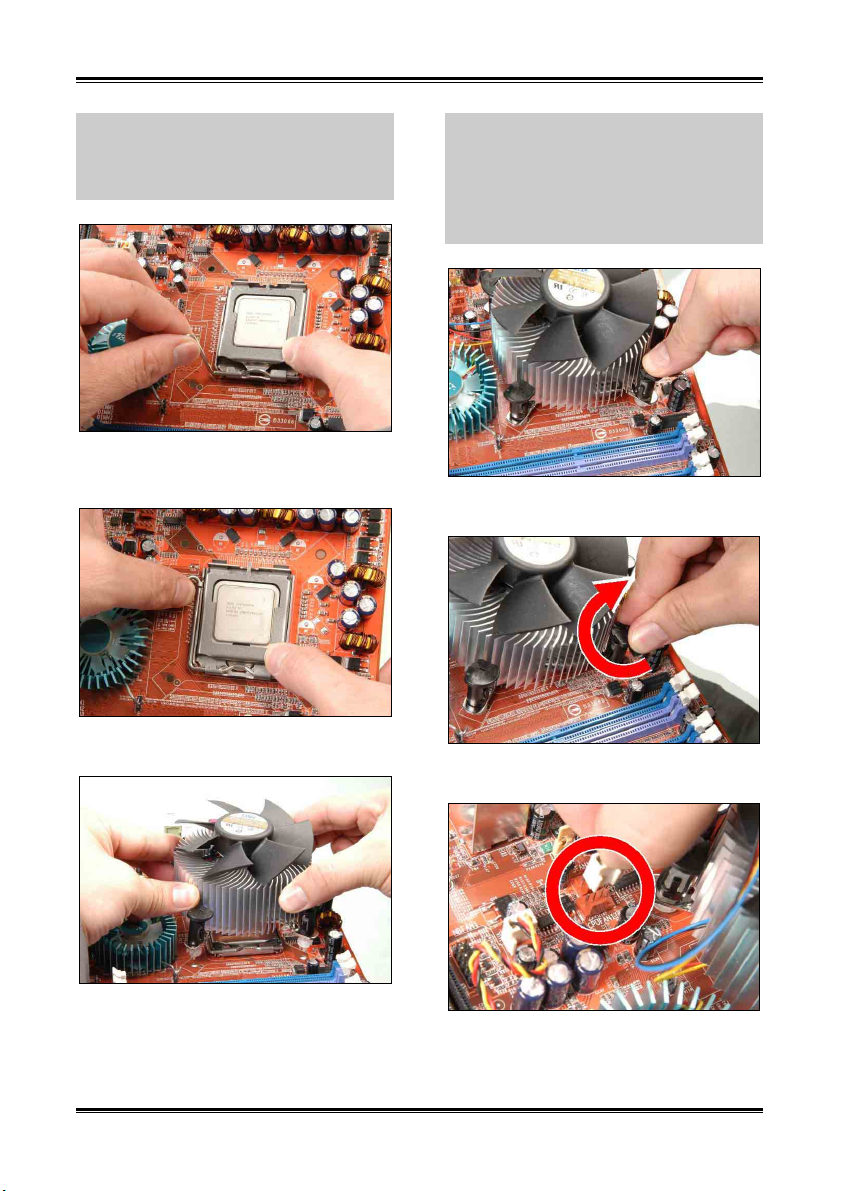
Zum Schutz der Kontaktstifte beachten Sie bitte
diese Hinweise:
1. Die CPU sollte maximal 20 mal ausgetauscht
werden.
2. Berühren Sie die Kontaktstifte niemals mit
den Fingern oder Gegenständen.
3. Setzen Sie immer die Schutzkappe auf, wenn
die CPU nicht verwendet wird.
4.
Fassen Sie den Prozessor mit Daumen und
Zeigefinger der rechten Hand. Achten Sie dabei
darauf, das Prozessorgehäuse nur an den Kanten zu
berühren, die Auskerbung am Prozessorgehäuse
zeigt nach unten links. Richten Sie die Kontakte
des Prozessors genau über dem Sockel aus und
lassen Sie ihn vorsichtig in den Sockel gleiten.
1.
Legen Sie das Mainboard so hin, dass sich der
Hebel am Prozessorsockel auf der linken Seite
befindet. Fassen Sie den Hebel mit linkem Daumen
und Zeigefinger und ziehen Sie ihn minimal vom
Sockel weg, damit er vom Sperrzapfen darüber
freigegeben wird.
2.
Drehen Sie den Hebel bis zum Anschlag nach
oben.
3.
Heben Sie die Halteplatte komplett an, indem
Sie sie mit Ihrem rechten Daumen unten rechts
greifen.
AW8 Serie
5.
Vergewissern Sie sich, dass der CPU richtig
im Sockel sitzt. Die Ausrichtungsmarke muss sich
dabei an der Auskerbung des Prozessorgehäuses
befinden.
6.
Halten Sie die Halteplatte mit Ihrer linken
Hand und entfernen Sie die Schutzkappe mit dem
rechten Daumen.
Page 11
Hardwareeinrichtung 2-3
Die Schutzkappe spielt eine wichtige Rolle beim
Schutz der Kontaktstifte. Um ein Verbiegen der
Kontaktstifte zu vermeiden, SETZEN SIE DIE
SCHUTZKAPPE nach jedem Betrieb oder
Testlauf wieder AUF.
7.
Setzen Sie die Platte auf das CPU-Gehäuse auf.
Drücken Sie den Hebel hinab, während Sie die
Halteplatte sanft nach unten drücken.
Wir empfehlen die Verwendung eines für den
LGA775 Prozessor konzipierten luftgekühlten
Lüfter-Kühlkörpers.
Detaillierte Informationen zur Installation von
Kühlkörper und Lüftereinheit finden Sie in der
zum Kühlkörper und Lüfter gelieferten Anleitung.
10.
Drücken Sie die vier Verschlüsse in die
jeweiligen Montagebohrungen.
8.
Sichern Sie den Hebel, indem Sie ihn unter
den Sperrzapfen einrasten lassen.
9.
Setzen Sie Kühlkörper und Lüftereinheit auf
den Sockel auf. Richten Sie die vier Befestigungen
mit den vier Montagebohrungen im Mainboard aus.
11.
Drehen Sie den Verschluss im Uhrzeigersinn,
um Kühlkörper und Lüftereinheit zu arretieren.
12.
Schließen Sie den vierpoligen Stromstecker
der Kühlkörper- und Lüftereinheit an den CPU
FAN-Verbinder an.
Handbuch
Page 12
2-4 Kapitel 2
2-3. Installation des Systemspeichers
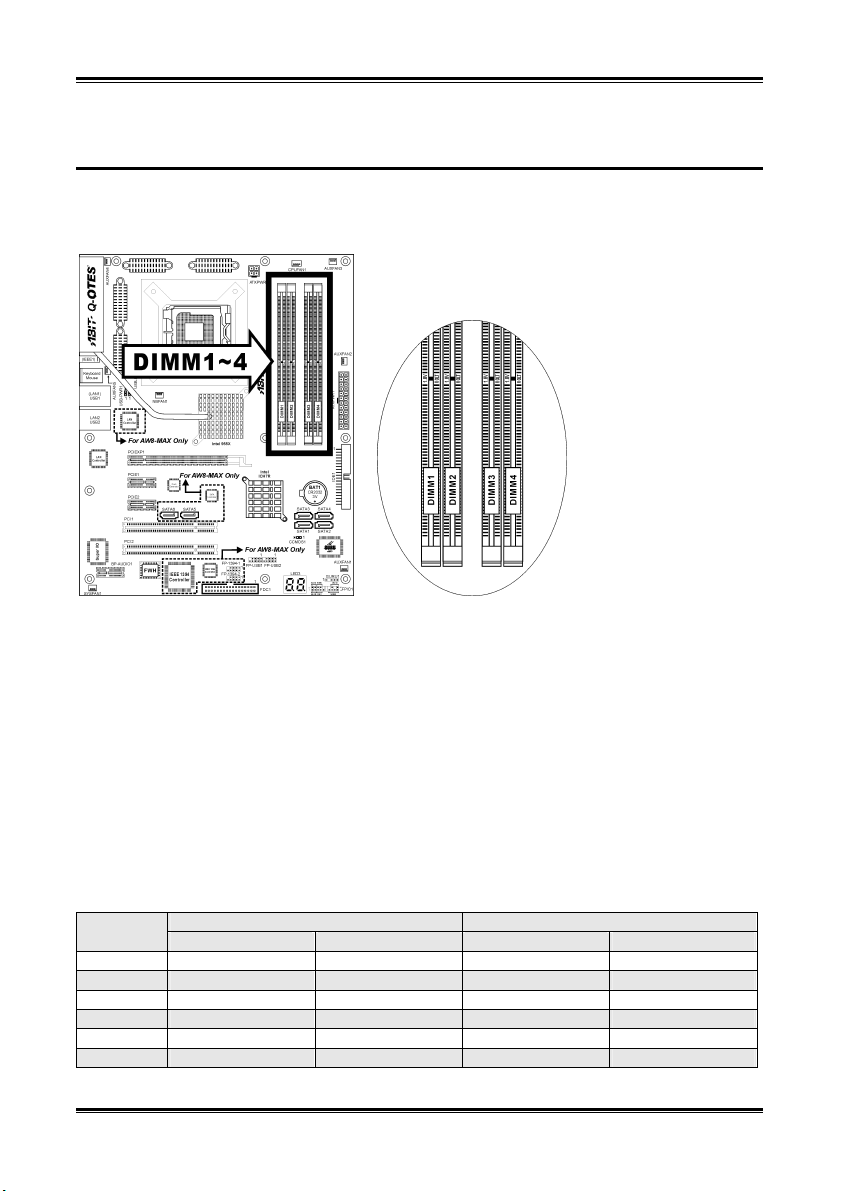
Die Intel 955X Express Chipset MCH Speicherschnittstelle verwendet Flex-Speichertechnologie für
Einzel- oder Doppelkanal DDR2 Speicherkonfigurationen.
• Für beste Leistung bei Doppelkanal-Konfigurationen installieren Sie identische DDR2 DIMM
Paare für beide Kanäle.
• Installieren Sie DIMMs mit identischer CAS-Zugriffszeit. Verwenden Sie Speichermodule der
gleichen Marke für optimale Kompatibilität.
• Wegen Chipset-Ressourcenbelegung kann es vorkommen, das bei Installation von vier 1 GB DDR2
Speichermodulen weniger als 4 GB Systemspeicher erkannt werden.
• Wegen Beschränkungen des Chipsets werden 128-MB-DIMM-Module oder doppelseitige x16
Speicherchips nicht unterstützt.
Es sind mehrere verschiedene DDR2 Konfigurationen möglich, je nachdem wie Sie die DIMMs in jedem
System-Speicherkanal installiert haben:
• [Einzelkanal]: Nur ein Kanal ist belegt.
Methode
1 512MB - - 2 - 512MB - 3 - - 512MB 4 - - - 512MB
5 512MB 512MB - 6 - - 512MB 512MB
DIMM1 DIMM2 DIMM3 DIMM4
Kanal A Kanal B
AW8 Serie
Page 13
Hardwareeinrichtung 2-5
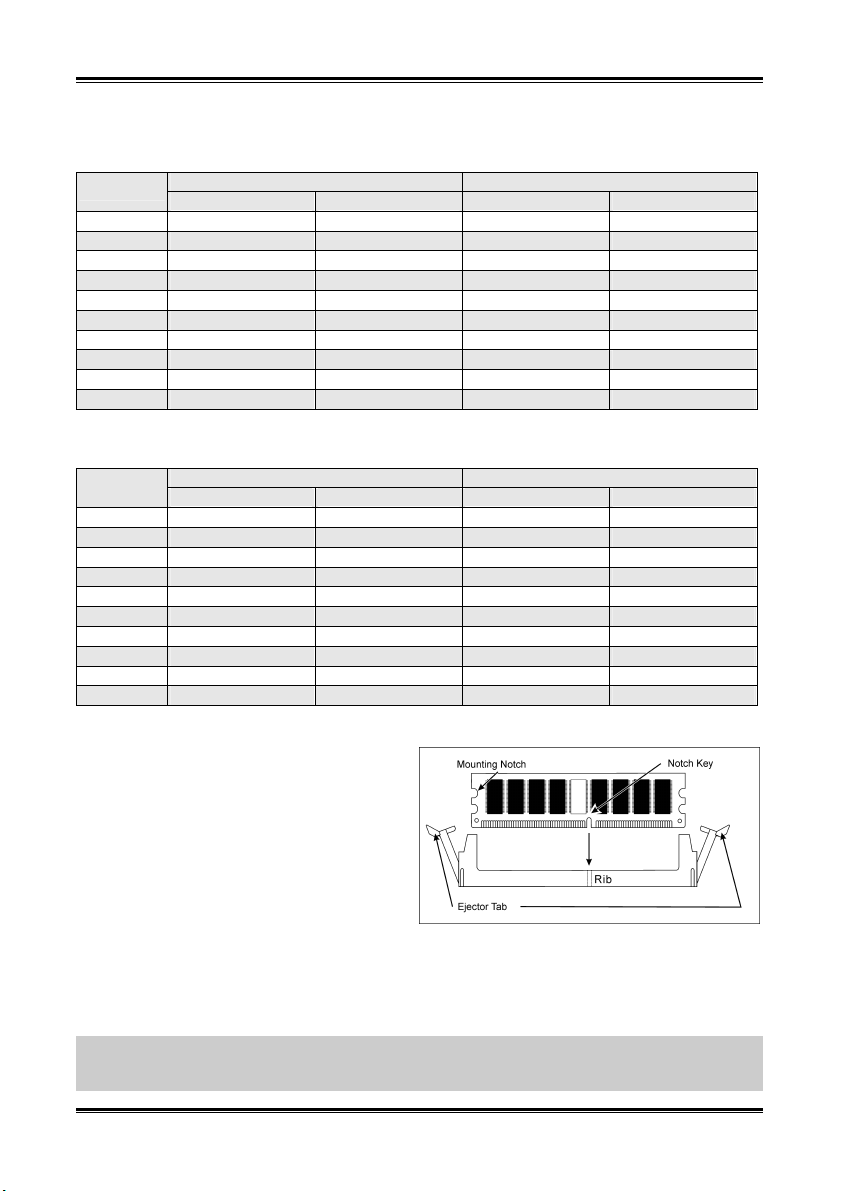
• [Doppelkanal, asymmetrisch]: Beide Kanäle sind belegt, jeder Kanal hat jedoch
unterschiedlichen Speicherplatz. (Kanal A≠Kanal B)
Methode
1 512MB - 256MB 2 - 256MB - 512MB
3 512MB - - 256MB
4 - 256MB 512MB 5 256MB 256MB 256MB 6 256MB 256MB - 256MB
7 256MB - 256MB 256MB
8 - 256MB 256MB 256MB
9 256MB 256MB 512MB 512MB
10 256MB 256MB 256MB 512MB
• [Doppelkanal, symmetrisch]: Beide Kanäle sind belegt, jeder Kanal hat identischen
Speicherplatz. (Kanal A=Kanal B)
Methode
1 512MB - 512MB 2 - 512MB - 512MB
3 512MB - - 512MB
4 - 512MB 512MB 5 256MB 256MB 512MB 6 256MB 256MB - 512MB
7 512MB - 256MB 256MB
8 - 512MB 256MB 256MB
9 512MB 256MB 512MB 256MB
10 256MB 512MB 256MB 512MB
Schalten Sie den Computer ab und trennen das Netzkabel ab, bevor Sie Speichermodule installieren oder
entfernen.
1. Finden Sie den DIMM-Steckplatz auf dem
Board.
2. Halten Sie das DIMM-Modul vorsichtig an
zwei Seiten, so dass die Anschlüsse nichts
berühren.
3. Richten Sie die Kerbe am Modul mit der
Rippe am Steckplatz aus.
4. Drücken Sie das Modul fest in die
Steckplätze, bis die Auswurflaschen zu beiden Seiten des Steckplatzes automatisch in die
Befestigungskerbe einschnappen. Wenden Sie keine Gewalt beim Einsetzen des DIMM-Moduls an;
es paßt nur in eine Richtung hinein.
5. Zum Entfernen der DIMM-Module drücken Sie die beiden Auswurflaschen am Steckplatz zugleich
nach außen und ziehen dann das DIMM-Modul heraus.
Achtung: Statische Elektrizität kann die elektronischen Komponenten des Computers oder der optionalen
Boards beschädigen. Bevor Sie diese Vorgänge starten, stellen Sie sicher, dass Sie alle statische
Elektrizität an Ihrem Körper entladen haben, indem Sie kurz ein geerdetes Metallobjekt berühren.
DIMM1 DIMM2 DIMM3 DIMM4
DIMM1 DIMM2 DIMM3 DIMM4
Kanal A Kanal B
Kanal A Kanal B
Handbuch
Page 14
2-6 Kapitel 2
2-4. Anschlüsse, Header und Switches
Hier zeigen wir Ihnen alle Anschlüsse, Header und Switches, und wie man sie anschließt. Lesen Sie bitte
den gesamten Abschnitt für notwendige Information durch, bevor Sie die Installation aller Hardware im
Computergehäuse abschließen. Ein komplettes vergrößertes Layoutdiagramm finden Sie in Kapitel 1 für
alle Positionen der Anschlüsse und Header auf dem Board.
Warnung: Schalten Sie vor dem Ein- oder Ausbau von Peripheriegeräten oder Komponenten immer den
Computer aus und trennen das Netzkabel ab. Wenn Sie dies nicht tun, können Ihr Motherboard und/oder
Peripheriegeräte ernsten Schaden davontragen. Stecken Sie das Netzkabel nur nach sorgfältiger,
umfassender Prüfung wieder ein.
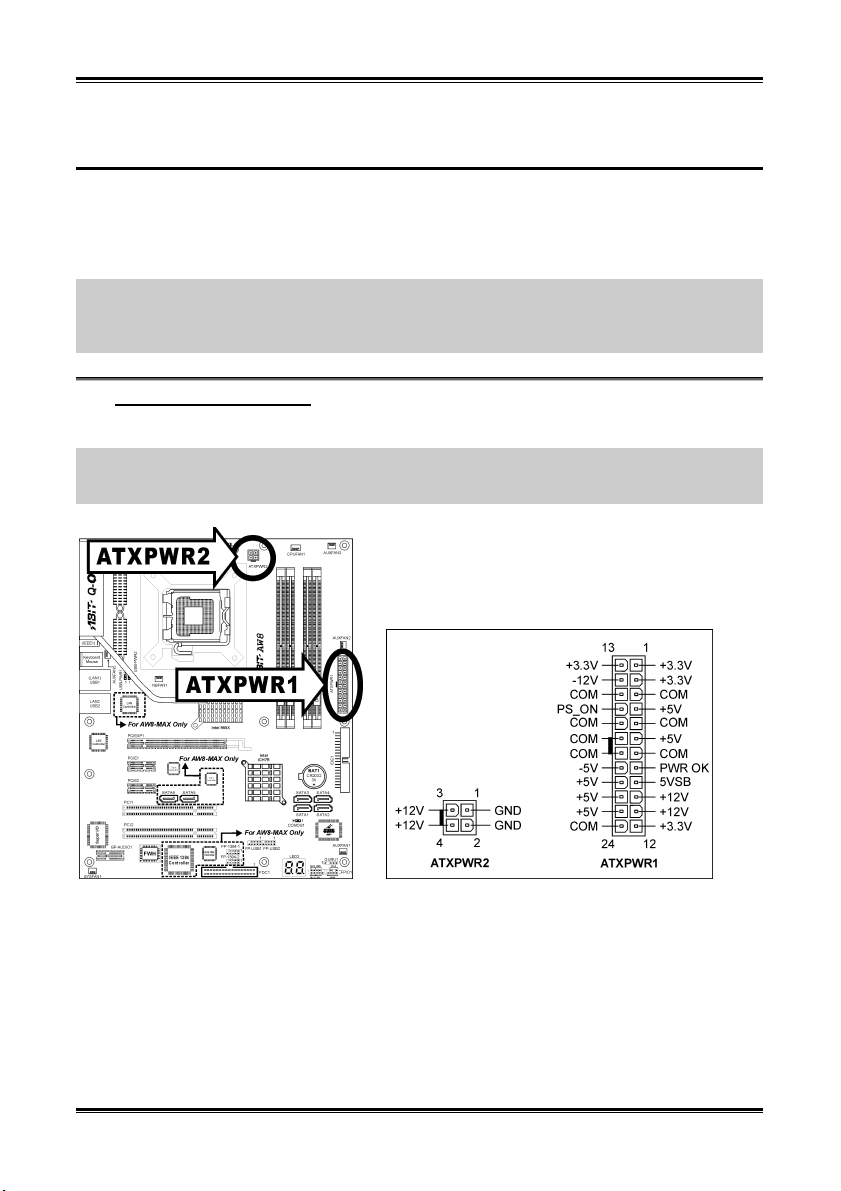
(1). Anschlüsse für ATX-Netzteil
Das Motherboard ist mit zwei Stromanschlüssen zur Verbindung des ATX12V-Netzteils bestückt.
Anmerkung: Dieser 24-pol. Stromanschluss "ATXPWR1" ist mit dem herkömmlichen 20-pol.
Anschluss kompatibel. Achten Sie bitte bei einer solchen Verbindung auf die Richtung (Pol-11, 12, 23
und 24 sollten unverbunden bleiben).
AW8 Serie
Page 15
Hardwareeinrichtung 2-7
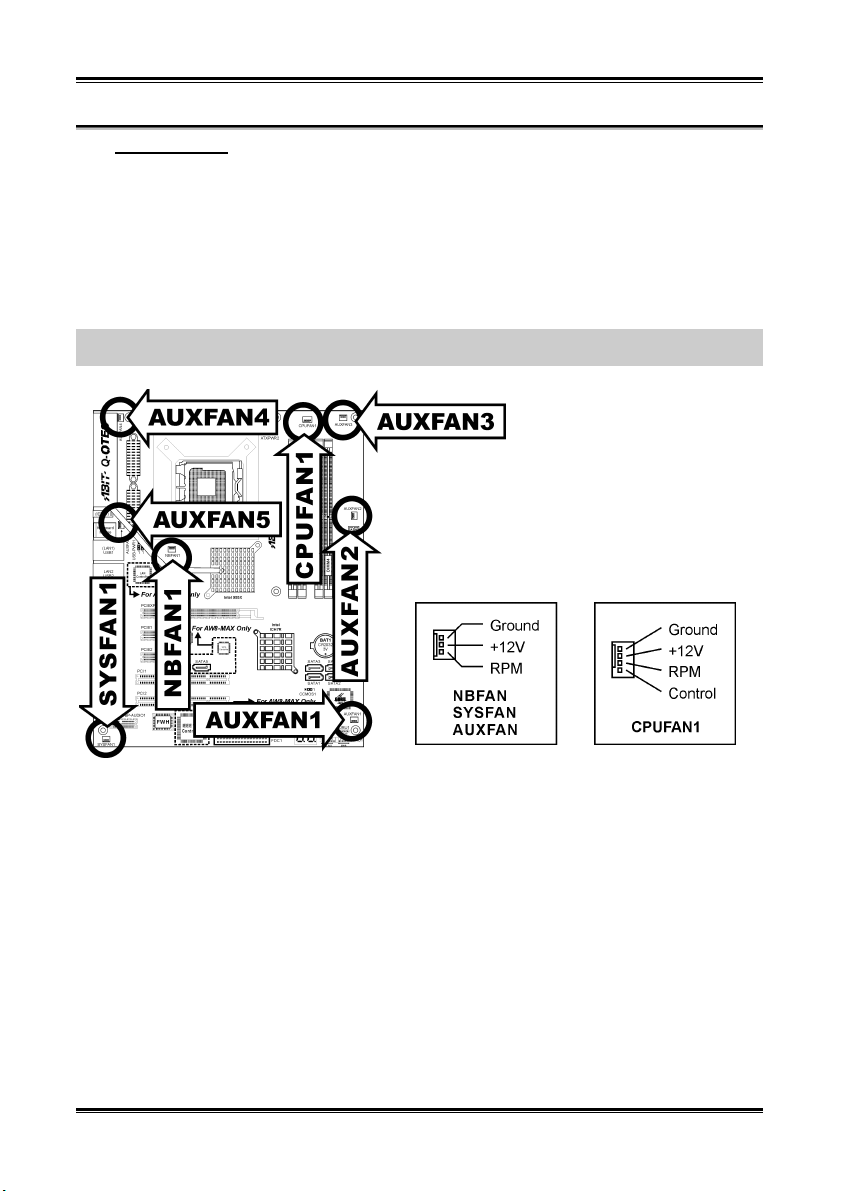
(2). FAN Anschlüsse
Diese Anschlüsse liefern jeweils Strom für die in Ihrem System installierten Lüfter.
• CPUFAN1: CPU-Lüfter Stromanschluss
• NBFAN1: Chipset-Lüfter Stromanschluss
• SYSFAN1: System-Lüfter Stromanschluss
• AUXFAN1-5: Hilfslüfter
Warnung: Diese Lüfteranschlüsse sind keine Jumper. SETZEN DIE KEINE JUMPERKAPPEN AUF
DIESE ANSCHLÜSSE.
Handbuch
Page 16
2-8 Kapitel 2
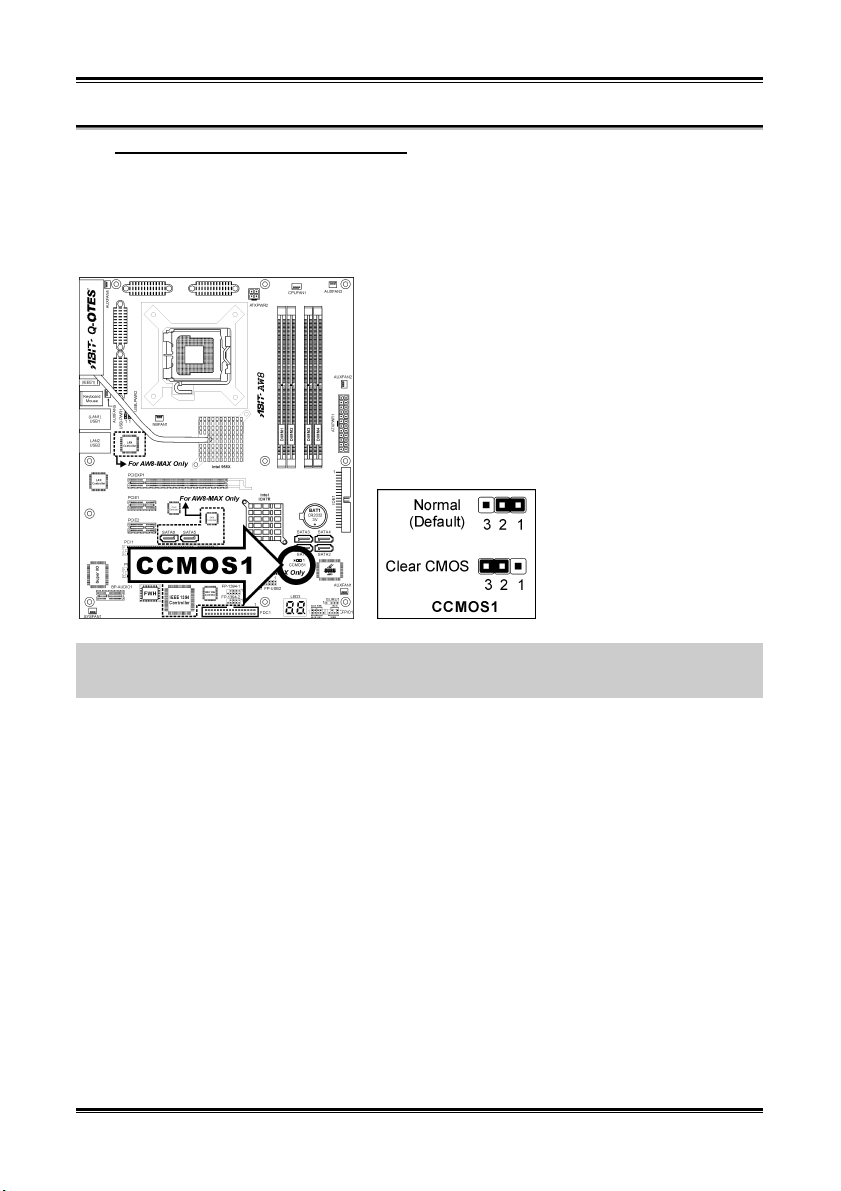
(3). Header zum Löschen des CMOS Speichers
Dieser Header löscht den CMOS-Speicher mittels einer Jumperkappe.
• Pol 1-2 kurzgeschlossen (Voreinstellung): Normalbetrieb.
• Pol 2-3 kurzgeschlossen: CMOS-Speicher löschen.
Warnung: Schalten Sie den Strom zuerst ab (einschließlich des +5V Standbystroms), bevor Sie den
CMOS-Speicher löschen. Wenn Sie dies nicht tun, könnte Ihr System inkorrekt arbeiten oder gänzlich
versagen.
AW8 Serie
Page 17
Hardwareeinrichtung 2-9
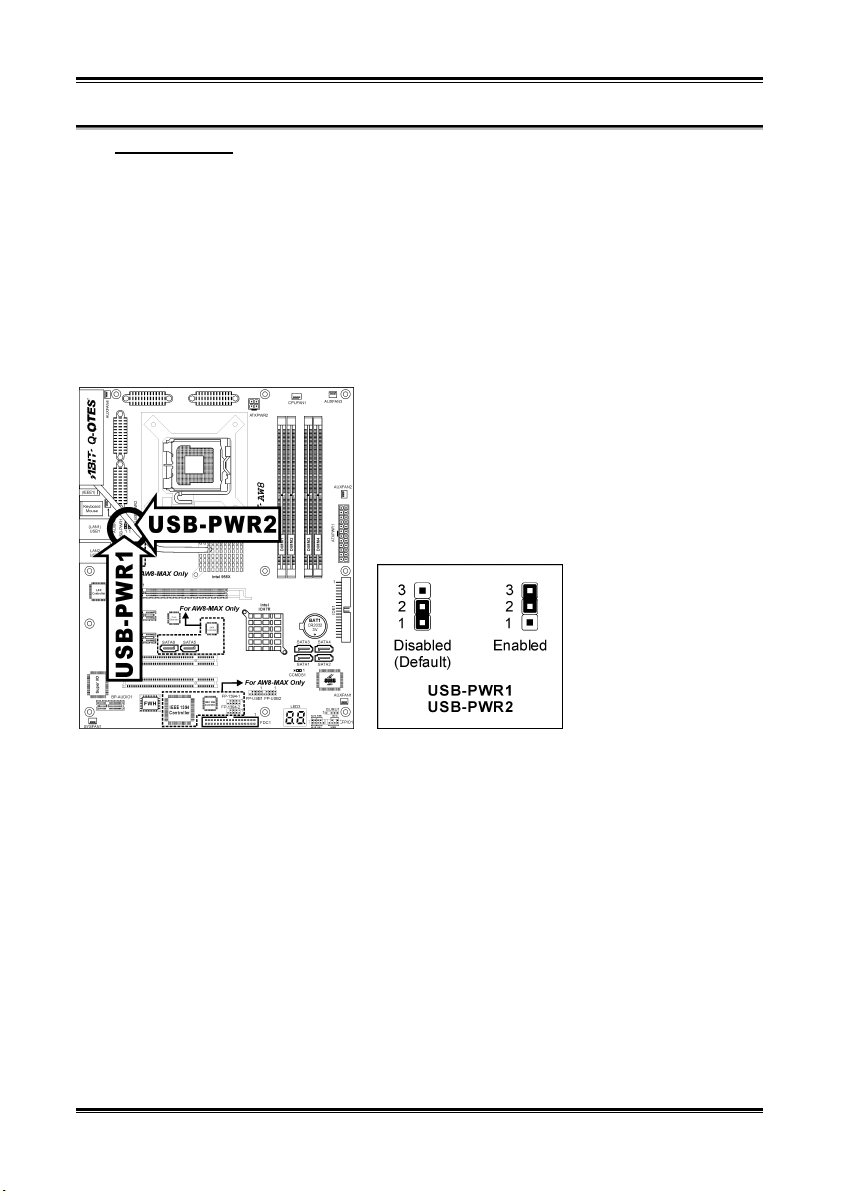
(4). Wake-up Header
Diese Header aktivieren/deaktivieren die Weckfunktion mittels einer Jumperkappe.
• USB-PWR1:
Pin 1-2 kurzgeschlossen (Voreinstellung): Deaktiviert Unterstützung für die Weckfunktion am
USB1-Port.
Pin 2-3 kurzgeschlossen: Aktiviert Unterstützung für die Weckfunktion am USB1-Port.
• USB-PWR2:
Pin 1-2 kurzgeschlossen (Voreinstellung): Deaktiviert Unterstützung für die Weckfunktion am
USB2-Port.
Pin 2-3 kurzgeschlossen: Aktiviert Unterstützung für die Weckfunktion am USB2-Port.
Handbuch
Page 18
2-10 Kapitel 2
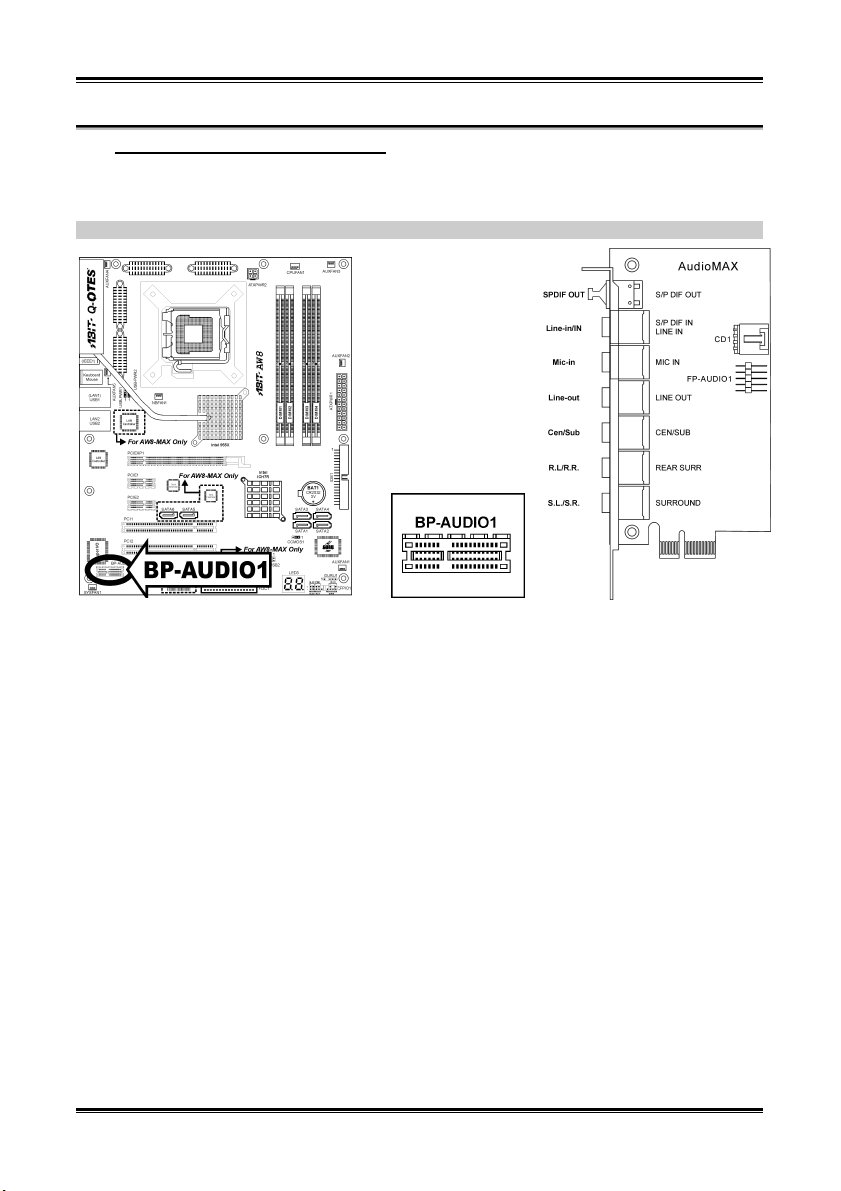
(5). Rückseiten Audio-Erweiterungsschacht
Über den Erweiterungsanschluss “BP-AUDIO1” können Sie eine Audio-Tochterkarte anschließen.
Anmerkung: Installieren Sie diese Tochterkarte im Schacht “BP-AUDIO1”.
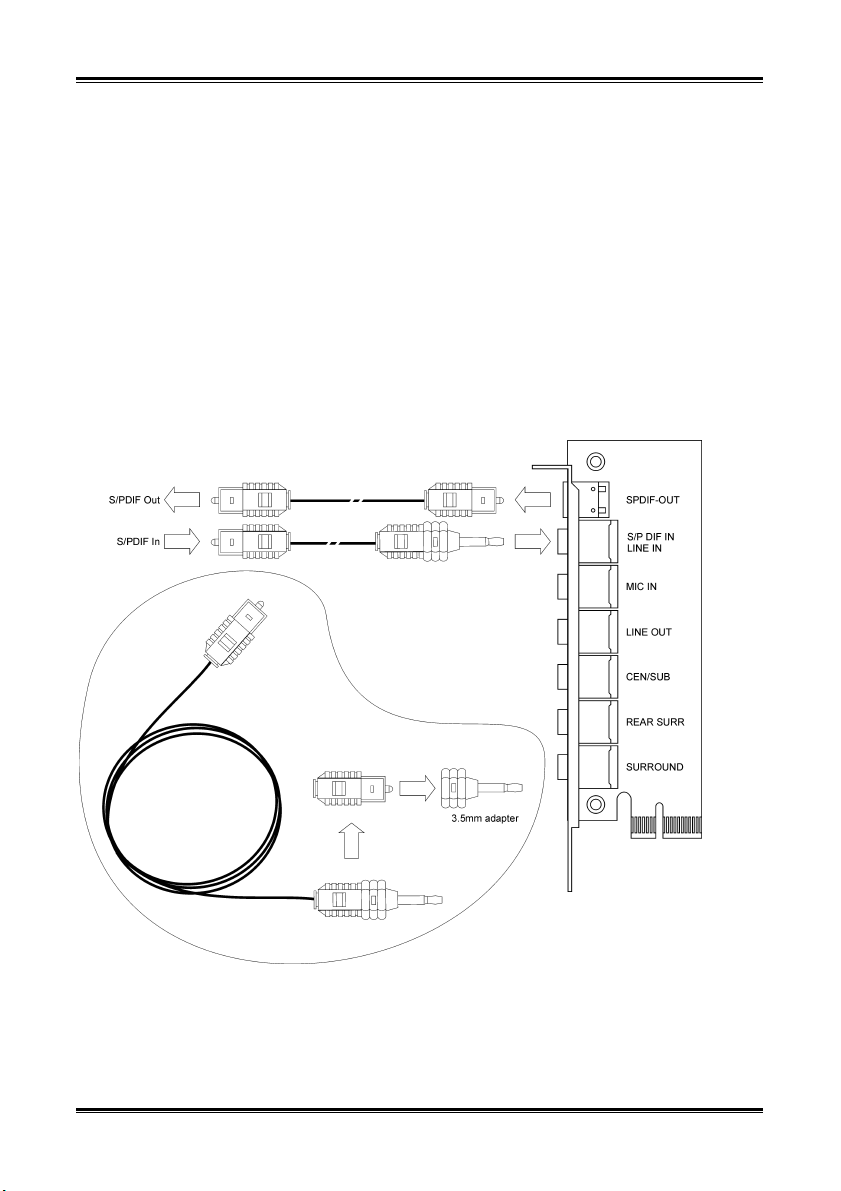
S/PDIF Out: Dieser Anschluss bietet einen S/PDIF-Ausgang über für digitale Multimediageräte
•
über fiberoptische Kabel.
• S/PDIF In: Dieser Anschluss bietet einen S/PDIF-Eingang über für digitale Multimediageräte
über fiberoptische Kabel.
Line-In: Anschluss für Line Out von externen Audioquellen.
•
Mic-In: Anschluss für externes Mikrofon.
•
Line-Out: Anschluss für vorderen linken und vorderen rechten Kanal im 7.1-Kanal- oder
regulären 2-Kanal-Audiosystem.
•
Center/Subwoofer: Anschluss für zentralen und Subwoofer-Kanal im 7.1-Kanal-Audiosystem.
•
R.L./R.R. (Rear Left / Rear Right): Anschluss für den hinteren linken und hinteren rechten
Kanal im 7.1-Kanal-Audiosystem.
• S.L./S.R. (Surround Left / Surround Right): Dient zur Verbindung des Surround-Links-
und Surround-Rechts-Kanals im 7.1-Kanalaudiosystem.
AW8 Serie
Page 19
Hardwareeinrichtung 2-11
S/PDIF-Anschluss:
Im Lieferumfang sind eine Audio-Tochterkarte und ein optisches Kabel für den S/PDIF-Anschluss
enthalten.
• S/PDIF-Eingang:
1. Stecken Sie den 3,5 mm Adapter in die [JK1] Buchse der Tochterkarte. (Diese Buchse wird für
optischen oder Line-Eingang verwendet.)
2. Entfernen Sie die Gummischutzkappe am anderen Ende und verbinden Sie das Kabel mit der
[Digital-Out] (SPDIF-Out) Buchse Ihres Multimediagerätes.
• S/PDIF-Ausgang:
1. Ziehen Sie den 3,5 mm Adapter heraus. Heben Sie den Adapter mit der Schutzkappe gut auf.
Verbinden Sie den Stecker mit der [SPDIF-O] Buchse der Tochterkarte.
2. Entfernen Sie die Gummischutzkappe am anderen Ende und verbinden Sie das Kabel mit der
[Digital-In] (SPDIF-In) Buchse Ihres Multimediagerätes.
Handbuch
Page 20
2-12 Kapitel 2
(6). Header für Frontplattenschalter & Anzeigen
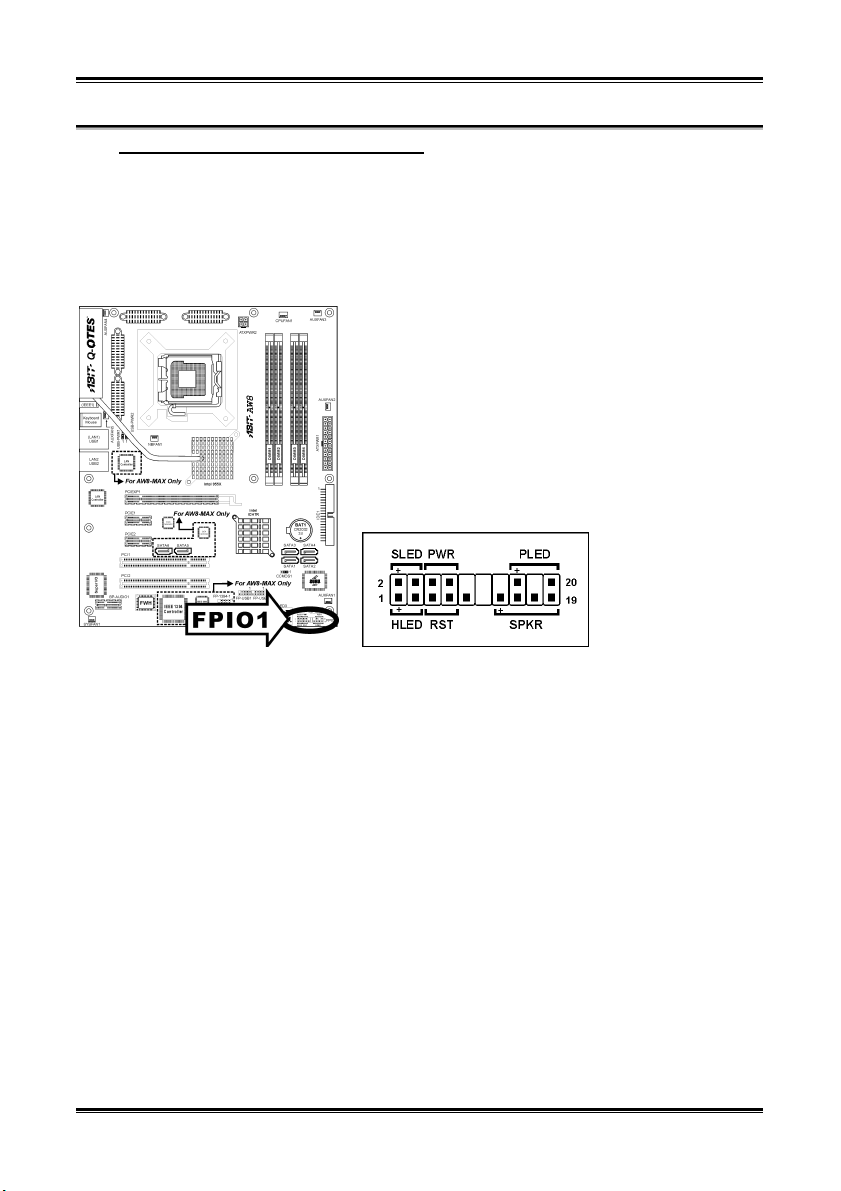
Die Header dienen zum Anschluss von Switches und LED-Anzeigen vorne am Gehäuse.
Achten Sie auf Polposition und Ausrichtung der Netz-LED. Die dem Pol in der Abbildung zugeordnete
Kennzeichnung “+” steht für positive Polarität des LED-Anschlusses. Bitte achten Sie beim Anschluss
dieser Header darauf. Eine falsche Ausrichtung führt nur dazu, dass die LED nicht aufleuchtet, aber
inkorrekter Anschluss der Switches kann zu Systemfehlfunktionen führen.
• HLED (Pol 1, 3)
Schließen Sie dies an das Kabel der Festplatten-LED Kabel an der Vorderseite des Gehäuses an.
• RST (Pol 5, 7)
Schließen Sie dies an das Kabel des Switches zur Hardware-Rückstellung an der Vorderseite des
Gehäuses an.
• SPKR (Pol 13, 15, 17, 19)
Schließen Sie dies an das Kabel des Systemlautsprechers im Gehäuse an.
• SLED (Pol 2, 4)
Verbinden Sie dies an das Kabel der Suspend LED an der Vorderseite des Gehäuses an (wenn
vorhanden).
• PWR (Pol 6, 8)
Schließen Sie dies an das Kabel des Netzschalters an der Vorderseite des Gehäuses an.
• PLED (Pol 16, 18, 20)
Schließen Sie dies an das Kabel der Netz-LED an der Vorderseite des Gehäuses an.
AW8 Serie
Page 21
Hardwareeinrichtung 2-13
(7). Zusätzliche IEEE1394 Port Header
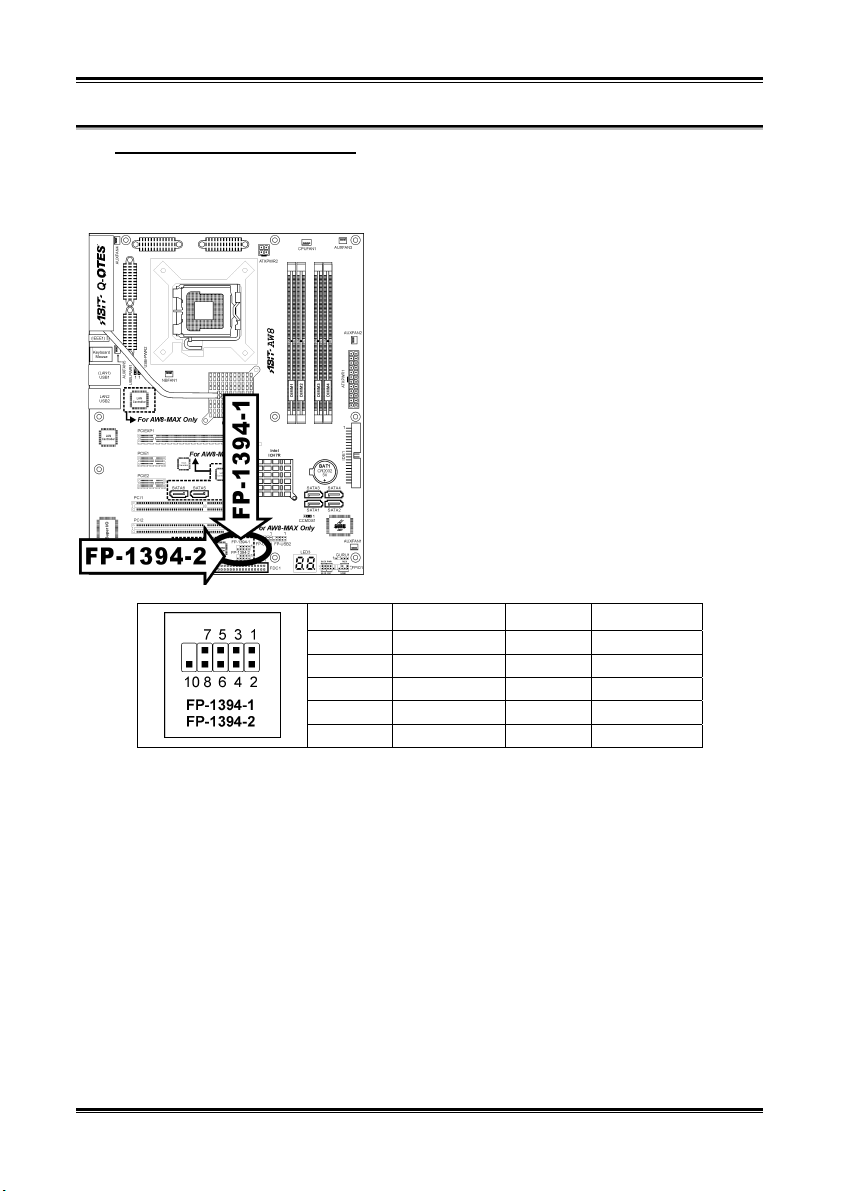
Diese Header bieten je einen zusätzlichen IEEE1394-Portanschluß über ein Verlängerungskabel und
Klammer.
Pin-Nr. Pin-Zuweisung Pin-Nr. Pin-Zuweisung
1 TPA0 + 2 TPA0 3 Erde 4 Erde
5 TPB0 + 6 TPB0 7 +12V 8 +12V
9 NC 10 Erde
Handbuch
Page 22
2-14 Kapitel 2
(8). Zusätzlicher Header für USB-Schnittstelle
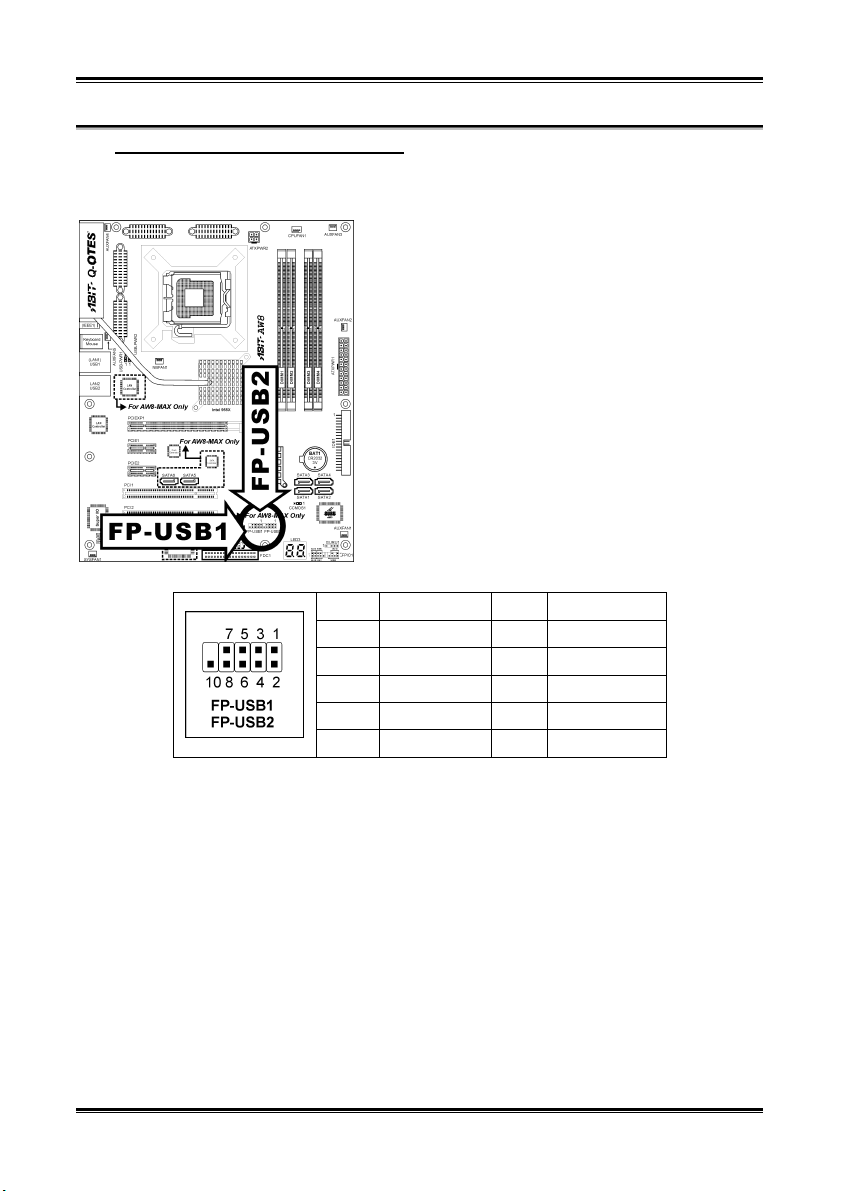
Diese Header bieten je zewi zusätzlichen USB 2.0-Portanschluß über ein Verlängerungskabel und
Klammer.
Pin-Nr. Pin-Zuweisung Pin-Nr. Pin-Zuweisung
1 VCC 2 VCC
3 Data0 - 4 Data1 -
5 Data0 + 6 Data1 +
7 Erde 8 Erde
9 NC 10 NC
AW8 Serie
Page 23
Hardwareeinrichtung 2-15
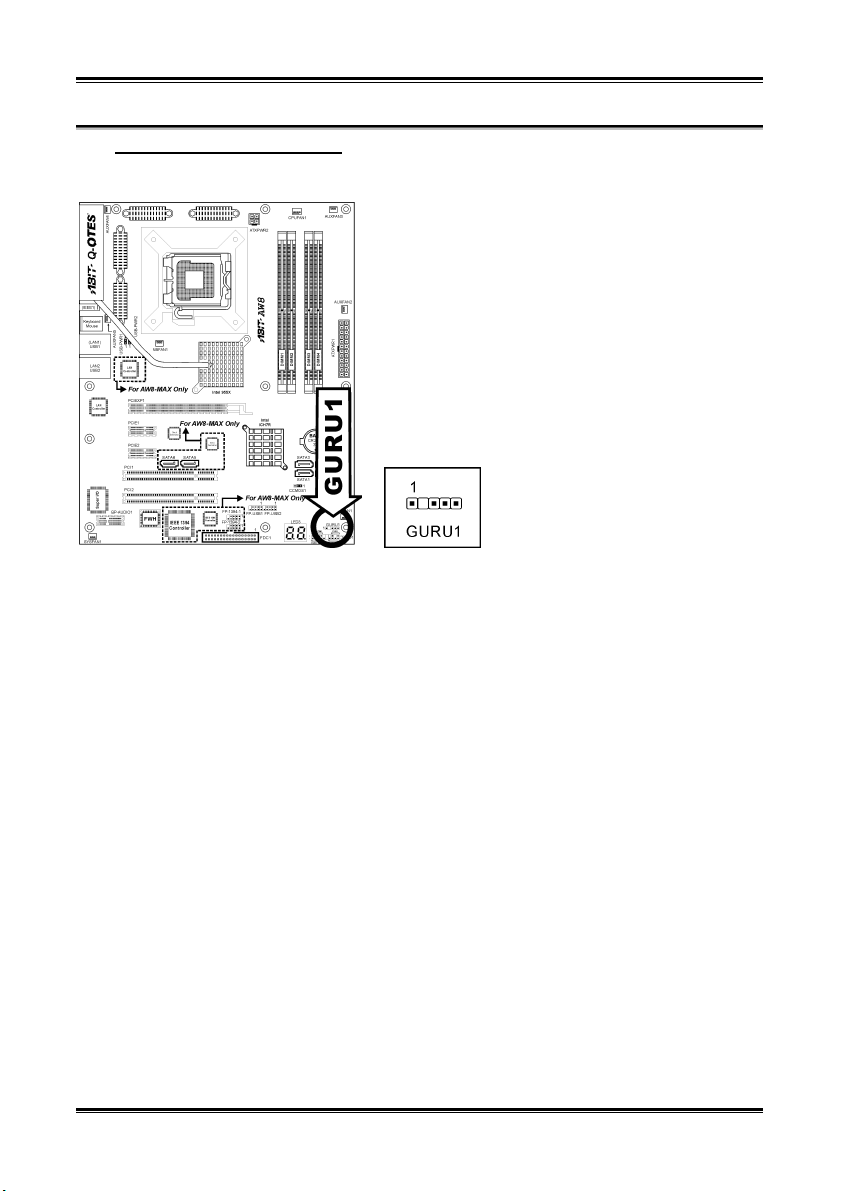
(9). GURU Clock-Verbindungssockel
Dieser Sockel dient zur Verbindung des ausschließlichen GURU Clock von ABIT.
Handbuch
Page 24
2-16 Kapitel 2
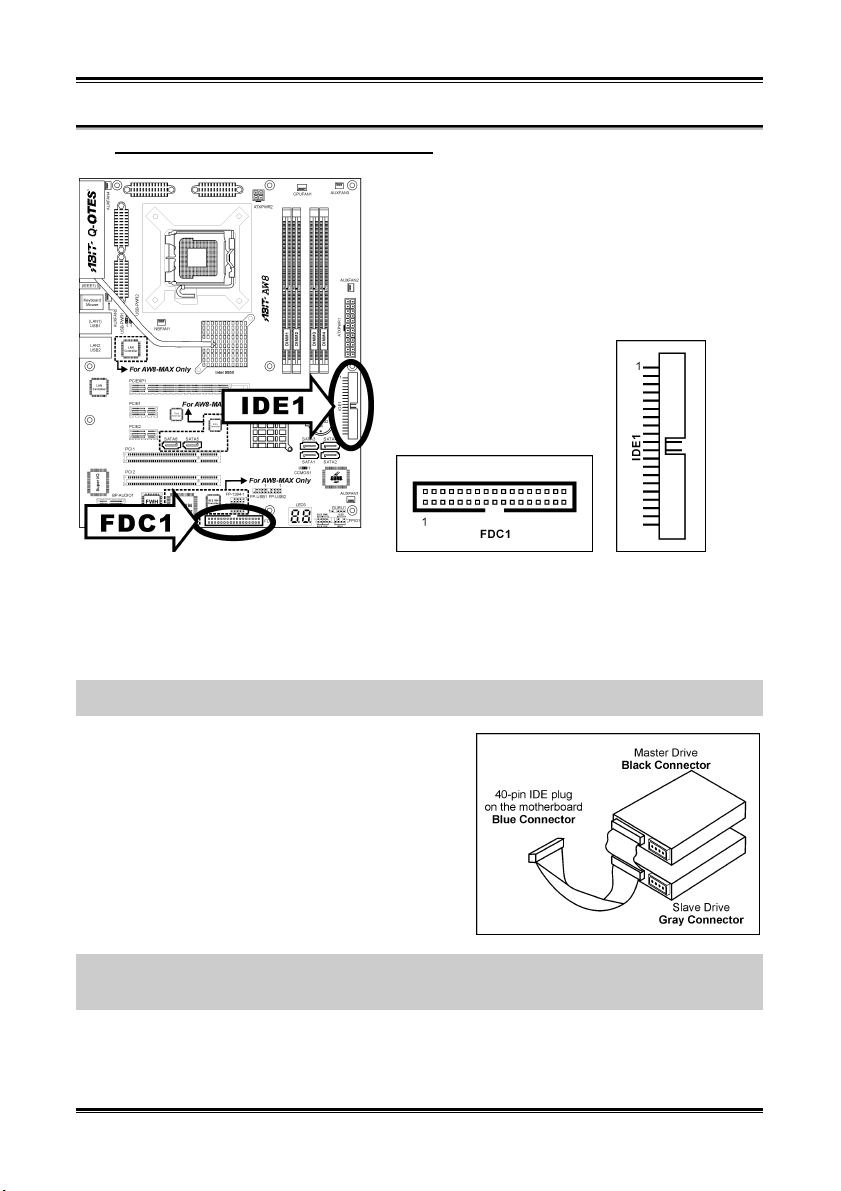
(10). Anschlüsse für Disketten- und IDE-Laufwerke
Am FDC1-Anschluss können bis zu zwei Diskettenlaufwerke über ein 34-poliges Kabel mit zwei
Steckern angeschlossen werden. Verbinden Sie den Stecker am längeren Kabelende des Flachbandkabels
mit dem FDC1-Anschluss am Mainboard und die beiden Stecker am anderen Ende des Kabels mit den
Anschlüssen der Diskettenlaufwerke. Normalerweise benötigen Sie lediglich ein Diskettenlaufwerk in
Ihrem System.
Anmerkung: Die rot markierte Ader des Flachbandkabels muss jeweils mit Pin 1 am FDC1-Anschluss
und am Anschluss des Diskettenlaufwerks übereinstimmen.
An jeden der beiden IDE-Anschlüsse können Sie bis zu
zwei IDE-Laufwerke im Ultra ATA/100-Modus über
40-polige Ultra ATA/66-Flachbandkabel mit 80 Adern
und 3 Steckern anschließen.
Verbinden Sie den einzelnen blauen Stecker am längeren
Kabelende des Flachbandkabels mit dem IDE-Anschluss
des Mainboards und die beiden Stecker (grau und schwarz)
am kürzeren Kabelende mit den Anschlussbuchsen Ihrer
Festplatten.
Anmerkung: Achten Sie darauf, die „Master“- und „Slave“-Eigenschaften zu konfigurieren, ehe Sie zwei
Laufwerke über ein einzelnes Flachbandkabel anschließen. Die rot markierte Ader des Flachbandkabels
muss jeweils mit Pin 1 am IDE-Anschluss und am Anschluss der Festplatte(n) übereinstimmen.
AW8 Serie
Page 25
Hardwareeinrichtung 2-17
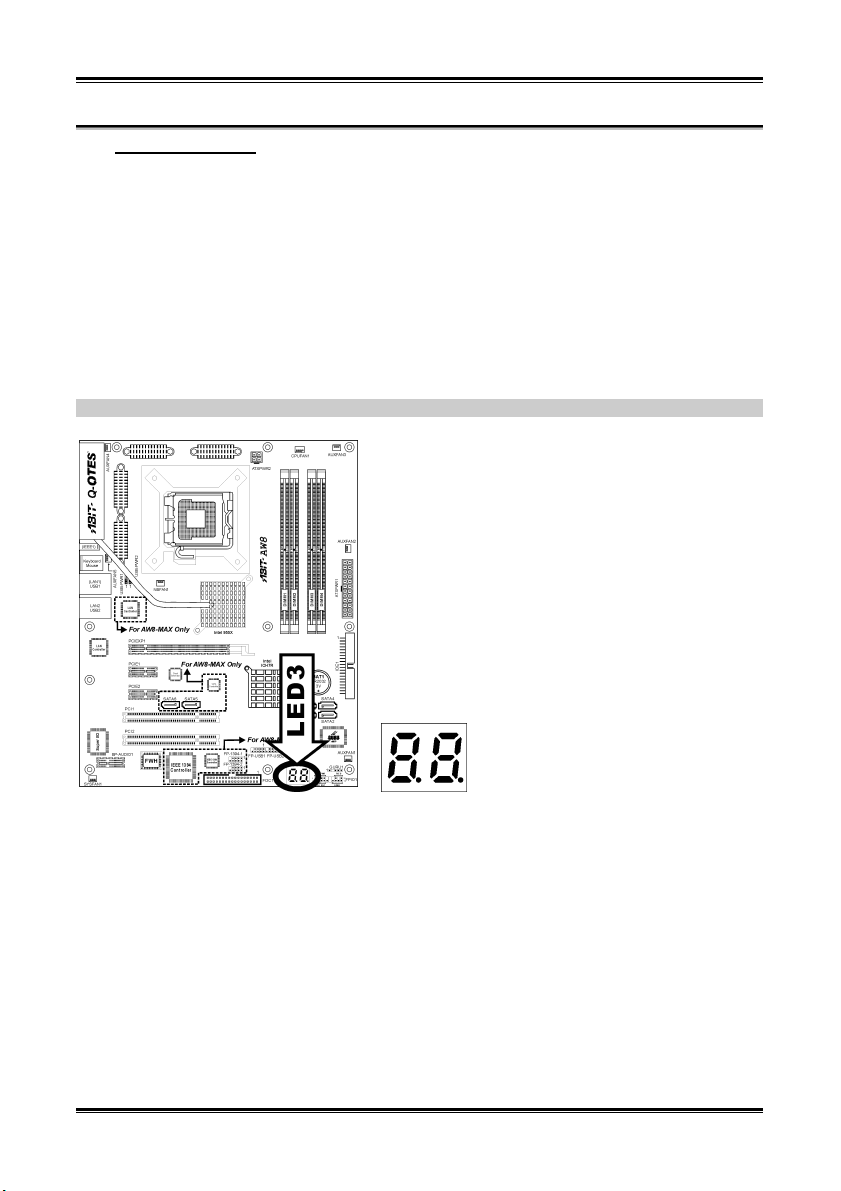
(11). POST Code-Anzeige
Dies ist eine LED zur Anzeige des“POST”-Code (Power On Self Test). Der Computer führt den POST
bei jedem Anschalten des Computer aus. Der POST-Vorgang wird vom BIOS kontrolliert und dient zur
Erkennung des Status aller Hauptkomponenten und Peripheriegeräte des Computers. Jeder POST Code
entspricht verschiedenen Checkpoints, die vom BIOS im Voraus definiert worden sind. Zum Beispiel ist
“Memory Presence Test” ein wichtiger Checkpoint, und sein POST Code ist “C1”. Wenn das BIOS ein
POST-Element ausführt, schreibt es den entsprechenden POST Code zur Adresse 80h. Wenn der POST
bestanden wird, führt das BIOS das nächste POST-Element aus und schreibt den nächsten POST Code
zur Adresse 80h. Wenn der POST fehlschlägt, können Sie den POST Code in der Adresse 80h prüfen, um
herauszufinden, wo das Problem liegt.
Dieses LED-Gerät zeigt auch den "POST" Code von AC2005, ein "uGuru" Chipset entwickelt von ABIT
Computer.
Anmerkung: Der Dezimalpunkt leuchtet, wenn AC2005 POST Aktion ausgeführt wird.
Siehe Anhang für AWARD und AC2005 POST Code Definitionen.
Handbuch
Page 26
2-18 Kapitel 2
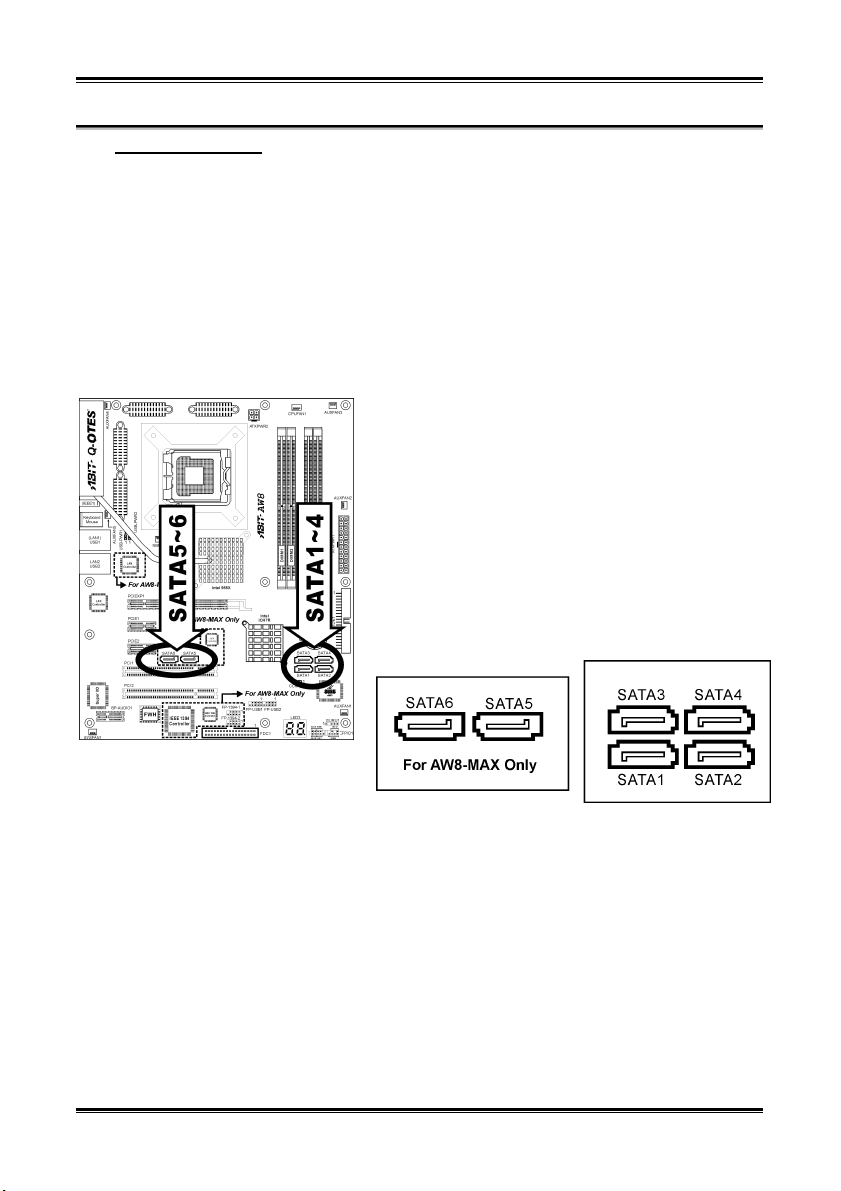
(12). Serial ATA Anschluß
Diese Anschlüsse dienen zur Verbindung eines Serial ATA-Geräts an jeden Kanal über Serial
ATA-Kabel.
Dieses Motherboard bietet RAID 0, RAID 1, RAID5 und RAID10 Konfiguration für serielle
ATA-Festplatten über das Intel ICH7R Chipset. Ein Disk-Array können Sie mithilfe der
ROM-Utility-Option Intel Matrix Speichertechnologie RAID Treiber konfigurieren.
Für Modell AW8-MAX liegen zwei zusätzliche SATA-Anschlüsse (SATA5 und SATA6 Festplatten über
Silicon Image Chipset) bei.
Weitere Informationen zur Konfiguration des Funktionsmodus für SATA entnehmen Sie bitte dem Punkt
"Onchip Serial ATA" im "OnChip IDE Device" (Onchip IDE-Gerät)-Menü im BIOS.
AW8 Serie
Page 27
Hardwareeinrichtung 2-19
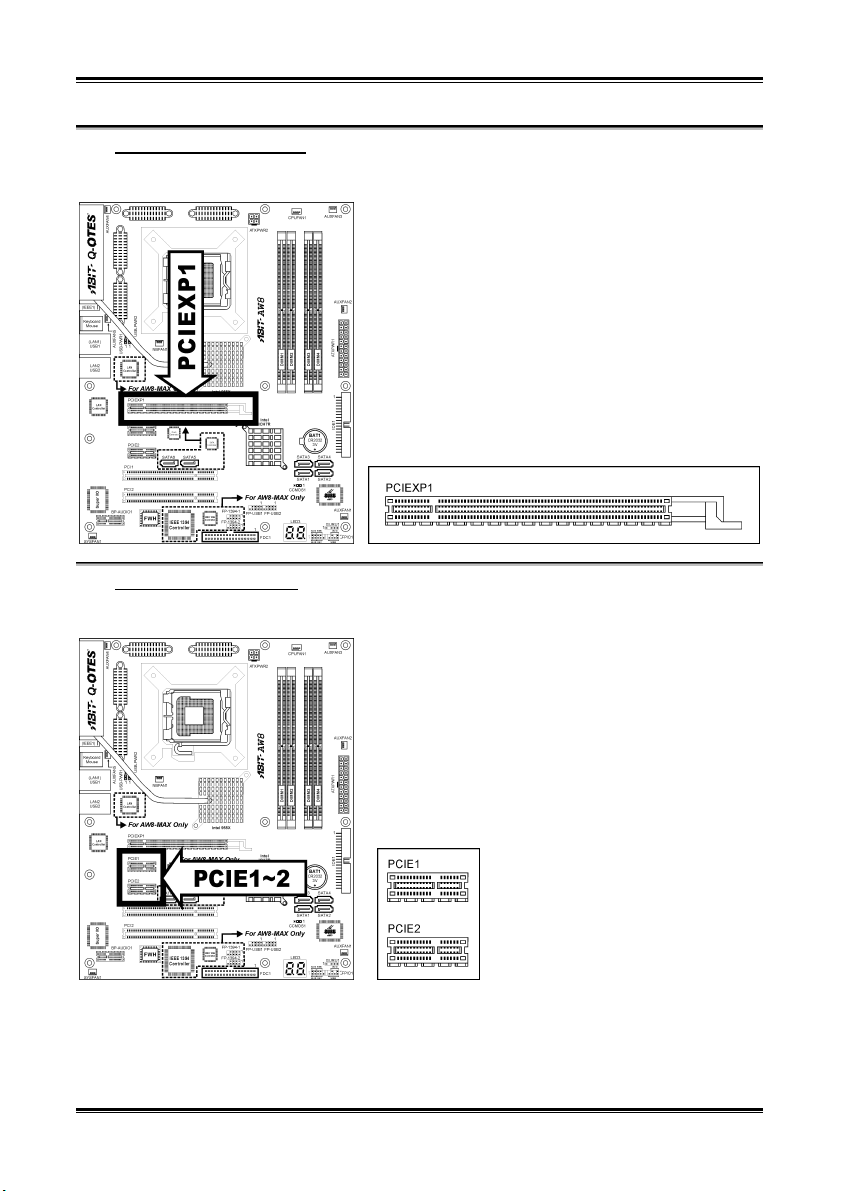
(13). PCI-Express x16-Steckplatz
Dieser Steckplatz nimmt die Grafikarchitektur der nächsten Generation auf.
(14). PCI-Express x1-Steckplatz
Diese Steckplätze nehmen die E/A-Architektur der nächsten Generation auf.
Handbuch
Page 28
2-20 Kapitel 2
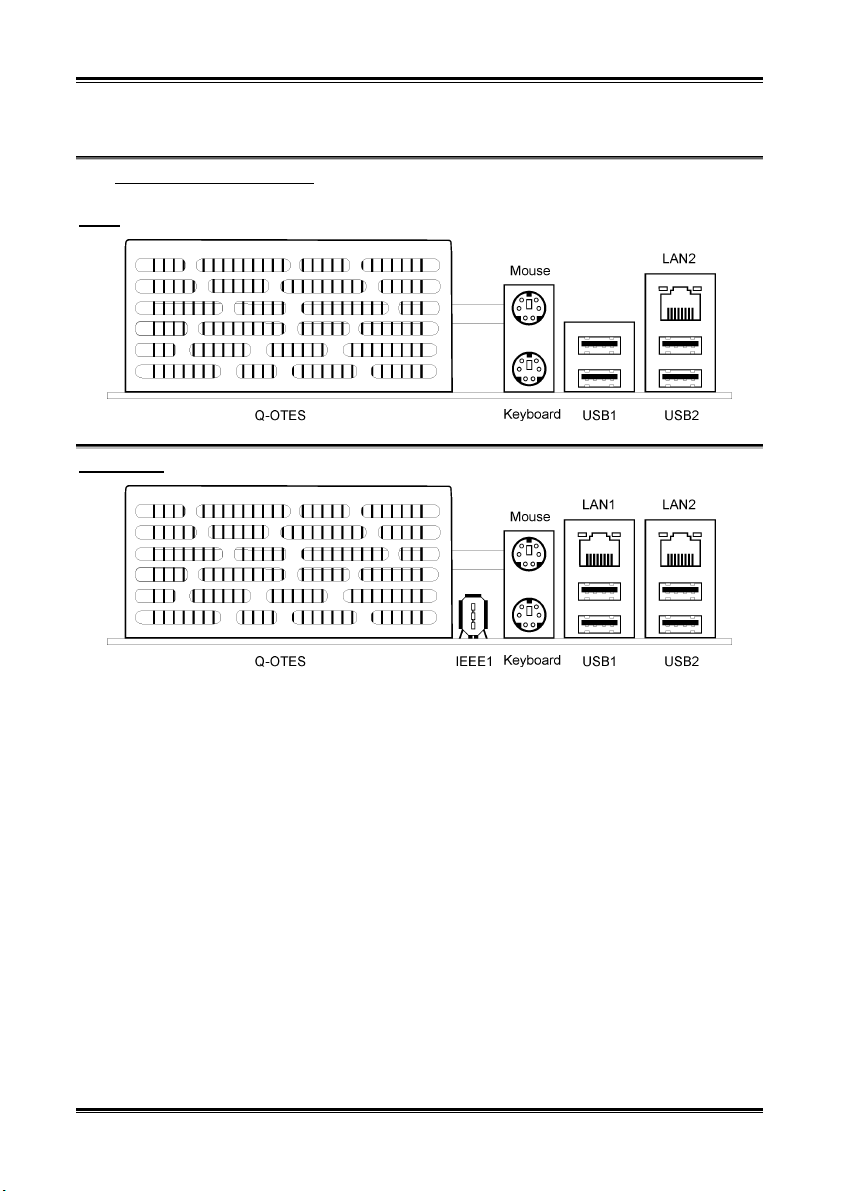
Anschlüsse auf der Rückseite
(15).
AW8:
AW8-MAX:
• IEEE1: Anschluss für Geräte mit IEEE1394 Protokoll. (nur für AW8-MAX)
• Mouse: Anschluss für PS/2-Maus.
• Keyboard: Anschluss für PS/2-Tastatur.
• LAN1: Zum Anschluss an Gigabit Local Area Network. (nur für AW8-MAX)
• LAN2: Anschluss an 10/100Mbps Local Area Network.
• USB1/USB2: Anschluss für USB-Geräte wie z. B. Scanner, digitale Lautsprecher, Monitoren,
Maus, Tastatur, Hub, Digitalkamera, Joystick etc.
AW8 Serie
Page 29
Installation des Treiber für diesen Intel-Chipsatz 3-1
Kapitel 3. BIOS Setup
Dieses Motherboard enthält ein programmierbares EEPROM, mit dem Sie das BIOS-Hilfsprogramm. Das
BIOS (Basic Input/Output System) ist ein Programm, welches die grundlegende Kommunikation
zwischen Prozessor und Peripheriegeräten regelt. Sie sollten das BIOS Setup-Programm nur einsetzen,
wenn Sie ein Motherboard installieren, das System neu konfigurieren oder zur Ausführung des
Setup-Programms aufgefordert werden. Dieses Kapitel erklärt das Setup-Hilfsprogramm des BIOS.
Nach dem Anschalten des Systems erscheinen die BIOS-Meldungen auf dem Bildschirm, die
Speicherzählung beginnt, und die folgende Meldung erscheint auf dem Bildschirm:
PRESS DEL TO ENTER SETUP
Wenn diese Meldung verschwindet, bevor Sie reagieren, starten Sie das System mit den Tasten <Strg> +
<Alt> + <Lösch> oder der Reset-Taste am Computergehäuse neu. Nur wenn diese beiden Methoden
fehlschlagen, können Sie das System durch Abschalten und erneutes Anschalten wieder starten.
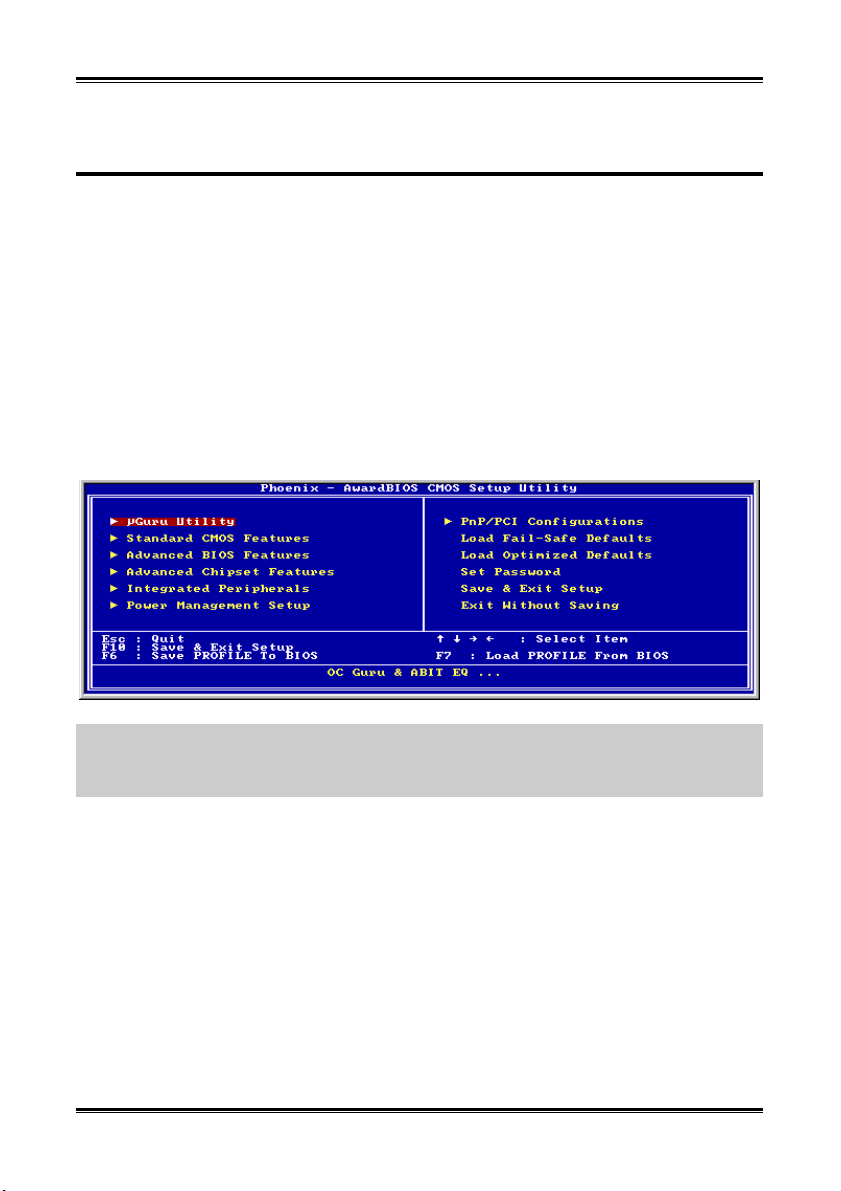
Nach Druck auf die <Lösch>-Taste erscheint das Hauptmenü.
Anmerkung: Zur Verbesserung der Stabilität und Leistung des Systems verbessern unsere Techniker das
BIOS-Menü fortwährend. Die BIOS-Setup-Bildschirem und Beschreibungen in diesem Handbuch dienen
nur zu Ihrer Referenz und können mit dem, was auf Ihrem Bildschirm erscheint, nicht komplett
übereinstimmen .
Handbuch
Page 30
3-2 Kapitel 2
3-1. µGuru Utility
Im µGuru-Dienstprogramm gibt es zwei Setup-Menüs. Sie können zwischen diesen beiden umschalten,
indem Sie die Links- und Rechts-Pfeiltasten an der Tastatur betätigen:
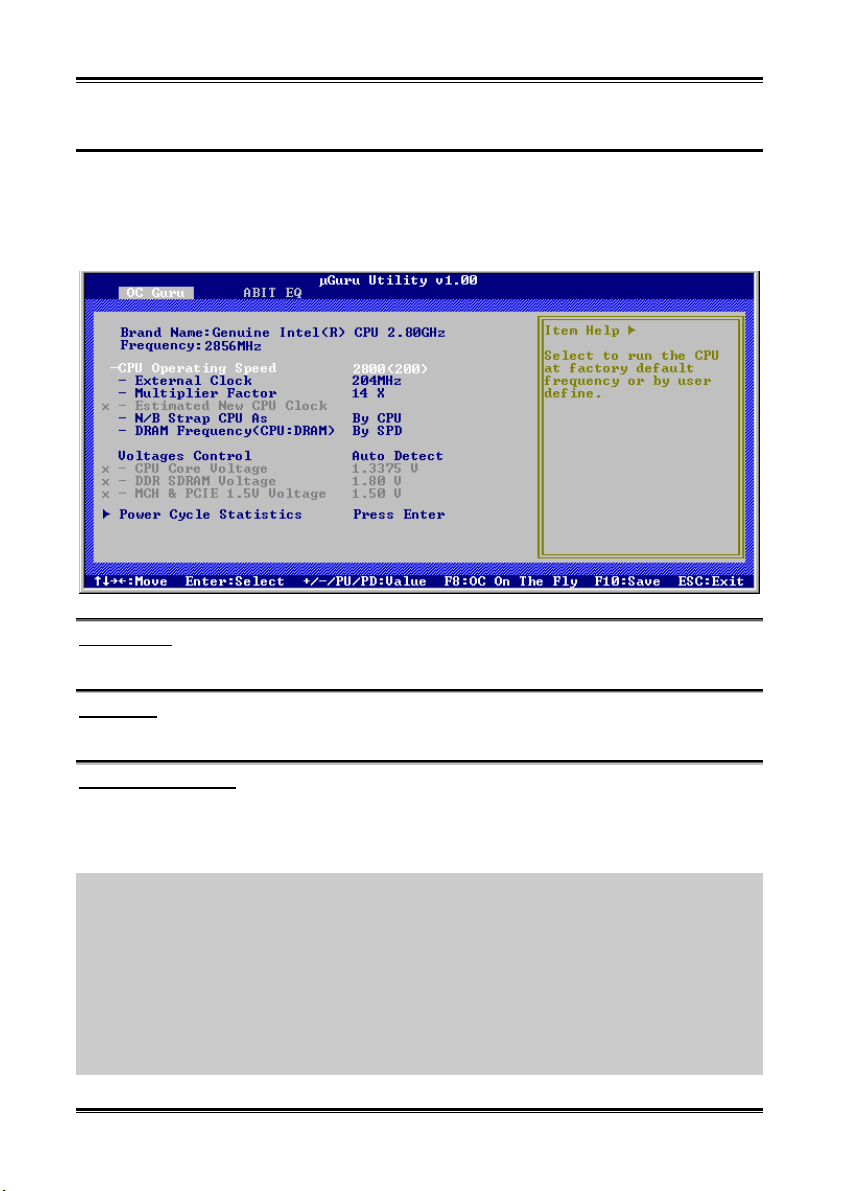
$ OC Guru:
Brand Name:
Dieser Punkt zeigt den Modellnamen des im Mainboard installierten CPU Prozessors.
Frequency:
Dieser Punkt zeigt die Geschwindigkeit des im Mainboard installierten CPU Prozessors.
CPU Operating Speed:
Dieses Element zeigt die CPU Betriebsgeschwindigkeit gemäß Typ und Geschwindigkeit Ihrer CPU. Sie
können auch [User Define] für manuelle Einstellung auswählen.
User Define:
Warnung: Unter bestimmten Bedingungen können falsche Einstellungen des Multiplilkators und des
externen Takts Schäden am CPU hervorrufen. Wenn die Arbeitsfrequenz höher als die des PCI
Chipsatzes oder des Prozessors gestellt wird, könnten Speichermodule nicht korrekt arbeiten, das System
sich aufhängen, Daten auf der Festplatte verlorengehen, die VGA-Karte Störungen aufweisen oder in
Zusammenarbeit mit anderen Zusatzkarten nicht richtig funktionieren. Mit den technischen Daten nicht in
Einklang stehende Einstellungen für Ihren CPU ist nicht das Ziel dieser Erklärung. Diese sollten nur von
Techniker zum Testen verwendet werden, nicht für normale Anwendungen.
Es besteht keine Garantie für die Spezifikationen überschreitenden Einstellungen. Jegliche durch solche
Einstellungen entstehenden Schäden an jeglichen Komponenten dieses Motherboards oder an
Peripheriegeräten liegt nicht in unserem Verantwortungsbereich.
AW8 Serie
Page 31

Installation des Treiber für diesen Intel-Chipsatz 3-3
# External Clock:
Dieses Element stellt die Geschwindigkeit des CPU-Frontsidebus. Aufgrund der technische Begrenzung
Ihrer CPU sind Geschwindigkeiten über ihrer Standard-Busgeschwindigkeit unterstützt, aber nicht
garantiert.
# Multiplier Factor:
Dieses Element zeigt den Multiplikationsfaktor für Ihre CPU ein.
# Estimated New CPU Clock:
Zeigt die geschätzte CPU-Prozessorgeschwindigkeit.
# N/B Strap CPU As:
Dieses Feld stellt das dem MCH (Memory Controller Hub) zugeteilte, externe Hardware-Reset Strap ein.
Manuelles Einstellen dieser Option:
• Wählen Sie [PSB533] für CPUs mit 133MHz FSB-Frequenz.
• Wählen Sie [PSB800] für CPUs mit 200MHz FSB-Frequenz.
• Wählen Sie [PSB1066] für CPUs mit 266MHz FSB-Frequenz.
# DRAM Frequency:
Dieses Element bestimmt die DRAM-Frequenz.
Voltages Control:
Diese Option ermöglicht Ihnen das Umschalten zwischen der Standardspannung und benutzerdefinierten
Spannungen. Lassen Sie die Voreinstellung eingestellt, es sei denn, die aktuellen Spannungseinstellungen
werden nicht oder nicht richtig erkannt. Die Option "User Define" (Benutzerdefiniert) ermöglicht Ihnen
die manuelle Auswahl der folgenden Spannungen.
# CPU Core Voltage:
Dieses Feld legt die Kernspannung der CPU fest.
# DDR SDRAM Voltage:
Dieses Feld legt die spannung der DRAM fest.
# MCH & PCIE 1.5V Voltage:
Zur Auswahl der Spannung für MCH & PCIE Steckplätze.
Handbuch
Page 32
3-4 Kapitel 2
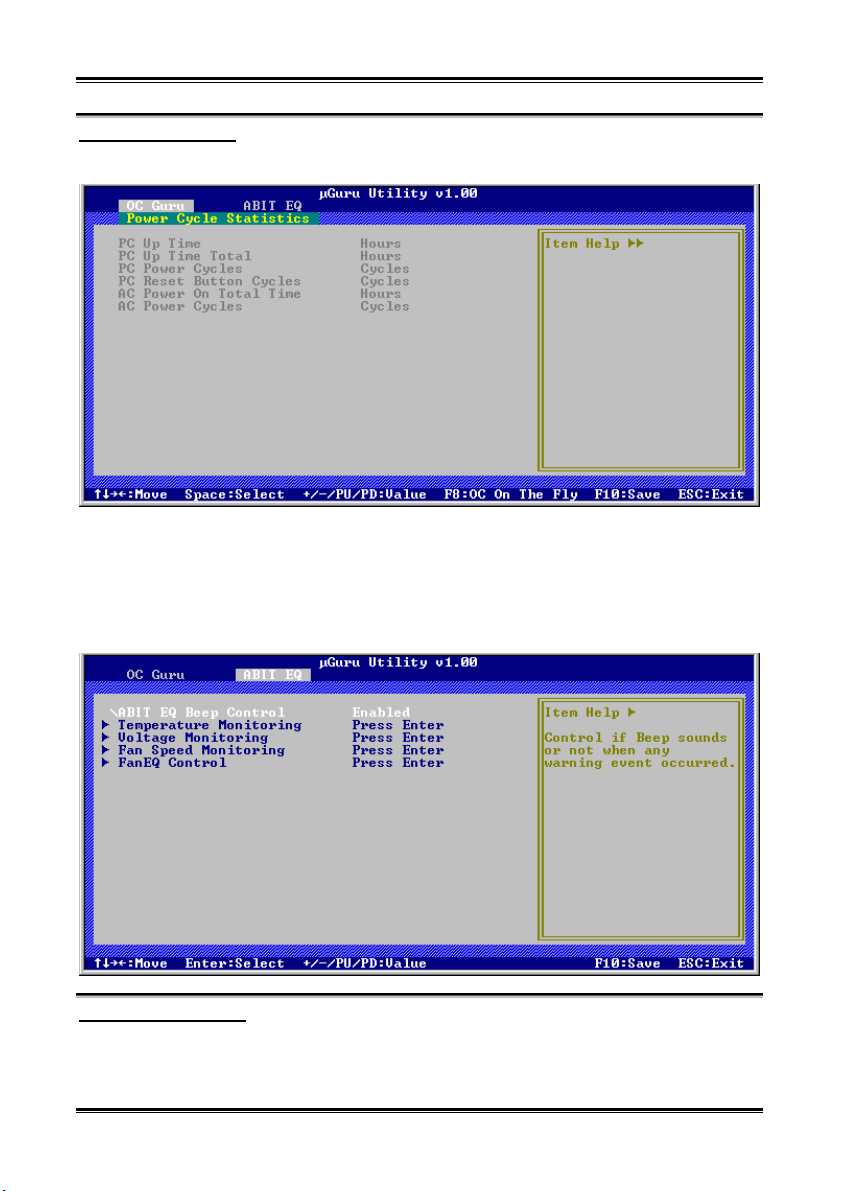
Power Cycle Statistics:
Klicken Sie die <Eingabe>-Taste, um das Untermenü aufzurufen:
Diese Elemente zeigen die Leistungszyklusstatistik für jedes Element an.
$ ABIT EQ:
Verwenden Sie die Taste <→>, um vom OC Guru Setupmenü zum ABIT EQ Setupsmenü zu gehen:
ABIT EQ Beep Control:
Dieses Element gestattet Ihnen die ABIT EQ Pieptonsteuerungsfunktion zu aktivieren oder deaktivieren.
AW8 Serie
Page 33
Installation des Treiber für diesen Intel-Chipsatz 3-5
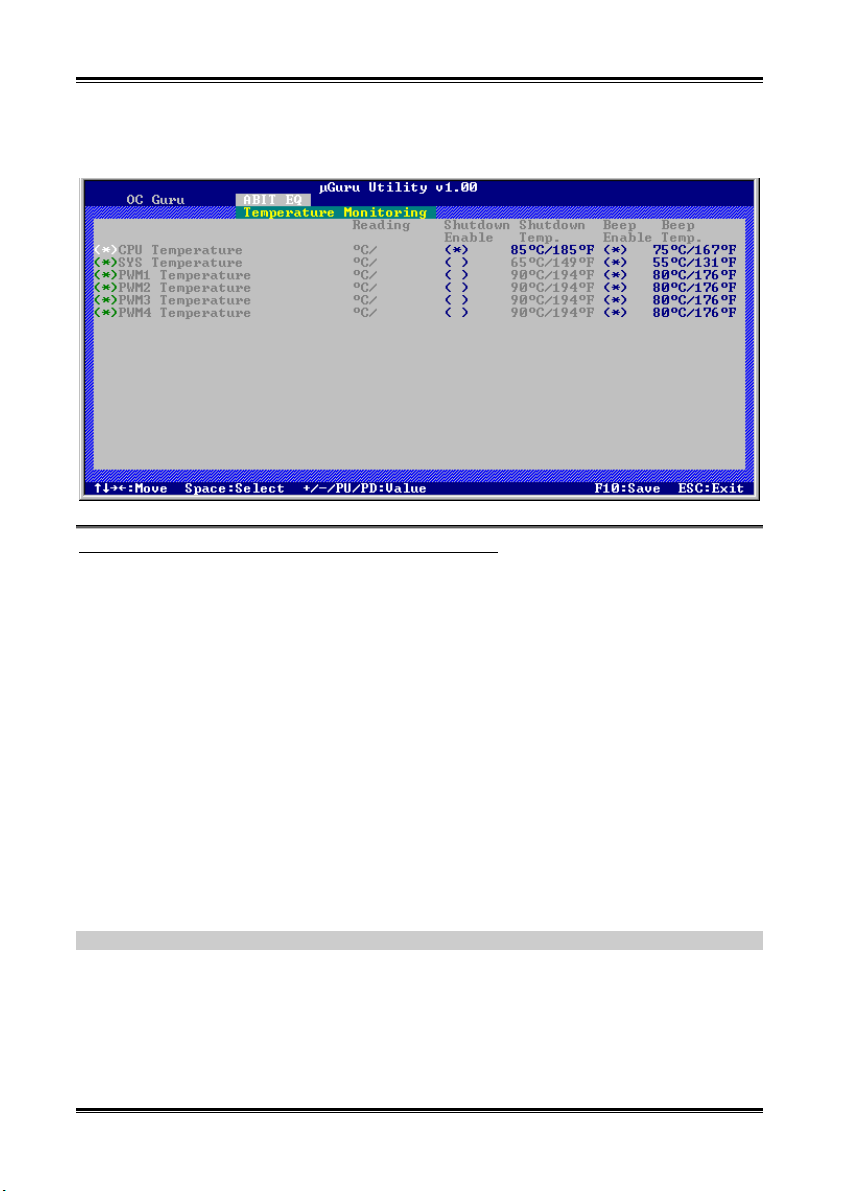
$ Temperature Monitoring:
Klicken Sie die <Eingabe>-Taste, um das Untermenü aufzurufen:
CPU Temperature/System Temperature/PWM Temperature:
Diese Punkte zeigen die Temperatur der CPU, des Systems und des Stromversorgungsmoduls an.
# Shutdown Enable:
Verwenden Sie die Leertaste, um die Systemausschaltfunktion zu aktivieren. Wenn die Temperatur der
CPU/System/PWM den Temperaturgrenzwert der Ausschaltfunktion überschreitet, wird das System
automatisch ausgeschaltet.
# Shutdown Temp.:
Dieses Element bestimmt den Temperaturgrenzwert für die automatische Ausschaltfunktion, um eine
Überhitzung des Systems zu vermeiden.
# Beep Enable:
Verwenden Sie die Leertaste, um die Warnpieptonfunktion zu aktivieren. Wenn die Temperatur der
CPU/System/PWM den Temperaturgrenzwert der Pieptonfunktion überschreitet, wird ein Warnpiepton
abgegeben.
# Beep Temp.:
Dieses Element bestimmt den Temperaturgrenzwert für die Warnfunktion.
Anmerkung: Die Ausschalttemperatur muss höher als die Warntemperatur eingestellt werden.
Handbuch
Page 34
3-6 Kapitel 2
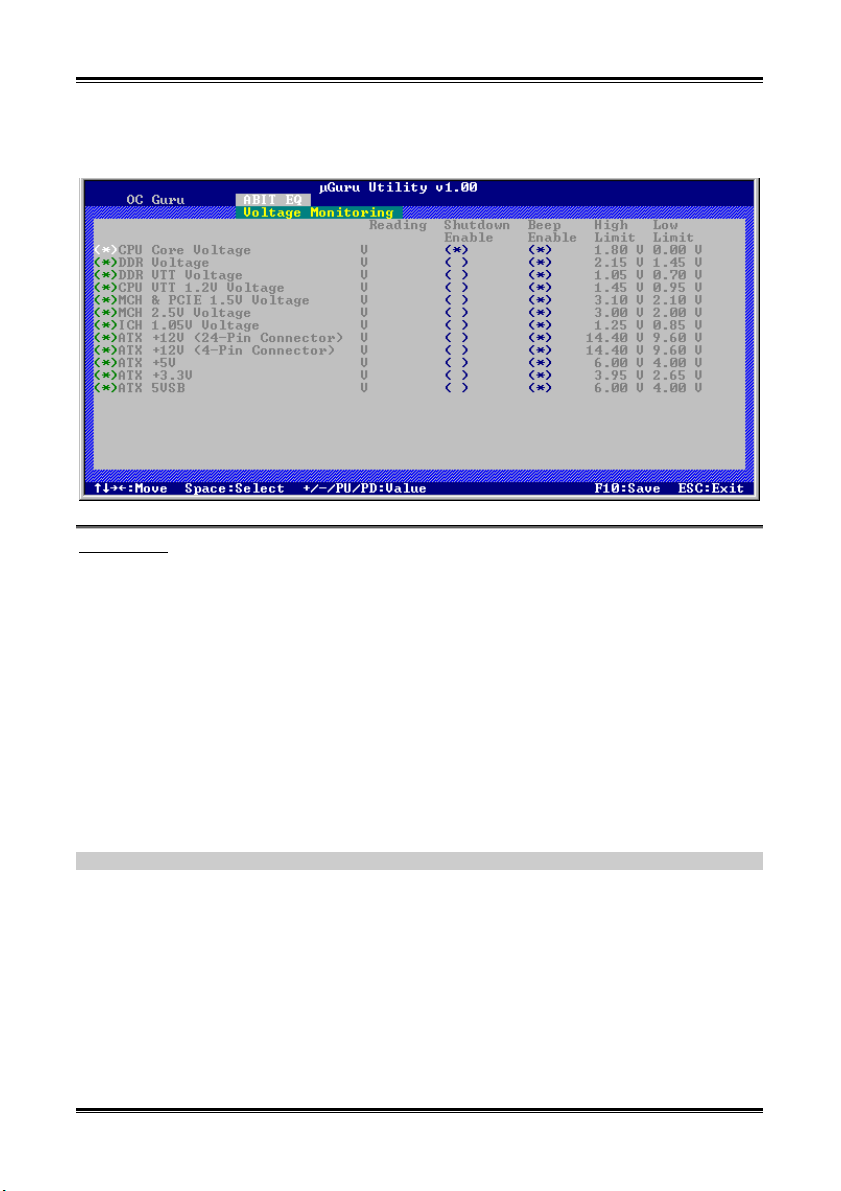
$ Voltage Monitoring:
Klicken Sie die <Eingabe>-Taste, um das Untermenü aufzurufen:
All Voltages:
Diese Punkte zeigen die Spannung jedes Elements an.
# Shutdown Enable:
Verwenden Sie die Leertaste, um die Systemausschaltfunktion zu aktivieren. Wenn die Spannung des
entsprechenden Elements höher oder niedriger als der Ober- bzw. Untergrenzwert ist, wird das System
automatisch ausgeschaltet.
# Beep Enable:
Verwenden Sie die Leertaste, um die Warnpieptonfunktion zu aktivieren. Wenn die Spannung des
entsprechenden Elements höher oder niedriger als der Ober- bzw. Untergrenzwert ist, wird ein
Warnpiepton abgegeben.
# High/Low Limit:
Diese Elemente bestimmen den Spannungsober- und untergrenzwert.
Anmerkung: Der Wert für den oberen Grenzwert muss über dem Wert für den unteren Grenzwert liegen.
AW8 Serie
Page 35
Installation des Treiber für diesen Intel-Chipsatz 3-7
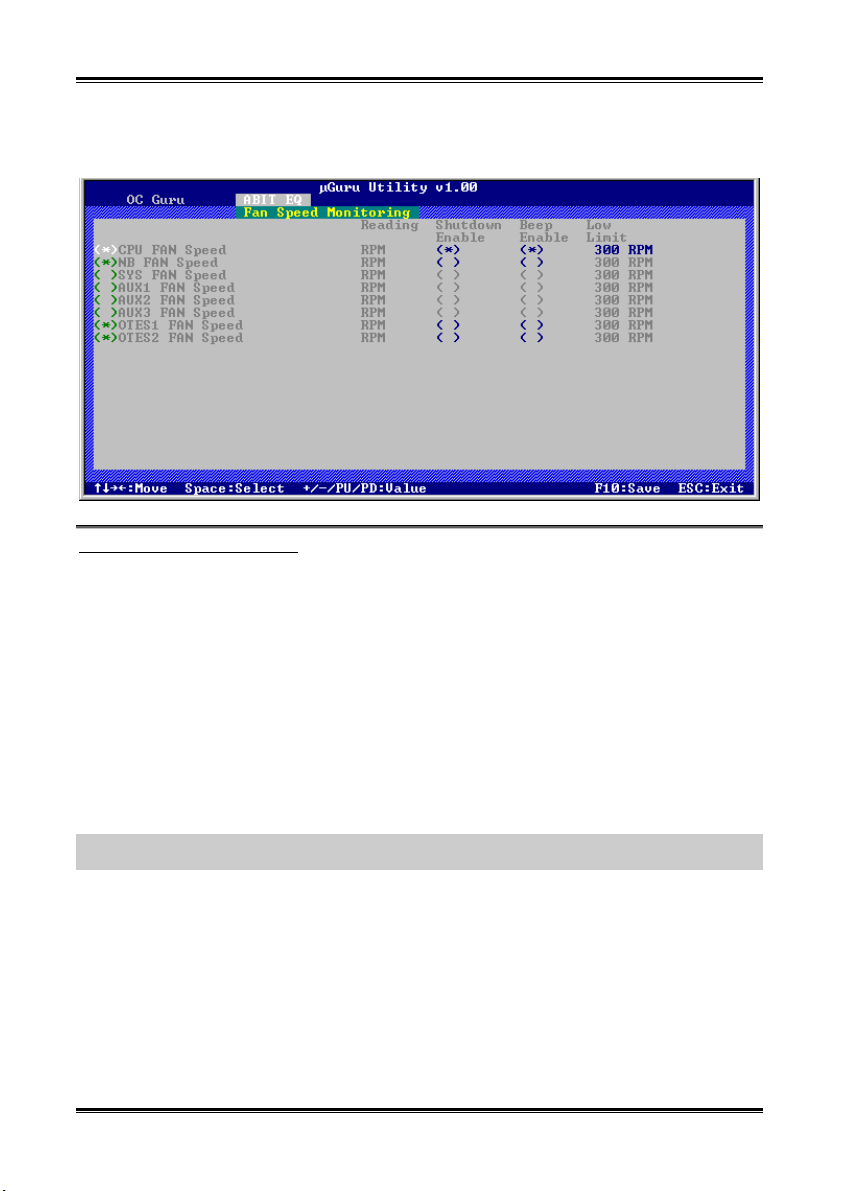
$ Fan Speed Monitoring:
Klicken Sie die <Eingabe>-Taste, um das Untermenü aufzurufen:
CPU/NB/SYS/AUX FAN Speed:
Diese Punkte zeigen die Geschwindigkeit der Lüfter an, die mit den CPU, NB, SYS und AUX
FAN-Anschlussköpfen verbunden sind.
# Shutdown Enable:
Verwenden Sie die Leertaste, um die Systemausschaltfunktion zu aktivieren. Wenn die Drehzahl des
Lüfters niedriger als der untere Grenzwert ist, wird das System automatisch ausgeschaltet.
# Beep Enable:
Verwenden Sie die Leertaste, um die Warnpieptonfunktion zu aktivieren. Wenn die Drehzahl des Lüfters
niedriger als der untere Grenzwert ist, wird ein Warnpiepton abgegeben.
# Low Limit:
Diese Elemente bestimmen den Ober- und Untergrenzwert der Lüfterdrehzahl.
Anmerkung: Nur Lüfter mit 3-pol. Steckern verfügen über eine Funktion zur Überwachung der
Geschwindigkeit.
Handbuch
Page 36
3-8 Kapitel 2
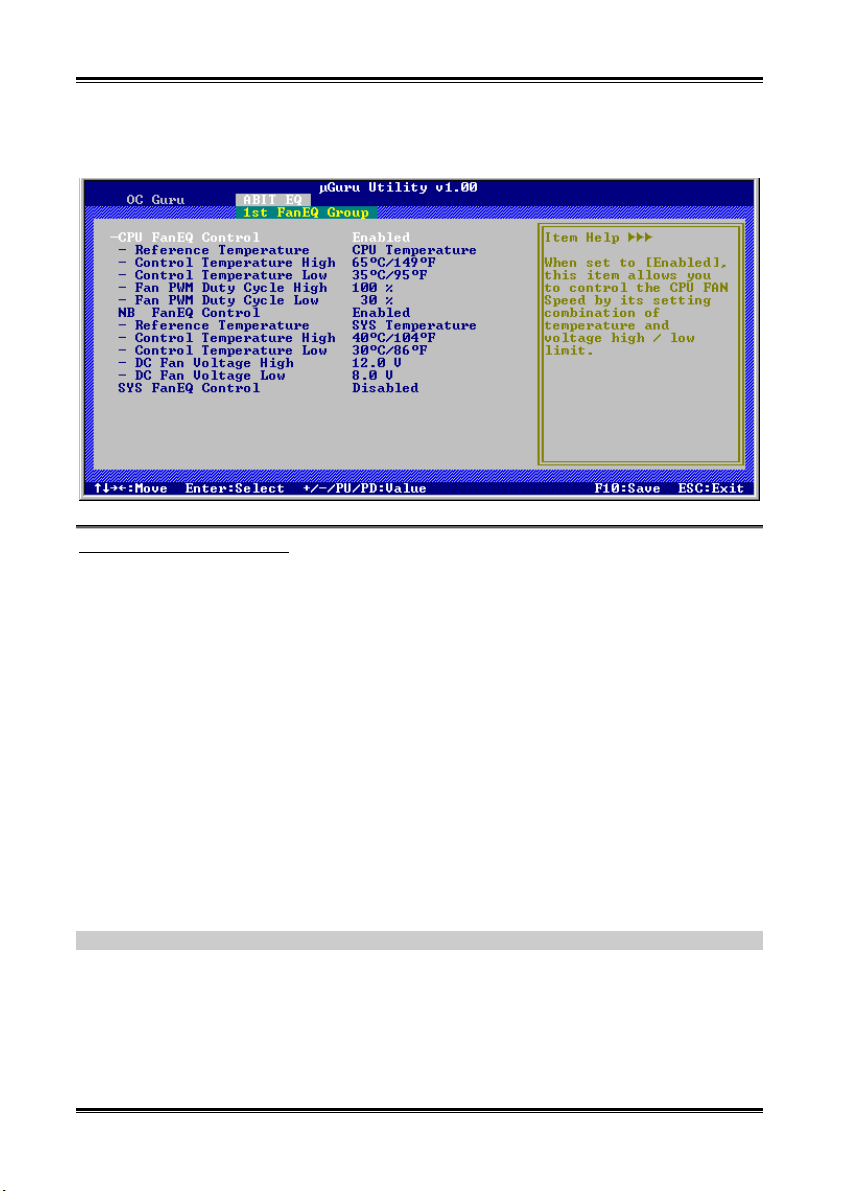
$ FanEQ Control:
Klicken Sie die <Eingabe>-Taste, um das Untermenü aufzurufen (1st FanEQ Group):
CPU/NB/SYS FanEQ Control:
Bei der Einstellung [Aktiviert] steuern diese Einträge die Geschwindigkeit von CPU-, NB- und/oder
System-Lüfter über die folgenden Einstellungskombinationen.
# Reference Temperature:
Dieser Punkt wählt den Referenzpunkt zur Temperaturmessung unter den verfügbaren Optionen
(Prozessor-, System- und PWM-Temperatur), allerdings gibt es nur eine “CPU-temperatur”, die für die
“CPU FanEQ-Steuerung” ausgewählt werden kann.
# Control Temperature High/Low:
Hier können Sie den Ober- und Untergrenzwert der Temperatur zur Steuerung der Lüfterdrehzahl
einstellen.
# Fan PWM Duty Cycle High/Low:
Diese Einstellungen legen die Ober- und Untergrenze des für den Lüfter gewünschten
PWM-Arbeitszyklus fest.
# DC Fan Voltage High/Low:
Hier können Sie den Ober- und Untergrenzwert der Spannung, die der Lüfter erhalten kann, einstellen.
Anmerkung: Der Wert für den oberen Grenzwert muss über dem Wert für den unteren Grenzwert liegen.
AW8 Serie
Page 37
Installation des Treiber für diesen Intel-Chipsatz 3-9
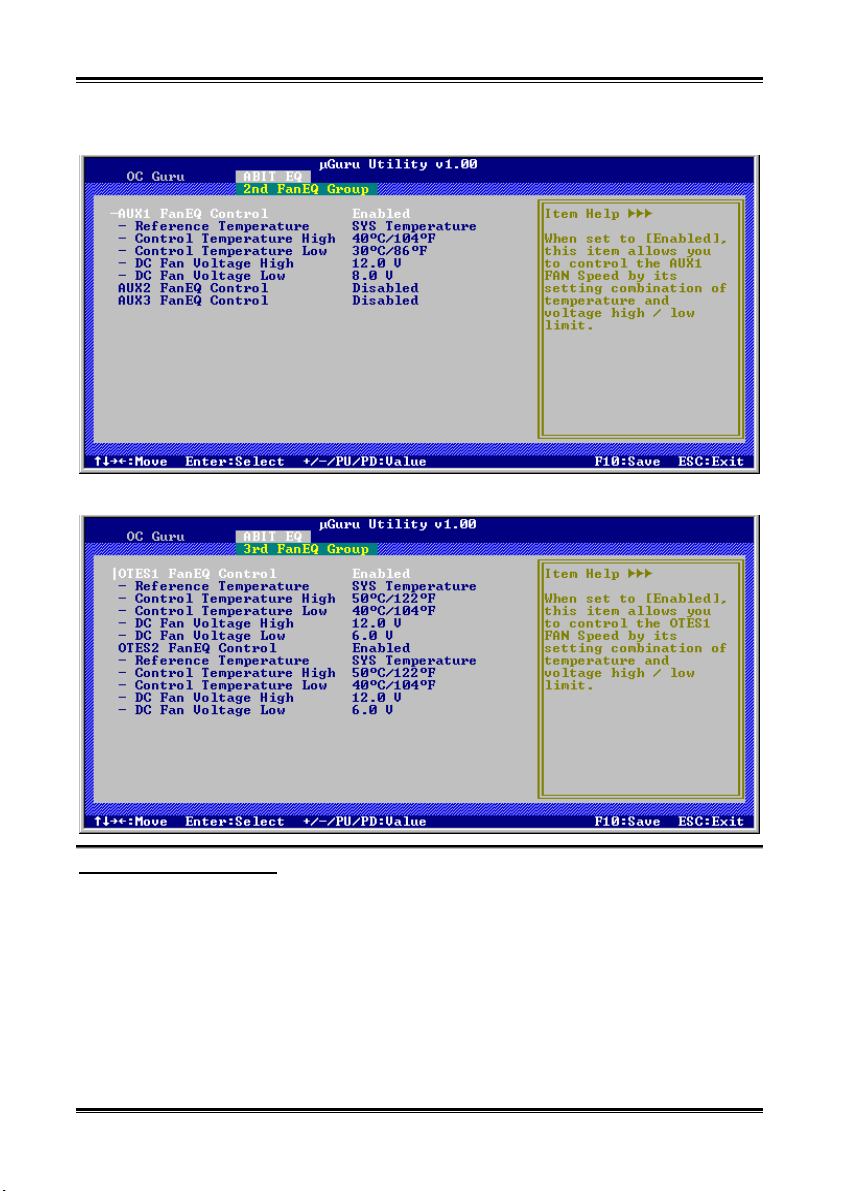
Klicken Sie die <Eingabe>-Taste, um das Untermenü aufzurufen (2nd FanEQ Group):
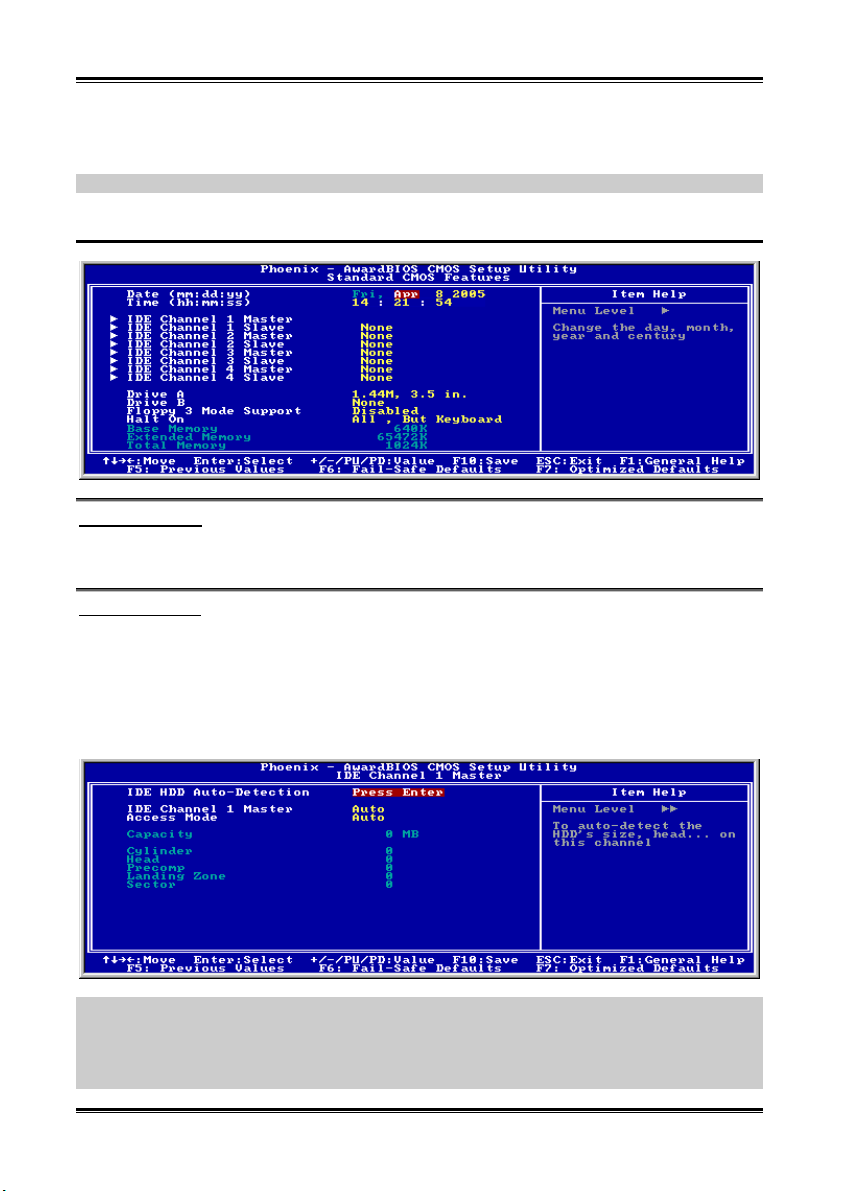
rd
Klicken Sie die <Eingabe>-Taste, um das Untermenü aufzurufen (3
AUX/OTES FanEQ Control:
FanEQ Group):
Bei der Einstellung [Aktiviert] steuern diese Einträge die Geschwindigkeit von AUX/OTES-Lüfter über
die folgenden Einstellungskombinationen.
# Reference Temperature:
Dieser Punkt wählt den Referenzpunkt zur Temperaturmessung unter den verfügbaren Optionen
(Prozessor-, System- und PWM-Temperatur).
# Control Temperature High/Low:
Hier können Sie den Ober- und Untergrenzwert der Temperatur zur Steuerung der Lüfterdrehzahl
einstellen.
Handbuch
Page 38
3-10 Kapitel 2
# DC Fan Voltage High/Low:
Hier können Sie den Ober- und Untergrenzwert der Spannung, die der Lüfter erhalten kann, einstellen.
Anmerkung: Der Wert für den oberen Grenzwert muss über dem Wert für den unteren Grenzwert liegen.
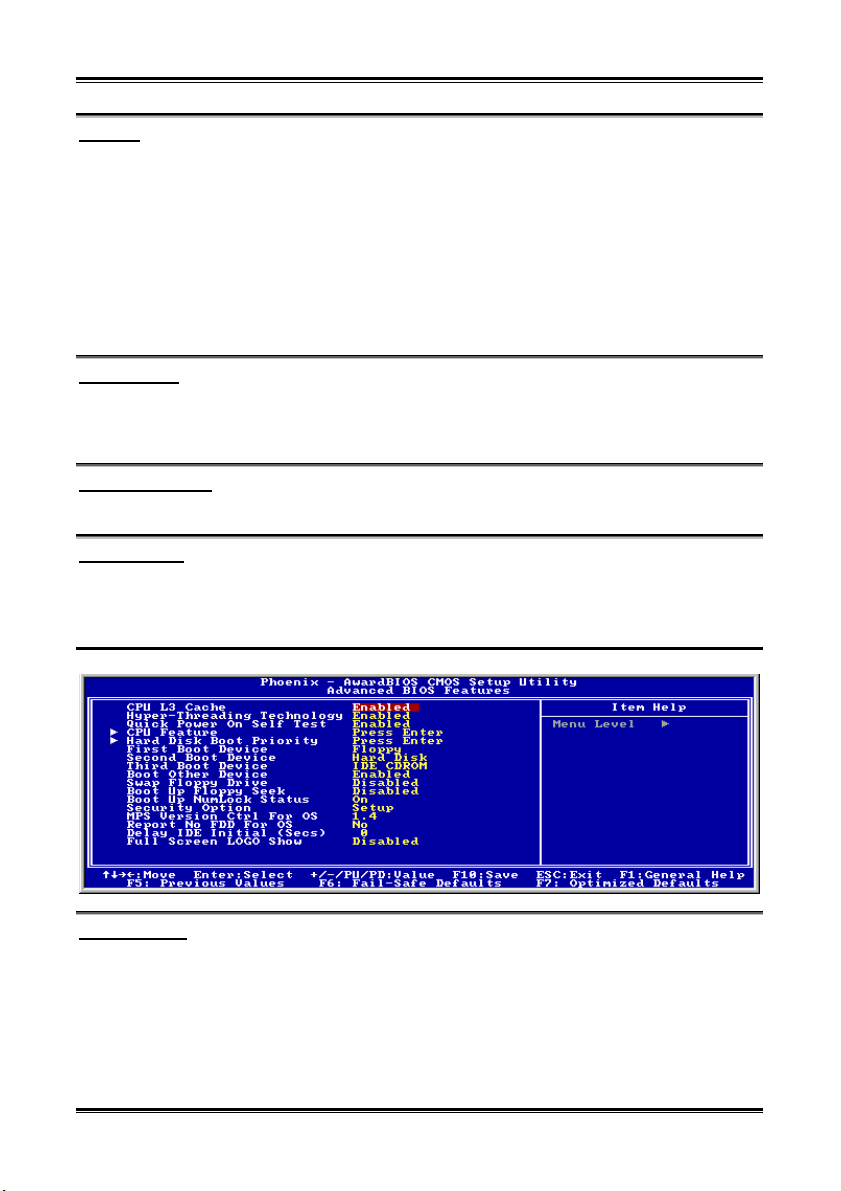
3-2. Standard CMOS Features
Date (mm:dd:yy):
Mit diesem Element stellen Sie das Datum ein (normalerweise das aktuelle Datum), und zwar im Format
[Monat], [Datum] und [Jahr].
Time (hh:mm:ss):
Mit diesem Element stellen Sie die Zeit ein (normalerweise die aktuelle Zeit), und zwar im Format
[Stunde], [Minute] und [Sekunde].
$ IDE Channel 1 Master/Slave, IDE Channel 2 Master/Slave, IDE Channel 3
Master/Slave, IDE Channel 4 Master/Slave:
Klicken Sie die <Eingabe>-Taste, um das Untermenü aufzurufen:
Anmerkung: Die Elemente "IDE Channel 3 Master/Slave (IDE-Kanal 3 Master/Slave) und "IDE
Channel 4 Master/Slave" (IDE-Kanal 4 Master/Slave) erscheinen nur, wenn das Element "On-Chip
SATA" (Onchip Serial ATA) im "On-Chip IDE Device" (Onchip IDE-Gerät)-Menü auf [Enhanced Mode]
(Erweitert-Modus) oder auf [Auto Mode] (Auto-Modus), wenn SATA-Anschlüsse mit Geräten verbunden
sind, eingestellt wurde.
AW8 Serie
Page 39

Installation des Treiber für diesen Intel-Chipsatz 3-11
IDE HDD Auto-Detection:
Mit diesem Element können Sie die Parameter von DIE-Laufwerke mit der <Eingabe>-Taste aufrufen.
Die Parameter erscheinen dann automatisch auf dem Bildschirm.
IDE Channel 1 Master/Slave, IDE Channel 2 Master/Slave, Extended IDE Drive:
Wenn auf [Auto] gestellt, prüft das BIOS automatisch, welche Art von IDE-Laufwerk Sie verwenden.
Wenn Sie Ihr Laufwerk selbst definieren wollen, stellen Sie dies auf [Manual] und vergewissern sich,
dass Sie die Bedeutung der einzelnen Parameter komplett verstehen. Bitte schauen Sie sich die Anleitung
des Geräteherstellers für Details zur Einstellung an.
Access Mode:
Dieses Element wählt den Modus zum Zugriff auf Ihre IDE-Geräte aus. Lassen Sie dieses Element bei
seiner Voreinstellung [Auto], um den Zugriffsmodus Ihrer HDD automatisch erkennen zu lassen.
Capacity:
Dieses Element zeigt das ungefähre Fassungsvermögen des Laufwerks. Normalerweise ist diese Größe
etwas größer als die Größe eines formatierten Datenträgers, die ein Datenträger-Prüfprogramm angibt.
Cylinder:
Dieses Element konfiguriert die Anzahl der Zylinder.
Head:
Dieses Element konfiguriert die Anzahl der Lese/Schreibköpfe.
Precomp:
Dieses Element zeigt die Zahl der Zylinder, bei der das Schreib-Timing geändert werden soll.
Landing Zone:
Dieses Element zeigt die Anzahl der Zylinder, die als „Landezone“ für die Lese/Schreibköpfe dienen.
Sector:
Dieses Element konfiguriert die Anzahl der Sektoren pro Spur.
Kehren Sie hier zum Setup-Menü Standard CMOS Features zurück:
$ Kehren Sie hier zum Setup-Menü Standard CMOS Features zurück:
Drive A & Drive B:
Mit diesem Element stellen Sie den installierten Floppylaufwerkstyp ein (normalerweise nur LaufwerkA)
Floppy 3 Mode Support:
Mit diesem Element können Sie den “3 Modus Floppy Drive” in japanischen Computersystemen durch
Wahl von Laufwerk A, B, oder beider aktivieren. Lassen Sie dieses Element bei seiner Voreinstellung
[Disabled], wenn Sie keine japanischen Standard-Floppylaufwerke benutzen.
Handbuch
Page 40
3-12 Kapitel 2
Halt On:
Dieses Element bestimmt, ob das System anhält, wenn ein Fehler während des Systemstarts entdeckt
wird.
[All Errors]: Der Systemstart stoppt, wenn das BIOS einen nicht fatalen Fehler entdeckt.
[No Errors]: Der Systemstart stoppt für keine erkannten Fehler.
[All, But Keyboard]: Der Systemstart stoppt für alle Fehler außer Tastatur-Fehler.
[All, But Diskette]: Der Systemstart stoppt für alle Fehler außer Datenträger-Fehler.
[All, But Disk/Key]: Der Systemstart stoppt für alle Fehler außer Datenträger- oder Tastaturfehler.
Base Memory:
Dieses Element zeigt die Menge des im System installierten Basisspeichers. Der Wert des
Arbeitsspeichers ist normalerweise 640K für Systeme mit 640K oder mehr auf dem Motherboard
integrierten Speicher.
Extended Memory:
Dieses Element zeigt die Menge des erweiterten Speichers, der während des Systemstarts erkannt wird.
Total Memory:
Dieses Element zeigt den gesamten zur Verfügung stehenden Systemspeicher.
3-3. Advanced BIOS Features
CPU L3 Cache:
Dieses Element dient zum Aktivieren des L3-Cache (Standardeinstellung) und wird nur angezeigt, wenn
eine CPU, die einen L3-Cache verwendet (wie z.B. Intel Pentium 4-Prozessor mit der HT Technology
Extreme Edition), installiert wurde.
AW8 Serie
Page 41
Installation des Treiber für diesen Intel-Chipsatz 3-13
Hyper-Threading Technology
Dieser Punkt aktiviert die Verwendung Ihres Prozessors mit Hyper-Threading Technologie und steht nur
zur Verfügung, wenn Sie einen entsprechenden Prozessor verwenden.
Hyper-Threading Technologie hilft Ihrem PC effizienter zu arbeiten, indem Prozessor Ressourcen
maximiert werden und ein einziger Prozessor dazu befähigt wird, zwei Software-Threads gleichzeitig zu
bearbeiten. Damit erhalten Sie bessere Leistung und Systemansprechbarkeit beim Bearbeiten mehrerer
Anwendungen.
Quick Power On Self Test:
Wenn auf [Enabled] gestellt, beschleunigt dieses Element den Power On Self Test (POST) nach dem
Systemanschalten. Das BIOS verkürzt bzw. überspringt einige Tests während des POST.
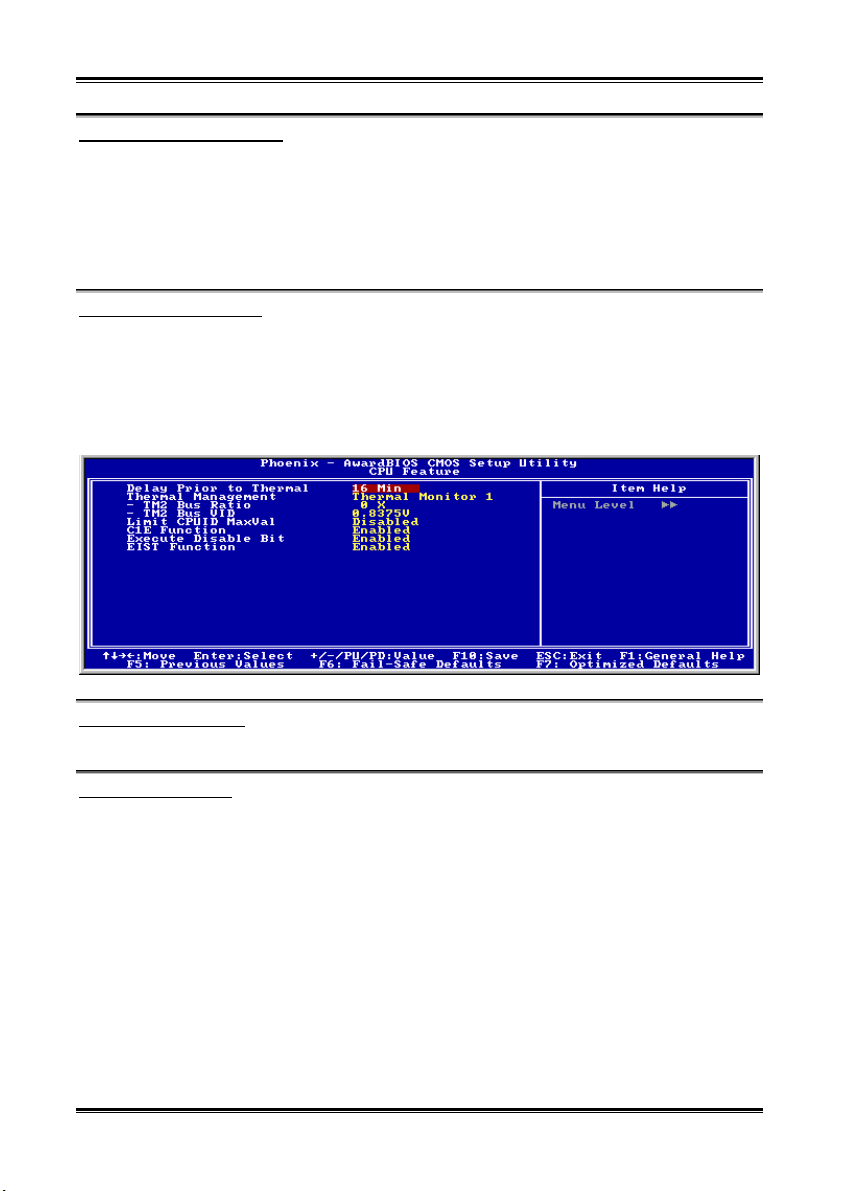
$ CPU Feature:
Click <Enter> key to enter its submenu:
Delay Prior to Thermal:
Dieses Menüelement wählt die Verzögerung vor der Thermalaktivierung.
Thermal Management
Hier können Sie die Wärmeüberwachung wählen.
# TM2 Bus Ratio
Dieser Wert steht für die Taktfrequenz (Bus-Frequenz) des gedrosselten Leistungsstatus. Dieser wird
aktiviert, wenn der Chipsensor von nicht heiß auf heiß schaltet.
# TM2 Bus VID
Dieser Wert steht für die Spannung des gedrosselten Leistungsstatus. Dieser wird aktiviert, wenn der
Chipsensor von nicht heiß auf heiß schaltet.
Handbuch
Page 42

3-14 Kapitel 2
Limit CPUID MaxVal
Unter [Enabled] wird der CPUID Maximalwert auf 3 begrenzt, dies wird bei älteren Betriebssystemen
wie Windows NT4.0 benötigt.
Bei Betriebssystemen wie Windows XP lassen Sie die Defaulteinstellung [Disabled] ungeändert.
C1E Function
Diese Option steht nur bei bestimmten Prozessoren mit C1E (Enhanced Halt) Funktion zur Verfügung.
Wählen Sie [Enabled] (aktiviert), um den Gesamtstromverbrauch des Prozessors weiter zu senken.
Execute Disable Bit
Diese Option steht nur bei bestimmten Prozessoren mit Execute Disable Bit (XD bit) Funktion zur
Verfügung. Ist diese Option auf [Enabled] (aktiviert) gestellt, kann Ihr Prozessor die Verwendung von
Datenseiten zur Ausführung schädlicher Software verhindern und damit Ihren Speicher schützen.
EIST Function
Diese Option steht nur bei bestimmten Prozessoren mit EIST (Enhanced Intel SpeedStep Technologie)
Funktion zur Verfügung. Ist diese Option auf [Enabled] (aktiviert) gestellt, schaltet EIST dynamisch
zwischen verschiedenen Frequenz- und Spannungspunkten, um das Stromverbrauch / Leistungs Gleichgewicht Ihres Prozessors und Systems zu optimieren.
$ Kehren Sie hier zum Setup-MenüAdvanced BIOS Features zurück:
Hard Disk Boot Priority:
Dieses Menüelement wählt die Prioritätsreihenfolge für das Starten der Festplatten aus. Mit der
Eingabetaste können Sie ein Untermenü aufrufen, in dem die erkannten Festplatten für die Startsequenz to
des Systems ausgesucht werden können.
Dieses Menüelement funktioniert nur, wenn die Option [Hard Disk] unter „First/Second/Third Boot
Device“ ausgewählt ist.
First Boot Device / Second Boot Device / Third Boot Device / Boot Other Device:
Wählen Sie die Laufwerke in der Reihenfolge, in der sie starten sollen, unter [First Boot Device], [Second
Boot Device] und [Third Boot Device]. Das BIOS startet das Betriebssystem gemäß der ausgewählten
Laufwerksreihenfolge. Stellen Sie [Boot Other Device] auf [Enabled], wenn Sie das System von einem
anderen Gerät als diesen drei starten wollen.
Boot Up Floppy Seek:
Wenn auf [Enabled] gestellt, prüft das BIOS, ob das Floppylaufwerk installiert ist.
Boot Up NumLock Status:
Dieses Element bestimmt den voreingestellten Zustand der Nummerntastatur beim Systemstart.
[On]: Die Nummerntastatur dient zur Zahleneingabe.
[Off]: Die Nummerntastatur dient zur Richtungseingabe (Pfeiltasten).
AW8 Serie
Page 43
Installation des Treiber für diesen Intel-Chipsatz 3-15
Security Option:
Dieses Element bestimmt, wann das System nach einem Kennwort fragt – bei jedem Systemstart oder nur
beim Aufrufen des BIOS-Setup.
[Setup]: Das Kennwort wird nur beim Aufrufen des BIOS-Setup abgefragt.
[System]: Das Kennwort wird bei jedem Systemstart abgefragt.
Anmerkung: Vergessen Sie Ihr Paßwort nicht. Wenn Sie das Paßwort vergessen, müssen Sie das
Computergehäuse öffnen und alle Informationen im CMOS löschen, bevor Sie das System wieder starten
können. Hierdurch verlieren Sie jedoch alle zuvor eingestellten Optionen.
MPS Version Ctrl For OS:
Dieses Element bestimmt, welche MPS- Version (Multi-Processor Specification) dieses Motherboard
anwendet. Lassen Sie dieses Element bei der Voreinstellung.
Report No FDD For OS:
Wenn auf [Yes] gestellt, erlaubt Ihnen dieses Element die Benutzung älterer Betriebssysteme ohne
Floppylaufwerk. Lassen Sie dieses Element bei seiner Voreinstellung.
Delay IDE Initial (Secs):
Dieses Element erlaubt dem BIOS die Unterstützung einiger älterer oder besonderer IDE-Geräte, indem
es diese Verzögerungszeit verlängert. Ein größerer Wert bringt mehr Verzögerungszeit für das Gerät, das
initialisiert und für die Aktivierung vorbereitet wird.
Full Screen LOGO Show:
Dieser Punkt bestimmt, das volle Schirm Firmenzeichen beim Starten zu zeigen.
3-4. Advanced Chipset Features
Handbuch
Page 44
3-16 Kapitel 2
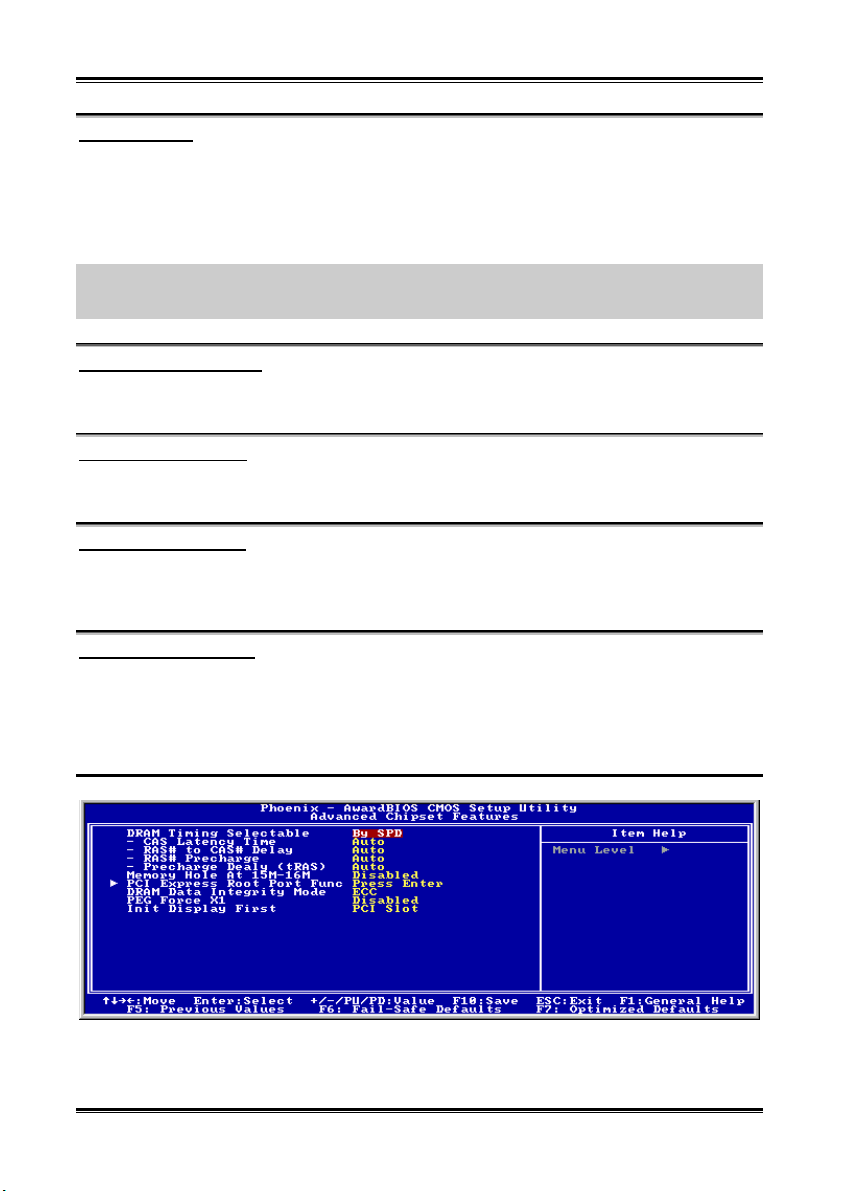
DRAM Timing Selectable:
Dieses Element stellt das optimale Timing für die folgenden vier Elemente ein, je nach den von Ihnen
benutzten Speichermodulen. Die Voreinstellung “By SPD” konfiguriert diese vier Elemente , indem sie
den Inhalt im SPD (Serial Presence Detect)-Gerät liest. Der EEPROM auf dem Speichermodul speichert
kritische Parameterinformation zum Modul, wie z. B. such Speichertyp, Größe, Geschwindigkeit,
Spannungsinterface und Modulbänke.
# CAS Latency Time:
Dieses Element regelt die Latenz zwischen dem DRAM-Lesebefehl und der Zeit, zu der die Daten
tatsächlich zur Verfügung stehen.
# RAS# to CAS# Delay
Dieses Element regelt die Latenz zwischen dem aktiven DRAM-Befehl und dem Lese/Schreibbefehl.
# RAS# Precharge:
Dieses Element regelt die Untätigkeitszyklen nach der Ausgabe eines Precharge-Befehls an das DRAM.
# Precharge Delay (tRAS):
Dieses Element regelt die Anzahl der DRAM-Takte für die DRAM-Parameter.
Memory Hole At 15M-16M:
Wenn auf [Enabled] gestellt, wird die Speicheradresse bei 15M-16M Erweiterungskarten reserviert,
welche diese Einstellung erfordern. Dies macht den Speicher von 15MB aufwärts für das System
unzugänglich. Lassen Sie dieses Element bei seiner Voreinstellung.
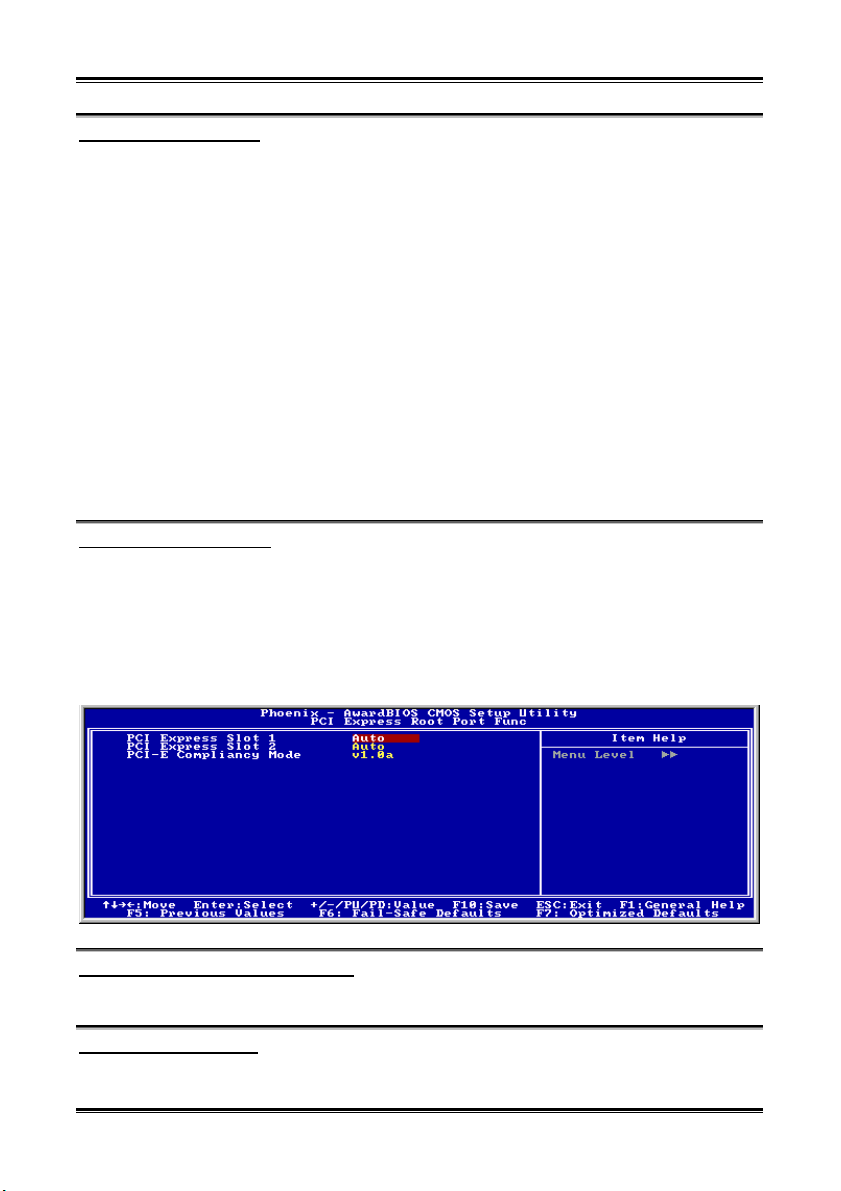
$ PCI Express Root Port Func:
Klicken Sie die <Eingabe>-Taste, um das Untermenü aufzurufen:
PCI Express Slot 1 / PCI Express Slot 2:
Diese Option aktiviert oder deaktiviert die PCI Express-Anschlussfunktion.
PCI-E Compliancy Mode:
Dieses Element bestimmt den Modus einer PCI-Express Addon-Karte.
AW8 Serie
Page 45
Installation des Treiber für diesen Intel-Chipsatz 3-17
$ Kehren Sie hier zum Setup-Menü Advanced Chipset Features zurück:
DRAM Data Integrity Mode
Dieses Element erlaubt die Wahl des DRAM-Typs in Ihrem System. ECC bedeutet "Error Checking and
Correction". Wählen Sie die ECC-Option nur, wenn Sie ECC- Speicher verwenden.
PEG Force X1
Mit der [Aktiviert]-Einstellung setzt dieses Element den PEG-Anschluss auf den x1 Modus herab.
Init Display First:
Dieses Element entscheidet, welcher Steackplatz -- PCI Express oder PCI -- beim Starten des System
zuerst initialisiert wird.
3-5. Integrated Peripherals
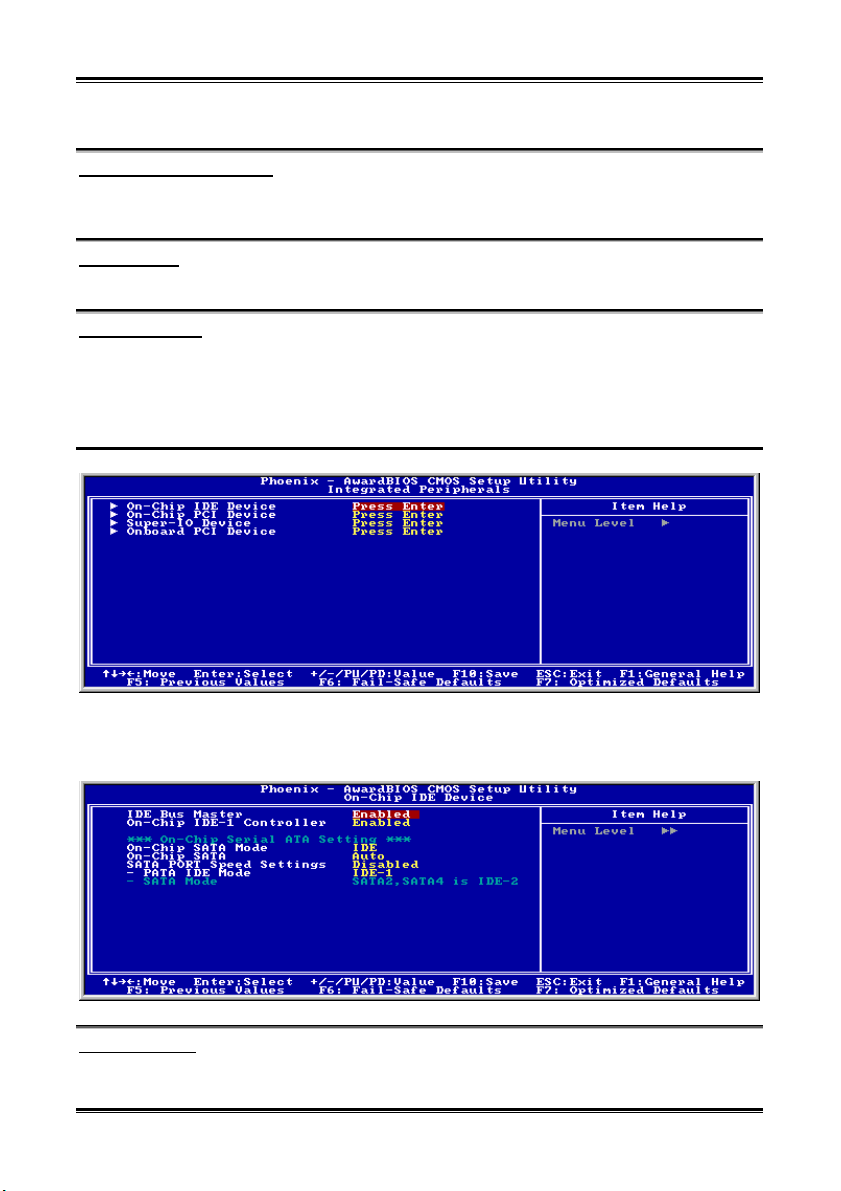
$ OnChip IDE Device:
Klicken Sie die <Eingabe>-Taste, um das Untermenü aufzurufen:
IDE Bus Master:
Diese Option aktiviert bzw. deaktiviert die IDE-Busmastering-Fähigkeit unter DOS.
Handbuch
Page 46

3-18 Kapitel 2
On-Chip IDE-1 Controller:
Dieses Element bestimmt, ob der IDE-1 Controller aktiviert oder deaktiviert wird.
On-Chip SATA Mode:
Dieses Menüelement bestimmt den Modus für On-Chip Serial ATA.
[IDE]: On-Chip Serial ATA dient als IDE-Modus.
[RAID]: On-Chip Serial ATA dient als RAID-Modus.
[AHCI]: Der Onchip Serial ATA arbeitet im AHCI (Advanced Host Controller Interface)-Modus für eine
erhöhte Leistung und Verwendbarkeit.
Anmerkung: Die Option [RAID] ist nur verfügbar, wenn das Menüelement “On-Chip SATA” auf
[Enhanced Modus] steht.
On-Chip SATA:
Dieses Menüelement legt die Funktion für On-Chip Serial ATA fest
[Disabled]: Deaktiviert den Serial ATA Controller.
[Auto]: Lässt das BIOS den Serial ATA Controller automatisch einrichten.
[Combined Mode]: Parallel ATA und Serial ATA werden kombiniert. Unterstützt bis zu 4
IDE-Laufwerke.
[Enhanced Mode]: Aktiviert Parallel ATA und Serial ATA. Unterstützt bis zu 6 IDE-Laufwerke.
[SATA Only]: SATA arbeitet im Legacy-Modus.
Anmerkung: Diese Option ist nur verfügbar, wenn das Element [SATA Mode] (On-Chip SATA-Modus)
auf [IDE] eingestellt wurde.
Modus
Enhanced
Combined
SATA Only SATA1 SATA3 SATA2 SATA4 Kein Kein Kein Kein
IDE-Kanal
1 Master
Master
Master
IDE1
IDE1
IDE-Kanal
1 Slave
IDE1
Master
IDE1
Master
IDE-Kanal
2 Master
SATA2 SATA4 Kein Kein Kein Kein
IDE-Kanal
2 Slave
Kein Kein SATA1 SATA3 SATA2 SATA4
IDE-Kanal
3 Master
IDE-Kanal
3 Slave
IDE-Kanal
4 Master
IDE-Kanal
4 Slave
Anmerkung: Die Option [Enhanced Mode] (Erweitert-Modus) unterstützt nicht Windows 98/ME.
SATA PORT Speed Settings:
Zur Auswahl des SATA-Anschluss-Modus.
# PATA IDE Mode (PATA IDE-Modus):
Diese Elemente bestimmt den Funktionsmodus des IDE1-Anschlusses.
[IDE-1]: Der "IDE1"-Anschluss arbeitet als [Primary Master] (Primärer Master) und [Primary Slave]
(Primärer Slave). Die "SATA2" und "SATA4" Anschlüsse arbeiten als [Secondary Master] (Sekundärer
Master) und [Secondary Slave] (Sekundärer Slave). Die übrigen "SATA1" und "SATA3" Anschlüsse sind
deaktiviert.
AW8 Serie
Page 47
Installation des Treiber für diesen Intel-Chipsatz 3-19
[IDE-2]: Der "IDE1"-Anschluss arbeitet als [Secondary Master] (Sekundärer Master) und [Secondary
Slave] (Sekundärer Slave). Die "SATA1" und "SATA3" Anschlüsse arbeiten als [Primary Master]
(Primärer Master) und [Primary Slave] (Primärer Slave). Die übrigen "SATA2" und "SATA4"
Anschlüsse sind deaktiviert.
Entnehmen Sie der folgenden Tabelle die Beziehungen zwischen IDE- und SATA-Anschlüssen.
PATA
IDE-Modus
Primary
Secondary SATA1 SATA3
IDE-Kanal
1 Master
IDE1
Master
IDE-Kanal
1 Slave
IDE1
Master
IDE-Kanal
2 Master
SATA2 SATA4 Kein Kein Kein Kein
Master
IDE1
IDE-Kanal
2 Slave
IDE1
Master
IDE-Kanal
3 Master
IDE-Kanal
3 Slave
Kein Kein Kein Kein
IDE-Kanal
4 Master
IDE-Kanal
4 Slave
Anmerkung: Diese Option ist nur verfügbar, wenn das Element [On-Chip SATA] (Onchip Serial ATA)
auf [Combined Mode] (Kombiniert Modus) eingestellt wurde.
# SATA Port:
Diese Elemente zeigen die verschiedenen Modi für SATA-Anschlüsse an.
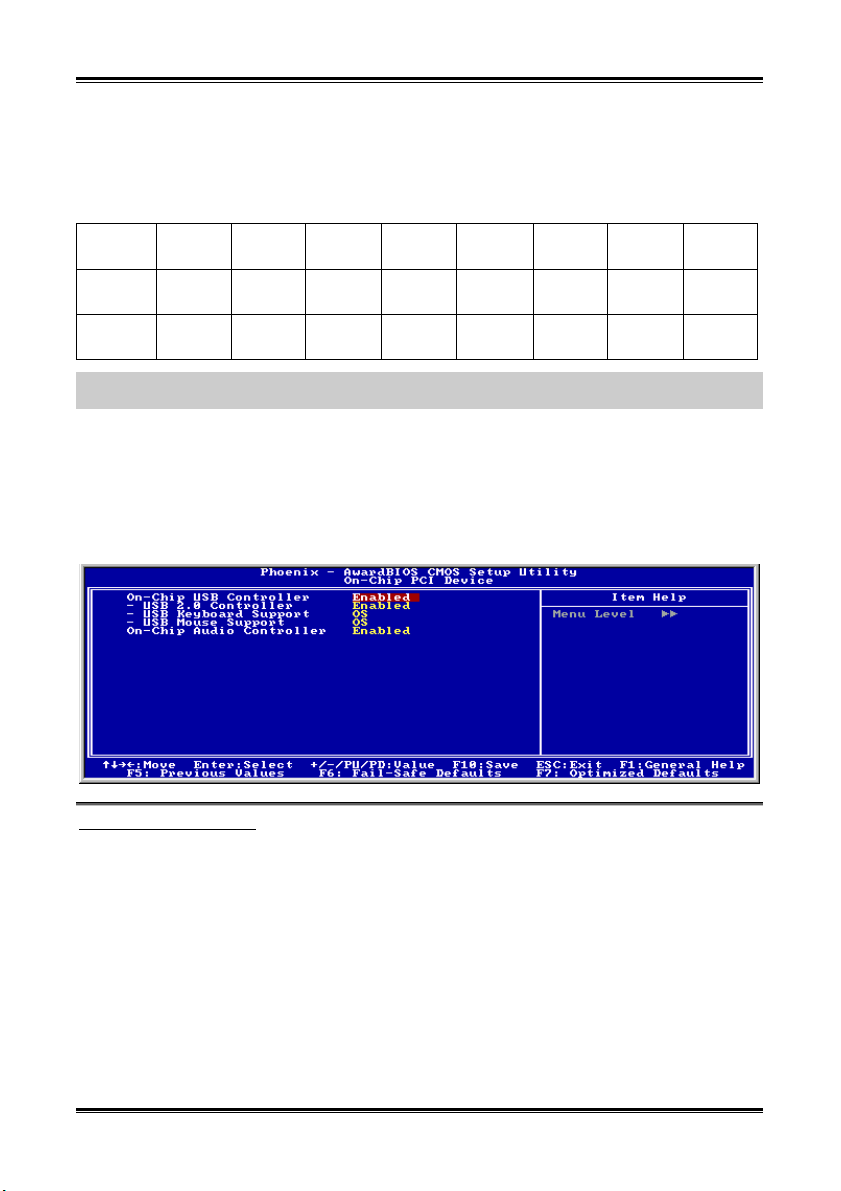
$ OnChip PCI Device:
Klicken Sie die <Eingabe>-Taste, um das Untermenü aufzurufen:
On-Chip USB Controller:
Diese Option aktiviert oder sperrt den USB-controller.
# USB 2.0 Controller:
Diese Option aktiviert oder sperrt den USB 2.0-controller.
# USB Keyboard Support:
Dieses Menüelement erlaubt Ihnen die Wahl von [BIOS] zur Nutzung der USB-Tastatur unter DOS, oder
[OS] unter OS .
# USB Mouse Support:
Dieses Menüelement erlaubt Ihnen die Wahl von [BIOS] zur Nutzung der USB-Maus unter DOS, oder
[OS] unter OS .
Handbuch
Page 48
3-20 Kapitel 2
On-Chip Audio Controller:
Diese Option aktiviert oder sperrt den OnChip-Audiocontroller.
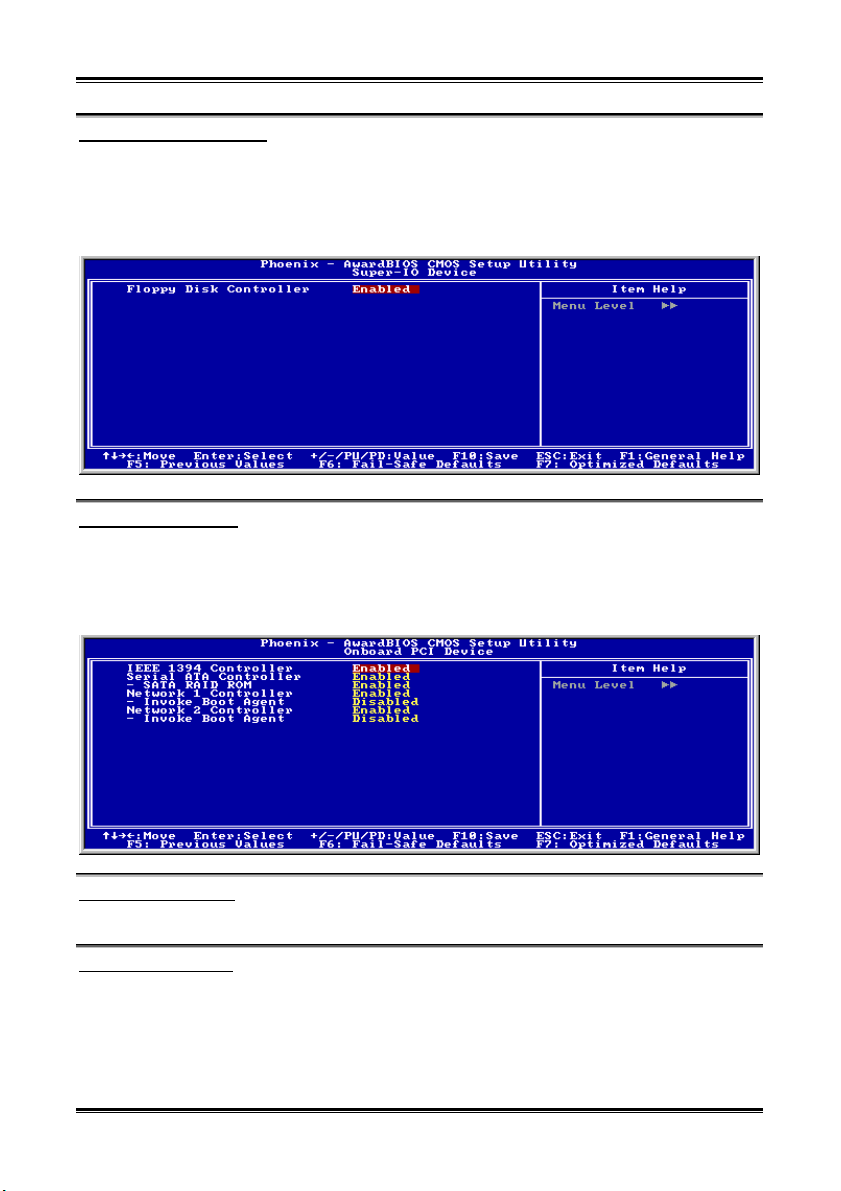
$ SuperIO Device:
Klicken Sie die <Eingabe>-Taste, um das Untermenü aufzurufen:
Floppy Disk Controller
Mit dieser Option können Sie den Onboard FDC-Controller aktivieren/deaktivieren.
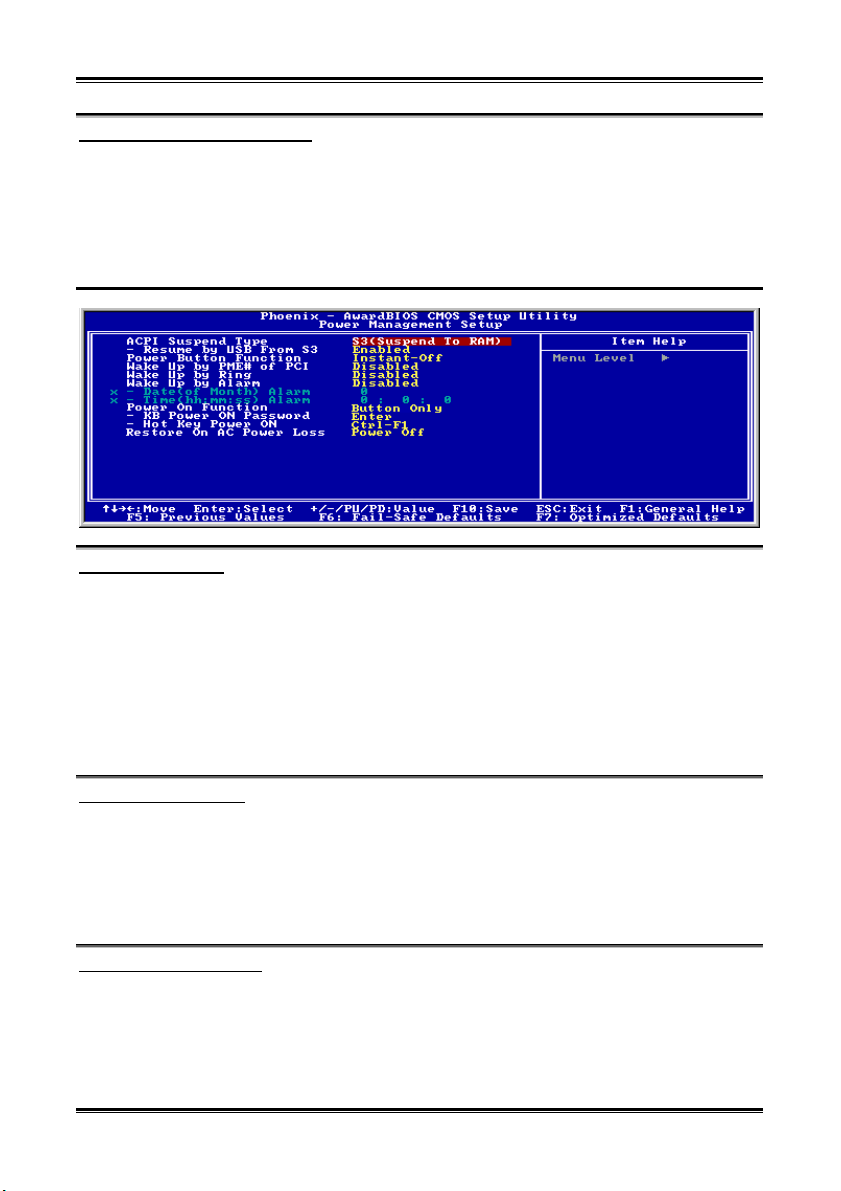
$ Onboard PCI Device:
Klicken Sie die <Eingabe>-Taste, um das Untermenü aufzurufen:
IEEE 1394 Controller:
Diese Option aktiviert oder sperrt den IEEE 1394 Controller.
Serial ATA Controller
Diese Option aktiviert oder sperrt den Serial ATA Controller.
# SATA RAID ROM
Diese Option aktiviert oder sperrt den Serial ATA Controller.
AW8 Serie
Page 49
Installation des Treiber für diesen Intel-Chipsatz 3-21
Network 1/ Network 2 Controller:
Diese Option aktiviert oder sperrt den LAN Controller.
# Invoke Boot Agent:
Mit diesem Element können Sie den Boot ROM (anstatt eines Laufwerks) zum Systemstart verwenden
und direkt auf das LAN zugreifen.
3-6. Power Management
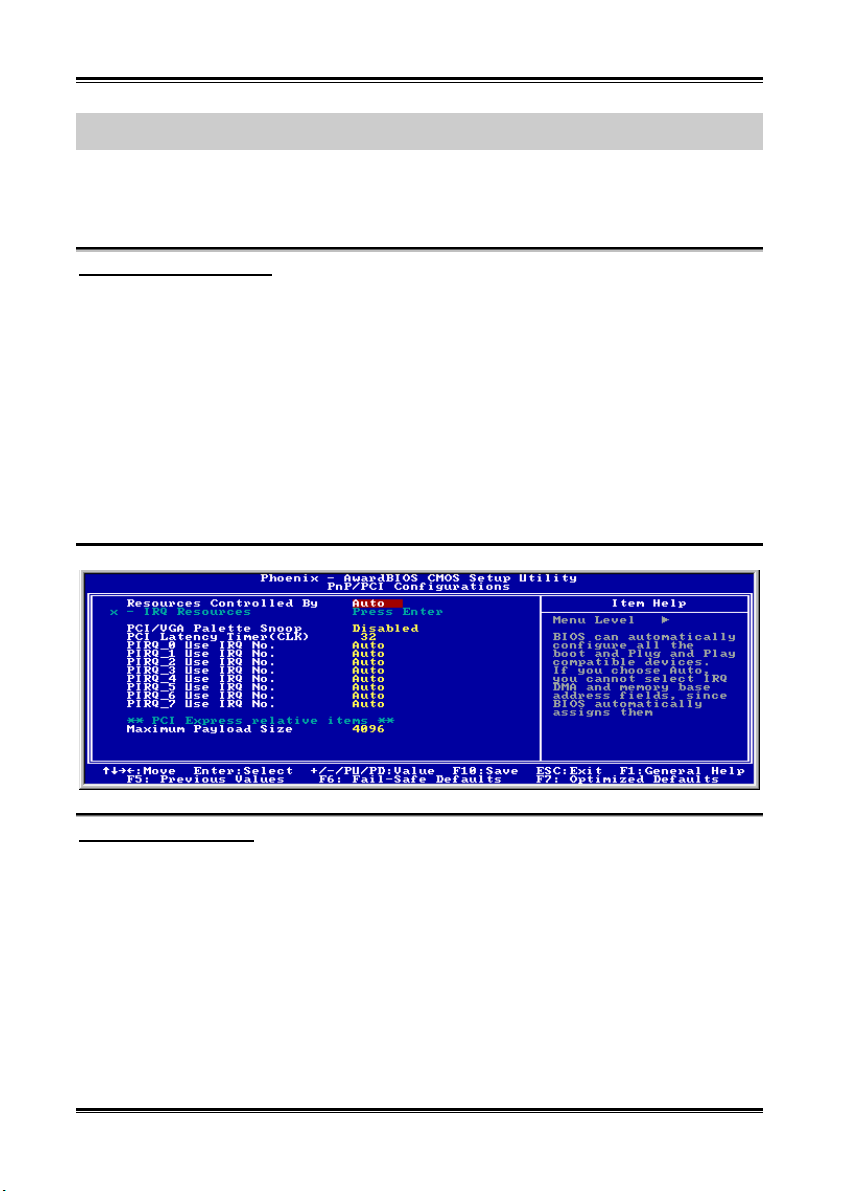
ACPI Suspend Type:
Dieses Element erlaubt die Auswahl des Suspend-Modus.
[S1(PowerOn-Suspend)]: Aktiviert die „Power On Suspend“-Funktion.
[S3(Suspend-To-RAM)]: Aktiviert die „Suspend to RAM“-Funktion.
# Resume by USB From S3:
Wenn auf [Enabled] gestellt, erlaubt dieses Element, das System mit USB-Geräten aus dem S3 (STR Suspend To RAM)-Zustand zu wecken. Dieses Element kann nur konfiguriert werden, wenn das Element
“ACPI Suspend Typ” auf [S3(STR)] steht.
Power Button Function:
Dieses Element wählt die Methode zum Abschalten Ihres Systems aus:
[Delay 4 Sec.]: Halten Sie den Netzschalter länger als 4 Sekunden gedrückt, um das System
auszuschalten. Dies hindert das System am Abschalten, wenn der Netzschalter unabsichtlich gedrückt
wird.
[Instant-Off]: Drücken und Loslassen des Netzschalters schaltet das System sofort aus.
WakeUp by PME# of PCI:
Wenn auf [Enabled] gestellt, weckt Zugriff auf das integrierte LAN oder eine PCI-Karte wie z. B. eine
Modem- oder LAN-Karte das System auf. Die PCI-Karte muss diese Weckfunktion unterstützen.
Handbuch
Page 50

3-22 Kapitel 2
WakeUp by Ring:
Zwei Optionen stehen zur Wahl: Disabled oder Enabled. Die Voreinstellung ist Disabled. Wenn auf
Enabled gestellt, weckt jede Aktion des Modemanruf steht das heruntergefahrene System wieder auf.
WakeUp by Alarm:
Wenn auf [Enabled] gestellt, können Die Datum und Zeit für Soft-Off PC unter “Date (of Month)
Alarm” und “Time (hh:mm:ss) Alarm” einstellen. Wenn das System allerdings hereinkommende
Anrufe entgegennimmt oder das Netzwerk aktiviert wird (Resume On Ring/LAN), bevor das hier
eingestellte Datum und Zeit erreicht sind, behandelt das System diese Ereignisse vorrangig.
# Date (of Month) Alarm
[0]: Diese Option schaltet das System täglich gemäß der unter “Time (hh:mm:ss) Alarm” eingestellten
Zeit ein.
[1-31]: Diese Option wählt ein Datum aus, zu dem sich das System anschalten soll. Das System schaltet
sich gemäß der unter “Time (hh:mm:ss) Alarm” eingestellten Zeit und Datum ein.
# Time (hh:mm:ss) Alarm
Mit diesem Element können Sie die Zeit einstellen, z der sich das System anschalten soll.
POWER ON Function:
Mit diesem Element können Sie die Methode einstellen, mit der Ihr System angeschaltet werden soll.
[Password]: Wenn Sie Ihr System über ein Kennwort einschalten wollen, wählen Sie diese Option und
drücken dann <Eingabe>. Geben Sie ihr Kennwort ein. Sie können bis zu 5 Zeichen eingeben. Geben Sie
dasselbe Kennwort zur Bestätigung erneut ein und drücken dann <Eingabe>.
[Hot KEY]: Schalten Sie mit einer der Funktionstasten (<F1> - <F12> ) das System an.
[Mouse Left]: Doppelklicken Sie die linke Maustaste, um das System anzuschalten.
[Mouse Right]: Doppelklicken Sie die rechte Maustaste, um das System anzuschalten.
[Any KEY]: Schalten Sie das System mit einer beliebigen Tastaturtaste an.
[Button Only]: Schalten Sie das System nur mit dem Netzschalter an.
[Keyboard 98]: Schalten Sie das System mit der Netztaste auf einer “Tastatur 98”-kompatiblen Tastatur
an.
Anmerkung: Zur Aktivierung der Funktion “Power On” muss der Wake-up-Header von [USB-PWR1],
[USB-PWR2] auf [Enabled] stehen. Bitte schauen Sie sich hierzu die Konfiguration von “Wake-up
Header” [USB-PWR1] und [USB-PWR2] in Abschnitt 2-4, Kapitel 2 an.
Die Maus-Weckfunktion funktioniert nur mit PS/2-Mäusen, nicht mit der COM-Schnittstelle oder
USB-Mäusen. Einige PS/2-Mäuse können das System aufgrund von Kompatibilitätsproblemen nicht
aufwecken. Wenn die technischen Daten Ihrer Tastatur zu alt sind, könnte das Anschalten fehlschlagen.
# KB Power ON Password:
Dieses Element stellt das Kennwort ein, das zum Anschalten Ihres Computers notwendig ist.
AW8 Serie
Page 51
Installation des Treiber für diesen Intel-Chipsatz 3-23
Anmerkung: Vergessen Sie Ihre Kennwort nicht, oder Sie müssen das CMOS löschen und alle
Parameter neu einstellen, um diese Funktion wieder zu aktivieren.
# Hot Key Power ON:
Dieses Element schaltet das System mit der <Strg>-Taste plus einer der Funktionstasten (<F1> ~ <F12>)
an.
Restore On AC Power Loss:
Dieses Element wählt die Maßnahme aus, die das System nach einem Netzstromausfall vornimmt.
[Power Off]: Wenn der Strom nach einem Netzstromausfall wiederkehrt, bleibt der Systemstrom aus. Sie
müssen dem Netzschalter drücken, um das System anzuschalten.
[Power On]: Wenn der Strom nach einem Netzstromausfall wiederkehrt, wird der Systemstrom
automatisch angeschaltet.
[Last State]: Wenn der Strom nach einem Netzstromausfall wiederkehrt, kehrt das System zu dem
Zustand zurück, in dem es sich vor dem Stromausfall befand. Wenn der Systemstrom beim
Netzstromausfall ausfällt, bleibt es ausgeschaltet, wenn der Strom wiederkehrt. Wenn das Systemstrom
beim Netzstromausfall an ist, schalet sich das System wieder an, wenn der Strom wiederkehrt.
3-7. PnP/PCI-Konfigurationen
Resources Controlled By:
Dieses Element konfiguriert alle Boot- und Plug-und-Play-kompatiblen Geräte.
[Auto(ESCD)]: Das System erkennt die Einstellungen automatisch.
[Manual]: Wählen Sie de spezifischen IRQ-Ressourcen im Menü “IRQ Resources”.
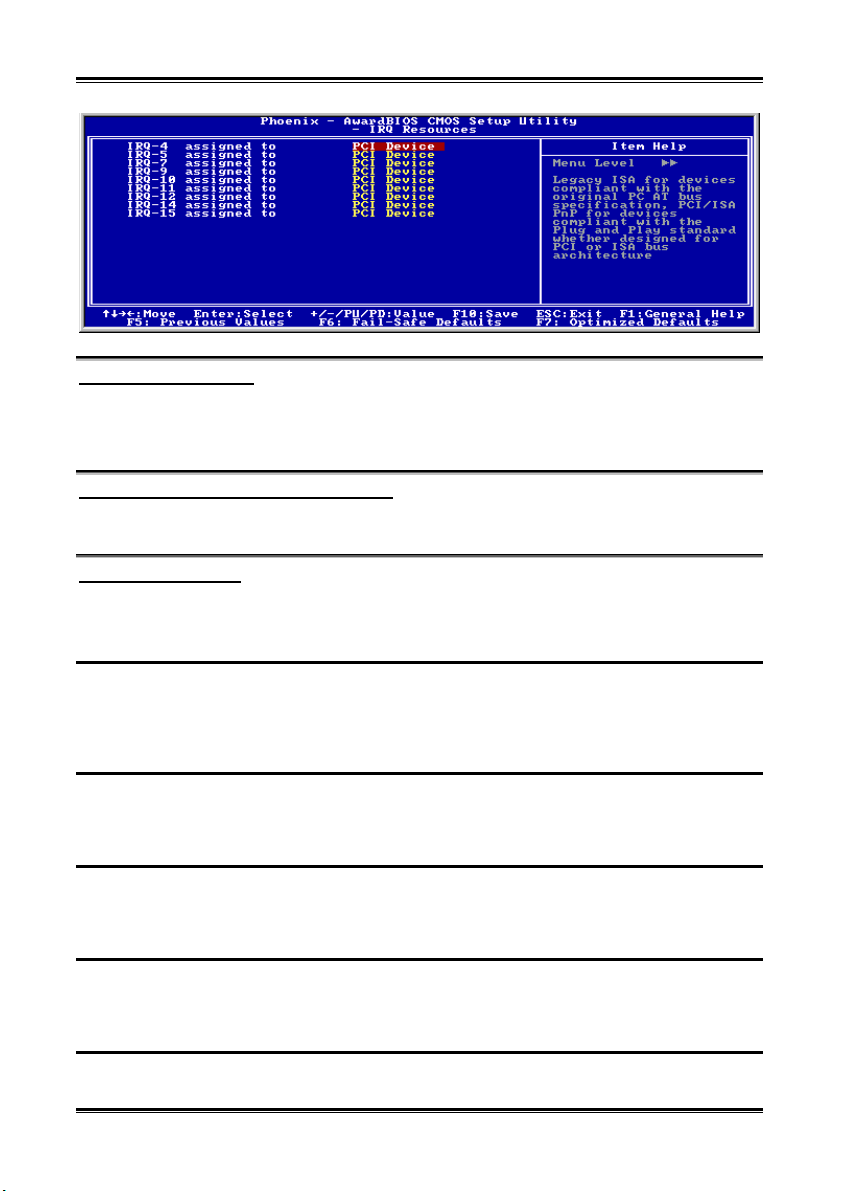
# IRQ Resources:
Klicken Sie die <Eingabe>-Taste, um das Untermenü aufzurufen:
Dieses Element stellt jeden System-Interrupt auf [PCI Device] oder [Reserved].
Handbuch
Page 52
3-24 Kapitel 2
PCI /VGA Palette Snoop:
Dieses Element bestimmt, ob MPEG ISA/VESA VGA-Karten mit PCI/VGA kooperieren können.
[Enabled]: MPEG ISA/VESA VGA Karten kooperieren mit PCI/VGA.
[Disabled]: MPEG ISA/VESA VGA Karten kooperieren nicht mit PCI/VGA.
PIRQ_0 Use IRQ No. ~PIRQ_7 Use IRQ No. :
Mit diesem Element können Sie die manuell oder automatisch die Anzahl der IRQs für die in den
PCI-Steckplätzen installierten Geräte einstellen.
Maximum Payload Size
Dieses Element bestimmt die maximale TLP Payload-Größe der PCI Express-Geräte.
3-8. Load Fail-Safe Defaults
Diese Option lädt die vom Werk voreingestellten BIOS-Werte für stabilsten Systembetrieb bei minimaler
Leistung.
3-9. Load Optimized Defaults
Diese Option lädt die vom Werk voreingestellten BIOS-Werte für optimale Systemleistung.
3-10. Set Password
Diese Option schützt die BIOS-Konfiguration oder beschränkt den Zugriff auf den Computer selbst.
3-11. Save & Exit Setup
Diese Option speichert Ihre Änderungen und verlässt das BIOS-Setup-Menü.
3-12. Exit Without Saving
Diese Option verlässt das BIOS-Setup-Menü, ohne die Änderungen zu speichern.
AW8 Serie
Page 53
Installation des Treiber für diesen Intel-Chipsatz A-1
Anhang A. Installation des Treiber für diesen
Intel-Chipsatz
Anmerkung: Bitte installieren Sie diesen Intel-Chipsatz-Treiber direkt nach der Installation des
Windows-Betriebssystems.
Der hier gezeigte Installationsvorgang und
Bildschirmaufnahmen basieren auf Windows
XP. Anwender anderer Betriebsysteme befolgen
bitte die Anweisungen auf dem Bildschirm.
Legen Sie die “Driver & Utility”-CD ins
CD-ROM Laufwerk, das Installationsprogramm
sollte automatisch starten. Wenn nicht,
doppelklicken Sie die *.exe Datei im
Hauptverzeichnis dieser CD, um das
Installationsmenü aufzurufen.
Nach dem Aufrufen des Installationsmenüs
bewegen Sie Ihren Cursor zum Register
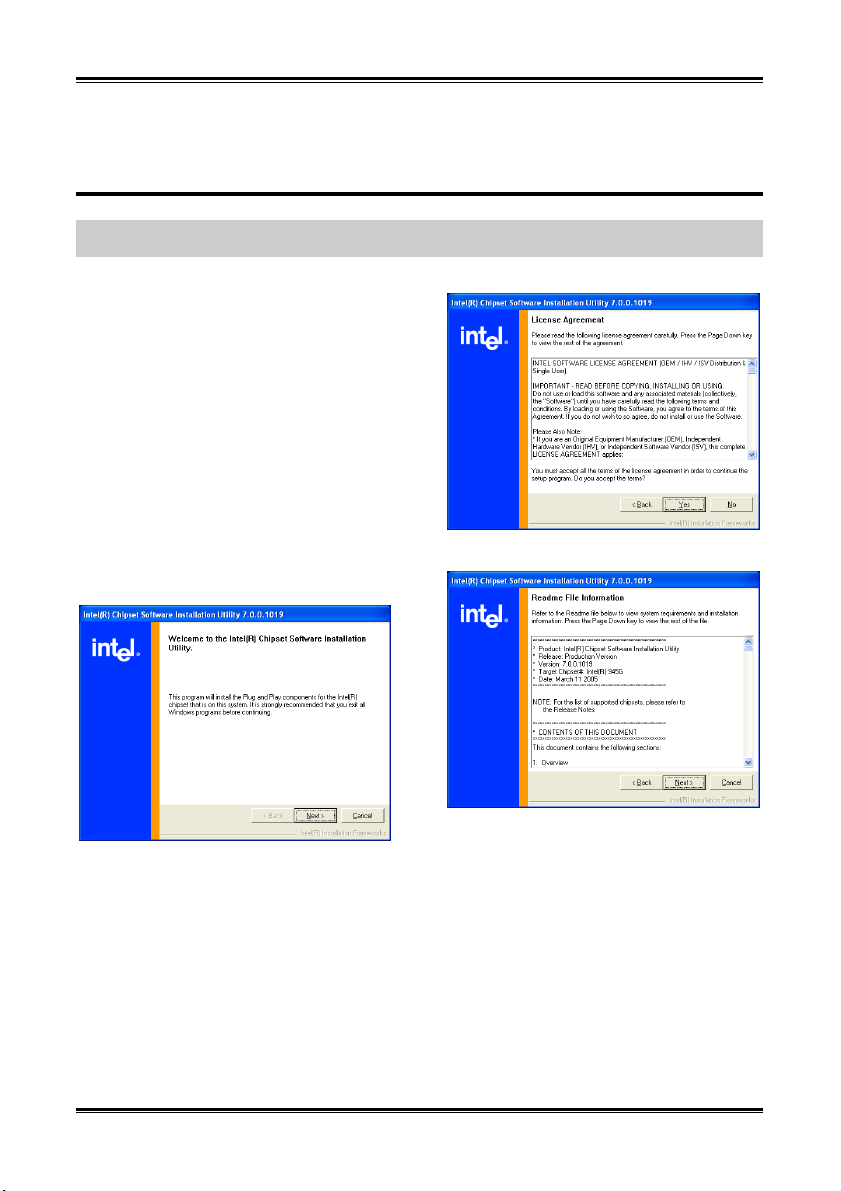
[Drivers]. Klicken Sie [Intel Chipset Software
Installation Utility]. Der folgende Bildschirm
erscheint.
2. Klicken Sie [Ja].
1. Klicken Sie [Weiter].
3. Klicken Sie [Weiter].
Handbuch
Page 54
A-2 Anhang A
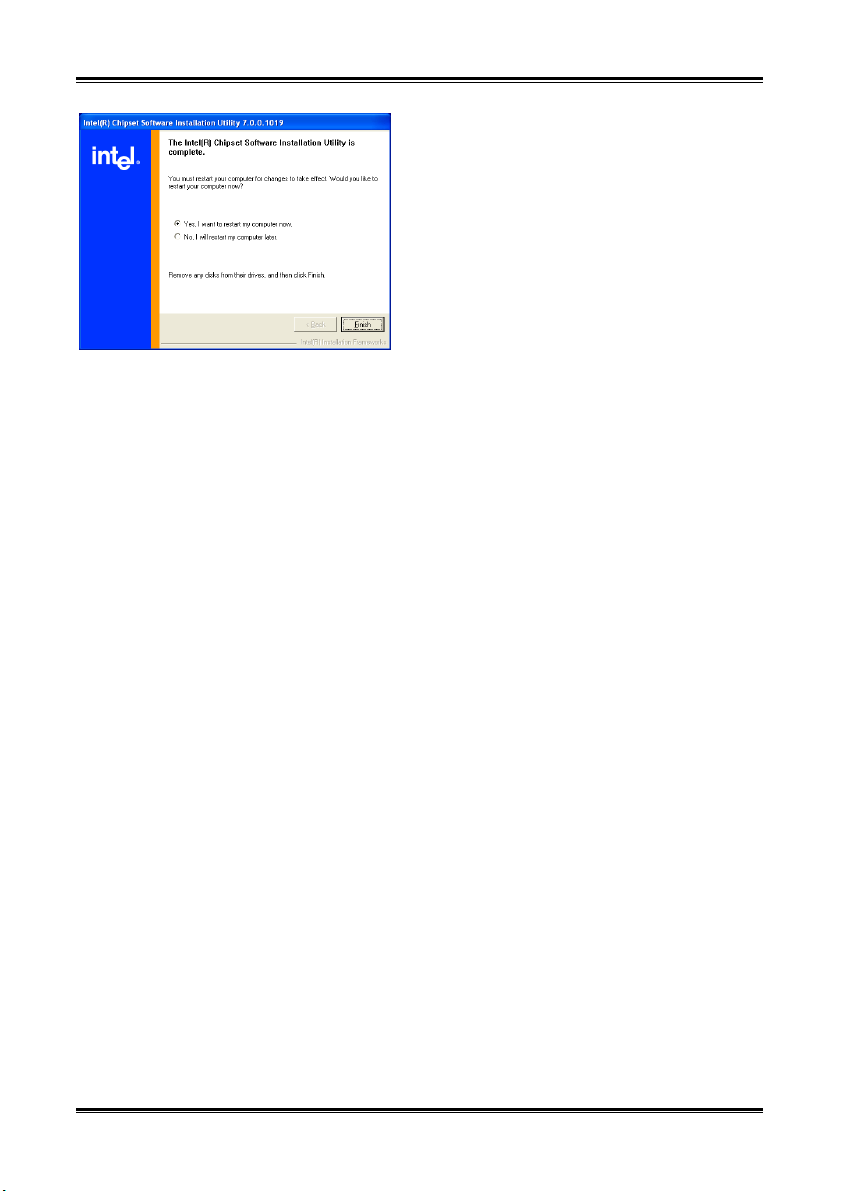
4. Wählen Sie [Ja, ich möchte meinen
Computer jetzt neu starten] und klicken
[Beenden], um die Installation zu beenden.
AW8 Serie
Page 55
Installation Intel Matrix Speichertechnologie RAID Treiber B-1
Anhang B. Installation Intel Matrix Speichertechnologie
RAID Treiber
Der hier gezeigte Installationsvorgang und
Bildschirmaufnahmen basieren auf Windows
XP. Anwender anderer Betriebsysteme befolgen
bitte die Anweisungen auf dem Bildschirm.
Legen Sie die “Driver & Utility”-CD ins
CD-ROM Laufwerk, das Installationsprogramm
sollte automatisch starten. Wenn nicht,
doppelklicken Sie die *.exe Datei im
Hauptverzeichnis dieser CD, um das
Installationsmenü aufzurufen.
Nach dem Aufrufen des Installationsmenüs
bewegen Sie Ihren Cursor zum Register
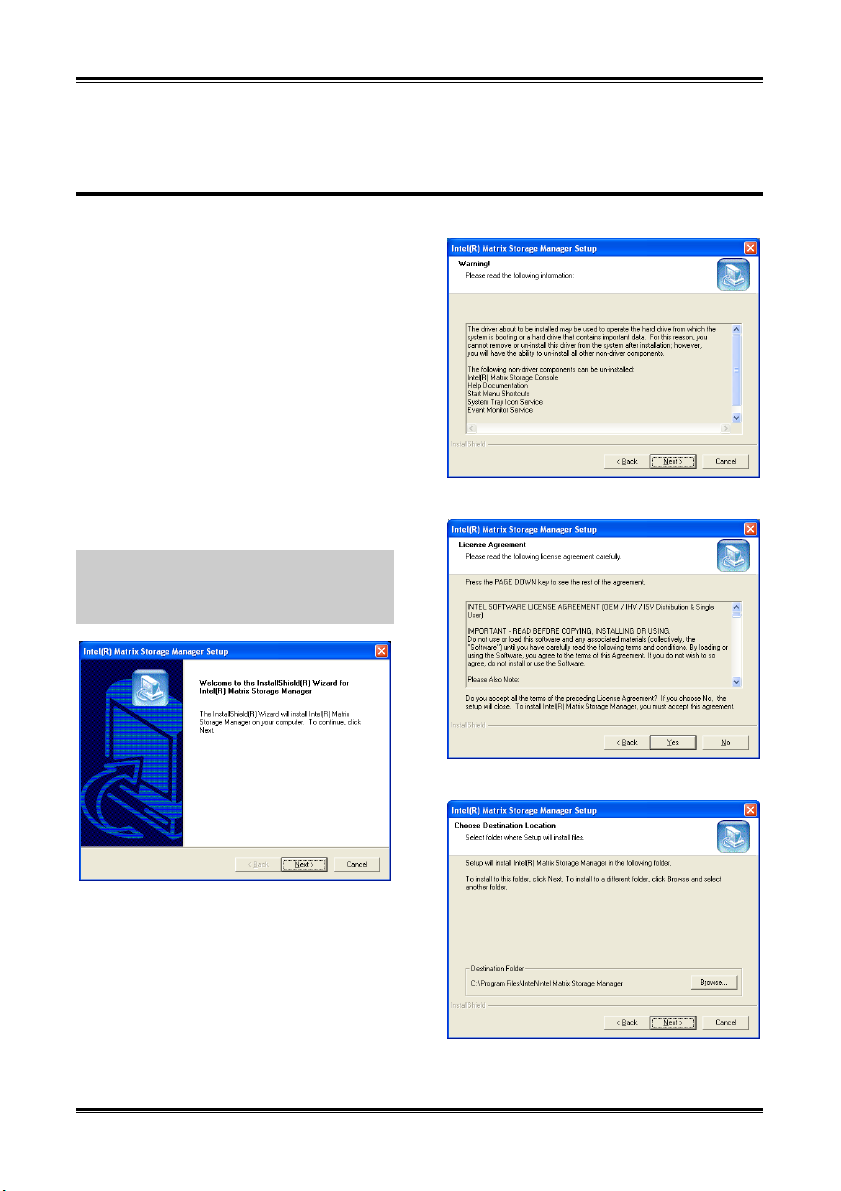
[Driver]. Klicken Sie [Intel Matrix
Speichertechnologie RAID]. Der folgende
Bildschirm erscheint.
Anmerkung: Zur Installation dieses
Programms müssen Sie zuerst das Menüelement
“RAID Funktion” im BIOS-Menüelement
“OnChip Serial ATA Mode” aktivieren.
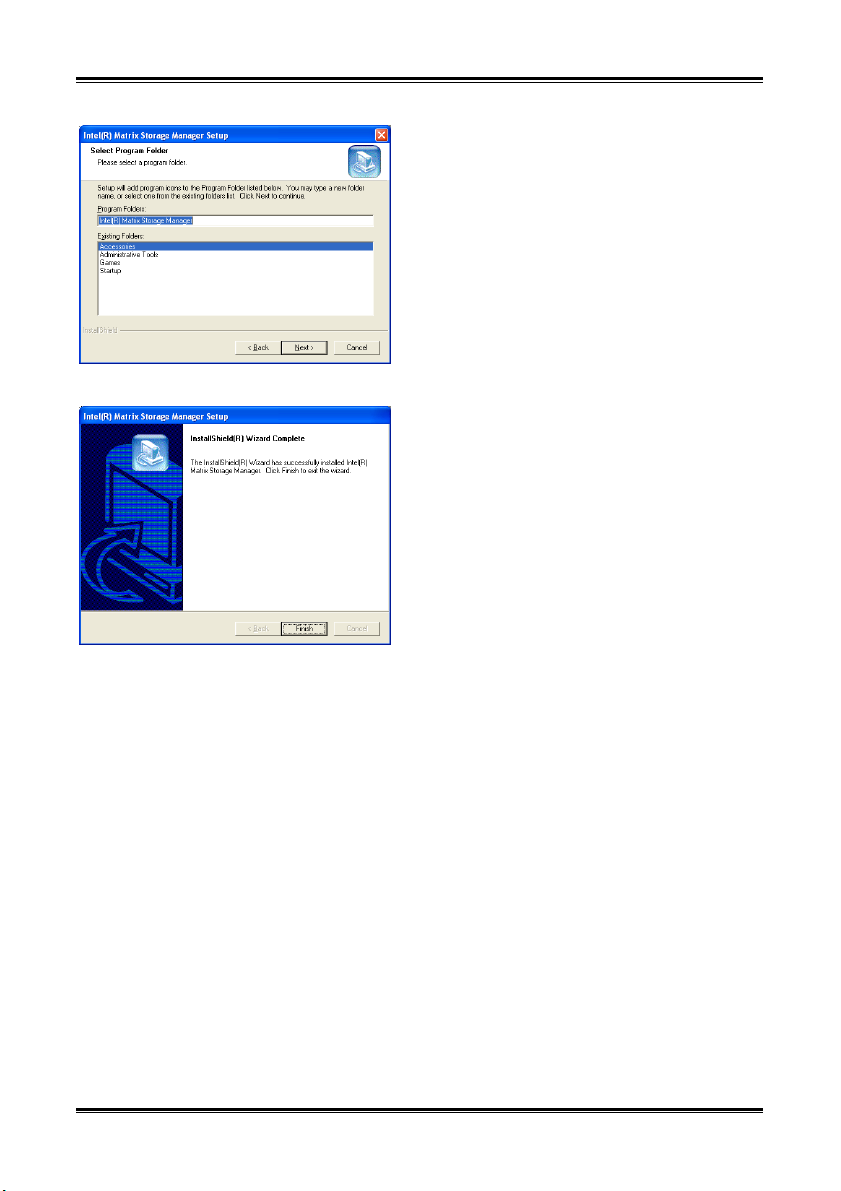
2. Klicken Sie [Weiter].
1. Klicken Sie [Weiter].
3. Klicken Sie [Ja].
4. Klicken Sie [Weiter].
Handbuch
Page 56
B-2 Anhang B
5. Klicken Sie [Weiter].
6. Klicken [Beenden], um die Installation zu
beenden.
AW8 Serie
Page 57
Installation der Audiotreiber C-1
Anhang C. Installation der Audiotreiber
Der hier gezeigte Installationsvorgang und
Bildschirmaufnahmen basieren auf Windows
XP. Anwender anderer Betriebsysteme befolgen
bitte die Anweisungen auf dem Bildschirm.
Legen Sie die “Driver & Utility”-CD ins
CD-ROM Laufwerk, das Installationsprogramm
sollte automatisch starten. Wenn nicht,
doppelklicken Sie die *.exe Datei im
Hauptverzeichnis dieser CD, um das
Installationsmenü aufzurufen.
Nach dem Aufrufen des Installationsmenüs
bewegen Sie Ihren Cursor zum Register
[Drivers]. Klicken Sie [Audio Driver]. Der
folgende Bildschirm erscheint.
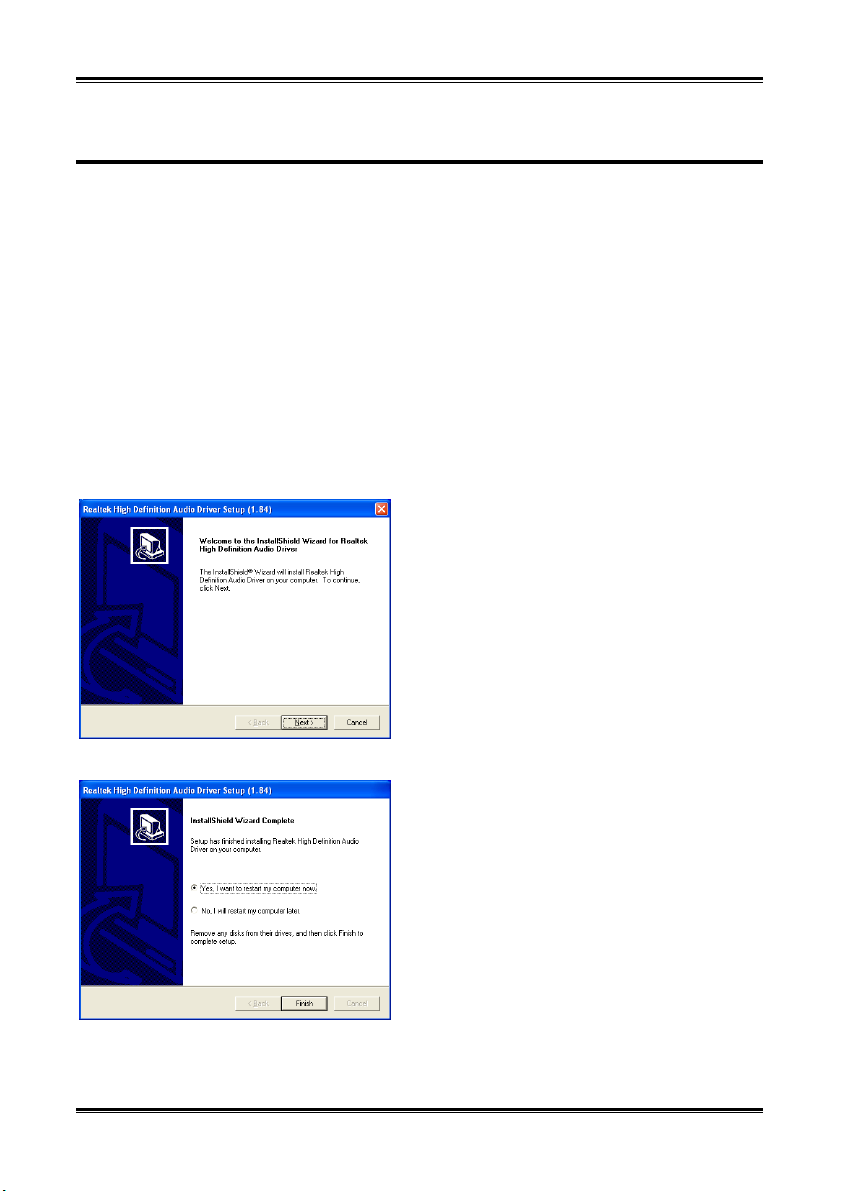
1. Klicken Sie [Weiter].
2. Wählen Sie [Ja, ich möchte meinen
Computer jetzt neu starten] und klicken
[Beenden], um die Installation zu beenden.
Handbuch
Page 58
C-2 Anhang C
AW8 Serie
Page 59
Installation der BLM LAN-Treiber D-1
Anhang D. Installation der BLM LAN-Treiber
Der hier gezeigte Installationsvorgang und
Bildschirmaufnahmen basieren auf Windows
XP. Anwender anderer Betriebsysteme befolgen
bitte die Anweisungen auf dem Bildschirm.
Legen Sie die “Driver & Utility”-CD ins
CD-ROM Laufwerk, das Installationsprogramm
sollte automatisch starten. Wenn nicht,
doppelklicken Sie die *.exe Datei im
Hauptverzeichnis dieser CD, um das
Installationsmenü aufzurufen.
Nach dem Aufrufen des Installationsmenüs
bewegen Sie Ihren Cursor zum Register
[Drivers]. Klicken Sie [BLM LAN Driver]. Der
folgende Bildschirm erscheint.
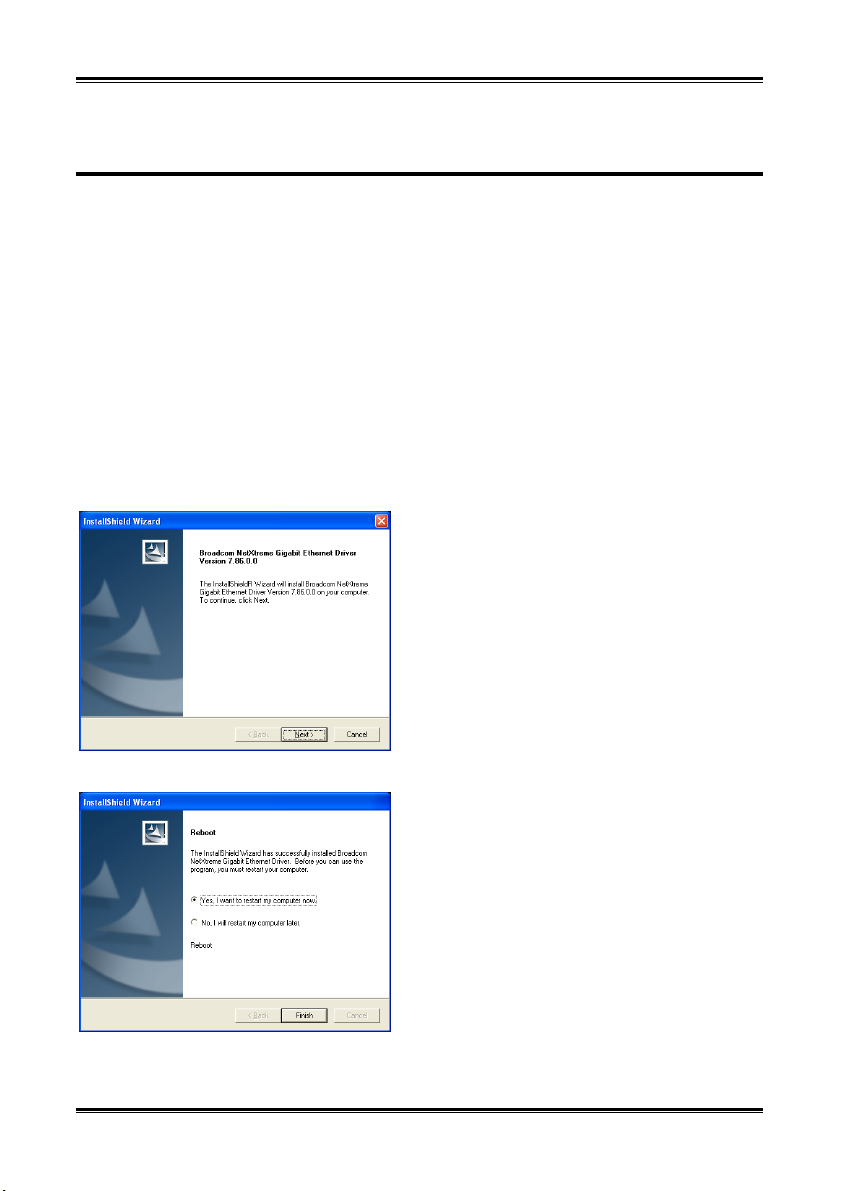
1. Klicken Sie [Base Treiber installieren].
2. Wählen Sie [Ja, ich möchte meinen
Computer jetzt neu starten] und klicken
[Beenden], um die Installation zu beenden.
Handbuch
Page 60
D-2 Anhang D
AW8 Serie
Page 61
Installation der Sil3132 SATA Treiber (AW8-MAX) E-1
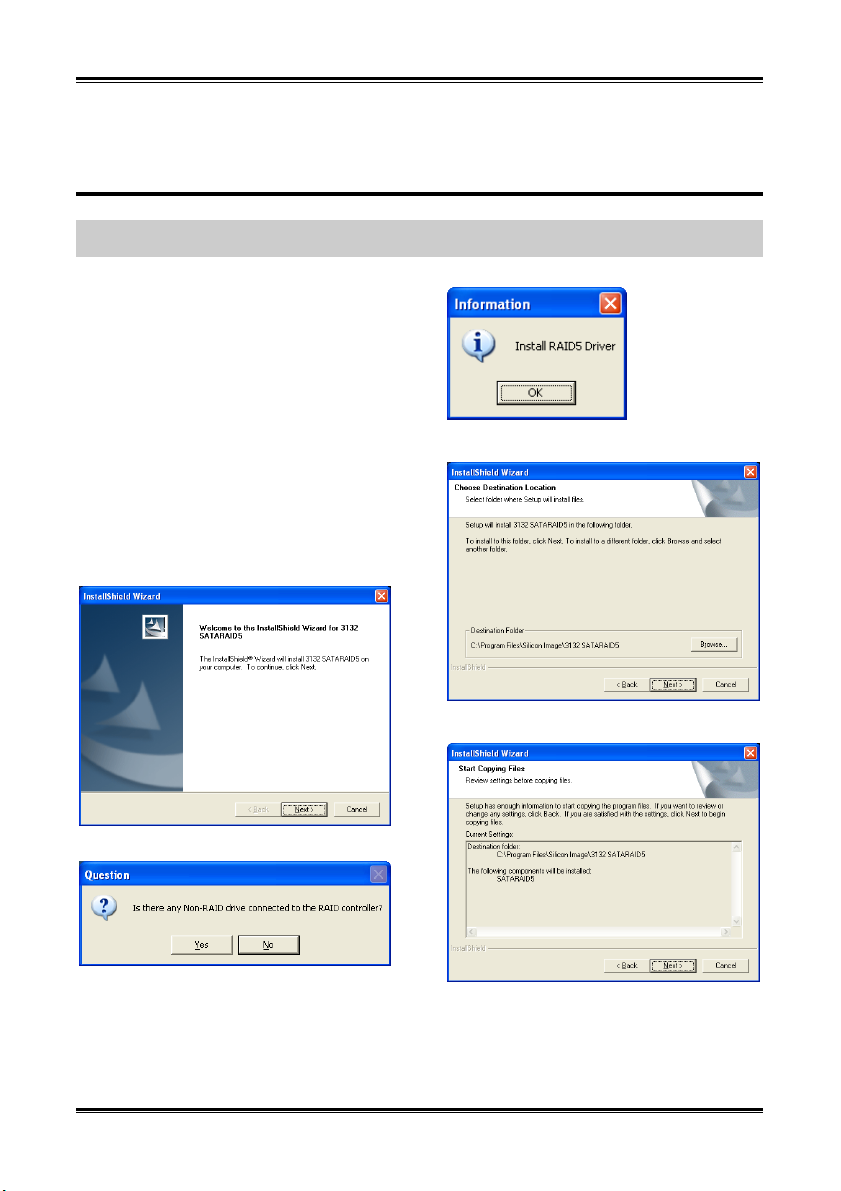
Anhang E. Installation der Sil3132 SATA Treiber
(AW8-MAX)
Anmerkung: Die Installation des USB 2.0-Treibers für Windows XP oder Windows 2000 kann durch
Aktualisieren des neuesten Service Packs von der Microsoft-Website ausgeführt werden.
Der hier gezeigte Installationsvorgang und
Bildschirmaufnahmen basieren auf Windows
XP. Anwender anderer Betriebsysteme befolgen
bitte die Anweisungen auf dem Bildschirm.
Legen Sie die “Driver & Utility”-CD ins
CD-ROM Laufwerk, das Installationsprogramm
sollte automatisch starten. Wenn nicht,
doppelklicken Sie die *.exe Datei im
Hauptverzeichnis dieser CD, um das
Installationsmenü aufzurufen.
Nach dem Aufrufen des Installationsmenüs
bewegen Sie Ihren Cursor zum Register
[Drivers]. Klicken Sie [Sil3132 SATA Driver].
Der folgende Bildschirm erscheint.
3. Klicken Sie [OK].
1. Klicken Sie [Weiter].
2. Klicken Sie [No].
4. Klicken Sie [Weiter].
5. Klicken Sie [Weiter].
Handbuch
Page 62
E-2 Appendix E
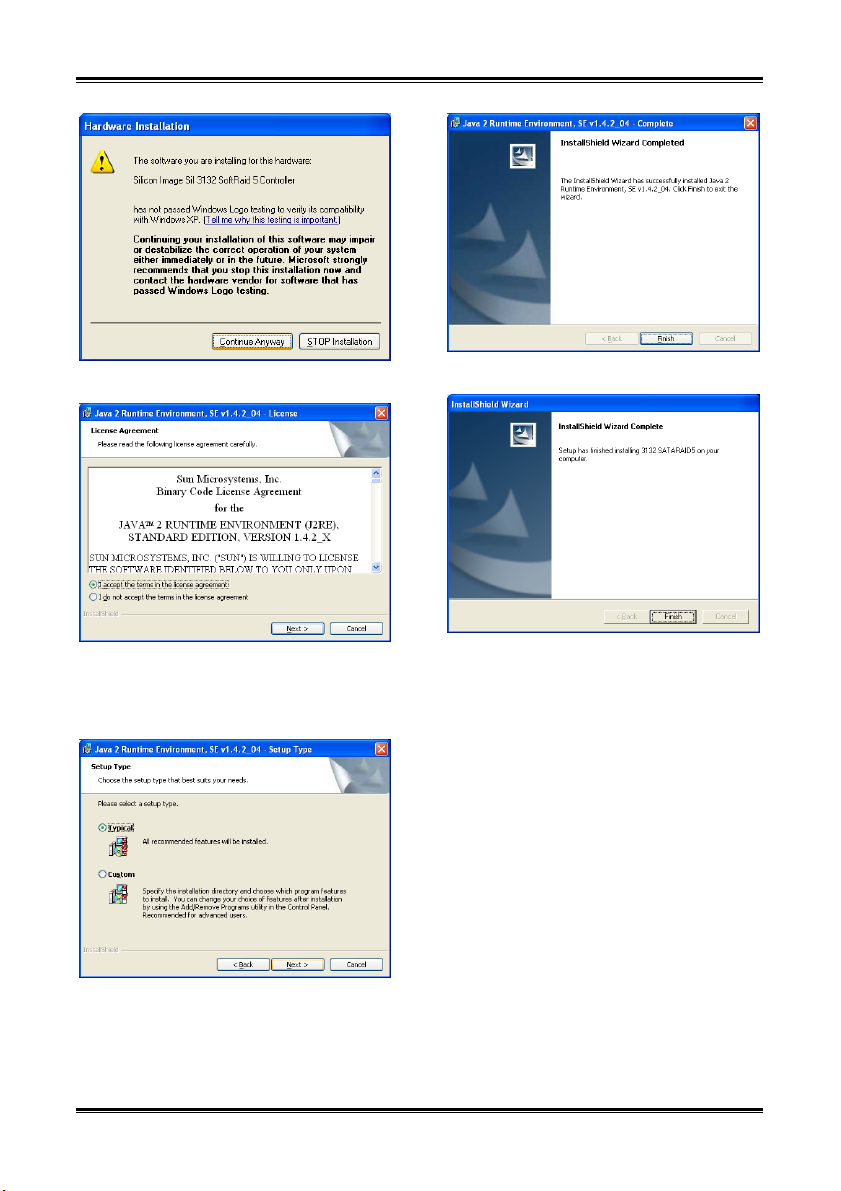
6. Klicken Sie [Continue Anyway].
7. Wählen Sie [I accept the terms in the
license agreement] (Ich bin mit der
Lizenzvereinbarung einverstanden) und klicken
Sie Weiter.
9. Klicken [Beenden]
10. Klicken [Beenden], um die Installation zu
beenden.
8. Klicken Sie [Weiter].
AW8 Serie
Page 63

Installation der USB2.0-Treiber F-1
Anhang F. Installation der USB2.0-Treiber
Anmerkung: Die Installation des USB 2.0-Treibers für Windows XP oder Windows 2000 kann durch
Aktualisieren des neuesten Service Packs von der Microsoft-Website ausgeführt werden.
Handbuch
Page 64
F-2 Anhang F
AW8 Serie
Page 65
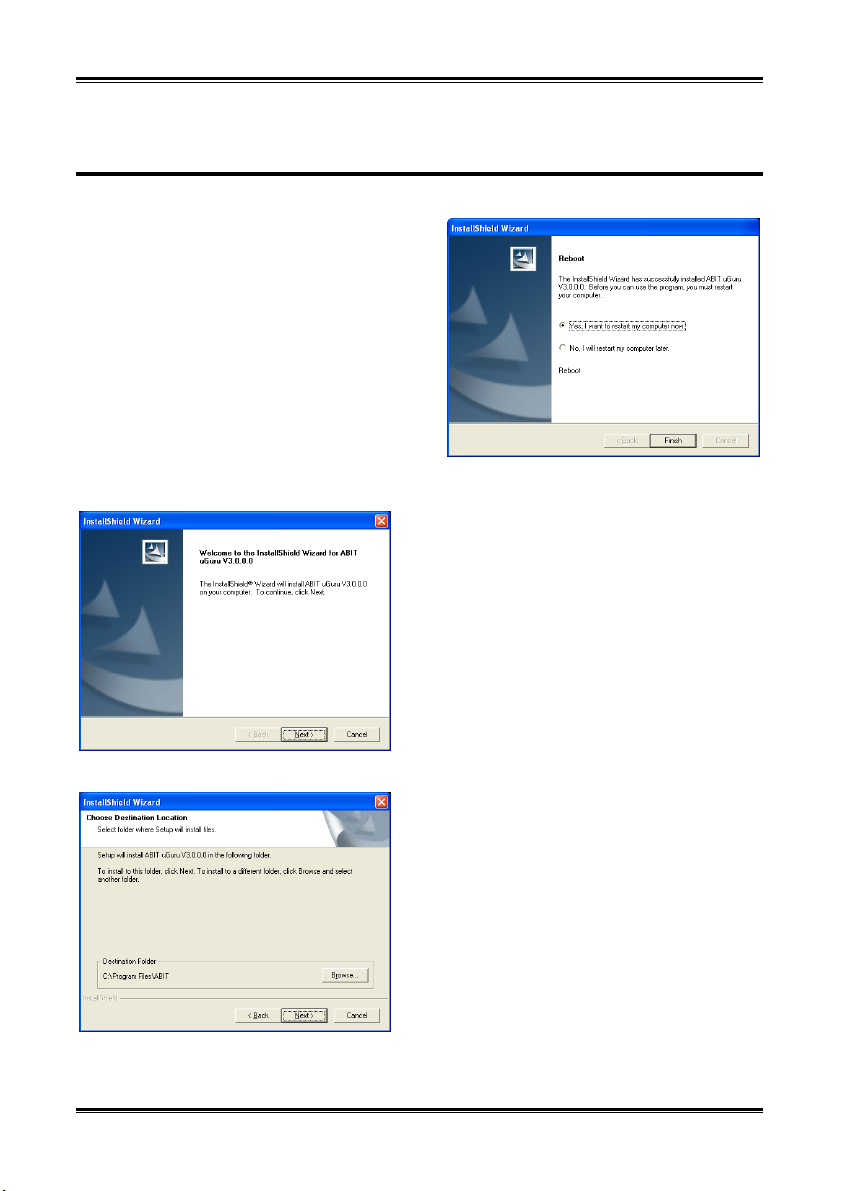
Installieren des Programms ABIT µGuru G-1
Anhang G. Installieren des Programms ABIT µGuru
Der hier gezeigte Installationsvorgang und
Bildschirmaufnahmen basieren auf Windows
XP. Anwender anderer Betriebsysteme befolgen
bitte die Anweisungen auf dem Bildschirm.
Legen Sie die “Driver & Utility”-CD ins
CD-ROM Laufwerk, das Installationsprogramm
sollte automatisch starten. Wenn nicht,
doppelklicken Sie die *.exe Datei im
Hauptverzeichnis dieser CD, um das
Installationsmenü aufzurufen.
Nach dem Aufrufen des Installationsmenüs
bewegen Sie Ihren Cursor zum Register [ABIT
Utility]. Klicken Sie [ABIT uGuru]. Der
folgende Bildschirm erscheint.
3. Wählen Sie [Ja, ich möchte meinen
Computer jetzt neu starten] und klicken
[Beenden], um die Installation zu beenden.
1. Klicken Sie [Weiter].
2. Klicken Sie [Weiter].
Handbuch
Page 66
G-2 Anhang G G-2 Anhang G
AW8 Serie
AW8 Serie
Page 67

POST Code Definition H-1
Anhang H. POST Code Definition
AWARD POST Code Definition:
Post
(hexadezimal)
CF
C0
C1
C3
C5
01
03
05
07
08
0A
0E
10
12
14
16
18
Beschreibung
Test CMOS R/W-Funktionfähigkeit.
Frühe Initialisierung des Chipsatzes:
-Deaktiviert Shadow-RAM
-Deaktiviert L2-Cache (Sockel-7 oder darunter)
-Programmiert Basischipsatz-Register
Arbeitsspeicher erkennen
-Auto-Erkennung der DRAM-Größe, Typ und ECC.
-Auto- Erkennung des L2 Cache (Sockel-7 oder darunter)
Kopiert den komprimierten BIOS-Code zum DRAM
Veranlässt den Chipsatz-Hook den BIOS zurück zu E000 & F000-Shadow-RAM zu
kopieren.
Kopiert den Xgroup-Code in die physikalischen Adresse 1000:0
Erster Superio_Early_Init-Switch.
1. Verdunkelt den Bildschirm
2. Löscht den CMOS-Fehler-Flag
1. Löscht die 8042-Schnittstelle
2. Initialisiert den 8042-Selbsttest
1. Testet den speziellen Tastatur-Controller für Winbond 977 Serien Super I/O Chips.
2. Aktiviert die Tastatur-Schnittstelle.
1. Deaktiviert die PS/2-Mausschnittstelle (optional).
2. Erkennt automatisch Anschlüsse für die Tastatur & Maus, nachdem ein Anschluss
& Schnittstelle-Austausch erfolgte (optional).
3. Führt einen Reset für die Tastatur für Winbond 977 Serien Super I/O Chips durch.
Testet F000h-Segmentshadow, um zu überprüfen, ob er R/W-able ist. Versagt der
Test, dann piepst der Lautsprecher ununterbrochen.
Erkennt automatisch den Flash-Typ, um entsprechende Flash R/W-Code in die
Ausführungszeit-Fläche in F000 für die ESCD & DMI-Unterstützung zu laden.
Verwendet den Walking 1’s-Algorithmus zum Feststellen der Schnittstelle im
CMOS-Schaltkreis. Es stellt ebenfalls den Real-Time Uhrstrom-Status fest und
überprüft ein Überschreiten.
Programmiert die Standard-Chipsatzwerte in den Chipsatz. Die
Standard-Chipsatzwerte sind MODBINable von OEM-Kunden.
Initialisiert Onboard Taktgeber wenn Early_Init_Onboard_Generator definiert ist.
Siehe auch POST 26.
Erkennt die CPU-Informationen, inklusive Marke, SMI-Typ (Cyrix oder Intel) und
CPU-Niveau (586 oder 686).
Handbuch
Page 68

H-2 AnhangH
1B
1D
1F
21
23
24
25
26
27
29
2B
2D
33
35
37
39
3C
3E
40
43
47
49
Initialisiert Interrupt-Vektortabelle. Wenn nicht speziell definiert, werden alle H/W
Interrupts auf SPURIOUS_INT_HDLR & S/W Interrupts auf
SPURIOUS_soft_HDLR gesteuert.
Erster EARLY_PM_INIT Switch.
Lädt die Tastatur-Matrix (Notebook-Plattform)
HPM-initialisierung (Notebook-Plattform)
1. Prüfen Sie den RTC-Wert (Echtzeituhr): Z.B. ein Wert von 5Ah ist ungültig für
RTC Minuten.
2. Lädt CMOS Einstellungen in BIOS Stack. Tritt ein CMOS-Prüfsummenfehler auf,
verwenden Sie stattdessen die Defaulteinstellungen.
Bereitet BIOS Ressourcentabelle für PCI & PnP vor. Tritt ein ESCD-Fehler auf,
achten Sie auf die ESCD Legacy-Informationen.
Frühe PCI-Initialisierung:
-Benennung der PCI-Bus-Nummer.
-Zuweisung von Speicher & E/A Ressourcen
-Suche nach gültigem VGA Gerät & VGA BIOS, Transfer nach C000:0
1. Ist Early_Init_Onboard_Generator nicht definiert, Initialisierung des
Onboard-Taktgebers. Deaktivieren Sie die entsprechende Taktgeber-Ressource,
um die PCI & DIMM Steckplätze zu leeren.
2. Initialisiert den Onboard PWM.
3. Initialisiert Onboard H/W Monitore.
Initialisiert den INT 09-Puffer
1. Programmiert CPU interne MTRR (P6 & PII) für 0-640K Speicheradresse.
2. initialisiert den APIC für CPU der Pentium Klasse.
3. Programmiert Early Chipset gemäß CMOS Setup. Beispiel: Onboard
IDE-Controller.
4. Misst CPU Geschwindigkeit.
Video BIOS aufrufen
1. Initialisiert Doppel-Byte Sprachfont (Option)
2. Anzeige von Informationen, inkl. Award Titel, CPU Typ, CPU Geschwindigkeit,
Logo über Vollbildschirm.
Reset Tastatur, wenn Early_Reset_KB definiert ist, z.B. Winbond 977 Serie Super
E/A Chips. Siehe auch POST 63.
Testen von DMA Kanal 0
Testen von DMA Kanal 1.
Testen von DMA Seitenregistern.
Testet 8254
Testet 8259 Interrupt Mask Bits für Kanal 1.
Testet 8259 Interrupt Mask Bits für Kanal 2.
Testet 8259-Funktion.
Initialisiert den EISA-Sockel
1. Berechnet den gesamten Arbeitsspreicher durch Testen des letzten doppelten
Wortes jeder 64K-Seite.
2. Programmiert die Write-Zuweisung für den AMD K5 CPU.
AW8 Serie
Page 69

POST Code Definition H-3
1. Programmiert MTRR des M1 CPU
2. Initialisiert den L2-Cache für den CPU der P6-Klasse & programmiert den CPU
4E
50
52
53
55
57
59
5B
5D
60
63
65
67
69
6B
6D
6F
75
76
77
7A
7C
mit angemessenen cacheablen Bereich.
3. Initialisiert APIC für den CPU der P6-Klasse.
4. Regelt den cacheablen Bereich zu einem Kleinerem auf der MP-Plattform, falls die
cacheablen Bereiche zwischen jedem CPU nicht identisch sind.
Initialisiert USB
Testet allen Arbeitsspeicher (löscht allen erweiterten Speicher)
Passwort löschen gemäß H/W Jumper (Option)
Zeigt die Nummer der Prozessoren an (Multi-Prozessor-Plattform)
Zeigt das PnP-Logo an
Frühe ISA PnP-Initialisierung
-Weist CSN jedem ISA PnP-Gerät zu.
Initialisiert den kombinierten Trend Anti-Virus-Code.
(Optionale Eigenschaft)
Zeigt Meldungen für AWDFLASH.EXE von dem FDD (optional)
1. Initialisiert Init_Onboard_Super_IO
2. Initialisiert Init_Onbaord_AUDIO
Ok zum Gelangen ins Setup Utility; d.h. dass der Benutzer erst bis zu dieser
POST-Stufe in das CMOS Setup Utility gelangen kann.
Reset Tastatur, wenn Early_Reset_KB nicht definiert ist
Initialisiert die PS/2 Maus
Bereitet die Arbeitsspeichergröße-Informationen für den Funktion-Aufruf vor: INT
15h ax=E820h
Schaltet den L2-Cache an
Programmiert die Chipsatz-Register entsprechend der Elemente, die in der Setup &
Auto-Konfigurationstabelle beschrieben sind.
1. Weist Ressourcen allen ISA PnP-Geräten zu.
2. Weist automatisch Anschlüsse den Onboard-COM-Anschlüssen zu, wenn das
entsprechende Element im Setup auf “AUTO” eingestellt ist.
1. Initialisiert den Floppy-Controller
2. Stellt die mit Floppy relevanten Felder in 40:hardware ein.
Erkennt & installiert alle IDE-Geräte: HDD, LS120, ZIP, CDROM…..
(Optionale Eigenschaft)
Geben Sie AWDFLASH.EXE ein, wenn :
-AWDFLASH im Diskettenlaufwerk gefunden wurde.
-ALT+F2 gedrückt wurde
Erkennt serielle & parallele Schnittstelle.
Erkennt & installiert den Co-Prozessor
Initialisiert Festplatten-Schreibschutz
Handbuch
Page 70

H-4 AnhangH
Schaltet zurück zum Textmodus, wenn ein Vollbildschirm-Logo unterstützt wird.
7F
82
83
84
85
87
89
8B
8D
8F
93
94
95
96
FF
-Wenn Fehler auftreten, dann berichtet es Fehler und wartet auf Eingaben
-Wenn kein Fehler auftritt oder die F1-Taste gedrückt wird:
%Löscht EPA oder das individuelle Logo.
E8POST.ASM startet
1. Ruft den Chipsatz-Energieverwaltung-Hook auf.
2. Stellt die Textschrift wieder her, die das EPA-Logo verwendet (nicht für das
Vollbildschirm-Logo)
3. Fragt nach dem Passwort, wenn ein Passwort festgelegt wurde.
Speichert alle Daten im Stapelspeicher in das CMOS
Initialisiert die ISA PnP-Boot-Geräte
1. USB letzte Initialisierung
2. Bildschirm zurück auf Textmodus schalten
NET PC: Aufbau von SYSID Struktur
1. Zuweisung von IRQs an PCI-Geräte
2. Setup ACPI Tabelle im oberen Speicher.
1. Aufrufen aller ISA Adapter ROMs
2. Aufrufen aller PCI ROMs (außer VGA)
1. Aktivieren/Deaktivieren von Parity Check gemäß CMOS-Setup
2. APM Initialisierung
IRQ Störungen beseitigen
Liest die HDD Bootsector-Informationen für den Trend Anti-Virus-Code
1. L2 Cache aktivieren
2. Sommerzeit programmieren
3. Boot-up-Geschwindigkeit programmieren
4. Letzte Chipset Initialisierung
5. Letzte Energie Management Initialisierung
6. Bildschirm löschen & Übersichtstabelle anzeigen
7. K6 Schreibbelegung programmieren
8. Programmiert P6 Class Write Combining
Aktualisiert Tastatur-LED & Wiederholfrequenz
1. Baut die MP-Tabelle auf
2. Baut & aktiviert ESCD
3. Stellt das Jahrhundert auf das 20. oder 19. Jahrhundert im CMOS ein
4. Lädt die CMOS-Zeit in den DOS-Zeitzähler
5. Baut die MSIRQ-Routingtabelle.
Bootversuch(INT 19h)
AW8 Serie
Page 71
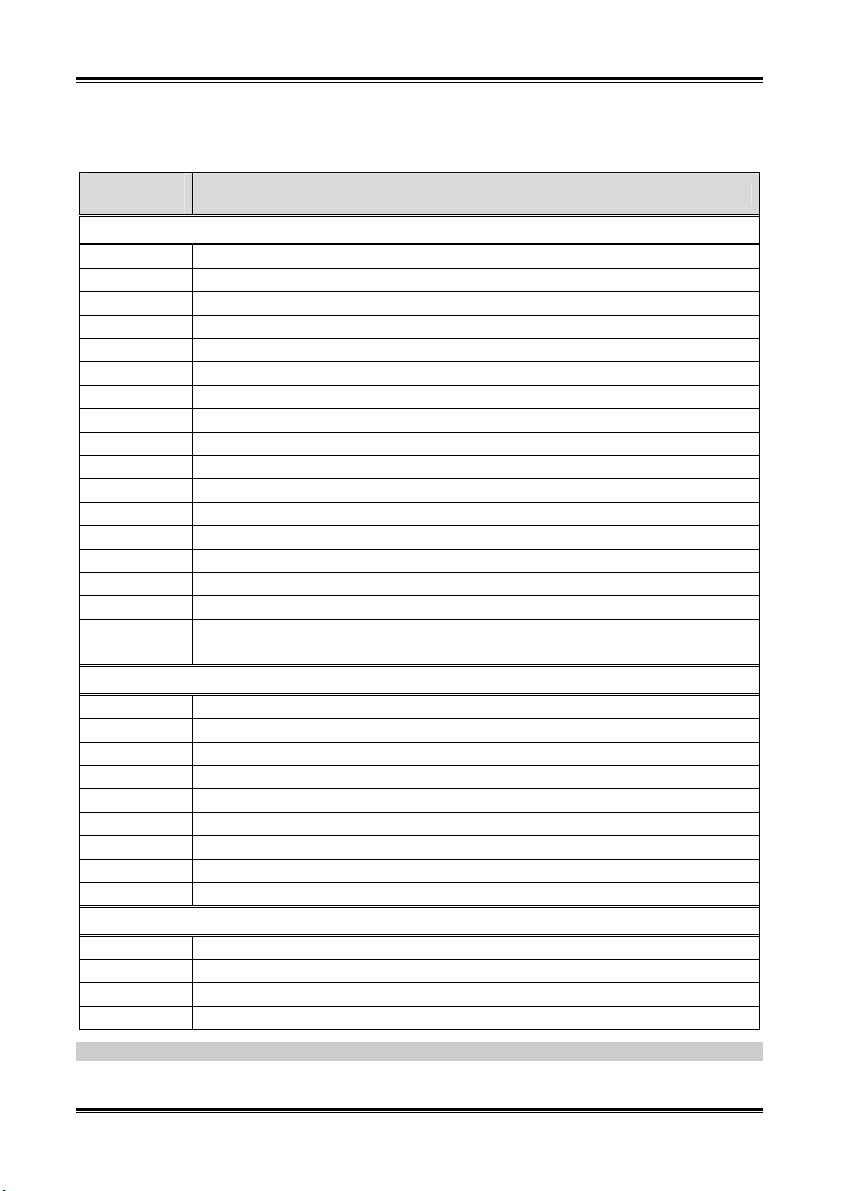
POST Code Definition H-5
AC2005 POST Code Definition:
POST
(hexadezimal)
8.1.
8.2.
8.3.
8.4.
8.5.
8.6.
8.7.
8.8.
8.9.
8.A.
8.B.
8.C.
8.D.
8.D.
8.E.
8.F.
9.0.
9.1.
9.2.
9.3.
9.4.
9.5.
9.6.
9.7.
9.8.
9.9.
F.0.
F.1.
F.2.
F.3.
Anmerkung: Der Dezimalpunkt leuchtet, wenn AC2005 POST Aktion ausgeführt wird.
Beschreibung
Hochfahren
Starten der Hochfahr-Sequenz
ATX Netzteil aktivieren
ATX Netzteil betriebsbereit
DDR Spannung bereit
Setup PWM für CPU Innenspannung
Bestätigen von PWM für CPU Innenspannung
Prüfen der CPU Innenspannung
CPU Innenspannung bereit
Taktgeber IC
North Bridge Chipset Spannung bereit
AGP Spannung bereit
3VDUAL Spannung bereit
VDDA 2.5V Spannung bereit
GMCHVTT Spannung bereit
Prüfen der CPU Lüftergeschwindigkeit
Gesamte Stromversorgung bereit
uGuru Initialisierungsprozess beendet
AWARD BIOS übernimmt Hochfahren
Herunterfahren
Starten der Herunterfahr-Sequenz
Gesamte Stromversorgung freigeben
Freigabe des Einschaltsignales (Power On)
LDT Bus Stromversorgung freigeben
PWM für CPU Innenspannung freigeben
CPU Innenspannung freigeben
Prüfen der CPU Innenspannung
Freigabe des ATX-Netzteils
Herunterfahr-Sequenz beendet
Andere
Tasten-Reset
SoftMenu-Reset
Hochfahr-Sequenz Timeout
Herunterfahr-Sequenz Timeout
Handbuch
Page 72
H-6 AnhangH
AW8 Serie
Page 73

Troubleshooting (Ist Hilfe nötig?) I-1
Anhang I. Troubleshooting (Ist Hilfe nötig?)
F & A:
F: Muss ich das CMOS löschen, bevor ich ein neues Motherboard in mein Computersystem
einbaue?
A: Ja, wir empfehlen Ihnen sehr, das CMOS vor der Installation eines neuen Motherboards zu löschen.
Bitte setzen Sie die CMOS-Brücke von ihrer voreingestellten 1-2-Position einige Sekunden lang auf
2-3 und dann wieder zurück. Wenn Sie danach Ihr System zum ersten Mal booten, befolgen Sie die
Anweisungen im Handbuch, um die optimierten Voreinstellungen zu laden.
F: Was soll ich tun, wenn mein System sich beim Aktualisieren des BIOS oder nach Einstellung
falscher CPU-Parameter aufhängt?
A: Wann immer Sie Ihr BIOS aktualisieren, oder wenn das System sich aufgrund falscher
CPU-Parametereinstellungen aufhängt, löschen Sie immer zuerst die CMOS-Brückeneinstellungen,
bevor Sie den Computer neu starten.
F: Warum kann das System nicht direkt nach einem mechanischen Ausschalten hochgebootet
werden?
A: Bitte lassen Sie ein Intervall von 30 Sekunden zwischen mechanischem Ein- und Ausschalten.
F. Nachdem einigen Übertaktungsversuchen bzw. Non-Standard-Einstellungen innerhalb des
BIOS startete das System nicht mehr und der Bildschirm blieb schwarz. Ist das Mainboard
kaputt? Muss ich es zum Händler zurückbringen oder eine RMA-Abwicklung durchlaufen?
A. Die Änderungen von BIOS-Einstellungen auf Übertaktungs- oder Non-Standardwerte sollten weder
bei Hardware noch beim Mainboard zu permanentem Schaden führen. Wir empfehlen die folgenden
drei Methoden zur Fehlerbehebung, um die CMOS-Daten zu löschen und den voreingestellten
Hardwarestatus wiederherzustellen. Dies macht Ihr Mainboard wieder betriebsfähig, Sie brauchen es
also nicht zum Händler zurückzubringen oder einen RMA-Vorgang zu durchlaufen.
1. Schalten Sie das Netzteil aus und nach einer Minute wieder an. Wenn es keinen Schalter aufweist,
ziehen Sie das Netzkabel für eine Minute heraus und stecken es dann wieder ein. Drücken Sie
die Einfügetaste auf der Tastatur und halten sie gedrückt, dabei drücken Sie die Netztaste, um
das System zu starten. Wenn es funktioniert, lassen Sie die Einfügetaste los und drücken die
Löschtaste, um das BIOS-Setup aufzurufen, wo Sie die korrekten Einstellungen vornehmen
können. Wenn dies immer noch nicht hilft, wiederholen Sie Schritt 1 dreimal oder probieren
Schritt 2.
2. Schalten Sie das Netzteil aus, ziehen das Netzkabel heraus und nehmen dann das Gehäuse ab.
Neben der Batterie befindet sich ein CCMOS-Jumper. Ändern Sie die Position dieses Jumpers
für eine Minute von der Voreinstellung 1-2 auf die Einstellung 2-3, um die CMOS-Daten zu
entladen und dann wieder zurück auf 1-2. Setzen Sie das Gehäuse weder auf und schalten das
Netzteil an oder stecken das Netzkabel wieder ein. Drücken Sie die Netztaste, um das System zu
laden. Wenn es funktioniert, drücken Sie die Löschtaste, um das BIOS-Setup aufzurufen und dort
die korrekten Einstellungen vorzunehmen. Wenn dies immer noch nicht hilft, probieren Sie
Schritt 3.
3. Der gleiche Vorgang wie Schritt 2, aber hierbei ziehen Sie die ATX-Netzanschlüsse vom
Mainboard und entfernen die Mainboard-Batterie während der Entladung des CMOS.
F: Wie kann ich eine schnelle Antwort auf meine technischen Fragen bekommen?
A: Befolgen Sie die Richtlinien im “Formblatt für Technische Hilfe” dieses Handbuchs.
Handbuch
Page 74

I-2 Anhang I
Wenn Sie auf Probleme während des Betriebs stoßen, eliminieren Sie vor dem Ausfüllen des
Formblatts für technische Hilfestellung zuerst alle Peripheriegeräte, die nichts mit dem Problem zu
tun haben und schreiben sie auf das Formblatt, damit unser technisches Hilfspersonal schnell Ihr
Problem mit dem Motherboard entscheiden und Ihnen die nötigen Antworten angeben kann. Faxen
Sie dieses Formblatt an Ihren Händler oder die Firma, wo Sie die Hardware gekauft haben, um
unsere technische Hilfe in Anspruch nehmen zu können. (Sie können sich auf die unten angegebenen
Beispiele beziehen)
Beispiel 1:
System umfasst Motherboard (mit CPU, DRAM, COAST...) Festplatte, CD-ROM, FDD,
VGA-KARTE, MPEG KARTE, SCSI KARTE, SOUNDKARTE etc. Wenn Sie nach dem
Zusammenbau des Systems nicht booten können, prüfen Sie die Schlüsselkomponenten des Systems
auf die unten beschriebene Weise. Zuerst entfernen Sie alle Interfacekarten außer der VGA-Karte
und versuchen, neu zu booten.
Wenn Sie immer noch nicht booten können: Versuchen Sie, eine VGA-Karte einer anderen Marke
oder Modells einzubauen und schauen, ob das System startet. Wenn es immer noch nicht startet,
schreiben Sie die Modelle von VGA-Karte und Motherboard sowie die BIOS-Identifikationszahl und
die CPU auf das Formblatt für technische Hilfe (siehe Anweisungen) und beschreiben das Problem
im vorgegebenen Feld für die Problembeschreibung.
Wenn Sie booten können: Setzen Sie nach und nach die Interfacekarten wieder ein, die Sie aus dem
System entfernt haben und versuchen nach dem Einsetzen jeder Karte, das System neu zu starten, bis
das System nicht mehr startet. Lassen Sie die VGA-Karte und die Interfacekarte, die das Problem
ausgelöst hat, auf dem Motherboard, entfernen alle anderen Karten oder Peripheriegeräte und starten
neu. Wenn Sie immer noch nicht starten können, schreiben Sie Information zu beiden Karten im Feld
für die Zusatzkarten und vergessen nicht, das Modell des Motherboards, Version,
BIOS-Identifikationszahl und CPU (s. Anweisungen) anzugeben und eine Beschreibung des
Problems mitzuliefern.
Beispiel 2:
System umfasst Motherboard (mit CPU, DRAM, COAST...) Festplatte, CD-ROM, FDD,
VGA-KARTE, LAN KARTE, MPEG KARTE, SCSI KARTE, SOUND KARTE. Wenn Sie nach
dem Zusammenbau und der Installation der Soundkartentreiber Ihr System neu starten und es den
Soundkartentreiber ausführt, stellt es sich automatisch zurück. Dieses Problem kann am
Soundkartentreiber liegen. Während DOS startet, drücken Sie die UMSCHALT (BYPASS) Taste,
um CONFIG.SYS und AUTOEXEC.BAT zu überspringen; bearbeiten Sie CONFIG.SYS mit einem
Texteditor und fügen der Zeile, die den Soundkartentreiber lädt, die Anmerkung REM an, um den
Soundkartentreiber zu deaktivieren. Siehe folgendes Beispiel.
CONFIG.SYS:
DEVICE=C:\DOS\HIMEM.SYS
DEVICE=C:\DOS\EMM386.EXE HIGHSCAN
DOS=HIGH, UMB
FILES=40
BUFFERS=36
REM DEVICEHIGH=C:\PLUGPLAY\DWCFGMG.SYS
LASTDRIVE=Z
Starten Sie das System neu. Wenn das System startet und sich nicht zurückstellt, können Sie sicher
sein, dass das Problem am Soundkartentreiber liegt. Schreiben Sie die Modelle von Soundkarte und
Motherboard und die BIOS-Identifikationszahl in das Formblatt für technische Hilfe (s.
Anweisungen) und beschreiben das Problem im vorgegebenen Feld.
Wir zeigen Ihnen, wie das“Formblatt für Technische Hilfe” auszufüllen ist.
AW8 Serie
Page 75
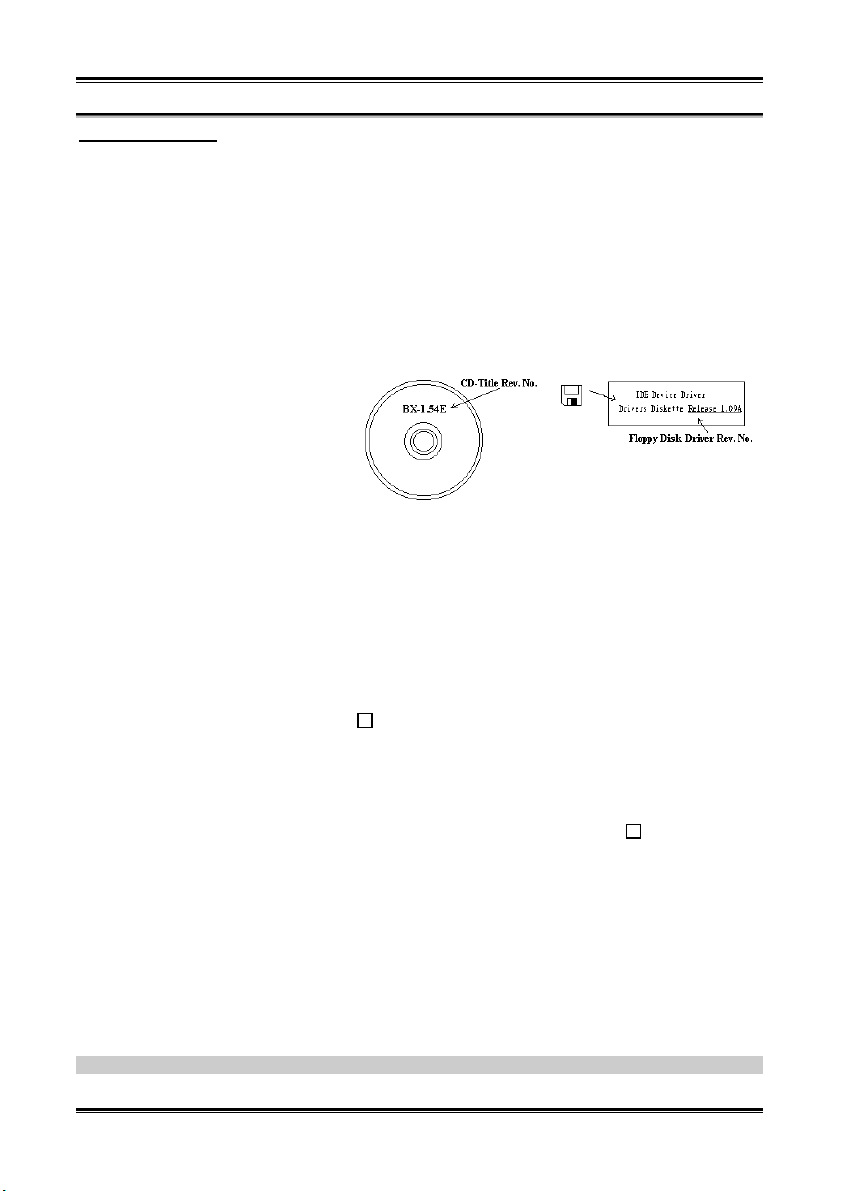
Troubleshooting (Ist Hilfe nötig?) I-3
Haupt-Anleitungen:
Um dieses “Formular für Techniche Unterstützung” auszufüllen, folgen Sie den folgenden
Schritt-für-Schritt-Anleitungen:
*
. MODELL: Notieren Sie die Modellnummer, die Sie in der Benutzeranleitung finden können.
1
Beispiel: AW8 Serie
*
. Motherboard-Modellnummer (REV): Notieren Sie die Motherboard-Modellnummer, die auf das
2
Motherboard als “REV:*.**” geklebt ist.
Exemple: REV: 1.00
*
. BIOS ID und Part-Nummer : Lesen Sie die Meldung auf dem Bildschirm.
3
4. DRIVER REV: Notieren Sie die
Treiber-Versionsnummer, die Sie
auf der DEVICE DRIVER-Diskette
als “Release *.**” finden können.
*
. OS/ANWENDUNGSPROGRAMM: Geben Sie hier Ihr Betriebsystem und die
5
Anwendungsprogramme auf Ihrem System an.
®
Beispiel: MS-DOS
*
. CPU: Geben Sie hier Marke und Geschwindigkeit (MHz) Ihrer CPU an.
6
Beispiel: (A) Unter “Marke” schreiben Sie “ Intel ”, unter “Technische Daten” schreiben Sie
“Pentium
®
6.22, Windows® 98 SE, Windows® 2000....
4 1.9GHz”。
7. Festplatte: Geben Sie hier Marke und technische Daten Ihrer Festplatte(n) an, bestimmen Sie, ob die
Festplatte &IDE1 oder &IDE2 verwendet. Wenn Sie das Fassungsvermögen der Platte kennen,
geben Sie es an und markieren (“'”) “
”; wenn Sie nichts angeben, gehen wir davon aus, dass Ihre
Festplatte“(IDE1” Master ist.
Beispiel: Unter “Festplatte” markieren Sie das Kästchen, unter “Marke” schreiben Sie “Seagate”,
unter Technische Daten schreiben Sie “ST31621A (1.6GB)”.
8. CD-ROM-Laufwerk: Geben Sie hier Marke und technische Daten Ihres CD-ROM-Laufwerks ein.
Bestimmen Sie, ob es & IDE1 oder &IDE2 verwendet, und markieren (“'”) “
”; wenn Sie nichts
angeben, gehen wir davon aus, dass Ihr CD-ROM/Laufwerk“(IDE2” Master ist.
Beispiel: Unter “CD-ROM-Laufwerk” markieren Sie das Kästchen, unter “Marke” schreiben Sie
“Mitsumi”, unter Technische Daten, schreiben Sie “FX-400D”.
9. Systemspeicher: Zeigt Marke und Spezifikationen Ihres Systemspeichers an, wie z. B. Dichte,
Beschreibung, Modulkomponenten, Modulteilnummer, CAS-Latenz, Geschwindigkeit (MHz).
10. ZUSATZKARTE: Geben Sie hier an, bei welchen Zusatzkarten Sie sich absolut sicher sind, dass
sie mit dem Problem zusammenhängen.
Wenn Sie die Ursache des Problems nicht finden können, geben Sie alle Zusatzkarten in Ihrem
System an.
Hinweis: Punkte zwischen “*” sind absolut notwendig.
Handbuch
Page 76
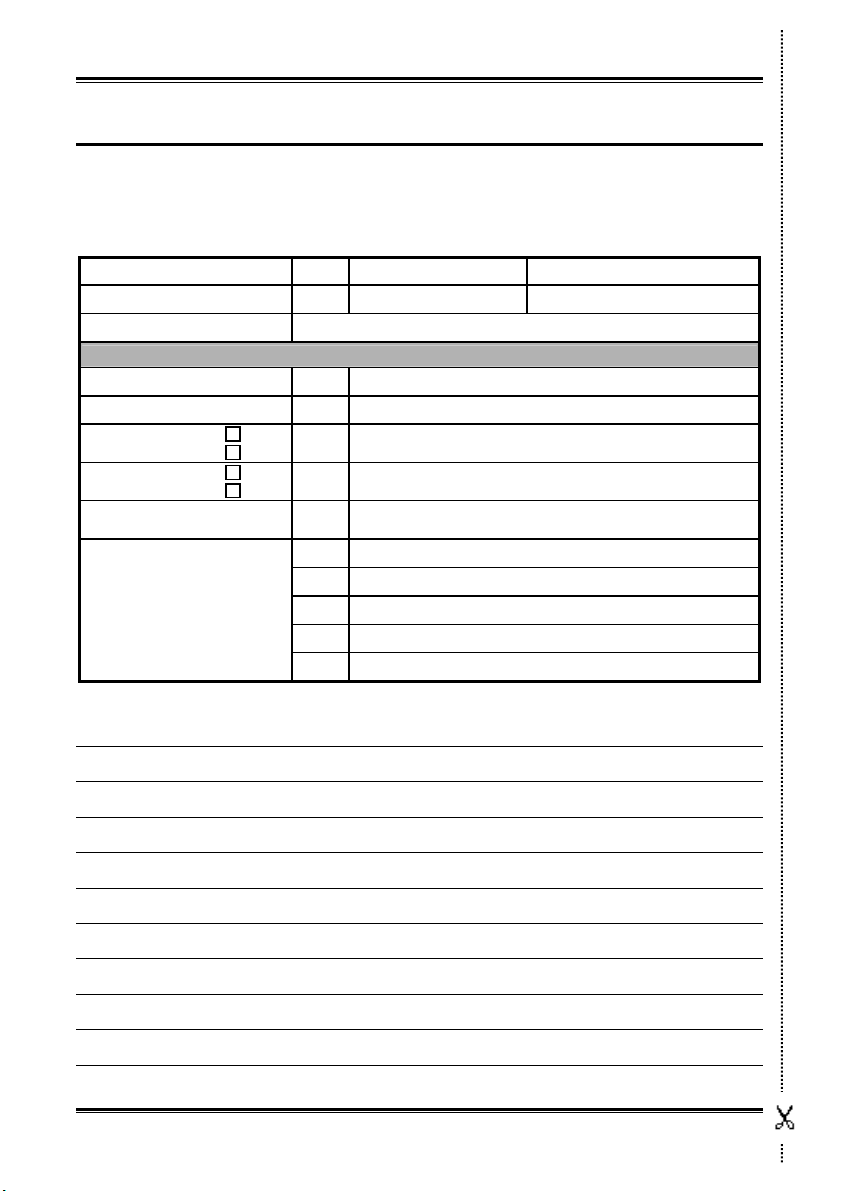
I-4 Anhang I
) Formblatt für technische Hilfe
! Firma: * Phone Number:
" Kontakt Person: # Fax Number:
+ E-mail Address:
Modell * BIOS ID # *
Motherboard Modell Nr. TREIBER REV
OS/Anwendungsprogramm *
Hardware Marke Technische Daten
CPU *
IDE1
Festplatte
CD-ROM-Laufwerk
Systemspeicher
(DRAM)
ZUSATZKARTE
IDE2
IDE1
IDE2
Problembeschreibung:
AW8 Serie
Page 77

Wo Sie Technische Hilfe finden J-1
Anhang J. Wo Sie Technische Hilfe finden
(auf unserer Website) http://www.abit.com.tw
(in Nordamerika) http://www.abit-usa.com
(in Europa) http://www.abit.nl
Vielen Dank für Ihre Wahl von ABIT Die Firma ABIT verkauft alle ihre Produkte über
Vertriebshändler, Importeure und Systemintegrierer, aber nicht direkt an Endverbraucher.
Bevor Sie uns für technische Hilfe e-mailen, fragen Sie bitte Ihren oder Integrierer, ob Sie
bestimmte Dienstleistungen benötigen, denn sie sind diejenigen, die Ihnen Ihr System
verkauft haben und sie sollten am besten wissen, was getan werden kann, und die Ihnen
geleisteten Dienste können Ihnen bei der Entscheidung über zukünftige Anschaffungen
Denkanstöße geben.
Wir wertschätzen jeden Kunden sehr und würden Ihnen gerne unsere bestmöglichen Dienste
bieten. Schneller Kundendienst ist unsere höchste Priorität. Wir bekommen allerdings sehr
viele Telefonanrufe und eine gewaltige Anzahl von Emails aus allen Herren Ländern. Zur Zeit
ist es uns nicht möglich, jede einzelne Anfrage zu beantworten, daher ist es gut möglich, daß
Sie auf uns geschickte Emails keine Antwort bekommen. Wir haben viele Kompatibilitätsund Verläßlichkeitstests durchgeführt, um sicher zu gehe, daß unsere Produkte beste Qualität
und Kompatibilität bieten. Falls Sie Service oder technische Hilfe brauchen, bitten wir Sie um
Verständnis für unsere Kapazitätsbeschränkungen; bitte wenden Sie sich bei Fragen immer
zuerst an den Händler, bei dem Sie das Produkt erstanden haben.
Zur Beschleunigung unseres Kundendienstes empfehlen wir Ihnen, den unten beschriebenen
Verfahren zu folgen, bevor Sie sich an uns wenden. Mit Ihrer Hilfe können wir unsere
Verpflichtung wahrmachen, der größtmöglichen Anzahl von ABIT bestmöglichen Service
zu bieten:
1. Schauen Sie im Handbuch nach. Es klingt simpel, aber wir haben uns viel mühe
gegeben, ein gründlich erdachtes und gut geschriebenes Handbuch zu erstellen. Es ist
voller Information, die nicht nur Motherboards abdeckt. Die Ihrem Motherboard
beiliegende CD-ROM enthält das Handbuch sowie die Treiber. Wenn Sie keins von
beiden haben, besuchen Sie die Programm-Downloadbereich auf unserer Website oder
den FTP Server.
2. Downloaden Sie die neuesten BIOS, Software oder Treiber. Bitte besuchen Sie unsere
Programm-Downloadbereich auf unserer Website, um zu sehen, ob Sie das neueste BIOS
haben. Diese wurden über die Zeit hinweg entwickelt, um Programmfehler oder
Inkompatibilitätsfragen zu eliminieren. Vergewissern Sie sich bitte auch, daß Sie die
neuesten Treiber für Ihre Zusatzkarten haben!
3. Lesen Sie den ABIT-Führer zu technischen Termini und die FAQ auf unserer
Website. Wir versuchen, die FAQs mit mehr Information zu erweitern und sie noch
nützlicher zu gestalten. Wenn Sie Vorschläge haben, lassen Sie es uns wissen! Für
brandheiße Themen lesen Sie bitte unsere HOT FAQ!
Handbuch
Page 78

J-2 Anhang J
4. Internet Newsgroups. Diese sind eine fantastische Informationsquelle und viele
Teilnehmer dieser Gruppen bieten Hilfe an. ABIT's Internet Newsgroup,
alt.comp.periphs.mainboard.abit, ist ein ideales öffentliches Forum für
Informationsaustausch und die Diskussion von Erfahrungen mit ABITs Produkten. Sie
werden oft sehen, daß Ihre Fragen schon zuvor gestellt wurden. Dies ist eine öffentliche
Internet-Newsgroup und für freie Diskussionen gedacht. Hier eine Liste einiger der
gebräuchlicheren Newsgroups:
alt.comp.periphs.mainboard.abit
comp.sys.ibm.pc.hardware.chips
alt.comp.hardware.overclocking
alt.comp.hardware.homebuilt
alt.comp.hardware.pc-homebuilt
5. Fragen Sie Ihren Händler. Ihr autorisierter ABIT-Händler sollte in der Lage sein, die
schnellste Lösung für Ihre technischen Probleme zu finden. Wir verkaufen unsere
Produkte über Vertriebe, die sie wiederum durch Verteiler an Groß- und Einzelhändler
weitergeben. Ihr Händler sollte mit Ihrer Systemkonfiguration vertraut sein und Ihr
Problem viel effizienter als wir lösen können. Schließlich sind Sie für Ihren Händler ein
wichtiger Kunde, der vielleicht mehr Produkte kaufen wird und ihn auch seinen Freunden
weiterempfehlen kann. Er hat Ihr System integriert und es Ihnen verkauft. Er sollte am
besten wissen, wie Ihre Systemkonfiguration aussieht und wo Ihr Problem liegt. Er sollte
weiterhin vernünftige Rückgabe- und Rückerstattungskonditionen bieten. Die Qualität
seines Kundendienstes ist auch eine gute Leitlinie für Ihren nächsten Kauf.
6. Kontakt mit ABIT. Wenn Sie sich mit ABIT direkt in Verbindung setzen möchten,
können Sie E-Mail an die technische Hilfe bei ABIT. Wenden Sie sich bitte zuerst an das
Support-Team unserer Ihnen am nächsten liegenden Zweigstelle. Sie sind mit den lokalen
Bedingungen vertrauter und wissen, welche Händler welche Produkte und
Dienstleistungen anbieten. Aufgrund der großen Zahl von E-mails, die wir jeden Tag
empfangen, sowie aus anderen Gründen, wie z. B. die zur Problemrekonstruktion nötige
Zeit, können wir nicht jede einzelne E-Mail beantworten. Bitte verstehen Sie, daß wir
durch Verteilerkanäle verkaufen und nicht die Ressourcen haben, jeden Endanwender zu
bedienen. Wir werden trotzdem versuchen unser Bestes zu geben, jedem Kunden zu
helfen. Bitte denken Sie auch daran, daß für viele Mitarbeiter in unserer Abteilung für
technische Hilfe Englisch eine zweite Sprache ist, d. h., Sie haben eine bessere Chance,
eine nützliche Antwort zu bekommen, wenn Ihre Frage von vornherein verstanden wurde.
Bitte verwenden Sie eine einfache, klare Sprache, die das Problem exakt darstellt,
vermeiden Sie Ausschweifungen oder blumige Konstruktionen und geben Sie immer Ihre
Systemkomponenten an. Im Folgenden finden Sie nun die Kontaktinformation für unsere
Zweigstellen:
AW8 Serie
Page 79

Wo Sie Technische Hilfe finden J-3
Nordamerika und
Südamerika
UK und Irland ABIT Computer (U.K.) Corporation Ltd.
Deutschland und Benelux
(Belgien, Niederlanden,
Luxemburg), Frankreich, Italien,
Spanien, Portugal, Griechenland,
Dänemark, Norwegen,
Schweden, Finnland, und
die Schweiz
Österreich, Tschechien,
Rumänien, Bulgarien, Slowakei,
Kroatien, Bosnien, Serbien und
Mazedonien
ABIT Computer (U.S.A.) Corporation
45531 Northport Loop West,
Fremont CA, 94538, U.S.A.
Tel: 1-510-623-0500
Fax: 1-510-623-1092
Vertrieb: [email protected]
Südamerika-Vertrieb: [email protected]
Marketing: [email protected]
Website: http://www.abit-usa.com
RMA-Center: http://rma.abit-usa.com
Unit 3, 24-26 Boulton Road, Stevenage,
Herts SG1 4QX, UK
Tel: 44-1438-228888
Fax: 44-1438-226333
E-mail: [email protected]
AMOR Computer B.V. (ABIT's European Office)
Jan van Riebeeckweg 15, 5928LG, Venlo,
The Netherlands
Tel: 31-77-3204428
Fax: 31-77-3204420
Vertrieb: [email protected]
Website: http://www.abit.nl
Asguard Computer Ges.m.b.H
Schmalbachstrasse 5,
A-2201 Gerasdorf / Wien, Austria
Tel: 43-1-7346709
Fax: 43-1-7346713
E-mail: [email protected]
Shanghai ABIT Computer (Shanghai) Co. Ltd.
Tel: 86-21-6235-1829
Fax: 86-21-6235-1832
Web Site: http://www.abit.com.cn
Russland und CIS ABIT Computer (Russia) Co. Ltd.
Handbuch
Page 80

J-4 Anhang J
Polen ABIT Computer (Poland) Co. Ltd.
Przedstawicielstwo w Polsce ul. Wita Stwosza 28,
50-149 Wrocław
Tel: 48 71 780 78 65 / 66
Fax: 48 71 372 30 87
Japan
Taiwan Hauptsitz
(Bietet Serviceleistungen für alle
oben nicht aufgelisteten Regionen.
Die Zeit in Taiwan ist 8+ GMT.
Feiertage können von Ihrer
Region abweichen.)
7. RMA Service. Wenn Ihr System bis dato funktionierte, aber nun den Dienst verweigert,
obwohl Sie keine neue Software oder Hardware installiert haben, ist es wahrscheinlich,
daß eine defekte Komponente vorliegt. Bitte wenden Sie sich an Ihren Händler, von dem
Sie das Produkt gekauft haben. Dort sollten Sie in den Genuß von Rückgabe- und
Ersatzklauseln kommen können.
8. Meldung von Kompatibilitätsproblems an ABIT. Aufgrund der riesigen Menge an
E-mail-Nachrichten, die wir täglich empfangen, sind wir gezwungen, bestimmten
Nachrichten größere Bedeutung als anderen zuzuweisen. Aus diesem Grunde stehen
Kompatibilitätsprobleme, die uns gemeldet werden, inklusive detaillierter Information zu
Systemkonfiguration und Fehlersymptomen, in höchster Priorität. Es tut uns sehr leid, daß
wie ander Fragen nicht direkt beantworten können. Aber Ihre Fragen können Sie auf
Internet-Newsgroups posten, so daß eine große Anzahl an Anwendern von dieser
Information profitieren können. Bitte überprüfen Sie die Newsgroups von Zeit zu Zeit.
Website: http://www.abit4u.jp
ABIT Computer Corporation
No. 323, Yang Guang St., Neihu, Taipei, 114,
Taiwan
Tel: 886-2-8751-8888
Fax: 886-2-8751-3382
Vertrieb: [email protected]
Marketing: [email protected]
Website: http://www.abit.com.tw
AW8 Serie
Vielen Dank
ABIT Computer Corporation
www.abit.com.tw
 Loading...