

Page 1
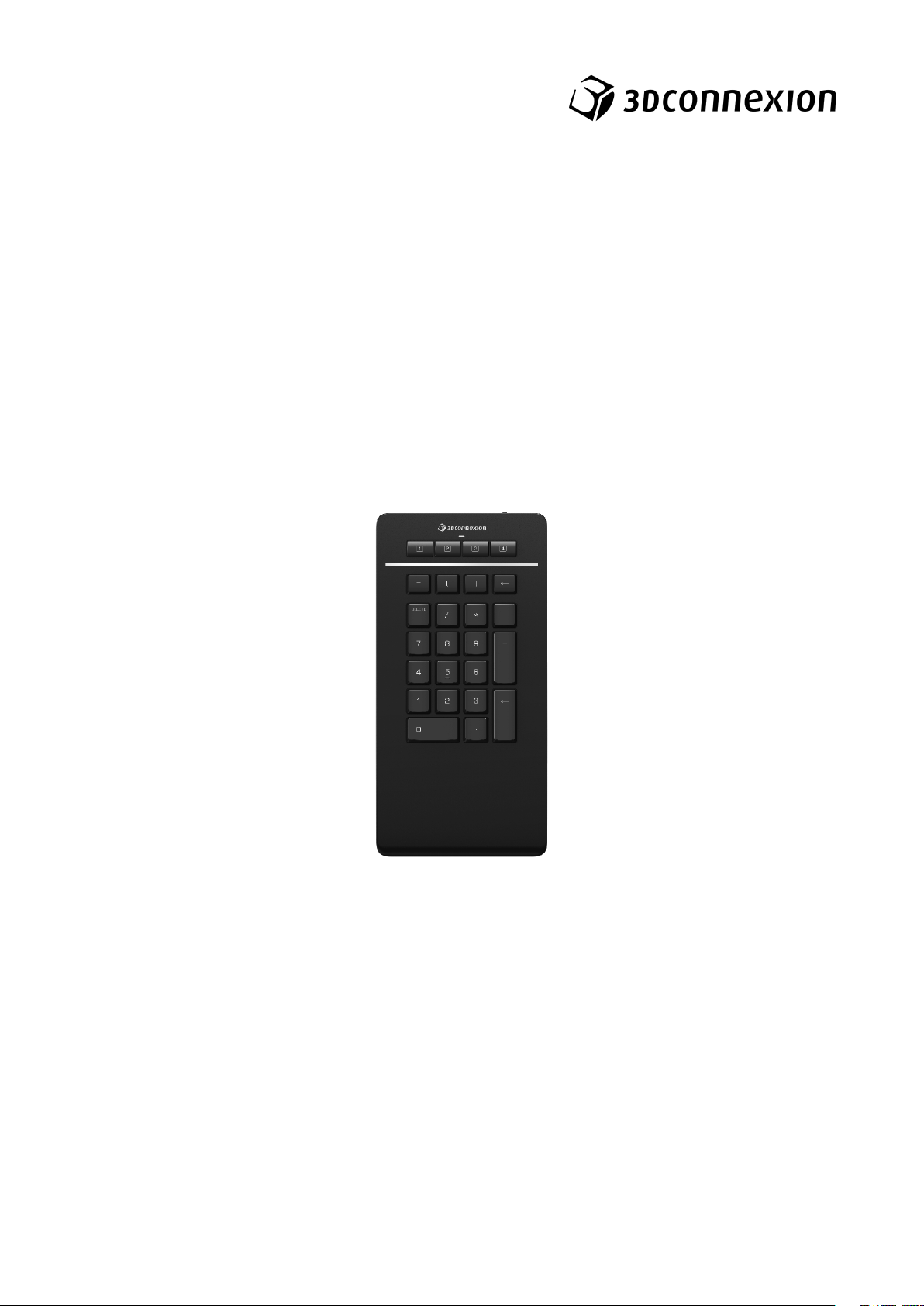
Instrukcja obsługi
3Dconnexion® Numpad Pro
Wersja sterownika: 3DxWare 10.8.8 lub wyższa
Page 2

Spis treści
Skrócony przewodnik ........................................................................................................................... 3
Konfiguracja miejsca pracy ................................................................................................................................................................ 3
Instalacja .......................................................................................................................................................................................... 3
Przewodnik po funkcjach ..................................................................................................................... 4
Ustawienia (3Dconnexion Settings) ....................................................................................................... 6
Ustawienia zaawansowane (Advanced Settings) .................................................................................................................................. 7
Przyciski (Buttons) ............................................................................................................................................................................ 8
Przypisywanie szybkich makr do przycisków ....................................................................................................................................... 8
Przypisywanie poleceń za pomocą okna wysuwanego ......................................................................................................................... 9
Tworzenie makr (Macros) ................................................................................................................................................................... 9
Tworzenie menu radialnych (Radial Menus) ...................................................................................................................................... 10
3Dconnexion Home ............................................................................................................................. 11
Specyfikacja techniczna ...................................................................................................................... 12
3Dconnexion Numpad Pro | 2
Page 3
Skrócony przewodnik
Konfiguracja miejsca pracy
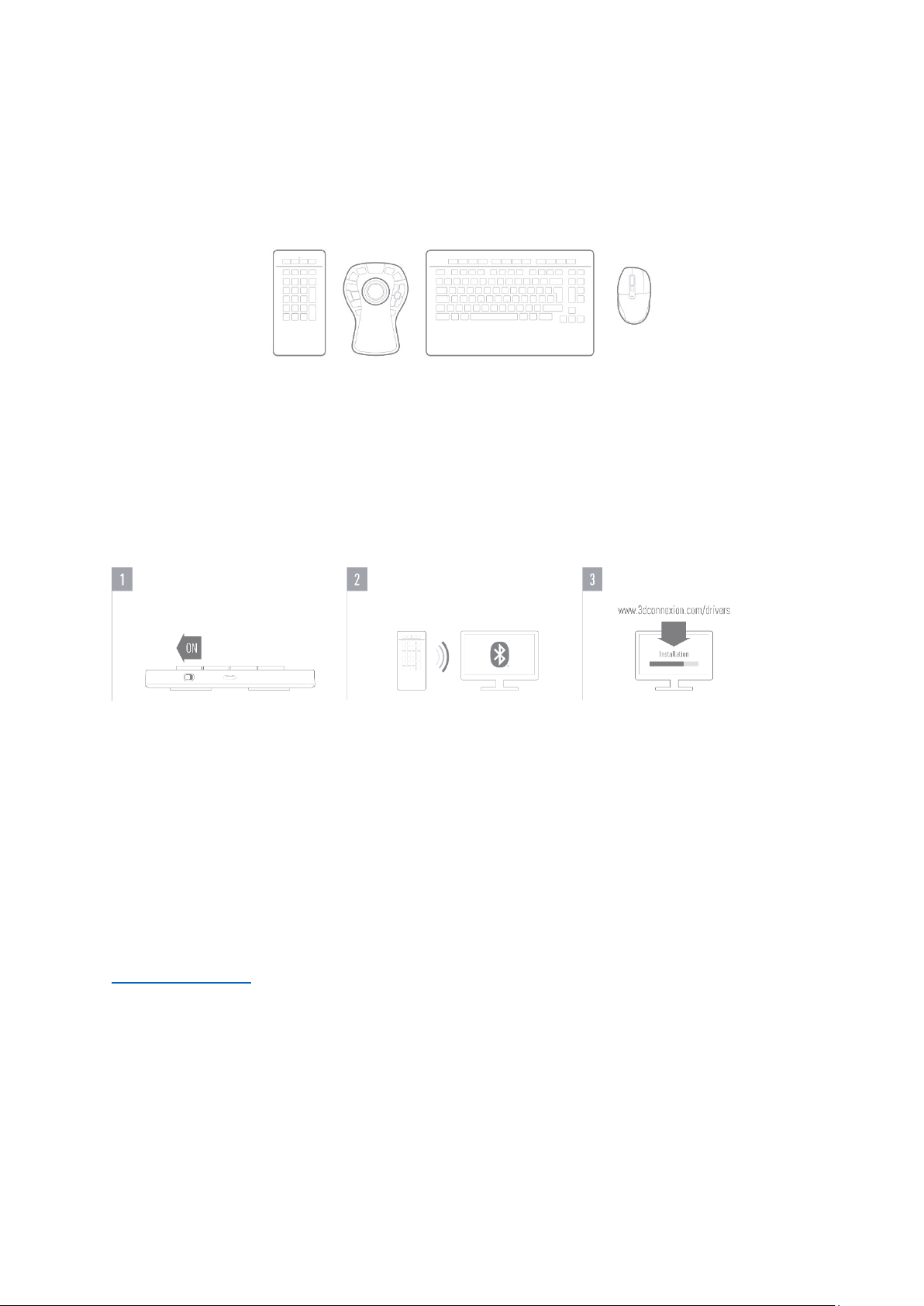
Ustaw klawiaturę numeryczną Numpad Pro na biurku odpowiednio do Twoich preferencji i planowanych zadań. Z myślą o
zapewnieniu naturalnej i ergonomicznej postawy zalecamy umieszczenie jej po przeciwnej stronie myszy CadMouse.
Instalacja
1. Włącz Numpad Pro
Włącz urządzenie za pomocą przycisku zasilania znajdującego się z tyłu po prawej stronie.
2. Połącz z komputerem.
Upewnij się, że moduł Bluetooth w Twoim komputerze jest aktywny i połącz Numpad Pro z komputerem.
3. Pobierz i zainstaluj najnowszy pakiet oprogramowania
Upewnij się, że masz zainstalowane najnowszy sterownik 3Dconnexion. Najnowszą wersję można pobrać pod adresem
3dconnexion.com/drivers.
3Dconnexion Numpad Pro | 3
Page 4
Przewodnik po funkcjach
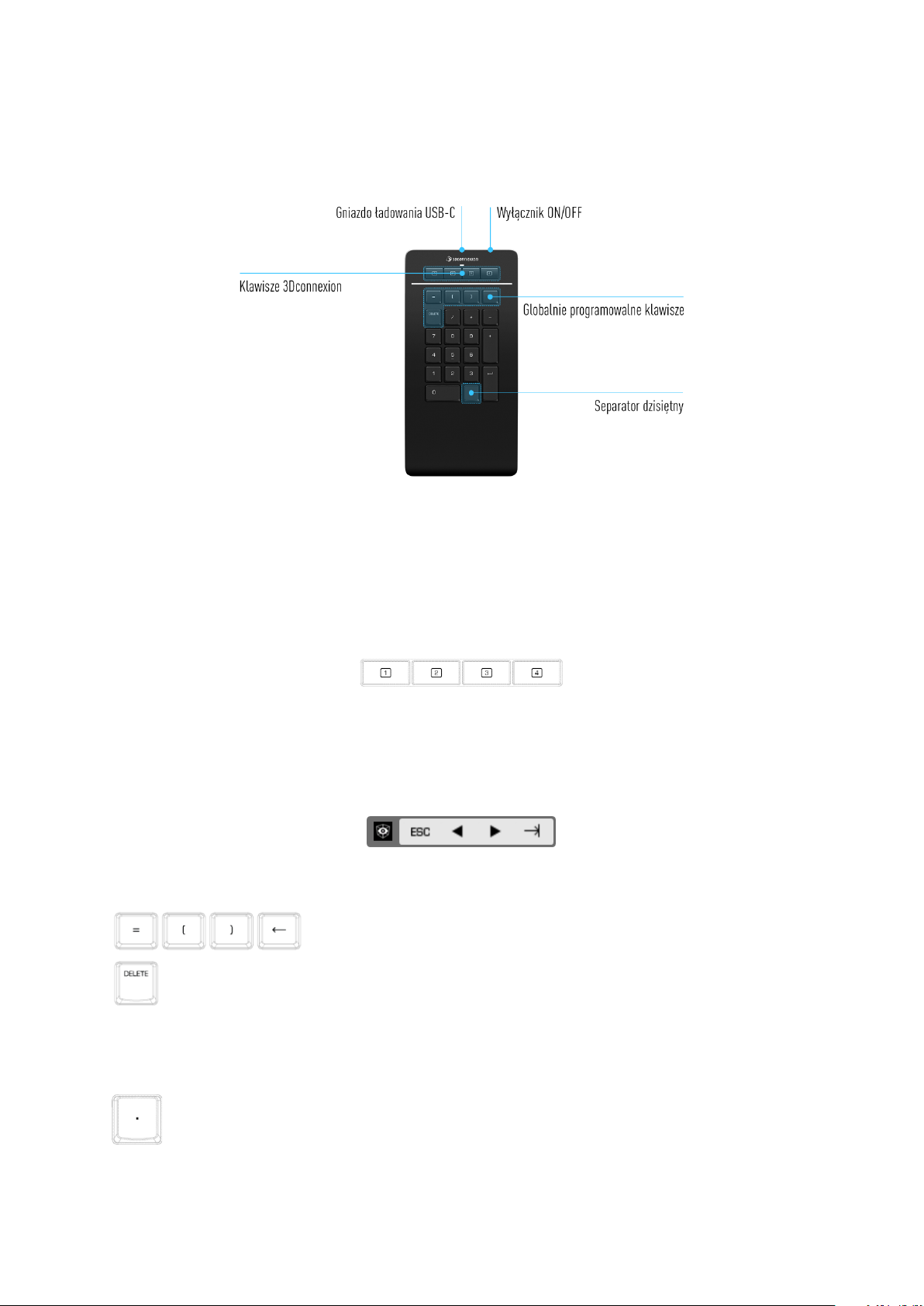
Klawisze 3Dconnexion
Klawiatura numeryczna Numpad Pro ma cztery dodatkowe programowalne klawisze funkcyjne 3Dconnexion, znajdujące się nad
standardowymi klawiszami. Natychmiast rozpoznaje używane przez Ciebie aplikacje oraz ich środowiska i automatycznie
przypisuje najczęściej używane polecenia do klawiszy.
Uwaga: Do obsługi klawiszy 3Dconnexion, niezbędny jest sterownik 3Dconnexion (3DxWare).
Wyświetlacz na ekranie (On-Screen Display)
Po zainstalowaniu sterownika, wyświetlacz na ekranie (OSD) dla Numpad Pro jest domyślnie ukryty. Aby włączyć OSD, otwórz
3Dconnexion Settings, wybierz Numpad Pro, kliknij na Buttons i aktywuj pole wyboru Always show On-Screen Display.
Globalnie programowalne klawisze
Oprócz klawiszy 3Dconnexion Numpad Pro jest wyposażony w pięć globalnie
programowalnych klawiszy, których funkcja pozostaje taka sama w całym systemie
(bez względu na to, w której aplikacji aktualnie pracujesz). Można je łatwo
konfigurować w 3Dconnexion Settings.
Separator dziesiętny (Decimal Separator)
W 3Dconnexion Settings możesz ustawić separator dziesiętny swojego Numpad Pro jako kropkę lub przecinek
zgodnie z własnymi preferencjami w każdej aplikacji.
3Dconnexion Numpad Pro | 4
Page 5
Dioda LED stanu
Numpad Pro jest wyposażony w diodę LED stanu, która pokazuje również stan naładowania baterii oraz połączenia.
Stan naładowania baterii:
Natychmiast po włączeniu urządzenia lub aktywacji ze stanu uśpienia dioda LED pokaże aktualny poziom naładowania:
- Zielony Numpad Pro jest wystarczająco naładowany.
- Czerwony Numpad Pro jest naładowany w mniej niż 10% i wymaga naładowania.
Status parowania i połączenia:
Po wyświetleniu stanu naładowania baterii urządzenie pokaże aktualny tryb połączenia i parowania.
- Biały (stały) Pomyślnie połączono w trybie bezprzewodowym 3Dconnexion.
- Biały (pulsujący) Urządzenie gotowe do połączenia bezprzewodowego 3Dconnexion.
- Niebieski (stały) Pomyślnie połączono w trybie Bluetooth.
- Niebieski (pulsujący) Urządzenie gotowe do połączenia Bluetooth.
Po pomyślnym podłączeniu urządzenia dioda LED zgaśnie.
Ładowanie Numpad Pro
Podłącz Numpad Pro do portu ładowania w komputerze za pomocą dołączonego kabla USB. W trakcie ładowania dioda LED
stanu będzie migać na zielono, a po pełnym naładowaniu będzie świecić stałym światłem zielonym.
Podłączenie Numpad Pro
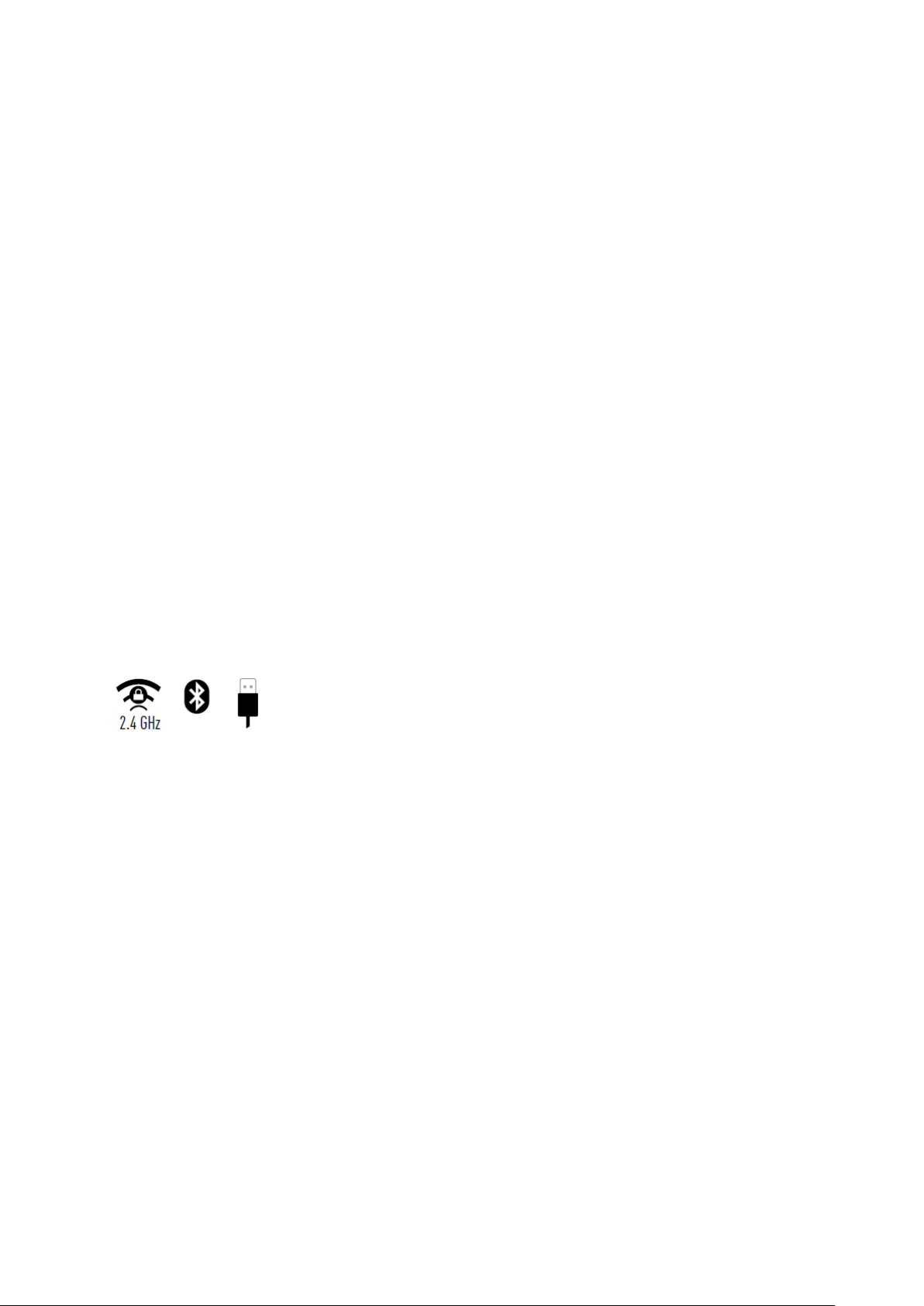
Numpad Pro można połączyć za pośrednictwem klawiatury Keyboard Pro, łącza Bluetooth®
(łącznie ze Swift Pair) lub kabla USB. Połączenie bezprzewodowe Numpad Pro jest zawsze
szyfrowane w celu zapewnienia bezpieczeństwa danych.
Uwaga: By sparować Numpad Pro najpierw włącz urządzenie - dioda LED zacznie migać na niebiesko. Następnie upewnij się, że
Bluetooth jest aktywny na komputerze i znajduje się w trybie wykrywania. Teraz wybierz urządzenie z listy i sparuj je z
komputerem.
Aby skorzystać z uproszczonej opcji Bluetooth® Swift Pair, upewnij się, że moduł Bluetooth komputera jest włączony, a Numpad
jest blisko niego. Następnie wprowadź podany na ekranie kod na Numpad i potwierdź klawiszem Enter, aby zakończyć
parowanie.
3Dconnexion Numpad Pro | 5
Page 6
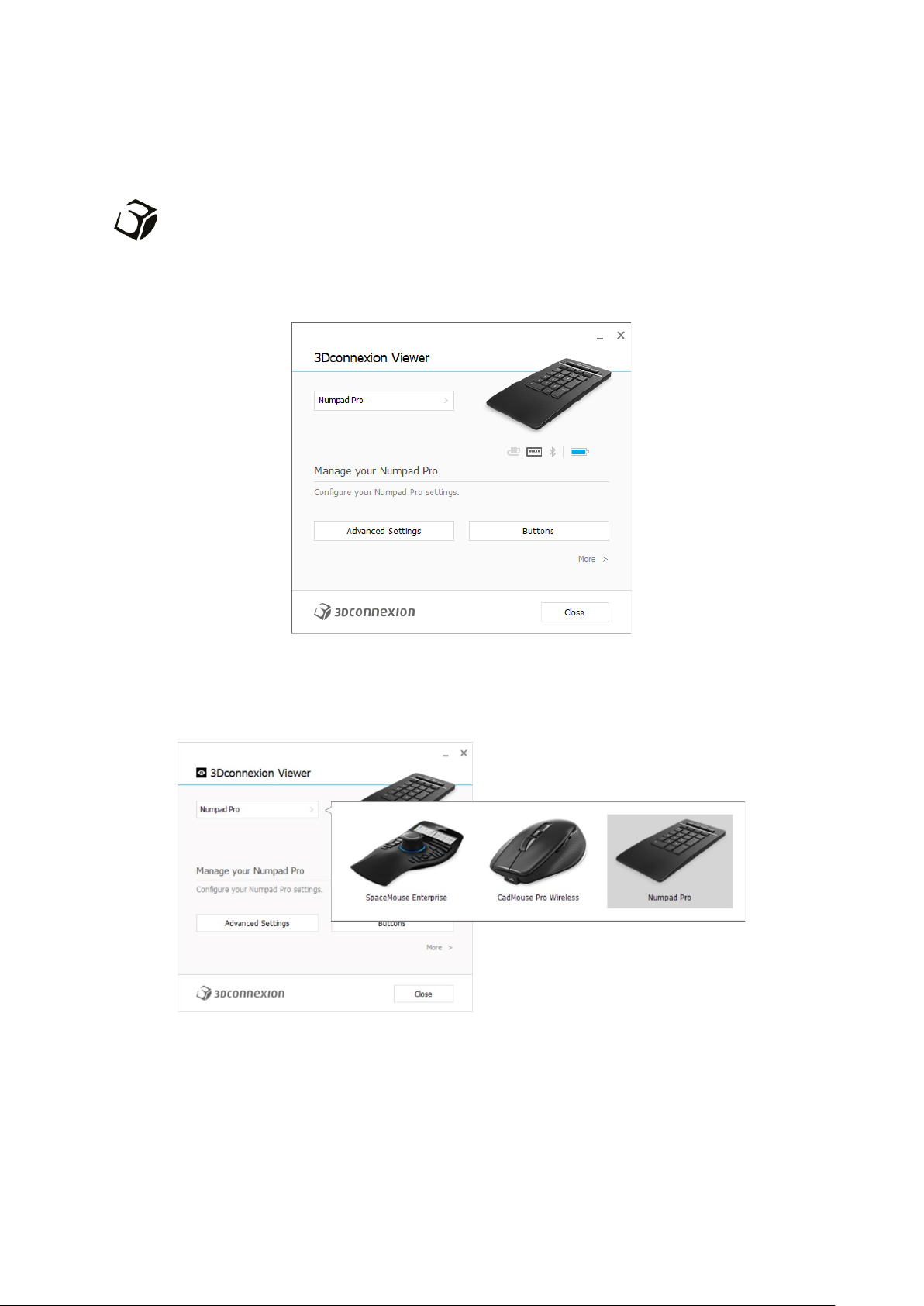
Ustawienia (3Dconnexion Settings)
Dostęp do panelu ustawień 3Dconnexion Settings można uzyskać za pośrednictwem 3Dconnexion Home (na
pulpicie), ikony w obszarze powiadomień (tacka systemowa/zasobnik) lub menu startowego systemu Windows.
Nazwa aktywnej aplikacji jest wyświetlana w górnej części panelu. Wszelkie zmiany ustawień dotyczą tylko tej
aplikacji.
Jeśli podłączonych jest wiele urządzeń 3Dconnexion, można wybrać żądany produkt do skonfigurowania, klikając wysuwane
menu w lewym górnym rogu panelu.
3Dconnexion Numpad Pro | 6
Page 7
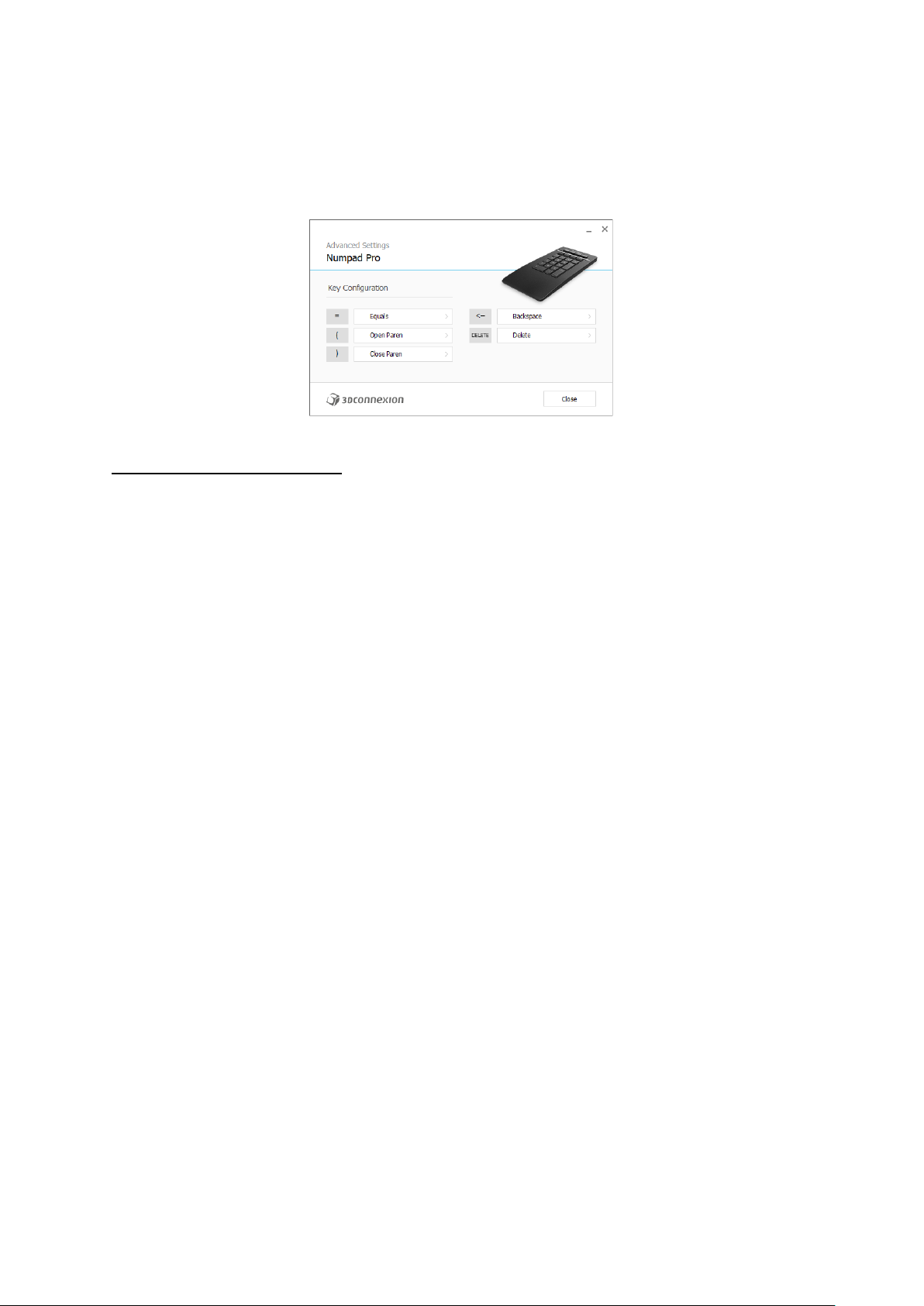
Ustawienia zaawansowane (Advanced Settings)
Ustawienia, które można skonfigurować w panelu Advanced Settings, nie są specyficzne dla danej aplikacji – są one takie
same dla wszystkich aplikacji w całym systemie.
Konfiguracja klawiszy (Key Configuration)
Po kliknięciu strzałki > po prawej stronie pola klawisza otwiera się okno wysuwane, za pomocą którego można przypisać
polecenia, makra lub menu radialne do klawiszy multimedialnych (Media Keys) (Przypisywanie poleceń za pomocą okna
wysuwanego).
3Dconnexion Numpad Pro | 7
Page 8
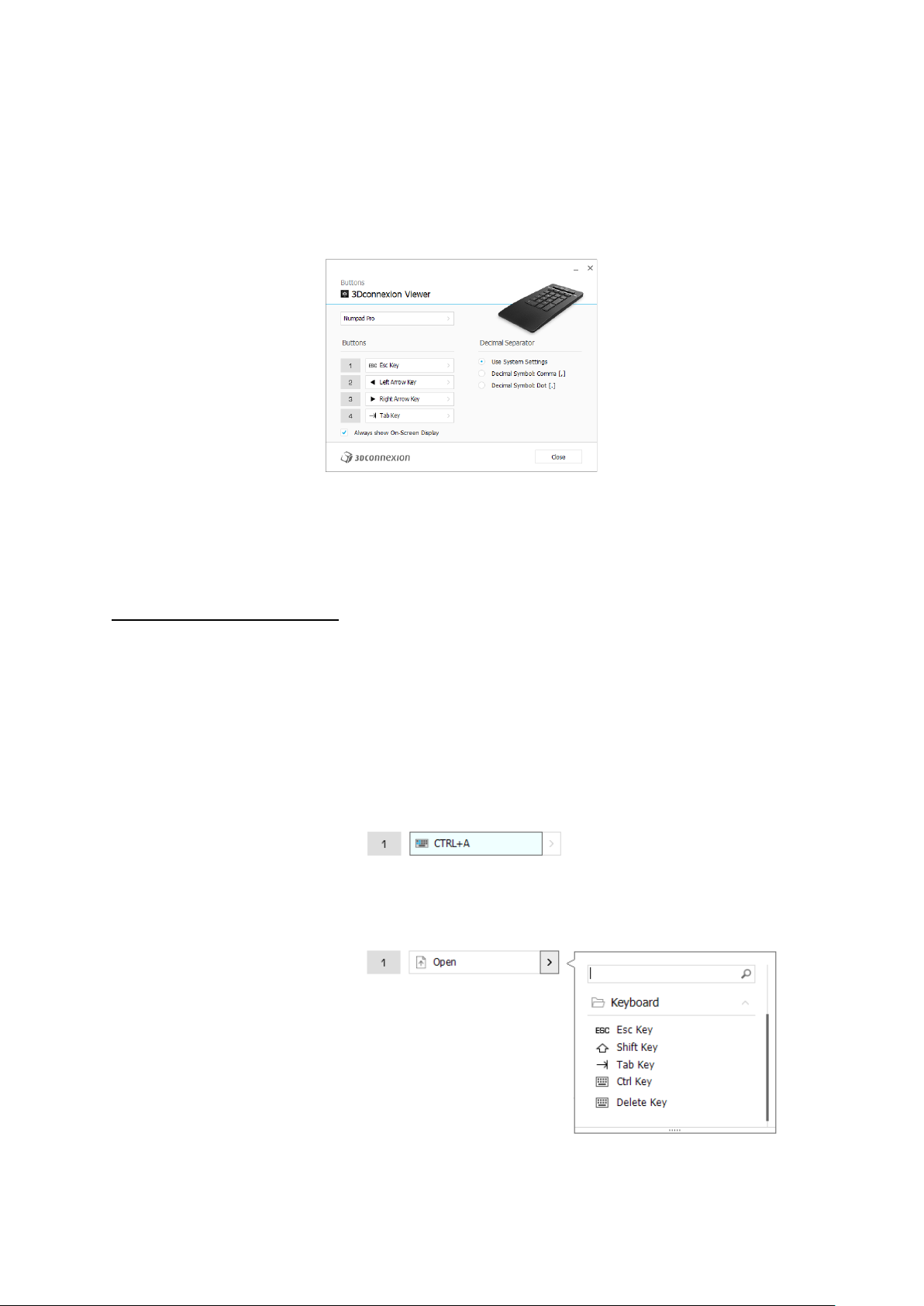
Przyciski (Buttons)
Panel Buttons w 3Dconnexion Settings umożliwia przypisanie poleceń, makr lub menu radialnych do programowalnych klawiszy
3Dconnexion umieszczonych na górze Numpad Pro. Nazwa aktywnej aplikacji jest wyświetlana w górnej części panelu. Wszelkie
zmiany ustawień dotyczą tylko tej aplikacji. Podczas pracy w aplikacji ekran zawsze pokazuje aktualne przypisanie klawiszy dla
tej aplikacji. Aby ukryć wyświetlacz OSD, usuń zaznaczenie opcji Always show On-Screen Display.
Uwaga dotycząca wrażliwości środowiska: Niektóre aplikacje obejmują funkcję mapowania klawiszy wrażliwych na środowisko.
W tych aplikacjach można przypisywać różne klawisze w zależności od bieżącego aktywnego środowiska.
Separator dziesiętny (Decimal Separator)
Możesz zdecydować, czy separator dziesiętny jest wybierany automatycznie na podstawie ustawień systemowych lub ręcznie
określić wybieranie ustawienia przecinka (Comma) lub kropki (Dot) dla określonej aplikacji.
Przypisywanie szybkich makr do przycisków
Kliknij tekst w polu klawisza i naciśnij żądany klawisz lub kombinację klawiszy, aby szybko przypisać naciśnięcie klawisza lub
makro do klawisza 3Dconnexion.
Utworzenie takiego makra zawsze generuje polecenie Naciśnij i zwolnij. Aby przypisać polecenie Naciśnij i przytrzymaj (na
przykład Ctrl lub Shift), należy użyć kategorii poleceń Keyboard w oknie wysuwanym.
3Dconnexion Numpad Pro | 8
Page 9
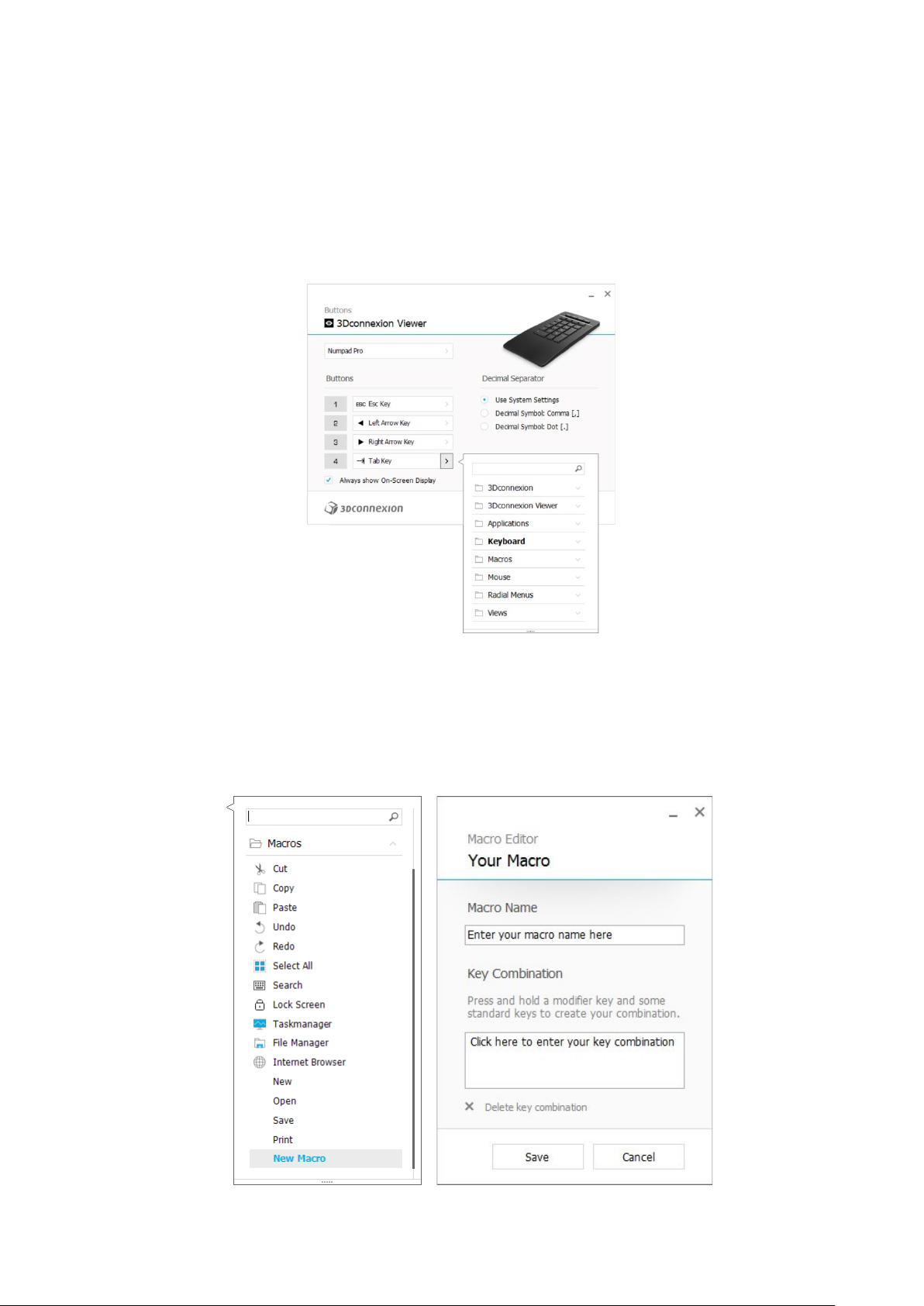
Przypisywanie poleceń za pomocą okna wysuwanego
Po kliknięciu strzałki > po prawej stronie pola klawisza otwiera się okno wysuwane dla tego klawisza znajdującego się na
Numpadzie.
Kategoria polecenia, do którego klawisz jest obecnie przypisany, jest wyróżniona pogrubioną czcionką. Okno wysuwane
umożliwia przeglądanie lub wyszukiwanie poleceń w różnych kategoriach, takich jak 3Dconnexion lub polecenia aplikacji. Gdy
wybierzesz polecenie, klikając w nie, zostanie ono automatycznie przypisane do klawisza Numpad.
Tworzenie makr (Macros)
Najpierw kliknij strzałkę > po prawej stronie pola klawisza, a następnie rozwiń kategorię Macros i kliknij New Macro.
Spowoduje to otwarcie edytora makr, w którym można przypisać nazwę makra i sekwencję naciśnięć klawiszy w odpowiednich
polach. Kliknięcie przycisku Save spowoduje automatyczne przypisanie nowego makra do przycisku, z którego został otwarty
panel.
3Dconnexion Numpad Pro | 9
Page 10
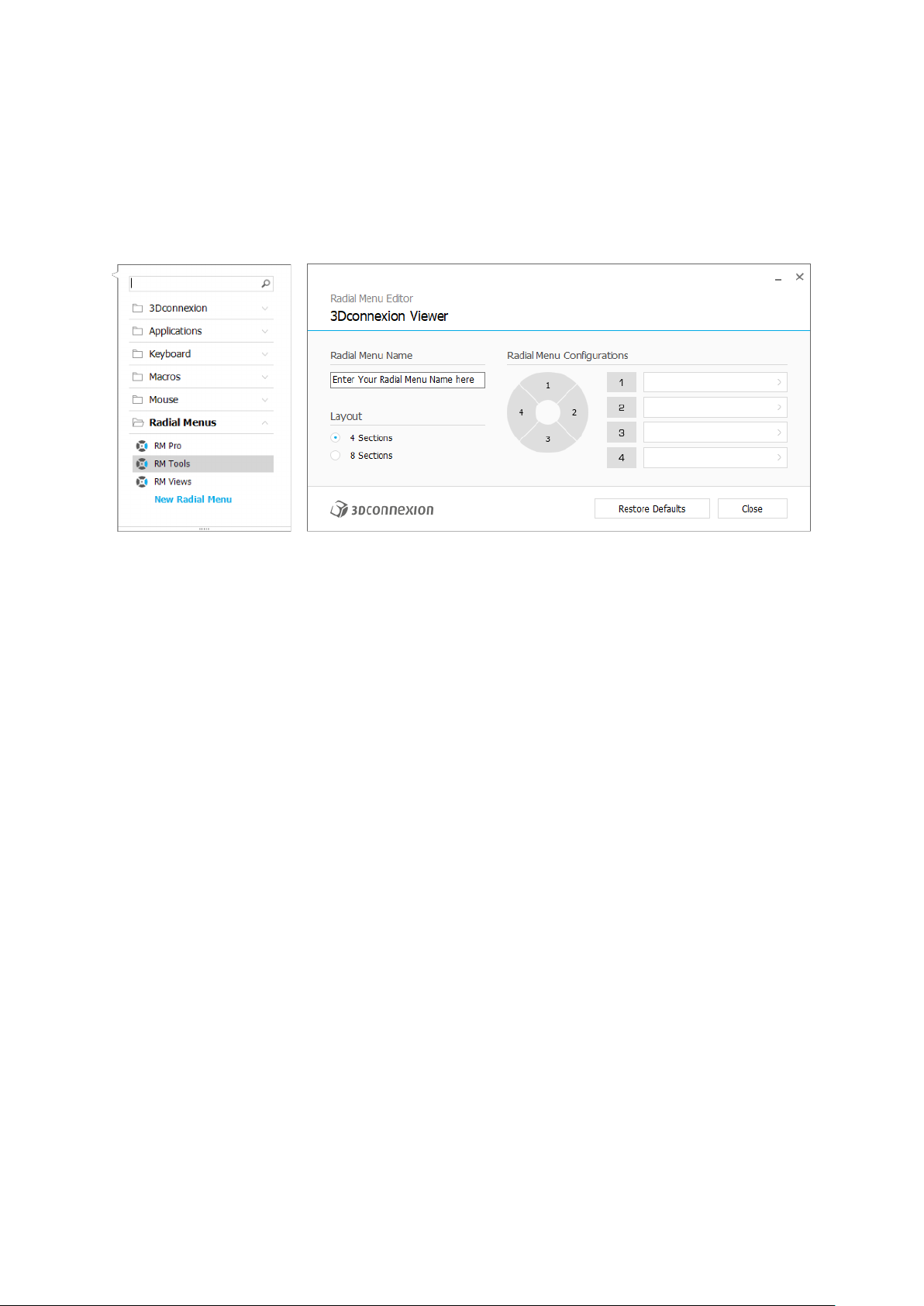
Tworzenie menu radialnych (Radial Menus)
Najpierw kliknij strzałkę > po prawej stronie pola klawisza, a następnie rozwiń kategorię Radial Menus i kliknij New Radial
Menu.
Spowoduje to wyświetlenie edytora menu radialnego, w którym można przypisać nazwę i polecenia do poszczególnych sekcji.
Nowe menu radialne zostanie automatycznie przypisane do klawisza, z którego został otwarty panel.
3Dconnexion Numpad Pro | 10
Page 11
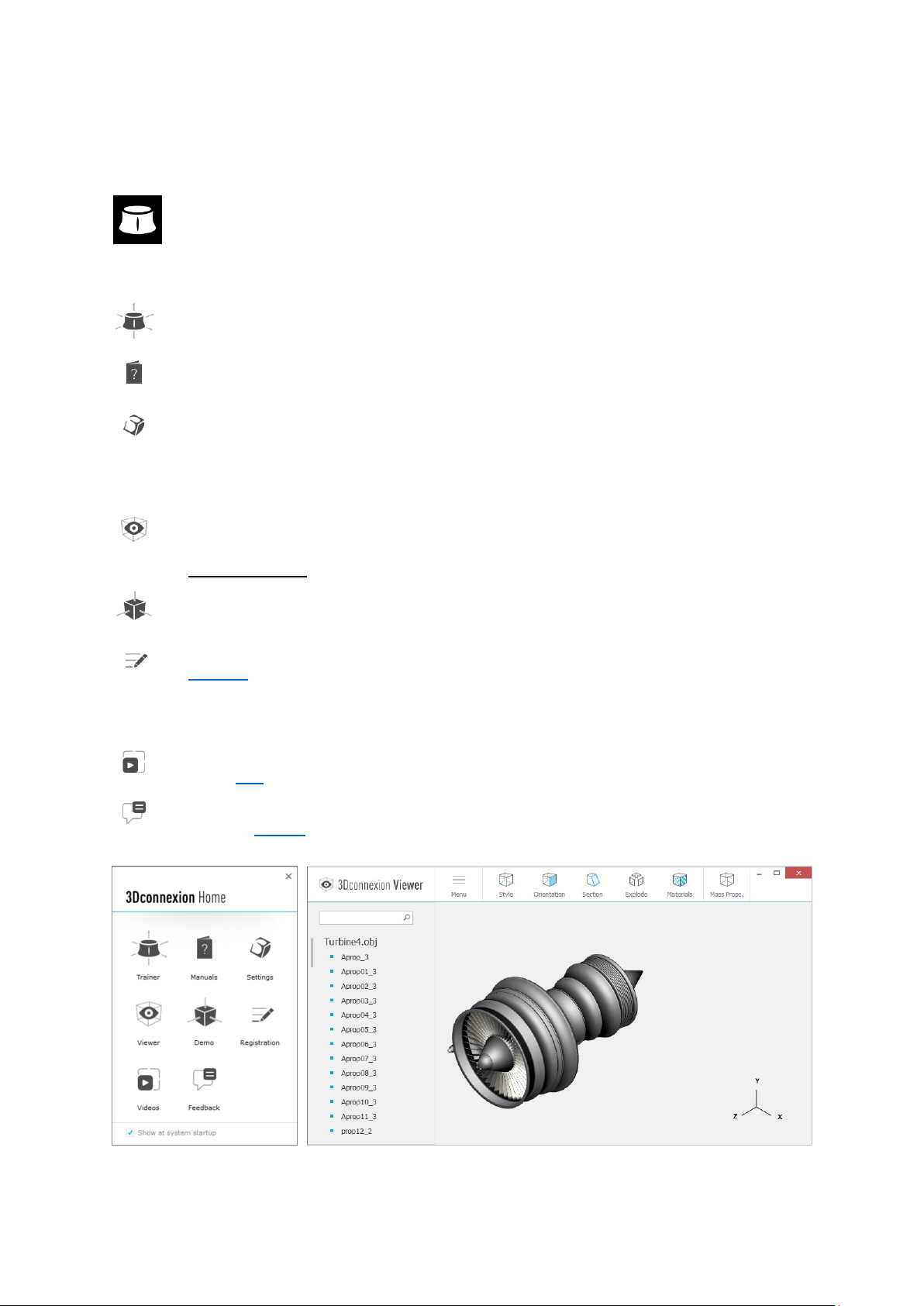
3Dconnexion Home
Po pomyślnym zainstalowaniu najnowszego sterownika 3Dconnexion, strona główna 3Dconnexion zapewnia dostęp
do różnych aplikacji 3Dconnexion:
Trainer:
Naucz się, jak używać myszy 3Dconnexion SpaceMouse.
Manual:
Tutaj znajdziesz instrukcje obsługi wszystkich produktów firmy 3Dconnexion.
Settings:
Otwórz panel ustawień, aby dostosować swoje urządzenia 3Dconnexion.
Viewer:
Przeglądarka 3Dconnexion Viewer umożliwia przeglądanie modeli 3D.
Obsługiwane formaty (.stp, .step, .igs, .iges, .obj, .stl, .ply, .jt, .glTF).
Demo:
Testuj i ćwicz swoje umiejętności, montując podwozie samolotu.
Registration:
Zarejestruj produkt po instalacji, aby korzystać z usług 3Dconnexion.
Videos:
Obejrzyj filmy instruktażowe o produktach 3Dconnexion.
Feedback:
Wyślij swój feedback do działu rozwoju produktów 3Dconnexion.
3Dconnexion Numpad Pro | 11
Page 12
Specyfikacja techniczna
Wymiary i waga
Szerokość: 114 mm
Głębokość: 229 mm
Wysokość: 16 mm
Waga: 250 g
Akumulator – 3Dconnexion Numpad Pro
Akumulator litowo-polimerowy o pojemności 350 mAh
Obsługiwane systemy operacyjne
Microsoft Windows
Więcej informacji
Zawartość opakowania:
3Dconnexion Numpad Pro
3Dconnexion Cable USB-A / USB-C (1,5 m)
Certyfikaty i rejestracja
CE, UKCA, EAC, FCC, IC, RCM, WEEE, REACH, RoHS-EU, RoHS-CN
Więcej informacji
Gwarancja
3-letnia ograniczona gwarancja na sprzęt
Pomoc techniczna
3dconnexion.com/support
3Dconnexion Numpad Pro | 12
 Loading...