

Page 1
Instrukcja obsługi
3Dconnexion® CadMouse Pro Wireless Left
Wersja sterownika: 3DxWare 10.8.0 lub wyższa
Page 2

Spis treści
Skrócony przewodnik ......................................................................................................... 3
Przygotowanie stanowiska pracy ........................................................................................................................................................ 3
Instalacja .......................................................................................................................................................................................... 3
Przewodnik po funkcjach .................................................................................................... 4
3Dconnexion CadMouse Pro Wireless Left .......................................................................................................................................... 4
Ustawienia (3Dconnexion Settings) ...................................................................................... 7
Ustawienia zaawansowane (Advanced Settings) .................................................................................................................................. 8
Przyciski (Buttons) ............................................................................................................................................................................ 9
Przypisywanie szybkich makr do przycisków (Quick Macros) ............................................................................................................... 9
Przypisywanie poleceń za pomocą okna wysuwanego ....................................................................................................................... 10
Tworzenie makr (Macros) ................................................................................................................................................................. 10
Tworzenie menu radialnych (Radial Menus) ...................................................................................................................................... 11
3Dconnexion Home ............................................................................................................ 12
Specyfikacje techniczne .................................................................................................... 13
3Dconnexion CadMouse Pro Wireless Left | 2
Page 3
Skrócony przewodnik
Przygotowanie stanowiska pracy
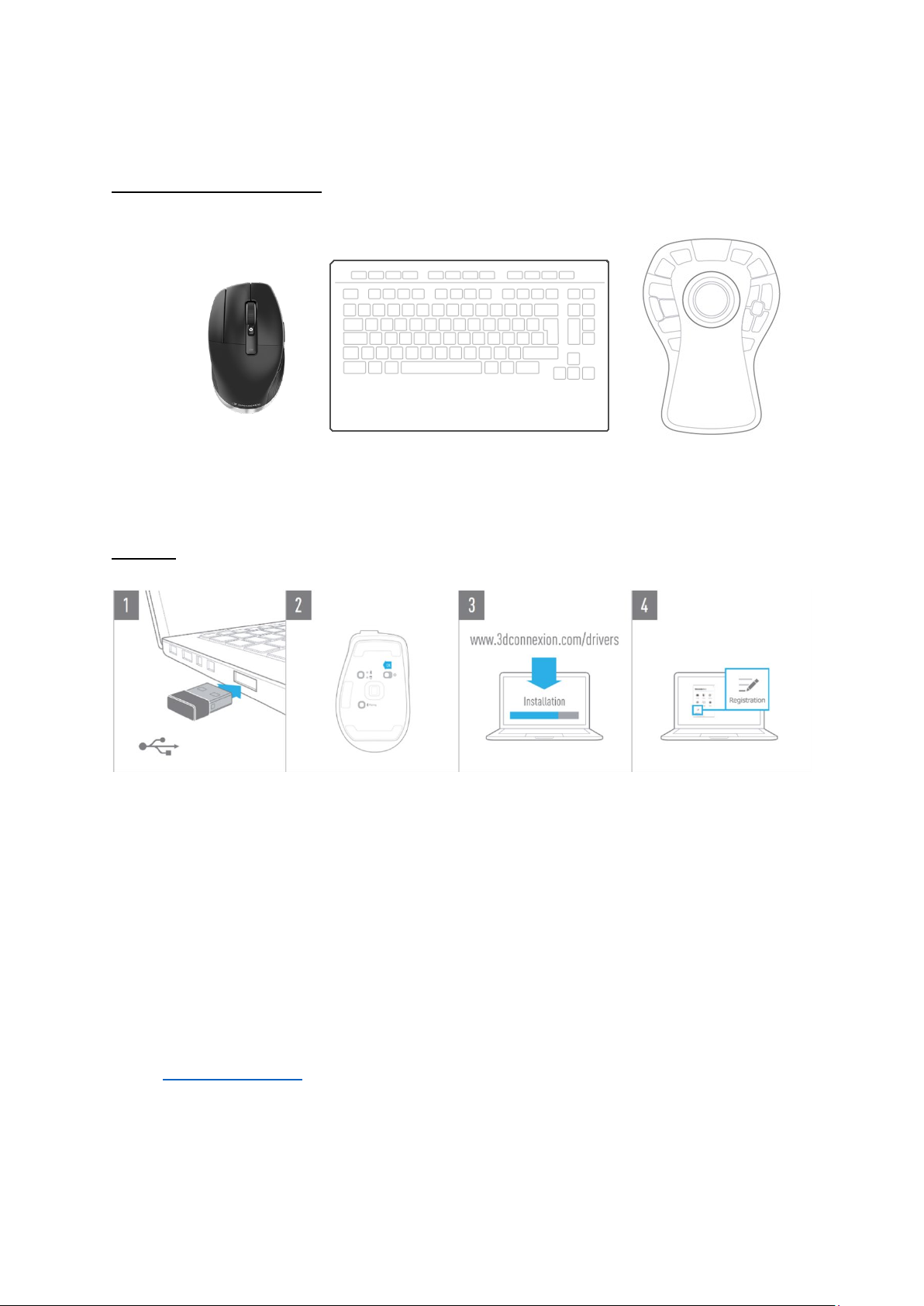
Umieść CadMouse Pro Wireless Left po lewej stronie klawiatury.
Instalacja
1. Podłącz
W zestawie znajdziesz odbiornik 3Dconnexion Universal Receiver. Podłącz go do komputera.
2. Włącz CadMouse Pro Wireless Left
Przesuń przełącznik zasilania znajdujący się na spodzie myszy CadMouse Pro Wireless Left.
Uwaga: Upewnij się, że urządzenie jest w trybie uniwersalnego odbiornika (dioda LED obok ikony odbiornika świeci się na
niebiesko).
3. Pobierz i zainstaluj najnowszy pakiet oprogramowania
Upewnij się, że masz zainstalowane najnowsze oprogramowanie 3Dconnexion (3DxWare). Najnowszą wersję można pobrać pod
adresem 3dconnexion.com/drivers.
4. Zarejestruj produkt
Zarejestruj produkt po instalacji, aby korzystać z usług 3Dconnexion.
3Dconnexion CadMouse Pro Wireless Left | 3
Page 4
Przewodnik po funkcjach
3Dconnexion CadMouse Pro Wireless Left
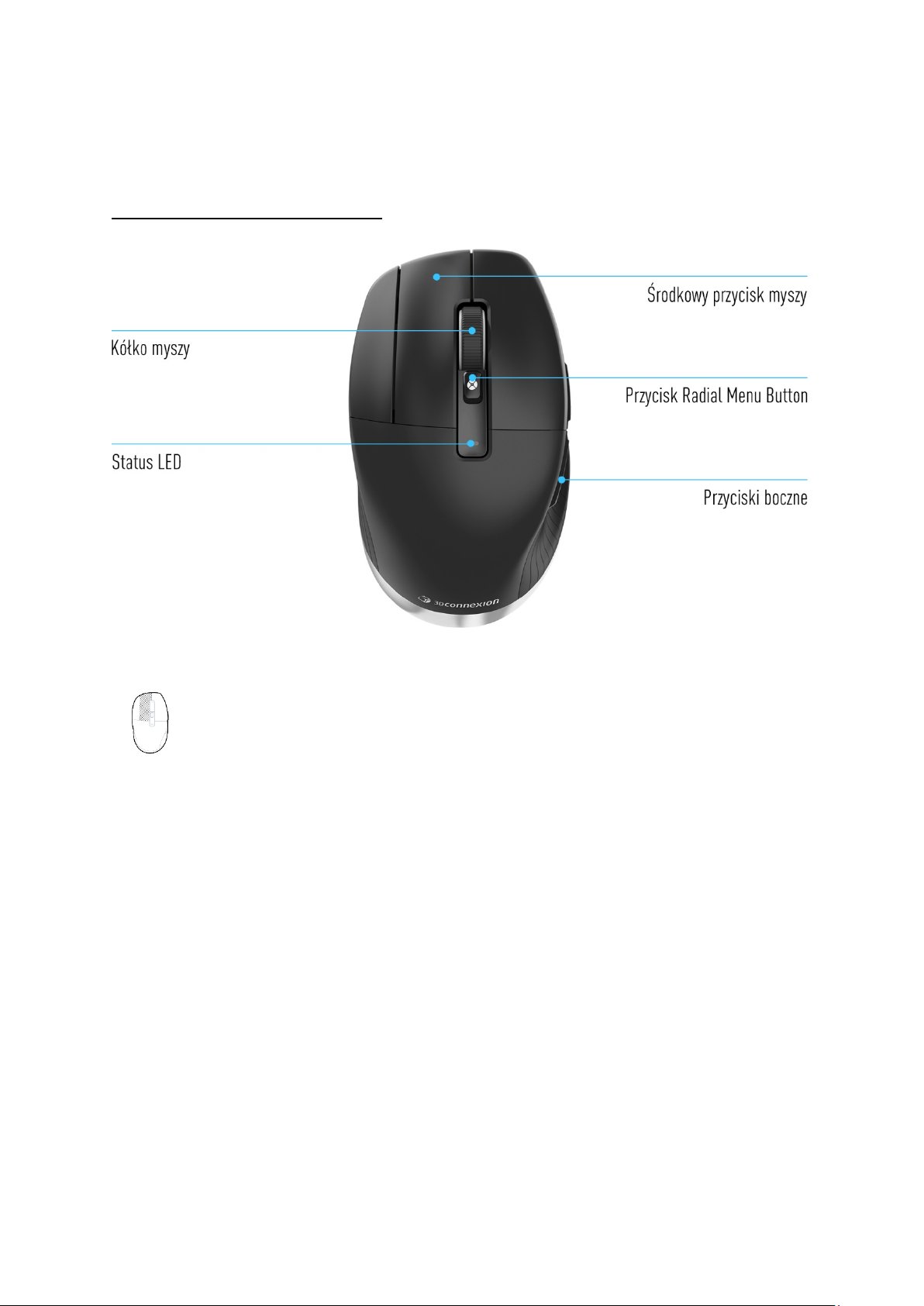
Środkowy przycisk myszy
Mysz CadMouse Pro Wireless Left jest wyposażona w specjalny środkowy przycisk, który ułatwia szybki dostęp
do ważnych funkcji aplikacji. Natychmiast rozpoznaje używane przez Ciebie aplikacje oraz ich środowiska i
automatycznie przypisuje polecenia do przycisku.
Funkcje środkowego przycisku myszy w następujących aplikacjach i środowiskach:
Zastosowania w programach CAD: Użyj środkowego przycisku myszy, aby poruszać się (przesuwanie, powiększanie, orbitowanie)
w obrębie rysunków lub modeli 3D.
Windows: Kliknij środkowym przyciskiem ikonę aplikacji na pasku zadań systemu Windows, aby otworzyć aplikację w nowym
oknie. Aby zamknąć aplikację, wystarczy najechać kursorem myszy na ikonę – pojawi się miniatura, którą trzeba kliknąć
środkowym przyciskiem.
Przeglądarki internetowe: Użyj środkowego przycisku myszy, aby otworzyć link w nowej karcie. Aby zamknąć kartę, wystarczy
ją kliknąć środkowym przyciskiem myszy.
Inne zastosowania: Użyj ustawień 3Dconnexion Settings, aby przypisać najczęściej używane polecenia do środkowego przycisku
myszy. Możesz na przykład przypisać polecenie
Microsoft Word lub polecenie
Uwaga: Do korzystania ze wszystkich funkcji CadMouse Pro Wireless Left niezbędny jest sterownik 3Dconnexion (3DxWare).
Enter
w programie Microsoft Excel.
Malarz formatów (Format Painter)
do środkowego przycisku myszy w programie
3Dconnexion CadMouse Pro Wireless Left | 4
Page 5
Przyciski boczne (Thumb Buttons)
Mysz CadMouse Pro Wireless Left jest wyposażona w dwa przyciski boczne (obsługiwane przez kciuk), które
ułatwiają nawigację w programach CAD, a także w innych aplikacjach. Urządzenie natychmiast rozpoznaje używane
przez Ciebie aplikacje oraz ich środowiska i automatycznie przypisuje polecenia do przycisków bocznych.
Funkcje przycisków bocznych w następujących aplikacjach i środowiskach:
Zastosowania w programach CAD: Naciskaj przyciski boczne, aby przybliżać i oddalać rysunek lub model 3D w miejscu kursora;
dostosuj poziom przybliżenia / oddalania, przytrzymując wciśnięty odpowiedni przycisk.
Pliki tekstowe lub arkusze kalkulacyjne: Użyj przycisków bocznych, aby szybko przejść do początku lub końca dokumentu.
Przeglądarki internetowe: Podczas przeglądania internetu można łatwo przeskakiwać do przodu lub do tyłu między stronami za
pomocą przycisków bocznych.
Inne zastosowania: Ułatw sobie pracę, korzystając z ustawień 3Dconnexion Settings do przypisywania najczęściej używanych
poleceń do przycisków bocznych.
Uwaga: Do korzystania ze wszystkich funkcji CadMouse Pro Wireless Left niezbędny jest sterownik 3Dconnexion (3DxWare).
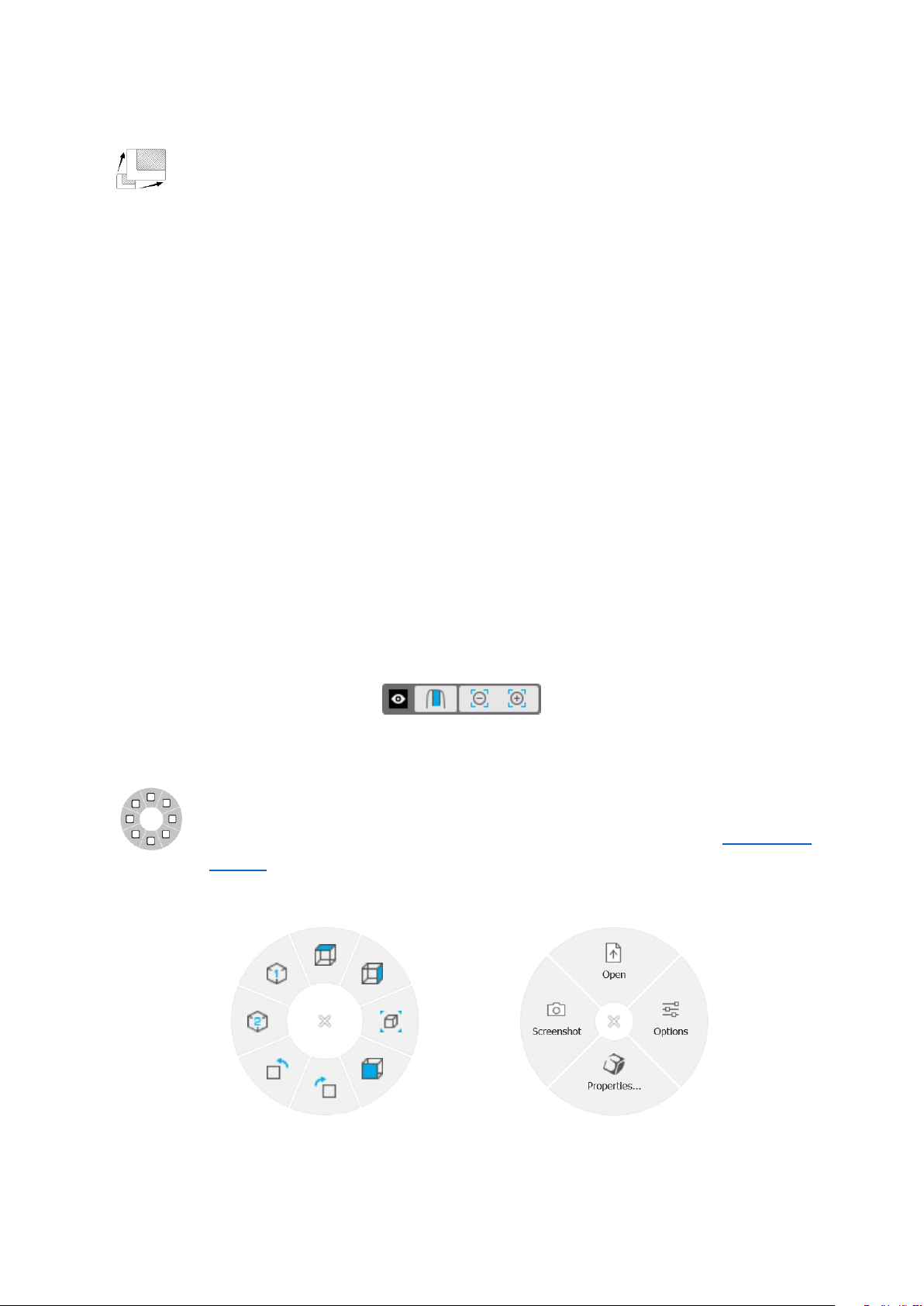
Okienko on-screen display
W tym okienku (OSD) wyświetlane są praktyczne, wizualne przypomnienia poleceń przypisanych do środkowego przycisku myszy
i przycisków bocznych. Po zainstalowaniu sterownika, okienko OSD myszy CadMouse Pro Wireless Left jest domyślnie ukryte.
Aby włączyć OSD, otwórz ustawienia 3Dconnexion Settings, wybierz CadMouse Pro Wireless Left, kliknij Buttons i zaznacz
pole Always show On-Screen Display. Okienko OSD można łatwo przeciągnąć i upuścić w inne, bardziej dogodne miejsce (np.
na pasku zadań w pobliżu tacki systemowej). Kliknięcie OSD otwiera panel mapowania przycisków.
Przycisk Radial Menu Button
Pomiędzy kółkiem myszy a diodą LED wskazującą status urządzenia znajduje się przycisk menu radialnego
(Radial Menu Button). Kliknięcie go otwiera menu radialne z przypisanymi komendami danej aplikacji lub
środowiska, dając dostęp do ulubionych poleceń za pomocą prostego ruchu myszy. W sekcji Tworzenie menu
radialnych dowiesz się, jak łatwo utworzyć własne menu radialne dla dowolnej aplikacji.
3Dconnexion CadMouse Pro Wireless Left | 5
Page 6
Kółko myszy
Kółko myszy umożliwia precyzyjne powiększanie z dokładnością co do jednego kliknięcia w aplikacjach CAD
oraz zapewnia regulowaną, inteligentną prędkość przewijania z efektem inercji w celu szybkiego, lecz
precyzyjnego przeglądania długich dokumentów lub stron internetowych.
Kółko myszy oferuje dwa tryby przewijania:
Tryb szybki: Zakręć kółkiem myszy raz, aby szybko przewijać wiele stron (około 3 stron). Aby zwiększyć prędkość przewijania,
wystarczy natychmiast ponownie zakręcić kółkiem myszy.
Tryb powolny: Aby płynnie przewijać dokument i jednocześnie go czytać, należy najpierw raz zakręcić kółkiem myszy, a następnie
obracać nim (kliknięcie po kliknięciu), zanim dokument przestanie się przewijać.
Obróć kółkiem myszy o jeden stopień w przeciwnym kierunku, aby zatrzymać przewijanie.
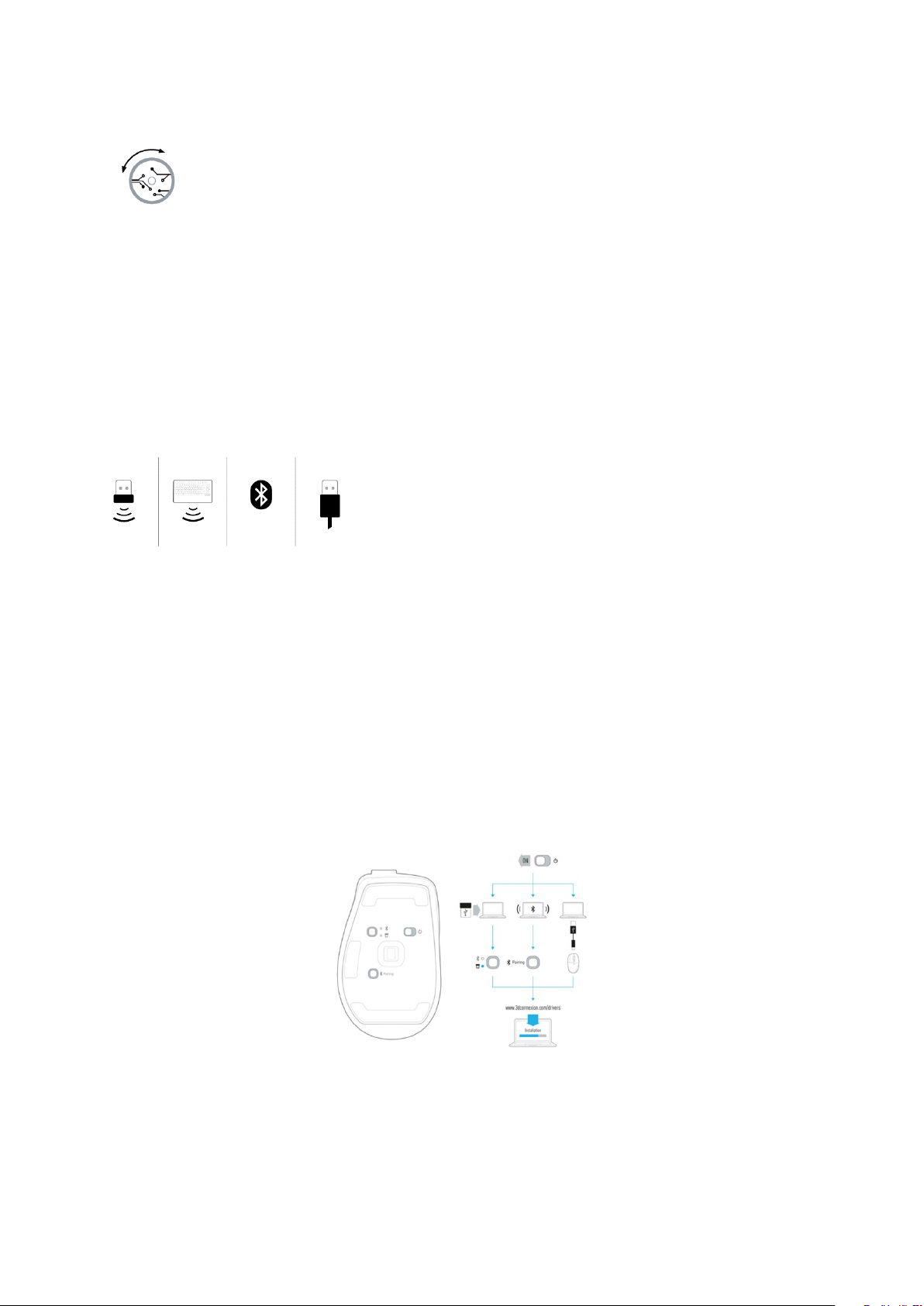
Podłącz CadMouse Pro Wireless Left
Mysz CadMouse Pro Wireless Left można podłączyć za pośrednictwem dołączonego
odbiornika 3Dconnexion Universal Receiver, klawiatury 3Dconnexion Keyboard Pro,
łącza Bluetooth® lub przewodu USB.
Uwaga: CadMouse Pro Wireless Left jest fabrycznie sparowana z uniwersalnym odbiornikiem 3Dconnexion Universal Receiver,
dlatego najpierw musisz odłączyć go od komputera, aby połączyć się poprzez Bluetooth lub Keyboard Pro.
Parowanie poprzez Bluetooth®:
Włącz urządzenie, przesuwając przełącznik zasilania na jego spodzie. Naciśnij przycisk przełącznika trybu (również znajdujący
się na spodzie urządzenia) – sprawdź, czy świeci się niebieska dioda obok ikony Bluetooth, a następnie naciśnij przycisk Pairing.
Urządzenie powinno zostać wychwycone przez Twoją stację roboczą – wybierz je, aby zakończyć parowanie.
Parowanie za pomocą klawiatury 3Dconnexion Keyboard Pro:
Otwórz menu startowe systemu Windows i uruchom narzędzie 3Dconnexion Pairing. Teraz naciśnij Add device i postępuj
zgodnie z instrukcjami narzędzia 3Dconnexion Pairing, aby połączyć CadMouse Pro Wireless Left z Keyboard Pro.
Naładuj CadMouse Pro Wireless Left
Gdy dioda LED wskazująca status myszy CadMouse Pro Wireless Left zmieni kolor na czerwony, oznacza to, że mysz ma mniej
niż 10% mocy akumulatora i powinna zostać naładowana. Podłącz CadMouse Pro Wireless Left do portu ładowania komputera
za pomocą dołączonego przewodu USB. W trakcie ładowania dioda LED wskazująca status urządzenia będzie migać na zielono,
a po pełnym naładowaniu będzie świecić stałym zielonym światłem.
3Dconnexion CadMouse Pro Wireless Left | 6
Page 7
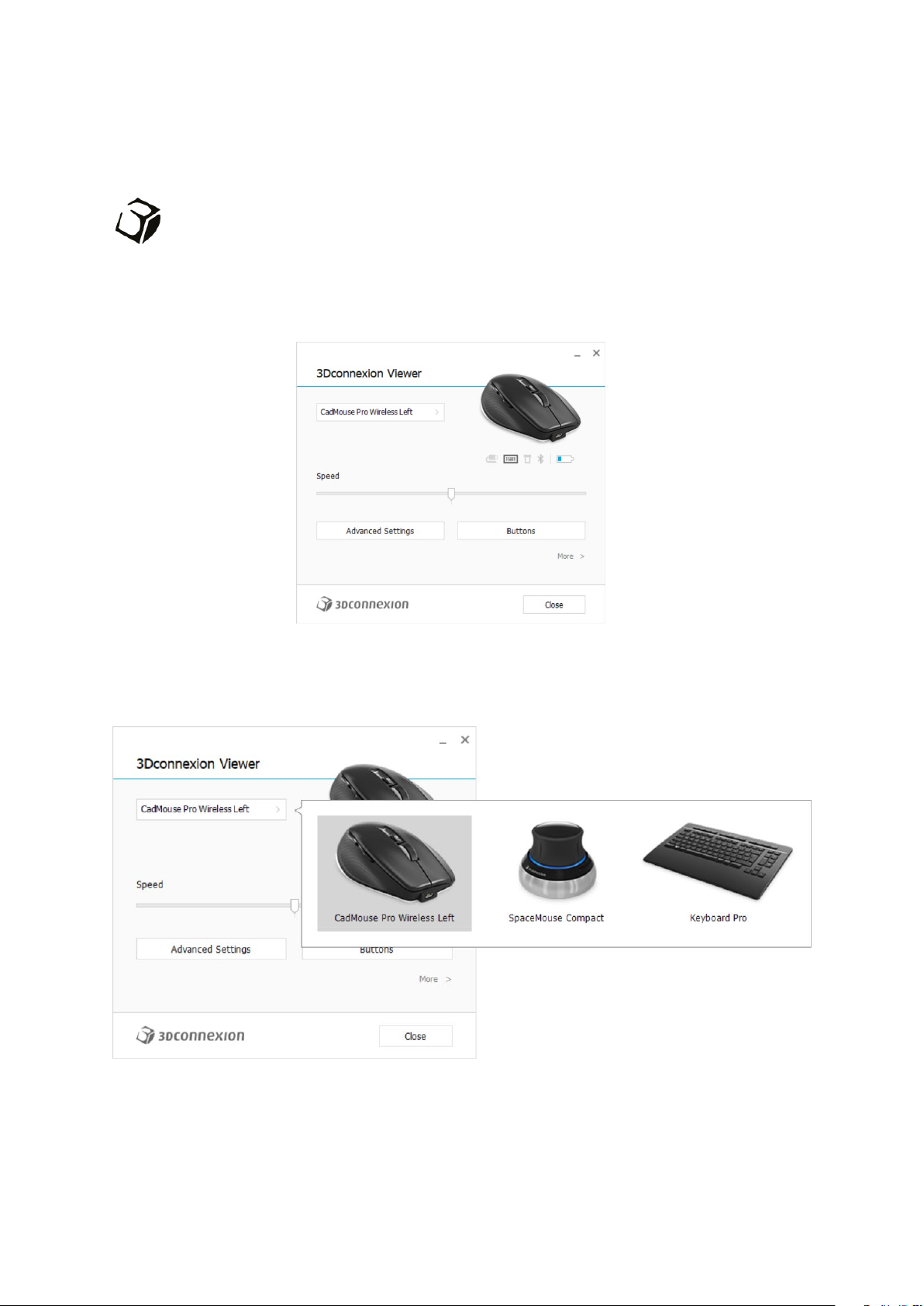
Ustawienia (3Dconnexion Settings)
Dostęp do panelu ustawień 3Dconnexion Settings można uzyskać za pośrednictwem panelu 3Dconnexion Home (na
pulpicie), ikony w obszarze powiadomień (tacka systemowa) lub menu startowego systemu Windows.
Nazwa aktywnej aplikacji jest wyświetlana w górnej części panelu. Bieżący tryb połączenia, a także poziom naładowania baterii
są wyświetlane w postaci ikon pod obrazem produktu.
Jeśli podłączonych jest wiele urządzeń 3Dconnexion, można wybrać żądany produkt do skonfigurowania, klikając wysuwane
menu w lewym górnym rogu panelu.
Prędkość (Speed)
Ten suwak ustawia prędkość kursora CadMouse Pro Wireless Left na ekranie.
Uwaga: Suwak prędkości CadMouse Pro Wireless Left ustawia prędkość dla wszystkich zastosowań jednocześnie.
3Dconnexion CadMouse Pro Wireless Left | 7
Page 8
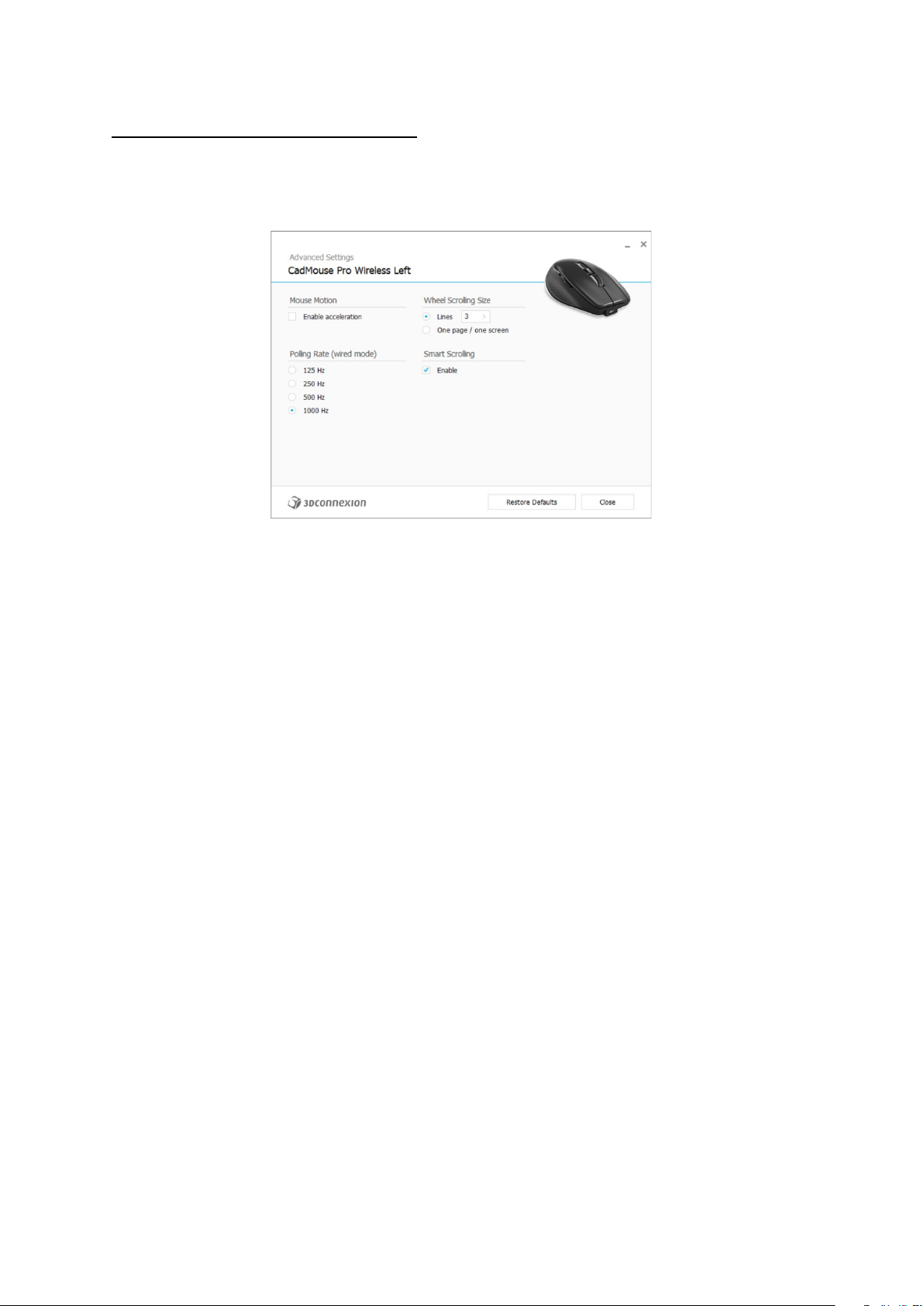
Ustawienia zaawansowane (Advanced Settings)
Ustawienia, które można skonfigurować w panelu Advanced Settings, nie są przeznaczone do konkretnej aplikacji – są one
takie same dla wszystkich aplikacji w całym systemie.
Ruch myszy (Mouse Motion)
Włącz przyspieszenie (Enable Acceleration): Kursor na ekranie będzie poruszał się jeszcze szybciej / wolniej niż poruszana dłonią
mysz
Uwaga: Zalecane pozostawienie tej opcji jako “wyłączone”.
Częstotliwość próbkowania (Polling Rate (tryb przewodowy))
Wybierz częstotliwość działania czujnika optycznego CadMouse Pro Wireless Left po podłączeniu za pomocą przewodu. Wyższa
częstotliwość przekłada się na dokładniejsze śledzenie i płynniejszy ruch kursora.
Prędkość kółka myszy (Mouse Wheel Speed)
Wiersze (Lines): Wybierz liczbę wierszy przewijanych po obróceniu kółkiem myszy o 1 stopień.
Jedna strona / jeden ekran (One page / One screen): Obrócenie kółkiem myszy o 1 stopień spowoduje przewinięcie do
następnej/poprzedniej strony.
Inteligentne przewijanie (Smart Scrolling)
Regulowana prędkość inteligentnego przewijania z efektem inercji w dokumentach i przeglądarkach idealnie sprawdza się
podczas pracy w wielostronicowych dokumentach, umożliwiając użytkownikowi szybkie i łatwe znalezienie określonych stron.
3Dconnexion CadMouse Pro Wireless Left | 8
Page 9
Przyciski (Buttons)
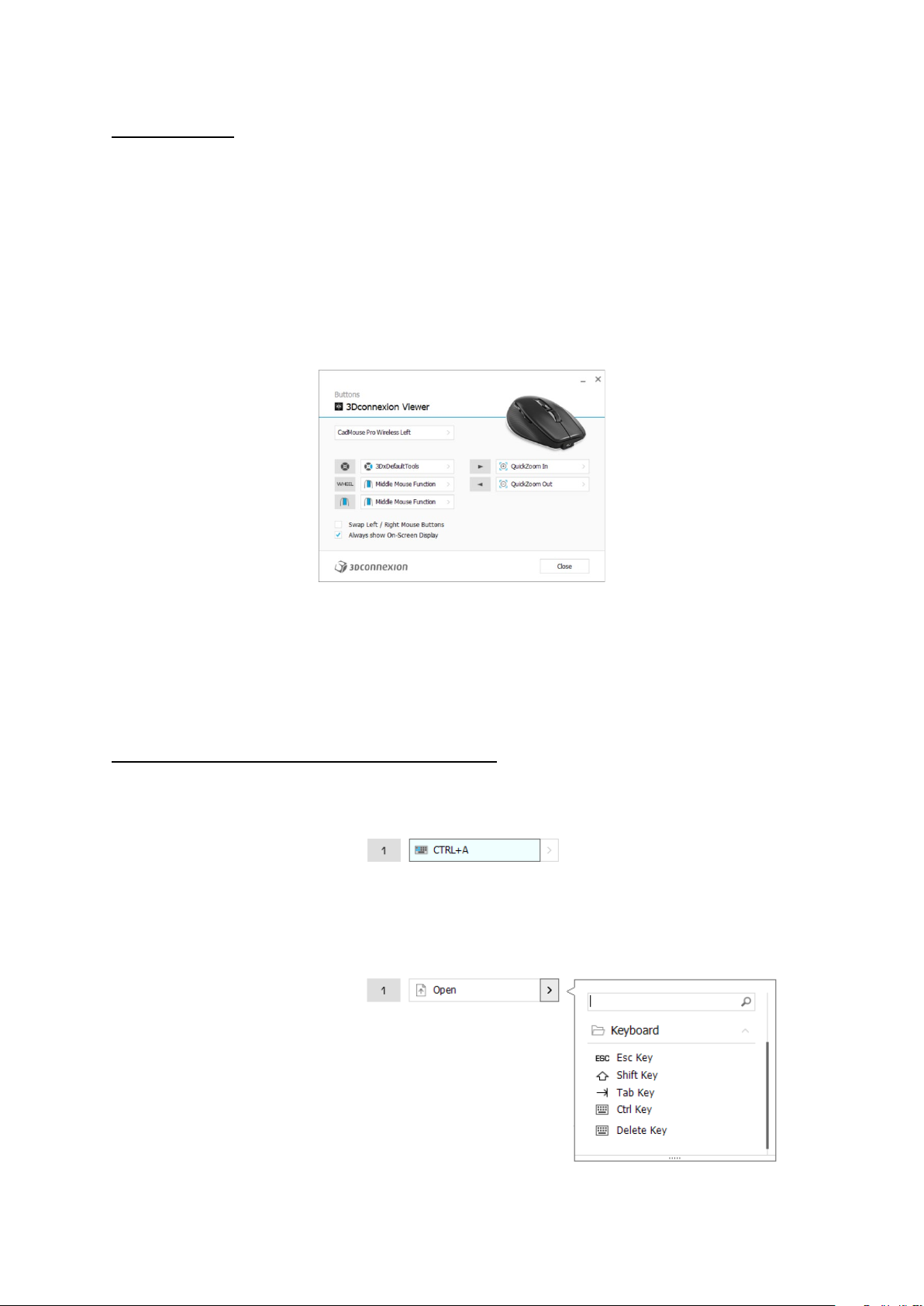
Panel Buttons w ustawieniach 3Dconnexion Settings umożliwia przypisywanie poleceń, makr lub menu radialnych do
programowalnych przycisków myszy CadMouse. Nazwa aktywnej aplikacji jest wyświetlana w górnej części panelu. Wszelkie
zmiany wprowadzone w ustawieniach CadMouse Pro Wireless dotyczą tylko tej aplikacji.
Podczas pracy w aplikacji okienko On-Screen Display zawsze pokazuje aktualnie przypisane przyciskom funkcje dla tej aplikacji.
Aby ukryć OSD, usuń zaznaczenie opcji Always show On-Screen Display.
Możesz zamienić prawy przycisk myszy z przyciskiem środkowym, zaznaczając opcję Swap Left / Right Mouse Buttons.
Uwaga dotycząca środowisk pracy w aplikacjach CAD: Niektóre aplikacje obejmują różne tryby bądź środowiska pracy: np. szkic,
część, złożenie. W tych aplikacjach można przypisywać różne komendy do klawiszy w zależności od bieżącego aktywnego trybu
/ środowiska.
Przypisywanie szybkich makr do przycisków (Quick Macros)
Kliknij tekst w polu przycisku i naciśnij żądany klawisz lub kombinację klawiszy, aby szybko przypisać wywoływaną funkcję lub
makro do przycisku CadMouse.
Utworzenie makra zawsze generuje polecenie Naciśnij i puść. Aby przypisać polecenie Naciśnij i przytrzymaj (na przykład Ctrl
lub Shift), należy użyć kategorii poleceń Keyboard w oknie wysuwanym.
3Dconnexion CadMouse Pro Wireless Left | 9
Page 10
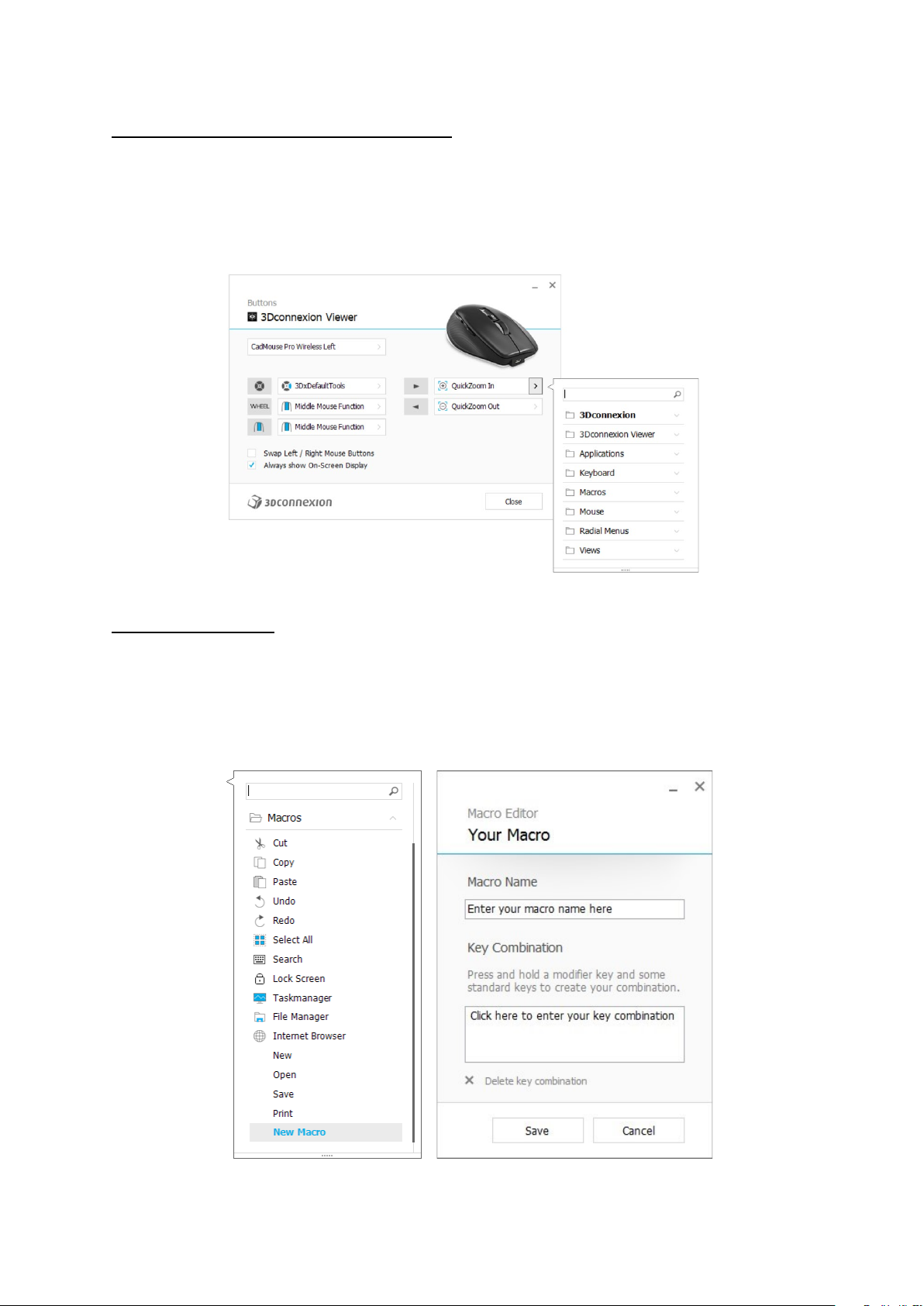
Przypisywanie poleceń za pomocą okna wysuwanego
Po kliknięciu strzałki > po prawej stronie pola przycisku otwiera się okno wysuwane dla tego przycisku CadMouse:
Kategoria polecenia, do którego klawisz jest obecnie przypisany, jest wyróżniona pogrubioną czcionką. Okno wysuwane
umożliwia przeglądanie lub wyszukiwanie poleceń w różnych kategoriach, takich jak 3Dconnexion lub polecenia aplikacji. Po
wybraniu polecenia kliknięciem, zostaje ono automatycznie przypisane do przycisku CadMouse.
Tworzenie makr (Macros)
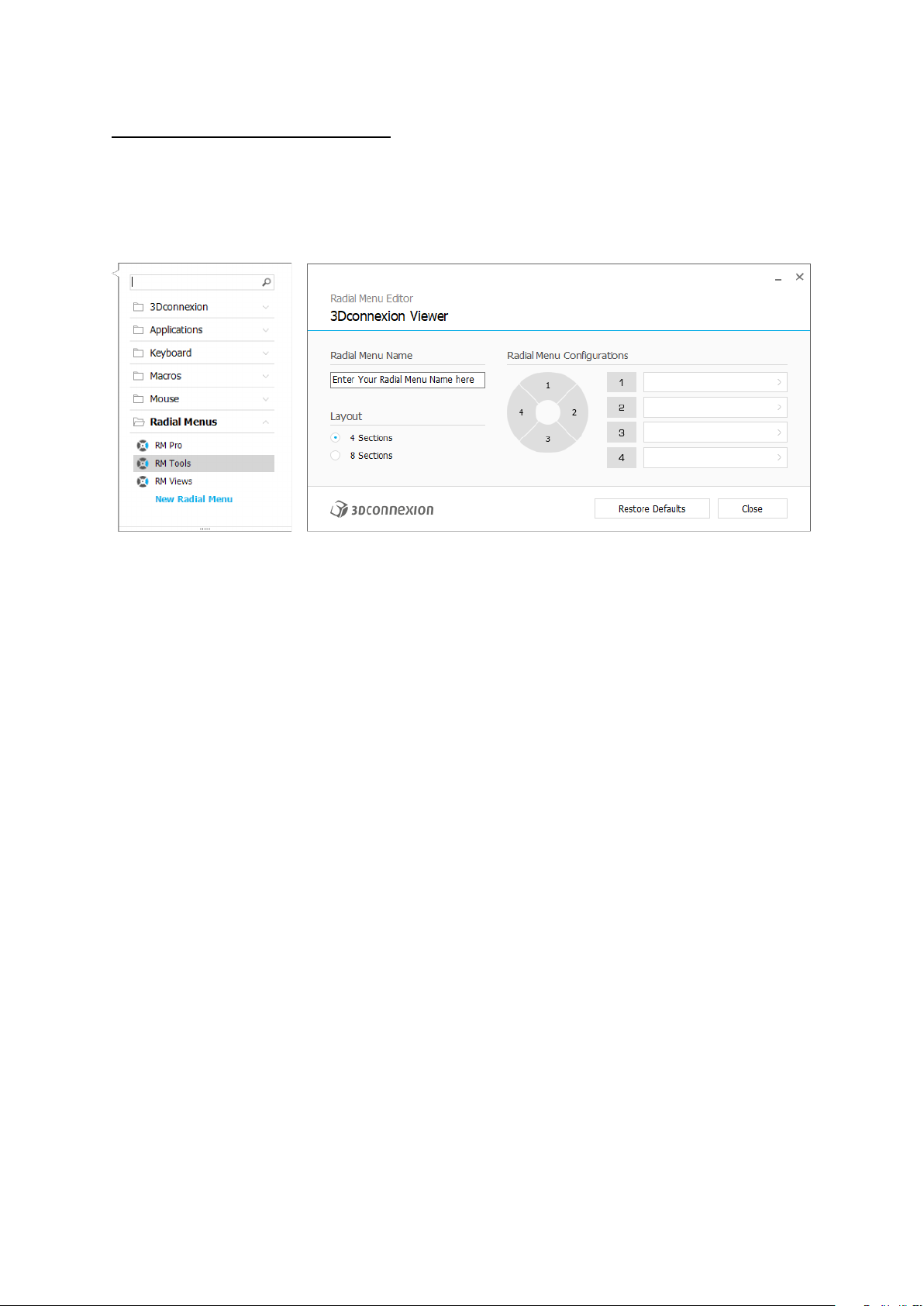
Najpierw kliknij strzałkę > po prawej stronie pola klawisza, a następnie rozwiń kategorię Macros i kliknij New Macro.
Spowoduje to otwarcie edytora makr, w którym można określić nazwę makra i przypisać sekwencję naciśnięć klawiszy w
odpowiednich polach. Kliknięcie przycisku Save spowoduje automatyczne przypisanie nowego makra do przycisku, z którego
został otwarty panel.
3Dconnexion CadMouse Pro Wireless Left | 10
Page 11
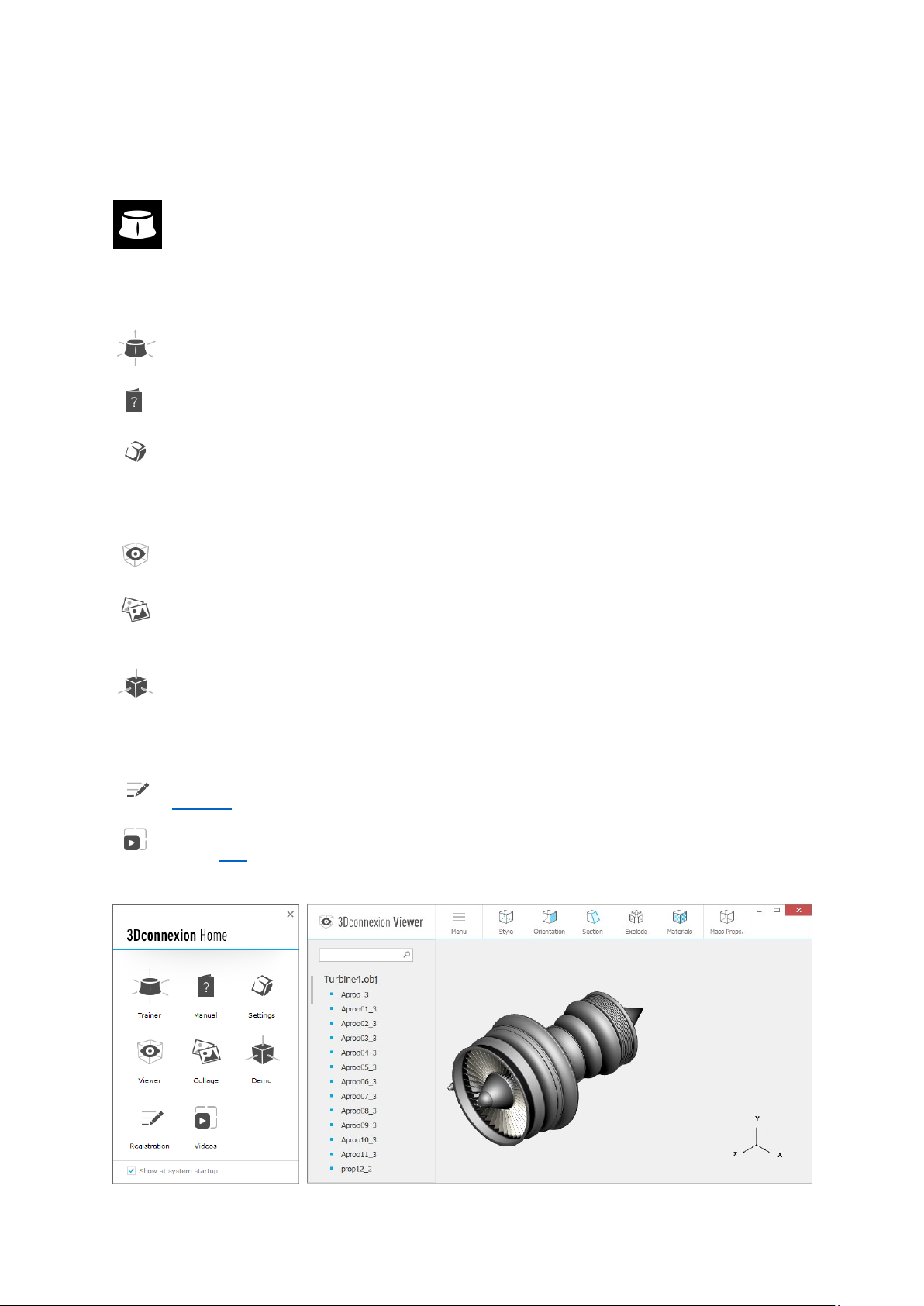
Tworzenie menu radialnych (Radial Menus)
Najpierw kliknij strzałkę > po prawej stronie pola przycisku, a następnie rozwiń kategorię Radial Menus i kliknij New Radial
Menu.
Spowoduje to wyświetlenie edytora menu radialnego, w którym można przypisać nazwę i polecenia do poszczególnych sekcji.
Nowe menu radialne zostanie automatycznie przypisane do przycisku, z którego został otwarty panel.
3Dconnexion CadMouse Pro Wireless Left | 11
Page 12
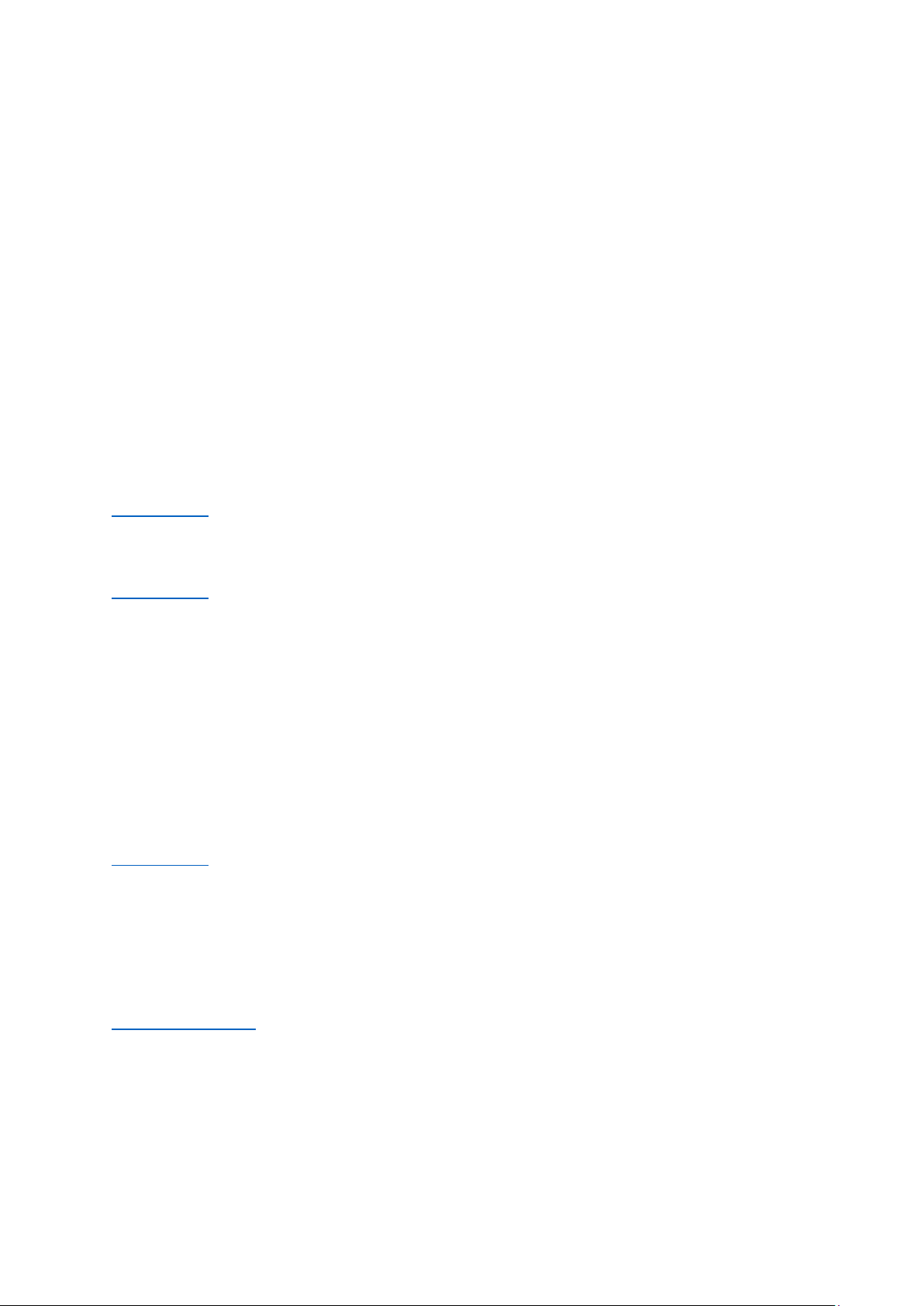
3Dconnexion Home
Po pomyślnym zainstalowaniu najnowszego sterownika 3Dconnexion, strona główna 3Dconnexion zapewnia dostęp
do różnych aplikacji 3Dconnexion:
Trainer:
Naucz się, jak używać myszy 3Dconnexion SpaceMouse.
Manual:
Tutaj znajdziesz instrukcje obsługi wszystkich produktów firmy 3Dconnexion.
Settings:
Otwórz panel ustawień, aby dostosować swoje urządzenia 3Dconnexion.
Viewer:
Przeglądarka 3Dconnexion Viewer umożliwia przeglądanie modeli 3D.
Collage:
Funkcja Collage 3Dconnexion umożliwia tworzenie kolaży obrazów o wysokiej rozdzielczości za pomocą myszy
SpaceMouse.
Demo:
Testuj i ćwicz swoje umiejętności, montując podwozie samolotu.
Registration:
Zarejestruj produkt po instalacji, aby korzystać z usług 3Dconnexion.
Videos:
Obejrzyj filmy instruktażowe o produktach 3Dconnexion.
3Dconnexion CadMouse Pro Wireless Left | 12
Page 13
Specyfikacje techniczne
Wymiary i waga
Długość: 126 mm
Szerokość: 74 mm
Wysokość: 44 mm
Waga: 140 g
Akumulator – 3Dconnexion CadMouse Pro Wireless Left
Akumulator litowo-polimerowy o pojemności 1100 mAh
Obsługiwane systemy operacyjne
Microsoft® Windows, macOS
Więcej informacji
Obsługiwane programy
Więcej informacji
Zawartość opakowania
3Dconnexion CadMouse Pro Wireless Left
3Dconnexion Universal Receiver
Etui ochronne
3Dconnexion Cable USB-A / USB-Micro (Braided 1.5 m)
Certyfikaty i rejestracje
CE, FCC, RCM, BSMI, ROHS, WEEE, NCC, MIC, IC
Więcej informacji
Gwarancja
3-letnia ograniczona gwarancja na sprzęt
Pomoc techniczna
3dconnexion.com/support
3Dconnexion CadMouse Pro Wireless Left | 13
 Loading...