

Page 1
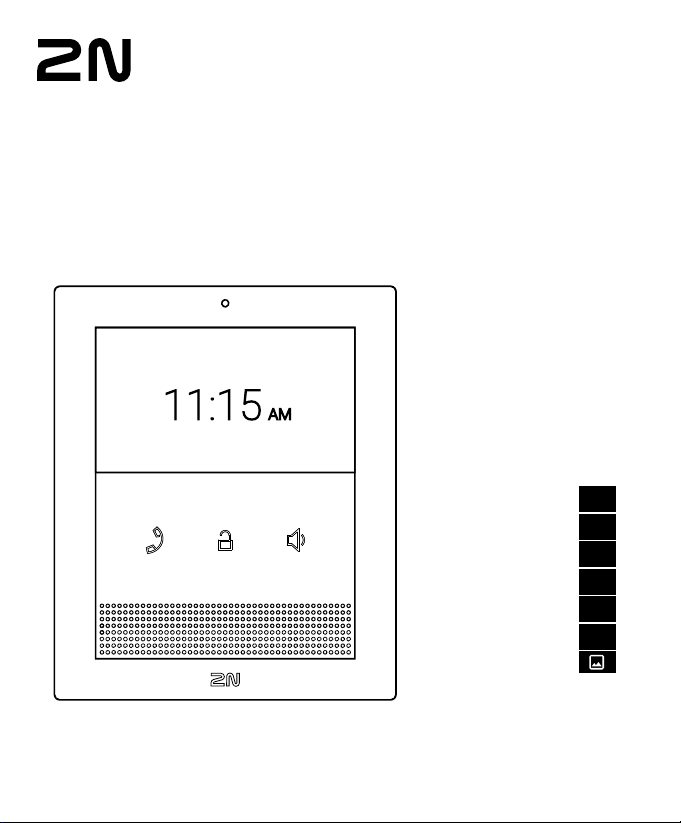
Brief Manual
2N Clip
EN 1
CS 3
DE 5
FR 8
ES 10
IT 13
16
2N TELEKOMUNIKACE a.s.
Modřanská 621 | Prague 4 | 143 01
2N.com
Page 2

EN
Read this manual carefully before using the product and follow the instructions and recommendations included therein.
Refer to wiki.2n.com for complete user documentation.
!
Product Overview
2N Clip is a stylish, compact-design indoor IP unit providing audio and video communication with the 2N IP intercoms. The device
includes a three-button control panel, speakerphone and high-quality microphone for excellent audibility and intelligibility as well as
an Ethernet interface for LAN and doorbell connection. It is a top-quality, easy to install and configure answering indoor unit. Refer to
the end of this manual for complementary figures.
Package Completeness Check
1x 2N Clip
1x Metal holder
1x Brief manual
Installation Requirements
• LAN connection, Cat5e or RJ-45 terminated UTP cable (recommended for installation using a stand)
• PoE 802.3af (Class 0, max. 12,95 W) power supply
2N Clip can be installed in two ways:
• On a wall
• Using a stand (not included in the package) – installed on a desktop or another horizontal surface
Wall installation
The recommended installation height is 1350 mm from the ground. The installation height may vary depending on the device use.
Install the device using a flush mounting box and a metal holder.
• Draw the UTP cable leading from the wall through the metal holder. Make sure that it is properly oriented as shown in the side
views in Figs. 2-4 below. Align the holder using a level and drill it into the flush mounting box.
• Shorten the cables to 150 mm or less as required. Crimp an RJ-45 connector onto the UTP cable and connect it into the LAN
connector socket.
• Put 2N Clip including the connected UTP cable perpendicularly on the holder hooks and pull gently downwards to click it
into position. Once the locking latch clicks, the device is properly mounted. Refer to Figure 1 and Figure 2 for mounting
representation.
Doorbell button connection
It is connected using a two-wire cable connected to the connector screw terminals (included in the package). Once it is connected and
the screws tightened, insert the connector on the two pin on the device backside (see Figure 3).
Device Reset
Press the RESET button located on the device backside to reset the device. The RESET button is located on the device back side (see
Figure 4 for illustration).
Factory Default Reset
Follow the instructions shown in Figure 5 to reset the device factory default values:
• Press the RESET button.
• Wait until the red and green LEDs come on simultaneously (approx. 15 s).
• Wait until the red LED goes off (approx. another 3 s).
• Wait until the green LED goes off and the red LED comes on again (another 3 s).
• Wait until the red LED goes off (approx. another 3 s).
• Release the RESET button.
1
2x Holder fitting screws
1x Doorbell terminal (removable)
1x Certificate of ownership
16
16
16
17
Page 3
Device Configuration
Configuration is made via the device web interface. Connect the device to the LAN IP and make sure it is properly powered. You have
to know the IP address for access. To retrieve the device address:
• enable the IP address display on the device in Settings > About device (press the handset and speaker buttons simultaneously
to get to Settings),
• via the 2N Network Scanner; refer to 2N.com for download,
• using the RESET button as shown in Figure 6:
1. Press and hold the RESET button.
2. Wait until the red and green LEDs on the device come on simultaneously and sound signaling is heard
(approx. 15–35 s).
3. Release the RESET button.
4. The device announces the current IP address via the speaker automatically (in English).
Enter the found IP address into the web browser. Accept the safety warnings of some browsers as your acceptance is not in
contradiction to a safe use of your device. The factory login data are: username: admin and password: 2n.
Once logged in, you can start configuring your device via the web interface. Refer to the User Manual at wiki.2n.com for configuration
details. Find the direct link on the configuration interface introductory page.
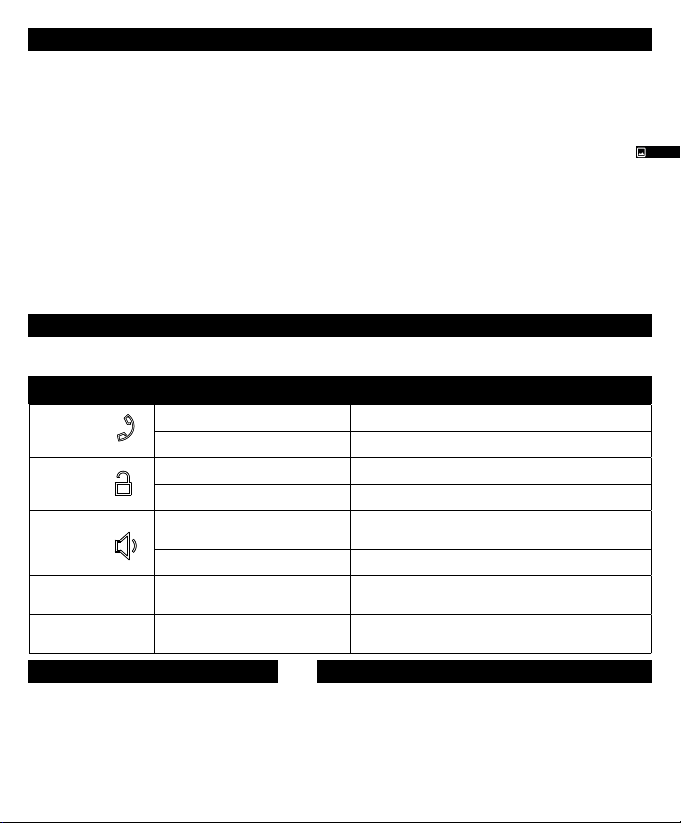
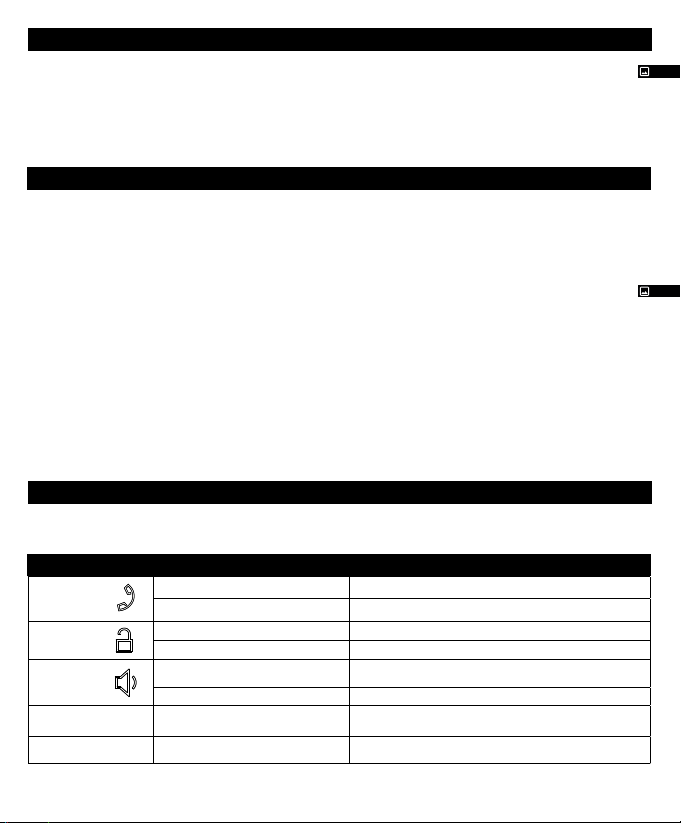
Control
Three buttons on the device front side are used for main control – handset, lock and speaker buttons. Use a short press, long press and
simultaneous long press of multiple buttons to control the buttons. See the table below for control options:
Button Type of press Generated action
Handset
Lock
Speaker
Lock + Speaker
Handset + Speaker
Technical Parameters of Device
• Power Supply: PoE 802.3af (Class 0, max. 12,95 W),
• Display: 4“ with 480 x 272 pixel resolution,
• Microphone and speaker: integrated,
• Weight: 295 g.
Short press Call on device A
Long press Call on device B
Short press Unlocks lock A
Long press Unlocks lock B
Short press
Long press Menu is displayed with the ringtone list
Simultaneous long press of both
buttons
Simultaneous long press of both
buttons
Increases volume by one level (after the upper limit is
reached, it goes to the lowest value – value rotation)
Turn on / off the device lock
Device Setting Display
Maintenance - Cleaning
• If used frequently, the device surface gets dirty. Use a piece of soft
cloth moistened with clean water to clean the device.
It is recommended that the principles below are followed while
cleaning
• Do not use aggressive detergents (such as abrasives or strong
disinfectants). Use appropriate cleaning agents suitable for glasses,
optical devices, screens, etc. Alcohol-based cleaners may not be
applied. We recommend that IT cleaning wipes are used.
17
2
Page 4

• Always use the product for the purpose it was designed and manufactured for, in compliance herewith.
!
• Any use of the product that is in contradiction with the instructions provided herein may result in malfunction, damage or
destruction of the product.
• Be careful while handling the product; the manufacturer shall not be liable for any personal injury or property damage
associated with the device.
• The warranty does not apply to the product defects and failures arisen as a result of improper mounting (in contradiction
herewith). The manufacturer is neither liable for damage caused by theft within an area that is accessible after the attached
electric lock is switched on. The product is not designed as a burglar protection device except when used in combination
with a standard lock, which has the security function.
• This manual is a brief version of the online User Manual available at wiki.2n.com. In the event of any discrepancy between
the two aforementioned versions, the online version shall prevail.
EU Declaration of Conformity
2N TELEKOMUNIKACE a.s. hereby declares that 2N Clip is in compliance with the 2014/53/EU and 2011/65/EU directives. Refer to
www.2n.com/declaration for the full wording of the Declaration of Conformity.
CS
Před použitím tohoto výrobku si pečlivě prostudujte tento návod k použití a řiďte se pokyny a doporučeními v něm
uvedenými. Kompletní uživatelská dokumentace k tomuto zařízení je k dispozici na wiki.2n.com.
!
Seznámení s výrobkem
2N Clip je stylová vnitřní IP jednotka umožňující audio a video komunikaci s 2N IP interkomy. Zařízení obsahuje panel se 3 ovládacími
tlačítky, displej, hlasitý reproduktor a kvalitní mikrofon umožňující výbornou slyšitelnost a srozumitelnost, rozhraní ethernet pro
připojení k síti LAN a dveřního zvonku. Jedná se o vysoce kvalitní odpovídací vnitřní jednotku vyznačující se jednoduchou instalací a
konfigurací. Doplňující obrázky naleznete na konci tohoto manuálu.
Kontrola obsahu balení
1x 2N Clip
1x kovový držák
1x zkrácený uživatelský manuál
Nutné k instalaci
• Připojení k LAN, UTP kabel Cat5e (doporučujeme při instalaci pomocí stojanu) nebo se zakončením RJ-45,
• Napájení PoE 802.3af (Class 0, max. 12,95 W).
2N Clip je možné nainstalovat dvěma způsoby:
• Na zeď,
• Za použití stojanu (stojan není součástí balení) – je možné jej umístit na stůl, či jinou vodorovnou plochu.
Instalace na zeď
Doporučená výška běžné instalace je 1350 mm od povrchu země. Výška instalace se může lišit v závislosti na použití zařízení. Instalace
se provádí pomocí zápustné krabice a kovového držáku.
• UTP kabel vedoucí ze zdi provlékněte skrz kovový držák. Přesvědčte se, zda je správně orientován, dle bočního pohledu zobrazeného
v krocích 2-4 na Obrázku 2 níže. Držák srovnejte do požadované roviny pomocí vodováhy a přivrtejte do zazděné zápustné krabice.
• Zkraťte kabel na požadovanou délku max. 150 mm. Nakrimpujte RJ-45 konektor na UTP kabel a zapojte ho do zdířky pro síťový
LAN konektor.
• 2N Clip se zapojeným UTP kabelem nasaďte kolmo na háčky připevněného držáku a poté ho zacvakněte mírným tahem směrem
dolů. Zacvaknutím aretační západky je zařízení zcela připevněné. Znázornění nasazení naleznete na Obrázku 1 a Obrázku 2.
Připojení tlačítka dveřního zvonku
Připojení se provádí pomocí dvojžílového připojovacího kabelu, který se připojí ke šroubovým svorkám konektoru (součástí balení). Po
připojení a utažení šroubků se konektor nasadí na dvoupin na zadní straně zařízení Obrázku 3.
3
2x šrouby k uchycení držáku
1x svorka pro připojení tlačítka dveřního zvonku (odnímatelná)
1x Certificate of ownership
16
16
Page 5
Reset zařízení
Stiskem tlačítka RESET umístěném na zadní straně zařízení dojde k resetu zařízení. Umístění tlačítka RESET je na zadní straně zařízení
(znázornění viz Obrázek 4).
Obnovení továrního nastavení
Pro obnovení originálního továrního nastavení zařízení postupujte podle následujícího postupu znázorněného na Obrázku 5:
• Stiskněte tlačítko RESET.
• Vyčkejte, než se současně rozsvítí červená a zelená LED (cca 15 s).
• Vyčkejte, než červená LED zhasne (cca dalších 3 s).
• Vyčkejte, než zelená LED zhasne a opět se rozsvítí červená LED (cca dalších 3 s).
• Vyčkejte, než červená LED zhasne (cca dalších 3 s).
• Uvolněte tlačítko RESET.
Konfigurace zařízení
Konfigurace se provádí pomocí webového rozhraní zařízení. Připojte zařízení do IP lokální sítě a přesvědčte se, že je napájeno. Pro
přístup je potřeba znát IP adresu zařízení. Adresu zařízení zjistíte:
• informaci o IP adrese lze zobrazit přímo na displeji zařízení v sekci Nastavení > O zařízení (do sekce Nastavení se uživatel dostane
současným stiskem tlačítka sluchátka a reproduktoru),
• použitím nástroje 2N Network Scanner, ke stažení na 2N.com,
• pomocí tlačítka RESET následujícím postupem znázorněným na Obrázku 6:
1. Stiskněte tlačítko RESET a držte jej stisknuté.
2. Vyčkejte, než se současně rozsvítí červená a zelená LED na zařízení a zazní zvuková signalizace (cca 15–35 s).
3. Uvolněte tlačítko RESET.
Zjištěnou IP adresu zařízení zadejte do webového prohlížeče. Bezpečnostní varování některých prohlížečů odsouhlaste, není v rozporu
s bezpečným použitím zařízení. Tovární přihlašovací údaje jsou uživatelské jméno: admin a heslo: 2n.
Po přihlášení do webového rozhraní můžete zařízení konfigurovat. Detailní informace o konfiguraci poskytne Uživatelský manuál, který
je uložen na wiki.2n.com. Přímý odkaz je dostupný na úvodní obrazovce konfiguračního rozhraní.
4. Zařízení hlasově automaticky oznámí aktuální IP adresu (v anglickém jazyce).
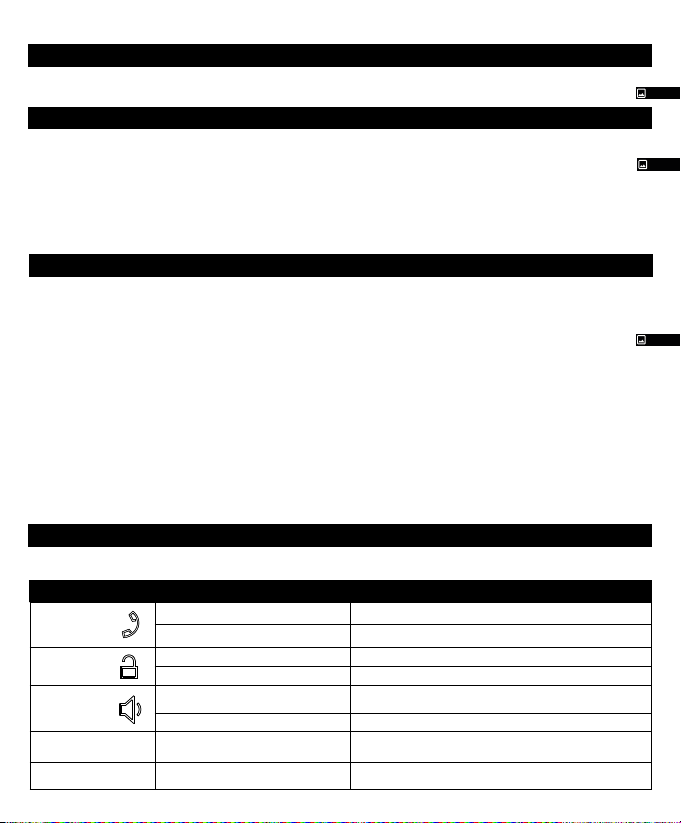
Ovládání
K hlavnímu ovládání zařízení slouží 3 tlačítka na přední straně zařízení – tlačítko sluchátka, zámku a reproduktoru. Tato tlačítka je
možné ovládat pomocí krátkého stisku, dlouhého stisku a dlouhého stisku více tlačítek najednou. Jednotlivé možnosti ovládání:
Tlačítko Druh stisku Vyvolaná akce
Sluchátko
Zámek
Reproduktor
Zámek + Reproduktor Dlouhý stisk obou tlačítek najednou Aktivuje/Deaktivuje zámek zařízení
Sluchátko
+ Reproduktor
Krátký stisk Hovor na zařízení A
Dlouhý stisk Hovor na zařízení B
Krátký stisk Odemkne zámek A
Dlouhý stisk Odemkne zámek B
Krátký stisk
Dlouhý stisk Zobrazení menu se seznamem vyzváněcích melodií
Dlouhý stisk obou tlačítek najednou Zobrazení nastavení zařízení
Nastaví hlasitost o úroveň výš (po dosažení maxima přejde
na nejnižší hodnotu – rotace hodnot)
16
17
17
4
Page 6

Technické parametry zařízení
• Napájení: PoE 802.3af (Class 0, max. 12,95 W),
• Displej: 4“ s rozlišením 480 x 272 pixelů,
• Mikrofon a reproduktor: integrovaný,
• Hmotnost: 295 g.
• Výrobek používejte pro účely, pro které byl navržen a vyroben, v souladu s uživatelskou dokumentací.
!
• V případě používání výrobku jiným způsobem, než je uvedeno v uživatelské dokumentaci, může dojít k nesprávnému
fungování výrobku nebo k jeho poškození či zničení.
• Pozor na riziko zranění o zařízení; výrobce neručí za poranění osob nebo poškození majetku.
• Záruka se nevztahuje na poruchy a závady výrobku vzniklé v důsledku jeho nesprávné montáže (v rozporu s těmito
instrukcemi). Výrobce dále nenese zodpovědnost za škody vzniklé krádeží z prostor, které jsou přístupné po sepnutí
připojeného elektrického zámku. Výrobek není určen jako ochrana proti zlodějům (pouze v kombinaci s klasickým
zámkem, který plní bezpečnostní funkci).
• Tento manuál je zkrácenou verzí online uživatelské dokumentace dostupné na wiki.2n.com. V případě odlišností platí
online verze.
EU Prohlášení o shodě
2N TELEKOMUNIKACE a.s. tímto prohlašuje, že zařízení typ 2N Clip je ve shodě se směrnicemi 2014/53/EU a 2011/65/EU. Úplné znění
EU prohlášení o shodě je k dispozici na internetové adrese www.2n.com/prohlaseni.
Údržba – čištění
• Při používání zařízení dochází k zašpinění povrchu. K odstranění
nečistot obvykle postačí měkký hadřík navlhčený čistou vodou.
Doporučujeme dodržovat při čištění tyto zásady
• Nepoužívejte agresivní čisticí prostředky (písek na nádobí, Savo
apod.). Pro čištění používejte vhodné prostředky určené pro čištění
brýlí, optiky, obrazovek apod. Nelze používat čističe na alkoholové
bázi. Vhodné jsou čisticí ubrousky na IT techniku.
DE
Vor dem Gebrauch dieses Erzeugnisses lesen Sie, bitte diese Gebrauchsanweisung aufmerksam durch und richten Sie sich
nach den darin enthaltenen Hinweisen und Empfehlungen Eine komplette Dokumentation zu diesem Gerät finden Sie auf
!
wiki.2n.com.
Bekanntmachung mit dem Produkt
2N Clip ist eine moderne IP Innensprechstelle, die die Audio- und Videokommunikation mit 2N IP Sprechanlagen ermöglicht. Das
Gerät verfügt über ein Bedienfeld mit 3 Tasten, ein Display, einen Lautsprecher und ein hochwertiges Mikrofon für eine hervorragende
Hörbarkeit und Klarheit, eine Ethernet-Schnittstelle für den LAN-Anschluss und eine Türklingel. Es handelt sich um eine hochwertige
Innensprechstelle, die sich durch einfache Installation und Konfiguration auszeichnet. Ergänzende Abbildungen finden Sie am Ende
dieses Handbuchs.
Kontrolle des Packungsinhalts
1x 2N Clip
1x Metallhalterung
1x Kurzes Benutzerhandbuch
Für die Installation erforderlich
• LAN-Anschluss, Cat5e UTP-Kabel (wir empfehlen bei der Montage mithilfe eines Ständers) oder mit RJ-45-Anschluss,
• Speisung PoE 802.3af (Class 0, max. 12,95 W).
Der 2N Clip kann auf zwei Arten installiert werden:
• An die Wand,
• Mit Hilfe eines Ständers (Ständer nicht im Lieferumfang enthalten) - er kann auf einen Tisch oder eine andere horizontale Fläche
gestellt werden.
5
2x Schrauben für die Halterbefestigung
1x Klemme für Türklingelanschluss (abnehmbar)
1x Certificate of ownership
Page 7

Wandinstallation
Die empfohlene übliche Montagehöhe ist 1350 mm von der Bodenoberfläche. Die Installationshöhe kann sich je nach Verwendung des
Geräts unterscheiden. Die Installation erfolgt mit einer Einbaudose und einer Metallhalterung.
• Ziehen Sie das UTP Kabel, das aus der Wand kommt, durch den Metallhalter. Vergewissern Sie sich, dass das Gerät richtig
ausgerichtet ist, wie in den Schritten 2-4 auf der Abbildung 2 unten dargestellt ist. Richten Sie den Halter mithilfe einer
Wasserwaage aus und bohren Sie ihn in der eingemauerten Unterputzdose fest.
• Verkürzen Sie die Kabel auf erforderliche Länge max. 150 mm. Crimpen Sie den RJ-45 Stecker an das UTP Kabel und stecken
Sie ihn in die Buchse für den LAN Stecker.
• Setzen Sie 2N Clip mit dem verbundenen UTP Kabel senkrecht auf die Haken des befestigten Halters auf und rasten Sie das
Gerät dann durch leichtes Ziehen in Richtung nach unten ein. Durch das Einschnappen des Arretierungsschnappers ist das
Gerät dann sicher befestigt. Die Abbildung der Aufsetzung finden Sie unter Abbildung 1 und Abbildung 2.unten.
Anschluss des Türklingeltasters
Der Anschluss erfolgt über ein zweiadriges Anschlusskabel, das an die Schraubklemmen des Steckers angeschlossen wird (im
Lieferumfang enthalten). Nach dem Anschließen und Festziehen der Schrauben wird der Stecker auf den zweipoligen Anschluss auf
der Rückseite des Geräts gesteckt (siehe Abbildung 3).
Reset des Geräts
Durch Betätigung des Schaltersč RESET auf der Rückseite des Geräts wird das Gerät řzurückgesetzt. Anordnung der RESET-Taste auf
der Rückseite des Geräts (Abbildung siehe Abbildung 4).
Werkseinstellungen wiederherstellen
Gehen Sie wie in Abbildung 5 beschrieben vor, um das Gerät auf seine ursprünglichen Werkseinstellungen zurückzusetzen:
• RESET-Taste drücken.
• Warten Sie, bis die rote und die grüne LED-Leuchte gleichzeitig aufleuchten (ca. 15 s).
• Warten Sie, bis die rote LED-Leuchte erlischt (ca. weitere 3 s).
• Warten Sie, bis die grüne LED-Leuchte erlischt und die rote LED-Leuchte wieder aufleuchtet (ca. weitere 3 s).
• Warten Sie, bis die rote LED-Leuchte erlischt (ca. weitere 3 s).
• RESET-Taste loslassen.
Konfiguration des Gerätes
Konfiguration erfolgt über die Web-Schnittstelle des Geräts. Schließen Sie das Gerät an das lokale IP-Netzwerk an und stellen Sie sicher,
dass es mit Strom versorgt wird. Für den Zugriff müssen Sie die IP-Adresse des Geräts kennen. Die Adresse des Geräts finden Sie:
• Die Information über die IP-Adresse kann direkt auf dem Gerätedisplay im Bereich Einstellungen > Info angezeigt werden (der
Benutzer kann den Bereich Einstellungen durch gleichzeitiges Drücken der Hörer- und Lautsprechertaste aufrufen),
• mit 2N Network Scanner Hilfsprogramm, zum Herunterladen auf 2N.com.
• mit der RESET-Taste, indem Sie das in Abbildung 6 beschriebene Verfahren befolgen:
1. Drücken sie die Taste RESET und halten Sie sie gedrückt.
2. Warten Sie, bis die rote und die grüne LED am Gerät gleichzeitig aufleuchten und der Ton erklingt (cca 15–35 s).
3. RESET-Taste loslassen.
4. Das Gerät sagt die aktuelle IP-Adresse automatisch an (in englischer Sprache).
Die festgestellte IP-Adresse des Geräts in Webbrowser eingeben. Sicherheitswarnungen einiger Browser bejahen, es gibt keinen
Widerspruch mit sicherer Benutzung des Geräts. Die werkseitigen Anmeldedaten lauten Benutzername: admin und Passwort: 2n.
Nach der Anmeldung in die Web-Schnittstelle können Sie das Gerät konfigurieren. Detaillierte Informationen über die Konfiguration
finden Sie im Benutzerhandbuch auf wiki.2n.com. Einen direkten Link finden Sie auf der Startseite der Konfigurationsschnittstelle.
16
16
17
17
6
Page 8
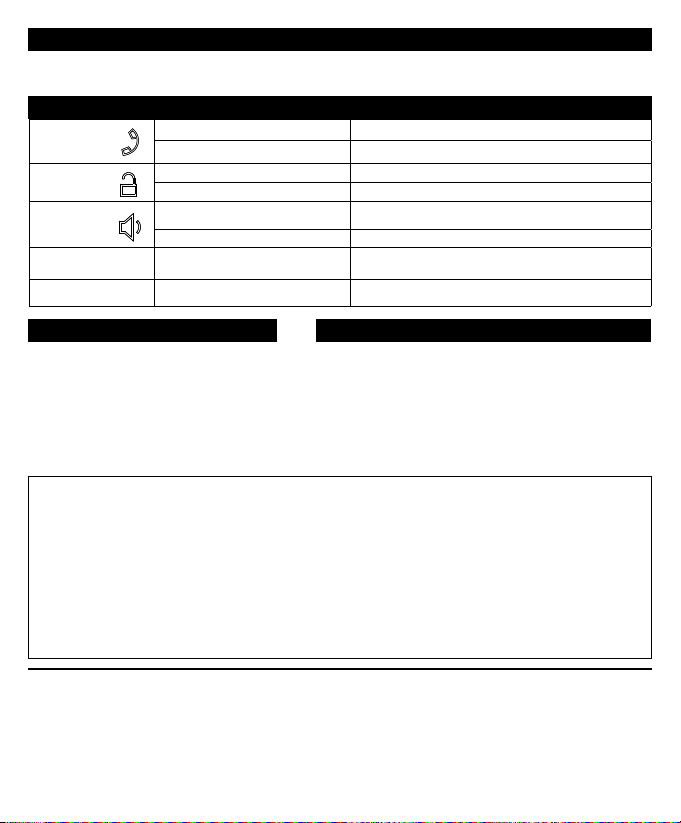
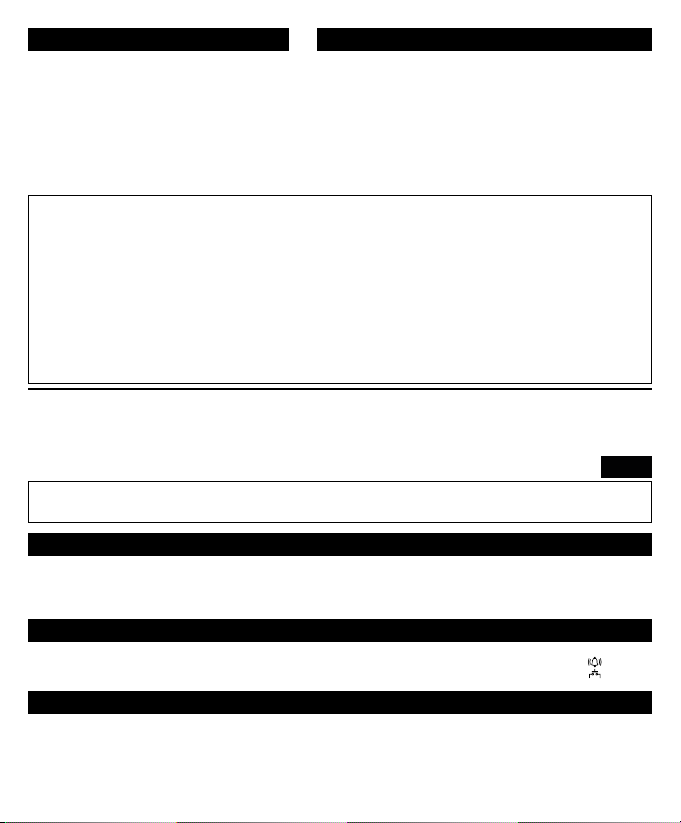
Bedienung
Die wichtigsten Bedienelemente sind die 3 Tasten auf der Vorderseite des Geräts - die Hörer-, Sperr- und Lautsprechertaste. Diese
Tasten können durch kurzes Drücken, langes Drücken und langes Drücken mehrerer Tasten gleichzeitig bedient werden. Die folgende
Tabelle zeigt die einzelnen Betätigungsmöglichkeiten.
Taste Art der Betätigung Abgerufene Aktion
Hörer
Verriegelung
Lautsprecher
Verriegelung
+ Lautsprecher
Hörer + Lautsprecher
Technische Parameter des Geräts
• Stromversorgung: PoE 802.3af (Class 0, max. 12,95 W)
• Display: 4“ mit der Auflösung 480 x 272 Pixel
• Mikro und Lautsprecher: integriert
• Gewicht: 295 g
• Verwenden Sie das Produkt für den Zweck, zu dem es entworfen und hergestellt wurde, in Übereinstimmung mit der
!
Benutzerdokumentation.
• Verwendung des Produktes in Widerspruch zu dieser Gebrauchsanweisung kann zu mangelhafter Funktion des Produktes
oder zu seiner Beschädigung oder Zerstörung führen.
• Vorsicht beim Umgang mit dem Gerät, der Hersteller haftet für keine Verletzung der Personen oder Sachschäden.
• Die Garantie bezieht sich nicht auf Störungen und Fehlfunktionen, die infolge einer unsachgemäßen Montage (im
Widerspruch zu dieser Anleitung) entstanden sind. Der Hersteller trägt keine Verantwortung für Diebstahl-Schäden in
Räumen, die nach der Schaltung des angeschlossenen elektrischen Schlosses zugänglich sind. Das Produkt ist nicht als
Diebstahlschutz bestimmt (nur in Kombination mit klassischem Schloss, das die Sicherheitsfunktion erfüllt).
• Diese Anleitung ist eine verkürzte Version der Installationsanweisung, die man unter wiki.2n.com findet. Im Fall der
Abweichungen gilt die online Version.
Kurzes Drücken Gespräch am Gerät A
Langes Drücken Gespräch am Gerät B
Kurzes Drücken Entriegelt Verriegelung A
Langes Drücken Entriegelt Verriegelung B
Kurzes Drücken
Langes Drücken Anzeige des Menüs mit einer Liste von Klingeltönen
Lange Betätigung beider Tasten
gleichzeitig
Lange Betätigung beider Tasten
gleichzeitig
Erhöht die Lautstärke um eine Stufe (geht auf die niedrigste
Stufe, wenn sie die maximale erreicht hat - Rotation der Werte)
Schaltet die Gerätesperre ein und aus
Anzeige der Geräteeinstellung
Wartung - Reinigung
• Beim Gebrauch kommt zur Oberflächenverschmutzung.
Zur Entfernung des Schmutzes genügt meistens ein
weiches mit sauberem Wasser angefeuchtetes Tuch.
Bei der Reinigung empfehlen wir folgende Grundsätze einzuhalten
• Keine aggressiven Reinigungsmittel (Reinigungspulver,
chlorhaltige Mittel, usw.) benutzen. Zur Reinigung nehmen Sie
Mittel her, die für Brillen, Optik, Bildschirme usw. geeignet sind.
Reiniger auf Alkoholbasis dürfen nicht angewendet werden.
Geeignet sind Reinigungstücher für IT-Technik.
EU Konformitätserklärung
2N TELEKOMUNIKACE a.s. erklärt hiermit, dass das Gerät vom Typ 2N Clip den Richtlinien 2014/53/EU und 2011/65/EU entspricht.
Der vollständige Text der EU-Konformitätserklärung ist unter www.2n.com/konformitatserklarung verfügbar.
7
Page 9

FR
Avant d’utiliser ce produit, veuillez lire attentivement ce mode d´emploi et suivez consignes et recommandations y
mentionnées. La documentation utilisateur complète pour cet appareil est disponible sur wiki.2n.com.
!
Faire connaissance avec le produit
2N Clip est une unité IP intérieure élégante permettant la communication audio et vidéo avec les interphones IP 2N. L’appareil
comprend un panneau avec 3 boutons de commande, un écran, un haut-parleur et un microphone de qualité pour une audibilité et
une clarté excellentes, une interface Ethernet pour se connecter au réseau local (LAN) et une sonnette de porte. Il s’agit d’une unité
de réponse intérieure de grande qualité simple à installer et à configurer. Vous trouverez des illustrations complémentaires à la fin de
ce manuel.
Vérification du contenu du paquet
1x 2N Clip
1x Support métallique
1x Manuel d‘utilisateur abrégé
Nécessaire pour l’installation
• Connexion LAN, câble UTP Cat5e (recommandé pour une installation à l’aide d’un support) ou avec terminaison RJ-45,
• Alimentation PoE 802.3af (Class 0, max. 12,95 W).
2N Clip peut être installé de deux manières:
• Sur un mur,
• En utilisant un support (non fourni) - il peut être placé sur une table ou une autre surface horizontale.
Installation sur un mur
La hauteur recommandée pour une installation courante est de 1350 mm à partir de la surface du sol. La hauteur d’installation peut
varier en fonction de l’utilisation de l’appareil. L’installation se fait à l’aide d’une boîte d’encastrement et d’un support métallique.
• Faites passer le câble UTP partant du mur à travers le support métallique. Assurez-vous qu’il est orienté correctement,
conformément à la vue latérale présentée aux étapes 2 à 4 de la Figure 2 ci-dessous. Alignez le support à l‘aide d‘un niveau à
bulle et vissez-le dans le boîtier encastré.
• Raccourcissez les câbles à la longueur requise de 150 mm maximum. Sertissez le connecteur RJ-45 sur le câble UTP et
branchez-le dans la prise LAN.
• Placez 2N Clip avec le câble UTP connecté perpendiculairement sur les crochets du support fixé, puis fixez en pressant
légèrement vers le bas. L‘appareil est entièrement sécurisé en cliquant sur le loquet de verrouillage. Pour une représentation de
l’opération, cf. Figure 1 et Figure 2 ci-dessous.
Connexion du bouton de la sonnette
La connexion s‘effectue à l‘aide d‘un câble de connexion à double fil qui se connecte aux bornes à vis du connecteur (inclus). Après
avoir connecté et serré les vis, le connecteur est placé sur les deux broches à l‘arrière de l‘appareil (voir Figure 3).
Réinitialisation de l’appareil
Appuyez sur le bouton RESET situé à l’arrière de l’appareil pour le réinitialiser. Le bouton RESET se trouve au dos de l’appareil (cf.
illustration Figure 4).
2x Vis de fixation du support
1x Borne pour le raccordement de la sonnette (amovible)
1x Certificate of ownership
16
16
16
8
Page 10
Renouvellement du réglage d‘usine
Suivez la procédure décrite dans Figure 5 pour rétablir les paramètres d’origine de l’appareil:
• Appuyez sur le bouton RESET.
• Attendez que les ampoules LED rouge et verte s’allument en même temps (environ 15 secondes)
• Attendez que la LED rouge s’éteigne (environ 3 secondes supplémentaires)
• Attendez que la LED verte s’éteigne et que l’ampoule LED rouge s’allume de nouveau (environ 3 secondes supplémentaires
• Attendez que la LED rouge s’éteigne (environ 3 secondes supplémentaires)
• Relâchez le bouton RESET.
Configuration de l’appareil
La configuration est réalisée à l’aide de l’interface Internet de l’équipement. Connectez l’appareil au réseau local IP et vérifiez qu’il est
alimenté. Il est nécessaire de connaître l’adresse IP de l’appareil pour y accéder. Vous pouvez déterminer l’adresse de l’appareil:
• es informations relatives à l’adresse IP peuvent être affichées directement sur l’écran de l’appareil dans la section Réglages > À
propos de l’appareil (l’utilisateur peut accéder à la section Réglages en appuyant simultanément sur les touches du combiné et
du haut-parleur),
• à l’aide de l’outil 2N Network Scanner, en téléchargement sur 2N.com,
• à l’aide du bouton RESET en suivant la procédure décrite dans Figure 6:
1. Appuyez sur le bouton RESET.
2. Attendez que les LED rouge et verte s‘allument simultanément et d‘entendre le signal sonore (approx. 15–35 s).
3. Relâchez le bouton RESET.
4. L’appareil annonce automatiquement l’adresse IP actuelle vocalement (en anglais).
Indiquez l’adresse IP d’appareil déterminée dans le navigateur web. Approuvez des avertissements de sécurité de certains navigateurs
web, ils n‘entrent pas en conflit avec l‘utilisation sûre de l‘appareil. Les identifiants de connexion en usine sont le nom d’utilisateur:
admin et le mot de passe: 2n.
Une fois que vous aurez ouvert une session dans l’interface web, vous pourrez configurer votre appareil. Des informations détaillées
sur la configuration sont fournies dans le manuel de l’utilisateur, disponible sur wiki.2n.com. Un lien direct est disponible sur l’écran
initial de l’interface de configuration.
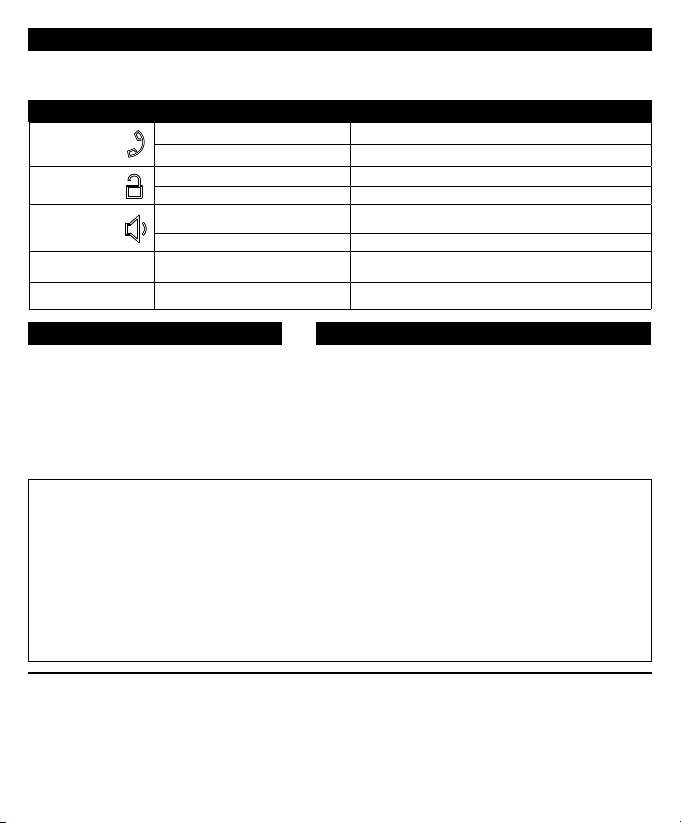
Contrôle
Les principales commandes sont les trois boutons qui se trouvent sur la face avant de l’appareil: le bouton du combiné, le bouton de
verrouillage et le bouton du haut-parleur. Ces boutons peuvent être actionnés par une pression courte, une pression longue et une
pression longue simultanée de plusieurs boutons. Le tableau suivant présente les différentes options de commande.
Touche/Bouton Type de pression/appui Action demandée
Combiné
Serrure
Haut-parleur
Serrure + haut-parleur
Casque + haut-parleur
Appui court Appel vers l’appareil A
Appui long Appel vers l’appareil B
Appui court Déverrouille la serrure A
Appui long Déverrouille la serrure B
Appui court
Appui long Affichage du menu avec la liste des sonneries
Pression longue simultanée sur les
deux boutons
Pression longue simultanée sur les
deux boutons
Augmente le volume d’un niveau (passe au niveau le plus bas
lorsqu’il atteint le maximum - rotation des valeurs)
Active et désactive le verrouillage de l´appareil
Affichage des paramètres de l’appareil
17
17
9
Page 11
Paramètres techniques de l’appareil
• Alimentation: PoE 802.3af (Class 0, max. 12,95 W),
• Écran 4“ avec une résolution de 480 x 272 pixels,
• Microphone et haut-parleur: intégrés,
• Poids: 295 g.
• Le produit doit être utilisé uniquement dans le but pour lequel il a été conçu et fabriqué, et ce conformément à la
!
documentation utilisateur.
• Si le produit est utilisé d’une manière différente de celle consignée dans la documentation utilisateur, il risque de ne pas
fonctionner convenablement, d’être détérioré, voire même détruit.
• Attention aux risques de blessures liés à l’appareil; le fabricant n’est pas responsable des éventuelles blessures
personnelles ou dommages aux biens.
• La garantie ne couvre pas les défauts et défaillances du produit causés par un mauvais montage (contrairement aux
présentes instructions). Le fabricant n’est pas également responsable des dommages causés par un vol dans les locaux
qui sont accessibles après la mise en marche de la serrure électrique connectée. Ce produit n’a pas été conçu pour servir de
protection contre les voleurs (uniquement en combinaison avec une serrure classique qui remplit sa fonction sécuritaire).
• Le présent manuel est une version raccourcie de la documentation utilisateur en ligne disponible sur le site wiki.2n.com.
En cas de différences, la version en ligne est valide.
Déclaration de conformité de l’UE
2N TELEKOMUNIKACE a.s. déclare par la présente que l’équipement de type 2N Clip est conforme aux directives 2014/53/UE et
2011/65/UE. Le texte complet de la déclaration de conformité UE est disponible à l’adresse Internet www.2n.com/declarations.
Maintien – nettoyage
• La surface se salit lors de l’utilisation de l’équipement. Pour le
nettoyer, utilisez un chiffon doux imbibé d’eau propre.
Nous vous recommandons de suivre les principes suivants lors du
nettoyage
• N’utilisez pas de produits nettoyants agressifs (sable de lavage,
eau de javel, etc.). Utilisez des produits nettoyants appropriés
au nettoyage des lunettes, des optiques, des écrans, etc. Il
n’est pas possible d’utiliser des nettoyants à base d’alcool. Il
convient d’utiliser des lingettes de nettoyage pour équipements
informatiques (IT).
ES
Antes de utilizar este producto estúdiese detenidamente este manual de uso y siga las instrucciones y recomendaciones
indicadas en él. La documentación completa de usuario para este dispositivo está disponible en wiki.2n.com.
!
Presentación del producto
2N Clip es una unidad IP interior que permite la comunicación de audio y vídeo con los intercomunicadores 2N IP. El dispositivo contiene
un panel con 3 botones de control, pantalla, reproductor de alto volumen y micrófono de alta calidad que ofrece audibilidad y claridad
excelentes, interfaz de ethernet para la conexión a la red LAN y del timbre de puerta. Se trata de una unidad interna de respuesta de
alta calidad que se caracteriza por su fácil instalación y configuración. Al final de este manual encontrará las figuras complementarias.
Verificación del contenido del paquete
1x 2N Clip
1x Soporte metálico
1x Manual de uso abreviado
Necesario para la instalación
• Conexión con LAN, cable UTP Cat5e (recomendable en el caso de instalación utilizando el soporte) o con terminación RJ-45,
• Alimentación PoE 802.3af (Class 0, max. 12,95 W).
2N Clip se puede instalar de dos maneras:
• Sobre la pared,
• Utilizando el soporte (el soporte no forma parte del paquete) – se puede colocar sobre la mesa o sobre otra superficie horizontal.
2x Tornillos para fijar el soporte
1x Borne para la conexión del timbre de puerta (desmontable)
1x Certificate of ownership
10
Page 12

Instalación en pared
La altura recomendada de una instalación estándar es de 1350 mm desde el suelo. La altura de instalación puede variar en función del
uso del dispositivo. La instalación se realiza mediante la caja empotrada y el soporte metálico.
• Pase el cable UTP que sale de la pared a través del soporte metálico. Asegúrese de que está bien orientado, según la vista lateral que
se muestra en los pasos 2-4 en la Figura 2 más abajo. Alinee el soporte al nivel requerido utilizando el nivel de burbuja y atorníllelo con
el taladro a la caja empotrada en la pared.
• Recorte los cables a la longitud deseada, máx. 150 mm. Crimpe el conector RJ-45 en el cable UTP y conéctelo en la ranura para el
conector LAN de red.
• Coloque 2N Clip con el cable UTP conectado de forma perpendicular en los ganchos del soporte sujetado y luego encájelo tirando
suavemente hacia abajo. Con el encaje del pestillo de retención el dispositivo queda totalmente sujetado. La visualización de la
colocación la encontrará en Figura 1 y Figura 2 más adelante.
Conexión del botón del timbre de puerta
La conexión se realiza mediante el cable de conexión de dos alambres, el cual se conecta a los bornes roscados del conector (forma
parte del paquete). Tras la conexión y apriete de los tornillos se colocará el conector en el pin doble en la parte trasera del dispositivo
(ver la Figura 3).
Reset del dispositivo
Al pulsar el botón RESET situado en la parte trasera del dispositivo se realizará el reset del dispositivo. El botón RESET se encuentra
en la parte trasera del dispositivo (para la visualización ver Figura 4).
Restauración de la configuración de fábrica
Para restaurar la configuración original de fábrica del dispositivo siga el siguiente procedimiento mostrado en Figura 5:
• Pulse el botón RESET.
• Espere hasta que se encienda a la vez la LED roja y la verde (aprox. 15 s).
• Espere hasta que se apague la LED roja (otros aprox. 3 s).
• Espere hasta que se apague la LED verde y se vuelva a encender la LED roja (otros aprox. 3 s).
• Espere hasta que se apague la LED roja (otros aprox. 3 s).
• Suelte el botón RESET.
Configuración del dispositivo
La configuración se realiza con la ayuda de la interfaz de web del dispositivo. Conecte el dispositivo a la red local IP y asegúrese de que
está siendo alimentado. Para poder acceder hay que conocer la dirección IP del dispositivo. Verificará la dirección del dispositivo:
• La información sobre la dirección IP se puede visualizar directamente en la pantalla en la sección Configuración > Acerca del
dispositivo (el usuario accederá a la sección Configuración pulsando a la vez el botón del auricular y del reproductor),
• utilizando la herramienta 2N Network Scanner, se puede descargar en 2N.com,
• mediante el botón RESET realizando el siguiente procedimiento mostrado en Figura 6:
1. Pulse y mantenga pulsado el botón RESET.
2. Espere hasta que los LEDs rojo y verde se enciendan simultáneamente en el dispositivo y se oiga la señalacústica
(aprox. 15–35 s).
3. Suelte el botón RESET.
4. El dispositivo notificará automáticamente por voz la dirección IP actual (en inglés).
Inserte la dirección IP del dispositivo obtenida en el explorador de web. Confirme la alerta de seguridad de algunos exploradores ya que
no perjudica el uso seguro del dispositivo. Los datos de inicio de sesión de fábrica son el nombre de usuario: admin y contraseña: 2n.
Tras iniciar la sesión en la interfaz de web podrá configurar el dispositivo. La información detallada sobre la configuración la
proporcionará el Manual de usuarios que está guardado en wiki.2n.com. El enlace directo está disponible en la pantalla inicial de la
interfaz de configuración.
11
16
16
16
17
17
Page 13
Control
Para el control principal del dispositivo sirven 3 botones en la parte frontal del dispositivo – botón del auricular, candado y reproductor.
Estos botones se pueden controlar realizando pulsado breve, pulsado largo y pulsado largo de varios botones a la vez. Cada una de las
opciones de control están expuestas en la siguiente tabla.
Botón Tipo de pulsado Acción ejecutada
Auricular
Cerrar
Reproductor
Cerradura
+ Reproductor
Auricular
+ Reproductor
Parámetros técnicos del dispositiv
• Suministro eléctrico: PoE 802.3af (Class 0, max. 12,95 W),
• Pantalla: 4“ con resolución 480 x 272 píxeles,
• Micrófono y reproductor: integrado,
• Peso: 295 g.
• Utilice el dispositivo para el fin para el que fue diseñado fabricado, conforme con la documentación de usuario.
!
• El uso del producto que no sea el uso especificado en esta documentación de usuario, puede ocasionar fallos en el
funcionamiento del producto, daños en él o su destrucción.
• Cuidado con las lesiones causadas por el dispositivo, el fabricante no se responsabiliza de lesiones de las personas o de
daños materiales.
• La garantía no cubre fallos y defectos del producto causados por su montaje incorrecto (en discrepancia son estas
instrucciones). El fabricante tampoco asumirá responsabilidad alguna por daños o por robos en espacios accesibles
luego de que la cerradura eléctrica haya sido conectada. El producto no está diseñado como protección anti-robo (solo en
combinación con cerraduras clásicas que cumplan la función de seguridad).
• Este manual es una versión abreviada de la versión online de la documentación de usuario, disponible en wiki.2n.com. En
el caso de diferencias prevalece la versión online.
Pulsado corto Llamada en el dispositivo A
Pulsado largo Llamada en el dispositivo B
Pulsado corto Desbloquea la cerradura A
Pulsado largo Desbloquea la cerradura B
Pulsado corto
Pulsado largo Visualización del menú con lista de melodías de llamada
Pulsado largo de ambos botones
a la vez
Pulsado largo de ambos botones
a la vez
Ajusta el volumen a un nivel superior (tras llegar al máximo pasa
al valor mínimo – rotación de valores)
Enciende y apaga la cerradura del dispositivo
Visualización de la configuración del dispositivo
Mantenimiento – limpieza
• Durante el uso del dispositivo se ensucia la superficie. Para retirar la
suciedad por lo general basta con un paño suave humedecido con
agua limpia.
Al limpiar el dispositivo, recomendamos respetar las siguientes reglas
• No use productos de limpieza agresivos (polvos abrasivos, lejía,
etc.). Para limpiar utilice productos adecuados de limpieza para
gafas, óptica, pantallas, etc. No se pueden emplear limpiadores
a base de alcohol. Idóneas son las toallitas limpiadoras para los
aparatos IT.
UE Declaración de conformidad
2N TELEKOMUNIKACE a.s. con esto declara que el dispositivo de tipo 2N Clip está en conformidad con las Directivas 2014/53/UE y
2011/65/UE. El texto completo de la Declaración UE de conformidad está disponible en la dirección electrónica www.2n.com/declaraciones.
12
Page 14

IT
Prima di utilizzare il prodotto si prega di leggere attentamente il presente manuale d‘uso e di attenersi alle istruzioni e
raccomandazioni in esso riportate. La documentazione utente completa per questo dispositivo è disponibile su wiki.2n.com.
!
Scopriamo il prodotto
2N Clip è un’unità di risposta interna di stile che consente la comunicazione audio e video con i 2N citofoni IP. Il dispositivo contiene
un pannello con 3 pulsanti di comando, display, altoparlante e microfono di qualità (che consentono un ottimo livello di audibilità e
comprensibilità), interfaccia ethernet per il collegamento alla rete LAN e campanello porta. Si tratta di un’unità di risposta interna di
alta qualità facilissima da installare e da configurare. Per ulteriori illustrazioni si rimanda alla parte conclusiva del presente manuale.
Controllo del contenuto della confezione
1x 2N Clip
1x Elemento di sostegno metallico
1x Manuale d’uso ridottoh
Elementi necessari per l’installazione
• Collegamento a LAN, cavo UTP Cat5e (cpnsigliato per l’installazione con supporto) o con terminale RJ-45 .
• Alimentazione PoE 802.3af oppure 12 V / 1 A DC (Class 0, max. 12,95 W).
2N Clip può essere installato in due modalità:
• A parete,
• Con utilizzo del supporto (il supporto non è parte integrante della confezione) – da collocare su un tavolo o altra superficie orizzontale.
Installazione a parete
L’altezza consigliata della normale installazione è 1350 mm dal suolo. L‘altezza di installazione può variare a seconda dell‘uso del
dispositivo. L’installazione viene effettuata mediante la scatola a incasso e l’elemento di sostegno metallico.
• Il cavo UTP diretto verso la parete va intrecciato al supporto in metallo. Assicurarsi che il cavo sia correttamente orientato,
secondo la vista laterale di cui negli step 2-4 in Figura 2 sotto. Raddrizzare il supporto come si desidera mediante una livella e
realizzare un foro nella scatola a incasso murata.
• Accorciare i cavi alla lunghezza richiesta, max. 150 mm. Crimpare il connettore RJ-45 al cavo UTP e collegarlo al jack per il
connettore di rete LAN.
• 2N Clip insieme al cavo UTP collegato va installato perpendicolarmente ai gancetti del supporto fissato; e poi incastrarlo
tirandolo delicatamente verso il basso. Per fissare saldamente il dispositivo basta cliccare e bloccare il meccanismo di arresto.
Per ulteriori dettagli e illustrazioni si rimanda a Figura 1 e Figura 2 più sotto.
Collegamento del pulsante campanello
Il collegamento viene effettuato mediante un cavo di collegamento a due fili, da connettere ai morsetti a vite del connettore (parte integrante
della confezione). Per il collegamento e per il serraggio delle viti il connettore viene inserito nella presa a doppio pin sul retro del dispositivo
(vedi Figura 3).
Reset del dispositivo
Premendo il pulsante RESET situato sul retro del dispositivo si ottiene il resettaggio de dispositivo. Il pulsante RESET si trova sul retro
del dispositivo (illustrazione vedi Figura 4).
Ripristino delle impostazioni di fabbrica
Per ripristinare le impostazioni di fabbrica originarie del dispositivo si prega di seguire le istruzioni riportate in Figura 5:
• Premere il pulsante RESET.
• Attendere che si accendano contemporaneamente i LED rosso e verde (circa 15 sec.).
• Attendere che si spenga il LED rosso (circa altri 3 sec.).
• Attendere che si spenga il LED verde e si accenda di nuovo il LED rosso (circa altri 3 sec.).
• Attendere che si spenga il LED rosso (circa altri 3 sec.).
• Rilasciare il pulsante RESET.
13
2x Viti per il fissaggio dell’elemento di sostegno
1x Morsetto per il collegamento del campanello della porta (rimovibile)
1x Certificato di proprietà
16
16
16
17
Page 15
Configurazione dispositivo
La configurazione viene effettuata mediante l’interfaccia web del dispositivo. Collegare il dispositivo all’IP della rete locale e verificare
che la rete sia correttamente alimentata. Per accedere è necessario conoscere l’indirizzo IP del dispositivo. Per conoscere l‘indirizzo del
dispositivo, procedere come segue:
• l’informazione sull’indirizzo IP può essere visualizzata direttamente sul display del dispositivo nella sezione Impostazioni >
Informazioni sul dispositivo (per accedere alla sezione Impostazioni bisogna premere contemporaneamente il pulsante cuffia e
il pulsante altoparlante),
• utilizzando lo strumento 2N Network Scanner, scaricarlo da 2N.com,
• mediante il pulsante RESET, seguendo le istruzioni riportate in Figura 6:
1. Premere il pulsante RESET e tenerlo premuto.
2. Attendere l’accensione simultanea del LED rosso e verde sul dispositivo e l’attivazione della segnalazione sonora
(circa 15–35 s).
3. Rilasciare il pulsante RESET.
Una volta rilevato, l‘indirizzo IP va inserito nel browser web. Dare conferma ad eventuali avvertenze di sicurezza dei browser, non è in
contrasto con l‘uso sicuro del dispositivo. I dati di login predefiniti sono i seguenti – nome utente: admin; password: 2n.
Dopo l‘accesso all‘interfaccia web, è possibile configurare il dispositivo. Informazioni dettagliate sulla configurazione sono fornite
nel Manuale dell‘utente, che è memorizzato su wiki.2n.com. Un collegamento diretto è disponibile sulla schermata dell‘interfaccia
di configurazione iniziale.
4. Il dispositivo annuncia vocalmente e in automatico l’IP corrente (in inglese).
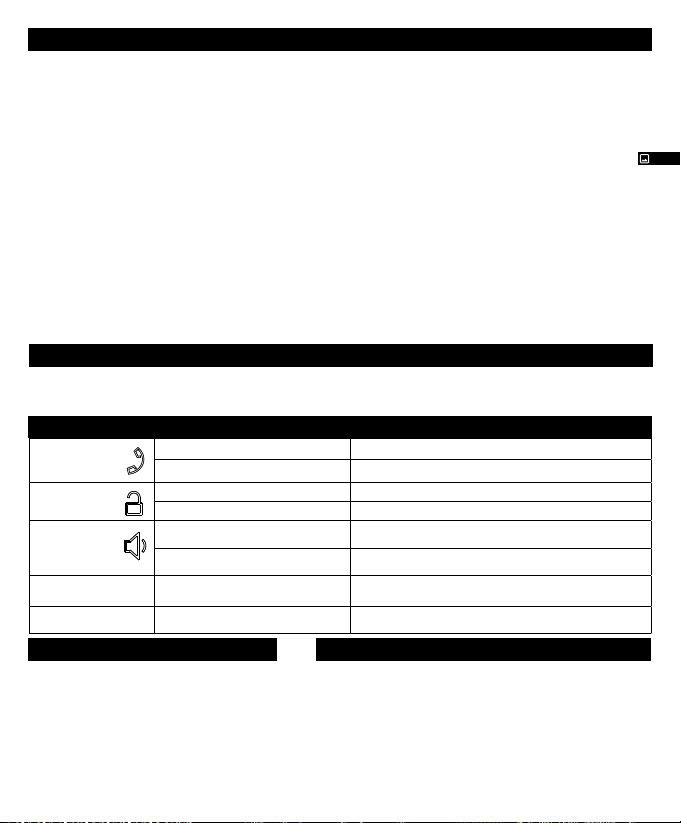
Comandi
Per i comandi principali si usano tre pulsanti sulla parte anteriore del dispositivo – pulsanti cuffia, blocco e altoparlante. I pulsanti
possono essere azionati con pressione breve, pressione lunga e pressione prolungata di più pulsanti contemporaneamente. Le singole
opzioni di comando sono riepilogate nella tabella seguente.
Tasto Tipo di pressione Azione richiamata
Cuffia
Blocco
Altoparlante
Blocco + Altoparlante
Cuffia + Altoparlante
Parametri tecnici del dispositivo
• Alimentazione: PoE 802.3af (Class 0, max. 12,95 W),
• Display: 4“ con risoluzione 480 x 272 pixel,
• Microfono e altoparlante: integrato,
• Peso: 295 g.
Pressione breve Chiamata su dispositivo A
Pressione lunga Chiamata su dispositivo B
Pressione breve Sblocca il blocco A
Pressione lunga Sblocca il blocco B
Pressione breve
Pressione lunga
Pressione prolungata di entrambi i
pulsanti contemporaneamente
Pressione prolungata di entrambi i
pulsanti contemporaneamente
Aumenta il livello del volume (al raggiungimento del valore
massimo si ritorna al valore più basso – rotazione dei valori)
Visualizzazione del menù con l’elenco delle melodie della
suoneria
Attiva e disattiva il blocco del dispositivo
Visualizzazione delle impostazioni del dispositivo
Manutenzione - pulizia
• Durante l´utilizzo dell´apparecchio la superficie viene sporcata. Per
la pulizia, basta un panno morbido inumidito di acqua pulita.
Per la pulizia, si consiglia di rispettare i seguenti principi
• Non utilizzare detergenti aggressivi (sabbia per stoviglie, Savo,
ecc.). Utilizzare detergenti per la pulizia di occhiali, ottica, schermi,
ecc. Non utilizzare detergenti a base di alcool. Si possono impiegare
anche salviettine detergenti per apparecchiature IT.
17
14
Page 16

• Utilizzare il prodotto unicamente per le finalità d’uso per le quali questo è stato progettato e realizzato, in conformità con
!
la documentazione utente.
• Se si utilizza il prodotto in maniera diversa rispetto a quanto specificato nella documentazione utente, potrebbe verificarsi
un funzionamento errato del prodotto o un danneggiamento o distruzione dello stesso.
• Attenzione al rischio di infortuni con il dispositivo; il produttore non è responsabile di eventuali lesioni a persone o danni
ad oggetti.
• La garanzia non viene applicata in caso di guasti e difetti del prodotto sorti a causa di un montaggio errato (in contrasto
con le presenti istruzioni). Il produttore non è responsabile di eventuali danni conseguenti a furti avvenuti nei locali
accessibili dopo l‘attivazione del contatto della serratura elettrica collegata. Il prodotto non è indicato come protezione
contro i ladri (solo in combinazione con una serratura classica con funzioni di sicurezza).
• Il presente manuale è una versione abbreviata della documentazione utente online disponibile su wiki.2n.com. In caso di
divergenze, farà fede la versione online.
Dichiarazione di conformità UE
Con la presente, 2N TELEKOMUNIKACE a.s. dichiara che il dispositivo di tipo 2N Clip è conforme alle direttive 2014/53/UE e 2011/65/
UE. Il testo completo della Dichiarazione di conformità UE è disponibile sul sito www.2n.com/dichiarazione.
15
Page 17
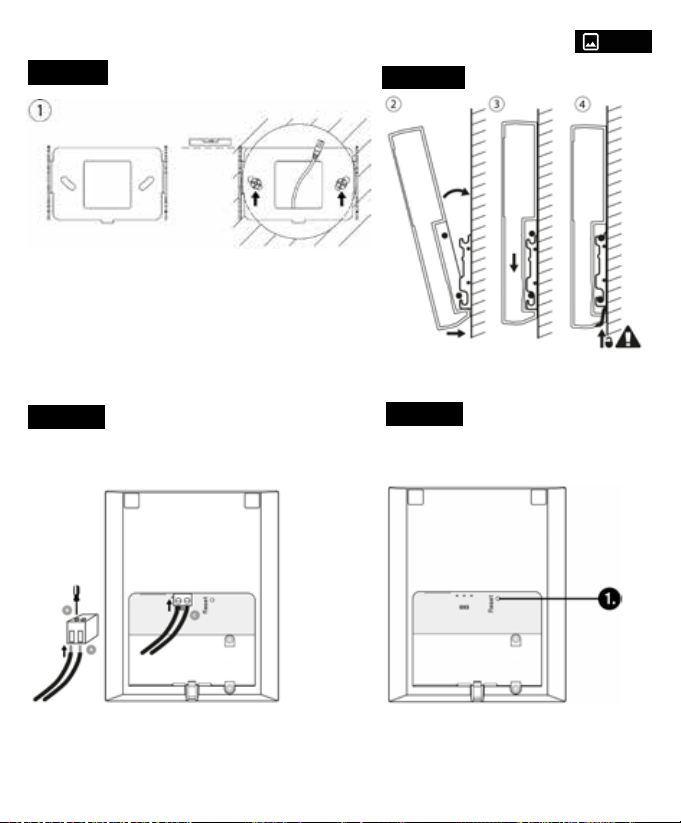
Figure 1
Figure 2
Figure 3
Figure 4
16
Page 18
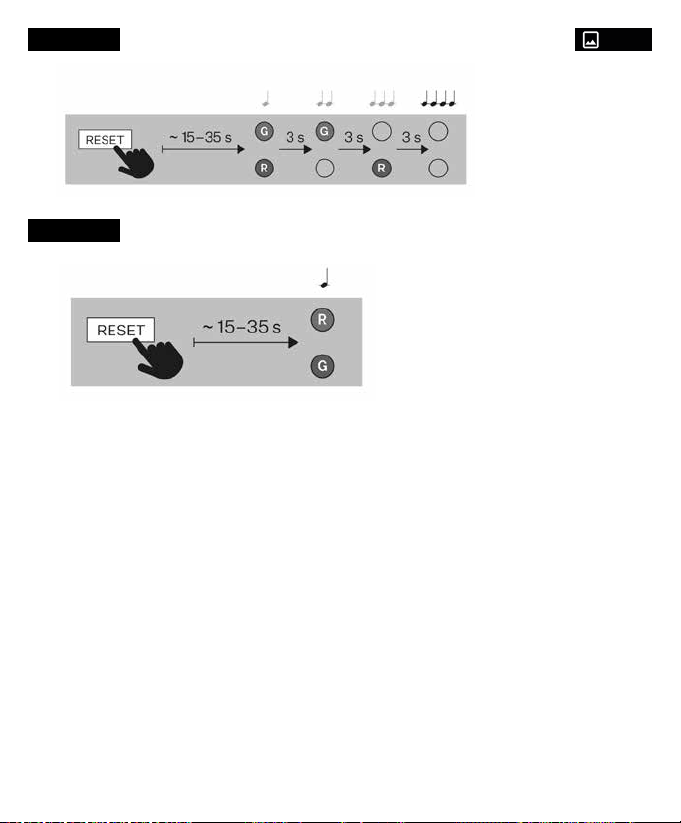
Figure 5
Figure 6
17
Page 19

18
Page 20
wiki.2n.com
2607v1.2
 Loading...