

Page 1
Комплект для усиления сигнала
мобильного интернета
DS-4G-5kit
ИНСТРУКЦИЯ ПО ЭКСПЛУАТАЦИИ
Page 2

Благодарим вас за приобретение устройства DS-4G-5kit, предназначенно-
го для усиления сигнала мобильного интернета. Пожалуйста, внимательно
прочитайте инструкцию по эксплуатации.
Внимание!
Не устанавливайте и не извлекайте SIM-карту, если к устройству подключено питание.
Используйте только оригинальный адаптер питания, который поставляется с устройством.
Применение устройства должно осуществляться в соответствии с действующим законодательством.
Производитель оставляет за собой право вносить конструктивные изменения, не влияющие на основные технические характеристики.
Убедитесь, что напряжение, указанное на адаптере питания, соответствует
напряжению вашей сети электропитания. Если вы не знаете, какой стандарт электропитания в вашем доме, обратитесь в местную энергосбытовую компанию. Адаптер питания должен быть сухим, без механических
повреждений самого адаптера, кабеля и соединительного разъема.
Вставляйте и вынимайте адаптер питания из розетки только сухими руками, придерживая корпус за пластиковые элементы. Не вынимайте адаптер питания из розетки за шнур электропитания — это может привести к
повреждению кабеля, короткому замыканию в сети и поражению электрическим током. Во избежание плавления изоляции следите за тем, чтобы кабель электропитания не проходил вблизи нагревательных приборов.
Запрещается использовать адаптер питания, входящий в комплект поставки, для работы других устройств.
Запрещается оставлять адаптер питания в сети без подключения к устройству.
Запрещается оставлять работающее устройство без присмотра.
Запрещается вскрывать корпус устройства или адаптера питания во избе-
жание поражения электрическим током.
Рекомендуется обесточивать устройство (отключать адаптер от сети элек-
тропитания), если оно не эксплуатируется в течение длительного времени.
Отключайте устройство от сети электропитания во время грозы.
ЭКСПЛУАТАЦИЯ НЕИСПРАВНОГО УСТРОЙСТВА
Не эксплуатируйте неисправное устройство, это может быть опасно.
В случае неисправности обратитесь по месту покупки устройства.
Действуйте в соответствии с рекомендациями специалистов.
2
Page 3

СОДЕРЖАНИЕ
1. Комплектация ............................ 4
2. Технические характеристики ............................ 4
3. Внешний вид устройства ............................ 5
4. Установка ............................ 6
5. Информация о системе ............................ 7
6. Описание интерфейсов ............................ 8
7. Описание индикации ............................ 9
8. Доступ к интернету ............................ 11
9. Доступ к настройкам устройства ............................ 11
10. Настройка устройства ............................ 12
11. Возможные неисправности ............................ 15
3
Page 4
1. КОМПЛЕКТАЦИЯ
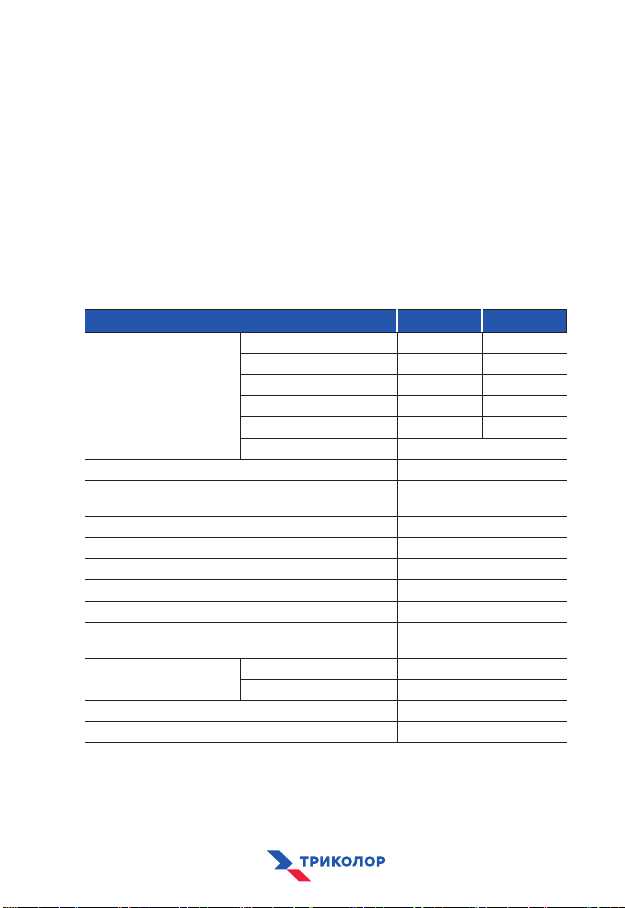
Модем (далее по тексту — «Внешний блок»).
Wi-Fi-точка доступа.
Адаптер питания.
Ethernet-кабель с разъемами RJ-45, длиной 20 метров.
Комплект крепления внешнего блока.
Инструкция по эксплуатации.
Гарантийный талон.
2. ТЕХНИЧЕСКИЕ ХАРАКТЕРИСТИКИ
ПАРАМЕТРЫ UPLINK DOWNLINK
Рабочий диапазон
частот, МГц
Коэффициент усиления антенны, дБ 5
Максимальная скорость передачи данных
LTE 4 категории, Мбит/с
Диапазон рабочих температур внешнего блока, °С от -40 до +60
Диапазон рабочих температур Wi-Fi-точки доступа, °С от -10 до +60
Относительная влажность, % от 5 до 95
Габариты внешнего блока, мм 222х120х112
Габариты Wi-Fi-точки доступа, мм 140х125х26
Интерфейсы
Питание Вход — переменный ток 100-240 В, 50/60 Гц
Степень защиты внешнего блока IP65
Степень защиты Wi-Fi-точки доступа IP40
UMTS Band 1 (3G) 1920~1980 2110~2170
UMTS Band 8 (3G) 890~915 935~960
UMTS Band 3 (4G) 1710~1785 1805~1880
UMTS Band 7 (4G) 2500~2570 2620~2690
UMTS Band 20 (4G) 832~862 791~821
UMTS Band 38 (4G) 2570~2620
100
Wi-Fi 802.11n 2,4 ГГц
RJ45 (1xWAN, 2xLAN)
Выход — постоянный ток 15 В, 1,0 А
4
Page 5
3. ИЗОБРАЖЕНИЕ УСТРОЙСТВА
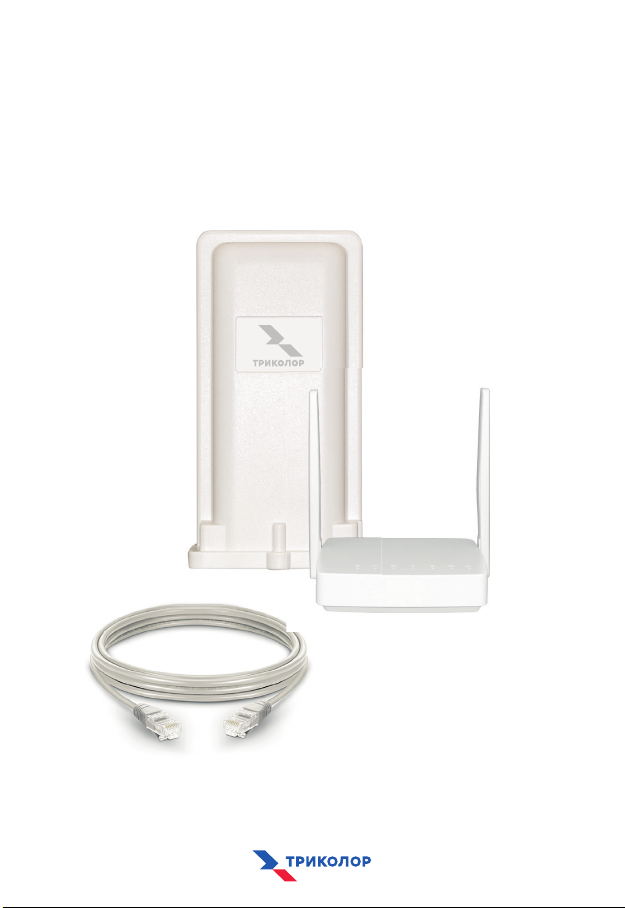
Внешний блок
Wi-Fi-точка доступа
Ethernet-кабель
5
Page 6
4. УСТАНОВКА
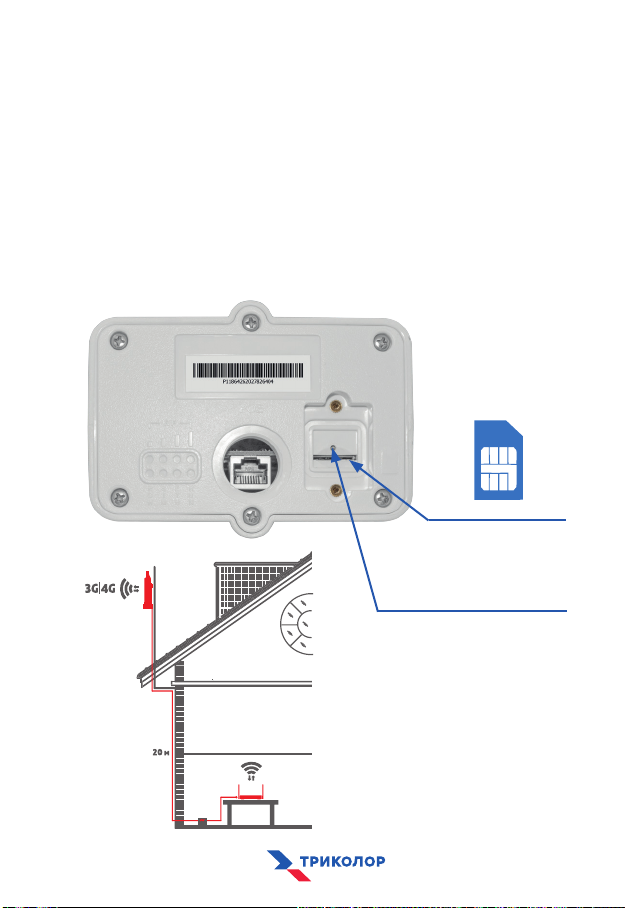
Вставьте SIM-карту в SIM-слот внешнего блока до характерного щелчка.
Используя резиновый уплотнитель, надежно закрепите пластиковую
заглушку SIM-слота с помощью винтов из комплекта поставки.
Разместите внешний блок снаружи помещения как можно выше и
направьте в сторону базовой станции оператора, обслуживающего
SIM-карту. ВНИМАНИЕ! Внешний блок должен быть установлен строго
вертикально разъемом кабеля вниз.
Соедините Ethernet-кабелем LAN-разъем внешнего блока и WAN/
POE-разъем Wi-Fi-точки доступа.
Подключите питание с помощью адаптера питания, входящего в ком-
плект. Система включится автоматически в течение 1-2 минут.
Установка SIM-карты
SIM-слот
Кнопка RESET. Сброс до заводских
Схема расположения
компонентов системы
настроек
6
Page 7
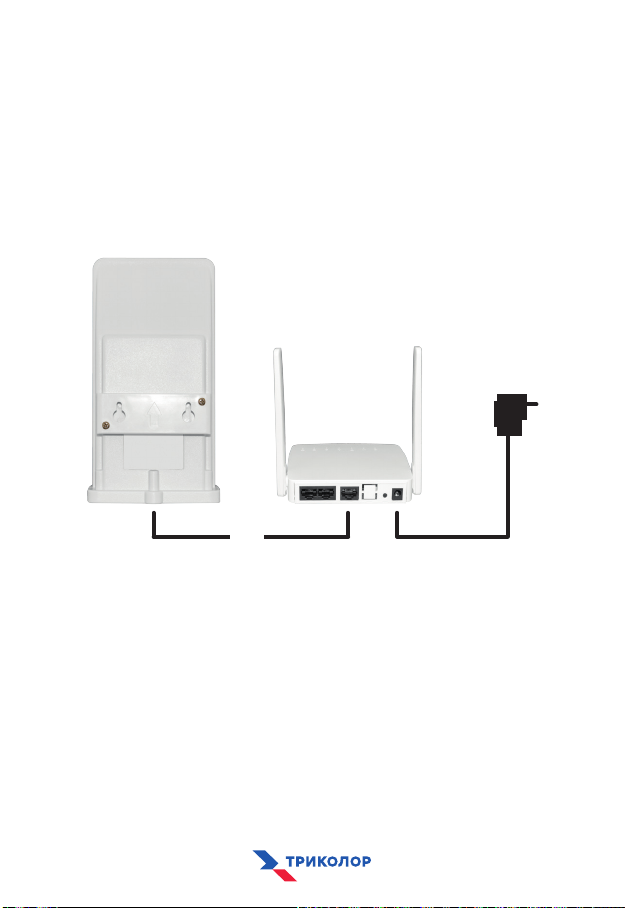
5. ИНФОРМАЦИЯ О СИСТЕМЕ
Устройство используется только для передачи данных.
Передача голоса не поддерживается.
~
Ethernet-кабель
Схема подключения оборудования
~220 B
7
Page 8
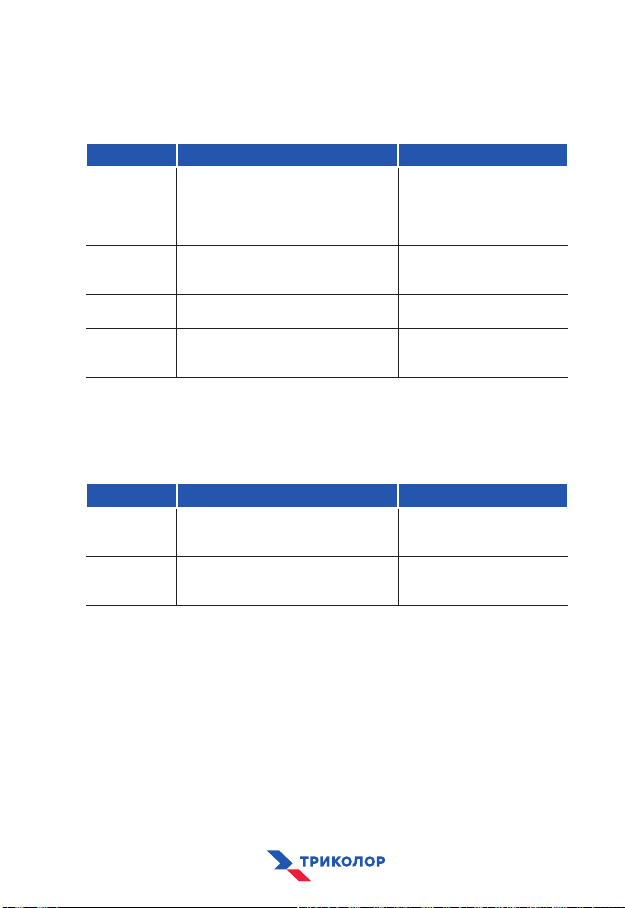
6. ОПИСАНИЕ ИНТЕРФЕЙСОВ
Интерфейс Wi-Fi-точки доступа
ТИП ПОРТА ФУНКЦИЯ ПОРТА ЗАМЕЧАНИЯ
POWER Подключение к источнику питания. Пожалуйста, используй-
RESET Сброс до заводских настроек. Восстановление заводских
LAN1~LAN2 Порт Ethernet для подключения к
WAN/POE Используется для подключения к
компьютеру или другим устройствам.
внешнему блоку.
Интерфейс внешнего блока
ТИП ПОРТА ФУНКЦИЯ ПОРТА ЗАМЕЧАНИЯ
SIM Установите SIM-карту. После установ-
POE Порт Ethernet для соединения с Wi-
ки закрепите герметичную крышку.
Fi- точкой доступа.
те оригинальный адаптер
питания, в противном случае вы можете повредить
устройство.
настроек сбросит все параметры пользователя.
Внимание: порт WAN не
подключается к другим
устройствам.
Пожалуйста, не вставляйте
и не вынимайте SIM-карту,
когда устройство включено.
Рекомендуемая длина кабеля между модулями должна
быть не более 50 метров.
8
Page 9
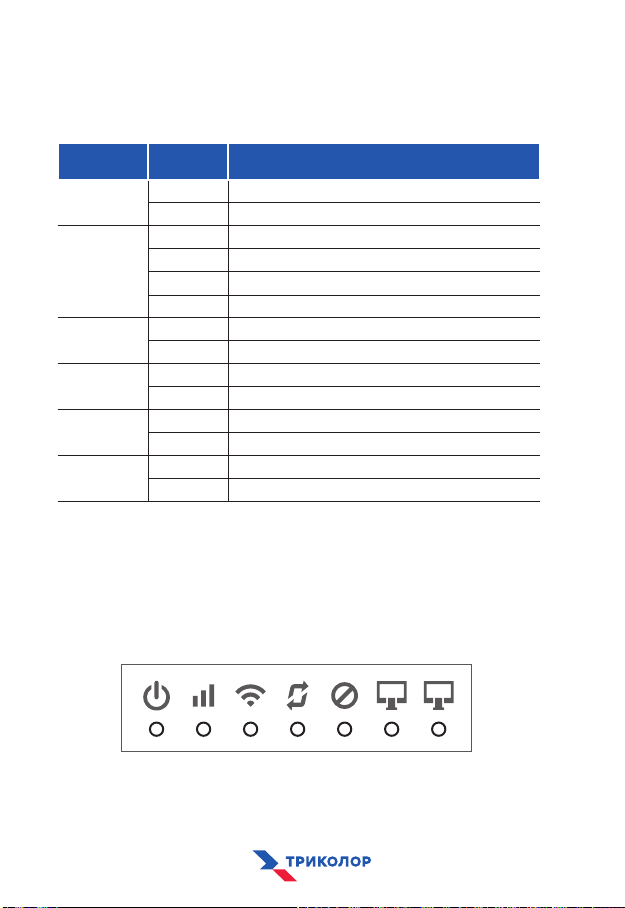
7. ОПИСАНИЕ ИНДИКАЦИИ
Индикация Wi-Fi-точк и дос тупа
ТИП
ИНДИКАТОРА
POWER
SIGNAL
WLAN
DATA
WAN
LAN1/LAN2
СТАТ УС ОПИСАНИЕ
Выключен. Питание неисправно либо не подключено.
Включен. Питание подключено.
Выключен. Нет сигнала.
Красный. Слабый сигнал.
Желтый. Умеренный сигнал.
Зеленый. Хороший сигнал.
Выключен. Wi-Fi не работает.
Мигает. Wi-Fi работает нормально.
Выключен. Внешний блок не подключен к Wi-Fi-точке доступа.
Включен. Внешний блок подключен к Wi-Fi-точке доступа.
Выключен. Внешний блок не подключен к Wi-Fi-точке доступа.
Включен. Внешний блок подключен к Wi-Fi-точке доступа.
Выключен. Нет соединения с сетевым устройством.
Включен. Успешное соединение с сетевым устройством.
Индикация Wi-Fi-точки доступа
Power
Signal
WLAN
DATA
WAN
LAN1
LAN2
9
Page 10
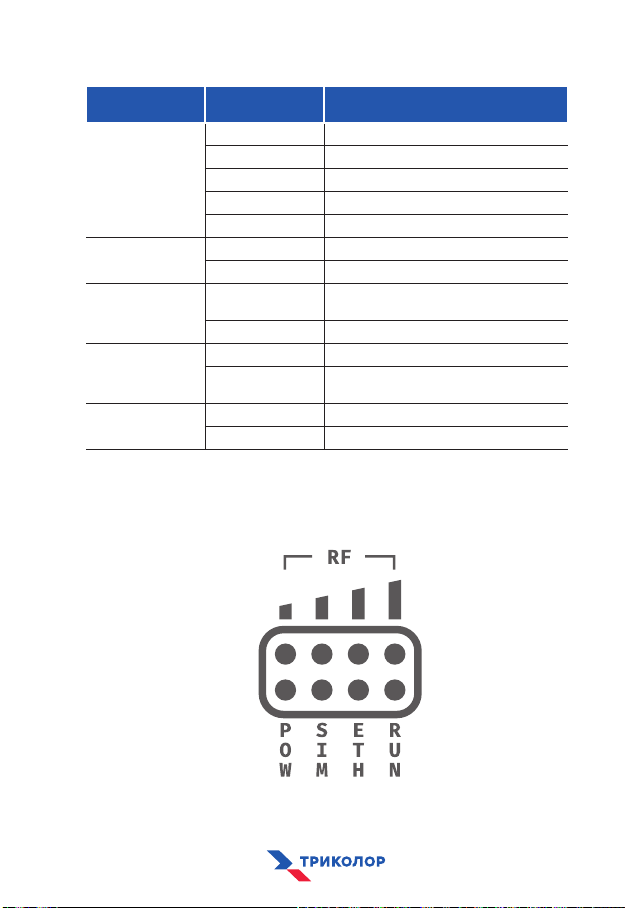
Индикация внешнего блока
ТИП
ИНДИКАТОРА
RF
POW
SIM
ETH
RUN
СТАТ УС ОПИСАНИЕ
Выключены все. Нет сигнала.
Горит один слева. Слабый сигнал.
Горят два слева. Умеренный сигнал.
Горят три слева. Хороший сигнал.
Включены все. Очень хороший сигнал.
Выключен. Питание неисправно или не подключено.
Включен. Нормальное состояние.
Выключен. Нет SIM-карты или устройство
Включен. Нормальное состояние.
Выключен. Нет соединения с Wi-Fi-точкой доступа.
Включен. Нормальное соединение с Wi-Fi-точкой
Выключен. Ошибка работы устройства.
Включен. Нормальная работа устройства.
не может ее распознать.
доступа.
ВНИМАНИЕ!
При ошибке работы устройства рекомендуется его перезагрузить,
выключив и включив питание.
Индикация
внешнего блока
10
Page 11

8. ДОСТУП К ИНТЕРНЕТУ
Пожалуйста, убедитесь, что система установлена правильно, в соответствии
с инструкцией.
При использовании системы DS-4G-5kit доступ к интернету может осуществляться с помощью проводного и беспроводного соединения.
Wi-Fi-точка доступа поддерживает подключение с помощью Ethernet-кабеля либо беспроводной связи по технологии Wi-Fi. Для этого не требуется
установка дополнительного программного оборудования.
Информация о SSID и Wi-Fi-пароль уникальны для каждой точки доступа и
находятся на наклейке на оборотной стороне Wi-Fi-точки доступа.
Для доступа к интернету через беспроводное соединение (Wi-Fi) используйте пароль (Wi-Fi KEY) с этикетки на оборотной стороне Wi-Fi-точки доступа.
Название сети, к которой следует подключаться, соответствует Wi-Fi SSID,
также расположенному на оборотной стороне Wi-Fi-точки доступа.
При проводном подключении, пожалуйста, убедитесь, что вы установили
режим «Получать IP-адрес автоматически».
9. ДОСТУП К НАСТРОЙКАМ УСТРОЙСТВА
Пожалуйста, введите IP-адрес в адресную строку браузера:
192.168.0.1 или http://192.168.0.1
В появившемся диалоговом окне необходимо выбрать язык меню: Russian
(русский) или English (английский).
Введите логин и пароль для доступа к странице конфигурации системы. IP-адрес, логин и пароль находятся на наклейке на Wi-Fi-точке доступа.
Рекомендуемые браузеры просмотра и редактирования информации:
11
Page 12
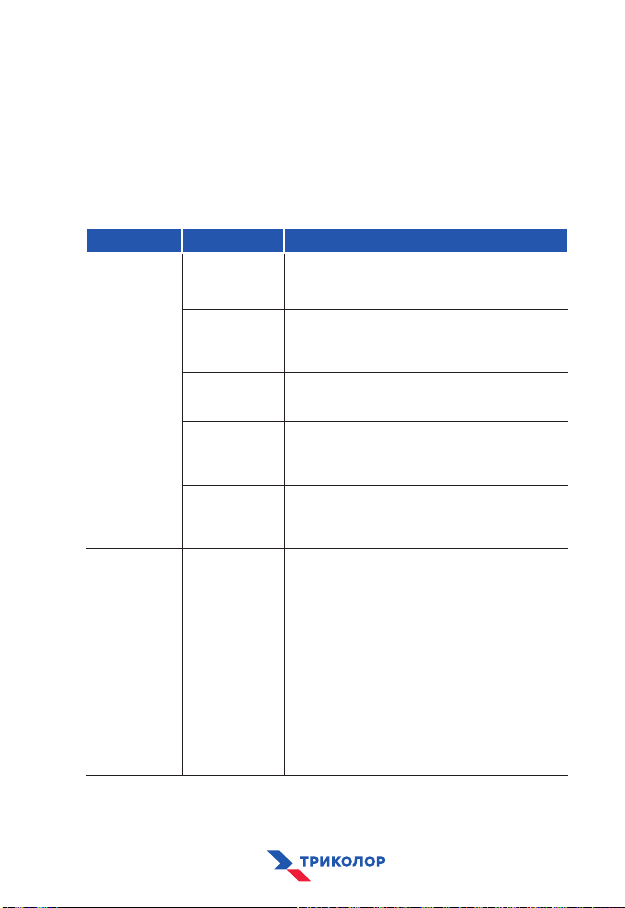
10. НАСТРОЙКА УСТРОЙСТВА
Часть настройки параметров конфигурации должна производиться
IT-специалистами. Если были введены неверные данные, нажмите кнопку
RESET, чтобы вернуться к исходному состоянию настроек.
МЕНЮ 1 МЕНЮ 2 ОПИСАНИЕ
Состояние
системы
(System Status)
Настройки
(Device
Settings)
Текущая информация (Running
Information).
Подключение
устройства
(Attached
Devices).
Статистика
трафика
(Trafc Statistics).
Информация о
версии
(Version
Information).
Состояние мобильной связи
(Mobile Network
Status).
Настройки WAN
(WAN Settings).
Вы можете получить информацию о работе
маршрутизатора: время работы, информация о
сети, о SIM-карте, WAN, LAN, WLAN и т. д.
Вы можете проверить информацию о пользователях, соединяющихся с данным терминалом,
включая MAC- и IP-адреса и т. п.
Вы можете проверить весь статус трафика с
момента первого включения.
Вы можете проверить номер версии программного и аппаратного обеспечения.
Вы можете проверить параметры LTE, включая
частоту.
Выбор сети. Пользователь может выбрать:
• auto 4G/3G — автоматический выбор мобильной сети по уровню и качеству сигнала 4G/3G;
• only 4G — выбор только сети 4G;
• only 3G — выбор только сети 3G.
Значение по умолчанию — 4G.
Режим набора номера: по умолчанию — автоматический.
IPV4/IPV6: установить модель поддержки IP-стека
устройства. По умолчанию установлено параллельное использование UPV4/IPV6.
APN: задайте имя точки доступа при наборе. Необходимая настройка зависит от требований
оператора, любые изменения могут привести к
невозможности доступа к интернету.
12
Page 13
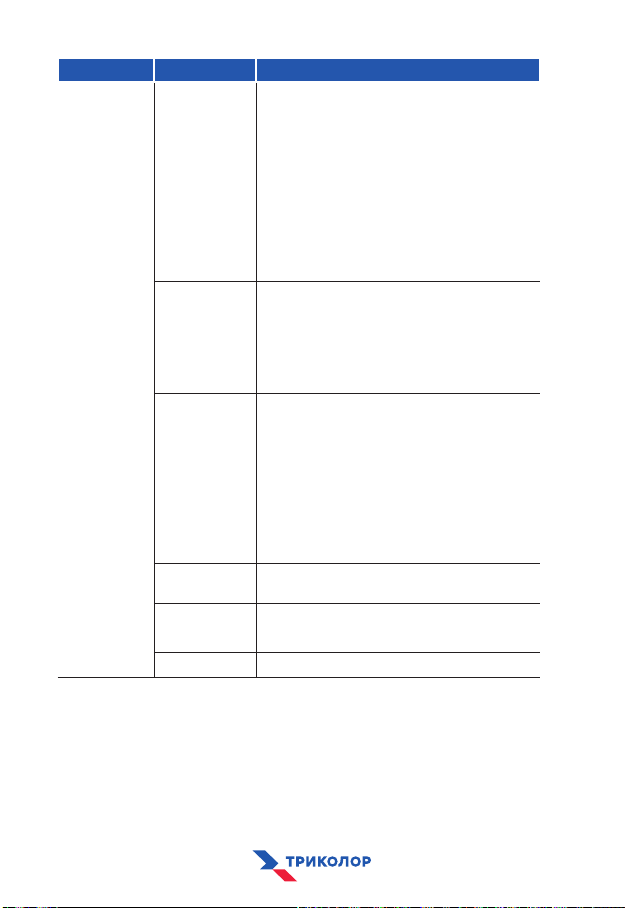
МЕНЮ 1 МЕНЮ 2 ОПИСАНИЕ
Настройки
(Device
Settings)
Настройки WAN
(WAN Settings).
Настройки
WLAN
(WLAN Settings).
Настройки
DHCP
(DHCP Settings).
Настройки IPV6
(IPV6 Settings).
Настройки
маршрута
(Route Settings).
L2TP VPN. Настройка производится IT-специалистом.
PIN-код: установите PIN-код. Если PIN-код введен
неправильно, устройство не будет работать.
Настройки DNS: установите адрес сервера DNS.
По умолчанию включен автоматический режим.
Настройки MTU: установите параметры MTU сетевого порта устройства. Не рекомендуется менять, иначе это вызовет перебои в сети.
Настройка производится IT-специалистом.
По умолчанию — 1500.
Удаленный вход: настройка производится
IT-специалистом.
Режим моста: настройка производится IT-специалистом.
Настройки WLAN: включить/выключить функцию
Wi-Fi, просмотр/изменение Wi-Fi: SSID, пароля,
шифрования, канала и т. д.
Пользователь может изменить Wi-Fi: SSID маршрутизатора, пароль и тип шифрования. Используется текущий канал, его можно изменить.
Настройка производится IT-специалистом.
DHCP: установите значения для DHCP-сервера и
информацию об IP-адресе. Отключив DHCP-сервер, пользователь должен установить IP-адрес
вручную. Автоматически получить IP-адрес он
не сможет.
Сохранить адрес: зарезервированный адрес
действует только при включении DHCP-сервера,
нажмите кнопку «Добавить» для формулировки фиксированного IP-адреса, привязанного к
MAC-адресу определенного компьютера.
Настройка производится IT-специалистом.
Настройка IPV6-адреса и функции PNAT.
Настройка производится IT-специалистом.
Настройка производится IT-специалистом.
13
Page 14
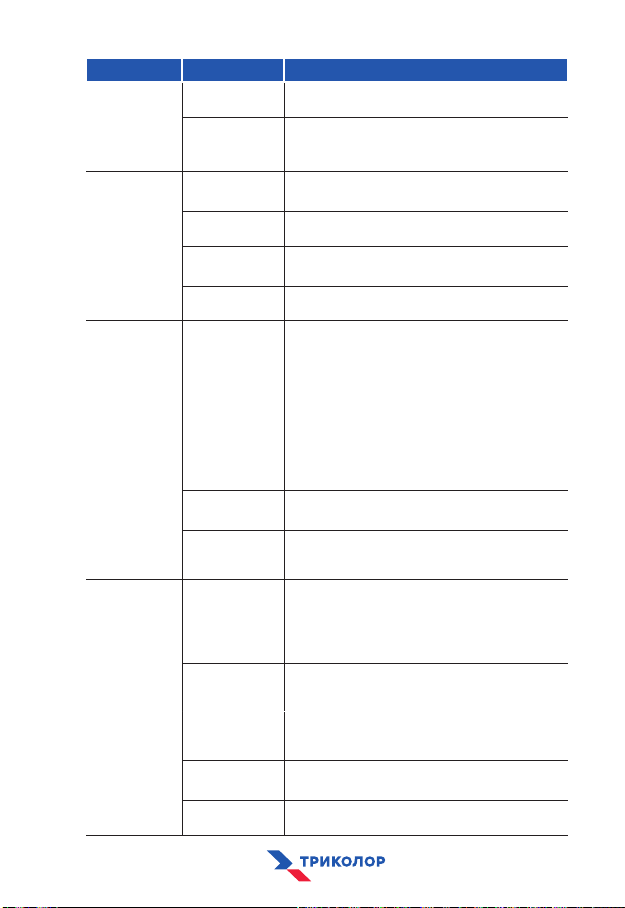
МЕНЮ 1 МЕНЮ 2 ОПИСАНИЕ
Настройки
(Device
Settings)
SMS
(SMS Function)
Брандмауэр
(Firewall)
Управление
(System
Management)
Настройки
DDNS.
Расширенные
настройки.
Новое SMS
(New Message).
Входящие
(Inbox).
Черновики
(Draft).
Исходящие
(Sent).
Правила фильтрации (Filtering
Rules).
Отображение
портов.
Ограничение
скорости
(Speed Limit).
Настройка
системы
(System
Settings).
Проверка
системы
(System Log).
Обновление
системы
(System Update).
Обновление
конфигурации
Сетевые
утилиты.
Настройка производится IT-специалистом.
Настройки роуминга и выбор рабочих частотных
диапазонов. Настройка производится ITспециалистом.
Вы можете добавить новое сообщение и отправить его.
Проверка полученной почты.
Проверка добавленных, но не отправленных
сообщений (черновиков).
Проверка отправленных сообщений.
Фильтрация портов: установка портов, которые
необходимо фильтровать.
Фильтрация IP-адресов: установка IP-адресов,
которые необходимо фильтровать.
Фильтрация MAC-адресов: установка MAC-адресов, которые необходимо фильтровать.
Фильтрация URL адресов: установка веб-сайта,
который необходимо фильтровать.
Привязка MAC: установка привязки к IP- и
MAC-адресам.
Настройка производится IT-специалистом.
Настройка проброса портов.
Настройка производится IT-специалистом.
Настройка ограничения скорости.
Настройка производится IT-специалистом.
Смена пароля: сменить пароль на странице
конфигурации устройства.
Изменение имени пользователя: смена логина.
Системное время: установить время работы
устройства.
Проверка журнала работы системы.
Обновление прошивки устройства.
Настройка производится IT-специалистом.
Настройка системы с помощью файла конфигурации. Настройка производится IT-специалистом.
Отправка сетевых запросов. Системный журнал.
14
Page 15
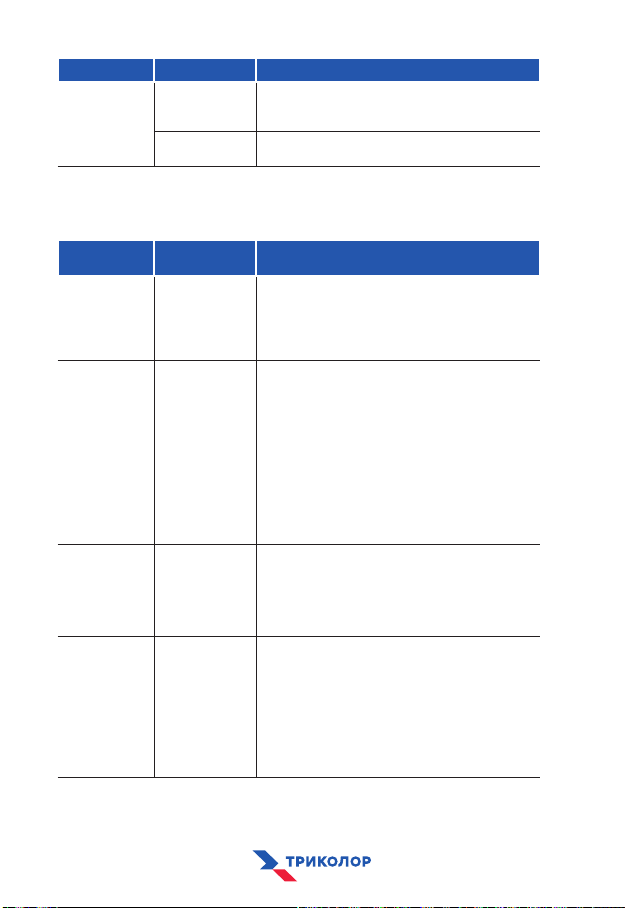
МЕНЮ 1 МЕНЮ 2 ОПИСАНИЕ
Управление
(System
Management)
Перезагрузка
устройства
(Reboot Device).
Помощь
(Help).
Вы можете перезагрузить устройство.
Просмотр файла помощи настройки устройства.
11. ВОЗМОЖНЫЕ НЕИСПРАВНОСТИ
ИНДИКАЦИЯ ВОЗМОЖНАЯ
Индикатор
«POWER»
Wi-Fi-точки
доступа не
горит
Индикатор
«SIGNAL»
Wi-Fi-точки
доступа не
горит
Индикатор
«WAN» и/или
«DATA» не
горят
Индикатор
«POW» внешнего блока не
горит
НЕИСПРАВНОСТЬ
Устройство
не получает
питание.
Сигнал, поступающий на
внешний блок,
отсутствует или
слабый.
Отсутствует
соединение
между внешним блоком и
Wi-Fi-точкой
доступа.
Устройство
не получает
питание.
РЕШЕНИЕ
1. Проверьте адаптер питания. Убедитесь, что он
подключен к розетке питания правильно.
2. Убедитесь, что он подключен к сети 220 В.
3. Убедитесь, что используется оригинальный
адаптер питания из комплекта устройства.
1. Проверьте правильность установки SIM-карты.
2. Проверьте правильность подключения
Ethernet-кабеля. Индикатор «POW» внешнего
блока должен гореть.
3. Проверьте индикацию «RF» внешнего блока
(уровень входящего сигнала). Если индикаторы
«RF» не горят, установите внешний блок максимально высоко. Если сигнал не появился, смените
место установки внешнего блока, ориентируясь
по индикаторам «RF».
4. Перезагрузите устройство, выключив и включив питание.
Проверьте правильность подключения
Ethernet-кабеля между внешним блоком и Wi-Fiточкой доступа.
Проверьте индикатор «POWER» Wi-Fi-точки
доступа. Если индикатор «POWER» не горит:
1. Проверьте адаптер питания. Убедитесь, что он
подключен к розетке питания правильно.
2. Убедитесь, что он подключен к сети 220 В.
3. Убедитесь, что используется оригинальный
адаптер питания из комплекта устройства.
Если индикатор «POWER» горит, проверьте правильность подключения Ethernet-кабеля.
15
Page 16
Индикатор «SIM» внешнего
блока не горит
Индикатор «RUN» внешнего
блока не горит
Товар соответствует требованиям Технического регламента таможенного союза:
• TP TC 004/2011 «О безопасности низковольтного оборудования»;
• TP TC 020/2011 «Электромагнитная совместимость технических средств».
Нет SIM-карты или устройство
не может его распознать.
Ошибка работы. Перезагрузите устройство, выключив
Выньте и снова вставьте SIM-карту до
характерного щелчка. Перезагрузите устройство, выключив и включив
питание.
и включив питание.
Страна происхождения Россия
Изготовитель ООО «Далсвязь»
Адрес изготовителя 115419, г. Москва,
Организация, уполномоченнная на
принятие претензий
БЕЗОПАСНАЯ УТИЛИЗАЦИЯ
Ознакомьтесь с местной системой раздельного сбора электрических и электронных
товаров. Соблюдайте местные правила. Утилизируйте оборудование отдельно от
бытовых отходов. Правильная утилизация вашего товара позволит предотвратить
возможные отрицательные последствия для окружающей среды и человеческого
здоровья.
Месяц и год изготовления товара указаны на упаковке.
Гарантийный срок — 24 месяца со дня продажи изделия (или от даты изготовления
изделия). В случае отсутствия отметки торгующей (устанавливающей) организации
о дате продажи (установки) гарантийный срок исчисляется от даты изготовления
изделия. Установленный срок службы — 5 лет. По истечении срока службы устройство
не представляет опасности для жизни, здоровья и имущества потребителя. Возможно
дальнейшее использование устройства по его прямому назначению.
ул. Орджоникидзе, д. 11, стр. 1А
ООО «Видео и Связь», 115419, г. Москва,
ул. Орджоникидзе, д. 11, стр. 1А
Тел.: +7 (495) 648-68-46*
* Оплата междугороднего звонка осуществляется
покупателем по тарифам операторов междугородней
связи.
 Loading...