

Page 1

*WARRANTY REGISTRATION
Your ZAGG® Cover comes with a one-year manufacturer’s warranty. In order to activate
the warranty, you must register your Cover as well as keep your purchase receipt. If you
purchased your ZAGG Cover from ZAGG.com, ZAGG has already registered it and has a
copy of your proof of purchase.
NEED MORE HELP? PLEASE SEE OUR FAQ SECTION AT: www.ZAGG.com/faq
Cover
iPad Air
Keyboard Instructions
Page 2
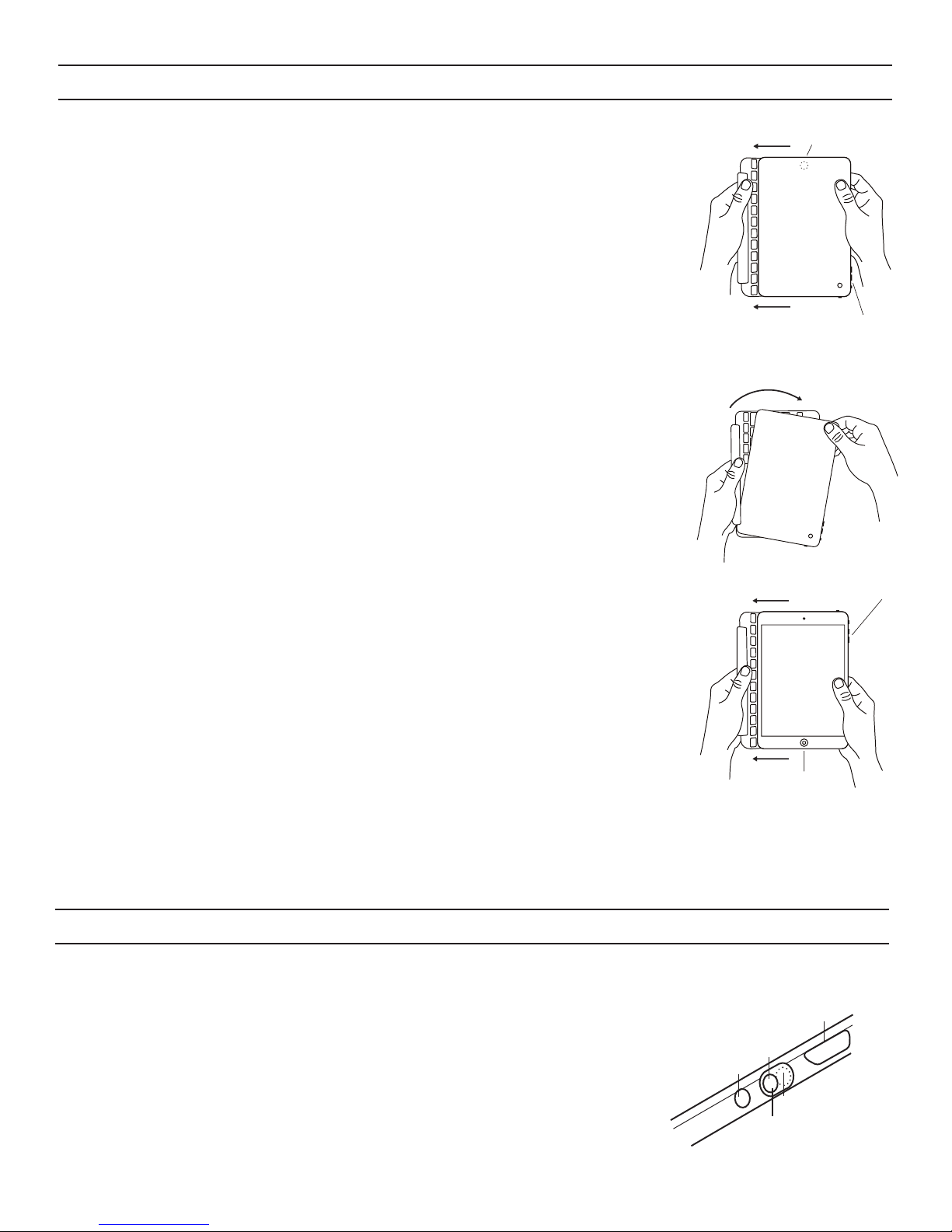
INSERTING/REMOVING YOUR iPad®
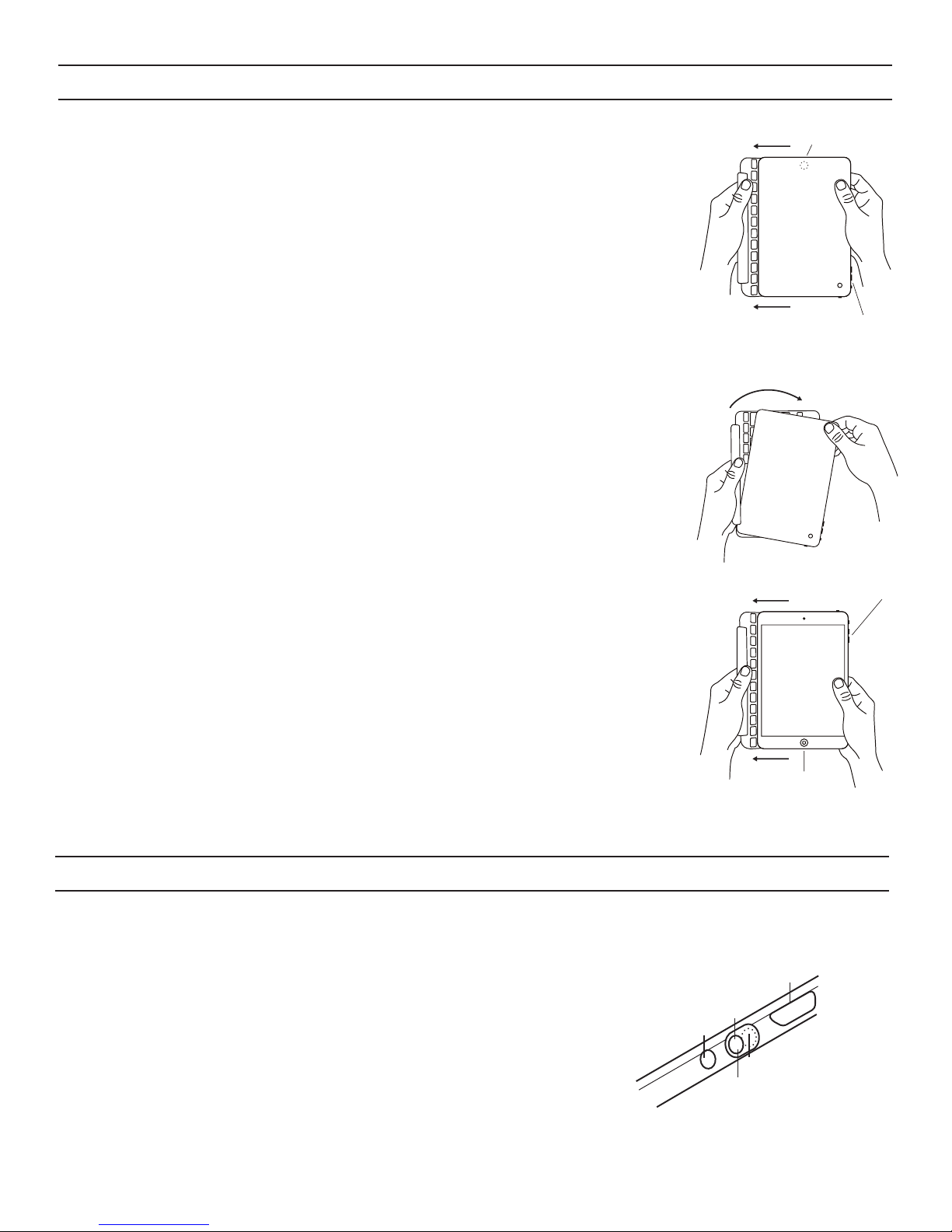
To insert your iPad into the Cover, start with the Cover’s
keyboard facing you. Then, with your iPad in landscape mode
and the volume control buttons facing out (the Home button is
on your right), slide it into the hinge channel, making sure it is
firmly in place. For best results, insert your iPad with the hinge
closed and align its edges with your Cover’s keyboard.
When your iPad is secure in the Cover, and closed, cleverly
placed magnets will activate your iPad’s sleep/wake feature
to help preserve battery life. Simply open your Cover to wake
your iPad.
To easily remove your iPad, start with the hinge slightly open
(enough that you can grasp the corner of your iPad) and while
securing the Cover pull your iPad away from the hinge.
To insert your iPad using the media mode, start with the
Cover’s keyboard in portrait orientation with the hinge closed
and on the left. Then, with your iPad also in portrait orientation
(the Home button is on the bottom), slide your iPad into the
hinge channel, making sure it is firmly in place*. You will feel
the magnets engage, securing your device.
*Note: When your iPad is in media mode, it is somewhat less secure in the channel as when in regular mode. Use
care when transporting it in this mode.
1
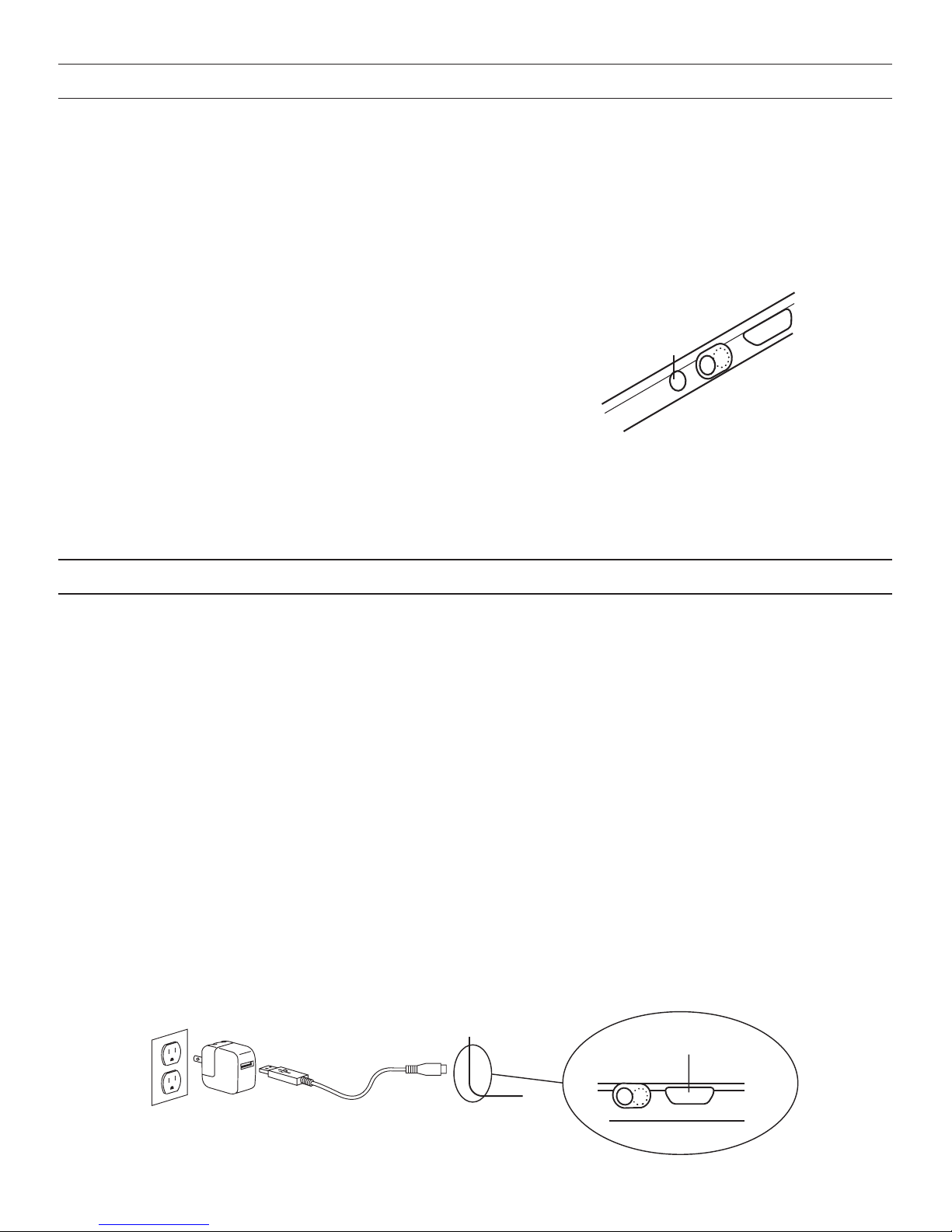
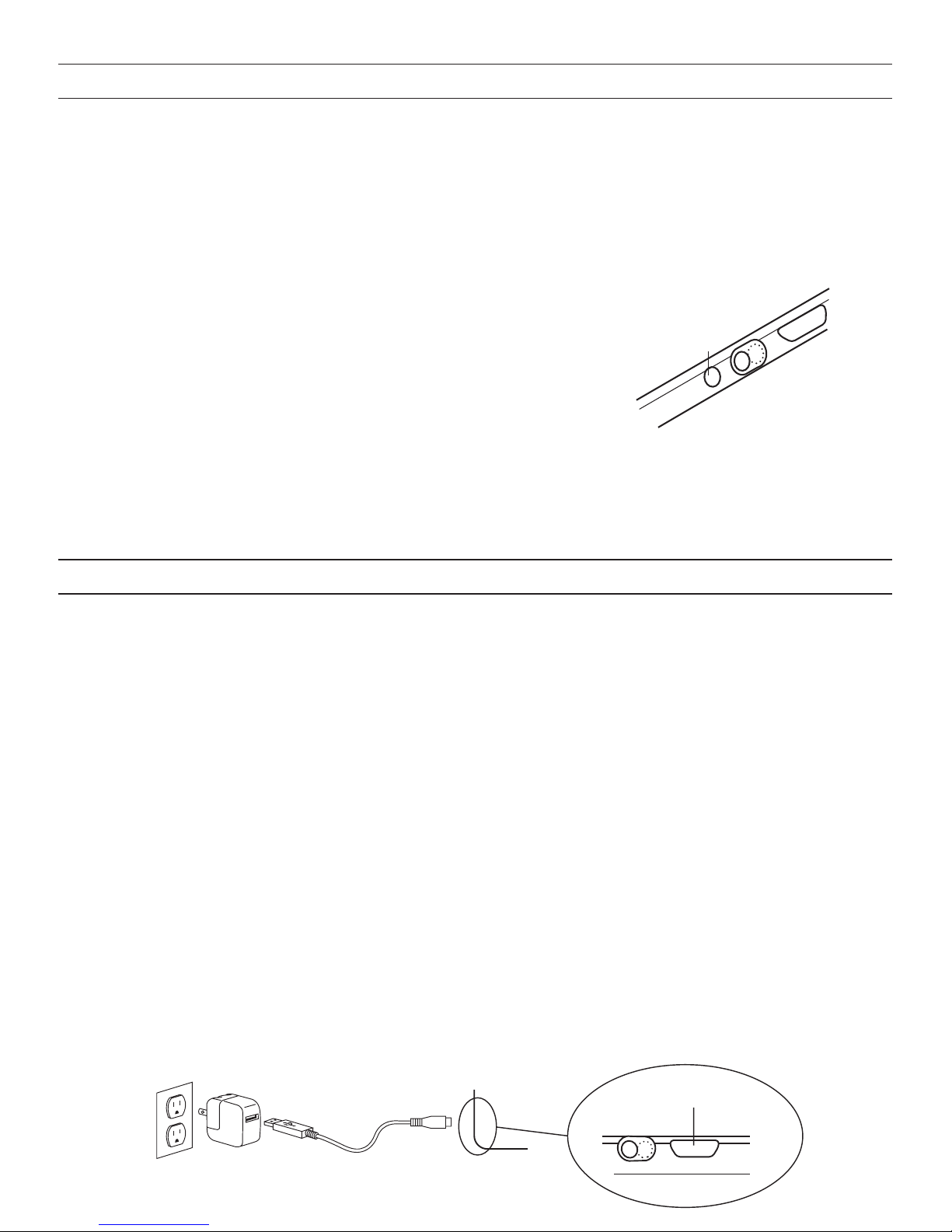
POWERING ON AND OFF
To turn your Cover on, switch the POWER
button to the ON position. A green LED will
illuminate briefly while the keyboard powers
up. To turn your Cover o, simply switch the
POWER button to the OFF position.
Volume Controls
Home Button
Volume Controls
Home Button
PAIR BUTTON
CHARGING PORT
ON POSITION
OFF POSITION
POWER BUTTON
Page 3
PAIRING YOUR ZAGG COVER
Pairing your Cover with your iPad is easy. It should only need to be paired once,
using the following directions. If the connection between your iPad and Cover is
ever lost, repeat these steps.
1. On your iPad select: SETTINGS > BLUETOOTH > ON.
2. Press the PAIR button on your Cover
keyboard. A blue LED will flash
until your Cover and iPad are paired.
3. Your iPad will display “ZAGGkeys Cover”
as an available device. Select this option
to complete pairing.
2
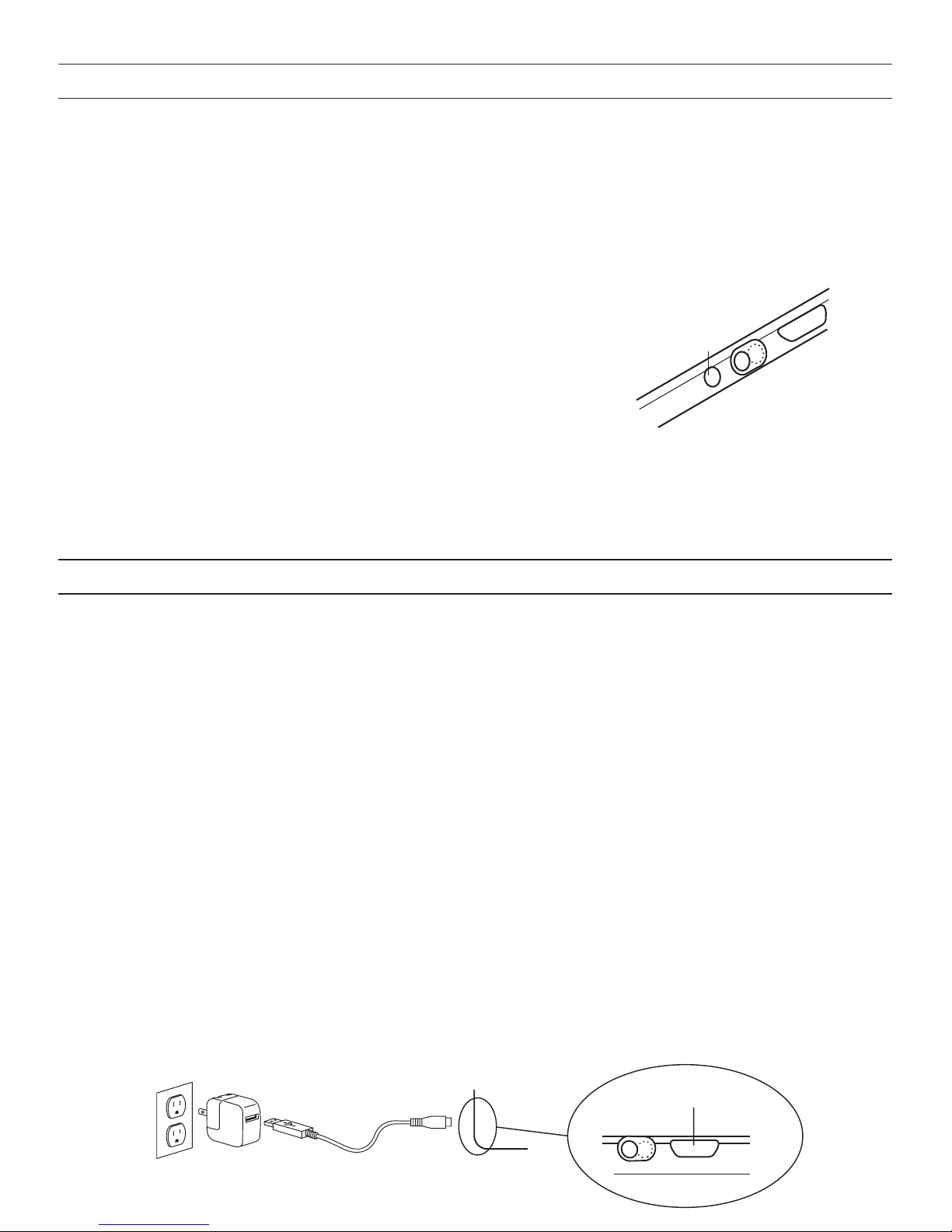
CHARGING
Your Cover features a powerful lithium polymer battery that lasts up to three
months of normal use between charges*. It comes with a charging cable to charge
your keyboard quickly and conveniently. To charge your Cover, follow these steps:
1. Plug the micro USB connector into the charging port.
2. Plug the regular USB connector into any 5v USB outlet.
3. A green LED on the battery key will illuminate to indicate the Cover is
charging. Wait until this light turns o, indicating a full charge. It usually takes
2-4 hours to completely charge your Cover.
4. Remove the micro USB connector and enjoy your Cover for up to three
months before you need to charge it again.
* Normal use is approximately 2-3 hours of use per day without the backlit feature. Using the backlit feature will impact battery life and may
require more frequent charging.
Pair Button
CHARGING PORT
Page 4

BATTERY LIFE
As mentioned, the Cover features a powerful, rechargeable battery that lasts up to
three months between charges. To check your Cover’s remaining battery power, press
the battery key. The LED indicator will flash one of three ways.
1. Three green flashes indicate 50% or more battery life remaining.
2. Three yellow flashes indicate between 25%-49% battery life remaining.
3. Three red flashes indicate less than 25% battery life remaining. When your Cover
reaches critical battery level, the red light will flash once every five minutes.
To help preserve battery life, your Cover will enter sleep mode if left on and not used
for several minutes. To awaken your Cover, press any key. The Cover’s battery has no
memory and may be charged whenever you wish. For optimal battery life, turn your
Cover o when not in use for a prolonged time.
3
SPECIAL FUNCTION KEYS
Your Cover keyboard has been designed with the following special
function keys to give you more control of your iPad:
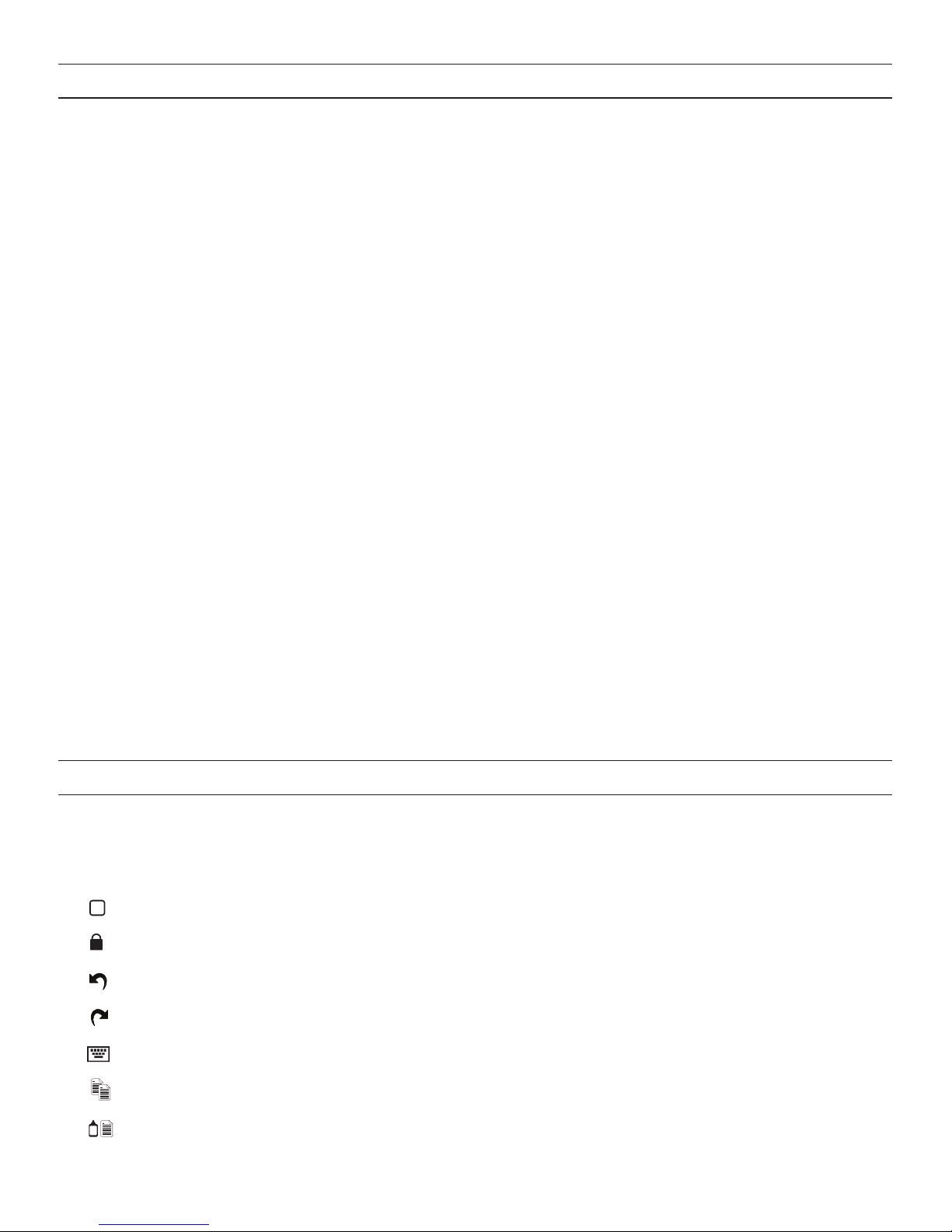
HOME – Displays your iPad’s home screen.
LOCK – Activates and deactivates your iPad’s sleep mode.
MIC – Activates Siri from your keyboard.
UNDO – Undoes your last keystroke.
REDO – Repeats your last keystroke.
KEYBOARD HIDE/SHOW – Hides or shows your iPad’s on-screen keyboard.
COPY – Copies selected text to your clipboard.
PASTE – Pastes clipboard content in your selected field.
PREVIOUS TRACK – Skips to the previous track on your current playlist.
PLAY/PAUSE – Starts or stops your current playlist.
NEXT TRACK – Skips to the next track on your current playlist.
Page 5
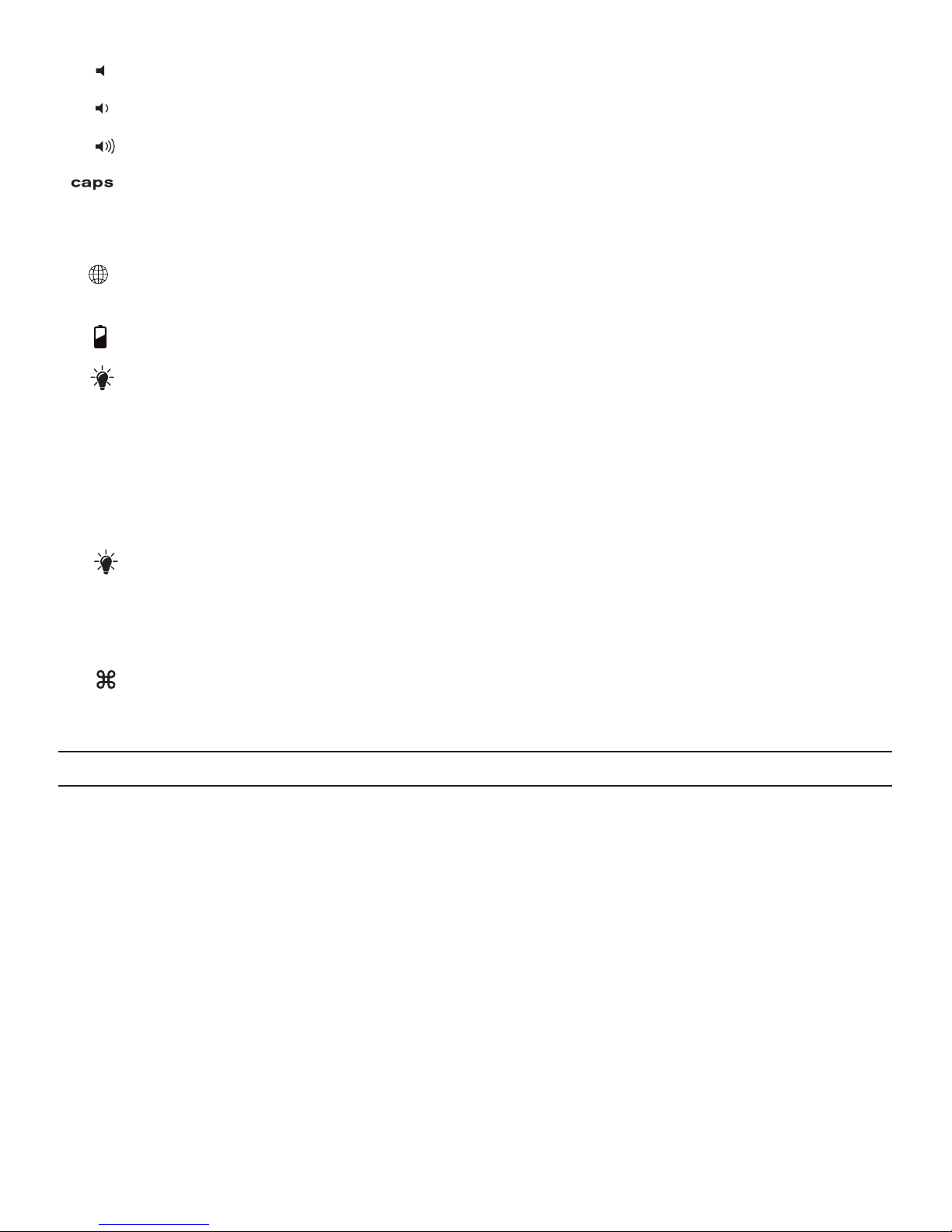
MUTE – Mutes your iPad’s audio.
VOLUME DOWN – Decreases your iPad’s volume.
VOLUME UP – Increases your iPad’s volume.
CAPS LOCK – Activates the Caps Lock feature. When Caps Lock is on a blue
indicator light will remain lit until it is turned o. To turn Caps Lock o, simply
press the CAPS button again.
WORLD SYMBOL – Toggles between international keyboards (when activated in
your iPad’s settings).
BATTERY SYMBOL – Indicates remaining battery life.
BACKLIGHT SYMBOL – Activates your Cover’s backlight feature. Pressing this
key once will turn on the backlights at their dimmest setting, pressing it twice will
brighten the lights, and pressing it three times will brighten them to their brightest
setting. If you continue pressing the backlight button, your Cover will cycle down
through brightness settings, turn o, then cycle back up through brightness settings.
NOTE: The backlights will automatically turn o after a couple seconds if not being used. Begin typing again to
activate them.
BACKLIGHT COLOR OPTIONS – Hold the backlight button and press the right
arrow/color change symbol to select your preferred backlight color. Press
repeatedly to cycle through available colors.
NOTE: The backlight feature must be turned on in order to select your preferred color.
COMMAND + DELETE – Forward delete.
4
TROUBLESHOOTING
If your iPad does not respond to your Cover there may be a simple
explanation such as a dead battery or an unsuccessful pairing. Please use
the following to help troubleshoot your situation. If none of the following
solve your issue, then please contact ZAGG Customer Service and one of
our trained professionals will be happy to assist you.
1. Restart your iPad by holding down the home and power button until the
Apple® logo appears on the screen.
2. Turn your Cover o and back on. You should see the LED illuminate
briefly, if not, charge your Cover.
Delete
Page 6

NEED MORE HELP? PLEASE SEE OUR FAQ SECTION AT: www.ZAGG.com/faq
To reach a trained customer service representative, please use one of the following:
ZAGG.com/support/contact.php | [email protected]
1-800-700-ZAGG [9244] | 00-1-801-839-3906 for international customers
For unparalleled scratch protection for your iPad, we recommend ZAGG’s
invisibleSHIELD®.
©2005 - 2014 ZAGG Inc All Rights Reserved.
PATENT PENDING | NASDAQ: ZAGG | MADE IN CHINA
iPad® and Apple® are registered trademarks of Apple Inc.
ZAGG®, invisibleSHIELD®, and ZAGG Cover are trademarks or registered
trademarks of ZAGG Inc.
This device complies with part 15 of the FCC Rules. Operation is subject
to the following two conditions: 1: This device may not cause harmful
interference, and 2: This device must accept any interference received,
including interference that may cause undesired operation.
5
3. After charging, turn your Cover on. If the LED does not illuminate,
and your keyboard doesn’t operate correctly, please contact
ZAGG’s customer service.
4. Forget and re-pair your Cover. On your iPad, select: SETTINGS
> BLUETOOTH > ON. If you see “ZAGGkeys Cover” listed as an
available device, touch the arrow to the right of it and choose to
have your iPad forget the device.
5. Push the PAIR button on your Cover and watch for the LED to flash
blue.
6. Your iPad should display “ZAGGkeys Cover” as an available device.
Select it.
7. If your iPad gives you an error message, repeat the pairing process.
Page 7

6
*ENREGISTREMENT DE LA GARANTIE
Votre ZAGG Cover est livré avec une garantie d’un an du fabricant. Afin d’activer la
garantie, vous devez enregistrer votre Cover et conserver votre reçu d’achat. Si vous avez
acheté votre ZAGG Cover de ZAGG.com, ZAGG® l’a déjà enregistré et a une copie de votre
preuve d’achat.
BESOIN D’AIDE SUPPLÉMENTAIRE? VOIR NOTRE SECTION FAQ À L’ADRESSE :
www.zagg.com/faq
Cover
iPad Air
Instructions du clavier
Page 8
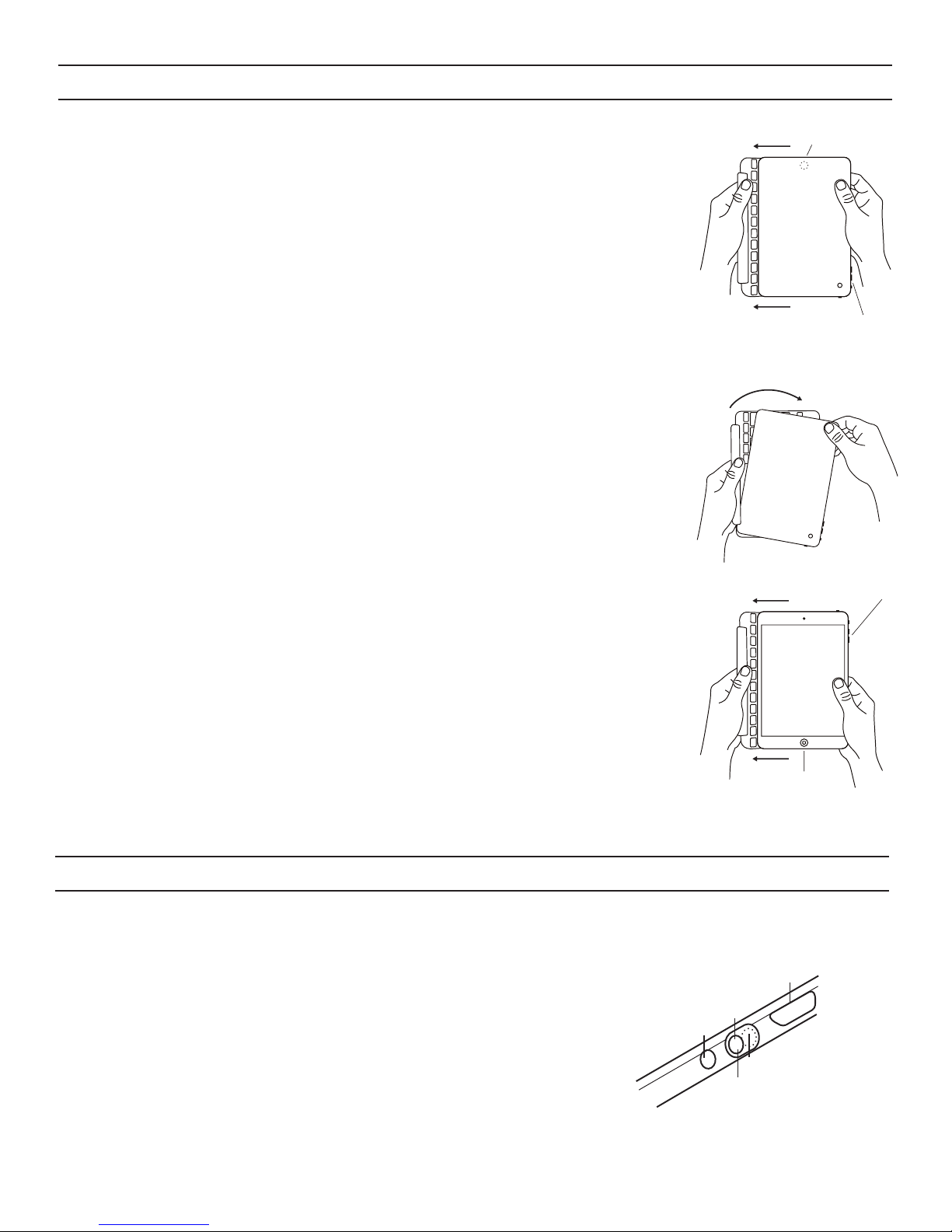
INSÉRER/RETIRER VOTRE iPad®
Pour insérer votre iPad Air dans le Cover, tenez votre clavier en mode
portrait avec la charnière fermée et positionnée sur la gauche.
Ensuite, avec votre iPad en mode portrait et les boutons de contrôle du
volume pointant vers l’extérieur (le bouton Home [Accueil] est sur le
haut, face vers le bas), faites-le glisser dans la fente de la charnière, en
vous assurant qu’il est fermement en place. Pour de meilleurs résultats,
toujours insérer votre iPad avec la charnière fermée et aligner les bords
avec le Cover du clavier.
Lorsque votre iPad est sécurisé dans le Cover, vous pouvez l’ouvrir, et
les aimants judicieusement placés activeront la fonction sommeil/éveil
de votre iPad dans le but de préserver la durée de vie de votre batterie.
Il vous sut d’ouvrir votre Cover afin de réveiller votre iPad.
Pour retirer facilement votre iPad, tenez-le avec la charnière fermée.
Ouvrez la charnière légèrement (susamment pour que vous puissiez
saisir le coin de votre iPad) et tout en tenant le Cover, tirez votre iPad
du côté opposé à la charnière.
Pour insérer votre iPad en utilisant le mode média, tenez votre clavier
en mode portrait avec la charnière fermée et sur la gauche. Ensuite,
avec votre iPad également en mode portrait (le bouton Home [Accueil]
est sur le haut, face vers le bas), faites glisser votre iPad dans le canal de
charnière, en vous assurant qu’il est fermement en place. Vous sentirez
les aimants s’engager, sécurisant ainsi votre appareil.
*Remarque: Lorsque votre iPad est en mode média, celui-ci est un peu moins sécurisé dans la
fente que lorsqu’il est en mode normal. Prenez garde lors du transport de votre iPad lorsqu’il
est dans ce mode.
7
MISE SOUS TENSION ET HORS TENSION
Pour activer votre Cover, mettre le bouton
POWER sur la position ON. Un vert DEL
s’allumera brièvement lorsque le clavier se met
en fonction. Pour désactiver votre Cover, il
vous sut de glisser le bouton POWER sur la
position OFF.
BOUTON DE PAIR
PORT DE CHARGE
POSITION ON
POSITION OFF
BOUTON D’ALIMENTATION
Bouton Home
Commandes du volume
Bouton Home
Commandes du volume
Page 9
COUPLER VOTRE ZAGG Cover
Coupler votre Cover avec votre iPad est facile. Il ne devrait être couplé qu’une fois,
à l’aide des instructions suivantes. Si la connexion entre votre iPad et le couvercle
se perd, il sut de répéter ces étapes.
1. Sur votre iPad, sélectionnez : RÉGLAGES > BLUETOOTH > ON.
2. Appuyez sur le bouton PAIR de votre
Cover de clavier. Un DEL
bleu clignote jusqu’à ce que votre
Cover et votre iPad soient couplés.
3. Votre iPad achera “ZAGGkeys Cover”
comme un périphérique disponible.
Sélectionnez cette option pour terminer le couplage.
CHARGEMENT
Votre Cover dispose d’une puissante batterie au lithium polymère qui dure jusqu’à
trois mois en utilisation normale entre les charges*. Il est livré avec un câble
de recharge que vous pouvez utiliser pour charger votre clavier rapidement et
facilement. Pour charger votre Cover, il vous sut de suivre ces étapes:
1. Branchez le connecteur micro USB dans le port de charge.
2. Branchez le connecteur USB régulier dans n’importe quelle prise USB.
3. Un DEL vert sur la touche de la batterie s’allumera pour indiquer que votre
Cover est en cours de charge. Attendez que ce voyant s’éteigne, indiquant
une charge complète. Une recharge complète de votre Cover prendra
habituellement entre deux et quatre heures.
4. Retirez le connecteur micro USB et profitez de votre Cover pendant trois
mois avant que vous n’ayez besoin de le recharger*.
*L’utilisation normale est d’environ deux à trois heures d’utilisation par jour sans la fonction de rétroéclairage. L’utilisation de la fonction
rétroéclairage aectera la durée de vie de la batterie et peut nécessiter des charges plus fréquentes
BOUTON DE PAIR
PORT DE CHARGE
8
Page 10
AUTONOMIE DE LA BATTERIE
Comme mentionné, le Cover dispose d’une batterie rechargeable puissante, qui dure
jusqu’à trois mois entre les charges. Pour vérifier la puissance restante de la batterie
de votre Cover, touche de la batterie. Le DEL clignotera de l’une des trois façons
suivantes.
1. Trois clignotements verts indiquent une autonomie restante de la batterie
entre 100% et 51%.
2. Trois clignotements jaunes indiquent une autonomie restante de la batterie
entre 50% et 25%.
3. Trois clignotement rouge indique une autonomie restante de la batterie
de 24% ou moins.
Pour aider à préserver la durée de vie de la batterie, votre Cover passera en mode
veille s’il est resté allumé et n’a pas été utilisé pendant plusieurs minutes. Pour réveiller
votre Cover, il vous sut d’appuyer sur n’importe quelle touche. La batterie du Cover
n’a pas de mémoire, et peut donc être chargée chaque fois que vous le souhaitez. Pour
une durée de vie optimale de la batterie, nous recommandons d’éteindre votre Cover
lorsqu’il reste inutilisé pendant une période prolongée.
TOUCHES DE FONCTIONS SPÉCIALES
Votre clavier Cover a été conçu avec les touches de fonction spéciales
suivantes, dans le but de vous donner davantage de contrôle sur votre iPad :
HOME – Ache l’écran d’accueil de votre iPad.
LOCK – Active et désactive le mode veille de votre iPad.
UNDO – Annule la dernière frappe.
REDO – Répète la dernière frappe.
KEYBOARD HIDE/SHOW – Ache ou masque le clavier à l’écran de votre iPad.
COPY – Copie le texte sélectionné dans le presse-papiers.
PASTE – Colle le contenu du presse-papiers dans le champ sélectionné.
9
Page 11

VERROUILLAGE DES MAJUSCULES – Active la fonction Verrouillage des
Majuscules. Lorsque le Verrouillage des Majuscules est activé, un témoin bleu
restera allumé jusqu’à ce que le verrouillage soit désactivé. Pour désactiver
le Verrouillage des Majuscules, appuyez simplement sur Déverrouillage des
Majuscules à nouveau.
SYMBOLE MONDIAL –
Bascule entre les claviers internationaux (lorsque cette
fonction est activée dans les paramètres de votre iPad).
SYMBOLE DE LA BATTERIE –
Indique la vie restante de la batterie.
SYMBOLE DU RÉTROÉCLAIRAGE –
Active la fonction de rétroéclairage de votre
Cover
. Appuyez une fois sur cette touche pour activer le rétroéclairage à son
réglage le plus bas. Appuyer deux fois va éclairer davantage, et appuyez trois fois
pour obtenir l’éclairage le plus brillant. Si vous continuez à appuyer sur le bouton
de rétroéclairage, la luminosité de votre
Cover
diminuera pour ensuite s’éteindre,
puis le cycle de luminosité reprendra de nouveau.
REMARQUE: Le rétroéclairage s’éteindra automatiquement après quelques secondes si celui-ci n’est pas utilisé. Il sut de recommencer à
taper pour réactiver.
OPTIONS DE COULEUR DE RÉTROÉCLAIRAGE – Maintenez le bouton de
rétroéclairage et appuyez sur la flèche droite/symbole de changement de couleur
pour choisir votre couleur de rétroéclairage préférée. Appuyez plusieurs fois pour
faire défiler les couleurs disponibles.
REMARQUE: La fonction de rétroéclairage doit être activée afin de sélectionner votre couleur préférée.
PREVIOUS TRACK – Saute à la piste précédente sur votre liste de lecture actuelle.
PLAY/PAUSE – Démarre ou arrête votre liste de lecture actuelle.
NEXT TRACK – Passe à la piste suivante sur votre liste de lecture actuelle.
MUTE – Désactive la fonction audio de votre iPad.
VOLUME DOWN – Diminue le volume de votre iPad.
VOLUME UP – Augmente le volume de votre iPad.
Delete
COMMAND + DELETE – Suppression vers l’avant.
10
Page 12

DÉPANNAGE
Si votre iPad ne répond pas à votre Cover, il peut y avoir une explication
simple, comme une décharge de la batterie ou un échec du couplage.
Veuillez utiliser les suggestions suivantes pour vous aider à résoudre votre
situation. Si aucune des suggestions suivantes ne résout votre problème,
veuillez contacter le Service à la Clientèle de ZAGG, et l’un de nos
professionnels qualifiés sera heureux de vous aider.
1. Redémarrez votre iPad en maintenant le bouton Home et le bouton
d’alimentation simultanément jusqu’à ce que l’ordinateur redémarre.
Relâchez les boutons lorsque vous voyez le logo d’Apple®.
2. Mettez votre Cover hors tension et rallumez-le. Vous devriez voir le DEL
s’allumer brièvement; si ce n’est pas le cas, chargez votre Cover.
3. Après la charge, allumez votre Cover. Si le DEL ne s’allume pas, et si
votre clavier ne fonctionne pas correctement, veuillez contacter le
Service à la Clientèle de ZAGG.
4. Oublier et re-coupler votre Cover. Sur votre iPad, sélectionnez :
RÉGLAGES > BLUETOOTH > ON. Si vous voyez le “ZAGGkeys Cover”
répertorié comme un périphérique disponible, appuyez sur la flèche à
sa droite et faites en sorte que votre iPad oublie le périphérique.
5. Appuyez sur le bouton PAIR de votre Cover et vérifiez que le d’état
DEL clignote en bleu.
6. Votre iPad devrait acher “ZAGGkeys Cover” comme un périphérique
disponible. Sélectionnez-le.
7. Si votre iPad vous donne un message d’erreur, répétez le processus de
couplage.
11
Page 13

Pour obtenir plus d’aide, veuillez consulter notre section FAQ à : www.
zagg.com/faq
Pour joindre un représentant du service à la clientèle certifié, veuillez
utiliser une des options suivantes :
ZAGG.com/support/contact.php | [email protected]
1-800-700-ZAGG [9244] | 00-1-801-839-3906 pour les clients
internationaux.
Pour une protection anti-rayures inégalée pour votre iPad, nous
recommandons invisibleSHIELD® de ZAGG.
© 2005 – 2014 ZAGG Inc Tous droits réservés.
EN ATTENTE DE BREVET | NASDAQ : ZAGG | FABRIQUÉ EN CHINE
iPad® et Apple® sont des marques déposées d’Apple, Inc.
ZAGG®, invisibleSHIELD®, et ZAGG Cover sont des marques commerciales
ou des marques déposées de ZAGG Inc.
Cet appareil est conforme à la partie 15 des règles FCC. Son
fonctionnement est soumis aux deux conditions suivantes :
1 : Cet appareil ne doit pas provoquer d’interférences nuisibles, et
2 : Cet appareil doit accepter toutes les interférences reçues, y compris
les interférences pouvant provoquer un fonctionnement indésirable.
12
Page 14

13
*REGISTRO DE GARANTÍA
Su ZAGG® Cover viene con una garantía del fabricante de un año. Para activar la
garantía, debe registrar su Cover, así como mantener su recibo de compra. Si usted
compró su ZAGG Cover en ZAGG.com, ZAGG ya lo ha registrado y tiene una copia de su
comprobante de compra.
¿NECESITA MÁS AYUDA? VEA NUESTRA SECCIÓN DE PREGUNTAS FRECUENTES EN:
www.ZAGG.com/faq
Cover
iPad Air
Instrucciones del teclado
Page 15
INSERTAR/REMOVER SU iPAD®
Para insertar su iPad Air en la Cover, comience con el teclado en
orientación vertical, con la ranura cerrada y a la izquierda.
Luego, con su iPad en modo vertical y los controles de volumen
hacia afuera (el botón Home queda en la parte superior, mirando
hacia abajo), deslícelo en la ranura de articulación, asegurándose
de que quede firmemente en su lugar. Para obtener mejores
resultados, siempre coloque su iPad con la ranura cerrada y alinee
sus bordes con el teclado de su Cover.
Cuando su iPad esté segura en la Cover, podrá abrirla, y los imanes
estratégicamente colocados activarán la función de reposo/
activación de su iPad para ayudar a prolongar la vida útil de la
batería. Simplemente, abra su Cover para activar su iPad.
Para remover fácilmente su iPad, comience con la ranura cerrada.
Abra ligeramente la ranura (lo suficiente para que usted pueda
sujetar la esquina de su iPad) y, mientras asegura la Cover, aleje su
iPad de la ranura.
Para insertar su iPad utilizando el modo de medios, empiece con el
teclado de la Cover en orientación vertical, con la ranura cerrada y
a la izquierda. Luego, con su iPad también en orientación vertical
(el botón Home está en la parte inferior, mirando hacia arriba),
deslice su iPad en la ranura de articulación, asegurándose de que
esté firmemente en su lugar*. Usted sentirá los imanes conectarse,
asegurando su dispositivo.
*Nota: Cuando su iPad está en modo de medios, está un poco menos segura en la ranura que
cuando está en el modo regular. Tenga cuidado cuando la transporte en este modo.
14
ENCENDIDO Y APAGADO
Para encender su Cover, cambie el botón
POWER a la posición ON. Una LED verde se
iluminará brevemente mientras el teclado se
enciende. Para apagar su Cover, simplemente
cambie el botón POWER a la posición OFF.
BOTÓN PAIR
PUERTO DE CARGA
ON POSICIÓN
OFF POSICIÓN
BOTÓN DE ENCENDIDO
Botón Home
Controles de volumen
Botón Home
Controles de volumen
Page 16
SINCRONIZAR SU ZAGGkeysTM Folio
Sincronizar su COVER con su iPad es fácil. Solo es necesario sincronizarla una vez,
utilizando las siguientes instrucciones. Si la conexión entre su iPad y la Cover se
pierde, simplemente repita estos pasos.
1. En su iPad seleccione: CONFIGURACIÓN > BLUETOOTH > ON.
2. Presione el botón PAIR en el teclado de su Cover.
Una LED azul parpadeará hasta que la Cover
y el iPad estén sincronizados
3. Su iPad mostrará “ZAGGkeys Cover” como
un dispositivo disponible. Seleccione esta
opción para completar la sincronización.
CARGADO
Su Cover cuenta con una batería potente de polímero de litio que dura hasta tres
meses de uso entre las cargas*. Viene con un cable cargador que usted puede
utilizar para cargar su teclado rápida y convenientemente. Para cargar su Cover,
simplemente siga estos pasos:
1. Introduzca el conector micro USB en el puerto de carga.
2. Introduzca el conector USB regular en cualquier enchufe USB.
3. Un LED verde en la tecla de la batería se iluminará para indicar la Cover
se está cargando. Espere hasta que esta luz se apague, lo cual indica una
carga completa. Generalmente, se necesitan de 2 a 4 horas para cargar
completamente su Cover.
4. Retire el conector micro USB y disfrute de su Cover por un período de hasta
tres meses antes de que necesite cargarla de nuevo.
*El uso normal es de, aproximadamente, 2 a 3 horas de uso por día sin la luz de fondo. Usar la luz de fondo afectará la duración de la batería
y podrá requerir una carga más frecuente.
BOTÓN PAIR
PUERTO DE CARGA
15
Page 17
DURACIÓN DE LA BATERÍA
Como se mencionó, la Cover cuenta con una batería potente y recargable que dura
hasta tres meses entre cargas. Para revisar la energía restante de la batería de su Cover,
presione la tecla de batería. El LED parpadeará de una de tres maneras.
1. Tres parpadeos verdes indican que queda un 100% un 51% o más de vida útil
de la batería.
2. Tres parpadeos amarillos indican que queda entre un 25% y un 50% de vida
útil de la batería.
3. La luz roja indica que queda menos de un 25% de vida útil de la batería.
Cuando su Cover alcanza el nivel crítico de batería, las luces de fondo no
funcionarán, y la luz roja parpadeará una vez cada cinco minutos.
Para ayudar a prolongar la vida útil de la batería, su Cover entrará en modo de
suspensión si se deja encendida y no se usa durante varios minutos. Para reactivar su
Cover, simplemente presione cualquier tecla. La batería de la Cover no tiene memoria
y, por lo tanto, se puede cargar cuando usted lo desee. Para una duración óptima de
la batería, le recomendamos apagar su Cover cuando esté sin uso durante un tiempo
prolongado.
TECLAS DE FUNCIÓN ESPECIAL
El teclado Cover ha sido diseñado con las siguientes teclas de función
especial para darle más control de su iPad:
HOME – Muestra la pantalla de inicio de su iPad.
LOCK – Activa y desactiva el modo de reposo de su iPad.
UNDO – Aeshace su última pulsación de tecla
REDO – Repite su última pulsación de tecla.
KEYBOARD HIDE/SHOW – Oculta o muestra el teclado en pantalla de su iPad.
COPY – Copia el texto seleccionado al portapapeles.
PASTE – Pega el contenido del portapapeles en el campo seleccionado.
16
Page 18

CAPS LOCK – Activa la función de bloqueo de mayúsculas. Cuando la tecla Caps
Lock está activada, una luz indicadora azul permanecerá encendida hasta que
sea apagada. Para apagar la tecla Caps Lock simplemente presione Caps Lock
nuevamente.
SÍMBOLO DE MUNDO –
Alterna entre teclados internacionales (cuando es
activado en la configuración de su iPad).
SÍMBOLO DE BATERÍA –
Indica la duración restante de la batería.
SÍMBOLO DE LUZ DE FONDO –
Activa la función de luz de fondo de su Cover.
Presionar esta tecla una vez encenderá la luz de fondo en su ajuste mínimo,
presionarla dos veces abrillantará las luces, y presionarla tres veces las abrillantará
a su ajuste máximo. Si continúa presionando el botón de luz de fondo, su Cover
alternará entre configuración de brillo, apagado y luego pasará a la configuración
de brillo de nuevo.
NOTA: Las luces de fondo se apagarán automáticamente después de un par de segundos si no se utilizan. Simplemente comience a digitar otra
vez para activarlas.
OPCIONES DE COLORES DE LUZ DE FONDO – Presione el botón de luz de fondo
y presione el símbolo de flecha derecha/cambio de color para seleccionar su color
preferido de luz de fondo. Presione repetidamente para navegar por los colores
disponibles.
NOTA: La función de luz de fondo debe de estar encendida para poder seleccionar su color preferido.
PREVIOUS TRACK – Salta a la pista anterior en la lista de reproducción actual.
PLAY/PAUSE – Inicia o detiene la lista de reproducción actual.
NEXT TRACK – Salta a la pista siguiente en la lista de reproducción actual.
MUTE – Silencia el volumen de su iPad.
VOLUME DOWN – Disminuye el volumen de su iPad
VOLUME UP – Aumenta el volumen de su iPad.
Delete
COMMAND + DELETE – Borrar hacia delante.
17
Page 19

RESOLUCIÓN DE PROBLEMAS
Si su iPad no responde a su Cover, puede tener una simple explicación
como, por ejemplo, una batería descargada o una sincronización sin
éxito. Use los siguientes pasos para ayudar a resolver su situación. Si
ninguno de ellos resuelve el problema, entonces póngase en contacto
con Atención al Cliente de ZAGG, y uno de nuestros profesionales
especializados estará encantado de ayudarlo.
1. Reinicie su iPad manteniendo presionados el botón Home y el botón
Power al mismo tiempo hasta que se reinicie. Suelte los botones cuando
vea el logo de Apple®.
2. Apague su Cover y enciéndala de nuevo. Usted debe ver la LED de
estado encenderse brevemente, si no, cargue su Cover.
3. Después de cargarla, encienda su Cover. Si la LED de estado no se
enciende y su teclado no funciona correctamente, póngase en contacto
con atención al cliente de ZAGG.
4. Olvide y vuelva a sincronizar su Cover. En su iPad, seleccione:
CONFIGURACIÓN > BLUETOOTH > ON. Si ve “ZAGGkeys Cover”
mencionado como un dispositivo disponible, toque la flecha a la
derecha y escoja que su iPad olvide el dispositivo.
5. Pulse el botón PAIR en su Cover y espere a que la LED de estado se
ponga azul.
6. Su iPad deberá mostrar “ZAGGkeys Cover” como un dispositivo
disponible. Selecciónelo.
7. Si su iPad le da un mensaje de error, repita el proceso de
sincronización.
18
Page 20

¿NECESITA MÁS AYUDA? VEA NUESTRA SECCIÓN DE PREGUNTAS
FRECUENTES EN: www.ZAGG.com/faq
Para contactar a un representante especializado de atención al cliente,
utilice uno de los siguientes medios:
ZAGG.com/support/contact.php | [email protected]
1-800-700-ZAGG [9244] | 00-1-801-839-3906 para clientes
internacionales
Para una protección incomparable contra rayas en su iPad, le
recomendamos invisibleSHIELD® de ZAGG.
©2005 - 2014 ZAGG Inc Todos los derechos reservados.
PATENTE PENDIENTE | NASDAQ: ZAGG | HECHO EN CHINA
iPad® y Apple® son marcas registradas de Apple Inc.
ZAGG®, invisibleSHIELD®, y ZAGG Cover son marcas comerciales o marcas
registradas de ZAGG Inc.
Este dispositivo cumple con la parte 15 de las Reglas de la FCC. El
funcionamiento está sujeto a las dos condiciones siguientes: 1: este
dispositivo no debe causar interferencia dañina, y 2: este dispositivo debe
aceptar cualquier interferencia recibida, incluidas las que puedan causar
un funcionamiento no deseado.
19
 Loading...