

Page 1
Mode d’emploi
PHILAPLUS
Ed. Yvert et Tellier
02 rue de l’Étoile
80094 AMIENS Cedex 3
Hotline : 0892 56 18 83*
du lundi au vendredi de 8h30 à 11h et de 13h30 à 16h sauf jours fériés.
COPYRIGHT
COPYRIGHT
Le présent document constitue la propriété de la Société des ÉDITIONS YVERT & TELLIER. La repro-
Le présent document constitue la propriété de la Société des ÉDITIONS YVERT & TELLIER. La repro-
duction en est interdite, en tout ou en partie. Cette interdiction s’entend non seulement de la reproduc-
duction en est interdite, en tout ou en partie. Cette interdiction s’entend non seulement de la reproduc-
tion du texte des notices techniques ou historiques, mais aussi de celle de tous dessins, schémas ou
tion du texte des notices techniques ou historiques, mais aussi de celle de tous dessins, schémas ou
documents graphiques, des tables et tableaux divers, ainsi que des numéros du classement adopté
documents graphiques, des tables et tableaux divers, ainsi que des numéros du classement adopté
par les éditeurs et des cotes affectées à chacun des timbres énumérés.
par les éditeurs et des cotes affectées à chacun des timbres énumérés.
*Coût de la communication 0,34 € la minute
Page 2

COMPATIBILITE
Pour Windows : le produit a été testé compatible avec les versions Windows 2000 (à
partir du SP4) - Windows XP – SP1 et SP2 - Windows Vista
Nous ne pouvons pas garantir le bon fonctionnement sur les anciennes versions de
Windows et/ou sur les versions de Windows dont les mises à jour sont abandonnées
par l’éditeur ou ne gurant pas dans la liste ci dessous :
Windows 95 et antérieures - Windows 98. - Windows SE.
Résolution écran conseillée 1024 x 768
Pour MAC : le produit est en cours de développement.
Ressources minimales requises
Version de JAVA (fournie) : 1.4
Lecteur de DVD obligatoire.
Processeur minimum requis : Pentium 4 ou équivalent.
Mémoire (RAM) : 512 Mo conseillé (256 Mo minimum)
Espace disque minimum requis : 5 Go avec les images
Aides, tutoriaux,
mises à jour sur
www.philaplus.com
1- Installation 3
1.1- Installation manuelle 3
1.1.1. Copie des chiers à partir du DVD. 3
1.1.2. Mise en place des chiers. 3
1.1.3. Création du
raccourci / Lancer l’application. 3
1.2- Installation depuis le DVD 3
1.2.1. Automatique 3
1.2.2. Semi-Automatique 3
1.2.4. Création du raccourci 4
2- Démarrage 4
2.1- Premier démarrage. 4
2.1.1. Création de sa collection. 4
3- L’interface 5
3.1- Présentation. 5
3.1.1. Méthode d’afchage des timbres 5
Illustration 5
3.1.2. Onglets de sélection 5
4- Onglet 1 : « Vue série » 6
4.1- Zone de navigation 6
4.1.1. Boutons de navigation 6
4.2- Afcher / masquer les variétés 6
4.3- Zone d’afchage et de saisie 6
4.3.1. Présentation 6
4.3.2. Détails sur le timbre 7
Propriétés du Zoom 7
4.3.3. Gestion de la collection 7
5- Onglet 1 : Zone personnelle 7
5.1- Présentation 7
Renseignements par mail : philaplus @yvert.com
5.2- Zones de classement 8
5.2.1. Exemple avec « thèmes » 8
5.2.2. Création d’un thème ou d’un album. 8
Création d’un item 8
Suppression d’un item 8
5.3- Historiques 8
5.3.1. Présentation 8
Pour ajouter 8
Pour modier 8
Pour supprimer 8
Pour dupliquer 8
6- Onglet 2 : « Vue recherche» 9
6.1- Présentation 9
7- Licence «Activation» 9
Phase 1 : s’enregistrer 9
Phase 2 : activer le logiciel 10
Export de puis l’ancien CD 10
Impression des données 11
Problèmes et remèdes 11
2
Page 3

1- Installation
1.1 Installation manuelle
(seulement si le lancement
automatique ne fonctionne pas)
1.1.1. Copie des chiers à partir
du DVD.
1- Ouvrir le poste de travail.
2- Se positionner sur le lecteur
DVD et l’ouvrir
3- Sélectionner le dossier PhilaPlus
4- Effectuer un copier
(CTRL-C ou par le menu Edition /
Copier)
1.1.2 Mise en place des chiers
L’arborescence du DVD doit être
strictement
identique à celle de votre dossier
local.
1 Se positionner sur le lecteur C de
votre disque
2.Effectuer un coller (CTRL-V)
3.Attendre que l’ensemble des
chiers soit copié.
1.1.3. Création du raccourci / Lancer l’application.
Ouvrir le sous répertoire Run.
Faire un clic droit sur l’icône du raccourci et cliquer sur «envoyer vers» puis «bureau créer un
raccourci».
Cette action ajoute une icône sur le bureau.
1.2 installation depuis le DVD
1.2.1 Automatique
Insérer le DVD dans le lecteur. Le programme d’installation se lance automatiquement. Dans le cas
contraire, se reporter au mode « semi-automatique »
1.2.2 Semi Automatique
Ouvrez le poste de travail, effectuez un double
clique sur le lecteur de votre DVD (D en général). Puis à nouveau un double clique sur le
chier « Install.bat »
1.2.3 Choix du répertoire d’installation
Cette fenêtre vous permet de sélectionner le
répertoire d’installation du logiciel (par défaut C).
Vous pouvez changer ce répertoire en cliquant
sur le bouton (…) prévu à cet effet. Il vous suft
ensuite de cliquer sur le bouton « Installer ».
L’ensemble des images étant copié sur votre
disque, le programme peut demander plusieurs
minutes avant son achèvement. La barre de progression indique le déroulement des opérations.
3
Page 4
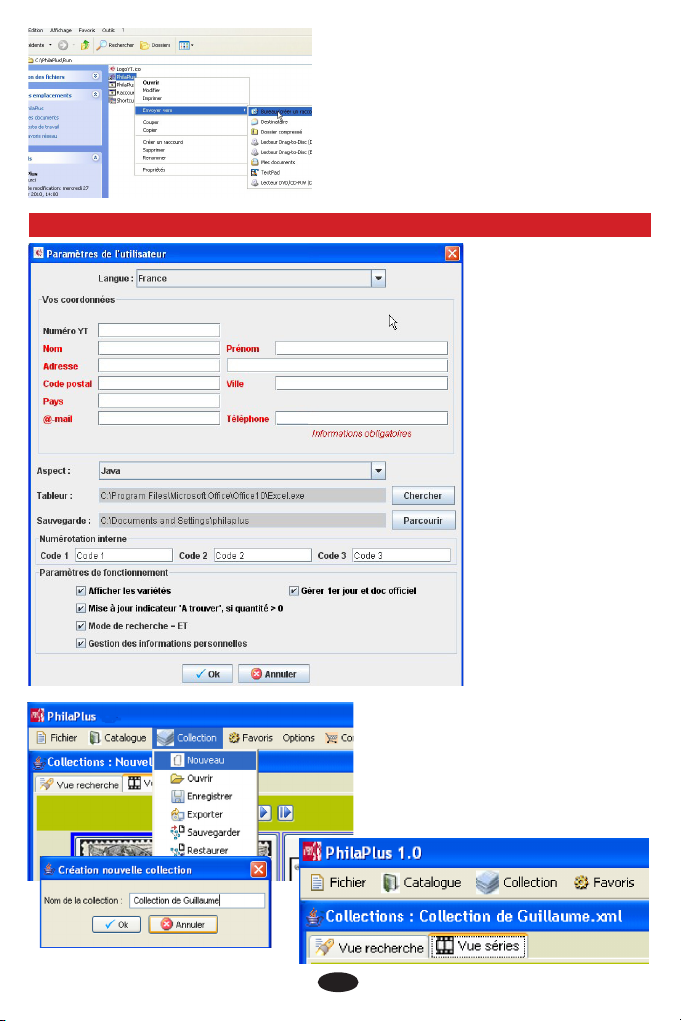
1.2.4 Création du raccourci
Lancer le poste de travail.
Se positionner sur le répertoire d’installation de l’application (en standard : C:\Philaplus\).
Ouvrir le sous répertoire Run.
Faire un clic droit sur l’icône du raccourci et cliquer
sur «envoyer vers» puis «bureau créer un raccourci».
Cette action ajoute une icône sur le bureau.
2 Démarrage (Activation de licence page 9)
2.1.1. Création de sa collection
Choisir le menu : « Collection / Nouveau »
Une fenêtre de saisie s’ouvre, an de nommer
la collection.
Puis, cliquer « OK » pour valider votre saisie
ou sur « Annuler » pour fermer et quitter cette
fenêtre sans valider son choix.
2.1- Premier démarrage.
•Remplir les champs
•Excel : indiquer le chemin
du programme Excel (sert
uniquement aux exports de
données).
•Sauvegarde : répertoire de
sauvegarde de l’application.
•Afcher les variétés :
indique au programme de
toujours afcher les variétés
dans les listes.
•Mise à jour : inutilisé.
Au premier démarrage du logiciel une collection vide est
créée par défaut. Celle-ci est
automatiquement nommée :
« Nouvelle Collection.xml »
Aux ouvertures suivantes,
le logiciel ouvre la dernière
collection travaillée.
4
Page 5
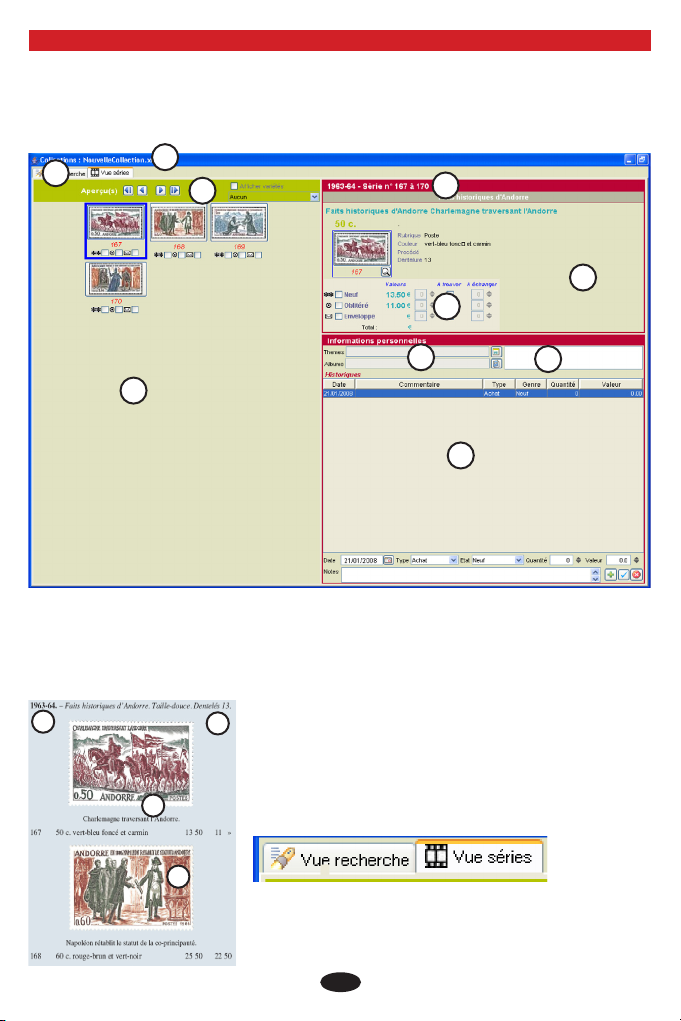
3 L’interface
3.1 Présentation 1 : Nom de la collection ouverte - 2 : Zone de navigation et touches de navigation
3 : Zone d’afchage et de saisie (gestion de la collection) - 4 : Onglets de sélection - 5 : Qtés et cotes - 6 : Saisie personnelle des achats /ventes - 7 : Série afchée - 8 : Zone d’afchage des timbres
(Afchage par série, pour reproduire le catalogue) - 9 : Notes personnelles - 10 : zone de classement
et d’indexation
1
4
2
7
3
5
10
9
8
6
3.1.1 Méthode d’afchage des timbres
L’afchage du logiciel vous est proposé en « mode série ». Cela signie que les timbres appartenant
à la même série seront afchés ensemble. Ceci permet de suivre plus facilement vos collections.
Nous avons ainsi repris le mode de présentation de nos catalogues papiers.
Une série peut contenir 1 ou plusieurs timbres. C’est pourquoi vous trouverez parfois un seul timbre
à l’afchage.
1
Illustration
Suivant la capture ci contre : vous trouverez ci dessous, la corres-
2
pondance de notre catalogue papier :
1 : Année
2 : Intitulé de la série
3 : Timbres de la série
3
3
3.1.2 Onglets de sélection
Vue recherche : Permet d’atteindre les fonctions de recherche
et de tri.
Vue séries : Permet de gérer sa collection, de voir le catalogue.
5
Page 6
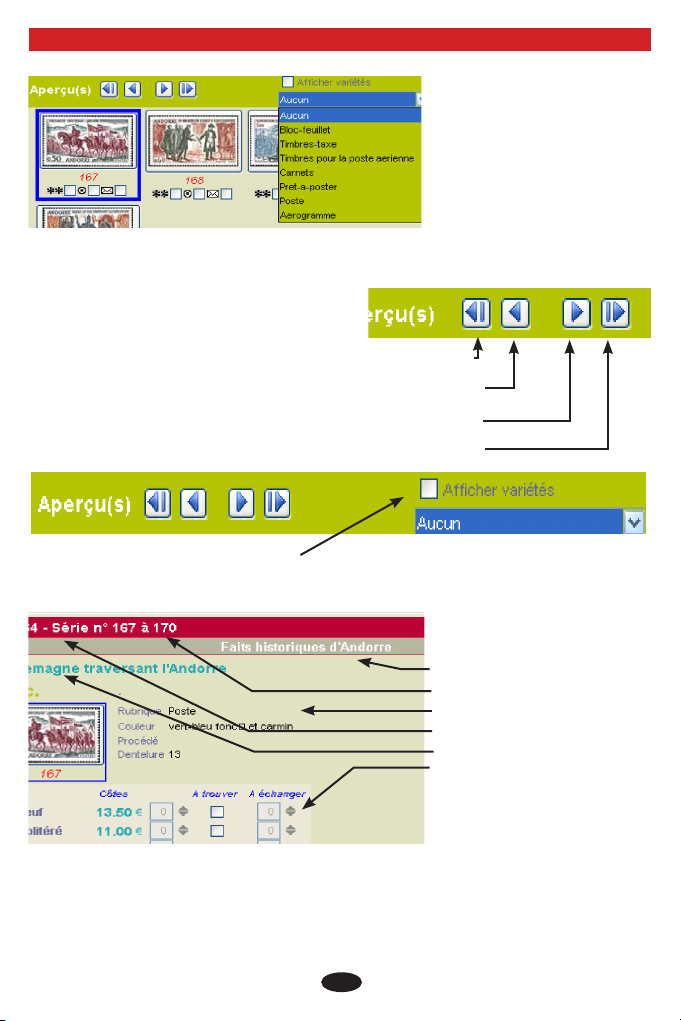
4 Onglets 1 «Vue série»
4.1- Zone de navigation
Les séries sont classées par
« Rubrique ». Les rubriques sont
celles de nos catalogues Yvert
et Tellier. (Poste, Blocs-feuillets,
timbres taxes, carnets ...). Sélectionner une rubrique permet de
naviguer dans une sélection restreinte du pays. C’est ce que l’on
Ainsi en choisissant « Poste » par exemple, vous n’avez accès qu’aux timbres de la rubrique Poste.
Vous ne voyez donc pas les timbres des autres catégories.
4.1.1 Boutons de navigation
Ces boutons permettent d’avancer ou de reculer
dans les aperçus catalogue. Les aperçus ont
été conçus an de respecter la mise en page du
catalogue papier. Ainsi les timbres sont présentés «
par série ».
Vous naviguez toujours dans la rubrique sélectionnée. Si vous avez sélectionné la rubrique « Poste »,
alors « Aller au dernier » signie atteindre le dernier
de la rubrique Poste.
4.2 Afcher / masquer les variétés
Une case à cocher « Afcher variétés », permet de masquer ou afcher les variétés de la zone
d’afchage des timbres.
Aller au premier
Aller au précédent
Aller au suivant
Aller au dernier
appel une « zone de navigation »
4.3 Zone d’afchage et de saisie
4.3.1. Présentation
Libellé de la série
Série Timbre n°x au n°x
Détails sur le timbre
Année du timbre / de la série
Titre du timbre
Gestion de la collection C’est ici
que vous allez gérer l’ensemble
de votre collection. Toutes les
informations sur le timbre seront
Vous pouvez dénir un timbre, comme étant « A trouver » si vous cochez la case de même nom.
Vous pouvez dénir un timbre, comme étant « A échanger » si vous indiquez une quantité dans la
case de même nom. L’ensemble des ces indications, vous permettent de pouvoir effectuer des recherches sur ces critères. Le fait de cocher la case « Symboles » ajoute ce timbre à votre collection.
La saisie d’une quantité se libère alors, vous permettant de noter le nombre de timbres que vous
possédez. Le total se fait en temps réel en fonction des quantités et des côtes.
6
lues ici.
Page 7
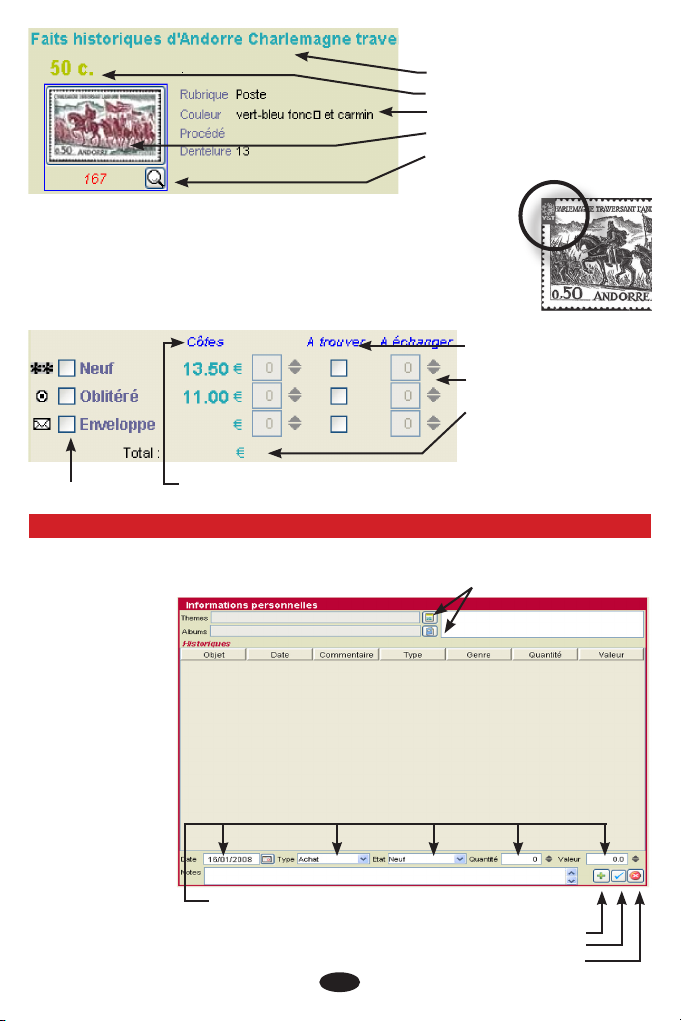
4.3.2 Détails sur le timbre
Titre du timbre
Valeur faciale
Informations éditoriales
Image et numéro du timbre
« Zoom » , afche une version
agrandie de l’image à l’écran.
Propriétés du Zoom
Pour des raisons de sécurité, vous trouverez sur tous nos zoom le logo « Yvert
et Tellier ». Nous avons voulu ce logo mobile an de permettre la visibilité des
éléments éventuellement masqués.
A l’aide de la souris, cliquer sur le logo. Sans lâcher le bouton droit de la souris,
déplacez le logo. Dans tous les cas, vous ne pourrez pas sortir de l’image. Cette
dernière se fermant alors automatiquement.
4.3.3 Gestion de la collection
Qté possédée dans sa
collection
Qté à échanger (Identication
spécique)
Total des valeurs pour ce timbre (en fonction de la quantité
et des cotes)
Le total se fait en temps réel
Symboles
Cote du timbre
en fonction des quantités et
des cotes
5 - Onglet 1 : Zone personnelle
5.1- Présentation
Cette zone, permet de
saisir des informations
et vos commentaires.
Vous pouvez associer
un timbre à un ou plusieurs thèmes. (Faune,
Flore, Animaux, Musée
etc ...)
Ces thèmes pourront
vous être proposés par
Yvert et Tellier, mais
vous pouvez également créer les vôtres.
De la même manière,
vous pouvez associer
un timbre à un ou
plusieurs albums. Par
albums, il peut s’agir
soit de vos classeurs
physiques rangés dans
votre bibliothèque,
soit des tomes Yvert
et Tellier. Ainsi vous
retrouverez aisément
votre timbre.
Classement dans 1 ou n thèmes
Classement dans 1 ou n albums
Historique
Commentaires personnels
Saisie d’un mouvement (achat, vente, échange
date, achat /vente, Neuf/Oblitéré, qté, montant...)
7
Boutons de choix
Zone de commentaires
Ajout
Validation
Annulation
Page 8
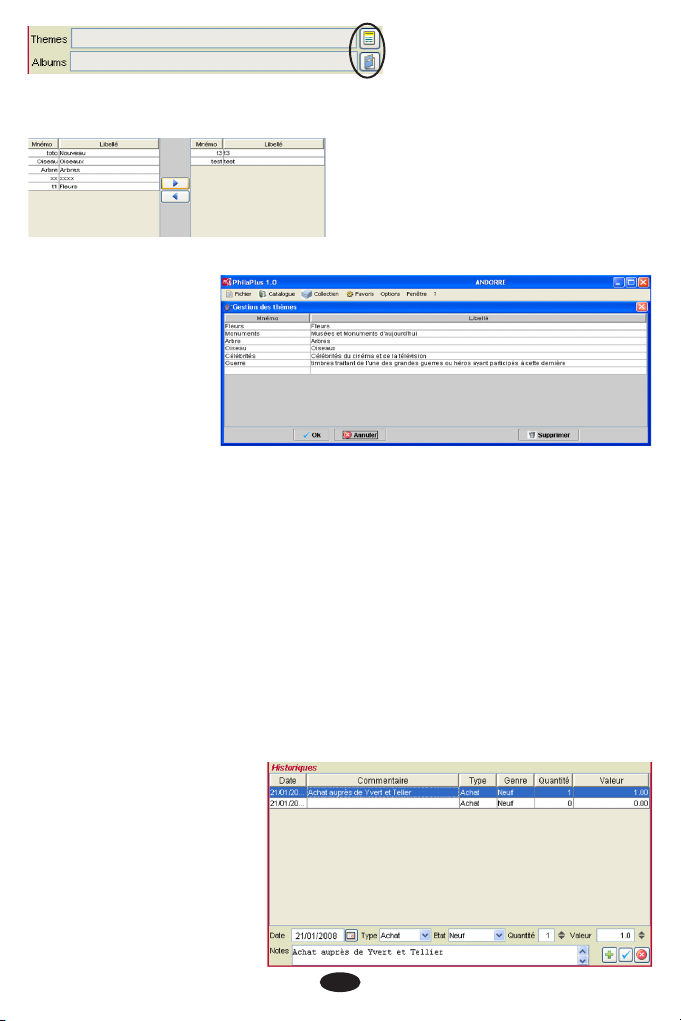
5.2- Zones de classement
Boutons « action »
5.2.1. Exemple avec « thèmes »
Au clic sur le bouton « action », s’afche une fenêtre permettant de sélectionner ou désélectionner
simplement le ou les thèmes auxquels appartient le timbre. Les thèmes disponibles se trouvent sur
la gauche. Les thèmes sélectionnés sont situés à
droite. La sélection / désélection est effectuée grâ-
ce aux èches se trouvant sur la partie centrale.
La liste des thèmes auxquels le timbre appartient
sont alors afchés Le principe de fonctionnement
est identique aux albums.
5.2.2. Création d’un thème ou d’un album.
La procédure de création
présentée ici est celle pour
un thème. Cependant la
procédure est strictement
identique pour un album.
Choisir le menu : «Fichier
/ Thème» (Choisir Album
pour la création d’un
album)
La fenêtre suivante s’afche :«Mnémo» : est le mot
clé qui sera afché dans la liste à choix. «Libellé» : est une description longue. Le bouton « OK »
permet de valider un changement, une saisie ou un ajout. Le bouton « Annuler » ne valide pas les
changements et ferme la fenêtre. Le bouton « Supprimer » efface dénitivement le thème.
Création d’un item : cliquer sur la ligne vide pour la sélectionner, saisir les informations. Enn vali-
der ou annuler votre saisie. (Le fait de quitter sans choix enregistre par défaut vos saisies)
Suppression d’un item : cliquer sur la ligne de votre choix pour la sélectionner. Cliquer ensuite sur
le bouton « Supprimer ». Un message d’avertissement s’afche. Répondre par Oui ou par Non pour
valider dénitivement votre décision ou annuler.
ATTENTION : L’item ayant été supprimé, ne sera plus disponible ou visible au niveau des critères de
recherches mais également au niveau des timbres.
5.3- Historiques
5.3.1. Présentation : cette zone vous permet de saisir les mouvements d’achats, de ventes ou
d’échanges que vous avez effectué sur un timbre avec la possibilité de pouvoir saisir différents
commentaires supplémentaires.
Pour ajouter : cliquer sur la ligne vierge pour la sélectionner. Saisir les informations dans la zone de
saisie. Enn cliquer sur le bouton « valider » (v) pour enregistrer ou (x) pour annuler.
Pour modier : cliquer sur la ligne à modier pour la sélectionner. Saisir ou modier les informations dans la zone de saisie. Enn cliquer sur le bouton « valider » (v) pour enregistrer ou (x) pour
annuler.
Pour supprimer : cliquer sur la ligne
à supprimer pour la sélectionner.
Enn cliquer sur le bouton (x) pour
supprimer l’enregistrement dénitive-
ment. (Attention : La suppression est
directe. Aucun message d’avertissement !)
Pour dupliquer : cliquer sur la ligne
à dupliquer pour la sélectionner.
Cliquer ensuite sur le bouton (+). La
ligne est recopiée à l’identique.
8
Page 9
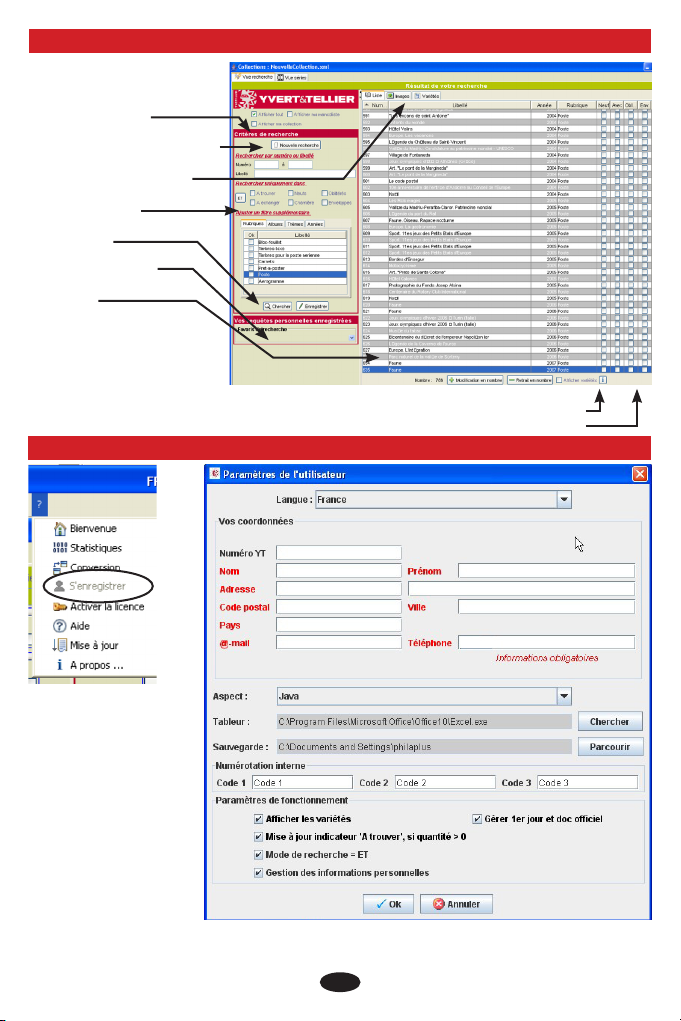
6.1- Présentation
Recherche rapide
Faire une nouvelle recherche
Vue différente du résultat.
Zone de critères
Rechercher
Favoris enregistrés
Résultats
6- Onglet 2 : « Vue recherche»
Option
Totaux
7 - Licence «Activation»
Phase 1 : s’enregistrer
Pour activer votre logiciel,
cliquer sur «S’enregistrer»,
l’écran suivant s’afche :
Indiquer les informations
demandées. Le numéro de
série est le code fourni dans
la boîte de votre DVD.
Puis cliquer sur «Activer la
licence», les informations
sont transmises par internet
et votre licence s’active
automatiquement après
quelques instants
Il est possible que la transmission ne se fasse pas, dans ce cas rapprochez vous de la Hotline et
suivez les instructions de l’étape suivante.
9
Page 10
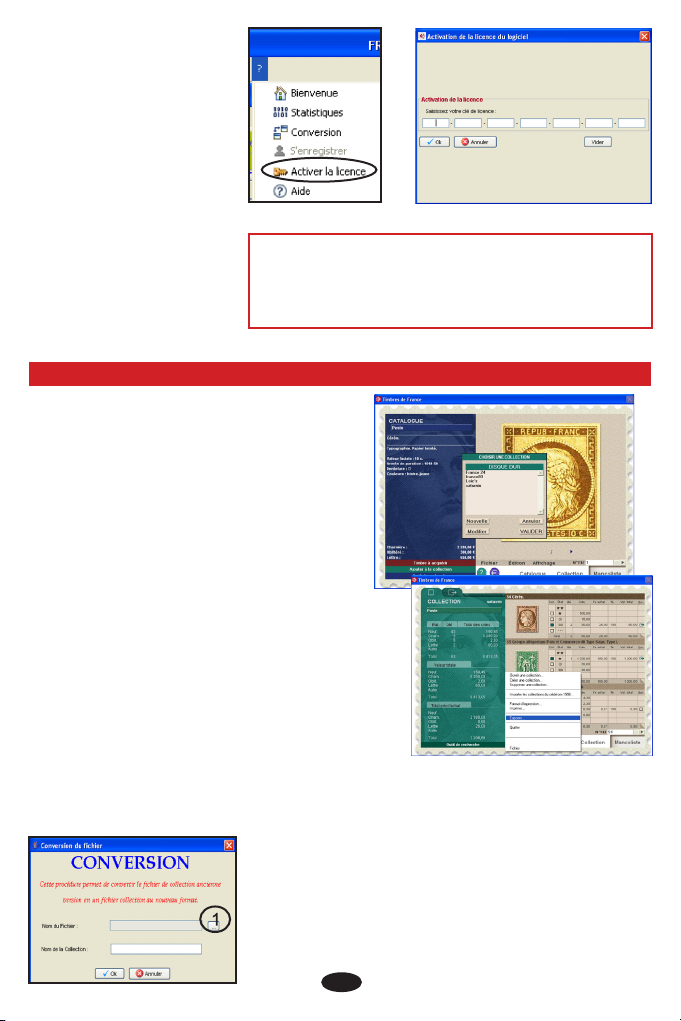
Phase 2 : activer le logiciel
Cette action est réservée aux
personnes n’ayant pas internet
ou qui ont rencontré une difculté
lors de l’activation automatique.
Dans ce cas nous communiquons un numéro de licence par
téléphone ou par courrier.
Pour entrer le numéro de la licence il faut saisir la commande
«Activer la licence» dans le menu
«?» (Fig.1), à ce moment une fe-
nêtre (g. 2) s’ouvre pour entrer
la clef de licence que vous avez
reçu.
Fig. 1
Pour les enregistrements de licence par courrier il faut renvoyer
la che de renseignement se trouvant dans la boîte en reportant
le numéro de série ainsi que la clef d’activation générée par le
logiciel.
(Voir illustration du paragraphe 7 de la page 9)
Fig. 2
8 - Export depuis l’ancien CD YT
1- Choisir la collection à exporter
1.1. Ouvrir votre collection:
2- Exporter
A partir de votre collection, choisir le menu « Fichier
» puis la rubrique « Exporter »
La fenêtre d’export s’afche :
1- Cliquer sur la case à cocher pour sélectionner
l’option « Détaillé »
2- Cliquer sur la case à cocher pour sélectionner
l’option « Toute la collection »
3- Puis Valider.
Nota : un autre type d’export que celui indiqué cidessus, provoquerait la perte des informations complémentaires (Prix d’achats, etc.…) durant l’exportation.
2.1. Fichier de résultat
Le logiciel vous propose de choisir l’emplacement où
vous désirez enregistrer le chier d’export.
Le type de chier doit impérativement être au format
texte. (Type : Fichier ASCII (*.txt)). Le nom n’ayant pas
d’importance. Vous pouvez nommer le chier à votre
guise. Cliquer sur « enregistrer ». Le chier est créé et
stocké sur votre disque dur.
3- Importer
Pour effectuer un import de votre collection (ancien CD YT) dans le nouveau logiciel (Philaplus),
aller dans le menu « ? » puis « Conversion » .
La fenêtre suivante s’afche :
Celle-ci gère la conversion de votre collection au nouveau format.
Sélectionner l’emplacement de l’ancien chier sur le disque dur
à l’aide du bouton 1, puis saisir le nom de la collection dans le
champ prévu à cet effet.
Il ne reste plus qu’à valider l’opération (Bouton OK) pour lancer la
conversion.
La collection générée sera accessible à partir du menu « Collection » puis « Ouvrir ».
10
Page 11
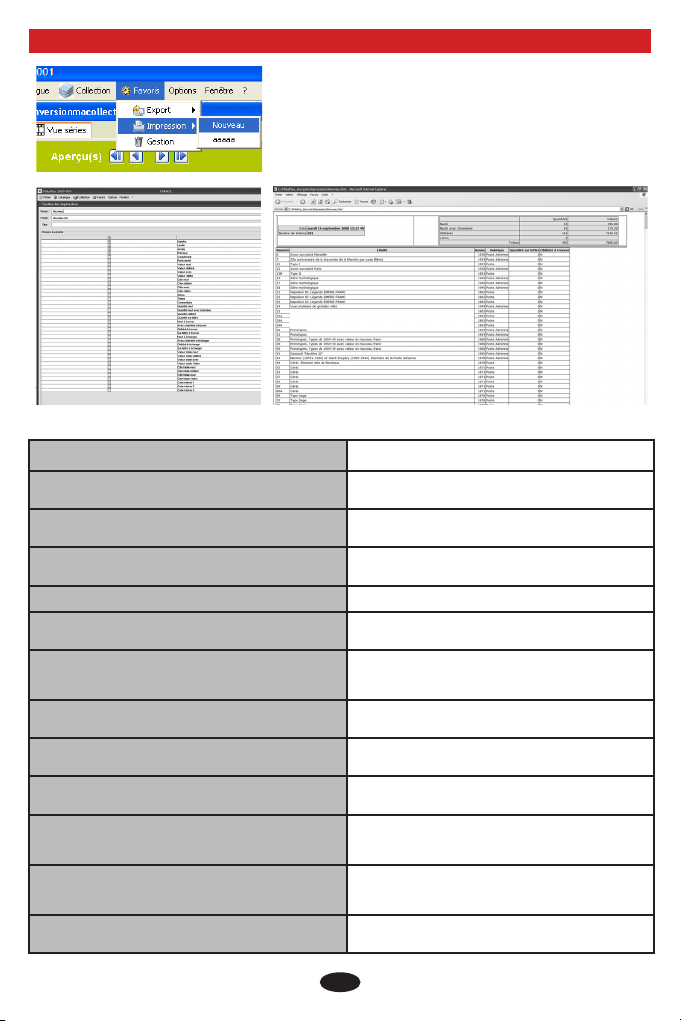
9 - Impression des données
Pour gérer les impressions, il faut impérativement utiliser
Internet Explorer comme navigateur principal
1 Faire : favoris / impression/ nouveau
2 Cocher les éléments recherchés puis valider par «OK»
3 La liste s’afche et peut être imprimée
Problèmes Causes possibles et remèdes
L’activation de la licence ne fonctionne pas Des espaces supplémentaires ont été saisis
Aucun mail de retour de licence Le pare feu ou l’antivirus bloque l’entrée ou le
Le logiciel n’afche que 100 premières images Le logiciel n’est pas enregistré et reste en
Lenteur de l’installation Ce problème est relatif à la qualité du lecteur
Le logiciel ne réagit plus en cours d’utilisation Plusieurs requêtes sont faites simultanément.
Impossible de quitter le Zoom Pour quitter le zoom il est nécessaire de
Certaines cases ne contiennent pas d’images Les images sont absentes ou votre logiciel
Les notes n’apparaissent pas une fois validées Les notes validées seront visibles au relance-
Les variétés ne s’afchent pas Dans l’onglet «vues séries» il faut cocher
Le logiciel ne se lance plus Si le logiciel ne veut plus se lancer, c’est qu’il
L’outil de recherche ne fonctionne pas Pour effectuer ou renouveler une recherche il
Ma collection n’est pas visible Vous n’avez pas coché la case «Afcher ma
avec le texte
retour du mail
mode démo
Vous devez relancer le logiciel
glisser l’icône Yvert et Tellier vers l’extérieur
de l’image
n’est pas à jour
ment du logiciel
«afcher variétés»
a du s’endommager suite à une mauvaise
manipulation. Il faut le réinstaller.
est recommandé de débuter en actionnant le
bouton nouvelle recherche
collection»
11
Page 12

Ai d es, t utor iaux , mis es à jour sur www.ph i lapl u s.co m
 Loading...