

Page 1
Française
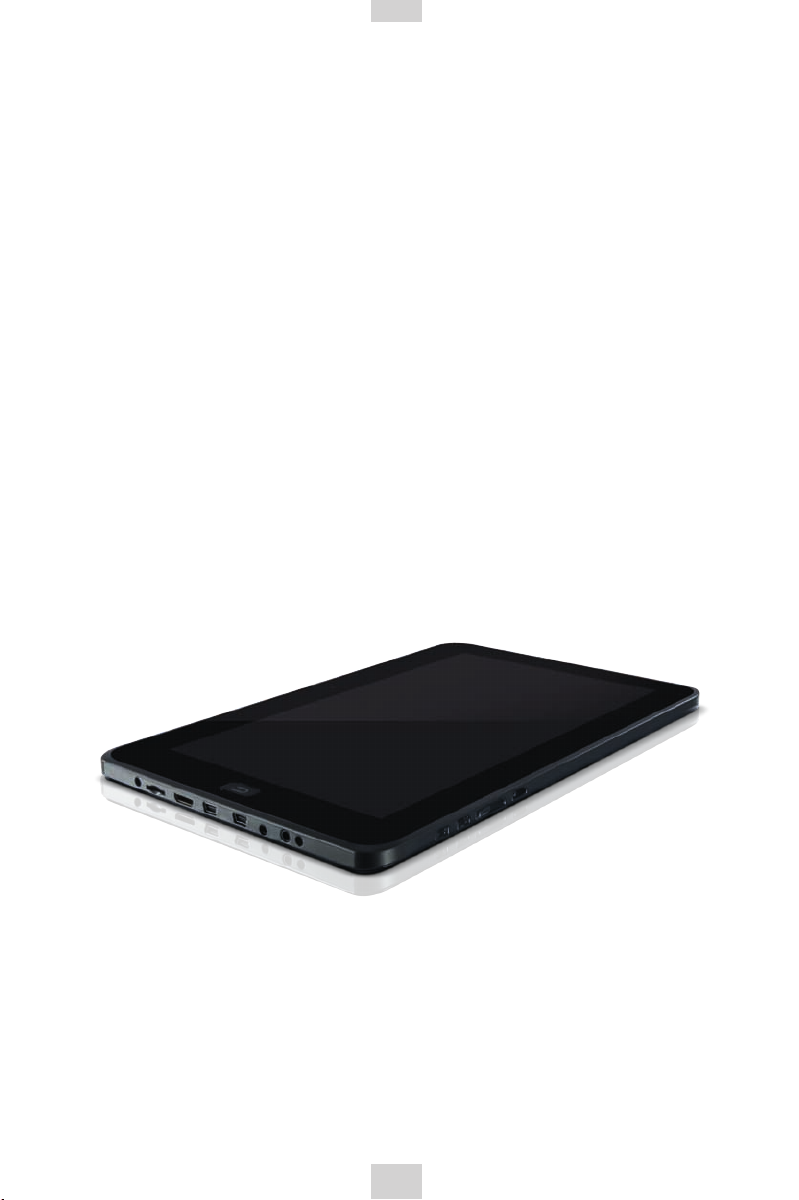
Merci d’avoir choisi la TAB411 .
La TAB411 est parfaitement équipée pour vous faire bénécier d’une navigation et de fonctions
multimédias complètes.
• Écran tactile résistant de 10” avec une résolution de 1024 x 600
• Webcam intégrée avec enregistrement d’images xes et de vidéos
• Détecteur de mouvement 3D pour une orientation automatique
• MicroSD etUSB pour plus de connectivité
• Lecture vidéo HD
IMPORTANT
1. Veuillez charger la TAB411 pendant 4 heures sans discontinuer avant de l’utiliser. Pour de plus
amples informations sur le chargement de l’appareil, veuillez vous reporter à la section 2.3.
2. Pour en savoir plus sur l’insertion/le retrait de la carte MicroSD, veuillez vous reporter à la
section 4 – Utilisation de la carte MicroSD. Le non-respect des instructions peut endommager la
carte mémoire.
3. Certaines applications fonctionnent en mode plein écran. Les icônes de la barre d’outils ne
s’afcheront pas. Veuillez utiliser le bouton Retour sur la tablette pour afcher les options du
menu.
1
Page 2
Française
1. Accessoires
Dans le coffret de la TAB411 , vous trouverez :
• Tablette 10”
• Adaptateur de courant
• Câble USB hôte
• Stylet
• Manuel d’utilisation
• guide d’installation rapide
2. Démarrage
Menu
Mini USB
Mini USB
Mini HDMI out
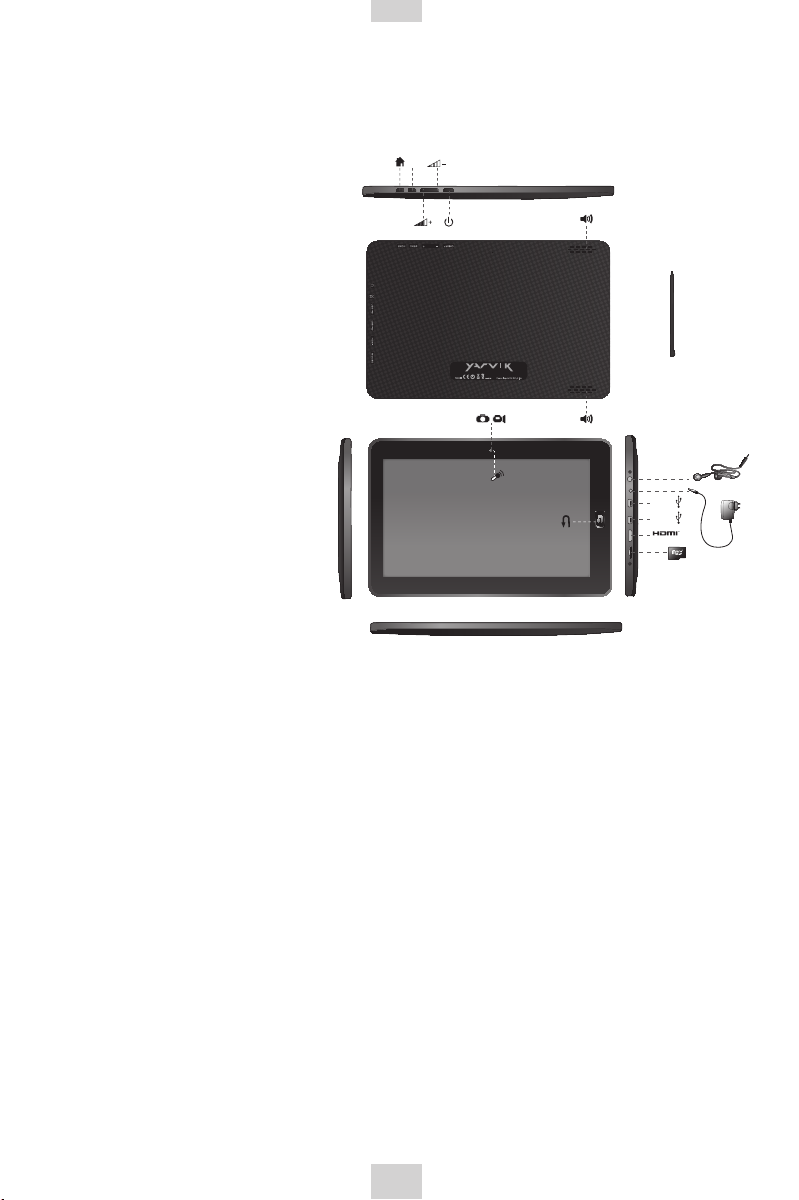
2.1 Aspect
Description des touches
ALIMENTATION
ON/OFF
(DÉMARRER/ÉTEINDRE) Lorsque la tablette est éteinte, maintenez cette touche enfoncée
pour l’allumer. Pour éteindre la tablette, maintenez cette touche
enfoncée pour activer la fenêtre de fermeture.
VOL + Augmenter le volume.
VOL - Diminuer le volume.
Menu Plusieurs options sont afchées dans ce Menu. Appuyez sur cette
touche pour afcher la barre des menus.
Accueil Permet de revenir au bureau
Commutateur Wi-Fi Activer/désactiver la connexion Wi-Fi
Retour Revenir à l’écran précédent
2.2 Utilisation de la tablette
• Maintenez la touche d’alimentation enfoncée pendant 2 secondes pour allumer l’appareil.
• Lorsque vous allumez la tablette pour la première fois, vous devrez calibrer l’écran tactile.
Veuillez suivre les instructions afchées à l’écran pour compléter ce processus.
• Pour utiliser les applications préinstallées, il vous suft de toucher l’icône en question.
• En appuyant sur la touche d’alimentation, vous activerez/désactiverez le mode veille lorsque
l’appareil est allumé.
• Maintenez la touche d’alimentation enfoncée pour activer la fenêtre de fermeture.
2
Page 3

Française
2.3 Chargement de la tablette
Connectez l’adaptateur au réseau et le connecteur CC dans la prise d’entrée tel qu’indiqué
dans l’illustration 2.1. Un chargement complet nécessite jusqu’à 4 heures. Pendant le
chargement de la tablette, le voyant LED sera rouge.
2.4 Barre d’outils
Accueil Touchez l’icône Accueil pour revenir au bureau. Ceci ne fermera
pas les applications ouvertes.
Indicateur de carte SD Afche l’état de la carte MicroSD lors de son insertion ou retrait.
Pour plus de détails, reportez-vous à la section 4.
Indicateur Wi-Fi Afche l’état de connexion du Wi-Fi.
Indicateur de batterie Afche l’état de chargement de la batterie
Heure Afche l’heure actuelle.
Vol. - Diminue le volume.
Vol. + Augmente le volume.
Menu Afche les options d’application en bas de l’écran.
Derrière Permet de revenir à l’écran précédent
Vos réglages et données resteront inchangés.
2.5 Gestion du bureau
• Appuyez sur l’icône Accueil en haut à gauche de votre barre d’outils pour retourner au bureau
principal.
• Pour supprimer une icône ou un widget du bureau, maintenez-le enfoncé jusqu’à ce que
l’icône de la poubelle apparaisse à droite de l’écran. Glissez l’icône/le widget vers la poubelle
jusqu’à ce que celui-ci s’afche en rouge. Lâchez l’icône/le widget pour le supprimer
Remarque : les éléments supprimés sont des raccourcis et non les applications en
soi. Pour accéder de nouveau à ces applications, il vous suffit de créer un
nouveau raccourci.
Pour réinsérer une nouvelle icône/un nouveau widget ou une icône/un widget supprimé(e) sur le
bureau, cliquez sur Menu et sélectionnez Ajouter une application/un widget.
3
Page 4
Française
2.6 Utilisation des applications de base
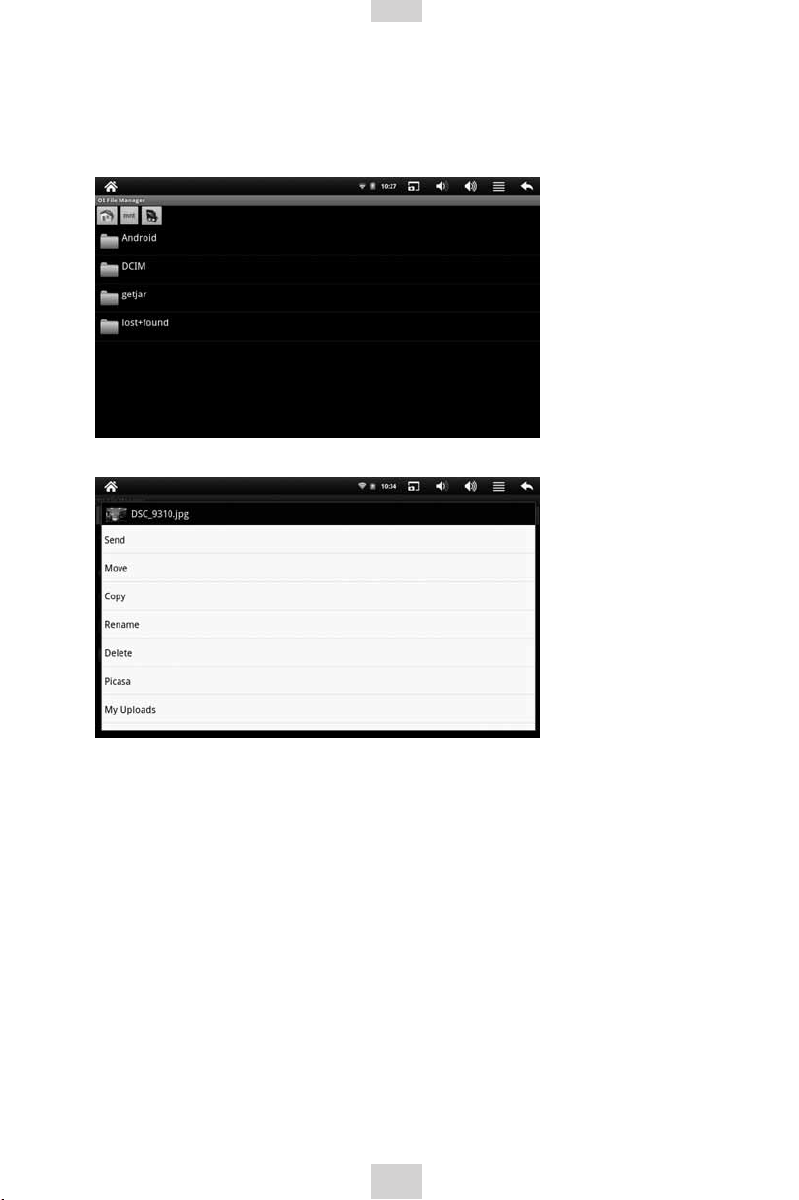
OI File Manager est une application conviviale qui permet des opérations de répertoire de
chier de base .
4
Page 5
Française
E-Mail
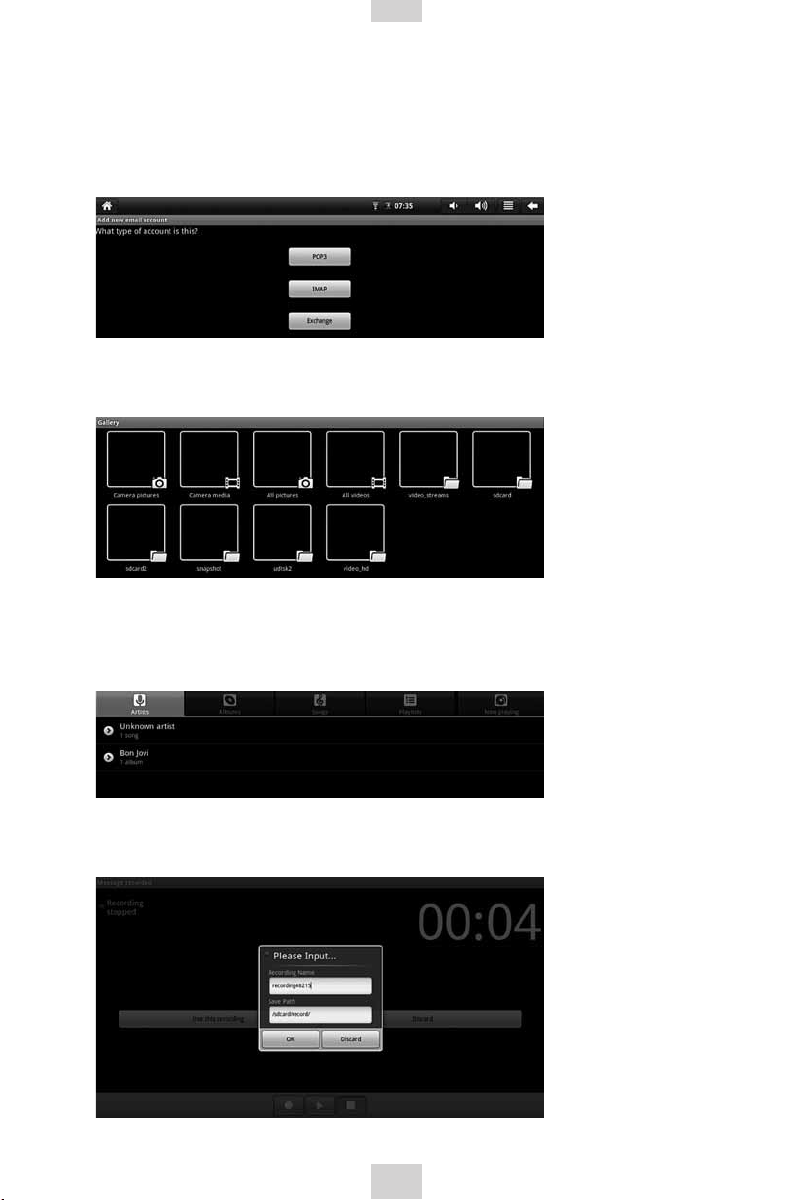
Le système essayera de paramétrer automatiquement des serveurs de compte Google Gmail
pour les connexions Gmail choisies. Vous pouvez également paramétrer manuellement un
compte e-mail. Veuillez vous adresser à votre fournisseur d’e-mails pour savoir comment
paramétrer votre compte manuellement.
Galerie
La galerie vous permet de regarder des chiers médias stockés sur l’appareil ou sur un
périphérique de mémoire connecté à la tablette.
Musique
L’application Musique vous permet de visualiser et d’écouter votre collection de musique.
Veuillez noter que la musique sera lue en arrière-plan, même si la touche back est enfoncée.
Ceci permet à l’utilisateur d’écouter de la musique tout en lisant un livre électronique, par
exemple.
Dictaphone
L’enregistreur de son peut être utilisé comme dictaphone et les enregistrements sont stockés sur la
carte MicroSD.
5
Page 6
Française
Appareil photo
La tablette offre deux modes de caméra : le mode instantané qui permet de capturer des
images gées et le mode d’enregistrement vidéo. Les images et les chiers vidéo sont stockés
sur la carte MicroSD.
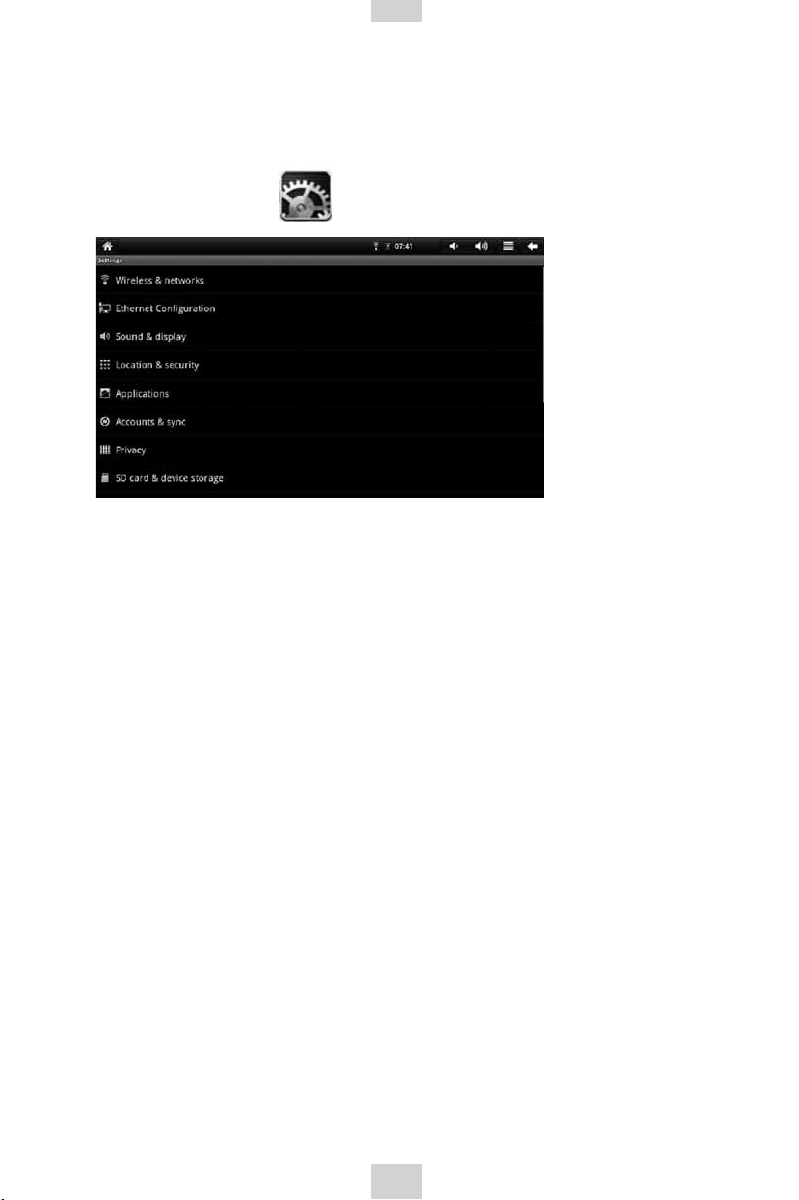
3. 3. Réglages
Touchez l’icône Réglages pour accéder à ce menu.
3.1 Réseaux et sans fils
Wi-Fi Activer ou désactiver la fonction Wi-Fi
Wi-Fi settings En activant la Notication de réseau, la liste de toutes les
connexions disponibles s’afchera. Sélectionnez Menu pour
accéder aux options avancées.
IMPORTANT
• Lorsque vous quittez la page Avancée, appuyez sur Menu → puis sur Sauvegarder pour
sauvegarder toutes les modications.
• Si un réseau nécessite un mot de passe/une clé sans l, la tablette détectera
automatiquement les informations de cryptage et vous demandera d’entrer la clé.
3.2 Son et affichage
Mode silence Activer ou désactiver la fonction muette
Volume de média Ajuster le volume de la musique et des vidéos
Sélection audible Émettre un son pour la sélection d’écran..
Informations haptiques Activer ou désactiver la fonction de vibration. Désactiver cette
fonction pour prolonger la durée de la batterie.
Notications de carte SD Émettre un son pour les notications de carte MicroSD. Cette
fonction dépend de l’application.
Orientation Activer/désactiver le mode d’orientation automatique. S’il est
désactivé, l’icône d’orientation manuelle s’afchera en haut à
gauche à côté de l’icône Accueil.
Animation Sélectionne des effets de changement de page : fondu, etc.
6
Page 7

Française
Luminosité Ajuste la luminosité de l’écran.
Délai d’arrêt de l’écran Ajuste le délai avant que l’écran ne se mette en veille.
3.3 Emplacement et sécurité
Utilisation de réseaux
sans l Sachez que certaines applications (comme Cartes) accèdent au
réseau sans l. Si vous souhaitez utiliser ces applications, veuillez
accepter le contrat à l’écran.
Mots de passe visibles Les caractères des mots de passe s’afcheront pendant que vous
les tapez. Seul le dernier caractère sera visible, les autres seront
masqués.
3.4 Applications
Sources inconnues Lorsque cette option est activée, elle permet l’installation
d’applications de tierces parties.
Gestion des
applications Gérer et supprimer des applications installées. Veuillez noter
que certaines applications peuvent bloquer le système pendant
leur installation ou suppression. Ceci est dû à un problème de
gestion de mémoire entre l’application et l’appareil. Il est conseillé
de nettoyer le cache avant de supprimer l’application. L’option
« Nettoyer le cache » est situé sur la page « Supprimer une
application ».
Services en cours Afcher et vérier les applications qui sont en cours de
fonctionnement.
3.5 Comptes et sync.
Ajouter un compte Vous pouvez ajouter votre compte Gmail et synchroniser le compte
dans le serveur Google. Pour les informations sur le serveur
Google, veuillez utiliser m.google.com.
3.6 Confidentialité
Utiliser Mon
emplacement Ceci permettra que la page principale de recherche de Google soit
paramétrée en fonction de votre emplacement actuel (pays).
Restauration des
données d’usine Ceci efface toutes les données et réinstalle les données d’usine
par défaut. L’allumage de la tablette nécessitera plus de temps
après une réinitialisation. Toutes les applications installées et les
paramètres personnels seront effacés. Veuillez prendre acte de
tous les avertissements lors de la réinitialisation.
3.7 Stockage sur l’appareil et sur la carte SD
Espace disponible Afche l’espace disponible sur la carte MicroSD/tablette.
7
Page 8

Française
Démonter la carte SD Cette option est utilisée pour un retrait en toute sécurité de la carte
MicroSD. Veuillez vous reporter à la Section 4 – « Utilisation d’une
carte MicroSD » pour de plus amples informations.
3.8 Recherche
Paramètres de
recherche Google Afche des suggestions de Google à mesure que vous tapez.
Éléments recherchables Sélectionnez ce que vous souhaitez rechercher sur l’appareil.
Effacer les raccourcis
de recherche Effacer l’historique des résultats de recherche récents.
3.9 Langue et clavier
Sélectionner le
paramètre régional Sélectionner la langue et la région
Clavier Android Réglages du clavier à l’écran.
Dictionnaire utilisateur Ajouter et supprimer des mots du dictionnaire utilisateur. Vous
pouvez ajouter des mots en appuyant sur l’icône « Menu ».
3.10 Date et heure
Automatique Synchroniser automatiquement l’heure de la date avec votre point
d’accès.
Paramétrer la date Paramétrer la date sur l’appareil.
Sélectionner le fuseau
horaire Sélectionner le fuseau horaire sur l’appareil.
Paramétrer l’heure Paramétrer l’heure sur l’appareil.
Utiliser le format de
24 heures Utiliser le format de 24 heures ou le mode am/pm.
Sélectionner le format
de date Sélectionner les options d’afchage de date
3.11 Étalonnage de l’écran tactile
Effectue l’étalonnage du panneau tactile
3.12 Étalonnage de l’accéléromètre
Effectue l’étalonnage de la fonctionnalité de l’accéléromètre
3.13 À propos de l’appareil
Afche les informations sur l’appareil.
4. Utilisation d’une carte MicroSD
An de retirer la carte mémoire en toute sécurité de l’appareil, allez dans Réglages → stockage
sur carte SD et sur l’appareil. Sélectionnez « Démonter la carte MicroSD » pour un retrait en
8
Page 9
Française
toute sécurité de la carte.
La barre d’outils afchera Vous pouvez retirer la carte MicroSD en toute sécurité lorsque cette
option est sélectionnée. Veuillez attendre 3 secondes avant de retirer la carte.
Lorsque la carte MicroSD est retirée, la barre d’outils afchera Carte MicroSD retirée.
Lorsque vous réinsérez la carte MicroSD, l’état de la barre d’outils afchera Préparation de la
carte MicroSD.
Un retrait de la carte MicroSD sans démontage préalable donnera le message suivant Carte
MicroSD retirée inopinément dans la barre d’outils.
IMPORTANT
Tout retrait inopiné peut causer un bogue de la carte MicroSD. Vous devrez redémarrer
l’appareil pour que l’emplacement de carte MicroSD fonctionne de nouveau. Le retrait de la
carte MicroSD sans la démonter peut l’endommager.
Veuillez également vous reporter au point 3.8 Stockage sur la carte MicroSD et sur l’appareil.
5. Utilisation du HDMI
La sortie HDMI peut être utilisée pour la lecture de vidéos. Un câble HDMI peut être connecté
entre la Tablette et un téléviseur HD pour un afchage en plein écran.
6. Recyclage
Le symbole d’une poubelle barrée sur l’appareil indique que le produit, en n de vie,
doit être jeté séparément des déchets ménagers, soit en l’emmenant vers un endroit de
collecte de déchets électriques et électroniques, soit en le retournant à votre distributeur
si vous achetez un autre appareil similaire. L’utilisateur est tenu d’emmener l’appareil à
un site de déchets dédié en n de vie. Si l’appareil désaffecté est correctement collecté comme
un déchet séparé, il peut être recyclé, traité et supprimé de façon écologique : ceci permet
d’éviter un impact néfaste tant sur l’environnement que sur la santé et contribue au recyclage
des matériaux du produit. Pour en savoir plus sur le service de déchets disponible, contactez
votre agence de déchets locale ou le lieu d’achat.
7. Dépannage
7.1 Je n’arrive pas à me connecter à Internet à l’aide du paramétrage manuel.
Réponse : Assurez-vous d’avoir utilisé Menu → Sauvegarder lorsque vous avez quitté la page
des paramètres avancés.
7.2 Je peux voir le nom de mon point d’accès, mais je n’arrive pas à me connecter à Internet.
Réponse : Si votre point d’accès prend en charge plusieurs points d’accès simultanément, il
se peut que vous deviez connecter l’appareil en utilisant un cryptage WPA et non
WEP. Veuillez vous reporter au manuel de votre appareil de point d’accès pour les
informations de paramétrage
7.3 My MicroSD card is not being detected and/or shows damaged SD card.
Réponse : Veuillez réinsérer la carte MicroSD et réessayer. Si ceci ne marche pas, veuillez
redémarrer l’appareil avec la carte MicroSD insérée. Veuillez vous assurer que vous
avez retiré la carte MicroSD en utilisant la procédure correcte telle que décrite à la
section 4.
9
Page 10

Française
7.4 Mon système se bloque lorsque j’installe/supprime des applications.
Réponse : Ceci peut être dû à une erreur de gestion de la mémoire. Utilisez l’option Effacer
le cache (Voir section 3.5) et l’icône Forcez la clôture dans le gestionnaire
d’applications avant de supprimer le logiciel.
7.5 Mon appareil se bloque lors de l’allumage
Réponse : Ceci peut être dû à une erreur de lecture de la carte MicroSD. Veuillez appuyer sur
la touche de réinitialisation et rallumer l’appareil. En outre, assurez-vous que la carte
est totalement insérée. Si ceci ne marche pas, veuillez redémarrer l’appareil avec la
carte MicroSD retirée.
7.6 Puis-je changer l’orientation de l’écran manuellement ?
Réponse : Oui. Veuillez accéder à « Son et afchage » dans les « Paramètres ». Décochez
l’option « Orientation », ce qui activera la touche d’orientation manuelle dans la barre
d’outils.
7.7 L’appareil a affiché un message d’erreur et l’application s’est fermée : faille du «
android.process.acore ».
Réponse : Ceci arrive lorsque trop d’applications fonctionnent simultanément. Veuillez vérier
les applications ouvertes comme indiqué à la section 3.
7.8 Quelle est l’autonomie de la batterie ?
Réponse : Après un chargement complet, la batterie a une autonomie de 4 heures avec la
fonction sans l activée.
7.9 Puis-je modifier le système d’exploitation ou le code de l’appareil moi-même ?
Réponse : Non. Tout mauvais usage de la tablette de cette façon annulerait la garantie.
7.10 L’écran tactile n’est pas très sensible.
Réponse : Si l’écran tactile est trop peu sensible, veuillez utiliser le stylet pour obtenir de
meilleurs résultats.
7.11 Restauration des valeurs par défaut
Si vous souhaitez restaurer les valeurs par défaut et supprimer toutes les autres données,
appuyez sur Menu/Paramètres système/Condentialité/Défauts.
Avertissement:
après avoir sélectionné Réinitialiser, les données et les paramètres du système, l’application
et les applications téléchargées seront supprimées. Soyez donc prudent lorsque vous utilisez
cette fonction.
10
Page 11
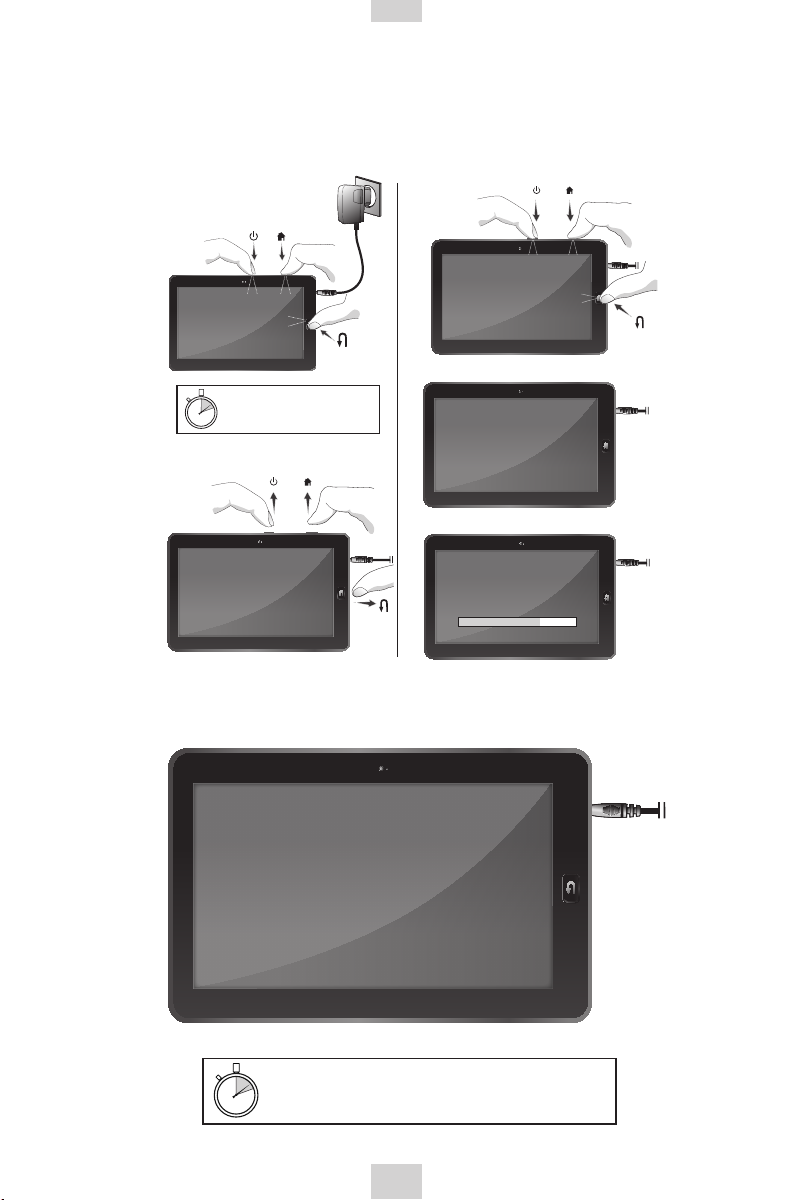
Réinitialisation par défaut
Étape 1
Turn Tablet OFF
before starting
Factory Reset
Appuyez pendant 3
secondes
Étape 2
Française
Étape 3
Étape 4
Étape 5
Press the required keys
if you want
to apply a factory reset
System will boot normally
in 5..4..3..2..1 seconds
Getting recovery image ...
Press the required keys
if you want
to apply a factory reset
System will boot normally
in 5 seconds
Étape 6
Extracting recovering data
Burning file system
Recovery OK!
System will start in 3 seconds
11
Page 12

Profitez pleinement de votre tablette Yarvik !
Nous avons intégré quelques applications utiles sur la tablette Yarvik :
- Réveil
- App Installer
- Lecteur audio
- Navigateur
- Calendrier
- Calculette
- Appareil photo
- Messagerie
- Explorateur de chiers
- Galerie de photos
- Dictaphone
- Lecteur vidéo
- GetJar
Vous trouverez de nombreuses autres applications Android sur Internet. Pour vous aider à
l’installation, nous vous recommandons de consulter l’un des sites Internet ci-dessous. Ils vous
permettent d’accéder à une large gamme d’applications gratuites, utiles et amusantes.
www.androidpit.com
www.slideme.org
www.androidgear.com
www.getjar.com
Toutes les applications téléchargées sont utilisées sous l’entière responsabilité de l’utilisateur.
Remarque : conformément aux restrictions de licences sur les appareils mobiles Android, la Yarvik
Tablet permet d’accéder au Market Place Android ofciel mais pas de télécharger des applications.
Les images sont fournies à titre indicatif et peuvent différer de la présentation et des
fonctionnalités du produit. Le fonctionnement et la conception du produit peuvent faire l’objet
de modifications sans préavis.
12
 Loading...