

Page 1

Mode d'emploi du logiciel LS9 StageMix
Bienvenue
Merci d'avoir téléchargé l'application pour iPad « LS9 StageMix » destinée aux
consoles de mixage numérique Yamaha LS9-16 et LS9-32.
StageMix permet de commander les fonctions de la console LS9 à distance
via une interface graphique simple et intuitive, depuis n'importe quel
emplacement au sein de la plage sans fil. Ce logiciel a été spécifiquement
conçu pour permettre aux ingénieurs de régler les mixages de contrôle des
positions des exécutants sur scène et de contrôler directement les paramètres
de mixage via l'iPad plutôt que de dépendre des instructions verbales
données à un deuxième ingénieur. Il en résulte des mixages de meilleure
qualité en moins de temps, ce qui est un avantage considérable durant les
opérations de configuration précédant le spectacle, soumises à de fortes
pressions. L'application StageMix n'autorise pas le contrôle à distance de tous
les paramètres de la console LS9 mais elle est centrée sur les exigences de
réglage des mixages de contrôle sur scène.
Page 2

Yamaha Commercial Audio LS9 StageMix V1.0 Mode d'emploi
TABLE DES MATIÈRES
Page
1.0 Configuration requise 4
2.0 Réglages Wi-Fi 4
3.0 Mise en route 5
3.1 Configuration réseau de la console LS9 5
3.2 Réglages Wi-Fi de l'iPad 5
3.3 Configuration de l'application StageMix 6
3.3.1 OFFLINE DEMO (Démonstration hors ligne) 7
3.3.2 Configuration de StageMix en vue de son utilisation avec
une console LS9 7
3.3.3 Sélection d'une console et mise en route 8
4.0 Fonctionnement de StageMix 10
4.1 Fenêtre de la console 10
4.1.1 Navigation dans les banques de canaux 10
4.1.2 Navigation dans les couches 10
4.1.3 Noms et couleurs de canal 11
4.1.4 Faders 11
4.1.5 Activation des canaux (ON) 12
4.1.6 CUE 12
4.1.7 Master Bank (Banque principale) 12
4.2 SETUP 13
4.2.1 Fader Delay (Retard du fader) 14
4.2.2 Filled EQ Graph (Graphique EQ plein) 14
4.2.3 Set EQ band to 0dB with Double-Tap (Régler la bande EQ sur 0 dB
par double tapotement) 14
4.2.4 Channel Select (Sélection de canaux) – StageMix Follows Console
(StageMix suit la console) 14
4.2.5 Channel Select – Console Follows StageMix (La console suit StageMix) 14
4.3 Long Faders 15
4.4 SENDS ON FADERS 16
4.4.1 Activation des envois de mixage (ON) 17
4.5 Édition de l'égaliseur 18
4.6 Écran d'édition de l'EQ paramétrique 19
4.6.1 HPF 21
4.6.2 Bandes 1 et 4 de l'égaliseur 21
4.6.3 EQ ON 21
4.6.4 EQ FLAT, EQ DEFAULT 21
4.7 Écran d'édition de l'EQ graphique 22
4.7.1 Navigation dans la section Vue d'ensemble du GEQ 23
4.7.2 Position du rack 23
4.7.3 Type de GEQ 23
4.7.4 Édition des bandes GEQ 23
Page 2
Page 3

Yamaha Commercial Audio LS9 StageMix V1.0 Mode d'emploi
4.7.5 Navigation dans la section d'édition du GEQ 23
4.7.6 GEQ ON 24
4.7.7 GEQ FLAT 24
4.7.8 Copier/Coller 24
5.0 Résolution des problèmes 25
5.1 No Wi-Fi Available (Aucun réseau Wi-Fi disponible) 25
5.2 Connection Error (Erreur de connexion) 26
5.3 Connection Lost (Perte de connexion) 27
5.4 Graphic EQ Doesn't Affect the Sound (L'EQ graphique
n'affecte pas le son) 27
5.5 Problèmes de déplacement de plusieurs faders simultanément 28
REMARQUES PARTICULIÈRES
• Le logiciel et ce mode d'emploi sont sous copyright exclusif de Yamaha Corporation.
• Toute copie du logiciel ou reproduction totale ou partielle de ce manuel, par
quelque moyen que ce soit, est expressément interdite sans l'autorisation écrite du
fabricant.
• Yamaha n'offre aucune garantie quant à l'usage du logiciel ou de la documentation
et ne peut être tenu pour responsable des résultats de l'utilisation de ce manuel ou
du logiciel.
• Les noms de sociétés et de produits cités dans ce mode d'emploi sont des marques
commerciales ou déposées appartenant à leurs détenteurs respectifs.
• Les écrans illustrant ce mode d'emploi sont proposés à titre d'information et
peuvent différer légèrement de ceux apparaissant sur l'écran de votre ordinateur.
• Les futures mises à niveau des logiciels d'application et des logiciels système ainsi
que toutes les modifications apportées aux spécifications et aux fonctions seront
annoncées séparément.
• Apple, le logo Apple et iPad sont des marques de Apple Inc., déposées aux États-
Unis et dans d'autres pays.
• Windows® est une marque déposée de Microsoft® Corporation.
Page 3
Page 4

Yamaha Commercial Audio LS9 StageMix V1.0 Mode d'emploi
1.0 Configuration requise
• Apple iPad (tous modèles)
• Console de mixage numérique Yamaha LS9-16 ou LS9-32
• Point d'accès Wi-Fi (de préférence 802.11n, avec 5 GHz de capacité, même si
un point d'accès 802.11g de 2,4 GHz peut également être utilisé)
• Câble CAT5 (pour la connexion de la console LS9 au point d'accès Wi-Fi)
2.0 Réglages Wi-Fi
Configurez le point d'accès Wi-Fi selon les instructions du fabricant. Aucun réglage
spécial n'est requis, mais l'utilisation d'un système de sécurité tel que WPA est
hautement recommandé, afin d'éviter que des périphériques indésirables ne
rejoignent le réseau. Voici quelques suggestions de réglage à l'intention des
utilisateurs Wi-Fi peu expérimentés :
1. Attribuez un nom au réseau sans fil (il s'agit du « SSID »).
2. Choisissez un mode de sécurité (tel que WPA) et un mot de passe.
3. Sélectionnez le mode sans fil (802.11g ou n).
4. Dans le cas d'un produit de type « n », sélectionnez la bande sans fil (2,4 ou
5 GHz).
5. Activez l'option « Auto Channel Selection » (Sélection automatique de canal)
si celle-ci est disponible afin de sélectionner le canal sans fil impliquant le
moins d'interférences possible.
Il est préférable d'utiliser les réseaux 802.11n à 5 GHz car ils autorisent une
communication plus rapide entre l'iPad et le point d'accès Wi-Fi. Pratiquement, ceci
pourrait se traduire par une plus grande précision au niveau des indicateurs de
niveau utilisés avec l'application StageMix. S'agissant d'une nouvelle norme, les
équipements 802.11n sont moins soumis aux interférences provenant des autres
réseaux sans fil. Il est recommandé d'utiliser les points d'accès Wi-Fi avec 2 ou
plusieurs antennes externes afin d'augmenter la plage potentielle du signal. Il est
également possible de connecter un préamplificateur de signaux d'antenne afin
d'améliorer les performances.
Page 4
Page 5
Yamaha Commercial Audio LS9 StageMix V1.0 Mode d'emploi
3.0 Mise en route
3.1 Configuration réseau de la console LS9
I. Connectez le point d'accès Wi-Fi au port réseau de la console LS9 à l'aide
d'un câble de type CAT5. Notez qu'un câble simulateur de modem est
nécessaire pour les points d'accès plus anciens ne possédant pas de fonction
« auto MDIX ». La plupart des périphériques récents prennent en charge cette
fonction, auquel cas il est possible d'utiliser un câble CAT5 droit.
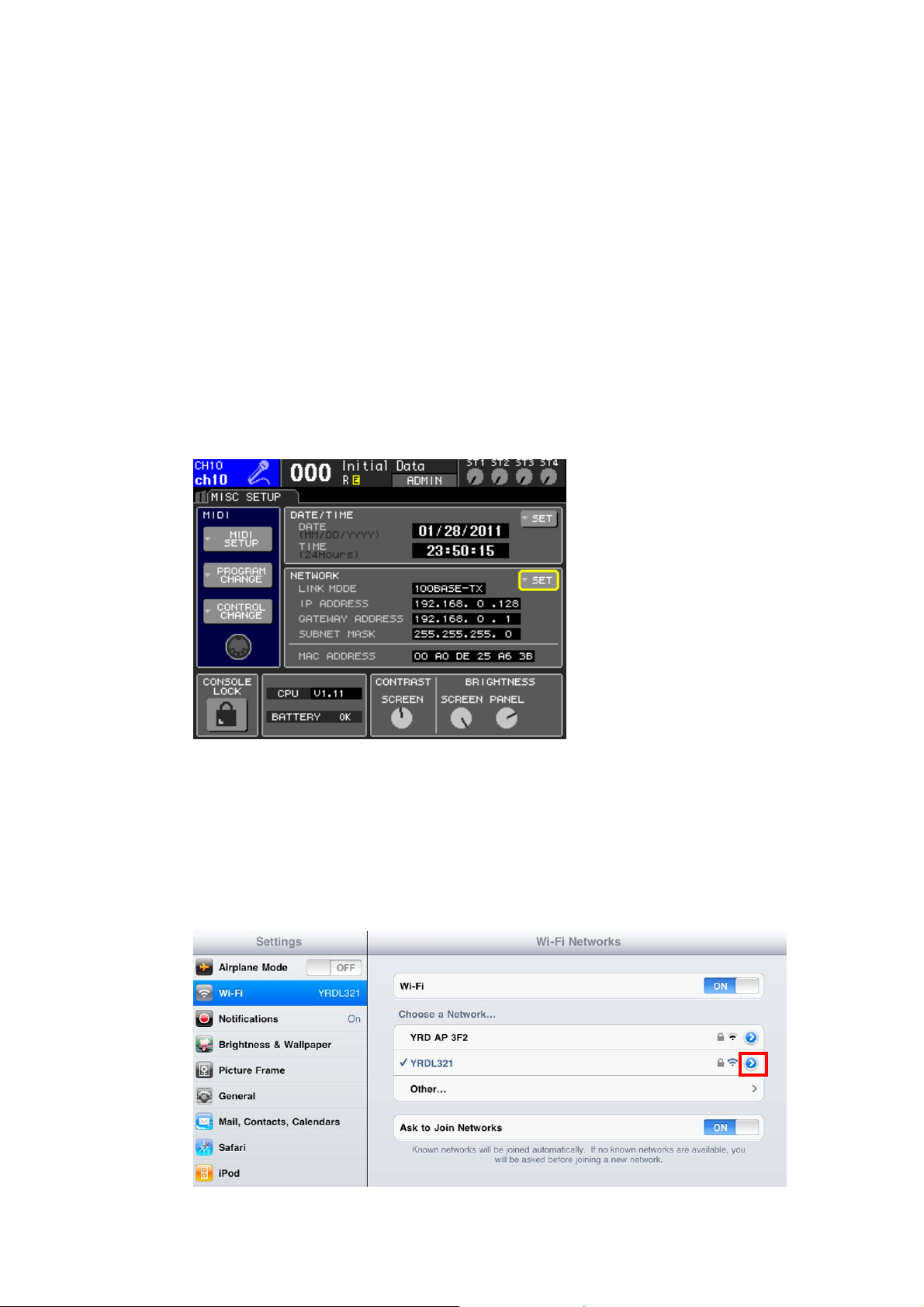
II. Notez bien l'adresse IP et l'adresse MAC de la console LS9 car il vous sera
demandé ultérieurement de les saisir dans l'iPad. Vous pouvez les trouver au
niveau de la console en suivant la procédure suivante :
Appuyez sur la touche [SETUP] (Configuration) sur la console LS9 afin
d'accéder à l'écran MISC SETUP (Autres configurations).
3.2 Réglages Wi-Fi de l'iPad
Il est nécessaire d'attribuer à l'iPad une adresse IP fixe dans la même plage
que celle de l'adresse IP de la console LS9.
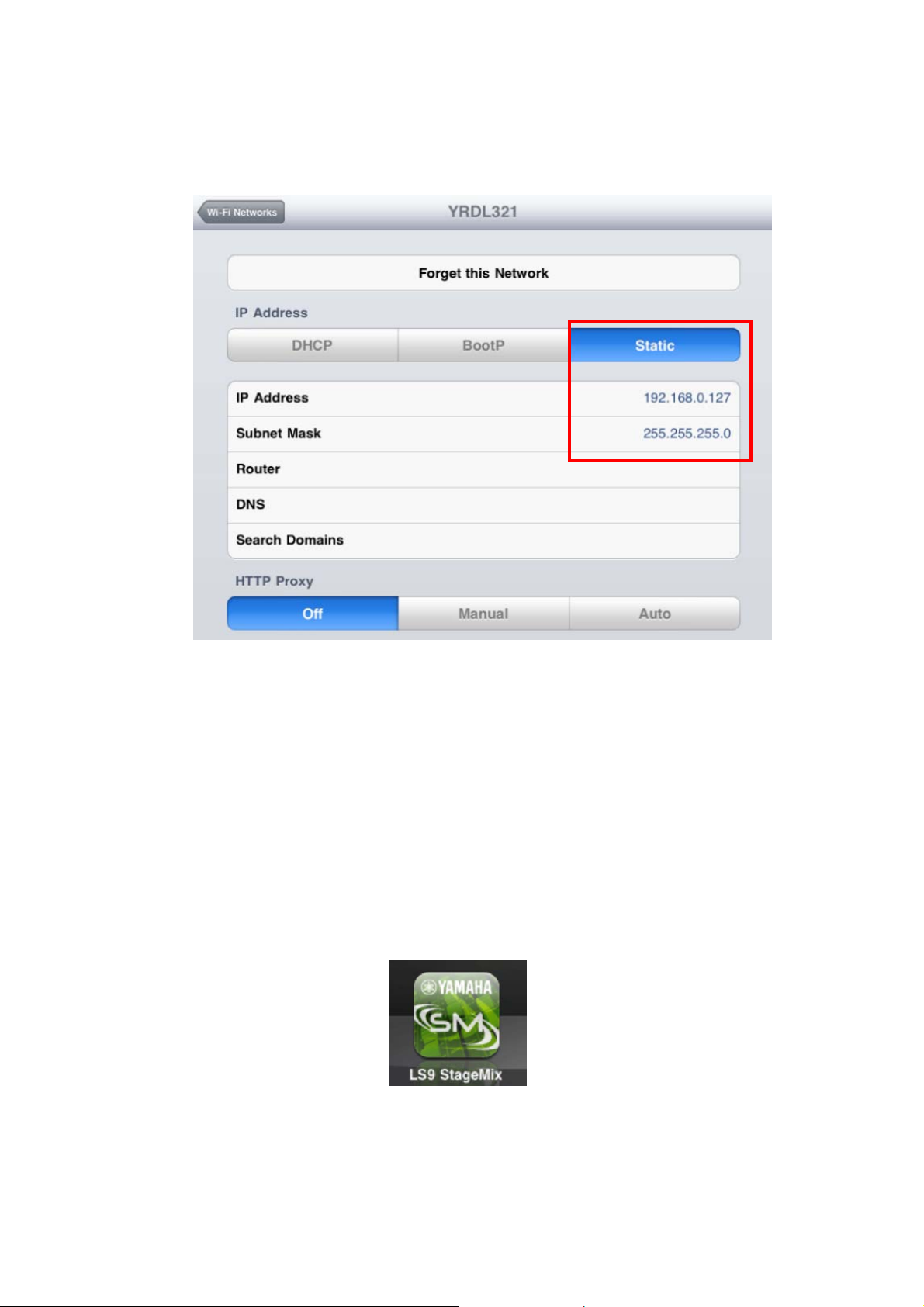
a. Ouvrez le menu « Settings » (Réglages) dans l'iPad.
b. Sélectionnez « Wi-Fi » et choisissez le réseau approprié.
Page 5
Page 6
Yamaha Commercial Audio LS9 StageMix V1.0 Mode d'emploi
c. Appuyez sur le cercle bleu contenant une flèche blanche, situé à droite
du réseau sélectionné, afin de modifier l'adresse IP.
d. Sélectionnez [Static] (Fixe).
e. Saisissez une adresse IP similaire à celle de la console LS9, en
modifiant uniquement le dernier chiffre. (Par exemple, si l'adresse IP de
la console LS9 est 192.168.0.128, attribuez à l'iPad une adresse telle
que 192.168.0.127.)
f. Saisissez « 255.255.255.0 » comme adresse du masque de sous-
réseau.
g. Appuyez sur la touche Home (Accueil) de l'iPad pour quitter le menu
Settings.
3.3 Configuration de l'application StageMix
Lancez l'application « LS9 StageMix ».
Page 6
Page 7

Yamaha Commercial Audio LS9 StageMix V1.0 Mode d'emploi
L'écran « Select Mixer » (Sélection de la console de mixage) apparaît. Depuis
cet écran, vous pouvez exécuter les opérations suivantes :
• Accéder au mode OFFLINE DEMO (Démonstration hors ligne) pour
explorer les fonctionnalités et l'interface utilisateur de LS9 StageMix.
• Configurer StageMix en vue de son utilisation avec une console LS9.
• Sélectionner une console LS9 déjà configurée pour fonctionner avec l'iPad
et commencer à utiliser StageMix.
3.3.1 OFFLINE DEMO
Si vous appuyez sur [OFFLINE DEMO] (Démonstration hors ligne) dans
l'écran « Select Mixer », l'ensemble des fonctions de StageMix pourront
opérer indépendamment de toute console de mixage. Il s'agit d'un moyen
judicieux pour faire la démonstration du fonctionnement de l'application sans
recourir à une console de mixage. Les indicateurs de niveau sont inopérants
dans ce mode.
3.3.2 Configuration de StageMix en vue de son utilisation avec une console LS9
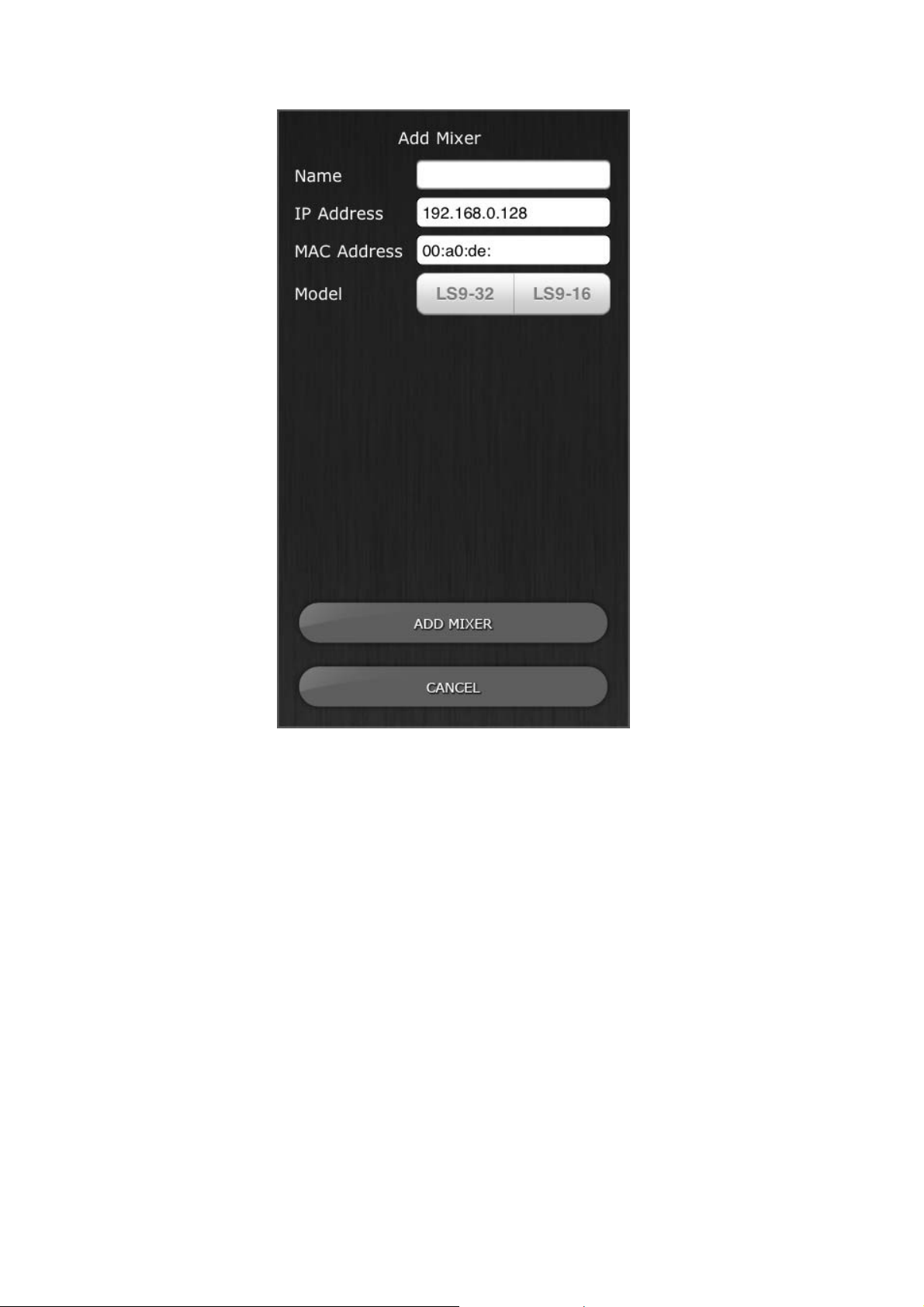
i. Appuyez sur la touche [ADD MIXER] (Ajouter console de mixage) pour
ouvrir l'écran suivant :
Page 7
Page 8
Yamaha Commercial Audio LS9 StageMix V1.0 Mode d'emploi
ii. Tapotez sur le champ vierge Name (Nom) et saisissez le nom de la
console LS9 à l'aide du clavier à l'écran de l'iPad.
iii. Saisissez l'adresse IP de la console LS9 n otée à l'étape 3.1. Vous ne
devez pas nécessairement changer l'adresse IP par défaut mais ceci
vous sera confirmé sur l'écran Network Setup (Configuration de l'écran)
de la console LS9 (reportez-vous à l'étape 3.1). Si vous avez besoin de
modifier l'adresse IP dans StageMix, veillez à marquer les points
séparant les ensembles de chiffres (tel qu'illustré ci-dessus).
iv. Saisissez l'adresse MAC de la console LS9 indiquée à l'étape 3.1.
Lorsque vous entrez l'adresse MAC, les deux-points séparant les
ensembles de caractères sont automatiquement ajoutés par StageMix.
v. Sélectionnez le modèle de la console LS9 parmi les deux systèmes
suivants : LS9-32 ou LS9-16.
vi. Appuyez sur la touche [ADD MIXER] en bas de l'écran.
3.3.3 Sélection d'une console et mise en route
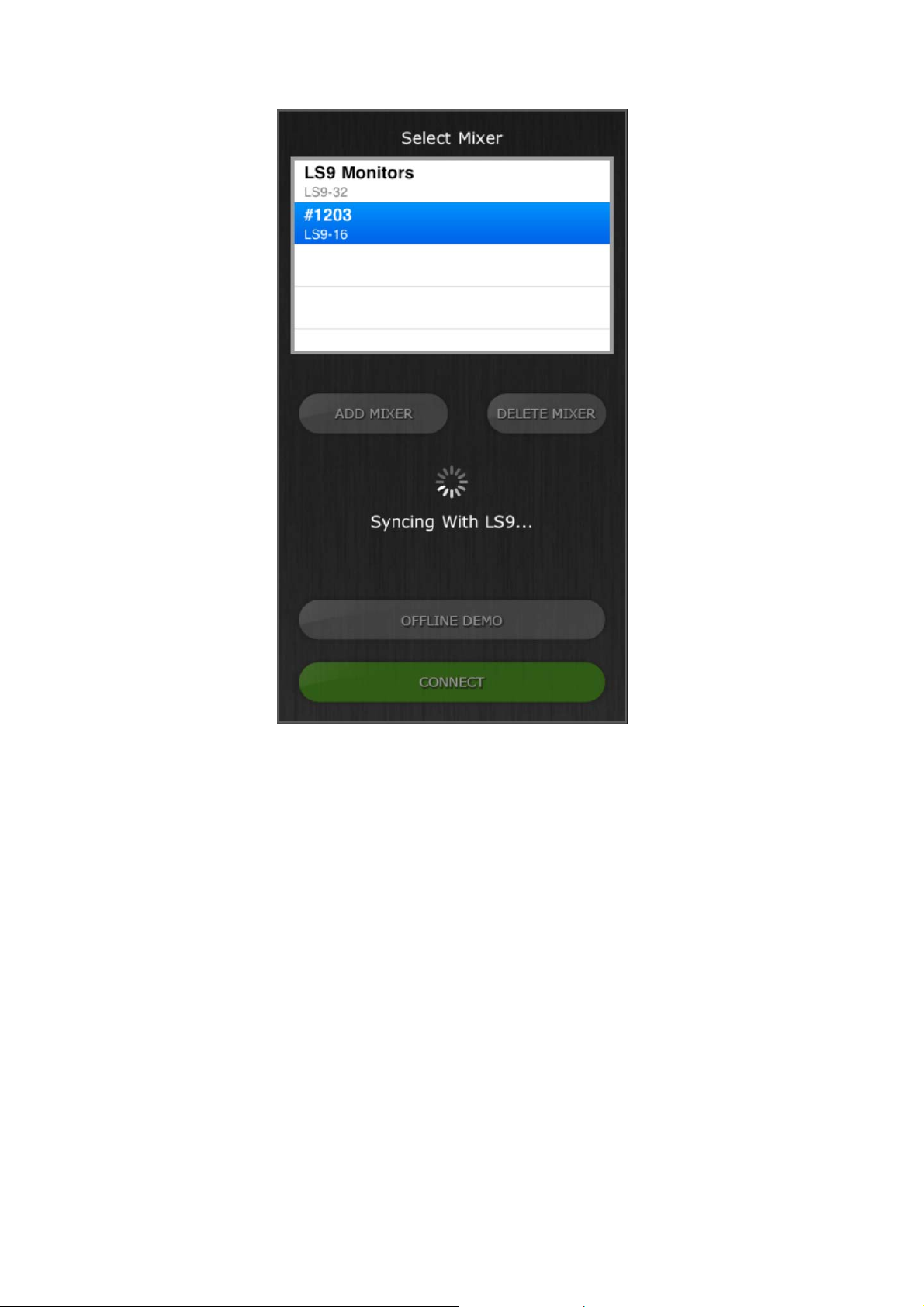
Si l'iPad a été configuré pour fonctionner avec une console LS9, sélectionnez
la console dans la liste, puis appuyez sur [CONNECT] (Connexion). (Le
modèle (LS9-32 ou LS9-16) s'affiche en petit sous le nom de la console.)
Page 8
Page 9
Yamaha Commercial Audio LS9 StageMix V1.0 Mode d'emploi
Le message « Syncing With LS9… » (Synchronisation avec LS9 en cours...)
apparaît alors que StageMix tente d'extraire les paramètres de la console. Ce
processus prend généralement une dizaine de secondes. Une fois qu'il est
terminé, la fenêtre Mixer (Console de mixage) apparaît et l'application StageMix
est prête à l'emploi.
Si StageMix n'arrive pas à se connecter à la console LS9, reportez-vous à la
section Résolution des problèmes (5.0) à la fin de ce document pour envisager
d'autres solutions.
Page 9
Page 10
Yamaha Commercial Audio LS9 StageMix V1.0 Mode d'emploi
4.0 Fonctionnement de StageMix
4.1 Fenêtre de la console
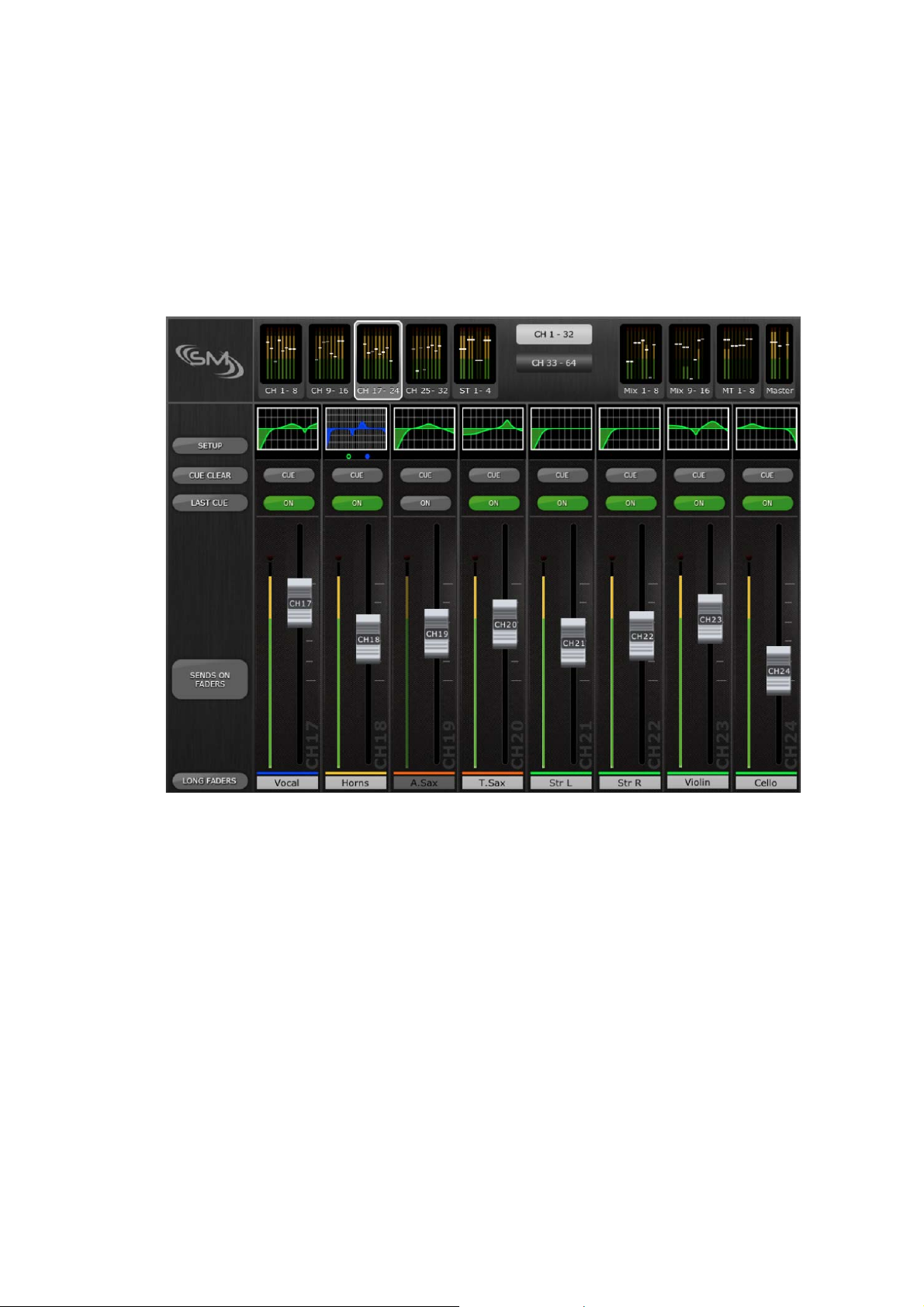
La page principale de StageMix est appelée la fenêtre « Mixer » (Console de
mixage). Elle affiche la courbe de l'EQ, les touches CUE et ON, les faders et
les indicateurs de niveau ainsi que les noms et les couleurs de canaux pour
huit canaux adjacents.
Dans la partie supérieure de l'écran, les indicateurs de niveau et les faders
s'affichent par blocs, correspondant respectivement aux éléments suivants :
canaux d'entrée mono 1-32, canaux d'entrée stéréo 1-4, bus Mix et Matrix,
bus master stéréo et bus mono. Il s'agit de ce qu'il est convenu d'appeler
« Navigation/Meter Bridge » (Navigation/Bandeau de bargraphes).
4.1.1 Navigation dans les banques de canaux
Appuyez sur un bloc de « Navigation/Meter Bridge » pour sélectionner la
banque de canaux que vous voulez afficher et commander dans les bandes
de fader ci-après.
4.1.2 Navigation dans les couches
Appuyez sur les touches [CH 1-32] ou [CH 33-64] pour rendre ces banques de
canaux disponibles dans les quatre premiers blocs de « Navigation/Meter
Bridge ».
La touche de navigation dans les couches affiche du texte noir sur fond blanc
pour désigner les couches activées.
Page 10
Page 11
Yamaha Commercial Audio LS9 StageMix V1.0 Mode d'emploi
Note : ces touches n'apparaissent pas lorsque la cons ole LS9-16 est utilisée
car seuls les canaux 1-32 sont disponibles dans les quatre premiers blocs.
4.1.3 Noms et couleurs de canal
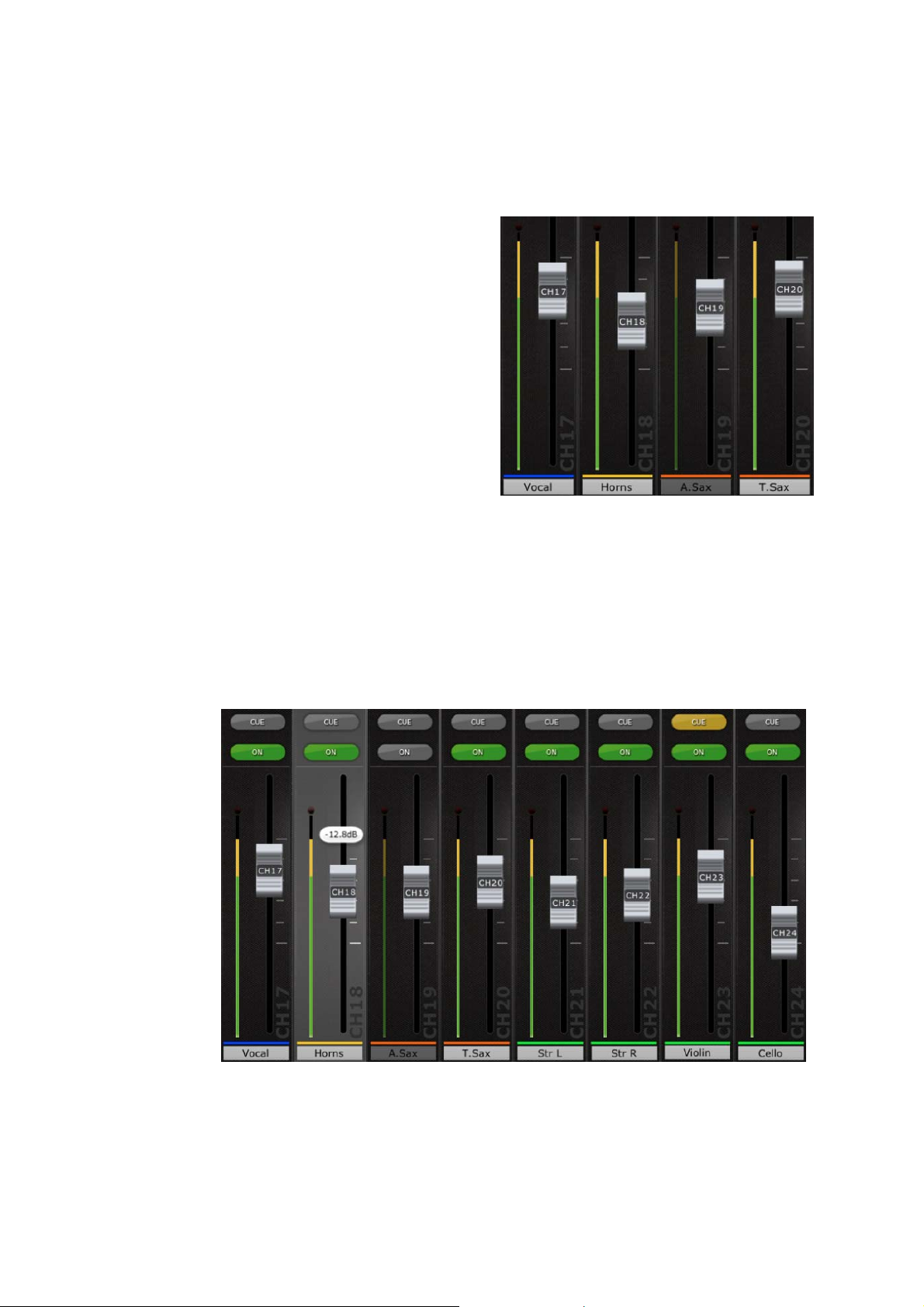
Les noms de canaux sont
obtenus à partir de la console
de mixage LS9. Il est
impossible de les modifier
dans StageMix. Le nom d'un
canal sera estompé s'il est
désactivé. Une barre placée
au-dessus de chaque nom de
canal indique la couleur du
canal concerné telle qu'elle lui
est attribuée sur la
console LS9.
4.1.4 Faders
Chaque fader affiche sur son capuchon le numéro du canal
correspondant. Pour régler le niveau d'un fader, il faut toucher son
capuchon. Ceci n'entraînera ni le ralentissement du fader ni son saut
vers une nouvelle position sur la glissière. Dès que vous touchez le
capuchon d'un fader, ce dernier s'illumine en arrière-plan et sa valeur
actuelle en dB s'affiche. Il est possible d'activer simultanément un total
de huit faders grâce à la fonctionnalité de toucher multiple de l'iPad.
Page 11
Page 12

Yamaha Commercial Audio LS9 StageMix V1.0 Mode d'emploi
4.1.5 Activation des canaux (ON)
Appuyez sur [ON] (Activation) pour modifier l'état d'activation/
désactivation du canal. La touche est verte lorsque le canal est activé.
Lorsqu'un canal est désactivé, son nom et l'indicateur de niveau
correspondant s'estompent ainsi que la position de son fader affichée
dans la section « Navigation/Meter Bridge ».
4.1.6 CUE
Les touches [CUE] correspondant aux différents canaux contrôlent les
fonctions de cue de la console de mixage. Leur mode de
fonctionnement correspond à l'état de la touche [LAST CUE] (Dernière
sélection de cue) située à gauche de la fenêtre Mixer Overview (Vue
d'ensemble de la console de mixage).
Lorsque la touche [LAST CUE] est mise en surbrillance en jaune, un
seul canal peut être soumis au cue à la fois. Si la touche est grisée, il
sera possible de soumettre au cue plusieurs canaux en même temps.
Ce mode de fonctionnement est équivalent au mode Mix Cue (Cue de
mixage) sur la console LS9.
La touche [CUE CLEAR] (Effacer le cue) annule toute activation de cue.
Ceci est utile lorsqu'il y a plusieurs opérations de cue à annuler ou que
certaines opérations de cue sont masquées dans d'autres couches.
4.1.7 Master Bank (Banque principale)
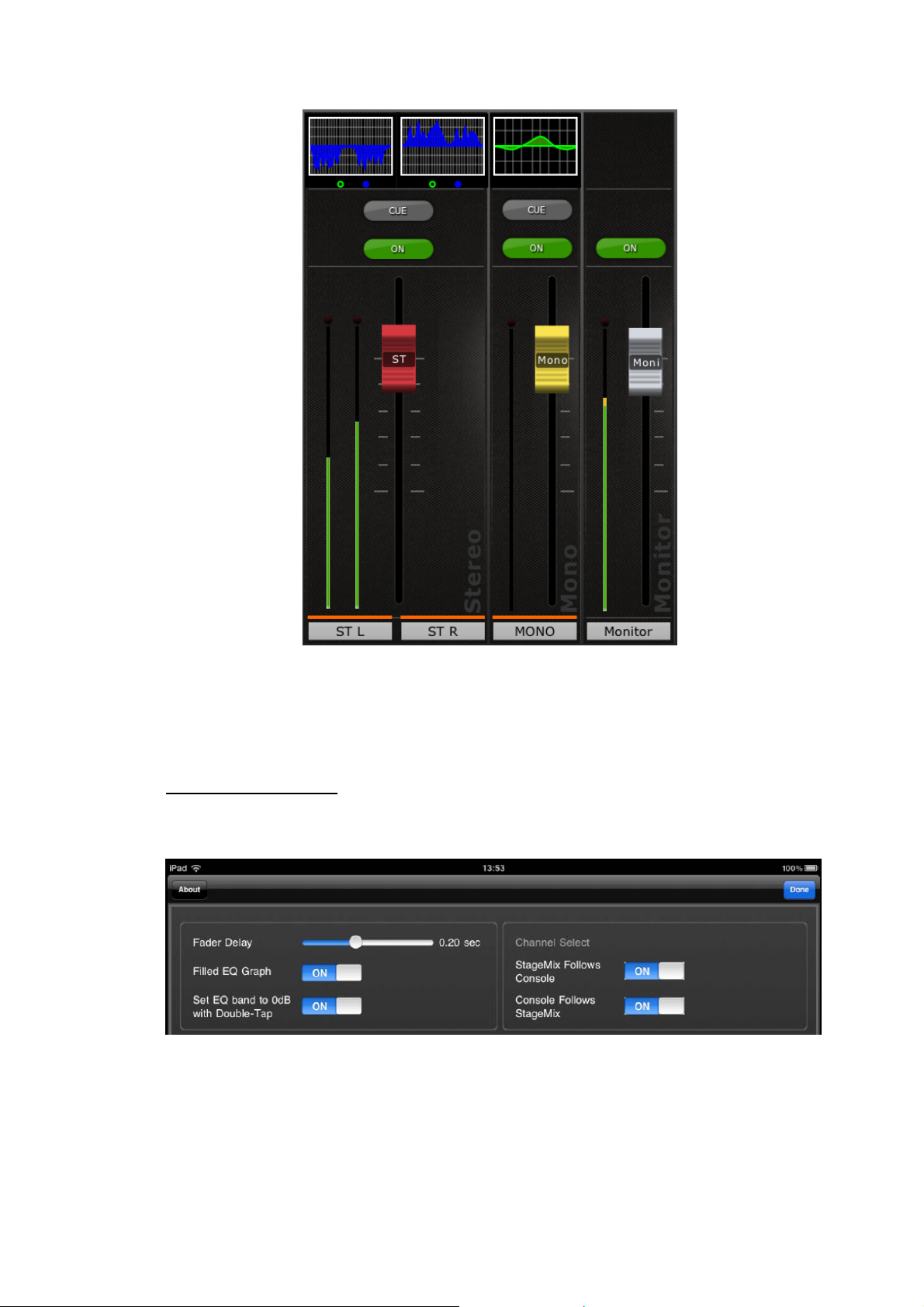
Appuyez sur le bloc [MASTER] dans « Navigation/Meter Bridge » pour
faire apparaître les canaux de la section Master dans les bandes de
fader. Les canaux Stereo Master (Master stéréo) et Mono Master
(Master mono) ainsi que les commandes Monitor Level (Niveau de
contrôle) et On (Activation) sont inclus dans ce bloc.
Note : il existe deux vignettes EQ au-dessus du canal Stereo Master.
L'EQ paramétrique est toujours lié aux côtés gauche et droit du canal
Stereo Master. Cependant, il est possible d'avoir des égaliseurs
graphiques indépendants affectés respectivement à gauche et à droite
de Stereo Master.
Page 12
Page 13
Yamaha Commercial Audio LS9 StageMix V1.0 Mode d'emploi
4.2 SETUP (Configuration)
Appuyez sur la touche [SETUP] située sous le logo StageMix pour ouvrir une
nouvelle fenêtre permettant de sélectionner les préférences de l'utilisateur.
Barre d'état de l'iPad
La barre d'état de l'iPad est visible sur cet écran et permet d'afficher la
puissance du signal Wi-Fi, ainsi que l'état de charge de la batterie.
Appuyez sur la touche [Done] (Terminé) située dans le coin supérieur droit
pour retourner dans la fenêtre Mixer.
Page 13
Page 14

Yamaha Commercial Audio LS9 StageMix V1.0 Mode d'emploi
4.2.1 Fader Delay (Retard du fader)
Cette fonction de sécurité permet d'éviter tout mouvement accidentel
des faders. La valeur réglée ici représente le temps de battement qui
intervient entre le moment où vous touchez un fader et le moment où
vous pouvez le déplacer.
4.2.2 Filled EQ Graph (Graphique EQ plein)
Lorsque cette option est activée (ON), le graphique de l'égaliseur est
plein, comme sur l'écran de la console de mixage LS9. Lorsqu'elle est
désactivée, seul le contour du graphique apparaît.
4.2.3 Set EQ band to 0dB with Double-Tap (Régler la bande EQ sur 0 dB
par double tapotement)
Lorsque cette option est activée (ON), vous pouvez régler les gains de
l'EQ graphique et de l'EQ paramétrique sur 0 dB en tapotant deux fois
sur la bande de l'EQ.
4.2.4 Channel Select (Sélection de canaux) – StageMix Follows Console
(StageMix suit la console)
Lorsque cette option est activée (ON), les canaux actuellement
sélectionnés dans les écrans Parametric EQ (EQ paramétrique) et
Graphic EQ (EQ graphique) de StageMix suivent le canal sélectionné
sur la console LS9.
4.2.5 Channel Select – Console Follows StageMix (La console suit
StageMix)
Lorsque cette option est activée (ON), le canal sélectionné sur la
console LS9 suit le canal actuellement sélectionné dans les écrans
d'égaliseurs de StageMix.
Page 14
Page 15
Yamaha Commercial Audio LS9 StageMix V1.0 Mode d'emploi
4.3 Long Faders
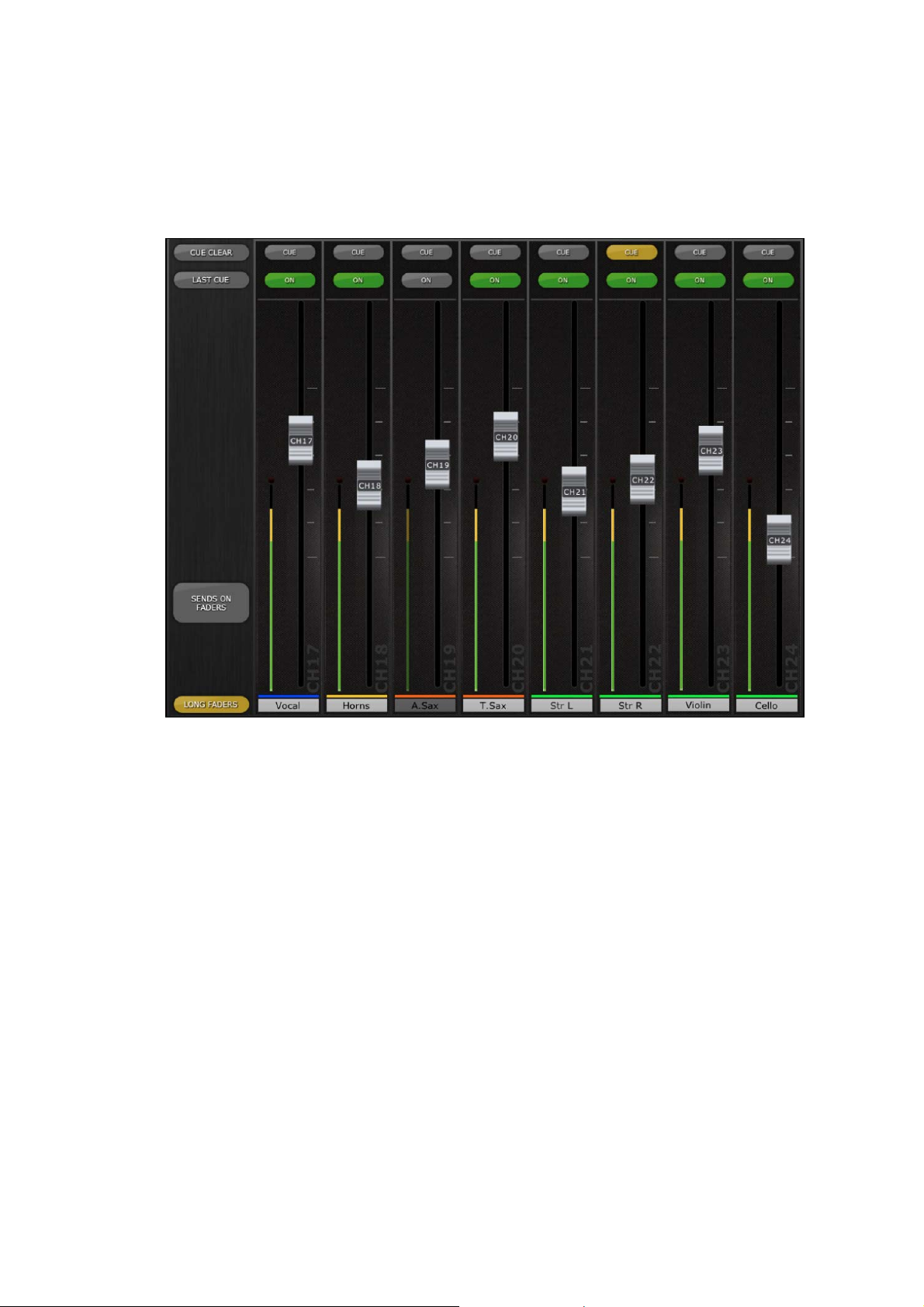
Appuyez sur la touche [LONG FADERS] (Faders longs) située dans le coin
inférieur gauche de la fenêtre Mixer pour permettre un réglage plus précis du
bloc de faders actuellement sélectionné. Dans cette vue, les courbes de l'EQ
et la section « Navigation/Meter Bridge » ne sont pas visibles.
Appuyez à nouveau sur la touche [LONG FADERS] dans le coin inférieur
gauche pour retourner sur la fenêtre Mixer Overview.
Page 15
Page 16
Yamaha Commercial Audio LS9 StageMix V1.0 Mode d'emploi
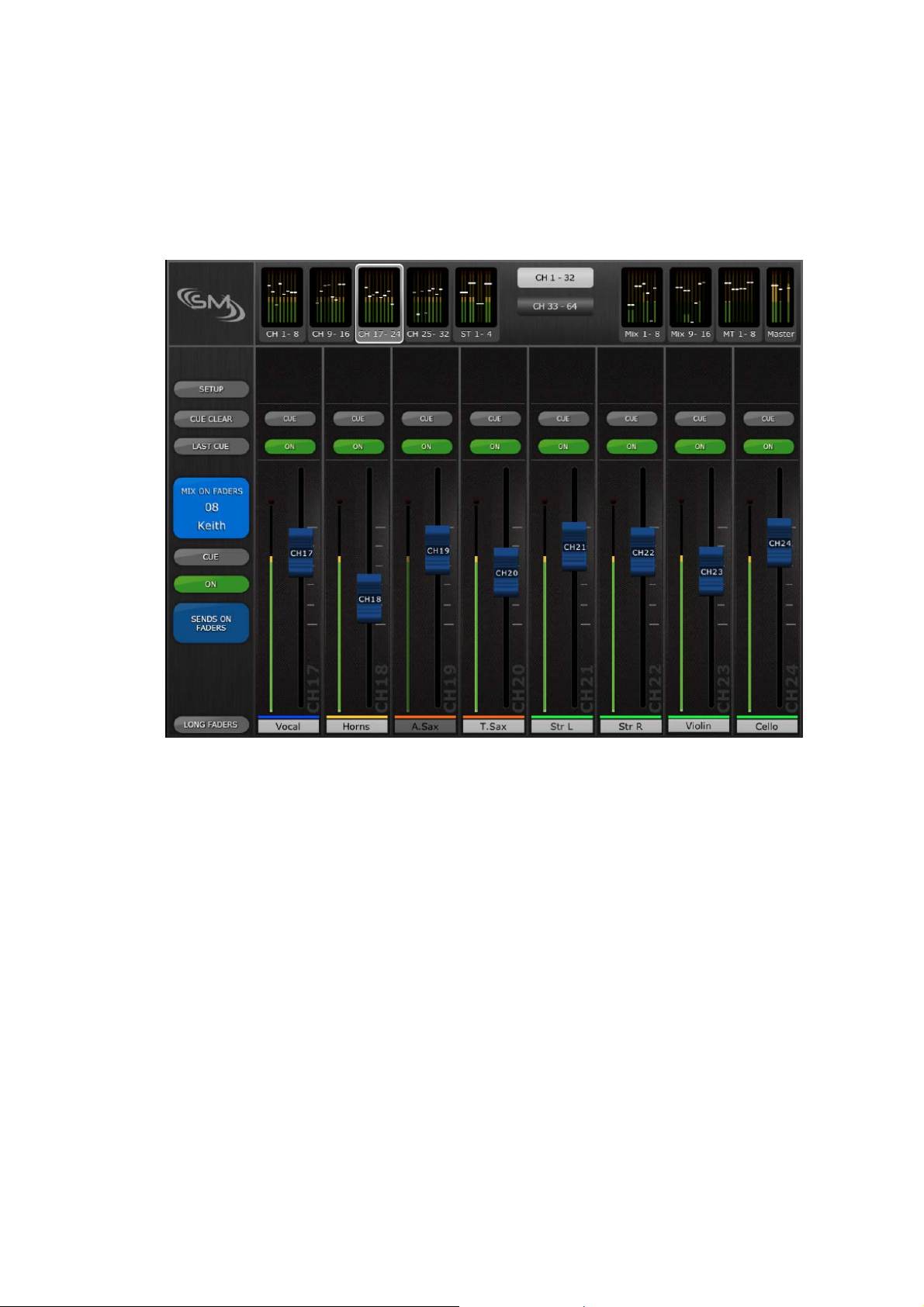
4.4 SENDS ON FADERS
Appuyez sur la touche [SENDS ON FADERS] (Envoi de faders activé) dans la
colonne gauche de la fenêtre Mixer pour accéder aux envois de bus Mix
(Mixage). En mode « SENDS ON FADERS », chaque fader commande le
niveau d'envoi du signal envoyé à partir de son canal vers le bus Mix
actuellement sélectionné.
Une large touche apparaît alors affichant le bus Mix actuellement sélectionné
ainsi que son nom. La couleur de cette touche correspond à celle qui est
utilisée sur la console LS9. Les touches [CUE] et [ON] apparaissent en
dessous, ce qui permet de soumettre au cue le bus Mix actuellement activé et
de le faire basculer entre les états d'activation/désactivation.
Page 16
Page 17
Yamaha Commercial Audio LS9 StageMix V1.0 Mode d'emploi
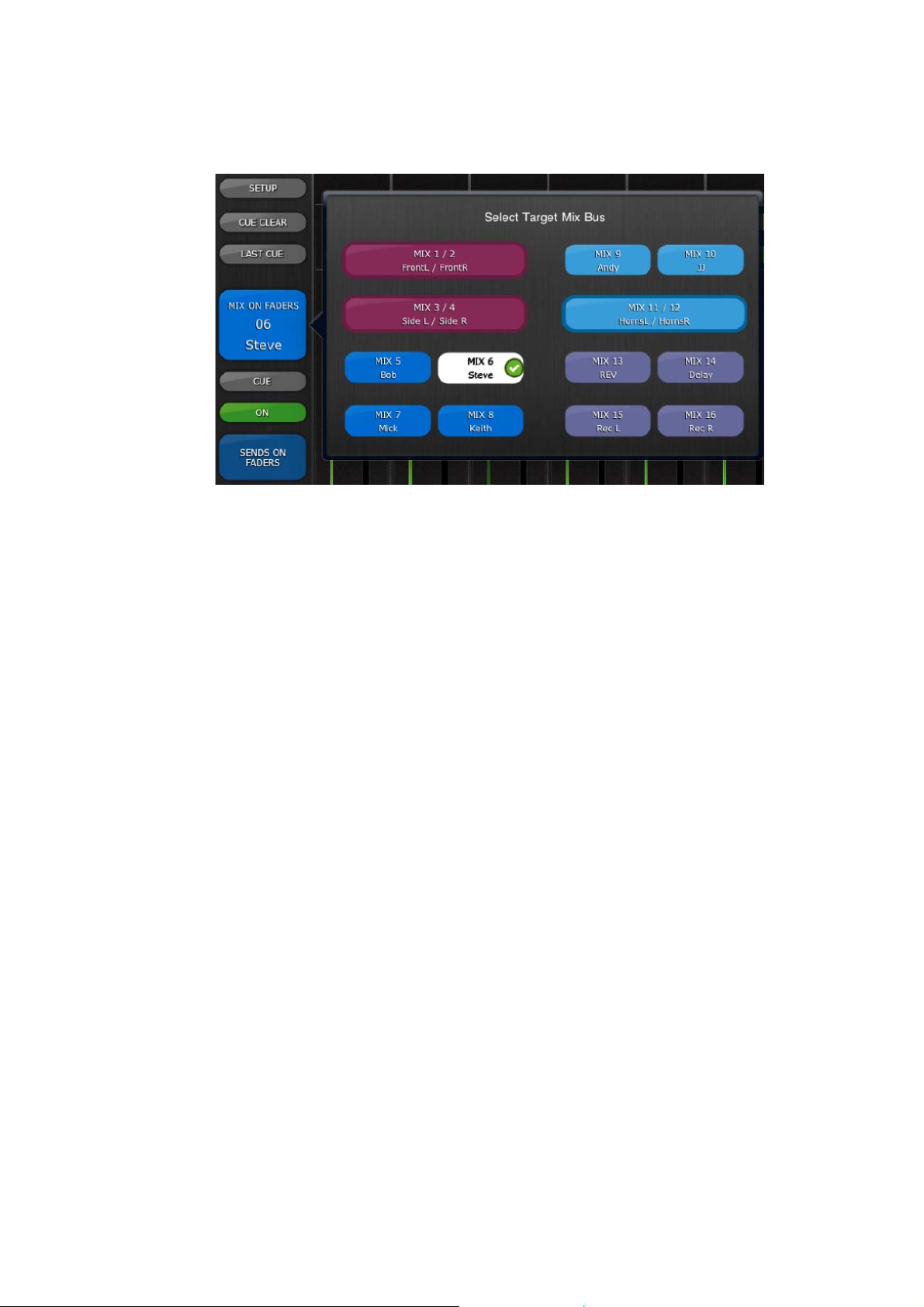
Appuyez sur la touche [MIX ON FADERS] colorée pour sélectionner un
nouveau bus Mix cible :
Choisissez un des bus Mix 1-16. Le bus Mix actuellement sélectionné s'affiche
sous forme de touche blanche contenant une coche. Les paires stéréo
apparaissent sous forme de grandes touches simples (sans coche).
4.4.1 Activation des envois de mixage (ON)
En mode « SENDS ON FADERS », appuyez sur les touches [ON] des
différentes bandes de canaux pour activer/désactiver l'envoi de mixage
depuis chaque canal vers le bus Mix de destination actuellement
sélectionné.
Lorsqu'un bloc Mix, Matrix ou Master est sélectionné dans la section
« Navigation/Meter Bridge », la touche [SENDS ON FADERS] est indisponible.
Pour quitter le mode « SENDS ON FADERS », appuyez sur la touche
[SENDS ON FADERS] dans la colonne de gauche.
Page 17
Page 18
Yamaha Commercial Audio LS9 StageMix V1.0 Mode d'emploi
4.5 Édition de l'égaliseur
Chaque canal de la console LS9 est doté d'un égaliseur paramétrique (PEQ).
La console LS9 dispose aussi d'égaliseurs graphiques (GEQ) susceptibles
d'être affectés aux canaux d'entrée ou de sortie (ou d'y être insérés).
Note : l'affectation d'égaliseurs graphiques aux canaux doit être effectuée sur
la console et non dans l'application StageMix.
EQ Curve dans l'écran Mixer
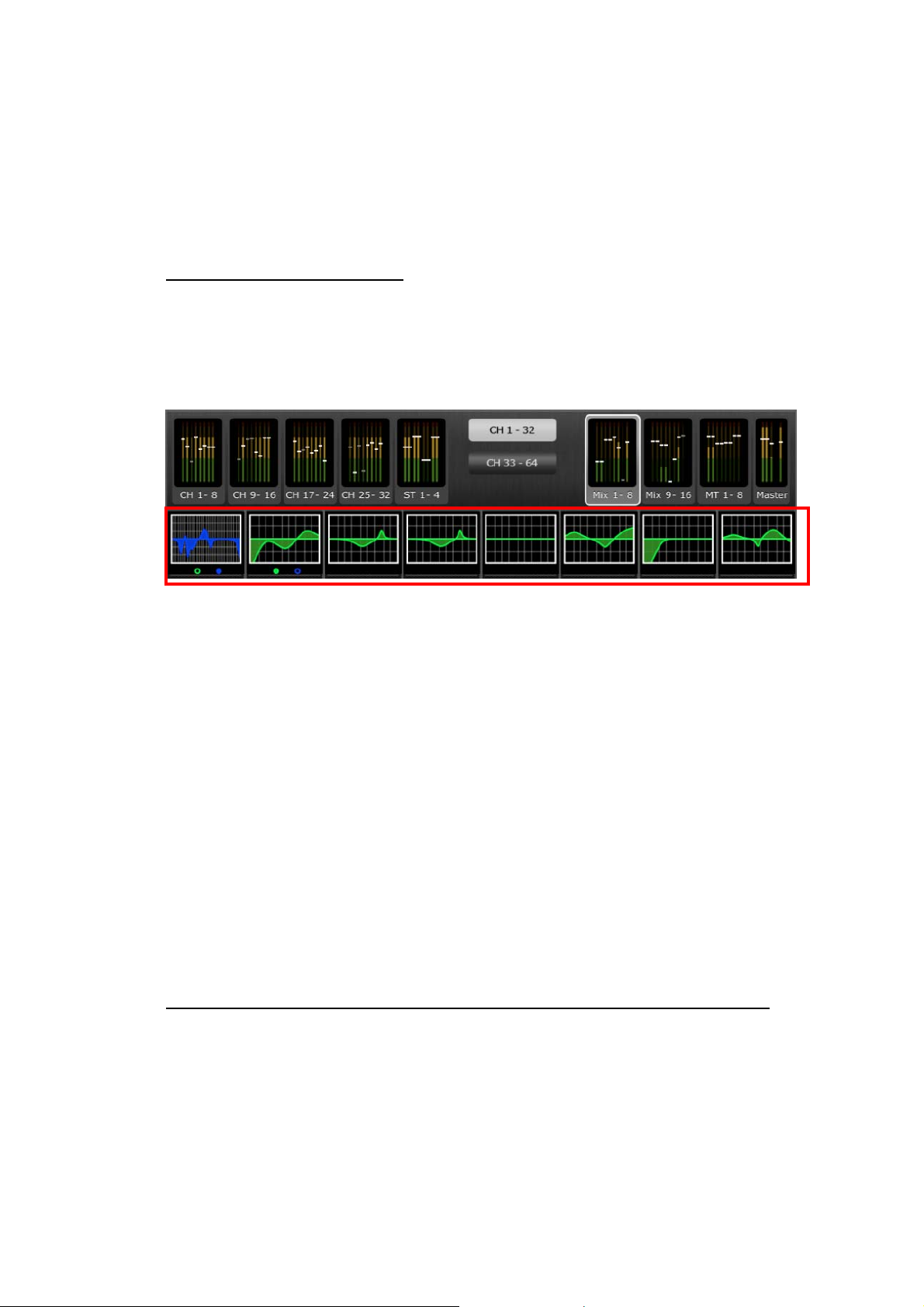
La section EQ Curve de l'écran Mixer signale à l'utilisateur tous les égaliseurs
graphiques disponibles sur l'ensemble des canaux. Si un égaliseur graphique
est disponible sur un canal en plus de l'égaliseur paramétrique, l'utilisateur
sera en mesure d'afficher la courbe des deux égaliseurs et d'accéder à l'écran
d'édition de chacun des deux types d'égaliseur.
Les points verts et bleus situés sous les différentes courbes d'égaliseur
indiquent les types d'égaliseur disponibles sur le canal concerné, ainsi que le
type d'égaliseur (PEQ ou GEQ) actuellement affiché pour ce canal. Un point
vert signale la présence d'un égaliseur paramétrique et un point bleu celle
d'un égaliseur graphique. Lorsque le canal ne dispose que d'un égaliseur
paramétrique, aucun point n'apparaîtra sous la courbe. (En mode Demo
(Démo), les égaliseurs graphiques apparaissent sur les bus Mix 1, 7 et 8).
Dans l'exemple ci-dessus :
• Le bus Mix 1 dispose à la fois d'égaliseurs paramétriques et graphiques, et
l'égaliseur graphique est actuellement affiché (le point bleu s'affiche en
continu et la courbe est bleue).
• Le bus Mix 2 est doté d'égaliseurs paramétriques et graphiques, et c'est
l'égaliseur paramétrique qui est actuellement affiché (le point vert s'affiche
en continu et la courbe est verte).
• Les bus Mix 3-8 n'ont qu'un égaliseur paramétrique de disponible. Par
conséquent, aucun point ne s'affiche sous leur courbe d'égaliseur.
Basculement de l'affichage de la courbe de l'égaliseur entre PEQ et GEQ
Sur le canal affichant un point vert et un point bleu sous la courbe de
l'égaliseur, l'utilisateur peut choisir d'afficher l'un ou l'autre des types
d'égaliseur par un geste de glisser dans la zone de la courbe de l'égaliseur
concerné.
Si une courbe PEQ est actuellement affichée, appliquez dessus un geste de
glisser de droite à gauche pour entraîner l'affichage d'une courbe GEQ en lieu
et place.
Page 18
Page 19
Yamaha Commercial Audio LS9 StageMix V1.0 Mode d'emploi
Si une courbe GEQ est actuellement affichée, appliquez dessus un geste de
glisser de gauche à droite pour entraîner l'affichage d'une courbe PEQ en lieu
et place.
Accès aux écrans d'édition de l'égaliseur
Pour accéder aux écrans d'édition PEQ et GEQ, tapotez sur la courbe de
l'égaliseur pour ouvrir l'écran d'édition de l'égaliseur approprié.
• Si une courbe PEQ s'affiche, l'écran d'édition PEQ sera accessible.
• Si une courbe GEQ s'affiche, l'écran d'édition GEQ sera accessible.
Note : l'écran d'édition de l'égaliseur est accessible dès que vous relâchez le
doigt de la courbe. Les gestes de glisser ne permettent pas d'accéder aux
écrans d'édition.
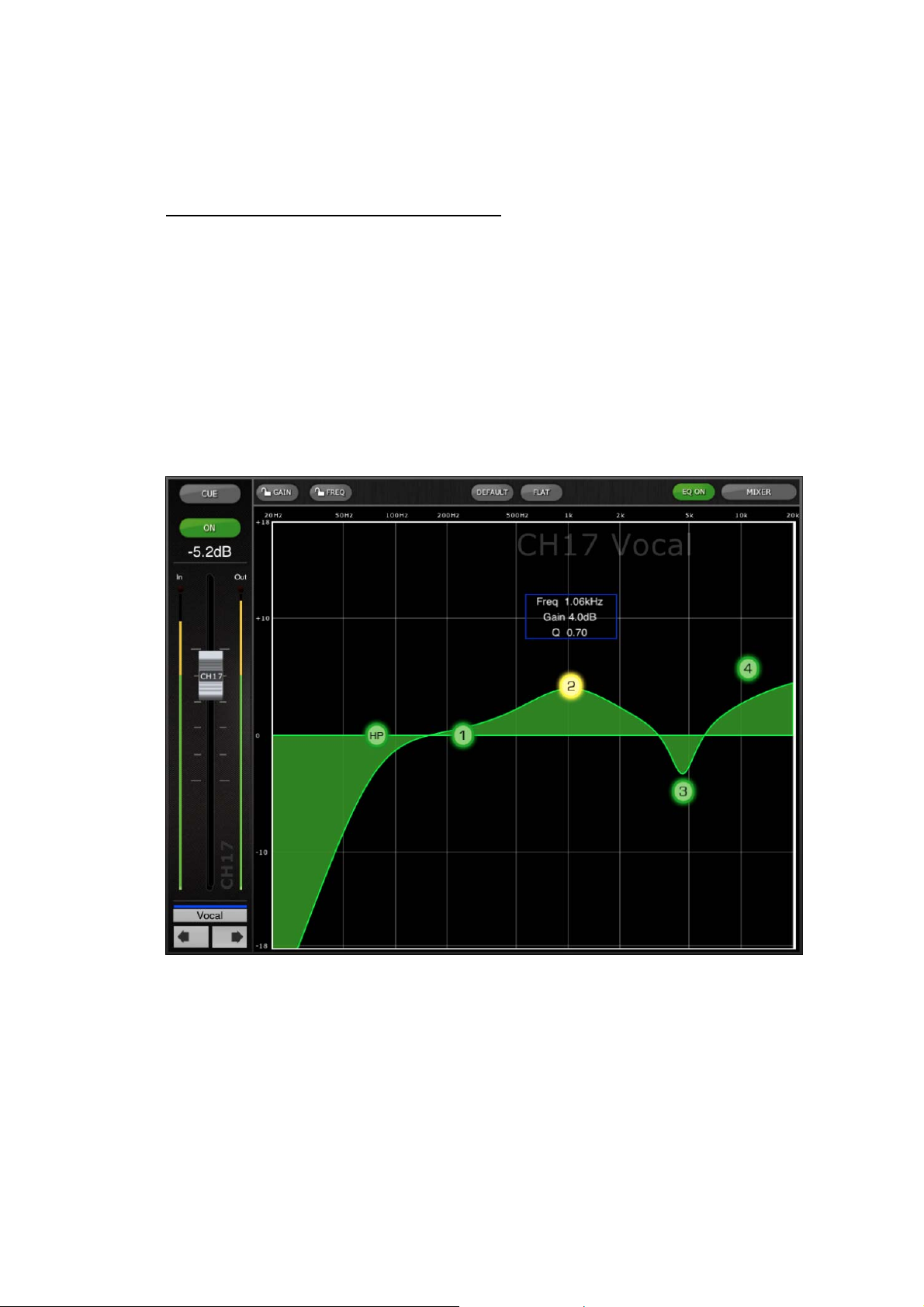
4.6 Écran d'édition de l'EQ paramétrique
Le nom, la couleur, le fader, les indicateurs de niveau et les touches [ON] et
[CUE] affectés au canal actuellement sélectionné s'affichent dans la colonne
de gauche. Des touches fléchées apparaissent dans le coin inférieur gauche,
qui permettent de naviguer entre les différents canaux « précédent » et
« suivant ».
Note : les indicateurs d'entrée/sortie affichent les niveaux d'entrée et de sortie
de la section EQ.
Page 19
Page 20
Yamaha Commercial Audio LS9 StageMix V1.0 Mode d'emploi
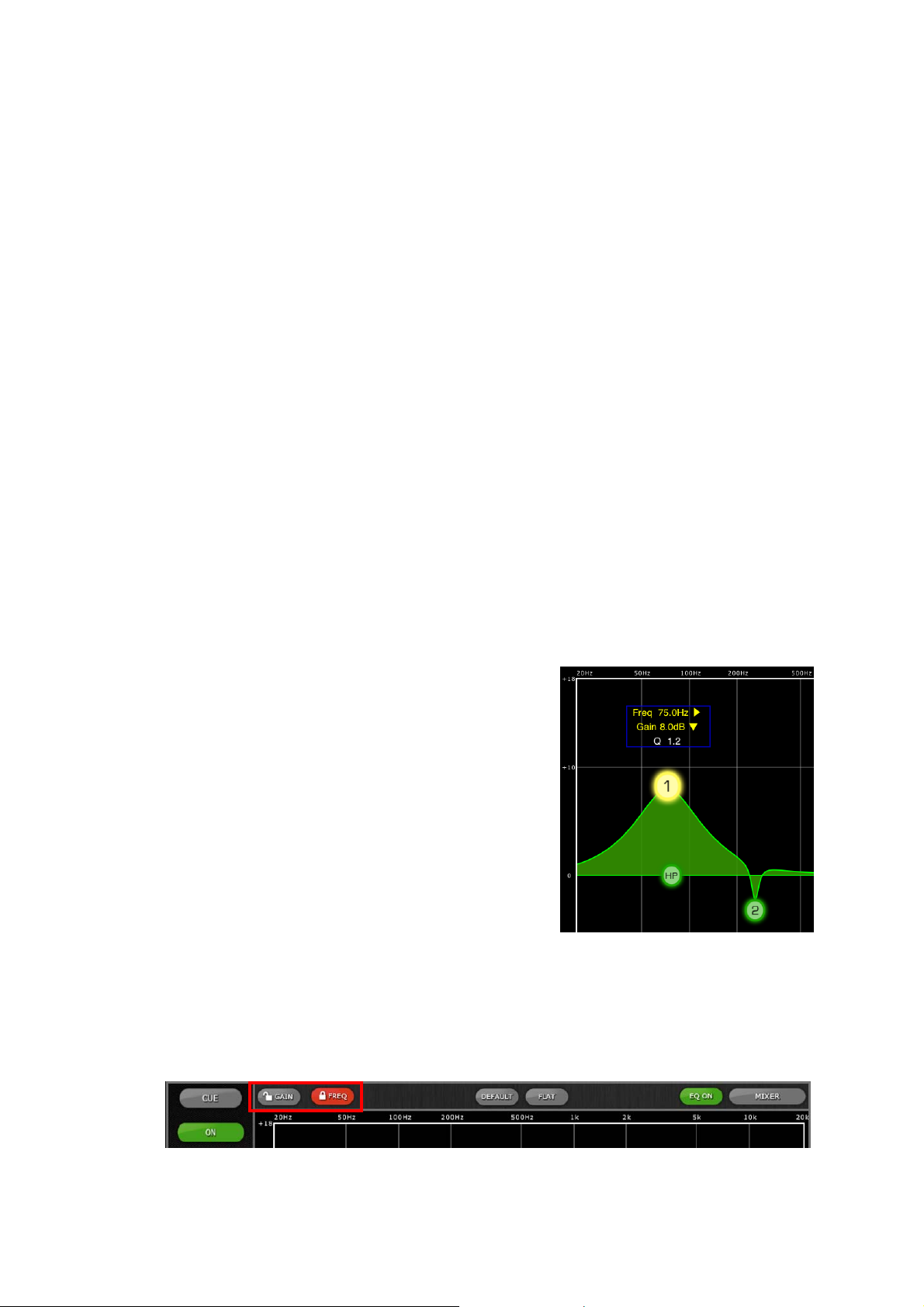
Il n'est possible de régler qu'une seule bande d'égaliseur paramétrique à la
fois. Appuyez sur l'un des cercles verts pour sélectionner la bande de votre
choix. Celle-ci sera mise en surbrillance en jaune. Les bandes de l'EQ dans
StageMix sont étiquetées comme suit :
HP = HPF (Filtre passe-haut) (canaux d'entrée uniquement)
1 = Low Band (Bande basses fréquences)
2 = Low-Mid Band (Bande basses à moyennes fréquences)
3 = High-Mid Band (Bande moyennes à hautes fréquences)
4 = High Band (Bande hautes fréquences)
Les valeurs actuellement sélectionnées pour les paramètres Freq (Fréquence),
Gain et Q (Largeur de bande) s'affichent pour la bande d'égaliseur
sélectionnée.
Vous pouvez régler la fréquence ou le gain en faisant glisser le cercle autour
du graphique. La valeur de Q peut être réglée à l'aide d'un mouvement de
« pincement » sur l'iPad : il suffit de maintenir un doigt (ou le pouce) appuyé
sur l'écran tout en rapprochant ou en éloignant de celui-ci un autre doigt.
ASTUCE_______________________________________________________
La méthode la plus pratique et la plus précise pour régler la largeur de bande
consiste à exécuter un mouvement de pincement vertical avec le pouce et
l'index.
______________________________________________________________
Lorsqu'une bande d'égaliseur est
déplacée, la valeur du paramètre
correspondant s'affiche en jaune pour
indiquer qu'elle a été modifiée. Les
petites flèches en jaune indiquent la
direction dans laquelle la bande doit
être déplacée pour reprendre la
position précédemment occupée.
Dans certains cas, il peut s'avérer nécessaire de régler le gain sans changer
la fréquence ou d'ajuster la fréquence sans modifier le gain. Dans ce cas, il
conviendra d'utiliser les fonctions « Frequency Lock » (Verrouillage de
fréquence) ou « Gain Lock » (Verrouillage de gain). Les touches
correspondant à ces fonctions sont situées en haut du graphique de l'EQ.
Page 20
Page 21
Yamaha Commercial Audio LS9 StageMix V1.0 Mode d'emploi
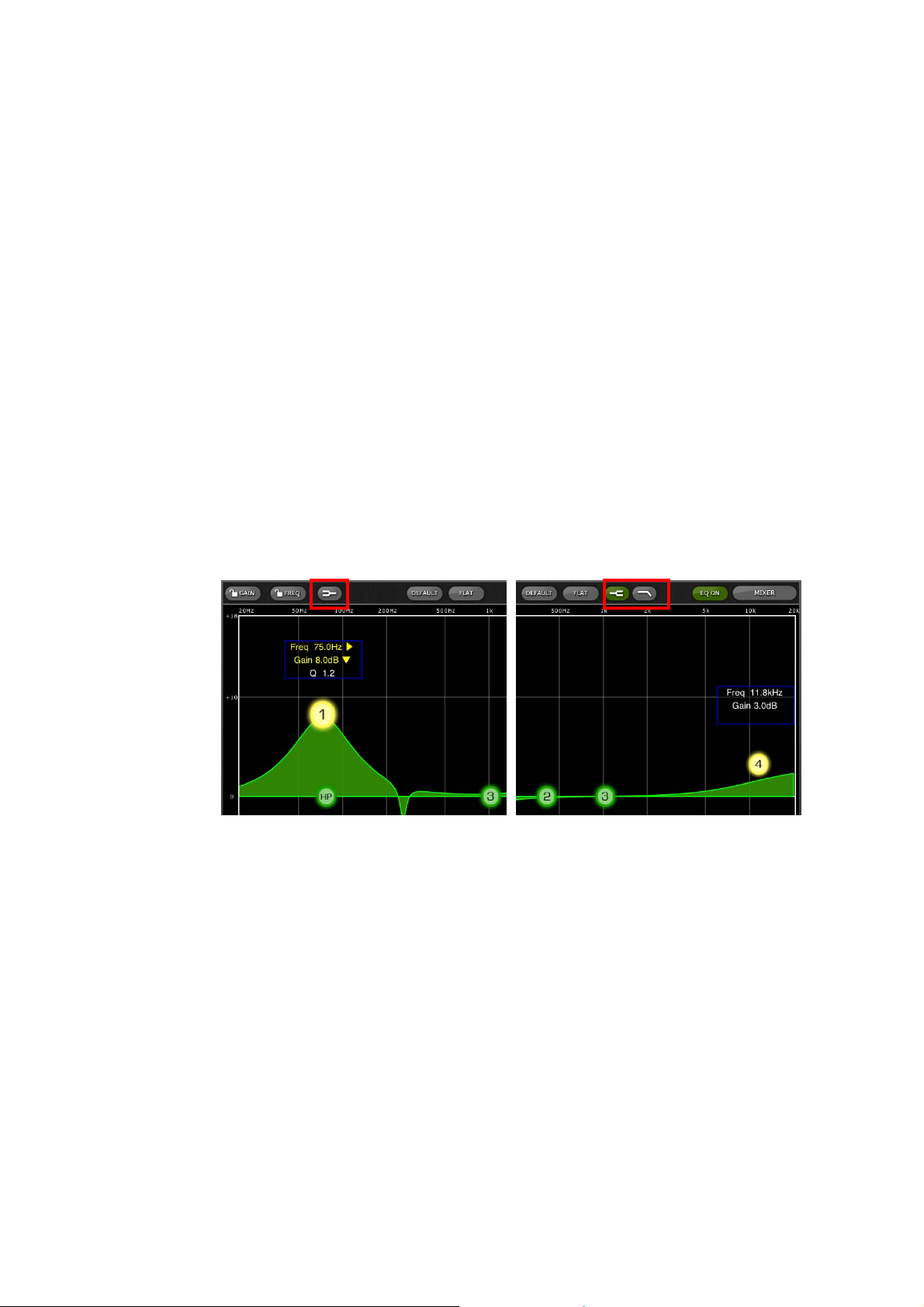
Les touches « Lock » (Verrouillage) affectent les 4 bandes (mais pas le filtre
passe-haut). Lors du réglage d'une bande, la valeur du paramètre verrouillé
s'affiche en rouge.
4.6.1 HPF
Lorsque le filtre passe-haut est sélectionné, une touche [HPF] (Filtre
passe-haut) supplémentaire apparaît en haut du graphique de l'EQ.
Appuyez sur cette touche pour basculer entre les états
d'activation/désactivation du filtre passe-haut. Lorsque la touche
s'affiche en vert, le filtre passe-haut est activé. Le filtre passe-haut ne
dispose ni de paramètre de gain ni de largeur de bande, mais
uniquement d'une bande de fréquences.
4.6.2 Bandes 1 et 4 de l'égaliseur
Les bandes 1 et 4 de l'EQ présentent des choix supplémentaires au
niveau du type de bande. Les deux bandes peuvent être de type
shelving ou cloche et la bande 4 peut être, en plus de cela, un filtre
passe-bas. La bande 1 joue le rôle d'un filtre passe-haut pour les
canaux Mix, Matrix et Stereo/Mono Master. Lorsque l'une de ces
bandes est sélectionnée, les touches supplémentaires pertinentes
s'affichent au-dessus du graphique de l'EQ.
4.6.3 EQ ON
Vous pouvez activer/désactiver l'égaliseur de canaux à l'aide de la
touche [EQ ON] (Activation de l'EQ) située dans le coin supérieur droit
du graphique de l'EQ. La touche est verte lorsque l'EQ est activé.
Lorsque l'EQ est désactivé, la courbe de l'EQ est grisée.
4.6.4 EQ FLAT, EQ DEFAULT
Ces deux touches situées au-dessus de la courbe de l'EQ exécutent la
même fonction que les touches correspondantes sur la console LS9. La
touche [FLAT] (Plat) règle le gain des bandes 1 à 4 sur 0 dB, mais ne
peut modifier les valeurs des paramètres Q et Frequency. La touche
[DEFAULT] (Valeur par défaut) réinitialise quant à elle les paramètres
de l'EQ du canal sélectionné sur leur valeur par défaut, notamment le
filtre passe-haut.
Page 21
Page 22
Yamaha Commercial Audio LS9 StageMix V1.0 Mode d'emploi
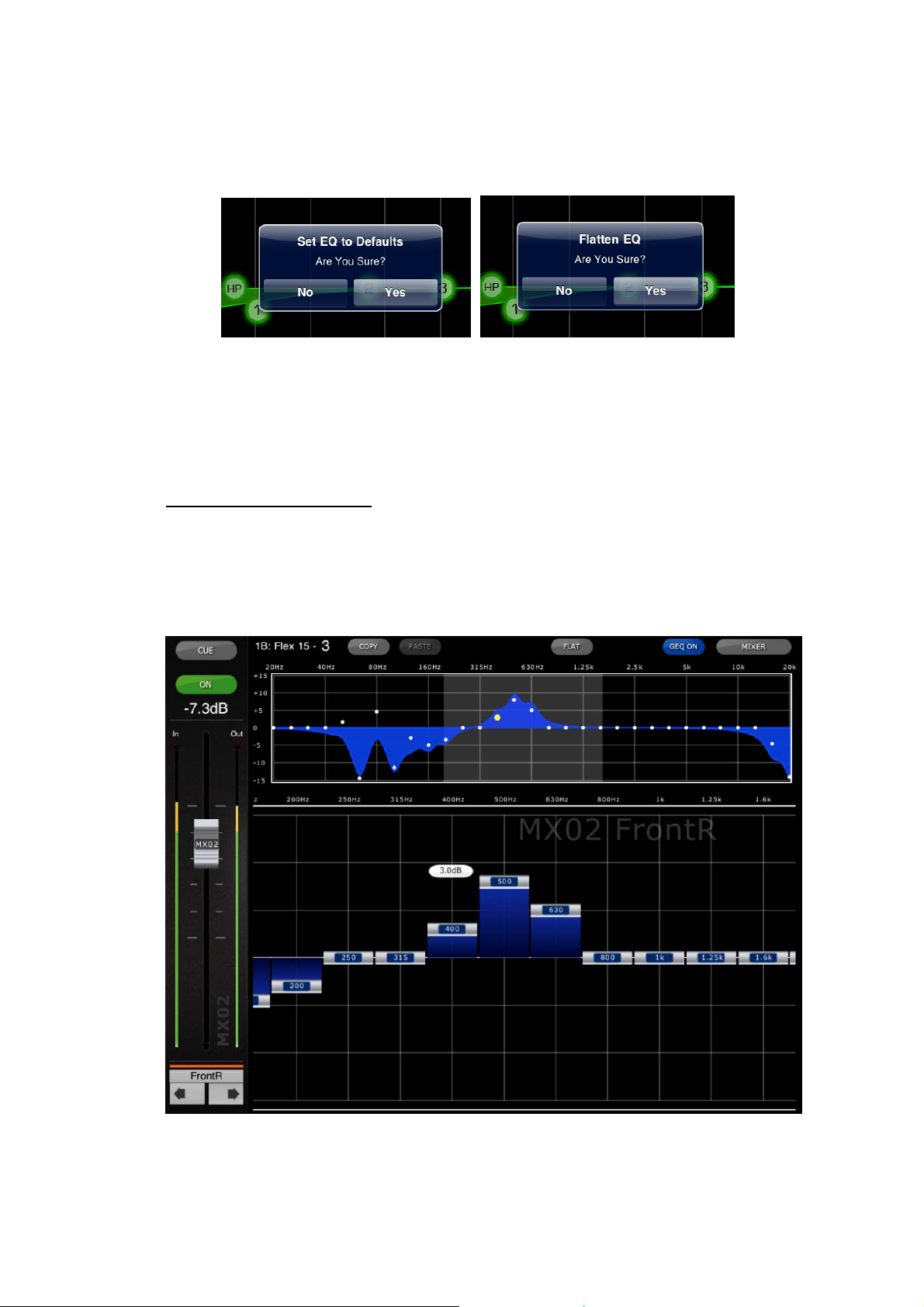
Lorsque vous appuyez sur l'une de ces touches, le message contextuel
de confirmation « Are You Sure? » (Êtes-vous sûr ?) apparaît avant
l'exécution (ou l'annulation) de l'action.
Pour quitter la fenêtre de l'EQ et revenir sur la fenêtre Mixer, appuyez
sur la touche [MIXER] située en haut de l'écran.
4.7 Écran d'édition de l'EQ graphique
Vue d'ensemble du GEQ
Dans la portion supérieure de l'écran d'édition de l'égaliseur graphique, la
courbe GEQ complète s'affiche avec les positions de gain pour les 31 bandes.
Les points blancs représentent la position de chacune des 31 bandes. (Ces
points passent au jaune et grossissent dès que vous les touchez dans la
section d'édition ci-dessous.)
Page 22
Page 23

Yamaha Commercial Audio LS9 StageMix V1.0 Mode d'emploi
Le nom, la couleur, le fader, les indicateurs de niveau et les touches [ON] et
[CUE] affectés au canal actuellement sélectionné s'affichent dans la colonne
de gauche. Des touches fléchées apparaissent dans le coin inférieur gauche,
qui permettent de naviguer entre les différents canaux « précédent » et
« suivant ». En appuyant sur ces touches, vous accédez uniquement aux
autres canaux auxquels les GEQ ont été affectés.
Note : les indicateurs d'entrée/sortie affichent les niveaux d'entrée et de sortie
de la section EQ.
4.7.1 Navigation dans la section Vue d'ensemble du GEQ
Tapotez n'importe où sur la section Vue d'ensemble du GEQ pour
entraîner le saut des curseurs GEQ de la section d'édition sur la plage
de valeurs du GEQ (représentée par une zone grisée dans la vue
d'ensemble). Touchez la plage sélectionnée dans la Vue d'ensemble,
puis faites-la glisser vers la gauche/droite pour faire défiler la plage de
valeurs des curseurs GEQ.
4.7.2 Position du rack
La position du rack du GEQ du canal s'affiche dans la zone supérieure
gauche de l'écran GEQ. Dans la capture d'écran ci-dessus, ce GEQ est
situé dans la position 1B du rack.
4.7.3 Type de GEQ
À côté de la position du rack, le type du GEQ est identifié comme étant
soit « 31Band » (31 bandes) ou « Flex 15 ». Dans le cas d'un GEQ de
type Flex 15, la valeur la plus élevée indique le nombre restant de
bandes disponibles pour cet égaliseur graphique. Au fur et à mesure
que chaque bande est réglée sur une valeur qui s'éloigne de 0 dB, le
nombre de bandes disponibles diminue. Ce nombre s'affiche en rouge
lorsqu'il n'y a plus aucune bande disponible pour l'édition.
4.7.4 Édition des bandes GEQ
Les curseurs situés dans la portion inférieure de l'écran du GEQ
permettent d‘éditer chaque bande d'égaliseur séparément. Il est
possible d'éditer plusieurs bandes simultanément en faisant apparaître
jusqu'à 10 bandes en même temps. Touchez les curseurs argentés
correspondant à une ou plusieurs bandes et déplacez-les verticalement
pour régler le gain de chaque bande. La valeur du paramètre de gain
apparaît sur l'écran flottant qui s'affiche au-dessus d'un curseur GEQ
dès que vous le touchez.
Note : les curseurs deviennent transparents et ne peuvent plus être
actionnés lorsqu'il n'y a plus aucune bande disponible pour un GEQ
Flex 15.
4.7.5 Navigation dans la section d'édition du GEQ
Outre la navigation dans la section supérieure de la Vue d'ensemble du
GEQ, appliquez un geste de glisser pour naviguer parmi les bandes
GEQ dans la section d'édition inférieure.
Page 23
Page 24

Yamaha Commercial Audio LS9 StageMix V1.0 Mode d'emploi
4.7.6 GEQ ON
La touche [GEQ ON,] qui se trouve dans la partie supérieure droite de
l'écran permet d'activer ou de désactiver le GEQ. La touche s'affiche en
bleu lorsque le GEQ est activé et en vert lorsqu'il est désactivé.
Lorsque le GEQ est désactivé, la courbe d'affichage correspondante
apparaît également en vert.
4.7.7 GEQ FLAT
La touche [FLAT] réinitialise toutes les bandes GEQ sur la position
0 dB. Une boîte de dialogue de confirmation apparaît avant l'exécution
de cette fonction.
4.7.8 Copier/Coller
Les réglages du paramètre GEQ peuvent être copies et collés depuis
un GEQ dans un autre. Appuyez sur la touche [COPY] (Copier) pour
saisir les réglages de paramètre du GEQ actuellement sélectionné.
Naviguez jusqu'à un autre canal ayant un GEQ affecté, puis appuyez
sur [PASTE] (Coller).
Note : la touche [PASTE] ne sera disponible que si un GEQ approprié a
été sélectionné. Seuls les GEQ à 31 bandes susceptibles d'utiliser
jusqu'à 15 bandes peuvent être copiés sur un GEQ Flex 15. Les
réglages copiés à partir de la console LS9 ne peuvent pas être collés
dans l'application StageMix.
Page 24
Page 25
Yamaha Commercial Audio LS9 StageMix V1.0 Mode d'emploi
5.0 Résolution des problèmes
5.1 No Wi-Fi Available (Aucun réseau Wi-Fi disponible)
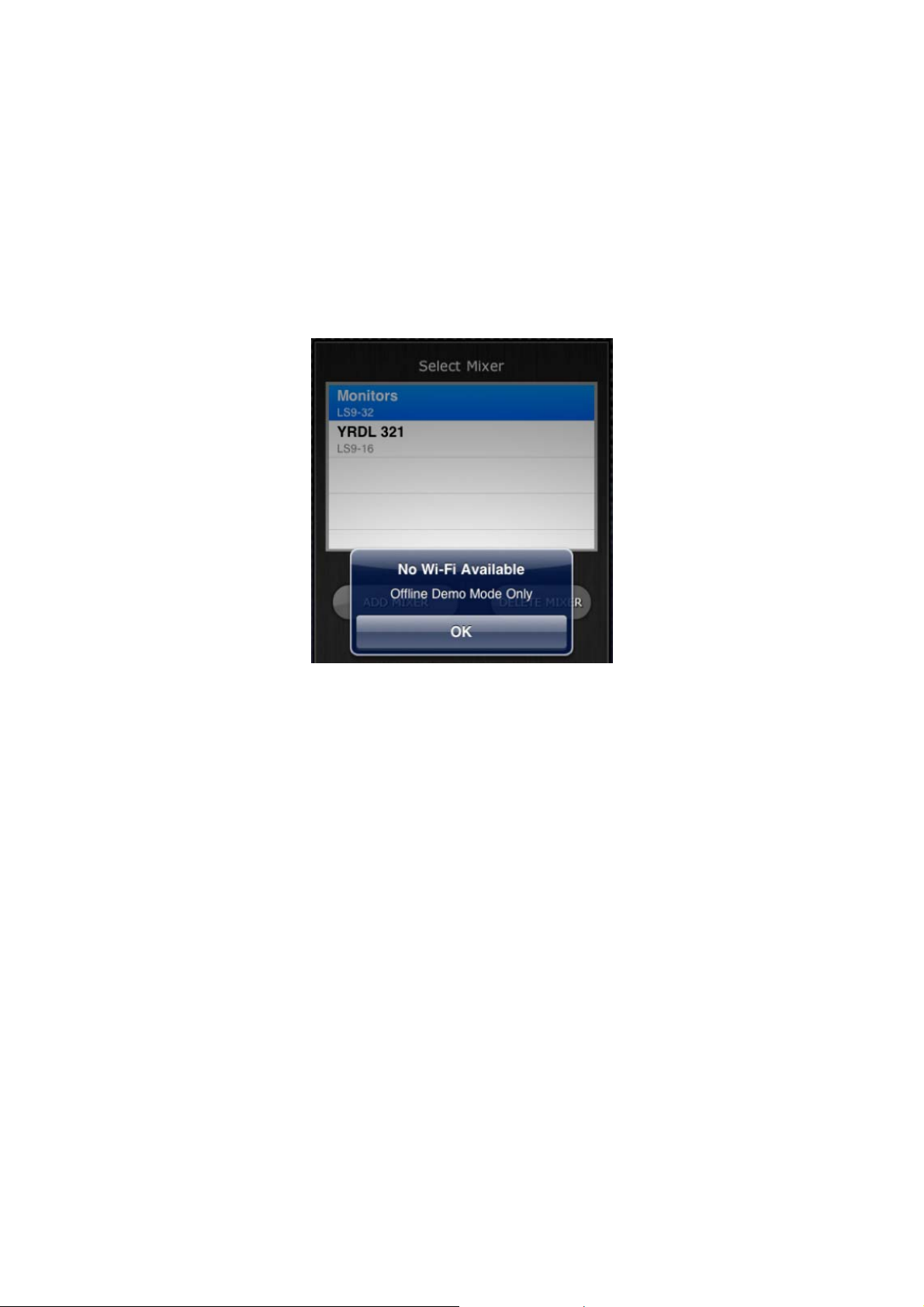
Lorsque ce message apparaît après le lancement de StageMix, cela signifie
que l'iPad n'est pas connecté à un point d'accès Wi-Fi ou que la fonction Wi-Fi
peut être désactivée sur l'iPad. Consultez les sections 2.0 et 3.2 pour obtenir
de plus amples détails sur la configuration matérielle Wi-Fi et les réglages WiFi de l'iPad.
Page 25
Page 26
Yamaha Commercial Audio LS9 StageMix V1.0 Mode d'emploi
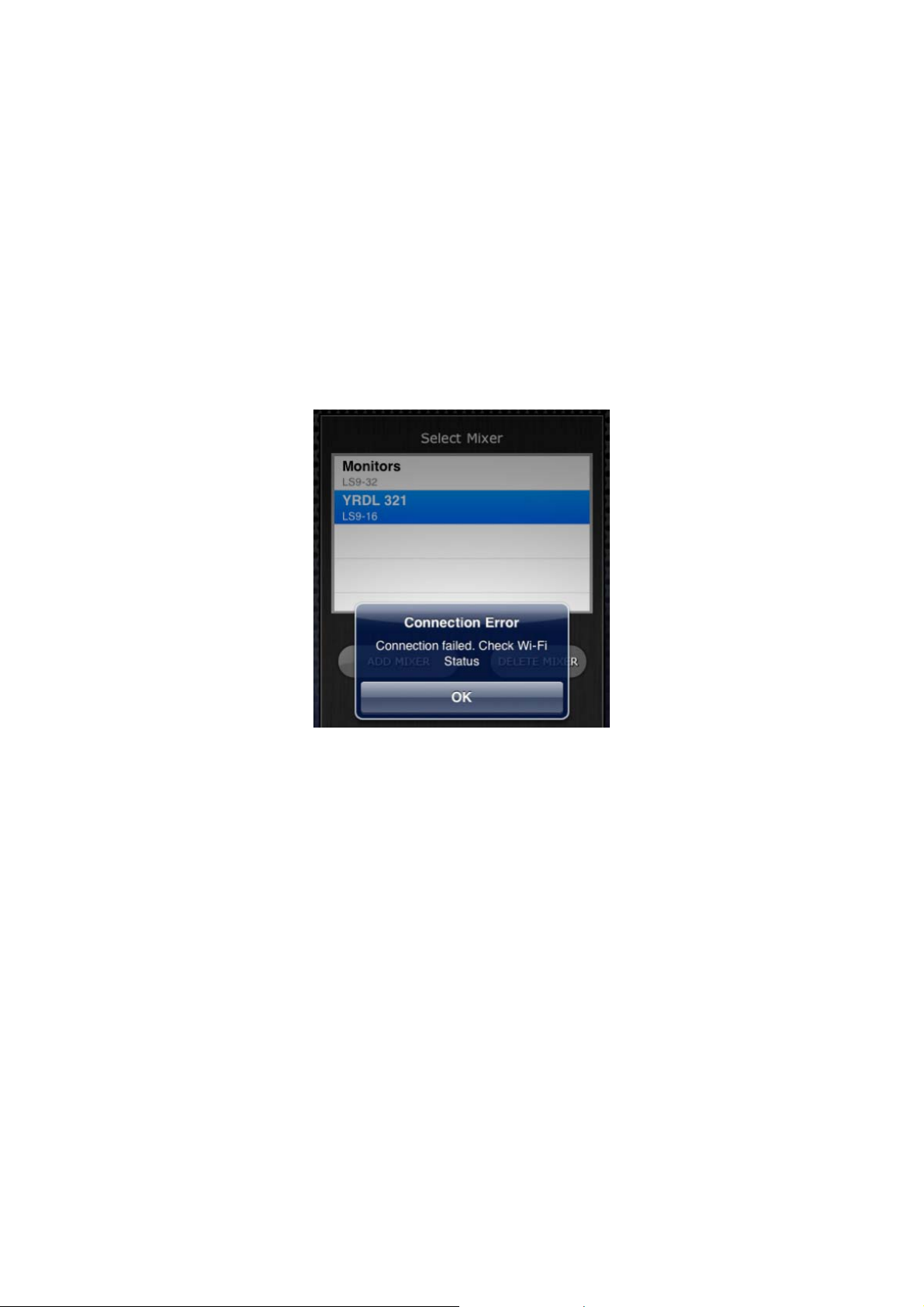
5.2 Connection Error (Erreur de connexion)
Si ce message apparaît après que vous avez sélectionné une console de
mixage et appuyé sur [CONNECT], cela signifie que l'application StageMix ne
peut pas être connectée à la console LS9. Ceci peut être dû à une erreur dans
les réglages IP Address ou MAC Address soit sur la console LS9 soit dans
l'application StageMix. Vérifiez que les réglages de la console LS9
correspondent à ceux de l'application StageMix. Pour plus de détails sur ces
réglages, reportez-vous aux sections 3.1 et 3.3.2. Ce problème survient
également lorsque la console LS9 n'est pas activée ou en cas de
fermeture/réouverture trop accélérée de StageMix (il faut attendre au moins
30 secondes avant de relancer StageMix une fois que l'application a été
fermée).
Page 26
Page 27
Yamaha Commercial Audio LS9 StageMix V1.0 Mode d'emploi
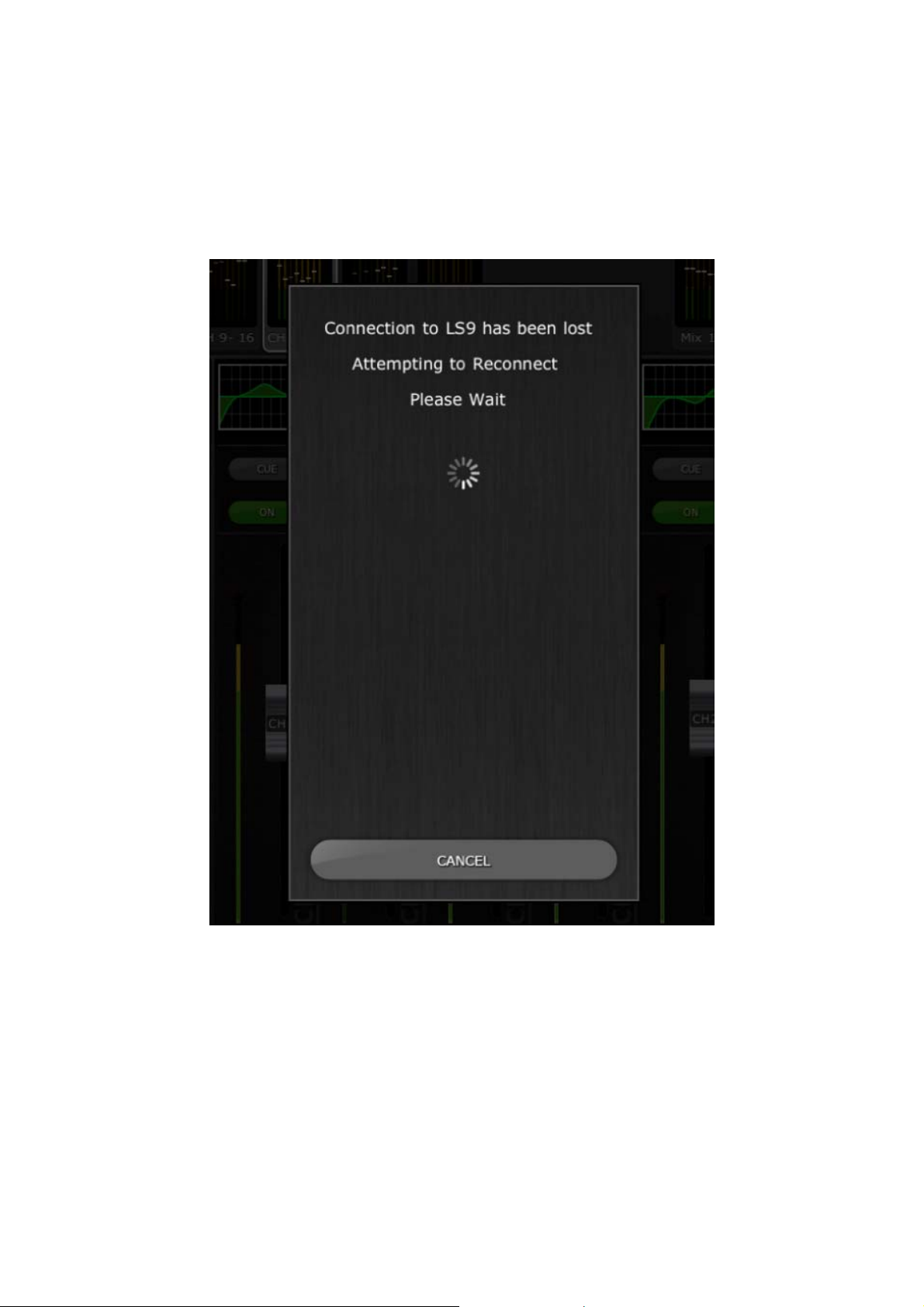
5.3 Connection Lost (Perte de connexion)
Ce message s'affichera si la connexion entre StageMix et la console LS9 est
interrompue. L'application StageMix est inopérante tant que ce message est
affiché. StageMix tente alors automatiquement de se reconnecter à la console
LS9. Si l'opération réussit, StageMix se resynchronisera sur les données de la
console et recommencera à fonctionner normalement.
5.4 Graphic EQ Doesn't Affect the Sound (L'EQ graphique n'affecte pas
le son)
Si un égaliseur graphique affecté à un canal d'entrée ou de sortie ne semble
exercer aucune influence sur le son du canal, il est possible que la fonction
d'insertion ait été désactivée sur ce canal. Vérifiez que le sélecteur d'insertion
est en état d'activation (ON) sur la console LS9.
Page 27
Page 28

Yamaha Commercial Audio LS9 StageMix V1.0 Mode d'emploi
5.5 Problèmes de déplacement de plusieurs faders simultanément
Si l’option Multitasking Gestures (Gestes pour le multitâche) (sous iOS 4.3 ou
supérieur) est spécifiée sur ON, il pourra s’avérer impossible de déplacer plus
de trois faders simultanément dans StageMix. Lors de l’utilisation de StageMix,
il est conseillé de régler l’option Multitasking Gestures sur OFF.
a. Ouvrez le menu « Général » de l'iPad
b. Réglez la touche correspondant à « Gestes pour le multitâche » sur
OFF
Page 28
 Loading...