

Page 1

LIVE STREAMING MIXER
Benutzerhandbuch
DE
Page 2

Inhalt
Inhalt
Einleitung 5
Über diese Anleitung.. ...............................................................................5
Wie die Anleitungen organisiert sind............................................................7
Leistungsmerkmale dieses Geräts............................................................... 8
Zubehör.................................................................................................10
Bezeichnung und Funktion der Bedienelemente 11
Rückseite...............................................................................................11
Vorderseite.. ..........................................................................................16
Dieses Gerät für den Einsatz vorbereiten 24
Mit Computer verbinden und Einstellungen konfigurieren (Windows).............24
Mit Computer verbinden und Einstellungen konfigurieren (Mac)....................27
Mit iPad/iPhone verbinden.. .....................................................................30
Verbindung mit Android-Geräten...............................................................32
Dieses Gerät für Live-Streaming (17LIVE, Twitch,
YouTube Live) verwenden 34
Dieses Gerät mit einem Computer verwenden............................................. 34
Mit iPad/iPhone einsetzen........................................................................ 42
Dieses Gerät mit einem Android-Gerät verwenden....................................... 48
Bedienvorgänge beim Live-Streaming........................................................52
Musikinstrument oder Musik-Player anschließen.........................................53
Ducker-Funktion einsetzen 54
Über den Ducker.. ...................................................................................54
Maximizer-Funktion einsetzen 55
Über den Maximizer.................................................................................55
2
Page 3

Inhalt
Sound-Pad einsetzen 56
Sound-Pad für die Wiedergabe einsetzen....................................................56
Erweiterte Einstellungen für einzelne Pad-Tasten vornehmen.......................57
Auf dem Sound-Pad aufnehmen.................................................................58
Dem Sound-Pad Audiodateien zuweisen..................................................... 60
Stimmenversteller einsetzen 61
Formanten und Tonhöhe der Stimme anpassen........................................... 61
Presets einsetzen 62
Presets abrufen.......................................................................................62
Preset speichern..................................................................................... 63
Zugehörige App benutzen 64
AG08 Controller einsetzen........................................................................ 64
Dieses Gerät für Podcasts verwenden 69
Verwendung von WaveLab Cast.................................................................69
Verwendung dieses Geräts für Musikproduktion 70
Verwendung von Cubase AI mit Computer...................................................70
Cubasis LE mit iPad/ iPhone einsetzen........................................................71
Störungsbeseitigung 72
Stromversorgungsprobleme.....................................................................72
Audiobezogene und andere Probleme.. ......................................................73
Werkseitige Einstellungen des Geräts wiederherstellen (Initialisieren)...........75
Anhang 76
Allgemeine technische Daten.................................................................... 76
Eingangs-/Ausgangscharakteristik.. ..........................................................78
Abmessungen......................................................................................... 80
Blockdiagramm.......................................................................................81
3
Page 4

Inhalt
Pegeldiagramm.......................................................................................82
4
Page 5
Einleitung > Über diese Anleitung
Einleitung
Über diese Anleitung
Hinweis zum Inhalt der vorliegenden Anleitung
Die in vorliegendem Benutzerhandbuch enthaltenen Erläuterungen zur Verbindung und Bedienung dieses
Geräts richten sich an den Benutzer. Vorsichtsmaßnahmen und andere Hinweise sind wie folgt
gekennzeichnet.
(
WARNUNG
Dieser Inhalt weist auf die „Gefahr schwerer oder tödlicher Verletzungen“ hin.
(
VORSICHT
Dieser Inhalt weist auf „Verletzungsgefahr“ hin.
(
ACHTUNG
Weist auf Informationen hin, die zu beachten sind, um Gerätepannen, -schäden oder -störungen sowie
Datenverluste zu verhindern und die Umwelt zu schonen.
(
HINWEIS
Kennzeichnet Erläuterungen zu Anweisungen, Einschränkungen von Funktionen und hilfreiche
Zusatzinformationen.
(
Alle in vorliegender Anleitung enthaltenen Abbildungen und Bildschirmdarstellungen dienen zur
Veranschaulichung.
(
In vorliegender Anleitung erwähnte Firmen- und Produktnamen sowie zugehörige Namen sind
Warenzeichen bzw. eingetragene Warenzeichen der entsprechenden Eigentümer.
(
Software-Überarbeitungen und -Aktualisierungen ohne Vorankündigung möglich.
(
Steinberg Media Technologies GmbH und Yamaha Corporation geben keine Zusicherungen oder
Gewährleistungen in Bezug auf die Verwendung der Software und Dokumentation
(
und können nicht für Folgen der Nutzung dieses Handbuchs und der Software verantwortlich gemacht
werden.
Urheberschutz
(
Dieses Gerät darf nicht für Zwecke eingesetzt werden, welche die Rechte Dritter verletzen könnten,
einschließlich der in verschiedenen Ländern und Regionen gesetzlich festgelegten Urheberrechte.
(
Yamaha übernimmt keine Verantwortung für Verletzungen von Rechten Dritter, die sich aus der
Verwendung dieses Geräts ergeben können.
(
Das Urheberrecht des in diesem Gerät installierten „Inhalts“ *1 gehört der Steinberg Media Technologies
GmbH, der Yamaha Corporation bzw. dem entsprechenden Urheber. Sofern nicht durch
Urheberrechtsgesetze und andere relevante Gesetze gestattet, beispielsweise das Kopieren für den
persönlichen Gebrauch, ist jegliches „Reproduzieren oder Umleiten“ *2 ohne Zustimmung des
Urheberrechtsinhabers verboten. Bei der Verwendung des Inhalts einen Urheberrechtsexperten zu Rate
5
Page 6

Einleitung > Über diese Anleitung
ziehen. Werden durch den kreativen Einsatz des Geräts mit den Inhalten Musik oder Vorführungen
realisiert und dann aufgenommen und vertrieben, ist die Genehmigung der Yamaha Corporation nicht
erforderlich, unabhängig davon, ob die Vertriebsmethode kostenpflichtig oder kostenlos ist.
*1 Der Begriff „Inhalt“ umfasst Computerprogramme, Tondaten, Begleit-Style-Daten, MIDI-Daten, Wellenformdaten,
Sprachaufzeichnungsdaten, Partiturdaten und andere einschlägige Daten.
*2 Der Begriff „Reproduzieren oder Wiederverwenden“ umfasst das Extrahieren des Inhalts, der in diesem Gerät enthalten
oder zu dem Gerät gehört, sowie das Aufnehmen und Vertreiben in einer Form, die dem Original sehr ähnlich ist.
Warenzeichen
In vorliegender Anleitung werden folgende Warenzeichen erwähnt.
(
Steinberg, Cubase, Cubasis und WaveLab Cast sind eingetragene Warenzeichen von Steinberg Media
Technologies GmbH.
(
Windows ist ein in den USA und anderen Ländern eingetragenes Warenzeichen oder Warenzeichen von
Microsoft Corporation.
(
Apple, Mac, iPad, iPhone, App Store und Lightning sind in den USA und anderen Ländern eingetragene
Warenzeichen von Apple Inc.
(
Android und YouTube sind Warenzeichen von Google LLC.
Alle in vorliegender Anleitung erwähnten Firmen- und Produktnamen und dergleichen sind Warenzeichen
bzw. eingetragene Warenzeichen der entsprechenden Firmen.
6
Page 7

Einleitung > Wie die Anleitungen organisiert sind
Wie die Anleitungen organisiert sind
Die Anleitungen für dieses Gerät sind im Folgenden aufgeführt.
Gedruckte Handbücher
Das diesem Gerät beiliegende Handbuch.
(
Schnellstartanleitung
Erläutert die grundlegenden Schritte zum Verbinden dieses Geräts mit externen Geräten und zum
Konfigurieren der Einstellungen sowie die Namen und Funktion der einzelnen Teile.
(
Sicherheitshandbuch
Erläutert die sicherheitsrelevanten Punkte, die bei der Verwendung dieses Geräts zu beachten sind.
Online-Anleitungen
(
(Vorliegendes) Benutzerhandbuch
Erläutert die Namen und Funktion der einzelnen Teile, das Verbinden verschiedener Geräte und die
Einrichtung für die Tonerzeugung. Erläutert außerdem den Einsatz dieses Geräts in verschiedenen
Situationen.
HINWEIS
Diese Anleitungen können von der Yamaha-Website heruntergeladen werden. Die auf der Yamaha-Website verfügbaren
Anleitungsdaten sind immer auf dem neuesten Stand und sollten deshalb nach Bedarf genutzt werden.
https://download.yamaha.com/
7
Page 8

Einleitung > Leistungsmerkmale dieses Geräts
Leistungsmerkmale dieses Geräts
Bei diesem Gerät handelt es sich um ein Live streaming mixer für Live-Streaming und andere Anwendungen
über eine Verbindung mit einem Computer, iPad oder Smartphone. Dieses Gerät enthält eine Vielzahl von
Effekten und Funktionen zum Produzieren eines großartigen Live-Streams.
Eingebauter Stimmenversteller für die Live-Stream-Produktion
n
Auf das an CH1 eingegebene Sprachaudio kann eine breite Palette von Effekten, einschließlich eines
Stimmenverstellers, angewendet werden. Mit der zugehörigen Anwendung „AG08 Controller“
Feineinstellungen des Klangcharakters vornehmen.
Sound-Pad, um dem Live-Stream mehr Spannung zu verleihen
n
Mit den sechs Pad-Tasten an diesem Gerät können Soundeffekte einfach hinzugefügt werden. Die Sounds für
die einzelnen Pad-Tasten können mit der zugehörigen Anwendung „AG08 Controller“ geändert werden.
Drei USB-Audio-Eingangs-/Ausgangskanäle und ein Fader-Bereich für die
n
Lautstärkeregelung
In mehreren Anwendungen, die auf einem über USB mit diesem Gerät verbunden Computer ausgeführt
werden, kann das Wiedergabeaudio den Fadern CH3/4, 5/6 und 7/8 dieses Geräts individuell zugewiesen und
mit dem in dieses Gerät eingegebene Audio sowie den Wiedergabe-Sounds des Sound-Pads gemischt
werden, um ein Live-Stream-Mix zu erstellen. Die drei USB-Ausgangskanäle dieses Geräts können außerdem
einzeln an mehrere Anwendungen auf einem Computer ausgegeben werden. Diese können beispielsweise
kombiniert werden, um entsprechend optimale Mixe für das Chat-Audio sowie für das Livestream-Audio
eines Live-Streams mit Gästen und Sprach-Chat zu erstellen.
Preset-Tasten zum sofortigen Umschalten zwischen CH1-Soundeinstellungen
n
Mit den vier Preset-Tasten dieses Geräts kann zwischen den Audioeffekteinstellungen für CH1 umgeschaltet
werden.
Die einzelnen Presets können mit der Anwendung „AG08 Controller“ ausführlich konfiguriert werden.
Zahlreiche integrierte Effekte zur Anpassung des Klangcharakters
n
Stimmenversteller (CH1)/Verstärkersimulator (CH2), Kompressor/Equalizer sowie Reverb/Delay dieses
Geräts können (de)aktiviert werden.
Erweiterte Einstellungen können mit der zugehörigen Anwendung „AG08 Controller“ vorgenommen werden.
Audiobearbeitungssoftware „WaveLab Cast“ einbegriffen
n
Dieses Gerät geht mit einer Lizenz für „WaveLab Cast“ einher. Diese Software kann zum Podcasten oder zum
Bearbeiten des Tons in Videoinhalten verwendet werden.
DAW-Software „Cubase AI“ einbegriffen
n
Dieses Gerät geht mit einer Lizenz für „Cubase AI“ einher. Diese Software kann für grundlegende
Musikproduktionsaufgaben, einschließlich Aufnehmen, Bearbeiten, Mischen und mehr, verwendet werden.
8
Page 9

Einleitung > Leistungsmerkmale dieses Geräts
Stabiler Betrieb über eigenes Netzteil
n
Mit dem zugehörigen Netzteil kann die notwendige Stromversorgung für einen stabilen Betrieb bereitgestellt
werden.
9
Page 10

Einleitung > Zubehör
Zubehör
Folgendes Zubehör ist im Lieferumfang dieses Geräts enthalten. Bitte sicherstellen, dass alle Artikel
tatsächlich mit dem Gerät verpackt wurden.
(
Netzteil PA-150B × 1
(
USB-Kabel (USB-C auf USB-C), 1,5 m × 1
(
Sicherheitshandbuch × 1
(
Schnellstartanleitung × 1
(
WAVELAB CAST DOWNLOAD INFORMATION × 1
(
CUBASE AI DOWNLOAD INFORMATION × 1
10
Page 11
a b c d
Bezeichnung und Funktion der Bedienelemente > Rückseite
Bezeichnung und Funktion der
Bedienelemente
Rückseite
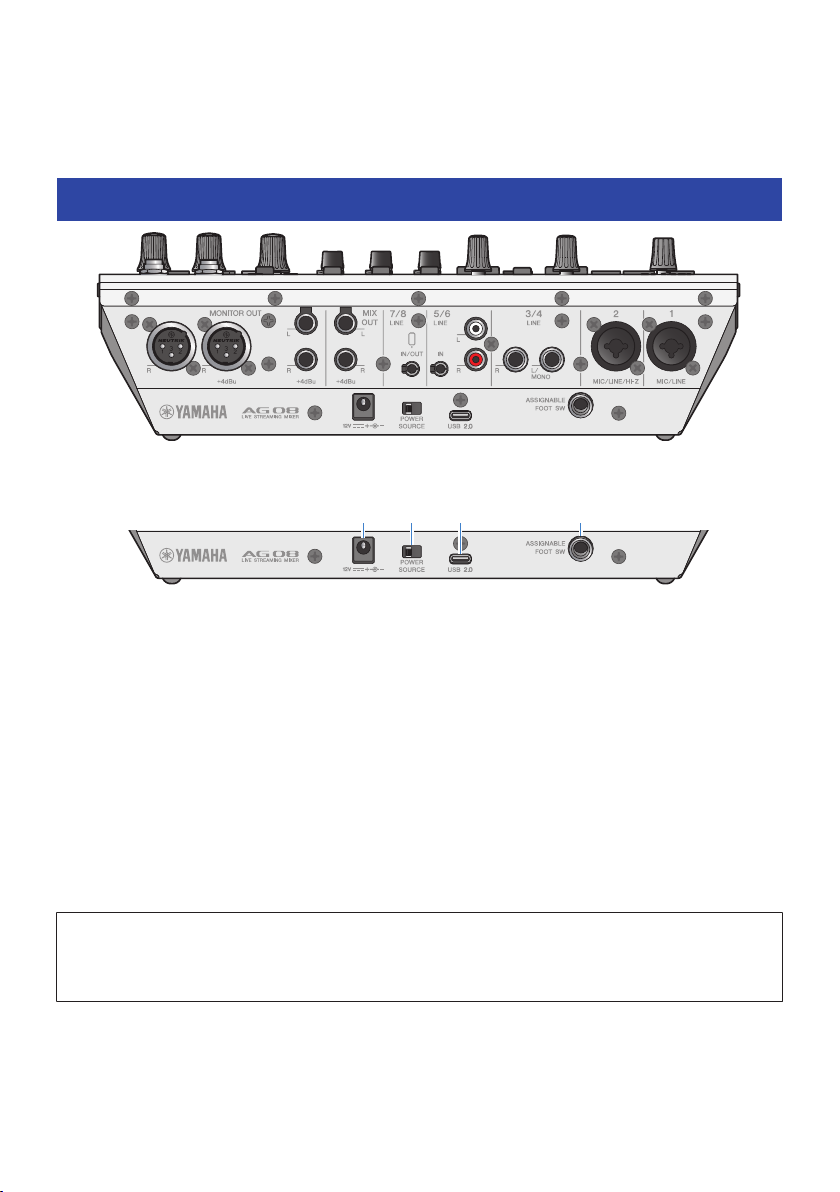
Unterbereich der Rückseite
a
Gleichstrom-Buchse [12V]
Das zugehörige Netzteil hier anschließen.
b
Wahlschalter [POWER SOURCE]
Wählt aus, welche Buchse zur Stromversorgung dieses Geräts verwendet wird. Die Stromversorgung dieses Gerät
erfolgt in der Stellung [USB 2.0] über den Port [USB 2.0] und in der Stellung [12V] über die Gleichstrom-Buchse [12V].
c
Port [USB 2.0] (Typ-C)
Computer oder iPad/iPhone hier anschließen. Ist ein Computer angeschlossen, wird dieses Gerät vom Computer mit
Strom versorgt. Wird ein iPad/iPhone angeschlossen, außerdem das zugehörige Netzteil mit der Gleichstrom-Buchse
[12V] verbinden.
HINWEIS
Für die Verwendung dieses Geräts mit einem Computer ist ein zugehöriger Treiber erforderlich. Den Treiber von der folgenden
Website herunterladen und installieren.
(
https://www.yamaha.com/2/ag08/
ACHTUNG
(
Keine anderen Geräte als Computer, iPad oder iPhone mit dem Port USB 2.0 verbinden.
(
Ein Busstrom von 5 V und 1,5 A ist für den Betrieb erforderlich. Falls nicht ausreichend Strom für eine stabile Stromversorgung
zur Verfügung steht, Strom über die Gleichstrom-Buchse [12V] bereitstellen.
11
Page 12
a b c d f g h ie
Bezeichnung und Funktion der Bedienelemente > Rückseite
Vorsichtsmaßnahmen bei der Verwendung des USB-Ports
(
Folgende Punkte beachten, um Datenverlust beim Verbinden des USB-Ports mit anderen Geräten zu vermeiden.
(
Vor dem Anschließen oder Lösen des USB-Kabels Folgendes beachten.
(
Alle Anwendungen beenden.
(
Sicherstellen, dass keine Daten von diesem Gerät übertragen werden.
(
Nach dem Lösen des Kabels mindestens sechs Sekunden warten, bevor es wieder angeschlossen wird. Rasches Anschließen
oder Lösen des Kabels kann Störungen verursachen.
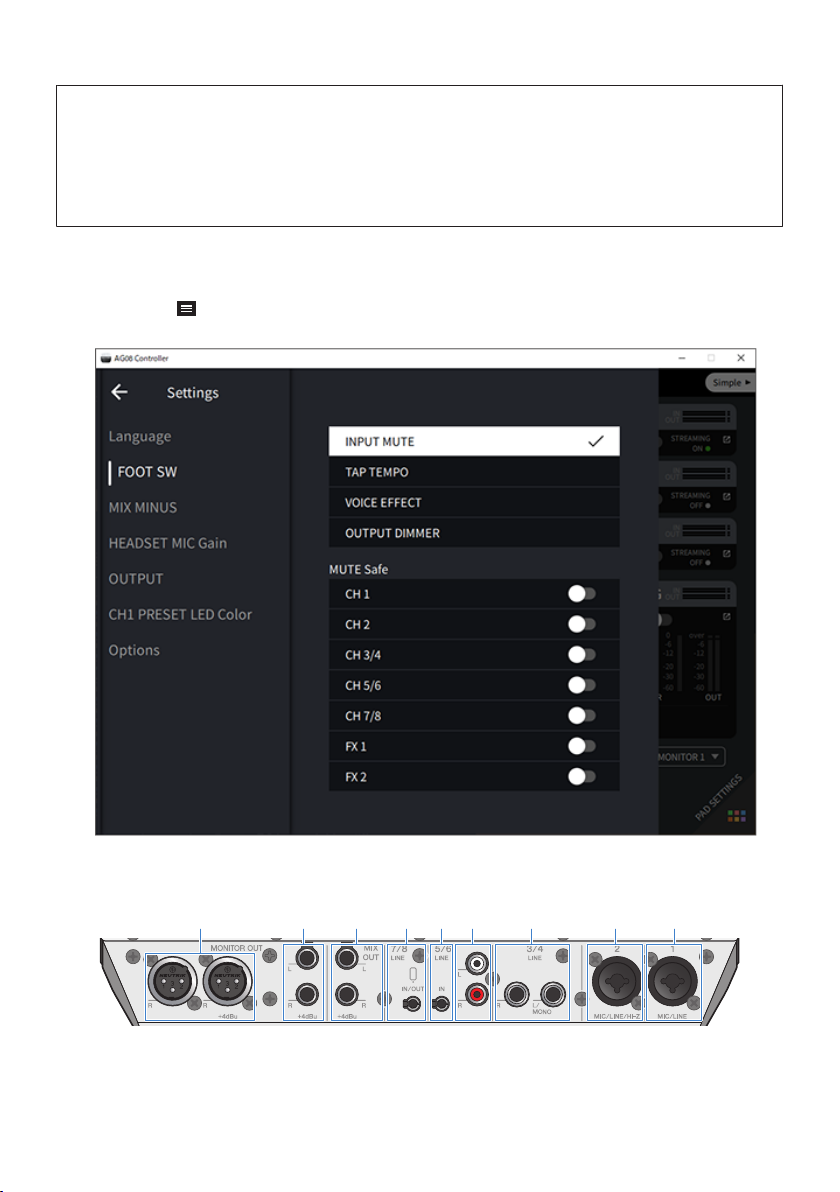
d
Buchse [ASSIGNABLE FOOT SW]
Hier einen Fußschalter (z. B. Yamaha FC5, getrennt erhältlich) anschließen. Die mit dem Fußschalter einsetzbaren
Funktionen INPUT MUTE, TAP TEMPO, VOICE EFFECT und OUTPUT DIMMER können festgelegt werden. Die
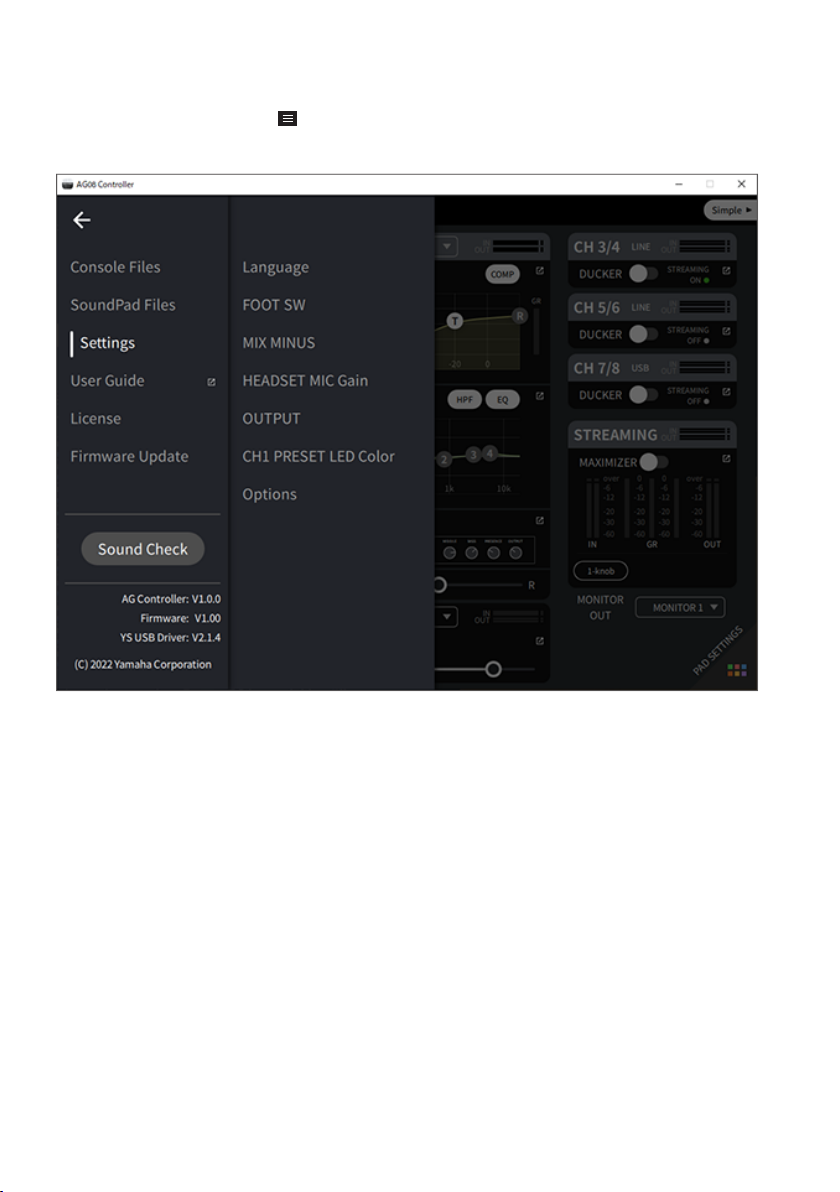
entsprechenden Funktionen können mit der Anwendung „AG08 Controller“ zugewiesen werden. Die MenüSchaltfläche [ ] in AG08 Controller betätigen und Settings → FOOT SW auswählen, um die Einstellung
vorzunehmen.
Oberbereich der Rückseite
a
Buchsen [MONITOR OUT] (XLR)
Hier einen aktiven Monitorlautsprecher oder ein ähnliches Gerät anschließen. Nehmen XLR-Stecker auf.
12
Page 13
XLR (symmetrisch)
Klinke (symmetrisch)
Klinke (unsymmetrisch)
Steckerausführung
Bezeichnung und Funktion der Bedienelemente > Rückseite
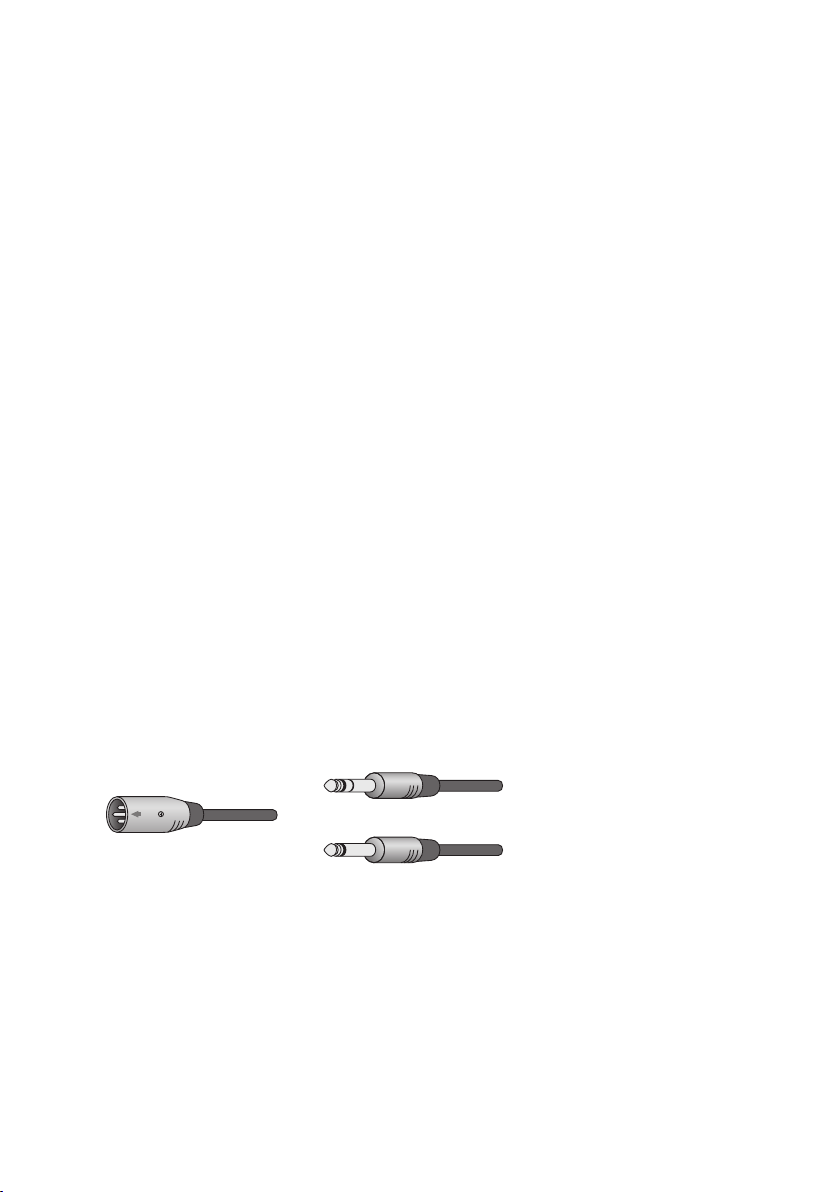
b
Buchsen [MONITOR OUT] (Klinke)
Hier einen aktiven Monitorlautsprecher oder ein ähnliches Gerät anschließen. Nehmen (symmetrische/
unsymmetrische) Klinkenstecker auf.
c
Buchsen [MIX OUT] (Klinke)
Diese elektronisch symmetrierten Ausgangsklinkenbuchsen geben das Mix-Signal in Stereo aus.
d
Smartphone-Eingangs-/Ausgangsbuchse [CH7/8 (P) LINE IN/OUT] (kompatibel mit vierpoligen
(TRRS) 3,5-mm-Stereo-Ministeckern)
Diese Eingangs-/Ausgangsbuchse kann in vielen verschiedenen Situationen verwendet werden. Kompatibel mit
(CTIA-konformen) vierpoligen Ministeckern. Hier kann ein Smartphone oder Tablet wie ein Android Gerät verbunden
werden, um mit einer Anwendung Soundeffekte wie Audiohinweise oder Hintergrundmusik hinzuzufügen. Die
Ausgabelautstärke am verbundenen Gerät anpassen. Das Audiosignal von diesem Gerät kann an eines verbundenes
Gerät gesendet werden.
e
Buchse [CH5/6 LINE IN] (kompatibel mit dreipoligen (TRS) 3,5-mm-Stereo-Ministeckern)
Hier ein elektronisches Musikinstrument, Audiogerät oder anderes Gerät mit Line-Pegel anschließen. Kompatibel mit
Stereo-Ministeckerkabeln.
f
Buchsen [CH5/6 LINE IN] (Cinch)
Hier ein elektronisches Musikinstrument, Audiogerät oder anderes Gerät mit Line-Pegel anschließen. Für die Kanäle
5/6 können Cinch-Stiftstecker verwendet werden. Dreipolige (TRS) 3,5-mm-Stereo-Ministecker haben Vorrang über
Cinch-Stecker. Beide Typen können nicht gleichzeitig eingesetzt werden.
g
Buchsen [CH3/4 LINE] (Klinke)
Hier ein elektronisches Musikinstrument, Audiogerät oder anderes Gerät mit Line-Pegel anschließen. Für die Kanäle
3/4 werden Klinkenstecker eingesetzt.
h
Buchse [CH2 MIC/LINE/HI-Z]
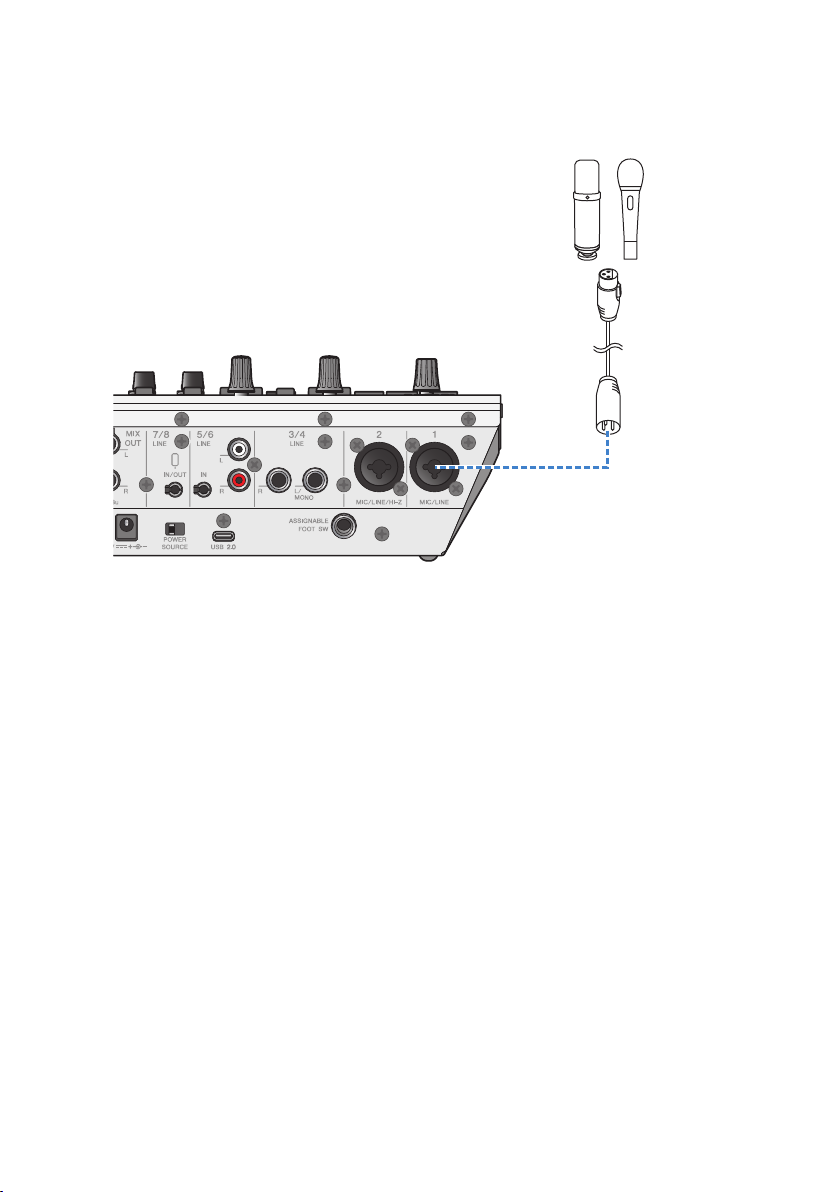
Hier ein Mikrofon, elektronisches Musikinstrument oder anderes Gerät anschließen. Kompatibel mit XLR- und
Klinkensteckern.
Hier kann ebenfalls ein Gerät mit hoher Ausgangsimpedanz wie eine E- oder Bassgitarre angeschlossen werden.
i
Buchse [CH1 MIC/LINE]
Hier ein Mikrofon, elektronisches Musikinstrument oder anderes Gerät anschließen. Kompatibel mit XLR- und
Klinkensteckern.
Ausgängen Ausgangssignale zuordnen
HINWEIS
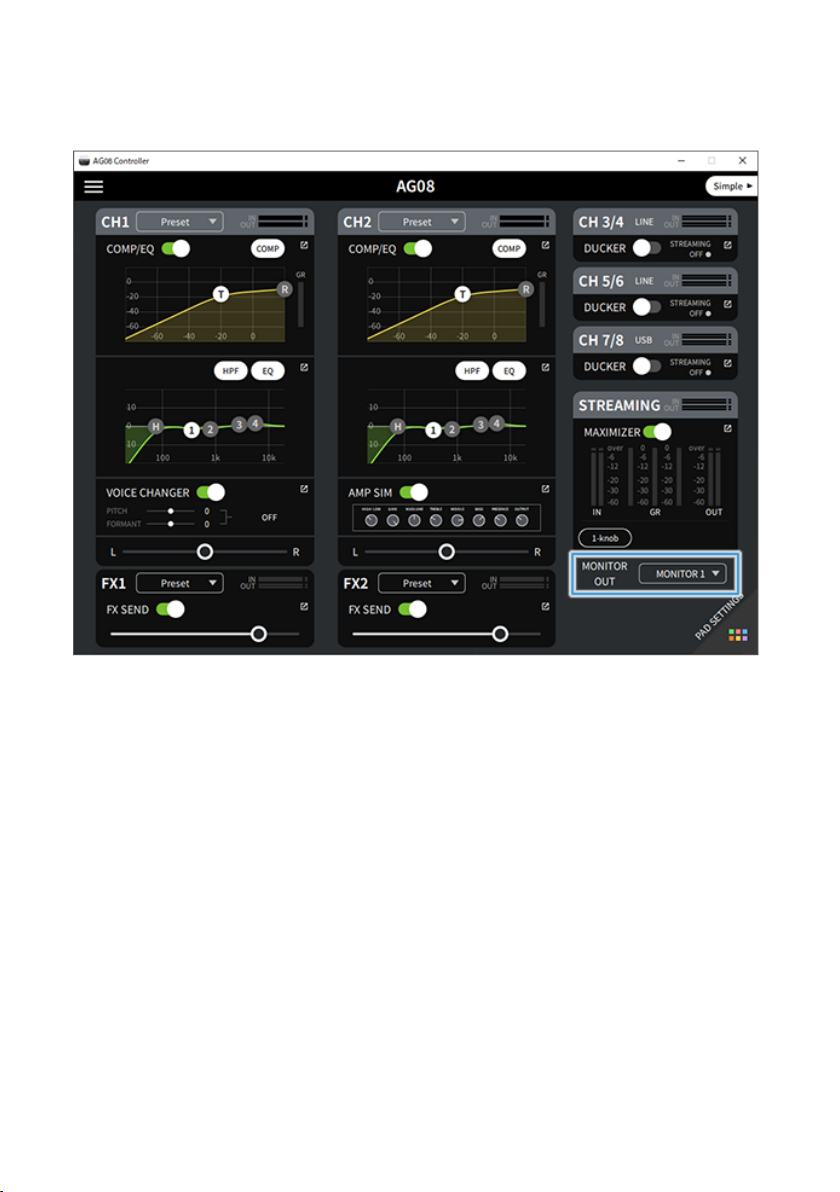
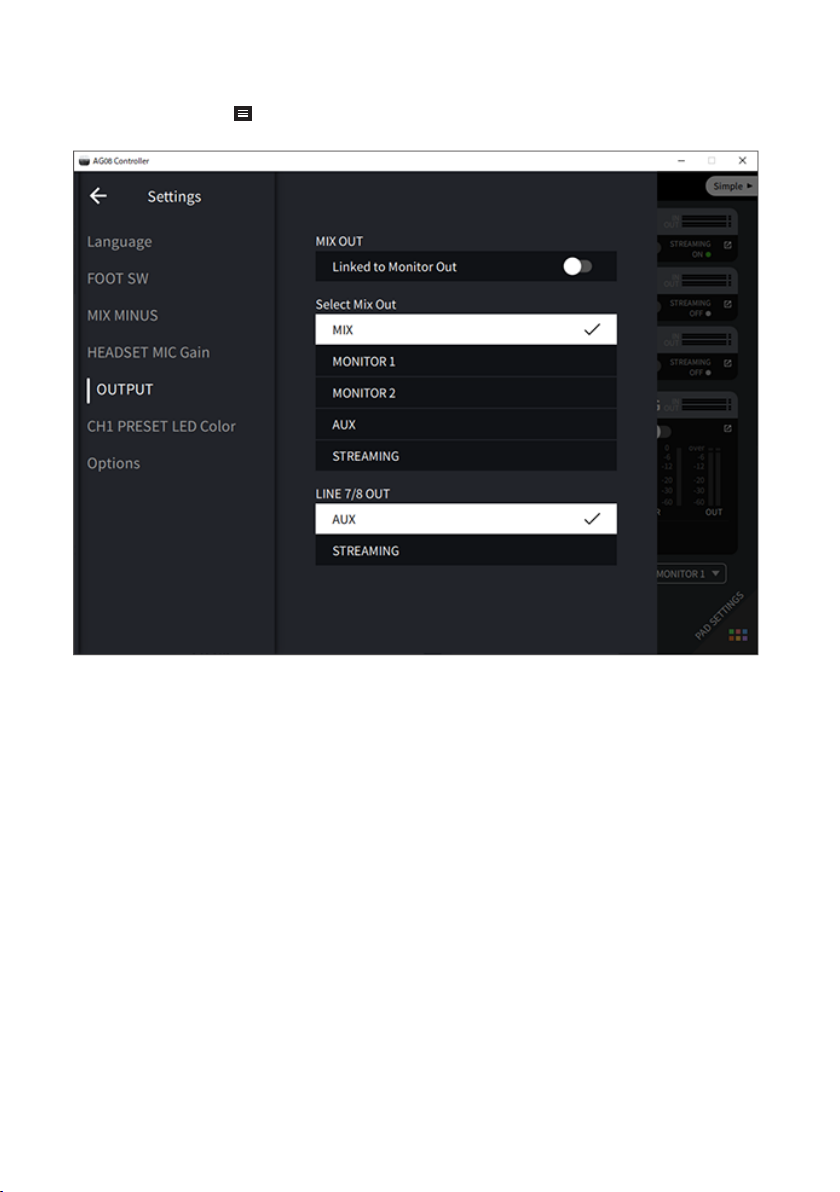
Mit der Anwendung AG08 Controller kann geändert werden, welches Signal an die Buchsen [MONITOR OUT], [MIX OUT] und [CH7/8
LINE IN/OUT] ausgegeben wird.
13
Page 14
Bezeichnung und Funktion der Bedienelemente > Rückseite
(
Ausgabe an die Buchsen [MONITOR OUT]
In AG08 Controller die Einstellungen MONITOR OUT in der unrteren rechten Ecke des Bildschirms Detail
auswählen.
14
Page 15
Bezeichnung und Funktion der Bedienelemente > Rückseite
(
Ausgabe an die Buchsen [MIX OUT] und [CH7/8 LINE IN/OUT]
Die Menü-Schaltfläche [ ] in AG08 Controller betätigen und Settings → OUTPUT auswählen, um die
Einstellung vorzunehmen.
Einzelheiten zu den Signalen für MIX, MONITOR1, MONITOR2, AUX und STREAMING finden sich im
Blockdiagramm.
15
Page 16
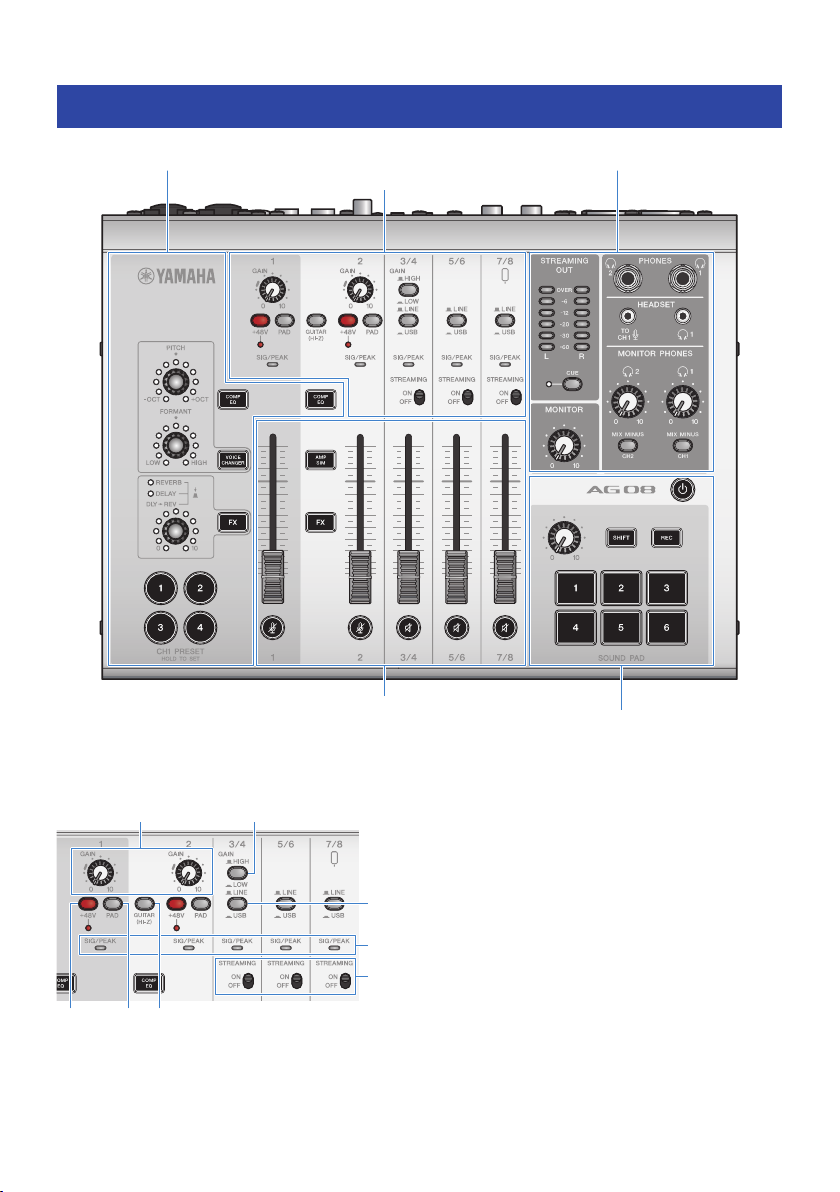
Effekt-Bereich
Eingangsbereich
Ausgangsbereich
Fader-Bereich
Sound-Pad-Bereich
a b
c d e
f
g
h
Bezeichnung und Funktion der Bedienelemente > Vorderseite
Vorderseite
Eingangsbereich des oberen Bedienfelds
a
Regler [GAIN]
Legen die Basislautstärke für den entsprechenden Kanal fest. Die Regler so einstellen, dass die Anzeige [SIG/PEAK]
nur kurz rot aufleuchtet, wenn laut gesungen oder gespielt wird.
16
Page 17
Bezeichnung und Funktion der Bedienelemente > Vorderseite
b
Wahlschalter [GAIN HIGH/LOW]
Legt die Basislautstärke für die Kanäle 3/4 fest. Auf LOW (O) stellen, falls die Anzeige [SIG/PEAK] kontinuierlich rot
leuchtet oder der Ton verzerrt ist.
HINWEIS
Die Kanalfader auf die Mindesteinstellung bringen, bevor der Wahlschalter [GAIN HIGH/LOW] betätigt wird. Anderenfalls kann beim
Betätigen des Schalters Geräusch hörbar sein.
c
Phantom-Schalter/-Anzeige [+48V]
Wenn eingeschaltet (O), leuchtet die Anzeige [+48V] und wird der an den Mikrofon-/Line-Eingangsbuchsen für
Kanäle 1 und 2 angeschlossene XLR-Stecker mit einem Phantom-Gleichstrom von +48V versorgt.
Diesen Schalter einschalten, wenn ein Kondensatormikrofon verwendet wird.
HINWEIS
(
Diesen Schalter ausschalten, wenn keine Phantomspeisung erforderlich ist.
(
Um eine Störung dieses oder eines externen Geräts sowie Geräusch zu vermeiden, diesen Schalter ausschalten, bevor ein Gerät,
das keine Phantomspeisung unterstützt, an Kanal 1 oder 2 angeschlossen wird.
(
Um eine Störung dieses oder eines externen Geräts sowie Geräusch zu vermeiden, bei eingeschaltetem Schalter kein Kabel an
Kanal 1 oder 2 anschließen oder lösen.
(
Um eine Störung dieses oder eines externen Geräts sowie Geräusch zu vermeiden, die Phantomspeisung nur ein-/ausschalten,
wenn die Kanalfader 1/2 auf der Mindesteinstellung stehen.
d
Schalter [PAD]
Diese Schalter dämpfen den Eingangssignalpegel.
Diese Schalter einschalten, wenn das Eingangsaudio verzerrt oder zu laut klingt.
e
Schalter [GUITAR (HI-Z)]
Diesem Schalter entweder einschalten (O) oder ausschalten (N), um die Eingangsimpedanz für Kanal 2 zu
ändern. Einschalten, wenn ein Instrument mit hoher Ausgangsimpedanz wie eine E-Gitarre oder eine Bassgitarre
direkt an Kanal 2 angeschlossen wird. Wird dieser Schalter eingeschaltet, das Instrument über einen
unsymmetrischen Klinkenstecker mit diesem Gerät verbinden. Das Gerät funktioniert mit einem symmetrischen
Kabel nicht.
WARNUNG
(
Vor dem Betätigen dieses Schalters Ausgangsregler wie [MONITOR] und [MONITOR PHONES] [H] auf die Mindesteinstellung
bringen. Plötzlich ansteigende Pegel könnten Gehörschäden verursachen oder externe Geräte stören.
f
Wahlschalter [LINE/USB]
Diese Schalter schalten zwischen der Audioquelle von den analogen Eingangsbuchsen der Kanäle 3/4, 5/6 sowie 7/8
und dem Eingangsaudio vom USB-Port um. Einzelheiten zum Umschalten auf USB finden sich unter „Einstellungen
auf dem Computer“ im Abschnitt „Mit Computer verbinden und Einstellungen konfigurieren (Windows)“(S. 24) bzw.
„Mit Computer verbinden und Einstellungen konfigurieren (Mac)“(S. 27).
WARNUNG
(
Die Lautstärke vor dem Betätigen dieser Schalter anpassen. Je nach angeschlossenem Gerät können die Pegel plötzlich steigen,
was Gehörschäden verursachen oder externe Geräte stören könnte.
g
Anzeigen [SIG/PEAK]
Mit diese Anzeigen können die Eingangssignalpegel geprüft werden. Um Audio mit einem angemessenen Pegel an
einen Computer zu senden, die Pegel der einzelnen Kanäle so einstellen, dass die Anzeigen grün leuchten und nur
kurz rot aufleuchten, wenn ein lauter Ton eingegeben wird.
17
Page 18
a
b
a
e
f
i
c d
b
g
h
Bezeichnung und Funktion der Bedienelemente > Vorderseite
h
Schalter [STREAMING ON/OFF]
Mit diesen Schaltern kann die Ausgabe der Kanäle 3/4, 5/6 und 7/8 auf den Live-Stream-Bus (STREAMING)
umgeschaltet werden.
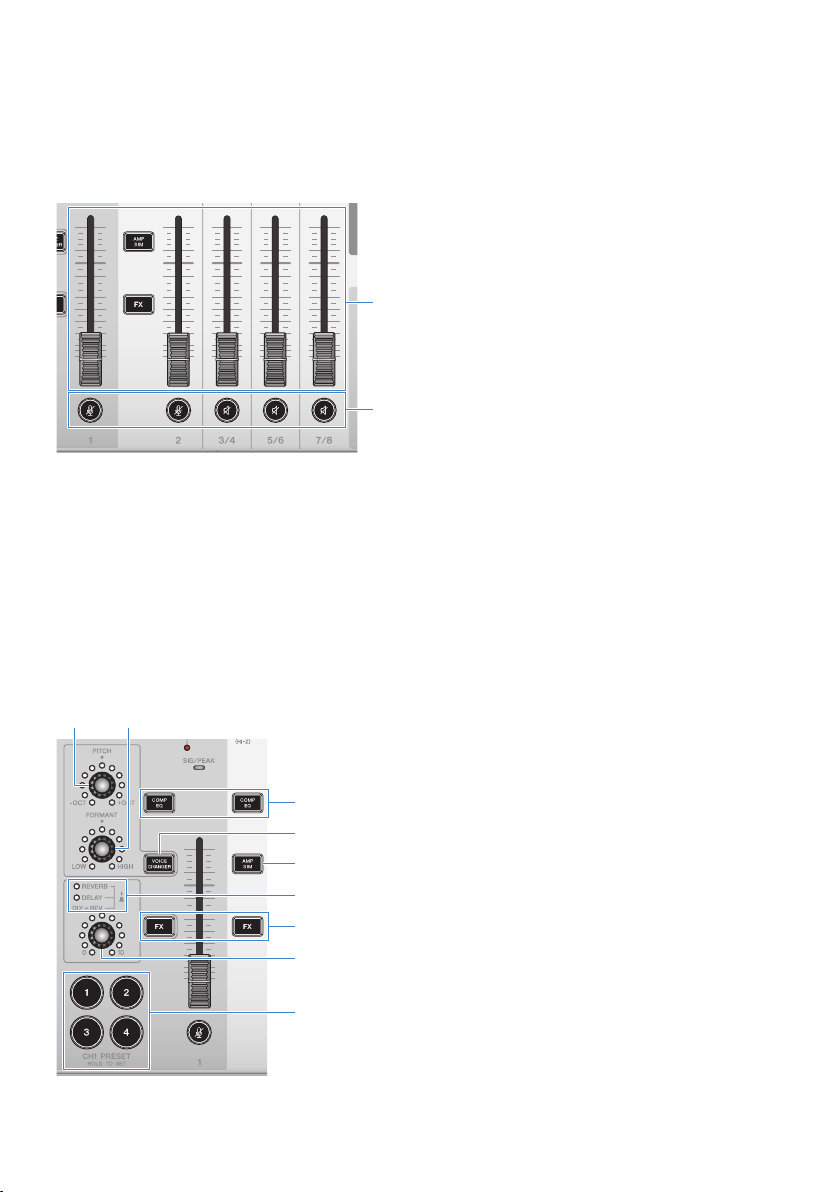
Fader-Bereich
a
Kanalfader
Stellen den Ausgabepegel der Audioeingabe von den Kanälen 1–8 ein.
b
Stummschalttasten (m) (s)
Schalten die Stummschaltung ein (Anzeige leuchtet rot) oder aus (Anzeige erlischt). Dies erlaubt ein Stummschalten
des Tons während einer kurzen Pause oder in ähnlichen Situationen während des Live-Streamens.
HINWEIS
Die Anzeigen blinken, wenn ein Kanal mit der Funktion INPUT MUTE eines Fußschalters stummgeschaltet wird.
Effekt-Bereich
18
Page 19

Bezeichnung und Funktion der Bedienelemente > Vorderseite
a
Tasten [COMP EQ]
Schalten Kompressor und Equalizer für die Kanäle 1/2 ein/aus. Die Sandardeinstellung ist für Live-Streaming optimal.
Dies unterdrückt unerwünschte Störgeräusche im Tiefenbereich und trägt dazu bei, Unterschiede zwischen den
Eingangspegeln auszugleichen.
b
Taste [VOICE CHANGER]
Schaltet den Stimmenversteller für Kanal 1 ein/aus.
c
Regler [PITCH]
Mit diesem Regler die Tonhöhe der Stimme für Kanal 1 anpassen. Die Tonhöhe kann in einem Bereich von plus/minus
einer Oktave geändert werden.
Beim Parameterwert Null leuchtet nur die mittlere Anzeige.
d
Regler [FORMANT]
Mit diesem Regler den Formanten der Stimme für Kanal 1 anpassen. Für eine männlichere Stimme nach LOW drehen;
für eine weiblichere Stimme nach HIGH drehen.
e
Tasten [FX]
Schalten das Send von Kanal 1 an FX 1 und von Kanal 2 an FX 2 ein/aus.
HINWEIS
Die Anzeigen blinken, wenn das Send mit der Funktion INPUT MUTE eines Fußschalters ausgeschaltet wird.
f
Anzeigen FX TYPE ([REVERB]/[DELAY]/[DLY→REV])
Mit diesen Anzeigen den FX-Typ für Kanal 1 prüfen.
Bei Auswahl von REVERB leuchtet die Anzeige REVERB; bei Auswahl von DELAY leuchtet die Anzeige DELAY; bei
Auswahl von DLY→REV (DELAY→REVERB) leuchten beide Anzeigen.
g
Regler FX SEND
Mit diesen Regler,kann der Send-Pegel von FX1 für Kanal 1 angepasst werden.
Mit diesen Regler kann der Effekttyp von FX1 für Kanal 1 umgeschaltet werden.
h
Taste [AMP SIM]
Schaltet die Verstärkersimulation für Kanal 2 ein/aus. Die Verstärkersimulation ahmt den Klang einer über einen
Verstärker gespielten E-Gitarre nach. Dies verleiht einer direkt angeschlossenen E-Gitarre den charakteristischen
„verzerrten“ Gitarrenverstärker-Sound.
i
Tasten [CH1 PRESET] [1]–[4]
Mit diesen Tasten können Effektkombinationen für Kanal 1 als Preset gespeichert und später abgerufen werden. Die
Taste für ein abgerufenes Preset leuchtet. Bis zu vier Presets können gespeichert werden. Mit AG08 Controller kann
für die Tastenanzeigen aus sechs verschiedenen Farben gewählt werden. Die Anzeigenfarbe mit AG08 Controller
ändern. Einzelheiten zum Speichern von Presets finden sich unter „Presets einsetzen“(S. 62).
19
Page 20
d
a
b
e
f
g
c
Bezeichnung und Funktion der Bedienelemente > Vorderseite
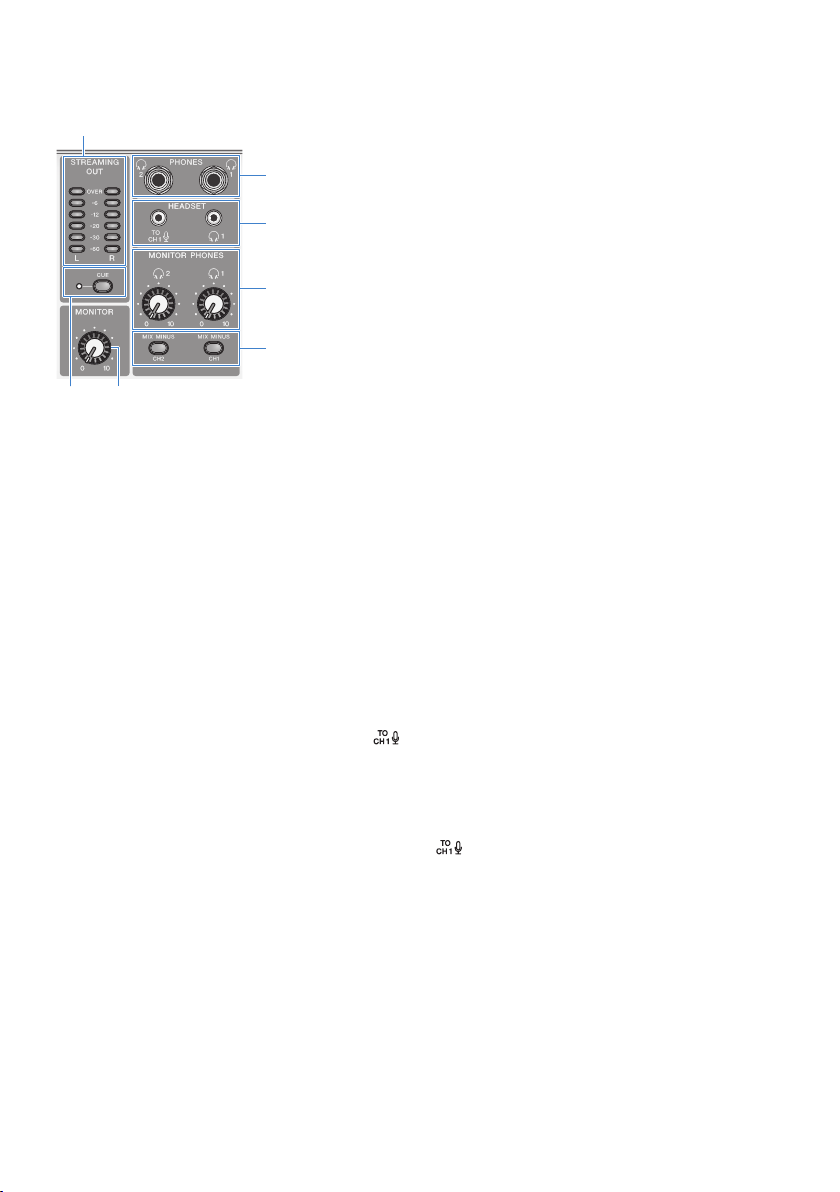
Ausgangsbereich des oberen Bedienfelds
a
Pegelanzeigen [STREAMING OUT]
Diese Anzeigen zeigen den Signalpegel für den Streaming-Bus (STREAMING) an. Die einzelnen Anzeigensegmente
leuchten auf, wenn deren (in der Mitte in dB angezeigte) Signalpegel überschritten wird. Überschreitet der
Signalpegel 0 dB, leuchtet das Anzeigensegment OVER rot.
b
Schalter [CUE]
Wenn eingeschaltet, wird das Signal STREAMING OUT an MONITOR PHONES 1 sowie 2 ausgegeben und leuchtet die
Anzeige an der linken Seite des Schalters. Dies einschalten, wenn das Streaming-Signal im Kopfhörer abgehört
werden soll.
c
Regler [MONITOR]
Passt die Lautstärke des Audios an, das an das mit de Buchsen [MONITOR OUT] verbundene Gerät gesendet wird.
d
Buchse [PHONES 1 (H)/PHONES 2 (H)] (Klinke)
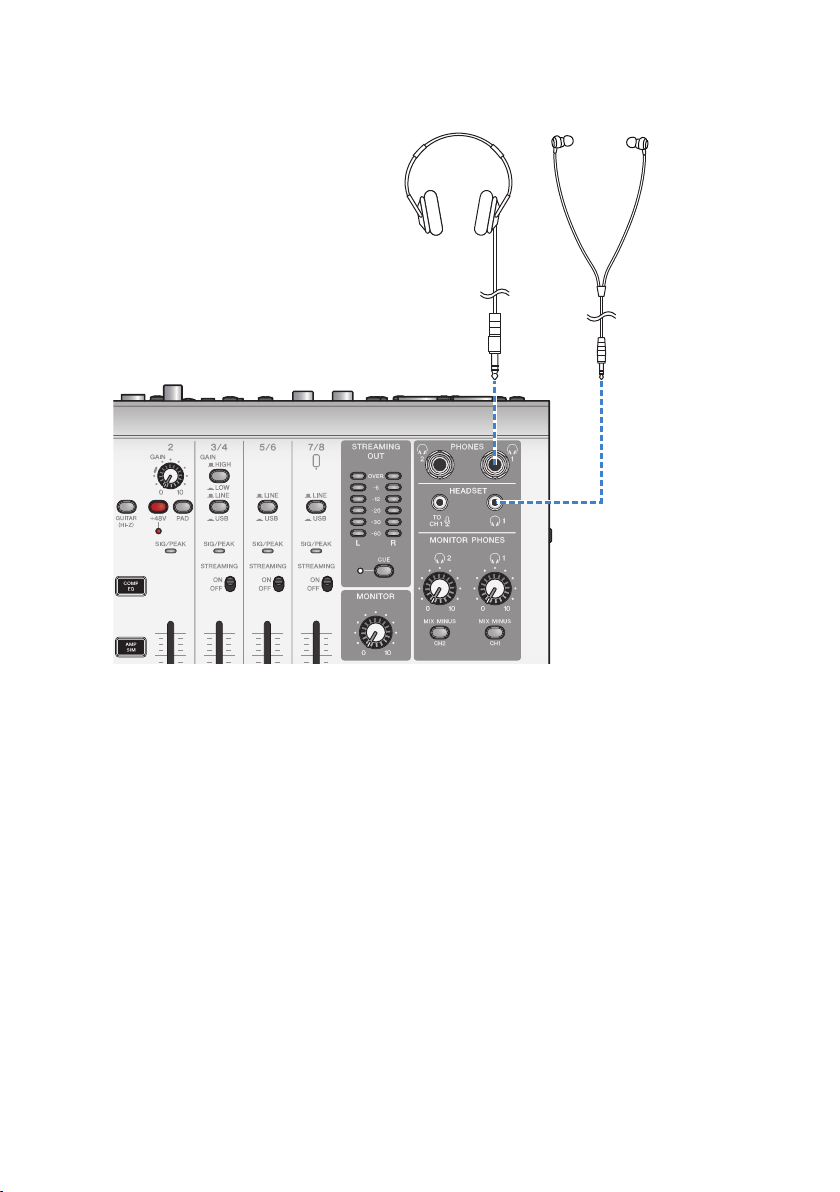
Kopfhörer hier anschließen. Nimmt Stereo-Klinkenstecker auf. Kopf- oder Ohrhörer mit einem Stereo-Ministecker
können ebenfalls an der Ausgangsbuchse [HEADSET] [H] angeschlossen werden.
e
Mikrofon-Eingangsbuchse [HEADSET] [ ]
Hier ein Headset-Mikrofon anschließen. Der Stecker ist gewöhnlich rosa. Die Audioeingabe an dieser Buchse wird an
Kanal 1 gesendet.
HINWEIS
Wird ein Mikrofonstecker in die Mikrofon-Eingangsbuchse [HEADSET] [ ] gesteckt, wird das Audio eines mit der Buchse [CH1 MIC/
LINE] verbundenen Geräts stummgeschaltet.
20
Page 21
Bezeichnung und Funktion der Bedienelemente > Vorderseite
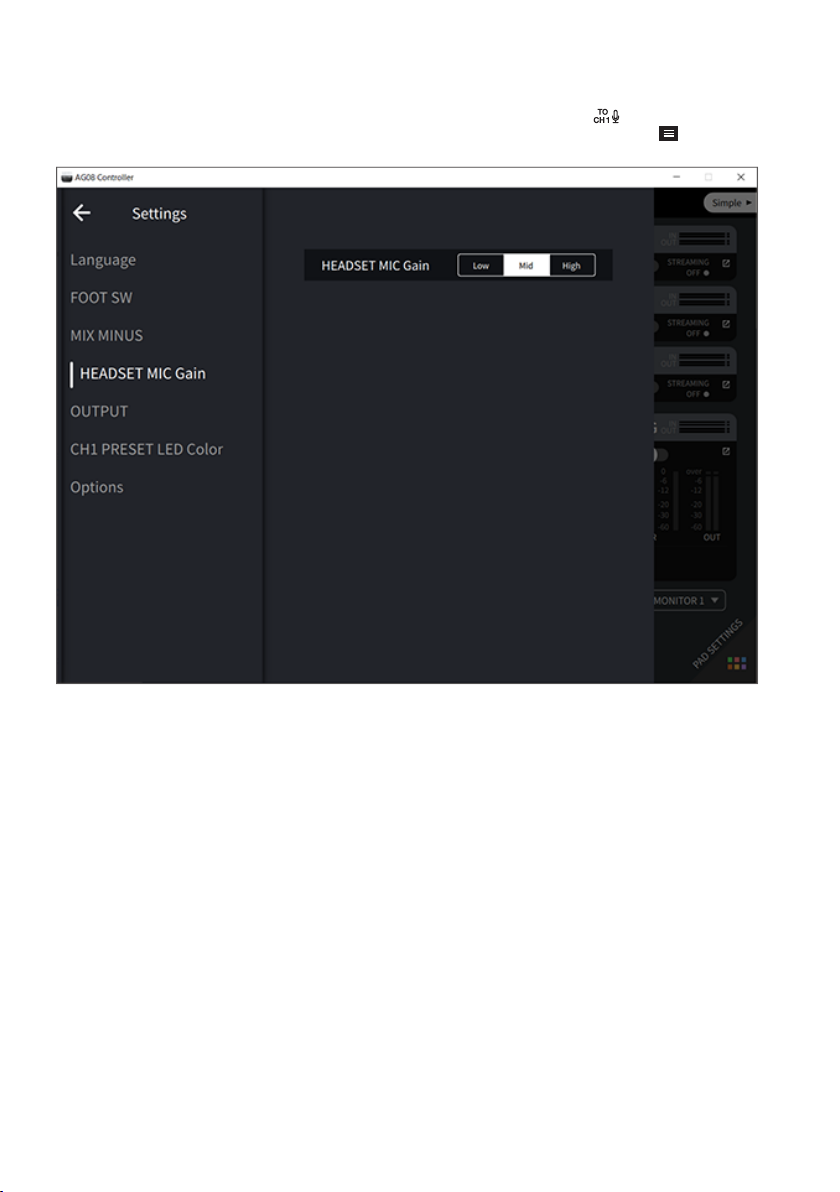
HINWEIS
Mit AG08 Controller kann der Verstärkungspegel des von der Mikrofon-Eingangsbuchse [HEADSET] [ ] eingehenden Signals
eingestellt werden anstatt mithilfe des Reglers [GAIN] für Kanal 1 auf dem oberen Bedienfeld. Die-Schaltfläche [ ] in AG08
Controller betätigen und Settings → HEADSET MIC Gain auswählen, um die Einstellung vorzunehmen.
Kopfhörer-Ausgangsbuchse [HEADSET] [H]
Hier Headset-Kopfhörer anschließen. Der Stecker ist gewöhnlich hellgrün. Das ausgegebene Audio ist dasselbe wie
für die Kopfhörer-Ausgangsbuchse [H].
f
Regler [MONITOR PHONES 1 (H)/MONITOR PHONES 2 (H)]
Diese Regler passen die Lautstärke der mit den Kopfhörer-Buchsen [PHONES 1(H)/PHONES 2(H)] oder
-Ausgangsbuchsen [HEADSET] [H] verbundenen Kopfhörer an.
g
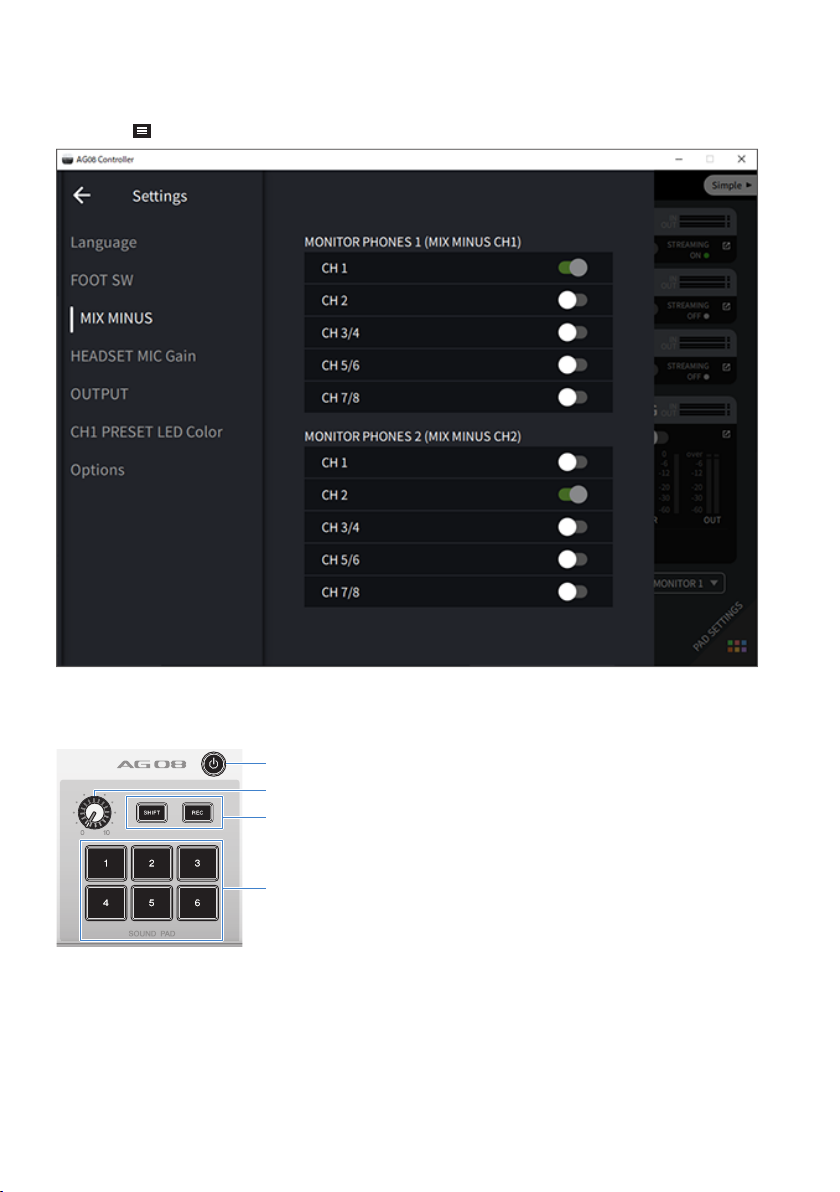
Schalter [MIX MINUS CH1/MIX MINUS CH2]
Wenn eingeschaltet (O), wird das an die Kanäle 1 und 2 eingespeiste Signal nicht mehr an den Buchsen [PHONES
1(H)/PHONES 2(H)] ausgegeben (Monitoring aus). Dies ist nützlich, wenn die eigene Stimme beim Monitoring nicht
gehört werden soll.
Den Schalter [MIX MINUS] einschalten, wenn beispielsweise während eines Live-Streams oder einer Aufnahme die
eigene Stimme oder das eigene Spiel über Kopfhörer gehört werden soll.
21
Page 22
c
a
b
d
Bezeichnung und Funktion der Bedienelemente > Vorderseite
HINWEIS
Mit AG08 Controller können Kanäle hinzugefügt werden, die während des Monitorings nicht ausgegeben werden sollen. Die MenüSchaltfläche [ ] in AG08 Controller betätigen und Settings → MIX MINUS auswählen, um die Einstellung vorzunehmen.
Sound-Pad-Bereich des oberen Bedienfelds
a
Ein/Standby-Schalter [z]
Zum Umschalten zwischen Standby und Ein. Um das eingeschaltete Gerät in den Standby-Modus zu versetzen, den
Schalter mindestens zwei Sekunden lang gedrückt halten. Der Wechsel in den Standby-Modus ist erst nach etwa acht
Sekunden abgeschlossen.
22
Page 23

Bezeichnung und Funktion der Bedienelemente > Vorderseite
ACHTUNG
(
Ein schnelles Umschalten dieses Schalters zwischen Standby und Ein kann zu einer Störung des Geräts führen. Nach dem
Umschalten auf Standby mindestens sechs Sekunden warten, bevor der Schalter erneut betätigt wird.
HINWEIS
Dieser Schalter blinkt, wenn die Stromversorgung vom Computer nicht ausreicht.
b
Sound-Pad-Pegelregler
Passt den Ausgabepegel des Audios vom Sound-Pad an.
c
Tasten [SHIFT]/[REC]
Werden die Tasten [SHIFT]/[REC] und [SOUND PAD] gemeinsam eingesetzt, kann mit dem Sound-Pad aufgenommen
werden. Einzelheiten finden sich unter „Auf dem Sound-Pad aufnehmen“(S. 58).
d
Tasten [SOUND PAD] [1]–[6]
Mit diesen Tasten können Audiodateien wie zuvor gespeicherte Soundeffekte wiedergeben/aufgenommen werden.
Außerdem können hiermit die Sound-Pad-Daten auf diesem Gerät aufgenommen werden oder mit AG08 Controller
Audiodateien importiert werden. Mit AG08 Controller kann für die Tastenanzeigen aus sechs verschiedenen Farben
gewählt werden. Die Anzeigenfarbe mit AG08 Controller ändern. Einzelheiten zum Speichern von Sound-Pad-Daten
finden sich unter „Sound-Pad einsetzen“(S. 56).
23
Page 24
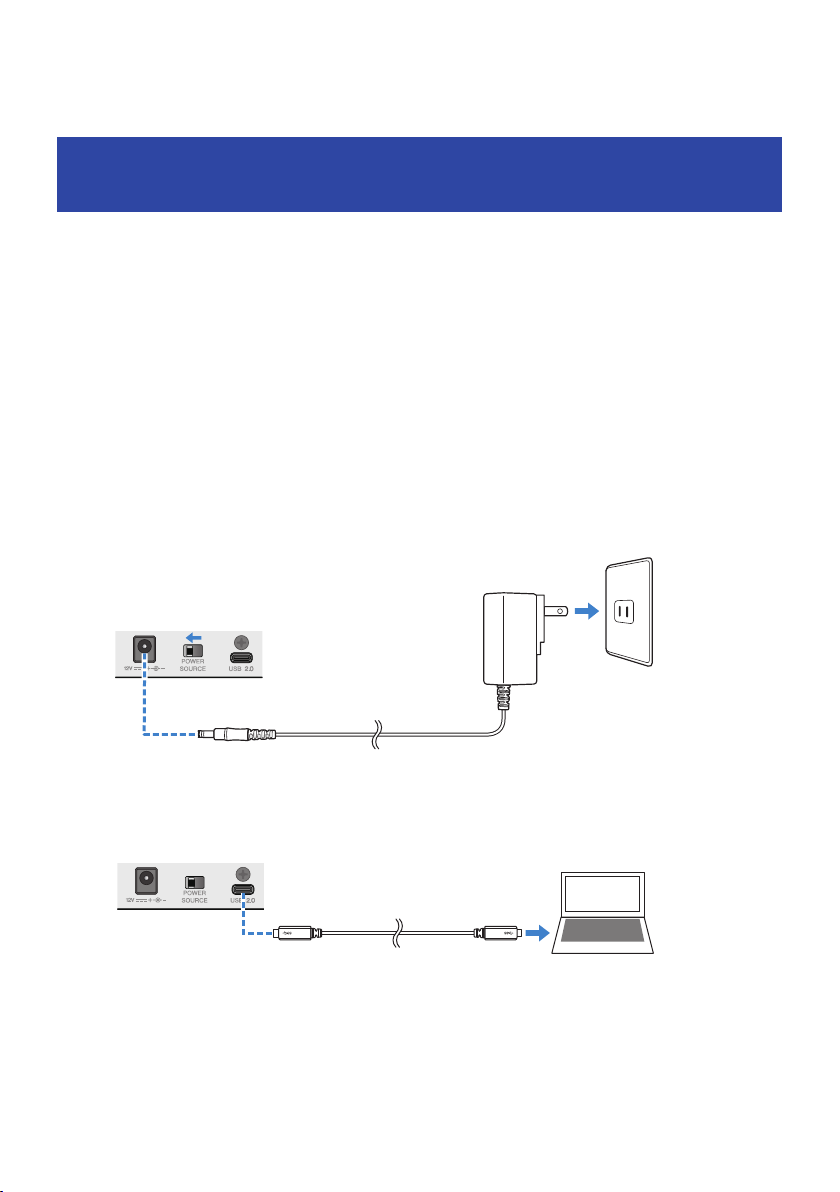
Rückseite
Netzteil
(im Lieferumfang enthalten)
USB-Kabel
(im Lieferumfang enthalten)
Computer
Rückseite
Dieses Gerät für den Einsatz vorbereiten > Mit Computer verbinden und Einstellungen konfigurieren
(Windows)
Dieses Gerät für den Einsatz vorbereiten
Mit Computer verbinden und Einstellungen
konfigurieren (Windows)
Zunächst muss „Yamaha Steinberg USB Driver“ von der folgenden Yamaha-Website heruntergeladen und
installiert werden, damit der Computer dieses Gerät erkennen kann.
https://www.yamaha.com/2/ag08/
HINWEIS
(
Die Installationsschritte finden sich im Installationshandbuch in der heruntergeladen komprimierten Datei.
(
Eine Liste kompatibler Betriebssysteme findet sich auf der obigen Website von Yamaha.
1 Alle USB-Geräte mit Ausnahme von Maus und Tastatur vom Computer trennen.
2 Sicherstellen, dass die Lautstärke an diesem Gerät und am angeschlossenen Gerät
ganz heruntergedreht ist.
3 Das mitgelieferte Netzteil mit der Gleichstrom-Buchse [12V] auf der Rückseite
verbinden und den Wahlschalter [POWER SOURCE] auf [12V] (links) schieben.
4 Nach der Installation des Treibers dieses Gerät über das im Lieferumfang
enthaltene USB-Kabel mit dem Computer verbinden.
Die Geräte direkt (ohne USB-Hub) verbinden.
HINWEIS
Falls der Computer keinen USB-C-Anschluss aufweist, die Geräte mit einem handelsüblichen USB-A-auf-USB-C-Kabel
verbinden.
5 Den Schalter [z] (Standby/Ein) einschalten.
24
Page 25
Dieses Gerät für den Einsatz vorbereiten > Mit Computer verbinden und Einstellungen konfigurieren
(Windows)
6 Nach Abschluss der Anzeigenanimation auf dem oberen Bedienfeld dieses Geräts
prüfen, ob die Anzeige des Schalters [z] (Standby/Ein) dieses Geräts leuchtet.
Wurden die Geräte vor der Installation des Treibers verbunden, den Treiber installieren.
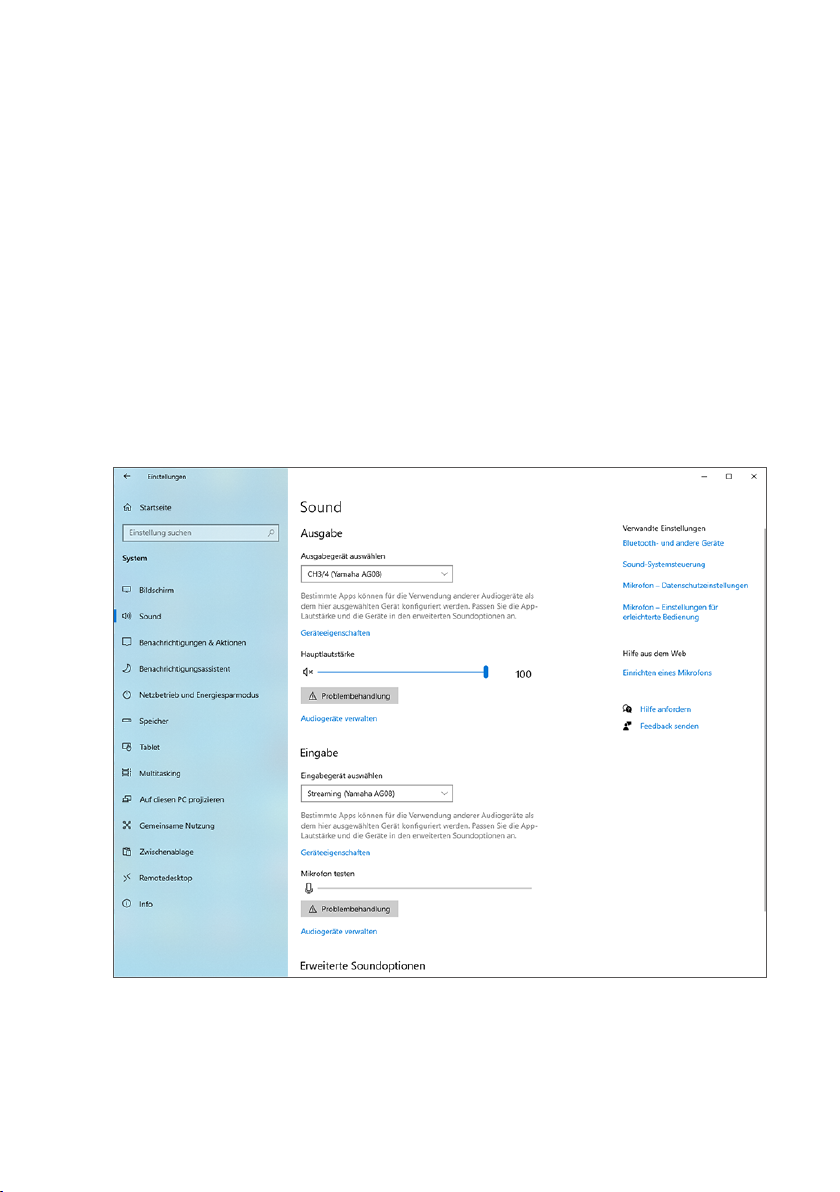
Einstellungen auf dem Computer
Die Ausgabe-/Eingabeeinstellung auf dem Computer auf „AG08“ ändern.
1 Das Feld „Suchen“ in der „Taskleiste“ öffnen.
Die Methode zum Öffnen des Felds „Suchen“ kann je nach den Computer-Einstellungen
unterschiedlich sein.
2 „Sound“ in den Feldbildschirm „Suchen“ eingeben und dann
„Soundeinstellungen“ im angezeigten Menü auswählen.
3 Auf dem Bildschirm „Sound“ [CH3/4 (Yamaha AG08)] für Ausgabe wählen und mit
dem Wahlschalter [LINE/USB] für die Kanäle 3/4 auf diesem Gerät „USB“ wählen.
25
Page 26

Dieses Gerät für den Einsatz vorbereiten > Mit Computer verbinden und Einstellungen konfigurieren
(Windows)
HINWEIS
(
Wird in Schritt 3 [CH5/6 (Yamaha AG08)] für Ausgabe gewählt, beginnt der Computer mit der Ausgabe an die USBEingänge der Kanäle 5/6 dieses Geräts. Mit dem Wahlschalter [LINE/USB] für die Kanäle 5/6 auf diesem Gerät „USB“
wählen.
(
Wird in Schritt 3 [CH7/8 (Yamaha AG08)] für Ausgabe gewählt, beginnt der Computer mit der Ausgabe an die USBEingänge der Kanäle 7/8 dieses Geräts. Mit dem Wahlschalter [LINE/USB] für die Kanäle 7/8 auf diesem Gerät „USB“
wählen.
(
Für den Import oder zum Anpassen des Sounds verwendete AG08 Controller SOUND PAD-Audiodateien werden
entsprechend diesen Einstellungen ausgegeben.
4 Auf dem Bildschirm „Sound“ für den Eingang „Streaming (Yamaha AG08)“ wählen.
Der Ausgang STREAMING OUT (Live-Streaming-Mix) dieses Geräts wird in den Computer
gespeist.
HINWEIS
(
Wird in Schritt 4 [Voice (Yamaha AG08)] als Eingang gewählt, wird nur das Mix von Kanal 1 und Kanal 2 in den Computer
gespeist.
(
Wird in Schritt 4 [AUX (Yamaha AG08)] als Eingang gewählt, wird AUX OUT dieses Geräts in den Computer gespeist
(Einzelheiten finden sich im Blockdiagramm).
HINWEIS
Dieses Gerät kann ohne Netzteil über ein USB-C-auf-USB-C-Kabel von einem Computer mit Strom versorgt werden, solange
dieser über einen USB-C-Anschluss mit mindestens 5 V/1,5 A verfügt.
1) Alle USB-Geräte mit Ausnahme von Maus und Tastatur vom Computer trennen.
2) Sicherstellen, dass die Lautstärke an diesem Gerät und am angeschlossenen Gerät ganz heruntergedreht ist.
3) Nach der Installation des Treibers dieses Gerät über das zugehörige USB-Kabel mit dem Computer verbinden und den
Wahlschalter [POWER SOURCE] auf der Rückseite auf [USB 2.0] (rechts) schieben.
Die Geräte direkt (ohne USB-Hub) verbinden.
4) Den Schalter [z] (Standby/Ein) einschalten.
5) Nach Abschluss der Anzeigenanimation auf dem oberen Bedienfeld dieses Geräts prüfen, ob die Anzeige des Schalters
[z] (Standby/Ein) dieses Geräts leuchtet.
Wurden die Geräte vor der Installation des Treibers verbunden, den Treiber installieren.
Wenn der Computer nicht genügend Strom liefert, blinkt die Anzeige des Schalters [z] (Standby/Ein) dieses Geräts und
startet dieses Gerät nicht normal. In solchem Fall das zugehörige Netzteil einsetzen.
26
Page 27
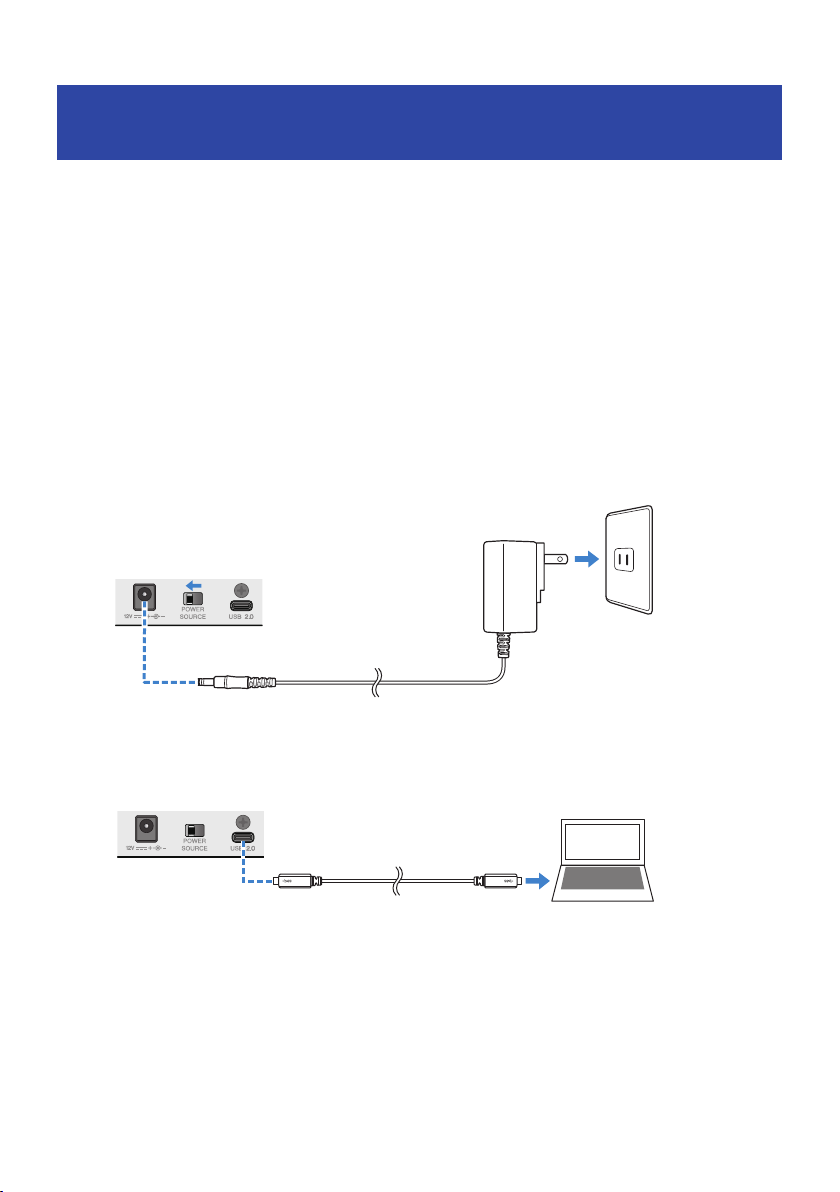
Rückseite
Netzteil
(im Lieferumfang enthalten)
USB-Kabel
(im Lieferumfang enthalten)
Computer
Rückseite
Dieses Gerät für den Einsatz vorbereiten > Mit Computer verbinden und Einstellungen konfigurieren (Mac)
Mit Computer verbinden und Einstellungen
konfigurieren (Mac)
Zunächst muss „Yamaha Steinberg USB Driver“ von der folgenden Yamaha-Website heruntergeladen und
installiert werden, damit der Computer dieses Gerät erkennen kann.
https://www.yamaha.com/2/ag08/
HINWEIS
(
Die Installationsschritte finden sich im Installationshandbuch in der heruntergeladen komprimierten Datei.
(
Eine Liste kompatibler Betriebssysteme findet sich auf der obigen Website von Yamaha.
1 Alle USB-Geräte mit Ausnahme von Maus und Tastatur vom Computer trennen.
2 Sicherstellen, dass die Lautstärke an diesem Gerät und am angeschlossenen Gerät
ganz heruntergedreht ist.
3 Das mitgelieferte Netzteil mit der Gleichstrom-Buchse [12V] auf der Rückseite
verbinden und den Wahlschalter [POWER SOURCE] auf [12V] (links) schieben.
4 Dieses Gerät über das im Lieferumfang enthaltene USB-Kabel mit dem Computer
verbinden.
Die Geräte direkt (ohne USB-Hub) verbinden.
HINWEIS
Falls der Mac keinen USB-C-Anschluss aufweist, die Geräte mit einem handelsüblichen USB-A-auf-USB-C-Kabel verbinden.
5 Nach Abschluss der Anzeigenanimation auf dem oberen Bedienfeld dieses Geräts
prüfen, ob die Anzeige des Schalters [z] (Standby/Ein) dieses Geräts leuchtet.
27
Page 28
Dieses Gerät für den Einsatz vorbereiten > Mit Computer verbinden und Einstellungen konfigurieren (Mac)
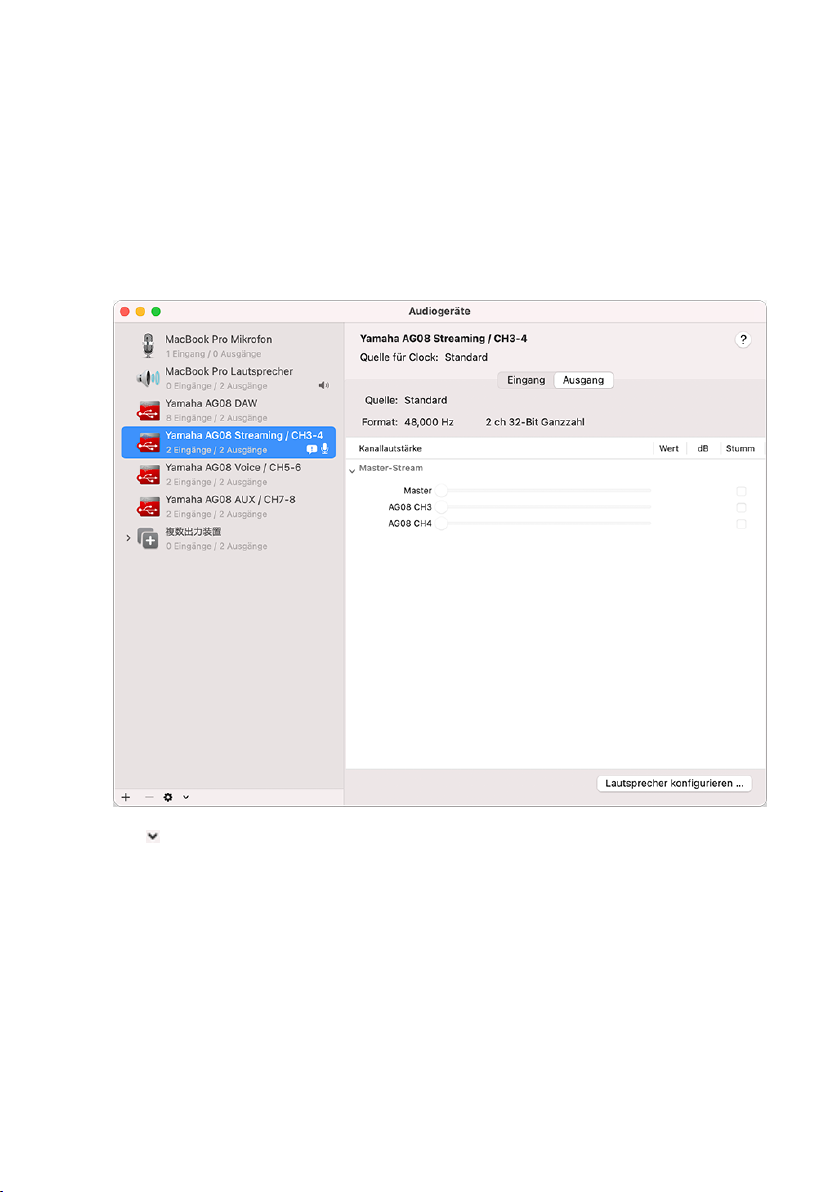
Einstellungen auf dem Computer
1 „Finder“ → „Gehe zu“ → „Programme“ → „Dienstprogramme“ → „Audio-MIDI-
Setup“ öffnen.
2 [Yamaha AG08 Streaming / CH3-4] aus der Liste auf der linken Seite des Bildschirms
Audiogeräten auswählen.
Wird der Bildschirm Audiogeräten nicht angezeigt, „Audiogeräte einblenden“ im Menü
„Fenster“ auswählen, um ihn anzuzeigen.
3 Auf [ ] unten links auf dem Bildschirm klicken und „Dieses Gerät für die
Tonausgabe verwenden“ auswählen.
4 Ebenso „Dieses Gerät für die Toneingabe verwenden“ auswählen.
Wurden die Schritte 3 und 4 ausgeführt, erscheinen die Mikrofon- und Lautsprechersymbole
unten rechts unter [Yamaha AG08 Streaming / CH3-4] in der Liste.
5 Der Ausgang STREAMING OUT (Live-Streaming-Mix) dieses Geräts wird in den
Computer gespeist, und der Computer beginnt mit der Ausgabe an die USBEingänge der Kanäle 3/4 dieses Geräts. Mit dem Wahlschalter [LINE/USB] für die
Kanäle 3/4 auf diesem Gerät „USB“ wählen.
28
Page 29

Dieses Gerät für den Einsatz vorbereiten > Mit Computer verbinden und Einstellungen konfigurieren (Mac)
HINWEIS
(
Wird in Schritt 2 [Yamaha AG08 Voice / CH5-6] gewählt, wird nur das Mix von Kanal 1 und Kanal 2 in den Computer
gespeist und beginnt der Computer mit der Ausgabe an die USB-Eingänge der Kanäle 5/6 dieses Geräts. Mit dem
Wahlschalter [LINE/USB] für die Kanäle 5/6 auf diesem Gerät „USB“ wählen.
(
Wird in Schritt 2 Yamaha AG08 AUX / CH7-8, gewählt, wird AUX OUT dieses Geräts in den Computer gespeist (Einzelheiten
finden sich im Blockdiagramm) und beginnt der Computer mit der Ausgabe an die USB-Eingänge der Kanäle 7/8 dieses
Geräts. Mit dem Wahlschalter [LINE/USB] für die Kanäle 7/8 auf diesem Gerät „USB“ wählen.
(
Für den Import oder zum Anpassen des Sounds verwendete AG08 Controller SOUND PAD-Audiodateien werden
entsprechend diesen Einstellungen ausgegeben.
6 „Audio-MIDI-Setup“ schließen.
HINWEIS
Dieses Gerät kann ohne Netzteil über ein USB-C-auf-USB-C-Kabel von einem Computer mit Strom versorgt werden, solange
dieser über einen USB-C-Anschluss mit mindestens 5 V/1,5 A verfügt.
1) Alle USB-Geräte mit Ausnahme von Maus und Tastatur vom Computer trennen.
2) Sicherstellen, dass die Lautstärke an diesem Gerät und am angeschlossenen Gerät ganz heruntergedreht ist.
3) Nach der Installation des Treibers dieses Gerät über das zugehörige USB-Kabel mit dem Computer verbinden und den
Wahlschalter [POWER SOURCE] auf der Rückseite auf [USB 2.0] (rechts) schieben.
Die Geräte direkt (ohne USB-Hub) verbinden.
4) Den Schalter [z] (Standby/Ein) einschalten.
5) Nach Abschluss der Anzeigenanimation auf dem oberen Bedienfeld dieses Geräts prüfen, ob die Anzeige des Schalters
[z] (Standby/Ein) dieses Geräts leuchtet.
Wurden die Geräte vor der Installation des Treibers verbunden, den Treiber installieren.
Wenn der Computer nicht genügend Strom liefert, blinkt die Anzeige des Schalters [z] (Standby/Ein) dieses Geräts und
startet dieses Gerät nicht normal. In solchem Fall das zugehörige Netzteil einsetzen.
29
Page 30
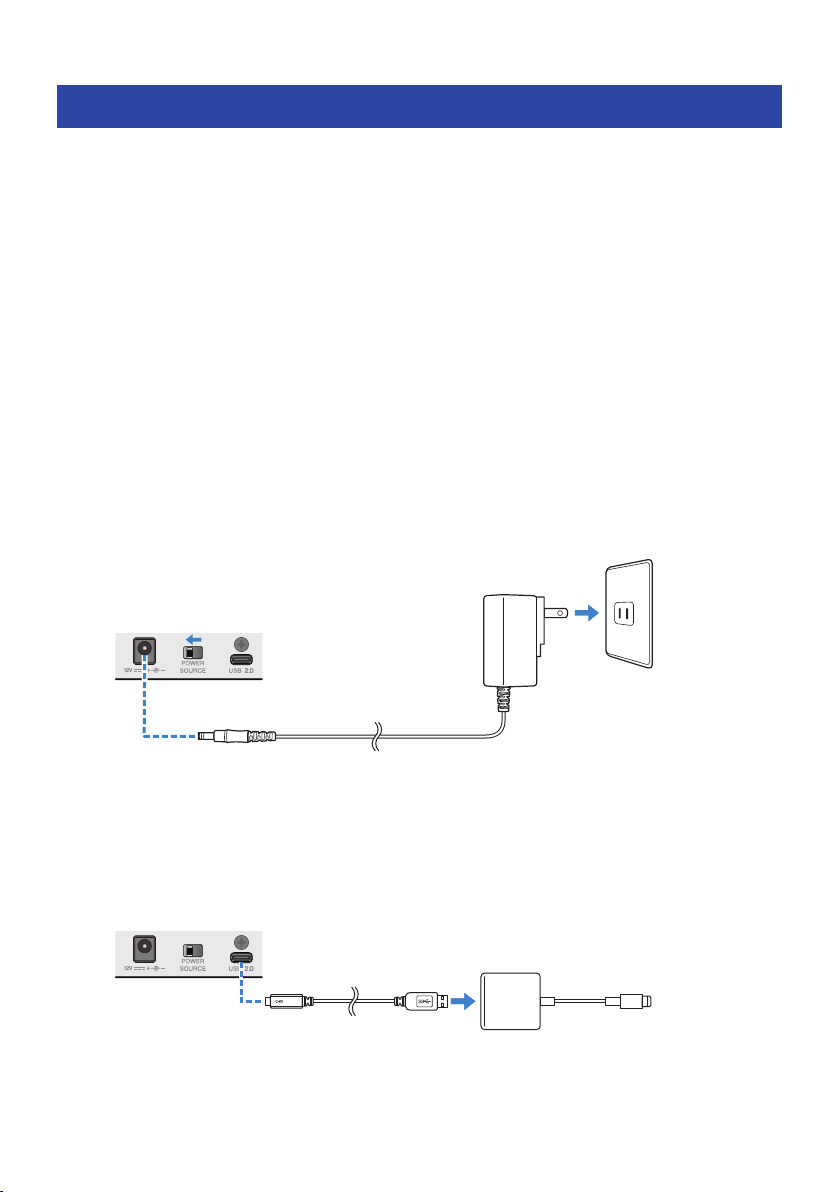
Rückseite
Netzteil
(im Lieferumfang enthalten)
USB-Kabel
(handelsüblich)
Rückseite
Dieses Gerät für den Einsatz vorbereiten > Mit iPad/iPhone verbinden
Mit iPad/iPhone verbinden
Im Folgenden wird erläutert, wie dieses Gerät mit Strom versorgt und mit einem iPad/ iPhone verbunden
wird.
Notwendiges Zubehör
(
Lightning auf USB 3 Kamera-Adapter von Apple sowie handelsübliches USB-A-zu-USB-C-Kabel (bei iPad
oder iPhone mit Lightning-Anschluss)
(
USB‑C Digital AV Multiport Adapter von Apple sowie USB-C-zu-USB-C-Ladekabel (bei USB-C-Port)
HINWEIS
(
Wird dieses Gerät zum Streamen oder für längere Zeit eingesetzt, ein Netzteil für die Stromversorgung des iPad/iPhone
bereithalten.
(
Eine Liste kompatibler Betriebssysteme findet sich auf der folgenden Website von Yamaha.
(
https://www.yamaha.com/2/ag08/
1 Sicherstellen, dass die Lautstärke an diesem Gerät und am angeschlossenen Gerät
ganz heruntergedreht ist.
2 Das mitgelieferte Netzteil mit der Gleichstrom-Buchse [12V] auf der Rückseite
verbinden und den Wahlschalter [POWER SOURCE] auf [12V] (links) schieben.
3 Den Schalter [z] (Standby/Ein) einschalten.
4 Nach Abschluss der Anzeigenanimation auf dem oberen Bedienfeld dieses Geräts
prüfen, ob die Anzeige des Schalters [z] (Standby/Ein) dieses Geräts leuchtet.
5 Dieses Geräts über ein handelsübliches USB-A-zu-USB-C-Kabel mit einem Lightning
auf USB 3 Kamera-Adapter von Apple verbinden.
30
Page 31
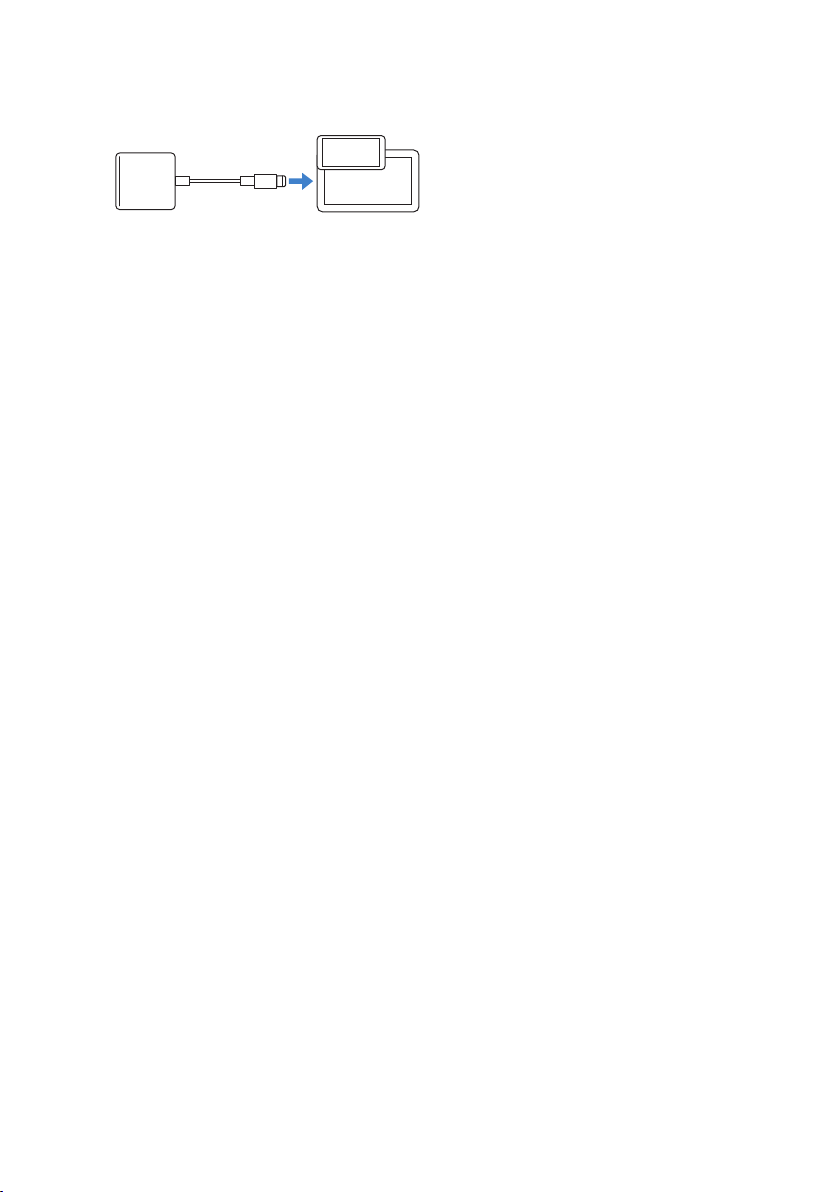
iPad/iPhone
Dieses Gerät für den Einsatz vorbereiten > Mit iPad/iPhone verbinden
6 Das Lightning-Kabel von Apple mit dem iPad/iPhone verbinden.
HINWEIS
Bei einem iPad mit USB-C-Port den USB‑C Digital AV Multiport Adapter.von Apple verwenden. Das iPad kann auch über sein
USB-C-Kabel direkt mit diesem Gerät verbunden werden. Allerdings wird die Betriebszeit des iPads durch seine
verbleibende Akkuladung begrenzt sein.
Dieses Gerät wird nach dem Anschließen automatisch vom iPad/iPhone erkannt.
Auf dem iPad/iPhone müssen keine Einstellungen vorgenommen werden.
31
Page 32
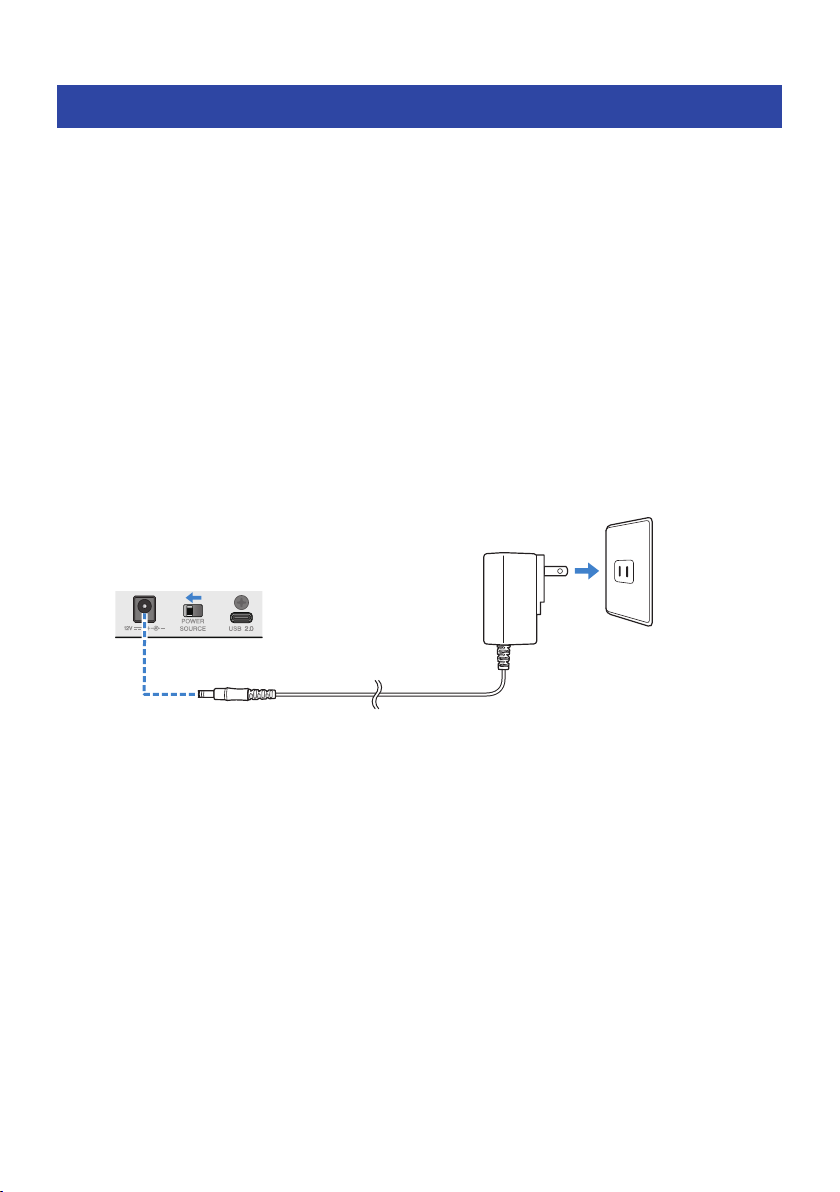
Rückseite
Netzteil
(im Lieferumfang enthalten)
Dieses Gerät für den Einsatz vorbereiten > Verbindung mit Android-Geräten
Verbindung mit Android-Geräten
Im Folgenden wird erläutert, wie dieses Gerät mit Strom versorgt und mit einem Android-Gerät verbunden
wird.
Notwendiges Zubehör
(
4-adriges 3,5-mm-Stereo-Ministeckerkabel
HINWEIS
(
Dieses Gerät kann kein Audio über das USB-Kabel ein-/ausgeben.
(
Das an das Android-Gerät gesendete Audiosignal ist mono.
(
Wird dieses Gerät zum Streamen oder anderweitig für längere Zeit eingesetzt, ein Netzteil für die Stromversorgung des AndroidGeräts bereithalten.
1 Sicherstellen, dass die Lautstärke an diesem Gerät und am angeschlossenen Gerät
ganz heruntergedreht ist.
2 Das mitgelieferte Netzteil mit der Gleichstrom-Buchse [12V] auf der Rückseite
verbinden und den Wahlschalter [POWER SOURCE] auf [12V] (links) schieben.
3 Den Schalter [z] (Standby/Ein) einschalten.
4 Nach Abschluss der Anzeigenanimation auf dem oberen Bedienfeld dieses Geräts
prüfen, ob die Anzeige des Schalters [z] (Standby/Ein) dieses Geräts leuchtet.
32
Page 33
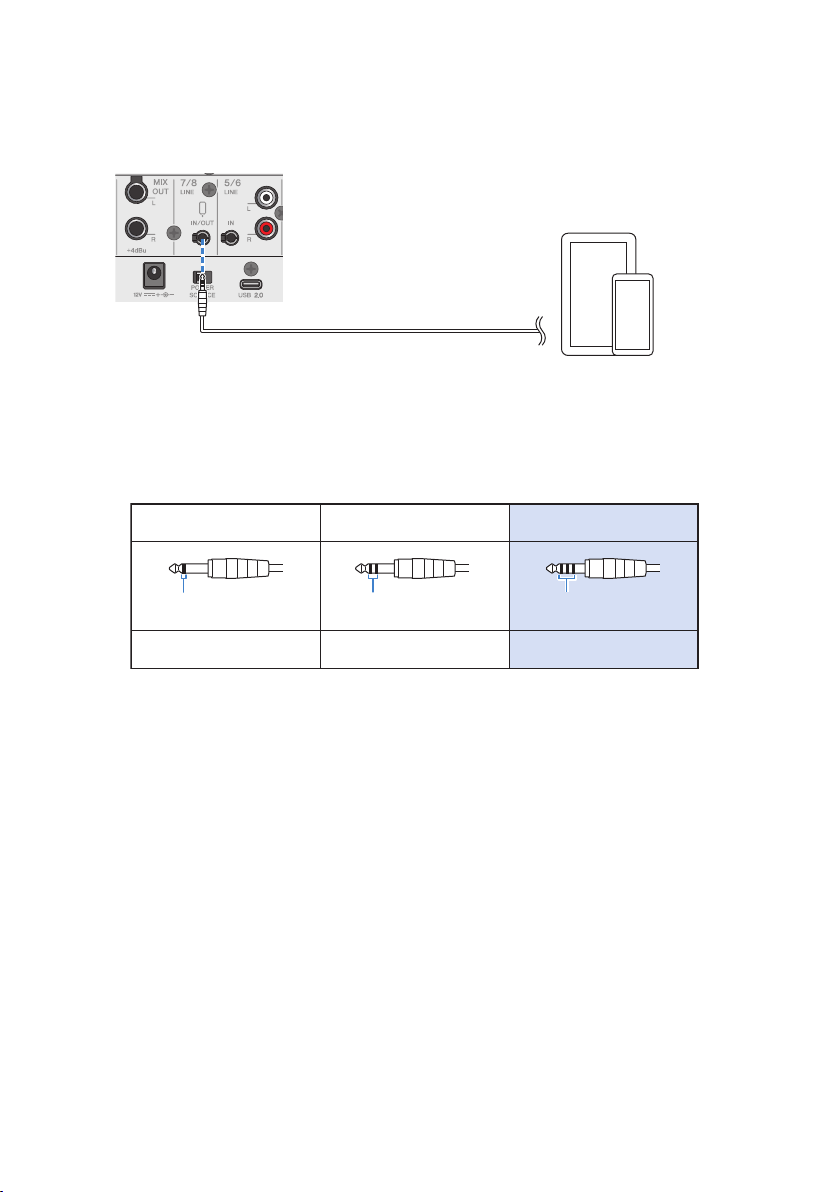
Android-Gerät
4-adriges (TRRS) 3,5-mm-
Stereo-Ministeckerkabel
2-polig (TS) 3-polig (TRS) 4-polig (TRRS)
Nein Nein Ja
Ein Isolator Zwei Isolatoren Drei Isolatoren
Dieses Gerät für den Einsatz vorbereiten > Verbindung mit Android-Geräten
5 Die Smartphone-Eingangs-/Ausgangsbuchse [CH7/8 (P) LINE IN/OUT] über ein
vieradriges (TRRS) 3,5-mm-Stereo-Ministeckerkabel mit der Headset-Buchse des
Android-Geräts verbinden.
HINWEIS
(
Weist das Android-Gerät keine Stereo-Mini-Buchse auf, ist ein Adapterkabel erforderlich.
(
Beispielsweise bei Android-Geräten, die für die Ein-/Ausgabe von Audio einen USB-C-Port verwenden, wird ein
Adapterkabel von USB-C auf 4-poligen (TRRS) 3,5-mm-Kopfhörerstecker benötigt.
(
Ein vieradriges (TRRS) Stereo-Ministeckerkabel, kein zwei- oder dreiadriges (TS/TRS) Kabel verwenden.
Nach der Verbindung mit der Musikwiedergabe- oder Aufnahme-App testen, ob das Audio ein- und
ausgegeben wird.
33
Page 34

Dieses Gerät für Live-Streaming (17LIVE, Twitch, YouTube Live) verwenden > Dieses Gerät mit einem
Computer verwenden
Dieses Gerät für Live-Streaming (17LIVE,
Twitch, YouTube Live) verwenden
Dieses Gerät mit einem Computer verwenden
Im Folgenden wird erläutert, wie mit diesem Gerät und einem Windows-PC oder Mac die notwendigen
Einstellungen und Schritte vorgenommen werden zum Live-Streamen der eigenen Stimme oder Gesangs
mittels 17LIVE, Twitch, YouTube Live oder anderen derartigen Diensten. (Bei 17LIVE, Twitch and YouTube
Live handelt es sich um Streaming-Apps.)
Notwendiges Zubehör
(
Dieses Gerät
(
Windows- oder Mac-Computer (auf dem AG08 Controller und eine Live-Streaming-App installiert sind)
(
Die Anwendung „AG08 Controller“ von der folgenden Website herunterladen und installieren.
https://www.yamaha.com/2/ag08/
(
Kopf- oder Ohrhörer (PHONES 1: Stereo-Klinkenstecker oder 3,5-mm-Stereo-Ministecker) (PHONES 2:
Stereo-Klinkenstecker)
(
USB-C-zu-USB-C-Kabel (im Lieferumfang enthalten) oder ein handelsübliches USB-A-zu-USB-C-Kabel
(
Netzteil (im Lieferumfang enthalten)
(
Mikrofon
1 Dieses Gerät am Computer anschließen.
Die Verbindung unter Bezugnahme auf „Dieses Gerät für den Einsatz vorbereiten“ → „Mit
Computer verbinden und Einstellungen konfigurieren (Windows)/(Mac)“ herstellen.
(
„Mit Computer verbinden und Einstellungen konfigurieren (Windows)“(S. 24)
(
„Mit Computer verbinden und Einstellungen konfigurieren (Mac)“(S. 27)
34
Page 35
Dieses Gerät für Live-Streaming (17LIVE, Twitch, YouTube Live) verwenden > Dieses Gerät mit einem
Computer verwenden
2 Die Kopf- oder Ohrhörer mit der-Ausgangsbuchse verbinden.
35
Page 36
Dieses Gerät für Live-Streaming (17LIVE, Twitch, YouTube Live) verwenden > Dieses Gerät mit einem
Computer verwenden
3 Das Mikrofon mit der Mikrofon-/Line-Eingangsbuchse für Kanal 1 verbinden.
Das Headset-Mikrofon mit der Mikrofon-Eingangsbuchse [HEADSET] verbinden.
Nachdem diese Verbindungen hergestellt wurden, können die Einstellungen für dieses Gerät
konfiguriert werden.
4 Den Schalter [z] (Standby/Ein) einschalten.
36
Page 37
Dieses Gerät für Live-Streaming (17LIVE, Twitch, YouTube Live) verwenden > Dieses Gerät mit einem
Computer verwenden
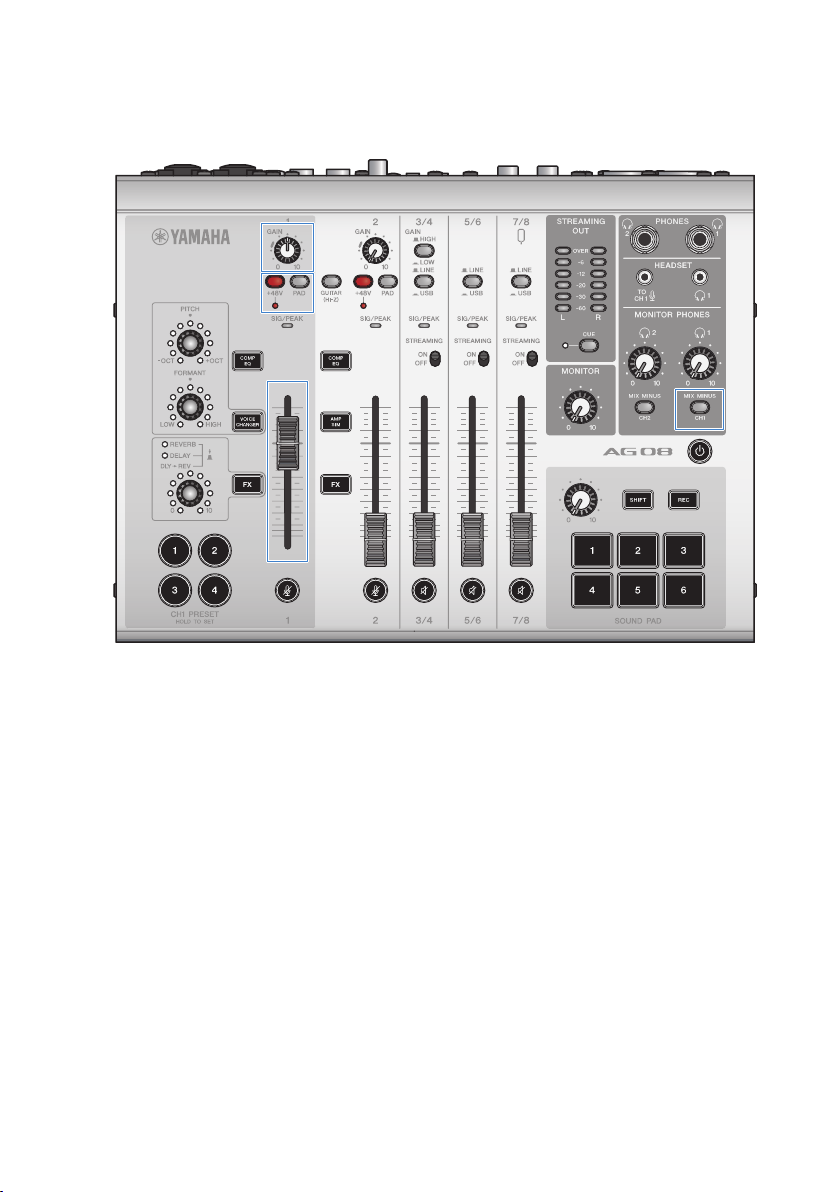
5 Die Einstellungen am AG konfigurieren.
Die einzelnen Schalter auf der Vorderseite wie folgt einstellen.
(
Schalter [PAD]: aus
(
Phantomschalter [+48V]: ein (bei Verwendung eines Kondensatormikrofons)
(
Regler, Fader [GAIN] für Kanal 1: nach Bedarf (siehe Abbildung)
(
[MIX MINUS]: aus
37
Page 38
Dieses Gerät für Live-Streaming (17LIVE, Twitch, YouTube Live) verwenden > Dieses Gerät mit einem
Computer verwenden
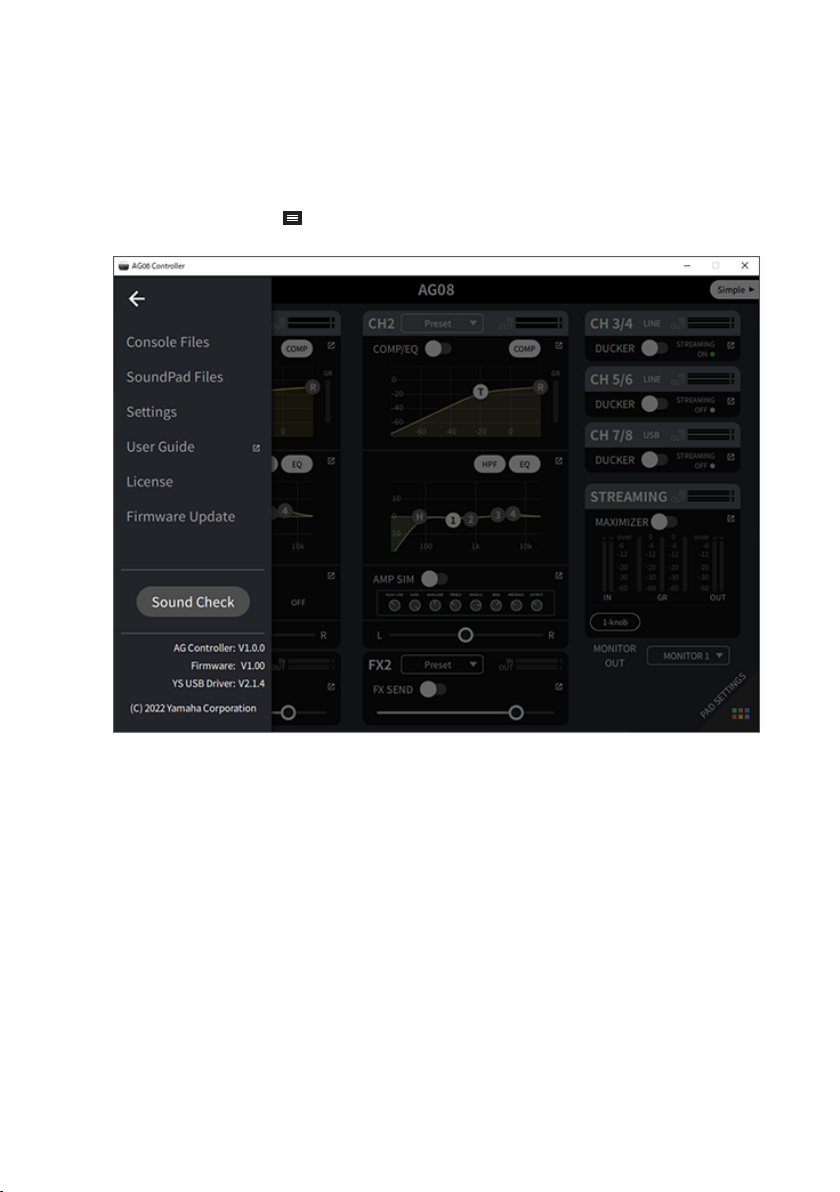
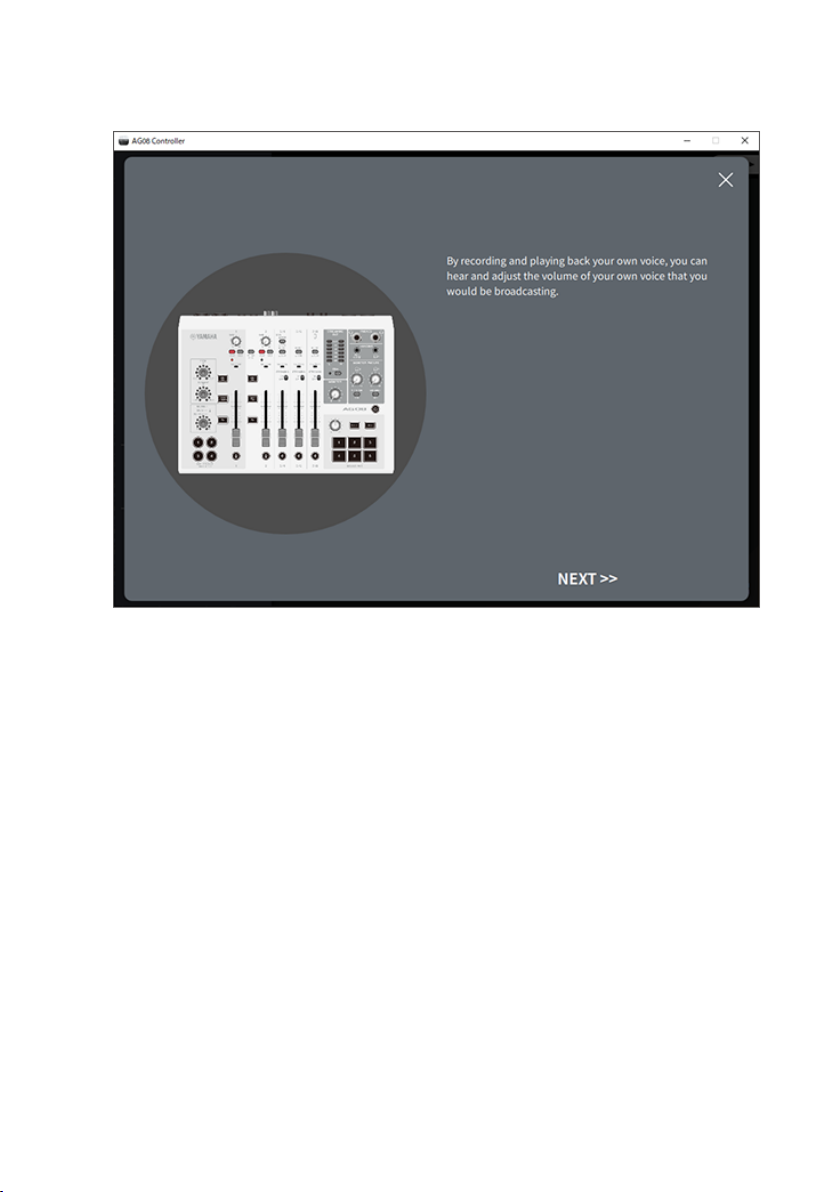
6 Mit der Funktion Sound Check die Verbindung mit dem Computer und die Pegel
dieses Geräts konfigurieren.
(
Über die Funktion Sound Check
Beim Einsatz eines Computers die Anweisungen der Funktion Sound Check in AG08 Controller
befolgen, um die Verbindung mit dem Computer und die Pegel dieses Geräts zu konfigurieren.
Die Menü-Schaltfläche [ ] in AG08 Controller betätigen und Sound Check antippen, um die
Funktion Sound Check zu starten.
38
Page 39
Dieses Gerät für Live-Streaming (17LIVE, Twitch, YouTube Live) verwenden > Dieses Gerät mit einem
Computer verwenden
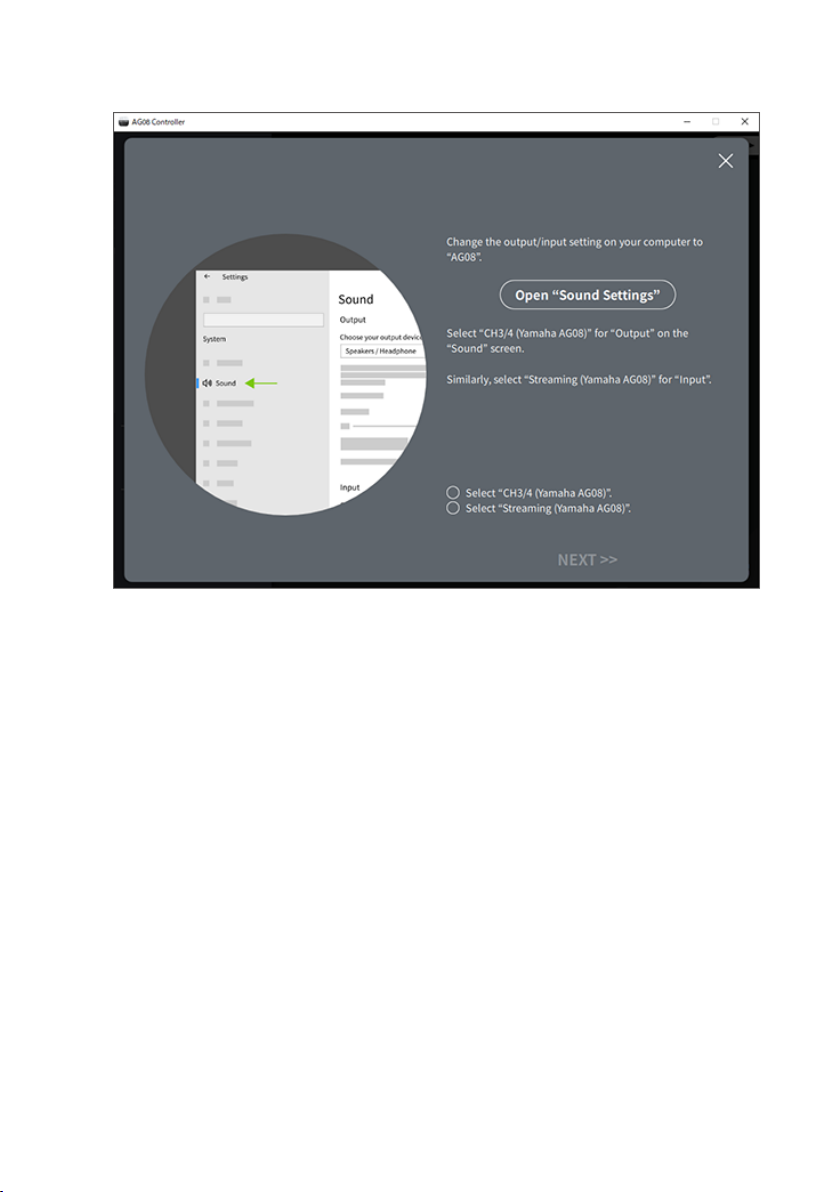
Die Anweisungen der Funktion Sound Check befolgen, um die Verbindung mit dem Computer
und die Pegel dieses Geräts zu konfigurieren.
Sind die Ausgangs-/Eingangseinstellungen für den Computer noch nicht abgeschlossen, wird
ein dem unteren ähnlichen Soundeinstellungs-Bildschirm angezeigt.
39
Page 40
Dieses Gerät für Live-Streaming (17LIVE, Twitch, YouTube Live) verwenden > Dieses Gerät mit einem
Computer verwenden
Die Zielkanäle für die Hintergrundmusik und das Sprach-Chat-Audio festlegen.
HINWEIS
(
Bei Windows siehe „Mit Computer verbinden und Einstellungen konfigurieren (Windows)“(S. 24).
(
Bei macOS siehe „Mit Computer verbinden und Einstellungen konfigurieren (Mac)“(S. 27).
7 Die Lautstärke mit dem Regler [MONITOR PHONES] [H] anpassen; dabei in das
Mikrofon sprechen.
Das Anpassen der Lautstärke mit dem Regler [MONITOR PHONES] [H] wirkt sich nicht auf die
Lautstärke des Live-Streaming-Audios aus.
8 Den Live-Stream beginnen.
Mit den Fadern die jeweiligen Lautstärkepegel anpassen.
Die Live-Streaming-App starten und die Ausgewogenheit des Klangs für die Zuhörer prüfen.
HINWEIS
Siehe „Audiobezogene und andere Probleme“(S. 73), falls kein Ton hörbar ist.
Live-Streaming mit OBS
Im Folgenden wird am Beispiel von OBS erläutert, wie Live-Streaming-Software verwendet wird. Zum
Herunterladen und Installieren von OBS die offizielle Website für OBS besuchen.
1 OBS starten und in „Datei“ den Bildschirm „Einstellungen“ öffnen.
2 Im linken Navigationsmenü auf „Audio“ klicken.
40
Page 41
Smartphone
4-adriges (TRRS) 3,5-mm-
Stereo-Ministeckerkabel
Dieses Gerät für Live-Streaming (17LIVE, Twitch, YouTube Live) verwenden > Dieses Gerät mit einem
Computer verwenden
3 „Desktop-Audio“ in „Globale Audiogeräte“ auf „Standard“ oder „Deaktiviert“
einstellen.
4 Ebenso unter „Mikrofon-/AUX-Audio“ in „Globale Audiogeräte“ die Einstellung
[Streaming (Yamaha AG08)] benutzen.
5 Im linken Navigationsmenü auf „Stream“ klicken.
6 Den zu verwendenden Streaming-Dienst auswählen und bei Bedarf den vom Dienst
erhaltenen Stream-Schlüssel eingeben.
7 Den Bildschirm „Einstellungen“ schließen.
8 Den Live-Stream beginnen.
HINWEIS
Um beim Streamen eines Spiel auf Discord zu chatten, das Eingabegerät unter „Spracheinstellungen“ in Discord auf „AG08 Voice“ und
das Ausgabegerät auf „AG08 CH5/6“ stellen. Mit dem Wahlschalter [LINE/USB] für die Kanäle 5/6 [USB] wählen.
Smartphone-Gespräch über Computer streamen
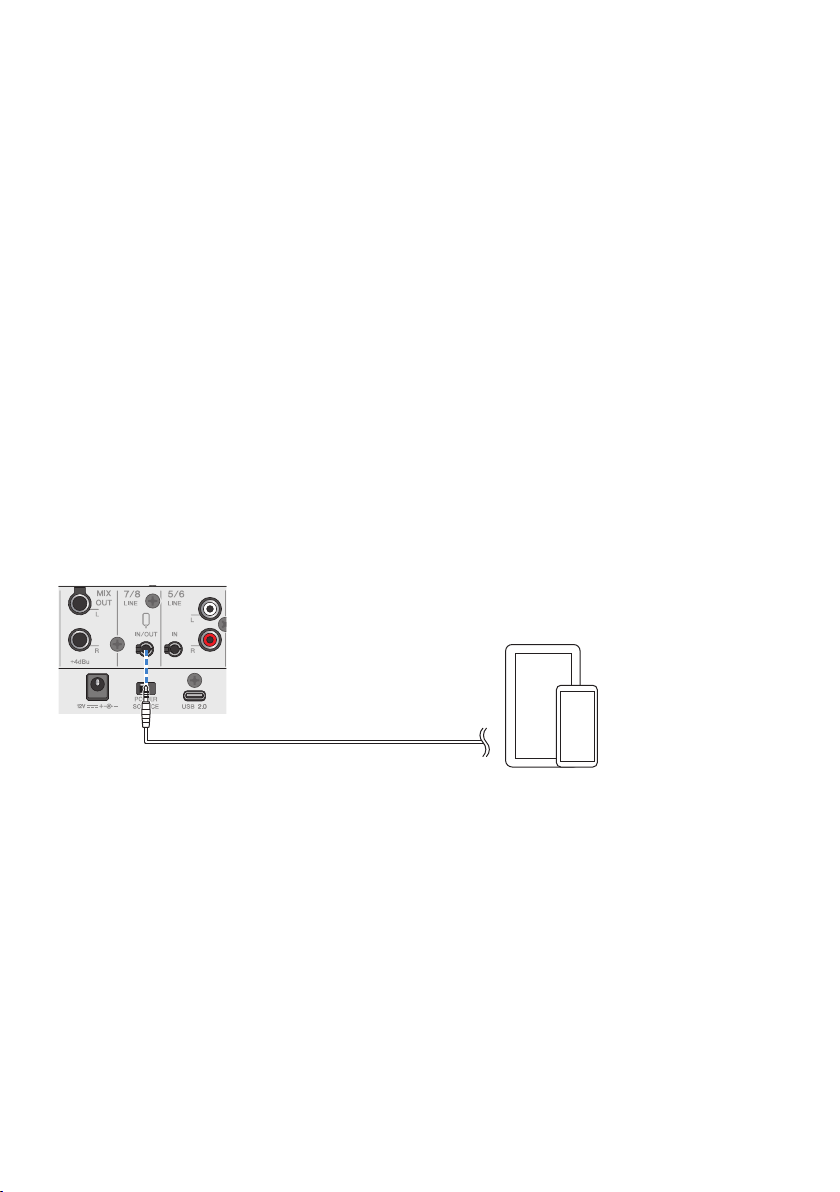
Soll ein auf einem Smartphone geführtes Gespräch über einen Computer gestreamt werden (z.B. wenn Gäste
per Telefonanruf teilnehmen), die Smartphone-Eingangs-/Ausgangsbuchse [LINE 7/8 IN/OUT] über ein
vieradriges (TRRS) 3,5-mm-Stereo-Ministeckerkabel mit der Headset-Buchse des Smartphones (iPhone,
Android-Gerät usw.) verbinden.
Die Standardausgangseinstellung für die Smartphone-Eingangs-/Ausgangsbuchse ist AUX, was verhindert,
dass die Stimme der Gegenstelle zu ihr zurückgeschleift wird, wenn ein Smartphone-Anruf getätigt wird
HINWEIS
Weist das Smartphone eine Stereo-Mini-Buchse auf, ist ein Adapterkabel erforderlich. Beispielsweise bei Android-Geräten, die für die
Ein-/Ausgabe von Audio einen USB-C-Port verwenden, wird ein Adapterkabel von USB-C auf 4-poligen (TRRS) 3,5-mmKopfhörerstecker benötigt. Bei iPones mit Lightning-Anschluss ist ein Lightning auf 3,5-mm-Kopfhörerbuchsen-Adapter erforderlich.
41
Page 42

Dieses Gerät für Live-Streaming (17LIVE, Twitch, YouTube Live) verwenden > Mit iPad/iPhone einsetzen
Mit iPad/iPhone einsetzen
Im Folgenden wird erläutert, wie mit diesem Gerät und einem iPad/iPhone die notwendigen Einstellungen
und Schritte vorgenommen werden zum Live-Streamen der eigenen Stimme oder Gesangs mittels 17LIVE,
Twitch, YouTube Live oder anderen derartigen Diensten. (Bei 17LIVE, Twitch and YouTube Live handelt es
sich um Streaming-Apps.)
Notwendiges Zubehör
(
Dieses Gerät
(
iPad/iPhone
Beim Einsatz eines iPads die App „AG08 Controller“ im App Store suchen und installieren. (AG08 Controller
kann nicht auf iPhones verwendet werden.)
(
Kopf- oder Ohrhörer (PHONES 1: Stereo-Klinkenstecker oder 3,5-mm-Stereo-Ministecker) (PHONES 2:
Stereo-Klinkenstecker)
(
Lightning auf USB 3 Kamera-Adapter von Apple sowie handelsübliches USB-A-zu-USB-C-Kabel (bei iPad/
iPhone mit Lightning-Anschluss)
(
Im Lieferumfang enthaltenes USB-C-zu-USB-C-Ladekabel (bei Verbindung zu iPad mit USB-C-Port)
(
Netzteil (im Lieferumfang enthalten)
(
Mikrofon
1 iPad/iPhone hier anschließen.
Die erforderlichen Verbindungen unter Bezugnahme auf „Dieses Gerät für den Einsatz
vorbereiten“ → „Mit iPad/iPhone verbinden“ vornehmen.
(
„Mit iPad/iPhone verbinden“(S. 30)
42
Page 43
Dieses Gerät für Live-Streaming (17LIVE, Twitch, YouTube Live) verwenden > Mit iPad/iPhone einsetzen
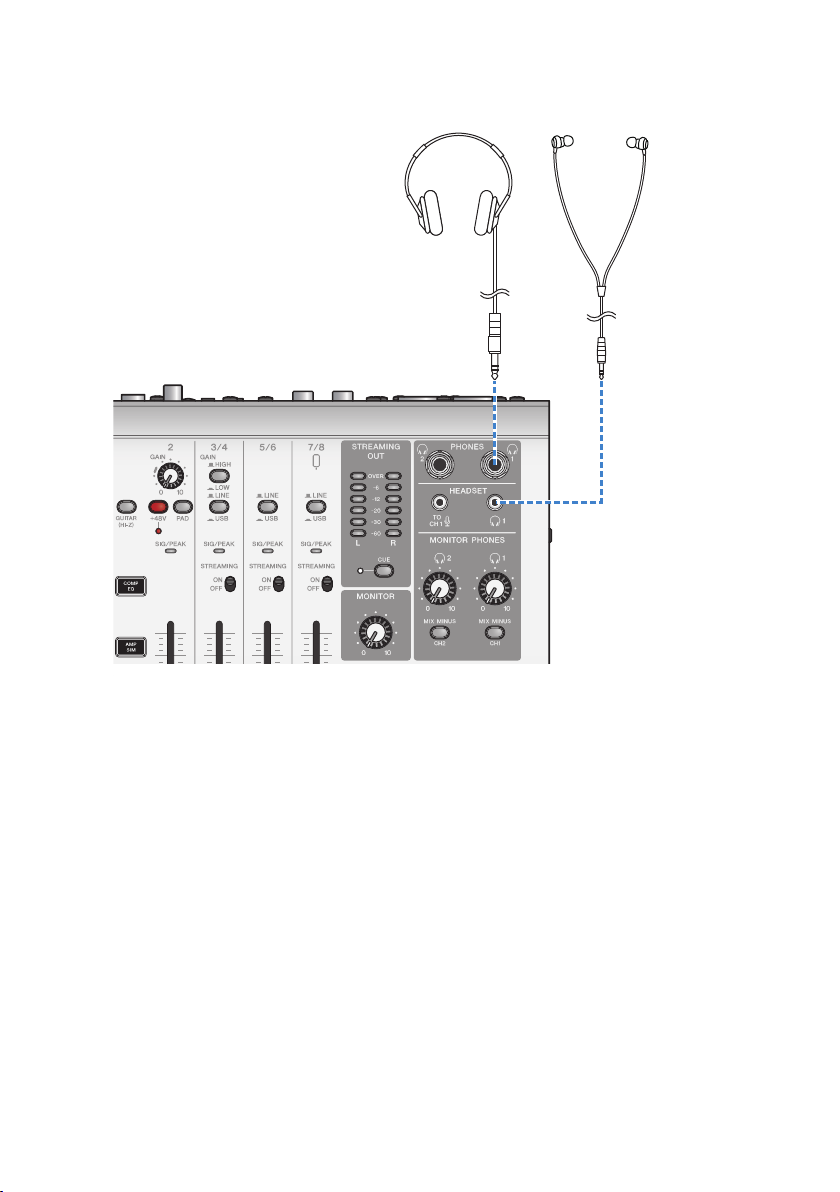
2 Die Kopf- oder Ohrhörer mit der-Ausgangsbuchse verbinden.
43
Page 44
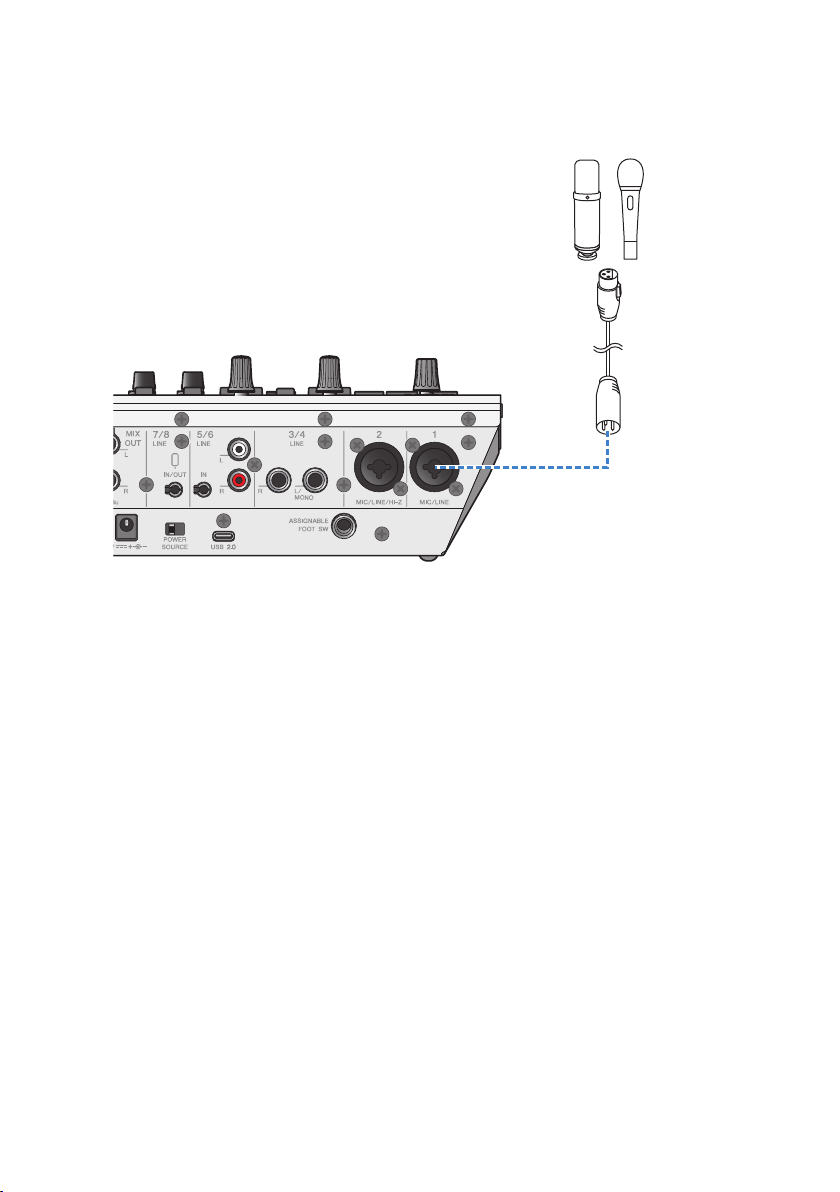
Dieses Gerät für Live-Streaming (17LIVE, Twitch, YouTube Live) verwenden > Mit iPad/iPhone einsetzen
3 Das Mikrofon mit der Mikrofon-/Line-Eingangsbuchse für Kanal 1 verbinden.
Das Headset-Mikrofon mit der Mikrofon-Eingangsbuchse [HEADSET] verbinden.
Nachdem diese Verbindungen hergestellt wurden, können die Einstellungen für dieses Gerät
konfiguriert werden.
4 Den Schalter [z] (Standby/Ein) einschalten.
44
Page 45
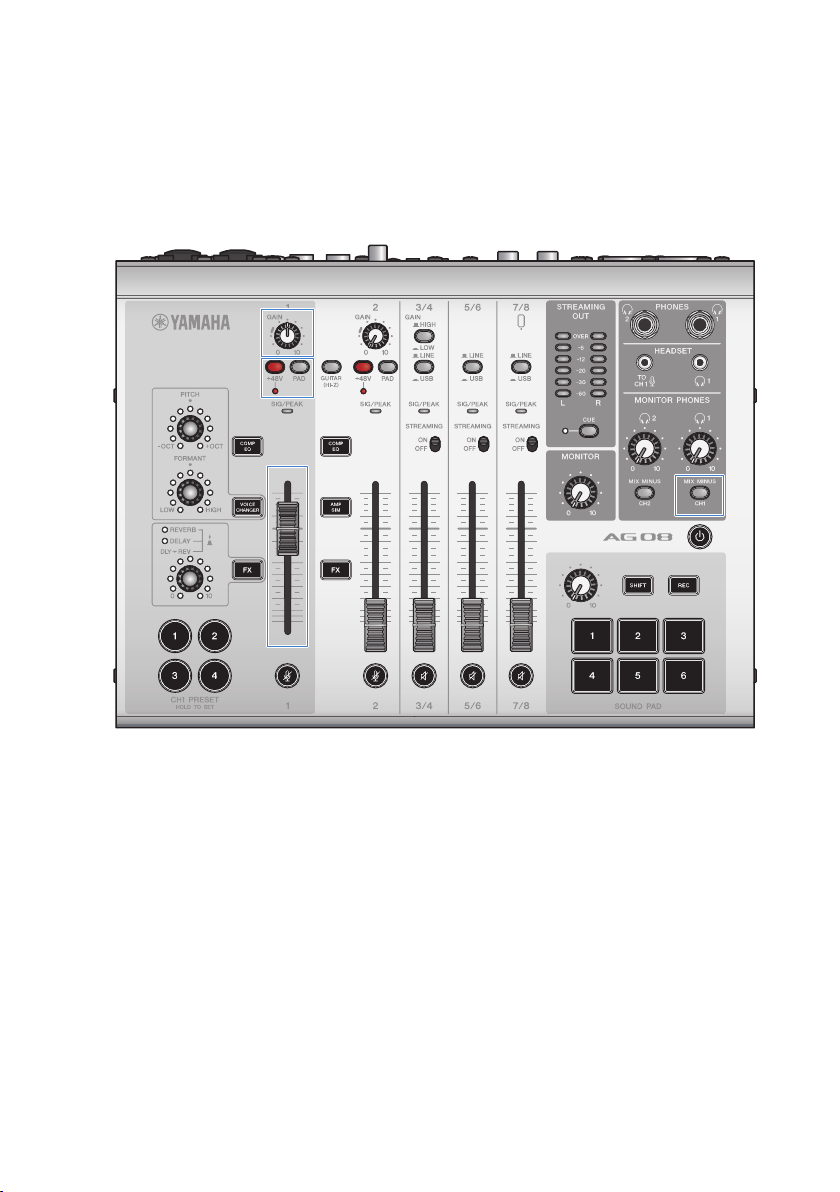
Dieses Gerät für Live-Streaming (17LIVE, Twitch, YouTube Live) verwenden > Mit iPad/iPhone einsetzen
5 Die Einstellungen am AG konfigurieren.
Die einzelnen Schalter auf der Vorderseite wie folgt einstellen.
(
Schalter [PAD]: aus
(
Phantomschalter [+48V]: ein (bei Verwendung eines Kondensatormikrofons)
(
Regler, Fader [GAIN] für Kanal 1: nach Bedarf (siehe Abbildung)
(
[MIX MINUS]: aus
45
Page 46
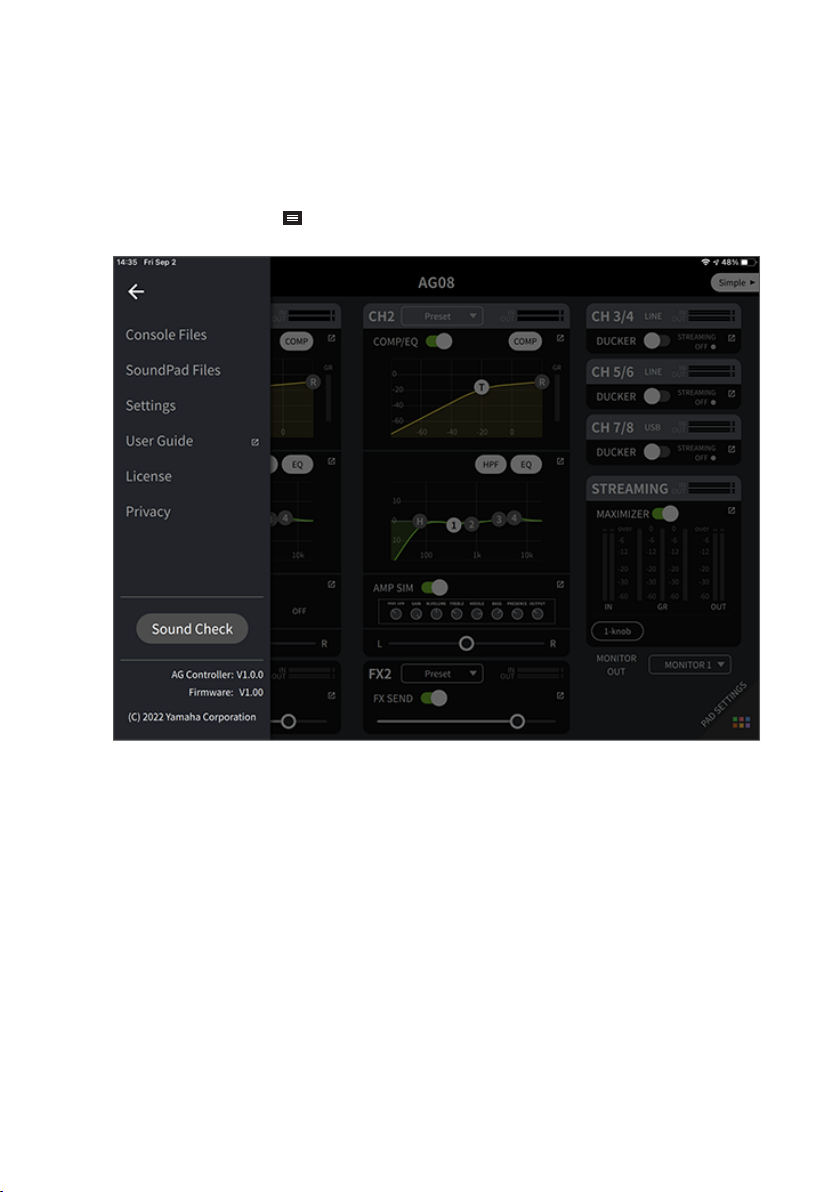
Dieses Gerät für Live-Streaming (17LIVE, Twitch, YouTube Live) verwenden > Mit iPad/iPhone einsetzen
6 Mit der Funktion Sound Check die Verbindung mit dem iPad und die Pegel dieses
Geräts konfigurieren.
(
Über die Funktion Sound Check
Beim Einsatz eines iPads die Anweisungen der Funktion Sound Check in AG08 Controller
befolgen, um die Verbindung mit dem Computer und die Pegel dieses Geräts zu konfigurieren.
Die Menü-Schaltfläche [ ] in AG08 Controller betätigen und Sound Check antippen, um die
Funktion Sound Check zu starten.
46
Page 47
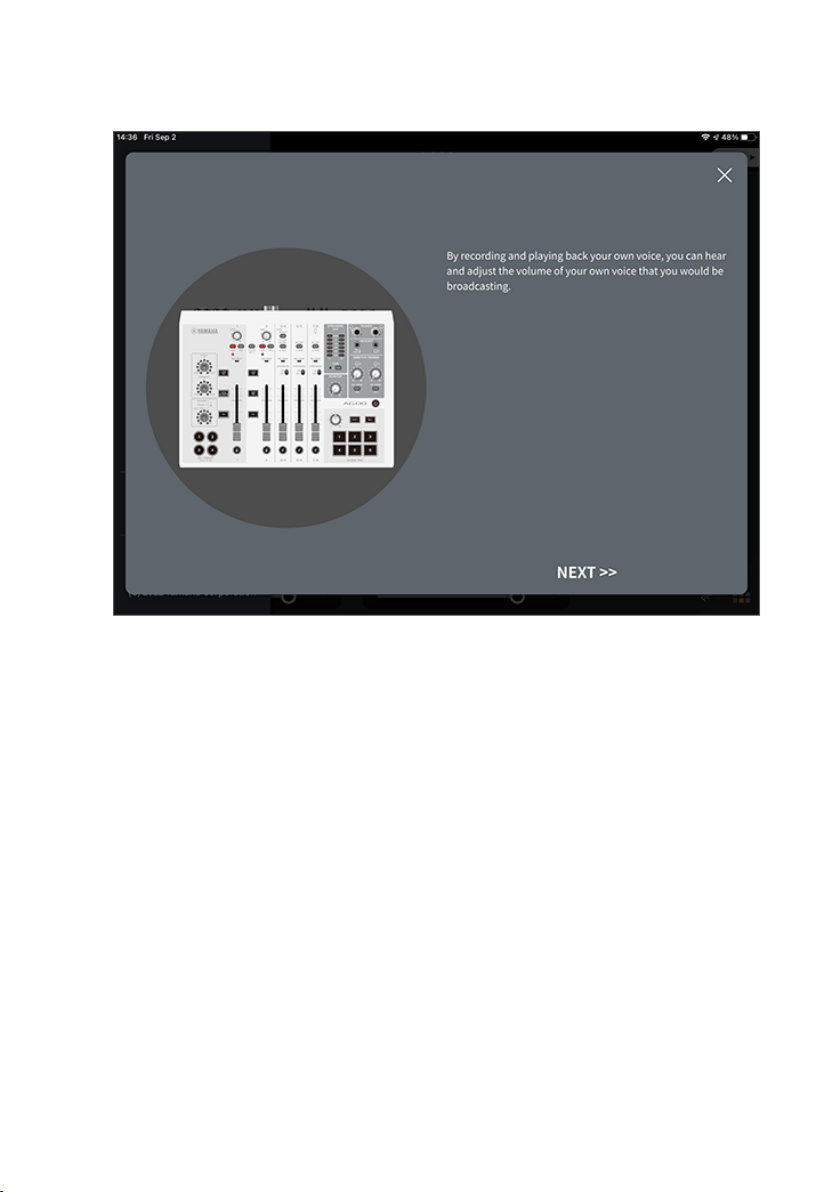
Dieses Gerät für Live-Streaming (17LIVE, Twitch, YouTube Live) verwenden > Mit iPad/iPhone einsetzen
Die Anweisungen der Funktion Sound Check befolgen, um die Verbindung mit dem iPad und
die Pegel dieses Geräts zu konfigurieren.
7 Die Lautstärke mit dem Regler [MONITOR PHONES] [H] anpassen; dabei in das
Mikrofon sprechen.
Das Anpassen der Lautstärke mit dem Regler [MONITOR PHONES] [H] wirkt sich nicht auf die
Lautstärke des Live-Streaming-Audios aus.
8 Den Live-Stream beginnen.
Mit den Fadern die jeweiligen Lautstärkepegel anpassen.
Die Live-Streaming-App starten und die Ausgewogenheit des Klangs für die Zuhörer prüfen.
HINWEIS
Siehe „Audiobezogene und andere Probleme“(S. 73), falls kein Ton hörbar ist.
47
Page 48

Dieses Gerät für Live-Streaming (17LIVE, Twitch, YouTube Live) verwenden > Dieses Gerät mit einem AndroidGerät verwenden
Dieses Gerät mit einem Android-Gerät verwenden
Im Folgenden wird erläutert, wie mit diesem Gerät und einem Android-Gerät die notwendigen Einstellungen
und Schritte vorgenommen werden zum Live-Streamen der eigenen Stimme oder Gesangs mittels 17LIVE,
Twitch, YouTube Live oder anderen derartigen Diensten. (Bei 17LIVE, Twitch and YouTube Live handelt es
sich um Streaming-Apps.) Werden diese Sprach-Streaming-Apps auf einem Android-Gerät ausgeführt, wird
das Audio von diesem Gerät nicht an jene Apps gesendet, auch wenn es über ein USB-Kabel verbunden ist.
Die Verbindung muss über ein vieradriges (TRRS-) 3,5-mm-Stereo-Ministeckerkabel erfolgen.
Notwendiges Zubehör
(
Dieses Gerät
(
Android-Gerät
(
Kopf- oder Ohrhörer (PHONES 1: Stereo-Klinkenstecker oder 3,5-mm-Stereo-Ministecker) (PHONES 2:
Stereo-Klinkenstecker)
(
4-adriges 3,5-mm-Stereo-Ministeckerkabel
(
Netzteil (im Lieferumfang enthalten)
(
Mikrofon
1 Android-Gerät verbinden.
Die erforderlichen Verbindungen unter Bezugnahme auf „Dieses Gerät für den Einsatz
vorbereiten“ → „Verbindung mit Android-Gerät“ vornehmen.
(
„Verbindung mit Android-Geräten“(S. 32)
48
Page 49
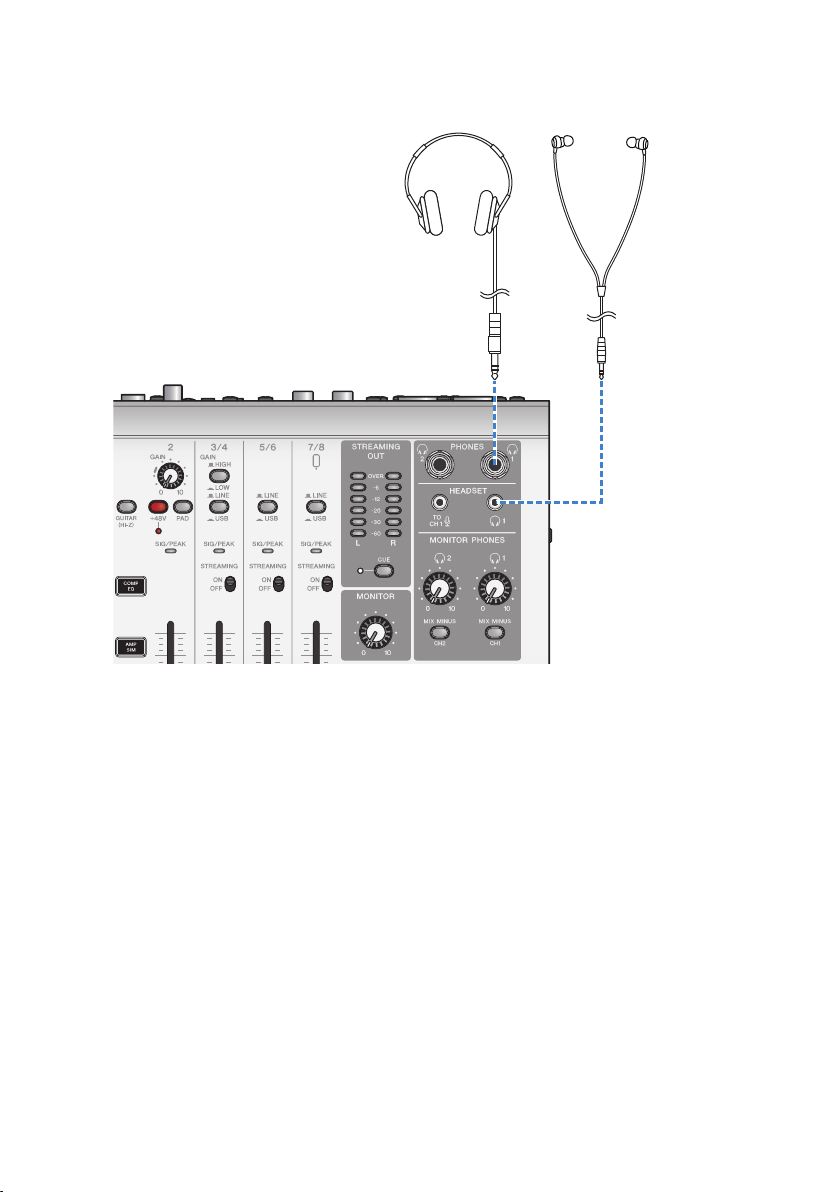
Dieses Gerät für Live-Streaming (17LIVE, Twitch, YouTube Live) verwenden > Dieses Gerät mit einem AndroidGerät verwenden
2 Die Kopf- oder Ohrhörer mit der-Ausgangsbuchse verbinden.
49
Page 50
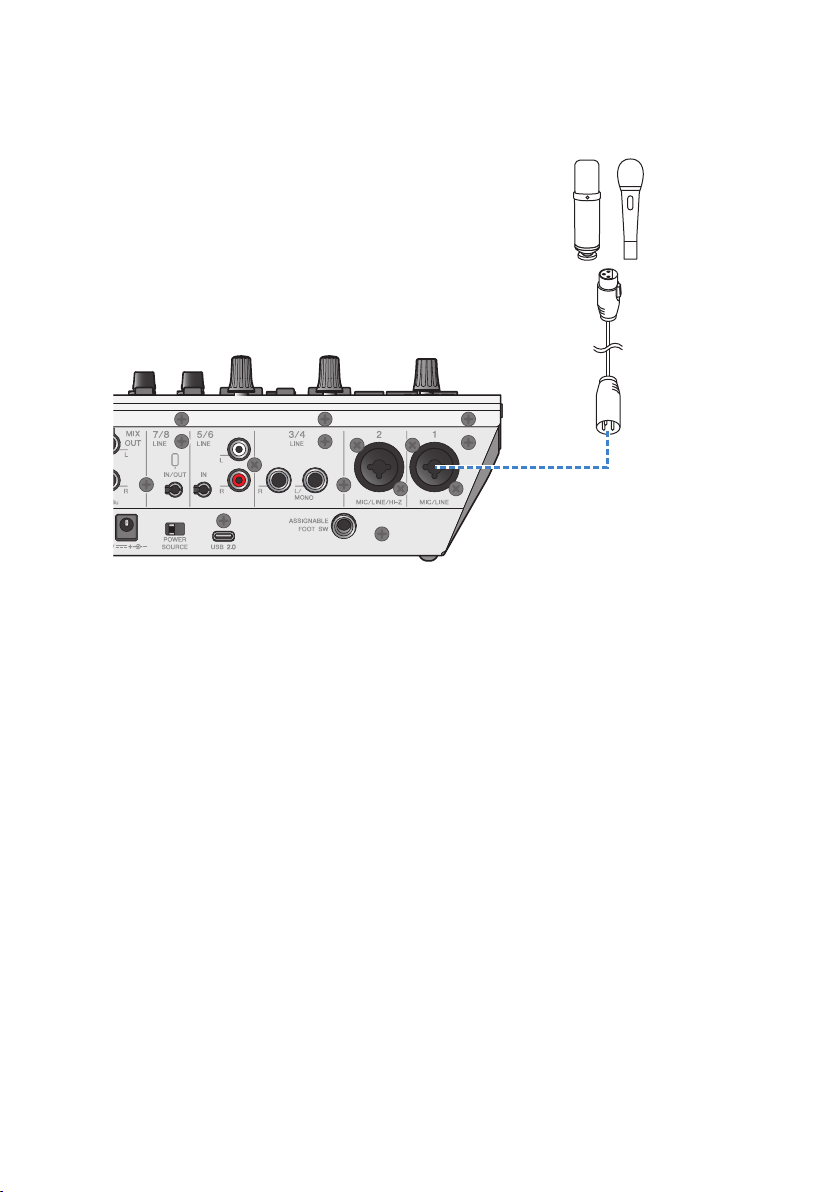
Dieses Gerät für Live-Streaming (17LIVE, Twitch, YouTube Live) verwenden > Dieses Gerät mit einem AndroidGerät verwenden
3 Das Mikrofon mit der Mikrofon-/Line-Eingangsbuchse für Kanal 1 verbinden.
Das Headset-Mikrofon mit der Mikrofon-Eingangsbuchse [HEADSET] verbinden.
4 Den Schalter [z] (Standby/Ein) einschalten.
50
Page 51
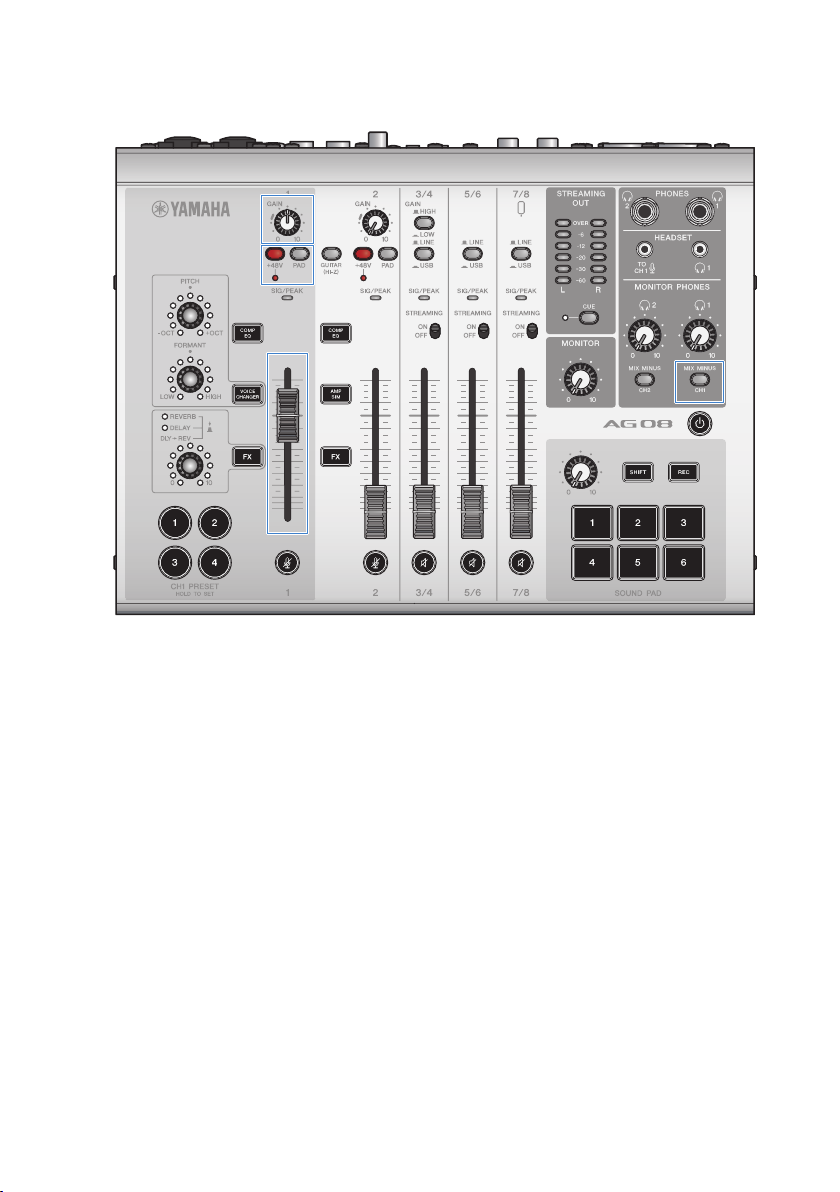
Dieses Gerät für Live-Streaming (17LIVE, Twitch, YouTube Live) verwenden > Dieses Gerät mit einem AndroidGerät verwenden
5 Die Einstellungen am AG konfigurieren.
Die einzelnen Schalter auf der Vorderseite wie folgt einstellen.
(
Schalter [PAD]: aus
(
Phantomschalter [+48V]: ein (bei Verwendung eines Kondensatormikrofons)
(
Regler, Fader [GAIN] für Kanal 1: nach Bedarf (siehe Abbildung)
(
[MIX MINUS]: aus
6 Die Lautstärke mit dem Regler [MONITOR PHONES] [H] anpassen; dabei in das
Mikrofon sprechen.
Das Anpassen der Lautstärke mit dem Regler [MONITOR PHONES] [H] wirkt sich nicht auf die
Lautstärke des Live-Streaming-Audios aus.
7 Den Live-Stream beginnen.
Mit den Fadern die jeweiligen Lautstärkepegel anpassen.
Die Live-Streaming-App starten und die Ausgewogenheit des Klangs für die Zuhörer prüfen.
HINWEIS
Siehe „Audiobezogene und andere Probleme“(S. 73), falls kein Ton hörbar ist.
51
Page 52

Dieses Gerät für Live-Streaming (17LIVE, Twitch, YouTube Live) verwenden > Bedienvorgänge beim LiveStreaming
Bedienvorgänge beim Live-Streaming
Im Folgenden werden die Bedienvorgänge erläutert, die während beim Live-Streaming verwendet werden
können.
Mikrofon stummschalten
n
Wird während des Live-Streams der Platz verlassen oder anderweitig eine Pause gemacht, die Taste [m]
einschalten (Anzeige leuchtet), damit kein Ton vom Mikrofon übertragen wird.
Hall zur Stimme hinzufügen
n
Um dem Mikrofonaudio Hall hinzuzufügen, die Taste [FX 1] einschalten (Anzeige leuchtet).
52
Page 53

Dieses Gerät für Live-Streaming (17LIVE, Twitch, YouTube Live) verwenden > Musikinstrument oder MusikPlayer anschließen
Musikinstrument oder Musik-Player anschließen
Im Folgenden wird erläutert, wie ein Musikinstrument oder Musik-Player angeschlossen und die
Einstellungen konfiguriert werden, um Hintergrundmusik oder Soundeffekte hinzuzufügen.
Instrument anschließen
n
Eine Gitarre über ein unsymmetrisches Klinkensteckerkabel mit den Buchsen [CH2 MIC/LINE/HI-Z] für Kanal
2 verbinden und den Schalter [GUITAR (HI-Z)] einschalten (O).
Ein Digitalpiano, Synthesizer oder anderes digitales Instrument mit der Buchse [CH3/4 LINE] verbinden und
den Wahlschalter [LINE/USB] auf LINE stellen.
Musik-Player anschließen
n
Einen Musik-Player mit den Buchsen [CH5/6 LINE] oder [CH7/8 LINE IN/OUT] verbinden und den Wahlschalter
[LINE/USB] auf LINE stellen.
HINWEIS
Zum Anschließen des Instruments mag ein Umwandlungskabel, Effektgerät oder anderes Zubehör erforderlich sein. Die für das
Instrument zutreffende Verbindungsmethode prüfen.
53
Page 54
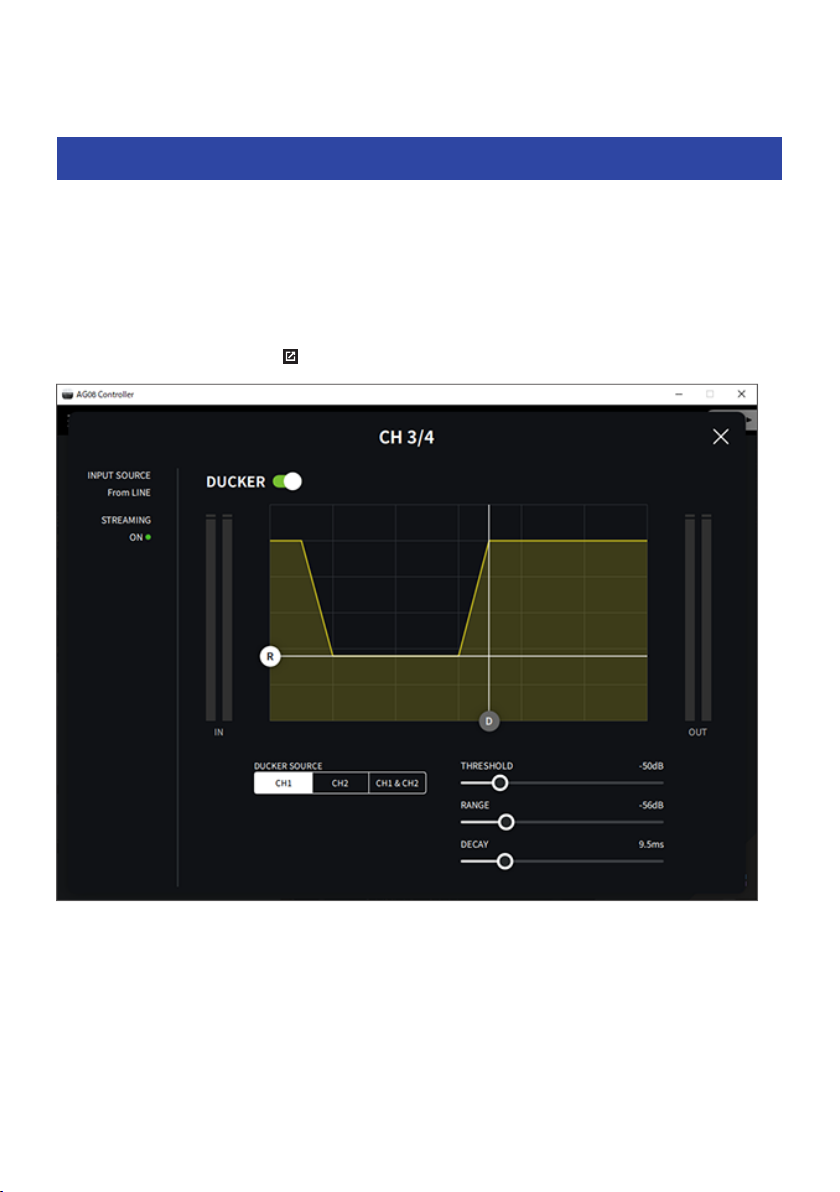
Ducker-Funktion einsetzen > Über den Ducker
Ducker-Funktion einsetzen
Über den Ducker
Pegel der Kanäle 3/4–7/8 entsprechend dem Mikrofoneingang dämpfen
Die Kanäle 3/4–7/8 des AG08 verfügen über eine eigene DUCKER-Funktion. Diese Funktion dämpft die
Lautstärke von an den Kanälen 3/4 bis 7/8 eingegebener Hintergrundmusik oder anderen Audiosignalen
automatisch, wenn jemand in ein an Kanal 1 oder 2 angeschlossenes Mikrofon spricht, ohne dass die Fader
betätigt werden müssen. Sobald die Person aufhört, in das Mikrofon zu sprechen, bringt diese Funktion das
Audio automatisch wieder auf seinen ursprünglichen Pegel zurück.
Die DUCKER-Einstellungen können in AG08 Controller vorgenommen werden. Auf dem Bildschirm Detail in
AG08 Controller die Schaltfläche [ ] für die Kanäle 3/4, 5/6 oder 7/8 betätigen, um DUCKER einzurichten.
54
Page 55
Maximizer-Funktion einsetzen > Über den Maximizer
Maximizer-Funktion einsetzen
Über den Maximizer
Lautstärke für Live-Streaming angleichen
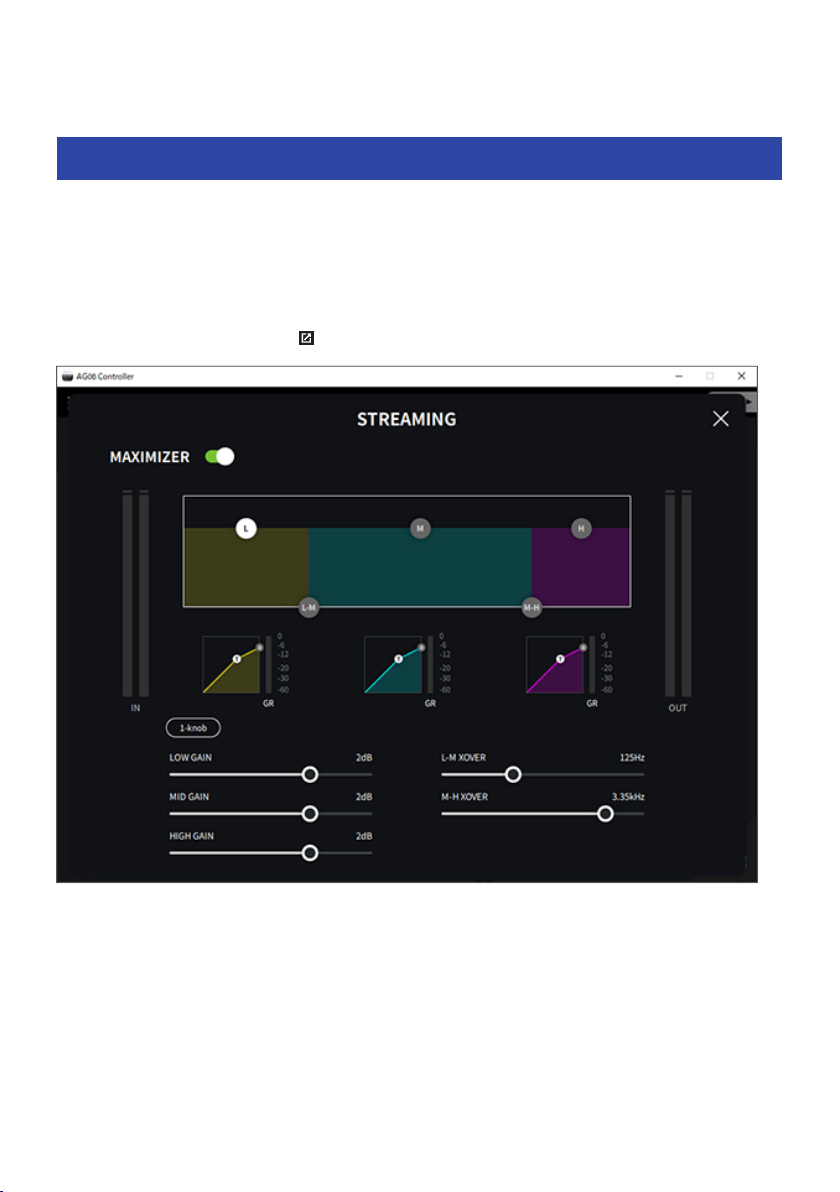
Die Ausgänge STREAMING OUT des AG08 verfügen über eine eigene MAXIMIZER-Funktion, bei der es sich um
einen Multiband-Kompressor handelt. Damit können Lautstärkeänderungen minimiert und der
Schalldruckpegel maximiert werden, indem für die Frequenzbänder LOW, MID und HIGH ein Kompressor
eingerichtet wird.
Die MAXIMIZER-Einstellungen können in AG08 Controller vorgenommen werden. Auf dem Bildschirm Detail
in AG08 Controller die Schaltfläche [ ] im Feld STREAMING betätigen, um MAXIMIZER einzurichten.
55
Page 56
Sound-Pad einsetzen > Sound-Pad für die Wiedergabe einsetzen
Sound-Pad einsetzen
Sound-Pad für die Wiedergabe einsetzen
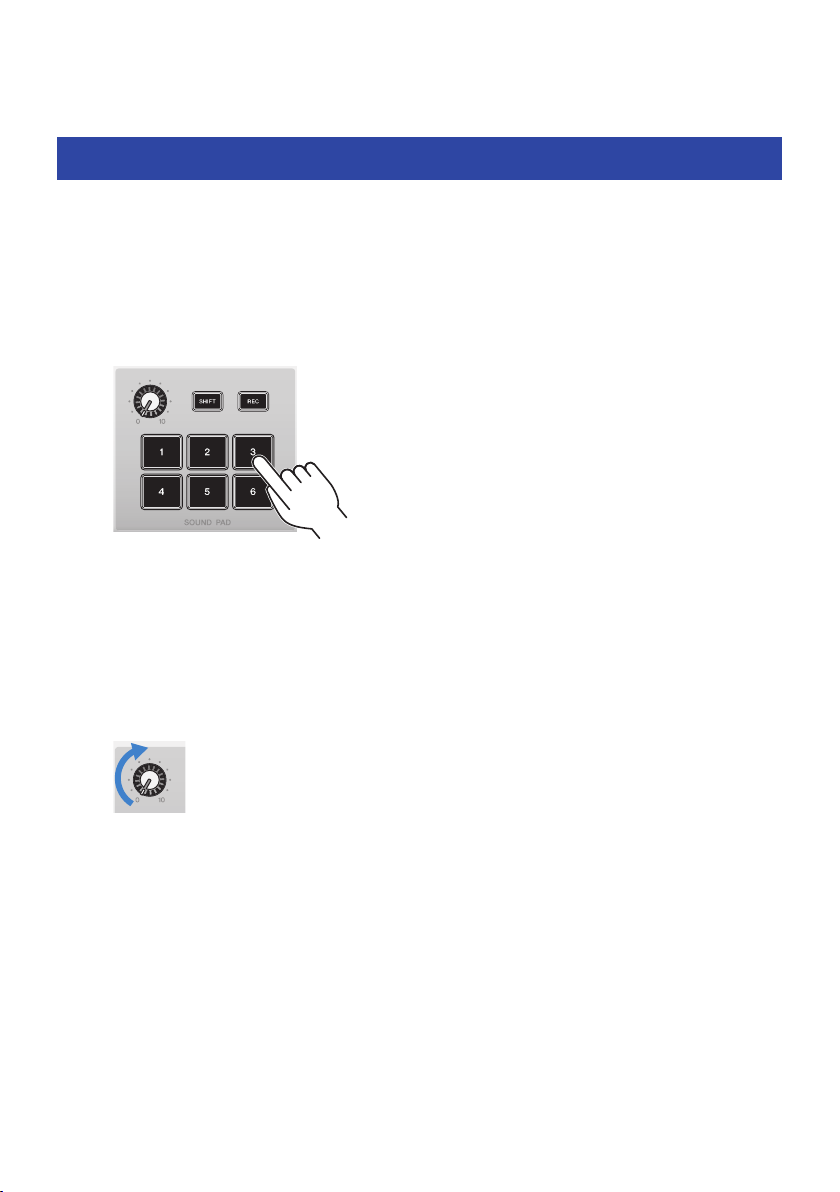
Den sechs Tasten des Sound-Pads können Audiodateien zugewiesen und darüber wiedergegeben werden.
Damit können situationsgemäß Jingles oder Soundeffekte wiedergegeben werden. In AG08 Controller
können Lautstärke und Wiedergabemethode für jede Pad-Taste eingestellt werden.
1 Die Taste ([1]–[6]) auf dem SOUND PAD betätigen.
Daraufhin wird die der entsprechenden SOUND PAD-Taste zugewiesene Audiodatei
wiedergegeben.
Im Wiedergabemodus ONE SHOT wird die Audiodatei beim Druck einer Pad-Taste einmal vom
Anfang bis zum Ende wiedergegeben.
Im Wiedergabemodus HOLD wird die Audiodatei beim Druck einer Pad-Taste so lange
wiederholt wiedergegeben wie die Pad-Taste gedrückt gehalten wird.
Im Wiedergabemodus LOOP wird die Audiodatei beim Druck einer Pad-Taste so lange
wiederholt wiedergegeben, bis die Taste erneut gedrückt wird.
2 Den Wiedergabepegel mit dem Sound-Pad-Pegelregler anpassen.
56
Page 57
Sound-Pad einsetzen > Erweiterte Einstellungen für einzelne Pad-Tasten vornehmen
Erweiterte Einstellungen für einzelne Pad-Tasten
vornehmen
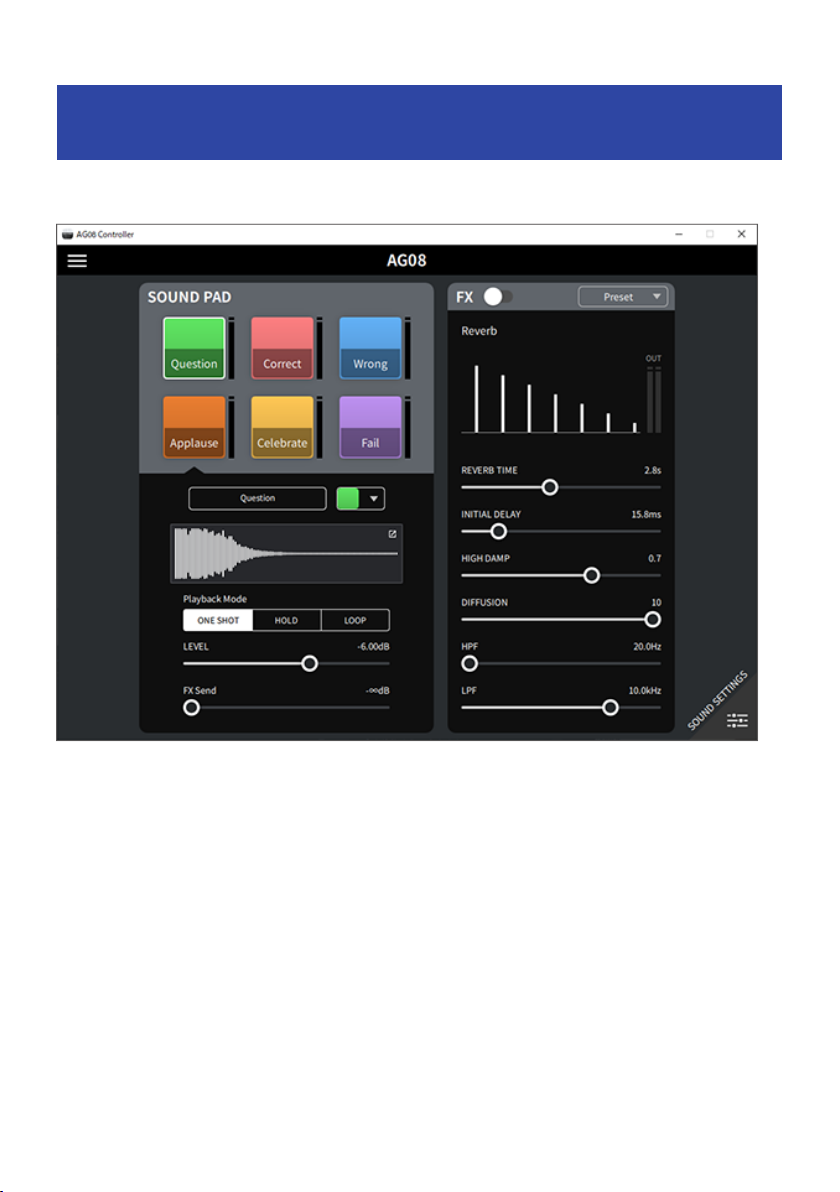
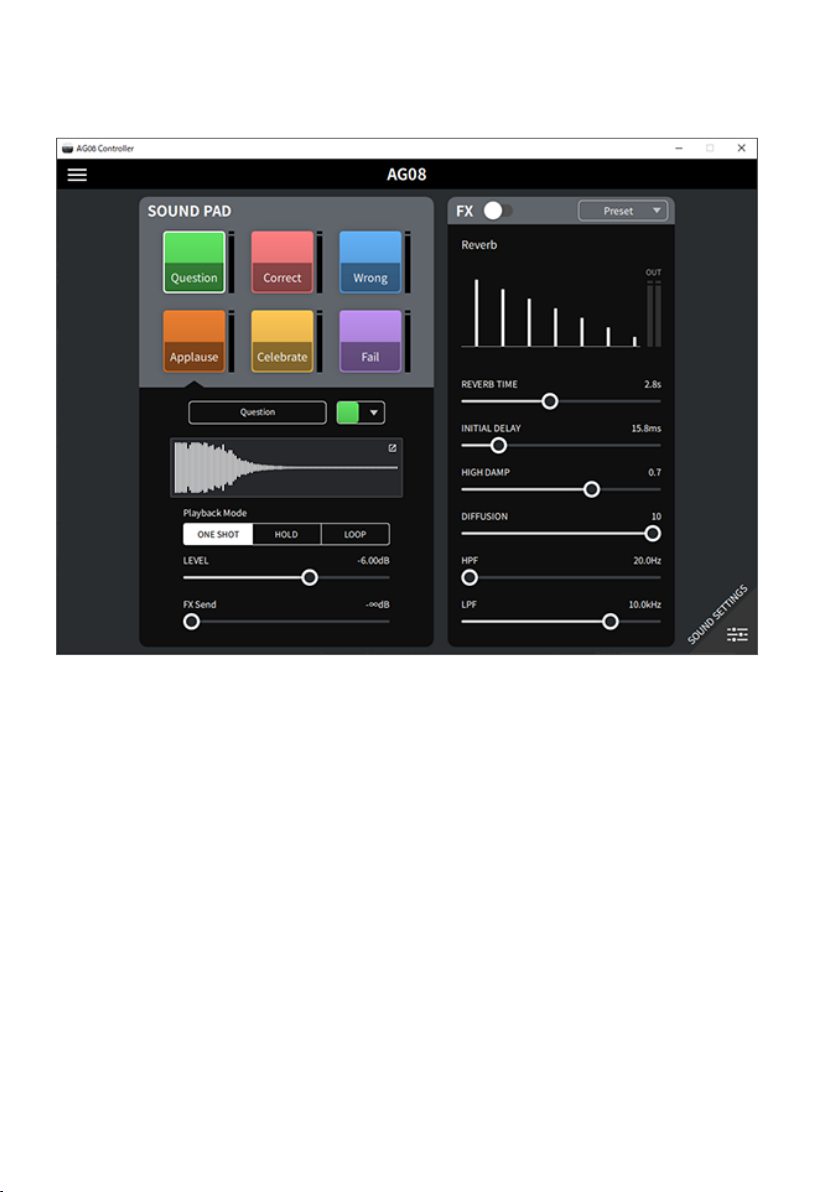
Für die Pad-Tasten ([1]–[6]) können auf dem Bildschirm PAD SETTINGS in AG08 Controller erweiterte
Einstellungen vorgenommen werden.
Die zu konfigurierende Pad-Taste im oberen linken Bildschirmbereich auswählen. Die Parameter im unteren
linken Bildschirmbereich für die ausgewählte Pad-Taste einstellen, darunter den Namen (Rename), die
Anzeigenfarbe der Taste, der Wellenformanzeige, den Wiedergabemodus, den Pad-Ausgangspegel und den
FX-Send-Pegel.
Die Einstellungen für FX (Reverb) auf der rechten Seite des Bildschirms vornehmen.
57
Page 58
Sound-Pad einsetzen > Auf dem Sound-Pad aufnehmen
Auf dem Sound-Pad aufnehmen
HINWEIS
Die verfügbare Aufnahmedauer beträgt fünf Sekunden.
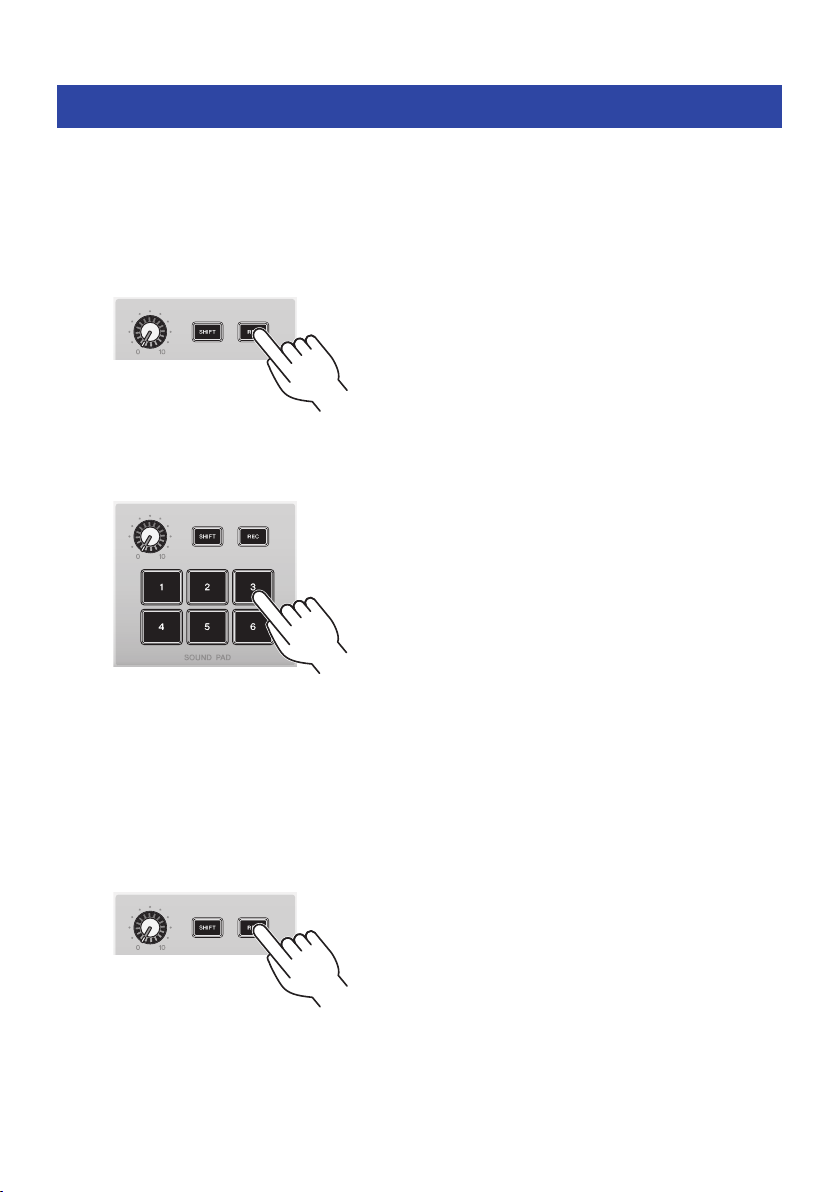
1 Die Taste[REC] betätigen.
Das Gerät wechselt in den Modus REC STANDBY.
Um den Modus REC STANDBY zu verlassen, die Tasten [SHIFT] und [REC] gleichzeitig drücken.
2 Eine Taste [SOUND PAD] [1]–[6] drücken, um ihr die Aufnahme zuzuweisen.
HINWEIS
Während die ausgewählte Pad-Taste gedrückt gehalten wird, kann der ihr zugewiesene Inhalt geprüft werden.
3 Um die Aufnahme zu starten, erneut die Taste REC drücken.
Die Aufnahme beginnt. Werden die Tasten [SHIFT] and [REC] gleichzeitig gedrückt, werden die
aufgenommenen Daten in diesem Gerät gespeichert und der Modus REC STANDBY verlassen.
Sollen die Daten nicht gespeichert werden, gleichzeitig die Taste [SHIFT] und die Taste
[SOUND PAD] für das entsprechende Aufnahmeziel drücken. Daraufhin werden die
aufgezeichneten Daten gelöscht und das Gerät in den Modus REC STANDBY zurückgebracht.
58
Page 59

Sound-Pad einsetzen > Auf dem Sound-Pad aufnehmen
HINWEIS
Ist die Anwendung AG08 Controller verbunden, beginnt die Synchronisierung der Daten zwischen AG08 Controller und diesem Gerät
und blinken die Tasten [SOUND PAD] [1]–[6] zyklisch blau. Dieses Gerät kann während der Synchronisierung nicht bedient werden.
Während der Synchronisierung weder den AG08 ausschalten noch AG08 Controller beenden oder das USB-Kabel abziehen.
59
Page 60
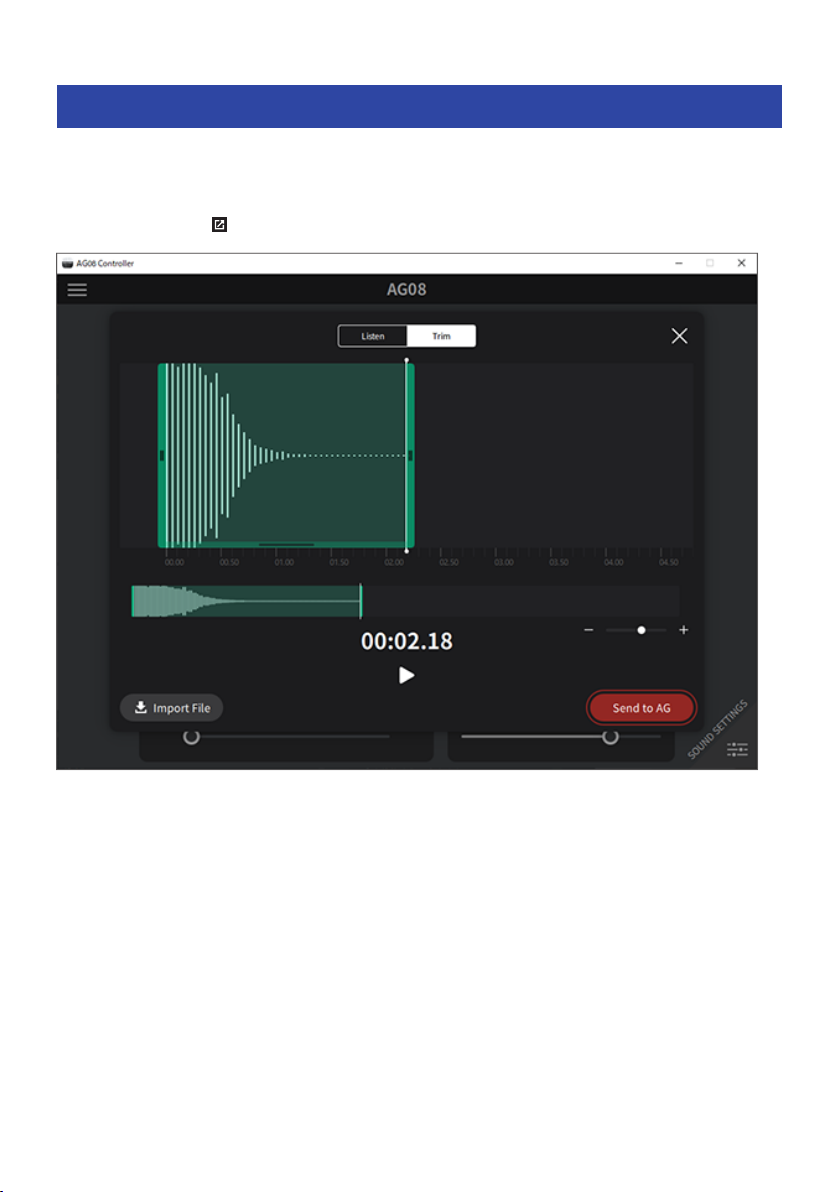
Sound-Pad einsetzen > Dem Sound-Pad Audiodateien zuweisen
Dem Sound-Pad Audiodateien zuweisen
Audiodateien des Formats .wav, .flac oder .mp3 können von einem Computer oder iPad in dieses Gerät
importiert werden, deren Länge angepasst werden und die Daten den Tasten SOUND PAD [1]–[6] auf dem
oberen Bedienfeld zugewiesen werden.
Die zu konfigurierende Pad-Taste im oberen linken Bereich des Bildschirms PAD SETTINGS auswählen und
dann die Schaltfläche [ ] im Feld „Wellenformansicht“ betätigen, um den unteren Bildschirm anzuzeigen.
Die Schaltfläche [Import File] betätigen, um eine Audiodatei auszuwählen und die Daten in AG08 Controller
zu importieren. Mit den Steuerelementen auf dem Bildschirm die Länge der Audiodatei anpassen und dann
die Schaltfläche [Send to AG] betätigen, um die Daten an den AG08 zu senden. Sowohl für Audiodateien, die
auf dem Computer oder iPad gespeichert sind, als auch für Daten, die auf dem AG08 gespeichert sind,
können die Länge angepasst und die Pause am Anfang und am Ende der aufgezeichneten Daten getrimmt
(gelöscht) werden.
HINWEIS
(
Während der Datenübertragung können die Tasten [SOUND PAD] [1]–[6] am AG08 nicht bedient werden. Während der
Datenübertragung weder den AG08 ausschalten noch AG08 Controller beenden oder das USB-Kabel abziehen.
(
Audiodateien, die länger als 30 Minuten sind, können nicht importiert werden.
(
Auf dem AG08 werden maximal fünf Sekunden lineare PCM-Daten (16 Bit, 48 kHz) gespeichert.
60
Page 61
Stimmenversteller einsetzen > Formanten und Tonhöhe der Stimme anpassen
Stimmenversteller einsetzen
Formanten und Tonhöhe der Stimme anpassen
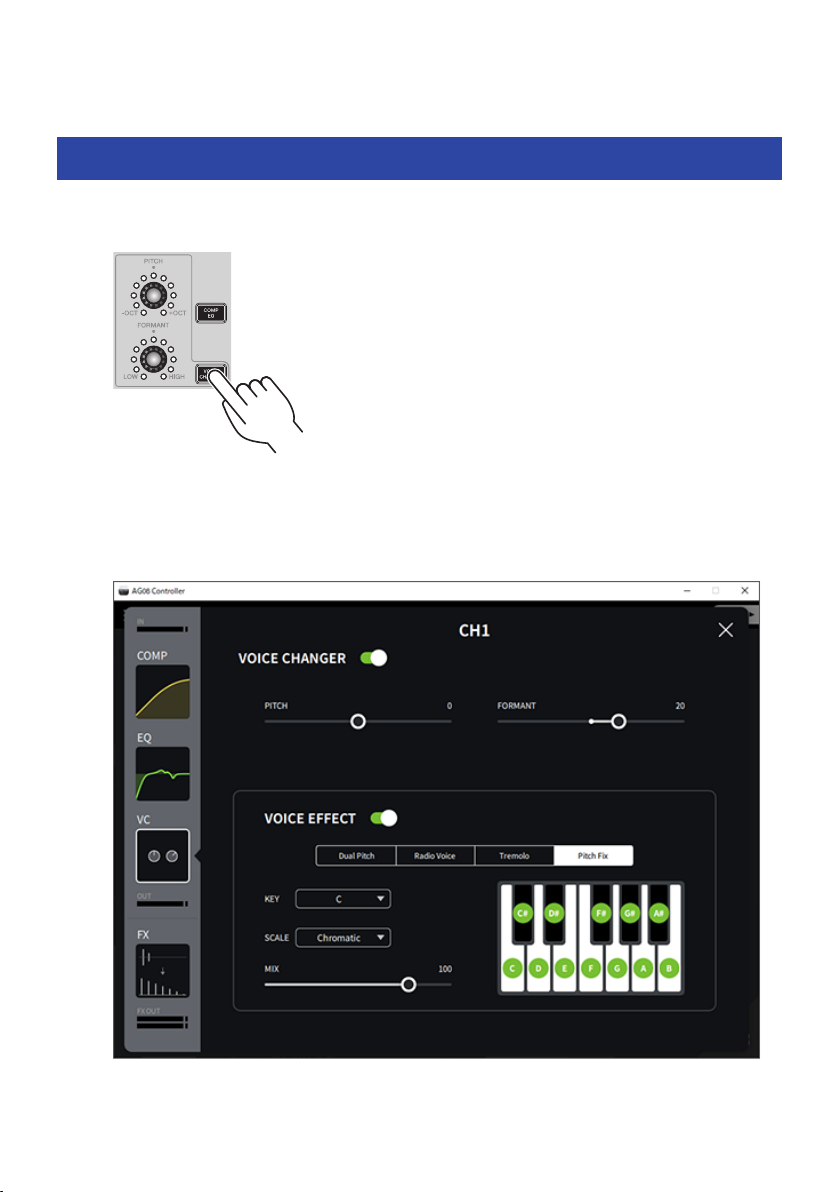
1 Die Taste [VOICE CHANGER] für Kanal 1 einschalten.
2 Mit den Reglern [FORMANT] und [PITCH] Formanten und Tonhöhe der Stimme
anpassen.
Mit der Anwendung AG08 Controller können bereits erstellte Presets abgerufen oder Effekte
wie Radio Voice oder Pitch Fix hinzugefügt werden.
61
Page 62
Presets einsetzen > Presets abrufen
Presets einsetzen
Presets abrufen
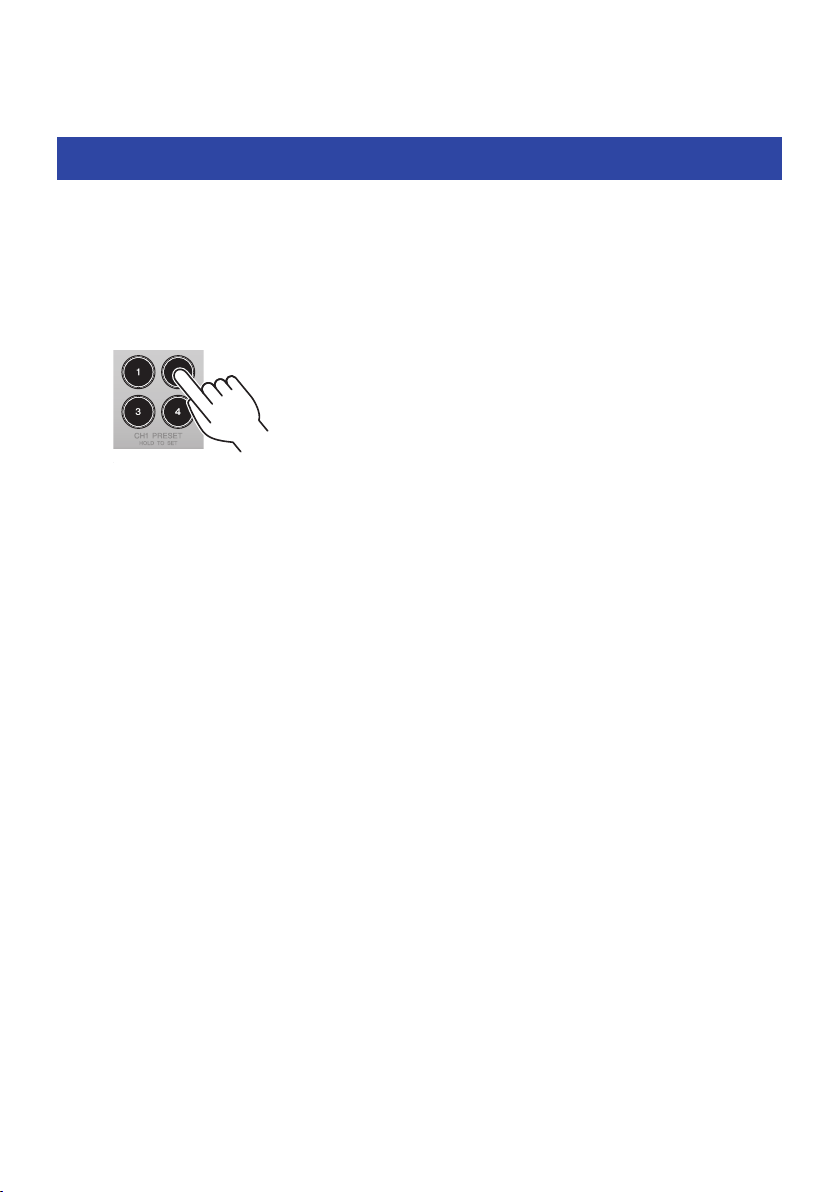
Mit den Tasten [CH1 PRESET] [1]–[4] können gespeicherte Effekteinstellungen (Presets) abgerufen werden.
1 Eine Taste CH1 PRESET ([1]–[4]) drücken, um ein Preset abzurufen.
Die ausgewählte Preset-Taste leuchtet auf, und die Effekteinstellungen (Preset) werden
abgerufen. Wird die Taste erneut gerückt, erlischt sie und kehrt das Gerät in den Zustand
zurück, in dem es sich vor der Auswahl des Presets befand.
HINWEIS
(
Werden die Effekte nach dem Abrufen eines Presets angepasst, blinkt die Preset-Taste.
(
Die Mute-, Fader-Pegel- und Pan-Einstellungen werden nicht gespeichert.
62
Page 63
Presets einsetzen > Preset speichern
Preset speichern
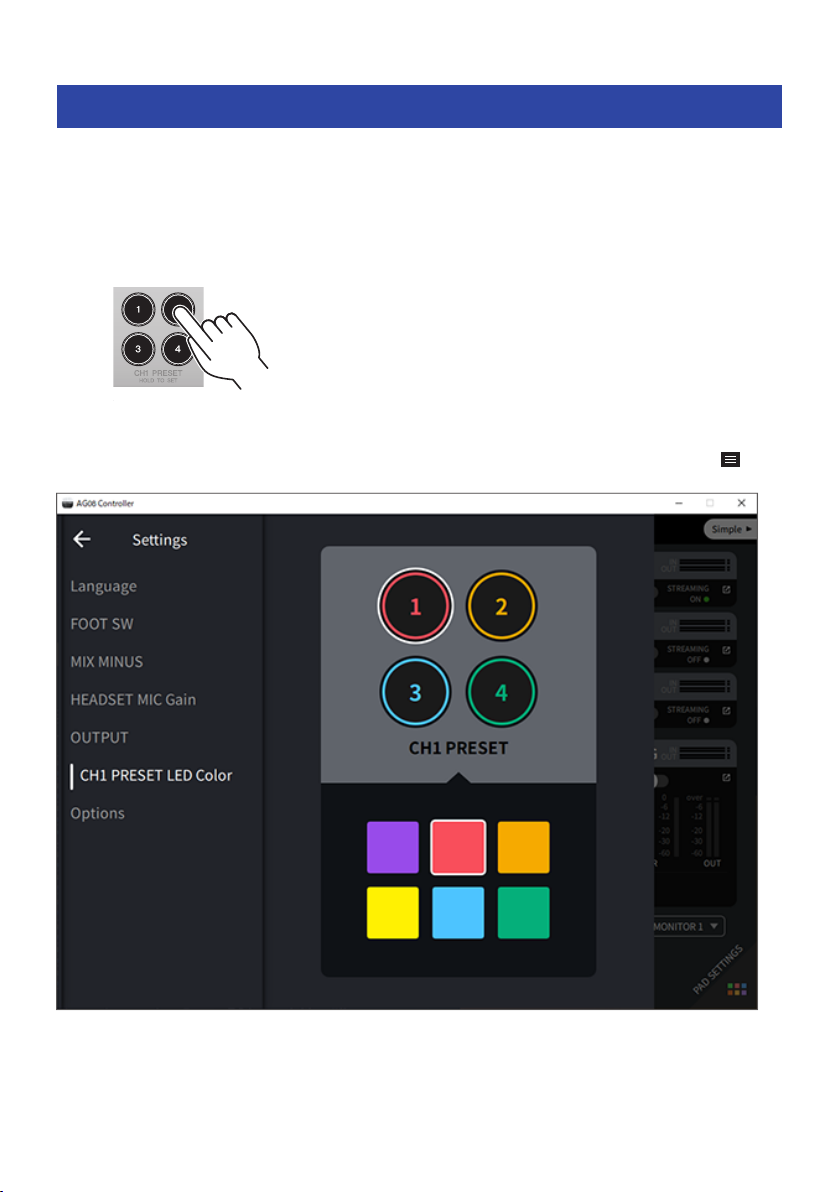
Die Effekteinstellungen werden wie folgt einer Preset-Taste zugewiesen.
1 Die Effekte mit den Bedienelementen und in AG08 Controller anpassen.
2 Die Zieltaste CH1 PRESET ([1]–[4]) mindestens zwei Sekunden lang gedrückt
halten.
HINWEIS
Mit AG08 Controller kann für die Tastenanzeigen aus sechs verschiedenen Farben gewählt werden. Die Menü-Schaltfläche [ ] in
AG08 Controller betätigen und Settings → CH1 PRESET LED Color auswählen im, um die Einstellung vorzunehmen.
63
Page 64
Zugehörige App benutzen > AG08 Controller einsetzen
Zugehörige App benutzen
AG08 Controller einsetzen
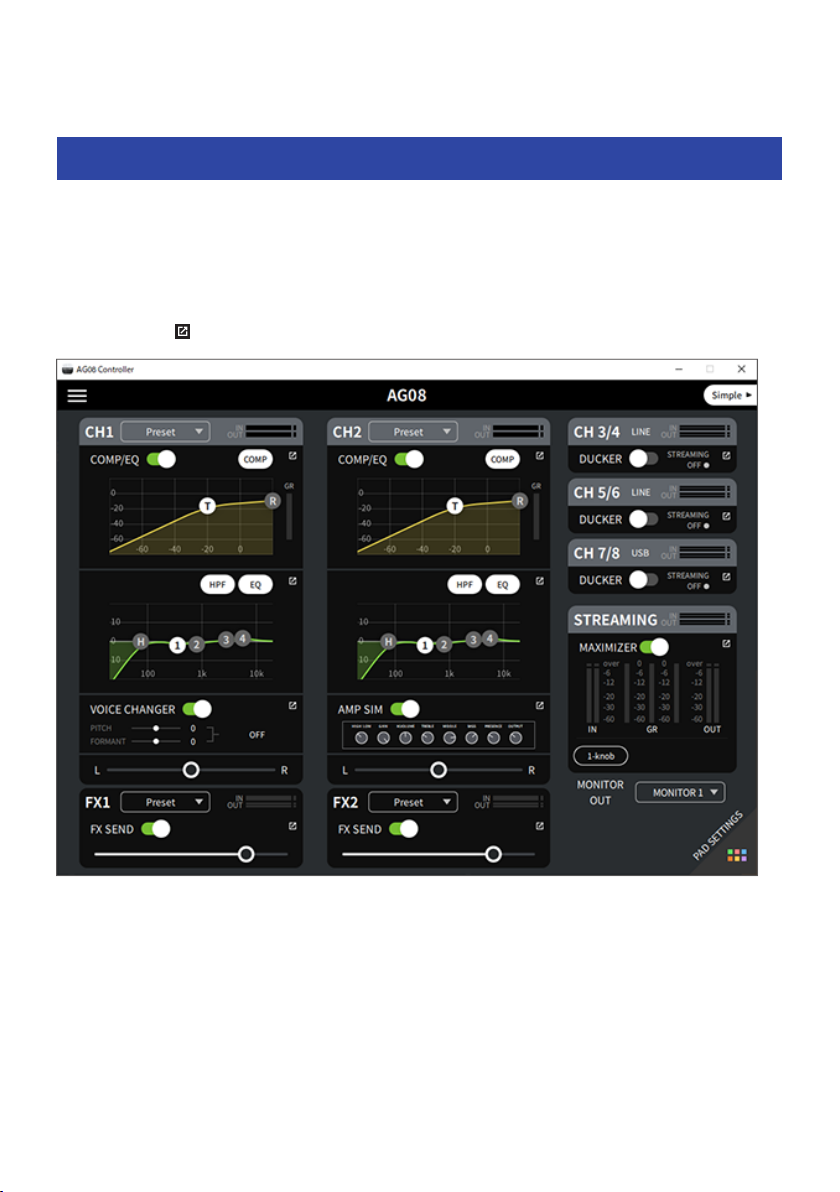
Mit AG08 Controller Feineinstellungen für dieses Gerät vornehmen. AG08 Controller ist eine intuitive, einfach
zu bedienende Anwendung. Die Funktionsweise der Anwendung wird im Folgenden zusammenfassend
beschrieben.
Modus [Detail]: Bildschirm SOUND SETTING
Auf diesem Bildschirm kann die Signalverarbeitung der einzelnen Kanäle konfiguriert werden.
Die Schaltfläche [ ] im jeweiligen Feld betätigen, um den erweiterten Einstellungsbildschirm zu öffnen.
64
Page 65
Zugehörige App benutzen > AG08 Controller einsetzen
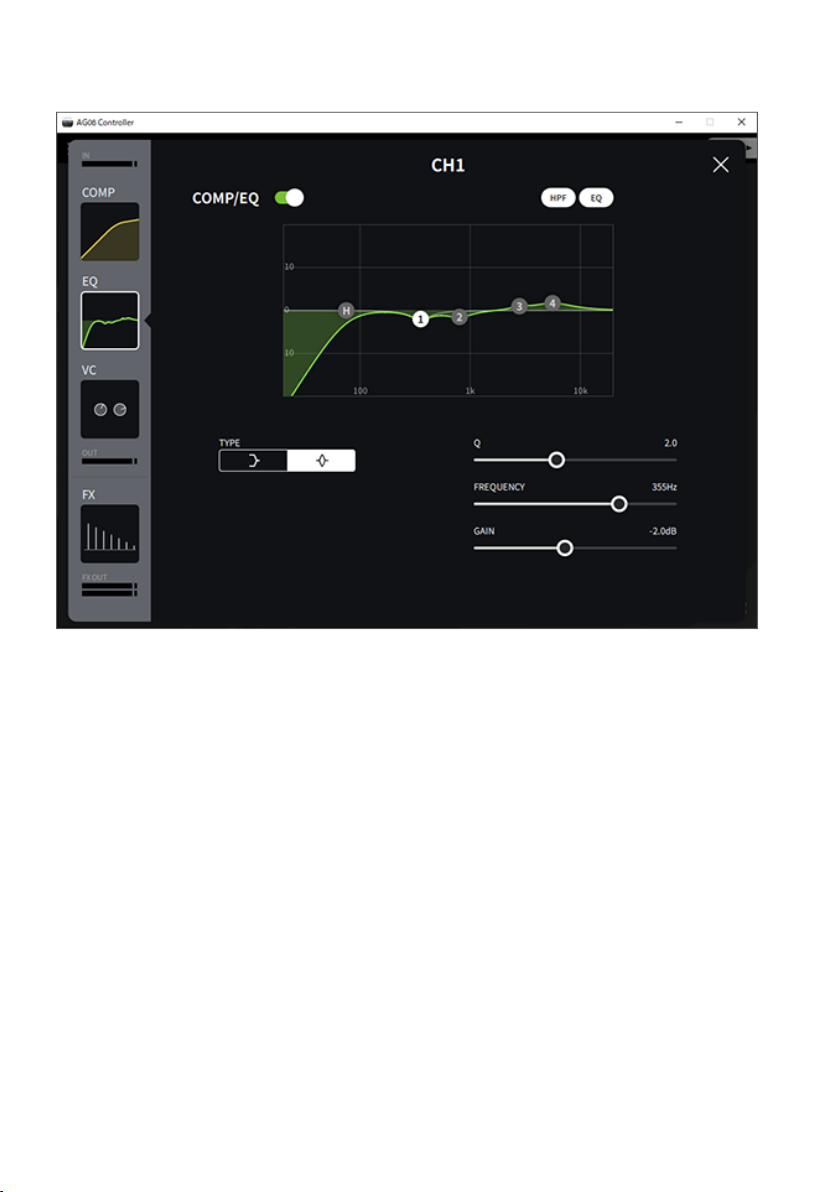
Der unten gezeigte Bildschirm enthält die erweiterten Einstellungen für den EQ.
65
Page 66
Zugehörige App benutzen > AG08 Controller einsetzen
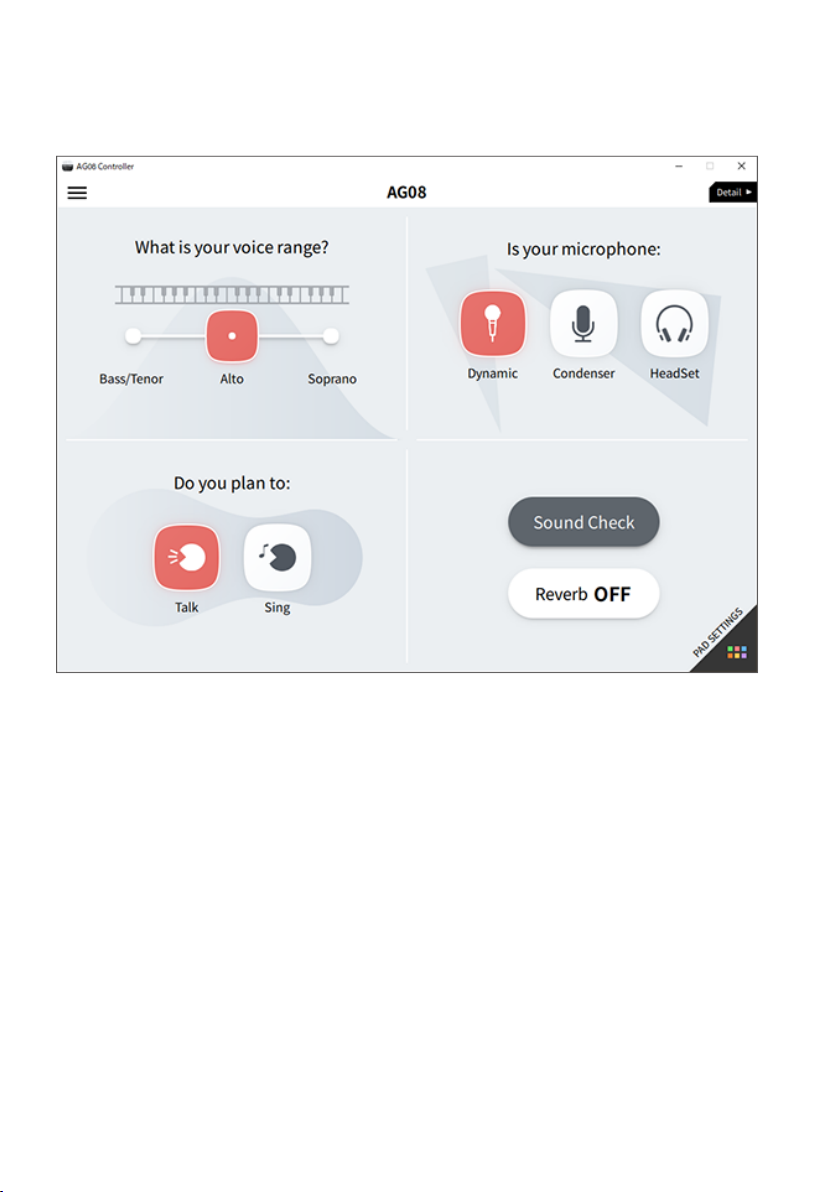
Modus [Simple]
In diesem Modus können einfache Einstellungen für die Effekte von Kanal 1 vorgenommen werden, indem
anwendungsspezifische Auswahlen getroffen werden (Gesangscharakter, Mikrofontyp usw.).
66
Page 67
Zugehörige App benutzen > AG08 Controller einsetzen
Bildschirm PAD SETTINGS
Auf diesem Bildschirm können die Sound-Pad-bezogene Einstellungen konfiguriert werden.
67
Page 68
Zugehörige App benutzen > AG08 Controller einsetzen
Andere Menüs
Modus [Detail]: Die Schaltfläche [ ] im oberen linken Bereich des Bildschirms SOUND SETTING oder
[Simple] betätigen, um das Menü anzuzeigen. Hier werden ebenfalls die Bildschirme zum Vornehmen
anderer erweiterter Einstellungen, zum Sichern der Daten usw. angezeigt.
68
Page 69

Dieses Gerät für Podcasts verwenden > Verwendung von WaveLab Cast
Dieses Gerät für Podcasts verwenden
Verwendung von WaveLab Cast
WaveLab Cast ist eine App für Windows und Mac, die sich optimal für die Produktion von Podcast-Audio-/
Videoinhalten eignet. Mit dieser App können Inhalte BEQUEM aufgenommen, bearbeitet und gestreamt
werden.
WaveLab Cast einrichten:
Siehe folgende Seite zum Herunterladen der App und Aktivieren der Lizenz.
https://www.steinberg.net/getwavelabcast
HINWEIS
Das Herunterladen dieser App erfordert einen Download-Zugangscode. Dieser Code findet sich auf der im Lieferumfang dieses Geräts
enthaltenen Unterlage WAVELAB CAST DOWNLOAD INFORMATION.
Das Handbuch für WaveLab Cast kann auf der folgenden Website gesucht werden.
https://steinberg.help/
69
Page 70

Verwendung dieses Geräts für Musikproduktion > Verwendung von Cubase AI mit Computer
Verwendung dieses Geräts für
Musikproduktion
Verwendung von Cubase AI mit Computer
Cubase AI zusammen mit diesem Gerät zum Aufnehmen und Bearbeiten von Audio usw. verwenden. Bei
Cubase AI handelt es sich um DAW-Software für die Musikproduktion, mit der mittels eines Computers Audio
aufgenommen, wiedergegeben und bearbeitet werden kann.
Cubase AI einrichten:
Siehe folgende Seite zum Herunterladen der App und Aktivieren der Lizenz.
https://www.steinberg.net/getcubaseai
HINWEIS
Das Herunterladen dieser App erfordert einen Download-Zugangscode. Dieser Code findet sich auf der im Lieferumfang dieses Geräts
enthaltenen Unterlage CUBASE AI DOWNLOAD INFORMATION.
Das Handbuch für Cubase AI kann auf der folgenden Website gesucht werden.
https://steinberg.help/
70
Page 71

Verwendung dieses Geräts für Musikproduktion > Cubasis LE mit iPad/ iPhone einsetzen
Cubasis LE mit iPad/ iPhone einsetzen
Cubasis LE zusammen mit diesem Gerät zum Aufnehmen und Bearbeiten von Audio verwenden. Cubasis LE
ist eine Basisversion der mobilen DAW Cubasis. Hierbei handelt es sich wie bei Cubasis um eine
Musikproduktions-App, mit der auf einem iPad/iPhone Audio aufgenommen, wiedergegeben und bearbeitet
werden kann.
„Cubasis LE“ im App Store suchen und herunterladen, um die App zu verwenden.
Weitere Einzelheiten zu Cubasis LE finden sich auf der folgenden Steinberg-Website.
https://www.steinberg.net/getcubasisle
71
Page 72

Störungsbeseitigung > Stromversorgungsprobleme
Störungsbeseitigung
Stromversorgungsprobleme
Betriebsanzeige leuchtet nicht
Ist die Stromversorgung dieses Geräts eingeschaltet?
(
Die Anzeige leuchtet nicht, wenn dieses Gerät nicht eingeschaltet ist.
(
Dieses Gerät muss über das zugehörige Netzteil mit Strom versorgt werden. Das zugehörige Netzteil
mit der Gleichstrom-Buchse [12V] auf der Rückseite verbinden.
Betriebsanzeige blinkt oder leuchtet nur sporadisch
Es liegt möglicherweise ein Problem mit der Stromversorgung vor.
(
(
Die Anzeige blinkt, wenn ein Problem mit der Stromversorgung vorliegt. Das zugehörige Netzteil mit
der Gleichstrom-Buchse [12V] auf der Rückseite verbinden.
Wird das richtige USB-Kabel verwendet?
(
(
Das im Lieferumfang enthaltene USB-Kabel verwenden.
(
Bei iPads/iPhones mit Lightning-Anschluss ist ein Lightning auf USB 3 Kamera-Adapter von Apple und
ein handelsübliches USB-A-zu-USB-C-Kabel erforderlich.
72
Page 73

Störungsbeseitigung > Audiobezogene und andere Probleme
Audiobezogene und andere Probleme
Der Computer (Windows PC/Mac) erkennt dieses Gerät nicht
Wurde der Treiber installiert?
(
Für die Verbindung dieses Geräts mit einem Computer (Windows PC/Mac) muss Yamaha Steinberg USB
Driver installiert werden.
(
Einzelheiten zur Installation von Yamaha Steinberg USB Driver finden sich auf der folgenden Website.
https://www.yamaha.com/2/ag08/
Kein Ton hörbar
Ist der Schalter [STREAMING ON/OFF] sachgemäß eingestellt?
(
Sind externe Geräte wie ein Mikrofon oder aktive Monitorlautsprecher sachgemäß verbunden?
(
Sind die Verbindungskabel kurzgeschlossen oder getrennt?
(
Sind die verbundenen elektronischen Instrumente oder aktive Monitorlautsprecher
(
eingeschaltet?
Sind der Regler [GAIN], die Fader, der Regler [MONITOR] und der Regler [MONITOR PHONES] [H]
(
sachgemäß eingestellt?
Ist der Wahlschalter [LINE/USB] sachgemäß eingestellt?
(
Ist der Wahlschalter [GAIN HIGH/LOW] sachgemäß eingestellt?
(
(
Den Schalter auf [HIGH] stellen. Ist die Lautstärke der Tonquelle zu niedrig, mag der Ton nicht hörbar
sein, wenn dieser Schalter auf [LOW] steht.
Ist der Schalter [MIX MINUS] eingeschaltet?
(
Wurde bei der Verwendung von Internet-Live-Streaming-Software die Lautstärke in der Software
(
angepasst?
Ton verzerrt oder verrauscht
Leuchtet die Kanalanzeige [SIG/PEAK] rot?
(
(
Versuchen, den Regler [GAIN] niedriger einzustellen und den Schalter [PAD] einzuschalten.
Leuchten die (roten) Segmente [OVER] der Pegelanzeigen STREAMING OUT auf?
(
(
Die Fader der einzelnen Kanäle einstellen. Das Segment [OVER] der Pegelanzeigen STREAMING OUT
erlischt nicht, auch wenn die Lautstärke mit den Reglern [MONITOR] und [MONITOR PHONES] [H]
gesenkt wird.
Sind die Pegel der mit diesem Gerät verbundenen Geräte zu hoch eingestellt?
(
(
Die Lautstärke am angeschlossenen Gerät senken.
Ist der Wahlschalter [LINE/USB] sachgemäß eingestellt?
(
Ist der Wahlschalter [GAIN HIGH/LOW] sachgemäß eingestellt?
(
Den Schalter auf [LOW] stellen. Ist die Lautstärke der Tonquelle zu hoch, mag der Ton verzerren, wenn
der Schalter nicht auf [HIGH] steht.
Gesang oder Sprache deutlicher machen
Die Taste [COMP EQ] einschalten (Taste leuchtet orange).
(
(
Für diese Taste ist werksseitig bereits ein für Internet-Live-Streaming geeigneter Parameter
eingestellt, der unnötiges Rauschen im Bassbereich unterdrückt und hilft, Unterschiede in den
Eingangspegeln auszugleichen.
73
Page 74

Störungsbeseitigung > Audiobezogene und andere Probleme
Hall wird nicht angewendet
Ist FX-Typ für Kanal 1 auf REVERB eingestellt?
(
74
Page 75

Störungsbeseitigung > Werkseitige Einstellungen des Geräts wiederherstellen (Initialisieren)
Werkseitige Einstellungen des Geräts wiederherstellen
(Initialisieren)
Die werkseitigen Einstellungen des Geräts wie folgt wiederherstellen bzw. initialisieren. Dadurch werden alle
Einstellungen initialisiert, einschließlich der Parameter, die mit dem AG08 oder in AG08 Controller geändert
wurden, die CH1 PRESET-Daten, die SOUND PAD-Audiodaten usw.
1 Den Schalter [z] (Standby/Ein) vorübergehend auf Standby stellen.
2 Den Schalter [z] (Standby/Ein) bei gedrückt gehaltener Taste [COMP EQ] für Kanal
1 einschalten.
Alle Anzeigen auf dem oberen Bedienfeld blinken zweimal, und die Initialisierung beginnt. Warten Sie, bis
die Anzeigenanimation beendet ist. Die Initialisierung dauert etwa 50 Sekunden.
75
Page 76
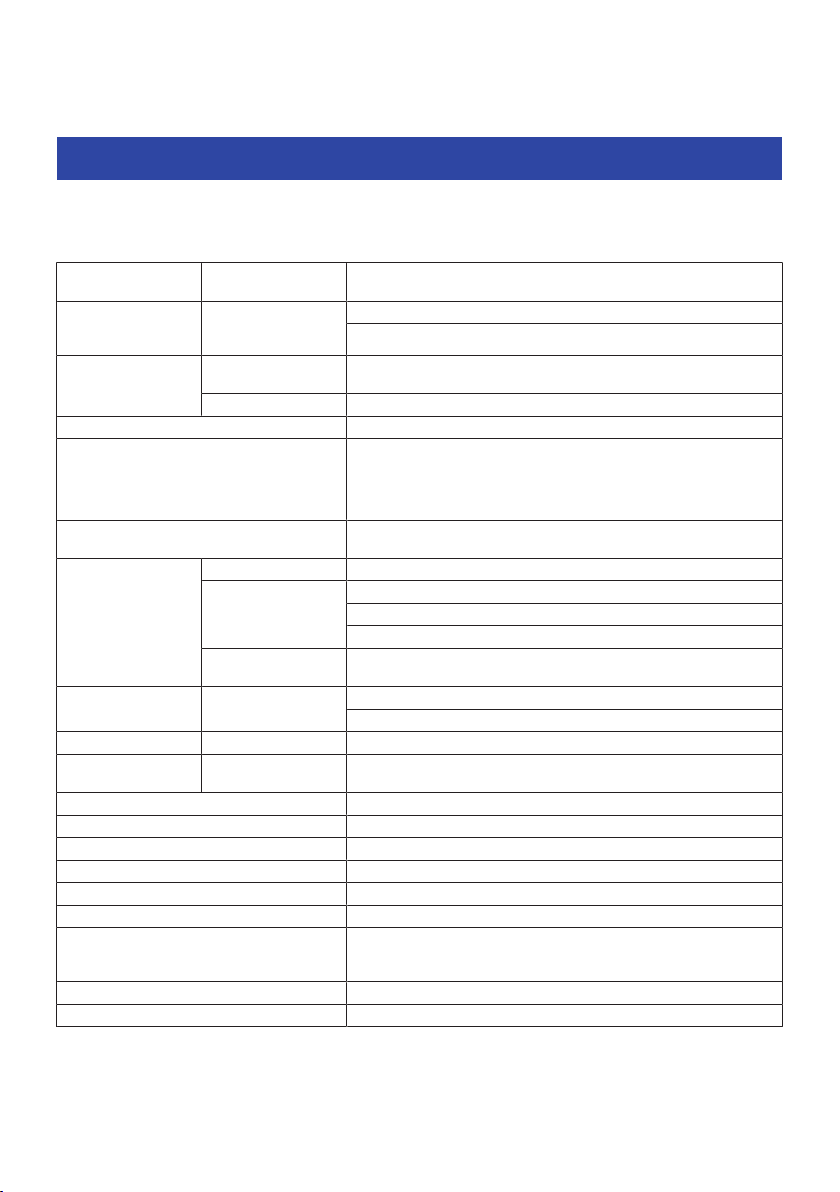
Anhang > Allgemeine technische Daten
Anhang
Allgemeine technische Daten
0 dBu = 0,775 Vrms, Ausgangsimpedanz des Signalgenerators (Rs) = 150 Ω
Alle Pegelregler sind nominal, wenn nicht anders angegeben. Die Drei-Uhr-Position des Reglers entspricht
der Nennwerteinstellung.
Frequenzgang
Gesamte harmonische
Verzerrungen *1
(THD+N)
Brummen und
Rauschen *2
(20 Hz bis 20 kHz)
Übersprechen (1 kHz) *3 *4 −80 dB
Eingangskanäle
Ausgangskanäle
EingangskanalFunktionen
AusgangskanalFunktionen
Pegelanzeigen Pegel USB OUTPUT 2 × 6-Segment-LED-Anzeige
USB-Audio 8 IN / 14 OUT
Phantomspeisungsspannung +48 V
FOOT SW INPUT MUTE, TAP TEMPO, VOICE EFFECT, OUTPUT DIMMER
Leistungsanforderungen 12 VDC, 1,5 A/USB Typ-C 5 V, 1,5 A
Leistungsaufnahme 7,5W
Abmessungen (B x H x T) 290 mm × 88 mm × 222 mm
Nettogewicht 2,2 kg
Mitgeliefertes Zubehör
Sonderzubehör Fußschalter FC5
Betriebstemperatur 0 bis +40℃
Eingangskanäle *4
→MONITOR OUT
Eingangskanäle *4
→MONITOR OUT
Äquivalentes
Eingangsrauschen
Restausgangsrauschen −93 dBu (MONITOR OUT, Regler MONITOR: Min.)
PAD (CH1, CH2) 26 dB
DSP
Anzeige PEAK
DSP
*1 Gemessen mit 22-kHz-LPF
*2 Gemessen mit A-Bewertungsfilter
*3 Gemessen mit 1-kHz-Bandpassfilter
0,5 dB/−1,5 dB (20 Hz bis 20 kHz), bezogen auf den Nennausgangspegel
bei 1 kHz, Regler GAIN: Min.
0,03% bei 0 dBu (20 Hz bis 20 kHz); Regler GAIN: Min.
0,008% bei +4 dBu (1 kHz), Regler GAIN: Min.
−128 dBu (Mono-Eingangskanal, Rs: 150 Ω, Regler GAIN: Max.)
Mono (MIC/LINE): 2, einschließlich Eingang HEADSET MIC
(Steckerstromversorgung)
(CH 1 MIC und HEADSET MIC nicht gleichzeitig verwendbar),
Stereo (LINE): 3
MONITOR OUT: 1, MIX OUT: 1, PHONES: 2 (PHONES und HEADSET
PHONES nicht gleichzeitig verwendbar.), AUX OUT: 1
CH1: COMP/EQ, VOICE CHANGER, REVERB, MUTE
CH2: COMP/EQ, AMP SIM, REVERB, MUTE
CH 3/4, 5/6, 7/8: DUCKER, MUTE
Rotes Segment leuchtet auf, wenn der Signalpegel 3 dB unter dem
Übersteuerungspegel liegt
SOUND PAD
MAXIMIZER, CUE
Kompatibel mit USB Audio Class 2.0; Abtastfrequenz max. 48 kHz;
Bittiefe: 24 Bits
Netzteil PA-150B AC, USB 2.0-Kabel (1,5 m), Schnellstartanleitung,
Sicherheitshandbuch, WAVELAB CAST DOWNLOAD INFORMATION,
CUBASE AI DOWNLOAD INFORMATION
76
Page 77

Anhang > Allgemeine technische Daten
*4 Ohne Headset-Mikrofoneingang (Steckerstromversorgung) und Schaltkreis AUX OUT
77
Page 78
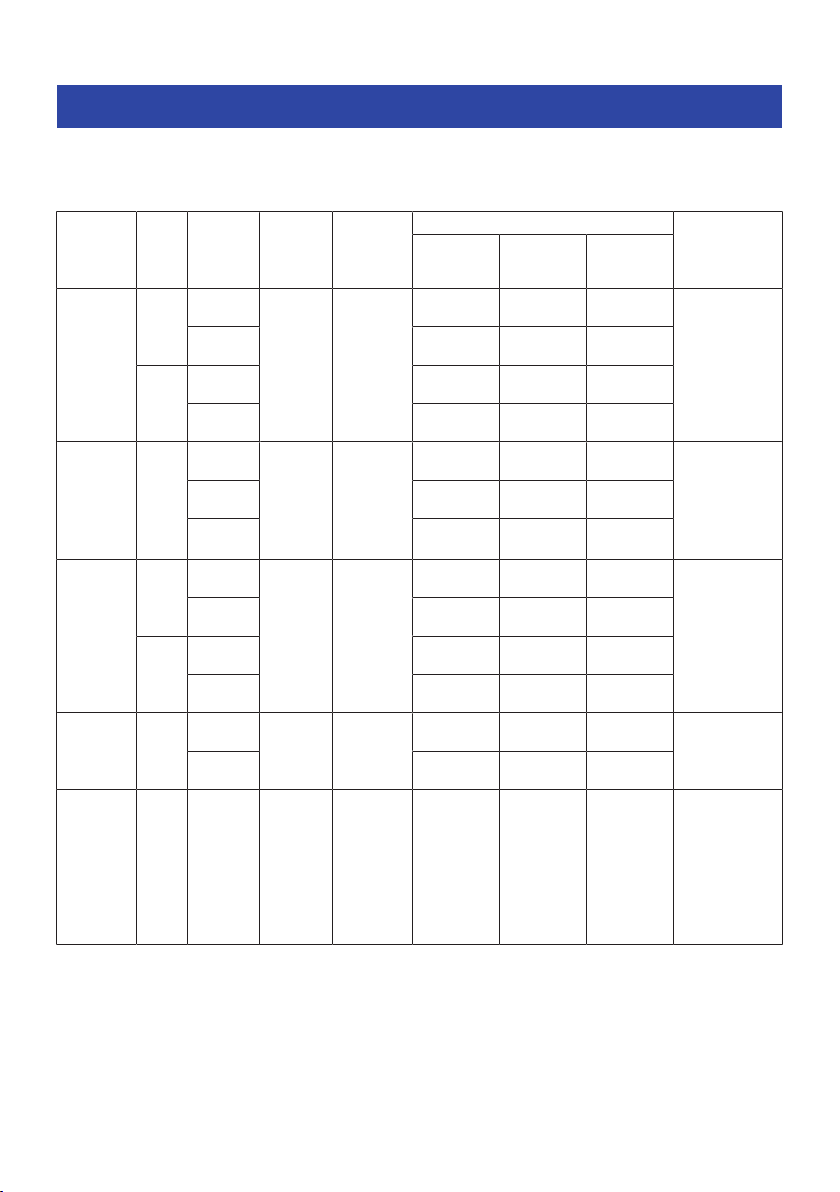
Anhang > Eingangs-/Ausgangscharakteristik
Eingangs-/Ausgangscharakteristik
Analogeingangscharakteristik
0 dBu = 0,775 Vrms
0 dBu
Eingangspegel
Nennwert
−60 dBu
(0,775 mV)
−14 dBu
(154,6 mV)
−34 dBu
(15,46 mV)
+12 dBu
(3,085 V)
−42 dBu
(6,156 mV)
−32 dBu
(19,47 mV)
−22 dBu
(61,56 mV)
−56 dBu
(1,228 mV)
−10 dBu
(245,1 mV)
−30 dBu
(24,51 mV)
-
-
−8 dBu
(308,5 mV)
+2 dBu
(975,7 mV)
−8 dBu
(308,5 mV)
Max. vor
Übersteueru
ng
−50 dBu
(2,451 mV)
−4 dBu
(489,0 mV)
−24 dBu
(48,90 mV)
+22 dBu
(9,757 V)
−32 dBu
(19,47 mV)
−22 dBu
(61,56 mV)
−12 dBu
(194,7 mV)
−46 dBu
(3,884 mV)
0 dBu
(775,0 mV)
−20 dBu
(77,50 mV)
+10 dBu
(2,451 V)
+2 dBu
(975,7 mV)
+12 dBu
(3,085 V)
+2 dBu
(975,7 mV)
Anschlussbuchs
Kombibuchse *2
(symmetrisch)
3,5-mm-
Klinkenbuchse
für CH 1
HEADSET MIC
(Steckerstromver
sorgung/
unsymmetrisch)
Klinkenbuchse*3
(unsymmetrisch)
Klinkenbuchse
LINE 3/4 *3
(unsymmetrisch)
Cinchbuchsen
LINE 5/6 und 3,5-
Klinkenbuchse *6
(unsymmetrisch)
3,5-mm-
Klinkenbuchse
LINE 7/8 *7
GAIN-
Eingangsb
uchsen
MIC/LINE 1–
2
HEADSET
MIC
INPUT CH2
GUITAR *5
LINE 3/4 -
LINE 5/6,
7/8
PAD
Anpassun
26 dB
Position
OFF
ON
-
OFF
ON
- - 10 kΩ 600-Ω-Line
g/SW-
10
0
10
0
HIGH
MID
LOW
10
0
10
0
HIGH
LOW
Tatsächlic
he
Lastimpe
1,5 kΩ *4 -
Nennimped
danz
3 kΩ
1 MΩ -
10 kΩ 600-Ω-Line
50–600 Ω
Mikrofone/
anz
Lines
Empfindlich
keit *1
−76 dBu
(0,123 mV)
−30 dBu
(24,50 mV)
−50 dBu
(2,451 mV)
−4 dBu
(489,0 mV)
−58 dBu
(0,976 mV)
−48 dBu
(3,085 mV)
−38 dBu
(9,757 mV)
−72 dBu
(0,195 mV)
−26 dBu
(38,84 mV)
−46 dBu
(3,884 mV)
(0,775 V)
−24 dBu
(48,90 mV)
−14 dBu
(154,6 mV)
−24 dBu
(48,90 mV)
*1 „Eingangsempfindlichkeit“ ist der niedrigste Pegel, der eine Ausgabe von +4 dBu (1,23 V) oder den
Nennausgangspegel erzeugt, wenn das Gerät auf maximale Verstärkung eingestellt ist (alle Regler in
Maximalstellung)
*2 1 u. Schaft = Masse, 2 u. Spitze = Plus, 3 u. Ring = Minus
*3 Spitze = Signal L, Schaft = Masse
*4 Für CH 1, HEADSET MIC
*5 Für CH 2, Schalter GUITAR auf ON
en
mm-
(CTIA)
78
Page 79
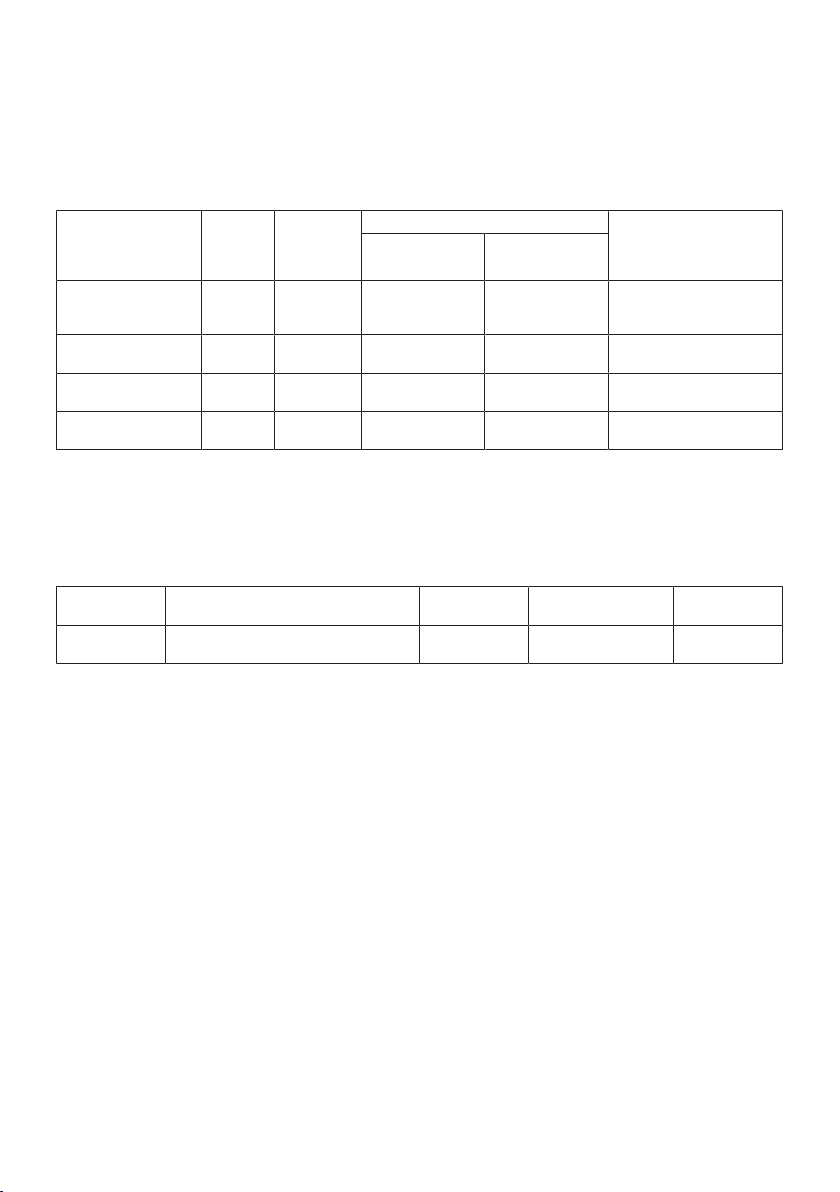
Anhang > Eingangs-/Ausgangscharakteristik
*6 Spitze = Signal L, Ring = Signal R, Schaft = Masse
*7 Spitze = Signal L, Ring 1 = Signal R, Ring 2 = Masse, Schaft = Ausgang für Smartphone
Analogausgangscharakteristik
0 dBu = 0,775 Vrms
Tatsächlic
he
Ausgangsbuchsen
MONITOR OUT [L, R] 150 Ω 10-kΩ-Line
MIX OUT [L, R] 150 Ω 10-kΩ-Line
PHONES 120 Ω
AUX OUT 150 Ω 1,5-kΩ-Line
Quellenim
pedanz
Nennimpeda
nz
40-Ω-
Kopfhörer
1,5 mW + 1,5 mW 6 mW + 6 mW
Ausgangspegel
Nennwert
+4 dBu
(1,228 V)
+4 dBu
(1,228 V)
−30 dBu
(24,51 mV)
Max. vor
Übersteuerung
+14 dBu
(3,884 V)
+14 dBu
(3,884 V)
−20 dBu
(77,50 mV)
Anschlussbuchsen
XLR-3-32* 8
Klinkenbuchse *9
(symmetrisch)
Klinkenbuchse *9
(symmetrisch)
Kopfhörerbuchse
3,5-mm-Klinkenbuchse
3,5-mm-Klinkenbuchse *10
(CTIA)
*8 1 = Masse, 2 = Plus, 3 = Minus
*9 Spitze = Plus, Ring = Minus, Schaft = Masse
*10 Spitze = Signal L, Ring 1 = Signal R, Ring 2 = Masse, Schaft = Ausgang für Smartphone
Digitaleingangs-/-ausgangscharakteristik
Buchse Format Datenlänge Fs
USB
USB-Audio Klasse 2.0 / Yamaha Steinberg
USB Driver
24 Bits 48kHz USB Typ C
Der Inhalt dieser Anleitung gilt für die neuesten technischen Daten zum Zeitpunkt der Veröffentlichung.
Anschlussbuchs
en
79
Page 80
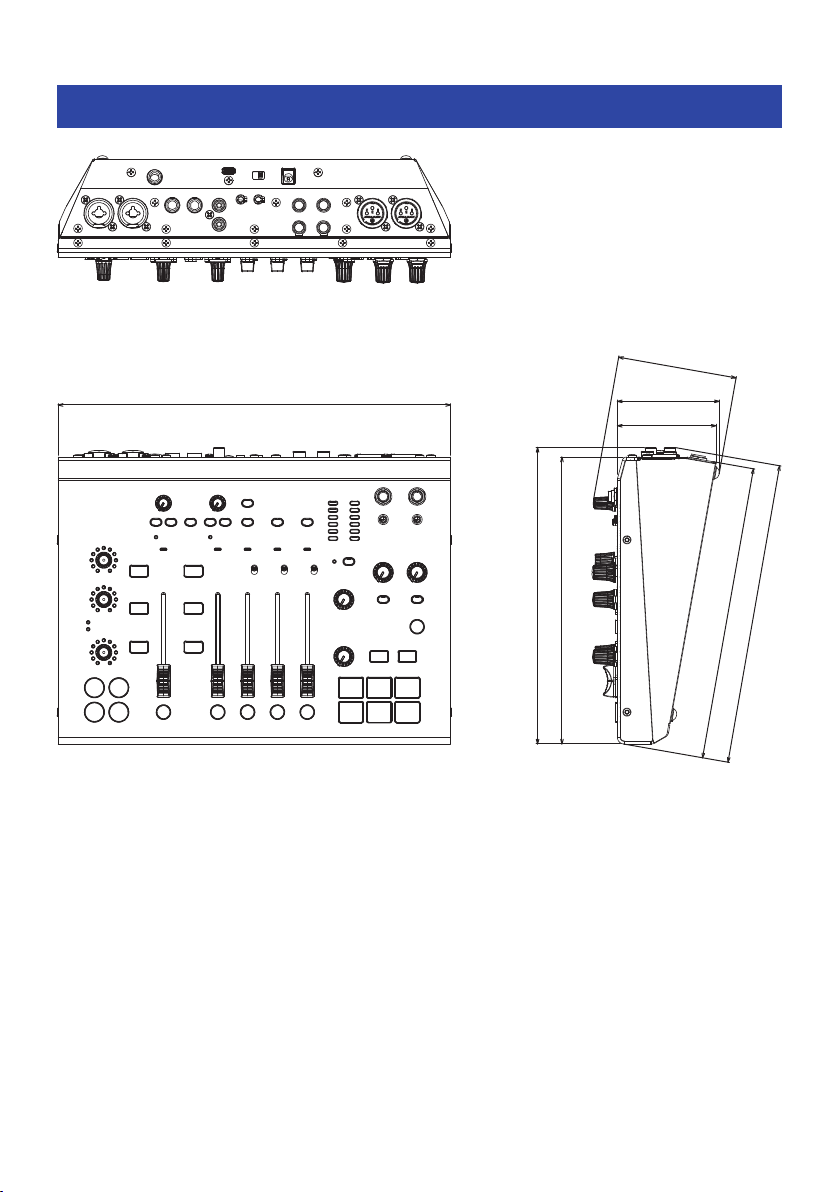
290
219
212
217
222
73
76
88
Einheit: mm
Anhang > Abmessungen
Abmessungen
80
Page 81

Anhang > Blockdiagramm
Blockdiagramm
Das Blockdiagramm des AG08 findet sich auf folgender Website von Yamaha.
https://www.yamaha.com/2/ag08/
81
Page 82

Anhang > Pegeldiagramm
Pegeldiagramm
Das Pegeldiagramm des AG08 findet sich auf folgender Website von Yamaha.
https://www.yamaha.com/2/ag08/
82
Page 83

Layout Folder: YMH_PDF_Manual_A5_PA
Stylesheet Name: 01_YMH_PDF_Manual_A5_PA_En-Multi
Stylesheet Version: 2022.12.12
Yamaha Pro Audio global website
https://www.yamahaproaudio.com/
Yamaha Downloads
https://download.yamaha.com/
© 2023 Yamaha Corporation
Published 01/2023 AM-A0
 Loading...