

Page 1
Add-On Effects(アドオンエフェクト)とは
デジタルコンソールなどに高品位なエフェクトプログラムを追加して使用できるソフトウェアパッ
ケージです。
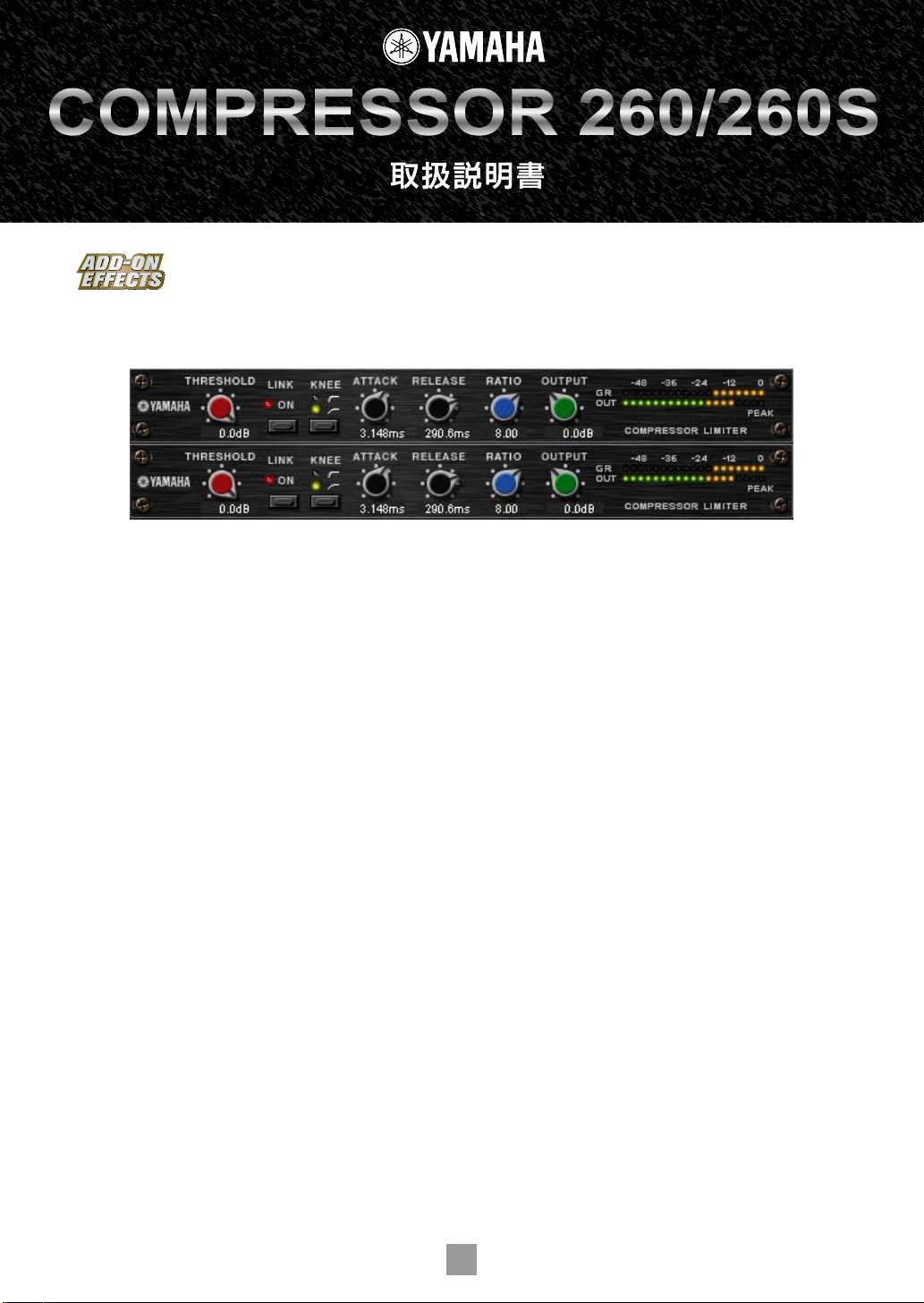
Studio Manager Compressor 260ウィンドウ
Compressor 260/260S とは
Add-On Effectsで追加使用できるエフェクトプログラムのひとつです。
ライブSRで定番として求められる1970年代半ばのコンプレッサー/リミッターの特性をエミュレートしています。
Compressor 260Sはステレオモデルです。L/Rチャンネルのパラメーターを連動してコントロールできます。
Compressor 260はモノ・スプリット・モデルです。モノラルの2つのチャンネルを独立してコントロールでき
ます。また、ステレオリンクによって、いくつかのパラメーターを連動させることもできます。
VCM (Virtual Circuitry Modeling/仮想回路モデリング)とは
アナログ回路の素子レベル(抵抗やコンデンサーなど)からモデリングする技術です。
世界初の物理モデルシンセサイザー VL1、VP1などを開発した国本技師を中心として開発されました。
Compressor 260/260SにはVCMの技術が使われています。
ご注意
•
市販の音楽/ サウンドデータは、私的使用のための複製など著作権法上問題にならない場合を除いて、権利者に無断で複製ま
たは転用することを禁じられています。ご使用時には、著作権の専門家にご相談されるなどのご配慮をお願いします。
•
このソフトウェアおよびマニュアルの著作権はすべてヤマハ株式会社が所有します。
このソフトウェアおよびマニュアルの一部または全部を無断で複製、改変することはできません。
•
このソフトウェアおよびマニュアルを運用した結果およびその影響については、一切責任を負いかねますのでご了承ください。
•
このマニュアルに掲載されている画面は、すべて操作説明のためのもので、実際の画面と異なる場合があります。
•
•
このマニュアルに掲載されている会社名および商品名は、それぞれ各社の商標または登録商標です。
© 2003 Yamaha Corporation. All rights reserved.
1
Page 2
Compressor 260/260Sのインストール
Compressor 260/260S のインストール方法については『Add-On Effectsインストールガイド』をご参照く
ださい。
Compressor 260/260Sの使用方法
Compressor 260/260Sは他のエフェクトと同様に、コンソールやStudio Managerでリコールしたり、エ
ディットしたりして使用します。
操作の大まかな流れは次のとおりです。
内蔵エフェクトプロセッサーを選択する。
1
選択したエフェクトプロセッサーへ入出力をパッチする。
2
エフェクトライブラリ画面を表示する。
3
Compressor 260/260Sのどちらかを選択し、リコールする。
4
リコールした瞬間、すべてのエフェクトプロセッサーの出力が一時的にミュートされます。
n
エフェクトエディット画面を表示する。
5
パラメーターを設定する(各パラメーターについての説明は「各部の名称と機能」を参照)。
6
具体的なCompressor 260/260Sのリコール/エディット方法は、お使いのコンソールによって異なります。
詳しくは、お使いのコンソールに付属の取扱説明書をご参照ください。
Studio Managerでのパラメーターのエディット
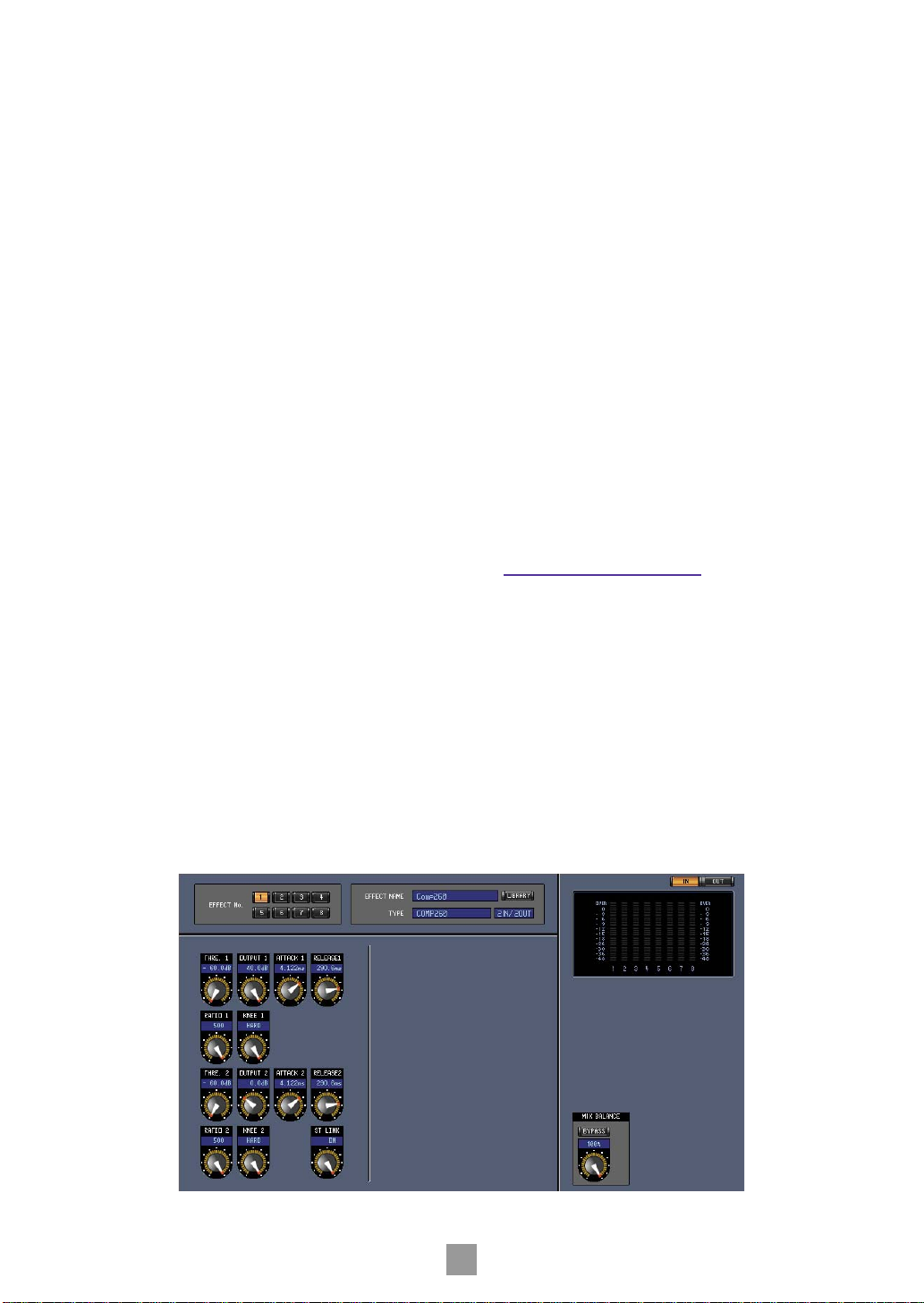
Studio Managerでは、エディットできるパラメーターが Compressor 260/260SウィンドウとGeneric
Editorウィンドウの2つのウィンドウに分かれています。
基本的に、Compressor 260/260SウィンドウはCompressor 260/260S固有のパラメーターを操作する
ために、Generic Editorウィンドウは他のエフェクトと共通のパラメーターを操作するために使用します。
Generic Editorウィンドウについての詳細はお使いのコンソールのStudio Manager取扱説明書をご参照ください。
Studio Manager Generic Editorウィンドウ
2
Page 3
各部の名称と機能
1
Console
Console
Console
1 2 3 4 7
6
8
9
5
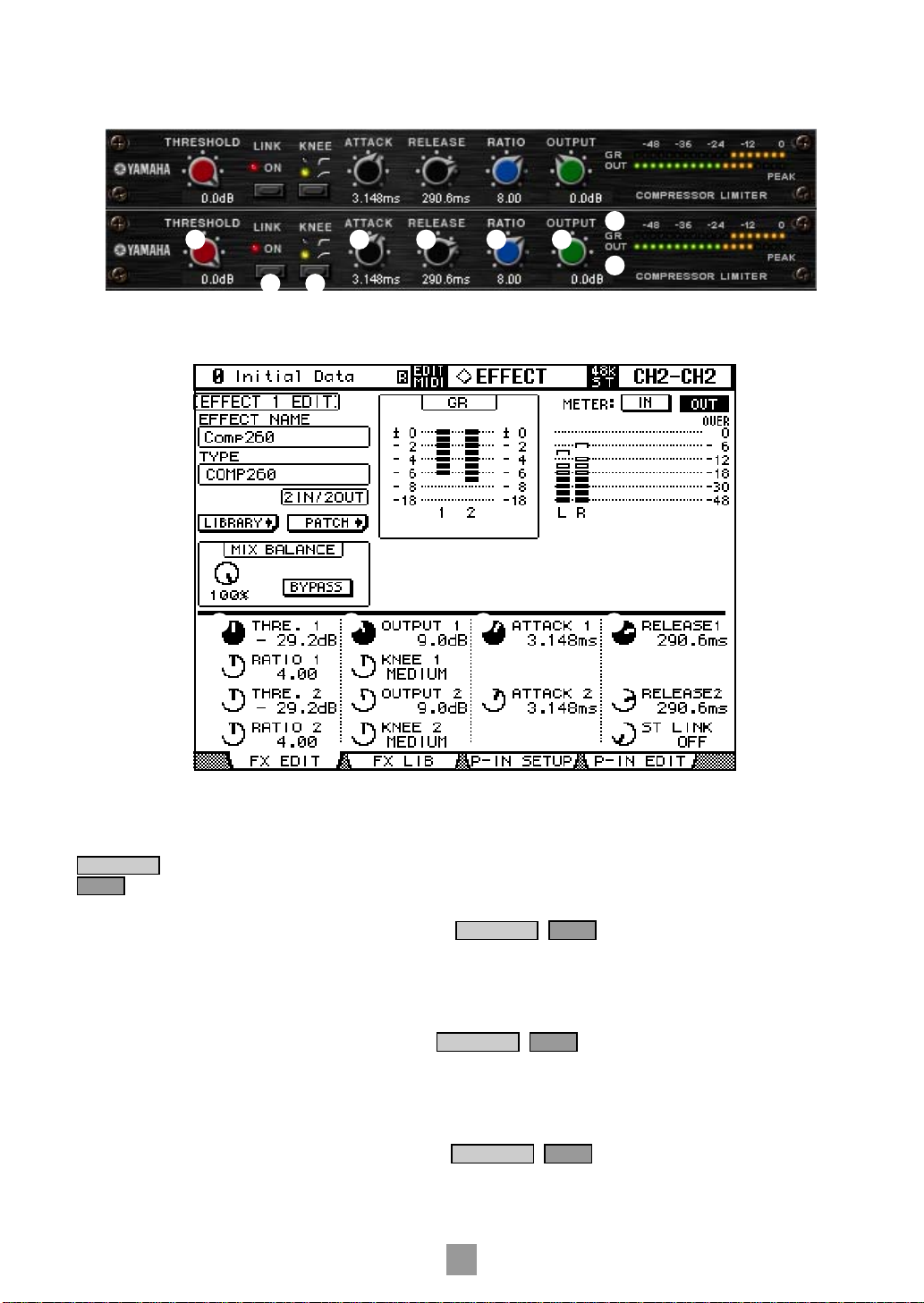
Studio Manager Compressor 260ウィンドウ
8
9
1 7 2 3
4 5
1 7 2 3
4 5 6
コンソール画面(この画面はDM2000のものです)
以下の説明で、
Studio Manager
Console
マークが付いている機能はStudio Managerで使用できます。
マークが付いている機能はコンソールで使用できます。
[THRESHOLD]/[THRE. (1/2)]つまみ
コンプレッサーのスレッショルドを調節します。
n
値の範囲は「-60.0〜0.0 dB」です。
[ATTACK]/[ATTACK (1/2)]つまみ
2
コンプレッサーのアタックタイムを調節します。
n 値の範囲は「0.010〜80.00 ms」です。
Studio Manager
Studio Manager
[RELEASE]/[RELEASE(1/2)]つまみ
3
コンプレッサーのリリースタイムを調節します。
値の範囲は「6.2〜999.0 ms」です。
n
Studio Manager
3
Page 4
1 2 3 4 7
Console
6
5
1 7 2 3
4 5
1 7 2 3
4 5 6
8
9
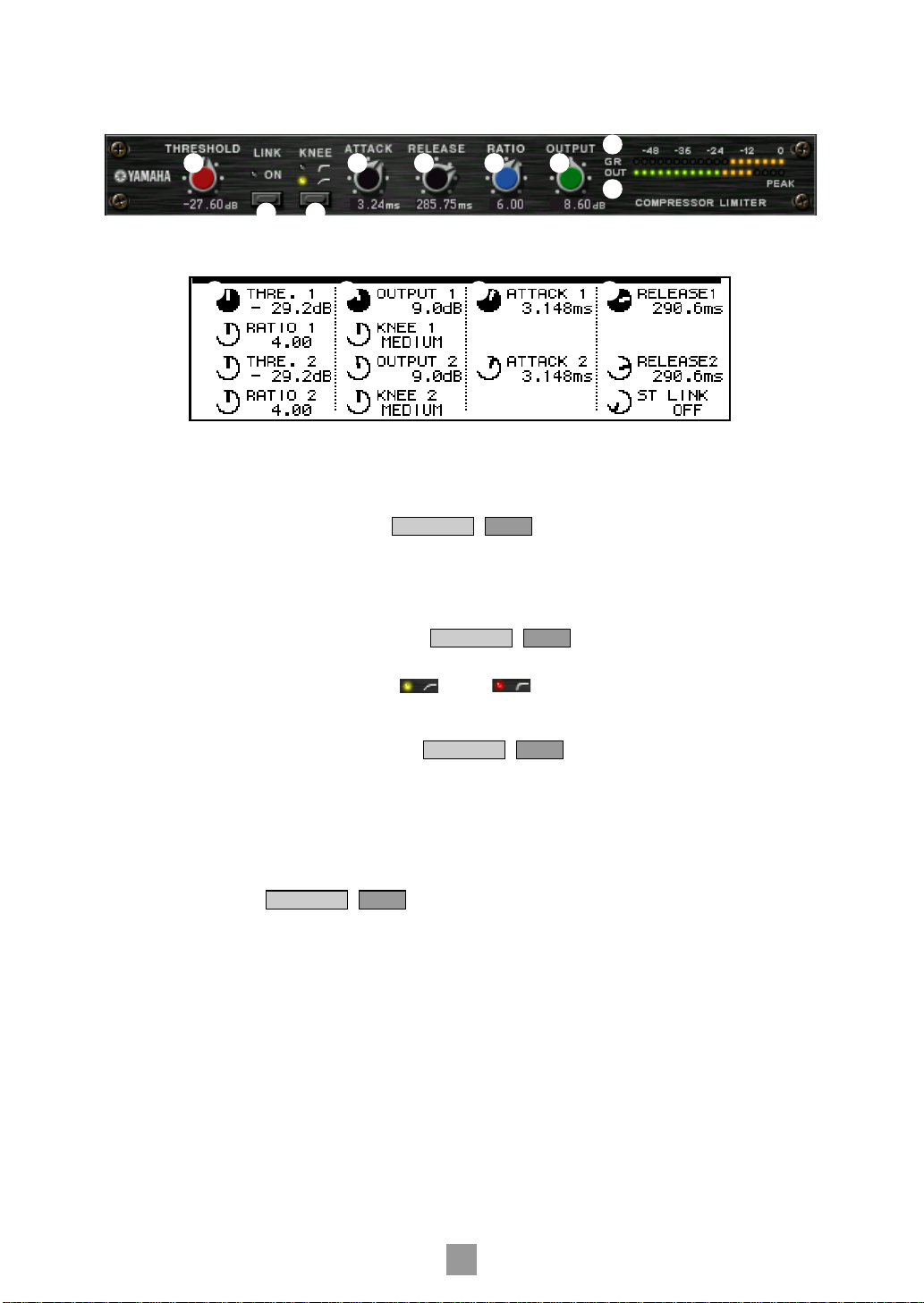
[RATIO]/[RATIO (1/2)]つまみ
4
コンプレッサーのレシオを調節します。
n
値の範囲は「1.0〜∞」です。
[KNEE]ボタン/[KNEE (1/2)]つまみ
5
コンプレッサーのニーを調節します。
値の範囲は「Soft (LED 消灯), Medium ( ), Hard( )」です。
n
[LINK ON]ボタン/[ST LINK]つまみ
6
Compressor 260だけの機能です。
オンにすると、LEDが赤く点灯し、CH1とCH2がステレオリンクします。
このとき、THRESHOLD,KNEE,ATTACK,RELEASE,RATIOパラメーターがリンクし、OUTPUT GAINは
リンクしません。
[OUTPUT]つまみ
7
アウトプットゲインを調節します。
n
値の範囲は「-20.0〜40.0 dB」です。
Studio Manager
Console
Studio Manager
Studio Manager
Console
Studio Manager
Console
4
Page 5
8
9
8
9
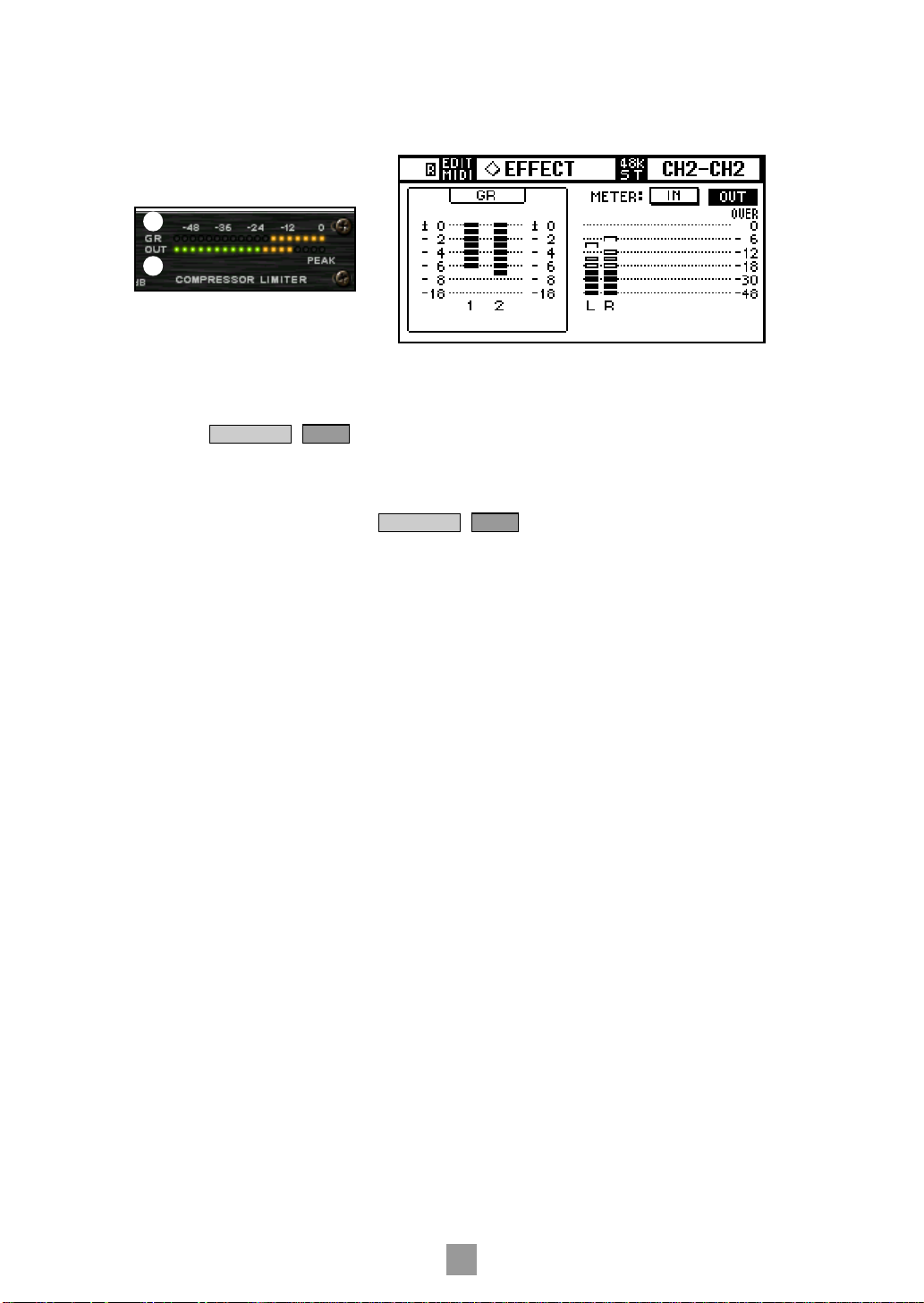
GRメーター
8
コンプレッサーがかかっているとき、ゲインリダクション量が表示されます。
[OUT]メーター /レベルメーター
9
Studio Managerでは、エフェクトの出力レベルが表示されます。
コンソールでは、エフェクトの入力レベルと出力レベルのどちらかが表示されます。
入力レベルと出力レベルのどちらを表示するかはMETER: [IN][OUT]スイッチで選択できます。
Studio Manager
Console
Studio Manager
Console
U.R.G., Pro Audio & Digital Musical Instrument Division, Yamaha Corporation
© 2003 Yamaha Corporation
3
IP-01A0
12
5
 Loading...