

Page 1
Page 2
SPECIAL MESSAGE SECTION
PRODUCT SAFETY MARKINGS: Yamaha electronic
products may have either labels similar to the graphics
shown below or molded/stamped facsimiles of these
graphics on the enclosure. The explanation of these graphics
appears on this page. Please observe all cautions indicated
on this page and those indicated in the safety instruction
section.
CAUTION
RISK OF ELECTRIC SHOCK
DO NOT OPEN
CAUTION: TO REDUCE THE RISK OF ELECTRIC SHOCK.
DO NOT REMOVE COVER (OR BACK).
NO USER-SERVICEABLE PARTS INSIDE.
REFER SERVICING TO QUALIFIED SERVICE PERSONNEL.
The exclamation point within the
equilateral triangle is intended to alert
the user to the presence of important
operating and maintenance (servicing)
instructions in the literature
accompanying the product.
The lightning flash with arrowhead
symbol, within the equilateral triangle, is
intended to alert the user to the presence
of uninsulated “dangerous voltage”
within the product’s enclosure that may
be of sufficient magnitude to constitute a
risk of electrical shock.
IMPORTANT NOTICE: All Yamaha electronic products
are tested and approved by an independent safety testing
laboratory in order that you may be sure that when it is
properly installed and used in its normal and customary
manner, all foreseeable risks have been eliminated. DO
NOT modify this unit or commission others to do so unless
specifically authorized by Yamaha. Product performance
and/or safety standards may be diminished. Claims filed
under the expressed warranty may be denied if the unit is/
has been modified. Implied warranties may also be affected.
ENVIRONMENTAL ISSUES: Yamaha strives to produce
products that are both user safe and environmentally
friendly. We sincerely believe that our products and the
production methods used to produce them, meet these goals.
In keeping with both the letter and the spirit of the law,
we want you to be aware of the following:
Battery Notice: This product MAY contain a small non-
rechargable battery which (if applicable) is soldered in
place. The average life span of this type of battery is
approximately five years. When replacement becomes
necessary, contact a qualified service representative to
perform the replacement.
Warning: Do not attempt to recharge, disassemble, or
incinerate this type of battery. Keep all batteries away from
children. Dispose of used batteries promptly and as
regulated by applicable laws. Note: In some areas, the
servicer is required by law to return the defective parts.
However, you do have the option of having the servicer
dispose of these parts for you.
Disposal Notice: Should this product become damaged
beyond repair, or for some reason its useful life is
considered to be at an end, please observe all local,
state, and federal regulations that relate to the disposal
of products that contain lead, batteries, plastics, etc.
NOTICE: Service charges incurred due to lack of
knowledge relating to how a function or effect works (when
the unit is operating as designed) are not covered by the
manufacturer’s warranty, and are therefore the owners
responsibility. Please study this manual carefully and
consult your dealer before requesting service.
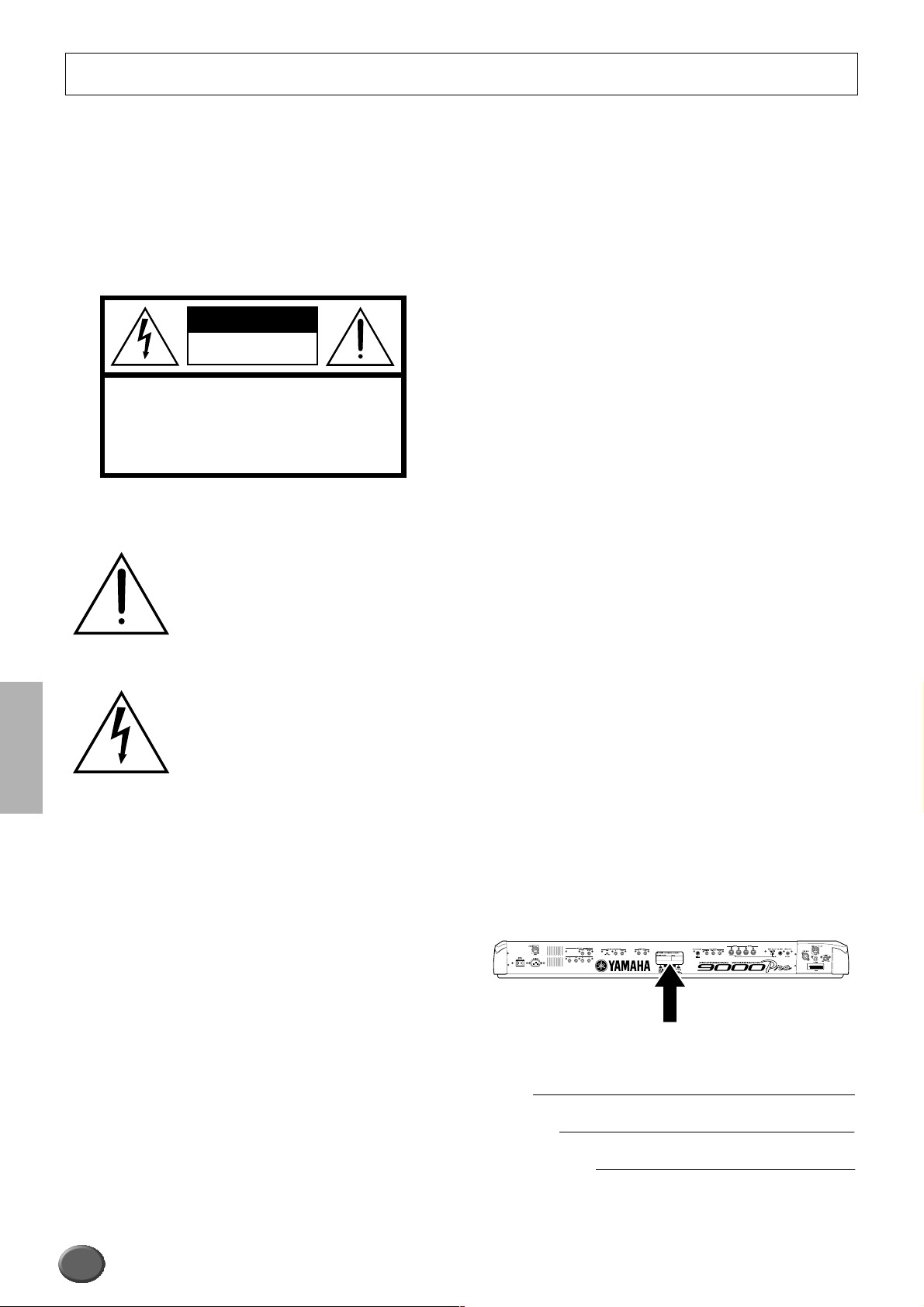
NAME PLATE LOCATION: The graphic below indicates
the location of the name plate. The model number, serial
number, power requirements, etc., are located on this plate.
You should record the model number, serial number, and the
date of purchase in the spaces provided below and retain this
manual as a permanent record of your purchase.
SPECIFICATIONS SUBJECT TO CHANGE: The
information contained in this manual is believed to be
correct at the time of printing. However, Yamaha reserves
the right to change or modify any of the specifications
without notice or obligation to update existing units.
92-469- ➀
(rear)
2
Model
Serial No.
Purchase Date
Page 3
IMPORTANT SAFETY INSTRUCTIONS
INFORMATION RELATING TO PERSONAL INJURY, ELECTRICAL SHOCK,
AND FIRE HAZARD POSSIBILITIES HAS BEEN INCLUDED IN THIS LIST.
WARNING-
basic precautions should always be followed. These precautions
include, but are not limited to, the following:
1.
Read all Safety Instructions, Installation Instructions,
Special Message Section items, and any Assembly Instructions
found in this manual BEFORE making any connections, including
connection to the main supply.
2.
Do not attempt to service this product beyond that
described in the user-maintenance instructions. All other servicing
should be referred to qualified service personnel.
3.
Main Power Supply Verification: Yamaha products are
manufactured specifically for the supply voltage in the area where
they are to be sold. If you should move, or if any doubt exists about
the supply voltage in your area, please contact your dealer for
supply voltage verification and (if applicable) instructions. The
required supply voltage is printed on the name plate. For name
plate location, please refer to the graphic found in the Special
Message Section of this manual.
4.
grounded and therefore has been equipped with a three pin
attachment plug. If this product should malfunction, the ground pin
provides a path of low resistance for electrical current, reducing the
risk of electrical shock. If your wall socket will not accommodate
this type plug, contact an electrician to have the outlet replaced in
accordance with local electrical codes. Do NOT modify the plug or
change the plug to a different type!
When using any electrical or electronic product,
DANGER -Grounding Instructions: This product must be
8.
This product was NOT designed for use in wet/damp
locations and should not be used near water or exposed to rain.
Examples of wet /damp locations are; near a swimming pool, spa,
tub, sink, or wet basement.
9.
This product should be used only with the components
supplied or; a cart ,rack, or stand that is recommended by the
manufacturer. If a cart, rack, or stand is used, please observe all
safety markings and instructions that accompany the accessory
product.
The power supply cord (plug) should be disconnected from
10.
the outlet when electronic products are to be left unused for
extended periods of time. Cords should also be disconnected when
there is a high probability of lightning and/or electrical storm
activity.
11.
Care should be taken that objects do not fall and liquids are
not spilled into the enclosure through any openings that may exist.
Electrical/electronic products should be serviced by a
12.
qualified service person when:
a. The power supply cord has been damaged; or
b. Objects have fallen, been inserted, or liquids have been
spilled into the enclosure through openings; or
c. The product has been exposed to rain; or
d. The product does not operate, exhibits a marked change
in performance; or
e. The product has been dropped, or the enclosure of the
product has been damaged.
5.
WARNING: Do not place this product or any other objects
on the power cord or place it in a position where anyone could
walk on, trip over, or roll anything over power or connecting cords
of any kind. The use of an extension cord is not recommended! If
you must use an extension cord, the minimum wire size for a 25'
cord (or less) is 18 AWG. NOTE: The smaller the AWG number,
the larger the current handling capacity. For longer extension
cords, consult a local electrician.
6.
Ventilation: Electronic products, unless specifically
designed for enclosed installations, should be placed in locations
that do not interfere with proper ventilation. If instructions for
enclosed installations are not provided, it must be assumed that
unobstructed ventilation is required.
Temperature considerations: Electronic products should be
7.
installed in locations that do not seriously contribute to their
operating temperature. Placement of this product close to heat
sources such as; radiators, heat registers etc., should be avoided.
PLEASE KEEP THIS MANUAL
92-469-3
13.
This product, either alone or in combination with an
amplifier and headphones or speaker/s, may be capable of
producing sound levels that could cause permanent hearing loss.
DO NOT operate for a long period of time at a high volume level or
at a level that is uncomfortable. If you experience any hearing loss
or ringing in the ears, you should consult an audiologist.
IMPORTANT: The louder the sound, the shorter the time period
before damage occurs.
14.
Some Yamaha products may have benches and/or
accessory mounting fixtures that are either supplied as a part of the
product or as optional accessories. Some of these items are
designed to be dealer assembled or installed. Please make sure that
benches are stable and any optional fixtures (where applicable) are
well secured BEFORE using. Benches supplied by Yamaha are
designed for seating only. No other uses are recommended.
3
Page 4
VORSICHTSMASSNAHMEN
BITTE SORGFÄLTIG DURCHLESEN, EHE SIE WEITERMACHEN
* Heben Sie diese Vorsichtsmaßnahmen sorgfältig auf, damit Sie später einmal nachschlagen können.
WARNUNG
Befolgen Sie unbedingt die nachfolgend beschriebenen grundlegenden Vorsichtsmaßnahmen, um die Gefahr einer schwerwiegenden
Verletzung oder sogar tödlicher Unfälle, von elektrischen Schlägen, Kurzschlüssen, Beschädigungen, Feuer oder sonstigen Gefahren zu
vermeiden. Zu diesen Vorsichtsmaßnahmen gehören die folgenden Punkte, die jedoch keine abschließende Aufzählung darstellen:
• Dieses Instrument enthält keine vom Verwender zu wartenden Teile. Versuchen Sie
nicht, das Instrument zu zerlegen oder Bauteile im Innern auf irgend eine Weise zu
verändern.
• Achten Sie darauf, daß das Instrument nicht durch Regen naß wird, verwenden
Sie es nicht in der Nähe von Wasser oder unter feuchten oder nassen
Umgebungsbedingungen und stellen Sie auch keine Behälter mit Flüssigkeiten
darauf, die herausschwappen und in Öffnungen hineinfließen könnte.
• Wenn das Netzkabel ausgefranst ist oder der Netzstecker beschädigt wird, wenn es
während der Verwendung des Instruments zu einem plötzlichen Tonausfall kommt,
oder wenn es einen ungewöhnlichen Geruch oder Rauch erzeugen sollte, schalten
Sie den Netzschalter sofort aus, ziehen Sie den Netzstecker aus der Netzsteckdose
und lassen Sie das Instrument von einem qualifizierten YamahaKundendienstfachmann prüfen.
- -
• Verwenden Sie ausschließlich die für das Instrument vorgeschriebene richtige
Netzspannung. Die erforderliche Spannung finden Sie auf dem Typenschild des
Instruments.
• Stecken Sie den Dreistiftstecker stets in eine ordnungsgemäß geerdete Netzsteckdose.
(Weitere Informationen zur Hauptstromversorgung finden Sie auf Seite 14.)
• Ehe Sie das Instrument reinigen, ziehen Sie stets den Netzstecker aus der
Netzsteckdose. Schließen Sie den Netzstecker niemals mit nassen Händen an oder
ziehen Sie ihn heraus.
• Prüfen Sie den Netzstecker in regelmäßigen Abständen und entfernen Sie eventuell
vorhandenen Staub oder Schmutz, der sich angesammelt haben kann.
VORSICHT
Befolgen Sie unbedingt die nachfolgend beschriebenen grundlegenden Vorsichtsmaßnahmen, um die Gefahr von Verletzungen bei Ihnen
oder Dritten, sowie Beschädigungen des Instruments oder anderer Gegenstände zu vermeiden. Zu diesen Vorsichtsmaßnahmen gehören
die folgenden Punkte, die jedoch keine abschließende Aufzählung darstellen:
• Verlegen Sie das Netzkabel niemals in der Nähe von Wärmequellen, etwa
Heizkörpern oder Heizstrahlern, biegen Sie es nicht übermäßig und beschädigen Sie
es nicht auf sonstige Weise, stellen Sie keine schweren Gegenstände darauf und
verlegen Sie es nicht an einer Stelle, wo jemand darauftreten, darüber stolpern oder
etwas darüber rollen könnte.
• Wenn Sie den Netzstecker aus dem Instrument oder der Netzsteckdose abziehen,
ziehen Sie stets am Stecker selbst und niemals am Kabel. Wenn Sie am Kabel
ziehen, kann dieses beschädigt werden.
• Schließen Sie das Instrument niemals mit einem Mehrfachsteckverbinder an eine
Steckdose an. Hierdurch kann sich die Tonqualität verschlechtern oder sich die
Netzsteckdose überhitzen.
• Ziehen Sie stets den Netzstecker aus der Netzsteckdose heraus, wenn das
Instrument längere Zeit nicht benutzt wird oder während eines Gewitters.
• Ehe Sie das Instrument an andere elektronische Komponenten anschließen, schalten
Sie die Stromversorgung aller Geräte aus. Ehe Sie die Stromversorgung für alle
Komponenten an- oder ausschalten, stellen Sie bitte alle Lautstärkepegel auf die
kleinste Lautstärke ein. Auch immer sicherstellen, daß die Lautstärke aller
Komponenten auf den kleinsten Pegel gestellt werden und die Lautstärke dann
langsam gesteigert wird, während das Instrument gespielt wird, um den
gewünschten Hörpegel einzustellen.
• Setzen Sie das Instrument niemals übermäßigem Staub, Vibrationen oder extremer
Kälte oder Hitze aus (etwa durch direkte Sonneneinstrahlung, die Nähe einer
Heizung oder Lagerung tagsüber in einem geschlossenen Fahrzeug), um die
Möglichkeit auszuschalten, daß sich das Bedienfeld verzieht oder Bauteile im Innern
beschädigt werden.
• Verwenden Sie das Instrument nicht in der Nähe anderer elektrischer Produkte, etwa von
Fernsehgeräten, Radios oder Lautsprechern, da es hierdurch zu Störeinstrahlungen
kommen kann, die die einwandfreie Funktion der anderen Geräte beeinträchtigen können.
• Stellen Sie das Instrument nicht an einer instabilen Position ab, wo es versehentlich
umstürzen könnte.
• Ehe Sie das Instrument bewegen, trennen Sie alle angeschlossenen
Kabelverbindungen ab.
• Verwenden Sie zur Reinigung des Instruments ein weiches, trockenes Tuch.
Verwenden Sie keinesfalls Farbverdünner, Lösungsmittel, Reinigungsflüssigkeiten
oder chemisch inprägnierte Wischtücher. Legen Sie ferner keine Vinyl-, Kunststoffoder Gummigegenstände auf das Instrument, da sich hierdurch das Bedienfeld oder
die Tastatur verfärben könnten.
• Lehnen oder setzen Sie sich nicht auf das Instrument, legen Sie keine schweren
Gegenstände darauf und üben Sie nicht mehr Kraft auf Tasten, Schalter oder
Steckerverbinder aus als unbedingt erforderlich.
• Stellen Sie keine Gegenstände vor die Entlüfungsöffnung des Instruments, da
hierdurch eine einwandfreie Belüftung der Bauteile im Innern behindert werden und
das Instrument überhitzen könnte.
• Spielen Sie das Instrument nicht länge Zeit mit hoher oder unangenehmer
Lautstärke, da es hierdurch zu permanentem Gehörverlust kommen kann. Falls Sie
Gehörverlust bemerken oder ein Klingeln im Ohr feststellen, lassen Sie sich von
Ihrem Arzt beraten.
■
SPEICHERN VON USER-DATEN
• Speichern Sie häufig Ihre Daten auf Diskette, um zu verhindern, daß Sie aufgrund
eines Defekts oder eines Bedienungsfehlers wichtige Daten verlieren.
Yamaha ist nicht für solche Schäden verantwortlich, die durch falsche Verwendung
des Instruments oder durch Veränderungen am Instrument hervorgerufen wurden,
oder wenn Daten verlorengehen oder zerstört werden.
Stellen Sie stets die Stromversorgung aus, wenn das Instrument nicht verwendet wird.
(2)-6
4
190
Page 5
■
■
●
●
●
●
■
●
●
●
■
●
●
●
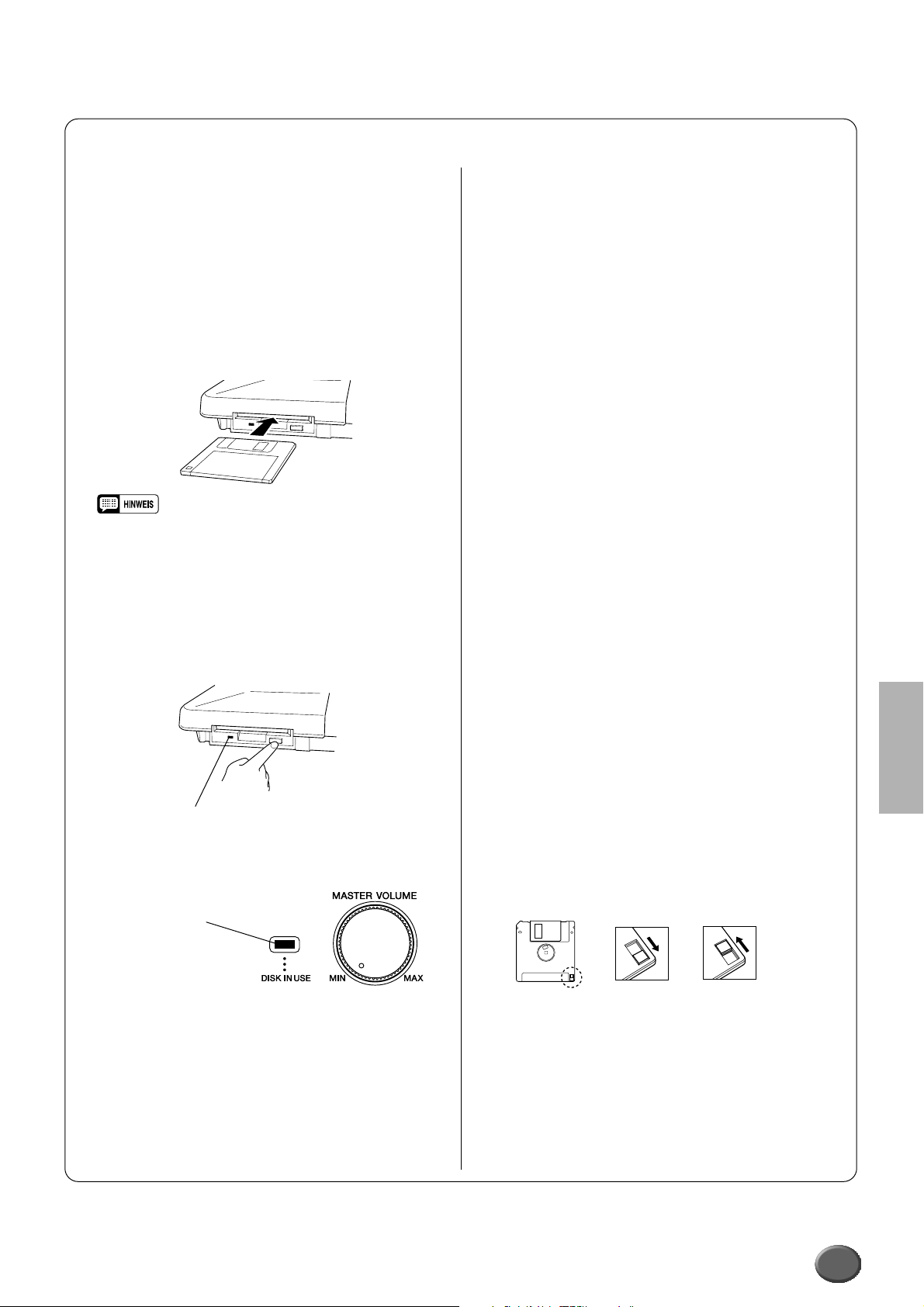
Verwenden von Diskettenlaufwerk (Floppy Disk Drive, FDD) und Disketten
Behandeln Sie Disketten und das Diskettenlaufwerk
vorsichtig. Beachten Sie die nachfolgenden, wichtigen
Vorsichtsmaßnahmen.
Kompatible Diskettentypen
3.5
Sie können Disketten vom Typ 2DD und 2HD verwenden.
"
Einlegen/Entnahme von Disketten
So legen Sie eine Diskette in das Diskettenlaufwerk ein:
• Halten Sie die Diskette so, daß das Etikett nach oben und der
verschiebbare Verschluß nach vorne in Richtung der
Laufwerksöffnung zeigen. Legen Sie die Diskette vorsichtig in die
Diskettenöffnung ein, und schieben Sie die Diskette nach vorne,
bis sie hörbar einrastet und die Auswurftaste herausspringt.
• Wenn 9000Pro eingeschaltet ist, leuchtet die LED-Anzeige unter der
Diskettenöffnung auf und zeigt damit an, daß das Diskettenlaufwerk
betriebsbereit ist.
So entnehmen Sie eine Diskette:
• Vergewissern Sie sich vor der Entnahme der Diskette, daß das
Diskettenlaufwerk keine Vorgänge ausführt (das LED „DISK IN
USE“ darf nicht aufleuchten). Drücken Sie langsam auf die
Auswurftaste, bis sie vollständig eingedrückt ist. Die Diskette wird
automatisch ausgeworfen. Nachdem die Diskette vollständig
ausgeworfen wurde, entnehmen Sie diese vorsichtig von Hand.
Dieses LED leuchtet
unabhängig vom aktuellen
Laufwerksbetrieb
kontinuierlich auf, wenn das
Instrument eingeschaltet ist.
DISK IN USE
Dieses LED leuchtet
während Lese- und
Schreibvorgängen auf, z.
B. nach dem Einlegen
einer Diskette oder beim
Aufzeichnen, Abspielen,
Formatieren usw.
• Wenn Sie die Auswurftaste zu schnell oder nicht weit genug
drücken, wird die Diskette möglicherweise nicht ordnungsgemäß
ausgeworfen. Die Auswurftaste kann dann in halb-gedrückter
Stellung steckenbleiben, und die Diskette ragt nur wenige
Millimeter aus der Diskettenöffnung heraus. Versuchen Sie nicht,
die unvollständig ausgeworfene Diskette herauszuziehen.
Gewaltanwendung kann in dieser Situation zur Beschädigung des
Laufwerks oder der Diskette führen. Um eine unvollständig
ausgeworfene Diskette zu entnehmen, müssen Sie nochmals auf
die Auswurftaste drücken. Sie können die Diskette auch wieder
vollständig in die Diskettenöffnung einschieben und den Vorgang
wiederholen.
Versuchen Sie niemals, eine Diskette aus dem Laufwerk zu
entfernen oder das Instrument auszuschalten, während auf
die Diskette aufgenommen, geschrieben oder sie abgespielt
wird. Hierdurch können die Diskette und möglicherweise
auch das Diskettenlaufwerk beschädigt werden.
Entnehmen Sie unbedingt die Diskette aus dem
Diskettenlaufwerk, bevor Sie das Gerät ausschalten. Wenn
Sie eine Diskette für längere Zeit im Laufwerk eingelegt
lassen, kann die Diskette leicht verstauben und Schmutz
ansammeln. Dies kann zu Fehlern beim Schreiben und
Lesen führen.
Reinigung des Schreib- und Lesekopfs des
Diskettenlaufwerks
Reinigen Sie den Schreib- und Lesekopf regelmäßig. Dieses
Gerät besitzt einen magnetischen Präzisions-Schreib-/
Lesekopf, der im Laufe der Zeit durch magnetische Partikel
der verwendeten Disketten verschmutzt. Dadurch können
Schreib- und Lesefehler verursacht werden.
Um das Diskettenlaufwerk in einen optimalen
Betriebszustand zu halten, empfiehlt Yamaha, den Schreibund Lesekopf einmal im Monat mit einer handelsüblichen
Trocken-Reinigungsdiskette zu reinigen. Fragen Sie Ihren
Yamaha-Händler nach geeigneten Reinigungsdisketten.
Legen Sie ausschließlich Disketten in das Diskettenlaufwerk
ein. Andere Gegenstände können das Diskettenlaufwerk
oder die Disketten beschädigen.
Informationen zu Disketten
So behandeln Sie Disketten sachgemäß:
• Legen Sie keine schweren Gegenstände auf eine Diskette,
verbiegen Sie sie nicht, und üben Sie keinen Druck auf sie aus.
Bewahren Sie z. Z. nicht benötigte Disketten immer in ihren
Schutzhüllen auf.
• Setzen Sie Disketten keinem direkten Sonnenlicht, extrem
hohen oder niedrigen Temperaturen, hoher Luftfeuchtigkeit,
Staub oder Flüssigkeiten aus.
• Öffnen Sie niemals den verschiebbaren Verschluß, und
berühren Sie nicht die darunterliegende Diskettenoberfläche.
• Setzen Sie Disketten keinen Magnetfeldern aus, wie sie
beispielsweise von Fernsehern, Lautsprechern, Motoren usw.
erzeugt werden. Magnetfelder können Daten teilweise oder
völlig zerstören und Disketten unlesbar machen.
• Benutzen Sie niemals Disketten mit deformierten Verschlüssen
oder Gehäusen.
• Bringen Sie auf einer Diskette nur die dafür vorgesehenen
Aufkleber an. Achten Sie darauf, daß die Aufkleber an der
richtigen Stelle angebracht sind.
So schützen Sie Ihre Daten (Schreibschutzschieber):
• Um ein unbeabsichtigtes Löschen wichtiger Daten zu
verhindern, schieben Sie den Schreibschutzschieber der
Diskette in die Schreibschutzstellung (Schieber offen).
Schreibschutzschiebe
r offen (gesperrt oder
schreibgeschützt)
Datensicherung
• Zur maximalen Datensicherheit empfiehlt Yamaha, von
wichtigen Daten zwei Kopien auf verschiedenen Disketten zu
erstellen. Dadurch haben Sie die Möglichkeit, Daten auch dann
noch wiederherzustellen, wenn eine der Disketten
verlorengegangen oder beschädigt sein sollte.
Schreibschutzschieber
geschlossen (nicht
gesperrt oder
Schreibfreigabe)
191
5
Page 6
•
•
Herzlichen Glückwunsch!
Sie haben ein außergewöhnliches elektronisches Keyboard erworben. Das Yamaha 9000Pro vereint
fortschrittliche Technologie der Klangerzeugung mit digitaler „State-Of-The-Art“-Elektronik und Funktionen,
die Ihnen eine phänomenale Klangqualität und ein Maximum an musikalischer Vielseitigkeit bescheren.
Vor allem die fortschrittlichen Funktionen Begleitautomatik, Vocal Harmony und Sampling sind ausgezeichnete
Beispiele dafür, wie Sie mit Hilfe von Yamaha-Technologie Ihre musikalischen Möglichkeiten erweitern können.
Ein großes Display und eine benutzerfreundliche Oberfläche verbessern darüber hinaus erheblich die
Bedienbarkeit dieses Instruments. Zusätzlich können Sie das 9000Pro mit optionalen Plug-In-Boards
ergänzen, die Ihnen den Zugriff auf ein vielseitiges Angebot an verschiedenen Synthesizerstimmen
ermöglichen. Außerdem können Sie diese Stimmen bearbeiten und Ihre eigenen Sounds erstellen.
Wir empfehlen dringend, die Bedienungsanleitung gründlich zu studieren, während Sie sich mit den
verschiedenen beschriebenen Funktionen vertraut machen, damit Sie bestmögliche Resultate aus den
Funktionen Ihres 9000Pro und seinen ungeheuren Leistungsmöglichkeiten erzielen. Bewahren Sie diese
Bedienungsanleitung an einem sicheren Platz auf, um auch später noch darauf zurückgreifen zu können.
Lieferumfang
Das 9000Pro wird mit folgenden Komponenten geliefert:
1 x 9000Pro
1 x Netzkabel ...................................................................................................................................................... Seite 14
• 1 x Notenständer ................................................................................................................................................ Seite 14
• 1 x Diskette (Disk Styles und MIDI-Treiber) ..................................................................................................... Seite 25
• 2 x Disketten (Sicherungsdiskette der Werkeinstellungen Nr.1/2) ............................................................... Seite 54
Enthalten die folgenden ab Werk eingestellten Daten: One Touch-Einstellung, Registrierungsspeicher,
Musikdatenbank, Multi-Pad, Flash-Styles und Setup.
• 1 x Diskette (Plug-In-Diskette der benutzerdefinierten Stimmen) ................................................................. Seite 42
Diese enthält die Stimmdateien für die Plug-In-Boards
• Bedienungsanleitung
Das Anfertigen von nicht genehmigten Kopien urheberrechtlich geschützter Software zu Zwecken, die nicht
dem persönlichen Gebrauch des Käufers dienen, ist verboten.
Dieses Produkt (9000Pro) wurde in Lizenz hergestellt (U.S. Patente Nr. 5231671, Nr. 5301259, Nr. 5428708
und Nr. 5567901 der IVL Technologies Ltd.).
Warenzeichen:
• Apple und Macintosh sind in den USA und anderen Ländern als Warenzeichen von Apple Computer, Inc. eingetragen.
• IBM-PC/AT ist ein Warenzeichen der International Business Machines Corporation.
• Windows ist ein eingetragenes Warenzeichen der Microsoft ® Corporation.
• Alle weiteren Warenzeichen sind Eigentum ihrer jeweiligen Inhaber.
Logos auf dem Bedienfeld
Die auf dem Bedienfeld des 9000Pro aufgedruckten Logos zeigen unterstützte Standards und Formate sowie
bestimmte darin enthaltene Leistungsmerkmale an.
GM System Stufe 1
Bei GM System Level 1 handelt es sich um eine
Erweiterung des MIDI-Standards, die die korrekte
Wiedergabe aller dem Standard entsprechenden Daten
auf jedem GM-kompatiblen Tongenerator oder Synthesizer
unabhängig vom Hersteller garantiert.
XG
XG ist eine neue MIDI-Spezifikation von Yamaha, die
Standard GM System Level 1 deutlich erweitert und
verbessert sowie mehr Stimmenbearbeitungs- und
Effektmöglichkeiten und eine größere Ausdruckskontrolle
bei vollständiger GM-Kompatibilität bietet. Wenn Sie XGStimmen des 9000Pro verwenden, können Sie XGkompatible Songdateien aufzeichnen.
6
XF
Das Yamaha XF-Format erweitert den SMF-Standard
(Standard MIDI File) durch mehr Funktionalität und
unbeschränkte Erweiterungsmöglichkeiten für die Zukunft.
Bei der Wiedergabe einer XF-Datei mit Songtexten können
Sie diese Texte auf dem 9000Pro anzeigen.
Vocal Harmony
Vocal Harmony verwendet die neueste DSP-Technologie,
um einer vom Benutzer gesungenen Hauptstimme
automatisch passende Vokalharmonien hinzuzufügen.
Mit Vocal Harmony können Sie sogar Charakter und
Geschlecht von Haupt- und Begleitstimmen ändern und
so eine große Bandbreite von vokalen Harmonieeffekten
erzielen.
192
Page 7
So verwenden Sie diese Bedienungsanleitung
Inbetriebnahme ............................................................................................................... Seite 14
Es wird dringend empfohlen, diesen Abschnitt vor allen anderen Abschnitten der Bedienungsanleitung zu
lesen. Hier erfahren Sie, wie Sie Ihr neues 9000Pro in Betrieb nehmen und wie Sie es benutzen.
Vorderes Bedienfeld und Anschlüsse........................................................................... Seite 10
Rückseite und Anschlüsse ............................................................................................ Seite 12
In diesem Abschnitt erfahren Sie alles über die Schalter und Steuerelemente des 9000Pro.
Inhaltsverzeichnis............................................................................................................. Seite 8
Hier sind alle Themen, Leistungsmerkmale, Funktionen und Bedienvorgänge zum schnellen Auffinden in der
Reihenfolge aufgelistet, in der sie in der Bedienungsanleitung erläutert werden.
Kurzbedienungsanleitung ....................................................................... Seite 16
Falls Sie kein Fan von Bedienungsanleitungen sind, möchten Sie vielleicht so schnell wie
möglich anfangen, auf Ihrem neuen 9000Pro zu spielen. In diesem Abschnitt steht, wie es geht.
Grundlegende Bedienungsschritte ............................................................................... Seite 44
Dieser Abschnitt führt Sie in die grundlegende Bedienungsweise des 9000Pro ein. Hierzu zählen
beispielsweise die Bearbeitung von Eingaben und das Ändern von Einstellungen. Hier erfahren
Sie auch, wie Sie bequem auf Funktionen mit Direktzugriff zurückgreifen können.
Funktionsschema ........................................................................................................... Seite 50
Hier sind sämtliche Funktionen des 9000Pro entsprechend ihrer hierarchischen Struktur aufgelistet. Sie
können damit leicht erkennen, wie die verschiedenen Funktionen untereinander in Beziehung stehen und
schnell gewünschte Informationen auffinden.
Referenzteil...................................................................................................................... Seite 56
Wenn Sie mit den Grundlagen vertraut sind, überfliegen Sie diese umfassende Anleitung aller Funktionen. Sie
brauchen nicht alles sofort lesen (und werden dies auch nicht wollen). Aber wenn Sie einmal Informationen zu
einem bestimmten Merkmal oder zu einer Funktion benötigen, können Sie hier nachschlagen.
Installieren optionaler Hardware ................................................................................. Seite 180
Dieser Abschnitt bietet Ihnen detaillierte Anweisungen für die Installation der vom 9000Pro unterstützten
Optionen (SIMM, Festplatte und Plug-In-Boards).
Anhang........................................................................................................................... Seite 192
Hier finden Sie verschiedene wichtige Tabellen wie die Stimmliste, die Liste der voreingestellten Styles, die
Effektliste, das MIDI-Datenformat und die MIDI-Implementierungstabelle.
Fehlerbeseitigung......................................................................................................... Seite 188
Schlagen Sie bei Funktions- oder Betriebsstörungen des 9000Pro oder bei Sound-Problemen zunächst in
diesem Abschnitt nach, bevor Sie sich an Ihren Yamaha-Händler oder an ein Service-Center wenden. Hier
werden die am häufigsten auftretenden Probleme sowie deren Lösungen in einer sehr einfachen und leicht
verständlichen Form beschrieben.
Stichwortverzeichnis.................................................................................................... Seite 190
In diesem Abschnitt sind alle Themen, Leistungsmerkmale, Funktionen und Bedienvorgänge in alphabetischer
Reihenfolge mit den entsprechenden Seitennummern aufgelistet, wodurch Sie gewünschte Informationen
schnell und einfach finden.
193
DOC
Das Stimmenzuweisungsformat DOC ermöglicht die
kompatible Wiedergabe von Daten mit einer Vielzahl von
Yamaha-Instrumenten und MIDI-Geräten einschließlich
der Clavinova-Serie.
Style-Dateiformat
Beim Style File Format (SFF) handelt es sich um Yamahas
eigenes Style-Format. Es verwendet ein eindeutiges
Konvertierungssystem, das auf der Basis eines breiten
Spektrums von Akkordarten eine hochwertige
Begleitautomatik ermöglicht. Das 9000Pro verwendet
intern das SFF-Format, liest optional SFF-Style-Disketten
und erstellt SFF-Styles mit der Style Creator-Funktion.
Stecker für XG
Dieses System bietet leistungsstarke Erweiterungsund Upgrade-Möglichkeiten für XG-Plug-In-kompatible
Klangerzeuger. Mit dem XG Plug-In-System können
Sie das 9000Pro mit der neuesten und raffiniertesten
Technologie ausstatten, um sicherzustellen, daß Sie mit
der schnellen und vielschichtigen Weiterentwicklung der
modernen Musikproduktion Schritt halten können.
7
Page 8
Inhaltsverzeichnis
Inhaltsverzeichnis
Lieferumfang................................................6
Logos auf dem Bedienfeld ...........................6
So verwenden Sie diese
Bedienungsanleitung ..............................7
Inhaltsverzeichnis.......................................... 8
Vorderes Bedienfeld und Anschlüsse........ 10
Notenständer .............................................10
Rückseite und Anschlüsse ......................... 12
Inbetriebnahme ............................................ 14
Lampe........................................................15
Kurzbedienungsanleitung
Spielen von Stimmen.................................. 16
Spielen einer Stimme.........................................16
Gleichzeitiges Spielen von zwei oder drei
Stimmen................................................17
Spielen verschiedener Stimmen mit rechter
und linker Hand.....................................18
Oktav-Einstellung anpassen ..............................18
Organ Flutes (Orgelflöten) .................................19
Begleitautomatik......................................... 20
Einsetzen der Begleitautomatik..........................20
Bereich für die Begleitung..................................22
One Touch-Einstellung .......................................24
Spur-Stummschaltung und
Lautstärkeregelung...............................24
Disk Direct-Funktion...........................................25
Musikdatenbank........................................... 26
Verwenden der Musikdatenbank........................26
Suchen in der Musikdatenbank..........................27
Registrierungsspeicher............................... 28
Verwenden des voreingestellten
Registrierungsspeichers .......................28
Registrieren der Einstellungen des
vorderen Bedienfelds............................29
Song-Wiedergabe von Diskette.................. 30
Abspielen von Song-Disketten...........................30
Vocal Harmony ............................................. 32
Aufbau................................................................32
Vocal Harmony mit Begleitungswiedergabe.......32
Vocal Harmony mit Song-Wiedergabe ...............33
Die Multi-Pads .............................................. 34
Spielen auf den Multi-Pads ................................34
Anpassung von Akkorden ..................................34
Stimmeffekte ................................................ 35
Anwenden der Stimmeffekte..............................35
Song Creator ................................................ 36
Quick-Recording (Schnellaufzeichnung)............36
Multi-Track-Recording (Mehrspuraufnahme)......38
Sampling....................................................... 40
Aufzeichnen eines Samples...............................40
Verwenden des optionalen
Plug-In-Board............................................... 42
Eine Plug-In-Stimme spielen............................. 42
Allgemeine Bedienung
Display-basierte Steuerungen.................... 44
Display-Meldungen ........................................... 45
Eingabe von Namen.......................................... 46
Bedienung über eine Computertastatur ............ 46
Direktzugriff....................................................... 48
Funktionsschema ........................................ 50
Speicherstruktur.......................................... 54
Referenzteil
Demo-Modus................................................ 56
Stimmen ....................................................... 57
Parts: Right1, Right2, Right3 und Left............... 57
Stimmen............................................................ 58
PITCH BEND-Rad und MODULATION-Rad ..... 59
Stimmeffekte ..................................................... 60
Weitere Tastatur-Funktionen ............................. 61
Orgelflöten.................................................... 62
Plug-In-Stimmen .......................................... 64
Plug-In-Manager ............................................... 66
Begleitautomatik.......................................... 70
Akkord-Griffe..................................................... 70
Fade-Ins und Fade-Outs ................................... 72
Tempo-Steuerung.............................................. 72
Sync Stop.......................................................... 73
One Touch-Einstellung ...................................... 73
Style-Manager................................................... 74
Musikdatenbank .......................................... 76
Erstellen der Musikdatenbank........................... 76
Die Multi-Pads.............................................. 77
Akkord-Anpassung und Wiederholung
Ein/Aus................................................. 77
Songwiedergabe von Diskette.................... 78
Auswählen eines Songs.................................... 78
Andere Funktionen: Anzeigen von Liedtexten
und schneller Vor- und Rücklauf .......... 79
Song-Einstellung............................................... 79
Vocal Harmony............................................. 80
Einsetzen des Vocal Harmony-Effekts .............. 80
Auswählen/Erzeugen
des Vocal Harmony-Effekts.................. 81
Ändern der Vocal
Harmony/Mikrofon-Einstellungen......... 82
8
194
Page 9
Inhaltsverzeichnis
Inhaltsverzeichnis
Sampling....................................................... 84
Aufzeichnen eines Samples...............................86
Wave-Dateien von Diskette importieren.............87
Löschen von Wave-Daten ..................................87
Bearbeiten von Wave-Daten ..............................88
Erzeugen von benutzerdefinierten
Stimmen........................................................ 92
Easy Editing .......................................................93
Full Editing .........................................................94
Benutzerdefinierte Plug-In-Stimmen
erstellen ...................................................... 100
Stimmenbearbeitung........................................102
Native Systemparameter editieren...................105
Stimmenbearbeitung am Computer .................106
Benutzerdefinierte Board-Stimme sichern .......108
Song Creator .............................................. 110
Spureinstellung für Aufzeichnung
(Mehrspur-Aufzeichnung) ...................112
Spureinstellung für Aufzeichnung
(Schnellaufzeichnung) ........................113
Funktionen zur Songbearbeitung
(Mehrspur-Aufzeichnung) ...................114
Song-Setup (Mehrspur-Aufzeichnung).............115
Einzelschrittaufzeichnung
(Mehrspur-Aufzeichnung) ...................116
Einzelakkordaufzeichnung
(Schnellaufzeichnung) ........................122
Style-Creator .............................................. 126
Style-Zusammensetzung –
Generieren eines Styles .....................129
Revoice (Easy Edit)..........................................130
Groove & Dynamics (Easy Edit).......................131
Style-Aufzeichnung (Full Edit)..........................132
Style-Bearbeitung (Full Edit) ............................134
Aufzeichnen benutzerdefinierter Styles
über einen externen Sequenzer .........138
Einzelschrittaufzeichnung (Full Edit)................140
Multi-Pad-Generator .................................. 141
Aufzeichnen eines Multi-Pads ..........................142
Löschen (Clear) ...............................................142
Kopieren...........................................................142
Akkord-Anpassung und Wiederholung
Ein/Aus ...............................................142
Einzelschrittaufzeichnung ................................143
Mischpult (Mixing Console) ...................... 144
Part-Einstellungen............................................144
Effektart-Einstellungen.....................................146
Master Equalizer-Einstellungen .......................147
Line Out-Einstellungen.....................................148
Disketten/SCSI-Operationen..................... 150
Daten von einer Diskette
in das Flash-ROM laden.....................152
Daten aus dem Flash-ROM
auf Speichermedien sichern ...............153
Dateien und Disketten kopieren...................... 154
Sichern/Wiederherstellen
der Daten im Flash-ROM................... 154
Dateien konvertieren....................................... 155
Umbenennen/Löschen von Diskettendateien.. 155
Umbenennen/Löschen/Erstellen
von Verzeichnissen ............................ 156
Formatieren einer Diskette.............................. 156
Prüfen einer Diskette....................................... 157
Die Funktionen des 9000Pro..................... 158
Master-Tuning/Tonleiter-Tuning ....................... 158
Trennpunkt/Akkordgriffe .................................. 159
Controller-Zuweisung...................................... 159
Registrierung/Freeze-Gruppe/Voice-
Set-Einstellungen............................... 163
Harmony/Echo-Einstellungen.......................... 164
Video-Monitor-Einstellungen........................... 165
Talk-Einstellungen........................................... 165
Utility-Einstellungen......................................... 166
MIDI-Funktionen......................................... 168
Systemeinstellungen....................................... 175
Transmit Settings............................................. 175
Receive Settings ............................................. 176
Einstellungen für den Grundton ...................... 177
Einstellungen für die Akkorderkennung .......... 177
Sichern der MIDI-Einstellungen ...................... 177
MFC10-Einstellungen...................................... 178
Installieren optionaler Hardware.............. 180
Installieren eines optionalen Plug-In-Boards... 181
Optionale Festplatteninstallation..................... 184
Optionale SIMM-Installation............................ 185
Fehlerbehebung......................................... 188
Stichwortverzeichnis................................. 190
Anhang
Voice-Liste....................................................... 192
Klaviatur-Drum-Belegung................................ 200
Plug-In-Stimmenliste....................................... 204
Style-Liste ....................................................... 212
Multi-Pad Bank-Liste....................................... 213
Parametertabelle............................................. 214
Effekttypenliste................................................ 220
Liste der Effektparameter................................ 222
Effektdaten-Zuordnungstabelle....................... 227
MIDI-Datenformat............................................ 228
MIDI-Implementierungstabelle ........................ 244
Technische Daten............................................ 246
195
9
Page 10
q
w
e
r
t
y
u
i
o
!0
!1
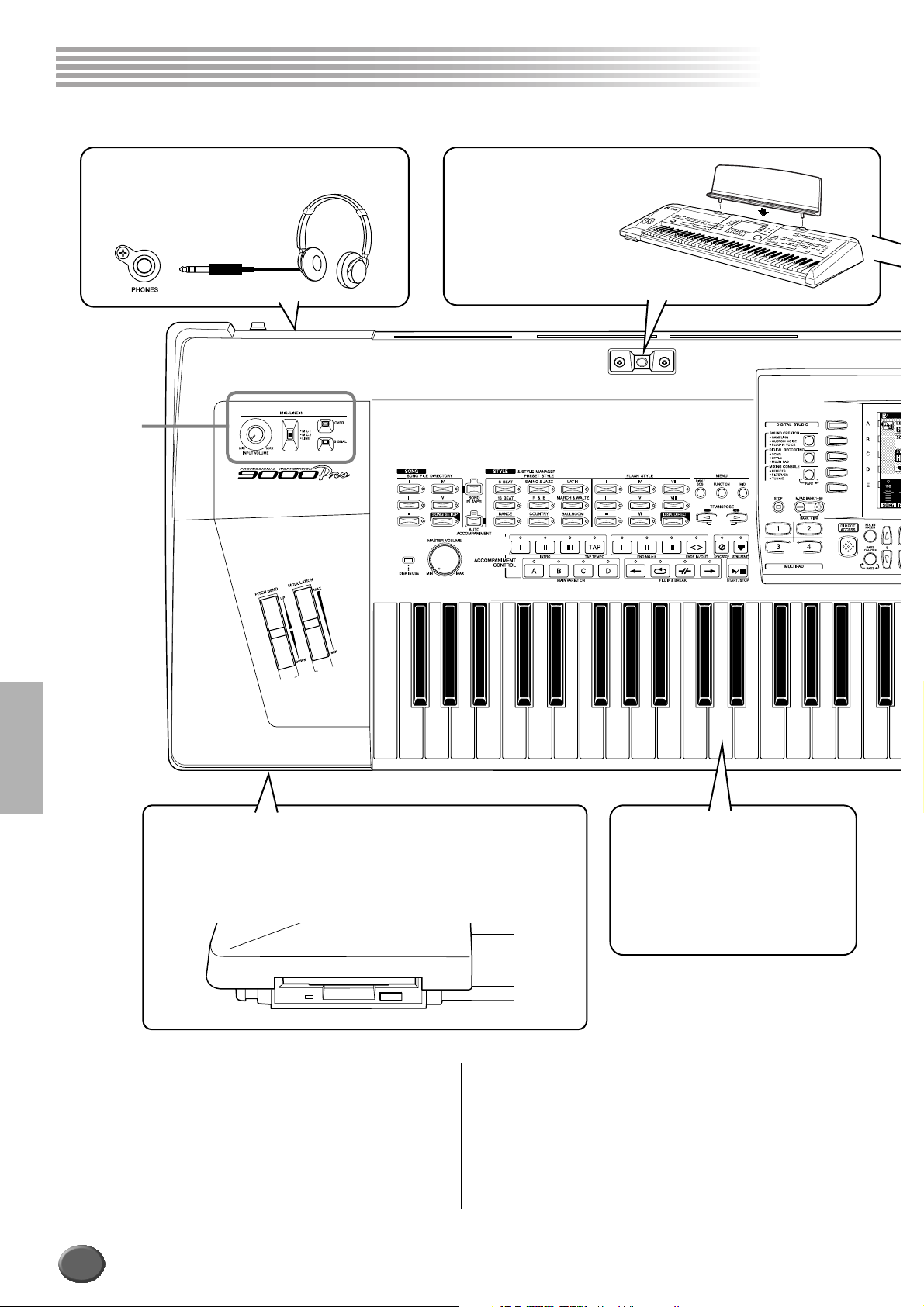
Vorderes Bedienfeld und Anschlüsse
Vorderes Bedienfeld und Anschlüsse
PHONES-Buchse...Seite 13 Notenständer
Der 9000Pro wird mit
einem Notenständer
ausgeliefert, der an den
am Instrument
vorgesehenen Löchern wie
gezeigt angebracht werden
kann.
INPUT
VOLUMERegler
t y
u
w
r
e
Diskettenlaufwerk... Seite 25, 30, 150
Das 9000Pro verfügt über ein eingebautes Diskettenlaufwerk, mit dem
Sie alle Ihre wichtigen Originaldaten für eine spätere Wiederverwendung
auf Diskette speichern können.
Das 9000Pro ist mit einer Vielzahl von Diskettenformaten kompatibel.
Hierdurch können Sie im Handel erhältliche Disketten mit Song-Daten im
XG-, GM oder DOC-Format und Disklavier Piano Soft-Disketten abspielen.
!0
i
o
!1
Tastatur... Seite 162
Die Tastatur des 9000Pro ist
mit einer Touch-Antwortfunktion
(erstmaliger Touch und nach dem
Touch) ausgestattet, mit der Sie die
Stärke der Stimmen dynamisch und
ausdrucksvoll über Ihre Anschlagstärke
steuern können – gerade so wie bei
einem akustischen Instrument.
POWER ON/OFF-Schalter..................................14
MASTER-VOLUME-Regelung..........................14
PITCH BEND-Rad..............................................59
MODULATION-Rad...........................................59
SONG-Tasten ................................................30, 78
STYLE-Tasten .....................................................20
10
ACCOMPANIMENT CONTROL-Tasten .......... 20
MENÜ-Tasten................................... 150, 158, 174
TRANSPOSE-Tasten.......................................... 61
DIGITAL STUDIO-Tasten
.................. 36, 40, 84, 92,
100, 110, 126, 141
MULTI-PAD-Tasten ............................. 34, 77, 141
196
Page 11
!4
!3
!2
!3
!4
!5
!6
!7
!8
!9
@0
@1
@2
@3
@4
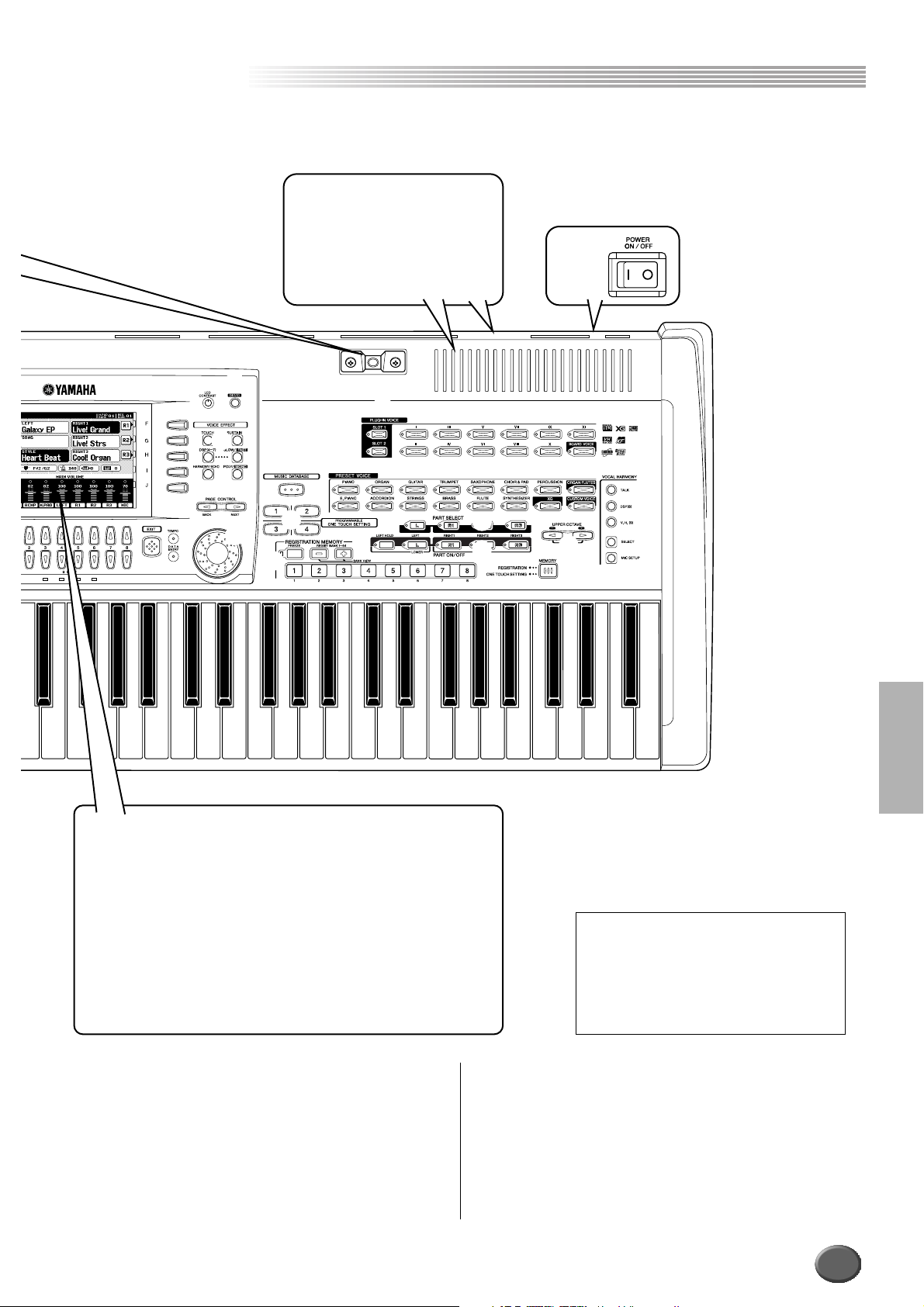
Belüftung
Stellen Sie keine Gegenstände
auf der Lüftung des Instruments
ab, da dies die ordnungsgemäße
Belüftung der eingebauten
Komponenten beeinträchtigen
kann und das Instrument
möglicherweise überhitzt wird.
Vorderes Bedienfeld und Anschlüsse
Vorderes Bedienfeld und Anschlüsse
q
@0
!5
!9
!6
!2
!7
Tasten/Steuerung für das Flüssigkristall-Display (LCD)
... Seite 44
Das große multifunktionale LCD-Display mit den zugehörigen Tasten
und den umfassenden Display-Fenstern und -Meldungen ermöglicht
eine einfache und intuitive Bedienung.
Zugehörige Tasten/Steuerelemente:
• Display-Tasten (A-J)
• Display-Tasten (1-8)
• DIRECT ACCESS-Taste
• MAIN MIXER-Taste
• PART ON/OFF-Taste
• EXIT-Taste
• PAGE CONTROL-Tasten
• LCD CONTRAST-Regler
@1
@2
@4
@3
!8
Die Abbildungen und LCDAnzeigen in dieser Bedie
nungsanleitung dienen lediglich
der Veranschaulichung und können
von der tatsächlichen Darstellung
auf dem Gerät abweichen.
197
Datenwählrad.......................................................44
DEMO-Taste........................................................56
VOICE-EFFECT-Tasten................................35, 60
MUSIC DATABASE-Taste ............................26, 76
ONE TOUCH-SETTING-Taste.....................24, 73
REGISTRATION MEMORY-Tasten ...................28
MEMORY-Taste ............................................ 28, 73
VOICE-Tasten................................................ 16, 58
PLUG-IN VOICE-Tasten.............................. 42, 58
PART SELECT-Tasten......................................... 57
PART ON/OFF-Tasten............................. 17, 18, 57
UPPER OCTAVE-Tasten..................................... 18
VOCAL HARMONY-Tasten ......................... 32, 80
11
Page 12
Rückseite und Anschlüsse
Rückseite und Anschlüsse
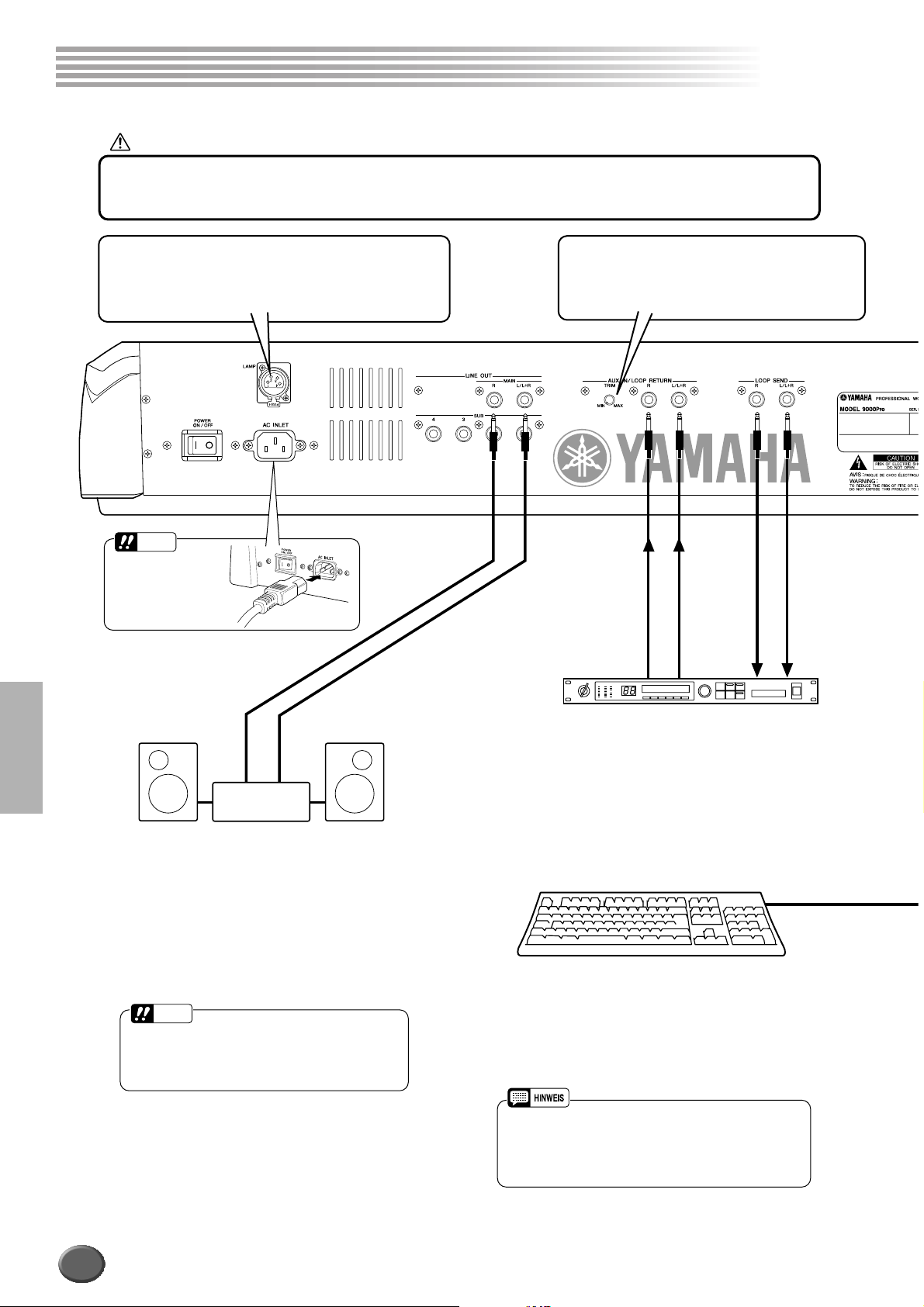
VORSICHT
• Vergewissern Sie sich, daß der Netzschalter (POWER) auf AUS (OFF) gestellt ist, bevor Sie Verbindungen
herstellen. Wenn Sie Verbindungen herstellen, während der POWER-Schalter eingeschaltet ist, riskieren
Sie, externe Ausstattungen, wie beispielsweise Verstärker oder Lautsprecher, zu beschädigen.
Es kann eine optionale Lampe an das 9000Pro
angeschlossen werden. Das ist besonders von Vorteil,
wenn Sie das 9000Pro in Situationen verwenden, in denen
Ihnen wenig Licht zur Verfügung steht.
Weitere Informationen hierzu finden Sie auf Seite 15.
WICHTIG
Siehe Seite 14.
Mit der TRIM-Steuerung können Sie die
Eingangssensibilität der Buchsen AUX IN L/L+R
und R (LOOP RETURN) einstellen, um eine
optimale Pegelanpassung an das angeschlossene
Gerät zu erreichen.
INPUTOUT
Effector
Stereo System
Über die LINE OUT-Buchsen werden die
Ausgabesignale des 9000Pro an einen KeyboardVerstärker, eine Stereoanlage, ein Mischpult oder
ein Magnetbandgerät gesendet. Verwenden
Sie zum Anschließen des 9000Pro an eine
Monoanlage nur die L/L+R-Buchse. Wenn nur an
diese Buchse ein Kabel (Standard-Klinkenstecker)
angeschlossen ist, werden der linke und rechte
Kanal zusammengefaßt und über diese Buchse
ausgegeben - wodurch Sie einen Mono-Mix des
Stereo-Sounds des 9000Pro erhalten.
Siehe Seite 148.
WICHTIG
• Da das 9000Pro keine eingebauten Lautsprecher
besitzt, müssen Sie seine Sound-Ausgabe über ein
externes Audiogerät abhören. Sie können auch
einfach einen Stereokopfhörer anschließen.
Die LOOP SEND-Buchsen stellt den Ausgang des 9000Pro
für den Anschluß an externe signalverarbeitende Geräte bereit,
wie zum Beispiel Verzerrungs- oder Filtereffekte. Der Ausgang
aus dem Signalprozessor kann an die AUX IN/LOOP RETURNBuchsen zurückgegeben werden. Damit können Sie die
gewünschten Effekte auf alle Sounds des 9000Pro anwenden
und den verarbeiteten Sound an das 9000Pro zurückgeben.
Sie können zur Eingabe von Song- und Dateinamen
sowie von Stimmen-/Style-/Song- und
Registrierungsspeichernummern eine Computertastatur
an das 9000Pro anschließen. Dies ist auch für
die Einzelschrittaufzeichnung sehr praktisch.
Bitte beachten Sie, daß mit dem 9000Pro keine
Macintosh-Computertastatur verwendet werden kann.
Siehe Seiten 46, 167.
• Die Tastatur eines Computers kann nur dann verwendet
werden, wenn Sie vor dem Einschalten des 9000Pro an
das Instrument angeschlossen wurde. Haben Sie die
PC-Tastatur bei eingeschaltetem Gerät angeschlossen,
schalten Sie es einfach aus und wieder an.
12
198
Page 13
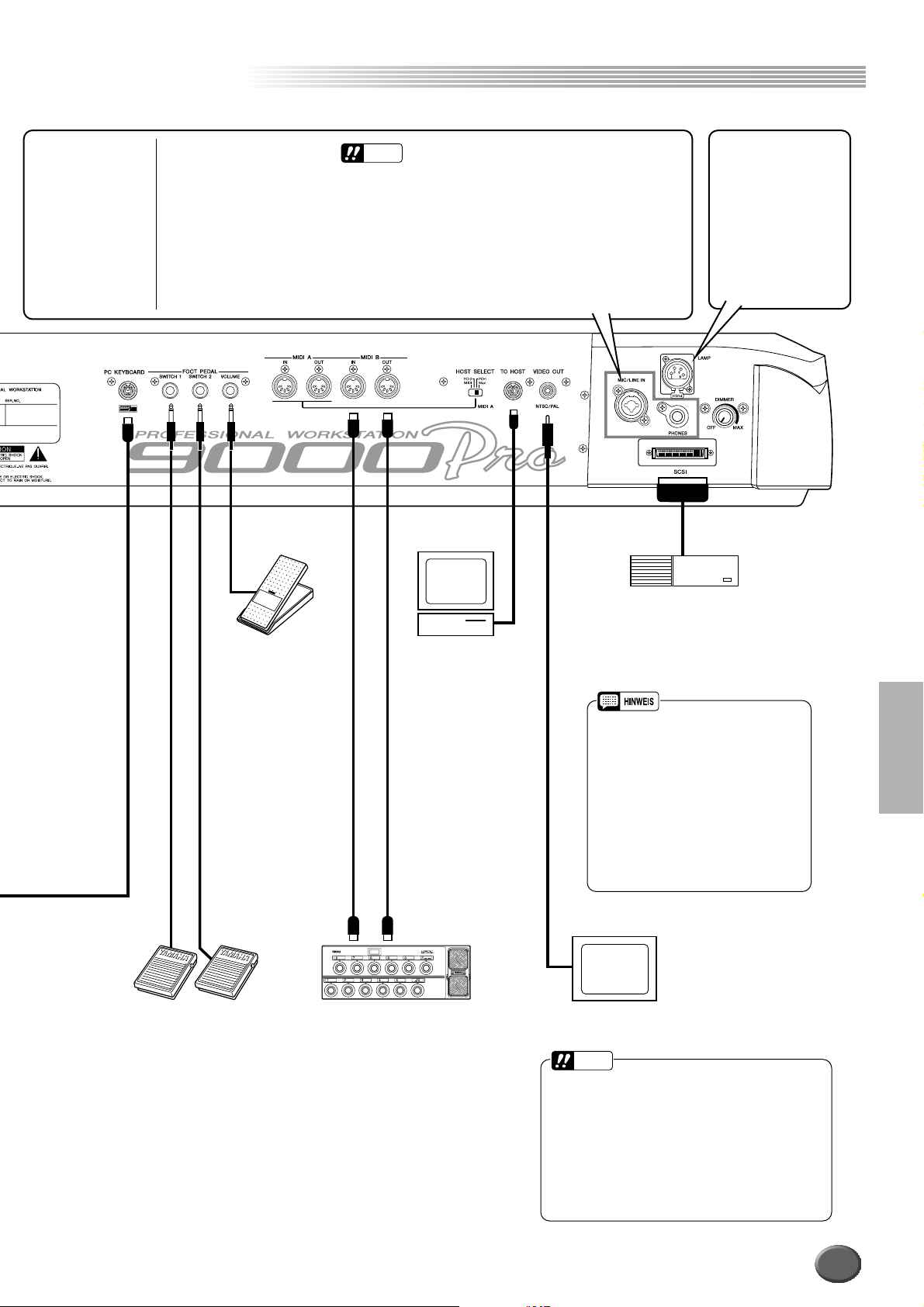
WICHTIG
Rückseite und Anschlüsse
Rückseite und Anschlüsse
PHONES-Buchse
Hier können Sie
handelsübliche
Stereo-Kopfhörer
anschließen, wenn
Sie ungestört üben
bzw. andere nicht
stören möchten.
Regeln Sie mit
Hilfe der [MASTER
VOLUME]Steuerung die
Lautstärke der
Kopfhörer.
MIC/LINE IN-Buchse
Das 9000Pro enthält eine
Mikrofon/Eingangs-Buchse,
die zu jedem beliebigen
Standardmikrofon oder zu
jeder beliebigen anderen
Quelle kompatibel ist, die
über 1/4”-Klinkenstecker
oder XLR-Anschlüsse
verfügt. Das Mikrofon oder
die Eingangsquelle kann
zusammen mit der Vocal
Harmony-Funktion
eingesetzt werden.
WICHTIG
• Die MIC/LINE-Buchsen können entweder mit 1/4”-Klinkensteckern
oder XLR-Anschlüssen verwendet werden; obgleich das spezielle
Differential-Eingangsanschlüsse sind. Bei Klinkensteckern
entsprechen die Spitze und der Ring „+“ bzw. „-“.
Diese Anordnung, die ein Stereosignal (beispielsweise von einem
CD-Player) mit einer Stereo-Klinkenbuchse am 9000Pro verbindet,
führt zu rechten und linken Signalen, die einander unterbrechen. Für
den richtigen Anschluß eines CD-Players oder anderer Stereoquellen,
stellen Sie sicher, daß Sie einen Mono-Eingang -entweder links oder
rechts- oder einen Mix des Stereosignals verwenden (Seiten 32, 80).
Es kann eine optionale
Lampe an das 9000Pro
angeschlossen werden.
Das ist besonders von
Vorteil, wenn Sie das
9000Pro in Situationen
verwenden, in denen
wenig Licht zur
Verfügung steht.
Weitere Informationen
hierzu finden Sie auf
Seite 15.
An diese Buchse
können Sie den als
Zubehör erhältliche
Fuß-Controller
Yamaha FC7
anschließen,
über den Sie die
Lautstärke und
eine Reihe weiterer
wichtiger Funktionen
steuern können.
Siehe Seite 159.
An diese Buchsen
können Sie einen oder
zwei als Zubehör
erhältliche Fußschalter
Yamaha FC5
anschließen, über die
Sie den Halteeffekt und
eine Reihe weiterer
wichtiger Funktionen
steuern können.
Siehe Seite 160.
Computer
(mit Musik-Software)
Siehe Seite 172.
MFC10
Mit den hochentwickelten MIDIFunktionen verfügen Sie über
leistungsstarke Werkzeuge zur
Erweiterung Ihrer musikalischen
Performance- und
Gestaltungsmöglichkeiten.
Siehe Seite 168.
An diese zweireihige 50polige SCSI-2D-Sub-Buchse können Sie ein externes
SCSI-Datenspeichergerät anschließen
und damit bequem große Datenmengen
sichern und abspeichern.
Siehe Seite 150.
• Abhängig vom SCSI-Gerät benötigen
Sie ein spezielles Kabel oder einen
Adapter, um das Gerät ordnungsgemäß
an das 9000Pro anzuschließen.
Erkundigen Sie sich vor dem Kauf
des Geräts über die korrekte
Verbindungskonfiguration von
9000Pro und SCSI-Gerät.
• Die SCSI-ID des 9000Pro ist auf 7
eingestellt. Stellen Sie sicher, daß die
ID des externen SCSI-Geräts davon
abweicht (z. B. 0 - 6).
Sie können das
[VIDEO IN]
9000Pro an einen
Fernseh- oder
Videobildschirm
Television
anschließen, um
die Liedtexte und
Akkorde Ihrer SongDaten auf einem
größeren Bildschirm
anzuzeigen.
Siehe Seite 165.
• Die Standardeinstellung des 9000Pro für das externe
TV-/Video-Monitorsignal lautet „PAL“. Abhängig vom
Land, in dem Sie sich befinden, wird u. U. ein anderer
Standard benutzt, und Sie müssen die Einstellung
dementsprechend ändern (in Nordamerika wird z. B.
üblicherweise NTSC verwendet). Überprüfen Sie
den von ihrem TV- oder Video-Bildschirm verwendeten
Standard. Falls dieser nicht PAL ist, ändern Sie
die Einstellung im Display VIDEO OUT in „NTSC“
(Seite 165).
199
13
Page 14
Inbetriebnahme
Inbetriebnahme
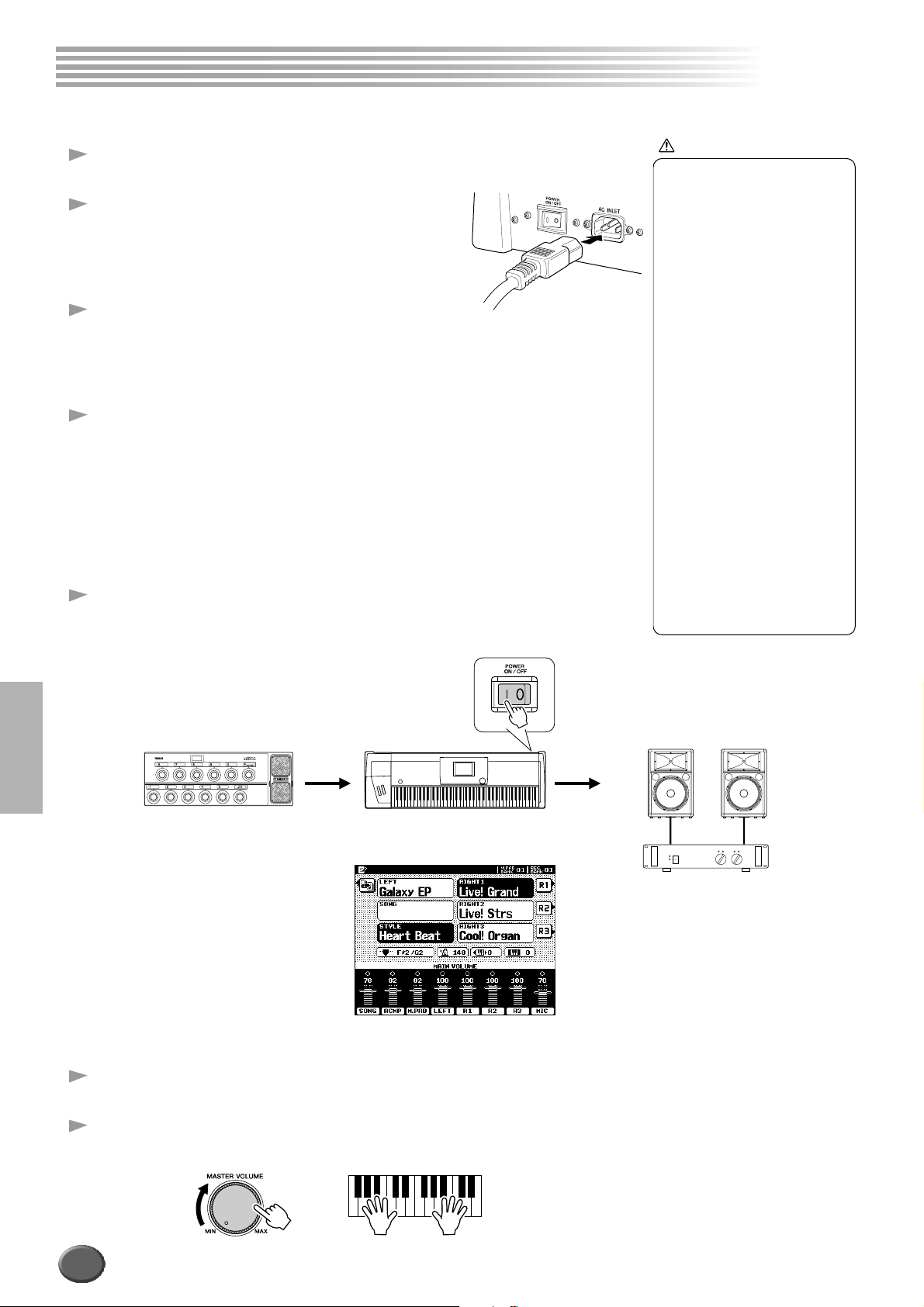
Um das 9000Pro in Betrieb zu nehmen, führen Sie die folgenden Schritte durch.
1
Vergewissern Sie sich, daß der Netzschalter (POWER)
auf AUS (OFF) gestellt ist.
Stecken Sie das entsprechende Ende
2
des zum Lieferumfang des 9000Pro
gehörenden Netzkabels fest in die
Netzanschlußbuchse auf der
Rückseite des 9000Pro.
3
Stecken Sie das Netzkabel in eine leicht
zugängliche Netzsteckdose.
Um das Netzkabel zu entfernen, schalten die den POWER-Schalter auf OFF
und ziehen dann zuerst das Netzkabel aus der Wandsteckdose und danach
aus dem Anschluß in der Rückwand des 9000Pro.
4
Bauen Sie alle notwendigen Verbindungen auf (Seiten 12
und 13) und vergewissern Sie sich, daß alle Steuerungen
an diesen Geräten auf den Minimalpegel eingestellt
wurden. (Schlagen Sie für weitere Informationen zu
den Verbindungen in den Bedienungsanleitungen der
von Ihnen verwendeten Geräte nach.)
Da das 9000Pro keine eingebauten Lautsprecher besitzt, müssen Sie seine
Sound-Ausgabe über ein externes Audiogerät abhören. Sie können auch
einfach einen Stereokopfhörer anschließen.
Schalten Sie den POWER-Schalter auf ON. Falls Sie an das
5
9000Pro externe Geräte angeschlossen haben, schalten
Sie diese Geräte in folgender Reihenfolge ein:
WARNUNG
• Vergewissern Sie sich, daß Ihr
9000Pro für Wechselspannung
geeignet ist, die in dem Gebiet, in
dem Sie das Instrument verwenden
möchten, zur Verfügung steht
(Spannungstabelle auf der
Rückwand des Instruments). Der
Anschluß des Geräts an eine
falsche Versorgungsspannung
kann die Schaltkreise im Instrument
erheblich beschädigen und sogar
zu einem Stromschlag führen!
• Verwenden Sie nur das Netzkabel,
das mit dem 9000Pro ausgeliefert
wurde. Wenden Sie sich an Ihren
Yamaha-Händler, wenn dieses
Kabel nicht vorhanden oder
beschädigt ist und ersetzt werden
muß. Bei Benutzung eines
ungeeigneten Ersatzkabels setzen
Sie sich der Gefahr von Feuer
und Stromschlägen aus!
• Der Typ des zum 9000Pro
mitgelieferten Netzkabels kann
verschieden sein, je nach dem, in
welchem Land Sie das Instrument
erworben haben. In manchen
Ländern hat der Netzstecker einen
dritten Kontakt (Erdung). Der
unsachgemäße Anschluß der
Erdung führt zur Stromschlaggefahr.
Nehmen Sie KEINE Änderungen
am zum 9000Pro mitgelieferten
Netzstecker vor. Falls der Stecker
nicht in die Steckdose paßt, lassen
Sie von einem qualifizierten
Elektriker eine ordnungsgemäße
Steckdose installieren. Verwenden
Sie keine Steckdosenadapter, die
den Erdleiter unwirksam machen.
z MIDI-Controller x 9000Pro c Audio-Ausstattung
Drücken Sie den [POWER]-Schalter. Nach einer
kurzen Zeit erscheint folgende Hauptanzeige.
Wenn Sie das Gerät ausschalten, vergewissern Sie sich, daß alle Pegelsteuerungen an diesen
Geräten auf ein Minimum eingestellt sind und drehen Sie die obige Reihenfolge einfach um.
6
Drehen Sie die Lautstärke einer externen Audio-Ausrüstung ggf. auf.
7
Nachdem die Hauptanzeige erscheint, spielen sie und regeln
Sie die Lautstärke.
14
200
Page 15
Lampe
Inbetriebnahme
Inbetriebnahme
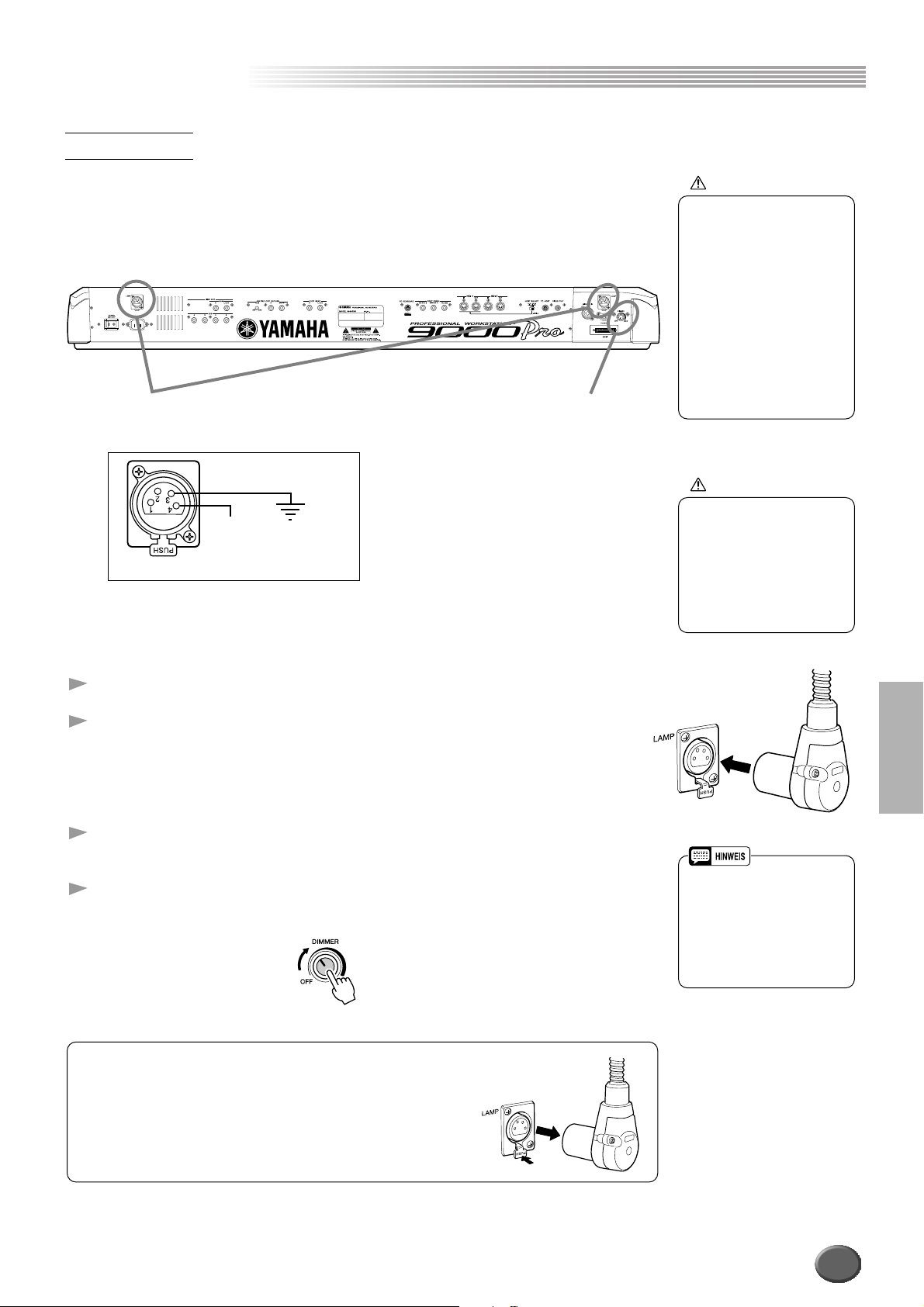
Das 9000Pro umfaßt für den Anschluß optionaler Lampen zwei Lampenanschlüsse
(an jedem Ende der Rückseite). Das ist besonders von Vorteil, wenn Sie das 9000Pro
in Situationen verwenden, in denen wenig Licht zur Verfügung steht. Zum Anschalten
der Lampe verwenden Sie die Schalter/Dimmer-Steuerung links an der Rückwand
(von der Tastaturseite aus gesehen).
Sie können einen, aber auch
beide Anschlüsse verwenden.
So können Sie bis zu zwei
Lampen anschließen.
0 - 10V DC
Pin 1, 2: Kein Anschluß
Pin 3, 4: 0-10V DC
Schalten Sie mit diesem
Drehknopf die Lampe an
und aus und regeln Sie
die Helligkeit.
Verwenden Sie nur Lampen, die den folgenden technischen Daten entsprechen:
• Lampe: 12V 5W
• Anschluß: 4-Pin XLR
WARNUNG
Um mögliche Beschädigungen
am Instrument zu vermeiden,
befolgen Sie diese
Vorsichtsmaßnahmen:
• Verwenden Sie nur Lampen,
die den links aufgeführten
technischen Daten
entsprechen.
• Versuchen Sie nicht, etwas
anderes als Lampen an die
Lampenanschlüsse
anzuschließen.
• Schließen Sie die
Anschlüsse nicht kurz.
• Führen Sie den
Lampenanschlüssen keine
elektrische Spannung zu.
WARNUNG
• Beachten Sie, daß die
Bogenleuchte maximal
12 Zoll (ca. 30 cm) groß ist.
Größere können instabile
sein.
• Die angeschlossene Lampe
wird nach einiger Zeit sehr
heiß. Lassen Sie die Lampe
erst abkühlen, bevor Sie sie
anfassen.
Schalten Sie den POWER-Schalter auf aus.
1
2
Schließen Sie eine Lampe an einen der Anschlüsse auf
der Rückseite an. Drücken Sie den Lampenanschluß
richtig in den Steckplatz, bis er einrastet.
3
Schalten Sie das Instrument ein (Stellung ON), indem Sie
auf den Schalter [POWER] drücken.
4
Schalten Sie die Lampe mit Hilfe der [DIMMER]Steuerung an.
So entfernen Sie die Lampe:
Schalten Sie zuerst die Lampe aus ([DIMMER] auf OFF ),
ziehen Sie dann den Lampenstecker heraus, während Sie
die PUSH-Verriegelung an der Rückseite gedrückt halten.
• Die Birne brennt nach langer
Benutzung aus. Ersetzen
Sie dann die Birne durch
eine neue. Sie können
die Lebenszeit der Birne
verlängern, indem Sie die
[DIMMER]-Steuerung auf
[MIN] drehen, wenn Sie die
Lampe verwenden.
201
15
Page 16
Referenzteil
auf Seite 57
Tasten zum Spielen mit
Stimmen
F
G
H
I
J
RIGHT3RIGHT2
UPPER
LEFTLEFT HOLD
LOWER
RIGHT1
PART ON/OFF
PART SELECT
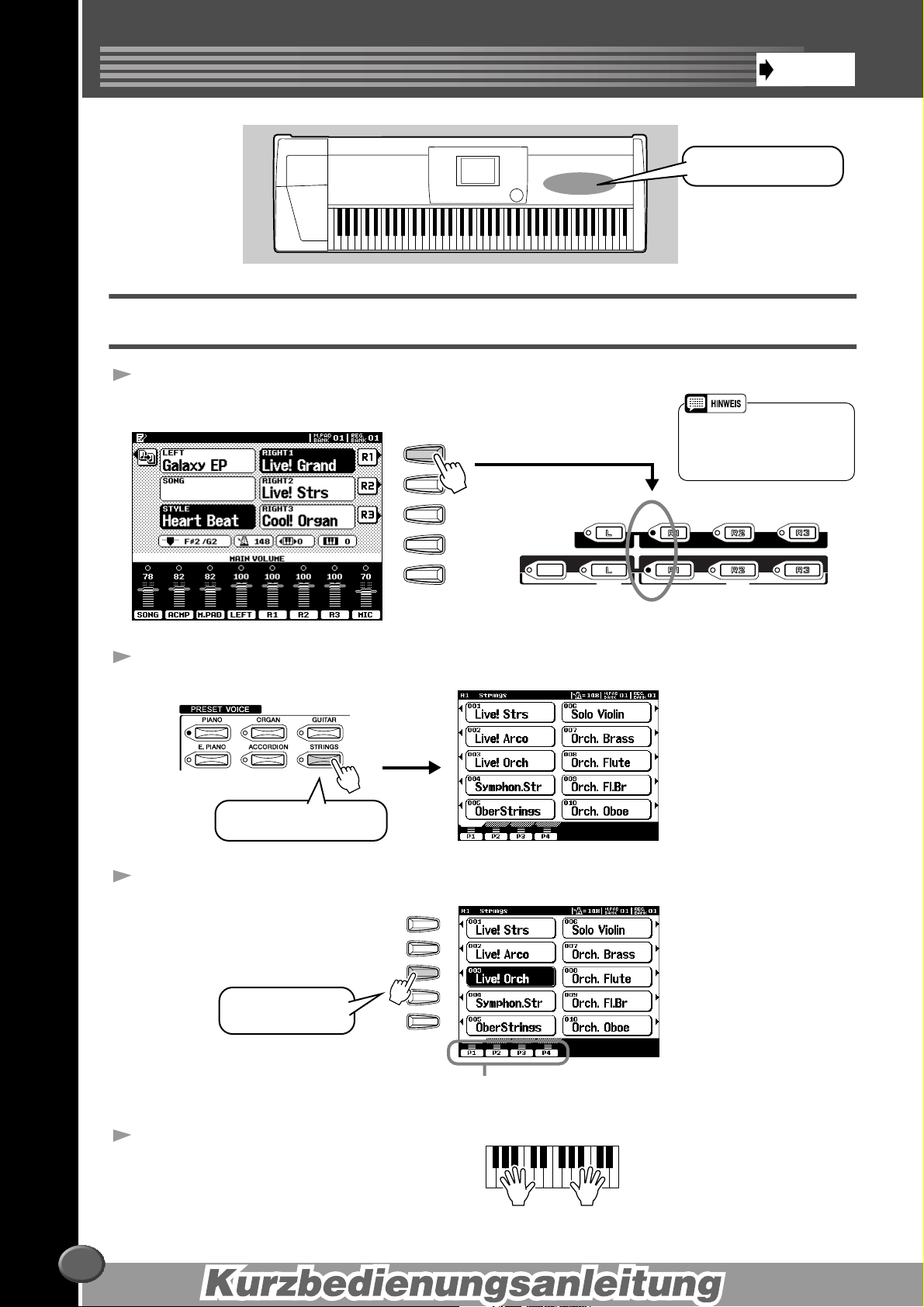
• Die hier ausgewählte Stimme wird
RIGHT 1 genannt.
Weitere Informationen zur Stimme
RIGHT1 finden Sie auf Seite 57.
In diesem Beispiel ist
STRINGS ausgewählt.
Spielen von Stimmen
Spielen von Stimmen
Spielen einer Stimme
1
Drücken Sie die Display-Taste [R1], um den Part RIGHT1
zu aktivieren.
Wählen Sie eine Stimmengruppe aus.
2
Wählen Sie eine Stimme aus.
3
A
B
C
In diesem Beispiel ist
Live! Orch gewählt.
Kurzbedienungsanleitung
Spielen Sie mit der Stimme.
4
D
E
Drücken Sie zur Auswahl der verschiedenen
Seiten auf die entsprechenden Tasten.
16
202
Page 17
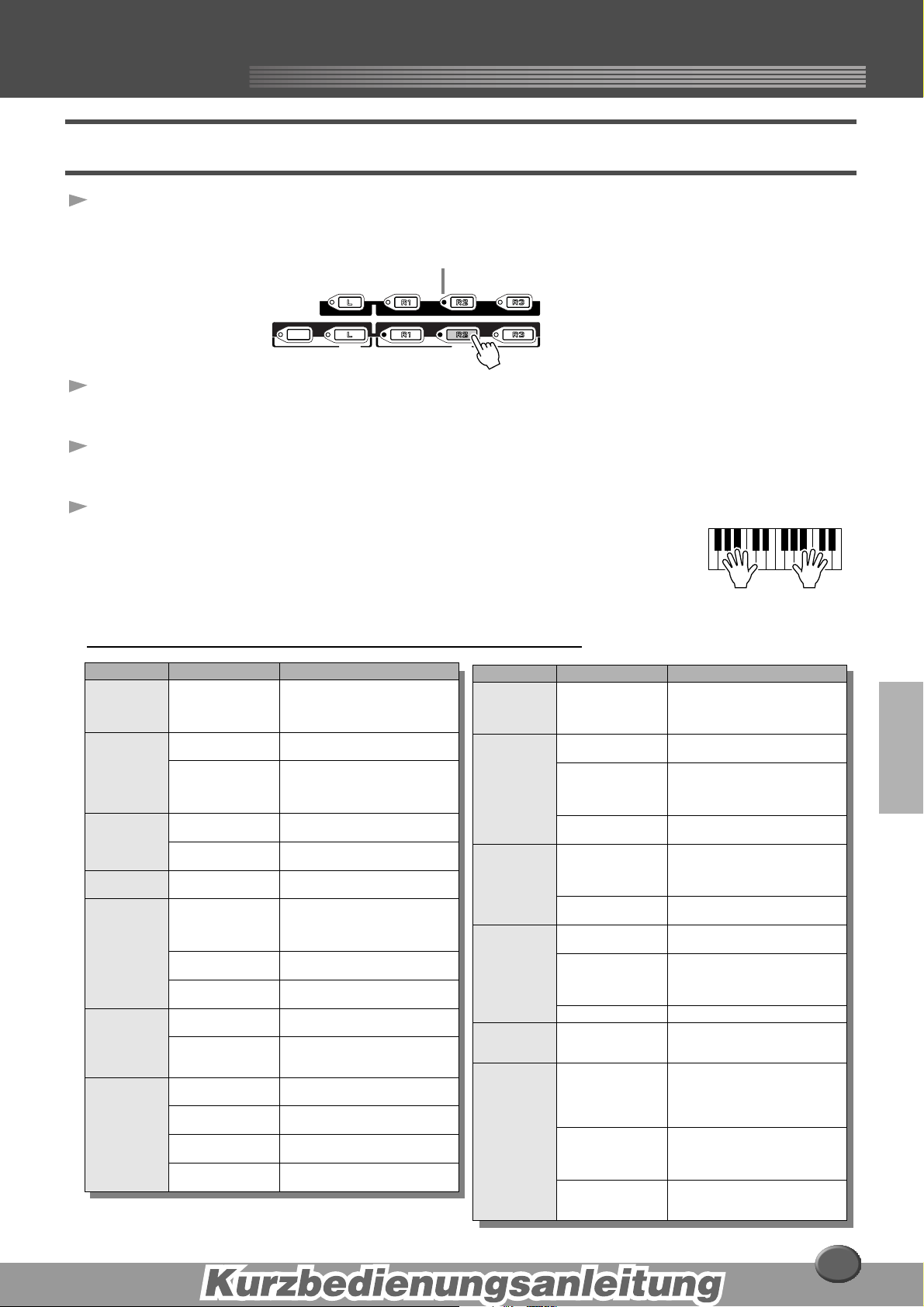
Spielen von Stimmen
Spielen von Stimmen
Gleichzeitiges Spielen von zwei oder drei Stimmen
1
Drücken Sie zum Aktivieren des Parts RIGHT2 im Bereich
PART ON/OFF auf die Taste [RIGHT2].
Wird automatisch eingeschaltet
PART SELECT
LEFTLEFT HOLD
LOWER
Wählen Sie eine Stimmengruppe aus.
2
RIGHT1
PART ON/OFF
UPPER
RIGHT3RIGHT2
Wählen Sie beispielsweise „CHOIR & PAD“ aus.
3
Wählen Sie eine Stimme aus.
Wählen Sie beispielsweise „Hah Choir“ aus.
Spielen Sie die Stimmen.
4
Die zuvor für R1 ausgewählte Stimme (Seite 16) und die soeben ausgewählte
Stimme erklingen gleichzeitig.
Die Stimme RIGHT 3 kann mit Hilfe der Taste [RIGHT3] auf die gleiche Art
eingestellt werden.
Probieren Sie einige der anderen Stimmen aus...
Kategorie Name der Stimme Beschreibung
Piano
E.Piano
Organ Cool! Jazz Orgel-Sample mit authentischem
Accordion Musette Realistisches französisches
Guitar Live! Nylon In Stereo-Ton gesampelte
Strings Live! Strs Klangreiches, in Stereo
Trumpet Sweet Trump Expressive Trompete mit
Live! Grand Ein in stereo gesampelter Flügel
Galaxy EP Klangvolles und dynamisches
Stage Ep Drei verschiedene gesampelte
Rotor Organ Orgel-Sample mit echtem
Cool! J.Gtr Dynamische, fingergespielte
Carlos Gtr Gefühlvoller Gitarrensound mit
Live! Arco Volles, in stereo gesampeltes
Sweet Tromb Realistische Posaune mit
SweetMuteTp Jazzige gedämpfte Trompete
SweetFlugel Weiches Flügelhorn mit viel
mit einem realistischen Klang
über den gesamten
Tastaturbereich.
E-Piano (DX-Typ).
Dynamikbereiche zum
realistischen und expressiven
Variieren des Timbres.
Chorus-Vibrato.
Drehlautsprecher.
Akkordeon.
Nylongitarre. Spezielles
Flageolett-Sample für hohe
Tempi.
Jazz-Gitarre.
natürlich klingender Verzerrung.
gesampeltes Streichorchester.
Streichorchester mit schnellem
Attack.
natürlichem Vibrato.
natürlichem Vibrato.
mit natürlichem Vibrato.
Atem und natürlichem Vibrato.
Kategorie Name der Stimme Beschreibung
Brass Live! Horn Eine kraftvolle, in stereo
Saxophone Sweet Tenor Weiches Tenor-Saxophon mit
Sweet Sprno Sopran-Saxophon mit
Sweet Clari Jazz-Klarinette mit natürlichem
Flute Sweet Flute Flöte mit natürlichem Vibrato.
Sweet Pan Authentische Panflöte mit
Choir&Pad Live!Gospel Stereo-Chor mit individuellem,
Live! Vocal Sehr dynamisch. Der „Text“
DreamHeaven Beautiful Synth Pad.
Synthesizer Matrix Ausdrucksstarke Synthesizer-
Percussion Live!StdKit In stereo gesampeltes
Live!Brush In stereo gesampeltes
Live!Cuban /
Live!PopLtn
gesampelte Bläser-Section.
Auch Betonungen (Sforzando)
sind möglich.
natürlichem Vibrato.
natürlichem Vibrato; Sehr
ausdrucksstark. Geeignet für
lange Noten.
Vibrato.
Sehr ausdrucksvoll. Stark
anschlagen für den überblasen
gespielten Sample.
natürlichem Vibrato.
weichem Vibrato.
ändert sich mit Ihrer
Anschlagstärke. Spielen Sie Baß-
Stimmen in Ihrer linken Hand.
Hauptstimme. Geeignet für
lange Noten.
Schlagzeug mit Velocity
Switching von bis zu vier
Ebenen. Probieren Sie auch das
Live! Funk-Set aus.
Schlagzeug mit Besen gespielt.
Probieren Sie auch die Toms
und Becken aus.
In stereo gesampelte
Percussion in verschiedenen
Spielstilen.
203
17
Page 18
Spielen von Stimmen
Spielen von Stimmen
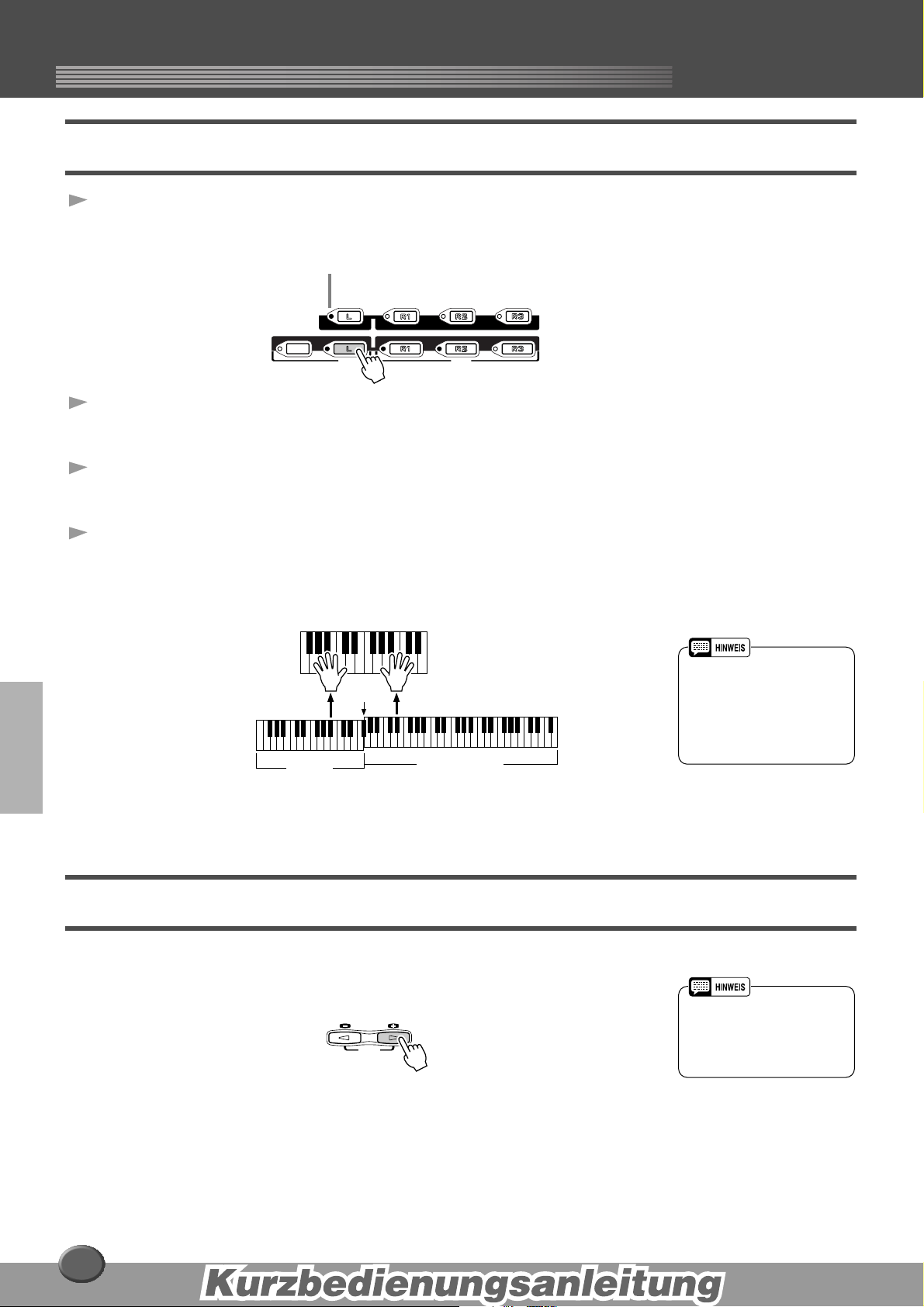
Spielen verschiedener Stimmen mit rechter und linker Hand
1
Drücken Sie im Bereich PART ON/OFF die Taste [LEFT],
um den Part LEFT zu aktivieren.
Wird automatisch eingeschaltet
PART SELECT
LEFTLEFT HOLD
LOWER
2
Wählen Sie eine Stimmengruppe aus.
Wählen Sie beispielsweise „STRINGS“ aus.
3
Wählen Sie eine Stimme aus.
Wählen Sie zum Beispiel „Symphon Str.“
4
Spielen Sie die Stimmen.
Die mit der linken Hand gespielten Noten erzeugen eine Stimme, während
die mit der rechten Hand gespielten Noten eine andere Stimme (oder mehrere
Stimmen) erzeugen.
Trennpunkt
Stimme L
(tiefer)
RIGHT1
PART ON/OFF
UPPER
Stimme R1, R2,
R3 (höher)
RIGHT3RIGHT2
• Der Punkt auf der Tastatur, der
die Stimme LEFT von den
Stimmen RIGHT1~3 trennt,
heißt „Trennpunkt“.
Weitere Informationen zum
Einstellen des Trennpunkts
finden Sie auf Seite 159.
Die Stimmen RIGHT 1~3 sind für das Spiel mit der rechten Hand vorgesehen.
Die Stimme LEFT wird mit der linken Hand gespielt.
Oktav-Einstellung anpassen
Mit der Taste [UPPER OCTAVE] können Sie die Parts RIGHT1, RIGHT2 und
RIGHT3 gleichzeitig um eine Oktave nach oben oder nach unten transponieren.
UPPER OCTAVE
RESET
18
• Genauere Oktav-Einstellungen
der Parts können mit der
Funktion MIXING CONSOLE
vorgenommen werden
(Seite 145).
204
Page 19
Referenzteil
auf Seite 62
Spielen von Stimmen
Spielen von Stimmen
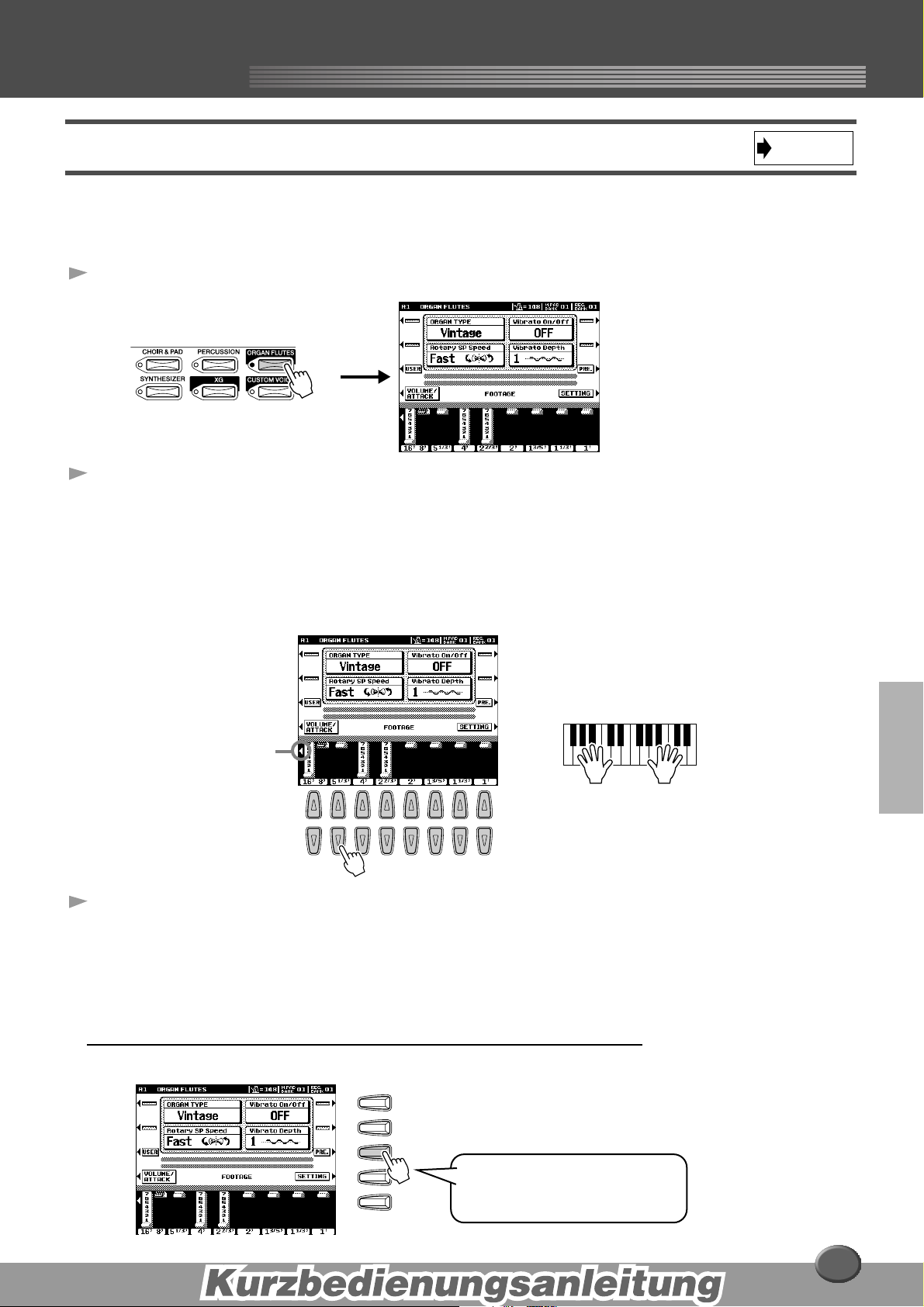
Organ Flutes (Orgelflöten)
Der 9000Pro verwendet die fortschrittliche Digital-Modeling-Technologie zur
Nachbildung des Sounds alter Orgeln. Genau wie bei traditionellen Orgeln können Sie
Ihren eigenen Sounderzeugen, indem Sie die Züge einstellen.
1
Drücken Sie die Taste [ORGAN FLUTES].
Stellen Sie mit den Display-Tasten [1] - [8] die Pfeifenlänge
2
(„Footage“) ein.
Die Footage-Einstellungen bestimmen den grundsätzlichen Sound der
Orgelflöten.
Die Bezeichnung „Footage“ (Länge) verweist auf die Tonerzeugung bei
traditionellen Orgelflöten. Dort wird der Sound durch Orgelpfeifen mit
unterschiedlichem Längenmaß (gemessen in Fuß, engl. foot) erzeugt.
Verwenden Sie Taste [1] zum
Einstellen der Länge 16’ oder
8’. Die gewünschte Länge
(16’ oder 8’) läßt sich mit der
Display-Taste [E] festlegen.
12345678
Speichern Sie die Organ Flutes-Einstellungen.
3
Die zuvor gewählten Organ Flutes-Einstellungen werden im Flash-ROM
gespeichert.
Weitere Informationen zu Flash-ROM finden Sie unter „Speicherstruktur“
auf Seite 54.
(Siehe Seite
62.
)
205
esten Sie die voreingestellten Organ Flutes-Stimmen.
T
Das 9000Pro verfügt über zehn vorprogrammierte Organ Flutes-Stimmen.
F
G
H
I
J
Drücken Sie die Display-Taste [H], um
die Anzeige der voreingestellten Organ
Flutes-Stimmen aufzurufen, und wählen
Sie eine Stimme aus.
19
Page 20
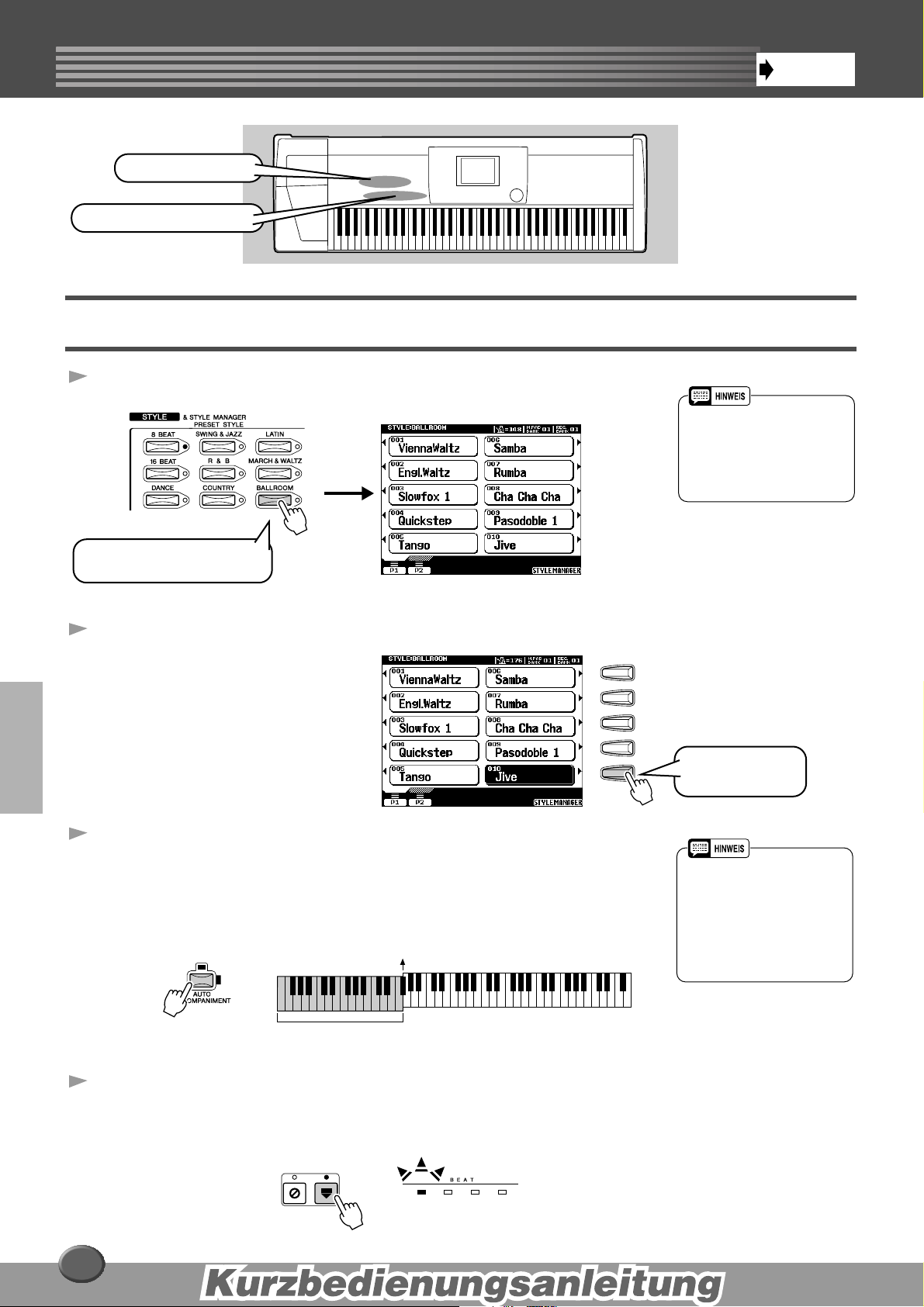
Begleitautomatik
Referenzteil
auf Seite 70
Begleitautomatik
Tasten für die Styles
Tasten für die Begleitautomatik
Einsetzen der Begleitautomatik
Wählen Sie eine Style-Gruppe aus.
1
• Die Styles des 9000Pro sind
in zwei Gruppen unterteilt:
voreingestellte Styles (PresetStyles) und Flash-Styles.
Einzelheiten zu Flash-Styles
finden Sie auf Seite 55.
In diesem Beispiel ist
BALLROOM ausgewählt.
Wählen sie einen Style aus.
2
Schalten Sie die Begleitautomatik ein.
3
Der für die linke Hand festgelegte Bereich wird zum Bereich für die
Begleitautomatik. In diesem Bereich gespielte Akkorde werden automatisch
erkannt und als Basis für eine vollautomatische Begleitung mit dem gewählten
Style verwendet.
Trennpunkt
F
G
H
I
J
In diesem Beispiel ist
„Jive“ ausgewählt.
• Der Punkt auf der Tastatur,
der den Bereich für die
Begleitautomatik vom Bereich
für die rechte Hand trennt, wird
als „Trennpunkt“ bezeichnet.
Weitere Informationen zum
Einstellen des Trennpunkts
finden Sie auf Seite 159.
20
Bereich der
Begleitautomatik
Aktivieren Sie die Sync Start-Funktion.
4
Das Beat-LED blinkt synchron zum Tempo. Dieser Zustand ist die
Wartestellung der synchronisierten Startfunktion.
SYNC STOP SYNC START
206
Page 21
5
Die Begleitautomatik startet, sobald Sie einen Akkord mit der
linken Hand spielen.
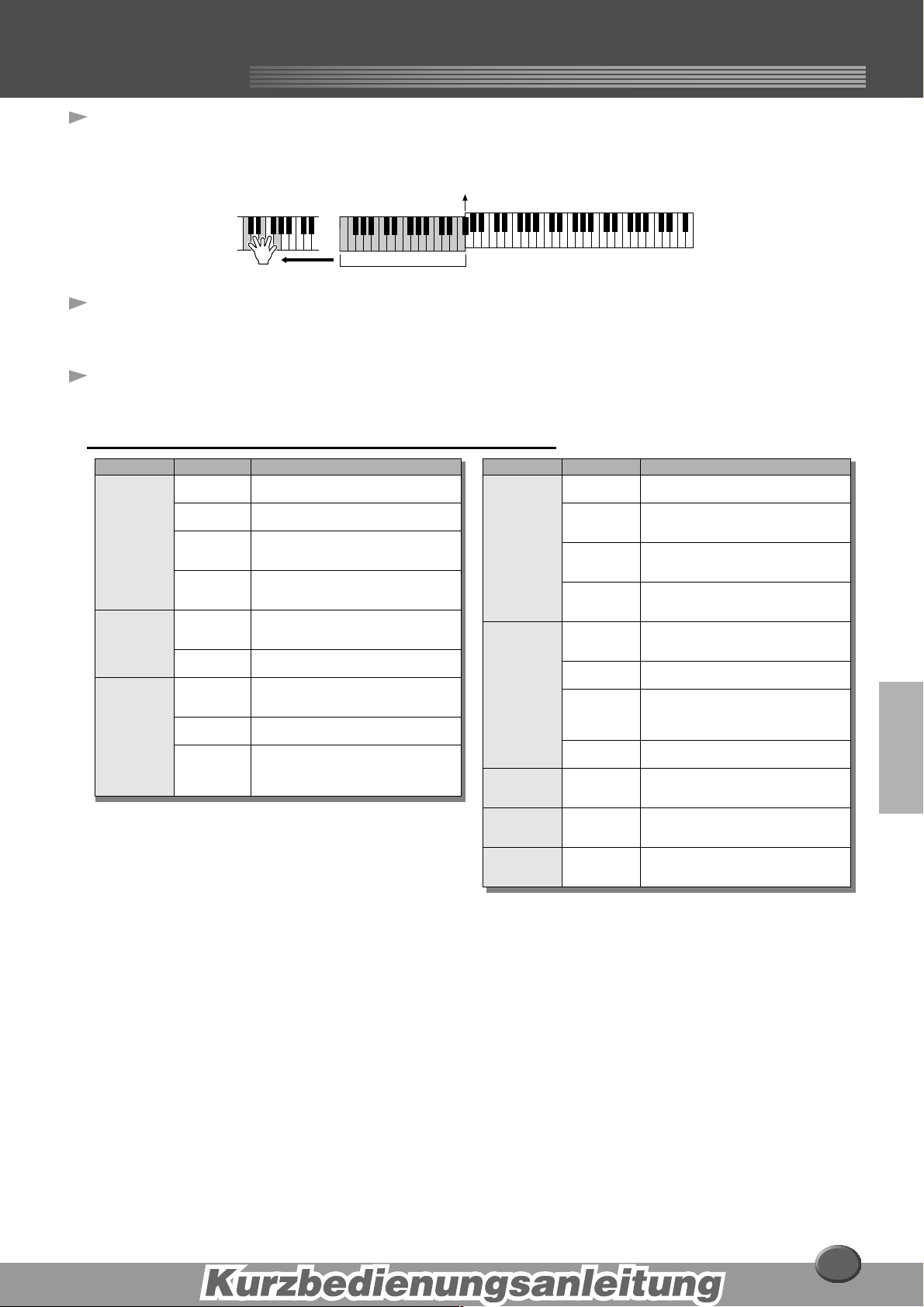
In diesem Beispiel wird ein C-Dur-Akkord gespielt (siehe unten).
Trennpunkt
Bereich der
Begleitautomatik
6
Spielen Sie andere Akkorde mit der linken Hand.
Informationen zur Akkorderzeugung finden Sie unter „Akkordspielmethoden“
auf Seite 70.
Drücken Sie die Taste [START/STOP] erneut, um die
7
Begleitung anzuhalten.
Probieren Sie einige der anderen Styles aus...
Begleitautomatik
Begleitautomatik
■
Kategorie Style-Name Beschreibung
8 BEAT Heart Beat Standard-Pop mit 8 Schlägen. Genießen
Spicy Beat Moderner 8er-Beat, der Hit und Live!
8Beat Adria Dieser reizvolle Style beschwört das
AcousticBld Ein Unplugged-Style mit 3/4-Takt-Feeling.
16 BEAT Slow & Easy Dieser Style vermittelt die kultiviert-
Smooth Jazz Genießen Sie das Latin-Flair dieses
DANCE House Music Analoge Synthesizer, Techno-Drums,
DiscoChoco Starten Sie diesen 70er-Jahre-Disco-Style
Flip Hop Dieser zeitgenössische Hip-Hop-
Sie den Sound der Schlaggitarren.
verwendet Standard-Drum Kits.
nördliche Mittelmeer herauf, läßt sich aber
auch für viele andere Songs einsetzen.
Testen Sie diese großartigen
Gitarrensounds.
entspannte Atmosphäre eines modernen
Jazz-Clubs.
modernen Fusion-Styles.
Rave-Beat – die aktuelle Tanzmusik auf
Knopfdruck.
mit Intro III.
Rhythmus besitzt sinuskurvenartige AcidLinien und einen Snare in hoher Tonlage.
Hervorragend zum Rappen!
Kategorie Style-Name Beschreibung
SWING&
JAZZ
R&B SoulShuffle Testen Sie die dynamischen Klänge von
COUNTRY Country 2/4 Dieser dynamische Country-Pop-Style
LATIN Samba City Dieser zeitgenössische Samba-Style
BALLROOM Engl.Waltz Ein voll orchestrierter, üppiger Walzer-
Big Band 3 Traditioneller Big-Band-Style, besonders
Swingfox Testen Sie die verschiedenen Dur- und Moll-
BBandBallad Dieser Style ist perfekt, um den Sound und
Piano Swing Ein swingender Piano-Style. Arrangieren
GospelBros Probieren Sie die verschiedenen Gospel-
Boogie 1 Starten Sie diesen Style zunächst ohne
RockShuffle Dieser harte Rock-Shuffle verfügt über
geeignet für Balladen und langsamen Blues.
Patterns für Intro III. Dieser Style eignet sich
für ein breites Spektrum an Songs.
die Atmosphäre der großen Big Bands und
Orchester der Swing-Ära zu imitieren.
Sie ihn durch Ein- und Ausschalten des
Streicher-Parts CHD1.
Live! Standard-Drum Kit, besonders in
BREAK Fill-Pattern.
Grooves in den Patterns Main A - D aus.
Schlagzeug und Baß, und fügen Sie dann
diese Parts hinzu, um den Sound einer
Boogie-Band zu komplettieren.
den Verzerrungseffekt der Gitarre.
läßt sich auch für eine Reihe weiterer
Musikstile einsetzen.
besitzt die dynamischen Tomtoms aus
dem Drum-Kit Live!. Testen Sie Ending III.
Style, perfekt geeignet für den eleganten
Tanzsaal.
Metronom und Bass Chord Hold
Hierbei handelt es sich um zwei besondere Styles ohne die normalen Rhythmus- oder
Begleit-Patterns der anderen Styles, die für Übungszwecke entwickelt wurden. Wählen
Sie zum Aufrufen dieser Styles Seite 2 der Kategorie BALLROOM, indem Sie auf die
Taste [P2] drücken.
● Metronom
Dieser Style gibt nur das Ticken des Metronoms und keine anderen Rhythmus-Parts wieder.
Sie können ihn wie ein normales Metronom einsetzen, um das Einhalten des Takts zu üben.
Das Tempo läßt sich mit dem Datenwählrad einstellen. Wenn Sie im Tastaturbereich der
Begleitautomatik Akkorde spielen, werden wie beim Style „Bass Chord Hold“ (s. u.) die
entsprechenden Baßnoten und Akkorde erzeugt. Es gibt fünf verschiedene
Metronomeinstellungen mit jeweils einer anderen Taktart.
● Bass Chord Hold
Wenn die Begleitautomatik eingeschaltet ist, spielt dieser Style keine Rhythmus-Parts,
sondern hält lediglich die Baßstimme und den Akkord, die dem Akkord im Bereich der
Begleitautomatik auf der Tastatur entsprechen. Das ist praktisch, wenn Sie Akkorde üben
möchten, ohne nach einem Rhythmus spielen zu müssen. Es stehen fünf verschiedene Baß/
Akkord-Einstellungen mit jeweils verschiedenen Stimmen zur Verfügung.
207
21
Page 22
Begleitautomatik
FILL IN & BREAK
FADEIN/OUTENDING/rit.
Begleitautomatik
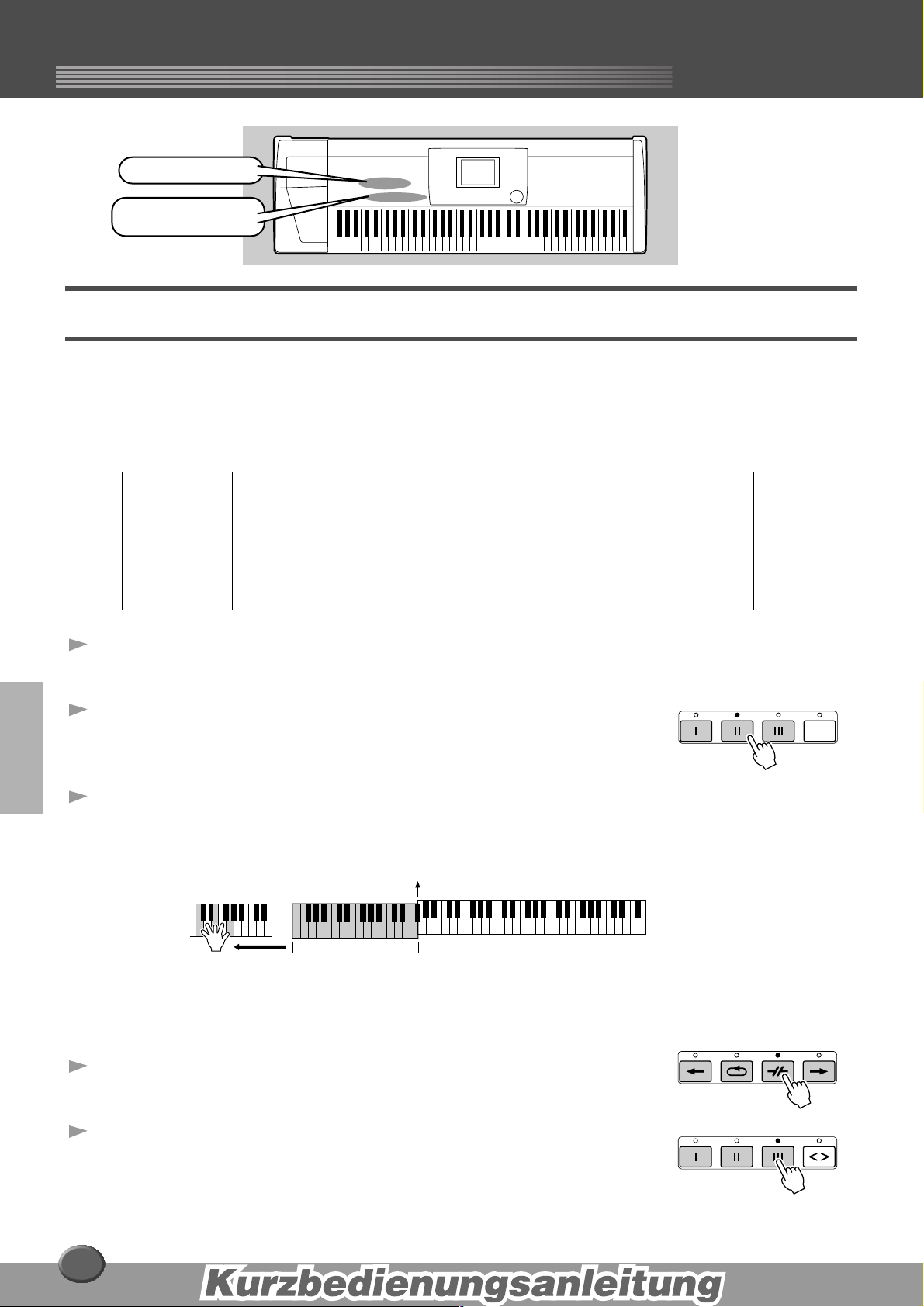
Tasten für die Styles
Tasten für den Bereich
der Begleitautomatik
Bereich für die Begleitung
In den Bereichen für die Begleitautomatik gibt es verschiedene Typen, die es Ihnen ermöglichen,
das Arrangement der Begleitung zu variieren, damit es zu dem gespielten Song paßt. Im einzelnen:
Intro, Hauptsequenz (Main), Füllsequenz (Fill-in), Break und Schlußsequenz (Ending). Indem Sie
zwischen diesen Sequenzen während des Spielens umschalten, können Sie Ihrem Spiel die Dynamik
eines professionellen Arrangements verleihen.
INTRO Wird für den Anfang des Songs benutzt. Nach dem Ende des Intros geht die Begleitung in den
MAIN
VARIATION
FILL IN & BREAK Hiermit lassen sich dynamische Variationen und Breaks in den Begleitrhythmus einfügen,
ENDING Wird für das Ende des Songs benutzt. Nach der Schlußsequenz wird die Begleitautomatik
Hauptteil über.
Wird für den Hauptteil des Songs benutzt. Er setzt sich aus einem Begleitmuster (Pattern)
zusammen, das über mehrere Takte reicht und wird solange gespielt, bis eine Taste für einen
anderen Bereich gedrückt wird.
wodurch Ihr Spiel noch professioneller wirkt.
automatisch angehalten.
1 - 4 Führen Sie die im Verfahren „Verwenden der
Begleitautomatik“ beschriebenen Schritte aus.
5 Drücken Sie auf eine beliebige [INTRO]-Taste.
6 Die Begleitautomatik startet, sobald Sie einen Akkord
mit der linken Hand spielen.
Spielen Sie für dieses Beispiel einen C-Dur-Akkord (siehe unten).
Trennpunkt
TAP
TAP TEMPOINTRO
Bereich der
Begleitautomatik
Nach dem Ende der Intro-Sequenz wird automatisch zum Hauptteil
übergeleitet.
7 Drücken Sie die gewünschte Begleitsequenztaste. (Siehe
Diagramm „Aufbau der Begleitung“ auf der nächsten Seite.)
8 Drücken Sie auf eine beliebige [ENDING]-Taste.
Dies leitet zur Schlußsequenz über. Nach der Schlußsequenz
wird die Begleitautomatik automatisch angehalten.
22
208
Page 23
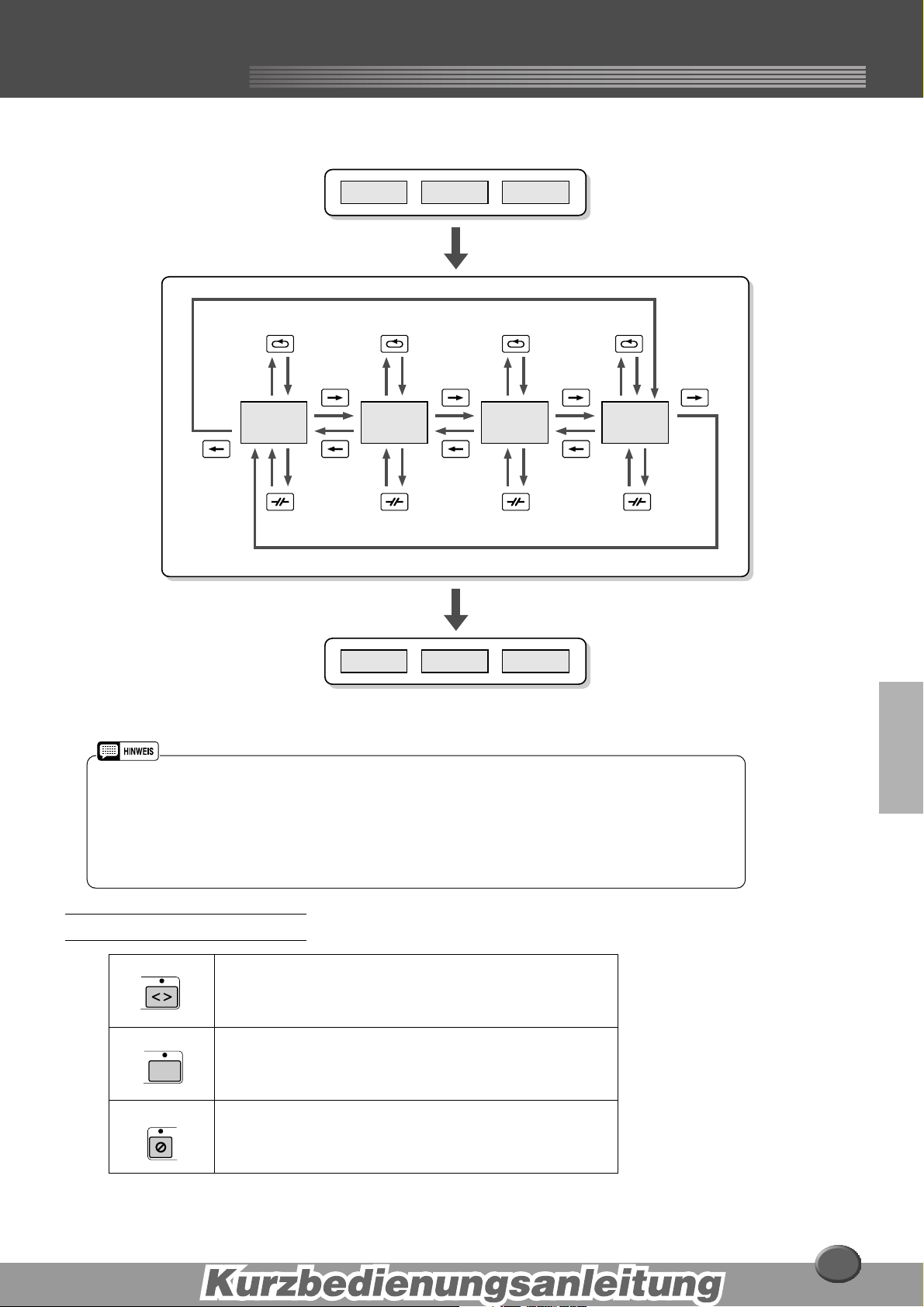
■ Aufbau der Begleitung
MAIN VARIATION
via FILL IN A via FILL IN B via FILL IN C via FILL IN D
INTRO
INTRO I INTRO II INTRO III
Begleitautomatik
Begleitautomatik
via FILL IN B
MAIN
VARIATION
A
via BREAK
via FILL IN Avia FILL IN D
MAIN
VARIATION
via BREAK via BREAK via BREAK
ENDING
ENDING I ENDING II ENDING III
• Die Intro-Sequenzen können Sie auch in der Song-Mitte einsetzen, indem Sie während des Songs eine der [INTRO]-Tasten drücken.
• Wenn Sie nach dem letzten Halb-Beat (Achtelnote) eines Takts auf eine der [FILL IN & BREAK]-Tasten drücken, wird im darauf
folgenden Takt eine Füllsequenz bzw. ein Break gestartet.
• Anstatt mit einer Intro-Sequenz können Sie die Begleitung auch mit jedem beliebigen anderen Teil beginnen.
• Wenn Sie während des Schlußteils auf eine der [INTRO]-Tasten drücken, startet die Intro-Wiedergabe nach Beendigung des Schlußteils.
• Wenn Sie während der Schlußsequenz auf eine der [FILL IN & BREAK]-Tasten drücken, wird die Füllsequenz bzw. das Break sofort
abgespielt, und anschließend der Hauptteil.
B
via FILL IN C
MAIN
VARIATION
C
via FILL IN B
Drücken Sie eine der [ENDING]-
Tasten.
via FILL IN D via FILL IN A
MAIN
VARIATION
D
via FILL IN C
Sie können den Abschluß
allmählich langsamer werden
lassen (ritardando), indem Sie die
gleiche [ENDING]-Taste erneut
drücken, während der Abschluß
wiedergegeben wird.
209
Andere Steuerelemente
FADE IN/OUT Mit der Taste [FADE IN/OUT] können Sie die Begleitung beim Starten
FADEIN/OUT
TAP TEMPO Durch „Klopfen“ im gewünschten Tempo auf der Taste [TAP/TEMPO]
TAP
TAP TEMPO
SYNCRO STOP Wenn die Synchro Stop-Funktion aktiviert ist, wird die Begleitung
SYNC STOP
und Anhalten weich ein- und ausblenden.
können Sie die Begleitautomatik in jedem beliebigen Tempo starten.
Einzelheiten siehe Seite 72.
vollständig angehalten, sobald Sie auf der Tastatur alle Tasten im
Bereich für die Begleitautomatik loslassen. Die Begleitung setzt wieder
ein, sobald Sie einen Akkord oder eine Note spielen. Einzelheiten siehe
Seite 73.
23
Page 24
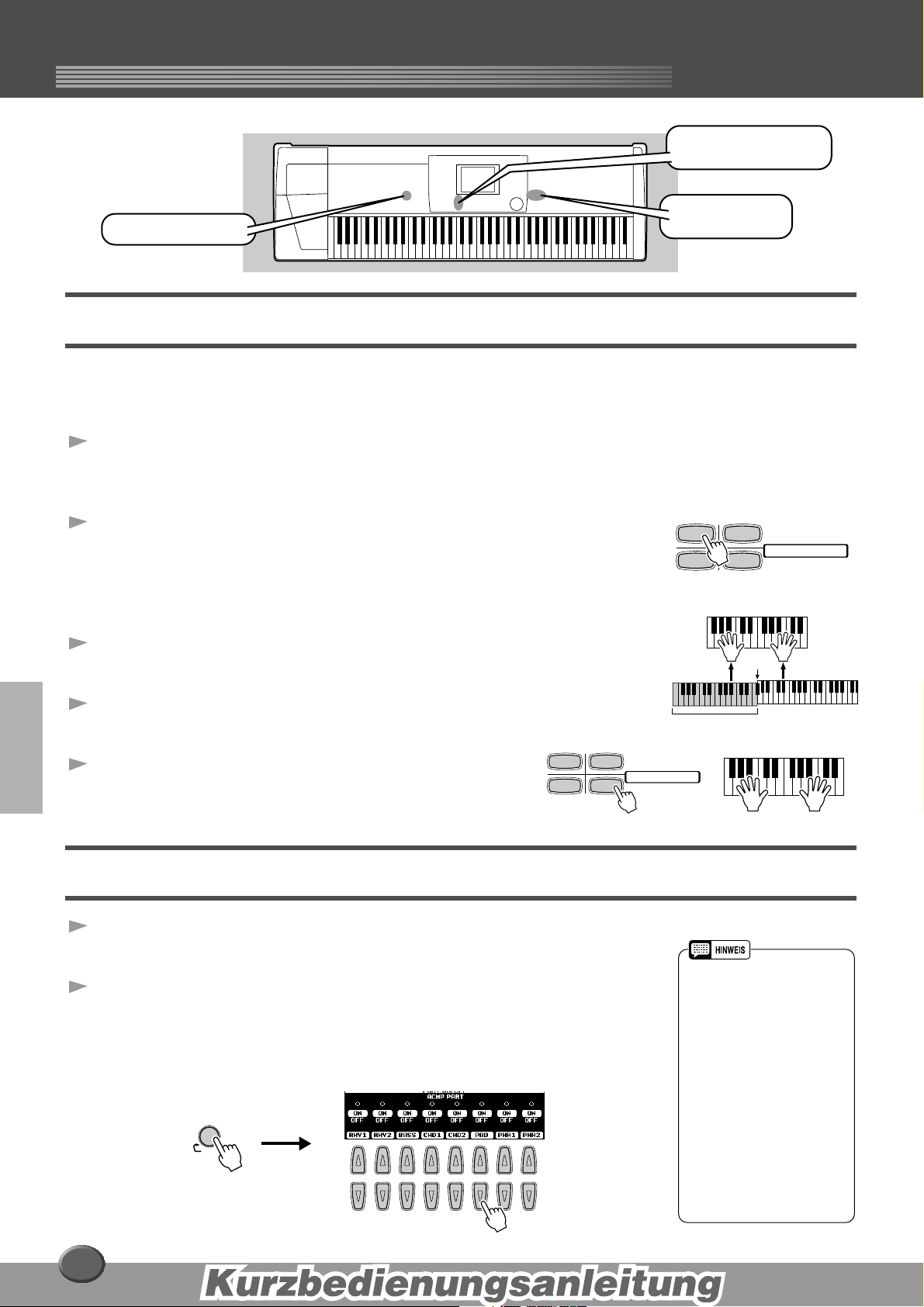
Begleitautomatik
12
34
PROGRAMMABLE
ONE TOUCH SETTING
Begleitautomatik
Tasten MAIN MIXER und
PART ON/OFF
ONE TOUCH
DISK DIRECT-Taste
SETTING-Tasten
One Touch-Einstellung
Bei One Touch Setting handelt es sich um eine wirksame und praktische Funktion, bei der mit einem
einzigen Tastendruck die für den aktuell ausgewählten Style am besten geeigneten BedienfeldEinstellungen (Stimmennummer usw.) automatisch aufgerufen werden.
1 Wählen sie einen Style aus.
Wählen Sie beispielsweise die Kategorie „SWING & JAZZ“ und versuchen
Sie es mit „BBand Ballad“ (auf P2).
2 Drücken Sie auf eine der [ONE TOUCH SETTING]-Tasten.
Begleitautomatik und Sync Start-Funktion werden automatisch aktiviert.
Darüber hinaus können verschiedene, zum aktuellen Style passende
Bedienfeldeinstellungen (wie Stimmen, Effekte usw.) mit einem einzigen
Tastendruck sofort aufgerufen werden (siehe Seite 214)
.
3 Sobald Sie mit der linken Hand einen Akkord erzeugen,
setzt die Begleitautomatik ein.
4 Spielen Sie mit der rechten Hand die Melodien und
mit der linken Hand verschiedene Akkorde.
5 Testen Sie weitere One Touch-Einstellungen.
Sie können auch eigene One Touch-Einstellungen erstellen.
Weitere Informationen finden Sie auf Seite 73.
Spur-Stummschaltung und Lautstärkeregelung
1 Schalten Sie die Begleitautomatik ein, und starten Sie die
Begleitung (Seite 20).
2 Schalten Sie nach Bedarf einzelne Spuren ein (ON) oder
aus (OFF).
1) Drücken Sie die Taste [PART ON/OFF].
2) Drücken Sie die dem ein- oder auszuschaltenden Part entsprechende
Display-Taste.
PART
ON/OFF
PART
12345678
12
34
Trennpunkt
Bereich der
Begleitautomatik
• Die Aufschrift **PART**
unterhalb der Taste [PART
ON/OFF] zeigt an, daß durch
wiederholtes Drücken der
Taste zwischen verschiedenen
Displays umgeschaltet wird.
Im hier gewählten Beispiel
werden jedoch nur die
Begleit-Parts angezeigt.
Es können keine anderen
Displays aufgerufen werden,
unabhängig davon, wie oft die
Taste gedrückt wird. Andere
Anzeigen können aufgerufen
werden, wenn der Song Player
(Seite 30) eingeschaltet oder
der Digital Recording-Modus
aktiviert ist.
PROGRAMMABLE
ONE TOUCH SETTING
24
210
Page 25
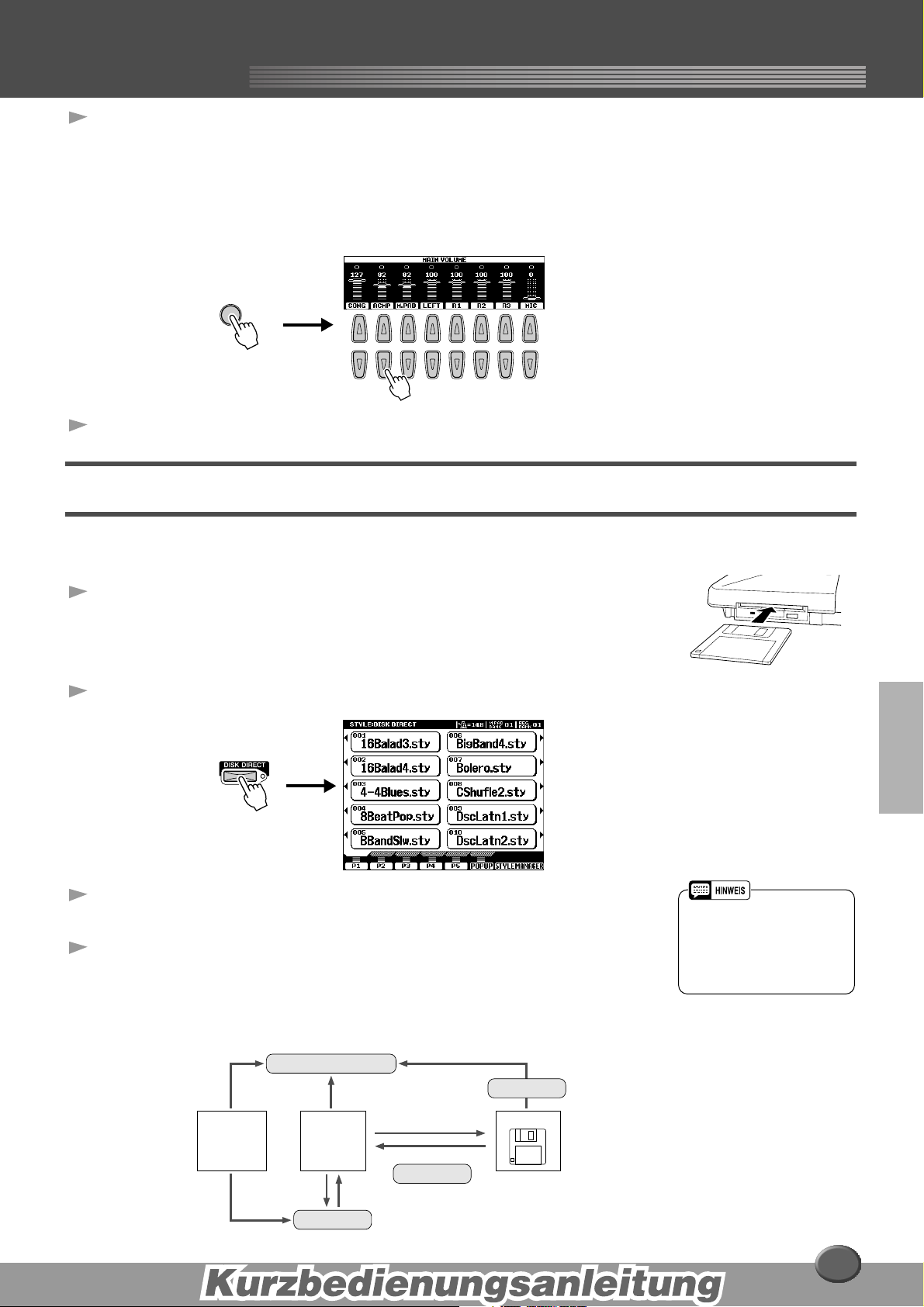
3 Stellen Sie die Lautstärke ein, um ein ausgewogenes
Verhältnis zwischen Begleitung und dem Spiel der rechten
Hand zu erzielen.
1) Drücken Sie die Taste [MAIN MIXER].
2) Drücken Sie die Display-Taste für den Part, dessen Lautstärke Sie einstellen
möchten.
MAIN
MIXER
12345678
4 Halten Sie die Begleitung an (Seite 21).
Disk Direct-Funktion
Begleitautomatik
Begleitautomatik
Das 9000Pro kann Style-Dateien abspielen, die auf der mitgelieferten Diskette
gespeichert sind.
1 Legen Sie die zum Lieferumfang des 9000Pro gehörende
Diskette „Disk Styles“ in das Diskettenlaufwerk ein.
Es kann eine Weile dauern, bis die Daten auf der Disk gelesen wurden und Sie
mit dem nächsten Schritt fortfahren können.
2 Drücken Sie die Taste [DISK DIRECT].
3 Wählen Sie einen Style aus.
Wählen Sie beispielsweise „16Balad3“ aus.
4 Spielen Sie mit Begleitautomatik (Seite 22).
■ Informationen zu Style-Daten
Das nachfolgende Schaubild zeigt die Beziehungen zwischen den Style-Daten, die in
verschiedenen Speichertypen enthalten sind. Siehe auch unter „Speicherstruktur“ auf Seite 54.
• Möglicherweise muß
man Stufe 3 etwas warten, bis
das 9000Pro die Begleitung
abspielen kann, da es etwas
Zeit braucht, die Style-Daten
von Diskette zu lesen.
211
Voreingestellter
Style
Wiedergabe der Begleitung
Flash-Style Disk-Style
Speichern
Style Creator
Speichern
Laden
Style-Manager
Schlagen Sie
dazu bitte auf
Seite 74 nach.
Schlagen Sie dazu bitte auf Seite 126 nach.
Disk Direct
Siehe oben.
25
Page 26
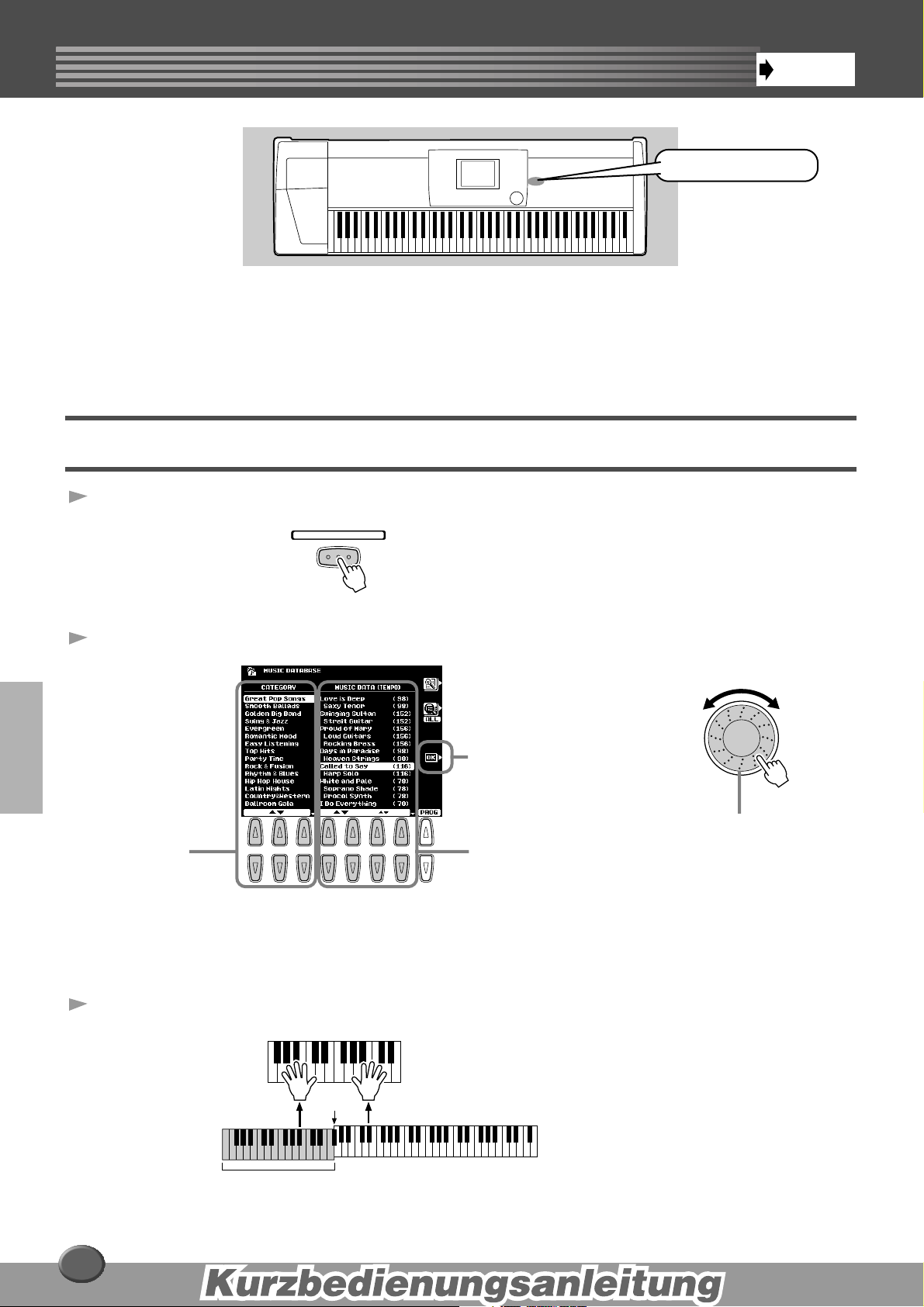
Musikdatenbank
Referenzteil
auf Seite 76
Musikdatenbank
Taste MUSIC DATABASE
Wenn Sie ein bestimmtes Musikgenre spielen möchten, aber nicht wissen, welche Style- und
Stimmeinstellungen geeignet sind, kann Ihnen die Musikdatenbank behilflich sein. Wählen Sie einfach
das gewünschte Genre aus der Musikdatenbank aus. Daraufhin nimmt der 9000Pro automatisch alle
erforderlichen Bedienfeldeinstellungen für Sie vor, damit Sie in diesem Style spielen können!
Eine Liste der Einstellungsparameter für die Musikdatenbank finden Sie auf Seite 214.
Verwenden der Musikdatenbank
1 Drücken Sie die Taste [MUSIC DATABASE].
MUSIC DATABASE
2 Wählen Sie eine Musikdatenbank aus.
Drücken Sie hier, um die
Musikdatenbank aufzurufen.
Wählen Sie die gewünschte
Musikdatenbank aus.
Bewegen Sie den Cursor mit den Tasten
[4] und [5] an die gewünschte Stelle, und
Wählen Sie
die gewünschte
Kategorie aus.
12345678
Testen Sie beispielsweise die Kategorie „Great Pop Songs“ und
die Musikdatenbank „Called to say“.
drücken Sie auf die Display-Taste [OK],
um die Musikdatenbank aufzurufen.
Bewegen Sie den Cursor mit Hilfe der
Tasten [6] oder [7] an die gewünschte
Stelle, um die Musikdatenbank
aufzurufen. (Sie müssen die
Display-Taste [OK] drücken.)
Sie können
die gewünschte
Musikdatenbank auch
mit dem Datenwählrad
auswählen.
26
3 Spielen Sie mit der entsprechenden Begleitung.
Trennpunkt
Bereich der
Begleitautomatik
212
Page 27
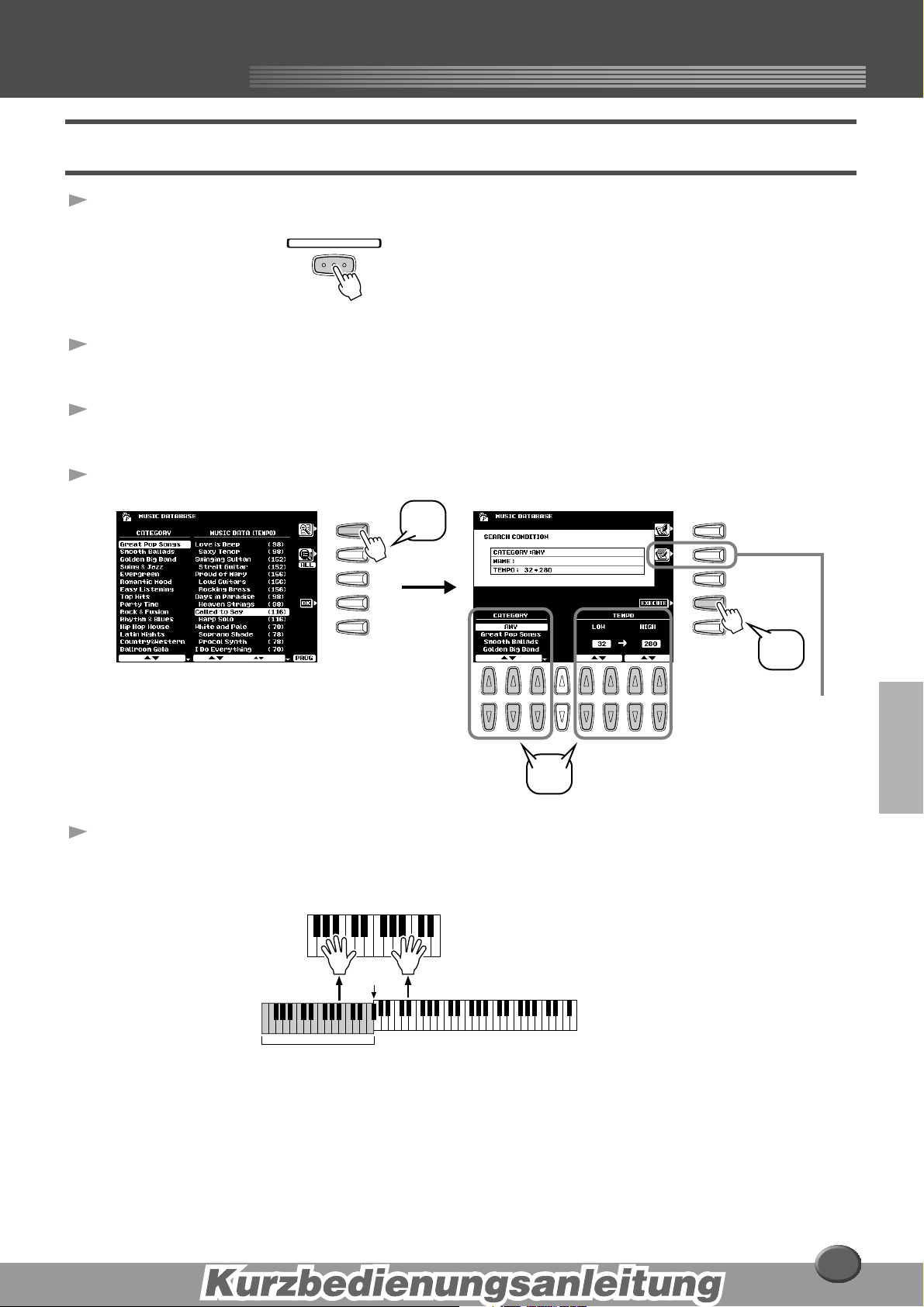
Suchen in der Musikdatenbank
1 Drücken Sie die Taste [MUSIC DATABASE].
MUSIC DATABASE
2 Drücken Sie die Display-Taste [F], um das Such-Display
aufzurufen.
3 Wählen Sie eine Kategorie aus, und stellen Sie den
Tempobereich ein.
4 Drücken Sie zum Starten der Suche die Display-Taste [I].
Musikdatenbank
Musikdatenbank
F
G
H
I
J
2
12345678
3
5 Wählen Sie eine Musikdatenbank aus (siehe Schritt 2
auf Seite 26), und spielen Sie mit der entsprechenden
Begleitung.
F
G
H
I
J
4
Drücken Sie diese Taste,
um eine Liste anzuzeigen,
aus der Sie einen
Schlüsselbegriff für die
Suche in der Musikdatenbank
auswählen können.
213
Trennpunkt
Bereich der
Begleitautomatik
Sie können auch eigene Musikdatenbanken einrichten.
Genauere Informationen finden Sie auf Seite 76.
27
Page 28
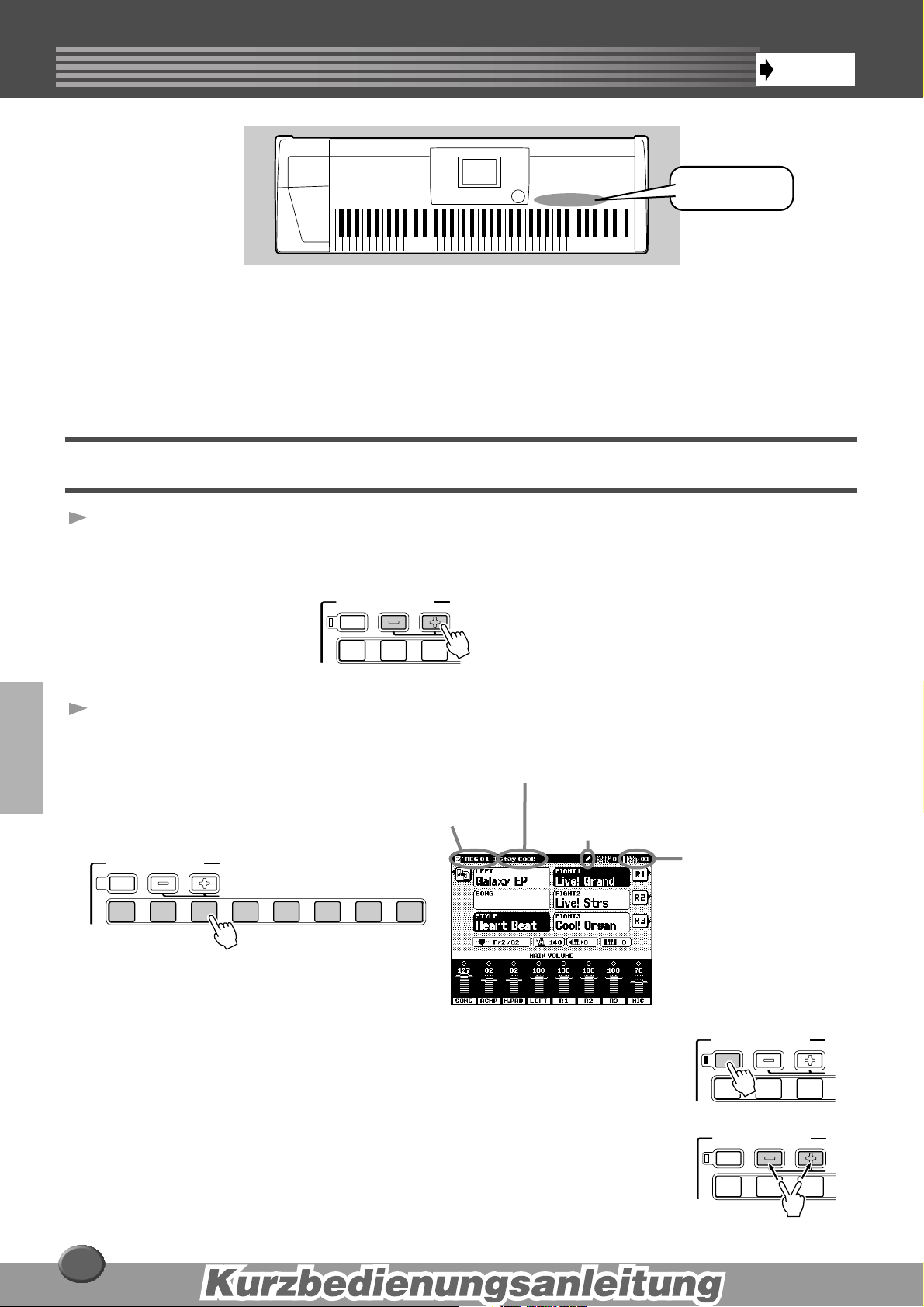
Registrierungsspeicher
Referenzteil
auf Seite 163
N
N
N
Registrierungsspeicher
Tasten REGISTRATION MEMORY
Mit dem Registrierungsspeicher können Sie auf bequeme Art die für einen bestimmten Musikstil
geeigneten Einstellungen für Styles, Stimmen und Effekte auswählen. Mit einem einzigen Tastendruck
ändern Sie sofort alle Bedienfeldeinstellungen.
Der Registrierungsspeicher verfügt über bis zu 512 komplette Bedienfeldeinstellungen (64 Banks mit
jeweils acht Einstellungen).
Die Liste der Einstellungsparameter für den Registrierungsspeicher finden Sie auf Seite 214.
Verwenden des voreingestellten Registrierungsspeichers
1 Wählen Sie eine Registrierungs-Bank aus (von 01 bis 03).
Die momentan gewählte Registration Bank wird oben rechts im Display
angezeigt.
REGISTRATION MEMORY
FREEZE REGIST BANK 1~64
BA
1
2
3
2 Drücken Sie auf eine der REGISTRATION MEMORY-Tasten:
[1] bis [8].
Die Namenseingabe für Registrierungen über das entsprechende
Funktionsdisplay ist auf Seite 163 beschrieben.
Wurden an den im Registrierungsspeicher gespeicherten
Einstellungen Änderungen vorgenommen, wird die
Bearbeitung eines oder mehrerer Einstellungen durch
ein Stiftsymbol angezeigt.
REGISTRATION MEMORY
FREEZE REGIST BANK 1~64
1
2
1
2
Zeigt die RegistrierungsBank/-nummer an.
BANK VIEW
3
4
5
6
7
4
3
6
5
8
7
8
Aktuelle Registrierungs-Bank.
■ Die Freeze-Funktion
Wenn Sie die Taste [FREEZE] drücken (das entsprechende Licht leuchtet auf),
werden die im Display für Registrierungs- und Freeze-Gruppe (Seite 163) angegebenen
Einstellungen durch die Auswahl einer anderen Registrierungseinstellung nicht
geändert.
■ Bankanzeige
Durch gleichzeitiges Drücken der Tasten REGIST BANK [+]/[-] zeigen Sie im
LCD-Display die Liste der Registrierungs-Banks an.
28
REGISTRATION MEMORY
FREEZE REGIST BANK 1~64
1
2
REGISTRATION MEMORY
FREEZE REGIST BANK 1~64
1
2
BA
3
BA
3
214
Page 29
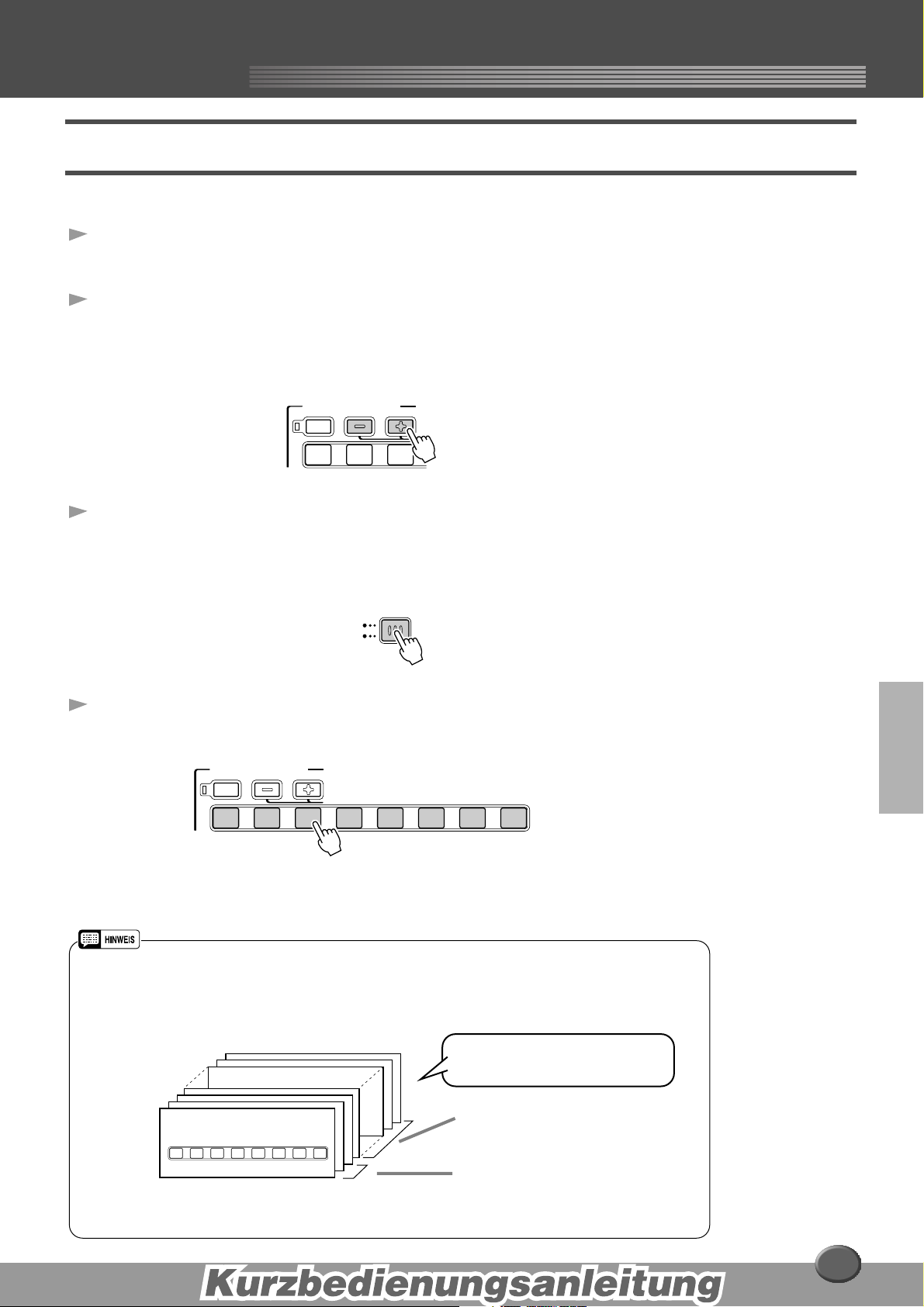
Registrierungsspeicher
N
Registrierungsspeicher
Registrieren der Einstellungen des vorderen Bedienfelds
Sie können auch eigene Einstellungen für den Registrierungsspeicher erstellen.
1 Stellen Sie alle Steuerelemente des Bedienfelds Ihren
Wünschen entsprechend ein.
2 Wählen Sie eine Registrierungs-Bank aus (von 04 bis 64).
Die Registrierungs-Banks 01 bis 03 sollten Sie nicht auswählen (auch wenn
dies grundsätzlich möglich ist), um das unbeabsichtigte Löschen wichtiger
Daten zu verhindern. (Beachten Sie den Hinweis unten auf dieser Seite.)
REGISTRATION MEMORY
FREEZE REGIST BANK 1~64
BA
1
2
3
3 Drücken Sie die Taste [MEMORY].
Sie werden daraufhin im Display aufgefordert, die gewünschte Registrierungsnummer auszuwählen.
Drücken Sie erneut die Taste [MEMORY], um dieses Display zu verlassen.
REGISTRATION
ONE TOUCH SETTING
MEMORY
4 Drücken Sie auf eine der REGISTRATION MEMORY-Tasten:
[1] bis [8].
REGISTRATION MEMORY
FREEZE REGIST BANK 1~64
BANK VIEW
1
2
3
4
5
6
7
1
2
4
3
6
5
In diesem Beispiel werden die Bedienfeldeinstellungen unter der Taste
Nummer 3 gespeichert.
Da alle Registrierungsspeicherdaten im Flash-ROM gespeichert werden, werden sämtliche Daten an der in Schritt 2
ausgewählten Position des Registrierungsspeichers gelöscht und mit den neuen Einstellungen überschrieben.
Dies gilt auch für die voreingestellten Registrierungsspeichereinstellungen (Banks 01 bis 03). Wenn Sie die
voreingestellten Daten gelöscht haben, können Sie mit Hilfe der Restore-Funktion (Seite 154) eine Kopie dieser
Daten von den mitgelieferten Disketten herunterladen (Seite 6).
Registrierungsspeicher-Banks
64 Banks im Flash-ROM
Alle Banks können bearbeitet werden.
04~64
BANK 01
1 2 3 4 5 6 7 8
Diese Banks besitzen keine
voreingestellten Einstellungen.
01~03
Diese Banks besitzen voreingestellte
Einstellungen (Werkseinstellungen).
8
7
8
215
Weitere Informationen zum Flash-ROM finden Sie unter „Speicherstruktur“ auf Seite 54.
29
Page 30
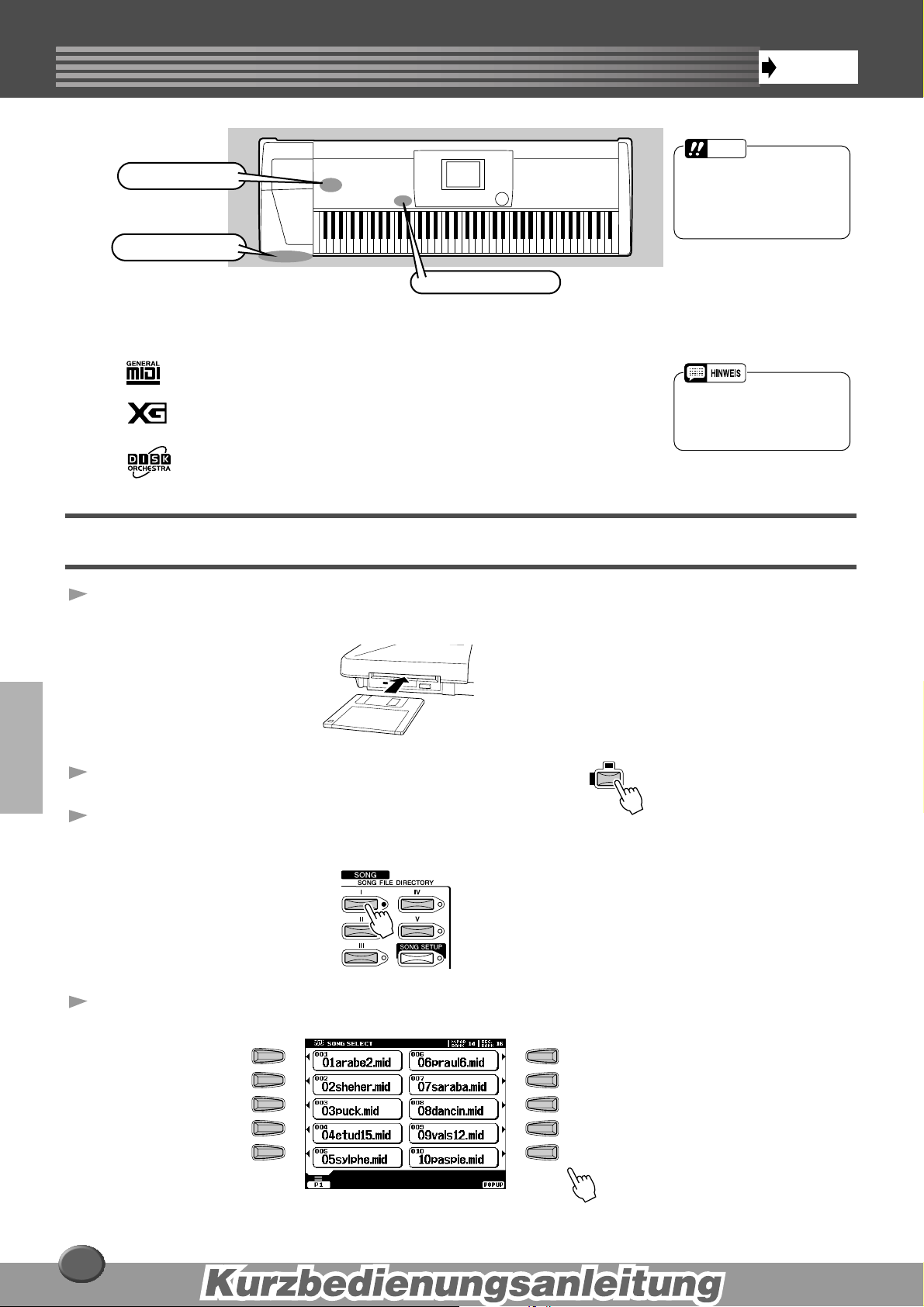
Song-Wiedergabe von Diskette
Referenzteil
auf Seite 78
SONG
PLAYER
Song-Wiedergabe von Diskette
WICHTIG
Tasten für Songs
Diskettenlaufwerk
[START/STOP]-Taste
• Lesen Sie sich unbedingt den
Abschnitt „Verwenden von
Diskettenlaufwerk (Floppy Disk
Drive, FDD) und Disketten“ auf
Seite 5 durch.
Die folgenden Disketten sind für eine Wiedergabe auf dem 9000Pro geeignet. Weitere Informationen
zu den einzelnen Logos finden Sie auf Seite 6.
Disketten mit diesem Logo enthalten Song-Daten für im GM-Standard definierte
Stimmen.
Disketten mit diesem Logo enthalten Song-Daten im XG-Format, einer Erweiterung
des GM-Standards, die eine größere Vielfalt an Stimmen sowie eine umfassendere
Soundkontrolle bietet.
Disketten, die dieses Logo tragen, enthalten Song-Daten für Stimmen im DOC-Format
von Yamaha.
• Das 9000Pro kann
GM-Song-Dateien ohne die
Dateinamenserweiterung
„.MID“ nicht bearbeiten.
Abspielen von Song-Disketten
1 Legen Sie die Diskette mit den Song-Daten in das
Diskettenlaufwerk ein.
2 Schalten Sie den SONG PLAYER ein.
3 Drücken Sie im Abschnitt SONG FILE DIRECTORY
die Taste [I].
30
4 Wählen Sie eine Song-Datei aus.
A
B
C
D
E
F
G
H
I
J
216
Page 31

Song-Wiedergabe von Diskette
Song-Wiedergabe von Diskette
5 Starten Sie die Wiedergabe.
START/STOP
6 Schalten Sie nach Bedarf einzelne Spuren ein (ON) oder
aus (OFF).
1) Drücken Sie die Taste [PART ON/OFF].
2) Drücken Sie die dem ein- oder auszuschaltenden Part entsprechende
Display-Taste.
PART
/
OFF
ON
PART
• Bei Software mit Song-Daten
(Standard-MIDI-Format 0), die
Liedtexte enthalten, können
Sie die Texte während der
Wiedergabe auf dem
Display anzeigen. Weitere
Informationen hierzu finden
Sie auf Seite 79.
Das 9000Pro kann Texte in
einer von fünf verschiedenen
Sprachen anzeigen: Englisch,
Deutsch, Französisch,
Spanisch und Italienisch.
PART
ON
/
PART
OFF
12345678
12345678
• Im SOLO-Modus können Sie einen bestimmten Part zur Wiedergabe
auswählen und alle anderen Parts stummschalten.
• Wenn Sie den Melodie-Part des XG-Songs auf dem 9000Pro üben wollen,
schalten Sie TR1 auf MUTE (Stumm).
7 Stellen Sie die gewünschte Lautstärke ein.
1) Drücken Sie die Taste [MAIN MIXER].
2) Drücken Sie die Display-Taste für den Part, dessen Lautstärke
Sie einstellen möchten.
MAIN
MIXER
12345678
217
8 Halten Sie die Wiedergabe an.
START/STOP
• Mit der Taste [FADE IN/OUT]
(Seite 72) können Sie SongAnfang und -Ende sowie die
Begleitung weich ein- und
ausblenden.
31
Page 32

Vocal Harmony
Referenzteil
auf Seite 80
21
4
3
• Beachten Sie dabei die wichtigen
Hinweise auf Seite 80.
• Drehen Sie beim Ausstöpseln des
Mikrofons die Steuerung INPUT
VOLUME ganz nach unten.
• Da die MIC/LINE IN-Buchse
hochempfindlich ist, könnte sie
„ansprechen“ und ein Rauschen
erzeugen, wenn nichts angeschlossen
ist. Um dies zu vermeiden, stellen
Sie INPUT VOLUME immer auf ein
Minimum ein, wenn Sie an die MIC/LINE
IN-Buchse nichts angeschlossen haben.
Vocal Harmony
VORSICHT
Über Mikrofon erfaßte
Nebengeräusche können eine
Verzerrung des Vocal HarmonySounds verursachen.
Tasten MIC/LINE IN
Tasten VOCAL HARMONY
Diese außergewöhnlich leistungsfähige Funktion verwendet eine fortschrittliche Stimmenverarbeitungstechnologie zur automatischen Erzeugung von Vokalharmonien auf der Grundlage einer einzigen
Hauptstimme. Darüber hinaus können Sie mit dem 9000Pro auch das scheinbare Geschlecht von
Harmonie und/oder Hauptstimme ändern. Wenn beispielsweise Ihre Stimme als eine männliche
Singstimme aufgenommen wird, kann 9000Pro daraus automatisch eine zweistimmige weibliche
Singstimme im Hintergrund generieren. Umfassende Parametereinstellungen ermöglichen eine
außergewöhnlich präzise und flexible Steuerung der Stimmharmonie.
• Stellen Sie deshalb das Mikrofon
so weit wie möglich von den
Lautsprechern entfernt auf.
Aufbau
1 Stellen Sie die Eingangssteuerung INPUT VOLUME auf MIN.
2 Stellen Sie den Bedienfeldschalter MIC/LINE auf MIC 1
oder MIC 2.
Dies ist eine Verstärkungssteuerung für das Mikrofoneingangssignal.
In der Stellung „MIC 1“ wird das Signal verstärkt und in der Stellung
„MIC 2“ gedämpft.
3 Schließen Sie an die MIC/LINE IN-Buchse des 9000Pro
ein Mikrofon an.
An die MIC/LINE-Buchse können 1/4”-Klinkenstecker oder
XLR-Anschlüsse angeschlossen werden.
4 Singen Sie in das Mikrofon und stellen Sie
währenddessen den INPUT VOLUME-Regler ein.
Verwenden Sie die Anzeigen SIGNAL und OVER, um die richtige
Einstellung zu bestimmen.
Bringen Sie den INPUT VOLUME-Regler in die Minimalstellung, und
singen oder sprechen Sie mit der größten erwarteten Lautstärke in das
Mikrofon. Drehen Sie dann den Regler allmählich nach rechts, bis die
Anzeige SIGNAL aufleuchtet und die Anzeige OVER gelegentlich blinkt.
Drehen Sie anschließend den INPUT VOLUME-Regler gerade so weit
zurück, daß die Anzeige OVER nicht mehr blinkt. Jetzt ist der optimale
Level eingestellt. Um das Mikrofon-Eingangssignal hören zu können,
muß der „MIC“-Fader in der Anzeige MAIN VOLUME auf eine
geeignetes Level eingestellt sein.
WICHTIG
Vocal Harmony mit Begleitungswiedergabe
1 Schalten Sie die Begleitautomatik (AUTO ACCOMPANIMENT)
ein, und starten Sie die Begleitung (Seite 20).
2 Drücken Sie im Abschnitt VOCAL HARMONY die Taste
[V.H.(9)], um den Vocal Harmony-Effekt einzuschalten.
32
218
Page 33

3 Drücken Sie im Abschnitt VOCAL HARMONY die Taste
g
[SELECT].
4 Wählen Sie einen Vocal Harmony-Typ aus.
A
B
C
In diesem Beispiel
wurde „JazzSisters“
ausgewählt.
D
E
5 Spielen Sie auf der Tastatur, während Sie in das Mikrofon
singen.
Der Vocal Harmony-Effekt kann durch die Akkorde gesteuert werden, die Sie
im Tastaturbereich der Begleitautomatik (links vom Trennpunkt) spielen.
Trennpunkt
Vocal Harmony
Vocal Harmony
Bereich der
Be
leitautomatik
Vocal Harmony mit Song-Wiedergabe
Das 9000Pro kann Songs, die Vocal Harmony-Daten enthalten, von Diskette korrekt
abspielen.
1-4 Gehen Sie genauso vor, wie unter „Wiedergabe von
Song-Disketten“ auf Seite 30 beschrieben.
5 Schalten Sie den Vocal Harmony-Effekt ein, und wählen Sie
einen Vocal Harmony-Typ aus (siehe oben).
6 Drücken Sie die Taste [MIC SETUP], und stellen Sie die Vocal
Harmony-Spur ein.
Drücken Sie zur Auswahl der unteren Steuerungsreihe auf die Taste [E]
oder [J], und stellen Sie die VOCODER-Spur korrekt ein. Einzelheiten
zur entsprechenden Spurnummer (oder zum MIDI-Kanal) für den Vocal
Harmony-Effekt finden Sie in der Dokumentation zur Disketten-Software.
219
START/STOP
7 Starten Sie den Song.
8 Singen Sie während der Song-Wiedergabe in das Mikrofon.
9 Halten Sie den Song an.
33
Page 34

Die Multi-Pads
Referenzteil
auf Seite 77
STOP
12
34
M.PAD BANK 1~60
BANK VIEW
Die Multi-Pads
Multi-Pads
Mit den 9000Pro Multi-Pads können Sie eine Reihe von kurzen voraufgezeichneten, rhythmischen und
melodischen Sequenzen abspielen, die Ihrer Darbietung auf dem Keyboard eine zusätzliche Wirkung und
Abwechslung verleihen.
Spielen auf den Multi-Pads
1 Wählen Sie mit den Tasten im Abschnitt M.PAD BANK [-]/[+]
eine Multi-Pad-Bank aus.
STOP
M.PAD BANK 1~60
BANK VIEW
12
34
Nummer der
Multi-Pad-Bank
2 Drücken Sie auf eines der Multi-Pads.
Die entsprechende Phrase (in diesem Beispiel für Pad 4)
wird vollständig abgespielt, sobald Sie auf das Pad drücken.
Sie haben durch das Multi Pad zwei verschiedene
Möglichkeiten, die Phrase während der Wiedergabe
zu unterbrechen:
• Um alle Pads anzuhalten, drücken Sie die Taste [STOP],
und lassen Sie sie wieder los.
• Wenn Sie bestimmte Pads anhalten möchten, drücken Sie gleichzeitig
die [STOP]-Taste und die Tasten der anzuhaltenden Pads.
• Sie können jederzeit auf eines
der Multi-Pads drücken, um die
entsprechende Phrase im
aktuellen Tempo abzuspielen.
• Sie können auch zwei,
drei oder vier Multi-Pads
gleichzeitig abspielen.
• Wenn Sie auf ein Pad drücken,
während es abgespielt wird,
wird die Wiedergabe angehalten
und beginnt von vorne.
• Es gibt zwei Typen von MultiPad-Daten. Der erste Typ wird
nach einmaligem Abspielen
sofort angehalten. Der andere
Typ wird solange wiederholt,
bis Sie auf die Taste [STOP]
drücken.
Bank-Nummer Inhaltsverzeichnis
Bank 01~58 Phrasen
Bank 59 MIDI-Nachrichten
Bank 60 Einstellungen für
Tonleiter-Tuning
(Seite 158)
Anpassung von Akkorden
1 Schalten Sie die Begleitautomatik (AUTO ACCOMPANIMENT)
2 Spielen Sie mit der linken Hand einen Akkord, und drücken
34
ein (Seite 20).
Sie auf eines der Multi Pads.
STOP
Trennpunkt
Bereich der
Begleitautomatik
In diesem Beispiel wird die Phrase für Pad 1 zur Wiedergabe nach F-Dur
transponiert.
Wiederholen Sie den Vorgang mit anderen Akkorden und Pads. Beachten
Sie, daß Sie die Akkorde auch während der Pad-Wiedergabe ändern können.
M.PAD BANK 1~60
BANK VIEW
12
34
• Der Status der
Akkordanpassung (EIN oder
AUS) ist von der ausgewählten
Multi-Pad-Bank abhängig.
220
Page 35

Stimmeffekte
Referenzteil
auf Seite 60
TOUCH SUSTAIN
HARMONY/ECHO
DSP(4~7)
VOICE EFFECT
SLOW/ FAST
POLY
/
MONO
Mit diesen Tasten schalten Sie
den jeweiligen Effekt für den
aktuell über die Tasten PART
SELECT ausgewählten Part
ein und aus.
Stimmeffekte
Abschnitt
VOICE EFFECT
Das 9000Pro bietet ein hochentwickeltes Multi-Prozessor-Effektsystem, das Ihrem Sound außergewöhnliche
Tiefe und Ausdruck verleiht.
Anwenden der Stimmeffekte
Stimmeffekt Kommentare
TOUCH Diese Taste schaltet die Touch Response-Funktion der Tastatur ein oder
SUSTAIN Ist die Sustain-Funktion aktiviert, werden alle auf der Tastatur gespielten
DSP(4~7) Mit dieser Taste werden unabhängige Effekte für die Parts RIGHT 1 (DSP4),
SLOW/FAST Mit dieser Taste können Sie zwischen Varianten des DSP Effekts hin- und
HARMONY/ECHO Siehe unten.
POLY/MONO Mit dieser Taste wird bestimmt, ob die Voice des Parts monophon (immer
aus. Ist diese Funktion ausgeschaltet, wird unabhängig davon, mit welchem
Druck Sie die Tastatur anschlagen, immer die gleiche Lautstärke erzeugt.
Noten anders als der linke Part länger angehalten.
RIGHT 2 (DSP5), RIGHT 3 (DSP6) und LEFT (DSP7) ein- oder
ausgeschaltet.
herschalten. Beispielsweise kann damit die Rotationsgeschwindigkeit
(langsam/schnell) des Leslie-Effekts eingestellt werden.
nur eine Note zur gleichen Zeit) oder polyphon (bis zu 126 Noten zur
gleichen Zeit) wiedergegeben wird.
Testen Sie den Harmony/Echo-Effekt.
Dieser Effekt fügt eine Vielfalt harmonischer Klänge in das Spiel Ihrer rechten Hand
ein, ebensogut wie Tremolo oder andere Effekte.
1 Aktivieren Sie den Harmony/Echo-Effekt.
2 Schalten Sie die Begleitautomatik ein (Seite 20),
und aktivieren Sie RIGHT 1.
3 Spielen Sie mit der linken Hand einen Akkord, und schlagen
Sie im Tastaturbereich für die rechte Hand einige Tasten an.
Das 9000Pro besitzt verschiedene Harmony/Echo-Typen.
Die Harmony/Echo-Art kann je nach ausgewählter Stimme RIGHT 1 variieren.
Probieren Sie einige der anderen Stimmen aus.
Testen Sie den Harmony/Echo-Effekt mit einigen der folgenden Stimmen...
221
Kategorie Stimme Harmony/Echo-Art
PIANO Grand Piano Standard Trio
ACCORDION Tutti Accrd Country Trio
STRINGS Live! Strs Block
GUITAR Lead-Gitarre Rock-Duet W/touch Sen
ChamberStrs 4-way Open
Bereich der
Begleitautomatik
Trennpunkt
Kategorie Stimme Harmony/Echo-Art
GUITAR PedalSteel Country Duet
BRASS MoonLight Voller Akkord
PERCUSSION Vibraphon Trill
GUITAR Mandoline Tremolo
STRINGS Harfe Strum
35
Page 36

Song Creator
Referenzteil
auf Seite 110
Song Creator
Taste
DIGITAL RECORDING
Die leistungsstarke und benutzerfreundliche Song Creator-Funktion ermöglicht es Ihnen, Ihre eigene
Keyboard-Performance auf Diskette aufzuzeichnen. Mit Hilfe der Mehrspur-Aufzeichnung, der vielseitigen
Bearbeitungsfunktionen, der Begleitautomatik und der Multi Pads können Sie komplexe und vollständig
orchestrierte Musikstücke in allen Stilen oder Arrangements aufnehmen: vom Solo-Piano oder
Kirchenorgel über Rock-Band, Big-Band oder Latin-Ensemble bis hin zum großen Symphonie-Orchester schnell, einfach und ganz allein!
Quick-Recording (Schnellaufzeichnung)
1 Drücken Sie die Taste [DIGITAL RECORDING],
um in den Aufnahmemodus zu wechseln.
2 Wählen Sie SONG CREATOR aus.
3 Wählen Sie NEW SONG aus.
4 Wählen Sie QUICK RECORD aus.
A
B
C
D
E
3 42
A
B
C
D
E
5 Stellen Sie die Spurmodi ein.
• Wenn die Option MANUAL auf REC eingestellt ist, wird Ihre KeyboardDarbietung und die Multi-Pad-Wiedergabe auf die entsprechende Spur
aufgezeichnet (wie unten dargestellt).
• Wird ACMP auf REC eingestellt, wird die automatisch die
Begleitautomatik eingeschaltet, und die Begleitung kann auf den
entsprechenden Spuren aufgezeichnet werden (wie unten dargestellt).
Die Stimmen, Multi-Pad-Noten und die Begleit-Parts werden in der
folgenden Weise auf den verschiedenen Spuren aufgezeichnet:
MANUAL ACCOMPANIMENT
VOICE TRACK
Stimme RIGHT 1 1
Stimme RIGHT 2 2
Stimme RIGHT 3 3
Stimme LEFT 4
MULTI PAD 1 5
MULTI PAD 2 6
12345678
MULTI PAD 3 7
MULTI PAD 4 8
A
B
C
D
E
PART TRACK
RHYTHM 1 (sub) 9
RHYTHM 2 (main) 10
BASS 11
CHORD 1 12
CHORD 2 13
PAD 14
PHRASE 1 15
PHRASE 2 16
36
222
Page 37

6 Drücken Sie die Taste [NEXT].
.
Song Creator
Song Creator
7 Nehmen Sie die Einstellungen für die Aufzeichnung vor.
• Wählen Sie die gewünschte(n) Stimme(n) sowie, falls erwünscht, einen Style
aus. Stellen Sie alle Parameter auf die gewünschten Aufnahmewerte ein.
• Schalten Sie je nach Bedarf das Metronom ein oder aus.
F
PAGE CONTROL
NEXTBACK
G
H
I
J
Schalten Sie je nach Bedarf
das Metronom ein oder aus
8 Starten Sie die Aufnahme.
Die Aufzeichnung beginnt, sobald Sie eine Taste auf der Tastatur anschlagen.
9 Stoppen Sie die Aufnahme.
Drücken Sie zum Beenden der Aufnahme auf die Taste [START/STOP].
Wurde die ACMP-Spur auf REC eingestellt (s. o. Schritt 5), können Sie die
Aufnahme auch beenden, indem Sie auf die Taste [ENDING] drücken. In
diesem Fall wird die Aufzeichnung nach der Schlußsequenz automatisch
beendet.
• Wurde die ACMP-Spur auf
REC eingestellt (Schritt 5),
können Sie zuerst die
Aufnahme der KeyboardPerformance und
anschließend die Aufnahme
von Begleitautomatik oder
Rhythmus starten.
Gehen Sie dazu wie folgt vor:
1) Drücken Sie die Display-
Taste [RUBATO].
2) Schlagen Sie eine Taste
rechts vom Trennpunkt an,
um die Aufzeichnung des
Tastaturspiels zu starten.
3) Spielen Sie links vom
Trennpunkt einen Akkord,
um die Aufzeichnung der
automatischen Begleitung
mit Ihrem Tastaturspiel zu
starten.
• Registrierungsspeicher (Seite
28), One Touch Setting (Seite
24) und Musikdatenbank (Seite
26) können die Aufzeichnung
wirkungsvoller machen, da Sie
verschiedene Einstellungen
(wie Stimmen usw.) mit einem
einzigen Tastendruck aufrufen
können.
VORSICHT
• Versuchen Sie
niemals während des
Speichervorgangs, die
Diskette zu entnehmen oder
das Gerät auszuschalten.
10 Drücken Sie zur Wiedergabe der soeben aufgezeichneten
Performance die Taste [START/STOP].
11 Speichern Sie die aufgezeichneten Daten.
Legen Sie eine leere, beschreibbare Diskette in das Laufwerk ein, und befolgen
Sie die Anweisungen in den nachfolgenden Abbildungen.
PAGE CONTROL
NEXTBACK
PAGE CONTROL
NEXTBACK
Geben Sie einen Dateinamen ein.
Sie werden im Display aufgefordert, die aufgezeichneten
Daten zu speichern.
Wählen Sie in der angezeigten Eingabeaufforderung zum
Speichern der Daten YES.
12 Drücken Sie die Taste [EXIT], um den Aufnahmemodus
zu verlassen.
VORSICHT
• Beachten Sie, daß die
aufgezeichneten Daten
verloren gehen, wenn Sie
den Aufnahmemodus
verlassen, ohne die Daten
vorher zu speichern.
PAGE CONTROL
NEXTBACK
223
37
Page 38

Song Creator
Song Creator
Taste DIGITAL RECORDING
Multi-Track-Recording (Mehrspuraufnahme)
1 Drücken Sie die Taste [DIGITAL RECORDING],
um in den Aufnahmemodus zu wechseln.
2 Wählen Sie SONG CREATOR aus.
3 Wählen sie NEW SONG aus.
4 Wählen Sie MULTI TRACK RECORD aus.
2
A
B
C
D
E
3
A
B
C
D
E
5 Stellen Sie die Spurmodi ein.
• Wird eine Spur auf REC eingestellt, werden Tastaturspiel und Multi PadWiedergabe auf der entsprechenden Spur aufgezeichnet.
• Wird eine der Spuren TR11~16 auf REC eingestellt, wird automatisch die
Begleitautomatik eingeschaltet, und die Begleitungswiedergabe wird auf
den entsprechenden Spuren aufgezeichnet (siehe nachfolgende Tabelle).
Mit dieser Taste schalten Sie
zwischen Part-Auswahl und
REC/MUTE-Einstellung hin
und her.
Mit dieser Taste schalten Sie
zwischen den Einstellungen
für die Spuren TR1~8 und
TR9~16 hin und her.
Setzen Sie die gewünschte
Spur auf REC.
A
B
C
D
E
12345678
4
Wählen Sie den Part für die
jeweilige Spur aus.
Folgende Parts sind für alle
Spuren verfügbar:
• RIGHT1
• RIGHT2
• RIGHT3
• LEFT
• MULTI PAD1~4
• RHYTHM1
• RHYTHM2
• BASS
• CHORD1
• CHORD2
• PAD
• PHRASE1
• PHRASE2
• VHRM
• MIDI
A
B
C
D
E
38
224
Page 39

6 Drücken Sie die Taste [NEXT].
Song Creator
Song Creator
7 Nehmen Sie die Einstellungen für die Aufzeichnung vor.
• Wählen Sie die gewünschte(n) Stimme(n) sowie, falls erwünscht, einen
Style aus. Stellen Sie alle Parameter auf die gewünschten Werte ein.
• Schalten Sie je nach Bedarf das Metronom ein oder aus.
F
PAGE CONTROL
NEXTBACK
G
H
I
J
Schalten Sie je nach Bedarf
das Metronom ein oder aus.
8 Starten Sie die Aufnahme.
Dazu stehen Ihnen die folgenden Möglichkeiten zur Verfügung:
• Drücken Sie die Taste [START/STOP], um die Rhythmus-Parts der
Begleitung und die Aufzeichnung gleichzeitig zu starten.
• Drücken Sie die Taste [SYNC START], um das synchronisierte Standby zu
aktivieren, und schlagen Sie dann eine Taste links vom Trennpunkt an, um
Begleitung und Aufzeichnung gleichzeitig zu starten.
• Drücken Sie die Taste [SYNC START], um die synchronisierte Standby-
Funktion zu aktivieren.
1) Schlagen Sie eine Taste rechts vom Trennpunkt an, um die Aufzeichnung
zu starten.
2) Schlagen Sie eine Taste links vom Trennpunkt an, um die Begleitung
zu starten.
9 Stoppen Sie die Aufnahme.
Drücken Sie zum Beenden der Aufnahme auf die Taste [START/STOP].
Wurden die Spuren für die Begleitung auf REC eingestellt (s. o. Schritt 5),
können Sie die Aufnahme auch beenden, indem Sie auf die Taste [ENDING]
drücken. In diesem Fall wird die Aufzeichnung nach Wiedergabe der
Schlußsequenz automatisch beendet.
• Wenn Sie vor der Aufzeichnung
auf die Display-Taste
[REHEARSAL] drücken, können
Sie den aufzunehmenden Part
üben. Dies ist besonders
praktisch, wenn Sie vor der
eigentlichen Aufnahme
zunächst die Parts für eine
Punch-In-Aufnahme (Seite 90)
einüben möchten.
• Wurde eine der Spuren
TR11~16 auf REC eingestellt
(Schritt 5), können Sie zuerst
die Aufnahme der KeyboardPerformance und
anschließend die Aufnahme
von Begleitautomatik oder
Rhythmus starten.
Gehen Sie dazu wie folgt vor:
1) Drücken Sie die Display-
Taste [RUBATO].
2) Schlagen Sie eine Taste
rechts vom Trennpunkt an,
um die Aufzeichnung Ihres
Tastaturspiels zu starten.
3) Spielen Sie links vom
Trennpunkt einen Akkord,
um die Aufzeichnung der
automatischen Begleitung
mit Ihrem Tastaturspiel zu
starten.
• Registrierungsspeicher (Seite
28), One Touch Setting (Seite
24) und Musikdatenbank (Seite
26) können die Aufzeichnung
wirkungsvoller machen, da Sie
verschiedene Einstellungen
(wie Stimmen usw.) mit einem
einzigen Tastendruck aufrufen
können.
225
10 Drücken Sie zum Anhören der soeben aufgezeichneten
Performance die Taste [START/STOP].
Wiederholen Sie die Schritte 5 bis 9 je nach Bedarf.
11 Speichern Sie die aufgezeichneten Daten.
Legen Sie eine leere Diskette in das Laufwerk ein, und befolgen Sie die
Anweisungen in der nachfolgenden Abbildung.
PAGE CONTROL
NEXTBACK
Drücken Sie zum
Ausführen des
Speichervorgangs
auf diese Taste.
12 Drücken Sie die Taste [EXIT], um den Aufnahmemodus
zu verlassen.
VORSICHT
• Versuchen Sie
niemals während des
Speichervorgangs, die
Diskette zu entnehmen oder
das Gerät auszuschalten.
VORSICHT
• Beachten Sie, daß die
aufgezeichneten Daten
verloren gehen, wenn
Sie den Aufnahmemodus
verlassen, ohne die Daten
vorher auf Diskette zu
speichern.
39
Page 40

Sampling
Referenzteil
auf Seite 84
• Da dies der erste Sample ist,
den Sie aufgenommen haben,
wird dieser automatisch der
tiefsten verfügbaren Taste fest
zugewiesen. Dies hat zum
Ergebnis, daß die START KEY
nicht eingestellt werden kann.
Sampling
Taste DIGITAL RECORDING
Mit dieser Funktion können Sie über Mikrofon eigene Sounds aufzeichnen.
Das daraus resultierende „Sample“ können Sie anschließend auf der Tastatur in verschiedenen Tonhöhen
abspielen.
Aufzeichnen eines Samples
1-4 Führen Sie die im Vorgang „Einrichten“ beschriebenen
Schritte aus (Seite 32).
5 Drücken Sie die Taste [SOUND CREATOR].
6 Wählen Sie SAMPLING aus.
7 Wählen Sie RECORDING aus.
A
B
C
D
E
A
B
C
D
E
8 Drücken Sie die Taste [NEXT].
9 Geben Sie den Tastaturbereich an, dem das neue Sample
zugewiesen werden soll.
10 Drücken Sie zweimal die Taste [NEXT], um die Display-
Anzeige für die Sample-Aufnahme aufzurufen.
• Die Hinweise und Warnungen
auf Seite 80 gelten auch für die
Sampling-Funktion.
PAGE CONTROL
NEXTBACK
40
12345678
Drücken Sie
zweimal die
Taste [NEXT].
PAGE CONTROL
NEXTBACK
12345678
226
Page 41

11 Drücken Sie die Display-Taste [START], und starten Sie die
Sampling-Aufnahme, indem Sie in das Mikrofon sprechen.
Das Sampling beginnt, sobald der Eingangspegel die Auto-Triggerschwelle
überschreitet (Seite 84).
Zeigt verbleibende(n)
Zeit/Speicherplatz
zum Sampeln an.
12 Drücken Sie zum Beenden des Samplings die Display-
Taste [STOP].
Der Sampling-Vorgang wird automatisch angehalten, wenn der zur Verfügung
stehende Wave-Speicher erschöpft ist. Vergessen Sie daher nicht, die LCDTaste [STOP] zu drücken, sobald das gewünschte Sample aufgezeichnet ist.
Ansonsten kommt es zu einer Aufnahme von unerwünschter Stille (kann
nachträglich jedoch herausgeschnitten werden).
Sampling
Sampling
13 Speichern Sie die Stimmenparameter für das
aufgezeichnete Sample als benutzerdefinierte Stimme.
1) Folgen Sie dabei den Anleitungen in den folgenden Abbildungen.
A
B
C
D
E
Wählen Sie STORE aus.
2) Drücken Sie die Taste [NEXT], um die Stimmenparameter für das
aufgezeichnete Sample als benutzerdefinierte Stimme zu speichern.
PAGE CONTROL
NEXTBACK
Wählen Sie für die benutzerdefinierte
Stimme eine Nummer aus (Speicherziel).
PAGE CONTROL
NEXTBACK
14 Drücken Sie mehrmals die Taste [EXIT], um den Sampling-
Modus zu verlassen.
15 Wählen Sie die Nummer der zuvor von Ihnen definierten
Stimme aus, und spielen Sie die Stimme von der Tastatur aus.
16 Speichern Sie das aufgezeichnete Sample (Wave-Daten)
auf Diskette.
1) Drücken Sie die Taste [DISK/SCSI], um das Speicher-Display aufzurufen.
2) Wählen Sie SAVE TO DISK aus.
3) Rufen Sie das Display für benutzerdefinierte Stimmen auf, und wählen Sie
die in Schritt 13 angegebene Nummer aus.
4) Speichern Sie die ausgewählte benutzerdefinierte Stimme mit dem Sample
(Wave-Daten) auf Diskette.
Geben Sie einen Namen
für die Stimme ein.
227
41
Page 42

Verwenden des optionalen Plug-In-Board
Referenzteil
auf Seite 64
Verwenden des optionalen Plug-In-Board
Zu den Plug-In-Stimmen
gehörenden Tasten
An der Unterseite können
bis zu zwei Boards
installiert werden.
Mit der Installation eines optionalen Plug-In-Board im 9000Pro können Sie die Klangpalette des
Instruments entscheidend erweitern. Wenn Sie einmal ein optionales Plug-In-Board im 9000Pro installiert
haben, haben Sie sofort Zugriff auf das gesamte neue Set der vielfältigen, dynamischen Stimmen
(zusätzlich zu den eingebauten Stimmen des 9000Pro).
Eine Plug-In-Stimme spielen
1 Installieren Sie das optionale Plug-In-Board in den 9000Pro.
Installationsanweisungen finden Sie auf Seite 180.
In diesem Beispiel wurde einPLG150-VL Virtual Acoustic
Plug-In-Board in SLOT 1 installiert. Mit dem PLG150-VL können
Sie die Klangpalette Ihres 9000Pro durch zusätzlichen 256
dynamische VL-Stimmen (einschließlich 137 VL-XG-Stimmen)
erweitern, die mit dem einzigartigen Virtual Acoustic
Synthesis-System erzeugt werden.
2 Schalten Sie nach der Installation des Plug-In-Boards das
Gerät ein.
Wenn Sie das Gerät zum ersten Mal nach der Installation der Karte anschalten,
erscheint eine Mitteilung, die angibt, daß die Board-Einstellungen initialisiert
wurde. Danach erscheint die Hauptanzeige.
Beachten Sie, daß es eine gewisse Zeit dauert, bis die Hauptanzeige erscheint,
besonders, wenn Sie zwei Karten installiert haben. Falls eine Fehlermitteilung
erscheint, überprüfen Sie, ob die Karte(n) im 9000Pro richtig installiert wurden.
3 Nachdem die Hauptanzeige erscheint, legen Sie die mit dem
9000Pro mitgelieferte Diskette „Plug-In für benutzerdefinierte
Stimme“ ein und laden Sie die Datei „150VL CsVce.xvc“ über
die Funktion „Plug-In-Manager“. Weitere Informationen hierzu
finden Sie auf Seite 66.
PLG150-VL
42
4 Drücken Sie die [R1] LCD-Taste, um den Part Rechts1
(RIGHT1) einzuschalten.
F
G
H
I
J
LEFTLEFT HOLD
LOWER
PART SELECT
RIGHT1
PART ON/OFF
RIGHT3RIGHT2
UPPER
228
Page 43

Verwenden des optionalen Plug-In-Board
Verwenden des optionalen Plug-In-Board
5 Drücken Sie die Taste [SLOT 1] und wählen Sie eine
Stimmengruppe.
In diesem Beispiel
wurde [II] ausgewählt.
6 Wählen Sie eine Stimme aus.
• Ein einzelnes Plug-In-Board
kann nicht mehrere Parts
gleichzeitig hörbar machen
(nur eine Plug-In-Stimme).
Das heißt, das die auf Seite
17 (Parts R1 - R3 gleichzeitig
anschalten) und Seite 18
(Parts R und L gleichzeitig
anschalten) beschriebenen
Spielmethoden nicht
verwendet werden können,
selbst wenn Sie für die Plug-InBoard-Stimmen für die Parts
R1 - R3 und L die gleichen
Slots gewählt haben.
A
B
C
D
E
Drücken Sie zur Auswahl der verschiedenen
Seiten auf die entsprechenden Tasten.
7 Auf der Tastatur spielen
Es können maximal zwei Plug-In-Boards im 9000Pro unter Verwendung von
SLOT 1 und SLOT 2 installiert werden, um Ihnen den Zugriff auf einen
außerordentlich breiten Sound-Bereich zu ermöglichen.
■ Plug-In-Stimmen und Board-Stimmen
• Beachten Sie bitte, daß auch
wenn ein Multi-Part Plug-InBoard (z. B. PLG100-XG) mit
dem 9000Pro verwendet
wird, die Stimmenliste des
entsprechenden Steckplatzes
der Multi-Part-Karte nicht im
LCD angezeigt werden kann.
Weitere Einzelheiten über
Multi-Part Plug-In-Boards
finden Sie auf Seite 65.
229
Laden
Plug-In-Manager
Speichern
Die beiliegende Diskette besitzt für die Verwendung der Plug-In-BoardStimmen mit dem 9000Pro spezielle Programmdaten (wie zum Beispiel
Effekteinstellungen, usw.).
• Bevor Sie die Daten von der Diskette laden, werden die Board-Stimmen
(ohne spezielle Vorgänge und Programmierungen) in Gruppen von je
zehn Stimmen eingeteilt und sind mit den PLUG-IN VOICE-Tasten [I] [XI] auswählbar.
• Once the data on the disk is loaded, you have a new set of voices,
programmed specifically for optimum use with the 9000Pro. For a list of
the available Plug-in Voices created with the data on the included floppy
disk, see page 204.
Einzelheiten
hierzu
finden Sie auf
Seite 66.
Rufen Sie mit Hilfe dieser Tasten die
Plug-In-Stimmen auf. Der Bereich der
Plug-In-Stimmen umfaßt für die
Stimmen 220 verfügbare
Speicherplätze. Stimmen können von
der beiliegenden Diskette (mit Hilfe des
Plug-In-Managers) geladen oder über
die Creator-Funktion „Plug-InBenutzerstimme“ erstellt werden (siehe
Seite 100).
Rufen Sie mit Hilfe dieser
Taste die Board-Stimme auf.
Dadurch können Sie eine
beliebige Stimme aus den
Originalstimmen des Plug-InBoards auswählen.
Weitere Einzelheiten
finden Sie auf den
Seiten 64 und 100.
43
Page 44

MAIN
MIXER
PART
ON
/
OFF
PART
NEXTBACK
PAGE CONTROL
DIRECT
ACCESS
EXIT
TEMPO
DATA
ENTRY
1234567 8
A
B
C
D
E
F
G
H
I
J
BEAT
LCD
CONTRAST
Display-Tasten
Display-Tasten
Display-Tasten
Datenwählrad
●
Display-basierte Steuerungen
Display-basierte Steuerungen
Wie bereits in der „Kurzbedienungsanleitung“ dargestellt, verfügt das 9000Pro über ein
außergewöhnlich großes und einfach zu bedienendes Display. Es bietet mit einem Blick
umfassende Informationen über alle Einstellungen und ermöglicht eine bequeme intuitive
Steuerung aller Funktionen des 9000Pro.
Allgemeine Bedienung
44
Display-Tasten
Die Display-Tasten A~J dienen zur Auswahl in den einzelnen Menüs. Im oben abgebildeten
Beispiel läßt sich beispielsweise mit der Display-Taste [F] die Stimme R1 einschalten.
Die Display-Tasten 1~8 bestehen aus acht Paaren (Nach-oben- und Nach-unten-Taste).
Sie dienen der Auswahl von Optionen und dem Ändern der Einstellungen (nach oben oder
unten) für die direkt darüber angezeigten Funktionen. Im oben abgebildeten Beispiel läßt sich
mit der Display-Taste [6] beispielsweise die Lautstärke für Stimme R2 einstellen.
●
Datenwählrad
Dient in erster Linie zum Ändern des Tempos von Begleitung und Songwiedergabe (wenn
das TEMPO-Lämpchen aufleuchtet). Werden im LCD-Display jedoch bestimmte Funktionen
angezeigt (z. B. Auswahl der Musikdatenbank, Nameneingabe und Mischpulteinstellung),
dient es zum Ändern der jeweiligen Datenwerte (wenn die LED für DATA ENTRY aufleuchtet).
Die LEDs werden je nach ausgewähltem Display automatisch umgeschaltet. (Läßt sich nicht
manuell ändern.)
Wenn Sie das Datenwählrad nach rechts drehen (im Uhrzeigersinn), erhöht sich der Wert;
drehen Sie nach links (gegen den Uhrzeigersinn), wird der Wert reduziert.
●
PAGE CONTROL-Tasten (Seitensteuerung)
Wenn Sie verschiedene Display-Anzeigen nacheinander aufgerufen haben, können Sie sich
mit den Tasten [BACK] und [NEXT] rückwärts und vorwärts durch die Display-Folge
bewegen.
Durch Drücken der Taste [NEXT] gelangen Sie zur nächsten verfügbaren Seite und durch
Drücken der Taste [BACK] zurück zur vorherigen Seite.
●
[LCD CONTRAST]-Regler
Das Display des 9000Pro besteht aus einer Flüssigkristall-Anzeige mit Kontraststeuerung.
Stellen Sie mit dem [LCD CONTRAST]-Regler die optimale Lesbarkeit des Displays her.
●
[EXIT]-Taste
Unabhängig davon, welche Ebene im Display des 9000Pro gerade angezeigt wird, gelangen
Sie mit der Taste [EXIT] immer in die nächsthöhere Ebene oder in die normale SpielmodusAnzeige.
Diese Funktion ist besonders nützlich, da es bei den vielen verschiedenen Display-Anzeigen
des 9000Pro schon einmal vorkommen kann, daß Sie sich nicht sicher sind, welches Display
gerade angezeigt wird. Sollte dies einmal geschehen, können Sie durch mehrmaliges
Drücken auf die Taste [EXIT] wieder zu Ihrem Ausgangs-Display zurückgelangen.
Hierdurch wird wieder das Standard-Display des 9000Pro aufgerufen. Hierbei handelt es sich
Allgemeine Bedienung
um das Display, das auch beim Einschalten des Instruments angezeigt wird.
●
Tasten [MAIN MIXER] und [PART ON/OFF]
Siehe die Seiten 24, 25 und 31.
230
Page 45

1. Taktschlag
2. Taktschlag
3. Taktschlag
4. Taktschlag
4/4-Takt 3/4-Takt
●
●
Display-basierte Steuerungen
Display-basierte Steuerungen
BEAT-Anzeigen
Diese Anzeigen blinken im aktuellen Tempo auf und zeigen
während der Begleitung und der Songwiedergabe den aktuellen
Taktschlag an.
[DIRECT ACCESS]-Taste
Siehe Seite 48.
Display-Meldungen
Das große Display des 9000Pro erleichtert die Bedienung durch die Anzeige
umfassender Meldungen und Eingabeaufforderungen, die Sie durch bestimmte
Operationen führen. Diese Meldungen lassen sich in einer von fünf Sprachen anzeigen.
Wird im Display eine solche Meldung angezeigt, befolgen Sie einfach die angezeigten
Anweisungen, und drücken Sie die entsprechende Display-Taste.
F
G
H
I
J
■
Auswahl der gewünschten Sprache für die Display-Meldungen
In diesem Beispiel wird zum
Ausführen des Speichervorgangs
die Display-Taste [YES] gedrückt.
Zum Anzeigen der Display-Meldungen kann eine der folgenden Sprachen ausgewählt
werden:
• Englisch
• Deutsch
• Französisch
• Spanisch
• Italienisch
Befolgen Sie die Anweisungen in der nachfolgenden Abbildung.
MENU
DISK
/
SCSI
Drücken Sie die Taste
[FUNCTION].
MIDIFUNCTION
F
G
H
I
J
PAGE CONTROL
NEXTBACK
Wählen Sie
UTILITY aus.
12345678
231
Beachten Sie, daß die in diesem Handbuch gezeigten LCD-Displays auf Englisch sind.
Wählen Sie die gewünschte
Sprache aus.
Allgemeine Bedienung
45
Page 46

Display-basierte Steuerungen
Display-basierte Steuerungen
Eingabe von Namen
Bei einer Reihe von 9000Pro-Funktionen können Sie einen Namen eingeben, wie zum
Beispiel für einen Dateinamen beim Speichern auf Diskette, eine benutzerdefinierte
Stimme bzw. einen benutzerdefinierten Style usw. Die Eingabe des Namens ist im
wesentlichen für alle Funktionen gleich (nur die maximale Anzahl der einzugebenden
Zeichen kann unterschiedlich sein). Die folgende Beispielanzeige enthält Parameter
zur Eingabe von Namen:
Wird dieses Symbol im Display angezeigt,
kann die Seite zur Namenseingabe durch
Drücken der entsprechenden Taste direkt
aufgerufen werden.
● Auswählen eines Zeichens
Bewegen Sie sich mit Hilfe
dieser Tasten in der
Zeichenliste nach oben oder
unten. Bewegen Sie sich mit
Hilfe des Datenwählrads
seitlich in der Zeichenliste.
Löscht alle Zeichen.
Löscht das Zeichen an
der Cursorposition.
Bewegt die Cursorposition in
das NAME-Feld.
A
B
C
D
E
1234567 8
Bricht die Zeicheneingabe ab.
Gibt die mit den Display-Tasten [D] und [E] ausgewählten Zeichen ein.
F
G
H
I
J
Damit der Name auch tatsächlich den
entsprechenden Daten zugewiesen wird,
muß nach Beenden der Eingabe eine
dieser beiden Tasten gedrückt werden.
Bedienung über eine Computertastatur
Sie können an das 9000Pro eine (PC-kompatible) Tastatur anschließen, um damit die
folgenden Funktionen auszuführen.
• Namen können auch direkt
über eine (PC-kompatible)
Computertastatur eingegeben
werden. Siehe unten.
• Namenseingabe (siehe oben)
• Auswahl von Stimmen, Styles, Songs und Registrierungsspeichereinstellungen
(siehe unten)
• Einzelschrittaufzeichnung (siehe unten)
Einzelheiten zum Einsatz einer Computertastatur beim 9000Pro finden Sie auf
Seite 167.
Bitte beachten Sie, daß beim 9000Pro keine Macintosh-Computertastatur und
USB-Computertastatur verwendet werden kann.
46
Allgemeine Bedienung
232
Page 47

■
■
Display-basierte Steuerungen
Display-basierte Steuerungen
Auswahl von Stimmen, Styles, Songs und Registrierungsspeichereinstellungen
Drücken Sie im Haupt-Display auf eine beliebige Taste der Computertastatur. Wählen
Sie dann die gewünschte Kategorie (Stimme, Style, Song, Registrierungsspeicher) aus,
indem Sie wiederholt eine beliebige Taste drücken (ausgenommen die ENTF-Taste und
die Zahlentasten). (Die ausgewählte Kategorie wird im Display angezeigt.) Geben Sie
dann auf der Computertastatur den folgenden Regeln entsprechend die gewünschte
Nummer ein.
• Stimme.............................. Für die internen voreingestellten Stimmen:
2 Stellen für die Stimmenkategorie, gefolgt von 2 Stellen für
die bestimmte Stimme (oder 3 Stellen für XG-Stimmen),
dann die Eingabetaste.
Für Plug-In-Stimmen:
2 Stellen (21 - 32 für Steckplatz 1, 41 - 52 für Steckplatz 2) für
die Stimmenkategorie, gefolgt von 2 Stellen (oder 4 Stellen
für Board-Stimmen), dann die Eingabetaste.
• Style .................................. 2 Stellen für die Style-Kategorie, gefolgt von 2 Stellen für den
bestimmten Style, dann die Eingabetaste.
• Song ................................. 2 Stellen für das Verzeichnis der Songdatei, gefolgt von
3 Stellen für den bestimmten Song, dann die Eingabetaste.
• Registrierungsspeicher ..... 2 Stellen für die Bank-Nummer, gefolgt von 1 Stelle für den
bestimmten Registrierungsspeicher, dann die Eingabetaste.
Einzelschrittaufzeichnung
Die Verwendung einer Computertastatur ist eine sehr bequeme Möglichkeit, die
Ereignisse in der Ereignisliste in der Song/Style/Multi-Pad-Einzelschrittaufzeichnung
zu bearbeiten (Seiten 116, 122, 140 und 143). Wenn Sie mit der Arbeit am Computer
vertraut sind, werden Sie feststellen, daß Sie viele gängige Standard-Operationen
(wie das Bewegen des Cursors oder Kopieren/Einfügen) auch zum Bearbeiten der
Daten auf dem 9000Pro verwenden können.
Im folgenden finden Sie die Liste der Parameter, die Sie über eine Computertastatur
steuern bzw. bedienen können.
Funktionen der Computertastatur für die Einzelschrittaufzeichnung
Tasten
Nummertasten (0 - 9) Zur Eingabe des gewünschten Timings (Takt, Beat, Clock) oder der Ereignisdaten (Wert).
Eingabetaste Gibt die Ereignisdaten (Wert) ein und wechselt zur nächsten Timing-Position.
↑
↓
←
→
Rücktaste Löscht ein Zeichen.
ESC Löscht den Werteintrag.
Einfg Fügt ein neues Ereignis ein.
Entf Löscht das Ereignis an der aktuellen Position.
Leertaste Entspricht der [START/STOP]-Taste auf dem Bedienfeld.
Strg+X Löscht alle markierten Ereignisse und kopiert sie in die Zwischenablage.
Strg+C Kopiert alle markierten Ereignisse in die Zwischenablage.
Strg+V Fügt alle aktuell in der Zwischenablage enthaltenen Ereignisdaten ein.
Strg+Z Löscht den Werteintrag.
ALT+A Entspricht der Display-Taste [A].
ALT+B Entspricht der Display-Taste [B].
ALT+C Entspricht der Display-Taste [C].
ALT+D Entspricht der Display-Taste [D].
ALT+E Entspricht der Display-Taste [E].
ALT+F Entspricht der Display-Taste [F].
ALT+G Entspricht der Display-Taste [G].
ALT+H Entspricht der Display-Taste [H].
ALT+I Entspricht der Display-Taste [I].
ALT+J Entspricht der Display-Taste [J].
Parameter
Gibt die Eventdaten (den Wert) ein und bewegt den Cursor nach oben.
Gibt die Eventdaten (den Wert) ein und bewegt den Cursor nach unten.
Bewegt den Cursor nach links.
Bewegt den Cursor nach rechts.
233
Allgemeine Bedienung
47
Page 48

Display-basierte Steuerungen
Display-basierte Steuerungen
Direktzugriff
Mit der Taste [DIRECT ACCESS] können Sie ein gewünschtes Display direkt
aufrufen.
Wenn Sie auf die Taste [DIRECT ACCESS] drücken, werden Sie im Display
zum Drücken einer Taste aufgefordert. Drücken Sie auf die den anzuzeigenden
Einstellungen entsprechende Taste.
Im gezeigten Beispiel wird die Einstellung für den Trennpunkt (Seite 159) aufgerufen.
DIRECT
ACCESS
Weitere Informationen finden Sie in der Tabelle Direktzugriff auf der nächsten Seite.
48
Allgemeine Bedienung
234
Page 49

■
Display-basierte Steuerungen
Display-basierte Steuerungen
Tabelle Direktzugriff
DIRECT
Nummer Funktion der aufgerufenen Display-Anzeige Bedienung: + angegebene Taste
1 Mischpult Lautstärke-/EQ-Einstellungen (Haupt) MAIN VARIATION [A] 144
2 Lautstärke-/EQ-Einstellungen (Begleitung) MAIN VARIATION [B] 144
3 Lautstärke-/EQ-Einstellungen (Songspuren 1 - 8) MAIN VARIATION [C] 144
4 Lautstärke-/EQ-Einstellungen (Songspuren 9 - 16) MAIN VARIATION [D] 144
5 Filtereinstellungen (Haupt) FILL IN & BREAK [ ] 144
6 Filtereinstellungen (Begleitung) FILL IN & BREAK [ ] 144
7 Filtereinstellungen (Songspuren 1 - 8) FILL IN & BREAK [ ] 144
8 Filtereinstellungen (Songspuren 9 - 16) FILL IN & BREAK [ ] 144
9 Effekttiefe-Einstellungen (Haupt) VOCAL HARMONY [MIC SETUP] 144
10 Effekttiefe-Einstellungen (Haupt) ENDING [I] 144
11 Effekttiefe-Einstellungen (Begleitung) ENDING [II] 144
12 Effekttiefe-Einstellungen (Songspuren 1 - 8) ENDING [III] 144
13 Effekttiefe-Einstellungen (Songspuren 9 - 16) FADE IN/OUT 144
14 Effektart-Einstellungen VOICE EFFECT [DSP(4-7)] 145
15 Effektart-Einstellungen (Mikrofonklang) VOCAL HARMONY [DSP(8)] 145
16 Effektparameter-Einstellungen VOICE EFFECT [SLOW/FAST] 145
17 Tonhöhe-Einstellungen (Portamento-Zeit) VOICE EFFECT [POLY/MONO] 144
18 Tonhöhe-Einstellungen (Pitch Bend-Bereich) PITCH BEND-Rad 144
19 Tonhöhe-Einstellungen (Oktave) UPPER OCTAVE [+], [-] 144
20 Tonhöhe-Einstellungen (Tuning) PART ON/OFF [R1] 144
21 Tonhöhe-Einstellungen (Tuning) PART ON/OFF [R2] 144
22 Tonhöhe-Einstellungen (Tuning) PART ON/OFF [R3] 144
23 Tonhöhe-Einstellungen (Tuning) PART ON/OFF [L] 144
24 Tonhöhe-Einstellungen (Transposition) TRANSPOSE [+] 144
25 Master EQ-Einstellungen [MIXING CONSOLE] 147
26 Master EQ-Einstellungen [MAIN MIXER] 147
27 Master EQ-Einstellungen INTRO [I] 147
28 Stimmenauswahl [PART ON/OFF] 144
29 Stimmenauswahl VOICE [PIANO] – [PERCUSSION] 144
30 Stimmenauswahl INTRO [II] 144
31 Line Out-Einstellungen INTRO [III] 148
32 Parameter Master-Tuning [SOUND CREATOR] 158
33 Tonleiter-Tuning MULTI PAD [STOP] 158
34 Einstellungen Trennpunkt/Akkordspielmethode [AUTO ACCOMPANIMENT] 159
35 Einstellungen Trennpunkt/Akkordspielmethode [LEFT HOLD] 159
36 Fuß-Controller-Einstellungen FOOT VOLUME 159
37 Funktionszuweisung Fußschalter 1 FOOTSWITCH 1 160
38 Funktionszuweisung Fußschalter 2 FOOTSWITCH 2 160
39 Modulationsrad-Einstellungen MODULATION-Rad 161
40 Einstellung für Anschlagdynamik VOICE EFFECT [TOUCH] 162
41 Aftertouch-Einstellung VOICE EFFECT [SUSTAIN] 162
42 Transponierungszuweisung TRANSPOSE [-] 162
43 Registrierungseinstellungen REGISTRATION MEMORY [1] - [8] 163
44 Registrierungseinstellungen REGIST BANK [+], [-] 163
45 Registrierungsspeicher Freeze Group-Einstellungen [FREEZE] 163
46 Voice Set-Einstellungen (R1) PART SELECT [R1] 163
47 Voice Set-Einstellungen (R2) PART SELECT [R2] 163
48 Voice Set-Einstellungen (R3) PART SELECT [R3] 163
49 Voice Set-Einstellungen (L) PART SELECT [LEFT] 163
50 Harmonie-/Echo-Einstellungen [HARMONY/ECHO] 164
51 Video-Bildschirmeinstellungen [DEMO] 165
52 Talk-Einstellungen VOCAL HARMONY [TALK] 165
53 AutoLoad-Einstellungen [FUNCTION] 166
54 Anzeige MIDI-Bank & Program Change-Nr. VOICE [XG] - [CUSTOM VOICE] 166
55 Einstellung Metronomlautstärke für Aufnahme [DIGITAL RECORDING] 166
56 Einstellungen der Parametersperrung [MEMORY] 166
57 Tap Count-Einstellung TAP TEMPO 166
58 Einstellung der Auto Exit-Zeit PAGE CONTROL [BACK] 167
59 Spracheinstellungen PAGE CONTROL [NEXT] 167
60 Style-Manager Menüauswahl PRESET STYLE [8 BEAT] - [BALLROOM] 74
61 Style in Flash-ROM laden FLASH STYLE [I] – [VIII] 74
62 Style-Auswahl Verzeichnisauswahl [DISK DIRECT] 151
63 Songauswahl Verzeichnisauswahl SONG DIRECTORY [I] – [V] 78
64 Verzeichnisauswahl [SONG SETUP] 78
65 Verzeichnisauswahl [SONG PLAYER] 78
66 Multi-Pad Repeat-Einstellungen MULTI PAD [1], [2], [3], [4] 77
67 Einstellungen der Akkordanpassung MULTI PAD BANK [+], [-] 77
68 DISK/SCSI Daten von Speichermedien in das Flash-ROM laden [DISK/SCSI] 152
69 MIDI Taktsteuerung [MIDI] 175
70 VocalHarmony Parametereinstellungen VOCAL HARMONY [V.H.(9)] 81
71 Parametereinstellungen VOCAL HARMONY [SELECT] 81
72 Musikdatenbank Suchen in der Musikdatenbank [MUSIC DATABASE] 27
73 Wiederherstellen der Standard-Tempoeinstellung des ausgewählten Styles Datenwählrad 74 Wiederherstellen der Standard-Tempoeinstellung des ausgewählten Styles ONE TOUCH SETTING [1] - [4] 75 Rückkehr zum (beim Einschalten des Geräts angezeigten) Standard-Display [EXIT] 76 Verlassen des Direct Access-Modus [DIRECT ACCESS] -
ACCESS
Siehe
Seiten
235
Allgemeine Bedienung
49
Page 50

Funktionsschema
Funktionsschema
Die links aufgeführten Nummern entsprechen den Nummern
in „Vorderes Bedienfeld und Anschlüsse“ auf Seite 10.
Taste/Steuerelement Display-Überschrift Parameter
1 POWER ON/OFF – Ein- und Ausschalten des Geräts 14
2 MASTER VOLUME – Einstellen der Grundlautstärke 14
3 PITCH BEND – Tonhöhenverstimmung (nach oben/unten) bei auf der Tastatur
4 MODULATION – Anwendung eines Vibrato-Effekts bei auf der Tastatur gespielten Noten 59
5 SONG
[SONG PLAYER] Ein- und Ausschalten des Song-Players 30
[I] ... [V] Auswahl eines Songs 30, 78
[SONG SETUP] Einstellen der Methode, nach der das 9000Pro die Songdaten liest. 79
6 STYLE & STYLE MANAGER
[AUTO ACCOMPANIMENT] Ein- und Ausschalten der Begleitautomatik 20
[8BEAT] ... [BALLROOM] Auswahl eines voreingestellten Styles 20
STYLE MANAGER
LOAD STYLE INTO FLASH ROM Style-Daten von Diskette in das interne Flash-ROM laden 74
SAVE STYLE IN FLASH ROM Style-Daten aus dem internen Flash-ROM auf Diskette sichern 75
COPY STYLE IN FLASH ROM Style-Daten im internen Flash-ROM kopieren 75
DELETE STYLE IN FLASH ROM Style-Daten im internen Flash-ROM löschen 75
SWAP STYLE IN FLASH ROM Style-Daten im internen Flash-ROM vertauschen 75
RENAME STYLE IN FLASH ROM Style-Datei im internen Flash-ROM umbenennen 75
DEFRAGMENT FLASH ROM Defragmentierung des internen Flash-ROMs 75
[I] ... [VIII] Auswahl einer Style-Datei im internen Flash-ROM 55
[DISK DIRECT] Style auf Diskette auswählen und abspielen 25
gespielten Noten
Siehe
Seiten
59
7 ACCOMPANIMENT CONTROL
[INTRO] – Abspielen der Intro-Sequenzen der Begleitung 22
[TAP TEMPO] – Vorklopfen des Tempos der Begleitung 23, 72
[ENDING] – Abspielen der Schlußsequenzen der Begleitung 22
[FADE IN/OUT] – Weiches Ein- und Ausblenden beim Starten und Beenden von
[MAIN VARIATION] – Abspielen der Hauptsequenz der Begleitung 22
[FILL IN & BREAK] – Abspielen von Füllsequenzen oder Breaks 22
[SYNC STOP] – Ein- und Ausschalten der Sync Stop-Funktion 23, 73
[SYNC START] – Ein- und Ausschalten der Sync Start-Funktion 20
[START/STOP] – Starten und Beenden der Begleitung 21
8 MENU
[DISK/SCSI]
LOAD FROM DISK
GROUP Einen bestimmten Datentyp von Diskette laden 152
INDIVIDUAL Einzelne Daten von Diskette laden 152
SAVE TO DISK Daten auf Diskette sichern 153
COPY FILE/FD
COPY FILE Eine bestimmte Datei von einer Diskette auf eine andere Diskette kopieren. 154
COPY FD Alle Daten von einer Diskette auf eine andere Diskette kopieren. 154
BACKUP/RESTORE
RESTORE Daten im Flash-ROM wiederherstellen 154
BACKUP Erstellen einer Sicherheitskopie der Daten im Flash-ROM 154
CONVERTER
PSR-8000 Dateien im PSR-8000-Format ins 9000Pro-Format konvertieren 155
SMF SONG Sequenz-/Spurname des Meta-Ereignisses im SMF in Dateinamen
Begleitung oder Song
konvertieren
23, 72
155
50
Allgemeine Bedienung
EDIT FILE
RENAME Datei auf Diskette umbenennen 155
DELETE Datei auf Diskette löschen 155
EDIT DIRECTORY
RENAME DIRECTORY Verzeichnis auf Diskette benennen 156
DELETE DIRECTORY Verzeichnis auf Diskette löschen 156
CREATE DIRECTORY Verzeichnis auf Diskette erstellen 156
FORMAT Formatieren einer Diskette 156
CHECK DISK Prüfen einer Diskette 157
236
Page 51

Funktionsschema
Funktionsschema
Taste/Steuerelement Display-Überschrift Funktion Siehe
8 MENU
[FUNCTION]
[MIDI] Auswahl einer MIDI-Vorlage 174
MASTER TUNE/SCALE TUNE
MASTER TUNE Einstellen der Grundtonhöhe des 9000Pro 158
SCALE TUNE Tonhöhe für jede einzelne Note der Oktave einstellen 158
SPLIT POINT/FINGERING
SPLIT POINT Bestimmen des Trennpunkts auf der Tastatur, der die Bereiche für linke
FINGERING Auswahl der Akkordspielmethode für die linke Hand 159
CONTROLLER
FOOT CONTROLLER Auswahl der Fuß-Controller-Funktion (Seite 13) 159
PANEL CONTROLLER Auswahl der Funktion für Bedienfeld-Steuerelement (z. B. Pitch
REGISTRATION/FREEZE/VOICE SET
REGISTRATION Namenseingabe für Registrierungs-Einstellungen/-Banks 163
FREEZE Angabe der von der Freeze-Funktion betroffenen Einstellungen
VOICE SET Angabe, ob Voreinstellungen beim Auswählen einer neuen Stimme
HARMONY/ECHO Harmonie-/Echo-Einstellungen 164
VIDEO OUT Einstellen der Anzeigeeigenschaften für die Ausgabe an einen über die
TALK SETTING Einstellen von Parametern für den Mikrofonklang bei eingeschalteter
UTILITY
CONFIGURATION Einstellen verschiedener Parameter 166
TIME Einstellen von zeitbezogenen Parametern 167
LANGUAGE Auswahl der Sprache für die Display-Meldungen 45
und rechte Hand voneinander trennt
Bend-Rad)
(Seite 28)
erneut aufgerufen werden oder nicht
[VIDEO OUT]-Buchse angeschlossenen Fernseher oder Videomonitor
[TALK]-Taste
Seiten
159
161
163
163
165
165
MFC10
EASY SETUP Auswahl einer Vorlage für die MFC10-Einstellungen 178
FULL SETUP Erstellen und Speichern einer Vorlage für MFC10-Einstellungen 179
SETUP
SYSTEM MIDI-bezogene Parametereinstellungen 175
TRANSMIT Kanaleinstellungen für MIDI-Übertragung 175
RECEIVE Kanaleinstellungen für MIDI-Empfang 176
ROOT MIDI-Grundtoneinstellungen 177
CHORD DETECT Einstellungen MIDI-Akkorderkennung 177
STORE Speichern von MIDI-Einstellungen als Vorlage 177
9 TRANSPOSE Transponieren der Tonlage nach oben oder unten 61
10 DIGITAL STUDIO
[SOUND CREATOR]
SAMPLING Sampeln von Sounds über Mikrofon oder Line-Quelle 40, 84
RECORDING Aufzeichnen eines neuen Samples 40, 86
• TRIGGER LEVEL Einstellen der Triggerschwelle zum Starten des Samplingvorgangs 84
• PRE EFFECT Einrichten von bis zu drei auf einen Quellsound anzuwendenden
• STORE Speichern gesampelter Daten als benutzerdefinierte Stimme 41
FILE IMPORT Importieren von Wave-Dateien von Diskette 87
• STORE Speichern gesampelter Daten als benutzerdefinierte Stimme 41
EDIT Bearbeiten eines aufgezeichneten/importierten Samples 88
WAVE CLEAR Löschen von Wave-Daten 87
CUSTOM VOICE
EASY EDIT
• EDIT
• STORE/CLEAR Benennen/Speichern/Löschen benutzerdefinierter Stimmendaten 92
FULL EDIT
• VOICE Bearbeiten verschiedener Parameter (z. B. Anschlagdynamikkurve,
• E1:WAVEFORM Bearbeiten verschiedener Waveform-Parameter 95
• E2:EG Bearbeiten verschiedener EG-Parameter (Envelope Generator,
• E3:FILTER Bearbeiten verschiedener Filterparameter 97
• E4:LFO Bearbeiten verschiedener LFO-Parameter (Low Frequency Oscillator,
• VOICE SET Bearbeiten verschiedener Voice Set-Parameter 99
• STORE/CLEAR Benennen/Speichern/Löschen benutzerdefinierter Stimmendaten 92
DSP-Effekten
Bearbeiten verschiedener Tonerzeugungsparameter (z. B. Filter, EG)
Tonhöhenkurve)
Hüllkurvengenerator)
Niederfrequenzoszillator)
87
93
94
96
98
237
Allgemeine Bedienung
51
Page 52

Funktionsschema
Funktionsschema
Taste/Steuerelement Display-Überschrift Funktion Siehe
10 DIGITAL STUDIO
[SOUND CREATOR]
[DIGITAL RECORDING]
PLUG-IN VOICE
VOICE EDIT
• BOARD VOICE Bearbeiten einer Board-Stimme, die der Bearbeitung der
• E1: EG/VIB
• E2: CTRL
• E3: NATIVE PRM.
• VOICE SET
• STORE Speichern der Daten der benutzerdefinierten Plug-In-Stimmen 101
NATIVE SYSTEM PARAMETER EDIT
VOICE EDIT ON COMPUTER Bearbeiten verschiedener Parameter an einem an das 9000Pro
BOARD CUSTOM VOICE BACKUP Sichern der bearbeiteten Daten der benutzerdefinierten Board-Stimme
SONG CREATOR
QUICK RECORD Schnellaufzeichnung eines Songs ohne vorherige Detail-Einstellungen 36
• CHORD STEP Aufzeichnen von Begleitungsdaten mit der Einzelschrittaufzeichnung
MULTI TRACK RECORD Unabhängiges Aufzeichnen von 16 Songspuren 38
• TRACK Angabe der Aufnahmemethode 38
• RECORD Aufzeichnung starten/anhalten 39
• EDIT Bearbeiten eines aufgezeichneten Songs (z. B. Quantize,
• SETUP Bearbeiten von Setup-Daten (z. B. Mischpult-Parameter) 115
• SAVE/DELETE Aufgezeichneten Song auf Diskette speichern/Song auf Diskette löschen 39
• STEP REC Aufzeichnen eines Songs mit der Einzelschrittaufzeichnung (ähnlich dem
benutzerdefinierten Plug-In-Stimme zugrundeliegt
Bearbeiten verschiedener Tonerzeugungsparameter (z. B. Filter, EG)
Bearbeiten verschiedener Parameter für die Tongenerierung (z. B. Initial
Touch-Empfindlichkeit usw.)
Bearbeiten verschiedener Parameter, die dem Plug-In-Board systemeigen sind.
Bearbeiten verschiedener Part-Parameter der Stimmen-Voreinstellung
(VoiceSet)
Bearbeiten verschiedener Systemparameter, die dem Plug-In-Board
systemeigen sind
angeschlossenen Computer. Die Stimmenbearbeitung wird mit einer
speziellen Plug-In-Software aus dem Programm „Xgworks“ (oder
„XGworks lite“) vorgenommen
aus dem installierten Board in das Flash-ROM
(ähnlich dem Eintragen von Akkorden in eine Akkordtabelle)
Transponieren)
Eintragen von Noten auf Notenlinien)
Seiten
102
103
103
104
104
105
106
108
122
114
116
[MIXING CONSOLE]
STYLE CREATOR
EASY EDIT Neuerstellung eines Styles 129
• STYLE ASSEMBLY Neuerstellung einer bestimmten Spur eines vorhandenen Styles 129
• REVOICE Ändern verschiedener Parameter 130
• GROOVE & DYNAMICS Ändern des Timings für jede Sequenz/der Tonstärke für jede Spur 131
FULL EDIT Erstellen eines Styles durch Aufzeichnen der Noten 132
• BASIC Auswählen von Sequenz und Spur zur Aufnahme, Einstellen von Tempo,
• SET UP Bearbeiten von Setup-Daten (Stimme usw.) 134
• EDIT Bearbeiten verschiedener Parameter (Quantize usw.) 134
• STORE/CLEAR
• PARA.EDIT Bearbeiten verschiedener Parameter für das Style-Dateiformat 135
• STEP REC Aufzeichnen eines Styles mit der Einzelschrittaufzeichnung (ähnlich dem
NEW STYLE ASSEMBLY Erstellen eines neuen Styles 129
MULTI PAD CREATOR
RECORDING Multi-Pad-Aufzeichnung 142
• STEP REC Multi-Pad-Einzelschrittaufzeichnung 143
CLEAR Löschen aufgezeichneter Multi-Pad-Daten 142
COPY Kopieren aufgezeichneter Multi-Pad-Daten 142
REPEAT Ein- und Ausschalten der Wiederholfunktion 142
CHORD MATCH Ein- und Ausschalten der Akkordanpassung 142
VOL/EQ Einstellen von Lautstärke, Stereoposition und EQ High/Low für jeden
FILT Einstellen von harmonischem Inhalt und Helligkeit für jeden Part 145
EFF DEPTH Einstellen der Effekttiefe (Hall, Chorus und DSP) für jeden Part 145
EFF TYPE Einstellen von Effektart/Parameter für jeden Block 146
TUNE Einstellen der Tonhöhenparameter (z. B. Pitch Bend-Bereich,
M.EQ Paßt den Grundklang des 9000Pro in fünf Frequenzbändern an 147
VOICE Stimme für jeden Part ändern 145
LINE OUT Ändern der Line Out-Einstellung für jeden Part zum Senden von Daten
Taktart usw
Speichern erstellter Style-Daten im Flash-ROM bzw. Löschen der erstellten StyleDaten
Eintragen von Noten auf Notenlinien)
Part
Portamento-Zeit) für jeden Part
an die LINE OUT-Buchsen
132
128
140
145
145
148
11 MULTI PAD
[M.PAD BANK 1 - 60] Auswahl einer Multi-Pad-Bank 34, 77
[BANK VIEW]
[STOP] Anhalten der Multi Pad-Wiedergabe 34
[1] ... [4] Spielen auf den Multi Pads 34
12 Datenwählrad Tempo von Begleitung/Songwiedergabe ändern 44, 72
52
Allgemeine Bedienung
REPEAT Ein- und Ausschalten der Repeat-Funktion 77
CHORD MATCH Ein- und Ausschalten der Akkordanpassung 77
238
Page 53

Funktionsschema
Funktionsschema
Taste/Steuerelement Display-Überschrift Parameter Siehe
13 DEMO
[DEMO]
14 VOICE EFFECT
[TOUCH] – Ein- und Ausschalten der Touch Response-Funktion 35, 60
[SUSTAIN] – Ein- und Ausschalten des Halteeffekts 35, 60
[DSP(4 - 7)] – Ein- und Ausschalten der DSP-Effekte 35, 60
[SLOW/FAST] – Einstellen der DSP-Effektvariation für den ausgewählten Stimmen-Part
[HARMONY/ECHO] – Ein- und Ausschalten des Harmonie-/Echoeffekts 35, 60
[POLY/MONO] – Ausgewählten Stimmen-Part auf Poly- oder Monophonie einstellen 35, 60
15 MUSIC DATABASE
[MUSIC DATABASE]
16 ONE TOUCH SETTING
[1], [2], [3], [4] – Aufrufen verschiedener, zum ausgewählten Style passender Bedienfeld-
17 REGISTRATION MEMORY
[1] ... [8] – Aufrufen verschiedener Bedienfeld-Einstellungen 28
[FREEZE] – Ein- und Ausschalten der Freeze-Funktion 28
[REGIST BANK 1 - 64] – Auswahl einer Registrierungs-Bank 28
18 MEMORY
[MEMORY] – Verschiedene Bedienfeld-Einstellungen in Registrierungsspeicher/One
19 VOICE
[PIANO] ... [SYNTHESIZER] – Auswählen der ursprünglich voreingestellten Stimmen des 9000Pro 16
[PERCUSSION] –
[XG] – Auswählen der voreingestellten XG-Stimmen 58
[ORGAN FLUTES] – Auswählen/Bearbeiten der Orgelflöten-Stimmen 62
[CUSTOM VOICE] – Auswählen der benutzerdefinierten Stimmen 92
9000Pro DEMO Auswahl/Wiedergabe von Demo-Songs 56
auf SLOW oder FAST
MUSIC DATABASE Auswählen/Suchen/Erstellen einer Musikdatenbank 26, 76
Einstellungen
Touch Setting speichern
Auswählen der ursprünglichen 9000Pro Drum-Kits und voreingestellten
Schlagstimmen
Seiten
35, 60
24, 73
28, 73
58
20 PLUG-IN VOICE
[SLOT 1] – Auswählen des in Steckplatz 1 installierten Plug-In-Board 43
[SLOT 2] – Auswählen des in Steckplatz 2 installierten Plug-In-Board 43
[I] ~ [XI] – Auswählen der Plug-In-Stimmen 43
[BOARD VOICE] – Auswählen der voreingestellten/benutzerdefinierten Board-Stimmen
21 PART SELECT
[LEFT], [RIGHT 1], [RIGHT 2],
[RIGHT 3]
22 PART ON/OFF
[LEFT HOLD] – Ein- und Ausschalten der Left Hold-Funktion 61
[LEFT] – Ein- und Ausschalten des linken Parts 57
[RIGHT 1] – Ein- und Ausschalten von Part RIGHT 1 57
[RIGHT 2] – Ein- und Ausschalten von Part RIGHT 2 57
[RIGHT 3] – Ein- und Ausschalten von Part RIGHT 3 57
23 UPPER OCTAVE
[-], [+] – Transposition der oberen Parts (RIGHT1-3) um eine Oktave nach oben
24 VOCAL HARMONY
[TALK] – Aufrufen von Talk-Einstellungen für den Mikrofonklang 80
[DSP(8)] – Ein- und Ausschalten des DSP(8)-Effekts für den Mikrofonklang 80
[V.H.(9)] – Ein- und Ausschalten des Vocal Harmony-Effekts 80
[SELECT]
[MIC SETUP]
PLUG-IN MANAGER
LOAD PLUG-IN CUSTOM VOICE Laden der Daten der Plug-In-Stimmen von Diskette in das interne Flash-
SAVE PLUG-IN CUSTOM VOICE Sichern der Daten der Plug-In-Stimmen des internen Flash-ROM auf
DELETE PLUG-IN CUSTOM VOICE Löschen der Daten der Plug-In-Stimmen des internen Flash-ROM 68
PLUG-IN SETTING Einstellen verschiedener Parameter des Plug-In-Boards 69
– Auswählen eines Parts für Stimmenzuweisungen 57
VOCAL HARMONY SELECT Auswählen/Erzeugen des Vocal Harmony-Effekts 81
3 BAND EQ Einstellen der Signalstärke jedes Bands für den Mikrofonklang 82
NOISE GATE Sperren des Mikrofon-Eingangssignals, wenn dieses unter einen
COMPRESSOR Dämpfen des ausgegebenen Signals, wenn das Mikrofon-
VOCAL HARMONY Bestimmen der Art der Steuerung des Vocal Harmony-Effekts 82
MIC Bestimmen der Art der Steuerung des Mikrofonklangs 83
ROM
Diskette
43, 100
oder unten
festgelegten Pegel fällt
Eingangssignal einen angegebenen Pegel überschreitet
66
68
18
82
82
239
Allgemeine Bedienung
53
Page 54

●
●
Speicherstruktur
Speicherstruktur
Das 9000Pro bietet drei verschiedene Möglichkeiten zum Speichern von Original-Daten: Flash-ROM,
RAM und Speichermedien (Diskette, Festplatte usw.).
Flash-ROM
Das 9000Pro enthält einen speziellen Flash-ROM-Speicher. Im Gegensatz zum konventionellen ROM kann das Flash-ROM
überschrieben werden und ermöglicht damit das Speichern eigener Originaldaten. Die Speicherinhalte des Flash-ROMs
bleiben auch nach Ausschalten des Instruments erhalten.
RAM
Hierbei handelt es sich um den herkömmlichen „internen“ Benutzerspeicher des 9000Pro. Zum Sampeln kann der Speicher
durch Installation von SIMM-Modulen auf maximal 65 MB erweitert werden. Alle bearbeiteten Daten im RAM-Speichern
gehen beim Ausschalten des Geräts verloren. Speichern Sie wichtige Daten im RAM immer im Flash-ROM, oder sichern
Sie die Daten auf Diskette.
●
Diskette/Festplatte
Das 9000Pro bietet außerdem die Möglichkeit, Daten auf eine Diskette, eine optionale Festplatte oder ein externes
(optionales) SCSI-Gerät zu speichern (beispielsweise ein Festplattenlaufwerk oder ein Wechselmedium).
RAM Flash-ROM Disketten
System Backup – Siehe nächste
One Touch-Einstellung
Registrierungsspeicher
Musikdatenbank
Multi-Pad
Flash-Style
Setup
Orgelflöten
Effektdaten
Plug-In-Benutzerstimme
Benutzerstimme
Speichern
Laden
Back up (Sichern)
Wiederherstellen
Speichern/Sichern
Laden/erneut
speichern
Back up (Sichern)
Wiederherstellen
Speichern/Sichern
Laden/erneut
speichern
Speichern/Sichern
Laden/erneut
speichern
Speichern/Sichern
Laden/erneut
speichern
Speichern
Laden
Speichern
Laden
Speichern
Laden
Speichern
Laden
One Touch-Einstellung
Registrierungsspeicher
Plug-In-Benutzerstimme
Bedienfeld-Einstellungen
(Seite 214)
Multi-Pad-Creator
(Seite 141)
Style-Creator
(Seite 126)
Setup (MIDI-Einstellungen
usw.) (Seite 214)
Orgelflöten
(Seite 62)
Mischpult
(Seite 144)
Plug-In-Benutzerstimme
(Seite 100)
Benutzerstimme
(Seite 92)
Sampling
(Seite 84)
Kann durch Installation von
optionalen SIMMSpeichermodulen erweitert
werden (Seite 185).
Seite.
Speichern
• Diskette
• Festplatte
(optional installiert)
• SCSI-Gerät
(optional angeschlossen)
Musikdatenbank
Multi-Pad
Flash-Style
Setup
Orgelflöten
Effektdaten
Benutzerstimme
Welle
Song-Creator
(Seite 110)
Beim Speichern eigener Originaldaten in das Flash-ROM werden die vorprogrammierten Daten an den numerierten
Speicherplätzen überschrieben. Hiervon sind folgende Datentypen betroffen:
• One Touch-Einstellung • Multi-Pad
• Registrierungsspeicher • Flash-Style
• Musikdatenbank • Setup
Wenn Sie die voreingestellten Daten gelöscht haben, können Sie mit Hilfe der Restore-Funktion (Seite 154) eine Kopie dieser
Daten von den mitgelieferten Disketten herunterladen (Seite 6).
54
Allgemeine Bedienung
Speichern
Song
240
Page 55

Informationen zum System-Backup
Beachten Sie die folgenden Punkte,
wenn Sie Speichergeräte benutzen.
• Songdateien können wiedergegeben
werden, ohne daß die Daten zuvor in das
Flash-ROM oder in den internen Speicher
(RAM) geladen werden müssen.
• Style-Dateien können aus dem
Flash-ROM wiedergegeben werden,
wenn die Daten zuvor von Diskette in das
Flash-ROM geladen wurden. Mit Hilfe der
Disk Direct-Funktion können sie auch
direkt von Diskette abgespielt werden
(Seite 25).
• Verwenden Sie zum Speichern/Laden
anderer Daten als Style-Daten von und zu
Diskette und Flash-ROM die Funktion
DISK/SCSI (Seite 150). Das Sichern und
Laden von Style-Daten erfolgt mit Hilfe der
Style-Manager-Funktionen (Seite 74).
• One Touch Setting-Daten können
zusammen mit dem Flash-Style
gespeichert und geladen werden.
Sie können jedoch nicht separat
gespeichert werden.
• Daten der Musikdatenbank können
zusammen mit den Disk Style-Daten
geladen werden. So werden auch die mit
den Disk Style-Daten programmierten
One Touch Setting-Daten als
Musikdatenbank geladen. Die Daten der
Musikdatenbank können nicht separat
geladen oder gespeichert werden.
Im Flash-ROM können wichtige Informationen zu den aktuellen Einstellungen
des 9000Pro gespeichert werden, wie z. B. die Style-Nummer, Trennpunkt,
Akkordspielmethode und MIDI-Einstellungen. Drücken Sie dazu im Haupt-Display
auf das Viertelnote-Symbol ( ), und folgen Sie den Anweisungen im Display.
Eine vollständige Liste der Parameter des System-Backups finden Sie auf
Seite 214.
Wenn Sie die Parameter des System-Backups auf die ursprünglichen
Werkseinstellungen zurücksetzen möchten, halten Sie beim Einschalten des
Geräts die
[DEMO]
Display-Taste
[System Backup]
-Taste gedrückt.
■
■
■
Speicherstruktur
Speicherstruktur
Informationen zu Style-Daten
Das nachfolgende Schaubild zeigt die Beziehungen zwischen auf verschiedene Arten
gespeicherten Style-Daten. Zusätzlich zu den normalen Speichermöglichkeiten bietet
das 9000Pro noch einen besonderen Flash-ROM-Speicher. Im Gegensatz zum
konventionellen Lesespeicher kann das Flash-ROM überschrieben werden und ermöglicht
damit das Speichern eigener Originaldaten. In dieses Flash-ROM wurde eine Anzahl
vorprogrammierter Styles geladen, die im folgenden als „Flash-Styles“ bezeichnet werden.
Voreingestellter
Style
Die voreingestellten Styles sind im konventionellen ROM gespeichert. Diese sind
permanent und können nicht überschrieben werden. Sie können jedoch als
241
Ausgangsbasis zur Erzeugung eigener Style-Daten mit Hilfe des Style-Creators
verwendet werden (Seite 126). Die Funktionen des Style-Managers (Seite 74) dienen
zum Sichern und Organisieren Ihrer ursprünglichen Style-Daten.
Disk Styles lassen sich auf zwei Möglichkeiten abspielen: 1) Laden der Style-Daten in
das Flash-ROM und Wiedergabe als Flash-Style oder 2) direktes Abspielen von
Diskette mit der Disk Direct-Funktion (Seite 25).
Die Plug-In-Stimmendaten
Siehe Seite 64.
Wiedergabe der Begleitung
Schlagen Sie dazu bitte auf
Seite 20 nach.
Flash-Style Disk-Style
Speichern
Style Creator
Disk Direct
Speichern
Laden
Style-Manager
Schlagen Sie dazu
bitte auf Seite 74 nach.
Schlagen Sie dazu bitte auf Seite 126 nach.
Schlagen Sie
dazu bitte auf
Seite 25 nach.
Allgemeine Bedienung
• Beim Speichern eigener
Originaldaten in das
Flash-ROM werden die
vorprogrammierten
Flash-Style-Daten an den
numerierten Speicherplätzen
überschrieben. Wenn Sie die
voreingestellten Daten gelöscht
haben, können Sie mit Hilfe der
Restore-Funktion (Seite 154)
eine Kopie dieser Daten von
den mitgelieferten Disketten
herunterladen (Seite 6).
• Flash-Style-Daten können
mit oder ohne One Touch
Setting-Einstellungen geladen
oder gespeichert werden.
55
Page 56

DEMO
Wählen Sie eine
Song-Kategorie aus.
Schalten Sie die
Wiederhol-Funktion
ein oder aus.
Ist diese Funktion
auf ON gestellt,
werden die
ausgewählten
Songs solange
wiederholt, bis die
Display-Taste STOP
gedrückt wird.
Wählen Sie einen Song aus.
Wählen Sie einen Wiedergabe-Modus aus.
ALL Alle Demo-Songs werden nacheinander abgespielt.
RANDOM Alle Demo-Songs werden in einer zufälligen
Reihenfolge abgespielt.
SINGLE Es wird nur der ausgewählte Song abgespielt.
Mit dieser Taste wird die
Wiedergabe gestartet und
angehalten.
Wählen Sie eine
Song-Kategorie aus.
Demo-Modus
Demo-Modus
Auf dem 9000Pro sind eine Reihe von Demo-Songs programmiert, die die vielfältigen Möglichkeiten
des Instruments beispielhaft demonstrieren. Die Songs können einzeln bzw. zusammen in der
normalen oder einer zufälligen Reihenfolge abgespielt werden.
Wenn Sie sich keine weiteren Demo-Songs anhören möchten, drücken Sie
entweder die Taste
verlassen und wieder zum normalen Spiel-Modus zurückzukehren.
[DEMO]
Referenzteil
56
Referenzteil
oder die Taste
[EXIT]
, um den Demo-Modus zu
242
Page 57

Stimme R1, R2, R3
(höhere)
Stimme L
(tiefere)
Trennpunkt
■
■
Stimmen
Stimmen
Das 9000Pro verfügt über eine riesige Auswahl von verschiedenen Instrumentalstimmen zum Spielen.
Testen Sie die verschiedenen Stimmen, die am Ende dieser Bedienungsanleitung in der Stimmenliste
aufgeführt sind (Seite 192).
Grundlegende Informationen zur Auswahl von Stimmen finden Sie in der „Kurzbedienungsanleitung“ auf
Seite 16.
Kurzbedienungsanleitung
Parts: Right1, Right2, Right3 und Left
auf Seite 16
Auf dem 9000Pro können Sie bis zu vier Parts einzeln auswählen und auf mehrere Arten
gleichzeitig abspielen. Jedem Part kann ein Bereich von Stimmen zugewiesen werden.
Tastatur-Funktionen
Wie oben beschrieben kann die Tastatur des 9000Pro drei verschiedene Stimmen verwalten.
Es folgt eine kurze Übersicht über die verschiedenen Möglichkeiten, die Stimmen zu spielen.
• Spielen mit einer Stimme
• Spielen mit zwei
Stimmen übereinander
• Spielen mit drei Stimmen
übereinander
• Spielen mit getrennten
Stimmen für rechte und
linke Hand
• Spielen eines Akkords
mit der linken Hand –
Siehe Seite 20
Bereich der Begleitautomatik
(tiefere)
Jede Taste besitzt einen Notennamen.
Beispielsweise entspricht die unterste Taste der
Tastatur (ganz links) der Note E0 und die höchste
Taste (ganz rechts) der Note G6.
LEFT
RIGHT1
LOWER
LEFT
LOWER
LEFT
LOWER
LEFT
LOWER
PART ON/OFF
RIGHT1
PART ON/OFF
RIGHT1
PART ON/OFF
RIGHT1
PART ON/OFF
Stimme R1
Stimme R1 + R2
Stimme R1 + R2 + R3
Trennpunkt
Stimme R1, R2, R3
(höhere)
C#1Eb1F#1Ab1Bb1
C1
D1 E1 F1 G1 A1 B1
E0-B0 C2-B2 C3-B3 C4-B4 C5-B5 C6-G6
C1-B1
UPPER
UPPER
UPPER
UPPER
RIGHT3RIGHT2
RIGHT3RIGHT2
RIGHT3RIGHT2
RIGHT3RIGHT2
243
Part-Auswahl
Für den aktuell ausgewählten Part (siehe oben) kann eine Stimme ausgewählt
werden. Drücken Sie zur Auswahl des gewünschten Parts auf die entsprechende
[PART SELECT] -Taste.
Wenn Sie nur einen bestimmten Part einschalten möchten, drücken Sie im Haupt-Display
auf die entsprechende Display-Taste.
F
G
H
I
J
LEFTLEFT HOLD
LOWER
PART SELECT
RIGHT1
PART ON/OFF
UPPER
PART SELECT
RIGHT3RIGHT2
Referenzteil
57
Page 58

●
Stimmen
Stimmen
Stimmen
Der 9000Pro besitzt mehrere Voice-Kategorien: die originalen 9000Pro-Preset-Voices,
Percussion-Kits, die XG-Voices, die Voices mit den Orgelpfeifen, und eigene (Custom) Voices.
Zusätzlich können Sie die Voice-Anzahl erhöhen, indem Sie Plug-in-Platinen in den 9000Pro
einsetzen.
Verwenden der optionalen
Plug-In-Boards.
Voreingestellte Stimmen
Bei den voreingestellten Stimmen handelt es sich um exklusiv für das 9000 Pro speziell
aufgezeichnete und programmierte Stimmen.
• Keyboard Percussion .................Wenn in der Gruppe [PERCUSSION] eine Stimme
aus dem Drum-Kit oder dem SFX-Kit ausgewählt
ist, können verschiedene Drums und PercussionInstrumente oder SFX-Sounds (Sound-Effekte)
auf dem Keyboard gespielt werden. Die mit den
verschiedenen Tasten gespielten Schlaginstrumente
sind unterhalb der Tasten durch Symbole
gekennzeichnet. Einige der Instrumente in den
verschiedenen Drum-Kits klingen unterschiedlich,
obwohl sie gleich heißen, andere hingegen klingen
im wesentlichen gleich.
Eine vollständige Liste der zugewiesenen Instrumente
im Drum- und SFX-Kit finden Sie auf Seite 200.
• XG-Stimmen ..............................Das XG-Format von Yamaha ist eine wesentliche
neue Erweiterung des General MIDI System Level 1Formats. Es bietet eine größere Anzahl an Stimmen,
eine verbesserte Steuerung der Ausdrucksstärke und
ein breites Spektrum an Effekten. Das XG-Format stellt
außerdem die Kompatibilität mit zukünftigen
Instrumenten und Softwareentwicklungen sicher.
Halten Sie die gewünschte VOICE-Taste gedrückt,
und drücken Sie gleichzeitig die Taste [XG], um die
XG-Stimmenanzeige der entsprechenden Kategorie
anzuzeigen.
• Orgelflöten-Stimmen.................. Siehe Seite 62.
• Benutzerdefinierte Stimmen ...... Siehe Seite 92.
• Die Funktionen Transpose,
Tune, Sustain, Harmony, Left
Hold und Modulation haben
keinen Einfluß auf die DrumKit- oder SFX-Kit-Stimmen.
●
Plug-In-Stimmen
Diese Gruppe spezieller Stimmen steht Ihnen nur zur Verfügung, wenn Sie ein optionales
Plug-In-Board installiert haben.
Weitere Informationen hierzu finden Sie auf Seite 64.
58
Referenzteil
244
Page 59

■
Maximale Polyphonie
Das 9000Pro weist eine maximale Polyphonie von 126 Noten auf. Da die automatische
Begleitung eine Vielzahl der verfügbaren Noten verwendet, stehen die vollen 126
Noten bei eingeschalteter Begleitautomatik nicht zur Verfügung. Gleiches gilt bei
den Funktionen „Stimme R2“, „Stimme R3“, „Stimme L“, „Multi-Pad“ und „Song“.
Wird die maximale Polyphonie überschritten, werden die Noten mittels der
„Priorität der letzten Note“ gespielt.
Wurde ein Plug-In-Board installiert, erhöht die Polyphonie des installierten Boards
die verfügbare Polyphonie für das gesamte 9000Pro.
Stimmen
Stimmen
9000 Pro
Maximale Polyphony
von 126 Noten
Plug-in-Board
(z. B. PLG150-PF)
Maximale Polyphony
von 64 Noten
Plug-in-Board
(z. B. PLG100-XG)
Maximale Polyphony
von 32 Noten
PITCH BEND-Rad und MODULATION-Rad
Mit dem PITCH BEND -Rad des 9000Pro wird die Tonhöhe der gespielten Noten nach
oben (wenn das Rad vom Spieler weggedreht wird) oder nach unten (wenn das Rad
zum Spieler hin gedreht wird) verändert. Wenn Sie das
kehrt es automatisch in die Zentralstellung zurück.
PITCH BEND
-Rad loslassen,
• Der maximale PitchbendingUmfang kann geändert werden
(Seite 145).
245
Mit der Modulationsfunktion wird ein Vibrato-Effekt auf die auf der Tastatur gespielten
Noten angewendet. Wenn das Handrad
MODULATION
vollständig zum Spieler hin
gedreht wird, ist die Effekttiefe minimal. Wegdrehen des Handrads vom Spieler
verstärkt den Effekt.
Bei vielen der Plug-in-Voices können Sie verschiedene weitere Parameter (z. B. Filter,
usw.) einstellen, indem Sie am MODULATION WHEEL drehen (Seite 103).
• Um zu vermeiden, daß die
Modulation unabsichtlich
angewendet wird, stellen
Sie die Tiefe minimal ein.
Referenzteil
59
Page 60

●
Stimmen
Stimmen
●
●
●
●
Stimmeffekte
Mit den [VOICE EFFECT] -Tasten schalten Sie die entsprechenden Effekte ein
(Anzeige beleuchtet) oder aus (Anzeige aus).
VOICE EFFECT
TOUCH SUSTAIN
Kurzbedienungsanleitung
auf Seite 35
DSP(4~7)
HARMONY/ECHO
Touch
Die Tastatur des 9000Pro besitzt eine Touch Response-Funktion, mit der Sie die
Stimmenstärke dynamisch und ausdrucksvoll über die Anschlagstärke steuern können –
genauso wie bei einem akustischen Instrument.
Zwei Komponenten des Anschlags beeinflussen diese Funktion: Anschlag (Initial Touch) und
Aftertouch.
• Initial Touch ....... Diese Funktion des 9000Pro mißt die Stärke Ihres Tastenanschlags.
Auf Grund der Anschlagstärke wird der Sound je nach ausgewählter
Stimmen auf unterschiedliche Art modifiziert. Dadurch können Sie mit
größerer Ausdruckskraft spielen und mit Ihrer Spieltechnik Effekte
hinzufügen.
• After Touch ........ Durch diese Funktion wird dem 9000Pro mitgeteilt, wieviel Druck
Sie auf die Tasten ausüben. Durch diese Druckinformationen wird
der Sound je nach Stimmeinstellung auf verschiedene Art beeinflußt.
Dadurch können Sie mit größerer Ausdruckskraft spielen und mit Ihrer
Spieltechnik Effekte hinzufügen.
Sustain
Ist die Sustain-Funktion aktiviert, werden alle auf der Tastatur außer auf dem linken Part
gespielten Noten länger angehalten.
Der Sustain-Pegel kann über die Funktion „Creator für benutzerdefinierte Stimmen“
(Seite 99) geregelt werden.
DSP (4~7) und Slow/Fast
Mit den in das 9000Pro integrierten digitalen Effekten können Sie Ihrem Spiel auf
verschiedene Weise Atmosphäre und Tiefe verleihen. Beispielsweise können Sie
Hall hinzufügen, so daß das Instrument klingt, als wenn es in einer großen Konzerthalle
gespielt würde.
• Mit den Tasten DSP (4~7) werden Effekte für die Parts RIGHT 1 (DSP4),
RIGHT 2 (DSP5), RIGHT 3 (DSP6) und LEFT (DSP7) unabhängig voneinander
ein- oder ausgeschaltet.
• Mit der Taste [SLOW/FAST] wechseln Sie zwischen zwei Varianten des DSP-Effekts.
Beispielsweise wird damit die Rotationsgeschwindigkeit (langsam/schnell) des
Leslie-Effekts eingestellt.
Harmony/Echo
Siehe Seite 35 und 164.
Poly/Mono
Hiermit wird festgelegt, ob die Stimme des Parts monophon (immer nur eine Note
gleichzeitig) oder polyphon (bis zu 126 Noten gleichzeitig) wiedergegeben wird.
Wenn diese Funktion auf „MONO“ eingestellt wurde, kann der Portamento-Effekt (je nach
gewählter Stimme) durch Legato-Spiel eingesetzt werden. Die Intensität des PortamentoEffekts hängt von der jeweiligen Stimme ab. Die Portamento-Zeit kann am Mischpult
eingestellt werden (Seite 145).
SLOW/ FAST
/
MONO
POLY
• Informationen darüber, wie
man einen DSP-Effekt wählen
oder verwandte Parameter
setzen kann, finden Sie auf
Seite 146.
• Wie die Effektblöcke
miteinander verbunden
sind, können Sie dem
Signalflußdiagramm für Effekte
auf Seite 147 entnehmen.
60
Referenzteil
246
Page 61

●
Weitere Tastatur-Funktionen
Left Hold
LEFT HOLD
Diese Funktion läßt die Stimme des Parts Left weiterklingen, auch wenn die Tasten
losgelassen werden. Nicht ausklingende Stimmen (wie Streicher) werden gleichmäßig
gehalten, während ausklingende Stimmen (z. B. Klavier) langsamer ausklingen (wie durch
Treten des Haltepedals).
Diese Funktion ist besonders wirkungsvoll, wenn sie mit der Begleitautomatik verwendet
wird. Wenn Sie zum Beispiel einen Akkord im Tastaturbereich der Begleitautomatik spielen
und loslassen (linker Teil ein und die linke Stimme auf Strings eingestellt), klingt der
Streicherpart weiter und bereichert den allgemeinen Begleit-Sound auf natürliche Weise.
Stimmen
Stimmen
●
Transponierung
RESET
Mit dieser Funktion können Sie die Tonlage des 9000Pro über einen Bereich von
±2 Oktaven in Halbtonschritten nach oben und unten transponieren. Es stehen Ihnen
drei Transponierungsmethoden (Keyboard, Song und Master) zur Verfügung. Wählen Sie
die gewünschte Methode im Funktions-Display aus (Seite 162), und ändern Sie dann mit
Hilfe der [TRANSPOSE]-Tasten den Wert.
• Keyboard
Die [TRANSPOSE]-Tasten beeinflussen die Tonhöhe des Keyboard-Sounds, die
Tonhöhe der Begleitung und die Tonhöhe von Multi-Pads, für die „Chord Match“
(Akkord-Anpassung) aktiviert wurde. Beachten Sie, daß die Transposition mit der
nächsten Note (oder begleitendem Akkord) angewandt wird, nachdem eine der
[TRANSPOSE]-Tasten gedrückt wurde.
• Song
Die [TRANSPOSE]-Tasten beeinflussen nur die Song-Wiedergabe.
• Master
Die [TRANSPOSE]-Tasten beeinflussen die gesamte Tonhöhe des 9000Pro.
Durch gleichzeitiges Drücken der Tasten [<] und [>] können Sie jederzeit wieder die normale
Tonhöhe (Transponierungswert von „0“) einstellen.
Die Transponierung kann aus dem Mischpult-Display eingestellt werden (Seite 145).
●
Ändern der Oktave
Informationen hierzu finden Sie in der Kurzbedienungsanleitung auf Seite 18.
247
UPPER OCTAVE
RESET
Referenzteil
61
Page 62

Kurzbedienungsanleitung
auf Seite 19
Orgelflöten
Orgelflöten
Zusätzlich zu den vielen Orgelstimmen in der Stimmenkategorie [ORGAN] stellt das 9000Pro eine
weitere Orgelflötenstimme zur Verfügung, die dem aktuell gewählten Part zugewiesen und durch Drücken
der Taste VOICE [ORGAN FLUTES] bearbeitet werden kann.
Allgemeine Vorgehensweise
Drücken Sie die Taste
[ORGAN FLUTES].
Stellen Sie die Parameter ein.
Drücken Sie hier,
um das Display
zur Einstellung
von Lautstärke/
Attack aufzurufen.
Ändern Sie die Länge der Orgelpfeifen („Footage“).
Verwenden Sie Taste [1] zum Einstellen
der Länge 16’ oder 8’. Die gewünschte
Länge (16’ oder 8’) läßt sich mit der
Display-Taste [E] festlegen.
Sie können zum
Aufrufen Ihrer
ursprünglichen
Einstellungen die
Nummer auswählen.
Rufen Sie das SpeicherDisplay auf.
Wählen Sie die zu speichernde Nummer und speichern Sie Ihre Einstellungen.
Drücken Sie hier, um die voreingestellten
Orgelflöten-Stimmen anzuzeigen.
Drücken Sie hier, um ein Display für
verschiedene Einstellungen aufzurufen.
• Die Orgelföten-Einstellungen
werden auf den aktuell
ausgewählten Part angewendet.
Benutzerdefinierte Einstellungen
können als „BenutzerOrgelflöten“-Stimme
gespeichert werden. Der
aktuelle Part kann dabei nicht
gespeichert werden. Sie können
beispielsweise die OrgelflötenEinstellungen mit Part R1
bearbeiten und speichern, und
diese Einstellungen dann für
Part R3 erneut auswählen.
• Die Effekte „Echo“, „Tremolo“
und „Triller“ werden über die
Funktion „Harmony/Echo“
(Seite 164) eingestellt und
können den Orgelflöten-Sound
nicht wie erwartet
beeinflussen.
■
Parameter
Orgel-Typ Dieser Parameter gibt an, welcher Typ der Orgeltonerzeugung simuliert werden soll:
Rotary SP Speed Mit der Taste „Rotary SP Speed“ kann zwischen langsamer und schneller
Vibrato On/Off Mit dieser Display-Taste läßt sich der Vibrato-Effekt für die Orgelflöten-Stimme ein-
62
Referenzteil
Sinus oder Vintage.
Rotationsgeschwindigkeit umgeschaltet werden, wenn ein Leslie-Effekt für die
Orgelflöten gewählt wurde (siehe „DSP“-Typ weiter unten) und die Taste VOICE
EFFECT [DSP(4-7)] eingeschaltet ist (die Display-Taste „Rotary SP Speed“ hat den
gleichen Effekt wie die Taste VOICE EFFECT [DSP SLOW/FAST]).
(ON) und ausschalten (OFF).
248
Page 63

Orgelflöten
Orgelflöten
Vibrato Depth Über diese Display-Taste läßt sich die Vibrato-Tiefe auf eine von drei Stufen einstellen.
Footage Die Footage-Einstellungen bestimmen den Grund-Sound der Orgelflöten-Stimme.
Lautstärke Stellt die Grundlautstärke der Orgelpfeifen ein. Je länger der angezeigte Balken,
Mode Über die MODE-Steuerung stehen zwei Modi zur Verfügung: FIRST und EACH. Im
Attack Die ATTACK-Steuerung reguliert die Sound-Erzeugungsgeschwindigkeit für die
Länge Die LENGTH-Steuerung reguliert, wie lange (oder kurz) der Attack-Anteil des Sounds
Response Die Response-Steuerung beeinflußt auf der Grundlage der Footage-Steuerung den
Reverb Depth
Chorus Depth
DSP on/off
DSP Depth
Vibrato Speed Bestimmt die Geschwindigkeit des Vibrato-Effekts, der über „Vibrato On/Off“ und
DSP Type Legt die auf die Orgelflöten-Stimme anzuwendende DSP-Effektart fest. In der Regel
Slow/Fast Slow/Fast Bestimmt bei Auswahl der Orgelflöten-Stimme, ob die DSP-Variation auf langsam
Value Stellt den Parameterwert für DSP Variation (Slow/Fast) ein (z. B. „LFO Freq“ für einen
EQ Low
EQ High
Durch Drücken der Taste wechselt die Tiefe zwischen den Werten „1“, „2“ und „3“.
Die Bezeichnung „Footage“ verweist auf die Tonerzeugung bei traditionellen
Orgelflöten. Dort wird der Sound durch Orgelpfeifen mit unterschiedlichem Längenmaß
(gemessen in Fuß) erzeugt. Je länger die Pfeife, desto tiefer die Tonlage des Sounds.
Demzufolge legt die Einstellung 16’ die Komponente mit der niedrigsten und die
Einstellung 1’ die Komponente mit der höchsten Tonlage fest. Je höher der eingestellte
Wert, desto größer die Lautstärke der entsprechenden Komponente. Durch Mischen
verschiedener Footage-Lautstärken können Sie einen eigenen, unverwechselbaren
Orgelsound erzeugen.
desto größer die Lautstärke.
FIRST-Modus wird der Attack-Effekt nur auf die zuerst gespielten Noten angewendet
und gehalten; während die ersten Noten gehalten werden, wird Attack auf die
nachfolgenden Noten nicht angewendet. Im EACH-Modus wird der Attack-Effekt auf
alle Noten gleichermaßen angewendet.
ORGAN FLUTE-Stimme. Die Steuerungen für 4’, 2 2/3’ und 2’ erhöhen oder reduzieren
den Wert des Attack-Sounds der jeweiligen Footage. Je länger der angezeigte Balken,
desto größer der Attack-Sound.
sofort nach dem Anfangs-Attack ausklingt. Je länger der angezeigte Balken, desto
länger das Ausklingen.
Attack- und den Sustain-Anteil des Sounds durch Zu- oder Abnahme der Antwort-Zeit
für das anfängliche An- und Abschwellen. Je höher der Wert, desto langsamer das Anund Abschwellen.
Ausführliche Informationen zu den digitalen Effekten finden Sie auf Seite 145.
„Vibrato Depth“ (siehe oben) gesteuert wird.
handelt es sich hierbei um einen der sechs verfügbaren Leslie-Effekte. Falls irgendein
anderer Effekttyp ausgewählt wurde, hat die Display-Taste „Rotary SP Speed“ im
Bearbeitungsdisplay „ORGAN VOICE“ keinen Einfluß auf die
„Rotationsgeschwindigkeit“ der Lautsprecher. In diesem Fall hat sie die gleiche
Wirkung wie die Taste VOICE EFFECT [SLOW/FAST].
(Slow) oder schnell (Fast) gestellt wird (wenn die Voice Set-Funktion aktiviert ist –
siehe Seite 163).
Leslie-Effekt), wenn die DSP-Variation (Fast) aktiviert ist.
Die EQ-Parameter legen Frequenz und Verstärkung des Niedrig- und Hochfrequenz-
EQ-Bands fest.
249
Referenzteil
63
Page 64

Kurzbedienungsanleitung
Plug-In-Stimmen
Plug-In-Stimmen
auf Seite 42
Durch Installieren eines optionalen Plug-In-Boards in das 9000Pro haben Sie unmittelbar Zugriff auf ein
völlig neues Sortiment an hervorragenden Stimmen.
Anweisungen über die Auswahl und das Spielen der Plug-In-Stimmen finden Sie in der
Kurzbedienungsanleitung auf Seite 42. Im folgenden Abschnitt erfahren Sie mehr darüber, wie die
Plug-In-Stimmen verwendet und verwaltet werden und wie sie in das System des 9000Pro passen.
Richtlinien
■
Speicher-Struktur der Plug-In-Stimmen
In der Kurzbedienungsanleitung auf Seite 43 haben Sie einiges über die Plug-In-Stimmen und Board-Stimmen erfahren. In der
folgenden Abbildung wird deutlicher gezeigt, wie sie verwendet werden. Sie zeigt verschiedene Aspekte der Funktion „Plug-InManager“, die zum Verwalten (Speichern/Laden) der Plug-In-Stimme auf Diskette verwendet wird.
Die Beziehung zwischen den Geräten (Diskette, Flash-ROM und Plug-In-Board) mag etwas komplex erscheinen, die
grundlegenden Prinzipien sind jedoch einfach zu begreifen. Sie sollten immer beachten, daß Sie die Stimmdaten vom 9000Pro
selbst oder von einem angeschlossenen Computer aus bearbeiten und verwalten können. Vom 9000Pro aus können Sie die
Stimmdaten bearbeiten und verwalten, die im Flash-ROM mit Hilfe des Creators für benutzerdefinierte Plug-In-Stimmen erstellt
wurden (Seite 100). Von einem Computer aus können Sie die Stimmdaten direkt im Board erstellen und bearbeiten. Beachten
Sie auch, daß alle Daten im RAM-Speicher nicht gesichert sind, bis Sie die Daten extra auf einer Diskette sichern.
Funktionen im
Plug-In-Manager
Plug-In-Benutzerstimmen-Creator
(Seite 100)
9000Pro
Plug-In-
Benutzerstimme
laden (Seite 66)
Systemparameter
laden (Seite 66)
Flash-ROM
Plug-In-Benutzerstimme
Board-Benutzerstimme
Native-
Systemparameter
**
Speichern
*
*
**
**
***
****
***
Plug-in-Board
voreingestellte Board-
Stimme (ROM)
Board-Benutzerstimme
(RAM)
Native-
Systemparameter
(RAM)
Ist der PC an den
9000Pro
angeschlossen, kann
XGworks (oder
Xgworks lite) und die
entsprechende Plug-InSoftware zur
Stimmenbearbeitung
ausgeführt werden.
Plug-In-Benutzerstimmen-Creator
(Seite 100)
Bulk Send
(Datenblock
senden)
64
Diskette
Diese Parametereinstellungen für ein
Board können alle in einer einzelnen Datei
gespeichert werden, die dann im 9000Pro
geladen werden kann.
Referenzteil
Speichern (Seite 68)
Board-Benutzerstimme
laden (Seite 66)
Aufrufen der Board-Stimmen direkt vom Plug-In-Board.
*
Auswählen einer Plug-In-Stimme ruft die entsprechenden
**
Parameter (beispielsweise Effekteinstellungen, usw.) aus
dem Flash-ROM des 9000Pro und die entsprechende
Board-Stimme aus dem Plug-In-Board auf.
Automatisches Laden, wenn das Gerät angeschaltet wird.
***
Automatisches Laden kann über Plug-In-Einstellung (Seite
69) eingestellt werden.
Sicherung der Board-Benutzerstimme in der Creator-
****
Funktion „Plug-In-Benutzerstimmen“ (Seite 108)
250
Page 65

●
■
●
●
Plug-In-Stimmen
Plug-In-Stimmen
Benutzerdefinierte Board-Stimmen
Wie oben bereits erwähnt, sind die Board-Stimmen die internen Stimmen des Plug-In-Boards und stellen die Grundlage für die
Plug-In-Stimmen dar, wie sie auf dem 9000Pro gespielt werden. Unter den Board-Stimmen ist ein spezielles Set an Stimmen benutzerdefinierte Board-Stimmen - die über einen an das 9000Pro angeschlossenen Computer bearbeitet werden können.
Zu jedem Plug-In-Board wird eine eigene spezielle Bearbeitungssoftware mitgeliefert, um als ein Plug-In mit Xgworks verwendet
zu werden. Die benutzerdefinierten Board-Stimmen werden mit dieser Software bearbeitet. Wenn Sie an den Stimmen
vorgenommene Änderungen beibehalten möchten, müssen Sie die Daten mit der Funktion „benutzerdefinierte Board-Stimmen
sichern“ des 9000Pro speichern, da alle Daten im RAM-Speicher des Boards verlorengehen, sobald Sie das Gerät ausschalten.
Voreingestellte Board-Stimmen
Die Board-Stimmen sind auf dem Plug-In-Board vorprogrammiert und können nicht von einem an das 9000Pro
angeschlossenen Computer aus bearbeitet werden.
Benutzerdefinierte Plug-In-Stimmen
Bevor die Board-Stimmen vom 9000Pro gewählt und gespielt werden können, müssen Sie in Plug-In-Stimmen „konvertiert“
werden. Sie können unter Verwendung der Funktion „Creator für benutzerdefinierte Stimmen“ die verschiedenen Parameter
der Plug-In-Stimmen bearbeiten und Ihre eigenen Originalstimmen erstellen.
Die Plug-In-Boards
Plug-In-Boards ermöglichen Ihnen enorme Möglichkeiten für zusätzliche Klangflexibilität und Leistung. Wenn Sie Plug-InBoards installiert haben, funktionieren diese innerhalb des System des 9000Pro nahtlos und transparent. Das heißt, daß Sie
deren Sounds und Funktionen genau so verwenden können, als wären sie im Werk bereits in das 9000Pro eingebaut worden!
Die für das 9000Pro verfügbaren Boards können wie unten beschrieben installiert werden. Diese Boards bieten nicht einfach nur
weitere Stimmen, sie sind voll funktionsfähige Tongeneratoren. Damit können Sie nicht nur das System des 9000Pro durch
Hinzufügen zusätzlicher Polyphonie aufrüsten, Sie können auch die Sounds mit einer Vielzahl an Parametern verstärken und
bearbeiten. Es stehen drei Boards zur Verfügung: Single-Part, Multi-Part und Effekt. Die Single-Part- und Multi-Part-Boards
können mit dem 9000Pro verwendet werden. Bitte beachten Sie, daß die Effekt-Plug-In-Boards (z. B. PLG-100VH) nicht mit
dem 9000Pro verwendet werden können.
Single-Part-Plug-In-Boards
Mit Single-Part-Plug-In-Boards können Sie einen völlig anderen Synthesizer oder Tongenerator hinzufügen und dessen
Stimmen durch Verwenden eines einzelnen Parts des 9000 Pro spielen. Beachten Sie, daß die Single-Part-Boards nicht für
mehrere Parts (R1 - R3, L, Song-Creator) gleichzeitig verwendet werden können (siehe Seiten 42 und 125).
• Analoges Plug-In-Board für physische Modellierung (PLG150-AN)
Die analoge physische Modellierungssynthese (AN) reproduziert unter Anwendung
neuester Digitaltechniken genau den Sound von Analogsynthesizern.
• Piano-Plug-In-Board (PLG150-PF)
Auf diesem Board dient ein massiver 16-MB-Wellenformspeicher ausschließlich zur
Reproduktion von Klavierklängen. Ihnen stehen damit 136 Stereosounds zur
Verfügung, darunter diverse akustische und elektronische Piano-Sounds mit bis zu
64-Ton-Polyphonie.
• Verbessertes DX/TX Plug-In-Board (PLG100-DX, PLG150-DX)
Auf diesem Board stehen Ihnen die Sounds des DX7 zur Verfügung. Im Gegensatz
zu PCM-Tongeneratoren verwendet dieses Board für außergewöhnlich vielseitige
und dynamische Soundgestaltung das leistungsstarke FM-Synthesesystem, das
auch bei den Synthesizern der DX-Serie verwendet wird. Die Sounds sind mit DX7Sounds voll kompatibel. Das Board kann sogar DX7-Daten empfangen, die als MIDIDatenblock übertragen werden.
• Virtuell-Akustisches Plug-In-Board (PLG100-VL, PLG150-VL)
Die virtuell-akustische Synthese (virtual acoustic - VA) ermöglicht die Simulation von
Sounds wirklicher Instrumente in Echtzeit. Dadurch erreichen Sie einen Realismus,
der mit herkömmlicher PCM-Synthese nicht erreichbar ist. Wenn Sie diese Sounds
mit dem als Zubehör erhältlichen MIDI-Wind-Controller (WX5) steuern, können Sie
das Spiel auf einem Holzblasinstrument wirklich und physisch nachempfinden.
• Für die Zukunft sind weitere
Plug-In-Boards vorgesehen.
• Die auf Seite 64 beschriebenen
benutzerdefinierten BoardStimmen (RAM) sind bei einigen
Plug-In-Boards nicht verfügbar
(z. B. PLG150-PF, PLG100-VL,
PLG100-DX).
• Zu jedem Plug-In-Board wird
eine Diskette mitgeliefert, die
spezielle Demosongs enthält.
Sie können diese Demosongs
auf dem 9000Pro (nur Format
XG Plug-In-System) unter
Verwendung der Funktion
„Song-Player“ spielen.
Informationen zu den
Demosongs finden Sie in der
Bedienungsanleitung Ihres
Plug-In-Board.
●
●
251
Multi-Part-Plug-In-Board
Mit den Multi-Part-Plug-in-Platinen können Sie die Voice-Polyphonie des 9000Pro mit insgesamt 16 unabhängigen
Instrument-Parts erweitern. Mit dieser Platine können Sie die maximale Polyphonie des 9000Pro für Ihr Spiel auf der Tastatur
nutzen. Dies ist beispielsweise besonders nützlich, wenn Sie die Orgelpfeifen-Voices spielen, die eine hohe Polyphonie
erfordern. (Siehe TIP auf Seite 69.)
Bitte beachten Sie, daß die Stimmen des Multi-Part-Boards nicht vom Keyboard des 9000Pro aus gespielt werden können.
• XG Plug-In-Board (PLG100-XG)
Bei diesem Board handelt es sich um einen 16-Part XG-Sound-Generator.
Die außerordentlichen Vielfalt an Sounds und Effekten auf diesem Board kommt
Ihnen zugute, wenn Sie XG/GM-Songdateien abspielen möchten.
Referenzteil
65
Page 66

Plug-In-Stimmen
Plug-In-Stimmen
Plug-In-Manager
Mit dieser Funktion können Sie die Parameter der Plug-In-Stimme als Datei verwalten.
Die folgenden drei Arten von Parametern (in der Abbildung auf Seite 64 beschrieben)
stehen Ihnen zur Verfügung:
■
Benutzerdefinierte Plug-InStimmen
Native-Systemparameter Diese Parameter können über die Funktion „Native-
Benutzerdefinierte BoardStimmen
Diese Stimmen können über die Funktion „Creator für
benutzerdefinierte Plug-In-Stimmen“ (Seite 102) bearbeitet werden.
Systemparameter bearbeiten“ (Seite 105) bearbeitet werden. Die
verfügbaren Parameter hängen vom installierten Board ab.
Diese Stimmen können über Ihren Computer bearbeitet werden.
Weitere Informationen erhalten Sie auf den Seiten 100 und 106.
Allgemeine Vorgehensweise
1Wählen Sie eine Plug-
In-Stimmenkategorie
aus.
3Wählen Sie die gewünschte
2Drücken Sie diese Taste,
um das Display für den
Plug-In-Manager
aufzurufen.
Die Verfahren für die einzelnen Funktionen in Schritt 4 werden in den nachfolgenden
Erklärungen dargestellt.
Laden der benutzerdefinierten Plug-In-Stimme.........................................................
Die Erläuterungen hier werden bis Schritt 4 oben angewendet.
● Alle
Die drei oben in der Tabelle erläuterten Parametertypen können alle zusammen geladen
werden. Verwenden Sie zum Laden bei Schritt 3 der Kurzbedienungsanleitung auf Seite 42
die hier beschriebenen Anleitungen.
Drücken Sie hier,
um die
Eigenschaften der
ausgewählten Datei
anzuzeigen.
Funktion aus.
4Führen Sie die ausgewählte
Funktion aus.
PAGE CONTROL
NEXTBACK
Kurzbedienungsanleitung
Schritt 3 auf Seite 42
Falls ein optionales SCSI-Gerät
angeschlossen oder eine interne Festplatte
installiert ist, kann hier das Gerät
ausgewählt werden. Weitere Informationen
hierzu finden Sie auf Seite 150.
66
Referenzteil
Wählen Sie die zu ladende Datei aus.
Informationen über die Verzeichnis-/
Dateiauswahl finden Sie auf Seite 151.
PAGE CONTROL
NEXTBACK
252
Page 67

Wählen Sie den
Zielspeicher aus.
Folgen Sie den Anweisungen
im Display.
● Einzeln
Mit dieser Methode können Sie die drei in der Tabelle auf Seite 66 beschriebenen
Parameterarten einzeln laden.
Drücken Sie hier,
um die
Eigenschaften der
ausgewählten Datei
anzuzeigen.
PAGE CONTROL
Plug-In-Stimmen
Plug-In-Stimmen
NEXTBACK
Falls ein optionales SCSI-Gerät
angeschlossen oder eine interne
Festplatte installiert ist, kann hier das
Gerät ausgewählt werden. Weitere
Informationen hierzu finden Sie auf
Seite 150.
Informationen zu dieser Funktion
finden Sie weiter unter.
Wählen Sie eine
der drei Methoden
für das Auswählen
der Dateien.
Weitere
Informationen zu
Anweisungen zur
Auswahl von
Dateien finden Sie
auf Seite 151.
Diskette Flash-ROM
Sie können die gewünschte Plug-InStimme auswählen und sie in den
gewünschten Speicherplatz im FlashROM laden.
Siehe den Hinweis unter „VORSICHT“
auf Seite 151.
PAGE CONTROL
NEXTBACK
Wählen Sie die zu ladende
Datei aus.
Informationen über die
Verzeichnis-/Dateiauswahl
finden Sie auf Seite 151.
PAGE CONTROL
NEXTBACK
PAGE CONTROL
NEXTBACK
Folgen Sie den Anweisungen
im Display.
253
Referenzteil 67
Page 68

Plug-In-Stimmen
Plug-In-Stimmen
■ Speichern
Mit dieser Funktion können Sie Plug-In-Stimmen aus dem Flash-ROM auf eine
Diskette kopieren.
Die nachfolgenden Erklärungen beziehen sich auf Schritt 4 auf Seite 66.
• Die Daten der Plug-In-Stimme
im Flash-ROM (Seite 64)
werden gespeichert, auch
wenn das Plug-In-Board
entfernt wurde. Vergewissern
Sie sich, daß Sie den
Speichervorgang ausführen,
wenn Sie wichtige Daten im
Flash-ROM haben, die Sie
behalten möchten.
PAGE CONTROL
NEXTBACK
Wählen Sie die zum Board gehörende
Steckplatznummer aus, die auf die
Stimmenparameter angewendet wird,
die Sie auf Diskette speichern möchten.
Wählen Sie QUICK oder COMPLETE.
Weitere Informationen zu den zwei Arten
der Speicherungsmethoden finden Sie
weiter unten.
Schnellspeichern Alle Daten der benutzerdefinierten Plug-In-Stimmen,
Komplettes
Speichern
Native-Systemparameter und benutzerdefinierten
Board-Stimmen aus dem Flash-ROM werden auf einer
Diskette gespeichert.
Diese Option wird zum Speichern der Daten der
benutzerdefinierten Board-Stimmen aus dem Plug-InBoard im Flash-ROM und zum Speichern aller Daten
der benutzerdefinierten Plug-In-Stimmen, der NativeSystemparameter und der benutzerdefinierten BoardStimmen aus dem Flash-ROM auf eine Diskette
verwendet.
■ Löschen (DEL)
Mit dieser Funktion können Daten der Plug-In-Stimme im Flash-ROM gelöscht
werden.
Die nachfolgenden Erläuterungen beziehen sich auf Schritt 4 auf Seite 66.
VORSICHT
• Sie können mit dieser Taste alle Parameter der Plug-In-Stimme im
Flash-ROM löschen. Nach der Ausführung dieses Vorgangs kann
die Stimme des gewählten Steckplatzes nicht verwendet werden.
Schalten Sie das Gerät aus und dann wieder an, um das Board mit
seinen Standardeinstellungen zu verwenden.
Folgen Sie den Anweisungen
im Display.
Wählen Sie eine der drei
Methoden für das
Auswählen der Dateien.
Weitere Informationen zu
Anweisungen zur Auswahl
von Dateien finden Sie auf
Seite 151.
68 Referenzteil
Wählen Sie die zu löschende Stimme.
PAGE CONTROL
Folgen Sie den Anweisungen
im Display.
NEXTBACK
254
Page 69

■ Plug-In-Einstellung
Hiermit können Sie weitere nützliche Einstellungen für das Plug-In-Board vornehmen.
Die nachfolgenden Erklärungen beziehen sich auf Schritt 4 auf Seite 66.
Sie können die Einstellungen in diesem Display
mit Hilfe dieser Taste im Flash-ROM speichern.
Diese Funktion ist für Multi-Part-Plug-In-Boards
(z. B. PLG150-XG) vorgesehen. Damit können Sie den
Tongenerator für die XG-Disketten-Songwiedergabe
auswählen.
Wurde „SLOT 1“ oder „SLOT 2“ gewählt, wird das installierte
Plug-In-Board als Tongenerator für die XG-Disketten-
Stellen Sie das
automatische Laden
auf ON oder OFF.
Siehe Abbildung auf
Seite 64.
Dieser Parameter steht Ihnen zur Verfügung, wenn
die gleichen Plug-In-Boards (oder Plug-In-Boards
gleichen Typs - z. B. das PLG100-DX und das
PLG150-DX) in den beiden Steckplätzen installiert
wurden. Wurden die entsprechenden Boards
installiert und diese aktiviert, funktionieren die beiden
Boards praktisch wie ein Board und werden einem
einzelnen Part (R1, R2, R3 oder L) zugeordnet.
Hierdurch verdoppelt sich schließlich die gesamte
Polyphonie.
Wurde diese Option aktiviert, können Sie die Plug-InStimme nur über die Taste [SLOT1] auswählen.
Beachten Sie bitte, daß die Taste [SLOT2] nicht
verwendet werden kann.
Songwiedergabe verwendet.
Wurde „INTERNAL“ gewählt, wird der interne Tongenerator
des 9000Pro verwendet.
Weitere Informationen darüber, wie diese Funktion effektiv
verwendet werden kann, finden Sie im TIP unten.
• Wenn Sie in Steckplatz 1 ein
PLG150-Board und in
Steckplatz 2 ein PLG100Board (mit anderen Worten,
in Steckplatz 1 ein Board
des gleichen Typs mit
höherem Pegel) installiert
und die Option POLY
EXPANSION aktiviert
haben, können bestimmte
Probleme auftreten, wenn
Sie die Stimmen spielen.
Siehe Seite 109.
Plug-In-Stimmen
Plug-In-Stimmen
TIPP
Verwenden der Funktion SONG TG (Tongenerator)
• Wenn Sie zum Beispiel SLOT 1 eingestellt haben:
Slot 1
Slot 2
• Wenn Sie zum Beispiel INTERNAL eingestellt haben:
16 Teile
16 Teile
Slot 1
Slot 2
16 Teile
Wenn Sie mit dem 9000Pro XG-SongDaten wiedergeben, können Sie ein in
Steckplatz 1 eingesetztes XG-Plug-InBoard speziell als Tongenerator
verwenden, so daß die Polyphonie
des internen Tongenerators
ausschließlich für das Spielen des
Keyboards verwendet werden kann.
Dies ist besonders praktisch, wenn
Sie Orgelflöten-Stimmen spielen, die
viele Noten für die Polyphonie
erfordern.
XG-Song-Wiedergabe
Port 0
Port 1
Port 2
255
In dieser Einstellung können Sie bis zu 48 verschiedene Parts aus der
Sequenzersoftware Ihres Computers mit Hilfe der drei Tongeneratoren
des 9000Pro wiedergeben: den internen Tongenerator und zwei installierte
XG-Plug-In-Boards. Nehmen Sie zur Wiedergabe des Songs mit den obigen
Einstellungen die entsprechenden „Thru Port“-Einstellungen (Seite 173) von
1-8 oder OFF vor, so daß das 9000Pro die MIDI-Port-Daten richtig erkennt.
Referenzteil 69
Page 70

Begleitautomatik
Kurzbedienungsanleitung
auf Seite 20
Begleitautomatik
Mit der Funktion Begleitautomatik können Sie sich auf Knopfdruck von einer kompletten Band begleiten
lassen. Dazu müssen Sie beim Spielen lediglich mit der linken Hand die Akkorde erzeugen, und der
ausgewählte zur Musik passende Begleitstil spielt automatisch mit und verarbeitet die von Ihnen
gespielten Akkorde in Echtzeit. Mit der Begleitautomatik kann auch ein Solospieler von einer ganzen
Band oder einem ganzen Orchester begleitet werden.
Dieser Abschnitt erläutert einige wichtige Funktionen der Begleitautomatik, die in der
Kurzbedienungsanleitung nicht beschrieben sind. Grundlegende Informationen zum Spielen
mit der Begleitautomatik finden Sie in der „Kurzbedienungsanleitung“ auf Seite 20.
Kurzbedienungsanleitung
Akkord-Griffe
Schritt 5 auf Seite 21
Die Methode, mit der Sie mit der linken Hand Akkorde erzeugen (auf der Tastatur links vom Trennpunkt),
wird Akkordspielmethode („Fingering“) genannt. Im folgenden werden die 7 zur Verfügung stehenden
Akkordspielmethoden beschrieben.
Weitere Informationen zum Einstellen des Trennpunkts und der Fingering-Methode finden Sie auf Seite 159.
● Ein-Finger-Methode
Mit der Ein-Finger-Methode läßt sich auf die einfachste Weise eine wundervoll orchestrierte Begleitung mit Dur-,
Sept-, Moll- und Moll-Septakkorden erzeugen. Dazu brauchen Sie im Tastaturbereich der Begleitautomatik nur
eine minimale Anzahl von Tasten zu betätigen. Es werden die folgenden verkürzten Akkordgriffe verwendet:
• Schlagen Sie für einen DurAkkord nur den Grundton an.
• Schlagen Sie für einen MollAkkord gleichzeitig den
Grundton und eine schwarze
Taste links davon an.
● Multi Finger
Im Multi-Finger-Modus erkennt das 9000Pro sowohl mit der Ein-Finger-Technik als auch mit den klassischen
Akkordgriffen erzeugte Akkorde. Sie können daher beide Techniken benutzen, ohne den Modus wechseln zu
müssen.
● Fingered
In diesem Modus greifen Sie im Bereich der Begleitautomatik Ihre eigenen Akkorde auf der Tastatur, während das
9000Pro entsprechend orchestrierte Rhythmen, Bässe und Akkordbegleitung im gewählten Style hinzufügt.
Der Fingered-Modus erkennt die verschiedenen Akkordarten, die auf der nächsten Seite aufgelistet sind.
● Fingered Pro
Dieser Modus entspricht im wesentlichen dem Fingered-Modus. Im Unterschied zu diesem müssen jedoch zur
Erkennung der Akkorde mindestens drei Noten gespielt werden. Wird der Grundton zusammen mit seiner Oktave
gespielt, wird eine ausschließlich auf dem Grundton basierende Begleitung erzeugt.
● On Bass
In diesem Modus werden die gleichen Griffe wie im Akkord-Modus akzeptiert. Zusätzlich wird aber die niedrigste
auf der Tastatur gespielten Note im Bereich der Begleitautomatik als Note für den Baß benutzt. Hierdurch haben
Sie die Möglichkeit, mit „On Bass“-Akkorden zu spielen (Im Akkordgriff-Modus wird grundsätzlich der Grundton des
gespielten Akkords als Baßnote benutzt).
● On Bass Pro
Dieser Modus entspricht im wesentlichen dem On Bass-Modus. Im Unterschied zu diesem müssen jedoch zur
Erkennung der Akkorde mindestens drei Noten gespielt werden. Wird der Grundton zusammen mit seiner Oktave
gespielt, wird eine ausschließlich auf dem Grundton basierende Begleitung erzeugt.
● Full Keyboard
Wenn dieser fortgeschrittene Modus für die Begleitautomatik aktiviert ist, erzeugt das 9000Pro automatisch die
entsprechende Begleitung, während Sie beidhändig irgendetwas an einer beliebigen Stelle auf der Tastatur spielen.
Sie brauchen sich in keiner Weise um die Begleitakkorde zu kümmern. Der Full Keyboard-Modus wurde so konzipiert,
daß er mit den meisten Songs funktioniert. Unter Umständen ist er jedoch für bestimmte Arrangements nicht geeignet.
Testen Sie den Full Keyboard-Modus mit einigen einfachen Stücken, um ein Gefühl für die Möglichkeiten zu entwickeln.
C
Cm
• Schlagen Sie für einen Septakkord
gleichzeitig den Grundton und eine weiße
Taste links davon an.
• Schlagen Sie für einen Moll-Septakkord
gleichzeitig den Grundton sowie eine
weiße und eine schwarze Taste links
davon an.
C
Cm
7
7
Das 9000Pro erkennt Akkorde, die Sie spielen, im Begleitautomatikabschnitt der Tastatur und produziert
entsprechende Akkorde, selbst wenn die Begleitautomatik ausgeschaltet ist (solange der linke Part
eingeschaltet ist). Akkorde werden entsprechend dem Fingered-Modus erkannt, selbst wenn der Modus
tatsächlich auf einen anderen Modus eingestellt wurde.
Diese Einstellung ist besonders wirkungsvoll, wenn sie zusammen mit Vocal Harmony oder Harmony/Echo
eingesetzt wird.
70 Referenzteil
256
Page 71

Im Fingered-Modus erkannte Akkordarten
● Beispiel für Akkorde mit Grundton C
(9)
C
C
C
6
(9)
C
6
CM
7
CM
Begleitautomatik
Begleitautomatik
(9)
7
CM
7
(#11)
(b5)
C
CM
b5
7
Csus
CmM
(9)
C
7
Cm
6
Cdim
C aug
7
( )
7
( )
4
7
Caug
CmM
7
( )
(#11)
C
7
( )
( )
(9)
( )
CM aug
7
( )
b5
Cm
7
(13)
C
7
( )
Cm
CmM
(#9)
C
7
( )
b5
7
( )
Cm
Cdim
b5
C
7
( )
(9)
( )
Cm
7
C
7
C sus
7
( )
( )
4
Akkordname [Abkürzung] Normale Reihenfolge Anzeige mit Grundton C
Dur [M] 1 - 3 - 5 C
Dur mit None [(9)] 1 - 2 - 3 - 5 C(9)
Dur mit Sexte [6] 1 - (3) - 5 - 6 C6
Dur mit Sexte und None [6(9)] 1 - 2 - 3 - (5) - 6 C6(9)
Dur mit großer Septime [M7] 1 - 3 - (5) - 7 CM7
Dur mit großer Septime und None [M7(9)] 1 - 2 - 3 - (5) - 7 CM7(9)
Dur mit großer Septime und erhöhter Undezime
[M7(#11)]
1 - (2) - 3 - #4 - 5 - 7 oder
1 - 2 - 3 - #4 - (5) - 7
CM7#11
Dur mit erniedrigter Quinte [(b5)] 1 - 3 - b5C(b5)
Dur mit großer Septime und erniedrigter Quinte
1 - 3 - b5 -7 CM7b5
[M7b5]
Dur mit Quartvorhalt [sus4] 1 - 4 - 5 Csus4
Dur mit erhöhter Quinte [aug] 1 - 3 - #5 Caug
Dur mit großer Septime und erhöhter Quinte
1 - (3) - #5 - 7 CM7aug
[M7aug]
Moll [m] 1 - b3 - 5 Cm
Moll mit None [m(9)] 1 - 2 - b3 - 5 Cm(9)
Moll mit Sexte [m6] 1 - b3 - 5 - 6 Cm6
Moll mit Septime [m7] 1 - b3 - (5) - b7 Cm7
Moll mit Septime und None [m7(9)] 1 - 2 - b3 - (5) - b7 Cm7(9)
Moll-Septakkord mit Undezime [m7(11)] 1 - (2) - b3 - 4 - 5 - (b7) Cm7_11
Moll mit großer Septime [mM7] 1 - b3 - (5) - 7 CmM7
Moll mit großer Septime und None [mM7(9)] 1 - 2 - b3 - (5) - 7 CmM7_9
Moll mit Septime und erniedrigter Quinte [m7b5] 1 - b3 - b5 - b7 Cm7b5
Moll mit großer Septime und erniedrigter Quinte
1 - b3 - b5 -7 CmM7b5
[mM7b5]
Verminderter Moll [dim] 1 - b3 - b5 Cdim
Moll mit vermindertem Septakkord [dim7] 1 - b3 - b5 - 6 Cdim7
Dominant-Septakkord [7] 1 - 3 - (5) - b7 oder
C7
1 - (3) - 5 - b7
Dominant-Septakkord mit erniedrigter None [7(b9)] 1 - b2 - 3 - (5) - b7 C7(b9)
Dominant-Septakkord mit erniedrigter Terzdezime
1 - 3 - 5 - b6 - b7C7b13
[7(b13)]
Dominant-Septakkord mit None [7(9)] 1 - 2 - 3 - (5) - b7 C7(9)
Dominant-Septakkord mit erhöhter Undezime
[7(#11)]
1 - (2) - 3 - #4 - 5 - b7 oder
1 - 2 - 3 - #4 - (5) - b7
C7#11
Dominant-Septakkord mit Terzdezime [7(13)] 1 - 3 - (5) - 6 - b7 C7(13)
Dominant-Septakkord mit erhöhter None [7(#9)] 1 - #2 - 3 - (5) - b7 C7(#9)
Dominant-Septakkord mit erniedrigter Quinte [7b5] 1 - 3 - b5 - b7C7b5
Dominant-Septakkord mit erhöhter Quinte [7aug] 1 - 3 - #5 - b7 C7aug
Dominant-Septakkord mit Quartvorhalt [7sus4] 1 - 4 - 5 - b7 C7sus4
Prime mit Sekunde und Quinte [1+2+5] 1 - 2 - 5 C1+2+5
11)
(9)
Cm
7
( )
(b9)
C
7
( )
C
1+2+5
• Eingeklammer te Noten können
ausgelassen werden.
• Wenn Sie drei beliebige
benachbarte Tasten
anschlagen (einschließlich der
schwarzen Tasten), wird der
Akkord unterbrochen, und es
werden nur die RhythmusInstrumente wiedergegeben
(Akkordlöschfunktion).
• Wenn Sie nur eine Taste oder
zwei gleiche Grundtontasten
im Abstand einer Oktave
anschlagen, wird eine nur auf
dem Grundton basierende
Begleitung erzeugt.
• Eine vollständige Quinte
(1 + 5) erzeugt eine
Begleitung, die nur auf
Grundton und Quinte beruht
und sowohl mit Dur- als auch
mit Moll-Akkorden verwendet
werden kann.
• Die aufgelisteten Akkordgriffe
sind alle in der Grundstellung
dargestellt. Es können aber
auch die Umkehrungen
verwendet werden – mit
folgenden Ausnahmen:
b
5, 6, m6, sus4, aug,
m7, m7
b
5, 6(9), m7_11,
dim7, 7
1+2+5.
• Die Umkehrung des 7sus4Akkords wird nicht erkannt,
wenn die Quinte ausgelassen
wird.
• Wenn verwandte Akkorde
hintereinander gespielt
werden, folgt die
Begleitautomatik in
manchen Fällen nicht
dem Akkordwechsel
(z. B. bestimmte MollAkkorde, denen ein MollAkkord mit Septime folgt).
• Zwei-Tasten-Griffe erzeugen
einen Akkord, der auf dem
vorangegangenen Akkord
beruht.
Cm
C
7
7
( )
(b13)
(
( )
257
Referenzteil 71
Page 72

Begleitautomatik
TEMPO
DATA
ENTRY
Durch Drehen des
Datenwählrades nach
rechts (im Uhrzeigersinn)
wird der Wert erhöht,
durch Drehen nach links
(gegen den Uhrzeigersinn)
verringert.
Begleitautomatik
Fade-Ins und Fade-Outs
Mit der Taste [FADE IN/OUT] können Sie die Begleitung beim Starten und Anhalten
weich ein- und ausblenden.
So blenden Sie ein oder aus:
1 Drücken Sie die Taste [FADE IN/OUT], so daß die
entsprechende Anzeige leuchtet.
2 Starten Sie die Begleitung.
Während des Einblendens blinkt die [FADE IN/OUT]-Anzeige. Sobald die
Begleitung voll eingeblendet ist, erlischt sie wieder.
3 Drücken Sie die Taste [FADE IN/OUT], so daß die
entsprechende Anzeige leuchtet.
Während die Begleitung ausgeblendet wird, blinkt die Anzeige.
Die Begleitung wird angehalten, sobald die Ausblendung beendet ist.
FADEIN/OUT
Tempo-Steuerung
Jeder Style im 9000Pro wurde mit einem Standard-Tempo programmiert. Wenn die
TEMPO-LED aufleuchtet, kann dieses Tempo jedoch mit dem Datenwählrad
(siehe Seite 44) auf einen beliebigen Wert zwischen 32 und 280 Beats pro Minute
eingestellt werden. Dies kann vor dem Start oder während der Wiedergabe der
Begleitung erfolgen.
Wenn Sie den Style wechseln, während die Begleitung nicht läuft, wird der neue Style
in seinem Standardtempo wiedergegeben. Erfolgt der Wechsel hingegen bei laufender
Begleitung, wird das aktuelle Tempo auch für den neu ausgewählten Style beibehalten.
■ Tap Tempo-Funktion
Mit Hilfe dieser praktischen Funktion können Sie auf die Taste [TAP TEMPO]
drücken und anschließend das Tempo vorklopfen, um die Begleitung automatisch im
vorgeklopften Tempo zu starten. Klopfen Sie einfach (anschlagen/loslassen) auf die
Taste (viermal für einen 4/4-Takt), und die Begleitung startet automatisch im
vorgeklopften Tempo. Das Tempo kann auch während der Wiedergabe geändert
werden. Klopfen Sie dazu zweimal im gewünschten Tempo auf die Taste.
● Bei Auswahl eines Styles im 4/4-Takt
72 Referenzteil
Klopfen Sie
viermal
TAP
TAP TEMPO
TAP
TAP TEMPO
TAP
TAP TEMPO
TAP
TAP TEMPO
*Klopfen Sie bei einem Style
im 3/4-Takt dreimal.
258
Page 73

Sync Stop
Wurde die Sync Stop-Funktion aktiviert, wird die Begleitung vollständig unterbrochen,
sobald Sie auf der Tastatur alle Tasten im Bereich für die Begleitautomatik loslassen.
Die Begleitung setzt wieder ein, sobald Sie einen Akkord spielen. Die BEAT-Anzeigen
blinken weiter, während die Begleitung unterbrochen ist.
Grundlegende Informationen zum Spielen mit der Begleitautomatik finden Sie in der
„Kurzbedienungsanleitung“ auf Seite 20.
1 Schalten Sie die Begleitautomatik ein.
2 Aktivieren Sie die SYNC STOP-Funktion.
Durch Aktivieren der SYNC STOP-Funktion wird auch die SYNC STARTFunktion automatisch eingeschaltet.
3 Sobald Sie mit der linken Hand einen Akkord erzeugen, setzt
die Begleitautomatik ein.
Trennpunkt
Begleitautomatik
Begleitautomatik
• Im Full Keyboard-Modus sowie
bei ausgeschalteter
Begleitautomatik kann die
Sync Stop-Funktion nicht
aktiviert werden.
SYNC STOP SYNC START
Bereich der
Begleitautomatik
4 Die Begleitautomatik wird unterbrochen, sobald
die linke Hand die Tasten losläßt.
5 Wenn Sie mit der linken Hand erneut einen Akkord
spielen, setzt die Begleitautomatik sofort wieder
ein.
6 Halten Sie die Begleitautomatik an.
One Touch-Einstellung
Grundlegende Informationen zur Benutzung der Funktion zur One Touch-Einstellung finden
Sie in der „Kurzbedienungsanleitung“ auf Seite 24.
Dieser Abschnitt beschreibt, wie Sie eigene One Touch-Einstellungen einrichten können
(bis zu 4 pro Style).
Eine Liste mit Einstellungsparametern zur One-Touch-Einstellung finden Sie auf Seite 214.
1 Wählen sie einen Style aus.
259
2 Stellen Sie alle Steuerelemente des Bedienfelds Ihren
Wünschen entsprechend ein.
3 Drücken Sie eine beliebige [ONE TOUCH SETTING]-Taste,
während Sie die Taste [MEMORY] gedrückt halten: [1] bis [4].
12
34
ONE TOUCH SETTING
PROGRAMMABLE
REGISTRATION
ONE TOUCH SETTING
MEMORY
Referenzteil 73
Page 74

Begleitautomatik
Begleitautomatik
Style-Manager
Die Styles des 9000Pro sind in zwei Gruppen unterteilt: Voreingestellte Styles (Preset-Styles)
und Flash-Styles.
Die auf den FLASH STYLE-Speicherplätzen I bis VIII abgelegten Flash-Styles können Sie
mit Hilfe des Style-Managers durch von Ihnen gewünschte Daten ersetzen.
Flash-Styles
im
Flash-ROM
Da alle Flash-Style-Daten im Flash-ROM gespeichert werden, werden die Daten auf dem ausgewählten Flash-StyleSpeicherplatz gelöscht und mit den neuen Einstellungen überschrieben. Dies gilt auch für die vorprogrammierten FlashStyle-Daten (Flash-Styles I bis VIII). Wenn Sie die voreingestellten Daten gelöscht haben, können Sie mit Hilfe der RestoreFunktion (Seite 154) eine Kopie dieser Daten von den mitgelieferten Disketten herunterladen (Seite 6).
Einzelheiten zum Flash-ROM finden Sie unter „Speicherstruktur“ auf Seite 54.
Speichern
Laden
Style-Manager
Disk-Styles
Allgemeine Vorgehensweise
1Wählen Sie
eine StyleKategorie aus.
2Drücken Sie hier, um
das Style-ManagerDisplay aufzurufen.
3Wählen Sie die gewünschte
Funktion aus.
4Führen Sie die ausgewählte
Funktion aus.
Die Verfahren für die einzelnen Funktionen in Schritt 4 werden in den nachfolgenden
Erläuterungen dargestellt.
■ Style in Flash-ROM laden
Hiermit können Sie Style-Daten von Diskette in das Flash-ROM laden.
Wählen Sie eine der drei Methoden für das
Auswählen der Dateien (siehe Seite 151).
Falls ein optionales SCSI-Gerät
angeschlossen oder eine interne
Festplatte installiert ist, kann hier
das Gerät ausgewählt werden.
Weitere Informationen hierzu
finden Sie auf Seite 150.
Informationen über die
Verzeichnis-/Dateiauswahl
finden Sie auf Seite 151.
Drücken Sie hier, um die Eigenschaften der
ausgewählten Datei anzuzeigen.
Hiermit kann die ausgewählte StyleDatei abgespielt werden.
Bei der Einstellung „with OTS“ kann
die Style-Datei mit One TouchEinstellungen geladen werden.
PAGE CONTROL
NEXTBACK
Sie können den gewünschten
Speicherplatz im Flash-ROM als
Ziel auswählen.
Siehe den Hinweis unter
„VORSICHT“ auf Seite 151.)
74 Referenzteil
260
Page 75

■ Style im Flash-ROM speichern
Hiermit können Sie Style-Daten aus dem Flash-ROM auf Diskette speichern.
Bei der Einstellung „with OTS“
kann die Style-Datei mit One
Touch-Einstellungen gespeichert
werden.
PAGE CONTROL
NEXTBACK
Siehe Seite 151.
Falls ein optionales SCSI-Gerät angeschlossen oder
eine interne Festplatte installiert ist, kann hier das
Gerät ausgewählt werden.
Weitere Informationen hierzu finden Sie auf Seite 150.
■ Style in das Flash-ROM kopieren
Hiermit können Sie Style-Daten in eine andere Kategorie/unter einer anderen Nummer
in das Flash-ROM kopieren.
Folgen Sie den Anweisungen im Display.
Begleitautomatik
Begleitautomatik
Informationen über die
Verzeichnis-/Dateiauswahl
finden Sie auf Seite 151.
■ Style im Flash-ROM löschen
Hiermit können Sie Style-Daten im Flash-ROM löschen.
Folgen Sie den Anweisungen im Display.
■ Styles im Flash-ROM vertauschen
Hiermit können Sie die Daten in Dateien mit verschiedenen Kategorien/mit
verschiedenen Nummern miteinander vertauschen.
Folgen Sie den Anweisungen im Display.
■ Style im Flash-ROM umbenennen
Hiermit können Sie eine Style-Datei umbenennen.
Folgen Sie den Anweisungen im Display. Die Vorgehensweise zum Eingeben von
Namen ist auf Seite 46 beschrieben.
■ Flash-ROM defragmentieren
Beim Laden und Bearbeiten von Styles mit dem Style-Manager wird das Flash-ROM
zunehmend fragmentiert. Die Daten liegen dann nicht mehr hintereinander im
Flash-ROM, sondern sind über mehrere Bruchstücke (Fragmente) verteilt.
Das Defragmentieren des Flash-ROMs vergrößert den zusammenhängenden
freien Speicherplatz auf dem Datenträger. Dadurch können Sie die verbleibende
Speichermenge effektiver nutzen. Folgen Sie zum Defragmentieren des Flash-ROMs
den Anweisungen im Display.
261
• Das 9000Pro kann ohne Konvertierung Dateien laden, die auf dem PSR-8000 erstellte Registrierungsspeicherdaten
enthalten. Beachten Sie jedoch, daß die fünf in der linken Spalte aufgelisteten Flash-Styles nicht gelöscht oder durch
andere Styles ersetzt werden dürfen, da sie zum Ersetzen der entsprechenden in der rechten Spalte aufgelisteten Styles
des PSR-8000 verwendet werden.
9000Pro Flash-Style PSR-8000
Kategorie Nummer Name Kategorie Name
II 4 Analog Ballad 16 Beat Analog Pop
III 1 6/8 Trance Disco Synth Boogie
IV 1 Bebop Swing & Jazz Bebop
X 5 Lovely Shuffle R&B Pop Shuffle 1, 2
XIII 6 Musette March & Waltz Musette
Referenzteil 75
Page 76

Musikdatenbank
Musikdatenbank
Grundlegende Informationen zur Benutzung der Musikdatenbank finden Sie in der
„Kurzbedienungsanleitung“ auf Seite 26.
In diesem Abschnitt wird beschrieben, wie Sie eigene Musikdatenbanken einrichten.
Die Liste der Einstellungsparameter für die Musikdatenbank finden Sie auf Seite 214.
Erstellen der Musikdatenbank
MUSIC DATABASE
Drücken Sie die Taste [MUSIC DATABASE].
Kurzbedienungsanleitung
auf Seite 26
Folgen Sie zum Erstellen der Musikdatenbank den Anweisungen im Display.
Da alle Daten der Musikdatenbank im Flash-ROM gespeichert werden, werden alle Daten auf dem ausgewählten
Musikdatenbank-Speicherplatz gelöscht und mit den neuen Einstellungen überschrieben. Dies gilt auch für alle
vorprogrammierten Einstellungen. Wenn Sie die voreingestellten Daten gelöscht haben, können Sie mit Hilfe der
Restore-Funktion (Seite 154) eine Kopie dieser Daten von den mitgelieferten Disketten laden (Seite 6).
Musikdatenbank
Einstellungen im Flash-ROM
Alle vorprogrammierten
MUSIC DATABASE
Einzelheiten zum Flash-ROM finden Sie unter „Speicherstruktur“ auf Seite 54.
Einstellungen lassen sich
bearbeiten.
76 Referenzteil
262
Page 77

Kurzbedienungsanleitung
Die Multi-Pads
Die Multi-Pads
auf Seite 34
In diesem Abschnitt werden zwei wichtige Funktionen der Multi-Pads erklärt, die in der
Kurzbedienungsanleitung nicht beschrieben sind.
Grundlegende Informationen zur Benutzung der Multi-Pads finden Sie in der „Kurzbedienungsanleitung“
auf Seite 34.
Akkord-Anpassung und Wiederholung Ein/Aus
STOP
M.PAD BANK 1~60
BANK VIEW
12
34
Drücken Sie gleichzeitig
die Tasten [+]/[-].
Wählen Sie REPEAT
oder CHORD
MATCH aus.
Wählen Sie eine
Bank aus.
Schalten Sie für jedes Pad REPEAT
ein oder aus.
Schalten Sie auf die gleiche Weise
CHORD MATCH ein oder aus.
■ Repeat (Wiederholfunktion)
Falls für ein Pad nicht die Repeat-Funktion aktiviert ist, wird die Wiedergabe gestoppt,
sobald das Ende der Phrase erreicht ist. Sie können eine Phrase während der
Wiedergabe anhalten, indem Sie die Taste MULTI PAD [STOP] drücken.
■ Chord Match (Akkordanpassung)
Wenn die automatische Begleitung läuft und ein Multi-Pad gespielt wird, für das die
Funktion der Akkordanpassung aktiviert ist, wird die Harmonie der Phrase automatisch
an die Begleitakkorde angepaßt.
Da alle Multi-Pad-Daten im Flash-ROM gespeichert werden, werden alle Daten auf dem ausgewählten Multi-Pad-Speicherplatz
gelöscht und mit den neuen Einstellungen überschrieben. Wenn Sie die voreingestellten Daten gelöscht haben, können Sie mit
Hilfe der Restore-Funktion (Seite 154) eine Kopie dieser Daten von den mitgelieferten Disketten laden (Seite 6).
Multi-Pad-Banks
60 Banks im Flash-ROM
BANK 01
12
34
Einzelheiten zum Flash-ROM finden Sie unter „Speicherstruktur“ auf Seite 54.
VORSICHT
Die Multi-Pad-Einstellungen für die Wiederholfunktion und die Akkordanpassung werden gemeinsam für eine
Gruppe von 58 Banks gespeichert. Beachten Sie dies, wenn Sie Änderungen vornehmen und speichern, da alle
58 Banks mit den neuen Daten überschrieben werden.
Alle Banks können durch die
neu generierten Pad-Daten
ersetzt werden.
Drücken Sie hier, um
die Einstellungen zu
speichern. (Beachten
Sie den Hinweis
VORSICHT weiter
unten.)
• Bank Nr. 59 (Werkseinstellung)
der Multi-Pads kann verwendet
werden, um verschiedene
MIDI-Nachrichten zu senden.
Mit dieser praktischen Funktion
können Sie die folgenden
MIDI-Funktionen eines
externen Geräts durch
einfaches Drücken des
entsprechenden Multi-Pads
steuern.
Pad 1 All Notes Off
Pad 2 Reset All Controllers
Pad 3 Start(FA)
Pad 4 Stop(FC)
• Diese MIDI-Nachrichten
werden über den Anschluß
MIDI OUT B gesendet und sind
unabhängig von den MIDIÜbertragungseinstellungen
(Seite 175).
• Bank Nr. 60 (Werkseinstellung)
der Multi-Pads kann zum
Abrufen von verschiedenen
Einstellungen der Funktion des
Tonleiter-Tunings verwendet
werden (Seite 158). Dadurch
können Sie die Stimmung
einzelner Noten durch Drücken
des entsprechenden MultiPads ändern.
263
Referenzteil 77
Page 78

Kurzbedienungsanleitung
Songwiedergabe von Diskette
Songwiedergabe von Diskette
auf Seite 30
Der Song-Modus des 9000Pro ermöglicht das Abspielen von auf Diskette, Festplatte oder einem
optionalen SCSI-Gerät gespeicherten Song-Daten.
In diesem Abschnitt werden einige wichtige Funktionen der Song-Wiedergabe erläutert, die in der
Kurzbedienungsanleitung nicht beschrieben sind. Grundlegende Informationen zum Spielen von Songs
finden Sie in der „Kurzbedienungsanleitung“ auf Seite 30.
Auswählen eines Songs
Mit dem 9000Pro können Sie Songs vom Datenträger wiedergeben, wie in den
folgenden Anweisungen beschrieben. Die Schritte 2 und 3 stimmen mit den anderen
Verfahren zur Auswahl von Dateien auf Diskette überein.
1Legen Sie die Diskette (mit den unten
aufgeführten Dateien) in das
Diskettenlaufwerk ein, und drücken Sie
die Taste [SONG I].
• 01arabe2.mid
• 02sheher.mid
• 03puck.mid
• 04edud15.mid
• 05sylphe.mid
• 06praul6.mid
• 07saraba.mid
• 08dancin.mid
• 09vals12.mid
• 10paspie.mid
• Classic01
Classic01a
Classic01b
01lente.mid
02g_walk.mid
• Classic02
Classic02a
Classic02b
• Classic03
Classic03a
Classic03b
Ist eine Festplatte
installiert oder ein
optionales SCSI-Gerät
angeschlossen, kann das
entsprechende Gerät hier
ausgewählt werden.
Sie können zur
nächsthöheren Ebene
zurückkehren, indem Sie
auf die Display-Taste [IN]
drücken, wenn sich der
Cursor an der Position
befindet.
2Hiermit wird die folgende Seite „Popup“
ausgewählt.
Diese Schritte sind mit
allen anderen Vorgängen
3
PAGE CONTROL
4
NEXTBACK
der Dateiauswahl beim
9000Pro identisch
(Beispiele auf Seite 151).
• In der Dateiauswahlanzeige
können maximal 250 Dateioder Verzeichnisnamen
angezeigt werden. Übersteigt
die Anzahl der Dateien und
Verzeichnisse 250, werden das
251. und jedes weitere Objekt
(in alphabetischer Reihenfolge)
nicht angezeigt.
78 Referenzteil
5Wählen Sie den
gewünschten Song an.
264
Page 79

Songwiedergabe von Diskette
Songwiedergabe von Diskette
Andere Funktionen: Anzeigen von Liedtexten und schneller Vor-
und Rücklauf
Hiermit rufen Sie das
Liedtexte-Display auf.
Hiermit können Sie
während der Wiedergabe
den Song schnell
vorspulen.
Hiermit können Sie
während der Wiedergabe
den Song schnell
zurückspulen.
Hiermit unterbrechen Sie
vorrübergehend die
Wiedergabe und starten
sie anschließend vom
gleichen Punkt aus neu.
Song-Einstellung
Mit dieser Funktion werden verschiedene, über Note On/Off hinausgehende
Einstellungen für die Wiedergabe festgelegt (z. B. Liedtexte).
• Ist SEARCH ON eingestellt, liest das
9000Pro bei Auswahl des Songs die
Liedtexte ein. Dadurch können Sie die
Liedtexte sofort nach dem Drücken der
Taste [START/STOP] anzeigen.
• Wenn die Einstellung SEARCH OFF
gewählt ist, liest das 9000Pro die
Liedertexte, nachdem die Wiedergabe
gestartet wurde. Dadurch kann die
Anzeige der Liedtexte leicht verzögert
werden.
• Ist NEVER DISPLAY eingestellt,
werden im LCD-Display während der
Wiedergabe keine Liedtexte angezeigt.
Wenn hier die Funktion „UltraSchnellstart“ auf ON gestellt ist, liest das
9000Pro alle Daten am Anfang, die keine
Noten sind, mit der höchstmöglichen
Geschwindigkeit ein. Anschließend kehrt
es auf das entsprechende Tempo der
ersten Song-Note zurück. Dies ermöglicht
den schnellstmöglichen Start der
Songwiedergabe, mit einer minimalen
Verzögerung zum Lesen der Daten.
Drücken Sie hier, um
die Mikrofon- und
Vocal HarmonyEinstellungen mit dem
ausgewählten Song
zu speichern.
Siehe unten.
■ Informationen zu den Vocal Harmony- und Mikrofoneinstellungen für einen Song
Vocal Harmony- und Mikrofoneinstellungen können als Song Setup-Daten gespeichert
werden. Wenn Sie die Vocal Harmony-Funktion mit einem Song verwenden, können
Sie mit dieser praktischen Funktion alle wichtigen Vocal Harmony- und
Mikrofoneinstellungen mit dem Song speichern, so daß diese beim nächsten
Auswählen des Songs automatisch aufgerufen werden. Die speicherbaren
• Während der Wiedergabe
können Sie die
Metronomfunktion verwenden.
Weitere Informationen hierzu
finden Sie auf Seite 166.
Einstellungen sind im folgenden aufgelistet.
• Vocal Harmony-Typ und Parametereinstellungen .................................................... Seite 81
• Vocal Harmony Vocoder-Spureinstellungen (Tastatur und Song)............................. Seite 82
• Effekt-Typ und Parametereinstellungen (für den Mikrofon-Sound)........................ Seite 146
• Lautstärke, Stereoposition, Hall- und Chorus-Tiefe sowie
DSP (8)-Tiefe (für den Mikrofon-Sound)................................................................. Seite 145
TIPP
265
Referenzteil 79
Page 80

Kurzbedienungsanleitung
• Wenn es bei der Verwendung der Vocal
Harmony-Funktion zu Verzerrungen oder
verstimmten Klängen kommt, nimmt Ihr
Mikrofon wahrscheinlich Zusatzgeräusche
(Geräusche, die nicht von Ihrer Stimme
stammen) auf, z. B. von der Begleitautomatik
des 9000Pro. Insbesondere Baßtöne können
die Vocal Harmony-Funktion negativ
beeinflussen. In diesem Fall sollten Sie
sicherstellen, daß so wenig Nebengeräusche
wie möglich vom Mikrofon erfaßt werden:
• Singen Sie so nahe wie möglich am Mikrofon.
• Benutzen Sie ein unidirektionales Mikrofon.
• Reduzieren Sie die Lautstärke von Begleitung
oder Songwiedergabe oder den MASTER
VOLUME-Regler.
Vocal Harmony
Vocal Harmony
auf Seite 32
Diese einzigartige Funktion verwendet eine fortschrittliche Stimmverarbeitungs-Technologie zur
automatischen Erzeugung von Vokalharmonien auf der Grundlage einer einzigen Hauptstimme. Es steht
eine umfassende Auswahl vorprogrammierter Vocal Harmony-Typen zur Verfügung, die jeweils in
einem von drei Modi funktionieren. Diese Modi legen fest, wie die Harmonienoten angewendet werden.
Darüber hinaus können Sie mit der Vocal Harmony-Funktion des 9000Pro auch Tonhöhe und Timbre
der Harmonie und/oder der Hauptstimme modifizieren und so das scheinbare Geschlecht der Stimme
ändern. Für eine männliche Singstimme können Sie beispielsweise eine zweistimmige weibliche
Begleitung erzeugen (die Vocal Harmony-Funktion fügt der Hauptstimme bis zu zwei Harmonienoten
hinzu). Zur umfassenden Bearbeitung steht ein kompletter Parametersatz zur Verfügung, mit dem der
gewünschte Vocal Harmony-Sound präzise erzeugt werden kann.
Einstellungen
Kurzbedienungsanleitung
■ Mikrofon einrichten.............................................................................................................
Beachten Sie bitte die folgenden Punkte:
• Es wird ein dynamisches Standardmikrofon mit einer Impendanz von 250 Ohm empfohlen. (Das 9000Pro unterstützt
keine phantomgespeisten Kondensatormikrofone.)
• In Verbindung mit dem 9000Pro empfiehlt Yamaha das Mikrofon MZ106s.
• Der Pegel des Mikrofonsignals variiert je nach verwendetem Mikrofontyp u. U. erheblich.
• Wenn ein an das 9000Pro angeschlossenes Mikrofon zu nah bei denen eines externen, an das 9000Pro
angeschlossenen Soundsystems verwendet wird, können Rückkopplungen auftreten. Ändern Sie gegebenenfalls die
Position des Mikrofons sowie den Eingangspegel oder den Master-Pegel, um die Rückkopplungen abzustellen.
■ Verwenden der Stellung „LINE“
Wenn Sie ein Mikrofon verwenden, benötigen Sie in der Regel die Stellung „LINE“
• Benutzen Sie die Stellung
nicht. Unter Umständen kann sie jedoch von Nutzen sein, beispielsweise wenn Sie eine
aufgenommene Quelle (von CD oder Kassette) mit der Vocal Harmony-Funktion
verwenden möchten. (Um optimale Ergebnisse zu erzielen, sollte die externe Quelle
eine einzelne Vokalstimme sein. Jede weitere Instrumental- oder Vokalstimme kann zu
unerwarteten oder unerwünschten Ergebnissen führen.)
1Stellen Sie den
Eingangspegelregl
er INPUT VOLUME
auf „MIN“.
2 Stellen Sie den Schalter
MIC/LINE auf „LINE“.
3 Verbinden Sie die Quelle mit
der MIC/LINE IN-Buchse.
4 Regulieren Sie den Eingangspegel.
Geben Sie dazu die Quelle mit der größten erwarteten
Lautstärke wieder, und drehen Sie solange das Kontrollrad
INPUT VOLUME (wie in den Anleitungen zu „Einstellungen“
weiter oben beschrieben) auf, bis Sie die optimale
Eingangslautstärke erhalten.
auf Seite 32
VORSICHT
„MIC“ nie für ein Line-Signal
(z. B CD-Player,
Kassettendeck usw.).
Andernfalls können das
9000Pro sowie die
Eingangsfunktionen
beschädigt werden.
WICHTIG
• Da die MIC/LINE INBuchse
hochempfindlich ist,
könnte sie ansprechen
und ein Rauschen
erzeugen, wenn nichts
angeschlossen ist. Um
dies zu vermeiden,
stellen Sie INPUT
VOLUME immer auf
ein Minimum ein,
wenn an der MIC/LINE
IN-Buchse nichts
angeschlossen ist.
Einsetzen des Vocal Harmony-Effekts
Schaltet die Talk-Einstellungen ein oder aus.
Die Talk-Einstellungen sind nützlich, wenn das Mikrofon für Sprache
oder zum „Rappen“ verwendet wird (im Gegensatz zu Gesang).
Siehe Seite 165.
80 Referenzteil
Das 9000Pro besitzt einen speziellen DSP-Effekt (DSP 8) für den
Mikrofon-Sound. Mit dieser Taste wird der DSP 8-Effekt ein- und
ausgeschaltet. Der DSP 8-Typ kann auf der Mischpult-Anzeige
eingestellt werden (Seite 146).
Hiermit schalten Sie den Vocal Harmony-Effekt ein oder aus.
266
Page 81

Auswählen/Erzeugen des Vocal Harmony-Effekts
Allgemeine Vorgehensweise
Vocal Harmony
Vocal Harmony
4Speichern Sie
Ihre
Einstellungen.
1Drücken Sie im Abschnitt
VOCAL HARMONY die
Taste [SELECT].
2Wählen Sie einen
Vocal HarmonyTyp aus.
3 Bearbeiten Sie die gewünschten
Vocal Harmony-Parameter.
■ Parameter der Vocal Harmony-Funktion
Chordal Type/Vocoder Type Legt fest, wie die Harmonienoten angewendet werden.
Harmony Gender Type Die möglichen Werte sind „Off“ und „Auto“. Ist „Auto“ eingestellt, ändert sich automatisch das
Lead Gender Type Legt fest, ob und wie das Geschlecht der Hauptstimme (d. h., des direkten Mikrofon-Sounds)
Lead Gender Depth Legt fest, in welchem Grad das Geschlecht der Hauptstimme geändert wird, wenn eine der
Lead Pitch Correction Ist „Correct“ eingestellt, wird die Tonhöhe der Hauptstimme exakt in Halbtonschritten geändert.
Auto Upper Gender Threshold Das Geschlecht wird geändert, wenn die Tonhöhe der Harmonie mindestens um die angegebene
Auto Lower Gender Threshold Das Geschlecht wird geändert, wenn die Tonhöhe der Harmonie mindestens um die angegebene
Upper Gender Depth Legt fest, in welchem Grad das Geschlecht der über dem Grenzwert „Auto Upper Gender
Lower Gender Depth Legt fest, in welchem Grad das Geschlecht der unter dem Grenzwert „Auto Lower Gender
Vibrato Depth Stellt die Tiefe des Vibrato-Effekts ein, der auf den Harmonie-Sound angewendet wird. Wirkt sich
Vibrato Rate Stellt die Geschwindigkeit des Vibrato-Effekts ein.
Vibrato Delay Gibt die Verzögerung an, mit der der Vibrato-Effekt auf eine erzeugte Note angewendet wird.
Harmony1 Volume Stellt die Lautstärke der ersten Harmonienote ein.
Harmony2 Volume Stellt die Lautstärke der zweiten Harmonienote ein.
Harmony3 Volume Stellt die Lautstärke der dritten Harmonienote ein.
Harmony1 Pan Gibt die Stereoposition der ersten Harmonienote an. Ist „Random“ eingestellt, wird die
Harmony2 Pan Gibt die Stereoposition der zweiten Harmonienote an. Ist „Random“ eingestellt, wird die
Harmony3 Pan Gibt die Stereoposition der dritten Harmonienote an. Ist „Random“ eingestellt, wird die
Harmony1 Detune Senkt die Tonhöhe der ersten Harmonienote um den angegebenen Prozentsatz.
Harmony2 Detune Senkt die Tonhöhe der zweiten Harmonienote um den angegebenen Prozentsatz.
Harmony3 Detune Senkt die Tonhöhe der dritten Harmonienote um den angegebenen Prozentsatz.
Pitch to Note Ist „ON“ eingestellt, wird die Haupt-Vokalstimme mit dem 9000Pro-Tongeneratorsystem
Pitch to Note Part Legt fest, welcher Part des 9000Pro von der Hauptstimme gesteuert wird, wenn der Parameter
Geschlecht des Harmonie-Sounds.
geändert wird. Bei „Off“ erfolgt keine Änderung des Geschlechts. Bei „Unison“, „Male“ oder
„Female“ wird das Geschlecht der Hauptstimme entsprechend der Einstellung geändert. (In
diesem Fall kann nur eine Harmonienote zusätzlich zur Hauptstimme erzeugt werden.)
Optionen für „Lead Gender Type“ ausgewählt ist (siehe oben).
Dieser Parameter ist nur dann wirksam, wenn eine der Optionen für „Lead Gender Type“
ausgewählt ist.
Anzahl an Halbtonschritten über der Hauptstimme liegt.
Anzahl an Halbtonschritten unter der Hauptstimme liegt.
Threshold“ liegenden Harmonienoten geändert wird.
Threshold“ liegenden Harmonienoten geändert wird.
auch auf die Hauptstimme aus, falls eine Option für „Lead Gender Type“ ausgewählt ist.
Stereoposition des Sounds jedesmal, wenn Sie die Tastatur anschlagen, zufällig bestimmt.
Stereoposition des Sounds jedesmal, wenn Sie die Tastatur anschlagen, zufällig bestimmt.
Stereoposition des Sounds jedesmal, wenn Sie die Tastatur anschlagen, zufällig bestimmt.
wiedergegeben. (Dynamische Änderungen der Stimme haben jedoch keine Auswirkung auf die
Lautstärke des Tongenerators.)
„Pitch to Note“ aktiviert ist.
267
Referenzteil 81
Page 82

Vocal Harmony
Vocal Harmony
Ändern der Vocal Harmony/Mikrofon-Einstellungen
Allgemeine Vorgehensweise
Wählen Sie den
gewünschten
Parameter aus.
1Drücken Sie unter VOCAL
HARMONY die Taste [MIC SETUP].
● 3-Band Equalizer
In der Regel wird ein Equalizer zur Anpassung des von einem Verstärker oder von Lautsprechern
ausgegebenen Sounds verwendet, um diesen an den besonderen Charakter des Raums anzupassen.
Der Sound wird in mehrere Frequenzbänder eingeteilt und läßt sich einstellen, indem der Pegel für jedes
Band erhöht oder reduziert wird.
Das 9000Pro besitzt eine hochwertige digitale 3-Band-Equalizer-Funktion zum Anpassen des Mikrofon-Sounds.
• Hz.........................Zur Angabe der mittleren Frequenz des jeweiligen Bands.
• dB ........................Verstärkt (Plus-Werte) oder dämpft (Minus-Werte) den Pegel des jeweiligen Bands um
● Noise-Gate
Dieser Effekt schaltet das Eingangssignal stumm, wenn das Mikrofon-Eingangssignal unter einen
angegebenen Wert fällt. Dadurch können Sie effektiv Nebengeräusche herausfiltern, während das gewünschte
Signal (Stimme usw.) durchgelassen wird.
• SW .......................Abkürzung für Switch (Schalter). Hiermit wird das Noise-Gate ein- oder ausgeschaltet.
• TH ........................Abkürzung für Threshold (Schwelle). Die Schwelle legt den Eingangspegel fest, ab
● Compressor
Dieser Effekt hält den Ausgangspegel niedrig, wenn das Mikrofon-Eingangssignal einen angegebenen
Pegel überschreitet. Dies ist von Nutzen, wenn ein Signal mit stark variierender Dynamik aufgezeichnet wird.
Das Signal wird dadurch auf effektive Weise komprimiert. Weiche Partien werden lauter und laute Partien
werden weicher.
• SW .......................Abkürzung für Switch (Schalter). Hiermit wird der Kompressor ein- oder ausgeschaltet.
• TH ........................Abkürzung für Threshold (Schwelle). Die Schwelle legt den Eingangspegel fest, ab
• RAT ......................Abkürzung für Ratio (Verhältnis). Legt das Komprimierungsverhältnis fest.
• OUT .....................Abkürzung für Output (Ausgang). Paßt den Ausgangspegel der Lautsprecher an.
● Vocal Harmony
Mit den folgenden Parametern wird festgelegt, wie die Harmonie gesteuert wird.
•
VOCODER Track
bis zu 12 dB.
dem Signale durchgelassen werden.
dem die Kompression angewendet wird.
...Der Vocal Harmony-Effekt wird durch die Noten gesteuert. Mit diesem Parameter
können Sie festlegen, welche Noten (auf der Tastatur und/oder Songdaten) die
Harmonie steuern.
Drehr
adsymbol
Ist hier „MUTE“ eingestellt, wird die unten ausgewählte Spur beim Spielen auf der
Tastatur oder bei der Songwiedergabe stummgeschaltet (ausgeschaltet).
K
eyboard
• OFF Die Harmoniesteuerung über die Tastatur ist ausgeschaltet.
• UPPER Die Harmonie wird durch rechts vom Trennpunkt gespielte Noten gesteuert.
• LOWER Die Harmonie wird durch links vom Trennpunkt gespielte Noten gesteuert.
Song (v
• OFF Die Harmoniesteuerung über Songdaten ist ausgeschaltet.
• TR1-TR16 Wenn ein Song von Diskette oder über einen externen MIDI-Sequenzer
on Diskette oder externem MIDI-Sequenzer)
wiedergegeben wird, wird die Harmonie durch die auf der
zugewiesenen Songspur aufgezeichneten Notendaten gesteuert.
2Bearbeiten Sie die Parameter
für Vocal Harmony/Mikrofon.
Wählen Sie den
gewünschten
Parameter aus.
82 Referenzteil
268
Page 83

Vocal Harmony
Vocal Harmony
• Balance................Hiermit wird die Balance zwischen Hauptstimme und Vocal Harmony eingestellt.
• Mode....................Alle Vocal Harmony-Typen gehören zu einem von drei möglichen
• Chord ...................Die folgenden Parameter geben die Songdaten an, die zur
●
Mikrofon
Die folgenden Parameter steuern den Mikrofon-Sound.
• Mute.....................Ist hier „OFF“ eingestellt, wird der Mikrofon-Sound eingeschaltet.
• Volume .................Reguliert die Lautstärke des Mikrofon-Sounds.
Wenn Sie den Wert erhöhen, wird die Vocal Harmony verstärkt und die Hauptstimme
abgeschwächt. Wenn der Maximalwert von 127 eingestellt wird, ertönt aus den
externen Lautsprechern nur die Vocal Harmony. Ist der Wert auf 0 eingestellt, ertönt
nur die Führungsstimme.
Modi, die die Harmonie auf unterschiedliche Weise erzeugen. Der
Harmonieeffekt ist vom ausgewählten Vocal Harmony-Modus und
von der ausgewählten Spur abhängig, und dieser Parameter legt fest,
wie die Harmonie auf die Stimme angewendet wird. Nachfolgend sind
die drei Modi beschrieben.
• VOCODER Die Harmonienoten werden durch die auf der Tastatur
gespielten Noten (VOICE R1, R2, R3 und L) und/oder
durch Songdaten gesteuert, die Vocal HarmonySpuren besitzen.
• CHORDAL Während der Wiedergabe der Begleitung steuern die
im Tastaturbereich der Begleitautomatik gespielten
Akkorde die Harmonie. Bei der Wiedergabe von
Songs wird die Harmonie durch Akkorde in den
Songdaten gesteuert. (Nicht verfügbar, wenn der
Song keine Akkorddaten enthält.)
• AUTO Je nach aktueller Spielweise werden die Harmonie-
Noten entweder im Vocoder-Modus oder im ChordalModus erzeugt.
Akkorderkennung verwendet werden.
• OFF Es werden keine Akkorde erkannt.
• XF Akkorde im XF-Format werden erkannt.
• TR1-TR16 Akkorde werden in den Notendaten der angegebenen
Songspur erkannt.
269
Referenzteil
83
Page 84

Kurzbedienungsanleitung
auf Seite 40
Sampling
Sampling
Mit dieser Funktion können Sie eigene Sounds über ein Mikrofon oder über eine LINE-Quelle aufzeichnen
und sie anschließend auf der Tastatur abspielen.
Während der Verwendung werden gesampelte Sounds im internen Wave-RAM-Speicher abgelegt.
Das 9000Pro besitzt standardmäßig einen 1-MB-Wave-Speicher, den Sie durch Installation von optional
erhältlichen SIMM-Speichermodulen auf maximal 65 MB aufrüsten können. Einzelheiten hierzu finden
Sie auf Seite 185. Gesampelte Wave-Daten können auf Diskette oder Festplatte gesichert werden.
Das 9000Pro kann auch Wave-Dateien im WAV- oder AIFF-Format verarbeiten, die mit anderen
Geräten erzeugt wurden.
Einrichten
Folgen Sie den Anweisungen unter „Vocal Harmony“ auf den Seiten 32 und 80.
Die Anmerkungen und Vorsichtsmaßnahmen, die auf der Seite 80 für die
„Vocal Harmony“-Funktion beschrieben wurden, gelten auch für das Sampling.
Richtlinien für das Sampling
■
Was ist Sampling?
Technisch ausgedrückt, ist Sampling das Erstellen einer digitalen Aufzeichnung eines
Sounds. Dieser Sound kann eine Stimme oder ein akustisches Instrument (über Mikrofon)
oder ein aufgenommener Sound sein (von CD oder Kassette). Das daraus resultierende
„Sample“ können Sie anschließend auf der Tastatur in verschiedenen Tonhöhen abspielen.
Sampling
Kann durch Installation
von optionalen SIMMSpeichermodulen erweitert
werden (Seite 185).
WAV
AIFF
Import
Interner Speicher (RAM)
Wave-Daten
Wave-Bearbeitung
Waveform-Bearbeitung
Siehe nächste Seite.
Als benutzerdefinierte Stimme
in Flash-ROM speichern (Seite 92)
Spielen
Diskette
Speichern
SCSI-Gerät an den 9000Pro
angeschlossen
Speichern Sie die
benutzerdefinierte
Stimme mit dem Sample
(den Wave-Daten) über
die Disk Save-Funktion
(Seite 153).
• Das 9000Pro zeichnet bei
einer Sampling-Rate von
44,1 kHz auf.
• Die maximale Größe eines
einzelnen Samples beträgt
32 Megabyte, obwohl der
Wave-Speicher des 9000Pro
bis auf 65 MB aufgerüstet
werden kann (Seite 185).
■
Auto Triggerschwelle
Das 9000Pro beginnt nicht sofort nach Betätigen der Display-Taste
Sampling (Schritt 11 auf Seite 41). Sobald die Display-Taste
[START]
[START]
mit dem
gedrückt wird,
wartet das 9000Pro auf ein Signal mit ausreichend hohem Pegel (wird durch die TriggerSchwelle festgelegt). Erst wenn ein solches Signal registriert wird, wird das Sampling
gestartet.
Die Triggerschwelle kann in Schritt Nr. 10 auf Seite 40 eingestellt werden.
Je höher die Triggerschwelle, desto lauter muß das Signal sein, bevor das Sampling beginnt.
84
Referenzteil
270
Page 85

Lautstärke
(Pegel)
Zeit
Sampling-Startpunkt
a one and a two
a one and a two
Trigger-Schwelle
Neue
Trigger-Schwelle
Sampling-Startpunkt
Zeit
Lautstärke
(Pegel)
●
Zum besseren Verständnis der Funktionsweise der
Triggerschwelle soll ein konkretes Beispiel vorgestellt
werden. Das Sampling des Satzes: „Eine Eins und eine Zwei“.
In diesem Satz werden „one“ und „two“ lauter gesprochen
als die anderen Wörter.
Da das erste „Eine“ unterhalb der eingestellten
Triggerschwelle liegt, beginnt das 9000Pro erst bei dem
Wort „Eins“ mit dem Sampling. Um das Sampling bereits
mit dem ersten Wort zu starten, muß die Triggerschwelle
herabgesetzt werden.
Mit der neu eingestellten Triggerschwelle wird der gesamte
Satz gesampelt. Die Triggerschwelle sollte aber auch nicht
zu niedrig eingestellt werden, da ansonsten das Sampling
durch ein zufälliges Nebengeräusch ausgelöst werden
kann (beispielsweise durch Atemgeräusche, Berühren
des Mikrofons usw.).
Sampling
Sampling
■
Wave und Waveform
Die Begriffe „Wave“ und „Waveform“ besitzen in der Sampling-Terminologie
des 9000Pro die folgenden unterschiedlichen Bedeutungen:
Wave
Bei einer „Wave“ handelt es sich um die Audio-Rohdaten, die immer dann erzeugt werden,
wenn Sie ein neues Sample erstellen oder Wave-Dateien im WAV- oder AIFF-Format
importieren. Der Wave-Bearbeitungsmodus des 9000Pro verfügt über Funktionen zum
Bearbeiten dieser Basisdaten: z. B., Resampling zum Ändern der Sampling-Frequenz,
Trimming und Looping, Normalisieren für maximalen Pegel und minimales Rauschen usw.
●
Waveform
Alle Waves des 9000Pro sind in einer „Waveform“ enthalten. Dabei handelt es sich im
Prinzip um einen Parametersatz, der den Tastaturbereich definiert, auf dem die enthaltenen
Waves abgespielt werden. Eine Waveform kann mehrere Waves enthalten, und Waves
können Teil mehrerer Waveforms sein. Waves in einer Waveform können verschiedenen
Tastaturbereichen zuwiesen werden, aber sie können nicht übereinander geschichtet werden
(d. h., es können nicht mehrere Waves gleichzeitig durch Anschlagen einer einzelnen Taste
reproduziert werden). Im WAVEFORM EDIT-Modus des 9000Pro können Sie Waves einer
Waveforms hinzufügen oder daraus löschen sowie die Waves verschiedenen
Tastaturbereichen zuordnen.
Sampling-
Sound
WAV AIFF
WAVEFORM
WAVE EDIT
271
WAVE WAVE WAVE
WAVE1 WAVE2 WAVE3
Referenzteil
85
Page 86

Sampling
Sampling
Allgemeine Vorgehensweise
1 Drücken Sie die Taste
[SOUND CREATOR].
2 Wählen Sie
SAMPLING aus.
3 Wählen Sie das
gewünschte Menü aus.
4 Folgen Sie den Anweisungen
im Display.
Einzelheiten hierzu finden Sie in der „Kurzanleitung“ auf Seite 40.
Die Verfahren für die einzelnen Funktionen in Schritt 4 werden in den
nachfolgenden Erklärungen dargestellt.
Aufzeichnen eines Samples
Weitere Informationen zum Aufzeichnen eines Samples finden Sie auf Seite 40.
In Schritt 9 auf Seite 40 wird das folgende Display angezeigt.
Kurzbedienungsanleitung
auf Seite 40
Die Einstellung für START/
END KEY können Sie auch
vornehmen, indem Sie die
entsprechende DisplayTaste gedrückt halten
und gleichzeitig auf die
gewünschte Taste auf
der Tastatur drücken.
Stellen Sie den Tastenbereich
ein, dem das neue Sample
zugewiesen werden soll.
Stellen Sie diesen Parameter
auf ON, wenn das Sample
über den gesamten
Tastenbereich des 9000Pro
in der gleichen Tonhöhe
reproduziert werden soll.
Ist Parameter FIXED PITCH auf OFF eingestellt, wird das neu aufgezeichnete
Sample der Taste C3 zugewiesen. Beachten Sie, daß Tonhöhe und Geschwindigkeit
des Samples tastenabhängig sind: Wenn Sie eine Taste anschlagen, die unter dem
Original liegt, werden Tonhöhe und Geschwindigkeit reduziert. Schlagen Sie eine
Taste an, die über dem Original liegt, werden Tonhöhe und Geschwindigkeit erhöht.
C3
Tonhöhe/Tempo des
Samples sinkt.
START KEY Original key
Tonhöhe/Tempo des
Samples steigt.
END KEY
86
Referenzteil
272
Page 87

■
Pre-Effekt
Sie können bis zu drei DSP-Effekte einstellen, die beim Sampeln auf den Quellsound
angewendet werden. Die DSP-Blöcke sind als Serie miteinander verbunden (siehe unten).
In Schritt 10 auf Seite 40 wird das folgende Display angezeigt.
Drücken Sie hier, um
zwischen der aktuell
ausgewählten Wave und
der aktuell ausgewählten
Stimme zu wechseln.
Wählen Sie den
gewünschten
DSP-Block aus.
Wählen Sie den
gewünschten Typ
des ausgewählten
DSP-Blocks aus.
Wählen Sie den Parameter aus, und
stellen Sie den entsprechenden Wert ein.
Beachten Sie, daß je nach ausgewähltem DSPTyp andere Parameter angezeigt werden.
Drücken Sie hier, um das
Speicher-Display aufzurufen.
Stellen Sie das Verhältnis vom
unbearbeitetem (dry) und mit Effekt
bearbeitetem (wet) Sound ein.
Sampling
Sampling
Wave-Dateien von Diskette importieren
Um auf dem PSR-8000 gespeicherte Waveform-Dateien oder Dateien in den
Standardformaten WAV oder AIFF von Diskette zu importieren, legen Sie die Diskette
in das Diskettenlaufwerk ein, und drücken Sie auf die Display-Taste
[FILE IMPORT]
(siehe Schritt 3 unter „Allgemeine Vorgehensweise“ auf Seite 86).
Wählen Sie diese Option,
und drücken Sie die Taste
[NEXT], um das Display
zum Importieren der
Dateiformate WAV
und AIFF aufzurufen.
Wählen Sie diese Option,
und drücken Sie die Taste
[NEXT], um das Display zum
Importieren von auf dem
PSR-8000 gesampelten
Daten aufzurufen.
Löschen von Wave-Daten
Die nachfolgenden Erklärungen beziehen sich auf Schritt 4 für die grundsätzliche
Vorgehensweise auf Seite 86.
273
Drücken Sie hier, um
zwischen der aktuell
ausgewählten Wave und
der aktuell ausgewählten
Stimme zu wechseln.
Drücken Sie hier,
um den Löschvorgang
auszuführen.
Referenzteil
87
Page 88

■
●
Sampling
Sampling
Bearbeiten von Wave-Daten
Die nachfolgende Abbildung bezieht sich auf Schritt 4 der allgemeinen
Vorgehensweise auf Seite 86.
1 Wählen Sie eine benutzerdefinierte
Stimme aus, die die zu
bearbeitende(n) Wave(s) enthält.
3 Wählen Sie die gewünschte
Waveform/Wave aus, und
bearbeiten Sie die gewünschten
Parameter.
Diese Funktion exportiert
die aktuelle Wave als WAVDatei, die auf anderen WAVkompatiblen Instrumenten
und Computern geladen und
verarbeitet werden kann.
PAGE CONTROL
NEXTBACK
2 Wählen Sie das
gewünschte Menü aus.
Wave-Bearbeitung
Resampling
Das 9000Pro zeichnet Waves ursprünglich mit 44,1 kHz auf. Auch WAV- und AIFF-Dateien
werden als 44,1 kHz-Waves importiert. Mit der Resampling-Funktion können Sie die
Sampling-Frequenz von Waves reduzieren und so den von ihnen in Anspruch genommenen
Speicherplatz verringern. Beachten Sie jedoch, daß sich durch das Reduzieren der
Sampling-Frequenz auch die Soundqualität verschlechtert.
4 Speichern Sie die
Einstellungen als
benutzerdefinierte Stimme
in das Flash-ROM.
Drücken Sie hier, um sich
vor dem tatsächlichen
Resampling das
Resultat des Vorgangs
anzuhören.
88
Referenzteil
Drücken Sie hier,
um die ausgewählte
Wave zu resampeln.
Wählen Sie die gewünschte ResamplingFrequenz aus. Es sind nur ResamplingFrequenzen verfügbar, die niedriger als
die ursprüngliche Sampling-Frequenz sind.
• Durch das Resampling können
die Loop-Punkte (siehe unten
unter „Loop Point“) verschoben
werden, was unerwünschte
Störgeräusche verursachen
kann. Korrigieren Sie in diesem
Fall die Loop-Punkte mit der
Loop Point-Funktion.
274
Page 89

●
Loop Point (Loop-Punkt)
In diesem Display wird die Art der Wiedergabe der gesampelten Wave festgelegt.
Gesampelte Waves können auf die drei folgenden Arten wiedergegeben werden:
WAVE
Sampling
Sampling
START
WAVE
START
WAVE
START
Siehe oben.
Drücken Sie hier, um alle Daten
vor dem angegebenen StartPunkt und hinter dem End- oder
Loop End-Punkt des Samples
automatisch zu löschen.
Betrachten Sie die folgende
Abbildung.
END
END
LOOP
START
LOOP
END
Ist ONE SHOT oder REVERSE ausgewählt,
geben Sie die Start- oder Endadresse der
Wave an.
Ist LOOP ausgewählt, geben Sie Start-, Loop
Start- oder Loop End-Address der Wave an.
Ist hier ON eingestellt, werden im Display
unter LOOP ADDRESS automatisch nur
Punkte in der Wave ausgewählt, deren
Pegel gleich oder nahe 0 ist.
Beispiel
ABC D E
StartPunkt
Loop StartPunkt
Loop EndPunkt
B, C, D, C, D, C, D ....
Drücken Sie hier, um die
Bearbeitung der ausgewählten
Wave auszuführen.
Die LEVEL-Displays rechts von jeder Address zeigen
den Signalpegel der jeweiligen Address an – je länger
der Balken, desto höher der Signalpegel. Damit
lassen sich beim Ausschneiden von Phrasen
(Trimming) und Erstellen von Loops leichter
Punkte mit einem Null-Pegel lokalisieren.
275
Sample
Sample
Auszug
ABC D E BC D
Start-Punkt
Loop StartPunkt
Loop EndPunkt
Start-Punkt
Loop StartPunkt
Loop EndPunkt
Referenzteil
89
Page 90

●
Sampling
Sampling
Normalize (Normalisieren)
Diese Funktion erhöht den Grundpegel der ausgewählten Wave, um sicherzustellen,
daß die digitalen Werte im vollen Umfang verwendet werden. Drücken Sie auf die
Display-Taste EXECUTE, um die ausgewählte Wave zu normalisieren. Falls die ausgewählte
Wave die digitalen Werte bereits im vollen Umfang verwendet, bleibt sie unverändert.
●
Volume/Tune
Ist hier OFF eingestellt, entspricht die
Tonhöhe der Wave-Wiedergabe der
Tonhöhe der jeweiligen Taste auf der
Tastatur. Lautet die Einstellung ON,
wird auf allen Tasten die Tonhöhe der
Taste C3 wiedergegeben.
Stellen Sie die
Lautstärke der
ausgewählten
Wave ein.
Geben Sie die Anzahl der Takte an, über
die die Wave abgespielt werden soll.
Geben Sie die Anzahl der
Taktschläge pro Takt an.
Hiermit können Sie die Tonhöhe der
ausgewählte Wave einstellen: Mit COARSE
können Sie einen Bereich von –63 … +63
Halbtönen einstellen, und mit FINE können
Sie einen Bereich von –50 … +50 CentSchritten einstellen.
Drücken Sie hier, um den Vorgang
abzubrechen und zum ParameterDisplay zurückzukehren.
Geben Sie das Tempo an, in dem
die Wave abgespielt werden soll.
Drücken Sie hier, um
die Änderung des WaveTempos auszuführen und
zum Parameter-Display
zurückzukehren.
• Ist ein LOOP ausgewählt,
wird die ganze Wave im
Tempo angepaßt, aber an die
angegebene Taktzahl wird nur
der Loop-Abschnitt zwischen
Loop Start-Punkt und -EndPunkt angepaßt.
In diesem Display können Sie die Wave „tunen“, um sie an ein bestimmtes Wiedergabetempo
anzupassen. Mit anderen Worten: die Wave wird gedehnt oder komprimiert, so daß sie in
der angegebenen Taktart und Geschwindigkeit über die angegebene Anzahl von Takten
abgespielt wird. Diese Funktion ist vor allem dann von Nutzen, wenn das Sample kein
einfacher Sound, sondern eine längere Phrase ist. Die Wave wird jedoch nur dann im
angegebenen Tempo wiedergegeben, wenn Sie in der ursprünglichen Tonhöhe abgespielt
wird (in der Regel die der Taste C3 zugewiesene Tonhöhe).
Damit der Loops sauber abläuft, sollten Sie vor Verwendung dieser Funktion Start- und
End-Punkt des Loops einstellen.
90
Referenzteil
276
Page 91

■
●
Waveform bearbeiten
Wave hinzufügen
Mit dieser Funktion können Sie der aktuell ausgewählten Waveform eine Wave einer anderen
Waveform hinzufügen. Enthält eine Waveform zwei oder mehr Waves, müssen die einzelnen
Waves verschiedenen Tastaturbereichen zugeordnet werden (Waves lassen sich nicht
übereinander „schichten“).
• Eine Wave kann nicht
gleichzeitig mehreren
Tastaturbereichen
zugeordnet werden.
Sampling
Sampling
Die Start Note (rechte
Displayseite) kann auch
festgelegt werden, indem
Sie diese Taste gedrückt
halten und gleichzeitig
auf die gewünschte
Tastaturtaste drücken.
Wählen Sie die Quell-Wave aus,
die hinzugefügt werden soll.
●
Wave-Start Note/Lautstärke/Wave löschen
Die Start Note kann auch
geändert werden, indem
Sie diese Taste gedrückt
halten und gleichzeitig auf
die gewünschte Tastaturtaste
drücken.
Wählen Sie die zu
bearbeitende Wave aus.
Drücken Sie hier, um die
ausgewählte Wave hinzuzufügen.
Geben Sie die Note an, ab der die
hinzugefügte Wave auf der Tastatur
reproduziert wird. Wenn Sie z. B. C3
als Start Note angeben, wird die
ursprüngliche Wave bis zur Taste B2
und die hinzugefügte Wave von der
Taste C3 an aufwärts abgespielt.
Löscht die ausgewählte Wave aus der
Waveform. Wenn eine Wave gelöscht wird,
wird der Bereich der nächsttieferen Wave
erweitert, so daß diese den ursprünglichen
Bereich der gelöschten Wave abdeckt.
Ist die gelöschte Wave die tiefste in der
Waveform (d. h., die Start Note ist C-2),
wird der Bereich der nächsthöheren
Wave nach unten erweitert, um den
Bereich der gelöschten Wave abzudecken.
Die letzte Wave einer Waveform kann
nicht gelöscht werden.
Stellt die Lautstärke der Wave im
Verhältnis zu den anderen
Waves der Waveform ein.
277
Verschieben Sie die Start Note der ausgewählten
Wave (siehe oben unter „Add Wave“).
Die Start Note der niedrigsten Wave in der
Waveform (d. h. der Wave mit der Start Note C-2)
kann nicht geändert werden. Wenn die Start Note
einer Wave geändert wird, wird der Bereich der
nächsttieferen Wave in der Waveform
entsprechend erweitert oder verkürzt.
Referenzteil
91
Page 92

Erzeugen von benutzerdefinierten Stimmen
Erzeugen von benutzerdefinierten Stimmen
Kurzbedienungsanleitung
auf Seite 40
Das 9000Pro verfügt über eine Funktion zum Generieren von benutzerdefinierten
Stimmen, mit der Sie Ihre eigenen Stimmen erzeugen können. Wenn Sie eine Stimme
erzeugt haben, können Sie sie auf einem der Speicherplätze für benutzerdefinierte
Stimmen ablegen, um sie zu einem späteren Zeitpunkt abrufen zu können.
Allgemeine Vorgehensweise
1 Drücken Sie die Taste
[SOUND CREATOR].
4 Drücken Sie diese
Taste.
2 Wählen Sie „CUSTOM
VOICE“.
• Die folgenden Stimmen
können nicht mit dieser
Funktion bearbeitet werden:
Orgelflöten
Live! StdKit
Live! FunkKt
Arabic Kit
SFX Kit1
SFX Kit2
Plug-In-Stimme
• Drum- und PercussionStimmen können nicht mit
der Easy Edit-Funktion
bearbeitet werden.
• Beachten Sie, daß die
vorgenommenen
Parameteränderungen je nach
ursprünglichen Einstellungen
der Stimme den tatsächlichen
Klang u. U. nur wenig ändern.
3 Wählen Sie eine
voreingestellte Stimme aus.
In diesem Modus können Sie neue
Stimmen erzeugen, indem Sie einige
Parameter von voreingestellten
Stimmen bearbeiten.
Drücken Sie nach der Auswahl einer
Stimme die [EXIT]-Taste, um zu
diesem Display zurückzukehren.
5 Bearbeiten Sie die Stimmparameter.
Drücken Sie auf
[NEXT]/[BACK],
um das gewünschte
Menü auszuwählen.
PAGE CONTROL
NEXTBACK
6 Folgen Sie den Anweisungen im Display, um die bearbeitete Stimme in das
Flash-ROM zu speichern.
7 Drücken Sie die Taste [CUSTOM VOICE], um die bearbeitete Stimme auszuwählen,
und spielen Sie mit ihr.
Die Verfahren für die einzelnen Funktionen in Schritt 5 werden in den nachfolgenden
Erklärungen dargestellt.
92
Referenzteil
278
Page 93

Erzeugen von benutzerdefinierten Stimmen
Zeit
KEY ON KEY OFF
Pegel
ATTA CK
RELEASE
DECAY
DEPTH
SPEED
DELAY
Zeit
Erzeugen von benutzerdefinierten Stimmen
Easy Editing
Parameter
FILTER Legt den Klangcharakter der Stimme fest. Siehe unten.
EG Die EG (Envelope Generator, Hüllkurvengenerator)-Parameter
VIBRATO Stellt den Vibrato-Effekt ein. Siehe unten.
VOLUME Legt die Lautstärke der Stimme fest.
FILTER (FREQ und RESONANCE)
Diese Einstellungen bestimmen den allgemeinen Klangcharakter, indem bestimmte
Frequenzen verstärkt bzw. herausgefiltert werden. Neben dem Effekt, den Klang
heller oder weicher zu machen, können Filter zum Erzeugen einer elektronischen,
synthesizerartigen Wirkung verwendet werden.
• FREQ. ................ Legt die Grenzfrequenz bzw. den effektiven Frequenzbereich
beeinflussen den Lautstärkeverlauf der Stimme.
Siehe unten.
des Filters fest. (Siehe nachfolgendes Diagramm.)
Höhere Werte ergeben einen helleren Klang.
Lautstärke
Grenzfrequenz
Lautstärke
Grenzfrequenz
■
●
Frequenz (Tonhöhe)
Diese Frequenzen „passieren“
den Filter.
• RESONANCE .....Legt die Betonung fest, die der zuvor eingestellten Grenzfrequenz
gegeben wird. (Siehe nachfolgendes Diagramm.) Höhere Werte
ergeben einen deutlicher hörbaren Effekt.
●
Lautstärke
EG
Resonanz
Frequenz (Tonhöhe)
Die EG (Envelope Generator, Hüllkurvengenerator)-Parameter bestimmen die Änderung
des Klangpegels über die Zeit. Damit lassen sich die natürlichen Klangmerkmale akustischer
Instrumente nachahmen, beispielsweise das schnelle Anschwellen und Verstummen von
Schlaginstrumenten oder das langsame Ausklingen gehaltener Klaviertöne.
• ATTACK........... Legt fest, wie schnell der Klang nach dem Drücken der Taste
den Höchstwert erreicht. Je höher der Wert, desto unvermittelter
das Anschwellen.
• DECAY............ Legt fest, wie schnell der Klang den Haltepegel erreicht
(liegt knapp unter dem Höchstwert). Je höher der Wert,
desto schneller das Ausklingen.
• RELEASE .......Legt fest, wie schnell der Klang ausklingt, nachdem die Taste
losgelassen wird. Je höher der Wert, desto kürzer ist die Nachklingzeit.
Frequenz (Tonhöhe)
●
VIBRATO
• DEPTH............ Legt die Intensität des Vibrato-Effekts fest (siehe Diagramm).
• SPEED............ Legt die Geschwindigkeit des Vibrato-Effekts fest
• DELAY ............ Bestimmt die Zeitdauer, die zwischen dem Tastenanschlag und
279
Höhere Einstellungen ergeben ein ausgeprägteres Vibrato.
(siehe Diagramm).
dem Einsetzen des Vibrato-Effekts vergeht (siehe Diagramm).
Höhere Einstellungen erhöhen die Verzögerung bis zum
Einsetzen des Vibratos.
Referenzteil
93
Page 94

Erzeugen von benutzerdefinierten Stimmen
Erzeugen von benutzerdefinierten Stimmen
Full Editing
■ Elementauswahl
Jede Stimme des 9000Pro kann bis zu acht verschiedene „Elemente“ besitzen. Diese Elemente sind die BasisBausteine für den Sound; jedes Element besitzt eine eigene Waveform, eigene Envelope Generator-Einstellungen
und weitere Parameter.
Hiermit greifen Sie auf die Seite ELEMENT
zu, auf der Sie bei der Bearbeitung der
Seiten E1:WAVEFORM, E2:EG, E3:FILTER
und E4:LFO die zu bearbeitenden Elemente
auswählen, die Höchstzahl der von der
Stimme zu verwendenden Elemente
festlegen und einzelne Elemente
stummschalten können.
Durch Drücken dieser
Tasten können Sie das
gewünschte Element
auswählen.
Legt die Elemente fest,
die nach der Rückkehr
auf die Edit-Seiten zu
bearbeiten sind.
Legt die maximale
Anzahl der von
der Stimme zu
verwendenden
Elemente fest.
■ Parameter
● VOICE
Wählen Sie das
gewünschte Menü aus.
Hiermit können Sie
während der Bearbeitung
den Klang von
Originalstimme und
bearbeiteter Stimme
miteinander vergleichen.
Diese Parameter stellen die jeweiligen
Elemente einzeln an (ON) und aus (OFF).
Die kreisförmigen Symbole neben den
Elementnummern im oberen Teil des
Displays zeigen für jedes Element den
ausgeschalteten Status an.
Legt Filtermenge, Amplitude und
LFO-Modulationsarten (PMOD,
FMOD, AMOD) fest, die über
das MODULATION-Rad und
das Aftertouch der Tastatur
angewendet werden.
Einzelheiten zu LFO finden
Sie auf Seite 98.
94
Referenzteil
Stellt die Grundlautstärke
der aktuell bearbeiteten
Stimme ein.
Die Display-Taste CURVE stellt
vier Kurven für die Sensibilität der
Anschlagdynamik der Tastatur zur
Auswahl, und die Display-Tasten SENS
regulieren die Anschlagsensibilität.
Zur Auswahl der Tonhöhenkurve, die von der
aktuell bearbeiteten Stimme auf der Tastatur
des 9000Pro verwendet werden soll.
280
Page 95

● E1: WAVEFORM
Einzelheiten zu Waveforms finden Sie auf Seite 85.
NOTE LIMIT gibt den
Notenbereich an, in dem
die Stimme erzeugt wird,
und VELOCITY LIMIT
gibt den maximalen
Anschlagswertbereich
für die Stimme an.
Mit diesen Parametern wird
die Tonhöhe der Stimme
eingestellt: mit COARSE
in Halbtonschritten und
mit FINE in Cent-Schritten
(ein Cent entspricht 1/100
Halbton).
Erzeugen von benutzerdefinierten Stimmen
Erzeugen von benutzerdefinierten Stimmen
Verwenden Sie die Display-Tasten
CATEGORY, VOICE und WAVEFORM
zur Auswahl der Waveform für die
benutzerdefinierte Stimme. (Dabei handelt
es sich um den „Rohklang“, auf dem
die Stimme basiert.) Mit der SamplingFunktion erstellte Waveforms (Seite 84)
stehen in der Kategorie „SAMPLING“
zur Auswahl.
• Bei Auswahl eines Drum Kits wird der
Parameter WAVEFORM ersetzt durch
den Parameter INSTRUMENT, und
anstelle von Waveforms können einzelne
Instrumente ausgewählt werden.
Stellt die Position der Stimme im Stereofeld ein.
• Beispiel für NOTE LIMIT
LOW
Es wird kein
Klang erzeugt.
• Beispiel für VELOCITY LIMIT
Stellt die Verzögerung ein, mit der ein Klang zu
hören ist – mit anderen Worten: die Zeit vom
Tastenanschlag bis zum Einsetzen der Hüllkurve.
Je höher der Wert, desto länger die Verzögerung.
Stellt die Waveform-Lautstärke ein.
HIGH
Es wird kein
Klang erzeugt.
• Wenn die Stimme OCTAVE
auf einen anderen Wert als
„0“ eingestellt wird, dann wird
der von den NOTE LIMITParametern angegebene
Bereich um die entsprechende
Zahl verschoben, und u. U.
werden einige Noten nicht
erzeugt. Prüfen Sie in diesem
Fall die Einstellung für R1
OCTAVE im Display
MIXING CONSOLE TUNE.
• NOTE LIMIT und VELOCITY
LIMIT sind für Drum Kits
nicht verfügbar.
281
127
Es wird kein Klang erzeugt.
HIGH
LOW
Es wird kein Klang erzeugt.
0
Referenzteil 95
Page 96

Erzeugen von benutzerdefinierten Stimmen
Erzeugen von benutzerdefinierten Stimmen
● E2: EG
Abkürzung für Envelope Generator (Hüllkurvengenerator). Hierbei handelt es sich
um einen Block, der den Pegel des Tongenerators vom Anschlag einer Note bis zum
vollständigen Ausklingen modifiziert. Die Amplitude-EG steuert den Lautstärkepegel,
die Pitch-EG die Tonhöhe und die Filter-EG die Filtergrenzfrequenz.
Zeigt die EG-Einstellungen
in Diagrammform an.
Stellt die aktuell ausgewählten
EG-Parameter auf die grundlegendsten
Einstellungen zurück.
Amplitude (Lautstärke), Tonhöhe oder Filtergrenzfrequenz
PEGEL
INITIAL
LEVEL
ATTACK
RATE
DECAY1 RATE
DECAY2 RATE DECAY3 RATE RELEASE RATE
SUSTAIN RATE
DECAY1 LEVEL
DECAY2
LEVEL
SUSTAIN
LEVEL
ZEIT
RELEASE
KEY ON KEY OFF
LEVEL
* Höhere Rate-Werte erzeugen eine schnellere Variation.
• AMP. RATE und AMP. LEVEL (Einstellungen für Amplitude-EG)
Die AMP. RATE-Parameter sind zeitabhängig; sie geben an, wieviel Zeit vergeht,
bis die Lautstärke das nächste (in AMP. LEVEL eingestellte) Level erreicht hat.
Die AMP. LEVEL-Parameter sind lautstärkeabhängig; sie geben den Grad der
Lautstärkeänderungen in den (in AMP. RATE eingestellten) Zeitintervallen an.
AMP.RATE ATTACK Legt die Variationsrate vom Tastenanschlag bis zum maximalen Attack-Pegel fest.
DECAY1
DECAY2
DECAY3
Legen die jeweilige Variationsrate zwischen dem maximalen Attack-Pegel und den von
den AMP LEVEL-Parametern DECAY1 und DECAY2 festgelegten Pegeln sowie dem
Endpegel fest.
RELEASE Legt die Variationsrate vom Pegel beim Loslassen der Taste bis zum Pegel 0 fest,
wenn SUSTAIN ausgeschaltet ist.
HALTESTIM
MEN
Legt die Variationsrate vom Pegel beim Loslassen der Taste bis zum Pegel 0 fest,
wenn SUSTAIN eingeschaltet ist.
AMP.LEVEL INITIAL Legt den Ausgangspegel der Hüllkurve fest.
DECAY1
Legen die Pegel nach Ablauf der Zeit DECAY 1 bzw. DECAY 2 fest.
DECAY2
• PITCH RATE und PITCH LEVEL (Einstellungen für Pitch-EG)
Die PITCH RATE-Parameter sind zeitabhängig; sie geben an, wieviel Zeit vergeht,
bis die Tonhöhe das nächste (in PITCH LEVEL eingestellte) Level erreicht hat.
Die PITCH LEVEL-Parameter sind tonhöheabhängig; sie geben an, wie stark der Klang
in den (in PITCH RATE eingestellten) Zeitintervallen von der normalen Tonhöhe abweicht.
PITCH RATE DECAY1
DECAY2
DECAY3
Legen die jeweilige Variationsrate zwischen der Tonhöhe am Hüllkurvenanfang
und den von den PITCH LEVEL-Parametern DECAY1, DECAY2 und DECAY3
festgelegten Tonhöhen sowie der Endtonhöhe fest.
RELEASE Legt die Variationsrate von der Tonhöhe beim Loslassen der Taste bis zur durch den
PITCH LEVEL-Parameter RELEASE angegebenen Tonhöhe fest.
PITCH LEVEL INITIAL Legt die Ausgangstonhöhe der Hüllkurve fest.
DECAY1
DECAY2
Legen die jeweilige Höhe der Tonhöhenänderung nach Ablauf der Zeit DECAY1 bzw.
DECAY2 fest.
DECAY3
RELEASE Legt die Endtonhöhe der Hüllkurve fest; die Tonhöhe bewegt sich auf diesen Wert zu
(mit der RELEASE-Rate), nachdem die Taste losgelassen wurde.
96 Referenzteil
282
Page 97

Erzeugen von benutzerdefinierten Stimmen
Erzeugen von benutzerdefinierten Stimmen
• FILTER RATE und FILTER LEVEL (Einstellungen für Filter-EG)
Die FILTER RATE-Parameter sind zeitabhängig; sie geben an, wieviel Zeit vergeht, bis das Timbre
das nächste (in FILTER LEVEL eingestellte) Level erreicht hat.
Die FILTER LEVEL-Parameter sind filterabhängig; sie geben an, wie stark sich das Timbre des Klangs
in den (in FILTER RATE eingestellten) Zeitintervallen ändert. Die Standardeinstellung lautet „0“.
FILTER RATE INITIAL Legt die Dauer fest, die das Anfangsfilterlevel der Hüllkurve erhalten bleibt. Höhere
Werte entsprechen einer kürzeren Dauer.
DECAY1
DECAY2
DECAY3
Legen die jeweilige Variationsrate zwischen dem Anfangsfilterlevel der Hüllkurve
und den von den FILTER LEVEL-Parametern DECAY1, DECAY2 und DECAY3
festgelegten Levels sowie dem End-Level fest.
RELEASE Legt die Variationsrate vom Level beim Loslassen der Taste bis zum durch den FILTER
LEVEL-Parameter RELEASE angegebenen Level fest, wenn SUSTAIN ausgeschaltet
ist.
HALTESTIM
MEN
Legt die Variationsrate vom Level beim Loslassen der Taste bis zum durch den FILTER
LEVEL-Parameter SUSTAIN angegebenen Level fest, wenn SUSTAIN eingeschaltet
ist.
FILTER LEVEL INITIAL Legt das Ausgangs-Timbre der Hüllkurve fest.
DECAY1
DECAY2
Legen den jeweiligen Grad der Timbre-Änderung nach Ablauf der Zeit DECAY1,
DECAY2 bzw. DECAY3 fest.
DECAY3
HALTESTIM
MEN
Ist SUSTAIN eingeschaltet, legt dieser Wert das End-Timbre der Hüllkurve fest;
die Filtereinstellung bewegt sich auf diesen Wert zu (mit der RELEASE-Rate),
nachdem die Taste losgelassen wurde.
● E3: FILTER
Das 9000Pro verfügt über zwei unabhängige Filter. (Grundlegende Informationen zu
Filtern finden Sie auf Seite 93.)
Legt die Höhe der Resonanzspitze fest, die auf
FILTER 1 angewendet wird.
Höhere Werte erzeugen eine deutlichere Betonung.
Die TYPE-Parameter geben die Anschlagssensibilitätskurve
an, die auf die dynamischen Filter anzuwenden ist, und die
SENS-Parameter legen die Sensibilität der Filter für die
Anschlagsteuerung fest. Höhere Werte erzeugen eine
höhere Sensibilität.
Filterarten
Stellt die aktuell ausgewählten EG-Parameter
auf die grundlegendsten Einstellungen zurück.
Legt die Grenzfrequenz von Filter2 fest.
Wählt die Art von Filter2 aus.
Legt die Grenzfrequenz von Filter1 fest.
Wählt die Art von Filter1 aus.
LPF (Low Pass Filter, Tiefpaßfilter) HPF (High Pass Filter, Hochpaßfilter)
Pegel
Diese Frequenzen
„passieren“ den Filter.
Grenzfrequenz
Frequenz
Pegel
Gefilterter
Bereich
Grenzfrequenz
Durchgelassener Bereich
Frequenz
BPF (Band Pass Filter, Bandpaßfilter) BEF (Band Elimination Filter, Bandsperrfilter)
Pegel
DurchlaßbereichGefilterter Bereich Gefilterter Bereich
Pegel
Gefilterter BereichDurchlaßbereich Durchlaßbereich
283
Mittlere Frequenz
Frequenz
Mittlere Frequenz
Frequenz
Referenzteil 97
Page 98

Erzeugen von benutzerdefinierten Stimmen
Erzeugen von benutzerdefinierten Stimmen
● E4: LFO
Abkürzung für Low Frequency Oscillator (Niederfrequenzoszillator). Dabei handelt
es sich um einen Block, der ein Niederfrequenzsignal erzeugt. Der LFO kann zur
Modulation von Tonhöhe, Filtergrenzfrequenz oder Amplitude verwendet werden
und erzeugt ein breites Spektrum an Modulationseffekten.
Der Vibrato-Effekt basiert auf der
LFO-Modulation, mit einer variablen
Verzögerung der Dauer von Tastenanschlag
bis zum Einsetzen des Vibrato-Effekts.
Wählt die LFO-Wave aus. Abhängig von der
ausgewählten Waveform können verschiedene
Arten von Soundmodulationen erzeugt werden.
Legt die Geschwindigkeit der LFO-Variation fest.
Abkürzung für „Amplituden-Modulation“. Legt fest, wie groß
die Auswirkung des LFO auf den Ausgangspegel ist. Höhere
Werte vergrößern den Umfang der Lautstärkeänderung.
Siehe untenstehende Abbildung.
Siehe untenstehende Abbildung.
Abkürzung für „Filter-Modulation“. Legt fest, wie groß die
Auswirkung des LFO auf die Filtergrenzfrequenz ist. Höhere
Werte vergrößern den Umfang der Grenzfrequenzänderung.
Abkürzung für „Pitch-Modulation“. Legt fest, wie groß die Auswirkung des LFO auf
die Tonhöhe ist. Höhere Werte vergrößern den Umfang der Tonhöhenänderung.
• TYPE (LFO-Wellenart)
Säge (Saw) Dreieck (Triangle)
• DELAY TIME
Kurze Verzögerung
Taste gedrückt
Lange Verzögerung
Taste gedrückt
• DELAY RATE
Rate
Taste gedrückt
98 Referenzteil
Zeit
Delay (Verzögerung)
284
Page 99

Erzeugen von benutzerdefinierten Stimmen
Erzeugen von benutzerdefinierten Stimmen
● VOICE SET
Einzelheiten zur Voice Set-Funktion finden Sie auf Seite 163.
Sie können die Voice Set-Daten für die benutzerdefinierte Stimme angeben.
285
Referenzteil 99
Page 100

Benutzerdefinierte Plug-In-Stimmen erstellen
Benutzerdefinierte Plug-In-Stimmen erstellen
Ebenso wie bei den voreingestellten Stimmen können die Stimmendes Plug-In-Board als Basismaterial
für das Komponieren Ihrer eigenen ursprünglichen Plug-In-Stimmen verwenden. Wenn Sie eine Stimme
erzeugt haben, können Sie sie auf einem der Speicherplätze für benutzerdefinierte Plug-In-Stimmen
ablegen, um sie zu einem späteren Zeitpunkt abrufen zu können.
Richtlinien
■ Speicher-Struktur der Plug-In-Stimmen
Die folgende Abbildung ist im wesentlichen die gleiche wie auf Seite 64.
Die Abbildung auf Seite 64 beschreibt die Beziehung zwischen jedem Menü der Funktion „Plug-In-Manager“
und den Stimmdaten im Flash-ROM/Board. Die folgende Abbildung zeigt die Beziehung zwischen jedem
Menü der Funktion „Generator benutzerdefinierter Plug-In-Stimmen“ (in diesem Kapitel beschreiben) und
den Stimmdaten im Flash-ROM/Board.
Diskette
Funktionen im Plug-InBenutzerstimmenCreator
9000Pro
Plug-In-Manager
(Seite 66)
Laden
Speichern
Flash-ROM
Plug-In-Benutzerstimme
Board-Benutzerstimme
Native-Systemparameter
Speichern Speichern
Stimmenbearbeitun
(Seite 102)
Aufrufen der Board-Stimmen direkt vom Plug-In-Board.
*
Auswählen einer Plug-In-Stimme ruft die entsprechenden Parameter (beispielsweise
**
Effekteinstellungen, usw.) aus dem Flash-ROM des 9000Pro und die entsprechende
Board-Stimme aus dem Plug-In-Board auf.
Automatisches Laden, wenn das Gerät angeschaltet wird. Automatisches Laden kann
***
über Plug-In-Einstellung (Seite 69) eingestellt werden.
Board-Benutzerstimme sichern (Seite 108)
****
Automatisches Laden aus dem Flash-ROM in das Board-RAM, wenn das Gerät
*****
angeschaltet wird. Nach dem Bearbeiten der Board-Benutzerstimme und der NativeSystemparameter sollten Sie den Vorgang „Bulk Send“ (siehe oben) und den
Speichervorgang (Seite 101) durchführen.
Systemparameter
bearbeiten
(Seite 105)
**
Native-
*
*
**
**
***
****
*****
*****
Plug-in-Board
Voreingestellte Board-
Stimme (ROM)
Board-Benutzerstimme
Systemparameter
Ist der PC an den
9000Pro
angeschlossen, kann
XGworks (oder
Xgworks lite) und die
entsprechende Plug-InSoftware zur
Stimmenbearbeitung
ausgeführt werden.
Stimmenbearbeitung am
Computer (Seite 106)
(RAM)
Native-
(RAM)
Bulk Send
(Daten block
senden)
100 Referenzteil
286
 Loading...