

Page 1
Гарантийные обязательства.
При покупке убедительно просим Вас внимательно изучить
основную инструкцию по эксплуатации и проверить правильность
заполнения гарантийного листа.
Срок гарантии 12 (двенадцать) месяцев с момента покупки
(гарантия батареи 6 месяцев). Гарантия не распространяется на
Изделия (и составные части), недостатки которых возникли в
следствии:
-нарушения потребителем правил эксплуатации, хранения или
транспортировки товара:
-механические повреждения, в т.ч. воздействие высокой
температуры, химических веществ
-действий третьих лиц: ремонт или внесение
несанкционированных изготовителем конструктивных или
схемотехнических изменений неуполномоченными лицами
-неправильной установки и подключения Изделия
-действия непреодолимой силы (стихия, пожар, молния и т.п.)
Внимание!!!
Гарантия действительна только в случае полностью
заполненного гарантийного листа.
СРО К СЛУЖБ Ы ИЗДЕЛ ИЯ - 2 ГОДА С МО МЕНТА ПР ОИЗВОДС ТВА.
Наименование продукта: X-TRY XT С220
Серийный номер изделия: __________________________
Дата продажи: _____________________________________
Продавец:
Покупатель (ФИО, Подпись) __________________________
ЛЮБУ Ю ДОПОЛ НИТЕЛЬН УЮ ИНФ ОРМАЦИ Ю ВЫ МОЖ ЕТЕ
ПОЛУ ЧИТЬ, ОТП РАВИВ ЗА ПРОС НА АДРЕС: S ERVICE@X-TR Y.COM
Инструкция
ЭКШН КАМЕРА
Wi-Fi
Подводный
бокс
Ultra HD
XTC220
Сделано в Китае
Водозащита
в боксе до 30м
Долгая работа
батареи
Page 2
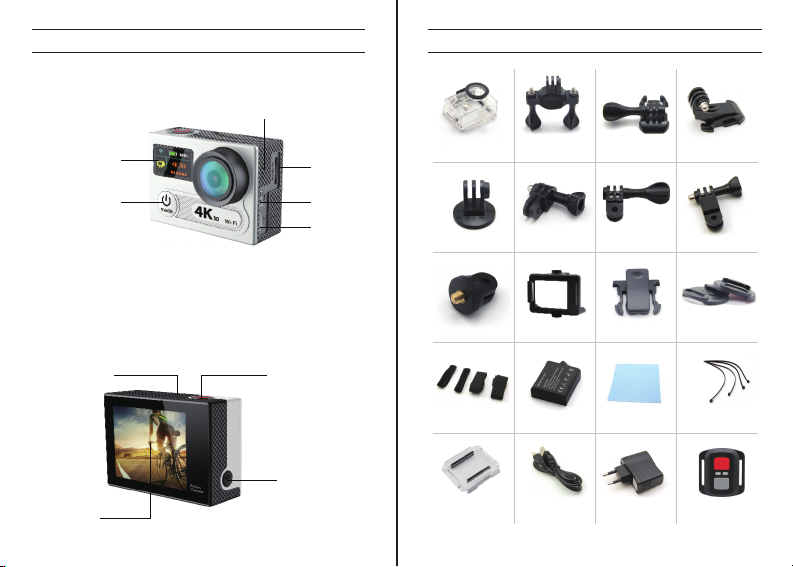
ОСНОВНЫЕ ЭЛЕМЕНТЫ
Микрофон
Экран
состояния
Кнопка включения/
смены режимов
Разъем карты
памяти MicroSD
HDMI порт
Порт Micro USB
АКСЕССУРЫ
Подводный
бокс (до 30м)
Крепление 3
Крепление
на трубу
Крепление 4
Крепление 1 Крепление 2
Крепление 5 Крепление 6
Динамик
Экран
Кнопка Затвора/ Выбора
Кнопка включения Wi-Fi
Крепление 7
Ремни
Защитная дверца Зарядное
Защелка 1
USB кабель
Защелка 2
Салфетка СтяжкиБатарея
устройство
Крепления на шлем
Пульт
Page 3
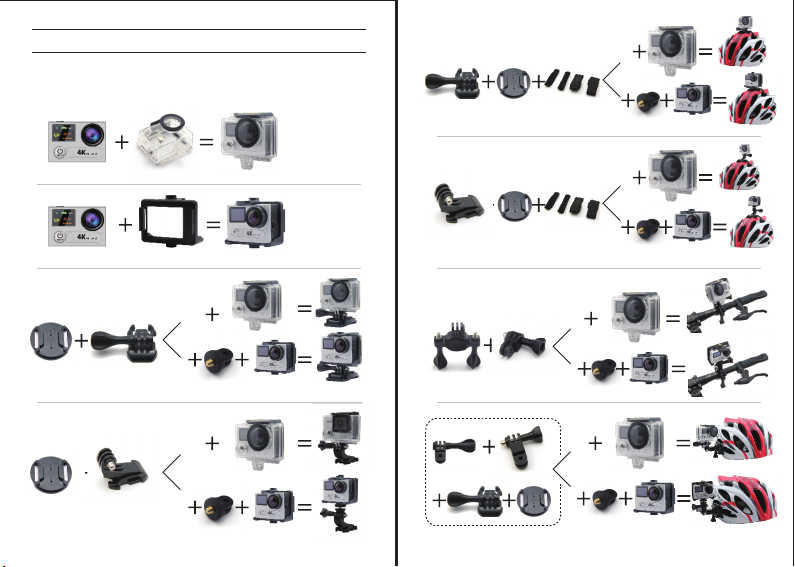
СПОСОБЫ КРЕПЛЕНИЯ
Прикрепите камеру к шлему, инвентарю и снаряжению
Page 4
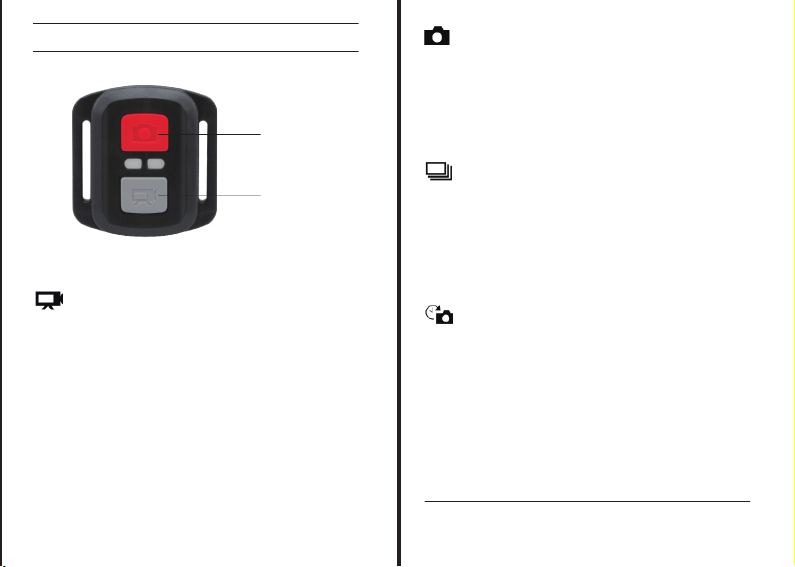
Пульт управления 2.4G
Фото
Видео
Гидрозащита - до 3м.
Видео
Для записи видео убедитесь, что камера
находится в режиме видео (Video).
Для записи видео:
Нажмите на серую кнопку «ВИДЕО». Камера
издаст короткий звуковой сигнал. Индикатор на
камере будет мигать белым цветом, пока идет
запись.
Для остановки записи видео:
Нажмите на серую кнопку «ВИДЕО» еще раз.
Камера издаст короткий звуковой сигнал.
Индикатор на камере перестанет мигать.
Фото
Для съемки фото убедитесь, что камера
находится в режиме фото (Photo).
Для съемки фото:
Нажмите красную кнопку «ФОТО». Камера издаст
звук затвора.
Серийная съемка
Для серийной съемки фото убедитесь, что камера
находится в режиме серийной съемки (Burst Photo).
Для серийной съемки:
Нажмите красную кнопку «ФОТО». Камера начнет
издавать звуки затвора.
Интервальная съемка
Для интервальной съемки фото убедитесь, что камера
находится в режиме интервальной съемки
(Time Lapse).
Для интервальной съемки:
Нажмите красную кнопку «ФОТО». Камера отобразит
отсчет времени и будет издавать звуки затвора
каждый раз, когда будет сниматься фото.
Для того, чтобы выключить камеру:
Нажмите и удерживайте красную кнопку «ФОТО»
Page 5
НАЧАЛО РАБОТЫ
Видео
Съемка Видео
Привет!
Поздравляем с новой камерой! Эта инструкция
поможет разобраться с основными моментами
съемки.
Чтобы включить:
Нажмиье кнопку Включения/Выбора режима
Чтобы выключить:
Нажмите и держите кнопку Включения/Выбора
режима
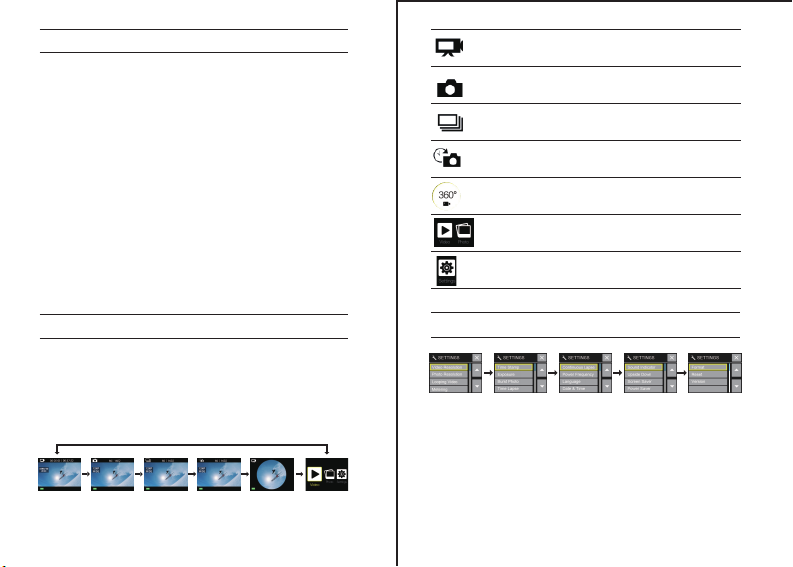
РЕЖИМЫ РАБОТЫ
Включите камеру и нажимайте кнопку
Включения/Выбора режима чтобы пройти
по списку параметров и режимов. Они идут в
следующем порядке:
Видео
Фото
Серийная
съемка
Интервальная
съемка
VR
режим
Просмотр фото,
Просмотр видео
и Настройки
Фото
Серийная съемка
Интервальная
съемка
VR Режим
Галерея
Настройки
Съемка одной фотографии
Съемка серии
снимков
Съемка интервальной
серии снимков
для виртуальной реальности
Съемка видео
Просмотр фото и видео
Изменение настроек
камеры
РЕЖИМЫ РАБОТЫ
Чтобы попасть в меню настроек нажмите
кнопку затвора/выбора. Повторно нажмите
кнопку включения/выбора режима, чтобы
пройти по списку параметров, и, нажав кнопку
затвора/выбора, подтвердите необходимый
параметр. Чтобы вернуться к предыдущему
экрану или выйти из настроек нажмите кнопку
включения Wi-Fi.
Page 6
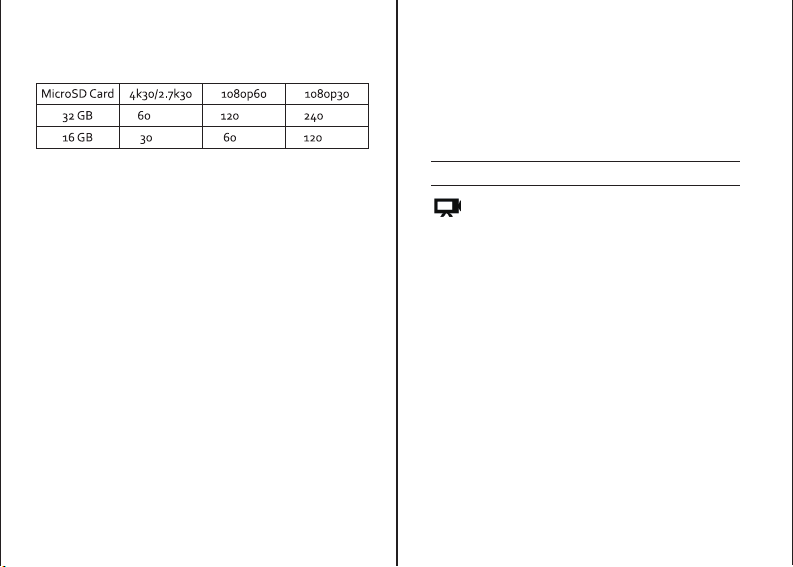
Разрешение видео:
минут
минут
Циклическая запись видео: Выкл./Вкл. (4К и 2.7К не
поддерживает)
Временная отметка: Выкл./Дата/Дата и время
Экспозиция: +-2.0/+-1.7/+-1.3/+-1,0/+-0,7/+-0,3/0
Разрешение фото: 12М/8М/5М/2М
Серийная съемка: 3 фотографии
Интервальная съемка: 2 с/3 с/5 с/10 с/20 с/30 с/60 с
Непрерывная съемка: Выкл./Вкл.
Частота сети: 50 Гц/60Гц/Авто
Язык: Английский/Китайский (традиционный)/
Итальянский/Испанский/Португальский/Немецкий/
Голландский/Французский/Чешский/Польский/
Турецкий/Русский/Японский/Корейский/Тайский
Дата и время: ММ/ДД/ГГ, ДД/ММ/ГГ или ГГ/ММ/ДД
Звуковой индикатор: затвор Вкл./Выкл., 1/2/3/ нет,
короткий сигнал Вкл./Выкл., громкость 0/1/2/3
минут
минут
минут
минут
Вверх ногами: Вкл./Выкл.
Экранная заставка: Выкл./1 мин./З мин./5 мин.
Режим экономии энергии: Выкл./1 мин./З мин./5 мин.
Отформатировать: Нет/Да
Сброс: Нет/Да
Версия
РЕЖИМ ВИДЕОСЪЕМКИ
Видео
Для записи видео, убедитесь, что камера находится в
режиме Video (Видео). Если пиктограмма Video (Видео)
не отображена на ЖК-экране камеры, нажмите на
кнопку Power/Mode Включение/Режим) несколько раз
до ее появления.
Для начала записи:
нажмите на кнопку Shutter/Select (Затвор/Выбор).
Камера издаст короткий сигнал, и лампочки состояния
камеры будут мигать в течение осуществления записи.
Для прекращения записи:
нажмите на кнопку Shutter/Select (Затвор/Выбор).
Лампочки состояния камеры прекратят мигать, и
камера издаст короткий сигнал для сообщения об
остановке записи.
Данная камера автоматически останавливает
запись, если закончился заряд аккумулятора.
Видеозапись будет сохранена до отключения
камеры.
Page 7
РЕЖИМ ФОТОСЪЕМКИ
Фото
Для записи фото, убедитесь, что камера
находится в режиме Photo (Фото). Если
пиктограмма Photo (Фото) не отображена на
ЖК-экране камеры, нажмите на кнопку
Power/Mode (Питание/Режим) несколько раз
до ее появления.
Для получения фотографии:
нажмите на кнопку Shutter/Select
(Затвор/Выбор).
Камера издаст звук затвора камеры.
РЕЖИМ СЕРИЙНОЙ СЪЕМКИ
Серийная съемка
Для выполнения серийной съемки, убедитесь,
что камера находится в режиме Burst Photo
(Серийная съемка). Если пиктограмма Burst
Photo (Серийная съемка) не отображена на
ЖК-экране камеры, нажмите на кнопку
Power/Mode (Питание/Режим) несколько раз
до ее появления. В режиме Burst Photo
(Серийная съемка) камера делает 3
фотографии за 1,5 секунды.
Для получения серии фотографий:
нажмите на кнопку Power/Mode (Питание/Режим).
Камера издаст звук затвора камеры.
РЕЖИМ ИНТЕРВАЛЬНОЙ СЪЕМКИ
Интервальная съемка
Для получения серии фотографий покадровой
съемки убедитесь, что включена настройка
Continuous Lapse (Непрерывная съемка), и камера
находится в режиме Time Lapse (Покадровая
съемка).
Если пиктограмма Time Lapse (Покадровая
съемка) не отображена на ЖК-экране камеры,
нажмите на кнопку Power/Mode (Питание/Режим)
несколько раз до ее появления. В режиме Time
Lapse (Покадровая съемка) камера делает серию
фотографий с интервалом 2, 3, 5, 10, 20, 30 или 60
секунд.
Для выполнения покадровой съемки:
нажмите на кнопку Power/Mode (Питание/Режим).
Камера начинает отсчет и издает звук затвора при
съемке каждой фотографии.
Page 8

VR Режим
Для записи видео в режиме
виртуальной реальности установите
приложение Ez iCam App на смартфон
из Apple AppStore
Для начала записи:
1. Проверьте, что камера в VR Режиме
2. Включите Wi-Fi нажатием на кнопку
Wi-Fi
3. Подключитесь со смартфона к сети
«iCam_XTC220»
4. Откройте приложение Ez iCam на
смартфоне
5. Выберите свою камеру в списке
устройств
6. Нажмите красную кнопку для начала
записи
Воспроизведение VR видео*
1. Перейдите в альбом в приложении
Ez iCam
2. Нажмите кнопку просмотра под VR
видео
*Просмотр VR видео доступен только в
приложении Ez iCam
ВОСПРОИЗВЕДЕНИЕ
Воспроизведение видео и фото
Для входа в меню Playback (Воспроизведение):
1. Убедитесь, что камера находится в режиме
Camera modes (Режимы камеры).
2. Несколько раз нажмите на кнопку Power/Mode
(Питание/Режим) для просмотра видео и фото.
3. Нажмите на кнопку Shutter/Select (Затвор/
Выбор) для выбора желаемой опции.
4. Для возврата в меню Playback
(Воспроизведение) нажмите на кнопку Wi-Fi
(Включение Wi-Fi).
КАРТЫ ПАМЯТИ MICROSD
Данная камера совместима с картами памяти
16 ГБ и 32 ГБ microSD, microSDHC и microSDXC.
Следует использовать карту microSD с классом
скорости 10. Мы рекомендуем использовать
брендовые карты памяти для максимальной
надежности в условиях повышенной вибрации.
Page 9
БАТАРЕЯ
Чтобы зарядить батарею:
1. подключите видеокамеру к компьютеру или
источнику питания с USB-соединением;
2. во время зарядки батареи СВЕТИТСЯ
индикатор состояния заряда (ON);
3. после полного заряда батареи индикатор
состояния заряда ПОГАСНЕТ (OFF).
ПРИЛОЖЕНИЕ
Программа Ez iCam позволяет управлять
видеокамерой удаленным способом с помощью
смартфона или планшетного компьютера.
Обладает всеми функциями управления
видеокамерой, просмотром в реальном времени,
просмотром фотографий, обобщением избранного
содержания и т. д.
1. Загрузите программу Ez iCam в свой телефон
или планшетный компьютер из Apple App Store
или Google Play
2. Чтобы ВКЛЮЧИТЬ видеокамеру, нажмите кнопку
питания/режима.
3. Убедитесь, что видеокамера находится в
режиме видеокамеры.
4. Чтобы включить Wi-Fi*, нажмите кнопку WiFi.
5. В установках Wi-Fi смартфона или планшетного
компьютера подключитесь к сети iCam_XTC220
(после названия представлена последовательность
цифр).
6. Введите пароль 1234567890
7. Откройте программу Ez iCam в своем смартфоне
или планшетном компьютере.
* Чтобы ВЫКЛЮЧИТЬ Wi-Fi, нажмите на кнопку
вниз/Wi-Fi и удерживайте в течение трех секунд.
Программа Ez iCam совместима с указанными
ниже смартфонами и планшетными компьютерами.
Apple iOS:
iPhone 5, iPhone 5S (iOS7 or higher)
iPad Air, iPad Mini (iOS7 or higher)
Android:
Android 4.x or higher
 Loading...