

Page 1
1
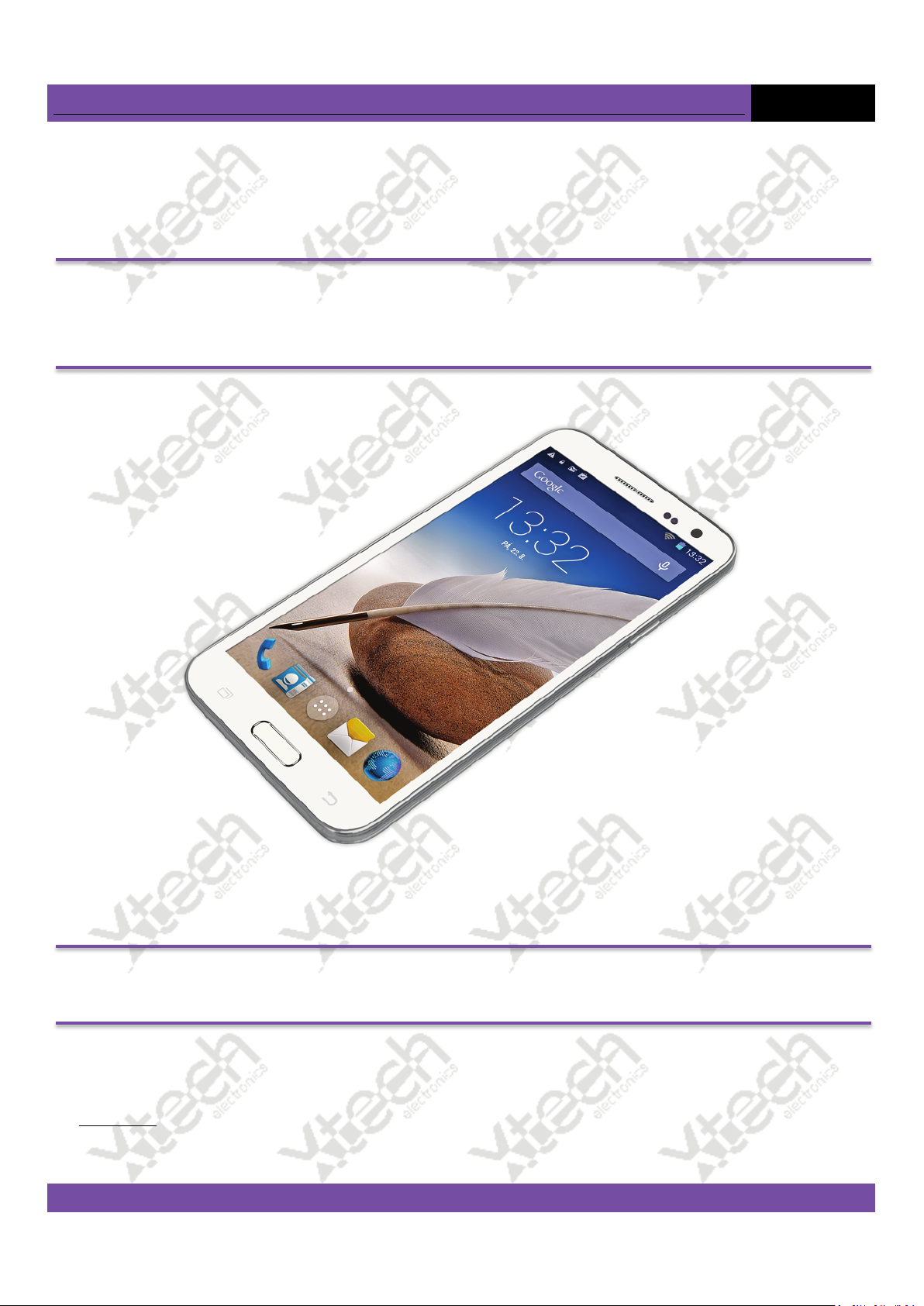
Mobilní telefon XtechSmartPhone G9000
Uživatelský manuál k telefonu XtechSmartPhone G9000
© Xtech electronics
Uživatelský manuál
Upozornění: Informace a obrázky v návodu se vždy mohou lišit od skutečnosti v závislosti na aktuálně použitém firmware.
Verze manuálu 140.822
© Copyright Xtech electronics s.r.o. Všechna práva vyhrazena!
Page 2

2
Uživatelský manuál k telefonu XtechSmartPhone G9000
© Xtech electronics
Základní informace
Informace o manuálu
Děkujeme Vám za zakoupení mobilního telefonu XtechSmartPhone G9000. Tento manuál obsahuje základní pokyny
k obsluze a důležité bezpečnostní informace. Naše společnost si vyhrazuje právo na změnu skutečností a informací o
produktu, které jsou popsány v tomto uživatelském manuálu i bez nutnosti předchozího upozornění. Naše společnost
rovněž nenese žádnou odpovědnost za případnou ztrátu dat nebo další škody, které mohou vzniknout užíváním
produktu nebo změnami v tomto dokumentu. Výrobce si vyhrazuje právo na změnu produktu bez předchozího
upozornění. Obrázky a fotografie použité v tomto manuálu jsou pouze ilustrační.
Detailní informace o operačním systému Android 4 najdete v podrobné samostatné příručce na
dodaném CD ve formátu PDF!
Bezpečnostní informace
Před používáním mobilního telefonu XtechSmartPhone G9000 si prosím pozorně přečtěte tento manuál a následující
upozornění:
POUŽÍVÁNÍ V AUTOMOBILU
Při řízení vozidla používejte k telefonování pouze handsfree sadu.
ČERPACÍ STANICE
Nepoužívejte telefon XtechSmartPhone G9000 na čerpacích stanicích nebo při doplňování paliva.
LETADLA
Na palubě letadla vždy dodržujte všechny bezpečnostní pokyny. Telefon XtechSmartPhone G9000 vypněte, jeho signál
by mohl mít nepříznivý vliv na navigační přístroje, které jsou používány v letadlech.
NEMOCNICE
Ve zdravotnických zařízeních vypněte telefon, případně se řiďte pokyny vyhlášenými v daném místě.
INTERFERENCE A RUŠENÍ
Všechna bezdrátová zařízení mohou být náchylná na interferenci, což může ovlivnit jejich výkon.
ZÁLOHUJTE SI DŮLEŽITÉ INFORMACE
Nezapomeňte si z telefonu XtechSmartPhone G9000 zálohovat důležité údaje, poznámky a informace. Výrobce neručí
za případnou ztrátu dat a další škody.
© Copyright Xtech electronics s.r.o. Všechna práva vyhrazena!
Page 3

3
Uživatelský manuál k telefonu XtechSmartPhone G9000
© Xtech electronics
OPRAVA A SERVIS
Opravu tohoto produktu může provádět pouze autorizované servisní středisko.
PŘÍSLUŠENSTVÍ A BATERIE
S přístrojem používejte pouze originální příslušenství a baterie. Nepoužívejte neoriginální příslušenství.
UPOZORNĚNÍ
Přístroj a příslušenství uchovávejte v bezpečné vzdálenosti od dětí a domácích mazlíčků.
Bezpečné zacházení s baterií
V telefonu XtechSmartPhone G9000 používejte pouze originální baterie. Používání neoriginálních baterií muže Váš
telefon XtechSmartPhone G9000 trvale poškodit, v krajním případě může dojít i k explozi a ohrožení zdraví a života.
Jakékoliv kovové předměty udržujte v bezpečné vzdálenosti od kontaktů baterie - mohlo by dojít ke vzniku zkratu. V
žádném případě se nepokoušejte otevírat baterii nebo na ni působit velkou silou. Udržujte baterii v bezpečné
vzdálenosti od vody a ohně. Baterii není možné dobíjet při teplotě nižší než 0ºC nebo vyšší než 45ºC.
Cestovní nabíječka
Cestovní nabíječka slouží k rychlému dobití akumulátoru. Nabíječku připojte do telefonu XtechSmartPhone G9000
pomocí dodávaného USB kabelu a druhý konec připojte do elektrické zásuvky. Během nabíjení nevyjímejte baterii z
telefonu.
Datový kabel
S telefonem používejte pouze originální datový USB kabel od výrobce. Použití neoriginálního příslušenství muže
telefon XtechSmartPhone G9000 poškodit.
Informace o baterii a nabíjení
Životnost baterie je ovlivněna velkým množstvím faktorů, jako například typem SIM karty, stavu sítě, nastavení
spotřeby atd. Telefonování, nastavení podsvícení na maximální hodnotu nebo přehrávání hudebních souborů snižuje
výdrž telefonu. Pokud telefon XtechSmartPhone G9000 často vyhledává síť operátora, dochází tím ke znatelně vyšší
spotřebě energie. Pro úsporu energie a delší výdrž doporučujeme používat vyvážené hodnoty pro podsvícení, vypínat
Bluetooth, WiFi a GPS. Životnost baterie je také ovlivněna způsobem nabíjení, okolní teplotou, lokálními rádiovými
vlnami. První nabití baterie může trvat i okolo 3 hodin.
© Copyright Xtech electronics s.r.o. Všechna práva vyhrazena!
Page 4
4
Uživatelský manuál k telefonu XtechSmartPhone G9000
Popis telefonu
© Xtech electronics
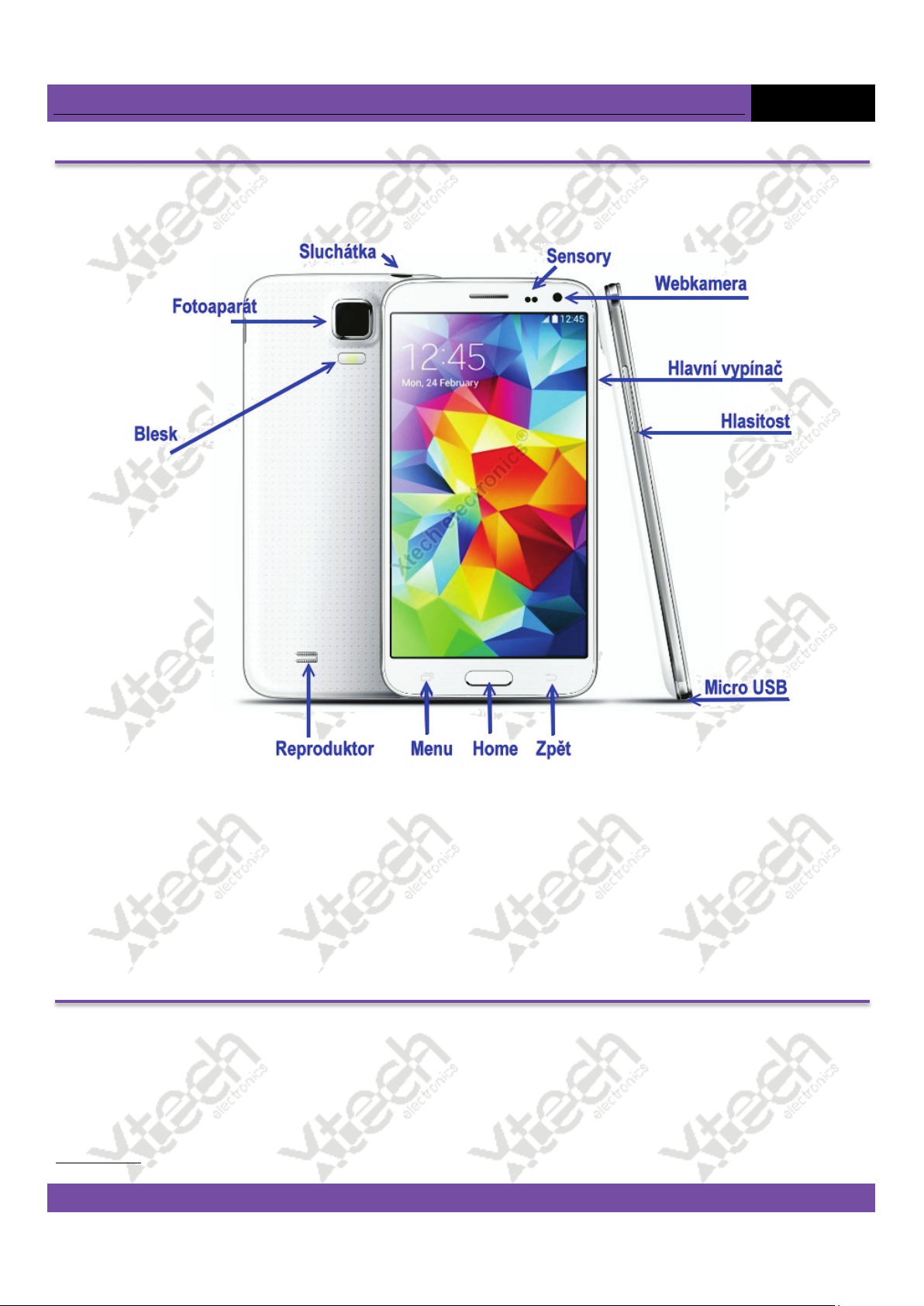
Telefon XtechSmartPhone G9000 má dotykový displej a většina funkcí telefonu XtechSmartPhone G9000 se spouští
pomocí dotykového displeje. Tento mobilní telefon podporuje 2 SIM karty, vyberte si proto SIM kartu, kterou chcete
použít jako hlavní a vložte ji do SIM pouzdra. SIM karty jsou přímo v telefonu XtechSmartPhone G9000 označeny jako
SIM1 a SIM2. Pokud používáte pouze jednu SIM kartu, doporučujeme ji vždy vložit do pozice SIM1. Slot SIM2 je pro
menší (micro) velikost SIM karty, slot SIM1 pro klasickou velikost SIM. Nákres pro vložení je přímo v telefonu.
Vložení a odemčení SIM karty
SIM karta
Nevkládejte a nevyjímejte SIM kartu, když je telefon XtechSmartPhone G9000 zapnutý. SIM karta není součástí balení
a získat ji můžete například u Vašeho operátora.
Upozornění: Do telefonu XtechSmartPhone G9000 nevkládejte poškrábanou nebo navlhlou SIM kartu. Před vložením
© Copyright Xtech electronics s.r.o. Všechna práva vyhrazena!
Page 5

5
Uživatelský manuál k telefonu XtechSmartPhone G9000
© Xtech electronics
SIM karty je třeba telefon XtechSmartPhone G9000 vždy řádně vypnout. SIM kartu rovněž do telefonu
XtechSmartPhone G9000 nevkládejte, pokud je připojen k nabíječce - mohlo by dojít k trvalému poškození SIM karty.
PIN1 (private identification number) je používán k zabránění manipulaci s telefonem neoprávněným osobám. Pokud
je telefon XtechSmartPhone G9000 uzamčen, musíte vypsat kód PIN1 k odemčení SIM karty. Uživatelé mohou
vypnout ochranu SIM karty - v tom případě SIM karta nebude chráněna proti neoprávněnému použití.
Upozornění:
Vaše SIM karta bude uzamčena pro použití v síti, pokud není PIN zadán třikrát za sebou správně. Poté bude telefon
XtechSmartPhone G9000 vyžadovat kód PUK1. Nezadávejte tento kód, pokud si nejste jisti – můžete trvale zablokovat
Vaší SIM kartu. Doporučujeme případně kontaktovat Vašeho operátora.
První zapnutí
Odejměte zadní kryt telefonu XtechSmartPhone G9000 – pomocí výřezu nahoře na boční straně krytu. Vložte baterii
a případně SIM karty a kartu microSD. Upevněte zpět zadní kryt telefonu. Před prvním zapnutí nabijte nejdříve baterii
pomocí USB kabelu. Můžete připojit kabel k počítači nebo použít dodávanou nabíječku.
Po plném nabití (cca. 2-3 hod.) zapněte telefon XtechSmartPhone G9000 přidržením hlavního vypínače (viz obrázek) a
vyčkejte na naběhnutí systému Android.
Pokud nemáte SIM kartu vloženou do telefonu, můžete volat pouze nouzová volání. Pomocí WiFi se ale můžete
připojit na internet a používat všechny ostatní funkce telefonu.
Google účet
Pro využívání služeb Google jako je Gmail, Google Talk, Google Calendar, Google Apps a další, stahování aplikací z
Android Marketu (nyní Google Play), zálohování nastavení na servery Google a využívání dalších služeb Google ve
svém telefonu XtechSmartPhone G9000 musíte být přihlášeni k Vašemu Google účtu.
Pokud nemáte účet Google, budete vyzváni k jeho vytvoření při prvním spuštění aplikace Market (Google Play) nebo
jiné služby, které vyžaduje přihlášení k účtu Google.
CREATE – vytvoření nového účtu
Zadáte Vaše jméno a email u služby gmail.com – pokud nemáte email služby Gmail, založte si nejdříve emailovou
schránku u této služby. Poté zadejte a potvrďte Vaše heslo.
SIGN IN – přihlášení k existujícímu účtu
Zadejte přihlašovací údaje k Vašemu účtu. Vaše zálohy jiného telefonu XtechSmartPhone G9000 na tomto účtu
mohou být přeneseny do nového telefonu.
V telefonu XtechSmartPhone G9000 je možné mít více účtů Google – jejich spravování je v menu Nastavení → Účty a
© Copyright Xtech electronics s.r.o. Všechna práva vyhrazena!
Page 6

6
☆
Uživatelský manuál k telefonu XtechSmartPhone G9000
© Xtech electronics
synchronizace.
Váš účet Google umožňuje zálohování Vašich nastavení, hesel WiFi, oblíbených položek a mnoha dalších údajů.
Gmail
Gmail je webová emailová služba. Po zřízení emailového účtu můžete pomocí telefonu XtechSmartPhone G9000 přijímat a
odesílat emailové zprávy a jejich přílohy.
Google Play
Google Play obchod umožňuje přístup k aplikacím a hrám, které lze libovolně instalovat do Vašeho telefonu. Aplikace a hry
jsou zdarma nebo placené. Vyberte si podle kategorií na Marketu, stáhněte aplikaci do telefonu, kde se nainstaluje a
můžete ji používat. Android Market byl přejmenován na Google Play.
Obsluha telefonu
Dotyková obrazovka
Dotyková obrazovka umožňuje ovládání všech aplikací a jejich nastavení pomocí pohybu prstů po obrazovce.
V této příručce budete instruováni k provedení následujících způsobů ovládání dotykové obrazovky:
Klikněte: Klepnutí (dotyk) prstem na dotykovou obrazovku v místě ovládacího prvku (ikony apod.).
Posuňte: Dotyk prstu na obrazovce s posunutím prstu po obrazovce a následné uvolnění prstu z obrazovky.
Přidržte: Dotyk prstu na obrazovce trvající bez pohybu přibližně dvě sekundy a následné uvolnění prstu z obrazovky.
Pro předejití případného poškození či poškrábání obrazovky nepokládejte nikdy na obrazovku žádné předměty.
Odemčení úvodní obrazovky
Po probuzení telefonu XtechSmartPhone G9000 hlavní vypínačem je obrazovka uzamčena. Posunutím ikony zámku zleva
doprava odemknete základní obrazovku telefonu.
Pro návrat na základní obrazovku stiskněte tlačítko HOME (viz obrázek). Hlavní obrazovka se skládá z pěti pracovních
ploch, na které je možné umisťovat ikony (zástupci programů a her), widgety a složky a měnit pozadí plochy (tapety).
© Copyright Xtech electronics s.r.o. Všechna práva vyhrazena!
Page 7
7
Otevře menu s nabídkou
Systémová nastavení.
Uživatelský manuál k telefonu XtechSmartPhone G9000
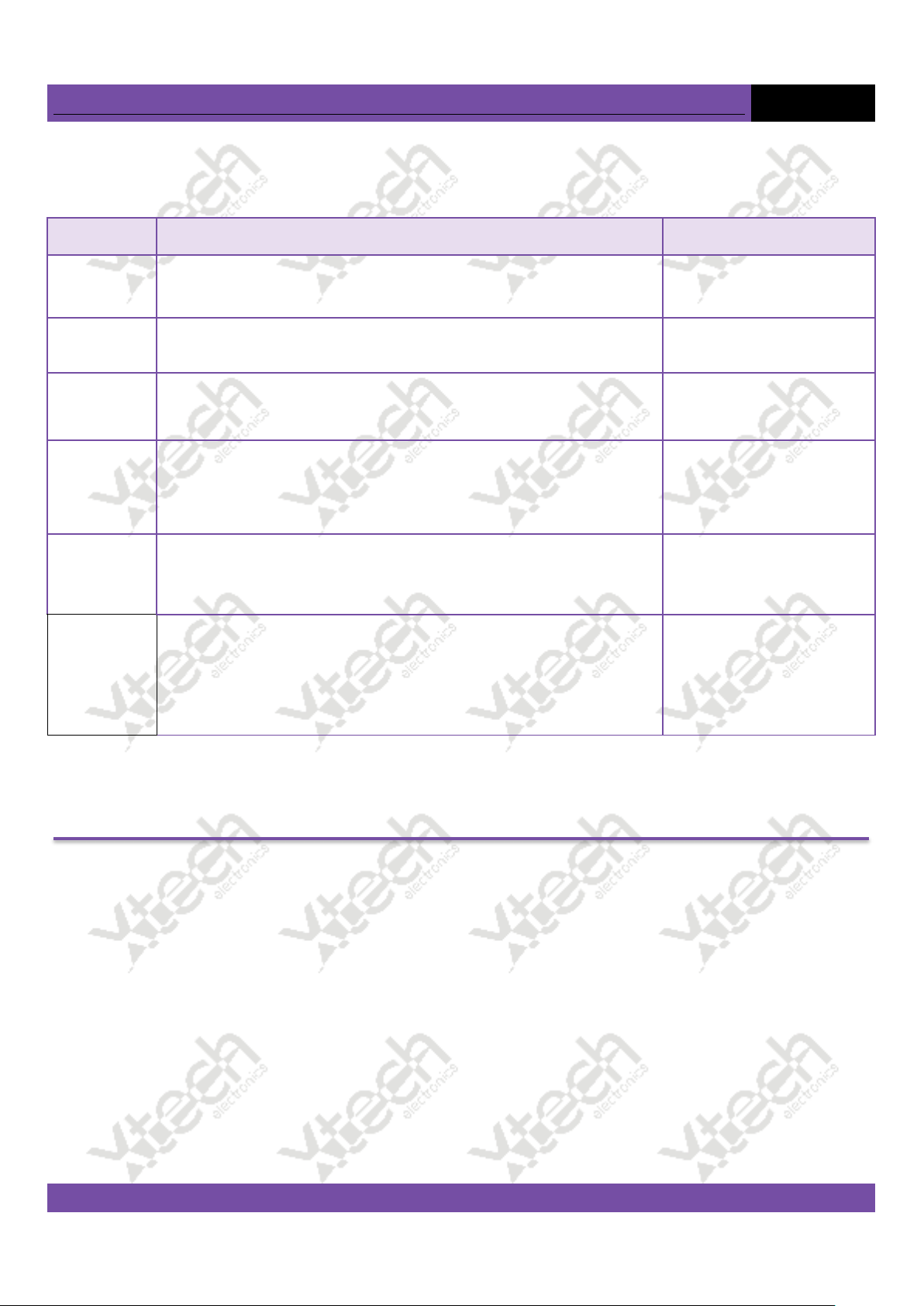
Tlačítka telefonu
© Xtech electronics
Tlačítko Stisk Stisk a přidržení
ZPĚT
Vrátí na předchozí obrazovku. Pokud je zobrazena klávesnice, zavře
klávesnici.
MENU Otevře menu obrazovky nebo aplikace pokud je k dispozici.
HOME Návrat na úvodní obrazovku.
HLEDAT
Hlavní
vypínač
Na základní obrazovce otevře Google search pro hledání na
internetu. V aplikacích otevře hledání v aplikaci, pokud je k dispozici.
Zapne a vypne obrazovku telefonu.
Během hovoru snižuje a zvyšuje hlasitost hovoru. Během zvonění je
HLASITOST
možné snížit hlasitost vyzvánění. Na hlavní obrazovce nastaví
hlasitost vyzvánění, popř. režim vibrací snížením hlasitosti na
minimum. V aplikacích nastaví hlasitost přehrávání hudby atd.
Tapet, Správce aplikací a
Otevře menu často
používaných aplikací.
Otevře hlasové vyhledání
Google Voice.
Otevře menu s nabídkou
módu letadlo, tichého
módu a vypnutí telefonu.
Skokově nastaví hlasitost
na maximum nebo
minimum.
Připojení k sítím WiFi, GSM a jiným zařízením
Telefon XtechSmartPhone G9000 má několik možností připojení k sítím a jiným zařízením. Pro připojení k internetu
lze použít kartu SIM a datové služby operátora nebo WiFi připojení k bezdrátovým sítím. K ostatním zařízením (PC,
jiné telefony apod.) je možné použít Bluetooth připojení, které slouží také pro připojení bezdrátových souprav
handsfree apod.
Připojení k WiFi
• Zapněte WiFi v menu Nastavení → Bezdrátová připojení a sítě.
• Klikněte na WiFi.
• WiFi musí být v pozici ZAPNUTO.
• Po kliknutí se zobrazí seznam dostupných sítí WiFi.
© Copyright Xtech electronics s.r.o. Všechna práva vyhrazena!
Page 8

8
Uživatelský manuál k telefonu XtechSmartPhone G9000
• Vyberte si AP, ke kterému se chcete připojit.
• Pokud jste již byli dříve k takovému AP připojeni, telefon XtechSmartPhone G9000 si pamatuje přístupové údaje.
Kliknutím na „Odstranit“ uložené údaje z paměti smažete.
• Pokud není AP zaheslován, dojde rovnou ke spojení.
• Pokud je vyžadováno heslo – zadejte jej na obrazovce.
• Úspěšné připojení do WiFi sítě a síla signálu je signalizováno ikonou na obrazovce.
© Xtech electronics
Telefonování
UPOZORNĚNÍ:
Jednotlivé popisy menu se mohou lišit v závislosti na aktuálním firmware v telefonu.
Telefon
Aplikaci telefon spustíte ikonou z hlavní obrazovky nebo ze seznamu aplikací. Můžete vytočit nebo přijmout hovor,
jestliže je na obrazovce zobrazen symbol mobilního operátora (intenzita síťového signálu je zobrazena nahoře na
obrazovce).
Možnosti vytáčení
• Číslo lze vytočit pomoci klepnutí prstu na volbu volání – vyberte SIM1 nebo SIM2 pro uskutečnění hovoru.
• Lze použít telefonní seznam v telefonu XtechSmartPhone G9000 či SIM kartě, vybrat volaného a opět vybrat
SIM1 nebo SIM2 pro uskutečnění hovoru.
• Lze také použít seznam již vytáčených či přijatých hovorů a oblíbené.
Nastavení hlasitosti
Během hovoru či před ním si můžete zvýšit nebo snížit hlasitost hovoru pomocí bočních tlačítek telefonu
XtechSmartPhone G9000 (nastavení hlasitosti).
Přijetí hovoru
Klepněte prstem na ikonu displeje pro přijetí hovoru. Na displeji lze vypnout zvonění, popř. zapnout handsfree režim.
Stejně tak jej můžete i vypnout. Po přijetí hovoru máte na displeji volby hovoru.
Přidržení hovoru
Během hovoru můžete hovor pozdržet a poté si můžete vybrat jednu z následujících možností:
© Copyright Xtech electronics s.r.o. Všechna práva vyhrazena!
Page 9
9
Uživatelský manuál k telefonu XtechSmartPhone G9000
© Xtech electronics
• Přímo vytočit jiné číslo
• Vybrat číslo z telefonního seznamu
• Poslat SMS
• Vypnout/Zapnout mikrofon
• Pokračovat v hovoru
SMS a MMS
Telefon XtechSmartPhone G9000 podporuje textové zprávy (SMS) i obrazové zprávy (MMS).
Pro vstup do SMS a MMS zpráv klikněte na ikonu SMS a MMS. Instrukce jsou uvedeny na obrazovce. Další možnosti
zobrazíte tlačítkem MENU.
Zvolte SIM kartu pro odeslání zprávy.
Hlavní obrazovka
Hlavní obrazovka telefonu XtechSmartPhone G9000 obsahuje Home obrazovky nebo nabídku aplikací. Přepínání je možné
pomocí ikony .
Klikněte na pro přepnutí do režimu nabídky aplikací.
Klikněte na HOME pro návrat na tuto obrazovku kdykoliv.
Správa aplikací
Instalace aplikací
Pro instalaci aplikací třetí strany mimo Google Play použijte aplikaci File Mamager (Správce souborů) a nainstalujte aplikace
s koncovkou APK. Tento způsob instalace doporučujeme pouze zkušeným uživatelům – instalací nevhodného software
můžete poškodit a případně i zavirovat a znefunkčnit celý telefon!
Odinstalace aplikací
Pro odinstalaci aplikací třetích stran klikněte na Nastavení → Aplikace. Přepněte na „Vše“ a vyberte ze seznamu aplikaci,
© Copyright Xtech electronics s.r.o. Všechna práva vyhrazena!
Page 10

10
Uživatelský manuál k telefonu XtechSmartPhone G9000
kterou chcete odinstalovat.
Z nabízených možností zvolte „Odinstalovat“. Některé aplikace systému odinstalovat nelze.
© Xtech electronics
Aplikace
Upozornění:
Seznam aplikací se vždy liší podle aktuálně použitého firmware telefonu XtechSmartPhone G9000 – popis zde je pouze
orientační
Prohlížeč
Prohlížeč slouží k procházení webových stránek. Klikněte na ikonu Prohlížeč . Kliknutím na menu
zobrazíte další možnosti prohlížeče – Nové okno, záložky, okna, aktualizace (refresh). Kliknutím na „Více“ zobrazíte
všechny další možnosti prohlížeče. Doporučujeme stažení jiného, rychlejšího prohlížeče z Google Play – zdarma.
Aplikace pro komunikaci
Některé aplikace pro komunikaci jako např. QQ, MSN, Fring, ICQ, Skype a další jsou součástí firmware nebo je možné
je stáhnout z Marketu a doinstalovat do telefonu kdykoliv.
Email
Klikněte na ikonu EMAIL nebo GMAIL . Pomocí této aplikace můžete:
• Zřídit nový emailový účet
• Napsat nový email
Postupujte podle instrukcí na obrazovce.
• Přijímat a odesílat emaily
• Stahovat a otevírat přílohy emailů
File Manager – Správce souborů
Kliknutím na ikonu spustíte souborový manager.
Souborový manažer umožňuje kompletní správu Vašich souborů. Můžete mazat, kopírovat a přenášet soubory,
vytvářet adresáře, kopírovat celé adresáře atd. Při práci se soubory postupujte podle nabídek v menu manažera.
© Copyright Xtech electronics s.r.o. Všechna práva vyhrazena!
Page 11

11
Uživatelský manuál k telefonu XtechSmartPhone G9000
© Xtech electronics
Galerie
Klikněte na Galerie. Tato aplikace slouží k prohlížení a úpravám fotografií a alb v telefonu.Po zapnutí si aplikace
dohledá dostupné soubory v paměti telefonu XtechSmartPhone G9000 a kartě microSD.Pomocí menu
zobrazíte nabídku všech dalších možností.
Hudba
Hudební přehrávač formátu MP3. Umožňuje přehrávat skladby z karty microSD.
Fotoaparát - kamera
Klikněte na aplikaci Fotoaparát. Kliknutím na ikonu pořídíte snímek, který se uloží do paměti přístroje.
Přepínačem přepínáte mezi režimy fotoaparátu a kamery (natáčení videa). Kliknutím na ikonu vpravo dole zobrazíte
naposledy pořízený snímek v prohlížeči fotografií, kde s ním můžete dále pracovat. V horní liště aplikace fotoaparát
můžete nastavovat různé režimy fotoaparátu, např. HDR, panorama nebo automatické focení při nalezení úsměvu na
tváři.
Ikonou blesku nastavujete režimy zadního blesku fotoaparátu.
Levou ikonou v dolní části obrazovky spustíte natáčení videa, pravá představuje spoušť fotoaparátu.
Menu
Detailní informace o operačním systému Android 4 najdete v podrobné samostatné
příručce na dodaném CD ve formátu PDF
© Copyright Xtech electronics s.r.o. Všechna práva vyhrazena!
Page 12

12
Uživatelský manuál k telefonu XtechSmartPhone G9000
© Xtech electronics
Obnovení továrního nastavení a kalibrace proximity senzoru
Pokud chcete vrátit nastavení a data zařízení do továrního nastavení, klikněte na menu Nastavení → Zálohování a obnovení
dat - a zvolte Obnovení továrních dat.
POZOR! Tato operace odstraní data a všechny nainstalované aplikace včetně nastavení účtů pro Google Market, email atd.,
ale je velmi vhodným řešením většiny problémů se softwarem a nestandardním chování telefonu. Doporučujeme provést
vždy před případnou reklamací!
Proximity senzor slouží k zhasínání obrazovky při přiložení telefonu k uchu a k jejímu opětovnému rozsvícení při oddálení
telefonu od hlavy během hovoru. Během kalibrace (alp_ps) držte dlaň jedné ruky cca. 5cm nad čidly telefonu pro naměření
správné vzdálenosti. Chybně zkalibrovaný sensor způsobí blikání nebo trvalé zhasnutí obrazovky během hovoru.
Často kladené otázky a odpovědi
Android OS
Otázka: Jakou verzi má operační systém Android v mém telefonu?
Odpověď: 4.4.2 KitKat
Email
Otázka: Mohu použít můj osobní emailový účet i v telefonu XtechSmartPhone G9000 pro příjem a odesílání
pošty?
Odpověď: Telefon XtechSmartPhone G9000 podporuje účty s protokoly POP3 a SMTP. Některé freewarové
emailové služby nepodporují tento typ protokolu na mobilních zařízeních. Zeptejte se svého poskytovatele
služeb, případně lze k emailu přistupovat i z prohlížeče přes webové rozhraní.
Paměťové karty
Otázka: Které flash karty jsou kompatibilní s mým telefonem?
Odpověď: Karty microSD do kapacity 64GB (MicroSD, MicroSDHC, MicroSDXC)
Hudba
Otázka: Jaký typ souborů můžu přehrávat na mém telefonu?
Odpověď: MP3, případně další podle zvoleného přehrávače
Fotografie
Otázka: Jaké typy souborů si mohu prohlížet na mém telefonu?
Odpověď: JPG, JPEG.
Video
Otázka: Jaké typy videosouborů můžu přehrávat na mém telefonu?
© Copyright Xtech electronics s.r.o. Všechna práva vyhrazena!
Page 13

13
☆
Odpověď: Nainstalujte si vhodný videopřehrávač z Marketu. Podpora souborů: MPEG4, 3GP, AVI. Telefon
XtechSmartPhone G9000 nemusí vždy přehrát všechny soubory s těmito koncovkami. Doporučujeme zkusit
použít i jiný přehrávač, např. BSPlayer, popř. převést video v PC na nižší rozlišení a nižší datový tok. Příliš
vysoké rozlišení nebo datový tok způsobí trhání videa, rozcházení obrazu a zvuku apod.
WiFi
Otázka: Potřebuji nějaký WiFi adaptér či kartu pro připojení na internet?
Odpověď: Ne. WiFi adaptér je již zabudován přímo v telefonu.
GPS
Otázka: Obsahuje telefon satelitní GPS navigaci?
Odpověď: Ano. GPS přijímač i anténa je součástí telefonu. Stačí použít vhodný navigační program a mapy (např.
Aponia GPS Navigation s doživotní aktualizací map zdarma z naší nabídky).
Otázka: Musím mít připojení na internet při navigování?
Odpověď: Ne. GPS přijímač pracuje i s pasivními daty. Připojení na internet vyžadují např. Google maps a
Navigator Google.
Uživatelský manuál k telefonu XtechSmartPhone G9000
© Xtech electronics
Péče o baterii
Dodávané baterie nejsou nabity z výroby, proto doporučujeme nejdříve jejich plné nabití (cca. 3 hodiny) před spuštěním
telefonu.
Baterie je vyrobena a přizpůsobena častému nabíjení. Jako všechny nabíjecí baterie i tato postupně ztrácí svou kapacitu,
přesto lze její živostnost prodloužit správným zacházením a dodržováním těchto zásad:
● Používejte Váš telefon XtechSmartPhone G9000 alespoň jednou týdně.
● Nabíjejte baterii bez přerušení a na plnou kapacitu.
● Nikdy neponechte baterii plně vybitou delší dobu.
● Vždy chraňte telefon XtechSmartPhone G9000 a baterii před zdroji tepla a mrazem.
Nabíjení baterie
Připojte dodávaný adaptér do elektrické sítě (110-240V, 50-60Hz) a konektor kabelu microUSB vstupu telefonu.
Vyčkejte na plné nabití baterie (přibližně 3 hodiny).
Pro nabíjení lze použít USB kabel připojený do zapnutého PC nebo notebooku.
Plně nabitá baterie je indikována nahoře na obrazovce touto ikonou.
Pokud dojde k plnému vybití baterie, dobíjení může trvat i déle. Plnému vybití baterie se vyvarujte – zkracujete tím její
životnost.
© Copyright Xtech electronics s.r.o. Všechna práva vyhrazena!
Page 14
14
Uživatelský manuál k telefonu XtechSmartPhone G9000
© Xtech electronics
Důležité bezpečnostní informace
Vždy dodržujte následující bezpečnostní pokyny a informace. Jejich nedodržení může mít za následek riziko požáru, úrazu
elektrickým proudem či jiná zranění, popř. škody na majetku.
Nevystavujte telefon XtechSmartPhone G9000 dešti či jiné vlhkosti či kapalinám.
Nepřibližujte se ke zdrojům tepla, neponechávejte telefon XtechSmartPhone G9000 na přímém slunci nebo
ve vozidle.
Chraňte kabel od napájecího adaptéru. Nikdy jej nepřekrucujte, nemuchlejte apod. Nikdy nepoužívejte
nabíječku, pokud je kabel nebo nabíječka jakkoliv poškozena. Na kabel nešlapte. Pozor na domácí mazlíčky a
děti – nikdy by neměly mít přístup k nabíječce a kabelu. Mírné zahřátí adaptéru během nabíjení je normální
jev. V případě vyšší teploty adaptéru jej ihned odpojte a kontaktujte servis.
Adaptér připojte do elektrické sítě pouze během nabíjení. Po nabití jej ihned odpojte a neponechávejte jej
připojený. Používejte pouze dodávaný adaptér. Jiný adaptér může zařízení i trvale poškodit a znamená
automatickou ztrátu záruky.
Telefon XtechSmartPhone G9000 ani napájecí adaptér nikdy neotevírejte a nerozebírejte. Ztrácíte tím záruku.
Čištění a péče o telefon
Otřete obrazovku šetrně a opatrně jemným hadříkem. Vhodné jsou např. speciální utěrky na brýle či čočky fotoaparátů. Při
ovládání prsty mějte vždy ruce čisté bez mastnoty a prachu. Chraňte obrazovku před poškrábáním. Nikdy neprohýbejte
telefon nebo nevyvíjejte nepřiměřený tlak na obrazovku – můžete ji trvale poškodit a ztratit záruku. Telefon
XtechSmartPhone G9000 přenášejte jen samostatně v pevném a bezpečném pouzdře.
Dovozce a distributor, záruční a pozáruční servis
Xtech electronics s.r.o.
Palackého 295
www.xtech.cz
© Copyright Xtech electronics s.r.o. Všechna práva vyhrazena!
Dílo je chráněné autorským zákonem. Jakékoliv druhy úprav, dalšího šíření, kopírování, použití částí
nebo celku tohoto návodu není dovoleno bez písemného souhlasu vlastníka práv!
27101 Nové Strašecí
© Copyright Xtech electronics s.r.o. Všechna práva vyhrazena!
 Loading...