

Page 1

X-Micro MusePod 200C/210C
User Guide
V1.1
Page 2
INFORMATION TO USER
Product Name:
MusePod 200C
MusePod 210C
Model Name:
XMP3-N20GFT/ XMP3-N20GFH
XMP3-P20GFT/XMP3-P20GFH
This device complies with Part 15 of the FCC Rules. Operation is
subject to the following two conditions:(1)this device may not cause
harmful interference,and (2) this device must accpt any interference
received, including interference that may cause undesired operation.
Conforms to the following EMC Product Testing Specifications FCC part 15.109, Class
B-Residential Emissions at 3 meters. Testing was performed in a FCC Listed 3 meter
semi-anechoic chamber. FCC Part 15.107, Class B-Residential Emissions at shield
Room. Testing was performed in a FCC Listed shield Room.
The referred test report(s) show that the product complies with
standard(s) recognized as giving presumption of compliance with the
essential requirement in the above listed EU Directive(s). Other
relevant Directives have to be observed.
This device complies with the specifications listed below:
EN55022:1998+A2:2003
EN55024:1998+A2 2003
1
Page 3

2
Copyright
Copyright 2005 by X-Micro Technology Corp., All rights reserved. No part
of this publication may be reproduced, transmitted, transcribed, stored in
a retrieval system, or translated into any language or computer language,
in any form or by any means, electronic, mechanical, magnetic, optical,
chemical, manual or otherwise, without the prior written permission of
X-Micro Technology Corp.
Disclaimer
X-Micro Technology Corp. makes no representations or warranties, either
expressed or implied, with respect to the contents hereof and specifically
disclaims any warranties, merchantability or fitness for any particular
purpose. Any software described in this manual is sold or licensed "as is".
Should the programs prove defective following their purchase, the buyer
(and not this company, its distributor, or its dealer) assumes the entire
cost of all necessary servicing, repair, and any incidental or consequential
damages resulting from any defect in the software. Further, X-Micro
Technology Corp., reserves the right to revise this publication and to
make changes from time to time in the contents hereof without obligation
to notify any person of such revision or change.
All brand and product names mentioned in this manual are trademarks
and/or registered trademarks of their respective holders.
Page 4
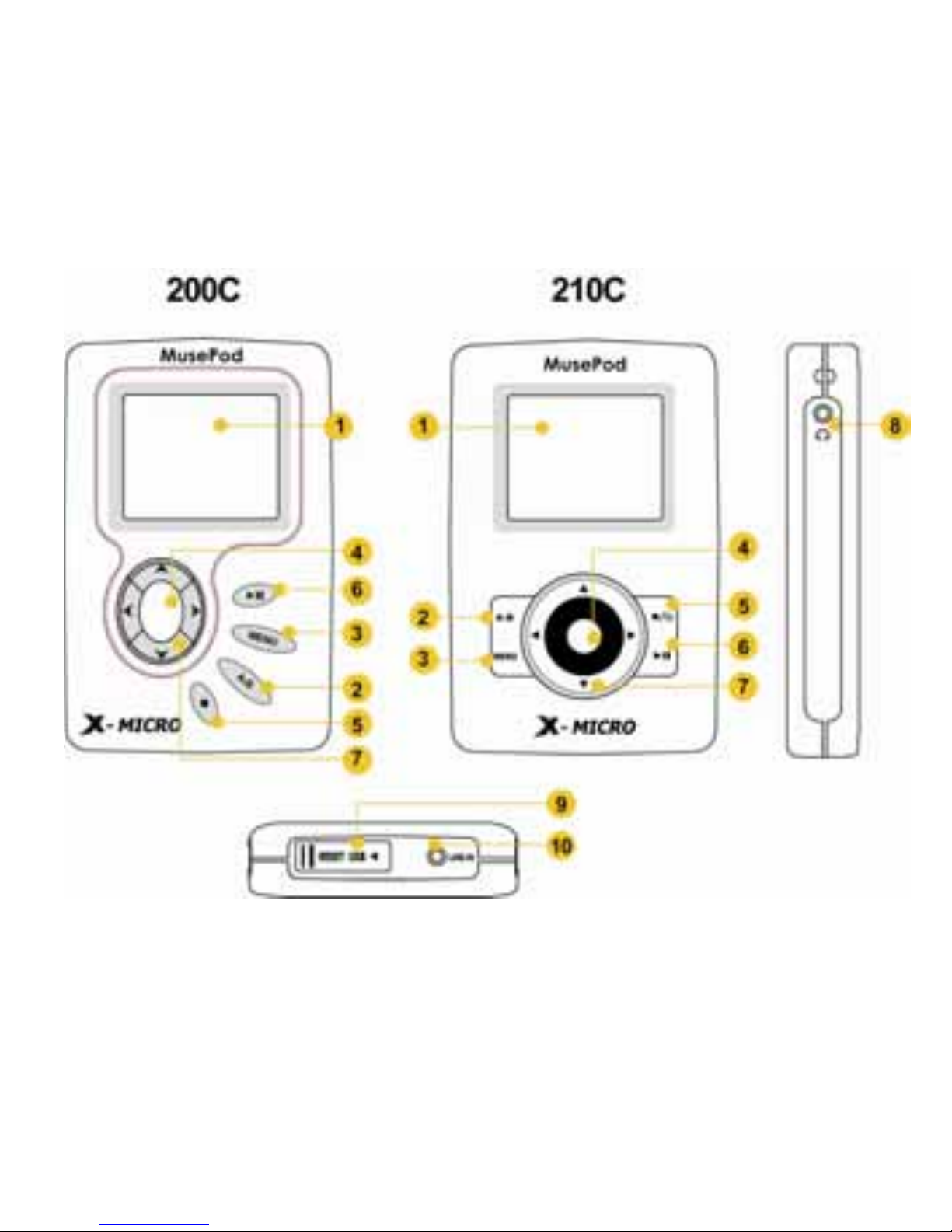
Function Keys
3
Page 5
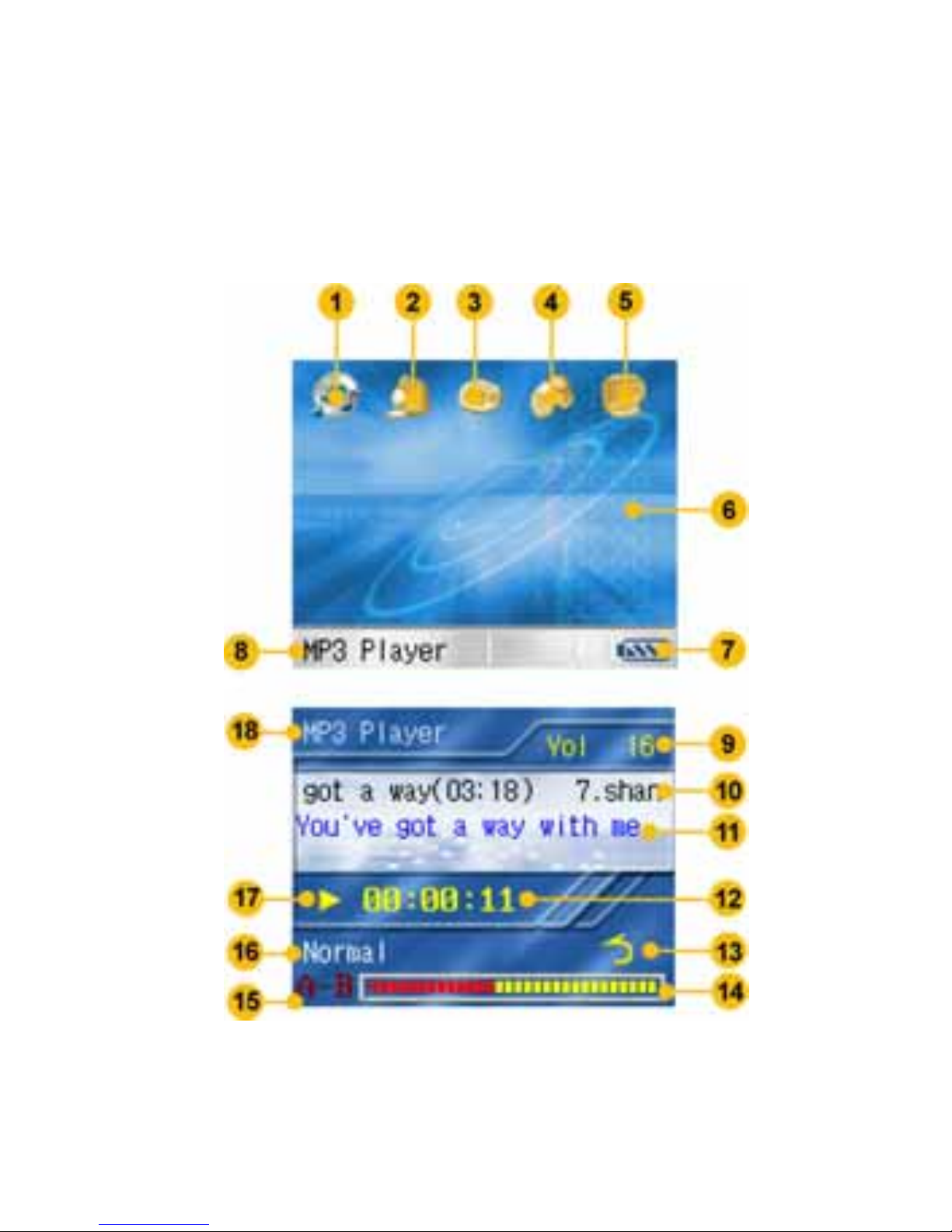
Display Icons
4
Page 6

5
Index
English……………………………………………………………………..6
German……………………………………………………………………11
French…………………………………………………………………….16
Dutch………………………………………………………………………21
Italian……………………………………………………………….…26
Spanish……………………………………………………………………31
Portuguese…………………………………………………………………36
Russian…………………………………………………………………41
Danish………………………………………………………………………..46
Swedish………………………………………………………………………51
Norwegian……………………………………………………………………56
Hungarian……………………………………………………………………61
Traditional Chinese…………………………………………………………66
Page 7

6
1. Function Keys and Display Icons
Function Keys Display Icons
1 LCD Display 1 MP3 Player
2 A-B Repeat 2 Record
3 Menu 3 FM Radio
4 LED 4 Games
5 Power /Stop 5 Disk Explorer
6 Play/Pause 6 Back ground
7 Volume/Previous/ Next 7 Battery
8 Ear Phone jac 8 Function Mode
9 Reset / USB Port 9 Volume level
10 Line in 10 Track title
11 music lyric
12 Track position
13 Repeat playback
14 Track position bar
15 A-B Repeat
16 EQ mode
17 Play Mode
18 Function Mode
Page 8
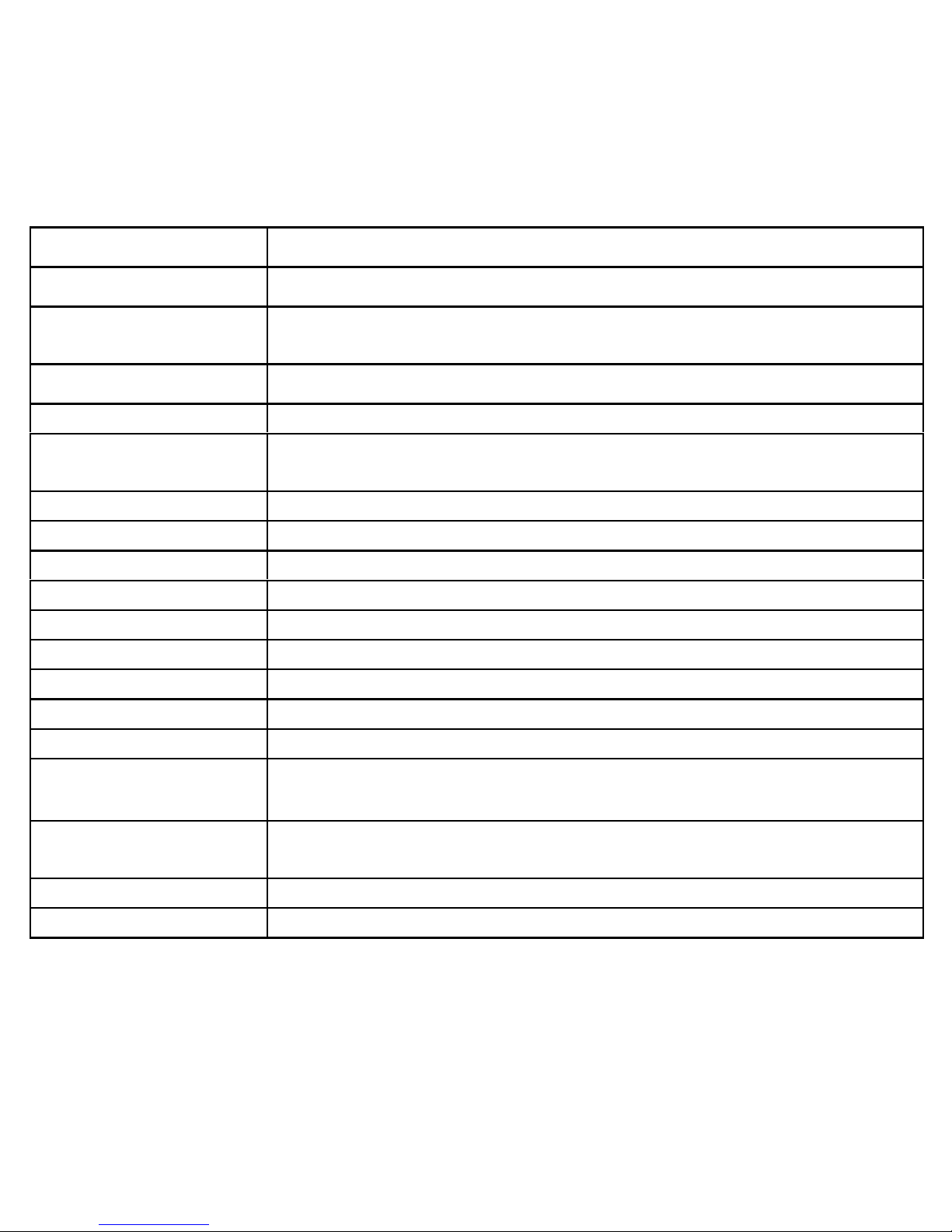
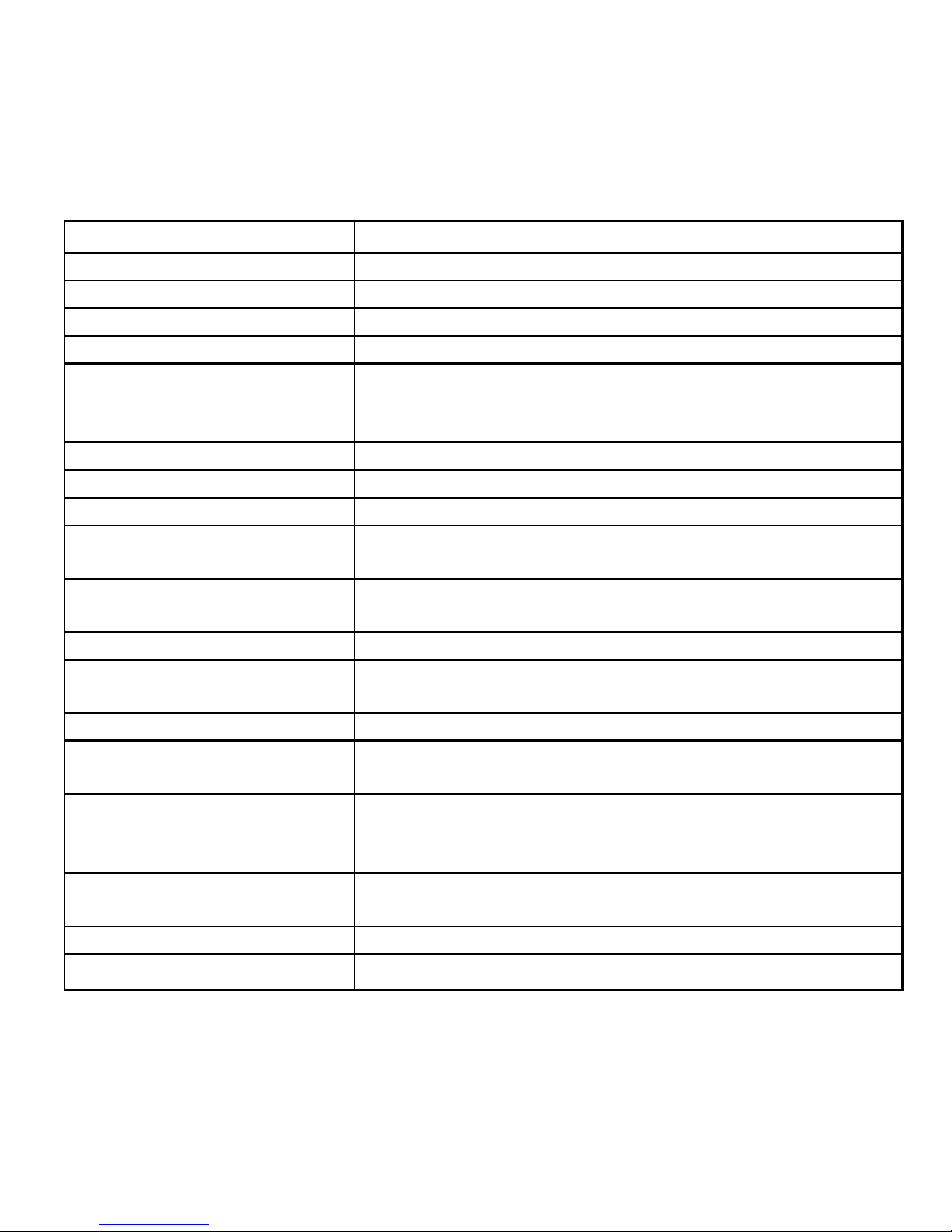
2. Specifications
Item Specificaiton
Product Name MusePod 200C / 210C
Model Name
XMP3-N20GFT / XMP3-N20GFH
XMP3-P20GFT / XMP3-P20GFH
Memory capacity 20 GB 1.8inch hard drive (built-in)
Battery Rechargeable lithium battery (800mAH)
Charge time
Battery charge time: 3 hours
(achieve 80% battery after 1-hour fast charge)
LCD 160×128 1.8inch TFT LCD, 65536 colors
Transfer rate USB2.0 high speed
FM channel range 87.0MHz~108.0MHz
Playback Time 10hours(standard mp3 playback)
Music file format MP3, WMA, OGG
Record file format MP3
SN rate ≥75dB
Output frequency 20Hz-20KHz
Record bit rate 32Kbps~320Kbps
ID3 language
English/ German/ French/ Dutch/ Italian/ Spanish/
Portuguese/ Korean / Japanese / Traditional Chinese
compression rate
8Kbps-320Kbps(MP3)/VBR
8Kbps-320Kbps(WMA)
OS support WINDOWS 98/ME/2000/XP
Dimension/Weight 95 x 62 x 18 mm / 140g
7
Page 9
3. Convert Tool
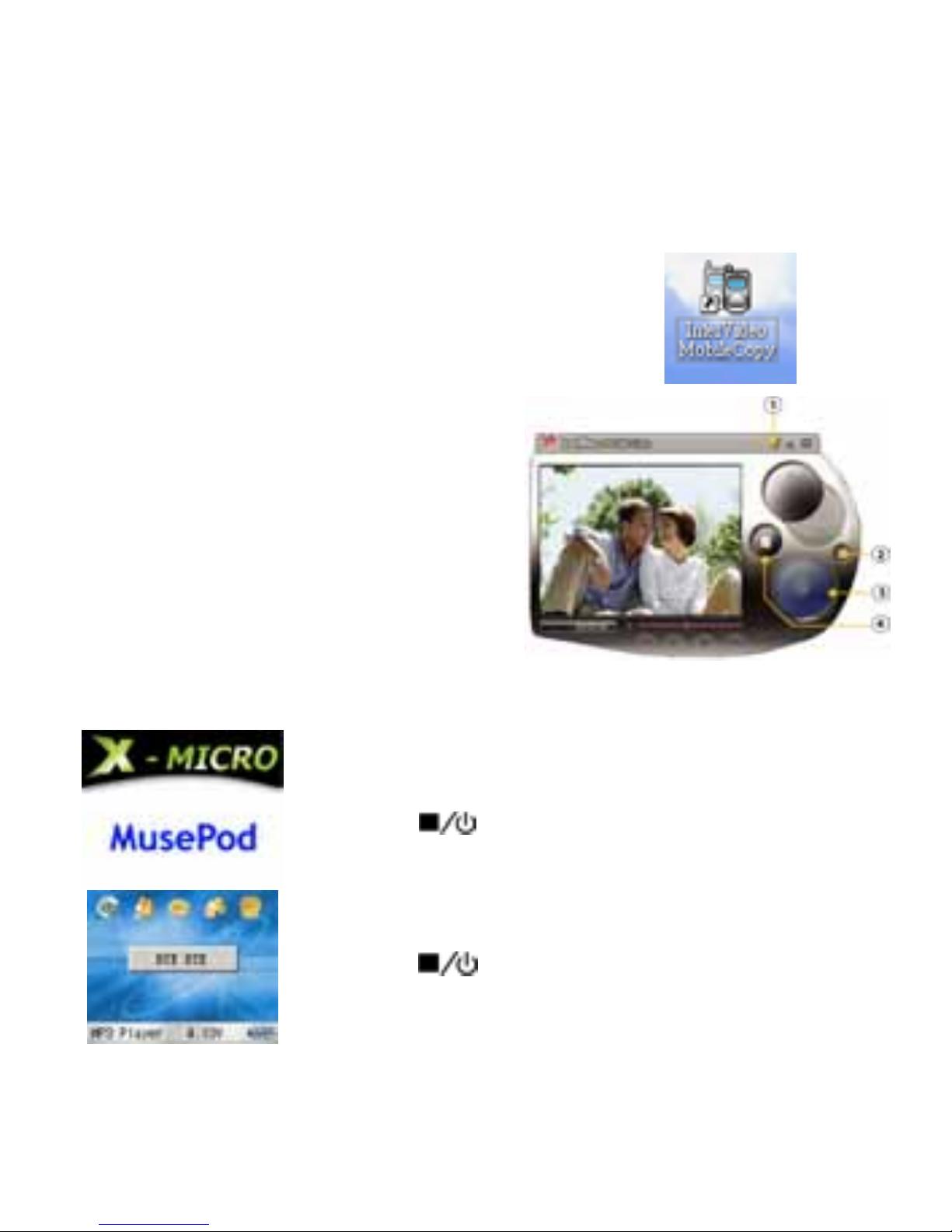
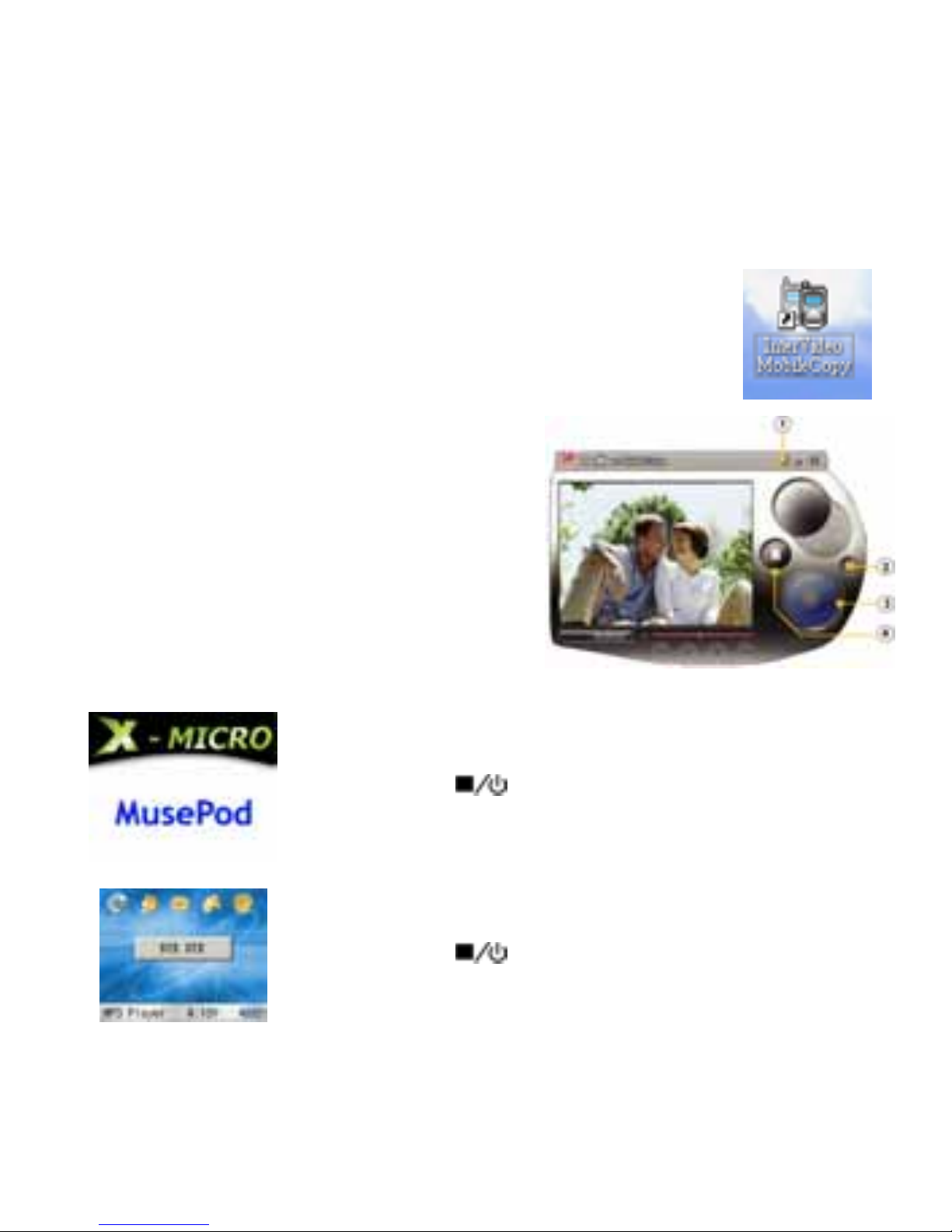
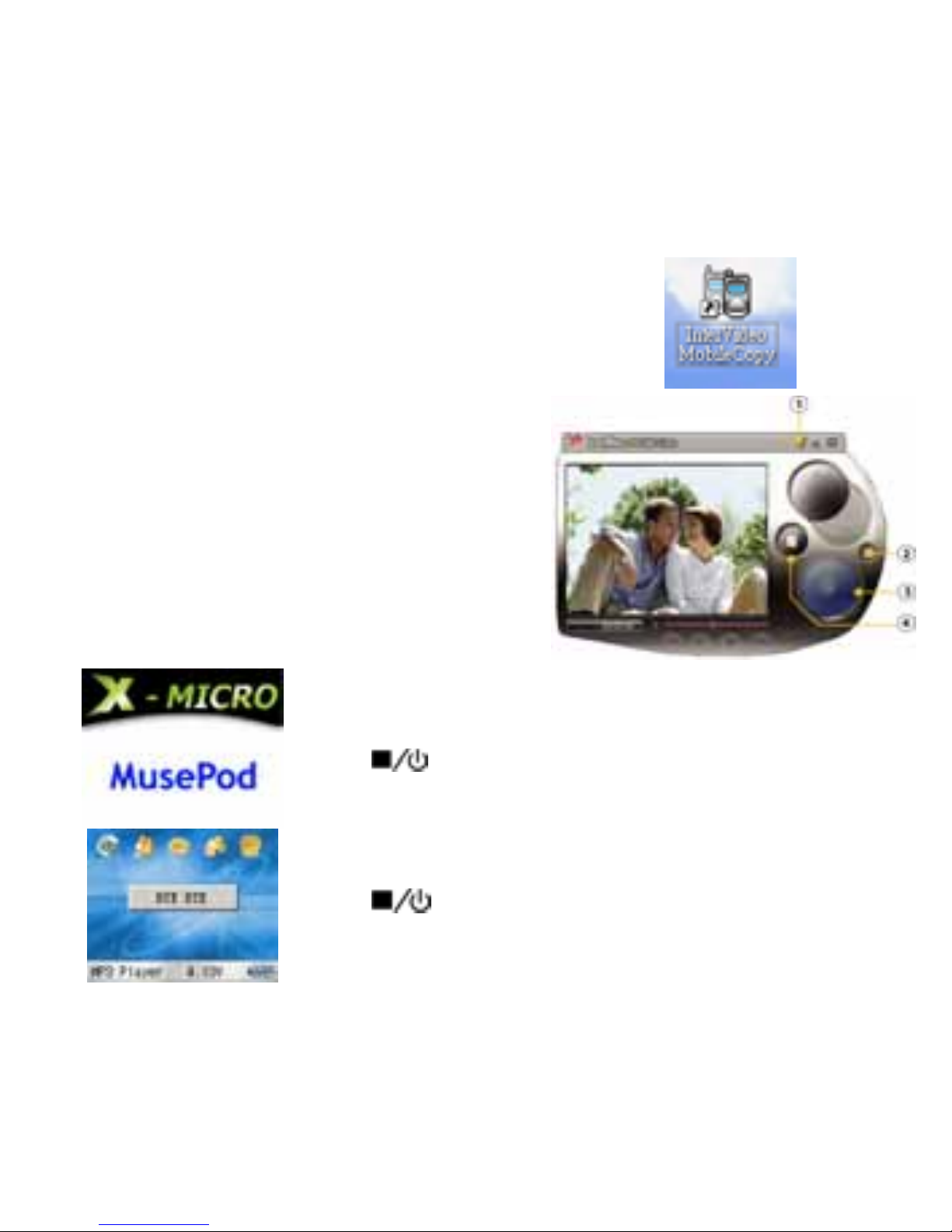
1. Install the “ InterVideo” CD
(S/N is printing on CD Cover)
2. After the installed, click the
" InterVideo Mobile Copy " icon on your desktop
3. Click
○
4 "File" to select the Video files
which you want to convert
4. Click
○
2 " Settings" to select the
location where you want to save in.
5. Click
○
3 " Transcode"
to start converting the file.
6. Please click
○
1 "HELP"
for more information.
4. Power on/off
Press
for 3~5 secs to turn the power on
Press for 3~5 secs to turn the power off
8
Page 10
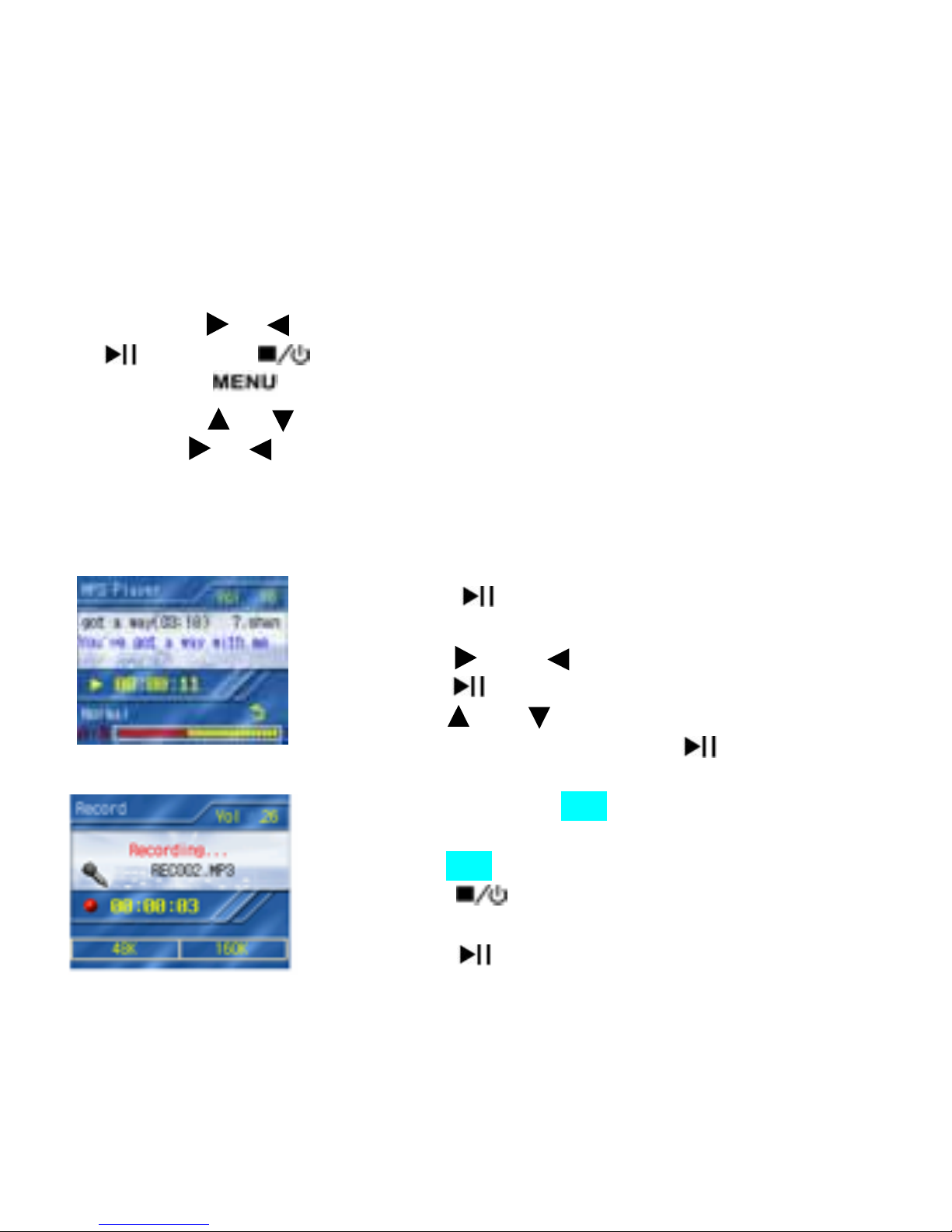
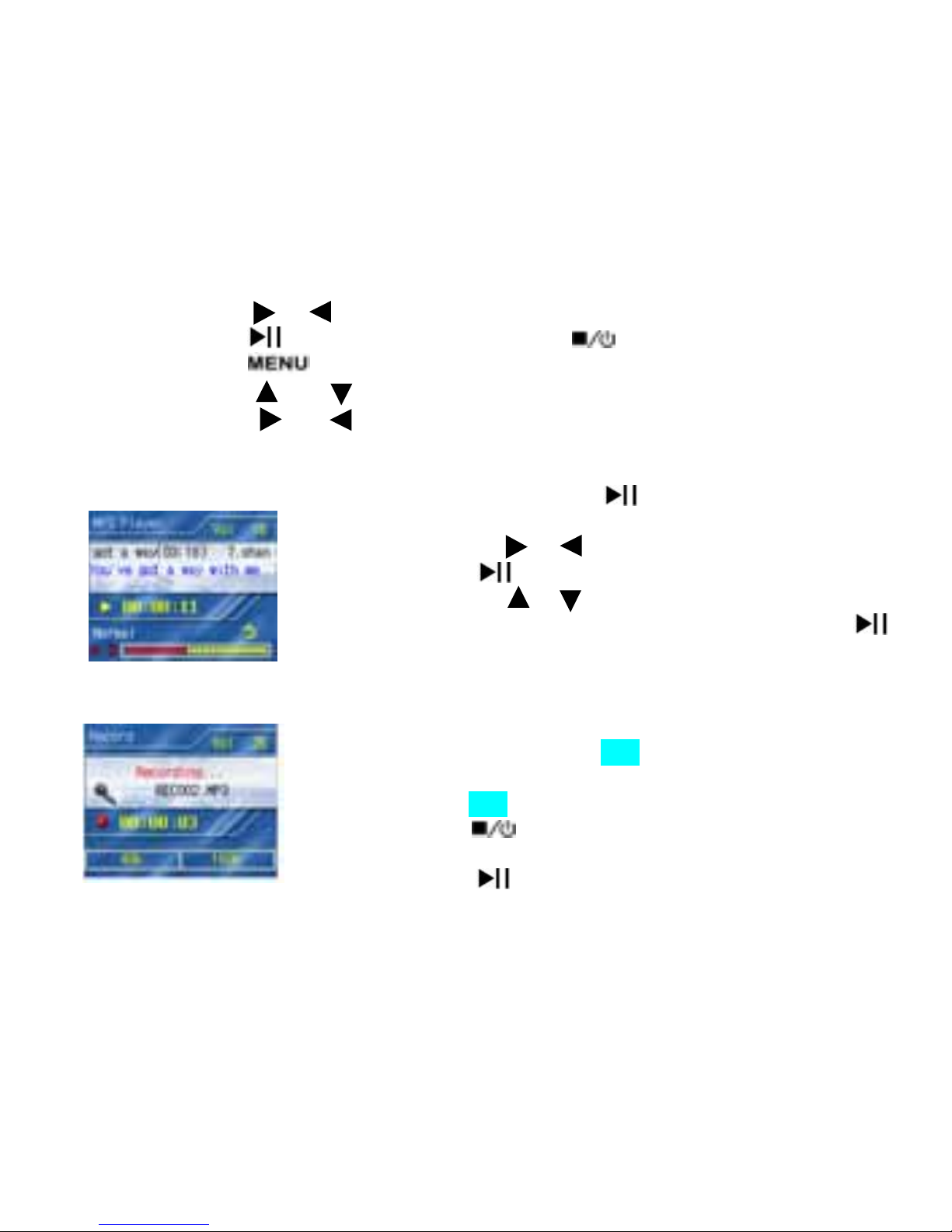
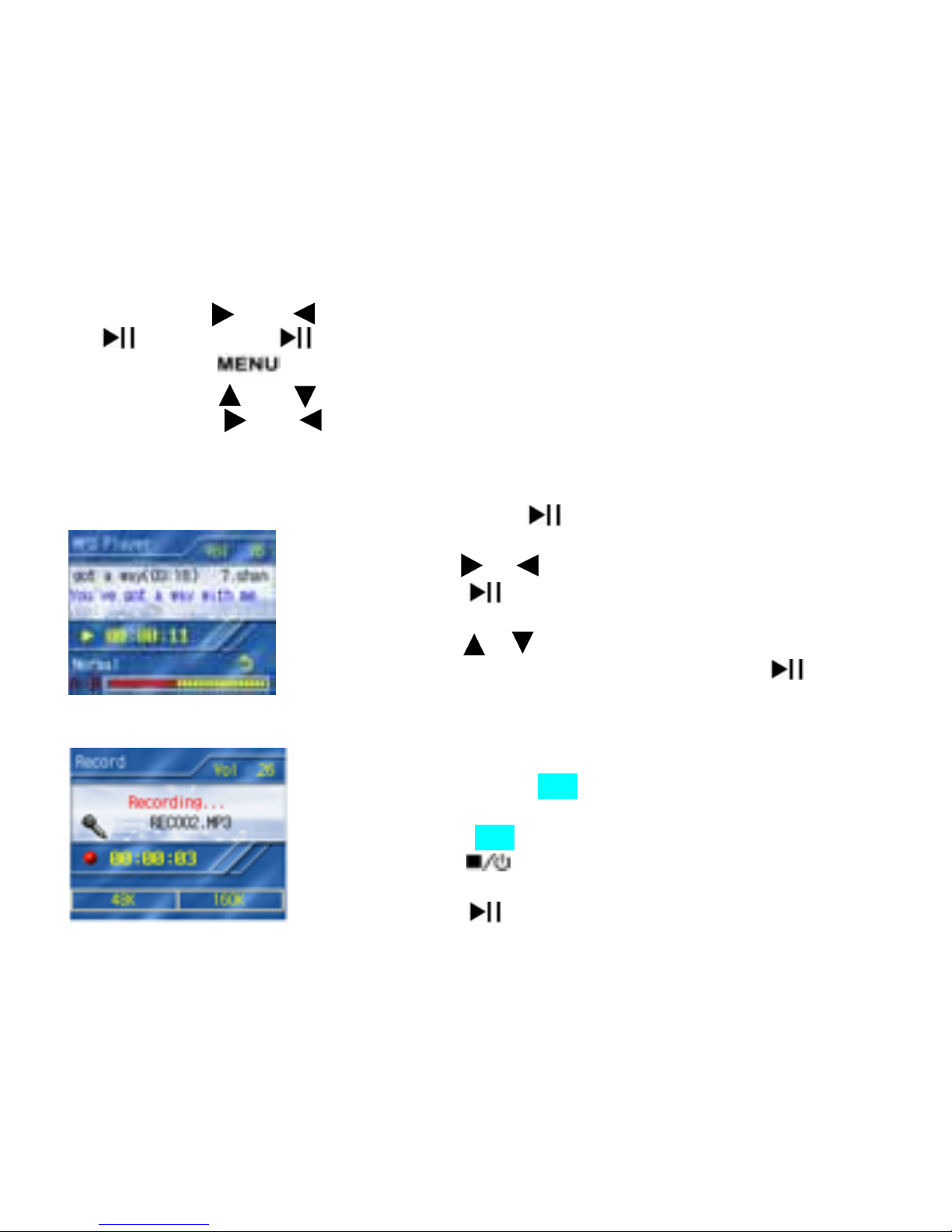
5. Functions
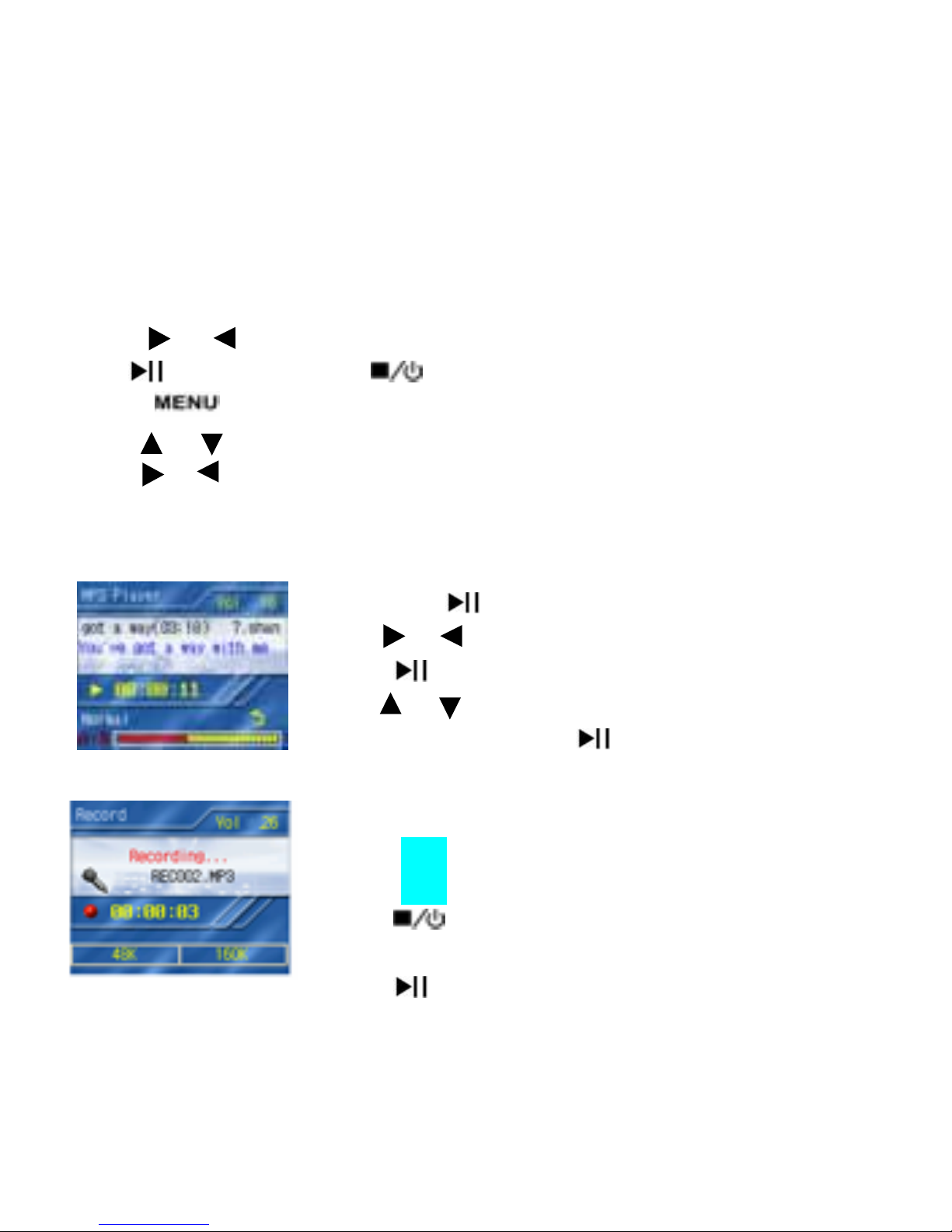
z There are five items on the desktop:
MP3 Player / Record / FM Radio / Games /Disk Explorer
z Press the or button to switch to mode item.
to enter; to exit.
z Press the
button to open and close the menu.
Press the or button to switch to function item.
Use the or buttons to select.
z If no buttons are pressed within 1 minute, the player automatically
powers off.
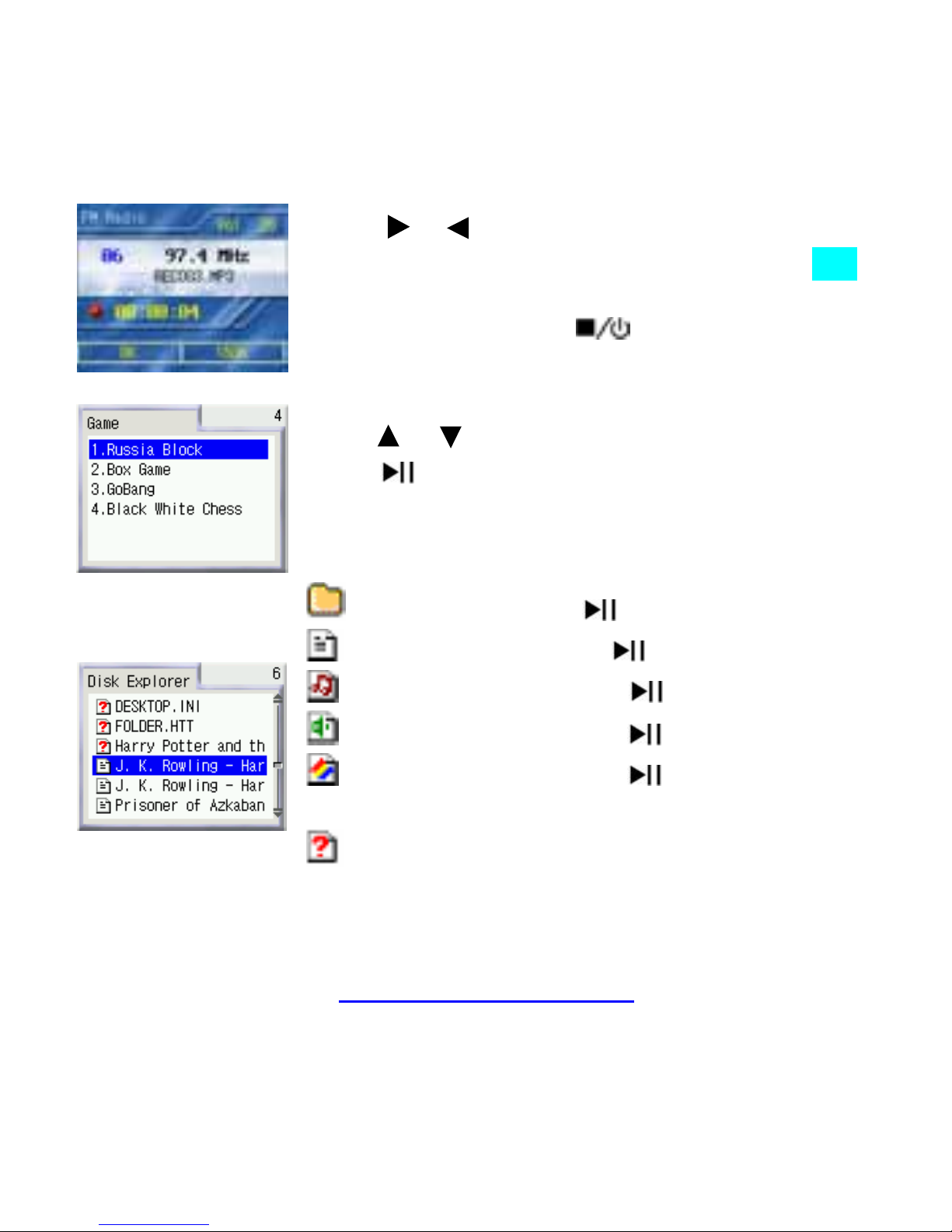
z Press the
button again to enter the music
playback mode.
z Press the and keys to select tracks.
z Press the
button to play the selected track.
z Press the and keys to adjust the volume.
z To pause playback ,press the
button.
z Press and hold the A-B button to enter the voice
record mode.
z Press the A-B button to begin voice recording.
z Press the
button to stop recording, a new
voice file will be created.
z Press the
button to play the current voice
file.
9
Page 11
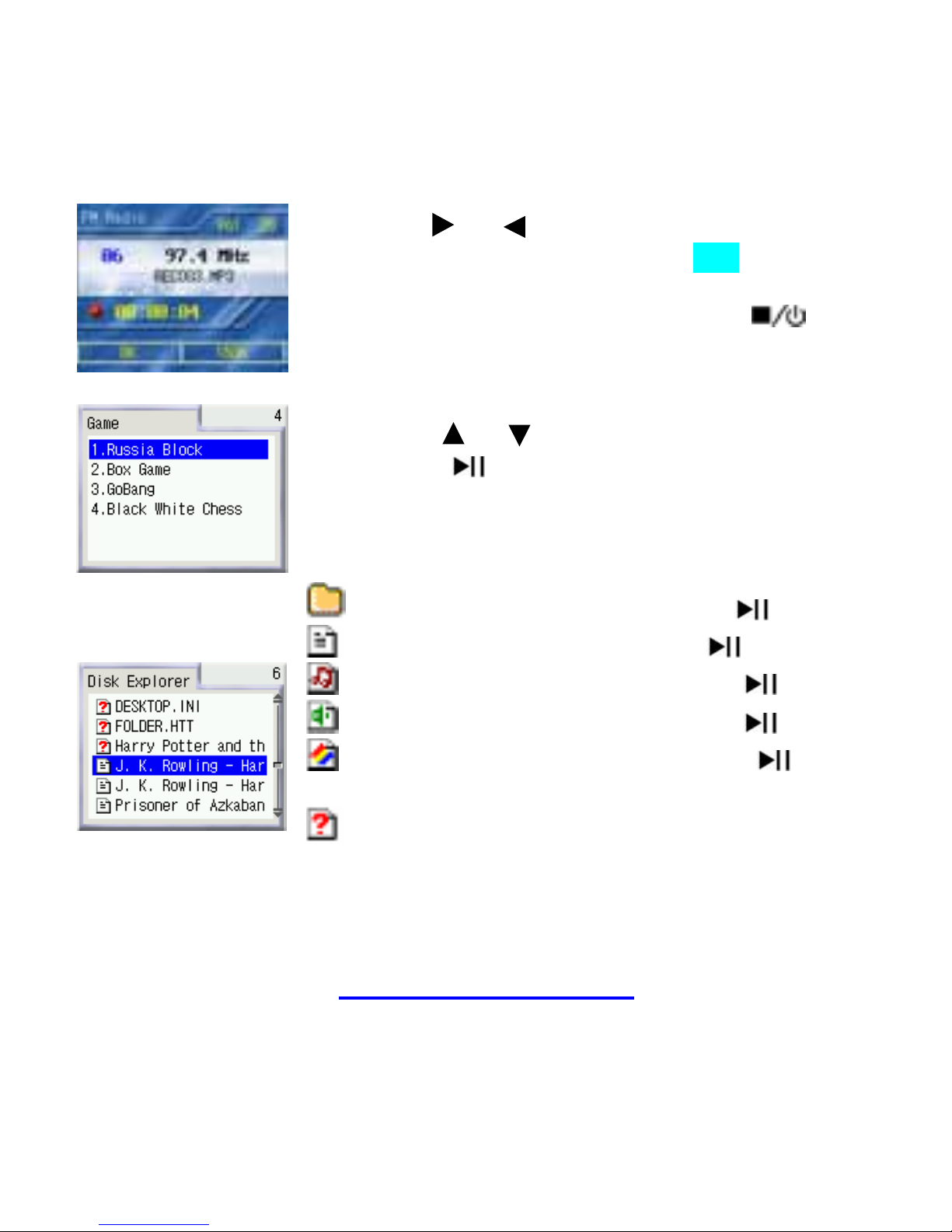
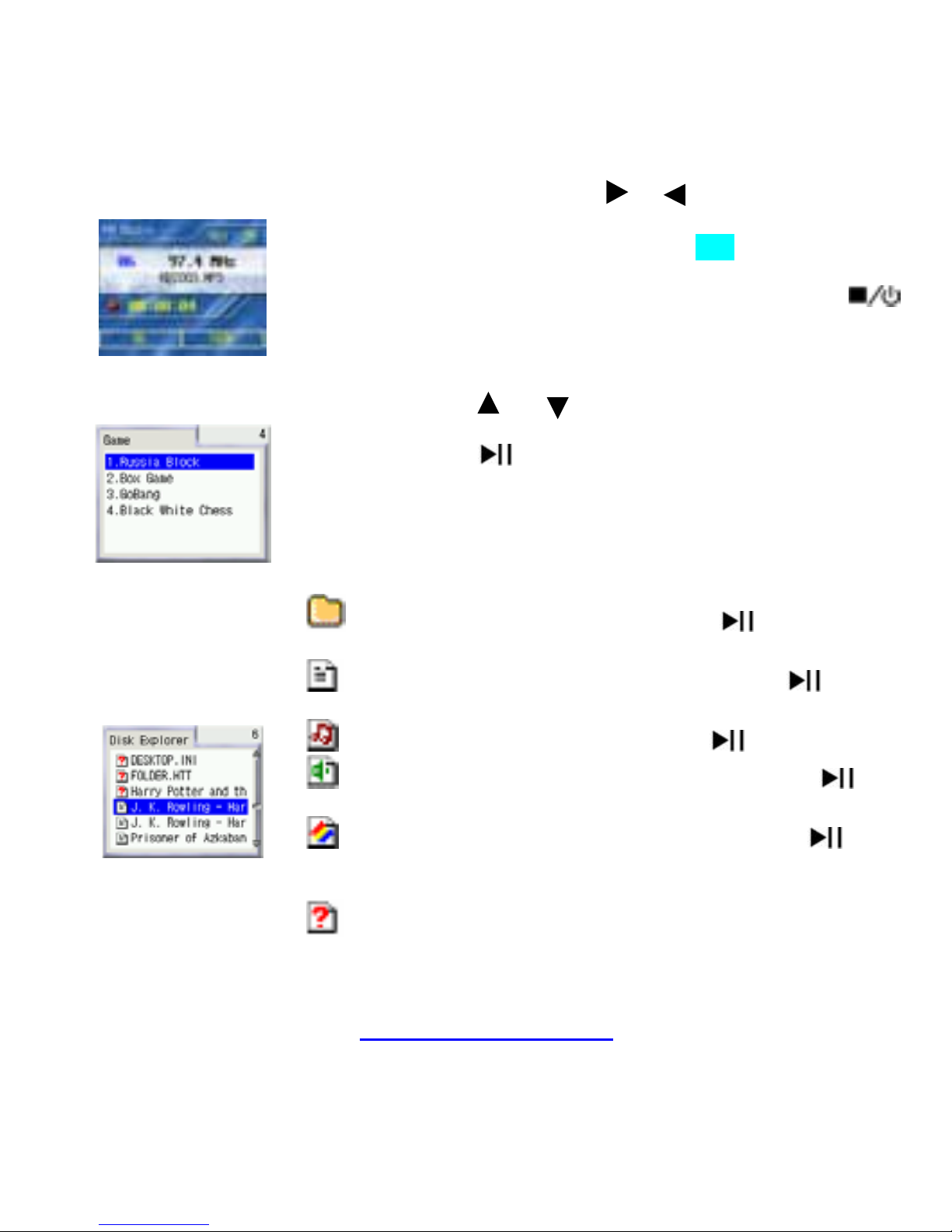
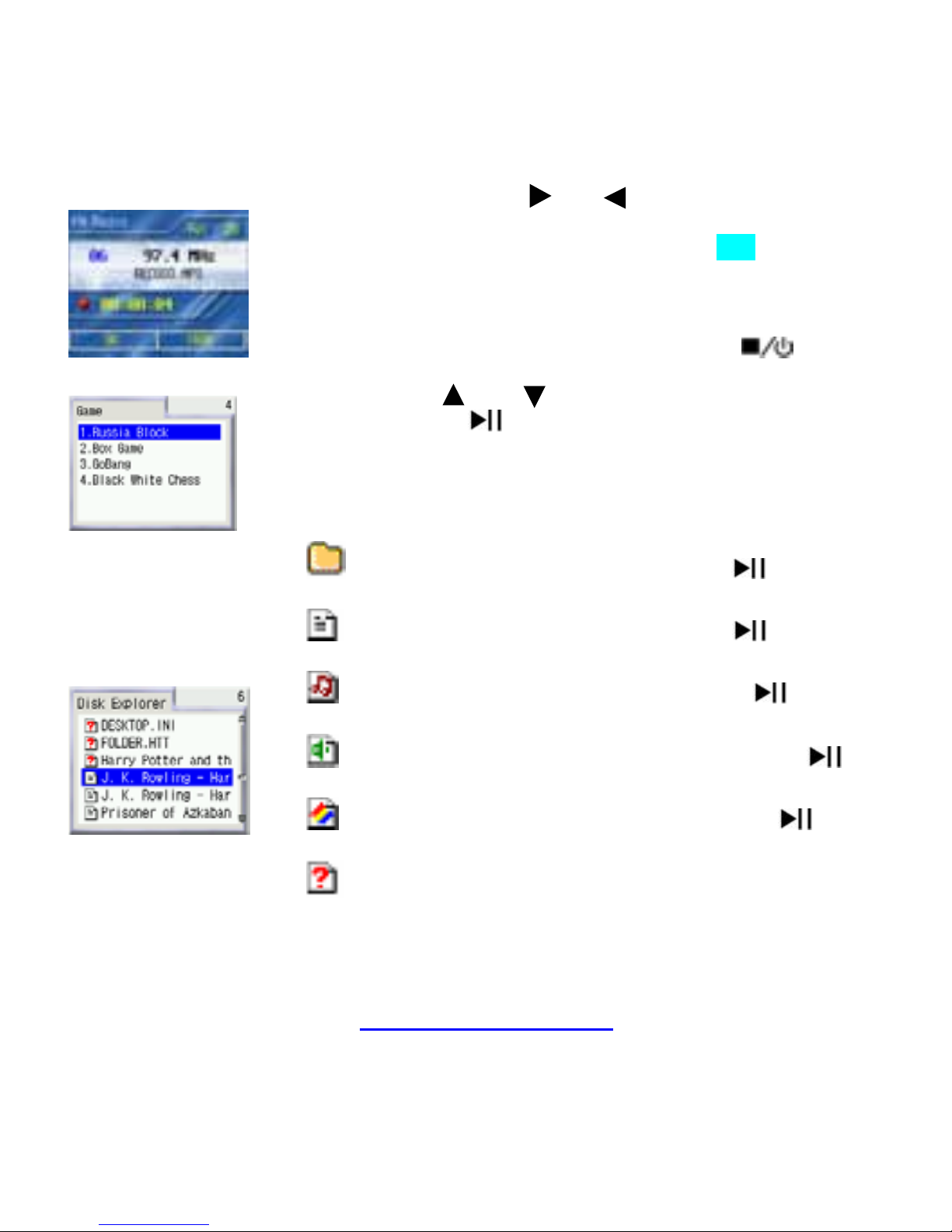
z Hold the or to auto search FM channels.
z To record FM radio, press the A-B button during
FM playback.
z To stop the FM recording, press the
z Press the or select the desired game.
z Press the
to enter the game.
Directory - Select and press the to enter.
E-book - Select and press the to open.
MP3 audio - Select and press the to play.
Video play - Select and press the to play.
Graphic file - Select and press the to
display. Show your pictures as a slide-display.
Unsupported – This file cannot be opened by
the device, but can be transferred to a PC via the
USB cable
More supports, please browse X-Micro’s global website
http://www.x-micro.com
10
Page 12

11
1. Funktionstasten und Anzeigesymbole
Funktionstasten Anzeigesymbole
1 LCD Display 1 MP3 Player
2 A-B Wiederholung 2 Aufnahme
3 Menü 3 FM-Rundfunk
4 LED 4 Game-Programme
5 Ein-Aus /Stopp 5 Disk Explorer
6 Wiedergabe/Pause 6 Hintergrund
7 Lautstärke/Zurück/Weiter 7 Batterie
8 Ohrhöreranschluss 8 Funktionsmodus
9 Reset / USB-Anschluss 9 Lautstärkepegel
10 Audioeingang 10 Liedtitel
11 Liedtext
12 Liedposition
13 Wiedergabe wiederholen
14 Liedpositionsleiste
15 A-B Wiederholung
16 EQ-Modus
17 Wiedergabe-Modus
18 Funktionsmodus
Page 13
2. Technische Daten
Gegenstand Spezifikation
Produktname MusePod 200C / 210C
Modellname
XMP3-N20GFT / XMP3-N20GFH
XMP3-P20GFT / XMP3-P20GFH
Speicherkapazität 20 GB 1,8-Zoll-Festplatte (eingebaut)
Batterie Wiederaufladbare Lithium-Batterie (800 mAH)
Ladezeit
Batterie-Ladezeit: 3 Stunden
(80% der Ladung nach 1 Stunde schnellem Laden)
LCD 160×128 1,8-Zoll-TFT-LCD, 65536 Farben
Übertragungsrate USB 2.0 (hohe Geschwindigkeit)
FM-Kanalbereich 87,0 MHz ~ 108,0 MHz
Wiedergabezeit 10 Stunden (standardmäßige MP3-Wiedergabe)
Musikdateiformat MP3, WMA, OGG
Aufnahmedateiformat M P 3
Rauschabstand ≥75 dB
Ausgangsfrequenz 20 Hz - 20 KHz
Aufnahme-Bitrate 32 Kbit/s ~ 320 Kbit/s
ID3-Sprache
Englisch/ Deutsch/ Französisch/ Holländisch/ Italienisch/
Spanisch/ Portugiesisch/ Koreanisch / Japanisch/
Traditionelles Chinesisch
Kompressionsrate
8 Kbit/s – 320 Kbit/s (MP3)/VBR
8 Kbit/s – 320 Kbit/s (WMA)
Unterstütztes
Betriebssystem
WINDOWS 98/ME/2000/XP
Abmessung/Gewicht 95 x 62 x 18 mm / 140g
12
Page 14
3. Konvertierungswerkzeug
1. Installieren Sie die “InterVideo”-Software
(S/N ist auf CD-Hülle aufgedruckt)
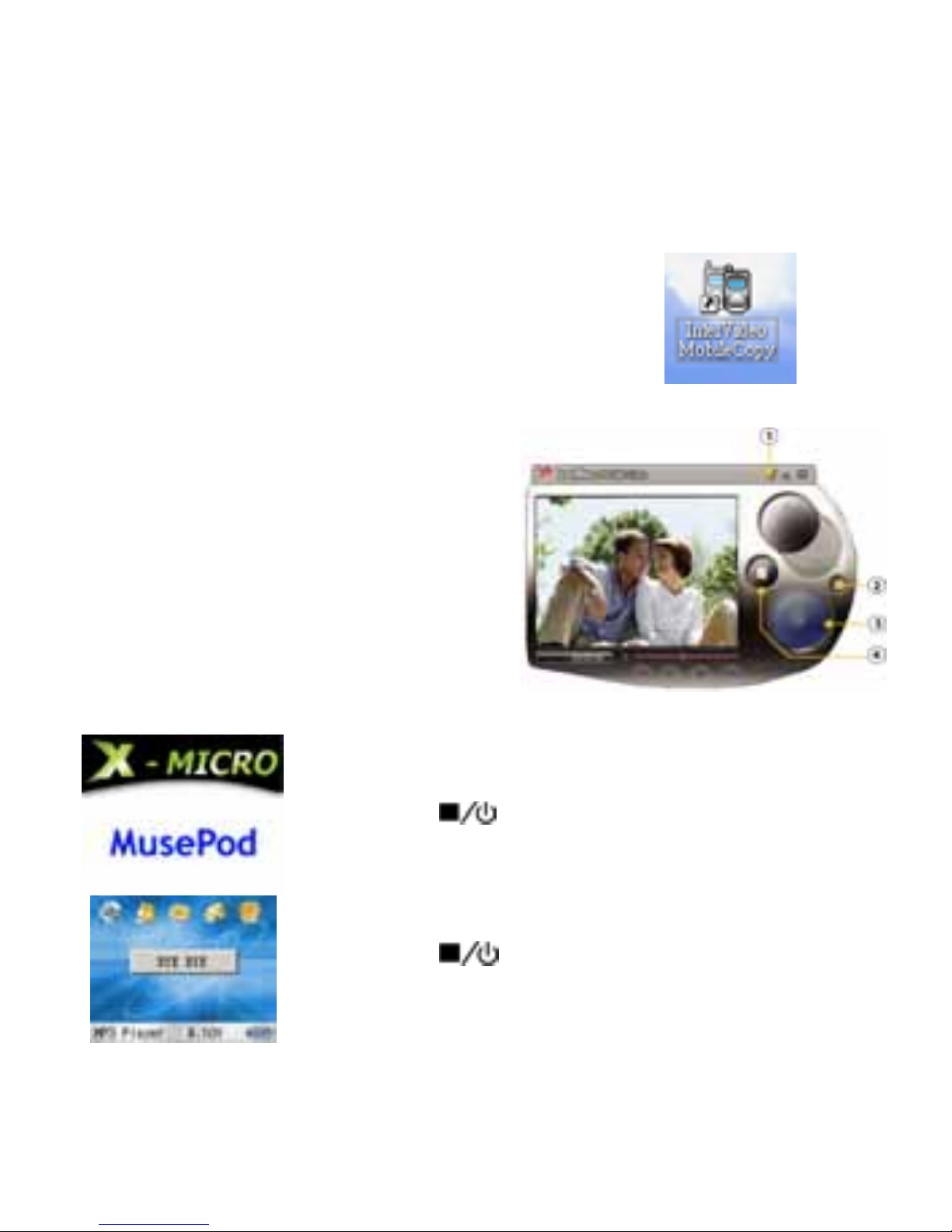
2. Klicken Sie nach der Installation auf das
Symbol "InterVideo Mobile Kopie" auf dem
Desktop
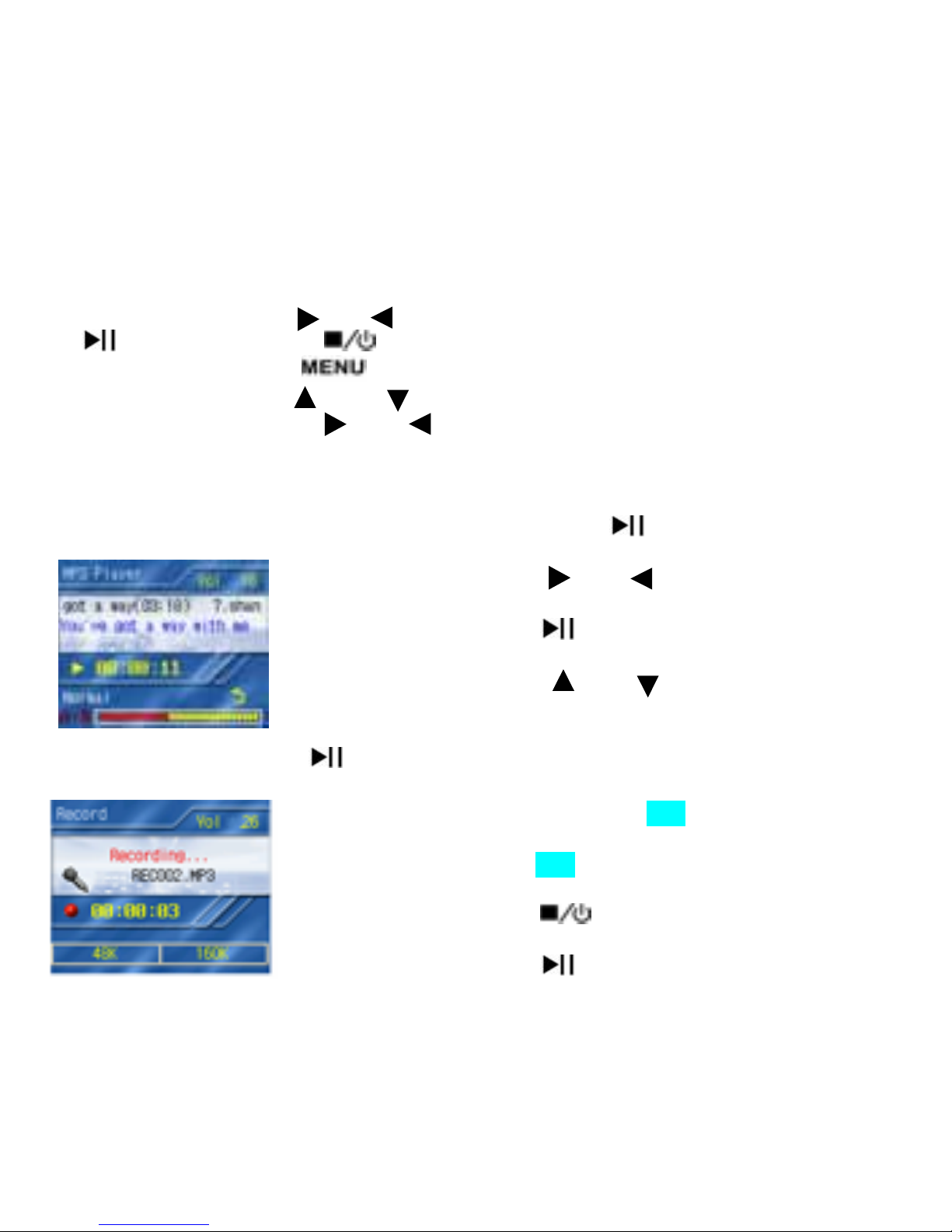
3. Klicken Sie auf
○
4 "Datei", um die
Videodateien zu wählen, die Sie konvertieren möchten
4. Klicken Sie auf
○
2 “Einstellungen”,
um den gewünschten
Speicherordner zu wählen.
5. Klicken Sie auf
○
3 "Code
übersetzen" um die Datei zu
konvertieren.
6. Klicken Sie auf
○
1 "HILFE"
um weitere Informationen zu erhalten.
4. Ein-/Ausschalten
13
Drücken Sie
3~5 Sekunden lang, um das Gerät
einzuschalten
Drücken Sie
for 3~5 Sekunden lang, um das Gerät
auszuschalten
Page 15
5. Funktionen
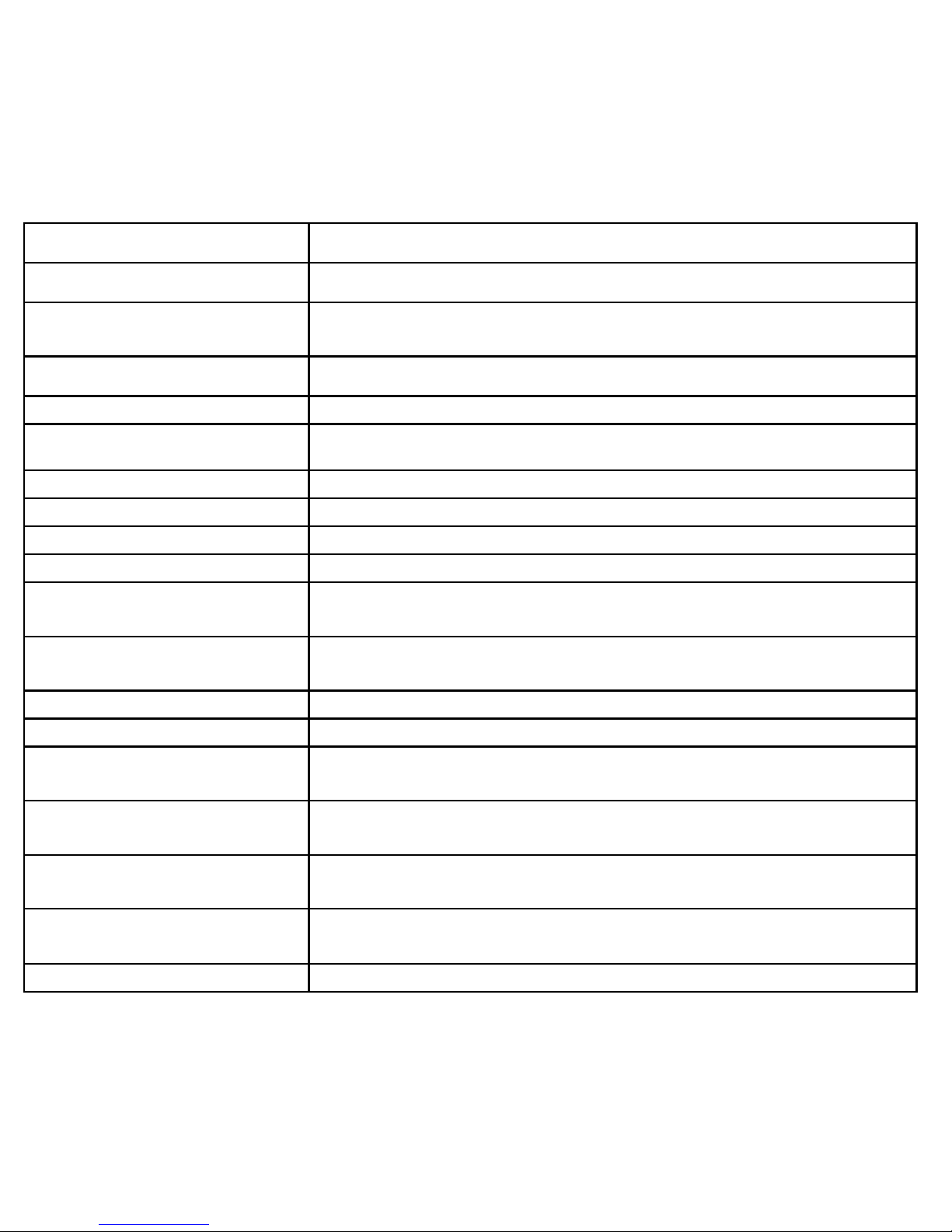
z Es gibt fünf Elemente auf dem Desktop:
MP3 Player / Record (Aufnahme) / FM Radio / Games /Disk Explorer
z Drücken Sie die Taste oder , um den Elementmodus zu wechseln.
, um ihn aufzurufen; , um ihn zu beenden.
z Drücken Sie die Taste , um das Menü zu öffnen und zu schließen.
Drücken Sie die Taste oder , um das Funktionselement zu wechseln.
Wählen Sie mit der Taste oder aus.
z Werden innerhalb 1 Minute keine Tasten gedrückt, schaltet sich der Player
automatisch aus.
z Drücken Sie erneut die Taste , um den
Musikwiedergabe-Modus aufzurufen.
z Drücken Sie die Tasten und , um Lieder zu
wählen.
z Drücken Sie die Taste
, um das gewählte Lied
abzuspielen.
z Drücken Sie die Tasten und , um die Lautstärke
einzustellen.
z Um die Wiedergabe zu pausieren, drücken Sie die Taste
.
z Drücken und halten Sie die Taste A-B, um den
Voice-Aufnahme-Modus aufzurufen.
z Drücken Sie die Taste A-B, um mit der Voice-Aufnahme
zu beginnen.
z Drücken Sie die Taste
, um die Aufnahme zu
stoppen; es wird eine neue Voice-Datei erstellt.
z Drücken Sie die Taste
, um die aktuelle Voice-Datei
abzuspielen.
14
Page 16
z Halten Sie oder , um die FM-Kanäle zu
durchsuchen.
z Um FM-Radio aufzunehmen, drücken Sie die Taste A-B
während der FM-Wiedergabe.
z Um die FM-Aufnahme zu stoppen, drücken Sie
z Drücken Sie oder , um das gewünschte Game zu
wählen.
z Drücken Sie
, um das Game aufzurufen.
Verzeichnis – Wählen und drücken Sie , um aufzurufen.
E-Buch - Wählen und drücken Sie , um zu öffnen.
MP3 Audio - Wählen und drücken Sie , um
wiederzugeben.
Video-Wiedergabe - Wählen und drücken Sie , um
wiederzugeben.
Grafikdatei - Wählen und drücken Sie , um
anzuzeigen. Zeigt Ihre Bilder als Diashow.
Nicht unterstützt – Diese Datei kann vom Gerät nicht
geöffnet werden, aber sie kann über das USB-Kabel zu
einem PC übertragen werden
Weiteren Support finden Sie auf globalen X-Micro-Website
http://www.x-micro.com
15
Page 17

16
1.Touches de fonction et icônes d’affichage
Touches de fonction Icônes d’affichage
1 Écran plasma 1 Lecteur MP3
2 Relecture A-B 2 Enregistrement
3 Menu 3 Radio FM
4 Voyant LED 4 Jeux
5 Marche/Arrêt 5 Explorateur de disque
6 Lecture/Pause 6 Fond d’écran
7 Volume/Précédent/Suivant 7 Pile
8 Prise écouteur 8 Mode function
9 Réinitialisation / Port USB 9 Niveau de volume
10 Entrée de ligne 10 Titre du morceau
11 paroles de chanson
12 Position de piste
13 Relecture
14 Barre de position de piste
15 Relecture A-B
16 Mode égaliseur
17 Mode lecture
18 Mode function
Page 18
17
2. Spécifications
Élément Description
Nom de produit MusePod 200C / 210C
Nom de modèle
XMP3-N20GFT / XMP3-N20GFH
XMP3-P20GFT / XMP3-P20GFH
Capacité de mémoire disque dur (incorporé) de 1,8 Po, 20 GO
Pile Pile rechargeable au lithium (800mAH)
Temps de recharge
Temps de recharge de la pile: 3 heures (atteint 80% de la
recharge de la pile après 1 heure de recharge rapide)
Écran plasma Écran plasma 160 X 128, 1,8 Po TFT, 65536 couleurs
Débit USB2.0 haute vitesse
Cannal de portée FM 87.0MHz~108.0MHz
Temps de lecture 10 heures (lecture mp3 standard)
Format de fichier
musical
MP3, WMA, OGG
Format d’enregistrement
de fichier
MP3
Taux SN ≥75dB
Fréquence de sortie 20Hz-20KHz
Débit binaire
d’enregistrement
32Kbps~320Kbps
Langue ID3
Anglais/Allemand/Français/Hollandais/Italien/Espagnol/P
ortugais/Coréen / Japonais / Chinois Traditionel
taux de compression
8Kbps-320Kbps(MP3)/VBR
8Kbps-320Kbps(WMA)
Support de Système
d’Exploitation
WINDOWS 98/ME/2000/XP
Dimensions/Poids 95 x 62 x 18 mm / 140g
Page 19
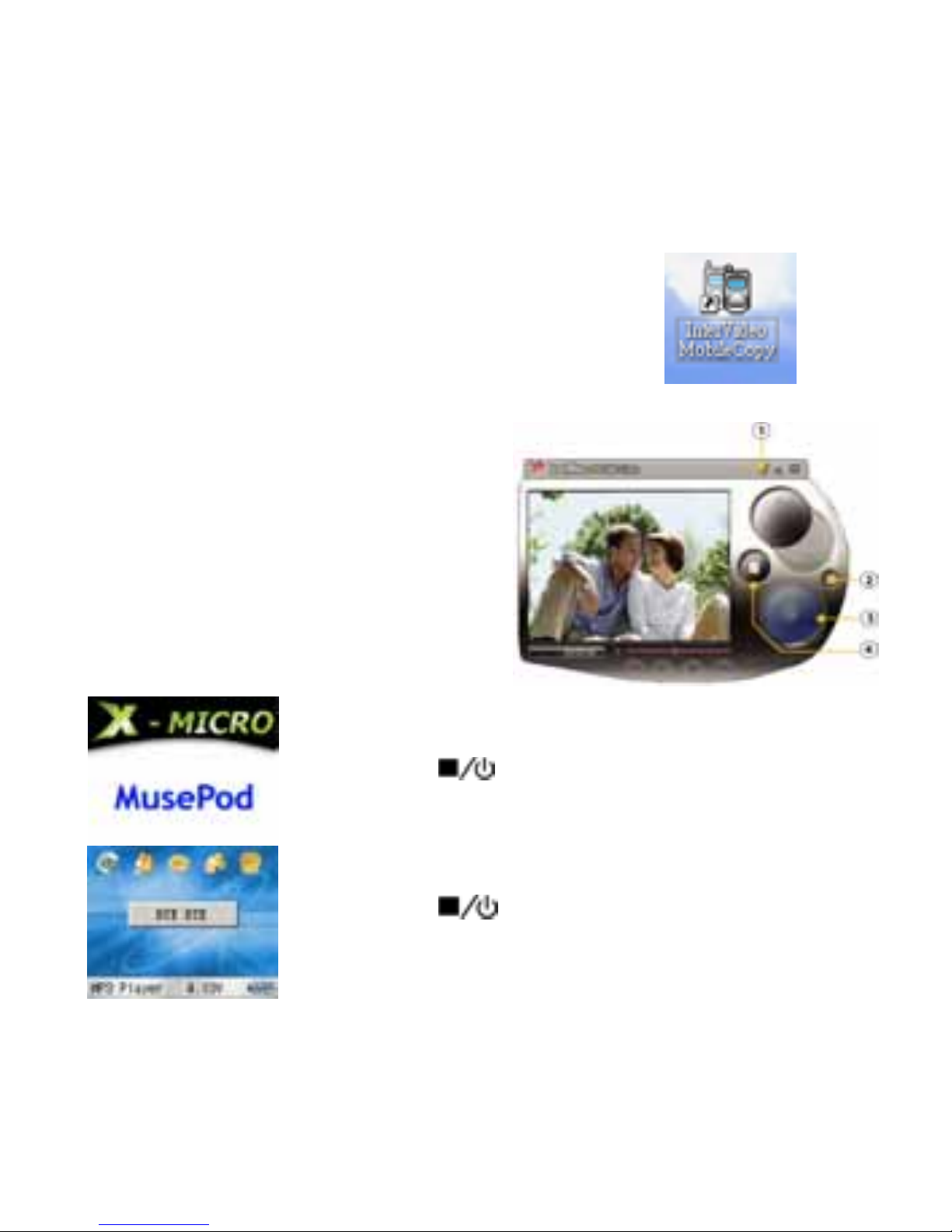
3.Outil de conversion
1. Installer le logiciel “InterVidéo”
(S/N s’imprime sur la couverture CD)
18
2. Après installation, cliquer sur
l’icône de “Copie mobile InterVidéo” sur votre bureau
3. Cliquer sur le“Fichier”
○
4 pour sélectionner les
fichiers vidéo que vous souhaitez convertir
4. Cliquer sur la “Configuration”
○
2 pour sélectionner l’endroit où vous
souhaitez enregistrer
5. Cliquer sur “Transcoder”
○
3 pour
démarrer la conversion de fichier
6. Veuillez cliquer sur “AIDE “
○
1 pour
plus d’informations
4.Mise sous tension ou arrêt
Appuyer sur pendant 3 à 5 secondes pour mettre
l’appareil sous tension
Appuyer sur pendant 3 à 5 secondes pour éteindre
l’appareil
Page 20
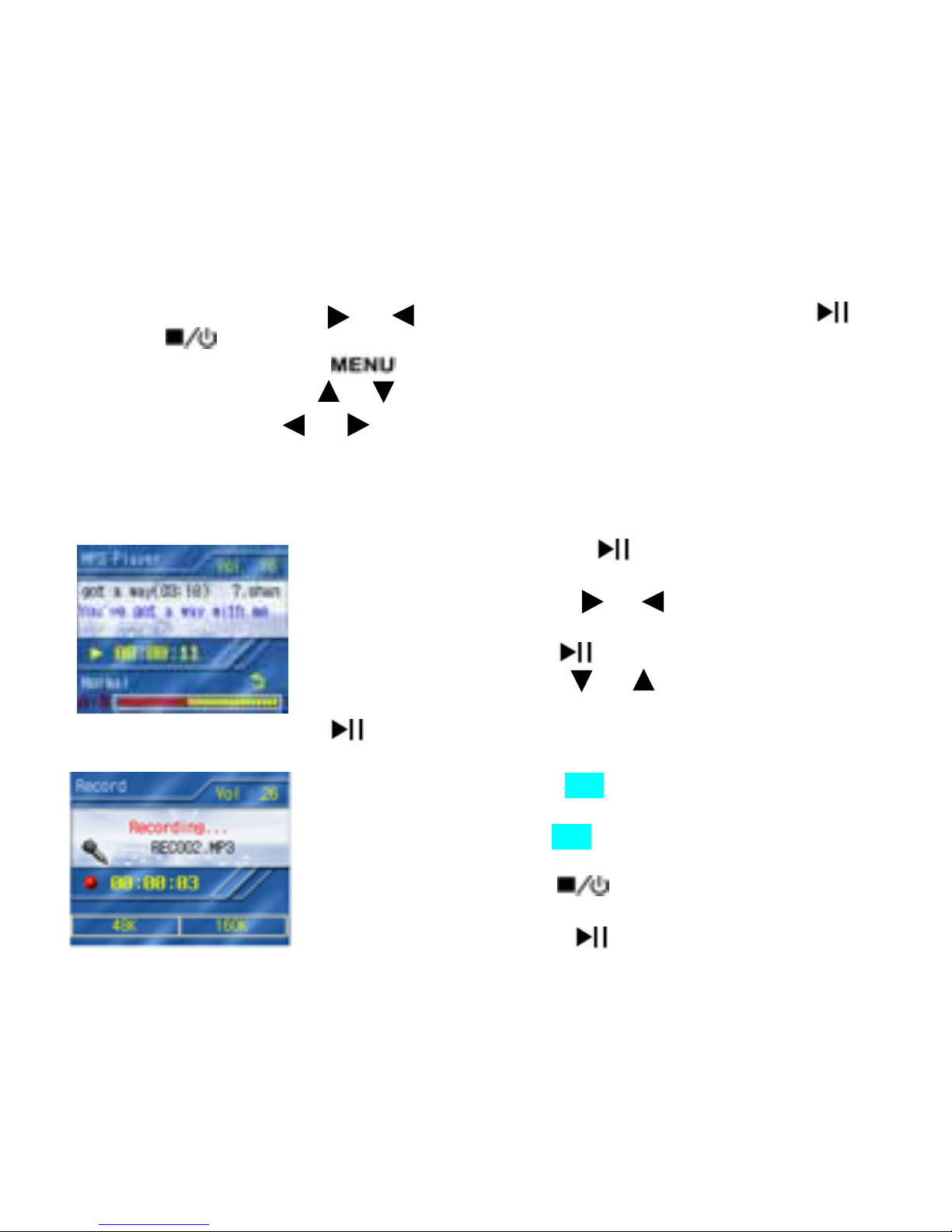
5.Fonctions
z Le bureau comporte cinq éléments:
Lecteur MP3 / Enregistrement / Radio FM / Jeux / Explorateur de disque
z Appuyer sur le bouton ou pour passer sur l’élément de mode.
pour
entrer;
pour quitter.
z Appuyer sur le bouton pour ouvrir et fermer le menu.
Appuyer sur le bouton ou pour passer sur l’élément de fonction.
Utiliser les boutons ou pour sélectionner.
z Si aucun bouton n’est activé, le lecteur s’éteint automatiquement au bout d’une
minute.
z Réappuyer sur le bouton
pour entrer dans le mode
de lecture musicale.
z Appuyer sur les touches et pour sélectionner les
pistes.
z Appuyer sur le bouton
pour lire la piste sélectionnée.
z Appuyer sur les touches et pour ajuster le volume.
z Pour mettre la lecture en pause, appuyer sur le bouton
.
z Appuyer sur le bouton A-B et le maintenir enfoncé pour
entrer dans le mode d’enregistrement vocal.
z Appuyer sur le bouton A-B pour démarrer l’enregistrement
vocal.
z Appuyer sur le bouton
pour arrêter
l’enregistrement, un nouveau fichier vocal sera créé.
z Appuyer sur le bouton
pour lire le fichier vocal en
cours.
19
Page 21
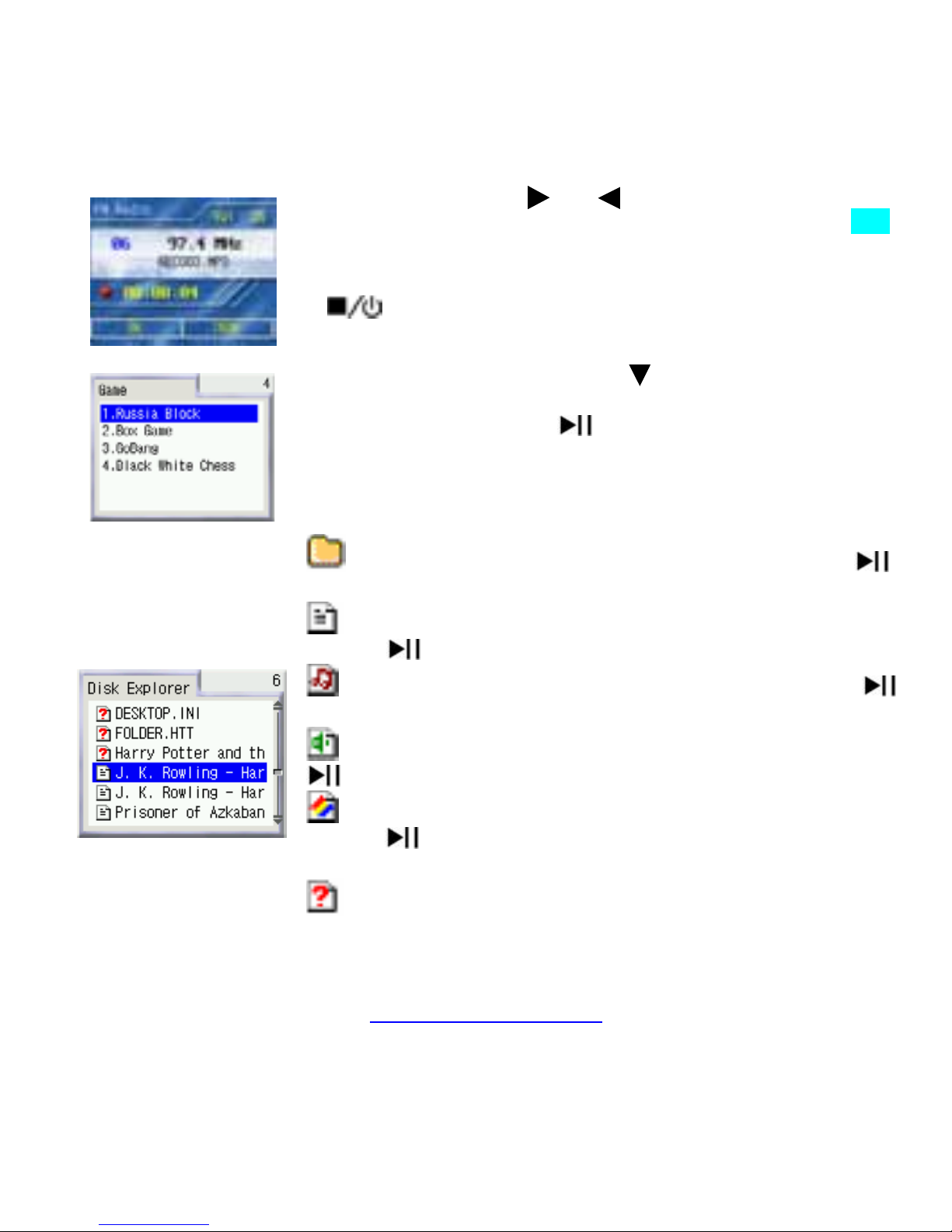
z Maintenir le bouton ou pour rechercher.
z Pour enregistrer la Radio FM, appuyer sur le bouton A-B
pendant l’émission radio.
z Pour arrêter l’enregistrement FM, appuyer sur le bouton
z Appuyer sur le bouton ou pour sélectionner le jeu
souhaité.
z Appuyer sur le bouton pour entrer dans le jeu.
Répertoire- Sélectionner et appuyer sur le bouton
pour entrer
Livre électronique – Sélectionner et appuyer sur le
bouton pour ouvrir
Audio MP3 – Sélectionner et appuyer sur le bouton
pour lire.
Lecture Vidéo- Sélectionner et appuyer sur la touche
pour lire.
Fichier graphique- Sélectionner et appuyer sur la
touche
pour l’affichage. Montrez vos images sous
forme de diaporama.
Format non supporté– Ce fichier ne peut pas être
ouvert par l’appareil, mais il peut être transféré vers une
ordinateur par le câble USB
Pour plus de détails, veuillez consulter le site Web global de X-Micro
http://www.x-micro.com
20
Page 22

21
1. Functiepictogrammen en beeldschermpictogrammen
Functietoetsen Beeldschermpictogrammen
1 LCD-scherm 1 MP3-speler
2 A-B herhalen 2 Opnemen
3 Menu 3 FM-radio
4 LED 4 Games
5 Voeding /Stop 5 Schijfverkenner
6 Afspelen/Pauze 6 Achtergrond
7 Volume/Vorige/Volgende 7 Batterij
8 Aansluiting oortelefoon 8 Functiestand
9 Opnieuw instellen/ USB-poort 9 Volumeniveau
10 Lijningang 10 Titel nummer
11 Liedjestekst
12 Positie nummer
13 Weergave herhalen
14 Nummerpositiebalk
15 A-B herhalen
16 EQ-stand
17 Weergavestand
18 Functiestand
Page 23
22
2. Specificaties
Item Specificatie
Productnaam MusePod 200C / 210C
Modelnaam
XMP3-N20GFT / XMP3-N20GFH
XMP3-P20GFT / XMP3-P20GFH
Geheugencapaciteit 20 GB 1,8” harde schijf (ingebouwd)
Batterij Oplaadbare lithiumbatterij (800mAH)
Oplaadtijd
Oplaadtijd batterij: 3 uur (80% batterijvermogen na 1 uur
snel opladen)
LCD 160×128 1,8” TFT LCD, 65536 kleuren
Overdrachtsnelheid USB2.0 hoge snelheid
FM-kanaalbereik 87MHz~108MHz
Weergavetijd 10 uur (standaard mp3-weergave)
Indeling
muziekbestand
MP3, WMA, OGG
Indeling
opnamebestand
MP3
SN-snelheid ≥75dB
Uitvoerfrequentie 20Hz-20KHz
Opnamebitsnelheid 32Kbps~320Kbps
ID3-taal
Engels/ Duits/ Frans/ Nederlands / Italiaans/ Spaans/
Portugees/ Koreaans / Japans / Traditioneel Chinees
Compressieverhouding
8Kbps-320Kbps(MP3)/VBR
8Kbps-320Kbps(WMA)
Ondersteunde
besturingssystemen
WINDOWS 98/ME/2000/XP
Afmeting/Gewicht 95 x 62 x 18 mm / 140g
Page 24
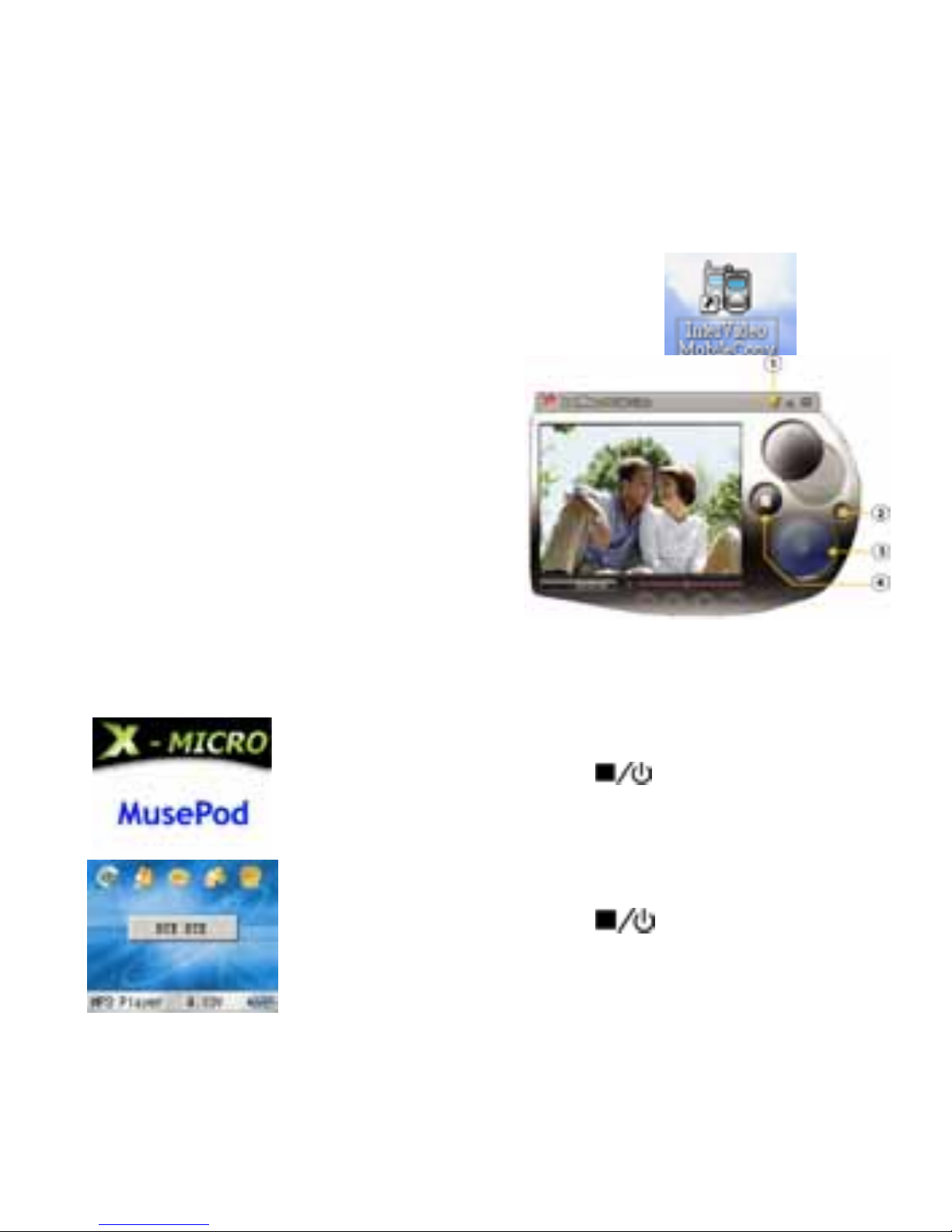
3. Conversiehulpprogramma
1. Installeer de software “ InterVideo”
(S/N vindt u op de cd-omslag)
2. Klik na de installatie op het pictogram
" InterVideo Mobile Copy " op uw bureaublad
3. Klik op
○
4 "Bestand" om de videobestanden
die u wilt converteren, te selecteren.
4. Klik op
○
2 " Instellingen "
om de locatie waarop u wilt opslaan
te selecteren.
5. klik op
○
3 " Omzetten"
om de conversie van het bestand
te starten.
6. Klik op
○
1 "HELP"
voor meer informatie.
4. In-/uitschakelen
Druk gedurende 3-5 sec. op om de voeding in te
schakelen.
Druk gedurende 3-5 sec. op om de voeding uit te
schakelen.
23
Page 25
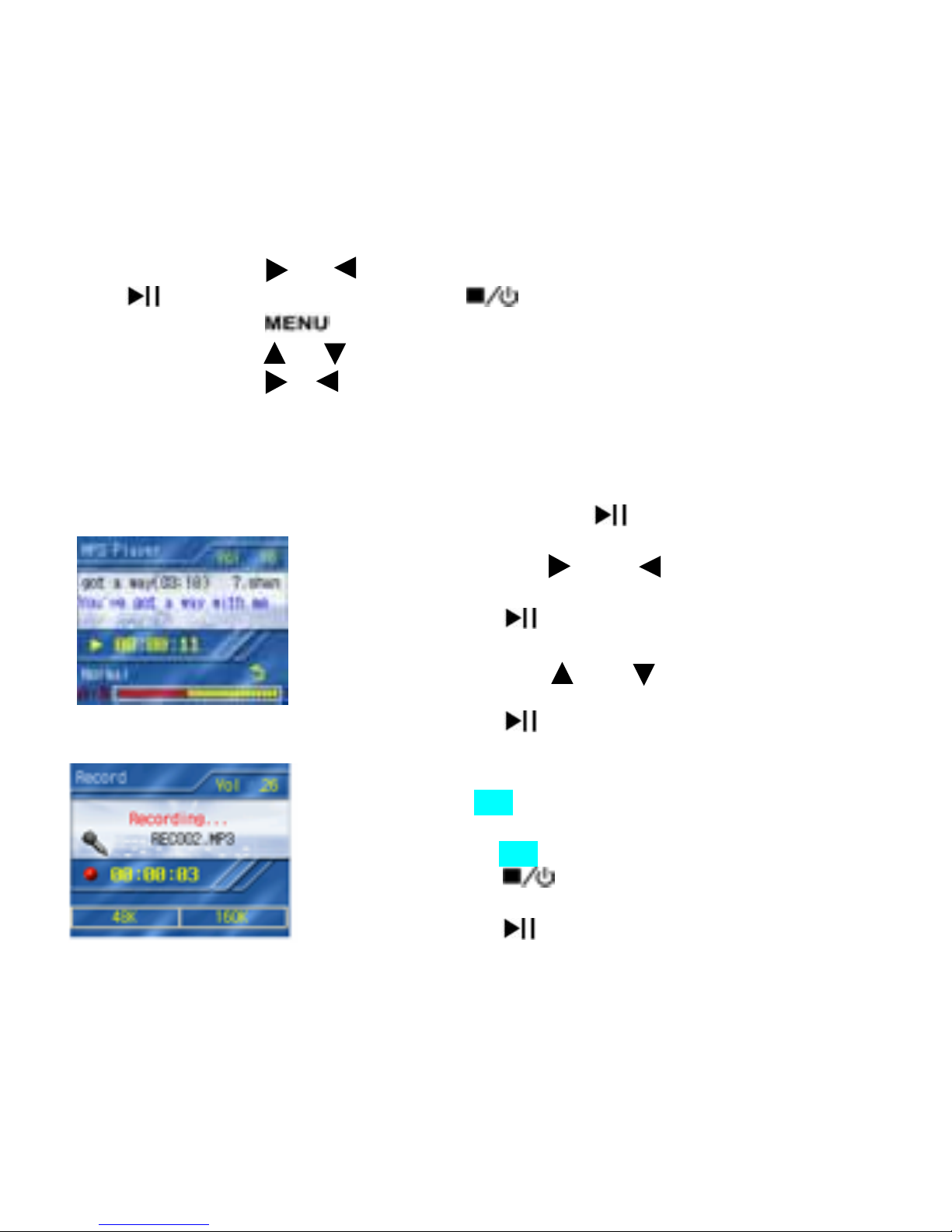
5. Functies
z Er zijn vijf items op het bureaublad:
MP3-speler / Opnamen / FM-radio / Games /Schijfverkenner
z Druk op de knop of om te schakelen naar het modusitem,
op
om het item te openen en op om af te sluiten.
z Druk op de knop
om het menu te openen en te sluiten.
Druk op deknop of om te schakelen naar het functie-item.
Gebruik de knop of om uw selectie te maken.
z Als er binnen 1 minuut geen knoppen worden ingedrukt, wordt de speler
automatisch uitgeschakeld.
z Druk opnieuw op de knop om de
muziekweergavestand te openen.
z Druk op de knoppen en om de nummers te
selecteren.
z Druk op de knop
om het geselecteerde nummer af te
spelen.
z Druk op de knoppen en om het volume aan te
passen.
z Druk op de knop
om het afspelen te pauzeren.
z Houd de knop A-B ingedrukt om de spraakopnamestand
te openen.
z Druk op de knop A-B om de spraakopname te starten.
z Druk op de knop
om de opname te stoppen. Een
nieuw spraakbestand wordt gemaakt.
z Druk op de knop
om het huidige spraakbestand af te
spelen.
24
Page 26
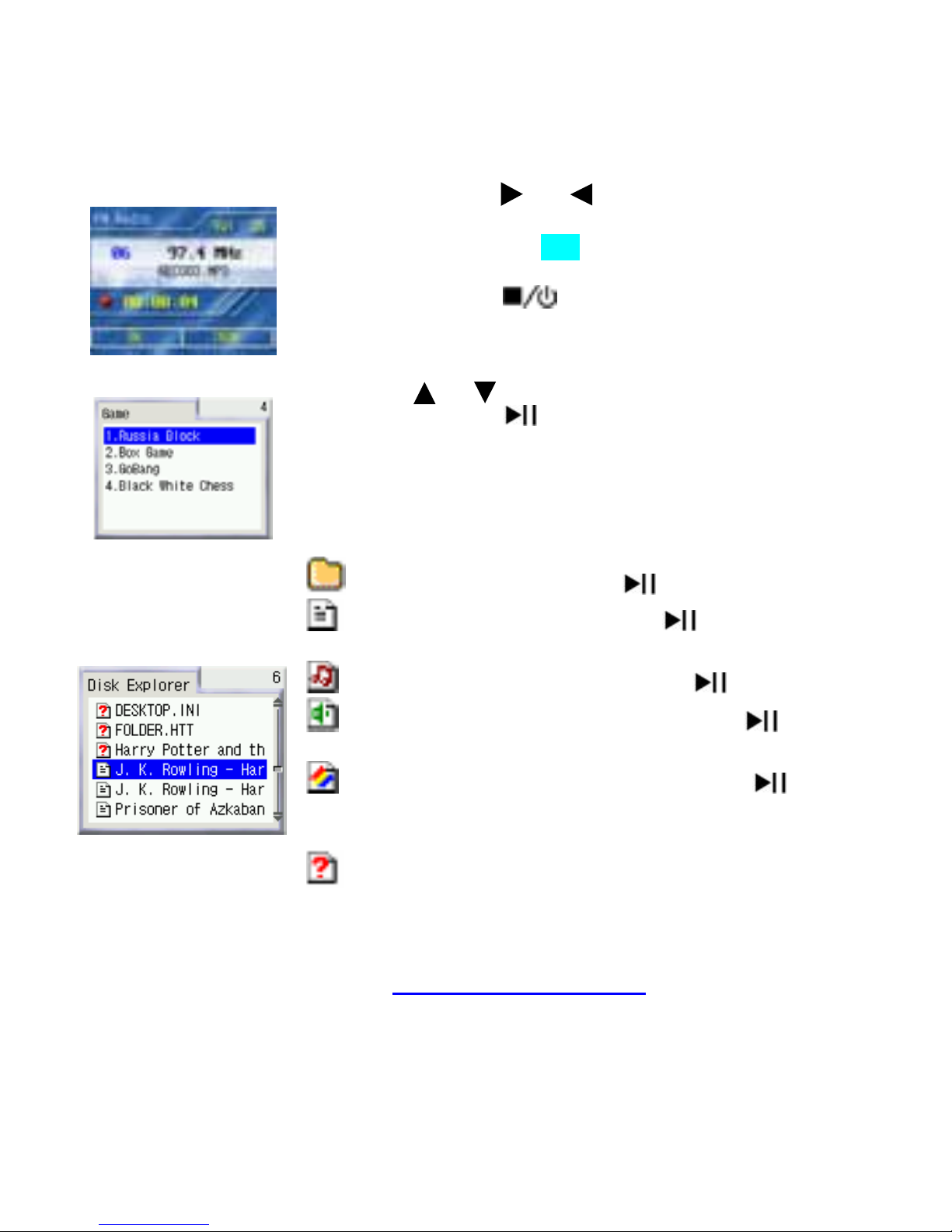
z Houd de knop of ingedrukt om automatisch te
zoeken naar FM-kanalen.
z Druk op de knop A-B tijdens de FM-weergave om
FM-radio op te nemen.
z Druk op de knop
om de FM-opname te stoppen.
z Druk op of om het gewenste spel te selecteren.
z Druk op de knop
om het spel te openen.
Map- Selecteer en druk op om de map te openen .
E-book – Selecteer en druk op om het e-book te
openen.
MP3 audio – Selecteer en druk op om af te spelen.
Videoweergave – Selecteer en druk op om af te
spelen.
Grafisch bestand- Selecteer en druk op om het
bestand weer te geven. Geef uw foto’s weer als een
diavoorstelling
Niet ondersteund – Dit bestand kan niet worden
geopend door het apparaat, maar het kan naar een pc
worden overgedragen via de USB-kabel
Bezoek de wereldwijde website van X-Micro voor meer ondersteuning op
http://www.x-micro.com
25
Page 27

26
1. Tasti di funzione ed Icone del display
Tasti di funzione Icone del display
1 Display LCD 1 Lettore MP3
2 Ripetizione A-B 2 Registrazione
3 Menu 3 Radio FM
4 LED 4 Giochi
5 Alimentazione/Stop 5 Esplorazione disco
6 Esecuzione/Pausa 6 Sfondo
7 Volume/Precedente/Successivo 7 Batteria
8 Connettore cuffie 8 Modalità funzione
9 Ripristino/Porta USB 9 Livello volume
10 Ingresso linea 10 Titolo traccia
11 Testi
12 Posizione traccia
13 Ripetizione riproduzione
14 Barra posizione traccia
15 Ripetizione A-B
16 Modalità equalizzatore
17 Modalità esecuzione
18 Modalità funzione
Page 28
27
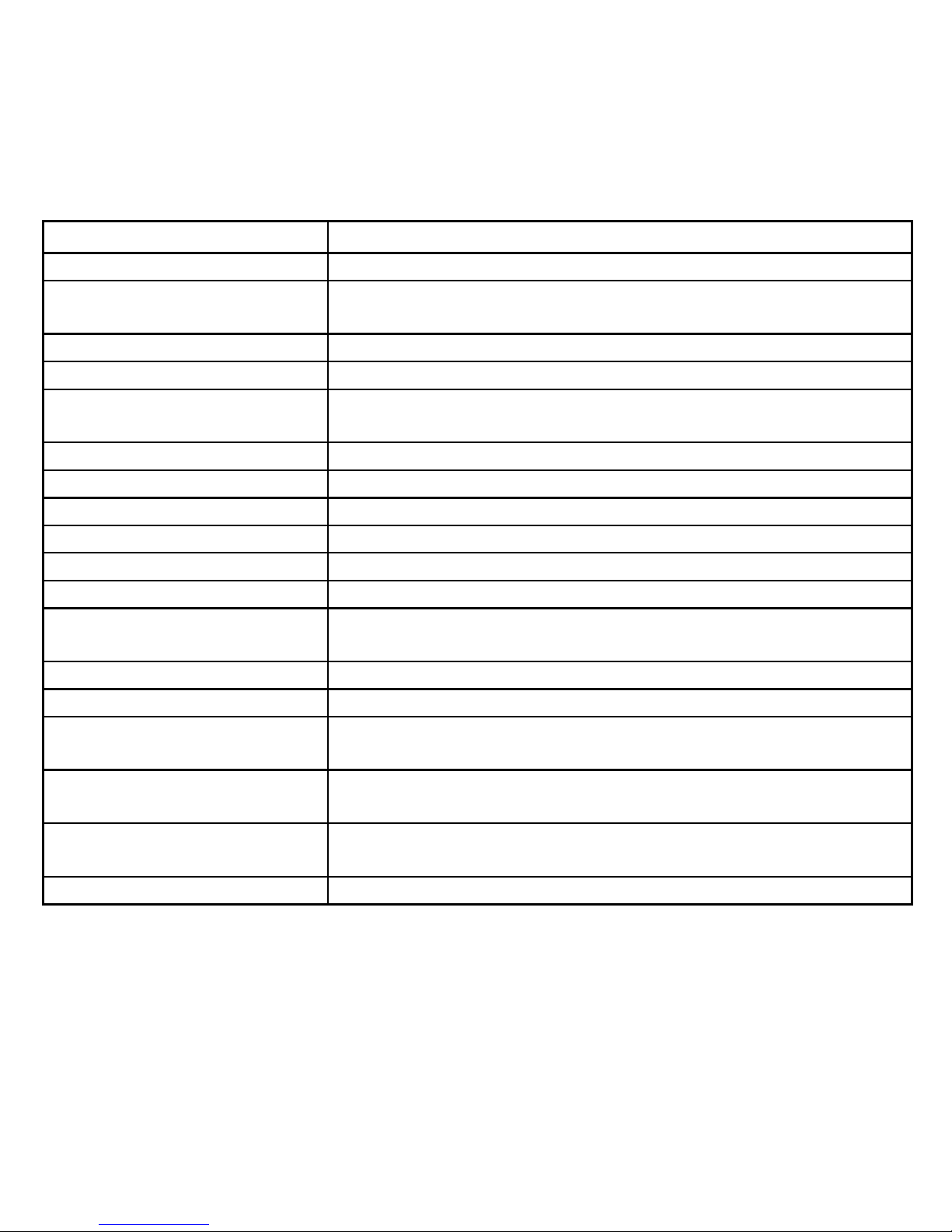
2. Specifiche
Elemento Specificazione
Nome del prodotto MusePod 200C/210C
Nome del modello
XMP3-N20GFT/XMP3-N20GFH
XMP3-P20GFT/XMP3-P20GFH
Capacità della memoria 20 GB disco rigido (integrato) da 1,8 pollici
Batteria Batteria ricaricabile al litio (800mAH)
Tempo di carica
Tempo di carica della batteria: 3 ore
(ottiene 80% di carica dopo 1 ora di ricarica rapida)
Schermo LCD LCD TFT, 160×128 1,8pollici, 65.536 colori
Velocità di trasferimento Alta velocità USB 2.0
Capacità frequenza FM 87.0 MHz - 108.0 MHz
Dura riproduzione 10 ore (riproduzione MP3 standard)
Formato file musicale MP3, WMA, OGG
Formato file registrato MP3
Rapporto
segnale/disturbo
≥75dB
Frequenza d’output 20 Hz - 20 KHz
Velocità bit registrazione 32 Kbps - 320 Kbps
Lingua ID3
Inglese/tedesco/Francese/Olandese/Italiani/Spagnolo/
Portoghese/Coreano/Giapponese/Cinese tradizionale
Velocità di
compressione
8 Kbps - 320 Kbps (MP3)/VBR
8Kbps - 320 Kbps (WMA)
Sistemi operativi
supportati
WINDOWS 98/ME/2000/XP
Dimensioni/Peso 95 x 62 x 18 mm/140g
Page 29
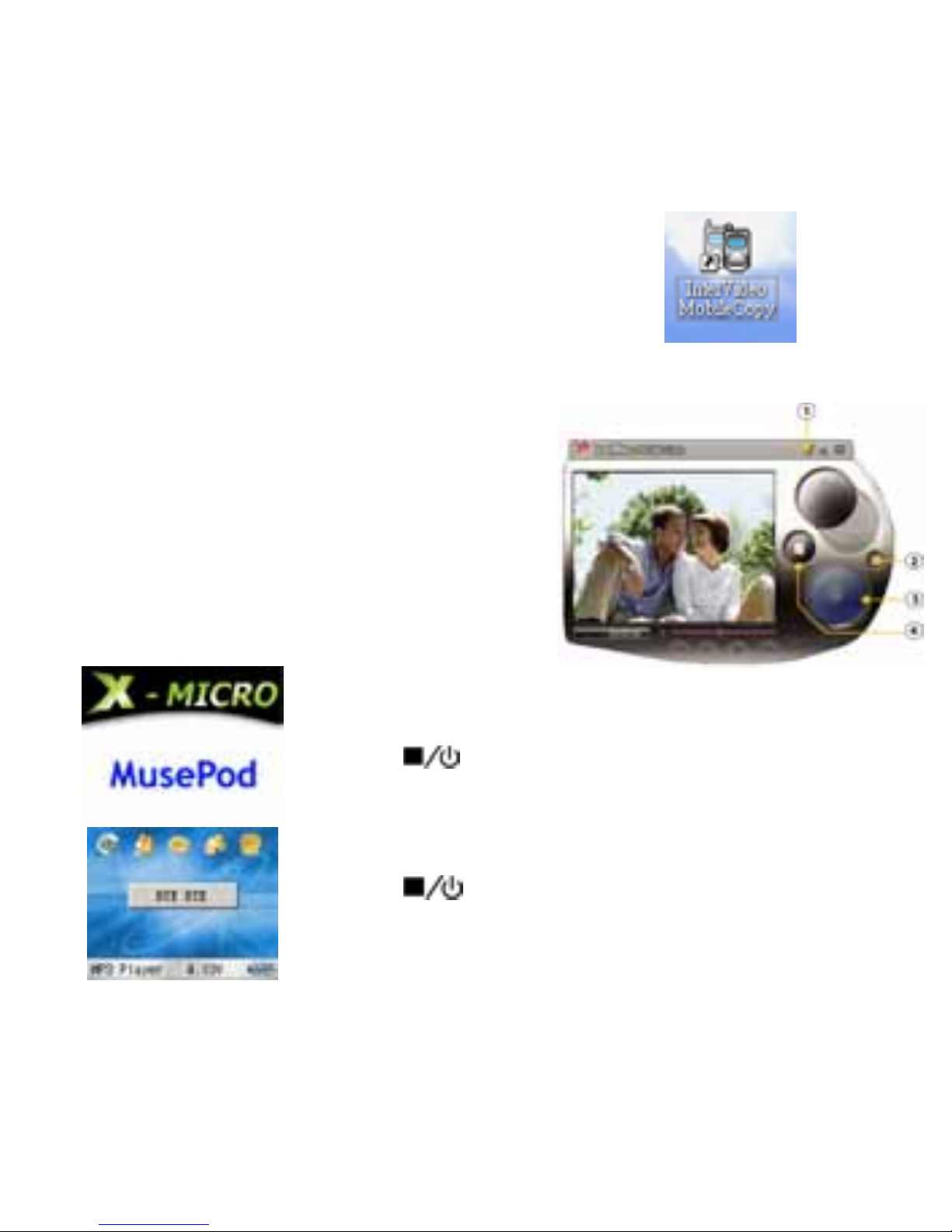
3. Strumento di conversione
28
1. Installare il software “InterVideo”
software (sulla copertina del CD c’è la stampa S/N).
2. Dopo avere eseguito l’installazione fare
clic sull’icona "InterVideo Mobile Copy"
del desktop.
3. Fare clic su
○
4 "File" per selezionare i file video che si vogliono convertire.
4. Fare clic su
○
2 " Settings" (Impostazioni)
per selezionare il percorso su cui salvare.
5. Fare clic su
○
3 "Transcode" (Traduci codice)
per avviare la conversione dei file.
6. Fare clic su
○
1 "HELP" (Guida)
per altre informazioni.
4. Accensione / Spegnimento
Premere per 3-5 secondi per eseguire l’accensione
Premere per 3-5 secondi per eseguire lo
spegnimento
Page 30
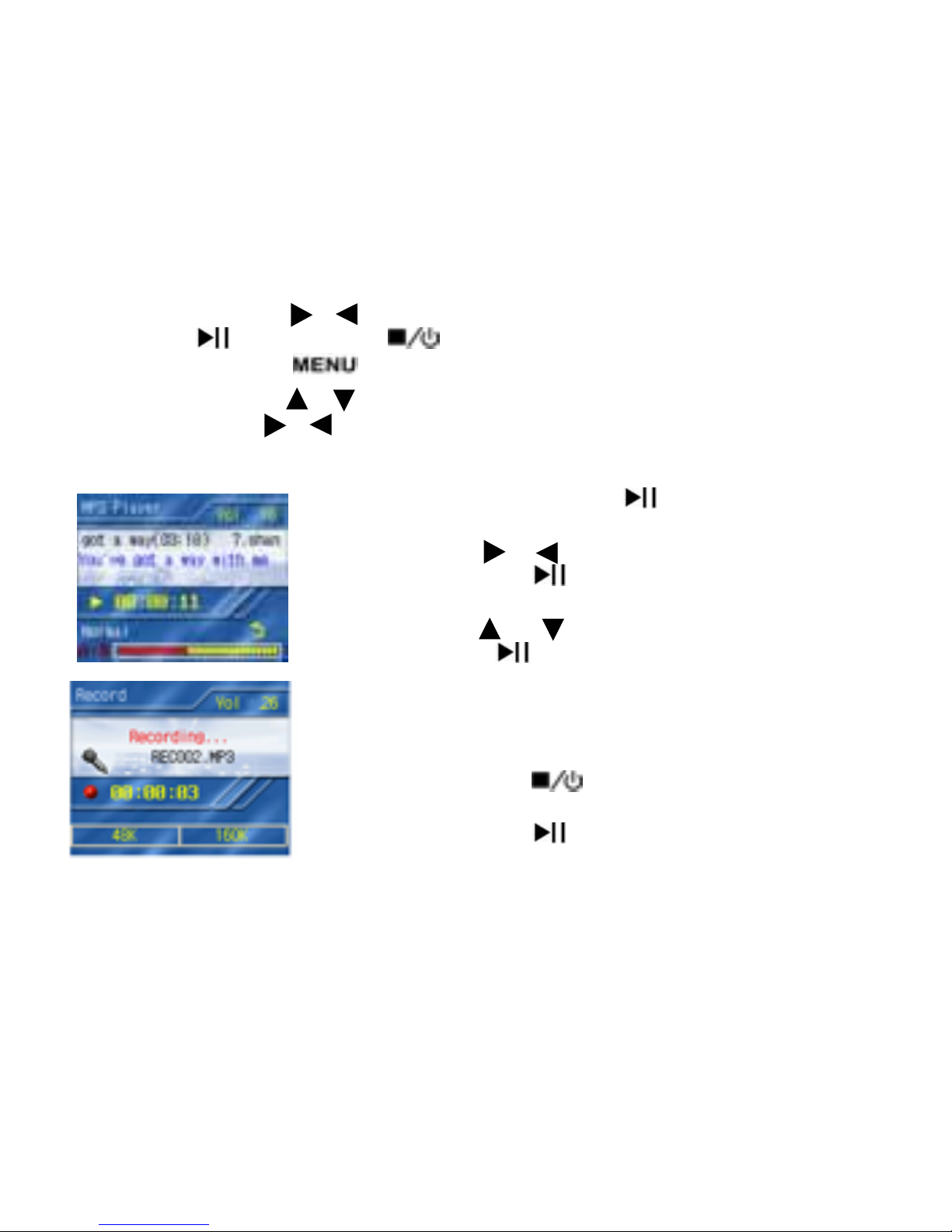
5. Funzioni
z Sul desktop ci sono ci sono cinque funzioni:
Lettore MP3 / Registrazione / Radio FM / Giochi / Esplorazione disco
z Premere il pulsante o per passare alla voce Mode (Modalità).
premere
per accedere; per uscire.
z Premere il pulsante per aprire e chiudere il menu.
Premere il pulsante o per passare alla voce Function (Funzione).
Usare il pulsante o per selezionare.
z Se è premuto alcun pulsante entro 1 minuto, il lettore di spegne automaticamente.
z Premere di nuovo il pulsante per accedere alla
modalità di riproduzione musicale.
z Premere i tasti e per selezionare le tracce.
z Premere il pulsante
per eseguire la traccia
selezionata.
z Premere i tasti e per regolare il volume.
z Premere il tasto
per mettere in pausa la riproduzione.
z Premere e tenere premuto il pulsante A-B per accedere
alla modalità di registrazione voce.
z Premere di nuovo il pulsante A-B per iniziare la
registrazione vocale.
z Premere il pulsante
per terminare la registrazione;
sarà creato un nuovo file.
z Premere il pulsante
per eseguire il file vocale
corrente.
29
Page 31
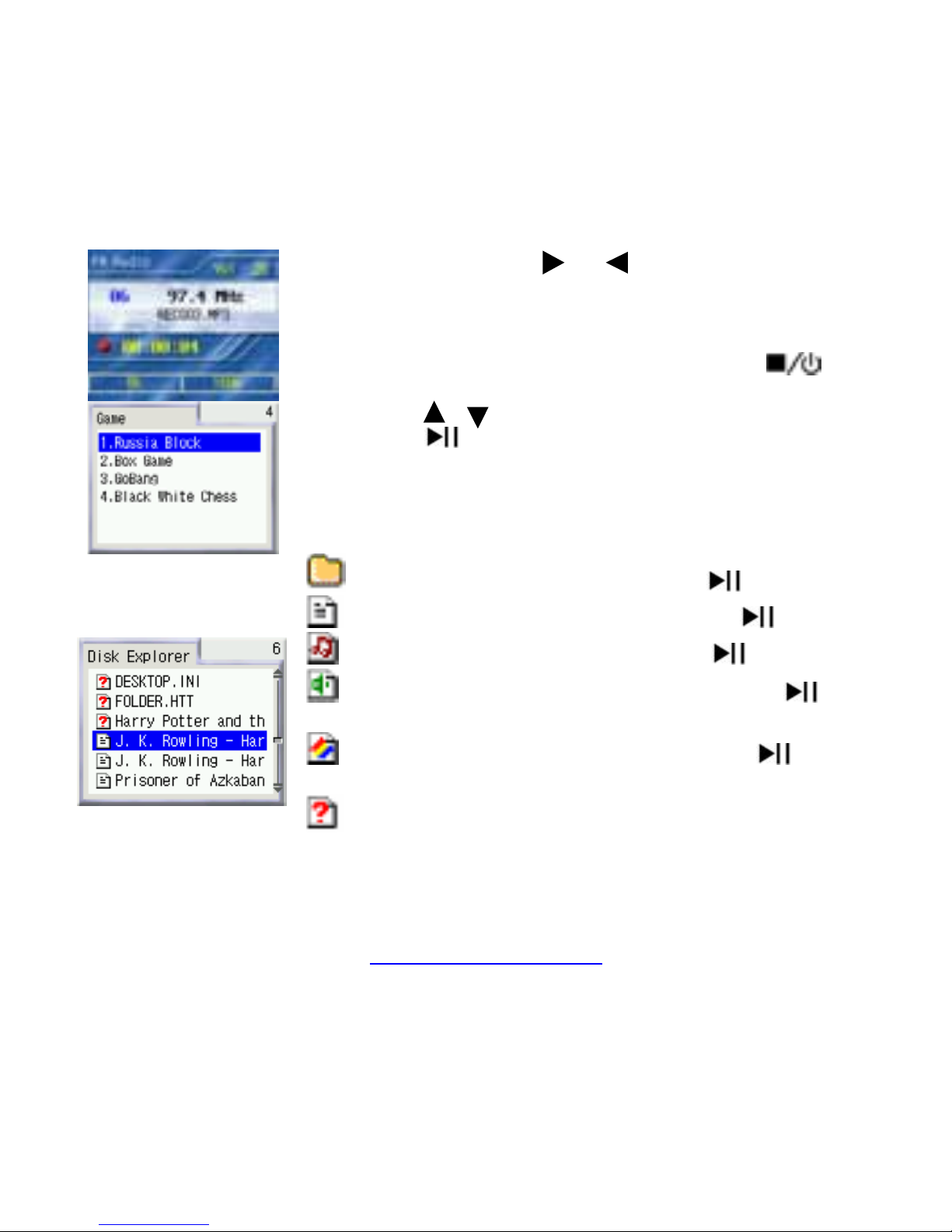
z Mantenere premuto o per eseguire la ricerca
automatica dei canali FM.
z Premere il pulsante A-B per registrare dalla radio FM
durante la riproduzione FM.
z Per terminare la registrazione FM, premere
z Premere o per selezionare il gioco desiderato.
z Premere
per accedere al gioco.
Directory – Selezionare e premere per accedere.
Libro elettronico – Selezionare e premere per aprire.
Audio MP3 - Selezionare e premere per eseguire.
Esecuzione video - Selezionare e premere per
eseguire.
File Immagine - Selezionare e premere per
visualizzare. Mostra le immagini come una presentazione .
Non supportato – Questo file non può essere aperto dal
dispositivo, ma può essere trasferito al PC tramite cavo
USB.
Per altri supporti, consultare il sito mondiale X-Micro
http://www.x-micro.com
30
Page 32

31
1. Teclas de Función e Iconos de Pantalla
Teclas de Función Iconos de Pantalla
1 Pantalla LCD 1 Reproductor MP3
2 Repetición A-B 2 Grabar
3 Menú 3 Radio FM
4 LED 4 Juegos
5 Encender/Apagar 5 Explorador de Disco
6 Reproducir/Pausa 6 Fondo
7 Volumen/Previo/Siguiente 7 Batería
8 Toma de auriculares 8 Modo de Función
9 Reiniciar/Puerto USB 9 Nivel de Volumen
10 Línea de entrada 10 Buscar título
11 Letra de canción
12 Buscar posición
13 Repetir Reproducción
14 Barra de seguimiento de
progreso
15 Repetición A-B
16 Modo EC
17 Modo Reproducción
18 Modo de Función
Page 33
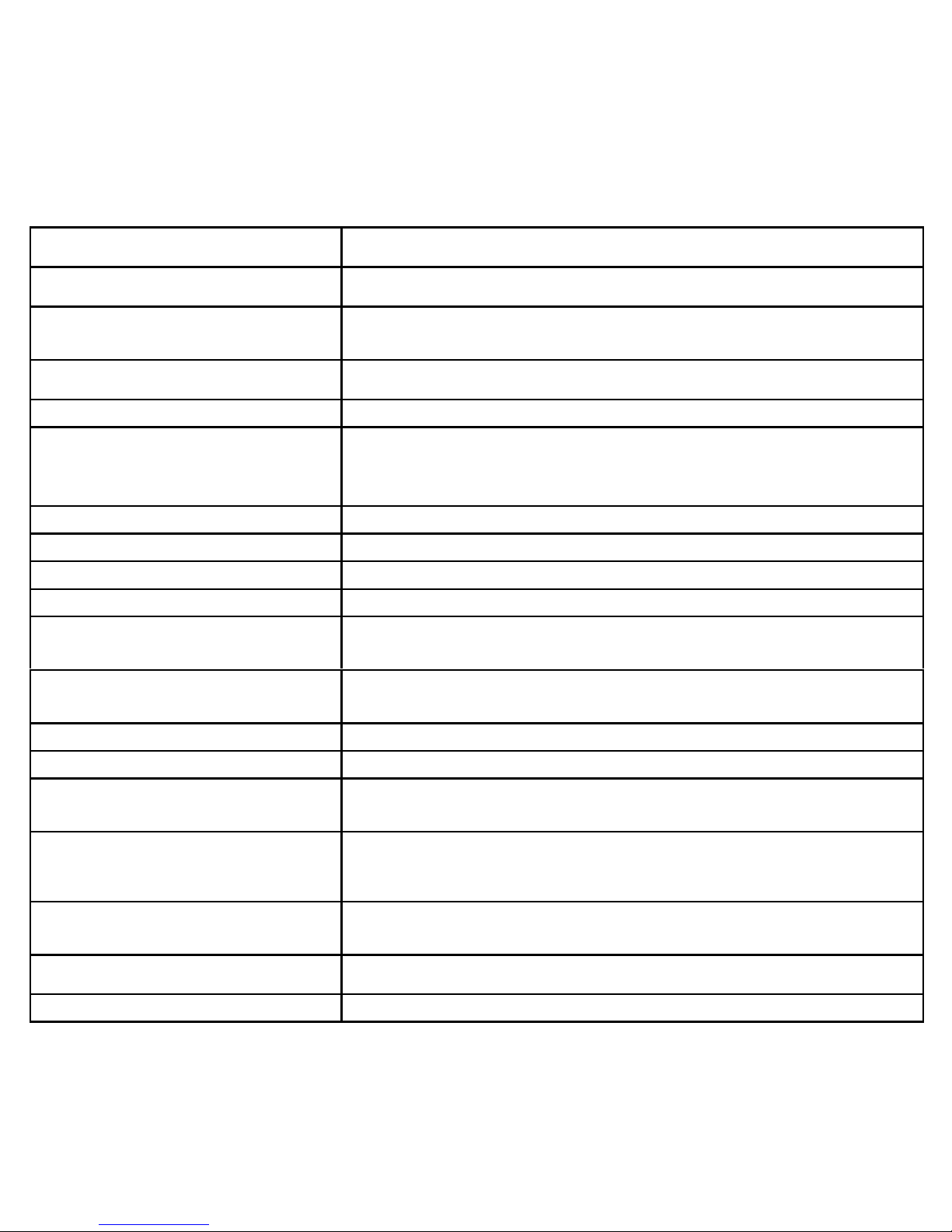
2. Especificaciones
Elemento Especificaciones
Nombre del producto MusePod 200C / 210C
Nombre del Modelo
XMP3-N20GFT / XMP3-N20GFH
XMP3-P20GFT / XMP3-P20GFH
Capacidad de Memoria Disco Duro de 20 GB 1.8 pulgadas (integrado)
Batería Batería recargable de Litio (800mAH)
Tiempo de carga
Tiempo de carga de la batería: 3 horas
(se alcanza el 80% de la batería tras 1 hora de carga
rápida)
LCD 160×128 de 1.8 pulgadas TFT LCD, 65536 colores
Velocidad de Transferencia USB2.0 de alta velocidad
Rango de canales FM 87.0MHz~108.0MHz
Tiempo de Reproducción 10 horas (reproducción estándar MP3)
Formato de archivo de
música
MP3, WMA, OGG
Formato de archivo de
grabación
MP3
Tasa NS ≥75dB
Frecuencia de salida 20Hz-20KHz
Tasa de grabación de
bits
32Kbps~320Kbps
Idioma ID3
Inglés/ Alemán/ Francés/ Holandés/ Italiano/ Español/
Portugués/ Coreano / Japonés / Chino Tradicional
Tasa de compresión
8Kbps-320Kbps(MP3)/VBR
8Kbps-320Kbps(WMA)
SO Soportados WINDOWS 98/ME/2000/XP
Dimensiones/Peso 95 x 62 x 18 mm / 140g
32
Page 34
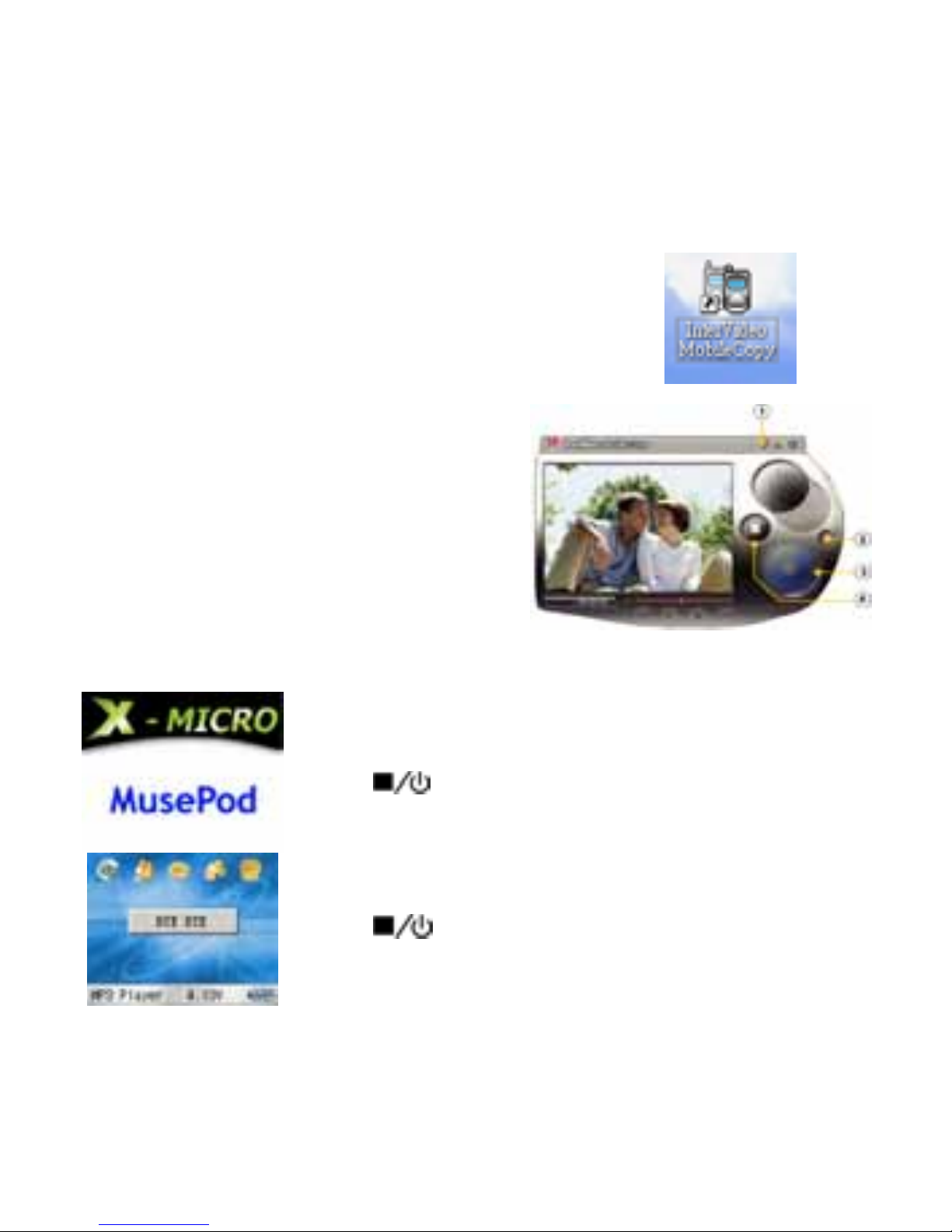
3. Herramienta de Conversión
1. Instale el software “ InterVideo”
(El número de serie está impreso en la carátula del CD)
2. Una vez instalado, haga clic en el icono
" Copia Portátil de InterVideo " en su escritorio.
3. Haga clic en
○
4 " Archivo " para seleccionar los
archivos de vídeo que desea convertir.
4. Haga clic en
○
2 " Configuraciones "
para seleccionar el sitio donde
quiere grabar.
5. Haga clic en
○
3 " Transcodificar"
para empezar la conversión del archivo.
6. Por favor, haga clic en
○
1 "AYUDA"
para más información.
4. Encender]/[Apagar
Pulse
durante 3~5 seg. para encender.
Pulse durante 3~5 seg. para apagar.
33
Page 35
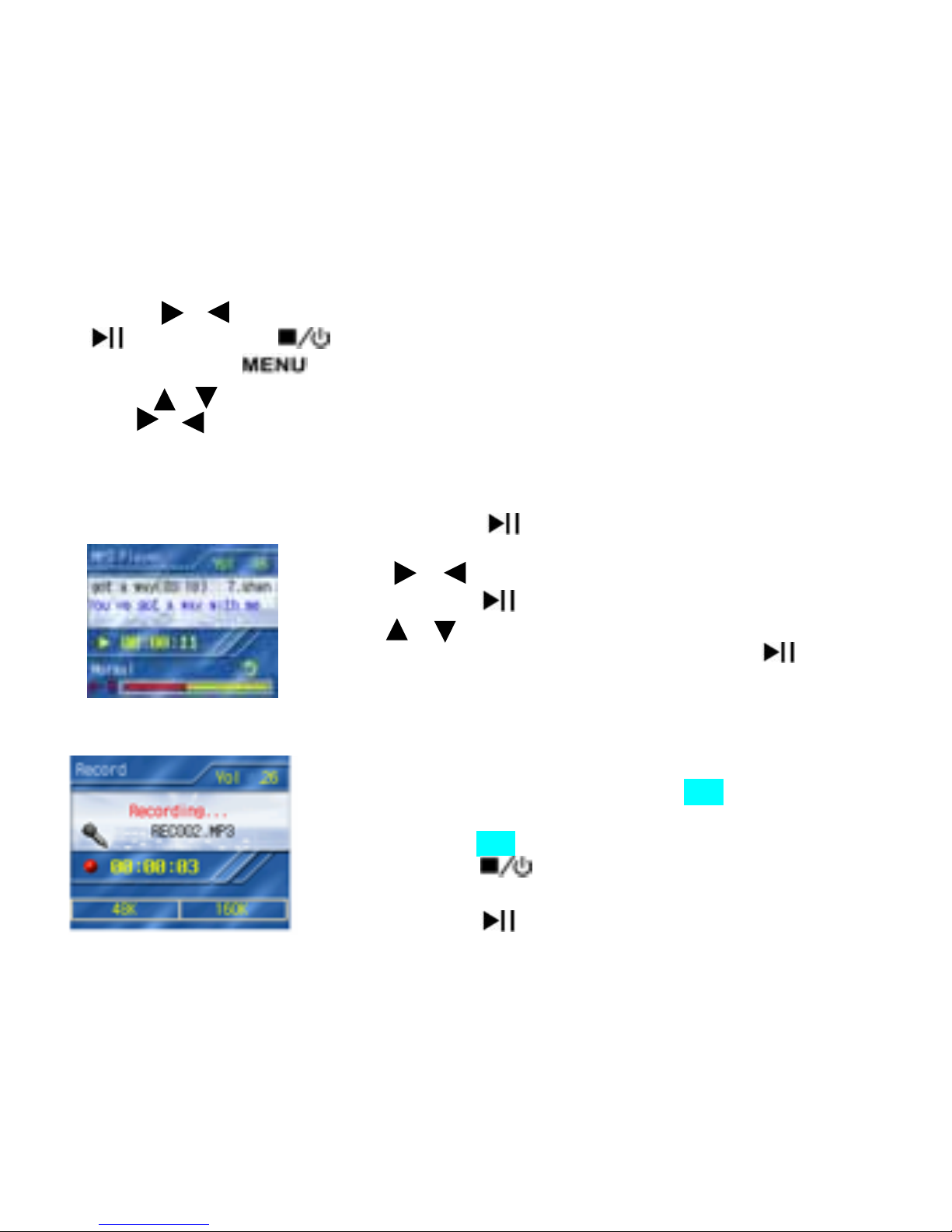
5. Funciones
z Hay cinco elementos en el escritorio:
Reproductor MP3 / Grabar / Radio FM / Games / Disk Explorer
z Pulse o para cambiar el modo,
para entrar; y para salir.
z Pulse el botón para abrir y cerrar el menú.
Pulse o para cambiar la función.
Use o para seleccionar.
z Si no se pulsa ningún botón durante 1 minuto, el reproductor se apaga
automáticamente.
z Pulse el botón de nuevo para entrar en el modo de
reproducción de música.
z Pulse y para seleccionar las pistas.
z Pulse el botón
para reproducir la pista seleccionada.
z Pulse y para ajustar el volumen.
z Para pausar la reproducción, pulse el botón
.
z Pulse y mantenga pulsado el botón A-B para entrar en
modo grabación de voz.
z Pulse el botón A-B para empezar la grabación de voz.
z Pulse el botón
para detener la grabación. Se
creará un nuevo archivo de voz.
z Pulse el botón para reproducir el archivo de voz
actual.
34
Page 36
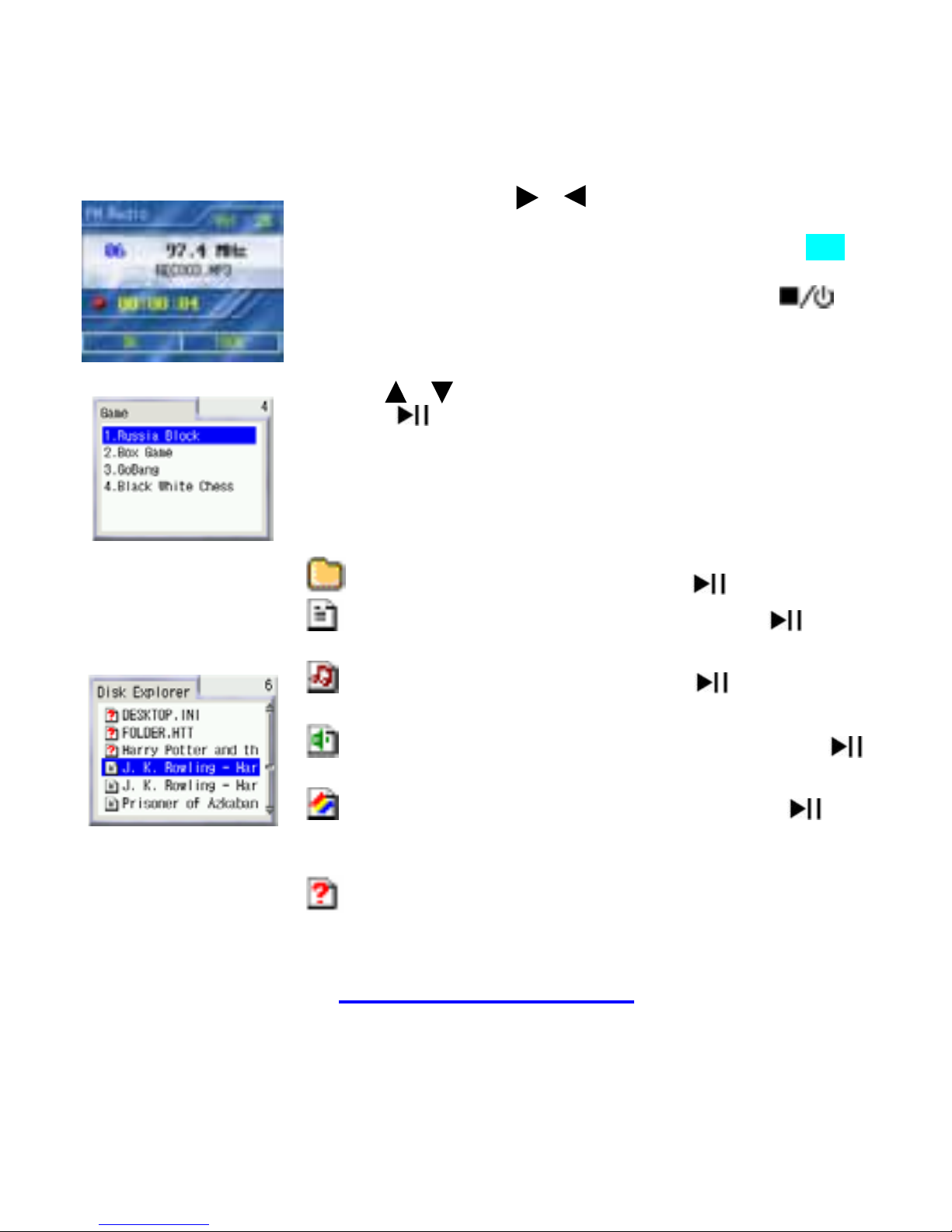
z Mantenga pulsado o para hacer una búsqueda
automática de FM channels [los canales FM].
z Para grabar FM radio [radio FM], pulse el botón A-B
durante FM playback [la emisión de FM].
z Para detener FM recording [la grabación de FM], pulse
z Pulse o para seleccionar el juego deseado.
z Pulse
para entrar en el juego.
Directorio – Selecciónelo y pulse para entrar.
Libro Electrónico – Selecciónelo y pulse para
abrirlo.
Audio MP3 – Selecciónelo y pulse para
reproducirlo.
Reproducción de Vídeo – Selecciónelo y pulse
para reproducirlo.
Archivo de gráficos – Selecciónelo y pulse para
mostrar el contenido. Visualice sus fotos como una
presentación de diapositivas
No Soportado – El dispositivo no puede abrir el archivo,
pero se puede transferir al PC mediante un cable USB.
Para más ayuda, por favor visite el sitio web global de X-Micro
http://www.x-micro.com
35
Page 37

36
1. Teclas de funções e ícones
Teclas de funções Ícones
1 Ecrã LCD 1 Leitor de MP3
2 Tecla para repetição A-B 2 Gravar
3 Menu 3 Rádio FM
4 LED 4 Jogos
5 Botão de alimentação / Parar 5 Explorador do disco
6 Botão Reproduzir/Pausa 6 Fundo
7 Volume/Anterior/ Seguinte 7 Bateria
8 Ear Phone jac 8 Modo de funcionamento
9 Reposição / Porta USB 9 Nível do volume
10 (Entrada de linha 10 Título da faixa
11 Letra da canção
12 Estado da faixa
13 Repetir reprodução
14 Barra de estado das faixas
15 Repetição A-B
16 Modo EQ
17 Modo de reprodução
18 Modo de funcionamento
Page 38
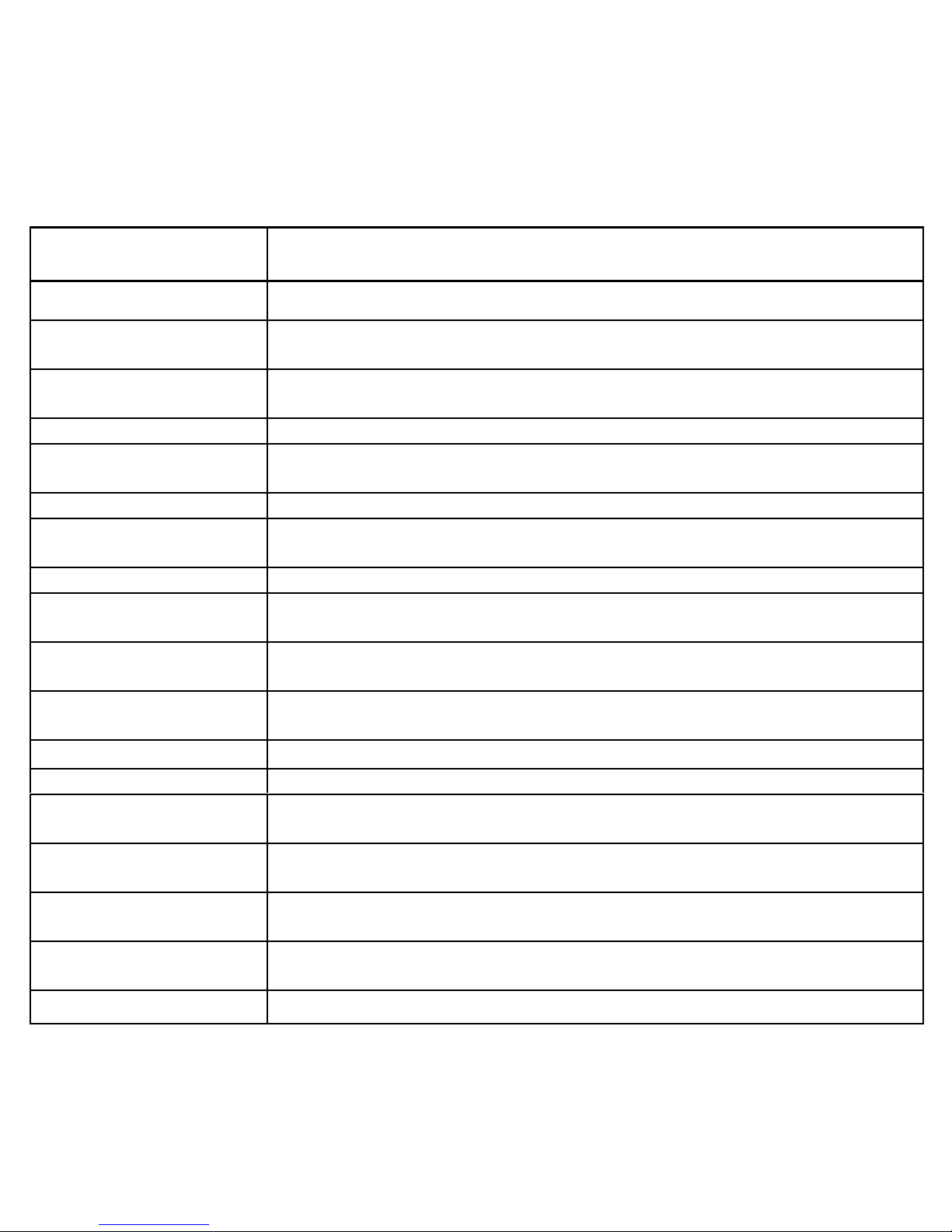
37
2. Especificações
Item Especificações
Nome do produto MusePod 200C / 210C
Nome do modelo
XMP3-N20GFT / XMP3-N20GFH
XMP3-P20GFT / XMP3-P20GFH
Capacidade de
memória
Unidade de disco rígido de 20 GB e 1,8" (incorporada)
Bateria Bateria de lítio recarregável (800 mAH)
Duração do
carregamento
Duração do carregamento da bateria: 3 horas
(atinge 80% da carga após uma hora de carregamento rápido)
LCD LCD TFT de 160×128, 1,8", 65536 cores
Velocidade de
transferência
USB2.0 de alta velocidade
Alcance do canal FM 87.0MHz~108.0MHz
Duração da
reprodução
10 horas (reprodução normal de ficheiros mp3)
Formato dos ficheiros
de música
MP3, WMA, OGG
Formato do ficheiro
gravado
MP3
Relação sinal/ruído
≥
75dB
Frequência de saída 20Hz-20KHz
Taxa de bits de
gravação
32Kbps~320Kbps
Idioma ID3
Inglês/ Alemão/ Francês/ Holandês/ Italiano/ Espanhol/ Português/
Coreano / Japonês / Chinês tradicional
Taxa de compressão
8Kbps-320Kbps(MP3)/VBR
8Kbps-320Kbps(WMA)
Sistema operativo
suportado
WINDOWS 98/ME/2000/XP
Dimensões /Peso
95 x 62 x 18 mm / 140g
Page 39
3. Ferramenta de conversão
1.Instale o software “ InterVideo” (o número de série está impresso na capa do CD)
2. Após a instalação, clique no ícone " InterVideo Mobile Copy "
que aparece no seu ambiente de trabalho.
3. Clique em
○
4 "Ficheiro"para seleccionar
os ficheiros de vídeo que pretende converter
4. Clique em
○
2 " Definições " para
seleccionar o local onde pretende guardar
os ficheiros.
5. Clique em
○
3 " Converter" para iniciar a
conversão dos ficheiros.
6. Clique em
○
1 "Ajuda" para obter mais
informações.
4. Ligar/Desligar
Prima o botão durante 3~5 segundos para ligar
Prima o botão durante 3~5 segundos para desligar
38
Page 40
5. Funções
z Existem cinco itens no ambiente de trabalho:
Leitor de MP3 / Gravar / Rádio FM / Jogos / Explorador do disco
z Prima o botão ou para mudar de modo.
Prima o botão
para aceder; prima o botão para sair.
z Prima o botão
para abrir e fechar o menu.
Prima o botão ou para mudar de função.
Utilize o botão ou para seleccionar.
z Se não forem premidos quaisquer botões no espaço de 1 minuto, o leitor
desliga-se automaticamente
z Prima novamente o botão para aceder ao modo de
reprodução de música.
z Prima os botões e para seleccionar as faixas.
z Prima o botão
para reproduzir a faixa seleccionada.
z Prim os botões e para ajustar o volume.
z P azer uma pausa na reprodução ,prima o botão
a
a far .
z o de Mantenha premido o botão A-B para aceder ao mod
gravação de voz.
z Prima o botão A- para iniciar a gravação de voz. B
Prima o botão z
para parar a gravação, será criado um
o fichei
nov ro de voz.
z Prima o botão
pa reproduzir o ficheiro de voz
actual.
ra
39
Page 41
z Mantenha premido o botão ou para pesquisar
automaticamente os canais FM.
z Para gravar rádio FM, prima o botão A-B durante a
reprodução FM.
z Para parar a gravação no modo FM, prima o botão
z Prima o botão ou para seleccionar o jogo
pretendido.
z Prima o botão
para entrar no jogo.
Directório - Seleccione e prima o botão para aceder ao
directório.
Livro electrónico - Seleccione e prima o botão para
abrir.
Áudio MP - Seleccione e prima o botão para reproduzir.
Reprodução de vídeo - Seleccione e prima o botão para
reproduzir.
Ficheiro de imagem - Seleccione e prima o botão para
ver as imagens. Pode também ver as suas imagens sob a forma
de uma apresentação de diapositivos.
Não suportado – Este ficheiro não pode ser aberto pelo
dispositivo, mas pode ser transferido para o PC através do cabo
USB.
Para obter assistência, consulte o web site global da X-Micro em
http://www.x-micro.com
40
Page 42

41
1. Функциональные клавиши и значки на дисплее
Функциональные клавиши Значки на дисплее
1 ЖКД-дисплей 1 MP3-проигрыватель
2 Повтор A-B 2 Запись
3 Меню 3 FM-радио
4 Индикатор 4 Игры
5 Питание/Стоп 5 Обозреватель диска
6 Воспроизведение/пауза 6 Back ground
7 Громкость/Предыдущий/Следую
щий
7 Аккумулятор
8 Гнездо наушников 8 Функциональный режим
9 Сброс / Порт USB 9 Уровень громкости
10 Линейный вход 10 Название записи
11 Музыкальная лирика
12 Положение записи
13 Повторить воспроизведение
14
Полоса положения записи
15 Повтор A-B
16 Режим EQ
17 Режим воспроизведения
18 Функциональный режим
Page 43
42
2. Specifications
Элемент Характеристика
Наименование изделия MusePod 200C / 210C
Название модели XMP3-P20GFT / XMP3-P20GFH
Емкость памяти Жесткий диск 1,8" 20 Гбайт (встроенный)
Аккумулятор Литиевая аккумуляторная батарейка (800 мА·ч)
Время зарядки
Время зарядки аккумулятора: 3 часа
(после быстрой зарядки в течение 1 часа
достигается 80% заряда)
ЖКД ЖКД TFT 1,8", 65536 цветов
Скорость передачи Скоростной USB 2.0
Диапазон FM-каналов 87,0 МГц ~ 108,0 МГц
Время воспроизведения
10 часов (воспроизведение стандартных
записей MP3)
Формат музыкальных
файлов
MP3, WMA, OGG
Формат записи файлов MP3
Отношение
"сигнал/шум"
≥
75 дБ
Выходная частота 20 Гц – 20 кГц
Скорость передачи при
записи
32 кбит/с ~ 320 кбит/с
Язык ID3
Английский/Немецкий/Французский/Голландски
й/Итальянский/Португальский/Русский/Корейски
й/Японский/Традиционный Китайский
Степень сжатия
8 кбит/с - 320 кбит/с (WMA)
8 кбит/с - 320 кбит/с (MP3)/VBR
Поддержка ОС Windows 98/ME/2000/XP
Габариты/Масса
95 x 62 x 18 mm / 140g
Page 44
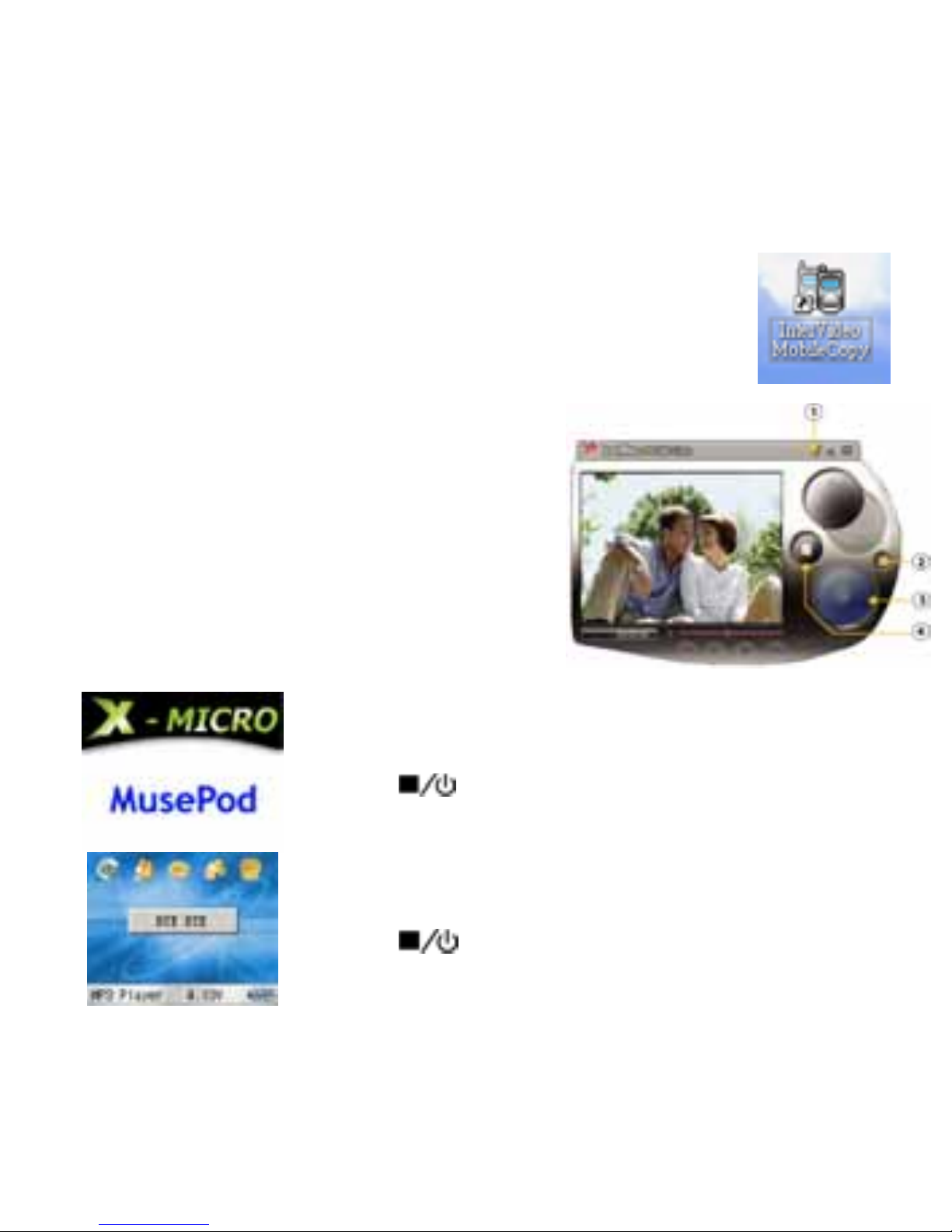
3. Инструмент Convert (Преобразование)
1.Установите программное обеспечение “InterVideo” (Серийный номер напечатан
на футляре компакт-диска)
2. После установки щелкните значок
"Мобильное копирование InterVideo" на рабочем столе.
3. Щелкните значок
○
4 "Файл" , чтобы выбрать
видеофайлы, которые нужно преобразовать.
4. Щелкните значок
○
2 "Настройки"
43
, чтобы выбрать место, в котором
их нужно сохранить.
5. Щелкните значок
○
3 "Транскод"
Чтобы начать преобразование файла.
6. Щелкните значок
○
1 "Справка"
чтобы получить дополнительную информацию.
4. Включение и выключение питания
Чтобы включить питание, нажмите на 3 – 5 с
кнопку
Чтобы выключить питание, нажмите на 3 – 5 с
кнопку
Page 45
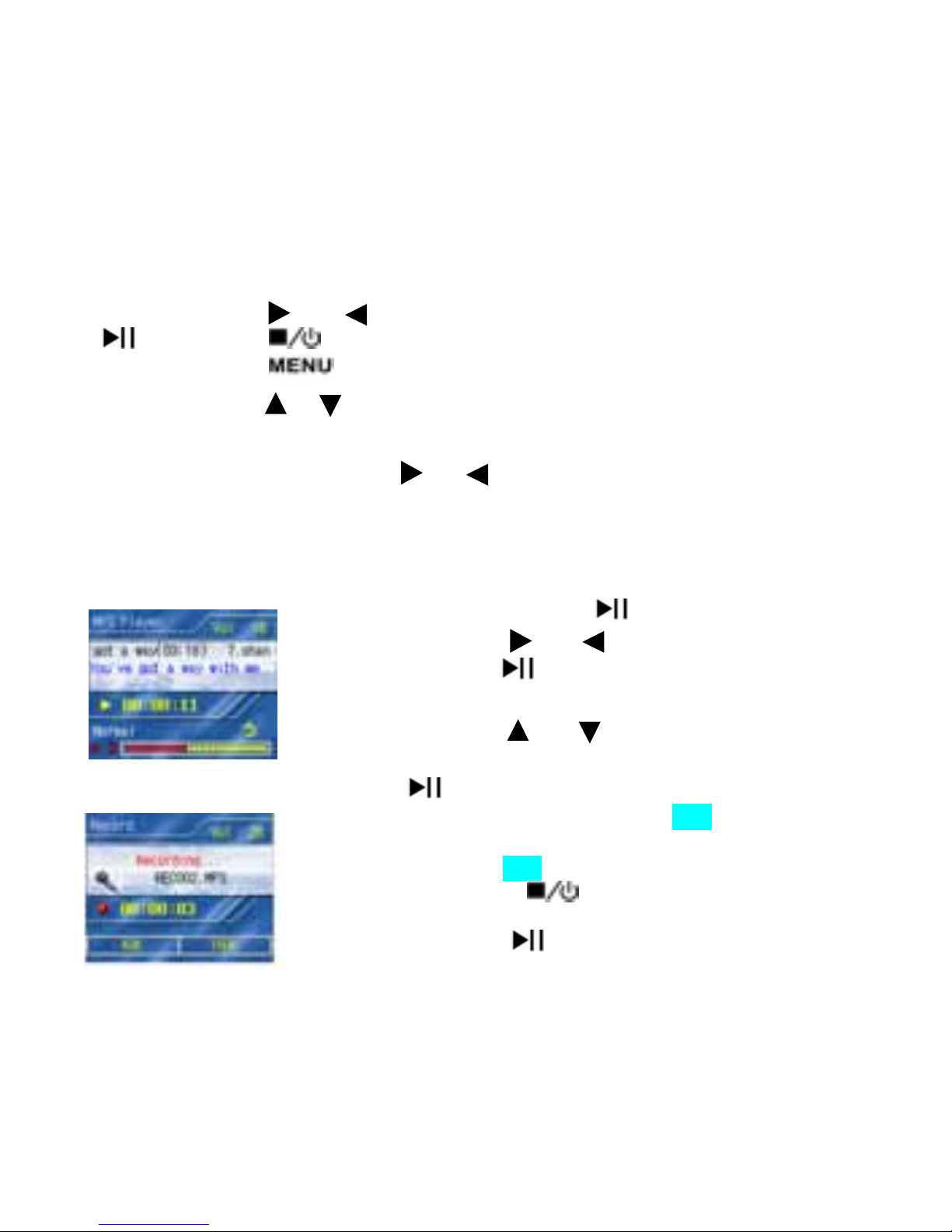
5. Функции
z На рабочем столе расположены пять элементов:
Проигрыватель MP3 / Запись / FM-радио / Игры / Обозреватель диска
z Нажмите кнопку или чтобы перейти на элемент, соответствующий режиму.
для ввода, для выхода.
z Нажмите кнопку
, чтобы открыть или закрыть меню.
Нажмите кнопку ли чтобы перейти на элемент, соответствующий
функции.
Выберите с помощью кнопок или .
z Если в течение 1 минуты не нажимать никаких кнопок, проигрыватель
автоматически отключается.
z Чтобы войти в режим воспроизведения музыки,
нажмите еще раз кнопку
.
z Нажимая кнопки или , выберите записи.
z Нажмите кнопку
, чтобы воспроизвести выбранную
запись.
z Нажимая кнопки или , отрегулируйте громкость.
z Чтобы приостановить воспроизведение, нажмите
кнопку
.
z Нажмите и удерживайте кнопку A-B, чтобы перейти в
режим записи голоса.
z Нажмите кнопку A-B, чтобы начать запись голоса.
z Нажмите кнопку
, чтобы остановить запись.
Будет создан новый голосовой файл.
z Нажмите кнопку
, чтобы воспроизвести текущий
голосовой файл.
44
Page 46
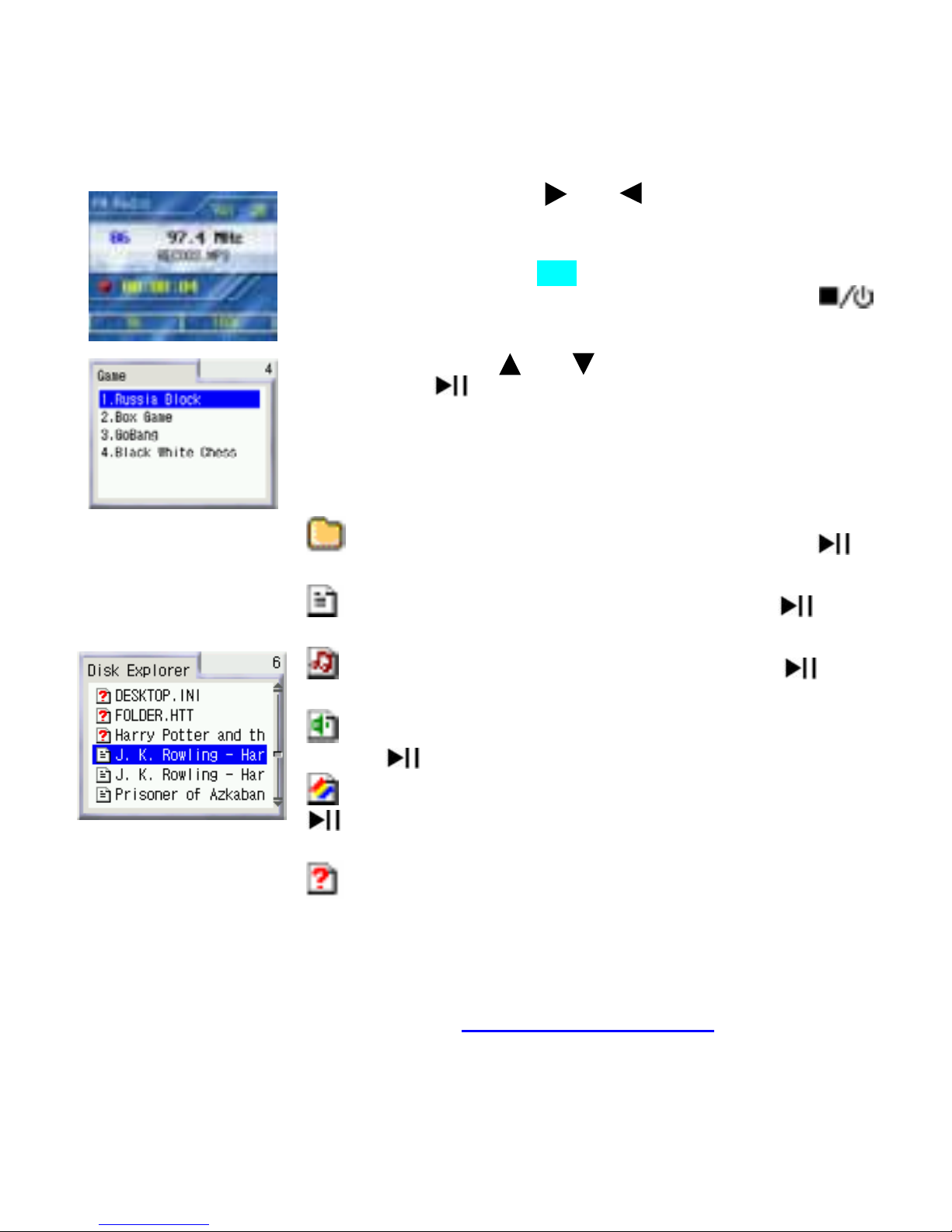
z Удерживайте кнопку или для автоматического
поиска каналов FM.
z Чтобы записать FM-радио, во время воспроизведения
FM нажмите кнопку A-B.
z Чтобы прекратить запись FM, нажмите кнопку
z Нажмите кнопку или select the desired game
z Press the
, чтобы выбрать нужную игру.
Директория – Выберите и нажмите кнопку ,
чтобы войти
Эл. книга – Выберите и нажмите кнопку , чтобы
открыть.
Звук MP3 – Выберите и нажмите кнопку , чтобы
воспроизводить.
Воспроизведение видео – Выберите и нажмите
кнопку , чтобы воспроизводить.
Графический файл – Выберите и нажмите кнопку
, чтобы отобразить. Отображает рисунки как
слайд-шоу .
Не поддерживается – Этот файл невозможно
открыть на данном устройстве, но его можно передать в
ПК с помощью кабеля USB.
Чтобы получить дополнительную поддержку, посетите веб-сайт
компании X-Micro
http://www.x-micro.com
45
Page 47

46
1. Funktionsknapper og skærmikoner
Funktionsknapper Skærmikoner
1 LCD Display 1 MP3 Afspiller
2 A-B Gentag 2 Optag
3 Menu 3 FM Radio
4 LED 4 Spil
5 Strøm /Stop 5 Disk-stifinder
6 Play/Pause 6 Baggrund
7 Volumen/Forrige/ Næste 7 Batteri
8 Øretelefonstik 8 Funktionsvalg
9 Nulstil / USB Port 9 Lydstyrke
10 Linie ind 10 Sangtitel
11 Musiktekst
12 Nummer position
13 Gentag playback
14 Nummer position
15 A-B Gentag
16 EQ valg
17 Afspilningsvalg
18 Funktionsvalg
Page 48
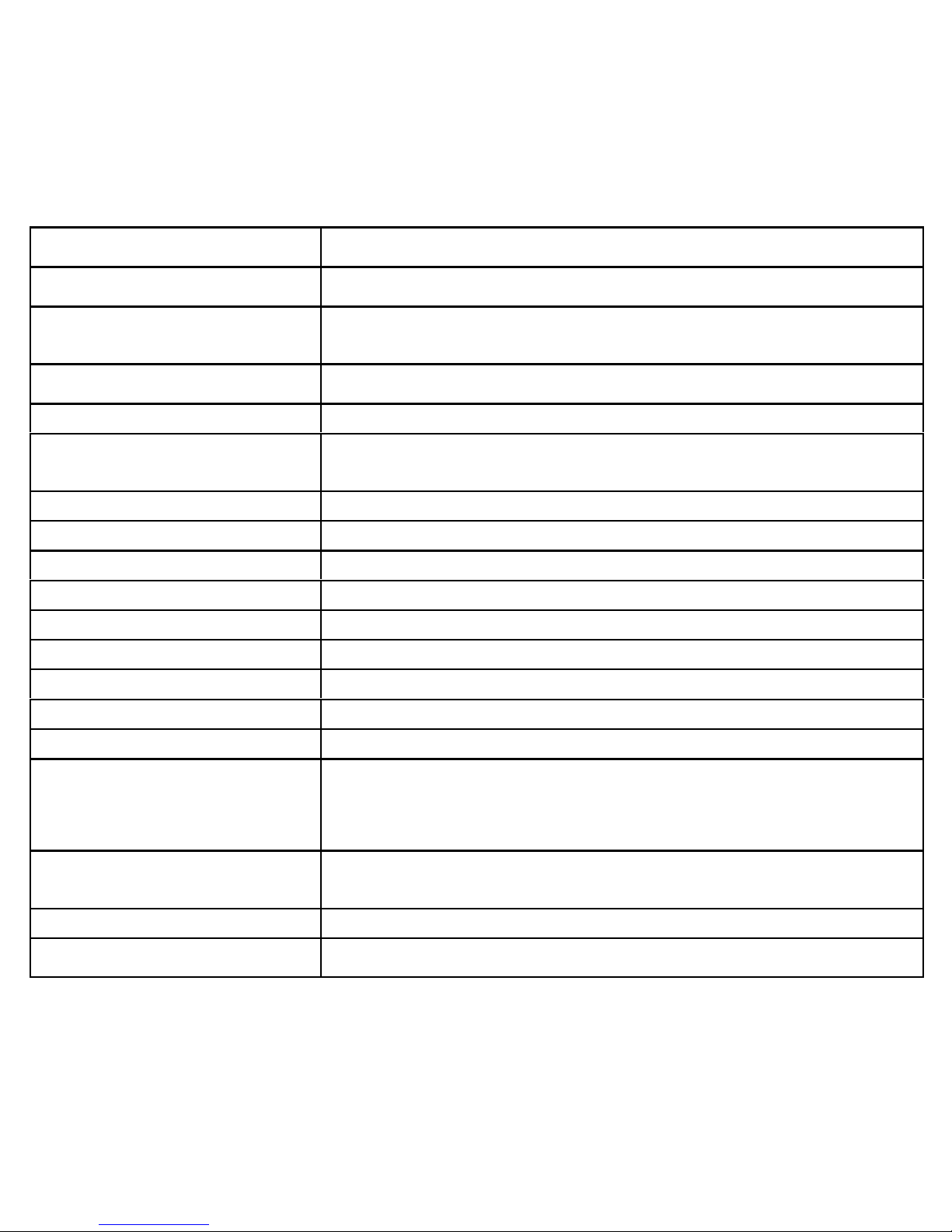
2. Specifikationer
Genstand Specifikation
Produktnavn MusePod 200C / 210C
Modelnavn
XMP3-N20GFT / XMP3-N20GFH
XMP3-P20GFT / XMP3-P20GFH
Hukommelseskapacitet 20 GB 1.8 tommer harddrev (indbygget)
Batteri Genopladeligt litium batteri (800mAH)
Opladningstid
Batteri opladningstid: 3 timer
(opnår 80% batteri efter 1-times hurtig opladning)
LCD 160×128 1.8 tommer TFT LCD, 65536 farver
Overførselsrate USB2.0 højhastighed
FM kanalvidde 87.0MHz~108.0MHz
Afspilningstid 10 timer(standard mp3 afspilning)
Musik filformat MP3, WMA, OGG
Optagnings filformat MP3
SN rate
≥75dB
Output frekvens 20Hz-20KHz
Optagnings bit rate 32Kbps~320Kbps
ID3 sprog
Engelsk/ Tysk/ Fransk/ Hollandsk/ Italiensk/
Spansk/ Portugisisk/ Koreansk / Japansk /
Traditionel Kinesisk
Kompressions rate
8Kbps-320Kbps(MP3)/VBR
8Kbps-320Kbps(WMA)
OS support WINDOWS 98/ME/2000/XP
Dimension/Vægt
95 x 62 x 18 mm / 140g
47
Page 49
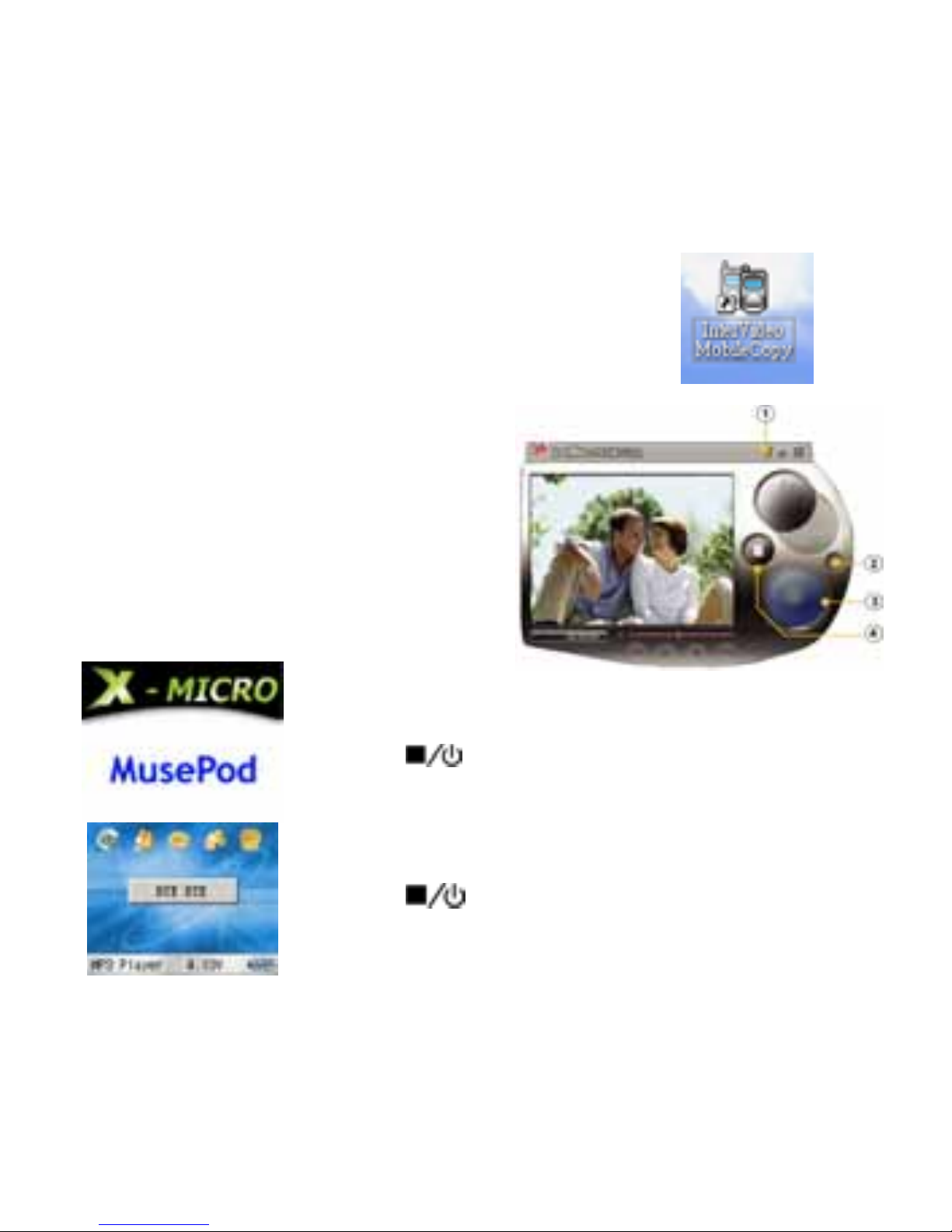
3. Convert Tool
1. Installer “ InterVideo” software
(S/N er trykt på CD Cover)
2. Efter installation, klik på
" InterVideo Mobile Copy " ikonet på skrivebordet
3. Klik på ○
4
"File" for at vælge Video filerne
du ønsker at konverter.
4. Klik på ○
2
" Settings" for at vælge
stedet du ønsker at gemme på.
48
5. Klik på ○
3
" Transcode"
for at starte konverteringen af filen.
6. Klik venligst på ○
1
"HELP"
for yderligere information.
4. Power on/off
Tryk på
i 3~5 sekunder for at tænde
Tryk på i 3~5 sekunder for at slukke
Page 50
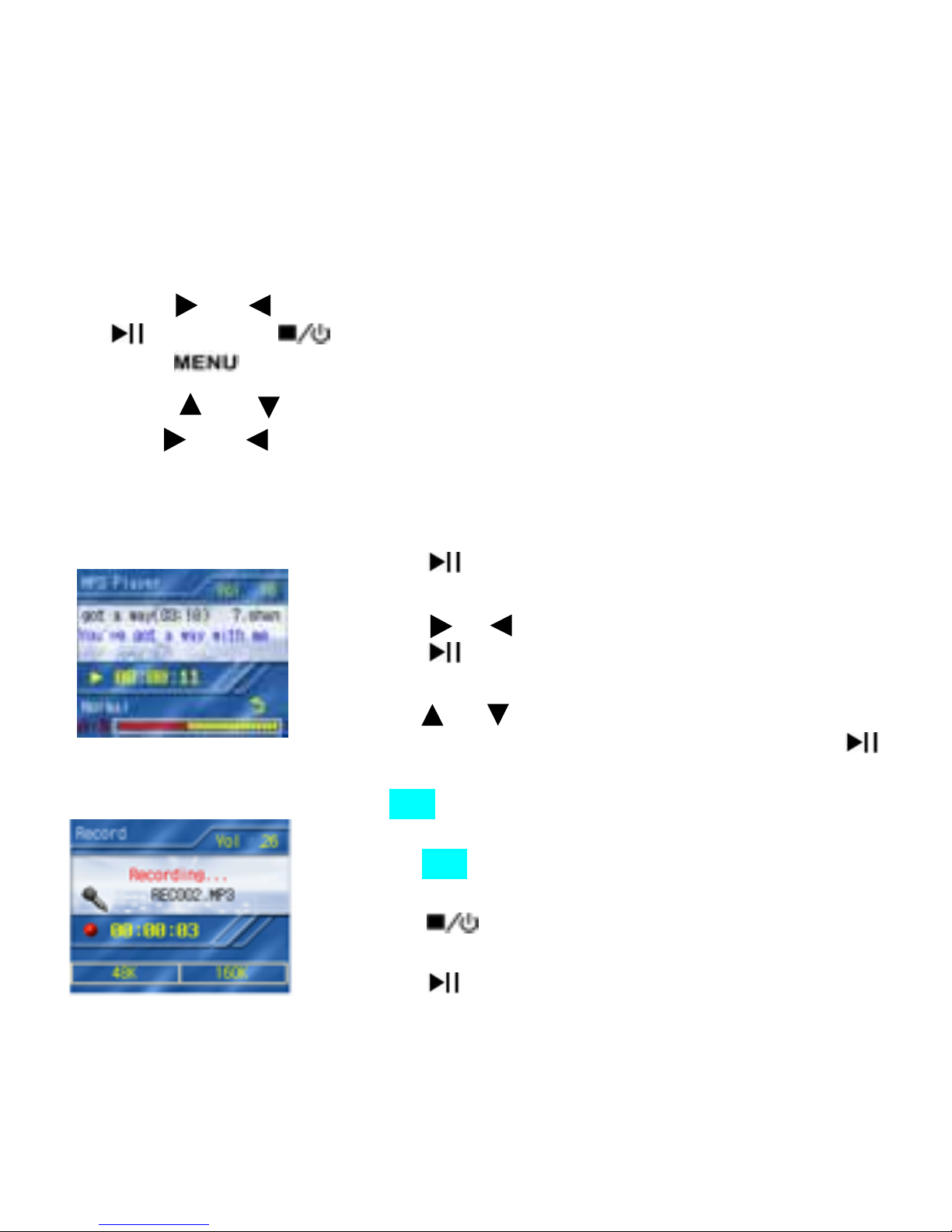
5. Functions
z Der er fem genstande på skrivebordet:
MP3 Player / Record / FM Radio / Games /Disk Explorer
z Tryk på eller knappen for at skifte mellem dem.
for at åbne; for at lukke.
z Tryk på
knappen for at åbne og lukke for menuen.
Tryk på eller knappen for at skifte mellem funktionerne.
Brug eller knappen til at vælge.
z Hvis ingen knapper trykkes på inden for 1 minut, vil afspilleren automatisk slukke.
z Tryk på
knappen igen for at åbne musik
afspilningen.
z Tryk på og tasterne for at vælge nummer.
z Tryk på
knappen for at afspille det valgte
nummer.
z Tryk på og tasterne for justere lydstyrken.
z For at holde pause i afspilningen trykkes på
knappen.
z Hold A-B knappen nede for at åbne for
lydoptagelse.
z Tryk på A-B knappen for at starte for
lydoptagelse.
z Tryk på
knappen for at stoppe optagelse,
herefter vil en ny lydfil blive skabt
z Tryk på
knappen for at afspille den aktuelle
lydfil.
49
Page 51
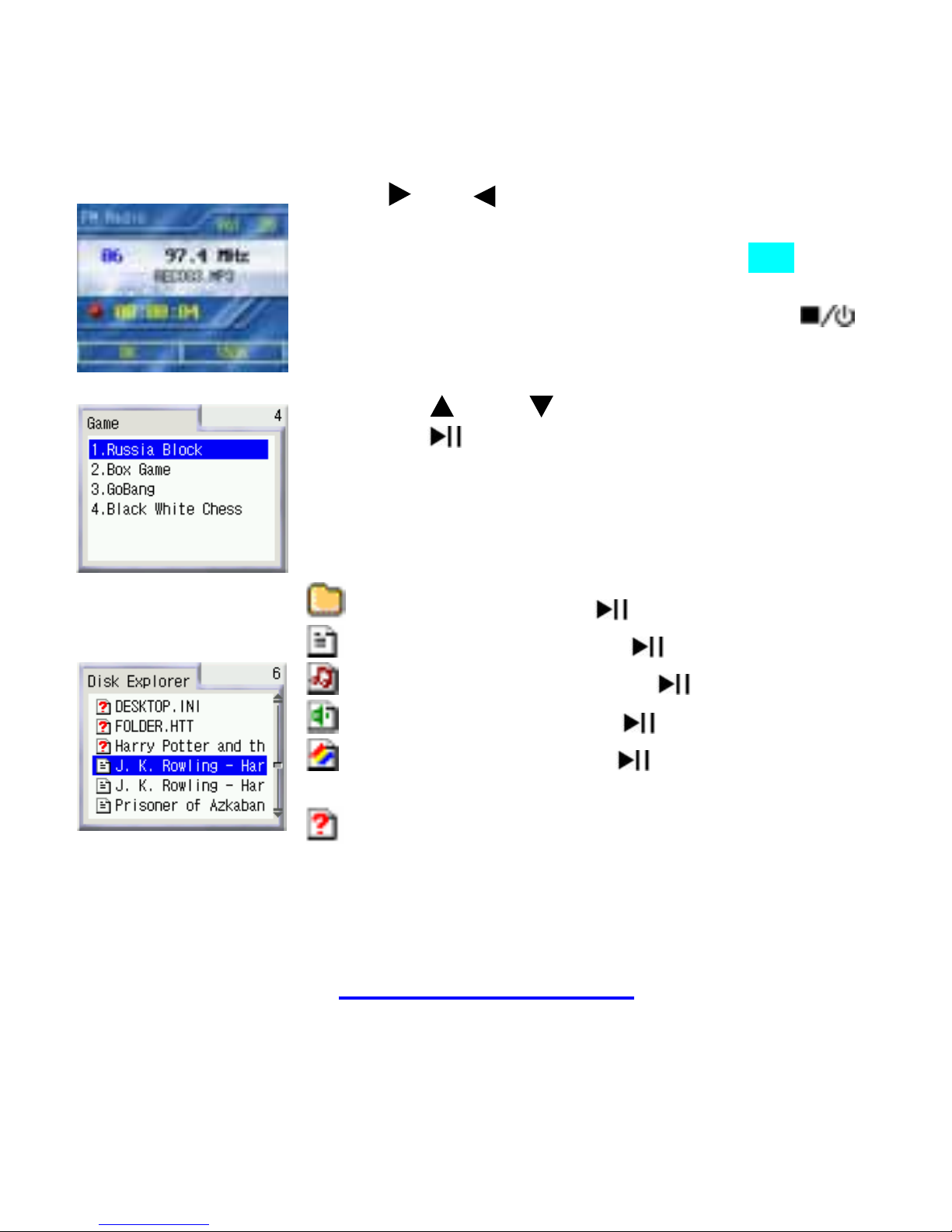
z Hold eller nede for at automatisk at søge
FM kanaler.
z For at optage FM radio, trykkes på A-B knappen
under FM afspilning.
z For at stoppe FM optagelsen trykkes på
z Tryk på eller for at vælge ønsket spil.
z Tryk på
for at åbne spillet.
sti– Vælg og tryk på for at åbne.
E-bog- Vælg og tryk på for at åbne.
MP3 lyd - Vælg og tryk på for at afspille.
Video- Vælg og tryk på for at afspille.
Gafik- Vælg og tryk på for at fremvise. Vis
dine billeder som et lysbilledshow.
Uendt format– Denne fil kan ikke åbnes af
denne enhed, men kan overføres til en PC via USB
kablet.
For yderligere support, gå venligst til X-Micro’s globale hjemmeside
http://www.x-micro.com
50
Page 52

51
1. Funktionsknappar och skärmikoner
Funktionsknappar Skärmikoner
1 LCD-skärm 1 MP3-spelare
2 A-B-upprepning 2 Spela in
3 Meny 3 FM-radio
4 Indikatorlampa 4 Spel
5 Ström/Stopp 5 Disk Explorer
6 Spela/paus 6 Bakgrund
7 Volym/Föregående/Nästa 7 Batteri
8 Hörlursuttag 8 Funktionsläge
9 Återställ/USB-port 9 Volymnivå
10 Linjeingång 10 Spårtitel
11 Sångtext
12 Spårposition
13 Upprepad uppspelning
14 Stapel för spår position
15 A-B-upprepning
16 EQ-läge
17 Uppspelningsläge
18 Funktionsläge
Page 53
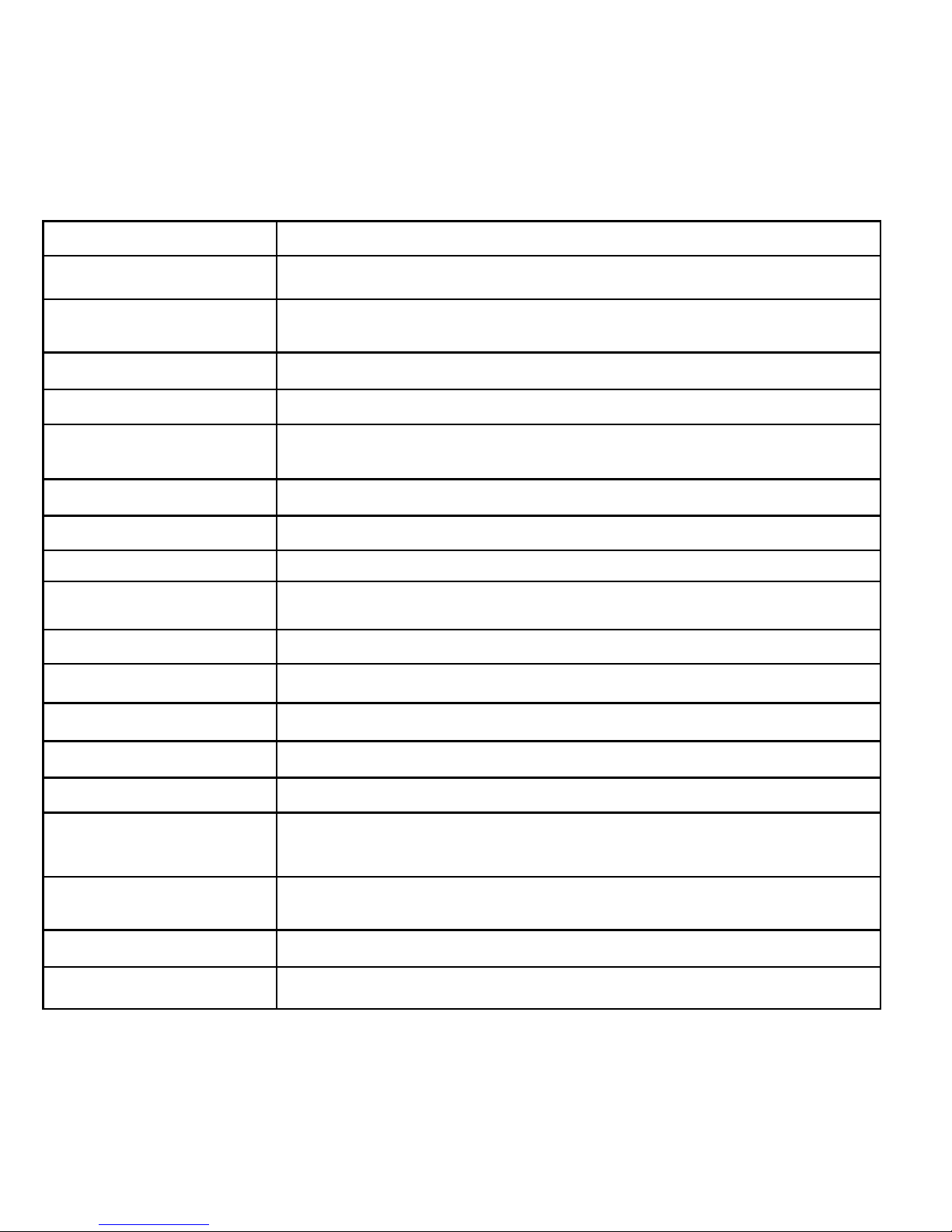
52
2. Specifikationer
Post Specifikation
Produktnamn MusePod 200C / 210C
Modellnamn
XMP3-N20GFT / XMP3-N20GFH
XMP3-P20GFT / XMP3-P20GFH
Minneskapacitet 20 GB 1,8 tums hårddisk (inbyggd)
Batteri Uppladdningsbart litiumbatteri (800 mAH)
Laddningstid
Batteriladdningstid: 3 hours
(80 % batteri efter 1 timmes snabbladdning)
LCD 160×128 1,8 tums TFT LCD, 65 536 färger
Överföringshastighet USB2.0 high speed
FM-frekvens 87,0 MHz~108,0 MHz
Uppspelningstid 10 timmar (standard MP3-uppspelning)
Musikfilformat MP3, WMA, OGG
Inspelningsfilformat MP3
SN rate
≥
75dB
Output frequency 20Hz-20KHz
Record bit rate 32Kbps~320Kbps
ID3 language
English/ German/ French/ Dutch/ Italian/ Spanish/
Portuguese/ Korean / Japanese / Traditional Chinese
compression rate
8Kbps-320Kbps(MP3)/VBR
8Kbps-320Kbps(WMA)
OS support WINDOWS 98/ME/2000/XP
Dimension/Weight
95 x 62 x 18 mm / 140g
Page 54
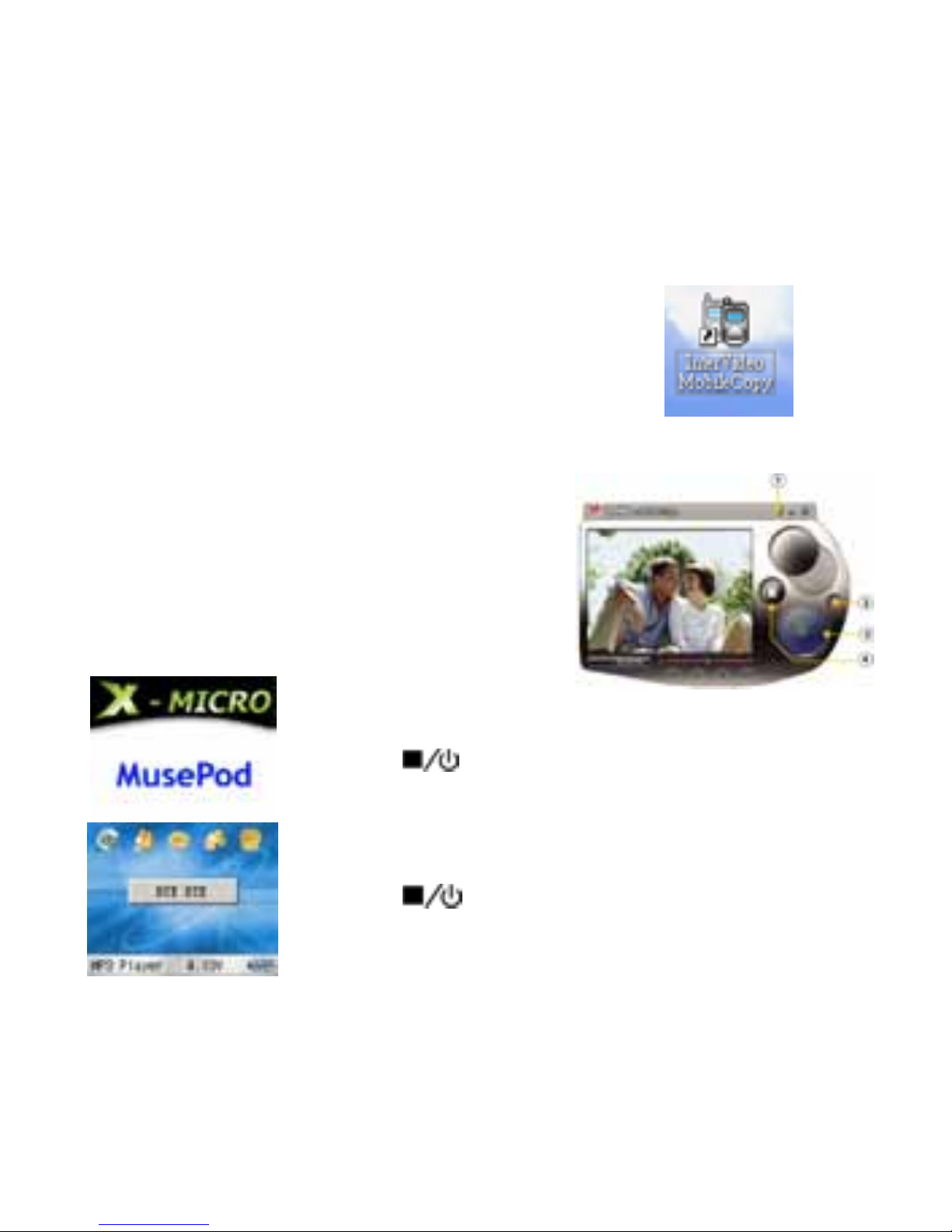
3. Konverteringsverktyg
1. Installera programvaran “InterVideo”
(S/N är tryckt på CD-fodralet).
2. Efter installationen, klicka på ikonen
" InterVideo Mobile Copy " på skrivbordet.
3. Klicka på
○
4 "Fil" för att välja de videofiler
du vill konvertera.
4. Klicka på
○
2 " inställningar " to select the
där du vill spara.
53
5. Klicka på
○
3 " kodomvandling "
för att börja konvertera filen.
6. Klicka på
○
1 " HJÄLP "
för mer information.
4. Ström på/av
Tryck på i 3~5 sek för att sätta på strömmen.
Tryck på i 3~5 sek för att stänga av strömmen.
Page 55
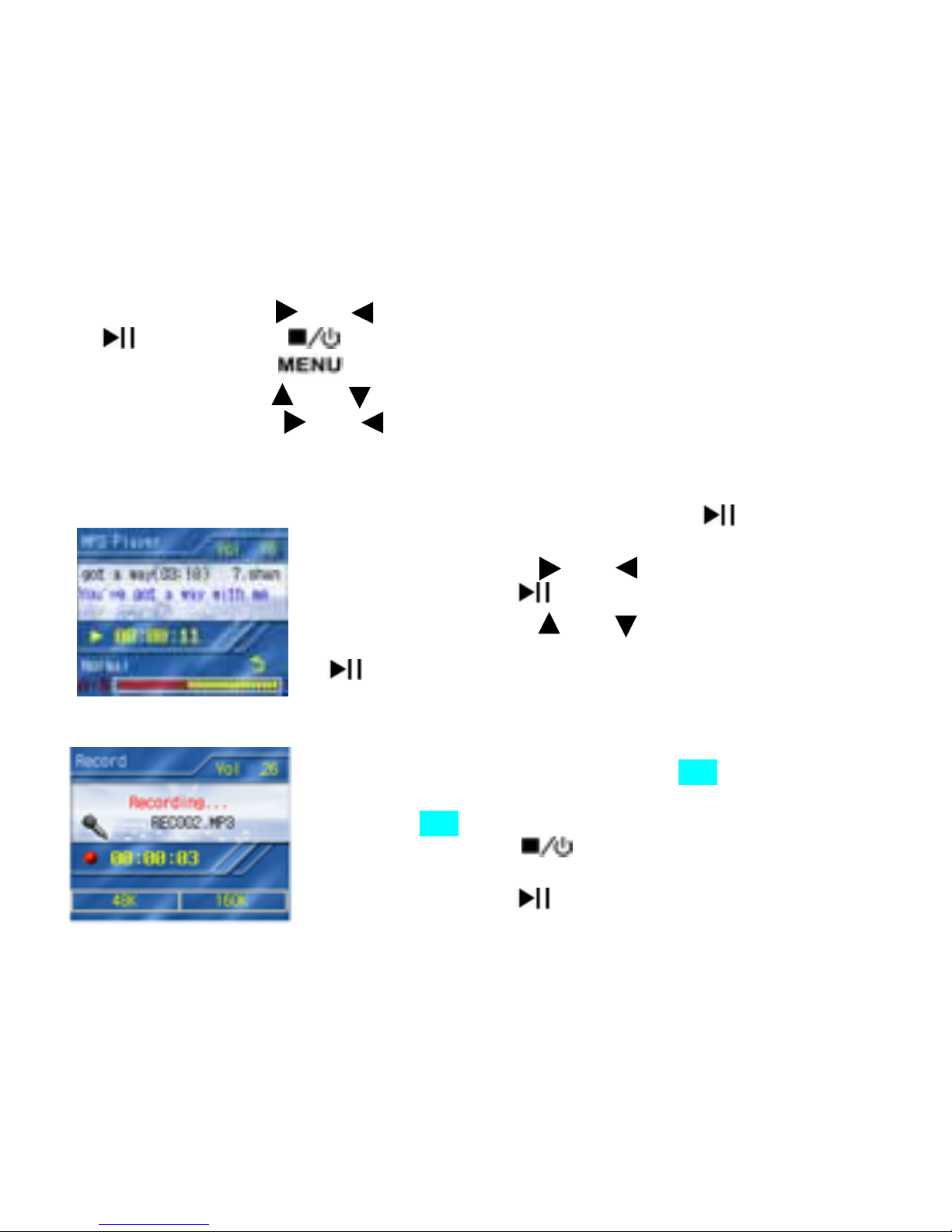
5. Funktioner
z Det finns fem poster på skrivbordet:
MP3 Player / Record / FM Radio / Games /Disk Explorer
z Tryck på knappen eller för att växla till lägespost.
för att öppna; för att stänga.
z Tryck på knappen för att öppna och stänga menyn.
Tryck på knappen eller för att växla till funktionspost.
Använd knapparna eller för att välja.
z Om du inte trycker på någon knapp inom 1 minut, stängs spelaren av automatiskt.
z Tryck en gång till på knappen för att öppna
musikuppspelningsläget.
z Tryck på knapparna och för att välja spår.
z Tryck på knappen
för att spela önskat spår.
z Tryck på knapparna och för att justera volymen.
z Du pausar uppspelningen genom att trycka på knappen
.
z Tryck och håll in knappen A-B för att öppna
röstinspelningsläget.
z Tryck på A-B för att starta röstinspelning.
z Tryck på knappen
för att stoppa inspelning. En ny
röstfil skapas.
z Tryck på knappen
för att spela aktuell röstfil.
54
Page 56
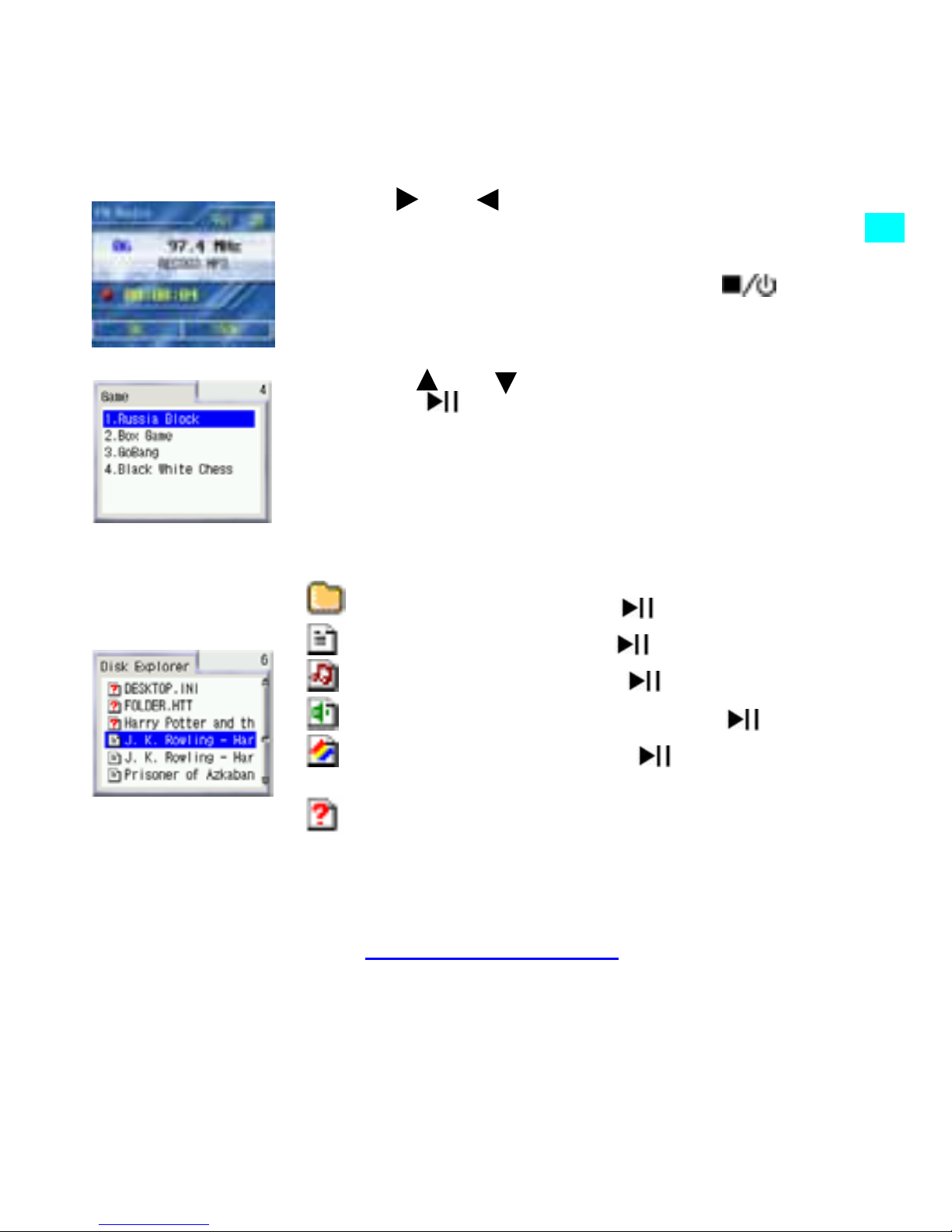
z Håll in eller för att autosöka FM-kanaler.
z Du spelar in FM-radio genom att trycka på knappen A-B
under FM-uppspelning.
z Du stoppar FM-inspelninen genom att trycka på
z Tryck på eller för att välja önskat spel.
z Tryck på
för att öppna spelet.
katalog - Välj och tryck på för att öppna.
E-book - Välj och tryck på för att öppna.
MP3-ljud - Välj och tryck på för att spela.
videouppspelning - Välj och tryck på för att spela.
Grafisk fil - Välj och tryck på för att visa. Visa dina
bilder som ett bildspel.
stöds inte – Denna fil kan ine öppnas av enheten, men
den kan överföras till en PC via USB-sladden.
För mer support, gå till X-Micros globala webbplats
http://www.x-micro.com
55
Page 57

56
1. Funksjonsknapper og skjermikoner
Funksjonsknapper
Skjermikoner
1 LCD-skjerm 1 MP3-sp ler il
Opptak
2 A-B G entak j
Meny
2
3 3 FM- dio ra
Spill
4 LYSDIODE 4
5 Strøm /Stopp 5 Diskutforsker
6 Spill/Pause 6 Bakgru n n
Batteri
7 Volum/Forrige/Ne e st
Øretelefonkontak
7
8 t
Nullstill/USB-port
8 Funksjonsmodi
9 9 Volumniv å
Sportittel
10 Linje inn 10
11 musikktekst
12 Spor posisjon
13 Repeter avspilling
14 Posisjonsstolpe for spor
15 A-B Gjen k ta
EQ-modi
16
17 Spill-modi
18 Funksjonsmodi
Page 58
57
2. Spesifikasjoner
Element Spesifikasjon
Produkt navn MusePod 200C / 210C
Modellnavn
XMP3-N20GFT / XMP3-N20GFH
XMP3-P20GFT / XMP3-P20GFH
Minnekapasitet 20 GB 1.8" harddisk (innebygd)
Batteri Oppladbart litium-batteri (800m AH)
Ladningstid
Batteri ladningstid 3 timer
(oppnå 80% ladet batteri etter 1 times hurtigladning)
LCD 160×128 1.8inch TFT LCD, 65536 farger
Overførselshastigh et Høyhastighets USB2.0
FM kanalrekkevidde 87.0MHz~108.0MHz
Avspillingstid 10 timer (standard mp3 avspilling)
Filformat for musikk MP3, WMA, OGG
Filformat for opptak MP3
SN rekkevidde ≥75dB
Utgangsfrekvens 20Hz-20KHz
Bit hastighet for opptak 32Kbps~320Kbps
ID3 språk
Engelsk / Tysk / Fransk/ Nederlandsk / Italiensk / Spansk /
Portugisisk// Koreansk / Japansk / Tradisjonell Kinesisk
komprimeringshastighet
8Kbps-320Kbps(MP3)/VBR
8Kbps-320Kbps(WMA)
OS støttet WINDOWS 98/ME/2000/XP
Dimensjon/Vekt 95 x 62 x 18 mm / 140g
Page 59
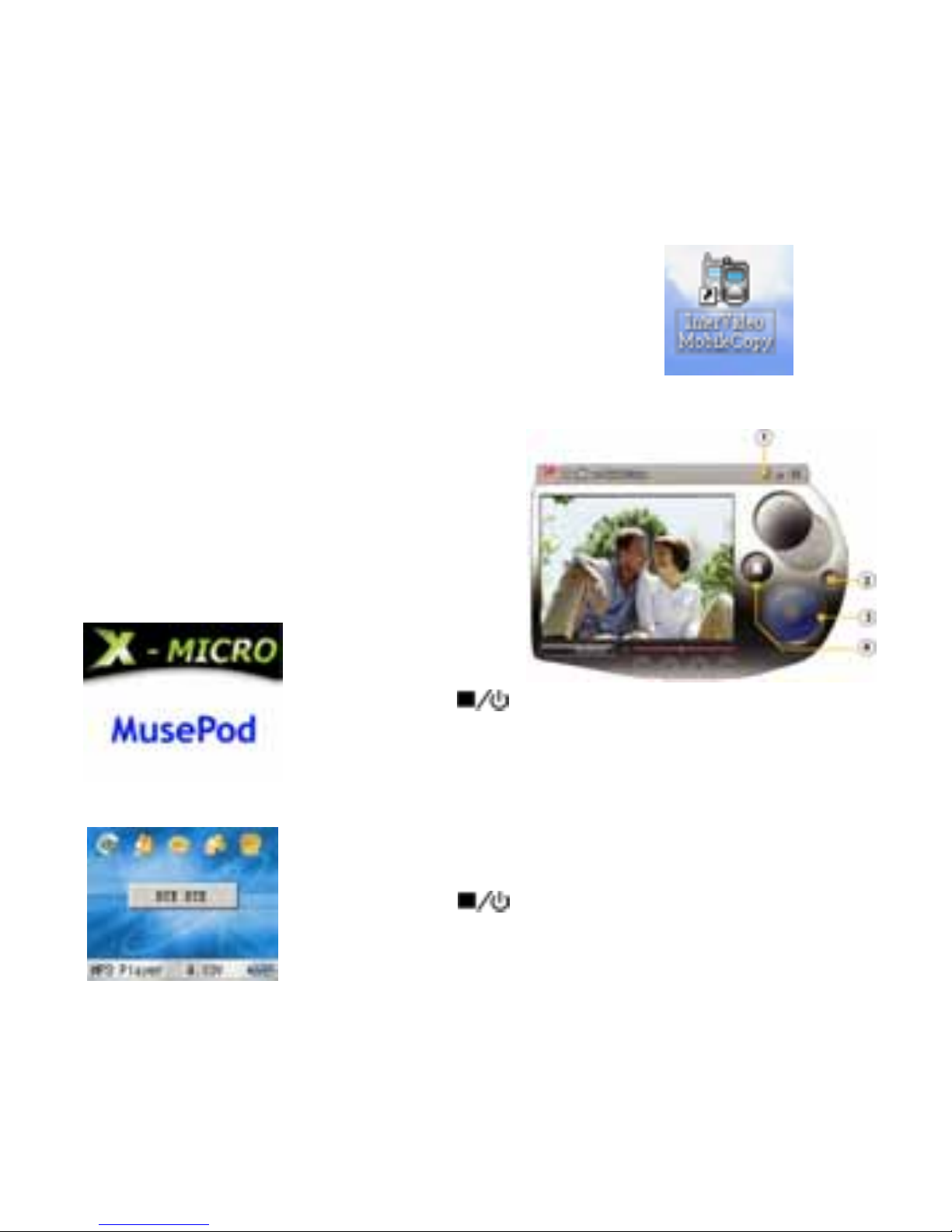
3. Konverteringsverktøy
1. Installer “ InterVideo” programvaren
(Serialnummeret er trykt på CD-dekslet)
2. Etter installasjonen, trykk på
" InterVideo Mobile Copy " ikonet på skrivebordet ditt
3. Trykk
○
4 "File" for å velge videofiler du ønsker å
konvertere
4. Trykk
○
2 " Settings" for å velge mappen du ønsker å lagre til.
58
5. Trykk
○
3 " Transcode" for å
starte konv rteringen av filen. e
6. Trykk
○
1 "HELP" for mer informasjon.
4. Strøm på /av
Trykk for 3~5 sekunder for å skru på
Trykk
for 3~5 sekunder for å skru av
Page 60
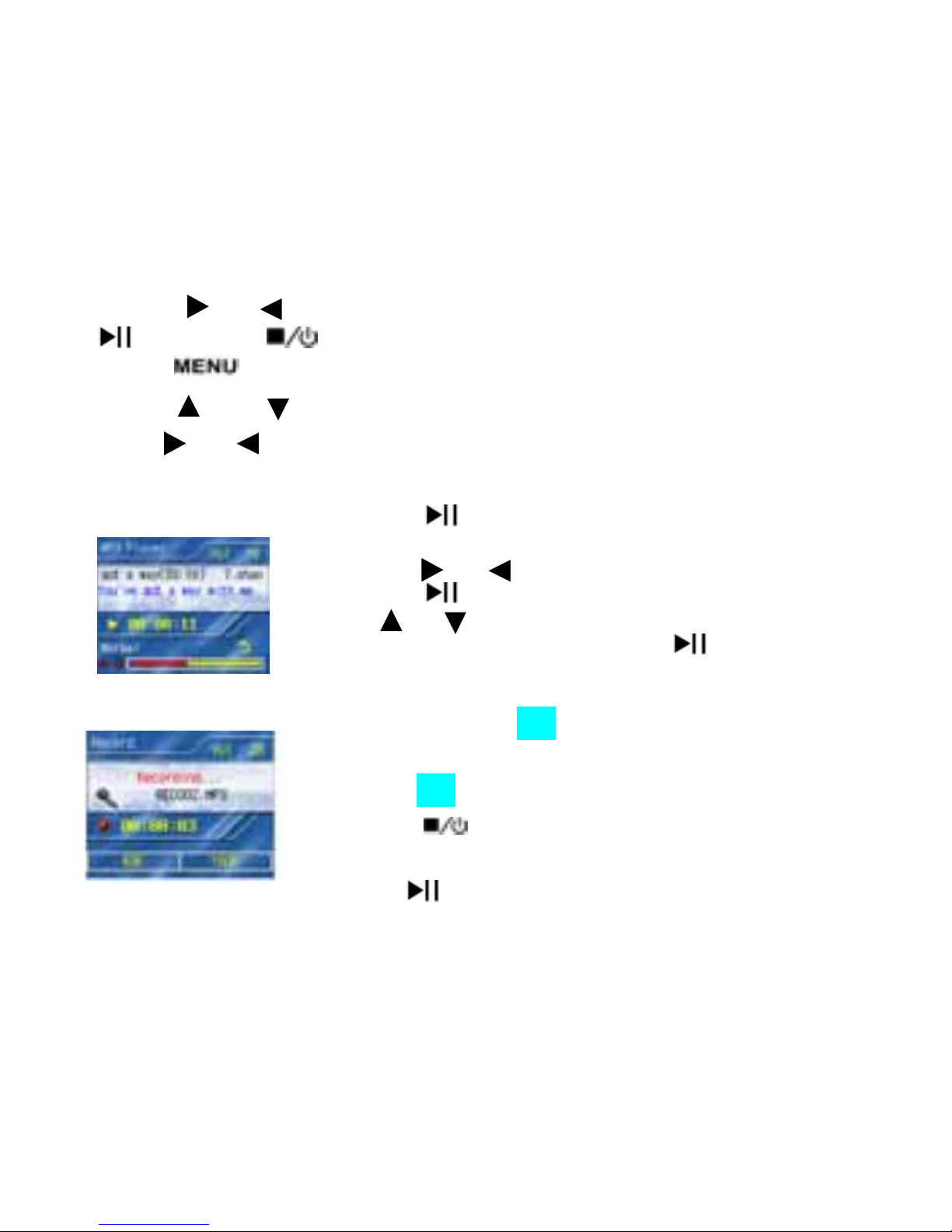
5. Funksjoner
z Der er fem genstande på skrivebordet:
MP3 Player / Record / FM Radio / Games /Disk Explorer
z Tryk på eller knappen for at skifte mellem dem.
for at åbne; for at lukke.
z Tryk på knappen for at åbne og lukke for menuen.
z Tryk på eller knappen for at skifte mellem funktionerne.
Brug eller knappen til at vælge.
z Hvis ingen knapper trykkes på inden for 1 minut, vil afspilleren automatisk slukke
z Trykk på knappen igjen for å gå inn i i
r.
avspillingsm i.
z Trykk på og knappene for å velge spo
Trykk på
od
z
knappen for å spille av valgte sp
z Bruk og knappen for å justere volumnivået.
or.
z For å paus avspillingen, trykk på e
knappen.
59
z Trykk og hold inne A-B knappen for å starte stemme
innspillingsmodi.
z Trykk på A-B-knappen for å starte stemmeinnspillingen.
z Trykk på knappen for å stanse innspilling, en ny
il stemmefil v opprettes.
z Trykk på knappen for å spille av gjeldende stemmefil.
Page 61
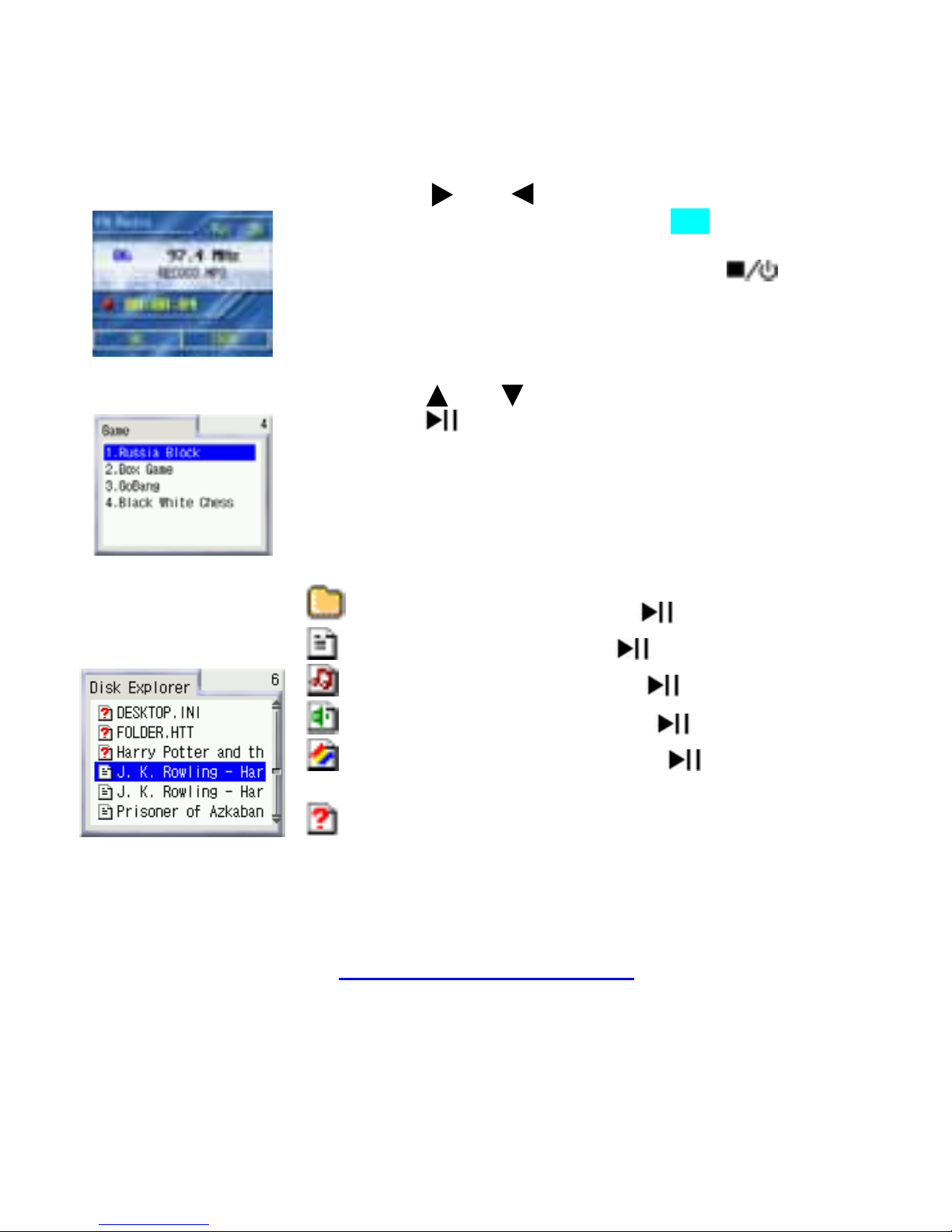
z Hold inne eller for å automatisk søke FM-kanaler.
z For å spille inn FM radio, trykk inn A-B knappen under FM
avspilling.
z For å stanse innspilling av FM, trykk på
.
z Trykk på eller velg ønsket spill.
z Trykk på
for å gå inn i spillet.
Directory – Velg og trykk på for å gå inn.
E-book – Velg og trykk på for å åpne.
MP3 audio – Velg og trykk på for å spille av.
Video play – Velg og trykk på for å spille av.
Graphic file – Velg og trykk på for å spille av. Vis
ditt bilde som en lysbildefremvisning.
Unsupported – Denne filen kan ikke åpnes av enheten,
men kan overføres til PC-en via USB-kabelen
For ytterligere support, vennligst gå til X-Micro’s globale nettside
http://www.x-micro.com
60
Page 62

61
1. Funkcióbillentyűk és kijelző ikonok
Funkcióbillentyűk Kijelző ikonok
1 LCD kijelző 1 MP3 lejátszó
2 A-B ismétlés 2 Felvétel
3 Menü 3 FM rádió
4 LED 4 Játékok
5 Bekapcsolás /Leállítás 5 Lemezböngésző
6 Lejátszás/szünet 6 Háttér
7 Hangerő/Előző/ Következő 7 Akkumulátor
8 Fülhallgató kapcsolóhüvely 8 Funkció mód
9 Alaphelyzetbe állítás / USB port 9 Hangerő szint
10 Sorbemenet 10 Felvétel címe
11 Zeneszám szövege
12 Felvétel pozíció
13 Lejátszás ismétlése
14 Felvétel pozíció sáv
15 A-B ismétlés
16 EQ mód
17 Lejátszás mód
18 Funkció mód
Page 63
2. Specifikáció
Tétel Specifikáció
Termék neve MusePod 200C / 210C
Modell neve
XMP3-N20GFT / XMP3-N20GFH
XMP3-P20GFT / XMP3-P20GFH
Memória kapacitás 201 GB 1,8 coll merevlemez (beépített)
Akkumulátor Újratölthető lítiumos akkumulátor (800mAH)
Töltési idő
Akkumulátor töltési idő: 3 óra
(80% töltöttség érhető el 1 órás gyorstöltés után)
LCD 160×128 1,8 coll TFT LCD, 65536 szín
Transzfer sebessége USB2.0 nagy sebesség
FM csatorna
frekvenciatartomány
87,0MHz~108,0 MHz
Visszajátszási idő 10 óra (szabvány mp3 visszajátszás)
Zene fájlformátum MP3, WMA, OGG
Felvétel fájlformátum MP3
SN sebesség ≥75dB
Kimeneti frekvencia 20Hz-20KHz
Felvétel bit
sebessége
32Kbps~320Kbps
ID3 nyelv
Angol/ Német/ Francia/ Holland/ Olasz/ Spanyol/ Portugál/
Koreai / Japán / Hagyományos Kínai
tömörítési arány
8Kbps-320Kbps(MP3)/VBR
8Kbps-320Kbps(WMA)
Operációs
rendszerek
WINDOWS 98/ME/2000/XP
Méretek/Súly 95 x 62 x 18 mm / 140g
62
Page 64
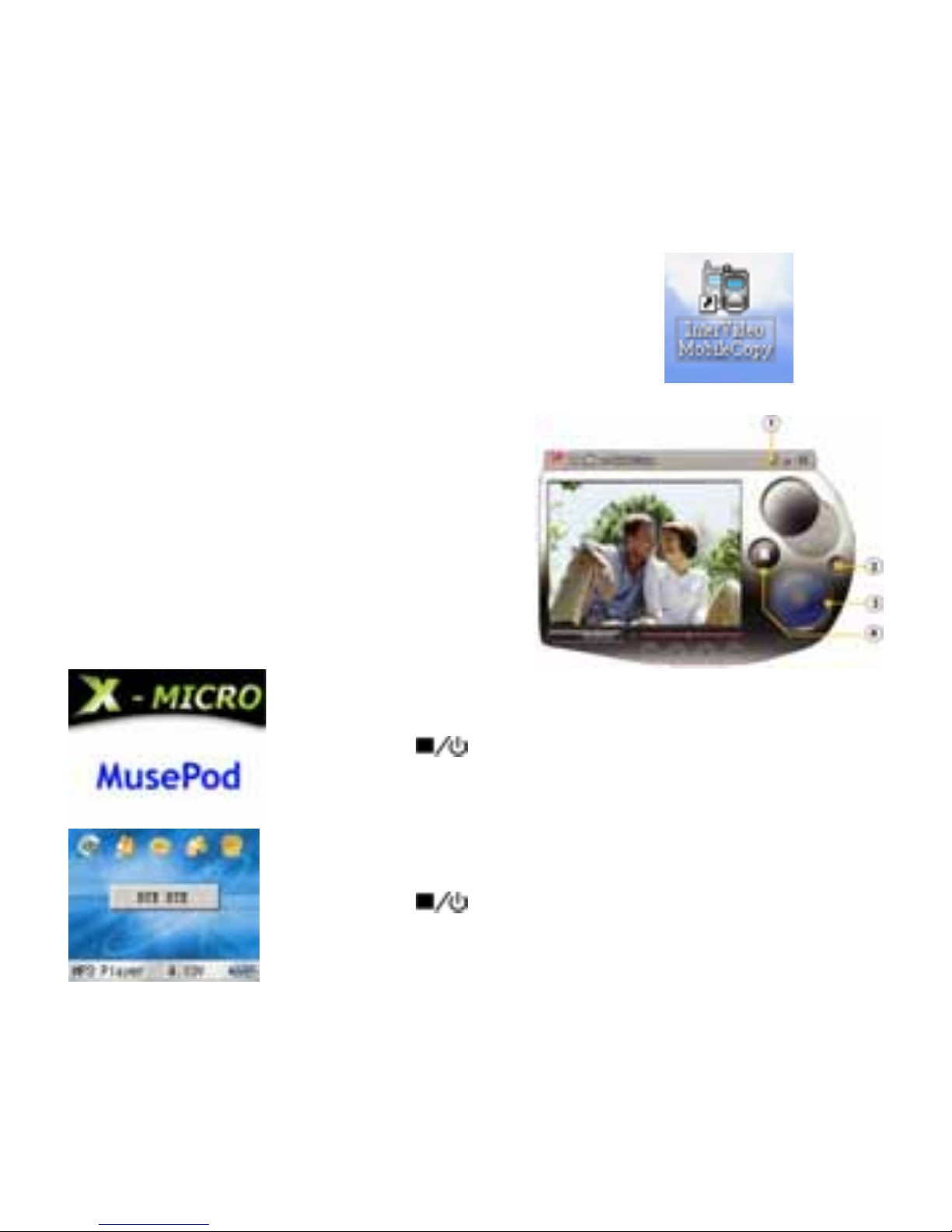
3. Konverziós eszköz
1. Telepítse az “ InterVideo” szoftvert(a telepítési kód a CD fedelére van nyomtatva)
2. Telepítés után, kattintson a "InterVideo Mobile Copy"
ikonra az asztalon
3. Kattintson
○
4 "Fájl ", hogy kiválassza a videó fájlokat
amelyeket konvertálni kíván
4. Kattintson a
○
2 " Beállításokra" hogy kiválassz
63
a a helyet, ahová menteni kíván.
5. Kattintson a
○
3 "Transcode" ikonra a
fájl konverziójának indításához.
6. Kérjük, szíveskedjenek a
○
1 "SÚGÓ"
opcióra kattintani további tájékoztatásért.
4. Táp be/ki
Nyomja le 3~5 másodpercig a bekapcsoláshoz
Nyomja le 3~5 másodpercig a kikapcsoláshoz
Page 65
5. Funkciók
z Öt tétel szerepel az asztalon:
z MP3 lejátszó / Felvétel / FM rádió / Játékok / Lemezböngésző
z Nyomja le a vagy gombot a mód tétel választásához.
belépéshez; kilépéshez.
z Nyomja le a
gombot a megnyitásához és bezárásához a menü tekintetében.
Nyomja le a vagy gombot a funkció váltásához.
Használják a vagy gombokat a kiválasztáshoz.
z Amennyiben egyetlen gombot sem nyomnak le 1 percen belül, a lejátszó
automatikusan kikapcsol.
z Nyomják le ismét a gombot a zenelejátszás módba
való belépéshez.
z Nyomják le a és gombokat a szám választásához.
z Nyomják le a
gombot a kiválasztott szám
lejátszásához.
z Nyomják le a és billentyűt a hangerő állításához.
z A lejátszás szüneteltetéséhez, nyomják le a
gombot.
z Tartsák lenyomva az A-B gombot a hangfelvétel módba
való váltáshoz.
z Nyomják le az A-B gombot a hangfelvétel indításához.
z Nyomják le a
gombot a felvétel leállításához, és új
hangfájl lesz létrehozva.
z Nyomják le a
gombot a jelenlegi hangfájl
lejátszásához.
64
Page 66
z Tartsák lenyomva a vagy gombot az FM állomások
automatikus kereséséhez.
z Felvételhez FM rádióról, nyomják le az A-B gombot az FM
hallgatása közben. Felvételhez FM rádióról, egyszerűen
nyomják le a REC gombot amikor az FM rádiót hallgatják.
A felvétel MP3 fájlformátumban lesz mentve.
z Az FM felvétel leállításához nyomják le a
gombot
z Nyomják le vagy a kívánt játék kiválasztásához.
z Nyomják le a
gombot a játékba való belépéshez.
Könyvtár – Válasszon és nyomja le a gombot a
belépéshez.
E-könyv – Válasszon, majd nyomja le a
megnyitáshoz
MP3 audio – Válasszon, majd nyomja le a
lejátszáshoz.
Video lejátszás - Válasszon, majd nyom e ja l a
lejátszáshoz.
Grafikus fájl – Válasszon, majd nyomja le a
ató megjelenítéshez. Mutassa képeit, mint diabemut
Nem támogatott – Ezt a fájlt az eszköz nem tudja
megnyitni, de az USB kábellel át lehet helyezni a
számítógépre
mogatásért, lásTovábbi tá d az X-Micro globális honlapját
http://www.x-micro.com
65
Page 67

66
1. 功能鍵
功能鍵 顯示圖示
1 液晶螢幕顯示 1 MP3 播放機
2 A-B 重複 2 錄音
3 功能表 3 廣播
4 指示燈 4 遊戲
5 電源/停止 5 Disk Explorer
6 播放/暫停 6 背景
7 音量/上一首/下一首 7 電池
8 耳機插孔 8 功能模式
9 重設 / USB 連接埠 9 音量
10 線路輸入 10 歌曲名稱
11 音樂歌詞
12 曲目位置
13 重複播放
14 曲目位置列
15 A-B 重複
16 EQ 模式
17 播放模式
18 功能模式
和顯示圖示
Page 68
67
目 規格
2. 規格
項
產品名稱
sePod 200C / 210C Mu
機型名稱
XMP3-N20GFT / XM -N
XMP3-P20GFT / XM -P
P3 20GFH
P3 20GFH
記憶體 20 GB 1.8 吋硬碟 ( ) 容量 內建
電池 可充電式鋰電池 (80 AH0m )
充電時
電池充電時間:3 小
(achieve 1 小時快 電
間
時
速充 可達 80%)
液晶螢 160×128 1.8 吋 TF 晶 65536 色 幕 T 液 螢幕,
傳輸率
high speed
USB2.0
FM 頻
87.0MHz~108.0MH
道收聽範圍
z
播放時 (標準 mp3 放間 10 小時 播 )
音樂檔
MP3, WMA, OGG
案格式
錄 格式
P3
製檔案
M
SN 率 75dB
≥
輸出頻率
Hz-20KHz 20
錄 率
Kbps~320Kbps
音位元
32
ID3 語言
文/德文/法文/荷 /義 文/
文/日文/繁體中
英 蘭文 大利文/西班牙文/葡萄牙
韓 文
壓縮率
bps-320Kbps(M B
bps-320Kbps(W
8K P3)/V R
8K MA)
支援作業系統
INDOWS 98/ME/ 0/XW 200 P
尺寸/重量
95 x 62 x 18 mm / 140g
Page 69
68
具
「InterVideo (序號列印在光碟封面上)
,請按一下
「InterVideo Mobi
○
4 「檔案
2 「設定
您要儲存的位置。
○
3 「轉碼
一下
○
1 「說
訊
電源
3. 轉換工
1. 安裝 」軟體
2. 安裝後 您桌面上的
le Copy」圖示
」選擇您要轉換的視訊檔案
3. 按一下
4. 按一下
○
」選擇
」可開始轉換檔案。
5. 按一下
6. 請按
明」
了解更詳細的資 。
4. 開啟/關閉
按下
約 3~5 秒,可開啟電源
按下 約 3~5 秒,可關閉電源
Page 70
5. 功能
69
/ 檔案總管
按
z 桌面上共有五個項目:
MP3 播放機 / 錄音 / 廣播 / 遊戲
z 按下 或 按鈕可切換模式項目。
可進入模式;按 可離開模式。
z 按下
按鈕可開啟和關
按下 或 按鈕可
閉功能表。
切換功能項目。
如果在 1 未按下任何按鈕,則播放機將自動關閉電源。
使用 或 按鈕可進行選擇。
z 分鐘內
z 再按一下
按鈕,即可進入音樂播放模式。
按下 和 鍵可選擇曲目。
z 按下z
按鈕可播放選擇的曲目。
z 按下 和 鍵可調整音量。
z 要暫停播放,請按下
按鈕。
z 按住 [A-B] 按鈕不放可進入錄音模式。
z [A-
z
按下 B] 按鈕可開始錄音。
按下
按鈕可停止錄音,此時會建立新的語音
檔案。
z 按下
按鈕可播放目前的語音檔案。
Page 71
z 按住 或 可自動搜尋 FM 頻道。
z 要錄
鈕。
製廣播節目,在廣播播放期間,按下 [A-B] 按
下z 要停止錄製,請按
z 按下 或 可選
z 按下
擇想玩的遊戲。
可進入遊戲.
目錄
– 選 並按下 擇 可進入.
E-book – 選擇並按下 可開啟.
MP3
音訊
– 選擇並按下 可播放 MP3 音訊。
視訊播放
– 選擇並按
70
下 可播放視訊。
圖形檔案
– 選擇並按下 可顯示圖案檔案。以
幻燈片的方式來顯示你的圖片。
不支援
– 此類檔案無法由裝置開啟,但可透過
相關詳細 ,請瀏覽
X-Micro
的全球網站
USB 連接線傳輸至電腦
支援項目
http://www.x-micro.com
Page 72
www.x-micro.com
 Loading...