

Page 1

WLAN 11g USB Adapter
Benutzerhandbuch
Page 2

1
Copyright
Copyright 2004 X-Micro Technology Corp. Alle Rechte vorbehalten. Dieses
Handbuch darf ohne vorherige schriftliche Genehmigung von X-Micro
Technology Corp nicht reproduziert, übertragen, abgeschrieben, in einem
Dokumenten-Verwaltungssystem gespeichert, in andere Sprachen oder
Computersprachen übersetzt werden, noch darf es in irgendeiner Form,
weder elektronisch noch mechanisch, magnetisch, optisch, chemisch,
manuell oder auf andere Art vervielfältigt oder verwendet werden.
Ausschlussklausel
X-Micro Technology Corp. übernimmt weder ausdrücklich noch implizit
Ersatzleistungen oder Gewährleistungen im Hinblick auf den Inhalt dieses
Handbuchs und übernimmt insbesondere keine Garantien für die
Marktfähigkeit oder Eignung für irgendeinen bestimmten Zweck. Die in dieser
Anleitung beschriebene Software wird „wie gesehen“ verkauft oder lizenziert.
Sollten sich die Programme nach ihrem Kauf als fehlerhaft erweisen, so
übernimmt der Käufer (und nicht diese Firma, ihr Vertriebspartner oder ihr
Händler) die vollständigen Kosten für alle notwendigen Wartungs- und
Reparaturarbeiten sowie für jegliche Neben- oder Folgeschäden, die sich aus
einem Fehler dieser Software ergeben haben. Ferner behält sich X-Micro
Technology Corp. das Recht vor, dieses Handbuch zu überarbeiten und den
Inhalt von Zeit zu Zeit zu ändern, ohne sich zur Bekanntgabe solcher
Überarbeitungen oder Änderungen zu verpflichten.
Alle in dieser Anleitung erwähnten Marken- und Produktnamen sind Waren-
bzw. Markenzeichen ihrer jeweiligen Eigentümer.
Page 3

1
Inhalt
1. Übersicht..................................................................................................... 2
1.1 Produktmerkmale.......................................................................... 2
1.2 Anwendung...................................................................................2
1.3 Lieferumfang ................................................................................. 3
1.4 Systemanforderungen................................................................... 3
2 Treiber insta llation......................................................................................... 4
3 Die X-Micro WLAN 11g USB-Adapter Utility................................................. 7
4 Glossar........................................................................................................11
Page 4
2
1. Übersicht
1.1 Produktmerkmale
▪ Entspricht dem Standard IEEE802.11b/g 2.4GHz (DSSS)
▪ High-Speed-Datenübertragungsrate – bis zu 54Mbps
▪ Unterstützt die 64/128-bit WEP-Datenverschlüsselungsfunktion für einen hohen
Sicherheitsstandard
▪ Unterstützt Peer-to-Peer-Kommunikation unter beliebigen Nutzern drahtloser
Netzwerke; es wird kein Access Point benötigt
▪ Automatischer Fallback erhöht Datensicherheit und Zuverlässigkeit
▪ Unterstützt das populärste Betriebssystem: Windows 98SE/ME/2000/XP
▪ Portabel und mit miniaturisiertem Design
▪ Geeignet für jedes Notebook oder jeden Desktop-PC
1.2 Anwendung
Ein Wireless-LAN (Local Area Network) nach IEEE 802.11b könnte
wie folgt konfiguriert sein: Ad-hoc-Wireless LAN oder Infrastruktur
Wireless-LAN.
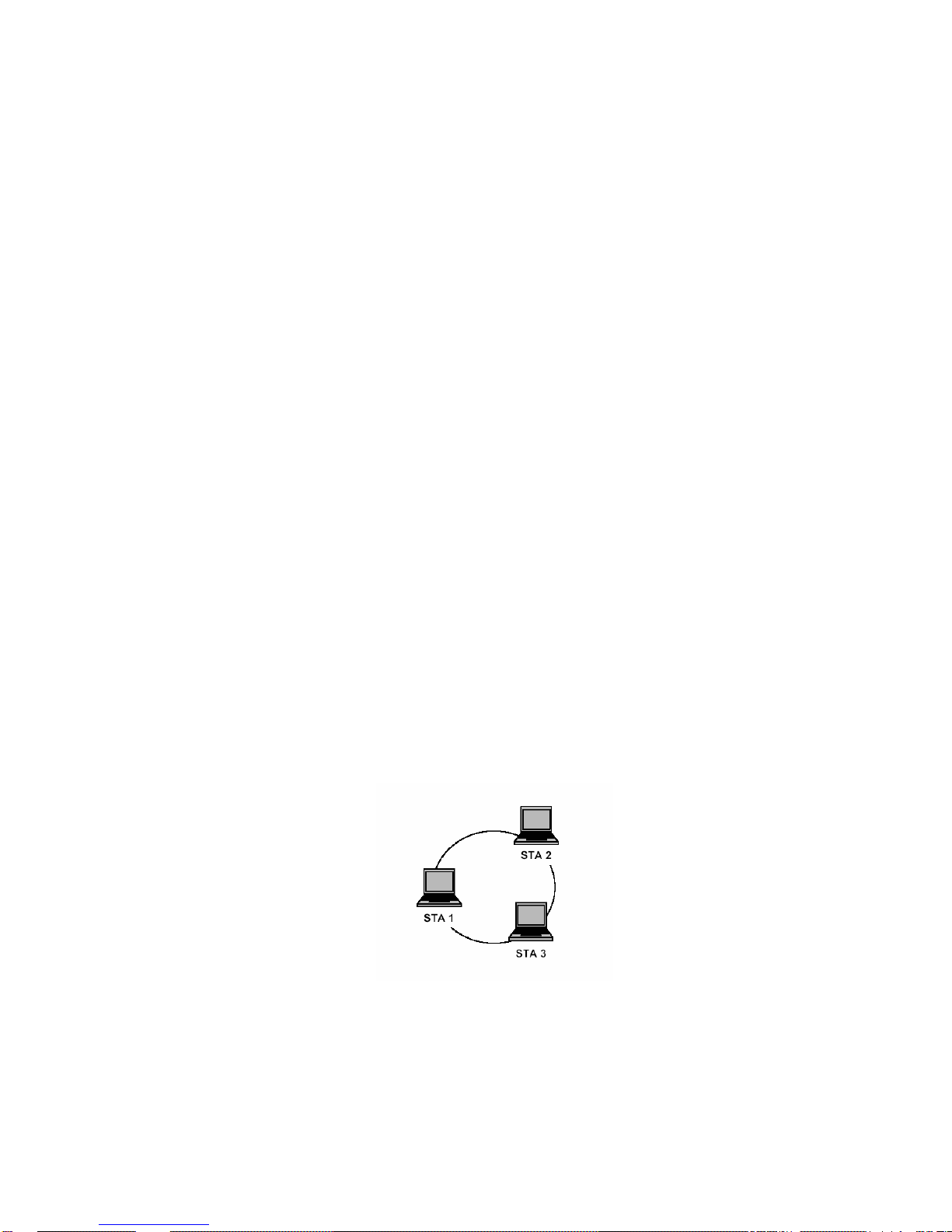
Ad-hoc-Netzwerk ist eine Gruppe von Notebooks mit Wireless LAN Adapter und
wird BSS (Ba sic Service Set) genannt. Diese Notebooks verwenden ihren
drahtlosen LAN-Adapter, um direkt miteinander zu kommunizieren.
Abbildung 1. 2.1 Ad-hoc-Wireless-Netz werk
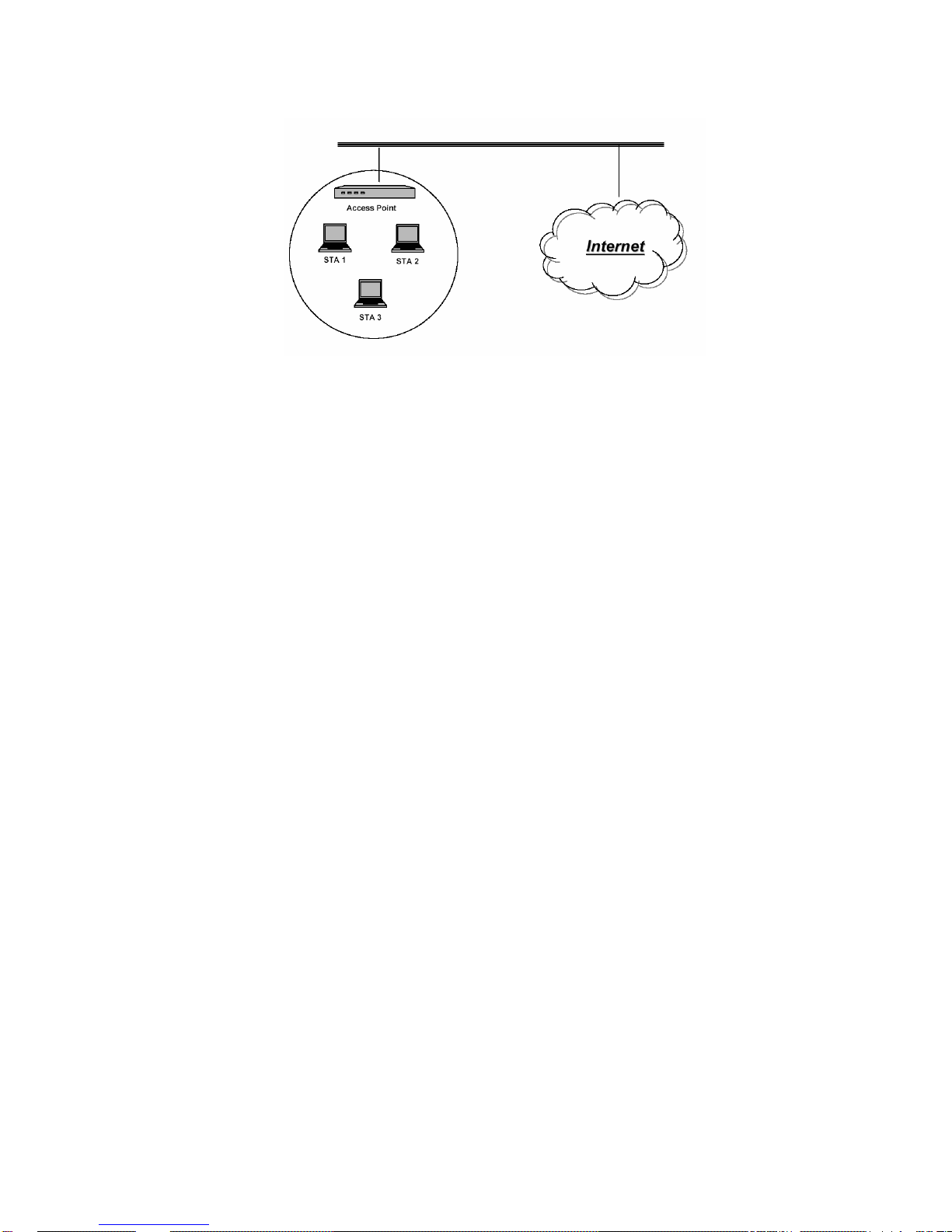
Der offensichtlichste Unterschied zwischen Infrastruktur-Netzwerken und
Ad-Hoc-Netzwerken ist, dass die Notebooks im Infrastruktur-Netzwerk über den
Access Point auf Internet-Ressourcen zugreifen können.
Page 5
3
Abbildung 1. 2.2 I nfrastr uktur Wireless-Netzwerk
Ob Sie für Ihr Notebook „Ad hoc“ oder „Infrastruktur“ wählen, hängt ganz von
Ihren Bedürfnissen ab. Wenn Ihre Netzwerkumgebung einen Access Point hat,
wird im Allgemeinen empfohlen, den „Infrastruktur“-Modus einzustellen, damit Sie
eine Internet-Anbindung haben.
1.3 Lieferumfang
Artikel: befindet sich in:
▪ X-Micro WLAN 11g USB-Adapter BOX
▪ X-Micro WLAN 11g USB-Adapter - Kurzanleitung zur Installation BOX
▪ X-Micro WLAN 11g USB-Adapter - Treiber/Utilities CD-ROM
▪ X-Micro WLAN 11g USB-Adapter – Benutzerhandbuch CD-ROM
▪ X-Micro WLAN 11g USB-Adapter - Kurzanleitung zur Installation CD-ROM
1.4 Systemanforderungen
▪ Notebook-PC oder Desktop-PC mit einem freien USB 2.0-Anschluss
▪ 32MB Arbeitsspeicher oder mehr
▪ 300MHz Prozessor oder schneller
▪ Microsoft Windows XP / 2000 / Me / 98SE
Page 6
2 Treiberinstallation
Wichtig: Bitte schließen Sie Ihren X-Micro WLAN 11g USB-Adapter an den
USB-Anschluss Ihres Computers an, bevor Sie den X-Micro WLAN
11g-Treiber und die Utility installieren.
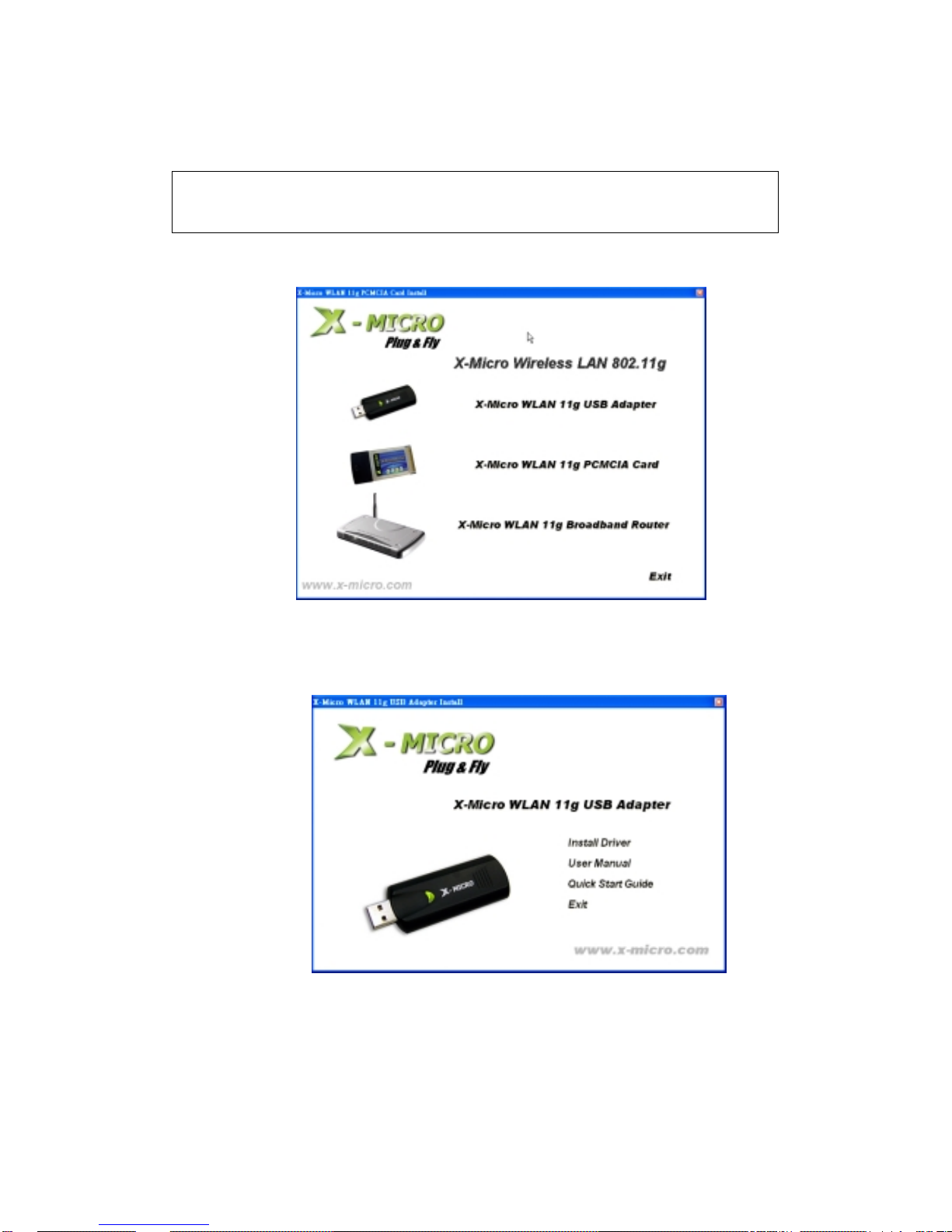
1. Legen Sie die X-Micr o WLAN 802.11g- CD in das CD-ROM-Laufwerk ein und warten Si e, bis di e
erste Seite angezeigt wird.
2. Klicken Sie auf 'X-Micro WLAN 11g USB-Adapter'.
Hinweis: Fall s di eser Bildschirm nicht angezeigt wir d, öffnen Si e die CD- ROM v om W indows
Explorer aus und doppelk licken Sie auf die Datei Setup.exe.
Page 7
5
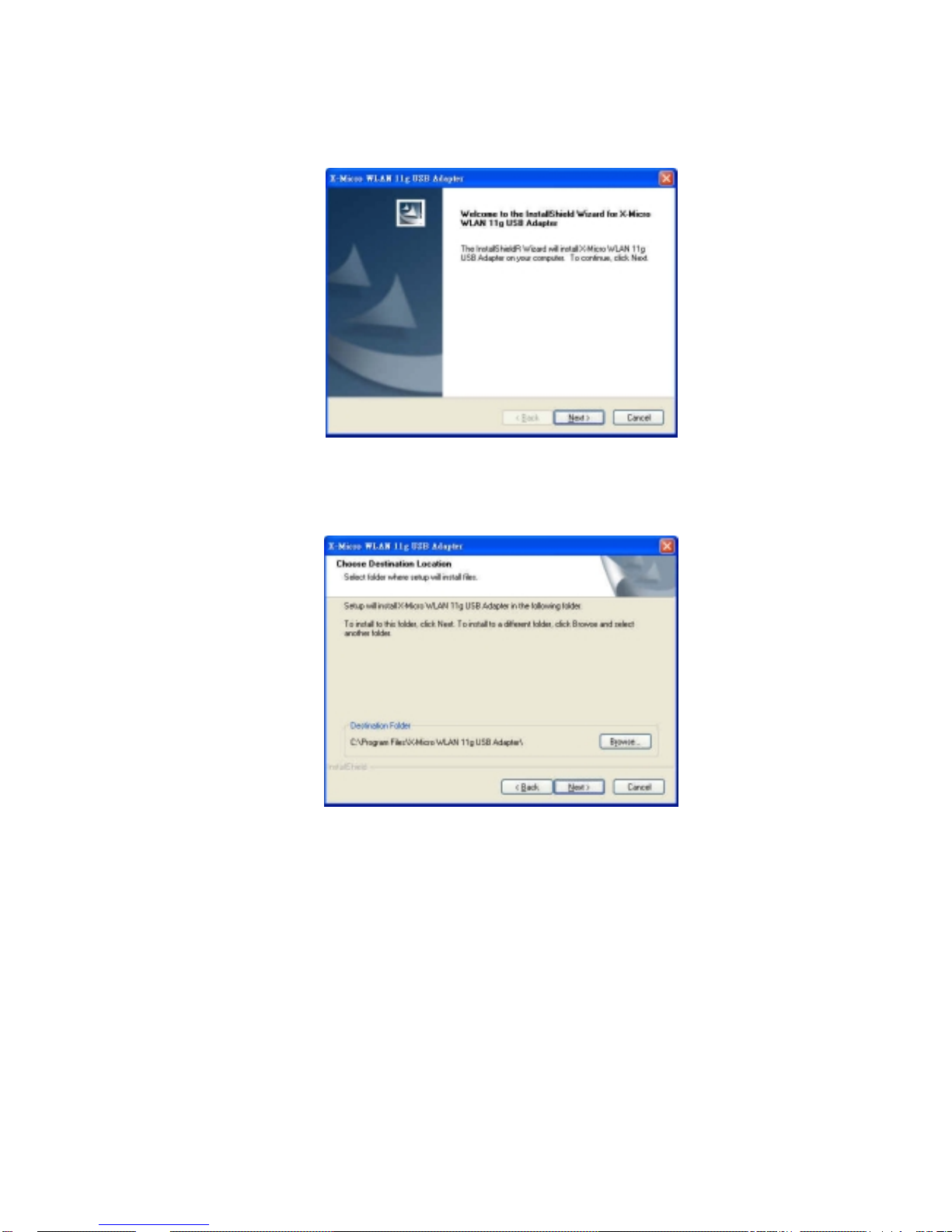
3. Klicken Sie auf 'I nstall Driver'.
4. Klicken Sie zum Bestätigen auf [Next] oder auf [Browse], um einen ander en Ordner für die
Installation zu wählen.
Page 8
6
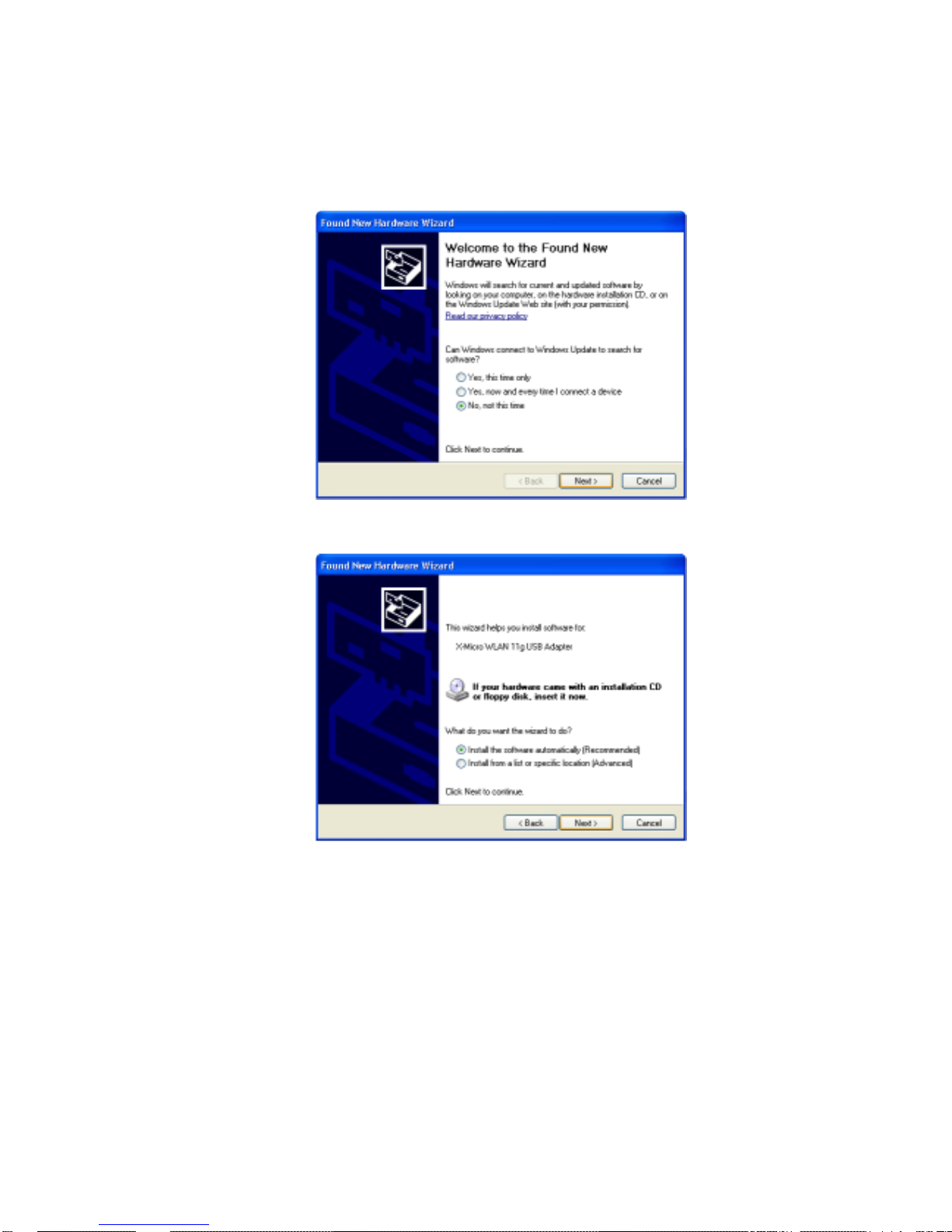
5. Schließen Sie jetzt Ihren X-Micro WLAN 11g USB-Adapter an den USB - A nschluss Ihres
Computers an. Der Assistent Find New Hardware Wizard wird auf Ihrem Bildschi rm angezeigt;
wählen Sie [No, not this time ] und klicken Sie auf [Next].
6. Wählen Sie [Install the softw are automatically (Recommended)] und klicken Sie auf [Next].
7. Klicken Sie auf [Finish], um die Installation zu beenden. I hr X-Mi cro WLAN 11g USB-Adapter ist
jetzt betriebsbereit.
Page 9
7
3 Die X-Micro WLAN 11g USB-Adapter Utility
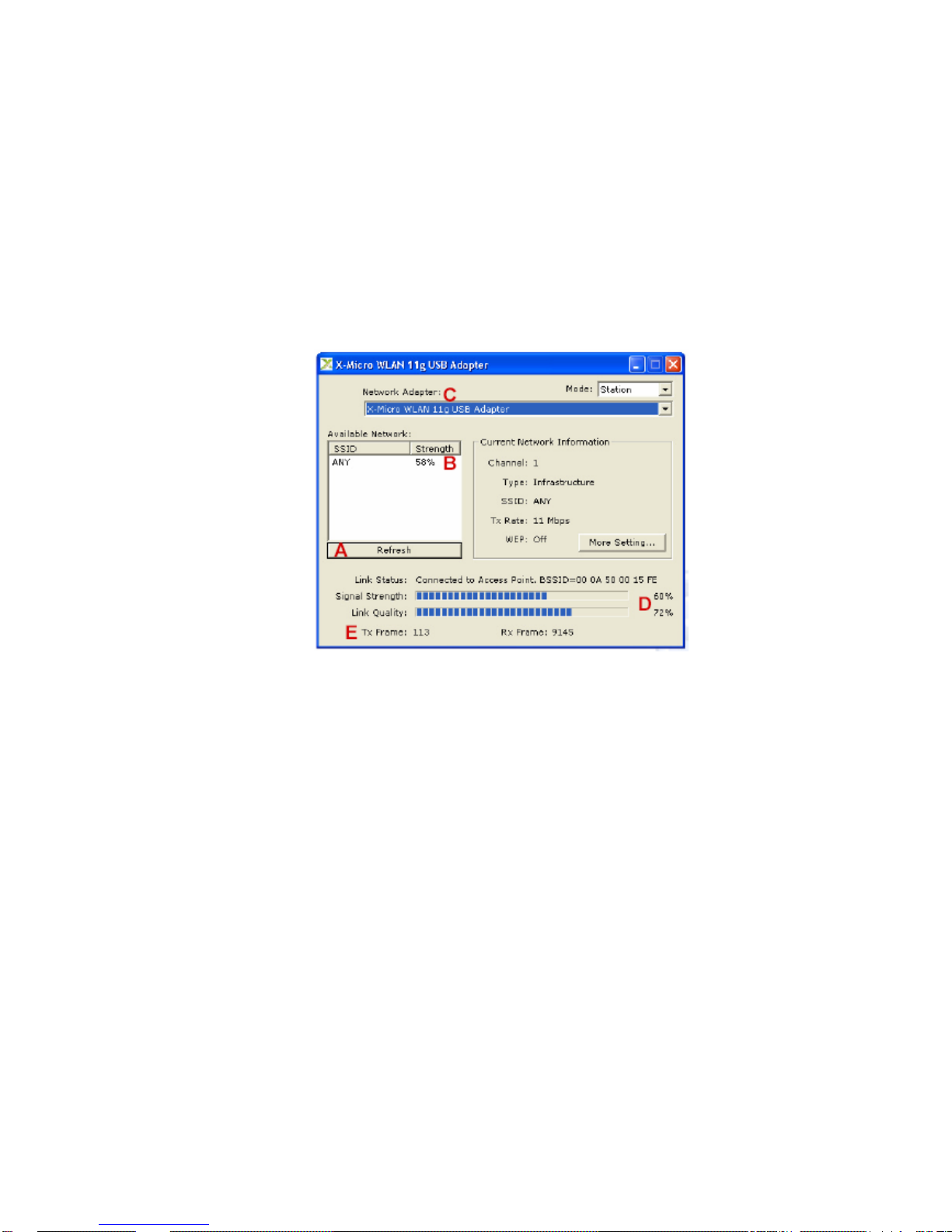
Öffnen Sie die X-Micr o WLA N 11g USB-A dapter Utility durch Doppelkli c k en auf das Sym bol im
System Tray in der unter en, rechten Ecke des Bildschirms oder durc h Kli c k en auf
[Start] > [Programs] > [ WLAN 11g Adapter].
Hinweis: In Windows XP deaktiv ieren Sie bitte die Option Zer o Configuration, wenn Sie dazu
aufgeforder t werden.
Konfiguration
A. Klick en Si e auf die TasteRefresh , um alle verfügbaren Netzwerk-SSIDs anzuzei gen.
B. Sie können eine Netzwerk-SSID wählen, indem Si e im Feld Available Net work auf Ihren Namen
klicken. Details werden dann im Feld Current Network Information angezeigt.
C. Das Feld Network Adapter z eigt den Namen des Wireless-Netzwerk-Adapters.
D. Die Werte für Signal S trength und Link Quality werden in Balkendiagrammen und in
Prozentwerten angegeben.
E. Am unteren Ende des Bildschi rms können Sie die Anzahl der übertragenen und em pfangenen
Frames ablesen.
F. Klicken Si e auf die Taste More Settings, um den folgenden Bildschirm anzuzeigen:
Page 10
8
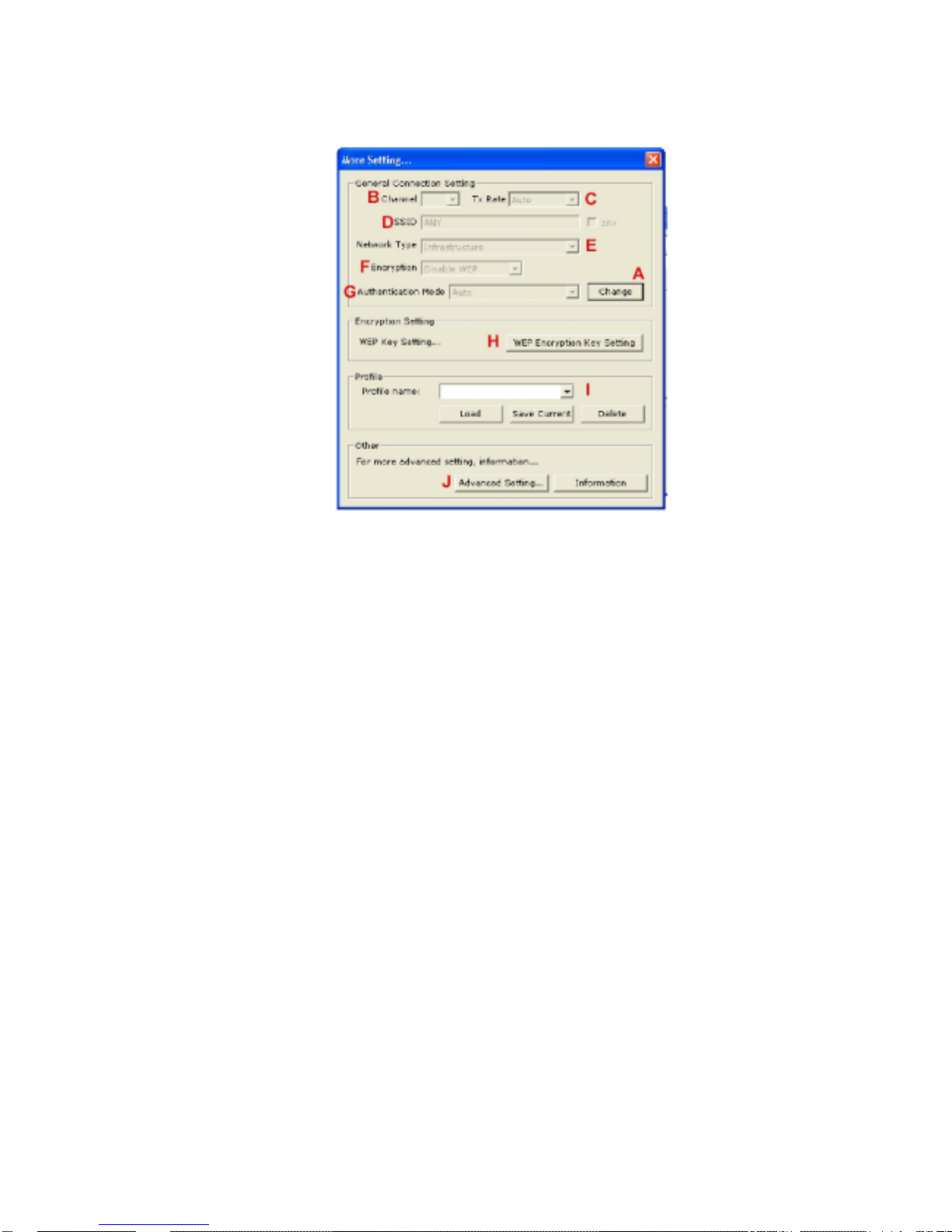
More settings
A. Klick en Si e auf die Taste Change/Apply, um die Einstellungen im Feld General Connection
Setting zu ändern.
B. Wählen Sie den Kanal im Ad-hoc-Modus aus dem Dropdown-Menü Channel.
C. Wählen Sie die Übertragungsgeschwindigk eit aus dem Dropdown-Menü Tx Rate.
D. Wählen Sie statt Any ein anderes Netzwerk im Menü SSID.
E. Wählen Sie den Modus Infrastructure oder Ad-hoc aus dem Dropdown-Menü Network Type.
F. Wählen Sie Enable WE P oder Disable WEP aus dem Dropdown-Menü Encryption.
G. Wählen Sie Open System, Shared Key oder Auto aus dem Dropdown-Menü Authentication
Mode.
H. Klicken Sie auf die Taste WEP Encryption Key Setting, um die
WEP-Verschl üsselungsei nstellungen. Ei n neuer Bil dschirm wird angezeigt (si ehe unten).
I. Wählen Sie ein zuvor gespeicher tes Profil aus dem Dropdown-Menü Prof ile Nam e und k l icken
Sie auf die Taste Load, um das Profil in den Speicher zu laden. Oder geben Sie den P r ofilnamen
ein und und klicken Sie auf die Taste S av e Cur r ent oder Delete, um das Profil z u speichern oder
zu löschen.
J. Für erweiter te Einstellungen oder Informationen zur Software klic k en Si e auf Adv anc ed S ett ings
oder die Taste Information.
Page 11
9
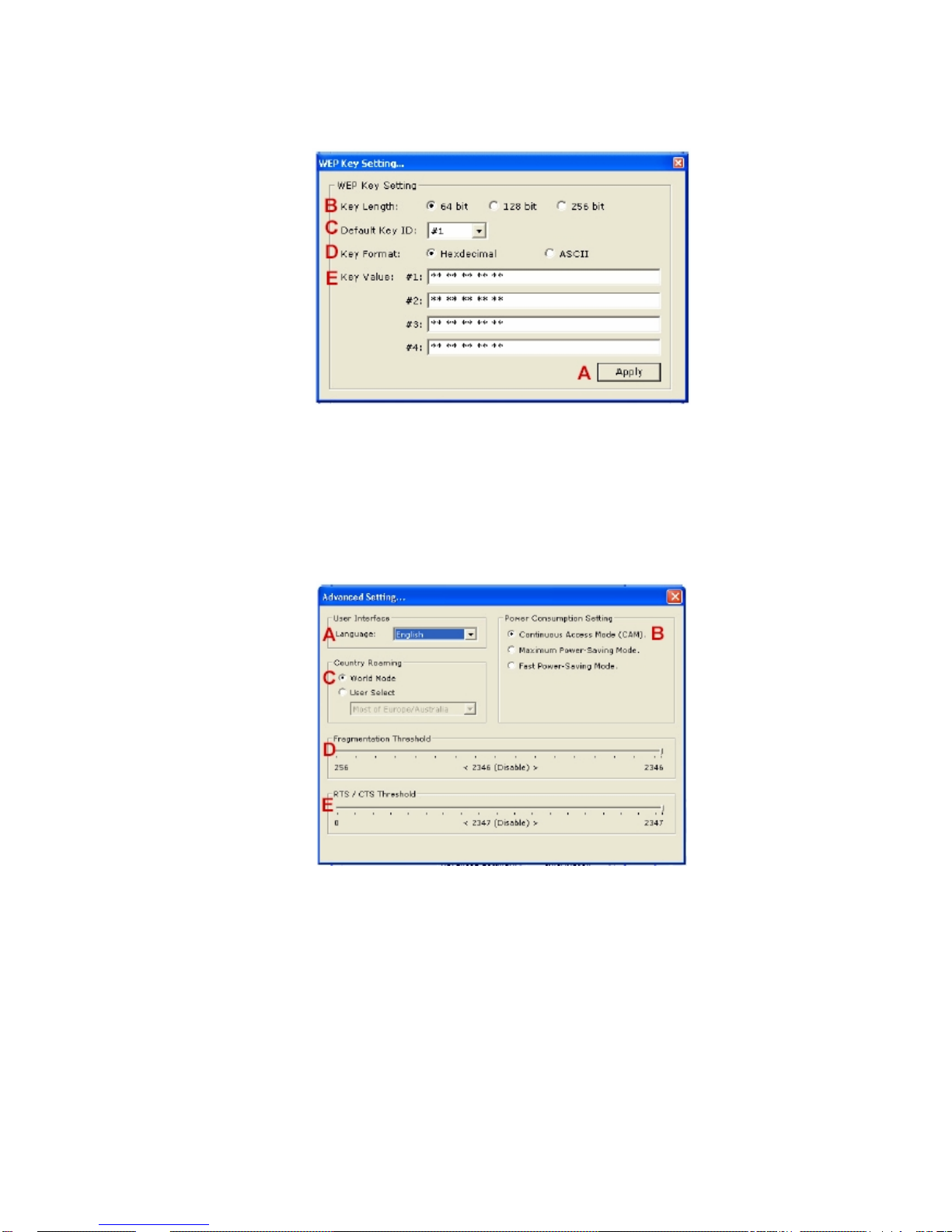
WEP-Schlüsseleinstellungen
A. Klick en Si e auf die Taste Change/Apply, um die WEP-Schlüsseleinstellungen zu änder n.
B. Wählen Sie eine Schlüssellänge v on 64- bit, 128- bit oder 256-bit.
C. Wählen Sie die Default Key ID.
D. Wählen Sie Hexadecimal oder ASCII im Feld Key Format.
E. Geben Sie die Werte der WEP-Schl üssel in das Feld Key Value ein.
Erweiterte Einstellungen
A. Wählen Si e Ihre gewünscht e Sprache aus dem Dropdown-Menü Language.
B. Wählen Sie eine Stromspar-Betriebsart. Der Stromverbrauch hängt vom Datendurchsatz ab.
Der
CAM-Modus (Voreinstellung) bietet größt en Datendurchsatz bei höchstem St r omverbrauch, Fast
und Maximum bieten bessere und beste Stromsparmöglichk eiten (bei geringerer Leistung).
C. Wählen Sie World Mode oder Ihre Region aus dem Dropdown-Menü User S elec t im Feld Country
Roaming und experimentieren Sie, womit sie die besten Ergebnisse erzielen.
D. Schieben Sie den Regler Fragmentation T hr es hold z ur Ei nst ellung des Schwellwerts auf einen
Wert zwischen 256 und 2346 Bytes.
E. Schieben Sie den Regler des RTS / CTS Thr es hold z ur Einstellung des RTS-Schwellwerts auf
einen Wert zwischen 0 und 2347 Bytes.
Page 12
10
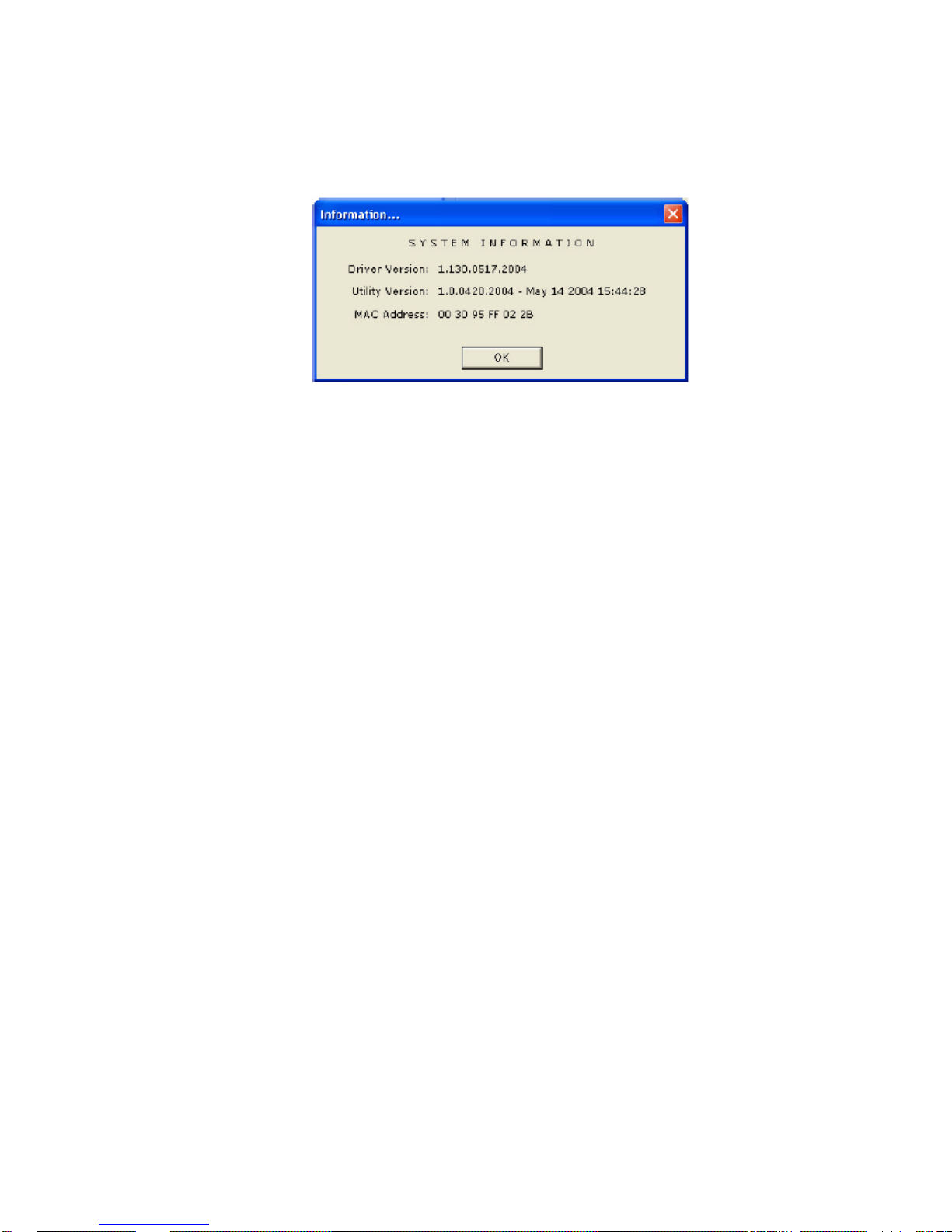
Systeminformation
Klicken Sie auf di e Taste Information im Bildschirm More Settings, um die Treiber- und Utility-Version
und die MAC-Adresse zu prüfen.
Page 13

11
4 Glossar
IEEE 802.11 Standard
Das IEEE-Subkomitee für Wireless-LANs hat den Standard IEEE 802.11 für die Industrie aufgestel lt .
Access point
Ein Netzwerkgerät, das eine nahtlose Verbindung z wischen verkabelten und Wirel ess-Netzwerken
erstellt.
Ad hoc
Ein Ad-hoc-Wireless-LAN ist eine Gruppe von mit WLAN-Adapter n ausge st atteten Computern, die zu
einem unabhängigen W ir eless-LAN verbunden sind. Ad-hoc-Wireless LAN ist geei gnet für den
Gebrauch in Abteilungen, Zweigstellen oder den SOHO Betrieb.
BSSID
Ein bestimmtes Ad-hoc - LA N wir d B asi c Serv ic e S et (BSS) genannt . Auf allen Computern in einem
BSS muss die gleiche BSSID konfiguriert sein.
DHCP
Dynamic Host Configur ation Protocol - ein Verfahr en zur dynam ischen Vergabe von IP-A dr essen
durch den Server an Netz werkt eilnehmer. DHCP wird zur dynami schen Ver gabe von IP-Adressen
verwendet und benöti gt einen DHCP-Server im Netzwerk, dem di ese Auf gabe z ugewiesen i st.
DSSS
Direct Sequence Spread S pec trum. Diese Methode verwendet drahtlose Adapter, um Daten über das
Frequenzspektrum zu übertragen. Ein alter natives Verfahren heißt Frequenc y Hopping. Beim
Direct-Sequence-V er fahren werden die Daten über einen Frequenz ber eich (Kanal) verteilt, während
beim Frequency Hoppi ng m ehr ere Male in der Sekunde von einem schmalen Frequenzband zum
anderen gesprungen wird.
ESSID
Eine Infrastruktur-Konfigurati on, die auch mobilen Internetzugang für mobile Mitarbeiter unterstützen
kann. Mehr als ein BSS kann als Extended Service Set (ESS) konfiguriert werden. Benutzer
innerhalb des ESS können sich frei zwischen den BSSs bewegen, während Verbindung zu den
Stationen des Wireless-Netzwerks besteht. Access Points innerhal b des ESS müssen über die
gleiche BSSID und den gleichen Funkkanal konfiguriert sein.
Ethernet
Ethernet ist ei n 10/100-M bps-Netzwerk, das auf eigenen Heim- oder Büroleit ungen läuft. Die
Benutzer müssen immer mit dem Netzwerk verkabelt sein, um Zugang z u er halten.
Gateway
Ein Gateway ist ein Ger ät, das zwei verschiedene System e mit einander verbindet, zum Beispi el ein
LAN und einen Mainfram e. I n der Internet-Terminologi e ist Gat eway ei n ander er Nam e für Router.
Normalerweise dient ein Gateway als eine Art Tricht er für den gesam ten Verkehr zum Internet.
IEEE
Institut e of Electr ic al and El ectronics Engineers
Page 14

12
Infrastructure
Integrierte Wireless- und verkabelte LANs werden als Infrastruktur-Konf igurationen bezeichnet .
Infrastrukt ur wi r d auf Unt er nehm ensebene für drahtlosen Zugang zur z entralen Datenbank oder für
die drahtlose Anbindung mobiler Mitarbeiter verwendet.
ISM Band
Die FCC und verwandte Organisationen außerhal b der USA haben einen Frequenz ber eich
freigehalten, der lizenzfrei für industrielle, wissenschaftliche und medizinische Anwendungen (ISM,
Industrial , Sci entif ic, Medical) genutzt werden darf. Das Spektrum liegt weltwei t im Bereich um 2,4
GHz. Dies bietet die wahrhaft revolutionäre Gelegenheit, bequeme
High-Speed-Wir eless-Anwendungen für Benutz er in der ganzen W elt anzubieten.
LAN
Local Area Network. Ei n LAN besteht aus einer Gruppe von Rechnern, di e alle mit einem geeigneten
Netzwerkadapter ausge stattet sind, über Kabel oder Funk v ernetzt sind und sich Anwendungen,
Daten und Peripheriegeräte teilen. Verbindungen verlaufen über Kabel oder Wireless-Medien. LANs
nutzen keine Tel efonleitungen. Ein LAN umspannt normalerweise ein einzelnes Gebäude oder einen
Campus.
Network
Ein Netzwerk ist ei n System v on v erbundenen Computern. Daten, Dateien und Nac hri c hten können
auf diesem Netzwerk übertragen werden. Netzwerke können lokal (LAN, Local Ar ea Network) sein
oder ein größeres Gebiet umschließen (WAN, Wide Area Network).
Protokoll
Ein Protokoll i st ein standar disierter Satz von Regel n, der bestim mt, wie Daten übertragen werden,
einschließlich Format, zeitlichem Abl auf, S equenz ierung und/oder Fehler pr üfung.
SSID
Service Set Identifier. Eine Netzwerk-Kennung, die eindeutig für j edes Netz werk ist. Nur Clients und
Access Points, die sich die selbe SSID teilen, können mi teinander kommunizieren. B ei dieser
Zeichenfolge ist auf Groß- und Kleinschreibung z u ac hten.
SNMP
Simple Network Management Protocol ist das Netzwerk-Managementprotok oll v on TCP/I P. Im S NMP
überwachen Hardware- oder Software-Agenten di e Aktivitäten der verschiedenen G er äte im
Netzwerk und liefern Berichte an die Netzwerk-Konsole n-Workstati on. Steuerungsi nformationen über
jedes Gerät werden in einer Struktur namens Management I nformation Block verwaltet.
Statische IP-Adressierung
Ein Verfahren, um Cli ents im Netzwerk IP-Adressen zuzuweisen. B ei Netzwerken mit stati scher
IP-Adressierung wei st der Netzwerkadministr ator jedem Computer eine IP-Adresse zu. Nachdem
eine statische I P -Adr esse zugewiesen wurde, verwendet der Computer bei jedem Start und jeder
Anmeldung die gleic he IP- A dresse, es sei denn, sie wird manuell geändert.
TCP/IP
Transmission Control Protocol / Internet Protocol. TCP/IP ist eine Reihe von Protokollen, die von der
Advanced Research Projects Agency (ARPA) entwick elt wurde. T CP bestim mt, wie Pakete für eine
Übertragung im Netzwerk sequenz iert werden. Der Begriff "TCP /I P " wird häufig verwendet, um auf
den gesamten Satz v on verwandten Pr otokollen zu verweisen.
Page 15

13
Übertragen / Empfangen
Der Durchsatz einer Wir eless-Verbindung in Bytes pro Sekunde. Er wird immer über zwei Sekunden
ermittelt.
WAN
Wide Area Network. Ein WAN besteht aus mehreren LANs, die durch
Telefonleitungen und/oder Glasfaserleitungen miteinander verbunden sind. WANs
können sich über eine Stadt, einen Staat, ein Land oder sogar über die ganze Welt
erstrecken.
Page 16

14
www.x-micro.com
 Loading...