

Page 1

Manual · 01
Xiaomi Mesh-System BE3600 Pro
Bedienungsanleitung · 12
Manuale utente di Xiaomi Mesh System BE3600
Pro · 23
Manual de usuario de Xiaomi Mesh System
BE3600 Pro · 34
Manuel d'utilisation du Xiaomi Mesh System
BE3600 Pro · 45
Пос і бник користувача с і тчасто ї системи
Xiaomi Mesh System BE3600 Pro · 56
Manual do utilizador do Sistema Mesh Xiaomi
BE3600 Pro · 67
Xiaomi Mesh Sistemi BE3600 Pro Kullanım
Kılavuzu · 77
Instrukcja obsługi Systemu mesh Xiaomi BE3600
Pro · 87
BE3600 Pro
Xiaomi
Systém Xiaomi Mesh BE3600 Pro
Uživatelská příručka · 108
Mesh System BE3600 Pro User
· 97
Page 2

Page 3
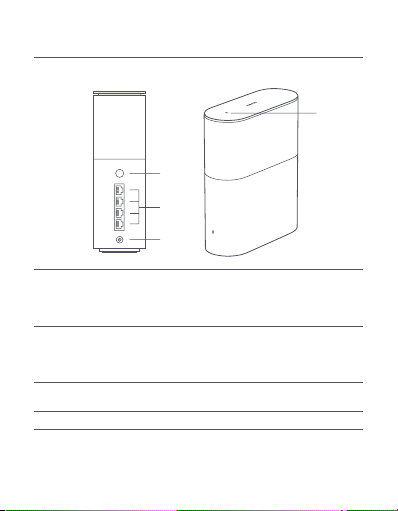
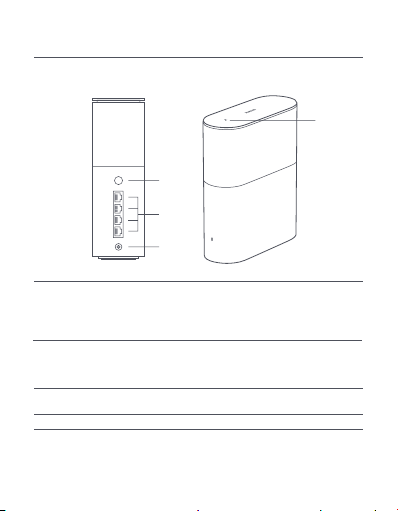
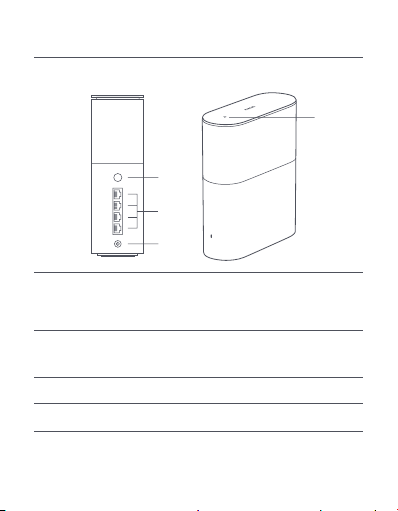
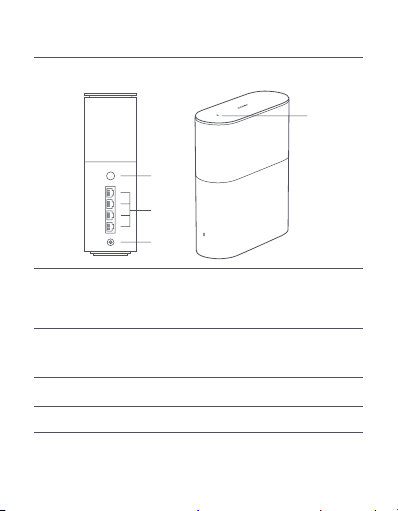
Product Overview
Read this manual carefully before use, and retain it for future
reference.
①
②
③
④
Simply touch the NFC area of your phone to the
NFC area
①
Mesh/Reset
②
Network port
③
Power port
④
Note: Illustrations of product, accessories, and user interface in the user
manual are for reference purposes only. Actual product and functions
may vary due to product enhancements.
top of the router to quickly connect to Wi-Fi. To
use this feature, enable the NFC function on your
Android phone, and keep your phone unlocked.
Press the button to have Mesh networking with
routers that support the Xiaomi Mesh function.
Press and hold the button for 5 seconds to restore
button
the router to its factory settings.
4 WAN/LAN auto-sensing ports
(1 × 2.5 Gbps + 3 × 1 Gbps).
Connect the power adapter to the router.
01
Page 4

Indicator Status
Off The router is off or unplugged.
Orange
Blinking orange
Breathing orange
Blue
Breathing blue
Blinking blue
Description
The system is starting up or a network
connection error occurred.
The new added satellite router is connecting
to the Mesh networking or the system is
updating.
The router is started and the system is ready
for configuration.
The router is working properly.
A new satellite router is discovered. The
indicator will automatically turn blue if there
is no operation for Mesh networking within
2 minutes.
The satellite router is connecting to the
main router.
02
Page 5
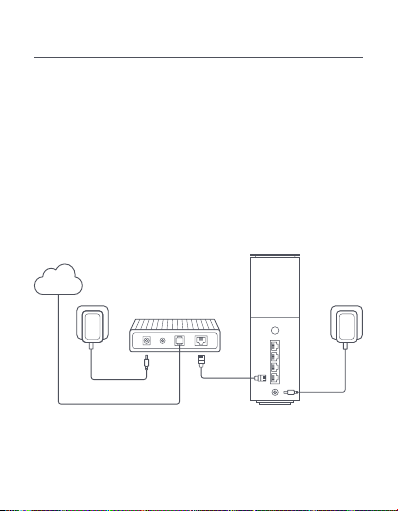
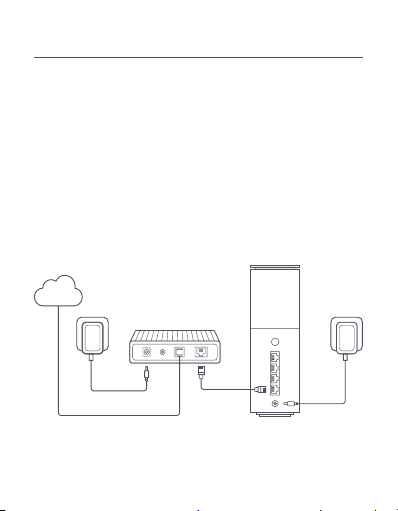
Network Configuration
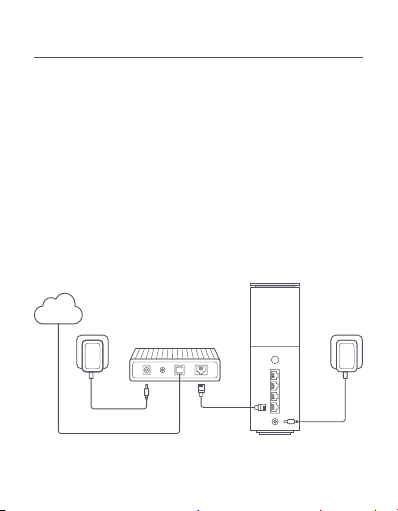
Preparation before the Configuration
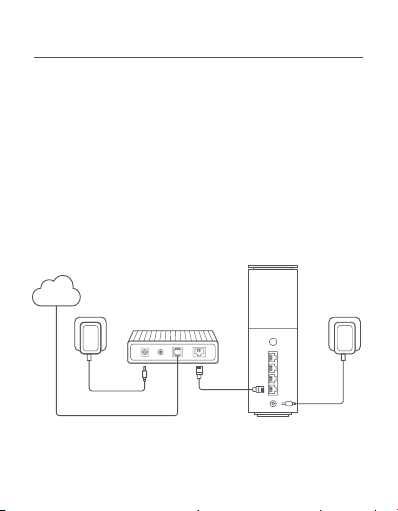
1. Connect the router to power, then the router will automatically turn on.
Note: For the product of 2-pack or 3-pack version, connect any of the
routers as the main router to power. Then the router will automatically
turn on.
2. Restart your modem.
Note: The modem is provided by your Internet service provider.
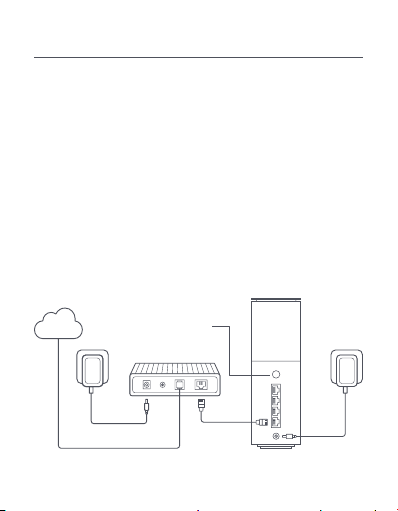
3. Plug one end of the network cable into either of the router's port, and
the other end into the LAN port of the modem.
Note: If you use the Ethernet wall socket instead of the modem, directly
plug the network cable into it.
Internet
03
Page 6
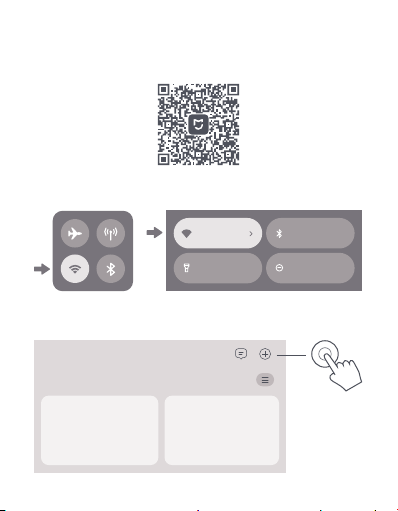
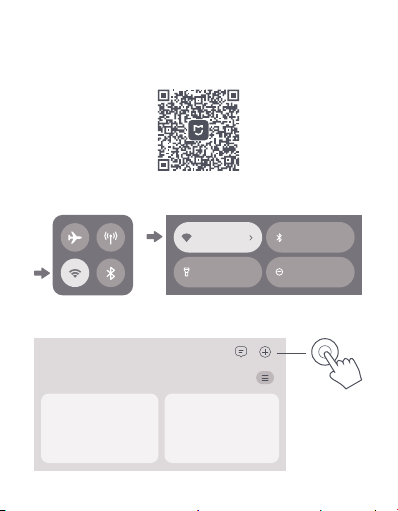
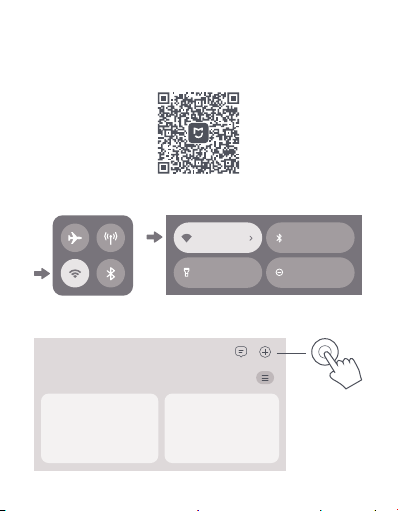
Method 1 Network Configuration via Xiaomi Home app
446A956A
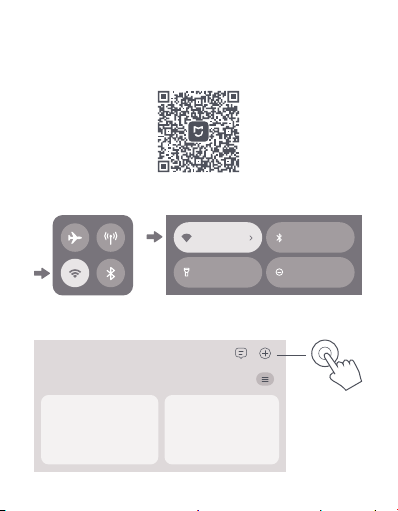
1. Scan QR code to download Xiaomi Home app. Or search for "Xiaomi
Home" in the app store to download and install it.
2. Swipe down from the top of the screen to access the Control Center
(iOS) or Quick Settings (Android), and turn on Wi-Fi.
Internet Bluetooth
Flashlight Do Not Disturb
3. Open Xiaomi Home app, tap "+" on the upper right, choose the right
product model, and then follow the instructions to complete the network
configuration.
Smarthome
04
Page 7

Notes:
The version of the app might have been updated, please follow the
·
instructions based on the current app version.
For the product of 2-pack or 3-pack version, the routers in the box
·
have been pre-paired when leaving the factory. When the network
configuration of one router is completed, just power on the rest of
routers and they will Mesh networking automatically.
Method 2 Network Configuration via Web Browser
1. Check the Wi-Fi name on the label at the bottom of the router and then
connect your phone or computer to the Wi-Fi.
2. Then an automatic redirection will take you to the network setup page.
If not, open the web browser and enter miwifi.com or 192.168.31.1.
3. Follow the instructions on the setup page to complete the network
configuration.
Note: Contact your Internet service provider to get the details if you are
not familiar with the Internet connection type.
4. After the configuration of the router is completed, the Wi-Fi module will
restart. Try to search the Wi-Fi again later.
Notes:
For the product of 2-pack or 3-pack version, the routers in the box
·
have been pre-paired when leaving the factory. When the network
configuration of one router is completed, just power on the rest of
routers and they will Mesh networking automatically.
After completing the network configuration, you can also add the router
·
via the Xiaomi Home app. Refer to the QR code in the Method 1 to
download and install the Xiaomi Home app. Make sure that the settings
of country or region in Xiaomi Home app is not Chinese mainland;
otherwise, adding the router will be failed.
Wi-Fi Name: minet_rn09_xxxx
SN: XXXXX/XXXXXXXXXX
05
Page 8
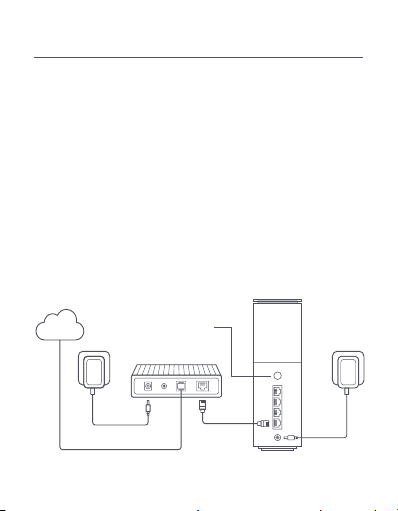
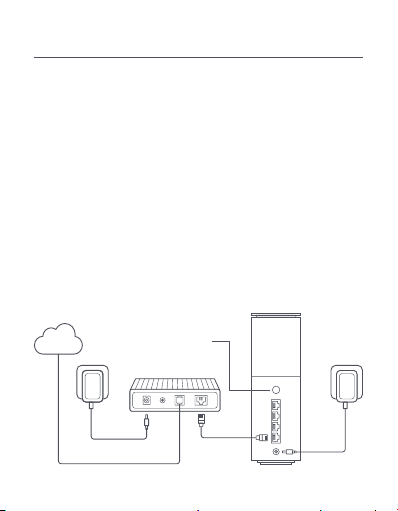
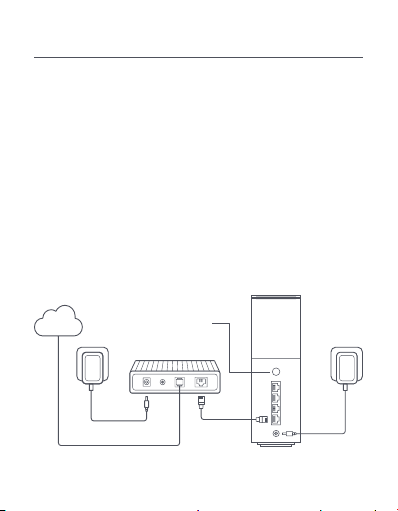
Xiaomi Mesh Networking
Xiaomi Mesh networking technology supports Mesh networking of up to
10 routers to achieve broader network coverage. Follow the steps below to
configure the Mesh networking.
1. Make sure the main router is connected to the network. Connect the
satellite router to power and place it near but at least one meter away
from the main router. Otherwise, they will interfere with each other and
affect the networking.
2. After the satellite router powers on, the main router will automatically
discover it, and the indicator of the main router will start breathing blue.
Note: If the satellite router is already configured, press its reset button to
restore it to the factory settings first.
3. Press the mesh button on the main router, and the indicators of the
main router and satellite router will start blinking. It will take about 2
minutes to complete the Mesh networking.
4. When the Mesh networking is completed, the indicator of the satellite
router turns into blue.
Internet
Mesh/Reset
button
06
Page 9

Troubleshooting
Issue
I cannot access the
internet.
My wireless devices
cannot connect to the
Wi-Fi.
Possible Cause and Solution
Make sure the network cable is plugged
·
into the Ethernet port of the modem. If your
modem has multiple Ethernet ports, leave
the others unplugged.
Turn off your modem and wait for 5 minutes,
·
then turn it on and have a reset.
Directly connect a computer to the modem
·
via a network cable to check if the internet is
working. If not, contact your Internet service
provider.
Log in to the router's web management page,
·
and go to the Network Settings to verify the
internet IP address. If valid, set your primary
DNS to 8.8.8.8, and secondary to 8.8.4.4. If
invalid, make sure the hardware connections
are connected properly or contact your
Internet service provider.
Ensure the Wi-Fi name and password do
·
not contain special characters during
configuration.
Make sure the Wi-Fi you selected and the
·
password you entered are correct.
Verify if your device is blacklisted. If yes,
·
remove it from the blacklist to allow
connection.
Choose WPA2 encryption for your router to
·
enhance compatibility.
Restart both your router and device then try
·
again.
07
Page 10

Issue Possible Cause and Solution
I forget the management
password or Wi-Fi
password of the router.
I cannot add the router
in Xiaomi Home app.
I have already added
the router to the app,
but there is still a
pop-up for adding this
router.
Restore the router to factory settings, and
·
set up a new management password or
Wi-Fi password.
Check if your phone has connected to the
·
Wi-Fi of the router.
Check if the selected product model is
·
correct in Xiaomi Home app.
Make sure that the settings of country or
·
region in Xiaomi Home app is not Chinese
mainland.
The server is changed after you alter the
settings of country or region. You may:
Ignore the request of adding the router. The
·
router will not appear in the list of Xiaomi
Home app, and the related functions within
the app will not be available under the
current settings unless you change back to
the original settings of country or region.
Add the router. You can use the functions
·
of the router within the app in the current
settings. However, the information on the
original server will be cleared, and you need
to add the router again if changing back to
the original settings of country or region.
08
Page 11
Regulatory Compliance Information
Operating Frequency and Radio Frequency Power
Wi-Fi
2412 MHz–2472 MHz (≤20 dBm)
5150 MHz–5350 MHz (≤23 dBm)
5470 MHz–5725 MHz (≤30 dBm)
Note: 5470–5725 MHz is not authorized in Egypt and Morocco.
5650–5725 MHz is not authorized in Malaysia.
Bluetooth
2402 MHz–2480 MHz((≤20 dBm)
NFC
13.56 MHz(
Hereby, Beijing Xiaomi Electronics Co., Ltd. declares that the radio
equipment type RN09 is in compliance with Directive 2014/53/EU,
Directive 2011/65/EU and Directive 2009/125/EC. The full text of the EU
declaration of conformity is available at the following internet address:
http://www.mi.com/global/service/support/declaration.html
All products bearing this symbol are waste electrical and electronic
equipment (WEEE as in directive 2012/19/EU) which should not be
mixed with unsorted household waste. Instead, you should protect
human health and the environment by handing over your waste
equipment to a designated collection point for the recycling of waste
electrical and electronic equipment, appointed by the government or
local authorities. Correct disposal and recycling will help prevent potential
negative consequences to the environment and human health. Please
contact the installer or local authorities for more information about the
location as well as terms and conditions of such collection points.
Warning: To comply with CE RF exposure requirements, the device
·
must be installed and operated 20 cm (8 inches) or more between
the product and all person's body. Operation of this equipment in a
residential environment could cause radio interference.
The power adapter shall be installed near the equipment and easily
·
accessible.
Refer to the detailed product specifications on the label at the bottom
·
of the device.
09
Page 12
Warning:
Operation of this equipment in a residential environment could cause
radio interference.
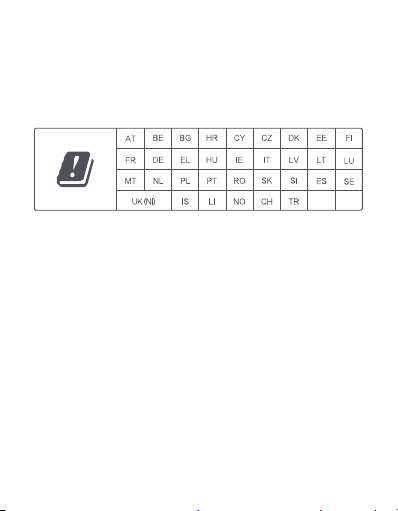
This device is restricted to indoor use only when operating in
5150–5350 MHz frequency range in following countries:
10
Page 13

Specification
Name
Model
Input
Wired Technology
Wireless Technology
Operating Temperature
Notes:
The network standby power consumption is 8.4 W if all wired network
·
ports are connected and all wireless network ports are activated.
You can activate or deactivate the Wi-Fi network in the "Settings" of the
·
management page (miwifi.com).
Manufacturer: Beijing Xiaomi Electronics Co., Ltd.
Address: Room 802, Floor 8, Building 5, No.15 KeChuang 10th Road, Beijing
Economic and Technological Development Zone, Beijing City, China
For further information, please go to www.mi.com
Xiaomi Mesh System BE3600 Pro
RN09
12 V 1.5 A
4 WAN/LAN auto-sensing ports
(1 × 2.5 Gbps + 3 × 1 Gbps)
2.4 GHz Wi-Fi (688 Mbps), 2 × 2 MIMO
5 GHz Wi-Fi (2882 Mbps), 2 × 2 MIMO
Bluetooth LE 5.0
NFC
0℃ to 40
℃
11
Page 14
Produktübersicht
Lesen Sie dieseBedienungsanleitungvor der Verwendung sorgfältig durch und
bewahren Sie sie auf, um zukünftig die Informationen nachlesen zu können.
①
②
③
④
Berühren Sie einfach den NFC-Bereich oben auf dem Router
NFC-Bereich
①
②
Reset-Taste
Netzwerkanschluss
③
Stromanschluss Schließen Sie das Netzteil an den Router an.
④
Hinweis: Abbildungen des Produkts, des Zubehörs und der Benutzeroberfläche in
der Bedienungsanleitung dienen nur als Referenz. Die tatsächlichen Produkte und
Funktionen können aufgrund von Produktverbesserungen variieren.
mit Ihrem Telefon, um eine schnelle WLAN-Verbindung
herzustellen. Zur Nutzung dieser Funktion aktivieren Sie
die NFC-Funktion auf Ihrem Android-Telefon und lassen Sie
Ihr Telefon entsperrt.
Drücken Sie die Taste, um mit Routern, die die Xiaomi
Mesh-/
Mesh-Funktion unterstützen, ein Mesh-Netzwerk aufzubauen.
Halten Sie die Taste 5 Sekunden lang gedrückt, um den Router
auf seine Werkseinstellungen zurückzusetzen.
4 WAN/LAN-Anschlüsse mit automatischer Erkennung
(1 × 2,5 Gbps + 3 × 1 Gbps).
12
Page 15

Anzeigestatus
Aus Der Router ist ausgeschaltet oder vom
Orange
Blinkt orange
Pulsiert orange
Blau
Pulsiert blau
Blinkt blau
Beschreibung
Stromnetz getrennt.
Das System wird gerade gestartet oder es
ist ein Fehler bei der Netzwerkverbindung
aufgetreten.
Der neu hinzugefügte Satelliten-Router
verbindet sich mit dem Mesh-Netzwerk
oder das System wird zurzeit aktualisiert.
Der Router ist gestartet und das System ist
für die Konfiguration bereit.
Der Router funktioniert ordnungsgemäß.
Ein neuer Satelliten-Router wird erkannt.
Die Anzeige wechselt automatisch auf Blau,
wenn innerhalb von zwei Minuten kein
Mesh-Netzwerk betrieben wird.
Der Satelliten-Router verbindet sich mit dem
Hauptrouter.
13
Page 16
Netzwerkkonfiguration
Vorbereitung vor der Konfiguration
1. Schließen Sie den Router an die Stromversorgung an. Der Router
schaltet sich dann automatisch ein.
Hinweis: Bei der 2er- oder 3er-Version schließen Sie einen der Router als
Haupt-Router an die Stromversorgung an. Der Router schaltet sich dann
automatisch ein.
2. Starten Sie Ihr Modem neu.
Hinweis: Das Modem wird von Ihrem Internetanbieter bereitgestellt.
3. Stecken Sie ein Ende des Netzwerkkabels in einen der Routeranschlüsse
und das andere Ende in den LAN-Anschluss des Modems.
Hinweis: Wenn Sie die Ethernet-Steckdose anstelle des Modems
verwenden, stecken Sie das Netzwerkkabel direkt in die Steckdose.
Internet
14
Page 17
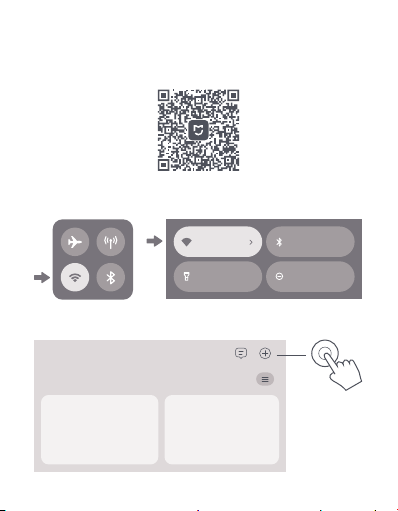
Methode 1 Netzwerkkonfiguration über die Xiaomi Home-App
446A956A
1. Scannen Sie den QR-Code, um die Xiaomi Home-App herunterzuladen.
Sie können aber auch im App Store nach „Xiaomi Home“ suchen, um die
App herunterzuladen und zu installieren.
2. Wischen Sie vom oberen Bildschirmrand nach unten, um das
Kontrollzentrum (iOS) oder die Schnelleinstellungen (Android) zu öffnen,
und schalten Sie WLAN ein.
Internet
3. Öffnen Sie die Xiaomi Home-App, tippen Sie oben rechts auf „+“, wählen
Sie das richtige Produktmodell und folgen Sie dann den Anweisungen, um
die Netzwerkkonfiguration abzuschließen.
Smart Home
15
Bluetooth
Nxicht störenTaschenlampe
Page 18

Hinweise:
Die Version der App wurde möglicherweise aktualisiert. Befolgen Sie
·
bitte die Anweisungen zur aktuellen App-Version.
Bei der 2er- oder 3er-Version sind die Router im Karton beim Verlassen
·
des Werks bereits gepaart worden. Wenn die Netzwerkkonfiguration
eines Routers abgeschlossen ist, schalten Sie einfach die übrigen
Router ein. Das Mesh-Netzwerk wird dann automatisch aufgebaut.
Verfahren 2 Netzwerkkonfiguration über den Webbrowser
1. Überprüfen Sie den WLAN-Namen auf dem Etikett an der Unterseite
des Routers und verbinden Sie dann Ihr Telefon oder Ihren Computer mit
dem WLAN.
2. Dann werden Sie automatisch zur Seite für die Netzwerkeinstellung
weitergeleitet. Sollte dies nicht der Fall sein, öffnen Sie den Webbrowser
und geben Sie miwifi.com oder 192.168.31.1 ein.
3. Befolgen Sie die Anweisungen auf der Einstellungsseite, um die
Netzwerkkonfiguration abzuschließen.
Hinweis: Wenden Sie sich an Ihren Internetanbieter, um nähere Informationen
zu erhalten, wenn Sie mit der Art der Internetverbindung nicht vertraut sind.
4. Nachdem die Konfiguration des Routers abgeschlossen ist, wird das WLANModul neu gestartet. Versuchen Sie später erneut, das WLAN zu suchen.
Hinweise:
Bei der 2er- oder 3er-Version sind die Router im Karton beim Verlassen
·
des Werks bereits gepaart worden. Wenn die Netzwerkkonfiguration
eines Routers abgeschlossen ist, schalten Sie einfach die übrigen
Router ein. Das Mesh-Netzwerk wird dann automatisch aufgebaut.
Nachdem Sie die Netzwerkkonfiguration abgeschlossen haben, können
·
Sie den Router auch über die Xiaomi Home-App hinzufügen. Beziehen
Sie sich auf den QR-Code aus Methode 1, um die Xiaomi Home-App
herunterzuladen und zu installieren. Vergewissern Sie sich, dass das
Land oder die Region in der Xiaomi Home-App nicht auf Festlandchina
eingestellt sind; andernfalls kann der Router nicht hinzugefügt werden.
Wi-Fi Name: minet_rn09_xxxx
SN: XXXXX/XXXXXXXXXX
16
Page 19
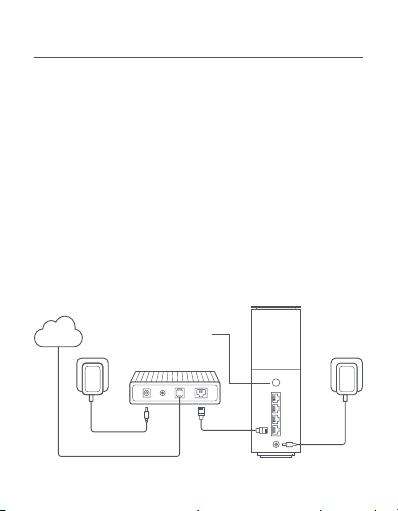
Xiaomi Mesh-Netzwerk
Die Mesh-Netzwerk Technologie von Xiaomi unterstützt den Aufbau von
Mesh-Netzwerken mit bis zu 10 Routern, um eine breitere
Netzwerkabdeckung zu erreichen. Bitte führen Sie die folgenden Schritte
aus, um das Mesh-Netzwerk zu konfigurieren.
1. Stellen Sie sicher, dass der Hauptrouter mit dem Netzwerk verbunden
ist. Schließen Sie den Satelliten-Router an die Stromversorgung an und
stellen Sie ihn in der Nähe, aber mindestens einen Meter entfernt vom
Haupt-Router auf. Andernfalls würden sie miteinander in Konflikt geraten
und die Vernetzung beeinträchtigen.
2. Nach dem Einschalten des Satelliten-Routers wird er vom Haupt-Router
automatisch erkannt, und die Anzeige des Haupt-Routers beginnt, blau zu
pulsieren. Hinweis: Sollte der Satelliten-Router bereits konfiguriert sein,
drücken Sie zunächst die Reset-Taste, um ihn auf die Werkseinstellungen
zurückzusetzen.
3. Drücken Sie die Mesh-Taste auf dem Haupt-Router, woraufhin die
Anzeigen des Haupt-Routers und des Satelliten-Routers zu blinken
beginnen. Es dauert etwa 2 Minuten, bis das Mesh-Netzwerk vollständig
aufgebaut ist.
4. Wenn das Mesh-Netzwerk aufgebaut ist, leuchtet die Anzeige des
Satelliten-Routers blau.
Internet
Mesh-/
Reset-Taste
17
Page 20

Fehlerbehebung
Problem
Ich habe keinen Zugang
zum Internet.
Meine drahtlosen Geräte
lassen sich nicht mit dem
WLAN verbinden.
Mögliche Ursache und Lösung
Stellen Sie sicher, dass das Netzwerkkabel in den
·
Ethernet-Port des Modems eingesteckt ist. Verfügt
Ihr Modem über mehrere Ethernet-Anschlüsse,
lassen Sie die anderen Anschlüsse ausgesteckt.
Schalten Sie Ihr Modem aus und warten Sie
·
5 Minuten, schalten Sie es dann wieder ein und
führen Sie einen Reset durch.
Schließen Sie einen Computer über ein
·
Netzwerkkabel direkt an das Modem an, um
zu testen, ob das Internet funktioniert. Falls es
nicht funktioniert, wenden Sie sich an Ihren
Internetanbieter.
Melden Sie sich auf der Webverwaltungsseite
·
des Routers an, und gehen Sie zu den
„Netzwerkeinstellungen”, um die Internet-IP-Adresse
zu überprüfen. Ist sie korrekt, setzen Sie den
primären DNS auf 8.8.8.8 und den sekundären auf
8.8.4.4. Ist sie nicht korrekt, stellen Sie sicher, dass
die Hardware-Verbindungen richtig angeschlossen
sind, oder wenden Sie sich an Ihren Internetanbieter.
Achten Sie bei der Konfiguration darauf, dass
·
der WLAN-Name und das Passwort keine
Sonderzeichen enthalten.
Stellen Sie sicher, dass das von Ihnen gewählte
·
WLAN und das eingegebene Passwort korrekt
sind.
Kontrollieren Sie, ob Ihr Gerät auf der Negativliste
·
steht. Wenn ja, entfernen Sie es von der
Negativliste, um die Verbindung zuzulassen.
Wählen Sie die WPA2-Verschlüsselung für Ihren
·
Router, um die Kompatibilität zu verbessern.
Starten Sie sowohl den Router als auch das Gerät
·
neu und versuchen Sie erneut.
18
Page 21

Problem Mögliche Ursache und Lösung
Ich habe das Kennwort
zur Verwaltung oder das
WLAN-Passwort des
Routers vergessen.
Ich kann den Router
nicht in der Xiaomi
Home-App hinzufügen.
Ich habe den Router
bereits zur App
hinzugefügt, aber es
erscheint immer noch
ein Popup-Fenster
zum Hinzufügen dieses
Routers.
Setzen Sie den Router auf die
·
Werkseinstellungen zurück, und richten Sie
ein neues Kennwort zur Verwaltung oder ein
neues WLAN-Passwort ein.
Stellen Sie sicher, dass Ihr Telefon mit dem
·
WLAN des Routers verbunden ist.
Überprüfen Sie, ob das ausgewählte
·
Produktmodell in der Xiaomi Home-App
korrekt ist.
Vergewissern Sie sich, dass das Land oder
·
die Region in der Xiaomi Home-App nicht auf
Festlandchina eingestellt sind.
Der Server wird geändert, nachdem Sie die
Einstellungen für Land oder Region geändert
haben. Sie können:
die Aufforderung zum Hinzufügen des
·
Routers ignorieren. Der Router wird nicht in
der Liste der Xiaomi Home-App aufgeführt
und die entsprechenden Funktionen in der
App sind unter den aktuellen Einstellungen
nicht verfügbar, es sei denn, Sie wechseln
wieder zu den ursprünglichen Einstellungen
für Land oder Region.
den Router hinzufügen. Sie können die
·
Funktionen des Routers in der App unter
den aktuellen Einstellungen nutzen. Die
Informationen auf dem ursprünglichen Server
werden jedoch gelöscht, und Sie müssen den
Router erneut hinzufügen, wenn Sie wieder
zu den ursprünglichen Einstellungen für Land
oder Region wechseln.
19
Page 22
Informationen zur Einhaltung gesetzlicher
Vorschriften
Betriebsfrequenz und Funkfrequenzleistung
WLAN 2412–2472 MHz (≤20 dBm)
5150–5350 MHz (≤23 dBm)
5470–5725 MHz (≤30 dBm)
Hinweis: 5470–5725 MHz ist in Ägypten und Marokko nicht zugelassen.
Bluetooth
2402 MHz–2480 MHz((≤20 dBm)
NFC
13,56 MHz
Hiermit bestätigt Beijing Xiaomi Electronics Co., Ltd., dass das Funkgerät des
Typs RN09 mit der Verordnung 2014/53/EU, der Verordnung 2011/65/EU und
der Verordnung 2009/125/EC in Einklang steht. Der vollständige Wortlaut der
EU-Konformitätserklärung ist unter der folgenden Internetadresse abrufbar:
http://www.mi.com/global/service/support/declaration.html
Das Symbol auf dem Produkt oder der Verpackung bedeutet, dass das
Produkt einer getrennten Erfassung für elektrische und elektronische Geräte
zugeführt werden muss und nicht über den normalen Haushaltsabfall entsorgt
werden darf. Bitte entnehmen Sie Batterien und Lampen, die nicht vom
Gerät umschlossen sind, vor der Abgabe aus dem Gerät und entsorgen diese über die
offiziellen Sammelstellen für Batterien und Lampen.
Beim Kauf eines neuen Elektrogerätes können Sie beim Vertreiber ein gleichartiges
Altgerät unentgeltlich zurückgeben. Elektrogeräte mit einer Kantenlänge von maximal
25 cm können unentgeltlich bei Vertreibern von Elektro- und Elektronikgeräten
mit einer Verkaufsfläche von mindestens 400 m² sowie in Geschäften des
Lebensmittelhandels (z.B. Supermärkten, Lebensmitteldiscountern, Drogerien) mit
einer Gesamtverkaufsfläche von mindestens 800 m², die mehrmals im Kalenderjahr
oder dauerhaft Elektro- und Elektronikgeräte anbieten und auf dem Markt bereitstellen,
abgegeben werden, ohne dass ein Neugerät erworben werden muss. Größere
Elektrogeräte können kostenlos bei kommunalen Wertstoffhöfen abgegeben werden.
Durch die korrekte Entsorgung tragen Sie dazu bei, negative Auswirkungen auf die
20
Page 23
Umwelt und die menschliche Gesundheit zu vermeiden, die durch unsachgemäße
Erfassung und Behandlung von Elektroaltgeräten entstehen können.
Bitte löschen Sie sämtliche personenbezogenen Daten auf dem Gerät, bevor Sie es
entsorgen.
Für weitere Informationen kontaktieren sie bitte Ihre Kommunalverwaltung, Ihren
örtlichen Abfallentsorger oder das Geschäft, in dem Sie das Produkt erworben haben.
Warnung: Um die CE-HF-Belastungsanforderungen zu erfüllen, muss das Gerät mit
·
einem Abstand von mindestens 20cm (8 Zoll) zwischen dem Produkt und dem
Körper aller Personen installiert und betrieben werden. Der Betrieb dieses Geräts
in einer Wohnumgebung kann Funkstörungen verursachen.
Das Netzteil muss in der Nähe des Geräts und leicht zugänglich angebracht sein.
·
Beachten Sie die detaillierten Produktspezifikationen auf dem Etikett an der
·
Unterseite des Geräts.
Warnung:
Der Betrieb dieses Geräts in einer Wohnumgebung kann Funkstörungen
verursachen.
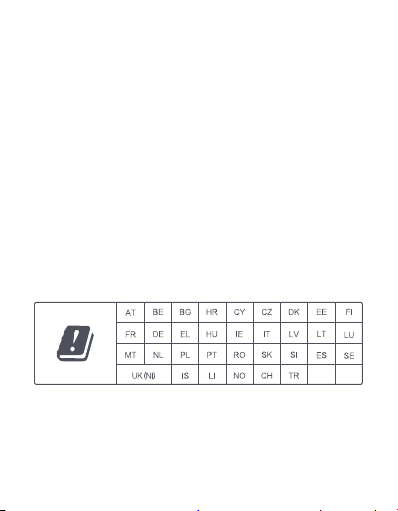
Dieses Gerät darf in folgenden Ländern im Frequenzbereich
5150–5350MHz nur in Innenräumen eingesetzt werden:
21
Page 24

Spezifikationen
Bezeichnung
Modell
Eingang
Kabelgebundene Technologie
Kabellose Technologie
Betriebstemperatur
Hinweise:
Der Stromverbrauch im Netzwerk-Ruhezustand beträgt 8,4W, wenn alle
·
kabelgebundenen Netzwerkanschlüsse verbunden und alle kabellosen
Netzwerkanschlüsse aktiviert sind.
Sie können das WLAN-Netzwerk in den „Einstellungen“ der
·
Verwaltungsseite (miwifi.com) aktivieren oder deaktivieren.
Hersteller: Beijing Xiaomi Electronics Co., Ltd.
Adresse: Room 802, Floor 8, Building 5, No.15 KeChuang 10th Road, Beijing
Economic and Technological Development Zone, Beijing City, China
Weitere Informationen finden Sie auf www.mi.com
Xiaomi Mesh-System BE3600 Pro
RN09
12 V 1,5 A
4 WAN/LAN-Anschlüsse mit automatischer
Erkennung (1 × 2,5 Gbps + 3 × 1 Gbps)
2,4GHz WLAN (688Mbps), 2 × 2 MIMO
5GHz WLAN (2882Mbps), 2 × 2 MIMO
Bluetooth LE 5.0
NFC
0°C bis 40°C
22
Page 25
Panoramica del prodotto
Leggere attentamente il presente manuale prima dell'uso del dispositivo e
conservarlo per ogni riferimento futuro.
①
②
③
④
Mettere semplicemente a contatto l'area NFC del telefono
e la parte superiore del router per connetterlo rapidamente
Area NFC
①
Pulsante mesh/
②
di ripristino
Porta di rete
③
④
alimentazione
Nota: le illustrazioni del prodotto, degli accessori e dell'interfaccia utente nel
manuale utente sono esclusivamente a scopo di riferimento. Il prodotto effettivo e
le relative funzioni possono variare a causa dei miglioramenti apportati al prodotto
stesso.
al Wi-Fi. Per utilizzare questa funzione, abilitare la funzione
NFC sul telefono Android e mantenere il telefono
sbloccato.
Premere il pulsante per effettuare il collegamento alla rete
mesh dei router che supportano la funzione Xiaomi Mesh.
Tenere premuto il pulsante per 5 secondi per ripristinare le
impostazioni di fabbrica del router.
4 porte WAN/LAN a rilevamento automatico
(1 × 2,5 Gbps + 3 × 1 Gbps).
Porta di
Collegare l'alimentatore al router.
23
Page 26

Stato della spia
Spento Il router è spento o scollegato.
Arancione
Arancione lampeggiante
Arancione lampeggiante
"a effetto respiro"
Blu
Blu lampeggiante
"a effetto respiro"
Blu lampeggiante
Descrizione
Il sistema è in fase di avvio oppure si è
verificato un errore di connessione di rete.
Il nuovo router satellite aggiunto sta
effettuando il collegamento alla rete mesh
oppure il sistema è in fase di aggiornamento.
Il router è avviato e il sistema è pronto per la
configurazione.
Il router funziona correttamente.
Viene rilevato un nuovo router satellite.
La spia diventa automaticamente blu se
non viene eseguita alcuna operazione per il
collegamento alla rete mesh entro 2 minuti.
Il router satellite si sta connettendo al router
principale.
24
Page 27
Configurazione della rete
Preparazione prima della configurazione
1. Collegare il router all'alimentazione, quindi il router si accenderà
automaticamente.
Nota: per il prodotto nella versione a 2 o 3 dispositivi, collegare
all'alimentazione uno qualsiasi dei router come router principale.
Quindi il router si accenderà automaticamente.
2. Riavviare il modem.
Nota: il modem è fornito dal fornitore di servizi Internet.
3. Collegare un'estremità del cavo di rete a una delle porte del router
e l'altra estremità alla porta LAN del modem.
Nota: se si usa una presa Ethernet a muro al posto del modem, collegare
direttamente il cavo di rete a tale presa.
Internet
25
Page 28
Metodo 1 Configurazione della rete tramite l'app Xiaomi Home
446A956A
1. Eseguire la scansione del codice QR per scaricare l'app Xiaomi Home.
In alternativa, cercare l'app "Xiaomi Home" nell'App Store per scaricarla
e installarla.
2. Passare il dito verso il basso dalla parte superiore dello schermo per accedere
al Centro di Controllo (iOS) o alle Impostazioni rapide (Android) e attivare il Wi-Fi.
Internet
Torcia Non disturbare
3. Aprire l'app Xiaomi Home, toccare "+" in alto a destra, scegliere il
modello di prodotto giusto e seguire le istruzioni per completare la
configurazione della rete.
Smart home
26
Bluetooth
Page 29

Note:
Poiché la versione dell'app potrebbe essere stata aggiornata, seguire le
·
istruzioni della versione dell'app corrente.
Per la versione del prodotto a 2 o 3 dispositivi, i router nella confezione
·
sono stati precedentemente associati in sede di fabbrica. Quando la
configurazione della rete di un router è completata, accendere gli altri
router che effettueranno automaticamente il collegamento alla rete mesh.
Metodo 2 Configurazione della rete tramite browser Web
1. Verificare il nome Wi-Fi sull'etichetta nella parte inferiore del router,
quindi connettere il telefono o il computer al Wi-Fi.
2. Il reindirizzamento automatico porterà automaticamente alla pagina
di configurazione della rete. In caso contrario, aprire il browser Web e
immettere miwifi.com o 192.168.31.1.
3. Seguire le istruzioni nella pagina di configurazione per completare la
configurazione della rete.
Nota: se non si ha familiarità con il tipo di connessione Internet,
contattare il proprio fornitore di servizi Internet per ottenere i dettagli.
4. Una volta completata la configurazione del router, il modulo Wi-Fi si
riavvierà. Riprovare a cercare il Wi-Fi in un secondo momento.
Note:
Per la versione del prodotto a 2 o 3 dispositivi, i router nella confezione
·
sono stati precedentemente associati in sede di fabbrica. Quando la
configurazione della rete di un router è completata, accendere gli altri
router che effettueranno automaticamente il collegamento alla rete mesh.
Dopo aver completato la configurazione della rete, è possibile aggiungere
·
il router tramite l'app Xiaomi Home. Fare riferimento al codice QR nel
Metodo 1 per scaricare e installare l'app Xiaomi Home. Assicurarsi che le
impostazioni del Paese o della regione nell'app Xiaomi Home non siano
quelle della Cina continentale, altrimenti l'aggiunta del router non andrà
a buon fine.
Wi-Fi Name: minet_rn09_xxxx
SN: XXXXX/XXXXXXXXXX
27
Page 30
Collegamento alla rete mesh Xiaomi
La tecnologia di collegamento alla rete mesh Xiaomi supporta il
collegamento alla rete mesh di 10 router al massimo per ottenere una
copertura di rete più ampia. Per configurare il collegamento alla rete mesh
attenersi ai passaggi descritti di seguito.
1. Assicurarsi che il router principale sia connesso alla rete. Collegare il
router satellite all'alimentazione e collocarlo vicino al router principale,
ma ad almeno un metro da esso. Altrimenti, i due dispositivi interferiranno
l'uno con l'altro e ciò influirà sul collegamento alla rete.
2. Dopo l'accensione del router satellite, il router principale lo rileverà
automaticamente e la spia del router principale inizierà a lampeggiare
"a effetto respiro" in blu.
Nota: se il router satellite è già configurato, premere il pulsante di
ripristino per ripristinare innanzitutto le impostazioni di fabbrica.
3. Premere il pulsante mesh sul router principale, quindi le spie del router
principale e del router satellite inizieranno a lampeggiare. Il completamento
del collegamento alla rete mesh richiede circa 2 minuti.
4. Quando il collegamento alla rete mesh è completato, la spia del router
satellite diventa blu.
Internet
Pulsante mesh/di
ripristino
28
Page 31

Risoluzione dei problemi
Problema
Non è possibile accedere
a Internet.
I dispositivi wireless non
riescono a connettersi al
Wi-Fi.
Possibile causa e soluzione
Assicurarsi che il cavo di rete sia collegato alla
·
porta Ethernet del modem. Se il modem dispone
di più porte Ethernet, lasciare le altre scollegate.
Spegnere il modem e attendere 5 minuti, quindi
·
accenderlo ed effettuare un ripristino.
Collegare direttamente un computer al modem
·
tramite un cavo di rete per verificare che Internet
funzioni. In caso contrario, contattare il fornitore
di servizi Internet.
Accedere alla pagina Web di gestione del router
·
e andare alle Impostazioni di rete per verificare
l'indirizzo IP Internet. Se è valido, impostare il DNS
primario su 8.8.8.8 e quello secondario su 8.8.4.4.
Se non è valido, assicurarsi che i collegamenti
hardware siano collegati correttamente oppure
contattare il proprio fornitore di servizi Internet.
Durante la configurazione, assicurarsi che il nome
·
e la password del Wi-Fi non contengano caratteri
speciali.
Assicurarsi che il Wi-Fi selezionato e la password
·
immessa siano corretti.
Verificare se il dispositivo si trova nell'elenco
·
elementi bloccati. Se presente, rimuoverlo
dall'elenco elementi bloccati per consentire la
connessione.
Scegliere una crittografia WPA2 per il router per
·
migliorare la compatibilità.
Riavviare sia il router sia il dispositivo e riprovare.
·
29
Page 32

Problema Possibile causa e soluzione
Password di gestione
o password Wi-Fi del
router dimenticata.
Non riesco ad
aggiungere il router
nell'app Xiaomi Home.
Ho già aggiunto il router
all'app, ma continua a
comparire un pop-up
per l'aggiunta di questo
router.
Ripristinare il router alle impostazioni di
·
fabbrica e configurare una nuova password
di gestione o password Wi-Fi.
Verificare se il telefono è connesso al Wi-Fi
·
del router.
Verificare se il modello di prodotto
·
selezionato è corretto nell'app Xiaomi Home.
Assicurarsi che le impostazioni del Paese
·
o della regione nell'app Xiaomi Home non
siano quelle della Cina continentale.
Il server è cambiato una volta modificate le
impostazioni del Paese o della regione. In
questo caso è possibile:
Ignorare la richiesta di aggiunta del router.
·
Il router non apparirà nell'elenco dell'app
Xiaomi Home e le relative funzioni all'interno
dell'app non saranno disponibili nelle
impostazioni correnti, a meno che non si
cambino le impostazioni originali di Paese o
regione.
Aggiungere il router. È possibile utilizzare
·
le funzioni del router all'interno dell'app
nelle impostazioni correnti. Tuttavia, le
informazioni sul server originale verranno
cancellate e sarà necessario aggiungere
nuovamente il router per tornare alle
impostazioni originali di Paese o regione.
30
Page 33
Informazioni sulla conformità a normative
e standard
Frequenza di esercizio e potenza di radiofrequenza
Wi-Fi 2412 MHz–2472 MHz (≤ 20 dBm)
Bluetooth
NFC
Il testo completo della dichiarazione di conformità UE è disponibile al seguente
indirizzo Internet: http://www.mi.com/global/service/support/declaration.html
salute umana consegnando i rifiuti a un punto di raccolta autorizzato al riciclaggio
di rifiuti di apparecchiature elettriche ed elettroniche, predisposto dalla pubblica
amministrazione o dalle autorità locali. Lo smaltimento e il riciclaggio corretti
aiutano a prevenire conseguenze potenzialmente negative per l'ambiente e la
salute umana. Contattare l’installatore o le autorità locali
per ulteriori informazioni sulla sede e per i termini e le condizioni di tali punti
di raccolta.
·
Avvertenza: per garantire la conformità ai requisiti di esposizione RF CE,
il dispositivo deve essere installato e utilizzato mantenendo una distanza minima
di 20 cm (8 pollici) tra il prodotto e il corpo di una persona. Il funzionamento
dell'apparecchiatura in un ambiente residenziale può provocare interferenze
radio.
·
L'alimentatore deve essere installato vicino all'apparecchio e facilmente
accessibile.
·
Fare riferimento alle specifiche tecniche dettagliate del prodotto presenti
sull'etichetta nella parte inferiore del dispositivo.
5150 MHz–5350 MHz (≤ 23 dBm)
5470 MHz–5725 MHz (≤ 30 dBm)
Nota: la frequenza 5470–5725 MHz non è autorizzata in
Egitto e Marocco.
2402 MHz–2480 MHz((≤20 dBm)
13,56 MHz(
Con la presente, Beijing Xiaomi Electronics Co., Ltd. dichiara che
l'apparecchiatura radio di tipo RN09 è conforme alla Direttiva
2014/53/UE, alla Direttiva 2011/65/UE e alla Direttiva 2009/125/CE.
Tutti i prodotti contrassegnati da questo simbolo sono rifiuti di
apparecchiature elettriche ed elettroniche (RAEE in base alla direttiva
2012/19/UE) che non devono essere smaltiti assieme a rifiuti domestici
non differenziati. Al contrario, è necessario proteggere l’ambiente e la
31
Page 34
Avvertenza:
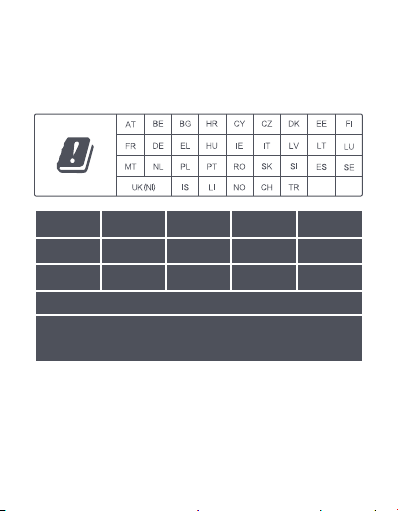
Il funzionamento dell'apparecchiatura in un ambiente residenziale può
provocare interferenze radio.
Questo dispositivo è destinato all'utilizzo solo in ambienti interni quando
utilizzato con un intervallo di frequenza 5150–5350 MHz nei seguenti Paesi:
Scatola
PAP 20
carta
PAP 20
Neto
carta
Manuale
PAP 22
carta
Borsa
CPE 7
Plastica
Pellicola
PET 1
Plastica
RACCOLTA DIFFERENZIATA
Verifica le disposizioni del tuo Comune.
Separa le componenti e conferiscile in modo correo
32
Page 35

Specifiche tecniche
Nome
Modello
Ingresso
Tecnologia cablata
Tecnologia wireless
Temperatura di esercizio
Note:
Il consumo energetico in standby della rete è 8,4 W se tutte le porte di
·
rete cablate sono collegate e tutte le porte di rete wireless sono attivate.
È possibile attivare o disattivare la rete Wi-Fi in "impostazioni" nella
pagina di gestione (miwifi.com).
·
Fabbricante: Beijing Xiaomi Electronics Co., Ltd.
Indirizzo: Room 802, Floor 8, Building 5, No.15 KeChuang 10th Road, Beijing
Economic and Technological Development Zone, Beijing City, China
Per ulteriori informazioni, visitare il sito www.mi.com
Xiaomi Mesh System BE3600 Pro
RN09
12 V 1,5 A
4 porte WAN/LAN a rilevamento automatico
(1 × 2,5 Gbps + 3 × 1 Gbps)
Wi-Fi a 2,4 GHz (688 Mbps), 2 × 2 MIMO
Wi-Fi a 5 GHz (2882 Mbps), 2 × 2 MIMO
Bluetooth LE 5.0
NFC
Da 0 ℃ a 40
℃
33
Page 36
Descripción del producto
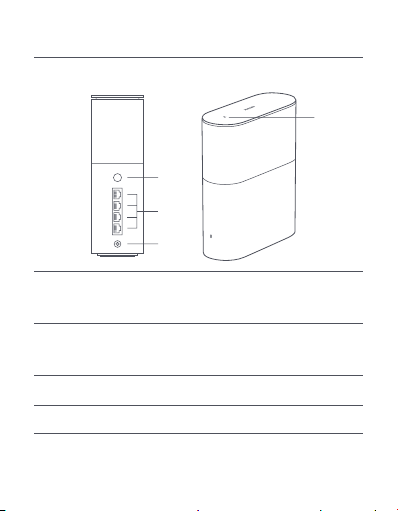
Lea detenidamente este manual antes de usar el producto y consérvelo para
futuras consultas.
①
②
③
④
Basta con poner en contacto la zona NFC del teléfono con la
Zona NFC
①
②
reinicio/Mesh
Puerto de red
③
Puerto de
④
alimentación
Nota: Las ilustraciones del producto, los accesorios y la interfaz de usuario del
manual de usuario son solo para fines de referencia. El producto y las funciones
actuales pueden variar debido a mejoras del producto.
parte superior del router para conectarse rápidamente a la
Wi-Fi. Para usar esta característica, habilite la función NFC de
su teléfono Android y mantenga el teléfono desbloqueado.
Pulse el botón para disponer de una red Mesh con routers
Botón de
compatibles con la función Xiaomi Mesh.
Mantenga pulsado el botón durante 5 segundos para
restaurar el router a los ajustes de fábrica.
4 puertos de detección automática WAN/LAN
(1 × 2,5 Gbps + 3 × 1 Gbps).
Conecte el adaptador de corriente al router.
34
Page 37

Estado del indicador
Apagado El router está apagado o desenchufado.
Naranja
Parpadeo en naranja
Luz pulsante naranja
Azul
Luz pulsante azul
Parpadeo en azul
Descripción
El sistema se está iniciando o se ha producido
un error de conexión a la red.
El nuevo router por satélite agregado se está
conectando a la red Mesh o el sistema se
está actualizando.
El router se ha iniciado y el sistema está listo
para la configuración.
El router funciona correctamente.
Se ha detectado un nuevo router por satélite.
El indicador cambiará automáticamente a azul
si no se realiza ninguna operación con la red
Mesh en 2 minutos.
El router por satélite se está conectando al
router principal.
35
Page 38
Configuración de la red
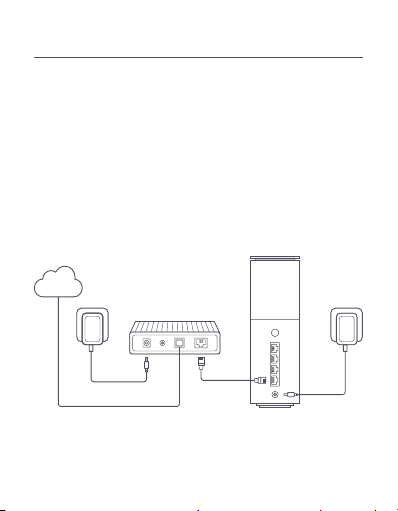
Preparación antes de la configuración
1. Conecte el router a la corriente. El router se encenderá automáticamente.
Nota: Para el producto de la versión con 2 o 3 unidades, conecte
cualquiera de los routers como el router principal a la alimentación.
A continuación, el router se encenderá automáticamente.
2. Reinicie el módem.
Nota: El módem lo proporciona su proveedor de servicios de Internet.
3. Enchufe un extremo del cable de red en cualquiera de los puertos del
router y el otro extremo en el puerto LAN del módem.
Nota: Si utiliza la toma mural Ethernet en lugar del módem, enchufe
directamente el cable de red en ella.
Internet
36
Page 39
Método 1: Configuración de la red a través de la aplicación
446A956A
Xiaomi Home
1. Escanee el código QR para descargar la aplicación Xiaomi Home.
O busque "Xiaomi Home" en la App Store para descargarla e instalarla.
2. Deslice hacia abajo desde la parte superior de la pantalla para acceder al
Centro de control (iOS) o a los Ajustes rápidos (Android), y active la Wi-Fi.
Internet
Linterna No molestar
3. Abra la aplicación Xiaomi Home, pulse "+" en la esquina superior
derecha, elija el modelo de producto correcto, y luego siga las
instrucciones para completar la configuración de la red.
Bluetooth
Hogar inteligente
37
Page 40

Notas:
La versión de la aplicación puede haber sido actualizada, siga las
·
instrucciones basadas en la versión actual de la aplicación.
Para el producto de la versión con 2 o 3 unidades, los routers en la caja
·
se han emparejado previamente al salir de fábrica. Una vez finalizada
la configuración de la red de un router, basta con encender el resto de
routers para que se conecten automáticamente a la red Mesh.
Método 2 Configuración de la red mediante navegador web
1. Compruebe el nombre de la Wi-Fi en la etiqueta de la parte inferior del
router y, a continuación, conecte el teléfono o el ordenador a la Wi-Fi.
2. A continuación, una redirección automática le llevará a la página de
configuración de la red. Si no es así, abra el navegador web y escriba
miwifi.com o 192.168.31.1.
3. Siga las instrucciones en la página de configuración para completar la
configuración de la red.
Nota: Si no está familiarizado con el tipo de conexión a Internet, póngase en
contacto con su proveedor de servicios de Internet para obtener los detalles.
4. Una vez finalizada la configuración del router, se reiniciará el módulo
Wi-Fi. Intente buscar la Wi-Fi de nuevo más tarde.
Notas:
Para el producto de la versión con 2 o 3 unidades, los routers en la caja
·
se han emparejado previamente al salir de fábrica. Una vez finalizada la
configuración de la red de un router, basta con encender el resto de routers
para que se conecten automáticamente a la red Mesh.
Tras completar la configuración de la red, también puede agregar el
·
router a través de la aplicación Xiaomi Home. Consulte el código QR
en el Método 1 para descargar e instalar la aplicación Xiaomi Home.
Asegúrese de que los ajustes de país o región seleccionados en la
aplicación Xiaomi Home no sean China continental. De lo contrario,
no se podrá agregar el router.
Wi-Fi Name: minet_rn09_xxxx
SN: XXXXX/XXXXXXXXXX
38
Page 41
Red Xiaomi Mesh
La tecnología de red Xiaomi Mesh admite la conexión en red Mesh de
hasta 10 routers para lograr una cobertura de red más amplia. Siga los
pasos que se indican a continuación para configurar la red Mesh.
1. Asegúrese de que el router principal está conectado a la red. Conecte
el router por satélite a la corriente y colóquelo cerca del router principal,
pero al menos a un metro de distancia. De lo contrario, interferirán entre
sí y afectarán a la conexión de red.
2. Después de que se encienda el router por satélite, el router principal lo
detectará automáticamente y el indicador del router principal empezará a
emitir una luz pulsante azul.
Nota: Si el router por satélite ya está configurado, pulse primero el botón
de reinicio para restaurar los ajustes de fábrica.
3. Pulse el botón Mesh del router principal y los indicadores del router
principal y del router por satélite empezarán a parpadear. La conexión
a la red Mesh tardará unos 2 minutos en completarse.
4. Cuando la conexión de la red Mesh haya finalizado, el indicador del
router por satélite se volverá de color azul.
Internet
Botón de
reinicio/Mesh
39
Page 42

Resolución de posibles problemas
Problema
No puedo acceder
a Internet.
Posible causa y solución
Asegúrese de que el cable de red esté conectado
·
al puerto Ethernet del módem. Si el módem
tiene varios puertos Ethernet, deje los demás
desconectados.
Apague el módem, espere 5 minutos y luego
·
enciéndalo y realice un reinicio.
Conecte directamente un ordenador al módem
·
mediante un cable de red para comprobar si
Internet funciona. Si no es así, póngase en contacto
con su proveedor de servicios de Internet.
Inicie sesión en la página de gestión web del router
y vaya a Ajustes de red para verificar la dirección IP
·
de Internet. Si es válida, establezca el DNS primario
en 8.8.8.8 y el secundario en 8.8.4.4. Si no es válida,
asegúrese de que las conexiones de hardware
estén conectadas correctamente o póngase en
contacto con su proveedor de servicios de Internet.
Mis dispositivos
inalámbricos no
pueden conectarse
a la Wi-Fi.
Asegúrese de que el nombre de la Wi-Fi y la
·
contraseña no contengan caracteres especiales
durante la configuración.
Asegúrese de que la Wi-Fi que ha seleccionado y la
·
contraseña que ha introducido sean correctas.
Compruebe si el dispositivo está en la lista negra.
·
En caso afirmativo, elimínelo de la lista negra para
permitir la conexión.
Elija WPA2 como el cifrado del router para mejorar
·
la compatibilidad.
Reinicie tanto el router como el dispositivo y vuelva
·
a intentarlo.
40
Page 43

Problema Posible causa y solución
He olvidado la
contraseña de
administración o la
contraseña Wi-Fi del
router.
No puedo agregar el
router en la aplicación
Xiaomi Home.
Ya he agregado el
router a la aplicación,
pero sigue apareciendo
una ventana emergente
para agregar este
router.
Restaure el router a los ajustes de fábrica
·
y configure una nueva contraseña de
administración o Wi-Fi.
Compruebe si el teléfono se ha conectado a
·
la Wi-Fi del router.
Compruebe si el modelo de producto
·
seleccionado es correcto en la aplicación
Xiaomi Home.
Asegúrese de que los ajustes de país o región
·
en la aplicación Xiaomi Home no sean China
continental.
El servidor se cambia después de modificar los
ajustes de país o región. Puede:
Ignorar la petición de agregar el router.
·
El router no aparecerá en la lista de la
aplicación Xiaomi Home, y las funciones
relacionadas dentro de la aplicación no
estarán disponibles en los ajustes actuales
a menos que cambie de nuevo a los ajustes
originales del país o región.
Agregar el router. Puede utilizar las funciones
·
del router dentro de la aplicación en los
ajustes actuales. Sin embargo, la información
del servidor original se borrará y tendrá que
volver a agregar el router si desea volver a los
ajustes originales de país o región.
41
Page 44
Información sobre el cumplimiento de la
normativa
Frecuencia de funcionamiento y potencia de radiofrecuencia
Wi-Fi 2412 MHz–2472 MHz (≤20 dBm)
Bluetooth
NFC
completo de la declaración de conformidad de la UE en esta dirección de internet:
http://www.mi.com/global/service/support/declaration.html
de desecho a un punto de recogida para el reciclaje de residuos de equipos
eléctricos y electrónicos, designado por el gobierno o las autoridades locales. La
eliminación y el reciclado correctos ayudarán a evitar posibles consecuencias
negativas para el medio ambiente y la salud humana. Póngase en contacto con
el instalador o con las autoridades locales para obtener más información sobre la
ubicación y las condiciones de dichos puntos de recogida.
·
·
·
5150 MHz–5350 MHz (≤23 dBm)
5470 MHz–5725 MHz (≤30 dBm)
Nota: 5470–5725 MHz no está autorizado en Egipto y Marruecos.
2402 MHz–2480 MHz (≤20 dBm)
13,56 MHz
Por la presente, Beijing Xiaomi Electronics Co., Ltd. declara que el tipo
de equipo radioeléctrico RN09 cumple con la Directiva 2014/53/UE,
la Directiva 2011/65/UE y la Directiva 2009/125/CE. Encontrará el texto
Todos los productos que llevan este símbolo son residuos de aparatos
eléctricos y electrónicos (RAEE según la directiva 2012/19/UE) que no
deben mezclarse con residuos domésticos sin clasificar. En su lugar, debe
proteger la salud humana y el medio ambiente entregando sus equipos
Advertencia: Con el objetivo de cumplir los requisitos de exposición a
radiofrecuencia CE, el dispositivo debe instalarse y utilizarse a una distancia de
20cm (8pulgadas) o más del cuerpo de cualquier persona. El funcionamiento
de este equipo en un entorno residencial podría causar interferencias en las
comunicaciones de radio.
El adaptador de corriente deberá instalarse cerca del equipo y será fácilmente
accesible.
Consulte las especificaciones detalladas del producto en la etiqueta situada en
la parte inferior del dispositivo.
42
Page 45
Advertencia:
El funcionamiento de este equipo en un entorno residencial podría causar
interferencias en las comunicaciones de radio.
Este dispositivo está restringido para uso en interiores solo cuando
funciona en el rango de frecuencia de 5150–5350 MHz en los siguientes
países:
43
Page 46

Especificaciones
Nombre
Modelo
Entrada
Tecnología por cable
Tecnología inalámbrica
Temperatura de
funcionamiento
Notas:
El consumo de energía de la red en espera es de 8,4W si todos los
·
puertos de red cableados están conectados y todos los puertos de red
inalámbricos están activados.
Puede activar o desactivar la red Wi-Fi en la sección "Ajustes" de la
·
página de administración (miwifi.com).
Fabricante: Beijing Xiaomi Electronics Co., Ltd.
Dirección: Room 802, Floor 8, Building 5, No.15 KeChuang 10th Road,
Beijing Economic and Technological Development Zone, Beijing City,
China
Para obtener más información, visite www.mi.com
Xiaomi Mesh System BE3600 Pro
RN09
12 V 1,5 A
4 puertos de detección automática WAN/LAN
(1 × 2,5 Gbps + 3 × 1 Gbps)
Wi-Fi de 2,4 GHz (688 Mbps), 2 × 2 MIMO
Wi-Fi de 5 GHz (2882 Mbps), 2 × 2 MIMO
Bluetooth LE 5.0
NFC
0℃ a 40
℃
44
Page 47
Présentation du produit
Lisez attentivement ce manuel avant toute utilisation et conservez-le pour pouvoir le
consulter ultérieurement.
①
②
③
④
Touchez tout simplement la zone NFC de votre téléphone
au-dessus du routeur afin de vous connecter rapidement au
Zone NFC
①
②
réinitialisation
③
④
d'alimentation
Remarque: Les illustrations du produit, les accessoires et l'interface utilisateur
présents dans le manuel d'utilisation sont uniquement fournis à titre indicatif.
Le produit actuel et les fonctions effectives peuvent varier en raison des
améliorations apportées au produit
Wi-Fi. Pour utiliser cette fonctionnalité, activez la fonction
NFC sur votre téléphone Android et gardez votre téléphone
déverrouillé.
Appuyez sur le bouton pour avoir des réseaux maillés avec des
Bouton de
routeurs qui prennent en charge la fonction de maillage Xiaomi.
maillage/
Appuyez et maintenez le bouton pendant 5secondes afin de
restaurer les paramètres d'usine du routeur.
4Ports WAN/LAN à détection automatique
Port réseau
(1×2,5Gbps + 3×1Gbps).
Port
Connectez l'adaptateur secteur au routeur.
45
Page 48

État du voyant
Désactivé Le routeur est éteint ou débranché.
Orange
Orange clignotant
Orange clignotant
Bleu
Bleu clignotant
Bleu clignotant
Description
Le système est en cours de démarrage ou
une erreur de connexion au réseau s'est
produite.
Le routeur satellite récemment ajouté est en
train de se connecter au Réseau maillé ou la
mise à jour du système est en cours.
Le routeur est démarré et le système est prêt
à être configuré.
Le routeur fonctionne correctement.
Un nouveau routeur satellite a été détecté.
Le voyant devient automatiquement bleu
si aucune opération n'est effectuée sur le
Réseau maillé dans un délai de 2minutes.
Le routeur satellite se connecte au routeur
principal.
46
Page 49
Configuration réseau
Préparation avant la configuration
1. Connectez le routeur à la source d'alimentation, et il s'allumera
automatiquement.
Remarque: Pour le produit de la version 2-pack ou 3-pack, connectez
chacun des routeurs à la source d'alimentation en tant que routeur
principal. Le routeur s'allumera automatiquement.
2. Redémarrez votre modem.
Remarque: Le modem vous est fourni par votre fournisseur de services
Internet.
3. Branchez l'une des extrémités du câble réseau dans l'un des ports du
routeur, et l'autre extrémité dans le port LAN du modem.
Remarque: Si vous utilisez la prise murale Ethernet au lieu du modem,
branchez directement le câble réseau dans la prise murale.
Internet
47
Page 50
Méthode1: configuration réseau à l'aide de l'application
446A956A
Xiaomi Home
1. Scannez le code QR pour télécharger l'application Xiaomi Home. Sinon,
recherchez «Xiaomi Home» dans l'App Store pour la télécharger et l'installer.
2. Faites glisser vers le bas depuis le haut de l'écran pour accéder au Centre
de contrôle (iOS) à la Configuration rapide (Android), et activez le Wi-Fi.
Internet
Lampe torche Ne pas déranger
3. Ouvrez l'application Xiaomi Home, cliquez sur l'icône «+» en haut à
droite, choisissez le bon modèle de produit, puis suivez les instructions
pour terminer la configuration réseau.
Bluetooth
Maison connectée
48
Page 51

Remarques:
La version de l'application a été mise à jour. Suivez les instructions
·
basées sur la version actuelle de l'application.
Pour le produit de la version 2-pack ou 3-pack, les routeurs à l'intérieur
·
de la boîte ont été pré-associés à la sortie de l'usine. Une fois la
configuration réseau d'un routeur terminée, allumez simplement les
autres routeurs et ils se mettront automatiquement en Réseau maillé.
Méthode2 : Configuration réseau à l'aide du navigateur Web
1. Vérifiez le nom du Wi-Fi sur l'étiquette en bas du routeur, puis connectez
votre téléphone ou votre ordinateur au Wi-Fi.
2. Vous serez ensuite redirigé automatiquement vers la page de
configuration réseau. Si ce n'est pas le cas, ouvrez le navigateur Web et
saisissez miwifi.com ou 192.168.31.1.
3. Suivez les instructions sur la page de configuration pour terminer la
configuration réseau.
Remarque : Contactez votre fournisseur de services Internet pour obtenir
plus d'informations si vous ne connaissez pas le type de connexion Internet.
4. Une fois la configuration du routeur terminée, le module Wi-Fi
redémarrera. Essayez de rechercher à nouveau le Wi-Fi plus tard.
Remarques:
Pour le produit de la version 2-pack ou 3-pack, les routeurs à l'intérieur
·
de la boîte ont été pré-associés à la sortie de l'usine. Une fois la
configuration réseau d'un routeur terminée, allumez simplement les
autres routeurs et ils se mettront automatiquement en Réseau maillé.
Après avoir terminé la configuration réseau, vous pouvez également
·
ajouter le routeur à l'aide de l'application Xiaomi Home. Reportez-vous
au code QR dans la Méthode1 pour télécharger et installer l'application
Xiaomi Home. Assurez-vous que les paramètres du pays ou de la
région dans l'application Xiaomi Home ne sont pas définis sur la Chine
continentale, sinon l'ajout du routeur sera un échec.
Wi-Fi Name: minet_rn09_xxxx
SN: XXXXX/XXXXXXXXXX
49
Page 52
Réseau maillé Xiaomi
La technologie de Réseau maillé Xiaomi prend en charge le Réseau maillé
de jusqu'à 10routeurs pour établir une plus grande couverture réseau.
Suivez les étapes ci-dessous pour configurer le Réseau maillé.
1. Assurez-vous que le routeur principal est connecté au réseau. Branchez
le routeur satellite à la source d'alimentation et placez-le près du routeur
principal, mais à au moins un mètre de ce dernier. Sinon, ils risquent
d'interférer l'un avec l'autre, ce qui aura une incidence sur le réseau.
2. Dès que le routeur satellite s'allume, le routeur principal le détecte
automatiquement et le voyant du routeur principal commence à clignoter en
bleu. Remarque : Si le routeur satellite est déjà configuré, appuyez sur son
bouton de réinitialisation pour rétablir d'abord les paramètres d'usine.
3. Appuyez sur le bouton de maillage du routeur principal et les voyants
du routeur principal et du routeur satellite commenceront à clignoter. Le
Réseau maillé prendra environ 2minutes.
4. Une fois le Réseau maillé terminé, le voyant du routeur satellite devient
bleu.
Internet
Bouton de maillage/
réinitialisation
50
Page 53

Dépannage
Problème
Impossible d'accéder
à Internet.
Impossible de connecter
mes appareils sans fil au WiFi.
Cause possible et solution
Assurez-vous que le câble réseau est branché sur
·
le port Ethernet du modem. Si votre modem
possède plusieurs ports Ethernet, laissez les
autres ports non branchés.
Éteignez votre modem et patientez pendant
·
5minutes, puis rallumez-le et procédez à une
réinitialisation.
Connectez directement un ordinateur au modem
·
via un câble réseau pour vérifier qu'Internet
fonctionne bien. Si ce n'est pas le cas, contactez
votre fournisseur de services Internet.
Connectez-vous à la page de gestion Web du
·
routeur, puis accédez aux Paramètres réseau pour
vérifier l'adresse IP Internet. Si celle-ci
est valide, définissez votre DNS principal sur
8.8.8.8 et votre DNS secondaire sur 8.8.4.4.
Si celle-ci n'est pas valide, assurez-vous que les
connexions du matériel sont bien connectées ou
contactez votre fournisseur de services Internet.
Assurez-vous que le nom du Wi-Fi et le mot de
·
passe ne contiennent pas de caractères spéciaux
durant la configuration.
Assurez-vous que le Wi-Fi que vous avez
·
sélectionné et le mot de passe que vous avez
saisi sont corrects.
Vérifiez si votre appareil se trouve sur la liste
·
noire. Si c'est le cas, retirez-le de la liste noire afin
qu'il puisse se connecter.
Choisissez le chiffrement WPA2 pour votre
·
routeur afin d'améliorer la compatibilité.
Redémarrez votre routeur et appareil et réessayez.
·
51
Page 54

Problème Cause possible et solution
J'ai oublié le mot de
passe de gestion ou le
mot de passe du Wi-Fi
du routeur.
Je ne peux pas à
ajouter le routeur
dans l'application
Xiaomi Home.
J'ai déjà ajouté
le routeur dans
l'application,
mais une fenêtre
contextuelle
s'affiche toujours
pour l'ajout du
routeur.
Restaurez les paramètres d'usine du
·
routeur, puis définissez un nouveau mot
de passe de gestion ou un nouveau mot de
passe Wi-Fi.
Vérifiez que votre téléphone est connecté au
·
Wi-Fi du routeur.
Vérifiez que le modèle de produit sélectionné
·
est correct dans l'application Xiaomi Home.
Assurez-vous que les paramètres du pays ou
de la région dans l'application Xiaomi Home
·
ne sont pas définis sur la Chine continentale.
Le serveur est modifié lorsque vous changez les
paramètres du pays ou de la région. Vous pouvez:
Ignorer la demande d'ajout du routeur. Le
·
routeur n'apparaîtra pas dans la liste de
l'application Xiaomi Home, et les fonctions
connexes de l'application ne seront pas
disponibles dans les paramètres actuels, à
moins que vous ne reveniez aux paramètres
d'origine du pays ou de la région.
Ajouter le routeur. Vous pouvez utiliser les
·
fonctionnalités du routeur dans l'application
avec les paramètres actuels. Cependant, les
informations sur le serveur d'origine seront
effacées, et vous devrez ajouter à nouveau
le routeur si vous modifiez les paramètres du
pays ou de la région.
52
Page 55
Informations sur la conformité et les
réglementations
Fréquence de fonctionnement et puissance des radiofréquences
Wi-Fi 2412MHz–2472MHz (≤20dBm)
Bluetooth
NFC
Directive2009/125/CE. L'intégralité de la déclaration de conformité
pour l'UE est disponible à l'adresse suivante:
http://www.mi.com/global/service/support/declaration.html
de l'environnement et de la santé humaine en apportant l'équipement usagé
à un point de collecte dédié au recyclage des équipements électriques et
électroniques, agréé par le gouvernement ou les autorités locales. Le recyclage et
la destruction appropriés permettront d'éviter tout impact potentiellement négatif
sur l'environnement et la santé humaine. Contactez l'installateur ou les autorités
locales pour obtenir plus d'informations concernant l'emplacement ainsi que les
conditions d'utilisation de ce type de point de collecte.
·
Avertissement : Pour se conformer aux exigences CE en matière d'exposition
aux radiofréquences, l'appareil doit être installé et utilisé en respectant une
distance d'au moins 20cm (8pouces) entre le produit et le corps de tout
individu. L'utilisation de cet équipement dans une zone résidentielle peut
provoquer des interférences radio.
·
L'adaptateur secteur doit être installé près de l'équipement et doit être
facilement accessible.
·
Reportez-vous aux caractéristiques détaillées du produit sur l'étiquette qui se
trouve au bas de l'appareil.
5150MHz–5350MHz (≤23dBm)
5470MHz–5725MHz (≤30dBm)
Remarque : Les fréquences5470–5725MHz ne sont pas
autorisées en Égypte et au Maroc.
2402 MHz–2480 MHz (≤20 dBm)
13,56 MHz
Par la présente, Beijing Xiaomi Electronics Co.,Ltd. déclare que
cet équipement radio de type RN09 est conforme à la Directive
européenne2014/53/UE, Directive européenne2011/65/UE et
Tous les produits portant ce symbole deviennent des déchets
d'équipements électriques et électroniques (DEEE dans la Directive
européenne2012/19/UE) qui ne doivent pas être mélangés aux
déchets ménagers non triés. Vous devez contribuer à la protection
53
Page 56
Avertissement:
L'utilisation de cet équipement dans une zone résidentielle peut
provoquer des interférences radio.
Cet appareil est limité à une utilisation en intérieur lorsqu'il fonctionne
dans la plage de fréquences comprise entre 5150 et 5350MHz dans les
pays suivants:
54
Page 57

Caractéristiques
Nom
Modèle
Entrée
Technologie câblée
Technologie sans fil
Température de
fonctionnement
Remarques:
La consommation d'énergie en mode Veille du réseau est de 8,4W si
·
tous les ports du réseau câblé sont connectés et si tous les ports du
réseau sans fil sont activés.
Vous pouvez activer ou désactiver le réseau Wi-Fi dans les « Paramètres » de
·
la page de gestion (miwifi.com).
Fabricant : Beijing Xiaomi Electronics Co.,Ltd.
Adresse : Room 802, Floor 8, Building 5, No.15 KeChuang 10th Road, Beijing
Economic and Technological Development Zone, Beijing City, China
Pour plus d'informations, rendez-vous sur www.mi.com
Xiaomi Mesh System BE3600 Pro
RN09
12V 1,5A
4Ports WAN/LAN à détection automatique
(1×2,5Gbps + 3×1Gbps)
Wi-Fi 2,4GHz (688Mbps), 2×2MIMO
5GHz Wi-Fi (2882Mbps), 2 × 2MIMO
Bluetooth LE 5.0
NFC
0℃ à 40
℃
55
Page 58
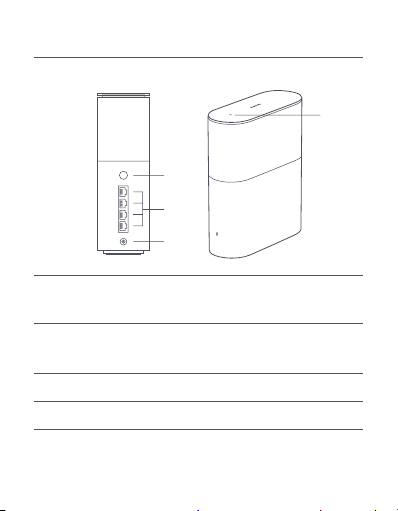
Опис продукту
Уважно прочитайте цю інструкцію й збережіть її для подальшого використання.
②
③
④
Притуліть телефон ділянкою датчикаNFC до верхньої панелі
маршрутизатора, щоб швидко підключити телефон до
Ділянка
①
датчикаNFC
Кнопка для
cтворення сітчастої
②
мережі/ скидання
налаштувань
Мережевий порт
③
Порт живлення
④
Примітка. Ілюстрації виробу, приладдя та користувацького інтерфейсу, наведені
в цьому посібнику користувача, призначено виключно для довідки. Фактичний виріб
і його функції можуть відрізнятися через подальше вдосконалення.
мережіWi-Fi. Для цього ввімкніть NFC на своєму телефоні
з Android і не блокуйте телефон.
Натисніть цю кнопку, щоб створити сітчасту мережу
з маршрутизаторами, які підтримують функцію Xiaomi Mesh.
Натисніть цю кнопку й утримуйте її протягом 5секунд, щоб
відновити заводські налаштування маршрутизатора.
4порти з автоматичним розпізнаванням WAN/LAN
(1×2,5Гбіт/с+ 3×1Гбіт/с).
Використовується для підключення адаптера живлення до
маршрутизатора.
56
①
Page 59

Стан індикатора
Не світиться Маршрутизатор вимкнено або від’єднано
Світиться
помаранчевим
Блимає помаранчевим
Плавно пульсує
помаранчевим
Світиться синім
Плавно пульсує синім
Блимає синім
Опис
від джерела живлення.
Система запускається, або не вдалося
підключитися до мережі.
До сітчастої мережі підключається новий
доданий другорядний маршрутизатор,
або система оновлюється.
Маршрутизатор запустився, система готова
до налаштування.
Маршрутизатор працює належним чином.
Виявлено новий другорядний
маршрутизатор. Індикатор почне знову
світитися синім, якщо протягом двох хвилин
не виконуватимуться жодні
операції із сітчастою мережею.
Другорядний маршрутизатор підключається
до головного маршрутизатора.
57
Page 60
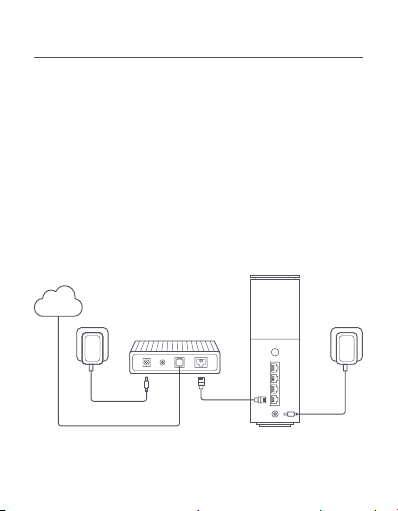
Налаштування мережі
Приготування перед налаштуванням
1. Підключіть маршрутизатор до джерела живлення. Маршрутизатор
автоматично ввімкнеться.
Примітка: якщо версія продукту складається з двох або трьох
маршрутизаторів, підключіть будь-який із них як головний до джерела
живлення. Маршрутизатор автоматично ввімкнеться.
2. Перезапустіть модем.
Примітка: модем надає інтернет-провайдер.
3. Підключіть один кінець мережевого кабелю до будь-якого порту
маршрутизатора, а другий кінець— до LAN-порту модема.
Примітка: якщо замість модема використовується розетка Ethernet,
підключіть мережевий кабель до неї.
Інтернет
58
Page 61
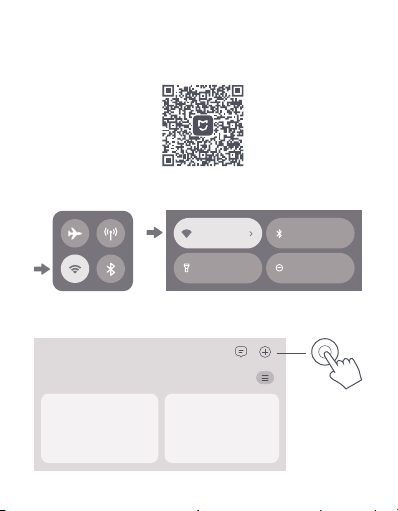
Спосіб1. Налаштування мережі через програму XiaomiHome
446A956A
1. Зіскануйте QR-код, щоб завантажити програму XiaomiHome. Або
знайдіть XiaomiHome у магазині програм, щоб завантажити й установити.
2. Проведіть пальцем униз від верхнього краю екрана, щоб відкрити центр
керування (iOS) або швидкі налаштування (Android), і ввімкніть Wi-Fi.
Інтернет
Ліхтарик Не турбувати
3. Відкрийте програму XiaomiHome, торкніться«+» у верхньому
правому куті, виберіть потрібну модель продукту, а потім виконайте
вказівки з налаштування мережі.
Розумний дім
59
Bluetooth
Page 62

Примітки:
Версію програми може бути оновлено. Дотримуйтесь вказівок для
·
поточної версії програми.
Якщо версія продукту складається з двох або трьох маршрутизаторів,
·
їх було підключено один до одного на заводі. Налаштувавши мережу
на одному маршрутизаторі, просто ввімкніть усі інші маршрутизатори—
вони автоматично почнуть працювати в режимі сітчастої мережі.
Спосіб2. Налаштування мережі за допомогою веббраузера
1. Подивіться назву мережіWi-Fi на наклейці знизу маршрутизатора
й підключіть телефон або комп’ютер до мережіWi-Fi.
Wi-Fi Name: minet_rn09_xxxx
SN: XXXXX/XXXXXXXXXX
2. Система автоматично переспрямує вас на сторінку налаштування
мережі. Якщо цього не сталося, відкрийте веббраузер і введіть адресу
miwifi.com або 192.168.31.1.
3. Дотримуйтеся вказівок на цій сторінці, щоб завершити налаштування
мережі.
Примітка: тип підключення до Інтернету можна уточнити в інтернетпровайдера.
4. Модуль Wi-Fi перезапуститься після налаштування маршрутизатора.
Спробуйте ще раз пошукати мережуWi-Fi пізніше.
Примітки:
Якщо версія продукту складається з двох або трьох маршрутизаторів,
·
їх було підключено один до одного на заводі. Налаштувавши мережу на
одному маршрутизаторі, просто ввімкніть усі інші маршрутизатори—
вони автоматично почнуть працювати в режимі сітчастої мережі.
Завершивши налаштування мережі, ви також можете додати
·
маршрутизатор за допомогою програми XiaomiHome. Використайте
QR-код, який зазначено в способі1, щоб завантажити й установити
програму XiaomiHome. У програмі XiaomiHome має бути вибрано
країну або регіон, відмінні від континентального Китаю, інакше буде
неможливо додати маршрутизатор.
60
Page 63
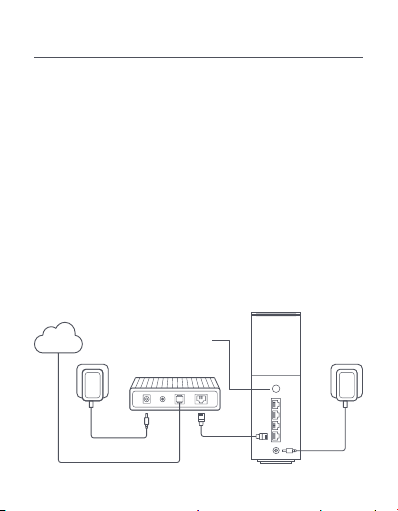
Сітчаста мережа Xiaomi
За допомогою мережевої технології Xiaomi Mesh можна об’єднати до
10маршрутизаторів у сітчасту мережу, щоб збільшити зону покриття
мережі. Щоб створити сітчасту мережу, виконайте наведені нижче
кроки.
1. Переконайтеся, що головний маршрутизатор підключено до мережі.
Підключіть другорядний маршрутизатор до джерела живлення
й розташуйте його поруч із головним маршрутизатором на відстані
щонайменше одного метра. Інакше вони перешкоджатимуть роботі
один одного, впливаючи на налаштування мережі.
2. Коли другорядний маршрутизатор увімкнеться, головний
маршрутизатор автоматично виявить його. Індикатор на головному
маршрутизаторі почне плавно пульсувати синім. Примітка: якщо
другорядний маршрутизатор уже налаштовано, спершу натисніть
на ньому кнопку скидання, щоб відновити заводські налаштування.
3. На головному маршрутизаторі натисніть кнопку для створення
сітчастої мережі. Індикатори на головному й другорядному
маршрутизаторах почнуть блимати. Створення сітчастої мережі
забирає приблизно дві хвилини.
4. Після створення сітчастої мережі індикатор на другорядному
маршрутизаторі почне світитися синім.
Кнопка для
Інтернет
cтворення сітчастої
мережі/ скидання
налаштувань
61
Page 64

Вирішення проблем
Проблема
Неможливо отримати
доступ до Інтернету.
Неможливо підключити
бездротові пристрої до
мережіWi-Fi.
Можлива причина та рішення
·
·
·
·
·
·
·
·
·
Переконайтеся, що мережевий кабель
підключено до Ethernet-порту модема. Якщо
на модемі є кілька таких портів, не підключайте
нічого до інших портів.
Вимкніть модем на 5хвилин, потім знову
ввімкніть його й відновіть налаштування.
Підключіть комп’ютер безпосередньо до
модема за допомогою мережевого кабелю,
щоб перевірити роботу Інтернету. Якщо він не
працює, зв’яжіться з інтернет-провайдером.
Увійдіть у систему на вебсторінці керування
маршрутизатором і перевірте IP-адресу
підключення до Інтернету в налаштуваннях
мережі. Якщо вона дійсна, укажіть для
основного DNS-сервера значення 8.8.8.8,
а для додаткового— 8.8.4.4. Якщо вона
недійсна, перевірте, чи правильно підключено
все обладнання, або зв’яжіться з інтернетпровайдером.
Налаштовуючи мережуWi-Fi, переконайтеся,
що її назва й пароль не містять спеціальних
символів.
Перевірте, чи ви вибрали правильну мережуWiFi і ввели пароль без помилок.
Перевірте, чи не додано пристрій у список
заблокованих. Якщо так, вилучіть його зі списку
заблокованих, щоб дозволити підключення.
Виберіть шифруванняWPA2 для маршрутизатора,
щоб покращити сумісність.
Перезапустіть маршрутизатор і пристрій,
а тоді повторіть спробу.
62
Page 65

Проблема Можлива причина та рішення
Загубився пароль від
системи керування
або мережіWi-Fi
маршрутизатора.
Не вдається додати
маршрутизатор у
програмі XiaomiHome.
Маршрутизатор уже
додано в програмі,
однак досі з’являється
спливне повідомлення
про його додавання.
Відновіть заводські налаштування
·
маршрутизатора й установіть новий пароль
для системи керування або мережіWi-Fi.
Перевірте, чи підключено телефон до
·
мережіWi-Fi маршрутизатора.
Перевірте, чи правильну модель продукту
·
вибрано в програмі XiaomiHome.
У програмі XiaomiHome має бути
·
вибрано країну або регіон, відмінні від
континентального Китаю.
Вибрано інший сервер після змінення країни
або регіону. Можна зробити нижченаведене.
Ігноруйте запит про додавання
·
маршрутизатора. Маршрутизатор не
відображатиметься в списку в програмі
XiaomiHome і пов’язані функції в програмі
будуть недоступними із поточними
налаштуваннями, доки не буде повернено
вихідну країну або регіон.
Додайте маршрутизатор. Ви можете
·
користуватися функціями маршрутизатора
в програмі за поточних налаштувань.
Однак інформацію на вихідному сервері
буде видалено й маршрутизатор потрібно
буде додати заново, якщо ви повернете
вихідну країну або регіон.
63
Page 66
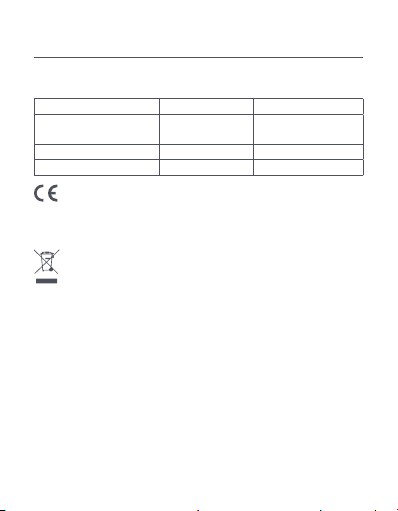
Інформація про відповідність вимогам
Робоча частота й потужність радіочастотного
випромінювання
Wlan 802.11b/g/n/ax/be 2412-2472МГц ≤20 дБм (EIRP)
Wlan 802.11a/n/ac/ax/be 5150-5350МГц
Bluetooth 2402-2480МГц ≤20 дБм (EIRP)
NFC 13,56МГц
Цим компанія Beijing Xiaomi Electronics Co., Ltd. заявляє, що
радіообладнання типу RN09 відповідає умовам Директив
2014/53/EU, 2011/65/EU та 2009/125/EC. Повний текст заяви для ЄС
про відповідність наведено в Інтернеті за такою адресою:
hp://www.mi.com/global/service/support/declaration.html
Усі продукти, позначені цим символом, вважаються відходами
електричного та електронного обладнання (WEEE відповідно до
директиви 2012/19/EU), які слід утилізувати окремо від несортованих
побутових відходів. Щоб захистити здоров’я людей і навколишнє
середовище, потрібно здавати непрацююче обладнання до спеціалізованих
пунктів збору, визначених державними або місцевими органами влади,
для подальшої переробки. Правильна утилізація та переробка допоможуть
запобігти негативним наслідкам для навколишнього середовища та здоров’я
людей. За додатковою інформацією про розташування та умови роботи
подібних пунктів збору звертайтеся до компанії, яка виконала встановлення,
або до місцевих органів влади.
·
Попередження: щоб відповідати вимогамCE щодо радіочастотного
випромінювання, відстань між людиною та пристроєм під час установлення
й експлуатації має становити щонайменше 20см (8дюймів). Експлуатація
цього обладнання в житлових умовах може спричиняти радіоперешкоди.
·
Адаптер живлення слід підключати в розетку, розташовану поруч із
пристроєм і легкодоступну.
·
Докладні характеристики продукту наведено на етикетці знизу пристрою.
5470-5725МГц
64
≤20 дБм (EIRP)
Page 67

Попередження:
Експлуатація цього обладнання в житлових умовах може спричиняти
радіоперешкоди.
Цей пристрій призначено виключно для використання в приміщенні в
частотному діапазоні 5150–5350МГц у зазначених нижче країнах.
Відповідність Технічному регламенту радіообладнання (від 24.05.2017
№355)
справжнім Beijing Xiaomi Electronics Co., Ltd.
заявляє, що тип радіообладнання: Сітчаста система Xiaomi Mesh
System BE3600 pro
моделі: RN09
відповідає Технічному регламенту радіообладнання. Повний текст
декларації про відповідність доступний на веб-сайті за такою адресою:
hps://www.mi.com/global/service/support/declaration.html
65
Page 68

Характеристики
Назва
Модель
Вхід
Дротові технології
Бездротові технології
Робоча температура
Примітки:
Споживання енергії мережею в режимі очікування становить 8,4Вт,
·
коли підключено всі дротові мережеві порти й активовано всі
бездротові мережеві порти.
Ви можете ввімкнути або вимкнути мережуWi-Fi у розділі
·
«Налаштування» на сторінці керування (miwifi.com).
Виробник: Beijing Xiaomi Electronics Co., Ltd.
Адреса: Room 802, Floor 8, Building 5, No.15 KeChuang 10th Road, Beijing
Economic and Technological Development Zone, Beijing City, China
Щоб дізнатися більше, відвідайте сайт www.mi.com
Сітчаста система Xiaomi Mesh System
BE3600 Pro
RN09
12В 1,5А
4порти з автоматичним розпізнаванням
WAN/LAN
(1×2,5Гбіт/с+ 3×1Гбіт/с)
Wi-Fi 2,4ГГц (688Мбіт/с), 2×2 MIMO
Wi-Fi 5ГГц (2882Мб/с), 2 × 2 MIMO
Bluetooth LE 5.0
NFC
Від 0 до 40
℃
66
Page 69
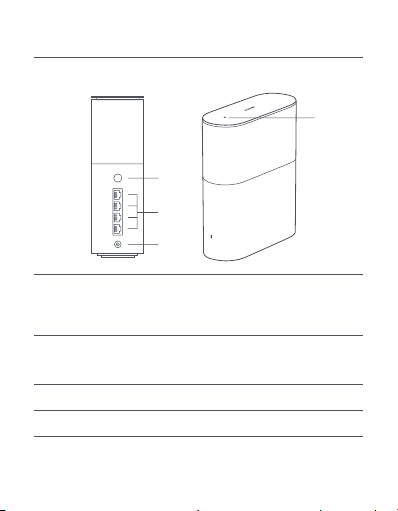
Visão geral do produto
Leia este manual com atenção antes de utilizar o produto e guarde-o para
referência futura.
①
②
③
④
Só tem de tocar com a área NFC do seu telemóvel no topo
Área NFC
①
Botão Mesh/
②
Porta de rede
③
④
alimentação
Nota: as ilustrações do produto, os acessórios e a interface de utilizador no
Manual do utilizador são apenas para referência. O verdadeiro produto e
respetivas funções podem variar consoante os melhoramentos
do router para estabelecer rapidamente ligação à rede WiFi. Para utilizar esta funcionalidade, ative a função NFC no
seu telefone Android e mantenha o telefone desbloqueado.
Prima o botão para utilizar o Funcionamento em rede Mesh
com routers compatíveis com a função Mesh Xiaomi.
Repor
Mantenha premido o botão durante 5segundos para
restaurar as definições de fábrica do router.
4 portas de deteção automática WAN/rede local
(1 × 2,5 Gbps + 3 × 1 Gbps).
Porta de
Ligar o transformador ao router.
67
Page 70

Estado do indicador
Apagado O router está desligado ou desligado da
Laranja
Laranja a piscar
Laranja oscilante
Azul
Azul oscilante
Azul a piscar
Descrição
tomada.
O sistema está a arrancar ou ocorreu um erro
de ligação de rede.
O novo router satélite adicionado está
a ligar ao Funcionamento em rede Mesh
ou o sistema está a ser atualizado.
O router foi iniciado e o sistema está pronto
para a configuração.
O router está a funcionar normalmente.
Foi detetado um novo router satélite.
O indicador fica automaticamente azul se
o Funcionamento em rede Mesh não ficar
operacional dentro de 2 minutos.
O router satélite está a estabelecer ligação ao
router principal.
68
Page 71
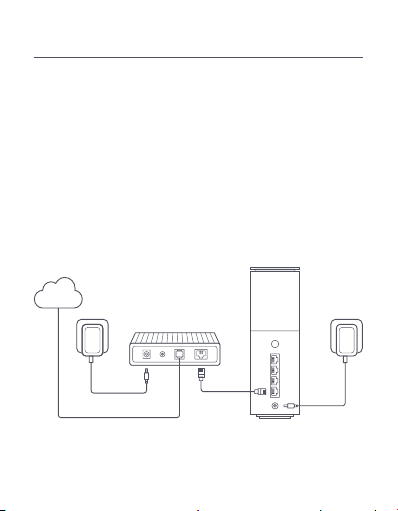
Configuração de rede
Preparação antes da configuração
1. Ligue o router à fonte de alimentação. Em seguida, o router liga-se
automaticamente.
Nota: para a versão de 2 ou 3 unidades do produto, ligue qualquer um dos
routers como router principal à fonte de alimentação. Em seguida,
o router liga-se automaticamente.
2. Reinicie o modem.
Nota: o modem é fornecido pelo fornecedor de serviços internet.
3. Ligue uma extremidade do cabo de rede a qualquer uma das portas do
router e a outra extremidade à porta de rede local do modem.
Nota: se utilizar a tomada de parede de Ethernet em vez do modem, ligue
o cabo de rede diretamente a essa tomada.
Internet
69
Page 72
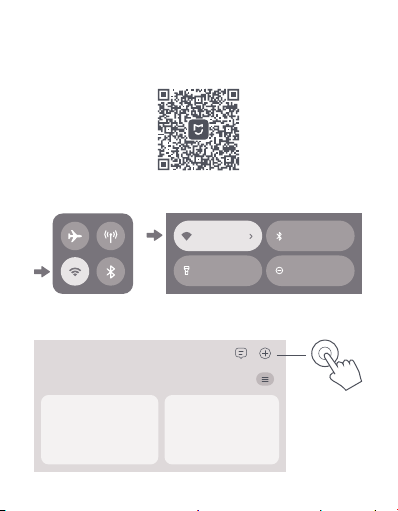
Método 1 Configuração de rede através da aplicação
446A956A
Xiaomi Home
1. Leia o código QR para transferir a aplicação Xiaomi Home. Também pode
pesquisar "Xiaomi Home" na loja de aplicações para a transferir e instalar.
2. Deslize para baixo a partir da parte superior do ecrã para aceder à Central
de controlo (iOS) ou às Definições rápidas (Android) e ative o Wi-Fi.
Internet
Lanterna Não incomodar
3. Abra a aplicação Xiaomi Home, toque em "+" na parte superior direita,
escolha o modelo de produto certo e, em seguida, siga as instruções para
concluir a configuração de rede.
Bluetooth
Casa inteligente
70
Page 73

Notas:
A versão da aplicação pode ter sido atualizada. Siga as instruções com
·
base na versão atual da aplicação.
Para a versão de 2 ou 3 unidades do produto, os routers fornecidos
·
foram pré-emparelhados em fábrica. Quando concluir a configuração
de rede de um router, só tem de ligar os restantes routers para estes
utilizarem automaticamente o Funcionamento em rede Mesh.
Método 2 Configuração de rede através do browser
1. Verifique o nome do Wi-Fi na etiqueta existente na parte inferior do
router e, em seguida, ligue o telefone ou computador ao Wi-Fi.
2. É efetuado um redirecionamento automático para aceder à página
de configuração de rede. Caso contrário, abra o browser e introduza
miwifi.com ou 192.168.31.1.
3. Siga as instruções indicadas na página de configuração para concluir a
configuração de rede.
Nota: caso não conheça o tipo de ligação Internet, contacte o fornecedor
de serviços internet para obter os detalhes.
4. O módulo de Wi-Fi é reiniciado após a conclusão da configuração do
router. Experimente pesquisar novamente o Wi-Fi mais tarde.
Notas:
Para a versão de 2 ou 3 unidades do produto, os routers fornecidos
·
foram pré-emparelhados em fábrica. Quando concluir a configuração
de rede de um router, só tem de ligar os restantes routers para estes
utilizarem automaticamente o Funcionamento em rede Mesh.
Após a conclusão da configuração de rede, também pode adicionar o
·
router através da aplicação Xiaomi Home. Utilize o código QR no Método1
para transferir e instalar a aplicação Xiaomi Home. Certifique-se de que as
definições de país ou região na aplicação Xiaomi Home não indicam China
continental. Caso contrário, irá ocorrer uma falha ao adicionar o router.
Wi-Fi Name: minet_rn09_xxxx
SN: XXXXX/XXXXXXXXXX
71
Page 74
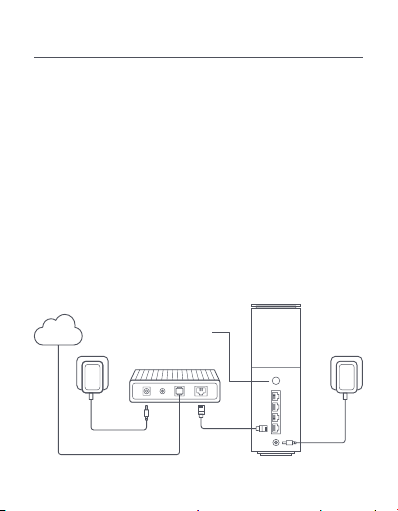
Funcionamento em rede Mesh Xiaomi
A tecnologia de Funcionamento em rede Mesh Xiaomi é compatível com
o Funcionamento em rede Mesh de até 10 routers de modo a proporcionar
uma cobertura de rede mais ampla. Siga os passos indicados abaixo para
configurar o Funcionamento em rede Mesh.
1. Certifique-se de que o router principal está ligado à rede. Ligue o router
satélite à fonte de alimentação e coloque-o perto do router principal,
mas nunca a menos de um metro de distância. Caso contrário, irão criar
interferências entre ambos e afetar o funcionamento em rede.
2. Depois de ligar o router satélite, o router principal vai detetá-lo
automaticamente e o indicador do router principal começará a emitir um
sinal oscilante azul. Nota: se o router satélite já estiver configurado, prima
o respetivo botão Repor para o restaurar para as definições de fábrica
primeiro.
3. Prima o botão Mesh no router principal e os indicadores do router
principal e do router satélite vão começar a piscar. O Funcionamento
em rede Mesh demora cerca de 2 minutos a ficar concluído.
4. Após a conclusão do Funcionamento em rede Mesh, o indicador do
router satélite fica azul.
Internet
Botão Mesh/
Repor
72
Page 75

Resolução de problemas
Problema
Não consigo aceder
à internet.
Os meus
dispositivos sem
fios não conseguem
estabelecer ligação
ao Wi-Fi.
Possível causa e solução
Certifique-se de que o cabo de rede está ligado
·
à porta Ethernet do modem. Se o modem
tiver várias portas Ethernet, deixe as outras
desligadas.
Desligue o modem, aguarde 5 minutos, ligue o
·
modem e efetue uma reposição.
Ligue diretamente um computador ao modem
·
através de um cabo de rede para verificar se
a internet está a funcionar. Se não estiver,
contacte o fornecedor de serviços internet.
Inicie sessão na página de gestão Web do router
·
e aceda a Definições de rede para verificar o
endereço IP da internet. Se for válido, defina
o DNS principal como 8.8.8.8 e o secundário
como 8.8.4.4. Se for inválido, certifique-se de que
o hardware foi ligado corretamente ou contacte
o fornecedor de serviços internet.
Durante a configuração, certifique-se de que
·
o nome e a palavra-passe da rede Wi-Fi não
contêm carateres especiais.
Certifique-se de que selecionou a rede Wi-Fi
·
pretendida e introduziu a palavra-passe correta.
Verifique se o dispositivo está na lista negra. Em
·
caso afirmativo, remova-o da lista negra para
permitir a ligação.
Escolha a encriptação WPA2 para o router, de
·
modo a melhorar a compatibilidade.
Reinicie o router e o dispositivo, e, em seguida,
·
tente novamente.
73
Page 76

Problema Possível causa e solução
Esqueci-me da palavrapasse de gestão ou do
Wi-Fi do router.
Não consigo adicionar
o router na aplicação
Xiaomi Home.
Já adicionei o router
à aplicação, mas
continua a aparecer
um pop-up para
adicionar este router.
Restaure as definições de fábrica do router e
·
configure uma nova palavra-passe de gestão
ou de Wi-Fi.
Verifique se o telefone está ligado ao Wi-Fi
·
do router.
Verifique se o modelo de produto correto
·
está selecionado na aplicação Xiaomi Home.
Certifique-se de que as definições de país
·
ou região na aplicação Xiaomi Home não
indicam China continental.
O servidor é alterado depois de modificar as
definições de país ou região. Pode:
Ignorar o pedido de adição do router.
·
O router não aparecerá na lista da aplicação
Xiaomi Home e as funções relacionadas com
a aplicação só ficarão disponíveis com as
definições atuais se voltar a mudar para as
definições originais de país ou região.
Adicionar o router. Pode utilizar as funções
·
do router na aplicação com as definições
atuais. No entanto, as informações do servidor
original serão apagadas e será necessário
adicionar novamente o router se mudar para
as definições originais de país ou região.
74
Page 77
Informação sobre o cumprimento da
regulamentação
Frequência de operação e potência de radiofrequência
Wi-Fi 2412MHz–2472MHz (≤20dBm)
Bluetooth
NFC
O texto completo da declaração de conformidade da UE está disponível em:
http://www.mi.com/global/service/support/declaration.html
saúde humana e o meio ambiente e entregar o respetivo equipamento num ponto
de recolha designado para reciclagem de resíduos de equipamentos elétricos e
eletrónicos, indicado pelo governo ou pelas autoridades locais.
A correta eliminação e a reciclagem ajudarão a prevenir eventuais consequências
negativas para o meio ambiente e a saúde humana. Para obter mais informações
sobre os locais e os termos e condições de tais pontos de recolha, entre em
contacto com a entidade responsável pela instalação ou com as autoridades locais.
·
Aviso: para estar em conformidade com os requisitos de exposição à
radiofrequência da CE, o dispositivo tem de ser instalado e utilizado a 20cm,
ou a uma distância superior, entre o produto e o corpo das pessoas presentes.
O funcionamento deste equipamento num ambiente residencial pode causar
interferência radioelétrica.
·
O transformador deve estar instalado perto do equipamento e ser de fácil
acesso.
·
Consulte as especificações detalhadas do produto indicadas na etiqueta
existente na parte inferior do dispositivo.
5150MHz–5350MHz (≤23dBm)
5470MHz–5725MHz (≤30dBm)
Nota: a frequência de 5470MHz–5725MHz não é autorizada
no Egito e Marrocos.
2402 MHz–2480 MHz (≤20 dBm)
13,56 MHz
Pelo presente, Beijing Xiaomi Electronics Co., Ltd. declara que o
equipamento de rádio do tipo RN09 está em conformidade com a Diretiva
2014/53/UE, a Diretiva 2011/65/UE e a Diretiva 2009/125/CE.
Todos os produtos que apresentem este símbolo são considerados
resíduos de equipamentos elétricos e eletrónicos (REEE, conforme
a Diretiva 2012/19/UE), não devendo ser misturados com resíduos
domésticos indiscriminados. Em vez disso, o utilizador deve proteger a
75
Page 78
Aviso:
O funcionamento deste equipamento num ambiente residencial pode causar
interferência radioelétrica.
Este dispositivo está limitado à utilização em espaços interiores
sempre que funcionar na gama de frequência de 5150–5350MHz
nos seguintes países:
Especificações
Nome
Modelo
Entrada
Tecnologia com fios
Tecnologia sem fios
Temperatura operacional
Notas:
O consumo de energia em espera na rede é de 8,4W se todas as portas da rede
·
com fios estiverem ligadas e se todas as portas da rede sem fios estiverem
ativadas.
Pode ativar ou desativar a rede Wi-Fi nas "Definições" da página de gestão (miwifi.
·
com).
Fabricante: Beijing Xiaomi Electronics Co., Ltd.
Morada: Room 802, Floor 8, Building 5, No.15 KeChuang 10th Road, Beijing
Economic and Technological Development Zone, Beijing City, China
Para mais informações, consulte o site www.mi.com
Sistema Mesh Xiaomi BE3600 Pro
RN09
12V 1,5A
4 portas de deteção automática WAN/rede local
(1 × 2,5 Gbps + 3 × 1 Gbps)
Wi-Fi a 2,4GHz (688Mbps), 2 × 2 MIMO
Wi-Fi a 5GHz (2882Mbps), 2 × 2 MIMO
Bluetooth LE 5.0
NFC
0℃ a 40
℃
76
Page 79
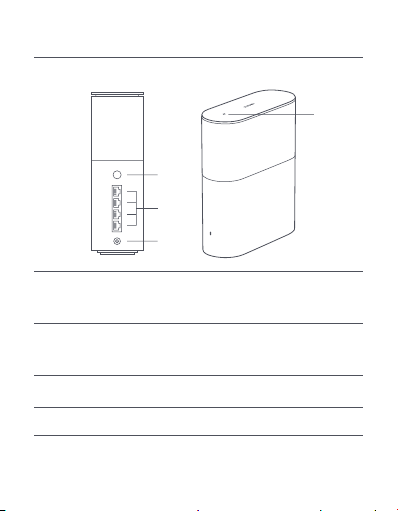
Ürüne Genel Bakış
Ürünü kullanmadan önce bu kılavuzu dikkatlice okuyun ve ileride başvurmak üzere
saklayın.
①
②
③
④
Wi-Fi'ye hızla bağlanmak için telefonunuzun NFC alanını
NFC alanı
①
Örgü Ağı/
②
Ağ bağlantı
③
Güç bağlantı
④
Not: Kullanım kılavuzundaki ürün, aksesuar ve kullanıcı arayüzü çizimleri yalnızca
referans amaçlı olarak sağlanmıştır. Ürün iyileştirmeleri nedeniyle asıl ürün ve
işlevler farklılık gösterebilir
yönlendiricinin üst kısmına dokundurmanız yeterli.
Bu özelliği kullanmak için Android telefonunuzdaki NFC
işlevini etkinleştirin ve telefonunuzun kilidini açık tutun.
Xiaomi Örgü ağı işlevini destekleyen yönlendiricilerle Örgü
ağı oluşturma için düğmeye basın.
Sıfırlama
Yönlendiriciye fabrika ayarlarını geri yüklemek için düğmeyi
düğmesi
5 saniye basılı tutun.
4 WAN/LAN otomatik algılayan bağlantı noktası
noktası
(1 × 2,5 Gb/sn + 3 × 1 Gb/sn).
Güç adaptörünü yönlendiriciye bağlayın.
noktası
77
Page 80

Gösterge Durumu
Kapalı Yönlendirici kapalı ya da güç takılı değil.
Turuncu ışık
Yanıp sönen turuncu ışık
Uzun aralıklarla yanıp
sönen turuncu ışık
Mavi ışık
Uzun aralıklarla yanıp
sönen mavi ışık
Yanıp sönen mavi ışık
Açıklama
Sistem başlatılıyor ya da bir ağ hatası
meydana geldi.
Yeni eklenen uydu yönlendiricisi, Örgü
ağı oluşturmaya bağlanıyor veya sistem
güncelleniyor.
Yönlendirici başlatıldı ve sistem yapılandırma
için hazır.
Yönlendirici normal bir şekilde çalışıyor.
Yeni bir uydu yönlendiricisi tespit edildi.
2 dakika içerisinde Örgü ağı oluşturma işlemi
gerçekleşmezse gösterge otomatik olarak
maviye dönecektir.
Uydu yönlendiricisi ana yönlendiriciye
bağlanmaya hazır.
78
Page 81
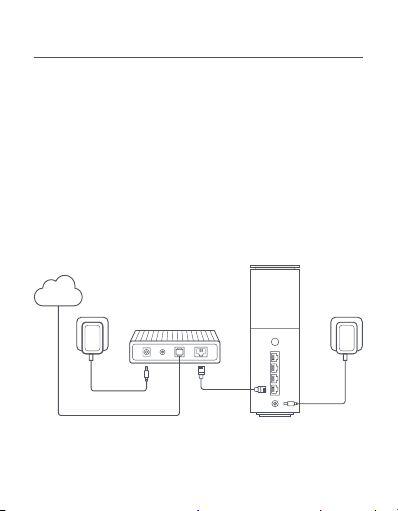
Ağ Yapılandırma
Yapılandırma öncesi hazırlık
1. Yönlendiriciyi elektriğe bağlayın, ardından yönlendirici otomatik olarak
açılacaktır.
Not: 2 paketli veya 3 paketli ürün sürümü ile ilgili olarak, yönlendiricilerden
herhangi birini ana yönlendirici olarak elektriğe bağlayın. Ardından
yönlendirici otomatik olarak açılacaktır.
2. Modeminizi yeniden başlatın.
Not: Modem, İnternet servis sağlayıcınız tarafından verilecektir.
3. Ağ kablosunun bir ucunu yönlendiricinin bağlantı noktalarından birine,
diğer ucunu modemin LAN bağlantı noktasına takın.
Not: Modem yerine Ethernet duvar prizini kullanırsanız ağ kablosunu
doğrudan buna takın.
İnternet
79
Page 82
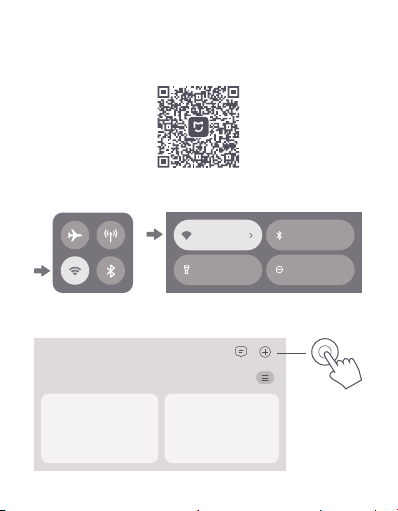
1. Yöntem: Xiaomi Home Uygulamasıyla Ağ Yapılandırma
446A956A
1. QR kodunu tarayarak Xiaomi Home uygulamasını indirin. Dilerseniz
uygulamayı indirip yüklemek için uygulama mağazasında "Xiaomi Home"
ifadesini arayın.
2. Denetim Merkezi'ne (iOS) veya Hızlı Ayarlar'a (Android) erişmek için
ekranın üstünden aşağıya kaydırın ve Wi-Fi'yı açın.
İnternet
El feneri Rahatsız Etme
3. Xiaomi Home uygulamasını açın, sağ üstteki "+" simgesine dokunun,
doğru ürün modelini seçin ve ardından talimatları izleyerek ağ
yapılandırmasını tamamlayın.
Akıllı ev
80
Bluetooth
Page 83

Notlar:
Uygulamanın sürümü güncellenmiş olabilir. Lütfen mevcut uygulama
·
sürümüne ilişkin talimatları uygulayın.
2 paketli veya 3 paketli ürün sürümü ile ilgili olarak; kutudaki yönlendiriciler
·
fabrika çıkışında önceden eşleştirilmiştir. Bir yönlendiricinin ağ
yapılandırması tamamlandığında kalan yönlendiricileri açın, yönlendiriciler
otomatik olarak Örgü ağı oluşturacaktır.
2. Yöntem Web Tarayıcısıyla Ağ Yapılandırması
1. Yönlendiricinin altındaki etikette yer alan Wi-Fi adını kontrol edin,
ardından telefonunuzu veya bilgisayarınızı Wi-Fi'ye bağlayın.
Wi-Fi Name: minet_rn09_xxxx
SN: XXXXX/XXXXXXXXXX
2. Ardından otomatik yönlendirme, sizi ağ kurulum sayfasına yönlendirecektir.
Yönlendirilmezseniz web tarayıcısını açın ve miwifi.com ya da 192.168.31.1 girin.
3. Ağ yapılandırmasını tamamlamak için kurulum sayfasındaki talimatları
takip edin.
Not: İnternet bağlantı türü hakkında bilgi sahibi değilseniz bilgileri
edinmek için İnternet servis sağlayıcınızla iletişime geçin.
4. Yönlendiricinin yapılandırması tamamlandıktan sonra Wi-Fi modülü
yeniden başlatılacaktır. Wi-Fi'yi daha sonra tekrar aramayı deneyin.
Notlar:
2 paketli veya 3 paketli ürün sürümü ile ilgili olarak; kutudaki yönlendiriciler
·
fabrika çıkışında önceden eşleştirilmiştir. Bir yönlendiricinin ağ
yapılandırması tamamlandığında kalan yönlendiricileri açın, yönlendiriciler
otomatik olarak Örgü ağı oluşturacaktır.
Ağ yapılandırmasını tamamladıktan sonra yönlendiriciyi Xiaomi
·
Home uygulamasıyla da ekleyebilirsiniz. Xiaomi Home uygulamasını
indirmek ve yüklemek için 1. Yöntemde belirtilen QR kodunu kullanın.
Xiaomi Home uygulamasında ülke veya bölge ayarlarının Çin anakarası
olmadığından emin olun, aksi takdirde yönlendirici eklenemez.
81
Page 84
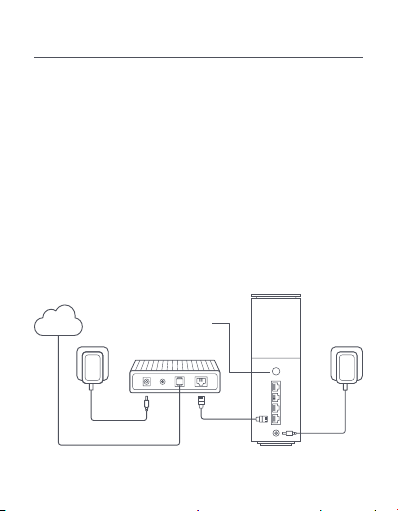
Xiaomi Örgü Ağı Oluşturma
Xiaomi Örgü ağı oluşturma teknolojisi daha geniş ağ kapsamı oluşturmak
üzere en fazla 10 yönlendirici ile Örgü ağı oluşturulmasını destekler. Örgü
ağı oluşturma yapılandırması için aşağıdaki adımları takip edin.
1. Ana yönlendiricinin ağa bağlı olduğundan emin olun. Uydu yönlendiricisini
elektriğe bağlayın ve ana yönlendiricinin yanına ancak en az bir metre
uzağına yerleştirin. Aksi takdirde birbiriyle çakışacak ve ağ oluşturulmasını
etkileyecektir.
2. Uydu yönlendiricisi açıldıktan sonra ana yönlendirici otomatik olarak
cihazı bulacak ve ana yönlendiricinin göstergesi mavi renkte uzun aralıklarla
yanıp sönecektir. Not: Uydu yönlendiricisi halihazırda yapılandırılmışsa ilk
olarak sıfırlama düğmesini basılı tutarak fabrika ayarlarına sıfırlayın.
3. Ana yönlendiricideki örgü ağı düğmesine basın, ana yönlendirici ve
uydu yönlendiricisinin göstergeleri yanıp sönmeye başlayacaktır. Örgü ağı
oluşturmanın tamamlanması yaklaşık 2 dakika sürecektir.
4. Örgü ağı oluşturma tamamlandığında uydu yönlendiricisinin göstergesi
maviye döner.
Internet
Örgü Ağı/
Sıfırlama düğmesi
82
Page 85

Sorun Giderme
Sorun
İnternete
erişemiyorum.
Kablosuz
cihazlarım Wi-Fi'ye
bağlanamıyor.
Olası Neden ve Çözüm
Ağ kablosunun modemin Ethernet bağlantı
·
noktasına takılı olduğundan emin olun.
Modeminizde birden çok Ethernet bağlantı
noktası varsa diğerleri bağlı olmamalıdır.
Modeminizi kapatın ve 5 dakika bekleyin,
·
ardından açın ve sıfırlayın.
İnternetin çalışıp çalışmadığını kontrol etmek
·
için bir bilgisayarı modeme bir ağ kablosuyla
doğrudan bağlayın. Çalışmıyorsa İnternet servis
sağlayıcınızla iletişime geçin.
Yönlendiricinizin web yönetimi sayfasına giriş
·
yapın, ardından internet IP adresini doğrulamak
için Ağ Ayarlarına girin. Geçerliyse birincil
DNS'yi 8.8.8.8, ikincil DNS'yi ise 8.8.4.4 olarak
ayarlayın. Geçersizse donanım bağlantılarının
düzgün bağlandığından emin olun veya İnternet
servis sağlayıcınızla iletişime geçin.
Yapılandırma sırasında Wi-Fi adının ve
·
parolasının özel karakterler içermediğinden
emin olun.
Seçtiğiniz Wi-Fi'nin ve girdiğiniz parolanın doğru
·
olduğundan emin olun.
Cihazınızın kara listede olup olmadığını
·
doğrulayın. Kara listede ise, bağlantının
sağlanması için kara listeden kaldırın.
Uyumluluğu arttırmak üzere yönlendiriciniz
·
için WPA2 şifrelemesini seçin.
Yönlendiricinizi ve cihazınızı yeniden başlatın ve
·
sonra tekrar deneyin.
83
Page 86

Sorun Olası Neden ve Çözüm
Yönlendiricinin yönetim
parolasını veya Wi-Fi
parolasını unuttum.
Xiaomi Home
uygulamasında
yönlendiriciyi
ekleyemiyorum.
Yönlendiriciyi
uygulamaya ekledim
ancak bu yönlendirici
ekleme için hala açılır
mesaj var.
Yönlendiriciyi fabrika ayarlarına geri yükleyin,
·
ardından yeni bir yönetim parolası ya da
Wi-Fi parolası ayarlayın.
Telefonunuzun yönlendiricinin Wi-Fi'sine
·
bağlanıp bağlanmadığını kontrol edin.
Xiaomi Home uygulamasında seçilen ürün
·
modelinin doğru olup olmadığını kontrol edin.
Xiaomi Home uygulamasında ülke veya bölge
·
ayarlarının Çin anakarası olmadığından emin
olun.
Ülke veya bölge ayarlarını değiştirdikten sonra
sunucu değiştirilir. Şunları yapabilirsiniz:
Yönlendirici ekleme isteğini yok sayın.
·
Yönlendirici Xiaomi Home uygulaması
listesinde görünmeyecek ve uygulama
içinde ilgili işlevler, ülke veya bölgenin orijinal
ayarlarına geri döndürmezseniz mevcut
ayarlar altında mevcut olmayacak.
Yönlendiriciyi ekleyin. Mevcut ayarlarda
·
uygulama içinde yönlendirici işlevlerini
kullanabilirsiniz. Ancak orijinal sunucudaki
bilgiler temizlenecek ve ülke veya
bölgenin orijinal ayarlarına döndürürseniz
yönlendiriciyi tekrar eklemeniz gerekir.
84
Page 87
Yönetmeliğe Uygunluk Bilgileri
Çalışma Frekansı ve Radyo Frekansı Gücü
Wi-Fi 2412 MHz–2472 MHz (≤20 dBm)
Bluetooth
NFC
EC sayılı Direktife uygun olduğunu beyan etmektedir.
AB uygunluk beyanının tam metnine şu adresten ulaşılabilir:
http://www.mi.com/global/service/support/declaration.html
ekipman atıklarının geri dönüşümü için devlet veya yerel makamlar
tarafından belirlenmiş bir toplama noktasına teslim ederek insan sağlığını
ve çevreyi korumanız gerekir. Doğru imha ve geri dönüşüm, çevre ve insan
sağlığı üzerindeki olası olumsuz sonuçları önlemeye yardımcı olur. Söz
konusu toplama noktaları ve bu tür toplama noktalarının koşul ve şartları
ile ilgili daha fazla bilgi için lütfen kurulumcuya veya yerel makamlara
başvurun.
·
·
·
5150 MHz–5350 MHz (≤23 dBm)
5470 MHz–5725 MHz (≤30 dBm)
Not: 5470–5725 MHz Mısır ve Fas'ta desteklenmemektedir.
2402 MHz–2480 MHz (≤20 dBm)
13,56 MHz
İşbu belge ile Beijing Xiaomi Electronics Co., Ltd., radyo
ekipmanı tipi RN09 ürününün 2014/53/EU, 2011/65/EU ve 2009/125/
Bu sembolü taşıyan tüm ürünler, elektrikli ve elektronik ekipman
atıklarıdır (2012/19/EU sayılı direktifte WEEE olarak belirtilmiştir)
ve bunların sınıflandırılmamış evsel atıklarla birlikte atılmaması
gerekir. Bunun yerine ekipman atıklarınızı, elektrikli ve elektronik
Uyarı: CE RF maruz kalma gerekliliklerine uyum sağlamak için
cihaz, ürünle insan vücudu arasında 20 cm (8 inç) veya daha fazla
mesafe gözetilerek kurulmalı ve çalıştırılmalıdır. Bu ekipmanın konut
ortamlarında çalıştırılması radyo parazitine yol açabilir.
Güç adaptörü ekipmanın yanında kurulmalı ve kolay erişilebilir olmalıdır.
Cihazın altındaki etikette yer alan ayrıntılı ürün teknik özelliklerine bakın.
85
Page 88
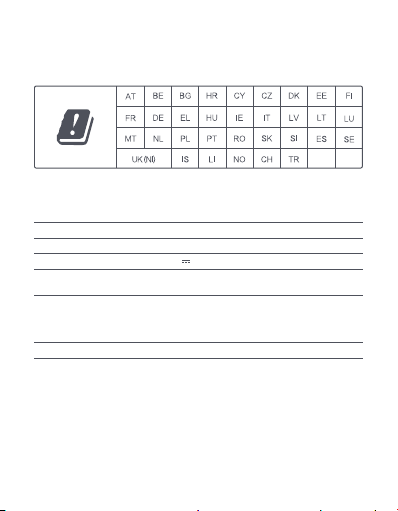
Uyarı:
Bu ekipmanın konut ortamlarında çalıştırılması radyo parazitine yol açabilir.
Bu cihaz, aşağıdaki ülkelerde 5150–5350 MHz frekans aralığında çalıştırılırken
yalnızca iç mekan kullanımıyla sınırlıdır:
Teknik özellikler
Ad
Model
Giriş
Kablolu Teknoloji
Kablosuz Teknoloji
Çalışma Sıcaklığı
Notlar:
Tüm kablolu ağ bağlantı noktaları bağlıysa ve tüm kablosuz ağ bağlantı noktaları
·
etkinse, ağ yedek güç tüketimi 8,4 W'tır.
Wi-Fi ağını yönetim sayfasının (miwifi.com) "Ayarlar" bölümünde etkinleştirebilir
·
veya devre dışı bırakabilirsiniz.
Üretici: Beijing Xiaomi Electronics Co., Ltd.
Adres: Room 802, Floor 8, Building 5, No.15 KeChuang 10th Road, Beijing Economic
and Technological Development Zone, Beijing City, China
Daha fazla bilgi için lütfen www.mi.com 'u ziyaret edin
Xiaomi Mesh Sistemi BE3600 Pro
RN09
12 V 1,5 A
4 WAN/LAN otomatik algılayan bağlantı noktası
(1 × 2,5 Gb/sn + 3 × 1 Gb/sn)
2,4 GHz Wi-Fi (688 Mbps), 2 × 2 MIMO
5 GHz Wi-Fi (2882 Mbps), 2 × 2 MIMO
Bluetooth LE 5.0
NFC
0 ℃ ila 40
℃
86
Page 89
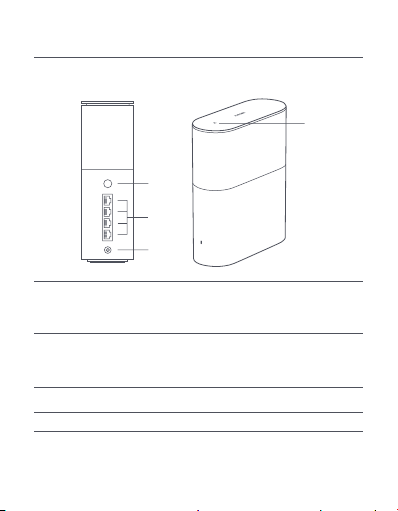
Przegląd produktu
Przed rozpoczęciem korzystania z produktu należy dokładnie zapoznać się z
niniejszą instrukcją i zachować ją na przyszłość.
①
②
③
④
Przyłóż obszar wykrywania NFC telefonu do górnej części
Obszar
routera, aby szybko połączyć się zsiecią Wi-Fi. Aby użyć
wykrywania
①
resetowania/
②
Port sieciowy
③
Port zasilania
④
Uwaga: ilustracje produktu, akcesoriów iinterfejsu użytkownika przedstawione
wniniejszej instrukcji obsługi służą jedynie jako odniesienie. Rzeczywisty produkt
ifunkcje mogą różnić się od przedstawionych wzwiązku zulepszeniami produktu.
tej funkcji, włącz NFC wtelefonie zsystemem Android
NFC
i pozostaw telefon niezablokowany.
Naciśnij przycisk, aby przeprowadzić konfigurację sieci Mesh za
Przycisk
pomocą routerów kompatybilnych zfunkcją Mesh Xiaomi.
Naciśnij iprzytrzymaj przycisk przez 5sekund, aby przywrócić
Mesh
wrouterze ustawienia fabryczne.
4 porty LAN/WAN z automatycznym wykrywaniem
(1 × 2,5 Gb/s + 3 × 1 Gb/s).
Służy do podłączania zasilacza do routera.
87
Page 90

Status wskaźnika
Nie świeci Router jest wyłączony lub odłączony od sieci
Pomarańczowy
Miga szybko na
pomarańczowo
Miga powoli na
pomarańczowo
Niebieski
Miga powoli na niebiesko
Miga szybko na niebiesko
Opis
elektrycznej.
System uruchamia się lub wystąpił błąd
połączenia sieciowego.
Nowo dodany router satelitarny łączy się
zkonfiguracją sieci Mesh lub trwa aktualizacja
systemu.
Router jest uruchomiony, asystem jest
gotowy do konfiguracji.
Router działa prawidłowo.
Wykryto nowy router satelitarny. Wskaźnik
automatycznie zmieni kolor na niebieski, jeśli
wciągu 2minut nie nastąpi żadna operacja
konfiguracji sieci Mesh.
Router satelitarny łączy się zrouterem
głównym.
88
Page 91
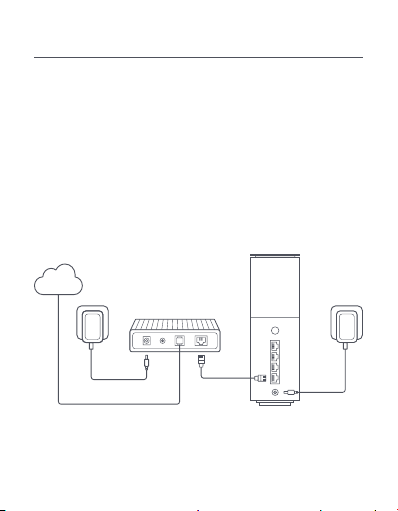
Konfiguracja sieci
Przygotowanie przed konfiguracją
1. Podłącz router do zasilania, a następnie router włączy się automatycznie.
Uwaga: wprzypadku pakietów obejmujących 2 lub 3sztuki produktu
podłącz do zasilania dowolny zrouterów jako router główny. Router włączy
się automatycznie.
2. Uruchom modem ponownie.
Uwaga: modem jest dostarczany przez dostawcę usług internetowych.
3. Podłącz jeden koniec kabla sieciowego do jednego zportów routera,
adrugi koniec do portu LAN modemu.
Uwaga: jeśli korzystasz zgniazdka ściennego Ethernet, anie modemu,
wepnij kabel sieciowy bezpośrednio do niego.
Internet
89
Page 92
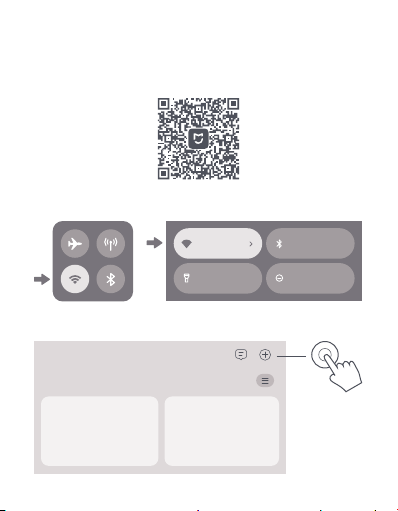
Metoda 1 Konfiguracja sieci za pośrednictwem aplikacji
446A956A
Xiaomi Home
1. Zeskanuj kod QR, aby pobrać aplikację Xiaomi Home. Aby pobrać
i zainstalować aplikację, możesz też wyszukać nazwę „Xiaomi Home”
w sklepie z aplikacjami.
2. Przeciągnij w dół od górnej krawędzi ekranu, aby uzyskać dostęp do centrum
sterowania (iOS) lub szybkich ustawień (Android), a następnie włącz Wi-Fi.
Internet
Latarka Nie przeszkadzać
3. Otwórz aplikację Xiaomi Home, dotknij „+” w prawym górnym rogu,
wybierz odpowiedni model produktu, a następnie postępuj zgodnie
z instrukcjami, aby zakończyć konfigurację sieci.
Bluetooth
Smart Home
90
Page 93

Uwagi:
Wersja aplikacji mogła zostać uaktualniona. Wykonuj instrukcje bieżącej
·
wersji aplikacji.
Wprzypadku pakietów obejmujących 2 lub 3sztuki produktu routery
·
wpudełku zostały sparowane fabrycznie. Po skonfigurowaniu sieci
jednego routera wystarczy włączyć pozostałe, akonfiguracja sieci Mesh
odbędzie się automatycznie.
Sposób2: konfiguracja sieci przy użyciu przeglądarki internetowej
1. Sprawdź nazwę sieci Wi-Fi na etykiecie umieszczonej na spodzie routera
ipołącz telefon lub komputer ztą siecią.
2. Nastąpi automatyczne przekierowanie do strony konfiguracji sieci. Jeśli
nie, otwórz przeglądarkę iwpisz adres miwifi.com lub 192.168.31.1.
3. Wykonaj instrukcje wyświetlane na stronie konfiguracji, aby
przeprowadzić konfigurację sieci.
Uwaga: skontaktuj się zdostawcą usług internetowych, aby uzyskać
szczegółowe informacje, jeśli nie znasz typu połączenia zInternetem.
4. Po zakończeniu konfiguracji routera moduł Wi-Fi uruchomi się
ponownie. Spróbuj wyszukać siec Wi-Fi później.
Uwagi:
Wprzypadku pakietów obejmujących 2 lub 3sztuki produktu routery
·
wpudełku zostały sparowane fabrycznie. Po skonfigurowaniu sieci
jednego routera wystarczy włączyć pozostałe, akonfiguracja sieci Mesh
odbędzie się automatycznie.
Po zakończeniu konfiguracji sieci można również dodać router za
·
pośrednictwem aplikacji Xiaomi Home. Zapoznaj się z instrukcją dotyczącą
kodu QR w Metodzie 1, aby pobrać i zainstalować aplikację Xiaomi Home.
Upewnij się, że jako kraj lub region nie wybrano w aplikacji Xiaomi Home Chin
kontynentalnych; w przeciwnym razie dodanie routera nie powiedzie się.
Wi-Fi Name: minet_rn09_xxxx
SN: XXXXX/XXXXXXXXXX
91
Page 94
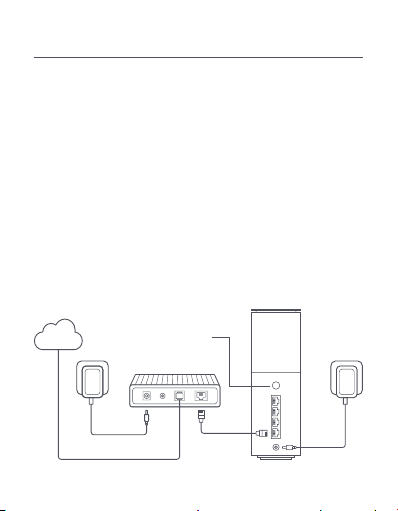
Konfiguracja sieci Mesh Xiaomi
Technologia konfiguracji sieci Mesh Xiaomi obsługuje sieć Mesh
zbudowaną zmaksymalnie 10routerów, zapewniając większy zasięg sieci.
Wykonaj poniższe kroki, aby dokonać konfiguracji sieci Mesh.
1. Upewnij się, że router główny jest połączony zsiecią. Podłącz router
satelitarny do zasilania iumieść go wpobliżu, ale co najmniej wodległości
jednego metra od routera głównego. Routery umieszczone zbyt blisko
siebie mogą zakłócać działanie sieci iswoje nawzajem.
2. Po uruchomieniu routera satelitarnego router główny automatycznie
go wykryje, awskaźnik na routerze głównym zacznie powoli migać na
niebiesko. Uwaga: jeśli router satelitarny jest już skonfigurowany, najpierw
naciśnij znajdujący się na nim przycisk resetowania, aby przywrócić
ustawienia fabryczne.
3. Naciśnij przycisk Mesh na routerze głównym. Wskaźniki na routerze
głównym isatelitarnym zaczną migać. Ukończenie konfiguracji sieci Mesh
zajmie około 2minuty.
4. Po zakończeniu konfiguracji sieci Mesh dioda wskaźnika na routerze
satelitarnym zmieni kolor na niebieski.
Internet
Przycisk
resetowania/Mesh
92
Page 95

Rozwiązywanie problemów
Problem
Nie mogę uzyskać
dostępu do Internetu.
Moje urządzenia
bezprzewodowe nie
łączą się zsiecią
Wi-Fi.
Możliwa przyczyna i rozwiązanie
Upewnij się, że kabel sieciowy jest wpięty do
·
portu Ethernet modemu. Jeśli modem ma
wiele portów Ethernet, pozostaw pozostałe
niepodłączone.
Wyłącz modem iodczekaj 5minut, a następnie
·
włącz go iprzeprowadź reset.
Połącz komputer zmodemem bezpośrednio
·
kablem sieciowym, aby sprawdzić, czy Internet
działa. Jeśli nie, skontaktuj się z dostawcą usług
internetowych.
Zaloguj się do strony zarządzania routerem
·
iprzejdź do pozycji „Ustawienia sieciowe“,
aby sprawdzić internetowy adres IP. Jeśli jest
prawidłowy, ustaw adres głównego DNS na
wartość 8.8.8.8, adodatkowego na 8.8.4.4. Jeśli
nie jest prawidłowy, upewnij się, że połączenia
sprzętowe są podłączone prawidłowo lub
skontaktuj się zdostawcą usług internetowych.
Podczas konfiguracji upewnij się, że nazwa sieci
·
Wi-Fi ihasło nie zawierają znaków specjalnych.
Upewnij się, że wybrana sieć Wi-Fi iwprowadzone
·
hasło są prawidłowe.
Sprawdź, czy urządzenie nie znajduje się na
·
liście blokowanych urządzeń. Jeśli tak jest, usuń
je zlisty blokowanych urządzeń, aby umożliwić
połączenie.
Wybierz dla routera szyfrowanie WPA2, aby
·
zwiększyć kompatybilność.
Uruchom ponownie router iurządzenie,
·
anastępnie spróbuj ponownie.
93
Page 96

Problem Możliwa przyczyna i rozwiązanie
Nie pamiętam hasła do
zarządzania routerem
albo hasła sieci Wi-Fi.
Nie mogę dodać
routera w aplikacji
Xiaomi Home.
Dodałem już router
do aplikacji, ale nadal
wyskakuje okienko z
monitem o dodanie
tego routera.
Przywróć router do ustawień fabrycznych
·
iskonfiguruj nowe hasło do zarządzania
routerem lub do sieci Wi-Fi.
Sprawdź, czy telefon jest połączony zsiecią
·
Wi-Fi routera.
Sprawdź, czy wybrany model produktu jest
·
prawidłowy w aplikacji Xiaomi Home.
Upewnij się, że jako kraj lub region nie
·
wybrano w aplikacji Xiaomi Home Chin
kontynentalnych.
Serwer zostanie zmieniony po zmianie
ustawień kraju lub regionu. Możesz:
Zignorować monit o dodanie routera. Router
·
nie pojawi się na liście aplikacji Xiaomi
Home, a powiązane funkcje w aplikacji
nie będą dostępne w ramach bieżących
ustawień, chyba że zmienisz z powrotem na
oryginalne ustawienia kraju lub regionu.
Dodać router. Z funkcji routera można
·
korzystać w aplikacji w bieżących ustawieniach.
Informacje na oryginalnym serwerze zostaną
jednak wyczyszczone i konieczne będzie
ponowne dodanie routera w celu przywrócenia
oryginalnych ustawień kraju lub regionu.
94
Page 97
Informacje dotyczące zgodności zprzepisami
Częstotliwość robocza imoc częstotliwości radiowej
Wi-Fi 2412MHz–2472MHz (≤ 20dBm)
Bluetooth
NFC
2011/65/UE i2009/125/WE. Pełny tekst deklaracji
zgodności UE jest dostępny na następującej stronie internetowej:
http://www.mi.com/global/service/support/declaration.html
zdrowia ludzi oraz środowiska naturalnego należy przekazać zużyty
sprzęt do wyznaczonego punktu utylizacji wyznaczonego przez instytucje
rządowe lub lokalne. Prawidłowe usunięcie zużytego produktu pomaga
w zapobieganiu potencjalnym negatywnym skutkom oddziaływania na
środowisko naturalne i zdrowie ludzi. Więcej informacji można uzyskać w
urzędzie lokalnym lub od instalatora.
·
Ostrzeżenie: aby spełnić wymagania CE dotyczące narażenia na
promieniowanie radiowe, urządzenie musi być zainstalowane
iużytkowane w odległości 20cm (8cali) lub więcej między produktem
aciałem osoby. Użytkowanie tego urządzenia w środowisku mieszkalnym
może powodować zakłócenia radiowe.
·
Zasilacz musi znajdować się wpobliżu urządzenia ibyć łatwo dostępny.
·
Szczegółowe dane techniczne produktu znajdują się na etykiecie na
spodzie urządzenia.
5150MHz–5350MHz (≤ 23dBm)
5470 MHz–5752 MHz (≤30 dBm)
Uwaga: pasmo 5470–5725MHz nie jest obsługiwane
wEgipcie iMaroku.
2402 MHz–2480 MHz (≤20 dBm)
13,56 MHz
Niniejszym firma Beijing Xiaomi Electronics Co., Ltd. oświadcza, że
urządzenie radiowe typu RN09 jest zgodne zdyrektywą 2014/53/UE,
Wszystkie produkty oznaczone tym symbolem są uznane za
odpady sprzętu elektrycznego i elektronicznego (WEEE zgodnie
zdyrektywą 2012/19/UE) inie mogą być wyrzucane po zakończeniu
okresu użytkowania wraz zinnymi odpadami. W celu ochrony
95
Page 98
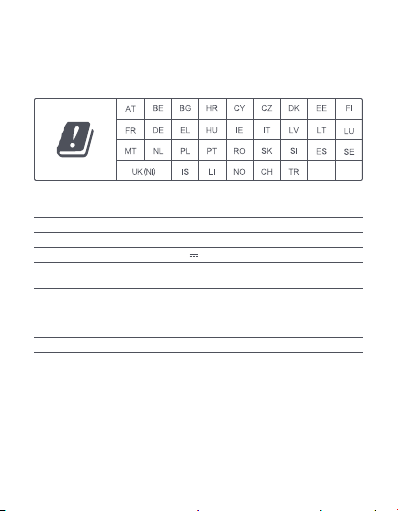
Ostrzeżenie:
użytkowanie tego urządzenia w środowisku mieszkalnym może powodować
zakłócenia radiowe.
Urządzenie jest przeznaczone wyłącznie do użytku we wnętrzach,
gdy działa wpaśmie 5150–5350MHz wnastępujących krajach:
Dane techniczne
Nazwa
Model
Wejście
Technologia przewodowa
Technologia bezprzewodowa
Temperatura eksploatacji
Uwagi:
Pobór energii wtrybie czuwania sieci wynosi 8,4W, jeżeli kable są podłączone
·
dowszystkich portów sieci przewodowej iuaktywniono wszystkie porty sieci
bezprzewodowej.
Sieć Wi-Fi można włączyć lub wyłączyć w obszarze Ustawienia na stronie
·
zarządzania (miwifi.com).
Producent: Beijing Xiaomi Electronics Co., Ltd.
Adres: Room 802, Floor 8, Building 5, No.15 KeChuang 10th Road, Beijing Economic
and Technological Development Zone, Beijing City, China
Więcej informacji: www.mi.com
System mesh Xiaomi BE3600 Pro
RN09
12V 1,5A
4 porty LAN/WAN z automatycznym wykrywaniem
(1 × 2,5 Gb/s + 3 × 1 Gb/s)
Wi-Fi 2,4GHz (688Mb/s), 2 × 2MIMO
Wi-Fi 5GHz (2882Mb/s), 2 × 2MIMO
Bluetooth LE 5.0
NFC
Od 0℃ do 40
℃
96
Page 99
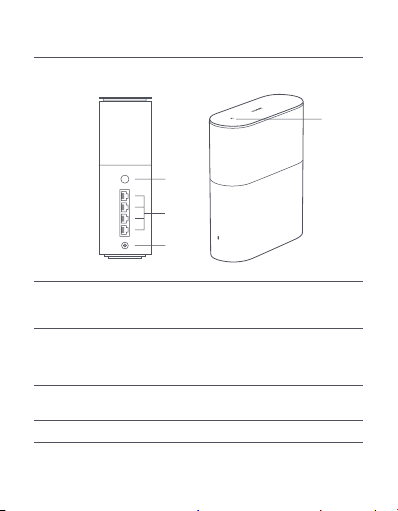
.
①
②
③
④
NFC
. Wi-Fi
. Android NFC
5
.
.Xiaomi Mesh
.
WAN/LAN 4
.( 1 × 3 + 2.5 × 1)
:
97
NFC
/
.
①
②
③
④
Page 100

.
.
.
.
.
.
.
98
.
 Loading...