

Page 1

Xerox® Wide Format IJP 2000
Gebruikershandleiding
Page 2

XEROX® en XEROX en Design® en CentreWare® zijn handelsmerken van de Xerox Corporation in de VS en/of in andere landen.
Internet Explorer, Microsoft, Windows, Windows Server en Windows Vista zijn handelsmerken of geregistreerde handelsmerken
van Microsoft Corporation in de VS en andere landen.
MontaVistaLinux is een geregistreerd handelsmerk van MontaVista Software Inc.
Veiligheidsinstructies worden in deze handleiding voorafgegaan door het symbool .. Lees altijd de instructies voor het
uitvoeren van de vereiste procedures en volg deze op.
Als er door een printer illegaal bankbiljetten of aandelen worden geprint, dan wordt aangenomen dat u de wet overtreedt en
u straf zult ondergaan, ongeacht of uw deze afdrukken gebruikt.
Ontvangen of opgeslagen gegevens, inclusief geregistreerde configuraties kunnen verloren raken wanneer er een storing
optreedt aan de harde schijf van het apparaat of andere opslagmedia. Xerox is niet verantwoordelijk voor directe of indirecte
schade voortkomend of veroorzaakt door dergelijk gegevensverlies.
Xerox is niet verantwoordelijk voor het defect raken van apparaten als gevolg van besmetting met een computervirus of door
het hacken van de computer.
Belangrijk
1.1.De onderdelen van deze handleiding kunnen zonder voorafgaande kennisgeving worden gewijzigd.
2. Wij verwelkomen opmerkingen over dubbelzinnigheden, fouten of ontbrekende pagina's.
3. Probeer nooit een procedure op het apparaat uit te voeren die niet specifiek in deze handleiding is beschreven..
Onbevoegd gebruik kan storingen of ongelukken veroorzaken. Xerox is niet aansprakelijk voor problemen die voortkomen
uit onbevoegd gebruik van de apparatuur.
Export van dit product wordt strikt gecontroleerd conform de wetten voor Buitenlandse handel en Buitenlandse handel
van Japan en/of de exportregelgeving van de Verenigde Staten.
Page 3

1
3
2
5
4
7
6
9
8
11
10
13
12
15
14
16
18
17
20
19
Xerox Wide Format IJP 2000
Gebruikershandleiding
Voorwoord
Bedankt voor het kiezen van de Xerox Wide Format IJP 2000.
Deze gebruikershandleiding beschrijft de
bedieningsinstructies en voorzorgsmaatregelen bij gebruik
van de Xerox Wide Format IJP 2000. Lees deze handleiding
voordat u het apparaat gebruikt om de Xerox Wide Format
IJP 2000 optimaal te benutten en effectief toe te passen.
Deze handleiding is bedoeld voor gebruikers die de Xerox
Wide Format IJP 2000 (hierna genaamd "het apparaat") voor
het eerst gebruiken en het beschrijft de wijze waarop de
afdrukfunctie wordt gebruikt, hoe papierstoringen worden
verholpen, de dagelijkse onderhoudsprocedures, hoe de
verschillende instellingen worden uitgevoerd en verscheidene
voorzorgsmaatregelen.
Deze handleiding gaat ervan uit dat u basis- en
gebruikskennis bezit van uw persoonlijke computer en
netwerkomgeving. Raadpleeg de documentatie die bij uw
persoonlijke computer, besturingssysteem en
netwerksysteem werd geleverd voor basisinformatie en
bedieningsinstructies betreffende uw persoonlijke computer
en netwerkomgeving.
Bewaar deze handleiding nadat u het heeft gelezen, zodat u
het snel kunt inkijken wanneer u een probleem ondervindt
met de werking van het apparaat of er een storing optreedt
tijdens gebruik.
Inhoudsopgave
Voordat u het apparaat gebruikt
CentreWare® Internet Services
Dagelijks beheer en management
Problemen oplossen
Instellingen Menu systeembeheerder
Bijlage
Xerox Corporation
Index
Page 4

Inhoudstabel
Inhoudsopgave
Voorwoord .................................................................................................................................................................................................................. 3
Inhoudsopgave.........................................................................................................................................................................................................4
Soorten handleidingen .......................................................................................................................................................................................... 9
Gebruik van deze gids ......................................................................................................................................................................................... 10
Opmerkingen over veiligheid ........................................................................................................................................................................... 13
regio ........................................................................................................................................................................................................................... 21
Regulering................................................................................................................................................................................................................ 22
Wettelijk bericht.................................................................................................................................................................................................... 23
Hoofdstuk 1Voordat u het apparaat gebruikt.......................................................................25
1.1 De onderdelen van het apparaat....................................................................................................................................... 26
1.2 Stroombron .................................................................................................................................................................................30
1.2.1 De stroom inschakelen...........................................................................................................................................................30
1.2.2 De stroom uitschakelen......................................................................................................................................................... 31
1.2.3 Energiebesparing tijdens stilstand....................................................................................................................................32
1.3 De modus Energiebesparing ................................................................................................................................................33
1.3.1 Het verlaten van de modus Energiebesparing.............................................................................................................33
1.4 Bedieningspaneel...................................................................................................................................................................... 34
1.4.1 Aanpassen van het schermcontrast .................................................................................................................................35
1.4.2 Een andere taal instellen ......................................................................................................................................................35
1.4.3 Aanraakscherm.........................................................................................................................................................................36
1.4.4 Tekstinvoer .................................................................................................................................................................................37
1.5 Het laden/vervangen van papier ........................................................................................................................................ 38
1.5.1 Vervangen/snijden van rol papier.....................................................................................................................................38
1.5.2 Het laden van losse papiervellen (omleiding)..............................................................................................................41
1.5.3 Schakelen tussen laden .........................................................................................................................................................41
1.5.4 Ladeverwarmers.......................................................................................................................................................................42
1.6 Het configureren van de papierinstellingen................................................................................................................... 43
1.7 Afdrukmaterialen...................................................................................................................................................................... 45
1.7.1 Soort afdrukmateriaal............................................................................................................................................................45
1.7.2 Onbruikbare afdrukmaterialen...........................................................................................................................................46
1.7.3 Afdrukmaterialen hanteren en opslaan..........................................................................................................................47
1.8 Verrekeningstellers ................................................................................................................................................................... 48
1.9 Verbruiksartikelen bekijken................................................................................................................................................... 49
1.10 Het controleren van apparaatinformatie .......................................................................................................................50
1.11 Opdrachtstatus .......................................................................................................................................................................... 52
4
Inhoudsopgave
Page 5

Inhoudstabel
1.12 Een opdracht annuleren......................................................................................................................................................... 53
1.13 Wis alle opdrachten ................................................................................................................................................................. 54
Hoofdstuk 2CentreWare® Internet Services .........................................................................55
2.1 Overzicht van CentreWare Internet Services................................................................................................................. 56
2.1.1 Wat is CentreWare Internet Services?.............................................................................................................................56
2.1.2 Instellingen voor gebruik van CentreWare Internet Services ................................................................................57
2.1.3 Opstarten van CentreWare Internet Services ..............................................................................................................59
2.1.4 Onderdelen CentreWare Internet Services....................................................................................................................60
2.2 Instellingen apparaat .............................................................................................................................................................62
Hoofdstuk 3Dagelijks beheer en management ....................................................................63
3.1 Verbruiksartikelen vervangen ..............................................................................................................................................64
3.1.1 Gebruikte verbruiksartikelen................................................................................................................................................65
3.1.2 Vervangen van een inktpatroon ........................................................................................................................................65
3.1.3 Een afvalinktpatroon vervangen .......................................................................................................................................68
3.1.4 Een printerkop vervangen ....................................................................................................................................................70
3.2 De machine reinigen ...............................................................................................................................................................73
3.2.1 Inktvlekken verwijderen aan printerkopzijkanten.......................................................................................................73
3.2.2 Inktvlekken op de ontvangstzijde van de afdrukeenheid verwijderen...............................................................75
3.3 Onderhoud printerkop............................................................................................................................................................. 77
3.3.1 Een proefadruk maken...........................................................................................................................................................77
3.3.2 De printerkop schoonmaken...............................................................................................................................................78
3.3.3 Kalibratie uitvoeren.................................................................................................................................................................79
3.3.4 Een gewricht bijstellen...........................................................................................................................................................80
Hoofdstuk 4Problemen oplossen.................................................................................................87
4.1 Foutopsporing ............................................................................................................................................................................ 88
4.1.1 Problemen met het apparaat .............................................................................................................................................89
4.1.2 Problemen met papierstoringen........................................................................................................................................90
4.1.3 Problemen met beeldkwaliteit............................................................................................................................................91
4.1.4 Problemen tijdens het afdrukken ......................................................................................................................................94
4.1.5 Problemen met CentreWare Internet Services ............................................................................................................95
4.2 Foutberichten ............................................................................................................................................................................. 96
Inhoudsopgave
5
Page 6

Inhoudstabel
Hoofdstuk 5Instellingen Menu systeembeheerder........................................................... 103
4.3 Wanneer er een papierstoring optreedt.......................................................................................................................... 97
4.3.1 Papierstoringen in de rolunit...............................................................................................................................................98
4.3.2 Papierstoringen in de bypass-invoertafel of bovenste unit....................................................................................99
4.3.3 Papierstoringen in het bovenste deksel van de rol papier....................................................................................101
4.3.4 Papierstoringen in de papierstapelingslade (optioneel)....................................................................................... 102
5.1 Overzicht instellingen Menu systeembeheerder ........................................................................................................104
5.1.1 Stap 1 Het weergeven van het Menu systeembeheerder ....................................................................................104
5.1.2 Stap 2 Het selecteren van het gewenste onderdeel............................................................................................... 105
5.1.3 Stap 3 Een functie configureren .....................................................................................................................................106
5.2 Menulijst systeembeheerder ..............................................................................................................................................107
5.3 Algemene instellingen ..........................................................................................................................................................109
5.3.1 Apparaatklok / Instellingen timer .................................................................................................................................. 109
5.3.2 Audiotonen..............................................................................................................................................................................111
5.3.3 Standaardtaal........................................................................................................................................................................ 112
5.3.4 Prioriteit papierlade............................................................................................................................................................. 112
5.3.5 Onderhoud............................................................................................................................................................................... 113
5.3.6 Andere instellingen...............................................................................................................................................................113
5.3.7 Gedetailleerde instellingen............................................................................................................................................... 114
5.4 Afdrukinstellingen...................................................................................................................................................................116
5.4.1 Herstellen van opdrachten................................................................................................................................................ 116
5.4.2 Gedetailleerde instellingen............................................................................................................................................... 117
5.5 Netwerkinstellingen ...............................................................................................................................................................118
5.5.1 Poortinstellingen ...................................................................................................................................................................119
5.5.2 Instellingen protocol............................................................................................................................................................120
5.5.3 Instellingen SSL / TLS..........................................................................................................................................................122
5.5.4 Gedetailleerde instellingen............................................................................................................................................... 122
5.6 Instellingen Systeembeheer...............................................................................................................................................123
5.6.1 Systeembeheerder-id...........................................................................................................................................................123
5.6.2 Wachtwoord systeembeheerder..................................................................................................................................... 124
5.6.3 Maximaal aantal inlogpogingen.................................................................................................................................... 125
5.7 Instellingen voor authenticatie / beveiliging...............................................................................................................126
5.7.1 Wachtwoordinvoer voor het Bedieningspaneel .......................................................................................................126
5.7.2 Harde schijf overschrijven .................................................................................................................................................127
Hoofdstuk 6Bijlage.........................................................................................................................129
6.1 Optionele onderdelen............................................................................................................................................................130
6
Inhoudsopgave
Page 7

Inhoudstabel
6.2 Opmerkingen en beperkingen ...........................................................................................................................................131
6.2.1 Opmerkingen en beperkingen over gebruik van het apparaat ..........................................................................131
6.2.2 Opmerkingen en beperkingen over gebruik van de afdrukfunctie ...................................................................131
6.2.3 Opmerkingen en beperkingen voor een IPv6-verbinding.....................................................................................132
Inhoudsopgave
7
Page 8

Inhoudstabel
8
Inhoudsopgave
Page 9

Soorten handleidingen
De volgende handleidingen zijn verkrijgbaar.
Handleidingen voor het apparaat
Gebruikershandleiding (deze handleiding)
Beschrijft de dagelijkse onderhoudsprocedures, hoe de afdrukfunctie wordt gebruikt, papierstoringen verholpen, hoe
verschillende items worden ingesteld en opmerkingen en beperkingen.
Gidsen voor optionele onderdelen
De gidsen voor optionele onderdelen geven informatie zoals de gebruikswijze van de optionele onderdelen en hoe de
software wordt geïnstalleerd.
Soorten handleidingen
9
Page 10

Gebruik van deze gids
Deze gids geeft u informatie over de gebruikswijze van de afdrukfunctie van het apparaat.
Opzet van deze gids
Deze gids bestaat uit de volgende hoofdstukken:
Hoofdstuk 1 Voordat u het apparaat gebruikt
Dit hoofdstuk beschrijft de onderdelen en de basisbedieningen van het apparaat, zoals het in- en uitschakelen van
de stroom, hoe het bedieningspaneel wordt gebruikt en hoe u de modus Energiebesparing verlaat en hoe het papier
wordt geladen.
Hoofdstuk 2 CentreWare® Internet Services
Dit hoofdstuk beschrijft hoe de afdrukfunctie wordt bediend en de CentreWare Internet Services-functie.
Hoofdstuk 3 Dagelijks beheer en management
Dit hoofdstuk beschrijft de werkwijze voor het vervangen van verbruiksartikelen en het schoonmaken van het
apparaat.
Hoofdstuk 4 Problemen oplossen
Dit hoofdstuk beschrijft de oplossingen voor diverse problemen die u met het apparaat kunt ondervinden.
Hoofdstuk 5 Instellingen Menu systeembeheerder
Dit hoofdstuk beschrijft hoe de instellingen voor het Menu Systeembeheerder worden geconfigureerd.
Hoofdstuk 6 Bijlage
Dit hoofdstuk beschrijft de specificaties van het apparaat, de optionele onderdelen en opmerkingen en beperkingen.
10
Gebruik van deze gids
Page 11
Conventies
Deze gids gebruikt de volgende markeringen, afhankelijk van de beschreven inhoud.
Belangrijk
Opmerking
Raadpleeg
Biedt belangrijke informatie die u moet weten voordat u het apparaat gebruikt of bedient.
Biedt informatie die nuttig is wanneer u het apparaat gebruikt of bedient.
Biedt referenties naar de inhoud.
De volgende symbolen worden in deze gids gebruikt.
" "
[ ]
< >
>
Een referentie in deze gids.
Geeft de namen weer van functies, invoerwaarden, invoervoorbeelden en de weergegeven berichten op het
aanraakscherm.
Geeft de namen weer van de schermen, menu's, knoppen en tabs, die worden weergegeven op het
aanraakscherm.
Geeft de namen weer van de menu's, vensters, dialoogvensters, knoppen, tabs, bestanden en mappen die op
uw computerscherm worden weergegeven.
Geeft de knoppen en indicators weer op het bedieningspaneel.
Geeft de toetsen weer op het toetsenbord van uw computer.
Geeft de volgorde aan voor het selecteren van menu-items.
Bijvoorbeeld: Selecteer [Starten] > [Alle programma's].
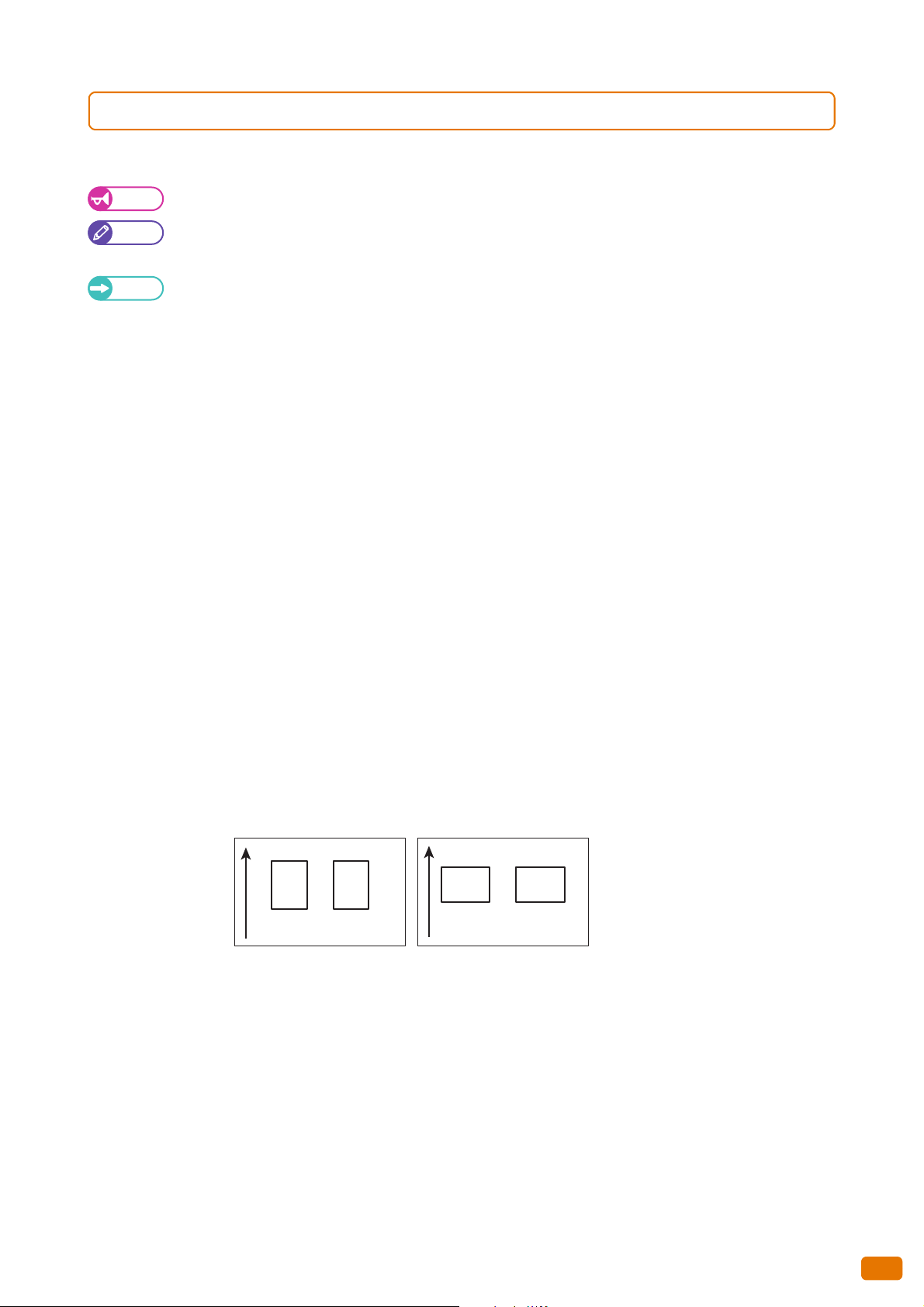
De papierrichting wordt in deze gids als volgt beschreven:
Portret
Laad het papier in de portretrichting met de bypass (handmatige) invoertafel van
voren gezien.
Landschap
Laad het papier in de landschapsrichting met de (handmatige) bypass-invoertafel van
voren gezien.
LEF – Portretindeling SEF - Landschapsindeling
A
A
Richting papierinvoer
A
A
Richting papierinvoer
De schermfoto's en apparaatafbeeldingen in deze gids zijn van het apparaat met verschillende, geïnstalleerde,
optionele onderdelen. Afhankelijk van de configuratie van uw apparaat, worden sommige onderdelen en functies
op de schermfoto's of -afbeeldingen niet weergegeven of aangeboden op uw apparaat.
De informatie op verschillende drivers en hulpsoftware in deze gids is misschien niet van toepassing op uw drivers
en hulpsoftware, afhankelijk van de versies van hu upgrades.
In deze gids worden "persoonlijke computer" en "werkstation" beide "computer" genoemd.
Naar Microsoft
®
Windows®-besturingssysteem wordt verwezen als "Windows".
De beschrijving van bedieningen in deze gids zijn voornamelijk gebaseerd op Windows 7. Als er een ander
besturingssysteem dan Windows 7 wordt gebruikt, dan kunnen de gebruiksprocedures en de schermweergave
anders zijn in uw omgeving.
Gebruik van deze gids
11
Page 12

12
Gebruik van deze gids
Page 13
Opmerkingen over veiligheid
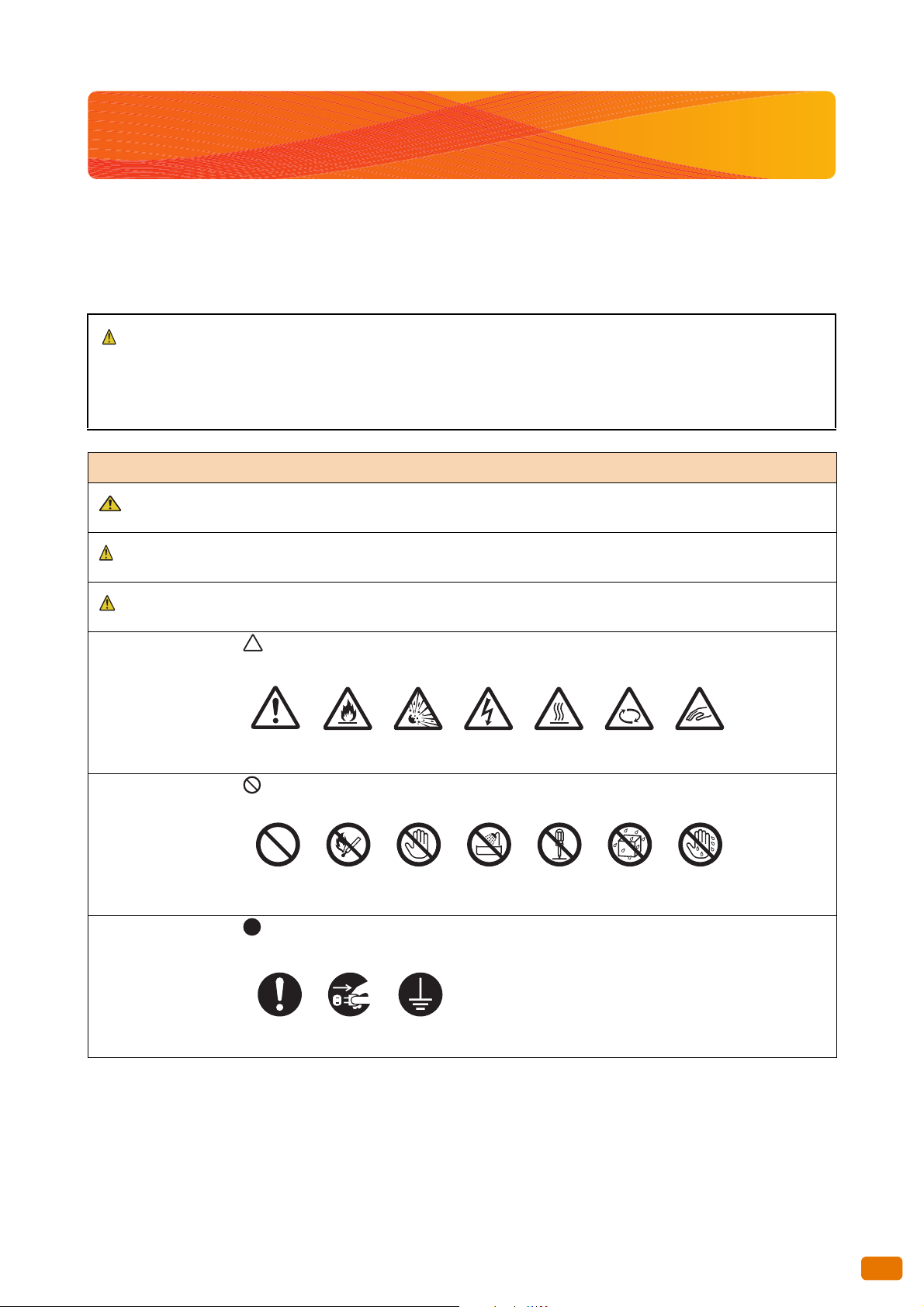
WAARSCHUWING
GEVAAR
WAARSCHUWING
VOORZICHTIG
Ontvlambaar Explosief Elektrische
schok
Ver hit
oppervlak
Bewegend
object
Beknelde
vingers
Waa rsch uwin g
Verboden Geen vuur Niet
aanraken
Niet in de
badkamer
gebruiken
Niet naar
beneden
scheuren
Uit de buurt
houden van
vocht
Nooit aanraken
met een natte
hand
Instructies Ontkoppel Aarden/
Aarde
Lees voordat u dit product gebruikt eerst zorgvuldig de "Veiligheidsopmerkingen" voor veilig gebruik.
Dit product en de aanbevolen verbruiksartikelen zijn getest en hiermee is geconstateerd dat ze voldoen aan strikte
veiligheidsnormen, waaronder goedkeuringen door veiligheidsinstanties en naleving van milieunormen. Volg de
instructies hieronder op voor veilig gebruik.
Ongeautoriseerde wijzigingen, inclusief aanvullingen van nieuwe functies of verbindingen naar externe apparaten worden
misschien niet gedekt door de garantie op het product. Neem contact op met uw plaatselijke Xerox-vertegenwoordiger meer
informatie.
Volg alle waarschuwingsinstructies op die op dit product gemarkeerd zijn. De waarschuwingsmarkeringen duiden het volgende aan:
Dit wordt gebruikt voor aanwijzingen die tot overlijden, ernstige of fatale verwondingen kunnen
leiden en het risico hierop groot is, wanneer u dit onderdeel niet nauwgezet opvolgt.
Dit wordt gebruikt voor aanwijzingen die ernstige of fatale verwondingen tot gevolg kunnen hebben,
wanneer ze niet nauwgezet worden opgevolgd.
Dit wordt gebruikt voor aanwijzingen die verwondingen bij de gebruiker of schade aan het apparaat
tot gevolg kunnen hebben, wanneer ze niet nauwgezet worden opgevolgd.
: Een symbool voor aanwijzingen waar aandacht aan besteed moet worden tijdens gebruik van
het apparaat. Volg de instructies zorgvuldig op om het apparaat veilig te gebruiken.
: Een symbool voor verboden onderdelen. Volg de instructies zorgvuldig op om gevaarlijke
handelingen te voorkomen.
: Een symbool voor taken die uitgevoerd moeten worden. Volg de instructies zorgvuldig op en
voer deze cruciale taken uit.
Opmerkingen over veiligheid
13
Page 14
Elektrische veiligheid
WAARSCHUWING
Dit product wordt voorzien door de stroombron die staat weergeven op het gegevensplaatje van het
product. Vraag advies aan uw plaatselijke stroomleverancier om na te gaan of uw stroom overeenkomt
met de vereisten.
WAARSCHUWING: Verbind dit product aan een beveiligd aardecircuit.
Dit product wordt geleverd met een aardestekker. De stekker past alleen in een geaard, elektrisch contact.
Dit is een veiligheidskenmerk. Neem contact op met een elektricien als de stekker niet in het contact past.
Gebruik nooit een geaarde adapterplug om het product te verbinden met een elektrische contact dat
geen aardeaansluiting bezit.
Onjuiste verbinding van een aardegeleiding kan elektrische schok veroorzaken.
Steek het stroomsnoer direct in een geaard elektrisch contact. Gebruik geen verlengingssnoer, adapter
met meerdere contactpunten of een koppeling met meerdere aansluitingen om oververhitting en brand
te voorkomen. Win advies in bij uw plaatselijke Xerox-vertegenwoordiger om na te gaan of een contact
geaard is.
Koppel dit product aan een vertakt circuit of een contact dat een grotere capaciteit heeft dan de
nominale ampère en voltage van dit product. Bekijk de gegevensplaat op het paneel aan de achterkant
van dit product voor de nominale ampère en voltage.
Raak het stroomsnoer nooit aan met natte handen. Dit kan elektrische schok veroorzaken.
Bevestig geen objecten aan het stroomsnoer.
Houd de stekker altijd vrij van stof. De stoffige en vochtige omgeving kan een minuscule hoeveelheid
elektrische stroom veroorzaken in een koppeling. Het kan hitte genereren en op gegeven moment brand
veroorzaken.
Om het risico op elektrische schok en brand te voorkomen, dient u alleen het stroomsnoer te gebruiken dat
bij dit product werd geleverd of de snoeren die zijn aangewezen door Xerox.
Het stroomsnoer is speciaal voor dit product bestemd. Gebruik het niet voor een ander product.
Beschadig of wijzig het stroomsnoer niet. Schade en wijziging kan warmte genereren en op gegeven
moment elektrische schok of brand veroorzaken.
Als het stroomsnoer beschadigd is of geïsoleerde kabels blootliggen, neem dan contact op met uw
plaatselijke Xerox-vertegenwoordiger voor een vervanging. Gebruik geen beschadigd of geïsoleerd snoer
om het risico op elektrische schok en brand te voorkomen.
14
Opmerkingen over veiligheid
Page 15
VOORZICHTIG
Schakel altijd de stroom uit en ontkoppel het product wanneer u dit product schoonmaakt. Binnen in een
WAARSCHUWING
VOORZICHTIG
ingeschakeld apparaat reiken kan elektrische schok veroorzaken.
Ontkoppel dit product niet en sluit het niet aan met de schakelaar aan. Het koppelen en ontkoppelen van
een onder spanning staande aansluiting kan de stekker vervormen, hitte genereren en op gegeven
moment brand veroorzaken.
Houd de stekker en niet het snoer vast bij het ontkoppelen van dit product, anders kan het snoer
beschadigd raken en elektrische schok of brand veroorzaken.
Schakel het apparaat altijd uit en ontkoppel het apparaat wanneer het in lange weekenden of vakanties
niet wordt gebruikt. De isolatie kan erdoor verslechteren en op gegeven moment elektrische schok of
brand veroorzaken.
Schakel dit product eenmaal per maand uit en controleer of
het stroomsnoer stevig in het elektrische contact geplugd zit;
de stekker niet buitensporig heet wordt of geroest of gebogen is;
de stekker en het elektrische contact vrij zijn van stof en
het stroomsnoer geen barsten of slijtage vertoont.
Schakel en ontkoppel dit product eerst wanneer u een ongewone toestand constateert en neem dan
contact op met uw plaatselijke Xerox-vertegenwoordiger.
Installatie van het apparaat
Plaats dit product niet op een plek waar mensen over het stroomsnoer kunnen struikelen of erop staan.
Wrijving of buitensporige druk kan warmte genereren en op gegeven moment elektrische schok of brand
veroorzaken.
Plaats dit product nooit op de volgende locaties:
Vlakbij radiatoren of andere warmtebronnen
Vlakbij vluchtige, brandbare materialen, zoals gordijnen
In een warme, vochtige, stoffige of slecht geventileerde ruimte
Op een plaats waar direct zonlicht schijnt
Bij kookgerei of bevochtigers
Plaats dit product op een gelijkmatig en stevig oppervlak dat een gewicht kan dragen van 992 lbs.
(450 kg). Als het product kantelt, kan het omvallen en letsel veroorzaken.
Opmerkingen over veiligheid
15
Page 16
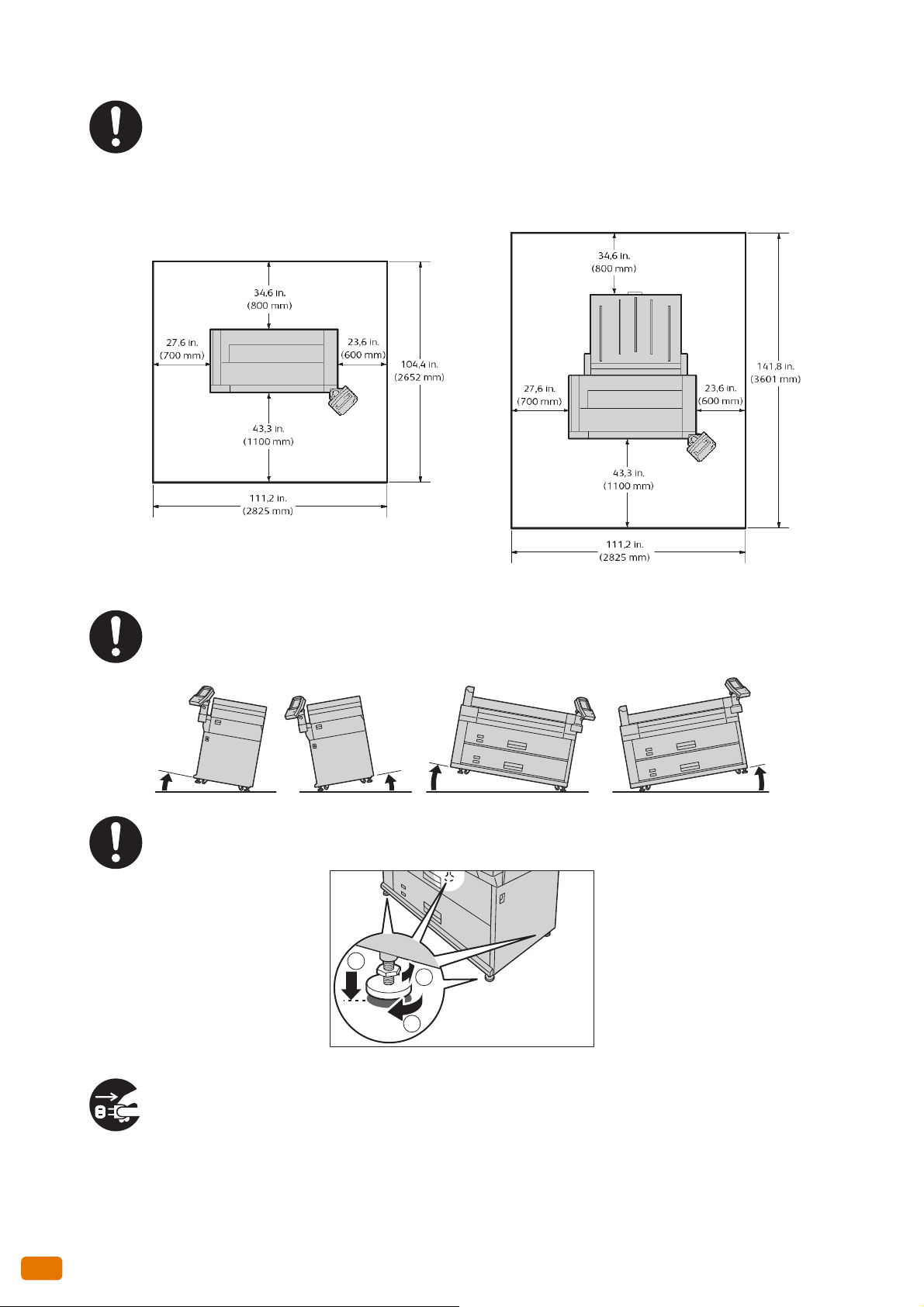
Plaats dit product in een goed geventileerde ruimte. Zorg dat de ventilatieopeningen van het product niet
Met de stapellade (optioneel) bevestigd
versperd zijn.
Houd de minimale vrije ruimte over voor ventilatie en toegang tot de stroomstekker. Ontkoppel het
product wanneer u een abnormale toestand constateert.
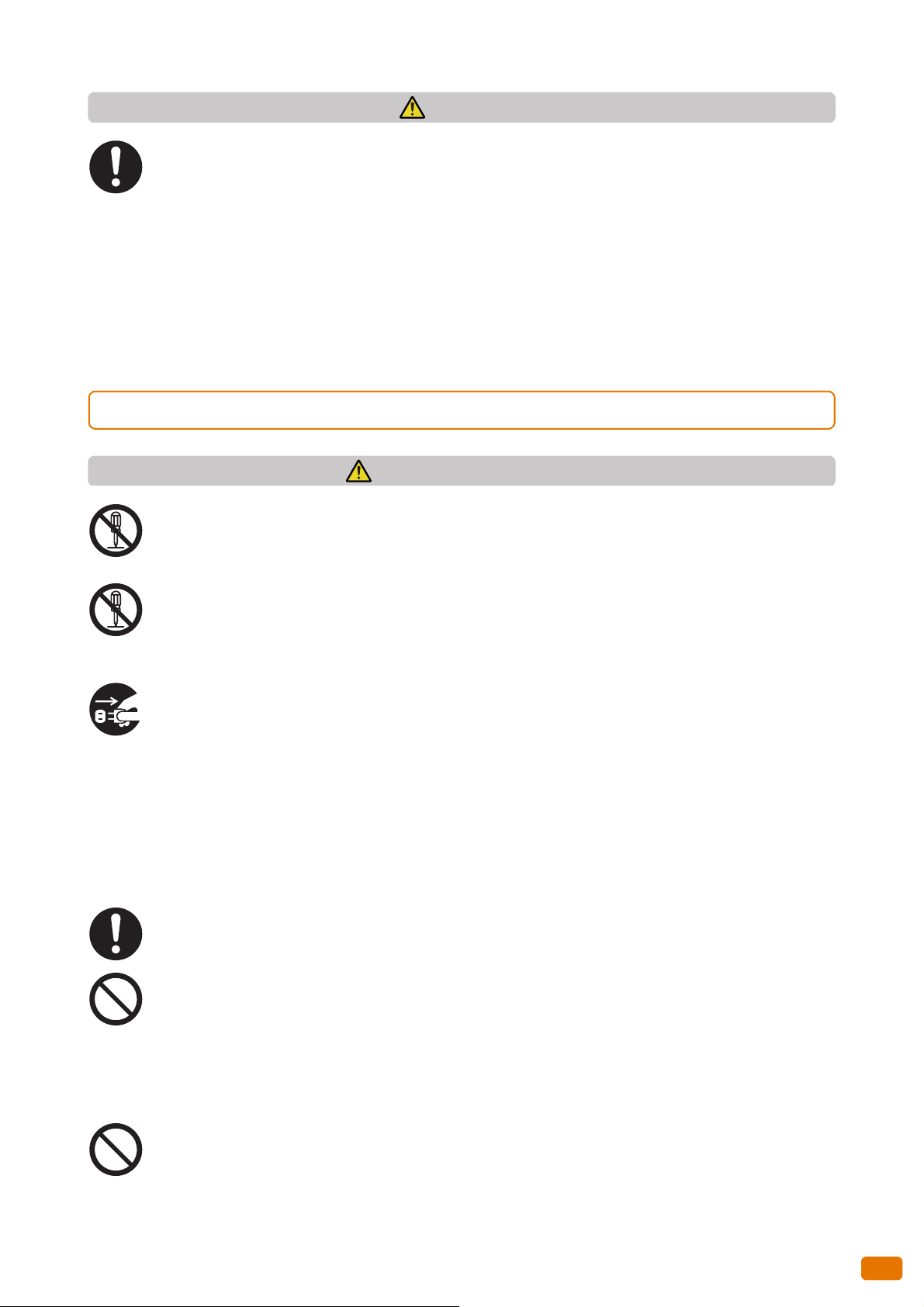
Kantel het product niet in een grotere hoek dan 10 graden. Het kan omvallen en letsel veroorzaken.
10°
Links
Rechts
Links
Rechts
Achter
10°
10°
Achter
Voor
Voor
10°
Vergrendel na installatie altijd de voetstukken van dit product. Het kan anders omvallen of verschuiven en
verwondingen veroorzaken.
2
3
1
16
Schakel altijd de stroom uit en ontkoppel het product wanneer u dit product verplaatst. Er kan anders een
stroomsnoer barsten en oververhit raken en op gegeven moment elektrische schok en brand veroorzaken.
Opmerkingen over veiligheid
Page 17
ANDERE
Gebruik dit product altijd in de volgende omstandigheden om de goede conditie en prestaties te
WAARSCHUWING
behouden:
Temperatuur: 59 - 86 °F (15 - 30 °C)
Luchtvochtigheid: 20 - 80%
Als het product in een koude ruimte blijft staan en de ruimte daarna snel wordt opgewarmd, kan er door
de verwarming dauwcondensatie ontstaan aan de binnenkant van het product en de afdrukken
gedeeltelijk wissen.
Win advies in bij uw plaatselijke Xerox-vertegenwoordiger voor voorzorgsmaatregelen om te voorkomen
dat het apparaat zich verplaatst en omvalt in geval van een aardbeving.
Gebruiksveiligheid
Voer geen andere dan de in deze documentatie beschreven onderhoudswerkzaamheden uit.
Dit product is ontworpen voor veiligheid en geeft operateurs geen toegang tot gevaarlijke gebieden. De
gevaarlijke gebieden worden uit de buurt van operateurs gehouden door deksels of afschermingen die
met gereedschap verwijderd moeten worden. Verwijder, om elektrische schok en verwondingen te
voorkomen, nooit deze deksels en afschermingen.
Schakel het product uit en ontkoppel het onmiddellijk onder de volgende omstandigheden om risico op
elektrische schok of brand te voorkomen en neem dan contact op met uw plaatselijke Xeroxvertegenwoordiger.
Er komt rook uit het product of het oppervlak is uitzonderlijk heet.
Er komt uitzonderlijk lawaai of een ongewone geur uit het product.
Het stroomsnoer vertoont barsten of slijtage.
Een stroomonderbreker, zekering of ander veiligheidsproduct wordt ingeschakeld.
Er is vloeistof in het apparaat gemorst.
Het product is kleddernat.
Een onderdeel van het product is beschadigd.
Wees voorzichtig dat u uw vingers niet verwondt wanneer u het mes gebruikt om de rol papier te snijden.
Steek geen objecten in gleuven of openingen van dit product.
Plaats niet de volgende objecten op het product:
Vloeistofcontainers zoals vazen of koffiekopjes
Metalen onderdelen zoals nietjes of klemmetjes
Zware objecten
Het morsen van vloeistof of metalen deeltjes in het product, kan elektrische schok of brand veroorzaken.
Gebruik geen geleidend papier zoals origamipapier, carbonpapier of papier dat is afgewerkt met
geleidend materiaal. Een papierstoring kan kortsluiting en mogelijk brand veroorzaken.
Opmerkingen over veiligheid
17
Page 18
Gebruik alleen de voor dit product speciale, geschikte reinigingsmiddelen om dit product schoon te maken.
VOORZICHTIG
Stroomonderbreker
Testknop
Stroomonderbreker
Testknop
Papierstapellade (optioneel)
Afdrukeenheid
Andere reinigingsmiddelen kunnen resulteren in slecht presteren van het product. Gebruik nooit
reinigingsmiddelen met aerosol, het product kan vlam vatten en exploderen.
Volg altijd alle waarschuwingen die zich bevinden op of worden geleverd bij dit product.
Raak nooit een gebied aan met de markering "Hoge temperatuur" om risico op brandwonden te
vermijden.
Houd elektrische en mechanische veiligheidsvergrendelingen ingeschakeld. Houd
veiligheidsvergrendelingen uit de buurt van magnetische materialen. Magnetische materialen kunnen
onbedoeld het product activeren en verwondingen of elektrische schok veroorzaken.
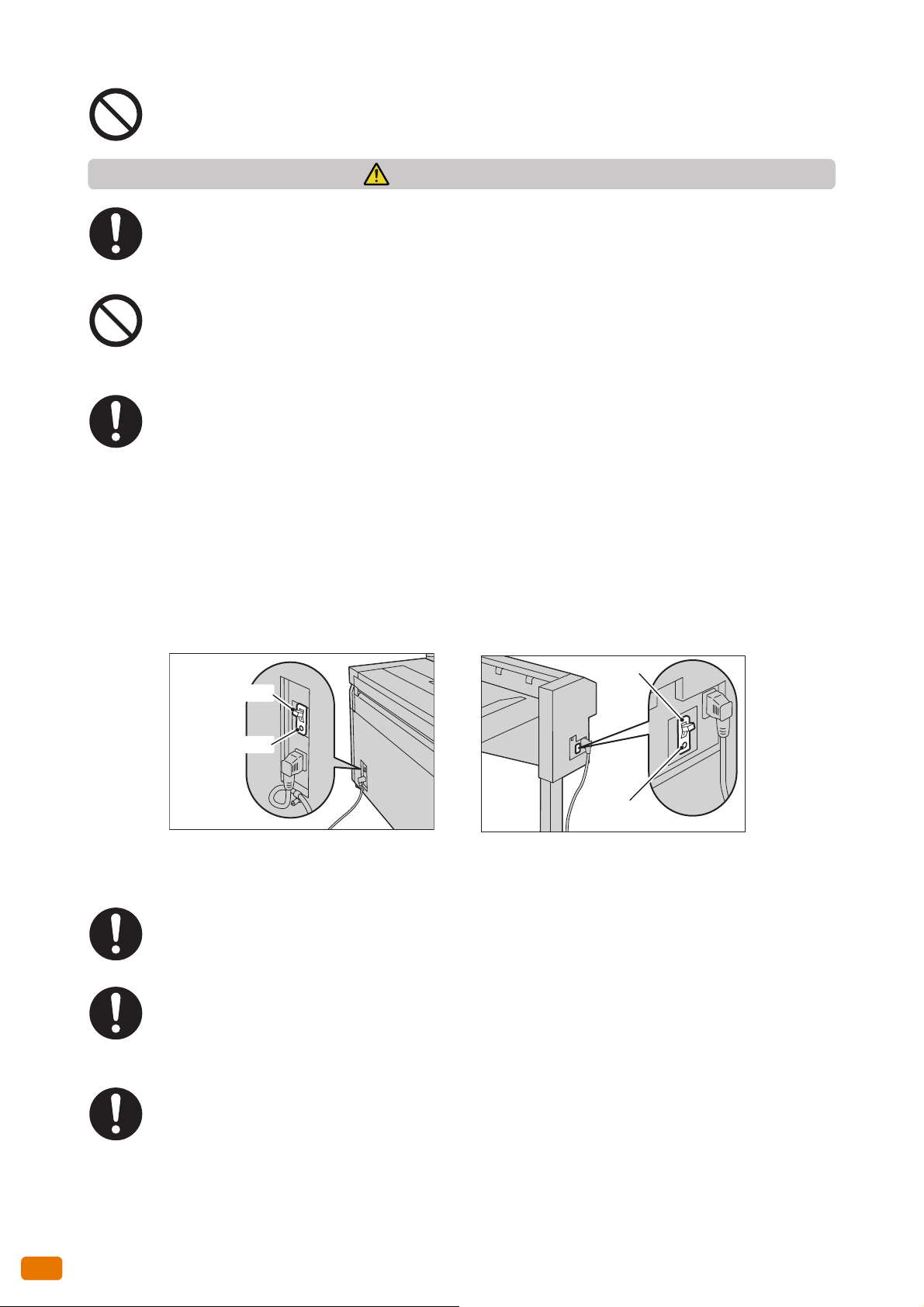
Dit product is voorzien van een geaarde, elektrische schakelaar. De geaarde schakelaar stopt automatisch
de stroomtoevoer naar het stroomcircuit wanneer er lekkage optreedt, om elektrische schok en brand te
voorkomen. De geaarde elektrische schakelaar staat standaard op AAN (weergegeven als "I"]. Controleer
volgens de volgende procedures eenmaal per maand of de geaarde elektrische schakelaar goed werkt:
(1) Schakel de stroomschakelaar van het apparaat uit.
(2) Druk op de TEST-knop met de stroomonderbreker (hoofdschakelaar) aan.
Wanneer de stroom (hoofdschakelaar) uitschakelt, dan toont dit aan dat de stroomonderbreker
(hoofdschakelaar) goed werkt.
(3) Schakel de stroomonderbreker in.
Neem contact op met uw plaatselijke Xerox-vertegenwoordiger als het circuit niet goed werkt.
Wees voorzichtig met het uittrekken van de rolunit. De unit kan tegen uw knieën slaan en deze verwonden
wanneer u de unit er met teveel kracht uittrekt.
Neem contact op met uw plaatselijke Xerox-vertegenwoordiger voor het verplaatsen van dit product naar
een andere locatie.
18
Opmerkingen over veiligheid
Ventileer goed tijdens een langer durend proces of het afdrukken van grote hoeveelheden. De geur van
ozon in een slecht geventileerde ruimte, kan de lucht in het kantoormilieu beïnvloeden.
Zorg voor goede ventilatie om een comfortabel en veilige omgeving te bewerkstelligen.
Page 19
Verbruiksartikelen
WAARSCHUWING
VOORZICHTIG
Bewaar alle verbruiksartikelen volgens de instructies op de verpakking of container.
Houd inktpatronen buiten bereik van kinderen. Neem onmiddellijk contact op met een arts als de inkt
onbedoeld wordt ingeslikt, opgelikt door een kind of dit in de ogen komt.
Was meteen uw handen, wanneer er inkt op uw handen wordt gemorst.
Spoel onmiddellijk uw oog als er inkt in terecht komt. Vraag onmiddellijk advies van uw arts als uw ogen
pijn doen.
Dit product gebruikt printpapier in rollen. Zorg dat u het niet laat vallen, want het is zwaar en kan hierdoor
letsel veroorzaken.
Leg de papierrol niet op het apparaat of op een instabiel oppervlak. De papierrol kan vallen en
verwondingen veroorzaken.
Opmerkingen over veiligheid
19
Page 20
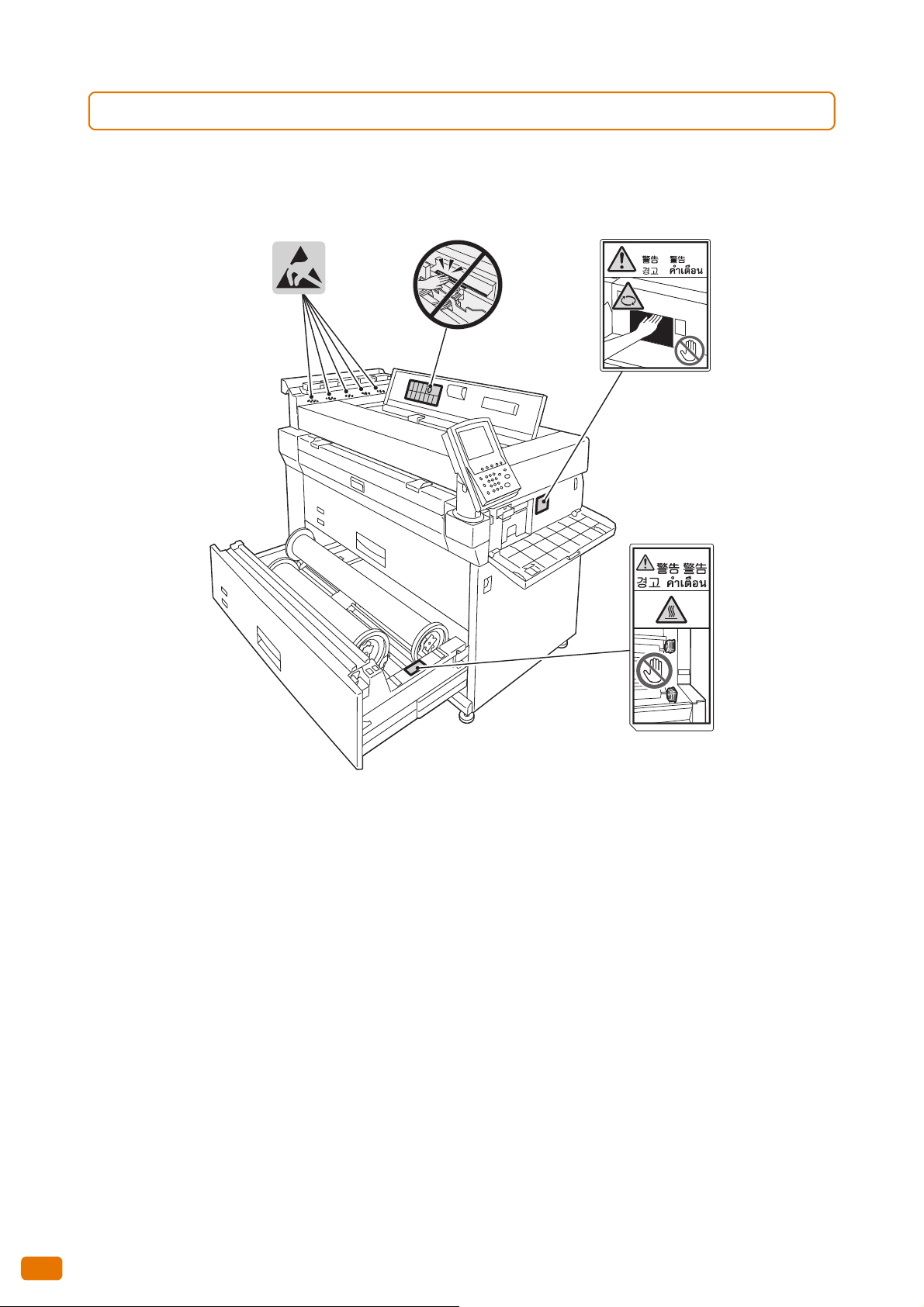
De plaats van de waarschuwingslabels
Volg altijd alle waarschuwingsinstructies op die op dit product zijn gemarkeerd of erbij worden geleverd.
Raak nooit het gebied aan met de markering "Hoge temperatuur" om risico op brandwonden te vermijden.
WAARSCHUWING
WAARSCHUWING
20
Opmerkingen over veiligheid
Page 21

regio
Xerox hergebruiks teruggebrachte inktpatronen om kringloopmaterialen of energieterugwinning van te fabriceren,
ten behoeve van bescherming van het milieu en doelmatig gebruik van grondstoffen.
U moet zich op correcte wijze ontdoen van niet langer nodige inktpatronen. Maak de inktpatronen niet open.
Breng ze terug naar uw plaatselijke Xerox-vertegenwoordiger.
regio
21
Page 22

Regulering
Emissie radiofrequentie (klasse A)
Dit product is getest en conform de limieten voor een A-klasse, digitaal apparaat bevonden, in naleving
van de internationale norm voor elektromagnetische interferentie (CISPR, publ. 11) en de wet
radiocommunicatie uit 1992 in Australië / Nieuw-Zeeland. Deze limieten zijn ontworpen om redelijke
bescherming te bieden tegen schadelijke interferentie, wanneer het product in een commerciële
omgeving wordt gebruikt. Dit product genereert en gebruikt radiogolven of kan deze uitstralen en
wanneer niet geïnstalleerd en gebruikt in naleving van de klantdocumentatie, kan dit schadelijk
interfereren met radiocommunicatie. Gebruik van dit product in woongebied veroorzaakt waarschijnlijk
schadelijke interferentie, in welk geval de gebruiker vereist is de interferenctie voor eigen kosten te
corrigeren.
Dit apparaat voldoet aan deel 15 van de FCC-regels. Gebruik is onderworpen aan de volgende twee
voorwaarden:
(1) Dit apparaat veroorzaakt mogelijke geen schadelijke interferentie en (2) Dit apparaat moet eventueel
ontvangen interferentie accepteren, inclusief interferentie dat een ongewenste werking kan veroorzaken.
Deze A-klasse, digitale apparatuur is conform de Canadese ICES-003. Cet appariel numérique de la classe
“A” est conforme à la norme NMB-003 du Canada.
Wijzigingen en aanpassingen aan dit product die niet goedgekeurd zijn door Xerox kunnen de
bevoegdheid van de gebruiker om dit apparaat te gebruiken ongeldig maken.
Certificatie productveiligheid (CB)
Dit product is gecertificeerd door de volgende instantie met behulp van de genoemde veiligheidsnormen.
Instantie
SEMKO IEC60950-1:ed. 2
Norm
22
Regulering
Page 23

Wettelijk bericht
Het afdrukken van bepaalde documenten kan in uw land in strijd zijn met de wet. Personen die zich
hieraan schuldig maken kunnen straf of boetes opgelegd krijgen of gearresteerd worden. Hieronder
volgen voorbeelden van zaken die in uw land mogelijk niet afgedrukt mogen worden.
Valuta
Bankpapier en cheques
Bank- en staatsaandelen en obligaties
Paspoorten en identificatiekaarten
Materiaal met auteursrechten of handelsmerken zonder toestemming van de eigenaar
Postzegels en andere verhandelbare documenten
Deze lijst omvat niet alles en er wordt geen aansprakelijkheid aanvaard voor de volledigheid of
nauwkeurigheid hiervan. Neem contact op met uw juridisch adviseur in geval van twijfel.
Wettelijk bericht
23
Page 24

24
Wettelijk bericht
Page 25

Hoofdstuk 1 Voordat u het apparaat gebruikt
Dit hoofdstuk beschrijft de onderdelen en de basisbedieningen van het apparaat, zoals het in- en uitschakelen van
de stroom, hoe het bedieningspaneel wordt gebruikt en hoe u de modus Energiebesparing verlaat.
1.1 De onderdelen van het apparaat............................................................................................................ 26
1.2 Stroombron...................................................................................................................................................... 30
1.3 De modus Energiebesparing..................................................................................................................... 33
1.4 Bedieningspaneel.......................................................................................................................................... 34
1.5 Het laden/vervangen van papier ............................................................................................................38
1.6 Het configureren van de papierinstellingen....................................................................................... 43
1.7 Afdrukmaterialen .......................................................................................................................................... 45
1.8 Verrekeningstellers........................................................................................................................................ 48
1.9 Verbruiksartikelen bekijken........................................................................................................................ 49
1.10 Het controleren van apparaatinformatie ............................................................................................ 50
1.11 Opdrachtstatus............................................................................................................................................... 52
Page 26
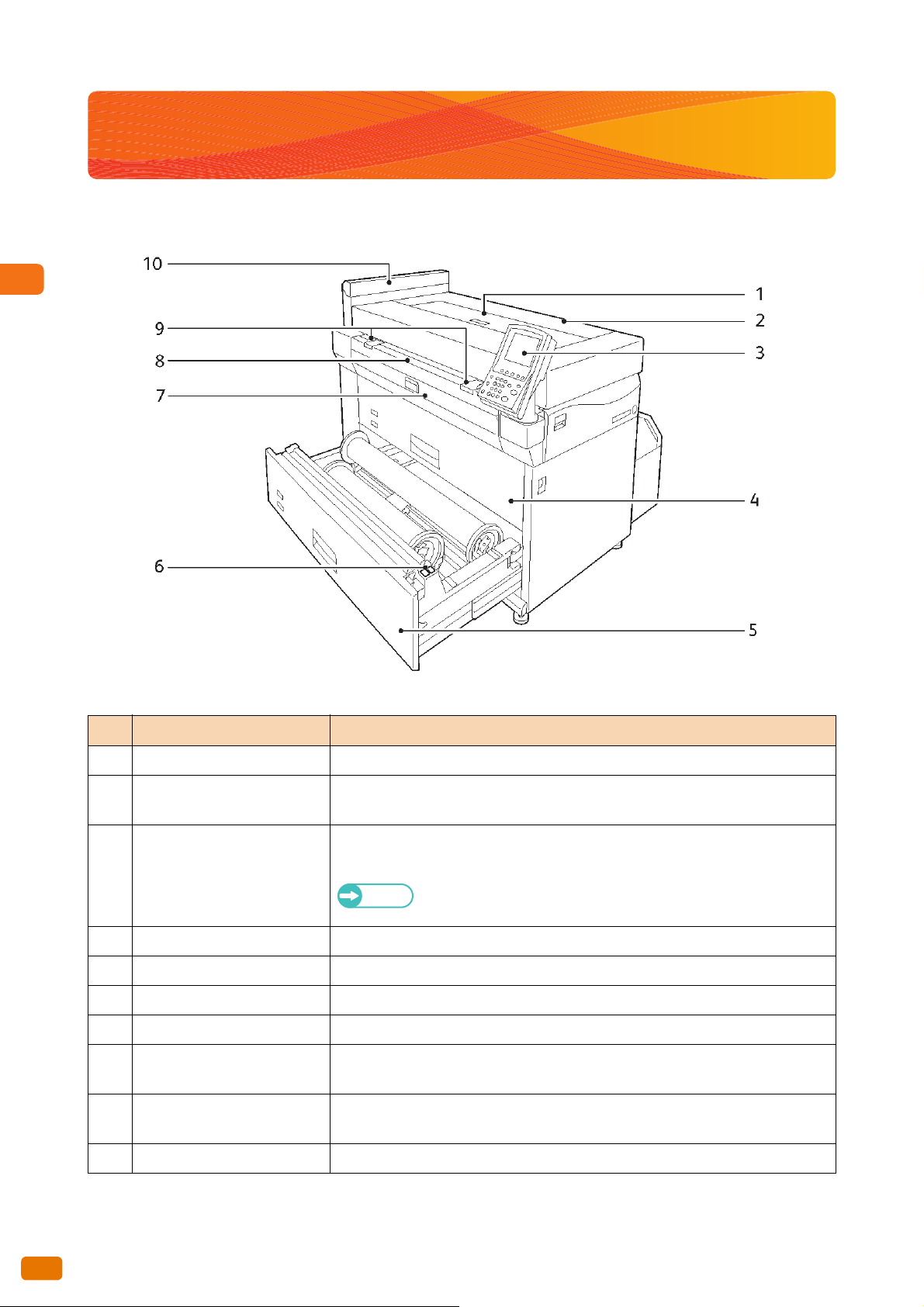
1
Vóór gebruik van de machine
1.1 De onderdelen van het apparaat
Dit onderdeel beschrijft de onderdelen van het apparaat en hun functies.
Nr. Onderdeel Functie
1 Printerkop deksel Open dit deksel voor het vervangen van een printerkop.
2 Bovenste unit Open dit deksel om een papierstoring te verhelpen of een leeg inktpatroon te
vervangen.
3 Bedieningspaneel Raak de op het aanraakscherm weergegeven knoppen en tabs aan om het apparaat
te bedienen.
Raadpleeg
4 Rol 1/2 unit Laad rolpapier in deze unit.
5 Rol 3/4 unit (4-model rol) Laad rolpapier in deze unit.
6 Knop papiersnijder Snijdt de voorste rand van de papierrol.
7
Deksel papierbaan Open dit deksel om een papierstoring te verhelpen.
8 Bypass (handmatige)
invoertafel
9 Handmatige invoergeleiding
(optioneel)
10 Inktdeksel Open dit deksel voor het vervangen van een inktpatroon.
Hier wordt het papier geladen voor het maken van afdrukken op losse vellen.
Lijnt beide randen van het papier uit bij laden van papier in de bypass (handmatige)
invoertafel.
Raadpleeg voor meer informatie: "1.4 Bedieningspaneel" (p. 34).
26
1.1 De onderdelen van het apparaat
Page 27
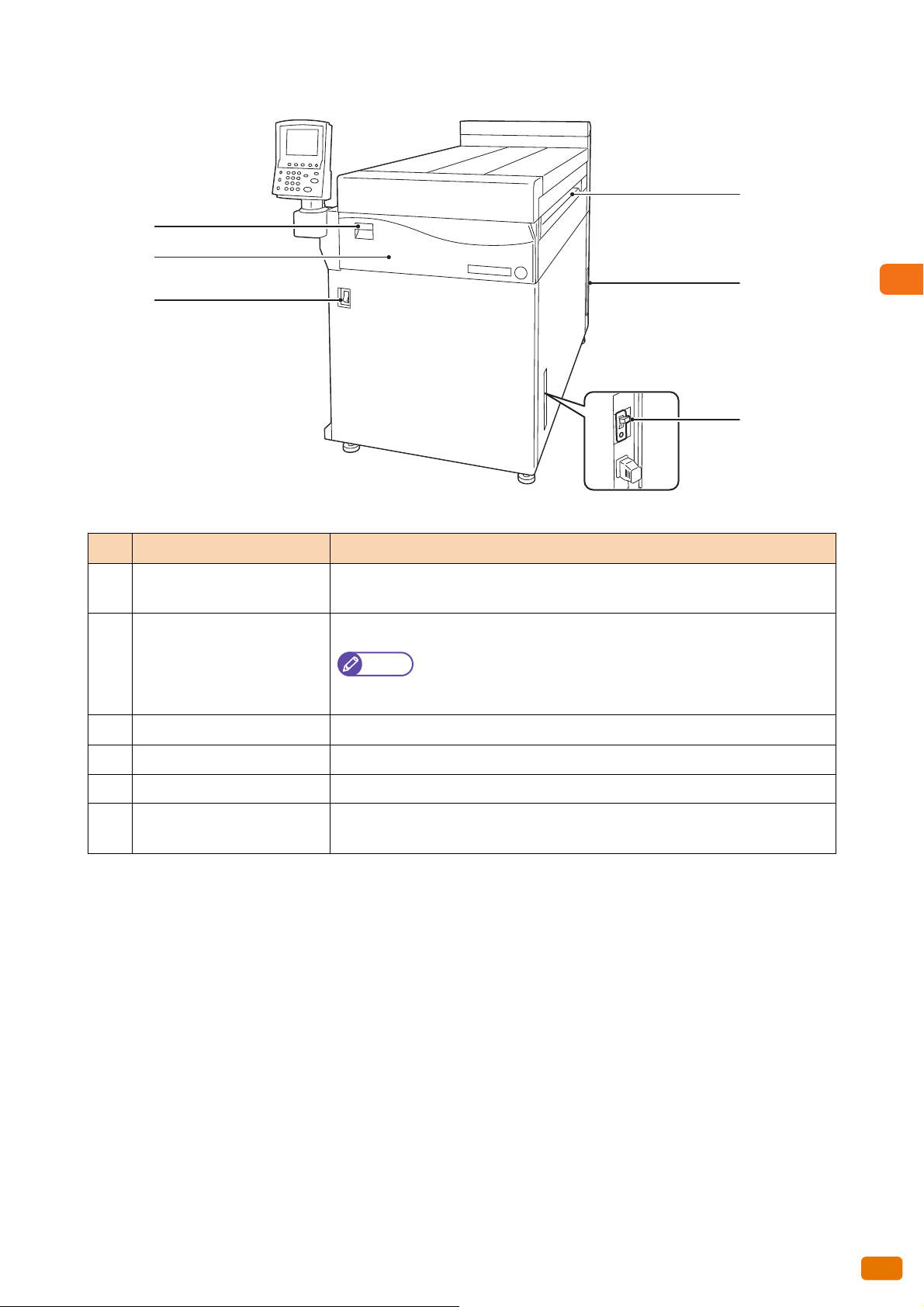
Vóór gebruik van de machine
1
12
13
14
16
17
15
Nr. Onderdeel Functie
12 Uitvoerlade Afgedrukt materialen worden door deze uitgang uitgevoerd. Met de
13 Deksel achter Omvat de LAN-poort, servicepoort en de schakelaar voor de mediaverwarmer.
14 Stroomonderbreker Een stroomonderbreker van het apparaat.
15 Stroomschakelaar Wordt gebruikt om de stroom naar het apparaat aan/uit te schakelen.
16 Deksel voor Open dit deksel voor het vervangen van een inktpatroon.
bovenkant omhoog.
Opmerking
Deze poorten en schakelaar zijn alleen bestemd voor gebruik door
onze servicetechnici. Neem voor meer informatie contact op met uw
plaatselijke Xerox-vertegenwoordiger.
17 Ontgrendelingshendel
bovenste unit
Trek deze hendel omhoog om de bovenste unit te openen.
1.1 De onderdelen van het apparaat
27
Page 28
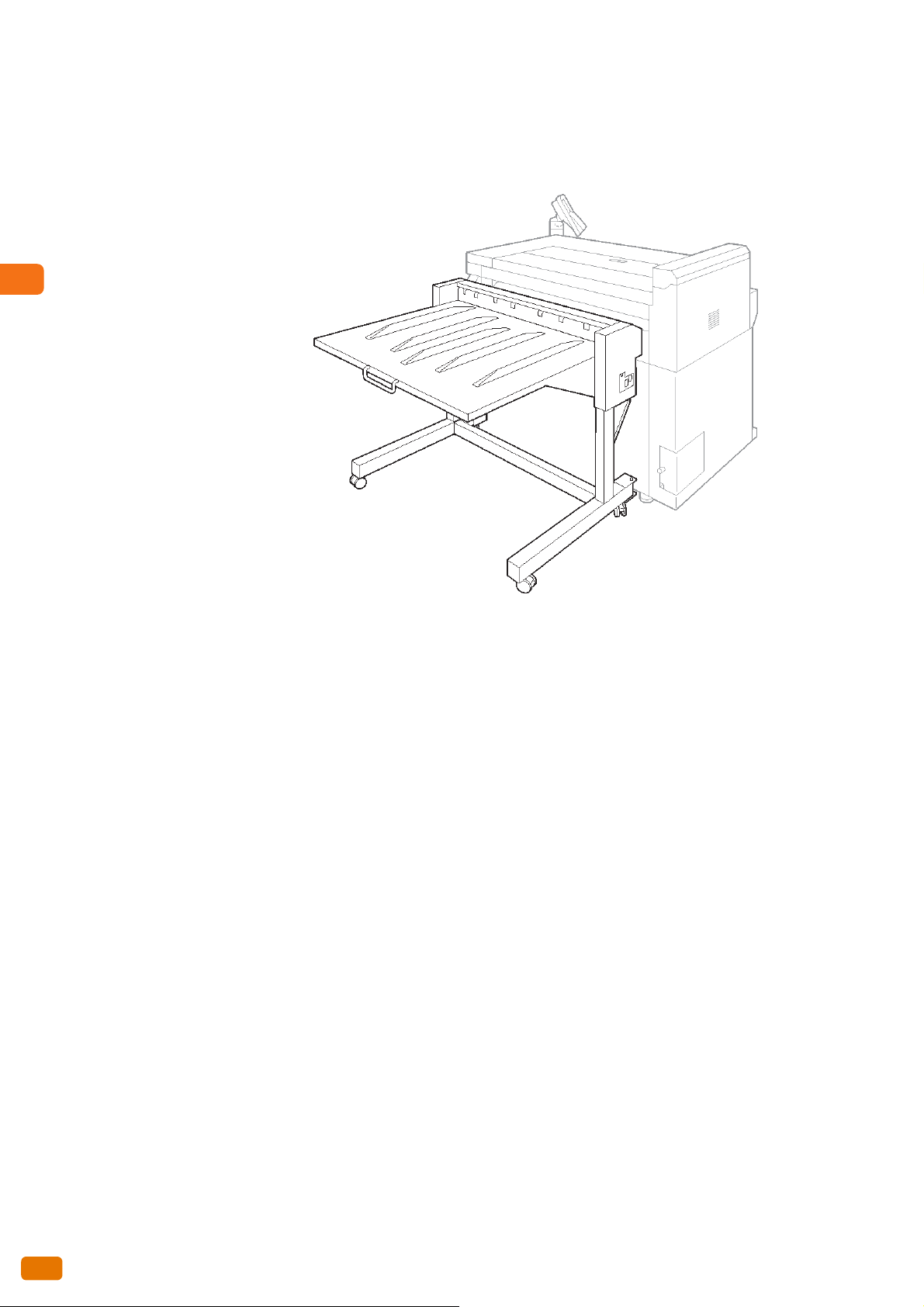
1
Vóór gebruik van de machine
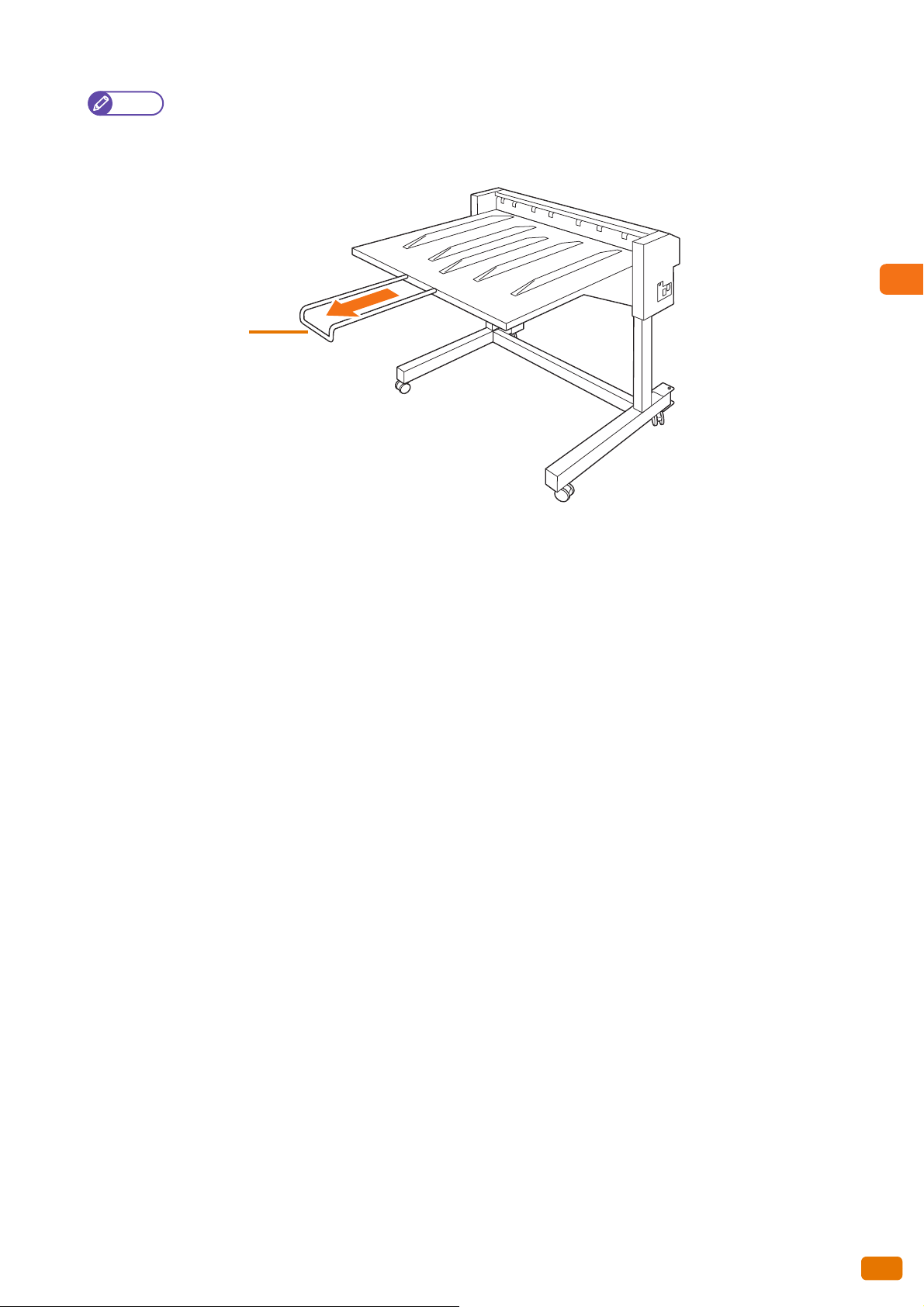
Papierstapellade (optioneel)
Deze lade kan afgedrukte papiervellen op of onder de lade bevatten.
U kunt tot 150 papiervellen op de lade uitwerpen.
28
1.1 De onderdelen van het apparaat
Page 29
Vóór gebruik van de machine
1
Opmerking
Papier-ondersteuning
Aan de hand van de afmetingen van het papier dat u gebruikt, trekt u de papierondersteuningen uit.
1.1 De onderdelen van het apparaat
29
Page 30
1
Vóór gebruik van de machine
1.2 Stroombron
Belangrijk
Steps
Opmerking
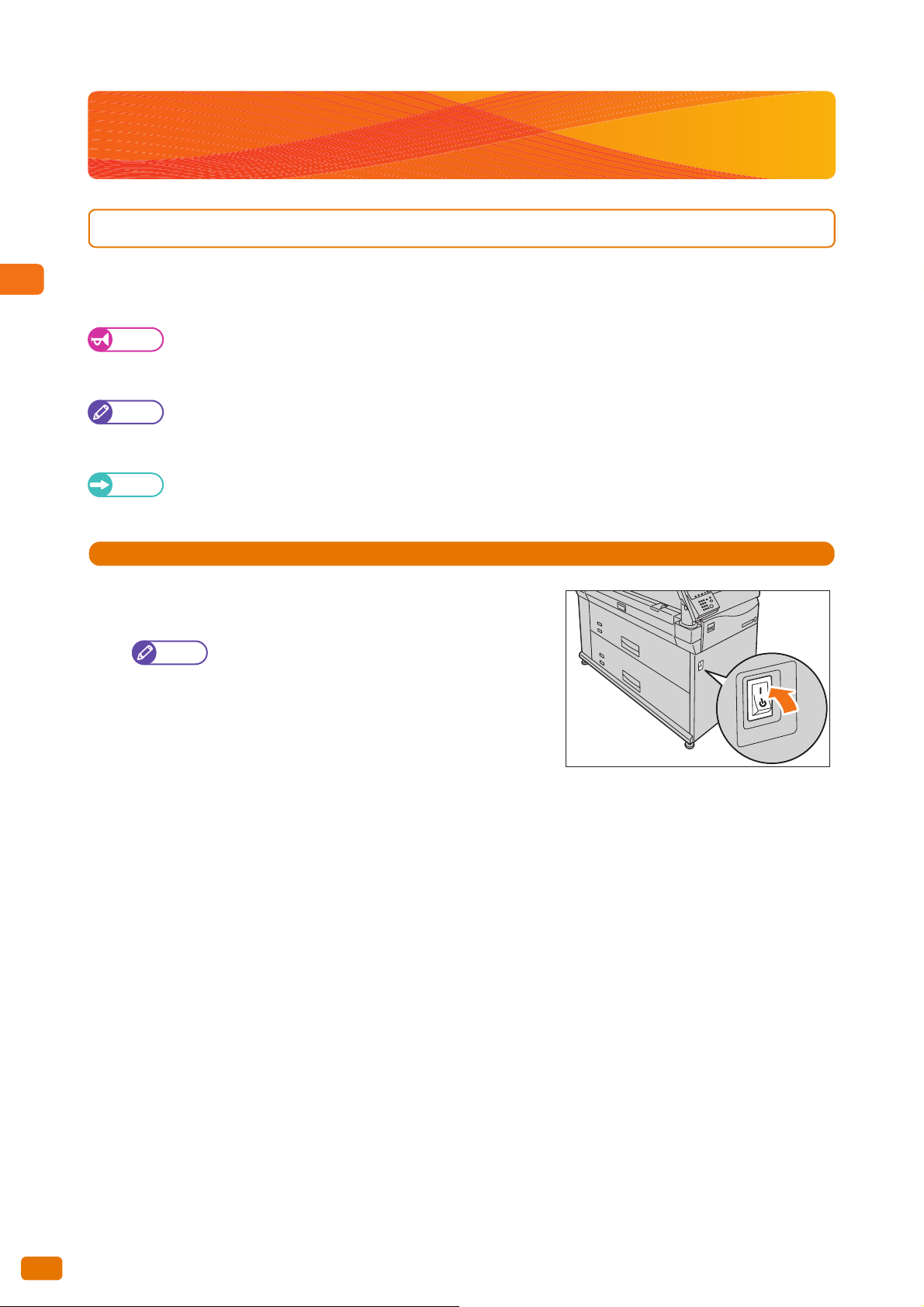
1.2.1 De stroom inschakelen
Het apparaat warmt op en is ongeveer 10 minuten na het inschakelen van de stroom gereed om af te drukken.
Met de functie Energiebesparing kunt u het stroomverbruik van het apparaat reduceren, wat elektriciteit bespaart.
Opmerking
Raadpleeg
Schakel de stroom niet direct uit nadat u de stroomknop op in de stand aan heeft geschakeld. Als u de
stroom uitschakelt voordat op het aanraakscherm de melding "Gereed" verschijnt, dan kan het systeem
beschadigd raken.
Het apparaat verbruikt 11W of minder, zelfs wanneer de stroom uitgeschakeld is. Om verbruik van deze
reservestroom te voorkomen of om op deze stroom te besparen, schakelt u de stroomonderbreker UIT. Voor meer
informatie over de wijze waarop dit gebeurt, raadpleegt u "1.2.3 Energiebesparing tijdens stilstand" (p. 32).
Voor meer informatie over de functie Energiebesparing, raadpleegt u "1.3 De modus Energiebesparing" (p. 33).
1.
Druk de stroomschakelaar in stand [|] om de stroom in te
schakelen.
De melding "Wachten a.u.b....." geeft aan dat het
apparaat bezig is met opwarmen. Het apparaat kan
tijdens het opwarmen niet worden gebruikt.
30
1.2 Stroombron
Page 31

Vóór gebruik van de machine
1
1.2.2 De stroom uitschakelen
Steps
Belangrijk
Schakel aan het einde van een dag de stroom uit, wanneer het apparaat gedurende een langere periode niet
wordt gebruikt.
1.
Druk de stroomschakelaar in stand [ ] om de stroom uit te
schakelen.
De stroom schakelt uit nadat er een op het aanraakscherm een
bericht is verschenen.
Schakel de stroom niet uit onder de volgende
omstandigheden. De gegevens die worden verwerkt,
kunnen anders worden gewist.
- Er worden gegevens ontvangen (De indicator
[Transmissie] op het bedieningspaneel knippert)
- Het printen wordt verwerkt
Wacht vijf of meer seconden nadat het papier helemaal
is uitgevoerd, voordat u de stroom uitschakelt.
Zorg ervoor dat wanneer de stroom eerst uit en dan direct weer in wordt geschakeld, het aanraakscherm
is uitgeschakeld voordat u de stroom weer inschakelt.
Het uitschakelen van de stroomonderbreker als de stroomschakelaar is ingeschakeld, veroorzaakt
mogelijk storingen.
1.2 Stroombron
31
Page 32

1
Vóór gebruik van de machine
1.2.3 Energiebesparing tijdens stilstand
Steps
Steps
Het apparaat verbruikt 11W of minder, zelfs wanneer de stroom uitgeschakeld is. Om verbruik van deze
reservestroom te voorkomen of om op deze stroom te besparen, doorloopt u onderstaande stappen om de
stroomonderbreker UIT te schakelen.
Het uitschakelen van de stroomonderbreker
1.
2.
Schakel de stroom uit.
Schakel de stroomonderbreker uit, nadat u zich ervan heeft vergewist dat het aanraakscherm op het
bedieningspaneel is uitgeschakeld.
Het inschakelen van de stroomonderbreker
1.
2.
Schakel de stroomonderbreker in.
Schakel de stroom in.
32
1.2 Stroombron
Page 33

Vóór gebruik van de machine
1
1.3 De modus Energiebesparing
Steps
Transmissie
Verbruiksartikelen Taal
Energiebesparing
Status opdracht
Status apparaat
In-/uitloggen
Starten
Stoppen
Alles wissen
<De knop Stroombesparing>
Het apparaat gebruikt de functie "Energiebesparing" om stroomverbruik te reduceren, zodat er op elektriciteit wordt
bespaard wanneer het apparaat gedurende een bepaalde periode niet wordt gebruikt.
Na verstrijken van de aangegeven tijdsduur in [Automatische stroombesparing], gaat het apparaat automatisch in
de modus Energiebesparing,
Het aanraakscherm gaat uit en de knop <Stroombesparing> op het bedieningspaneel gaat aan.
Opmerking
1.3.1 Het verlaten van de modus Energiebesparing
De modus Energiebesparing is verlaten wanneer:
De knop <Stroombesparing> ingedrukt wordt
Er een opdracht is ontvangen
De instellingen worden geconfigureerd via CentreWare
Voor meer informatie over de wijze waarop u de [Automatische stroombesparing] instelt, raadpleegt u
" Automatische energiebesparing" (p. 110).
®
Internet Services
1.
Druk op de knop <Stroombesparing> op het bedieningspaneel.
De knop <Stroombesparing> gaat uit, wat aangeeft dat de modus
Energiebesparing is verlaten.
2
1
456
789
.
3
C
0
1.3 De modus Energiebesparing
33
Page 34

1
Vóór gebruik van de machine
1.4 Bedieningspaneel
1
2
3
456
789
0
C
.
Transmissie
Status
opdracht
Status apparaat
In-/uitloggen
Energiebesparing
Alles wissen
Stoppen
Starten
Status apparaat
Informatie
apparaat
Verrekeningsmeters
Afdrukmaterialen/
Instellingen
Sluiten
Config.
apparaat
Softwareversies
Afdrukmodus
Verbruiksartikelen
Voor onderhoud/ondersteuning:
Serienummer:
MAC-adres
Neem contact op met uw plaatselijke
servicevertegenwoordiger.
1
2
3
4
5
6
78
9
10
11
12
Verbruik sartikelen
Taa l
Nr. Onderdeel Functie
Aanraakscherm Geeft meldingen en knoppen weer die nodig zijn voor de bediening van
1
verschillende functies. U kunt gebruik maken van de apparaatfuncties door het
aanraakscherm aan te raken.
De knop Verbruiksartikelen Druk op deze knop om de status van de verbruiksartikelen te controleren.
2
De knop Talen Druk op deze knop om een andere taal in te stellen.
3
De knop Energiebesparing Druk op deze knop om de modus Energiebesparing te verlaten.
4
Instelwijzer voor het contrast Hiermee kunt u het contrast van het aanraakscherm instellen.
5
De knop Alles wissen
6
Deze knoppen hebben geen functie.
De knop Stoppen
De knop Starten
De knop C (wissen) Druk op deze knop om een numeriek teken te annuleren, dat u met het numerieke
7
toetsenbord heeft ingevoerd.
Numeriek toetsenbord Gebruik de numerieke toetsen op het toetsenbord om de numerieke tekens in
8
De knop In-/Uitloggen Druk op deze knop om het menuscherm vanSysteembeheer weer te geven. Het
9
De knop Apparaatstatus Druk op deze knop om de apparaatstatus en meters of de papierstatus te
10
De knop Opdrachtstatus Druk op deze knop om de status van de voltooide opdrachten te controleren.
11
De indicator Transmissie Knippert tijdens gegevenscommunicatie met een ander apparaat dan dit apparaat.
12
te voeren.
indrukken van deze knop geeft het scherm weer voor het invoeren van de
systeembeheerder-id.
controleren.
34
1.4 Bedieningspaneel
Page 35

Vóór gebruik van de machine
1
1.4.1 Aanpassen van het schermcontrast
Steps
Steps
1.
Draai aan de instelwijzer voor het contrast om het contrast
van het aanraakscherm in te stellen.
1.4.2 Een andere taal instellen
1.
2.
3.
Druk op de knop <Talen> op het bedieningspaneel.
Selecteer de gewenste taal.
Druk op [Opslaan].
Energiebesparing
Alles wissen
Stoppen
1.4 Bedieningspaneel
35
Page 36

1
Vóór gebruik van de machine
1.4.3 Aanraakscherm
Opmerking
Functieknoppen
Invoerveld
Selectieknoppen
Gebied voor berichten
Tabs
Pijltjesknoppen
Sommige tabs of selectieknoppen worden niet weergegeven. Dit hangt af van al dan niet ingestelde, optionele
producten of de status van de instellingen. De niet functionerende onderdelen of knoppen worden weergegeven
door een stippellijn.
Ta b
Functieknop
Gebied voor berichten
Selectieknop
Invoerveld
Pijltjesknop
Item Beschrijving
Geeft ieder menuscherm weer.
Geeft een instelscherm weer.
Toont een bericht, zoals de apparaatstatus of gebruikershandleiding.
Druk op deze knop om het te markeren.
Symbool "..." in de naam van een knop, zoals de knop [Andere...], geeft aan dat het
bijbehorende instellingsscherm wordt weergegeven als een dergelijke knop wordt
ingedrukt.
Direct onder een numerieke waarde met behulp van het numerieke toetsenbord.
Het toegestane bereik wordt tussen haakjes ( ) weergegeven.
Druk op de pijltjesknop [ ], [ ], [ ], of [ ] om een numerieke waarde
te wijzigen.
36
1.4 Bedieningspaneel
Page 37

Vóór gebruik van de machine
1
1.4.4 Tekstinvoer
U kunt tijdens gebruik een venster krijgen dat u verzoekt om tekst in te voeren.
Onderdeel Beschrijving
Het invoeren van alfabetische en
numerieke tekens
Het invoeren van symbolen Druk op [Symbool].
Het invoeren van een spatie Druk op [Spatie].
Het wissen van tekens Druk op [Terug]. Dit wist een enkel teken per keer.
Druk op [Alfanumeriek].
Druk op [Shift] om hoofdletters in te voeren. Druk nogmaals op [Shift] om naar de
vorige modus te schakelen.
1.4 Bedieningspaneel
37
Page 38

1
Vóór gebruik van de machine
1.5 Het laden/vervangen van papier
Steps
Opmerking
VOORZICHTIG
1.5.1 Vervangen/snijden van rol papier
Laad de papierrol in de rolunit.
Snij, wanneer het papier is geladen, de voorste rand van het papier.
Dit product gebruikt printpapier in rollen. Zorg dat u het niet laat vallen, want het is zwaar en kan hierdoor
letsel veroorzaken.
Belangrijk
Zorg dat uw vingers niet bekneld raken bij het laden van de rol papier.
Zorg dat u de lijm volledig verwijdert wanneer u de tape verwijdert die de rand van de papierrol heel houdt. Als de
lijm in het apparaat terecht komt, kan de afdrukkwaliteit verminderen.
Wijzig de papierinstellingen na het laden van het papier, wanneer u papier van een andere soort, gewicht of
van andere afmetingen laadt. Voor meer informatie over de wijze waarop dit gebeurt, raadpleegt u
"1.6 Het configureren van de papierinstellingen" (p. 43).
1.
2.
3.
Zorg dat u een nieuwe rol papier gereed heeft.
Trek de roleenheid uit.
Wanneer u alleen de voorste rand van de papierrol wilt
snijden, zonder deze door nieuw papier te vervangen,
gaat u naar stap
Verwijder de kern van de papierrol uit de roleenheid.
9.
38
1.5 Het laden/vervangen van papier
Page 39

Vóór gebruik van de machine
1
Opmerking
Belangrijk
Opmerking
1
2
1
2
1
2
U kunt de rol papier aan de voorkant van de rolunit
plaatsen.
4.
Trek de hendel van de papierhouder omhoog ( ) en trek de
papierhouder uit beide randen van de kern van de rol papier
().
5.
Installeer bij het omhoog trekken van de hendel van de
papierhouder ( ), de papierhouder in beide randen van de rol
papier( ).
1
2
Plaats bij het installeren van de papierhouder in de rol
papier, de rol papier op een stabiel oppervlak,
bijvoorbeeld de vloer, zodat de rol niet kan vallen of
kantelen.
Er zijn twee soorten papierhouders: Een papierhouder
voor een kern van 3 inch en een papierhouder voor een
kern van 2 inch (optioneel).
Gebruik de papierhouder die overeenstemt met de kernafmetingen van de rol papier dat wordt geladen.
6.
7.
Druk de hendel van de papierhendel neer om de papierhouder
vast te zetten.
Beweeg, bij het vasthouden van de groene hendel van de
roleenheid, het zadel om het aan de breedte van de te laden
papierrol aan te passen.
1.5 Het laden/vervangen van papier
39
Page 40

1
Vóór gebruik van de machine
8.
Opmerking
Opmerking
Zorg ervoor dat de opwindrichting van de papierrol correct is en
plaats de papierhouder op het zadel.
9.
Draai de papierrol en steek de voorste rand van de rol papier
onder de roller.
De papierrol wordt automatisch doorgevoerd en stopt.
10.
11.
Druk op de knop Papiersnijder om de voorste rand van het papier
te snijden.
Verwijder het afgesneden stuk papier.
Als de voorste rand beschadigd is en de rol papier
hierdoor niet gelijkmatig wordt doorgevoerd, snij dan de
voorste rand met een snijmes of gelijkaardig
gereedschap voordat u het papier laadt.
Als u de knop Papiersnijder eenmaal indrukt, wordt 5,9
inch (150 mm) van het papier afgesneden. Als u de knop
Papiersnijder ingedrukt houdt, dan wordt het papier
uitgevoerd tot u de knop loslaat en gesneden op de plek
waar u de knop losliet.
40
12.
1.5 Het laden/vervangen van papier
Druk de roleenheid voorzichtig helemaal terug in het apparaat
tot het stopt.
Page 41

Vóór gebruik van de machine
1
1.5.2 Het laden van losse papiervellen (omleiding)
Steps
Belangrijk
Opmerking
Steps
Belangrijk
Wanneer u losse vellen gebruikt voor het afdrukken, laad dan het losse papiervel via de bypass (handmatige) invoertafel.
Belangrijk
Opmerking
Wijzig de papierinstellingen alvorens af te drukken, wanneer u papier van een andere soort, gewicht of van
andere afmetingen laadt. Voor meer informatie over de wijze waarop dit gebeurt, raadpleegt u "1.6 Het
configureren van de papierinstellingen" (p. 43).
Er kan papier van een lengte tot 78,7 inch (2000 mm) geladen worden.
1.
Zorg dat beide randen van het papier zijn uitgelijnd met de schaal
en steek het papier in tot het automatisch wordt doorgevoerd.
Het papier wordt automatisch doorgevoerd en stopt.
1.5.3 Schakelen tussen laden
Wanneer het papier in de geselecteerde lade op is, kunt u handmatig naar een andere lade schakelen om door te
gaan met afdrukken.
Laad de losse vellen papier één voor één.
Als het papier gekruld is, houd dan de gekrulde hoeken
met beide handen vast, wanneer u het papier insteekt.
Haal uw handen pas van het papier wanneer het wordt
doorgevoerd. Als u uw handen loslaat bij het horen van
een geluid, dan kan het papier vastlopen.
Het is gemakkelijk om de optionele, handmatige doorvoergeleiding te gebruiken bij het laden van papier
in de bypass (handmatige) invoertafel.
1.
2.
Druk op [Bron].
Selecteer een papierlade die papier bevat van een grotere
maat dan de afdrukmaat. Weer u een lade selecteert met
papier van een kleinere maat dan de afdrukmaat, dan
raakt het apparaat aan de binnenkant vervuild.
Selecteer de papierlade die u wilt gebruiken en druk op [Sluiten].
Het afdrukken is hervat.
1.5 Het laden/vervangen van papier
41
Page 42

1
Vóór gebruik van de machine
1.5.4 Ladeverwarmers
Dit apparaat heeft papierladeverwarmers. In vochtige omgevingen kunnen deze helpen bij het verwijderen van
vocht uit het papier om de afdrukkwaliteit en/of de papierdoorvoer te verbeteren.
De papierladeverwarmer bevindt zich achter het deksel, dat zich onder het systeem van de inktdoorvoer bevindt.
Opmerking
De ladeverwarmer wordt in
hoge temperaturen /
omstandigheden met een
hoge vochtigheidsgraad
o
gebruikt (86
80% RH)
F (30oC),
42
1.5 Het laden/vervangen van papier
Page 43

Vóór gebruik van de machine
1
1.6 Het configureren van de papierinstellingen
Steps
Wanneer u het papier voor de eerste keer in een lade heeft geladen of het type, de maat of het gewicht van het
papier heeft gewijzigd, zorg er dan voor dat u het type of de maat van het papier invoert.
1.
2.
3.
Druk op de knop <Apparaatstatus>.
Druk op de tab [Afdrukmateriaal/instellingen].
Selecteer de gewenste lade.
4.
5.
6.
Selecteer het gewenste item.
Selecteer in dit voorbeeld [Serieafmetingen].
Selecteer een onderdeel om het geladen papier in de
papierlade te laten passen.
Druk op [Opslaan].
1.6 Het configureren van de papierinstellingen
43
Page 44

1
Vóór gebruik van de machine
7.
Opmerking
Herhaal de stappen 4. tot 6. om het [Papertype], [Gewicht], en [Afmetingen rolkern] aan te geven.
Als u in stap 3. [Handmatig] selecteert, dan wordt [Afmetingen rolkern] niet weergegeven.
8.
Druk op [Sluiten] tot de weergave is teruggekeerd naar het scherm Gereed.
Serieafmetingen
Het volgende toont de seriematen voor beschikbare rollen papier en losse vellen voor handmatige invoer.
Serieafmetingen Papierbreedte
A-serie
JIS B-serie
ISO B-serie
Special A-serie
Arch-serie - 1
Arch-serie - 2
ANSI-serie
*1 Weergegeven wanneer het itemnummer [70] in [Gedetailleerde instellingen] is ingesteld op [1]. Raadpleeg voor meer
informatie: "5.3.7 Gedetailleerde instellingen" (p. 114).
*2 Weergegeven wanneer het itemnummer [70] in [Gedetailleerde instellingen] is ingesteld op [2]. Raadpleeg voor meer
informatie: "5.3.7 Gedetailleerde instellingen" (p. 114).
A0, A1, A2, A3
B0, B1, B2, B3
B0, B1, B2, B3
880mm, 860mm*2, 620mm, 625mm*2, 440mm, 435mm*2, 310mm
42", 36", 24", 18", 12"
42", 30", 24", 15", 12"
42", 34", 22", 17", 11"
*1
Papiersoort
Selecteer de gewenste papiersoort uit [Gewoon], [Mat gecoat], [Glanzend], [Overtrek], [Matte film] en
[Achtergrondverlichte film].
Opmerking
Overtrekpapier wordt weergegeven als "Overtrek" op het aanraakscherm.
Gewicht
Selecteer [Licht], [Standaard] of [Zwaar].
Bij normaal gebruik ingesteld op [Licht].
Rolkernmaat
Selecteer de gewenste maat van de [rolkern van 2 inch] en de [rolkern van 3 inch].
Opmerking
Selecteer dezelfde rolkernmaat als de geladen rol papier. Als deze instelling onjuist is, kan het resterende
papierniveau niet correct vastgesteld worden.
44
1.6 Het configureren van de papierinstellingen
Page 45

Vóór gebruik van de machine
1
1.7 Afdrukmaterialen
WAARSCHUWING
Gebruik van afdrukmaterialen die niet zijn aanbevolen, kan leiden tot papierverstoppingen, lagere afdrukkwaliteit of
schade aan het apparaat. Voor optimale prestaties van de het apparaat, raden we aan om alleen afdrukmaterialen
te gebruiken die zijn aanbevolen door Xerox.
Als u andere afdrukmaterialen wilt gebruiken dan aanbevolen door Xerox, neem dan contact op met uw plaatselijke
vertegenwoordiger van Xerox.
Gebruik geen geleidend papier zoals origamipapier, carbonpapier of papier dat is afgewerkt met geleidend
materiaal. Een papierstoring kan kortsluiting en mogelijk brand veroorzaken.
Belangrijk
1.7.1 Soort afdrukmateriaal
Zorg bij afdrukgebruik van algemeen gebruikt papier (bekend als afdrukbaar papier) ervoor dat het voldoet aan de
volgende specificaties. Wij raden u aan om de aanbevolen afdrukmaterialen te gebruiken voor het verkrijgen van
heldere afdrukresultaten.
Soort
Rolpapier
De afgedrukte afbeelding kan vervagen als gevolg van vocht zoals water, regen of damp. Voor meer informatie
kunt u contact opnemen met uw plaatselijke vertegenwoordiger van Xerox.
Soort
afdrukmateriaal
Gewicht/dikte
Gewoon papier
Gecoat papier
Glanzend papier
IJ-overtrekpapier
IJ-film
64 tot 190g/m
2
Laadbaar
papiermaat
A0, A1, A2, A3 (breedte)
JIS B0, JIS B1, JIS B2, JIS B3 (breedte)
ISO B0, ISO B1, ISO B2, ISO B3 (breedte)
Special A0 (880/860 mm) (breedte)
Special A1 (620/625 mm) (breedte)
Special A2 (440/435 mm) (breedte)
Special A3 (310 mm) (breedte)
34", 22", 17", 11"
36", 24", 18", 12"
42", 30", 15"
Naam papier Gewicht Formaat
Premium 75 g/m
Prestatie 75 g/m
Gecoat
papier
Aanbevolen papier
2
2
2
83 g/m
A0 tot A2
A0 tot A3
42", 36",
A0
Breedte: 279,4 - 1067 mm
Buitenste diameter van de rol: 180 mm of
minder
1.7 Afdrukmaterialen
45
Page 46

1
Vóór gebruik van de machine
Soort
Soort
afdrukmateriaal
Gewicht/dikte
Laadbaar
papiermaat
Handmatig
e invoer
Belangrijk
1.7.2 Onbruikbare afdrukmaterialen
Gewoon papier
Gecoat papier
A0, A1, A2, A3, A4
JIS B0, JIS B1, JIS B2, JIS B3, JIS B4
ISO B0, ISO B1, ISO B2, ISO B3, ISO B4
Glanzend papier
IJ-overtrekpapier
IJ-film
Special A0 (880/860 mm), Special A1 (620/625 mm), Special A2 (440/435 mm)
Special A3 (310 mm)
34", 22", 17", 11", 8,5"
36", 24", 18", 12", 9"
42", 30", 15"
64 tot 190g/m
2
Breedte: 210 - 1067 mm
Lengte: 210 - 2000 mm
Afdrukken op papier dat verschilt van de papiersoort en afmetingen die in de printdriver zijn geselecteerd of
afdrukken uit een lade die het geladen papier niet ondersteund, kan een papierstoring veroorzaken. Selecteer de
juiste papierafmetingen, papiersoort en papierlade om correct afdrukken te bewerkstelligen.
Neem contact op met uw plaatselijke vertegenwoordiger van Xerox voor meer informatie over de soorten
afdrukmaterialen, zoals gecoate papiersoorten die gebruikt kunnen worden voor invoer van rollen papier en
papiersoorten die gebruikt kunnen worden voor handmatige invoer.
Gebruik van afdrukmaterialen die niet zijn aanbevolen door Xerox kan papier- of apparaatstoringen veroorzaken.
Gebruik afdrukmaterialen die zijn aanbevolen door Xerox.
Transparanten
Digitaal gecoat papier (glanzend type)
Peel-off film (transparant/wit/strong&white)
Boekbindpapier (210 g/m2)
Opstrijkpapier voor textiel
Aqua-opstrijkpapier
Star overtrekpapier
OK top-coatpapier (128 g/m2)
Etiketten
Kent-papier
Carbonpapier
Xerografisch fotopapier
Xerografische films
Electric spectaculars film
NK special simplex art-papier (127/157/209 g/m2)
Art flux (cross)
Hoge kwaliteit Japans papier voor kleurenkopieën
Gekleurd opstrijkpapier voor textiel
Super overtrekpapier 55/60
Hoge kwaliteit overtrekpapier
Hittegevoelige papier
Zwart origamipapier
Chemisch Japans papier
Papier met 'piping'
Xerografisch overtrekpapier
Papier dat aan elkaar vastkleeft wegens statische
elektriciteit
46
Papier dat eerder met inkt is bedrukt, verandert van
kwaliteit bij 155 graden C
Papier met nietjes, klemmetjes, banden of tape
1.7 Afdrukmaterialen
Speciaal gecoat papier
Papier dat een keer eerder werd bedrukt door een andere
printer of kopieerapparaat
Page 47

Vóór gebruik van de machine
1
Papier met een niet-glad oppervlak zoals ruw printpapier of
gevezeld papier
Gekreukeld, gevouwen of gescheurd papier
Papier dat met lijm is bedekt, klevend papier
Vochtig of nat papier
Als u zuur papier gebruikt, kan het afdrukresultaat wazig
worden.
Wissel naar zuurvrij papier als dit gebeurt.
1.7.3 Afdrukmaterialen hanteren en opslaan
Afdrukmaterialen hanteren
Gebruik geen afdrukmaterialen die zijn gevouwen, gekreukeld of zwaar gekruld. Dit kan papierstoringen veroorzaken.
Afdrukmaterialen opslaan
De optimale omgeving voor het opslaan van afdrukmaterialen is een omgeving met een luchtvochtigheid van 40 tot
45%. Houd het volgende in gedachten bij het opslaan van afdrukmaterialen:
Vocht is niet goed voor afdrukmaterialen. Bewaar de afdrukmaterialen in de documentwikkels en sla ze op in een
relatief droge plaats. Vooral vellum moet in een plastic of vochtbestendige zak gedaan worden.
Papier dat te dik of te dun is
Behandeld gekleurd papier
Verwijder de afdrukmaterialen en sla ze op wanneer het apparaat gedurende langere perioden niet wordt
gebruikt.
1.7 Afdrukmaterialen
47
Page 48

1
Vóór gebruik van de machine
1.8 Verrekeningstellers
Steps
Opmerking
Transmissie
Verbruiksartikelen Taal
Energiebesparing
Status opdracht
Status apparaat
In-/uitloggen
Starten
Stoppen
Alles wissen
<De knop Apparaatstatus>
Op het scherm [Verrekeningstellers] kunt u het aantal afgedrukte pagina's controleren, die door afzonderlijke tellers
zijn gemeten.
1.
Druk op de knop <Apparaatstatus> op het bedieningspaneel.
2.
3.
Druk op de tab [Verrekeningstellers].
Controleer iedere teller op het weergegeven scherm.
Teller 1
Tellerstand gebied
Toont het totale oppervlak dat het apparaat tot dusver in
zwart-wit heeft afgedrukt. (Unit: m
Tellerstand lengte
Toont de totale lengte dat het apparaat tot dusver in
zwart-wit heeft afgedrukt. (Unit: m of 0,1 m)
2
1
456
789
.
2
)
3
C
0
48
1.8 Verrekeningstellers
Teller 2
Tellerstand gebied
Toont het totale oppervlak dat het apparaat tot dusver in kleur heeft afgedrukt. (Unit: m
Tellerstand lengte
Toont de totale lengte dat het apparaat tot dusver in kleur heeft afgedrukt. (Unit: m of 0,1 m)
Serienummer
Geeft het serienummer van het apparaat weer.
Het afdrukken in zwart en wit of kleur wordt bepaald door de kleurmodus van de printdriver.
Wanneer zwart-witgegevens via de printdriver zijn ingesteld in de kleurenmodus, dan wordt dit geteld
als een kleurenafdruk.
Een proefafdruk wordt ook geteld. Voor informatie over proefafdrukken, raadpleegt u "3.3.1 Een
proefadruk maken" (p. 77).
2
)
Page 49

Vóór gebruik van de machine
1
1.9 Verbruiksartikelen bekijken
Steps
Opmerking
Transmissie
Verbruiksartikelen Taal
Energiebesparing
Status opdracht
Status apparaat
In-/uitloggen
Starten
Stoppen
Alles wissen
<De knop> Verbruiksartikelen
Op het scherm [Verbruiksartikelen] kunt u de status bekijken, zoals de resterende hoeveelheid verbruiksartikelen. De
status van de verbruiksartikelen wordt weergegeven als "OK" of "Spoedig vervangen".
1.
Druk op de knop <Verbruiksartikelen> op het
bedieningspaneel.
2.
Controleer de status van de verbruiksartikelen op het
weergegeven scherm.
Inktpatroon
Het scherm geeft "Spoedig vervangen" weer, wanneer het
inktpatroon leeg is.
Het scherm toont ook het geschatte inktniveau van ieder
inktpatroon. (Dit bevat de indicatiebalk die is onderverdeeld in
toenames van 20% en de percentuele waarde in verhogingen
van 10%).
Afhankelijk van uw inktverbruik, is het aanbevolen om rekening te
houden met het inktniveau en nieuwe inktpatronen gereed te
houden voordat ze helemaal leeg zijn.
2
1
456
789
.
3
C
0
Printerkop
Voor iedere printerkop, wordt de hoeveelheid afgedrukte inkt weergegeven. Als de hoeveelheid verbruikte inkt meer
is dan 2,500ml, dan verschijnt "Spoedig vervangen".
Leeg inktpatroon
"OK", "Spoedig vervangen", of "Nu vervangen" wordt weergegeven, afhankelijk van de hoeveelheid afvalinkt dat
zich in het afvalinktpatroon bevindt.
Raadpleeg
Het apparaat kan niet meer afdrukken, wanneer één van de vijf patronen leeg raakt (k1, M, Y, C en K2).
Voor meer informatie over de wijze waarop verbruiksartikelen worden vervangen, raadpleegt u "3.1
Verbruiksartikelen vervangen" (p. 64).
1.9 Verbruiksartikelen bekijken
49
Page 50

1
Vóór gebruik van de machine
1.10 Het controleren van apparaatinformatie
Steps
Opmerking
Raadpleeg
Transmissie
Verbruiksartikelen Taal
Energiebesparing
Status opdracht
Status apparaat
In-/uitloggen
Starten
Stoppen
Alles wissen
<De knop> Apparaatstatus
Op het scherm [Apparaatinformatie] kunt u de apparaatconfiguratie controleren en tussen de
afdrukmodussen schakelen.
1.
Druk op de knop <Apparaatstatus> op het
bedieningspaneel.
2.
Controleer de apparaatinformatie op het weergegeven
scherm.
U kunt de tab wijzigen, die als eerste wordt
weergegeven wanneer de knop <Apparaatstatus>
wordt ingedrukt. Voor informatie over de
instellingsprocedure, raadpleegt u "5.3.7
Gedetailleerde instellingen" (p. 114).
Voor informatie over Verrekeningstellers,
raadpleegt u "1.8 Verrekeningstellers" (p. 48).
Voor informatie over papierinformatie,
raadpleegt u "1.6 Het configureren van de papierinstellingen" (p. 43).
2
1
456
789
.
3
C
0
Informatie over het apparaat
U kunt het serienummer, de apparaatconfiguratie en de softwareversie bekijken op het scherm
[Apparaatinformatie.].
50
1.10 Het controleren van apparaatinformatie
Voor onderhoud/service:
Informeert u met wie u contact op kunt nemen wanneer u vragen heeft met betrekking tot onderhoud en werking.
Serienummer
Duidt het serienummer van het apparaat aan.
MAC-adres
Duidt het MAC-adres van het apparaat aan.
Page 51

Vóór gebruik van de machine
1
Configuratie van het apparaat
Raadpleeg
Druk op [Apparaatconf.] om het scherm [Apparaatconf.] weer te
geven.
U kunt de volgende informatie bekijken:
Configuratiecode
Geheugenruimte
Softwareversies
Druk op [Softwareversies] om het scherm [Softwareversies] weer te
geven.
U kunt de volgende informatie bekijken:
Bedieningspaneel
Tekst
Controller
Printer
Afdrukmodus
Druk op [Afdrukmodus] om het scherm voor het online/offline
schakelen van de printer weer te geven.
Selecteer de volgende afdrukmodus en druk op [Opslaan].
Online
Schakelt het ontvangen van gegevens van de computer in.
Offline
Schakelt het ontvangen van gegevens van de computer uit.
De tot dusver ontvangen gegevens worden afgedrukt en de
navolgende gegevens wordt niet ontvangen.
Verbruiksartikelen
Druk op [Verbruiksartikelen] om het scherm [Verbruiksartikelen]
weer te geven.
Voor meer informatie over het scherm
[Verbruiksartikelen], raadpleegt u "1.9
Verbruiksartikelen bekijken" (p. 49).
1.10 Het controleren van apparaatinformatie
51
Page 52

1
Vóór gebruik van de machine
1.11 Opdrachtstatus
Steps
Opmerking
<De knop> Opdrachtstatus
Selecteer een opdracht op het scherm [Opdrachtstatus] om gedetailleerde informatie weer te geven over de
voltooide opdrachten.
1.
Druk op de knop <Opdrachtstatus> op het
bedieningspaneel.
2.
3.
4.
Controleer de voltooide opdrachten.
Selecteer een opdracht om de details te bekijken.
Controleer de details van de opdracht op het
weergegeven scherm.
Druk op [ ] om het vorige scherm weer te
geven en druk op [ ] om het volgende scherm
weer te geven.
Druk op [Update] om de weergave te verversen.
Transmissie
Status opdracht
Status apparaat
In-/uitloggen
Verbruiksartikelen Taal
2
1
456
789
.
0
Energiebesparing
Alles wissen
3
Stoppen
Starten
C
52
1.11 Opdrachtstatus
Page 53

Vóór gebruik van de machine
1
1.12 Een opdracht annuleren
Steps
Het volgende beschrijft hoe een opdracht wordt gestopt, die al naar het apparaat is gestuurd.
1.
2.
Druk op de knop <Stoppen> op het bedieningspaneel.
Selecteer <Ok> als u wilt stoppen.
1.12 Een opdracht annuleren
53
Page 54

1
Vóór gebruik van de machine
1.13 Wis alle opdrachten
Steps
Het volgende beschrijft hoe alle opdrachten uit het geheugen worden gewist.
1.
2.
Druk op de knop <Alles wissen> op het bedieningspaneel.
Selecteer <Ok> als u alle opdrachten uit het geheugen wilt wissen.
54
1.13 Wis alle opdrachten
Page 55

Hoofdstuk 2 CentreWare® Internet Services
In dit hoofdstuk wordt beschreven hoe de afdrukfunctie en de CentreWare Internet Services-functie worden bediend.
Opmerking
2.1 Overzicht van CentreWare Internet Services...................................................................................... 56
2.2 Instellingen apparaat.................................................................................................................................. 62
De informatie op verschillende drivers in deze gids is misschien niet van toepassing op uw drivers, afhankelijk van
hun upgradeversies.
Page 56

2
Afdrukfunctie en CentreWare Internet Services
2.1 Overzicht van CentreWare Internet Services
2.1.1 Wat is CentreWare Internet Services?
CentreWare Internet Services is een softwaretoepassing waarmee u op afstand toegang tot het apparaat krijgt met
behulp van de webbrowser op uw computer en indien er een TCP/IP-verbinding beschikbaar is.
Met CentreWare Internet Services kunt u het gebruik van het apparaat bijhouden en de ingestelde waarden van de
apparaatfunctie wijzigen zonder naar het bedieningspaneel van het apparaat te hoeven gaan.
56
2.1 Overzicht van CentreWare Internet Services
Page 57

Afdrukfunctie en CentreWare Internet Services
2
2.1.2 Instellingen voor gebruik van CentreWare Internet Services
Steps
Opmerking
voor opzet
Uw computer moet TCP/IP-netwerken ondersteunen om CentreWare Internet Services te kunnen gebruiken.
CentreWare Internet Services is met succes getest met de volgende webbrowsers:
Microsoft
Microsoft
Microsoft
Microsoft
Raadpleeg
®
Internet Explorer® 7
®
Internet Explorer® 8
®
Internet Explorer® 9
®
Internet Explorer® 10
Raadpleeg "4.1.5 Problemen met CentreWare Internet Services" (p. 95)wanneer u problemen ondervindt tijdens
de opzet.
Uw webbrowser instellen
Zorg dat de internetopties in uw webbrowser goed ingesteld zijn, voordat u de service gebruikt.
Het volgende beschrijft hoe Internet Explorer 9.0 wordt ingesteld.
1.
2.
3.
4.
Selecteer [Internetopties] in het menu [Tools].
Klik op de tab [Algemeen] op [Instellingen] voor [Tijdelijke internetbestanden].
Selecteer in het dialoogvenster [Instellingen] [Ieder bezoek aan de pagina] of [Iedere keer wanneer u
Internet Explorer opstart] voor [Controleer op nieuwere versies van opgeslagen pagina's].
Klik op [OK].
Proxyserver en poortnummer
Proxyserver
Wij raden aan om directe toegang tot deze service te bewerkstelligen, niet via een proxyserver.
Invoer van het IP-adres in de browser kan tragere reacties tot gevolg hebben, waardoor sommige schermen niet
weergegeven kunnen worden, wanneer u een proxyserver gebruikt. Stel in dit geval uw browser zo in dat deze
niet via een proxyserver toegang tot het IP-adres verkrijgt. Voor informatie over het uitvoeren van deze
instellingen, raadpleegt u het Help-onderdeel van de browser.
2.1 Overzicht van CentreWare Internet Services
57
Page 58

2
Afdrukfunctie en CentreWare Internet Services
Poortnummer
Steps
Opmerking
Opmerking
Het poortnummer voor de service is standaard ingesteld op "80". Het poortnummer kan gewijzigd worden in
[Eigenschappen] > [Protocolinstellingen] > [HTTP]. De waarde van het poortnummer moet tussen de 1 tot 65535
liggen.
Voer het IP-adres of het internetadres in, gevolgd door een dubbele punt ":" en het toegewezen poortnummer, als u
de standaardwaarde van het poortnummer heeft gewijzigd in de adresbalk van uw webbrowser.
Wanneer u bijvoorbeeld het poortnummer heeft gewijzigd naar "8080", voert u het adres in zoals hieronder wordt
getoond.
http://[IP-adres van het apparaat]:8080/
of
http://[Internetadres van het apparaat]:8080
Opmerking
Het internetadres moet bij invoer in de adresbalk van uw browser beginnen met "https" in plaats van "http" om
toegang tot CentreWare Internet Services te verkrijgen met de beveiligde communicatie ingeschakeld.
Instelling op het apparaat
Stel het IP-adres voor het apparaat in dat wordt gebruikt om toegang tot CentreWare Internet Services te verkrijgen.
U kunt deze stap overslaan als het apparaat al een IP-adres toegewezen heeft gekregen.
Voor informatie over het weergeven van het scherm [Menu systeembeheerder], raadpleegt u "5.1
Overzicht instellingen Menu systeembeheerder" (p. 104).
Wanneer een bericht u opdracht geeft om hetapparaatopnieuw op te starten, start u hetapparaat in
opvolging van het bericht opnieuw op.
1.
2.
3.
4.
5.
6.
Opmerking
Druk in het scherm [Menu systeembeheerder] op [Systeeminstellingen] > [Netwerkinstellingen].
Druk op [Protocolinstellingen] > [IPv4 - IP-adres]
Specificeer het IP-adres met behulp van het numerieke toetsenbord.
Druk op [Opslaan].
Druk meerdere keren op [Sluiten] tot het scherm [Menu systeembeheerder] wordt weergegeven.
Druk op [Sluiten].
58
2.1 Overzicht van CentreWare Internet Services
Page 59

Afdrukfunctie en CentreWare Internet Services
2
2.1.3 Opstarten van CentreWare Internet Services
Steps
Opmerking
Raadpleeg
Het volgende beschrijft hoe u met uw computer contact maakt met CentreWare Internet Services.
1.
2.
Start uw webbrowser op.
Voer het IP-adres of internetadres van het apparaat in, in de adresbalk van de browser en druk op de
<Enter>-toets.
Voorbeeld IP-adres
Voorbeeld- http://192.168.0.101
Het voorbeeld voor het internetadres (Wanneer het internetadres van het apparaat myhost.example.com is)
Voorbeeld - http://myhost.example.com
U kunt toegang tot het apparaat verkrijgen met behulp van het internetadres, bestaande uit de
hostnaam en domeinnaam, als uw netwerk DNS (Domeinnaamsysteem) gebruikt en de hostnaam van
het apparaat in de domeinnaamserver is geregistreerd. Bijvoorbeeld, als de hostnaam "mijnhost" is en de
domeinnaam "voorbeeld.com", dan is het internetadres "mijnhost.voorbeeld.com".
Vraag uw systeembeheerder wat het IP-adres of internetadres is.
Bij het invoeren van een poortnummer, voert u het IP-adres of internetadres in, gevolgd door een dubbele
punt ":" en het toegewezen poortnummer.
Als u versleutelde communicatie heeft ingeschakeld door selectie van het keuzevakje [Ingeschakeld]
onder [Netwerkinstellingen] > [Protocolinstellingen] > [HTTP] > [Beveiligde HTTP (SSL)] in de tab
[Eigenschappen], dan moet het internetadres ingevoerd worden met aan het begin "https" in plaats van
"http" in de adresbalk van de browser om toegang te krijgen tot CentreWare Internet Services.
Voorbeeld van invoer van IP-adres
Voorbeeld - https://192.168.1.1/
Voorbeeld invoer internetadres
Voorbeeld- https://myhost.example.com/
Wanneer authenticatie tijdens het inloggen als systeembeheerder mislukt, verschijnt het volgende
bericht in de rechterdeelpagina van de webbrowser:
"Inloggen mislukt."
Als het aantal mislukte pogingen om in te loggen als systeembeheerder hoger is dan de toegestane
limiet, dan wordt het volgende bericht weergegeven in de rechterdeelpagina van de webbrowser:
"Schakel het apparaat Uit en dan weer Aan om als systeembeheerder in te loggen."
Raadpleeg "4.1.5 Problemen met CentreWare Internet Services" (p. 95)wanneer u problemen ondervindt
tijdens de opzet.
2.1 Overzicht van CentreWare Internet Services
59
Page 60

2
Afdrukfunctie en CentreWare Internet Services
2.1.4 Onderdelen CentreWare Internet Services
Raadpleeg
Bovenste
deelpagina
Linkerdeelpa
gina
Rechterdeel
pagina
Het scherm CentreWare Internet Services bestaat uit drie deelpagina's (aparte vensters).
De weergegeven informatie in iedere deelpagina hangt af van de geselecteerde functie: [Status], [Opdracht en
logboek], [Eigenschappen], of [Ondersteuning].
Opmerking
De helpinformatie van CentreWare Internet Services wordt weergegeven als u op [Help] in de bovenste
deelpagina klikt. Voor meer informatie over de functies in CentreWare Internet Services, raadpleegt u de
Helponderdelen.
Bovenste deelpagina
De bovenste deelpagina bevindt zich in het bovenste deel van het venster. Deze deelpagina omvat het logo, de
modelnaam, de Help-link, gebruikersinformatie en tabbladen om toegang te krijgen tot iedere functie van de service.
Raadpleeg het Help-onderdeel, dat kan worden weergegeven door in deze deelpagina voor informatie over
iedere functie die door CentreWare Internet Services wordt geboden op [Help] te klikken.
Linkerdeelpagina
De inhoud in de linkerdeelpagina verschilt en is afhankelijk van de functie die u heeft geselecteerd. Wanneer u een
functie selecteert, geeft de linkerdeelpagina items en informatie weer die voor die functie beschikbaar zijn.
60
2.1 Overzicht van CentreWare Internet Services
Page 61

Afdrukfunctie en CentreWare Internet Services
2
Rechterdeelpagina
De rechterdeelpagina geeft informatie weer, de apparaatstatus en de knop [Verversen]. Klik op [Verversen] op de
weergave om te updaten tot de huidige status.
Onderstaande tabel biedt een lijst met de belangrijkste functies die u kunt gebruiken met behulp van CentreWare
Internet Services.
Naam tabblad Belangrijkste functie
Status
Opdracht en logboek
Eigenschappen
Support
Opmerking
Voor informatie over ieder configureerbaar onderdeel in CentreWare Internet Services, raadpleegt u het Help-
onderdeel, dat kan worden weergegeven door te klikken op [Help] aan de rechterbovenzijde van het Centre Ware
Internet Services-scherm.
Wanneer u wijzigingen invoert via CentreWare Internet Services terwijl het bedieningspaneel van het apparaat in
gebruik is, dan worden de door u aangebrachte wijzigingen niet onmiddellijk doorgevoerd op het
bedieningspaneel. In dergelijk geval worden de door u aangebrachte wijzigingen beschikbaar nadat het
apparaat uit- en opnieuw ingeschakeld is.
Voor sommige instellingen kan het nodig zijn dat u een gebruikers-id en wachtwoord invoert om ze te wijzigen.
De gebruiker-id is de systeembeheerder- id, dat op het apparaat is ingesteld. Standaard is de gbruiker-id
(Systeembeheerder- id) "11111" en het wachtwoord "x-admin".
Voor informatie over het wijzigen van het Systeembeheerder-id en wachtwoord, raadpleegt u "5.6 Instellingen
Systeembeheer" (p. 123).
Het weergeven van de apparaatstatus
De status van papierladen en verbruiksartikelen zoals inktpatronen wordt
weergegeven.
Het weergeven van opdrachten in de wachtrij, dergelijke opdrachten wissen,
voltooide opdrachten weergeven en de storingsgeschiedenis weergeven
Controleren en wijzigen van verschillende instellingen
U kunt de instellingen voor onderdelen zoals Configuratie van het apparaat en
Instellingen interface controleren en deze zonodig wijzigen.
Ondersteuningsinformatie weergeven
2.1 Overzicht van CentreWare Internet Services
61
Page 62

2
Afdrukfunctie en CentreWare Internet Services
2.2 Instellingen apparaat
Opmerking
Steps
Opmerking
Raadpleeg
Opmerking
Opmerking
Hierna wordt beschreven hoe de instellingen worden geconfigureerd bij de gebruikersinterface van het apparaat.
CentreWare Internet Services kan ook gebruikt worden om deze instellingen uit te voeren. Raadpleeg voor details
het Help-onderdeel, dat kan worden weergegeven door te klikken op [Help] aan de rechterbovenzijde van het
scherm van Centre Ware Internet Services.
1.
2.
3.
4.
5.
6.
7.
8.
Druk in het scherm [Menu systeembeheerder] op [Systeeminstellingen] > [Netwerkinstellingen].
Voor informatie over het weergeven van het scherm [Menu systeembeheerder], raadpleegt u "Overzicht
instellingen Menu systeembeheerder" (p. 104).
Controleer of [LPD] is ingesteld op [Ingeschakeld] voor [Poortinstellingen].
Voor informatie over de instellingen van de LPD-poort, raadpleegt u "5.5.1 Poortinstellingen" (p. 119).
Druk op [Sluiten] om terug te keren naar het scherm [Netwerkinstellingen].
Als het apparaat al een IP-adres heeft gekregen, gaat u naar stap 7.
Druk op [Protocolinstellingen] > [IPv4 - IP-adres]
Specificeer het IP-adres met behulp van het numerieke toetsenbord.
Druk op [Opslaan].
Druk meerdere keren op [Sluiten] tot het scherm [Menu systeembeheerder] wordt weergegeven.
Druk op [Sluiten].
Wanneer een bericht u opdracht geeft om hetapparaatopnieuw op te starten, start u hetapparaat in
opvolging van het bericht opnieuw op.
62
2.2 Instellingen apparaat
Page 63

Hoofdstuk 3 Dagelijks beheer en management
Dit hoofdstuk beschrijft de werkwijze voor het vervangen van verbruiksartikelen en het schoonmaken van
het apparaat.
3.1 Verbruiksartikelen vervangen ................................................................................................................... 64
3.2 De machine reinigen.................................................................................................................................... 73
3.3 Onderhoud printerkop................................................................................................................................. 77
Page 64

3
Dagelijks beheer en onderhoud
3.1 Verbruiksartikelen vervangen
VOORZICHTIG
Wij raden aan om de volgende verbruiksartikelen te gebruiken, omdat deze zijn geproduceerd om te voldoen aan de
specificaties van het apparaat.
Soort verbruiksartikelen Productcode Kwantiteit/doos
Inktcartridge - zwart
Inktpatroon - Cyaan
Inktpatroon - Magenta
Inktpatroon - Geel
Afvalinktpatroon
Printerkop*
* Er wordt maar één soort printerkop geleverd; alle vijf installatielocaties hebben dezelfde soort printerkop.
Belangrijk
Opmerking
Gebruik van verbruiksartikelen die niet zijn aanbevolen door Xerox kunnen de prestaties en de kwaliteit van de
afbeeldingen verminderen. Gebruik alleen verbruiksartikelen die zijn aanbevolen door Xerox.
Zorg ervoor dat de inktpatronen op juiste wijze in alle volgende vijf houders zijn geïnstalleerd: K1, M, Y, C en K2.
Wij raden aan om altijd reserveverbruiksartikelen op voorraad te houden.
Omgaan met verbruiksartikelen
Volg altijd de instructies op de verpakking of de fles op, wanneer u de verbruiksartikelen opslaat.
Haal de verbruiksartikelen niet uit de verpakking voor ze worden gebruikt. Bewaar de verbruiksartikelen niet op de
volgende locaties:
- Locaties met hoge temperaturen en luchtvochtigheid
- In de buurt van apparaten die warmte afgeven
- Locaties die zijn blootgesteld aan direct zonlicht
- Stoffige locaties
8R13152 1 eenheid (2L)/doos
8R13153 1 eenheid (2L)/doos
8R13154 1 eenheid (2L)/doos
8R13155 1 eenheid (2L)/doos
8R13157 1 eenheid/doos
8R13156 1 eenheid/doos
64
Lees zorgvuldig de voorzorgsmaatregelen voor gebruik die op de flesjes of verpakkingen worden aangegeven.
Houd de productcodes bij de hand wanneer u uw plaatselijke vertegenwoordiger van Xerox belt.
Er moet op correcte wijze worden omgegaan met gebruikte inktpatronen, afvalinktpatronen en de printerkop.
Gooi gebruikte inktpatronen, afvalinktpatronen en printerkoppen weg conform plaatselijke regelgeving.
Houd veiligheidshalve de inktpatronen buiten bereik van kinderen. Als de inkt per abuis wordt ingeslikt of
opgelikt door een kind of in de ogen komt, dient u onmiddellijk een arts te waarschuwen.
Als er inkt aan uw hand blijft zitten tijdens het hanteren van een inktpatroon, dan dient u dit met water weg
te spoelen. Spoel onmiddellijk met water als er inkt in uw ogen terecht komt.
Vraag onmiddellijk advies van uw arts wanneer u pijn aan het oog constateert.
3.1 Verbruiksartikelen vervangen
Page 65

Dagelijks beheer en onderhoud
3
3.1.1 Gebruikte verbruiksartikelen
Opmerking
VOORZICHTIG
Gooi gebruikte inktpatronen, afvalinktpatronen en printerkoppen weg conform plaatselijke regelgeving.
3.1.2 Vervangen van een inktpatroon
Raak de behuizing van het apparaat aan om statische lading te ontladen voordat u de netwerkkabel
aansluit, zodat mogelijke statische ontlading tijdens het verbinden van de netwerkkabel aan de
inktcontainer wordt voorkomen.
De resterende inkt kan op het scherm [Verbruiksartikelen] op het aanraakscherm bekeken worden.
Een inktpatroon kan te allen tijde worden vervangen.
Belangrijk
Schud het inktpatroon niet voor gebruik.
Zorg ervoor dat de inktpatronen op juiste wijze in alle volgende vijf houders zijn geïnstalleerd: K1, M, Y, C en K2.
Inktpatronen worden ingedeeld in de volgorde zwart 1 (K1), magenta (M), geel (Y), cyaan (C) en zwart 2 (K2) van
de zijkant van de (handmatige) bypass-invoertafel tot aan de achterkant. Het etiket op ieder inktpatroon geeft
de inktkleur aan.
Installeer patronen in alle vijf locaties: drie locaties voor cyaan, magenta en geel en twee locaties voor zwart.
Installeer ieder inktpatroon op de correcte locatie, zoals staat aangegeven op het etiket.
Zelfs als het printen is ingesteld op zwart-wit, gebruikt het niet alleen zwarte, maar ook kleureninkten. Alle
kleureninkten worden gebruikt, zodat de printerkoppen beschermd zijn.
Raadpleeg
Voor meer informatie over het scherm [Verbruiksartikelen], raadpleegt u "1.9 Verbruiksartikelen bekijken" (p. 49).
Vervang spoedig de inktpatronen.
Ver vang de ink tpatronen.
Het aantal pagina's dat het apparaat kan afdrukken nadat deze
melding is weergegeven bedraagt ongeveer 20 pagina's.
De resterende pagina's die nog voor opdrachten afgedrukt
kunnen worden is van toepassing wanneer A0-formaat
documenten wordt gebruikt met een beelddichtheid van 6%.
Deze waarde is slechts een schatting en varieert afhankelijk van
de omstandigheden, zoals de afgedrukte inhoud, papierformaat,
papiersoort en de bedrijfsomgeving van het apparaat.
Een inktpatroon vervangen.
Een inktpatroon vervangen.
De machine kan niet meer afdrukken wanneer deze melding wordt
weergegeven.
3.1 Verbruiksartikelen vervangen
65
Page 66

3
Dagelijks beheer en onderhoud
Steps
Een inktpatroon verwijderen
Belangrijk
Opmerking
1.
2.
3.
4.
5.
Zorg dat u een nieuw inktpatroon gereed heeft.
Maak het inktdeksel open.
Ontkoppel de netwerkkabel (1).
Pak het spuitstuk beet tussen de vingers, knijp en trek om het te
verwijderen (2).
Schuif het spuitstuk langs het spoor onder het patroon en in de
uitsparing.
Wanneer u het deksel open maakt terwijl het apparaat een afdrukopdracht uitvoert, stopt het apparaat
het proces nadat de pagina die op dat moment wordt verwerkt, is afgedrukt.
Gooi het gebruikte inktpatroon weg conform
plaatselijke regelgeving.
6.
Verwijder het inktpatroon.
66
3.1 Verbruiksartikelen vervangen
Page 67

Dagelijks beheer en onderhoud
3
Het nieuwe inktpatroon installeren
Opmerking
1.
2.
Verwijder de beschermende afdekking van het vervangende
inktpatroon.
Plaats het inktpatroon in de juiste locatie.
3.
4.
Verwijder het spuitstuk van het spoor en bevestig het aan het
inktpatroon (1).
Sluit de netwerkkabel aan (2).
Het etiket dat aan de binnenkant van het inktdeksel is
bevestigd duidt de locaties aan van de inktkleuren.
Het inktspuitstuk kan op maar één manier worden
geïnstalleerd en is kleurgecodeerd.
5.
Sluit het inktdeksel.
3.1 Verbruiksartikelen vervangen
67
Page 68

3
Dagelijks beheer en onderhoud
3.1.3 Een afvalinktpatroon vervangen
Steps
Wanneer een afvalinktpatroon is opgevuld met afvalinkt, verschijnt de volgende melding op het aanraakscherm.
Voer de juiste handelingen uit, zoals aangegeven in het bericht.
Een afvalinktpatroon spoedig vervangen.
Een afvalinktpatroon vervangen.
Een afvalinktpatroon vervangen.
De machine kan niet meer afdrukken wanneer deze melding wordt
weergegeven.
Als u wacht tot het volgende bericht wordt weergegeven met de
melding "Vervang afvalinktpatroon", dan is de printer
gedwongen om te stoppen, zelfs als het bezig is met een proces,
omdat het afvalinktpatroon vol is en dit een papierstoring kan
veroorzaken.
Wij raden aan om het afvalinktpatroon altijd te vervangen
voordat een melding wordt gegeven.
1.
2.
Belangrijk
Zorg dat u een nieuw inktpatroon gereed heeft.
Zorg dat het apparaat niet in werking is en trek de bovenste
vergrendelingshendel van de unit omhoog om de bovenste unit
te openen.
68
3.1 Verbruiksartikelen vervangen
Page 69

Dagelijks beheer en onderhoud
3
3.
Opmerking
Belangrijk
Maak het voorste inktdeksel open.
4.
5.
Trek het afvalinktpatroon voorzichtig eruit.
Installeer een nieuw afvalinktpatroon.
6.
Sluit het voorste inktdeksel.
Bewaar het afvalinktpatroon altijd op een horizontale
plek om te voorkomen dat de inkt valt. Wees voorzichtig
in de omgang met inkt uit het afvalinktpatroon.
Gooi het gebruikte afvalinktpatroon weg conform
plaatselijke regelgeving.
7.
Sluit de bovenste unit.
Wees voorzichtig dat uw vingers niet bekneld raken.
Als het afvalinktpatroon niet op juiste wijze wordt
geïnstalleerd, kan het bericht niet verdwijnen en het
apparaat niet starten.
3.1 Verbruiksartikelen vervangen
69
Page 70

3
Dagelijks beheer en onderhoud
3.1.4 Een printerkop vervangen
Steps
Opmerking
Opmerking
De melding voor het vervangen van de printerkop verschijnt op het aanraakscherm wanneer de hoeveelheid inkt die
door het spuitstuk van een printerkop wordt gesproeid boven een specifieke waarde uitstijgt.
Bekijk op het aanraakscherm in het scherm voor [Verbruiksartikelen] welke printerkop vervangen moet worden. De
hoeveelheid door ieder printerkop gebruikte inkt kan ook bekeken worden in het scherm [Verbruiksartikelen].
Raadpleeg
De printerkop moet spoedig worden vervangen.
Voor meer informatie over het scherm [Verbruiksartikelen], raadpleegt u "1.9 Verbruiksartikelen bekijken" (p. 49).
1.
2.
3.
4.
5.
Zorg dat u een nieuwe printerkop gereed heeft.
Druk in het scherm [Menu systeembeheerder] op [Onderhoud printerkop] > [Printerkop vervangen].
Voor informatie over het weergeven van het scherm [Menu systeembeheerder], raadpleegt u "5.1
Overzicht instellingen Menu systeembeheerder" (p. 104).
Selecteer de printerkop die vervangen moet worden.
U kunt indien nodig meerdere printerkoppen selecteren.
Selecteer [Alle] om alle vijf printerkoppen te vervangen.
Druk op [Starten].
Druk op [Ja].
70
3.1 Verbruiksartikelen vervangen
Page 71

Dagelijks beheer en onderhoud
3
6.
Opmerking
Opmerking
Belangrijk
2
1
2
Open het deksel van de printerkop wanneer het bericht "Gereed
om printerkop te vervangen" verschijnt.
U kunt op het vervangingsscherm bekijken of de inkt is verwijderd
uit de buis die naar de printerkop leidt.
7.
Til, terwijl u de tab omhoog trekt ( ), de hendel naar u toe
().
8.
9.
Vouw de printerkop naar u toe ( ) om het eruit te trekken
().
Verwijder het deksel van een nieuwe printerkop.
1
Alleen de hendel van de printerkop die in stap 4. werd
geselecteerd, is ontgrendeld, de anderen zijn
vergrendeld. Probeer niet de hendel naar boven te
forceren.
Installeer het verwijderde deksel van de nieuwe
printerkop op de gebruikte printerkop en stuur het terug
naar uw plaatselijke vertegenwoordiger van Xerox.
2
1
1
2
1
10.
Pel de twee beschermingstapes los van de nieuwe printerkop.
Na het afpellen van de beschermingstape, houd u uw
handen weg van contact met het oppervlak en het
spuitstuk van de printerkop.
3.1 Verbruiksartikelen vervangen
71
Page 72

3
Dagelijks beheer en onderhoud
11.
Opmerking
Opmerking
1
2
Plaats een nieuwe printerkop er schuin in ( ) en druk omhoog,
zodat het verticaal komt te staan ( ).
De printerkop kan in maar één richting geplaatst
worden.
2
2
1
12.
13.
14.
15.
Plaats de hendel terug in de oorspronkelijke positie.
Sluit het deksel van de printerkop.
Druk op [Voltooid].
Het bericht [Printerkop instellen] verschijnt.
Het instellen van de printerkop duurt ongeveer 10 minuten.
Druk op [Vervangen ] wanneer het vervangen van alle
printerkoppen is voltooid.
Druk op [Meer vervangen] om door te gaan met het
vervangen van een andere printerkop en herhaal de
stappen 2 tot 13 om te vervangen.
Ga na vervanging van de printerkoppen door naar "3.3.3 Kalibratie uitvoeren" (p. 79).
72
3.1 Verbruiksartikelen vervangen
Page 73

Dagelijks beheer en onderhoud
3
3.2 De machine reinigen
Belangrijk
Steps
Belangrijk
WAARSCHUWING
VOORZICHTIG
1
2
Dit onderdeel beschrijft hoe het apparaat schoon wordt gemaakt.
Gebruik alleen de voor dit product speciale, geschikte reinigingsmiddelen om dit product schoon te maken.
Andere reinigingsmiddelen kunnen resulteren in slecht presteren van het product. Gebruik nooit
reinigingsmiddelen met aerosol, het product kan vlam vatten en exploderen.
Schakel altijd de stroom uit en ontkoppel het product wanneer u dit product schoonmaakt. Binnen in een
ingeschakeld apparaat reiken kan elektrische schok veroorzaken.
Gebruik geen benzeen, verfverdunner of andere vluchtige vloeistoffen en sproei geen insectenwerende middelen
op het apparaat, want dit kan de behuizingen verkleuren, misvormen of barsten veroorzaken.
Probeer voorzichtig te vegen met een goed uitgeknepen, zachte doek, bevochtigd met een kleine hoeveelheid
neutraal reinigingsmiddel, wanneer het moeilijk is om vuil te verwijderen. Veeg vervolgens na met een droge doek.
Gebruik geen andere reinigingsmiddelen dan water of een neutraal reinigingsmiddel.
Het schoonmaken van het apparaat met een buitensporige hoeveelheid water kan storingen in het functioneren
van het apparaat of schade aan het papier tijdens afdrukken veroorzaken.
U kunt tijdens de reinigingswerkzaamheden wat inkt op uw handen krijgen. Het is aanbevolen om tijdens het
reinigen wegwerphandschoenen te dragen.
3.2.1 Inktvlekken verwijderen aan printerkopzijkanten
Er ontstaan inktdruppels op het afdrukoppervlak als de zijkant van de printerkop vuil is.
Belangrijk
1.
Schakel de stroom ( ) en stroomonderbreker van het
apparaat uit ( ).
Neem contact op met uw plaatselijke Xerox-vertegenwoordiger als het afdrukoppervlak vuil wordt nadat de
inktvlekken op de printerkop zijn verwijderd.
1
2
Schakel de stroom en stroomonderbreker uit voor het
schoonmaken om het risico op elektrische schok uit te
sluiten.
3.2 De machine reinigen
73
Page 74

3
Dagelijks beheer en onderhoud
2.
Belangrijk
Opmerking
Belangrijk
Trek de ontgrendelingshendel op de bovenste unit omhoog om
de bovenste unit te openen.
3.
Veeg de beide kanten van de printerkop af met een pluisvrije
schoonmaakdoek.
4.
Veeg het gebied rondom de printerkop af met een pluisvrije
schoonmaakdoek.
Raak behalve het reinigingsgebied van de printerkop
geen andere onderdelen aan.
Raadpleeg "3.2.2 Inktvlekken op de ontvangstzijde van
de afdrukeenheid verwijderen" (p. 75)om de zijde voor
het ontvangen van inkt schoon te maken.
Veeg met een zachte, pluisvrije schoonmaakdoek af,
als het moeilijk is om het vuil uit de printerkop te
verwijderen.
74
5.
3.2 De machine reinigen
Sluit de bovenste unit.
Wees voorzichtig dat uw vingers niet bekneld raken.
Page 75

Dagelijks beheer en onderhoud
3
3.2.2 Inktvlekken op de ontvangstzijde van de afdrukeenheid verwijderen
Steps
Opmerking
De achterzijde van het afdrukoppervlak kan vies worden, wanneer de ontvangstzijde van de afdrukeenheid sterk is
vervuild met inkt.
Belangrijk
Zorg dat u het apparaat met het bedieningspaneel in de reinigingsmodus schakelt, voordat u de kant voor het
ontvangen van inkt van de afdrukunit schoonmaakt.
1.
2.
Druk in het scherm [Menu systeembeheerder] op [Onderhoud printerkop] > [Interne reiniging].
Druk op [Ja].
De machine gaat in de reinigingsmodus.
3.
Trek de ontgrendelingshendel op de bovenste unit omhoog om
de bovenste unit te openen, wanneer het bericht
"Voorbereiden" verschijnt.
Voor informatie over het weergeven van het scherm van [Menu systeembeheerder], raadpleegt u "5.1
Overzicht instellingen Menu systeembeheerder" (p. 104).
4.
Veeg het zwarte, plastic oppervlak af met een droge doek.
3.2 De machine reinigen
75
Page 76

3
Dagelijks beheer en onderhoud
5.
Belangrijk
Sluit de bovenste unit.
Wees voorzichtig dat uw vingers niet bekneld raken.
6.
7.
Druk op [Voltooien].
Het bericht "Bezig met het verlaten van de modus Interne reiniging" verschijnt.
Druk op [Voltooid] om de reinigingsmodus te verlaten.
76
3.2 De machine reinigen
Page 77

Dagelijks beheer en onderhoud
3
3.3 Onderhoud printerkop
Steps
Opmerking
Opmerking
Volg de hieronder getoonde procedure op om de printerkop te onderhouden.
Stap 1 Maak een proefafdruk en controleer de kwaliteit van de afbeelding (status van de printerkop).
Een proefadruk maken..................................................................................................................................................................p. 77
Stap 2 Maak de printerkop schoon.
De printerkop schoonmaken...................................................................................................................................................... p. 78
Stap 3 Maak nogmaals een proefafdruk en controleer de kwaliteit van de afbeelding (status van de printerkop).
Een proefadruk maken..................................................................................................................................................................p. 77
Stap 4 Vervang de printerkop als het probleem niet is opgelost.
Een printerkop vervangen........................................................................................................................................................... p. 70
Stap 5 Voer kalibratie uit na het vervangen van de printerkop.
Kalibratie uitvoeren........................................................................................................................................................................ p. 79
3.3.1 Een proefadruk maken
1.
2.
3.
Druk in het scherm [Menu systeembeheerder] op [Onderhoud printerkop] > [Printerkop vervangen].
Selecteer de papiersoort die u voor het afdrukken wilt
gebruiken en druk op [Starten].
Druk op [Ja].
Voor informatie over het weergeven van het scherm van [Menu systeembeheerder], raadpleegt u "5.1
Overzicht instellingen Menu systeembeheerder" (p. 104).
Handmatige invoer kan niet worden geselecteerd.
4.
Druk op [Voltooid] om het proefafdrukken te beëindigen.
Er wordt dan een blad van de proefgrafiel afgedrukt.
3.3 Onderhoud printerkop
77
Page 78

3
Dagelijks beheer en onderhoud
3.3.2 De printerkop schoonmaken
Steps
Opmerking
Opmerking
Raadpleeg
1.
2.
Druk in het scherm [Menu systeembeheerder] op [Onderhoud printerkop]> [Reiniging kop].
Selecteer de printerkop die schoongemaakt moet worden en
druk op [Starten].
3.
Druk op [Ja].
Het reinigen van de printerkop duurt ongeveer 3 minuten.
Voor informatie over het weergeven van het scherm van [Menu systeembeheerder], raadpleegt u "5.1
Overzicht instellingen Menu systeembeheerder" (p. 104).
Er kunnen niet meerdere printerkoppen geselecteerd
worden uit [1] tot [5]. Selecteer [Alle] om alle vijf
printerkoppen te reinigen.
4.
5.
Ga door naar "3.1.4 Een printerkop vervangen" (p. 70) als de conditie van de printerkop na de reiniging niet is
verbeterd.
Druk op [Voltooid] om schoonmaken van de printerkop te stoppen.
Maak nogmaals een proefafdruk en controleer de conditie van de printerkop.
Voor informatie over proefafdrukken, raadpleegt u "3.3.1 Een proefadruk maken" (p. 77).
78
3.3 Onderhoud printerkop
Page 79

Dagelijks beheer en onderhoud
3
3.3.3 Kalibratie uitvoeren
Steps
Opmerking
Opmerking
Voor kalibratie wordt automatisch een grafiek afgedrukt.
Zorg dat u een kallibratie uitvoert na vervanging van een printerkop of verplaatsing van het apparaat.
1.
2.
Druk in het scherm [Menu systeembeheerder] op [Onderhoud printerkop]> [Kalibratie].
Selecteer de papiersoort die u wilt gebruiken voor kalibratie.
3.
4.
Druk op [Starten].
Druk op [Ja].
Het kalibreren begint.
Ga door naar stap 2. om door te gaan met [Printerkop vervangen]. Voor informatie over [Printerkop
vervangen] raadpleegt u "3.1.4 Een printerkop vervangen" (p. 70).
Voor informatie over het weergeven van het scherm van [Menu systeembeheerder], raadpleegt u "5.1
Overzicht instellingen Menu systeembeheerder" (p. 104).
Selecteer een roleenheid die papier bevat van het
formaat A0 of groter. Als hier niet het juiste papier
wordt geselecteerd, dan kan het [Starten] niet
ingeschakeld worden.
5.
Druk op [Voltooid] om de kalibratie te stoppen.
3.3 Onderhoud printerkop
79
Page 80

3
Dagelijks beheer en onderhoud
3.3.4 Een gewricht bijstellen
Steps
Opmerking
Opmerking
1.
Druk in het scherm [Menu systeembeheerder] op [Onderhoud printerkop] > [Bijstellen gewricht].
2.
Veren moet uitgeschakeld zijn om de handmatige bijstelling van het gewricht in te schakelen, druk op
[Veren], druk op [Uit], druk op [Opslaan].
Voor informatie over het weergeven van het scherm [Menu systeembeheerder], raadpleegt u "5.1
Overzicht instellingen Menu systeembeheerder" (p. 104).
[Invoer bijstellingswaarde] is verborgen wanneer [Veren] ingeschakeld is.
80
3.3 Onderhoud printerkop
Page 81

Dagelijks beheer en onderhoud
3
3.
Opmerking
Druk op [Kalibratie].
4.
Selecteer de papiersoort die u wilt gebruiken voor kalibratie.
5.
6.
Druk op [Starten].
Druk op [Ja] om starten van kalibratie te bevestigen.
Selecteer een rolunit die papier bevat van het formaat A0 of groter. Als hier niet het juiste papier wordt
geselecteerd, dan kan het [Starten] niet ingeschakeld worden.
3.3 Onderhoud printerkop
81
Page 82

3
Dagelijks beheer en onderhoud
7.
Druk op [Voltooid] wanneer de kalibratie is voltooid.
8.
9.
Druk op [Bijstellingsgrafiek afdrukken].
Selecteer A0 of groter om alle aansluitingen te controleren.
82
10.
3.3 Onderhoud printerkop
Druk op [Starten].
Page 83

Dagelijks beheer en onderhoud
3
11.
Druk op [Ja] om de bijstellingsgrafiek af te drukken.
12.
13.
Druk op [Voltooid] wanneer de proefafdruk is voltooid.
Gebruik de grafiek om de conditie van de gewrichten te controleren.
3.3 Onderhoud printerkop
83
Page 84

3
Dagelijks beheer en onderhoud
Van dichtbij bekijken
2
1
3
Nr. Grafiek Doel
1 Kopnummer Nummer bedoelde printerkop
Bijvoorbeeld: "KOP 1-2" toont afdrukken van printerkop 1 and 2.
2 Het gedeelte cyaan /
Controleer de ruimte in de X-as
magenta
3 Zwarte, korte lijn Het controleren van de Y-as
84
3.3 Onderhoud printerkop
Page 85

Dagelijks beheer en onderhoud
3
14.
Opmerking
Opmerking
Druk op [Invoer bijstellingswaarde] om de positie van iedere printerkop in de X-richting bij te stellen (rechts /
links) en de Y-richting (omhoog / neerwaarts).
Invoer bijstellingswaarde is alleen geldig als Veren uitgeschakeld is.
U moet de werkwijze kiezen die de minste aanpassingen vergen, want de positie van iedere printerkop
aangepast kan worden.
Bijvoorbeeld: bijstellen printerkop 1 en 2 om gewricht 1 bij te stellen.
3.3 Onderhoud printerkop
85
Page 86

3
Dagelijks beheer en onderhoud
86
3.3 Onderhoud printerkop
Page 87

Hoofdstuk 4 Problemen oplossen
Dit hoofdstuk beschrijft de oplossingen voor diverse problemen die u met het apparaat kunt ondervinden.
4.1 Foutopsporing.................................................................................................................................................88
4.2 Foutberichten.................................................................................................................................................. 96
4.3 Wanneer er een papierstoring optreedt...............................................................................................97
Page 88

4
Problemen oplossen
4.1 Foutopsporing
Voer de juiste handelingen uit conform de volgende procedures voor foutopsporing.
De stroom is niet ingeschakeld Actie "Problemen met het apparaat" (p. 89).
Nee Ja
Het aanraakscherm is niet helder
genoeg.
Er wordt een bericht weergegeven Actie "Problemen met het apparaat" (p. 89).
Problemen met papierstoringen Actie "Problemen met papierstoringen" (p. 90).
Problemen met beeldkwaliteit Actie "Problemen met beeldkwaliteit" (p. 91).
Problemen tijdens het afdrukken Actie "Problemen tijdens het afdrukken" (p. 94).
Neem contact op met uw plaatselijke Xerox-vertegenwoordiger, wanneer na het opvolgen van bovenstaande
procedure het probleem nog steeds niet opgelost is.
Actie "Problemen met het apparaat" (p. 89).
Nee Ja
Nee Ja
Nee Ja
Nee Ja
88
4.1 Foutopsporing
Page 89

Problemen oplossen
4
4.1.1 Problemen met het apparaat
Raadpleeg
Raadpleeg
Controleer nogmaals de status van uw machine, voordat u contact met ons opneemt.
Symptoom Controleer Oplossing
De stroom is niet
ingeschakeld
Aanraakscherm is
donker.
Is de stroom ingeschakeld? Schakel de stroom in.
"Stroombron" (p. 30)
Is de stekker goed aangesloten op
het contact?
Is het stroomkoord niet op het
apparaat aangesloten?
Is de knop van de
<Energiebesparing> verlicht?
Schakel de stroomschakelaar en de stroomonderbreker uit en sluit
het stroomkoord stevig aan. Schakel hierna de stroomonderbreker
en de stroomschakelaar weer aan.
Raadpleeg
"Stroombron" (p. 30)
Het apparaat staat in de modus Energiebesparing. Druk op de
knop <Energiebesparing> op het bedieningspaneel om de modus
Energiebesparing te verlaten.
"De modus Energiebesparing" (p. 33)
"Aanpassen van het schermcontrast" (p. 35)
Staat de wijzer voor aanpassing
van het contrast blijvend op een
donkerder waarde?
Is de achtergrondverlichting
uitgeschakeld?
Raadpleeg
Gebruik de wijzer om het contrast aan te passen.
De achtergrondverlichting gaat aan wanneer:
Er op een knop op het bedieningspaneel wordt gedrukt.
Er wordt een
bericht
weergegeven
Er een systeemstoring optreedt.
Is er een papierstoring
opgetreden?
Wordt het bericht "Wachten
a.u.b..." weergegeven?
Raadpleeg
Raadpleeg
"Foutberichten" (p. 96)
"Wanneer er een papierstoring optreedt" (p. 97)
Neem contact op met uw plaatselijke Xerox-vertegenwoordiger,
wanneer het bericht langer dan 5 minuten wordt weergegeven.
4.1 Foutopsporing
89
Page 90

4
Problemen oplossen
4.1.2 Problemen met papierstoringen
Raadpleeg
Raadpleeg
Voor meer informatie over de wijze waarop vastgelopen papier wordt verwijdert, raadpleegt u "Wanneer er een
papierstoring optreedt" (p. 97).
Symptoom Controleer Oplossing
Afdrukmaterialen
lopen vaak vast of
zijn gekreukeld.
Gebruikt u de juiste soort
afdrukmaterialen?
Is het afdrukmateriaal correct
geladen?
Laad op juiste wijze het geschikte type afdrukmateriaal.
"Afdrukmaterialen" (p. 45)
Zorg voor correcte lading van het afdrukmateriaal.
Raadpleeg
"Het laden/vervangen van papier" (p. 38)
Zijn de afdrukmaterialen vochtig? Vervang door afdrukmaterialen die net uit de verpakking komen.
"Het laden/vervangen van papier" (p. 38)
"Het laden/vervangen van papier" (p. 38), "Het
Zijn de instellingen voor de
afdrukmaterialen correct voor het
soort geladen afdrukmateriaal?
Raadpleeg
Stel de juiste maatserie in voor de afdrukmaterialen, het soort
afdrukmateriaal en het gewicht dat bij de geladen
afdrukmaterialen past.
Raadpleeg
configureren van de papierinstellingen" (p. 43)
Zijn er papiervellen vastgelopen of
gescheurde stukjes papier
achtergebleven in het apparaat of
bevindt zich een vreemd object in
Open de voordeur en trek de rolunit eruit om het gescheurde
papier of vreemde object te verwijderen.
"Wanneer er een papierstoring optreedt" (p. 97)
het apparaat?
Afdrukmateriaal
wordt niet volledig
uit het apparaat
gevoerd en de
zijkant blijft bij de
uitvoer vastzitten.
Is het afdrukmateriaal
elektrostatisch geladen?
Neem de juiste maatregelen tegen statische elektriciteit. Zorg
bijvoorbeeld voor de juiste kamertemperatuur en
luchtvochtigheid.
90
4.1 Foutopsporing
Page 91

Problemen oplossen
4
4.1.3 Problemen met beeldkwaliteit
Raadpleeg
Raadpleeg
Raadpleeg
Raadpleeg
Afdrukapparaat
Stel aan de hand van de onderstaande tabel vast wat het symptoom is en de bijbehorende oplossing, wanneer de
beeldkwaliteit van de afgedrukte resultaten slecht is.
Neem contact op met uw plaatselijke Xerox-vertegenwoordiger, als de beeldkwaliteit na het toepassen van de
oplossing nog steeds niet is verbeterd.
Symptoom Controleer Oplossing
In het afgedrukte
resultaat ontbreekt
een deel van de
afbeelding.
(gevlekt of
onduidelijk)
Zijn de afdrukmaterialen vochtig? Sommige onderdelen van het origineel worden misschien niet
afgedrukt of kunnen onduidelijk zijn als het afdrukmateriaal
vochtig is. Vervang door afdrukmaterialen die net uit de
verpakking komen.
"Het laden/vervangen van papier" (p. 38)
Is het geladen afdrukmateriaal
gevouwen of gekreukeld?
Bevindt een deel van de
afbeelding zich buiten het
Verwijder het defecte afdrukmateriaal of vervang door
afdrukmaterialen die kort geleden werden uitgepakt.
"Het laden/vervangen van papier" (p. 38)
Reconstrueer het origineel, zodat de afbeelding binnen het
afdrukgebied past.
afdrukgebied?
De printerkoppen kunnen verstopt
zijn.
Voer twee- of driemaal een reiniging van de printerkop uit
"De printerkop schoonmaken" (p. 78)
Wacht 30 seconden of meer voordat u de volgende
afdrukopdracht opstart als dit symptoom zich voordoet nadat u
een continue afdrukopdracht heeft uitgevoerd.
Het apparaat voert automatisch reiniging van de printerkop uit
wanneer er een tussentijd van 30 seconden of meer verstrijkt.
Gebruik het apparaat in een kamertemperatuur van 68 °F (20 °C)
en een luchtvochtigheid van 50%. Dit zal de prestaties van de
printkop stabiliseren.
Met regelmatige
tussenpozen is er
vuil zichtbaar.
Wordt het bericht weergegeven:
"Printerkop spoedig vervangen"?
De printerkop vervangen.
"Een printerkop vervangen" (p. 70)
Is de papierbaan vuil? Voer een afdrukopdracht uit van een paar pagina's.
Neem contact op met uw plaatselijke Xerox-vertegenwoordiger als
het symptoom aanhoudt.
Interne onderdelen zijn vervuild. Neem contact op met uw plaatselijke Xerox-vertegenwoordiger.
4.1 Foutopsporing
91
Page 92

4
Problemen oplossen
Raadpleeg
Raadpleeg
Raadpleeg
Symptoom Controleer Oplossing
Afdrukapparaat
Afdrukapparaat
Het afgedrukte
papiervel heeft
vieze aan
devoorrand of
achterkant.
Verlies van één of
meer kleuren in
een printerkop
Er worden
ongewenste zwa rte
punten afgedrukt.
Is de papierbaan bevlekt met inkt? Gebruik een pluisvrije schoonmaakdoek om de inkt weg te vegen
die zich aan de papierbaan in de afdrukeenheid heeft gehecht
(bovenste en onderste oppervlakken).
"Inktvlekken verwijderen aan
printerkopzijkanten" (p. 73)
"Inktvlekken op de ontvangstzijde van de
afdrukeenheid verwijderen" (p. 75)
Controleer de verbruiksartikelen
om na te gaan of de kop al
geruime tijd vervangen moet
worden.
De printerkop moet vervangen worden als dit meer dan 2500 ml
is. De printerkop vervangen.
"Een printerkop vervangen" (p. 70)
Interne onderdelen zijn vervuild. Neem contact op met uw plaatselijke Xerox-vertegenwoordiger.
Er worden
ongewenste zwa rte
lijnen afgedrukt.
Er worden in de
handmatige
invoermodus
ongewenste zwa rte
lijnen afgedrukt op
de achterrand van
het afgedrukte vel.
Er verschijnen
vegen op het
afgedrukte vel.
Interne onderdelen zijn vervuild. Neem contact op met uw plaatselijke Xerox-vertegenwoordiger.
Is het papierformaat groter dan
het origineel?
Het apparaat moet zwarte lijnen afdrukken om verstopping van
de printerkop te voorkomen.
Druk af op papier dat dezelfde afmetingen heeft als het origineel.
De printerkoppen kunnen verstopt
zijn.
Wacht 30 seconden of meer, voordat u de volgende
afdrukopdracht opstart. Voer anders twee- of driemaal een
reiniging van de printerkop uit
"De printerkop schoonmaken" (p. 78)
"Inktvlekken verwijderen aan
printerkopzijkanten" (p. 73)
92
4.1 Foutopsporing
Page 93

Problemen oplossen
4
Raadpleeg
Raadpleeg
Raadpleeg
Raadpleeg
Raadpleeg
Symptoom Controleer Oplossing
Er verschijnen
ongewenste witte
punten in zwart
ingevulde
gebieden.
Er wordt niets
afgedrukt.
De afgedrukte
afbeelding is
verkeerd uitgelijnd
of scheef.
De afbeelding
verdwijnt aan de
rand van het
papier.
Gebruikt u de juiste soort
afdrukmaterialen?
Laad het geschikte type afdrukmateriaal.
"Afdrukmaterialen" (p. 45)
Interne onderdelen zijn vervuild. Neem contact op met uw plaatselijke Xerox-vertegenwoordiger.
Er kan een storing zijn aan het
Neem contact op met uw plaatselijke Xerox-vertegenwoordiger.
systeem.
Is het afdrukmateriaal correct
geladen?
Bevindt een deel van de
afbeelding zich buiten het
Zorg voor correcte lading van het afdrukmateriaal.
"Het laden/vervangen van papier" (p. 38)
Reconstrueer het origineel, zodat de afbeelding binnen het
afdrukgebied past.
afdrukgebied?
Er bevinden zich
inktdruppels op het
afgedrukte vel.
Er verschijnt een
mengeling van
kleuren op het
afgedrukte vel
Tijdens een
continue
afdrukopdracht is
de dichtheid van
de afbeelding is te
licht of
ongelijkmatig op
het eerste
afgedrukte vel.
Is het gebied rondom de
printerkop vervuild door inkt?
Voer twee- of driemaal een reiniging van de printerkop uit
"De printerkop schoonmaken" (p. 78)
Maak de inktontvangstzijde en de zijkant van de printerkop van
het apparaat schoon.
"Inktvlekken verwijderen aan
printerkopzijkanten" (p. 73)
"Inktvlekken op de ontvangstzijde van de
afdrukeenheid verwijderen" (p. 75)
Is de printerkop bevuild door inkt? Probeer nogmaals een afdrukopdracht uit te voeren.
Voer twee- of driemaal een reiniging van de printerkop uit als het
probleem aanhoudt.
"De printerkop schoonmaken" (p. 78)
De printerkoppen kunnen verstopt
Probeer nogmaals een afdrukopdracht uit te voeren.
zijn.
4.1 Foutopsporing
93
Page 94

4
Problemen oplossen
4.1.4 Problemen tijdens het afdrukken
Dit onderdeel beschrijft hoe u tijdens het afdrukken fouten opspoort.
Symptoom Controleer Oplossing
Niet in staat om af
te drukken.
Is de netwerkkabel losgekoppeld
Koppel de netwerkkabel aan de computer.
van de computer?
Is de netwerkkabel losgekoppeld
Koppel de netwerkkabel aan het apparaat.
van het apparaat?
Is de status van de printer Offline? Controleer de instelling voor de [Afdrukmodus]. Selecteer [Online]
als de status [Offline] is.
"Afdrukmodus" (p. 51)
"Afdrukinstellingen" (p. 116)
Is er een storing op het apparaat
opgetreden?
Zijn het IP-adres en het
subnetmasker correct ingesteld?
Werkt het netwerk tussen de
Raadpleeg
Controleer het foutbericht en volg de instructies om het probleem
op te lossen.
Stel het juiste IP-adres en subnetmasker in.
Raadpleeg
Win advies in bij uw netwerkbeheerder.
computer en het apparaat?
Is de poort geactiveerd? Stel de poort die wordt gebruikt in op Ingeschakeld.
Raadpleeg
"Poortinstellingen" (p. 119)
Is het apparaat aan meerder
computers gekoppeld?
Is het afdrukmateriaal van de
gespecificeerde afmetingen
geladen?
Wacht even en probeer dan nogmaals af te drukken.
Laad afdrukmateriaal met de gespecificeerde afmetingen in het
apparaat.
Raadpleeg
"Het laden/vervangen van papier" (p. 38)
Schakel naar een andere beschikbare lade om door te gaan met
afdrukken.
Raadpleeg
"Schakelen tussen laden" (p. 41)
94
4.1 Foutopsporing
Page 95

Problemen oplossen
4
4.1.5 Problemen met CentreWare Internet Services
Raadpleeg
Dit onderdeel beschrijft de oorzaken en aanbevolen oplossingen voor problemen die zich kunnen voordoen bij het
gebruik van CentreWare Internet Services.
Symptoom Controleer Oplossing
Verbinding met
CentreWare Internet
Services is niet mogelijk.
De knop [Update] werkt
niet.
Het selecteren van het
menu in de
linkerdeelpagina updatet
niet de inhoud van de
rechterdeelpagina.
De schermweergave is
vervormd.
De laatste informatie
wordt niet weergegeven.
De knop [Toepassen]
geeft de nieuwe
instellingen niet weer.
Werkt het apparaat correct? Controleer of het apparaat ingeschakeld is.
Is het internetadres correct
ingevoerd?
Is de proxyserver in gebruik? Verbindingen zijn misschien niet mogelijk, dit is afhankelijk
Gebruikt u een gespecificeerde
browser?
Is het scherm te smal voor de
browser?
Is de weergave ververst? Druk op de knop [Update].
Zijn alle ingevoerde waarden
correct?
Bevestig het internetadres nog een keer. Voer een IP-adres in
om een verbinding te maken als het probleem aanhoudt.
van de proxyserver. Stel de browser niet in op "Gebruik
proxyserver of stel dat bepaalde adres niet in om de
proxyserver te gebruiken".
Bevestig of uw browser wordt ondersteund.
"Instellingen voor gebruik van CentreWare
Internet Services" (p. 57)
Wijzig de afmetingen van het scherm voor de browser.
De update zal de waarde automatisch naar een waarde
binnen het toegestane bereik wijzigen als de ingevoerde
waarde hierbuiten lag.
De knop [Toepassen]
geeft een bericht in de
browser weer, zoals [De
server heeft een
ongeldige of niet
herkende reactie
gegeven] en [Geen
gegevens].
Kan geen opdrachten
wissen.
Doet dit zich voor tijdens
gebruik of na gebruik via het
bedieningspaneel op het
apparaat?
Is het ingevoerde wachtwoord
correct?
Werkt het apparaat correct? Start het apparaat opnieuw op.
Het apparaat is aan het
verwerken.
Wanneer de automatische resetfunctie geconfigureerd is,
worden eventuele instellingen door CentreWare Internet
Services pas toegepast tot de ingestelde tijdsduur is
verstreken. Wacht even.
De invoer in [Wachtwoord] komt niet overeen met hetgeen
werd ingevoerd in [Voer wachtwoord nogmaals in]. Voer het
correcte wachtwoord in.
Wacht even en druk dan op de knop [Update].
4.1 Foutopsporing
95
Page 96

4
Problemen oplossen
4.2 Foutberichten
Belangrijk
Dit onderdeel beschrijft hoe u het probleem oplost wanneer er een foutbericht verschijnt.
Het weergegeven bericht kan verschillen per storing.
Foutbericht Oorzaak Oplossing
Er is een storing opgetreden.
Schakel het apparaat Uit en
dan weer Aan.
Bel voor klantenservice als
het probleem aanhoudt.
XXX-XXX
Er is een interne storing opgetreden.
Schakel de stroomschakelaar uit en wacht
even. Nadat de indicator op het
bedieningspaneel voor de <Hoofdstroom>
is uitgeschakeld, schakelt u de
stroomschakelaar weer aan.
Als het bericht weergegeven blijft,
registreert u de weergegeven inhoud [XXXXXX].
Vervolgens schakelt u de stroomschakelaar
uit en nadat het aanraakscherm is
uitgeschakeld, neemt u contact op met uw
plaatselijke Xerox-vertegenwoordiger.
96
4.2 Foutberichten
Page 97

Problemen oplossen
4
4.3 Wanneer er een papierstoring optreedt
VOORZICHTIG
Wanneer er een papierstoring optreedt, stopt het apparaat en verschijnt er een foutbericht op het aanraakscherm.
Verwijder het vastgelopen papier conform het bericht.
Verwijder voorzichtig het vastgelopen papier, zodat het niet scheurt. Verwijder alle gescheurde stukjes en zorg hierbij
dat er geen achterblijven in het apparaat, als het papier gescheurd is.
Er is vastgelopen papier achtergebleven in een onderdeel van het apparaat als het foutbericht voor de papierstoring
dan nog steeds wordt weergegeven.
Het afdrukken wordt hervat vanaf het punt net voordat de papierstoring optrad, zodra het vastgelopen papier
is verwijderd.
Volg altijd alle waarschuwingen die zich bevinden op of worden geleverd bij dit product.
Raak nooit een gebied aan met de markering "Hoge temperatuur" om risico op brandwonden te vermijden.
Probeer geen papier te verwijderen dat ver in het product is vastgelopen, met name papier dat zich rond de
fuseereenheid of de warmteroller heeft gewikkeld.
Dit kan letsel of brandwonden veroorzaken. Schakel het product onmiddellijk uit en neem contact op met uw
plaatselijke Xerox-vertegenwoordiger.
Belangrijk
Controleer, wanneer er een papierstoring optreedt, het foutbericht om de positie van de verstopping te bekijken
voordat u het vastgelopen papier verwijderd. Het vastgelopen papier kan anders scheuren en de stukjes kunnen
in het apparaat achterblijven en storingen veroorzaken.
Het bericht papierstoring verdwijnt niet als er een stukje vastgelopen papier in het apparaat achterblijft.
Verwijder al het vastgelopen papier met de stroom naar het apparaat ingeschakeld. De gegevens die worden
verwerkt, kunnen anders worden gewist.
Raak geen onderdelen in het apparaat aan, want dit kan afdrukdefecten veroorzaken.
4.3 Wanneer er een papierstoring optreedt
97
Page 98

4
Problemen oplossen
4.3.1 Papierstoringen in de rolunit
Steps
1.
2.
3.
Trek de roleenheid er met beide handen uit.
Maak het deksel van de roleenheid open terwijl u trekt aan de
groene hendel aan de rechterrand.
Neem de volgende actie, afhankelijk van de status van het vastgelopen papier.
Als het vastgelopen papier niet wordt gevonden
(1)
Draai de rol papier naar achteren.
(2) Herlaad vervolgens het papier.
98
Als het vastgelopen papier afgesneden is
(1)
Verwijder het vastgelopen papier.
(2) Draai de rol papier naar achteren.
(3) Herlaad vervolgens het papier.
4.3 Wanneer er een papierstoring optreedt
Page 99

Problemen oplossen
4
Als het vastgelopen papier niet is afgesneden
Raadpleeg
Steps
(1)
Verplaats het mes om het papier te snijden.
(2) Verwijder het afgesneden stuk papier.
(3) Draai de rol papier naar achteren.
(4) Herlaad vervolgens het papier.
Voor meer informatie over de wijze waarop de rol papier
wordt geladen, raadpleegt u "1.5.1 Vervangen/snijden van rol papier" (p. 38).
4.
5.
4.3.2 Papierstoringen in de bypass-invoertafel of bovenste unit
1.
Sluit het deksel van de rolunit.
Druk de roleenheid voorzichtig helemaal terug in het apparaat
tot het stopt.
Zorg dat het apparaat niet in werking is en trek de bovenste
vergrendelingshendel van de unit omhoog om de bovenste unit
te openen.
2.
Trek hendel [A] omhoog.
4.3 Wanneer er een papierstoring optreedt
99
Page 100

4
Problemen oplossen
3.
Belangrijk
Opmerking
Neem de volgende actie, afhankelijk van de status van het vastgelopen papier.
Raak het zwarte, plastic onderdeel in de printer niet aan. U kunt inkt op uw handen krijgen.
Als u het vastgelopen papier kunt vinden via de opening:
(1)
Verwijder het vastgelopen papier door de opening.
Als de papierrand zich achter de printer bevindt, houd
dan beide randen van het papier vast en verwijder het
papier naar u toe terwijl u het papier stukje voor stukje
eruit trekt in de richting van de invoer.
Als u het vastgelopen papier niet kunt vinden via de opening:
(1)
Trek hendel [B] omhoog.
(2) Verwijder het papier dat is vastgelopen in het gebied van de
papierinvoer.
(3) Trek hendel [B] naar beneden.
100
4.
4.3 Wanneer er een papierstoring optreedt
Plaats de hendel [A] terug in de oorspronkelijke positie.
 Loading...