

Page 1

Xerox EX8002 Print Server,
Powered by
Einführung und erste Schritte
Fiery
®
Page 2

© 2009 Electronics for Imaging, Inc. Die in dieser Veröffentlichung enthaltenen Informationen
werden durch den Inhalt des Dokuments Rechtliche Hinweise für dieses Produkt abgedeckt.
45086044
14. August 2009
Page 3
EINFÜHRUNG UND ERSTE SCHRITTE 3
EINFÜHRUNG UND ERSTE SCHRITTE
In diesem Dokument Einführung und erste Schritte werden die Systemvoraussetzungen und
in einem Überblick die für die Aufnahme des Druckbetriebs erforderlichen Konfigurationsschritte für den Xerox EX8002 Print Server, Powered by Fiery, beschrieben. Das Dokument
erläutert die allgemeinen Schritte, die Sie ausführen müssen, und verweist Sie auf Abschnitte
in der Anwenderdokumentation, in denen diese Schritte im Detail beschrieben werden.
Außerdem finden Sie eine kurze Beschreibung der Dokumente auf der CD-ROM mit der
Anwenderdokumentation sowie Anleitungen zum Drucken dieser Dokumente.
In diesem Dokument wird davon ausgegangen, dass alle Komponenten für das Digitaldrucksystem bereits installiert sind. Dieses Dokument enthält keine detaillierten Informationen
über das Digitaldrucksystem, das Netzwerk, Computer im Netzwerk, Softwareanwendungen
und/oder Microsoft Windows.
Terminologie und Konventionen
In diesem Dokument werden die folgenden Begriffe und Konventionen verwendet.
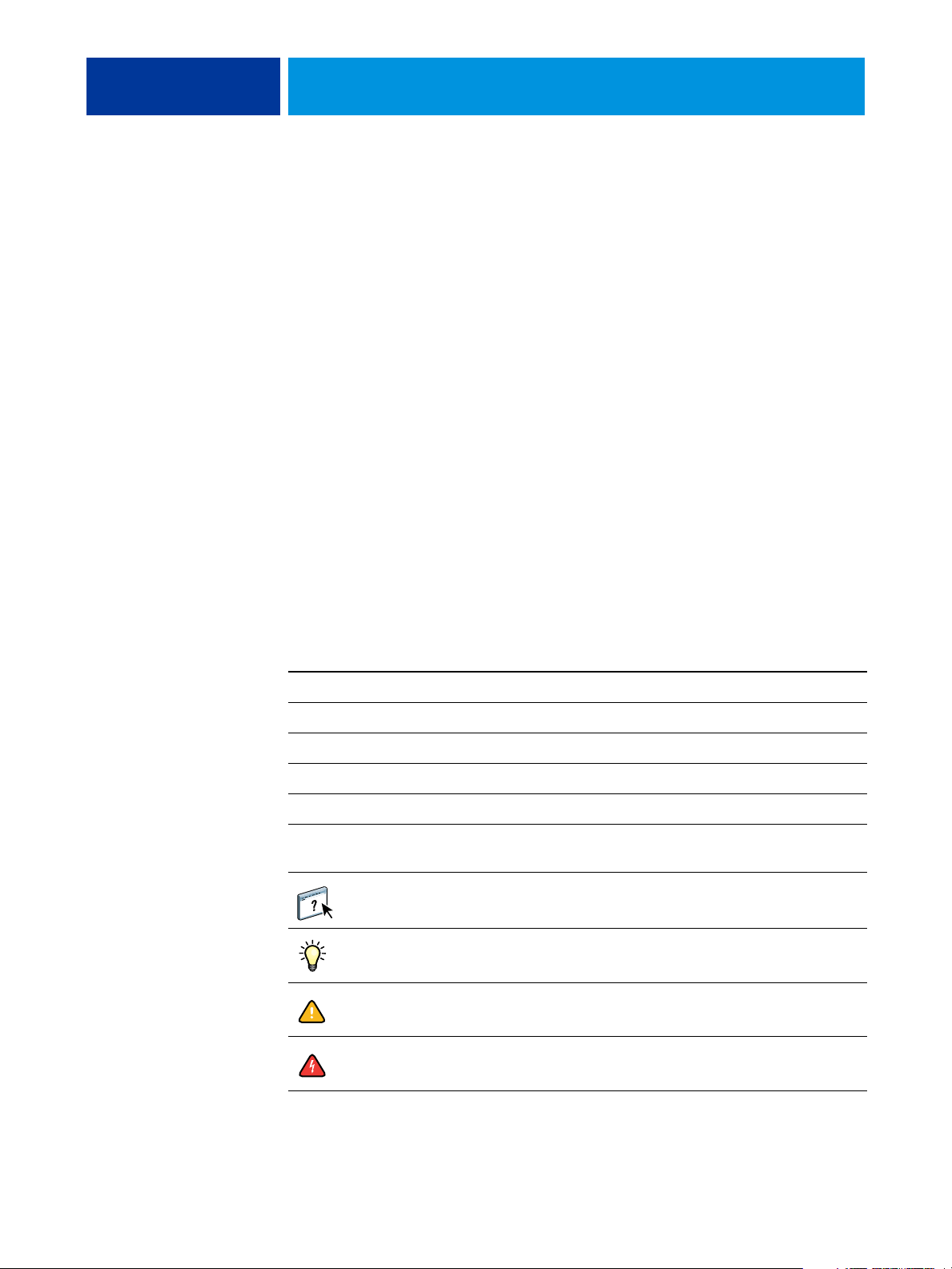
Begriff oder Konvention Beschreibung
Aero EX8002 (in Abbildungen und Beispielen)
Digitaldrucksystem Digitaldruckmaschine DocuColor 8002/7002
EX8002 Xerox EX8002 Print Server, Powered by Fiery
Mac OS Apple Mac OS X
Titel in Kursivschrift Verweis auf andere Dokumente der Anwenderdokumentation
Windows Windows 2000, Windows XP, Windows Vista,
Windows Server 2003, Windows Server 2008
Verweis auf weitere Informationen in der Online-Hilfe der Software
Tipps und Anmerkungen
Wichtige Informationen
Wichtige Informationen über mögliche Gefahrensituationen
Page 4

EINFÜHRUNG UND ERSTE SCHRITTE 4
Dokumentation
Dieses Dokument ist Teil der Dokumentation, die für Anwender und Systemadministratoren
des EX8002 konzipiert ist und auf der CD-ROM mit der Anwenderdokumentation im PDFFormat (Portable Document Format) bereitgestellt wird. Mithilfe von Adobe Reader können
Sie diese Dokumente auf Ihrem Computer anzeigen und drucken. Bei der Online-Ansicht
können Sie über die in den Dokumenten enthaltenen Verknüpfungen und Querverweise
schnell und gezielt auf die jeweils benötigten Informationen zugreifen.
Die Dokumentation für den EX8002 umfasst die folgenden Dokumente:
•Das vorliegende Dokument Einführung und erste Schritte enthält eine Einführung in die
Funktionalität des EX8002 und einen Überblick über die Anwenderdokumentation.
•Im Dokument Konfiguration und Setup werden die Konfiguration und die Verwaltung
des EX8002 für die unterstützten Plattformen und Netzwerkumgebungen beschrieben.
Darüber hinaus enthält es Anleitungen zur Bereitstellung der Druckdienste für Anwender.
•Im Dokument Drucken wird die Installation der Druckertreiber auf Windows- und
Mac OS Computern beschrieben. Darüber hinaus wird die Einrichtung der Druckverbindungen für unterschiedliche Netzwerke und das Drucken aus Anwendersicht
erläutert. Dabei werden Druckoptionen und Funktionen beschrieben, auf die Sie im
Druckertreiber und im Fenster „Auftragseigenschaften“ der Anwendungen Command
WorkStation und Hot Folders zugreifen können.
•Das Dokument Dienstprogramme enthält Beschreibungen der Scanfunktionalität sowie
der Installation, Konfiguration und Verwendung der Dienstprogramme, die sich auf
der DVD mit der Anwendersoftware befinden.
•Im Dokument Drucken in Farbe wird die Farbsteuerung auf dem EX8002 beschrieben.
Außerdem finden Sie Informationen über die ColorWise Pro Tools, über die Kalibrierung
des EX8002 und über die Festlegung der ColorWise
Mac OS.
•Das Dokument Fiery Graphic Arts Package ist auf die spezifischen Anforderungen von
Grafikern, Designern und Druckdienstleistern abgestimmt. Es enthält Informationen zu
den Funktionen der Softwarepakete Fiery Graphic Arts Package (FGAP) und FGAP,
Premium Edition.
•Das Dokument Fiery Farbreferenz enthält einen Überblick über die Grundlagen des
Farbmanagements, über farbspezifische Workflows sowie über die Farbverwaltung in
verschiedenen Anwendungsprogrammen.
Druckoptionen unter Windows und
Page 5

EINFÜHRUNG UND ERSTE SCHRITTE 5
•Im Dokument Workfl ow -Beisp ie le werden komplexe Druckszenarien erläutert und
Querverweise auf relevante Informationen in der Dokumentation bereitgestellt.
•Das Dokument Variabler Datendruck ergänzt die VDP-Informationen im Dokument
Work fl ow-Bei sp iele durch Referenzinformationen über den variablen Datendruck (VDP).
Es enthält eine Übersicht über die FreeForm Technologie und die Festlegung der
FreeForm Optionen.
•In den Release-Informationen finden Sie neueste Produktinformationen und Hinweise zu
bekannten Fehlersituationen.
Installieren der Anwenderdokumentation
Sie können die Anwenderdokumentation direkt von der CD-ROM mit der Anwenderdokumentation installieren.
HINWEIS: Sie können die Anwenderdokumente direkt von der CD-ROM abrufen und
anzeigen oder den Ordner für die von Ihnen verwendete Sprache auf Ihren Computer
kopieren. Achten Sie beim Kopieren aber darauf, dass alle Dateien für eine bestimmte
Sprache im gleichen Ordner verbleiben. Außerdem dürfen Sie die Dateien nicht umbenennen, da die Querverweise zwischen den Dokumenten nicht mehr funktionieren,
wenn die Dateien umbenannt werden.
ANWENDERDOKUMENTATION VON CD-ROM AUF CLIENT-COMPUTER INSTALLIEREN
1 Legen Sie die CD-ROM mit der Anwenderdokumentation in das CD-ROM-Laufwerk ein.
Der Inhalt der CD-ROM wird angezeigt. Unter Mac OS X wird das Datenträgersymbol
angezeigt und Sie müssen darauf klicken, um den Inhalt der CD-ROM anzuzeigen.
2 Öffnen Sie den Ordner für die gewünschte Sprache.
Sie können die gewünschten Dokumente auf Ihre Festplatte kopieren. Wenn sich im Ordner
ein Acrobat-Link befindet, können Sie alternativ auch auf den Acrobat-Link klicken, um die
Dokumentation aus dem Internet herunterzuladen.
Page 6

EINFÜHRUNG UND ERSTE SCHRITTE 6
Anzeigen der Anwenderdokumentation
Sie können die bereitgestellten PDF-Dateien mithilfe von Reader oder von Acrobat anzeigen
und drucken. Informationen zur Installation der Reader-Software finden Sie auf der Website
von Adobe. Nachdem Sie die Reader-Software installiert haben, müssen Sie nur auf das PDFSymbol einer Dokumentdatei doppelklicken, um sie zu öffnen. Mit der Software können
Sie in allen Dokumenten für den EX8002, die sich auf der CD-ROM mit der Anwenderdokumentation im Ordner einer bestimmten Sprache befinden, nach einem einzelnen Wort
oder einer Wortfolge suchen. Weitere Informationen über diese und andere Funktionen der
Reader-Software finden Sie in der Online-Hilfe des Anwendungsprogramms.
HINWEIS: Sie können die Anwenderdokumente direkt von der CD-ROM abrufen und
anzeigen oder den Ordner für die von Ihnen verwendete Sprache auf Ihren Desktop kopieren.
Achten Sie beim Kopieren der Dateien auf Ihren Computer darauf, dass alle Dateien einer
bestimmten Sprache im gleichen Ordner verbleiben und keine der Dateien umbenannt wird,
da sonst die Verknüpfungen und Querverweise zwischen den Dateien nicht mehr einwandfrei
funktionieren.
Online-Hilfe
Die meisten Komponenten der Anwendersoftware und die Druckertreiber umfassen eine
Online-Hilfe, auf die Sie über die Menüleiste oder über spezielle „Hilfe“-Tasten zugreifen
können. In der Online-Hilfe finden Sie ausführliche Anleitungen für die Arbeit mit der
jeweiligen Anwendungssoftware und in vielen Fällen ergänzende Informationen. Falls die
Online-Hilfe weitere Informationen über ein bestimmtes Thema enthält, wird in der
Dokumentation darauf verwiesen.
Page 7

EINFÜHRUNG UND ERSTE SCHRITTE 7
ALLGEMEINE ANLEITUNG ZUM DRUCKEN
Damit der EX8002 Aufträge drucken kann, muss er für die jeweilige Umgebung eingerichtet
und konfiguriert werden. Im Folgenden werden die dafür erforderlichen generellen Schritte
beschrieben: Drucken der Konfigurationsseite, Konfigurieren der Optionen und Einstellungen
i
m Setup-Programm, Installieren der Druckertreiber und Drucken eines Auftragsdokuments.
Detaillierte Anleitungen für alle diese Tätigkeiten finden Sie in den übrigen Dokumenten der
Anwenderdokumentation. Eine Übersicht über die Anwenderdokumentation für den
EX8002 finden Sie auf Seite 4.
Bei den folgenden Ausführungen wird davon ausgegangen, dass ein Servicetechniker den
EX8002 ausgepackt und die erforderlichen Kabelverbindungen hergestellt hat und dass der
EX8002 und das Digitaldrucksystem eingeschaltet und betriebsbereit sind. In bestimmten
Fällen kann es zusätzlich erforderlich sein, einige anfängliche Einstellungen für das Ausgabegerät zu konfigurieren (siehe Dokument Konfiguration und Setup).
Bei den folgenden Ausführungen wird außerdem davon ausgegangen, dass der EX8002 in
ein TCP/IP-Netzwerk integriert wird und dass Windows XP als Betriebssystem auf den
Client-Computern verwendet wird. Trotz dieser Ausrichtung auf eine TCP/IP-Umgebung
mit Windows XP Computern sind die folgenden Anleitungen auch für Anwender anderer
Umgebungen hilfreich.
Page 8

Schritt 1
EINFÜHRUNG UND ERSTE SCHRITTE 8
Drucken der Konfigurationsseite über erweiterte Controllerschnittstelle
Als Vorbereitung für die nachfolgenden Schritte sollten Sie zunächst die Konfigurationsseite
drucken, damit Sie über den für den EX8002 konfigurierten Namen und seine IP-Adresse
informiert sind. Sie benötigen diese Angaben beim anschließenden Konfigurieren des
EX8002 (Setup) sowie beim Installieren des Druckertreibers.
1 Klicken Sie mit der rechten Maustaste auf die Leiste FieryBar oben auf dem Monitor des
EX8002 und wählen Sie „Seiten drucken“.
Im Untermenü „Seiten drucken“ wird eine Liste der verfügbaren EX8002 Seiten angezeigt.
2 Wählen Sie „Konfiguration“.
3 Der EX8002 sendet die ausgewählte Seite an das Digitaldrucksystem.
4 Überprüfen Sie anhand der Angaben auf der Konfigurationsseite, ob die für den EX8002
konfigurierten Standardeinstellungen mit Ihrer Netzwerkumgebung kompatibel sind.
Wiederholen Sie die vorherigen Schritte, falls Sie Änderungen an den Systemeinstellungen
vornehmen, und überprüfen Sie anhand der gedruckten Konfigurationsseite, ob die
Änderungen in der gewünschten Weise erfolgten.
Page 9

Schritt 2
EINFÜHRUNG UND ERSTE SCHRITTE 9
Einrichten des EX8002 mit Komponente Configure
1 Zum Starten der Komponente Configure stehen Ihnen die beiden folgenden Möglichkeiten
zur Verfügung:
• Starten Sie Ihren Internet-Browser, geben Sie die IP-Adresse des EX8002 ein,
öffnen Sie die Registerkarte „Konfigurieren“, klicken Sie auf „Configure starten“
und melden Sie sich als Administrator an.
• Starten Sie die Anwendung Command WorkStation, Windows Edition,
melden Sie sich als Administrator an und wählen Sie „Setup“ im Menü „Server“.
In beiden Fällen erscheint der Hauptbildschirm des Setup-Programms.
2 Legen Sie - in dieser Reihenfolge - die Server-, die Netzwerk- und die Druckereinstellungen
fest.
Falls in Ihrem Netzwerk DHCP unterstützt wird, kann der EX8002 seine IP-Adresse
automatisch beziehen. Geben Sie anderenfalls die IP-Adresse für den EX8002 manuell ein.
3 Klicken Sie auf „Speichern“.
Drucken Sie die Konfigurationsseite und vergewissern Sie sich, dass die im Setup-Programm
veranlassten Änderungen vorgenommen wurden (siehe Schritt 1).
Weitere Hinweise zum Konfigurieren des EX8002 für verschiedene Netzwerkumgebungen
finden Sie im Dokument Konfiguration und Setup.
Page 10

Schritt 3
EINFÜHRUNG UND ERSTE SCHRITTE 10
Installieren der PostScript-Druckertreiber für TCP/IP-Druckfunktionalität
Führen Sie auf den Client-Computern unter Windows XP die folgenden Schritte aus:
1 Klicken Sie auf „Start“ und danach auf „Drucker und Faxgeräte“.
2 Klicken Sie auf „Drucker hinzufügen“.
3 Klicken Sie auf „Weiter“.
4 Aktivieren Sie die Option „Lokaler Drucker, der an den Computer angeschlossen ist“,
und klicken Sie auf „Weiter“.
5 Aktivieren Sie die Option „Einen neuen Anschluss erstellen“, wählen Sie
„Standard TCP/IP Port“ als Anschlusstyp und klicken Sie auf „Weiter“.
Das Fenster „Assistent zum Hinzufügen eines Standard-TCP/IP-Druckerports“ wird
geöffnet.
6 Klicken Sie auf „Weiter“.
Page 11

EINFÜHRUNG UND ERSTE SCHRITTE 11
7 Geben Sie die IP-Adresse oder den DNS-Namen für den EX8002 ein und klicken Sie auf
„Weiter“.
8 Wählen Sie, falls der Assistent zum Konfigurieren eines TCP/IP-Standardports gestartet wird,
die Option „Gerätetyp“ und klicken Sie auf „Weiter“.
9 Klicken Sie auf „Fertig stellen“.
10 Klicken Sie im Fenster mit den Listen „Hersteller“ und „Drucker“ auf „Datenträger“.
11 Legen Sie die DVD mit der Anwendersoftware in das Laufwerk des Computers ein und
navigieren Sie zum Ordner „Deutsch\Treiber\Ps_treib\Win_2K_XP“.
Vergewissern Sie sich, dass die Datei „Oemsetup.inf“ oder „Oemsetup“ ausgewählt ist,
und klicken Sie auf „Öffnen“ und danach auf „OK“.
Sie können die Treiberdateien auch mit der Komponente Downloads der WebTools auf
Ihren Computer herunterladen.
12 Wählen Sie den Druckertreiber für den EX8002 als Ihren Drucker und klicken Sie
auf „Weiter“.
13 Geben Sie in das Feld „Druckername“ einen Namen Ihrer Wahl für den EX8002 ein,
geben Sie an, ob dieser neue Drucker als Standarddrucker verwendet werden soll,
und klicken Sie auf „Weiter“.
14 Aktivieren Sie die Option „Drucker nicht freigeben“ und klicken Sie auf „Weiter“.
15 Beantworten Sie die Frage, ob eine Testseite gedruckt werden, mit „Nein“.
Klicken Sie danach auf „Weiter“ und anschließend auf „Fertig stellen“.
Die benötigen Dateien werden nun auf der Festplatte Ihres Computers installiert.
Nachdem die Installation beendet wurde, wird im Ordner „Drucker und Faxgeräte“
das Druckersymbol für den neu installierten Drucker angezeigt.
Page 12

Schritt 4
EINFÜHRUNG UND ERSTE SCHRITTE 12
Aktualisieren des Druckertreibers mit für den EX8002 spezifischen Optionen
Führen Sie auf den Client-Computern unter Windows XP die folgenden Schritte aus:
1 Klicken Sie auf „Start“ und danach auf „Drucker und Faxgeräte“.
2 Markieren Sie im Ordner „Drucker und Faxgeräte“ das Druckersymbol des EX8002.
3 Wählen Sie „Eigenschaften“ im Menü „Datei“.
4 Öffnen Sie die Registerkarte „Installierbare Optionen“.
5 Aktivieren Sie die Option „Bidirektionale Kommunikation“.
6 Geben Sie die IP-Adresse oder den DNS-Namen des EX8002 ein.
7 Aktivieren Sie die Option „Fiery Driver beim Öffnen aktualisieren“, wenn beim Öffnen des
Druckertreibers automatisch die jeweils aktuellen Druckereinstellungen abgerufen und im
Treiber angezeigt werden sollen.
8 Klicken Sie auf „Aktualisieren“.
Im Druckertreiber wird nun angezeigt, mit welchem optionalen Zubehör das mit dem
EX8002 verbundene Ausgabegerät ausgestattet ist. Außerdem werden Druckoptionen
bereitgestellt, mit denen dieses installierte Zubehör für nachfolgende Aufträge genutzt
werden kann.
9 Klicken Sie auf „OK“.
Weitere Hinweise zu den Optionen für installiertes Zubehör finden Sie in der Online-Hilfe
des Druckertreibers.
Page 13

Schritt 5
EINFÜHRUNG UND ERSTE SCHRITTE 13
Drucken eines Auftragsdokuments
Führen Sie auf den Client-Computern unter Windows XP die folgenden Schritte aus:
1 Wählen Sie „Drucken“ im Menü „Datei“ Ihres Anwendungsprogramms.
2 Markieren Sie den Druckertreiber für den EX8002 und klicken Sie auf „Eigenschaften“.
3 Legen Sie für das Auftragsdokument, das auf dem EX8002 gedruckt werden soll, die
gewünschten Einstellungen für die angebotenen Druckoptionen fest (z.B. die Anzahl der
Kopien und die Optionen für die Weiterverarbeitung); klicken Sie danach auf „OK“.
4 Klicken Sie ein weiteres Mal auf „OK“.
Nachdem Sie die grundlegenden Schritte zur Aufnahme des Druckbetriebs kennen gelernt
haben, sollten Sie sich - abhängig von den Anforderungen Ihrer Druckumgebung - mit den
folgenden Themen vertraut machen:
• Erstellen von Anwendergruppen und Zuordnen von Anwenderkennwörtern zur
Erhöhung der Sicherheit im Netzwerk (siehe Online-Hilfe zur Komponente
Configure der WebTools)
• Verwalten und Bearbeiten der an den EX8002 gesendeten Aufträge mithilfe spezieller
Dienstprogramme wie der Anwendung Command WorkStation und der ColorWise
Pro Tools (siehe Dokumente Dienstprogramme und Drucken in Farbe)
• Kalibrieren des Digitaldrucksystems zum Simulieren einer anderen Druckumgebung
oder zum Optimieren der Farbausgabe (siehe Drucken in Farbe)
Page 14

EINFÜHRUNG UND ERSTE SCHRITTE 14
Systemanforderungen für Client-Computer
Für die Installation der Anwendersoftware für den EX8002 auf einem Windows- oder einem
Mac OS Computer muss der Computer ein externes oder eingebautes DVD-ROM-Laufwerk
haben. In der folgenden Tabelle werden die Mindestanforderungen an das System aufgeführt.
Mindestanforderungen Windows Mac OS
Betriebssystem Die folgenden Versionen von Windows werden
(in Verbindung mit den neuesten Service Packs)
unterstützt:
• Windows 2000 Professional
• Windows 2000 Server
• Windows 2000 Advanced Server
• Windows XP Home, 32-Bit-Version
• Windows XP Professional,
32-Bit- und 64-Bit-Version
• Windows Server 2003, Standard Edition,
32-Bit-Version
• Windows Server 2003, Enterprise Edition,
32-Bit-Version
• Windows Server 2003, Datacenter Edition,
32-Bit-Version
• Windows Server 2003 SP1, 64-Bit-Version
• Windows Vista, Home Basic Edition,
32-Bit- und 64-Bit-Version
• Windows Vista, Home Premium Edition,
32-Bit- und 64-Bit-Version
• Windows Vista, Ultimate Edition,
32-Bit- und 64-Bit-Version
• Windows Vista, Business Edition,
32-Bit- und 64-Bit-Version
Mac OS X v10.3.9 (oder höher)
• Mac OS v10.3.9 (für Mac OS
Computer auf PowerPC-Basis)
• Mac OS v10.4.x (für Mac OS
Computer auf PowerPC- und
Intel-Basis)
• Mac OS v10.5.x (für Mac OS
Computer auf PowerPC- und
Intel-Basis)
• Windows Vista, Enterprise Edition,
32-Bit- und 64-Bit-Version
Speicher für Druckbetrieb
und Dienstprogramme
Netzwerkprotokoll TCP/IP TCP/IP
Netzwerkprotokoll
für Fiery Dienstprogramme
256 MB RAM für den Druckbetrieb und die Dienstprogramme (512 MB empfohlen)
TCP/IP TCP/IP (Unterstützung für EtherTalk
und AppleTalk)
Page 15

EINFÜHRUNG UND ERSTE SCHRITTE 15
Mindestanforderungen Windows Mac OS
WebTools Java-fähiger Web-Browser:
• Internet Explorer v6.0 und v7.0 für Windows, 32-Bit-Versionen
• Firefox v2.0 (oder höher) für Windows
• Safari v2.0 (oder höher) für Mac OS
HINWEIS: Einige Komponenten der WebTools benötigen Browserunterstützung für
Java JVM v1.4.2.
HINWEIS: Microsoft stellt regelmäßig Updates für den Internet Explorer zur Verfügung. Da der
Support nicht für alle Versionen gewährleistet werden kann, sollten Sie die genannten Versionen
verwenden, um optimale Ergebnisse zu erzielen.
Anwendung Command
Work St atio n
Impose für Anwendung
Command WorkStation
(nur Windows)
Monitor und Videospeicher für 16-Bit-Farben und eine Mindestauflösung von 800
TCP/IP-Netzwerk und IP-Adresse oder DNS-Name des EX8002
Im Setup-Programm des EX8002 aktivierte Option zur Bereitstellung der Webdienste
Windows-Computer mit Pentium III-Prozessor mit
1,0 GHz oder mehr
200 MB freier Festplattenspeicher (für Installation) 80 MB freier Festplattenspeicher (für
256 MB RAM
Monitor und Videospeicher für 16-Bit-Farben und eine Mindestauflösung von 1024x 768
Videoadapterkarte mit 2 MB Videospeicher
Installiertes Netzwerkprotokoll TCP/IP
DVD-ROM-Laufwerk
Zusätzlich zu den Anforderungen für die Anwendung
Command WorkStation:
• Windows-Computer mit Pentium-Prozessor mit
333 MHz
Macintosh G3 mit 800 MHz (oder mehr)
Installation)
1 GB Festplattenspeicher werden
empfohlen für die Generierung der
Ganzseitenvorschau für Rasterdateien
und für die Bearbeitung großer
PS- und PDF-Dateien
x 600
• Dongle an USB-Anschluss jeder verwendeten
Client-Workstation
• Acrobat und PitStop (Komponenten von Impose)
HINWEIS: Impose wird von Computern mit Windows Vista und Mac OS Computern auf
Intel-Basis nicht unterstützt.
Page 16

EINFÜHRUNG UND ERSTE SCHRITTE 16
Weitere Netzwerkanforderungen
UNIX-Workstation (TCP/IP) TCP/IP-Standardkonnektivität
TCP/IP-Drucksoftware gemäß RFC1179 (Berkeley lpd-Protokoll)
Sun OS v4.1.3 oder höher
Red Hat Linux 9 oder höher
Turbolinux 7
Solaris 9 oder höher
Ausschalten und Neustarten des EX8002
Sie müssen den EX8002 ausschalten, wenn Servicearbeiten durchgeführt werden sollen.
Durch das Ausschalten wird die Netzwerkverbindung zum Digitaldrucksystem unterbrochen.
Schalten Sie den EX8002 immer erst aus, bevor zu Wartungszwecken Kabel an den EX8002
angeschlossen bzw. von ihm abgezogen werden. Sie können den EX8002 bei Bedarf jederzeit
neu starten. Beim Neustart des EX8002 über die Leiste FieryBar wird die Systemsoftware des
EX8002 zurückgesetzt, ohne dass das gesamte System neu gestartet wird. Beim Booten des
EX8002 über das Windows-Menü „Start“ wird das gesamte System neu gestartet.
EX8002 AUSSCHALTEN
1 Vergewissern Sie sich, dass der EX8002 momentan keine Dateien empfängt, verarbeitet oder
druckt.
Warten Sie, bis in der Anwendung Command WorkStation auf der Seite „Aktive Aufträge“
zu erkennen ist, dass keine Aufträge gedruckt oder verarbeitet werden, bzw. bis auf der Leiste
FieryBar in den Bereichen „Verarbeiten“ und „Drucken“ jeweils die Meldung „Bereit“
erscheint.
Wenn das System unmittelbar zuvor die Verarbeitung eines Auftrags beendet hat, müssen Sie
mindestens fünf Sekunden warten, nachdem die Meldung „Bereit“ angezeigt wird, bevor Sie
mit dem Herunterfahren des Systems beginnen können.
HINWEIS: Benachrichtigen Sie den Netzwerkadministrator, bevor Sie den EX8002 aus dem
Netzwerk nehmen.
2 Fahren Sie das Digitaldrucksystem herunter und schalten Sie es aus.
Anleitungen finden Sie in der Dokumentation für das Digitaldrucksystem.
3 Schließen Sie alle geöffneten Anwendungsprogramme außer der Leiste FieryBar.
4 Wählen Sie „Herunterfahren“ im Menü „Start“ von Windows.
5 Wählen Sie „Herunterfahren“ und klicken Sie auf „OK“.
Vergewissern Sie sich, dass alle Kabel vom EX8002 abgezogen wurden, bevor Sie Bauteile im
Innern des Geräts anfassen.
Page 17

EINFÜHRUNG UND ERSTE SCHRITTE 17
EX8002 NEU STARTEN
1 Vergewissern Sie sich, dass der EX8002 momentan keine Dateien empfängt, verarbeitet oder
druckt.
Warten Sie, bis in der Anwendung Command WorkStation auf der Seite „Aktive Aufträge“
zu erkennen ist, dass keine Aufträge gedruckt oder verarbeitet werden, bzw. bis auf der Leiste
FieryBar in den Bereichen „Verarbeiten“ und „Drucken“ jeweils die Meldung „Bereit“
erscheint.
2 Schließen Sie alle geöffneten Anwendungsprogramme außer der Leiste FieryBar.
HINWEIS: Ist ein USB-Gerät angeschlossen, muss dieses vor dem Neustart entfernt werden.
Andernfalls startet der EX8002 nicht neu.
3 Klicken Sie mit der rechten Maustaste auf die Leiste FieryBar und wählen Sie „Server neu
starten“ im eingeblendeten Menü.
Es wird eine Bestätigungsmeldung angezeigt.
4 Klicken Sie auf „OK“.
Warten Sie, bis die Software des EX8002 heruntergefahren und neu gestartet wurde. Dies
dauert mindestens eine Minute. Solange die Serversoftware neu gestartet wird, wird auf der
Leiste FieryBar der Status „Beendet“ angezeigt.
 Loading...