

Page 1

BENUTZERHANDBUCH
OWNER’S MANUAL
VERS. 2.1
Page 2
2
INHALTSVERZEICHNIS
SICHERHEITSHINWEISE 3
Mechanische Installation ...................................................................................................................4
Elektrische Anschlüsse ...................................................................................................................... 5
INSTALLATIONSHINWEISE 4
Funktionen und Bedienelemente ....................................................................................................... 6
Installation der DSP-Software ...........................................................................................................8
Konguration des DSP-Prozessors per Software..............................................................................8
Bedienoberäche der Software .......................................................................................................10
Praxistipp: Laufzeitkorrektur ............................................................................................................ 12
Anschlussbeispiele .......................................................................................................................... 13
Technische Daten ............................................................................................................................ 16
Garantiehinweis ............................................................................................................................... 16
FUNKTIONSHINWEISE 6
ALLGEMEINE HINWEISE 16
FEHLERBEHEBUNG 14
LIEFERUMFANG
1 x X-DSP Prozessor
1 x Fernbedienung mit LED-Display inkl. Verbindungskabel
1 x USB-Kabel, A- auf Mini-B-Stecker, 5 m
1 x Kabelsatz Hochpegel-Eingänge
1 x Kabelsatz Stromversorgung
1 x CD-ROM mit X-CONTROL Software
1 x Bedienungsanleitung (Deutsch/Englisch)
Aufgrund fortlaufender Weiterentwicklungen ist es möglich, dass die in diesem Benutzerhandbuch
enthaltenen Hinweise und Informationen nicht vollständig dem Auslieferungszustand des Geräts entsprechen.
BITTE BEWAHREN SIE DIE BEDIENUNGSANLEITUNG FÜR SPÄTERE ZWECKE AUF!
Dieses Symbol weist Sie auf wichtige Hinweise auf den folgenden Seiten hin. Bei Nichtbeachtung besteht die Gefahr das
zu installierende Gerät oder Teile des Fahrzeugs zu beschädigen. Zudem könnten schwere lebensgefährliche Verletzungen
bei Nichtbeachtung hervorgerufen werden.
HINWEIS
Page 3

3
SICHERHEITSHINWEISE
DAS VON IHNEN ERWORBENE GERÄT IST NUR FÜR DEN BETRIEB
AN EINEM 12-V-BORDNETZ EINES FAHRZEUGS AUSGELEGT. An-
dernfalls besteht Feuergefahr, die Gefahr eines elektrischen Schlages oder
anderer Verletzungen.
BITTE KEINE BEDIENUNG DES SOUNDSYSTEMS AUSFÜHREN, WELCHE VOM SICHEREN LENKEN DES FAHRZEUGS ABLENKEN KÖNNTE. Führen Sie keine Bedienungen aus, die Ihre Aufmerksamkeit längere
Zeit in Anspruch nehmen. Stoppen Sie besser das Fahrzeug an einer sicheren Stelle am Straßenrand, bevor Sie solche Bedienungen ausführen.
Andernfalls besteht Unfallgefahr.
DIE LAUTSTÄRKE NUR SO HOCH EINSTELLEN, DASS SIE WÄHREND
DER FAHRT NOCH AUSSENGERÄUSCHE WAHRNEHMEN KÖNNEN.
Hochleistungsaudiosysteme in Fahrzeugen, können den Schallpegel eines
“Live-Konzertes” erzeugen. Dauerhaft extrem lauter Musik ausgesetzt zu
sein kann den Verlust des Hörvermögens oder Hörschäden zur Folge haben. Das Hören von lauter Musik beim Autofahren kann Ihre Wahrnehmung
(Warnsignale) beeinträchtigen. Im Interesse der allgemeinen Sicherheit
empfehlen wir das Musikhören beim Autofahren mit geringer Lautstärke.
Andernfalls besteht Unfallgefahr.
LÜFTUNGSÖFFNUNGEN UND KÜHLKÖRPER NICHT ABDECKEN. An-
dernfalls kann es zu einem Wärmestau im Gerät kommen und es besteht
Feuergefahr.
DAS GERÄT AUF KEINEN FALL ÖFFNEN. Andernfalls besteht Unfallgefahr, Feuergefahr oder die Gefahr eines elektrischen Schlages. Das Öffnen
des Gerätes hat auch einen Garantieverlust zur Folge.
SICHERUNGEN IMMER DURCH SOLCHE MIT DER RICHTIGEN AMPEREZAHL ERSETZEN. Andernfalls besteht Feuergefahr oder die Gefahr
eines elektrischen Schlages.
DAS GERÄT NICHT WEITERBENUTZEN, WENN EINE FEHLFUNKTION
AUFTRITT, DIE NICHT VON IHNEN BEHOBEN WERDEN KANN. Beach-
ten Sie dazu den Abschnitt FEHLERBEHEBUNG. Andernfalls kann es zu
Verletzungen oder Schäden am Gerät kommen. Geben Sie das Gerät zu
Reparaturzwecken an einen autorisierten Händler oder den nächsten Kun-
dendienst.
VERKABELUNG UND EINBAU VON FACHPERSONAL AUSFÜHREN
LASSEN. Die Verkabelung und der Einbau dieses Gerätes erfordern tech-
nisches Geschick und Erfahrung. Zu Ihrer eigenen Sicherheit sollten Sie
Verkabelung und Einbau dem Händler überlassen, bei dem Sie das Gerät
erworben haben.
VOR DER INSTALLATION DAS KABEL VOM MASSEPOL DER BATTERIE ABKLEMMEN. Bevor Sie mit der Installation des Soundsystems
beginnen, trennen Sie unbedingt den Massepol der Autobatterie ab, um
Kurzschlüsse und Stromschläge zu vermeiden.
WÄHLEN SIE EINEN GEEIGNETEN EINBAUORT. Suchen Sie einen geeigneten Einbauort für das Gerät, bei dem ausreichend Raum für eine kühlende Luftzirkulation vorherrscht. Am besten geeignet sind Reserveradmulden und offene Bereiche im Kofferraum. Weniger geeignet sind Stauräume
hinter der Seitenverkleidung oder Bereiche unter den Fahrzeugsitzen.
DAS GERÄT NICHT AN STELLEN EINBAUEN, AN DENEN ES HOHER
FEUCHTIGKEIT ODER STAUB AUSGESETZT IST. Bauen Sie das Ge-
rät so ein, dass es vor hoher Feuchtigkeit und Staub geschützt ist. Wenn
Feuchtigkeit oder Staub in das Gerät gelangen, kann es zu Betriebsstörungen kommen. Schäden am Gerät, welche durch Feuchtigkeit hervorgerufen
wurden, unter- liegen nicht der Garantie.
DAS GERÄT SOWIE ANDERE KOMPONENTEN DES SOUNDSYSTEMS
AUSREICHEND BEFESTIGEN. Andernfalls könnten sich die Geräte und
Komponenten während der Fahrt lösen und als gefährliche Geschosse im
Fahrgastraum Beschädigungen und Verletzungen hervorrufen.
BEIM BOHREN VON LÖCHERN, BESTEHENDE KOMPONENTEN, LEITUNGEN UND KABEL DES FAHRZEUGS NICHT BESCHÄDIGEN. Wenn
Sie bei der Installation Löcher in das Fahrzeugchassis bohren, achten Sie
unbedingt darauf die Kraftstofeitungen, den Benzintank, elektrische Kabel
und andere Leitungen nicht zu beschädigen, zu berühren oder zu blockie-
ren.
AUF KORREKTE ANSCHLÜSSE ACHTEN. Bei fehlerhaften Anschlüssen
besteht Feuergefahr, Kurzschlussgefahr und es kann zu Schäden am Gerät kommen.
AUDIOKABEL UND STROMKABEL SOLLTEN NICHT ZUSAMMEN
VERLEGT WERDEN. Bei der Installation des Audiokabels zwischen dem
Cinch-Ausgang des Autoradios und dem Cinch-Eingang des Prozessors im
Fahrzeug ist darauf zu achten, dass das Audio- und das Stromversorgungskabel möglichst nicht auf der selben Seite des Fahrzeugs verlegt werden.
Besser ist eine räumlich getrennte Installation, im rechten und linken Kabelschacht des Fahrzeugs. Damit wird das Überlagern von Störungen auf
das Audio-Signal verringert. Dieses gilt ebenfalls für das Verbindungskabel
der beiliegenden Kabel-Fernbedienung. Das Kabel sollte nicht auf der Seite
der Stromversorgungsleitung verlegt werden, sondern zusammen mit den
Audiokabeln.
SORGEN SIE DAFÜR, DASS SICH DIE KABEL NICHT IN GEGENSTÄNDEN IN DER NÄHE VERFANGEN. Verlegen Sie die Kabel wie auf den fol-
genden Seiten beschrieben, damit diese beim Fahren nicht hinderlich sind.
Kabel die sich im Bereich des Lenkrads, des Schalthebels oder im Bremspedal usw. verfangen können, führen zu äußerst gefährlichen Situationen.
ELEKTRISCHE KABEL NICHT SPLEISSEN. Kabel dürfen nicht abisoliert
werden, um andere Geräte mit Strom zu versorgen. Andernfalls wird die
Strombelastbarkeit des Kabels überschritten, und es besteht Feuergefahr
oder die Gefahr eines elektrischen Schlages. Verwenden Sie hierfür am
besten geeignete Verteilerblöcke.
BOLZEN UND MUTTERN DER BREMSANLAGE NICHT ALS MASSEPUNKT VERWENDEN. Verwenden Sie für den Einbau oder Massean-
schluss keine Bolzen oder Muttern der Brems- bzw. Lenkanlage oder eines
anderen sicherheitsrelevanten Systems. Andernfalls besteht Feuergefahr
oder die Fahrsicherheit ist beeinträchtigt.
DIE KABEL SO VERLEGEN, DASS SIE NICHT GEKNICKT ODER
DURCH SCHARFE KANTEN GEQUETSCHT WERDEN. Verlegen Sie die
Kabel so, dass sie sich nicht in beweglichen Teilen wie den Sitzschienen
vefangen oder an scharfen Kanten oder spitzen Ecken beschädigt werden
können. Wenn Sie ein Kabel durch eine Bohrung in einer Metallplatte führen, schützen Sie die Kabelisolierung mit einer Gummitülle vor Beschädigungen durch Metallkanten der Bohrung.
KLEINTEILE WIE SCHRAUBEN UND ANSCHLUSS-STECKER VON
KINDERN FERNHALTEN. Werden solche Gegenstände verschluckt, be-
steht die Gefahr schwerwiegender Verletzungen. Suchen Sie unverzüglich
einen Arzt auf, sollte ein Kind einen solchen Gegenstand verschluckt ha-
ben.
BITTE BEACHTEN SIE DIE FOLGENDEN HINWEISE VOR INBETRIEBNAHME!
Page 4
4
MECHANISCHE INSTALLATION
1
4 x
4 x
4 x
4 x
3
2
4
INSTALLATIONSHINWEISE
Bevor Sie mit der Installation des Soundsystems beginnen, trennen Sie unbedingt den Massepol der Fahrzeugbatterie ab,
um Kurzschlüsse und Stromschläge zu vermeiden.
Achten Sie bei der Installation darauf, dass keine serienmäßig im KFZ vorhandenen Teile wie z.B. Kabel, Bordcomputer, Sicherheitsgurte, Tank oder ähnliche Teile beschädigt bzw.entfernt werden.
Vergewissern Sie sich, dass der Prozessor am Montageort genügend Kühlung erhält. Montieren Sie das Gerät nicht in zu kleine, abgeschlossene Gehäuse ohne Luftzirkulation, in die Nähe von wärmeabstrahlende Teilen oder elektronischen Steuerungen des Fahrzeuges.
Montieren Sie den Prozessor auf keinen Fall auf ein Bassgehäuse oder andere vibrierende Teile, dadurch können sich die Bauteile im
Prozessorinneren losvibrieren und das Gerät ernsthaft beschädigen.
Die Kabel der Stromversorgung und die Audiosignalkabel sollten bei dem Einbau so kurz als möglich gehalten werden, um Verluste und
Störungen zu vermeiden.
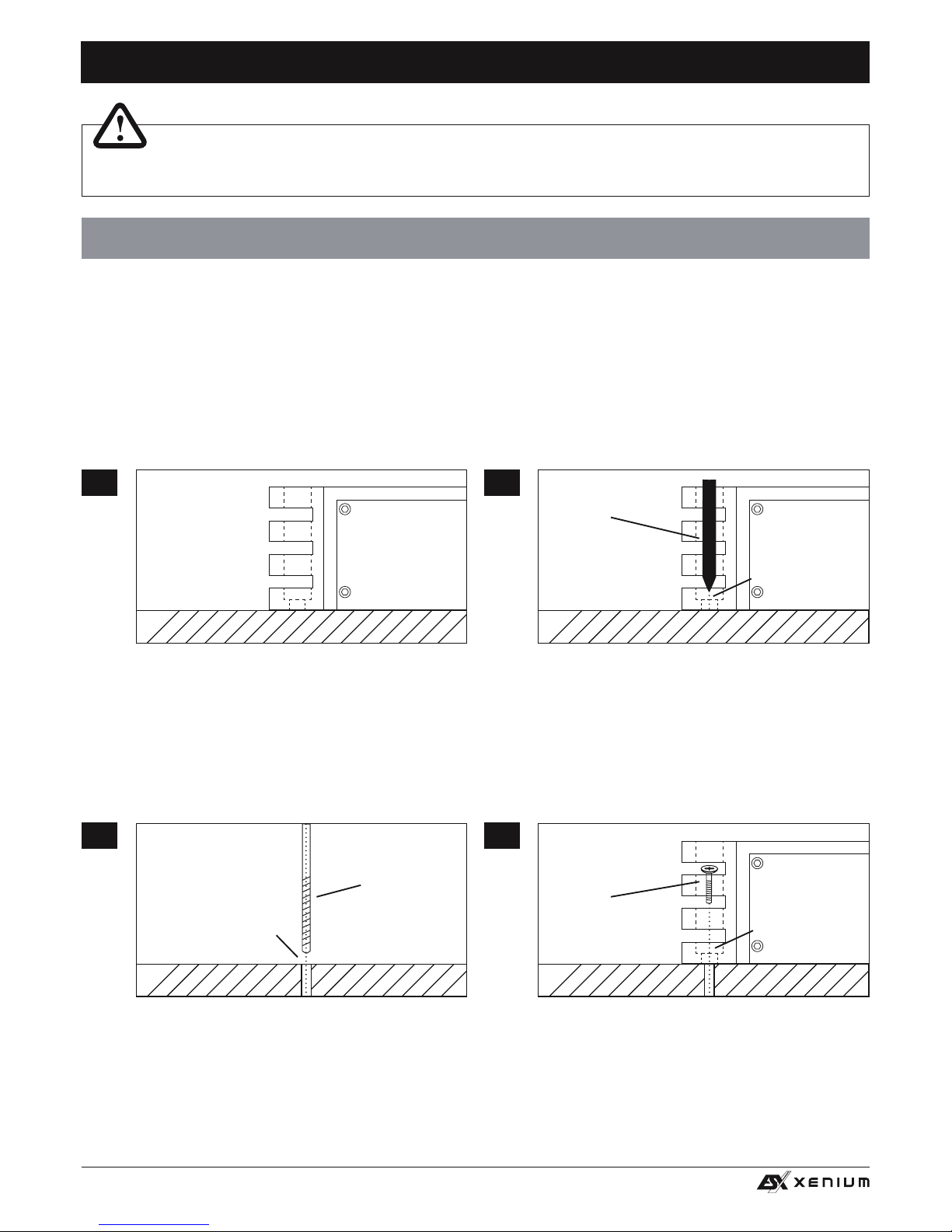
Suchen Sie zunächst einen geeigneten Einbauort für den
Prozessor. Achten Sie darauf, dass ausreichend Platz für
die Installation der Kabel vorhanden ist und diese nicht
geknickt werden sowie eine ausreichende Zugentlastung
gewährleistet ist.
Bohrer
Montageloch
Montageloch
Markierung
Stift oder
Körner
Fixier-
Schraube
Legen Sie dann den Prozessor beiseite und bohren dann
die Löcher für die Fixierschrauben an den zuvor markierten Punkten. Vergewissern Sie sich zuvor, dass keine Kabel, Leitungen und andere Komponenten des Fahrzeugs
beim Bohren beschädigt werden. Alternativ können Sie
auch (je nach Untergrund) selbstschneidende Gewindeschrauben verwenden.
HINWEIS
Belassen Sie dann den Prozessor an der gewünschten
Einbaustelle im Fahrzeug. Markieren Sie die vier Bohrlöcher durch das jeweilige Montageloch an den Gussendteilen mit einem geeigneten Stift oder Körner.
Halten Sie dann den Prozessor wieder an die zuvor gewählte Position und verschrauben Sie den Prozessor mit
geeigneten Schrauben an den zuvor gebohrten Bohrlöchern mit dem Fahrzeug.
Achten Sie darauf, dass der verschraubte Prozessor fest
sitzt und sich während der Fahrt nicht losvibriert.
Page 5
5
ELEKTRISCHE ANSCHLÜSSE
1
2
INSTALLATIONSHINWEISE
VOR DEM ANSCHLIESSEN
Für den fachgerechten Anschluss des Soundsystems sind geeignete Kabelsets im Fachhandel erhältlich. Achten Sie beim Kauf auf einen
ausreichenden Kabelquerschnitt (mind. 0,75 mm2), den passenden Sicherungswert (der Prozessor sollte mit einer externen Sicherung
mit 2 A abgesichert werden) sowie auf die Leitfähigkeit der Kabel. Säubern und entfernen Sie vorhandene Rost- und Oxidationsstellen an
allen Kontaktpunkten der Batterie und an den Massepunkten. Ziehen Sie nach der Installation alle Schrauben fest an, denn ein lockerer
Anschluss kann eine Fehlfunktion, unzureichende Stromversorgung oder Störgeräusche sowie Verzerrungen zur Folge haben.
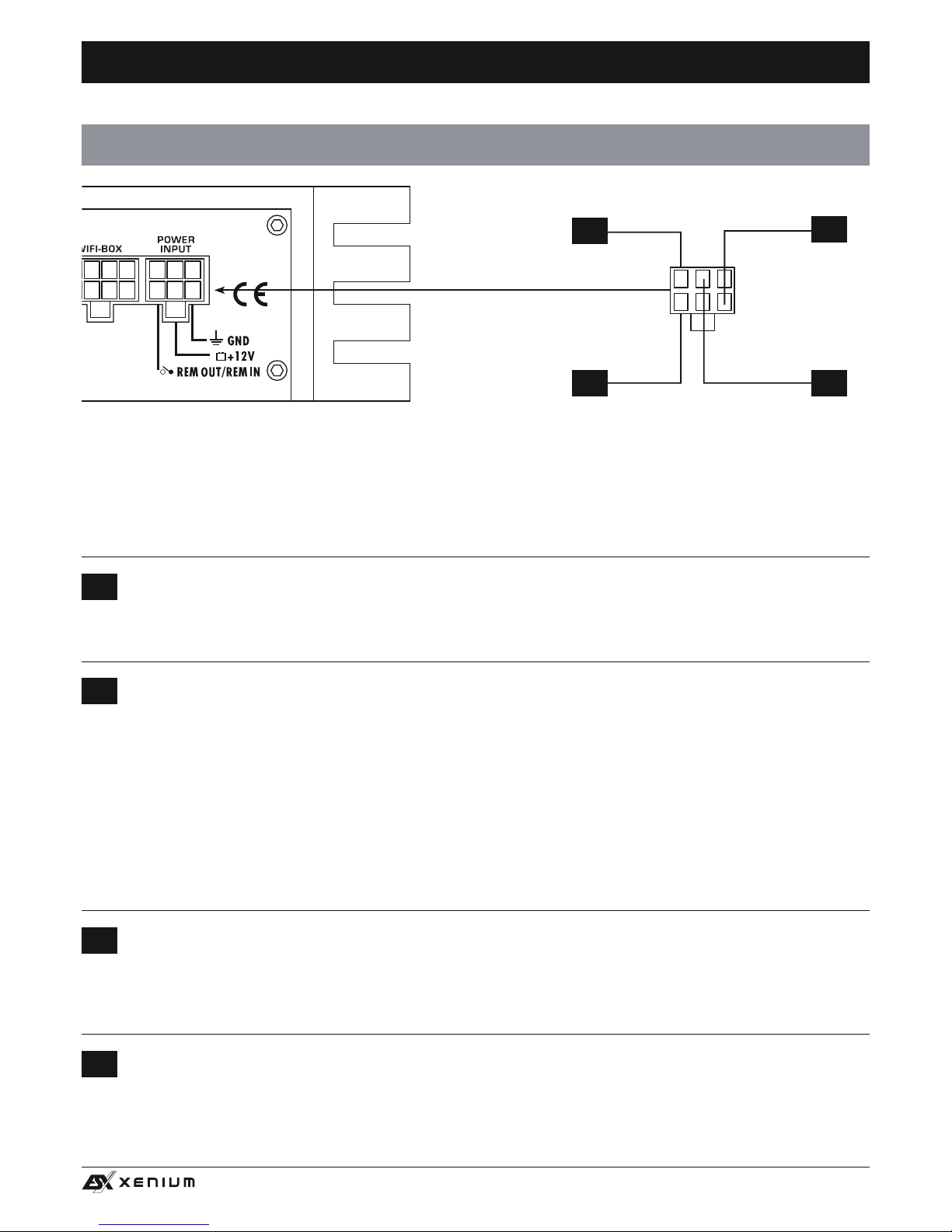
KABELSATZ STROMVERSORGUNG
AUSGANG EINSCHALTLEITUNG (REM OUT)
Das am Prozessor anliegende Einschaltsignal (REM IN) kann an andere Geräte wie Verstärker weitergeleitet werden. Verbinden
Sie dazu das REM OUT-Kabel des Prozessors mit dem Remote-Anschluss (REM) des Verstärkers. Für die Verbindung ist ein
Kabel mit einem Querschnitt von 0.5 mm
2
ausreichend. Dadurch schaltet sich der Verstärker zusammen mit dem Prozessor
beim Einschalten des Autoradios automatisch mit ein oder wieder aus.
EINGANG EINSCHALTLEITUNG (REM IN)
Verbinden Sie den Schaltausgang (z.B. für automatische Antenne) oder die Steuerleitung (REM) des Steuergerätes (Autoradio)
mit dem REM IN-Kabel des Prozessors. Für die Verbindung ist ein Kabel mit einem Querschnitt von 0.5 mm
2
ausreichend. Da-
durch schaltet sich das Gerät beim Einschalten des Autoradios automatisch mit ein oder wieder aus.
AUTO TURN ON (Automatische Einschaltfunktion zum Ein-/Ausschalten)
Sollten Sie den Prozessor mit den Hochpegel-Eingängen (HIGH LEVEL INPUT) betreiben, muss das REM IN-Kabel des Pro-
zessors nicht angeschlossen werden. Der Prozessor erkennt beim Einschalten des Steuergeräts durch einen sogenannten ”DC
Offset” einen Spannungsanstieg auf 6 Volt an den angeschlossenen Hochpegel-Lautsprecherausgängen des Steuergeräts und
schaltet dadurch den Prozessor automatisch ein. Sobald das Steuergerät wieder abgeschaltet wird, schaltet sich der Prozessor
von selbst ab.
Hinweis: Die AUTO TURN ON Funktion funktioniert prinzipiell mit 90% aller Steuergeräte, da diese ”High Power”-Ausgänge
besitzen. Mit einigen wenigen älteren Autoradios kann die AUTO TURN ON Funktion nicht genutzt werden.
Das REM OUT-Kabel (siehe #1) kann auch im AUTO TURN ON Betrieb genutzt werden.
4
BATTERIEANSCHLUSS (+12V)
Verbinden Sie das +12V-Kabel des Prozessors mit dem 12 Volt Pluspol der Fahrzeugbatterie. Verwenden Sie zum Anschluss
ein ausreichend dimensioniertes Stromkabel (mind. 0,75 mm2) und installieren Sie eine zusätzliche Kabelsicherung (2 A). Die
Sicherung sollte sich in Nähe der Batterie benden, die Kabellänge vom Pluspol der Batterie bis zur Sicherung muss aus Sicherheitsgründen unter 30 cm liegen. Die Sicherung setzen Sie erst nach Abschluss aller Installationsarbeiten ein.
3
MASSEANSCHLUSS (GND)
Verbinden Sie das GND-Kabel des Prozessors mit einem geeigneten Massepunkt am Fahrzeugchassis. Das Massekabel sollte
möglichst kurz sein und an einem blanken, metallischen Punkt des Fahrzeugchassis angebracht werden. Achten Sie darauf,
dass dieser Punkt eine sichere elektrische Verbindung zum Minuspol der Fahrzeugbatterie hat. Überprüfen Sie zudem die Masseleitung von der Batterie zur Karosserie und verstärken diese wenn nötig. Verwenden Sie zum Anschluss ein ausreichend dimensioniertes Massekabel (mind. 0,75 mm2). Der Querschnitt sollte dabei genauso groß wie bei der Plusleitung gewählt werden.
BLAU
SCHWARZ
ROT GELB
1
3
2 4
Page 6
6
FUNKTIONSHINWEISE
FUNKTIONEN UND BEDIENELEMENTE DES PROZESSORS
6
5
4
3
1
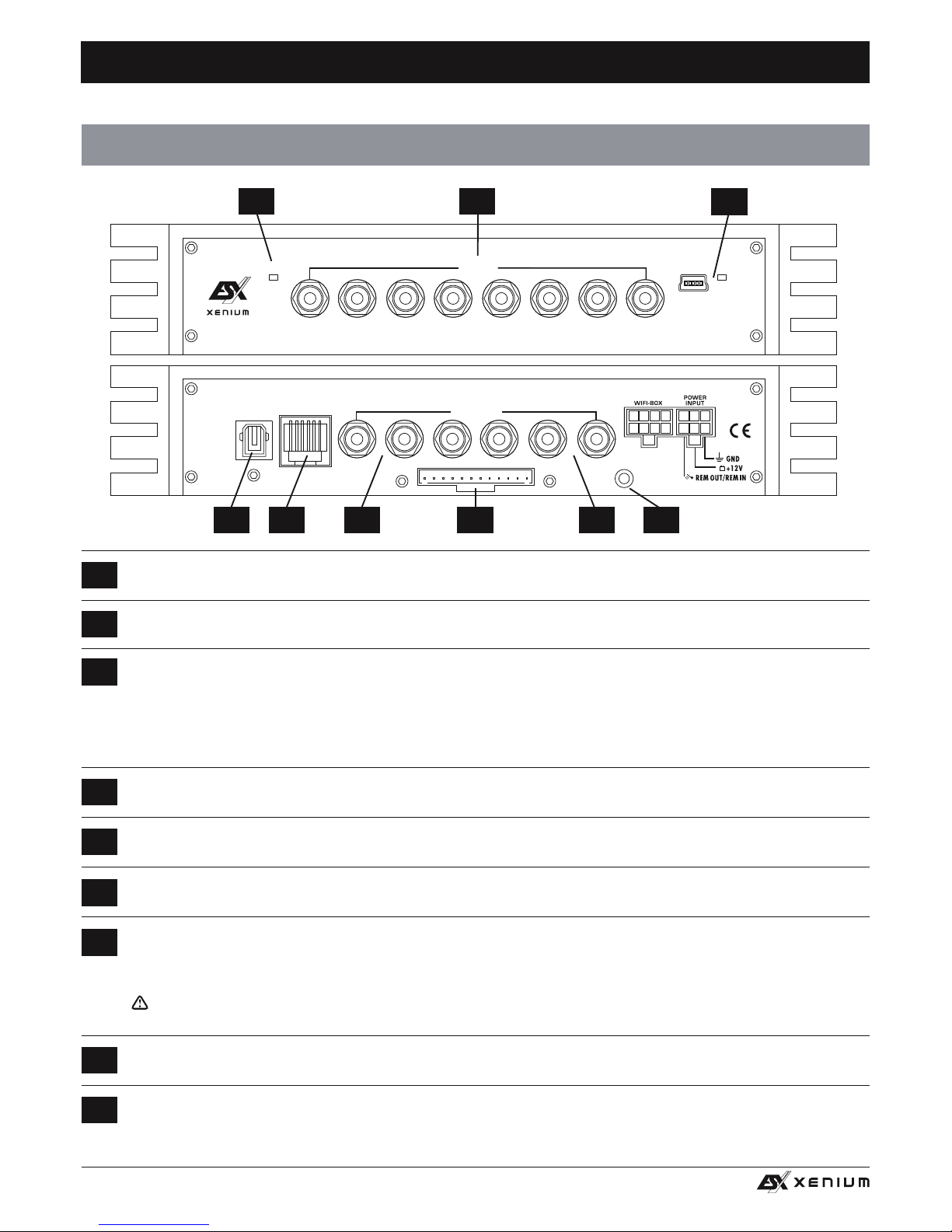
Die SUB IN-Cincheingänge zur Ansteuerung mittels Cinch-Kabel mit dem Steuergerät (Subwoofer-Ausgang) verbinden.
Die MAIN INPUT-Cincheingänge zur Ansteuerung mittels Cinch-Kabel mit dem Steuergerät (2 x Stereo-Ausgang Front /Rear)
verbinden.
Die HIGH LEVEL INPUT Hochpegel-Eingänge (beiliegender Kabelsatz mit Stecker) können verwendet werden, falls Ihr Steuergerät (Autoradio) über keine Cinch-Vorverstärker-Ausgänge verfügt. Sie können dann die Lautsprecherkabel-Ausgänge des
Steuergeräts an den Kabelsatz Hochpegel-Eingänge entsprechend anschließen (Belegung der Kabel siehe rechts oben).
Hinweis: Beachten Sie auch die Hinweise zur AUTO TURN ON Funktion auf Seite 5, Abschnitt #2.
Achtung: Die HIGH LEVEL INPUT Hochpegel-Eingänge und die Cincheingänge (#6 und #8) dürfen zusammen nicht gleich-
zeitig betrieben werden. Dies könnte zu einer Fehlfunktion oder Beschädigung des Prozessors führen.
Der AUX IN-Eingang (3,5 mm Klinke) kann mit einer externen Audioquelle wie MP3-Player, Smartphones, Navigationsgeräte
etc. verbunden werden.
Die acht LINE OUT-Cinchausgänge liefern Audiosignale für die Ansteuerung von Verstärkern, welche mit der DSP-Software
entsprechend modiziert und konguriert werden können.
Der REMOTE-Anschluss dient zum Anschluss des Kabels der im Lieferumfang enthaltenen Fernbedienung (siehe folgende
Seite rechts).
Der OPTICAL-Eingang dient mittels geeignetem TOS-Link Kabel zum Anschluss einer externen Audioquelle, die ein SPDIF-
Signal (Stereo PCM) bereitstellt.
Verbinden Sie bei Bedarf den Mini-USB-Anschluss mittels dem beiliegenden USB-Kabel mit Ihrem Computer, auf dem die
X-CONTROL Software installiert ist. Die Verbindung kann nach dem Benutzen der DSP-Software wieder gelöst werden.
Verlängern Sie das Kabel auf keinen Fall mit einer passiven USB-Verlängerung, weil ansonsten eine einwandfreie Kommunikation zwischen dem DSP-Prozessor und dem PC nicht gewährleistet werden kann. Wenn Sie längere Distanzen zu überbrücken haben, verwenden Sie bitte eine aktive USB-Verlängerung mit integriertem Repeater. Die LED neben dem USBAnschluss leuchtet blau auf, sobald eine Verbindung per USB-Kabel zwischen DSP-Gerät und Computer hergestellt wurde.
Leuchtet die POWER LED, ist der Prozessor betriebsbereit.
4 5 6 8 97
FL
FR
REMOTE
RL
RR
SUB L
SUB R
AUX
INPUT
OPTICAL
INPUT
X– DSP DIGITAL SOUND PROCESSOR
MAIN INPUT
HIGH LEVEL INPUT
POWER
USB
OUTPUT
FL
FR
REMOTE
PC CONNECT
RL
RR
SUB L
SUB R
AUX
INPUT
OPTICAL
INPUT
A B C D E F G H
X– DSP DIGITAL SOUND PROCESSOR
MAIN INPUT
HIGH LEVEL INPUT
1 2
3
8
7
9
2
Page 7
7
FUNKTIONSHINWEISE
FUNKTIONEN UND BEDIENELEMENTE DER FERNBEDIENUNG
4
3
2
1
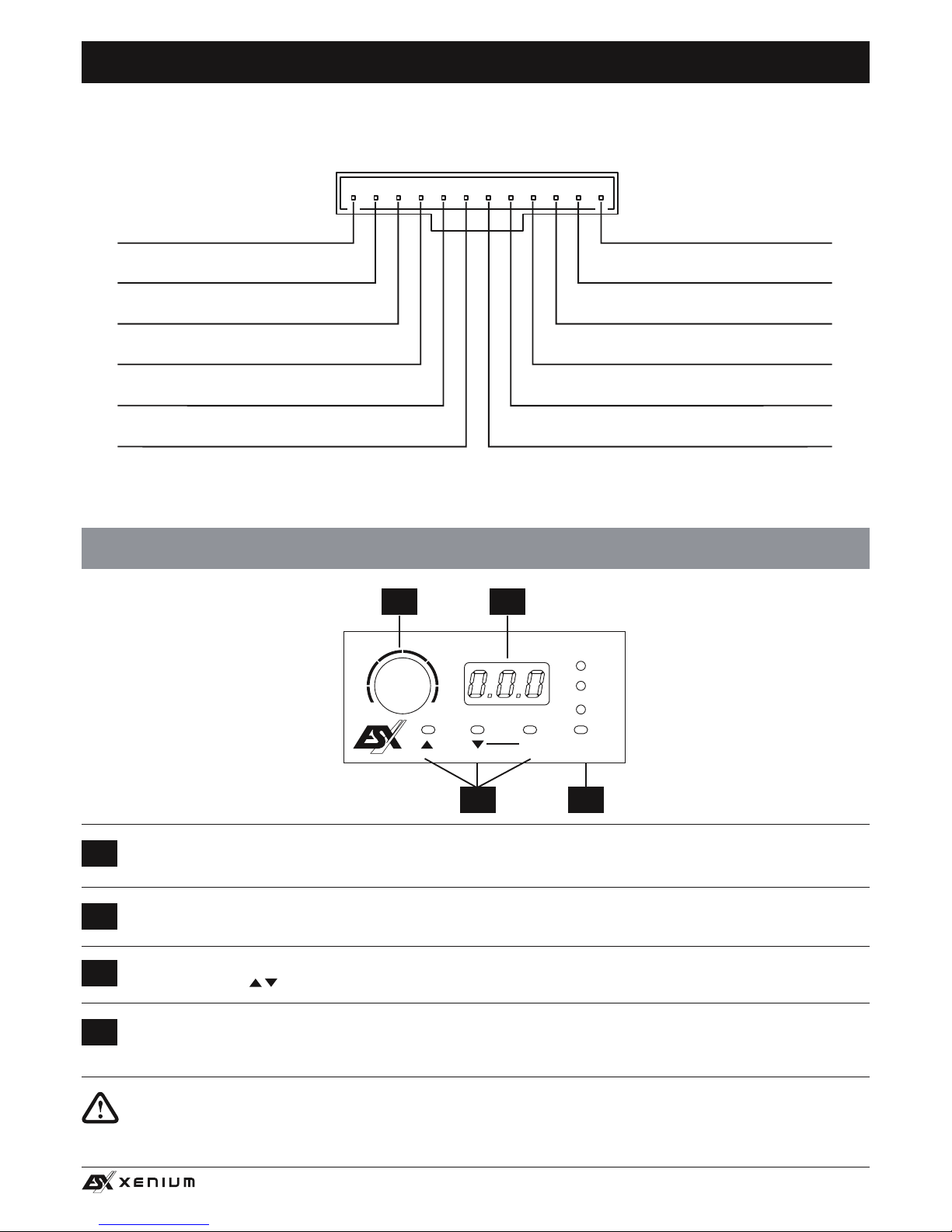
Mit dem Taster INPUT SEL. kann zwischen den Audiosignal-Eingängen der Audioquellen MAIN, AUX IN und OPTICAL hin- und
hergeschaltet werden. Bei MAIN handelt es sich um die Audioeingänge LINE IN (Seite 6, #6) oder HIGH LEVEL INPUT (Seite
6, #7) sowie SUB IN (Seite 6, #5).
Mit den beiden MODE-Tasten kann zwischen den im DSP gespeicherten Settings gewählt werden.
Wählen Sie mit den
Tasten das gewünschte Setting und bestätigen Sie die Auswahl mit OK (# 3).
Das LED-Display zeigt zum einen die Werte beim Drehen des Reglers (#1) oder die Nummer des gewählten Settings an.
Mit diesem Regler kann die Gesamtlautstärke des Soundsystems geregelt werden. Wenn Sie den Regler drücken und ca. 3
Sekunden halten kann damit auch der Basspegel von Ausgang SUB OUT (G/H) geregelt werden.
3 4
USB
OUTPUT
FL
FR
PC CONNECT
RL
RR
SUB L
AUX
INPUT
X– DSP DIGITAL SOUND PROCESSOR
VOLUME
MAIN
AUX
OPTICAL
INPUTMODE OK
X– DSP
–
+
MAIN INPUT
HIGH LEVEL INPUT
1 2
Wichtiger Bedienhinweis: Die Fernbedienung muss immer angeschlossen werden.
KABELSATZ HOCHPEGEL-EINGÄNGE
BELEGUNG
BRAUN/SCHWARZ
SUB R –
BRAUN
SUB R +
ORANGE/SCHWARZ
SUB L –
ORANGE
SUB L +
LILA/SCHWARZ
REAR R –
LILA
REAR R +
WEISS
FRONT L +
WEISS/SCHWARZ
FRONT L –
GRAU
FRONT R +
GRAU/SCHWARZ
FRONT R –
GRÜN
REAR L +
GRÜN/SCHWARZ
REAR L –
Page 8
8
FUNKTIONSHINWEISE
INSTALLATION DER DSP-SOFTWARE
KONFIGURATION DES PROZESSORS PER SOFTWARE
Die DSP Software X-CONTROL ist für alle Computer mit einem Windows™ Betriebssystem ab XP und einem USB-Anschluss geeignet.
Die Installation benötigt ca. 25 MB freien Speicherplatz. Prinzipbedingt sollte dafür ein tragbarer Laptop-Computer verwendet werden.
Legen Sie zunächst die beiliegende Software CD-ROM in das Computerlaufwerk ein oder laden Sie die DSP-Software X-CONTROL
über den Internetlink http://www.audiodesign.de/dsp herunter.
Starten Sie die setup.exe. Der Installationsassistent führt Sie durch die üblichen Schritte. Es wird empfohlen, eine Desktopverknüpfung
zu erstellen (Create a desktop icon). Nach der Installation sollte ein Neustart des Computers durchgeführt werden.
Wichtiger Hinweis zu 64 Bit Betriebssystemen: Bei 64 Bit Betriebssystem müssen Sie gegebenenfalls den 64-BIT Gerätetreiber
manuell installieren. Sie nden diesen auf der CD sowie ebenso unter http://www.audiodesign.de/dsp zum Download. Bei 32 Bit Betriebsystemen erfolgt die Treiberinstallation automatisch während der folgenden Programm-Installation.
Zur Konguration des DSP-Prozessors sollte dieser nun per beiliegendem USB-Kabel mit dem Computer auf dem Sie die DSP-Software X-CONTROL installiert haben verbunden werden. Nach dem
Verbinden starten Sie das Programm auf dem Computer.
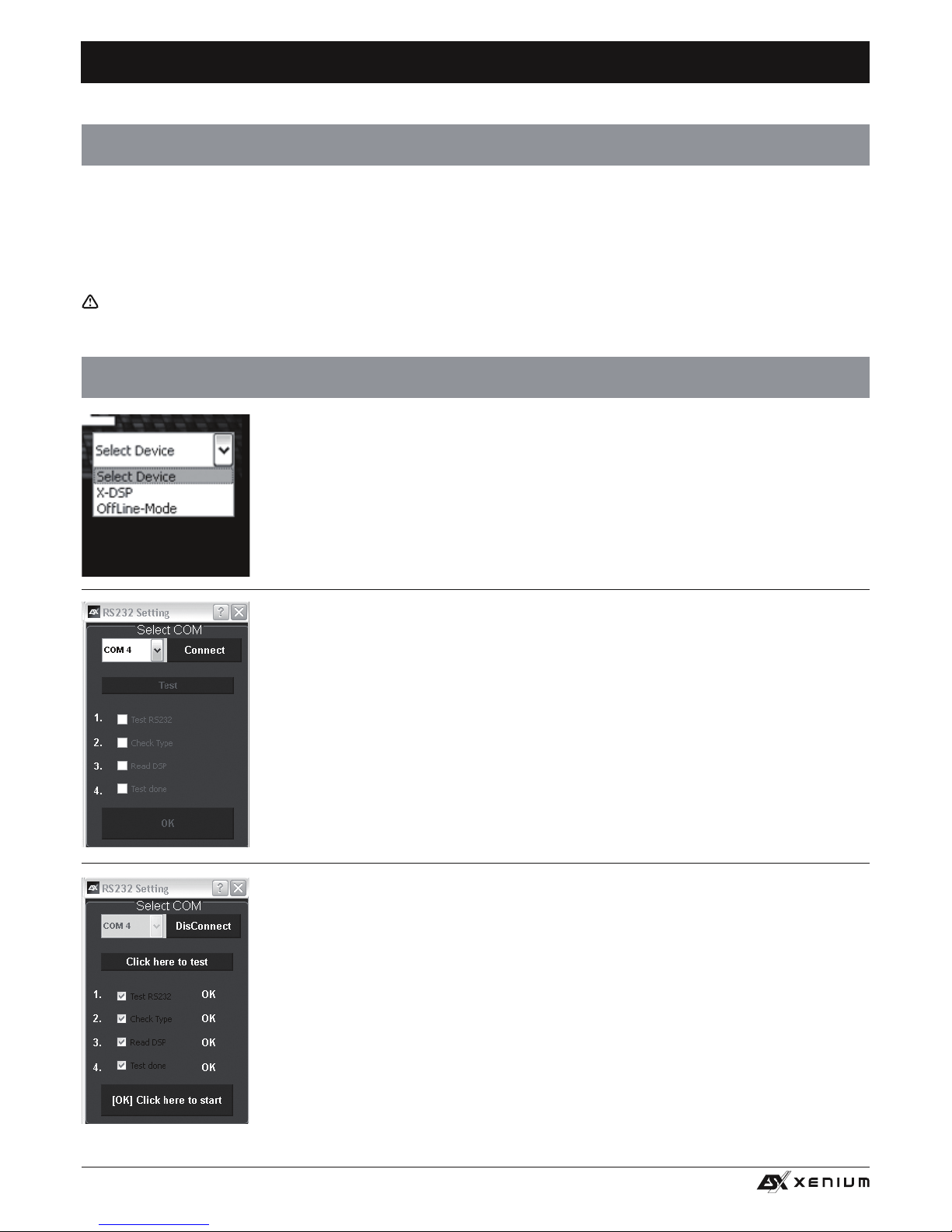
Nach dem Programmstart erscheint die Startmaske. Wählen Sie rechts unten unter Select Device Ihr
Gerät X-DSP mit der Maus aus.
Demo-Modus (OffLine-Mode)
Sie können X-CONTROL auch ohne Verbindung mit dem DSP-Prozessor im Ofine-Modus starten und
sich mit den Funktionen der Software vertraut machen.
Stellen Sie im RS232 Setting die Verbindung mit dem DSP her. Die COM Schnittstelle sollte in der
Regel automatisch erkannt und ausgewählt werden, sie variiert von System zu System. Klicken Sie auf
Connect. Das Programm verbindet sich nun automatisch.
Hinweis: Der COM-Port wird automatisch vom Windows Betriebssystem zugewiesen. Beachten Sie,
dass der Port zwischen COM1 und COM9 liegen muss.
Klicken Sie auf Click here to test um die Verbindung zum DSP-Gerät zu prüfen
Page 9
9
FUNKTIONSHINWEISE
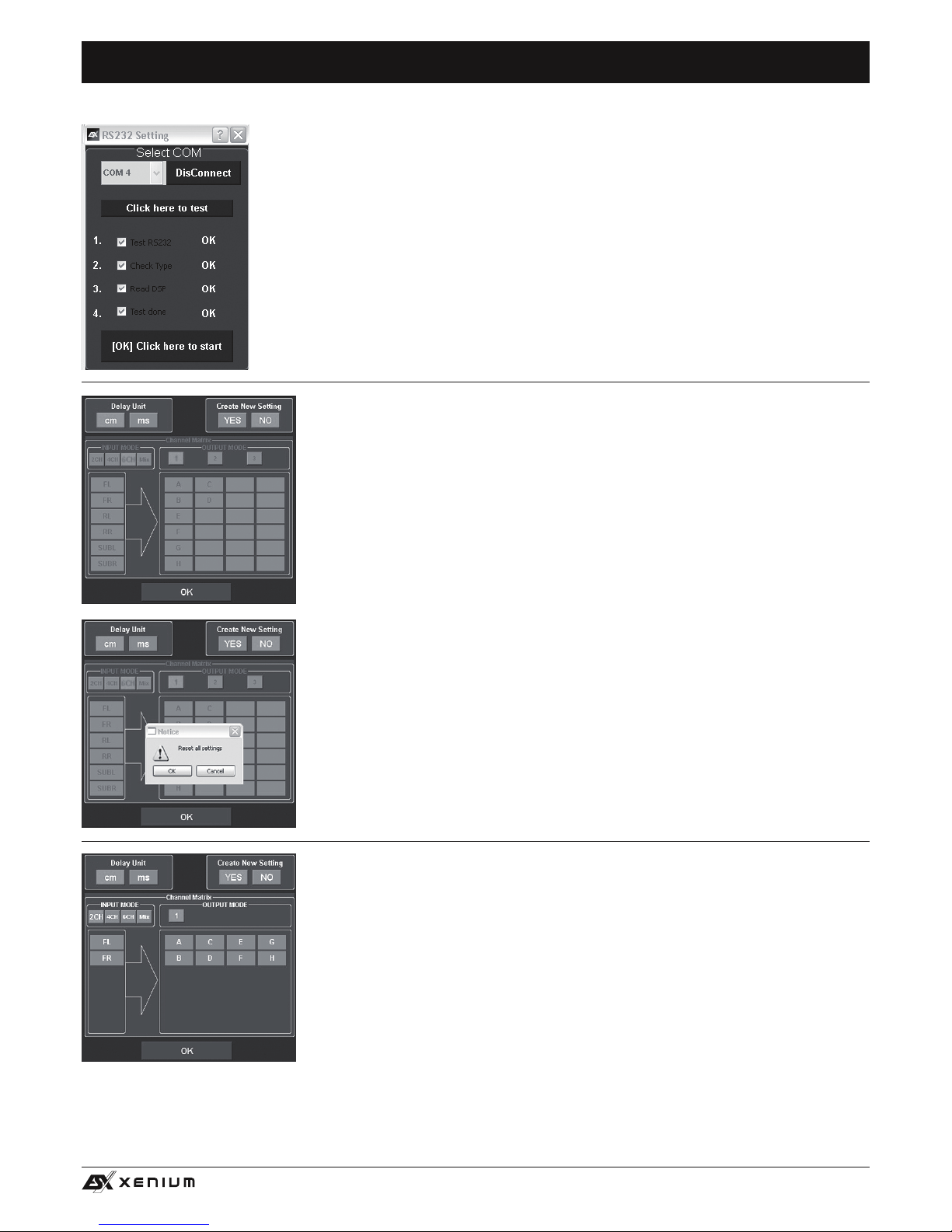
Wurde der Test erfolgreich durchgeführt erscheinen 4 Häkchen in den Checkboxen. Drücken
Sie dann auf [OK] Click here to start um fortzufahren.
Sollte eines der Häkchen bei einer Checkbox nicht erscheinen, liegt ein Problem vor welches
zu einer Fehlfunktion führen kann. Beachten Sie dazu die Angaben im Kapitel Fehlerbehe-
bung.
Als nächstes erscheint die Kongurationsmaske. Hier bestimmen Sie, wie viele Cinch/RCA
Audioeingänge Sie am DSP-Gerät belegen möchten und wie diese Signale an die jeweiligen
Cinch/RCA Audioausgängen ausgegeben werden sollen.
Wählen Sie unter Create New Setting:
- YES zum Erstellen eines neuen Settings.
Bestätigen Sie die Warnmeldung Reset all Settings mit OK.
- NO um das bestehende Setting beizubehalten.
Unter Delay Unit wählen Sie die Einheit für die Laufzeitkorrektur in Zentimeter [cm] oder in
Millisekunden [ms].
Channel Matrix
Unter INPUT MODE können Sie die Eingangskanäle des DSP-Prozessors entsprechend der
von Ihnen angeschlossenen Cinch/RCA Audioeingänge kongurieren.
Wählen Sie:
- 2CH, 4CH oder 6CH entsprechend der von Ihnen benutzten Chinchkabel
- Mix. Diese Funktion erzeugt ein Summensignal aus den LINE IN sowie
SUB IN Cinch/RCA Audioeingängen
Unter OUTPUT MODE können Sie die Eingänge den entsprechenden Ausgängen zuordnen.
Mit 1, 2 oder 3 (nur bei INPUT MODE 4CH und 6CH verfügbar) können Sie eine für Sie zutref-
fende Konguration wählen.
Klicken Sie dann auf OK um fortzufahren.
Page 10
10
FUNKTIONSHINWEISE
4
1
6
5
7
8
9
2
3
1
BEDIENOBERFLÄCHE DER SOFTWARE
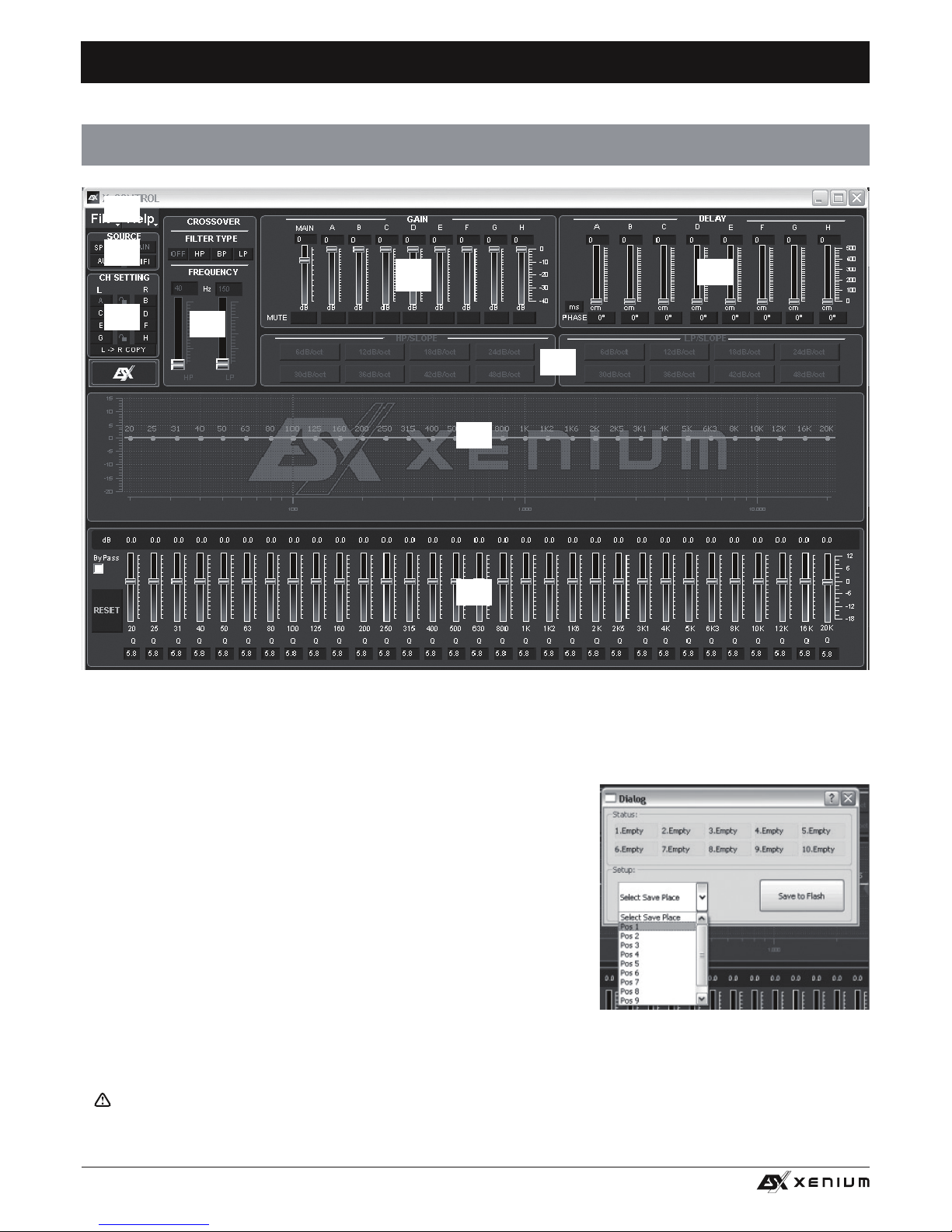
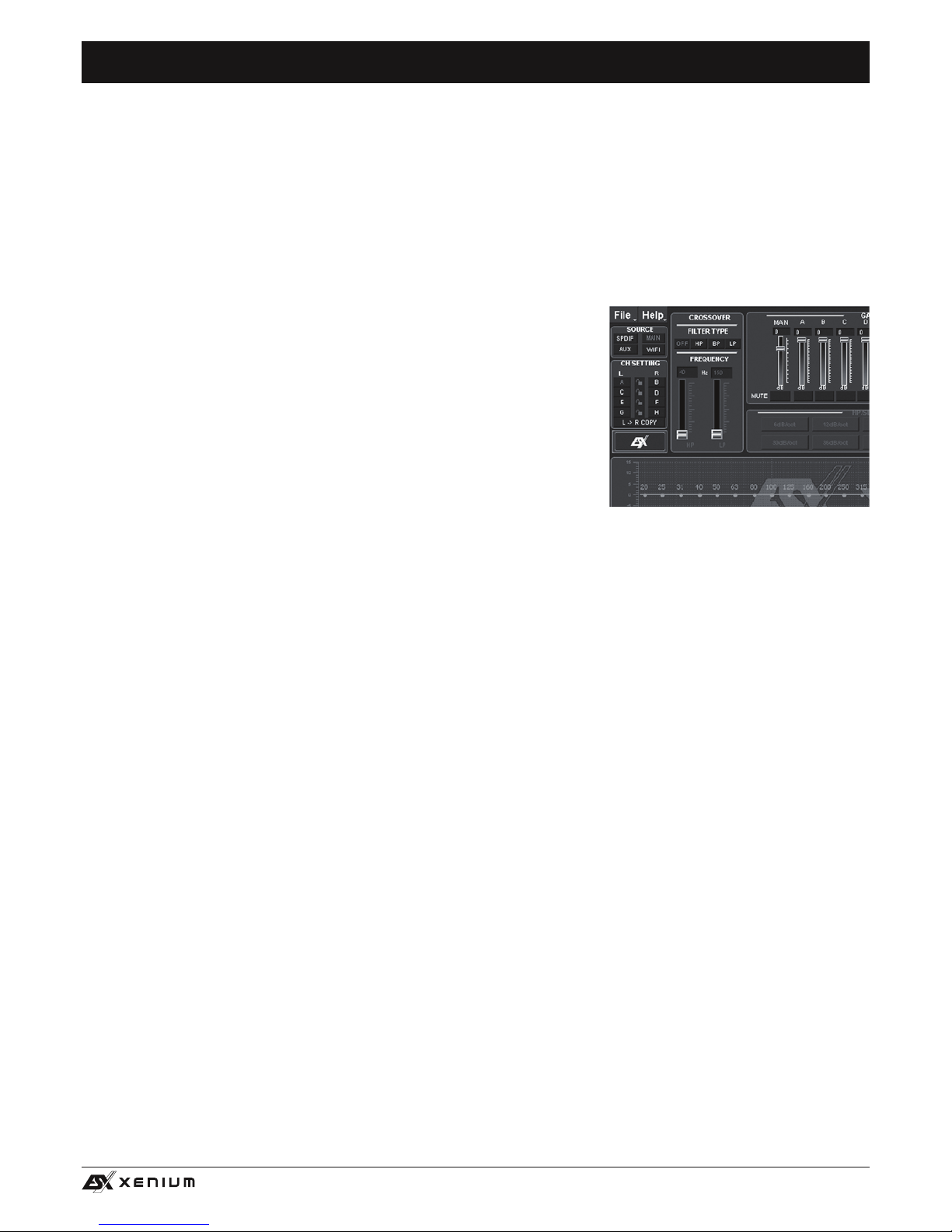
Hier können Sie unzählige Einstellungen vornehmen und an Ihr Soundsystem anpassen, welche in Echtzeit über den DSP-Prozessor sofort hörbar sind. Sobald Sie mit der Konguration eines Settings fertig sind, kann dieses auf den einen Speicherplatz im DSP-Prozessor
übertragen werden. Sie können bis zu 10 verschiedene Settings speichern und mit der Fernbedienung jederzeit im laufenden Betrieb
auswählen.
Im folgenden Abschnitt werden die einzelnen Funktionen der X-CONTROL Bedienoberäche erklärt.
1. File - Dropdown Menü:
• PC Contrl: Öffnet den RS232 Setting Dialog.
• Open: Öffnet ein auf dem PC zuvor gespeichertes Setting.
• Save: Speichert ein Setting in einer Datei auf dem PC mit dem aktuellen
verwendeten Dateinamen. Wurde zuvor noch kein Dateiname ausgewählt
fordert der Dialog Save File automatisch dazu auf.
• SaveAs: Speichert ein Setting unter einem bestimmten Dateinamen ab.
• Factory Setting: Setzt alle Einstellungen auf die Werkseinstellung zurück.
• Class-D AMP Setting: Ohne Funktion.
• Write To Device*: Speichert die Einstellungen im Gerät ab. Es folgt ein
Auswahlfenster, auf welchem Speicherplatz das Setting abgelegt werden soll.
• Wählen Sie unter Select Save Place einen Speicherplatz aus und bestätigen
Sie die Auswahl mit Save to Flash.
Bedienhinweis: Speichern Sie die Settings immer numerologisch (POS 1, POS 2,
POS 3,…) ab, damit diese mit der Fernbedienung aufgerufen werden können. Es dürfen keine Speicherplätze dazwischen unbelegt
bleiben, ansonsten sind die nachfolgenden Settings nicht aufrufbar. Siehe Dialog-Fenster oben.
• Read from Device*: Liest das an der Fernbedienung ausgewählte Setting aus dem DSP aus.
• Exit: Beendet X-CONTROL
* Wichtig: Dafür muss unbedingt die beiliegende Fernbedienung am DSP-Prozessor angeschlossen werden.
Page 11
11
FUNKTIONSHINWEISE
2. SOURCE:
• Hier wählen Sie zwischen den einzelnen Eingangsquellen SPDIF (Optischer Eingang), MAIN (RCA/Cinch Audioeingänge), AUX
(RCA/Cinch Stereoeingang) sowie WiFi (optional).
3. CH-SETTING:
• Hier wählen Sie den jeweiligen Ausgangskanal bzw. das Ausgangskanalpaar aus, bei welchem Sie die Einstellungen verändern
möchten.
Sie haben die Möglichkeit die jeweiligen Kanalpaare für L und R mit dem Schloss-Symbol in der Mitte miteinander zu verlinken um
die Einstellungen für beide Kanäle zu synchronisieren. Mit L-> R COPY können Sie zudem auch die Einstellung des zur Zeit gewählten linken Kanals auf den rechten Kanal kopieren.
4. CROSSOVER:
• Hier wählen Sie den gewünschten Filtertyp (FILTER TYPE OFF, HP, BP oder LP)
aus und bestimmen unter FREQUENCY die Trennfrequenz. Die Regler sind nur
bei aktiviertem Filter aktiv. Sobald ein Filtertyp ausgewählt wurde, wird dieser
sofort graphisch unter Punkt 8 dargestellt.
Bedienhinweis: Bei ausgewähltem Filter kann die Trennfrequenz auch direkt
unter Punkt 8 mit der Maus verändert werden. Klicken und Halten Sie hierzu
auf den roten Punkt und bewegen die Maus zur gewünschten Stelle auf
dem Frequenzband.
Tipp: Anstelle des Schiebereglers können Sie direkt die Trennfrequenz auch nach
einem Doppelklick auf die Werte unterhalb von FREQUENCY mit der Tastatur
eingeben. Bestätigen Sie die Eingabe mit ENTER.
5. GAIN:
• Hier können die Pegel der einzelnen Ausgänge A – H von 0dB bis -40dB reduziert werden. Mit den MUTE Feldern können Sie den jeweili-
gen Kanal stummschalten. Bei Bedarf können Sie MUTE unter dem Regler MAIN benutzen, um alle Ausgangskanäle stumm zu schalten.
Zudem kann unter MAIN die Gesamtlautstärke (-40dB bis +12dB) des DSP-Prozessors eingestellt werden.
Achtung: Benutzen Sie diesen Regler jedoch mit Bedacht. Ein zu lauter Pegel könnte Ihre Lautsprecher ernsthaft beschädigen.
6. DELAY (Beachten Sie dazu den Praxistipp auf Seite 12):
• Hier können Sie die Laufzeitkorrektur sowie die Phasendrehung der einzelnen Ausgänge A – H einstellen. Für jeden Ausgangskanal kann die Laufzeitkorrektur des Signals unter DELAY individuell eingestellt werden. Oberhalb von PHASE kann die Einheit der
Verschiebung zwischen ms (Millisekunden) und cm (Zentimeter) umgeschaltet werden.
Tipp: Anstelle des Schiebereglers können Sie nach einem Doppelklick auf die Werte oberhalb der Schieberegler den gewünschten
Wert auch direkt mit der Tastatur eingeben. Bestätigen Sie die Eingabe mit ENTER.
• Unter den Schiebereglern kann rechts neben PHASE für jeden Kanal individuell die Phasedrehung von 0° auf 180° umgeschaltet
werden.
• Mit diesen beiden Funktionen können Sie das Soundsystem optimal an ihre Fahrzeugakustik anpassen und eine perfekte Feinein-
stellung der akustischen Bühne vornehmen.
7. HP SLOPE / LP SLOPE - KONFIGURATION DER FLANKENSTEILHEIT:
• Wählen Sie unter HP/SLOPE die gewünschte Flankensteilheit des Hochpasslters und unter LP/SLOPE die Flankensteilheit des
Tiefpasslters, welche von 6dB pro Oktave (sehr ach) bis 48dB pro Oktave (sehr steil) in 6dB Schritten auswählbar ist.
Bedienhinweis: Das HP/SLOPE bzw. LP/SLOPE Bedienfeld ist inaktiv (grau) wenn unter 4. CROSSOVER nicht entsprechend HP,
LP oder BP ausgewählt wurde.
8. FREQUENZBAND-VORSCHAU:
• Das Frequenzband zeigt die Hüllkurve des 31-Band Equalizers (Punkt 9.) sowie die unter Punkt 3. aktuell gewählten CROSSOVEREinstellungen des Ausgangskanals bzw. Ausgangskanalpaars grasch an.
9. 31-BAND EQUALIZER:
• Für jeden Ausgangskanal kann mit den Schiebereglern unten zwischen 20 Hz und 20000 Hz der gewünschte dB-Wert (-18 bis +12)
individuell eingestellt werden (ausgenommen Subwooferkanäle G & H: 11-Band Equalizer 20 Hz – 200 Hz).
Unterhalb der einzelnen Regler kann zusätzlich die Güte Q per Zahlenwert (0,5 für sehr ach bis 9 für sehr steil) eingegeben wer-
den.
Mit ByPass schalten Sie die Equalizer-Funktion ab.
Mit der Schaltäche RESET setzen Sie alle Einstellungen des Equalizers zurück (Alle anderen Einstellungen sind hiervon nicht
betroffen).
Page 12
12
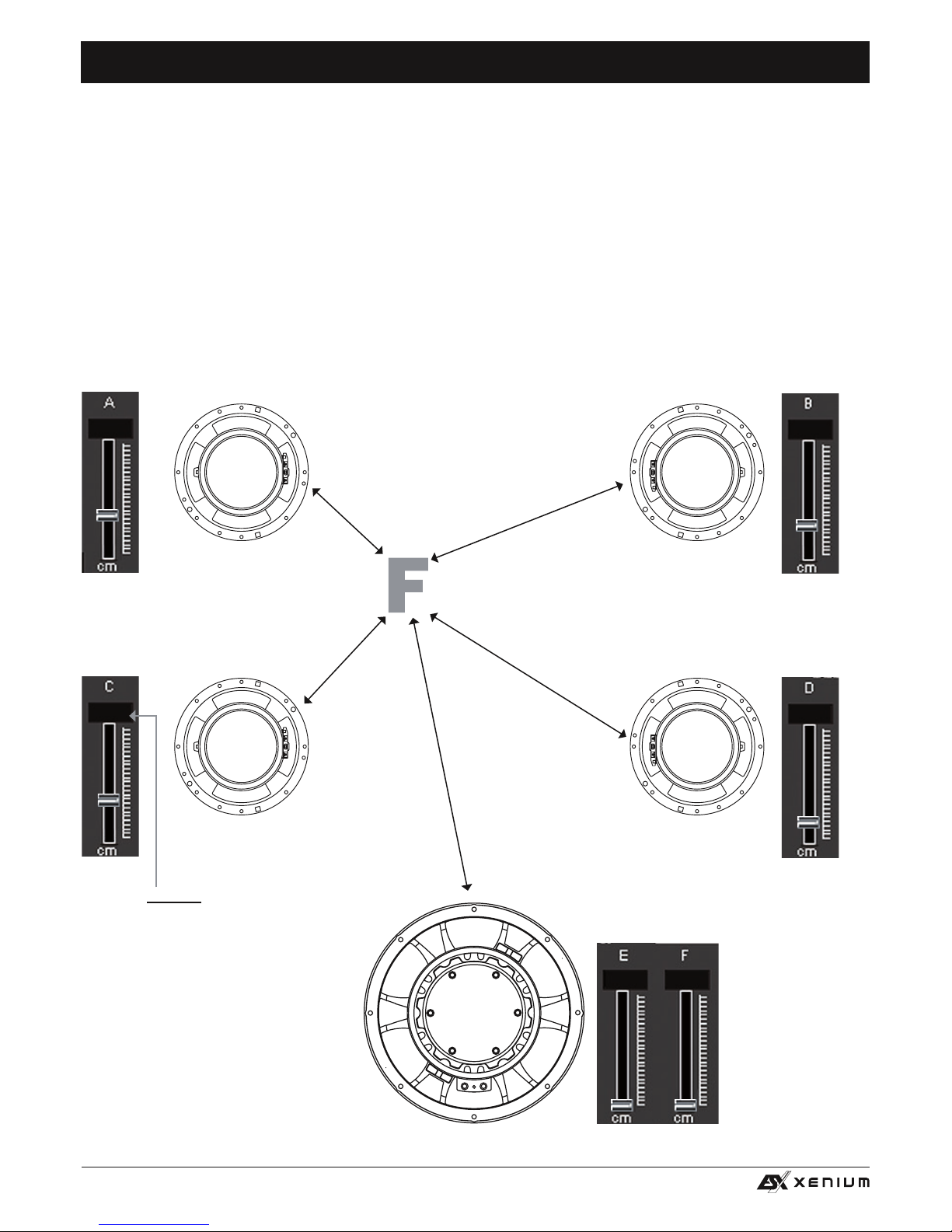
PRAXISTIPP: LAUFZEITKORREKTUR
Wie stelle ich in der DSP-Software den richtigen Abstand der Laufzeitkorrektur ein, um alle Lautsprecher des Soundsystems aufeinander
einzustellen und der Schall gleichzeitig beim Hörer ankommt?
1. Messen Sie zuerst den Abstand der Lautsprecher zur akustischen Bühnenmitte. In diesem Fall ist diese der Fahrersitz auf
Höhe der Ohren.
2. Der virtuelle Nullwert zum Einstellen der Abstände in der DSP-Software richtet sich nach dem am weitesten entfernten
Lautsprecher. In diesem Fall ist dies der Subwoofer hinten im Fahrzeugs mit einem Abstand von 250 cm.
3. Ziehen Sie nun die gemessenen Abständen von 250 cm ab und stellen diesen Wert am jeweiligen Kanal in der DSP-Soft-
ware ein (siehe graue Abmessungen unten).
Hinweis: Sie können die
Werte auch direkt per
Tastatur in die Eingabe-
felder über den Schiebe-
reglern eingeben.
FRONT L
Kanal A
REAR L
Kanal C
FRONT R
Kanal B
REAR R
Kanal D
SUBWOOFER
Kanal E/F
70 cm
180 cm
80 cm
170 cm
130 cm
120 cm
170 cm
80 cm
250 cm
180
170120 80 0 00 0
170
120
80
0
0
0
0
0
Page 13
13
FUNKTIONSHINWEISE
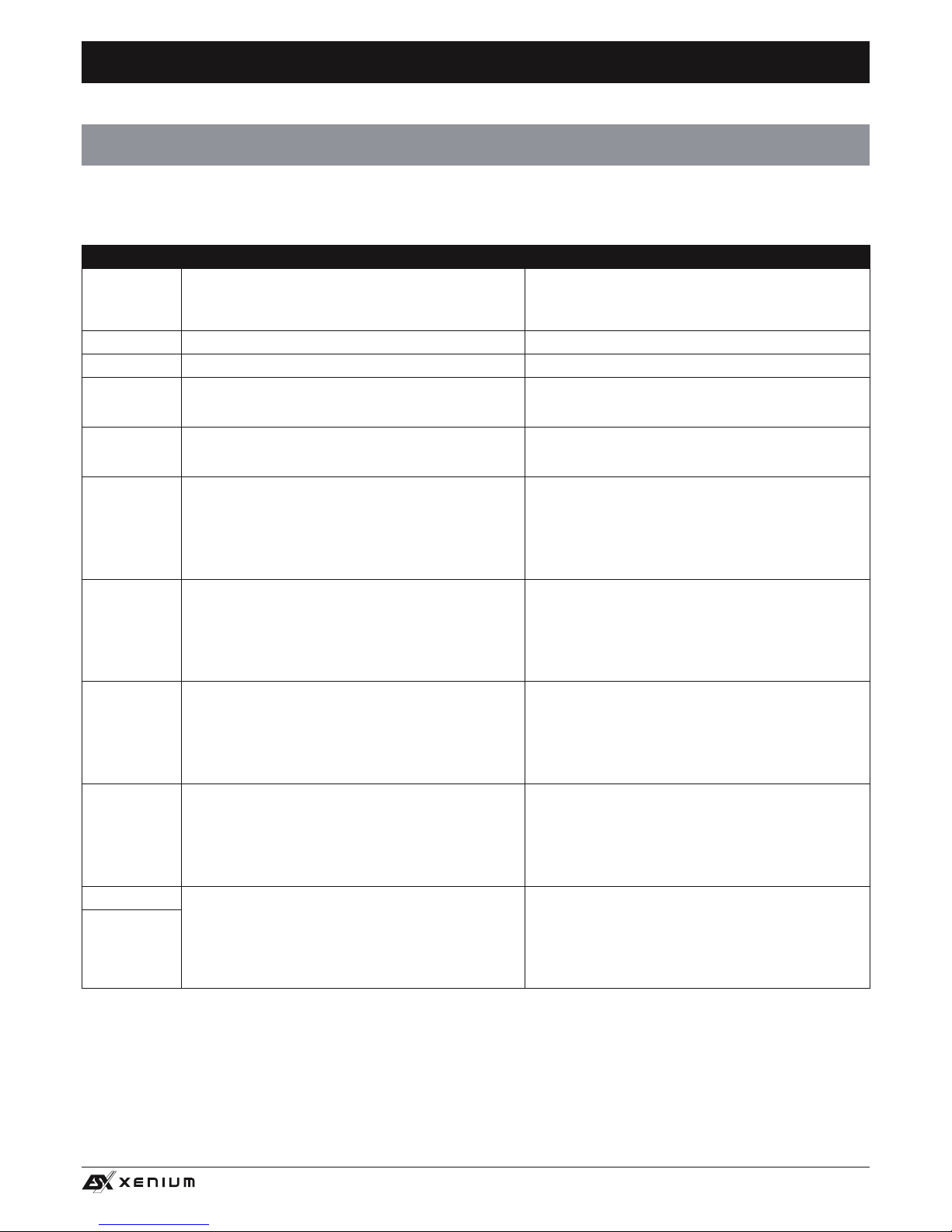
ANSCHLUSSBEISPIELE
Kanäle Beispiel 1 Beispiel 2
Front 3-Wege Aktiv-System
Rear Subwoofer
Front 2-Wege Aktiv-System
Rear mit Vollbereichslautsprechern
Subwoofer
Input Mode 4CH Input Mode 6CH
Output Mode 3 Output Mode 1
A
Hochtöner (FL)
HP 3000-6000Hz
Hochtöner (FL)
HP 3000-6000Hz
B
Hochtöner (FR)
HP 3000-6000Hz
Hochtöner (FR)
HP 3000-6000Hz
C
Mitteltöner (FL)
BP:
HP 60-150 Hz
LP 3000-6000 Hz
Mitteltöner (FL)
BP:
HP 60-150 Hz
LP 3000-6000 Hz
D
Mitteltöner (FR)
BP:
HP 60-150 Hz
LP 3000-6000 Hz
Mitteltöner (FR)
BP:
HP 60-150 Hz
LP 3000-6000 Hz
E
Kickbass (FL)
BP:
HP 60 Hz
LP 150 Hz
Lautsprecher (RL)
HP 60-150 Hz
F
Kickbass (FR)
BP:
HP 60 Hz
LP 150 Hz
Lautsprecher (RR)
HP 60-150 Hz
G Subwoofer (RL/RR)
BP:
HP 10-30 Hz
LP 50 - 100 Hz
Subwoofer
BP:
HP 10-30 Hz
LP 50 - 100 Hz
H
Mit dem ESX XENIUM X-DSP sind sehr viele unterschiedliche Systemkongurationen möglich. Die beiden gängisten Anwendungen sind hier in Kurzform beschrieben:
Page 14

14
FEHLERBEHEBUNG
Fehler: keine Funktion
Ursache: Lösung:
1. Die Stromversorgungskabel sind nicht korrekt angeschlossen. Erneute Überprüfung
2. Die Kabel haben keinen elektrischen und mechanischen Kontakt. Erneute Überprüfung
3. Die Remote-Steuerleitung des Steuergeräts (Autoradio) ist nicht korrekt am Prozessor angeschlossen. Erneute Überprüfung
4. Sicherungen defekt. Im Falle des Austauschs achten Sie bitte auf den korrekten Wert der Sicherungen. Sicherungen austauschen
Fehler: kein Ton aus Lautsprecher, aber Power LED leuchtet
Ursache: Lösung:
1. Die Lautsprecherkabel oder Cinchkabel sind nicht korrekt angeschlossen. Erneute Überprüfung
2. Die Lautsprecherkabel oder Cinchkabel sind defekt. Kabel ersetzen
3. Die Lautsprecher sind defekt. Lautsprecher ersetzen
4. HP Regler in Betriebsart LP/BP zu hoch eingestellt. Regler runterdrehen
5. Kein Signal vom Steuergerät (Radio) Steuergerät-Einstellungen prüfen
6. Falsche Audioquelle unter INPUT SOURCE ausgewählt, die nicht angeschlossen ist (z.B. AUX IN) Auswahl prüfen
7. In der DSP-Software ist z.B. „Mute“ für einen oder alle Kanäle aktiviert. Einstellungen prüfen
8. Lautstärke an der Fernbedienung ist zu niedrig eingestellt Volume-Regler höher drehen
Fehler: Ein bzw. mehrere Kanäle oder Regler sind ohne Funktion / fehlerhaftes Stereobild
Ursache: Lösung:
1. Der Balance- bzw. Fader-Regler am Steuergerät ist nicht in der Mittel-Position. Auf Nullwert stellen
2. Ein Kabel an Lautsprecher oder Verstärker hat sich gelöst. Erneute Überprüfung
3. Die Lautsprecher sind defekt. Lautsprecher ersetzen
4. HP Regler in Betriebsart LP/BP zu hoch eingestellt. Regler runterdrehen
5. In der DSP-Software ist z.B. „Delay“ oder „Phase“ für einen oder alle Kanäle falsch eingestellt. Einstellungen prüfen
Fehler: Verzerrungen aus Lautsprecher
Ursache: Lösung:
1. Die Lautsprecher sind überlastet. Pegel niedriger einstellen
2. Endstufe arbeitet im Clipping Pegel am Steuergerät niedriger einstellen
Loudness am Steuergerät abschalten
Bass EQ am Steuergerät neu einstellen
Fehler: Keine Bässe bzw. kein Stereo-Sound
Ursache: Lösung:
1. Beim Anschluss sind an den Lautsprechern bzw. Kabeln plus (+) und minus (-) vertauscht worden. Erneuter korrekter Anschluss
2. Die Cinchkabel sind lose, falsch angeschlossen oder beschädigt/defekt. Erneuter korrekter Anschluss oder ersetzen
3. In der DSP-Software ist z.B. „Delay“ oder „Phase“ für einen oder alle Kanäle falsch eingestellt. Einstellungen prüfen
Fehler: Rauschen aus den Lautsprechern
Ursache: Lösung:
1. Die GAIN-Regler in der DSP-Software sind zu hoch eingestellt. GAIN-Regler niedriger einstellen
2. Der Hochton-Regler am Steuergerät ist voll aufgedreht. Pegel am Steuergerät niedriger einstellen
3. Die Lautsprecherkabel oder Cinchkabel sind defekt oder beschädigt. Kabel ersetzen
4. Das Rauschen kommt vom Steuergerät. Steuergerät überprüfen lassen
Fehler: kein Ton vom Subwoofer
Ursache: Lösung:
1. Die Lautstärke des Subwoofer-Ausgangs (Kanal G/H bzw. SUB OUT) ist an der Fernbedienung zu leise eingestellt. Regler der Fernbedienung drücken
und halten, Lautstärke erhöhen wie
auf Seite 7 beschrieben.
2. DSP-Software ist falsch eingestellt. Alle Einstellungen prüfen.
Page 15

15
FEHLERBEHEBUNG
Fehler: „ERROR“-Meldung bei Verbindung zwischen DSP-Gerät und Computer
Ursache: Lösung:
1. Der DSP-Prozessor ist nicht eingeschaltet Beheben Sie die Ursache
Hinweis: Die POWER LED sowie die USB LED müssen blau leuchten
Fehler: „The COM port could not open...“-Meldung bei Verbindung zwischen DSP-Gerät und Computer
Ursache: Lösung:
1. Im Verbindungsfenster nach dem Software-Start wurde der falsche COM Port ausgewählt oder festgelegt. Wählen Sie den richtigen Port aus.
Prüfen Sie bei Bedarf den Port im
Geräte-Manager in Windows unter
„Anschlüsse (COM&LPT),
Eintrag „USB-Serial CH340“.
Fehler: Die gespeicherten Settings lassen sich nicht an der Fernbedienung per Mode-Taste abrufen
Ursache: Lösung:
1. Die Settings müssen numerologisch gespeichert werden (POS1, POS2, POS3, ...) Speichern Sie die Settings immer
numerologisch ab (Siehe Seite 10).
Bitte beachten Sie im Falle einer Störung dazu auch die Benutzerhandbücher der anderen Geräte des Soundsystemes, wie
z.B. Verstärker oder Steuergeräte.
Page 16

16
TECHNISCHE DATEN
GARANTIEHINWEIS
ALLGEMEINE HINWEISE
MODELL
Frequenzgang –3dB
Signal-Rauschabstand
Kanaltrennung
Klirrfaktor (THD&N)
Eingangsempndlichkeit
Eingangsimpedanz
DSP-Prozessor
Signalausgänge
Signaleingänge
Optionale Eingänge
X-CONTROL DSP-Software
Fernbedienung mit LED-Display
Abmessungen
Breite x Höhe x Länge
X-DSP
5 Hz - 20 kHz
> 110 dB
> 60 dB
0,05%
5 - 0,3 V
> 47 kOhm
Cirrus Logic Single Core 32 bit, 8-Kanal, 192 kHz
8 x Cinch/RCA
6 x Cinch/RCA
TOSLINK (HD Audio, optisch 12 ~ 96 kHz, stereo)
AUX (3,5 mm Klinke, stereo)
für Microsoft Windows™
XP SP3, Vista, 7, 8, 8.1
10 Presets, Gain -40 ~ +12dB
6 x 31-Band Equalizer, 2 x 11-Band Equalizer, -18 ~ 12 dB, Güte 0,5 ~ 9
Einstellbereich 20 ~ 20.000 Hz (Ausgänge A-F), 20 ~ 200 Hz (Ausgänge G-H)
6 ~ 48 db/Okt. HP/BP/LP
Laufzeitkorrektur 0~15 ms/0~510 cm
Phasendrehung 0°/180°
für Master Volume, Subwoofer Volume,
Eingangsmodus, Speicherplatzauswahl
120 x 40 x 216 mm
Die Garantieleistung entspricht der gesetzlichen Regelung in Ihrem Land. Von der Garantieleistung ausgeschlossen sind Defekte und
Schäden, die durch Überlastung, unsachgemäße Behandlung oder durch Teilnahme an Wettbewerben entstanden sind. Schicken Sie
das defekte Produkt mit einem gültigen Kaufbeleg und einer detaillierten Fehlerbeschreibung an Ihren Fachhändler, bei dem Sie das
Produkt erworben haben.
Alle ESX Geräte sind mit einer individuelle Seriennummer versehen, die für statistische und servicebedingte Zwecke aufgezeichnet wird.
Alle ESX Geräte sind zudem mit einer CE-Kennzeichnung versehen. Damit sind die Geräte für den Betrieb in Fahrzeugen innerhalb der
Europäischen Union (EU) zertiziert.
Technische Änderungen und Irrtümer vorbehalten!
Page 17
17
TABLE OF CONTENT
SAFETY INSTRUCTIONS 18
Mechanical installation ....................................................................................................................19
Electrical interconnection.................................................................................................................20
INSTALLATION INSTRUCTIONS 19
Features and operational controls ................................................................................................... 21
Installation of the DSP software ......................................................................................................23
Conguration with the software .......................................................................................................23
User Interface of the software .........................................................................................................25
Practice hint: Time Delay .................................................................................................................27
Interconnection examples................................................................................................................28
Specications ..................................................................................................................................29
Warranty ..........................................................................................................................................29
FUNCTIONAL INSTRUCTIONS 21
GENERAL NOTES 29
TROUBLE SHOOTING 30
PLEASE KEEP THIS MANUAL FOR LATER PURPOSES!
This symbol shows you important notes on the following pages. Follow these notes necessarily, otherwise damages of the
device and on the vehicle as well as serious injuries may be caused.
NOTE
SCOPE OF DELIVERY
1 x X-DSP Processor
1 x Remote Controller with LED Display, incl. Connection Cable
1 x USB Cable, A- to Mini-B Connector, 5 m
1 x Cable Set High Level Inputs
1 x Cable Set Power Supply
1 x CD-ROM with X-CONTROL Software
1 x Owner‘s Manual (German/English)
Due to the ongoing development of this device, it is possible that the information in this manual is in-
complete or is not matching to the delivery status.
Page 18

18
SAFETY INSTRUCTIONS
THE PURCHASED DEVICE IS ONLY SUITABLE FOR AN OPERATION
WITH A 12V ON-BOARD ELECTRICAL SYSTEM OF A VEHICLE. Other-
wise re hazard, risk of injury and electric shock consists.
PLEASE DO NOT MAKE ANY OPERATION OF THE SOUND SYSTEM,
WHICH DISTRACT YOU FROM A SAFE DRIVING. Do not make any pro-
cedures, which demand a longer attention. Perform these operations not
until you have stopped the vehicle on a safe place. Otherwise the risk of
accident consists.
ADJUST THE SOUND VOLUME TO AN APPROPRIATE LEVEL, THAT
YOU ARE STILL ABLE TO HEAR EXTERIOR NOISES WHILE DRIVING.
High performance sound systems in vehicles may generate the acoustic
pressure of a live concert. The permanent listening to extreme loud music
may cause the loss of your hearing abilities. The hearing of extreme loud
music while driving may derogate your cognition of warning signals in the
trafc. In the interests of the common safeness, we suggest to drive with a
lower sound volume. Otherwise the risk of accident consists.
DO NOT COVER COOLING VENTS AND HEAT SINKS. Otherwise this
may cause heat accumulation in the device and re hazard consists.
DO NOT OPEN THE DEVICE. Otherwise re hazard, risk of injury and
electric shock consists. Also this may cause a loss of the warranty.
REPLACE FUSES ONLY WITH FUSE WITH THE SAME RATING. Other-
wise re hazard and risk of electric shock consists.
DO NOT USE THE DEVICE ANY LONGER, IF A MALFUNCTION, WHICH
REMAINS UNREMEDIED. Refer in this case to the chapter TROUBLE
SHOOTING. Otherwise risk of injury and the damage of the device consists. Commit the device to an authorized retailer.
INTERCONNECTION AND INSTALLATION SHOULD BE ACCOMPLISHED BY SKILLED STAFF ONLY. The interconnection and installation
of this device demands technical aptitude and experience. For your own
safeness, commit the interconnection and installation to your car audio retailer, where you have purchased the device.
DISCONNECT THE GROUND CONNECTION FROM THE VEHICLE’S
BATTERY BEFORE INSTALLATION. Before you start with the installation
of the sound system, disconnect by any means the ground supply wire from
the battery, to avoid any risk of electric shock and short circuits.
CHOOSE AN APPROPRIATE LOCATION FOR THE INSTALLATION OF
THE DEVICE. Look for an appropriate location for the device, which en-
sures a sufcient air circulation. The best places are spare wheel cavities,
and open spaces in the trunk area. Less suitable are storage spaces behind
the side coverings or under the car seats.
DO NOT INSTALL THE DEVICE AT LOCATIONS, WHERE IT WILL BE
EXPOSED TO HIGH HUMIDITY AND DUST. Install the device at a loca-
tion, where it will be protected from high humidity and dust. If humidity and
dust attain inside the device, malfunctions may be caused.
MOUNT THE DEVICE AND OTHER COMPONENTS OF THE SOUND
SYSTEM SUFFICIENTLY. Otherwise the device and components may get
loose and act as dangerous objects, which could cause serious harm and
damages in the passenger room.
ENSURE NOT TO DAMAGE COMPONENTS, WIRES AND CABLES OF
THE VEHICLE WHEN YOU DRILL THE MOUNTING HOLES. If you drill
the mounting holes for the installation into the vehicle’s chassis, ensure by
any means, not to damage, block or tangent the fuel pipe, the gas tank,
other wires or electrical cables.
ENSURE CORRECT CONNECTION OF ALL TERMINALS. Faulty connections may could cause re hazard and lead to damages of the device.
DO NOT INSTALL AUDIO CABLES AND POWER SUPPLY WIRES TOGETHER. Ensure while installation not to lead the audio cables between
the head unit and the processor together with the power supply wires on the
same side of the vehicle. The best is a areal separated installation in the left
and right cable channel of the vehicle. Therewith a overlap of interferences
on the audio signal will be avoided. This stands also for the equipped bassremote wire, which should be installed not together with the power supply
wires, but rather with the audio signal cables.
ENSURE THAT CABLES MAY NOT CAUGHT UP IN CLOSE-BY OBJECTS. Install all the wires and cables like described on the following pag-
es, therewith these may not hinder the driver. Cables and wires which are
installed close-by the steering wheel, gear lever or the brake pedal, may
caught up and cause highly dangerous situations.
DO NOT SPLICE ELECTRICAL WIRES. The electrical wires should not be
bared, to provide power supply to other devices. Otherwise the load capacity of the wire may get overloaded. Use therefor a appropriate distribution
block. Otherwise re hazard and risk of electric shock consists.
DO NOT USE BOLTS AND SCREW NUTS OF THE BRAKE SYSTEM
AS GROUND POINT. Never use for the installation or the ground point
bolts and screw-nuts of the brake system, steering system or other securityrelevant components. Otherwise re hazard consists or the driving safety
will be derogated.
ENSURE NOT TO BEND OR SQUEEZE CABLES AND WIRES BY
SHARP OBJECTS. Do not install cables and wires not close-by movable
objects like the seat rail or may be bent or harmed by sharp and barbed
edges. If you lead a wire or cable through the hole in a metal sheet, protect
the insulation with a rubber grommet.
KEEP AWAY SMALL PARTS AND JACKS FROM CHILDREN. If objects
like these will be swallowed, the risk of serious injuries consists. Consult
promptly a medical doctor, if a child swallowed a small object.
PLEASE NOTE THE FOLLOWING ADVICE BEFORE THE FIRST OPERATION!
Page 19
19
MECHANICAL INSTALLATION
INSTALLATION INSTRUCTIONS
Before you start with the installation of the sound system, disconnect necessarily the GROUND connection wire from the
battery to avoid any risk of electric shocks and short circuits.
Avoid any damages on the components of the vehicle like air bags, cables, board computer, seat belts, gas tank or the like.
Ensure that the chosen location provides a sufcient air circulation for the processor. Do not mount the device into small or sealed spaces
without air circulation near by heat dispersing parts or electrical parts of the vehicle.
Do not mount the processor on top of a subwoofer box or any other vibrating parts, whereby parts could loosen inside.
The wires and cables of power supply and the audio signal must be as short as possible to avoid any losses and interferences.
NOTE
1
4 x
4 x
4 x
4 x
3
2
4
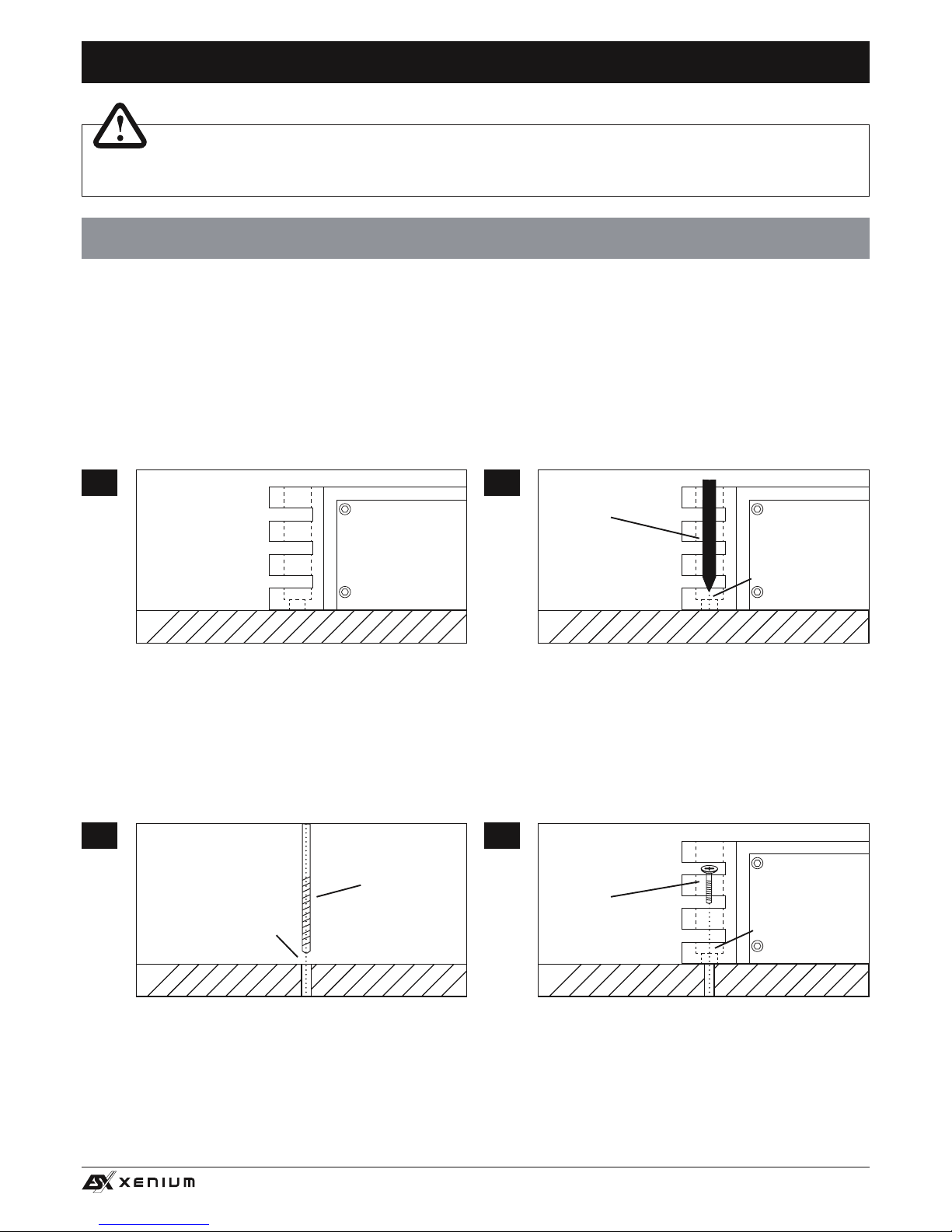
At rst you need to nd a suitable installation location for
the processor. Ensure that enough space for the installation of the cables remains and that they will not be bent
and have sufcient pull relief.
Drill
Mounting hole
Mounting hole
Marking
Pen or
peening
tool
Mounting
screw
Lay the processor aside and then drill the holes for the
mounting screws at the marked locations.
Please ensure not to damage any components of the vehicle while you drilling the holes. Alternatively (depends
on the material of the surface) you can also use self-tapping screws.
Keep the processor at the chosen mounting location in
the vehicle. Then mark the four drill holes with an appropriate pen or peening tool through the designated mounting holes at the processor.
Then uphold the processor to the chosen position and
x the screws through the mounting holes into the drilled
screw holes.
Ensure that the mounted processor is tightly xed and
can not come loose while driving.
Page 20
20
ELECTRICAL INTERCONNECTION
INSTALLATION INSTRUCTIONS
1
2
BEFORE CONNECTING
For the professional installation of a sound system, car audio retail stores offers appropriate wire kits. Ensure a sufcient prole section
(at least 0,75 mm2), the suitable fuse rating (the processor must be protected with an external fuse with 2 A) and the conductivity of the
cables when you purchase your wiring kit. Clean and remove rust-streaked and oxidized areas on the contact points of the battery and
the ground connection. Make sure that all screws are xed tight after the installation, because loose connections cause malfunctions,
insufcient power supply or interferences.
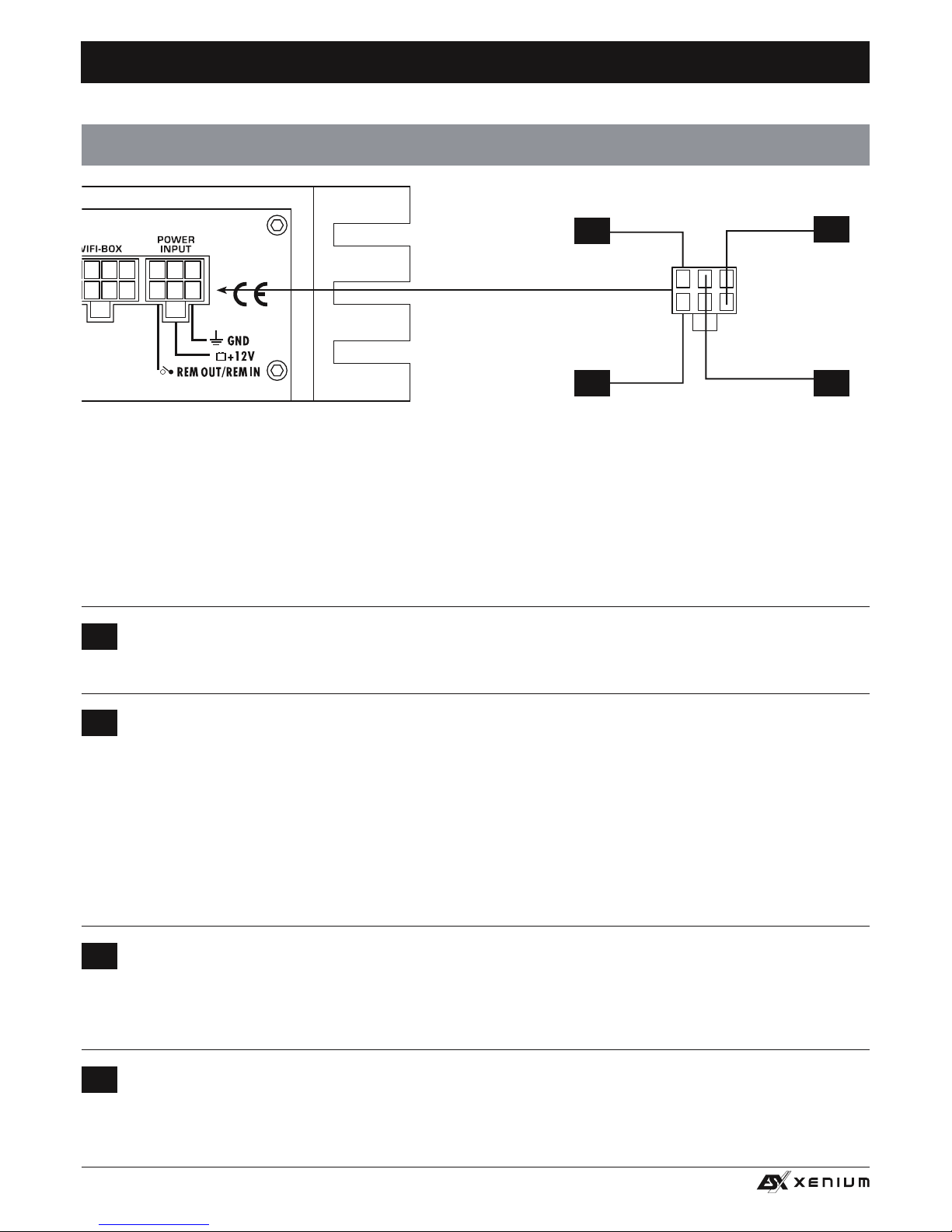
CABLE SET POWER SUPPLY
BLUE
BLACK
RED YELLOW
REM OUT
The with the processor connected turn-on signal (REM IN) can be forwarded to other devices such as ampliers. Connect then
the REM OUT cable of the processor with the remote port (REM) of the amplier. Use therefor a suitable cable with a sufcient
cross section (0,5 mm
2
). Hereby the processor and the amplier turns on or off with your head unit.
REM IN
Connect the turn-on signal (e.g. automatic antenna) or the turn-on remote signal of your head unit with the REM-IN cable of the
processor. Use therefor a suitable cable with a sufcient cross section (0,5 mm
2
). Hereby the processor turns on or off with your
head unit.
AUTO TURN ON
If you operate the processor with the HIGH LEVEL INPUT, you must not connect the REM IN cable. The processor detects by
the so called ”DC Offset” (a voltage increase to 6 volts on the high level speaker outputs) if the head unit is turned on and the
processor turns automatically on. As soon as the head unit is turned off, the processor shuts down automatically after approx.
one minute.
NOTE: The AUTO TURN ON usually works with 90% of all headunits, because they are equipped with the ”High Power” outputs.
Only with a few older headunits the AUTO TURN ON function is not applicable.
The REM OUT cable (see #1) can also be used in AUTO TURN ON operation.
4
+12V
Connect the +12V-cable with the +12V pole of the vehicle’s battery. Use a suitable cable with a sufcient cross section (at least
0,75 mm2) and install an external in-line fuse (2 A). For safety reasons the distance between the fuseblock and the battery should
be shorter than 30 cm. Do not set in the fuse into the fuseblock until the installation is accomplished.
3
GND
Connect this GND wire with a suitable contact ground point on the vehicle’s chassis. The ground wire must be as short as possible and must be connected to a blank metallic point at the vehicle’s chassis. Ensure that this ground point has a stable and safe
electric connection to the negative “–”pole of the battery. Check this ground wire from the battery to the ground point if possible
and enforce it, if required. Use a ground wire with a sufcient cross section (at least 0,75 mm2) and the same size like the plus
(+12V) power supply wire.
1
3
2
4
Page 21
21
FUNCTIONAL INSTRUCTIONS
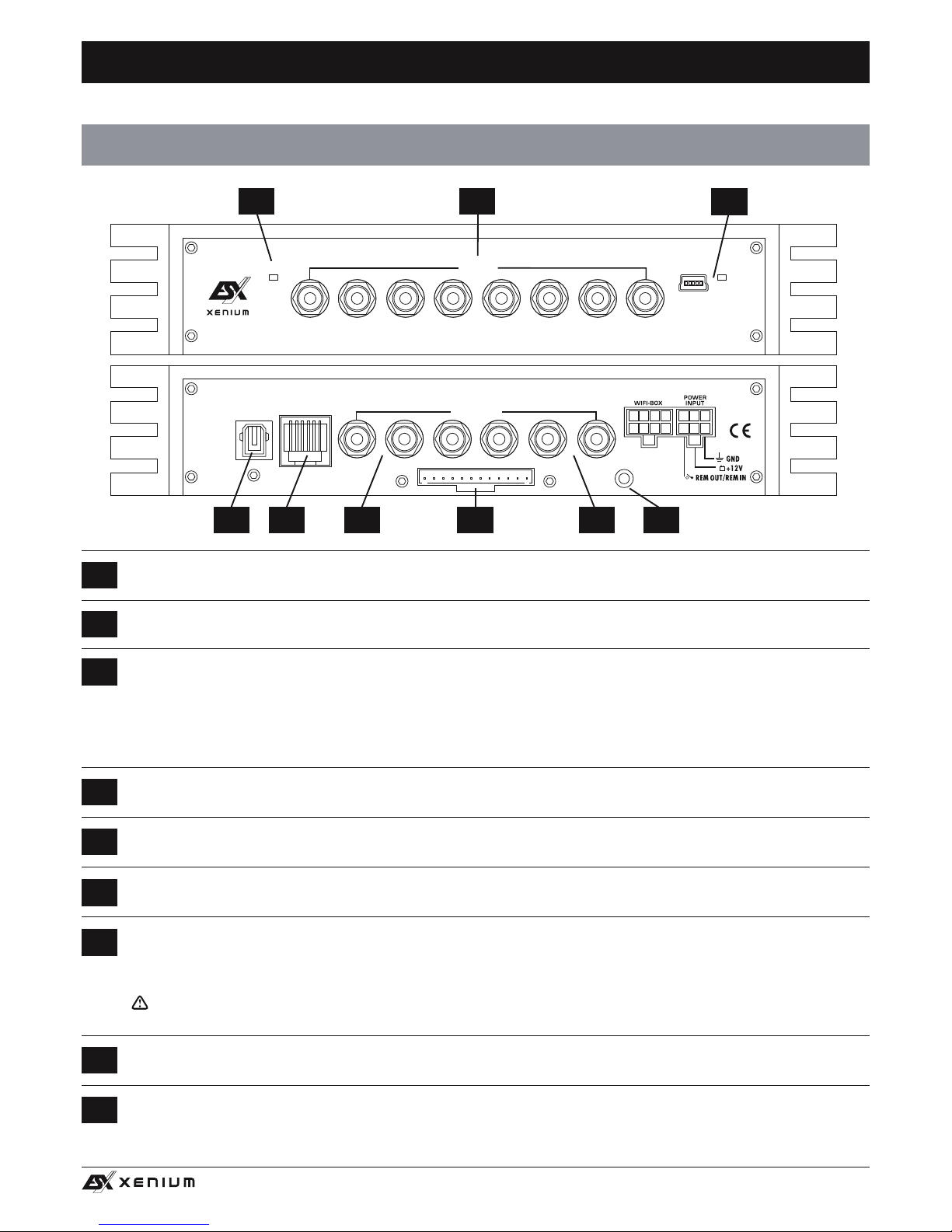
PROCESSOR FEATURES AND OPERATIONAL CONTROLS
6
5
4
3
1
The SUB IN RCA jacks must be connected with the RCA output jacks of the head unit (Subwoofer Output).
The MAIN INPUT RCA jacks must be connected with the RCA output jacks of the head unit (2 x Stereo Output Front/Rear).
The HIGH LEVEL INPUT (enclosed cable set with plug) can be used, if your head unit is not equipped with RCA pre-amplier
outputs. You can connect then instead the loudspeaker outputs of your head unit with the highlevel input cable set accordingly
(refer to the assignment on the next page right above.
Note: Please also refer to the information AUTO TURN ON function on page 19, section #2.
Note: Never use the HIGH LEVEL INPUT function and the RCA inputs (#6 and #8) at the same time together. This may dam-
age the electronics of the processor.
The AUX IN 3,5 mm jack can be connected with with external audio sources like MP3 player, smartphones, navigation systems.
The eight LINE OUT RCA jacks provide audio signals for ampliers, which can be modied and congurated with the DSP soft-
ware.
The REMOTE port is for the enclosed remote controller. Please refer to the information on the next page.
The OPTICAL input is suited for a Toslink cable connection with an external audio source that provides a SPDIF signal (stereo
PCM).
If necessary, connect the mini-USB port by using the enclosed USB cable to the computer on which the X-CONTROL soft-
ware is installed. The connection can be released after using the DSP software.
Do not extend the cable in any way with a passive USB extension because otherwise a awless communication between
the DSP amplier and the PC can not be ensured. If you have to bridge longer distances, use an active USB extension with
integrated repeater. The LED next to the USB port lights up blue when a connection between DSP device and computer is
made via the USB cable.
If the POWER LED lights up, the amplier is ready for operation.
4 5 6 8 97
FL
FR
REMOTE
RL
RR
SUB L
SUB R
AUX
INPUT
OPTICAL
INPUT
X– DSP DIGITAL SOUND PROCESSOR
MAIN INPUT
HIGH LEVEL INPUT
POWER
USB
OUTPUT
FL
FR
REMOTE
PC CONNECT
RL
RR
SUB L
SUB R
AUX
INPUT
OPTICAL
INPUT
A B C D E F G H
X– DSP DIGITAL SOUND PROCESSOR
MAIN INPUT
HIGH LEVEL INPUT
1 2
3
8
7
9
2
Page 22
22
FUNCTIONAL INSTRUCTIONS
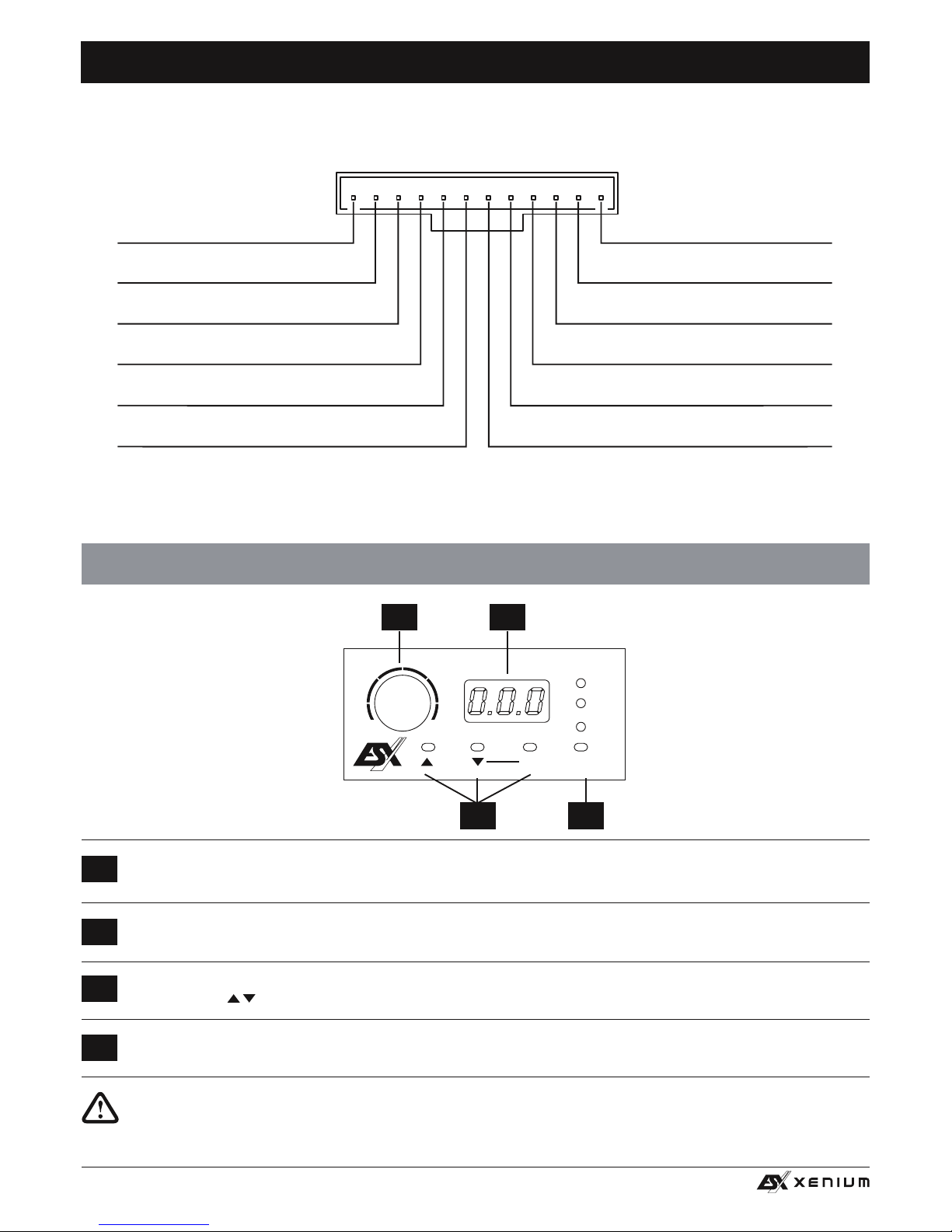
REMOTE FEATURES AND OPERATIONAL CONTROLS
4
3
2
1
With the INPUT SEL. button you are able to switch between the signal inputs of the audio sources MAIN, AUX IN and OPTICAL.
MAIN is the input LINE IN (Page 21, #6) and HIGH LEVEL INPUT (Seite 21, #7) as well as SUB IN (Page 21, #5).
With the two MODE buttons you can choose between the settings, which are stored in the DSP.
Use the buttons
to select the desired setting and conrm with OK (# 3).
The LED display shows the values when turning the knob (# 1) or the number of the selected settings.
With this knob the overall volume of the sound system can be controlled. If you press and hold the knob for 3 seconds, the bass
level of output SUB OUT (G / H) can also be controlled.
3 4
USB
OUTPUT
FL
FR
PC CONNECT
RL
RR
SUB L
AUX
INPUT
X– DSP DIGITAL SOUND PROCESSOR
VOLUME
MAIN
AUX
OPTICAL
INPUTMODE OK
X– DSP
–
+
MAIN INPUT
HIGH LEVEL INPUT
1 2
Important note: The remote control must always be connected.
CABLE SET HIGH LEVEL INPUT
ASSIGNMENT
BROWN/BLACK
SUB R –
BROWN
SUB R +
ORANGE/BLACK
SUB L –
ORANGE
SUB L +
PURPLE/BLACK
REAR R –
PURPLE
REAR R +
WHITE
FRONT L +
WHITE/BLACK
FRONT L –
GREY
FRONT R +
GREY/BLACK
FRONT R –
GREEN
REAR L +
GREEN/BLACK
REAR L –
Page 23
23
FUNCTIONAL INSTRUCTIONS
INSTALLATION OF THE DSP-SOFTWARE
PROCESSOR CONFIGURATION WITH THE SOFTWARE
The DSP software X-CONTROL is suitable for all computers with a Windows™ operating system newer than XP and a USB port. The
installation requires approximately 25 MB of free space. Due to the principle it should be used with a portable laptop computer.
First insert the enclosed software CD-ROM into the computer drive or download the DSP software X-CONTROL via the internet link
http://www.audiodesign.de/dsp.
Start the setup.exe. The installation wizard will guide you through the usual steps. It is recommended to create a desktop shortcut (Create
a desktop icon). After installation, restart the computer if possible.
Important note for 64 bit operating systems: For 64-bit operating system, you may need to install the 64 bit device drivers manually.
You can nd this on the CD and just under http://www.audiodesign.de/dsp to download. For 32-bit operating systems, the driver will be
installed automatically during the program installation.
Connect the computer on which you have installed the X-CONTROL software with the DSP processor
via the enclosed USB cable. After connecting the devices, start the program on the computer.
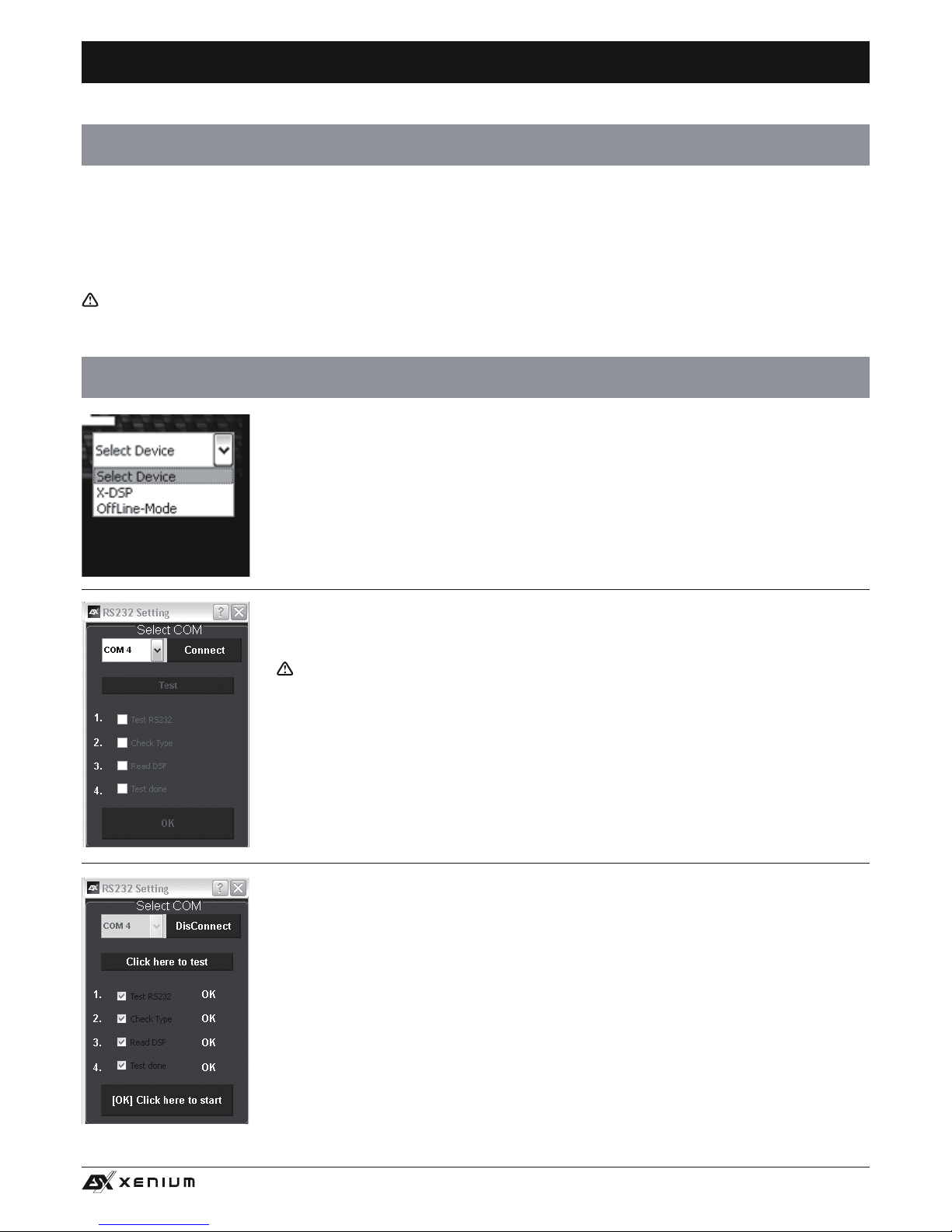
After starting the program the start screen appears. Select on the bottom right under Select Device
your device X-DSP with the mouse.
Demo Mode (OffLine-Mode)
You can start X-CONTROL even without connecting to the DSP processor in an ofine mode and become familiar with the features of the software.
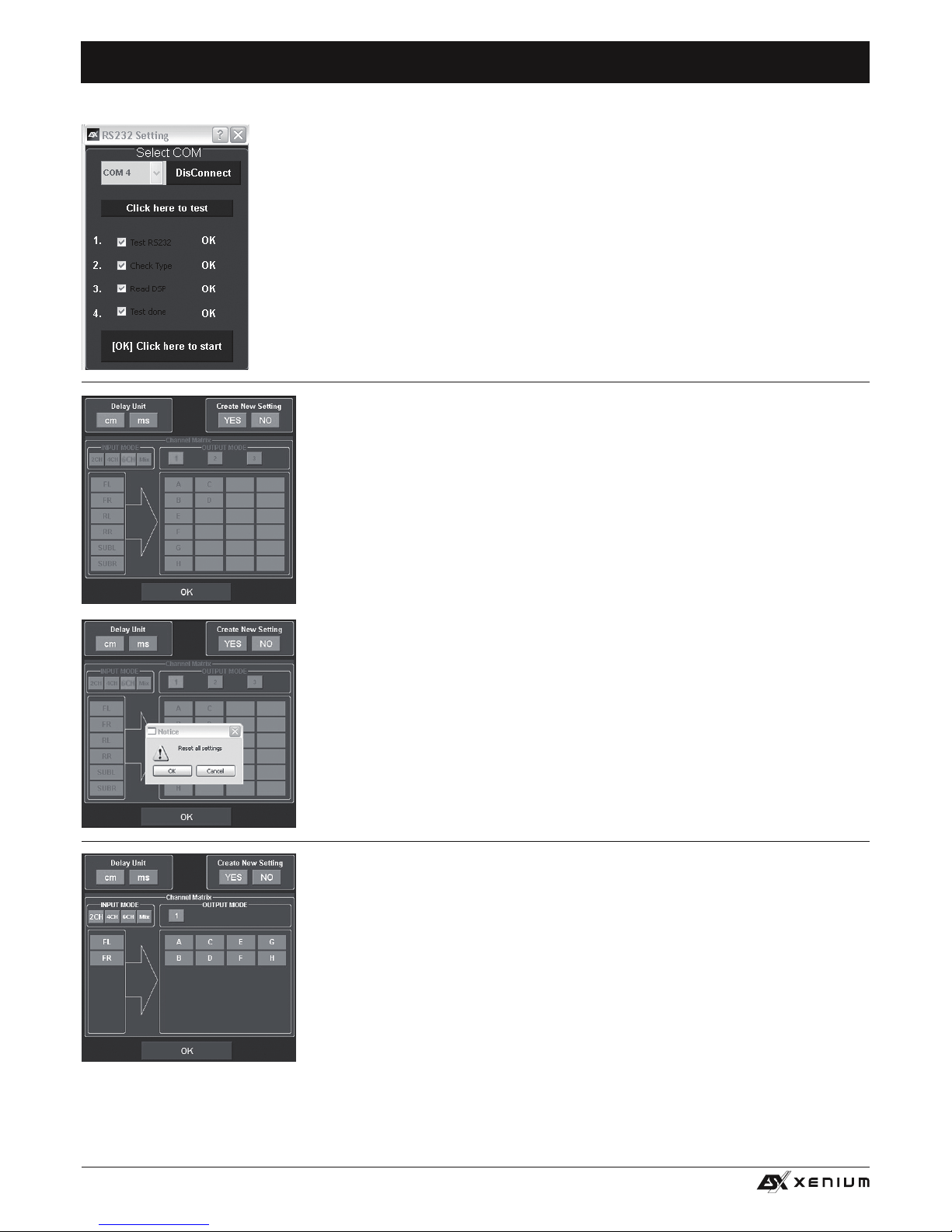
Enable the connection with the DSP in the RS232 Setting. The COM interface should be automatically
detected and selected, it varies from system to system. Click then Connect. The program starts then
automatically the connection.
Note: The COM port is automatically assigned by the Windows operating system. Please ensure
that the port must be between COM1 and COM9.
Click on Click here to test to check the connection with the DSP device.
Page 24
24
FUNCTIONAL INSTRUCTIONS
If the test was performed successfully 4 checkmarks in the check boxes appear. Then press
[OK] Click here to start to continue.
Should one of the checkmarks not appear, a problem occurred that can lead to a malfunction.
Please refer to the information in the Trouble Shooting section.
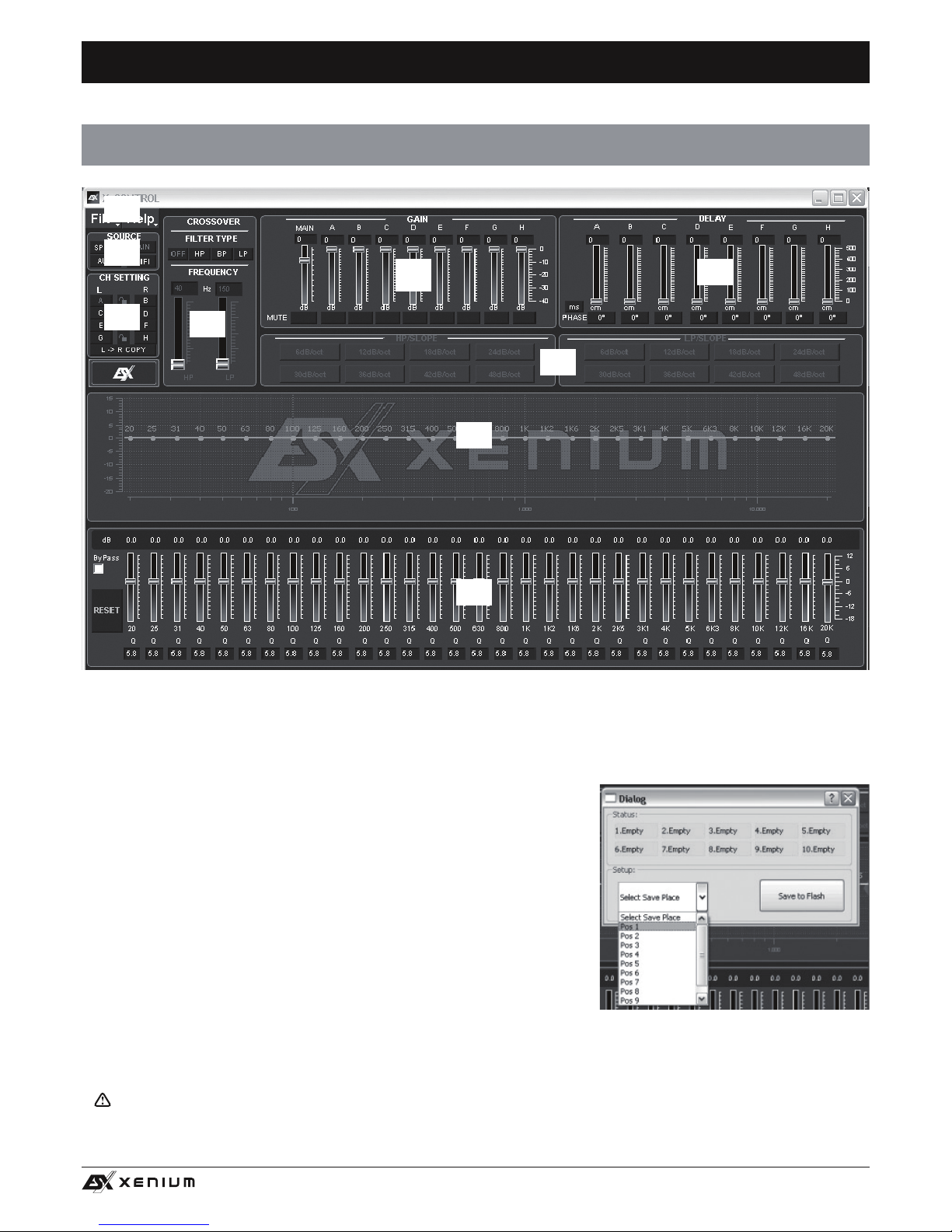
The conguration screen will appear next. Here you can determine how many RCA audio
inputs you want to assign to the DSP processor and how these signals should be routed to
speaker outputs.
Select under Create New Setting:
- YES to create a new setting.
Conrm the message Reset all Settings with OK.
- NO to keep the existing setting.
Under Delay Unit you can select the unit of time delay. Choose between centimeters [cm] or
milliseconds [ms].
Channel Matrix
Under INPUT MODE you can congure the input channels of the DSP processor according to
the RCA audio inputs you‘ve connected.
Please make a choice:
- 2CH, 4CH or 6CH according to the RCA cables you are using
- Mix. This function generates a sum signal of the LINE IN and
SUB IN RCA audio inputs
Under OUTPUT MODE you can assign the inputs to the corresponding outputs.
With 1, 2 or 3 (only available with INPUT MODE 4CH and 6CH) you can choose a suitable
conguration.
Then click OK to continue.
Page 25
25
FUNCTIONAL INSTRUCTIONS
4
1
6
5
7
8
9
2
3
1
USER INTERFACE OF THE SOFTWARE
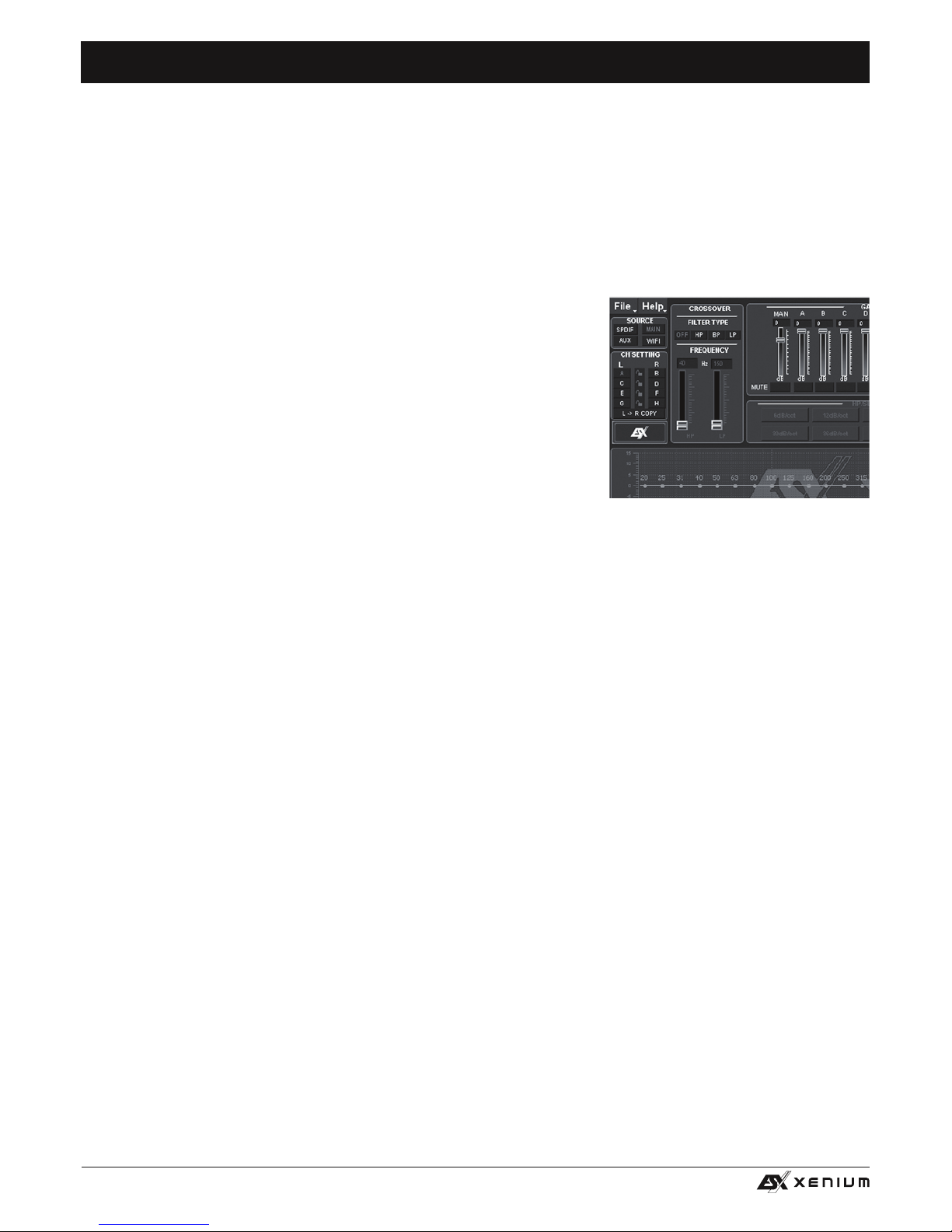
Here you are able to adjust many settings to customize your sound system, which are immediately audible in real time via the DSP processor. Once you are done with the conguration of a setting, it can be transferred to a storage space on the DSP processor. You can
store up to 10 different settings and select them with the remote control at any time during operation.
The following section describes the functions of the X-CONTROL user interface.
1. File - Dropdown menu:
• PC Contrl: Opens the RS232 Setting dialog.
• Open: Opens a previously, on the PC saved setting.
• Save: Saves a setting in a le on the PC with the currently used
le name. If no le name has been previously chosen
the Save File dialog automatically asks for it.
• SaveAs: Saves a setting under a given le name.
• Factory Setting: Resets all settings to factory default.
• Class-D AMP Setting: Without function.
• Write To Device*: Saves the setting on the DSP device. The following
selection window shows in which storage space the setting can be stored.
• Choose under Select Save Place a storage space and conrm your
selection with Save to Flash.
Note: Save the settings always numerological (POS 1, POS 2, POS 3,…), to access
them with the remote controller. No save space must be empty in between, otherwise, these settings are not accessable. See dialog
window above.
• Read from Device*: Reads from the selected setting on the remote control from the DSP.
• Exit: Quits X-CONTROL.
* Important: The enclosed remote controller must necessarily be connected to the DSP processor.
Page 26
26
FUNCTIONAL INSTRUCTIONS
2. SOURCE:
• Here you can choose between the different input sources SPDIF (optical input), MAIN (RCA audio inputs), AUX (RCA stereo input)
and WiFi (optional).
3. CH-SETTING:
• Here you select the particular output channels or output channel pairs in which you want to change the settings.
You have the option to link the respective channel pairs for L and R with the lock symbol in the middle to synchronize the settings for
both channels. With L-> R COPY you can also copy the setting of the currently selected left channel to the right channel.
4. CROSSOVER:
• Here you can select the required lter type (FILTER TYPE OFF, HP, BP or LP)
and set under FREQUENCY the desired cut-off frequency. The sliders only work
when the particular lter type is activated. As soon a lter type is selected, it will be
displayed graphically under point 8.
Note: If you have selected a lter type, the cut-off frequency can also be changed
under point 8 with the mouse. Click and hold the red dot and move the cursor to
the desired location on the frequency band.
• Hint: Instead of using the slider, you can also type in the cut-off frequency directly
with the keyboard after a double click on the values below FREQUENCY.
Conrm by pressing ENTER.
5. GAIN:
• Here you can reduce the level of the individual Outputs A – H from 0dB to -40dB. With MUTE you can mute the respective channel.
If necessary, you can use MUTE under MAIN to mute all output channels.
• In addition, under MAIN, the total output level of the DSP processor (-40dB to + 12dB) can be adjusted.
Attention: Use this control with caution. Too loud level could seriously damage your speakers.
6. DELAY (Please refer also to the practical hint on page 27):
• Here you can adjust the time delay and phase shift of the individual Outputs A – H. For each output channel channel you can individually set the time delay of the signal under DELAY. Above PHASE, the unit of delay can be switched between ms (milliseconds) and
cm (centimeters).
Hint: Instead of using the slider, you can also type in the value directly with the keyboard after a double click on the values above the
sliders. Conrm by pressing ENTER.
• Below the sliders you can switch the phase from 0° to 180 ° individually for each channel.
• With these two functions you can match your sound system to the vehicle acoustics and adjust the acoustic stage perfectly.
7. HP SLOPE / LP SLOPE - CONFIGURATION OF SLOPE:
• Select under HP/SLOPE the desired slope of the high-pass lter and under LP/SLOPE the slope of the low-pass lter, which is se-
lectable in 6dB steps, starting from 6 dB per octave (very at) to 48 dB per octave (very steep).
Note: The HP/SLOPE or LP/SLOPE control panel is inactive (gray), if under 4. CROSSOVER HP, LP and BP is not selected.
8. FREQUENCY BAND PREVIEW:
• The frequency band shows graphically the envelope of the 31-band equalizer (point 9) and the currently selected settings of the
output channel or output channel pair from point 3.
9. 31-BAND EQUALIZER:
• With the sliders below you can set the desired dB value (-18 to +12) between 20 Hz to 20000 Hz for each output channel (except
subwoofer channels G & H: 11-band equalizer 20 Hz - 200 Hz).
Below the individual sliders you can enter the Q (quality) as numeric value (0.5 for very shallow to 9 for very steep).
With ByPass you can switch off the Equalizer function.
Press the RESET button to reset all Equalizer settings to default (All other settings are not affected by this).
Page 27
27
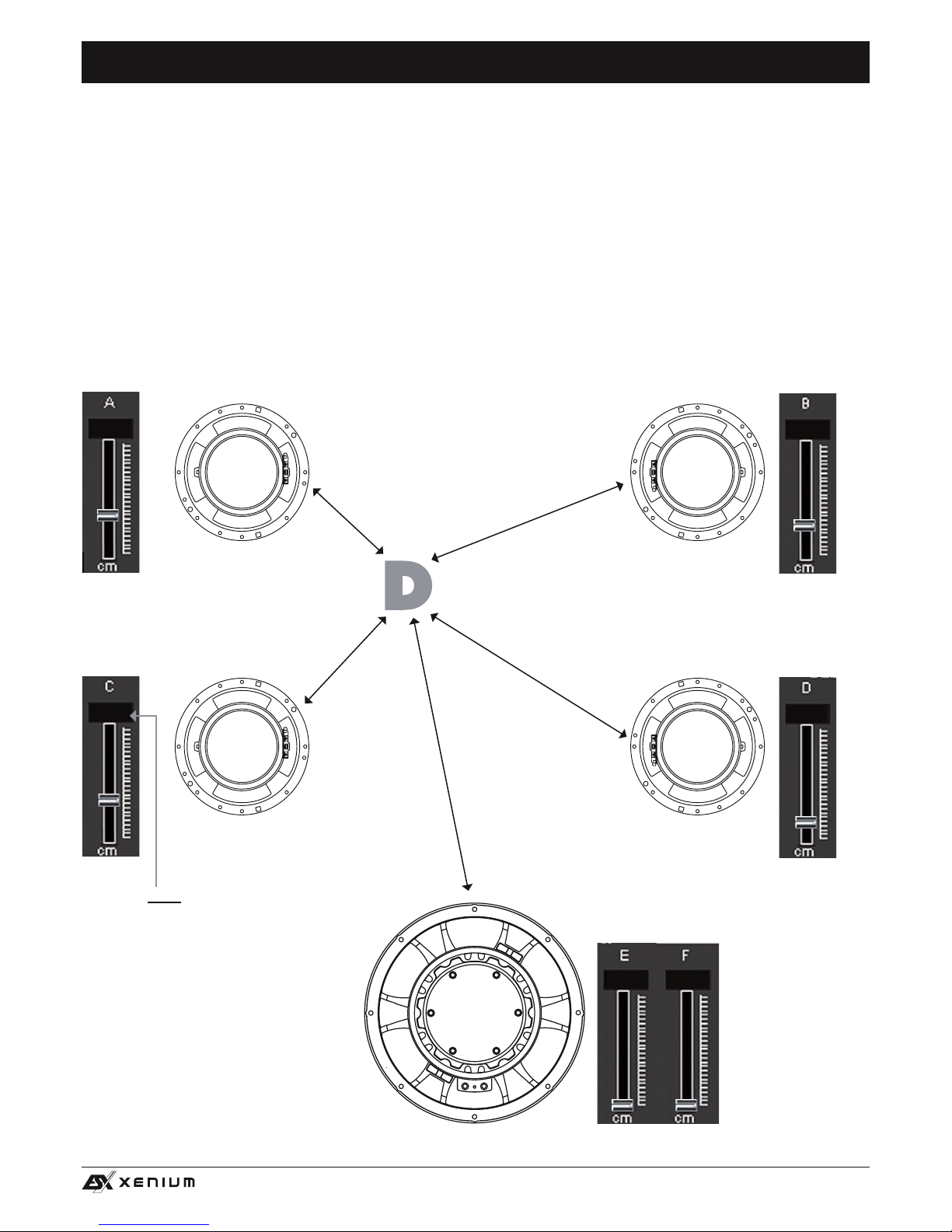
PRACTICAL HINT: TIME DELAY
How do I set the correct distance of the time delay function in the DSP software to adjust all speakers of the sound system to each other,
that the sound arrives at the listener at the same time?
1. First measure the distance of the speakers to the acoustic center of the stage. In this case it is the driver’s seat at the level
of the ears.
2. The virtual zero value for adjusting the distance in the DSP software is determined by the furthest distanced speaker. In this
case,it’s the subwoofer in the back of the vehicle with a distance of 250 cm.
3. Now subtract the measured values from 250 cm and enter these values for each channel in the DSP software (see grey
dimensions below).
Note: You can also enter
the values directly by the
keyboard into the input
elds above the faders.
FRONT L
Channel A
REAR L
Channel C
FRONT R
Channel B
REAR R
Channel D
SUBWOOFER
Channel E/F
70 cm
180 cm
80 cm
170 cm
130 cm
120 cm
170 cm
80 cm
250 cm
180
170120 80 0 00 0
170
120
80
0
0
0
0
0
Page 28
28
FUNCTIONAL INSTRUCTIONS
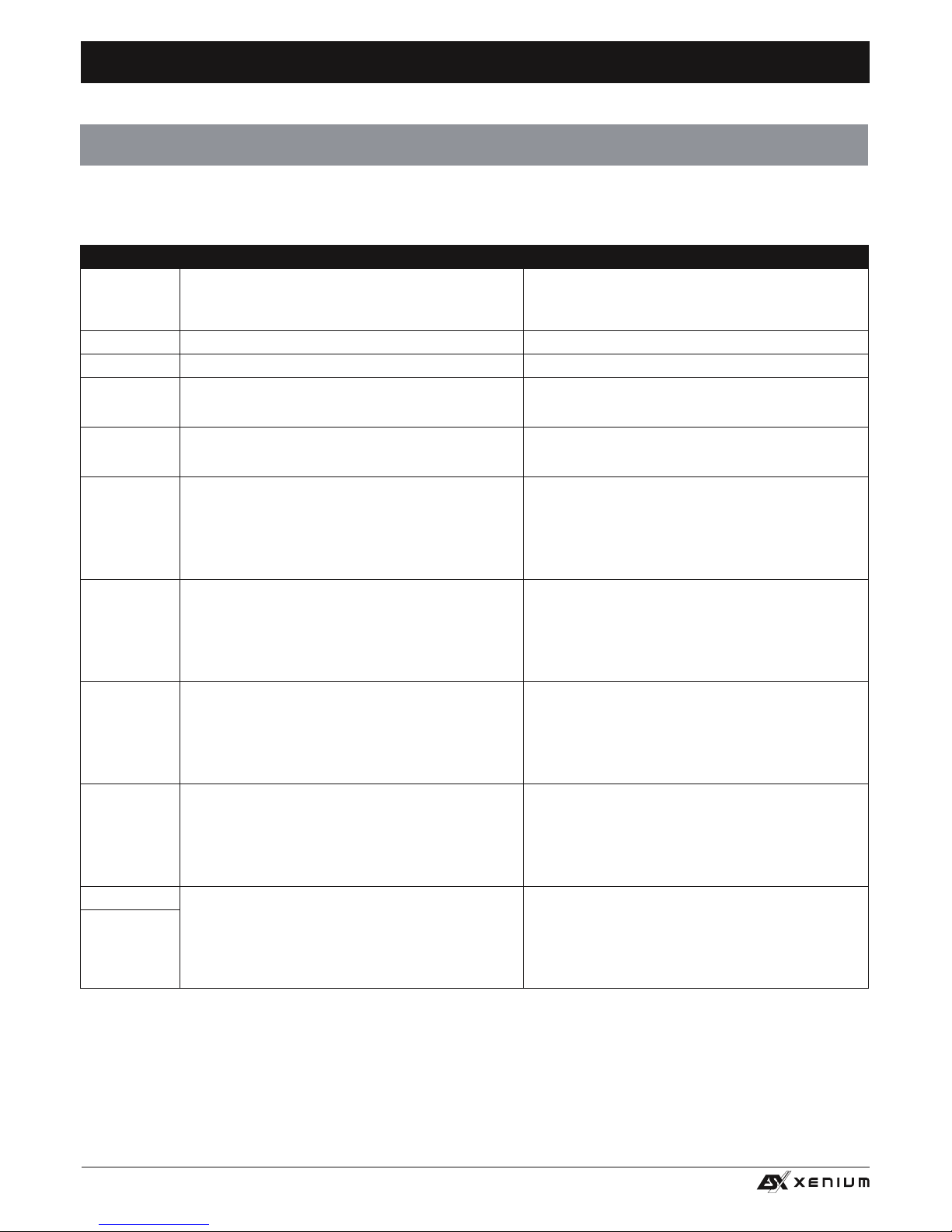
INTERCONNECTION EXAMPLES
Channels Example 1 Example 2
Front 3-Way Active System
Rear Subwoofer
Front 2-Way Active System
Rear Full with Range Speakers
Subwoofer
Input Mode 4CH Input Mode 6CH
Output Mode 3 Output Mode 1
A
Tweeter (FL)
HP 3000-6000Hz
Tweeter (FL)
HP 3000-6000Hz
B
Tweeter (FR)
HP 3000-6000Hz
Tweeter (FR)
HP 3000-6000Hz
C
Midbass (FL)
BP:
HP 60-150 Hz
LP 3000-6000 Hz
Midbass (FL)
BP:
HP 60-150 Hz
LP 3000-6000 Hz
D
Midbass (FR)
BP:
HP 60-150 Hz
LP 3000-6000 Hz
Midbass (FR)
BP:
HP 60-150 Hz
LP 3000-6000 Hz
E
Kickbass (FL)
BP:
HP 60 Hz
LP 150 Hz
Speaker (RL)
HP 60-150 Hz
F
Kickbass (FR)
BP:
HP 60 Hz
LP 150 Hz
Speaker (RR)
HP 60-150 Hz
G Subwoofer (RL/RR)
BP:
HP 10-30 Hz
LP 50 - 100 Hz
Subwoofer
BP:
HP 10-30 Hz
LP 50 - 100 Hz
H
With the ESX XENIUM X-DSP a lot of different system congurations are possible. The two most common applications are
described here in brief:
Page 29

29
GENERAL NOTES
SPECIFICATIONS
WARRANTY
The warranty complies with legal regulations. Failures or damages caused by overload, improper use or by using the product for competitions are not covered by the warranty. Please return the defective product only with a valid proof of purchase and a detailed malfunction
description to your retail store, where you have purchased this product.
All ESX devices are labeled with a individual serial number, which will be registered for statistic and service conditional purposes.
All ESX devices are also labeled with a CE-Certication Mark. Thereby these devices are certied for a use inside vehicles inside
the European Union (EU).
MODELL
Frequency Range –3dB
Signal-to-Noise Ratio
Channel Separation
THD&N
Input Sensitivity
Input Impedance
DSP Processor
Signal Output
Signal Input
Optional Inputs
X-CONTROL DSP-Software
Remote Controller with LED-Display
Dimensions
Width x Height x Length
X-DSP
5 Hz - 20 kHz
> 110 dB
> 60 dB
0,05%
5 - 0,3 V
> 47 kOhms
Cirrus Logic Single Core 32 bit, 8 channel, 192 kHz
8 x RCA
6 x RCA
TOSLINK (HD Audio, optical 12 ~ 96 kHz, stereo)
AUX (3,5 mm jack, stereo)
for Microsoft Windows™
XP SP3, Vista, 7, 8, 8.1
10 Presets, Gain -40 ~ +12dB
6 x 31-Band Equalizer, 2 x 11-Band Equalizer, -18 ~ 12 dB, Q 0,5 ~ 9
Setting range 20 ~ 20.000 Hz (Outputs A-F), 20 ~ 200 Hz (Outputs G-H)
6 ~ 48 db/Oct. HP/BP/LP
Time Delay 0~15 ms/0~510 cm
Phase Shift 0°/180°
for Master Volume, Subwoofer Volume,
Input Selection, Mode Selection
120 x 40 x 216 mm
Technical specications are subject to change! Errors are reserved!
Page 30
30
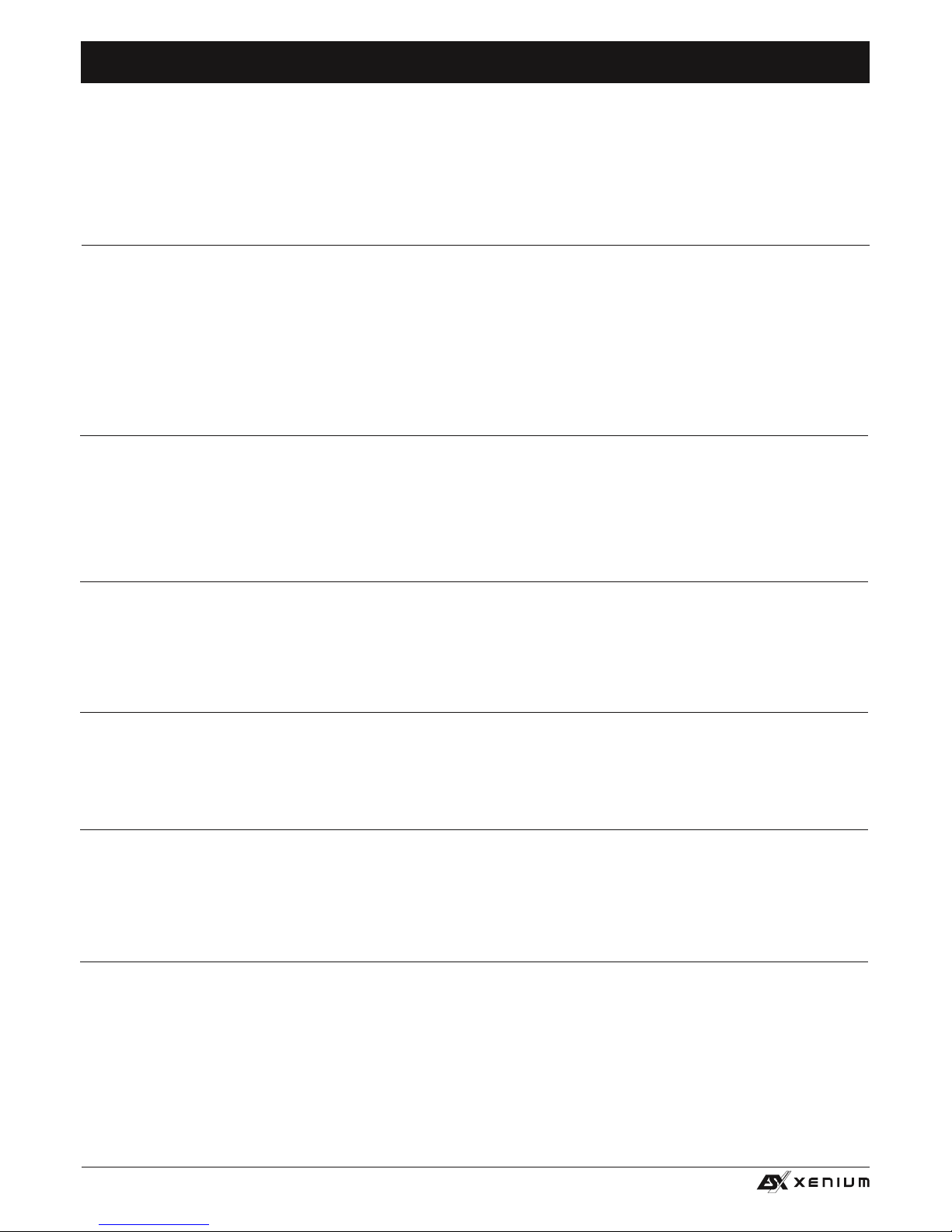
TROUBLE SHOOTING
Malfunction: no function
Reason: Remedy:
1. The power supply connection of the device is not correct Recheck
2. The cabels have no mechanical or electrical contact Recheck
3. The remote turn-on connection from the head unit to the processor is not correct Recheck
4. Defective Fuses. In case of replacing the fuses, ensure the correct fuse rating Replace Fuses
Malfunction: no signal on loudspeakers, but power LED lights up
Reason: Remedy:
1. The connections of the speakers or the RCA audio cables are not correct Recheck
2. The speaker cables or the RCA audio cables are defective Replace cables
3. The loudspeakers are defective Replace speakers
4. HP controller in LP/BP operation is adjusted to high Turn down controller
5. No signal from the head unit Check head unit settings
6. A wrong input source under INPUT SOURCE is selected, which is not connected (e.g. AUX IN) Check selection
7. For example on one or more channels „Mute“ is activated in the DSP software. Check settings
8. The volume level on the remote controller is adjusted too low Turn up the volume level on the remote
Malfunction: one or more channels or controllers are without function / faulty stereo stage
Reason: Remedy:
1. The balance or fader controller of the head unit is not in the center-position Turn to center-position
2. The connections of the speakers are not correct Recheck
3. The loudspeakers are defective Replace speakers
4. HP controller in LP/BP operation is adjusted to high Turn down controller
5. For example on one or more channels „Delay“ or „Phase“ is incorrectly set in the DSP software. Check settings
Malfunction: distortions on the loudspeakers
Reason: Remedy:
1. The loudspeakers are overloaded Turn down the level
2. Amplier is clipping Turn down the level on the head unit
Switch off loudness on the head unit
Reset bass EQ on the head unit
Malfunction: no bass or stereo sound
Reason: Remedy:
1. Interchange of loudspeaker cable polarity Reconnect
2. The RCA audio cables are loose or defective Reconnect or replace the cables
3. For example on one or more channels „Delay“ or „Phase“ is incorrectly set in the DSP software. Check settings
Malfunction: hiss or white noise on the loudspeakers
Reason: Remedy:
1. The level controllers in the DSP software are turned up to loud Turn down the level
2. The treble controller on the head unit is turned up Turn down the level on the head unit
3. The speaker cables or the RCA audio cables are defective Replacing the cables
4. The hissing is caused by the head unit Check the head unit
Malfunction: no subwoofer sound
Reason: Remedy:
1. The volume of the subwoofer output (channel G / H and SUB OUT) is set too low on the remote control. Press the remote controller
and hold. Turn up the volume.
(Refer to page 21).
2. DSP-Software is set incorrectly. Check all settings.
Page 31

31
TROUBLE SHOOTING
Malfunction: „ERROR“ message in connection between DSP device and your computer
Reason: Remedy:
1. The DSP processor is turned off. Remedy the cause
Note: The POWER LED and the USB LED must light up blue.
Malfunction: „The COM port could not open...“ message in connection between DSP device and your computer
Reason: Remedy:
1. In the connection window after the software start the wrong COM port has been selected or dened. Select the correct port.
Check if necessary the port in the
Device Manager of Windows under
„Ports (COM & LPT)
„USB-Serial CH340“.
Malfunction: The stored settings can not be called up on the remote control via mode button
Reason: Remedy:
1. The settings must be saved numerological (POS1, POS2, POS3, ...) Save the settings always numerological
(Refer to page 24).
Please refer also in case of malfunction to the user manuals of the other devices of the sound system such as amplier or
head units.
Page 32

D E S I G N
Audio Design GmbH
Am Breilingsweg 3 · D-76709 Kronau/Germany
Tel. +49 7253 - 9465-0 · Fax +49 7253 - 946510
www.audiodesign.de
©2017 Audio Design GmbH, All Rights Reserved
 Loading...