

Page 1
Bedienungsanleitung
Manual
Dashcam FHD 2.7“-TFT HDMI
5 MP · 1080p
Infrarot Night-Vision
G-Sensor
#80000510
G-Sensor
Weitwinkel
Bewegungssensor
Page 2

Einführung · Bestimmungsgemäße Verwendung
Vielen Dank für den Kauf der Dashcam FHD 2.7“-TFT HDMI
von XciteRC.
Die vorliegende Bedienungsanleitung enthält wichtige Hinweise für den Betrieb Ihrer neuen Kamera.
Diese Bedienungsanleitung ist Bestandteil dieses Produkts.
Sie enthält wichtige Hinweise zum Umgang mit diesem Produkt. Bewahren Sie die Bedienungsanleitung deshalb zum
Nachlesen auf und geben sie bei Weitergabe der Kamera an
Dritte mit. Nichtbeachtung der Bedienungsanleitung und der
Sicherheitshinweise führen zum Erlöschen der Gewährleistung.
Bestimmungsgemäße Verwendung
Die Dashcam FHD 2.7“-TFT HDMI ist nur für den Einsatz im
Innenraum eines Fahrzeugs mit 12-24 V DC Bordnetz geeignet. Mit der beiliegenden Halterung wird sie an der Innenseite
der Windschutzscheibe befestigt. Ein Einsatz im Außenbereich
ist nicht zulässig. Außerdem kann die Dashcam mit dem beiliegenden USB-Kabel als PC-Webcam verwendet werden.
Zum Betrieb ist eine microSD-Speicherkarte bis 32GB
erforderlich.
ACHTUNG: Beachten Sie immer alle Vorschriften der
Straßenverkehrsordnung (StVO), insbesondere bei der Montage an der Windschutzscheibe und während des Betriebs.
Dashcams sind nicht in jedem Land der Europäischen Union
uneingeschränkt verwendbar. Bitte informieren Sie sich vor
dem Einsatz und beachten Sie die geltenden Vorschriften zur Videoaufnahme und Datenschutz Ihres Landes!
Das Produkt ist kein Spielzeug und nicht für Kinder unter 14
DE
2
Page 3
Einführung
Jahren geeignet.
Sicherheitshinweise
• Behandeln Sie die Dashcam mit Sorgfalt. Schläge oder
Stöße oder ein Fall aus geringer Höhe kann die Kamera
beschädigen.
• Halten Sie die Kamera fern von Feuchtigkeit oder sehr gro-
ßer Hitze.
•
WARNUNG: die Kamera ist nicht spritzwasserfest –
halten Sie sie von Wasser und anderen Flüssigkeiten fern
- Brand- bzw. Explosionsgefahr!
•
WARNUNG: Die Kamera darf nicht geöffnet oder um-
gebaut werden, dies führt zum Verlust der Gewährleistung.
Ein Verändern oder Umbau der Kamera führt zum Verlust
der CE-Zulassung und kann die Produktsicherheit einschränken. Führen Sie keine Reparaturen selbst durch
– Verletzungsgefahr!
Einbau in das Fahrzeug
Windschutzscheibenhalterung in die Führung an der Kamera
einschieben, bis die Verriegelung einrastet. Anschließend mit
dem Saugnapf an geeigneter Position an der Windschutzscheibe befestigen und gewünschten Kamerawinkel am Kugelgelenk einstellen.
ACHTUNG: Die Scheibe und der Saugnapf müssen sau-
ber und fettfrei sein, damit die Kamera sicher hält!
WARNUNG: Befestigen Sie sie Kamera nicht im direkten
Sichtfeld des Fahrers - Unfallgefahr!
3
DE
Page 4

Einführung
Legen Sie eine microSD-Speicherkarte bis 32GB in den Kartenslot an der Seite der Dashcam ein.
Verbinden Sie nun das Anschlusskabel mit der USB-Buchse
der Kamera und dem 12 -24 V DC Zigarettenanzünder bzw.
Steckdose Ihres Fahrzeugs, die rote LED im Stecker leuchtet.
WARNUNG: verwenden Sie ausschließlich das beiliegende Anschlusskabel - Brand- bzw. Explosionsgefahr!
Akku laden
Die Dashcam verfügt über einen eingebauten Not-LiPo-Akku,
um im Falle eines Unfalls mit Unterbrechung der Stromversorgung die aktuelle Aufnahme speichern zu können. Dieser Akku
wird während des Betriebs am Zigarettenanzünder oder PC
automatisch aufgeladen.
In ausgeschaltetem Zustand leuchtet die rote LED an der Kamera während des Ladevorgangs, ist der Akku vollgeladen,
geht sie aus.
Wird das Fahrzeug gestartet (Strom auf Zigarettenanzünder
bzw. Steckdose) beginnt die Dashcam automatisch mit der
Aufzeichnung. 15 Sekunden nach dem Abstellen des Fahrzeugs stoppt sie die Aufnahme automatisch.
DE
4
Page 5
Übersicht
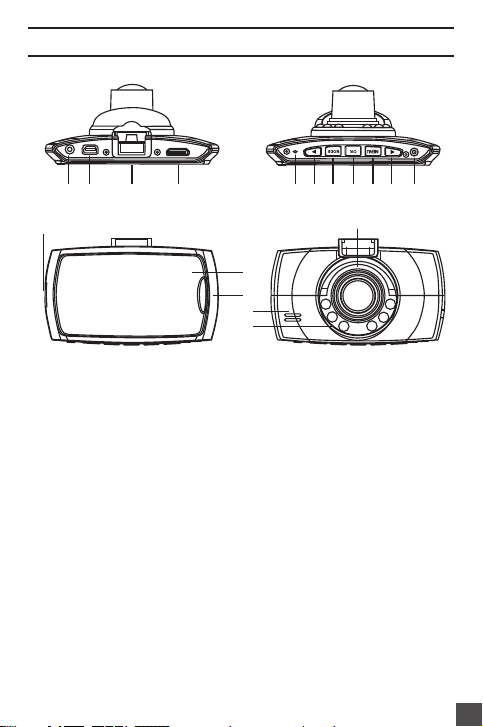
17 10 11 12
8
1 2 3 4 5 6 7
16
9
13
14
15
1. Reset
2. nach oben
3. Mode (Modus)
4. OK-Taste (bestätigen)
5. Menü
6. nach unten
7. EIN/AUS-Taste
8. microSD-Karten Slot
9. Lock-Taste (Notfall-Taste)
10. USB-Buchse
11. Befestigung für Windschutzscheiben-Halterung
12. HDMI-Buchse
13. Mikrofon
14. Infrarot-LEDs
15. Objektiv
16. 2.7“-TFT Farbdisplay
17. AV-Ausgang
5
DE
Page 6

Bedienung
Zum Betrieb ist eine microSD-Speicherkarte bis 32GB
erforderlich, legen Sie diese in den Kartenslot an der
Kamera ein.
Wird das Fahrzeug gestartet (Strom auf Zigarettenanzünder
bzw. Steckdose) beginnt die Dashcam automatisch mit der
Aufzeichnung. 15 Sekunden nach dem Abstellen stoppt sie
wieder automatisch.
1. Video aufnehmen
• Anschlusskabel mit der USB-Buchse der Kamera und dem
12 -24 V DC Zigarettenanzünder bzw. Steckdose Ihres
Fahrzeugs verbinden, OK-Taste drücken, die blaue LED an
der Kamera blinkt während der Aufnahme. Um die Aufnahme zu stoppen, OK-Taste erneut drücken.
• Wenn Sie das Anschlusskabel abstecken oder die EIN/
AUS-Taste länger drücken, geht die Kamera aus, die blaue
LED ist aus.
2. G-Sensor
Der G-Sensor erkennt eine starke Verzögerung (z.B. bei einem
Unfall), dann werden die aktuellen Daten nicht mehr überschrieben, die Unfall-Videodatei hat die Dateiendung *.EVE.
2. Notfall-Sicherung
Im Falle eines Notfalls (z.B. bei einem Unfall) drücken Sie die
Lock-Taste, dann werden die aktuellen Daten gespeichert und
nicht mehr überschrieben, die Datei beginnt mit SOS.
3. Foto-Modus
• OK-Taste kurz drücken, um die aktuelle Aufnahme zu stoppen.
• Mode-Taste drücken um in den Foto-Modus zu wechseln.
• OK-Taste drücken, um ein Foto aufzunehmen.
DE
6
Page 7

Bedienung
4. Night-Vision (Nachtsicht-Modus)
Drücken Sie während der Aufnahme kurz die EIN/AUS-Taste,
um die Infrarot-LEDs einzuschalten (oder wieder auszuschalten), das Nachtsicht-Symbol erscheint im Bildschirm.
5. Aufnahmen ansehen oder löschen
• Drücken Sie während der Aufnahme die OK-Taste, um die
Aufnahme zu stoppen. Dann die Mode-Taste zweimal kurz
drücken, um in den Wiedergabemodus zu gelangen.
• Mit der Nach-oben-Taste wählen Sie die gewünschte Auf-
nahme aus, dann OK drücken um die Datei anzusehen.
• Menü-Taste drücken, um die Datei zu löschen.
• Nach-unten-Taste drücken, um entweder löschen oder for-
matieren auszuwählen.
• Menü-Taste erneut drücken, um das Menü zu verlassen.
6. Video-Einstellungen
Drücken Sie während der Aufnahme im Video-Modus die
OK-Taste, um die Aufnahme zu stoppen. Drücken Sie nun die
Menü-Taste, um zu den Einstellungen zu gelangen. Mit der
Nach-oben oder Nach-unten-Taste wählen Sie den Parameter
aus, den Sie bearbeiten möchten. Anschließend die OK-Taste
drücken, um die Einstellung zu speichern. Um das Einstellungen-Menü zu verlassen, Menü-Taste erneut drücken.
6.1 Videoauflösung
Stellen Sie hier die Videoauflösung ein: 1080p, 720p oder
480p.
6.2 Zyklische Record (Aufnahme)
Stellen Sie hier die Loopzeit ein, ab wann die Aufnahme
auf der Speicherkarte wieder überschrieben wird. Werkseinstellung ist 2 Minuten.
7
DE
Page 8

Bedienung
6.3 Belichtung
Stellen Sie hier die Helligkeit der Aufnahme ein (-3 bis +3).
6.4 Movement Detection (Bewegungserkennung)
Die Kamera startet automatisch, sobald sie bewegt wird.
6.5 Audio
Wählen Sie die Aufnahme mit oder ohne Ton.
6.6 Datumsanzeige
Wählen Sie aus, ob das Datum in der Aufnahme anzeigt
werden soll oder nicht.
7. Foto-Einstellungen
Drücken Sie im Foto-Modus die Menü-Taste, um zu den Einstellungen zu gelangen. Mit der Nach-oben oder Nach-un-
ten-Taste wählen Sie den Parameter aus, den Sie bearbeiten
möchten. Anschließend die OK-Taste drücken, um die Einstel-
lung zu speichern. Um das Einstellungen-Menü zu verlassen,
Menü-Taste erneut drücken.
7.1 Fotoauflösung
Stellen Sie hier die Fotoauflösung ein: 5, 8, 10 oder 12 MP.
7.2 Fortsetzen (Serienbild)
Wird diese Funktion aktiviert, werden automatisch 5 Bilder
hintereinander aufgenommen.
7.3 Weißabgleich
Hier können Sie den Weißabgleich einstellen: sonnig, wolkig, Kunstlicht oder automatisch (Werkseinstellung).
DE
8
Page 9

Bedienung
7.4 Belichtung
Stellen Sie hier die Helligkeit der Aufnahme ein (-3 bis +3).
7.5 Stabilisierung
Bildstabilisator ein- oder ausschalten.
7.6 Datumsanzeige
Wählen Sie aus, ob das Datum in der Aufnahme anzeigt
werden soll oder nicht.
8. Setup-Einstellungen
• Drücken Sie während der Aufnahme die OK-Taste, um die
Aufnahme zu stoppen. Dann die Menü-Taste zweimal drü-
cken, um in die Einstellungen zu gelangen.
• Mit der Nach-oben oder Nach-unten-Taste wählen Sie den
Parameter aus, den Sie bearbeiten möchten.
• Anschließend die OK-Taste drücken, um die Einstellung zu
speichern.
• Um das Einstellungen-Menü zu verlassen, Menü-Taste er-
neut drücken.
8.1 Datum/Zeit-Einstellung
Stellen Sie hier das aktuelle Datum und die Uhrzeit ein. Die
Änderungen werden erst bei der nächsten Aufnahme angewendet.
8.2 Auto-Aus
Stellen Sie hier ein, ab welcher Zeit die Kamera automatisch
ausgehen soll. In der Werkseinstellung ist die Funktion deaktiviert (aus), Sie können auch wahlweise 3 oder 5 Minuten
einstellen.
9
DE
Page 10

Bedienung
8.3 Akustisches Signal
Tastentöne und Warnmeldungen ein- oder ausschalten.
8.4 Sprache einstellen
Wählen Sie die gewünschte Menüsprache aus.
8.5 TV-Modus
Wählen Sie hier das TV-Ausgabeformat aus (PAL oder
NTSC).
8.6 Gravity-Sensor
Stellen Sie hier ein, ab wieviel G Verzögerung die Kamera
einen Unfall erkennt und die laufende Aufzeichnung automatisch speichert. Werkseinstellung 8G.
8.7 Bildschirmschoner
Stellen Sie hier ein, ob und ab welcher Zeit der Bildschirmschoner aktiviert werden soll. Die Aufnahme läuft trotz
aktiviertem Bildschirmschoner weiter. Um zum Live-Bild
zurückzukehren, drücken Sie eine beliebige Taste der Kamera.
8.8 Frequenz
Stellen Sie hier die Aufnahmefrequenz ein, Standard ist 50
Hz.
8.9 Formatieren
Formatiert die Speicherkarte.
WARNUNG: dabei wer-
den alle Daten auf der Speicherkarte gelöscht!
8.10 Standardeinstellungen
Hier können Sie die Kamera auf Werkseinstellungen zu-
10DE11
Page 11

Bedienung
rücksetzen.
8.11 Version
Zeigt die aktuelle Firmware-Version an.
9. USB-Modus
Beachte: auch im USB-Modus muss eine Speicherkarte
eingelegt sein!
Verbinden Sie die Kamera mit dem beiliegenden USB-Kabel
mit Ihrem PC. Drücken Sie nun die EIN/AUS-Taste, es er-
scheint automatisch das USB-Menü:
• USB-Speicher: hier können Sie auf die Speicherkarte der
Kamera zugreifen und z.B. Daten auf den PC kopieren.
• PC-Kamera: zur Nutzung der Kamera als z.B. Webcam.
10. AV-Ausgang
Verbinden Sie die Kamera mit einem geeigneten AV-Kabel mit
Ihrem TV-Gerät. Der Bildschirm der Kamera geht aus, das Bild
wird nun auf dem TV-Gerät angezeigt.
11. HDMI-Ausgang
Verbinden Sie die Kamera mit einem geeigneten HDMI-Kabel
mit Ihrem TV-Gerät. Der Bildschirm der Kamera geht aus, das
Bild wird nun auf dem TV-Gerät angezeigt.
DE
Page 12

Technische Daten
Bildschirm 2.7“-TFT Farbmonitor
Auflösung 5.0 MP
Weitwinkel 170°
Zoom 4-fach Digitalzoom
Aufnahmemodi Endlosschleife/Bewegungssensor
Videoauflösung 1920x1080p, 1280x720p, 848x480p,
Fotoauflösung 4032x3024, 3648x2736, 3264x2448,
Videoausgang AV / HDMI
Menü-Sprachen russisch, japanisch, französisch, italie-
Schleifenzeit 1 / 3 / 5 Minuten
Tonaufnahme eingebautes Mikrofon
Night-Vision 6 Infrarot-LEDs
Speicherkarte 8 - 32 GB microSD
USB-Buchse Mini-USB / USB 2.0
Akku eingebauter LiPo-Akku 3.7 V / 300 mAh
Stromaufnahme Standby 200 mA, Aufnahme max. 315
Stromversorgung max. 5 V/1 A über USB-Buchse
Betriebstemperatur - 30° bis + 70° C
Lagertemperatur - 30° bis + 60° C
640x480p
2592x1944, 2048x1536, 1920x1080,
1280x960, 640x480px
nisch, deutsch, spanisch, portugiesisch,
englisch, chinesisch, koreanisch
mA
DE
12
Page 13

Hinweise zum Umweltschutz
Das Symbol des durchgestrichenen Mülleimers auf dem Produkt bzw.
Verpackung besagt, dass dieses getrennt vom üblichen Hausmüll entsorgt werden muss. Damit sollen schädliche Auswirkungen auf die Umwelt und die menschliche Gesundheit bei der Entsorgung von Elektro- und
Elektronikaltgeräten vermieden und deren Wiederverwendung oder Verwertung ermöglicht werden. Sie haben die Möglichkeit, Elektro- und Elektronikaltgeräte kostenfrei bei einer entsprechenden Sammelstelle in Ihrer Nähe abzugeben.
Bitte erkundigen Sie sich bei Ihrer Stadt oder Gemeinde über die zur Verfügung
stehenden Sammelstellen. Sie haben auch die Möglichkeit, alte Elektro- und Elektronikgeräte, die von uns bezogen wurden, frei an uns zurückzusenden. Wir werden
diese dann einer ordnungsgemäßen Verwertung bzw. Wiederverwendung zuführen.
Eventuell enthaltene Batterien oder Akkus müssen aus dem Produkt entfernt werden und bei der entsprechenden Sammelstelle getrennt entsorgt werden.
Hinweise nach Batteriegesetz
Da wir Batterien und Akkus bzw. solche Geräte verkaufen, die Batterien und Akkus
enthalten, sind wir nach dem Batteriegesetz (BattG) verpflichtet, Sie auf Folgendes
hinzuweisen:
Batterien und Akkus dürfen nicht im Hausmüll entsorgt werden, sondern Sie sind
zur Rückgabe gebrauchter Batterien und Akkus gesetzlich verpflichtet. Altbatterien können Schadstoffe enthalten, die bei nicht sachgemäßer Lagerung oder Entsorgung die Umwelt oder Ihre Gesundheit schädigen können. Batterien enthalten
aber auch wichtige Rohstoffe wie z.B. Eisen, Zink, Mangan oder Nickel und werden
wieder verwertet.
Sie können die Batterien nach Gebrauch entweder ausreichend frankiert an uns
zurücksenden:
XciteRC Modellbau GmbH & Co.KG
Autenbachstr. 12
D-73035 Göppingen
oder in unmittelbarer Nähe (z.B. im Handel oder in kommunalen Sammelstellen)
unentgeltlich zurückgegeben. Die Abgabe in Verkaufsstellen ist dabei auf für Endnutzer für die Entsorgung übliche Mengen sowie solche Altbatterien beschränkt, die
der Vertreiber als Neubatterien in seinem Sortiment führt oder geführt hat.
Cd = Cadmium
Pb = Blei
Hg = Quecksilber
Cd Hg Pb Li-Po
Li = Lithium
13
DE
Page 14

Konformitätserklärung
Die XciteRC Modellbau GmbH & Co. KG erklärt hiermit, dass
dieses Produkt den grundlegenden Anforderungen und anderen relevanten Vorschriften zur Elektromagnetischen Verträglichkeit der Richtlinie 2014/30/EC sowie der RoHS Richtlinie
2011/65/EC entspricht.
EN 55032:2012
EN 55024:2010
EN 61000-3-2:2014
EN 61000-3-3:2013
Göppingen, den 24.11.2017
Werner Bergbauer
Geschäftsführer / Managing Director
DE
14
Page 15

_____________________________________________________
_____________________________________________________
_____________________________________________________
_____________________________________________________
_____________________________________________________
_____________________________________________________
_____________________________________________________
_____________________________________________________
_____________________________________________________
_____________________________________________________
_____________________________________________________
15
DE
Page 16

Introduction · Intended Usage
Thank you for purchasing the Dashcam FHD 2.7“-TFT HDMI
from XciteRC.
This manual contains important information for the operation
of your new camera.
This manual is part of this product. It contains important information on how to use this product. Keep the operating instructions in a safe place for future reference and give them to
third parties when passing on the camera. Failure to observe
the operating instructions and the safety instructions will void
the warranty.
Intended use
The Dashcam FHD 2.7“-TFT HDMI is only suitable for use in
the interior of a vehicle with 12-24 V DC on-board power supply. It is attached to the inside of the windshield with the enclosed bracket. Use outdoors is not permitted. The Dashcam
can also be used as a PC webcam with the included USB
cable. A microSD memory card up to 32GB is required
for operation.
ATTENTION: Always observe all regulations of the local Road Traffic Regulations, especially when mounting on the
windscreen and during operation. Dashcams are not fully usable in every country of the European Union. Please inform
yourself before use and observe the applicable regulations for video recording and privacy protection in your
country!
The product is not a toy and is not suitable for children under
14 years of age.
EN
16
Page 17
Introduction
Safety Instructions
• Handle the Dashcam with care. Shocks or a fall from a low
height can damage the camera.
• Keep the camera away from moisture or very high tempe-
ratures.
•
WARNING: The camera is not splash-proof - keep
it away from water and other liquids - risk of fire or explosion!
•
WARNING: Do not open or modify the camera, as
this will void the warranty. Modification or modification of
the camera will result in loss of CE approval and may restrict product safety. Do not try to do any repairs yourself
- risk of injury!
Vehicle Mount
Slide the windscreen mount into the guide on the camera until
the lock snaps into place. Then mount the camera with the vacuum cup at a suitable position on the windscreen and adjust
the desired camera angle at the ball joint.
ATTENTION: The windshield and the vacuum cup must
be clean and free of grease to hold the camera safe in place!
WARNING: Do not mount the camera in the driver‘s direct field of view - risk of accident!
Insert a microSD memory card up to 32GB into the card-slot
on the side of the dashcam.
Now connect the power cable to the USB socket of the ca-
17
EN
Page 18

Introduction
mera and the 12 -24 V DC cigarette lighter or power socket of
your vehicle, the red LED in the plug lights up.
WARNING: use only the enclosed power cable - danger
of fire or explosion!
Charging the battery
The Dashcam has a built-in emergency LiPo battery to store
the current recording in case of an accident with interruption of
the power supply. This battery is automatically charged during
operation on the cigarette lighter or PC.
Whit the Dashcam switched off, the red LED on the camera
lights up during charging, when the battery is fully charged, it
goes out.
When the vehicle is started (electricity on cigarette lighter or
power socket) the Dashcam will automatically start recording.
15 seconds after stopping the vehicle, it stops recording automatically.
EN
18
Page 19
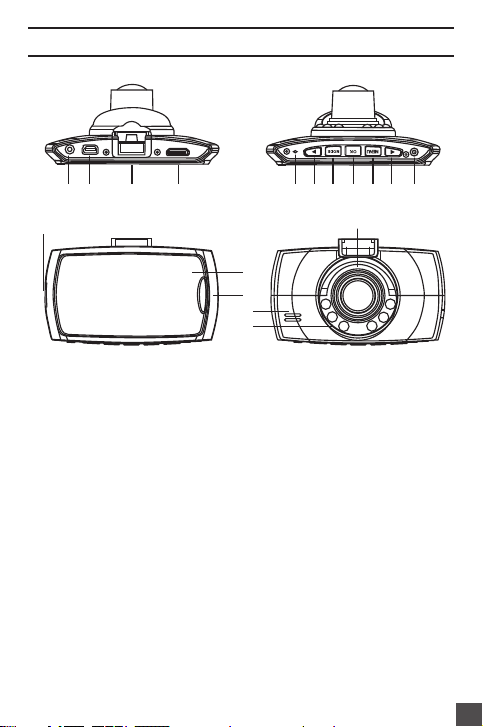
Overview
17 10 11 12
8
16
9
13
14
1. Reset
2. Up
3. Mode
4. OK (confirm)
5. Menu
6. Down
7. POWER key
8. microSD card slot
9. Lock-Taste (emergency key)
10. USB socket
11. Windscreen mount attachment
12. HDMI socket
13. Mikrophone
14. Infrared LEDs
15. Lens
16. 2.7“-TFT display
17. AV out
19
1 2 3 4 5 6 7
15
EN
Page 20

Operation
A microSD memory card up to 32GB is required for operation, insert it into the card slot on the camera.
When the vehicle is started (electricity on cigarette lighter or
power socket) the Dashcam will automatically start recording.
15 seconds after switching off, it stops automatically again.
1. Video recording
• Connect the power cable to the USB socket of the camera
and the 12 -24 V DC cigarette lighter or vehicle power socket, press the OK key, the blue LED on the camera flashes
during recording. To stop recording, press OK again.
• If you unplug the power cord or press and hold the POWER
key, the camera and the blue LED will turn off.
2. G-Sensor
The G-sensor detects a strong decelaration (e. g. in case of an
accident), then the current data is no longer overwritten, the
accident video file has the file extension *.EVE.
2. Emergency backup
In case of an emergency (e. g. in case of an accident) press
the Lock key, then the current data will be saved and no longer
overwritten, the emergency file starts with SOS.
3. Photo mode
• Press the OK key to stop the current recording.
• Press the Mode button to switch to photo mode.
• Press the OK key to take a photo.
4. Night-Vision
During recording, briefly press the POWER key to turn the infrared LEDs on (or off) during recording, the Night symbol appears in the screen.
EN
20
Page 21

Operation
5. Playback or delete recordings
• During recording, press the OK key to stop recording.
Then press the Mode button twice briefly to enter Playback
mode.
• Use the Up key to select the desired recording, then press
Confirm to view the file.
• Press the Menu button to delete the file.
• Press the Down key to select either Delete or Format.
• Press the Menu button again to exit the menu.
6. Video settings
During recording, press the OK key to stop recording. Then
press the Menu button to access the settings. Use the Up or
Down key to select the parameter you want to edit. Then press
the OK key to save the settings. To exit the setup menu, press
the Menu key again.
6.1 Video resolution
Set the video resolution to 1080p, 720p or 480p.
6.2 Cycle recording
Set the loop time from when the recording on the memory
card will be overwritten. Factory setting is 2 minutes.
6.3 Exposure
Adjust the brightness of the recording (-3 to +3).
6.4 Movement detection
The camera starts automatically when it is moved.
6.5 Audio
Select the recording with or without sound.
21
EN
Page 22

Operation
6.6 Date indicator
Select whether or not to display the date in the recording.
7. Photo settings
In photo mode press the Menu button to access the settings.
Use the Up or Down key to select the parameter you want to
edit. Then press the OK key to save the settings. To exit the
setup menu, press the Menu key again.
7.1 Photo resolution
Set the photo resolution to 5, 8, 10 or 12 MP.
7.2 Serial photo
When this function is activated, 5 consecutive images are
automatically captured.
7.3 White balance
Hier können Sie den Weißabgleich einstellen: sonnig, wolkig, Kunstlicht oder automatisch (Werkseinstellung).
7.4 Exposure
Adjust the brightness of the recording (-3 to +3).
7.5 Stabilisation
Image stabilisation on or off.
7.6 Date indicator
Select whether or not to display the date in the recording.
8. Menu settings
• During recording, press the Stop button to stop recording.
Then press the Menu button to access the settings.
EN
22
Page 23

Operation
• Use the Up or Down key to select the parameter you want
to edit.
• Then press the Confirm button to save the setting.
• To exit the setup menu, press the Menu key again.
8.1 Date/Time setting
Set the current date and time here. The changes will not be
applied until the next recording.
8.2 Auto shutoff
Here you can set the time from which the camera should
start to turn off automatically. In the factory setting, the
function is deactivated (off), you can also set either 3 or 5
minutes.
8.3 Acoustic signal
Activate or deactivate key tones and warnings.
8.4 Select language
Choose the menu language.
8.5 TV mode
Select the TV output format (PAL or NTSC) here.
8.6 Gravity sensor
Here you can set how much G delay the camera detects
an accident and automatically saves the running recording.
Factory setting 8G.
8.7 Screensaver
Set the time from which the screensaver should be activated. The recording continues to run despite the screen
saver being activated. To return to the live image, press any
23
EN
Page 24
Operation
button on the camera.
8.8 Frequency
Set the recording frequency here, default is 50 Hz.
8.9 Format
Formats the memory card.
WARNING: all data on the
memory card is erased!
8.10 Factory reset
Reset all settings to factory settings.
8.11 Version
Shows the current firmware version.
9. USB mode
Note: a memory card must also be inserted in USB
mode!
Connect the camera to your PC using the supplied USB cable.
Press the POWER key and the USB menu will appear automatically:
• USB memory: here you can access the camera‘s memory
card and, for example, copy data to the PC.
• PC camera: to use the camera as a webcam, for example.
10. AV output
Connect the camera to your TV using a suitable AV cable. The
camera screen will turn off and the image will be displayed on
the TV set.
EN
24
Page 25

Operation
11. HDMI Output
Connect the camera to your TV using a suitable HDMI cable.
The camera screen will turn off and the image will be displayed
on the TV set.
25
EN
Page 26

Specifications
Screen 2.7“-TFT color screen
Resolution 5.0 MP
Wide angle 170°
Zoom 4x digital zoom
Recording modes Cycle recording / motion detection
Video resolution 1920x1080p, 1280x720p, 848x480p,
Photo resolution 4032x3024, 3648x2736, 3264x2448,
Video out AV / HDMI
Menu languages Russian, Japanese, French, Italien, Ger-
Loop recording time 1 / 3 / 5 minutes
Audio recording built-in microphone
Night-Vision 6 Infrared LEDs
Memory card 8 - 32 GB microSD
USB port Mini-USB / USB 2.0
Battery built-in LiPo-Akku 3.7 V / 300 mAh
Power consumption Standby 200 mA, recording max. 315 mA
Power supply max. 5 V/1 A via USB port
Operation temperature - 30° to + 70° C
Storage temperature - 30° to + 60° C
640x480p
2592x1944, 2048x1536, 1920x1080,
1280x960, 640x480px
man, Spain, Portugese, English, Chinese,
Korean
26EN27
Page 27

Environmental Protection Notes
The symbol of the crossed out dust bin on the product or packaging
indicates that this product must be disposed of separately from normal
household waste. In order to avoid harmful effects on the environment and
human health in the disposal of electrical and electronic equipment and
the re-use or recycling are possible. You have the opportunity to submit
electrical and electronic equipment free of charge at an appropriate collecting point
in your area. Please check with your city or town across the available depot. You
also have the option to return old electrical and electronic equipment which has
been purchased from us. We will then perform a proper recycling or reuse.
Possibly contained batteries must be removed from the product and disposed of at
the appropriate collecting point.
Notes on battery law
According to the German Battery Act (BattG) the one who sells batteries (and accumulators etc.) or devices containing batteries, we are obliged to draw your attention
to the following:
Batteries and rechargeable batteries should not be disposed of with household
waste but you are legally obliged to return used batteries. Batteries can contain
contaminants that could harm the environment or your health if improperly stored
or disposed of. Batteries also contain important raw materials such as iron, zinc,
manganese or nickel and can be recycled.
You can send us back the batteries after use either sufficient postage:
XciteRC Modellbau GmbH & Co.KG
Autenbachstr. 12
D-73035 Göppingen
returned free of charge or in close proximity (eg in trade or municipal collection). The
levy is limited to points of sale to end-users for the disposal of such waste batteries
and customary amounts, which the distributor as new batteries in his range or
has done.
Batteries containing pollutants are marked with a sign, a crossed-out rubbish bin,
and the chemical symbol of the pollutant-heavy metal.
This crossed-out bin means that you must not dispose of batteries with household
waste.
Among these characters, see also the following symbols have the following meanings:
Cd = cadmium
Pb = plumbium
Hg = mercury
Cd Hg Pb Li-Po
Li = lithium
EN
Page 28
Declaration of Conformity
The XciteRC Modellbau GmbH & Co. KG declare that this product complies with the essential requirements and other relevant regulations of the EMC directive 2014/30/EC and RoHS
directive 2011/65/EC.
EN 55032:2012
EN 55024:2010
EN 61000-3-2:2014
EN 61000-3-3:2013
Göppingen, 24.11.2017
Werner Bergbauer
Geschäftsführer / Managing Director
EN
28
Page 29

_____________________________________________________
_____________________________________________________
_____________________________________________________
_____________________________________________________
_____________________________________________________
_____________________________________________________
_____________________________________________________
_____________________________________________________
_____________________________________________________
_____________________________________________________
_____________________________________________________
29
Page 30

_____________________________________________________
_____________________________________________________
_____________________________________________________
_____________________________________________________
_____________________________________________________
_____________________________________________________
_____________________________________________________
_____________________________________________________
_____________________________________________________
_____________________________________________________
_____________________________________________________
30
Page 31

_____________________________________________________
_____________________________________________________
_____________________________________________________
_____________________________________________________
_____________________________________________________
_____________________________________________________
_____________________________________________________
_____________________________________________________
_____________________________________________________
_____________________________________________________
_____________________________________________________
31
Page 32

WARNUNG: Nicht für Kinder unter 36 Monaten geeignet. Enthält Kleinteile,
die verschluckt werden können (Erstickungsgefahr)!
WARNING: CHOCKING HAZARD - small parts. Not for Children under 3
years. For age 3 and up.
XciteRC Modellbau GmbH & Co. KG
Autenbachstrasse 12
D-73035 Göppingen
www.XciteRC.com
 Loading...