

Page 1
V5AP Setup Guide
Page 2
2
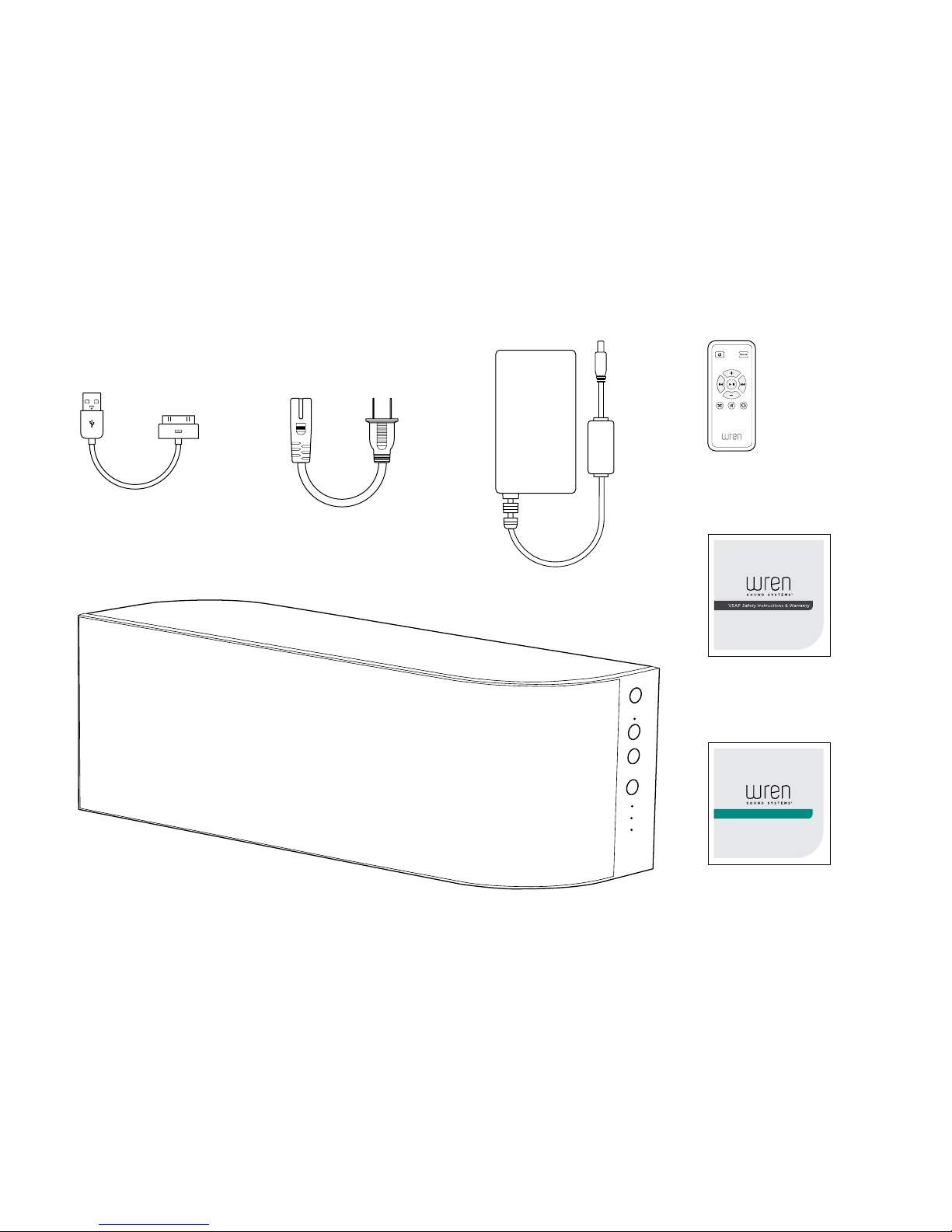
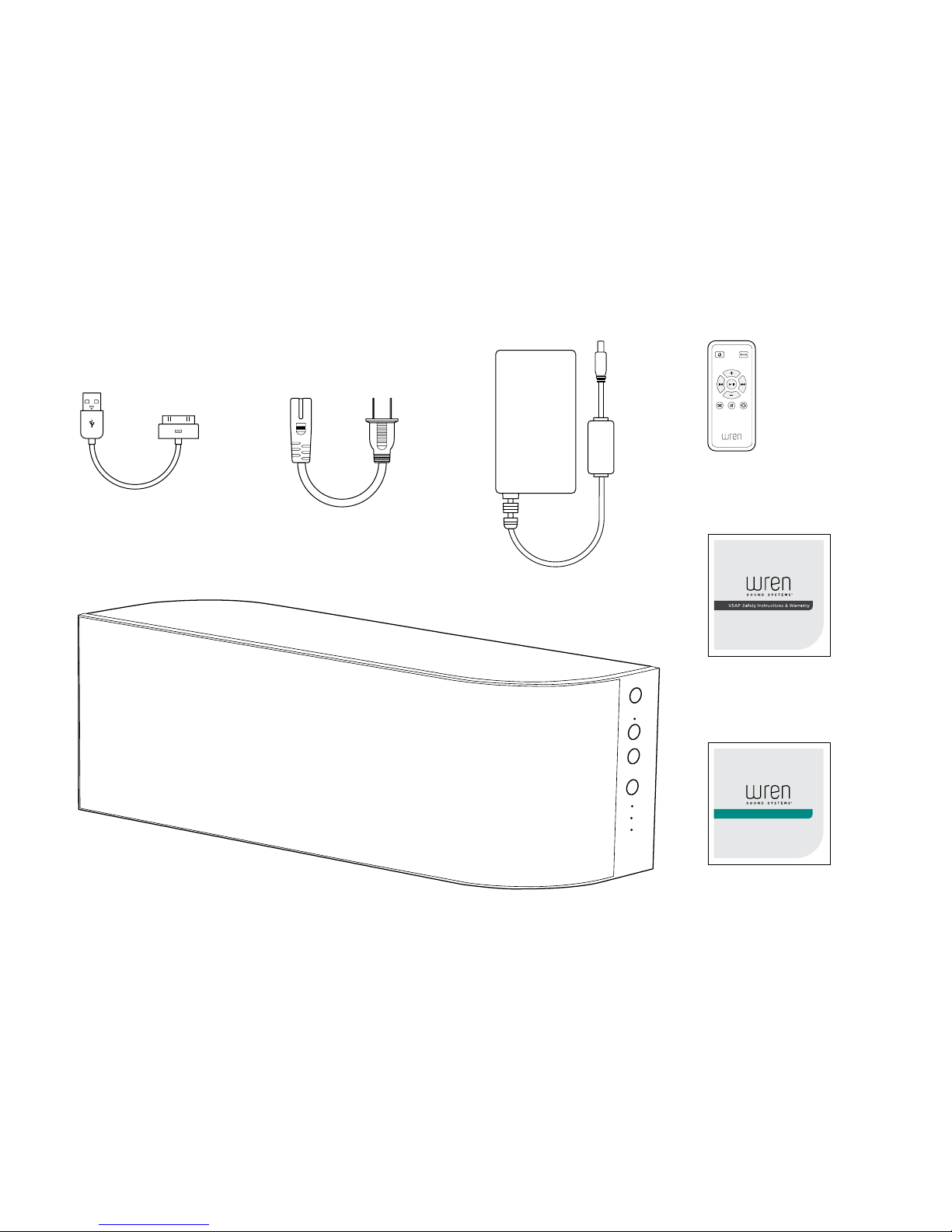
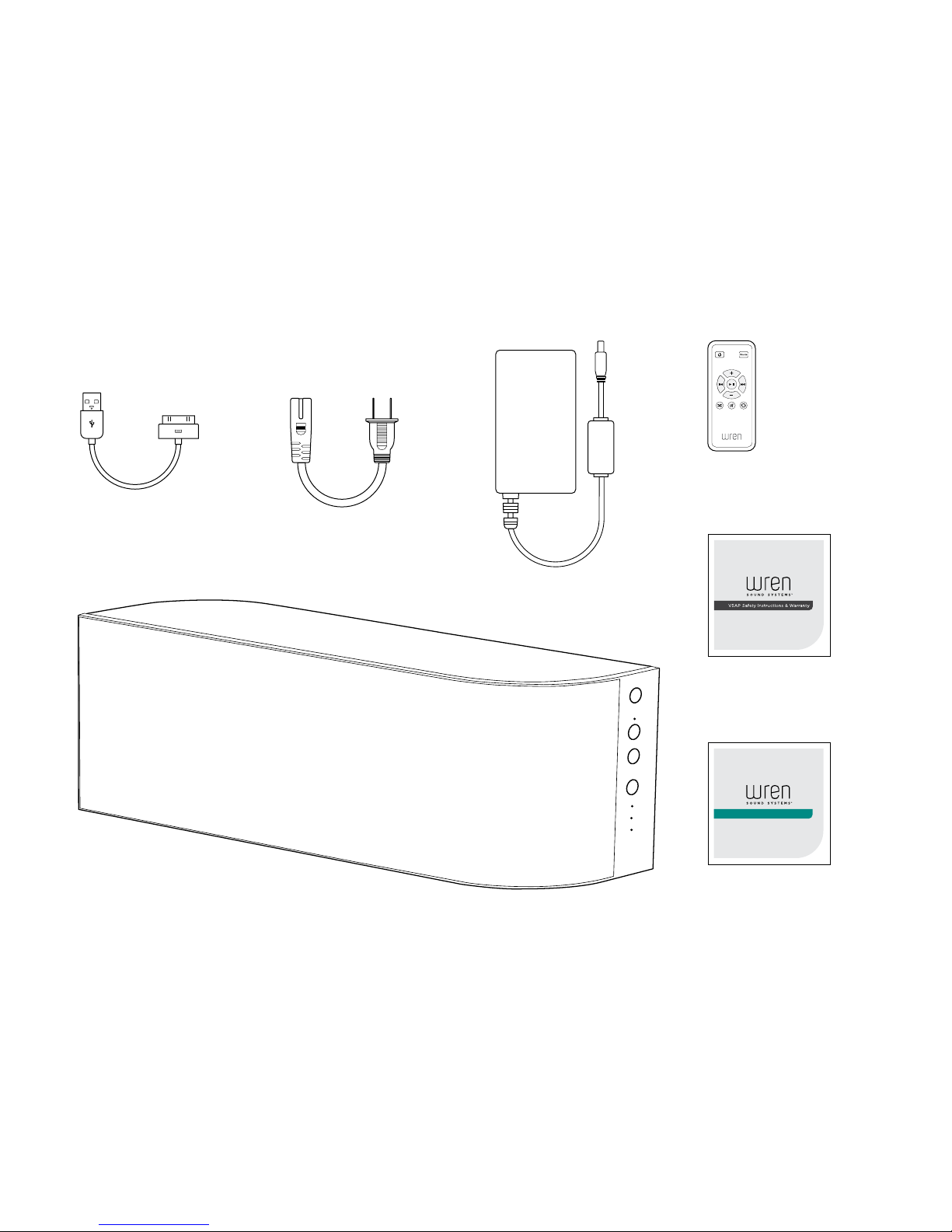
Box Contents
Power Supply
Wren V5AP Speaker
USB Dock
Connector Cable
Remote Control
(with Battery)
AC Power Cord
V5AP Setup Guide
V5AP Setup Guide
V5AP Safety
Instructions & Warranty
Page 3

English
3
Please check the following:
• You have the latest version of iTunes
®
installed on your computer
or iOS device.
• You know your wireless network (WiFi) name and the password
required to access it.
• Your wireless network is on and functioning properly.
• Your iOS device (iPod®, iPhone®, iPad®) is Apple AirPlay® compatible.
For a full list of compatible devices, visit wrensound.com/compatibility.
• Your iOS device has received the latest software updates.
• Your Wren speaker is located in an area with ample WiFi
signal strength.
Before You Begin Setup
PLEASE NOTE: A comprehensive user manual is available for download from www.wrensound.com/manuals.
It is not included with your Wren V5AP.
Page 4
4
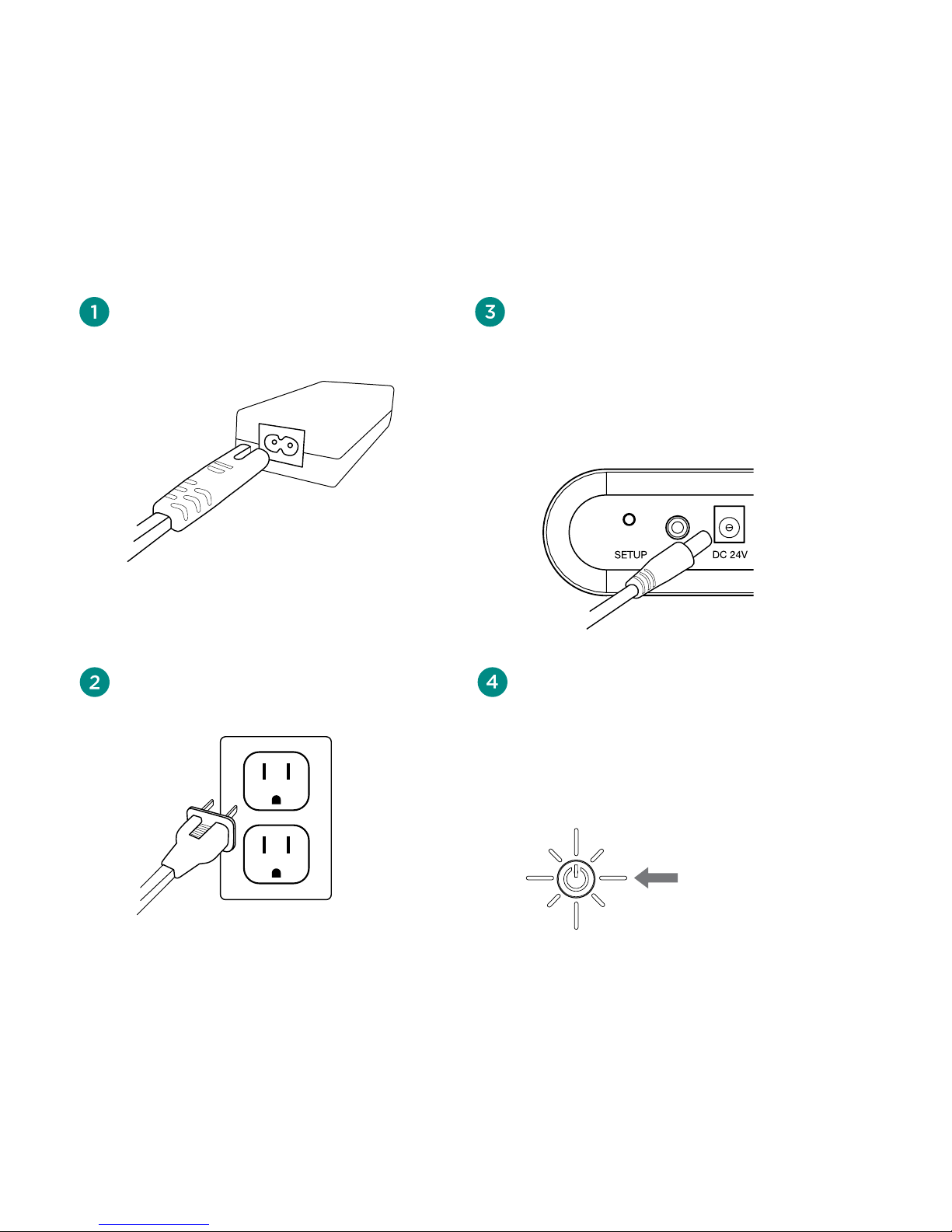
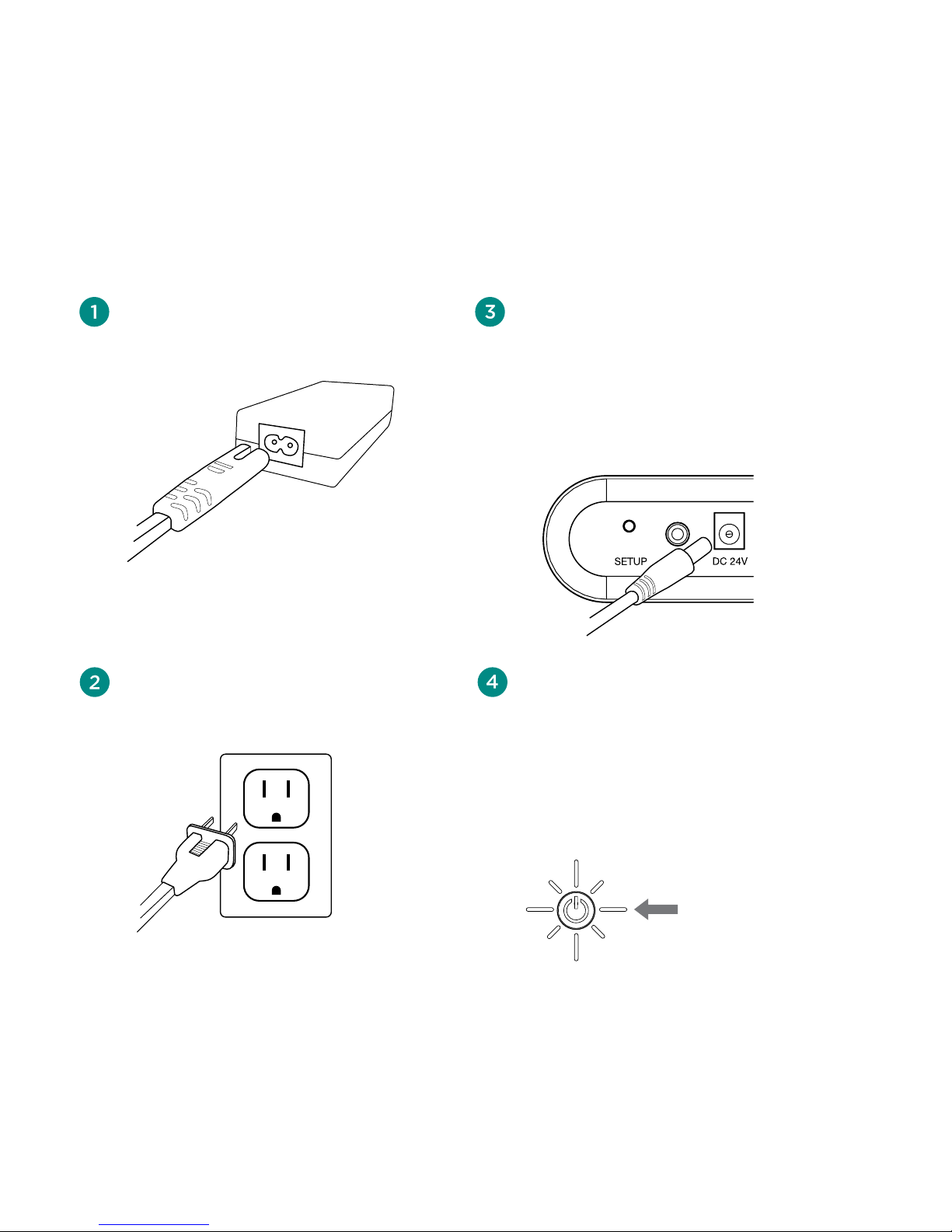
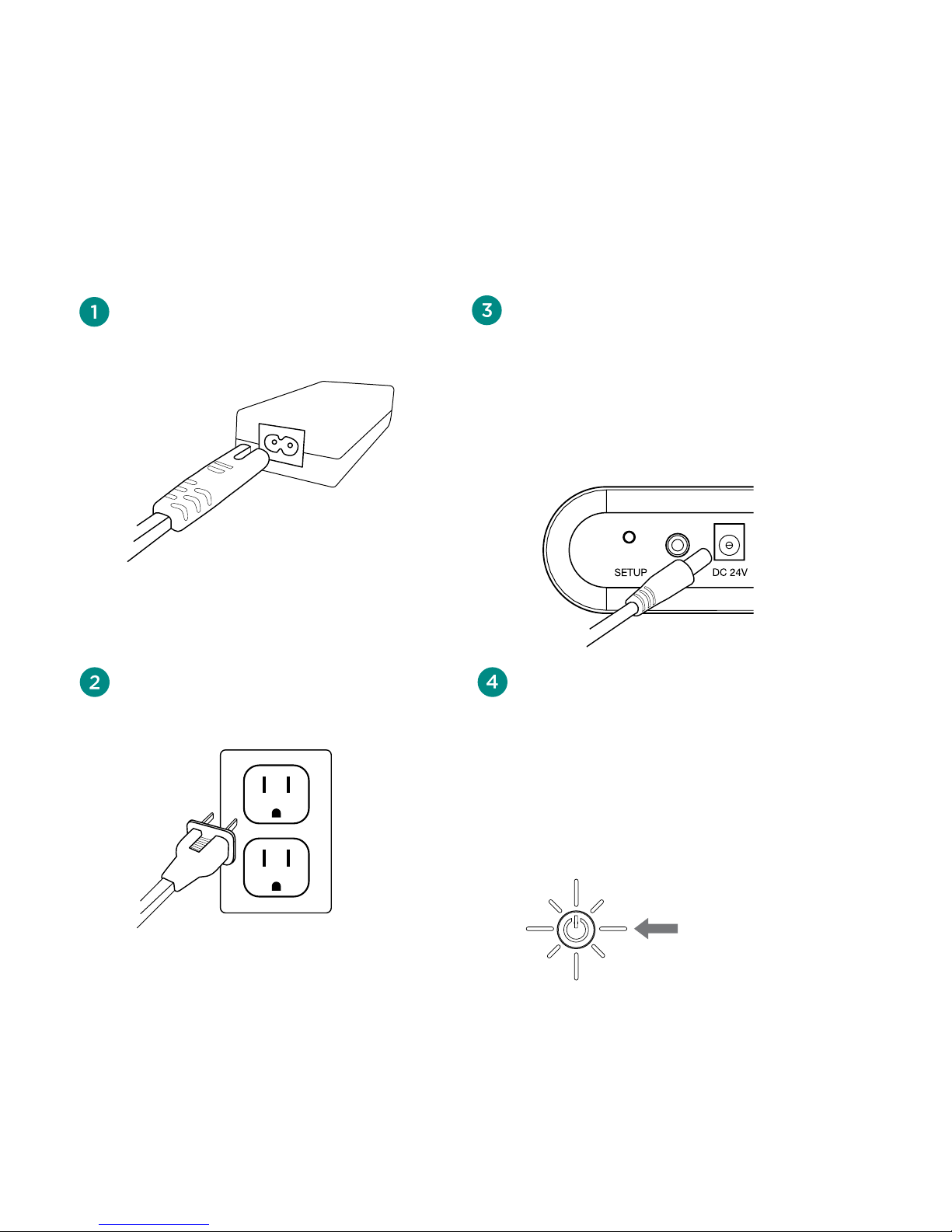
Powering On Your Wren V5AP
Press the power button.
The power indicator will then blink
white until the system is ready.
When the system is ready, the power
indicator will remain white.
solid white
Connect the AC power cord to
the power supply.
Connect power supply to AC outlet.
Connect power supply to power
input on rear of speaker.
The power indicator in the center of the
power button will flash white for about
10 seconds, then turn o.
Page 5
English
5
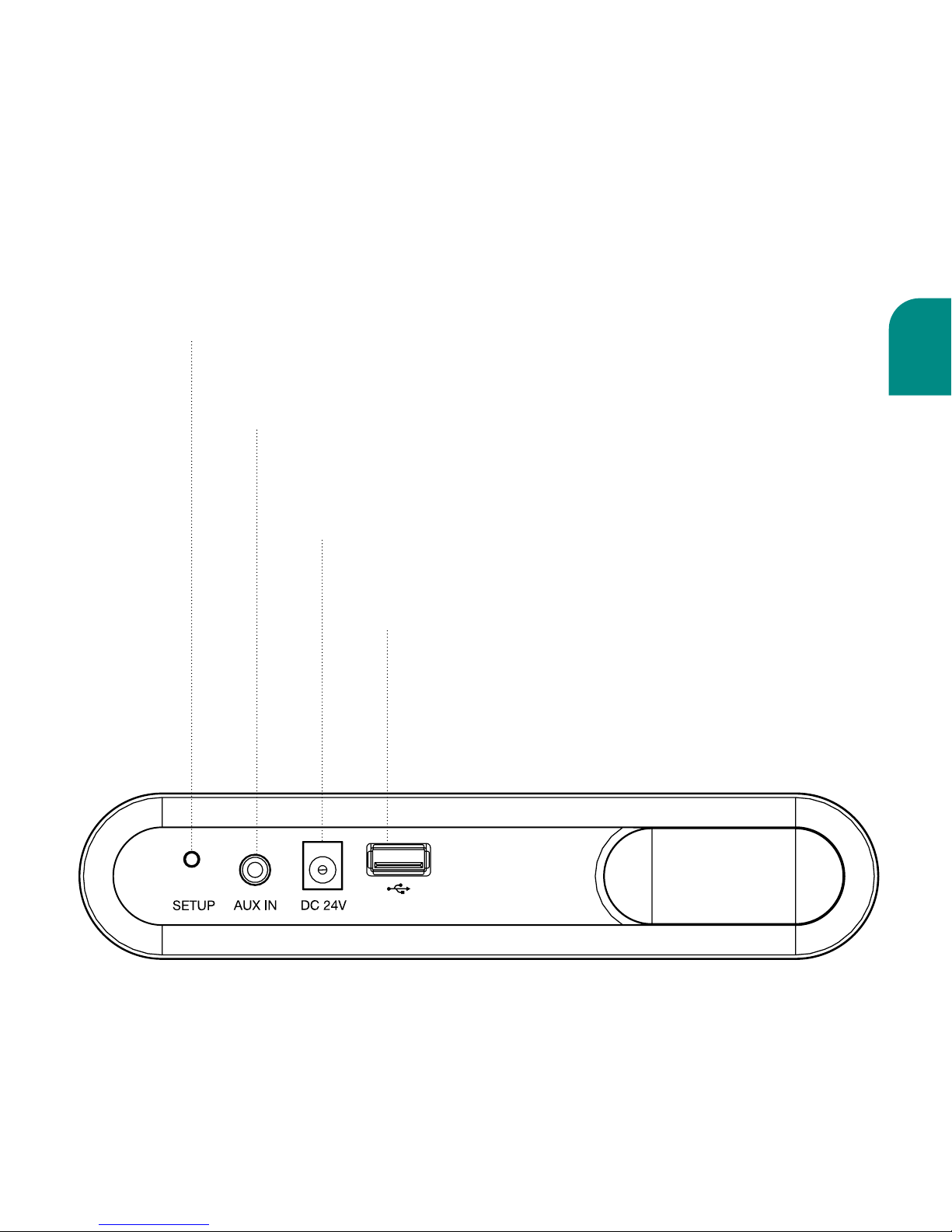
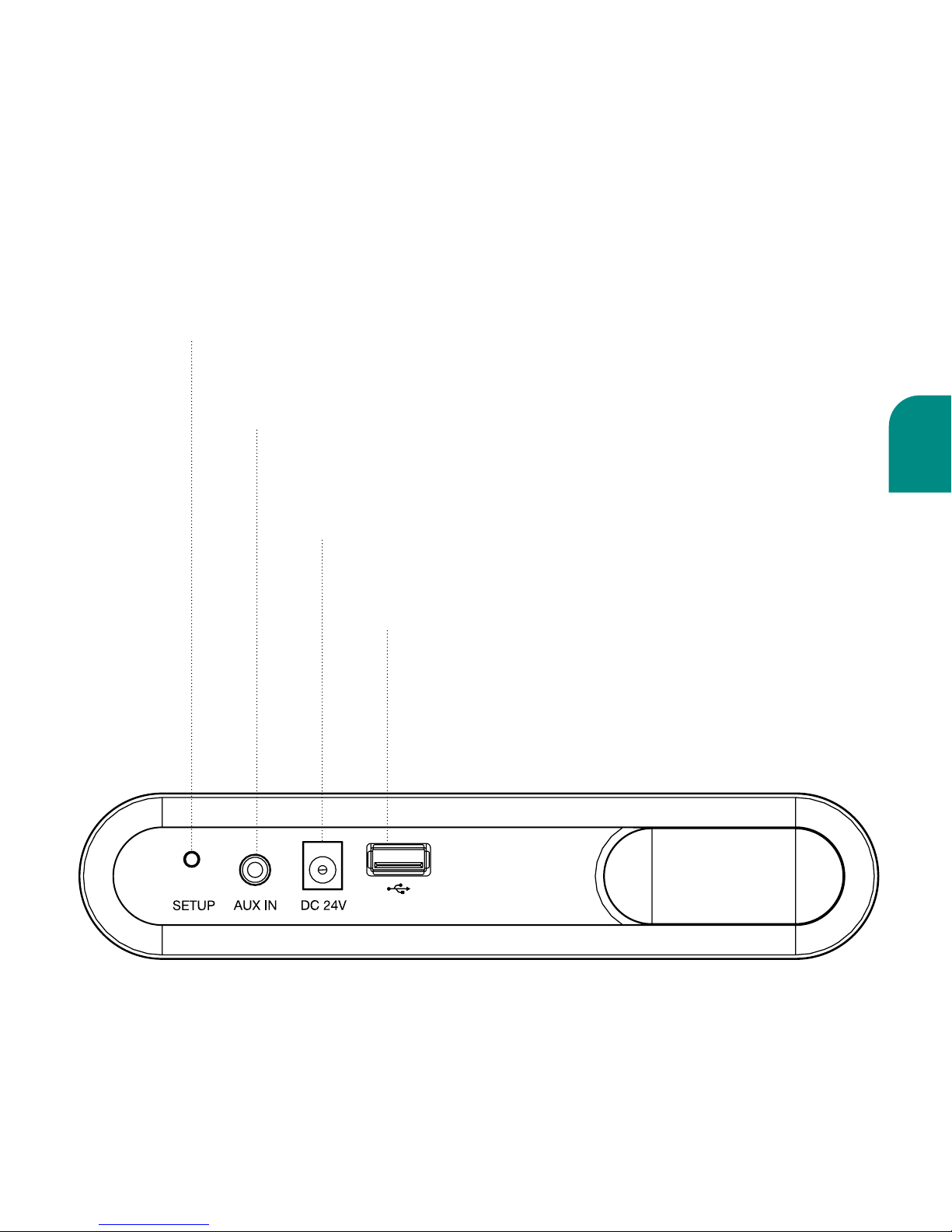
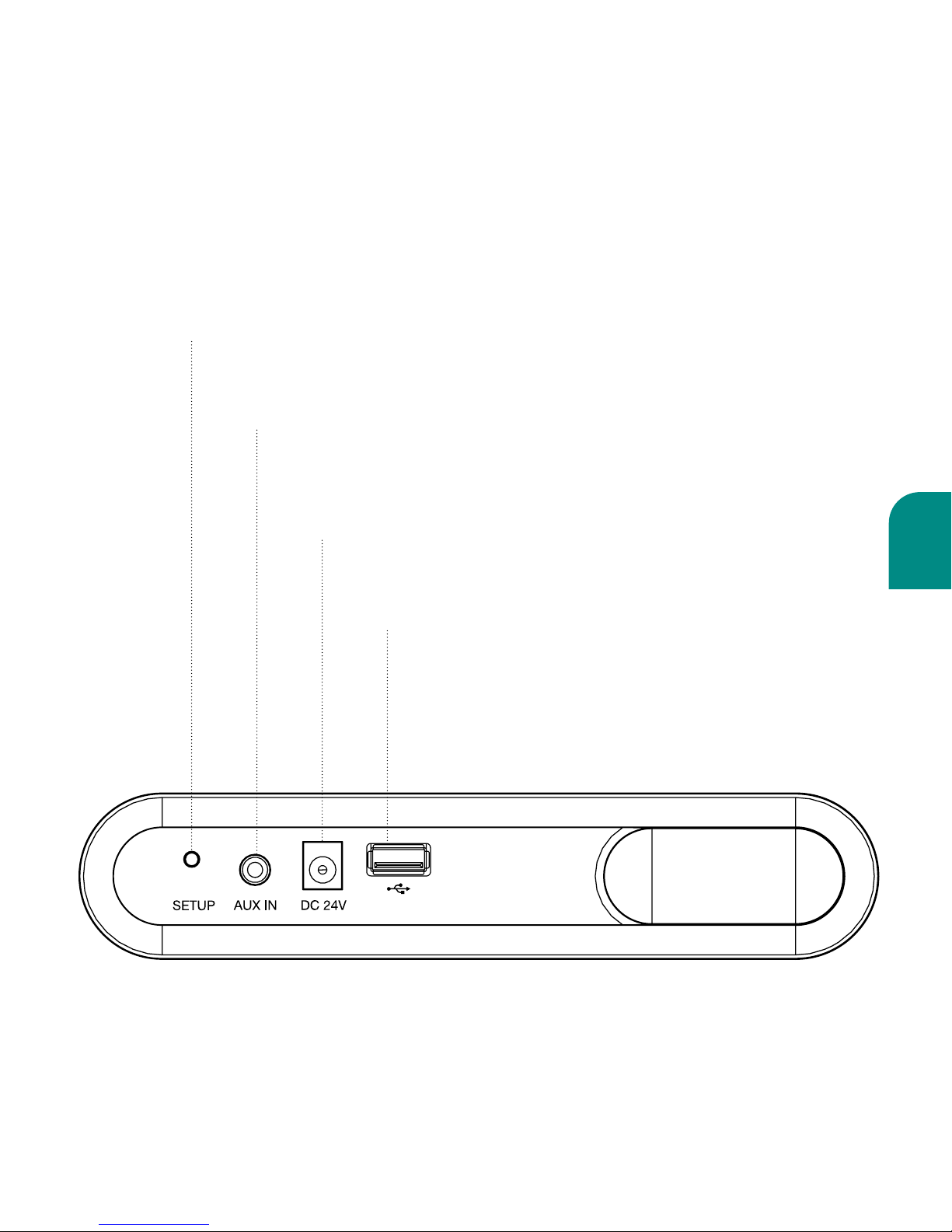
Connections
Setup Button
Used to enter various setup modes
3.5mm Aux Input
Connects any audio source to your
Wren V5AP via a 3.5mm audio cable
Power Supply Input
Connects to the power supply
USB/iPod Docking Port
Charges iOS devices, transfers
WiFi settings, and plays digital
audio from select iOS devices
Page 6
6
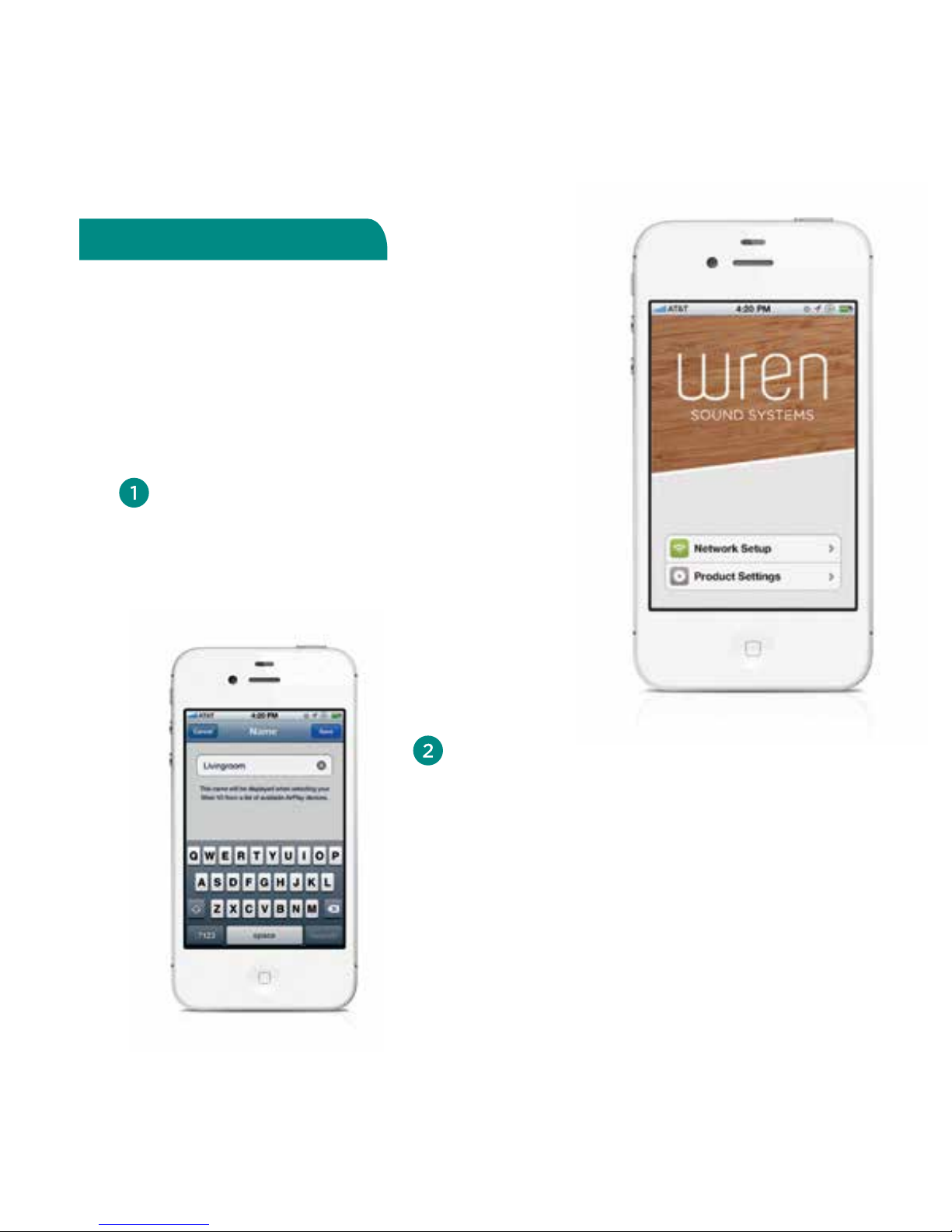
A Product Settings feature that makes it easy
for you to do the following:
• Name your V5AP. This feature allows you
to assign a unique name to each Wren V5AP
on your network. This is especially useful if
you have more than one V5AP, as you can
name each speaker for its location (e.g.,
Living Room, Kitchen, MBR, etc.) or anything
else you might prefer (e.g., Bill’s V5AP).
The Wren app for iOS devices is free
and can be downloaded from the
Apple app store. This app oers
the following features:
A Network Setup guide with simple, stepby-step on-screen instructions that will have
you up and running with AirPlay in minutes.
See page 8 for details.
The Wren V5AP App
Page 7
English
7
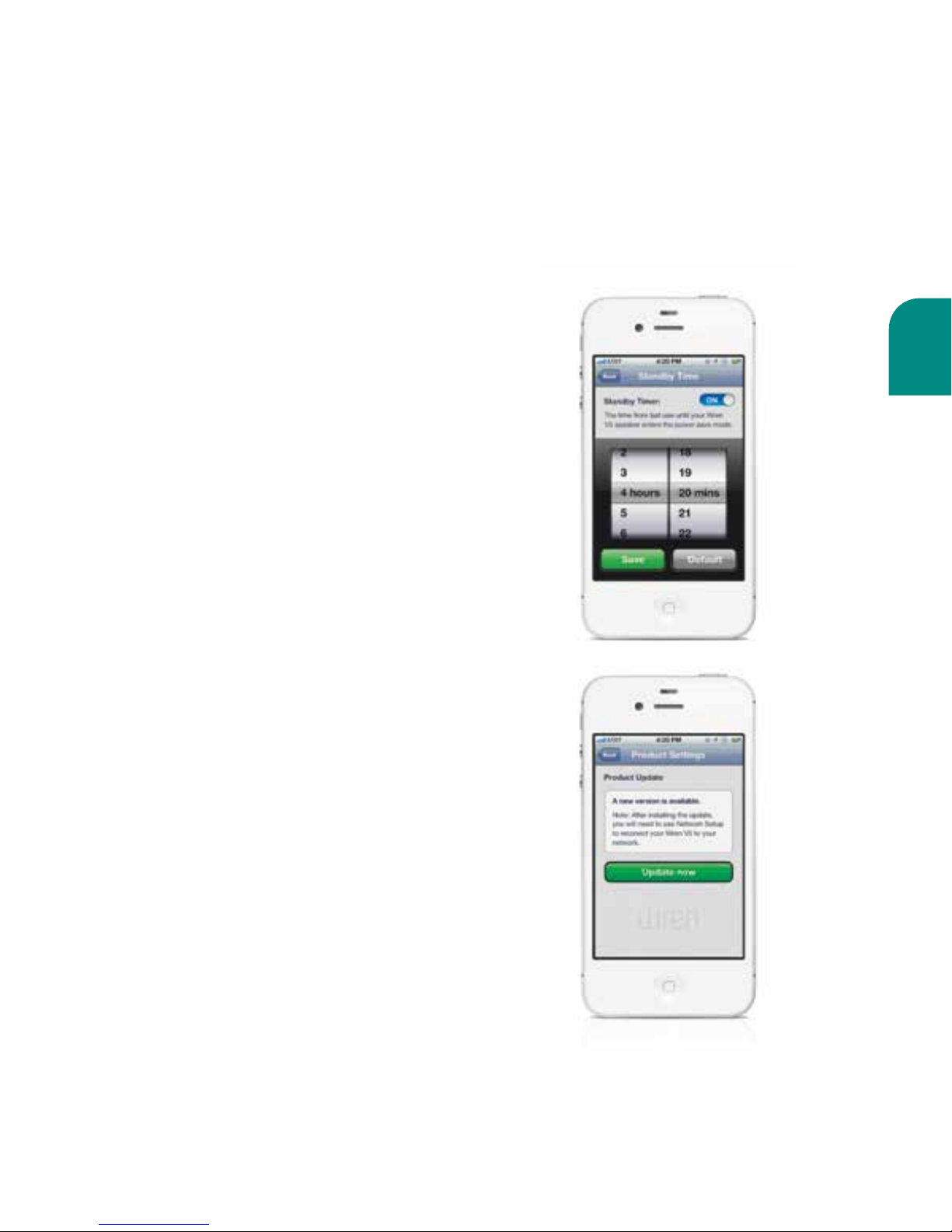
• Change Standby Time. To maximize
energy eciency, the Wren V5AP ships with
its Standby Timer set to 30 minutes. After
30 minutes of non-use, the speaker goes
into sleep mode and must be powered back
on manually before it can be used again. You
can change this time from 30 minutes to as
long as you like up to 8 hours. You can even
turn o the Standby Timer so that your V5AP
is always ready to wake up and play directly
from your iOS device or computer—no matter
how long it’s been since you last used it.
• Update your V5AP wirelessly. As technology
evolves, so can your Wren V5AP. To make sure
your speaker has all the latest features and
capabilities, simply select firmware update
under Product Settings. A notification will
appear if there is a newer version of V5AP
firmware than the one you are currently using.
To download and install the new version,
simply follow the on-screen instructions.
Page 8
8
Using an iOS Device (iPhone, iPad, iPod)
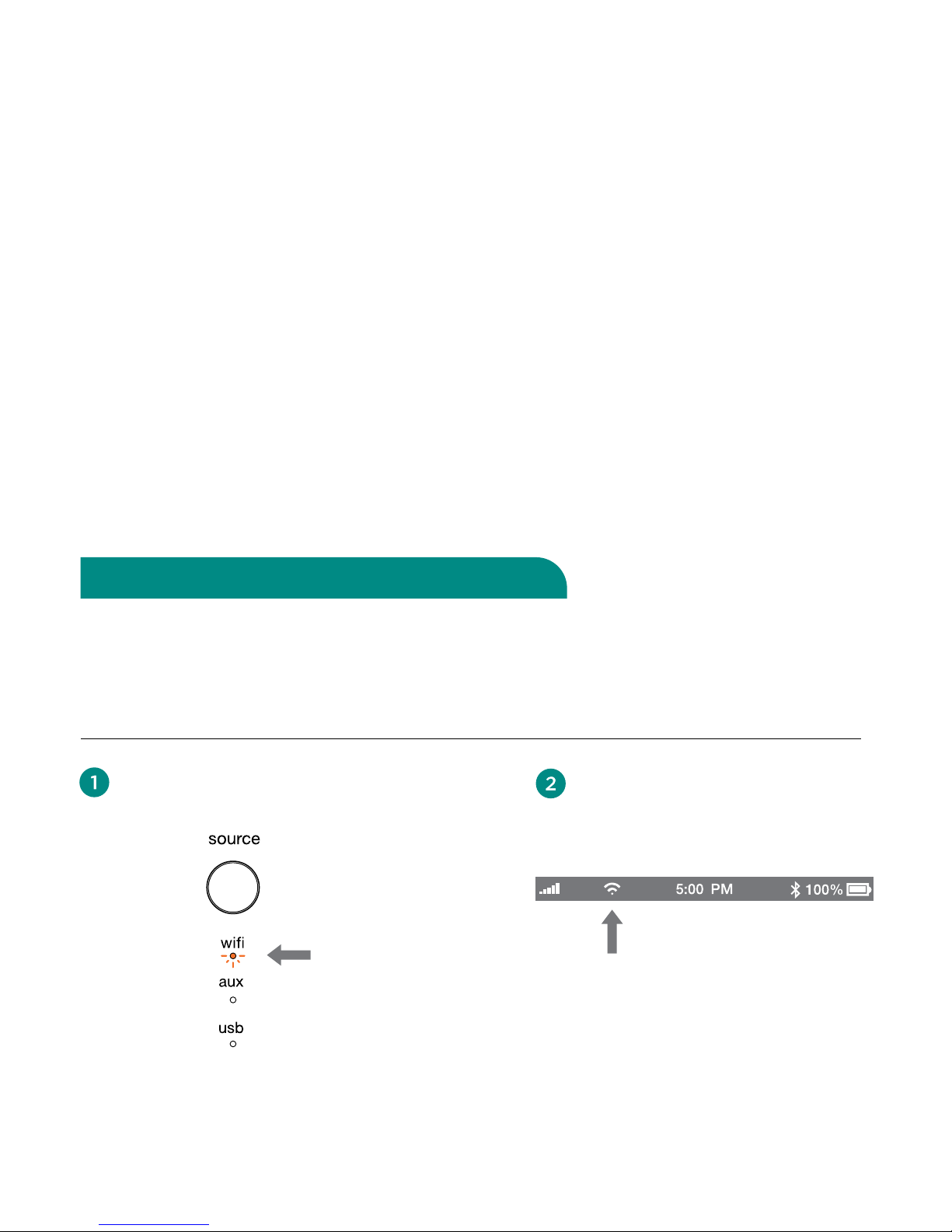
Select WiFi as your source; press
Source button until WiFi indicator is lit.
amber
Connect to your network — Option A
Make sure your iOS device is on,
unlocked and connected to your
WiFi network.
To begin, select “Network Setup” on the opening screen of the Wren app. The on-screen
instructions will walk you through the following steps:
Connecting your V5AP to
your WiFi network
The easiest way to connect your Wren V5AP to your WiFi network is to download the
Wren app from the Apple App Store onto your iPhone, iPad, or iPod Touch and follow the
on-screen instructions (see Option A below). If you do not have an AirPlay compatible iOS
device, follow the instructions for connecting using a Mac or Windows computer under
Option B on page 10. Please note that, regardless of which method you use, once your
V5AP is connected to your network, you will be able to use all AirPlay enabled devices
(including iTunes running on a Mac or Windows computer) to wirelessly play music on
your Wren speaker so long as they are all connected to the same network.
Page 9
English
9
Problem connecting? Visit www.wrensound.com/support for additional help.
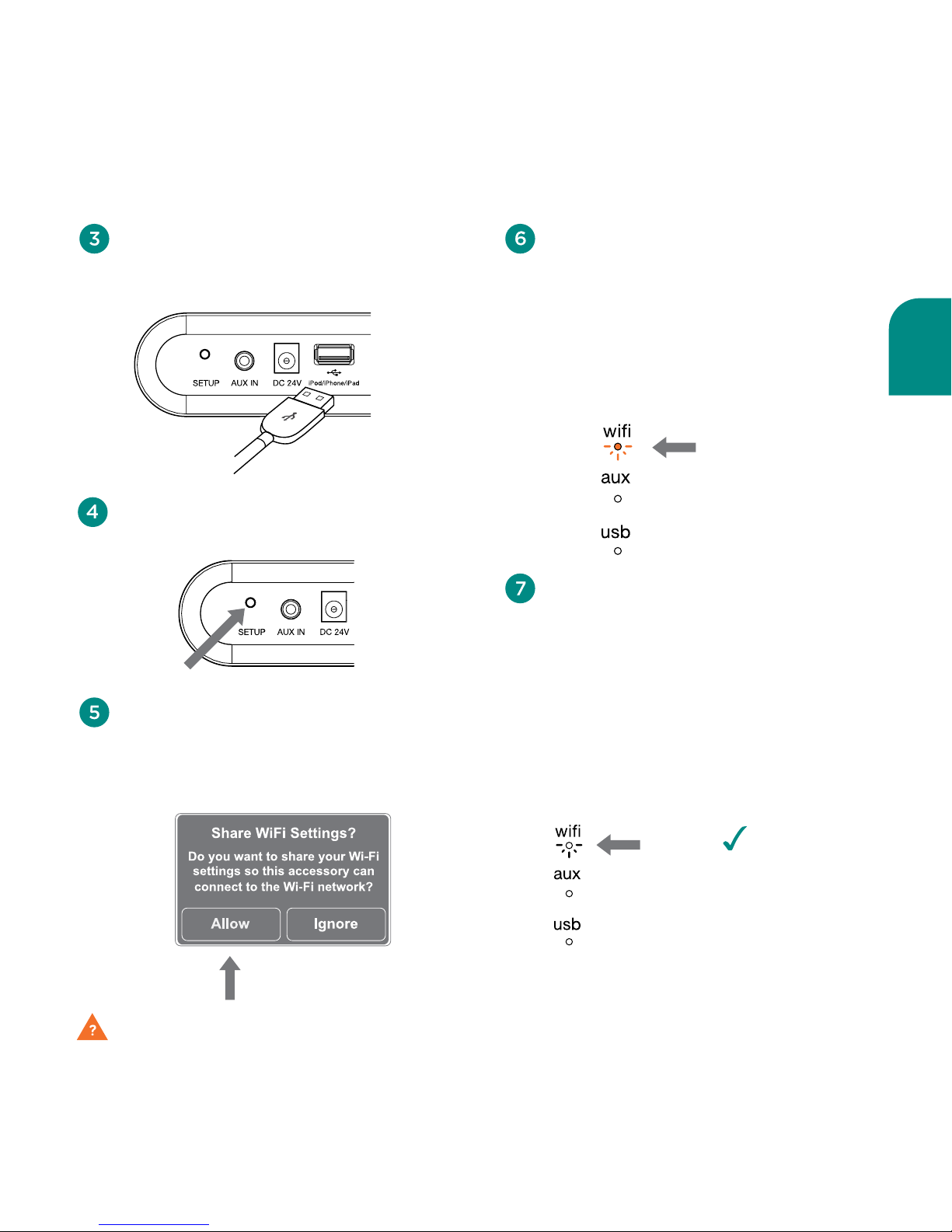
Press and release the Setup button
located on the back of the speaker.
The WiFi indicator on the
speaker will blink amber as
your settings are transferred
to the product. The indicator
will then turn solid amber
as the system logs on to
your network.
blinking amber
A window will open on your iOS
device asking you to allow sharing of
your WiFi settings. Select “Allow” in
the popup.
Connect your iOS device to the
Wren V5 using the appropriate
Apple USB dock connector cable.
When connection is complete,
the WiFi indicator on your Wren
V5AP will change to solid white
indicating AirPlay is connected
to your network and ready
to use.
Note: It may take up to 120 seconds
for the network connection to be completed.
Congratulations!
Your Wren V5AP is
now ready to use as
an AirPlay device!
solid
white
Page 10
10
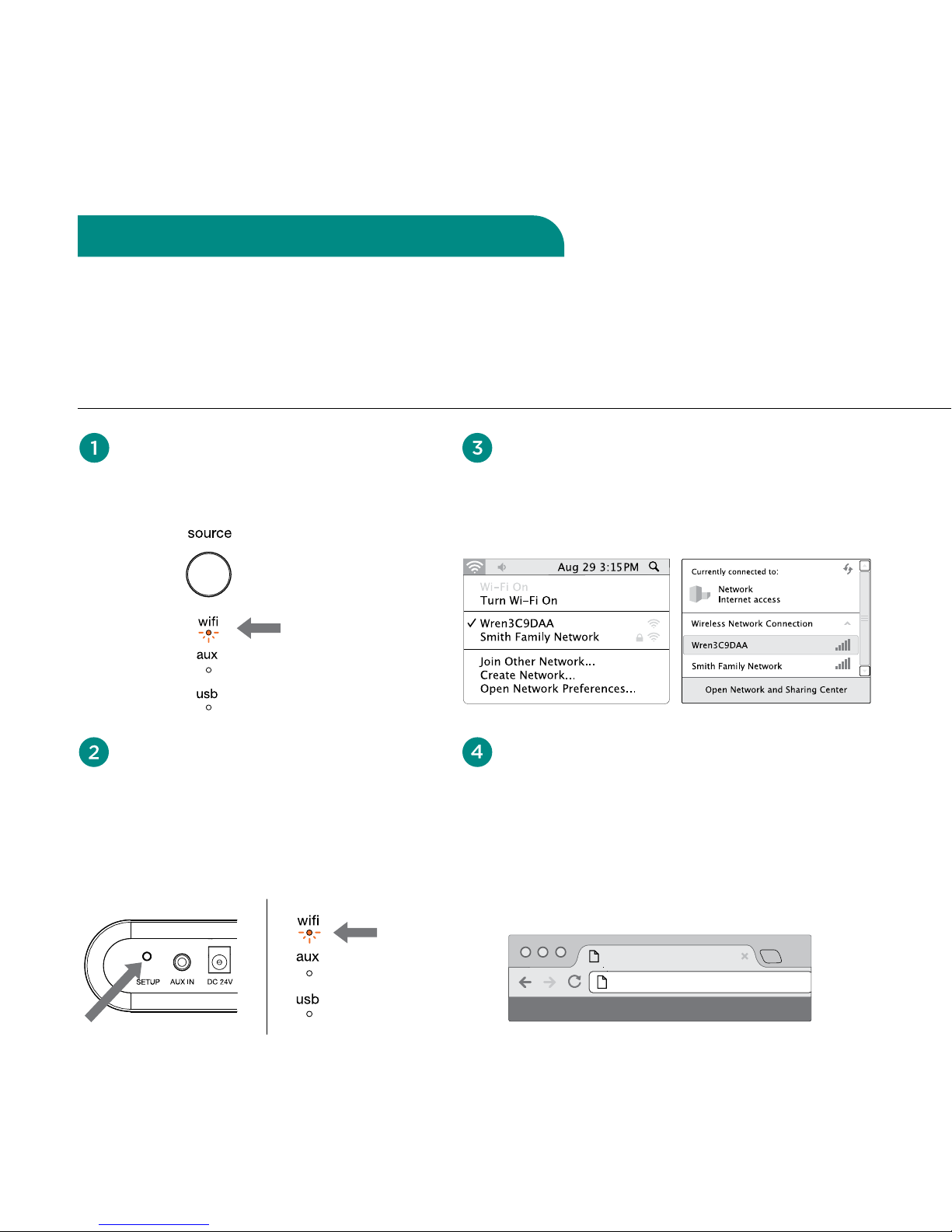
If you do not have an iOS device but you want to use AirPlay with iTunes on a Mac or PC, you
will need to use the Web Server method to set up a network connection for your Wren V5AP.
Make sure you have saved open work on your computer and closed all programs.
Using a Mac® or Windows® Computer
Connect to your network — Option B
Using your computer, navigate to your
WiFi network selection window and
select the Network beginning with “Wren.”
Mac OSX
®
Windows 7
®
Select WiFi as your source;
press Source button until
WiFi indicator is lit.
amber
Launch your web browser (e.g., Safari
®
,
Internet Explorer®, Chrome® or Firefox®)
and type 169.254.1.1 in the address bar.
Then press Enter. This will take you to the
Wren Status Information page.
Note: If the web page is not initially available
or becomes unresponsive, reload it.
DMP - User Interface
169.254.1.1
Press and hold the Setup button on
the back of the Wren V5AP for about
five seconds. When the amber WiFi
indicator begins to blink, release the
Setup button. Your Wren V5AP has
entered Web Server setup mode.
blinking
amber
Page 11
English
11
Congratulations!
Your Wren V5AP is
now ready to use as
an AirPlay device!
solid
white
Note: You may need to reconnect your computer to your preferred wireless network after this setup process.
Problem connecting? Visit www.wrensound.com/support for additional help.
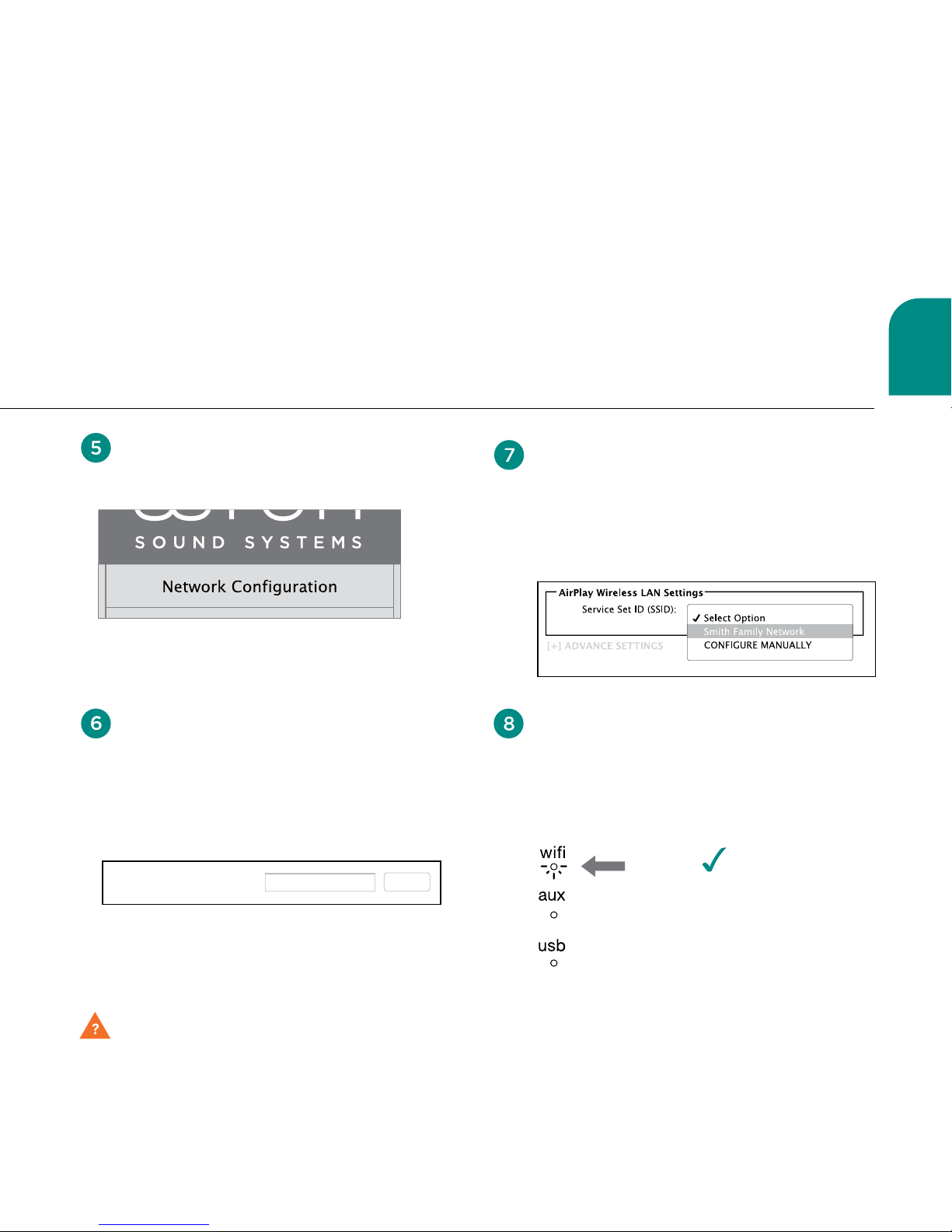
When connection is complete, the
WiFi indicator on your Wren V5AP
will change to solid white indicating
AirPlay is connected to your network
and ready to use.
You can enter a name for your
speaker in the AirPlay Device
Name space and click “Apply.” The
default will be “Wren_V5” followed
by a unique identifying number.
AirPlay Device Name: Apply
Wren_V5 2C9D37
00:07F5:3C:9D:37Mac
Address:
In the menu on the left of screen,
choose “Network Configuration”.
Select your WiFi network from the
list of available networks and click
“Join Network.” If your network requires
a password, enter it in the Service Set
ID (SSID) space and click “Apply.”
Please note: If you have already connected your V5AP using the Wren app as described in
Option A, you do not need to use Option B to use AirPlay on your Mac or Windows computer.
Page 12
12
Connecting to your V5AP
using Wren Direct
TM
Wren Direct is a feature that enables you to play iTunes music stored on
your iOS device or computer without a connection to a WiFi network.
This is a useful feature in situations where you either have no network—for
example, in a vacation rental property—or you are out of range of your
router’s WiFi signal—for example, on a patio. The Wren Direct mode allows
a single connection between your iOS device or computer and your V5AP.
This is similar to a Bluetooth® connection—that is, the signal is “paired”
directly between one source and one speaker, and the range is limited to
about 30 feet. However, since the connection happens over WiFi, it oers
higher fidelity than standard Bluetooth.
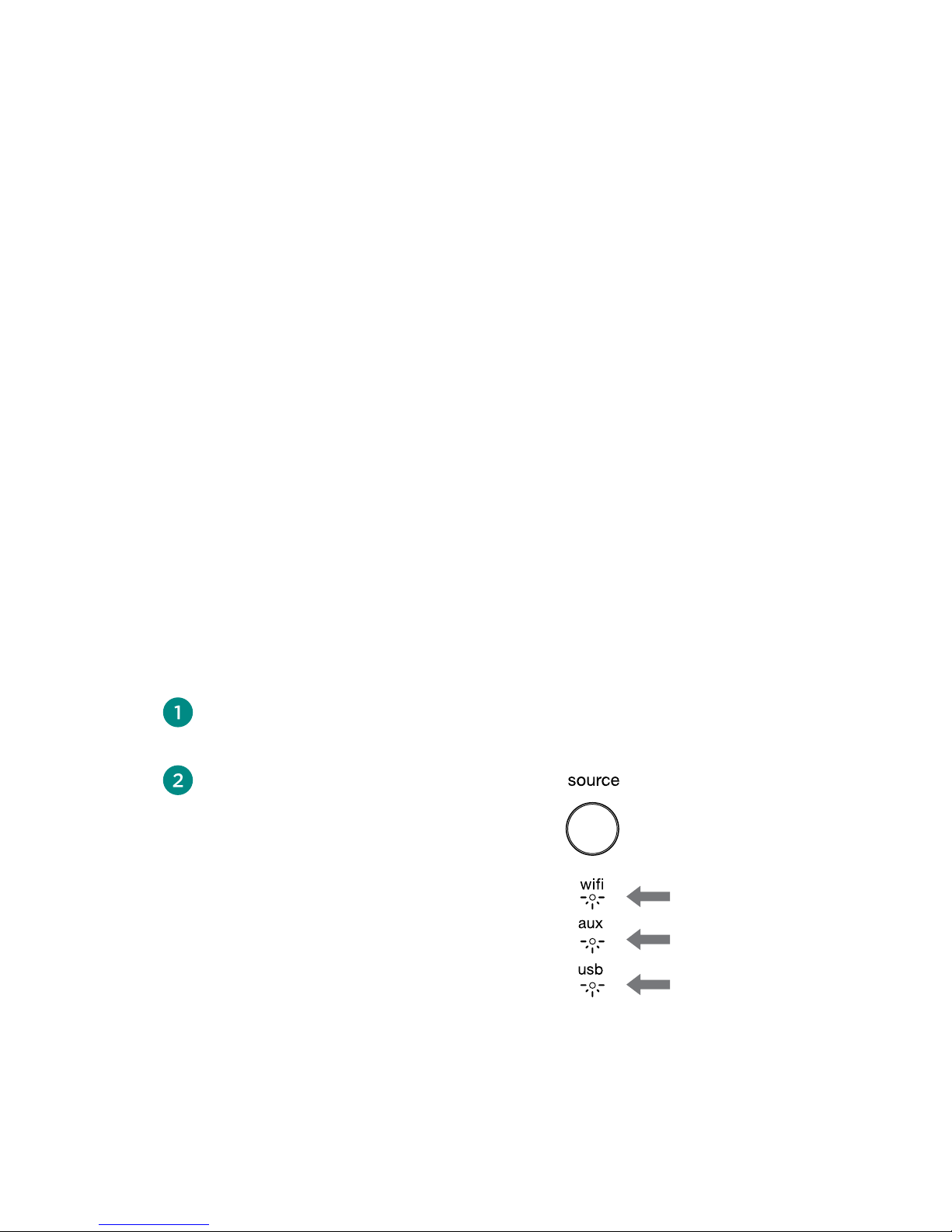
To use Wren Direct, follow these easy steps:
Make sure the V5AP source is set on WiFi.
Press and hold the Source button
for five seconds. All three source
indicators—WiFi, USB and Aux—
will turn white.
solid white
solid white
solid white
Page 13
English
13
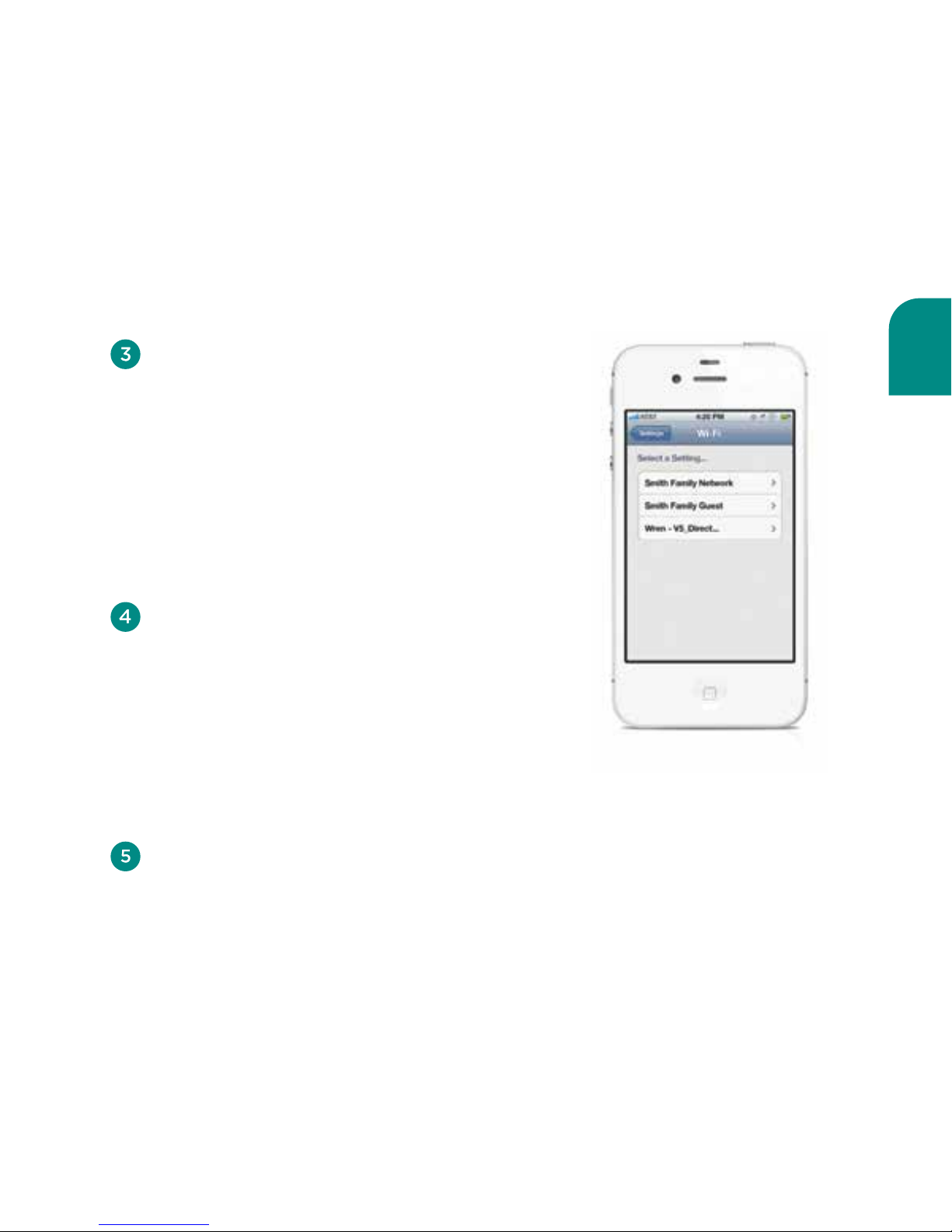
Go to the WiFi network selector on your
computer or iOS device. Select the “Wren
Direct” network. Your device will then be
connected directly to your V5AP. You will
be disconnected from your home network
and will have no access to the Internet. (This
is why you can play only music stored on
your device: it cannot connect to streaming
services like Pandora® or Spotify®.)
You can now use iTunes on your directly
connected iOS device or computer to stream
any music stored in iTunes on your device.
Simply select “Wren Direct” in the AirPlay
speaker selector. (Note: You cannot stream
music from iTunes that is stored in the cloud
via Music Match, as there is no Internet
connection when using Wren Direct.)
To disconnect from Wren Direct mode, simply
press the Source button to cycle through
USB, Aux, and WiFi. Then select WiFi. The
Wren will reconnect to your network and you
can resume playing your V5AP in the normal
AirPlay mode.
Page 14
14
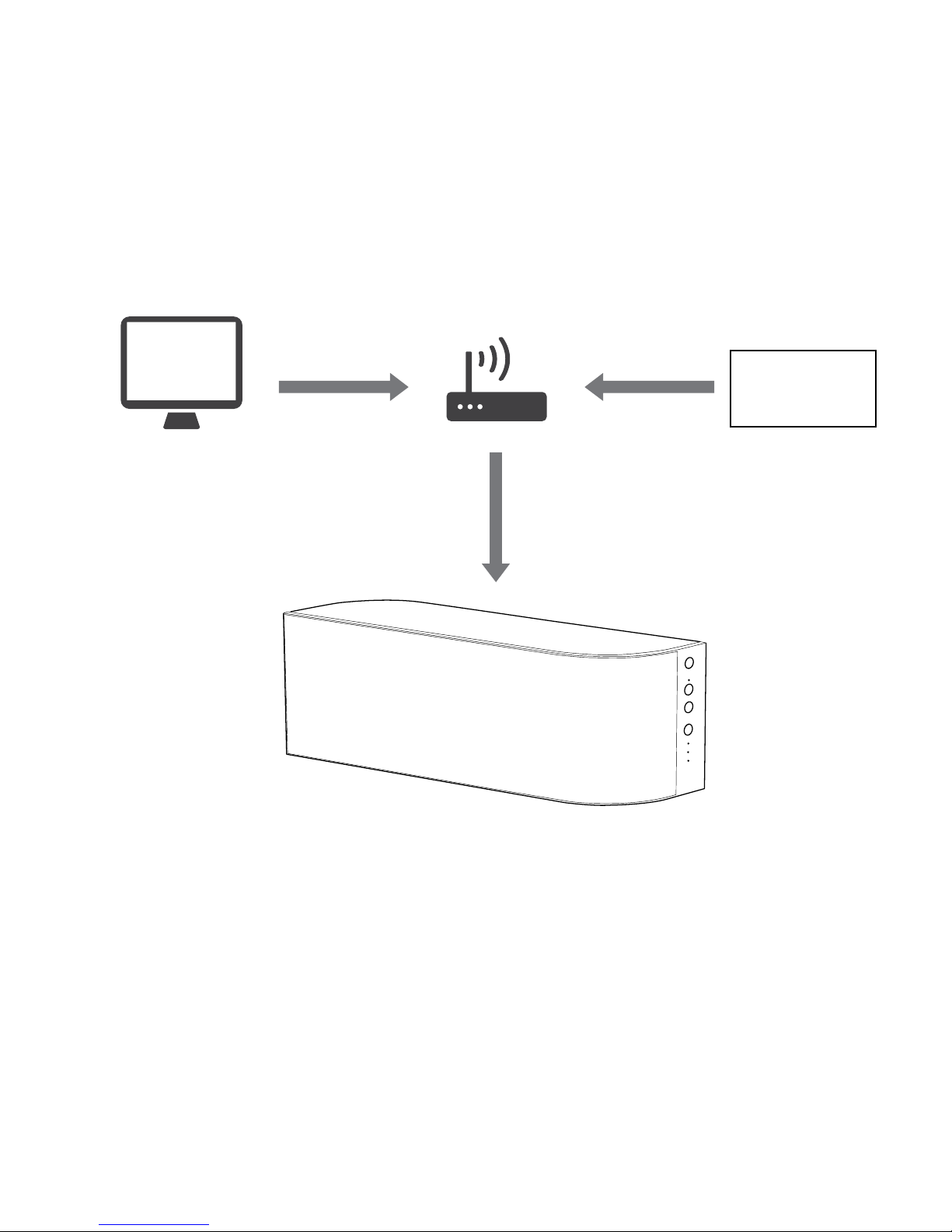
How does AirPlay work?
When used for audio, AirPlay allows you to stream music from your computer, iPhone,
iPad or iPod touch to an AirPlay-enabled speaker through your home WiFi network.
Music is streamed from your computer or iOS device to your wireless router, which
delivers it to your Wren V5AP for crystal clear playback. The technology behind AirPlay is
complex, but it’s simple to use: Once your Wren V5AP is connected to your network, your
device will display an AirPlay icon whenever you’re listening to music. Just click the icon,
select your Wren V5AP and enjoy the sound.
iOS device
Page 15
English
15
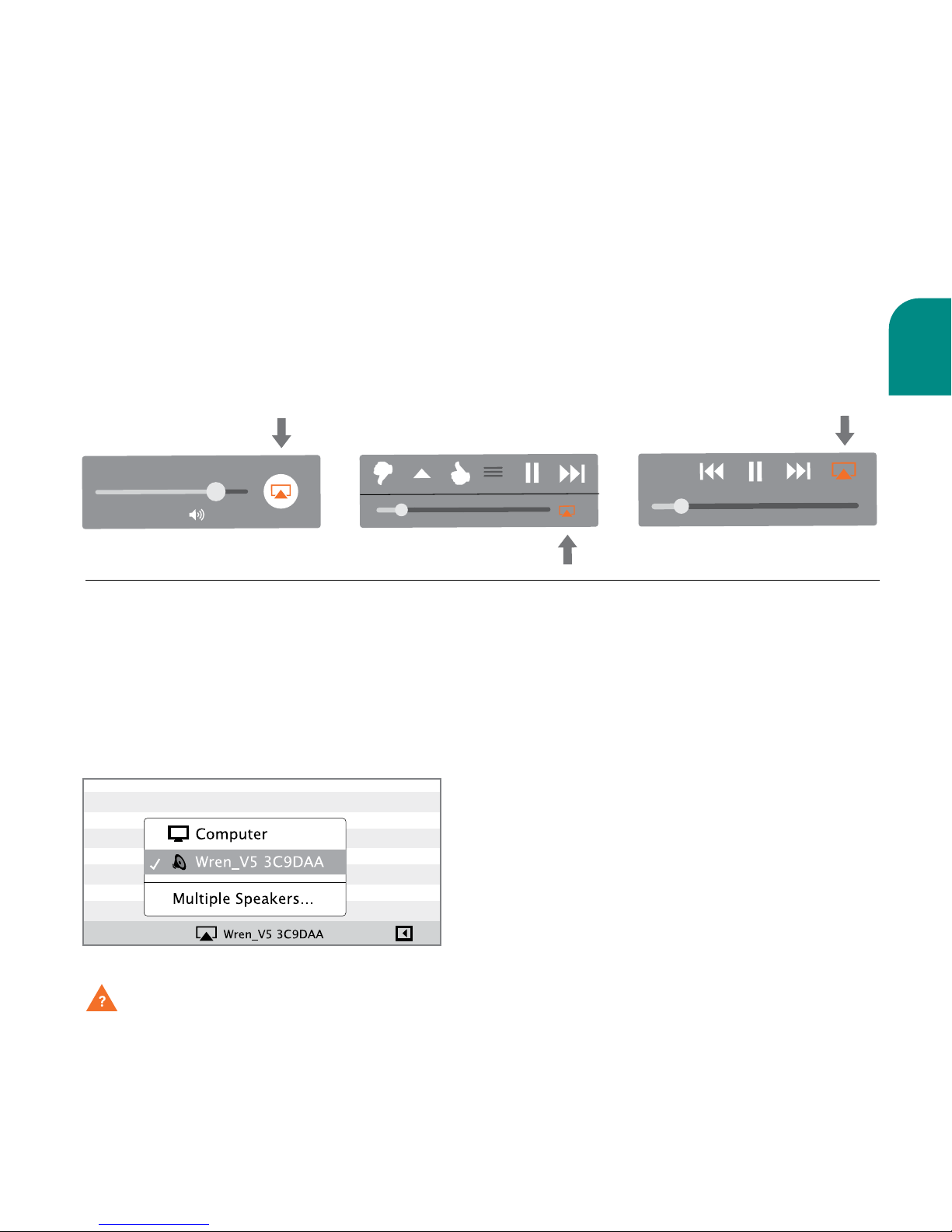
Once you have successfully set up your Wren speaker, you are ready to enjoy your music
wirelessly. Locate and press the AirPlay icon on your music app to begin playing music.
Note that the location of the AirPlay icon will dier depending on the music player you
are using. Below are some examples.
Using AirPlay on Your iOS Device (iPhone, iPad, iPod)
Once you have successfully set up your Wren speaker, you are ready to enjoy your
music wirelessly. Locate and press the AirPlay icon in iTunes to begin playing music.
Using AirPlay on Your Mac or Windows Computer
iTunes on a Mac or Windows computer
Questions? Visit www.wrensound.com/support for additional help.
Note: When adjusting the volume when
using AirPlay on your computer, use the
volume control slider in iTunes, not the
computer’s main volume control.
Page 16
16
Page 17
English
17
Page 18

18
Problem Possible Solutions
I am unable
to connect the
Wren V5AP to
my network.
1. Verify that your WiFi network is functioning.
2. The WiFi signal may be weak or the Wren V5AP may be out of range of your
WiFi network. Move the Wren V5AP closer to your network access point.
3. Reset the Wren V5AP Hardware:
• Unplug the power supply from the rear of the V5AP.
• Wait 15 seconds, then plug in power supply and turn on the V5AP.
4. Verify that you have selected the WiFi source on the V5AP before
trying to set up your network connection.
I have
successfully
connected the
Wren V5AP to
my network,
but I cannot
select the
Wren V5AP
speaker from
iTunes or my
iOS device.
1. Verify that the Wren V5AP is on. If no indicators are lit, then press
“Power” to turn on the system.
2. Verify that you are running the latest version of iTunes and that your
iOS device is running version 5.0 or greater.
3. Try restarting iTunes or your iOS device.
4. Reset the Wren V5AP hardware:
• Unplug the power supply from the rear of the V5AP.
• Wait 15 seconds, then plug in power supply and turn on the V5AP.
Note: Please check compatibility at wrensound/compatibility.com to
confirm that your iOS device meets the criteria for the Wren V5AP.
I have selected
the Wren V5AP
speaker as my
AirPlay device,
but I do not
hear any music.
1. Press Play on your iOS device or iTunes; music may be paused.
2. Verify that the volume is not muted. (If the volume is muted, the
power button on the V5AP will be solid amber.)
3. Verify that the Wren V5AP is not connected to another iOS device,
iTunes library or Apple TV.
4. Try restarting iTunes or your iOS device.
Troubleshooting Tips
Page 19
Guía de Configuración para V5AP
Page 20
20
Contenido de la caja
Fuente de
alimentación
Parlante Wren V5AP
Cable conector
a puerto USB
Control remoto
(con baterías)
Cable de
alimentación AC
Guía de configuración
para V5AP
V5AP Setup Guide
Garantía e Instrucciones
para operación segura
del V5AP
Page 21

21
Español
Por favor verifique lo siguiente:
• Tiene la versión más reciente de iTunes
®
instalada en su computadora.
• Conoce el nombre de su red inalámbrica (WiFi) y la contraseña necesaria
para acceder.
• Su red inalámbrica está encendida y funcionando correctamente.
• Su dispositivo iOS (iPod®, iPhone®, iPad®) es compatible con Appel AirPlay®. Para ver
una lista completa de dispositivos compatibles, visite wrensound.com/compatibility.
• Su dispositivo iOS esté actualizada con el software más corriente.
• Su parlante Wren se ubica en un área con señal WiFi bien fuerte.
Antes de que empezar la configuración
OJO: Se puede descargar una guía de usuario completa en wrensound.com/support.
No está incluido con su Wren V5AP.
Page 22
22
Cómo encender su Wren V5AP
Presione el botón de encender.
El indicador de energía parpadeará
emitiendo una luz de color blanco hasta
que el sistema esté listo. Cuando el
sistema esté preparado, el indicador de
energía permanecerá blanco.
Blanco sólido
Conecte el cable de alimentación
AC a la fuente de energía.
Enchufe la cable de alimentación
a un tomacorriente AC.
Conecte la fuente de alimentación a
la entrada de alimentación en la parte
posterior del parlante.
El indicador de energía en el centro del
botón de encendido se iluminará blanco por
unos 10 segundos y después se apagará.
Page 23
23
Español
Conexiones
Botón de configuración
Se utiliza para ingresar diversos
modos de configuración
Entrada auxiliar de 3.5mm
Conecta cualquier fuente de audio
a su Wren V5AP a través de un cable
de audio de 3.5mm
Entrada para fuente de alimentación
Conecta a la fuente de alimentación
Puerto de acople USB/iPod
Carga dispositivos iOS, transfiere
configuraciones de WiFi y reproduce
audio digital desde los dispositivos
iOS seleccionados
Page 24
24
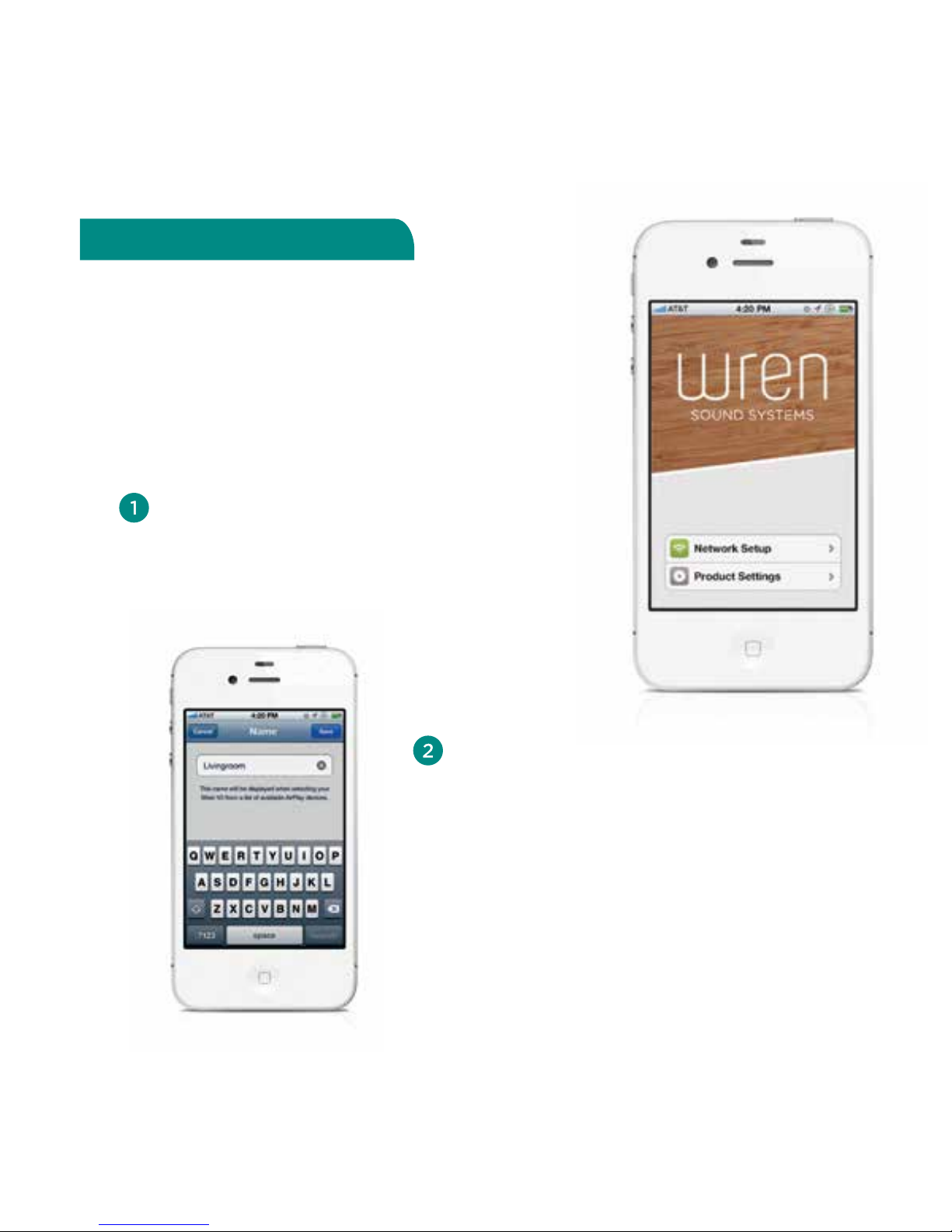
Una característica de configuración del
producto que facilita lo siguiente:
• Dele un nombre a su V5AP. Esta
característica le permite asignar un nombre
único a cada Wren V5AP en la red. Esto es
especialmente útil si tiene más de un V5AP,
porque puede dar un nombre a cada altavoz
según su ubicación (por ejemplo: sala, cocina,
recámara principal, etc.) o cualquier otra idea
(por ejemplo: V5AP de Pablo).
La aplicación para dispositivos iOS
Wren es gratuita y puede descargarse
desde la App Store de Apple.
Esta aplicación ofrece las siguientes
características:
Una guía de configuración de la red con
instrucciones simples, paso a paso y que aparecen
en pantalla, le permitirá instalar y funcionar
con AirPlay en cuestión de minutos. Consulte la
página 8 para obtener más información
La aplicación Wren V5AP
Page 25
25
Español
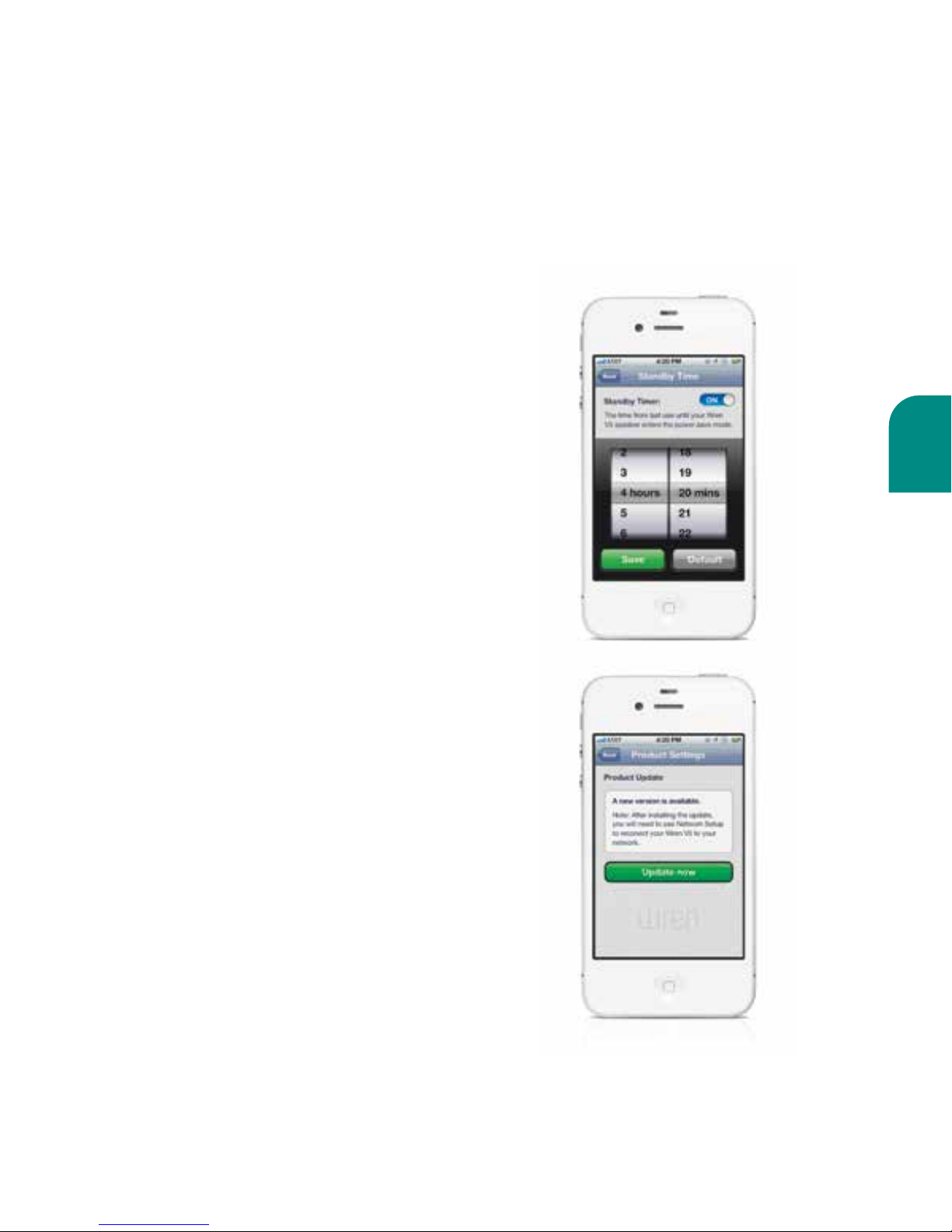
• Cambie el tiempo de espera. Para maximizar
la eficiencia de energía, Wren V5AP cambia
con el temporizador de espera establecido
a los 30 minutos. Después de 30 minutos de
inactividad, el altavoz entra en modo de reposo
y debe encenderse de manera manual antes de
volverlo a usar. Puede cambiar este tiempo de 30
minutos hasta 8 horas. Incluso, puede desactivar
el temporizador para que su V5AP esté siempre
listo, activarse y jugar directamente desde su
dispositivo iOS o su computadora sin importar
cuándo lo utilizó por última vez.
• Actualice su V5AP de manera inalámbrica.
Así como la tecnología evoluciona, también su
Wren V5AP. Para asegurarse de que su altavoz
tenga las últimas características y capacidades,
sólo tiene que seleccionar la actualización del
firmware en la configuración del producto.
Aparecerá una notificación si hay una nueva
versión de firmware V5AP para la versión que
usted está utilizando; para descargar e instalar,
simplemente siga las instrucciones que aparecen
en pantalla.
Page 26
26
Using an iOS Device (iPhone, iPad, iPod)
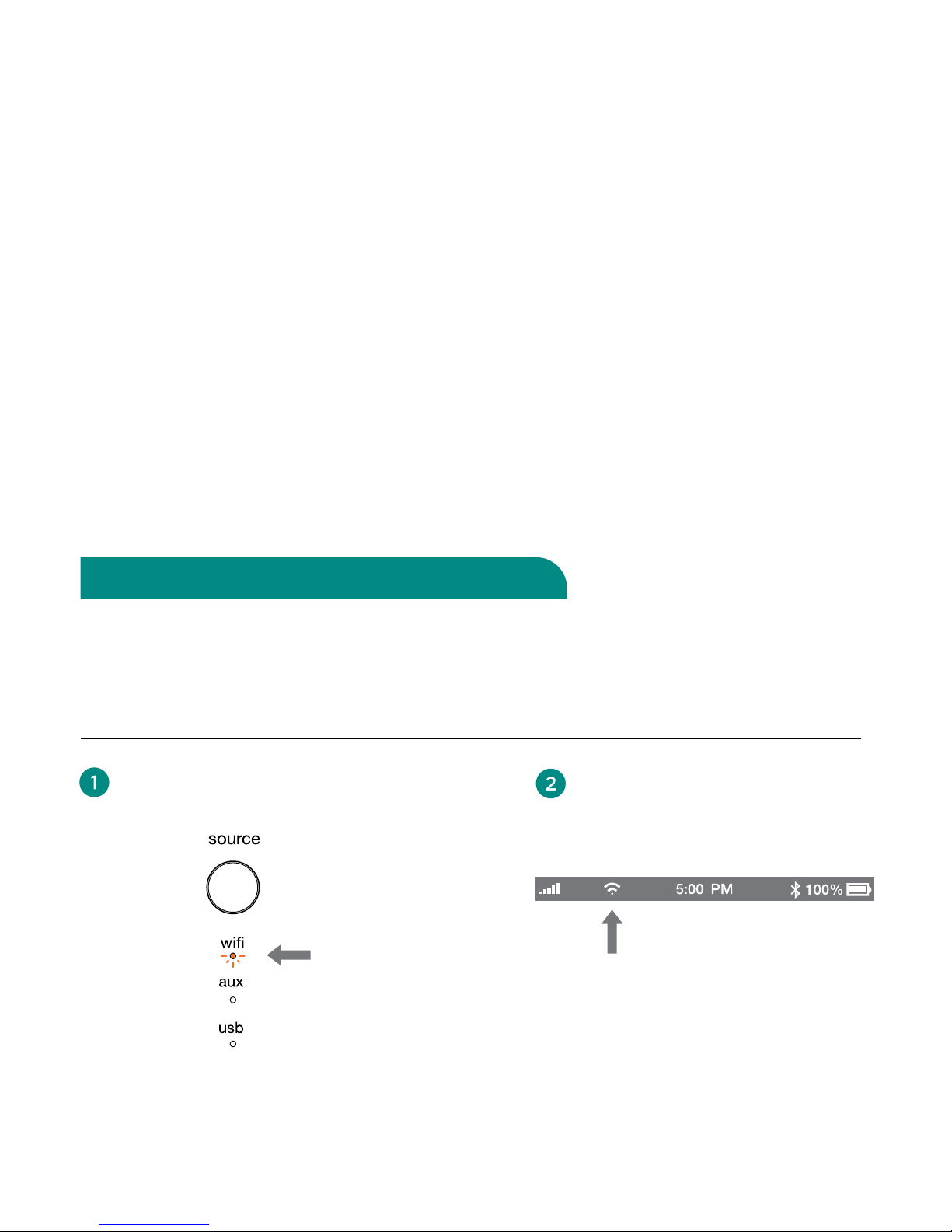
Select WiFi as your source; press
Source button until WiFi indicator is lit.
amber
Connect to your network — Option A
Make sure your iOS device is on,
unlocked and connected to your
WiFi network.
To begin, select “Network Setup” on the opening screen of the Wren app. The on-screen
instructions will walk you through the following steps:
Conecte su V5AP la red WiFi.
La forma más fácil de conectar su Wren V5AP a la red WiFi es descargar la aplicación
Wren desde la Apple App Store directamente a su iPhone, iPad o iPod Touch y seguir las
instrucciones que aparecen en pantalla (consulte la opción A más abajo). Si no tiene un
dispositivo AirPlay compatible con iOS, siga las instrucciones para conectarse a una computadora Mac o Windows en la opción B de la página 10. Tenga en cuenta que, independientemente del método que utilice, cuando su V5AP está conectado a la red, usted podrá
utilizar todos los dispositivos AirPlay habilitados (incluyendo iTunes tanto en Mac como en
Windows) para reproducir su música de forma inalámbrica en el altavoz Wren siempre y
cuando estén conectados a la misma red.
Page 27
27
Español
Problem connecting? Visit www.wrensound.com/support for additional help.
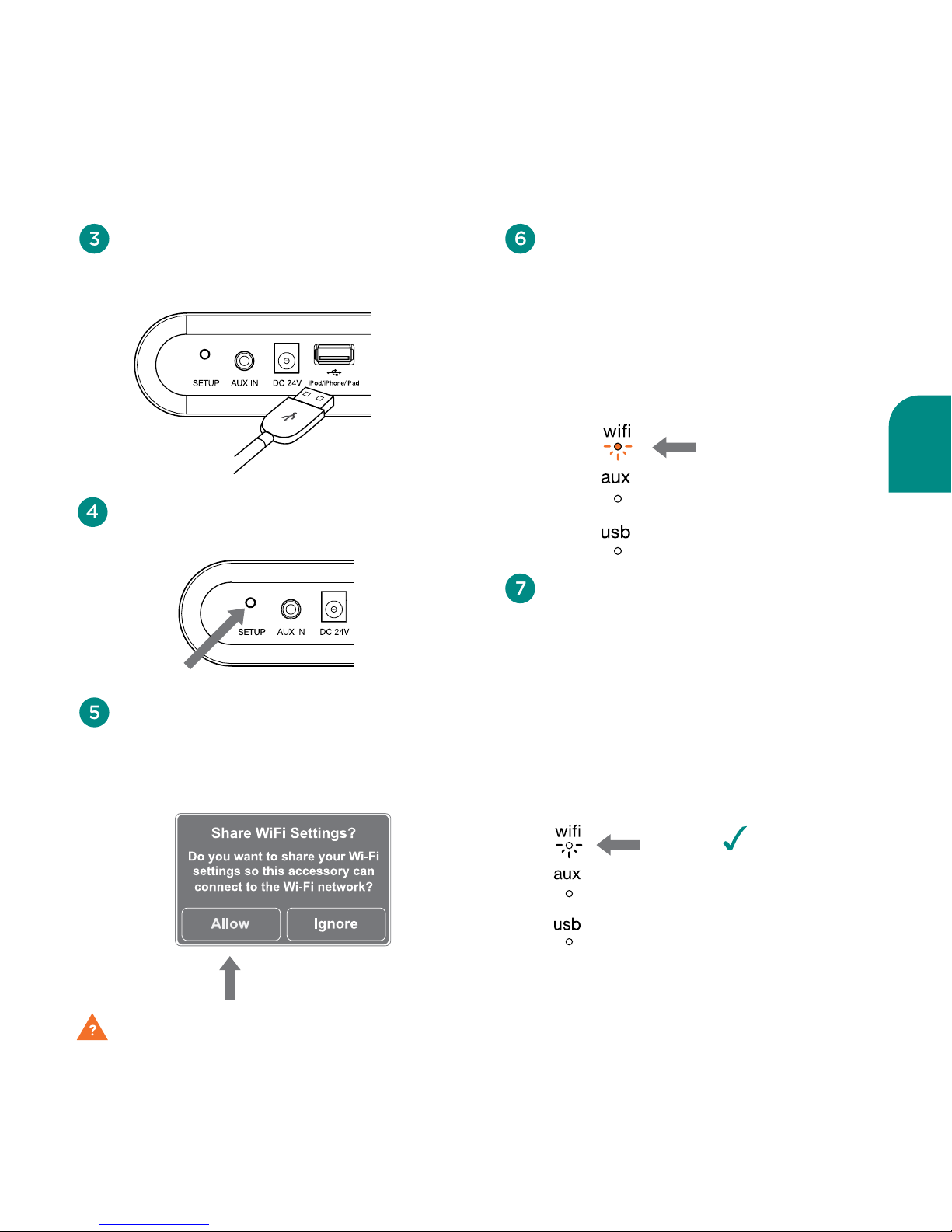
Press and release the Setup button
located on the back of the speaker.
The WiFi indicator on the
speaker will blink amber as
your settings are transferred
to the product. The indicator
will then turn solid amber
as the system logs on to
your network.
blinking amber
A window will open on your iOS
device asking you to allow sharing of
your WiFi settings. Select “Allow” in
the popup.
Conecte el dispositivo iOS al Wren
V5 utilizando el cable conector
USB de Apple apropiado.
When connection is complete,
the WiFi indicator on your Wren
V5AP will change to solid white
indicating AirPlay is connected
to your network and ready
to use.
Note: It may take up to 120 seconds
for the network connection to be completed.
Congratulations!
Your Wren V5AP is
now ready to use as
an AirPlay device!
solid
white
Page 28
28
Si usted no tiene un dispositivo iOS pero desea usar AirPlay con iTunes en una Mac o una
PC, tendrá que usar el método del Servidor Web para configurar una conexión de red para
su Wren V5AP. Asegúrese de haber guardado el trabajo abierto en su computadora y
cierre todos los programas.
Usando una computadora Mac® o Windows®
Conexión a su red — Opción B
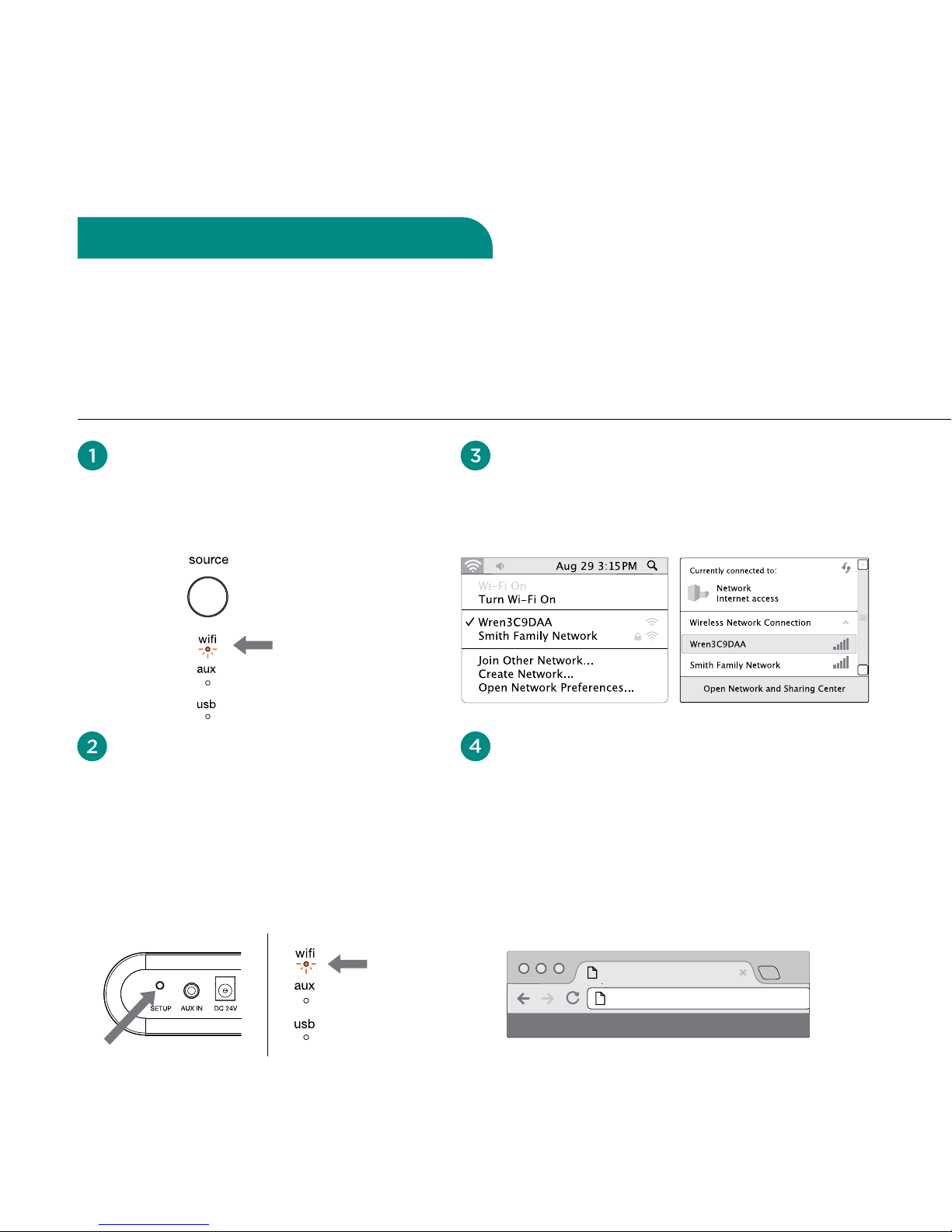
Usando su computadora, navegue hasta
la ventana de selección de su red WiFi y
seleccione la Red que comience con “Wren.”
Mac OSX
®
Windows 7
®
Abra su explorador web (por Ej.: Safari
®
,
Internet Explorer®, Chrome® o Firefox®)
e ingrese 169.254.1.1 en la barra de
dirección. Luego, presione Enter.
Esto lo llevará a la página de Información
de Estatus de Wren.
Nota: si la página inicialmente no está
disponible o no responde, vuelva a cargarla.
DMP - User Interface
169.254.1.1
Presione y mantenga en esa posición
el botón Setup en la parte posterior
del Wren V5AP por unos cinco
segundos. Cuando el indicador
WiFi ámbar empiece a brillar
intermitentemente, suelte el botón
Setup. Su Wren V5AP ingresó al modo
de configuración de Servidor Web.
Seleccione WiFi como su fuente;
presione el botón Source (Fuente)
hasta que se encienda el indicador
de WiFi.
ámbar
ámbar
intermitente
Page 29
29
Español
Por favor, tenga en cuenta: si ya conectó su V5AP usando la aplicación Wren como se
describe en la opción A, no es necesario utilizar la opción B para usar AirPlay en su
Mac o Windows.
OJO: Es posible que tenga que reconectar su computadora a su red inalámbrica preferida después de este proceso de
configuración.
¿Problemas de conexión? Visite wrensound.com/support para ayuda adicional.
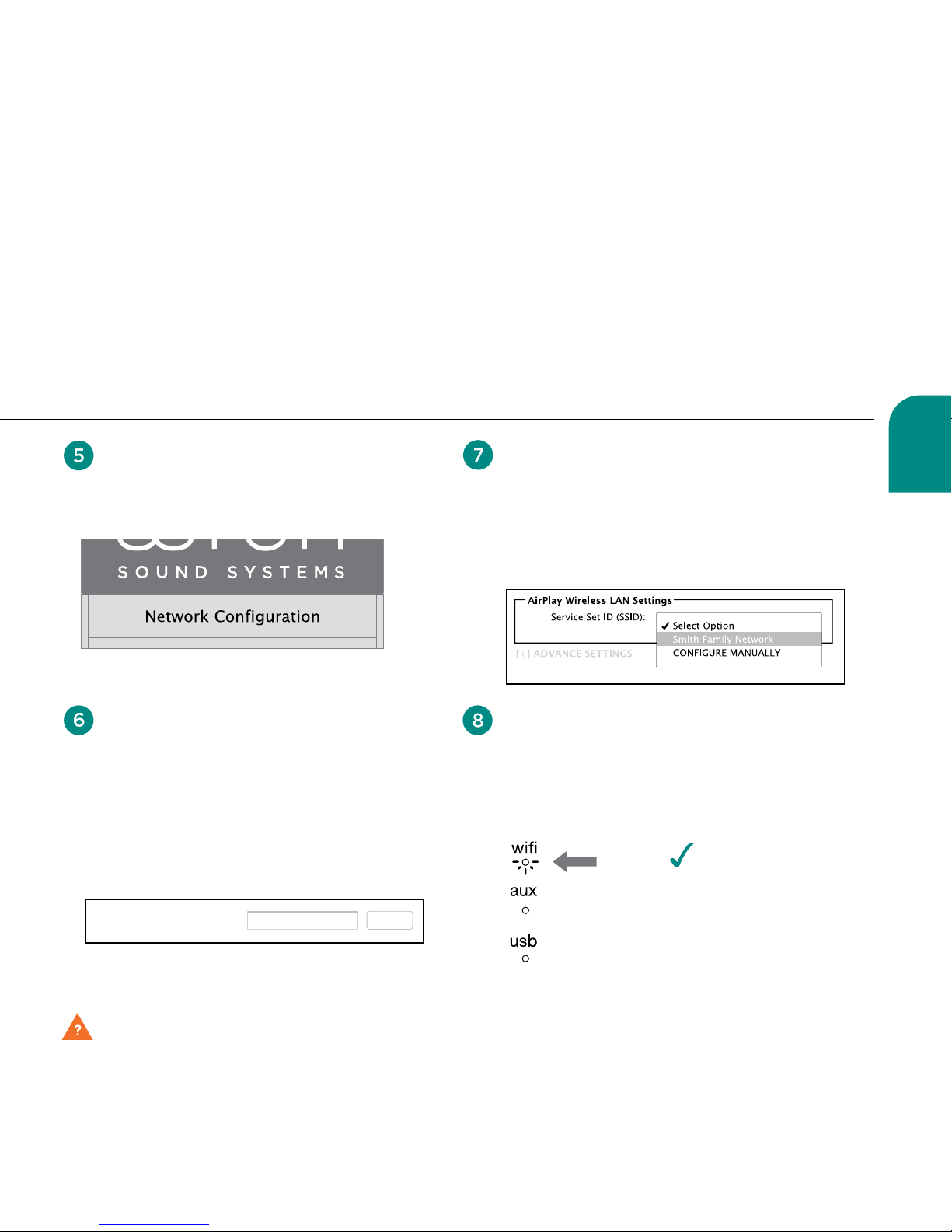
Cuando la conexión esté completa,
el indicador de WiFi en su Wren
V5AP se iluminará de color blanco
sólido para indicar que AirPlay está
conectado a su red y listo para usarse.
En el menú de la izquierda de la
pantalla, elija “Network Configuration”
(Configuración de red).
Puede ingresar un nombre para
su parlante en el espacio AirPlay
Device Name (Nombre del
dispositivo AirPlay) y hacer clic en
“Apply” (Aplicar). El nombre por
defecto será “Wren_V5” seguido
de un número identificador único.
AirPlay Device Name: Apply
Wren_V5 2C9D37
00:07F5:3C:9D:37Mac
Address:
Seleccione su red WiFi de la lista de redes
disponibles y haga clic en “Join Network”
(Unirse a la red). Si su red requiere una
contraseña, ingrésela en el espacio Service
Set ID (SSID) y haga clic en “Apply.”
¡Felicitaciones! Su
Wren V5AP está listo
para usarse como un
dispositivo AirPlay
blanco
sólido
Page 30
30
Cómo conectar su V5AP
usando Wren Direct
TM
Wren Direct es una característica que le permite reproducir música de iTunes
almacenada en su dispositivo iOS o computadora sin una conexión a una red WiFi.
Esta es una característica muy útil en situaciones en las que o bien no existe una red,
por ejemplo, en un casa de vacaciones rentada, o si se encuentra fuera del rango de
una señal WiFi. El modo Wren Direct permite una sola conexión entre su dispositivo
iOS o computadora y su V5AP. Esto es similar a una conexión Bluetooth®, es decir,
que la señal está “enlazada” directamente entre una fuente y un altavoz, con un
intervalo limitado a alrededor de 10 metros. Sin embargo, ya que la conexión es WiFi,
ofrece una mayor fidelidad que el Bluetooth estándar.
Para usar Wren Direct, siga los siguientes pasos:
Asegúrese de que la fuente V5AP se encuentre en modo WiFi.
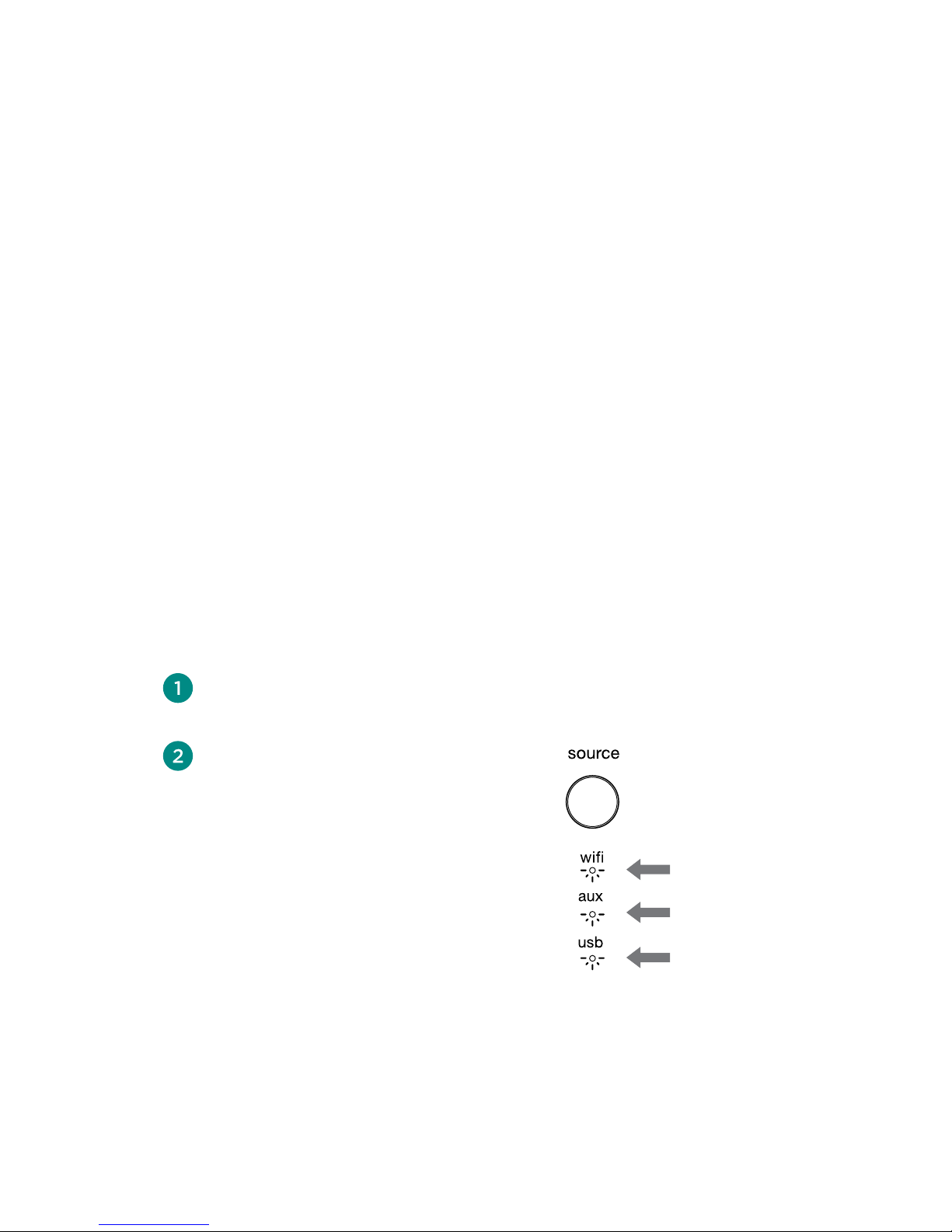
Mantenga presionado el botón
Source (Fuente) durante
cinco segundos. Los tres
indicadores de fuente —
WiFi, USB y Aux— se pondrán
en blanco.
blanco sólido
blanco sólido
blanco sólido
Page 31
31
Español
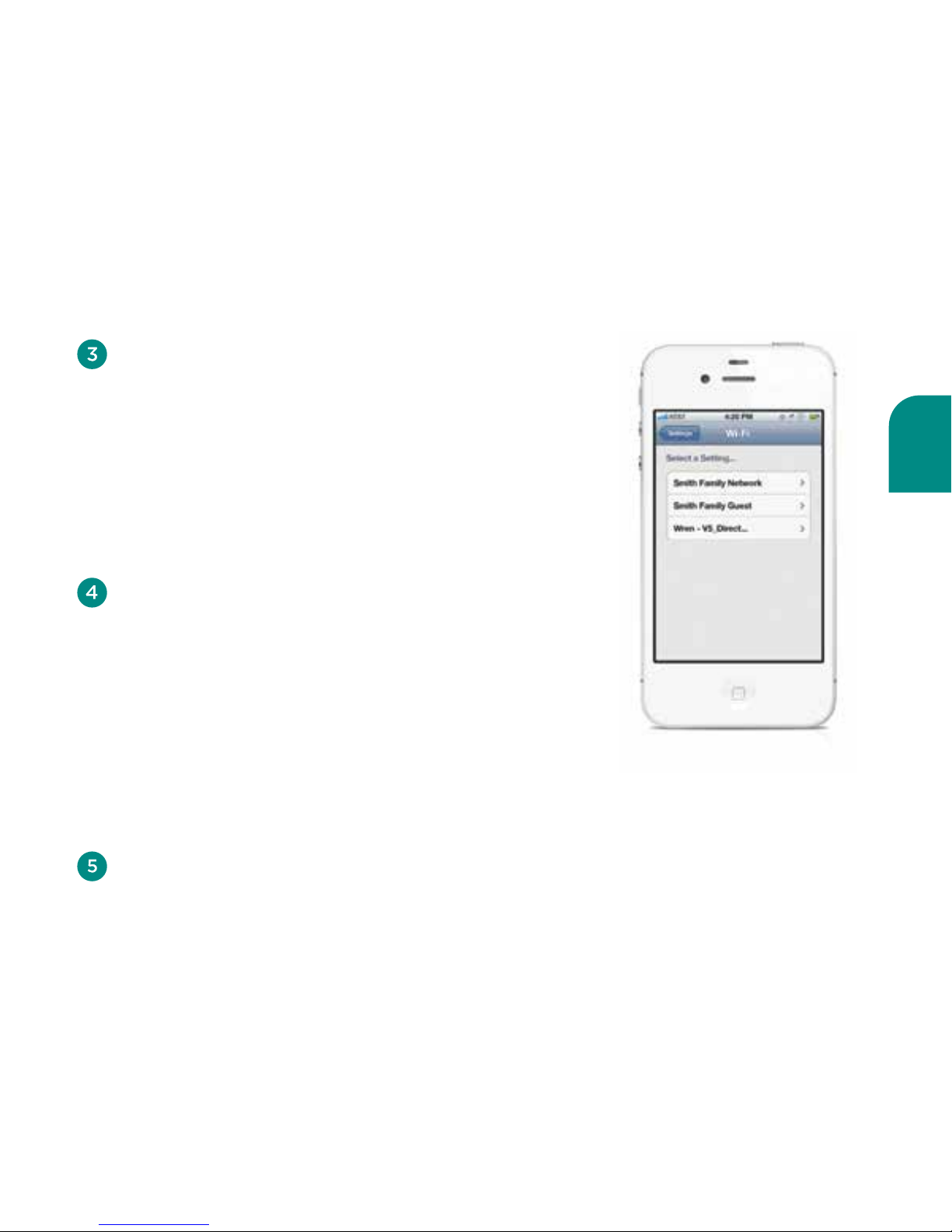
Ir a la selección de la red WiFi en su computadora o
dispositivo iOS. Elegir la red “Wren Direct”. Entonces,
su dispositivo se conectará directamente a su V5AP.
Se desconectará de su red doméstica y no tendrá
acceso a internet (por eso, solo podrá escuchar la
música almacenada en el dispositivo: no se podrá
conectar a los servicios de streaming como Pandora®
o Spotify®).
Ahora puede utilizar iTunes en su dispositivo iOS
o computadora conectados directamente para
transmitir la música almacenada en iTunes en el
dispositivo.
Sólo tiene que elegir “Wren Direct” en el selector
de altavoces AirPlay. (Nota: No es posible transmitir
música de iTunes que se almacena en la nube a través
de Music Match, ya que no hay conexión a internet
cuando se usa Wren Direct.)
Para desconectarse del modo Wren Direct, sólo tiene
que presionar el botón Source (Fuente) para cambiar
entre USB, Aux y WiFi. A continuación, seleccione
WiFi. Wren se volverá a conectar a la red y podrá
reanudar la reproducción de su V5AP en el modo
AirPlay normal.
Page 32
32
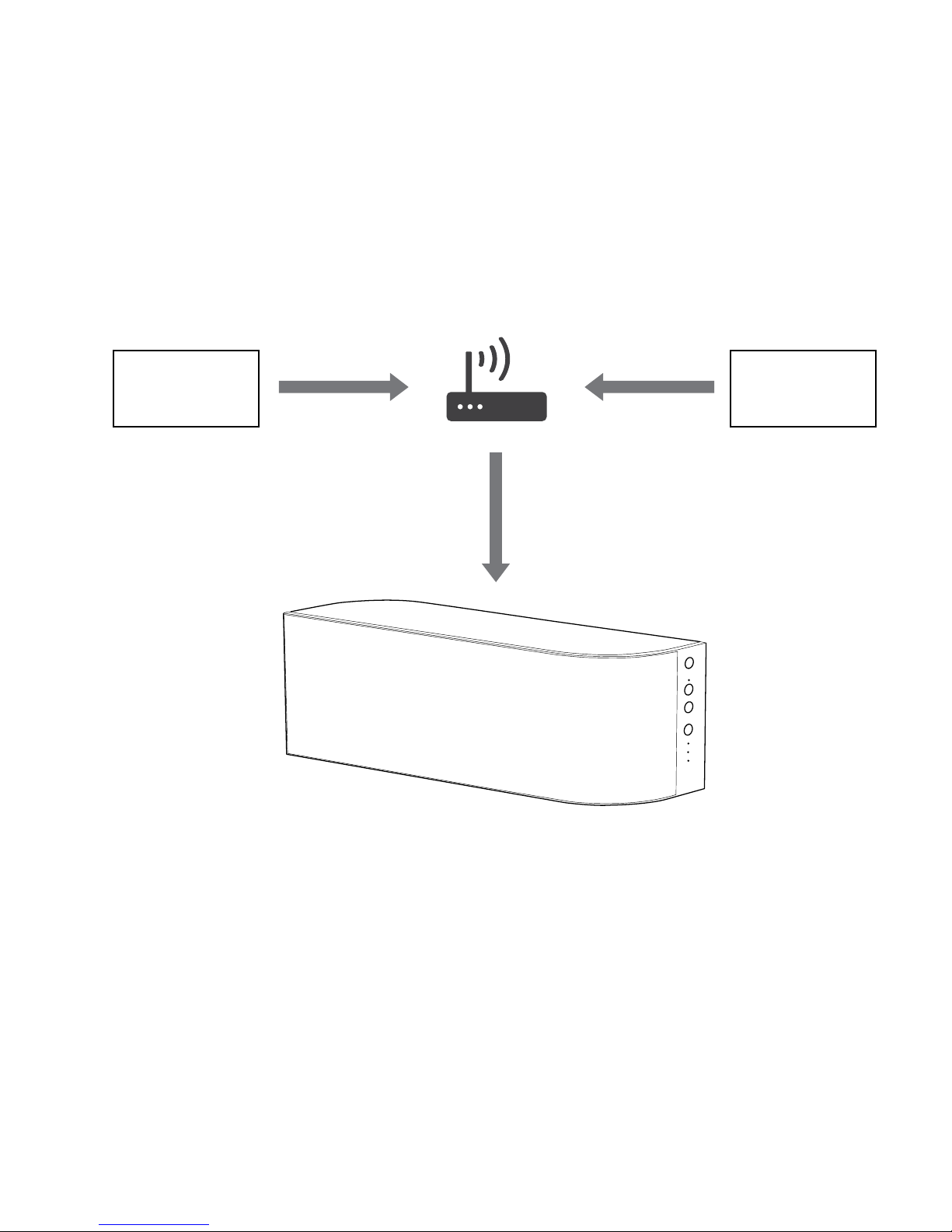
¿Cómo funciona AirPlay?
Cuando se utiliza para audio, AirPlay le permite hacer streaming con su música desde
su computadora, iPhone, iPad o iPod touch hacia un parlante habilitado para AirPlay a
través de su red WiFi hogareña. La música se transmite desde su iDispositivo hasta su
enrutador inalámbrico, que la transmite a su Wren V5AP para una reproducción prístina.
La tecnología detrás de AirPlay es compleja, pero sencilla de usar: una vez que su Wren
V5AP se conecta a su red, su dispositivo mostrará en la pantalla un icono de AirPlay
siempre cuando usted esté escuchando música. Solo haga clic en el icono, seleccione su
Wren V5AP y disfrute del sonido.
dispositivo
iOS
computadora
Page 33
33
Español
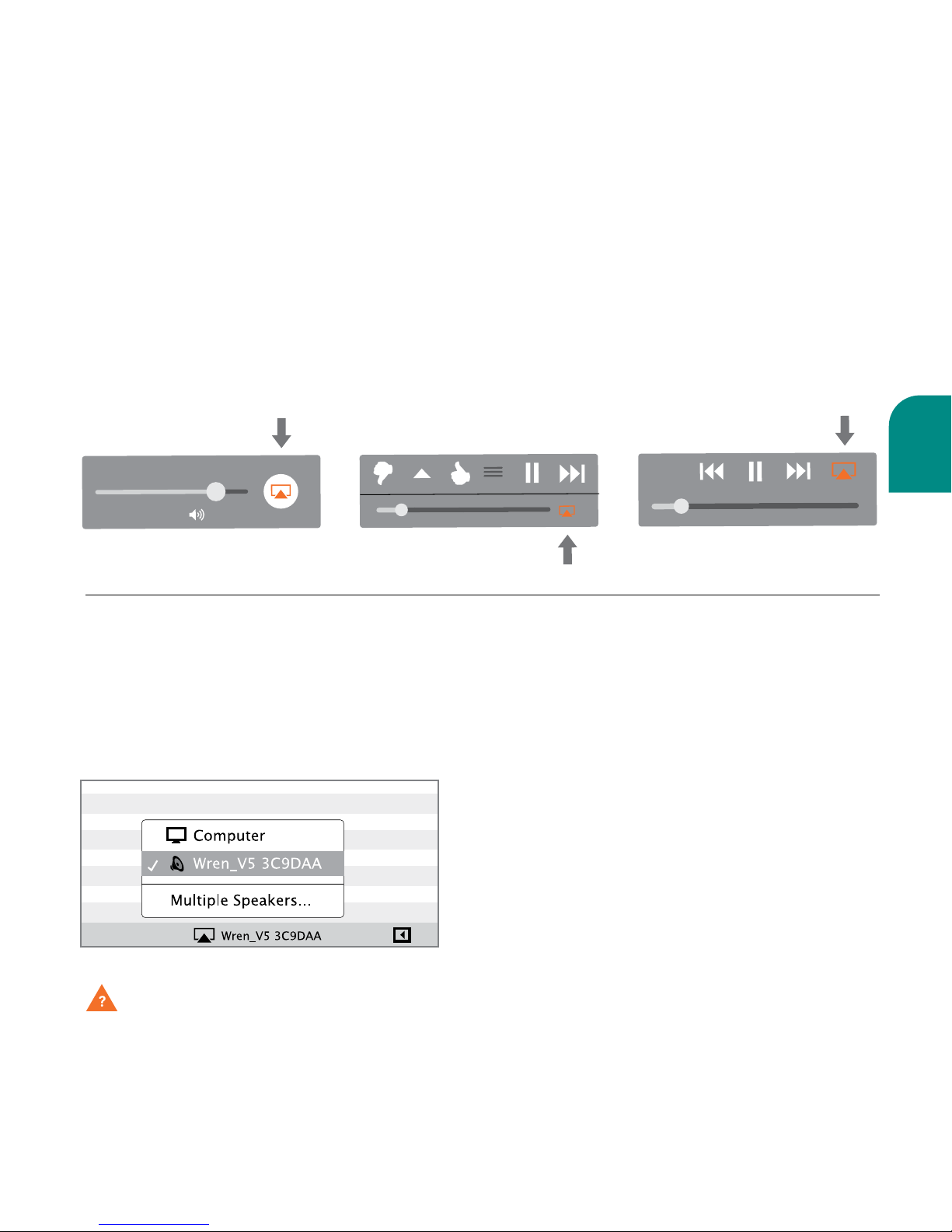
Una vez que haya configurado con éxito su parlante Wren, está listo para disfrutar su música
sin cables. Ubique y presione el icono AirPlay en su aplicación de música para empezar a
escucharla. Tenga presente que la ubicación del icono AirPlay cambiará dependiendo del
reproductor de música que esté usando. Abajo mostramos algunos ejemplos.
Cómo usar AirPlay en su dispositivo iOS
(iPhone, iPad, iPod)
Después de configurar con éxito su parlante Wren, está listo para disfrutar su música
sin cables. Ubique y presione el ícono AirPlay en iTunes para empezar a escuchar música.
Cómo usar AirPlay en su computadora Mac o Windows
iTunes en una computadora Mac o Windows XP
Titan Ultimate Edition
¿Problemas de conexión? Visite wrensound.com/support para ayuda adicional.
Nota: Para ajustar el volumen cuando use
AirPlay en su computadora, utilice el control
deslizante de volumen de iTunes, no el control
de volumen principal de la computadora
Page 34
34
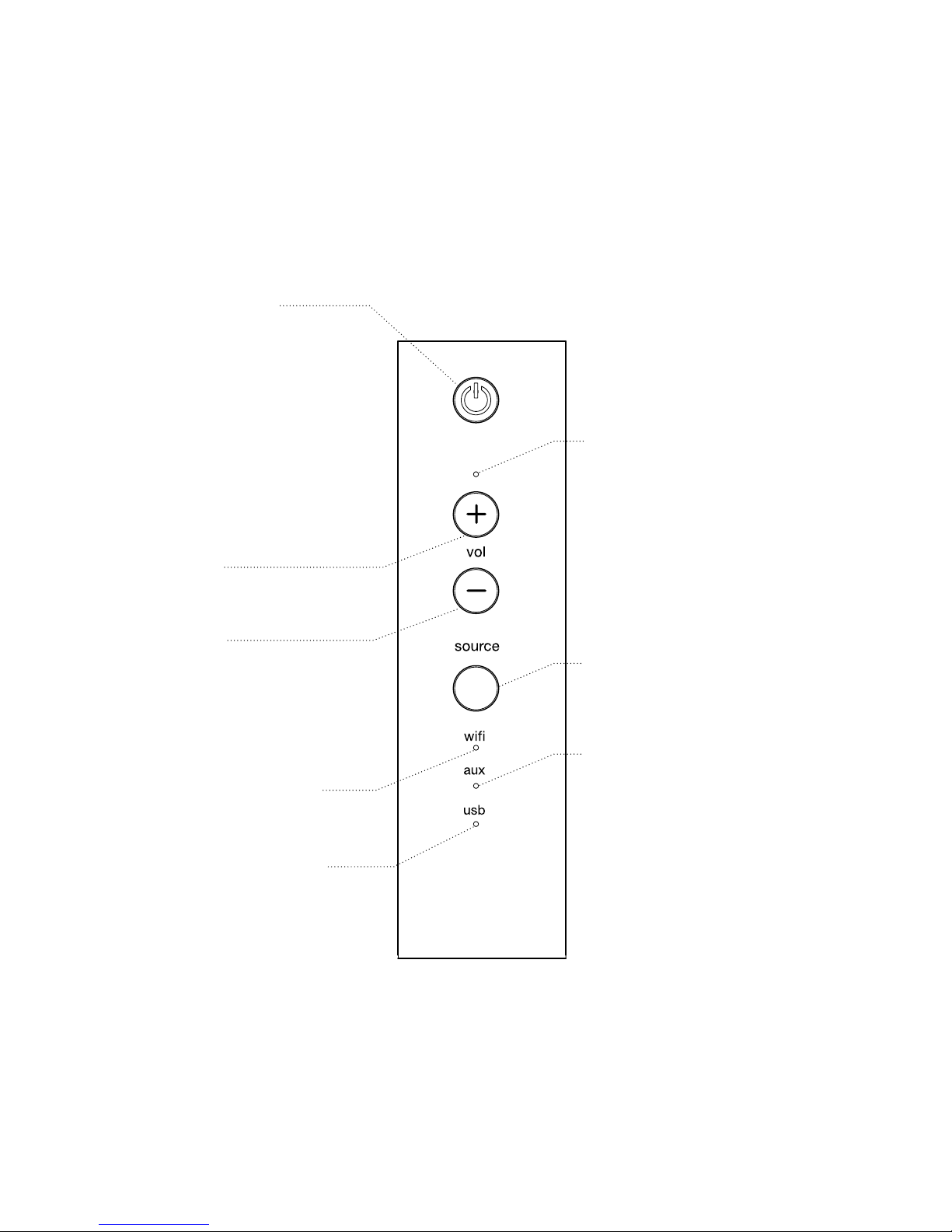
Controles del parlante
Botón de encendido
Enciende y apaga el parlante
Wren. La luz blanca indica
que está prendido; la luz ámbar
indica que el sonido está
en silencio.
Para encender, presione y
suelte el botón de encendido;
para apagarlo, presione y
mantenga pulsado el botón de
encendido durante 5 segundos.
Indicador de ajuste
de volumen
Indica que el volumen está
siendo ajustado.
Subir volumen
Aumenta el volumen.
Bajar volumen
Disminuye el volumen.
Selector de fuente
Selecciona la fuente de
entrada de audio deseada.
Indicador (AirPlay) WiFi
Indica que se ha seleccionado la
fuente de audio (AirPlay) WiFi.
Indicador de fuente
auxiliar (3.5mm)
Indica que se ha seleccionado
la fuente de audio auxiliar.
Indicador de Fuente USB
Indica que se ha seleccionado
la fuente de audio USB.
Funciona solo con dispositivos
iOS compatibles.*
* Para detalles, vea el manual completo en wrensound.com/support.
Page 35
35
Español
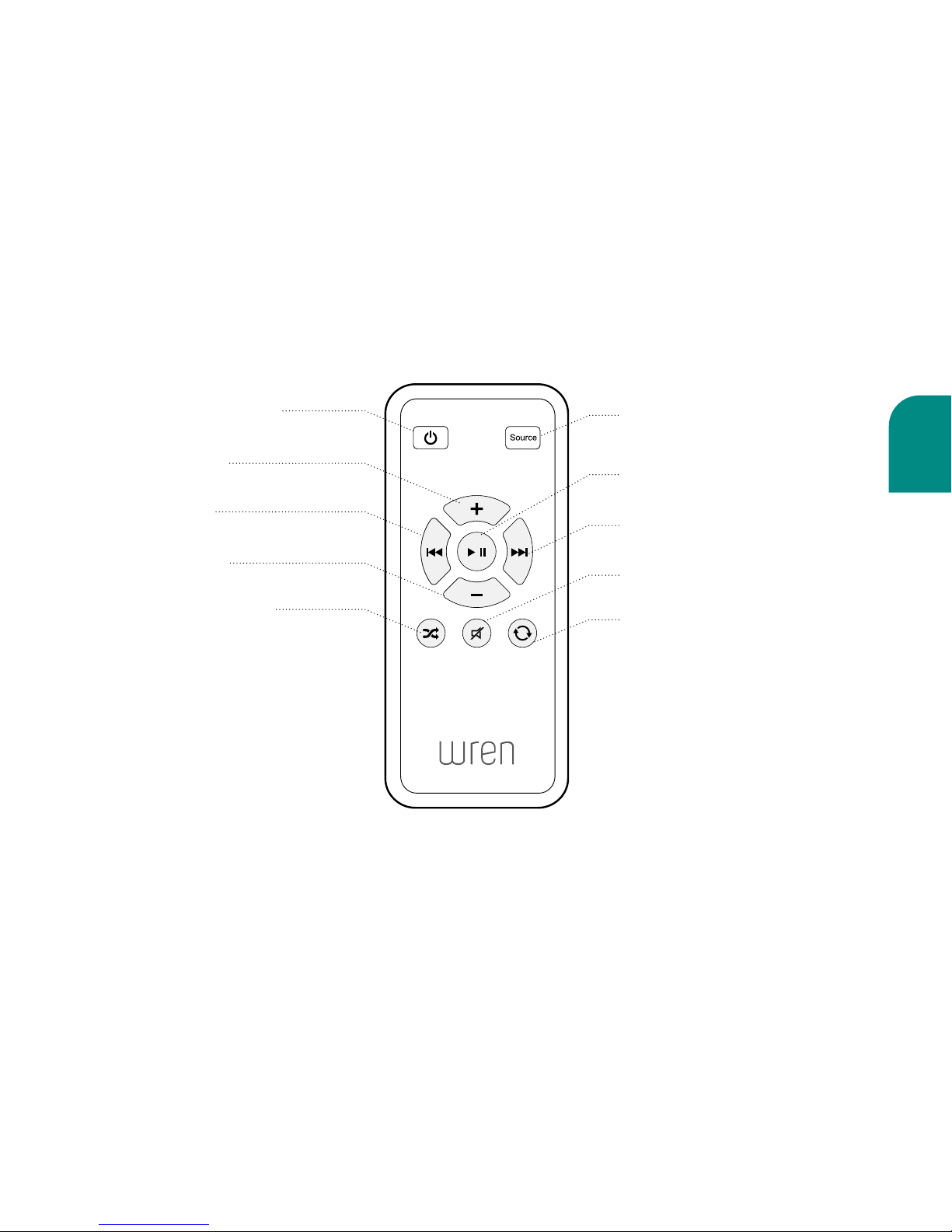
Control remoto
Botón de encendido
Enciende y apaga su Wren V5AP
Selector de fuente
Selecciona la fuente de
entrada de audio deseada.
Pista siguiente
Dirige a la pista de audio siguiente
Subir volumen
Aumenta el volumen
Reproducir/Pausa
Reproduce y pausa el audio
Pista anterior
Dirige a la pista de audio anterior
Silenciar/Restablecer sonido
Silencia y restablece el audio
Shuffle (Aleatorio)*
Activa la función iTunes Shue
para reproducción aleatoria
Bajar volumen
Disminuye el volumen
Repetir*
Vuelve a reproducir la pista
de audio actual
* TENGA PRESENTE: Las funciones “Shue” (Aleatorio) y “Repeat” (Repetir) del Control Remoto funcionan solo
cuando se usa una Mac o PC conectada vía AirPlay, o cuando se usa un dispositivo iOS conectado a la entrada USB.
De lo contrario, estas funciones son accesibles desde el dispositivo iOS que esté siendo usado mientras el audio sale
a través de AirPlay o el dispositivo Auxiliar instalado.
Page 36

36
Problema Posibles soluciones
No puedo
conectar el
Wren V5AP a
mi red.
1. Verifique que su red WiFi esté funcionando.
2. La señal WiFi puede estar débil o bien el Wren V5AP puede haber quedado fuera
del rango de su red WiFi. Acerque el Wren V5AP al punto de acceso a su red.
3. Reinicie el hardware Wren V5AP:
• Desenchufe la fuente de energía de la parte posterior del V5AP.
• Espere 15 segundos; luego, enchufe la fuente de energía y encienda el V5AP.
4. Verifique que seleccionó la fuente de WiFi en V5AP antes de tratar de
configurar su conexión de red.
Conecté
con éxito el
Wren V5AP a
mi red, pero
no puedo
seleccionar el
parlante Wren
V5AP desde
iTunes o mi
dispositivo
iOS.
1. Verifique que el Wren V5AP está encendido. Si no hay indicadores iluminados,
entonces presione “Power” para encender el sistema.
2. Verifique que está ejecutando la versión más reciente de iTunes y que su
dispositivo iOS está ejecutando la versión 5.0 o superior.
3. Trate de volver a iniciar iTunes en su dispositivo iOS.
4. Reinicie el hardware Wren V5AP:
• Desenchufe la fuente de energía de la parte posterior del V5AP.
• Espere 15 segundos; luego, enchufe la fuente de energía y encienda el V5AP.
Nota: por favor, verifique la compatibilidad en wrensound.com/compatibility para
confirmar que su dispositivo iOS cumple los criterios para el Wren V5AP.
Seleccioné el
parlante Wren
V5AP como
mi dispositivo
AirPlay, pero
no logro
escuchar
música.
1. Presione “Play” en su dispositivo iOS o en iTunes; la música puede
quedar en pausa.
2. Verifique que el volumen no está silenciado. (Si el volumen ha sido silenciado,
el botón de encendido estará en ámbar sólido).
3. Verifique que el Wren V5AP no está conectado a otro dispositivo iOS,
biblioteca iTunes o Apple TV.
4. Trate de volver a iniciar iTunes o su dispositivo iOS.
Consejos para detección de problemas
Page 37
Guide de configuration de V5AP
Page 38
38
Contenu de la boîte
Bloque
d’alimentation
Haut-parleur de Wren V5AP
Câble
connecteur USB
Télécommande
(avec batterie)
Câble
d’alimentation
Guide de configuration
de V5AP
V5AP Setup Guide
Instructions de sécurité
et garantie de V5AP
Page 39

39
Français
Veuillez vérifier que:
• Vous avez la dernière version de iTunes
®
installée sur votre ordinateur.
• Vous connaissez le nom de votre réseau sans fil (WiFi) et le mot de
passe pour y accéder.
• Votre réseau sans fil est allumé et fonctionne correctement.
• Votre appareil iOS (iPod®, iPhone®, iPad®) est compatible avec AirPlay® d’Apple.
Pour avoir une liste complète des appareils compatibles, consultez la page Web:
wrensound.com/compatibility.
• Votre appareil iOS a reçu la dernière mise à jour logicielle.
• Votre haut-parleur Wren se trouve dans un lieu où le signale WiFi est fort.
Avant de commencer
VEUILLEZ NOTER: un manuel d’utilisateur complet est disponible pour le téléchargement à la page Web
wrensound.com/support. Il n’est pas fourni avec votre Wren V5AP.
Page 40
40
Alimentation de votre Wren V5AP
Appuyez sur le bouton d’alimentation.
L’indicateur d’alimentation clignotera
en émettant une lumière blanche
jusqu’à ce que le système soit prêt.
Lorsque le système est prêt, le voyant
d’alimentation émettra une lumière
blanche fixe.
lumière blanche fixe
Reliez le bloc d’alimentation
à l’alimentation.
Branchez le câble d’alimentation
sur la prise électrique.
Reliez le câble électrique à l’arrière
du haut-parleur.
L’indicateur d’alimentation au centre
du bouton d’alimentation clignotera en
émettant une lumière blanche pendant
10 secondes puis il s’éteindra.
Page 41
41
Français
Connexions
Bouton de configuration
Utilisé pour régler plusieurs
modes de configuration
Entrée auxiliaire de 3.5 mm
Relie toute source audio à Wren
V5AP par un câble audio de 3.5 mm
Entrée d’alimentation
Reliée à la source d’alimentation
Port de connexion USB/iPod
Charge les appareils utilisant iOS,
transfère les paramètres WiFi et
lecture de son numérique à partir
des appareils iOS sélectionnés
Page 42
42
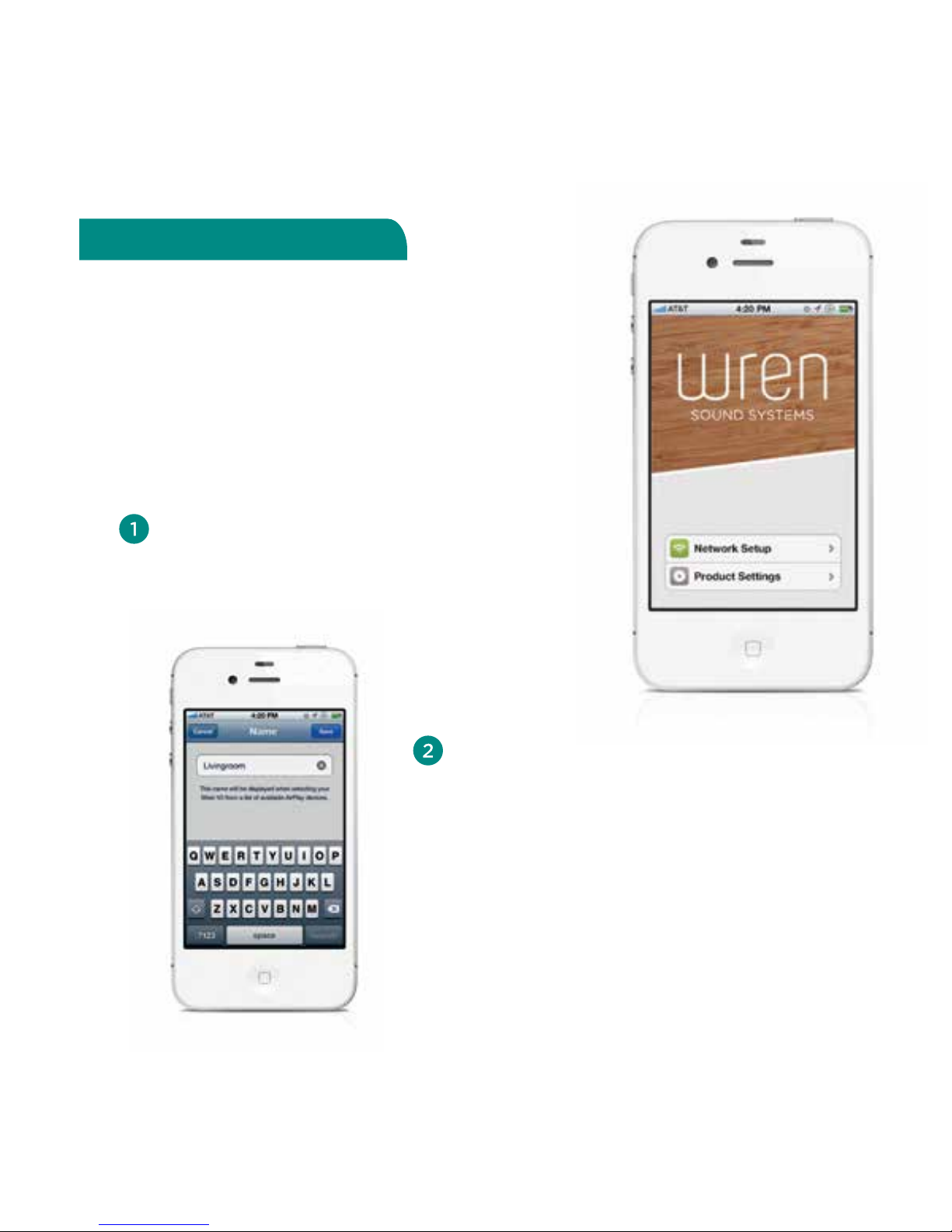
Le produit présente les fonctions suivantes :
• Nommer votre V5AP. Cette fonction vous
permet de nommer, sur votre réseau, chaque
Wren V5AP individuellement. Cette fonction
est très utile lorsque vous utilisez plusieurs
V5AP. Vous pouvez alors nommer chaque
haut-parleur pour chaque emplacement (ex.
Salon, Cuisine, Chambre, etc.) et les nommer
de façon personnelle (ex. Bill V5AP).
L’application Wren pour les dispositifs
iOS est gratuite et peut être téléchargée à partir du magasin Apple app.
L’application ore les caractéristiques
suivantes :
Un manuel de configuration de réseau, des
instructions étape par étape vous permettant de
jouer votre musique avec AirPlay en quelques
minutes. Voir la page 8 pour plus de détails
L’application Wren V5AP
Page 43
43
Français
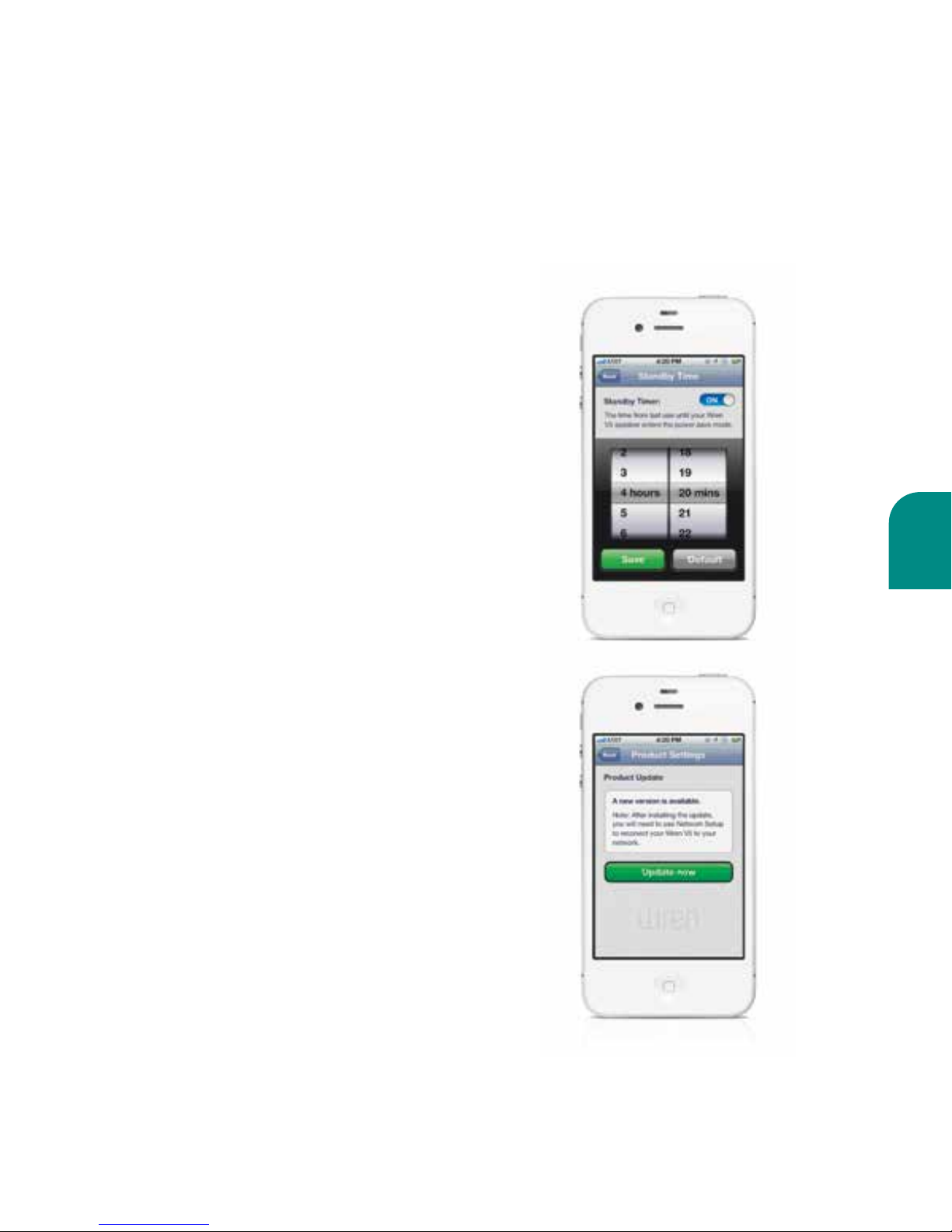
• Modifier le temps de Mise en Veille.
Pour maximiser l’ecacité énergétique, le temps
de Mise en Veille est réglé à 30 minutes lors de
la réception de votre V5AP. Après 30 minutes
sans utilisation, le haut-parleur se met en mode
veille et doit être mis en tension manuellement
pour la future utilisation. Vous pouvez changer
ce délai. Il peut être de 30 minutes jusqu’à huit
heures. Vous pouvez désactiver la Mise en Veille.
Ceci permet à votre Wren V5AP d’être sous
tension en tout temps et prêt à être utilisé avec
votre dispositif iOS ou votre ordinateur. Tout
cela indépendamment du temps passé depuis la
dernière utilisation.
• Mise à jour sans fil de votre V5AP.
La technologie évolue et votre Wren V5AP aussi.
Pour vous assurez que votre haut-parleur est
mise à jour avec les fonctionnalités et capacités
actuelles, veuillez simplement sélectionner
‘’firmware update’’ dans le menu ‘’Product
Settings’’. Une notification apparait lorsqu’une
nouvelle version de micrologiciel est disponible
pour votre V5AP. Pour télécharger et installer la
nouvelle version, veuillez simplement suivre les
instructions sur l’écran.
Page 44
44
Connecter votre V5AP
avec votre réseau WiFi.
La meilleure façon de connecter votre Wren V5AP avec votre réseau WiFI est d’eectuer
le téléchargement de l’application Wren à partir du magasin ‘’Apple Store’’ sur votre
iPhone, iPad ou iPod Touch et suivre les instructions sur l’écran (voir Option A ci-dessous).
Si votre dispositif iOS n’est pas compatible avec AirPlay, veuillez suivre les instructions
de connexions pour les ordinateurs Mac ou Windows à la page 10, Otion B. Veuillez noter
que lorsque votre V5AP est connecté avec votre réseau, indépedemment des méthodes
utilisées, vous pouvez utiliser tous les dispositifs AirPlay (ceci inclus iTune installé sur votre
Mac) pour jouer votre musique sans fil avec vos haut-parleurs Wren lorsqu’ils sont tous
connectés sur le même réseau.
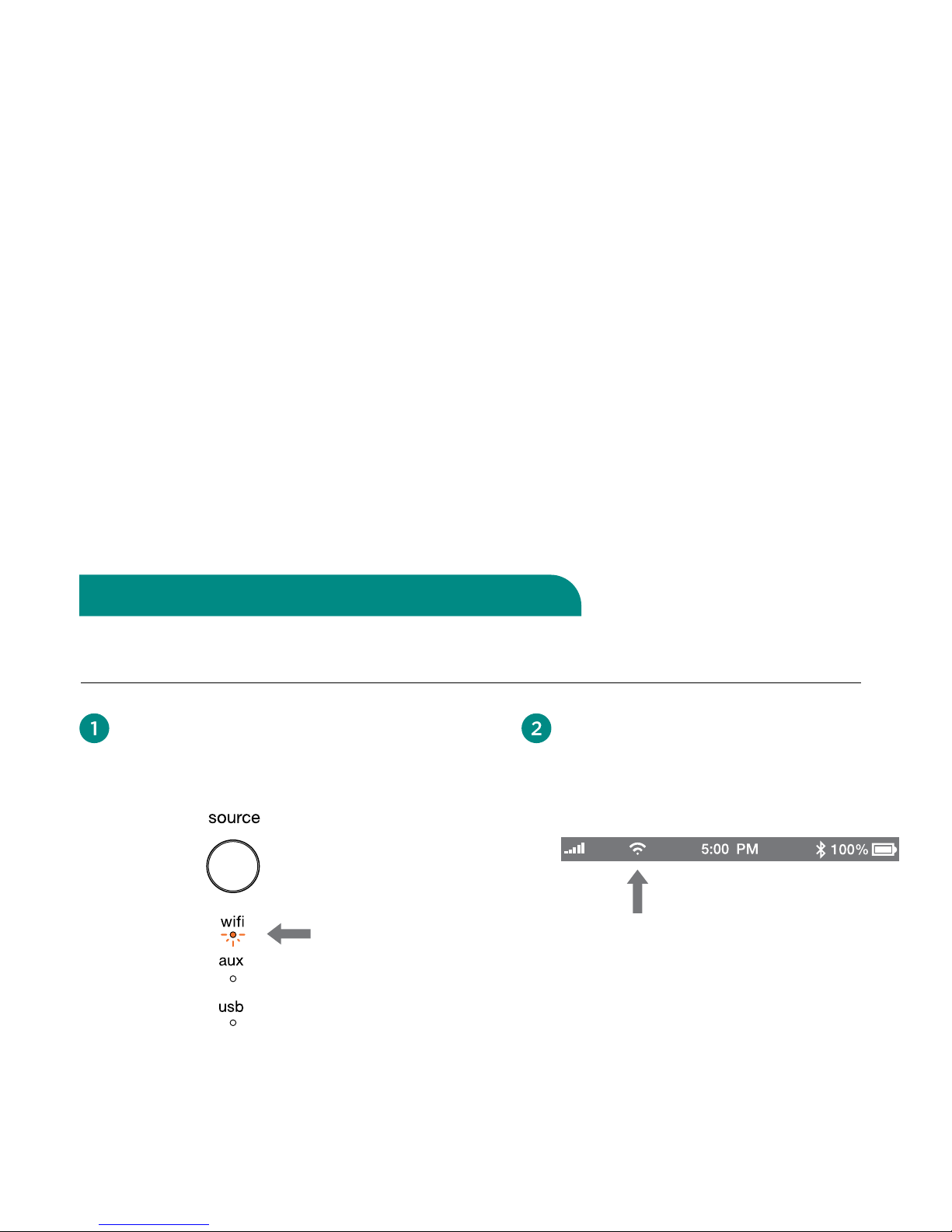
En utilisant un appareil iOS (iPhone, iPad, iPod)
Connexion à votre réseau — Option A
Sélectionnez WiFi comme votre source;
appuyez sur le bouton Source jusqu’à ce
que l’indicateur WiFi s’allume.
ambre
Assurez-vous que l’appareil iOS est
allumé, déverrouillé et connecté au
réseau WiFi.
Page 45
45
Français
Problèmes de connexion? Rendez-vous à wrensound.com/support pour plus d’aide.
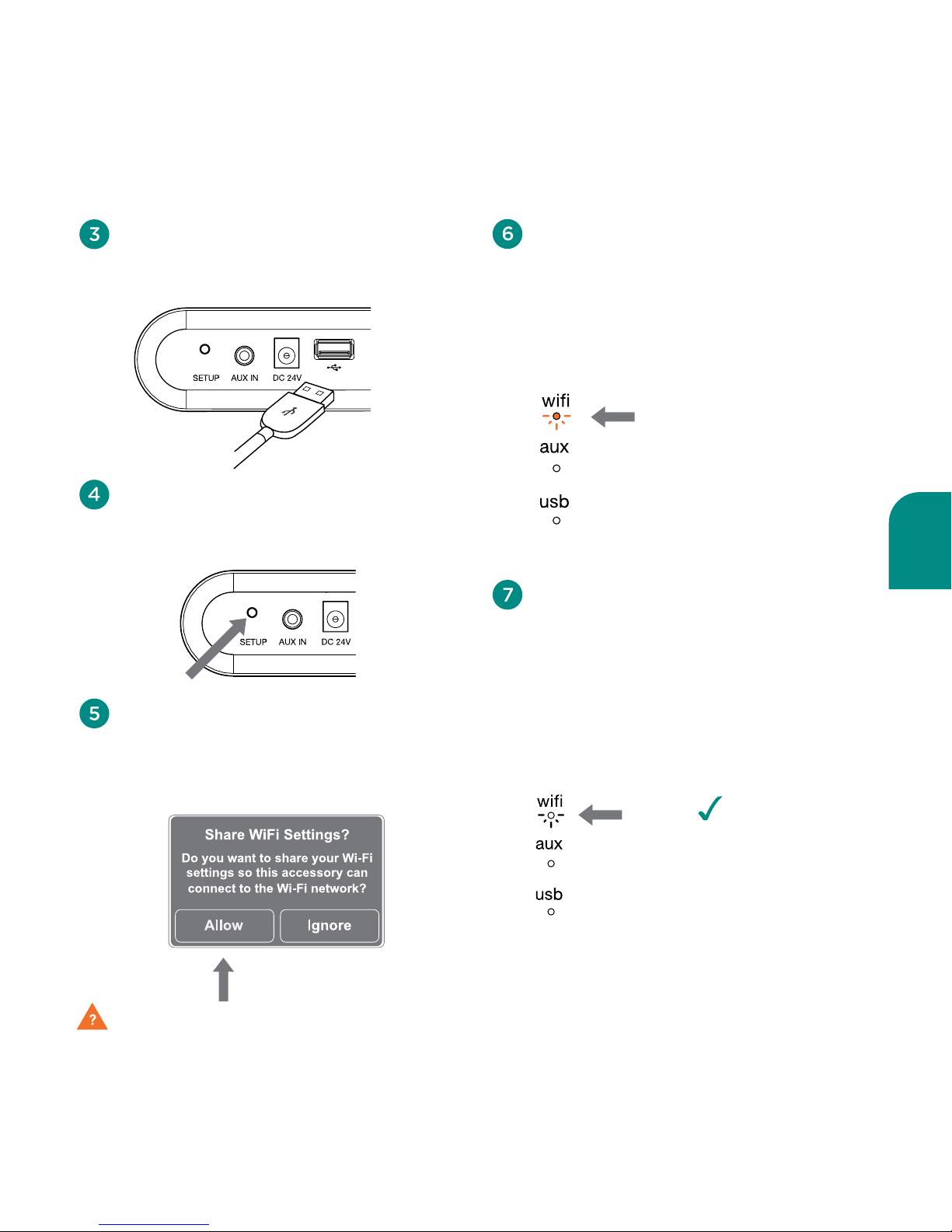
Appuyez sur le bouton Setup puis
relâchez-le (le bouton de configuration)
se trouvant à l’arrière de le haut-parleur.
Connecter votre dispositif iOS avec
votre Wren V5 en utilisant le câble
connecteur USB Apple approprié.
Une fenêtre s’ouvrira sur votre appareil
iOS pour vous demander de permettre
le partage des paramètres WiFi.
Sélectionnez “Allow” (Permettre).
L’indicatuer WiFi clignotera sur le
haut-parleur avec une lumière ambre
lors du transfert de vos paramètres
au produit. La lumière du voyant
deviendra ambre et fixe lorsque le
système se connecte à votre réseau.
lumière ambre intermittente
Lorsque la connexion est complète,
la lumière du voyant WiFi sur votre
Wren V5AP deviendra blanche
et fixe indiquant que AirPlay est
connecté et prêt à l’utilisation.
Remarque: la connexion au réseau
peut prendre jusqu’à 120 secondes.
Félicitations!
Votre Wren V5AP
est prêt à l’utilisation
comme un appareil
AirPlay!
Lumière
blanche
et fixe
Page 46
46
Si vous ne disposez pas d’appareils iOS et que vous désirez utiliser AirPlay avec iTunes sur un
Mac ou un PC, vous devez utiliser la méthode du serveur Web pour configurer une connexion
réseau pour votre Wren V5AP. Veuillez vous assurer d’avoir enregistré votre travail avant de
fermer vos programmes.
En utilisant un ordinateur Mac® ou Windows®
Connexion à votre réseau — Option B
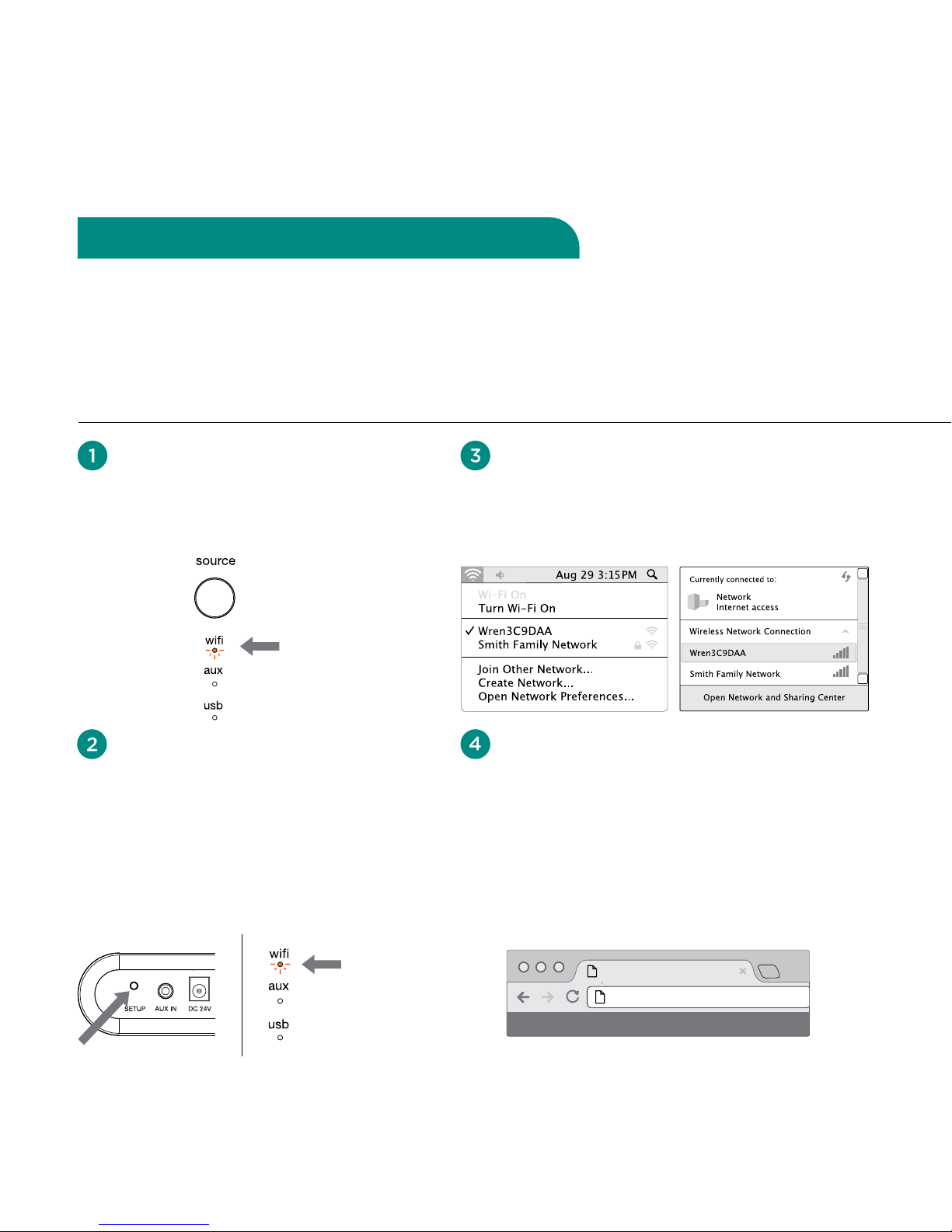
En utilisant un ordinateur, allez à la fenêtre de
sélection de votre réseau WiFi et sélectionnez
le réseau qui commence avec “Wren”.
Mac OSX
®
Windows 7
®
Démarrez votre navigateur Web (exemple:
Safari
®
, Internet Explorer®, Chrome® ou
Firefox®) et tapez dans la barre d’adresse
169.254.1.1. Puis appuyez sur Enter. Cela vous
dirigera vers la page d’information relative au
statut de Wren.
Remarque: si la page Web n’est pas disponible
au début ou ne répond plus, rechargez-la.
DMP - User Interface
169.254.1.1
Appuyez en maintenant le bouton
Setup à l’arrière de Wren V5AP
enfoncé pendant environ cinq
secondes. Lorsque la lumière ambre
du voyant du WiFi commence à
clignoter, relâchez le bouton Setup.
Votre Wren V5AP est entré en mode
configuration de serveur Web.
Sélectionnez le WiFi comme source;
appuyez sur le bouton source
(Source) jusqu’à ce que le voyant
du WiFi s’allume.
ambre
lumière
ambre
intermittente
Page 47
47
Français
Veuillez noter: il est possible de reconnecter votre ordinateur à votre réseau sans fil préféré à la fin du processus de configuration.
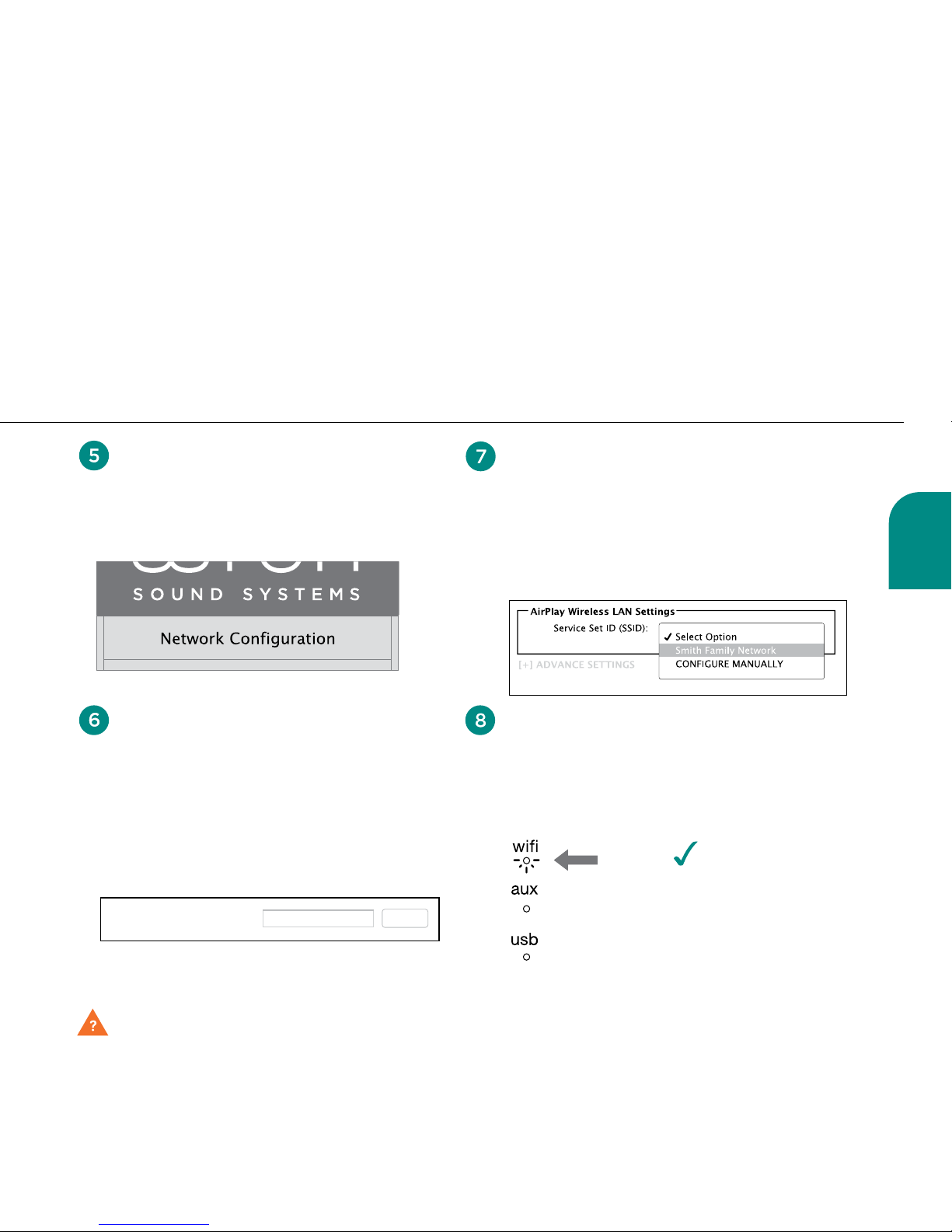
Lorsque la connexion est établie,
l’indicateur du WiFi sur votre Wren V5AP
deviendra blanche et fixe indiquant que
AirPlay est connecté à votre réseau et
prêt à l’utilisation.
Dans le menu à gauche
de l’écran, sélectionnez
“Network Configuration”
(Configuration de réseau).
Vous pouvez donner un nom à
votre haut-parleur dans le champ
AirPlay Device Name (Nom de
l’appareil AirPlay) et cliquez sur
“Apply” (Appliquer). Le nom par
défaut sera “Wren_V5” suivi par un
chire d’identification unique.
AirPlay Device Name: Apply
Wren_V5 2C9D37
00:07F5:3C:9D:37Mac
Address:
Sélectionnez votre réseau WiFi à partir de
la liste des réseaux disponibles et cliquez
sur “Join Network” (Rejoindre réseau).
Si votre réseau requiert un mot de passe,
entrez-le dans le champ Service Set ID
(SSID) et cliquez sur “Apply” (Appliquer).
Félicitations!
Votre Wren V5AP
est prêt à l’utilisation
comme un appareil
AirPlay!
Lumière
blanche
et fixe
Problèmes de connexion? Rendez-vous à wrensound.com/support pour plus d’aide.
Veuillez prendre note : Si votre V5AP est déjà connecté avec l’application Wren, comme
décrit dans l’option A, il n’est pas nécessaire d’utiliser l’Option B pour utiliser AirPlay sur
votre Mac ou Windows.
Page 48
48
Connecter votre V5AP
avec Wren Direct
TM
La fonction Wren Direct vous permet de jouer votre musique avec iTune sur votre
dispositif iOS ou votre ordinateur sans connexion WiFi. Cette fonction est pratique
pour les situations sans réseau ou lorsque vous êtes hors portée du signal WIFi de
votre routeur (ex lors de vacance dans une maison de location ou sur votre patio).
Le mode de Wren Direct vous ore une seule connexion entre votre Dispositif iOS ou
votre ordinateur et votre V5AP. Cette connexion est similaire à celle de Bluetooth®.
Le signal est couplé directement entre la source et le haut-parleur. La distance
ce limite à 30 pieds. Toutefois, puisque la connexion se produit avec WiFI, cette
connexion est de très haute qualité et supérieure à Bluetooth.
Pour utiliser Wren Direct, veuillez simplement suivre les étapes suivantes :
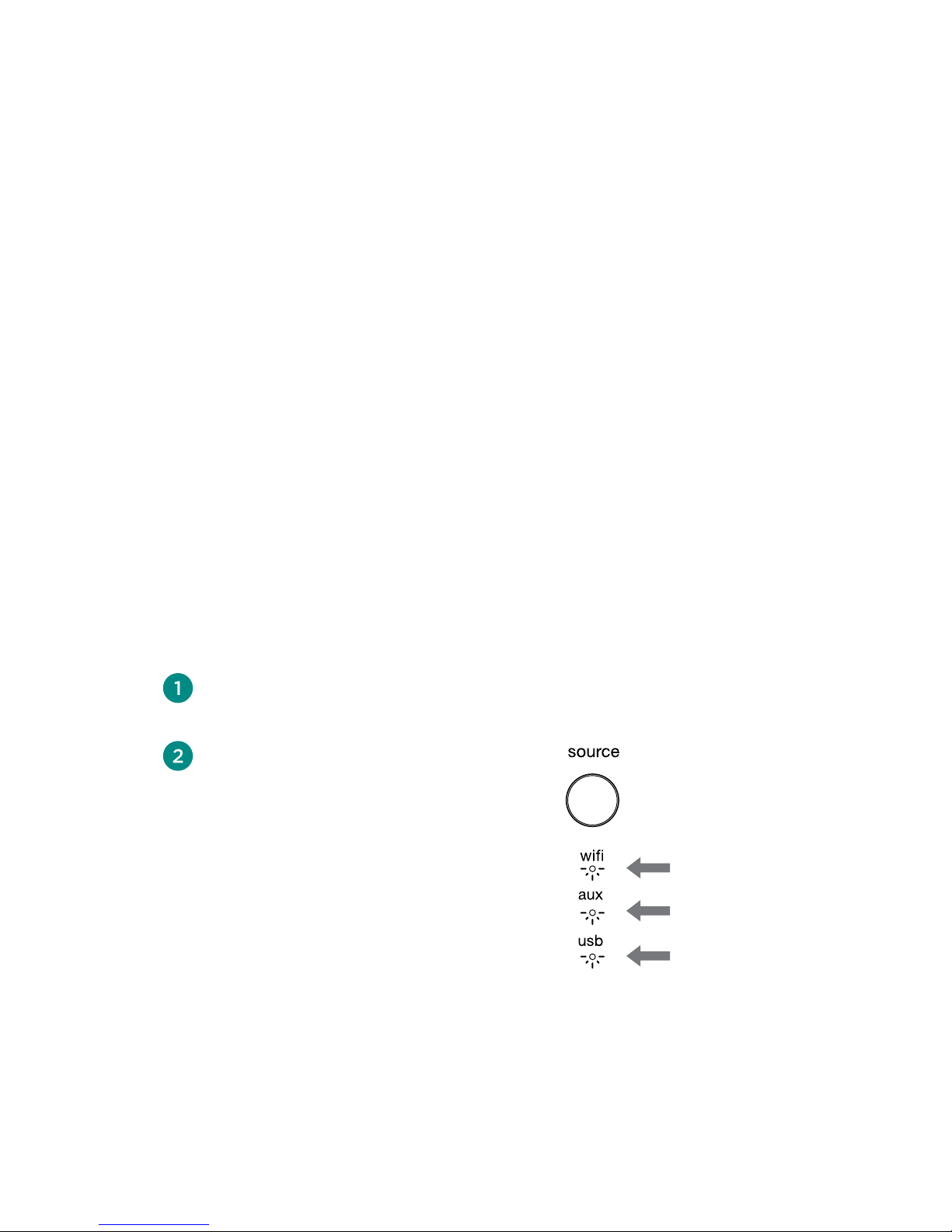
Assurez-vous que votre source V5AP est réglée avec WiFI.
Appuyez et maintenez appuyé
le bouton ‘’Source’’ pour cinq
secondes. Les trois indicateurs de
sources deviennent blancs
(WiFI, USB et AUX).
blanc continu
blanc continu
blanc continu
Page 49
49
Français
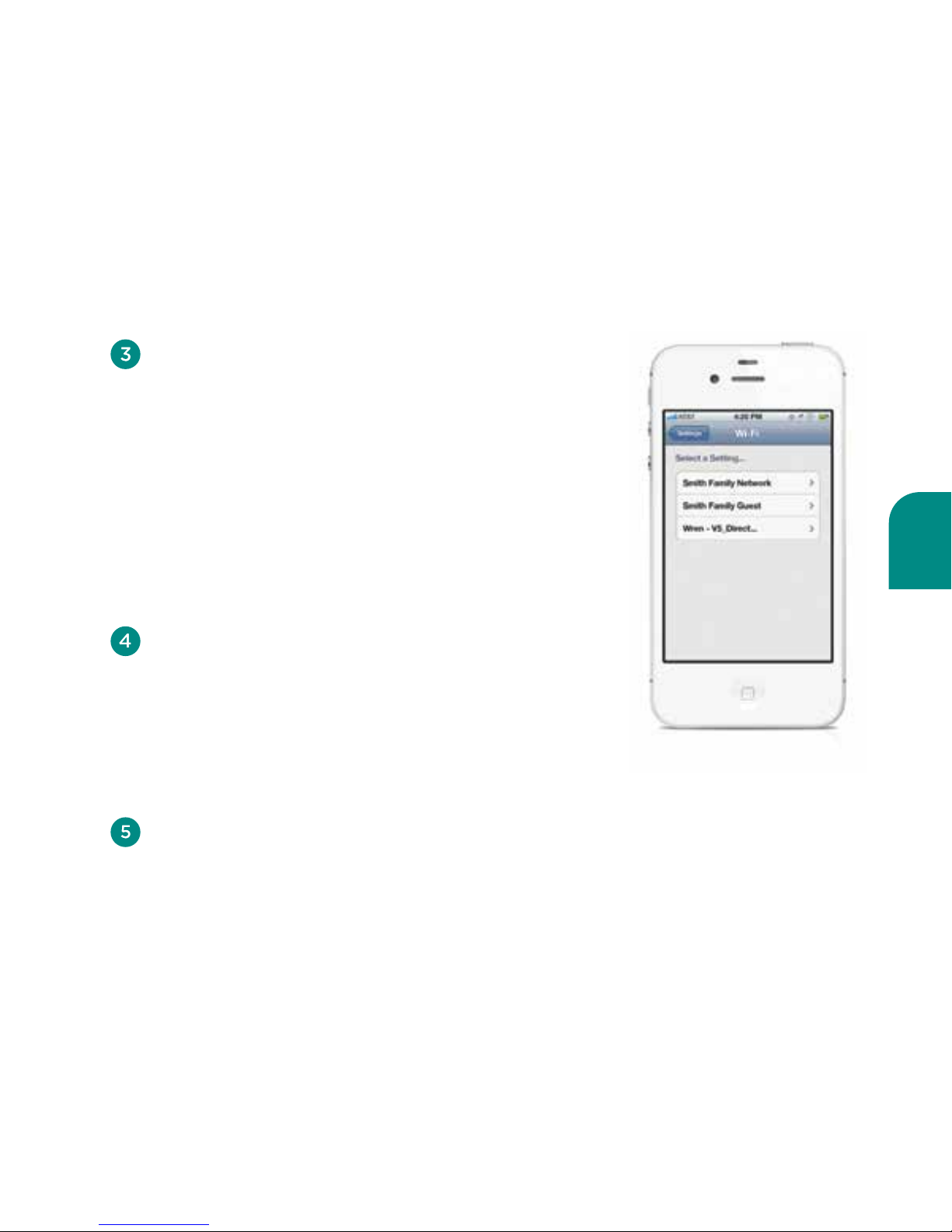
Allez sur le sélecteur de réseau WiFI sur votre
ordinateur ou votre dispositif iOS. Sélectionner
le réseau ‘’Wren Direct’’. Votre dispositif est
maintenant connecté directement avec votre V5AP.
Vous êtes alors déconnecté avec votre réseau
maison et vous n’avez aucun accès à l’Internet.
(C’est pourquoi vous devez utilisez la musique
enregistrée sur votre dispositif, aucune connexion
est disponible pour les services en continu tels que
Pandora® ou Spotify®.)
Veuillez simplement sélectionner ‘’Wren Direct’’
dans la section de haut-parleur AirPlay. (Note :
Vous ne pouvez pas écouter la musique en continu
d’iTunes via votre musique enregistrée avec cloud
sous Music Match puisque vous êtes déconnecté
avec l’Internet lorsque vous utilisez Wren DIrect.)
Pour déconnecter le mode Wren Direct, veuillez
simplement appuyer sur le bouton ‘’Source’’ vous
orant les options USB, AUX et WiFi. Veuillez
sélectionner WiFi. Le Wren est alors connecté avec
votre réseau et vous pouvez utiliser votre V5AP en
mode régulier AirPlay.
Page 50
50
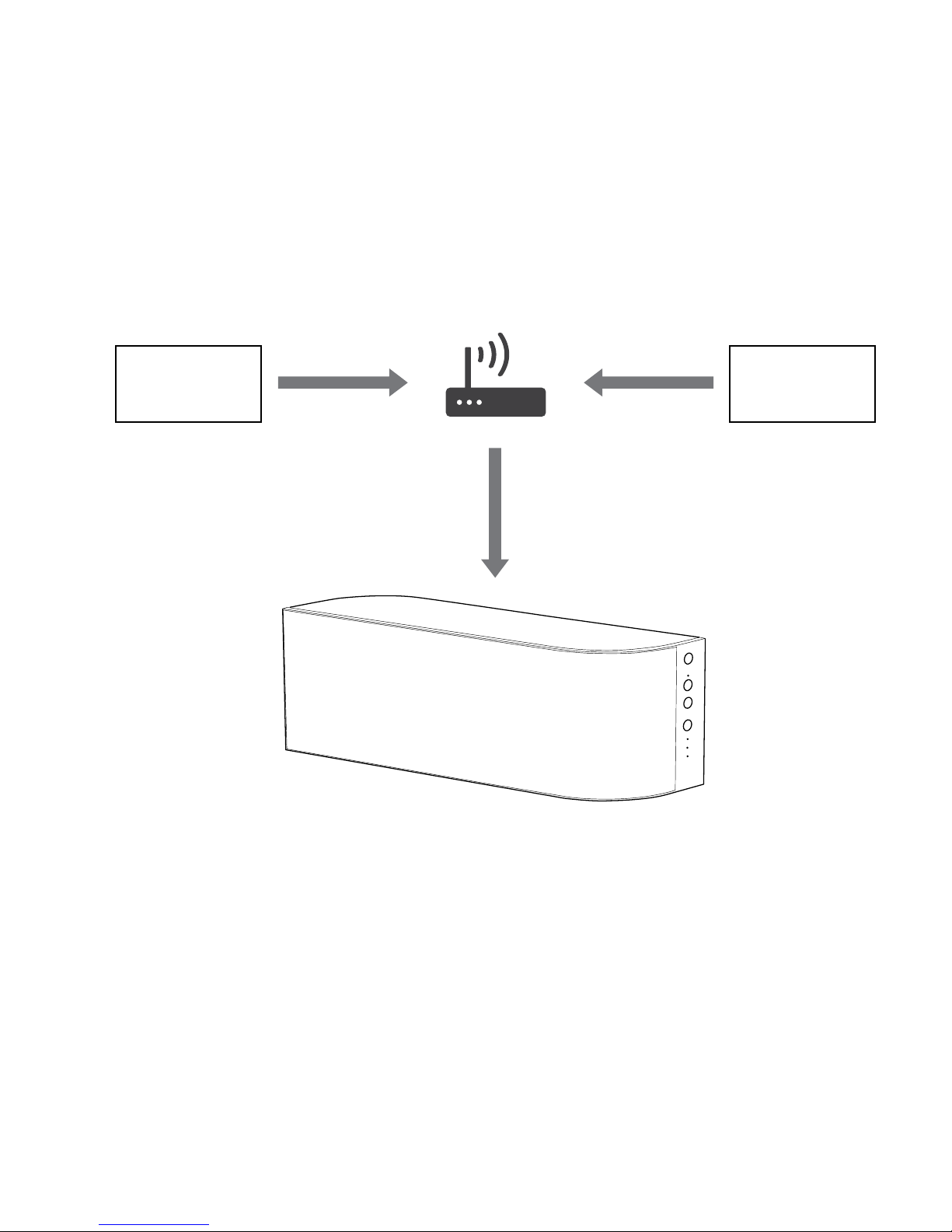
Comment AirPlay fonctionne
Lorsqu’il est utilisé pour l’audio, AirPlay permet de lire en continu de la musique à partir
de votre iPhone, iPad ou iPod Touch à travers un haut-parleur doté de AirPlay sur votre
réseau WiFi résidentiel. La musique est lue en continu à partir de l’appareil à travers
le routeur sans fil qui la transmet à votre Wren V5AP pour sortir un son hyper clair. La
technologie derrière AirPlay est complexe, mais elle est simple à utiliser: une fois que
votre Wren V5AP est connecté au réseau, votre appareil achera l’icône AirPlay à chaque
fois que vous écoutez à la musique. Vous devez juste cliquer sur l’icône et sélectionner
votre Wren V5AP pour profiter d’un son merveilleux.
Appareil
iOS
Ordinateur
Page 51
51
Français
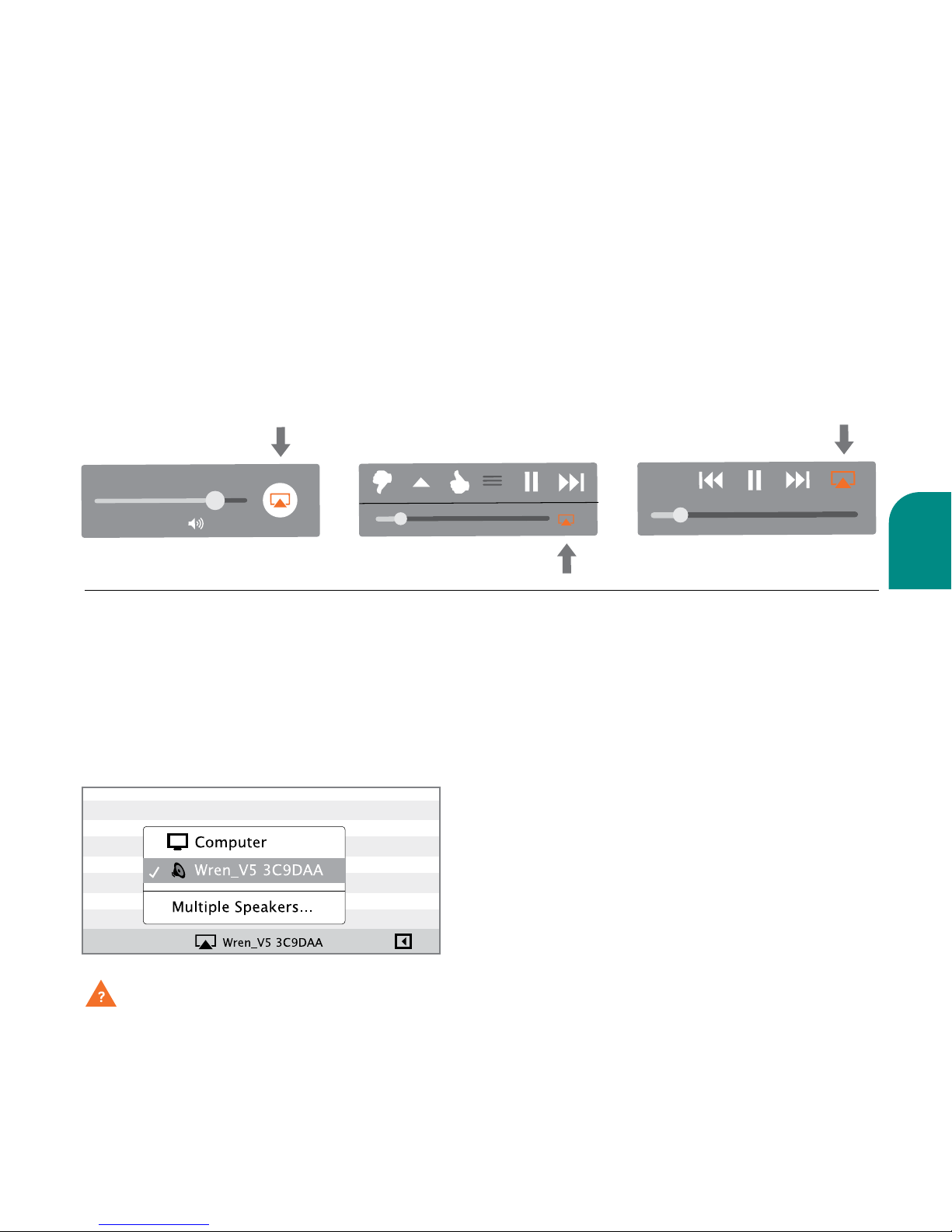
Une fois que vous avez réussi à configurer votre haut-parleur Wren, vous êtes prêt
à écouter de la musique sans fil. Repérez l’icône AirPlay dans votre application de
musique et cliquez dessus pour commencer à écouter de la musique. Notez que
l’emplacement de l’icône d’AirPlay changera en fonction du lecteur de musique que vous
utilisez. Veuillez trouver ci-dessous quelques exemples.
Utilisation d’AirPlay sur les appareils iOS
(iPhone, iPad, iPod)
Une fois que vous avez réussi à configurer votre haut-parleur Wren, vous êtes prêt à
écouter de la musique sans fil. Repérez l’icône AirPlay dans iTunes et cliquez dessus pour
commencer à écouter de la musique.
Utilisation d’AirPlay sur un ordinateur Mac ou Windows
iTunes sur un ordinateur Mac ou Windows
Des questions? Rendez-vous à wrensound.com/support pour plus d’aide.
Note : Lors du réglage du volume
avec l’utilisation d’AirPlay sur
votre ordinateur, veuillez utiliser le
contrôle du volume dans iTune.
Ne pas utiliser le contrôle principal
de votre ordinateur.
Page 52
52
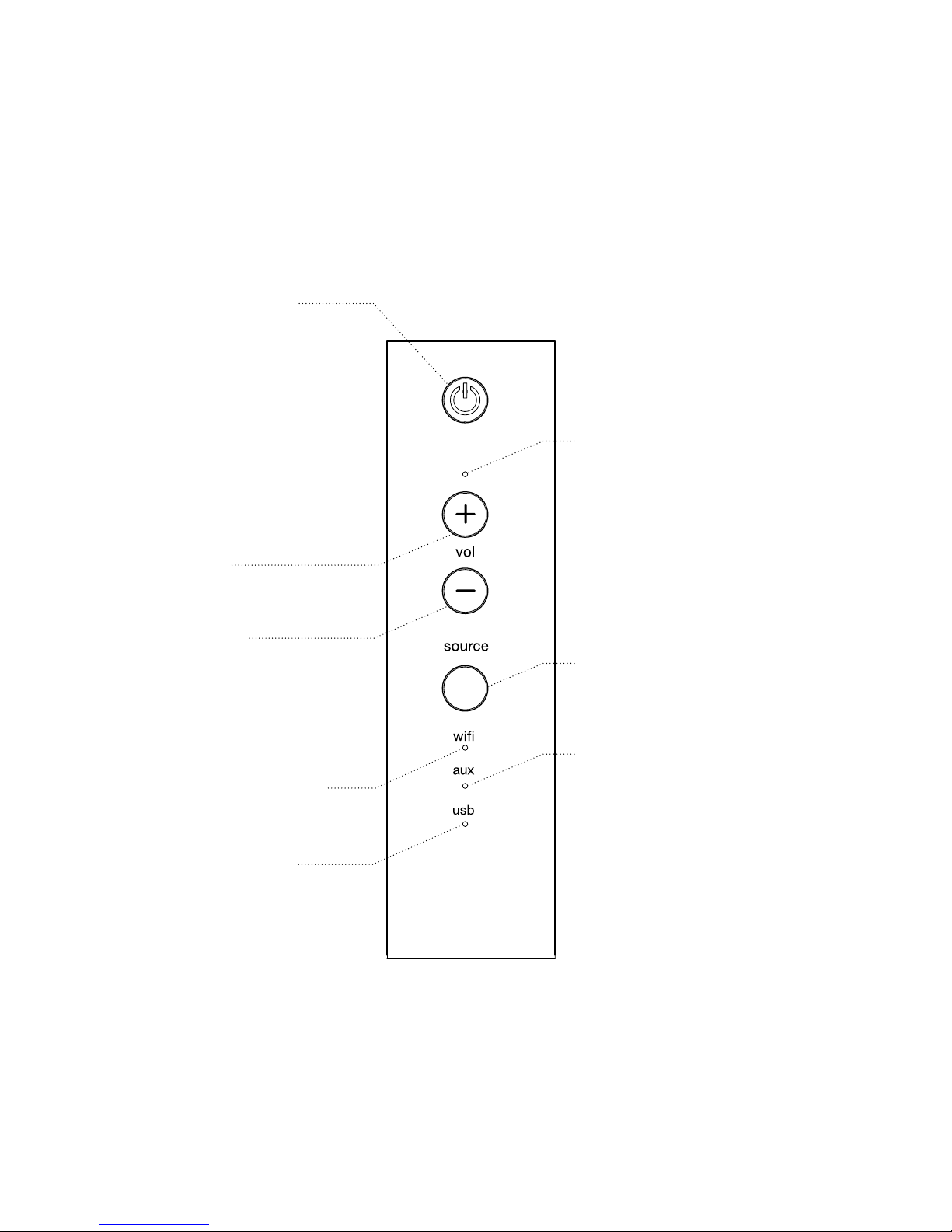
Commandes du haut-parleur
Bouton d’Alimentation
Met le haut-parleur Wren sous et
hors tension. La lumière blanche
indique que l’appareil est allumé,
la lumière ambre indique que
l’appareil est en mode de veille.
Pour la mise en marche,
appuyez et relâchez le bouton
‘’Power’’. Pour éteindre, appuyez
et maintenez enfoncé le bouton
‘’Power’’ pendant cinq secondes.
Indicateur de
réglage de volume
Montre le volume lorsque le
réglage est eectué.
Moins de volume
Diminue le volume.
Sélecteur de sources
Sélectionne la source de
l’entrée audio désirée.
Indicateur (AirPlay) WiFi
Indique que la source audio
(AirPlay) WiFi est sélectionnée.
Indicateur de la source
auxiliaire (3.5 mm)
Indique que la source auxiliaire
audio est sélectionnée.
Indicateur source USB
Indique que la source audio
USB est sélectionnée.
Fonctionne avec seulement les
appareils iOS compatibles.*
Plus de volume
Augmente le volume.
* Pour plus de détails, consultez le manuel d’utilisateur complet sur wrensound.com/support.
Page 53
53
Français
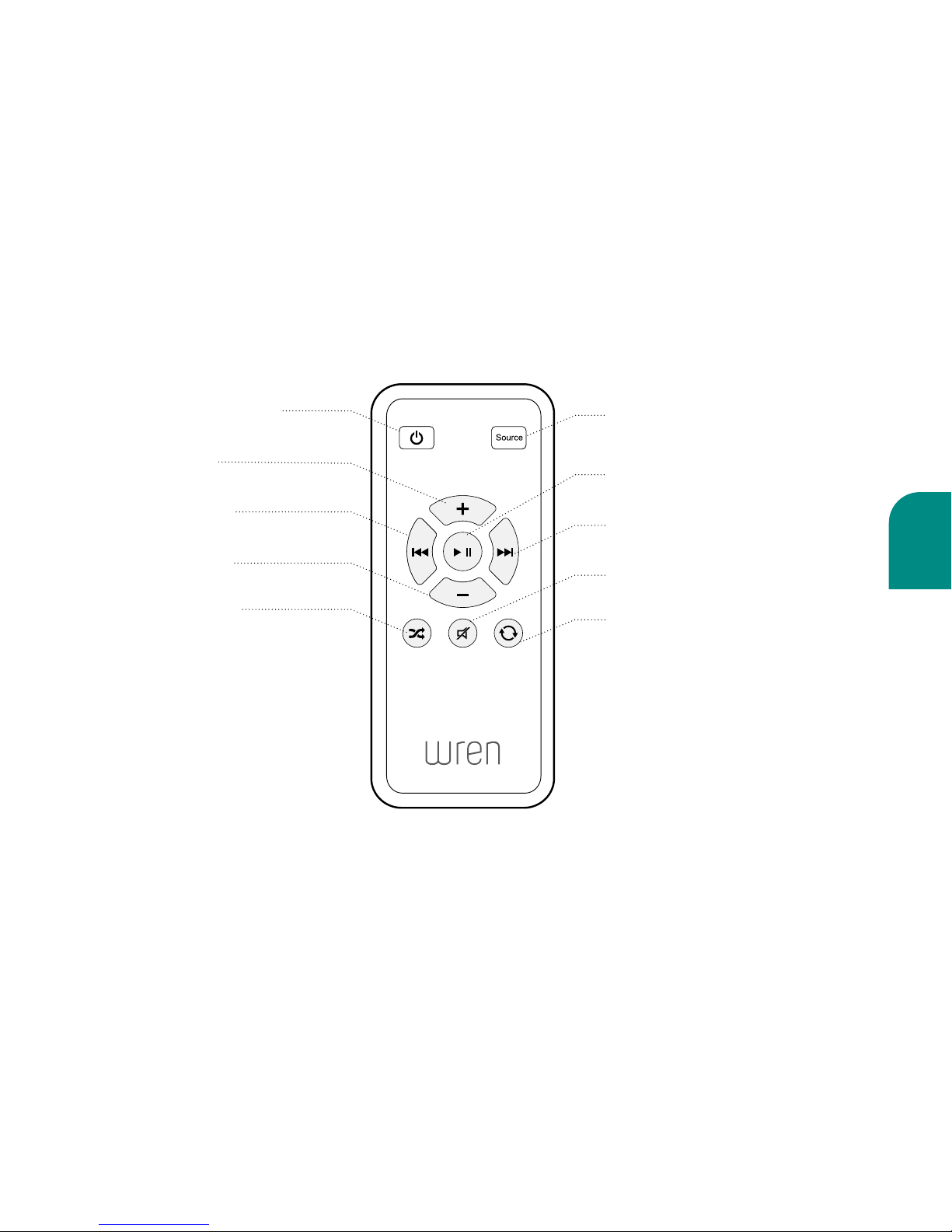
Télécommande
Bouton d’Alimentation
Met votre V5AP sous ou hors tension
Sélecteur de sources
Sélectionne la source
d’entrée audio désirée
Piste suivante
Passe à la piste audio suivante
Plus de volume
Augmente le volume
Lecture/Pause
Lecture et pause audio
Piste précédente
Passe à la piste audio précédente
Silencieux/Rétablir le son
Mettre en sourdine et rétablir le son
Lecture aléatoire*
Active l’option de la
lecture aléatoire de iTunes
Moins de volume
Diminue le volume
Répéter*
Relit la piste audio actuelle
* VEUILLEZ NOTER: Les fonctions “Shue” (Lecture aléatoire) et “Repeat” (Répéter) sur la télécommande
fonctionnent uniquement sur un Mac ou un PC connectés via AirPlay, ou lorsqu’un appareil iOS est connecté à
l’entrée USB. Autrement, ces fonctions sont accessibles à partir d’un appareil iOS utilisé comme une source audio via
AirPlay ou par un auxiliaire.
Page 54

54
Conseils de dépannage
Problème Solutions possibles
Impossible de
connecter Wren
V5AP à mon
réseau.
1. Vérifie si votre réseau WiFi fonctionne.
2. Le signal de votre WiFi peut être faible ou le Wren V5AP peut être hors de la portée
de votre réseau WiFi. Déplacez le Wren V5AP plus près du point d’accès.
3. Réinitialisez l’appareil Wren V5AP:
• Débranchez l’alimentation de l’arrière de V5AP.
• Patientez 15 secondes; puis rebranchez l’alimentation et allumez le V5AP.
4. Assurez-vous que vous avez sélectionné la source WiFi sur le V5AP avant
d’essayer de configurer votre connexion réseau.
J’ai réussi à
connecter le
Wren V5AP à
mon réseau, mais
je n’arrive pas à
sélectionner le
haut-parleur Wren
V5AP à partir
d’iTunes ou de
l’appareil iOS.
1. Vérifiez si le Wren V5AP est allumé. Si aucun voyant n’est allumé, appuyez
sur le bouton “Power” (mise sous tension) pour allumer le système.
2. Assurez-vous que vous êtes en train d’utiliser la dernière version de iTunes
et que votre appareil iOS utilise la version 5.0 ou une version ultérieure.
3. Essayez de redémarrer iTunes ou votre appareil iOS.
4. Réinitialisez l’appareil Wren V5AP:
• Débranchez l’alimentation de l’arrière de V5AP.
• Patientez 15 secondes; puis rebranchez l’alimentation et allumez le V5AP.
Remarque: Veuillez vérifier la compatibilité sur wrensound.com/compatibility
afin de vous assurer que votre appareil iOS remplit les critères du Wren V5AP.
Si après avoir
sélectionné le
haut-parleur Wren
V5AP comme mon
appareil AirPlay, je
n’arrive toujours
pas à entendre de
la musique.
1. Appuyez sur “Play” (lecture) dans l’appareil iOS ou sur iTunes; la musique
peut être en pause.
2. Assurez-vous que le volume n’est pas mis en sourdine. (Si le volume est mis en
sourdine, la lumière du bouton Power (de mise sous tension) sera fixe et ambre).
3. Assurez-vous que le Wren V5AP n’est pas connecté à un autre appareil
iOS, ou à une autre bibliothèque iTunes ou à un Apple TV.
4. Essayez de redémarrer iTunes ou votre appareil iOS.
Page 55

Page 56
Contact Information
Wren Sound Systems | Customer Service/Technical Support
AirPlay, iPhone, iPod, iPod touch and iTunes are registered trademarks of Apple Inc., registered in the US and other countries. iPad is
a trademark of Apple Inc.
“Made for iPod,” “Made for iPhone,” and “Made for iPad” mean that an electronic accessory has been designed to connect specifically
to iPod, iPhone, or iPad, respectively, and has been certifi ed by the developer to meet Apple performance standards. Apple is not
responsible for the operation of this device or its compliance with safety and regulatory standards. Please note that the use of this
accessory with iPod, iPhone, or iPad may aect wireless performance.
AirPlay, iPhone, iPod, iPod touch e iTunes son marcas comerciales registradas de Apple Inc., registrada en EE.UU. y otros países.
iPad es una marca comercial de Apple Inc.
“Hecho para iPod”, “Hecho para iPhone” y “Hecho para iPad” significa que el accesorio electrónico fue diseñado para conectarse
específicamente a iPod, iPhone o iPad, respectivamente, y que el desarrollador certifica que cumple con los estándares de
desempeño de Apple. Apple no tiene ninguna responsabilidad por el funcionamiento de este dispositivo o su conformidad con
estándares regulatorios y de seguridad. Por favor, tenga presente que el uso de este accesorio con iPod, iPhone o iPad puede afectar
el desempeño en modalidad inalámbrica.
AirPlay, iPhone, iPod, iPod touch e iTunes sont des marques commerciales enregistrées de Apple Inc., enregistrées aux États-Unis
et dans d’autres pays. iPad est une marque commerciale de Apple Inc.
“Conçu pour l’iPod”, “conçu pour l’iPhone” et “conçu pour l’iPad” signifient qu’un accessoire électronique a été conçu spécifiquement
pour se connecter à l’iPod, à l’iPhone ou l’iPad, respectivement, et qu’il a été certifié par le développeur pour répondre aux normes
de performance d’Apple. Apple n’est pas responsable du fonctionnement de cet appareil ni de sa conformité par rapport aux normes
réglementaires et de sécurité. Veuillez noter que l’utilisation de cet accessoire avec un iPod, un iPhone ou un iPad peut avoir un eet
sur la performance sans fil.
© 2013 Wren Sound Systems, LLC V5AP.090113.USC
 Loading...