

Page 1

1
Volker Wraase, DL2RZ
Kronsberg 10
24161 Altenholz
electronic
Fax: 0431-32579
Tel.: 0431-32528
SC-4 SSTV-PC-SCANCONVERTER
1. LIZENZHINWEISE
Die folgenden Bestimmungen sind Bestandteil jedes Kaufvertrags mit der Firma WRAASE. Mit Annahme und
Benutzung der Ware (Hard- und Software) erkennen Sie diese an. Sollten Sie mit den Regelungen nicht
einverstanden sein, können Sie die Ware unverzüglich nach Erhalt zurückgeben und erhalten einen eventuell
bereits bezahlten Kaufpreis voll zurück.
Der Käufer eines SC-4-Konverters erhält automatisch die Lizenz, eine Kopie von "CHARLY" auf einem
Computer zu installieren und in Verbindung mit dem SC-4-Konverter zu benutzen. Zusätzlich darf eine
Sicherungskopie hergestellt werden. Ansonsten ist das Softwareprodukt "CHARLY" wie jedes andere
urheberrechtlich geschützte Material zu behandeln.
2. GEWÄHRLEISTUNGSBEDINGUNGEN
Gewährleistung: Die Firma WRAASE garantiert (a) für einen Zeitraum von 90 Tagen ab Empfangsdatum, daß
die Software im wesentlichen gemäß dem begleitenden Produkthandbuch arbeitet und (b) für einen Zeitraum
von einem Jahr ab Empfangsdatum, daß eine die Software begleitende, von WRAASE gelieferte Hardware bei
normaler Benutzung und Wartung frei von Material- oder Verarbeitungsfehlern ist.
Ansprüche des Kunden:
Für den Garantiefall besteht der Anspruch des Kunden (nach Wahl von WRAASE) entweder (a) in der
Rückerstattung des bezahlten Preises oder (b) in der Reparatur oder dem Ersatz der Software oder der
Hardware. Etwaige Ansprüche des Kunden erlöschen, wenn der Ausfall der Software oder Hardware auf einen
Unfall, auf Mißbrauch oder auf fehlerhafte Anwendung zurückzuführen ist.
Keine weitere Gewährleistung.
Die Firma WRAASE schließt für sich jede weitere Gewährleistung bezüglich der Software, der begleitenden
Handbücher und der begleitenden Hardware aus.
Keine Haftung für Folgeschäden.
Weder WRAASE noch die Lieferanten von WRAASE sind für irgendwelche Schäden (uneingeschränkt
eingeschlossen sind Schäden aus entgangenem Gewinn, Betriebsunterbrechung, Verlust von geschäftlichen
Informationen oder von Daten oder aus anderem finanziellen Verlust) ersatzpflichtig, die aufgrund der
Benutzung dieses WRAASE-Produkts oder der Unfähigkeit, dieses Produkt zu verwenden, entstehen, selbst
wenn WRAASE von der Möglichkeit eines solchen Schadens unterrichtet worden ist. Auf jeden Fall ist die
Haftung von WRAASE auf den Betrag beschränkt, den Sie als Kunde tatsächlich für das Produkt bezahlt
haben. Der Ausschluß gilt nicht für Schäden, die durch Vorsatz oder grobe Fahrlässigkeit auf Seiten von
WRAASE verursacht wurden. Ebenfalls bleiben Ansprüche, die auf unabdingbaren gesetzlichen Vorschriften
zur Produkthaftung beruhen, unberührt.
3. Sicherheitshinweise und Allgemeines
Dieses Gerät darf nur für den angegebenen Zweck verwendet werden. Es darf nur an geerdeten oder
schutzisolierten Stromversorgungen nach VDE betrieben werden.
Das Gerät ist nur für den Gebrauch in einem Raum (in einer trockenen und staubfreien Umgebung) bei
Zimmertemperatur zwischen +5° bis +35° C gedacht.
_____________
SC-4 Handbuch. ©1997 Volker Wraase, DL2RZ.
Page 2

2
Es ist sicherzustellen, daß sämtliche Leitungen und Kabel ordnungsgemäß
verlegt sind, damit man nicht über sie stolpert oder an ihnen hängenbleibt. Nicht an den Leitungen oder
Kabeln zerren oder diese verdrehen.
Die an den SC-4 angeschlossenen elektrischen Geräte, wie Computer, Transceiver, müssen geerdet sein, um
einen Stromschlag zu vermeiden. Gerät ausschalten und die Stromversorgung abziehen, wenn es längere
Zeit nicht benutzt wird.
Die zur Verpackung verwendeten Plastiktüten sind von Kindern und Tieren fernzuhalten.
Mit dem SC-4, SSTV-PC-SCANCONVERTER, und in Verbindung mit einem geeigneten
PC/AT-Rechner, sind Sie in der Lage, brilliante Farbbilder im Amateurfunk zu übertragen und
damit an einer modernen, zunehmend an Bedeutung gewinnenden Betriebsart weltweit
teilzunehmen.
Das Windows-SSTV-Programm „Charly“ wurde von OM Peter Steinkamp, DJ6PS,
geschrieben. Zusätzlich deckt der SC-4 Konverter auch den Faksimile-Empfang ab. Dafür
wird das bekannte Programm „JVFAX“ (von Eberhard Backeshoff, DK8JV) unterstützt.
Obgleich die Betriebsart FAX wegen der höheren Effektivität von SSTV im Amateurfunk stark
zurückgegangen ist, gibt es kommerzielle Fax-Sendungen, insbesonders Wettermeldungen,
deren Empfang von Interesse sein kann.
4. Anschluß des Konverters
Folgende Anschlüsse sind herzustellen:
(1) Niederfrequenz vom Empfänger und zum Sender; bei Bedarf auch PTT-Anschluß.
(2) Computer, serieller Anschluß COM 1, 2, 3 oder 4 mit Standardkabel.
(3) Stromversorgung ca. 12V Gleichstrom/ 200 mA .
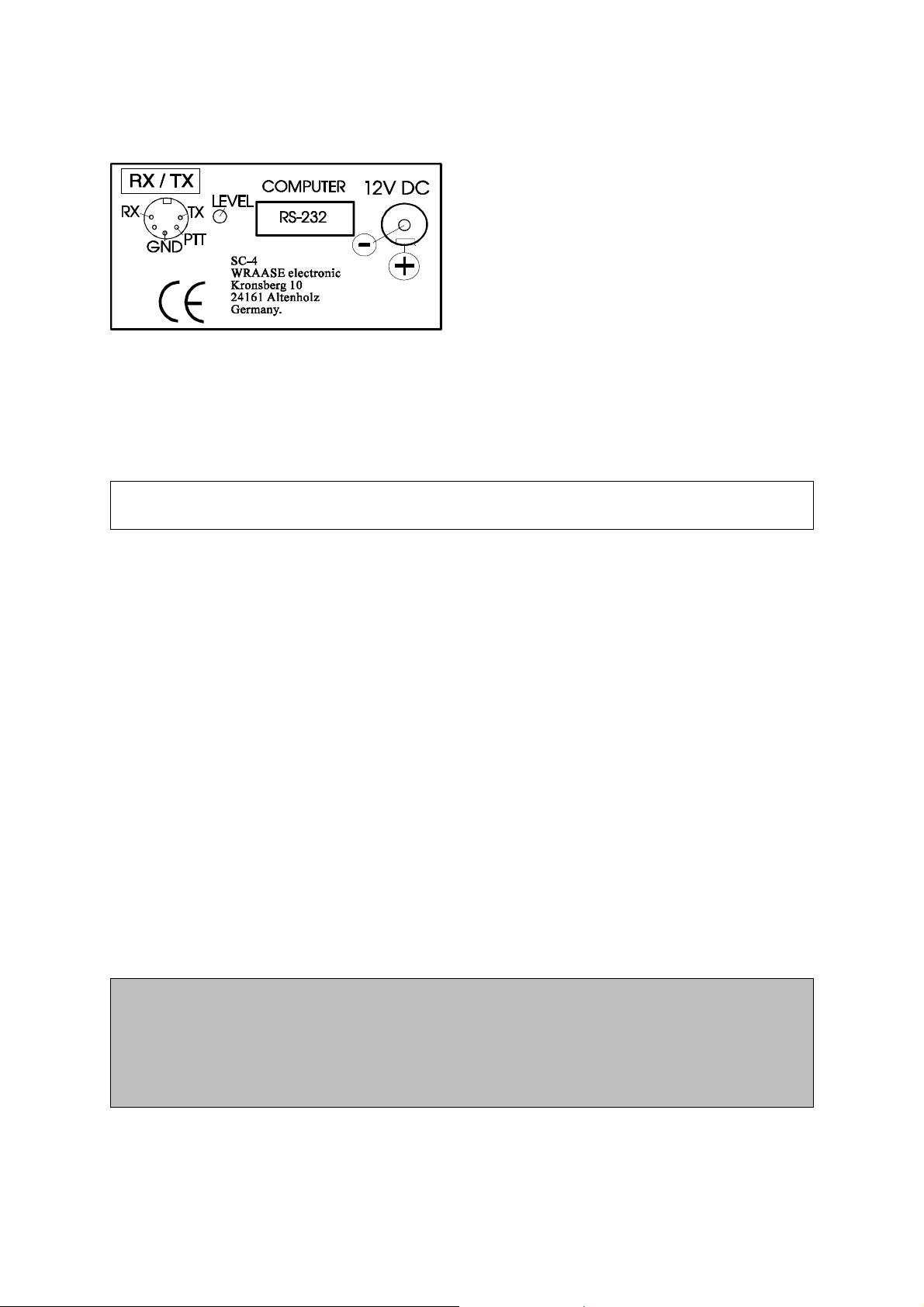
Die genaue Belegung der Anschlußbuchsen ist auf der Geräteunterseite verzeichnet (Ansicht
von außen auf die Buchse). Der RX/TX-Anschluß ist pinkompatibel mit dem SC-2 und SC-3Konverter. Beim Herstellen des DIN-Stecker-Anschlusses am SC-4 sollte die vom Sender
kommende Masseleitung (Abschirmgeflecht) nur mit dem Pin 2, aber nicht mit der
Metallhülse des Steckers verbunden werden. Anderenfalls ist der im SC-4 eingebaute
Trennübertrager wirkungslos und es kann zu Brummeinstreuungen auf der Sendung kommen.
Die Eingangs- und Ausgangsimpedanz beträgt ca. 1 kOhm, ein Anschluß an niedrigere
Impedanzwerte, z.B. 8-Ohm-Lautsprecherausgang, verursacht keine Probleme. Der NFEingang des SC-4 kann einen großen Eingangspegelbereich von -36dBm bis 0 dBm problemlos
verarbeiten. Liegt das Eingangs-SSTV-Signal nicht in diesem Bereich, kann es zu Streifen oder
Schlieren auf dem Empfangsbild kommen, bevor der Empfang ganz aussetzt. Die meisten
handelsüblichen Transceiver haben zusätzliche NF-Ein- u. Ausgänge an der Rückwand, diese
sollten bevorzugt verwendet werden. Der SC-4 kann aber auch parallel zum Lautsprecher und
zum Mikrophon geschaltet werden, der sonstige Betrieb, z.B. Telefonie, wird dadurch nicht
beeinträchtigt. Details entnehmen Sie bitte dem Handbuch Ihres Stationsgerätes.
Ein Trimmregler für den Sendepegel ist über die Öffnung an der Rückwand des SC-4
erreichbar und wird mit einem kleinen Schraubenzieher bedient. (Bereich ca. 0...200mV ss).
Er wird so eingestellt, daß die gewünschte Aussteuerung des Senders gerade erreicht wird. So
ist gewährleistet, daß der Sender nicht übersteuert wird und daß zwischen SSTV- und
Telefoniebetrieb keine Veränderung an der „Mike-Gain“ des Senders nötig ist. Ein zu großer
NF-Sendepegel führt zu Verzerrungen, die die Lesbarkeit der Bilder beeinträchtigen können.
_____________
SC-4 Handbuch. ©1997 Volker Wraase, DL2RZ.
Page 3
3
Mit dem PTT-Schaltausgang am SC-4 läßt sich der Sender vom
Rechner aus steuern.
Beim Anschluß der Stromversorgung ist unbedingt die Polarität zu
beachten: +Pol außen!
Schäden, die durch ungeeignete Kabel oder Stromversorgungen entstanden sind, werden nicht
durch die Garantie abgedeckt.
SICHERUNG
Zum Schutz des Gerätes bei Verpolung etc. befinden sich im Innern unmittelbar hinter der
Stromversorgungsbuchse zwei Sicherungswiderstände, welche in eine Kontaktleiste
eingesteckt und leicht auswechselbar sind.
Bei zu hoher Strombelastung brennt i.a. einer dieser Widerstände durch, ohne daß man es ihm
von außen ansehen kann! Ersatzwiderstände für den Notfall finden Sie innen oder außen am
Gehäusedeckel angeklebt.
HF-ENTKOPPLUNG
Der SC-4 besitzt ein geschirmtes Gehäuse und alle Anschlüsse sind HF-entkoppelt. HFEinstrahlungsprobleme sind deshalb bei der im Amateurfunk üblichen Sendeenergie so gut wie
ausgeschlossen, es sei denn, bei der Auslegung der Station oder Antennenanlage
(Erdung/Anpasssung usw.) liegen Fehler vor. Auch gibt es leider noch Rechner und
insbesonders serielle Schnittstellen, die nicht genügend HF-fest sind. Wenn Sie das erste Mal
mit dem neuen Konverter „in die Luft“ gehen, sollten Sie sicherheitshalber Ihr ausgesendetes
Signal mit einem Zweitempfänger kontrollieren!
5. SOFTWARE-INSTALLATION und PROGRAMMSTART
„CHARLY 3.0“
WINDOWS - SSTV-Sende- und Empfangssoftware für den
SC-4 von WRAASE electronic.
Copyright: Peter Steinkamp, DJ6PS. © 1997
"CHARLY" läuft unter Windows ab Version 3.1 (auch Windows95). Mindestvoraussetzung ist
ein AT386 mit 40 MHz Taktfrequenz. Es muß eine Hi-Color oder True-Color-Grafikkarte
mit mindestens 32k Farben benutzt werden. Die Farbtiefe sollte im Windows-Setup auf
_____________
SC-4 Handbuch. ©1997 Volker Wraase, DL2RZ.
Page 4

4
mindestens 32k Farben (oder 64k bzw. 16 Mio) eingestellt werden
- 256 Farben reichen nicht aus!! Die Wahl der Farbtiefe und der Auflösung kann aber auch
davon abhängen, welche anderen Programme benutzt werden und welche Einstellungen dafür
benötigt werden. Zum erfolgreichen Arbeiten mit „Charly“ sollten Sie mit der WindowsOberfläche, deren Bedienungsfunktionen und Arbeitsmöglichkeiten vertraut sein.
Die Softwareinstallation ist nur von Windows aus möglich. Legen Sie die mitgelieferte
Diskette „CHARLY SC-4“ in das Laufwerk A ein, rufen Sie den Windows-Dateimanager auf,
wechseln dort auf das Laufwerk A und starten Sie das Programm INSTALL.EXE
(Doppelklick). Haben Sie bitte Geduld, das Kopieren der Dateien dauert etwas. Nach
Abschluß der Installation ist im Windows-Programm-Manager eine neue Programm-Gruppe
„SC-4“ mit dem Programm-Symbol „Charly“ verfügbar.
Manche Rechner booten nicht einwandfrei, wenn der SC-4 dabei eingeschaltet und an die
serielle Schnittstelle angeschlossen ist. Das liegt daran, daß der SC-4 nach dem Einschalten
zunächst im FAX-Modus arbeitet und ständig Daten ausgibt, was manche Rechner beim
Booten stört. Bevor dann das SSTV-Programm „CHARLY“ aufgerufen wird, muß der SC-4
allerdings eingeschaltet werden, denn beim Starten von „CHARLY“ wird der Konverter
initialisiert. Andernfalls kommt es zu Fehlfunktionen beim Empfangen und Senden.
Schalten Sie immer erst die Stromzufuhr zum SC-4-Konverter ein, bevor Sie "CHARLY"
starten. Nur so ist eine korrekte Initialisierung des SC-4 durch das Programm gewährleistet.
Anderenfalls kommt es zu Fehlfunktionen beim Betrieb.
Denken Sie daran, daß der Konverter an allen SSTV-Betriebsfunktionen wesentlich mitwirkt
und dazu wichtige Parameter benötigt, die beim Start des Charly-Programms vom Rechner in
den Konverter übertragen werden. Beim Ausschalten des Konverters gehen diese Parameter
verloren und können nur durch Neustart von „Charly“ wieder geladen werden.
Das Programm ist weitgehend selbsterklärend und nach dem Windows-Standard aufgebaut, die
Bedienungsfunktionen der Symboltasten werden in Hilfsfenstern beschrieben bzw. in
Erinnerung gebracht. Diese springen automatisch auf, wenn man mit dem Mauscursor etwas
länger auf einem Symbol verweilt. In den folgenden Ausführungen können wir uns daher auf
das Wesentliche beschränken.
Wie man es von anderen Windows-Programmen gewohnt ist, bietet auch „Charly“ zur
Bedienung mehrere Wege an: Zunächst ist da die Hauptmenüleiste mit den ausgeschriebenen
Menüfunktionen und ihren aufklappbaren Untermenüs, die zweckmäßig mit der Maus
angewählt werden. Diese Menüs können aber auch -wie üblich- über die Tastatur bedient
werden, was jedoch recht umständlich ist (ALT+Buchstabe). Über das Hauptmenü werden
normalerweise nur diejenigen Voreinstellungen durchgeführt, die man nur selten ändert. Den
normalen Betrieb steuert man zweckmäßig nicht über das Hauptmenü, sondern durch
Anklicken der entsprechenden Symbole der Symbolleiste oder, je nachdem, was in der
jeweiligen Betriebssituation bequemer ist, über bestimmte Funktionstasten.
Folgende Abkürzungen werden im folgenden verwendet:
LMT : Linke Maustaste,
RMT : Rechte Maustaste.
Vor dem Start des Programms z.B. durch Doppelklick auf das „Charly“-Symbol muß der SC4
an der Stromversorgung (grüne LED blinkt schnell) und am PC angeschlossen sein.
Beim Start des Programmes „CHARLY“ erscheint zunächst ein Setup-Fenster. Darin werden
Sie nach dem für den SC-4-Konverter verwendeten COMM-Anschluß und nach Ihrem
Rufzeichen gefragt (muß nur beim ersten Start von „Charly“ eingegeben werden). Nach dem
Bestätigen („OK“-Taste) öffnet „Charly“ automatisch ein Bildfenster und geht in den
_____________
SC-4 Handbuch. ©1997 Volker Wraase, DL2RZ.
Page 5

5
Empfangsmodus im M1-Mode. Die grüne LED am SC-4 ist jetzt vom
schnellen Blinken auf langsames Blinken übergegangen. Das SC-4-System ist sofort
betriebsbereit, die bei anderen Systemen bei der ersten Inbetriebnahme notwendige
Schräglaufeinstellung ist beim SC4 nicht nötig.
6. SSTV-EMPFANG
Einstellung des Empfängers.
Den Empfang startet man durch Anklicken des RX-Symbols oder Drücken der F4-Taste.
Nochmaliges Betätigen schaltet den Empfang wieder aus. Sollte noch kein Bildfenster
vorhanden sein, öffnet es sich jetzt automatisch für den Empfang.
Bei Empfang von in SSB gesendeten SSTV-Bildern ist eine exakte Frequenzeinstellung des
Empfängers wichtig, damit die Synchronsignale richtig erkannt werden. Dies wird durch
Flackern der roten Leuchtdiode im SSTV-Zeilentakt angezeigt. Sobald die
Zeilensynchronisation erfolgt ist, springt der SC-4 automatisch in den „FreeRun-Modus“ um,
welches durch Dauerleuchten der grünen LED angezeigt wird (Freilauf ohne Auswertung
der einzelnen Zeilensynchronimpulse).
Es ist anzustreben, daß der SC4 möglichst schnell nach dem Bildstartimpuls in den „FreeRun“
einrastet, denn erst dann ist ein relativ störfester Empfang des Bildes gewährleistet. Sollte die
grüne LED nicht innerhalb weniger Sekunden nach Empfangsbeginn in das Dauerleuchten
übergehen, sollte die Empfangsfrequenz geringfügig variiert werden.
Da der „FreeRun“ bei Start des Bildempfangs noch nicht gleich aktiv ist, sondern die Zeilen
noch einzeln durch die empfangenen Zeilenimpulse synchronisiert werden, können die ersten 2
bis 4 Zeilen einen kleinen Versatz aufweisen. Das ist normal und stört nicht, da die ersten
Zeilen i.a. noch keinen relevanten Bildinhalt haben.
Bei starken Störungen kann das Einrasten des „FreeRun“ (Dauerleuchten der grünen LED)
länger dauern, auf jeden Fall probiert der Konverter so lange, bis er genügend einwandfreie
Zeilenimpulse empfangen hat und somit ein korrekt synchronisierter Empfang des Bildes (bzw.
des Restbildes) gewährleistet ist.
Die Auswertung der Bildsysnchronimpulse ist auch während des „FreeRun“ weiterhin aktiv.
Sehr starke Störungen können dann die Bildsynchronisation auslösen. Dies kann jedoch durch
Anklicken der QRM-Taste wieder repariert werden. Dem Anfänger macht es erfahrungsgemäß
zunächst etwas Schwierigkeiten die richtige Frequenzlage einzustellen, denn er hat den
richtigen Klang noch nicht „im Ohr“. Der Einrastbereich ist beim SC-4 mit etwa plus/minus
100Hz relativ breit. In diesem Bereich läßt sich auch noch die Helligkeit des empfangenen
Bildsignals geringfügig variieren.
Der Empfang der Bilder läuft i.a. vollständig automatisch, ohne daß Eingriffe nötig sind. Nur
bei spezifischen Störsignalen, die dem Gerät einen Bildsynchronimpuls vortäuschen, kann es
sehr selten vorkommen, daß die Schreibzeile mitten im Bild nach oben an den Bildanfang
springt. Dann hat man die Möglichkeit, das Bild durch Anklicken der QRM-Taste
(Symboltaste „Qrm“ oder F7) zu reparieren: Der Schreibvorgang wird dann an der alten
Stelle wieder aufgenommen. Von dieser Möglichkeit kann man während eines Bilddurchlaufs
beliebig oft Gebrauch machen.
Gelegentlich kommt es vor, daß man ein Bild von Hand neu starten möchte (z.B. wenn der
Bildstartimpuls aus irgendeinem Grund nicht empfangen wurde). Zu diesem Zweck klickt man
zweimal auf das RX-Symbol: Empfang aus und gleich wieder ein (auch mit F4-Taste möglich).
Je nach Qualität des empfangenen Signals besteht jederzeit die Möglichkeit, das digitale
Rauschfilter auszuschalten (Symboltaste „Filter“ oder F8). Das Filter ist zunächst immer
automatisch eingeschaltet, kann aber bei kräftigen Signalen ausgeschaltet werden. Dann
ergibt sich noch eine kleine Verbesserung der Auflösung und der Kantenschärfe.
_____________
SC-4 Handbuch. ©1997 Volker Wraase, DL2RZ.
Page 6

6
„SC4 & Charly“ sind voll multitaskingfähig. Während der Empfang
läuft, können Sie sowohl innerhalb von „Charly“ aber auch in anderen Programmen arbeiten.
Das gilt auch für DOS-Programme, die Sie inzwischen im DOS-Fenster bearbeiten können.
Auch, wenn Sie das jeweilige Bildfenster oder gar das Programmfenster „Charly“ auf
Symbolgröße verkleinern, läuft die Bildaufzeichnung weiter.
„Charly“ ist ein MDI-Programm (Multi-Dokument), d.h. Sie können mehrere Dokumente, hier:
Bildfenster, gleichzeitig offen haben und bearbeiten. Wenn Sie während des Empfangs ein
neues Bildfenster öffnen oder Bilder laden und bearbeiten, läuft der Empfang weiter. Wenn die
Option „Multifenster“ aktiviert ist, öffnet sich nach Empfang eines Bildes automatisch ein
neues Bildfenster für das nächste, so daß das gerade empfangene nicht überschrieben wird. So
kann man „Charly“ sich selbst überlassen und findet später alle inzwischen empfangenen Bilder
aufgereiht auf dem Bildschirm. Im Kopfbalken ist die fortlaufende Nummer und die jeweilige
Empfangszeit verzeichnet. Wenn es sehr viele Bilder sind, kann man sie bequem automatisch
von „Charly“ durchblättern lassen (Symboltaste „Durchblättern“ ). Die auf dem Bildschirm
sichtbaren Bilder befinden sich nur im temporären Windows-Speicher. Das jeweils aktive
Bildfenster kann man jederzeit als BMP-Datei speichern (Symboltaste „Bild speichern“ oder
Strg+S).
7. BILDER SENDEN
Jedes Bildfenster kann gesendet werden, indem man es aktiviert (irgendwo in das Fenster
klicken, dann springt es in den Vordergrund) und auf das Symbol „TX“ klickt oder die F5Taste drückt. Nochmaliges Betätigen schaltet die Sendung wieder aus. Der Fortgang der
Bildübertragung wird durch einen Cursor am linken Bildrand angezeigt. Sofern die PTTLeitung am SC-4 angeschlossen ist, schaltet der Transceiver nach der Übertragung eines Bildes
wieder auf Empfang. Wenn in „Charly“ die Option „Empfangsfenster nach dem Senden“
aktiviert wurde, schaltet „Charly“ sofort nach dem Senden mit einem neu geöffneten Fenster
auf Empfang. Ein Bild kann, während es gesendet wird, noch beschriftet werden. Dabei ist zu
beachten, daß die Übertragung der Bildzeilen vom PC in den SC-4-Pufferspeicher der
Cursorposition um 32 Zeilen vorauseilt. Die während der Sendung eingefügte Beschriftung ist
nur vorübergehend aktiv, sie verschwindet wieder, sobald die Sendung beendet ist.
Der SC4 & Charly sind auch beim Senden voll multitaskingfähig. Sie können dabei sowohl
im Charly-Programm selbst beliebig arbeiten als auch andere Windows-Programme benutzen.
8. BILDER LADEN und KONVERTIEREN
Zum Laden von Bildern gibt es verschiedene Möglichkeiten.
Der übliche Weg ist ein Klick auf das Symbol „Bild laden“(oder Strg+L): Es öffnet sich das
Dateiauswahlfenster. Hier klickt man auf den gewünschten BMP-Dateinamen und sogleich
erscheint das Bild im Vorschaufenster. Jetzt kann man die Auswahl noch verwerfen, indem
man einen anderen Dateinamen anklickt usw., bis man das gewünschte Bild gefunden oder
ausgesucht hat. Dann klickt man „OK“ und das gewählte Bild erscheint in einem sich
automatisch neu geöffneten Bildfenster. Selbstverständlich kann man jederzeit, auch während
der Sendung eines anderen oder während des SSTV-Empfangs, Bilder laden!
Eine andere Möglichkeit ist das Laden über „Drag-and-Drop“ (Ziehen und Abwerfen) aus
dem Programm „ThumbsPlus“ oder dem Windows-Dateimanager („Explorer“ in
Windows95). Dazu führt man den Mauscursor über den Dateinamen im Dateimanager, drückt
die linke Maustaste und zieht den Cursor mit gedrückter Maustaste über die Mitte eines
Bildfensters in „Charly“. Sobald man dort die Maustaste losläßt, wird das Bild in einem sich
_____________
SC-4 Handbuch. ©1997 Volker Wraase, DL2RZ.
Page 7

7
neu öffnenden Bildfenster geladen. Man kann den Cursor aber auch in
die linke obere Ecke eines Charly-Bildfensters ziehen und dort die LMT loslassen, dann wird
kein neues Bildfenster geöffnet. Stattdessen wird die gewählte Bilddatei als Bild-im-Bild
geladen und kann anschließend plaziert und skaliert werden. Das Drag-and-Drop aus dem sehr
empfehlenswerten Programm „ThumbsPlus“ funktioniert ähnlich: Hier bringt man den Cursor
zum Herüberziehen des Bildes über das gewünschte Vorschaubild in „ThumbsPlus“.
Alles in allem bietet Drag-and-Drop eine sehr komfortable Möglichkeit, schnell und bequem
Bilder sowohl als Vollbild oder Bild-im-Bild zu laden.
Das Laden von Bildern aus anderen Programmen oder in anderen Dateiformaten als BMP
erfolgt zweckmäßig über die Windows-Zwischenablage (Clipboard). Das in einem
Fremdprogramm (z.B. Windows „Paint“) ausgewählte Bild bzw. der gewählte Bildausschnitt
wird dort mit dem Befehl „Kopieren“ in die Zwischenablage kopiert. In Charly genügt ein
Klick auf das Symbol „Aus Zwischenablage einfügen“ und die Zwischenablage wird in das
jeweils aktive Bildfenster als Vollbild geladen.
Die Windows-Zwischenablage fungiert auch als Instrument zum bequemen Laden von anderen
Bilddateiformaten als BMP. Dabei ist auch das Programm „ThumbsPlus“ vorteilhaft, denn es
stellt alle Bilddateien unabhängig vom Dateiformat, als Vorschaufenster dar. Zum Laden eines
solchen Fremdformates (z.B. TIFF) doppelklickt man auf das Vorschaubild in „ThumbsPlus“.
Dadurch wird es in die Zwischenablage kopiert, in Charly klickt man wieder auf das Symbol
„Aus der Zwischenablage einfügen“. So kann man mit nur zwei Mausoperationen andere als
BMP-Bilder laden.
„Charly 3.0“ selbst benutzt ausschließlich das BMP-Format, beim Laden von Bildern wird die
Bildgröße automatisch an SSTV angepaßt (341 x256). Die neue 32-bit-Version 3.1 von
„Charly“ unterstützt auch andere Bilddateiformate (nur für Win95 oder Windows NT).
Die intensive Benutzung der WINDOWS-Zwischenablage läßt einen sehr schnellen
Bildaustausch mit anderen Programmen zu (Menü: "Bearbeiten", Befehle:
"Kopieren/Einfügen").
9. Bild-im-Bild-FUNKTION
„Charly“ bietet die Möglichkeit, komfortabel ein oder mehrere Bilder im Kleinformat in ein
anderes einzufügen. Größe und Lage des eingefügten Bildes sind dabei beliebig einstellbar.
Das einzufügende Bild kann entweder als BMP-Datei geladen werden (Symboltaste „Bild im
Bild laden“ oder F9-Taste) oder aus der Zwischenablage entnommen werden (Symboltaste
„Bild im Bild aus Zwischenablage“ oder F10-Taste). Das so gewählte Bild-im-Bild wird
von „Charly“ zunächst in der oberen linke Ecke des aktiven Bildfensters abgelegt. Fährt man
mit der Maus auf das Bild-im-Bild, ändert sich der Cursor in einen Vierfachpfeil: Jetzt kann
man das Bild anfassen (linke Maustaste gedrückt halten) und beliebig verschieben. Hat man
die gewünschte Position erreicht, läßt man die linke Maustaste los. Um die Größe zu ändern,
fährt man auf den Rand des eingefügten Bildes. Der Cursor ändert sich dabei in einen
Doppelpfeil. Jetzt kann man die Seite anfassen (linke Maustaste gedrückt halten) und die
Bildgröße verändern.
Dabei bleibt normalerweise das Höhe/Breite-Verhältnis erhalten. Wird jedoch unter dem
Hauptmenü „Option“ die Funktion „Bild im Bild frei skalierbar“ aktiviert, läßt sich am Bild-
im-Bild jedes beliebige Höhe/Breite-Verhältnis einstellen.
Beide Funktionen, Verschieben und Skalieren, lassen sich beliebig oft wiederholen. Hat
man so endgültig die gewünschte Lage und Größe erreicht, schließt man den gesamten
Vorgang durch Drücken der rechten Maustaste ab (nicht vergessen!). Will man das Bild-im-
_____________
SC-4 Handbuch. ©1997 Volker Wraase, DL2RZ.
Page 8

8
Bild verwerfen, schiebt man es einfach über den Rand hinaus und
schließt den Vorgang mit der RMT ab.
10. BESCHRIFTUNGSFUNKTIONEN
„Charly“ bietet außerordentlich vielseitige und leicht bedienbare Bildbeschriftungsfunktionen.
Die Schriftparameter, wie Font, Größe, Farbe usw. werden in einem besonderen
Auswahlfenster eingestellt, welches durch Anklicken der Symboltaste „Schriftart“ oder
Drücken der F11-Taste aufspringt. Auch, wenn mit der eigentlichen Beschriftung schon
begonnen wurde, kann zwischendurch das Schriftartfenster geöffnet und die Parameter können
anders eingestellt werden: Bereits vorhandener, aber noch nicht abgeschlossener Text wird
entsprechend geändert.
Sie können wählen zwischen Standardschrift (Symboltaste „Text“ oder F12-Taste) oder
Schattenschift (Symboltaste „Schattentext“ oder F12-Taste). Im jeweils aktiven Bildfenster
erscheint dann die Texteinfügemarke. Diese kann durch Anklicken einer beliebigen Stelle im
Bildfenster mit der LMT fixiert werden. Nach der Eingabe des gewünschten Textes drückt
man die RMT oder ESC, nun wird der Text von einer getrichelten Linie eingerahmt und kann
durch Festhalten mit der LMT noch verschoben werden. Möchte man den Text ganz
verwerfen, schiebt man ihn einfach über den Bildfensterrand weg. Nach dem Verschieben
drückt man die RMT oder ESC, um die Textfunktion insgesamt abzuschließen.
Ein Bild kann, während es gesendet wird, noch beschriftet werden. Dabei ist zu beachten, daß
die Übertragung der Bildzeilen vom PC in den SC-4-Pufferspeicher der Position des
Sendecursors um 32 Zeilen vorauseilt. Die während der Sendung eingefügte Beschriftung ist
nur vorübergehend aktiv, sie verschwindet wieder, sobald die Sendung beendet ist.
Während der Sendung oder des Empfangs lassen sich andere Bildfenster beliebig beschriften
oder anderweitig bearbeiten.
11. GRAPHISCHE BILDBEARBEITUNG
„Charly“ enthält ein kleines graphisches Bildbearbeitungsprogramm mit allen üblichen
Werkzeugen, ähnlich dem „Windows Paintbrush“. Um das jeweils aktive Bildfenster zu
bearbeiten, klickt man auf das Symbol „Bild bearbeiten“. Das Bildbearbeitungsfenster öffnet
sich mit den bekannten und üblichen Werkzeugtasten. Ganz oben rechts wird die
Cursorposition in Pixelkoordinaten eingeblendet. Darunter ist der Inhalt der Zwischenablage
für die Bild-im-Bild-Funktion dargestellt. Im Farbwahlfeld stellt man die Vordergrundfarbe
(VG) durch Anklicken mit der LMT und die Hintergrundfarbe (HG) mit der RMT ein.
Rechtecke oder Ellipsen werden mit der LMT , eine gefüllte Fläche dagegen mit der RMT
aufgezogen.
Nach Beendigung der Bildbearbeitung klickt man auf „Übernehmen“ . Damit schließt sich das
Bildbearbeitungsfenster und das ursprüngliche Bild im aktiven Fenster wird gegen das
bearbeitete ausgetauscht. Die Bildbearbeitung steht selbstverständlich auch während der
Sendung und während des Empfangs zur Verfügung!
12. BESONDERHEITEN und OPTIONALE EINSTELLUNGEN
12.1 SSTV-Modi
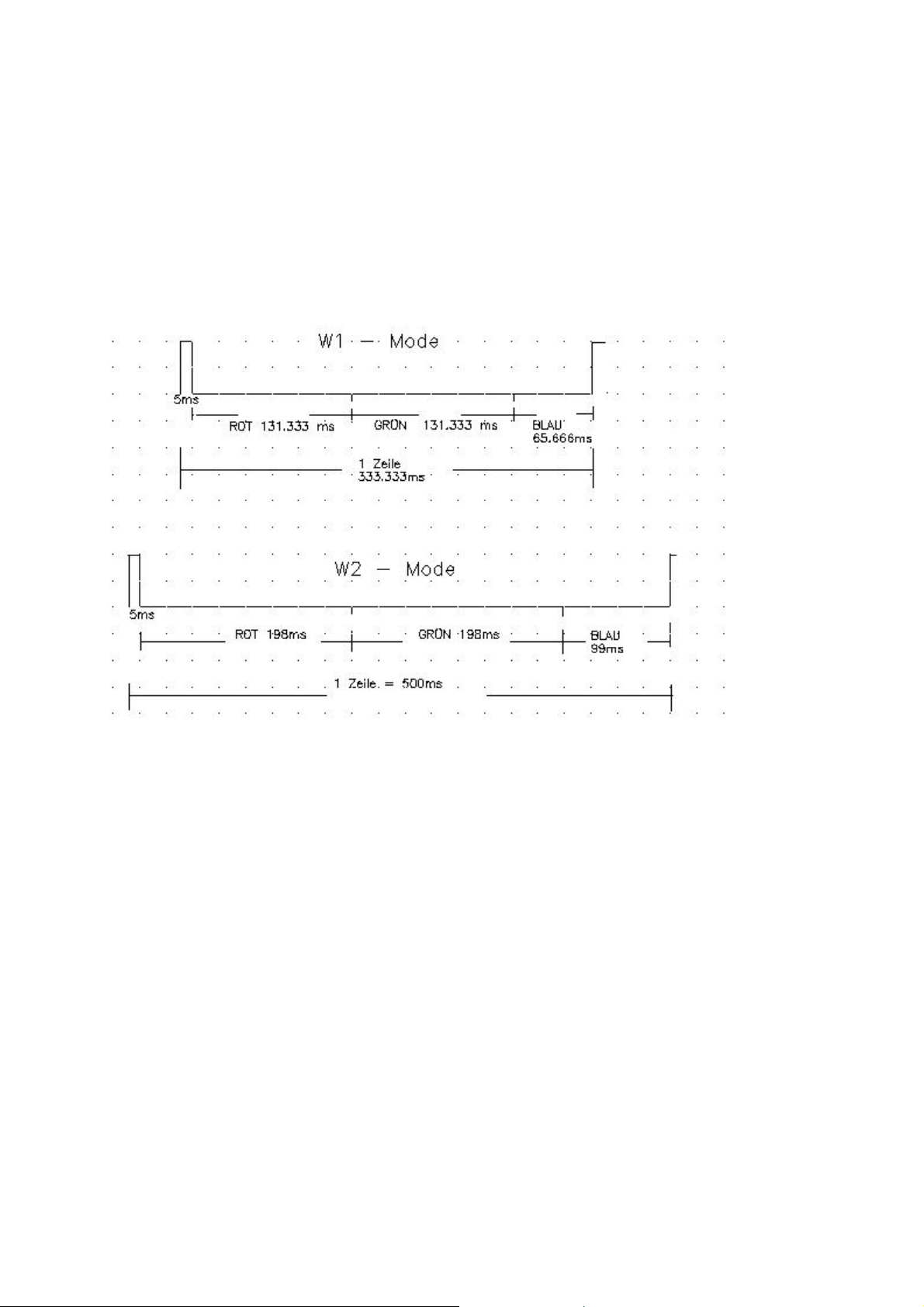
Zu den gängigen SSTV-Modi Martin 1/2,Wraase180, Scottie 1/2/DX wurden zwei neue Modi
„W1“ und „W2“ integriert, die gegenüber den bisherigen wesentliche Vorteile beinhalten:
_____________
SC-4 Handbuch. ©1997 Volker Wraase, DL2RZ.
Page 9
9
W1 liefert dieselbe Bildqualität wie M1, läuft jedoch mit 85 Sekunden
wesentlich schneller.
W2 läuft etwa ebenso lang wie M1, liefert jedoch eine höhere Auflösung und eignet sich
besser bei schlechten Bandbedingungen. Ein weiterer bedeutender Vorteil liegt in der
Reproduzierbarkeit des Zeilentaktes. Dieser liegt wie bei Fax in einem festen, ganzzahligen
Verhältnis zur physikalischen Zeiteinheit, der Sekunde. W1 und W2-Bilder können bezüglich
des Geradelaufs mit einem Faxsignal kalibriert werden und im Faxmode als Bilder empfangen
und erkannt werden. Diese Modi sind derzeit als experimentelle Modi zu betrachten, welche
noch weiterentwickelt werden können. Wir würden uns freuen, wenn Sie die Modi ausgiebig
testen und uns Ihre Ergebnisse mitteilen würden. Das Timing ist unten dargestellt.
12.2 OPTIONALE EINSTELLUNGEN
Abweichend von der beim ersten Programmstart aktiven Grundeinstellung können unter
„Option“ folgende individuelle Einstellungen vorgenommen werden:
Bild im Bild frei skalierbar: Wenn aktiviert, ist das über die Bild-im-Bild-Funktion
eingesetzte Bild nicht nur in der Größe, sondern auch im Höhe/Breite-Verhältnis frei
veränderlich, anderenfalls wird das 4:3 Verhältnis eingehalten.
Bildformat 4x3: Fremdbilder, z.B. von einer CD haben nicht immer das Höhe/BreiteVerhältnis von 4:3. Wenn diese Option aktiviert ist, wandelt „Charly“ solche Bilder beim
Laden oder Einfügen aus der Zwischenablage in das 4:3-Verhältnis um. Dadurch werden die
sonst unvermeidlichen schwarzen Ränder vermieden und das Bild füllt das Fenster voll aus.
Wenn das ursprüngliche Bild allerdings stark vom 4:3-Verhältnis abweicht, kommt es zu
erheblichen Verzerrungen. Dann ist es besser, die „Bildformat 4x3“-Option zu deaktivieren
und die Ränder in Kauf zu nehmen.
_____________
SC-4 Handbuch. ©1997 Volker Wraase, DL2RZ.
Page 10

10
Empfangsfenster nach dem Senden : Hiermit können Sie
bestimmen, ob sich nach jedem gesendeten Bild automatisch ein Empfangsfenster öffnet. Dies
kann den SSTV-Betrieb vereinfachen, denn i.a. möchte man nach jeder eigenen Bildsendung
gleich wieder empfangsbereit sein und vermeiden, daß das gerade gesendete Bild von
Empfangssignalen überschrieben wird. Will man jedoch selbst entscheiden, ob und wann ein
neues Fenster angelegt wird und auf Empfang geschaltet wird, ist es besser, diese Option zu
deaktivieren.
Multifenster : Diese Option entscheidet darüber, ob sich nach jedem empfangenen Bild ein
neues Fenster für das nächste Empfangsbild automatisch öffnet. Dies ist sehr vorteilhaft, wenn
man während der Abwesenheit dennoch alle Bilder empfangen und nachher anschauen möchte.
Alle empfangenen Bilder werden so nacheinander auf dem Bildschirm abgelegt. Die maximale
Anzahl der möglichen Bildfenster richtet sich nach den verfügbaren Systemressourcen (ca. 30
bis über 100).
Wenn „Multifenster“ ausgeschaltet ist (kein Haken), überschreibt jedes empfangene Bild das
vorhergehende, es sei denn, man wechselt manuell rechtzeitig auf ein anderes Fenster, indem
man den Empfang z.B. mit F4 ausschaltet, in ein anderes Fenster klickt und den Empfang
erneut startet. Bei älteren, langsamen Rechnern kann es ratsam sein, die „Multifenster“-Option
auszuschalten, da zu viele geöffnete Fenster die Rechnerressourcen schnell verbrauchen
können.
Hinweis: Auch wenn „Multifenster“ ausgeschaltet ist, kann mit vielen Fenstern gearbeitet
werden, die entweder manuell geöffnet werden oder sich automatisch öffnen, z.B. beim Laden
von neuen Bildern oder bei Sendungsende (Option „Empfangsfenster nach dem Senden“).
Fenster überlappen: Mit dieser Option entscheidet man über die Anordnung neu geöffneter
Fenster. Wenn „Fenster überlappen“ aktiviert ist (mit Haken), legt sich ein neues Fenster
immer etwas versetzt zum vorhergehenden ab, so daß man immer noch einen Überblick über
die Anzahl der Fenster behält. Arbeitet man jedoch mit großen Fenstern (s. Option
Fenstergröße), führt die versetzte Anordnung bald dazu, daß die Fenster unten abgeschnitten
werden. Dann ist es zweckmäßiger, „Fenster überlappen“ abzuschalten. Viele
übereinanderliegende Bilder kann man ohnehin bequem mit der Funktion „Durchblättern“
anschauen, ohne sie einzeln mit der Maus anfassen und bewegen zu müssen.
Fenstergröße: Drei verschiedene Fenstergrößen lassen sich hier einstellen. Eine Umstellung
wirkt sich auf alle künftigen und bereits vorhandenen Fenster aus und kann jederzeit
vorgenommen werden, ohne Bilder zu beschädigen oder den Sende- bzw. Empfangsbetrieb zu
beeinträchtigen. Wenn Windows auf 680x480 eingestellt ist, sind nur zwei Größen verfügbar.
Rufzeichen: Hier kann man entscheiden, ob bei jedem gesendeten Bild das Rufzeichen als
Kennung in der unteren linken Bildecke erscheint.
Die unter „OPTION“ vorgenommenen Einstellungen werden beim Verlassen des Programms
automatisch gespeichert.
Die 32-bit-Version Charly 3.1 ist nur unter Windows95 oder WindowsNT verwendbar
und hat folgende Unterschiede bzw. Erweiterungen:
A.) Neben dem BMP-Format werden auch TIF, PCD und JPG unterstützt, letzteres ist
besonders günstig zum direkten Laden von Bildern, die mit einer Digitalkamera aufgenommen
wurden.
_____________
SC-4 Handbuch. ©1997 Volker Wraase, DL2RZ.
Page 11

11
B.) Unter „Option“ kann das Programm so eingestellt werden, daß
beim Empfang das zuletzt empfangene Bild im Vordergrund bleibt ohne vom neu geöffneten
Empfangsfenster verdeckt zu werden.
C.) Die QRM-Automatik wurde verbessert. Ein neues Bildfenster öffnet sich erst bei Empfang
eines Bildstartimpulses.
13. FAX-EMPFANG
Nach dem Einschalten befindet sich der Konverter zunächst im Fax-Modus (JVFAX), welches
durch schnelles Blinken der grünen LED angezeigt wird. Durch Starten des SSTV-Programms
„Charly“ wird er für den SSTV-Betrieb automatisch konfiguriert. Nach dem Verlassen des
SSTV-Programms ist wieder der Fax-Modus aktiv.
„ JVFAX “ muß für den SC-4 folgendermaßen eingestellt werden:
Demodulator: 8 bits serial port/ser.
Modulator: 6 bits on speaker. Bdrate 57600
Eine eventuell gewünschte Fax-Sendung kann über den PC-Lautsprecher erfolgen, nicht
jedoch über den SC-4-Konverter.
14. Zur Entwicklung der SSTV-Modi, ein kurzer Rückblick.
Als die Eckwerte des SSTV-Übertragungsverfahrens, wie Zeilendauer, Zeilenzahl pro Bild, etc., festgelegt
wurden, gab es zur Bildaufzeichnung nur nachleuchtende Phosphorbildröhren und die Bilddauer mußte auf
die relativ kurze Nachleuchtzeit dieser Röhren abgestimmt werden. Bei einer Bildübertragungsdauer von 8
Sekunden und gegebener Sendebandbreite von 2.5 kHz ergab sich aus physikalischen Gründen nur eine
relativ schlechte Bildauflösung von rund 16.000 Punkten.
Mit der Entwicklung elektronischer Bildspeicher (WRAASE SFC-1404 vor mehr als 20 Jahren: 1975!) wurde
es möglich, beliebig langsam zu übertragen und somit eine höhere Bildauflösung zu erzielen, wobei die Höhe
der Auflösung zunächst aber noch durch die relativ hohen Kosten der Speicherbauelemente und technische
Grenzen (Speicherzugriffszeiten, Schaltungsaufwand) beschränkt war.
Die bisherigen Eckwerte des SSTV-Verfahrens wurden dazu beibehalten, lediglich die Zeilendauer (WRAASE
SC-422) und später auch die Zeilenzahl (WRAASE SC-1, ab dem Jahr 1983) wurden verdoppelt. Aus den 8Sekunden Bildern mit 128 Zeilen zu je 128 Bildpunkten wurden 16-Sekunden Bilder mit 128 Zeilen
zu je 256 Bildpunkten und 32-Sekunden-Bilder mit 256 Zeilen zu 256 Punkten.
Mit Einführung des Farb-SSTV und des zeilensequenziellen ROT-GRÜN-BLAU Verfahrens (WRAASE SC422A als erstes Farb-SSTV-Gerät überhaupt) wurden die bewährten Eckwerte beibehalten mit dem
Unterschied, daß sich die Bildzeiten verdreifachen, weil jede Zeile mit den Grundfarbanteilen ROT, GRÜN
und BLAU gesendet wird: Aus 8 Sekunden wurden somit 24, aus 16 wurden 48 und aus 32 wurden 96
Sekunden-Farbbilder.
Länge und Lage der Synchronimpulse am Anfang jeder Zeile wurden konsequent beibehalten. Die zusätzlich
erforderliche Farbsynchronisierung der R-G-B-Sequenz wurde zunächst nur am Bildanfang durch den ohnehin
vorhandenen Bildsynchronimpuls bewirkt. Um Farbverschiebungen durch Störungen während des
Bilddurchlaufs entgegenzuwirken, wurde später ein zusätzlicher Farbsynchronimpuls von 1ms Länge am
Anfang der Rotzeile eingefügt.
_____________
SC-4 Handbuch. ©1997 Volker Wraase, DL2RZ.
Page 12

12
Mit dem SC-1 wurde auch zugleich (wiederum als Weltpremiere) das vollelektronische Faksimile
eingeführt: Die in Fax zu übertragenden Bilder werden elektronisch mit der Kamera aufgenommen und die
empfangenen Bilder auf dem Bildschirm dargestellt. Durch die Gegenüberstellung von Fax und SSTV in
einem kompakten Universalgerät wurde klar, daß die synchronimpulslose Fax-Übertragung auf den oft
gestörten Kurzwellenbändern meist erheblich bessere Ergebnisse brachte.
Eine genauere Untersuchung ergab, daß die nur 5ms langen Zeilenimpulse durch die im Kurzwellenverkehr
fast immer auftretenden Phasenfehler relativ stark degeneriert werden, während der Bildinhalt meist noch sehr
gut lesbar durchkommen würde. Eine nicht oder verschoben synchronisierte Zeile ist eben meist unbrauchbar,
auch wenn der eigentliche Videoinhalt korrekt übertragen wurde. Zusätzlich kommt bei Farbübertragungen
das Ärgernis hinzu, daß Zeilensynchronstörungen oft zum Ausrasten der Farbreihenfolge führen, was sich
meist erst einige Zeilen später wieder selbständig korrigiert.
Mit dem Nachfolgemodell des SC-1, dem SC-2 wurde deshalb konsequent für alle Modi der "FREE-RUN"MODUS (Zeilenfreilauf) eingeführt, d.h. die Zeilensynchronisation kann empfangsseitig von den
empfangenen Synchronsignalen abgekoppelt und stattdessen von intern getaktet werden. Der SSTV-Empfang
ist dann ebenso störfest wie bei FAX. Diese Möglichkeit der Verbesserung der SSTV-Störfestigkeit hat sich als
außerordentlich wirkungsvoll erwiesen und wird seither in etwas abgewandelten Formen von praktisch allen
modernen SSTV-Systemen und Modi benutzt.
Die von FAX bekannte Einphasung am Bildanfang wird im SSTV-FREE-RUN automatisch durch den bei
SSTV immer vorhandenen Bildstartimpuls eingeleitet.
Leider hat sich bezüglich des für den „Free-Run“ erforderlichen sehr genauen Zeilentaktes noch keine weltweit
einheitliche Norm gebildet. Aus Gründen der Reproduzierbarkeit dieses Taktes wäre eine Normierung ähnlich
wie bei Fax (soundsoviele Zeilen pro Sekunde) erstrebenswert. Die Modi „W1“ und „W2“ im SC-4 sind ein
Versuch in dieser Richtung.
Bezüglich der Störfestigkeit gibt es unter den verschiedenen Modi kaum noch Unterschiede, da alle im
"Free-Run" laufen. Lediglich durch die unterschiedlichen Abtastgeschwindigkeiten ergeben sich
unterschiedliche Auswirkungen, besonders bei „Multipath“.
Anhang
SSTV- und Fax-Anruf-Frequenzen
(IARU-Region-1)
3730 kHz bis 3740 kHz
7035 kHz bis 7045 kHz
14225 kHz bis 14235 kHz
Für den Einstieg in SSTV eignet sich die Frequenz von 3730 kHz besonders gut, da sich dort fast jeden Abend
SSTV-Freunde zu einer „Runde“ zusammenfinden.
SSTV kann die technische und persönliche Kommunikation zwischen Funkamateuren
erheblich bereichern und beleben. Gutes Fernsehen besteht aus Bild und Ton. Da im SSTVBetrieb derzeit keine gleichzeitige Ausstrahlung von Bild und Ton möglich ist, ist es wichtig
und notwendig, daß zwischen den Bildsendungen auch Telefoniebetrieb stattfindet. Nur so
kann SSTV zu einem vertieften Austausch von Gedanken und Ideen beitragen, von dem der
Amateurfunk eigentlich lebt. Die o.a. Frequenzbereiche sind in der Anfangszeit von SSTV
eingeführt worden, als SSTV nur von wenigen Spezialisten betrieben wurde, die sich sonst nur
schwer hätten finden und treffen können. SSTV ist überall möglich und erlaubt, wo Telefonie
betrieben wird. Da die SSTV-Bandbreite geringer ist als SSB-Telefonie, verursacht SSTV
auch keine Kollisionen mit SSB. Warum sollte es nicht irgendwann üblich sein, auch ein
normales Telefonie-QSO mit dem einen oder anderen Bild zu bereichern?
18110 kHz
21335 kHz bis 21345 kHz
24930 kHz
28675 kHz bis 28685 kHz
144,5 MHz und 145,8 Mhz
Eine Verbreitung des Programms und des Handbuchs ist nicht zulässig. Der Stromlaufplan, die Software,
Konverterfirmware und das Handbuch sind urheberrechtlich geschützt. Außerdem können Patent- oder
Schutzrechte bestehen.
Zusätzliche Hinweise:
_____________
SC-4 Handbuch. ©1997 Volker Wraase, DL2RZ.
Page 13

13
Benutzen Sie möglichst die Fenstergröße „NORMAL“ oder „GROSS“, bei der
mittleren Größe kommt es wegen der ungünstigen Umrechnungsfaktoren teilweise zu einer gröber
erscheinenden Darstellung.
Das Rauschfilter ist beim Start des Programms zunächst immer eingeschaltet. Bei Empfang guter Signal ohne
nennenswerten Rauschanteil sollte es besser ausgeschaltet werden, da das Filter die Bildqualität dann etwas
vermindert.
Bisher bekannte Problemkreise:
Kein Sendesignal
1. Bebriebsspannung überprüfen. Bei weniger als 10V zieht u.U. das Relais im SC-4 nicht richtig an und
gibt dadurch die NF zum Sender nicht frei.
2.) Überprüfen, ob der gewählte Eingang am Sender empfindlich genug ist (Anschlüsse für digitale
Betriebsarten, wie „PACKET“ sind meist zu unempfindlich!). Eventuell einen anderen Eingang wählen
(z.B. „PATCH IN“ oder parallel zum Mikrofon schalten).
Änderungen, Irrtümer vorbehalten.
_____________
SC-4 Handbuch. ©1997 Volker Wraase, DL2RZ.
 Loading...