

Page 1

1
Gracias por comprar el libro electrónico más compacto de Woxter. Le
recomendamos lea con detenimiento el presente manual de usuari o
antes de su uso para poder sacar el máximo rendimiento posibl e y
evitar un mal uso de la misma.
1. Características
Formatos de texto soportados: PDF, EPUB, FB2, TXT, MOBI, HTM, PDB,
RT F, LRC
Formatos de imagen soportados: JP G, BMP. PNG, GIF
2. Pantalla con tecnología E-INK
Este producto utiliza un tipo de tecnología denominada E-INK, de
tinta electrónica, que evita reflejos, radiaciones y así, evita la fatiga
visual a la vez que protege su vista.
3.1. Protección visual: puede leer durante un largo período de tiempo,
no daña la vista, sin parpadeos, permite también ajustar el zoom.
Podrá disfrutar por lo tanto, plenamente, de la lectura.
3.2. Puede leer fácilmente con la luz solar: gracias a la tecnología de
tinta y papel electrónicos, no refleja con el sol, lo que le permite
disfrutar de la experiencia de leer al aire libre.
3.3. No emite radiaciones: mantiene su cuerpo y vista a salvo de
radiaciones.
3.4. Ángulo completo de visión para leer: alta definición, semejante al
libro de papel, ángulo de lectura cercano a los 180º.
3.5. Bajo consumo de batería: puede leer más de 10.000 páginas
seguidas con la tecnología exclusiva de manejo inteligente de energía.
3. Funcionamiento
Carga
Page 2

2
- La batería que contiene este libro electrónico es de polímero de litio,
de uso recargable. Por favor, durante los primeros usos, cárguelo más
de 8 horas. Deje que la batería se agote antes de cargarla de nuevo;
esto alargará la vida útil de la misma.
- Por favor cargue más de media hora después de que esté
completamente cargada para asegurar una mayor duración.
- El usuario no deberá reemplazar la batería de litio. Si desea
sustituirla, consulte con personal técnico cualificado.
- La duración de la batería puede variar con las condiciones de uso y
la fecha de fabricación.
**Existen dos formas de carga:
- Vía USB: puede cargar el libro electrónico siempre que lo desee a
través de un ordena do r.
- Cargador compatible (adaptador NO INCLUIDO). Es normal qu e el
libro electrónico se caliente durante su carga. El uso real puede diferir
ligeramente al indicado en el manual debido a las actualizaciones de
software. La guía de operación se utiliza solamente como referencia
(el libro electrónico no es resistente al agua).
Tarjeta de extensión de memoria
Este reproductor tiene una ranura para insertar una tarjeta
multimedia TF. Así podrá añadir memoria adicional a su libro
electrónico y guardar ahí todas las imágenes y libros electrónicos que
desea leer. Cuando la unidad esté encendida, inserte la tarjeta TF
correctamente en la ranura correspondiente. Cuando desee quitar la
tarjeta, primero empuje la tarjeta y después sáquela. Saldrá
automáticamente.
Notas:
1. Inserte correctamente la tarjeta.
2. Compruebe y verifique el estado cuando inserta o quita la tarjeta.
3. Durante el funcionamiento del libro electrónico (leer, copiar, etc…),
Page 3
3
no saque la tarjeta TF, puesto que podría generarse errores.
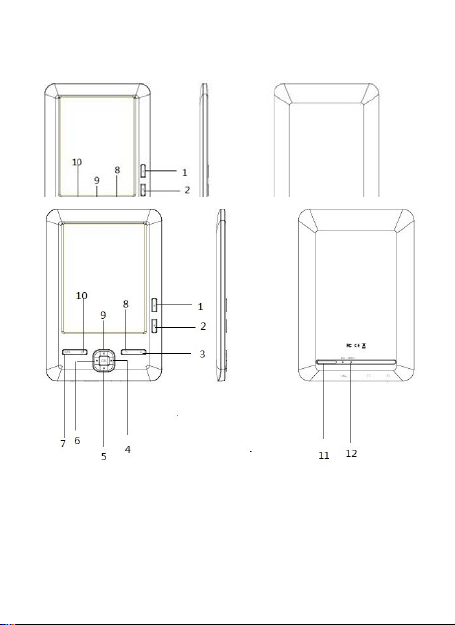
4. Apariencia del libro electrónico.
1. Arriba
2. Abajo
3. Menú
4. Derecha
5. Abajo
Page 4

4
6. Izquierda
7. Encendido/Zoom
8. Vol ver
9. Arriba
10. Rotación
11. Altavoz
12. Resetear
13. Clavija para auriculares
14. Ranura para tarjeta multimedia
15. Puerto USB
5. Instrucciones de funcionamiento
1. Arriba: en la interfaz principal mantenga pulsado este botón para
avance de línea. Mientras está leyendo el libro electrónico, pulse este
botón para ir a la última página.
2. Abajo: en la interfaz principal, mantenga pulsa do este botón para
avance de línea. Mientras esté leyendo el libro electrónico, pulse este
botón par air a la próxima página.
3. Botón para acceder al MENÚ.
4. Botón para volver o salir.
5. Botón OK. Permite confirmar acción. En el submenu, si pulsa este
botón confirmará la operación.
6. Botón de rotación. Durante la lectura de un libro, pulse este botón
para rotar la página que está leyendo.
7. Botón de encendido y apagado del libro electrónico. También
permite aumentar o alejar el tamaño de la página.
8. Interfaz USB: conecte el libro con su PC para transmitir información
o cargar la unidad.
9. Micro SD: ranura para insertar tarjeta multimedia TF
10. Refresca información y la unidad ante un cierre inesperado.
Page 5
5
6.Interfaz principal
1. Leídos recientemente
Podrá acceder a los libros que ha leído recientemente.
2. Mi libro
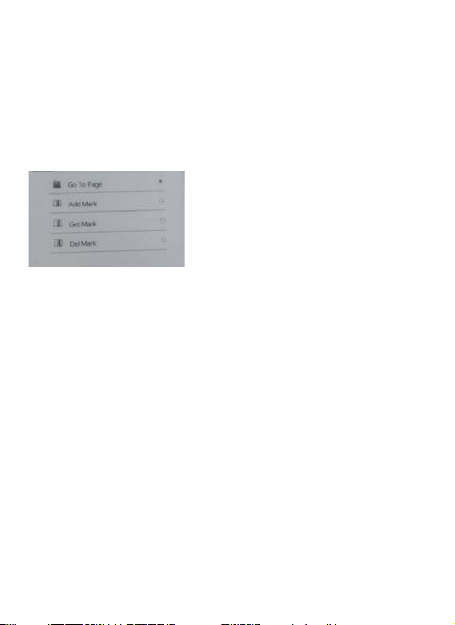
Durante la lectura de un libro, vaya a esta opción y accederá a un
submenú como sigue:
Go to page. Ir a págin a.
Introduzca el número de página a la que desea ir. Pulse el botón OK
para accede directamente a ella.
Add Mark. Añadir m arcapági nas
Permite añadir un marca páginas en el punto deseado.
Get Mark. Ver marcapágina s
Le permite accede a todas las marca páginas de libro y seleccionar
aquella a la que desea accede. Pulse OK para confirmar.
Del Mark. Bor rar marcapág ina
Le permite borrar lo s marcapáginas que desee.
3. Fotos.
Pulse OK para ir al submenú. Si pulsa el botón MENU encontrará el
modo búsqueda y el tiempo de archivo, desde ahí podrá configurar
opciones.
4. Explorador. Búsqueda.
A través de esta opción podrá buscar y encontrar todos los
Page 6
6
documentos que desee.
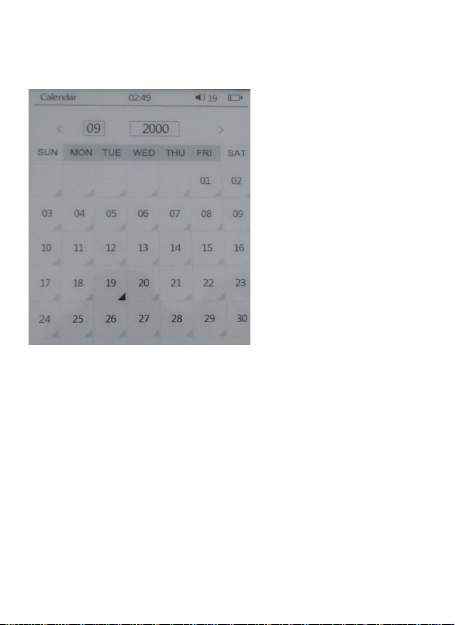
5. Calendario.
6. Configuración
Idioma
Aquí podrá elegir entre los idiomas disponibles, el qu e desee para el
menú de su libro electrónico.
Fecha y hora
Permite configurar la hora y fecha de su libro electrónico.
Apagado auto mático
Puede elegir el tiempo que desee para que el libro se apague
automáticamente. Elija entre “3minutos" "5minutos" "10minutos"
Page 7

7
"15minutos" ect..
Borrar historial
Podrá borrar todo el historial dando OK en esta opción.
Restaurar valores de fábrica
Permite volver a restaurar los valores de fábrica del
Informació n del sistema
Podrá ver información del modelo, procesador, tamaño de la
memoria y tarjeta SD.
7. Conexión USB
7.1. Conectar con el PC.
(1)Utilizar un cable USD para conectar el libro electrónico con su
PC. El ordenador mostrará el estado de la conexión USB.
(2)Si es la primera vez que utiliza esta unidad, W indows mostrará
un mensaje de “nuestro hardware encontrado”.
(3)En “Mi PC” se mostrará una nueva letra correspondiente al
nuevo dispositivo.
7.2 Desconectar del PC.
Antes de la desconexión, compruebe que el funcionamiento con el
ordenador ha parado. El dispositivo USB debe desconectarse
correctamente (deteniendo el dispositivo a través del ordenad or)
para evitar perder cualquier tipo de información.
(1)Haga doble click sobre "Quitar Hardware”
(2)Haga click en Detener.
(3)Haga click en siguiente. Ahora ya es seguro desconectar el
cable USB.
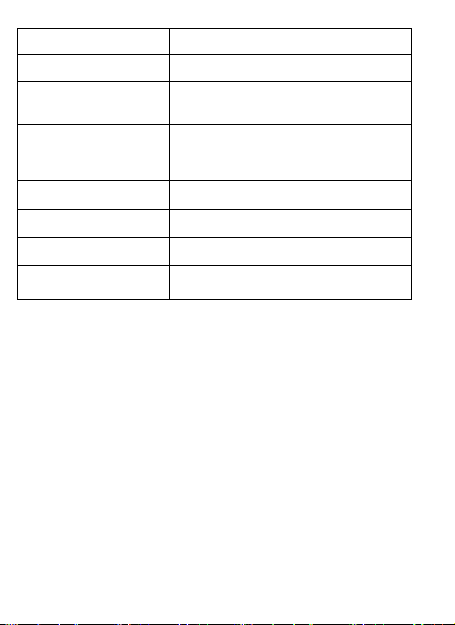
8. Especificaciones
Page 8
8
Pantalla
E-INK (800*600)
Procesador
E-200
Formatos de imagen
soportados
JPG, BMP,PNG ,GIF
Formatos de libros
PDF,EPUB, PDF, EPUB, FB2, TXT,MOBI,
Interfaz
USB2.0
Tarjeta multimedia TF
Hasta 16GB
Batería
Batería de 800MAH
Playing time
Permite pasar hasta 4.000 páginas en
una carga
electrónicos
soportados
9. Medidas de seguridad
1. No abra ni desmonte el dispositivo. Si tiene alguna duda, póngase
en contacto con el distribuidor.
2. Use el dispositivo lejos de entornos electromagnéticos.
3. Intente no golpear el producto durante su transporte.
4. No debería exponer la unidad a salpicaduras ni almacenarlo en
ambientes con mucha humedad.
5. Por favor no use agua o productos químicos para limpiar el libro
electrónico. Utilice un paño seco para limpiar la superficie del libro
electrónico.
6. No presione con demasiada fuerza los botones del libro electrónico
para evitar dañarlo.
7. No exponga el libro directamente a los rayos solares. No lo utilice
en ambientes con temperaturas extremas (bajas o altas).
8. No exponga a vibraciones severas ni de alto impacto los libros
electrónicos, y evite caídas y otros accidentes.
9. Para proteger su capacidad auditiva de sonidos demasiado altos,
HTM, PDB, RTF,LRC
Page 9

9
por favor no suba demasiado el volumen (un uso prolongado del
volumen muy alto puede dañar el oído). Por favor tenga cuidado con
el volumen.
10. Preste atención a las indicaciones impresas que aparecen en el
dispositivo al introducir la tarjeta de expansión. No la coloque en la
dirección equivocada ni realice excesivos esfuerzos para
introducirla. Eso podría dañar la ranura.
11. El dispositivo podría recalentarse si está conectado al ordenador
por USB durante un largo período de tiempo. Se recomienda no
conectarlo al ordenador durante mucho tiempo. Si no lo
está usando, desconéctelo del ordenad or.
12. No use o guarde el producto en lugares con temperaturas
elevadas, zonas húmedas o polvorientas; puesto que podría afectar a
la vida útil de su producto.
13. Por favor no desconecte el libro electrónico cuando esté cargando
o descargando archivos, ya que estos podrían dañarse.
14. Esté pendiente del correcto rendimiento y funcionalidad del
producto. Ante cambios en los mismos, contacte con su distribuidor
durante le período de garantía.
15. Asegúrese que guarda los archivos en la unidad correctamente; es
posible que los datos puedan perderse o dañarse. La empresa no se
hace responsable de dichos archivos.
16. Si desea formatear la unidad, sitúela primero en una superfici e
estable. Después conecte el libro a un ordenador a través de un cable
USB y utilice un sistema operativo de Windows para formatearlo (el
formateo borra todos los datos existentes, por lo que se recomienda
realizar una copiar de seguridad antes de realizar la operación).
17. La capacidad de memoria que se muestra puede ser diferente a la
capacidad estándar, ya que el firmware del sistema y el Flash ocupan
espacio.
18. Por favor, prevenga la aparición de algún virus, o el firmware del
libro electrónico y sus archivos podrán ser dañados. Si el dispositivo
no puede trabajar por causa de algún virus, por favor actualice el
firmware a través de un ordenador (el ordenador no debe contener
ningún virus), y a continuación formatee el disco.
19. La compañía no se hace resp onsable de los datos y archivos
perdidos si el producto está dañado, reparado u otras razones.
20. Por favor siga las instrucciones del manual de usuario y consulte
información relevante para su correcto funcionamiento.
Page 10

10
21. No use el producto en zonas donde los dispositivos electrónicos
estén prohibidos.
10. SERVICIO TÉCNICO Y GARANTÍA
Si tiene algún problema con este producto, le recomendamos lea
primero detalladamente este manual o bien acuda a nuestra página
web www.woxter.com donde podrá acceder a “Preguntas frecuentes
sobre el producto”, “Resolución de problemas”, “Actualizaciones y
Drivers”, “Manuales”, etc…
Si aún así el problema persiste, y ante cualquier trámite que estime
necesario, contacte con el distribuidor donde adquirió el producto,
presentando siempre la factura original de compra del producto.
Términos de la garantía
1. Dos años de garantía para nuestros productos, siempre y cuando se
realicen correctamente todos y cada uno de los pasos indicados en el
procedimiento de tramitación al SAT WOXTER disponible en
www.woxter.com
2. La garantía se considerará anulada en caso de rotura o
manipulación de los precintos de garantía, si el material está dañado
físicamente (maltrato, golpes, caídas), sin embalaje adecuado y/o
daños de transporte, en caso de muestras evidentes de una
manipulación incorrecta, uso indebido, suciedad... etc
3. Woxter, en ningún caso, se hace responsable de los discos o datos
contenidos en nuestros diferentes soportes “ópticos” o “magnéticos”,
siendo el usuario el único responsable de los mismos.
4. Esta garantía no cubre los da ños ocasionad os a otros equipo s que
hayan sido usados con la unidad.
5. Términos sujetos a cambios sin previo aviso.
SI NECESITA INFORMACIÓN MÁS DETALLADA SOBRE NUESTRAS
CONDICIONES DE GARANTÍA ENTRE EN: www.woxter.com
 Loading...