

Page 1
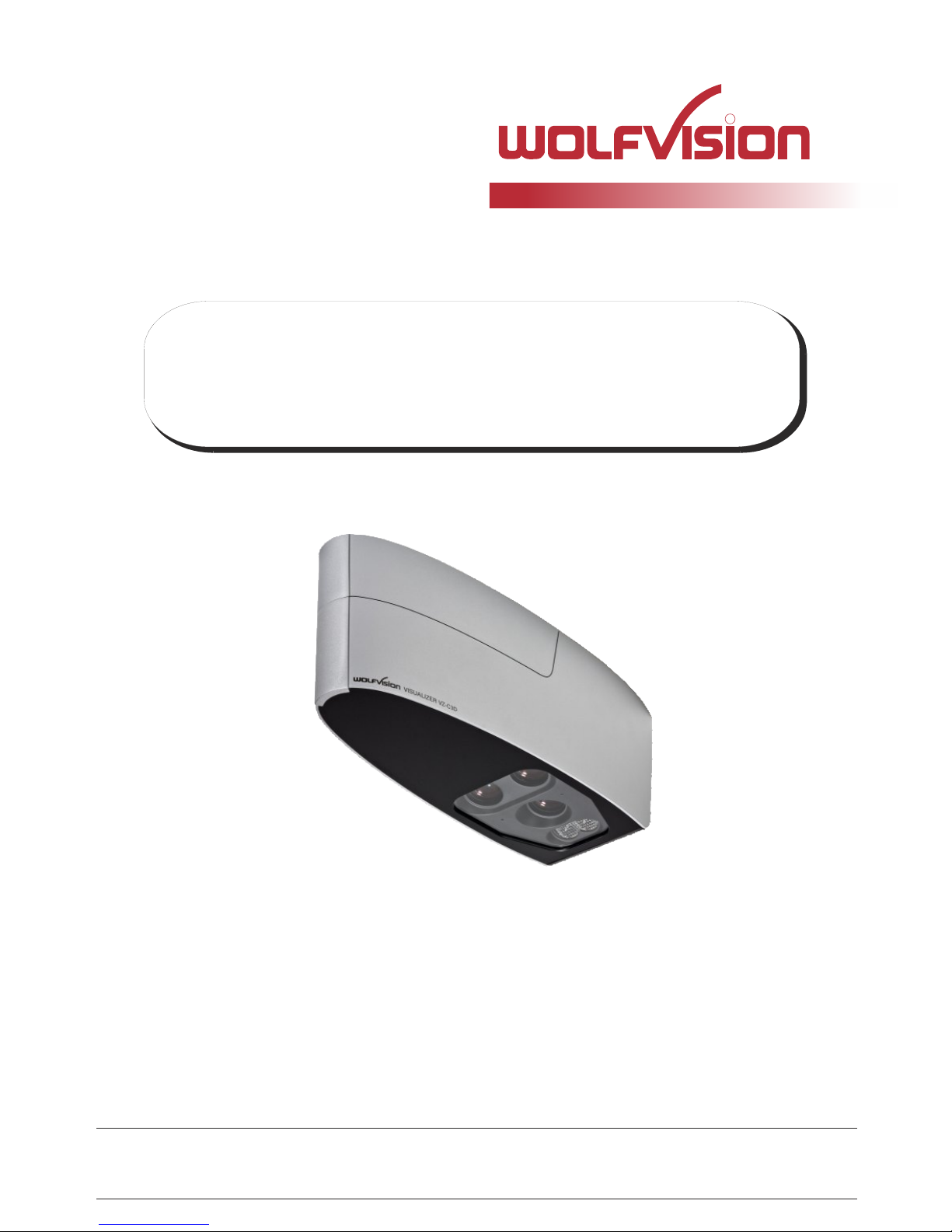
Check out our Internet Homepage for additional information
www.wolfvision.com/support
VZ-C3D
INSTRUCTIONS
BEDIENUNGSANLEITUNG
INSTRUCTIONS
BEDIENUNGSANLEITUNG
ENGLISH / DEUTSCH
VZ-C3D
R
Page 2
Precautions
ENGLISH
Please observe the following:
Risk of electric shock
Dangerous voltage inside
WARNING!
CAUTION! INSTALLATION AND SERVICING OF THE VISUALIZER MUST BE PERFORMED BY
QUALIFIED SERVICE/INSTALLATION PERSONNEL FOLLOWING THE MANUFACTURER'S
INSTALLATION INSTRUCTIONS AND IN COMPLIANCE WITH THE NATIONAL ELECTRIC CODE,
ALL LOCAL BUILDING AND SAFETY CODES AND ALL OTHER APPLICABLE CODE PROVISIONS
OR REGULATIONS.
USE THIS UNIT ONLY WITH THE CORRECT VOLTAGE AS SHOWN ON THE TYPE LABEL !
DO NOT EXPOSE THE UNIT TO HEAT OR MOISTURE !
PROTECT THE UNIT FROM EXCESSIVE SHOCKS !
USE SECURITY ROPE TO PREVENT IT FROM FALLING DOWN !
Make sure that sufficient air circulation for cooling the unit is possible (ventilation slots on top of
the unit)!
If there is any abnormality (abnormal noise, smell, smoke etc.) disconnect the unit from mains
immediately and contact your Visualizer dealer!
Do not use a damaged power cord. This may cause short circuits or electrical shocks!
To prevent danger, do not modify the unit or operate without the cover panel firmly in place!
Do not expose the unit to water, metallic objects or any flammable material.
Avoid installing the unit in locations exposed to strong magnetic fields or electrical currents.
Avoid installing the unit in environments where there is radiation. This could cause monitor image
distortion or damage to the camera sensor.
Do not pull the plug from the power socket with wet hands!
If the unit is not used for a long time, disconnect it from mains!
1
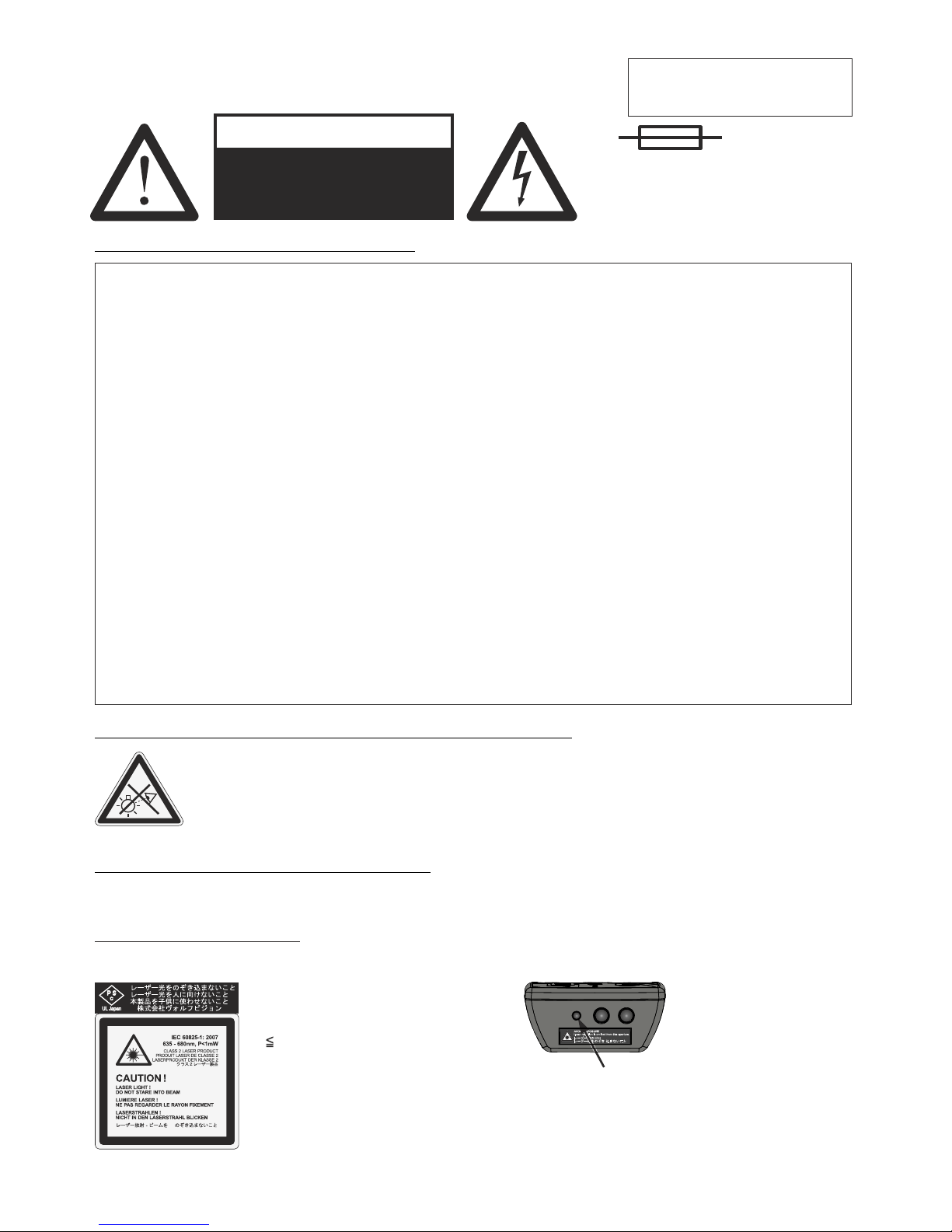
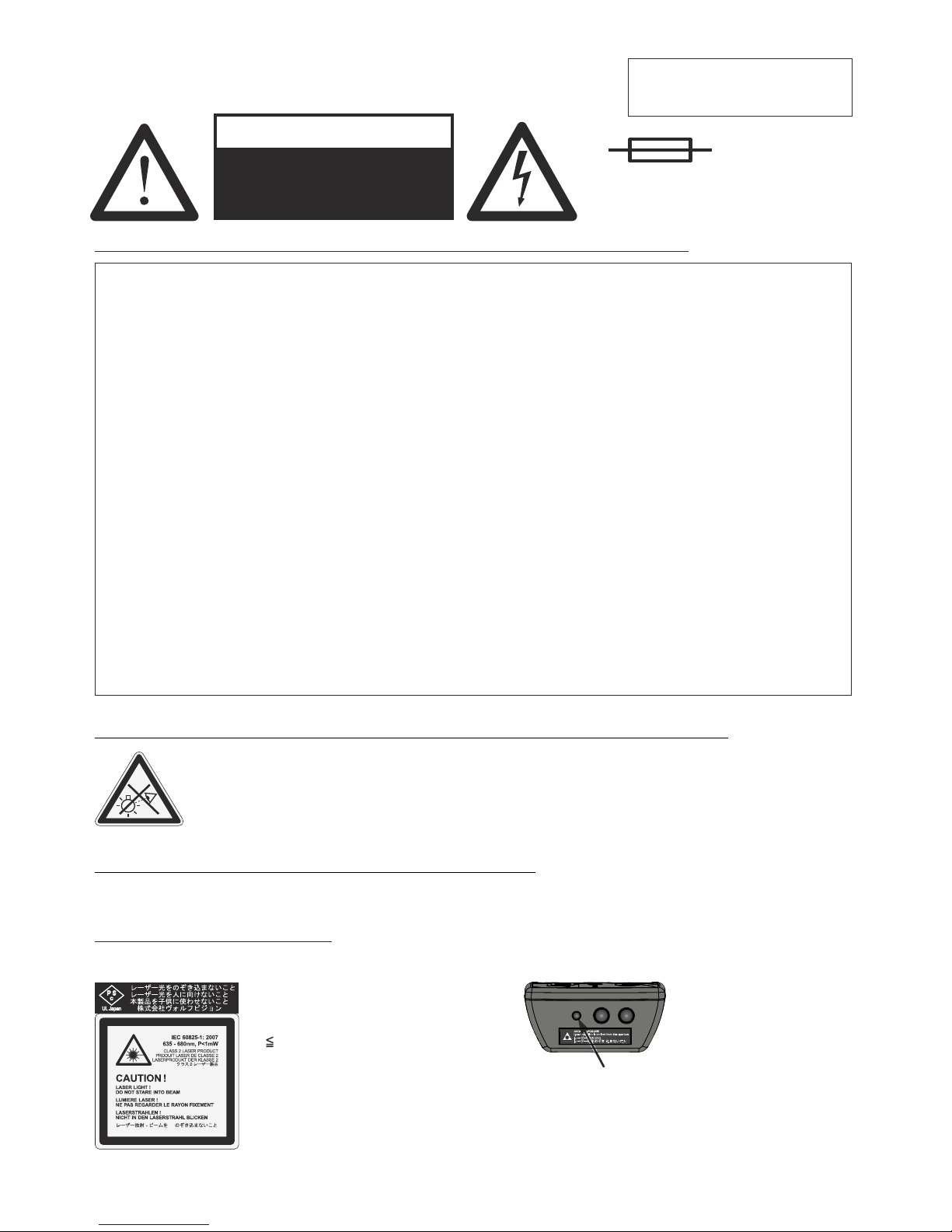
Precautions for the laser pointer:
Laser light - Do not stare into beam!
Do not modify the laser! Do not view the laser beam with optical instruments!
Information for laser pointer
FDA accession number: 9912688-00
This device complies with 21 CFR 1040.10 and 1040.11
The laser beam exits the
remote control through the
smaller (left) opening on
the front.
Technical data:
λ = 635 - 680nm
P< 1mW
Θ 2mrad
This label will be found on the
underneath of the remote
control.
Precautions for LED light according EN62471:
LED lighting system - Do not stare into beam!
Do not modify the LED lighting system!
Do not view the light beam with optical instruments!
Ne pas regarder dans l'objectif lorsque le visualiseur est en marche!
N
CAUTION
Double pole / neutral fusing.
ATTENTION
Double pôle / fible sur le neutre
Page 3
2
EU 0 362 737 KR 128059 AU 765617
DE P58907684.1-08 US 5,027,219 CN ZL99118847.0
CN 89107780.4 EU 0 987 874 and others
JP 1725033 JP 3 544 900
FCC information:
This device complies with part 15 of the FCC rules. Operation is subject to the following two conditions: (1)
this device may not cause harmful interference, and (2) this device must accept any interference received,
including interference that may cause undesired operation.
Note:
This equipment has been tested and found to comply with the limits for a class B digital device, pursuant to
part 15 of the FCC rules.
Information to user:
The user manual or instruction manual for an intentional or unintentional radiator shall caution the user that
changes or modifications not expressly approved by the party responsible for compliance could void the
user's authority to operate the equipment.
This product is built according to Directive EMC and to Directive electrical equipment.
Inspections, tests and evaluation are according to UL 60950. CSA 22.22-60950
Inspections, tests and evaluation are according to the CB-Scheme
Inspections, tests and evaluation are according to the PCT-Scheme
Marks on the unit:
Approval
Worldwide Patents
Copyright Information
Copyright © by WolfVision. All rights reserved.
WolfVision, Wofu Vision and are registered trademarks of WolfVision Holding AG, Austria.
No part of this document may be copied, reproduced, or transmitted by any means, without prior written
permission from WolfVision. Except documentation kept by the purchaser for backup purposes.
In the interest of continuing product improvement, WolfVision reserves the right to change product
specifications without notice.
Information in this document may change without notice.
Disclaimer: WolfVision shall not be liable for technical or editorial errors or omissions.
The units are "MADE IN EU/AUSTRIA”
Printed in Austria, February 2015
US
C
L
I
S
T
E
D
9902476
Tested to complywith
FCC standards for
home or office use
Page 4
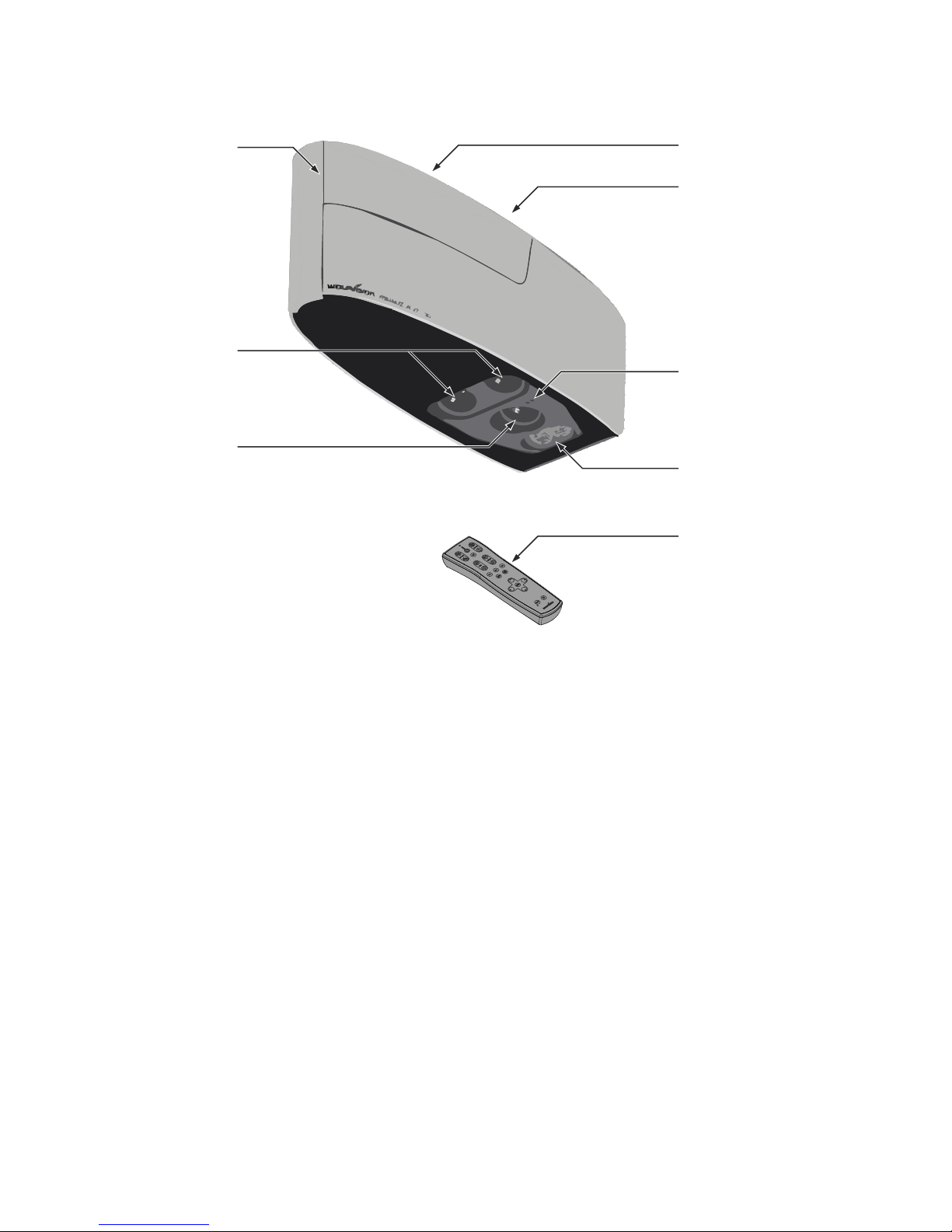
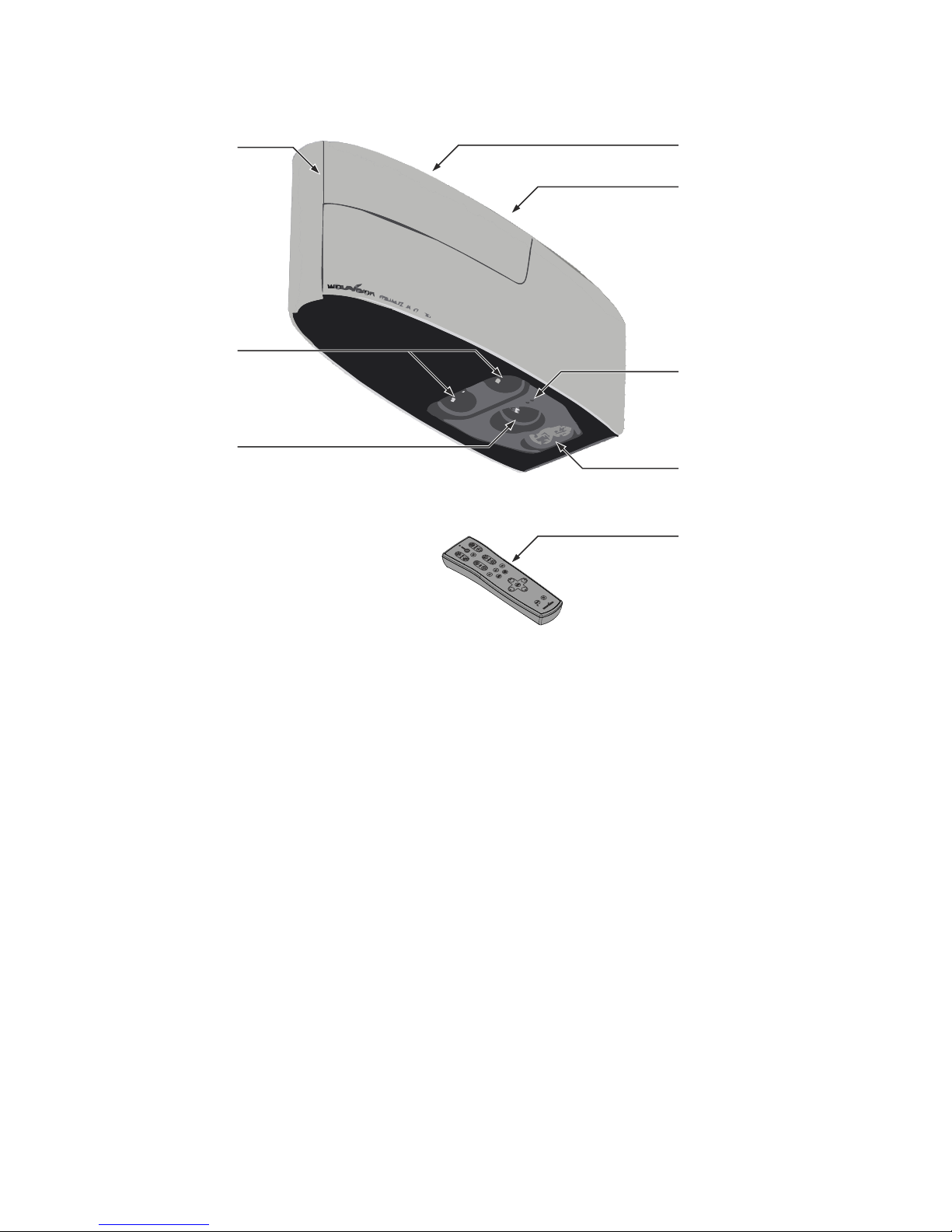
Components of the Visualizer
#1 Lens for synchronized Lightfield
two identical camera systems for stereoscopic effect (twin cameras)
Connectors and Main Switch (behind the cover, as shown on next page)
Indication LED (see page 6) and IR-receiver (see page 13, external IR-receiver)
IR-remote control (see pages 4, 5 and 15)
#2 Camera lenses
#3 Cover to hide cable run and ceiling mount (pull up carefully, secured with cable rope)
#4
#6 Power
#5 Adapter Ceiling Mount to attach the Visualizer to the ceiling mount (see Installation Manual)
#7 Ambient Light (see page 8)
#8
#2
#3
#8
#6
#5
#4
#1
#7
3
Page 5
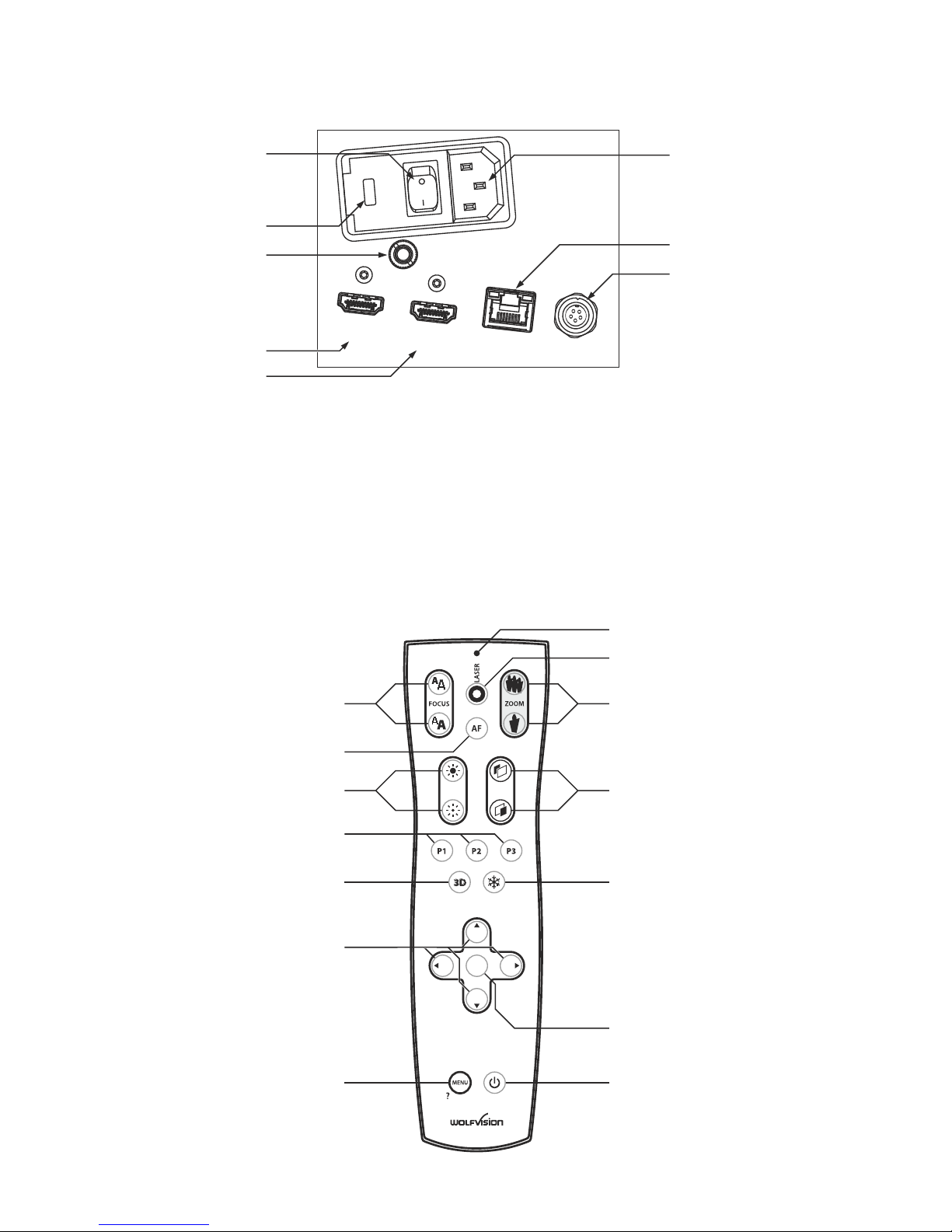
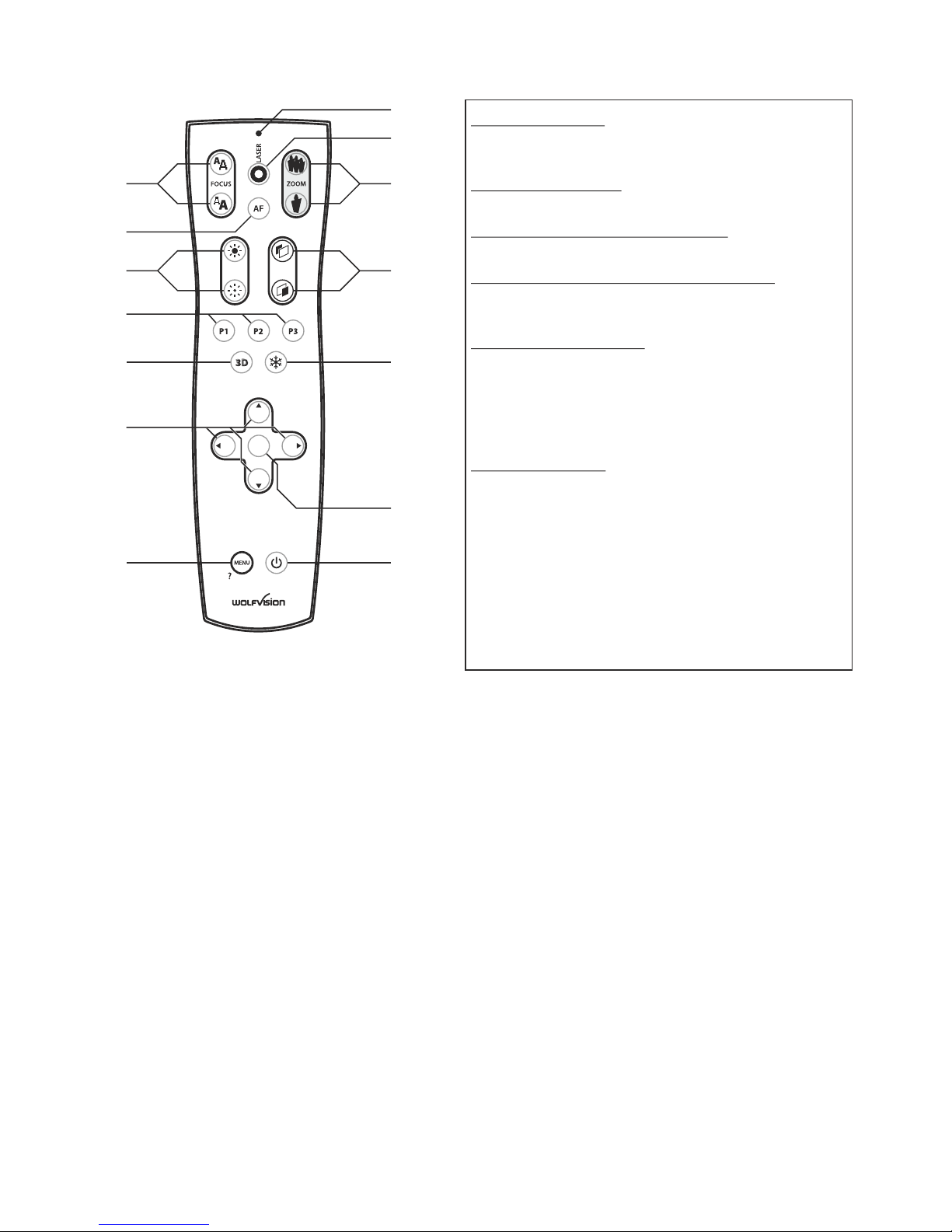
Infrared Remote Control (#8)
4
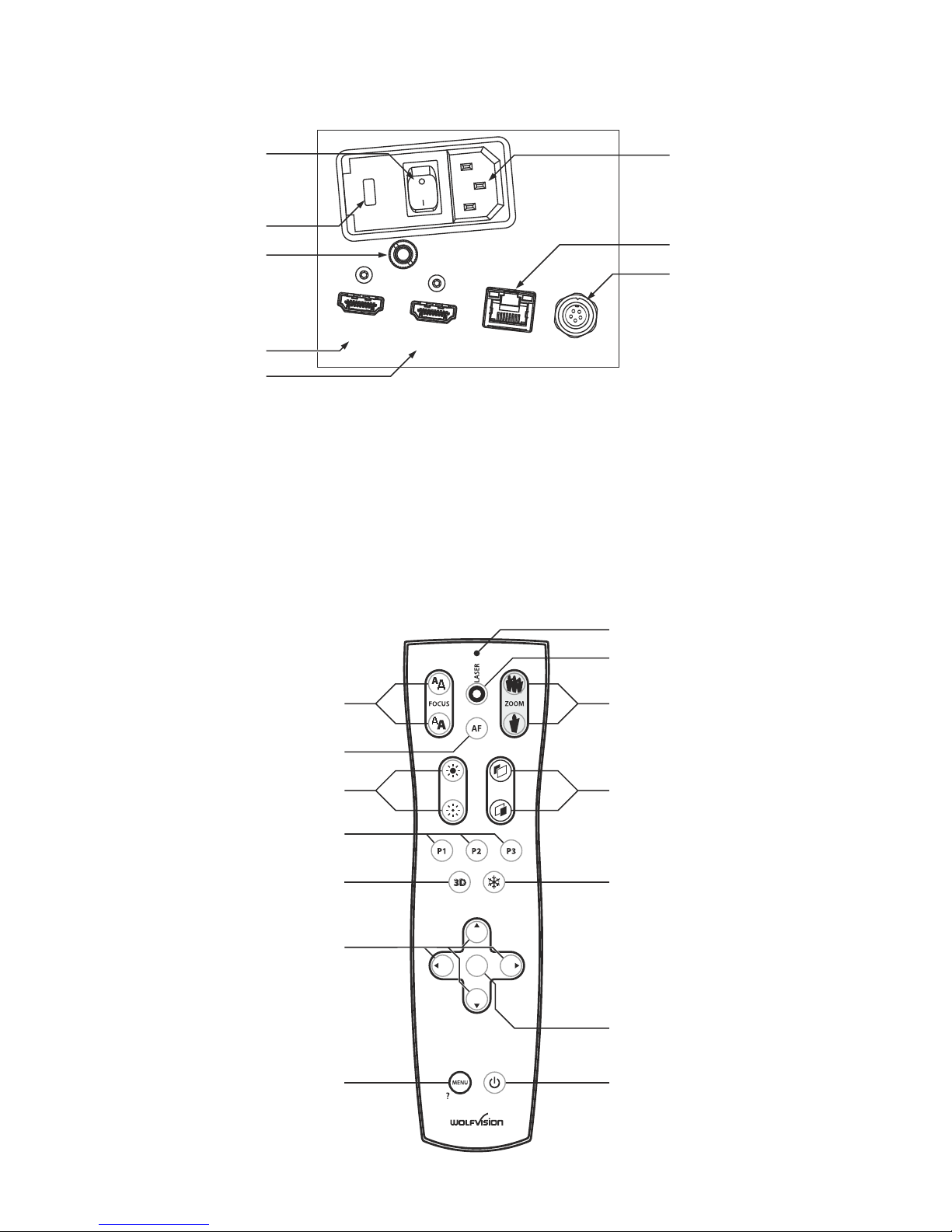
Connectors and Main Switch (#4)
#9
#10 HDMI Left output (see page 12)
#11
#13
#14
#15
#16
HDMI Right output (see page 12)
#12
Power connection to mains
LAN port (see pages 11 and 13)
MIC IN (see page 13)
Fuses (see page 15)
Main Power Switch
(multirange from 100 to 240VAC)
10/100 Tbase
IR-EXTERN input for additional IR-sensor (see page 13)
#14
#13
#15
#16
#12
#11
#9
#23
#25
#20
#29
#17 #30
#26
#22
#18
#28
#24
#19
#27
#21
IRIS VERG
OK
LAN
HDMI
3D / left
HDMI
3D / right
LAN
IR-EXTERN
T1.5A
FUSE
MIC IN
#10
Page 6

5
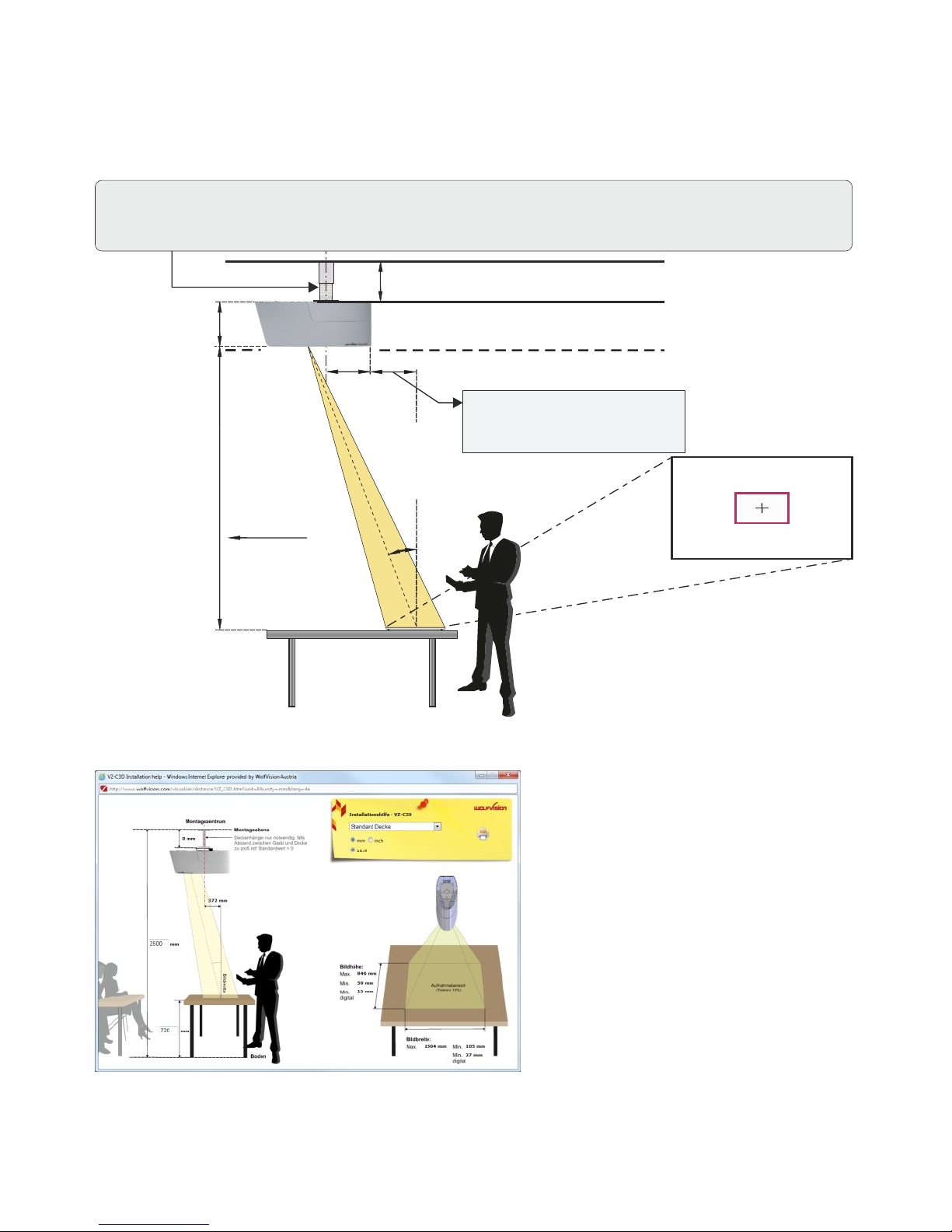
#17 MENU key
Pressing MENU key activates the on-screen menu (see page 14).
#18 MENU NAVIGATION keys
For navigating through the on-screen menu (see page 14).
#19 3D key
To toggle image output between different 3D / 2D modes (see page 12).
#20 PRESET keys (programmable settings)
For storing a preset, press one of the PRESET keys for more than 2 seconds.
For recalling a preset, press the PRESET key quickly (see page 9).
#21 Manual IRIS keys (brightness adjustment)
When the IRIS keys are pressed, the Visualizer switches off the auto iris function. The next time the ZOOM
keys are used the auto iris is switched on again (see page 9).
For specialists: The behaviour of the iris can be changed in the on-screen menu.
The overall iris level can be changed in the on-screen menu (see page 14).
#22 AUTO FOCUS (AF) key
Pressing this key activates the Auto Focus (see page 9).
#23 Manual FOCUS keys
For focusing the picture (see page 9).
#24 LASER POINTER indication LED
Indicates active Laser LED.
#25 LASER POINTER key
Important: Do not stare directly into the laser beam. This is hazardous for your eyes!
#26 ZOOM keys
Using the ZOOM keys also switches auto iris on again.
#27 VERG keys
To adjust the (Con)vergence / deepth of the 3D effect (see page 12).
#28 FREEZE key
Freezes the current image (see page 9).
#29 OK key (Enter)
To confirm menu settings and to enter menu sub menus (see page 14).
#30 POWER key
Pressing this key switches the unit on and off.
When switching on the unit, the Visualizer runs the power-on preset.
Keys on the IR-Remote Control
If you want to work with more than one Visualizer in the same room, the units should be set to different
infrared codes, in order to control them all individually.
The IR code of the Visualizer has to match the code of the remote control.
To change the IR code, enter the "Advanced Settings / Miscellaneous Settings" and
set the "IR Code" to A, B, C or D (code A is default). To change the IR code on the remote control,
simultaneously press PRESET 1, PRESET 2 and ZOOM TELE
ress PRESET 1, PRESET 2 and ZOOM WIDE
on-screen menu, go to
(#20) (#26). Each time this key
combination is used, the code switches from A to B, C, D ... A ...in the given order.
For resetting the remote control to code A, simultaneously p .
The LED shows the selected code (it flashes one time for code A, two times for code B, three times for code
C and four times for code D).
Different IR Codes
Page 7

1. Connect the power cable to the unit and plug it in (#14)
2. Connect a 3D viewing monitor or a 3D projector to the outputs of the Visualizer
For choosing the right output mode please see page 12!
3. Turn the main power switch (#13) on the unit to "I". The power indication LED on the unit is illuminated.
red for StandBy and green for fully powered-up.
4. By default, the Visualizer will be fully powered-up when mains is supplied.
When the default behaviour is changed by the user, press the POWER key (#30) on the remote control .
5. The Visualizer now runs the “power-on preset”.
When the Visualizer is switched on the first time, the Quick Setup Guide will be started automatically onscreen (visible on HDMI output). Use the arrow keys to navigate through the menu
Language
Select the desired language for the on-screen menu.
Height Adjustment
.
For usual installations, WolfVision recommends using the function “Auto Height Adjustment”. Should the unit
be unable to adjust itself (e.g. bright ambient light), please use the “Manual Height Adjustment” instead.
The Height Adjustment procedure can be repeated at any time. Just enter the on-screen menu and select
Advanced Settings / Height Adjustment.
Ethernet Settings
The IP-address, Subnet Mask and Gateway IP-address can be set automatically by a DHCP-server or
manually.
Power Settings
The cameras of the Visualizer can be optimized to 50Hz or 60Hz mains frequency to reduce flickering.
Time Settings
The Visualizer offers the possibility to use the internal clock or an external time server (a time valid time
server IP address and internet connection are required).
.
The settings are:
It is only necessary to conduct the Height Adjustment procedure once, unless the distance between the
Visualizer and working surface is changed
Note: The Height Adjustment is a one time setup, which must only be performed again if the distance
between the Visualizer and table is changed! - more details in the installation manual
Basic Preparations
Operating the Visualizer for the first time - Quick Setup Guide
6
Power-on preset:
Automatically zooms to a middle zoom position, focuses on the working surface and activates the auto iris
(the pick-up size is dependent on the mounting height of the Visualizer).
As soon as the Power Indication LED is green and stays illuminated, you can start working with the
Visualizer. The behavior of the unit once the power has been supplied or after the POWER key has been
pressed can be changed in the unit's on-screen menu (see page 14).
Page 8
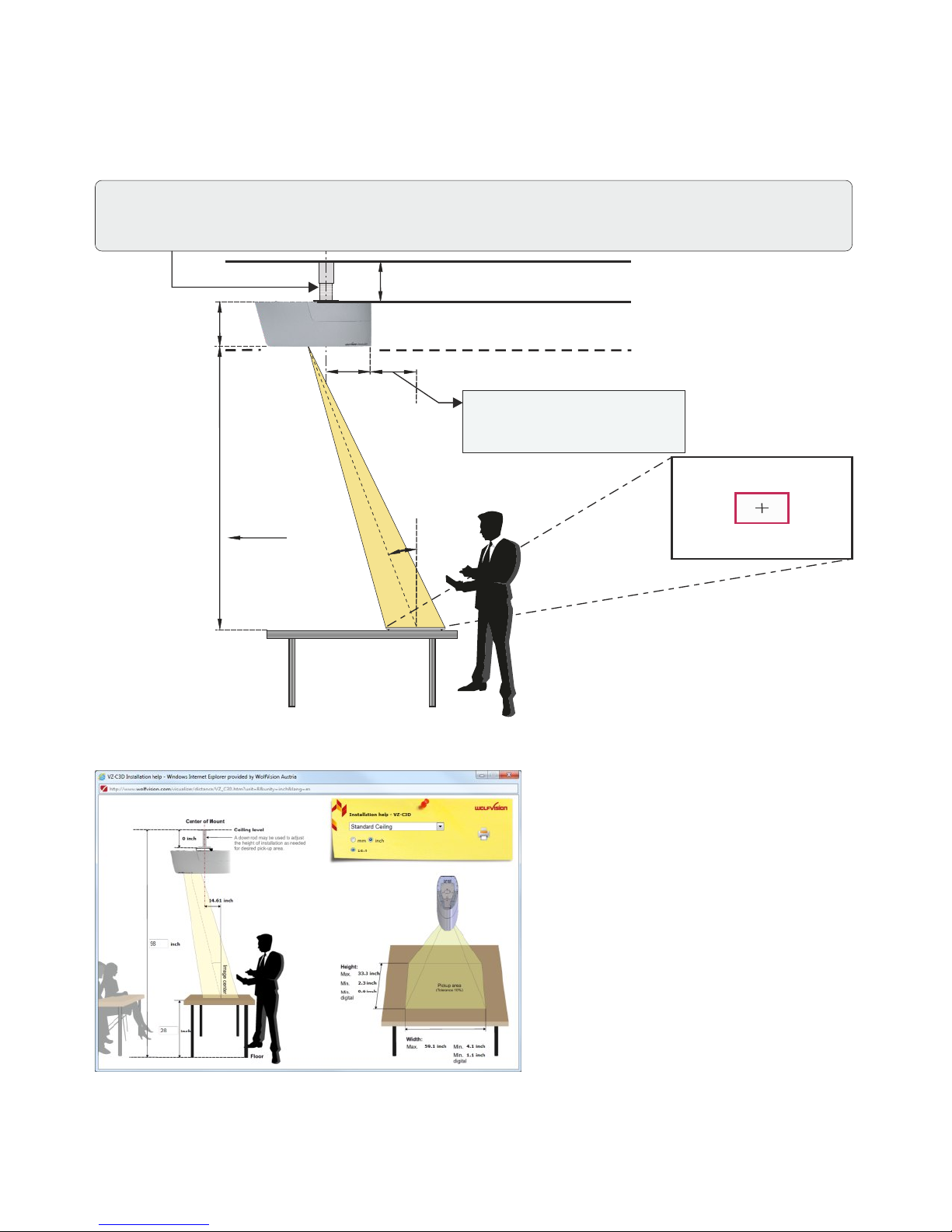
Picture Center
15°
public
Read Installation Manual
before installing or uninstalling the unit!
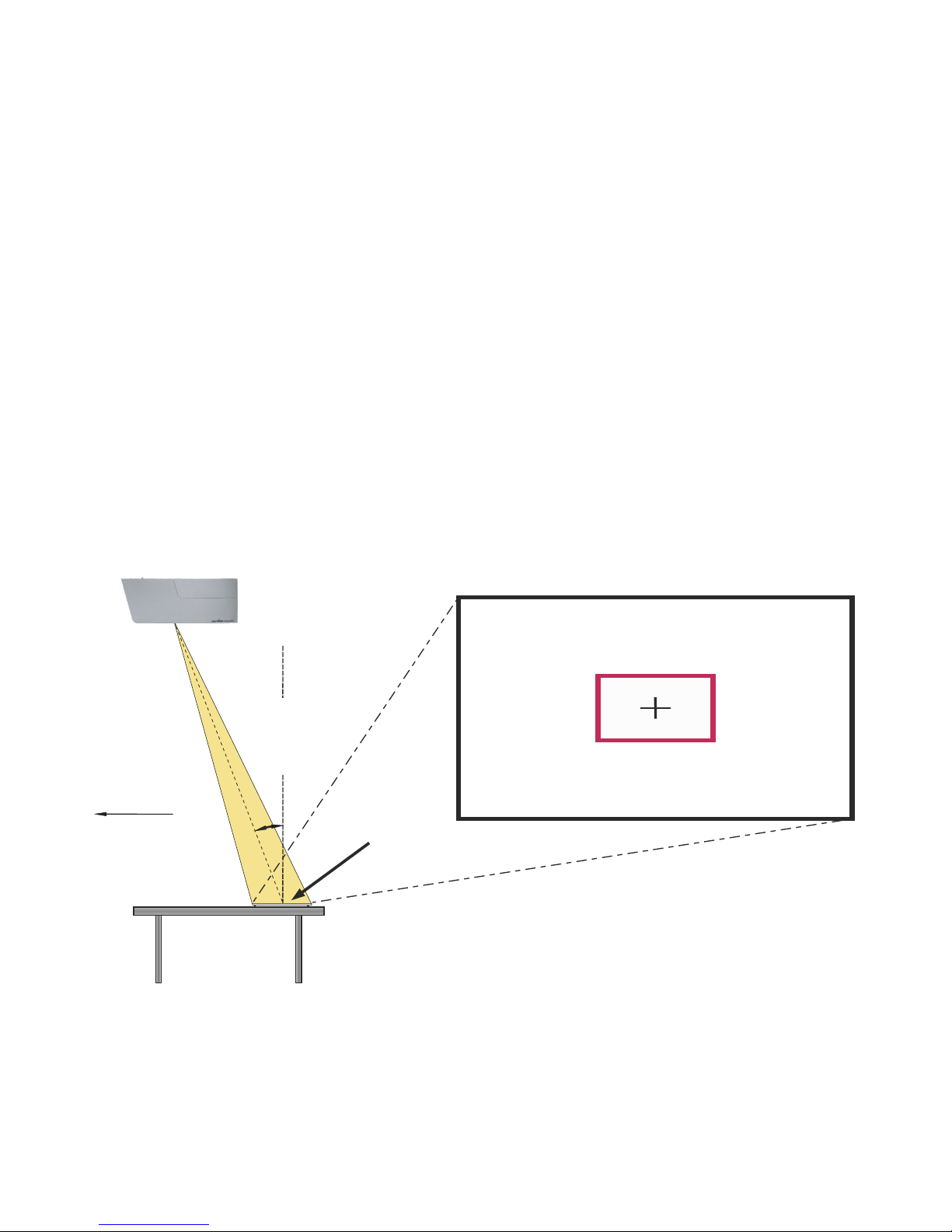
Distance from bottom of the Ceiling
Visualizer to top of the working surface
178 mm
[7 inch]
x
suspended ceiling
(if required)
distant ceiling
ceiling
209
[8.23]
size of ceiling mount
(depending on model)
x mm = distance * tan 15° - 260mm
x" = distance * tan 15° - 10.24"
see installation manual for more details
(tan 15° = 0.2679)
screen
Installation
Please read the installation manual before fixing the assembly to the ceiling.
The size of the smallest and largest image that the unit can pick up is not fixed. This is dependent on the
distance between the working surface and the bottom of the Visualizer. The tables in the installation manual
show the pick-up sizes in relation to the mounting height:
In extremely high rooms the smallest image the unit can pick-up may not be small enough.
In such cases a standard ceiling mount or projector-lift can be used to suspend the Ceiling
Visualizer further from the ceiling.
Use the calculation program on WolfVision's internet homepage to calculate the exact position and image
sizes:
7
These figures may vary a little in reality,
because the position of the focus
influences the size. Masking of the monitor
or projector should also be taken into
consideration (e.g. some units cut off the
edges of the picture). Theoretically larger
distances than 2200mm (approx. 87") are
possible, but the pick-up size would be too
large and the light output too low.
www.wolfvision.com (Support)
Page 9
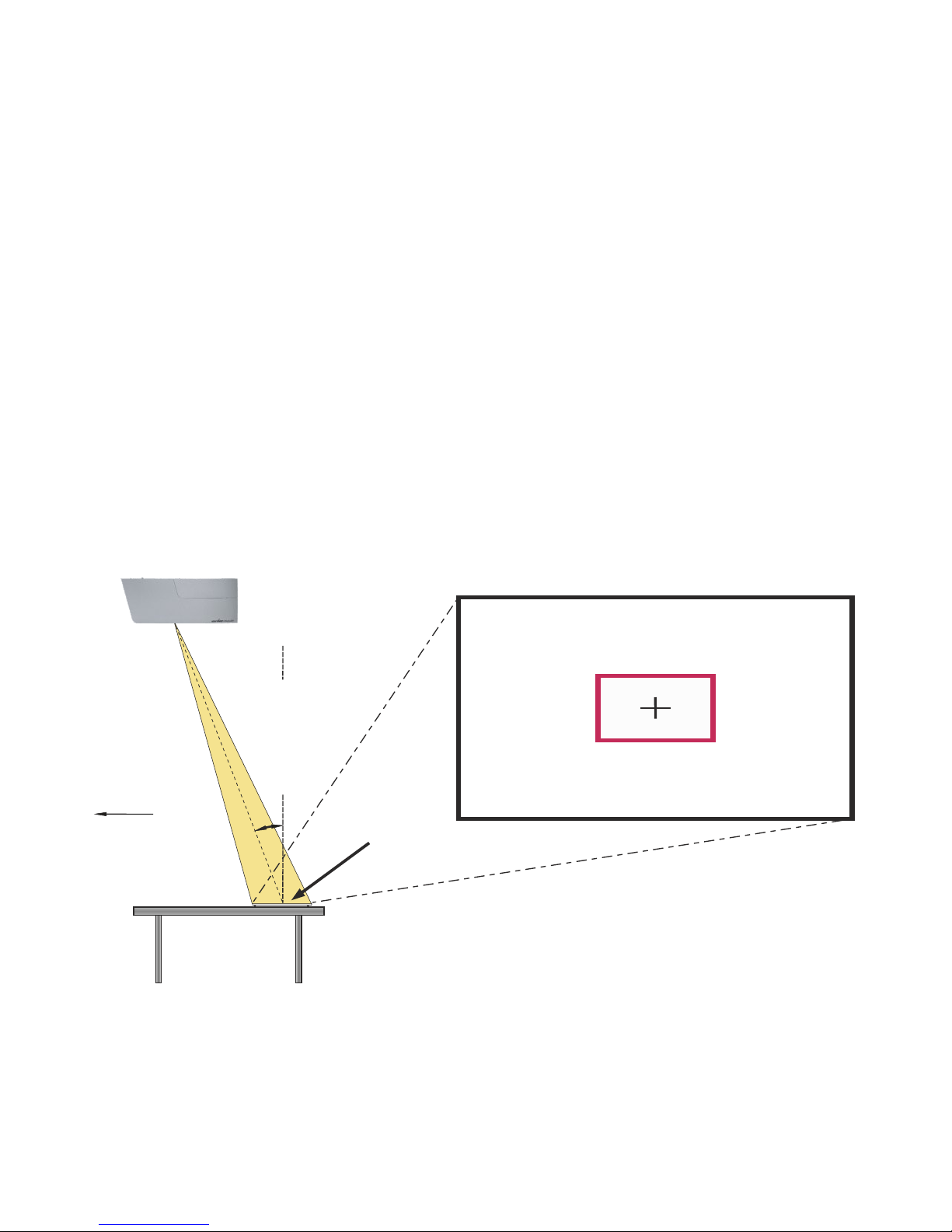
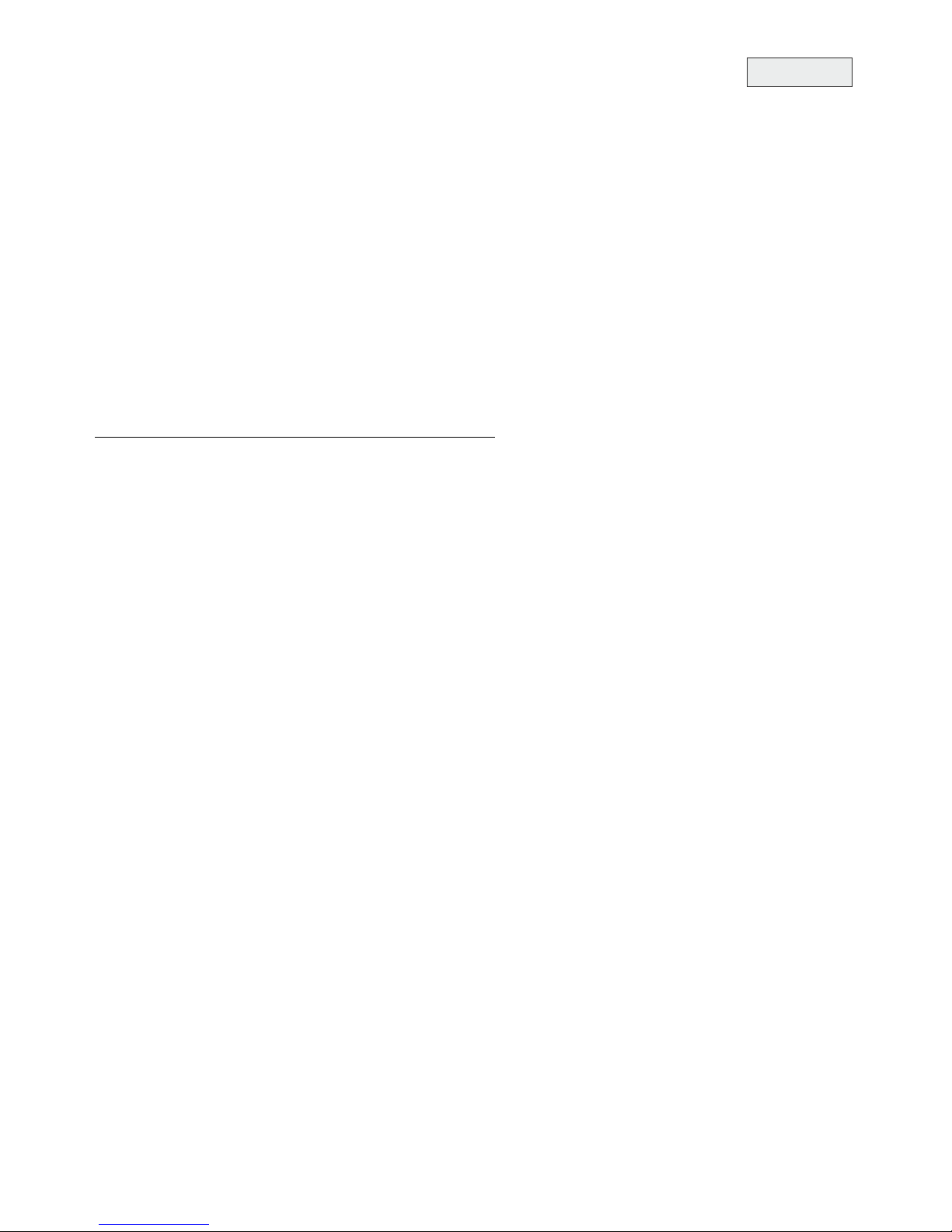
If the top light of the Visualizer is used (default) a synchronized lightfield always marks the pick-up area of
the built-in camera on the working surface.
The alignment of this lightfield is made for working on the working surface. Due to the oblique mounting of
the cameras and the light projector of the Visualizer, the lightfield shifts to the upper edge of the pick-up
area when the distance between the Visualizer and the scanned object is decreased (when capturing tall
objects).
This means that the lightfield no longer exactly shows the recorded area. In this case switch off the light of
the Visualizer by pressing the assigned PRESET key (LIGHT) and work with room light.
Synchronized Lightfield
1. The synchronized lightfield on the working surface marks the pick-up area of the built-in camera.
Just place your subject material in the illuminated area.
Please note, the lightfield is slightly bigger than the camera pick-up area due to technical reasons.
2. Select the enlargement required with the ZOOM keys (#26).
3. When the image is out of focus, adjust the sharpness with the FOCUS keys (#23).
Shooting Area On The Working Surface
8
To increase the light intensity on the working area, the Visualizer is equipped with an ambient light.
The ambient light cannot mark the pick-up area exactly.
By default, the ambient light will be switched off when zooming to wide at zoom factor x12.
The behavior of the Ambient light can be changed in the on-screen menu (see page 14).
Ambient Lightfield
Picture center
15°
public
screen
Synchronized
lightfield
Page 10

Please note that the Visualizer has an optical 15x zoom. The digital 4x zoom increases the overall zoom
range to a 60x zoom. The pickup sizes are dependent on distance between Visualizer and object.
When you zoom in, the zoom will be stopped at optical end position, when you zoom in further the digital
zoom is automatically activated to extend the optical tele.
However please be aware that when the digital zoom is used, the resolution of the picture is not as good as
before.
The behavior of the Visualizer in the digital zoom mode can be changed in the on-screen menu (see page
14).
Optical Zoom / Digital Zoom
When the Visualizer is turned on the focus automatically adjusts to the object.
Please note that objects with very low contrast (like blank sheets of paper) are difficult to focus.
For special applications the autofocus can also be switched off using the on/off switch (#22). The autofocus
is also switched off when the manual FOCUS keys (#23) are used.
Focusing / Autofocus
WolfVision Visualizers are equipped with an auto iris. This means that the brightness of the camera image
adjusts automatically. Using the IRIS keys (#21) the auto iris function is switched off. In this mode the Iris
can be adjusted manually.
When using the ZOOM keys (#26) the auto iris function is switched on again.
The standard auto iris level can be set brighter or darker in the unit's on-screen menu - see page 14.
Auto Iris / Manual Iris
The Visualizer offers the possibility to store the current settings as a Preset and recall them by just pressing
the respective PRESET key (#20) on the remote control.
For storing a reset adjust y function as required and then PRESET key
for 2 seconds . An on-screen message inform you when the Preset is stored.
Hint: in addition to the zoom position, the (con)vergence setting will be stored too.
As mentioned above, when presets are stored all current settings such as zoom, focus, iris etc. are also
stored. Contrary to this, a user also has the opportunity to assign specific functions such as "NEGATIVE",
"NEGATIVE/BLUE", "BLACK/WHITE", "FREEZE", "LIGHT", "RECORD START", "RECORD PAUSE",
"RECORD STOP", etc. to a PRESET key in the on-screen menu of the Visualizer (see page 14).
p : an press any one of the s on the
remote control or more will
Preset Function
9
The optical zoom in wide is limited at zoom ratio 12x by default.
When you zoom out, the zoom will be stopped at optical zoom position 12x, when you zoom out further the
zoom extension is automatically activated and the ambient light will be switched off.
The behavior of the optical zoom extension and the ambient light can be changed in the on-screen menu
(see page 14).
Optical Zoom Extension (Wide)
The current image can be captured by pressing the FREEZE key (#28).
This can be used to prepare the next object during the audience is watching the frozen image.
Freeze
Page 11

Correct white balance adjustment is important for an exact color reproduction!
For an exact white balance, at least 10% of the recorded image should be white.
For a precise fixed white balance adjustment use the "One Push" white balance. This can be done by
pressing the assigned PRESET key for 2 seconds. When the white balance is stored an on-screen
message appears. Setting a "One Push" white balance switches off the "Auto Tracking" mode (when the
unit is switched off and on again the "Auto Tracking" mode will be reactivated).
For specialists: The Visualizer can be switched between "Auto Tracking", "One Push" and "Manual" white
balance mode in the on-screen menu (see page 14). If you work with negative transparencies and a light
box, use a blank (black in the image) part of the negative film for white balance adjustment! The "one Push"
white balance will be separately adjusted and stored for top light and external light (no light).
Each time the lighting condition changes, the Visualizer's camera must readjust its white balance, in order
to optimize the color reproduction. The lighting condition (color temperature) changes, for example, if
changing between the Visualizer's light and an external lightbox (optional bottom light) or if the room light is
turning on or off.
The standard setting of the Visualizer is "Auto Tracking" white balance.
(LIGHT)
Normally there is no need for a manual white balance adjustment. However, if the colors on the screen still
appear to be wrong, the white balance can be adjusted manually (one-push):
Hints to perform a One-Push white balance:
Top light (and room light):
Zoom in on a white object (e.g. a sheet of paper) until there is only white on the screen and press the
assigned PRESET key (LIGHT) for 2 seconds.
Optional Lightbox with transparencies:
Turn off the light of the Visualizer with the assigned PRESET key and switch on the lightbox. Remove
everything from the light box, zoom to the smallest picture size until there is only white on the screen and
press the assigned PRESET key (LIGHT) for 2 seconds.
Optional Lightbox with x-rays:
Turn off the light of the Visualizer and switch on the lightbox. Place an x-ray on the light box, zoom out
until the whole x-ray is picked up and press the assigned PRESET key (LIGHT) for 2 seconds.
Please note: False colors can also be due to wrong color settings of your projector or monitor. It is
recommended to adjust the white balance of the Visualizer at first and if the results are still not satisfactory,
the monitor or projector should be checked.
This means that the white balance
is continuously adjusted automatically.
White Balance Adjustment
IMPORTANT
10
Lightbox (optional)
When a lightbox is used, the top light of the Visualizer should be switched off with the assigned PRESET
key (LIGHT). Using a bottom light has the disadvantage that the Synchronized Lightfield of the top light no
longer marks the pick-up area of the built-in cameras.
The recommended lightbox for the Ceiling Visualizer is the WolfVision Lightbox LB-38.
Page 12

11
Send Stream to Network
The Visualizer has a built-in streaming server which is capable of broadcasting video content over the
network.
Select desired streaming content (2D/3D) and frame rate (keep in mind, these settings are influencing the
network traffic).
To watch the stream with a third party application, just input the network URL into the address field:
Internet Browser, example: http://192.168.0.2 (select Live Capture)
The necessary IP address is the IP-address of the Visualizer (on-screen menu Advanced Settings /
Ethernet Settings). The Visualizer broadcasts the currently shown content of video (live camera) to the
network.
Media Player, example (VLC player): udp://@225.0.0.0:8800
The necessary IP address is the destination address of the Visualizer (on-screen menu Advanced
Settings / Streaming Settings).
Enable continuous streaming and the Visualizer broadcasts the currently shown content of video (live
camera) to the network.
For full functionality JAVA version 7 or higher is necessary when using a browser to listen.
For full functionality following ports are necessary: 80, 123, 50000, 50913, 50914, 50915, 50921 and 8800
(default).
Ensure that the IP-address and used ports are not blocked by any firewall.
Please note, some network routers are not able to forward multicast streams.
Prepare Ethernet connection and select Streaming Settings in the on-screen menu Advanced Settings.
There you can assign the IP address of the destination (for multicast select: 225.0.0.0 to 238.255.255.255;
with all other addresses the stream can be received at one destination only; 224.x.x.x and 239.x.x.x are
reserved.), port, streaming content and frame rate.
With mode setting ”AUTO” the Visualizer streams on demand only. The WolfVision vSolution Link Software
and most internet browsers can start the stream automatically. In case your browser or third party
application (media player) cannot start the streaming function, change the mode to ”Continuous” for
permanent streaming (please note the resulting network traffic).
Technical Background: UDP Multicast works like a broadcast - many clients are watching the same video
stream. In Multicast mode the bandwidth is always the same, no matter how many computers are
connected. However as many routers do not support Multicast, UDP Unicast can be used instead for pointto-point connection (one client is possible).
In TCP Singlecast mode each computer opens a separate connection to the Visualizer, which requires a lot
of bandwidth if many clients are connected (max. 128 connections).
Hints:
The Visualizer supports video recording in a multimedia-container format inclusive audio. Just assign the
recording funtions to the PRESET keys and start recording with "RECORD". The recording can be paused
and resumed with "PAUSE" and stopped with "STOP"
input the network URL into the address field
Hints:
Motion-JPEG (MJPG).
.
The recorded video files can be watched and processed on a computer with respective third party software.
The computer has to be in the same network as the Visualizer. Open the file explorer on the computer and
of the Visualizer in the format: \\xxx.xxx.xxx.xxx\data.
Example: \\192.168.0.100\data
The file will be recorded in FullHD, Side-By-Side, with video codec
Every file will be named with date and time stamp (JJMMDD-hhmmss). Example: 150209-094735.avi
On-screen messages are telling you if the recording is running, paused or stopped.
The Visualizer uses an built-in SSD-memory with 500GB storage (capacity for about 8h, according content).
Streaming will be stopped as soon video recording is started.
Please note, a video file is recorded each time you press the REC key. If file size exceeds 2GB, a new file will
be created automatically.
Video recording and network streaming cannot be used simultaneously.
Video - Recording Video Clips
Page 13
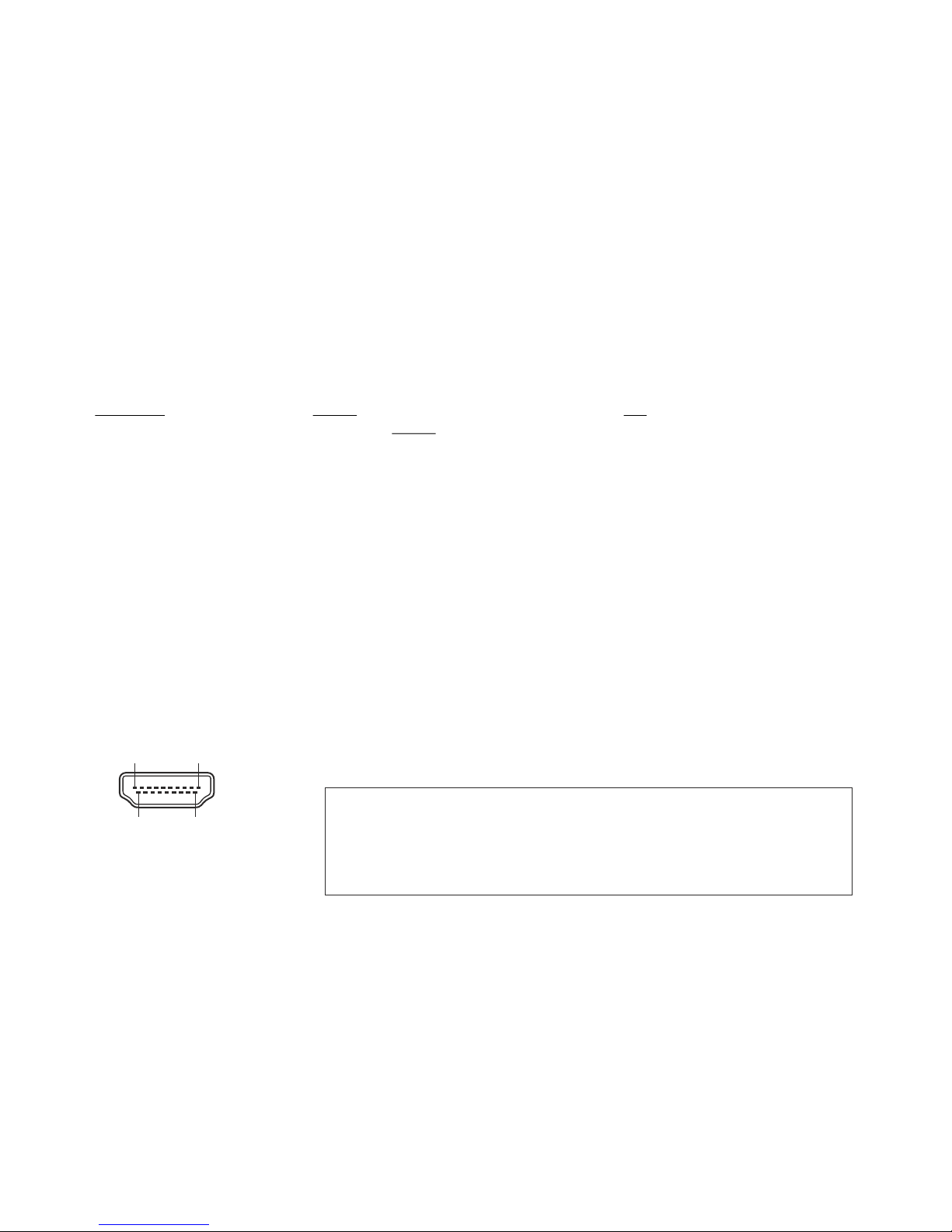
HDMI Output Choosing the Correct Output Mode
12
The HDMI Left/3D and HDMI Right/3D outputs (#9 and #10) can output signals in following formats, always
in resolution 1920x1080 pixels (16:9 Widescreen FullHD):
- Side By Side at 30Hz, 50Hz or 60Hz 3D-resolution
- Line Alternate at 30Hz or 60Hz 3D-resolution
- Page Flip at 30Hz or 60Hz 3D-resolution
- Left / Right at 30Hz or 60Hz 3D-resolution (left and right separated on the outputs)
- Frame Packing at 24Hz or 30Hz 3D-resolution
- Top and Bottom at 24Hz, 30Hz or 60Hz 3D-resolution
- Overlay 50/50 at 30Hz or 60Hz 2D-resolution (special resolution for troubleshooting)
- Left at 30Hz or 60Hz 2D-resolution
- Right at 30Hz or 60Hz 2D-resolution
Follow the instructions in the user manual of the connected display device to select the most
suitable mode!
Observe the warning information in the user manual of the connected display device!
Important: What matters is the native resolution of the projector or monitor, not the maximum resolution that
it can display (in compressed mode). The native resolution is the actual number of pixels of the built-in LCD
display or DLP chip of a projector or monitor. Most LCD or DLP projectors can also display higher
resolutions than their native resolution, but only in compressed mode and with inferior picture quality.
Do NOT set the output of the Visualizer to a unsupported mode of your display device!
HDMI Ports (#9 and #10)
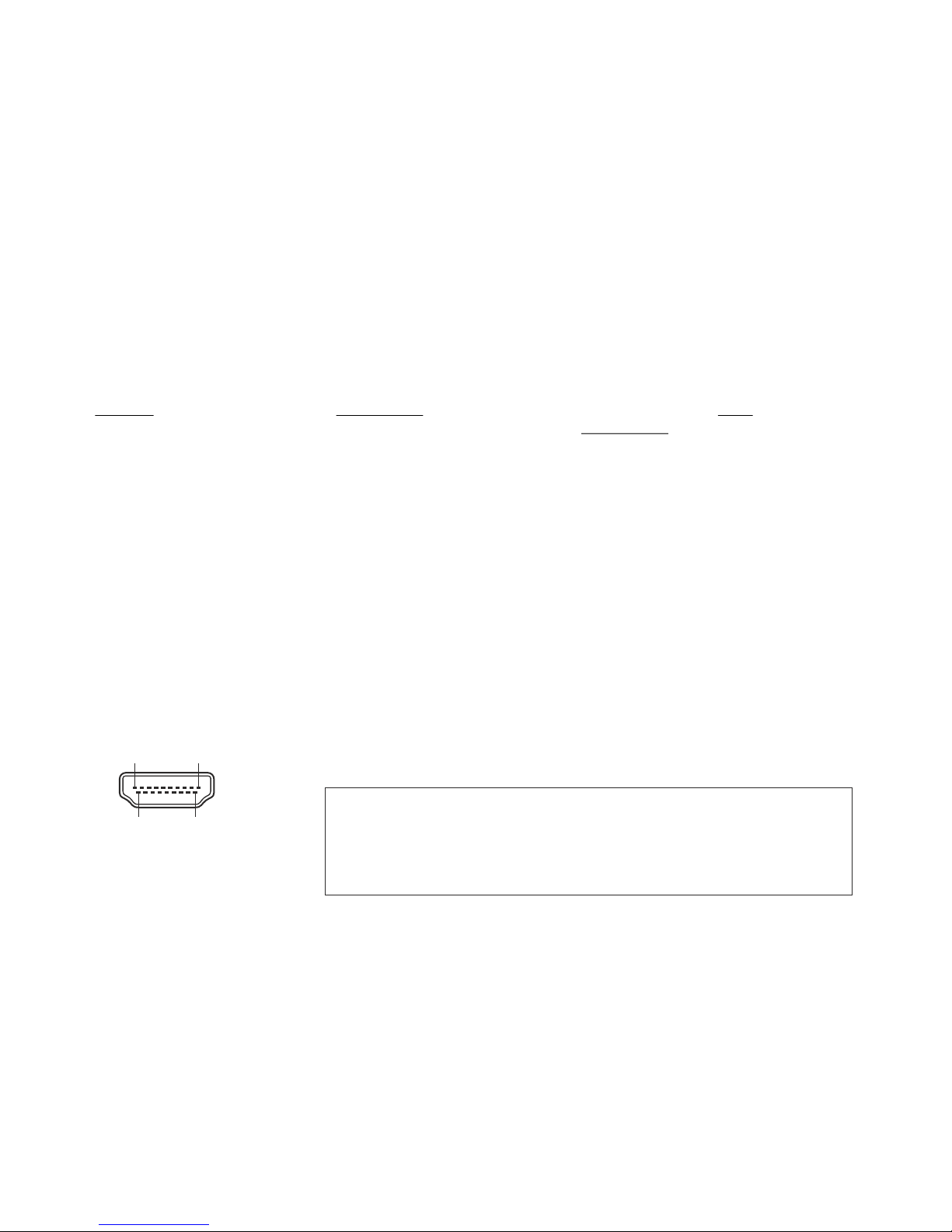
19-pin HDMI
connector female
(front side, unit)
19 1
18 2
1 - T.M.D.S. Data2+
2 - T.M.D.S. Data2
8 - T.M.D.S. Data0 Shield 15 - SCL (I²C Serial Data Line for DDC)
Shield 9 - T.M.D.S. Data0- 16 - SDA (I²C Data Line for DDC)
3 - T.M.D.S. Data2- 10 - T.M.D.S. Clock+ 17 - DDC Ground
4 - T.M.D.S. Data1+ 11 - T.M.D.S. Clock Shield 18 - DC+5V (max. 50mA)
5 - T.M.D.S. Data1 Shield 12 - T.M.D.S. Clock 19 - Hot Plug detect
6 - T.M.D.S. Data1- 13 - Reserved
7 - T.M.D.S. Data0+ 14 - Reserved
CEC ( ARC (Audio Return Channel) and HEC (HDMI Ethernet Channel) are
not supported.
Consumer Electronic Control),
HDMI Content Protection - HDCP
The Visualizer does not provide HDCP (High-bandwidth Digital Content Protection).
The proprietary HDCP technology is used on protected content like Hi-Definition Hollywood movies and
Pay-per-view transmissions and will not affect non-protected content.
It is not allowed to bypass the security system by law.
Copyright owner is Digital Millennium Copyright Act (DMCA).
To adjust the 3D effect of the Visualizer
shifting both cameras together or apart.
For easier adjustment, the Disparity Grid can be activated in the on-screen menu (see page 14).
by using the VERGENCE keys (#27).
This will tune the visible depth of the image due to
Vergence
Use this key to switch quickly between pre-defined 3D and 2D output modes. (#19)
The used output modes have to be pre-defined in the on-screen menu / Output Settungs.
3D key
Page 14
13
Ethernet / LAN Port (#15) 10BASE-T/100Base-TX
The to control the Visualizer through an external device, such as a room control
system that is used to integrate conference rooms.
LAN port (#15) can be used
The complete protocol can be found on our internet website under: www.wolfvision.com (Support).
Room Management Systems
MIC IN (#11)
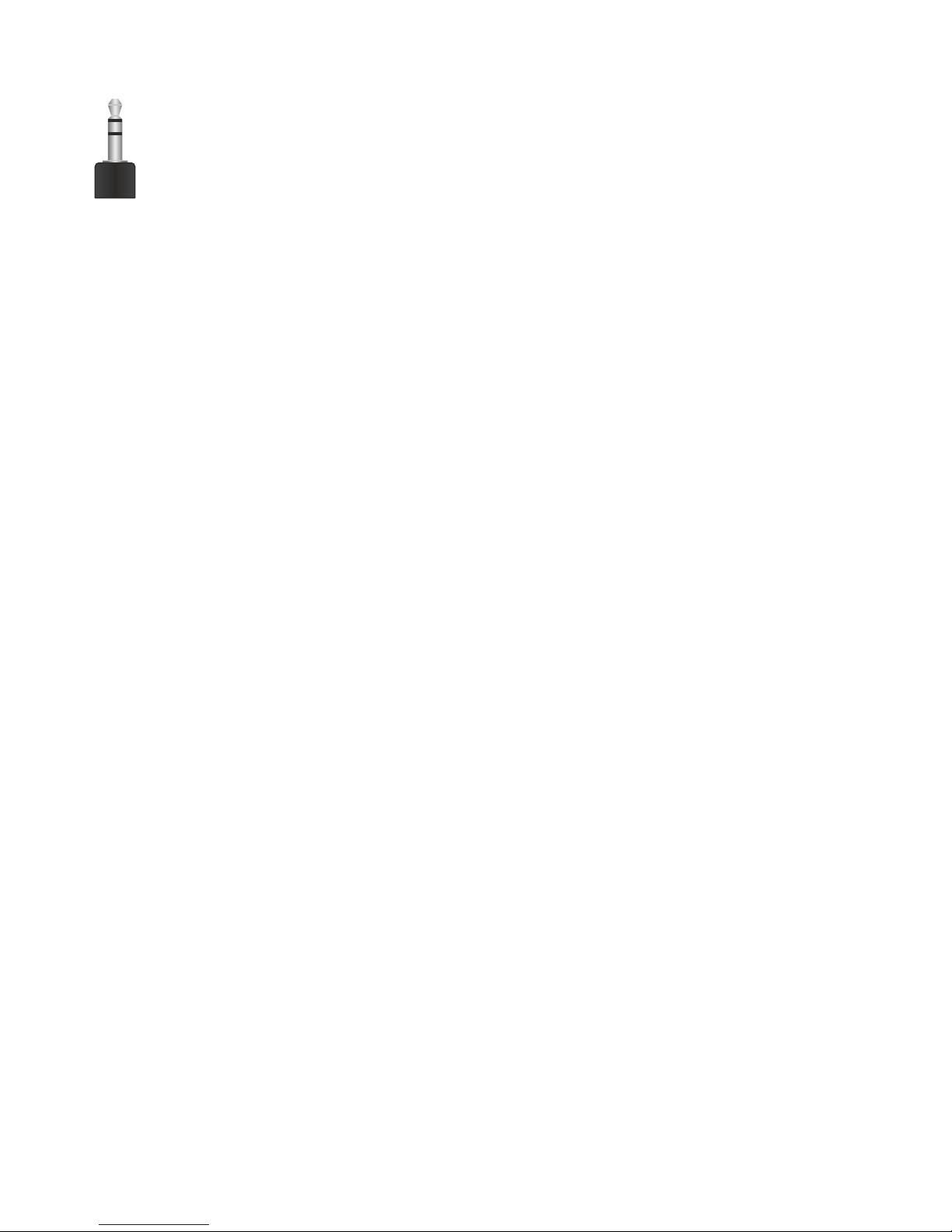
The Visualizer can mix audio content to the video records. Just connect the microphone
system to the input of the Visualizer and start recording.
Level: max. 1VRMS @ 10kOhm (stereo, unbalanced)
Hint:
Some microphone systems are requiring a pre-amplifier.
In case you encounter hum noise caused due to ground loops, check installation. When it
cannot be solved, add a ground-loop isolator to the audio line.
+ +
Transmission range: 20Hz~20kHz at / 3dB / 300Hz~10kHz at / 1dB
- -
Transmission ratio: 1:1
L
R
GND
The LAN port makes the Visualizer a part of the internal computer network and it can be used for
communication over the Internet, if it is assigned an official (WAN) IP address.
Administrators of a larger number of Visualizers can use the LAN port to support all of their units from their
local desktop PC.
The list of applications for the Visualizers LAN port is constantly increasing. It can be used for controlling,
capturing still images, viewing live video streams, firmware updates, adjustments, menu settings and
maintenance purposes (some functions are supported by vSolution Link only).
The following protocols are supported: TCP/IP, IGMP, UDP and ARP.
d (tested) internet b are: Firefox, Chrome and SafariSupporte rowsers Windows Internet Explorer, .
By default, DHCP is activated to receive all network settings automatically provided from the server.
Possible image transfere resolution up to FullHD (1080p) with different 2D or 3D formats.
The Visualizer is supporting Wake On LAN (WOL) by using the software vSolution Link by WolfVision.
In some rooms the built-in infrared receiver (#6) of the Ceiling Visualizer may not be enough. In this case
connect the supplied external infrared receiver to the IR-sensor plug and position the IR-sensor
somewhere on the ceiling (or in the room) where the users normally point the remote control at.
External Infrared (IR) Sensor (#16)
The Ethernet functionality of the Visualizer can be limited and the access can be protected with a password.
Select ”Security Settings” in the on-screen menu Advanced Settings / Ethernet Settings.
Input the valid admin password to change the settings to restrict the functionality of Ethernet. Also the
admin password can be changed afterwards.
Note the changed password! Only WolfVision can reset a forgotten admin password!
Default passwords are ”Password” for admin and guest.
Security of accessing Ethernet
Page 15

14
For regular use of the WolfVision Visualizer, it is not necessary to go into the Visualizer's menu and change
settings. Inexperienced users should not make any adjustments here.
To enter the on-screen menu press the MENU key (#17). Settings of the Visualizer's basic functions and the
built-in camera can be made here using the 4 SELECT keys on the remote control (#18) and the OK key
(#29).
If more information on a function in the on-screen menu is required, set the cursor in the respective line and
keep pressed the MENU / ? key (#17) until a detailed description of this function appears on the screen. To
exit the help function, keep the MENU / ? key pressed again until the help disappears.
By pressing the MENU key for 4 seconds the Extra Menu appears. In the Extra Menu, e.g. the Factory
Reset can be performed to reset all settings including resolution and IP addresses to the default.
The functions of the on-screen menu are not described in detail in this user manual as the help menu is an
integrated part of the Visualizer's software (firmware). The information you see on your screen always
belongs to the current Visualizer firmware.
The following chapter is for experienced users only:
ON-SCREEN MENU / ON-SCREEN HELP
Exposure Settings
Color Settings
Output Settings
Preset Settings
Advanced Settings
The exposure settings will affect the brightness of the image, e.g. Gain, Shutter, Aperture, Image
Brightness and Back Light Compensation.
The Color Settings will affect the color reproduction of the camera, e.g. White Balance settings, Color Mode
and Positive/Negative.
Hint:
If the picture on your screen appears to be too light or too dark or the color saturation is not correct, the Color
Mode can be changed.
For better readability of handwritten texts, the image can be changed to BLUE.
To change the Detail Settings (sharpness) and to change the Output Resolution manually.
Hint:
Use the "Resolution Test" function to change to the selected resolution temporarily for ten seconds. This
way the compatibility of the connected display device can be easily checked.
In the "Preset Control" the Preset keys can be assigned specific functions such as "WHITE BALANCE",
BLACK/WHITE", "LIGHT", etc.. Additionally the default presets can be recalled.
In this sub-menu the behaviour when powering on, zooming, using on-screen menu can be changed and
the Height Adjustment can be performed.
Settings for Ethernet (LAN) Streaming (Recording) and Date/Time will also be found in this menu.
Hint:
Change Power-Down Mode to "DEEP" to save power consumption in standby mode.
Open "Device Info" to view details of the unit like currently installed firmware version.
Recall Default Menu Settings
All picture affecting settings can be set back to the factory defaults. All settings which affect the
communication with other equipment, e.g. network settings and resolution will not be changed.
Start Quick Setup Guide
The Quick Setup Guide will be started automatically when the Visualizer is switched on the first time and
can be started with this item manually. This menu will guide you through basic settings like Height
Adjustment, language, LAN settings and time/date settings.
Page 16
15
WARNING:
To clean the optical parts inside, the unit has to be opened!
Opening the unit is reserved for WolfVision or authorized service personnel!
The unit might be in need of adjustment after opening.
Cleaning
Cabinet: Clean the cabinet by gently wiping it with a soft, lint free cloth.
Glass: Clean the glass by gently wiping it with a soft, lint free cloth (do not use a paper tissue!). Clean by
breathing on the glass to create moisture then wipe with lint-free cloth (If not clean, use special
optical cleaner only!).
Never use strong cleaning agents such as acetone or benzene!
These substances can damage the surface and anti-reflex coating!
Please note that dust on the lenses inside the unit and on the glass has only little effect to picture quality
(as it is out of the focal range).
IMPORTANT
The software (firmware) of your Visualizer (including the o ) can easily be upgraded to the
latest version via Ethernet (LAN).
Firmware update files can be downloaded for free at www.wolfvision.com (Support). Updates can be
made with the software vSolution Link by WolfVision.
Alternatively, the firmware can be updated in the on-screen menu (Advanced Settings / Device Info),
provided the Visualizer is connected to the Internet. By selecting the line ”Check For FW Update”, the
Visualizer checks the WolfVision server for newer firmware files. Follow the on-screen instructions to start
the update process.
n-screen HELP
Firmware Upgrades
Please note that an infrared remote control can only be used up to a certain distance from the unit. Objects
situated between the Visualizer and the infrared remote control, and weak batteries, interfere with
reception.
Infrared Remote Control
CAUTION
Risk of explosion if batteries are replaced by an incorrect type.
Dispose of used batteries according to the instructions. Recycle the batteries.
ATTENTION
Il y a danger d‘explosion s‘il y a remplacement incorrect de la batterie. Remplacer uniquement avec une
batterie du même type ou d‘un type équilanent recommandé par le constructeur.
Mettre au rebut les batteries usagées conformément aux instructions du fabricant. Recycler les batteries.
If the Visualizer can only be controlled from a close distance, you may
need to change the batteries.
If the Visualizer cannot be controlled at all with the infrared remote control,
you may need to check the code (see page 5) or to change the batteries.
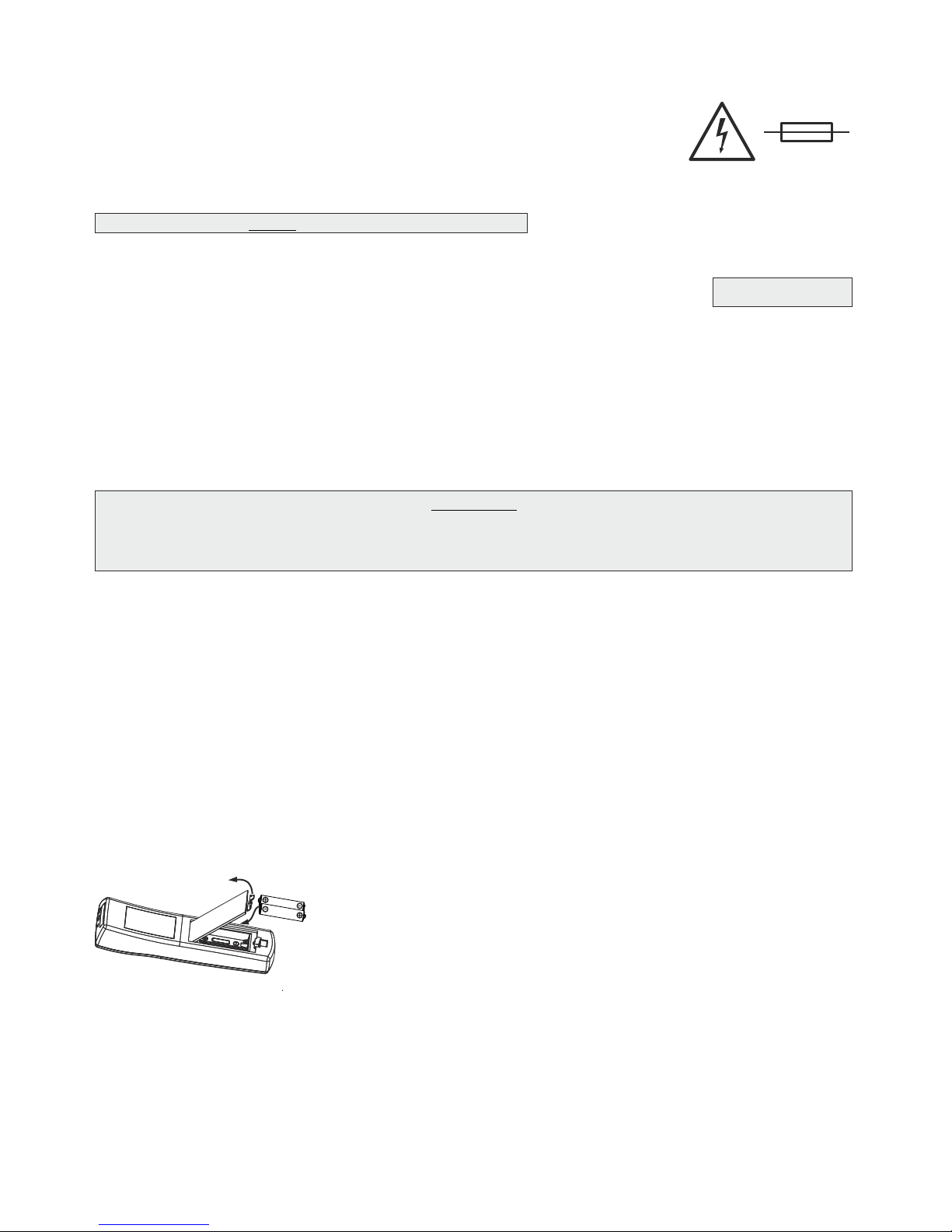
Open the cover on the back of the remote control and replace both 1.5V
AAA (Code LR03) batteries with new ones of the same type.
Check the polarity of the batteries!
Disconnect the power cord (#9) before changing the fuses!
The fuses (#11) are situated behind a small lid at the power socket.
It can easily be opened with a small screwdriver etc.. Remove the socket, exchange the fuse(s) carefully,
and put back the socket the right way round into the socket holder.
The type of fuse is: T 1.5A. Do not use any other type !
Change the fuses for new ones and switch the unit on. If the fuse fails again contact your Visualizer dealer!
Exchanging Fuses
MAINTENANCE
N
Page 17
Technical Specifications are Subject to Change!
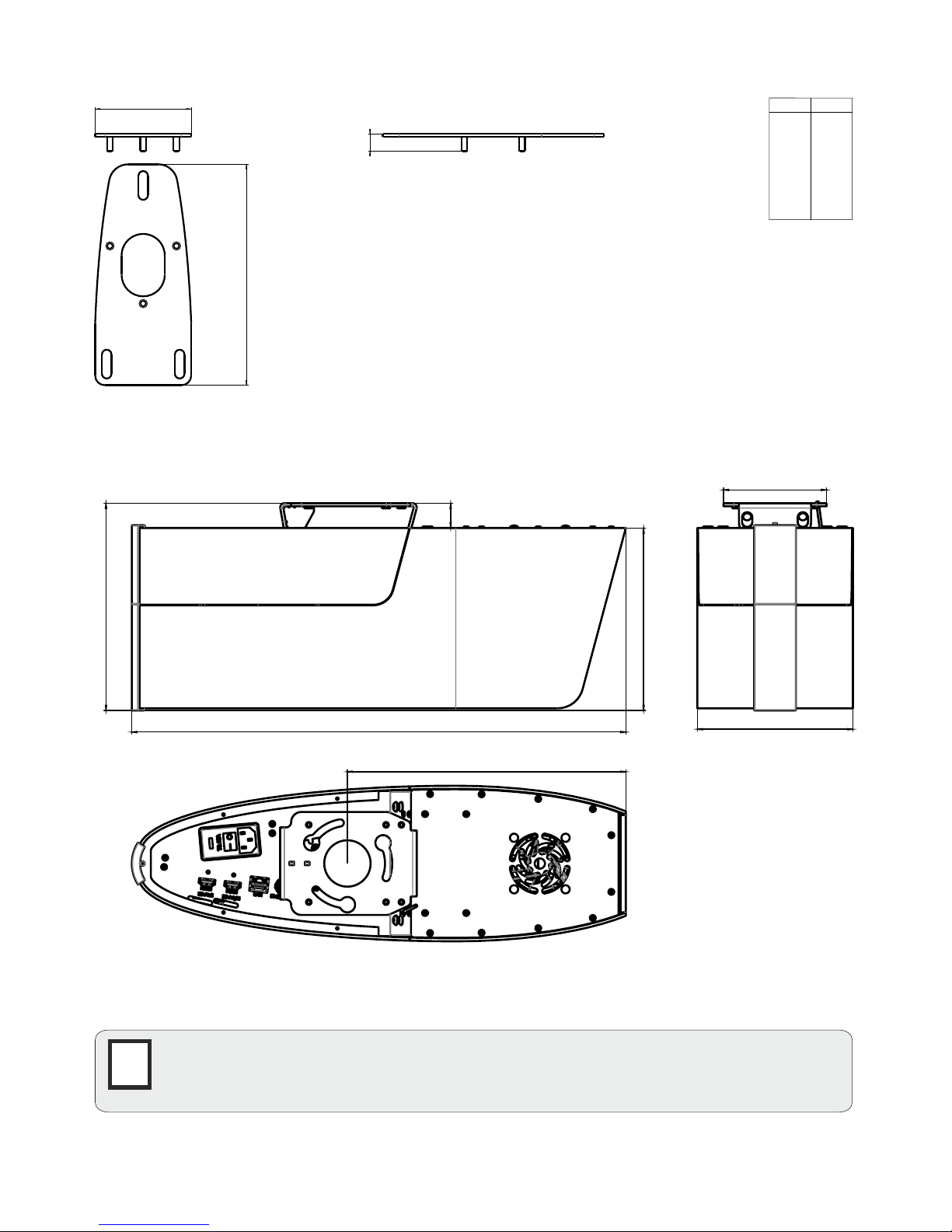
Dimensions of the Ceiling Mount Assembly (see list for dimensions in inches)
Dimensions of Ceiling Visualizer (see list for dimensions in inches)
IMPORTANT
Sufficient ventilation is to be provided, otherwise it can result in damage to the
equipment.
G
16
100
230
18
Speaker
Audience
151
100
479,5
201
24
177
270
Inch
mm
18 0.709
24 0.945
100 3.937
151 5.945
177 6.969
201 7.913
230 9.055
270 10.630
479,5 18.878
Page 18

Technical Data
Please note: Due to technical improvements all specifications are subject to change!
17
Camera / Technology (Signal format)
2-dimensional / 3-dimensional
Pictures per second (as picked up by the camera)
Native (effective Pixels of camera sensor)
Native pixels of image processing
Pixels processed per second
(=effective pixels x frames per sec.)
Color reproduction / precision
Native signal output
3D Output signals modes (1080p)
2D Output signal modes (1080p)
WolfVision image processing engine "YSOP1"
Resolution (measured)
Vertical image-frequency
(depending on selected output mode)
Iris (Brightness adjustment)
White balance adjustment
Focus
Synchronized lightfield for easy object
positioning
On-screen menu and on-screen help
Upgradeable firmware
Lens / Zoom
Lens type
Interocular Distance
Vergence
Max. object height on working surface level
Max. pick-up area on working surface level
Min. pick-up area on working surface level
Min. pick-up area on working surface level with
digital zoom
Depth of focus on small object (42 x 33 mm)
Depth of focus on large object (360 x 270 mm)
Shadow free illumination
Illumination of hollow objects
Disturbing stray light
Blinding of audience or speaker
Light source
Software (LAN) for controlling, image and video
capturing and firmware updates
Reflection free area on working surface level
User programmable presets
Special working surface for transparencies
Bottom light
Image memory
Alternative Image display
HDMI output
Advanced controlling with professional protocol
Ethernet (LAN) port
Video Recording
Audio
Dimensions (L x W x H)
Weight
Infrared remote control
External IR-sensor
Ceiling Mount
Voltage input / Power consumption
Operating Temperature / Relative Humidity
Warranty
Made in
2x CMOS 1/3" Progressive Scan
2D and 3D
30 frames per second in 2D and 3D mode
2 x 1920x1080 (=2 x 2,073,600)
2 x 1920x1080 (=2 x 2,073,600)
124,416,000
very good colors / sRGB color precision
1080p HD (1920x1080) in 2D and 3D mode
frame packing, side by side, top and bottom, page flip, left / right, right / left
and line alternating (switchable)
Left, Right, Overlay 50/50 (switchable)
yes
980 lines
Progressive Scan: 24Hz, 30Hz and 60Hz (switchable)
automatic and manual
automatic and manual
automatic and manual
yes (in size of pick-up area of camera)
yes
yes, via Ethernet/LAN
2 wide angle zoom camera lenses + 1 light zoom lens
60x zoom (15x optical + 4x digital)
wide angle, f= 4.7 - 57mm
55mm
1m to infinity (adjustable)
depending on installation height (maximum limit 1.7m/66.9")
depending on installation height
depending on installation height
depending on installation height
larger than 20mm (0.8")
larger than 250mm (9.7")
yes
yes
almost none
none
Maintenance free high-brightness LED light system (lamp lifetime 30,000h)
vSolution Link by WolfVision, included
(for 32- and 64-bit Windows and Macintosh)
whole pick-up area
3
optional
optional
1 image freeze
negative image / negative-blue image / black and white image
2x HDMI 3D capable
yes, via LAN
yes, IP-addressable, 10/100 Mbps
Streaming in Motion JPEG (unicast and multicast)
Web interface
yes, to internal SSD-storage (500GB)
yes, microphone input (line level)
478mm x 150mm x 178mm (18.8" x 5.9" x 7")
5.2kg (11.5lbs)
yes (with laserpointer)
yes, with 10m cable
included (ultra low height, extensible with video projector mounts)
internal power supply, multi range 100 - 240 VAC / power consumption 39W
5 years
Austria (European Union)
0°C - 40°C (32°F - 104°F) / 40 - 60%rel
Page 19
18
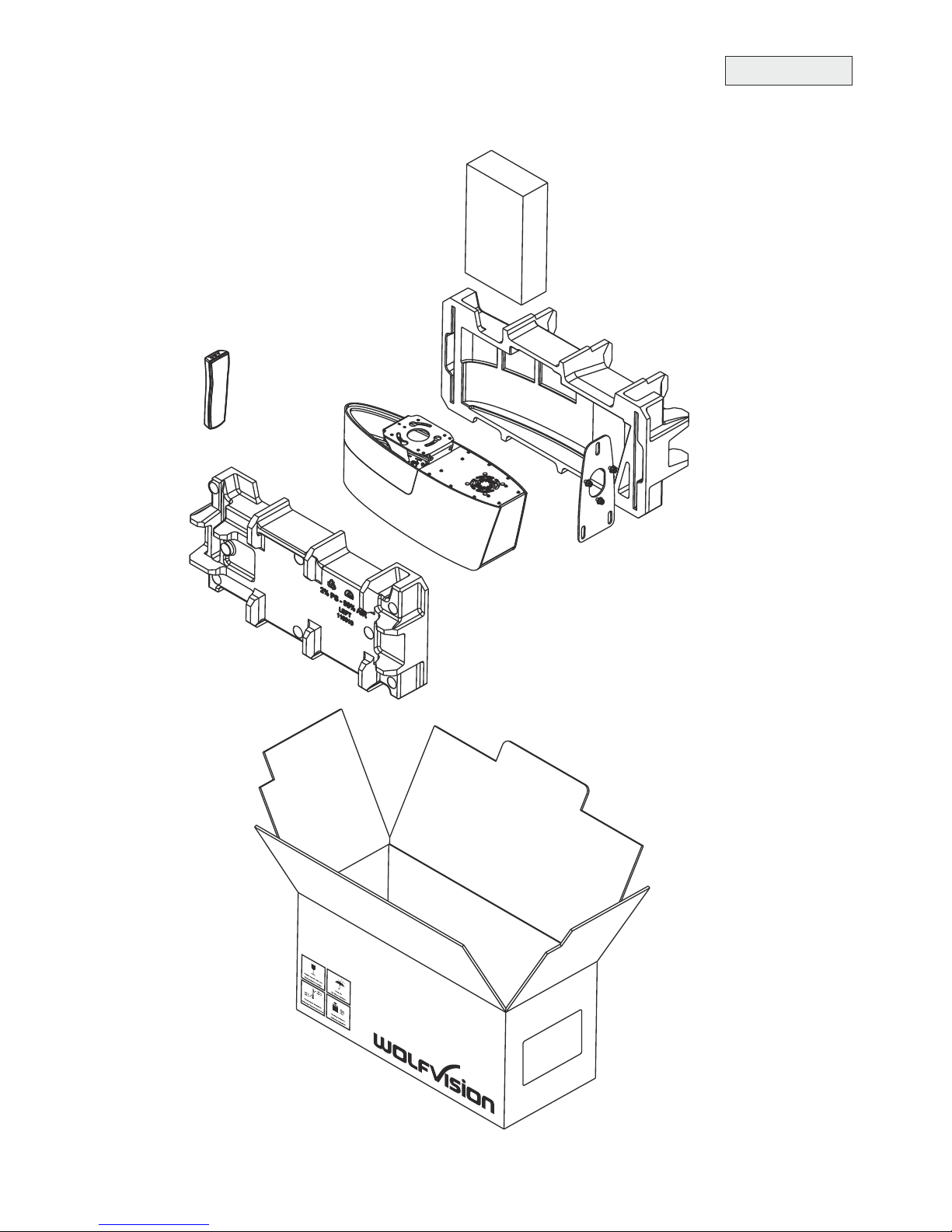
IMPORTANT
Please make sure that you pack up the Visualizer in the supplied box as explained in the graphic below.
This is very important to avoid damage to sensitive parts of the unit!
Packaging / Transportation
tighten the hex nuts
accessories
Page 20
Codes - Short Keys
Storing Presets:
Press one of the PRESET keys (#20) for 2
seconds.
Recalling Presets:
Press one of the PRESET keys (#20) quickly.
.
Activating the on-screen Extra menu:
Press the MENU key and keep it pressed until the
extra menu appears (#17).
Menu - Help function:
Open the on-screen menu, select the desired item
and keep the MENU / ? key (#17) pressed until the
Help text will be displayed. To exit the Help, keep
the MENU / ? key pressed again until the Help text
will disappear
Activating the on-screen menu:
Press the MENU key (#17)
.
Change IR code:
Change the IR code in the
"Advanced Settings / Miscellaneous Settings"
(code A is default).
Change the IR code on the remote control too by
pressing simultaneously PRESET 1, PRESET 2
20 and ZOOM TELE 26
in the order given
ress PRESET 1, PRESET 2
20 and ZOOM WIDE 26).
on-screen menu
(# ) (# ) to switch from code
A to B, C, D ... A ... .
For resetting the remote control to code A
simultaneously p
(# ) (#
19
#23
#25
#20
#29
#17 #30
#26
#22
#18
#28
#24
#19
#27
#21
IRIS VERG
OK
Page 21
1
Vorsichtsmaßnahmen für den Laserpointer:
Laserstrahlen - Nicht direkt den Laserstrahl blicken!
Laser nicht modifizieren! Laserstrahl nicht mit optischen Instrumenten betrachten!
Information für den Laserpointer
FDA Zugriffsnummer: 9912688-00
Entspricht den Vorschriften 21 CFR 1040.10 und 1040.11
Die kleinere Öffnung
(links) an der Frontseite
der Fernbedienung ist die
La se rst ra hl -A us tr it ts öffnung.
Technische Daten:
λ = 635 - 680nm
P< 1mW
Θ 2mrad
Dieser Aufkleber befindet
sich auf der Unterseite der
Fernbedienung.
Vorsichtsmaßnahmen für die LED-Beleuchtung nach EN62471:
LED-Beleuchtungssystem - Nicht direkt den Lichtstrahl blicken!
LED-Beleuchtungssystem nicht modifizieren!
Lichtstrahl nicht mit optischen Instrumenten betrachten!
Vorsichtsmaßnahmen
Angeführte Vorsichtsmaßnahmen unbedingt beachten:
DEUTSCH
DAS GERÄT DARF NUR VON AUTORISIERTEN UND GESCHULTEN FACHKRÄFTEN NACH LOKAL
GÜLTIGEN SICHERHEITSVORSCHRIFTEN MONTIERT UND GEWARTET WERDEN.
DAS GERÄT NUR MIT DER AUF DEM TYPENSCHILD ANGEGEBENEN SPANNUNG BETREIBEN !
DAS GERÄT VOR HITZE UND FEUCHTIGKEIT SCHÜTZEN !
DAS GERÄT VOR ERSCHÜTTERUNG SCHÜTZEN !
Bitte darauf achten, dass eine ausreichende Luftzirkulation zur Kühlung des Gerätes möglich ist
(Lüftungsschlitze oben unbedingt freihalten)!
Bei jeder Art von Störungsanzeichen (abnormale Geräusche, Geruch, Rauchentwicklung, etc.) das
Gerät abschalten. Setzen Sie sich bitte in solchen Fällen umgehend mit Ihrem Visualizer-Händler in
Verbindung!
Niemals ein beschädigtes Netzkabel verwenden. Andernfalls kann es zu Kurzschlüssen und zu
elektrischen Schlägen kommen!
Am Gerät keinerlei Umbauten vornehmen und das Gerät niemals ohne Gehäusedeckel in Betrieb
nehmen!
Keine entflammbaren oder metallischen Gegenstände oder Flüssigkeiten in das Geräteinnere
dringen lassen!
Das Gerät nicht im Bereich von starken Magnetfeldern und elektrischen Feldern in Betrieb nehmen!
Das Gerät nicht im Wirkungsbereich von Röntgenstrahlung betreiben. Dadurch können Teile der
Kamera beschädigt werden.
Das Netzkabel und den Netzstecker niemals mit feuchten Händen berühren!
Das Gerät bei längerer Nichtbenutzung vom Netz trennen (Hauptschalter)!
Elektroschockrisiko
gefährliche Spannungen
im Geräteinneren
WARNUNG!
N
VORSICHT
Doppelpolig / Neutral Absicherung
Page 22
FCC information (original Text):
This device complies with part 15 of the FCC rules. Operation is subject to the following two conditions: (1)
This device may not cause harmful interference, and (2) this device must accept any interference received,
including interference that may cause undesired operation.
Note:
This equipment has been tested and found to comply with the limits for a class B digital device, pursuant to
part 15 of the FCC rules.
Information to user:
The user manual or instruction manual for an intentional or unintentional radiator shall caution the user that
changes or modifications not expressly approved by the party responsible for compliance could void the
user's authority to operate the equipment.
Dieses Gerät entspricht der EMC-Verordnung und der Verordnung für elektrische Geräte.
Prüfungen, Tests und Untersuchungen wurden nach UL 60950. CSA 22.22-60950 durchgeführt.
Prüfungen, Tests und Untersuchungen wurden nach dem CB-Schema durchgeführt.
Prüfungen, Tests und Untersuchungen wurden nach dem PCT-Schema durchgeführt.
Aufkleber am Gerät:
Prüfungen
Weltweite Patente
Copyright Information
EU 0 362 737 KR 128059 AU 765617
DE P58907684.1-08 US 5,027,219 CN ZL99118847.0
CN 89107780.4 EU 0 987 874 und weitere
JP 1725033 JP 3 544 900
US
C
L
I
S
T
E
D
9902476
Tested to complywith
FCC standards for
home or office use
Copyright © WolfVision. Alle Rechte vorbehalten.
WolfVision, Wofu Vision und sind registrierte Warenzeichen der WolfVision Holding AG,
Austria.
Dieses Dokument darf ohne vorherige schriftliche Zustimmung von WolfVision weder als Ganzes noch in
Teilen mit irgendwelchen Mitteln kopiert, reproduziert oder übertragen werden. Ausgenommen sind
Kopien, die vom Benutzer zu Sicherungszwecken aufbewahrt werden.
Im Interesse einer ständigen Produktverbesserung behält sich WolfVision das Recht vor, die
Produktspezifikationen ohne Ankündigung zu ändern.
Änderungen an diesem Dokument bleiben vorbehalten.
Haftungsausschlusserklärung: WolfVision ist nicht haftbar für technische und redaktionelle Fehler und
Unvollständigkeit.
Die Geräte sind "MADE IN EU/AUSTRIA”
Gedruckt in Österreich, Februar 2015
2
Page 23
Teile des Decken-Visualizers
#1 Objektiv für das synchronisierte Lichtfeld
zwei identische Kamerasysteme für stereoskopischen Effekt (Zwillingskamera)
Anschlüsse und Hauptschalter (hinter der Abdeckung, siehe nächste Seite)
LED (siehe Seite 6) und IR-Empfänger (siehe Seite 13, externer IR-Empfänger)
IR-Fernbedienung (siehe Seiten 4, 5 und 15)
#2 Kameraobjektive
#3 Abdeckung um die Kabel und den Deckenhänger zu verstecken
(vorsichtig nach oben schieben, mit Stahlseil gesichert)
#4
#6 Power
#5 Adapter für den Deckenhänger zur Montage des Visualizers an den Deckenhänger
(siehe Montageanleitung)
#7 Fixlicht (Ambient Light) (siehe Seite 8)
#8
#2
#3
#8
#6
#5
#4
#1
#7
3
Page 24
Infrarot Fernbedienung (#8)
4
Anschlüsse und Hauptschalter (#4)
#9
#10 HDMI Left Ausgang Links (siehe Seite 12
12
#13
#14
#15
#16
HDMI Right Ausgang Rechts (siehe Seite 12)
)
#11
#
Stromanschluß
LAN Anschluss (siehe Seiten 11 und 13)
MIC IN (siehe Seite 13)
Sicherungen (siehe Seite 15)
Hauptschalter
(Multirange von 100 bis 240VAC)
10/100 Tbase
IR-EXTERN Eingang für zusätzlichen IR-Sensor (siehe Seite 13)
Mikrofoneingang
#23
#25
#20
#29
#17 #30
#26
#22
#18
#28
#24
#19
#27
#21
IRIS VERG
OK
#14
#13
#15
#16
#12
#11
#9
LAN
HDMI
3D / left
HDMI
3D / right
LAN
IR-EXTERN
T1.5A
FUSE
MIC IN
#10
Page 25

5
#17 MENU Taste
14).
#18 MENÜ NAVIGATIONS Tasten
14).
#19 3D Taste
Wechselt zwischen 3D und 2D Bildmodi (siehe Seite 12).
#20
Kurzes Drücken aktiviert das On-Screen Menü (siehe Seite
Zum Navigieren innerhalb des On-Screen Menüs (siehe Seite
PRESET Tasten (programmierbare Einstellung)
Kurzes Drücken = Preset abrufen
Mehr als 2 Sekunden drücken = Preset speichern (siehe Seite 9).
#21 Manuelle IRIS Tasten (Blende, Helligkeitseinstellung)
Wenn die IRIS-Tasten gedrückt werden, schaltet der Visualizer die Autoiris-Funktion ab. Beim nächsten
Betätigen der Zoom-Tasten wird die Autoiris-Funktion wieder eingeschaltet (siehe Seite 9).
Für Spezialisten: Das Verhalten der Iris und der Basis-Iris-Level können im On-Screen Menü geändert
werden (siehe Seite 14).
#22 AUTO FOKUS (AF) Taste
Durch Drücken der AF-Taste wird Autofokus aktiviert (siehe Seite 9).
#23 Manuelle FOKUS Tasten
Zum Fokussieren des Kamerabildes (siehe Seite 9).
#24 LASER POINTER LED
Statusanzeige des Laserpointers.
#25 LASER POINTER Taste
Wichtig: Nicht direkt in den Laserstrahl blicken. Dies kann Ihre Augen schädigen!
#26 ZOOM Tasten
Durch Drücken einer der ZOOM Tasten wird die Autoiris wieder aktiviert.
#27 VERG Tasten
Für die Konvergenzeinstellung / Tiefe des 3D-Effektes (siehe Seite 12).
#28 FREEZE Taste
Friert das aktuelle Bild ein (siehe Seite 9).
#29 OK Taste (Enter)
Für die Bestätigung von Menüeinstellungen und für den Einstieg in Untermenüpunkte (siehe Seite 14).
#30 POWER Taste
Schaltet das Gerät ein und aus. Beim Einschalten wird der Power-on Preset ausgeführt.
Tasten auf der Infrarot Fernbedienung
Wenn Sie mit mehreren Visualizern im selben Raum arbeiten möchten, dann sollten die Geräte auf
unterschiedliche IR-Codes gestellt werden, um die Geräte einzeln ansteuern zu können.
Der IR-Code des Gerätes muss mit dem der Fernbedienung übereinstimmen.
Ändern Sie im On-Screen Menü "Erweiterte Einstellungen / Diverse Einstellungen", den IR-Code auf die
gewünschte Einstellung (Code A ist Standard).
Ändern Sie auch den Code der Fernbedienung durch gleichzeitiges Drücken der Tasten PRESET 1,
PRESET 2 und ZOOM TELE
die Tasten PRESET 1, PRESET 2
und ZOOM WIDE .
Die Laserpointer LED zeigt den gewählten Code durch mehrmaliges Blinken (einmal blinken für Code A,
zweimal blinken für Code B, dreimal für Code C und viermal für Code D).
(#20) (#26) um den Code von A nach B, C, D ... A usw. zu schalten.
Um die Fernbedienung auf Code A zurückzusetzen, drücken Sie (#20)
(#26) gleichzeitig
Verschiedene IR-Codes
Page 26

1. Netzkabel am Gerät (#14) anstecken und am Netz anschließen.
2. 3D-Monitor oder 3D-Projektor an den Ausgängen anschließen.
Zur Wahl des richtigen / besten Ausgangsmodi
lesen Sie bitte die Seite 12!
3. Den Hauptnetzschalter (#13) auf "I" stellen.
(Die POWER LED zeigt den Betriebszustand: rot = StandBy, grün = voll Betrieb).
4. Bei Standardeinstellung startet der Visualizer automatisch in den Vollbetrieb sobald er an das
Stromnetz angeschlossen wird.
Ansonsten den Visualizer mit der Power Taste (#30) der Fernbedienung einschalten.
5. Der Visualizer justiert sich nun auf den “Power-On Preset”
Beim ersten Einschalten des Visualizers startet der Setup Assistent (Quick Setup Guide) automatisch (OnScreen Menü am HDMI Ausgang). Navigieren Sie mit den Pfeil Tasten durch dieses Menü.
Die Einstellungen sind:
Sprache (Language)
Wählen Sie die gewünschte Sprache für das On-Screen Menü.
Höheneinstellung (Height Adjustment)
.
Für die meisten Installationen empfiehlt WolfVision die Funktion „Automatischer Höhenabgleich”. Sollte
der Visualizer die Justage nicht zufriedenstellend ausführen können (z.B. sehr helles Umgebungslicht), so
benutzen Sie bitte den manuellen Höhenabgleich statt dessen. Die Höheneinstellung kann jederzeit
wiederholt werden (On-Screen Menü unter: Erweiterte Einstellungen / Höhen Einstellung)..
Netzwerk Einstellungen (Ethernet Settings)
Die IP-Adresse, Subnetzmaske und die Gateway IP-Adresse kann von einem DHCP-Server automatisch
bezogen oder manuell gesetzt werden.
Einschaltverhalten
Die Kameras des Visualizers können auf die Netzfrequenz (50Hz / 60Hz) optimiert werden um ein
Bildflackern zu reduzieren.
Zeit Einstellung (Time Settings)
Der Visualizer hat eine eingebaute Uhr bietet aber auch die Möglichkeit der Verwendung eines externen
TimeServers (Voraussetzungen: gültige TimeServer IP-Adresse und eine Internetverbindung)..
Diese Einstellung ist nur einmalig vorzunehmen - bei der Installation des Gerätes, außer der Abstand
zwischen Visualizer und Arbeitsfläche wird verändert
Bitte beachten: Die Höheneinstellung ist nur einmalig vorzunehmen. Sie muss nur dann wiederholt
werden, wenn der Abstand zwischen Visualizer und Arbeitsfläche verändert wird.
- Mehr Informationen über diese Einstellung finden Sie in der Montageanleitung
Inbetriebnahme - Vorbereitungen
Erstmaliges Einschalten des Visualizers - Setup Assistent
6
Power-On Preset:
Automatisches Zoomen auf eine mittlere Zoomposition auf der Arbeitsfläche (die Aufnahmegröße ist
abhängig von der Montagehöhe des Visualizers). Sobald die POWER LED durchgehend grün leuchtet, ist
der Visualizer betriebsbereit.
(Das Verhalten des Gerätes beim Einschalten oder nach dem Drücken der POWER-Taste kann im OnScreen Menü geändert werden (siehe Seite 14).
Page 27
Bildmitte
15°
Publikum
Zur De-Installation des
Gerätes lesen Sie bitte
die Montageanleitung!
Abstand von der Unterseite des Decken-
Visualizers bis zur Oberseite der Arbeitsfläche
178 mm
x
Abgehängte Decke
(falls nötig)
entfernte Decke
Decke
209
Höhe des Deckenhängers
(Modellabhängig)
x mm = Abstand * tan 15° - 260mm
mehr dazu in der Montageanleitung
(tan 15° = 0,2679)
Wiedergabe
Installation
Bitte lesen Sie zuerst die Montageanleitung zur Installation des Gerätes an der Decke durch. Die
Bildgrößen, die das Gerät aufnehmen kann, sind nicht fix. Sie sind abhängig vom Abstand zwischen der
Arbeitsfläche und der Unterseite des Visualizers. Die Tabelle in der Montageanleitung zeigt das Verhältnis
zwischen Montagehöhe und Aufnahmegröße:
In extrem hohen Räumen ist das kleinste Bild, welches das Gerät abtasten kann,
möglicherweise nicht klein genug. In solchen Fällen kann der Decken Visualizer mit einem
Standard Deckenhänger oder Projektorlift von der Decke abgehängt werden.
Verwenden Sie das Rechenprogramm auf der WolfVision Homepage um die exakte Position und
Bildgröße zu berechnen:
Di es e We rt e kön nen gering fü gi g
abweichen, da die Stellung des Fokus die
Bildgröße beeinflussen kann. Ebenso
sollte die Maskierung des Projektors oder
Monitors berücksichtigt werden (unter
"Maskierung" versteht man das leichte
Beschneiden der Bildränder). Theoretisch
sind auch höhere Abstände als 2200 mm
möglich, jedoch mit den Nachteilen, dass
das Bild zu groß und das Licht zu schwach
werden würde.
7
www.wolfvision.com (Support)
Page 28
Bei Verwendung des Visualizer-Lichtes markiert ein synchronisiertes Lichtfeld den Aufnahmebereich der
eingebauten Kameras auf der Arbeitsfläche.
Da die Kameras und der Lichtprojektor in einem bestimmten Winkel zueinander stehen, verschiebt sich
das Lichtfeld an den oberen Bildrand wenn sich der Abstand des aufgenommen Objektes zum Gerät
verkürzt (bei Aufnahme hoher Objekte).
Das bedeutet, dass das Licht nicht mehr genau den Aufnahmebereich zeigt. In diesem Fall sollte das Licht
des Visualizers mit der programmierten PRESET Taste (LIGHT) abgeschaltet werden um nur mit
Raumlicht arbeiten zu können.
Synchronisiertes Lichtfeld
1. Das synchronisierte Lichtfeld markiert den Aufnahmebereich auf der Arbeitsfläche.
Platzieren Sie die zu präsentierende Vorlage auf der Arbeitsfläche in das Lichtfeld.
Das Lichtfeld ist geringfügig größer als das Aufnahmefeld (physikalische Gründe).
2. Wählen Sie die gewünschte Vergrößerung mit den ZOOM Tasten (#26).
3. Falls notwendig, mit den FOCUS Tasten (#23) die Schärfe einstellen.
Aufnahmebereich auf der Arbeitsfläche
8
Das Fixlicht dient der Erhöhung der Beleuchtungsstärke auf der Arbeitsfläche.
Das Fixlicht kann den Aufnahmebereich nicht exakt markieren.
Bei Standardeinstellung wird das Fixlicht bei erreichen des Zoomfaktors x12 abgeschalten.
Das Verhalten des Fixlichtes kann im On-Screen Menü geändert werden (siehe Seite 14).
Fixlicht (Ambient Light)
Bildmitte
15°
Publikum
Wiedergabe
Synchronisiertes
Lichtbeld
Page 29

Der Visualizer verfügt über ein optisches 15-fach Zoom, der Zoombereich wird durch ein digitales 4-fach
Zoom auf ein 60-fach Zoom erweitert. Die Größe des Aufnahmebereiches ist abhängig von der Distanz
zwischen Visualizer und aufgenommenen Objekt.
Beim Einzoomen stoppt die Zoomfunktion bei erreichen des optischen Endanschlages, bei weiterem
Einzoomen wird das Digital-Zoom automatisch aktiviert. Bitte beachten Sie, dass im digitalen
Zoombereich die Auflösung nicht mehr so hoch ist wie im optischen Zoombereich.
Das Verhalten bei Erreichen des Überganges optisches Zoom / digitales Zoom kann im On-Screen Menü
geändert werden (siehe Seite 14).
Zoom optisch / Digital
Beim Einschalten des Visualizers wird automatisch auf das aufgenommene Objekt fokussiert.
Bitte beachten Sie, dass kontrastschwache Objekte (wie z.B. ein leeres Blatt Papier) schwierig zu
fokussieren sind.
Für spezielle Anwendungen kann der Autofokus mit der AF Taste (#22) deaktiviert werden. Der Autofokus
wird ebenfalls abgeschaltet, sobald eine der manuellen FOKUS Tasten (#23) verwendet wird.
Fokussierung / Autofokus
WolfVision Visualizer sind mit einer Auto Iris Funktion ausgestattet.
Das heißt, dass sich die Helligkeit des Kamerabildes immer automatisch einstellt. Durch Betätigen der IRIS
Tasten (#21) wird die Auto Iris Funktion abgeschaltet und somit kann die Iris manuell bedient werden.
Durch betätigen einer der ZOOM-Tasten (#26) wird die Auto Iris Funktion wieder eingeschaltet.
Der Standard der Auto Iris Einstellung kann im On-Screen Menü heller oder dunkler gestellt werden - siehe
Seite 14.
Auto Iris / Manual Iris
WolfVision Visualizer bieten die Möglichkeit, die augenblicklichen Einstellungen als Preset abzuspeichern
und über die entsprechende PRESET Taste (#20) der Fernbedienung wieder abzurufen
.
Im Gegensatz zu der hier erwähnten Preset Speicherung, bei der alle augenblicklichen Einstellungen wie
Zoom, Focus, Iris etc. mitgespeichert werden, können den PRESET-Tasten auch einzelne Funktionen wie
z.B.: „NEGATIVE”, „NEGATIVE/BLUE”, „BLACK/WHITE”, "LIGHT”, „AUFNAHME START“, „AUFNAHME
PAUSE“, „AUFNAHME STOP”, etc. im On-Screen Menü zugewiesen werden (siehe Seite 14).
.
Um eine Preset-Einstellung zu programmieren, stellen Sie zuerst alle gewünschten Einstellungen ein und
drücken dann eine der Preset-Tasten für mehr als 2 Sekunden. Am Bildschirm erscheint eine Meldung,
sobald die Einstellungen übernommen wurden.
Tipp: zusätzlich zur Zoomposition wird auch der Konvergenzwert gespeichert
Preset Funktion
9
Das optische Zoom ist standardmäßig auf Faktor 12x begrenzt.
Beim Auszoomen stoppt die Zoomfunktion bei erreichen des Zoomfaktors x12, bei weiterem Auszoomen
wird die Zoomerweiterung automatisch aktiviert und das Fixlicht wird abgeschaltet.
Die Eigenschaften der Zoomerweiterung und des Fixlichtes können im On-Screen Menü geändert werden
(siehe Seite 14).
Optische Zoomerweiterung (Wide)
Das aktuell gezeigte Live-Bild kann durch Drücken der FREEZE Taste (#28) eingefroren werden.
Während das eingefrorene Bild gezeigt wird, kann das nächste Objekt vorbereitet werden.
Freeze (Standbild)
Page 30
10
Eine korrekte Weißabgleich-Einstellung ist sehr wichtig für eine exakte Farb-Wiedergabe!
Das heißt, dass der
Weißabgleich ständig automatisch nachjustiert wird.
ür einen exakten Weißabgleich sollten mindestens 10% des aufgenommenen Bildes weiß sein. Für eine
präzise, fixe Weißabgleichseinstellung verwenden Sie den "One-Push"-Weißabgleich (=Weißabgleich auf
Knopfdruck). Der "One-Push"-Weißabgleich wird durch Drücken der programmierten PRESET Taste
(LIGHT) für 2 Sekunden ausgeführt. Nach Speichern des neuen Weißwertes erscheint eine Meldung auf
dem Bildschirm und der "Auto Tracking" Modus wird abgeschaltet (nach Aus- und Einschalten des Gerätes
wird "Auto Tracking" wieder aktiviert)
programmierte PRESET Taste (LIGHT)
programmierten
PRESET Taste (LIGHT)
programmierte
PRESET Taste (LIGHT)
programmierten
PRESET Taste (LIGHT)
programmierte PRESET Taste (LIGHT)
Für Spezialisten: Im On-Screen Menü des Visualizers (siehe Seite 14) kann zwischen den WeißabgleichsArten "Auto Tracking", "One Push" und "Manual" umgeschaltet werden. Wenn Sie mit Negativfilmen auf
einer Lichtbox arbeiten, benutzen Sie einen leeren (dunklen) Teil des Filmes für den Weißabgleich. Der
"One-Push"-Weißabgleich wird für das eingebaute Licht und ausgeschaltetem Visualizer Licht separat
eingestellt und abgespeichert
Immer wenn sich die Lichtbedingungen ändern, muss die Kamera des Visualizers einen Weißabgleich
durchführen um korrekte Farben wiedergeben zu können. Die Lichtbedingungen (Farbtemperatur) ändern
sich z.B. wenn zwischen dem Licht des Visualizers und einer externe Lichtbox (optionales Unterlicht)
gewechselt wird, oder wenn die Raumbeleuchtung ein- bzw. ausgeschaltet wird.
Die Standardeinstellung des Visualizers ist „Auto Tracking” Weißabgleich.
Normalerweise ist es nicht nötig, einen manuellen Weißabgleich durchzuführen. Wenn jedoch die Farben
auf Ihrem Bildschirm falsch erscheinen, sollte ein manueller (One-Push) Weißabgleich durchführt werden:
Tipps beim Ausführen eines One-Push Weißabgleiches:
Oberlicht (Raumlicht): Zoomen Sie auf einen weißen Gegenstand (z.B. weißes Blatt Papier), bis das
gesamte Bild weiß ist und drücken dann die für 2 Sekunden.
Optionale Lichtbox mit Overheadfolien: Schalten Sie das Visualizer-Licht mit der
aus und die Lichtbox ein. Entfernen Sie alles von der Arbeitsfläche und zoomen
Sie auf die kleinste Bildgröße, bis das gesamte Bild weiß ist und drücken dann die
für 2 Sekunden.
Optionale Lichtbox mit Röntgenbildern: Schalten Sie das Visualizer-Licht mit der
aus und die Lichtbox ein. Positionieren Sie das Röntgenbild auf der
Arbeitsfläche und zoomen Sie hinaus bis das gesamte Bild abgetastet wird und drücken dann die
für 2 Sekunden.
Bitte beachten Sie: Falsche Farben können auch auf falsche Monitor- oder Projektor-Einstellungen
zurückzuführen sein. Es wird empfohlen, zuerst beim Visualizer einen manuellen Weißabgleich
durchzuführen und wenn dieser kein zufriedenstellendes Resultat liefert, die Einstellungen des Monitors
oder Projektors zu überprüfen.
F
.
.
Weißabgleich
WICHTIG
Lichtbox (optional)
Wenn eine Lichtbox benutzt wird, sollte das Licht des Decken Visualizers mit der programmierten PRESET
Taste (LIGHT) abgeschaltet werden. Der Gebrauch einer Lichtbox hat den Nachteil, dass das
synchronisierte Lichtfeld des Visualizers den Aufnahmebereich der eingebauten Kameras nicht mehr
angibt.
Für den Decken Visualizer empfiehlt sich die Verwendung der WolfVision Lichtbox LB-38.
Page 31

11
Stream über das Netzwerk senden
Der Visualizer hat einen eingebauten Streaming-Server um Bildinhalte über das Netzwerk zu senden
(Broadcast).
Stellen Sie eine Netzwerkverbindung her und öffnen Sie das On-Screen Menü „Erweiterte Einstellungen” /
„Streaming Einstellungen”. Hier kann die Ziel IP-Adresse (Empfänger des Streams) eingetragen werden
(Multicast
.
Um den Stream in einer Fremdapplikation zu sehen, geben Sie die Netzwerk URL im Adressfeld ein:
Internet Browser, Beispiel: http://192.168.0.2
Die IP-Adresse ist die IP-Adresse des Visualizers (On-Screen Menü Erweiterte Einstellungen /
Netzwerk Einstellungen). Der Visualizer sendet (streamt) den aktuell gezeigten Bildinhalt (Livebild der
Kamera) über das Netzwerk.
Media Player, Beispiel (VLC-Player): udp://@225.0.0.0:8800
Die IP-Adresse ist die Ziel IP-Adresse des Visualizers (On-Screen Menü Erweiterte Einstellungen /
Streaming Einstellungen). Stellen Sie den Modus auf DAUERND und der Visualizer sendet (streamt)
den aktuell gezeigten Bildinhalt (Livebild der Kamera) über das Netzwerk.
Für vollen Funktionsumfang wird JAVA Version 7 (oder höher) bei Benutzung mit dem Browser benötigt.
Für vollen Funktionsumfang werden folgende Ports benötigt: 80, 123, 50000, 50913, 50914, 50915, 50921
und 8800 (Standard).
Die verwendete IP-Adresse und die verwendeten Ports dürfen nicht durch eine Firewall blockiert sein.
Manche Netzwerkrouter können Multicast Streams nicht weiterleiten.
: 225.0.0.0 bis 238.255.255.255; mit allen anderen Adressen kann nur die eingetragene Adresse
den Stream empfangen; die Adressen 224.x.x.x und 239.x.x.x sind reserviert und dürfen nicht verwendet
werden). Wählen Sie hier auch den zu verwendenden Port, Streaming Inhalt und die Bild-Rate.
Mit der Mode-Einstellung „AUTO” sendet der Visualizer den Stream nur auf Anfrage (OnDemand). Die
WolfVision Software vSolution Link und die meisten Internetbrowser starten den Stream automatisch.
Sollte der verwendete Browser oder eine sonstige Fremd-Applikation (Media Player) den Stream nicht
starten können, ändern Sie die Einstellung Modus=DAUERND um den Stream permanent zu senden
(beachten Sie den resultierenden Netzwerkverkehr).
Die Einstelllungen Streaming Inhalt (2D/3D) und Bild-Rate beeinflussen den resultierenden Netzwerkverkehr
Technischer Hintergrund: UDP Multicast arbeitet wie ein Broadcast bei dem viele Clients denselben Video
Stream empfangen können. Die Bandbreite bleibt hier immer dieselbe, egal wie viele Computer (Clients)
verbunden sind. Da viele Router UDP Multicast jedoch nicht unterstützen, kann UDP Unicast als Punkt-zuPunkt Verbindung verwendet werden (nur ein Empfänger ist möglich).
Im TCP Singlecast Modus baut jeder Computer einzeln eine Verbindung mit dem Visualizer auf. Wenn viele
Computer verbunden sind benötigt dies jedoch eine hohe Bandbreite (max. 128 Verbindungen).
Tipps:
Video - Aufnahme von Video Clips
Der Visualizer unterstützt Videoaufnahme im Multimedia-Container Format inklusive Audio. Weisen Sie die
Aufnahmefunktionen den PRESET Tasten zu und starten Sie mit „Aufnahme”. Die Aufnahme kann mit
„PAUSE” pausiert und fortgesetzt werden. Die Aufnahme wird mit der „STOP” beendet.
Die aufgezeichneten Videodateien können am Computer mit entsprechender Software wiedergegeben
und bearbeitet werden. Der Computer muss sich im selben Netzwerk wie der Visualizer befinden
Tipps:
Motion-JPEG (MJPG).
.
. Öffnen
Sie den Dateiexplorer und geben Sie die IP-Adresse des Visualizers ein: \\xxx.xxx.xxx.xxx\data.
Beispiel: \\192.168.0.100\data
Das Video witd mit FullHD, Side-By-Side aufgezeichnet (Video Codec
Jede Datei wird mit Datum und Zeitstempel benannt (JJMMDD-hhmmss). Beispiel: 150209-094735.avi
On-Screen Meldungen zeigen den aktuellen Aufnahmestatus: Aufnahme, Pause oder Stop
Der Visualizer benutzt den eingebauten SSD-Speicher mit 500GB(für ca. 8 Stunden, Inhaltsabhängig).
Streaming wird bei Aufnahmestart gestoppt.
Bei jeder Video-Aufnahme wird eine Video-Datei aufgezeichnet. Und bei Übersteigen einer Dateigröße von
2GB wird automatisch eine neue Datei erstellt.
Videoaufnahme und Netzwerkstreaming kann nicht gleichzeitig verwendet werden.
Page 32
HDMI Ausgang Wahl des richtigen Ausgangs-Modus
12
Die HDMI Ausgänge Left/3D und Right/3D (#9 und #10) können folgende Formate ausgeben, immer in der
Auflösung 1920x1080 Pixel (16:9 Widescreen FullHD):
- Side By Side bei 30Hz, 50Hz oder 60Hz 3D-Auflösung
- Line Alternate bei 30Hz oder 60Hz 3D-Auflösung
- Page Flip bei 30Hz oder 60Hz 3D-Auflösung
- Left / Right bei 30Hz oder 60Hz 3D-Auflösung (separate Ausgabe von links und rechts)
- Frame Packing bei 24Hz oder 30Hz 3D-Auflösung
- Top and Bottom bei 24Hz, 30Hz oder 60Hz 3D-Auflösung
- Transparent bei 30Hz oder 60Hz 2D-Auflösung (spezieller Modus zur Fehlersuche)
- Left bei 30Hz oder 60Hz 2D-Auflösung
- Right bei 30Hz oder 60Hz 2D-Auflösung
Folgen Sie den Hinweisen in der Bedienungsanleitung der angeschlossenen Geräte um den
passendsten Modus zu ermitteln!
Beachten Sie auch die Warnhinweise in der Benutzerinformation der angeschlossenen Geräte!
Wichtig: Ausschlaggebend ist die tatsächliche Auflösung des Projektors oder Monitors, nicht die maximale
Auflösung die dieser (im komprimierten Modus) darstellen kann. Die tatsächliche Auflösung ist die effektive
Pixel-Anzahl des eingebauten LCD-Displays oder des DLP-Chips Ihres Projektors oder Monitors. Die
meisten LCD- oder DLP-Projektoren können auch höhere Bildauflösungen, welche ihre tatsächliche PixelAnzahl überschreiten, darstellen - jedoch nur im komprimierten Modus mit weit schlechterer Bildqualität.
Nur vom Wiedergabegerät unterstützte Modi wählen!
HDMI Anschluss (#9 und #10)
19-Pol HDMI
Buchse am Gerät
(Ansicht von vorne)
19 1
18 2
1 - T.M.D.S. Data2+
2 - T.M.D.S. Data2
8 - T.M.D.S. Data0 Shield 15 - SCL (I²C Serial Data Line for DDC)
Shield 9 - T.M.D.S. Data0- 16 - SDA (I²C Data Line for DDC)
3 - T.M.D.S. Data2- 10 - T.M.D.S. Clock+ 17 - DDC Ground
4 - T.M.D.S. Data1+ 11 - T.M.D.S. Clock Shield 18 - DC+5V (max. 50mA)
5 - T.M.D.S. Data1 Shield 12 - T.M.D.S. Clock 19 - Hot Plug detect
6 - T.M.D.S. Data1- 13 - Reserved
7 - T.M.D.S. Data0+ 14 - Reserved
CEC (Consumer Electronic Control), ARC (Audio Return Channel) und HEC (HDMI Ethernet Channel)
werden nicht unterstützt.
HDMI Verschlüsselung - HDCP
Die Verschlüsselung HDCP (High-bandwidth Digital Content Protection) wird nicht unterstützt.
Die proprietäre HDCP-Verschlüsselungsmethode wird unter anderem für Hi-Definition Hollywood Filme
und Pay-per-View Übertragungen verwendet. Durch HDCP erfolgt keine Beeinflussung von
unverschlüsselten Signalen.
Das Umgehen der Sicherheitssysteme ist nicht erlaubt.
Copyrightinhaber ist Digital Millennium Copyright Act (DMCA)
Die Tiefe des 3D-Effektes wird mit den VERG Tasten
.
Als Einstellhilfe kann das Disparitätsgitter im On-Screen Menü aktiviert werden (siehe Seite 14).
(#27) eingestellt indem die beiden Kameras
zueinander verschoben werden
Konvergenz
Die Taste zwischen 3D und 2D Modus. (#19) dient dem einfachen Wechsel
Die gewünschten 2D/3D Modi müssen zuvor im On-Screen Menü gewählt werden.
3D Taste
Page 33

13
Ethernet / LAN Anschluss (#15) 10BASE-T/100Base-TX
MIC IN (#11)
Der Visualizer kann Audioinhalte der Videoaufnahme hinzumischen. Verbinden Sie hierzu das
Mikrofonsystem mit dem Eingang des Visualizers und starten die Aufnahme.
Pegel: max. 1VRMS @ 10kOhm (Stereo, unsymmetrisch)
Tipp:
Bei manchen Mikrofonsystemen wird ein Vorverstärker benötigt.
Bei Auftreten von Brummgeräuschen, verursacht durch Masseschleifen, liegt die Ursache meist
an der Installation. Kann die Ursache nicht gefunden werden, sollte ein Massetrennfilter der
Audio-Leitung hinzugefügt werden.
+ +
Übertragungsbereich: 20Hz~20kHz bei / 3dB / 300Hz~10kHz bei / 1dB
- -
Übertragungsrate: 1:1
L
R
GND
Der LAN Anschluss ermöglicht die Integration des Visualizers in ein internes Computernetzwerk. Für die
Kommunikation über das Internet wird eine offizielle (WAN) IP-Adresse benötigt.
Administratoren einer größeren Anzahl von Visualizern schätzen besonders die Möglichkeit, über den LANAnschluss alle Visualizer in ihrem Netzwerk von einem Desktop PC in ihrem Büro aus zu warten. Die Liste
der Anwendungsmöglichkeiten des LAN-Anschlusses wächst ständig: Steuerung, Übertragung
/Speicherung von Standbildern und Video Streams, Firmware Updates, Menü Einstellungen, Wartung etc.
(manche Funktionen werden nur mittels vSolution Link unterstützt).
Folgende Protokolle werden unterstützt: TCP/IP, IGMP, UDP und ARP.
Firefox, Chrome und SafariUnterstützte (getestete) Browser: Windows Internet Explorer, .
Standardmäßig ist DHCP aktiviert um die Netzwerkeinstellungen automatisch zu beziehen.
Mögliche maximale Auflösung bis zu FullHD (1080p) bei unterschiedlichen 2D und 3D Formaten.
Der Visualizer unterstützt Wake On LAN (WOL) mittels der Software vSolution Link by WolfVision.
In manchen Räumen funktionieren der eingebauten Infrarot Empfänger (#6) nicht gut genug. In einem
solchen Fall kann der mitgelieferte externe Infrarot Empfänger an die IR-SENSOR Buchse (#15)
angeschlossen werden. Der externe Empfänger sollte irgendwo an der Decke (oder im Raum) platziert
werden, wo der Benutzer normalerweise mit der Fernbedienung hinzielt.
Externer Infrarot (IR) Empfänger (#16)
Die Netzwerkfunktionen können eingeschränkt und mit einem Passwort geschützt werden.
Im On-Screen Menü unter Erweiterte Einstellungen / Netzwerkeinstellungen / Zugriffsrechte kann nach
Eingabe des gültigen Admin Passwortes die Funktionalität limitiert werden. Zudem kann dann auch das
Admin Passwort geändert werden.
Notieren Sie das geänderte Passwort! Nur WolfVision kann ein vergessenes Passwort zurücksetzen!
Das Standard Passwort lautet „Password” für Admin und Gast.
Sicherheit der Netzwerkfunktionen
Der LAN Anschluss kann zur Steuerung des Visualizers über externe Systeme, wie Raumsteuerungssysteme von Konferenzräumen, benutzt werden.
Das komplette Protokoll finden Sie auf der WolfVision Homepage unter: www.wolfvision.com (Support).
(#15)
Raumsteuerungssysteme
Page 34

14
Für normale Standard Anwendungen des WolfVision Visualizers ist es nicht notwendig, im On-Screen
Menü Einstellungen vorzunehmen. Unerfahrene Anwender sollten hier keine Änderungen durchführen..
Drücken Sie die MENU Taste (#17) um in das On-Screen Menü zu gelangen. Einstellungen können nun mit
den 4 Menü-Navigations-Tasten (#18) und der OK Taste (#29) vorgenommen werden.
Wenn Sie weitere Informationen über eine Funktion im On-Screen Menü benötigen, dann setzen Sie den
Cursor in die entsprechende Zeile und halten die MENU / ? Taste (#17) gedrückt bis der Hilfetext angezeigt
wird. Um die Hilfefunktion zu beenden halten Sie die MENU / ? Taste erneut bis das Menü wieder
dargestellt wird.
Durch Drücken der MENU Taste für 4 Sekunden erscheint das Extra Menü. Im Extra Menü können unter
anderem die Werkseinstellungen aufgerufen werden. Durch Aufruf der Werkseinstellungen werden alle
Einstellungen wie auch Auflösung und IP Adressen zurückgesetzt.
Die einzelnen Funktionen des Menüs sind in dieser Anleitung nicht im Detail beschrieben, da die HilfeFunktion ein integrierter Bestandteil der Visualizer Software (Firmware) ist. Die im Bild eingeblendeten
Hilfetexte entsprechen der installierten Gerätesoftware (Firmware) des Visualizers.
Die nachfolgenden Kapitel sind nur für technisch versierte Anwender:
ON-SCREEN MENÜ (Kamera Menü) / ON-SCREEN HILFE
Belichtungseinstellungen
Farbeinstellungen
Ausgangseinstellungen
Voreinstellungen (Preset)
Erweiterte Einstellungen
Ändert Einstellungen mit Auswirkung auf die Bildhelligkeit wie z. B. Verstärkung, Belichtungszeit, automatische Blende, Bildhelligkeit und Gegenlichtkompensation.
Ändert Einstellungen mit Auswirkung auf die Farbwiedergabe der Kamera wie z. B. Weißabgleich,
Farbwiedergabemodi und Positiv/Negativ.
Tipp:
Falls Ihnen das Bild auf Ihrem Bildschirm zu hell oder zu dunkel erscheint beziehungsweise die
Farbsättigung nicht stimmt, kann der Farbmodus geändert werden.
Für bessere Lesbarkeit von handgeschriebenen Texten kann der BLAU Modus verwendet werden.
Ändert Einstellungen mit Auswirkung auf die Ausgangssignale wie Schärfe und Auflösung.
Tipp:
Die Auflösungstestfunktion hilft zur Erkennung der vom Wiedergabegerät unterstützten Auflösungen.
Die gewählte Auflösung wird nur temporär für 10 Sekunden aktiviert.
Den Preset Tasten können auch andere Funktionen wie "Weißabgleich", "Schwarzweiß", "Licht", etc.
zugewiesen werden. Es können hier auch die Ursprünglichen Einstellungen wieder hergestellt werden.
Ändert Einstellungen mit Auswirkung auf das Einschaltverhalten, Zoom, Netzwerk, Zeit/Datum und den
Höhenabgleich.
Tipp:
Ändern des Ausschaltzustandes auf "TIEF" spart im StandBy Modus zusätzlich Energie.
Unter "Geräte Info" finden Sie Informationen wie die Versionsnummer der aktuell installierten Firmware.
Grundeinstellungen Herstellen
Bei Aufruf werden alle bildbeeinflussenden Einstellungen zurückgesetzt. Einstellungen welche die
Kommunikation mit anderen Geräten beeinflussen, wie Auflösung und Netzwerkeinstellungen, werden
nicht zurückgesetzt.
Setup Assistenten Starten (Quick Setup Guide)
Der Setupassistent wird bei der ersten Inbetriebnahme automatisch gestartet und kann jederzeit im Menü
manuell ausgeführt werden. Der Assistent führt Sie durch Grundeinstellungen wie Höhenabgleich,
Netzwerk, Sprache und Zeit/Datum.
Page 35
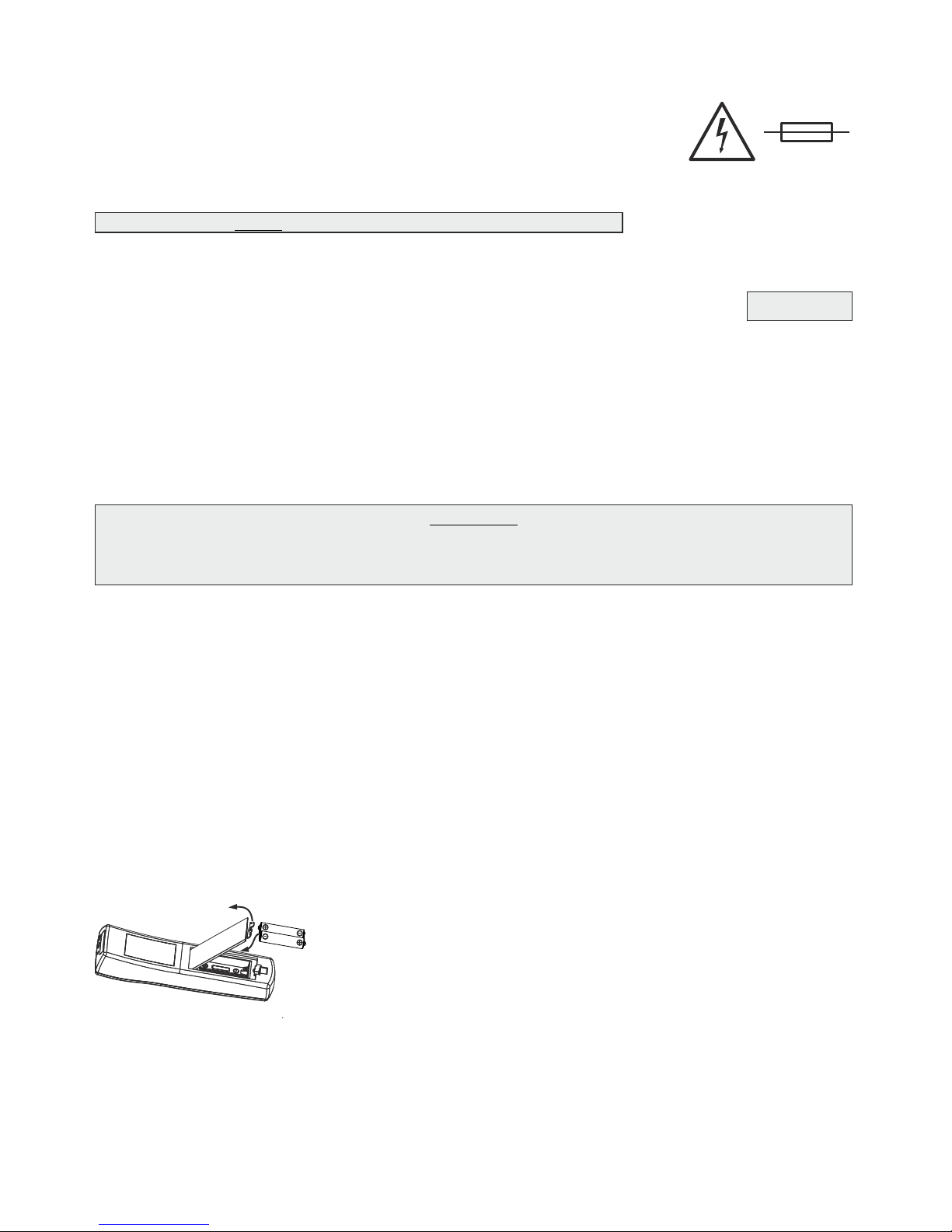
15
ACHTUNG:
Zur Reinigung der optischen Komponenten im Geräteinneren muss das Gerät geöffnet werden!
Dies darf nur durch WolfVision oder einen autorisierten Servicetechniker erfolgen da das Gerät
nach der Reinigung möglicherweise neu abgeglichen werden muss.
Reinigung
Gehäuse: .
Abdeckglas:
.
Staub und Schmutz mit einem weichen Tuch abwischen
Staub und Schmutz mit einem weichen fusselfreien Tuch abwischen (keine
Papiertücher!) Normalerweise reicht eine Trockenreinigung (ggf. zusammen mit
Anhauchen oder mit einem speziellen Optikreiniger)
Bitte beachten Sie, dass sich Staub auf den Linsen der Objektive und auf dem Abdeckglas nur gering auf
die Bildqualität auswirkt (Glas und Objektive liegen außerhalb des Schärfebereiches liegen).
.
Keine scharfen Reinigungsmittel wie Aceton, Benzin oder Ähnliches verwenden!
Diese Substanzen können die (Anti-Reflex-) Beschichtung beschädigen!
Die Firmware (Geräte-Software) Ihres Visualizers (inklusive On-Screen Hilfe-Texte) kann einfach auf die
aktuellste Version aktualisiert werden (über LAN).
Firmwareupdates können gratis unter www.wolfvision.com (Support) herunter geladen werden. Für ein
Update über Ethernet/LAN benötigen Sie die Software vSolution Link by WolfVision.
Alternativ kann die Firmware auch im On-Screen Menü (Erweiterte Einstellungen / Geräte Info) aktualisiert
werden - Internetverbindung vorausgesetzt.
Wählen Sie die Zeile ”Prüfe FW” und der Visualizer prüft den WolfVision Server auf neuere Firmwaredateien. Folgen Sie den Anweisungen am Bildschirm um den Updateprozess zu starten.
Firmware Updates
WICHTIG
Bitte beachten Sie, dass eine IR-Fernbedienung nur bis zu einer gewissen Distanz zum Gerät einsetzbar
ist. Gegenstände, welche die Sichtverbindung zwischen Fernbedienung und Visualizer verstellen sowie
schwache Batterien beeinträchtigen die Steuerung.
Infrarot Fernbedienung
VORSICHT
Explosionsgefahr wenn die Batterien durch einen falschen Typ ersetzt werden.
Verbrauchte Batterien gemäß Anweisung entsorgen. Batterien der Wiederverwertung zuführen!
Wenn der Visualizer nur noch aus nächster Nähe zu steuern ist, müssen
meist nur die Batterien ersetzt werden.
Lässt sich der Visualizer überhaupt nicht mehr mit der Fernbedienung
steuern, prüfen Sie den IR-Code (siehe Seite 5) und die Batterien.
Öffnen Sie per Hand die Abdeckung auf der Rückseite und ersetzen Sie
beide 1,5V AAA (Code LR03) Batterien durch Neue desselben Typs.
Auf richtige Polung der Batterien achten!
Ziehen Sie das Netzkabel (#14) vor dem Tausch der Sicherungen!
Die Sicherungen (#12) befinden beim Netzanschluss.
Die Abdeckung kann mit einem Schraubendreher (etc.) einfach geöffnet werden. Die Sicherungen sind
vorsichtig in den Sockel einzulegen und der Sockel muss korrekt in den Halter gesteckt werden.
Sicherungs-Typ: T 1.5A. Verwenden Sie ausschließlich diesen Typ!
Falls die neue Sicherung beim Einschalten erneut durchbrennen sollte, kontaktieren Sie bitte Ihren
WolfVision Visualizer Händler!
Austausch der Sicherungen
WARTUNG
N
Page 36
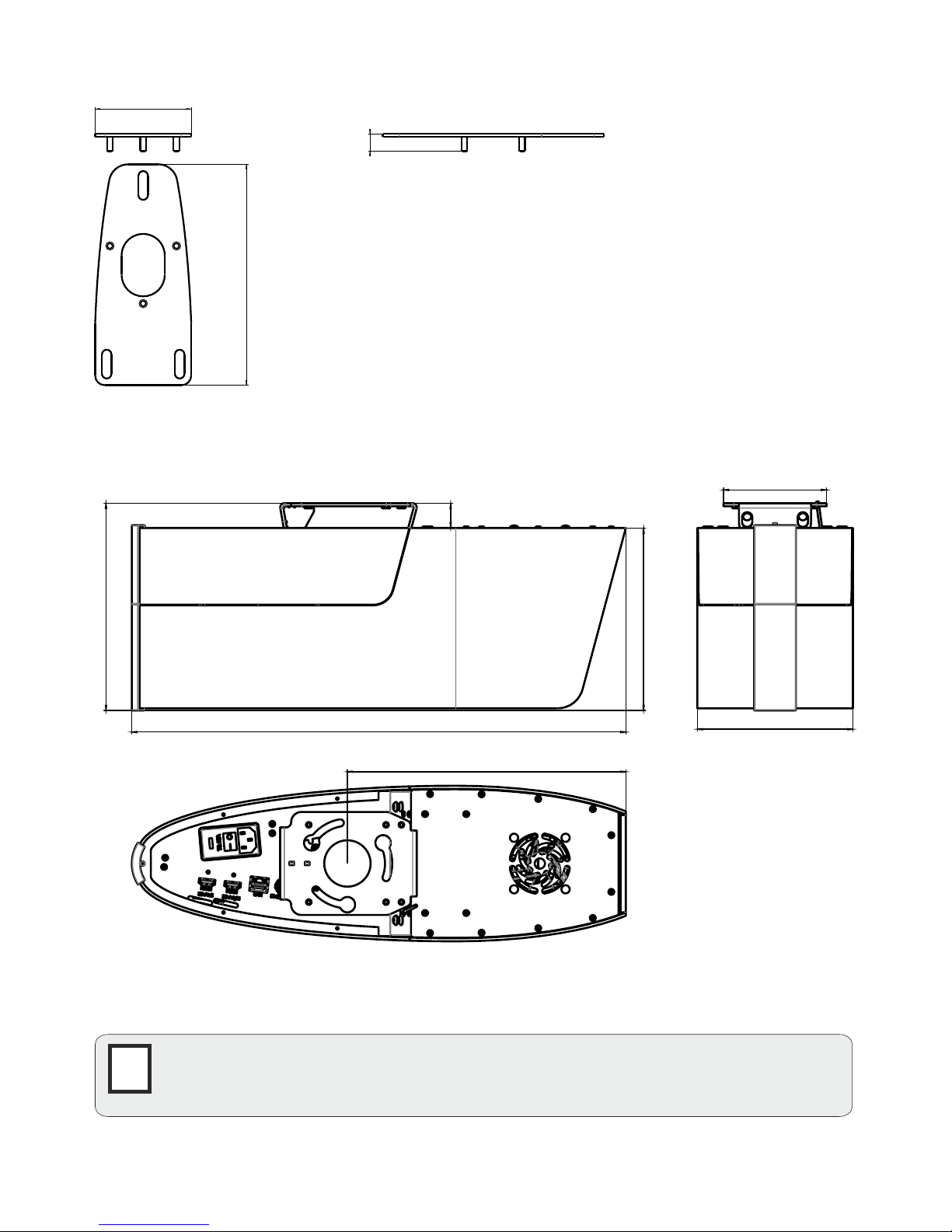
Technische Änderungen vorbehalten!
Abmessungen des WolfVision Deckenhängers
Abmessungen des Decken Visualizers
16
100
230
18
Vortragender
Publikum
151
100
479,5
201
24
177
270
G
WICHTIG
Für eine ausreichende Belüftung ist zu sorgen, andernfalls kann es zu einer Beschädi-
gung des Gerätes kommen.
Page 37

Technische Daten
Bitte beachten: Aufgrund von laufenden technischen Verbesserungen können sich die technischen Daten ändern!
Kamera / Technologie (Signalformat)
2-Dimensional / 3-Dimensional
Bilder pro Sekunde (Kameraaufnahme)
Native (effektive) Pixel der Kamerasensoren)
Native (effektive) Pixel in der Bildbearbeitung
Verarbeitete Pixel pro Sekunde
(=effektive Pixel x Bilder pro Sekunde)
Farbwiedergabe / Präzision
Original Ausgangssignal der Kamera (Nativ)
3D Ausgangs Signalmodi (1080p)
2D Ausgang Signalmodi (1080p)
WolfVision Bildbearbeitungsprozessor "YSOP1"
Auflösung (gemessen)
Vertikale Bildfrequenz
(abhängig vom gewählten Ausgangsmodi)
Iris (Blende, Helligkeitseinstellung)
Weißabgleich
Fokus
Synchronisiertes Lichtfeld für einfache
Objektpositionierung
On-Screen Menü und On-Screen Hilfe
Firmware Updates
Objektiv / Zoom
Linsen
Interokulare Distanz
Konvergenz
Max. Objekthöhe auf der Arbeitsfläche
Max. Abtastbereich auf der Arbeitsfläche
Min. Abtastbereich auf der Arbeitsfläche
Min. Abtastbereich auf der Arbeitsfläche mit
Digitalzoom
Tiefenschärfe bei kleinen Objekten (42 x 33mm)
Tiefenschärfe bei großen Objekten (360 x 270mm)
Schattenfrei Ausleuchtung
Ausleuchtung hohler Objekte
Störendes Streulicht
Blenden von Publikum oder Vortragenden
Lichtquelle
Software (LAN) Steuerung, Bild- und
Videospeicherung und Firmware Updates
Reflexionsfreier Bereich auf der Arbeitsfläche
Anwenderprogrammierbare Presets
Spezielle Arbeitsfläche für Overheadfolien
Unterlicht
Bildspeicher
Alternative Bildanzeige
HDMI Ausgang
Erweiterte Steuerung mit prof. Protokoll
Ethernet (LAN) Anschluss
Video Aufnahme
Audio
Abmessungen (L x B x H)
Gewicht
Infrarot Fernbedienung
Externer IR-Empfänger
Deckenhalterung
Eingangsspannung / Leistungsaufnahme
Betriebstemperatur / relative Luftfeuchtigkeit
Garantie
Hergestellt in
2x CMOS 1/3" Progressive Scan
2D und 3D
30 Bilder pro Sekunde im 2D und 3D Modus
2 x 1920x1080 (=2 x 2.073.600)
2 x 1920x1080 (=2 x 2.073.600)
124.416.000
sehr gute Farben / sRGB Farbpräzision
2x 1080p HD (1920x1080) im 2D und 3D Modus
Frame Packing, Side by Side, Top and Bottom, Page Flip, Left / Right , Right /
Left und Line Alternating (schaltbar)
Links, Rechts, Transparent 50/50 (schaltbar)
ja
980 Linien
Progressive Scan: 24Hz, 30Hz und 60Hz (schaltbar)
automatisch und manuell
automatisch und manuell
automatisch und manuell
ja (in Größe der Kameraaufnahme)
ja
ja, über Ethernet/LAN
2 Weitwinkel Kameraobjektive + 1 Lichtobjektiv
60x Zoom (15x optisch + 4x digital)
Weitwinkel, f= 4,7 - 57mm
55mm
1m bis unendlich (einstellbar)
abhängig von der Montagehöhe (maximal 1,7m)
abhängig von der Montagehöhe
abhängig von der Montagehöhe
abhängig von der Montagehöhe
größer als 20mm
größer als 250mm
ja
ja
nahezu keines
keines
Wartungsfrei Beleuchtung mit Hochleistungs-LED (Lebensdauer: 30.000Std.)
vSolution Link by WolfVision, inkludiert
(für 32- und 64-Bit Windows und Macintosh)
gesamte Aufnahmefläche
3
optional
optional
1 Bild Freeze (Standbild)
Negativ Bild / Negativ-Blau Bild / Schwarz-Weiß Bild
2x HDMI 3D fähig
ja, über LAN
ja, IP-adressierbar, 10/100 Mbps
Streaming in Motion JPEG (Unicast und Multicast)
Web Interface
ja, internes SSD-Medium (500GB)
478mm x 150mm x 178mm
5,2kg
ja (mit Laserpointer)
ja, mit 10m Kabel
inkludiert (sehr flach, mit Video-/Beamerhalterungen erweiterbar)
internes Netzteil, Multirange 100 - 240 VAC / Leistungsaufnahme 39W
5 Jahre
Austria (Europäische Union)
ja, Mikrofoneingang (Line-Pegel)
0°C - 40°C / 40 - 60%rel
17
Page 38
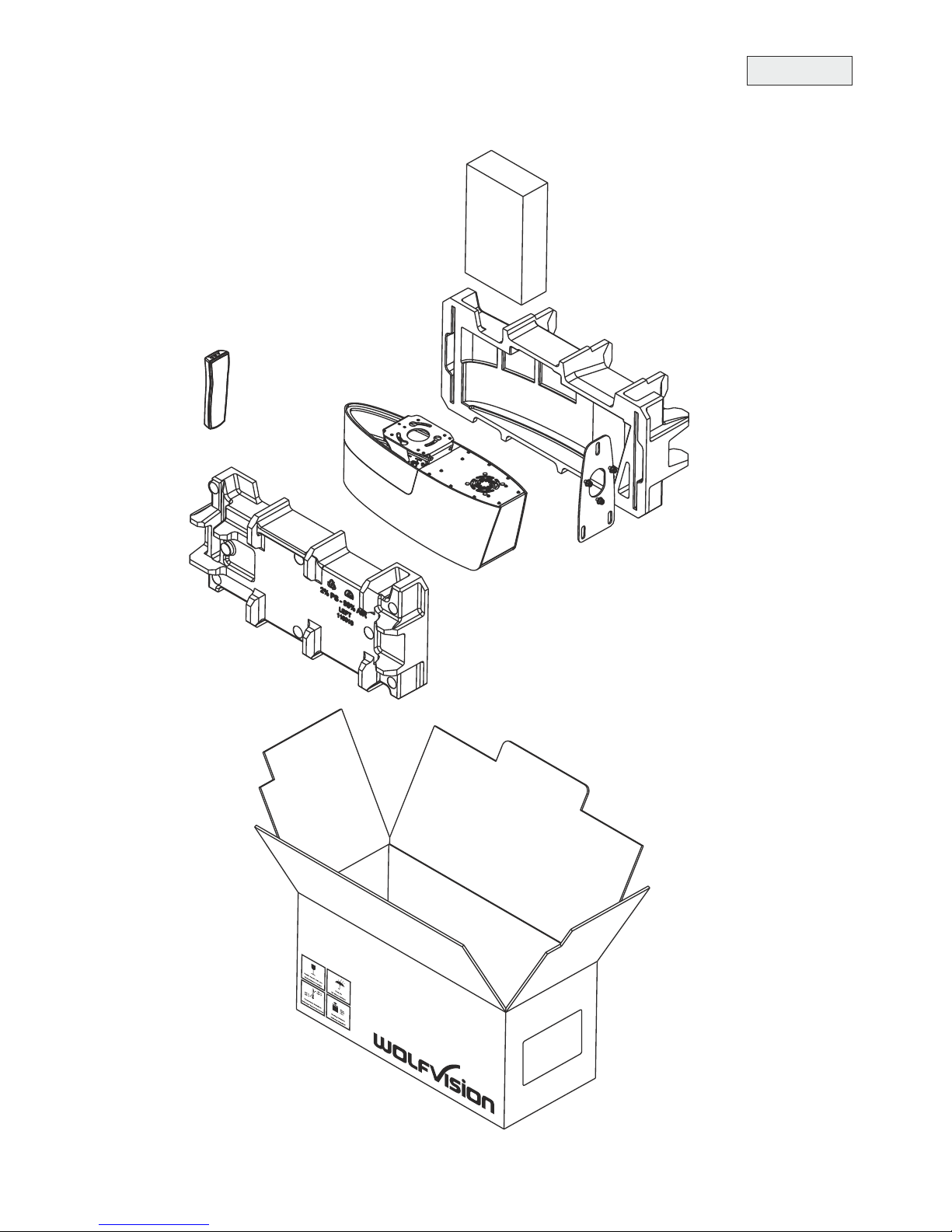
WICHTIG
Verpackung / Transport
Zubehör
18
Bitte vergewissern Sie sich vor dem Transport des Decken Visualizers, dass dieser wie unten abgebildet
verpackt wurde. Dies ist sehr wichtig um eine Beschädigung empfindlicher Teile durch den Transport zu
verhindern.
Muttern fest ziehen
Page 39
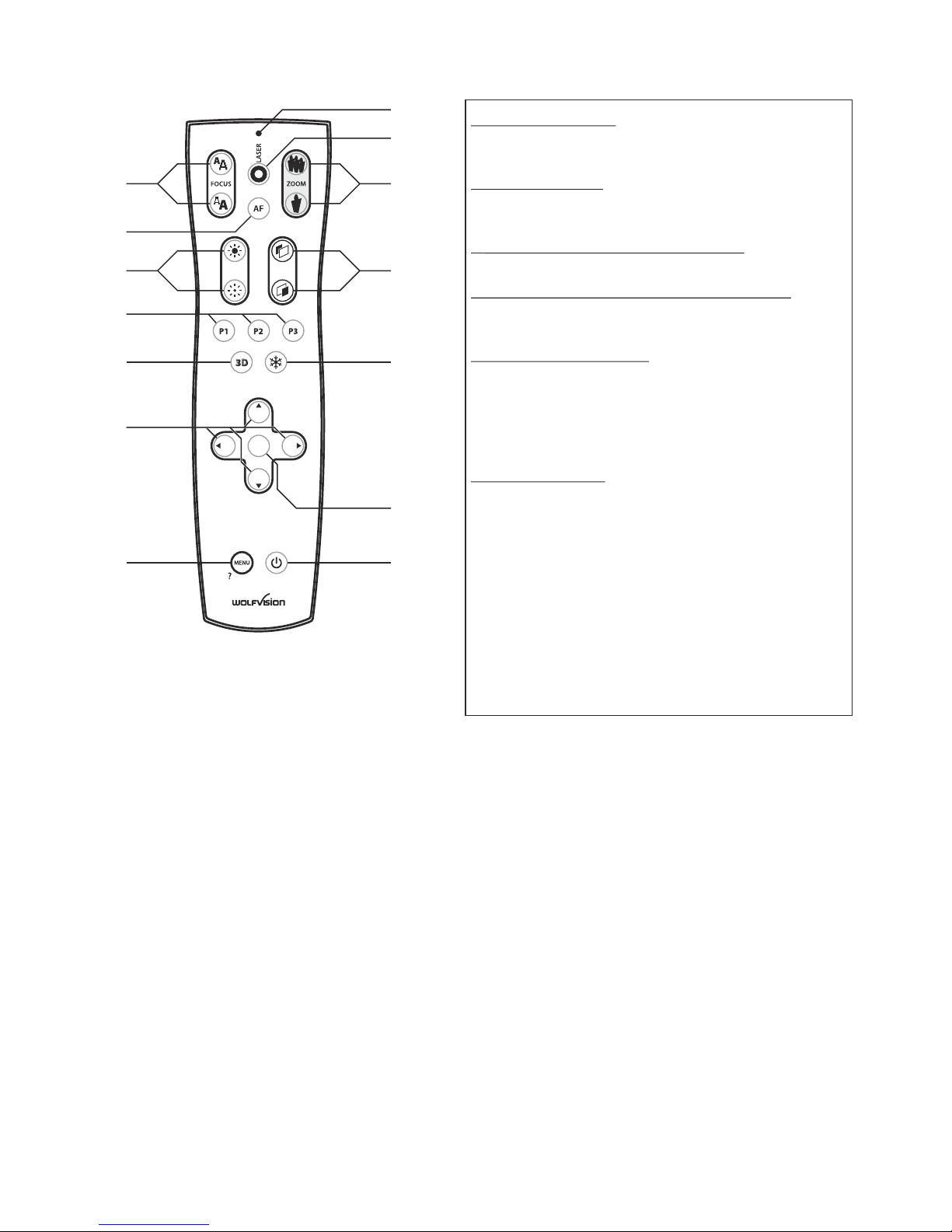
Codes - Tastenkombinationen
Preset speichern:
Drücken Sie die gewünschte PRESET Taste
(#20) für 2 Sekunden.
Preset aufrufen:
Drücken Sie die gewünschte PRESET Taste
(#20) nur kurz.
ktivieren des On-Screen Menüs:
Drücken Sie die MENU Taste (#17).
Aktivieren des On-Screen Extra Menüs:
Halten Sie die MENU Taste (#17) gedrückt bis das
Extra Menü dargestellt wird.
Menü - Hilfe Funktion:
Wählen Sie die gewünschte Zeile im aktiven OnScreen Menü und halten die MENU / ? Taste (#17)
gedrückt bis der Hilfetext eingeblendet wird.
Erneutes Drücken und gedrückt Halten der
MENU / ? Taste beendet die Hilfefunktion
IR-Code ändern:
Ändern Sie im On-Screen Menü "Erweiterte
Einstellungen / Diverse Einstellungen", den IRCode (Code A ist Standard).
Ändern Sie auch den Code der Fernbedienung
durch gleichzeitiges Drücken der Tasten PRESET
1, PRESET 2 und ZOOM TELE
die Tasten PRESET 1,
PRESET 2 und ZOOM WIDE
A
.
.
(#20) (#26) um
den Code von A nach B, C, D ... A usw. zu
schalten.
Um die Fernbedienung auf Code A zurückzusetzen, drücken Sie
(#20) (#26)
gleichzeitig
19
#23
#25
#20
#29
#17 #30
#26
#22
#18
#28
#24
#19
#27
#21
IRIS VERG
OK
Page 40
Printed in Austria - February 2015
International Distribution Offices
USA
WolfVision Inc.
Duluth Tel: +1(770)931-6802, 877-873-WOLF, Fax: +1(770)931-9606
(Atlanta) E-Mail: [email protected] / [email protected]
, Fax: +65-6636-1269
Middle East
WolfVision Middle East
Dubai Tel: +971 (04) 354 2233, Fax: +971 (04) 354 2244
E-Mail: [email protected]
WolfVision Germany
Tel: 0800 / 98 28 787 (Toll Free for Germany)
E-mail: [email protected]
WolfVision Co. Ltd.
Tokyo Tel: +81(0)3-3360-3231, Fax: +81(0)3-3360-3236
E-mail: [email protected]
Canada
WolfVision Canada, Inc.
Ottawa Tel: +1(613)741-9898, Toll free: 877-513-2002, Fax: +1(613)741-3747
E-Mail: [email protected]
United Kingdom
WolfVision UK Ltd.
Maidenhead Tel: +44 1628 509067, Fax: +44 1628 509100
E-Mail: [email protected]
Toll free:
Tel: +1(650)648-0002, Toll free: 800-356-WOLF
Germany
Japan
Asia
WolfVision Pte Ltd
Singapore Tel: +65-6636-1268
E-mail: [email protected]
Manufacturer / Worldwide Distribution
WolfVision GmbH
CONTACTS
Internet Homepage: www.wolfvision.com
E-Mail to technical support: [email protected]
R
 Loading...