

Page 1
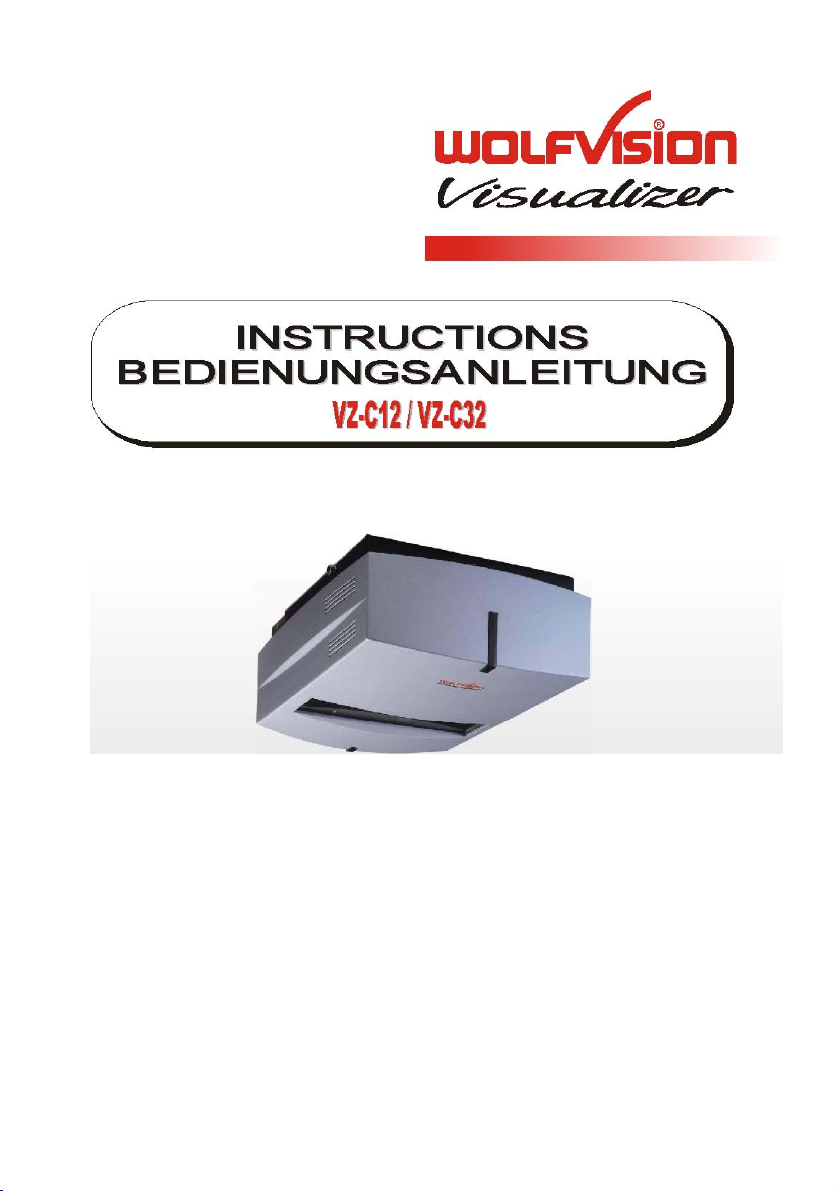
ИНСТРУКЦИЯ К
ВИЗУАЛИЗАТОРУ
НА РУССКОМ ЯЗЫКЕ
Зайдите на нашу домашнюю страничку в Интернете, чтобы получить дополнительную
информацию: www.wolfvision.com/support
Page 2
ПРИ СКЛАДЫВАНИИ ВИЗУАЛИЗАТОРА ПРОЯВЛЯЙТЕ ОСТОРОЖНОСТЬ – НЕ ЗАЖМИТЕ СЕБЕ ПАЛЬЦЫ!
ПОДКЛЮЧАЙТЕ ДАННЫЙ ПРИБОР К ТАКОМУ НАПРЯЖЕНИЮ, КОТОРОЕ УКАЗАНО НА ЭТИКЕТКЕ С ТИПОМ
ПРИБОРА !
НЕ ПОДВЕРГАЙТЕ ПРИБОР ЧРЕЗМЕРНОМУ ВОЗДЕЙСТВИЮ ТЕПЛА ИЛИ ВЛАГИ!
ИЗБЕГАЙТЕ НАНЕСЕНИЯ ПРИБОРУ УДАРОВ !
Убедитесь, что возможна достаточная циркуляция воздуха для охлаждения прибора (вентиляционные щели на левой и
правой стороне прибора)!
Если имеется какое-либо отклонение в работе прибора (необычный шум , запах, дым и т.д.), то немедленно отсоедините
прибор от электросети и свяжитесь со своим дилером Visualizer!
Не используйте поврежденный шнур электропитания. Это может привести к короткому замыканию или поражению
электрическим током!
Для предотвращения опасности не вносите никаких изменений в Visualizer и не эксплуатируйте его, если защитная
крышка не установлена прочно на своем месте!
Не подвергайте Visualizer воздействию воды, металлических предметов или любого легко воспламеняющегося материала.
Не устанавливайте Visualizer в среде, в которой присутствует излучение.
Не устанавливайте Visualizer в зонах, подверженных воздействию сильных
электромагнитных полей или электрических токов. Это может привести к
искажению изображения на мониторе или повредить CCD-камеру.
Если планируется не использовать Visualizer длительное время, то отключите его
от электросети!
Page 3
Важные меры безопасности/замечания по использованию в медицинской среде:
Использовать в медицинской среде только для целей документирования и демонстрации.
Прибор Visualizer не предназначен для хирургических операций, диагностики, терапии.
Все оборудование, подсоединяемое к данному прибору, должно быть сертифицировано по
стандартам IEC601-1, IEC950, IEC65 или по другим стандартам IEC/ISO, применяемых к
оборудованию.
Когда данный прибор используется совместно с другим оборудованием в зонах размещения
больных, то оборудование должно запитываться либо через изолирующий трансформатор, либо
подсоединяться через дополнительный терминал защитного заземления системы, если она не
сертифицирована по стандарту IEC601-1.
Данное изделие изготовлено в соответствии с Директивами о EMC (об Электромагнитной
совместимости) и об электрическом оборудовании.
Данное оборудование было испытано и признано соответствующим нормам, предъявляемым к
электронным устройствам класса В, в соответствии с Частью 15 Правил Федеральной комиссии по
связи. Данные нормативные пределы призваны обеспечить разумную защиту от неблагоприятного
воздействия при работе оборудования в промышленных зонах. Данное оборудование вырабатывает,
использует и может излучать радиочастотную энергию и, при его установке и эксплуатации без
соблюдения инструкции по эксплуатации, может оказывать неблагоприятное воздействие на
радиосвязь. Эксплуатация данного оборудования в жилой зоне приведет к неблагоприятному
воздействию, поэтому пользователь должен за свой счет скорректировать это воздействие.
Проверки, испытания и оценка в соответствии со стандартом UL 60950. CSA 22.22-60950
Проверки, испытания и оценка в соответствии со стандартом CB-Scheme
Профессиональная система WolfVision Visualizer была разработана и сконструирована фирмой WolfVision,
Австрия. Патенты (примеры): US 5027219, FRG 3833908, CH 678576.
Отпечатано в Австрии, Март 2006 г. Конструкция и технические характеристики могут быть изменены!
Page 4
РУССКИЙ ЯЗЫК
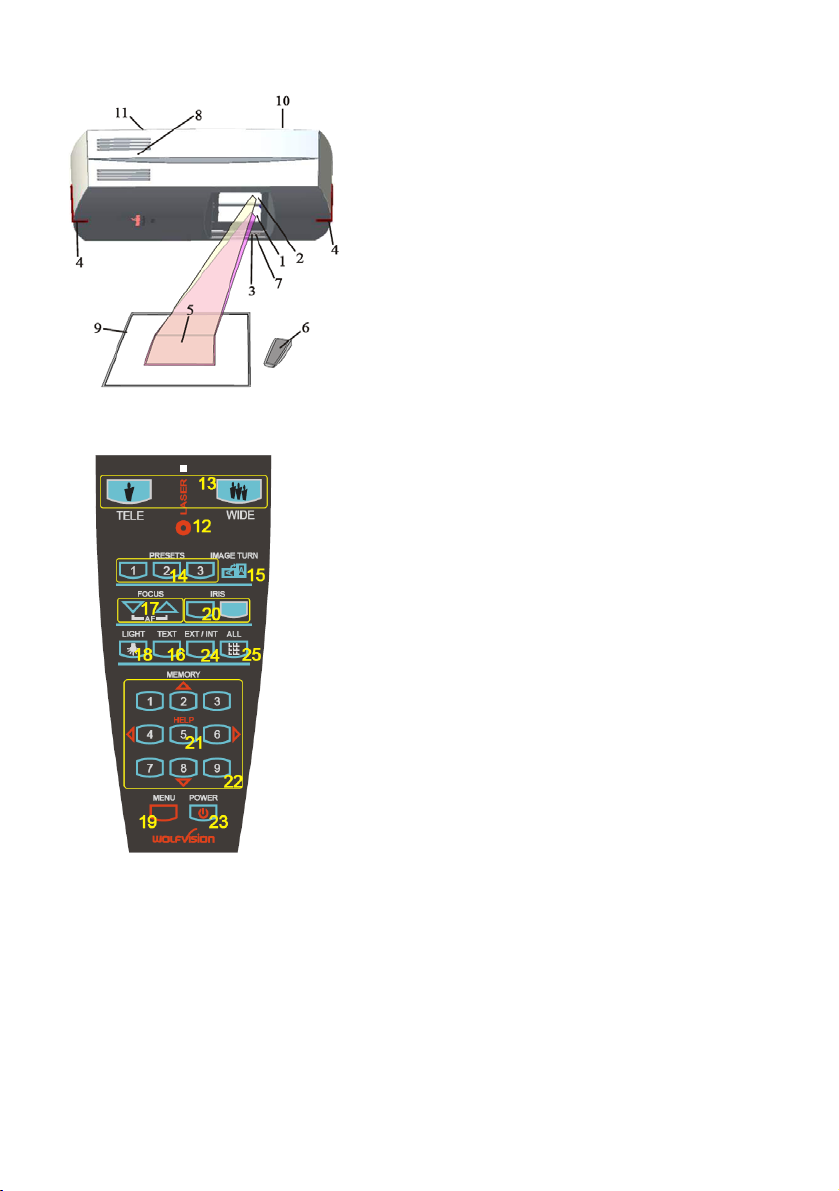
#1 Зеркало для света
#2 Зеркало для камеры
#3 Инфракрасный датчик (1 в
нижней части)
#4 Инфракрасный датчик (2 по бокам)
#5 Синхронное световое поле
#6 Пульт дистанционного управления
#7 Главный силовой выключатель (в т.ч. светодиод
Power/Сеть)
#8 Вытяжка воздуха, вентиляция
(с обеих сторон)
#9 Рабочая поверхность
#10 Подсоединения (см. стр. стр. 12, 13 и 14 )
#11 Крышка для замены ламп (см. стр. 11)
#12 Кнопка ЛАЗЕРНОЙ УКАЗКИ
Светодиод указывает на активное состояние
#13
#14
(запоминание происходит при удержании одной
#15
#16
(улучшает контрастность для более комфортного
#17
#18
#19
#20
#21
#22
#23
#24
#25
Не направляйте луч в глаза!
лазерной указки.
Кнопки ZOOM (УВЕЛИЧЕНИЕ МАСШТАБА)
Три кнопки PRESET/ПРЕДВАРИТЕЛЬНОЙ
НАСТРОЙКИ, программируемые пользователем
из кнопок в нажатом состоянии в течение 4 секунд,
воспроизведение – быстрым нажатием
Кнопка ПОВОРОТ ИЗОБРАЖЕНИЯ/IMAGE TURN
(см. стр. 7)
Кнопка TEXT Enhancement/УЛУЧШЕНИЕ
КАЧЕСТВА ТЕКСТА
чтения текста)
Ручная регулировка ФОКУСА/FOCUS (см. стр. 5)
Кнопка LIGHT/СВЕТ, включает/выключает свет
Кнопка MENU/МЕНЮ (активирует экранное меню
-см. стр. 9)
Кнопки ручной настройки ирисовой диафрагмы/IRIS
(увеличение или уменьшение яркости картинки)
Кнопка HELP/ПОМОЩЬ (включает подсказки для
экранного меню. Эта кнопка функционирует только
тогда, когда активировано экранное меню
Кнопки SELECT/ВЫБОР для экранного меню.
Эти кнопки функционируют только тогда, когда
активировано экранное меню
Кнопки MEMORY/ПАМЯТЬ 1-9 (см. стр. стр. 8, 9)
(Режим ожидания/Standby) POWER On и Off/СЕТЬ
ВКЛ. И СЕТЬ ВЫКЛ.
Кнопка EXT/INT(ВНЕШН./ВНУТР.) – Переключение
между изображением Visualizer и внешним входным
сигналом
Кнопка ALL/ВСЕ для отображения всех 9 картинок
из памяти на экране, поделенном на части (см. стр. 8)
Page 5

Page 6
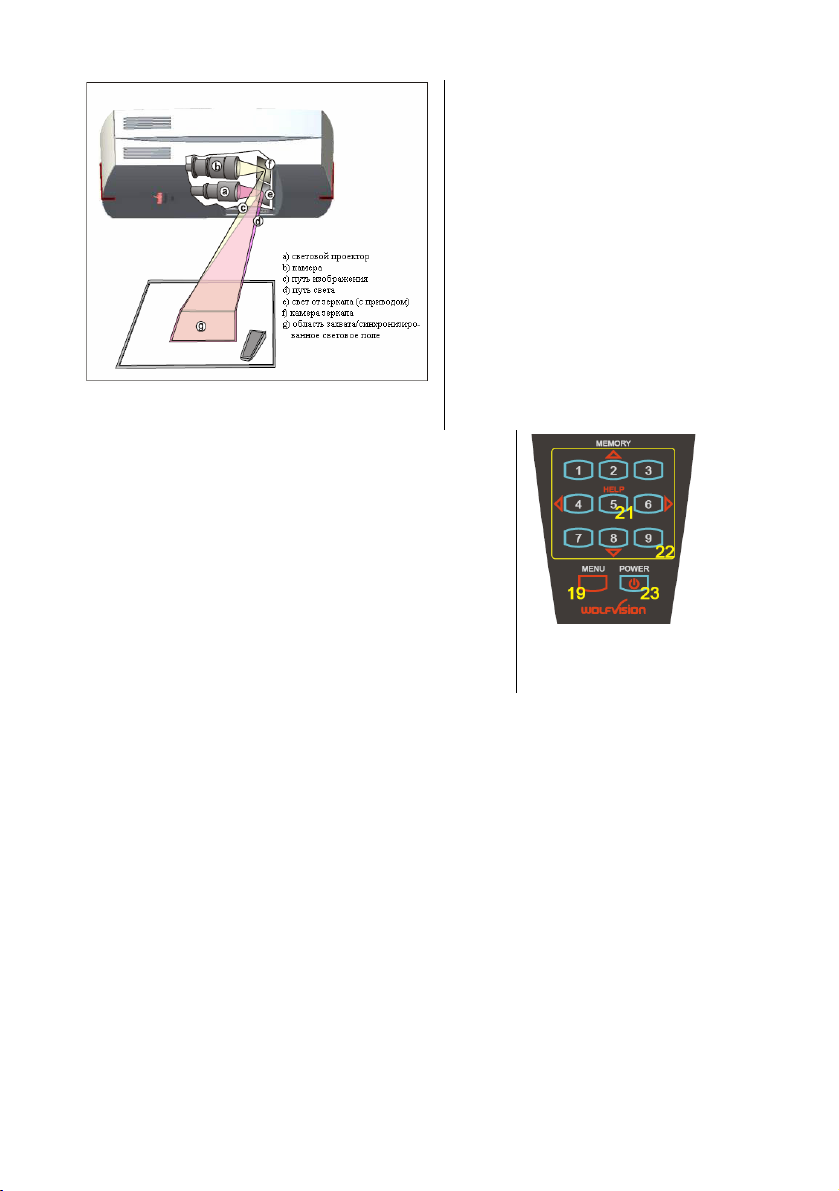
КАК РАБОТАЕТ ВИЗУАЛИЗАТОР VISUALIZER
Световой проектор (a), расположенный
внутри прибора, проецирует световое
поле (g) такого же размера, как и
область захвата встроенной камеры,
через зеркало (e) oна рабочую
поверхность. Изображение
записывается камерой (b), которая
получает изображение по той же
траектории с зеркала (f).
Линзы светового проектора (a) и камеры
(b) синхронизированы. Таким образом,
размер светового поля на рабочей
поверхности будет меняться с
изменением пользователем параметра
увеличения (ZOOM) камеры.
Данная система сканирования и
освещения является глобальным
патентом от фирмы WolfVision.
ОСНОВНЫЕ ПОДГОТОВИТЕЛЬНЫЕ
МЕРОПРИЯТИЯ
1 Подсоедините силовой кабель к прибору
(#28) и воткните его в электросеть.
2 Если вы хотите подключить контрольный
монитор, то используйте для этой цели
разъем Preview RGBHV (#32)
3. Подключите большой видеомонитор или проектор
к одному из разъемов Visualizer. Как правильно
выбрать разъем – см. стр. стр. 12 и 13!
4. Переведите главный силовой выключатель (#26) на приборе в положение "I"
(Индикатор состояния указывает, что питание подано).
5. Нажмите кнопку POWER/СЕТЬ (#23) на пульте дистанционного управления. Сейчас
Visualizer запускает “power-on preset/инициализация настроек при включении
питания” (автоматическая фокусировка формата DIN A5 на рабочей поверхности,
размер области захвата зависит от высоты установки прибора Visualizer), во время
которой мигает зеленый светодиод (#26). Как только зеленый светодиод
перестанет мигать и будет гореть непрерывно, Вы может приступить к работе с
прибором Visualizer. (Поведение прибора при включении питания или после
нажатия кнопки POWER/СЕТЬ может меняться в экранном меню прибора. (см. стр.
9).
УСТАНОВКА
Когда прибор включается в первый раз, то Подстройка по Высоте/Height Adjustment
запускается автоматически. Потолочный Visualizer предустановлен на расстояние 2
м(78.76 дюймов). В большинстве случаев при монтаже высота установки будет
отличаться от этой, поэтому необходимо будет сделать следующие корректировки:
1 Подстройка фокуса камеры и света
2 Выравнивание светового поля и поля камеры
ПРИМЕЧАНИЕ: Эта настройка единовременная, ее необходимо будет повторить только
тогда, если расстояние между прибором Visualizer и столом поменяется! -за подробностями
обращайтесь к руководству по установке
Page 7
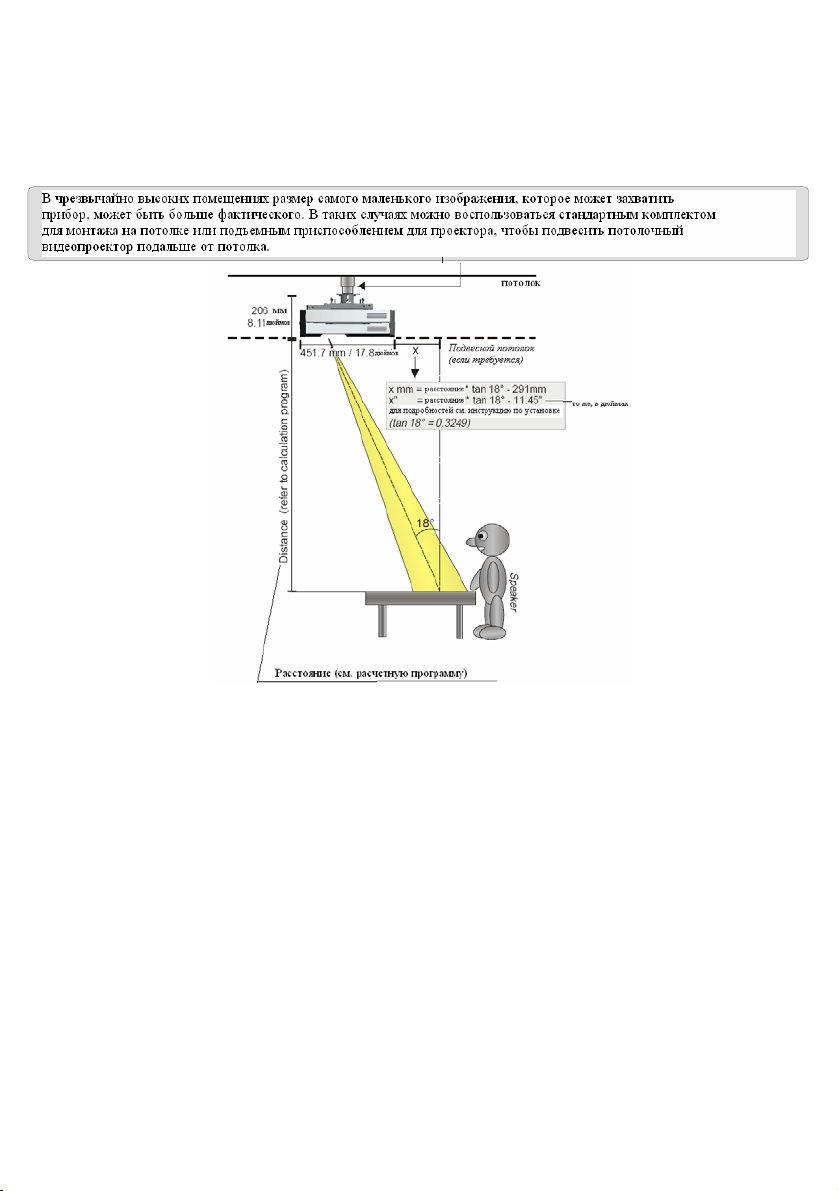
УСТАНОВКА
Размер самого маленького или самого большого изображения, которое может передать прибор, не
постоянный. Он зависит от расстояния между рабочей поверхностью и нижней частью прибора
Visualizer. В нижеприведенных таблицах показана взаимосвязь между высотой установки и
размерами областей захвата:
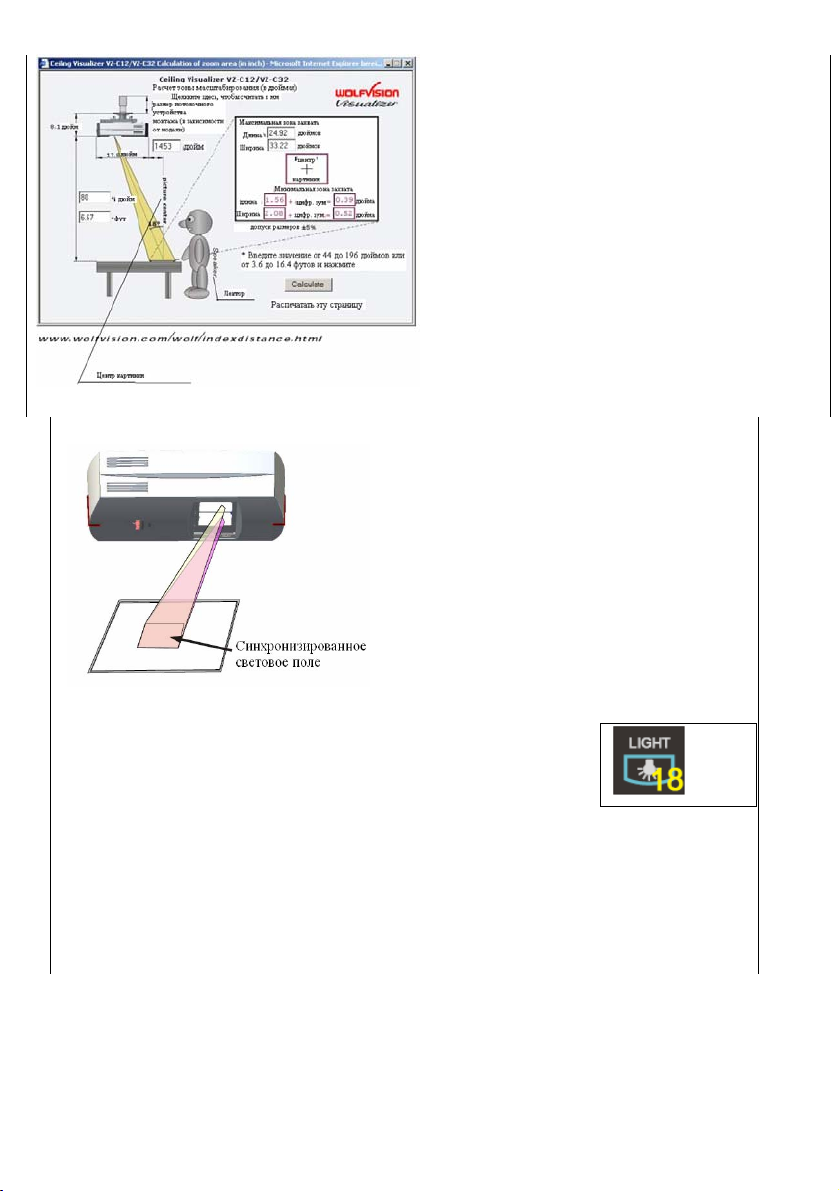
Для расчета точного положения прибора и размеров изображений воспользуйтесь расчетной
программой на домашней интернет-страничке фирмы WolfVision :
Page 8
Расстояние измеряется от нижней части
потолочного прибора Visualizer до рабочей
поверхности. Данные цифры на практике
могут слабо отличаться, так как на размер
влияет положение фокуса. Необходимо также
предусмотреть маскирование монитора или
проектора (т.е. некоторые приборы обрезают
края изображения). Теоретически возможны
расстояния более 4000 мм (приблизительно
160 дюймов), но размер области захвата
будет слишком большим, а поток выходящего
света – слишком маленьким.
ИСПОЛЬЗОВАНИЕ РАБОЧЕЙ ПОВЕРХНОСТИ
1 Разместите на рабочей поверхности
свои материалы. Синхронизированное
световое поле на рабочей поверхности
отмечает область захвата встроенной
камеры! Просто положите свои материалы на
освещенную область.
2 Выберите степень необходимого
увеличения при помощи кнопок ZOOM (#13).
3 При необходимости, отрегулируйте
четкость изображения при помощи кнопок
FOCUS/ФОКУС (#17).
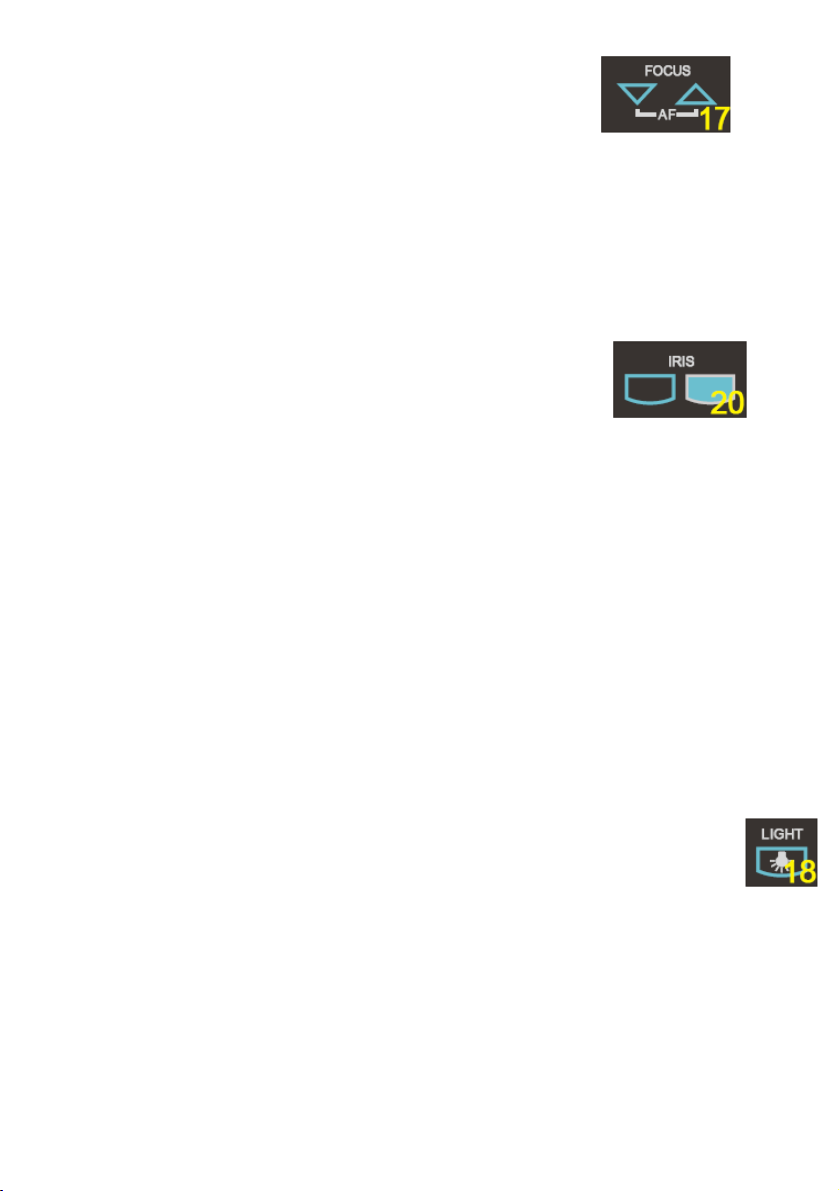
СИНХРОНИЗИРОВАННОЕ СВЕТОВОЕ ПОЛЕ
Если используется верхняя подсветка прибора Visualizer
(нормальное рабочее состояние), то синхронизированное световое
поле всегда отмечает на рабочей поверхности область захвата
встроенной камеры. Можно производить регулировку положения этого светового поля для
работы.
Из-за наклонной установки камеры и проектора прибора Visualizer световое поле
сдвигается вправо при уменьшении расстояния между прибором Visualizer и сканируемым
предметом (при захвате высоких предметов). Это значит, что световое поле более не
отображает точно область записи. В этом случае выключите верхний свет приборов
Visualizer при помощи кнопки LIGHT/ОСВЕЩЕНИЕ (#18) и работайте при комнатном
освещении.
Page 9
ФОКУСИРОВКА
При каждом включении прибора Visualizer его фокус автоматически
подстраивается под уровень рабочей поверхности. А поэтому нет
необходимости перенастраивать фокус, если вы работаете только
с плоскими предметами (текст, фотографии и т.д.). Благодаря
большой глубине фокуса прибора Visualizer настройка фокуса
требуется очень редко. Регулировка фокуса требуется только для очень высоких
объектов.
Одновременным нажатием обеих кнопок FOCUS (#17) активируется режим One-Push Auto
focus/Автофокус одним нажатием.
АВТОМАТИЧЕСКАЯ ИРИСОВАЯ ДИАФРАГМА / РУЧНАЯ
ИРИСОВАЯ ДИАФРАГМА
Визуализаторы WolfVision Visualizers оснащены автоматической
ирисовой диафрагмой. Это означает, что яркость изображения
камеры регулируется автоматически. Функция автоматической
регулировки ирисовой диафрагмы отключатся при помощи кнопок
IRIS (#20. В этом режиме можно производить ручную регулировку
ирисовой диафрагмы. Функция автоматической регулировки ирисовой диафрагмы снова
включается при помощи кнопок ZOOM (#13). Перед тем, как ирисовая диафрагма
полностью закроется, визуализатор Visualizer автоматически уменьшает яркость света.
Стандартный уровень автоматической настройки ирисовой диафрагмы можно сделать
ярче или темнее в экранном меню прибора
ЦИФРОВОЕ МАСШТАБИРОВАНИЕ (ZOOM)
При увеличении изображения, функция увеличения (zoom) прекращает увеличение на самом
маленьком изображении, которое может воспринять ОПТИЧЕСКИЙ zoom. Если после прекращения
увеличения вы снова нажмете кнопку ZOOM IN, то прибор активирует свою дополнительную функцию
digital zoom (цифровое масштабирование), и вы можете продолжить увеличение изображения. Прибор
оснащен четырехкратным масштабированием (4x цифровой зум).
-см. стр. 9 и экранную помощь.
Поведение цифрового масштабирования (digital zoom) можно изменить в экранном меню – sсм.
стр. 9. Обратите внимание, что разрешение в области цифрового масштабирования (digital
zoom) ниже, чем в области оптического!
НИЖНЯЯ ПОДСВЕТКА / УСТРОЙСТВО ДЛЯ ПРОСМОТРА С ПОДСВЕТКОЙ (опционально)
Внешнее устройство для просмотра с подсветкой (нижняя подсветка) рекомендовано для
темных прозрачных материалов, таких как рентгеновские снимки или для очень маленьких
прозрачных материалов, например для слайдов.
Когда применяется устройство для просмотра с подсветкой, то необходимо отключить верхнюю
подсветку визуализатора Visualizer кнопкой LIGHT/ПОДСВЕТКА (#18).
Применение нижней подсветки имеет недостаток в том, что Синхронизированное световое поле верхней
подсветки больше не обозначает область захвата встроенной камеры.
При отключении верхней подсветки Потолочный визуализатор Visualizer также переключает регулировку
баланса белого из режима регулировки "one-push/одним нажатием" в режим регулировки "autotracking/авто-трекинг". Это позволяет компенсировать различающиеся температуры цветов различных
источников света – см. стр.7 и 9.
Page 10
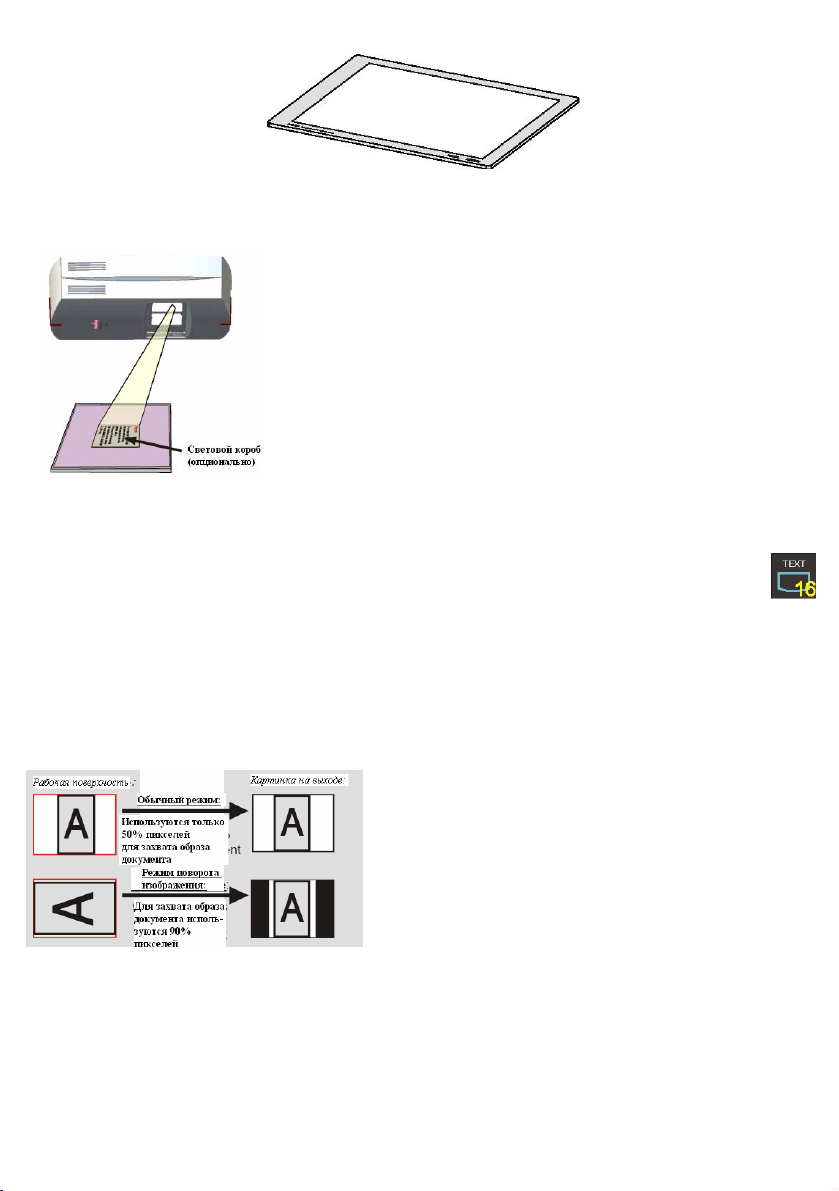
Для потолочного визуализатора Ceiling Visualizer рекомендуется световое устройство для просмотра с
подсветкой WolfVision Lightbox LB-38 (далее - световой короб).
РАБОТА С ПРОЗРАЧНЫМИ ПЛЕНКАМИ
Рабочая поверхность визуализатора Visualizer (#9) имеет особый
кристально-белый цвет, что специально предусмотрено для
идеального воспроизведения прозрачных пленок.
Даже если вы приобрели опциональное устройства для просмотра с
нижней подсветкой (световой короб), то для прозрачных пленок
рекомендуется использование верхней подсветки, так как получается
лучшее воспроизведение цветов и имеется преимущество в том, что
синхронизированное световое поле по-прежнему обозначает область
захвата встроенной камеры.
Однако, рекомендуется использовать нижнюю подсветку в следующих
ситуациях:
-Если прозрачная пленка очень темная
- Если прозрачная пленка волнистая и имеются блики
- Если на прозрачной пленке отражаются блики от освещения помещения
УЛУЧШЕНИЕ ЧИТАЕМОСТИ ТЕКСТА
Для улучшения читаемости текста, зарисовок и рентгеновских снимков нажмите кнопку TEXT
(#16). В этом режиме повышается контрастность картинки. Обратите внимание, что в этом режиме цвета
темнее обычного. Для отключения режима улучшения читаемости текста нажмите кнопку TEXT еще раз.
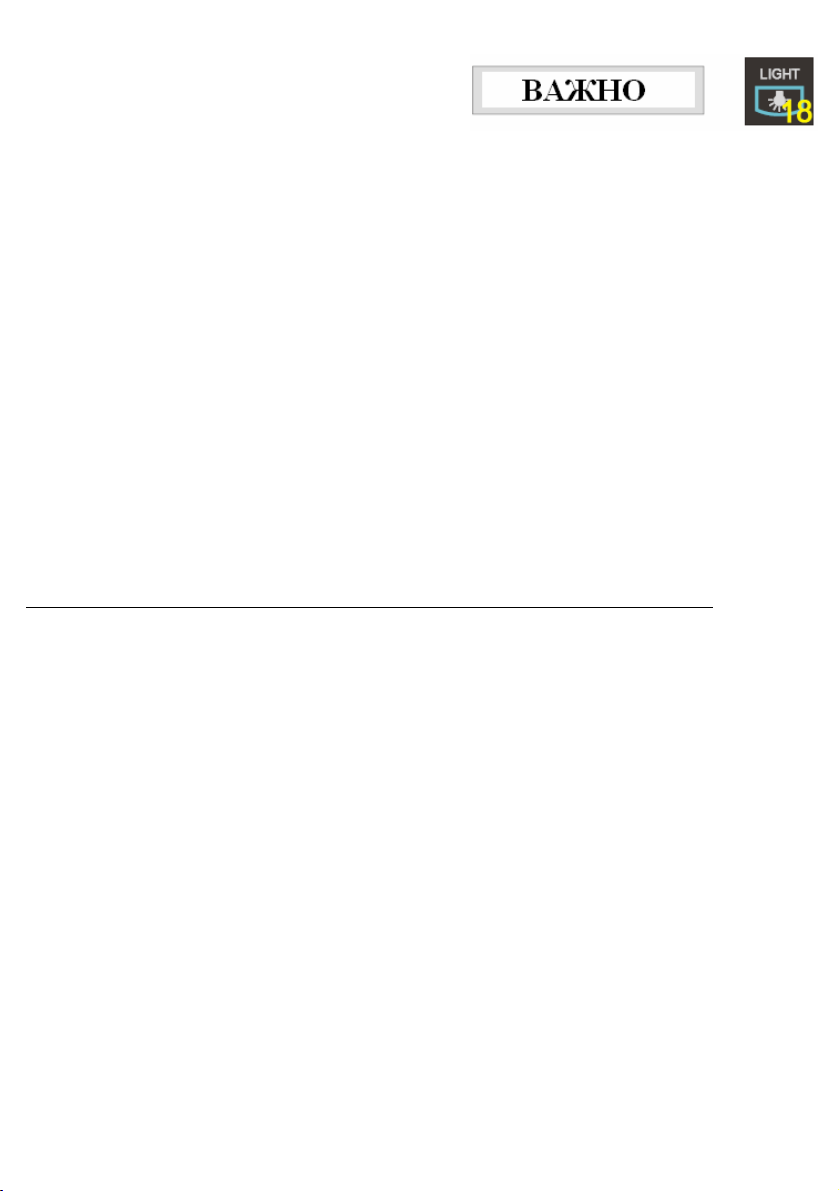
РЕЖИМ ПОВОРОТА ИЗОБРАЖЕНИЯ (для увеличения разрешения)
Захват полного вертикального (портрет) документа или
страницы формата A4 всегда был критически важным
вопросом для визуализатора Visualizer, потому что
изображение всегда захватывается в горизонтальном
(альбомном) формате.
Камера может использовать лишь 50% своих пикселей
для захвата вертикальной (портретной) страницы. Режим
WolfVision Image turn (Поворот изображения) решает
эту проблему.
Просто расположите свой документ на рабочей поверхности в горизонтальном положении и
максимально увеличьте его изображение (функция zoom in), таким образом, чтобы для захвата
документа использовались 90 % пикселей встроенной камеры.
Затем нажмите кнопку IMAGE TURN/ПОВОРОТ ИЗОБРАЖЕНИЯ (#15). Визуализатор Visualizer в
электронной форме повернет картинку на 90 ° и выдаст правильное изображение с гораздо большим
разрешением, чем в обычном режиме. Левое и правое поля черные.
Page 11
РЕГУЛИРОВКА БАЛАНСА БЕЛОГО
Правильная регулировка баланса белого важна для точного воспроизведения цветов!
Каждый раз, когда изменяются условия освещенности, камера визуализатора Visualizer должна
перенастраивать свой баланс белого, чтобы оптимизировать воспроизведение цветов. Условия
освещенности (цветовая температура) меняются, например, происходит переключение с верхней
подсветки визуализатора Visualizer на подсветку внешнего светового короба (нижняя подсветка) или
когда включается или выключается освещение помещения.
Следующие настройки являются стандартными для визуализатора Visualizer:
Когда включена подсветка визуализатора Visualizer: фиксированный баланс белого.
Когда выключена подсветка визуализатора Visualizer: режим баланса белого "auto-tracking/авто-трекинг".
Это значит, что баланс белого непрерывно автоматически подстраивается.
Для точной регулировки баланса белого необходимо, чтобы как минимум 10% записанного изображения
было белым (область измерения – центр изображения).
Для точной регулировки фиксированного баланса белого используйте функцию баланса белого "One
Push/Одно нажатие". Это можно сделать нажатием кнопки LIGHT/ПОДСВЕТКА (#18) в течение 2 секунд.
Когда баланс белого будет сохранен, то на экране появится соответствующее сообщение. Установка
опции баланса белого "One Push/Одно нажатие" отключает режим "Auto Tracking/Авто- трекинг" (Когда
прибор выключается и снова включается, то режим "Auto Tracking" будет вновь активирован).
Обычно нет необходимости в ручной регулировке баланса белого. Однако, если цвета на экране попрежнему не совсем хорошие, то баланс белого можно отрегулировать вручную (one-push/одно
нажатие):
Советы по осуществлению регулировки баланса белого в режиме One-Push/Одно нажатие:
Верхняя подсветка: Увеличивайте белый предмет (т.е. лист бумаги) до тех пор, пока на экране не
будет только белый цвет, нажмите и удерживайте кнопку LIGHT/ПОДСВЕТКА (#18) в течение 2
секунд.
Световой короб с прозрачными пленками: Выключите подсветку визуализатора Visualizer кнопкой
LIGHT/ПОДСВЕТКА (#18) и включите световой короб. Удалите все предметы со светового короба и
делайте масштабирование по направлению к размеру самой маленькой картинки до тех пор, пока на
экране не будет только белый цвет, нажмите и удерживайте кнопку LIGHT/ПОДСВЕТКА (#18) в
течение 2 секунд.
Световой короб с рентгеновскими снимками: Отключите подсветку визуализатора Visualizer и включите
световой короб. Расположите рентгеновский снимок на световом коробе и уменьшайте масштаб до тех
пор, пока не будет охвачено все рентгеновское изображение, нажмите и удерживайте кнопку LIGHT
(#18) в течение 2 секунд.
Обратите внимание на следующее: Ложные цвета могут также возникать вследствие неверных
настроек цвета вашего проектора или монитора. Рекомендуется сначала отрегулировать баланс
белого прибора Visualizer, а если результаты будут по-прежнему неудовлетворительными, то
необходимо проверить монитор или проектор.
Для специалистов: Режимы "Auto Tracking/Авто-трекинг", "One Push/Одно
нажатие" и "Manual/Ручной" прибора Visualizer можно переключать с режимом
равновесия в экранном меню (см. стр. 9). Если вы работаете с прозрачными пленкаминегативами и световым коробом, то для регулировки баланса белого используйте
пустую (черный цвет изображения) часть негативной пленки! Баланс белого "one
Push/Одно нажатие" будет регулироваться в отдельности и сохранено для верхней и
внешней подсветок.
Page 12

Page 13
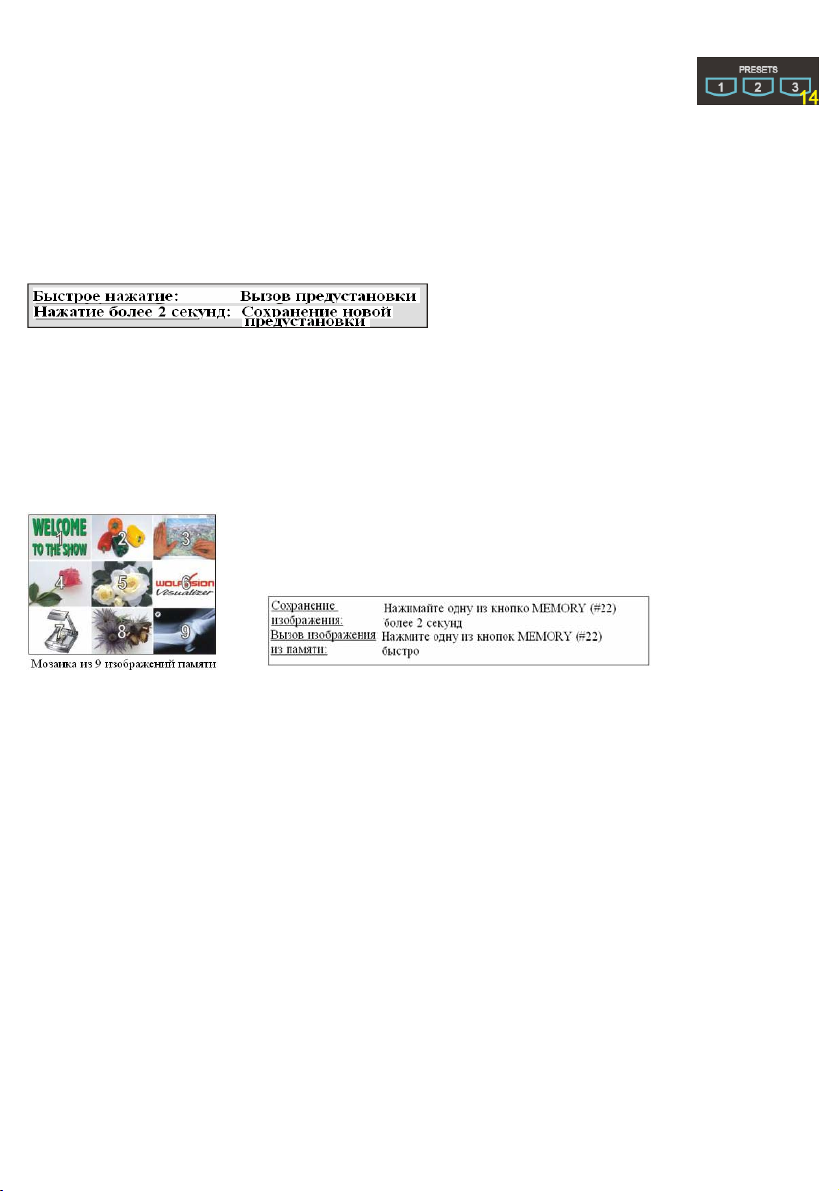
ФУНКЦИЯ ПРЕДУСТАНОВКИ (PRESET)
Приборы WolfVision Visualizer позволяют запрограммировать три вида предустановки
для следующих функций: Zoom/Увеличение, Focus/Фокусировка, Iris/Ирисовая
диафрагма, Light/Подсветка, Image/Изображение, Text/Текст, Freeze/Заморозить, White Balance/Баланс
белого, соотношение Black/White(Черное/Белое) и Positive/Negative (Позитив/Негатив). Эти
предустановки могут быть вызваны из памяти нажатием одной из трех кнопок
PRESET/ПРЕДУСТАНОВКА
(#14) на пульте дистанционного управления.
Данная функция очень полезна, например, если пользователю требуется одна настройка для
расположения бумаги на рабочей поверхности, одна – для работы со слайдами (нижняя подсветка) и
одна – для высоких предметов. Во время своей презентации пользователь просто должен нажимать
одну из кнопок PRESET/ПРЕДУСТАНОВКА при переходе от одного предмета к другому.
Для программирования предустановки просто отрегулируйте каждую функцию, как это требуется, и
затем удерживайте одну из кнопок PRESET/ПРЕДУСТАНОВКА в нажатом состоянии более 2 секунд.
На экранном меню будет отображено, когда будет сохранена предустановка.
FREEZE/ЗАМОРОЗКА
Текущее изображение можно заморозить нажатием запрограммированной кнопки PRESET (#14) .
Кнопка FREEZE (PRESET/ПРЕДУСТАНОВКА) также выполняет функцию кнопки памяти изображения,
если удерживается в нажатом состоянии в течение 2 секунд (см. ниже). Поведение функции
freeze/заморозка можно изменить в экранном меню (см. стр.9).
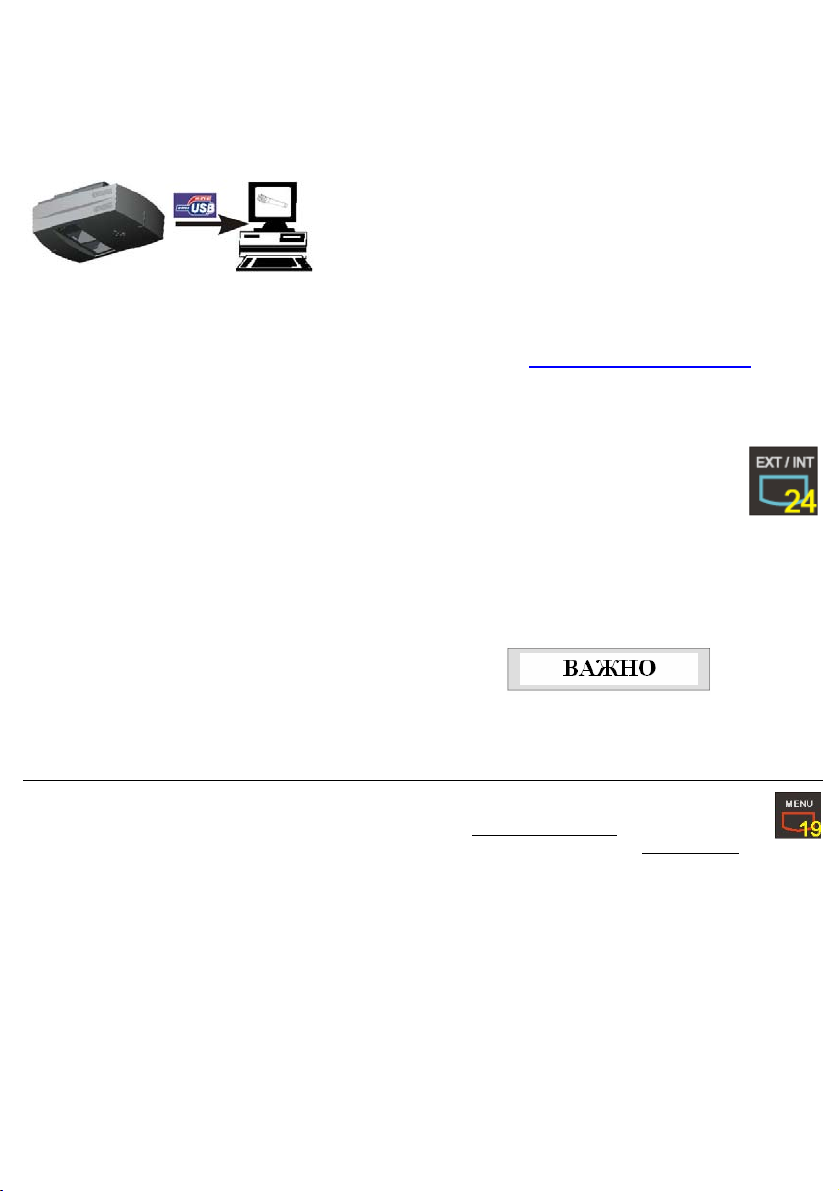
ПАМЯТЬ НА 9 ИЗОБРАЖЕНИЙ
Вы можете сохранить 9 изображений и вызвать их простым нажатием
одной из числовых кнопок (#22) oна инфракрасном дистанционном
пульте управления:
Нажатием кнопки All/Все (#25) можно отобразить экран с раздельными всеми 9 изображениями
из памяти.
При нажатии кнопки ALL (#25) в течение 4 секунд на экране появляется меню, спрашивающее о вашем
желании стереть все сохраненные картинки (черная картинка) или заполнить память моментальными
фотографиями (“snapshot”). При выборе моментальных фотографий “snapshot” прибор Visualizer
сохраняет новое изображение каждую секунду до тех пор, пока все 9 адресов памяти не будут
заполнены. Потолочный визуализатор Visualizer оборудован резервным аккумулятором памяти. Он
позволяет хранить картинки в памяти, когда электропитание отключено в течение 1-4 недель.
Изображения можно также сохранять нажатием кнопки FREEZE (PRESET/ПРЕДУСТАНОВКА) в течение
2 секунд. Изображение будет сохранено по следующему доступному адресу памяти (1-9). Если память
переполнена, то появится экранное сообщение.
Функциональные настройки блока памяти можно изменять в экранном меню (см. стр. 9).
Ethernet / LAN
Подсоединение LAN (Локальной сети) (10BASE-T/100BASE-TX) можно использовать для управления
потолочным визуализатором при помощи компьютерной сети. Возможна передача изображений,
обновление программно-аппаратных средств, получение информации о состоянии и отправка
уведомлений по электронной почте (Приборы, проданные до апреля 2006 г., могут потребовать
Обновления Программно-аппаратных средств с целью корректной работы всех функций Ethernet/LAN).
Поддерживаются следующие протоколы: TCP/IP, ICMP и ARP. :
Поддержка таких браузеров как Internet Explorer, Netscape Navigator и Mozilla.
По умолчанию включается протокол DHCP для автоматического получения всех настроек.
Page 14
Разрешение при передаче изображений: Неподвижное изображение: 1024x768 (или 512x384),
изображение прямой передачи: 160x120
Убедитесь в наличии отдельного описания к ETHERNET / LAN на домашней странице WolfVision по
адресу: www.wolfvision.com/support (или на CD-Rom из комплекта поставки).
ПОРТ USB Выход USB 2.0 потолочного визуализатора может быть
использован для захвата и передачи изображений
визуализатора Visualizer в компьютер.
H SPEED
Таким образом визуализатор может использоваться в качестве
3D-сканнера для вашего компьютера. Просто подключите USB-
порт (#30) визуализатора к USB-порту вашего компьютера при
помощи поставляемого USB-кабеля. Программное обеспечение
совместимо с TWAIN-устройствами (сканнеры). Разъем порта USB 2.0 также совместим с USB 1.1 (у USB
1.1 меньше скорость).
Программное обеспечение для USB-интерфейса фирмы WolfVision находится на поставляемом CD-
ROM. Зайдите на нашу домашнюю Интернет-страничку по адресу:
уже вышло обновление данного программного обеспечения, доступное для бесплатного скачивания.
Программное обеспечение работает в операционных системах Windows 98/ME/2000/XP и MAC OS10
(или более поздние версии).
www.wolfvision.com/support, если
ВНЕШНИЙ ВХОД / АЦП
К внешнему RGB входу (#34) визуализатора можно подключить компьютер. Нажимая кнопку
EXT/INT (#24), вы можете переключаться между изображением визуализатора и
изображением внешнего входа, которые будут показаны аудитории. Режим внешнего
подключения может также использоваться только для одного выхода. Поведение можно изменять в
экранном меню (см. ниже). Потолочный визуализатор оснащен встроенным АЦП для цели оцифровки
аналогового RGB-сигнала от компьютера и вывода его на все выхода в выбранном формате
(допустимые сигналы: от VGA до SXGA/75Гц). Так как встроенный АЦП позволяет выводить
изображение со внешнего входа на видеовыходы PAL/NTSC, то потолочный визуализатор можно также
использовать в качестве преобразователя компьютерных изображений в видеоизображения.
Внешний инфракрасный датчик
В некоторых помещениях 3 встроенных инфракрасных приемников потолочного визуализатора может
быть недостаточно. В этом случает подсоедините поставляемый внешний ИК-приемник к разъему ИКдатчика (#39) и разместите ИК-датчик где-нибудь на потолке (или в помещении) так, чтобы пользователи
могли легко направлять на него пульт ДУ.
ЭКРАННОЕ МЕНЮ / ЭКРАННЫЕ ПОДСКАЗКИ
При стандартном использовании визуализатора WolfVision нет необходимости входить в
экранное меню визуализатора и изменять настройки. Неопытным пользователям
производить в нем какие-либо регулировки.
Чтобы попасть в экранное меню, нажмите кнопку MENU (#19) в течение одной секунды. Настройки
основных функций визуализатора и встроенной камеры могут быть сделаны здесь при помощи 4 кнопок
выбора (=числовые кнопки с красными стрелками на пульте ДУ - #22).
Обратите внимание на то, что некоторые базовые настройки в меню могут быть изменены только
при предварительной установке пункта меню "Format protect/Защита формата" в положение
"OFF".
Если требуется больше информации об определенной функции экранного меню, то просто наведите
курсор на соответствующую строку и нажмите кнопку HELP (Кнопка с цифрой 5 #21, данная кнопка имеет
двойное назначение). На экране появится подробное описание данной функции. Если вы хотите сбросить
выбранный пункт на значение по умолчанию, то просто нажмите кнопку HELP (Кнопка с цифрой 5 #21) в
запрещается
Page 15
течение 2 секунд! Функции экранного меню не описываются подробно в данной инструкции по
эксплуатации, так как в программном обеспечении визуализатора имеется меню помощи (программноаппаратные средства). Информация, которую вы видите на своем экране, всегда относится к текущим
программно-аппаратным средствам визуализатора.
ПЕРЕКЛЮЧЕНИЕ НА РЕЖИМЫ НЕГАТИВ, НЕГАТИВ/ГОЛУБОЙ И
ЧЕРНОЕ/БЕЛОЕ
Выходное изображение визуализаторов можно переключать из режима позитива в негатив в экранном
меню. Вдобавок, можно изменить цвет фона негативного изображения на синий для большей
читаемости текста. Вы также можете менять цвет и соотношение черное/белое в экранном меню.
СОВЕТ: Если вы часто переключаетесь на режим негативных, негативных/голубых или черно/белых
изображений, то вы можете задать данную функцию одной из кнопок Preset/Предустановки (см. стр. 9) в
экранном меню.
Изменение стандартных настроек контрастности (цвета)
Если картинка или цвета на вашем экране слишком темные, то вы можете уменьшить общую
контрастность картинки в подменю "Color settings/Настройки цвета" экранного меню. Настройки могут
делаться по отдельности для обычного и текстового режимов.
Автоматическое выключение электропитания (Auto Power Off )
На экранном меню в настройках "Power control/Управление питанием" вы можете выбрать
функцию автоматического отключения визуализатора по прошествии определенного времени в
состоянии бездействия.
СБРОС НАСТРОЕКТ ЭКРАННОГО МЕНЮ
Все настройки экранного меню могут быть возвращены к заводским значениям по умолчанию. В
экранном меню есть подпункт "Reset/Сброс".
Если вы хотите сбросить только текущий выбранный пункт на значение по умолчанию, то нажмите
кнопку Help (Число 5 на пульте ДУ #21) в течение 2 секунд!
ОБНОВЛЕНИЕ ПРОГРАММНО-АППАРАТНЫХ СРЕДСТВ
Программное обеспечение (программно-аппаратное обеспечение) вашего визуализатора (в т.ч.
экранную ПОМОЩЬ/HELP) можно легко обновить до самой последней версии. Обновление
программно-аппаратных средств можно сделать через порты USB, Ethernet (LAN) или RS232.
Файлы обновления программно-аппаратных средств можно скачать бесплатно по адресу в Интернете
www.wolfvision.com/support. Обновления через порт USB можно делать с использованием
программного обеспечения WolfVision для интерфейса USB, обновления через Ethernet/LAN требуют
программного обеспечения фирмы WolfVision для Ethernet, а обновления через последовательный
порт RS232 можно сделать при помощи Утилиты Обновления Программно-аппаратных средств фирмы
WolfVision.
Все 3 программы также доступны на нашей домашней страничке.
Для подсоединения к порту RS232 используйте кроссированный последовательный кабель RS232
(«Нуль-модемный кабель»).
ИНФРАКРАСНЫЙ ПУЛЬТ ДИСТАНЦИОННОГО УПРАВЛЕНИЯ
Обратите внимание на то, что ИК-пульт дистанционного управления может использоваться только на
определенном расстоянии от прибора. Предметы, размещенные между визуализатором и ИК-пультом
ДУ, а также слабые аккумуляторы неблагоприятно воздействуют на прием.
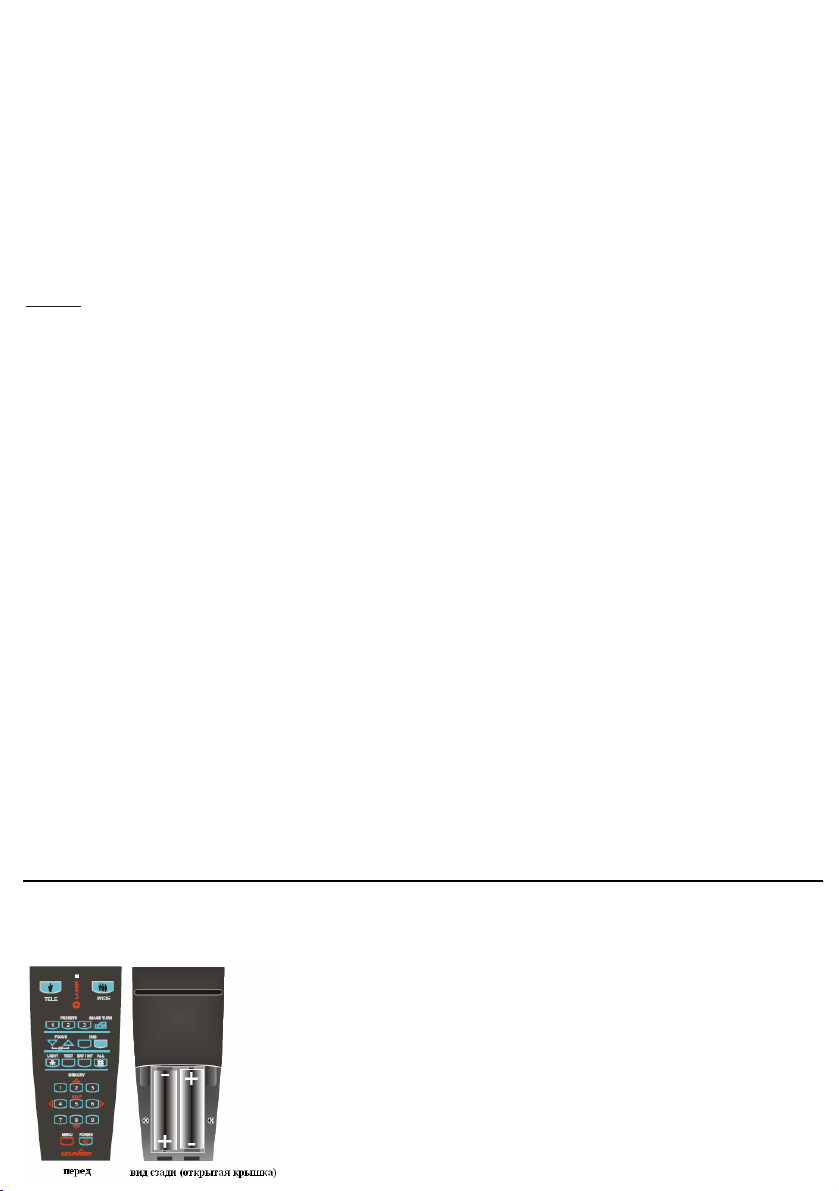
Если визуализатором получается управлять только с ближнего
расстояния, или им совсем невозможно управлять при помощи ИКпульта ДУ, то вам, возможно, необходимо заменить аккумуляторы в
пульте ДУ. Откройте вручную заднюю крышку пульта ДУ и замените
два аккумулятора 1.5 В AA на новые.
Проверьте полярность аккумуляторов!
Для смены инфракрасных кодов на визуализаторе войдите в
Page 16
экранное меню нажимая кнопку меню (menu) (#23) в течение одной секунды, далее зайдите
в пункт "Misc. Settings/Различные настройки" и установите параметр "IR Code/ИК-код" в
состояние A, B, C или D (код A является кодом по умолчанию). Для смены ИК-кода на
ZOOM TELE (#13) –каждый раз при нажатии данной комбинации кнопок коды последовательно
переключаются в состояния начиная с A в B, C, D ... A ...и т.д. Для сбросапульта ДУ в состояние кода A
нажмите одновременно кнопки PRESET 1, PRESET 2 и ZOOM WIDE. Светодиод отображает выбранный
код (он мигает один раз для кода A, два раза для кода B, три раза для кода C и четыре раза для
кода D)
пульте ДУ одновременно нажмите кнопки PRESET 1, PRESET 2 (#14) и
АВТОМАТИЧЕСКОЕ УСТРОЙСТВО СМЕНЫ ЛАМП
Потолочный визуализатор оснащен автоматическим устройством смены ламп.
Если перегорит одна лампа, то нет необходимости заменять ее тут же, так как автоматическое
устройство смены лампы в автоматическом режиме включит вторую (запасную) лампу. Когда в приборе
происходите смена ламп, то на экране отображается сообщение: "Changing lamp/Смена лампы".
При включении визуализатор проверяет работоспособность обеих ламп. Если одна лампа неисправна,
то на экране в течение пары секунд будет сообщение "Change lamp/Смените лампу".
Это не позволит пользователю забыть заменить неисправную лампу.
Если лампа не полностью неисправна, но уже достаточна изношенная и дает достаточно слабое
освещение, то вы вручную можете переключиться на вторую лампу нажатием кнопки EXT/INT (#24) в
течение 2 секунд.
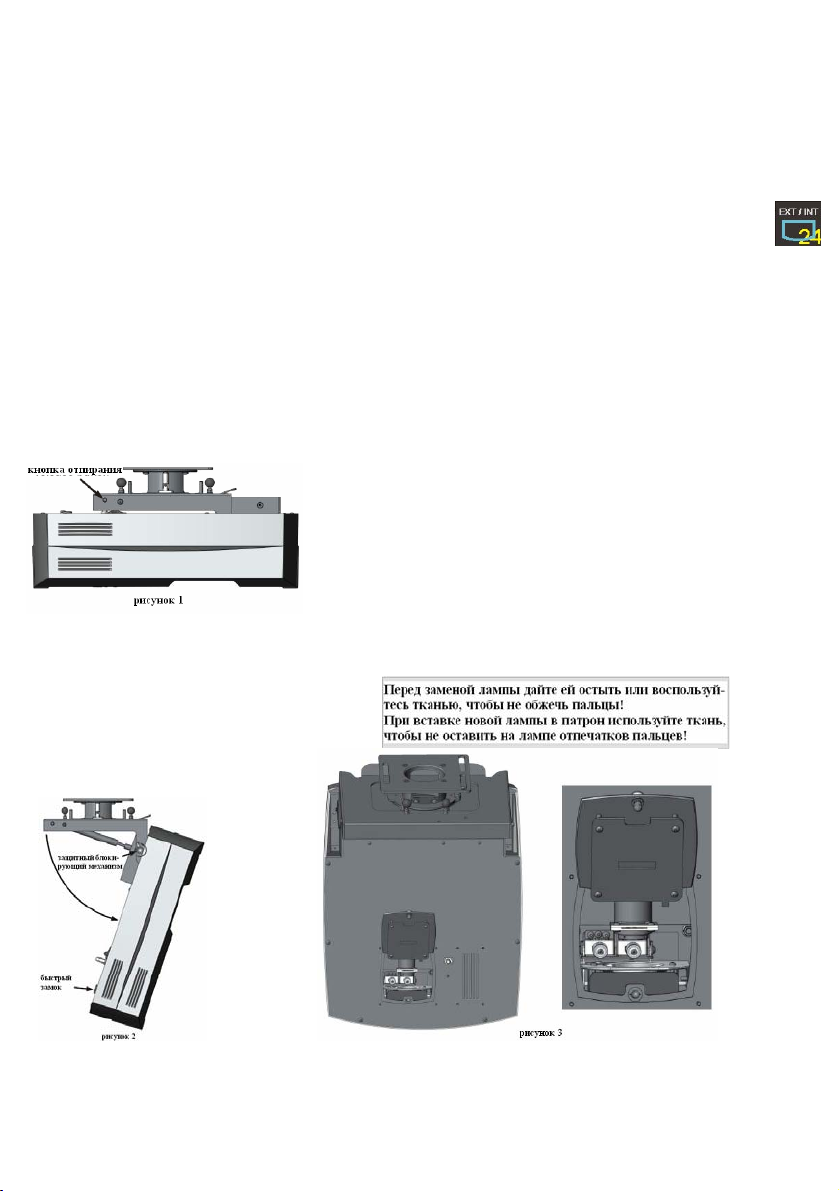
ЗАМЕНА ЛАМП
1 Выключите прибор (#26) и отсоедините силовой шнур
2 Нажмите кнопку отпирания и поверните прибор вниз.
3. О
(#28)!
(см. рис.рис. 1 и 2)
ткройте быстро-фиксируемый замок, повернув и
приподняв крышку. (см. рис. 2)
4. Замените лампу (или обе лампы) (см. рис. 3)
5. Чтобы поднять прибор, откройте замок безопасности,
потянув и поворачивая против часовой стрелки. (см. рис.
2)
Применяйте только долговечные галогенные лампы 24 В/150 Вт (патрон: G 6.35). Тип: Osram HLX 64642,
Ansi EVA, LIF M/184, NAED 54054 и т.д. Это относительно недорогие стандартные лампы рассеивания.
Page 17
ТЕРМОСТАТ
Если прибор слишком сильно нагрелся (недостаточная вентиляция или вытяжка воздуха), то встроенный
термостат отключит подсветку визуализатора. Убедитесь, что правильно организована вентиляция и
вытяжка воздуха, позволяя прибору охлаждаться.
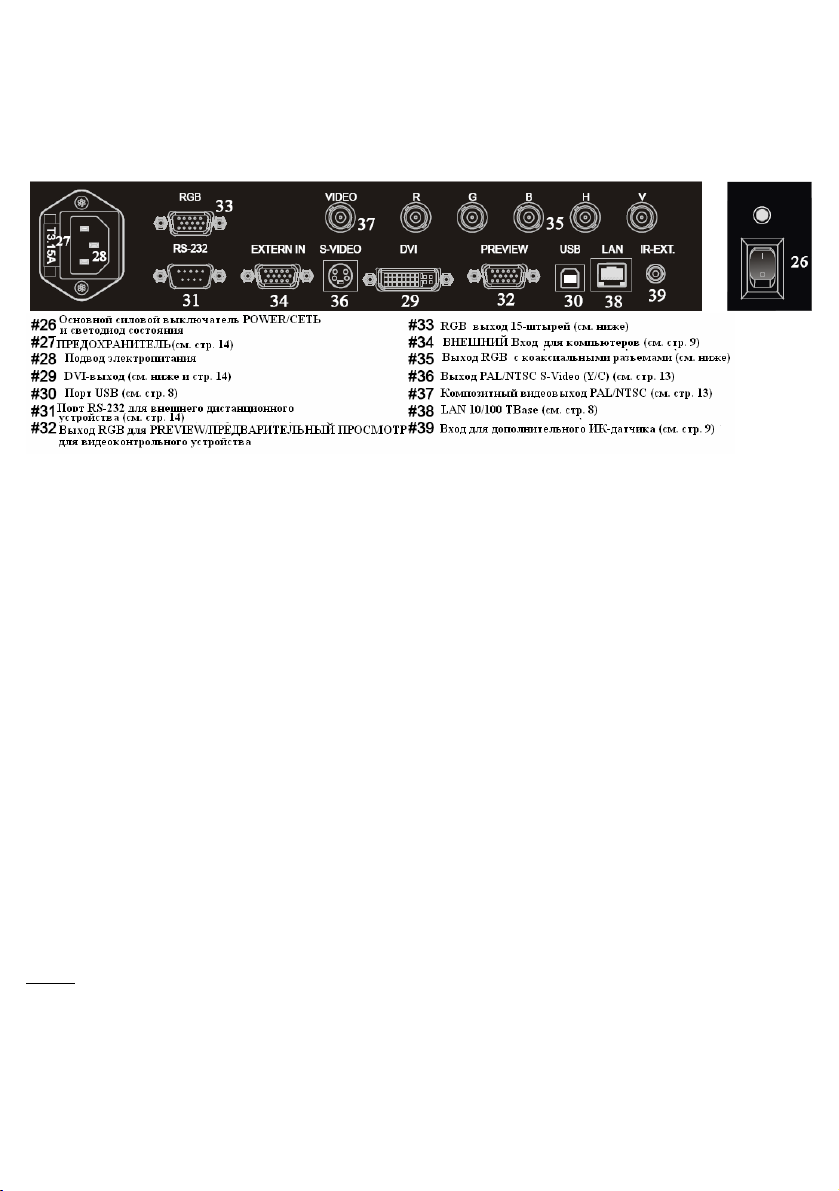
РАЗЪЕМЫ
Выбор правильного режима выходов
RGB-, Preview- и DVI-выходы могут выдавать сигналы следующих форматов:
- VGA / 60 (4:3 - 640x480 пикселей) при 60Гц
- SVGA (4:3 - 800x600 пикселей) при 60Гц, 75Гц или 85Гц
- XGA (4:3 - 1024x768 пикселей) при 60Гц, 75Гц или 85Гц – родное изображение
-SXGA- (4:3 - 1280x960) при 60Гц или 85Гц
- SXGA (4:3 - 1280x1024 пикселей) при 60Гц, 75Гц или 85Гц
-SXGA+ (4:3 - 1360x1024) при 60Гц или 75Гц
- UXGA (4:3 - 1600x1200 пикселей) при 60Гц
- XGA 16:9 при 60Гц (спецформат для плазменных экранов формата 16:9 без поддержки HDTV)
-WXGA/60 (16:9 широкоэкранный - 1366x768 пикселей при 60Гц)
-WSXGA+/60 (16:10 широкоэкранный - 1680x1050 пикселей при 60Гц)
-720p/50 (16:9 широкоэкранный HD/HDTV - 1280x720 пикселей при 50Гц)
-720p/60 (16:9 широкоэкранный HD/HDTV - 1280x720 пикселей при 60Гц)
-1080p/50 (16:9 широкоэкранный HD/HDTV - 1920x1080 пикселей при 50Гц)
-1080p/60 (16:9 широкоэкранный HD/HDTV - 1920x1080 пикселей при 60Гц)
Функция "Auto Resolution/Автоматическая настройка разрешения" включается по умолчанию. В этом
режиме визуализатор непрерывно проверяет, какие устройства подсоединены к выходам RGB (#32, 33) и DVI
(#29) и автоматически устанавливает оптимальный режим вывода для каждого отдельно взятого
подсоединенного устройства. Обратите внимание на то, что визуализатор не может проверить возможное
разрешение, если подсоединяемые приборы или кабели* не совместимы с форматом "Plug and Play". Если
визуализатор не может установить разрешение подсоединяемого устройства, то выход по умолчанию
переводится в режим XGA (1024x768)/60Гц.
(* Кабели, совместимые с plug and play, должны иметь 15-штыревой штепсель с обоих концов с подсоединением всех
штырей, штырь 9 не используется)
Если вы не можете воспользоваться функцией “Auto Resolution/ Автоматическая настройка разрешения”, то вы
можете выбрать режим вывода вручную в экранном меню визуализатора. Разрешение и частота обновления
могут быть отрегулированы по отдельности для всех выходов. Чтобы достичь наилучшего качества картинки,
вы должны установить на выходах визуализатора режимы, разрешение которых будет соответствовать
«родному» разрешению вашего устройства визуального вывода (например, ЖК(LCD)- или DLP-проектор или
монитор).
Важно: Имеет значение «родное» разрешение проектора или монитора, а не максимальное разрешение,
которое они могут отобразить (в режиме с уплотнением). «Родное» разрешение – это фактическое количество
пикселей встроенного ЖК-дисплея или DLP-схемы проектора или монитора. Большинство ЖК- или DLPпроекторов могут также отображать более высокие разрешения, чем их «родное» разрешение, но только в
режиме с уплотнением и с плохим качеством картинки. НЕ устанавливайте режим вывода выхода визуализатора
на более высокий стандарт, чем «родное» разрешение вашего устройства визуального вывода!
Page 18

Если вы выводите изображение с визуализатора на ЭЛТ-монитор или на ЭЛТ-проектор, то применяйте режим
вывода с частотами 75Гц или 85Гц, так как на частоте 60Гц возможно небольшое мерцание изображения. Для
ЖК/DLP-проекторов или мониторов и устройств для проведения видеоконференций лучшим выбором является
частота 60 Гц. Если вы не уверены относительно того, какой режим лучший, то обратитесь к инструкции по
эксплуатации подсоединяемых устройств.
НЕ устанавливайте частоту обновления выше той, которую могут отобразить ваши монитор или проектор, иначе
монитор или проектор могут повредиться! Следуйте указаниям инструкций по эксплуатации подсоединяемых
устройств!
Поддержка широкоэкранного режима
Обратите внимание на то, что поддержка широкоэкранного режима была разработана
для того, чтобы гарантировать 100% совместимость со всем типами устройств
визуального вывода, присутствующими на рынке. Однако, «родной» формат изображения
камеры визуализатора - 4:3. Поэтому 25% картинки (4:3) обрезается, когда визуализатор
выводит изображения в широкоэкранных форматах 16:9 или 16:10, в то время как
разрешение изображения остается тем же.
Повышение качества до формата HD/HDTV не улучшает разрешение. Однако, если вы
используете устройство визуального вывода с форматом изображения 16:9 или 16:10, то
обычно качество картинки лучше, когда визуализатор масштабирует в широкоэкранный
формат изображение, а не устройство визуального вывода. Это происходит из-за того, что
визуализатор масштабирует картинку в источнике изображения при помощи
высококачественной электроники
Формат HDTV разработан для цифрового телевидения. Что касается совместимости
формата, то изображение можно также выводить на аналоговый выход RGB (#32, 33 и 35) в
формате HD/HDTV. Выход DVI (#29) совместим с форматом HDMI (можно использовать
адаптер DVI-HDMI или кабель DVI-HDMI).
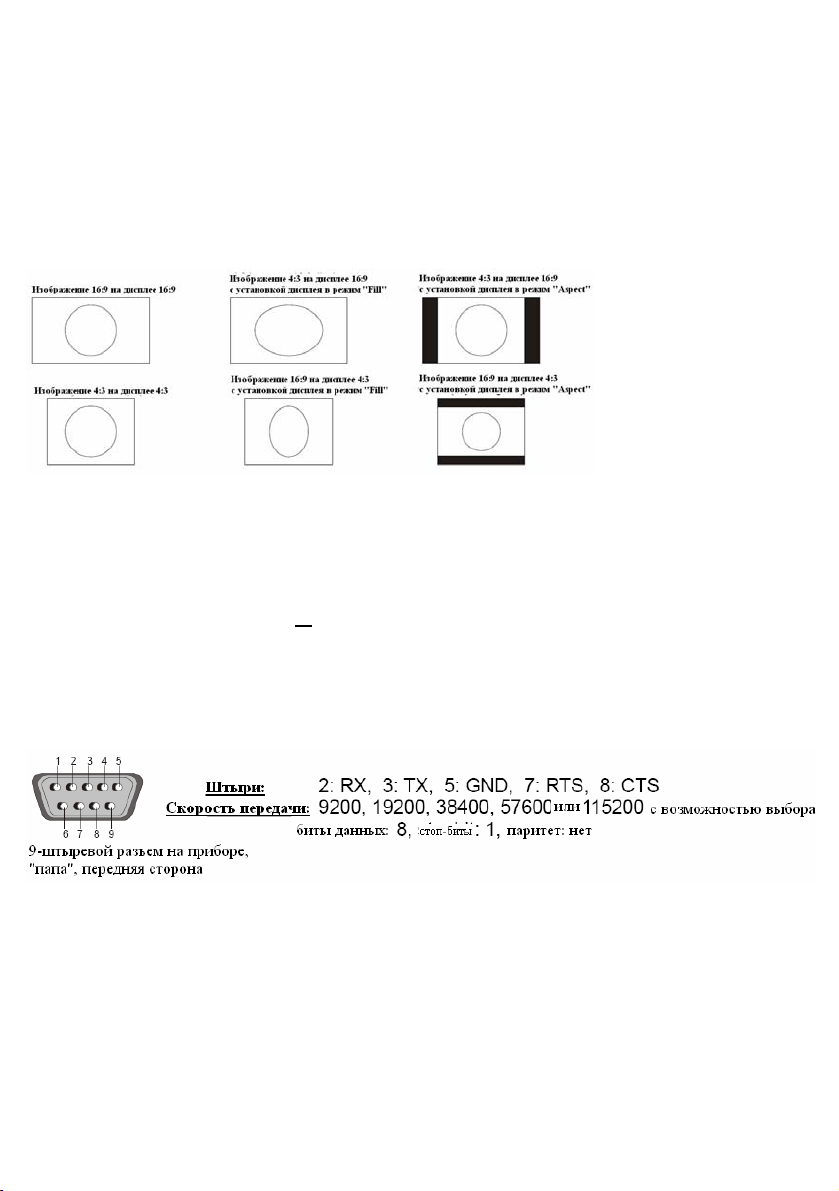
Обратите внимание на то, что, если одновременно используются дисплеи формата 4:3 и
16:9 или 16:10, дисплей формата 4:3 имеет на верху и внизу изображения черные полосы
(черные полосы также видны на встроенном дисплее предварительного просмотра). Это
необходимо для того, чтобы все дисплеи показывали изображение с одинаковым
содержанием.
Режимы отображения мониторов или проекторов (Общий обзор)
(fдля получения более подробной информации читайте инструкцию по эксплуатации вашего устройства
Page 19
визуального вывода)
-"Aspect" – этот режим сохраняет оригинальный формат изображения и будет отображать
черные полосы, когда будет использоваться «неродной» формат устройства
визуального вывода.
-"Fill" – этот режим всегда заполняет экран устройства визуального вывода и будет
отображать горизонтально или вертикально растянутое изображение на устройствах
визуального вывода с «неверным» форматом.
-"1:1" - в этом режиме дисплей отображает изображение с оригинальным количеством
пикселей.
Части, которые не могут быть отображены, обрезаются.
ВИДЕОВЫХОДЫ PAL / NTSC
Видеовыходы S-video (Y/C) (#36) и композитный (#37) могут переключаться между режимами PAL и
NTSC в экранных меню устройств.
Обратите внимание на то, что качество картинки выхода S-video (#36) ЛУЧШЕ, чем качество
композитного (#37) видеовыхода. Однако, качество картинки обоих видеовыходов НЕ ИДЕТ НИ В КАКОЕ
СРАВНЕНИЕ с качеством картинки графических выходов (#29, 32, 33, 35). Так происходит потому, что
существуют ограничения у видеосистемы PAL/NTSC и из-за того, что это всего лишь преобразованный
сигнал Прогрессивной развертки, а
экранном меню.
не оригинальный видеосигнал. Стандарт видео можно изменить в
RS-232 / ПОСЛЕДОВАТЕЛЬНЫЙ ПРОТОКОЛ
Серийный порт может использоваться для управления визуализатором при помощи внешнего
устройства, наподобие системы дистанционного управления целого конференц-зала.
Подробное описание последовательного протокола (в т.ч. отчет о состоянии и настройка
положения) можно скачать на нашем вебсайте: www.wolfvision.com/support.
Page 20
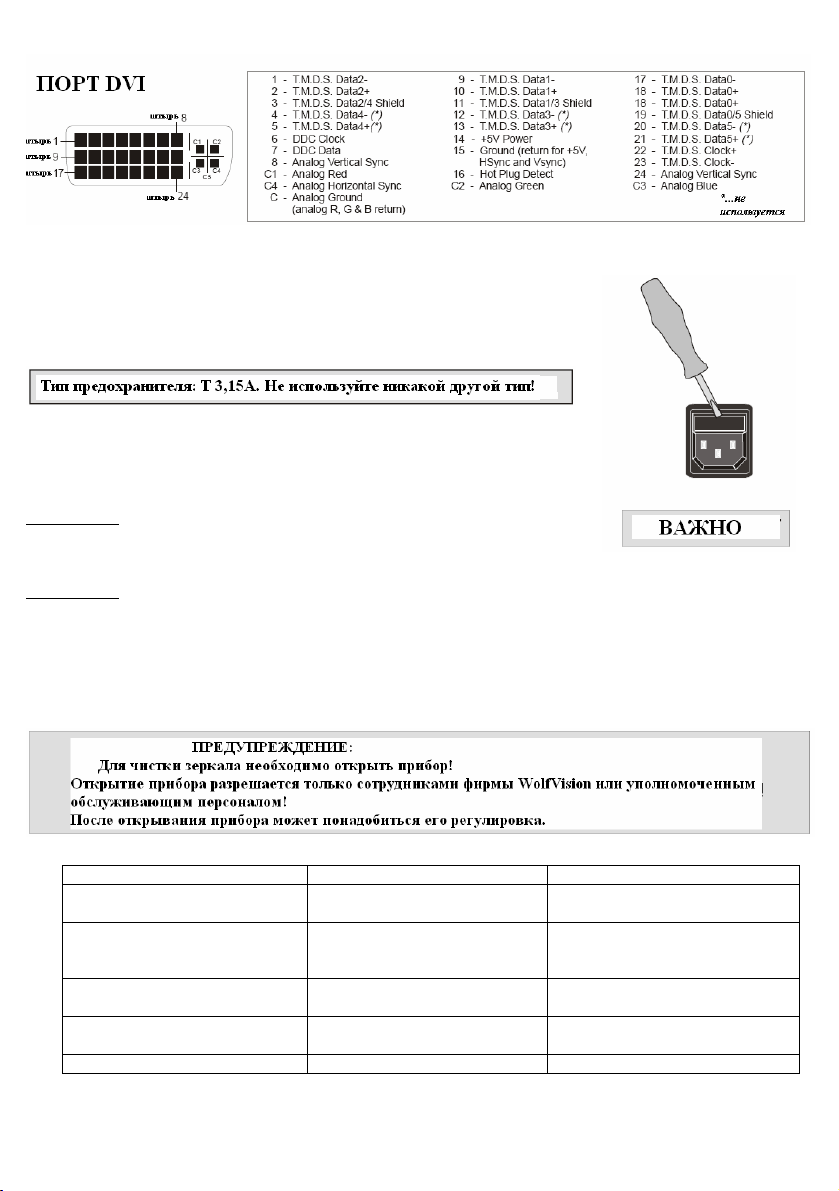
ЗАМЕНА ПРЕДОХРАНИТЕЛЯ
Перед заменой предохранителя отсоедините силовой кабель.
Предохранитель (#27) расположен за маленькой крышкой над
штепсельной розеткой и главным выключателем питания. Ее легко
открыть маленькой отверткой и т.д. Аккуратно вставьте новые
предохранители в гнездо, и правильно вставьте гнездо в держатель.
Замените предохранитель на новый и включите прибор. Если
предохранитель опять выходит из строя, то свяжитесь со своим дилером
Visualizer!
ОЧИСТКА
Корпус: Аккуратно протирайте корпус прибора мягкой тканью.
Стекло: Аккуратно протирайте стекло при помощи мягкой безворсовой ткани (не используйте тонкую
Обратите внимание на то, что пыль на зеркалах (#1, #2) внутри прибора и на стекле практически не
оказывают влияние на качество картинки (так как она находится вне фокусного диапазона).
Никогда не используйте сильные моющие средства,
например спирт или бензин!
-Эти вещества могут разрушить покрытие поверхности!
бумажную ткань!). Достаточно обычной сухой чистки или чистки с небольшим количества
воздуха, надышанного на стекло (если не будете использовать перечисленное, то
используйте только специальное моющее средство для оптических частей!) Никогда не
используйте сильнодействующие моющие вещества, например ацетон или бензин!
-Эти вещества могут повредить антибликовое покрытие поверхности!
ВАЖНО
ТЕХНИЧЕСКИЕ ДАННЫЕ
VZ-C12 VZ-C32
Камера 1/3" 1-CCD с прогрессивной
Изображений в секунду 30 кадров в секунду
Горизонтальное разрешение
(Прогрессивная развертка)
Вертикальное разрешение
(Прогрессивная развертка)
Общее количество пикселей 850 000 2 500 000
разверткой
(способность камеры к
обработке)
640 строк (измерено при
помощи тестовой платы)
820 строк (в режиме Поворот
изображения)
1/3" 3-CCD с прогрессивной
разверткой
30 кадров в секунду
(способность камеры к
обработке)
1000 строк (измерено при
помощи тестовой платы)
1300 строк (в режиме Поворот
изображения)
Page 21

CCD (ПЗС)
Эффективные пиксели
(=фактически используемые
пиксели)
Воспроизведение цветов Очень хорошие цвета 100% живые цвета
Выходные сигналы HD/HDTV, WSXGA+, WXGA, UXGA, SXGA, XGA or SVGA (с
Вертикальная частота кадров Прогрессивная развертка: 85 Гц, 75 Гц, 60 Гц или 50 Гц (с
Горизонтальная частота кадров Прогрессивная развертка: 29.820 – 91.375 кГц, PAL/NTSC: 15.7 кГц
Формат сигналов Со сплошной разверткой (Прогрессивная развертка) и с
Ирисовая диафрагма Автоматическая и ручная
Регулировка баланса белого Автоматическая и ручная
Синхронизированное световое
поле
Улучшение читаемости текста Да (в цвете, улучшает контрастность и читаемость текста)
Экранное меню Да (для рабочих функций, настройки камеры и экранная помощь)
Функция сброса меню Да (есть возможность настройки меню, программируемого
Линзы/Zoom Две линзы telezoom (16хоптических зумов), f=12.4 – 199 мм /F= 2.6
Цифровой Zoom (
дополнительно к оптическому
Zoom)
Максимальная область захвата
на рабочей поверхности
Минимальная область захвата
на рабочей поверхности
Максимальная высота предмета
на рабочей поверхности
Глубина фокуса (глубина поля) Мин. 70 мм (2.75)
Освещение без теней Да
Освещение вогнутых предметов Да
Мешающий рассеянный свет Совсем отсутствует
Ослепление аудитории или
лектора
Область без отражений (бликов) Вся рабочая поверхность
Обновляемость программноаппаратных средств
Программное обеспечение для
USB- интерфейса
Источник света Стандартная галогенная лампа (24 В/150 Вт), 3200 Кельвин
Автоматическая смена ламп Да (со встроенной запасной лампой)
Предустановки,
программируемые
пользователем
Специальная рабочая
поверхность для прозрачных
1024х768 (786 432) 3х1024х768
(2 359 296)
переключением); PAL или NTSC (с переключением); USB 2.0,
LAN, DVI
возможностью переключения), PAL: 50 Гц, NTSC: 60 Гц
чересстрочной разверткой (видео PAL/NTSC)
Да (по размеру области захвата встроенной камеры для упрощения
размещения предметов)
пользователем)
– 4.9
4хцифровых зума (всего 64 зума)
В зависимости от высоты установки (см. стр. 4 и
www.wolfvision.com/wolf/indexdistance.html)
В зависимости от высоты установки (см. стр. 4 и
www.wolfvision.com/wolf/indexdistance.html)
В зависимости от высоты установки (см. стр. 4 и
www.wolfvision.com/wolf/indexdistance.html)
Совсем отсутствует
Да (обновления можно скачать с сайта
www.wolfvision.com/wolf/fware.html)
Есть на CD-ROM (для Windows 98/ME/2000/XP и Macintosh,
совместимо с форматом Twain (сканнеры), доступные форматы:
TIF, JPG и BMP, обновления можно скачать на сайте
www.wolfvision.com/wolf/techinfo.html)
(непрерывный спектр света)
3 (плюс 8 постоянных предустановок через последовательный порт
RS232). Имеются предустановки также для специфических функций
Да
Page 22
пленок
Нижняя подсветка (световой
короб)
Память изображений Память на 9 изображений и 1 память FREEZE
Функция «показать все» Отображает все 9 изображений памяти одновременно (мозаика)
Режим поворота изображения Значительно улучшает разрешение вертикальных документов
Альтернатив экран для
просмотра изображений
ИК-пульт ДУ Входит в комплект
Выход прогрессивной развертки RGB (2 разъема D-Sub на 15 штырей и 5 разъемов BNC), DVI-I
Видеовыходы PAL/NTSC (с
возможностью переключения)
Порт ETHERNET/LAN 10/100 T-Base, с IP-адресом, с поддержкой протокола DHCP
Входы RGB (разъем D-Sub на 15 штырей) для PC (компьютерный сигнал
Источник питания/Потребление
электроэнергии
Вес 13 кг (29 фунтов)
Опциональные аксессуары Транспортировочный контейнер (с колесами), Световой короб
Сделано в Австрии (Европейский Союз)
Технические характеристики и наличие могут изменяться!
Опционально
(портретного типа)
Негатив, Негатив/Голубой, Черно/Белый
(цифровой и аналоговый), USB 2.0
S-Video (4-штыревой разъем), Композитный видео разъем (разъем
BNC), (преобразованный сигнал Прогрессивной развертки)
обрабатывается и передается на все выходы), последовательный
вход (RS232) для управления и обновления программноаппаратных средств
Мультидиапазонный 100-240 В переменного тока с частотой 50
или 60 Гц / макс. 240Вт
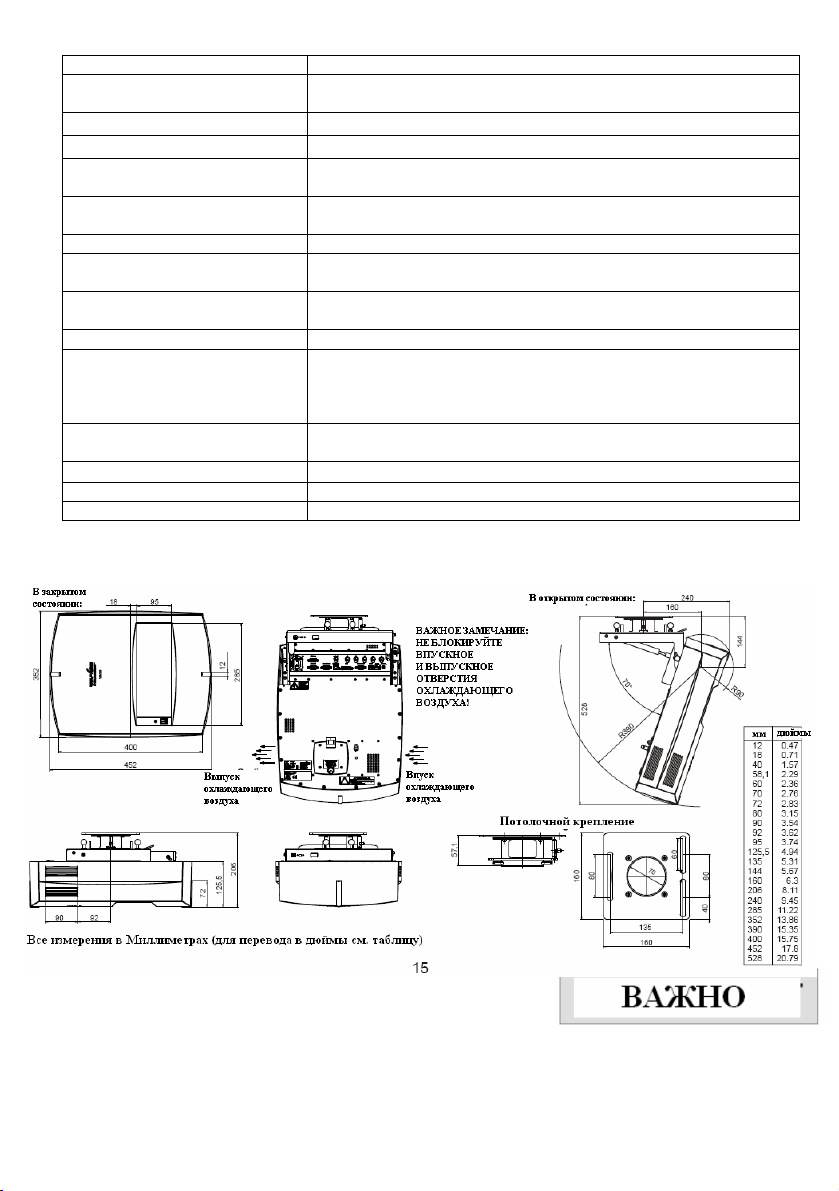
ГАБАРИТЫ
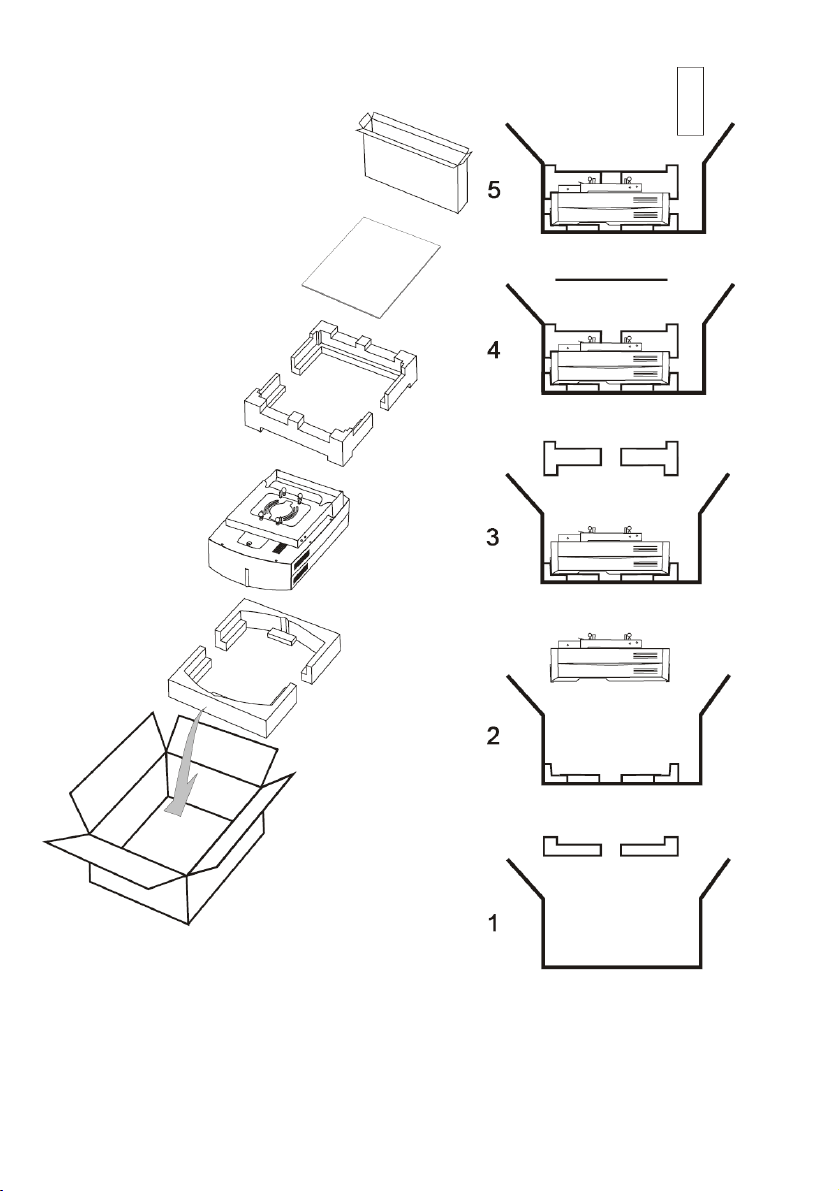
УПАКОВКА / ТРАНСПОРТИРОВКА
Убедитесь, что упаковка визуализатора Visualizer производится в коробку первичной поставки, как
показано на данной схеме. Очень важно не допустить повреждения чувствительных частей прибора!
Page 23
Page 24
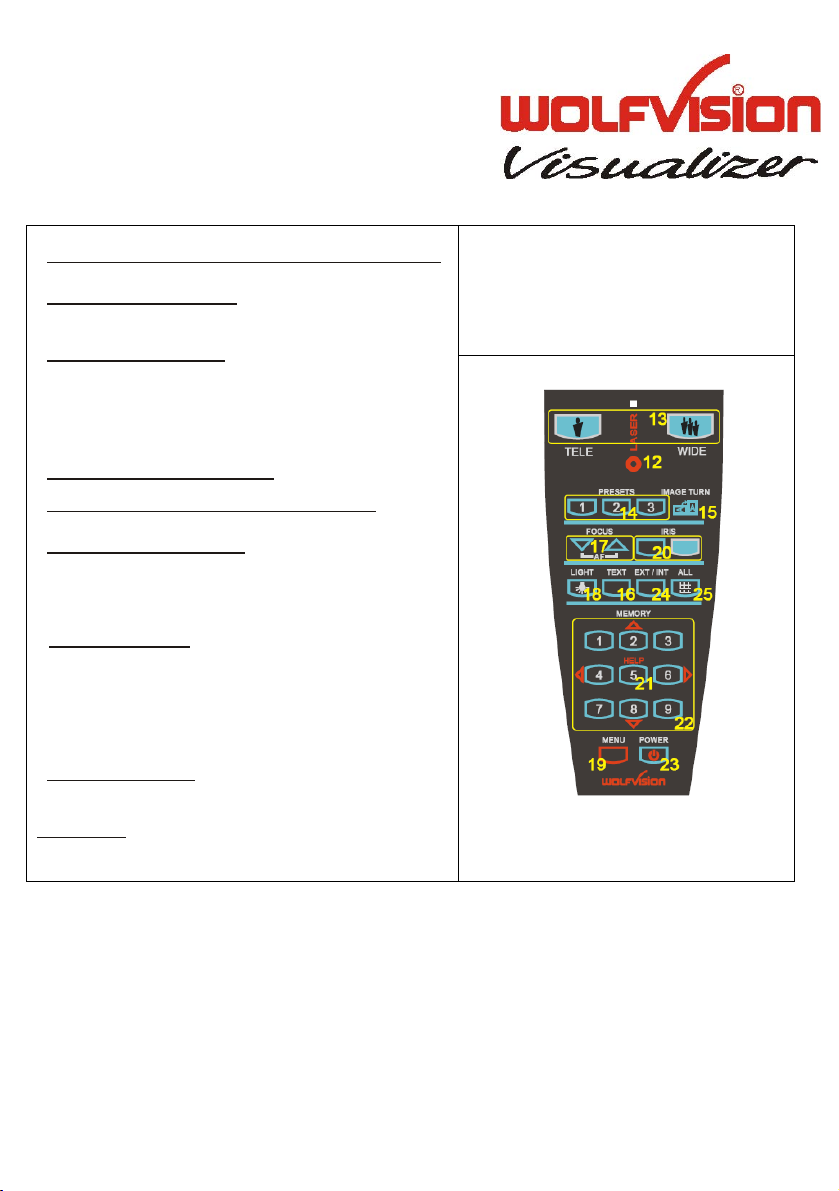
КОДЫ
Выполнение настройки баланса белого одним нажатием):
Нажмите кнопку LIGHT (#18) в течение 2 секунд.
Сохранение предустановок:
Нажмите одну из кнопок PRESET/ПРЕДУСТАНОВКА (#14) в
течение 2 секунд.
Сохранение изображений:
Нажмите одну из кнопок MEMORY (#22) в течение 2 секунд.
Нажатием кнопки FREEZE (заданная кнопка предустановки PRESET) в течение 2 секунд изображение сохраняется по
следующему свободному адресу памяти (1-9). Если память
заполнена полностью, то на экране появляется соответствующее
сообщение.
Активирование экранного меню:
Нажмите кнопку MENU (#19) в течение 1 секунды.
Автоматическая фокусировка одним нажатием:
Нажмите обе кнопки FOCUS (#17) одновременно.
Быстрое заполнение памяти:
Нажимайте кнопку ALL (#25) более 4 секунд.
Затем следуйте указаниям экранного меню (Нажмите кнопку
MEMORY 1 (#22)
для мгновенного снимка или кнопку MEMORY 3 (#22), чтобы
стереть память).
Изменение ИК-кода:
Изменяйте ИК-код в экранном меню "Misc. Settings/Различные
настройки" (код A установлен по умолчанию). Также, вы можете
изменить ИК-код на пульте ДУ одновременным нажатием кнопок
PRESET 1, PRESET 2 (#14) и ZOOM TELE (#13), переключив код
А на код B, C, D ... A ...и т.д. Чтобы сбросить пульт ДУ на код А,
одновременно нажмите кнопки PRESET 1, PRESET 2 (#14) и
ZOOM WIDE (#13).
Ручная смена лампы:
Нажмите кнопку EXT/INT (#24) в течение 2 секунд.
Демо-режим:
Нажмите кнопку TEXT (#16) в течение 2 секунд.
ПУЛЬТ
ДИСТАНЦИОННОГО
УПРАВЛЕНИЯ
УСТРОЙСТВО ЗАЩИТЫ ОТ КРАЖИ
Данный потолочный визуализатор Visiualizer можно прикрепить к потолку при помощи Т-образного
защитного троса с замком (замка Кенсингтона) так, чтобы его нельзя было украсть. Следуйте
указаниям инструкции к тросовому замку.
Page 25
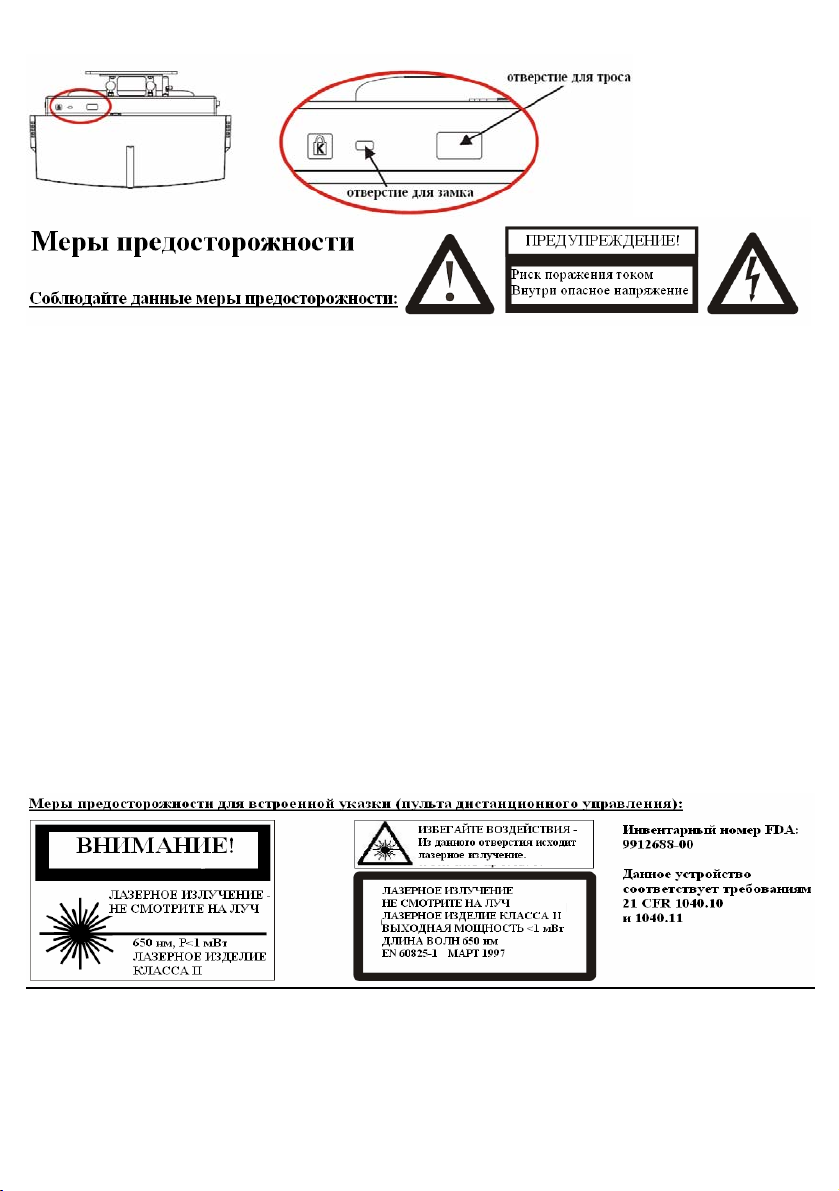
ПРИ СКЛАДЫВАНИИ ВИЗУАЛИЗАТОРА ПРОЯВЛЯЙТЕ ОСТОРОЖНОСТЬ – НЕ ЗАЖМИТЕ СЕБЕ ПАЛЬЦЫ!
ПОДКЛЮЧАЙТЕ ДАННЫЙ ПРИБОР К ТАКОМУ НАПРЯЖЕНИЮ, КОТОРОЕ УКАЗАНО НА ЭТИКЕТКЕ С ТИПОМ
ПРИБОРА !
НЕ ПОДВЕРГАЙТЕ ПРИБОР ЧРЕЗМЕРНОМУ ВОЗДЕЙСТВИЮ ТЕПЛА ИЛИ ВЛАГИ!
ИЗБЕГАЙТЕ НАНЕСЕНИЯ ПРИБОРУ УДАРОВ !
Убедитесь, что возможна достаточная циркуляция воздуха для охлаждения прибора (вентиляционные щели на левой и
правой стороне прибора)!
Если имеется какое-либо отклонение в работе прибора (необычный шум , запах, дым и т.д.), то немедленно отсоедините
прибор от электросети и свяжитесь со своим дилером Visualizer!
Не используйте поврежденный шнур электропитания. Это может привести к короткому замыканию или поражению
электрическим током!
Для предотвращения опасности не вносите никаких изменений в Visualizer и не эксплуатируйте его, если защитная
крышка не установлена прочно на своем месте!
Не подвергайте Visualizer воздействию воды, металлических предметов или любого легко воспламеняющегося материала.
Не устанавливайте Visualizer в среде, в которой присутствует излучение.
Не устанавливайте Visualizer в зонах, подверженных воздействию сильных
электромагнитных полей или электрических токов. Это может привести к
искажению изображения на мониторе или повредить CCD-камеру.
Если планируется не использовать Visualizer длительное время, то отключите его
от электросети!
Page 26
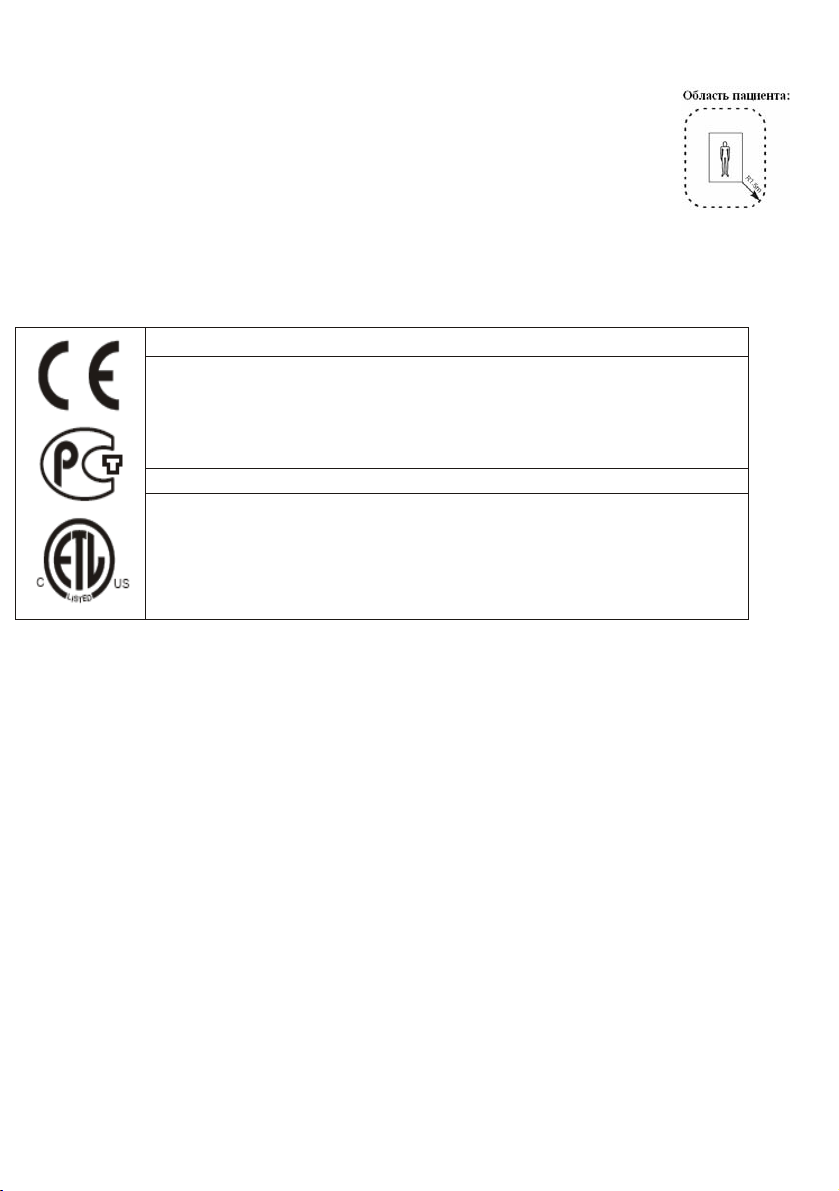
Важные меры безопасности/замечания по использованию в медицинской среде:
Использовать в медицинской среде только для целей документирования и демонстрации.
Прибор Visualizer не предназначен для хирургических операций, диагностики, терапии.
Все оборудование, подсоединяемое к данному прибору, должно быть сертифицировано по
стандартам IEC601-1, IEC950, IEC65 или по другим стандартам IEC/ISO, применяемых к
оборудованию.
Когда данный прибор используется совместно с другим оборудованием в зонах размещения
больных, то оборудование должно запитываться либо через изолирующий трансформатор, либо
подсоединяться через дополнительный терминал защитного заземления системы, если она не
сертифицирована по стандарту IEC601-1.
Данное изделие изготовлено в соответствии с Директивами о EMC (об Электромагнитной
совместимости) и об электрическом оборудовании.
Данное оборудование было испытано и признано соответствующим нормам, предъявляемым к
электронным устройствам класса В, в соответствии с Частью 15 Правил Федеральной комиссии по
связи. Данные нормативные пределы призваны обеспечить разумную защиту от неблагоприятного
воздействия при работе оборудования в промышленных зонах. Данное оборудование вырабатывает,
использует и может излучать радиочастотную энергию и, при его установке и эксплуатации без
соблюдения инструкции по эксплуатации, может оказывать неблагоприятное воздействие на
радиосвязь. Эксплуатация данного оборудования в жилой зоне приведет к неблагоприятному
воздействию, поэтому пользователь должен за свой счет скорректировать это воздействие.
Проверки, испытания и оценка в соответствии со стандартом UL 60950. CSA 22.22-60950
Проверки, испытания и оценка в соответствии со стандартом CB-Scheme
Профессиональная система WolfVision Visualizer была разработана и сконструирована фирмой WolfVision,
Австрия. Патенты (примеры): US 5027219, FRG 3833908, CH 678576.
Отпечатано в Австрии, Март 2006 г. Конструкция и технические характеристики могут быть изменены!
 Loading...