

Page 1
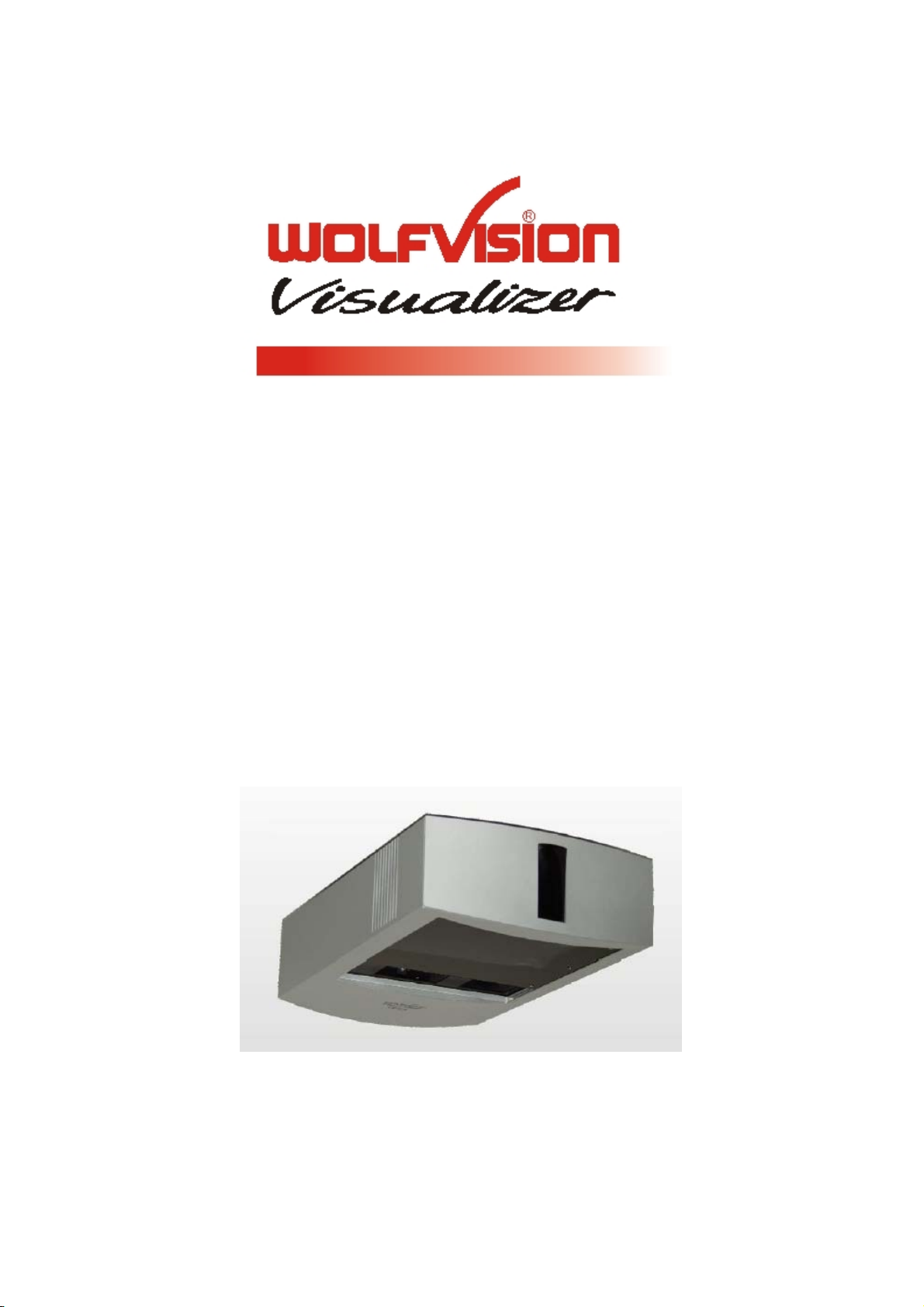
РУКОВОДСТВО ПОЛЬЗОВАТЕЛЯ
ПРОФЕССИОНАЛЬНАЯ
ПОТОЛОЧНАЯ
ДОКУМЕНТ-КАМЕРА
VZ-C10
ВВЕДЕНИЕ
Поздравляем Вас с приобретением профессиональной документ-камеры VZ-C10!
Пожалуйста, внимательно прочтите данное руководство и обращайтесь с документ-камерой
правильно. После прочтения сохраняйте руководство в безопасном месте.
Page 2
ВАЖНАЯ ИНФОРМАЦИЯ ПО ТЕХНИКЕ БЕЗОПАСНОСТИ
Данная информация по технике безопасности должна обеспечить долгий срок службы документкамеры и предотвратить возгорание или поражение электрическим током. Пожалуйста, прочтите ее
очень внимательно и обращайте внимание на все предупреждения.
ВНИМАНИЕ
После тестирования было установлено, что данное оборудование соответствует ограничениям для
цифровых устройств согласно части 15 Правил FCC. Эти ограничения были установлены для
обеспечения надлежащей защиты от посторонних помех при установке в обычных помещениях.
1. Данное устройство не может причинить никакого вреда.
2. Данное устройство подвержено воздействию других приборов и устройств, которые могут вызвать
изменение функциональности данного устройства.
ВНИМАНИЕ
ДЛЯ ПРЕДОТВРАЩЕНИЯ ПОРАЖЕНИЯ ЭЛЕКТРИЧЕСКИМ ТОКОМ НЕ ОТКРЫВАЙТЕ КОРПУС
ДОКУМЕНТ-КАМЕРЫ. ВНУТРИ КОРПУСА НЕТ НИКАКИХ КОМПОНЕНТОВ, НУЖДАЮЩИХСЯ В
ОБСЛУЖИВАНИИ ПОЛЬЗОВАТЕЛЕМ. ПРИ НЕОБХОДИМОСТИ ОБРАЩАЙТЕСЬ К СПЕЦИАЛИСТАМ,
АТТЕСТОВАННЫМ КОРПОРАЦИЕЙ WOLFVISION.
ПРЕДУПРЕЖДЕНИЕ
ВО ИЗБЕЖАНИЕ ВОЗНИКНОВЕНИЯ ПОЖАРА ИЛИ ПОРАЖЕНИЯ ЭЛЕКТРИЧЕСКИМ ТОКОМ, НЕ
ЭКСПЛУАТИРУЙТЕ ДОКУМЕНТ-КАМЕРУ ПОД ДОЖДЕМ ИЛИ ПРИ СИЛЬНОЙ ВЛАЖНОСТИ.
ПРЕДУПРЕЖДЕНИЕ
ВНЕШНИЕ ИСТОЧНИКИ ПИТАНИЯ ДОЛЖНЫ СООТВЕТСТВОВАТЬ ТРЕБОВАНИЯМ CSA 22.2-60950
ИЛИ UL 1310. ТРЕБОВАНИЯ К ВЫХОДАМ В СООТВЕТСТВИИ С NEC КЛАСС II И SELV.
ПРЕДУПРЕЖДЕНИЕ
ДОКУМЕНТ-КАМЕРА ЯВЛЯЕТСЯ ИЗДЕЛИЕМ С ЛАЗЕРНЫМ ИЗЛУЧЕНИЕМ КЛАССА II. НЕ
ДОПУСКАЙТЕ ПОПАДАНИЯ ЛАЗЕРНОГО ЛУЧА В ГЛАЗА. ИЗЛУЧЕНИЕ С ДЛИНОЙ ВОЛНЫ 650 НМ,
МОЩНОСТЬ ИЗЛУЧЕНИЯ МЕНЕЕ 1 МВТ, ДЛИТЕЛЬНОСТЬ ИМПУЛЬСА МЕНЕЕ 6 МС.
2
Page 3
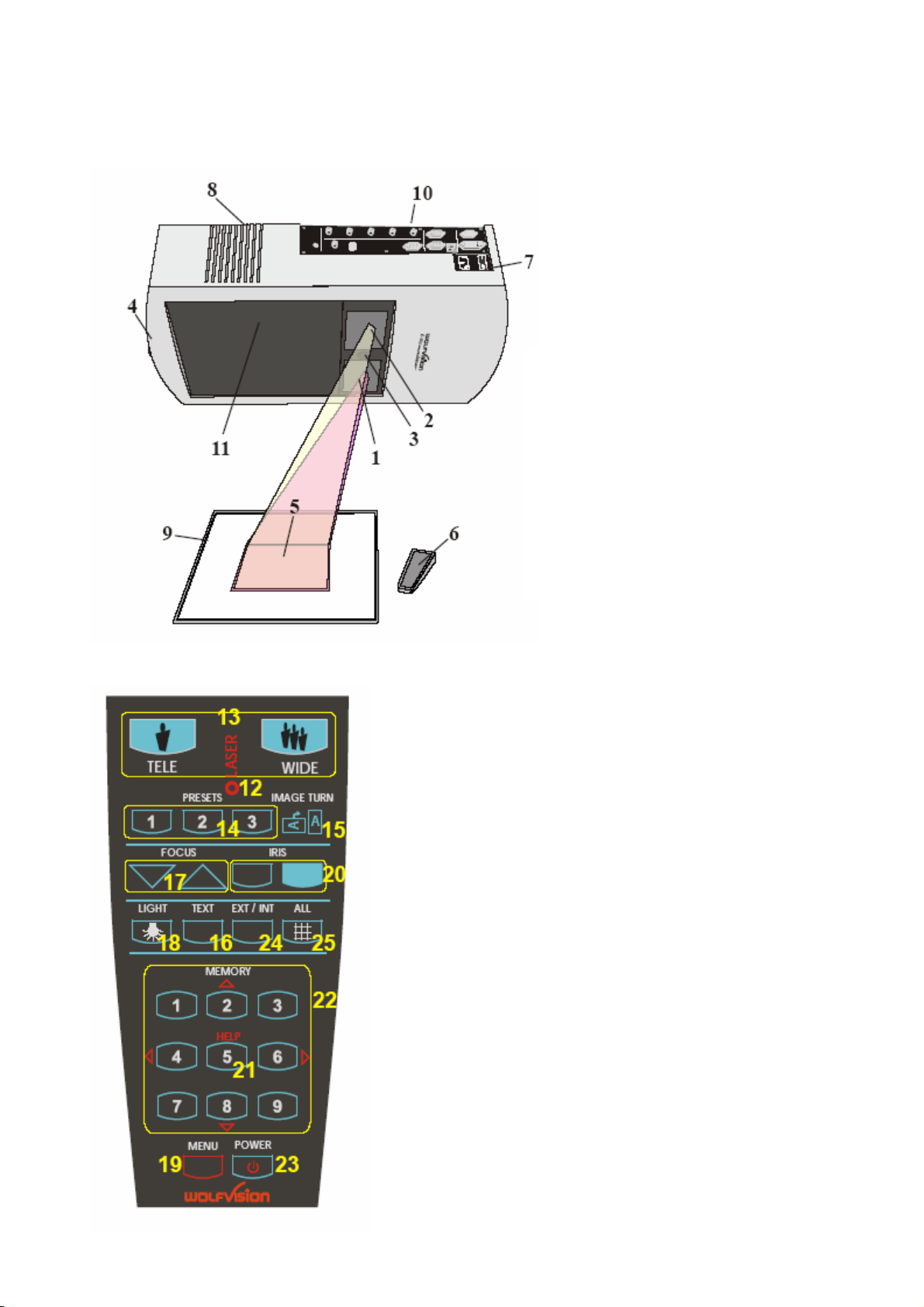
Наименование основных частей документ-камеры
1. Зеркальная подсветка
2. Зеркальная камера
3. Инфракрасный датчик 1 (нижний)
4. Инфракрасный датчик 2 (боковой)
5. Синхронизированная подсветка
6. Пульт дистанционного управления
7.
Выключатель питания, разъем
питания
8. Воздушная вытяжка (с обеих
сторон)
9. Рабочая поверхность
10. Разъемы для подключения
11. Крышка лампового отсека (под
черной крышкой)
Пульт дистанционного управления:
12. Лазерная указка
Не допускайте попадания лазерного луча в глаза!
13. Кнопки масштабирования изображения ZOOM (зум)
14. Три кнопки предварительных установок PRESETS,
программируемые пользователем (сохраняют информацию
при длительном нажатии в течение 4 секунд; вызывают
сохраненную установку кратким нажатием)
15. Кнопка IMAGE TURN – поворот изображения
16. Кнопка TEXT для улучшения читаемости текста методом
увеличения контрастности
17. Кнопка FOCUS для ручного фокусирования
18. Кнопка LIGHT включает и выключает подсветку
19. Кнопка MENU для вызова экранного меню
20. Кнопка IRIS для ручной регулировки более яркого или
темного изображения.
21. Кнопка HELP вызывает меню помощи для работы с
экранным меню. Эта кнопка активна только после нажатия
кнопки MENU (19) на 1 секунду
22. Кнопка SELECT для выбора позиций экранного меню. Эта
кнопка активна только если
кнопки памяти MEMORY.
23. Кнопка POWER включения и выключения питания
24. Кнопка EXT/INT переключают изображение с камеры и
внешнего источника
25. Кнопка ALL для одновременного показа всех 9
изображений из памяти камеры
в экранном меню активизированы
3
Page 4
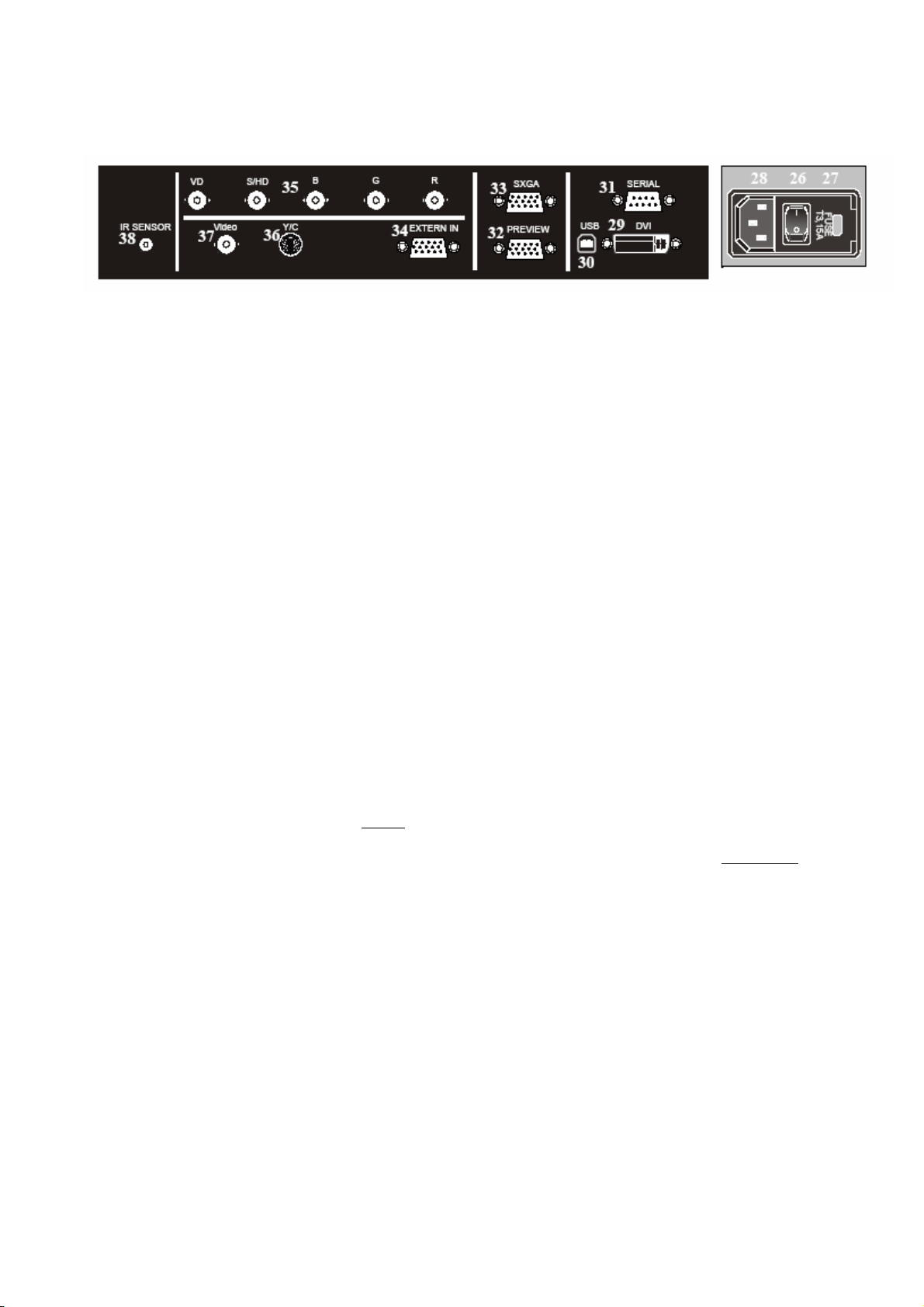
Разъемы для подключения
26. Основной выключатель питания
27. Предохранитель
28. Вход питания
29. Выход DVI
30. Порт USB
31. Последовательный порт для внешнего управления
32. PREVIEW выход RGBHV на контрольный монитор
33. Выход RGBHV 15-контактный (переключаемый)
34. Вход компьютера EXTERN IN
35. Выход RGBHV – разъемы BNC (переключаемый с синхронизацией)
36. Выход PAL/NTSC Y/C (S-Video) (см. ниже)
37. Композитный выход PAL/NTSC (см. ниже)
38. Разъем для дополнительного инфракрасного приемника
Выбор правильного разрешения (SXGA, XGA или SVGA)
и частоты кадровой развертки (75 или 60 Гц) выходного сигнала
На выходах RGBHV, Preview и DVI (контакты 32, 35 и 29) могут быть сигналы в следующих форматах:
-SXGA (1280 х 1024), 60 Гц
-XGA (1024 х 768), 75 Гц
-XGA (1024 х 768), 60 Гц (по умолчанию, если не работает автоустановка разрешения)
-SVGA (800 х 600), 75 Гц
-SVGA (800 х 600), 60 Гц
Установки по умолчанию работают, когда активизирована функция "Auto resolution" (автоматическая
установка разрешения). В этом режиме документ-камера постоянно проверяет, какое оборудование
подключено к выходам RGBHV (32, 33) и DVI (29) и автоматически устанавливает на выходе режим,
наилучшим образом подходящий для всего
документ-камера не может определить разрешение, если оборудование или кабели не поддерживают
интерфейса "Plug and Play". Если документ-камера не сможет определить разрешение КАЖДОГО
подключенного аппарата, разрешение на выходах будет по умолчанию установлено XGA (1024 х 768),
60 Гц. (Кабели, совместимые с Plug and Play, должны иметь с обоих концов 15-контактные разъемы,
причем все контакты должны быть подключены, кроме контакта 9 - контакт 9 не используется.)
Для достижения наилучшего качества изображения нужно установить выходной сигнал документкамеры в соответствии с базовым разрешением проектора или
регистрируемое изображения. Базовое разрешение - это фактическое количество пикселов LCDпанели или DMD-чипа. Большинство LCD- и DLP-проекторов могут поддерживать разрешения выше
базового, но только в режиме компрессии, снижающем качество изображения. Не устанавливайте
разрешение выходного сигнала документ-камеры выше базового разрешения проектора или
монитора, так как это приведет к компрессии сигнала и
Для LCD и DLP проекторов и систем видеоконференц-связи наилучший вариант 60 Гц. Если Вы
работаете с CRT-монитором или CRT-проектором, выбирайте частоту кадров 75 Гц, поскольку 60 Гц
может давать слабое мерцание. Если Вы сомневаетесь, какой режим выбрать, посмотрите
руководство пользователя оборудования.
Пожалуйста, учтите, что изображения с внешнего входа EXTERNAL INPUT (34) не передаются на
выход камеры DVI (29)! 4
подключенного оборудования. Пожалуйста, учтите, что
монитора, воспроизводящих
снижению качества изображения.
Page 5
Выходы видео PAL/ NTSC
Сигнал на выходах S-Video Y/C (36) и композитном видео (37) можно устанавливать в стандарте PAL
или NTSC с помощью экранного меню.
Пожалуйста, учтите, что качество изображения существенно выше на выходе S-Video (36), чем на
композитном выходе (37). Однако на обоих видеовыходах изображение будет не такого высокого
качества, как на компьютерных выходах (33, 32, 35 и 29). Здесь сказываются ограничения в самих
видеостандартах PAL и NTSC
прогрессивного сканирования, а не непосредственно с помощью видеотехнологии.
Пожалуйста, учтите, что внешний вход EXTERN IN (34) не является композитным или S-Video
выходом! Так как цветоразностный и композитный видео выходы предназначены для подключения
контрольных мониторов, сигнал на них присутствует даже при отключении выходного сигнала камеры.
и то, что видеосигнал получен конвертированием сигнала данных
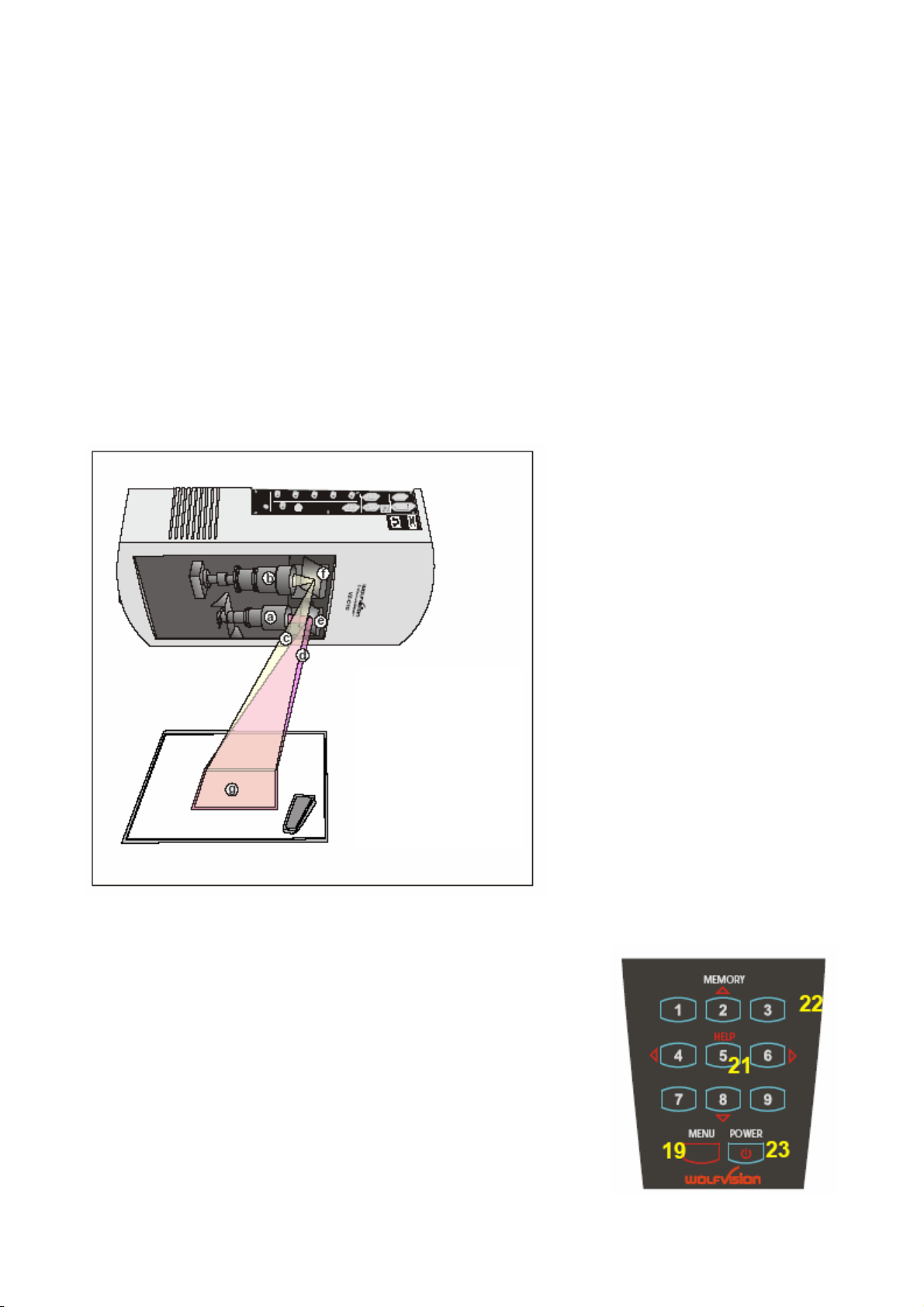
Как работает профессиональная документ-камера Visualizer
Лампа (a) внутри документ-камеры
формирует поле подсветки (g)
такого же размера, как и
регистрируемая область на рабочей
поверхности, через зеркало (e).
Объектив лампы (a) и камера (b)
синхронизированы. Таким образом
световое пятно – поле подсветки –
изменяет свой размер, когда
пользователь масштабирует
a) лампа
b) камера
c) путь изображения
d) путь света
e) свет моторизованного
зеркала
f) зеркальная камера
g) область сканирования
/ синхронизированное
поле подсветки
изображение с помощью кнопок зума.
Эта система сканирования и
подсветки
WolfVision.
запатентована компанией
Подготовка к работе
1. Подключите к документ-камере кабель питания – разъем (28).
2. Если вы хотите использовать в работе контрольный монитор,
подключите его к следующим выходам:
- монитор компьютера к выходу Preview RGBHV (32)
- видеомонитор к выходам Y/C (S-Video) (36) или композитному
видеовыходу (37).
3. Подключите проектор или большой монитор для показа к
одному из выходов документ-камеры.
Для правильного выбора выходного разъема
предыдущую страницу!
4. Включите питание документ-камеры (26) на задней панели
устройства, переведя переключатель в положение 1.
5. Нажмите кнопку POWER (23) на пульте ДУ.
прочитайте
Page 6
Установка
Д
Когда Вы включаете документ-камеру в первый раз, настройка высоты устанавливается
автоматически. Документ-камера VZ-10 имеет заводскую предустановку на расстояние 2 м. В
большинстве случаев высота установки камеры будет отличаться от установленной на заводе,
поэтому необходимо выполнить следующее:
1. сфокусировать камеру и подсветку
2. совместить поле подсветки и область сканирования
Примечание:
Эта
установка выполняется однократно, и может потребоваться вновь только в случае изменения
высоты камеры над рабочим столом.
Размер самого маленького и самого большого объекта, который может зафиксировать камера, не
определен. Он зависит от расстояния между рабочим столом, на котором размещен объект, и
камерой.
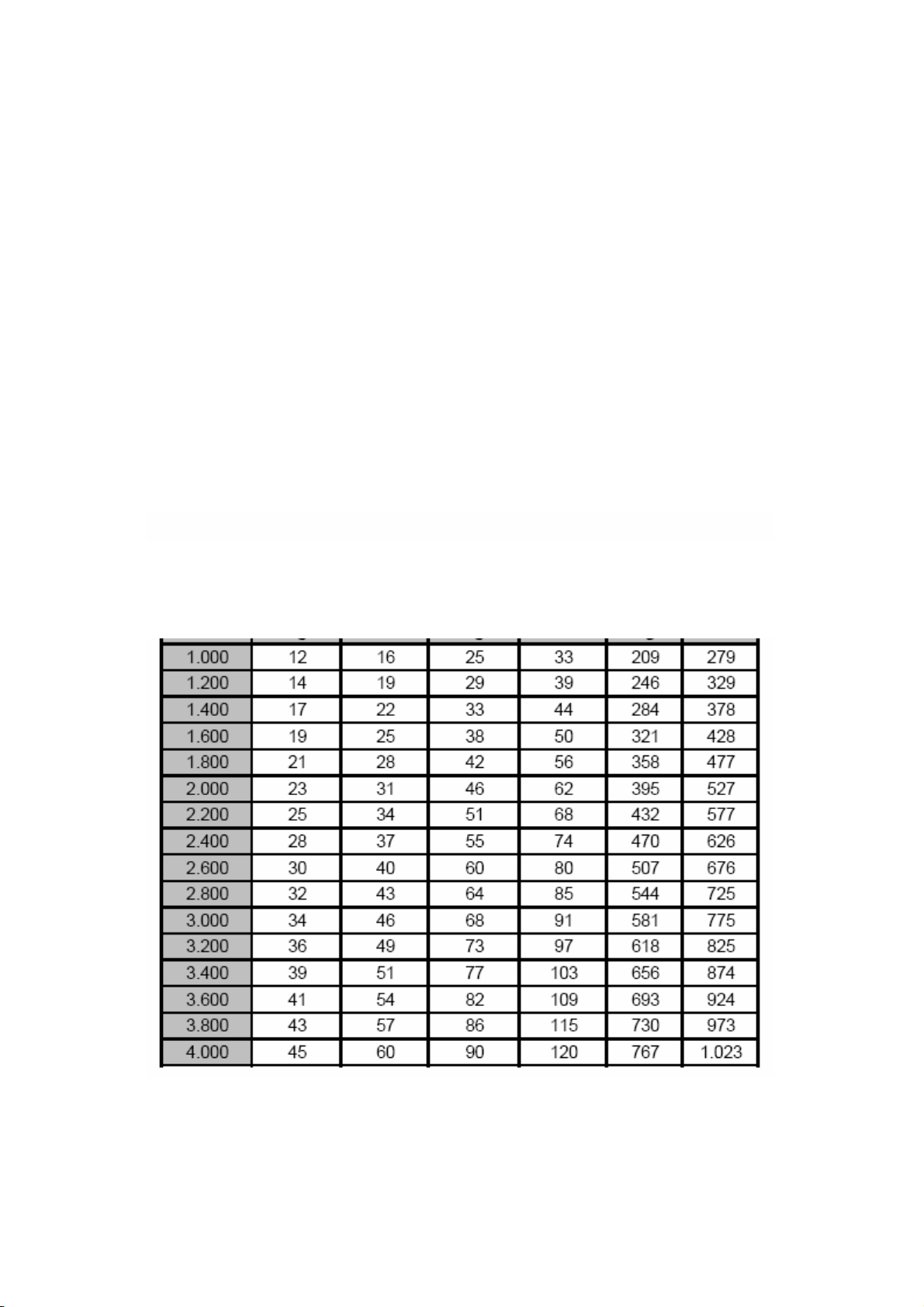
Таблица ниже показывает соотношение между высотой установки камеры
регистрируемого объекта.
и размерами
Миллиметры Максимальный Максимальный Максимально
цифровой зум оптический зум широкий угол
Расстояние
лина Ширина Длина Ширина Длина Ширина
В миллиметрах
Расстояние измеряется от нижней поверхности укрепленной на потолочном креплении документкамеры до рабочей поверхности нахлдящегося внизу стола. В действительности эти размеры могут
слегка отличаться, так как на расстояние влияет значание фокусного расстояния объектива. Нужно
также принимать во внимание, что монитор или проектор могут маскировать изображение (т.е.
обрезать края картинки). Теоретически
регистрируемая область будет слишком велика и поэтому плохо освещена. 6
можно работать и с расстояния больше 4000 мм, но
Page 7
Регистрация объектов на рабочей поверхности
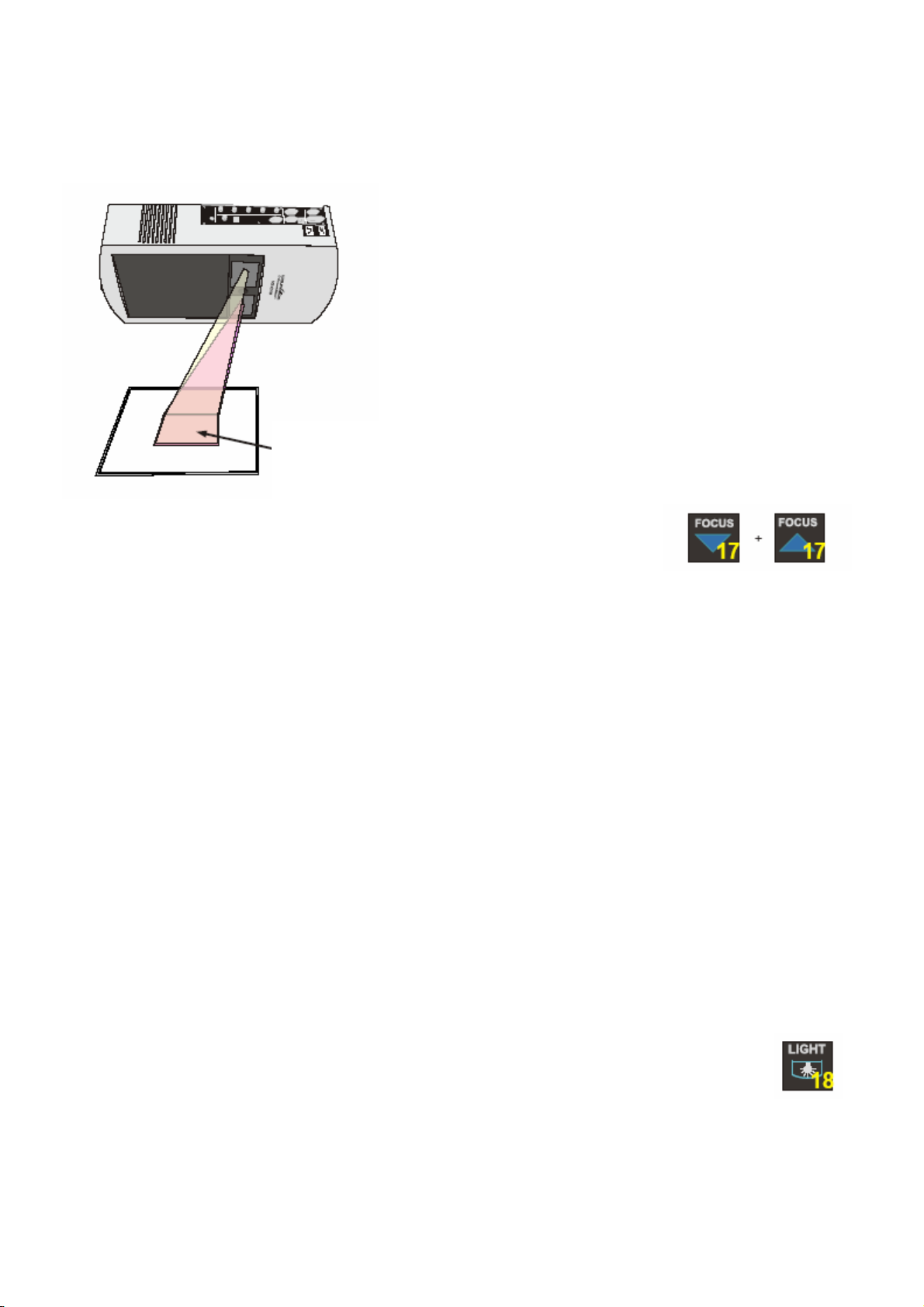
1. Разместите материал на рабочей поверхности.
Синхронизированное поле подсветки на рабочей
поверхности соответствует по размерам области
сканирования! Просто положите нужный материал
на подсвеченную область.
2. Установите требуемое увеличение кнопками ZOOM
(13).
3. Настройте четкость изображения, если это
необходимо, кнопками фокусирования FOCUS (17).
Синхронизированная
подсветка
Фокусирование
При включении документ-камеры Visualizer автоматически производится фокусирование на рабочую
поверхность. Поэтому, если вы работаете только с плоскими материалами (текстовыми документами,
фотографиями, картами), у Вас не возникнет необходимости в дополнительном фокусировании.
Более того, благодаря большой глубине резкости документ-камеры, дополнительно настраивать
фокус приходится крайне редко. Только демонстрация очень высоких трехмерных
потребует дополнительного фокусирования.
Если Вы перенастроили фокус, но теперь хотите вновь работать с плоскими материалами на
поверхности рабочего стола, нажмите одновременно две кнопки фокусирования (17) на пульте
дистанционного управления. Таким образом вновь включится функция автофокуса для плоских
предметов на поверхности рабочего стола. (С помощью этой функции Visualizer проверяет
положение зеркала и
оптимизирует фокус для уровня рабочего стола.)
Цифровой зум
При работе с трансфокатором дальнейшее ОПТИЧЕСКОЕ увеличение невозможно после того, как
камера установилась на реистрацию самого маленького объекта. Если Вы нажмете кнопку ZOOM IN
еще раз, включиться цифровой зум для дальнейшего увеличения. Максимальное цифровое
увеличение – двукратное.
Пожалуйста, имейте в виду, что разрешение при цифровом увеличении снижается, но качество
изображения все же оставется
хорошим.
Нижняя подсветка / планшет подсветки (приоретается дополнительно)
Дополнительный планшет подсветки (нижнюю подсветку) рекомендуется использовать для
темных прозрачных материалов – например, рентгеновских снимков, или очень небольших
прозрачных объектов – например, слайдов.
объектов
7
Page 8
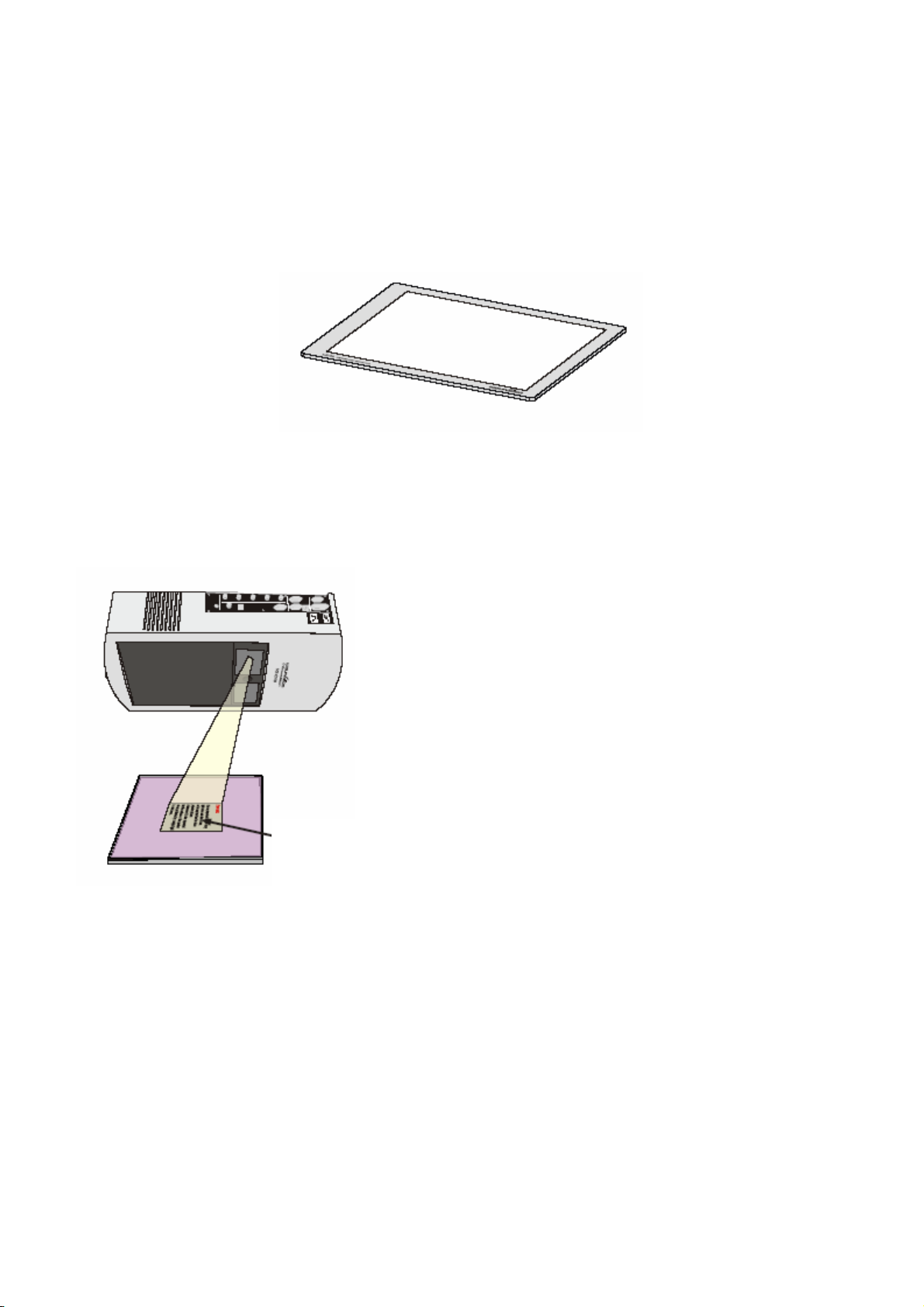
Если планируется работа с планшетом подсветки, верхнюю подсветку документ-камеры следует
отключить кнопкой LIGHT (18). Использование нижней подсветки имеет один недостаток: область
подсветки больше не совпадает с областью сканирования.
При отключении верхней подсветки документ-камера также переключает настройку баланса белого:
вместо метода одного нажатия используется автоматическое отслеживание баланса белого. Это
автоматически
компенсирует разницу цветовых температур от разных источников освещения.
Работа с прозрачными материалами
Рабочая поверхность (9) документ-камеры имеет специальное белое кристаллическое покрытие,
особенно удобное для работы с прозрачными материалами.
Несмотря на то, что профессиональные документ-камеры
WolfVision Visualizer имеют встроенную нижнюю подсветку, для
работы с прозрачными материалами рекомендуется
использовать верхнюю подсветку, так как она дает
наилучшую передачу цветов и преимущества использования
синхронизированного поля подсветки.
Однако в следующих случаях рекомендуется использовать
нижнюю подсветку:
- если прозрачный объект слишком темен
- если поверхность объекта покороблена (волнистая,
неровная) и вызывает отражения
- если освещение в зале вызывает отражение от
прозрачной пленки
Планшет
подсветки
(приобретается
дополнительно)
Регулировка баланса белого
Каждый раз при изменении условий внешнего освещения пользователю приходится подстраивать
баланс белого цвета документ-камеры сцелью оптимизации цветопередачи изображения.
Верхняя и нижняя подсветки документ-камеры Visualizer имеют одинаковую цветовую температуру,
поэтому дополнительная подстройка баланса белого не требуется при переходе от одной системы
подсветки к другой. Подстройка баланса белого выполняется при изменении
включении или выключении света, или при переключении документ-камеры с режима работы с
собственной подсветкой на режим работы с нижней – автономной - подсветкой.
Стандартные установки документ-камеры таковы: 8
освещении в зале –
Page 9
Когда включена собственная подсветка, работает фиксированный баланс белого.
Когда собственная подсветка выключена, работает автоматическое отслеживание баланса белого.
Ручная настройка баланса белого:
Верхняя – собственная - подсветка: Прежде всего наведите оптический трансфокатор на белый
объект, например, на лист белой бумаги таким образом, чтобы на экране был только белый цвет.
Нижняя – автономная – подсветка
подсветку кнопкой LIGHT (18) и включите автономную подсветку планшета подсветки. Удалите с
рабочей поверхности все предметы. Выставите оптический трансфокатор на самую маленькую
картинку.
Нижняя – автономная – подсветка для работы с рентгеновскими снимками. Выключите собственную
подсветку кнопкой LIGHT (18) и включите автономную подсветку планшета подсветки. Поместите на
рабочую поверхность
полностью было в области регистрации.
Настройка баланса белого с помощью экранного меню:
1. Нажмите на 1 секунду кнопку меню (19), пока меню не появится на экране.
2. Выберите кнопками выбора (22) закладку Color Settings.
3. Следуйте инструкциям на экране. Если Вам необходима помощь для работы с экранным меню,
нажмите кнопку HELP (21).
Когда настройка баланса белого выполнена успешно, на мониторе спустя несколько секунд
появляется сообщение WHITE OK. . Настройка нового баланса белого запоминается
сохраняется даже при прерывании подачи питания.
Примечание: пожалуйста, учтите, что неверныет цвета могут быть также вызваны неверными
настройками Вашего проектора или монитора. Рекомендуется сначала настроить баланс документкамеры, а затем, если результат неудовлетворителен, проверить настройки монитора или проектора.
Совет: Если Вы часто пользуетесь функцией настройки баланса белого,
кнопок предварительной установки (14). В этом случае для выполнения настройки баланса достаточно
будет всего лишь нажать одну кнопку.
рентгеновский снимок и увеличьте изображение настолько, чтобы оно
для работы с прозрачными пленками: Выключите собственную
автоматически и
назначьте ее на одну из
Функции предварительной установки
Документ-камеры WolfVision Visualizer предлагают возможность
программирования трех предварительных установок для функций: зум,
фокус, Iris, подсветка, изображение, позитив-негатив и черно-белый режимы.
Эти установки можно затем вызывать из памяти камеры нажатием одной из трех кнопок PRESET (14)
на пульте дистанционного управления.
Предварительная установка весьма удобна, например, если пользователю требуется использовать
одни настройки для показа
использованием нижней подсветки и третьи для показа высоких объектов. Во время проведения
презентации пользователю достаточно только нажать одну из кнопок PRESET для перехода к показу
следующего объекта.
Для программирования предварительной установки достаточно подержать нажатой 2 секунды одну из
кнопок PRESET при настроенной должным образом
где была сохранена данная установка.
Непродолжительное нажатие: вызов сохраненной установки
Более 2-х секунд: сохранение новой установки
Когда предварительная установка запоминается методом, описанным выше, все текущие состояния
зума, фокусирования, положения изображения запоминаются. И наоборот, пользователь имеет
возможность назначить только специальные функции - например, "Image on/off", "Iris open/close", 9
документов на рабочем столе, другие – для работы со слайдами с
камере. По экранному меню можно определить,
Page 10
"Negative", "Negative/Blue" или "Black/White" – на определенную кнопку. Это выполняется с помощью
выбора установок в экранном меню документ-камеры:
1. Нажмите на 1 секунду кнопку меню (19), пока меню не появится на экране.
2. Выберите кнопками выбора (22) закладку Preset Control.
3. Выберите требуемую функцию для каждой кнопки предварительной установки. Следуйте
инструкциям на экране. Если Вам необходима помощь для
кнопку HELP (21).
работы с экранным меню, нажмите
Ручное управление диафрагмой – настройка яркости: автоирис /
ручная
Документ-камеры WolfVision Visualizer оборудованы автоматической регулировкой
яркости. Это значит, что яркость изображения с камеры настраивается автоматически. Используя
кнопку IRIS (20) можно включать и выключать функцию автоматической регулировки яркости. При
использовании кнопок ZOOM (13) функция автоириса включается вновь. Перед отключением функции
автоириса Visualizer автоматически уменьшает яркость подсветки.
Стандартный уровень автоириса может быть изменен на более яркий или
экранного меню и меню помощи.
темный с помощью
Включение/ отключение изображения
Выходы RGBHV и DVI (41, 43 и 37) документ-камер WolfVision Visualizer могут
быть включены или выключены. Функцию IMAGE ON/ OFF для включения и
выключения сигнала на выходе можно назначить для одной из кнопок предварительных установок.
После этого ее можно использовать для включения или отключения изображения на выходах RGBHV
и DVI (29, 33 и 35). Независимо от использования этих выходов сигнал изображения, регистрируемого
документ-камерой,
использовать для подключения контрольных мониторов.
Сигнал синхронизации постоянно присутствует на всех отключаемых выходах, независимо от сигнала
изображения на выходах. Таким образом минимизируются искажения изображения на экране
монитора при включении и выключении выходов.
поступает на выходы Preview (32) и PAL/NTSC (36, 37). Эти выходы можно
Порт USB
В документ-камере VZ-C10 порт USB можно
использовать для передачи неподвижных
изображений, регистрируемых камерой, в
компьютер. Никакое дополнительное оборудование
(например, фрейм-граббер) не требуется: документкамера работает как трехмерный сканер.
Подключите USB порт (30) документ-камеры к USB
порту компьютера. Специальное ПО для работы
USB порта записано на CD-ROM и входит в комплект
поставки. Последнюю версию
сайта WolfVision www.wolfvision.com/support.
программного обеспечения можно загрузить с домашней страницы
Режим улучшения различимости текста
Для более четкого представления текстов, эскизов или рентгеновских снимков нажмите
кнопку TEXT (16). В этом режиме повышается контрастность изображения. Пожалуйста, учтите, что в
этом режиме цвета становятся более темными. Для выхода из режима нажмите кнопку TEXT еще раз.
Когда данный режим активен, кнопка TEXT на панели управления светится красным.
Page 11
р
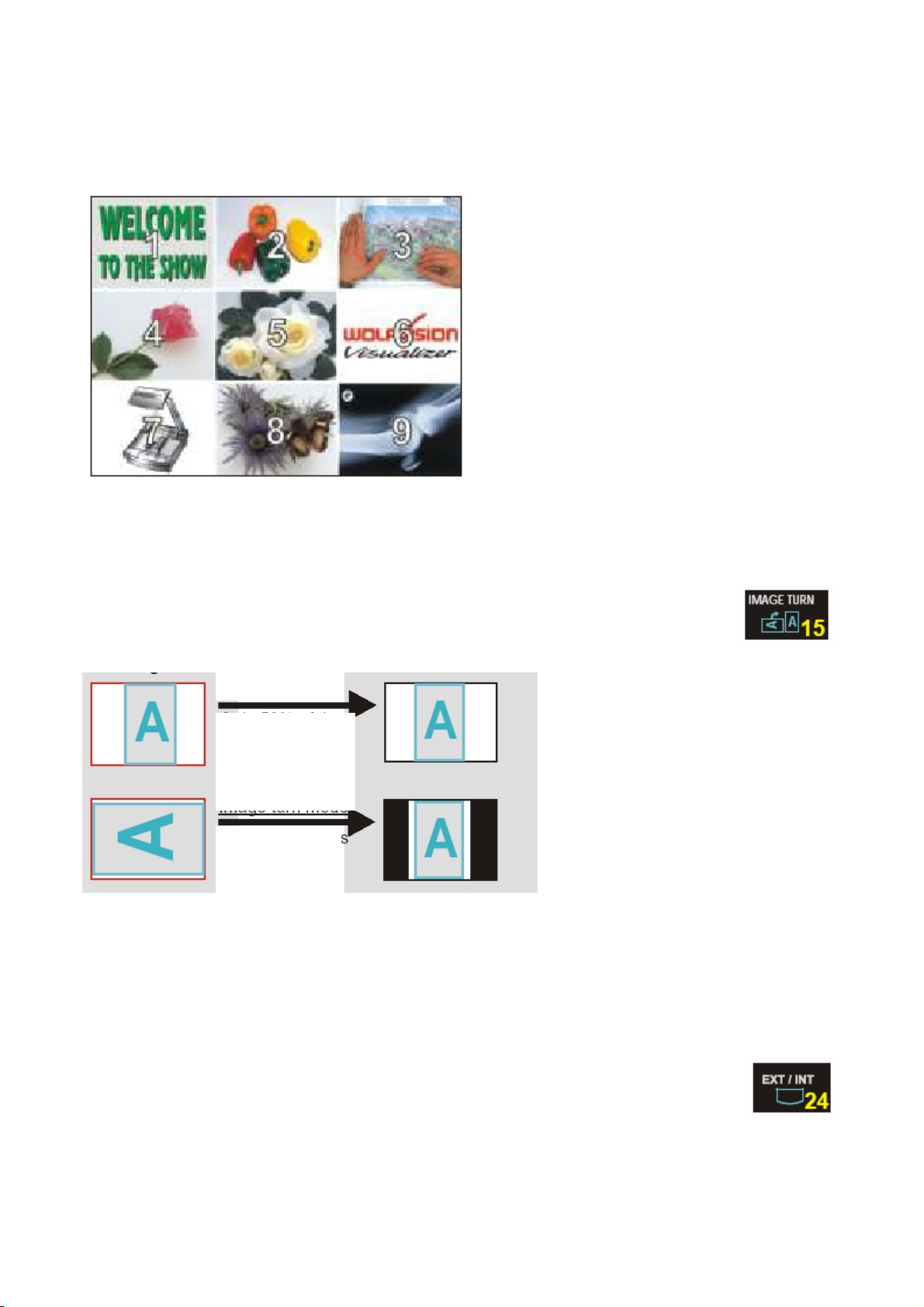
Память на 9 изображений
Вы можете сохранить в памяти документкамеры 9 изображений и впоследствии
вызывать их, нажав кнопку MEMORY (22) на
пульте управления с нужным номером
изображения.
• Для сохранения изображения нажмите одну
из кнопок MEMORY (22) более чем на две
секунды.
• Для вызова изображения
непродолжительно нажмите одну из кнопок
MEMORY (22).
По нажатию кнопки All (25) будут показаны все
девять изображений одновременно (см. рисунок
слева).
Если кнопку All держать нажатой в течение 4 секунд, на экране появится меню, предлагающее
стереть все записанные изображения (записать черным цветом) или заполнить память миниатюрами
(snapshots). При выборе записи миниатюр документ-камера
картинку, пока не заполнится вся память.
каждую секунду будет записывать новую
Режим поворота страницы (для более высокого разрешения)
Рабочая поверхность Картинка на выходе
Обычный
режим
Режим
поворота
ст
аницы
поверхность
пикселов. Затем нажмите кнопку Image IMAGE TURN (15). Документ-камера повернет изображение
электронным способом на 90 градусов и сформирует выходной сигнал изображения в вертикальном
формате и с существенно более высоким разрешением, чем в обычном режиме. Левое и правое поля
останутся черными.
горизонтально и максимально увеличьте его так, чтобы камера использовала 90%
Регистрация полного
вертикального (портретного) формата
A4 всегда было сложной задачей для
документ-камер, так как они всегда
регистрируют изображение в
горизонтальной (пейзажной)
ориентации. Таким образом, камера
могла использовать только 50%
пикселов для регистрации
вертикального формата. Новый
режим поворота страницы разрешил
эту проблему.
Поместите документ (или другой
вертикальный объект) на рабочую
Внешний вход
Компьютер можно подключить к внешнему входу документ-камеры EXTERN RGBHV
(32). С помощью переключателя Ext/Int (24) можно переключать изображения с
документ-камеры и с компьютера для сравнения аудиторией.
Сигнал компьютера передается на выход документ-камеры без всякой обработки. Во избежание
автоматической подстройки проектора или монитора при переключении выходов рекомендуется
устанавливать выходной сигнал компьютера с
тем же разрешением (SXGA, XGA, SVGA) и с той же
Page 12
кадровой частотой (75 или 60 Гц), как и документ-камеры. По умолчанию выходная установка
документ-камеры XGA (1024 x 768), 60 Гц.
Выход DVI
передан на видеовыходы PAL/NTSC (36, 37) и на цифровую секцию разъема DVI (29) и передается
только на контакты аналоговой секции DVI.
: Пожалуйста, учтите, что сигнал изображения с входа EXTERN RGBHV (34) не может быть
Инфракрасный пульт дистанционного управления
Пожалуйста, учтите, что инфракрасный пульт дистанционного
управления может работать только на определенном
расстоянии от документ-камеры. Объекты, расположенные
между инфракрасным пультом дистанционного управления и
документ-камерой, могут создавать помехи для приема
излучения. Причиной неверной работы пульта могут служить
также слабые батареи питания.
Если документ-камера управляется с пульта ДУ
близкого расстояния или не управляется совсем, может
потребоваться замена батарей питания.
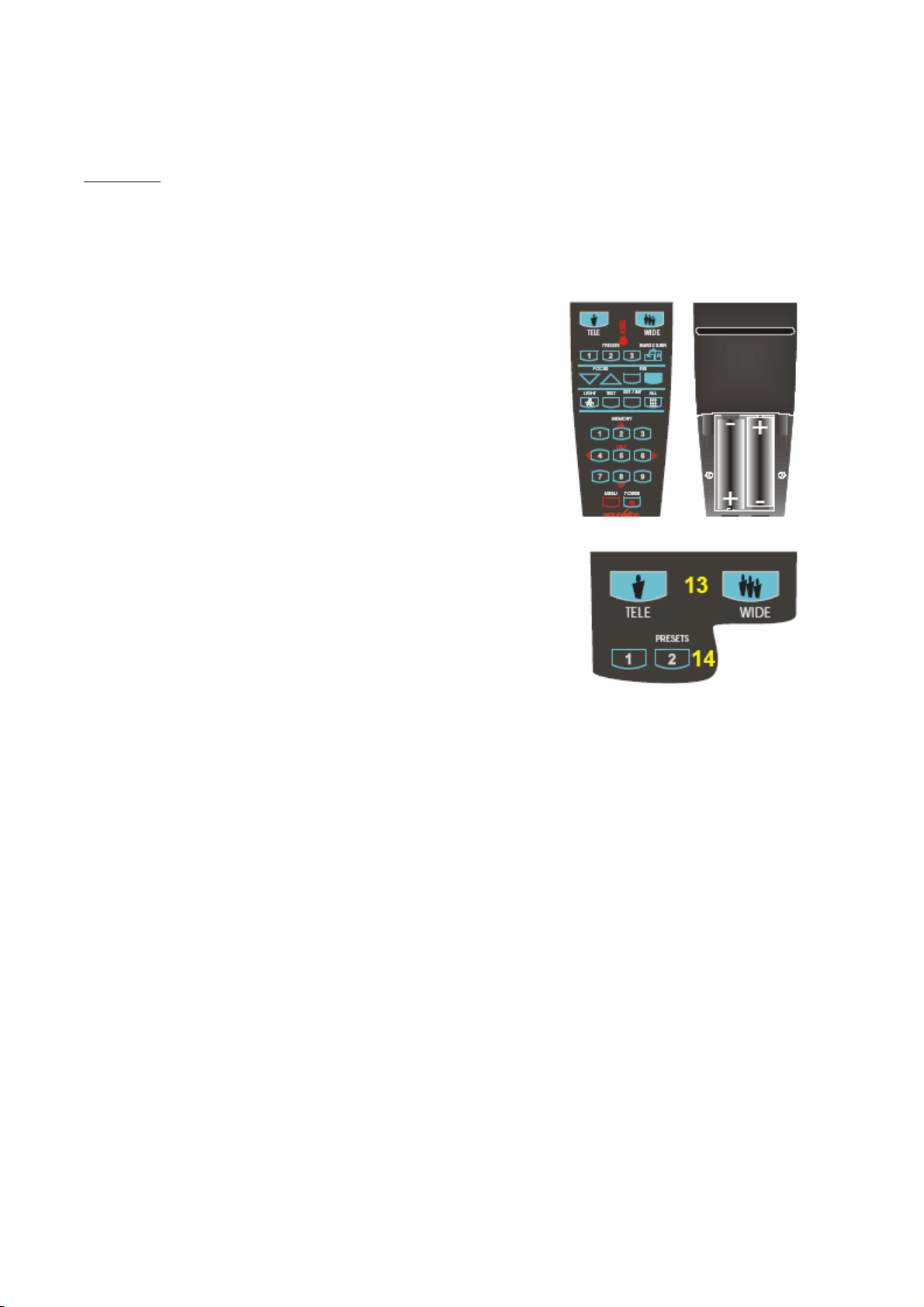
Откройте рукой крышку на задней стороне пульта и замените
две батареи АА 1,5 В на новые. Проверьте полярность
батарей!
Если Вы хотите работать более чем с одной документкамерой в одном зале, камеры нужно будет установить для
работы с
индивидуального управления каждой камерой.
Для изменения инфракрасного кода на пульте дистанционного управления одновременно нажмите
PRESET 1, PRESET 2 (14) и ZOOM TELE (13) – каждый раз при использовании этой комбинации кнопок
код последовательно переключается на следующий по порядку. Для восстановления кода А
одновременно нажмите кнопки PRESET 1, PRESET 2 (14) и ZOOM WIDE (13).
разными инфракрасными кодами для
только с
Вид спереди Вид сзади –пульт открыт
Внешний приемник инфракрасного излучения
В некоторых помещениях двух встроенных в документ-камеру инфракрасных приемника может быть
недостаточно. В этом случае подключите дополнительный инфракрасный приемник к разъему (38) и и
разместите его где-либо на потолке (или в комнате), куда легко направлять пульт дистанционного
управления во время работы.
Чистка
Зеркало: Пожалуйста, учтите, что пыль на зеркалах (2, 3) внутри документ-камеры мало влияет на
качество изображения (так как находится вне области фокусирования).
При необходимости протрите зеркало мягкой ветошью (!) без жестких нитей и ни в коем случае не
бумагой!
Уместна обычная сухая протирка или протирка вместе в некоторым дыханием на зеркало (в
случаях используйте только специальные очищающие жидкости для оптических приборов!)
других
12
Page 13
Пожалуйста, учтите: перед протиркой зеркала необходимо отключать питание документ-камеры,
чтобы быть уверенным, что лазерный маркер выключен. (Лазерный маркер автоматически
отключается , когда зеркало повернуты в сторону).
Внимание: зеркало имеет деликатное покрытие! Протирайте зеркало только
вертикальными движениями ветоши! Случайные горизонтальные царапины приведут к
сильным паразитным отражениям! Избегайте нажима на стекло!
Не используйте средств для мойки стекол или спирт во избежание возникновения
муара на поверхности зеркала!
Стекло, покрывающее зеркало внутри документ-камеры следует также содержать в чистоте.
Корпус документ-камеры: Протирайте корпус документ-камеры мягкой ветошью. Никогда не
используйте сильных чистящих агентов типа бензина или спирта.
Автоматическая смена лампы
Документ-камеры WolfVision Visualizer имеют встроенное устройство автоматической
смены лампы. Если одна лампа выходит из строя, нет необходимости заменять ее
немедленно, так как устройство автоматической смены лампы автоматически переключит документкамеру на работу с запасной лампой. Когда документ-камера выполняет автоматическую смену лампы
на экране появляется сообщение Changing lamp (смена лампы).
При включении документиз ламп неисправна на экране пару секунд будет высвечиваться сообщение Change lamp (замените
лампу). Это напоминание пользователю о необходимости замены неисправной лампы.
Если лампа не полностью неисправна, а лишь работает со значительной потерей яркости, Вы можете
переключить документ-камеру на работу с другой лампой
(18).
камеры Visualizer проводится проверка исправности обеих ламп. Если одна
вручную, нажав на 2 секунды кнопку LIGHT
Замена лампы
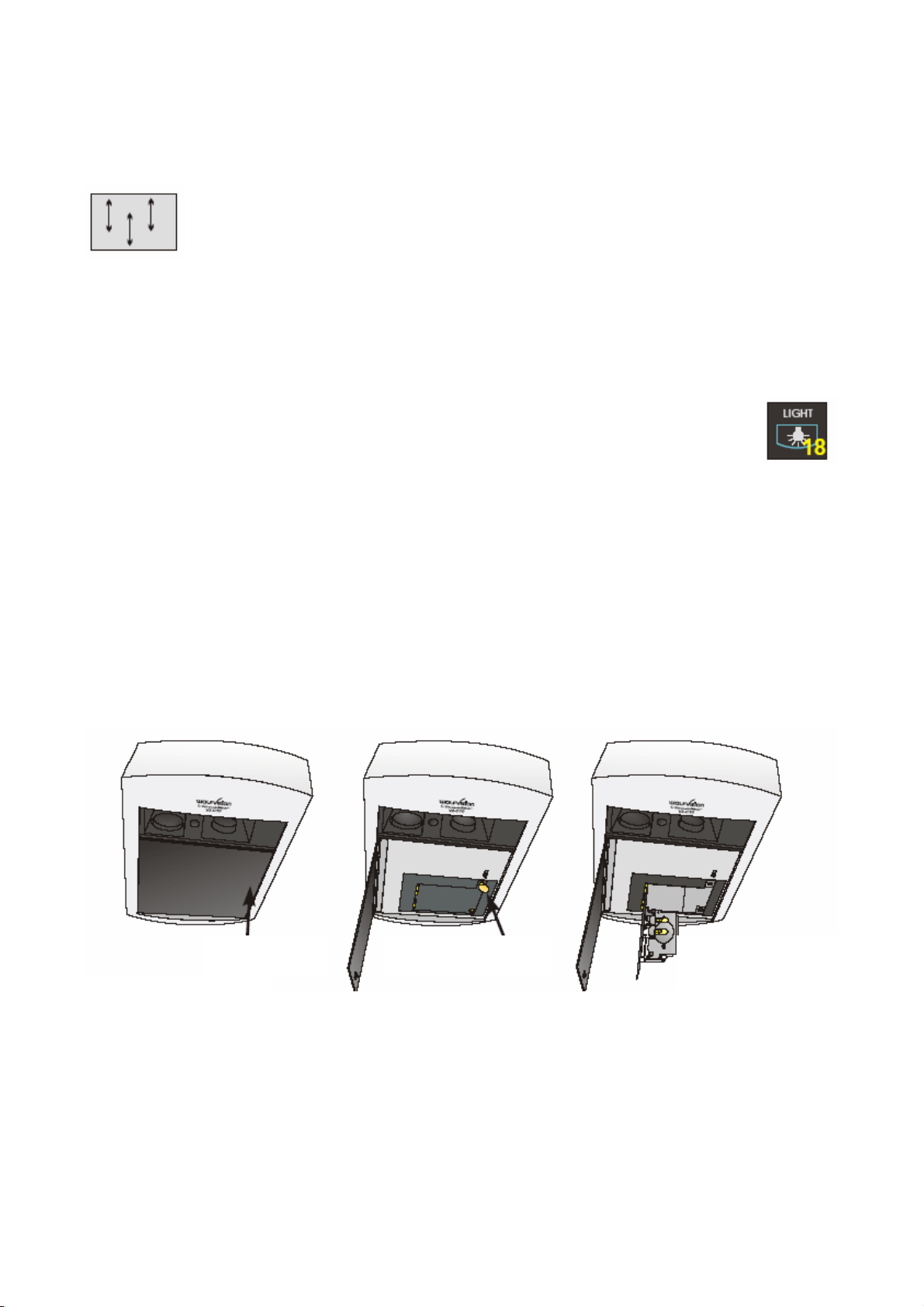
Нажмите здесь Поверните замочек Замените лампу.
1. Отключите питание документ-камеры (26) и отсоедините кабель питания от камеры!
2. Нажмите на крышку лампового отсека (11) с правой стороны, крышка освободится и откроется.
3. Поверните два замочка монетой и откройте люк лампового отсека.
4. Замените лампу или обе лампы.
Перед заменой лампы дайте ей остыть или используйте ветошь во избежание получения ожогов
пальцев! Вставляя новую лампу в гнездо, используйте ветошь для предупреждения оставления
отпечатков пальцев на лампе!
13
Page 14
Используйте только галогеновые лампы 12 В/ 100 Вт (гнездо GY 6,35) следующих типов: Philips 7724,
Osram HLX 64623, Ansi EVA, LIF M/ 28, NAED54052. Это относительно недорогие лампы стандарта
ОНР.
Защита от перегрева
Если документ-камера слишком перегревается (из-за недостаточной вентиляции или засоренной
вытяжки) встроенный датчик температуры выключит подсветку документ-камеры. Проверьте и
восстановите нормальную работу системы вентиляции и позвольте документ-камере остыть.
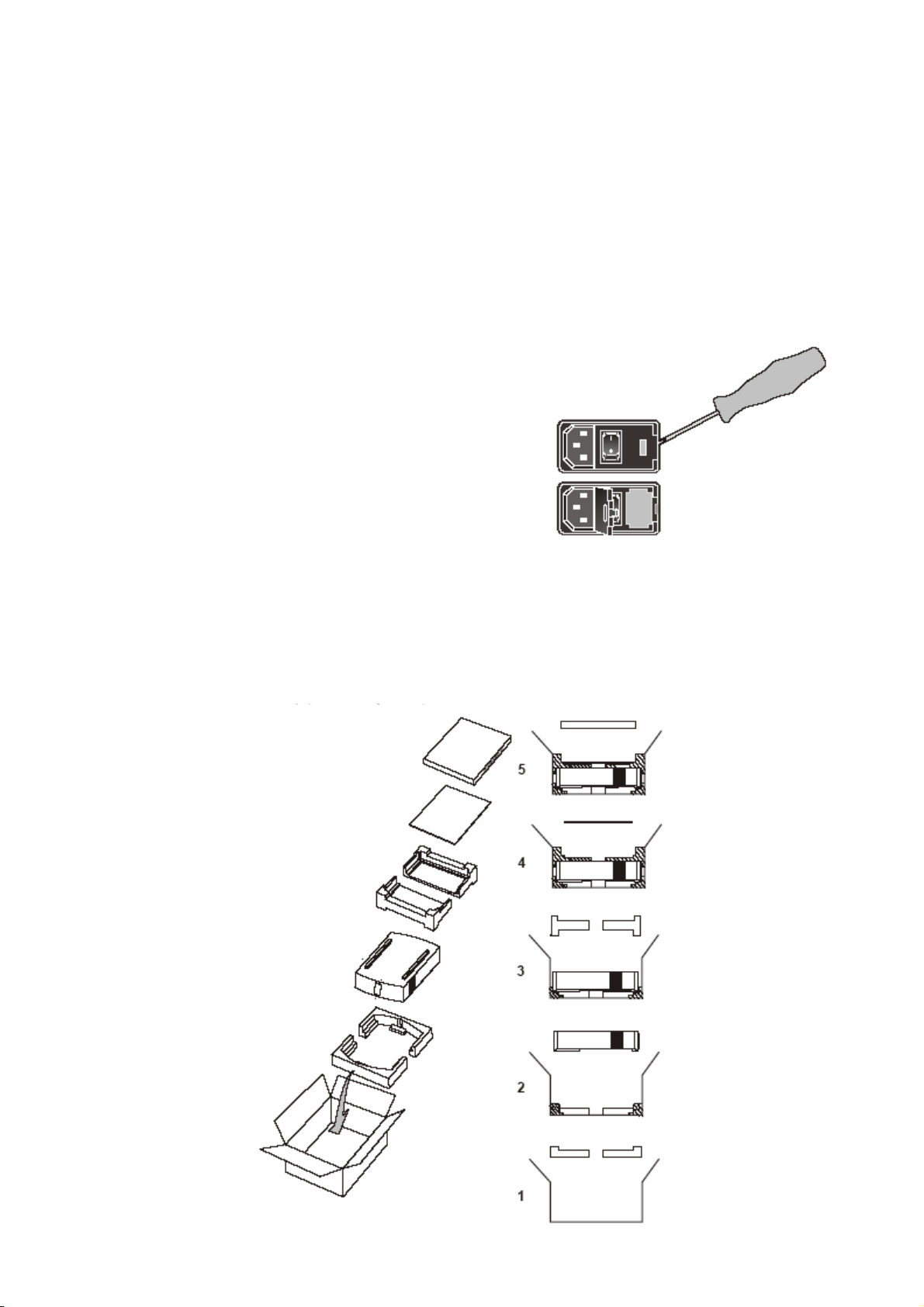
Замена предохранителя
Перед тем, как произвести замену предохранителя,
отсоедините кабель питания. Предохранитель (27)
расположен за небольшой крышечкой между гнездом
питания и выключателем питания. Крышечку легко открыть с
помощью небольшой отвертки.
Требуемый тип предохранителя: Т 3,1 5 А. Не используйте
предохранители других типов!
Замените предохранитель на новый и вновь включите
документ-камеру. Если предохранитель сработает
обратитесь к Вашему дилеру! В большинстве случаев
предохранитель в документ-камерах Visualizer не требует
замены в течение всего срока службы документ-камеры.
вновь,
Транспортировка
Пожалуйста, убедитесь, что документ-камера упакована в соответствующую коробку как показано на
рисунке ниже.
Page 15
Для специалистов:
Экранное меню/ Меню помощи
При стандартном использовании документ-камеры нет необходимости вызывать
экранное меню и менять настройки. Неопытным пользователям не следует выполнять
здесь никаких настроек.
Подержите нажатой кнопку MENU (19) в течение 1 секунды. (Меню не появится, если не держать
кнопку меню нажатой определенное время. Так сделано для предотвращения случайного вызова
меню неопытным пользователем.)
Когда меню
самой камеры в нем можно выполнять, используя 4 кнопки выбора - кнопки с
цифрами и красными стрелками (22). Если Вам требуется более подробная
информация по какой-либо функции меню, установите на нее курсор и
нажмите кнопку HELP (21, помощь). На экране появится подробное описание
данной функции.
Функции
меню помощи является частью программного обеспечения документ-камер
Visualizer. Информация, которую Вы видите на экране, соответствует
текущей версии программного обеспечения.
Если Вы хотите восстановить установки по умолчанию, в экранном меню есть позиция RESET .
Экранное меню также предполагает возможность сохранения трех различных установок меню
качестве предварительных.
появилось на экране, установки основных функций и настройки
экранного меню не описываются в данном руководстве, так как
в
Переключение в режимы NEGATIVE, NEGATIVE/BLUE и BLACK/ WHITE
В экранном меню можно переключить выходное изображение с позитивного на негативное. В
дополнение, фон негатива можно сделать синим для улучшения читаемости текста. Можно также
переключаться между цветным и черно-белым изображениями.
Совет: если Вы часто пользуетесь этими режимами, запомните их в качестве предварительных
установок в кнопках Preset (14) в экранном меню.
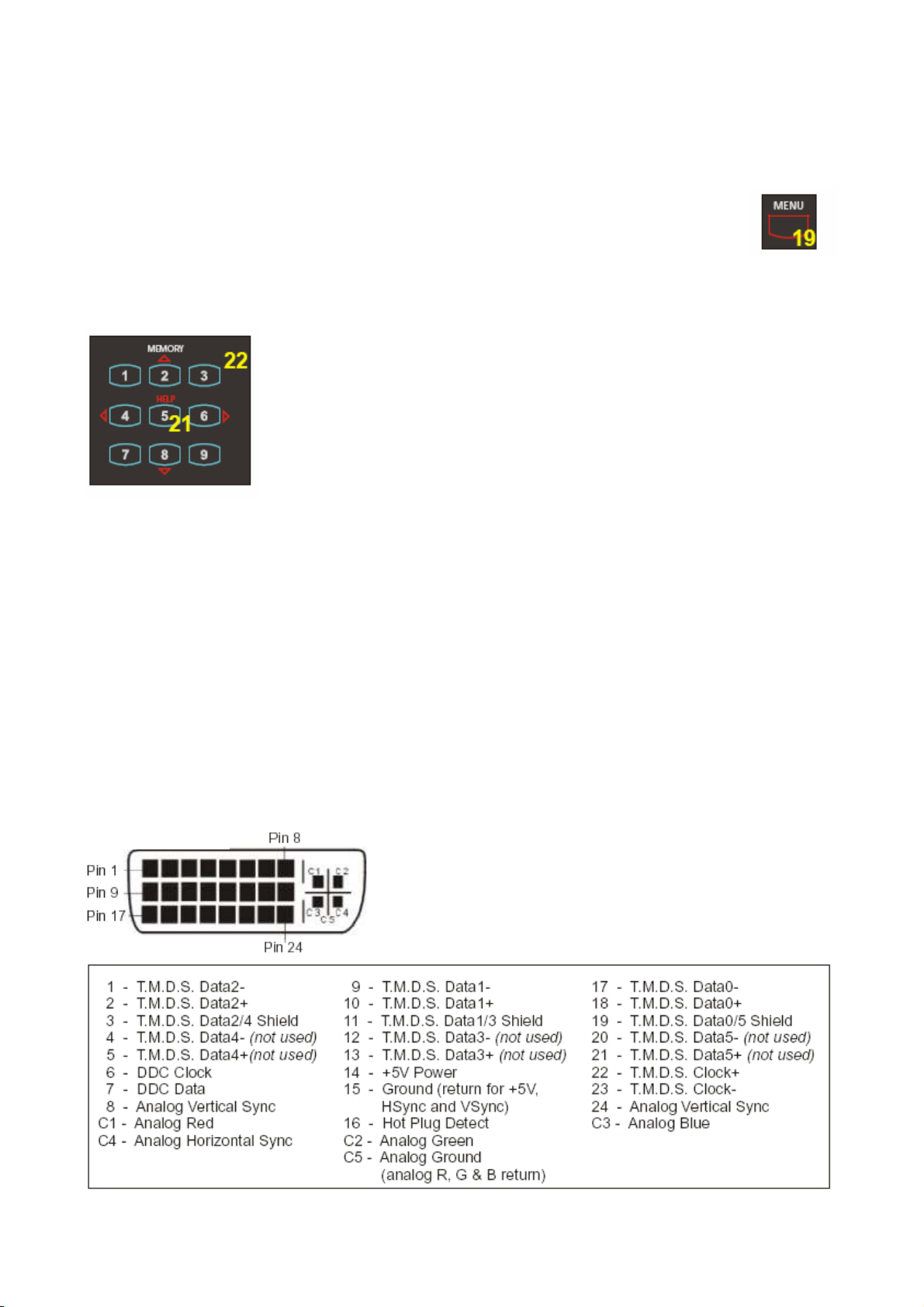
DVI порт
Порт DVI имеет аналоговую и цифровую секции.
Пожалуйста, учтите, что изображение с внешнего входа
EXTERN IN (32) передается только на контакты
аналоговой секции разъема DVI !
Page 16
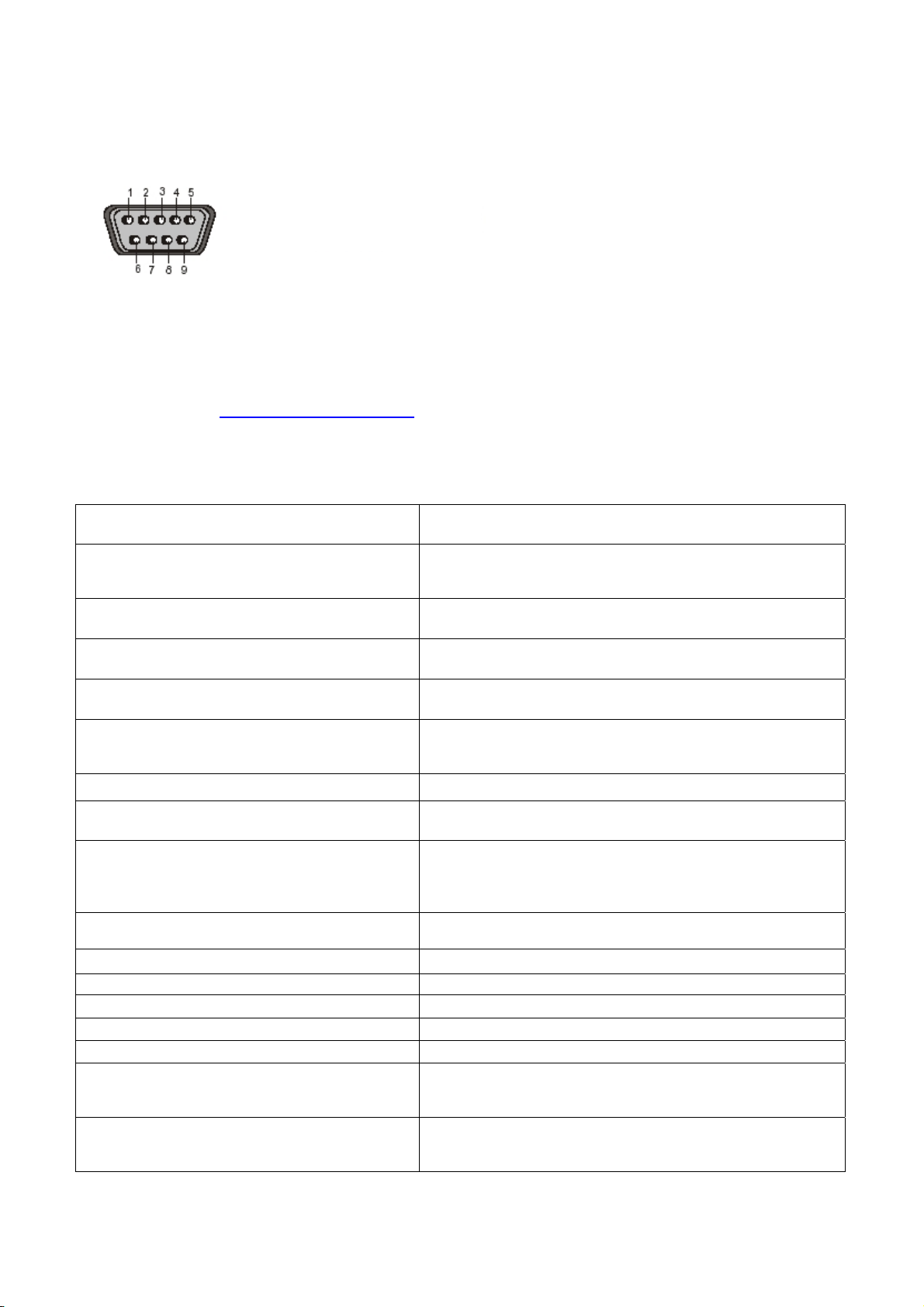
Последовательный порт управления RS-232
9-контактный разъем D-sub,
Разъем 9-pin D-sub, вилка
штекер
вид спереди
Контакты: 2: RX, 3:TX, 5:GND
Порт также может использоваться для управления документ-камерой с компьютера. На компьютере
следует установить специальное программное обеспечение, совместимое с Windows.
Подробное описание серийного протокола доступно по запросу Вашего дилера
загружено с сайта www.wolfvision.com/support .
Спецификация:
Регистрирующий элемент 1 ПЗС -1/3'', прогрессивное сканирование
Последовательный порт можно
использовать для управления документкамерой с внешнего устройства, например,
с системы дистанционного управления всем
конференц-залом.
или может быть
Выходные сигналы
Кол-во кадров в секунду (регистрируемое
камерой)
SXGA/ XGA/ SVGA (переключаемые),
PAL/ NTSC (переключаемые), USB
20 кадров (=полное изображение)
Горизонтальное разрешение 640 линий (820 в режиме поворота страницы)
Вертикальное разрешение 640 линий (820 в режиме поворота страницы)
Режим поворота страницы (для увеличения
разрешения при показе вертикального
есть
формата
Общее количество пикселов 840 000
Цветовоспроизведение очень хорошие цвета
прогрессивное сканирование: 75 Гц или 60 Гц
Частота кадровой развертки
(переключатель)
PAL: 50 Гц
NTSC: 60 Гц
Частота строчной развертки
PAL/ NTSC 15,7 кГц,
прогрессивное сканирование 37,3 - 80 кГц
Вид развертки построчная и чересстрочная
IRIS - управление диафрагмой автоматическое и ручное
Автофокус есть
Ручная настройка фокуса есть
Настройка баланса белого автоматическая и ручная
Функция улучшения различимости текста (в
цвете)
Экранное меню, меню помощи, функции
восстановления установок
есть
есть
Page 17
Увеличение изображения
х 17
х 8,5 - оптическое
х 2 - цифровое
Глубина резкости:
Предварительные установки при включении
питания:
Источник света:
70 мм для минимальной области регистрации
250 мм для наибольшей области регистрации
автофокус включен, автоуправление диафрагмой
включено, область сканирования 210 х 140 мм
Стандартная галогеновая лампа 12 В/ 100 Вт, 3200
Кельвин
Объекты на рабочей поверхности, высота: 250 мм
Программируемые пользователем
установки
Специальная рабочая пластина для
прозрачных материалов
есть; 3 плюс 8 фиксированных по RS232
есть
Вход компьютера, интерфейса RS-232 есть
Память для изображений
на 9 изображений с батареями для хранения при
отключении питания
Функция "показать все картинки" есть: 9 изображений одновременно
Альтернативное изображение Негатив/ негатив на синем фоне/ черно-белое
Выходы видеосигнала PAL/ NTSC
(конвертированное прогрессивное
сканирование)
1 x S-Video (Y/C)штекер 4 pin; 1 x композитный видео -
штекер RCA
Выход RGBHV (для сигналов SXGA, XGA,
SVGA), выход DVI (цифровой и
есть
аналоговый), USB
Порт RS232 вилка 9 pin D-sub
Масса: 12 кг
ИК пульт с лазерной указкой, потолочное крепление,
В комплекте
рабочий стол – пластина, кабель питания, кабель DVI,
инструкции, внешний ИК-приемник
Произведено в Австрии
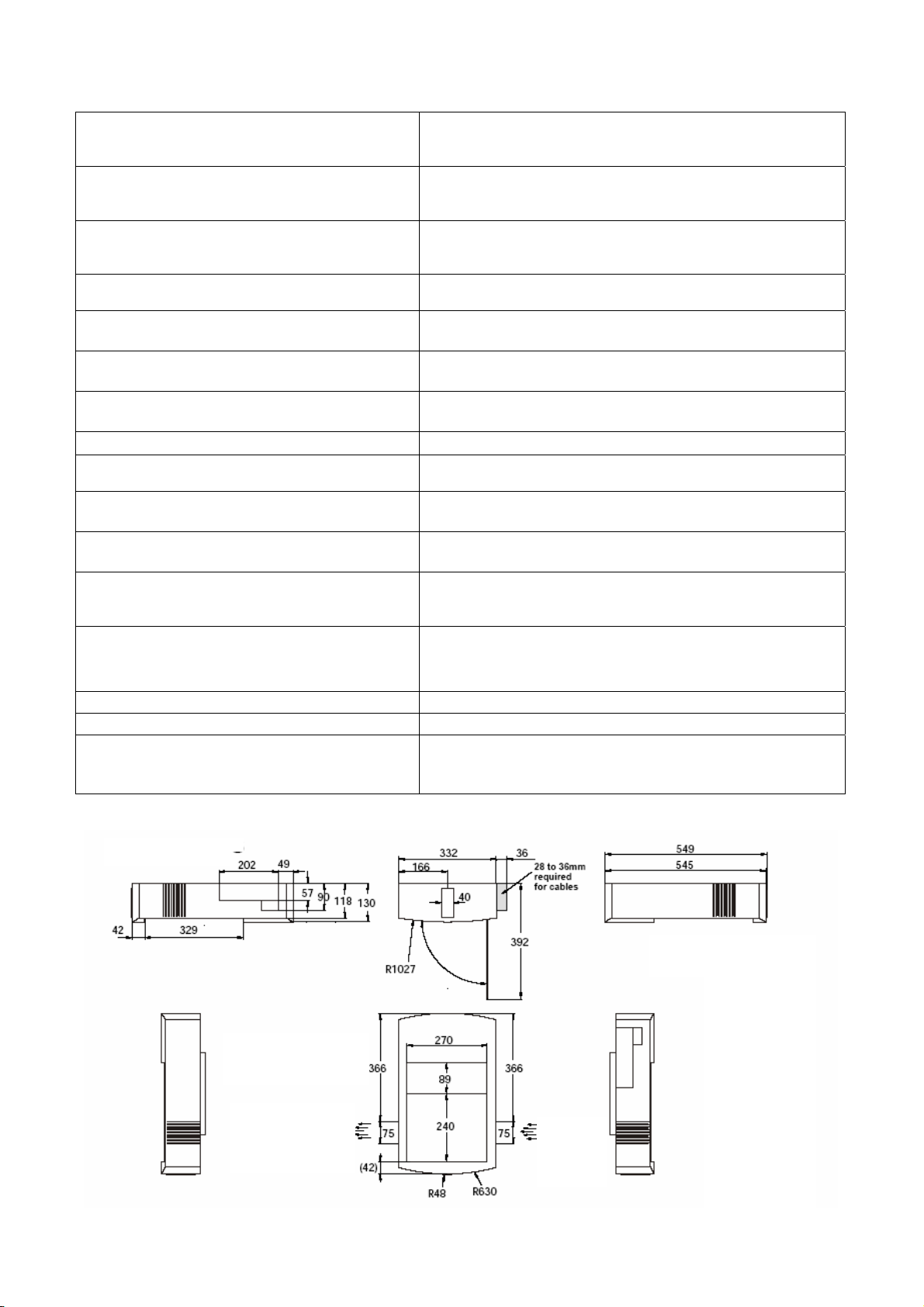
Размеры в миллиметрах:
Вентиляция
Венти
ляция
 Loading...