

Page 1
Check out our Internet Homepage for additional information
www.wolfvision.com/support
³
VZ-9plus
INSTRUCTIONS
BEDIENUNGSANLEITUNG
INSTRUCTIONS
BEDIENUNGSANLEITUNG
ENGLISH / DEUTSCH
R
³
VZ-9plus
Page 2
ENGLISH
Please observe the following:
Risk of electric shock
Dangerous voltage inside
WARNING!
Precautions
1
Use this Visualizer only with the correct voltage as shown on the type label !
Do not expose the Visualizer to heat or moisture !
Protect the Visualizer from excessive shocks !
Make sure that sufficient air circulation for cooling the Visualizer is possible (ventilation slots on
the lamp housing)!
If there is any abnormality (abnormal noise, smell, smoke etc.) disconnect the Visualizer from
mains immediately and contact your Visualizer dealer!
Do not use a damaged power supply / power cord. This may cause short circuits or electrical
shocks!
To prevent danger, do not modify the Visualizer or operate without the cover panel firmly in place!
Do not expose the Visualizer to water, metallic objects or any flammable material.
Avoid installing the Visualizer in locations exposed to strong magnetic fields or electrical
currents.
Avoid installing the Visualizer in environments where there is radiation. This could cause
monitor image distortion or damage to the CCD camera.
Do not pull the plug from the power socket with wet hands!
If the Visualizer is not used for a long time, disconnect it from mains!
The external power supply has to be approved by CSA or UL in accordance to CSA 22.2-60950 or
UL 1950. The outputs have to be LPS (limited power source) rated!
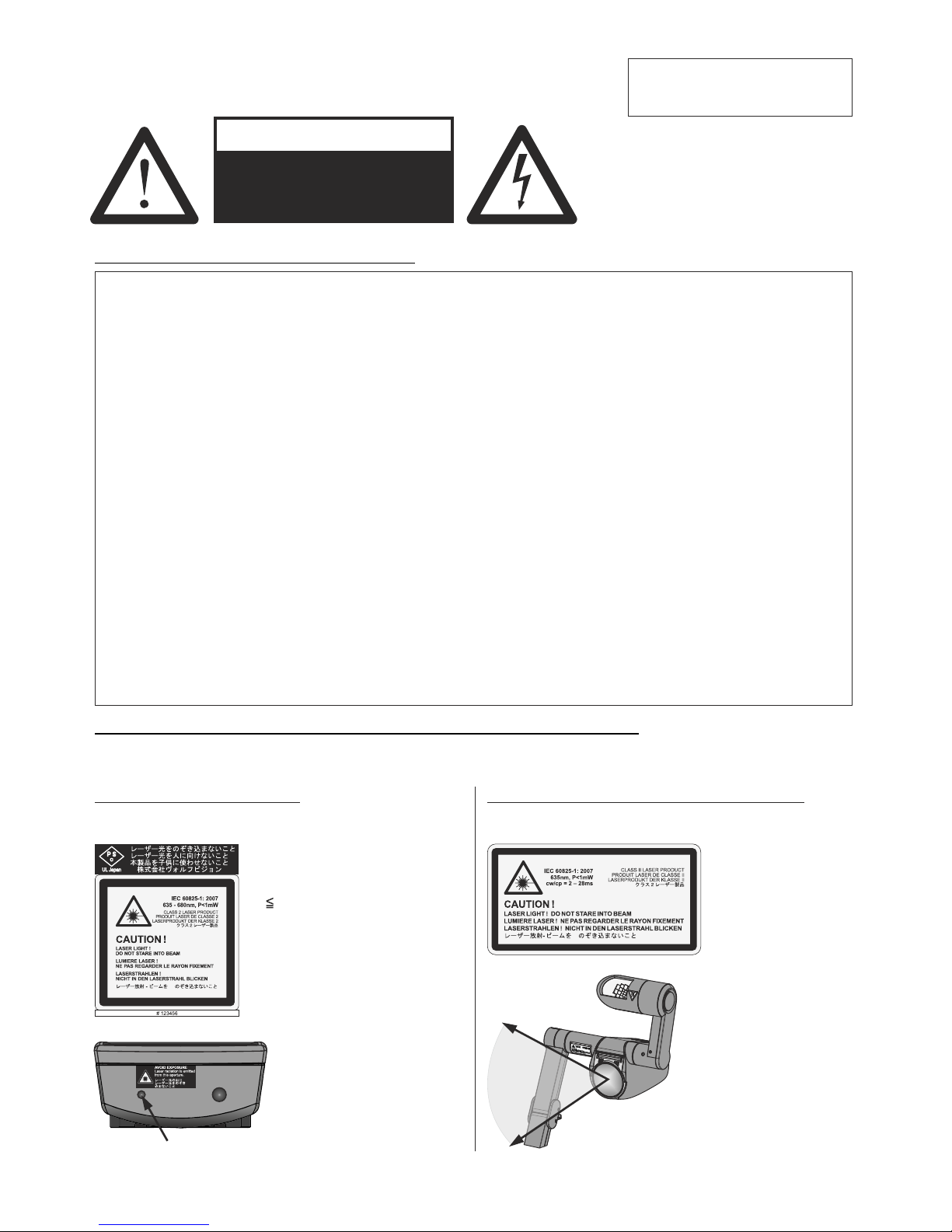
Precautions for laser pointer and laser center marker:
Laser light - Do not stare into beam!
Do not modify the laser! Do not view the laser beam with optical instruments!
Information for laser pointer
FDA accession number: 9912688-00
This device complies with 21 CFR 1040.10 and 1040.11
Information for synchronized laser markers
The laser beam of the
centre marker exits the
unit through the camera
lens.
The laser beam exits the
remote control through the
smaller (left) opening on
the front.
Technical data:
λ= 635 - 680nm
P< 1mW
Θ 2mrad
This label will be found on the
underneath of the remote
control.
Technical data:
λ= 635nm
P< 1mW
cw/cp = 2 - 28ms
This label will be
found on the camera
arm.
Page 3
2
EU 1 483 529 RU 2265284 FR 03 02886
RU 2279602 US 7,035,011 JP 3 096 342
US 7,104,512 TW I 226969 and others
TW I 247964 DE 202 03 785.1
KR 0576806 AT-U 7841
FCC information:
This device complies with part 15 of the FCC rules. Operation is subject to the following two conditions: (1)
this device may not cause harmful interference, and (2) this device must accept any interference received,
including interference that may cause undesired operation.
Note:
This equipment has been tested and found to comply with the limits for a class B digital device, pursuant to
part 15 of the FCC rules.
Information to user:
The user manual or instruction manual for an intentional or unintentional radiator shall caution the user that
changes or modifications not expressly approved by the party responsible for compliance could void the
user's authority to operate the equipment.
This product is built according to Directive EMC and to Directive electrical equipment.
Inspections, tests and evaluation are according to UL 60950. CSA 22.22-60950
Inspections, tests and evaluation are according to the CB-Scheme
Inspections, tests and evaluation are according to the PCT-Scheme
Marks on the unit:
Approval
Worldwide Patents
Copyright Information
Copyright © by WolfVision. All rights reserved.
WolfVision, Wofu Vision and are registered trademarks of WolfVision Holding AG, Austria.
No part of this document may be copied, reproduced, or transmitted by any means, without prior written
permission from WolfVision. Except documentation kept by the purchaser for backup purposes.
In the interest of continuing product improvement, WolfVision reserves the right to change product
specifications without notice.
Information in this document may change without notice.
Disclaimer: WolfVision shall not be liable for technical or editorial errors or omissions.
The units are "MADE IN EU/AUSTRIA”
Printed in Austria, May 2010
US
C
L
I
S
T
E
D
9902476
Tested to complywith
FCC standards for
home or office use
Page 4
PRESET
FREEZE
FOCUS-
FOCUS+
EXTERN
MENU
?
AF
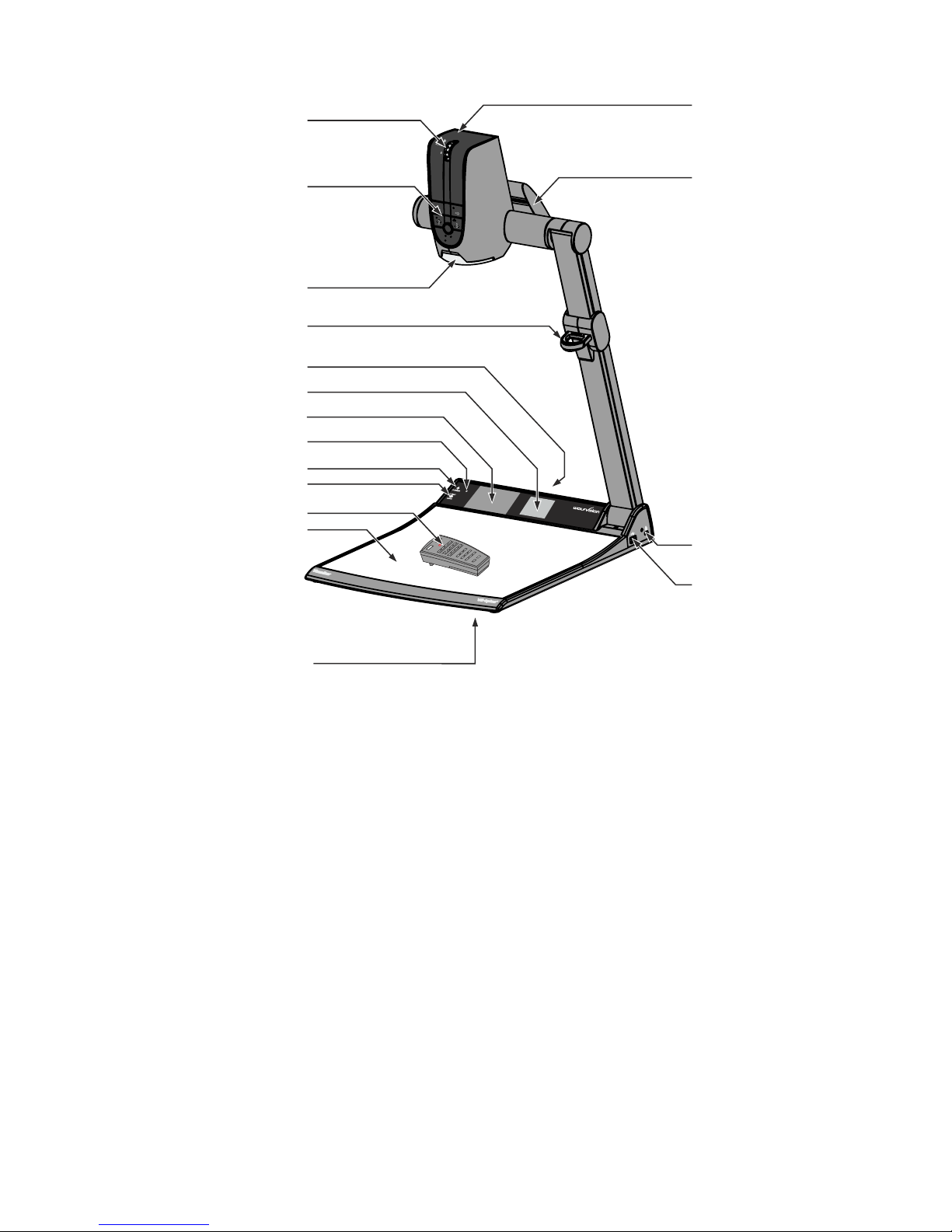
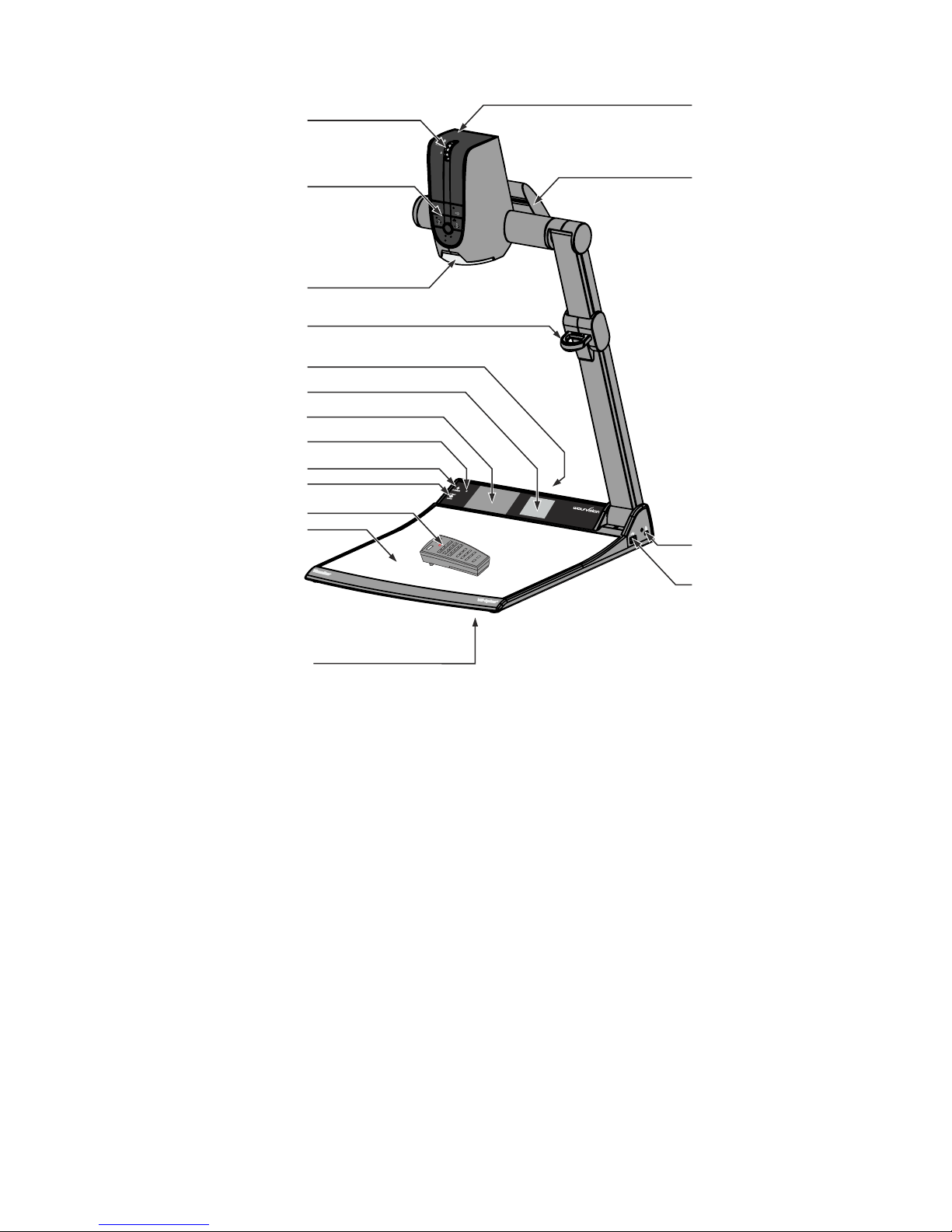
Components of the Visualizer
#4
#17
#3
#1
#6
#10
#5
#2
#7
#16
#8
#9
#11
#12
#13
#14
#15
#1 Turn Table / Alternative Antitheft security (found underneath the unit as shown on page 19)
#2 Working surface (see page 7)
#3 IR-remote control (see pages 4, 5 and 18)
#4 LIGHT key (see page 6)
#5 POWER key (see page 6)
#6 IR-receiver base
#7 Preview monitor (see page 7)
#8 Light field for slides (see page 7)
#9 Connectors (on the back as shown on next page)
#10 Pull ring to lift the arm up/down (see page 7)
#11 Close up lens for camera (see page 8)
#12 Camera keys (see page 6)
#13 Zoom wheel (see page 6)
#14 IR-receiver camera head
#15 Light source (see page 18)
#16 Slot for Kensington lock® (see page 19)
#17 USB port to Client (to peripheral devices, for external storage units) (see pages 11 and 17)
3
Page 5
4
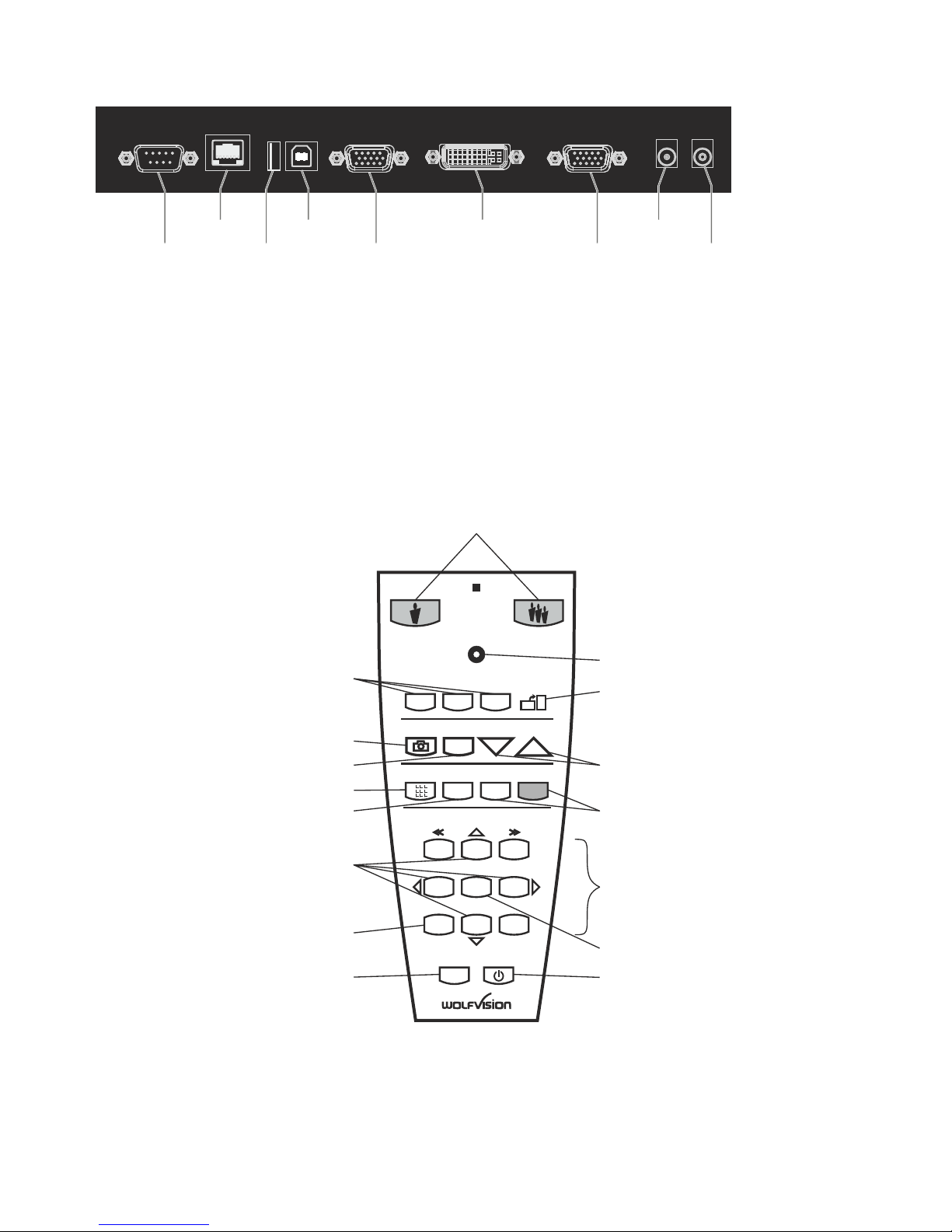
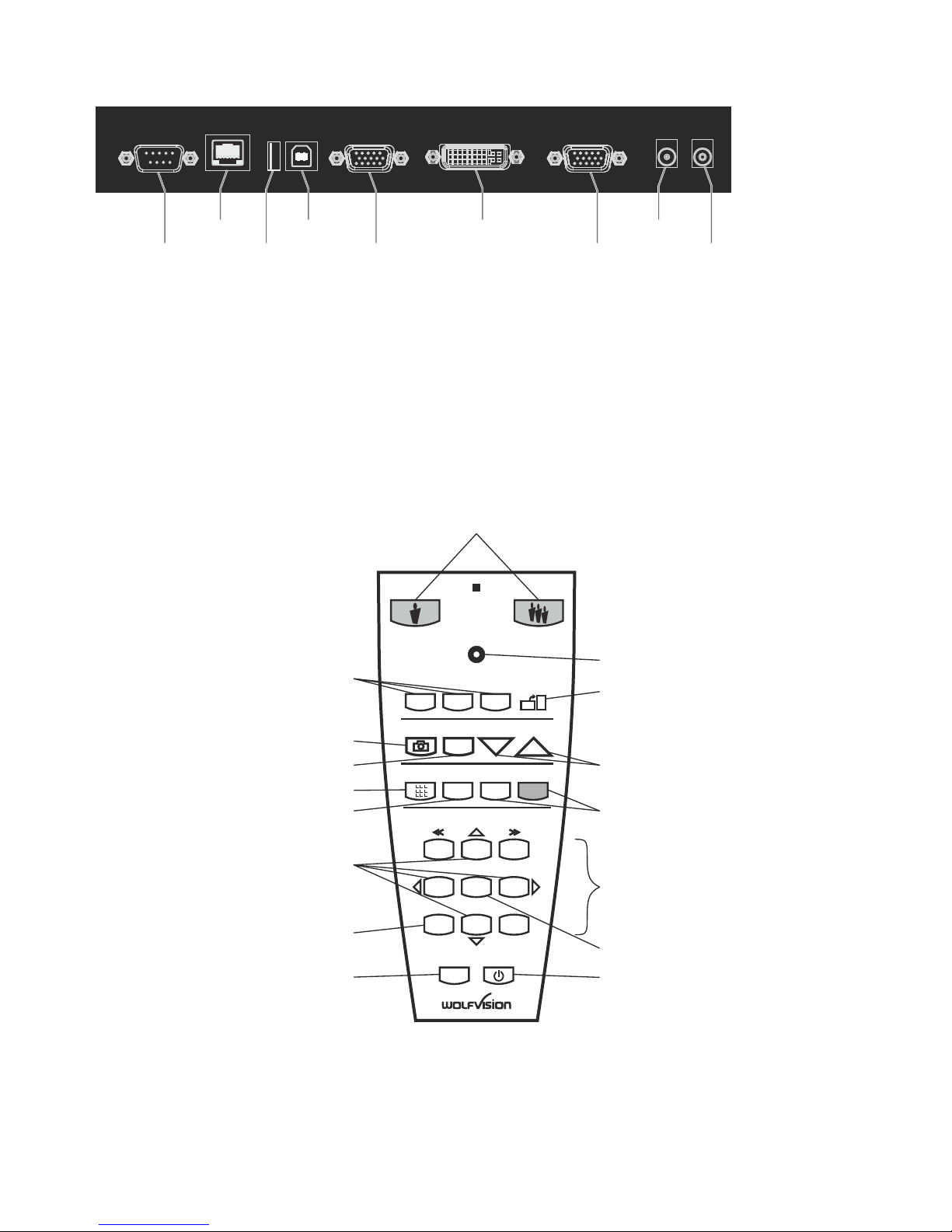
Connectors (#9)
#18 RS-232 serial control input RS232 (see page 15)
#19 LAN port (see page 13)
#20
#21 USB-port to Host (to computer) (see page 13)
#22 RGB output (15pin) (see pages 14 and 15)
#23 DVI-I output (see page 14)
#24 (see page 15)
#25 Power connection 12V
#26 DC-output for lightbox (see page 17)
10/100 TBase
USB port to Client (to peripheral devices, for external storage units) (see pages 11 and 17)
External Input for Computer RGB-signals (15pin)
#35
#34
#37
#38
#31
#30
#39
#41
#28
#27
#42
#40
EXTERN
POWER
TELE WIDE
LASER
IRIS
FREEZE
1
2 3
A
A
MEMORY
1
2
3
4
5
6
7
8
9
PRESETS
IMAGE TURN
VIEW
#36
AF
FOCUS
#33
#32
HELP
MENU
ENTER
SNAPSHOT
Infrared Remote Control (#3)
#29
LAN
DVI
RGB
USB
EXTERN
RS-232
POWER LB
#22
#21
#25
#26
#23
#19
#18 #24#20
Page 6

5
#27 EXTERN key / MENU key
Switches between Visualizer image and external input (for more details - see page 15).
Pressing EXTERN key for 2 second activates the on-screen menu (see page 16).
#28 HELP/RESET key for on-screen menu (double function of Memory keys)
While you are in the on-screen menu you can activate the on-screen help by pressing the HELP key.
Pressing this key for 2 seconds resets the selected menu item (see page 16).
#29 MENU NAVIGATION keys (MEMORY keys 2, 4, 6 and 8)
For navigating through the on-screen menu (see page 16).
#30 FREEZE key
Freezes the current image (see page 10).
#31 VIEW key
For displaying all pictures of the memory as split image and to start the View mode (see page 11).
#32 AUTO FOCUS (AF) key
Pressing this key activates the Auto Focus (see page 9).
#33 SNAPSHOT key
Pressing this key activates the SNAPSHOT function (see page 11).
#34 PRESET keys (programmable settings)
For storing a preset, press one of the PRESET keys for more than 2 seconds. For recalling a preset, press
the PRESET key quickly (see page 9).
#35 ZOOM keys
Using the ZOOM keys also switches auto iris on again.
#36 LASER POINTER key
Important: Do not stare directly into the laser beam. This is hazardous for your eyes!
#37 IMAGE TURN mode key
For picking up vertical (portrait) pages with higher resolution (see page 12).
#38 Manual FOCUS keys
For focusing the picture (see page 9).
#39 Manual IRIS keys (brightness adjustment)
When the IRIS keys are pressed, the Visualizer switches off the auto iris function. The next time the ZOOM
keys are used the auto iris is switched on again (see page 9).
For specialists: The behaviour of the iris can be changed in the on-screen menu.
The overall iris level can be changed in the on-screen menu (see page 16).
#40 MEMORY keys 1 - 9
For saving and recalling pictures (see page 11).
#41 ENTER key (double function of Memory keys)
Same function as the right Navigation key (MEMORY key No. 6) (see page 16).
#42 POWER key
Pressing this key switches the unit on and off.
When switching on the unit, the Visualizer runs the power-on preset.
If you want to work with more than one Visualizer in the same room, the units should be set to different
infrared codes, in order to control them all individually.
To change the IRcode, enter the "Misc. Settings" and set the "IR Code" to A, B, C or
D (code A is default). To change the IR code on the remote control, simultaneously press PRESET 1,
PRESET 2 and ZOOM TELE
ress PRESET 1, PRESET 2 and ZOOM WIDE
on-screen menu, go to
(#34) (#35). Each time this key combination is used, the code switches from A
to B, C, D ... A ... in the order given.
For resetting the remote control to code A, simultaneously p .
The LED shows the selected code (it flashes one time for code A, two times for code B, three times for code
C and four times for code D).
Different IR Codes
Keys on the IR-Remote Control
Page 7
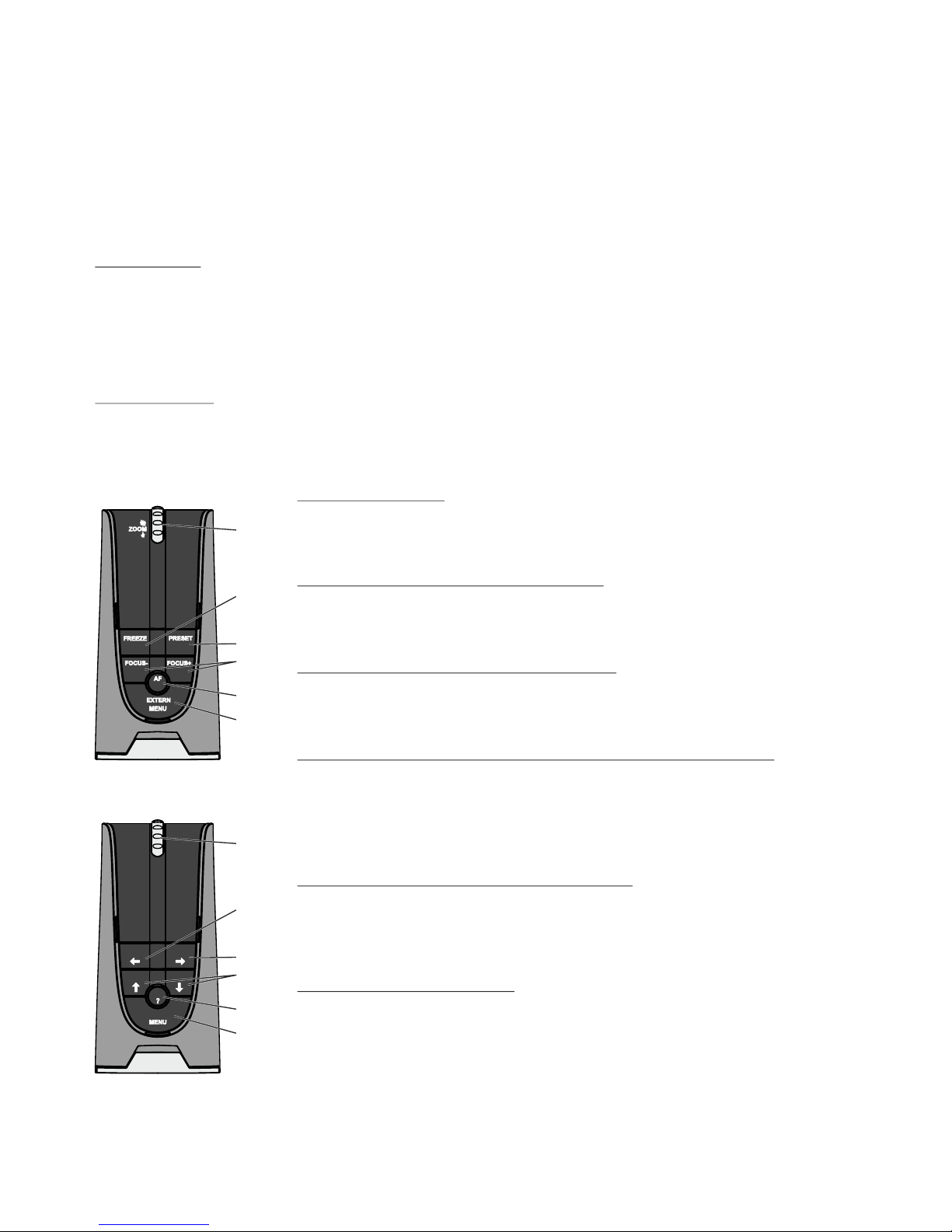
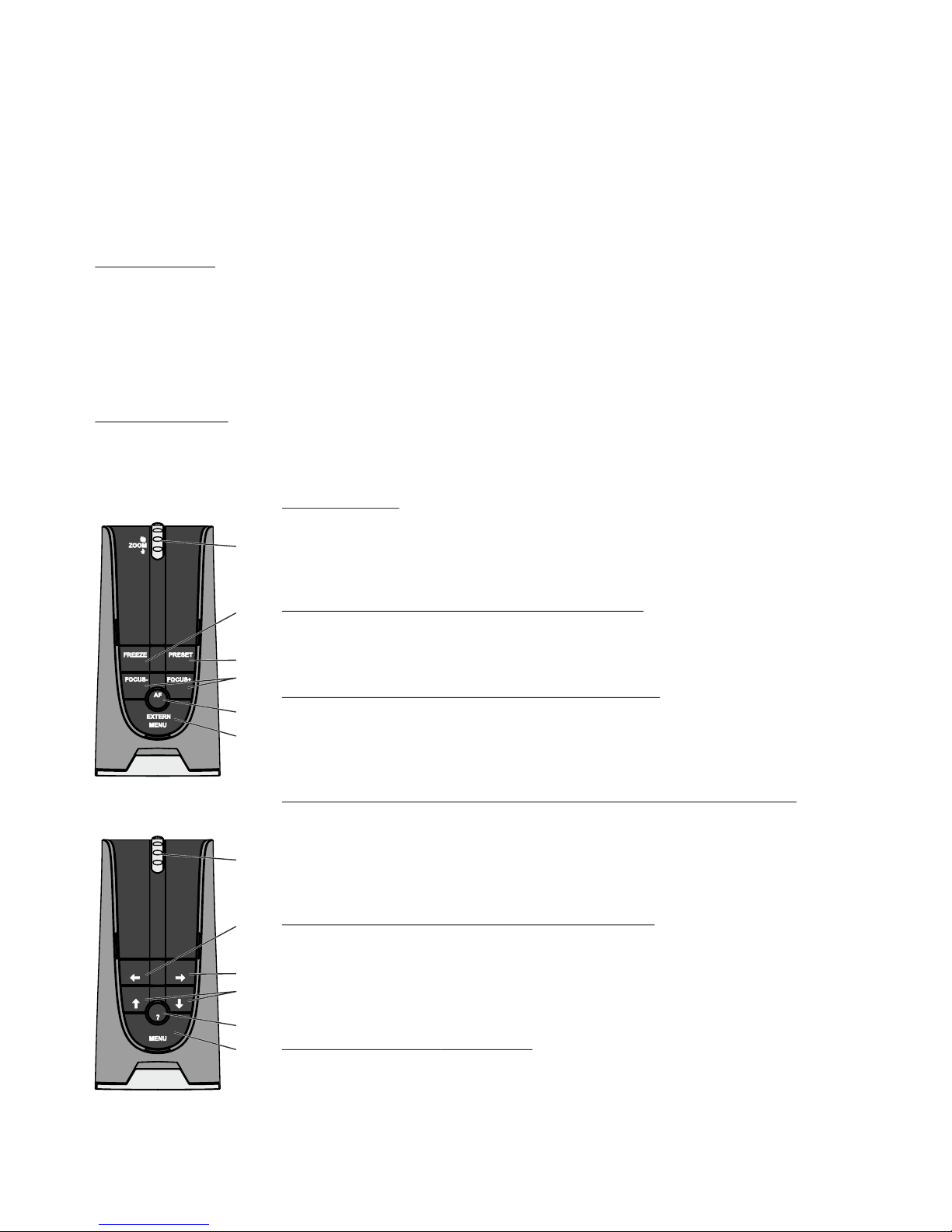
#13 ZOOM WHEEL
Turn the wheel down to zoom in (TELE), and up to zoom out (WIDE). The more
you turn the ZOOM WHEEL, the faster the zooming works. Using the ZOOM
keys (wheel) also switches auto iris on again.
#43 FREEZE key / menu: select key - left
Freezes the current image. The FREEZE light indicates if the FREEZE-mode
is activated.
When on-screen menu is activated, it works as select key (see page 16).
#44 PRESET key / menu: select key - right
For storing the preset, press the PRESET key for more than 2 seconds. For
recalling the preset, press the PRESET key quickly (see page 9).
When on-screen menu is activated, it works as select key
#45 Manual FOCUS keys / menu: navigation key - up and down
When the Manual FOCUS keys are pressed the Visualizer switches off the
autofocus function.
Using the AF-key switches the autofocus function on again
When the on-screen menu is activated, it functions as navigation keys
#46 AUTO FOCUS (AF) key / menu: help key
Switches the auto focus on and off. The AF light indicates if the AF is switched
on .
When on-screen menu is activated, it functions as Help key. Pressing this key
for 2 seconds resets the selected menu item
#47 EXTERN key / menu key
Switches between Visualizer image and external input (for more details - see
page 15).
The EXT IN light indicates that a signal from the external input is shown.
Pressing this key for 2 second activates the on-screen menu (see page 16).
(see page 16).
(see page 9).
(see
page 16).
(see page 9)
(see page 16).
Keys on the Visualizer
Base
Camera Head
One of the great features of WolfVision's Portable Visualizers is that only the most necessary keys are on
the unit itself. Therefore anyone can use it without instructions.
For more experienced users there are some additional functions on the remote control of the Visualizer.
Nearly all functions on the remote control can also be controlled through the keys on the camera head:
The POWER and the LIGHT keys are capacitive keys, just touch it to switch (keep key area clear).
#4 LIGHT key
Switches the top light on and off.
It
(see page 10).
Please note, when activating the slide light field, the Visualizer zooms to slide picture size.
#5 POWER key
Switches the unit on and off. When switching the unit on the Visualizer automatically runs power-on preset.
toggles between top light, light field for slides and light off.
In case a external (optional) WolfVision light box is connected, the LIGHT key toggles between top light,
external WolfVision light box, light field for slides and light off.
The LIGHT key also works as ONE PUSH WHITE BALANCE key if pressed for 2 seconds
6
#47
#46
#44
#13
#45
#44
Standard mode
#47
#46
#44
#13
#45
#44
Menu mode
Page 8
Power-on preset:
The power-on preset is automatically activated when switching on the unit.
The settings are: zoom size: approx. 20 x 15 cm (DIN A5), autofocus: on, auto iris: on.
As soon as the Power Indication LED stays green illuminated, you can start working with the Visualizer.
The behavior of the unit once the power has been supplied or after the POWER key has been pressed
can be changed in the unit's on-screen menu (see page 16).
Setting Up the Visualizer
The working surface of the Visualizer (#2) has a special crystalline white color, which is especially designed
for perfect reproduction of transparencies.
In the following cases, an optional lightbox is recommended:
- If the transparency is very dark
- If the transparency is very wavy and causes reflections
- If the room light causes reflections on a transparency
Working Surface
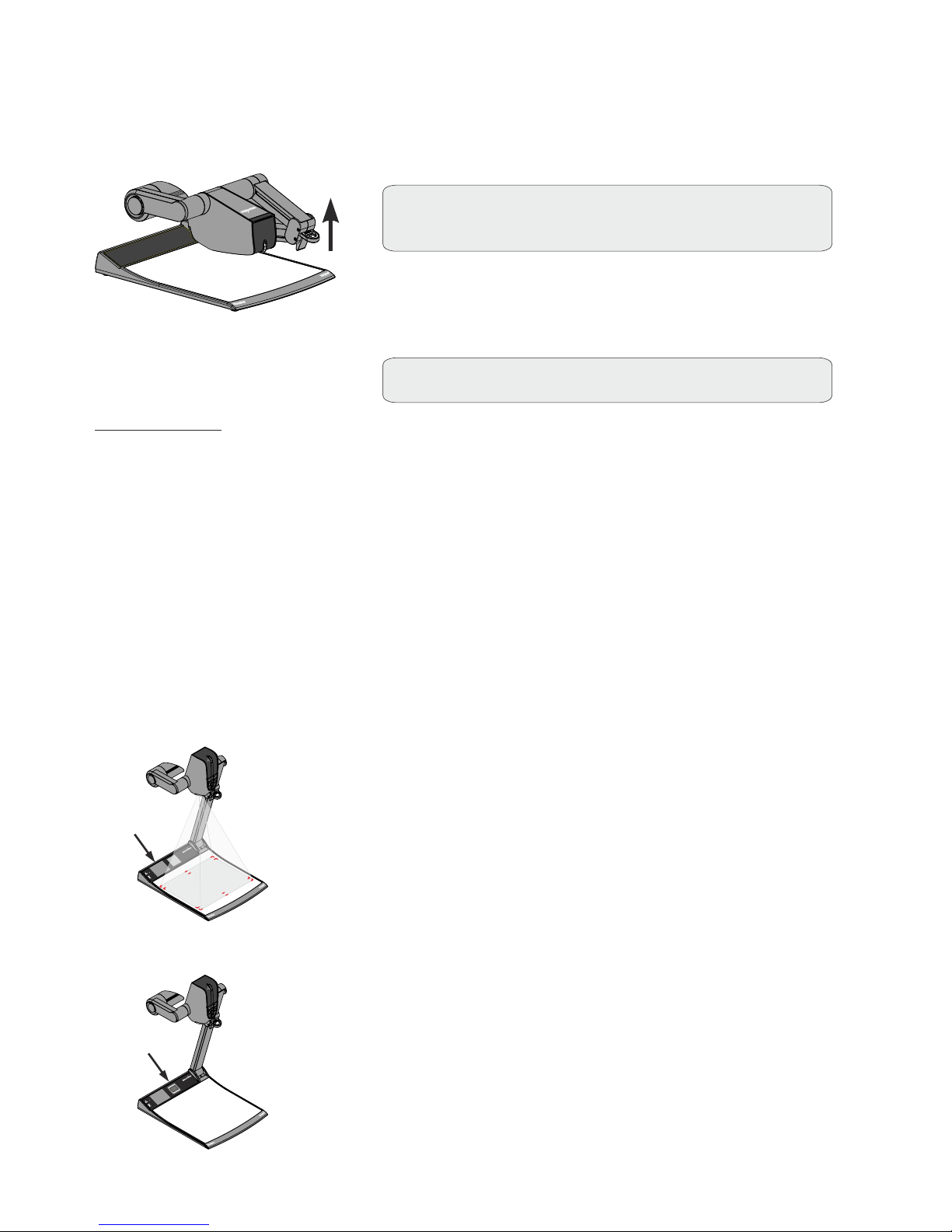
Slide
Place the slide onto the built-in light field, turn the camera head until
the slide is in the middle of the recorded image and switch on the back
light by touching twice the LIGHT key (#4). The camera zooms the
slide automatically in. The camera automatically focuses on the
slide.
Picking-up Slides
The synchronized laser markers makes positioning of objects very
easy by marking the corners of the picked-up image on the working
surface. The laser center marker zooms synchronous to the camera
zoom and shows the 4:3 and 16:10 pick-up size of the camera.
Additionally the built-in LCD monitor eliminates the need for an extra
control monitor. This monitor can show different signals, like “external
in”-image, stored-image or life-image (selectable in the on-screen
menu - see page 16). The on-screen menu is also visible on this LCD
monitor.
Positioning on the working surface
1. Connect the power pack to the power-input (#25).
2. Connect your display device (projector, monitor, video
conferencing unit etc.) to the appropriate output of
the Visualizer (#19, #21, #22 or #23).
IMPORTANT:
For choosing the right output please read the
detailed description on page 14!
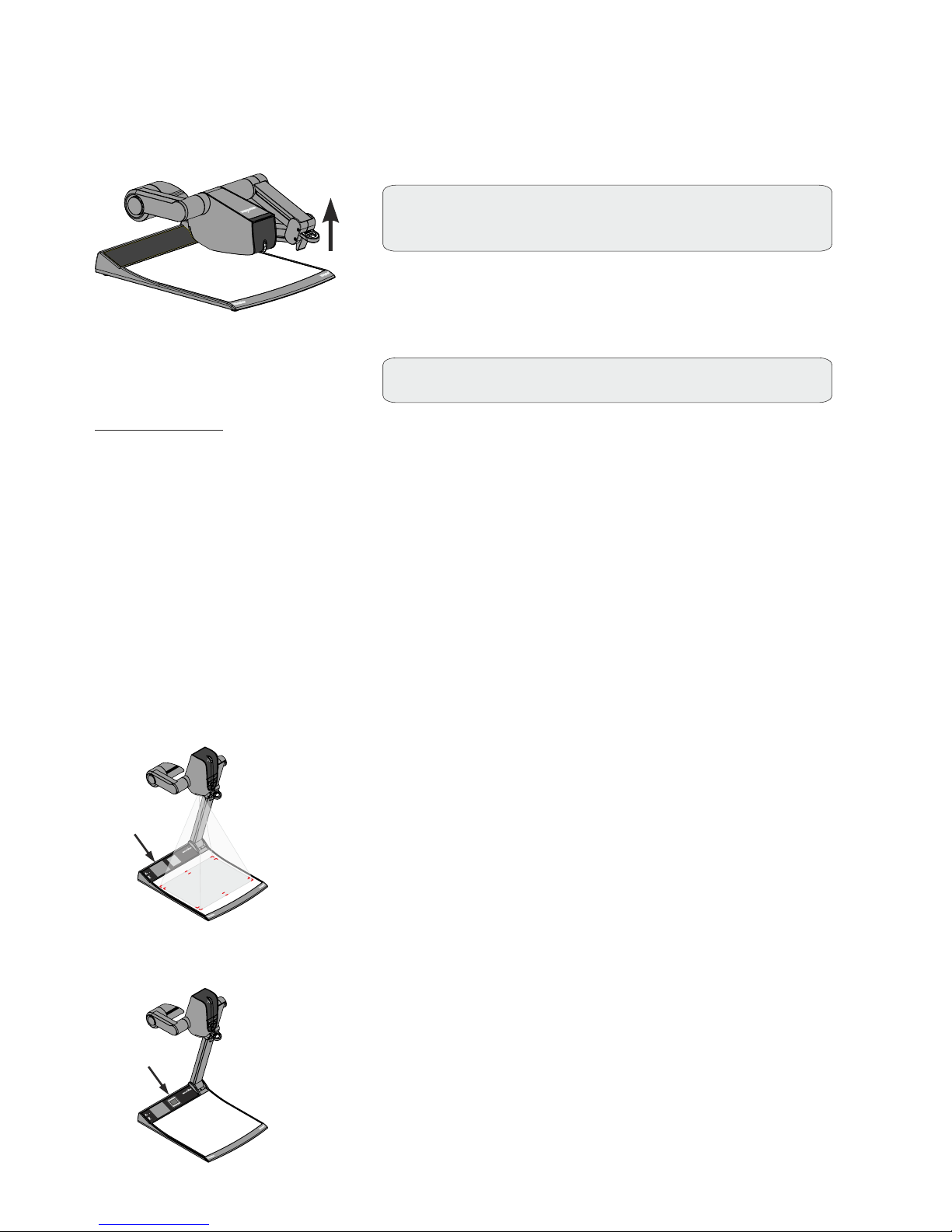
3. Using the pull pad (#10) only to lift the arm upwards.
Camera head and light automatically move into the
working position. The VZ-9plus³ is switched on
automatically. (Alternative the Visualizer can be switched on by
touching the POWER key.)
IMPORTANT:
To fold the Visualizer, use pull pad only (#10)!
#9
PRESET
FREEZE
FOCUS-
FOCUS+
EXTERN
MENU
?
AF
Monitor
#9
PRESET
FREEZE
FOCUS-
FOCUS+
EXTERN
MENU
?
AF
7
Page 9
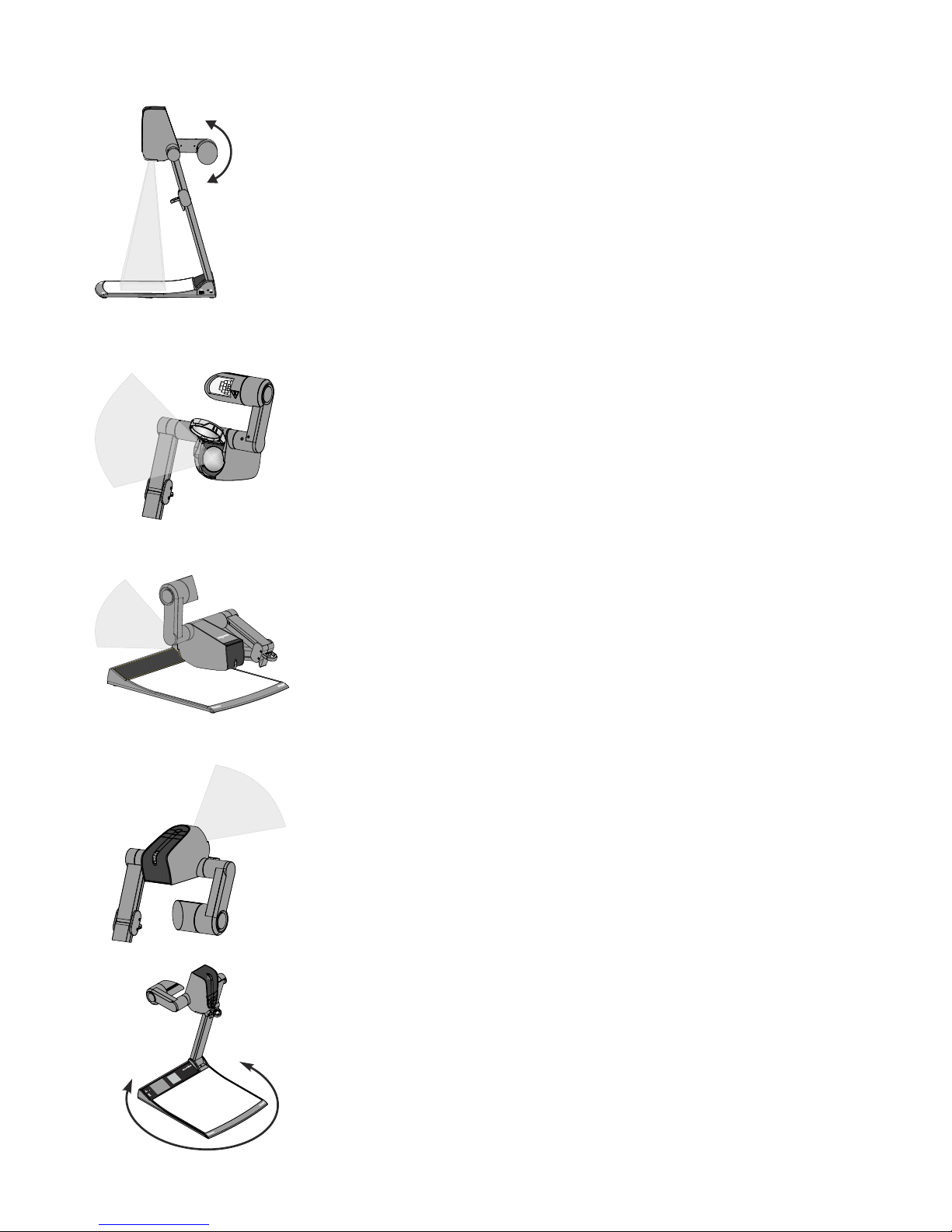
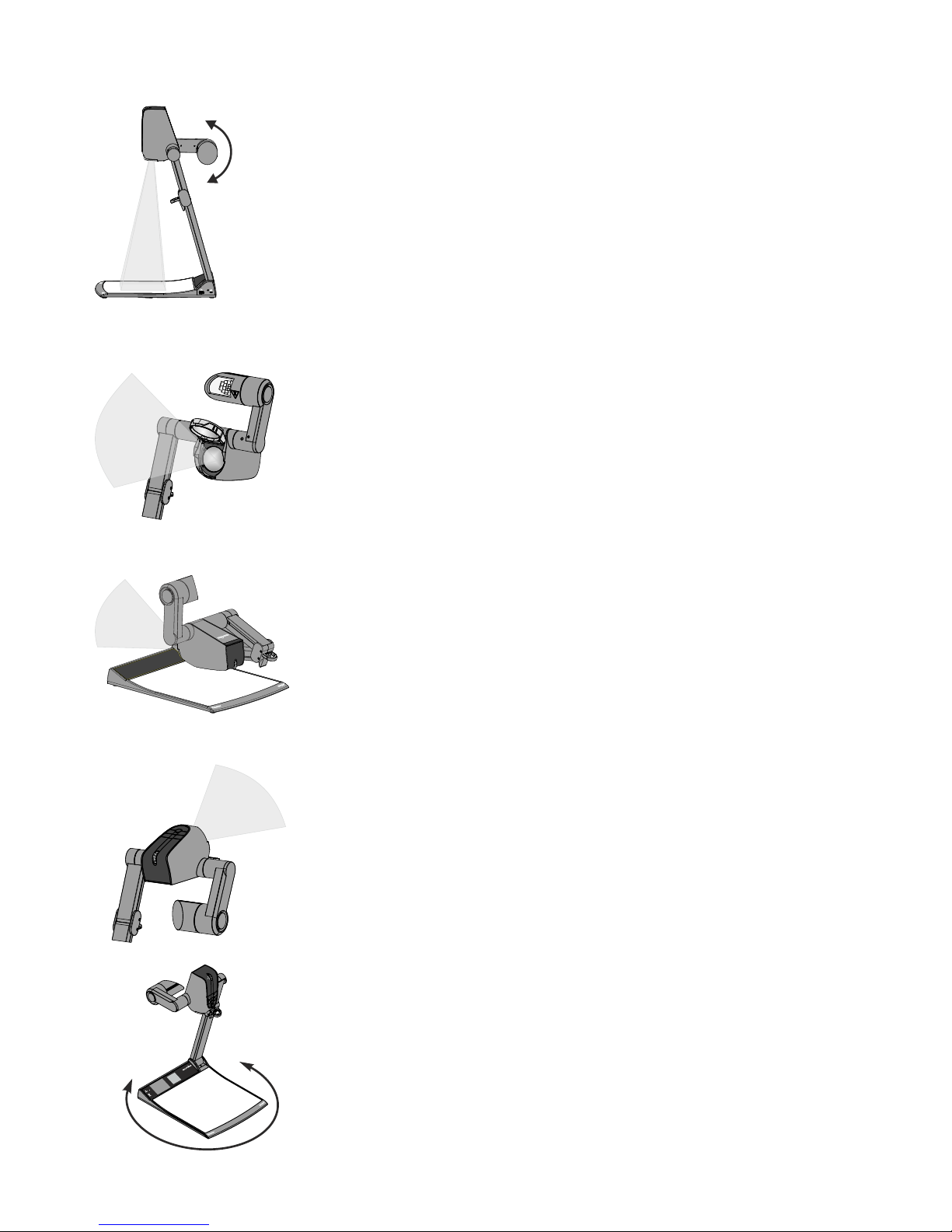
Shooting Area Outside of the Working Surface
Eliminating reflections
In order to eliminate reflections (on high gloss photographs etc.) just turn
the light upwards or downwards slightly (default position is horizontal).
It is also possible to move the document and rotate the camera head to
the center of the desired pick-up area to eliminate reflections.
The curvature of the working plate is special designed to eliminate
reflections.
Please note that reflections can also be caused by general room lighting
conditions.
Shooting Area on the Working Surface
Close-up adaptor lens
For shooting an object outside of the working surface, the close up lens
(#11) has to be tipped up. It is impossible to remove the lens completely
from the unit and therefore it can not get lost.
When using the Visualizer to again record on the working surface, put the
close up lens back to its original position.
The camera can be tilted by 290° (110° to the speaker and 180° to the
audience).
Turning the light / flexible viewing angle
In order to enable recordings with illumination outside of the working
surface, the light of the Visualizer can be turned vertically.
To record at a lower viewing angle than the normal working position, just
fold the arm of the Visualizer as much as required, turn the camera head
and the light to pick up the desired object.
Image Flip
By turning the camera head to record in front of the Visualizer, the image
will automatically be turned 180 degrees (”image flip”). This feature is
very useful for recording the face of the presenter or objects hanging on
the wall behind the unit.
Turntable
The turntable of the Visualizer allows for horizontal pan shots when using
the Visualizer as a camera to record outside of the working surface. It is
also very useful when two people, sitting on the same table, alternately
work with the unit.
When the unit is delivered, the turntable is unlocked
(see page 19 to lock the turn table).
#9
PRESET
FREEZE
FOCUS-
FOCUS+
EXTERN
MENU
?
AF
8
∞
Page 10
Please note that the Visualizer has an optical 16x zoom. The digital 4x zoom increases the overall zoom
range to a 64x zoom. The smallest pickup size on the working surface without digital zoom is 25 x 19mm
(1" x 0.8"). When you zoom in further the digital zoom is automatically activated and the smallest pickup
size is 6 x 4mm (0.23" x 0.16"). However please be aware that when the digital zoom is used, the
resolution of the picture is not as good as before. The default setting displays a message on-screen when
you are in the digital zoom mode.
Still pictures in the memory can also be digitally zoomed.
You can change the behavior of the Visualizer in the digital zoom mode in the on-screen menu (see page
16).
.
The Visualizer offers the possibility to store the current settings as a Preset and recall them by just pressing
the respective PRESET key (#34) on the remote control.
Preset 1 can be controlled with the PRESET key on the camera head (#44).
For storing a reset adjust y function as required and then PRESET key for 2
seconds . An on-screen message inform you when the Preset is stored.
As mentioned above, when presets are stored all current settings such as zoom, focus, iris etc. are also
stored. Contrary to this, a user also has the opportunity to assign specific functions such as "TEXT",
"LIGHT”, "NEGATIVE", "NEGATIVE/BLUE", "BLACK/WHITE", "FREEZE" etc. to a PRESET key in the onscreen menu of the Visualizer (see page 16).
p : an press any one of the s
or more will
Preset Function
1
2 3
PRESETS
Digital Zoom
TELE
WIDE
WolfVision Visualizers are equipped with an auto iris. This means that the brightness of the camera image
adjusts automatically. Using the IRIS keys (#39) the auto iris function is switched off. In this mode the Iris
can be adjusted manually.
When using the ZOOM keys (#35) or ZOOM wheel (#13) the auto iris function is switched on again.
The standard auto iris level can be set brighter or darker in the unit's on-screen menu. When picking up
areas with bright spot, Back Light Compensation can be switched on in the unit‘s on-screen menu - see
page 16 and on-screen help.
IRIS
Auto Iris / Manual Iris
Text Mode
For improving the readability of text, sketches or x-rays, the text mode can be activated by pressing the
assigned PRESET key .
This mode enhances the contrast of the picture. Please note that the colors are now darker than usual. To
switch off the text enhancement mode, press the again. When the text
enhancement mode is in use, the message "TEXT" is permanetly displayed on the built-in LCD monitor.
This should remind the user to switch off the text mode when it is no longer required. It should also prevent
users trying to correct dark colors by opening the iris, resulting in a poorly adjusted picture.
(TEXT)
assigned PRESET key (TEXT)
Focusing / Autofocus
AF
Please note that objects with very low contrast (like blank sheet of paper) are difficult to focus. If the
autofocus does not work just move the object slightly.
For special applications the autofocus can also be switched off using the on/off switch (#32 or #46). The
autofocus is also switched off when the manual FOCUS keys (#38 or #45) are used.
9
Page 11
Correct white balance adjustment is important for an exact color reproduction!
For an exact white balance, at least 10% of the recorded image should be white.
For a precise fixed white balance adjustment use the "One Push" white balance. This can be done by
pressing the LIGHT key (#4) (or assigned PRESET key) for 2 seconds. When the white balance is stored an
on-screen message appears. Setting a "One Push" white balance switches off the "Auto Tracking" mode
(when the unit is switched off and on again the "Auto Tracking" mode will be reactivated).
For specialists: The Visualizer can be switched between "Auto Tracking", "One Push" and "Manual"
white balance mode in the on-screen menu (see page 16). If you work with negative transparencies and a
light box, use a blank (black in the image) part of the negative film for white balance adjustment! The "one
Push" white balance will be separately adjusted and stored for top light, slide box and external light box.
Each time the lighting condition changes, the Visualizer's camera must readjust its white balance, in order
to optimize the color reproduction. The lighting condition (color temperature) changes, for example, if
changing between the Visualizer's light and an external lightbox (bottom light) or if the room light is turning
on or off.
The standard setting of the Visualizer is "Auto Tracking" white balance.
Normally there is no need for a manual white balance adjustment. However, if the colors on the screen still
appear to be wrong, the white balance can be adjusted manually (one-push):
Hints to perform a One-Push white balance:
Top light:
Zoom in on a white object (i.e. a sheet of paper) until there is only white on the screen and press the
for 2 seconds.
Lightbox with transparencies:
Turn off the light of the Visualizer with the assigned PRESET key and switch on the lightbox. Remove
everything from the light box, zoom to the smallest picture size until there is only white on the screen and
press the for 2 seconds.
Lightbox with x-rays:
Turn off the light of the Visualizer and switch on the lightbox. Place an x-ray on the light box, zoom out
until the whole x-ray is picked up and press the for 2 seconds.
Please note: False colors can also be due to wrong color settings of your projector or monitor. It is
recommended to adjust the white balance of the Visualizer at first and if the results are still not satisfactory,
the monitor or projector should be checked.
This means that the white balance
is continuously adjusted automatically.
LIGHT key
LIGHT key
LIGHT key
White Balance Adjustment
10
The current image can be captured by pressing the FREEZE-key (#30 or #43). The FREEZE LED is
illuminated green when the freeze function is activated.
The DVI- and RGB outputs of the Visualizer can be set to output different signals. This can be used for a
"Live Picture to Freeze Picture Comparison" on two monitors or screens with just one Visualizer.
While one monitor or screen displays a "freeze" image that can be used for comparison, another monitor or
screen can be used for presenting the live image from the Visualizer.
The settings of the FREEZE function can be changed in the on-screen menu (see page 16).
Freeze / Live to Freeze Comparison (two display devices)
FREEZE
IMPORTANT
Page 12
11
You can store 9 images in the internal memory and recall them by just pressing the respective numerical
key on the remote control quickly.
Storing an image: Press one of the MEMORY keys (#40) for at least 2 seconds
Recalling an image: Press one of the MEMORY keys (#40) quickly
When pressing the VIEW key for 4 seconds, a pop-up message appears on the screen asking if you would
like to "Erase internal image memory" (grey pictures). Still pictures in the memory can also be digitally
zoomed with the zoom keys/wheel.
The functional settings of memory erasing can be changed in the on-screen menu (manually or
automatically on every power-on).
The built-in memory can be extended by an external USB storage device like an USB stick.
Please note, the USB storage device can be connected to the the USB port on the connector panel #20 or
on the side of the unit #17, but not on both at the same time.
Image Memory
Built-in Memory (external storage device not connected)
By pressing the SNAPSHOT key the current image is stored in the next free memory. When all 9 memory
locations are full, a message appears on the screen "Memory FULL!", "Hold SNAPSHOT to erase oldest".
By keeping the SNAPSHOT key pressed for 2 seconds, the memory Overwrite Mode will be activated. The
stored pictures can be overwritten by pressing the SNAPSHOTkey quickly. The Memory Overwrite Mode
can be deactivated bykeeping the SNAPSHOTkey pressed for 2 seconds or by switching off the unit.
External storage device connected
By pressing the SNAPSHOT key the current image is be stored on the USB device and a message appears
on the screen. The stored images are in JPG format and can be edited / viewed on a computer.
All pictures are stored with date and time stamp.
The properties of the USB functions can be changed in the on-screen menu (Advanced Settings - USB
Stick Settings), like default picture folder (document directory) and the file names ("WV" and consecutively
numbered).
Snapshot
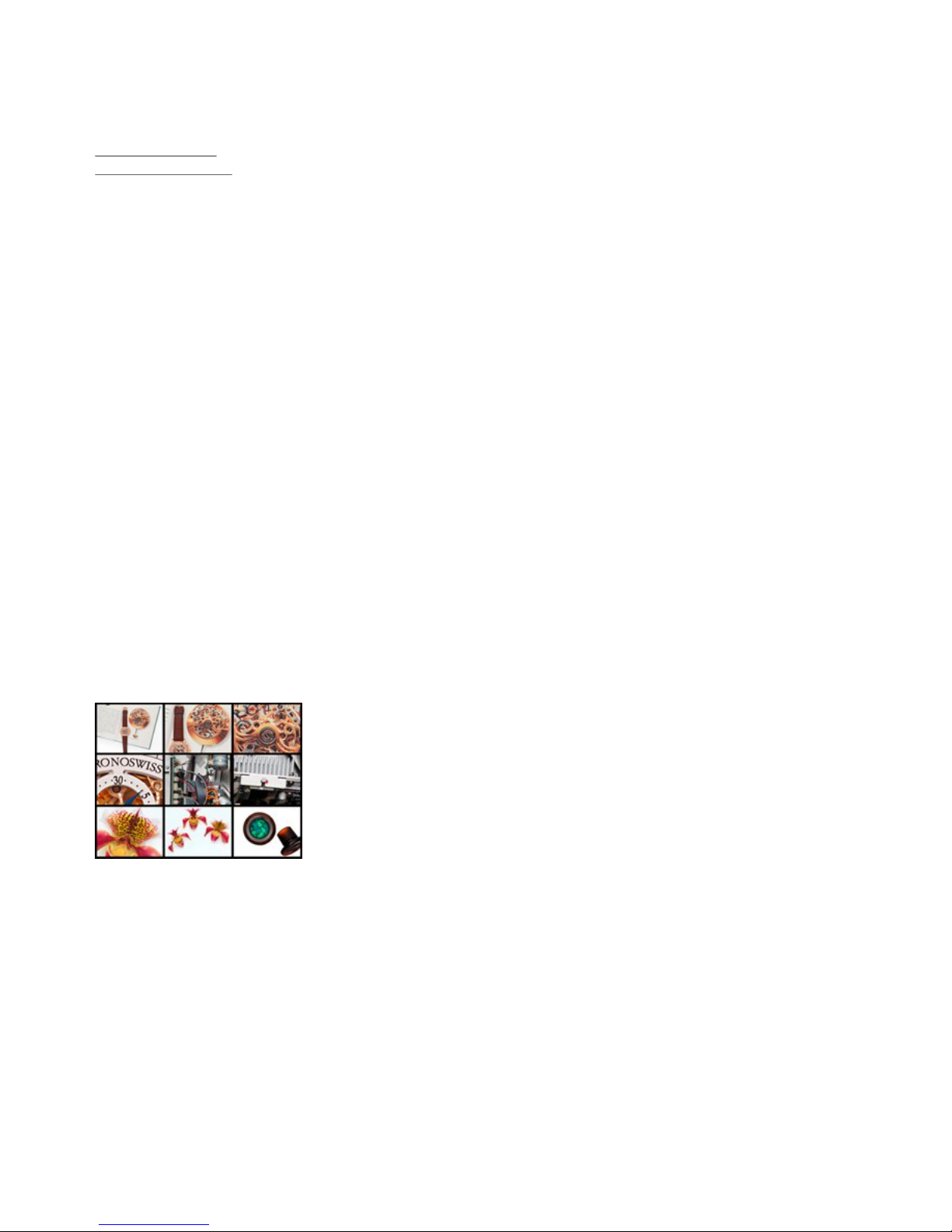
Pressing the VIEW key will start the VIEW mode. A split image with 3x3
stored pictures is displayed. Additionally a status line with picture
information is displayed on top of the screen.
By pressing the MENU key you can organize directories (set current used directory, create and delete
directories), move pictures from one directory to another one, delete pictures, format the connected USB
storage device and start the Presentation mode.
To start the Presentation mode, select the „Presentation” line in the VIEW menu. With the automatic
presentation mode, all images from the selected folder are shown with a pre-defined changing interval (5s
to 100s). In the manual mode, use the arrow keys (MEMORY 4/6) to change to the next/previous image.
Pictures from the internal
memory are shown with a red frame and pictures from the USB storage
device with a blue frame.
To select one of the currently displayed images move the colored frame
with the NAVIGATION keys and then select the ENTER key. Still pictures in
the memory can also be digitally zoomed with the zoom keys/wheel.
To scroll to the previous or next 3x3 image split screen or to switch between
internal/USB memory, use the double arrow keys (MEMORY 1/3).
Pressing the VIEW key whilst the Presentation is running switches temporarily to the live image.
To change the current used directory select the „Directory” line in the VIEW menu. Enter „Set Current Dir.”,
choose the desired directory and confirm the line „Select directory”.
Please note, the available functions are limited when no USB storage device is connected.
Please note, formatting the USB storage device will delete all data.
Supported file systems: FAT16 and FAT32
Supported picture file format is JPG format.
Split image of 9 picture memory
View Mode
Page 13
12
Built-in Digital Scaler (for Extern-in and USB-Stick)
The Visualizer has a built-in digital image scaler which can process the signal from the external input and
output it in the same mode as the Visualizer image (For example: If the Visualizer is set to output an SXGA
image to the projector and the computer outputs an XGA signal, the scaler of the Visualizer converts the
XGA image of the computer to SXGA. As a result the projector does not readjust the input mode when
switching between the Visualizer and computer image).
In addition images on a connected USB-stick are automatically scaled to the current output mode of the
Visualizer.
The output resolution of the Visualizer can be changed in the on-screen menu (see page 16).
Integrated Seamless Switch
The Visualizer has an integrated Seamless Switch.
This allows for a seamless transition (fade-over/dissolve effect) when switching between the Visualizer
image, the image from the external input, the internal image memory of the Visualizer and images on an
USB-stick. This feature makes switching from one media to the other appear very smooth and professional.
The behavior of the Visualizer can be changed in the on-screen menu (see page 16).
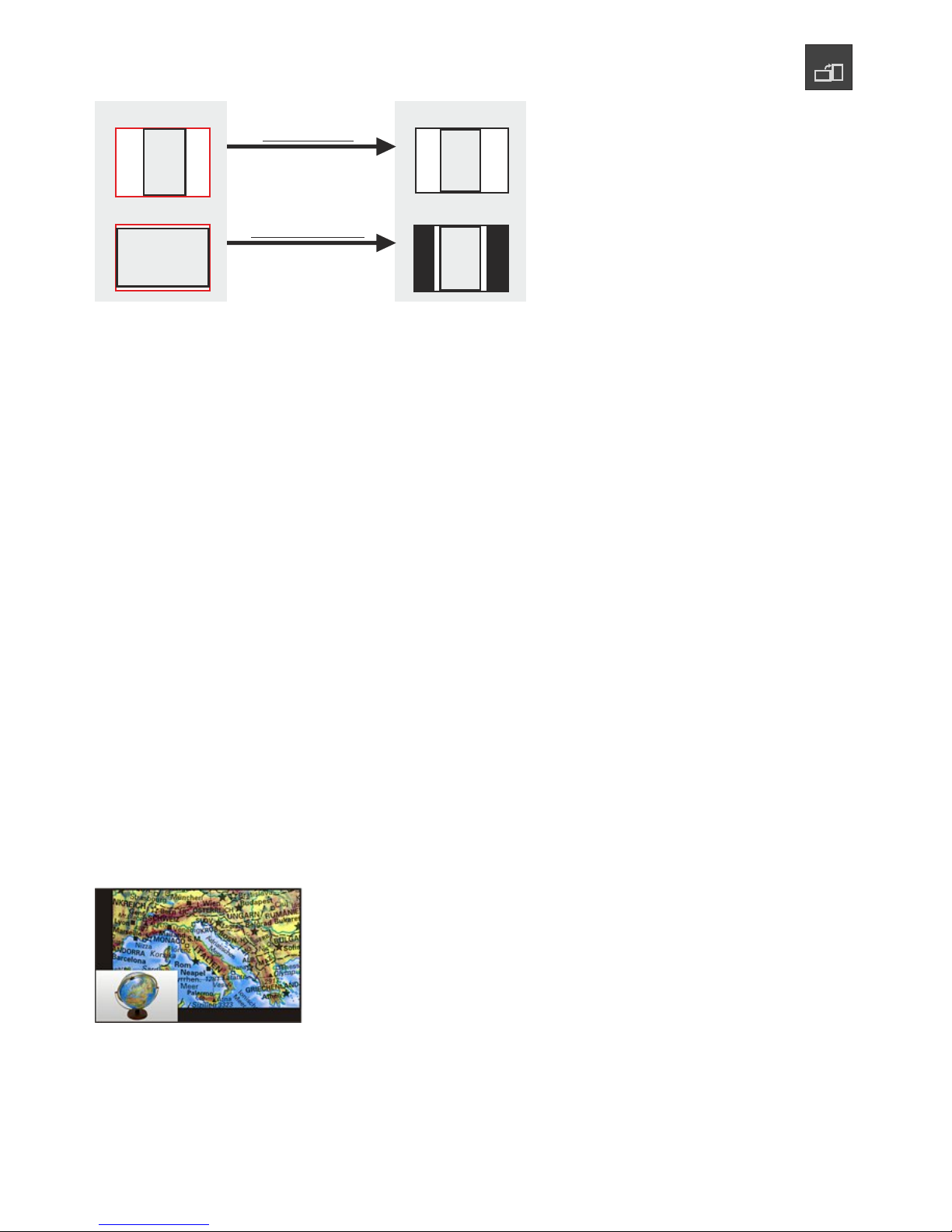
Picking up a complete vertical (portrait) document or A4 page has always been a critical issue for a
Visualizer because the image s always picked up in a horizontal (landscape) format.
The camera could only use 50% of its pixels to pick up a vertical (portrait) page. WolfVision's
Just place your document (or other vertical object)
º
wa
"Image turn"
mode solves this problem.
on the working surface horizontally and zoom in on it
completely, so that approx. 90% of the pixels of the built-in camera are used to pick up the document, then
press the IMAGE TURN key (#37). The Visualizer turns the picture electronically 90 and outputs it correctly
with a much higher resolution than in normal mode. The left and right margins will be black.
Image Turn Mode (for higher resolution)
IMAGE TURN
A
A
A
A
A
A
Working surface:
Output picture:
Normal mode:
Image turn mode:
Only 50% of the
pixels are used to
pick up the document
90% of the pixels
are used to pick
up the document
The Picture in Picture Mode offers the possibility to show two different
pictures at the same time on one screen. Just press
to activate the Picture in Picture mode. The
current picture (i.e. external signal, image memory) will be shown in the
lower left corner and the live image will be shown in the upper right corner.
The size of the live image is much bigger.
The content of the live image can be changed i.e. by recalling a stored
image memory.
Following comparisons are possible: Extern-In, image memory, live
image. The content from the small image is frozen, except when the signal
from the Extern-In is shown.
the assigned
PRESET key (PiP Mode)
Picture in Picture (PiP)
Page 14

13
USB Device Port (to the computer)
The USB device port can be used for direct connections between the Visualizer and a computer. This way, a
Visualizer can be controlled and can be used as a scanner for 3-dimensional objects. Images in JPG, TIF or
BMP format can be taken in a fraction of a second - much faster than with a desktop scanner.
WolfVision's USB Software (Connectivity Software) works under Windows 2000, XP, Vista and 7 (32 and
64-bit) as well as Apple Macintosh. It is fully TWAIN/WIA compatible. This is important when using
Visualizers in connection with graphic programs such as Photoshop, or for connecting them to Interactive
Whiteboards (Smart Boards).
The fast USB 2.0 port can also output live motion. WolfVision‘s Connectivity Software can store AVI files
and includes a video capture driver. You can view and save the live image from the Visualizer on your
computer in almost every modern video editing software.
Please download the latest version of the WolfVision Connectivity Software from:
www.wolfvision.com/support.
Pictures which are stored with the WolfVision Connectivity Software includes EXIF data, if file format JPG
or TIFF is used. Included data are:
Manufacturer = WolfVision
Visualizer model (inclusive serial number) = i.e. VZ-9plus-3 (00103701)
Firmware version = i.e. V1.11a
Date and time of create = i.e. 2010-04-18 11:06:29 (yyyy-mm-dd hh:mm:ss)
Please note, the computer can be connected on the USB-plug on the connector panel #20 or on the side
#17, but not on both at the same time.
Ethernet / LAN Port 10BASE-T/100Base-TX
The LAN port (#19) makes the Visualizer a part of the internal computer network and it can be used for
communication over the Internet, if it is assigned an official (WAN) IP address.
Administrators of a larger number of Visualizers can use the LAN port to control, support and update all of
their units from their local desktop PC.
The list of applications for the Visualizers LAN port is constantly increasing. It can be used for controlling,
capturing still images, viewing live video streams, firmware updates, adjustments, menu settings and
maintenance purposes.
The following protocols are supported: TCP/IP, ICMP and ARP.
dinternet b are: /Firefox
In order to prevent unauthorized users from logging into the Visualizer over the network, it is possible to set
administrator and user passwords. The transmission of the passwords over LAN is encrypted with Md5.
The Visualizer offer streaming of live images in Singlecast (Unicast) and Multicast mode.
(Technical Background: In Singlecast mode each computer opens a separate connection to the Visualizer,
which requires a lot of bandwidth if many clients are connected. Multicast is like a broadcast - many clients
are watching the same video stream. In Multicast mode the bandwidth is always the same, no matter how
many computers are connected. However as many routers do not support Multicast it can not be used
everywhere. This is why both streaming modes are important.)
Supporte rowsers Internet Explorer, Netscape Navigator and Mozilla .
By default, DHCP is activated to receive all network settings automatically.
Possible image transfer resolution up to SXGA- (1280x960).
Please check the separate description of "Built-In WebServer" on our internet homepage at:
www.wolfvision.com/support (or on the supplied CD-Rom).
For full functionality JAVA version 1.5.0 or higher is necessary.
Page 15
DVI/RGB Output Choosing the Correct Output Mode
14
The DVI and RGB outputs (#22 and #23) can output signals in following formats:
- VGA (4:3 - 640x480 pixels) at 60Hz
- SVGA (4:3 - 800x600 pixels) at 60Hz
- XGA (4:3 - 1024x768 pixels) at 60Hz
- SXGA- (4:3 - 1280x960 pixels) at 60Hz - native image
- SXGA ( - 1280x1024 pixels) at 60Hz
- SXGA+ (4:3 - 1400x1050 pixels) at 60Hz
- UXGA (4:3 - 1600x1200 pixels) at 60Hz
- WXGA* (16:10 - 1280x800 pixels) at 60Hz - native image
- WXGA (16:9 Widescreen - 1360x768 pixels) at 60Hz
- WXGA+ (16:10 Widescreen - 1440x900 pixels) at 60Hz
- WSXGA+ (16:10 Widescreen - 1680x1050 pixels) at 60Hz
- 720p (16:9 Widescreen HD/HDTV - 1280x720 pixels) at 50Hz or 60 Hz - native image
- 1080p (16:9 Widescreen HD/HDTV - 1920x1080 pixels) at 50Hz or 60Hz
- WUXGA (16:10 Widescreen - 1920x1200 pixels) at 60Hz
Please note that the Visualizer can not check the
possible resolution, if the connected units or the cables* are not "Plug and Play" compatible. If the Visualizer
can not detect the resolution of the connected device, the output is set to the default ofSXGA-/60Hz.
(*Cables with plug and play compatibility must have a 15-pin plug on both ends with all pins connected).
If you can not use the "Auto resolution" function, you can select the output mode manually in the on-screen
menu of the Visualizer (see page 16).
In order to achieve the best picture quality you must set the outputs of the Visualizer to match the native
resolution of your display unit (e.g. LCD or DLP projector or monitor).
Important: What matters is the native resolution of the projector or monitor, not the maximum resolution that
it can display (in compressed mode). The native resolution is the actual number of pixels of the built-in LCD
display or DLP chip of a projector or monitor. Most LCD or DLP projectors can also display higher
resolutions than their native resolution, but only in compressed mode and with inferior picture quality.
Do NOT set the output of the Visualizer to a higher standard than the native resolution of your
display unit!
Do not set a higher refresh rate than your monitor or projector can display, otherwise the monitor or
projector can be damaged!
Follow the instructions in the user manual of the connected units.
Please note, if 4:3 and 16:9 or 16:10 resolutions are used simultaneously, the 4:3 display shows black bars
on top and bottom. This is necessary to ensure that all displays show the same image content.
5:4
The "Auto resolution" function is activated by default. In this mode the Visualizer continuously checks
which devices are connected to the RGB (#22) and DVI output (#23) and automatically sets the optimal
output mode for each connected device separately.
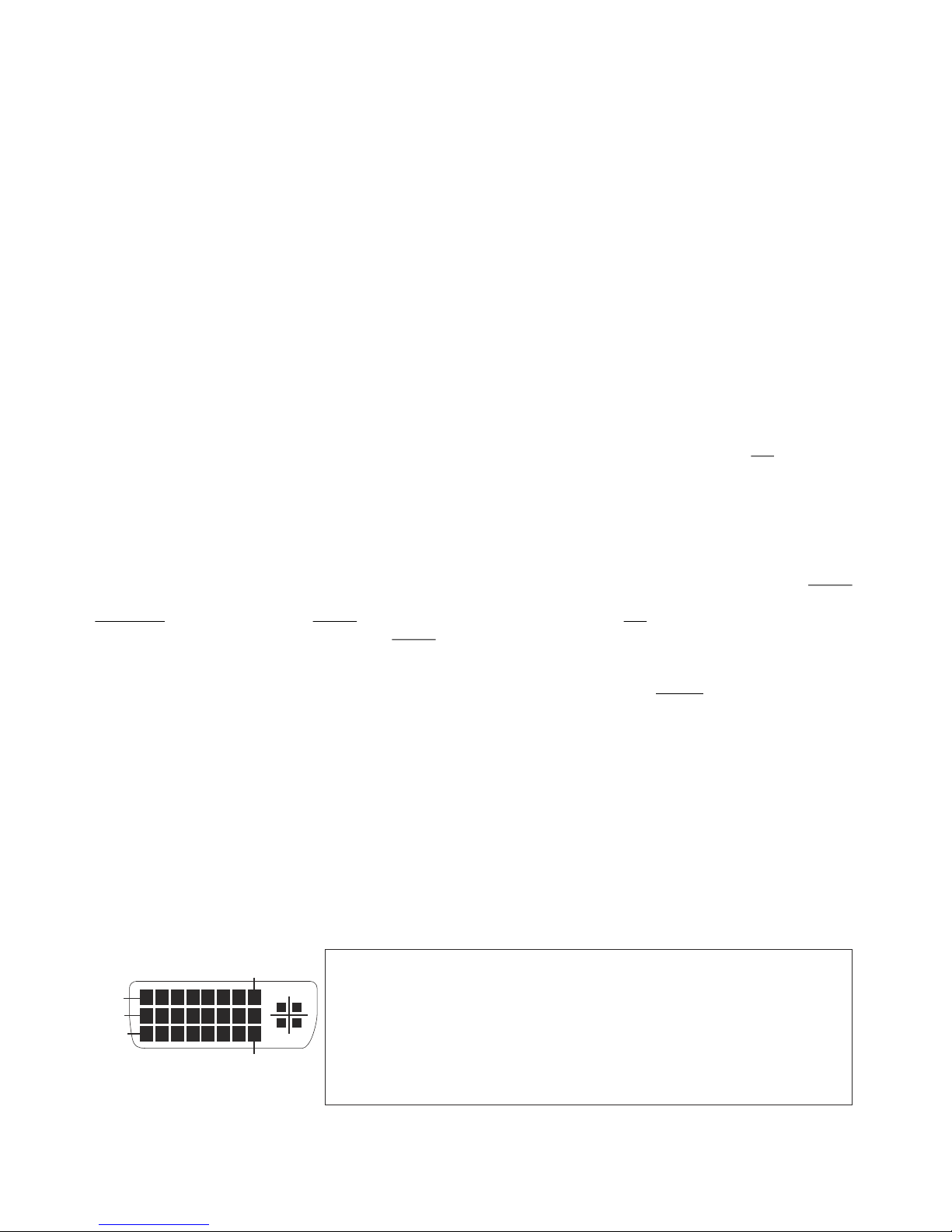
DVI-I Port
The DVI Port (#23) supplies the digital and analog signal - DVI-I.
1 - T.M.D.S. Data2- 9 - T.M.D.S. Data1- 17 - T.M.D.S. Data02 - T.M.D.S. Data2+ 10 - T.M.D.S. Data1+ 18 - T.M.D.S. Data0+
3 - T.M.D.S. Data2/4 Shield 11 - T.M.D.S. Data1/3 Shield 18 - T.M.D.S. Data0+
4 - T.M.D.S. Data4- (*) 12 - T.M.D.S. Data3- (*) 19 - T.M.D.S. Data0/5 Shield
5 - T.M.D.S. Data4+(*) 13 - T.M.D.S. Data3+ (*) 20 - T.M.D.S. Data5- (*)
6 - DDC Clock 14 - +5V Power 21 - T.M.D.S. Data5+ (*)
7 - DDC Data 15 - Ground (return for +5V, 22 - T.M.D.S. Clock+
8 - Analog Vertical Sync HSync and Vsync) 23 - T.M.D.S. ClockC1 - Analog Red 16 - Hot Plug Detect 24 - Analog Vertical Sync
C4 - Analog Horizontal Sync C2 - Analog Green C3 - Analog Blue
C5 - Analog Ground *...not used
(analog R, G & B return)
m
Pin 24
Pin 8
Pin 1
Pin 9
Pin 17
C4
C1
C2
C3
C5
Page 16
15
EXTERN
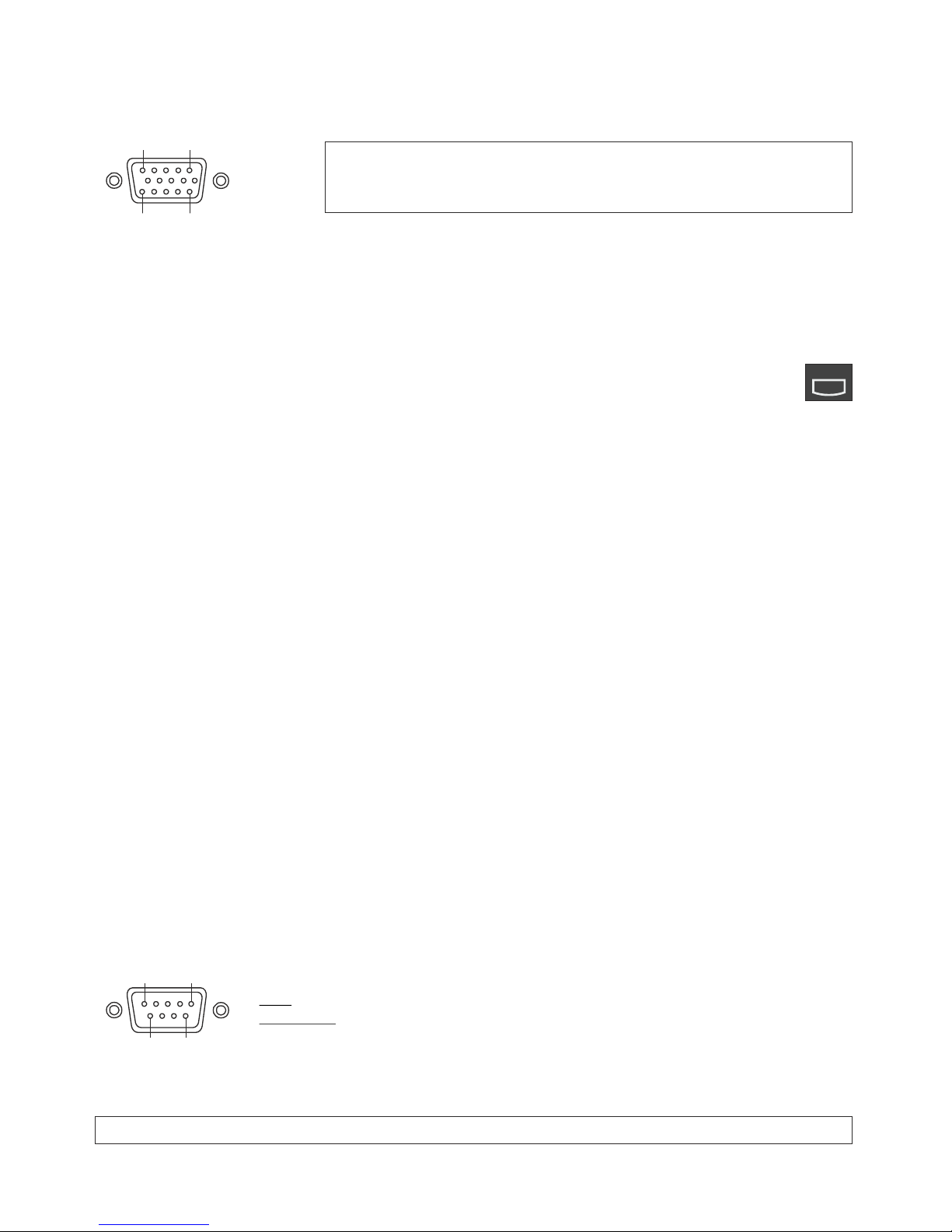
RGB Port
1 - Analog Red video 6 - Red return 11 - N/C Not connected
2 - Analog Green video 7 - Green return 12 - SDA I²C data
3 - Analog Blue video 8 - Blue return 13 - HSync Horizontal sync
4 - N/C Not connected 9 - SENSE +5 V DC from Visualizer 14 - VSync Vertical sync
5 - GND Ground 10 - GND Ground (VSync, DDC) 15 - SCL I²C clock
1
11
5
15
15-pin D-Sub HD
connector female
(front side, unit)
The EXTERN input (#24) has the same pin assignment as the RGB output (#22).
External Input - EXTERN
A computer can be connected to the External RGB input (#24) of the Visualizer.
By you can switch between the Visualizer image and the image of
the external input to be displayed to the audience.
The Visualizer has a built-in A/D-converter in order to digitize the analog RGB signal from the computer and
output it on the RGB and DVI outputs in the selected signal format.
Preferred resolution is: SXGA- (1280x960) @60Hz
Supported resolutions from VGA (640x480@60Hz) to 1080p (1920x1080@60Hz) with several resolutions
and refresh rates in this range.
Following data are provided:
Plug & Play Monitor VESA DDC
Monitor name: "WolfVision"
Video Input Definition: Analog at 0.7Vpp and separated synchronization signals
Vertical range limits: 48Hz - 86Hz
Horizontal range limits: 30kHz - 121kHz
Maximum pixel clock = 170MHz
Gamma=2.2
Preferred resolution: SXGA- (1280x960) @60Hz
pressing the EXTERN-key (#27 or #47)
The Preview output of the Visualizers always outputs the
image of the Visualizer camera, while all other outputs (DVI, RGB etc.) can be set to output an external
image.
This can be used for a "Live Picture to External Picture Comparison" on two monitors or screens with just
one Visualizer. While one monitor or screen displays an external image that can be used for comparison,
another monitor or screen can be used for presenting the image from the Visualizer.
The settings of the Visualizer can be changed in the on-screen menu (see page 16).
The output level on VGA and Preview output can be adjusted to match exactly 700mV. This can be helpful
to balance different image brightness i.e. when using external input.
For exact adjustment, please use external measurement equipment.
Range: 85% to 100% (on-screen extra menu - see page 16)
The complete serial protocol can be found on our internet website under: www.wolfvision.com/support
The serial port (#18) can be used to control the Visualizer through an external device, such as a room
control system that is used to integrate conference rooms.
Pins: 2: RX, 3: TX, 5: GND
Baud Rate: 9200, 19200, 38400, 57600 or 115200 (selectable)
databits: 8, stopbit: 1, parity: no
The baud rate can be changed in the on-screen extra menu (see page 16).
RS-232, Serial Control Input
9-pin D-Sub connector
on unit male
(front side)
5
9
1
6
Page 17

For regular use of the WolfVision Visualizer, it is not necessary to go into the Visualizer's menu and change
settings. Inexperienced users should not make any adjustments here.
To enter the on-screen menu press the MENU key (#27 or #47) for one second. Settings of the Visualizer's
basic functions and the built-in camera can be made here using the navigation keys on the camera head
(#43, #44 and #45) or the 4 SELECT keys on the remote control (=the numerical keys with red arrows #27).
Please note that some basic settings in the menu can only be changed if you set the menu item "Format
protect" to "OFF" first.
If more information on a function in the on-screen menu is required, set the cursor in the respective line and
press the HELP key (#28 or #46). A detailed description of this function appears on the screen. If you want
to reset the selected item to the default setting, press the HELP key (#28 or #46) for 2 seconds.
By pressing the MENU key for 4 seconds the Extra Menu appears.
In the Extra Menu, settings like baud rate can be changed.
The functions of the on-screen menu are not described in detail in this user manual as the help menu is an
integrated part of the Visualizer's software (firmware). The information you see on your screen always
belongs to the current Visualizer firmware.
In the "Power Control" settings of the on-screen menu you can select that the Visualizer will be
automatically switched off after a certain amount of time.
All settings in the on-screen menu can be set back to the factory defaults. "Recall Factory Settings" is one
item in the on-screen menu (alternatively, the menu can be reset by keep pressed both FOCUS keys (#38)
simultaneously for 2 seconds, release it and press the MEMORY 4 key (#29)).
If you only want to reset the item that is currently selected to the default setting, press the HELP key (#28 or
#46) for 2 seconds!
The following chapter is for experienced users only:
ON-SCREEN MENU / ON-SCREEN HELP
Changing the Color Settings
Auto Power-off
RESET OF ON-SCREEN MENU SETTINGS
16
In the "Preset Settings" the Preset keys can be assigned specific functions such as "NEGATIVE/BLUE",
BLACK/WHITE", "LIGHT", PiP , TEXT , etc." " " "
Preset Settings
If the picture on your screen appear to be too light or too dark or the color saturation is not correct, you can
change the Color Mode in the on-screen menu (Color Settings). Pre-settings are PRESENTATION (higher
color saturation), NATURAL (sRGB) and VIDEO CONF (for video conferencing systems).
Alternative Gamma and Saturation can be changed manually.
The output image of the Visualizers can be switched from positive to negative in the on-screen menu. In
addition, the background of a negative image can be switched to blue for better readability of text. You can
also switch between color or black and white in the on-screen menu.
TIP: If you often switch to negative, negative/blue or black/white images you can assign this function to one
of the Preset keys in the on-screen menu.
Switching to Negative, Negative/Blue and Black/White
Page 18
17
Saving Visualizer Settings onto a USB-Stick
The Visualizer offers the opportunity to save menu settings and preset settings onto a USB stick (USB
storage device) as an XML file.
Change the settings to the desired values and store it on the USB stick (in the on-screen menu, Advanced
Settings / USB Stick Settings).
When you connect the USB stick with the prepared XML-file, an on-screen message will pop-up.
As soon as the USB-stick is removed, the previous settings are restored.
The settings of the Visualizer can be changed in the on-screen menu (see page 16).
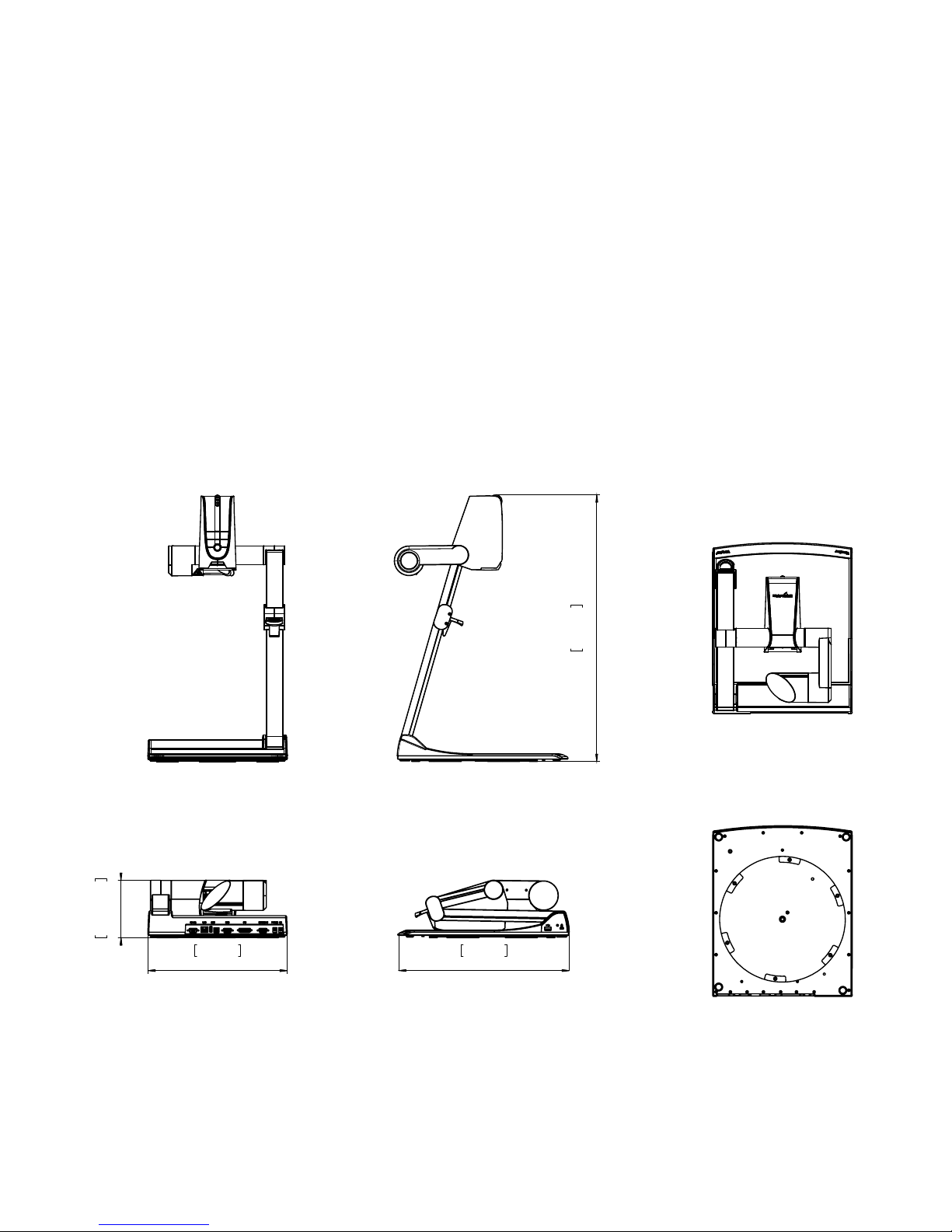
Dimensions
Technical Specifications are Subject to Change!
closed:
working position:
637
25 1/8"
333
13 1/8"
155
±10
6 1/8"
±3/8"
408
16 1/8"
Connect the power cord of the WolfVision lightbox to the lightbox connector (#26) on the back of the
Visualizer. The LIGHT key (#4) of the Visualizer can now be used to switch between the light of the
Visualizer and the light of the WolfVision lightbox.
Touching the LIGHT key twice to activate the light box.
When using a lightbox with a separate power supply be sure that the light of the Visualizer is switched off to
prevent reflections.
External WolfVision Lightboxes (optional)
Page 19
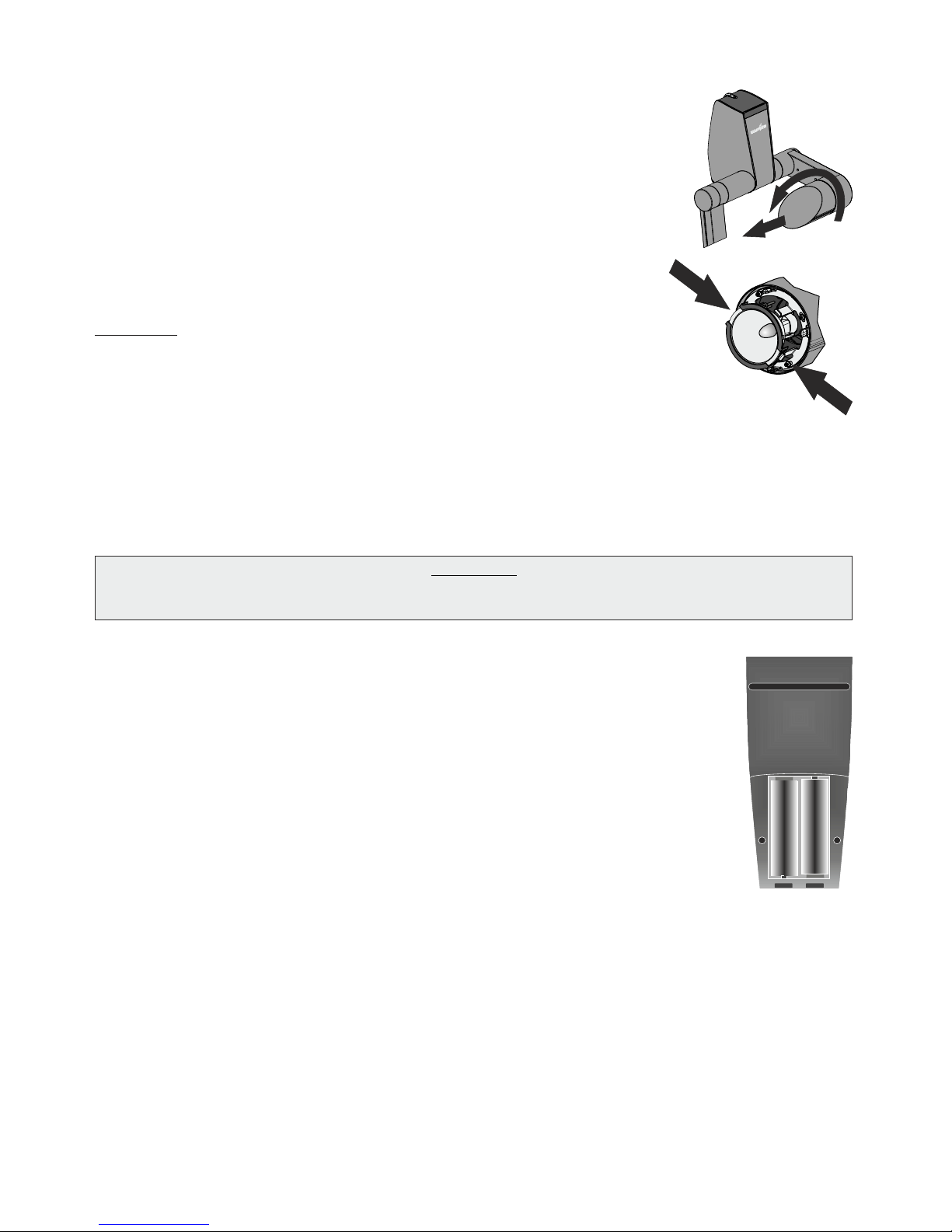
1. Remove the power cord of the Visualizer
2. Remove the lamp cover by turning then pulling the case
CAUTION HOT - ALLOW THE UNIT TO COOL DOWN!
(>60°C / 140°F)!
3. Lift the security ring
4. Change the lamp
Place the new lamp very carefully into the socket
5. Mount the lamp cover in reverse order (pt. 3-1).
Check position of lightning arm (click-stop device).
Lamp type: Halogen lamp 12V/50W at 5000 h average burning life.
inclusive heat shield and security ring.
WolfVision part no.: 102447
18
WARNING:
Never use strong cleaning agents such as acetone or benzene!
These substances can damage the surface and the anti-reflex coating!
Cleaning
Cabinet: Clean the cabinet by gently wiping it with a soft, lint free cloth.
Lenses: Clean the lenses by gently wiping with a soft, lint free cloth (do not use a paper tissue!). Clean by
breathing on the lens to create moisture then wipe with a lint free cloth (If need be, use a special
optical cleaner only!).
Please note that an infrared remote control can only be used up to a certain distance
from the unit. Objects situated between the Visualizer and the infrared remote control,
and weak batteries, interfere with reception.
If the Visualizer can only be controlled from a close distance, or if it cannot be
controlled at all with the infrared remote control, you may have to change the
batteries.
Open the cover on the back of the remote control and replace the two
1.5 V AA batteries with new ones.
Check the polarity of the batteries!
Recycle the batteries!
Infrared Remote Control
back (open)
-
+
-
+
X
X
MAINTENANCE
Changing the Lamp of the Visualizer
The software (firmware) of your Visualizer (including the o ) can easily be upgraded to the
latest version. The firmware update can be done via USB, Ethernet (LAN) or RS232.
Firmware update files can be downloaded for free at www.wolfvision.com/support. Updates via USB or
Ethernet/LAN can be made with the WolfVision Connectivity Software, updates via RS232 can be made
with WolfVision's Firmware Update Utility. Both tools can also be found under the same link as the firmware
files.
n-screen HELP
Firmware Upgrades
Page 20
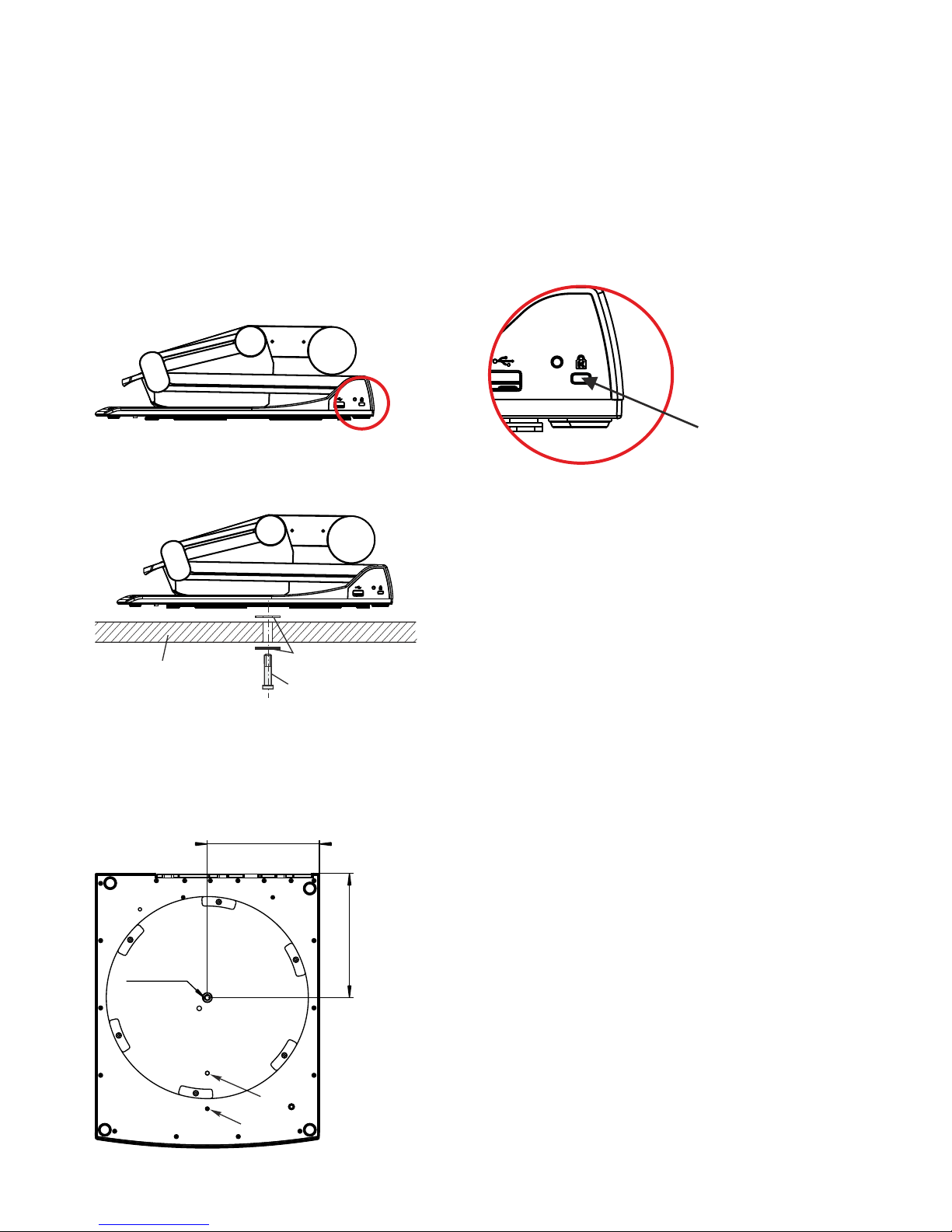
Anti-theft device 2: table lock bolt
The Visualizer can be fixed with a , so that it can not be stolen.
Follow the instructions from the cable lock manual.
®
security cable T-bar lock (Kensington Lock)
Anti-theft device 1: T-bar lock
slot for lock
The Visualizer can also be fixed onto a table with the
supplied table lock bolt in order to minimize the risk of
theft.
Please note that the usable depth of thread is 8mm, do not
screw in more than this.
Supplied accessories:
1x Socket head cap wrench 5mm (101684)
1x Allen screw driver 2,5mm (101685)
1x Screw M8x35 (101686)
1x Screw M8x50 (101687)
2x Washer 8.4/16x1.6 (100527)
1x Assembly instructions VZ-9plus³ ( )103259
Lock Turntable
Remove the screw from the hole position 2 and insert it
into the specific hole position 1 (the turntable might have
to be turned until the thread is visible).
Use supplied Allen screw driver (2,5mm).
table
(sectional view)
washer 8.4/16x1.6
screw M8x35 or
screw M8x50
Turntable
19
If the unit gets too hot (improper ventilation, or air extraction or too high ambient temperature) a built in
thermal sensor will switch off the light of the Visualizer.
Verify that proper ventilation and air extraction is available and allow the unit to cool!
The rotation speed of the blower is temperature controlled.
Thermostat
attachment
area
2
1
M8
167
[6 5/8"]
185
[7 1/4"]
Page 21

Technical Data
Please note: Due to technical improvements all specifications are subject to change!
20
Camera / Technology (Signal format)
Pictures per second
(as picked up by the camera)
Effective Pixel
Total pixels of CCD
Pixels processed per second
(=effective pixels x frames per second)
Color reproduction (sRGB color precision)
Native signal output
Output signals (native and scaled)
Resolution (measured)
Resolution in Image Turn mode (measured)
Image Turn mode (for increased resolution
when picking up complete portrait pages)
Vertical image-frequency
(depending on resolution)
Iris / Shutter / Gain
White balance adjustment
Autofocus / Manual Focus
Text enhancement function (for colored text)
Live to Freeze comparison
On-screen menu and on-screen help
Upgradeable firmware
Lens / Zoom
Max. object height on working surface
Max. pick-up area on working surface
Max. pick-up area on working surface in
Image Turn mode
Min. pick-up area on working surface
Max. pick-up area outside of working surface
Depth of focus on small object (42 x 33 mm)
Depth of focus on large object (360 x 270 mm)
Reflection free area on working surface
Recordings outside of the working surface
Image flip
Disturbing stray light / blinding of audience
or speaker
Light source
Software for image capture and controlling
User programmable presets
Special working surface for transparencies
Bottom light (12V output)
Slide pick-up
External computer input / Input switch
Image memory (built-in memory)
"VIEW" function (displays pictures of current
memory as split image)
Alternative Image display
RGB (=data RGB) output
DVI output / HDMI output
USB port / standard
RS232 port and serial protocol with position
setting and status report
Ethernet (LAN) port
Preview monitor (LCD)
Synchronized laser markes
Dimensions in operation (L x W x H)
Dimensions folded (L x W x H)
Weight
Infrared remote control
Anti-theft device
Voltage input / Power consumption (external
power pack)
Operating Temperature / Relative Humidity
Warranty
Made in
1-CCD 1/3" Progressive Scan Camera
30 frames
1280 x 960 (=1,228,800)
1,315,648
36,864,000
very good colors
SXGA- (1280x960) / WXGA* (1280x800) / HD 720p (1280x720)
WUXGA / 1050p HD / 720p HD / WSXGA+ / WXGA+ / WXGA / WXGA* / UXGA
/ SXGA+ / SXGA / SXGA- / XGA / SVGA / VGA (switchable), LAN, USB 2.0
820 lines
1050 lines
yes / 90°, 180° and 270°
Progressive Scan: 50 Hz and 60Hz (switchable)
automatic / manual / flickerless (Shutter)
automatic and manual
yes (continuously working high speed) / yes
yes
yes
yes
yes, via USB, serial (RS232) or Ethernet/LAN
64x zoom (16x optical + 4x digital), zoom wheel with multiple speed
230mm (9.6") in tele position, 370mm (15") in wide position
300mm x 400mm (11.81" x 15.75")
400mm x 300mm (15.75" x 11.81")
25mm x 19mm (0.98" x 0.75") / with digital zoom: 6mm x 4mm (0.23" x 0.16")
unlimited
10mm (0.4")
260mm (10.2")
whole working surface
yes (to the back and to the front of the unit)
yes (for recordings to the front of the unit)
none
halogen spot light with diffuser, 270 degrees - vertical rotation, average lamp
lifetime 5,000 hours (50W, 12V)
included (for 32- and 64-bit Windows and Macintosh, Twain/WIA compatible with
Video Capture Driver)
3
yes
optional external light boxes LB-9 and LB-38 (output switchable)
with built-in slide light field
yes (15-pin D-Sub plug), can also be output through DVI
9 pictures, 1 image freeze
yes
negative image / negative-blue image / black and white image
15-pin D-Sub-plug
DVI-I (analog and digital) / when using a DVI-HDMI cable
USB 2.0, host and client
yes, 9-pin Sub-D plug
yes, IP-addressable, 10/100 Mbps
yes,
408mm x 333mm x 637mm (16.1" x 13.1" x 25.1")
408mm x 333mm x 155mm (16.1" x 13.1" x 6.1")
6.5kg (14.3lbs)
yes (with laserpointer, laser class 2)
yes, T-Lock (Kensington Lock®) and table lock bolt
multi range 100 - 240 VAC at 80W (LPS), weight: 0.3kg (0.6lbs)
0°C - 40°C (32°F - 104°F) / 40 - 85%rel (no-condensation)
3 years
Austria (European Union)
70mm x 45mm (2.7" x 1.8") VGA resolution
yes, synchronized to camera zoom (laser class 2M)
Page 22
21
One Push White Balance:
Press the LIGHT key (#4) for 2 seconds to perform one push white balance.
Activating the on-screen menu:
Press the MENU key (#47) (EXTERN key) on the camera head for 2 seconds to activate the on-screen
menu. Use the FOCUS keys (#28) to navigate and the FREEZE key (#43), PRESET key (#44) to
select. For the help function, press the AF key (#46).
Resetting the selected menu item:
For resetting only the selected item press the AF key (#46) for 2 seconds.
Storing Preset 1:
Press the PRESET key (#44) on the camera head for 2 seconds.
Recalling Preset 1:
Press the PRESET key (#44) on the camera head quickly.
CODES - Short Keys
Storing presets:
Press the desired PRESET key (#34) for 2 seconds.
Recalling presets:
Press the desired PRESET key (#34) quickly.
Storing images:
Press the desired MEMORY key (#40) for 2 seconds.
Recalling images:
Press the desired MEMORY key (#40) quickly.
Filling the memory quickly:
Press the VIEW key (#31) for more than 4 seconds then follow the instructions of the on-screen menu
(Press MEMORY 1 (#40) for auto snapshot or MEMORY 3 (#40) to erase the memory).
Activating the on-screen menu:
Press the MENU key (#27) (EXTERN key) for 2 seconds to activate the on-screen menu. Use the
Number keys (#29) to navigate and Number 5 key (#41) to select. For the help function, press the
HELP key (#28).
Switching the output mode:
Higher mode: Simultaneously press both FOCUS keys (#38) on the camera head and the
Number 2 key (arrow-up) (#29) on the remote control.
Lower mode: Simultaneously press both FOCUS keys (#38) on the camera head and the
Number 8 key (arrow-down) (#29) on the remote control.
Resetting the output mode to the default of "auto resolution":
Simultaneously press both FOCUS-keys (#38) on the camera head and the Number 5 key (#41) on the
remote control.
Resetting the Visualizer's menu:
For resetting the entire menu simultaneously press both FOCUS keys (#38) on the camera head and
the Number 4 key (back arrow) (#29) on the remote control.
For resetting only the selected item press the Number 7 key (#28) on the remote control for 2 seconds.
Change IR code:
Change the IR code in the "Misc. Settings" (code A is default).
imultaneously PRESET 1, PRESET 2 and ZOOM TELE
ress PRESET 1, PRESET 2 and ZOOM WIDE
on-screen menu Change the IR code on
the remote control too by pressing s (#34)
(#35) to switch from code A to B, C, D ... A ...in the order given. For resetting the remote control to code
A simultaneously p (#34) (#35) (on the remote control).
IR-Remote Control
Base and Camera head
Page 23
Das Gerät nur mit der auf dem Typenschild angegebenen Spannung betreiben!
Das Gerät vor Hitze und Feuchtigkeit schützen!
Das Gerät vor Erschütterung schützen!
Bitte darauf achten, dass eine ausreichende Luftzirkulation zur Kühlung des Gerätes möglich ist
(Lüftungsschlitze am Lampengehäuse)!
Bei jeder Art von Störungsanzeichen (abnormale Geräusche, Geruch, Rauchentwicklung, etc.)
das Gerät abschalten. Setzen Sie sich mit Ihrem Visualizer-Händler in Verbindung!
Niemals ein beschädigtes Netzkabel / Netzteil verwenden. Andernfalls kann es zu Kurzschlüssen
und zu elektrischen Schlägen kommen!
Am Gerät keinerlei Umbauten vornehmen und das Gerät niemals ohne Gehäusedeckel in Betrieb
nehmen!
Keine entflammbaren oder metallischen Gegenstände oder Flüssigkeiten in das Geräteinnere
dringen lassen!
Das Gerät nicht im Bereich von starken Magnetfeldern und elektrischen Feldern in Betrieb
nehmen!
Das Gerät nicht im Wirkungsbereich von Röntgenstrahlung betreiben. Dadurch können Teile der
Kamera beschädigt werden.
Das Netzkabel und den Netzstecker niemals mit feuchten Händen berühren!
Wird das Gerät längere Zeit nicht benutzt, so ziehen Sie bitte den Netzstecker!
Das verwendete Netzteil benötigt eine europäische Zertifizierung nach EN 60950 oder von
CSA/UL nach UL60950 oder Ul1950. Das Netzteil muss LPS (Limited Power Source - mit
begrenzter Leistung) einhalten!
Vorsichtsmaßnahmen für den Laserpointer und Laser-Zentrumsmarkierung:
Laserstrahlen - Nicht direkt den Laserstrahl blicken!
Laser nicht modifizieren! Laserstrahl nicht mit optischen Instrumenten betrachten!
DEUTSCH
Angeführte Vorsichtsmaßnahmen unbedingt beachten:
Elektroschockrisiko
gefährliche Spannungen
im Geräteinneren
WARNUNG!
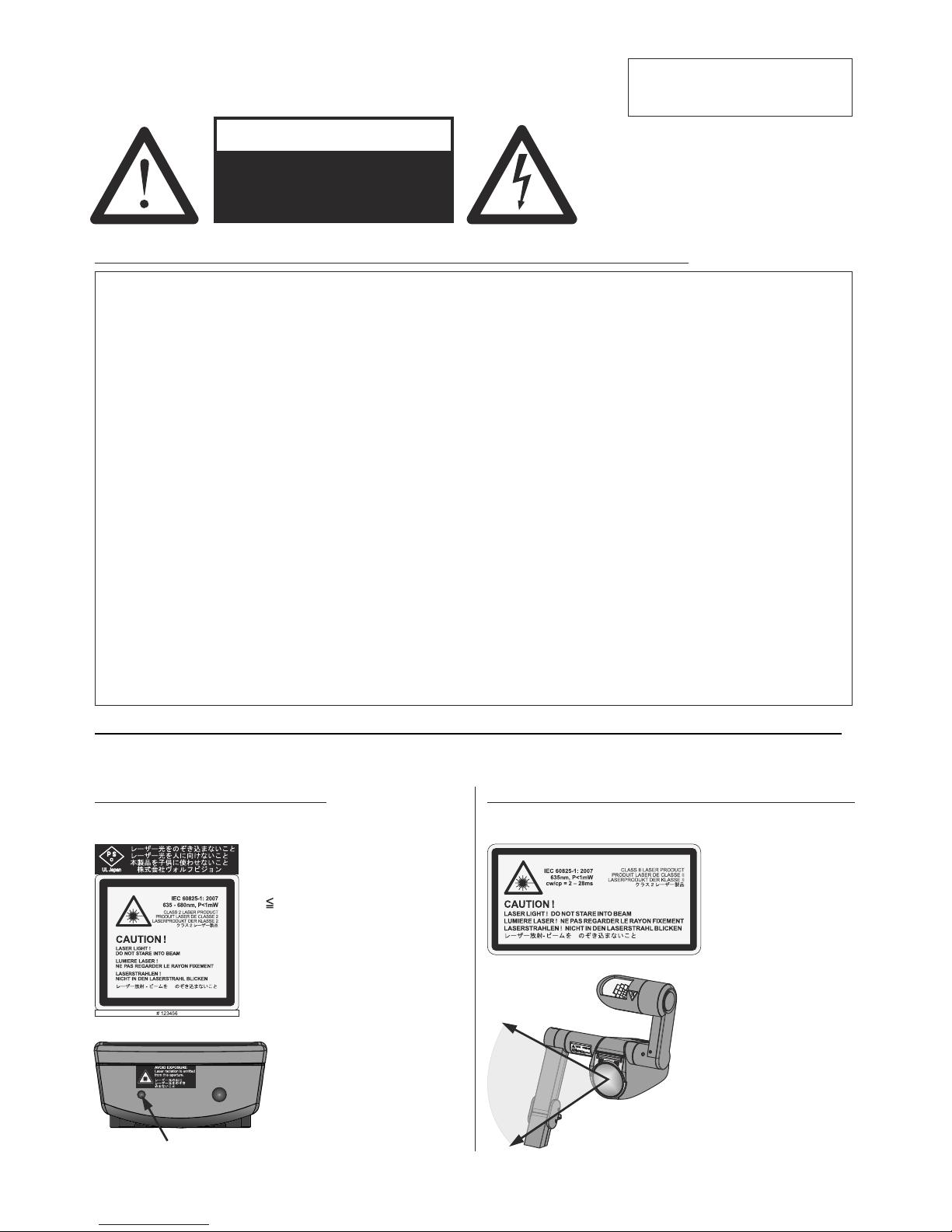
Information für den Laserpointer
FDA Zugriffsnummer: 9912688-00
Entspricht den Vorschriften: 21 CFR 1040.10 und 1040.11
Information der synchronisierten Laser Markierung
1
Vorsichtsmaßnahmen
Das Kameraobjektiv ist
zugleich auch die Laserstrahl-Austrittsöffnung
d e r Z e n t r u m s markierung.
Die kleinere Öffnung
(links) an der Frontseite
der Fernbedienung ist die
Laserstrahl-Austrittsöffnung.
Technische Daten:
λ= 635nm
P< 1mW
cw/cp = 2 - 28ms
Dieser Aufkleber
befindet sich am
Kameraarm.
Technische Daten:
λ=635 - 680nm
P<1mW
Θ 2mrad
Dieser Aufkleber befindet sich
auf der Unterseite der
Fernbedienung.
Page 24
2
EU 1 483 529 RU 2265284 FR 03 02886
RU 2279602 US 7,035,011 JP 3 096 342
US 7,104,512 TW I 226969 und weitere
TW I 247964 DE 202 03 785.1
KR 0576806 AT-U 7841
FCC information :
This device complies with part 15 of the FCC rules. Operation is subject to the following two conditions: (1)
this device may not cause harmful interference, and (2) this device must accept any interference received,
including interference that may cause undesired operation.
Note:
This equipment has been tested and found to comply with the limits for a class B digital device, pursuant to
part 15 of the FCC rules.
Information to user:
The user manual or instruction manual for an intentional or unintentional radiator shall caution the user that
changes or modifications not expressly approved by the party responsible for compliance could void the
user's authority to operate the equipment.
(original Text)
This product is built according to Directive EMC and to Directive electrical equipment.
Inspections, tests and evaluation are according to UL 60950. CSA 22.22-60950
Inspections, tests and evaluation are according to the CB-Scheme
Inspections, tests and evaluation are according to the PCT-Scheme
Aufkleber am Gerät:
Weltweite Patente
Copyright Information
US
C
L
I
S
T
E
D
9902476
Tested to complywith
FCC standards for
home or office use
Prüfungen
Copyright © WolfVision. Alle Rechte vorbehalten.
WolfVision, Wofu Vision und sind registrierte Warenzeichen der
WolfVision Holding AG, Austria.
Dieses Dokument darf ohne vorherige schriftliche Zustimmung von WolfVision weder als Ganzes noch in
Teilen mit irgendwelchen Mitteln kopiert, reproduziert oder übertragen werden. Ausgenommen sind
Kopien, die vom Benutzer zu Sicherungszwecken aufbewahrt werden.
Im Interesse einer ständigen Produktverbesserung behält sich WolfVision das Recht vor, die
Produktspezifikationen ohne Ankündigung zu ändern.
Änderungen an diesem Dokument bleiben vorbehalten.
Haftungsausschlusserklärung: WolfVision ist nicht haftbar für technische und redaktionelle Fehler und
Unvollständigkeit.
Die Geräte sind "MADE IN EU/AUSTRIA”
Gedruckt in Österreich, Mai 2010
Page 25
PRESET
FREEZE
FOCUS-
FOCUS+
EXTERN
MENU
?
AF
Teile des Visualizers
#4
#17
#3
#1
#6
#10
#5
#2
#7
#16
#8
#9
#11
#12
#13
#14
#15
#1 Drehteller / Alternative Diebstahlsicherung (auf der Geräteunterseite, siehe Seite 19)
#2 Arbeitsplatte (siehe Seite 7)
#3 IR-Fernbedienung (siehe Seiten 4, 5, und 18)
#4 LIGHT Taste (siehe Seite 6)
#5 POWER e 6)
#6 IR-Empfänger Basis
#7 Vorschau Monitor (siehe Seite 7)
#8 Leuchtfeld für Dias (s e 7)
#9 Anschlüsse (auf der Geräterückseite - siehe nächste Seite)
#10 Ziehvorrichtung für den Arm (siehe Seite 7)
#11 Nahlinse für die Kamera (siehe Seite 8)
#12 Kamera Tasten e 6)
#13 Zoom Rad e 6)
#14 IR-Empfänger Kamerakopf
#15 Licht (siehe Seite 18)
#16 Öffnung für ein Kensington lock® (s e 19)
#17
Taste (siehe Seit
iehe Seit
(siehe Seit
(siehe Seit
iehe Seit
Anschluss für externe Massenspeichergeräte (siehe SeiteUSB Client n 11 und 17)
3
Page 26
4
Anschlüsse (#9)
#18 e 15)
#19 13)
#20
#21 e 13)
#22 )
#23 e 14)
#24 15)
#25
#26 )
RS-232 Anschluss für externe Steuerung (siehe Seit
LAN 10/100 TBase Anschluss (siehe Seite
USB Client en 11 und 17)
USB Host
RGB Ausgang (15-Pin) (siehe Seiten 14 und 15
EXTERN IN Eingang für Computer RGB-Signale (15-Pin) (siehe Seite
Anschluss für externe Massenspeichergeräte (siehe Seit
Anschluss zum Computer (siehe Seit
DVI-I Ausgang (siehe Seit
DC-Eingang 12V
DC-Ausgang für externe Lichtbox (siehe Seite 17
#35
#34
#37
#38
#31
#30
#39
#41
#28
#27
#42
#40
EXTERN
POWER
TELE WIDE
LASER
IRIS
FREEZE
1
2 3
A
A
MEMORY
1
2
3
4
5
6
7
8
9
PRESETS
IMAGE TURN
VIEW
#36
AF
FOCUS
#33
#32
HELP
MENU
ENTER
SNAPSHOT
Infrarot Fernbedienung (#3)
#29
LAN
DVI
RGB
USB
EXTERN
RS-232
POWER LB
#22
#21
#25
#26
#23
#19
#18 #24#20
Page 27

5
#27
.
#28
.
#29
16).
#30
10).
#31
11).
#32 AUTO FOCUS (AF)
9).
#33 SNAPSHOT
11).
#34
9).
#35 ZOOM
.
#36 LASER POINTER
!
#37
12).
#38 Manual FOCUS
9).
#39 Manual IRIS
).
#40 MEMORY
11).
#41
.
#42 POWER
.
EXTERN Taste / MENU Taste
Zum Umschalten zwischen Visualizer-Bild und externem Eingang (siehe Seite 15).
2 Sekunden lang drücken aktiviert das On-Screen Menü (siehe Seite 16)
HELP/RESET Taste für das ON-SCREEN Menü (Memory Taste 7)
Im On-Screen Menü Modus erhält man bei Betätigen der HELP-Taste eine Erklärung zum gerade aktiven
Menü-Punkt (auf Englisch). Wenn diese Taste 2 Sekunden gedrückt wird, stellt sich der ausgewählte
Menüpunkt auf den Standardwert zurück (siehe Seite 16)
MENÜ NAVIGATIONS-Tasten (Doppelfunktion der Memory-Tasten)
Zum Navigieren innerhalb des On-Screen Menüs (siehe Seite
FREEZE Taste
Friert das aktuelle Bild ein (siehe Seite
VIEW Taste
Zur gleichzeitigen Darstellung der gespeicherten Bilder als Split-Bild und zum Start des View Modus (siehe
Seite
Taste
Durch Drücken der AF-Taste wird Autofokus aktiviert (siehe Seite
Taste
Aktiviert die SNAPSHOT-Funktion (siehe Seite
PRESET Tasten (programmierbare Einstellung)
Kurzes Drücken = Preset abrufen
Mehr als 2 Sekunden drücken = Preset speichern (siehe Seite
Tasten
Durch Drücken einer der ZOOM-Tasten wird die Autoiris wieder aktiviert
Taste
Wichtig: Nicht direkt in den Laserstrahl blicken! Dies kann Ihre Augen schädigen
IMAGE TURN Modus Taste
Um hochformatige Dokumente mit höherer Auflösung darzustellen (siehe Seite
Tasten
Zum Fokussieren (siehe Seite
Tasten (manuelle Blende)
Wenn die IRIS-Tasten gedrückt werden, schaltet der Visualizer die Autoiris-Funktion ab. Beim nächsten
Betätigen der Zoom-Tasten wird die Autoiris-Funktion wieder eingeschaltet (siehe Seite 9).
Für Spezialisten: Das Verhalten der Iris und der Basis-Iris-Level können im On-Screen Menü geändert
werden (siehe Seite 16
Tasten 1 - 9
Zum Speichern und Aufrufen von Bildern (siehe Seite
ENTER Taste (Memory Taste 6)
Selbe Funktion wie die rechte MENÜ NAVIGATIONS-Taste (MEMORY-Taste Nr.6) (siehe Seite 16)
Taste
Schaltet das Gerät ein und aus. Beim Einschalten wird der Power-on Preset ausgeführt
Tasten auf der Infrarot Fernbedienung
Wenn Sie mit mehreren Visualizern im selben Raum arbeiten möchten, dann sollten die Geräte auf
unterschiedliche IR-Codes gestellt werden, um die Geräte einzeln ansteuern zu können.
Um den IR-Code zu ändern, muss im On-Screen Menü unter “Misc. Settings” der neue Code angewählt
werden. Auf der Fernbedienung selbst ändern Sie den Code durch gleichzeitiges Drücken von PRESET 1,
PRESET 2 nd ZOOM TELE
PRESET 1, PRESET 2 und
ZOOM WIDE
Die LED zeigt den gewählten Code durch Blinken an (einmal Blinken für Code A, zweimal für Code B,
dreimal für Code C und viermal für Code D).
(#34) u (#35). Jedes Mal wenn diese Tastenkombination gedrückt wird,
wechselt der Code von A zu B, C, D und A, usw. Mit der Tastenkombination
wird die Fernbedienung wieder auf Code A zurückgesetzt.
Verschiedene IR-Codes
Page 28
#13 ZOOM Rad
#43 FREEZE Taste / MENÜ: SELECT Taste - links
F .
(siehe Seite 16).
#44 PRESET - rechts
#45 Manual FOCUS
#46 AUTO FOCUS (AF) Taste /
.
#47 EXTERN ‚Taste /
e 15).
.
6).
Durch Drehen des ZOOM-Rades nach unten zoomt der Visualizer in Richtung
Tele-Position, nach oben in Richtung Weitwinkel-Position. Je weiter das ZOOMRad gedreht wird, umso schneller zoomt der Visualizer. Beim Zoomen schaltet
sich die Auto Iris ein (falls vorher abgeschaltet).
riert das aktuelle Bild ein. Die FREEZE-LED zeigt ob der FREEZE-Modus aktiv ist
Bei aktiviertem On-Screen Menü arbeiten die FOKUS Taste als Menü Auswahl
Taste
Taste / MENÜ: SELECT Taste
Kurzes Drücken = PRESET 1 abrufen
Mehr als 2 Sekunden drücken = PRESET 1 speichern (siehe Seite 9).
Bei aktiviertem On-Screen Menü arbeitet die PRESET Taste als Menü Auswahl
Taste (siehe Seite 16).
Taste / MENÜ: NAVIGATIONS Tasten - auf und ab
Sobald die FOKUS-Tasten gedrückt werden, schaltet der Visualizer den
Autofokus ab. Beim nächsten Betätigen der AF-Taste wird der Auto Fokus wieder
eingeschaltet.
Bei aktiviertem On-Screen Menü arbeiten die FOKUS-Tasten als Menü
Navigations Tasten (siehe Seite 16).
MENÜ: HELP Taste
Schaltet den Autofokus ein und aus. Die AF-LED zeigt ob der AF eingeschaltet ist
(siehe Seite 9)
Bei aktiviertem On-Screen Menü arbeitet die AF-Taste als HELP-Taste.
Durch Drücken für 2 Sekunden wird die ausgewählte Einstellung zurückgesetzt
(siehe Seite 16).
MENU Taste
Zum Umschalten zwischen Visualizer-Bild und externem Eingang (siehe Seit
Die EXTERN LED zeigt ob der AF eingeschaltet ist
Durch Drücken der EXTERN Taste für 2 Sekunde wird das On-Screen Menü
aktiviert (siehe Seite 1
Tasten am Visualizer
Basis
Kamerakopf
Das Bedienkonzept der portablen WolfVision Visualizer sieht vor, dass sich am Gerät selbst nur die
wichtigsten Tasten befinden. Dadurch kann jeder den Visualizer sofort auch ohne Einschulung bedienen.
Für erfahrene Anwender gibt es zusätzliche Funktionen auf der Fernbedienung. Beinahe alle Funktionen
der Fernbedienung können durch die Doppelfunktion der Tasten am Gerät aufgerufen werden.
Die POWER und LIGHT Tasten sind kapazitiv und müssen nur berührt werden (Tastenbereich frei halten).
#4 LIGHT Taste
.
Der Visualizer wechselt zwischen Oberlicht, Dia-Leuchtfeld und kein Licht.
Falls eine externe (optionale) WolfVision Lichtbox angeschlossen ist, wechselt der Visualizer zwischen
Oberlicht, externe Lichtbox, Dia-Leuchtfeld und kein Licht.
10).
Bei Aktivierung des Dia-Leuchtfeldes zoomt der Visualizer auf die Dia-Größe.
#5 POWER Taste
Die LICHT Taste schaltet das Oberlicht ein und aus
Durch Berühren der LIGHT Taste für 2 Sekunden wird ein One Push Weißabgleich durchgeführt (siehe
Seite
Schaltet das Gerät ein und aus. Beim Einschalten wird der Power-on Preset ausgeführt.
6
#47
#46
#44
#13
#45
#44
Standard Modus
#47
#46
#44
#13
#45
#44
Menü Modus
Page 29
Power-on Preset:
.
Beim Einschalten des Visualizers werden automatisch folgende Einstellungen hergestellt:
Aufnahmefläche ca. 20 x 15 cm (A5), Autofokus an, Autoiris an Sobald die POWER LED durchgehend
grün leuchtet, ist der Visualizer betriebsbereit.
(Das Verhalten des Gerätes beim Einschalten oder nach dem Drücken der POWER Taste kann im OnScreen Menü geändert werden (siehe Seite 16).
Aufstellen des Visualizers
Die Arbeitsplatte des Visualizers (#2) hat eine besondere kristallin-weiße Oberfläche, welche speziell für
die Wiedergabe von Folien ausgelegt ist.
Für folgende Anwendungen empfiehlt sich jedoch die Verwendung einer Lichtbox:
- Wenn die Overheadfolien sehr dunkel sind
- Wenn die Overheadfolien sehr wellig sind und Reflexionen verursachen
- Wenn das Raumlicht Reflexionen auf der Overheadfolie verursacht
Arbeitsplatte
Dia
Platzieren Sie das Dia auf dem eingebauten Leuchtfeld, drehen Sie die
Kamera bis sich das Dia in der Mitte des abgetasteten Bereiches
befindet und schalten dann das Leuchtfeld mit der Lichttaste (#4) durch
zweimaliges tippen ein. Die Kamera zoomt das Dia automatisch ein und
der Autofokus stellt automatisch auf das Dia scharf.
Leuchtfeld für Dias
Die synchronisierte Lasermarkierung markiert die Ecken des
aufgenommenen Bildes. Dadurch ist das Positionieren von Objekten
auf der Arbeitsfläche sehr einfach. Die Lasermarkierung zoomt
synchron mit der Kamera und zeigt den 4:3 und 16:10
Aufnahmebereich.
Durch den eingebauten Monitor erübrigt auch die Anschaffung eines
separaten Kontrollmonitors. Dieser Monitor kann unterschiedliche
Signale darstellen, wie das Externe Signal, gespeicherte Bilder oder
das Live-Bild (kann im On-Screen Menü eingestellt werden - siehe Seite
16). Das On-Screen Menü wird ebenso auf diesem Monitor dargestellt.
Positionieren auf der Arbeitsfläche
1. .
2.
.
WICHTG:
4!
3.
(Alternativ kann der Visualizer mit der
POWER Taste eingeschaltet werden.)
WICHTIG:
Arm nur mit der Ziehvorrichtung bewegen!
Netzgerät am Power-Eingang (#25) anschließen
Ausgabegerät (Projektor, Monitor, Videokonferenzanlage, etc.)
an den passenden Ausgang des Visualizers (#19, 21, #22 oder
#23) anschließen
Lesen Sie bitte unbedingt die Hinweise zur Auswahl
des richtigen Ausganges auf Seite 1
Arm mit der Ziehvorrichtung nach oben ziehen (#10). Die
Kamera und das Licht bewegen sich automatisch in die richtige
Arbeitsposition. Der VZ-9plus³ schaltet sich beim Aufstellen des
Armes automatisch ein.
(#10)
#9
PRESET
FREEZE
FOCUS-
FOCUS+
EXTERN
MENU
?
AF
Monitor
#9
PRESET
FREEZE
FOCUS-
FOCUS+
EXTERN
MENU
?
AF
7
Page 30
Aufnahmen außerhalb der Arbeitsfläche
Vermeidung von Reflexionen
Um Reflexionen (auf glänzendem Material wie z. B. Fotos) zu
vermeiden, muss oft nur das Licht des Visualizers leicht nach oben oder
unten geschwenkt werden (Standardposition ist waagrecht).
Es kann auch das Objekt verschoben und dann die Kamera
dementsprechend gedreht werden um Reflexionen zu vermeiden.
Die Wölbung der Arbeitsfläche ist optimiert um Reflexionen zu
vermeiden.
Bitte beachten Sie, dass auch das normale Raumlicht Reflexionen
bewirken kann.
Aufnahmen auf der Arbeitsfläche
Nahlinse
Um Objekte außerhalb der Arbeitsfläche aufzunehmen, muss die
Nahlinse (#11) hochgeklappt werden. Es ist nicht möglich, die Linse
komplett zu entfernen, somit kann diese nicht verloren gehen.
Um wieder Aufnahmen auf der Arbeitsfläche machen zu können, klappen
Sie die Nahlinse wieder in die ursprüngliche Position (vor der
Kameraoptik).
Die Kamera kann um 290° gedreht werden (110° zum Vortragenden und
180° zum Publikum).
Drehen der Beleuchtungseinheit / variabler Betrachtungswinkel
Um das Arbeiten mit Beleuchtung auch außerhalb der Arbeitsfläche zu
ermöglichen, kann das Licht vertikal gedreht werden.
Um in einem niedrigeren Betrachtungswinkel als der normalen
Arbeitsposition des Visualizers zu arbeiten, kann der Arm soweit wie
gewünscht nach unten geklappt werden.
Bilddrehung “Image Flip”
Sobald die Kamera des Visualizers gedreht wird um vor dem Gerät
aufzunehmen, wird das Bild automatisch um 180° gedreht (”Image Flip”)
damit es nicht auf dem Kopf steht. Dieses Feature ist sehr nützlich wenn
z.B. das Gesicht des Vortragenden oder Objekte an der Wand
aufgenommen werden sollen.
Drehteller
Der Drehteller des Visualizers erlaubt horizontale Schwenks wenn Bilder
außerhalb der Arbeitsfläche aufgenommen werden. Der Drehteller ist
auch sehr nützlich, wenn zwei am selben Tisch sitzende Benutzer
abwechselnd mit dem Gerät arbeiten.
Ab Werk ist der Drehteller entriegelt (siehe Seite 19 um den Drehteller zu
fixieren).
#9
PRESET
FREEZE
FOCUS-
FOCUS+
EXTERN
MENU
?
AF
8
∞
Page 31
Der Visualizer verfügt über ein optisches 16-fach Zoom, der Zoombereich wird durch ein digitales 4-fach
Zoom auf ein 64-fach Zoom erweitert. Der kleinste Aufnahmebereich auf der Arbeitsfläche ist 25 x 19mm
ohne Digital-Zoom. Beim weiteren Hinein zoomen wird das Digital-Zoom automatisch aktiviert. Der
kleinste Aufnahmebereich ist dann 6 x 4 mm. Bitte beachten Sie, dass im digitalen Zoombereich die
Auflösung nicht mehr so hoch ist wie im optischen Zoombereich.
Bei Standardeinstellung erscheint eine Meldung am Bildschirm, sobald sich der Visualizer im digitalen
Zoombereich befindet.
Auch Standbilder aus dem Bildspeicher können digital eingezoomt werden.
Sie können das Verhalten im digitalen Zoombereich im On-Screen Menü ändern (siehe Seite 16).
WolfVision Visualizer bieten die Möglichkeit, die augenblicklichen Einstellungen als Preset abzuspeichern
und über die entsprechende PRESET-Taste (#34) der Fernbedienung wieder abzurufen.
Preset 1 kann auch durch Drücken der PRESET Taste (#44) am Kamerakopf aufgerufen werden.
.
Im Gegensatz zu der hier erwähnten Preset Speicherung, bei der alle augenblicklichen Einstellungen wie
Zoom, Focus, Iris etc. mitgespeichert werden, können den PRESET-Tasten auch einzelne Funktionen wie
z.B.: "TEXT", "LIGHT”, "NEGATIVE", "NEGATIVE/BLUE", "BLACK/WHITE", "FREEZE" etc. im On-Screen
Menü zugewiesen werden (siehe Seite 16).
Um eine Preset-Einstellung zu programmieren, stellen Sie zuerst alle gewünschten Einstellungen ein und
drücken dann eine der Preset-Tasten für mehr als 2 Sekunden. Am Bildschirm erscheint eine Meldung,
sobald die Einstellungen übernommen wurden
Preset Funktion
1
2 3
PRESETS
Digitales Zoom
TELE
WIDE
WolfVision Visualizer sind mit einer Auto Iris Funktion ausgestattet. Das heißt, dass sich die Helligkeit des
Kamerabildes immer automatisch einstellt.
Durch Betätigen der IRIS-Tasten (#39) wird die Auto Iris Funktion abgeschaltet und somit kann die Iris
manuell bedient werden. Durch betätigen einer der ZOOM-Tasten (#35) beziehungsweise ZOOM Rad
(#13) wird die Auto Iris Funktion wieder eingeschaltet.
Der Standard der Auto Iris Einstellung kann im On-Screen Menü heller oder dunkler gestellt werden. Bei
Aufnahme von Bereichen mit sehr hellen Bildbereichen kann die Back Light Compensation
(Gegenlichtkompensation) aktiviert werden - siehe Seite 16 und On-Screen Hilfe.
IRIS
Auto Iris / Manuelle Iris (Blende)
Text Modus (Kontrastanhebung für Text)
Um die Lesbarkeit von Texten, Zeichnungen und Röntgenbilder zu verbessern, kann durch Drücken der
programmierten PRESET-Taste die Kontrastanhebung eingeschaltet werden. Beachten Sie, dass in
diesem Modus die Farben etwas dunkler dargestellt werden. Um die Kontrastanhebung wieder
auszuschalten, drücken Sie die programmierte PRESET-Taste erneut. Wenn der Text Modus aktiv ist,
wird die Meldung “TEXT” permanent im Bild des eingebauten Vorschaumonitors angezeigt. Dies soll
den Benutzer daran erinnern, den TEXT-Modus wieder abzuschalten, wenn er nicht mehr benötigt wird.
Dies soll verhindern, dass Anwender versuchen, zu dunkle Farben durch Öffnen der Iris zu korrigieren.
Denn das würde eine verfälschte Bildwiedergabe bewirken.
Fokussierung / Autofokus
AF
Bitte beachten Sie, dass kontrast-schwache Objekte (z.B. ein leeres Blatt Papier) einem Autofokus immer
Probleme bereiten. In einem solchen Fall bewegen Sie das Objekt leicht.
Für spezielle Anwendungen kann der Autofokus mit der AF-Taste Der Autofokus wird
ebenfalls abgeschaltet, sobald die manuellen FOKUS-Tasten verwendet werden.
(#32 oder #46).
(#38 oder #45)
9
Page 32
WICHTIG
Eine korrekte Weißabgleich-Einstellung ist sehr wichtig für eine exakte Farb-Wiedergabe!
Das heißt, dass der Weiß-
abgleich ständig automatisch nachjustiert wird.
Für einen exakten Weißabgleich sollten mindestens 10% des aufgenommenen Bildes weiß sein. Für eine
präzise, fixe Weißabgleichseinstellung verwenden Sie den "One-Push"-Weißabgleich (=Weißabgleich auf
Tastendruck). Der "One-Push"-Weißabgleich wird durch Drücken der LIGHT Taste (#4) (oder der
programmierten PRESET Taste) für 2 Sekunden ausgeführt. Nach Speichern des neuen Weißwertes
erscheint eine Meldung auf dem Bildschirm und der "Auto Tracking" Modus wird abgeschaltet (nach Ausund Einschalten des Gerätes wird "Auto Tracking" wieder aktiviert)
LIGHT Taste
LIGHT Taste
LIGHT Taste
LIGHT Taste
LIGHT Taste
ür Spezialisten: Im On-Screen Menü des Visualizers (siehe Seite 16) kann zwischen den WeißabgleichsArten "Auto Tracking", "One Push" und "Manual" umgeschaltet werden. Wenn Sie mit Negativfilmen auf
einer Lichtbox arbeiten, benutzen Sie einen leeren (dunklen) Teil des Filmes für den Weißabgleich. Der
"One-Push"-Weißabgleich wird für das Oberlicht, Dia-Leuchtfeld und externe Lichtbox separat eingestellt
und abgespeichert.
Immer wenn sich die Lichtbedingungen ändern, muss die Kamera des Visualizers einen Weißabgleich
durchführen um korrekte Farben wiedergeben zu können. Die Lichtbedingungen (Farbtemperatur) ändern
sich z.B. wenn zwischen dem Licht des Visualizers und einer externe Lichtbox gewechselt wird, oder wenn
die Raumbeleuchtung ein- bzw. ausgeschaltet wird.
Die Standardeinstellung des Visualizers ist "Auto Tracking" Weißabgleich.
Normalerweise ist es nicht nötig, einen manuellen Weißabgleich durchzuführen. Wenn jedoch die Farben
auf Ihrem Bildschirm falsch erscheinen, sollte ein manueller (One-Push) Weißabgleich durchführt werden:
Tipps beim Ausführen eines One-Push Weißabgleiches:
Oberlicht:
Zoomen Sie auf einen weißen Gegenstand (z.B. weißes Blatt Papier), bis das gesamte Bild weiß ist und
drücken dann die für 2 Sekunden.
Lichtbox mit Overheadfolien:
Schalten Sie das Visualizer-Licht mit der aus und die Lichtbox ein. Entfernen Sie alles von
der Arbeitsfläche und zoomen Sie auf die kleinste Bildgröße, bis das gesamte Bild weiß ist und drücken
dann die für 2 Sekunden.
Lichtbox mit Röntgenbildern:
Schalten Sie das Visualizer-Licht mit der aus und die Lichtbox ein. Positionieren Sie das
Röntgenbild auf der Arbeitsfläche und zoomen Sie hinaus bis das gesamte Bild abgetastet wird und
drücken dann die für 2 Sekunden.
Bitte beachten Sie: Falsche Farben können auch auf falsche Monitor- oder Projektor-Einstellungen
zurückzuführen sein. Es wird empfohlen, zuerst beim Visualizer einen manuellen Weißabgleich
durchzuführen und wenn dieser kein zufriedenstellendes Resultat liefert, die Einstellungen des Monitors
oder Projektors zu überprüfen.
.
F
Weißabgleich
10
Das aktuell gezeigte Live-Bild kann durch Drücken der FREEZE Taste (#30 oder #43) eingefroren werden.
Die FREEZE LED am Kamerakopf leuchtet bei aktivierter FREEZE Funktion grün.
Der DVI- und der RGB-Ausgang des Visualizers können unterschiedliche Signale ausgeben. Einer der
beiden Ausgänge kann immer das Livebild der Visualizer Kamera zeigen, während der andere Ausgang
ein eingefrorenes Standbild zeigt.
Dies ermöglicht einen Livebild / Standbild Vergleich auf zwei Monitoren oder Projektoren mit nur einem
Visualizer. Während ein Monitor oder Projektor zu Vergleichszwecken ein Standbild zeigt, zeigt ein
weiterer Monitor oder Projektor das Livebild des Visualizers.
Das Verhalten der FREEZE Funktion kann im On-Screen Menü geändert werden (siehe Seite 16).
Freeze / Livebild zu Standbild Vergleich (auf zwei Bildschirmen)
FREEZE
Page 33
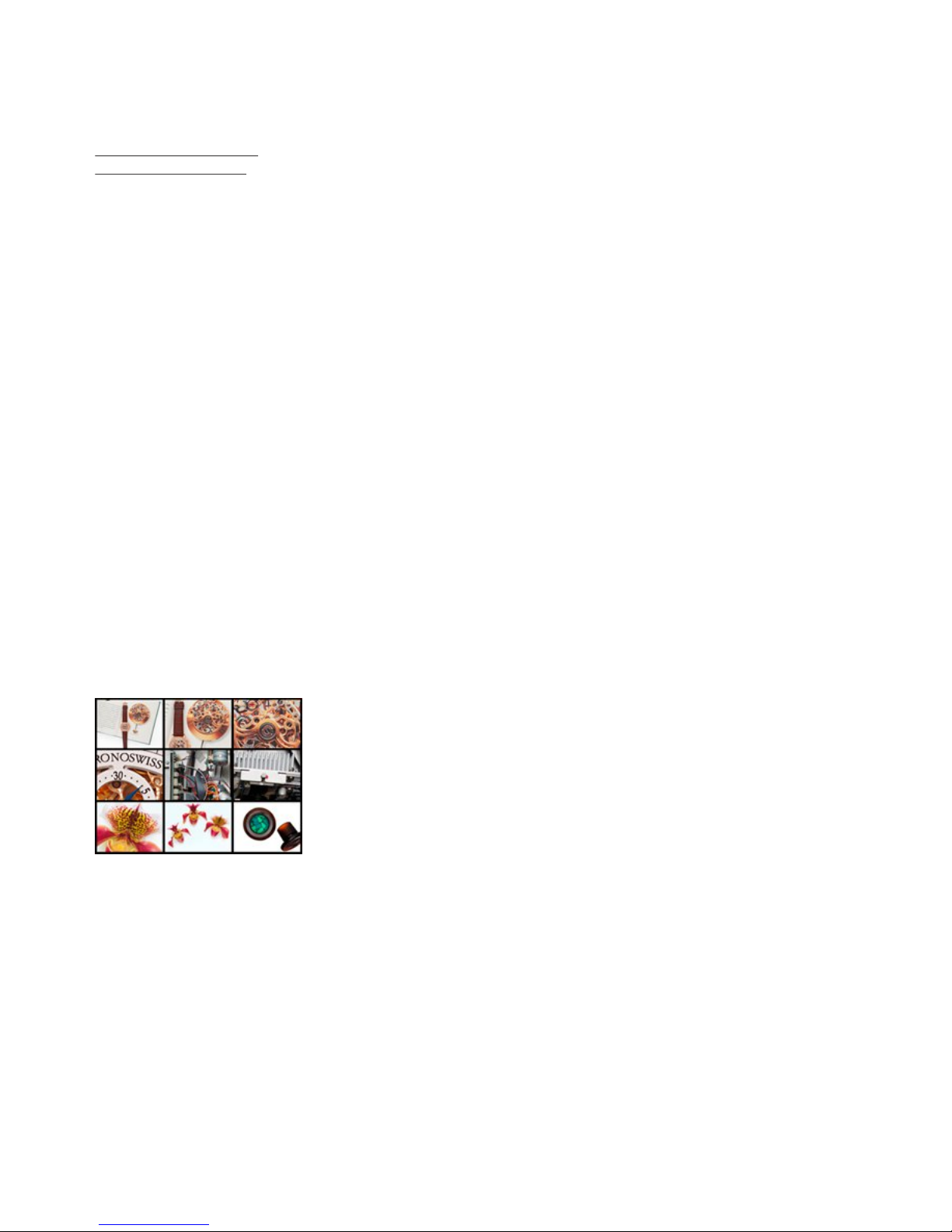
11
Sie können bis zu 9 Bilder im eingebauten Speicher abspeichern und diese durch kurzes Drücken der
entsprechenden MEMORY Taste auf der Fernbedienung wieder aufrufen
Speichern eines Bildes: Drücken Sie die gewünschte MEMORY Taste (#40) 2 Sekunden (oder länger)
Aufrufen eines Bildes: Drücken Sie die gewünschte MEMORY Taste (#40) kurz
Durch Drücken der VIEW Taste für 4 Sekunden wird im Bild ein Menü angezeigt, welches Sie fragt, ob Sie
alle gespeicherten Bilder löschen (erase) wollen. Aufgerufene Bilder können mit den ZoomTasten/Rad
digital eingezoomt werden.
Das Verhalten beim Löschen von gespeicherten Bildern kann im On-Screen Menü geändert werden
(manuell oder automatisch).
Der einbaute Speicher kann mit externen USB-Speichermedien (USB Stick) erweitert werden.
.
Bitte beachten Sie, dass nicht beide USB Anschlüsse (#17 oder #20) zur selben Zeit benutzt werden dürfen.
Bildspeicher
Eingebauter Speicher (externes USB-Speichermedium ist nicht vorhanden)
Durch Drücken der SNAPSHOT Taste wird das aktuell angezeigte Bild im nächsten freien Bildspeicherplatz
abgelegt. Sobald alle 9 Speicherplätze belegt sind, erscheint die Meldung "Memory FULL!", "Hold
SNAPSHOT to erase oldest". Durch Drücken der SNAPSHOT Taste für 2 Sekunden wird der
"Überschreibmodus" aktiviert. Durch erneutes Drücken der SNAPSHOT Taste werden die gespeicherten
Bilder überschrieben. Der Überschreibmodus wird durch erneutes Drücken der SNAPSHOT Taste für 2
Sekunden bzw. durch ausschalten des Gerätes deaktiviert
xternes USB-Speichermedium angeschlossen
Durch Drücken der SNAPSHOT Taste wird das aktuell gezeigte Bild auf dem externen USBSpeichermedium abgespeichert und eine Meldung erscheint am Bildschirm. Die abgespeicherten Bilder
sind im JPG Format und können am Computer angezeigt und bearbeitet werden
Die Eigenschaften der USB Funktion können im On-Screen Menü (Advanced Settings - USB Stick Settings)
geändert werden, wie Standard-Dateiablageverzeichnis (picture folder) und Dateinamen ("WV" und
fortlaufende Nummerierung).
.
E
.
Die Bilder werden mit Zeit- und Datumsangabe abgespeichert.
Snapshot (Schnappschuß)
Durch Drücken der VIEW Taste wird der VIEW Modus gestartet. Die
Schnellansicht (Splitscreen) mit 3x3 gespeicherten Bildern wird
dargestellt. Zusätzlich wird eine Statuszeile mit Bildinformationen am
oberen Bildrand angezeigt.
Um ein anderes Verzeichnis zu wählen, wählen Sie die Zeile „Directory” im VIEW Menü. Steigen Sie in
Untermenü „Set Current Dir.” ein, ändern das Verzeichnis und bestätigen Sie die Zeile „Select directory”
Bilder im internen Speicher werden im VIEW
Modus mit einem roten und Bilder auf dem USB-Speichermedium mit
einem blauen Rahmen dargestellt.
Zur Auswahl eines der dargestellten Bilder verschieben Sie den farbigen
Rahmen mit den NAVIGATIONS Tasten und Drücken Sie dann die ENTER
Taste. Aus dem Speicher dargestellte Bilder können mit den ZOOM
Tasten/Rad digital eingezoomt werden.
Wechseln Sie mit den Doppelpfeil Tasten (MEMORY 1/3) zur nächsten 3x3-Ansicht und zwischen internem
und USB-Speicher. Nach Drücken der MENÜ Taste können Verzeichnisse organisiert werden (setzen des
aktuellen Verzeichnisses, erstellen und löschen dieser), verschieben und löschen von Bildern, formatieren
des USB-Speichermediums und Starten des Präsentations Modus (Dia-Show).
Um den Präsentations Modus zu starten wählen Sie „Presentation” im VIEW Menü. Im Automatik Modus
werden die Bilder aus dem ausgewählten Verzeichnis für eine voreingestellte Zeit dargestellt (5s bis 100s).
Im manuellen Moduserfolgt der Wechsel zum nächsten/vorigen Bild mit den NAVIGATIONS Tasten
(MEMORY 4/6). Durch Drücken der VIEW Taste während der laufenden Präsentation wechselt der
Visualizer temporär zum Live Bild.
.
Bitte beachten Sie, dass ohne USB-Speichermedium nicht alle Funktionen zur Verfügung stehen.
Bei einer Formatierung des USB-Speichermediums werden alle darauf befindlichen Daten gelöscht!
Unterstütztes File System Format: FAT16 und FAT32.
Unterstütztes Bilddateiformat: JPG.
Schnellansicht von 9 gesp. Bildern
View Modus
Page 34
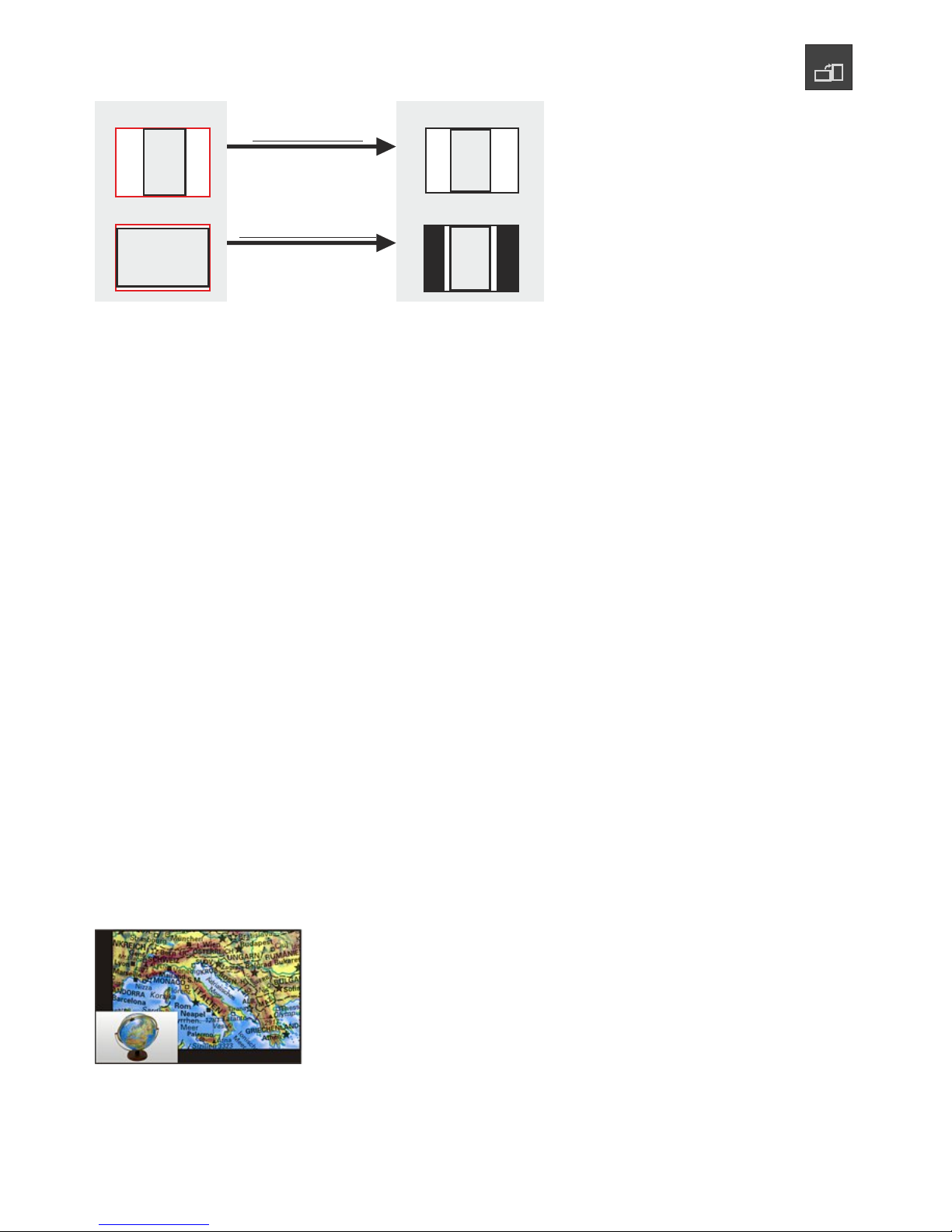
12
Bilddrehmodus "Image Turn" (für höhere Auflösung)
IMAGE TURN
A
A
Eingebauter Scaler (für Extern-in und USB-Stick)
Der Visualizer hat einen eingebauten, digitalen Scaler. Dieser verarbeitet das Signal vom externen
Eingang und passt den Ausgangsmodus dem Visualizer-Bild an (Beispiel: Wenn der Visualizer eingestellt
ist, ein SXGA-Bild auszugeben, und der Computer ein XGA-Signal ausgibt, dann wandelt der Scaler das
XGA-Signal des Computers auf SXGA um. Dadurch muss sich der Projektor beim Umschalten zwischen
Computer und Visualizer-Bild nicht neu synchronisieren.)
Zudem rechnet der Scaler Bilder von einem angeschlossenen USB-Stick automatisch auf die aktuelle
Ausgangs-Auflösung um.
Die Ausgangsauflösung des Visualizers kann im On-Screen Menü geändert werden (siehe Seite 16).
Eingebauter Bildmischer mit Überblendungseffekten
Die Visualizer besitzen einen integrierten Bildmischer.
Dieser ermöglicht Überblendungseffekte wenn zwischen dem Bild des Visualizers, dem Bild des externen
Einganges, den Bildern im internen Speicher des Visualizers und Bildern auf einem USB-Stick
umgeschaltet wird.
Durch dieses Feature wirkt das Umschalten zwischen den einzelnen Medien fließend und professionell.
Das Verhalten kann im On-Screen Menü geändert werden (siehe Seite 16).
Die Abtastung einer hochformatigen A4 Seite (Portrait) war immer schon eine kritische Anforderung für
einen Visualizer, da die Bildwiedergabe stets im Breitformat erfolgt. So konnten nur etwa 50% der Pixel der
Kamera für die Abtastung der hochformatigen A4 Seite verwendet werden. WolfVisions "Image Turn"
(Bilddreh-) Modus löst dieses Problem.
Platzieren Sie Ihre hochformatige Vorlage (z.B. Brief) einfach in horizontaler Richtung auf der Arbeitsfläche
und zoomen Sie diese komplett ein. Nun werden ca. 90% der Pixel der eingebauten Kamera zur Abtastung
der Vorlage verwendet. Durch Drücken der IMAGE TURN-Taste dreht der Visualizer das Bild
elektronisch um 90° und sendet es mit einer wesentlich höheren Auflösung an das Ausgabegerät. Der
rechte und linke Rand bleibt dabei schwarz.
(#37)
A
A
A
A
Arbeitsfläche:
Ausgegebenes Bild:
Normaler Modus:
Image Turn Funktion:
Nur 50% der Pixel
werden verwendet
um die Vorlage
darzustellen.
90% der Pixel
werden verwendet
um die Vorlage
darzustellen.
Der Bild in Bild Modus (PiP) bietet die Möglichkeit zwei verschiedene
Bilder zur selben Zeit auf demselben Bildschirm zu zeigen. Drücken Sie
dazu die programmierte PRESET-Taste Picture in
Picture Modus zu aktivieren.
Das aktuelle Bild (z.B. externes Signal, Bildspeicher) wird klein in der
linken, unteren Ecke und das Live Bild größer in der rechten oberen Ecke
angezeigt. Der Inhalt des Live Bildes kann geändert werden, z.B. aufrufen
eines gespeicherten Bildes.
Folgende Vergleiche sind möglich: ExternIn, Bildspeicher, Live Bild.
Der Bildinhalt des kleinen Bildes wird eingefroren, außer wenn das Signal
vom Externen Eingang kommt.
(PiP Mode) um den
Bild in Bild / Picture in Picture (PiP)
Page 35

13
USB Anschluss zum Computer (Verbindung zum Host)
Der USB Computeranschluss kann für direkte Verbindungen zwischen dem Visualizer und einem
Computer verwendet werden. Hier kann der Visualizer als Scanner für 3-dimensionale Objekte verwendet
werden. Bilder im JPG-, TIF- oder BMP-Format können in Bruchteilen einer Sekunde aufgenommen
werden - wesentlich schneller als mit einem Desktop Scanner.
WolfVisions USB-Software (Connectivity Software) arbeitet unter Windows 2000, XP, Vista und 7 (32 und
64-bit) sowie Apple Macintosh und ist voll TWAIN/WIA kompatibel. Dies ist wichtig, wenn der Visualizer mit
Grafikanwendungen wie Photoshop verwendet, oder an Interaktiven Whiteboards (Smart Boards)
angeschlossen wird.
Der schnelle USB 2.0 Anschluss ermöglicht die Ausgabe bewegter Bilder. Die WolfVision Connectivity
Software kann AVI-Dateien abspeichern und beinhaltet einen Video Capture Treiber. Damit kann das
Livebild der Visualizer mit nahezu jedem modernen Videoschnittprogramm verarbeitet und gespeichert
werden
Bitte downloaden Sie die aktuellste Version der WolfVision Connectivity Software von unserer Homepage
unter: www.wolfvision.com/support-d..
Bilder, welche mit der WolfVision Connectivity Software gespeichert werden, enthalten EXIF Daten
(solange das Bildformat JPG oder TIFF verwendet wird). Verwendete EXIF Daten:
Hersteller = WolfVision
Visualizer Modell (inklusive Seriennummer) =z.B. VZ-9plus-3 (00103701)
Firmware Version = z.B. V1.11a
Datum und Zeit der Erstellung = z.B. 2010-04-18 11:06:29 (yyyy-mm-dd hh:mm:ss)
Bitte beachten Sie, dass nicht beide USB Anschlüsse (#17 oder #20) zur selben Zeit benutzt werden
dürfen.
Ethernet / LAN Anschluss 10BASE-T/100Base-TX
Der LAN Anschluss (#19) ermöglicht die Integration des Visualizers in ein internes Computernetzwerk.
Wenn dem Gerät eine offizielle (WAN) IP-Adresse zugewiesen wird, kann es auch zur Kommunikation
über das Internet verwendet werden.
Administratoren einer größeren Anzahl von Visualizern, schätzen besonders die Möglichkeit über den
LAN-Anschluss alle Visualizer in ihrem Netzwerk von einem Desktop PC in ihrem Büro aus zu steuern, zu
warten und upzudaten.
Die Liste der Anwendungsmöglichkeiten des LAN-Anschlusses wächst ständig: Steuerung,
Übertragung/Speicherung von Standbildern und Video Streams, Firmware Updates, Menü Einstellungen,
Wartung etc.
Folgende Protokolle werden unterstützt: TCP/IP, ICMP und ARP.
Um zu verhindern, dass sich unautorisierte Benutzer über das Netzwerk in den Visualizer einloggen, ist es
möglich Administrator- und User-Passwörter zu vergeben. Die Übertragung der Passwörter ist mit MD5
verschlüsselt.
Der Visualizer unterstützt Streaming von Livebildern im Singlecast (Unicast) und Multicast Modus. .
(Technischer Hintergrund: Im Singlecast Modus baut jeder Computer einzeln eine Verbindung mit dem
Visualizer auf. Wenn viele Computer verbunden sind benötigt dies jedoch recht viel Bandbreite. Multicast
dagegen arbeitet wie ein Broadcast, bei dem viele Clients denselben Video Stream empfangen. Die
Bandbreite bleibt hier immer die Selbe, egal wie viele Computer verbunden sind. Da viele Router Multicast
nicht unterstützen, kann es jedoch nicht überall verwendet werden. Daher sind beide Streaming-Arten
wichtig)
Unterstützte Browser: Internet Explorer, Netscape Navigator und Mozilla/Firefox.
Standardmäßig ist DHCP aktiviert um die Netzwerkeinstellungen automatisch zu beziehen.
Die maximale Auflösung der Übertragung von Einzelbildern: SXGA- (1280x960).
Nähere Informationen finden Sie in der separaten Beschreibung "Built-In WebServer" auf WolfVisions
Homepage: www.wolfvision.com/support (und auf der mitgelieferten CD-ROM).
Für vollen Funktionsumfang wird JAVA Version 1.5.0 (oder höher) benötigt.
Page 36
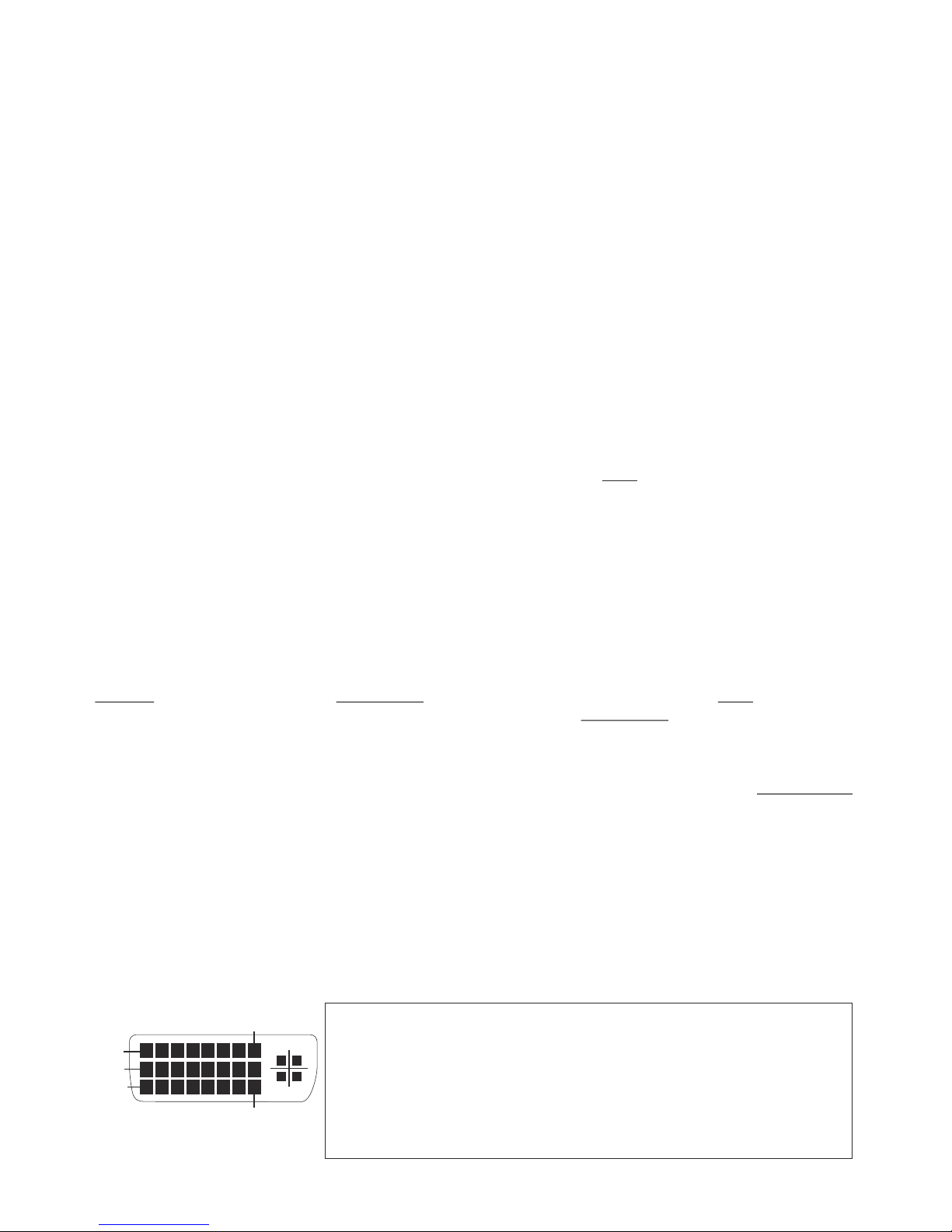
DVI/RGB Ausgang Wahl des richtigen Ausgangs-Modus
14
Die DVI- und RGB-Ausgänge (#22 und #23) können folgende Signalformate ausgeben:
- VGA (4:3 - 640x480 Pixel) bei 60Hz
- SVGA (4:3 - 800x600 Pixel) bei 60Hz
- XGA (4:3 - 1024x768 Pixel) bei 60Hz
- SXGA- (4:3 - 1280x960 Pixel) bei 60Hz - tatsächliche Auflösung (Native)
- SXGA ( - 1280x1024 Pixel) bei 60Hz
- SXGA+ (4:3 - 1400x1050 Pixel) bei 60Hz
- UXGA (4:3 - 1600x1200 Pixel) bei 60Hz
- WXGA* (16:10 - 1280x800 Pixel) bei 60Hz - tatsächliche Auflösung (Native)
- WXGA (16:9 Widescreen - 1360x768 Pixel) bei 60Hz
- WXGA+ (16:9 Widescreen - 1440x900 Pixel) bei 60Hz
- WSXGA+ (16:10 Widescreen - 1680x1050 Pixel) bei 60Hz
- 720p (16:9 Widescreen HD/HDTV - 1280x720 Pixel) bei 50Hz oder 60 Hz
- tatsächliche Auflösung (Native)
- 1080p (16:9 Widescreen HD/HDTV - 1920x1080 Pixel) bei 50Hz oder 60Hz
- WUXGA (16:10 Widescreen - 1920x1200 Pixel) bei 60Hz
SXGA-/60Hz .
(*Plug and Play kompatible Kabel haben an beiden Enden 15-Pol Stecker und alle Pins sind
angeschlossen).
Falls “Auto Resolution” nicht benutzt werden kann, kann die Auflösung im On-Screen Menü des Visualizers
manuell auf den gewünschten Wert gestellt werden (siehe Seite 16).
Um die bestmögliche Bildqualität zu erreichen, muss das beim Visualizer gewählte Signalformat mit der
tatsächlichen Auflösung (native Resolution) Ihres Ausgabegerätes (z.B. LCD/DLP-Projektor oder Monitor)
übereinstimmen.
Wichtig: Ausschlaggebend ist die tatsächliche Auflösung des Projektors oder Monitors, nicht die maximale
Auflösung die dieser (im komprimierten Modus) darstellen kann. Die tatsächliche Auflösung ist die effektive
Pixel-Anzahl des eingebauten LCD-Displays oder des DLP-Chips Ihres Projektors oder Monitors. Die
meisten LCD- oder DLP-Projektoren können auch höhere Bildauflösungen, welche ihre tatsächliche PixelAnzahl überschreiten, darstellen - jedoch nur im komprimierten Modus mit weit schlechterer Bildqualität.
Stellen Sie den Visualizer nicht auf ein Signalformat ein, das höher ist als die tatsächliche
Auflösung Ihres Projektors oder Monitors!
Wenn eine höhere Bildwiederholfrequenz als Ihr Monitor oder Projektor darstellen kann gewählt
wird, kann Ihr Monitor oder Projektor beschädigt werden!
Beachten Sie hierzu die Hinweise in der Bedienungsanleitung des angeschlossenen Gerätes.
Bitte beachten Sie: Wenn 4:3 und 16:9 bzw. 16:10 Auflösungen gleichzeitig eingestellt sind, zeigt der 4:3
Ausgang oben und unten schwarze Balken damit alle Ausgänge denselben Bildinhalt zeigen.
5:4
Ab Werk ist die "Auto Resolution" Funktion aktiviert. Hier prüft der Visualizer ständig, welche Geräte am
RGB- (#22) und DVI-Ausgang (#23) angeschlossen sind und stellt automatisch den am besten geeigneten
Standard für beide Ausgänge separat ein.
Bitte beachten Sie, dass der Visualizer die mögliche Auflösung nicht feststellen kann, wenn die
angeschlossenen Geräte oder Kabel* nicht “Plug and Play” kompatibel sind. Wenn der Visualizer die
mögliche Auflösung der angeschlossenen Geräte nicht feststellen kann, wird die Auflösung automatisch
auf den Standard von gestellt
DVI-I Anschluss
Der DVI Anschluss (#23) liefert das digitale und analoge Bildsignal - DVI-I.
1 - T.M.D.S. Data2- 9 - T.M.D.S. Data1- 17 - T.M.D.S. Data02 - T.M.D.S. Data2+ 10 - T.M.D.S. Data1+ 18 - T.M.D.S. Data0+
3 - T.M.D.S. Data2/4 Shield 11 - T.M.D.S. Data1/3 Shield 18 - T.M.D.S. Data0+
4 - T.M.D.S. Data4- (*) 12 - T.M.D.S. Data3- (*) 19 - T.M.D.S. Data0/5 Shield
5 - T.M.D.S. Data4+(*) 13 - T.M.D.S. Data3+ (*) 20 - T.M.D.S. Data5- (*)
6 - DDC Clock 14 - +5V Power 21 - T.M.D.S. Data5+ (*)
7 - DDC Data 15 - Ground (return for +5V, 22 - T.M.D.S. Clock+
8 - Analog Vertical Sync HSync and Vsync) 23 - T.M.D.S. ClockC1 - Analog Red 16 - Hot Plug Detect 24 - Analog Vertical Sync
C4 - Analog Horizontal Sync C2 - Analog Green C3 - Analog Blue
C5 - Analog Ground *...not used
(analog R, G & B return)
m
Pin 24
Pin 8
Pin 1
Pin 9
Pin 17
C4
C1
C2
C3
C5
Page 37
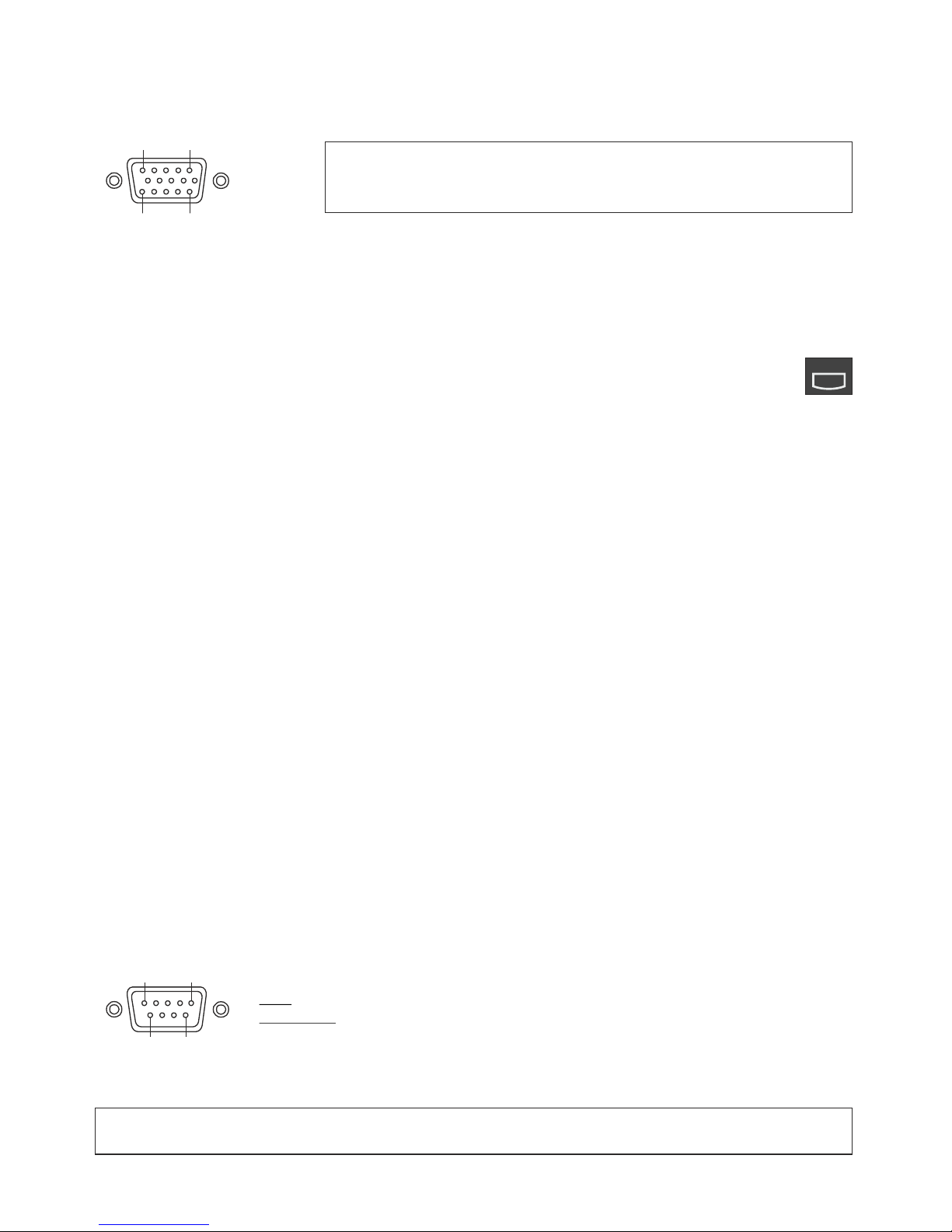
15
RGB Anschluss
1 - Analog Red video 6 - Red return 11 - N/C Not connected
2 - Analog Green video 7 - Green return 12 - SDA I²C data
3 - Analog Blue video 8 - Blue return 13 - HSync Horizontal sync
4 - N/C Not connected 9 - SENSE +5 V DC from Visualizer 14 - VSync Vertical sync
5 - GND Ground 10 - GND Ground (VSync, DDC) 15 - SCL I²C clock
1
11
5
15
15-pin D-Sub HD
Buchse am Gerät
(Ansicht von vorne)
Der EXTERN Eingang (#17) hat dieselbe Pinbelegung wie die RGB Ausgänge (#22).
Externer Eingang - EXTERN
Wenn ein Computer am Externen RGB Eingang (#24) des Visualizers angeschlossen ist, kann mit der
EXTERN-Taste (#27 oder #47) zwischen dem Visualizer Bild und dem Computer Bild umgeschaltet
werden. Der Extern-Modus kann auch für nur einen Ausgang genutzt werden. Der Preview Ausgang kann
immer das Livebild der Visualizer Kamera zeigen, während die anderen Ausgänge (DVI, RGB, etc.) ein
eingefrorenes Standbild zeigen.
Dies ermöglicht einen Livebild / EXTERN Vergleich auf zwei Monitoren oder Projektoren mit nur einem
Visualizer. Während ein Monitor oder Projektor zu Vergleichszwecken ein Standbild zeigt, zeigt ein
weiterer Monitor oder Projektor das Livebild des Visualizers.
Das Verhalten in diesem Modus kann im On-Screen Menü geändert werden (siehe Seite 16).
Der Visualizer hat einen eingebauten A/D-Wandler um das externe Signal zu digitalisieren und es im
eingestellten Ausgangsformat auf allen Ausgängen auszugeben.
Bevorzugte Auflösung: SXGA- (1280x960) @60Hz
Unterstützte Auflösungen: diverse Auflösungen im Bereich von VGA (640x480@60Hz) bis 1080p
(1920x1080@60Hz) mit unterschiedlichen Vertikalfrequenzen in diesem Bereich.
Folgende Daten werden bereit gestellt:
Plug & Play Monitor VESA DDC
Monitor Name: "WolfVision"
Videoeingangsdefinition: Analog bei 0,7Vpp und separaten Synchronisationssignalen
Vertikalfrequenz Limit: 48Hz - 86Hz
Horizontalfrequenz Limit: 30kHz - 121kHz
Maximaler Pixel Clock = 170MHz
Gamma=2.2
Bevorzugte Auflösung: SXGA- (1280x960) @60Hz
EXTERN
RS 232, Serieller Steuereingang
Mit dem RS-232 Anschluss (#18) kann der Visualizer über einen Computer bzw. eine
Raumsteuerung eines Konferenzraumes gesteuert werden.
Pins: 2: RX, 3: TX, 5: GND
Baud Rate: 9200, 19200, 38400, 57600 oder 115200 (einstellbar)
Databits: 8, Stopbit: 1, Parität: keine
Die Baudrate kann im On-Screen Menü, Extra Menü eingestellt
werden (siehe Seite 16).
9-Pol D-Sub
Stecker am Gerät
(Ansicht von vorne)
5
9
1
6
Das komplette Serielle Protokoll finden Sie auf der WolfVision Homepage unter
om/support-d
:
www.wolfvision.c
Der Ausgangspegel am VGA und Preview Ausgang kann auf 700mV eingestellt werden. Dies ist hilfreich
um mögliche Helligkeitsunterschiede auszugleichen z.B. bei Verwendung des Externen Einganges.
Für eine exakte Einstellung wird die Verwendung von Messgeräten empfohlen.
Einstellbereich: 85% to 100% (On-Screen Extra Menü - siehe Seite 16)
Page 38

Für normale Standard Anwendungen des WolfVision Visualizers ist es nicht notwendig, im On-Screen
Menü Einstellungen vorzunehmen. Unerfahrene Anwender sollten hier keine Änderungen durchführen.
Drücken Sie die MENU-Taste eine Sekunde lang um in das On-Screen Menü zu gelangen.
Einstellungen können nun mit den Navigationstasten am Kamerakopf (#43, #44 und #45) oder den
4 Menü-Navigations-Tasten = Nummern-Tasten mit den roten Pfeilen auf der IR-Fernbedienung
vorgenommen werden. Bitte beachten Sie, dass einige Werte sicherheitshalber nur dann verändert
werden können, wenn vorher der Menüpunkt "Format Protect" auf "OFF" gestellt wurde
Wenn Sie weitere Informationen über eine Funktion im On-Screen Menü benötigen, dann setzen Sie den
Cursor in die entsprechende Zeile und drücken die HELP-Taste (#28 oder #46).
Eine genaue Beschreibung der Funktion erscheint dann im Bild. Wenn Sie den gerade angewählten
Menüpunkt auf den Standardwert zurücksetzen wollen, drücken Sie die Help-Taste (#28 oder #46)
2 Sekunden lang
(#27 oder #47)
( #27)
.
.
Durch Drücken der MENU-Taste für 4 Sekunden erscheint das Extra Menü. Im Extra Menü können
Einstellungen wie Baudrate geändert werden.
Die einzelnen Funktionen des Menüs sind in dieser Anleitung nicht im Detail beschrieben, da die HilfeFunktion ein integrierter Bestandteil der Visualizer Software (Firmware) ist. Die im Bild eingeblendeten
Hilfetexte entsprechen der installierten Gerätesoftware (Firmware) des Visualizers.
Im Menüpunkt "Power control", kann die automatische Abschaltfunktion aktiviert werden. Sobald der
Visualizer für die Dauer der voreingestellten Zeit nicht benutzt wird, schaltet er automatisch in den
Bereitschaftsmodus (Standby).
Alle Einstellungen im On-Screen Menü können auf die Werkseinstellungen zurückgesetzt werden. "Recall
Factory Settings" ist ein Punkt im On-Screen Menü (Alternativ halten Sie beide FOCUS Tasten (#38)
gleichzeitig für 2 Sekunden gedrückt und drücken Sie dann die MEMORY 4 Taste (#29)).
Wenn Sie nur den gerade angewählten Menüpunkt auf den Standardwert zurücksetzen wollen, halten Sie
die HELP-Taste (#28 oder #46) 2 Sekunden lang gedrückt!
Die nachfolgenden Kapitel sind nur für technisch versierte Anwender:
ON-SCREEN MENÜ (Kamera Menü) / ON-SCREEN HILFE
Ändern der Farb Einstellungen
Auto Power off - Automatische Abschaltfunktion
Zurücksetzen von ON-SCREEN Menü-Einstellungen
16
Im Menü "Preset Settings" können den Preset Tasten auch spezielle Funktionen wie "NEGATIVE/BLUE",
BLACK/WHITE", "LIGHT", "PiP", "TEXT", etc. zugewiesen werden.
Preset Settings (Preset Einstellung)
Falls Ihnen das Bild auf Ihrem Bildschirm zu hell oder zu dunkel erscheint beziehungsweise die
Farbsättigung nicht stimmt, können Sie den Farbmodus (Color Mode) in den "Color settings" des OnScreen Menüs verändern. Voreinstellungen sind PRESENTATION (höhere Farbsättigung), NATURAL
(sRGB) und VIDEO CONF (geeignet für Videokonferenzanlagen). Alternativ kann der Gamma Wert und
die Farbsättigung manuell geändert werden.
Das vom Visualizer ausgegebene Bild kann im On-Screen Menü von Positiv auf Negativ umgeschaltet
werden. Zusätzlich kann der Hintergrund einer negativen Vorlage zur besseren Lesbarkeit Blau dargestellt
werden. Auch Schwarz/Weiß Darstellungen sind über das On-Screen Menü möglich.
TIPP: Wenn Sie die Bilddarstellungen "NEGATIVE", "NEGATIVE/BLUE" oder "BLACK/WHITE” öfters
benötigen, können Sie diese Funktion auch einer Preset-Taste zuteilen. So können Sie das
Aufrufen des On-Screen Menüs vermeiden.
NEGATIV, NEGATIV/BLAU und SCHWARZ/WEISS Modus
Page 39
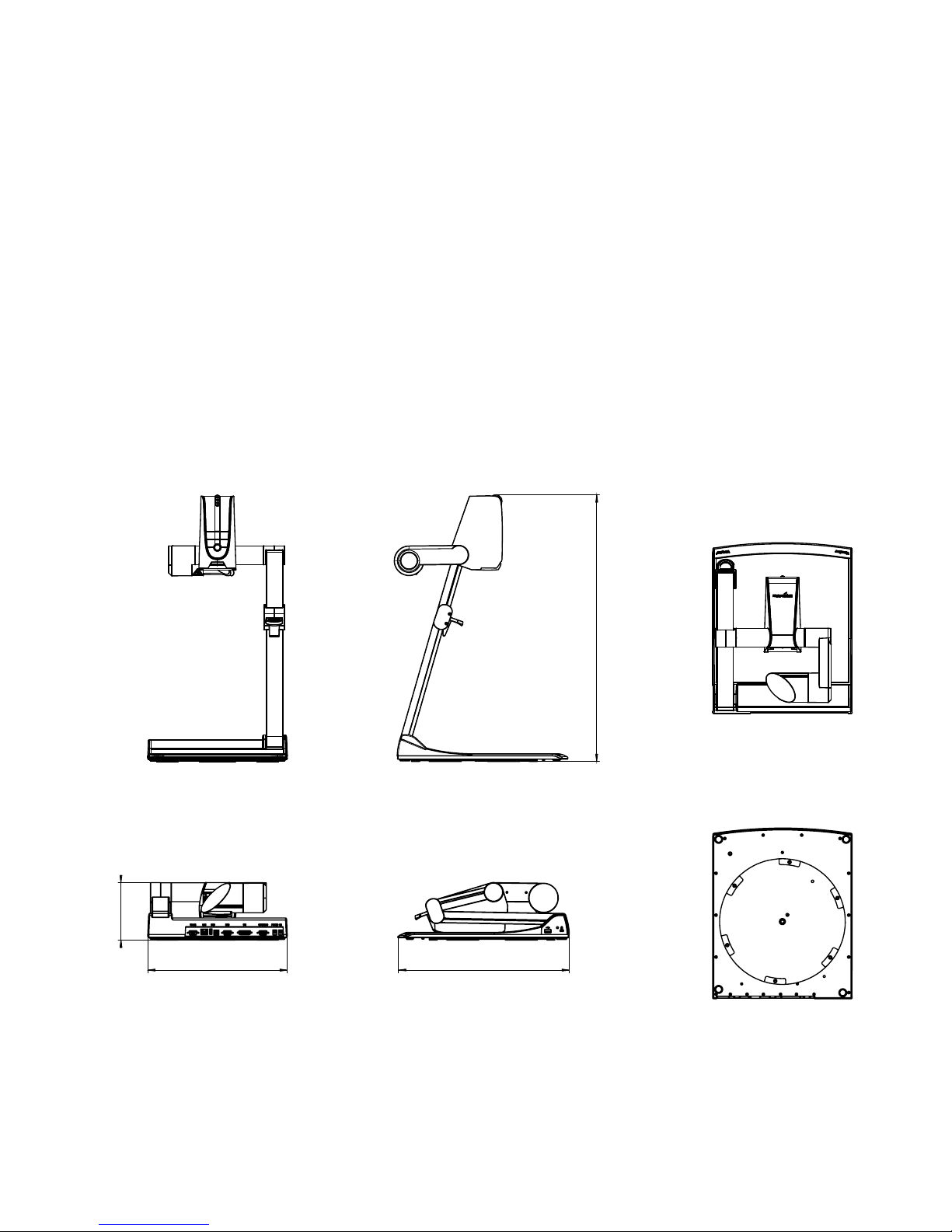
17
Speichern der Visualizer-Einstellungen auf einem USB-Stick
Der Visualizer bietet die Möglichkeit aktuelle Menü- und Preseteinstellungen auf einem USBSpeichermedium als XML-Datei abzuspeichern.
Ändern Sie die gewünschten Einstellungen und speichern Sie diese auf dem USB-Speichermedium (im
On-Screen Menü, Advanced Settings / USB Settings). Sobald ein USB-Speichermedium mit einer
geeigneten XML-Datei angesteckt wird, erscheint eine entsprechende Pop-Up Meldung auf dem
Bildschirm. Sobald das USB-Speichermedium wieder entfernt wird, werden die vorherigen Einstellungen
wieder hergestellt.
Das Verhalten des Visualizers kann im On-Screen Menü geändert werden (siehe Seite 16).
Abmessungen
Schließen Sie das Stromkabel der WolfVision Lichtbox an den DC-Ausgang (#26) auf der Rückseite des
Visualizers an. Mit der LIGHT-Taste (#4) kann nun zwischen dem Licht für die Arbeitsfläche und dem Licht
der WolfVision Lichtbox umgeschaltet werden.
Berühren Sie die LIGHT-Taste zweimal zur Aktivierung der Lichtbox.
Falls eine Lichtbox mit separatem Netzteil verwendet wird, muss das Licht des Visualizers abgeschaltet
werden um Reflexionen zu vermeiden.
Externe WolfVision Lichtbox (optional)
Technische Änderungen vorbehalten!
gefaltet:
Arbeitsposition:
637
333
155
±10
408
Page 40
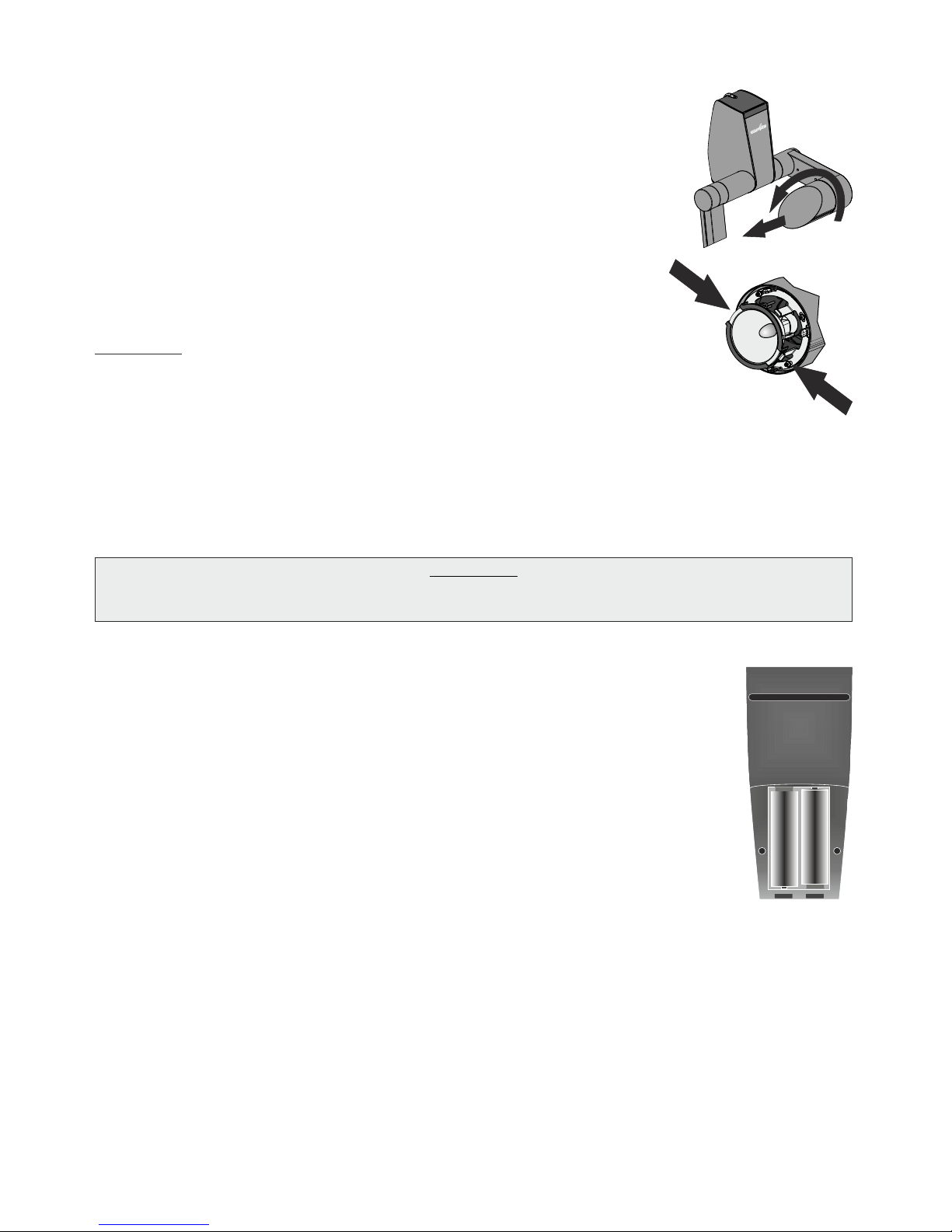
1.
2.
3.
4.
5.
L
Entfernen Sie den Netzstecker des Visualizers
Entfernen Sie die Lampenabdeckung durch Drehen und
anschließendes Ziehen des Gehäuses
ACHTUNG HEISS - GERÄT ABKÜHLEN LASSEN! (>60°C)
Entfernen Sie den Sicherungsring
Wechseln Sie die Lampe
Setzten Sie die Lampe vorsichtig in die Fassung
Montieren Sie die Lampenabdeckung in umgekehrter
Reihenfolge Punkt 3-1).
Prüfen Sie die Position des Lampenarmes (Rastung).
ampentyp: Halogen Lampe 12V/50W mit 5000 Stunden
durchschnittlicher Brenndauer
inklusive Hitzeschild und Sicherungsring
WolfVision Artikelnummer: 102447
18
ACHTUNG:
Keine scharfen Reinigungsmittel wie Aceton, Benzin oder Ähnliches verwenden!
Diese Substanzen können die (Anti-Reflex-) Beschichtung beschädigen!
Reinigung
Gehäuse: Staub und Schmutz mit einem weichen Tuch abwischen.
Linsen: Staub und Schmutz mit einem weichen, fusselfreien Tuch abwischen (keine
Papiertücher!). Normalerweise reicht eine Trockenreinigung (gegebenenfalls zusammen
mit Anhauchen oder mit einem speziellen Optikreiniger).
Bitte beachten Sie, dass eine IR-Fernbedienung nur bis zu einer gewissen Distanz
zum Gerät einsetzbar ist. Gegenstände, welche die Sichtver-bindung zwischen
Fernbedienung und Visualizer verstellen sowie schwache Batterien beeinträchtigen
die Steuerung.
Wenn der Visualizer nur noch aus nächster Nähe bzw. überhaupt nicht mehr mit der
Fernbedienung zu steuern ist, müssen meist nur die Batterien ersetzt werden.
Öffnen Sie händisch die Abdeckung der Fernbedienung auf der Rückseite und
ersetzen Sie beide 1,5V AA Batterien durch neue.
Auf richtige Polung der Batterien achten!
Verbrauchte Batterien der Wiederverwertung zuführen!
Infrarot Fernbedienung
hinten (offen)
-
+
-
+
X
X
WARTUNG
Tausch der Halogenlampe
Die Firmware (Geräte-Software) Ihres Visualizers (inklusive On-Screen Hilfe-Texte) kann einfach auf die
aktuellste Version aktualisiert werden. Die Firmware kann über die USB-, Ethernet- (LAN) oder RS232Schnittstelle aktualisiert werden.
Firmwareupdates können gratis unter www.wolfvision.com/support herunter geladen werden. Für ein
Update über USB / Ethernet/LAN benötigen Sie die WolfVision Connectivity Software und für ein Update
über RS232 das WolfVision Firmware Update Utility. Beide Programme finden Sie ebenso auf der
WolfVision Homepage.
Firmware Updates
Page 41
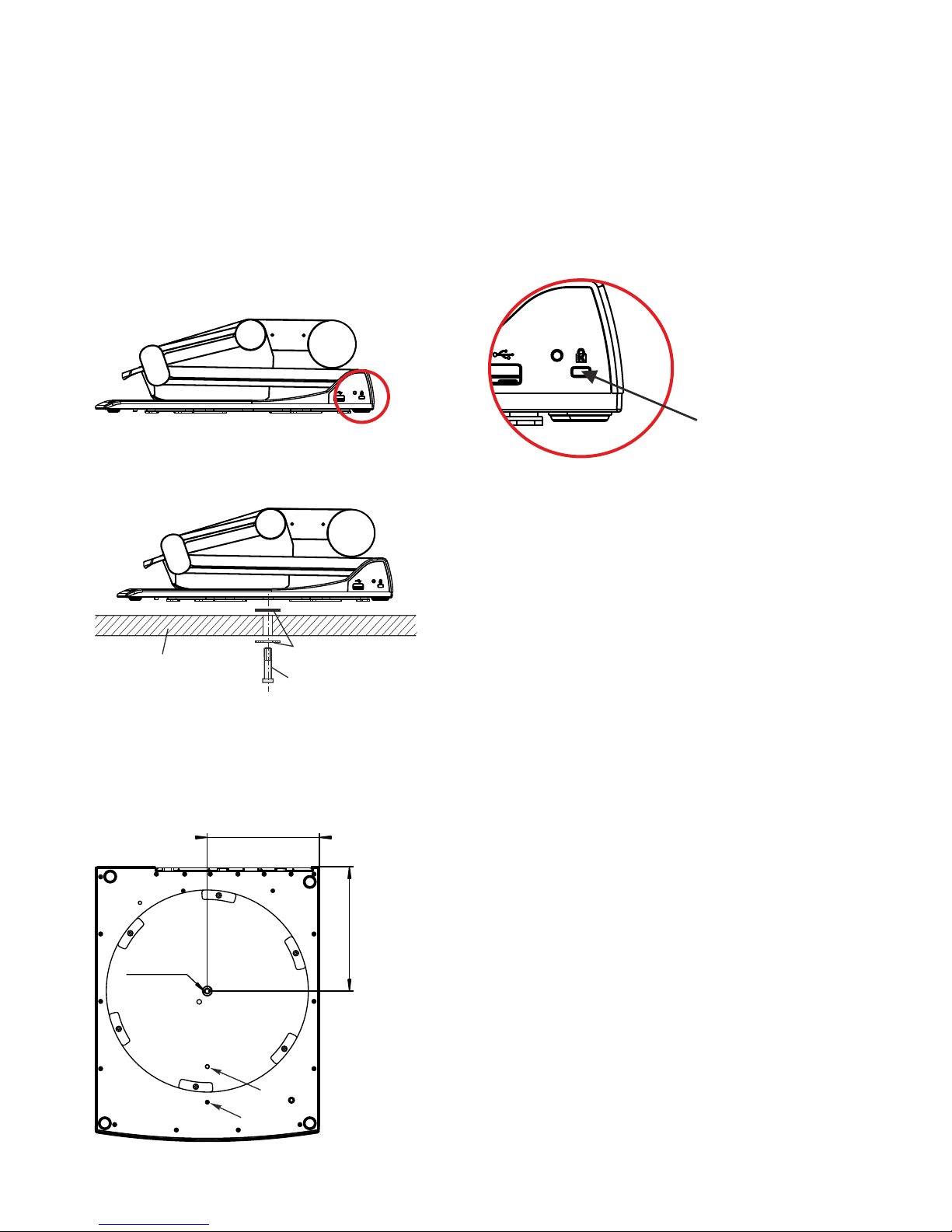
Diebstahlschutz 2: Tisch Fixiereinheit
Der Visualizer kann mit einem Kabel T-Lock vor Diebstahl geschützt werden.
Folgen Sie den Anweisungen des Schloss-Herstellers.
®
(Kensington Lock)
Diebstahlschutz 1: T-Lock
Schlossöffnung
Der Visualizer kann mit der mitgelieferten TischFixiereinheit an einem Tisch festgeschraubt werden um
das Risiko eines Diebstahls zu minimieren.
Bitte beachten Sie, dass die nutzbare Gewindetiefe
8mm beträgt - Schraube nicht weiter eindrehen.
Mitgeliefertes Zubehör:
1x Stiftschlüssel Sechskant 5mm (101684)
1x Inbusschlüssel 2,5mm (101685)
1x Schraube M8x35 (101686)
1x Schraube M8x50 (101687)
2x Beilagscheibe 8.4/16x1.6 (100527)
1x Montageanleitung VZ-9plus³ (103259)
Fixieren des Drehtellers
Entfernen Sie die Schraube aus Position 2 und setzen Sie
diese in Position 1 wieder ein (evtl. muss der Drehteller
gedreht werden bis das Gewinde zu sehen ist).
Benutzen Sie den mitgelieferten Inbusschlüssel (2,5mm).
Arbeitstisch
(Schnitt-Zeichnung)
Scheibe 8.4/16x1.6
Schraube M8x35 oder
Schraube M8x50
Drehteller
19
Ist das Gerät überhitzt (z.B. abgedeckte Lüftungsschlitze, zu hohe Umgebungstemperatur), wird die
Beleuchtung des Visualizers über einen Temperaturfühler abgeschaltet. In diesem Fall Zu- und Abluft
freilegen und das Gerät abkühlen lassen!
Die Geschwindigkeit des Lüfters ist temperaturgesteuert.
Thermostat
Gewinde für
Fixiereinheit
2
1
185
M8
167
Page 42
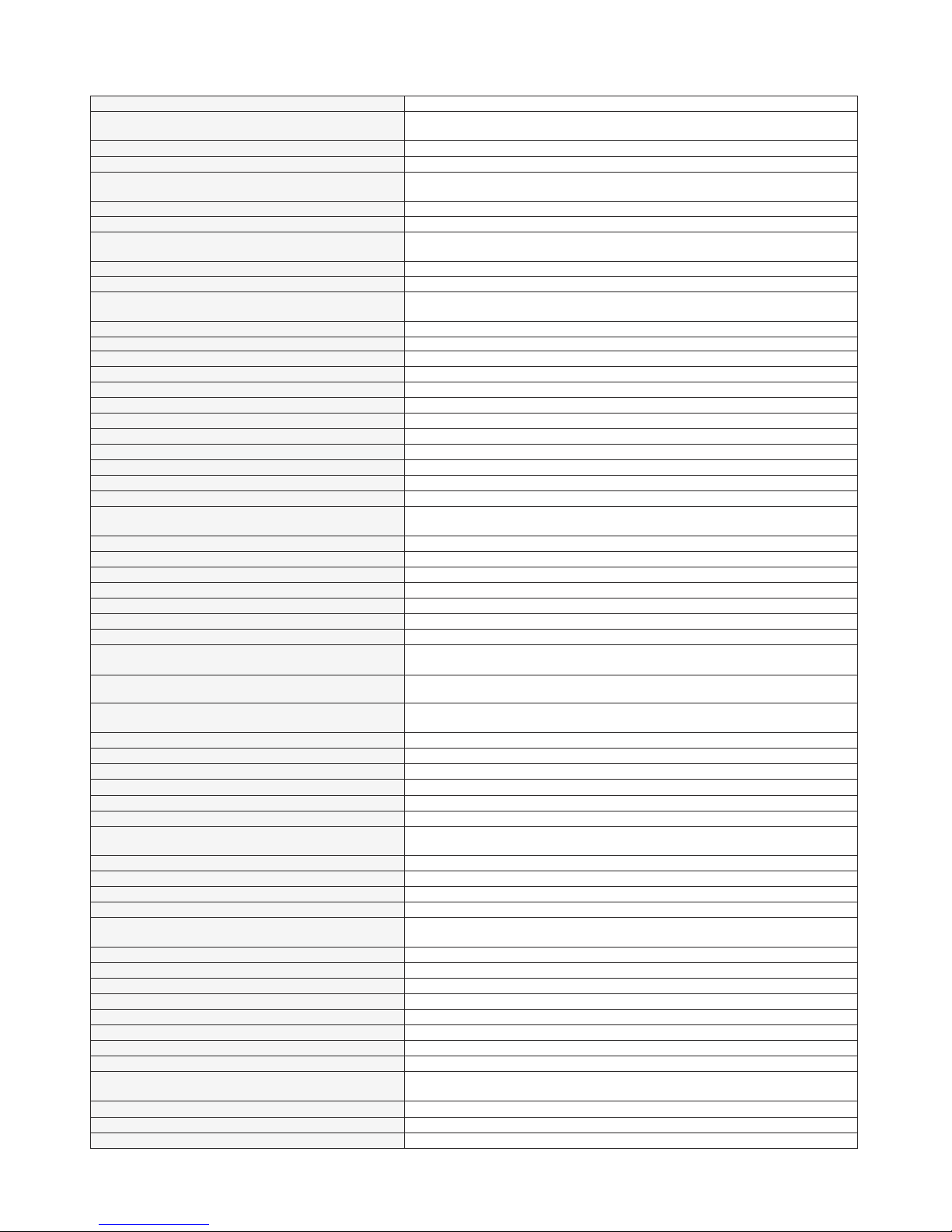
Technische Daten
Bitte beachten: Aufgrund von laufenden technischen Verbesserungen können sich die technischen Daten ändern!
20
Kamera / Technologie (Signal Format)
Bilder pro Sekunde
(von der Kamera aufgenommen)
Effektive Pixel
Gesamte Pixel auf dem CCD
Verarbeitete Pixel pro Sekunde
(=effektive Pixel x Bilder pro Sekunde)
Farbwiedergabe (sRGB Farbpräzision)
Original Ausgangssignal von der Kamera (Native)
Ausgangssignal (native und skaliert)
Auflösung (gemessen)
Auflösung im Image Turn Modus (gemessen)
Image Turn Modus (für höhere Auflösung bei
Abtastung von kompletten Hochformatseiten)
Vertikale Bildfrequenz
(Auflösungsabhängig)
Iris / Shutter / Gain
Weißabgleich
Autofokus / Manueller Fokus
Text Enhancer (Kontrastanhebung für farbige Texte)
Live- zu Standbildvergleich
On-Screen Menü und On-Screen Hilfe
Firmware Updates
Objektiv / Zoom
Max. Objekthöhe auf der Arbeitsfläche
Max. Abtastbereich auf der Arbeitsfläche
Max. Abtastbereich auf der Arbeitsfläche im
Image Turn Modus
Min. Abtastbereich auf der Arbeitsfläche
Max. Abtastbereich außerhalb der Arbeitsfläche
Tiefenschärfe kleiner Objekte (42 x 33 mm)
Tiefenschärfe großer Objekte (360 x 270 mm)
Reflexionsfreier Bereich auf der Arbeitsfläche
Aufnahmen außerhalb der Arbeitsfläche
Image Flip (automatische Bildumkehr)
Störendes Streulicht / Blenden von Publikum oder
Vortragenden
Lichtquelle
Software zur Bildspeicherung und Steuerung
Anwender programmierbare Presets
Spezielle Arbeitsfläche für Overheadfolien
Unterlicht (12V Ausgang)
Dia-Aufnahme
Externer Eingang für Computer / umschaltbar
Bildspeicher (eingebauter Speicher)
"VIEW" Funktion (Anzeige von gespeicherten
Bildern als Split-Bild)
Alternative Bildanzeige
RGB (=Daten RGB) Ausgang
DVI Ausgang / HDMI Ausgang
USB Anschluss / Standard
RS232 Anschluss und serielles Protokoll mit
absoluter Positionierung und Rückmeldung
Ethernet (LAN) Anschluss
Vorschaumonitor (LCD)
Synchronisierte Laser Markierung
Abmessungen in Arbeitsposition (L x B x H)
Abmessungen gefaltet (L x B x H)
Gewicht
Infrarot Fernbedienung
Diebstahlschutz
Eingangsspannung / Leistungsaufnahme
(externes Netzteil)
Betriebstemperatur / relative Luftfeuchtigkeit
Garantie
Hergestellt in
1-CCD 1/3" Progressive Scan Kamera
30 Bilder
1280 x 960 (=1,228,800)
1,315,648
36,864,000
sehr gute Farben
SXGA- (1280x960) / WXGA* (1280x800) / HD 720p (1280x720)
WUXGA / 1050p HD / 720p HD / WSXGA+ / WXGA+ / WXGA / WXGA* / UXGA
/ SXGA+ / SXGA / SXGA- / XGA / SVGA / VGA (umschaltbar), LAN, USB 2.0
820 Linien
1050 Linien
ja / 90°, 180° und 270°
Progressive Scan: 50 Hz und 60Hz (schaltbar)
automatisch / manuell / Flickerless (Shutter)
automatisch und manuell
ja (ständig arbeitend, sehr hohe Geschwindigkeit) / ja
ja
ja
ja
ja, via USB-, seriellem- (RS232) oder Ethernet/LAN Anschluss
64x zoom (16x optisch + 4x digital), Zoomrad mit individueller Geschwindigkeit
230mm in der Tele Position, 370mm in der Wide Position
300mm x 400mm
400mm x 300mm
25mm x 19mm / mit digital Zoom: 6mm x 4mm
unlimitiert
10mm
260mm
gesamte Arbeitsfläche
ja (vor und hinter dem Gerät)
ja (für Aufnahmen vor den Gerät)
keines
Halogen Lichtspot mit Diffuser, 270° - vertikale Rotation, durchschnittliche
Lampenlebensdauer 5.000 Stunden (50W, 12V)
inkludiert (für 32- and 64-bit Windows und Macintosh, Twain/WIA kompatibel
mit Video Capture Treiber)
3
ja
optional externe Lichtbox LB-9 und LB-38 (Ausgang schaltbar)
mit eingebautem Dia-Leuchtfeld
ja (15-pin D-Sub Buchse), kann auch am DVI Ausgang ausgegeben werden
9 Bilder, 1 Bild Freeze
ja
Negativ Bild / Negativ-Blau Bild / Schwarz/Weiß Bild
15-pin D-Sub Buchse
DVI-I (analog und digital) / über ein DVI-HDMI Kabel
USB 2.0, Host und Client
ja, 9-pin Sub-D Stecker
ja, IP-adressierbar, 10/100 Mbps
ja,
408mm x 333mm x 637mm
408mm x 333mm x 155mm
6,5kg
ja (mit Laserpointer, Laserklasse 2)
ja, T-Lock (Kensington Lock®) und Tisch-Fixiereinheit
Multi Range 100 - 240 VAC bei 80W (LPS), Gewicht: 0.3kg
0°C - 40°C / 40 - 85%rel (nicht kondensierend)
3 Jahre
Austria (Europäische Union)
70mm x 45mm, VGA Auflösung
ja, synchronisiert zum Kamerazoom (Laserklasse 2M)
Page 43
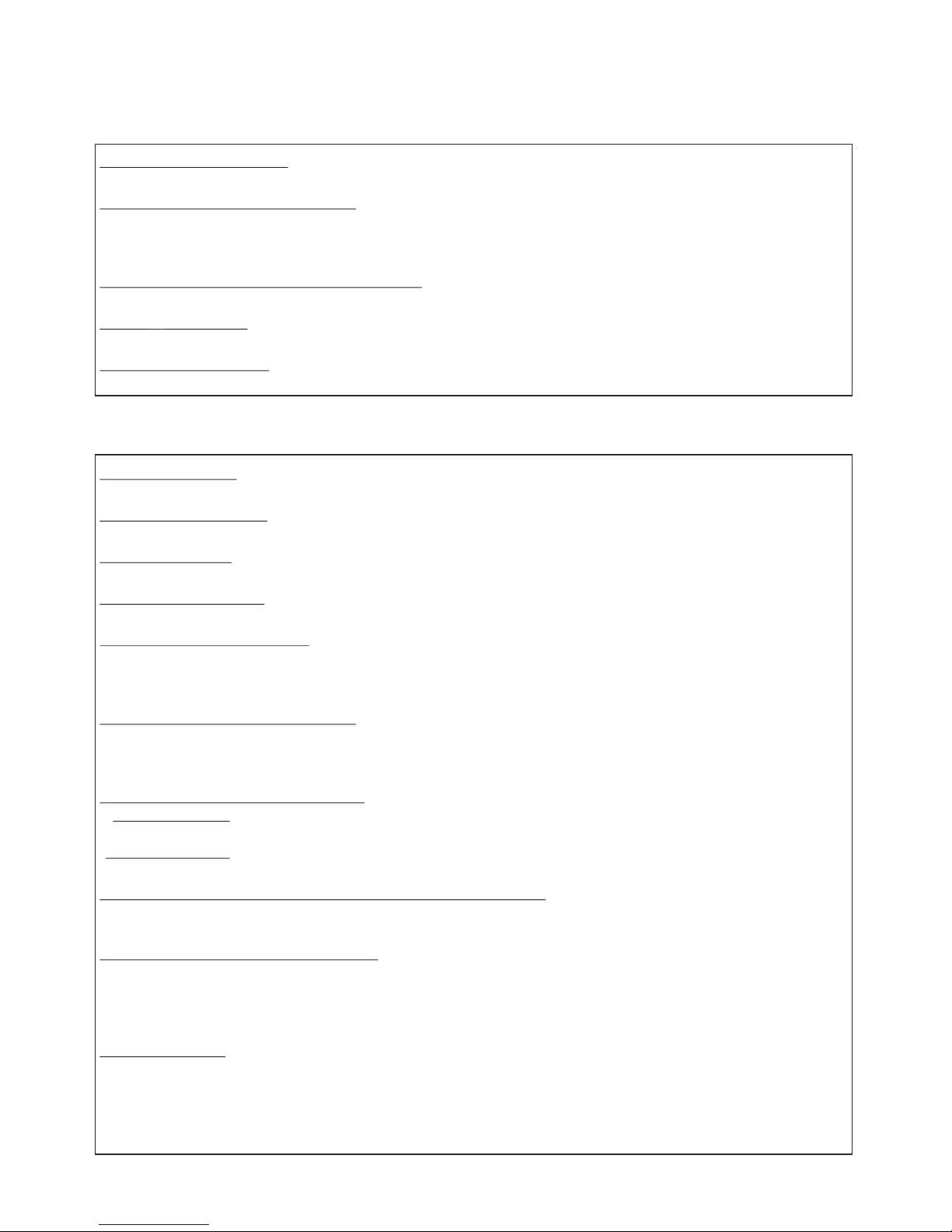
21
One Push Weißabgleich:
Drücken Sie die LIGHT Taste (#25) für 2 Sekunden um einen One-Push-Weißabgleich durchzuführen.
Aktivieren des On-Screen Menüs:
Drücken Sie die MENU-Taste (#47) (EXTERN Taste) am Kamerakopf für 2 Sekunden um das On-Screen
Menu zu aktivieren. Verwenden Sie die FOCUS Tasten (#28) zum Navigieren und die FREEZE Taste (#43)
und PRESET Taste (#44) zum Auswählen. Für die Hilfefunktion drücken Sie die AF Taste (#46).
Zurücksetzen der angewählten Menüzeile:
Um nur einen Menüpunkt zurückzusetzen, drücken Sie die AF Taste (#46) für 2 Sekunden.
Preset 1 speichern:
Drücken Sie die PRESET Taste (#44) für 2 Sekunden.
Aufrufen des Preset 1:
Drücken Sie die PRESET Taste (#44) am Kamerakopf kurz.
CODES - Tastenkombinationen
Preset speichern:
Drücken Sie die gewünschte PRESET Taste (#34) für 2 Sekunden.
Aufrufen von Presets:
Drücken Sie die gewünschte PRESET Taste (#34) kurz.
Bilder speichern:
Drücken Sie die gewünschte MEMORY Taste (#40) für 2 Sekunden.
Aufrufen von Bildern:
Drücken Sie die gewünschte MEMORY Taste (#40) kurz.
Bildspeicher schnell füllen:
Drücken Sie die VIEW Taste (#31) für mehr als 4 Sekunden. Dann folgen Sie den Anweisungen des On-
Screen Menüs (MEMORY 1 Taste (#40) für “Snapshot” oder die MEMORY 3 Taste (#40) um den
kompletten Speicher zu löschen).
Aktivieren des On-Screen Menüs:
Drücken Sie die MENU Taste (#27) (EXTERN Taste) für 2 Sekunden um das On-Screen Menü zu
aktivieren. Benutzen Sie die Nummern Tasten (#29) zum Navigieren und die Nummer 5 (#41) zum
Auswählen. Für die Hilfefunktion drücken Sie die HELP Taste (#28).
Umschalten des Ausgangsmodus:
Höherer Modus: Gleichzeitiges Drücken beider FOKUS Tasten (#38) am Kamerakopf und der
Nummer 2 Taste (Pfeil nach oben) (#29) an der Fernbedienung.
Niedriger Modus: Gleichzeitiges Drücken beider FOKUS Tasten (#38) am Kamerakopf und der
Nummer 8 Taste (Pfeil nach unten) (#29) an der Fernbedienung.
Zurücksetzen des Ausgangsmodus auf “Auto” (Standard):
Drücken Sie beide FOKUS Tasten (#38) am Kamerakopf und die Nummer 5 Taste (#43) an der
Fernbedienung gleichzeitig.
Zurücksetzen des Visualizer-Menüs:
Drücken Sie beide FOKUS Tasten (#38) am Kamerakopf und die Nummer 4 Taste (#42) der
Fernbedienung.
Um nur einen Menüpunkt zurückzusetzen, wählen Sie im Menü den betreffenden Punkt und drücken
dann die Nummer 7 Taste (#28) der Fernbedienung für 2 Sekunden.
IR-Code ändern:
Ändern Sie im On-Screen Menü "Misc. Settings", den IR-Code (Code A ist Standard). Ändern Sie auch
den Code der Fernbedienung durch gleichzeitiges Drücken der Tasten PRESET 1, PRESET 2 und
ZOOM TELE
die Tasten PRESET 1, PRESET 2 und ZOOM WIDE
(#34)
(#35) um den Code von A nach B, C, D ... A usw. zu schalten. Um die Fernbedienung auf
Code A zurückzusetzen, drücken Sie (#34) (#35)
gleichzeitig (auf der Fernbedienung).
IR-Fernbedienung
am Gerät (Basis und Kamerakopf)
Page 44
Printed in Austria - May 2010
International Distribution Offices
USA
WolfVision Inc.
Duluth Tel: +1(770)931-6802, 877-873-WOLF, Fax: +1(770)931-9606
(Atlanta) E-Mail: [email protected]
Burlingame
(San Francisco) E-Mail: [email protected]
, Fax:
Canada
WolfVision Canada Inc.
Ottawa Tel: +1(613)741-9898, Toll free: 877-513-2002, Fax: +1(613)741-3747
E-Mail: [email protected]
WolfVision Co Ltd.
Tokyo Tel: +81(0)3-3360-3231, Fax: +81(0)3-3360-3236
E-mail: [email protected]
United Kingdom
WolfVision UK Limited
Manchester Tel: +44(161)435-6081, Fax: +44(161)-435-6100
E-Mail: [email protected]
Toll free:
Tel: +1(650)648-0002, Toll free: 800-356-WOLF, Fax: +1(650)648-0009
Japan
Asia
WolfVision Asia
Singapore Tel: +65(6366)-9288 +65(6366)-9280
E-mail: [email protected]
R
Manufacturer / Worldwide Distribution
WolfVision GmbH
CONTACTS
Internet Homepage: www.wolfvision.com
E-Mail to technical support: [email protected]
 Loading...