

Page 1
Page 2
Меры предосторожности
РУССКИЙ
ВНИМАНИЕ!
Опасность поражения
электрическим током
Высокое напряжение
Соблюдайте следующие меры предосторожности:
Допускается использование документ-камеры только при напряжении, указанном на наклейке!
Не подвергайте документ-камеру воздействию тепла и влаги!
Не допускайте сильных сотрясений документ-камеры!
Обеспечьте достаточную циркуляцию воздуха для охлаждения документ-камеры (через вентиляционные отверстия в
корпусе лампы)!
Если присутствуют какие-либо отклонения от нормальных условий эксплуатации (шум, запахи, задымление,
превышающие уровень нормы), отсоедините документ-камеру от сети питания и свяжитесь с поставщиком!
Не используйте поврежденный блок питания / шнур питания. Это может стать причиной электрического замыкания или
поражения электрическим током!
Для предотвращения опасности не вносите изменений в конструкцию документ-камеры и не снимайте крышку корпуса!
Не допускайте контакта документ-камеры с водой, металлическими предметами и горючими материалами.
Не устанавливайте документ-камеру в местах, подверженных воздействию сильных магнитных полей или
электрического тока.
Не устанавливайте документ-камеру в местах, где присутствует рентгеновское излучение. Это может вызвать
искажение из ображения на мониторе или повредить светочувствительную матрицу камеры.
Не вынимайте вилку из розетки влажным и руками!
Отключайте документ-камеру от сети питания, если устройство не используется в течение длительного времени!
Внешний источник питания должен быть разрешен к применению CSA (Канадской ассоциацией стандартов) или UL
(Лабораторией по технике безопасности США) в соответствии со стандартами CSA 22.2-60950 или UL 1950. Выходы
должны соответствовать стандарту LPS (источник питания ограниченной мощности)!
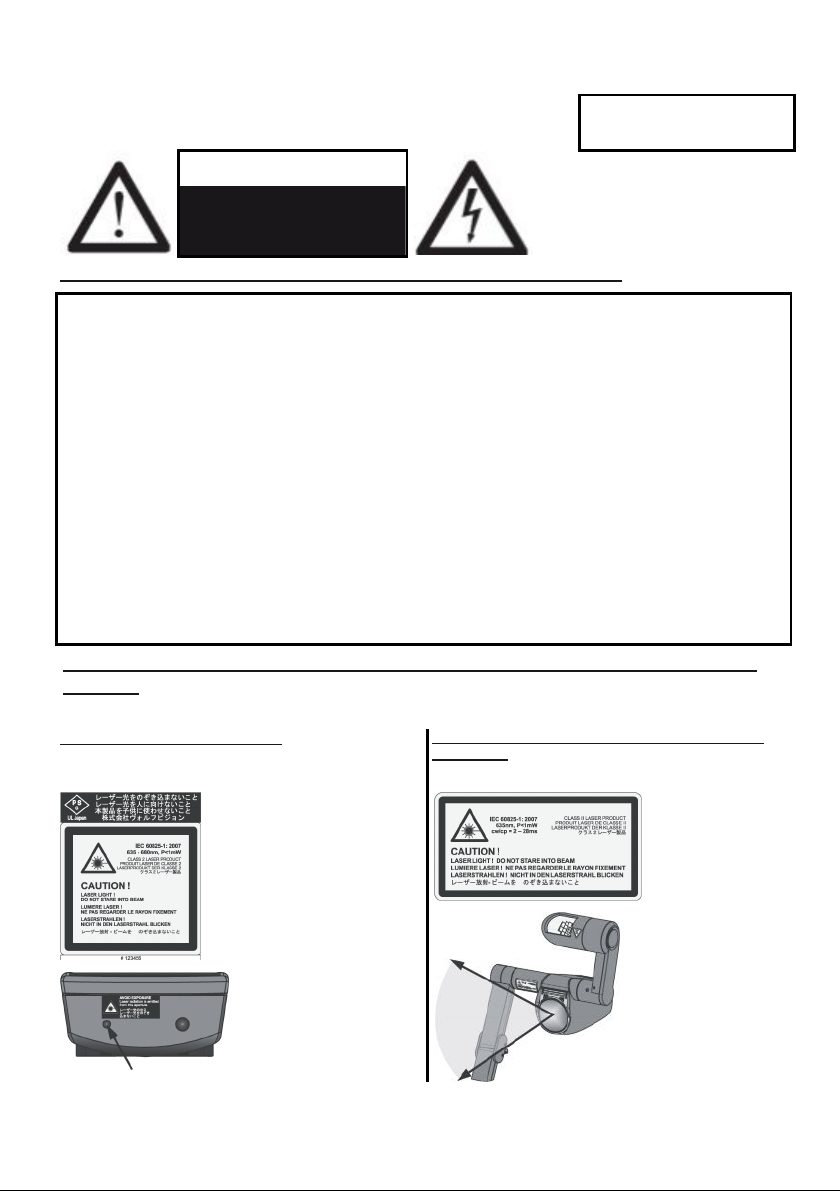
Меры предосторожности для лазерной указки и лазерного указателя
центра:
Лазерное излучение — не допускайте попадания в глаза!
Не вносите изменений в конструкцию лазера! Не смотрите на лазерный луч через оптические приборы!
Информация о лазерной указке
Инвентарный номер FDA (Управление по контролю
за пищевыми продуктами и медикаментами США): 9912688-00
Устройство соответствует нормативам CFR 1040.10 и 1040.11
Технические характеристики:
л = 635 – 680 нм
P≤1 мВт
ө ≤ 2 мрад
Эта наклейка находится на нижней
части корпуса пульта
дистанционного управления.
Лазерный луч выходит
из пульта управления через
меньшее (левое) отверстие в
передней части.
Информация о синхронизированных лазерных
указателях
Технические
характеристики:
л=635 нм P<1 мВт cw/cp
= 2 – 28 мс
Эта наклейка находится
на штативе камеры.
Лазерный луч указателей
центра выходит через
объектив камеры.
1
Page 3
Соответствие стандартам
Маркировка устройства:
Информация FCC (Федеральная комиссия связи США):
Устройство соответствует части 15 правил FCC. Эксплуатация устройства допустима при двух условиях: (1)
устройство не должно создавать недоп устимых помех и (2) устройство должно принимать любые помехи,
включая помехи, которые могут вызвать сбои в работе .
Примечание.
Устройство было испытано и признано соответствующим ограничениям для цифровых устройств класса B,
согласно части 15 пра вил FCC.
Информация для пользователя:
Руководство пользователя или инструкция по эксплуатации для устройства, преднамеренно или
непреднамеренно излучающего радиоволны, должны пред упредить пользователя, что изменения в констр укции, не одобренные стороной, ответственной за сертификацию, могут привести к лишению пользо вателя
прав на эксплуатацию оборудования.
Устройство изгото влено в соответст вии с требованиями Директив по элек тромагнитной сов местимости и по
электрическому оборудованию. Проведены проверки, испытания и оценки в соответствии с требованиями
UL 60950. CSA 22.22-60950.
Проведены проверки, испытания и оценки в соответствии с требованиями CB.
Проведены проверки, испытания и оценки в соответствии с требованиями РСТ.
Протестировано на
соответствие
стандартам FCC
(Федер альная комисс ия
связи США) для
домашнего и офис ного
Мировые патенты
EU 1 483 529
RU 2279602
US 7,104,512
TW I 247964
KR 0576806
RU 2265284
US 7,035,011
TW I 226969
DE 202 03 785.1
AT-U 7841
FR 03 02886
JP 3 096 342
и другие
Информация об авторских правах
Copyright © компании WolfVision. Все права защищены.
WolfVision, Wofu Vision и являются зарегистрированными торговыми марками компани и
WolfVision Holding AG, Австрия.
Без предварительного пис ьменного разрешения компании WolfVision запрещается копирование,
воспроизведение и передача любым способом какой-либо части насто ящего документа, кроме создания
покупателем резервной копии документации.
Копания WolfVision постоянно совершенствует свою продукцию и оставляет за собой право изменять
ее технические характеристики без уведомлен ия.
Приведенная в настоящем документе информация может изменяться без уведомления.
Заявление об отказе от ответственности: Компания W olfVision не несет ответственности за технические
или редакторские ош ибки или упущения .
Оборудован ие "СДЕЛАНО В ЕС/АВСТ РИЯ"
Напечатано в Австрии в мае 2 010 года
2
Page 4
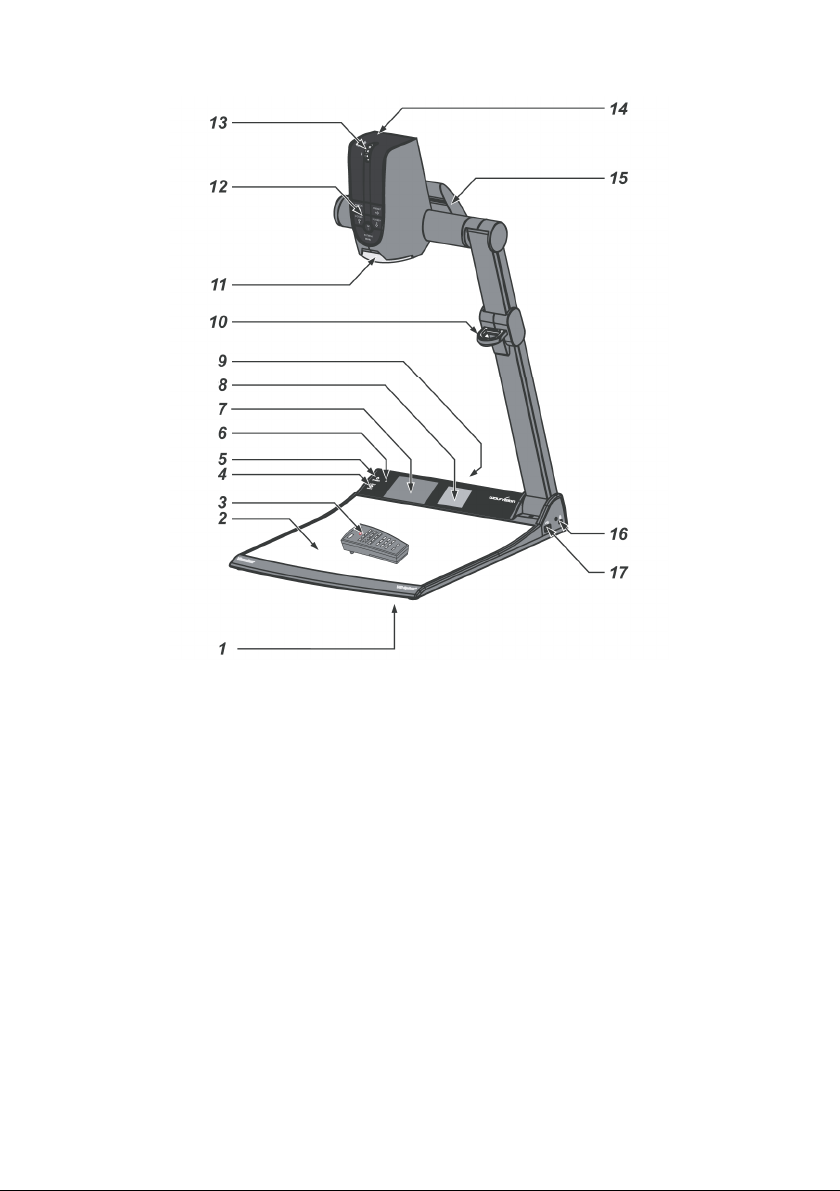
Компоненты документ-камеры
1. Поворотный столик/Альтернативная система защиты от кражи (на нижней панел и
устройства, как показано на стр. 19)
2. Рабочая поверхность (см. стр. 7)
3. ИК-пульт дистанционного управления (см. стр. 4, 5 и 18)
4. Кнопка LIGHT (см. с тр. 6)
5. Кнопка POWER (см. стр. 6)
6. ИК-приемник
7. Дисплей предварительного просмотра (см. стр. 7)
8. Поле подсветки для слайдов (см. стр. 7)
9. Разъемы (на задней панели, как показано на следующей странице)
10. Вытяжное кольцо для регулирования штатива (см. стр. 7)
11. Объектив макросъемки для кам еры (см. стр. 8)
12. Кнопки камеры (см. стр. 6)
13. Кольцо трансфокатора (см. стр. 6)
14. ИК-приемник головки камеры
15. Подсветка (см. стр. 18)
16. Слот для замка Kensington® (см. стр. 19)
17. USB-порт для подключения клиентского оборудования (для периферийных устройств
и внешних устройств хранен ия) (см. стр. 11 и 17)
3
Page 5
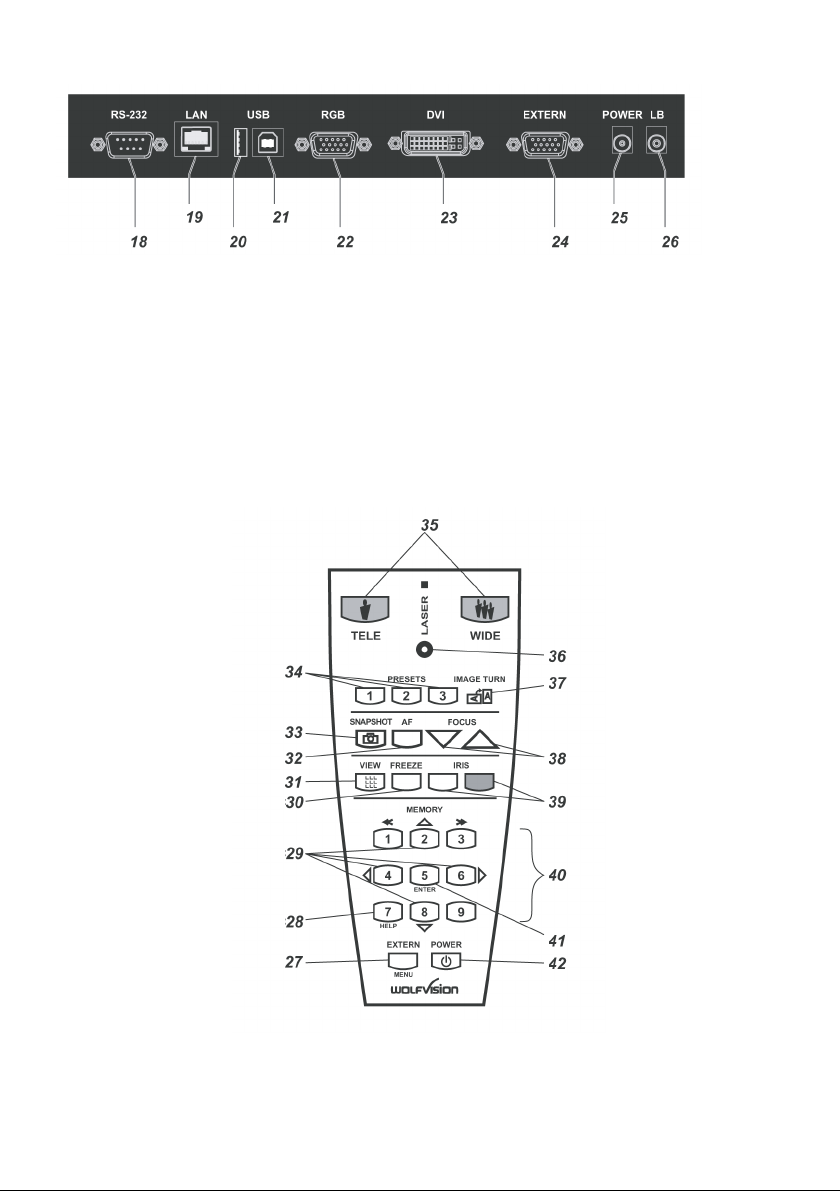
Разъемы (9)
18. Вход последовательного порта RS232 (см. стр. 15)
19. Порт LAN 10/100 TBase (см. стр. 13 )
20. USB-порт для подключения клиентского оборудования (для периферийных устройств
и внешних устройств хранен ия) (см. стр. 11 и 17)
21. USB-порт для подключения к хосту (к компьютеру) (см. стр. 13)
22. Выход RGB (15-контактный) (см. стр. 14 и 15)
23. Выход DVI-I (см. стр. 14)
24. Внешний вход для RGB-сигнала компьютера (15-контактный) (см. стр. 15)
25. Разъем питания 12 В
26. Выход питания постоянного тока для планшета подсветки (см. стр. 17)
Инфракрасный пульт дистанционного управления (3)
4
Page 6

Кнопки на ИК-пульте дистанционного управления
27. EXTERN / MENU
Переключение межд у изображением, регистрируемым документ-камерой и изображением от внешнего входа
(более подробную информацию см. на стр. 15). При удержании кнопки EXTERN нажатой в течение двух
секунд отображается экранное меню (см. стр. 16).
28. HELP/RESET для экранного меню (двойная функция кнопок Memory)
Во время отображения экранного меню вы можете вызвать помощь, нажав кнопк у HELP. Если удерживать эту
кнопку нажатой в течение двух секунд, сбрасываются настройки выбранного пункта меню (см. стр. 16).
29. Кнопки навигации по меню (кнопки MEMORY 2, 4, 6 и 8)
Для навигации по экранн ому меню (см. стр. 16).
30. FREEZE
Фиксация текущего изображения (см. стр. 10).
31. VIEW
Вывод эскизов всех хранящи хся в памяти изображений и зап уск режима просмотра (см. стр. 11).
32. AF (автофокус)
Нажатие этой кнопки включает функцию автоматической фок усировки (см. стр. 9).
33. SNAPSHOT
Нажатие этой кнопки включает функцию момент ального снимка (см. стр. 11).
34. PRESET (программируемые настройки)
Для сохранения настроек удерживайте одну из кнопок PRESET нажатой дольше двух секунд. Для вызова
сохраненной настройки быстро нажмите соответствующую кнопку PRESET (см. стр. 9).
35. ZOOM
Кнопки ZOOM также повторно включают автоматическую диафрагм у.
36. LASER – лазерная указка
Важно: не смотрите прямо на лазерный луч. Это опасно для зрения!
37. IMAGE TURN (режим поворота изображения)
Для документов вертикал ьной (портретной) ориентации с высоким разрешением (с м. стр. 12).
38. FOCUS (настройка фокуса вручную)
Ручная фокусировка изображения (см. стр. 9).
39. IRIS (настройка яркости вручную)
При нажатии кнопок IRIS документ-камера отключает автоматический р ежим диафрагмы. Последующее
нажатие кнопок ZOOM приведет к повторному включению автоматического режима диаф рагмы (см. стр. 9).
Для специалистов: режим работы диафрагмы можно настроить в экранном меню.
40. MEMORY – кнопки 1-9
Сохранение и вывод изображений (см. стр. 11).
41. ENTER (двойная функция кнопок Memory)
Та же функция, что и у правой кнопки навигации (кнопка MEMOR Y 6) (см. стр. 16).
42. POWER
Включение и выключение устройства.
При включении устройства документ-камера использует предварит ельные настройки по
умолчанию .
Общий уровень яркости можно изменить в экранном ме ню (см. стр. 16).
Различные ИК-коды
Если вы хотите использовать в одном помещении более одной документ-камеры, то необходимо назначить
устройствам различные инфракрасные коды, чтобы управлять ими по отдельности.
Для изменения инфракрасного кода зайдите в экранное меню, раздел «Misc. Settings ( Другие настройки)»
и установите для настройки «IR Code (Инфракрасный код)» значение A, B, C или D ( код A установлен по
умолчанию). Чтобы изменить инфракрасный код на пульте дистанционного управления одновременно
нажмите кнопки PRESET 1, PRESET 2 (34) и TELE (35). Каж дый раз при наж атии данной комбинации
инфракрасный код меняется с A на B, C, D... A… в указанном порядке.
Для возврата кода пульта дистанци онного управления к A одновременно нажмите кнопки PRESET 1, PRE SET
2 и WIDE.
Светодиодный индика тор указывает на выбранный код (мигает один раз, если выбран A, два раза — B, три
раза — C и четыре раза — D).
5
Page 7
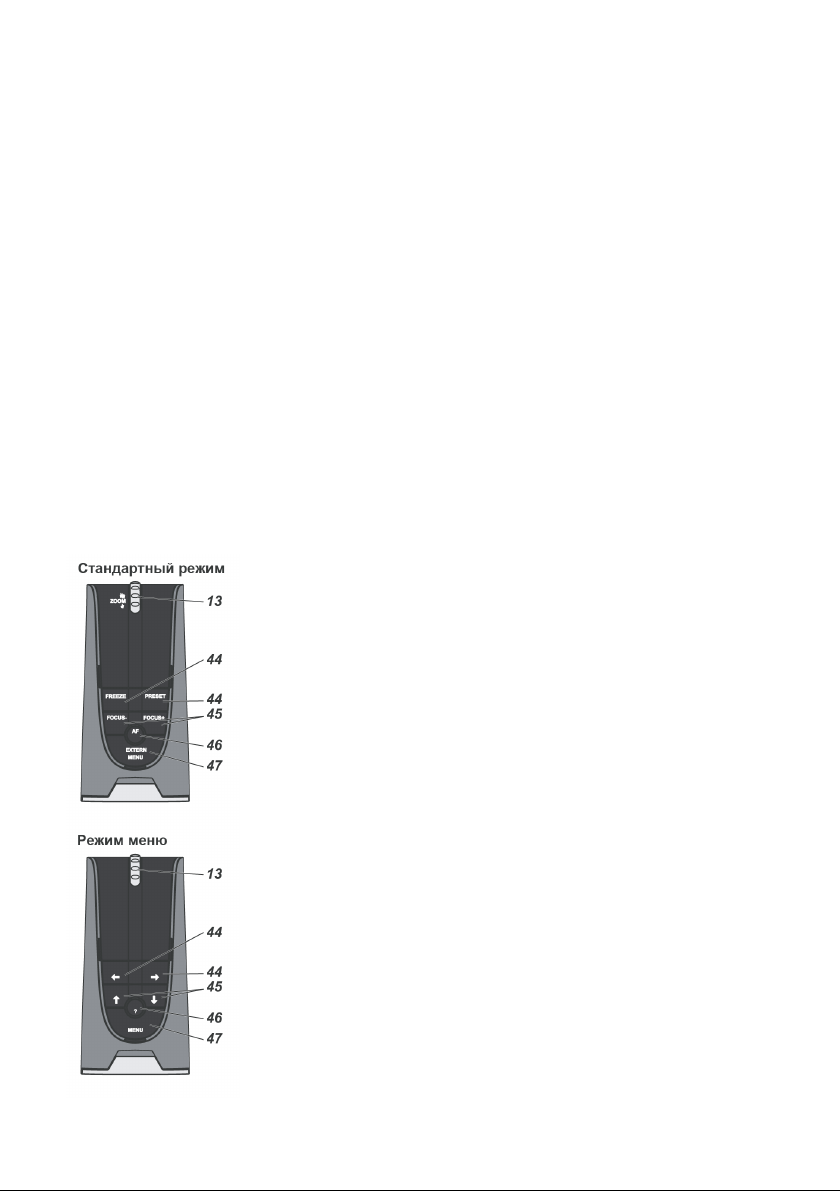
Кнопки на корпусе документ-камеры
Одна из важнейших особенностей портативных документ-камер WolfVision – расположение основных кнопок
непосредственно на устройстве. Поэтом у даже неопытный поль зователь может использовать устройство без
дополнительных инструкций.
Для опытных пользователей предусмотрены дополнительные функции на пульте управл ения. Почти все
функции пульта управления дублируются кнопками на корпусе камеры:
Функциональные кнопки
Кнопки POWER и LIGHT являются сенсорными, просто дотроньтесь до них для включения (пространство
возле кнопок должно быть свободным).
4. LIGHT
Включает и выключает верхнюю подсветку.
Переключение режимов верхнего света, светового поля для слайдов и выключения света.
В случае подключения внешнего (дополнительного) светового план шета WolfVision кнопка LIGHT
используется для выбора между включением верхней подсветки, включе нием внешнего светового планшета
WolfVision, включением светового поля для слайдов и выключением подс ветки.
Кнопка LIGHT также используется в качестве кнопки ONE PUSH WHITE BALANCE (регулировка баланса
белого одним нажатием) при удержании нажатой в течение двух секунд (см. стр. 10).
Обратите внимание, пр и активации светового поля для слайдов, д окумент-камера корр ектирует его
размер для соответствия размерам изображения.
5. POWER
Включает и выключает устройство. При включении устройства док умент-камера автоматически использ ует
предварительные настройки по умолчанию.
Головка камеры
13. ZOOM: КОЛЬЦО ТРАНСФОКАТОРА
Прокручивайте кольцо вниз для увеличения масштаба (TELE) и вверх
для уменьшения масштаба (W IDE). Чем больше поворот кольца, тем быстрее работает масштабирование. Использ уйте кнопки ZOO M (кольцо трансфокатора) также для повторного включения автоматической диафрагмы.
43. FREEZE /меню: кнопка выбора — влево
Фиксирует тек ущее изображение. Индикатор FREEZE указывает на включение режима фикс ации.
При включении экранного м еню она служит кнопкой выбора (см. стр. 16).
44. PRESET /меню:кнопка выбора — вправо
Для сохранения настроек удерживайте одну из кнопок PRESET нажатой
дольше двух секунд. Для отмены настроек быстро нажмите кнопку PRESET
(см. стр. 9). При включен ии экранного меню она служит кнопкой выбора (см.
стр. 16).
45. FOCUS (настройка фокуса вручную) / меню: кнопки навигации —
вверх и вниз
При нажатии кнопок F OCUS документ-камера отключает режим автофокуса.
Использование кнопки AF повторно включает режим автофокуса (см. стр. 9).
При включении экранного меню она служит кнопкой навигации (см. стр. 16).
46. AF (автофокус) / меню: кнопка вызова справки
Включает и выключает режим автофокуса. Индикатор AF указывает
на включение автофокуса (см. стр. 9).
При включении экранного меню она используется в качестве кнопки
вызова справки. Нажа тие и удержание этой кнопки в течение двух секунд
сбрасывает настройки выбранного пункта меню (см. стр. 16).
47. EXTERN / MENU
Переключение между изображением документ-камеры и внешнего источн ика
(подробная информаци я — см. стр. 15).
Индикатор EXT IN указывает, что воспроиз водится сигнал с внешнего входа.
Нажатие и удержание кнопки в течение двух секунд включает экранное
меню (см. стр. 16).
6
Page 8
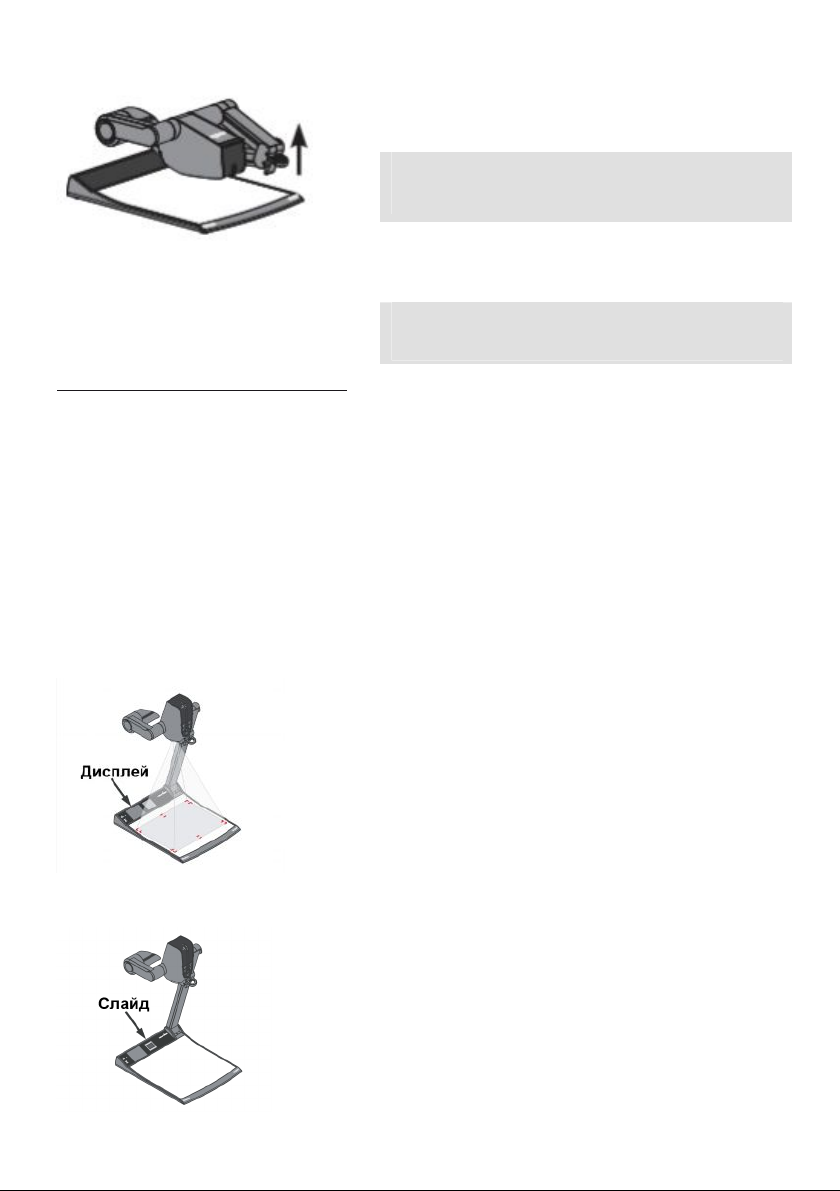
Установка документ-камеры
1. Подсоедините блок питания к разъему питания (25).
2. Подсоедините устройство отображения (проектор, монитор,
оборудование для видео конференций и т. п.) к
соответствующему выходу документ-камеры (19, 21, 22 или 23).
ВАЖНО!
Для выбора правильного выхода ознакомьтесь с подробным описанием на стр. 14!
3. Используйте вытяжное кольцо (10) только для поднятия штатива.
Головка камеры и подсветка автоматически переходят в рабочее
положение. Устройство VZ-9plusі выключается автоматически.
(Также документ-камера может быть включена нажатием кнопки
POWER.)
ВАЖНО!
Чтобы сложить документ-камеру, используйте только
кольцо регулировки (10)!
Предварительные настройки по умолчанию:
Предварительные настройки автоматически активируются при включении устройства.
Параметры настроек: масштабирование: приблизительно до размера 2 0 x 15 см (масштаб А 5), автофокус:
вкл., автоматическая диафрагма: вкл.
Как только индикатор Power загорается зеленым, можно начинать работу с документ-камерой. Режим работы
устройства после включения блока питания в сеть или после нажатия кнопки POWER может быт ь изменен
в экранном меню устройства (см. стр. 16).
Рабочая поверхность
Рабочая поверхность док умент-камеры (2) имеет покрытие кристально белого цвета, специально
разработанного для опт имального воспроизведения прозрачных документов.
Использование дополни тельного источника света рекомендуется в следующих случаях:
- если прозрачный материал очень темный;
- если прозрачный материал неровный и вызывает появление бликов;
- если свет в помещении вызывает появление бликов на прозрачном материале.
Расположение на рабочей поверхности
Синхронизированные лазерные указатели позволяют легко
расположить объект, отмечая углы выбранного изображения на
рабочей поверхности. Центральны й лазерный ука затель
синхронизируется с з умом камеры и показывает размер за хвата
камеры 4:3 и 16:10.
Кроме того, встроенный жидкокристаллический мон итор делает
ненужным дополнительный контрольный монитор. Монитор может
отображать различные сигналы, например, изображение с внешнего источника, со храненное изображение или изображение
прямой передачи (выбирается в экранном меню — см. стр. 16).
Экранное меню такж е отобра жается на жидкокристаллическом
мониторе.
Регистрация слайдов
Поместите док умент в область светового поля, поворачивайте
головку камеры, пока документ не ока жется в середине со храненного изображения, и включите заднюю подсветку, дважды
дотронувшись до кнопки LIGHT (4). Камера автоматически
увеличивает масштаб изображения и автоматически фокусируется
на документе.
7
Page 9
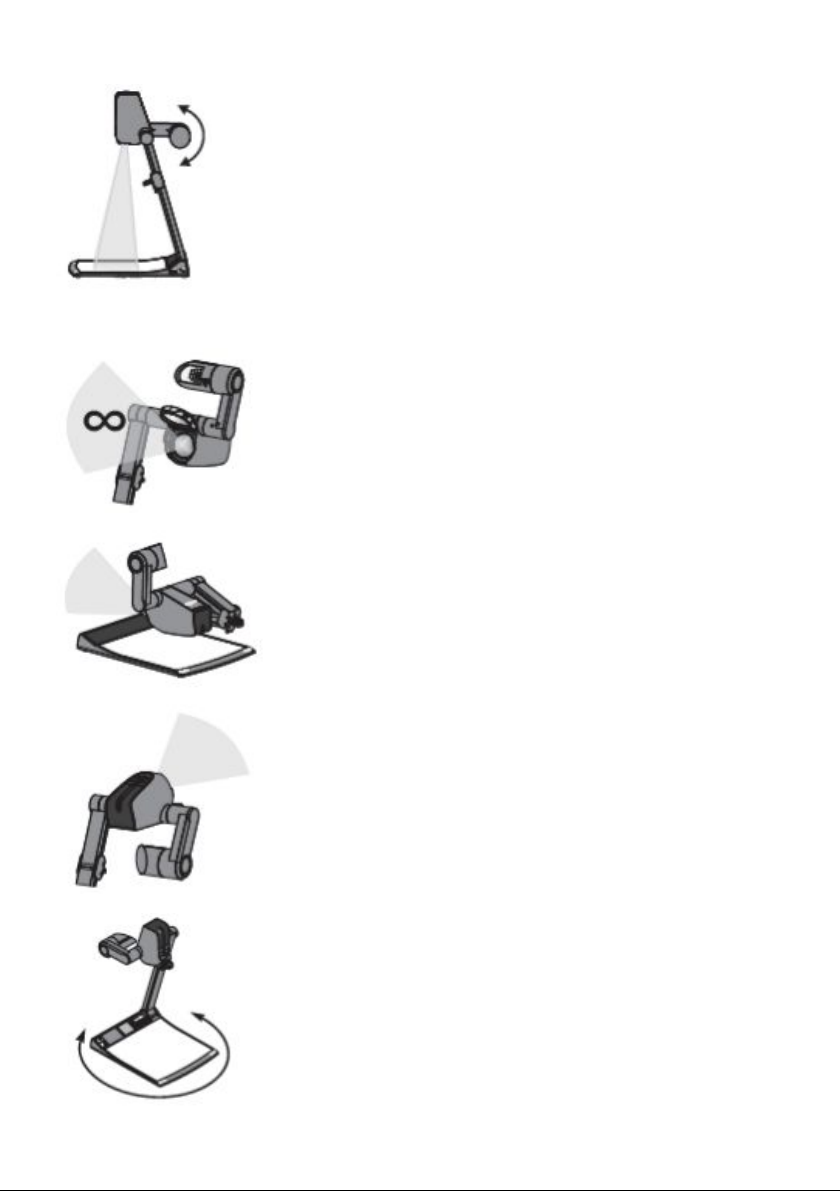
Область съемки на рабочей поверхности
Устранение бликов
Для устранения бликов (на глянцевых фотографиях и т. д.) просто
поверните источник света вверх или вниз (по умолчанию он находится в горизонтал ьной позиции).
Также для устранения бликов можно переместить документ и повернуть корпус камеры к центру желаемой области захвата.
Изгибы рабочей поверхности специально спроектированы для предотвращения бликов.
Обратите внимание на то, что блики могут быть вызваны ос вещением в помещении.
Область съемки вне рабочей поверхности
Объектив для макросъемки
Для съемки объекта, на ходящегося вне рабочей поверхности,
необходимо откинуть вверх объектив для макр осъемки (11).
Объектив не может быть полностью извлечен из устройства
и, следовательно, не может быть потерян.
При продолжении съемки на рабочей поверхности верните
объектив для макросъемки в первоначальное положение.
Камера может быть развернута на 290° (110° к докладчику и 180°
к публике).
Включение света / гибкий угол обзора
Для съемки изображений с подсветкой вне рабочей поверхности
источник света документ-камеры может быть повернут
вертикально.
Для съемки с более узким углом обзора, чем в стандартной
рабочей позиции, просто сложите штатив кам еры настолько,
насколько требуется, и поверните головку камеры и источник света
для съемки желаемого объекта.
Зеркальное отображение изображений
При развороте головки камеры фронтально к устройству,
изображение автоматически будет повернуто на 180 градусов
(«зеркальное отображение»). Эта функция очень полезна для
съемки лица докладчика или предметов, расположенных на стене
сзади устройства.
Поворотный столик
Поворотный столик документ-камеры допускает горизонтальную
панорамную съемку при использовании документ-камеры в
качестве камеры для съемки объектов вне рабочей поверхности.
Эта функция особенно полезна в случае, если два человека,
сидящие за одни столом, попеременно используют устройство.
Камера поставляется с разблокированным поворотным столиком
(блокировка поворотного столика — см. стр. 19).
8
Page 10
Фокусировка / автофокусировка
Обратите внимание на то, что объекты с очень низким контрастом (например чистый лист бумаги) сложны
для фокусировки. Если автофокус не справляется с фокусировкой, немног о передвиньте объект.
Для специальных целей автофокус можно о тключить с помощью переключателя вкл/ выкл (32 или 46).
Автофокус также отключ ается при использовании кнопок ручной фок усировки FOCUS (38 или 45).
Цифровое масштабирование
Обратите внимание на то, что документ-камера оборудована объективом с оптическим увеличением 16x.
4-кратный цифрово й зум увеличивает общий диапазон изменения фокусного расстояния до 64x.
Наименьшая регистрируемая область на рабочей поверхности составляет 25 x 19 мм. При дальнейшем
увеличении изображ ения автоматически включается цифровой зум, и минимальный размер регистрируемой
области уменьшается до 6 x 4 мм. Однако следует иметь в виду, что при использовании цифрового
увеличения качество изображения сниж ается. Если используются стандартны е настройки, то при
использовании цифр ового зума на дисплее появляется сообщение.
Размер статичных изображений в памяти устройства также может быть из менен с помощью цифрового зума.
Можно изменить режим работы документ-камеры в режиме цифрового зума в экранном меню (см. стр. 16).
Автоматическая / ручная диафрагма
Документ-камеры WolfVision оборудованы автоматической диафраг мой. Это означает, что яркость
изображения рег улируется автоматически. Функцию автоматической диафрагмы можно отключить с помощью кнопок IRIS (39). В этом режиме диафрагму можно настроить вручную.
Функцию автоматической диафрагмы можно снова включить с помощью кнопки ZOOM (35) или кольца
трансфокатора (13).
Стандартный уровен ь автоматической диафрагмы можно сделать ярче или темнее в экранн ом меню
устройства. При съемке объектов со светлыми областями можно включить задний свет в экранном
меню устройства – см. стр. 16 и справку экранн ого меню.
Функция программируемых настроек
Документ-камера предоставляет возможность сохранить текущие настройки и отменить их с помо щью всего
лишь одной кнопки PRESET (34) на пульте дистанционного управления.
Предварительные настр ойки 1 можно устанавливать с помощью кнопки PRESET на головке камеры (44).
Сохранение настроек: настройте любые функции по желанию, нажми те одну из кнопок PRESET и удерживайте ее нажатой в течение двух секунд или более. Сообщение на экране проинформирует о сохранении
настроек.
Как указано выше, при со хранении настроек сохраняются все текущие настройки зума, фокусировки,
диафрагмы и т. д. Пользователь также может назначить особые функции, такие как «T EXT (ТЕКСТ)», «LIGHT
(ПОДСВЕТ КА)», «N EG ATIVE (НЕГАТ ИВ)», «N EG ATIVE/BLUE ( НЕГ АТИВ НА СИНЕМ ФОНЕ)», «B LACK/W HIT E
(Ч/Б)» или «FREEZE (ФИКСАЦИЯ)» для кнопки PRESET в экранном меню док умент-камеры (см. стр. 16).
Текстовый режим
Для более четкого представления текста, эскизов или рентгеновских снимков, можно активировать текстовый
режим с помощью кнопки PRESET (TEXT).
Этот режим повышает контрастность изображения. Обратите внимание на то, что цвета становятся темнее
обычных. Для отключения текстового режима нажмите запрограммированную кнопк у PRESET (TEXT) еще
раз. При использовании текстового режима на встроен ном жидкокристаллическом мониторе постоянно
отображается сообщение «TEXT». Это служит для напоминания пользователю об отключении текстового
режима, когда он больше не треб уется. Также это должно предостеречь пользователей от попыток исправить
темные цвета, открывая д иафрагму, что приводит к плохой настройке изображения.
9
Page 11
ВАЖНО
Настройка баланса белого
Корректная настройка баланса белого необходима для точной передачи цветов! Каждый раз при изменении
освещения документ-камера должна поменять баланс белого, чтобы оптимизировать отображение цветов.
Условия освещения ( цветовая температура) изменяются, например, при смене подсветки документ-камеры
на внешнюю подсветку (свет снизу) или включении/выключении освещения в помещении.
Стандартная настройка баланса белого – « Auto Tracking (Автоматическая подстройка)». Это означает, что
баланс белого непрерывно регулируется автоматически.
Для точной настройки баланса белого хотя бы 10% изображения должно быть белым.
Для точной фиксированной настройки бал анса белого используйте регулировку баланса белого «One Push
(Одно нажатие)». Э то можно сделать , нажав и удерживая нажатой кнопк у LIGHT (4) (или
запрограммированн ую кнопку PRESET ) в течение д вух секунд. При сохранении настроек баланса белого на
экране появляется сообщение. Настройка баланса белого «One Push (Одно нажатие)» отключает режим
«Auto Tracking ( Автоматическая подстройка)» ( если выключить и снова включить устройство, то режим «Auto
Tracking (Автоматическ ая подстройка)» будет активирован снова).
Обычно нет необходимости настраивать баланс белого вручную. Однако, если цвета на экране отображаются неправильно, то баланс белого можно настроить вручную (одним наж атием):
Советы по регулировке баланса белого одним нажатием
Верхний свет:
Приближайте белый объект (наприме р, лист бумаги), пока экран не зап олнитсябелым цветом и удерживайте кнопку LIGHT нажатой в течение двух секунд.
Подсветка для прозрачных материалов:
Выключите подсветку документ-камеры с помощью запрограммированной кнопки PRESET и включите
планшет подсветки. Уберите все с планшета подсветки, приблизьте до минимального размера
изображения, пока на экране не останется только белый цвет, и удерживайте кнопк у LIGHT нажатой в течение двух секунд.
Подсветка для рентгеновских снимков:
Выключите подсветку документ-камеры и включите планшет подс ветки. Поместите рентгеновский снимок
на планшет подсветки, приближайте, пока не б удет охвачен весь рентг еновский снимок и удерживайте
кнопку LIGHT нажатой в течение двух секунд.
Обратите внимание: цвета могут отображаться неправильно из-за неверных настроек пр оектора или монитора. Рекомендуется сначала настроить баланс белого в документ-камере а затем, если результат не будет
устраивать, проверить настройки монитора или проектора.
Для специалистов: нас тройки баланса белого документ-камеры могут переключ аться между режимами
«Auto Tracking (Автоматическое слежение)», «One Push (Одно нажатие)» и «Manual (Вручную)»
в экранном меню (см. стр. 16). Если вы работаете с негативными прозрачными документами
и подсветкой, используйте белую (че рную на изображении) часть пленки для регулировки баланса белого!
Баланс белого «one Push (Одним нажа тием)» можно отдельно настроить и сохранить для верхнего
света, выдвижной коробки и внешнего планш ета подсветки.
Фиксация / сравнение режима прямой передачи
и режима фиксации (2 дисплея)
Текущее изображение м ожно зафиксировать нажатием кнопки FREEZE (30 или 43). При включении функции
фиксации индикатор FREEZE горит зеленым.
Выходы DVI и RGB документ-камеры мог ут быть настроены для пр инятия различных сигналов. Это может
использоваться для сравнения изображения прямой передачи с з афиксированным изображением на двух
мониторах или экрана х при использовани и одной документ-камеры.
На один монитор выводится «остановл енное» изображение, используемое для сравнения, а на другой
монитор выводится прямое изображение, пол ученное с документ-камеры.
Настройки функции фиксации можно изменить в экранном меню (см. стр. 16).
10
Page 12
Память для хранения изображений
Во внутренней памяти устройства можно сохранить девять изображен ий. Их можно о тобразить, быстро
нажав кнопку с соответствующей цифрой на пульте дистанционного управления.
Сохранение изображ ения: Нажмите одну из кнопок MEMORY (40) и удерживайте ее нажатой не менее
Вызов изображения: быстро нажмите одну из кнопок MEMORY (40)
При удержании кнопки VIEW в течение четырех сек унд на экране появляется запрос «Erase internal image
memory (Очистить внутреннюю память для хранения изображений)?». Масштаб статичных изображений в памяти устройства также может быть изменен с помощью с помощью кнопки цифрового зума/кольца
трансфокатора.
Настройки очистки памяти можно изменить в экранном меню (вручную или автоматически пр и каждом
запуске устройства).
Встроенная память может быть расширена при пом ощи внешнего USB-устройства, например USB-
накопителя.
Обратите внимание на то, что USB-устройство хранен ия данных можно присоединит ь к USB-порту на
соединительной панели (20) или к USB-порту сбоку устройства (17), но не к обоим портам однов ременно.
двух секунд.
Снимок
Встроенная память (внешнее устройство хранения данных не подсоединено)
При нажатии кнопки SN APSHOT текущее изображение сохраняется в свободной яче йке памяти. Если все
девять ячеек памяти заняты, то на экране появляется сообщение «Memory FULL! (Память заполнена!)»,
«Hold SNAPSHOT to erase oldest ( Удерживайте кнопку SNAPSHOT для удаления самых старых снимков)».
Режим перезаписи памяти будет активиров ан при удерживании кнопки SNAPSHO T нажатой в течение двух
секунд. Сохраненные изображения могут быть перезаписаны при быс тром нажатии кнопки SNAPSHOT.
Режим перезаписи памяти можно отключить , удерживая кн опку SNAPSH OT нажатой в течение двух секунд
или выключив устройство.
Если подсоединено внешнее устройство хранения данных
При нажатии кнопки SNAPSHOT текущее изображение сохраняется на USB-устройстве хранения данных, при
этом на экране отображается сообщение. Изображения сохраняютс я в формате JPG, их можно
просматривать/редактировать на компьютере.
Все изображения сохран яются с указанием даты и времени.
Настройки функций USB-устройств, такие как папка сохранения изобр ажений по умолчанию (папка
документы) и имена файлов ("WV" и последовательная нумерация), можно изменить в экранн ом меню
(Advanced Settings – USB Stick Settings (Дополнительные настройки — настройки USB-карты памяти).)
Режим просмотра
Нажатие кнопки VIEW активирует режим просмотра. На экране
отображаются эскизы сохраненных изображени й 3x3. Кроме того, в верхней части экрана отображается строка с информацией об изображени и.
Изображения из внутренней памяти отображаются в красной рамке,
а изображения из памят и USB-устройства — в голубой.
Для выбора одного из отображаемы х в данный момент изображений
переместите на него цветную рамку с помощью кнопок навигации , затем
нажмите кнопк у ENTER. Масштаб статичных изображений в памяти
устройства может быть изменен с помощью с помощью кнопок цифрового
зума/кольца трансфокатора. Для отображения следующей страниц ы
эскизов изображений 3x3 или для переключения между внутрен-
1/3). Нажав кнопку MENU, вы сможете управлять папками (назначить папку для тек ущего использования),
перемещать изображен ия из одной папки в другую, удалять изображения, форматировать подсоединенное
USB-устройство хранения данных и активировать режим презентации.
Для запуска режима през ентации выберите строку «Presentati on (Презентация)» в меню просмотра. В автоматическом режиме пр езентации все изобр ажения из выбранно й папки отображаются с заранее
определенным интервалом (от 5 до 100 сек унд), который можно изменить. В ручном режиме используйте
кнопки со стрелками (MEMORY 4/6) для отображ ения следующего/пр едыдущего изображения. Нажатие
кнопки VIEW во время презентации временно переключает на просмотр п рямой передачи.
Для смены текущей папки выберите строку «Dir ectory (Папка) » в меню просмотра. Введите «Set Current Di r.
(Назначить текущую папку)», выберите желаемую папку и подтвердите строку «Select directory (Выбрать
папку)».
Обратите внимание на то, ч то доступные функции ограничены, если USB-устройство хран ения данных
не подключено. Обратите внимание на то, что форматирование USB-устройства хранения данных
удаляет все данные. Поддерживаемые файловые системы: FAT16 и FAT32. Поддерживается форма т
изображений JPG.
ней/внешней памятью используйте кнопки с двумя стрелками (MEMORY
11
Page 13
Режим поворота изображений
(для высокого разрешения)
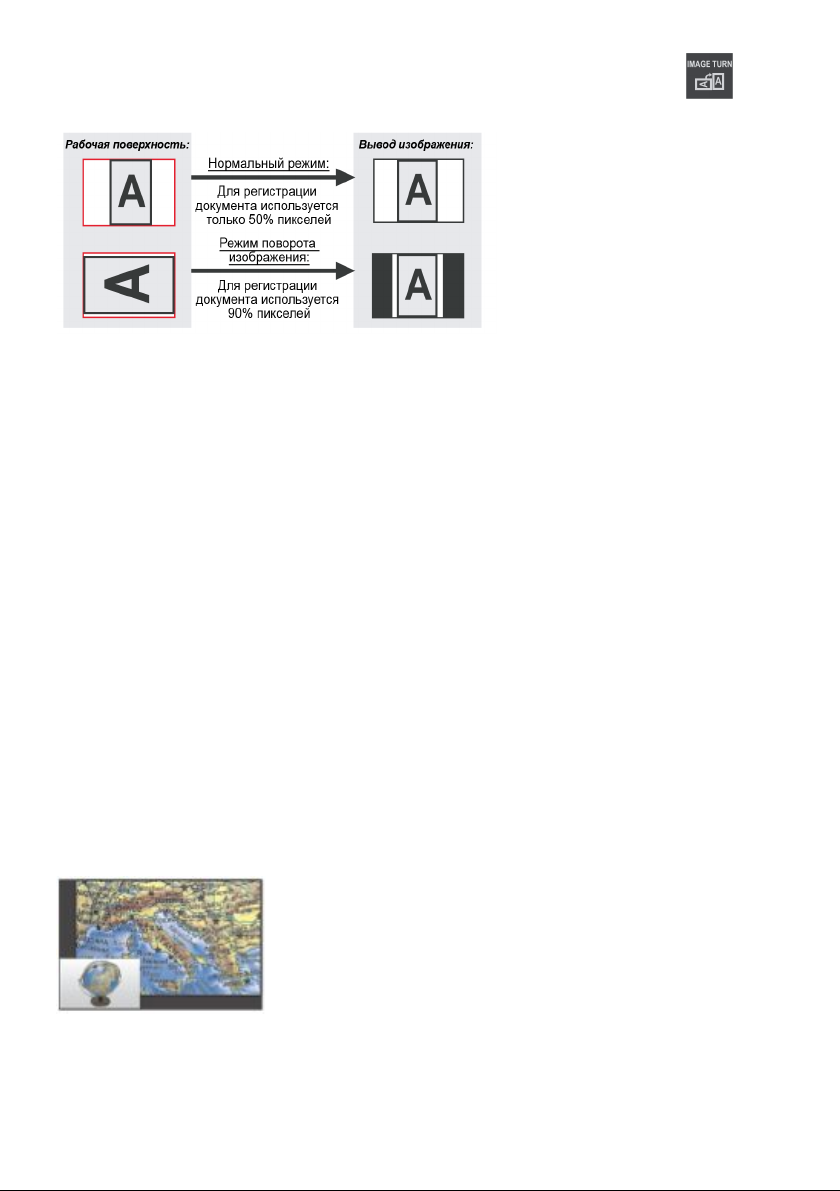
Съемка вертикальны х документов или страницы А4 целиком всегда была проблемой для документ-камер ,
так как изображения всегда снимались горизонт ально. Камера могла использовать только 50% пикселей для
съемки вертикал ьных изображений. Режим поворота изображе ний «Image turn», разработанный компанией
WolfVision, р ешает э ту проблему.
Просто поместите документ (или другой вертикальный объект) на рабочую поверхность горизонтально и полностью приблизьте его, тогда 90% пикселей камеры будут задействованы при съемке документа, затем
нажмите кнопку IMAGE TURN (37). Док умент-камера перевернет изображение на 90 град усов и выведет его
с гораздо большим разрешением, чем в стандартном р ежиме. Левое и правое поля будут черными.
Встроенный цифровой конвертер (для внешних устройств
и USB-носителя)
Документ-камера оборудована встроенны м цифровым конвертером изображений, который может
обрабатывать сигнал с внешнего входа и выхода в том же режиме, что и изображение, пол ученное
с документ-камеры (например, если документ-камера настроена на вывод SXGA изображений на проектор,
а компьютер выводит сигнал XGA, то конвертер преобразует XGA изображение, полученное с компьютера,
в SXGA. В результате проектор не изменяет режим входного сигнала при переключении межд у
изображениями с документ-камеры и компьютера).
Кроме того, изображ ения на подсоединен ном USB-носителе автоматиче ски конвертируются в соответствии
с текущим режимом вывода документ-камеры.
Разрешение на выходе документ-камеры можно изменить в экранном меню (см. стр. 1 6 ).
Встроенный видеомикшер
Документ-камера оборудована встроенным видеомикшером.
Он обеспечивает плавный переход (эффект затемнения/растворения) при переключении изображений
документ-камеры, изображений с внешнего входа, из внутренней памяти документ-камеры и внешнего USBнак опителя . Эта функция позв оляет пл авно переключ аться с одного носителя данных на другой. Режим работы
документ-камеры можно изменить в экранном меню (см. стр. 16).
Картинка в картинке (PiP)
Режим «картинка в картинке» предоставляет возможность одновременн о
отображать два изображ ения на одном экране. Просто нажмите
запрограммированн ую кнопку PRESET (режим PiP) для включения режима
«картинка в картинке». Текущее изображение (т. е. изображен ие из внешнего
источника или памяти устройства) б удет отображаться в левом нижнем
углу, а изображение прямой передачи — в правом верхнем угл у.
Размер изобр ажения прямой передачи гораздо больше.
изображения, сохраненны е в памяти.
Возможны следующие сопоставления: изображение с внешнего источника, из памяти изображений, изображ ение
прямой передачи. Меньшее изображение зафиксировано, кроме случая отображения сигнала с внешнего
устройс тва.
Изображение прямо й передачи можно изменить, наприме р, вызвав
12
Page 14

USB-порт устройства (для подключения к компьютеру)
USB-порт можно использовать для прямого подключения документ-камеры к компьютеру. Таким образом
документ-камера может управляться при помощи компьютера и использо ваться в качес тве сканер а трехмерных
объектов. И зображения в формате JPG, TIF или BMP могут быть получены за долю сек унды — г ораздо быстрее,
чем при помощ и обычного сканера.
Программное обеспечение W olfVision для USB (программное обеспечение подключения) совместимо с операци он ны ми сист ем ам и Wi ndo ws 2 00 0, XP, Vis ta и 7 ( 32 - и 64-разрядные), а такж е Appl e Macintos h. Оно полностью
совместимо с интерфейсами TWAIN/WIA. Это важно при использовании документ-камер совместно с графическими программами, таким и как Photoshop.
Скоростной USB-порт 2.0 также может выводить живое движение. Программное обеспечение подключения
компании WolfVision позволяет сохранять файлы в формате AVI и включает драйвер для захвата видео.
Вы можете прос матривать и сохранять изображение прямой передачи с документ-камеры на вашем
компьютере с помощью любого современного программного обеспечения для редактирования виде о.
Загрузите последнюю версию программного обеспечения для связи систем WolfVision здесь:
www.wolfvision.com/support.
Изображения, сохраненные с помощью программного обеспечения для связи систем WolfVision, содержат
данные в формате EXIF при использовании формата файлов JPG или TIFF. Содерж ащиеся данные:
Производитель = WolfV is ion
Модель документ-камеры (содержи т серийный ном ер) = наприме р, VZ-9plus-3 (00103701)
Версия встроенного программного об еспечения = н априме р V1.11a
Дата и время создания = например 2010-04-18 11:06:29 (гггг-мм-д д чч:мм:сс)
Обратите внимание на то, что компьютер может быть подсоединен к USB-порту (20) на соединительной панели или к порту (17) сбоку устройства, но не к обоим портам одновременно.
Порт Ethernet / LAN 10BASE-T/100Base-TX
Порт LAN (19) подключает док умент-камеру к локальной компьютерной сети с возможностью связи через
Интернет при назначении внешнего (WAN) IP-адреса.
Администраторы большего количества документ-камер могут испол ьзовать порт LAN для контроля,
технической поддержки и обновления все х устройств с компьютера.
Список возможных способов применения порта LAN документ-камер постоянно расширяется. Он может
использоваться для контроля, захвата статически х изображений, прос мотра потоков ого видео, обновлений
встроенного программного обеспечения, рег улировки, настройки меню и технического обслуживания.
Поддерживаются следующие протоколы: TCP/IP, ICMP и ARP.
Поддерживаются следующие интернет-браузеры: Internet Explorer, Netscape Navigator и Mozilla/Firefox.
По умолчанию активирован протокол DHCP для автоматического получения настроек сети.
Возможное разрешение при передаче изображения — до SXGA (1280x960).
Для предотвращения доступа к док умент-к амере ч ерез сеть неавторизованных пользователей возможно создание
паролей администратора и пользователя. Передача пароля через локальную сеть зашифрована с помощью
алгоритма MD5. Документ-камера позволяет передавать потоковые изображения прямой передачи в режимах
Singlecast (Unicast) и Multicast.
(Технич еские ус лови я: в режиме Singlec ast к аждый компьютер устан авлив ает отде льное по дключение к доку-
мент-камере, что тре бует бол ьшой по лосы про пускания при подключ ении бо льшого количества клиентов .
Режим Multicast (широковещательный режим) — несколько кл иентов одновременно просматривают один и
тот же видеопоток. В режиме Multicast ширина полосы пропускания остается неизменной, вне
зависимости от того , сколько компьюте ров подключено. Однако многие маршрутизаторы не поддер-
живают режим Multicast, поэтому он может испо льзоваться не везде. Следовательно, важны оба режима.)
См. специальное описание «встроенного веб-сервера» на нашей домашней странице:
www.wolfvision.com/support (или на входящем в комплек т CD-диске) .
Для поддержки всех функциональных возможностей необходима версия JAVA 1.5 .0 или выше.
13
Page 15
Выход DVI/RGB Выбор правильного режима вывода
Выходы DVI и RGB (22 и 23) мог ут выводить сигнал в след ующих форматах:
- VGA (4:3 — 640x480 пикселей) при 60 Гц
- SVGA (4:3 — 800x600 пикселей) при 60 Гц
- XGA (4:3 — 1024x768 пикселей) пр и 60 Гц
- SXGA- (4:3 — 1280x960 пикселей) при 60 Гц — не измененное изображение
- SXGA (5:4 — 1280x1024 пикселей) при 60 Гц
-SXGA+ (4:3 — 1400x1050 пикселей) при 60 Гц
- UXGA (4:3 — 1600x1200 пикселей) при 60 Гц
- WXGA* (16:10 — 1280x800 пикселей) при 60 Гц — не измененное изображение
- WXGA (16: 9 широкоэкранное — 1360x768 пикселей) при 60 Гц
-WXGA+ (16:10 широкоэкранное — 1440x900 пикселей) при 60 Гц
-WSXGA+ (16:10 широкоэк ранное — 1680x1050 пикселей) при 60 Гц
- 720p (16:9 широкоэкранное HD/HDTV — 1280x720 пикселей) при 50 Гц
- 1080p (16:9 широкоэкранное HD/HDTV — 1920x1080 п икселей) при 50 Гц или 60 Гц
- WUXGA (16:10 широкоэк ранное — 1920x1200 пикселей) при 60 Гц
Функция «Auto resolution (Автоматическое разрешение)» включена по умолчанию. В этом режиме док умент-
камера постоянно проверяет, какие устройства подсоединены к выходам RGB (22) и DVI (23) и автоматически
устанавливает оптимальный режим вывода отдельно для каждого устройства. Обратите внимание на то, что
документ-камера не может установить возможное разрешен ие, если подключенное устройство или кабели*
не поддерживают технологию «Plug and Play». Если документ-камера не может определить разрешение
подключенного устройства, используется разрешение по умолчанию — SXGA-/60 Гц. (*Кабели с сов-
местимос тью plug and play должны иметь на обоих концах 15-к онтактн ые разъемы с подключением всех
контактов).
Если функция «Auto resolution (Автоматическое разрешение)» не может быть использована, вы можете
выбрать режим вывода вручную на экранном меню док умент-камеры (см. стр. 16).
Для достижения лучшего качества изображ ения необходимо, чтобы разрешение выходов документ-камеры
соответствовало разрешению дисплея (например LCD- или DLP-проектор или монитор).
Важно:имеет значе ние не максимальное возможное разрешение, поддерживаемое проектором или монитором (в
режиме сжатия), а оптимал ьное разрешение. Оптимальное разрешение — это количество пикселей
встроенного жидкокристаллического дисплея или процессора DL P проектора или монитора. Большинство
LCD- или DLP-проекторов также могут отображать разрешен ие более высокое, чем оптимальное, но только в
режиме с сжатием и с более низким качеством изображения.
НЕ устанавливайте разрешение выхода документ-камеры больше оптимального разрешения дисплея.
Не устанавливайте частоту обновления выше, чем поддерживаемую монитором или проектором, в
противном случае монитор или проектор может быть поврежден.
Следуйте инструкциям в руководстве по использованию подключенного устройства.
Обратите внимание на то, что если одновременно установлены разрешения 4:3 и 16:9 или 16:10, то в верхней
и нижней части дисплея отображаются черные полосы. Это необходимо для того, чтобы все диспл еи отображали
одно и то же изобр ажение.
или 60 Гц — не измененное изобр ажение
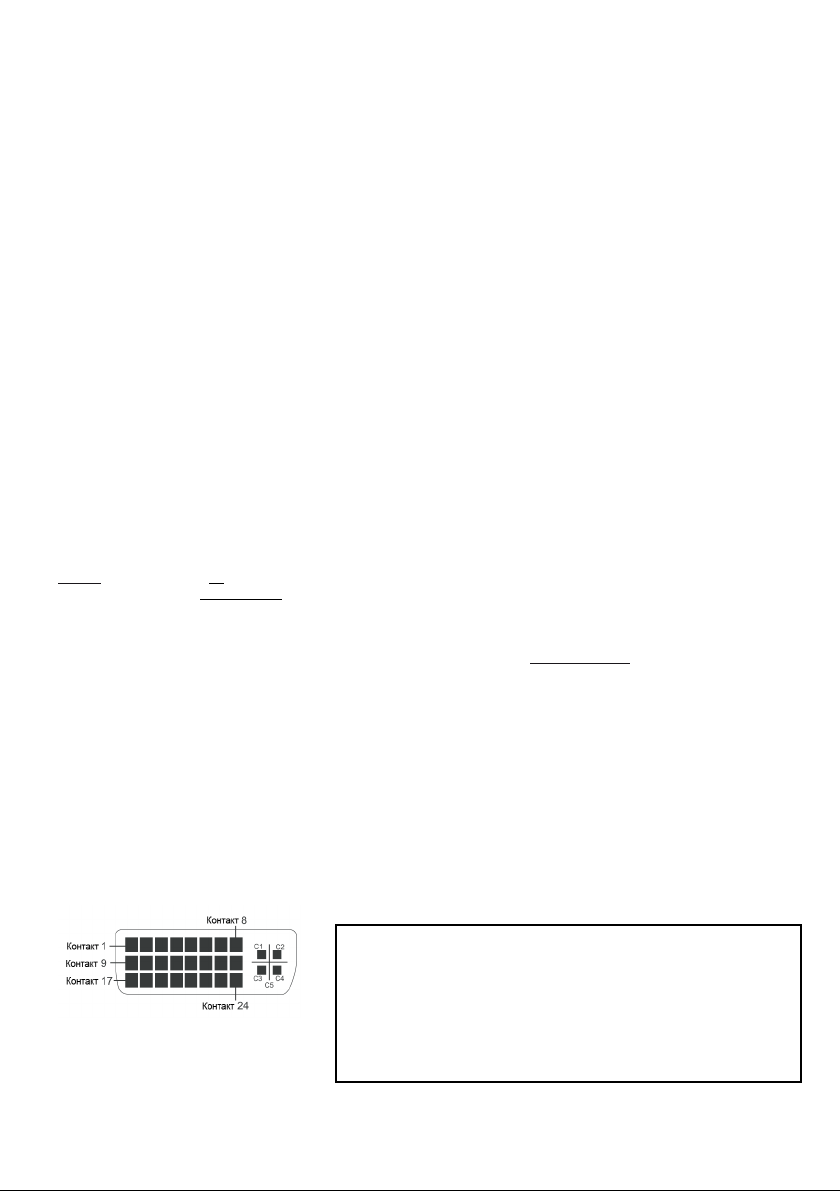
Порт DVI-I
Порт DVI (23) поддержив ает цифровой и аналоговый сигналы - DVI-I.
1 - T.M.D.S. Data22 - T.M.D.S. Data2+
3 - T.M.D.S. Data2/4 Shield
4 - T.M.D.S. Data4- (*)
5 - T.M.D.S. Data4+(*)
6 - DDC Clock
7 - DDC Da ta
8 - Analog Vertical Sync
C1 - Analog Red
C4 - Ana log Horizontal Sync
C5 - Analog Ground
(analog R, G & B return)
14
9 - T.M.D.S. Data110 - T.M.D.S. Data1+
11 - T.M.D.S. Data1/3 Shield
12 - T.M.D.S. Data3- (*)
13 - T.M.D.S. Data3+ (*)
14 - +5V Power
15 - Ground (return for +5V,
HSync and Vsync)
16 - Hot Plug Detect
C2 - Analog Green
17 - T.M.D.S. Data018 - T.M.D.S. Data0+
18 - T.M.D.S. Data0+
19 - T.M.D.S. Data0/5 Shield
20 - T.M.D.S. Data5- (*)
21 - T.M.D.S. Data5+ (*)
22 - T.M.D.S. Clock+
23 - T.M.D.S. Clock24 - Analog Vertical Sync
C3 - Analog Blue m
*…не используется
Page 16
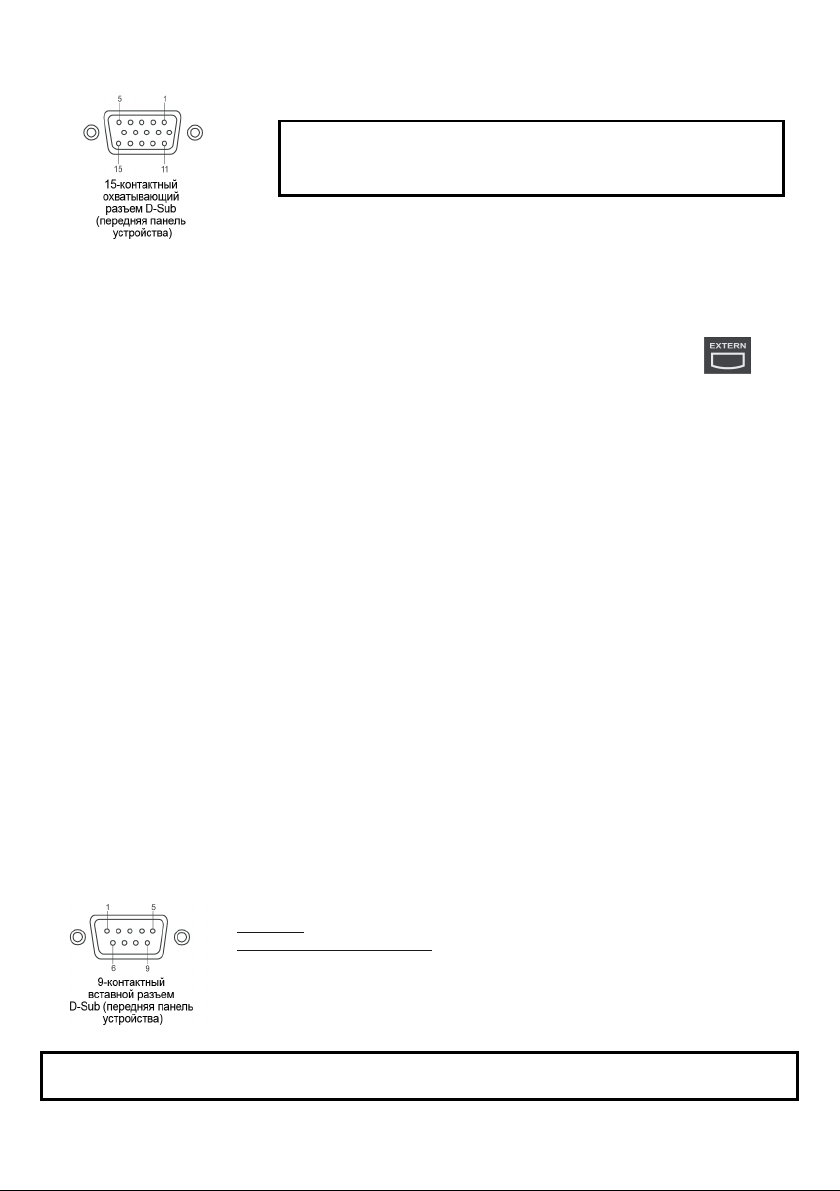
Порт RGB
Вход EXTERN (24) им еет то же назначение контактов, что и вы ход RGB (22).
1 - Analog Red video
2 - Analog Green video
3 - Analog Blue video
4 - N/C Not connected
5 - GND Ground
6 - Red return
7 - Green return
8 - Blue return
9 - SENSE +5 V DC from Visualizer
10 - GND Ground (VSync, DDC)
11 - N/C Not connected
12 - SDA IІC data
13 - HSync Horizontal sync
14 - VSync Vertical sync
15 - SCL IІC clock
Уровень выходного сигнала VGA и выхода предварительного просмотра может быть настроен для точн ого
соответствия напряжению 700 мВ. Это может быть полезно при выравнивании различной яркости изображений,
т. е. при использовании входа вне шнего источника сигнала. Для точной рег улировки используйте
дополнительное измерительное обор удование. Уровень: от 85% до 100% (дополнительное экранное меню
— см. стр. 16)
Вход внешнего источника сигнала — EXTERN
Компьютер может быть подключен к внешнем у RGB входу документ-камеры (24). Нажав кнопк у EXTERN (27
или 47) вы можете переключать отображаемое изображение с документ-камеры и внешнего источника сигнала.
Выход предварительного прос мотра документ-камеры всегда выводит изображение с документ-камеры, а
остальные выходы (DVI, RGB и т. д.) могут быть настроены для вывода изображений с внешнего источника
сиг нал а.
Это может использоваться для сравнения изобр ажения прямой передачи с изображением с внешнего
источника сигнала на двух мониторах или экрана х при использовании одной док умент-камеры. На первом
мониторе выводится изображение, используемое для сравнения, а на другом мониторе или экране
отображается изображение прямой передачи, полученное с документ-камеры. Нас тройки документ-камеры
можно изменить в экранном меню (см. стр. 16).
Документ-камера оборудована встроенным аналого-цифровым конвертером для оцифровки аналогового
RGB сигнала компьютера и вывода его на выходы RGB и DVI с выбранным форматом сигнала.
Оптимальное разрешение: SXGA (1280x960) при 60 Гц
Поддерживается разрешение от VGA (640x480 при 60 Гц) до 1080p (1920x1080 при 60 Гц) с различным
разрешением и частотой обновления в этом диапазоне.
Обеспечиваются следующие характеристики:
Монитор Plug & Play VESA DDC
Название монитора: «WolfVision»
Определение видеовхода: Аналоговый сигнал с 0,7 Вpp и раздельными сигналами синхронизации
Диапазон вертикальной развертки: 48 Гц – 86 Гц
Диапазон горизонтальной развертки: 30 кГц – 12 1 кГц
Максимальная частота обновления = 170 МГц
Гамма=2,2
Оптимальное разрешение: SXGA- (1280x960) при 60 Гц
RS-232, последовательный порт управления
Последовательный порт (18) может использоваться для управлен ия док умент-камерой с внешнего
устройства, например д испетчерской системы для интеграции конференц-залов.
Конт акты:
Скорость передачи данных:
Скорость переда чи данных мож но измен ить в дополнительном экранн ом меню (см. стр. 16).
Полное описание последовательного протокола можно н айти на нашем сайте:
www.wolfvision.com/support
15
2: RX, 3: TX, 5: GND
9200, 19200, 38400, 57600
или 115200 (на выбор) биты данных: 8,
стоповый бит: 1, четность : нет
Page 17

Следующий раздел предназначен только для опытных пользователей.
ЭКРАННОЕ МЕНЮ / ЭКРАННАЯ СПРАВКА
При стандартном использовании документ-камеры WolfVision нет необходимости заходить в меню документкамеры и изменять настройки. Неопытные пользователи не должны вносить изменения.
Для вызова экранного меню удерживайте кнопку MENU (27 или 47) нажатой в течение одной секунды. Настройки
базовых функций документ-камеры и встроенной камеры могут быть изменены с помощью кнопок навигации
на головке камеры (43, 44 и 45) или четырех кнопок выбора на пульте ДУ (=цифровые кнопки с красными
стрелками 27). Обратите внимание на то, что некоторые базовые настройки в меню можно измени ть только
при предварительном отключении опции «Format protect (Защита от форматирования)».
Если вам треб уется дополнительная информация о функциях экранного меню, переместите курсор на
соответствующую строку и нажмите кнопку HELP (28 или 46). Н а экране появится подробное описание этой
функции. Если вы хотите сбросить настройки выбранного пункта на стандартные, удерживайте кнопку HEL P
(28 или 46) нажатой в течение двух секунд.
При удержании кнопки MENU нажатой в течение четырех секунд открывается дополнительное меню. В дополнительном меню можно изменять таки е настройки , как скорость передачи данных.
В данном руководст ве пользователя функции экранного м еню не описываются подробно, так как справка
встроена в программное обеспечение документ-камеры. Информация, отображаемая на экране, всегда
относится к текущей версии встроенного программного обеспечения документ-камеры .
Изменение настроек цвета
Если изображение на экране слишком св етлое или темное или насыщенность цвет а отображ ается некорректно ,
можно изменить цветовой режим в эк ранном меню (настройки цвета). Предварительные настройки:
«PRE SENTAT ION (ПР ЕЗЕНТ АЦИЯ)» ( высокая насыщенн ость цвета), « NATUR AL (ЕСТЕСТВ ЕННАЯ)» (s RGB) и
«VIDEO CONF (ВИДЕОКОНФЕРЕНЦИЯ)» (для систем видеоконференций). Цветовую гамму и насыщенность
также можно изменить вручную.
Переключение в режимы негатив, негатив на синем фоне
и ч/б
Выводимое изображение документ-камеры можно переключить с позитивного на негативное в экранном меню.
Кроме того, фон изображения можно сделать синим для улучшения читаемости текста. Т акже в экранном
меню можно переключат ься между цветным и черно-белым изображением.
СОВЕТ: если вы часто пользуетесь этими режимами, их можно запрог раммировать для одной из кнопок
Preset в экранном меню.
Автоматическое отключение питания
В настройках «Power Contr ol (Контроль питания)» экранного меню можно выбрать опцию автоматического
отключения документ-камеры через определенное время.
Программируемые настройки
В разделе меню «Preset Settings (Программируемые настройки)» для кнопок Preset можно назначить
специальные функции, такие как «NEGATIVE/BLUE (Негатив на синем фоне)», «BLACK/WHITE (Ч/Б)», «LIGHT
(Подсветка)», «PiP», «TEXT (Текст)» и т. д.
Восстановление настроек экранного меню
Можно восстано вить заводские нас тройк и экранн ого меню . Дл я этого мож но использо вать функц ию «Recall
Factory Setting (Возврат заводски х настроек)» (также настройки меню можно восстановить, одновременно
удерживая нажатым и обе кнопки FOCUS (38) в течение двух секунд, а затем отпустив их и нажав кнопку
MEMORY 4 (29)).
Если вы хотите верн уть стандартные настройки выбранного п ункта меню, удерживайте кнопк у HELP
(28 или 46) нажатой в течение двух секунд!
16
Page 18
Сохранение настроек документ-камеры на USB-носитель
Документ-камера предоставляет возможность сохранять настройки меню и предварительные настройки на
USB-носитель (USB-устройство хранения данных) в формате XML.
Измените настройки на нужные и сохраните их на USB-носителе (экранное меню, дополнительные
настройки/настройки USB-носителя ).
При подк лючени и USB-носителя с XML-файлом нас троек на экране появляется всп лывающ ее сообщ ение.
При отключении USB-носителя восстанавл иваются предыд ущие настройки .
Настрой ки документ-к амеры можно изменить в экранно м меню (см. ст р. 16).
Внешние (дополнительные) световые планшеты WolfVision
Подсоедините шнур питания светового планшета WolfV is ion к порту светового планшета (26) на задней панели
документ-камеры. Кнопка LIGHT (4) на документ-камере может использоваться для переключения между
подсветкой документ-камеры и подсветкой светового планшета WolfVision. Двойное касание кнопки LIGHT
включает световой планшет.
Для предотвращения появле ния бликов при использовании светового пла ншета с отдельным источником
питания убедитесь, ч то подсветка док умент-камеры отключена.
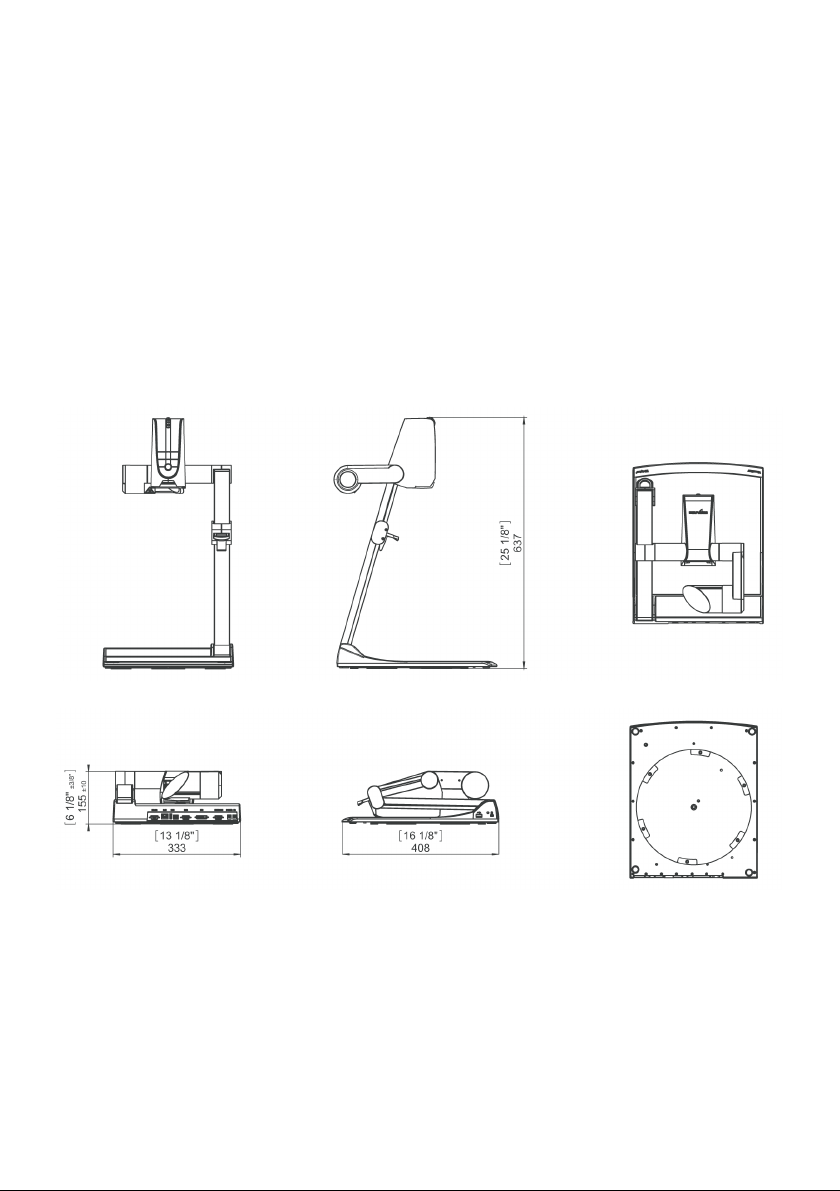
Размеры
Рабочее положение:
В сложенном виде:
Технические характеристики могут быть изменены!
17
Page 19
ОБСЛУЖИВАНИЕ
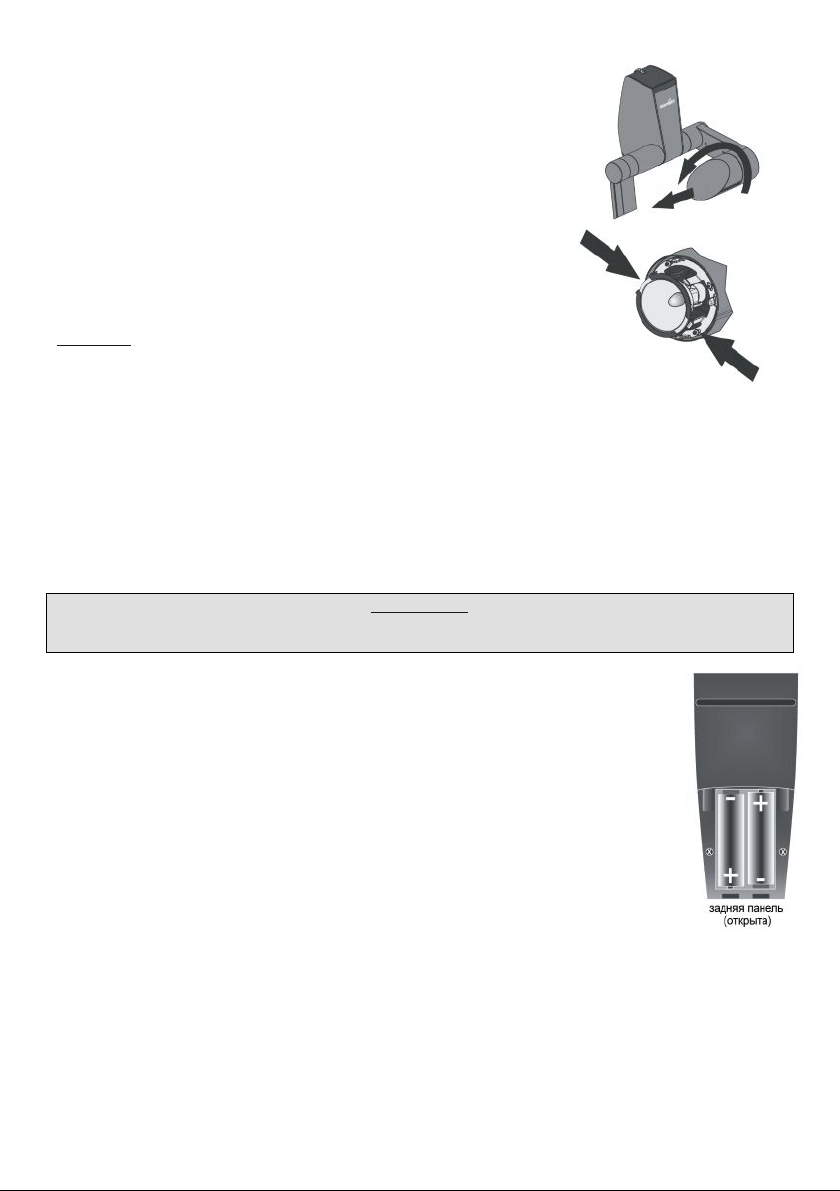
Замена лампы документ-камеры
1. Отсоедините кабель питания.
2. Снимите крышк у камеры, повернув, а затем потянув корпус.
ОСТОРОЖНО, ГОРЯЧО – ПОДОЖДИТЕ, ПОКА
УСТРОЙСТВО НЕ ОСТЫНЕТ!
(>60°C / 140°F)!
3. Поднимите вытяжное кольцо.
4. Извлеките лампу.
Аккуратно помести те новую лампу в гнездо.
5. Поместите крышку лампы на место (пункты 3-1 в
обратном порядке).
Проверьте расположение штатива (устройство click-
stop).
Тип лампы: галогенная лампа 12 В/50 Вт со средним временем
горения 5000 ч.
В комплекте с тепловым экраном и вытяжным кольцом.
Номер детали WolfVision: 102447
Чистка
Корпус: очищайте корпус, акк уратно протирая его мягкой тканью без ворса.
Объективы: очищайте объективы, аккуратно про тирая их мягкой тканью без ворса (не используйте
Никогда не используйте сильные чистящие средства, такие как ацетон или бензин!
Эти вещества могут повредить поверхность и антибликовое покрытие!
бумажные салфетки! ). Очищайте, подыша в на объектив для созд ания влаги, а затем
протерев тканью бе з ворса (при необходимости используйте только специальный
очиститель для оптических приборов!).
ВНИМАНИЕ!
Инфракрасный пульт ДУ
Обратите внимание на то, что инфракрасный пульт ДУ может использоваться только на
определенном расстоянии от устройства. Объекты, расположенные между документ-
камерой и инфракрасным пультом Д У, а также слабые батареи, мог ут повлиять на
качество сигнала.
Если документ-камера управляется только на близком расстоянии или вообще не
управляется с помощью инфракрасного пульта ДУ, может понадобиться замена батарей.
Откройте кры шку на задней панели пульта ДУ и замените две батареи 1,5 В AA на новые.
Проверьте полярность батарей! Утилизируйте использованные батареи согласно
действующим нормативам!
Обновление встроенного программного обеспечения
Программное обеспечение (прошивка) док умент-камеры (включая экранную справк у) можно обновить до последней верс ии. Обно вление вс троенного программного обеспе чения может быть осуществлено через порты U SB,
Ether net (LAN) или RS232.
Файлы обновлений прошивки мож но бес платно загрузить с сайта www.wolfvision.com/support. Обновления
через USB или Ethernet/LAN могут быть осуществлены с помощью программного обеспечения подключения
WolfVision, обновления через RS232 могут быть осуществлены с помощью сервисной программы обновления
прошивки WolfVision. Оба приложения можно найти по той же ссылке, что и файлы прошивки.
18
Page 20
Термореле
Если устройство нагревается слишком сильно (недостаточная вентиляция / вытяжка воздуха или
температура окружающей среды слишком высока) встроенный датчик температ уры выключит подсветку
документ-камеры.
Убедитесь, что обеспечены дос таточная вентиляция и вытяжка воздуха, и подожди те, пока устройство ос тынет!
Скорость вращения вентилятора контролируется температурой.
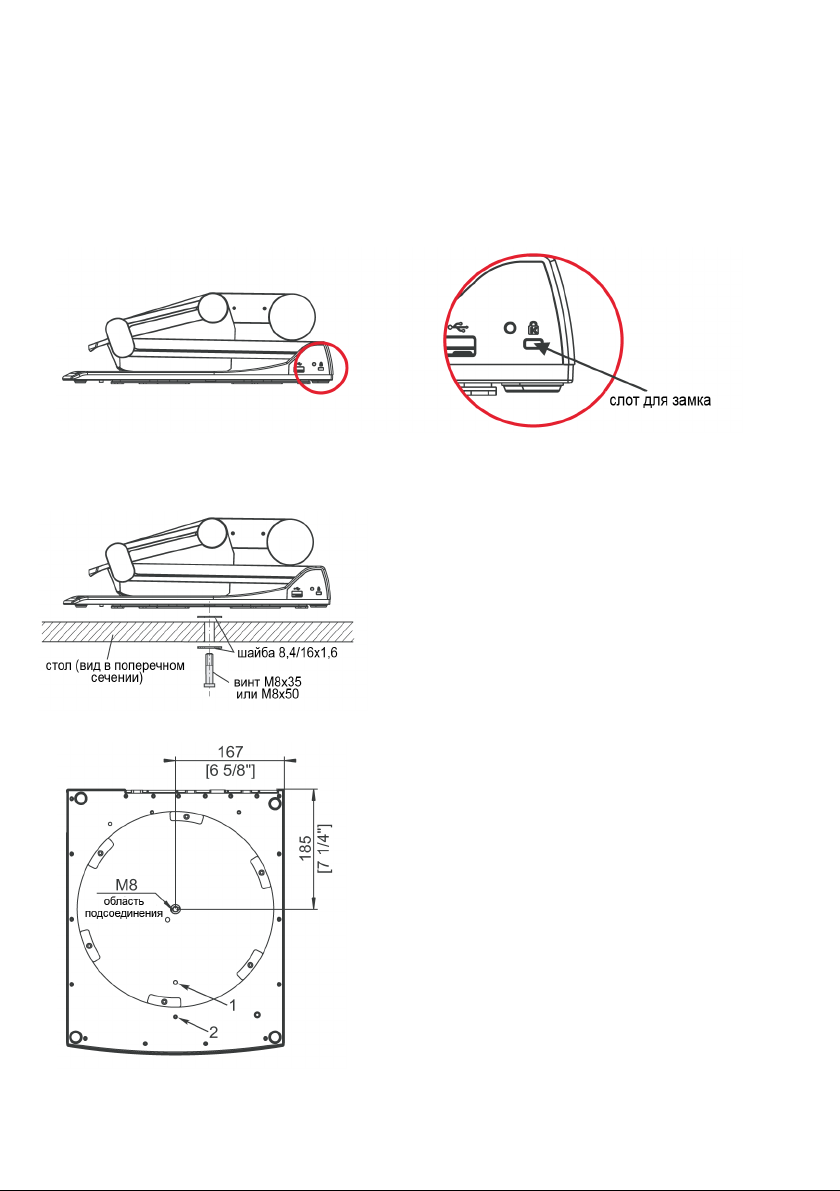
Система защиты от кражи 1: Т-образный замок
Документ-к амеру можно закрепить с помощью охранного троса т-образного замка (замка Kensingt on®) для пре дотвращения кражи. Следуйте инструкциям из руководства охранного устройства.
Система защиты от кражи 2: настольное винтовое
крепление
Документ-камера может быть закреплена на столе с помощью входящего в комплект настольного вин тового
крепления с целью минимизации риска кражи.
Обратите внимание на то, что глубина резьбы составляет 8 мм, не закручивайте винт глубже.
Аксессуары в комплекте:
1x головка винта под колп ачковую
гайку 5 мм (101684)
1x шестигранная отвертка 2,5 мм (101685)
1x винт M 8x35 (101686)
1x винт M 8x50 (101687)
2x шайбы 8,4/16x1,6 (100527)
1x инструкция по сборке VZ-9plu s3 (103259)
Поворотная панель
Блокировка поворотной панели
Удалите винт из отверстия 2 и вста вьте его в специальное
отверстие 1 (повор ачивайте поворотную панель, пока
видна резьба). Используйте входящую в комплект шести-
гранную отвертку (2,5 мм).
19
Page 21

Технические характеристики:
Камера / Технология (формат сигнала) 1-CCD 1/3" камера прогрессивного сканирования
Количество кадров в секунду
(регистрируемых камерой)
Разрешение (эффективных пикселей) 1280 x 960 (=1 228 800)
Общее количество пикселей матрицы CCD 1 315 648
Количество пикселей в секунду (=количество эффективных
пикселей x количество кадров в секунду)
Отображение цвета (точность цветопередачи sRGB) очень хорошая цветопередача
Вывод сигнала в исходном формате SXGA (1280x960)/WXGA* (1280x800)/HD 720p (1280x720)
Выходные сигналы (исходный и масштабированный)
Разрешение (замеренное) 820 строк
Разрешение в режиме поворота изображения (замеренное) 1050 строк
Режим поворота изображения (для увеличения разрешения при
съемке вертикально ориентированных страниц целиком)
Частота кадровой развертки (в зависимости от
разрешения)
Диафрагма/затвор/усиление автоматический/ручной/с защитой от мерцаний (затвор)
Настройка баланса белого автоматическая и ручная
Автофокус/ручной фокус есть (постоянно работает на высокой скорости)/есть
Функция улучшения отображения текста (для цветного текста) есть
Сравнение фиксированного изображения и изображения прямой
передачи
Экранное меню и экранная справка есть
Обновляемое встроенное программное обеспечение есть, через USB-порт, последовательный порт (RS232) или через сеть
Объектив/зум зум 64x (16x оптический + 4x цифровой), кольцо трансфокатора с
Макс. высота объекта на рабочей поверхности 230 мм (9.6") в позиции tele, 370 мм (15") в позиции wide
Макс. область захвата рабочей поверхности 300 мм x 400 мм (11,81" x 15,75")
Макс. область захвата рабочей поверхности в режиме поворота
изображений
Мин. область захвата рабочей поверхности 25 мм x 19 мм (0,98" x 0,75")/с цифровым зумом: 6 мм x 4 мм (0,23" x 0,16")
Макс. область захвата вне рабочей поверхности неограниченная
Глубина фокуса на маленьких объектах (42 x 33 мм) 10 мм (0,4")
Глубина фокуса на больших объектах (360 x 270 мм) 260 мм (10,2")
Область без бликов на рабочей поверхности вся рабочая поверхность
Запись вне рабочей поверхности есть (сзади и спереди устройства)
Зеркальное отображение изображений есть (для записи впереди устройства)
Раздражающий рассеянный свет/ослепление аудитории или
докладчика
Источник света
Программное обеспечение для захвата и управления изображениями
Предварительные настройки, программируемые пользователем 3
Специальная рабочая поверхность для прозрачных пленок есть
Нижняя подсветка (выход 12 В) дополнительные внешние модули подсветки LB-9 и LB-38 (выход
Съемка слайдов со встроенным световым полем
Внешний вход для компьютера/переключатель входа есть (15-контактный разъем D-Sub), также можно вывести через DVI
Хранение изображений ( встроенная память) 9 изображений, 1 фиксированное изображение
Функция просмотра (отображает эскизы изображений в текущей
памяти)
Альтернативное отображение изображений негатив/негатив-синий/ч/б
Выход RGB (=данные RGB) 15-контактный разъем D-Sub
Выход DVI/HDMI DVI-I (аналоговый и цифровой)/при использовании кабеля DVI-HDMI
USB-порт/стандарт USB 2.0, хост и клиент
Порт RS232 и последовательный протокол с настройками позиции и
отче том о с татус е
Порт Ethernet (LAN) есть, с IP-адресацией, 10/100 Мб/с
Монитор предварительного просмотра (жидкокристаллический) есть, 70 мм x 45 мм (2,7" x 1,8") VGA разрешение
Синхронизированные лазерные указатели есть, синхронизированы с зумом камеры (класс лазера 2М)
Размер при работе (Д x Ш x В) 408 мм x 333 мм x 637 мм (16,1" x 13,1" x 25,1")
Размер в сложенном виде (Д x Ш x В) 408 мм x 333 мм x 155 мм (16,1" x 13,1" x 6,1")
Масса 6,5 кг (14,3 фунта)
Инфракрасный пульт ДУ есть (с лазерной указкой, класс лазера 2)
Устройство защиты от кражи есть, Т-образный замок (замок Kensington®) и болт настольного крепления
Входное напряжение/потребляемая мощность (внешний блок
питания)
Рабочая температура/относительная влажность 0°C–40°C (32°F–104°F)/40–85% (без конденсации)
Гарантия 3 года
Произведено в Австрия (Европейский союз)
Обратите вни мание: в связи с техническими усовершенствованиями все спецификации могут быть изменены!
30 кадров
36 864 000
WUXGA/1050p HD/720p
HD/WSXGA+/WXGA+/WXGA/WXGA */UXGA/SXGA+/SXGA/SXGA/XGA/SVGA/VGA (переключаемые), LAN, USB 2.0
есть/90°, 180° и 270°
Прогрессивное сканирование: 50 Гц и 60 Гц (переключается)
есть
Ethernet/ЛВС
несколькими скоростями
400 мм x 300 мм (15,75" x 11,81")
нет
галогенное световое пятно с рассеивателем, вертикальное вращение на
270 градусов, среднее время горения – 5000 часов (50 Вт, 12 В)
входит в комплект (для 32- and 64-разрядных операционных систем Windows
и Macintosh, совместимо с интерфейсами Twain/WIA с драйвером захвата
видео)
переключается)
есть
есть, 9-контактный разъем D-Sub
широкий диапазон напряжения переменного тока 100–240 при 80 Вт (LPS),
масса: 0,3 кг (0,6 фунта)
20
Page 22

КОДЫ — кнопки быстрого доступа на пульте ДУ
и головке камеры
Баланс белого одним нажатием (One Push):
Удерживайте кнопку LIGHT (4) нажатой в течение двух сек унд для регулировки баланса белого одним
нажатием.
Отображение экранного меню:
Для отображения экранного меню удерживайте кнопку MENU (47) (кнопку EXTERN) на головке камеры нажатой
в течение двух секунд. Используйте кнопки FOCUS (28) для навигации, а кнопку FREEZE (43) и кнопку PRESET
(44) — для выбора. Для вызова справки нажмите кнопк у AF (46).
Сброс настроек выбранного пункта меню:
Для сброса настроек только выбранного пункта меню удерживайте кнопку AF (46) нажатой в течение д вух
секунд.
Сохранение программируемых настроек 1:
Удерживайте кнопку PRESET (44) на головке камеры нажатой в течение д вух секунд.
Сброс программируемых настроек 1:
Быстро нажмите кнопку PRESET (44) на головке камеры.
ИК-пульт дистанционного управления
Сохранение программируемых настроек:
Удерживайте выбранную кнопк у PRESET (34) нажатой в течение двух секунд.
Сброс программируемых настроек:
Быстро нажмите выбранную кнопку PRESET (34).
Сохранение изображений:
Удерживайте выбранную кнопк у MEMORY (40) нажатой в течени е двух секунд.
Отображение изображений:
Быстро нажмите выбранную кнопку MEMORY (40).
Быстрое заполнение памяти:
Удерживайте кнопку VIEW (31) нажатой более четырех секунд, затем след уйте инструкциям в экранном меню
(Нажмите кнопку MEMORY 1 (40) для автоматического моментального снимка или MEMORY 3 (40) для очистки
памяти).
Отображение экранного меню:
Для отображения экранного меню удерживайте кнопку MENU (27) (кнопку EXTERN) нажатой в течение двух
секунд. Используйте цифровые кнопки (29) для навигации и кнопку 5 (41) для выбора. Для вызова помощи
нажмите кнопку HELP (28).
Переключение режима вывода:
Режим высокого разрешения: Одновременно нажмите обе кнопки FOCUS (38) на головке камеры
Режим низкого разрешения: одновременно нажмите обе кнопки FOCUS(38) на головке камеры
Восстановление заданного по умолчанию режима вывода «auto resolution (автоматическое
разрешение)»:
Одновременно нажмите обе кнопки FOCUS (38) на головке камеры и кнопку 5 (41) на пульте ДУ.
Сброс настроек меню документ-камеры:
Для сброса настроек всех пунктов меню одновременно нажмите обе кнопки FOCUS (38) на головке камеры
и кнопку 4 (стрелка влево) (29) на п ульте ДУ.
Для сброса настроек только выбранного пункта меню удерживайте кнопку 7(28) на пульте ДУ нажатой в течение
двух секунд.
Изменение ИК-кода:
Изменение ИК-кода в экранном меню: «M iscSettings (Другие настройки)» (код A установлен по умолчанию).
Изменить ИК-код также можно, одновременно нажав на пульте ДУ кнопки PRESET 1, PRESET 2 (34) и ZOOM
TELE (35) для изменения кода A на B, C, D ... A… в указанном порядке. Для возврата ИК-кода пульта ДУ к коду
A одновременно нажмите кнопки PRESET 1, PRESET 2 (34) и ZOOM WIDE (35) (на пульте ДУ).
и кнопку 2 (стрелка вверх) (29) на пульте ДУ.
и кнопку 8 (стрелка вниз) (29) на п ульте ДУ.
21
 Loading...