

Page 1
РУКОВОДСТВО ПОЛЬЗОВАТЕЛЯ
ПОРТАТИВНАЯ ДОКУМЕНТ-КАМЕРА
Page 2

ВВЕДЕНИЕ
Поздравляем Вас с приобретением портативной документ-камеры VZ-8 light!
Пожалуйста, внимательно прочтите данное руководство и обращайтесь с документ-камерой
правильно. После прочтения сохраняйте руководство в безопасном месте.
ВАЖНАЯ ИНФОРМАЦИЯ ПО ТЕХНИКЕ БЕЗОПАСНОСТИ
Данная информация по технике безопасности должна обеспечить долгий срок службы документкамеры и предотвратить возгорание или поражение электрическим током. Пожалуйста, прочтите ее
очень внимательно и обращайте внимание на все предупреждения.
ВНИМАНИЕ
После тестирования было установлено, что данное оборудование соответствует ограничениям для
цифровых устройств согласно части 15 Правил FCC. Эти ограничения были установлены для
обеспечения надлежащей защиты от посторонних помех при установке в обычных помещениях.
1. Данное устройство не может причинить никакого вреда.
2. Данное устройство подвержено воздействию других приборов и устройств, которые могут вызвать
изменение функциональности данного устройства.
ВНИМАНИЕ
ДЛЯ ПРЕДОТВРАЩЕНИЯ ПОРАЖЕНИЯ ЭЛЕКТРИЧЕСКИМ ТОКОМ НЕ ОТКРЫВАЙТЕ КОРПУС
ДОКУМЕНТ-КАМЕРЫ. ВНУТРИ КОРПУСА НЕТ НИКАКИХ КОМПОНЕНТ, НУЖДАЮЩИХСЯ В
ОБСЛУЖИВАНИИ ПОЛЬЗОВАТЕЛЕМ. ПРИ НЕОБХОДИМОСТИ ОБРАЩАЙТЕСЬ К СПЕЦИАЛИСТАМ,
АТТЕСТОВАННЫМ КОРПОРАЦИЕЙ WOLFVISION.
ПРЕДУПРЕЖДЕНИЕ
ВО ИЗБЕЖАНИЕ ВОЗНИКНОВЕНИЯ ПОЖАРА ИЛИ ПОРАЖЕНИЯ ЭЛЕКТРИЧЕСКИМ ТОКОМ, НЕ
ЭКСПЛУАТИРУЙТЕ ДОКУМЕНТ-КАМЕРУ ПОД ДОЖДЕМ ИЛИ ПРИ СИЛЬНОЙ ВЛАЖНОСТИ.
ПРЕДУПРЕЖДЕНИЕ
ВНЕШНИЕ ИСТОЧНИКИ ПИТАНИЯ ДОЛЖНЫ СООТВЕТСТВОВАТЬ ТРЕБОВАНИЯМ CSA 22.2-60950
ИЛИ UL 1310. ТРЕБОВАНИЯ К ВЫХОДАМ В СООТВЕТСТВИИ С NEC КЛАСС II И SELV.
ПРЕДУПРЕЖДЕНИЕ
ДОКУМЕНТ-КАМЕРА ЯВЛЯЕТСЯ ИЗДЕЛИЕМ С ЛАЗЕРНЫМ ИЗЛУЧЕНИЕМ КЛАССА II. НЕ
ДОПУСКАЙТЕ ПОПАДАНИЯ ЛАЗЕРНОГО ЛУЧА В ГЛАЗА. ИЗЛУЧЕНИЕ С ДЛИНОЙ ВОЛНЫ 650 НМ,
МОЩНОСТЬ ИЗЛУЧЕНИЯ МЕНЕЕ 1 МВТ, ДЛИТЕЛЬНОСТЬ ИМПУЛЬСА МЕНЕЕ 6 МС.
1
Page 3
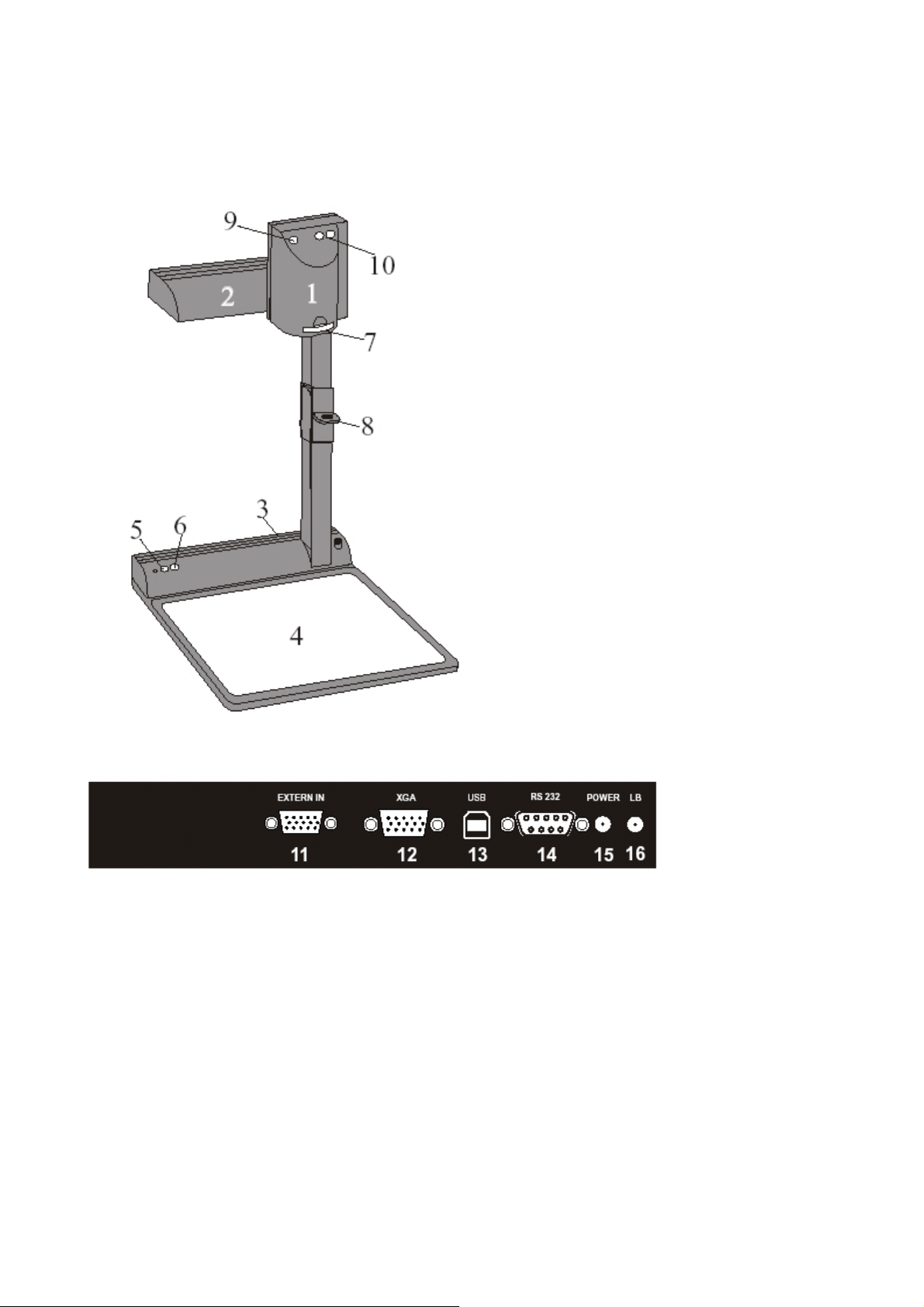
Наименование основных частей портативной документ-камеры
1. Головка камеры
2. Подсветка
3. Разъемы для подключения (на задней панели, как
показано ниже)
4. Рабочая поверхность
5. Кнопка включения/ выключения питания POWER
6. Кнопка подсветки LIGHT (работает как баланс
Разъемы:
белого, если
7. Линза для работы с близко расположенными
объектами
8. Вытяжное кольцо
9. Кнопка включения/ отключения автофокуса AF
(индикатор выше этой кнопки светится, когда
автофокус включен)
10. Кнопки ZOOM увеличения и уменьшения
изображения
держать нажатой 3 секунды )
11. EXTERN IN: вход компьютера
12. Выход RGBHV (переключаемый)
13. USB порт
14. Вход последовательного порта RS232
15. Вход питания 12 В
16. Выход питания пост. тока для планшета подсветки
2
Page 4
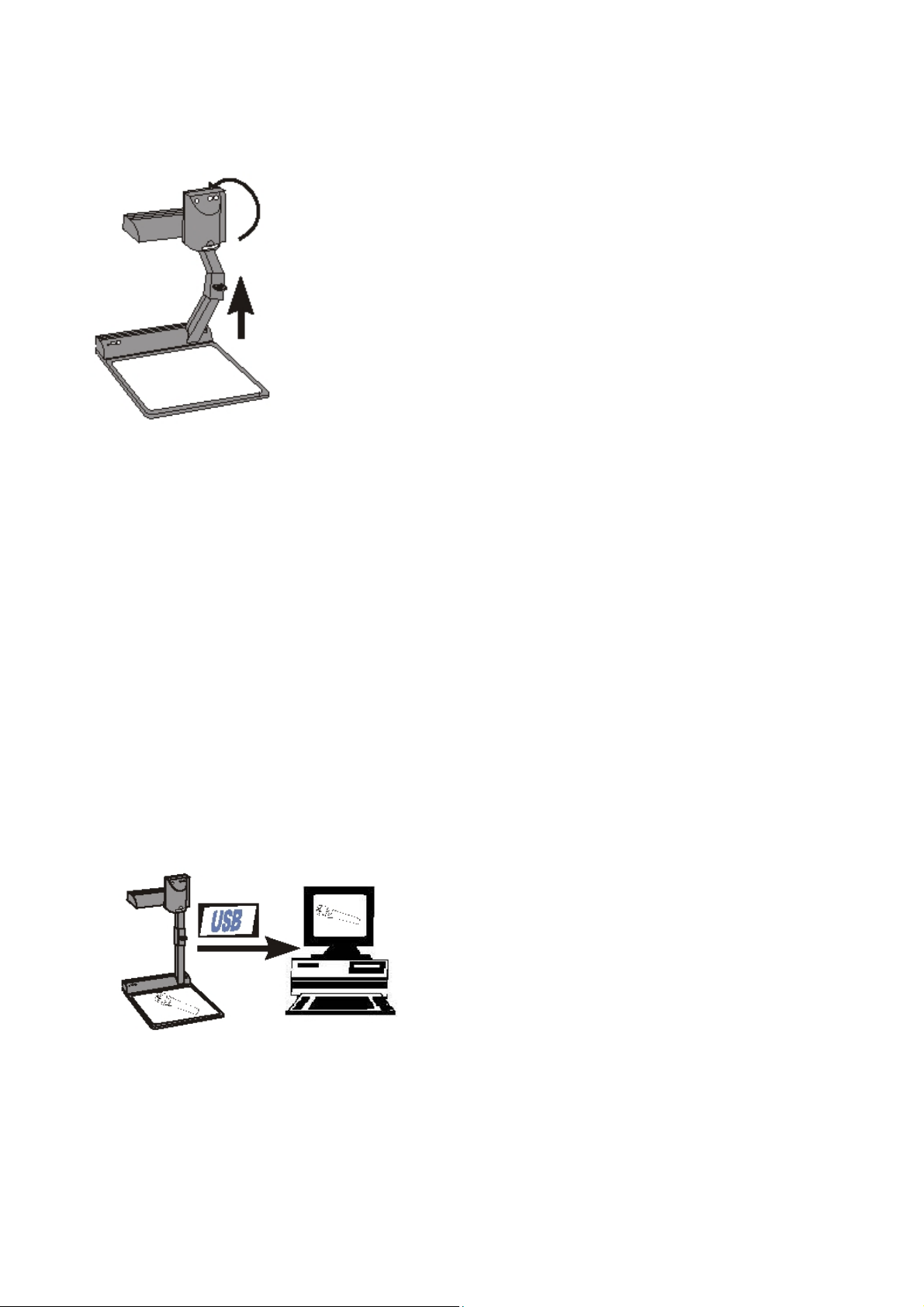
Подготовка к работе
1. Потяните штатив вверх за кольцо 8.
2. Поверните головку документ-камеры 1 и направьте ее на
рабочую поверхность.
3. Подключите выход блока питания к входу питания 15.
4. Подключите телевизионный экран, проектор, видеомагнитофон
или устройство видеоконференц-связи к соответствующему
выходу видеосигнала 12 или 13.
Для правильного выбора разрешения выходного сигнала
внимательно прочитайте инструкцию
5. Включите питание
Предварительные установки при включении питания
Данные установки автоматически активизируются при включении питания: масштабирование до
размера примерно 20 х 15 см (формат А5), автофокус, автоматическая настройка яркости.
Выбор разрешения выходного сигнала ( XGA 75 или 60 Гц)
На выходе RGBHV (контакт 12) могут быть сигналы в следующих форматах:
-XGA (1024 х 768), 75 Гц
-XGA (1024 х 768), 60 Гц - по умолчанию
Для вывода изображения камеры на CRT-монитор или CRT-проектор используйте режим XGA, 75 Гц,
так как режим 60 Гц может давать некоторое мерцание изображения. Дло LCD- и DLP-проекторов
оптимальным является режим 60 Гц. Если Вы не уверены, какой режим выбрать
руководству пользователя подключаемого устройства.
Режим выходного сигнала может изменить с помощью установок экранного меню.
Порт USB
Порт USB можно использовать для передачи
изображений, регистрируемых камерой, в компьютер. На
это нужно всего 2 секунды. Никакое дополнительное
оборудование не требуется: документ-камера работает
как трехмерный сканер.
Подключите USB-порт (13) документ-камеры к USB-порту
компьютера, используя кабель из комплекта поставки
камеры.
Специальное ПО для работы USB-порта записано на CD-ROM и также входит в
Программа работает под Windows 98/ ME/ 2000. Windows XP также поддерживается. Программа не
работает под Windows 95 и NT, так как они не поддерживают протокол USB.
документ-камеры кнопкой 5.
, обратитесь к
комплект поставки.
3
Page 5
Внешний вход
Компьютер можно подключить к внешнему входу документ-камеры EXTERN IN (11). Нажав на 2
секунды кнопку питания (5), можно переключить изображения с документ-камеры и с компьютера
для сравнения аудиторией.
Сигнал компьютера передается на выход документ-камеры без всякой обработки. Во избежание
автоматической подстройки проектора или монитора при переключении выходов рекомендуется
устанавливать выходной сигнал
(75 или 60 Гц), как и документ-камеры. По умолчанию выходная установка документ-камеры XGA
(1024 x 768), 60 Гц.
компьютера с тем же разрешением XGA и с той же кадровой частотой
Работа с планшетом подсветки (дополнительно)
Подключите кабель питания к выходу питания постоянного тока для планшета подсветки (16).
Выключатель подсветки (6) на документ-камере теперь можно использовать для переключения
подсветки самой документ-камеры и планшета.
Другие планшеты подсветки:
Во избежание отражений всегда отключайте подсветку документ-камеры при работе с другими
планшетами подсветки.
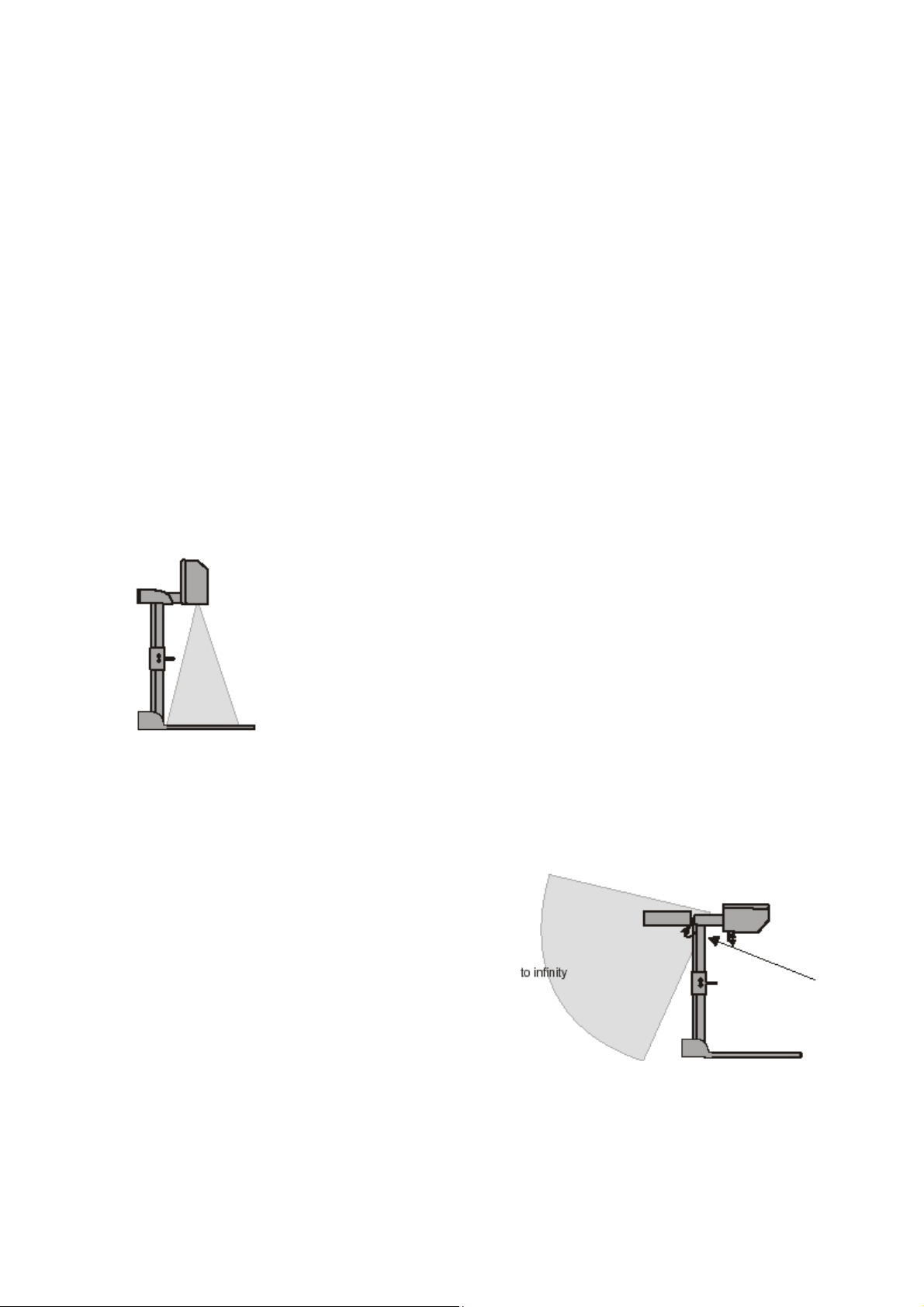
Регистрируемая область на рабочей поверхности
Во избежание бликов (например, от глянцевых фотографий) слегка
наклоните назад лампу подсветки.
Пожалуйста, учтите, что блики могут быть также вызваны источниками
света в помещении.
Регистрируемая область вне рабочей поверхности
С целью освещения объектов вне рабочей поверхности, лампа подсветки документ-камеры Visualizer
может быть повернута горизонтально на угол до 250 градусов.
Линза для близко расположенных объектов
Для регистрации объектов вне рабочей поверхности
на значительном удалении от документ-камеры линза
не требуется. В этом случае линзу следует просто
выдвинуть из оптического блока документ
предельного положения, фиксируемого упором.
Полностью удалить линзу из документ-камеры
невозможно, поэтому она никогда не теряется. Перед
тем, как вернуть документ-камеру к стандартному
рабочему положению, вставьте линзу обратно.
-камеры до
4
Page 6

Автофокус
При включении питания автоматически включается функция автофокуса. Четкая фокусировка
постоянно подстраивается автоматически. Зеленое свечение индикатора рядом с кнопкой автофокуса
(9) показывает, что автофокус включен.
Пожалуйста, имейте в виду, что объекты с очень низким контрастом (например, лист белой бумаги)
очень сложны для фокусирования. Если автофокус не справляется с настройкой, слегка передвиньте
объект.
Для специальных целей автофокус можно отключить кнопкой (9). Автофокус также отключается при
использовании кнопок ручного масштабирования на пульте ДУ документ-камеры.
Ручное фокусирование
Для ручного фокусирования .нажмите и держите нажатой кнопку автофокуса AF (9) и фокусируйте
изображение кнопками зума (10).
Цифровое масштабирование
Документ-камера Visualizer VZ-8 light имеет объектив с 12-кратным оптическим увеличением и
двукратное цифровое увеличение, таким образом, максимально можно увеличивать объекты в 24
раза.
Наименьшая регистрируемая область на рабочей поверхности без (!) цифрового увеличения
составляет 23 х 31 мм (меньше спичечного коробка). При дальнейшем увеличении изображения
автоматически включается цифровой зум, и минимальные размеры регистрируемого объекта могут
составлять 12
качество изображения снижается.
х 16 мм. Однако, следует иметь в виду, что при использовании цифрового увеличения
Баланс белого
Корректная настройка баланса белого цвета важна для правильного отображения цветов. По
умолчанию в камере включается автоматическая настройка баланса белого Auto Tracking. Это
означает, что баланс белого постоянно подстраивается. Если цветопередача некорректна, слегка
переместите регистрируемый объект. Тем не менее, автоматическая настройка баланса всегда имеет
некоторую погрешность.
Для более точной настройки баланса используйте метод
выполнить при полном цифровом увеличении белого листа бумаги на рабочей поверхности, нажав на
3 секунды кнопку LIGHT (6). Когда настройка баланса будет сохранена, на экране появится
сообщение. Установка баланса одним нажатием отключит автоматическую настройку, и текущая
настройка сохранится в памяти даже при выключении и повторном включении камеры. В случае
изменения условий освещения в комнате баланс белого придется перенастраивать!
Для специалистов:
Документ-камера может переключаться между режимами Auto Tracking, One Push и Manual (ручная
настройка) через экранное меню.
Если Вы работаете с негативами и внешним планшетом подсветки, используйте темную (не
засвеченную) часть негатива для настройки баланса белого!
одного нажатия One Push. Его можно
Функция стоп-кадр ("заморозка" изображения)
Нажав на 2 секунды кнопку автофокуса AF (9), можно "заморозить" текущее изображение.
5
Page 7
Для специалистов:
Экранное меню
При стандартном использовании документ-камеры нет необходимости вызывать экранное меню и
менять настройки. Неопытным пользователям не следует выполнять здесь никаких настроек.
Для входа в экранное меню нажмите одновременно на 1 секунду кнопки AF (9) и ZOOM (10).
Из меню можно выполнять установки основных функций и настройки самой камеры, используя кнопки
AF (9) и ZOOM (10) для навигации.
Переключение в режимы NEGATIVE, NEGATIVE/BLUE и BLACK/ WHITE
В экранном меню можно переключить выходное изображение с позитивного на негативное. В
дополнение, фон негатива можно сделать синим для улучшения читаемости текста. Можно также
переключаться между цветным и черно-белым изображениями.
Совет: если Вы часто пользуетесь этими режимами, запомните их в качестве предварительных
установок в кнопках Preset (см. стр.7) в экранном
меню.
Автоматическое отключение питания
В установках Power control в экранном меню можно поставить время, через которое камера
отключится автоматически, если не будет использоваться.
Изменение стандартных установок контраста (цвета)
Если изображение или цвета на экране выглядят слишком темными, можно снизить общий уровень
контраста в подменю Color settings экранного меню. Установки можно сохранить отдельно для
обычного режима и текстового режима.
Восстановление установок экранного меню
Все установки экранного меню можно вернуть к заводским. Reset Complete Menu - один из элементов
экранного меню.
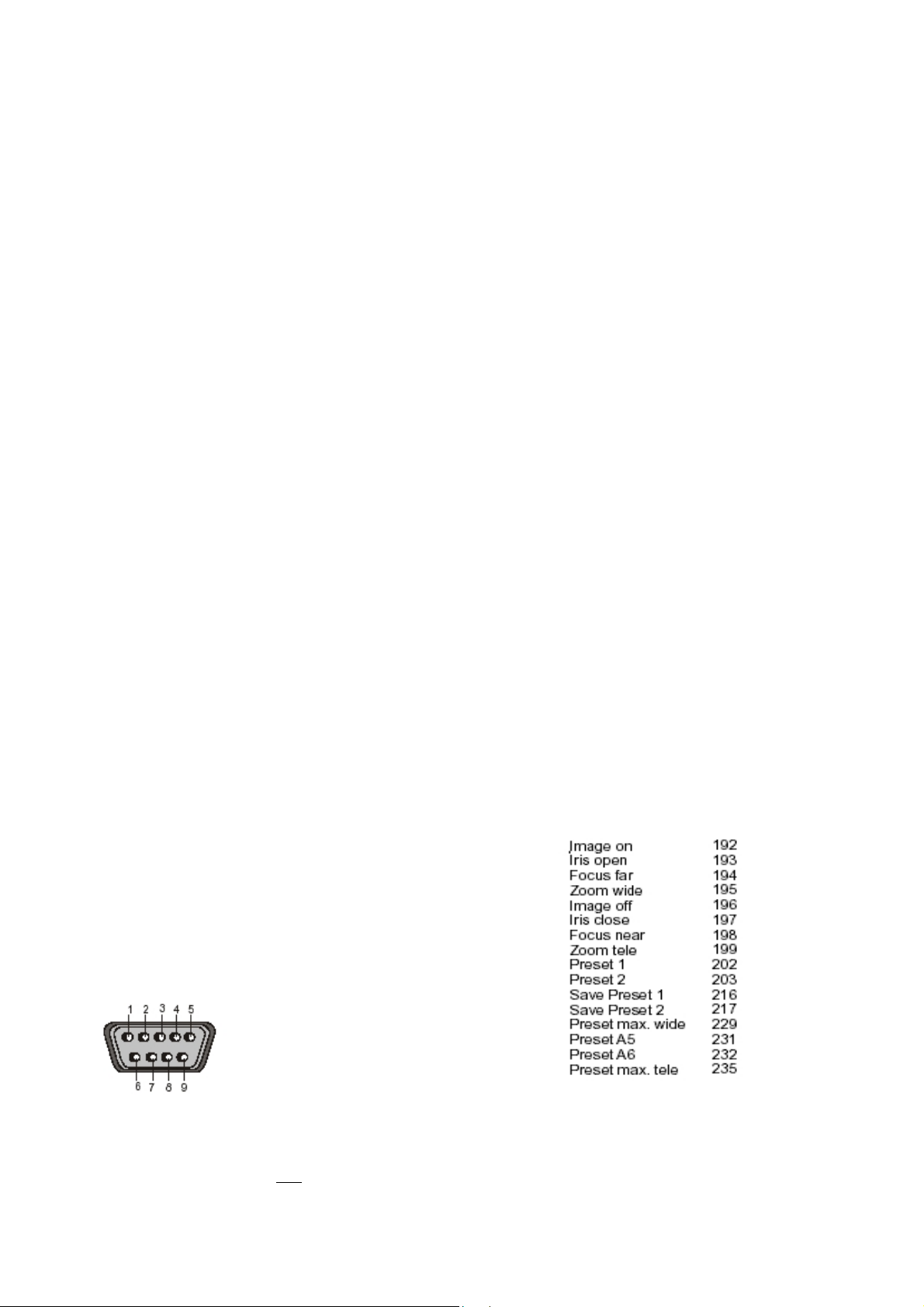
Последовательный порт управления RS-232
Последовательный порт можно использовать для
управления документ-камерой с внешнего устройства,
например, с системы дистанционного управления всем
конференц-залом.
Порт также может использоваться для управления
документ-камерой с компьютера. На компьютере
следует установить специальное программное
обеспечение, совместимое с Windows.
Функция Децимальный код
Разъем 9-pin D-sub, вилка
вид спереди
Контакты: 2: RX, 3:TX, 5:GND, 7:RTS, 8:CTS
Скорость двоичной передачи: 19200 или 9600, биты данных: 8, бит останова: 1, паритет: нет
Пожалуйста, учтите, что децимальные коды (= ASCII или шестнадцатеричные) необходимо отправлять
как один байт (например, 199
, а не 1+9+9)!
6
Page 8
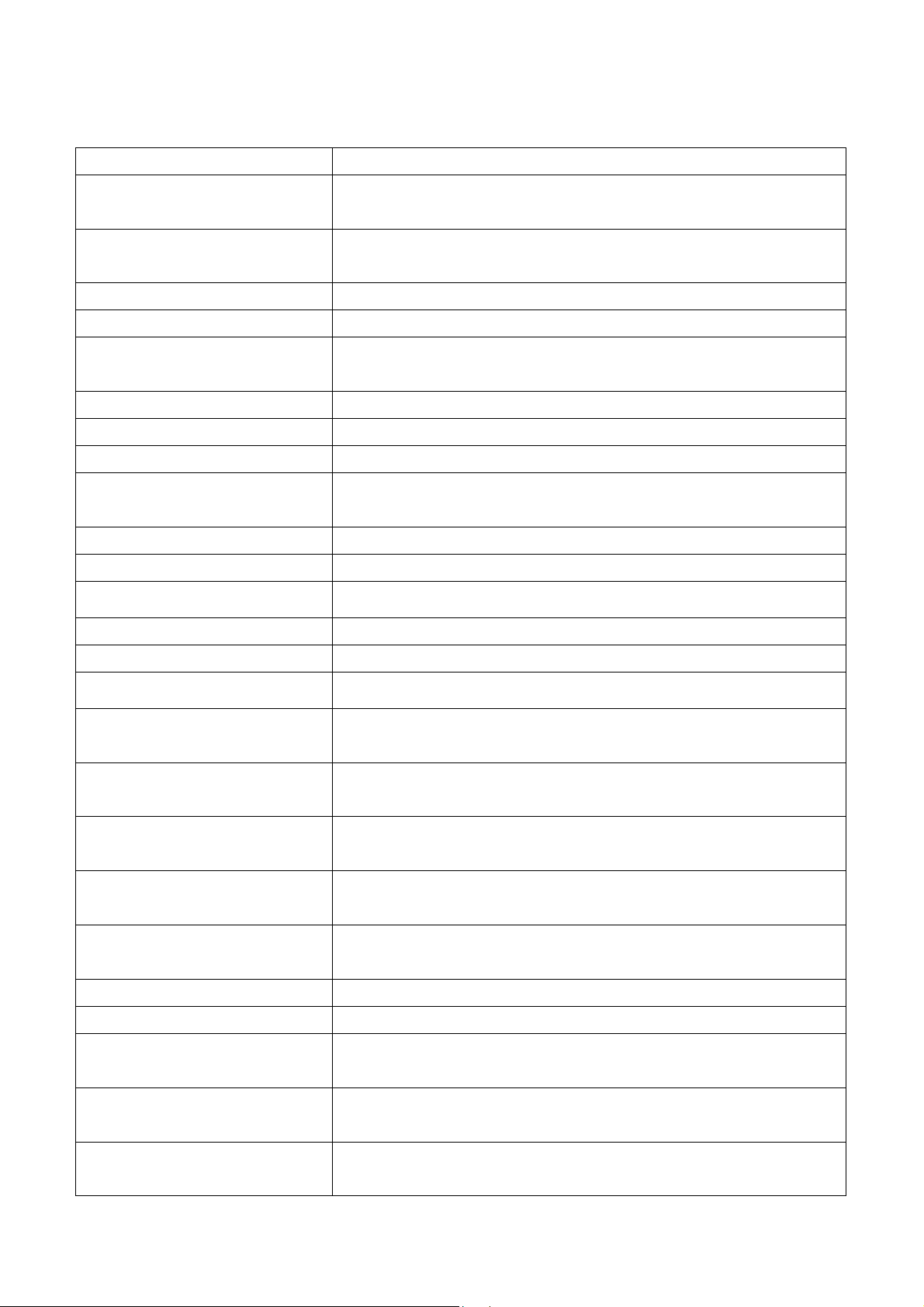
Спецификация:
Регистрирующий элемент 1 ПЗС -1/3'', прогрессивное сканирование
Выходные сигналы
Кол-во кадров в секунду
(регистрируемое камерой)
20 кадров (=полное изображение)
XGA (1024х768),
USB
Горизонтальное разрешение 640 линий (с четкой фокусировкой кромки)
Вертикальное разрешение 640 линий (820 в режиме поворота страницы)
Режим поворота страницы (для
увеличения разрешения при
-
показе вертикального формата
Кол-во рабочих пикселов 810 000
Общее кол-во пикселов 840 000
Цветовоспроизведение очень хорошие цвета
Частота кадровой развертки
прогрессивное сканирование: 75 Гц или 60 Гц
Частота строчной развертки 60,2 или 48,3 кГц
Вид развертки построчная
IRIS - управление диафрагмой
автоматическое (и ручное через экранное меню)
Автофокус есть
Ручная настройка фокуса есть
Настройка баланса белого
Функция улучшения
различимости текста (в цвете)
Экранное меню, функции
восстановления установок
автоматическая и ручная
-
есть
х 24
Увеличение изображения
х 12 - оптическое
х 2 - цифровое
Глубина резкости
Предварительные установки при
включении питания:
автофокус включен, автоуправление диафрагмой включено,
18 мм для объектов 42 х 33 мм
200 мм для объектов 360 х 270 мм
область сканирования 210 х 140 мм
Паз для показа слайдов: Источник света: высокочастотная люминесцентная лампа
Освещение рабочей поверхности и объектов вне рабочей
Система подсветки:
поверхности, без ослепления докладчика или зрительного зала, без
паразитной боковой засветки
Объекты на рабочей
поверхности, длина х ширина:
Без увеличения 270х360 мм
С оптическим увеличением до 32х24 мм
С цифровым увеличением до 16х12 мм
Объекты на рабочей
поверхности, высота:
до 110 мм при максимальном приближении;
до 370 мм при максимальном удалении
7
Page 9
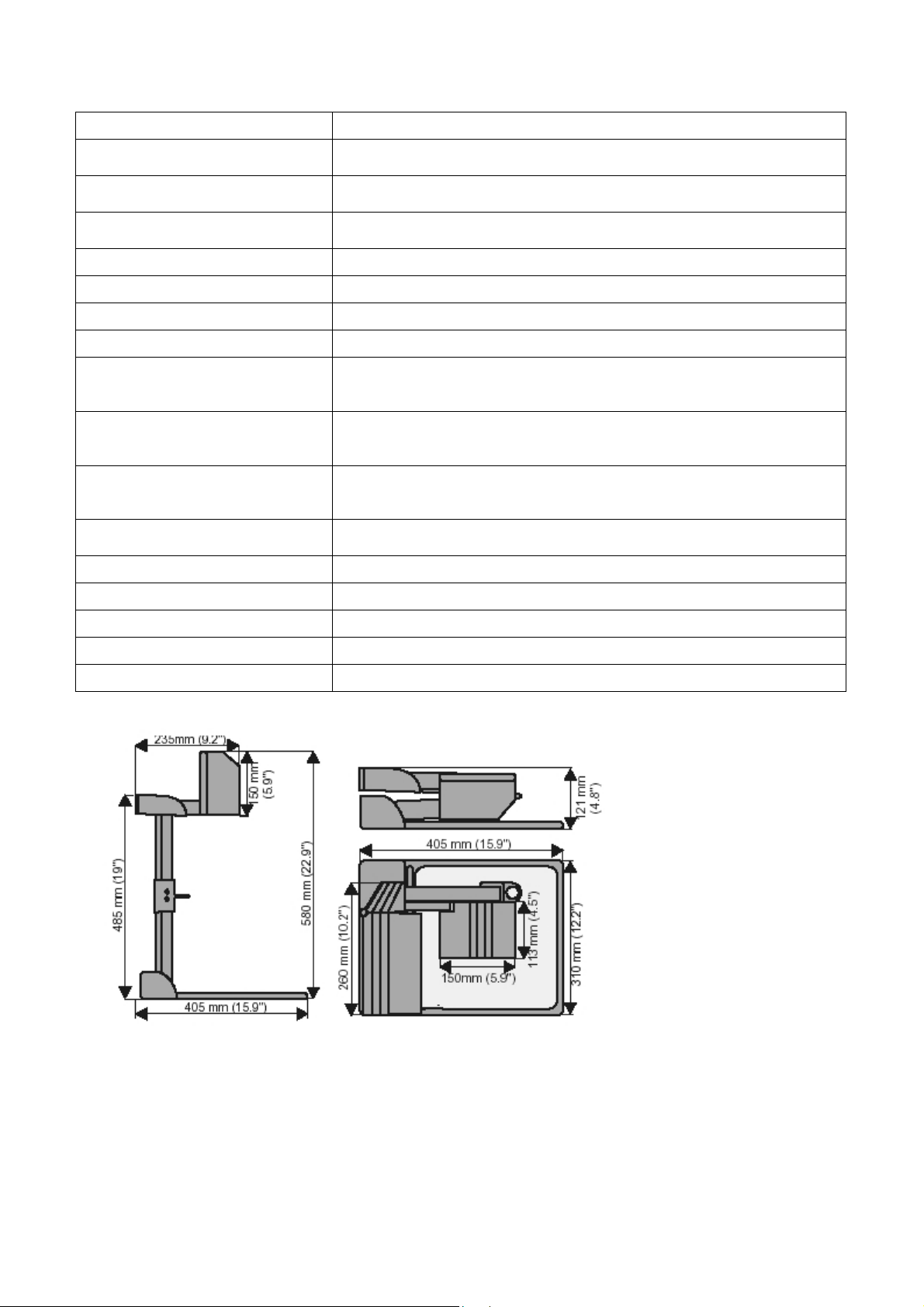
Объекты в помещении: без ограничения удаления и размеров
Специальная складная
конструкция
Программируемые
пользователем установки
Специальная поверхность для
прозрачных материалов
есть; пневматический штатив
есть; 3 плюс 8 фиксированных по RS232
есть
Вход компьютера есть; 15 pin D-sub
Память для изображений 1 изображение (стоп-кадр)
Функция "показать все картинки" Альтернативное изображение Негатив/ негатив на синем фоне/ черно-белое
Выходы видеосигнала PAL/
NTSC (конвертированное
-
прогрессивное сканирование)
Выход RGBHV (для сигналов
SXGA, XGA, SVGA)
Выход DVI (для сигналов SXGA,
XGA, SVGA)
Порт USB
есть, плюс программные средства для захвата и управления
вилка 15 pin D-sub
-
изображением
Порт RS232 вилка 9 pin D-sub
Масса: документ-камера: 4,5 кг, блок питания: 0,3 кг
ИК пульт Блок питания 100 - 240 В перем. тока
Мягкая сумка для переноски с боковым карманом для проектора или ноутбука
Произведено в Австрии
Замена лампы
1. Отсоедините кабель
питания.
2. Снимите защитное
стекло (закреплено одним
винтом).
3. Удалите зажим.
4. Замените лампу.
Предостережение: лампа
горячая во время и сразу
после окончания работы
документ-камеры!
Тип лампы: Osram Dulux S/E
9W/21 или эквивалентная
8
 Loading...